# Empresa Assistência Técnica, vínculo Compras, SAC, Estoque e Vendas
**Empresa Assistência Técnica, vínculo CC, SAC, CE, VD (todos os sistemas devem estar integrado com vínculo)**
Se a empresa utilizar o Sistema **SAC, CC, CE e VD** é possível que ela controle o prazo de garantia dos produtos recebidos de clientes para conserto.
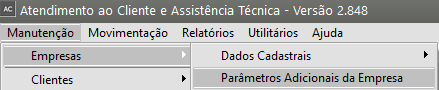
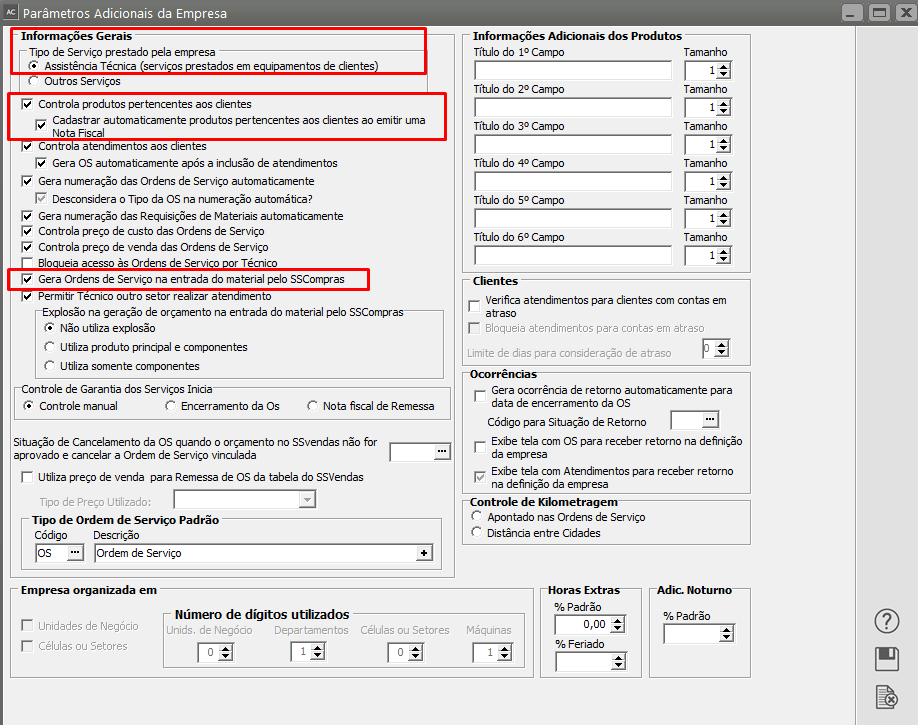
Para o procedimento o usuário deverá acessar o Sistema de SAC e definir que a empresa é uma **Assistência Técnica**, **controla produtos pertencentes aos clientes e Gera Ordens de Serviços na entrada do Material pelo Sistema Controle de Compras.**
[](https://autoatendimento.grupoallegus.com.br/uploads/images/gallery/2023-12/8UWimage.png)
[](https://autoatendimento.grupoallegus.com.br/uploads/images/gallery/2023-12/uemimage.png)
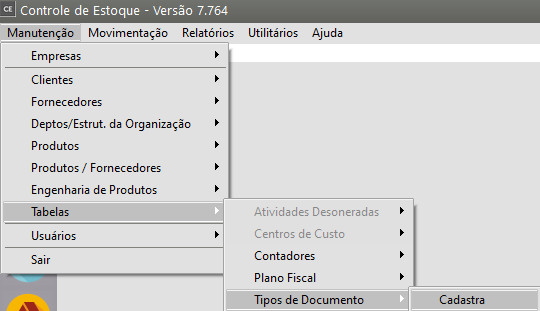
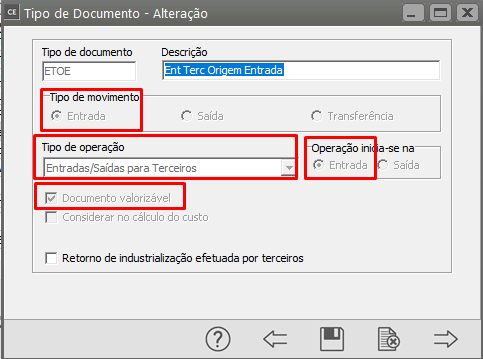
No Sistema de Estoque, menu Manutenção/Tabelas/[Tipos de Documentos](https://autoatendimento.grupoallegus.com.br/books/ce/page/definindo-tipos-de-documentos) deverá criar um tipo de documento de Entrada de terceiro com origem na entrada, valorizável.
[](https://autoatendimento.grupoallegus.com.br/uploads/images/gallery/2023-12/TA5image.png)
[](https://autoatendimento.grupoallegus.com.br/uploads/images/gallery/2023-12/t5cimage.png)
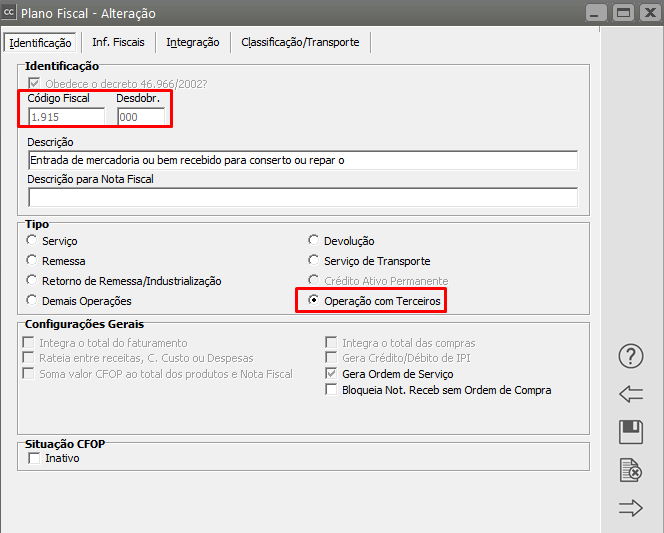
O [CFOP](https://autoatendimento.grupoallegus.com.br/books/cc/page/cadastrando-plano-fiscal) utilizado nesse procedimento deverá ter Tipo Operação com Terceiros
[](https://autoatendimento.grupoallegus.com.br/uploads/images/gallery/2023-12/zaYimage.png)
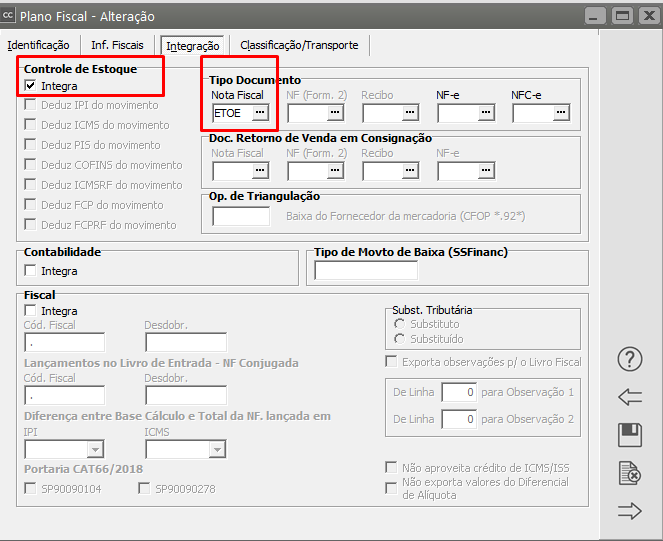
E deverá estar integrando o Estoque com o Tipo de documento cadastrado anteriormente
[](https://autoatendimento.grupoallegus.com.br/uploads/images/gallery/2023-12/HZmimage.png)
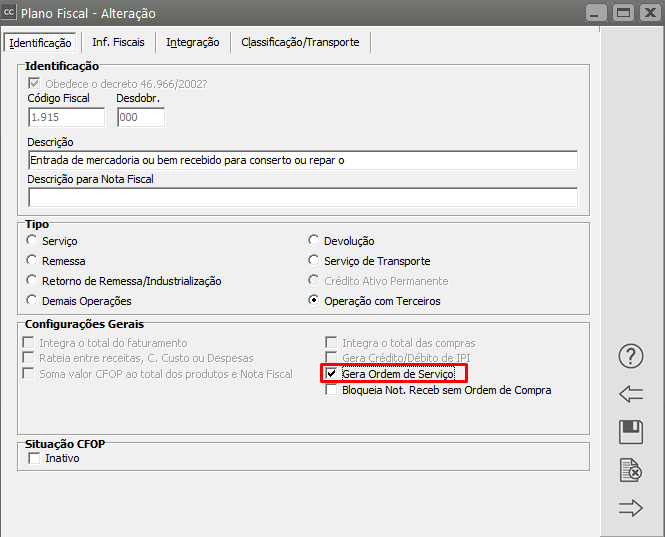
Para que a [Notificação de Recebimento](https://autoatendimento.grupoallegus.com.br/books/cc/page/cadastrando-notificacao-de-recebimento-nr) gere corretamente a [Ordem de Serviço](https://autoatendimento.grupoallegus.com.br/books/ac/page/cadastrando-ordens-de-servico), acesse a aba Identificação e selecione a opção Gera Ordem de Serviço.
[](https://autoatendimento.grupoallegus.com.br/uploads/images/gallery/2023-12/CQEimage.png)
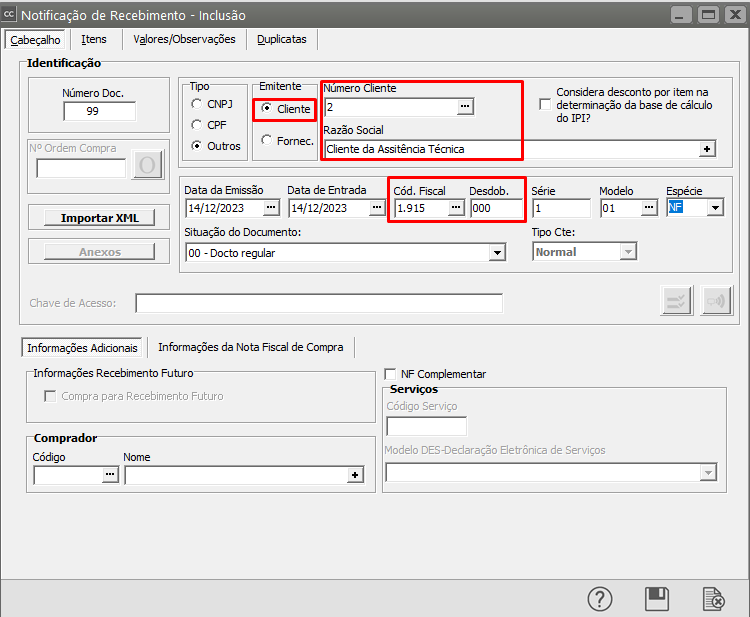
Ao cadastrar a[ Notificação de Recebimento](https://autoatendimento.grupoallegus.com.br/books/cc/page/cadastrando-notificacao-de-recebimento-nr) para um **CLIENTE**, no Sistema de Controle de Compras, utilizando o CFOP mencionado acima, a empresa deverá[ vincular o produto ao cliente.](https://autoatendimento.grupoallegus.com.br/books/ac/page/cadastrando-produtos-dos-clientes)
[](https://autoatendimento.grupoallegus.com.br/uploads/images/gallery/2023-12/W2Uimage.png)
[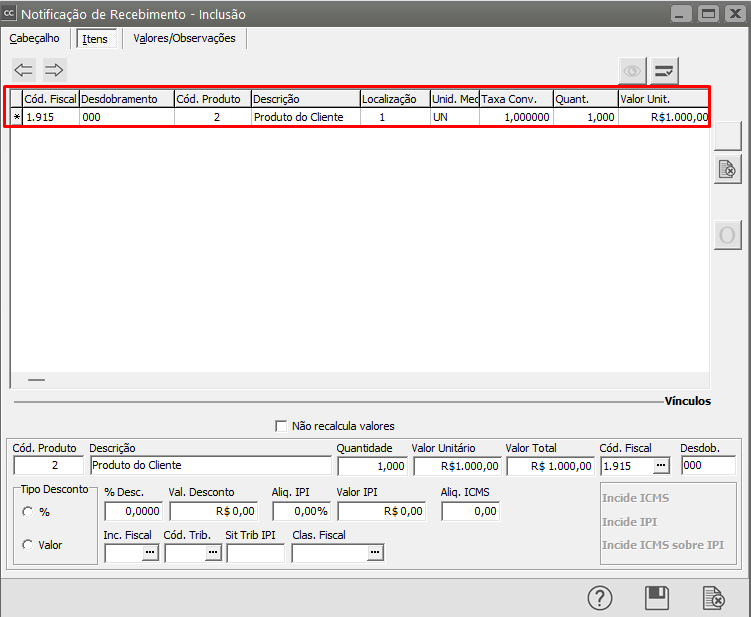](https://autoatendimento.grupoallegus.com.br/uploads/images/gallery/2023-12/mMCimage.png)
Ao Salvar a Notificação de Recebimento o Sistema de Compras apresentará a tela de Geração de [Ordem de Serviço](https://autoatendimento.grupoallegus.com.br/books/ac/page/cadastrando-ordens-de-servico)
[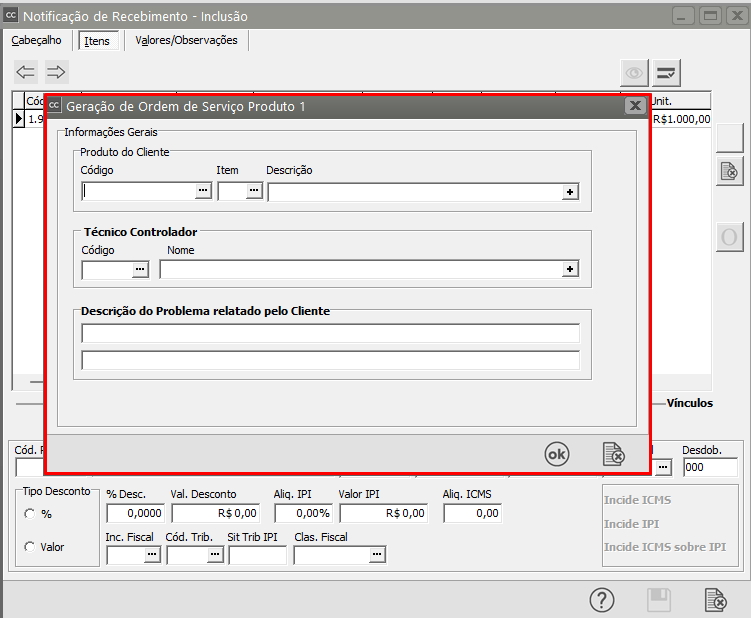](https://autoatendimento.grupoallegus.com.br/uploads/images/gallery/2023-12/75Jimage.png)
Clique no DLG (três pontinhos do Produto do Cliente) e em seguida clique no botão “Novo”
[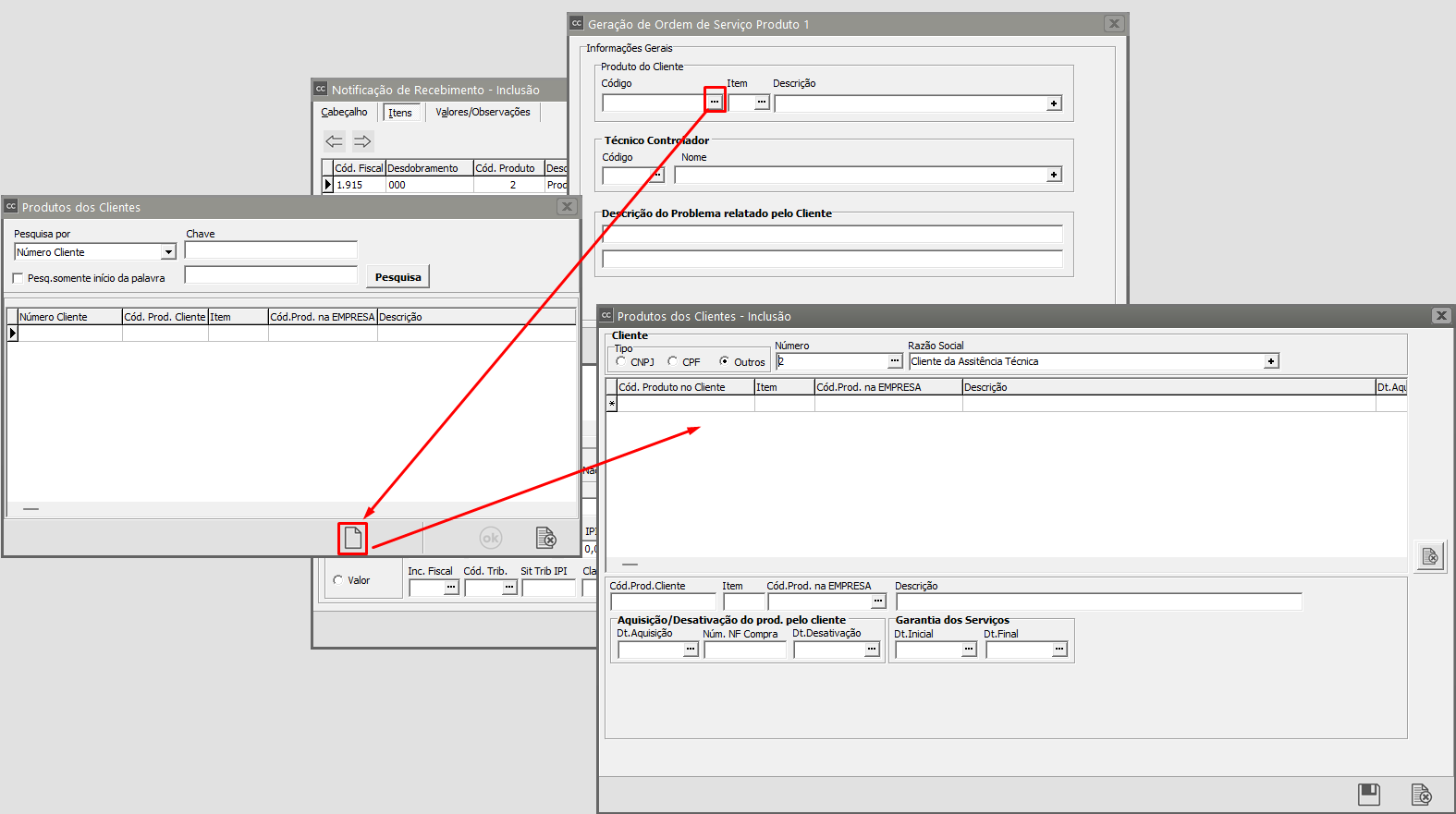](https://autoatendimento.grupoallegus.com.br/uploads/images/gallery/2023-12/XE4image.png)
No código do produto o usuário deverá buscar o produto vinculado ao cliente.
[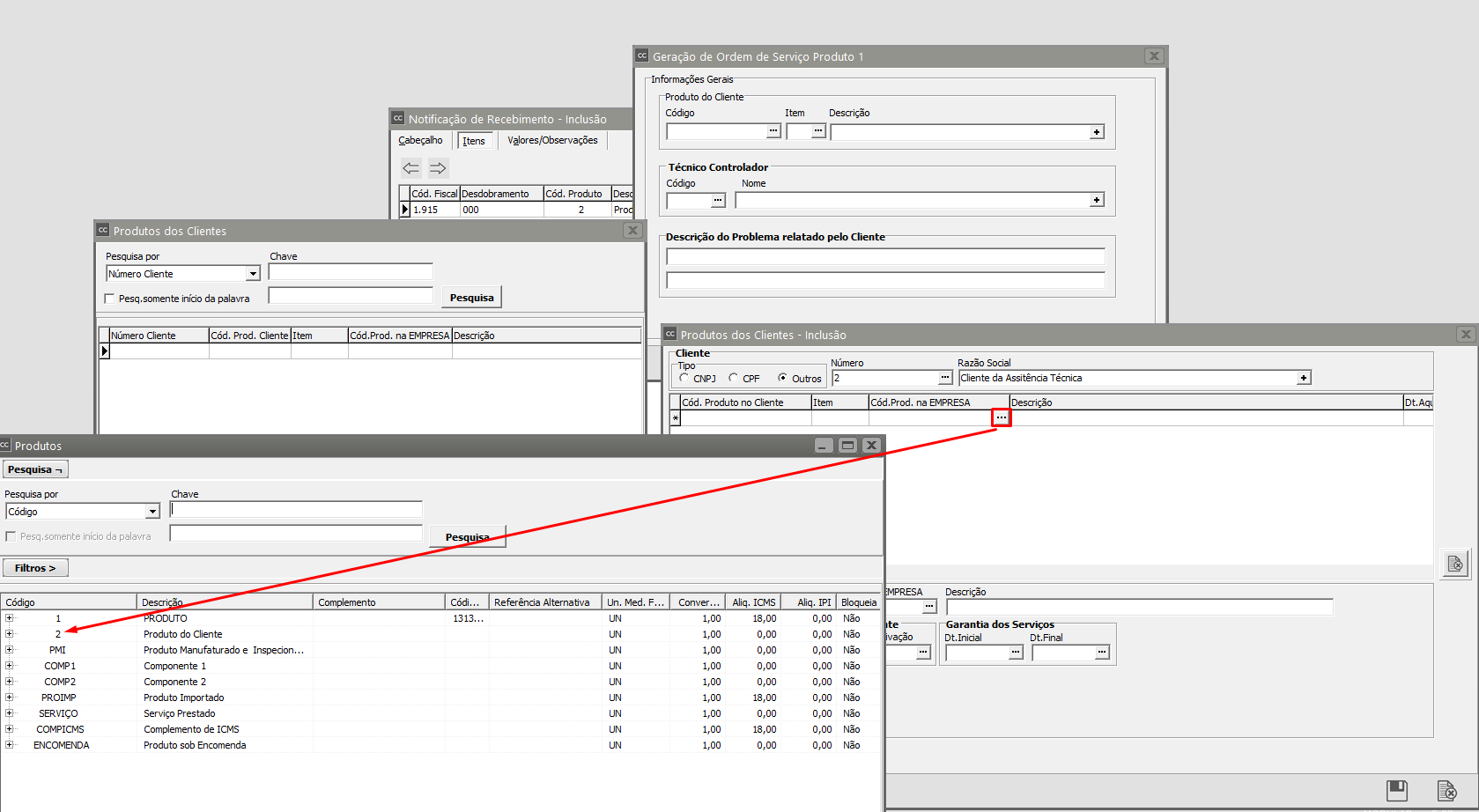](https://autoatendimento.grupoallegus.com.br/uploads/images/gallery/2023-12/bg5image.png)
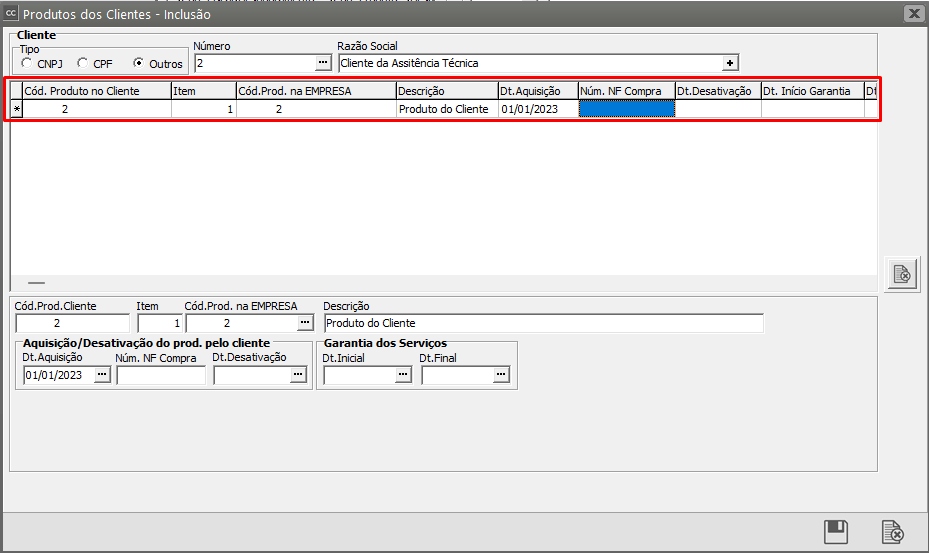
Informe o número do Item e a data de Aquisição e salve o cadastro
[](https://autoatendimento.grupoallegus.com.br/uploads/images/gallery/2023-12/ItYimage.png)
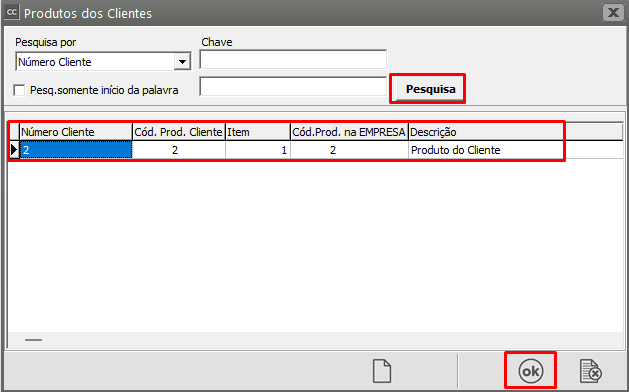
Clique em Pesquisa, em seguida clique no [produto do cliente](https://autoatendimento.grupoallegus.com.br/books/ac/page/cadastrando-produtos-dos-clientes) e clique em OK
[](https://autoatendimento.grupoallegus.com.br/uploads/images/gallery/2023-12/hbwimage.png)
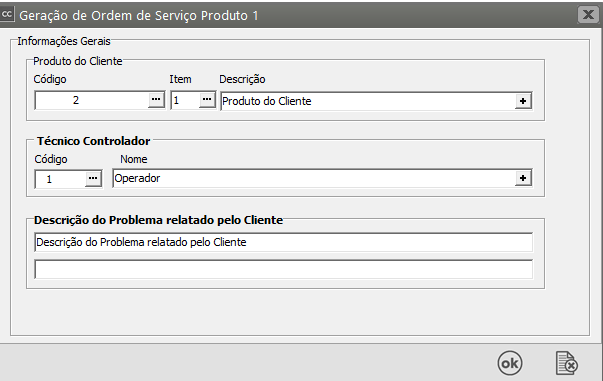
Em seguida o Sistema voltará para a Tela de [Geração automática da Ordem de Produção](https://autoatendimento.grupoallegus.com.br/books/ac/page/geracao-automatica-de-ordens-de-servico-na-entrada-do-material-no-sistema-de-compras)
Defina o [Técnico Controlador da Ordem de Serviço](https://autoatendimento.grupoallegus.com.br/books/ac/page/cadastrando-tecnicos-e-operadores) e a Descrição do Problema relatado pelo Cliente
Clique em OK
[](https://autoatendimento.grupoallegus.com.br/uploads/images/gallery/2023-12/RCvimage.png)
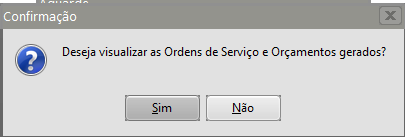
Em seguida o Sistema questionará se deseja visualizar as [Ordens de Serviço](https://autoatendimento.grupoallegus.com.br/books/ac/page/cadastrando-ordens-de-servico) e [Orçamentos](https://autoatendimento.grupoallegus.com.br/books/vdne/page/cadastrando-orcamentos) gerados
[](https://autoatendimento.grupoallegus.com.br/uploads/images/gallery/2023-12/jBtimage.png)
Clique em Sim e o Sistema mostrará o **número da Ordem de Serviço** gerada no Sistema de Atendimento ao Consumidor e o **número do Orçamento** gerado no Sistema de Vendas
[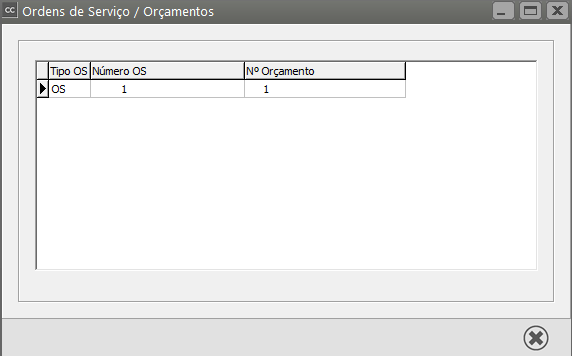](https://autoatendimento.grupoallegus.com.br/uploads/images/gallery/2023-12/edKimage.png)
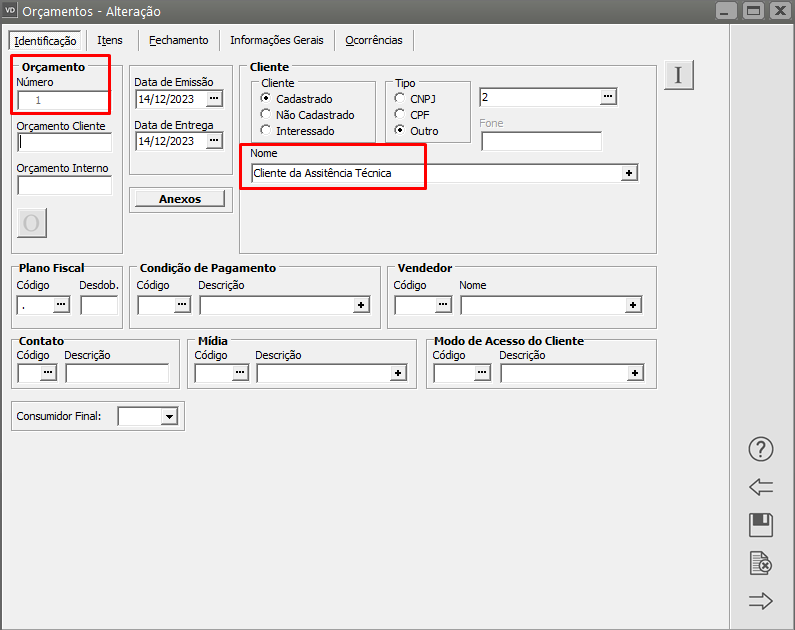
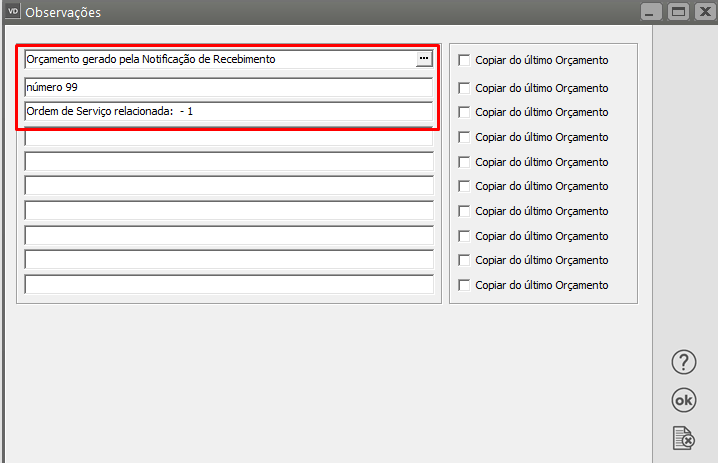
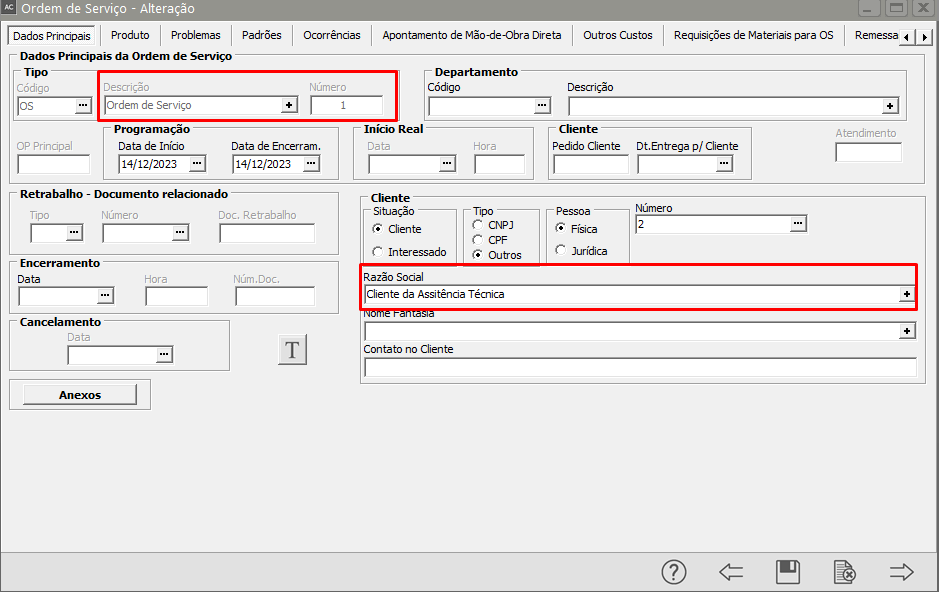
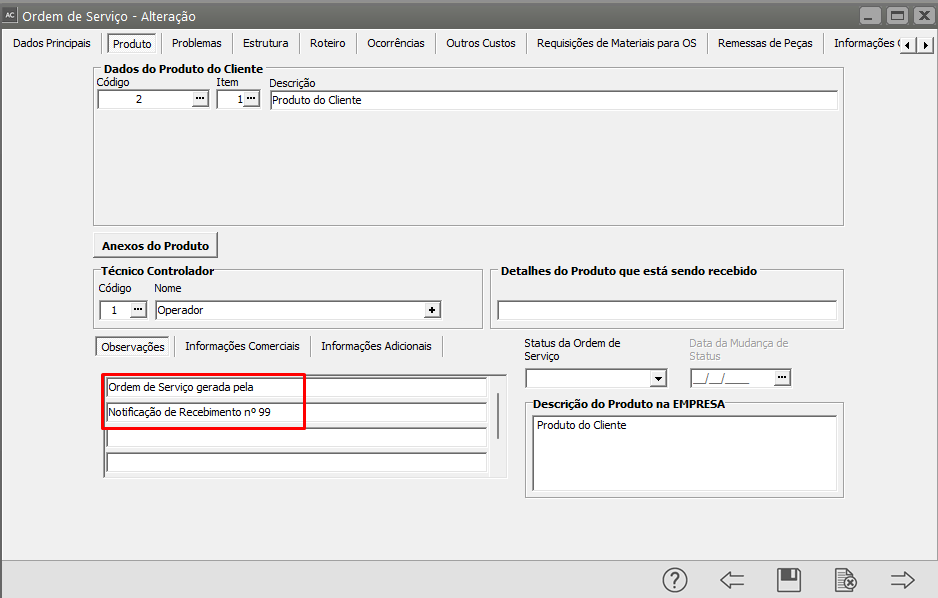
Caso o usuário edite o [Orçamento](https://autoatendimento.grupoallegus.com.br/books/vdne/page/cadastrando-orcamentos) do Sistema de Vendas ou a [Ordem de Serviço](https://autoatendimento.grupoallegus.com.br/books/ac/page/cadastrando-ordens-de-servico) do Sistema SAC, o número da [notificação de Recebimento](https://autoatendimento.grupoallegus.com.br/books/cc/page/cadastrando-notificacao-de-recebimento-nr) estará salvo no campo observações
[**Orçamento**](https://autoatendimento.grupoallegus.com.br/books/vdne/page/cadastrando-orcamentos)
[](https://autoatendimento.grupoallegus.com.br/uploads/images/gallery/2023-12/YHSimage.png)
[](https://autoatendimento.grupoallegus.com.br/uploads/images/gallery/2023-12/jz3image.png)
[**Ordem de Serviço**](https://autoatendimento.grupoallegus.com.br/books/ac/page/cadastrando-ordens-de-servico)
[](https://autoatendimento.grupoallegus.com.br/uploads/images/gallery/2023-12/COZimage.png)
[](https://autoatendimento.grupoallegus.com.br/uploads/images/gallery/2023-12/Z9Iimage.png)
Em seguida o usuário fará os [apontamentos de mão de obra](https://autoatendimento.grupoallegus.com.br/books/ac/page/realizando-apontamento-de-mao-de-obra-direta-na-ordem-de-servico), esse apontamento poderá ser realizado dentro da própria [Ordem de Serviço](https://autoatendimento.grupoallegus.com.br/books/ac/page/cadastrando-ordens-de-servico)
[](https://autoatendimento.grupoallegus.com.br/uploads/images/gallery/2023-12/3Sgimage.png)
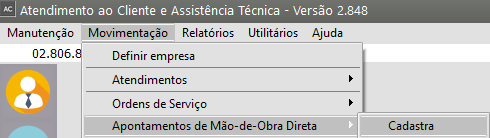
Ou acessando o menu Movimentação>Apontamento de Mão de Obra
[](https://autoatendimento.grupoallegus.com.br/uploads/images/gallery/2023-12/GM9image.png)
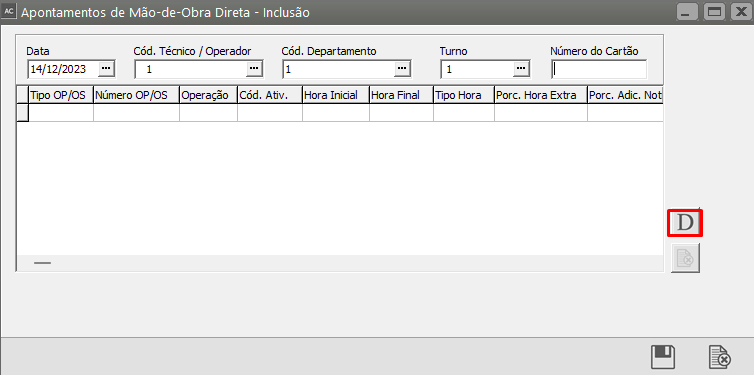
Defina o [técnico](https://autoatendimento.grupoallegus.com.br/books/ac/page/cadastrando-tecnicos-e-operadores) que efetuou o trabalho na Ordem de Serviço, o [Departamento](https://autoatendimento.grupoallegus.com.br/books/ac/page/cadastrando-departamentos) em que o Serviço foi realizado
[](https://autoatendimento.grupoallegus.com.br/uploads/images/gallery/2023-12/E6Bimage.png)
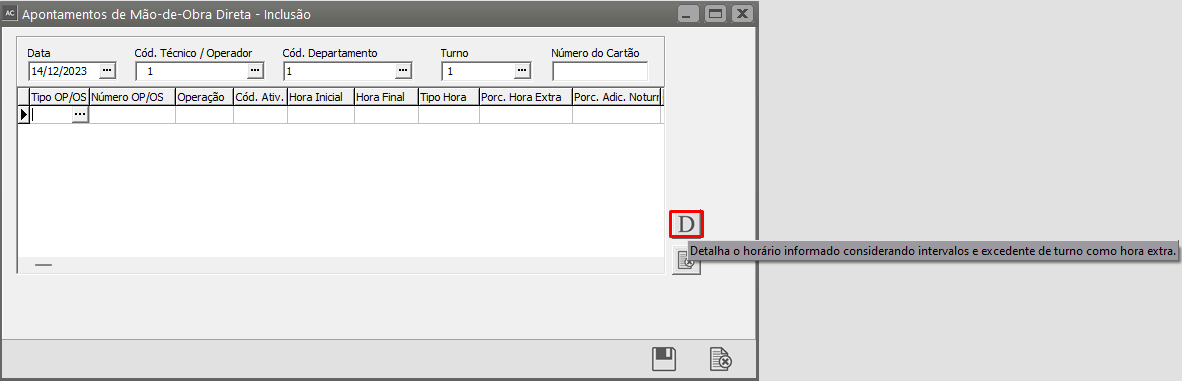
Em seguida clique no botão com a letra "D"
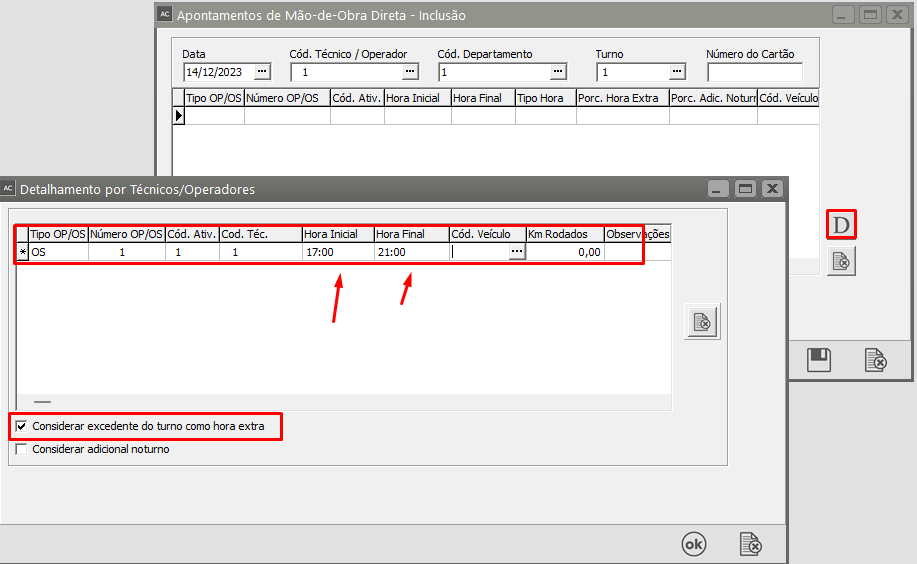
Esse botão será responsável por detalhar o horário que você informar para o trabalho do técnico
O Sistema irá verificar o[ turno ](https://autoatendimento.grupoallegus.com.br/books/ac/page/cadastrando-turnos)de trabalho do[ técnico](https://autoatendimento.grupoallegus.com.br/books/ac/page/cadastrando-tecnicos-e-operadores) e se o [apontamento de mão de obra](https://autoatendimento.grupoallegus.com.br/books/ac/page/realizando-apontamento-de-mao-de-obra-direta-na-ordem-de-servico) for diferente do turno do mesmo, irá separar os horários obedecendo o turno, possibilitando desta forma o cálculo de hora extra ou adicional noturno, caso o usuário tenha trabalhado fora de seu turno normal de trabalho.
[](https://autoatendimento.grupoallegus.com.br/uploads/images/gallery/2023-12/K2Timage.png)
Em nosso exemplo o técnico ultrapassou o horário de saída da empresa, tendo trabalhado até as 21 horas nessa Ordem de Serviço
[](https://autoatendimento.grupoallegus.com.br/uploads/images/gallery/2023-12/qdFimage.png)
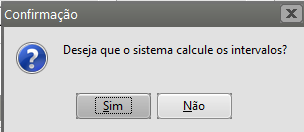
Informe Sim para o questionamento Deseja que o sistema calcule os intervalos
[](https://autoatendimento.grupoallegus.com.br/uploads/images/gallery/2023-12/6NAcedsi5image.png)
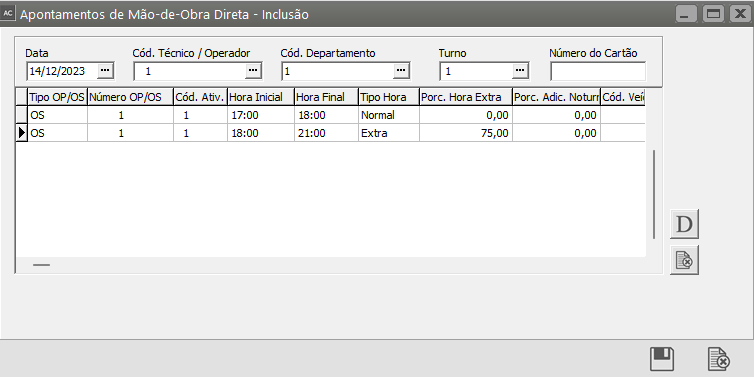
O Sistema irá detalhar (separar) os horários do funcionário de acordo com o turno cadastrado para ele
[](https://autoatendimento.grupoallegus.com.br/uploads/images/gallery/2023-12/oYkimage.png)
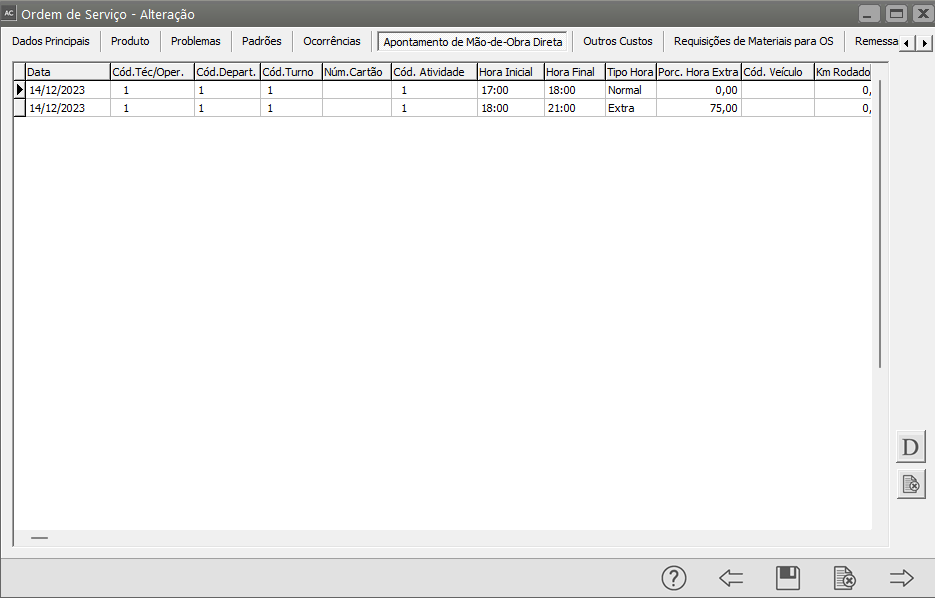
Se você acessar a aba [Apontamento de Mão de Obra ](https://autoatendimento.grupoallegus.com.br/books/ac/page/realizando-apontamento-de-mao-de-obra-direta-na-ordem-de-servico)do [Cadastro da Ordem de Serviço](https://autoatendimento.grupoallegus.com.br/books/ac/page/cadastrando-ordens-de-servico) irá verificar as informações
[](https://autoatendimento.grupoallegus.com.br/uploads/images/gallery/2023-12/iTsimage.png)
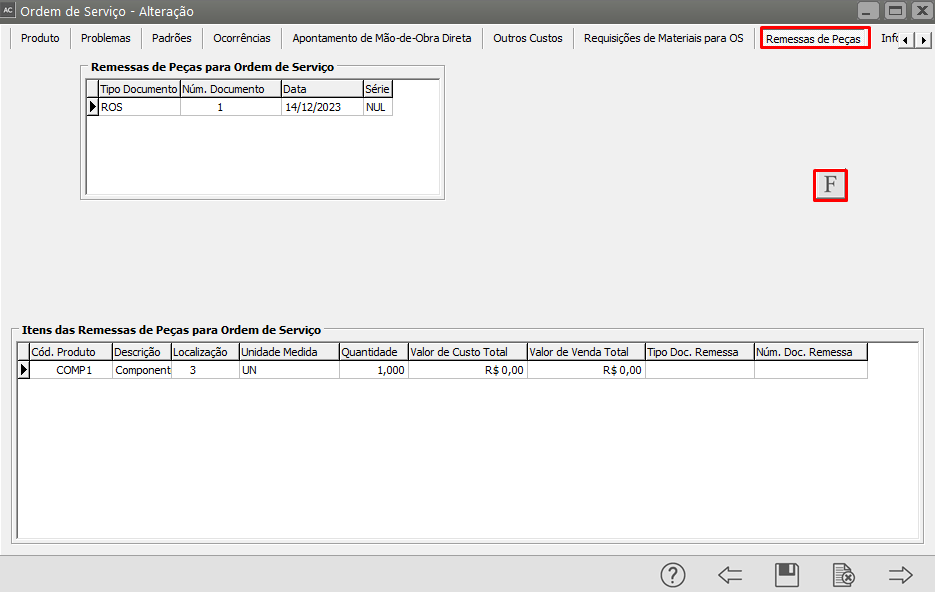
A [Remessa de material](https://autoatendimento.grupoallegus.com.br/books/ac/page/remetendo-pecas-para-ordens-de-servico) utilizado na [Ordem de Serviço](https://autoatendimento.grupoallegus.com.br/books/ac/page/cadastrando-ordens-de-servico) poderá ser cadastrada dentro da própria Ordem de Serviço
[](https://autoatendimento.grupoallegus.com.br/uploads/images/gallery/2023-12/NKAimage.png)
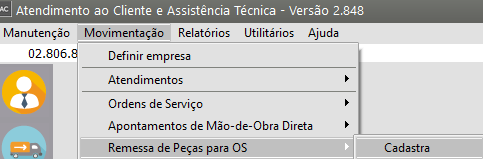
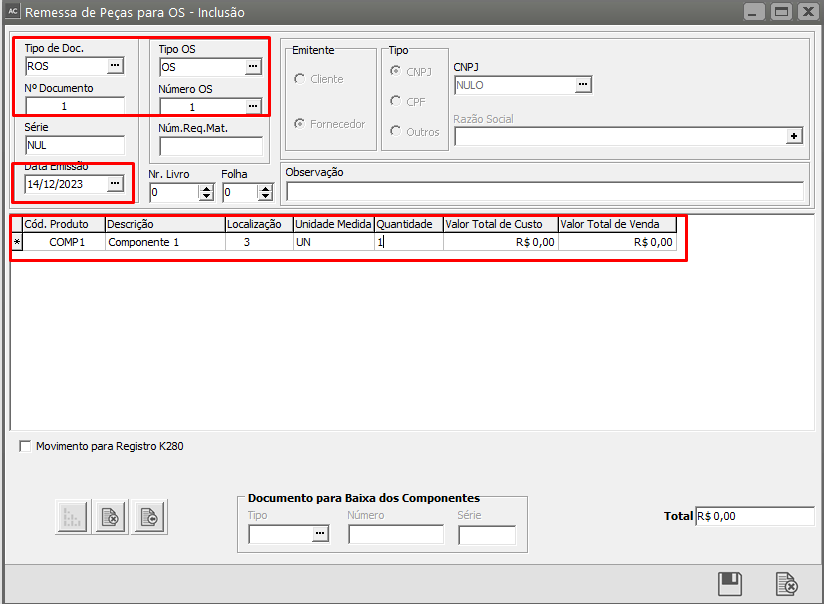
Ou através do menu Movimentação>[Remessa de peças para OS](https://autoatendimento.grupoallegus.com.br/books/ac/page/remetendo-pecas-para-ordens-de-servico)
[](https://autoatendimento.grupoallegus.com.br/uploads/images/gallery/2023-12/t2ximage.png)
[](https://autoatendimento.grupoallegus.com.br/uploads/images/gallery/2023-12/FXOimage.png)
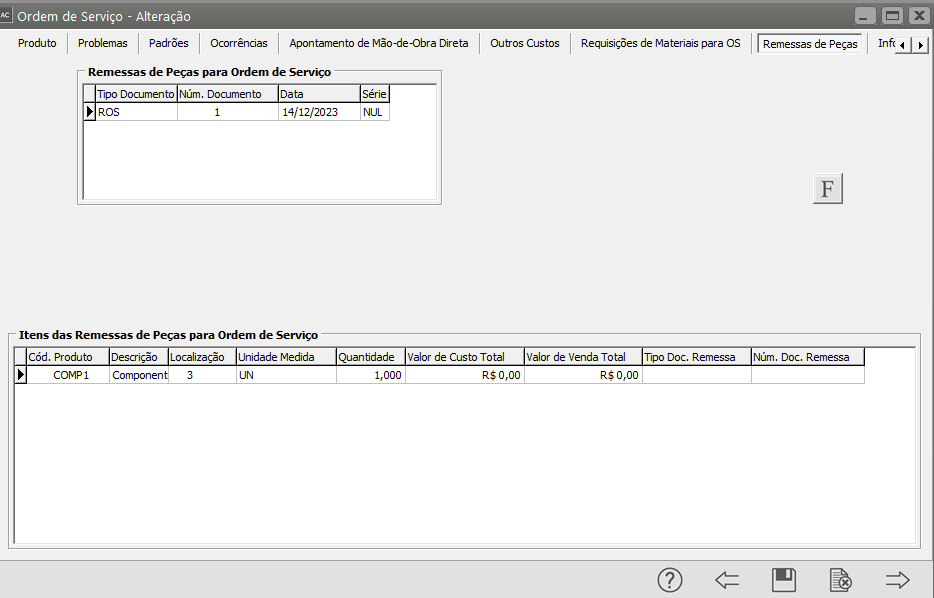
Se nesse momento você editar a[ Ordem de Serviço](https://autoatendimento.grupoallegus.com.br/books/ac/page/cadastrando-ordens-de-servico) e acessar a aba [Remessas de Peças](https://autoatendimento.grupoallegus.com.br/books/ac/page/remetendo-pecas-para-ordens-de-servico) irá verificar que a Remessa está registrada dentro da [Ordem de Serviço](https://autoatendimento.grupoallegus.com.br/books/ac/page/cadastrando-ordens-de-servico)
[](https://autoatendimento.grupoallegus.com.br/uploads/images/gallery/2023-12/KO0image.png)
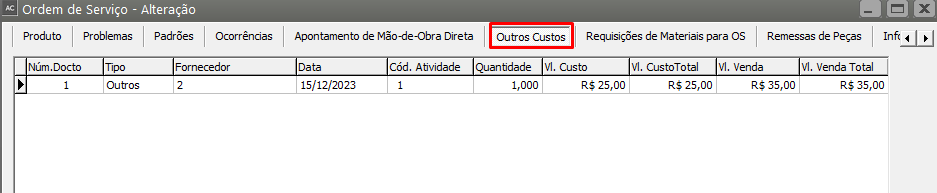
Se for necessário você poderá cadastrar [Outros custos ](https://autoatendimento.grupoallegus.com.br/books/ac/page/apontando-outros-custos-da-ordem-de-servico)para a [Ordem de Serviço](https://autoatendimento.grupoallegus.com.br/books/ac/page/cadastrando-ordens-de-servico), esse cadastro poderá ser realizado dentro da própria [ordem de serviço](https://autoatendimento.grupoallegus.com.br/books/ac/page/cadastrando-ordens-de-servico)
[](https://autoatendimento.grupoallegus.com.br/uploads/images/gallery/2023-12/0vYimage.png)
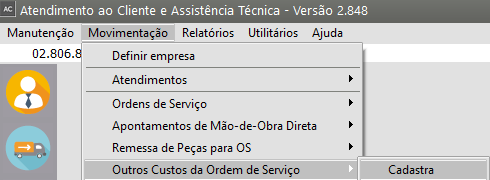
Ou no menu Movimentação>[Outros Custos da Ordem de Serviço](https://autoatendimento.grupoallegus.com.br/books/ac/page/agregando-custos-as-ordens-de-servico)
[](https://autoatendimento.grupoallegus.com.br/uploads/images/gallery/2023-12/JbOimage.png)
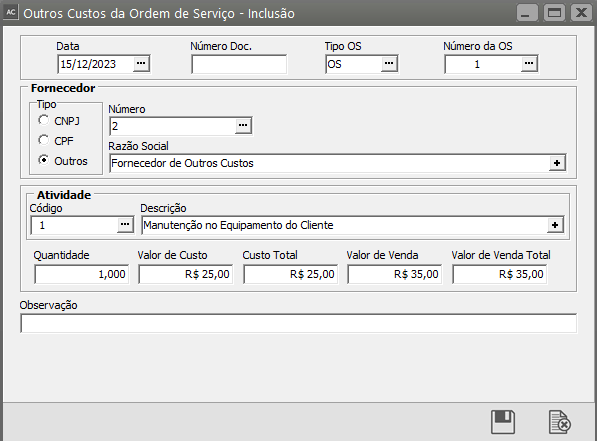
Não será obrigatório preencher a informação do [Fornecedor](https://autoatendimento.grupoallegus.com.br/books/ac/page/cadastrando-fornecedores)
Nessa tela você poderá a[gregar custos à Ordem de Serviço](https://autoatendimento.grupoallegus.com.br/books/ac/page/agregando-custos-as-ordens-de-servico), independente de que tipo de custo seja.
[](https://autoatendimento.grupoallegus.com.br/uploads/images/gallery/2023-12/54Wimage.png)
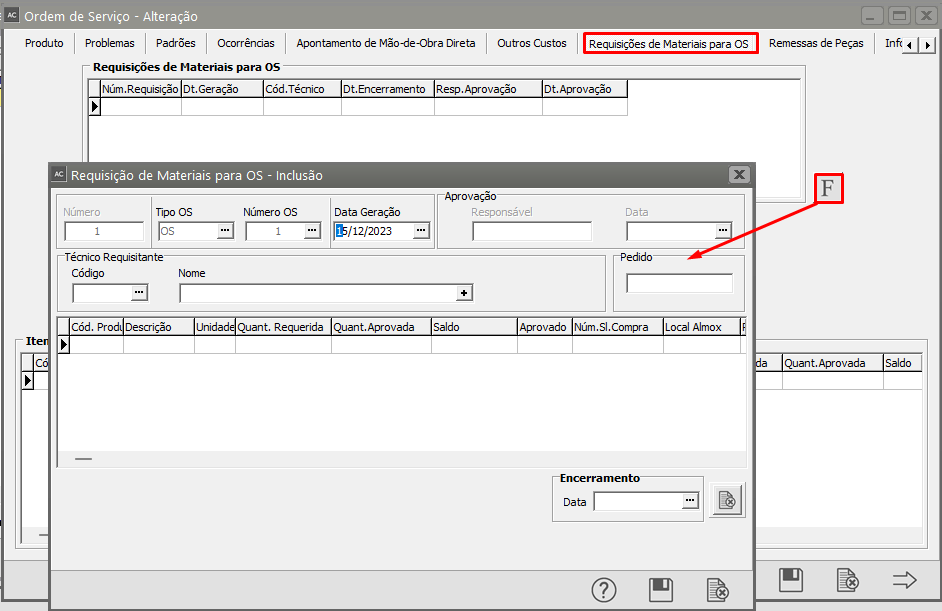
Caso seja comprovada a necessidade de utilização de material/peças na Ordem de produção que ainda não estão no estoque da empresa, precisando desta forma fazer a compra do mesmo, o usuário poderá cadastrar essa [requisição de material](https://autoatendimento.grupoallegus.com.br/books/ac/page/requisitando-materiais-para-ordens-de-servico) dentro da própria [Ordem de Serviço](https://autoatendimento.grupoallegus.com.br/books/ac/page/cadastrando-ordens-de-servico), clicando no botão com a letra "F"
[](https://autoatendimento.grupoallegus.com.br/uploads/images/gallery/2023-12/ydsimage.png)
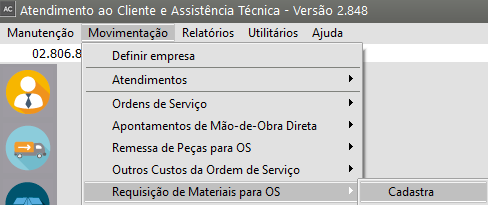
Ou no menu Movimentação>[Requisições de Materiais para OS ](https://autoatendimento.grupoallegus.com.br/books/ac/page/requisitando-materiais-para-ordens-de-servico)
[](https://autoatendimento.grupoallegus.com.br/uploads/images/gallery/2023-12/lwpimage.png)
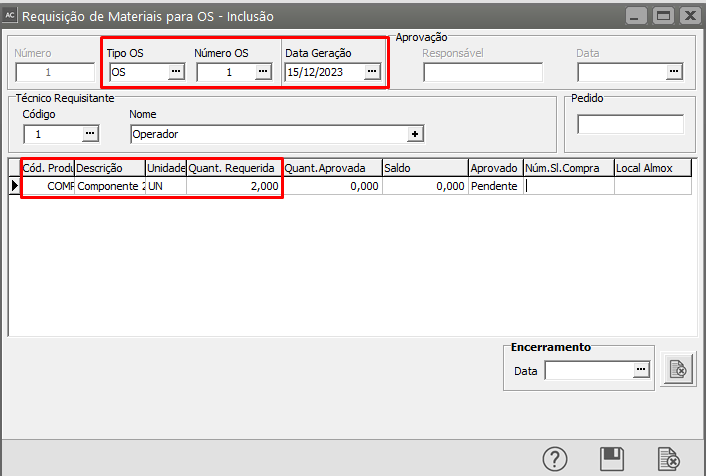
Preencha os campos Tipo e Número da OS, Código do Produto que está sendo requisitado e quantidade requerida, salve o cadastro
[](https://autoatendimento.grupoallegus.com.br/uploads/images/gallery/2023-12/0RQimage.png)
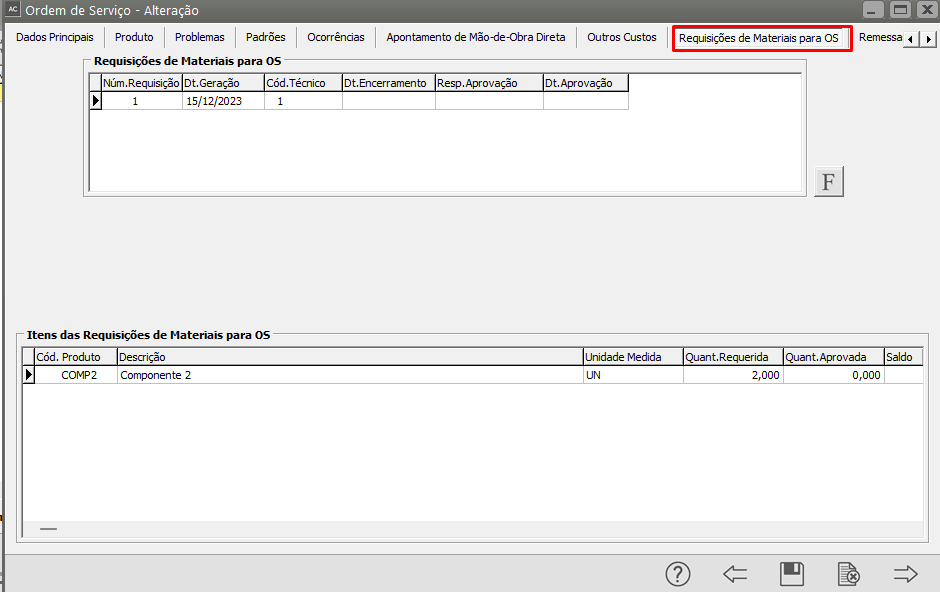
Se você precisar, poderá editar a OS e verificar as [requisições de materiais](https://autoatendimento.grupoallegus.com.br/books/ac/page/requisitando-materiais-para-ordens-de-servico) cadastradas para ela
[](https://autoatendimento.grupoallegus.com.br/uploads/images/gallery/2023-12/NGFimage.png)
**APROVAÇÃO DA REQUISIÇÃO DE MATERIAIS**
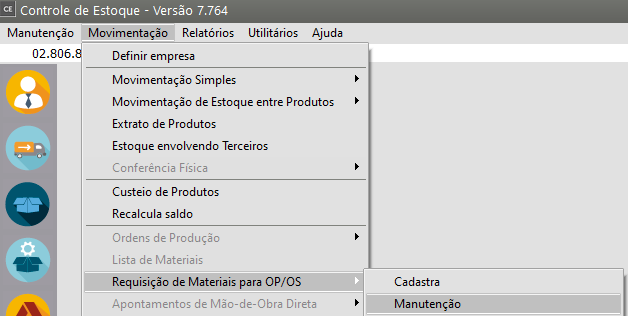
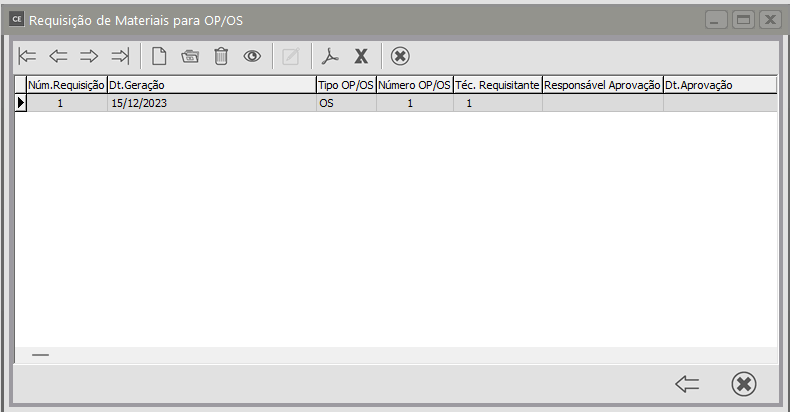
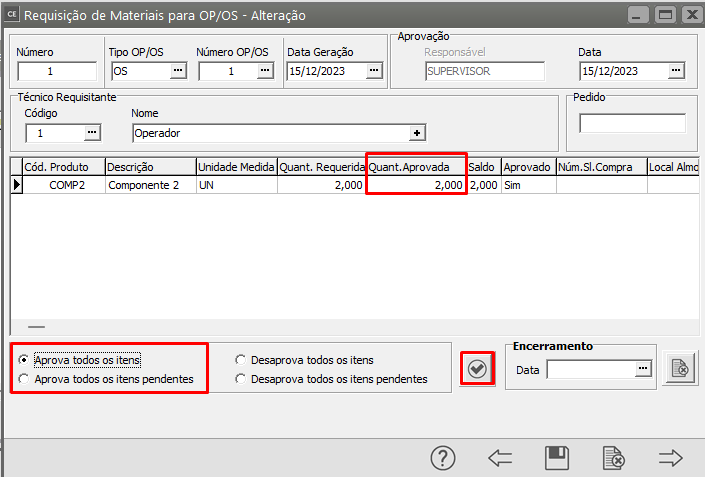
Depois de salvar a [Requisição de Materiais](https://autoatendimento.grupoallegus.com.br/books/ac/page/requisitando-materiais-para-ordens-de-servico), o usuário deverá acessar o Sistema de Estoque, para aprovação da Requisição de Materiais no menu Movimentação/Requisição de Materiais/Manutenção, editar a requisição e proceder a aprovação do item.
[](https://autoatendimento.grupoallegus.com.br/uploads/images/gallery/2023-12/WERimage.png)
[](https://autoatendimento.grupoallegus.com.br/uploads/images/gallery/2023-12/fe1image.png)
[](https://autoatendimento.grupoallegus.com.br/uploads/images/gallery/2023-12/FRtimage.png)
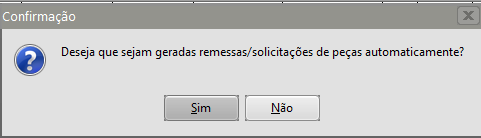
Após a aprovação o Sistema apresentará mensagem se Deseja que sejam geradas [remessas](https://autoatendimento.grupoallegus.com.br/books/ac/page/remetendo-pecas-para-ordens-de-servico)/solicitações de peças automaticamente.
[](https://autoatendimento.grupoallegus.com.br/uploads/images/gallery/2023-12/ZZVimage.png)
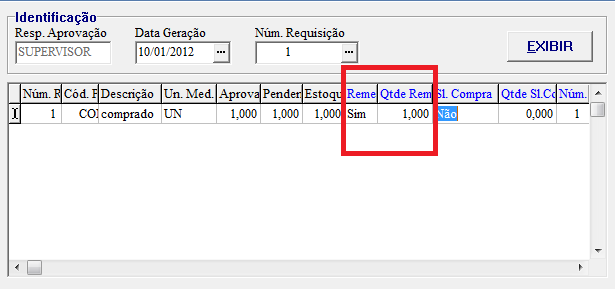
Clicando em SIM, caso haja estoque disponível do produto requerido, o usuário deverá preencher a quantidade a ser remetida
[](https://autoatendimento.grupoallegus.com.br/uploads/images/gallery/2023-12/CDrimage.png)
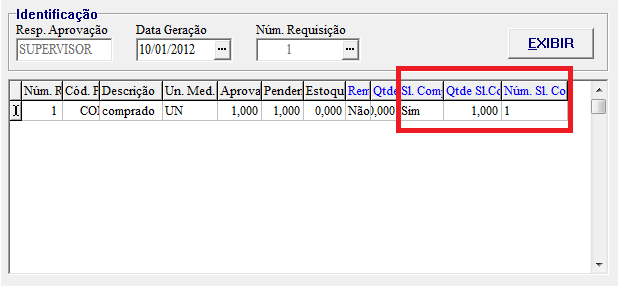
Caso não tenha o produto disponível no estoque o usuário deverá preencher a quantidade para geração automática da solicitação de compra do produto
[](https://autoatendimento.grupoallegus.com.br/uploads/images/gallery/2023-12/hSgimage.png)
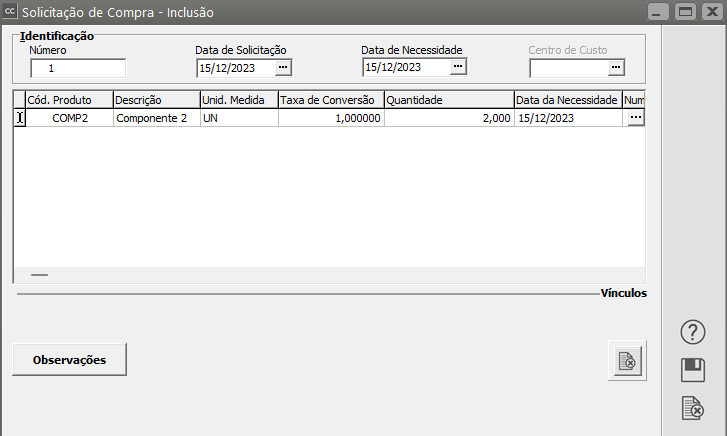
Desta forma é gerada a [solicitação de compra](https://autoatendimento.grupoallegus.com.br/books/cc/page/cadastrando-solicitacoes-de-compra) automaticamente no Sistema de Compras.
[](https://autoatendimento.grupoallegus.com.br/uploads/images/gallery/2023-12/QHHimage.png)
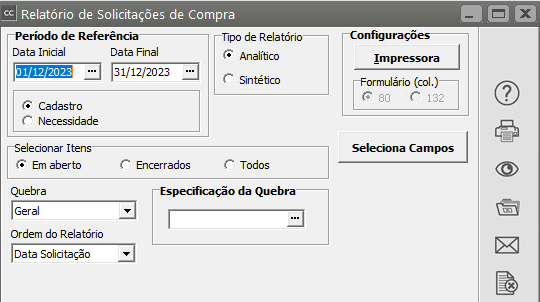
Havendo [solicitações de compras ](https://autoatendimento.grupoallegus.com.br/books/cc/page/cadastrando-solicitacoes-de-compra)pendentes, se nos [Parâmetros Adicionais da Empresa](https://autoatendimento.grupoallegus.com.br/books/cc/page/parametrizando-a-empresa) estiver definido para Exibir relatório de solicitações em aberto na definição da Empresa
[](https://autoatendimento.grupoallegus.com.br/uploads/images/gallery/2023-12/eWpimage.png)
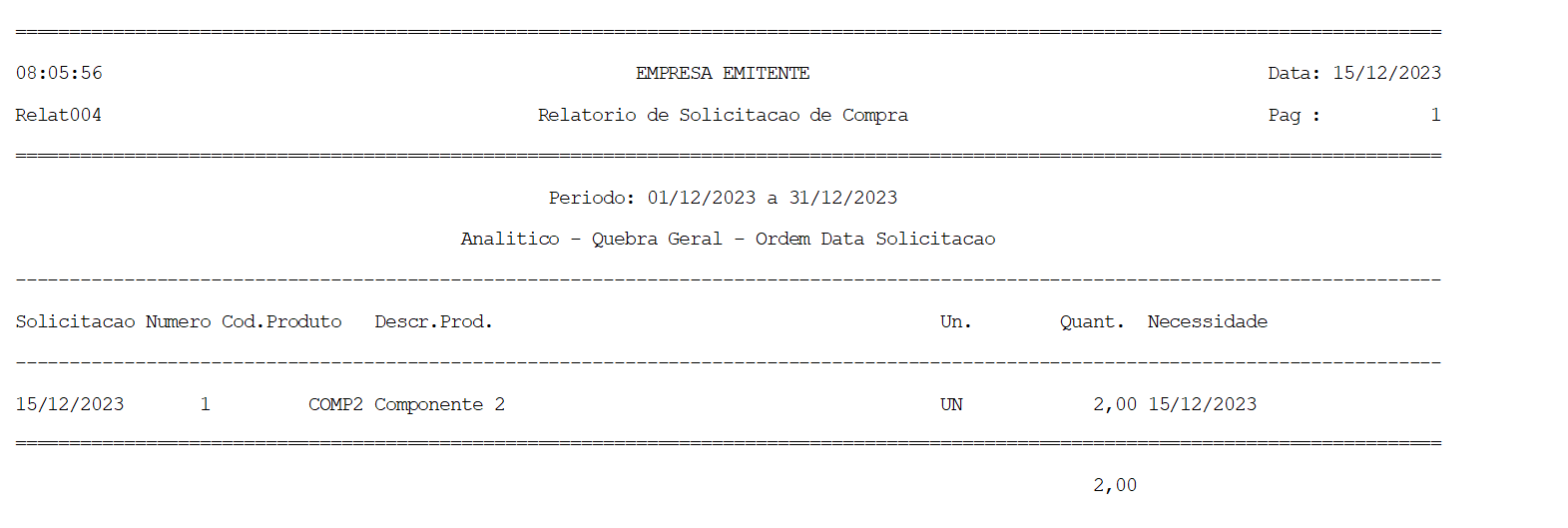
Ao acessar o Sistema de Compras e definir a empresa o sistema apresentará mensagem de [relatório de solicitações de compras](https://autoatendimento.grupoallegus.com.br/books/cc/page/emitindo-relatorios-de-solicitacoes-de-compra)
[](https://autoatendimento.grupoallegus.com.br/uploads/images/gallery/2023-12/GYHimage.png)
[](https://autoatendimento.grupoallegus.com.br/uploads/images/gallery/2023-12/RP8image.png)
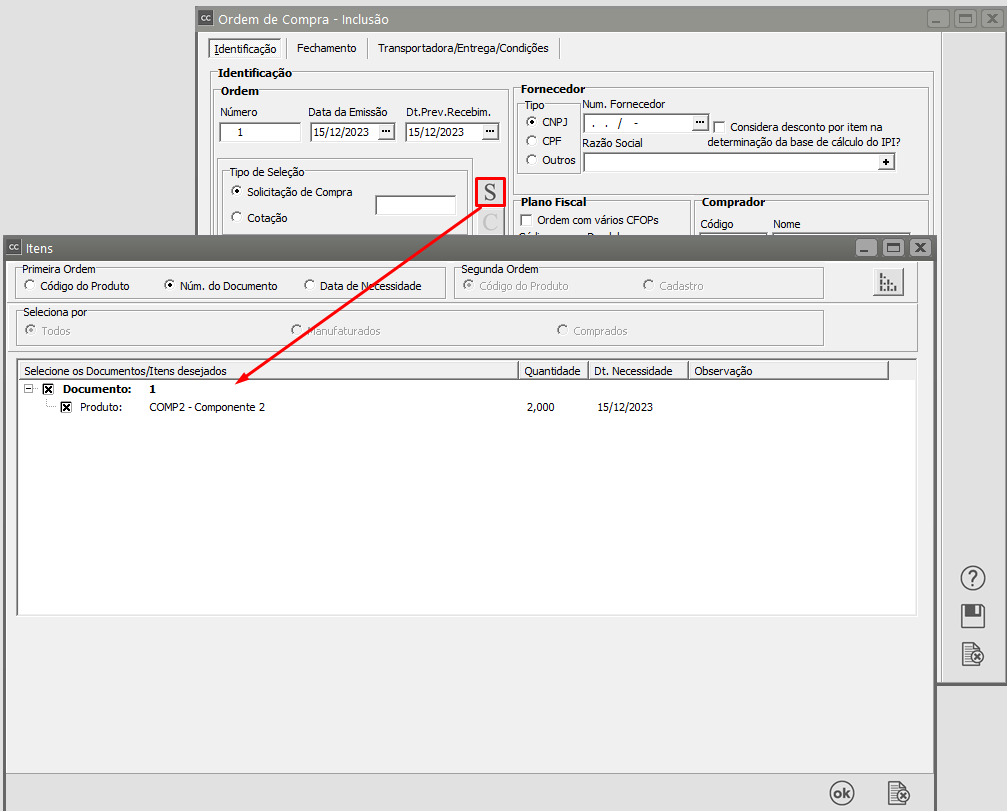
Em seguida o usuário deverá proceder o cadastro da [Ordem de Compra](https://autoatendimento.grupoallegus.com.br/books/cc/page/cadastrando-ordem-de-compra-oc), importando a [solicitação de Compras](https://autoatendimento.grupoallegus.com.br/books/cc/page/cadastrando-solicitacoes-de-compra) que foi gerada automaticamente.
[](https://autoatendimento.grupoallegus.com.br/uploads/images/gallery/2023-12/9Laimage.png)
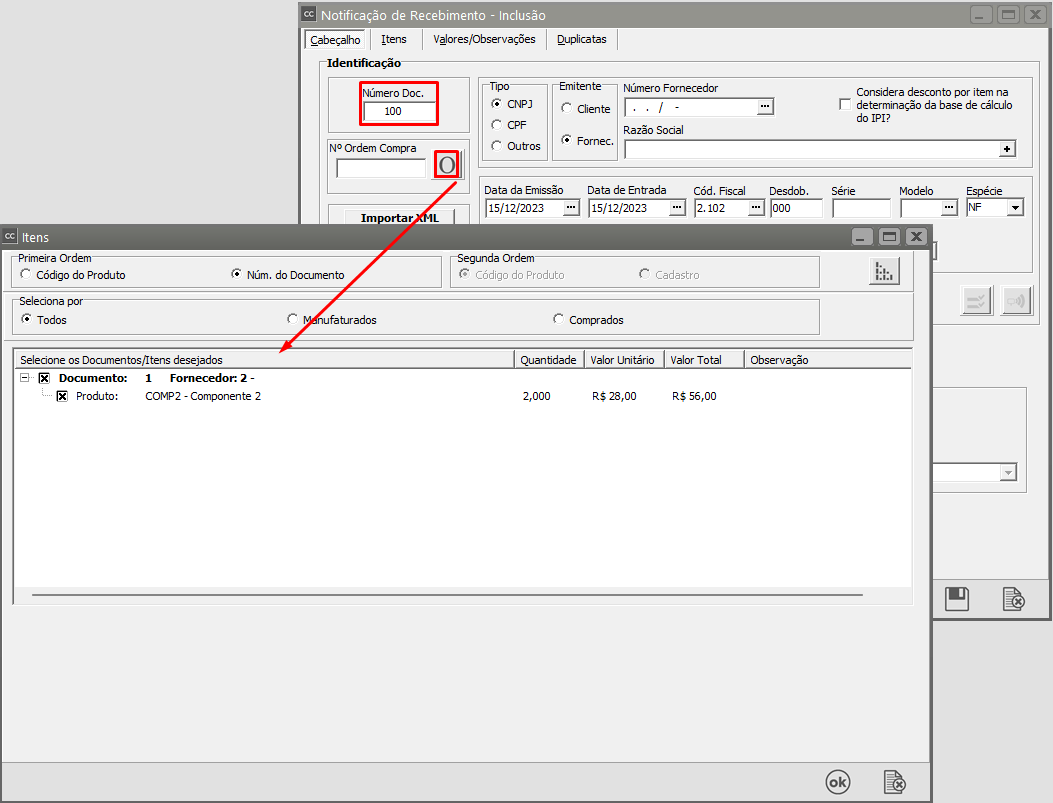
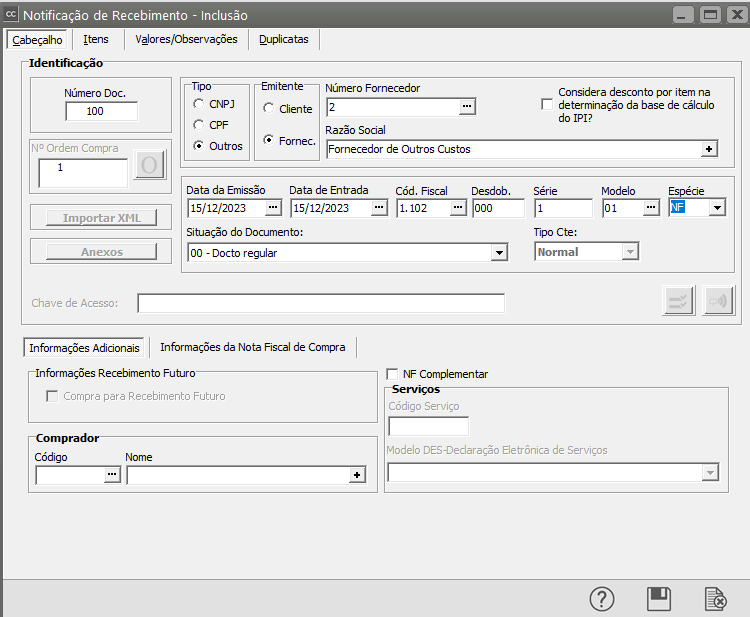
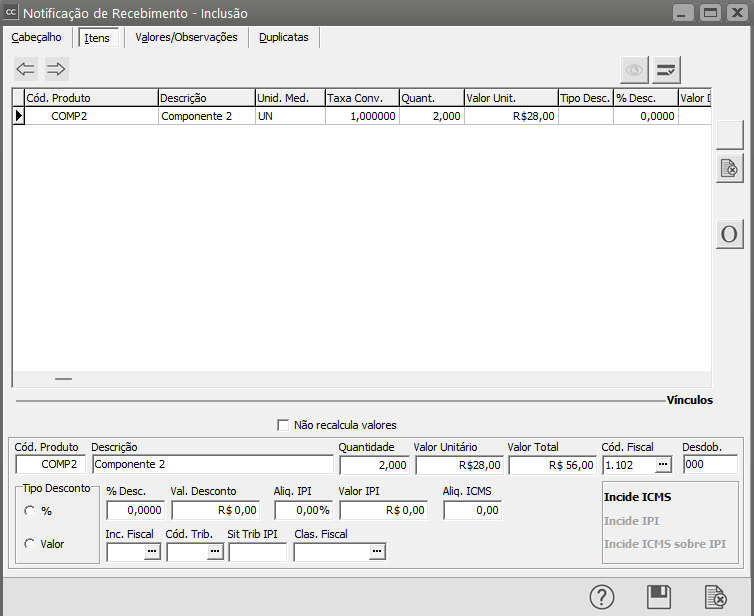
No recebimento da mercadoria, o usuário deverá cadastrar a [Notificação de Recebimento](https://autoatendimento.grupoallegus.com.br/books/cc/page/cadastrando-notificacao-de-recebimento-nr), importando os dados da [Ordem de Compra.](https://autoatendimento.grupoallegus.com.br/books/cc/page/cadastrando-ordem-de-compra-oc)
[](https://autoatendimento.grupoallegus.com.br/uploads/images/gallery/2023-12/APrimage.png)
[](https://autoatendimento.grupoallegus.com.br/uploads/images/gallery/2023-12/zVBimage.png)
[](https://autoatendimento.grupoallegus.com.br/uploads/images/gallery/2023-12/9xXimage.png)
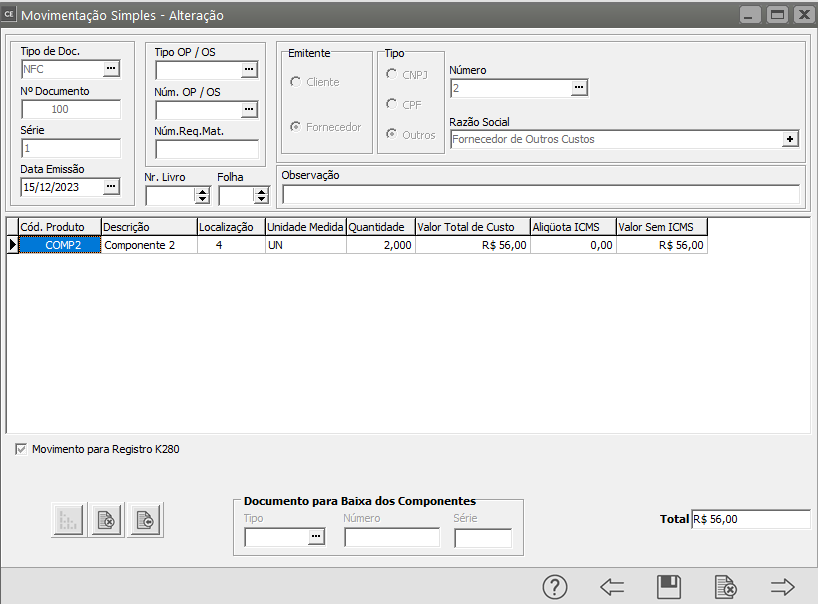
Acessando o Sistema de Estoque na aba Movimentação/Movimentação Simples será possível visualizar a [movimentação de entrada do material no estoque.](https://autoatendimento.grupoallegus.com.br/books/ce/page/cadastrando-movimentacao-simples)
[](https://autoatendimento.grupoallegus.com.br/uploads/images/gallery/2023-12/868image.png)
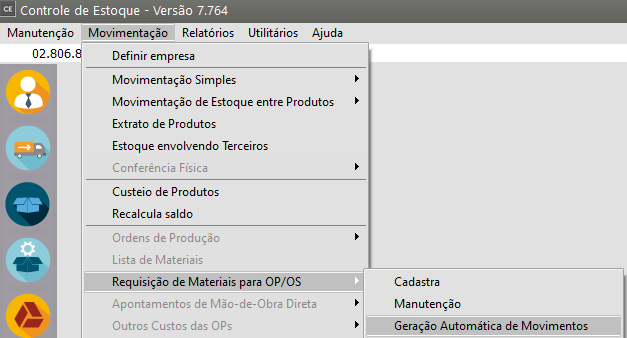
Agora o usuário já poderá gerar a [Remessa do produto para a Ordem de Produção/Serviço ](https://autoatendimento.grupoallegus.com.br/books/ac/page/remetendo-pecas-para-ordens-de-servico)no Sistema Controle de Estoque, acessando o menu Movimentação/Requisição de Materiais para OP/OS/Geração Automática de Movimentos.
[](https://autoatendimento.grupoallegus.com.br/uploads/images/gallery/2023-12/M0BveXimage.png)
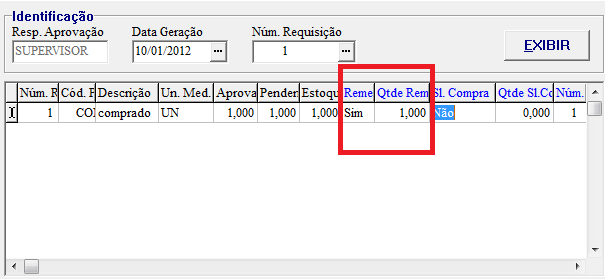
O Sistema apresentará a tela para geração da remessa, e o usuário deverá definir Sim em Remessa e a quantidade a ser remetida.
[](https://autoatendimento.grupoallegus.com.br/uploads/images/gallery/2023-12/KVHimage.png)
Caso o usuário queira, poderá editar a OS, acessar a aba [Requisição de Materiais para Os](https://autoatendimento.grupoallegus.com.br/books/ac/page/requisitando-materiais-para-ordens-de-servico) e desta forma visualizar a r[emessa cadastrada.](https://autoatendimento.grupoallegus.com.br/books/ac/page/remetendo-pecas-para-ordens-de-servico)
Acessando o Sistema SAC ou Estoque poderá ser visualizado que foi gerada a movimentação, dando entrada no estoque da peça/produto comprado.
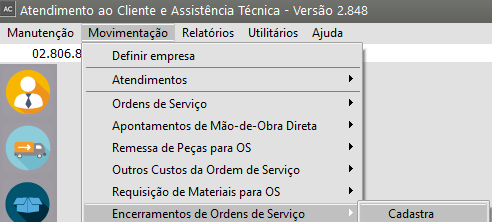
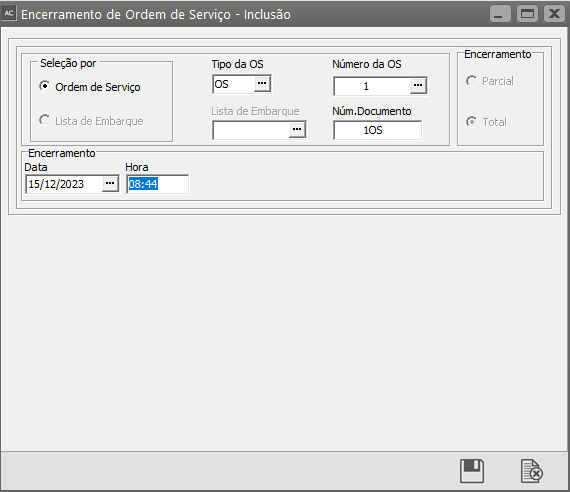
Após o cadastro da[ requisição de material](https://autoatendimento.grupoallegus.com.br/books/ac/page/requisitando-materiais-para-ordens-de-servico), [remessa de material](https://autoatendimento.grupoallegus.com.br/books/ac/page/remetendo-pecas-para-ordens-de-servico), [apontamento de mão de obra](https://autoatendimento.grupoallegus.com.br/books/ac/page/realizando-apontamento-de-mao-de-obra-direta-na-ordem-de-servico) e [outros custos](https://autoatendimento.grupoallegus.com.br/books/ac/page/apontando-outros-custos-da-ordem-de-servico), a OS poderá ser [encerrada ](https://autoatendimento.grupoallegus.com.br/books/ac/page/encerrando-ordens-de-servico)no menu movimentação/encerramento de Ordem de serviço
[](https://autoatendimento.grupoallegus.com.br/uploads/images/gallery/2023-12/Aarimage.png)
[](https://autoatendimento.grupoallegus.com.br/uploads/images/gallery/2023-12/sipimage.png)
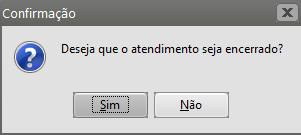
O Sistema irá questionar se você deseja que o atendimento seja encerrado
[](https://autoatendimento.grupoallegus.com.br/uploads/images/gallery/2023-12/G32image.png)
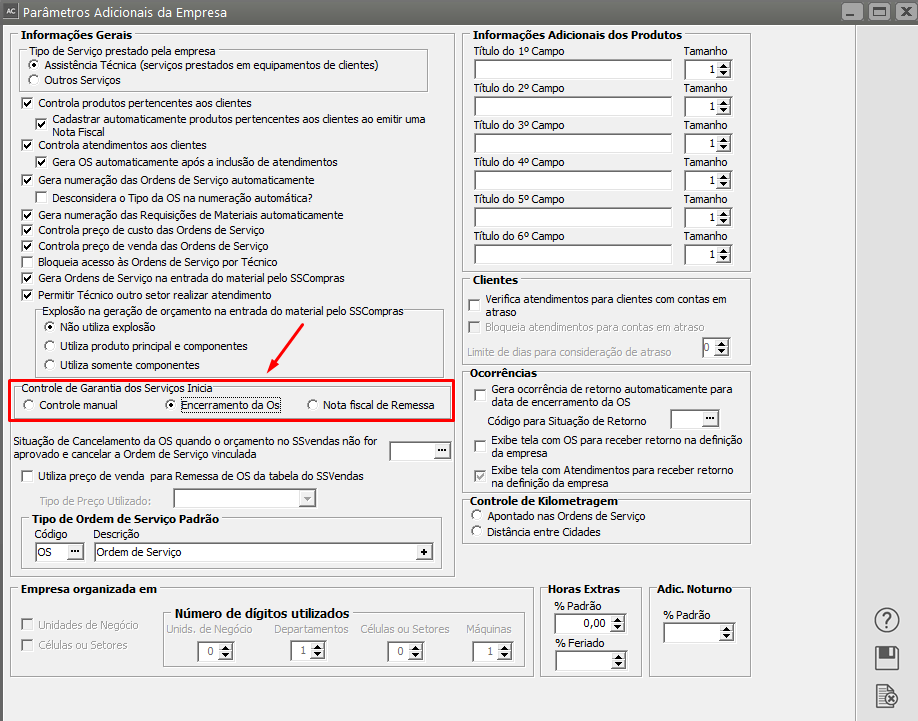
Se nos [parâmetros Adicionais de Empresa](https://autoatendimento.grupoallegus.com.br/books/ac/page/parametrizando-a-empresa) estiver definido que Controla a Garantia dos Serviços no Encerramento da OS
[](https://autoatendimento.grupoallegus.com.br/uploads/images/gallery/2023-12/YIfimage.png)
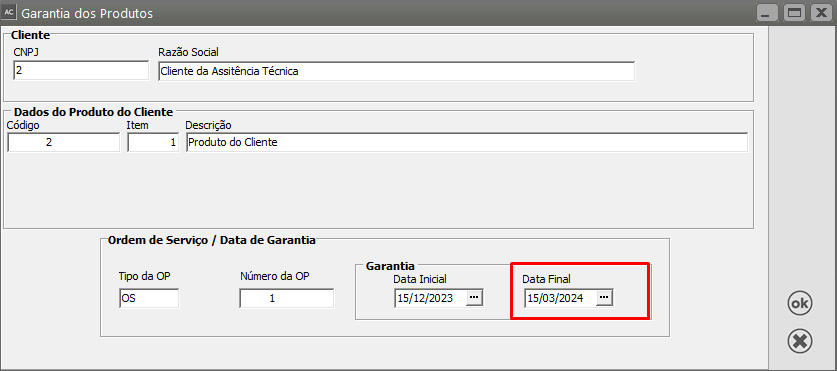
O Sistema apresentará tela de Garantia dos Serviços, com a data final da garantia podendo ser alterada.
[](https://autoatendimento.grupoallegus.com.br/uploads/images/gallery/2023-12/tQdimage.png)
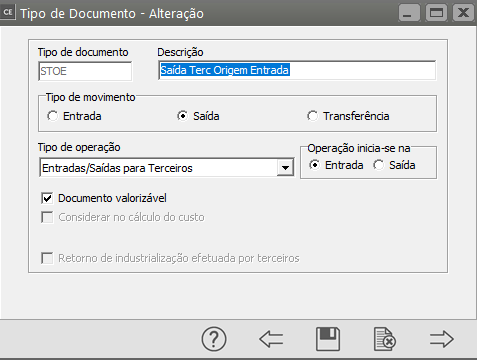
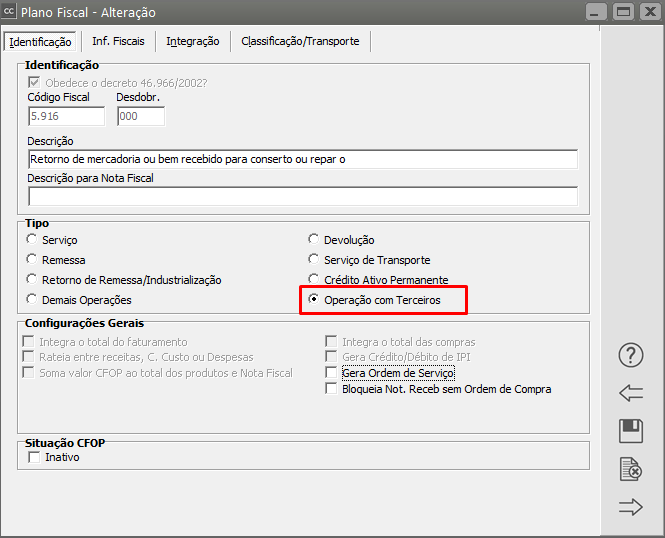
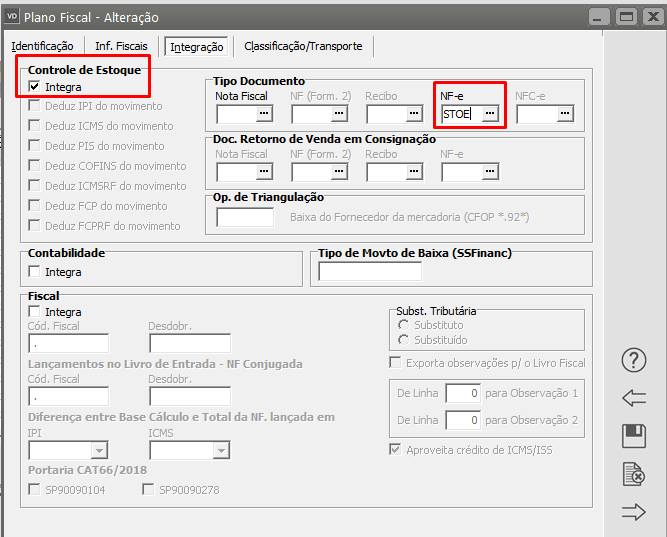
Em seguida o usuário poderá emitir uma [nota fiscal de retorno de mercadoria](https://autoatendimento.grupoallegus.com.br/books/vdne/page/emitindo-notas-fiscais-eletronicas-nfe) recebida para conserto, com [CFOP](https://autoatendimento.grupoallegus.com.br/books/vdne/page/cadastrando-o-plano-fiscal-cfop-codigo-fiscal-de-operacoes) que integre o Estoque com [tipo de documento de saída de terceiro](https://autoatendimento.grupoallegus.com.br/books/ce/page/definindo-tipos-de-documentos) – valorizável.
[](https://autoatendimento.grupoallegus.com.br/uploads/images/gallery/2023-12/7aPimage.png)
[](https://autoatendimento.grupoallegus.com.br/uploads/images/gallery/2023-12/dEyimage.png)
[](https://autoatendimento.grupoallegus.com.br/uploads/images/gallery/2023-12/tM7image.png)
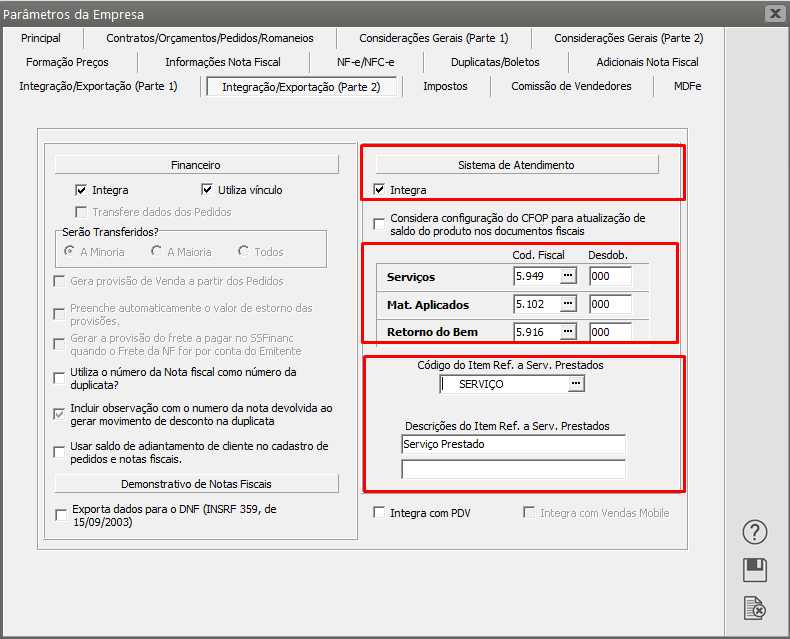
Para que o Sistema importe o[ Produto do cliente](https://autoatendimento.grupoallegus.com.br/books/ac/page/cadastrando-produtos-dos-clientes) que será devolvido através da mesma Nota Fiscal Eletrônica será necessário que na aba Identificação, o [CFOP](https://autoatendimento.grupoallegus.com.br/books/vdne/page/cadastrando-o-plano-fiscal-cfop-codigo-fiscal-de-operacoes) informado seja o mesmo que foi informado nos [Parâmetros Adicionais da Empresa](https://autoatendimento.grupoallegus.com.br/books/vdne/page/parametrizando-a-empresa) – aba Integrações/Exportações (Parte 2), campo Retorno do bem.
Informe também o [CFOP](https://autoatendimento.grupoallegus.com.br/books/vdne/page/cadastrando-o-plano-fiscal-cfop-codigo-fiscal-de-operacoes) que será utilizado para o valor referente a cobrança do serviço prestado na manutenção do equipamento/bem do cliente e o [CFOP](https://autoatendimento.grupoallegus.com.br/books/vdne/page/cadastrando-o-plano-fiscal-cfop-codigo-fiscal-de-operacoes) que será utilizado para a cobrança do Material que foi aplicado durante a manutenção da [Ordem de Serviço](https://autoatendimento.grupoallegus.com.br/books/ac/page/cadastrando-ordens-de-servico)
[](https://autoatendimento.grupoallegus.com.br/uploads/images/gallery/2023-12/GtXimage.png)
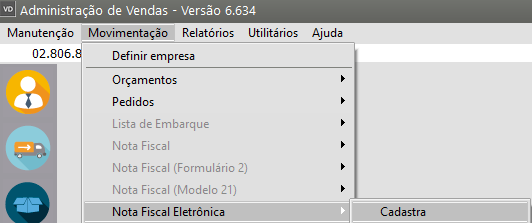
Para cadastrar a [Nota Fiscal,](https://autoatendimento.grupoallegus.com.br/books/vdne/page/emitindo-notas-fiscais-eletronicas-nfe) acesse o menu Movimentação>Nota Fiscal Eletrônica>Cadastra
[](https://autoatendimento.grupoallegus.com.br/uploads/images/gallery/2023-12/cFfimage.png)
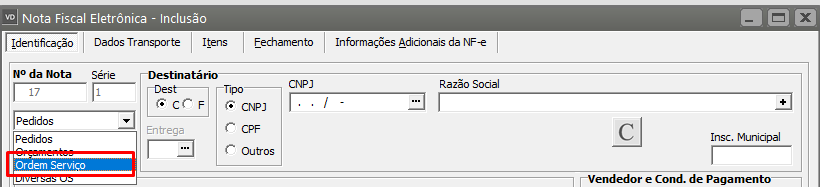
Defina que você irá importar uma[ Ordem de Serviç](https://autoatendimento.grupoallegus.com.br/books/ac/page/cadastrando-ordens-de-servico)o
[](https://autoatendimento.grupoallegus.com.br/uploads/images/gallery/2023-12/h3fimage.png)
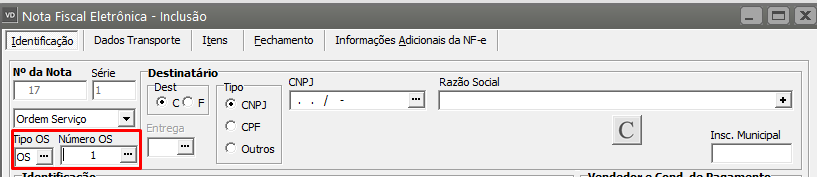
Em seguida defina o [Tipo de Ordem de Serviço](https://autoatendimento.grupoallegus.com.br/books/ac/page/cadastrando-tipos-de-ordem-de-producaoservicos) e o Número da mesma
[](https://autoatendimento.grupoallegus.com.br/uploads/images/gallery/2023-12/nlwimage.png)
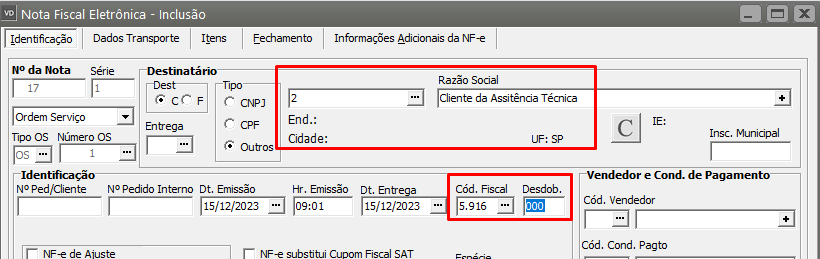
O Sistema importará as informações para a Nota Fiscal
Informe no campo[ CFOP](https://autoatendimento.grupoallegus.com.br/books/vdne/page/cadastrando-o-plano-fiscal-cfop-codigo-fiscal-de-operacoes), o CFOP definido para a devolução do bem para o cliente
[](https://autoatendimento.grupoallegus.com.br/uploads/images/gallery/2023-12/wt3image.png)
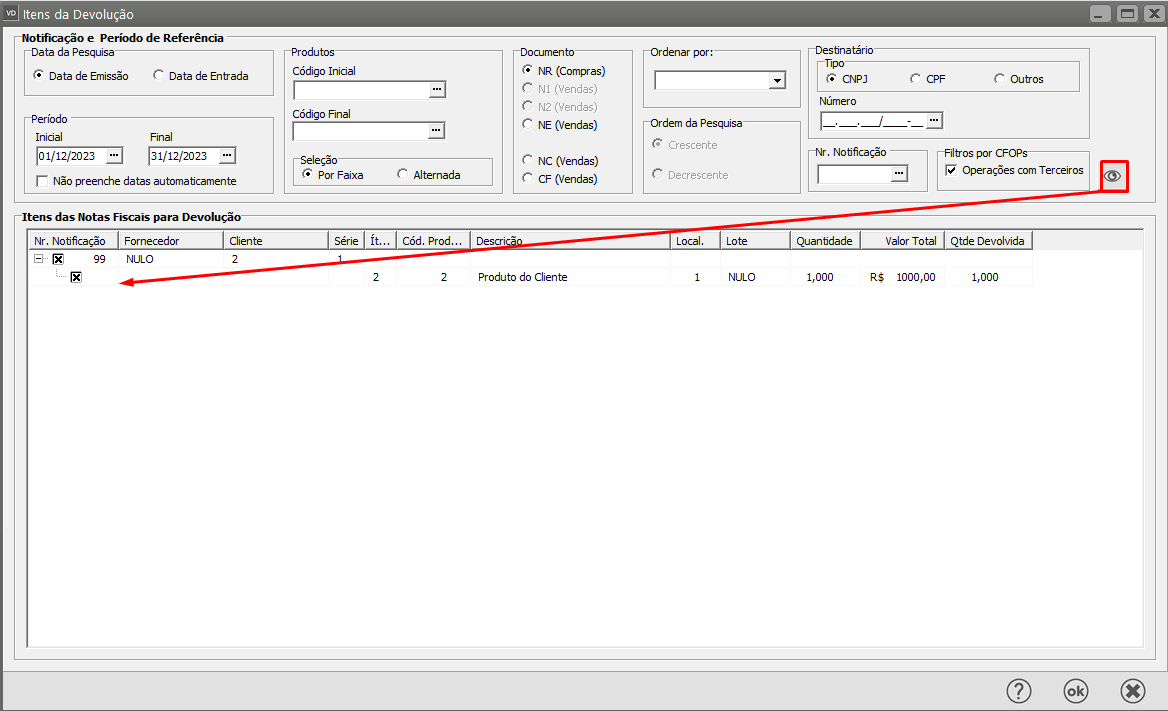
Ao acessar a aba Itens da Nota Fiscal o Sistema apresentará a tela para definir os Itens da Devolução.
Faça a definição e clique em OK
[](https://autoatendimento.grupoallegus.com.br/uploads/images/gallery/2023-12/PG3image.png)
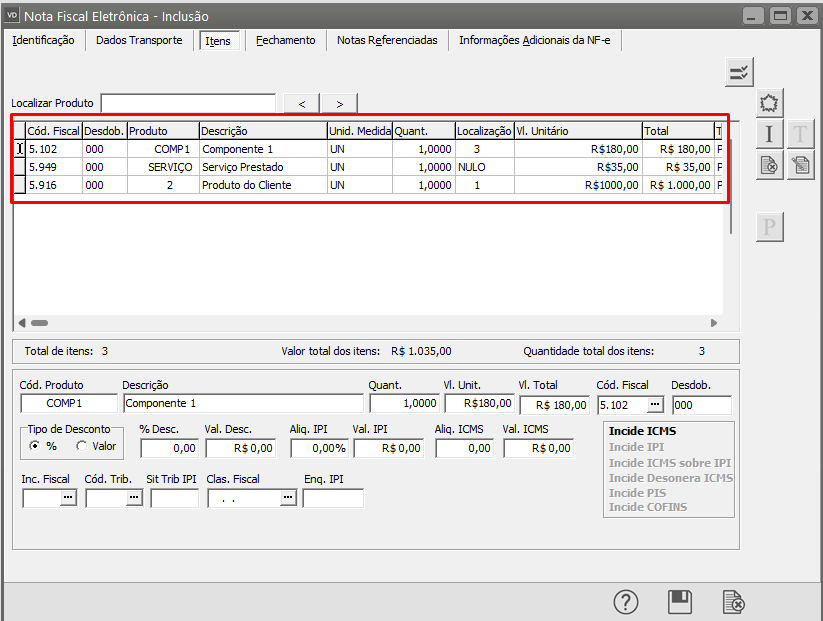
E Automaticamente o Sistema trará para a aba Itens
- CFOP da devolução do bem/equipamento para o cliente
- CFOP da cobrança do serviço prestado ao trabalhar na Ordem de Serviço (o valor será de acordo com o custo da Ordem de Serviço e você poderá alterar se houver necessidade
- CFOP da cobrança do material utilizado na manutenção da Ordem de Serviço (informe o valor unitário do material)
[](https://autoatendimento.grupoallegus.com.br/uploads/images/gallery/2023-12/uFZimage.png)
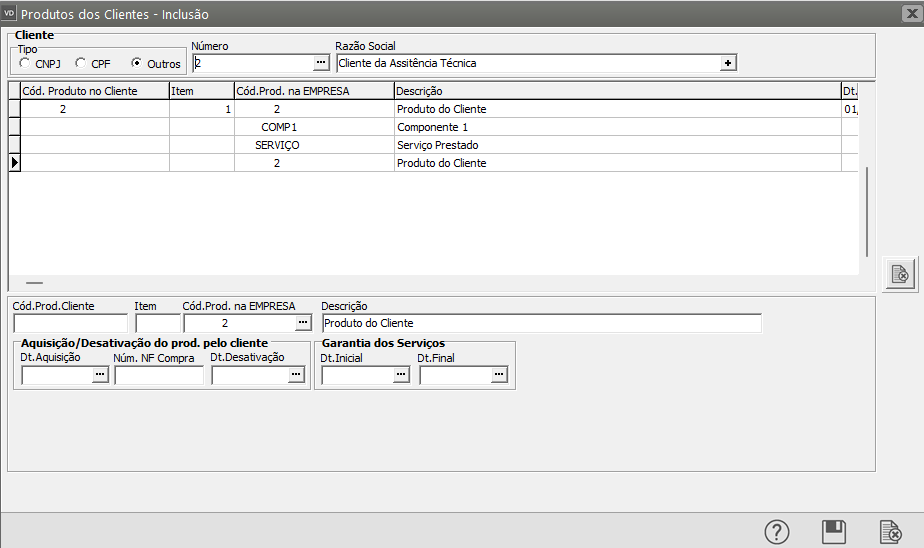
Ao salvar a nota, o Sistema apresentará a nova relação de [Produtos do cliente](https://autoatendimento.grupoallegus.com.br/books/ac/page/cadastrando-produtos-dos-clientes)
[](https://autoatendimento.grupoallegus.com.br/uploads/images/gallery/2023-12/jqpimage.png)
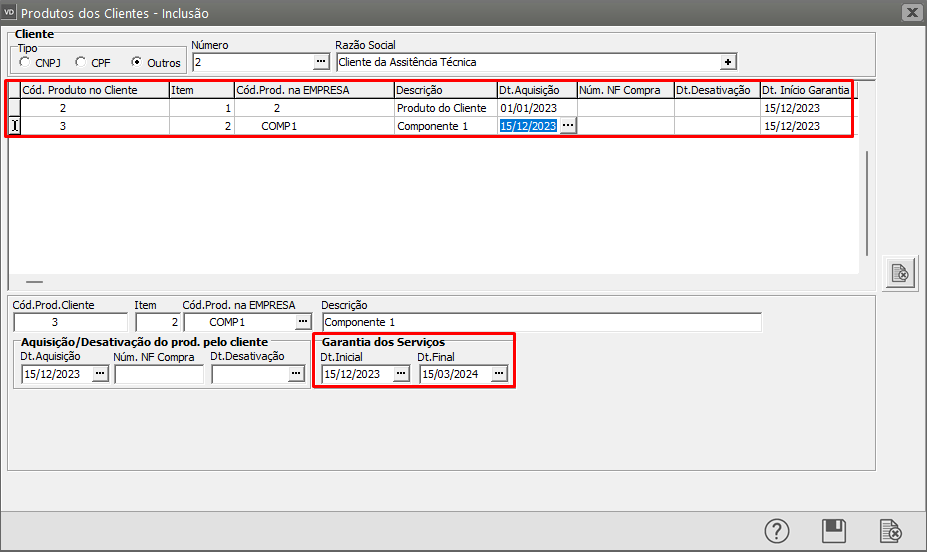
Exclua os produtos que não deverão ser vinculados ao cliente e faça a manutenção dos produtos que serão vinculados, informando [código do produto no cliente](https://autoatendimento.grupoallegus.com.br/books/ac/page/cadastrando-produtos-dos-clientes) e data da aquisição, informe data de início e final da garantia
[](https://autoatendimento.grupoallegus.com.br/uploads/images/gallery/2023-12/Bxkimage.png)
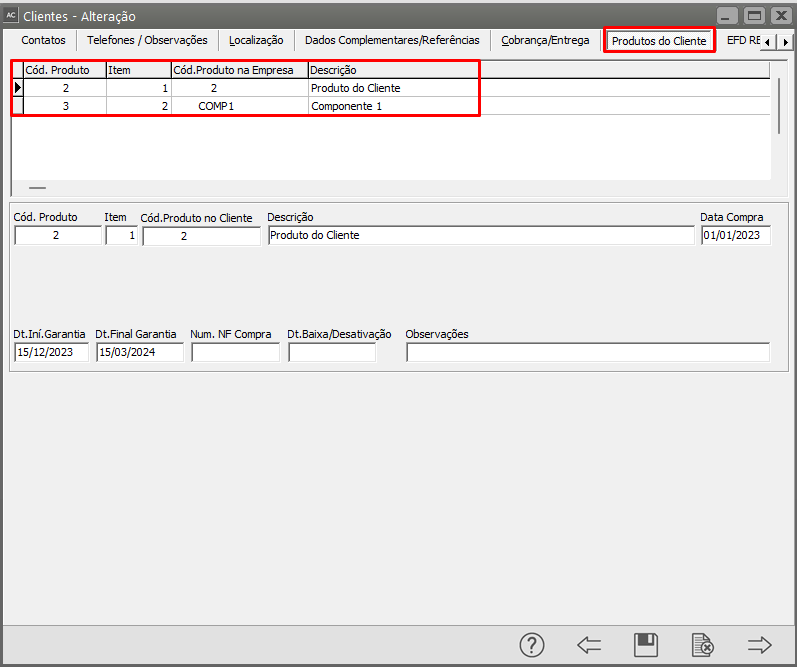
No cadastro do [cliente](https://autoatendimento.grupoallegus.com.br/books/ac/page/cadastrando-clientes), aba [produto do cliente](https://autoatendimento.grupoallegus.com.br/books/ac/page/cadastrando-produtos-dos-clientes), ficará gravada as informações dos [produtos dos clientes](https://autoatendimento.grupoallegus.com.br/books/ac/page/cadastrando-produtos-dos-clientes) que se encontram dentro do prazo de garantia
[](https://autoatendimento.grupoallegus.com.br/uploads/images/gallery/2023-12/Xxpimage.png)
.