# Cadastrando Empresas
Se você já trabalha com qualquer outro sistema, portanto, tendo cadastrado suas empresas, ao entrar no menu **Manutenção/Empresas/Dados Cadastrais**,
[](https://autoatendimento.grupoallegus.com.br/uploads/images/gallery/2024-07/mPLimage.png)
Encontrará aquelas empresas que cadastrou. Isso acontece porque o arquivo de empresas é comum a todos os nossos sistemas. Nesse caso, você precisará cadastrar apenas suas "novas empresas".
[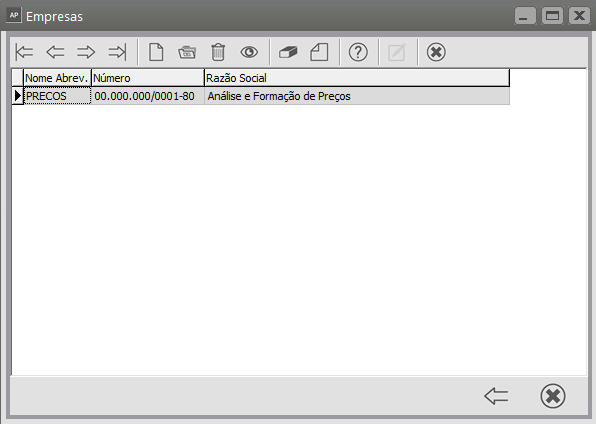](https://autoatendimento.grupoallegus.com.br/uploads/images/gallery/2024-07/bilucoimage.png)
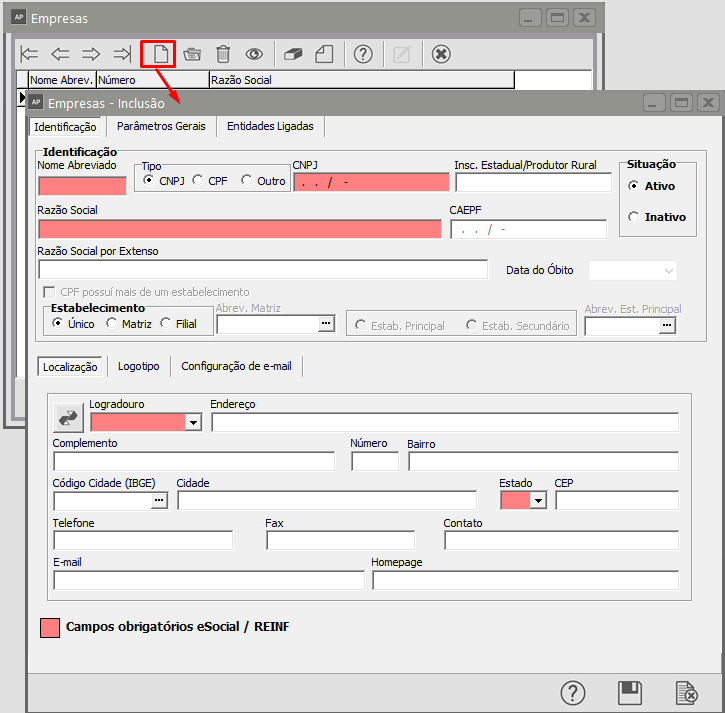
Se você está iniciando seu trabalho com nossos sistemas no Sistema de Análise e Formação de Preços, você deve entrar no menu **Manutenção/Empresas/Dados Cadastrais**. Para cadastrar suas empresas entre em **Manutenção/Empresas/Dados Cadastrais/Cadastra** ou em **Manutenção/Empresas/Dados Cadastrais/Manutenção** e clique no botão "Novo". Na tela que se abrir, forneça todas as informações.
[](https://autoatendimento.grupoallegus.com.br/uploads/images/gallery/2024-07/Q3Limage.png)
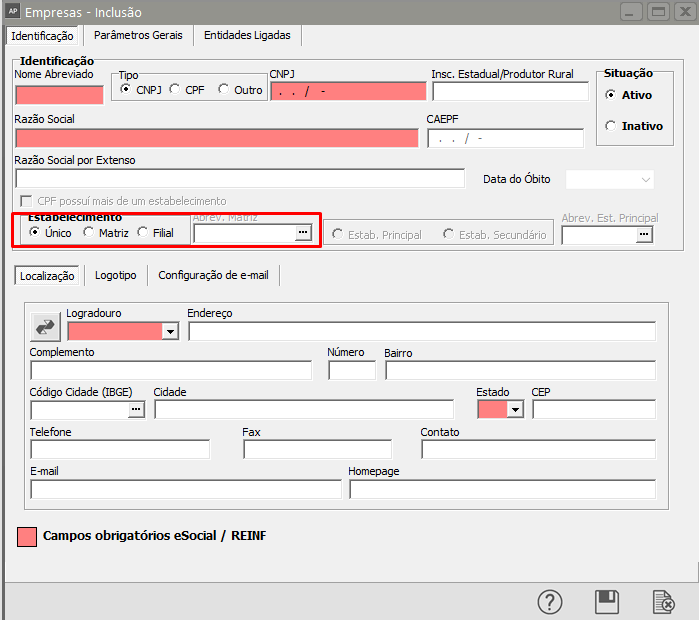
**E atenção para o seguinte:** Depois de gravar as informações dos dados cadastrais da empresa, o nome abreviado **NÃO** poderá ser alterado, pois é através dele que as informações da empresa são identificadas dentro do banco de dados do sistema. Portanto, procure escolher um nome abreviado que realmente identifique a empresa que está sendo cadastrada.É importante que você informe o tipo de estabelecimento: Único, Matriz ou Filial. Tratando-se de Matriz e filiais, o sistema oferece a opção de centralização da transferência para a contabilidade e do recolhimento dos tributos federais na Matriz. Esses critérios poderão ser descritos nos Parâmetros Adicionais da Empresa, descrito no item [Parametrizando a Empresa.](https://autoatendimento.grupoallegus.com.br/books/ap/page/parametrizando-a-empresa)
[](https://autoatendimento.grupoallegus.com.br/uploads/images/gallery/2024-07/Mudimage.png)
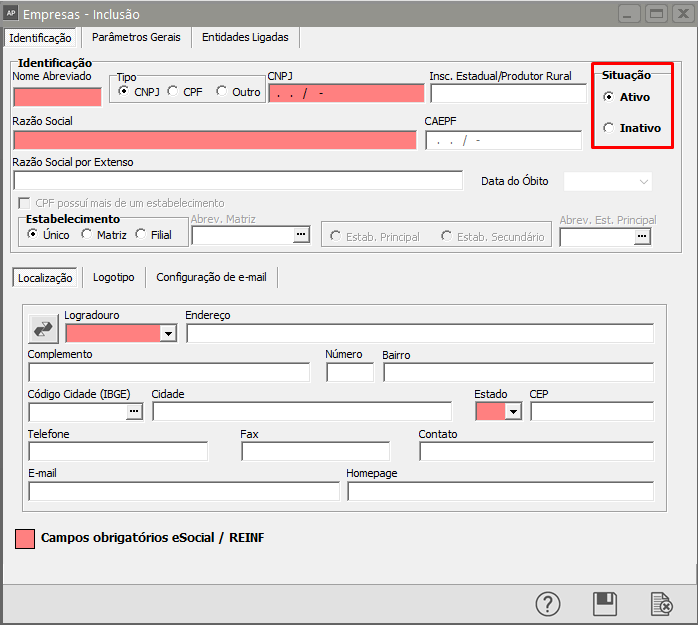
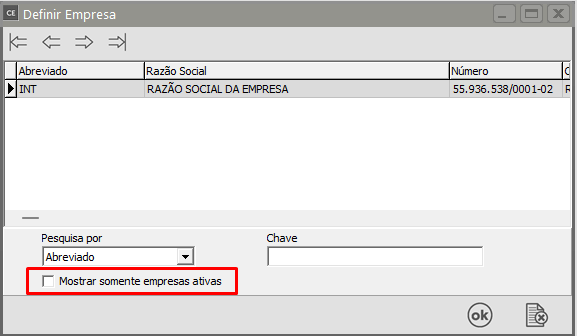
Devido a existência de empresas inativas no cadastro, para facilitar a identificação da empresa a ser definida, foi incluído a opção de mostrar apenas as empresas "ativas". Para este fim, o usuário deve marcar previamente para cada empresa a sua situação.
[](https://autoatendimento.grupoallegus.com.br/uploads/images/gallery/2024-07/TfKimage.png)
[](https://autoatendimento.grupoallegus.com.br/uploads/images/gallery/2024-05/E4Fimage.png)
Se você informar o e-mail ou a home-page da empresa, o título desses campos ficarão na cor azul. Clicando sobre eles, o sistema abrirá o seu navegador da internet ou seu programa de e-mails, sem que você precise abrir outro aplicativo.[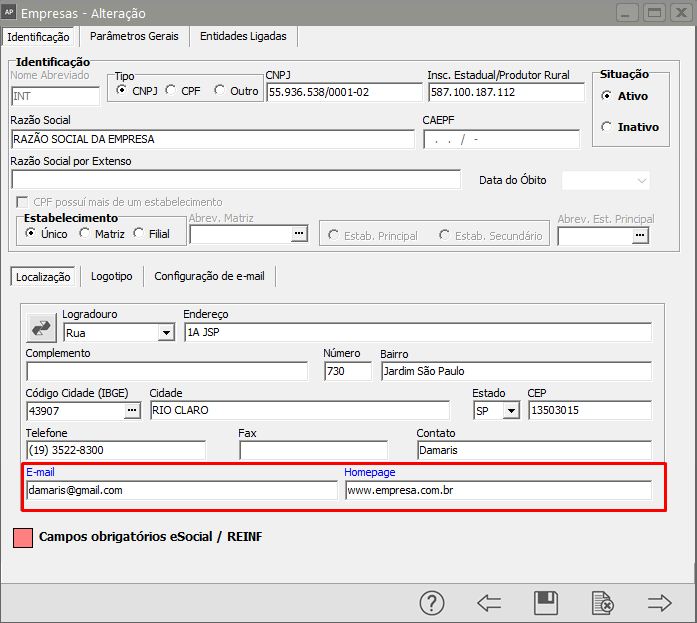](https://autoatendimento.grupoallegus.com.br/uploads/images/gallery/2024-05/EaSimage.png)
Você poderá inserir também, o logotipo da empresa, para que em determinados relatórios em modo Gráfico, ele seja impresso. Para isto, basta escanear o logotipo criando um arquivo com extensão BMP e abrir este arquivo através do botão - Máquina Fotográfica (levando o cursor até ele você lerá “Clique se desejar carregar uma foto”).[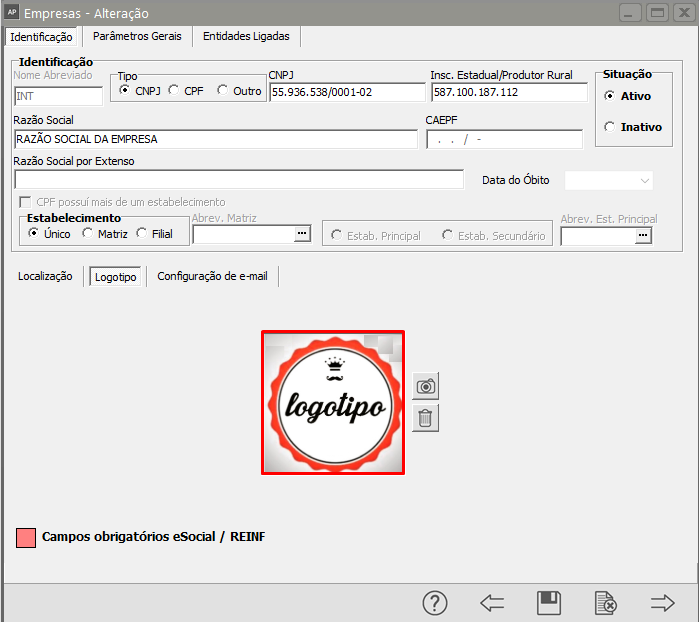](https://autoatendimento.grupoallegus.com.br/uploads/images/gallery/2024-05/OjBimage.png)
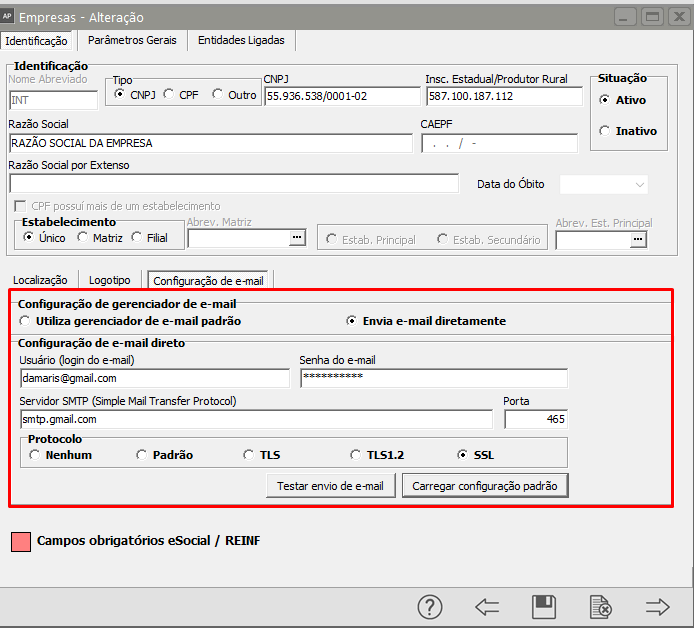
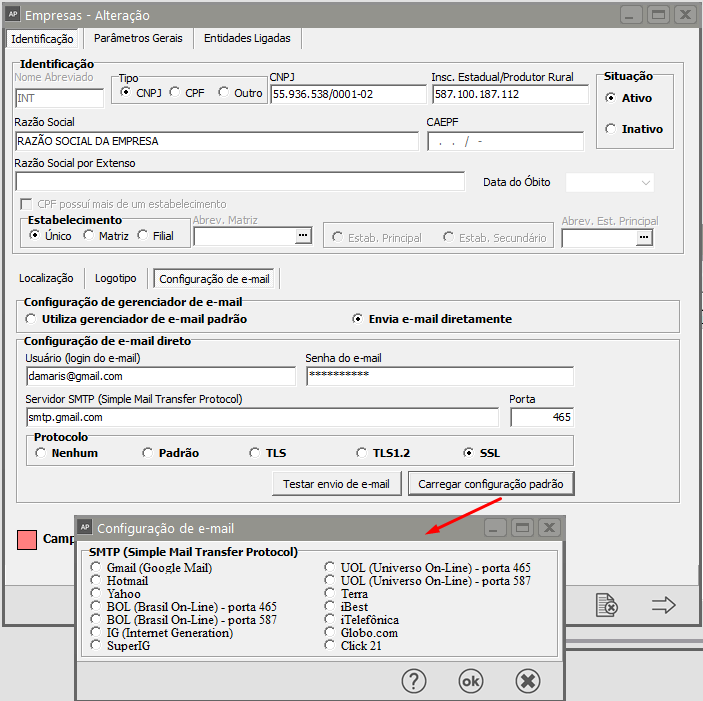
Você pode configurar também como os e-mails do sistema serão enviados: se será utilizado o gerenciador de e-mail padrão instalado ou o próprio sistema se encarrega de enviar o e-mail diretamente (onde será necessário dados para autenticação). Caso opte por usar o gerenciador de e-mail padrão o sistema trará a opção de Mostrar tela do gerenciador de e-mails disponível para seleção quando for efetuado algum envio de e-mail pelo sistema. Caso opte por não usar o gerenciador de e-mail (ou seja, opte por Envia e-mail diretamente), o sistema irá requerer dados para efetuar a autenticação (as informações em Configuração de e-mail direto serão necessárias):Obs.: Com a opção Envia e-mail diretamente selecionada, é obrigatório a informação do e-mail da empresa:1) Usuário (login do e-mail): Usuário utilizado para efetuar logon na conta de e-mail, ou seja, o seu login.2) Senha do e-mail: Senha do e-mail que está sendo configurado.3) Servidor SMTP (Simple Mail Transfer Protocol): Servidor de envio SMTP (utilizado para enviar mensagens).4) Porta: Porta do servidor SMTP.5) Protocolo: Protocolo utilizado para segurança na comunicação e transmissão das mensagens.A seguir um exemplo de configuração utilizando o GMail:
[](https://autoatendimento.grupoallegus.com.br/uploads/images/gallery/2024-05/slOimage.png)
Caso o usuário utilize um provedor de e-mails comum (como GMail, Hotmail, Yahoo, etc), o sistema traz a opção de se carregar as informações do SMTP, Porta e Protocolo desses provedores. Para isso clique em Carregar configuração padrão. Irá aparecer a tela a seguir:Caso seu provedor esteja na lista, selecione-o e clique em OK. O sistema irá preencher os campos SMTP, Porta e Protocolo conforme o tipo de provedor escolhido.
[](https://autoatendimento.grupoallegus.com.br/uploads/images/gallery/2024-05/7w7image.png)
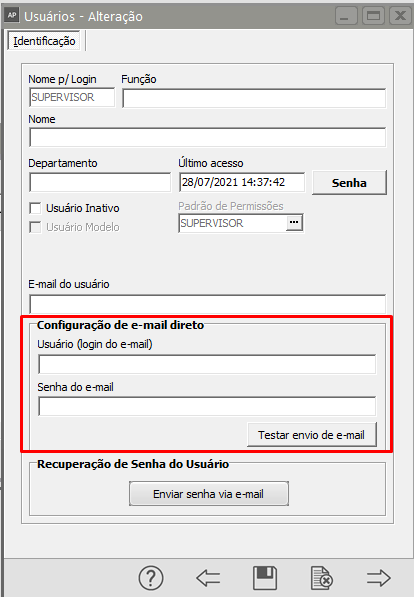
Importante: O sistema irá considerar como remetente dos e-mails o usuário logado, caso este possua os dados para o envio de e-mail informados, ou seja, os campos E-mail do usuário, Usuário (login do e-mail), Senha do e-mail. Caso contrário o sistema irá utilizar os dados informados no cadastro da empresa.
[](https://autoatendimento.grupoallegus.com.br/uploads/images/gallery/2024-05/1Smimage.png)
Ao término da configuração é possível enviar um e-mail teste a fim de se verificar se os dados informados são válidos. Para isso clique em Testar envio de e-mail. Caso os dados informados estejam corretos você receberá uma mensagem "E-mail de teste enviado com sucesso". Apenas neste caso, o remetente e o destinatário do e-mail serão ambos o e-mail cadastrado na aba Localização.Em caso de dúvidas quanto aos dados a serem fornecidos para a opção Envia e-mail diretamente contate o técnico de TI de sua empresa ou outro profissional responsável pela configuração de sua conta no seu gerenciador de e-mails.Após informar os dados da empresa, vá ao menu **Movimentação/Definir Empresa** posicione o cursor sobre a empresa que cadastrou e clique no botão **OK**. O sistema dirá que a empresa não está inicializada e perguntará se você deseja inicializá-la. Informando que "Sim" o sistema abrirá a tela para você definir os [Parâmetros Adicionais da empresa.](https://autoatendimento.grupoallegus.com.br/books/ap/page/parametrizando-a-empresa)Quando você acessar o menu **Manutenção****/Empresas/Manutenção** verá, além dos botões comuns de todas as telas como Novo, Edita, Visualiza, Elimina, o botão Elimina Empresa de Todos os Sistemas . A função desse botão é eliminar todos os dados referentes à empresa selecionada EM TODOS OS SISTEMAS. A diferença entre ele e o botão elimina é que o botão elimina, apenas apaga os dados da empresa no sistema em questão portanto, se você executar a função desse botão, você verá que a empresa continuará no cadastro de empresas caso você possua dados dessa empresa em outro sistema.
**Veja também os Itens:**
- [Parametrizando a Empresa](https://autoatendimento.grupoallegus.com.br/books/ap/page/parametrizando-a-empresa)
- [Cadastrando Empresas](https://autoatendimento.grupoallegus.com.br/books/ap/page/cadastrando-empresas)
- [Definindo Empresas](https://autoatendimento.grupoallegus.com.br/books/ap/page/definir-empresa)