# Imprimindo Relatórios do Gerador de Relatórios
**IMPRIMINDO RELATÓRIOS DO GERADOR**
Para imprimir este relatório, basta acessar o menu **Relatórios/Gerador**, e na aba Consultas/Relatórios selecionar o relatório pelo título que foi dado a ele
Clicando no botão imprime [ ](https://autoatendimento.grupoallegus.com.br/uploads/images/gallery/2023-05/image-1683297222368.png), o sistema irá disponibilizar a tela com o campo para você informar o conteúdo das variáveis. Também o sistema irá exibir uma caixa para você informar qual tabela será utilizada caso ela armazene os dados por ano e mês ou apenas ano, como explicamos anteriormente no item[ Selecionando Tabelas e Campos.](https://autoatendimento.grupoallegus.com.br/books/at/page/gerador-de-relatorios-selecionando-tabelas-e-campos)
[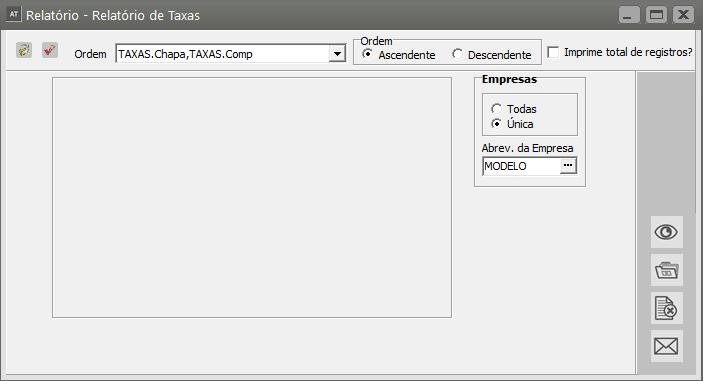](https://autoatendimento.grupoallegus.com.br/uploads/images/gallery/2023-08/cDOimage.png)
**Veja também os Itens:**
- [Utilizando o Gerador de Relatórios](https://autoatendimento.grupoallegus.com.br/books/at/page/utilizando-o-gerador-de-relatorios)
- [Gerador de Relatórios Nova Versão](https://autoatendimento.grupoallegus.com.br/books/at/page/gerador-de-relatorios-nova-versao)
- [Gerador de Relatórios - Tabelas](https://autoatendimento.grupoallegus.com.br/books/at/page/gerador-de-relatorios-tabelas)
- [Gerador de Relatórios - Selecionando Tabelas e Campos](https://autoatendimento.grupoallegus.com.br/books/at/page/gerador-de-relatorios-selecionando-tabelas-e-campos)
- [Gerador de Relatórios - Condições](https://autoatendimento.grupoallegus.com.br/books/at/page/gerador-de-relatorios-condicoes)
- [Gerador de Relatórios - Comparador](https://autoatendimento.grupoallegus.com.br/books/at/page/gerador-de-relatorios-comparador)
- [Gerador de Relatórios - Operadores](https://autoatendimento.grupoallegus.com.br/books/at/page/gerador-de-relatorios-operadores)
- [Gerador de Relatórios - Outros e And/OR](https://autoatendimento.grupoallegus.com.br/books/at/page/gerador-de-relatorios-outros-e-andor)
- [Gerador de Relatórios - Quebras/Ordenação dos Relatórios](https://autoatendimento.grupoallegus.com.br/books/at/page/gerador-de-relatorios-quebrasordenacao-dos-relatorios)
- [Gerador de Relatórios - Título dos Relatórios](https://autoatendimento.grupoallegus.com.br/books/at/page/gerador-de-relatorios-titulos-dos-relatorios)
- [Imprimindo Relatórios do Gerador de Relatórios](https://autoatendimento.grupoallegus.com.br/books/at/page/imprimindo-relatorios-do-gerador-de-relatorios)
- [Gerador de Relatórios - Gerando Etiquetas/Documentos](https://autoatendimento.grupoallegus.com.br/books/at/page/gerador-de-relatorios-gerando-etiquetasdocumentos)
[](https://autoatendimento.grupoallegus.com.br/uploads/images/gallery/2023-08/wNAimage.png)
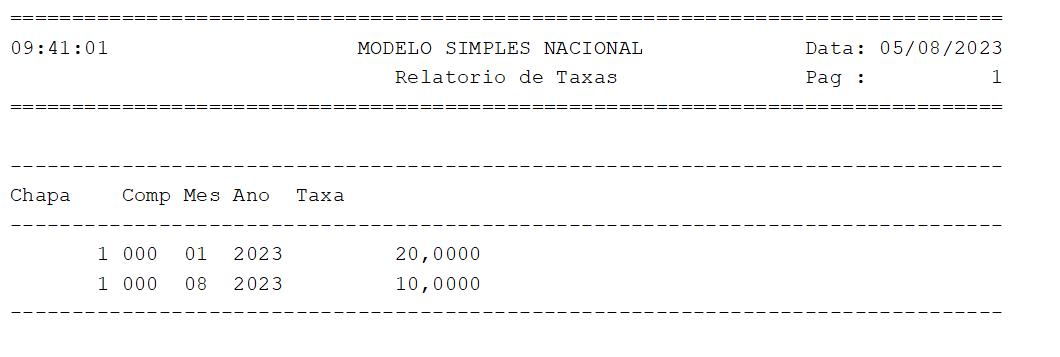
Veja que, na quebra foi impresso a descrição do centro de custo e que a coluna Custo impressa logo abaixo poderia ser excluída. Para isto, basta acessar o menu **Relatórios/Gerador** e na aba Consultas/Relatórios selecionar o relatório pelo título que foi dado a ele, e editar o relatório, inserindo ou excluindo campos ou mesmo alterando as condições.
Verifique também que no cabeçalho das colunas ele assumiu o nome que informamos na linha cabeçalho dos campos na aba Campos.