BuscaXML
BuscaXML
- Help
- Base do Conhecimento
- Instalação do Sistema BuscaXML
- Configuração do Sistema BuscaXML
- Certificado Série não Encontrado
- XML das Notas Fiscais não estão sendo baixados
- Erro ao criar a Chave do CSP (Cryptographic Service Provider)
- Erro de CLASS ID ou Sistema não abre a tela de certificados ao tentar Cadastrar Empresa
- Sistema BuscaXML não está baixando as Notas Fiscais
- Verificação do Status Servidor da SEFAZ no Sistema BuscaXML
- Realização do Monitoramento da SEFAZ
- Aviso para Manifestação
- As Notas Fiscais não aparecem no Sistema
- Violação de Acesso ao Fechar o Sistema
- Certificado Digital A3 Não Busca os XMLs e Não é executado
- Erro ao Manifestar a Nota "Falha ao Assinar o Envio de Evento"
- Erro ao criar a chave do CSP (Cryptographic Service Provider) - Tentar dar Ciência da Operação
- Mensagem: XML Não encontrado
- Erro ao Salvar o Arquivo - Rejeição - Número do NSU informado superior ao maior NSU da base de dados do Ambiente Nacional
- Erro ao Manifestar a Nota - "LeiauteEvento_V1.00"
- Mensagem: Schema não encontrado
- Consumo indevido
- Não foi possível verificar o estado do servidor - nenhum arquivo de Schema encontrado na pasta
- BuscaXML não faz a Baixa do XML da Nota Fiscal
- Fonte de arquivos dos certificados não encontrada na pasta do Sistema BuscaXML
- Erro ao baixar o XML - The specified path was not found (O caminho especificado não foi encontrado)
Help
Como utilizar o BuscaXML
Após a instalação do Sistema BuscaXML na máquina, será criado uma atalho em sua área de trabalho, dê duplo clique sobre o mesmo para que o Sistema seja aberto.
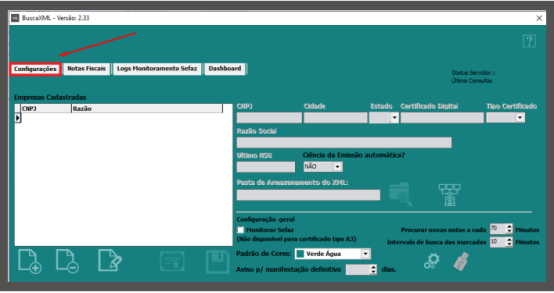
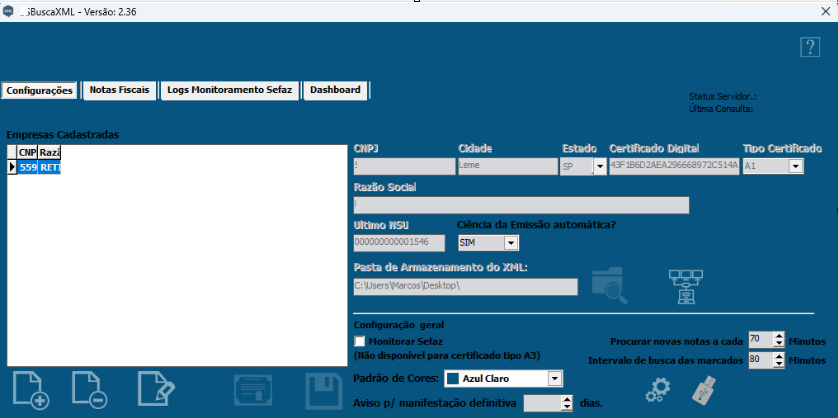
Com o Sistema aberto, acesse a aba Configurações.
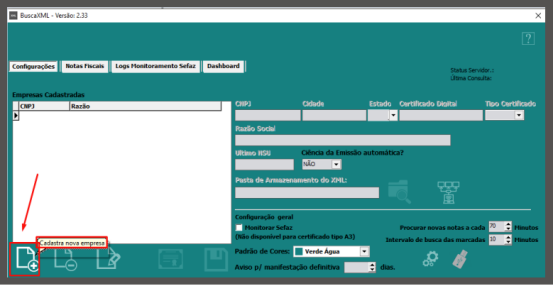
Em seguida clique no botão para Cadastrar Nova Empresa.
Será habilitado o Botão para que você Selecione o Certificado Digital da Empresa que está sendo configurada, clique no botão.
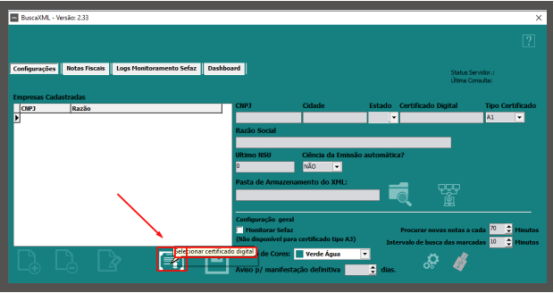
Será apresentada a tela com os Certificados Digitais que forem detectados na máquina, se houver vários certificados, clique em “Mais opções” para visualizar todas as opções, em seguida clique sobre o Certificado Digital da Empresa que está sendo configurada e em seguida clique em OK.
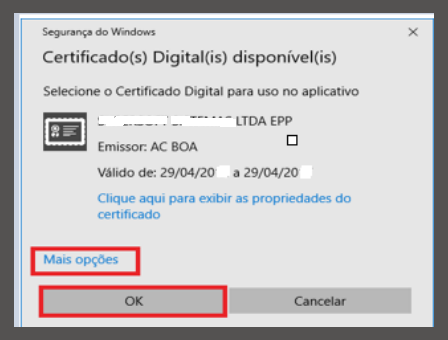
Serão apresentadas as informações que constam no Certificado Digital definido, em seguida informe o tipo de Certificado Digital A1 ou A3.
Observações: Caso você utilize um certificado do tipo A3 será necessário que os mesmos estejam plugados e instalados no computador, no momento da consulta , o PIN do certificado será solicitado ao usuário. Caso você prefira não ter de digitar o PIN a todo instante, recomendamos que utilizem os certificados A1.
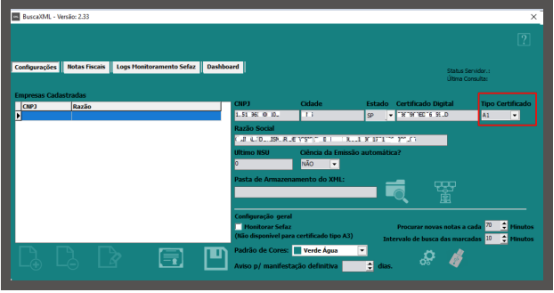
O campo último “NSU” deverá estar preenchido com Zero – Esse parâmetro zero faz com que busque todas as notas que estão disponíveis para download na SEFAZ, porém isso não significa que o BuscaXML conseguirá trazer todas as notas eletrônicas já recebidas, isso se deve ao fato da SEFAZ limitar a busca retroativa das notas.
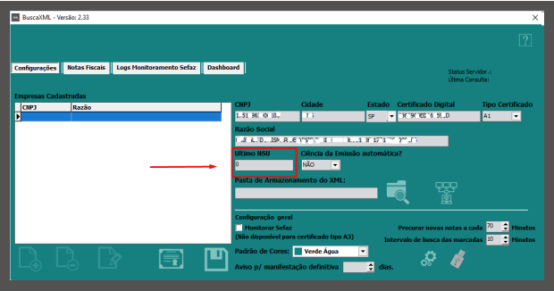
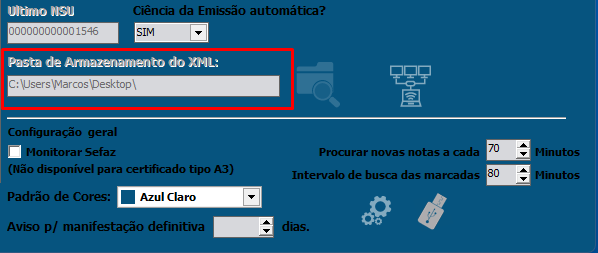
Em seguida você deverá definir o caminho onde os XMLs serão gravados.
Observação: Se os XMLs que forem baixados devam ser disponibilizados para vários usuários o ideal é que você defina que o mesmo fique salvo na Rede de Computadores de sua empresa, desta forma todos terão acesso, caso apenas o usuário do computador onde o BuscaXML foi instalado deva ter acesso, salve na máquina do mesmo.
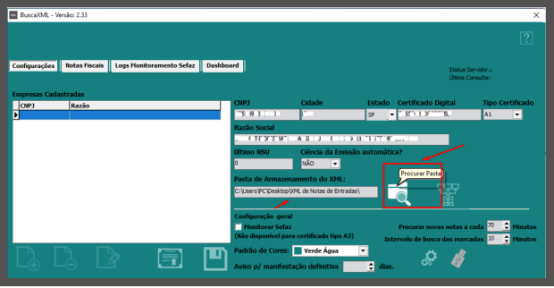
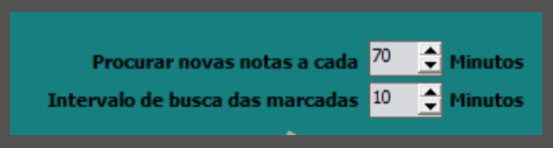
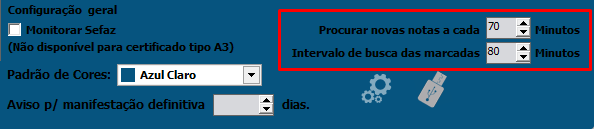
No campo “Procurar novas notas a cada …… Minutos” deixe informado 70 pois a SEFAZ está impedindo buscas em tempos menores de uma hora. Vou deixar para definir Monitorar Sefaz no final da configuração para poder mostrar manualmente todo o processo.
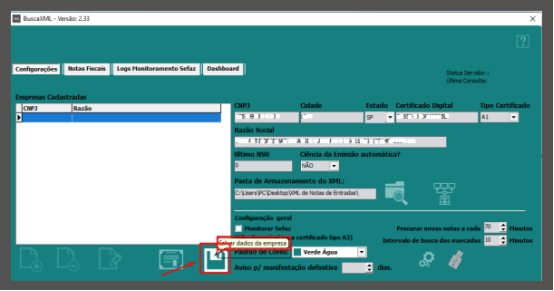
Em seguida confirme se todos os campos foram preenchidos corretamente, se necessário corrija e em seguida clique no botão salvar.
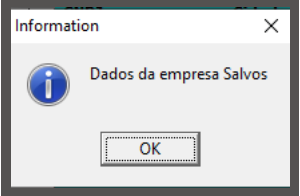
Será apresentada a mensagem informando que os dados da Empresa configurada foram Salvos, clique em OK.
Se toda a configuração do sistema foi realizada de acordo com os procedimentos comentados anteriormente, você estará pronto para utilizar o sistema BuscaXML, clique na aba Notas Fiscais.
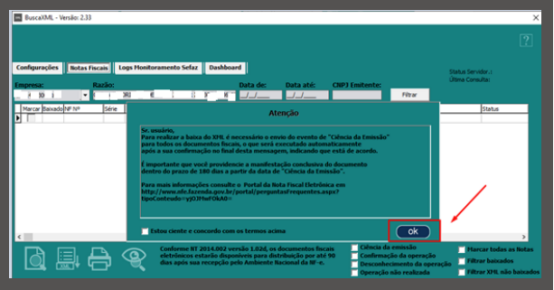
Na aba Notas Fiscais o Sistema apresentará a tela informando dados referente a Ciência da Emissão, essa definição será necessária pois você só conseguirá que as notas sejam baixadas com sucesso após dar a Ciência da Emissão para a mesma. Leia a mensagem e se estiver de acordo clique em OK.
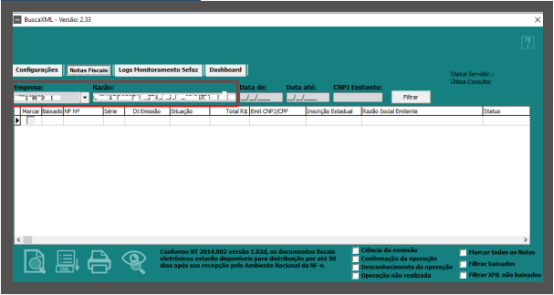
Na parte superior da aba Notas Fiscais você conseguirá visualizar de qual empresa serão baixados os XMLs.
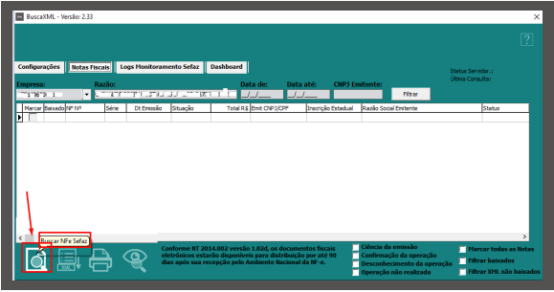
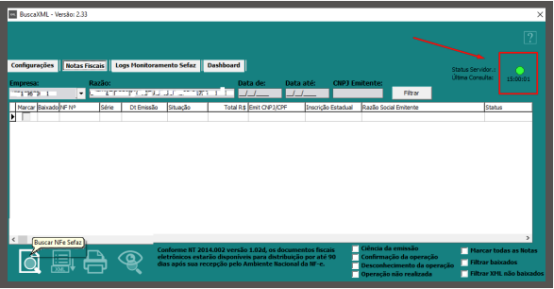
Para iniciar o Processo de downloads dos XMLs emitidos para a empresa configurada clique no botão “Buscar NFe Sefaz”.
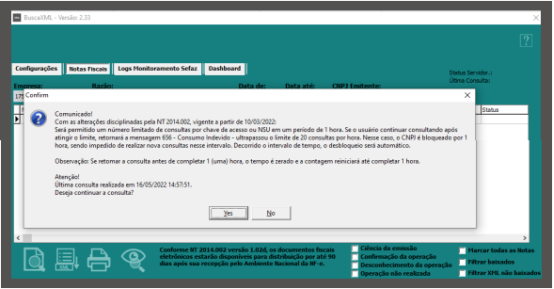
O Sistema apresentará a mensagem com as novas regras determinadas pela SEFAZ para a baixa dos Arquivos. Leia a mensagem com atenção. Clique em Yes.
Se toda a configuração estiver OK, a conexão com a SEFAZ será realizada com sucesso, para verificar o Status de sua conexão visualize a parte superior direita da aba Notas Fiscais.
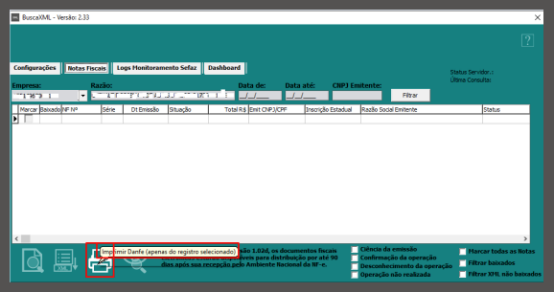
Através do botão “XML” você poderá fazer download das notas, fazer a manifestação das mesmas, Excluir as notas ou verificar grade.
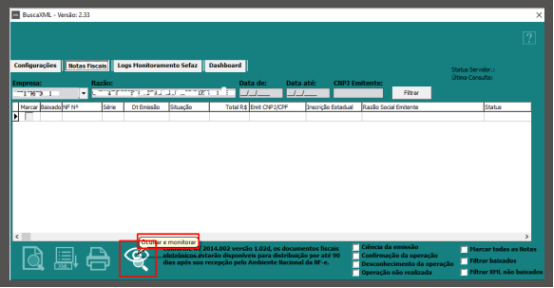
Através do botão “Ocultar e monitorar” o Sistema ficará minimizado em sua máquina e ficará monitorando as notas que forem autorizadas na Sefaz com o CNPJ de sua empresa no campo Destinatário (notas de entrada).
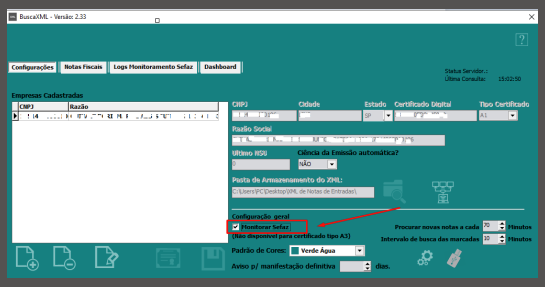
Depois que você buscar todas as notas até a data de hoje, caso sua empresa utilize um Certificado Digital Tipo A1, você poderá acessar novamente a aba Configurações e Selecionar a opção MONITORAR SEFAZ, desta forma o próprio BuscaXML entrará na SEFAZ e baixará automaticamente os XMLs que foram emitidos para a sua empresa e quando você acessar a pasta definida para salvar os XMLs eles estarão salvos corretamente.
Observação: Caso a empresa utilize um Certificado Digital Tipo A3, não será possível realizar o monitoramento da SEFAZ pois para baixar as notas será obrigatório o preenchimento do PIN (senha) do Certificado Digital.
Base do Conhecimento
Instalação do Sistema BuscaXML
Para realizar a Instalação do Sistema BuscaXML, você deverá:
1) Baixar o Sistema buscaxml em: Central de downloads
2) Fazer instalação na máquina que irá usar o Sistema Busca XML (não pode ser máquina do servidor).
- A Instalação do Sistema BuscaXML deverá ser feita em apenas uma máquina e a busca dos XML sempre será feita nessa máquina de instalação
- O Local definido para que os arquivos XML sejam salvos poderá ser em rede, desta forma mais usuários conseguirão acesso aos mesmos.
3) Fazer instalação padrão na estação no c: da máquina: C:\Sistemas\XXXX
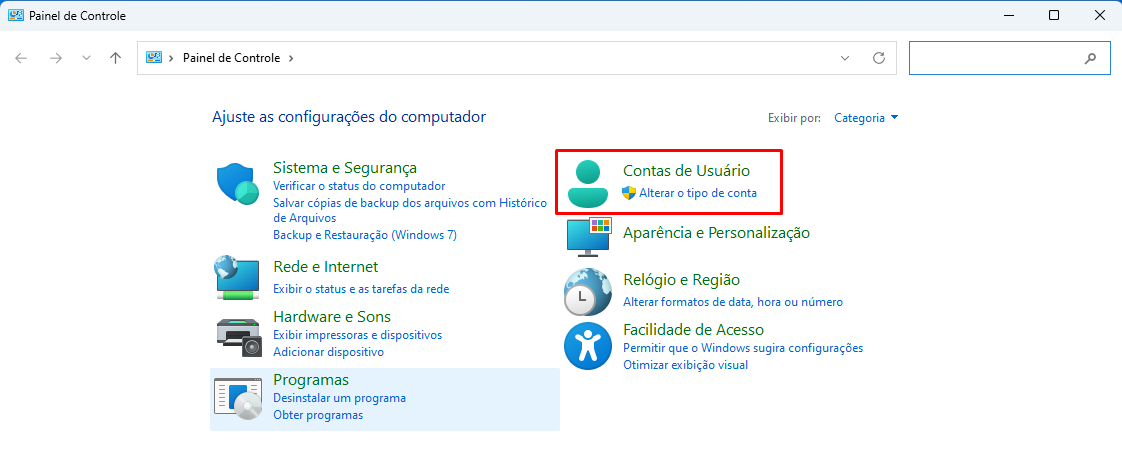
Após fazer a instalação (verificar no painel de controle—controle de usuário—se a barra está toda pra baixo).

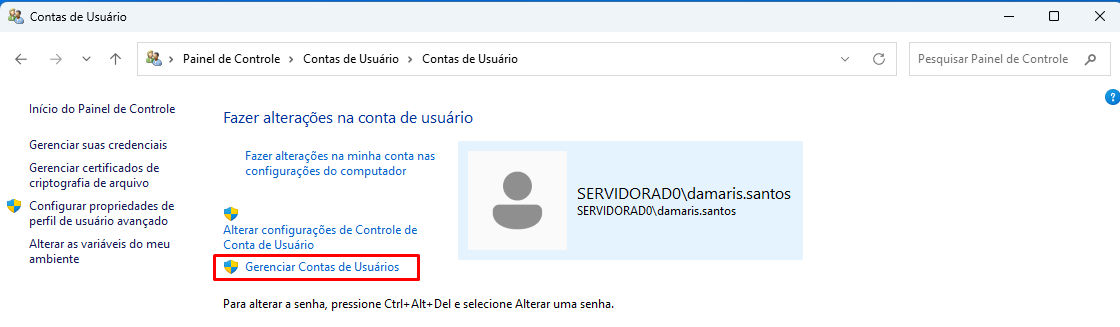
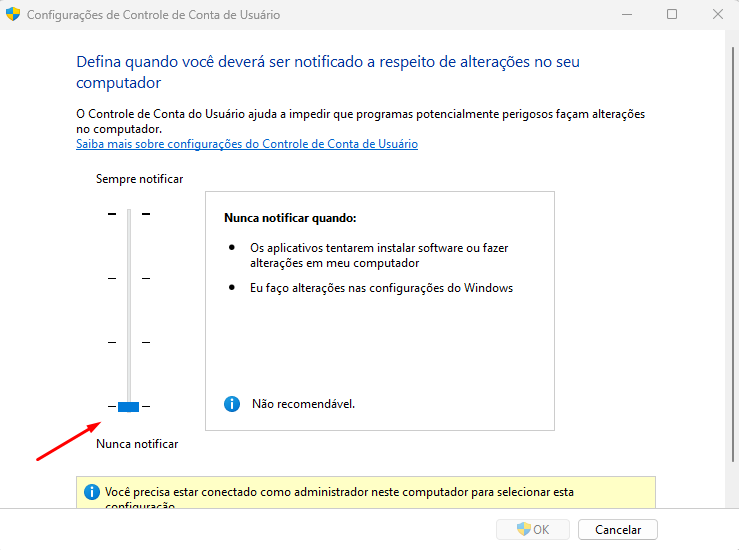
4) Executar o Sistema BuscaXML como administrador
- Clique com o botão direito do mouse no ícone do Sistema e em seguida defina "Executar como Administrador"
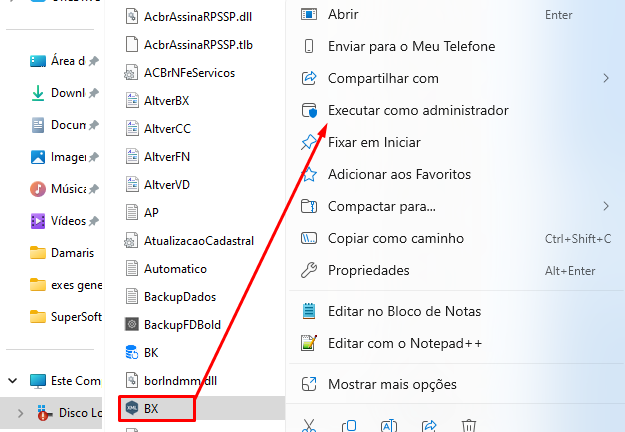
5) Informar os dados da empresa.
- CNPJ
- Cidade
- Estado
- Certificado Digital
- Tipo de Certificado Digital (A1 ou A3)
- Razão Social
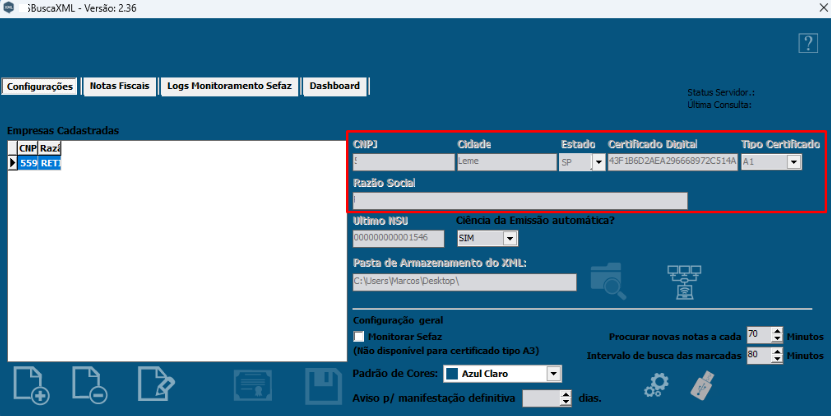
6) Último NSU—Se não souber pode colocar 0
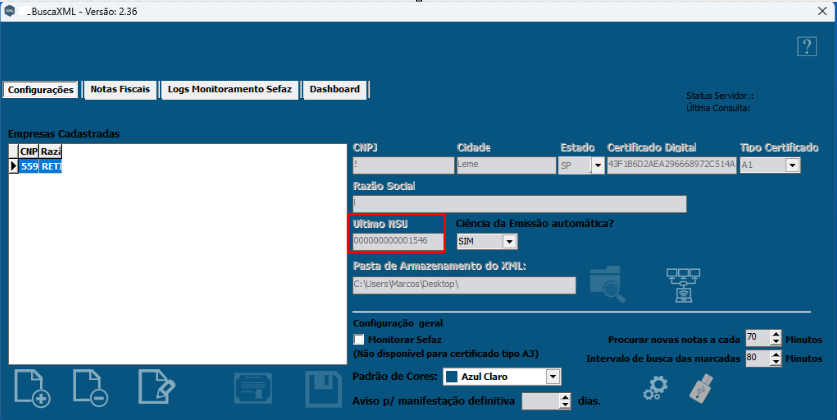
7) Importar o certificado do cliente no sistema
a) clicar em Adicionar e selecionar o Certificado Digital
b) Clicar em Editar
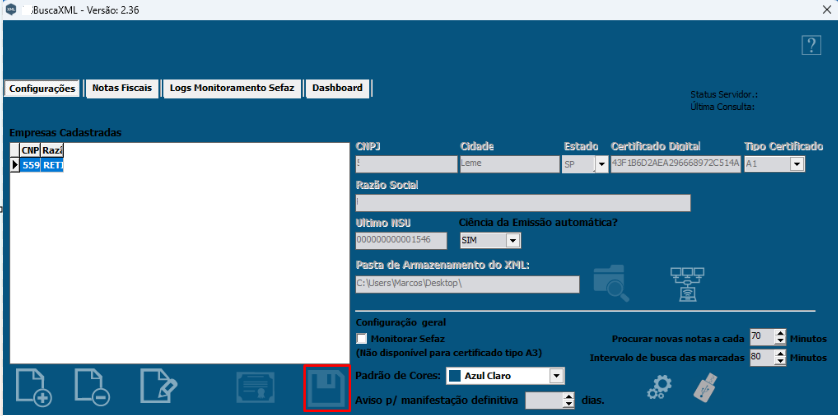
c) Salvar as informações
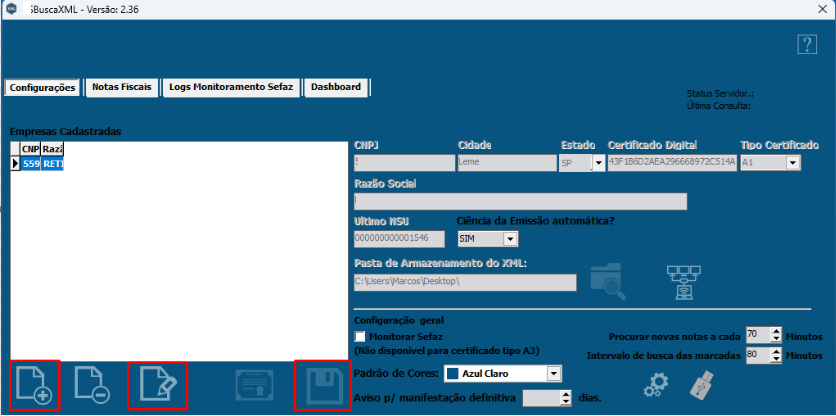
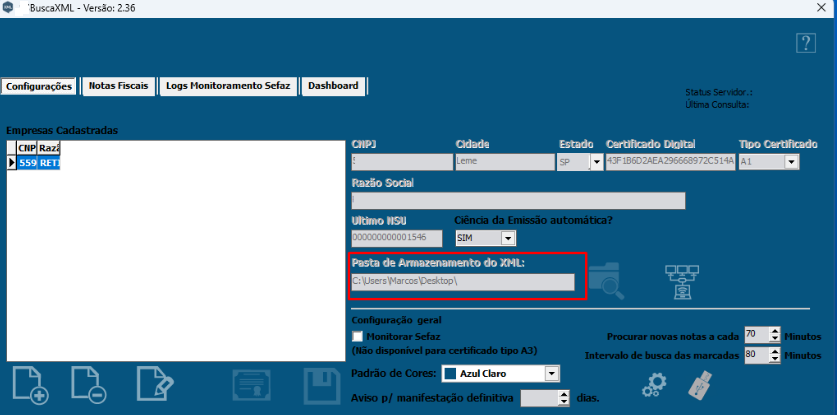
8) Após importar o certificado, informar o caminho onde será salvo o xml: C:\Sistemas\XXXX\Nota Fiscal.
Esse endereço poderá ser na rede, desta forma mais usuários terão acesso a pasta onde o Sistema BuscaXML salvou os arquivos
Caso não consiga importar o certificado, ao clicar no botão do certificado e não der sinal, precisa rodar o instalacapicom como é feito no VD).
9) Salvar a Empresa
10) Acesse a aba “Notas Fiscais”
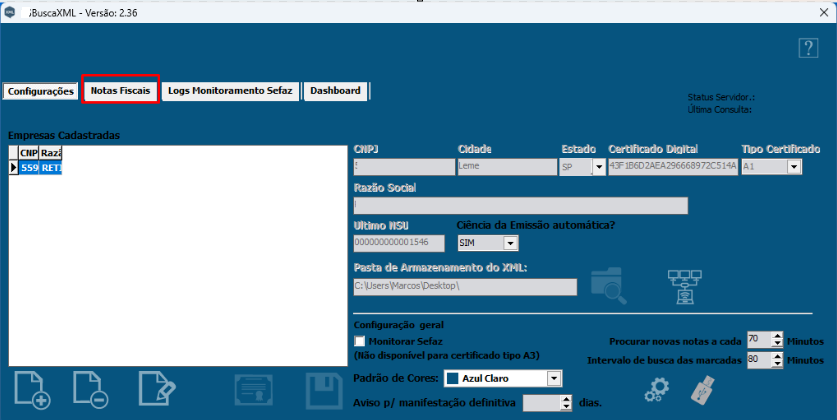
11) Clique no botão "Lupa" para Buscar as Notas Fiscais Eletrônicas da SEFAZ
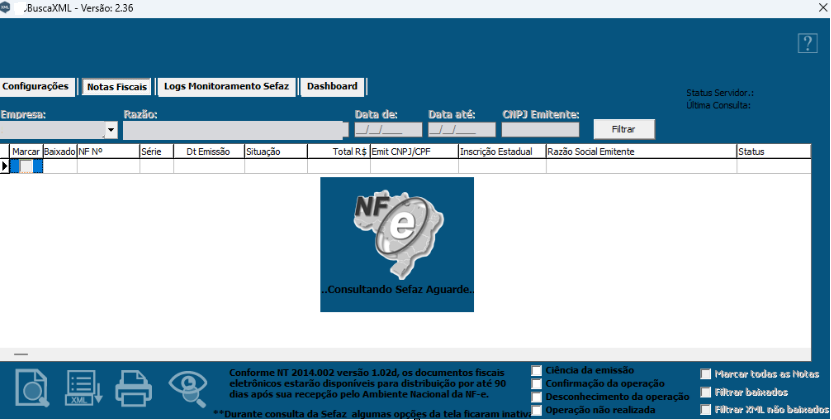
12) Marque as Notas Fiscais (XML) baixados e clique na opções "Ações" para Manifestar o XML - marcando "Ciência da Operação"
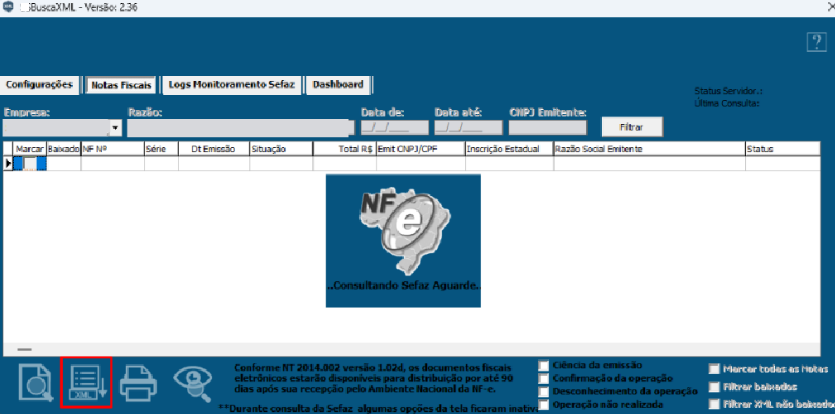
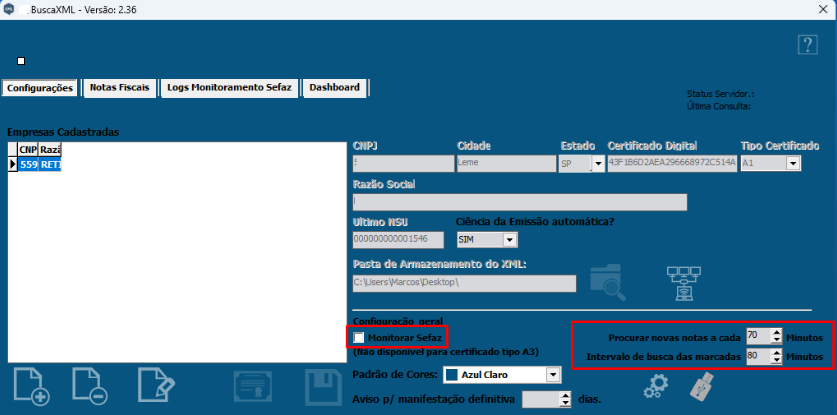
13) Marcar “Monitorar SEFAZ” na aba Configurações e colocar os minutos 1º 80 e o 2º 70
- Essa opção só deve ser selecionada se o Certificado Digital for A1
Configuração do Sistema BuscaXML
Para realizar a Configuração do Sistema BuscaXML você deverá:
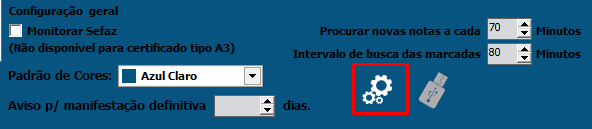
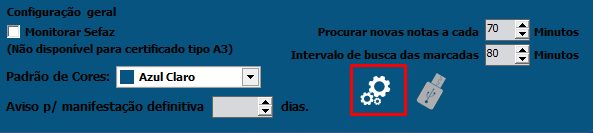
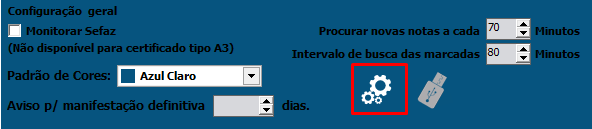
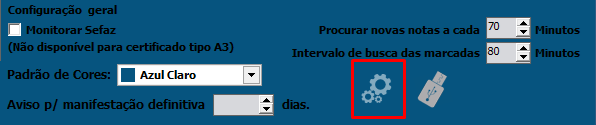
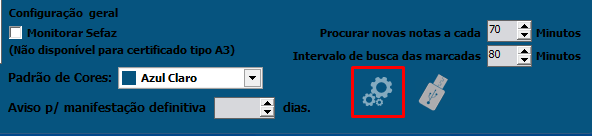
1) Acessar a aba Configurações do Sistema e em seguida clicar no botão da "Engrenagem"
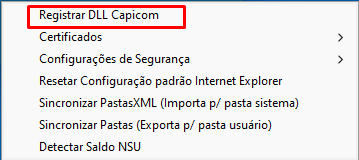
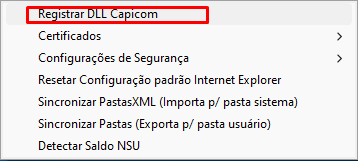
2) Clique em "Registrar DLL Capicom"
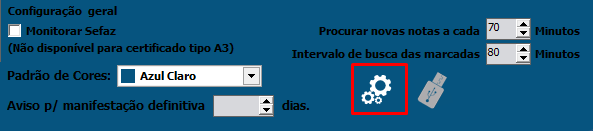
3) em seguida clique novamente na "Engrenagem"
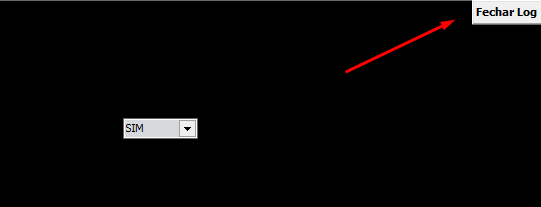
4) Selecione Certificados>Instalar Hierarquia de Certificado Raiz, será apresentada uma tela na cor Preta
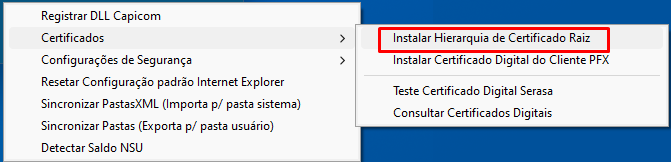
5) Clique em Fechar Log
O Sistema fechará sozinho, acesse novamente
6) Em seguida clique novamente na "Engrenagem"
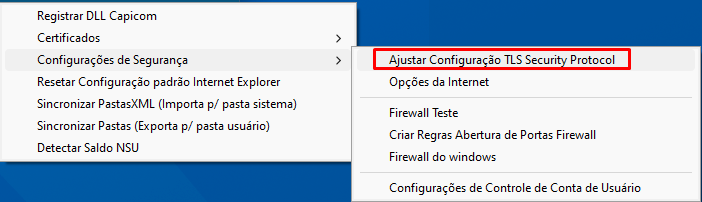
7) Clique em Configurações de Segurança>Ajustar Configuração TLS Security Protocol
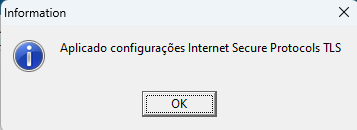
Clique em OK
8) Clique novamente no botão "Engrenagem"
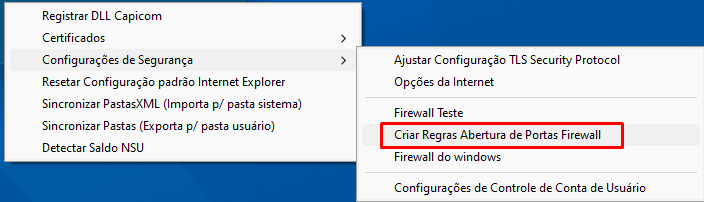
9) Selecione a opção Configurações de Segurança>Criar Regras de Abertura das Portas de Firewall
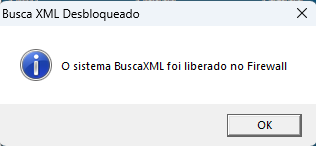
Clique em OK
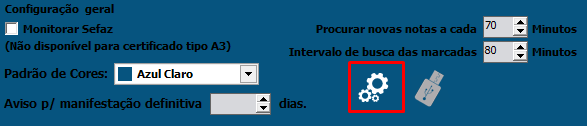
10) Clique no botão da "Engrenagem"
11) Selecione a opção Configurações de Segurança>Configuração do Controle de Contas do Usuário e Ajuste para o Nível mais baixo
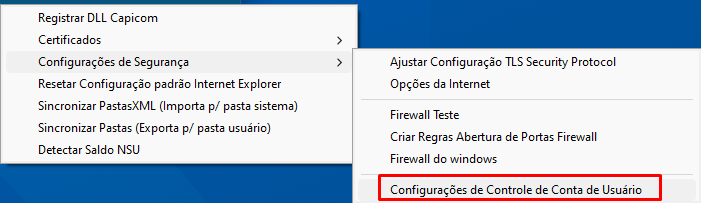
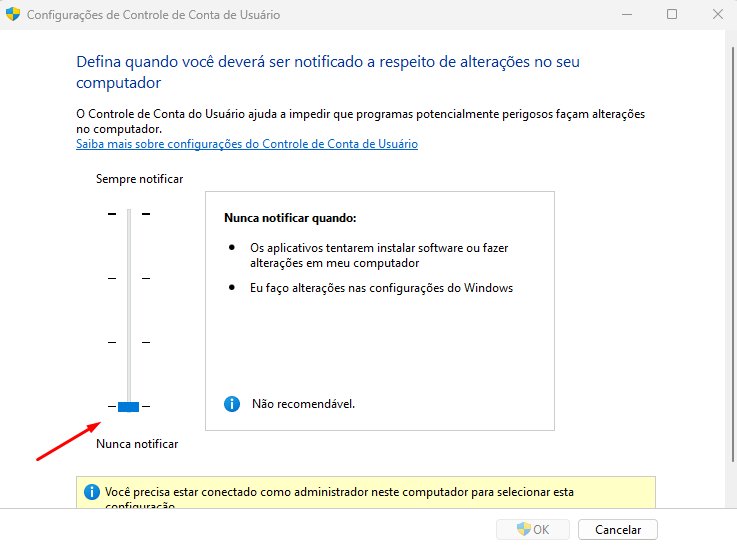
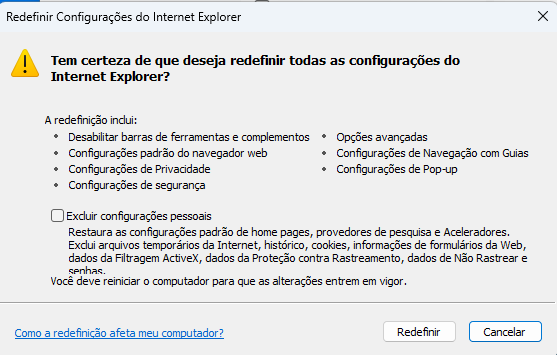
12) Clique no Botão "Engrenagem"> Resetar Configurações Padrão do Internet Explorer e cliquei em redefinir.
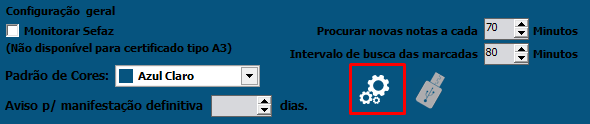
13) Acesse "Resetar Configuração Padrão Internet Explorer
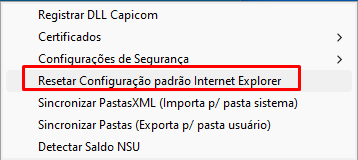
Clique em Redefinir
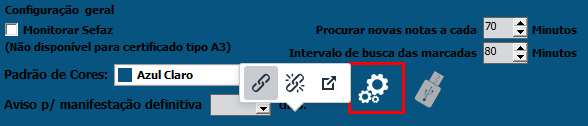
14) Clique no Botão "Engrenagem"
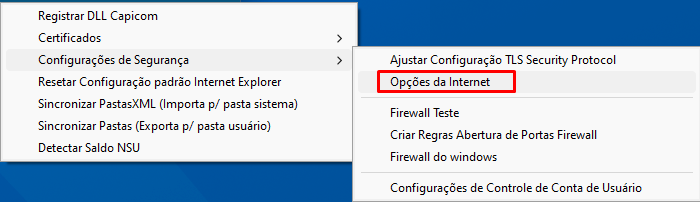
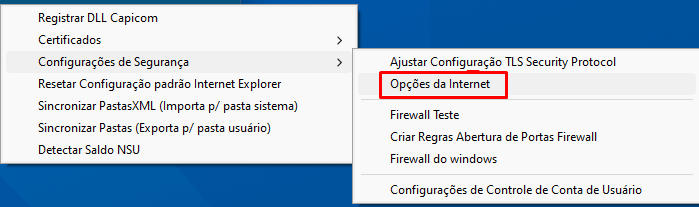
15) Acesse Configurações de Segurança>Opções da Internet
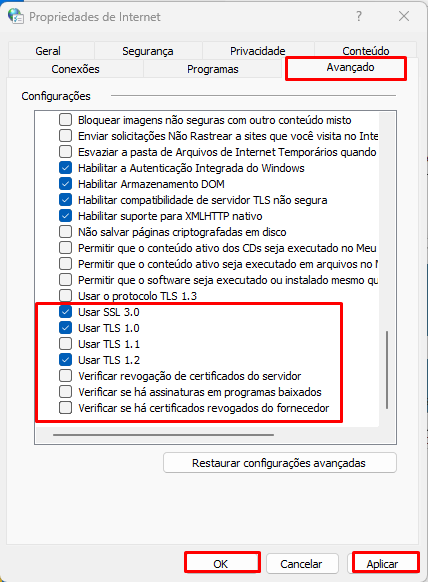
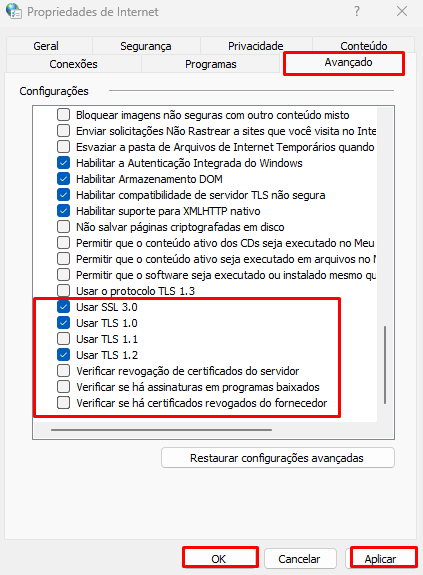
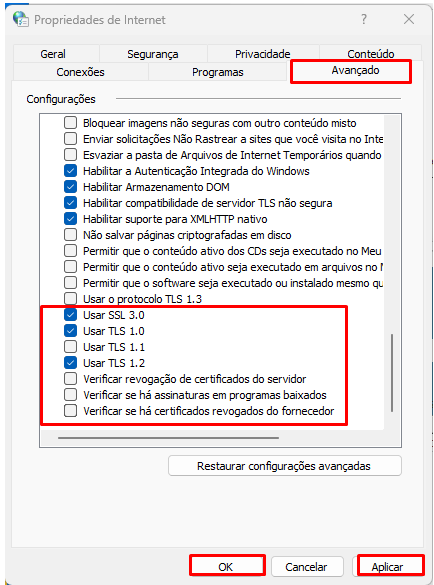
16) Acesse a Aba Avançadas
Nas últimas opções da Lita selecione
- SSL3.0
- TLS 1.0
- TLS 1.2
- Desmarque as últimas 3 opções e assinale a opção Permitir que o conteúdo Ativo seja executado em Arquivos
- Aplicar as Configurações
- OK
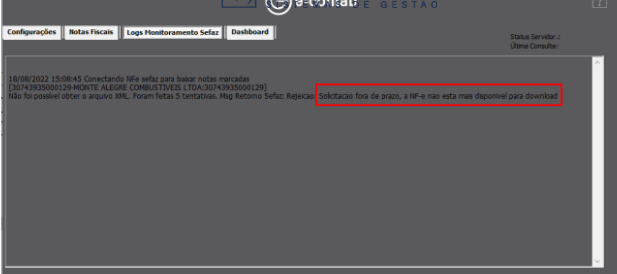
Regras:
-
Novas Empresas cadastradas no sistema que NÃO utilizaram o Sistema BuscaXml ou outro tipo buscador nos últimos 60 dias, somente mostrará e baixará as notas com data da emissão igual ou superior a data da primeira busca no sistema.
Mensagem que o sistema demonstra na primeira busca da empresa:
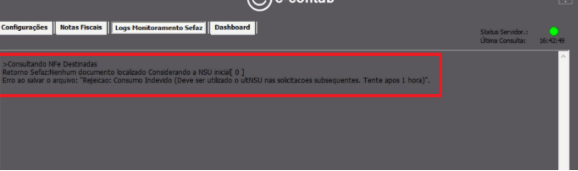
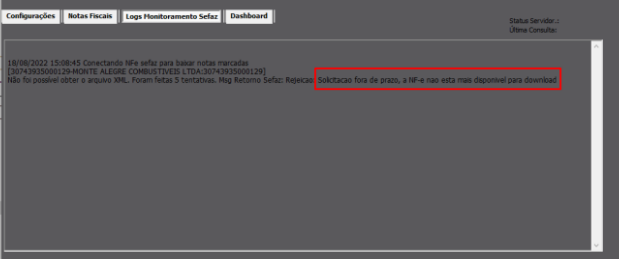
Cliente deverá aguardar 1 hora e refazer a busca, caso tenha nota emitida naquele dia baixará, se não tiver somente baixará nos dias posteriores quando houver novas notas.
-
Empresas que já utilizavam o Sistema BuscaXml ou outro tipo de buscador nos últimos 60 dias, mostrará as notas dos últimos 90 dias e baixará somente as notas que forem dado ciência no prazo de 10 dias da data de autorização da nota.
-
Caso já tenha feito a ciência no site ou em outro buscador dentro do prazo irá baixar nota.
-
Empresas que ficarem mais de 60 dias sem efetuar nenhum tipo de busca, vai voltar na regra de empresa nova somente mostrará e baixará as notas com data da emissão igual ou superior a data da busca atual no sistema.
Certificado Série não Encontrado
Mensagem de Inconsistência
Certificado Série Não Encontrado
Certificado Digital não encontrado é aquele que não pode ser acessado.
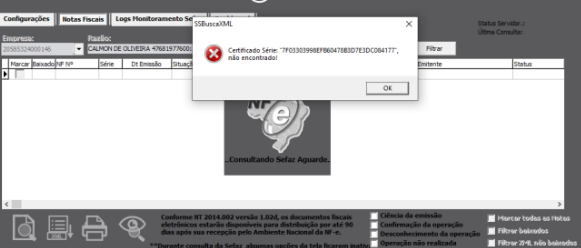

Ação:
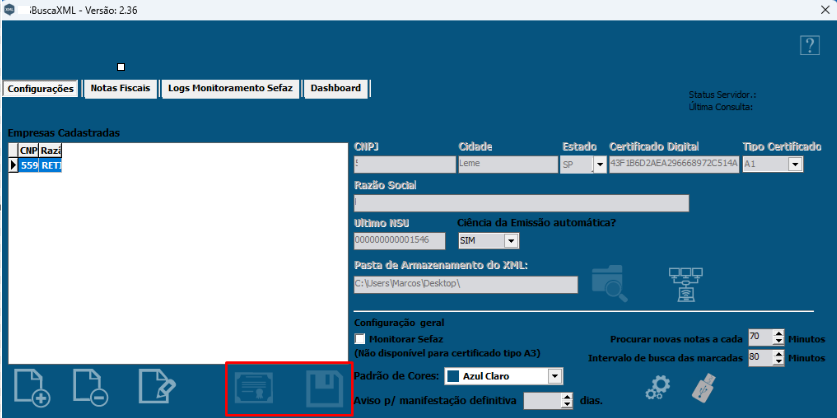
Editar o Cadastro da Empresa na aba Configurações, selecionar o certificado atual e gravar
XML das Notas Fiscais não estão sendo baixados
Mensagem de inconsistência
XML das Notas Fiscais não estão sendo baixados

Ação:
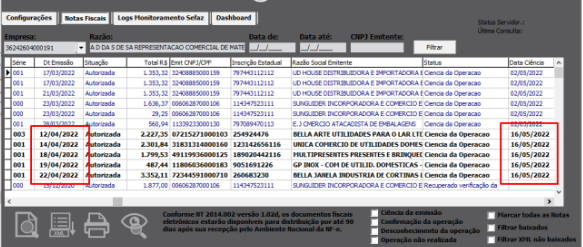
Data da ciência superior a 10 dias da data de autorização,
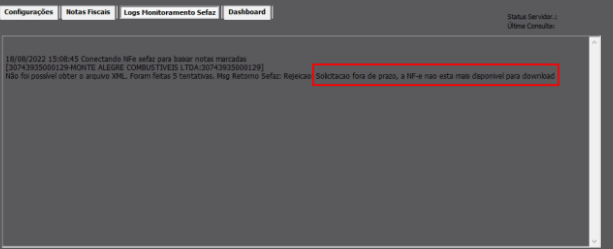
- Desmarcar as notas pois o Sistema não vai conseguir baixar (Sefaz não libera o xml).
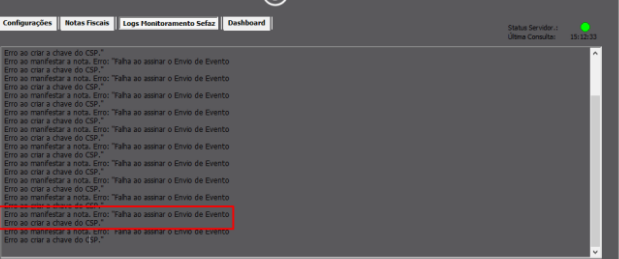
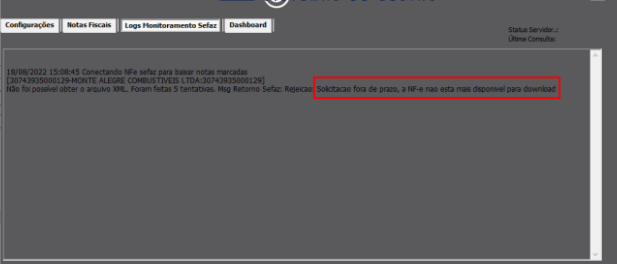
- Também não é possível gerar o DANFE dessas notas pois pra isso é necessário o XML. Será apresentada a mensagem abaixo:
Tentar realizar a manifestação na NF como ciência e aguardar 1 hora
[20291736000173-NEWPLAX INDUSTRIAS DE PLASTICOS LTDA:20291736000173]
Nota "C:\Sistemas\XXXX\DownloadNFeXML\20291736000173\2022\Setembro\35220954985932000160550010000689521343871138-nfe.xml" não encontrada.
Essa mensagem é apresentada quando a ciência foi feita fora do prazo, ou se o Sefaz ainda não disponibilizou o xml para baixar
Erro ao criar a Chave do CSP (Cryptographic Service Provider)
Mensagem de Inconsistência
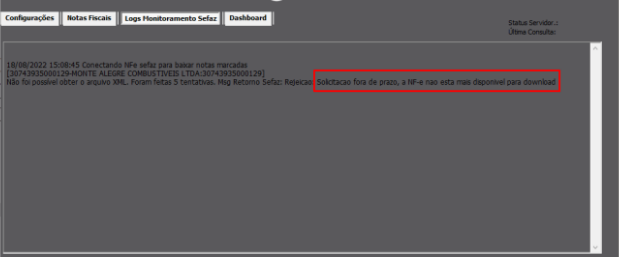
Erro ao Criar a Chave do CSP
Esse erro está relacionado ao certificado digital, geralmente o windows não está reconhecendo o certificado.
Ação:
a) Instalar o Certificado Digital utilizando o “Valid”
b) Edite o Cadastro da Empresa, na aba Configurações e selecione o certificado novamente e clique em gravar.
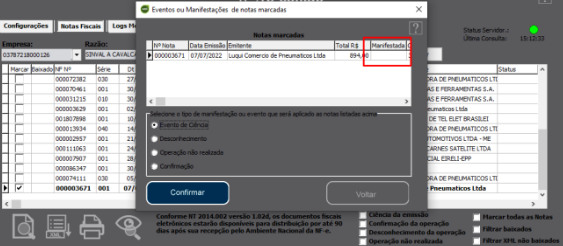
Ao tentar efetuar evento de ciência mas na manifestação o sistema roda e não colocar OK na respectiva coluna, instalar o certificado usando “Valid”,
Se aparecer a mensagem “Erro na instalação do certificado”, clique em OK para finalizar a instalação, edite o cadastro da empresa, selecione o certificado novamente e grave. Ou efetuar o capcom ↓
Erro de CLASS ID ou Sistema não abre a tela de certificados ao tentar Cadastrar Empresa
Mensagem de Inconsistência
Erro de CLASS ID ou Sistema não abre a tela de Certificados Digitais ao tentar Cadastrar a Empresa
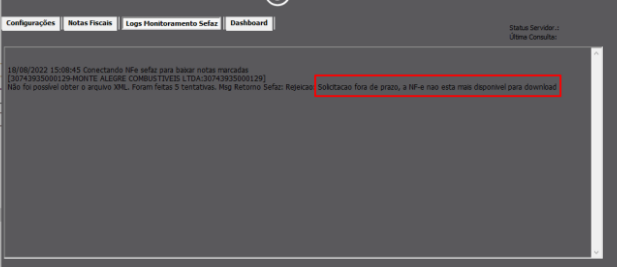
Ação:
1) Verificar se o arquivo capcom.dll está na pasta de instalação do sistema (instalando pelo instalador não leva esse arquivo para pasta)

2) Na configuração de usuário a barra deve estar em “nunca notificar”:

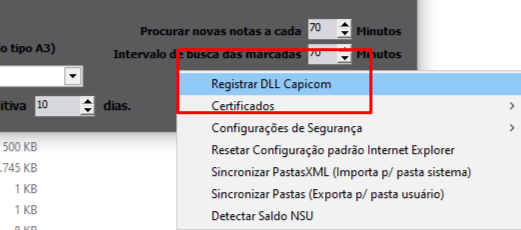
3) Executar o Sistema BuscaXML como Administrador (clique no ícone do Sistema com o botão direito do Mouse e em seguida defina Executar como Administrador) e na tela de cadastro de empresa (aba Configurações) clique no botão da Engrenagem e em seguida clique em “Registrar dll capcom”
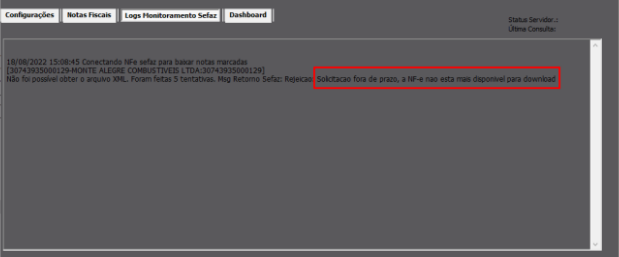
Situações:
-
Cliente tenta fazer a busca e já apresenta consumo indevido (1hora) mesmo ele não tendo feito nenhuma busca nas últimas horas: o sistema está instalado em outra máquina e tem outra pessoa buscando a mesma empresa ou o cliente dele possui um buscador e pode ser que o Escritório não tenha conhecimento - Se algum Sistema já buscou o XML não será possível buscá-lo novamente
-
Mostra as notas atuais no grid mas não baixa, verificar que existem notas anteriores fora dos prazos marcados.
-
Clica para buscar notas e o sistema corre o NSU mas não traz notas: empresa já usou buscador e o NSU ainda não chegou na numeração que possui notas disponíveis, tem que ir buscando até chegar, em algumas empresas ocorre de pular uma faixa grande de NSU.

Observar que o sistema correu o NSU de 11 a 15, sendo que não tinha notas disponíveis nos NSUs 11,12,14 e 15, o sistema vai buscando e quando retorna vazia ele vai buscando na sequência do NSU, quando chega no último disponível na Sefaz (no exemplo 15) mesmo que faça novas buscas não irá avançar a numeração do NSU, isso indica que não tem mais novas notas e esse é o último NSU disponibilizado pela Sefaz.
Deverá ser feita nova busca posteriormente quando tiver novas notas emitidas para Empresa.
-
Não deve ser alterado o NSU aleatoriamente pois pode pular sequencia de notas.
Sistema BuscaXML não está baixando as Notas Fiscais
Inconsistência
Sistema BuscaXML não está baixando as Notas Fiscais
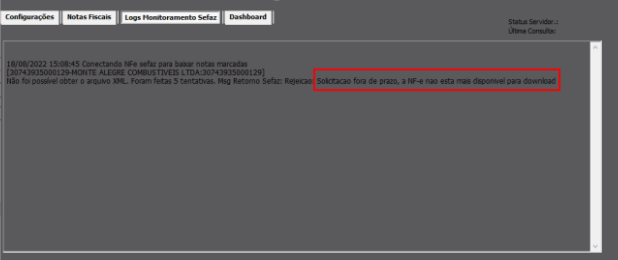
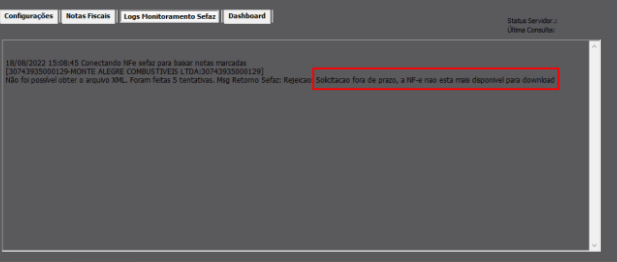
Verificar com o cliente quando foi feito o Cadastro da Empresa no módulo, e quando foi feita busca da última nota.
- Se a empresa nunca buscou nota por outro sistema ou se faz mais de 60 dias que não busca, vai começar a trazer a partir da data da primeira busca.
Não traz notas retroativas. - Se no Log estiver dando mensagem que não localizou nada no NSU, é porque só vai começar a trazer a partir de agora. A SEFAZ só permitirá o download do documento, após a ciência do mesmo.
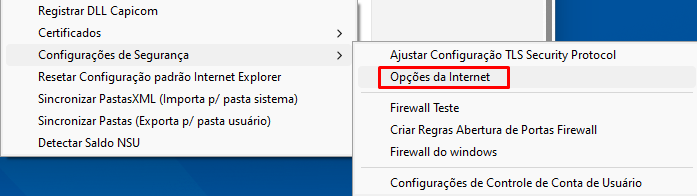
Configurações→Configurações de Segurança→Opções da Internet→Redefinir (sempre verificar com o cliente antes), redefinir as configurações para que não fique preso os arquivos.
Importante:
- Notas Canceladas/CTe e Nota de Saída o sistema não baixa.
- Empresa cadastrada em uma máquina não é aconselhado o cadastro em outra máquina, devido ao último número da NSU ser a SEFAZ que libera, sendo assim, se em uma máquina tiver numeração diferente da outra, vai dar conflito na hora de baixar as notas.
- Verificar no LOG se está retornando com mensagem de certificado perto de vencer, se sim, a SEFAZ não libera o download, precisa de um certificado novo.
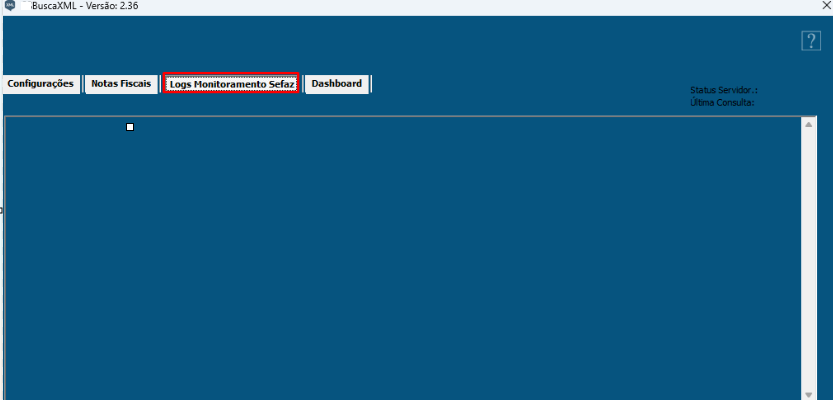
Baixar Nota (Sistema Busca XML)
Após buscar a nota, selecionar a mesma, clicar no ícone XML→Download→Marcadas.
Observação
Só é possível fazer download das notas que já tiveram ciência, e após sistema salvará automaticamente na pasta.

Visualizar PDF (Sistema Busca XML)
Clicar na impressora.

Dar ciência nas notas (Sistema Busca XML)
Após buscar a nota, selecionar a mesma, clicar no ícone XML→Eventos ou Manifestações e selecionar o que precisa.

Uma vez que deu ciência na nota, e ela foi confirmada, não é possível cancelar pelo Sistema, deve ser feito o cancelamento direto pelo portal.
Dependendo da NF, mesmo que ainda não esteja confirmada a SEFAZ não autoriza cancelar por terceiros após a ciência, pois ele entende que já está ok
Verificação do Status Servidor da SEFAZ no Sistema BuscaXML
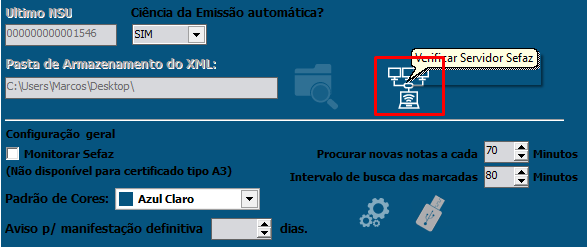
Caso queira verificar o status do Servidor da SEFAZ clique no ícone ‘Verificar Servidor SEFAZ’ (ao lado da pasta para salvar o XML)
Realização do Monitoramento da SEFAZ
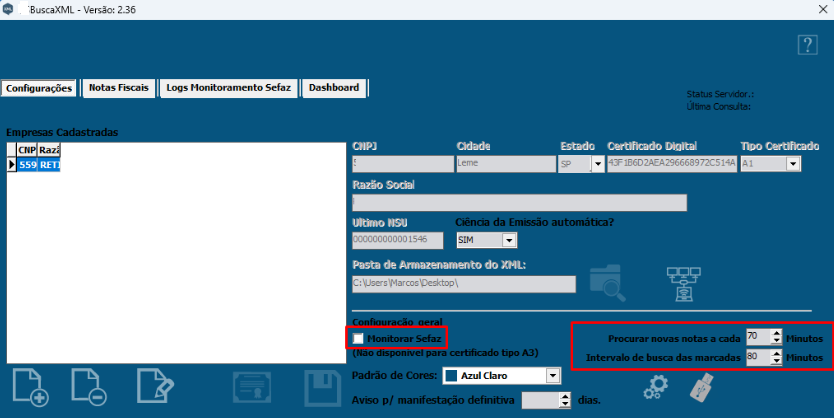
Para que você faça com que o Sistema Monitore a SEFAZ e baixe automaticamente os Novos XML que forem encontrados, selecione a opção "Monitorar Sefaz" da aba Configurações
As informações aparecerão no LOG.
Importante: Essa opção Serve apenas para o A1.
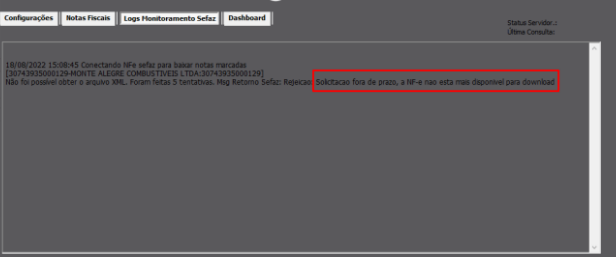
Log Monitoramento SEFAZ (Sistema Busca XML)
Registro de NF’s baixadas ou se der alguma falha no servidor da SEFAZ.

Aviso para Manifestação
Se na aba Configurações você definir Monitorar Sefaz e informar o número de dias,
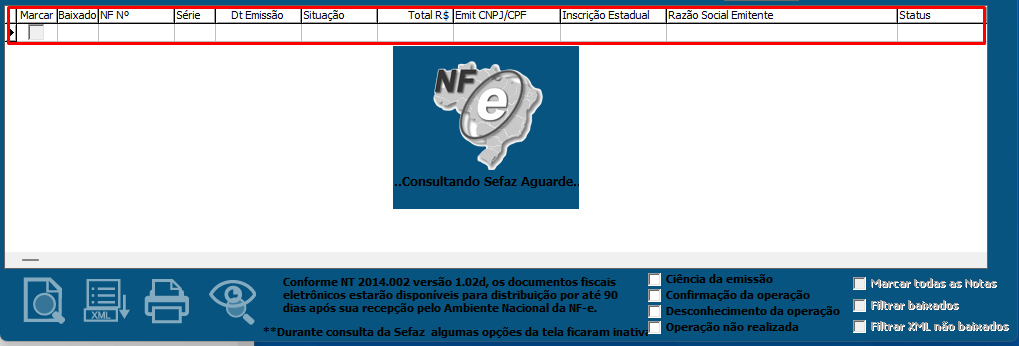
O Sistema irá levar para o GRID existente na Aba Notas Fiscais, os XMLs para que você dê ciência definitiva.
Observação
Normalmente não é utilizado pelos clientes, pois se fizer uma manifestação diferente da ciência de operação, a possibilidade de inconsistência é muito grande.
As Notas Fiscais não aparecem no Sistema
Inconsistência
Notas Fiscais Não Aparecem no Sistema BuscaXML
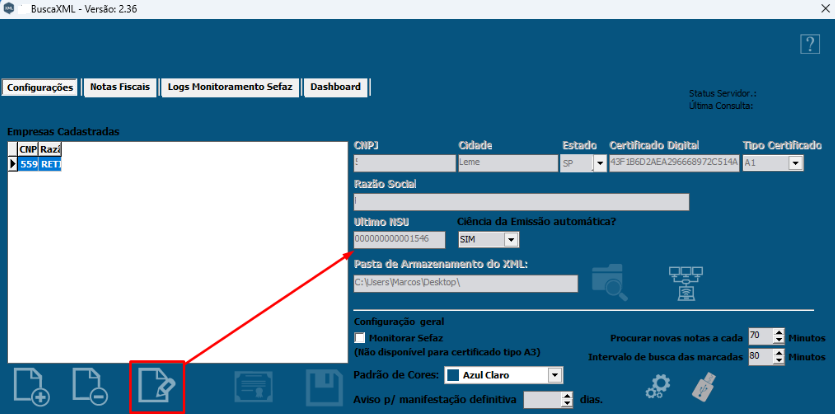
Acesse a aba Configurações, faça a edição das informações e no campo NSU altere para 0.
- Ciência: não
- Buscar as notas novamente
- Dar ciência
- Voltar para ciência: sim.
Violação de Acesso ao Fechar o Sistema
Inconsistência
Violação de Acesso ao Fechar o Sistema
Ação:
Será necessário verificar
- Windows Defender
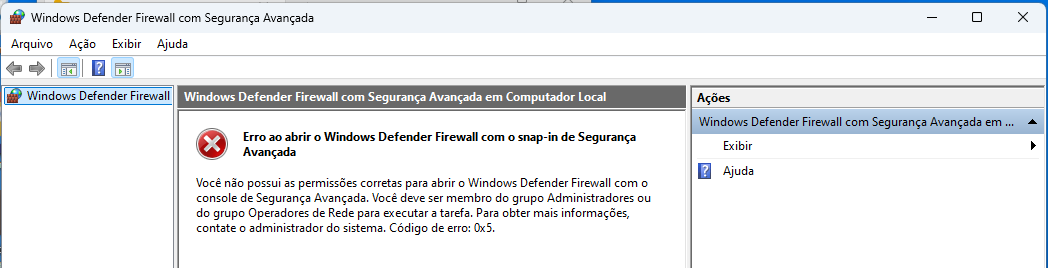
- Antivirus
Certificado Digital A3 Não Busca os XMLs e Não é executado
Inconsistência
Certificado Digital A3 Não Busca os XMLs e Não é executado
Se mesmo depois de Rodar o Valid ou Instalar o Capicom, ainda não foi localizado pelo TI ou Desenvolvimento o Motivo do Sistema BuscaXML não estar baixando os XMLs, o problema poderá ser na máquina do Cliente.
Ação:
Instalar em outra máquina e refazer o processo
Erro ao Manifestar a Nota "Falha ao Assinar o Envio de Evento"
Inconsistência
Erro ao Manifestar a Nota "Falha ao Assinar o Envio de Evento"
Ação:
- Rodar o Valid e reinstalar o Certificado Digital
- Iinstalacapicom - Botão da Engrenagem
Erro ao criar a chave do CSP (Cryptographic Service Provider) - Tentar dar Ciência da Operação
Inconsistência
Erro ao Criar a Chave do CSP - Tentar dar Ciência da Operação
Esse erro está relacionado ao certificado digital, geralmente o windows não está reconhecendo o certificado.
Ação:
- Rodar o Valid e reinstalar o Certificado Digital
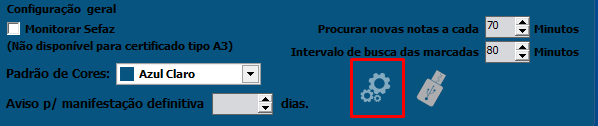
- Iinstalacapicom - Botão da Engrenagem
Mensagem: XML Não encontrado
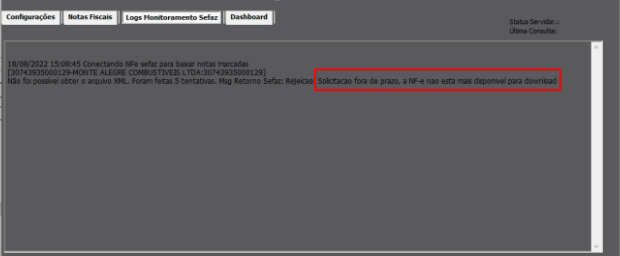
12/12/2023 17:23:56 Conectando NFe sefaz para baixar notas marcadas [24939120000117-RAZÃO SOCIAL DA EMPRESA LTDA:00000000000000] Nota “C:\Sistemas\XXXX\DownloadNFeXML\24939120000117\2023\Dezembro\31231205762204000507550030021725251116164151-nfe.xml" não encontrada.
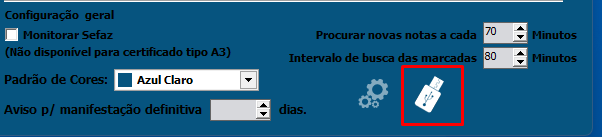
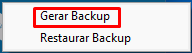
A) Fazer backup dentro do Sistema em um ícone com desenho de pen drive que fica ao lado da Engrenagem da aba Configurações
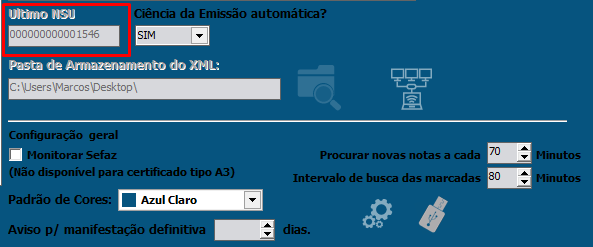
B) Copiar o número da NSU da aba Configurações para se precisar colocar novamente
C) Selecionar todas as NFe da aba Notas Fiscais que aparece sem baixar
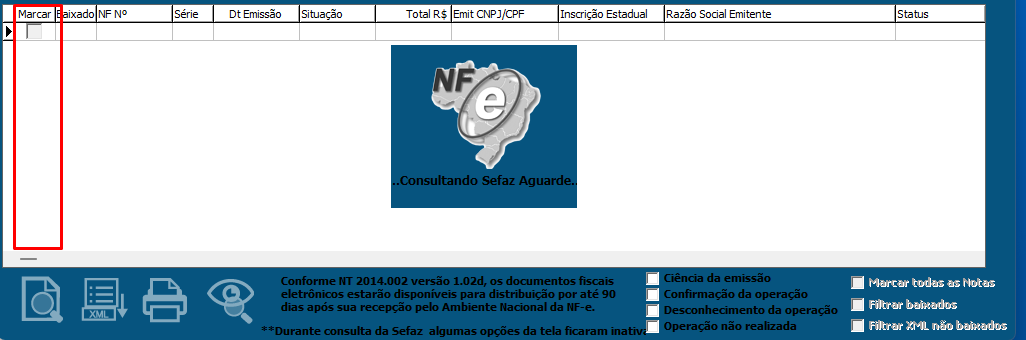
D) Clicar no ícone escrito XML com uma seta para baixo da aba Notas Fiscais

E) Excluir notas selecionadas
F) E buscar novamente

G) Verifique também, se o horário da máquina do cliente está correto.
H) Dê Ciência da operação novamente e em seguida baixar novamente
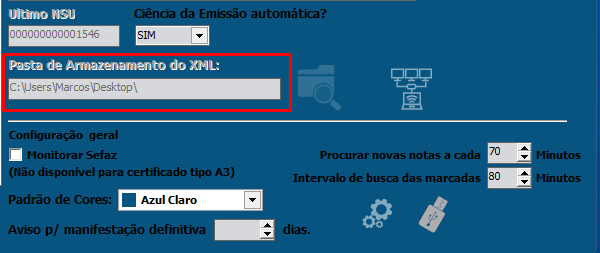
I) Alterar o caminho do diretório que salva o XML da aba Configurações
Erro ao Salvar o Arquivo - Rejeição - Número do NSU informado superior ao maior NSU da base de dados do Ambiente Nacional
Inconsistência
Número do NSU informado superior ao maior NSU da base de dados do Ambiente Nacional
O NSU (Número Sequencial Único) é utilizado para a consulta de documentos do destinatário da NF-e a fim de verificar eventos como ''Manifestação do destinatário'' e demais processos disponíveis. Caso seja enviado uma numeração maior ao que consta de registro na SEFAZ o processo não será realizado e a validação 589 será retornada.
Provável Motivo
NSU da última nota estava acima da penúltima
Ação:
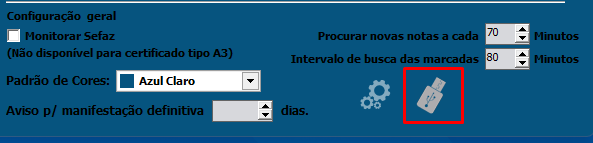
A) fazer cópia do banco através do botão existente ao lado da "Engrenagem"
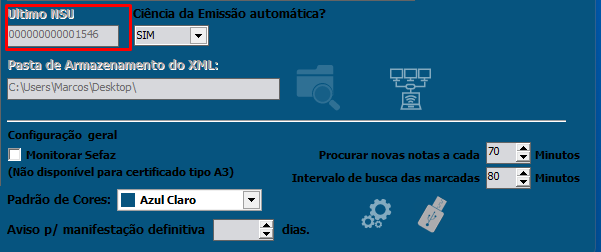
B) Verifique qual abrev e qual último número de NSU (copiar)
C) Zerar o NSU e fazer a busca novamente
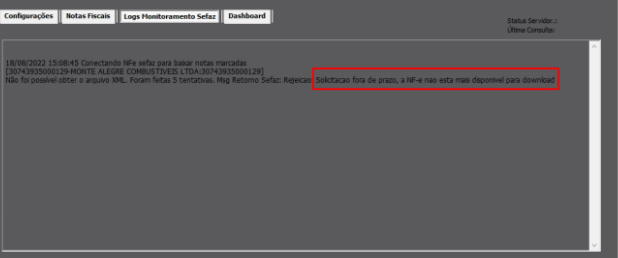
Erro ao Manifestar a Nota - "LeiauteEvento_V1.00"
Inconsistência:
Erro ao manifestar a nota. Erro: "leiauteEvento_v1.00.xsd#/schema/complexType[4][@name = 'TRetEnvEvento']/sequence[1]/element[2][@name = 'tpAmb'] Tipo XSD não declarado: '{http://www.portalfiscal.inf.br/nfe}TAmb'"
O Sistema BuscaXML não dá Ciência e apresenta essa mensagem no log,

Ação:
- Será necessário instalar o busca novamente, conforme os passos a seguir:
a) renomear o exe
b) Colar na pasta da instalação do Sistema BuscaXML, o instalador do Sistema
c) Realizar a instalação novamente.
d) Ao abrir o busca realizar a Ciência novamente
Mensagem: Schema não encontrado
Inconsistência
Ao tentar manifestar ciência apresenta log: “Schema não encontrado” e erro ao instalar Certificado Raiz

A) Refaça a Instalação do Certificado Digital utilizando o Valid
B) Edite a Empresa e informe novamente o certificado
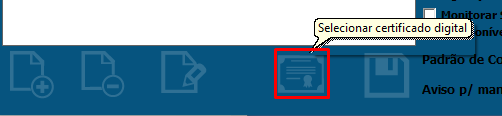
C) Se acontecer de continuar sem dar Ciência e no Log apresentar mensagem informando que “schema não encontrado”,
- Instale o Sistema buscaXML novamente, seguindo os passos a seguir
- Renomear o exe
- Cole o Instalador do Sistema BuscaXML na pasta da instalação
- Ao abrir o BuscaXML realize novamente a Ciência
Consumo indevido
Inconsistência
Consumo Indevido
Consumo Indevido, ocorre quando há consultas em excesso para um mesmo Documento Fiscal eletrônico aos servidores da Secretaria da Fazenda (Sefaz). A rejeição serve para oferecer proteção ao servidor da Sefaz do excesso de acessos
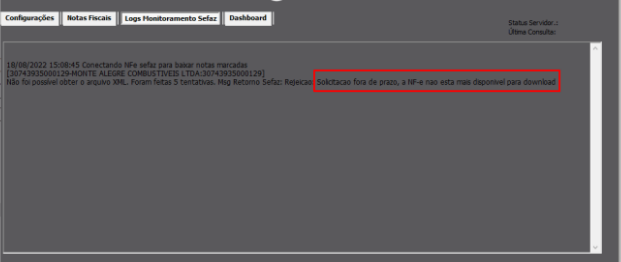
Ação:
- Deverá ser utilizado o ultNSU nas solicitações subsequentes. Tentar novamente após 1 hora
- Verificar se não tem outro sistema de busca ativo, pois a consulta e validação é feita pelo CNPJ.
Ex Cliente possuía somente uma instalação, do busca, porém o cliente dele também utilizava um outro sistema buscador, conflitando com o nosso sistema, nesse caso precisa avaliar qual sistema irá realizar a busca, e se não foi possível realizar a busca pelo nosso sistema, o cliente precisa solicitar que disponibilize os XML´s .
Não foi possível verificar o estado do servidor - nenhum arquivo de Schema encontrado na pasta
Inconsistência
Não foi possível verificar o estado do servidor - nenhum arquivo de Schema encontrado na pasta

Ação:
Verifique se o Sistema BuscaXML está em rede, se estiver refaça a instalação colocando em uma máquina local
Observação:
O endereço onde os arquivos XML ficarão Salvos poderá ser na rede, apenas a instalação precisará ser local
BuscaXML não faz a Baixa do XML da Nota Fiscal
Inconsistência
BuscaXML não faz a Baixa do XML da Nota Fiscal
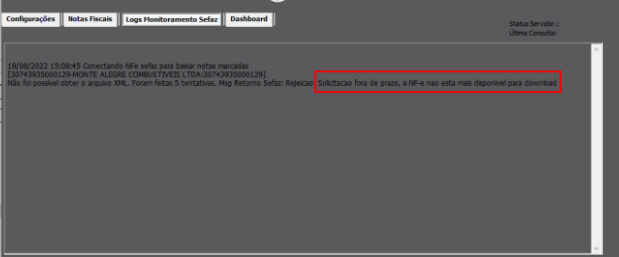
Acesse a aba Configurações e clique no botão da "Engrenagem"
Acesse Configurações de Segurança>Opções da Internet
Defina corretamente a aba Avançado
Fonte de arquivos dos certificados não encontrada na pasta do Sistema BuscaXML
Inconsistência
Fonte de Arquivos dos Certificados Não encontrada na pasta do BuscaXML
A) Caso todos os procedimentos padrões já tenham sido executados,
B) primeiramente verifique se no ECAC o certificado irá entrar normalmente,
c) caso entre e esteja tudo aparentemente correto e permaneça a mensagem, será por conta da versão do windows.
D) Teste em uma máquina que o windows esteja mais atualizado.
Erro ao baixar o XML - The specified path was not found (O caminho especificado não foi encontrado)
Inconsistência
Erro ao Baixar o XML - the specified path was not found (O caminho especificado não foi encontrado)
O Caminho especificado não foi encontrado geralmente ocorre se você usar um caminho inválido ao baixar ou salvar um arquivo, se houver arquivos de Sistema corrompidos ou se um diretório tiver sido excluído ou alterado.
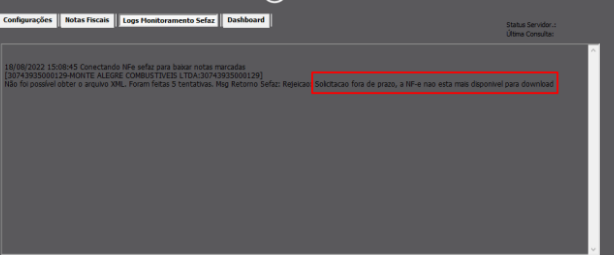
Ação:
- Verificar se o diretório informado na aba Configurações está correto