# Configurações do Sistema
Nessa tela você definirá o funcionamento do sistema com relação a diversos aspectos.
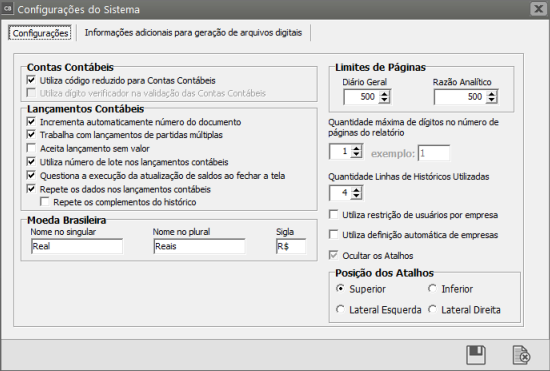
Essas informações serão válidas para todas as suas [empresas](https://autoatendimento.grupoallegus.com.br/books/contabilidade/page/cadastrando-empresas). Para isso, acesse o menu **Utilitários/Configurações do Sistema** e informe:
[](https://autoatendimento.grupoallegus.com.br/uploads/images/gallery/2023-05/image-1683147196308.png)
**Utiliza código reduzido para as contas contábeis**
No [Plano de contas](https://autoatendimento.grupoallegus.com.br/books/contabilidade/page/criando-um-plano-de-contas), você terá a possibilidade de atribuir a cada conta contábil, um **código reduzido**, e em todo o sistema as contas podem ser referenciadas através deste código, ao invés de sua estrutura completa.
**Utiliza dígito verificador na validação das Contas Contábeis
Assinale esta opção se desejar que a [conta contábil ](https://autoatendimento.grupoallegus.com.br/books/contabilidade/page/criando-um-plano-de-contas)seja validada pelo **dígito verificador,** senão, o campo do dígito verificador é preenchido automaticamente de acordo com o que está cadastrado no [plano de contas](https://autoatendimento.grupoallegus.com.br/https://autoatendimento.grupoallegus.com.br/books/contabilidade/page/criando-um-plano-de-contas). Está opção estará habilitada somente se a opção **"Utiliza código reduzido para as contas contábeis"** não estiver assinalada.
**Incrementa automaticamente o número do documento**
Se você utiliza planilhas de lançamento ou controla o arquivo desses [lançamentos](https://autoatendimento.grupoallegus.com.br/books/contabilidade/page/efetuando-lancamentos-contabeis), você poderá identificar esse controle nos [lançamentos](https://autoatendimento.grupoallegus.com.br/books/contabilidade/page/efetuando-lancamentos-contabeis) contábeis através do campo **número do documento,** e esse número poderá ser incrementado a cada [lançamento.](https://autoatendimento.grupoallegus.com.br/books/contabilidade/page/efetuando-lancamentos-contabeis)
**Trabalha com lançamentos de partidas múltiplas
Isso significa que o sistema permitirá que sejam feitos lançamentos com [**partidas múltiplas**](https://autoatendimento.grupoallegus.com.br/books/contabilidade/page/lancamentos-contabeis-com-partidas-multiplas) de **mais de um débito e/ou mais de um crédito.**
**Aceita lançamento sem valor**
Com esta opção assinalada, o sistema permitirá que os **lançamentos sejam gravados com valor zero.**
**Utiliza número de lote nos lançamentos contábeis**
Se você **agrupa os lançamentos contábeis através de lotes,** o sistema permitirá que este seja informado nos [lançamentos contábeis.](https://autoatendimento.grupoallegus.com.br/books/contabilidade/page/efetuando-lancamentos-contabeis) Você poderá também emitir o relatório para conferência por lote no menu **Relatórios para Conferência**.
**Questiona a execução da atualização de saldos ao fechar a tela
Assinale esta opção caso você queira que o sistema questione a **execução da atualização de saldos ao fechar a tela de lançamentos contábeis,** caso contrário a atualização de saldos não será realizada.
**Repete os dados nos lançamentos contábeis**
Isto significa que os dados informados como a **data, o histórico, as contas contábeis, o lote dos lançamentos contábeis,** serão **repetidos para o próximo** sendo que você terá que informar apenas o valor do novo [lançamento,](https://autoatendimento.grupoallegus.com.br/books/contabilidade/page/efetuando-lancamentos-contabeis) os complementos do histórico e outra informação que você necessite alterar de um [lançamento](https://autoatendimento.grupoallegus.com.br/books/contabilidade/page/efetuando-lancamentos-contabeis) para outro. Você também pode optar por repetir os complementos do histórico, para isso, basta assinalar a opção **Repete os complementos do histórico.**
**Nome da moeda brasileira**
Você deve cadastrar o **nome da moeda brasileira no singular e no plural,** para a impressão de valores monetários por extenso. Informe também a sigla da moeda.
**Limites de Páginas
Informe o número máximo de páginas que terá o **Diário Geral e o Razão Analítico.** Se o número máximo for atingido a próxima página receberá número 2 e o número do livro será acrescido de um.
**Quantidade Linhas de Históricos Utilizadas
Informe o número de linhas de históricos que irá utilizar. O sistema **disponibilizará e imprimirá as linhas** de acordo com o número aqui informado. O número máximo de linhas é 10 e o mínimo 2
**Utiliza restrição de usuário por empresa**
Isso significa que você poderá determinar a cada **usuário a empresa a qual terá acesso.**
**Utiliza definição automática de empresas
Se essa opção estiver assinalada, quando você **inicializar o sistema, a empresa que você estava utilizando da última vez será definida automaticamente,** de acordo com o usuário. Por exemplo:
[](https://autoatendimento.grupoallegus.com.br/uploads/images/gallery/2023-05/image-1683147239167.png)
Quando Maria entrar no sistema, a empresa MODELSS2 será definida automaticamente. Quando José entrar, será a MODELSS1.
Caso essa opção não esteja assinalada, ao entrar no sistema você deverá definir a empresa que irá trabalhar.
[](https://autoatendimento.grupoallegus.com.br/uploads/images/gallery/2023-05/image-1683147259184.png)
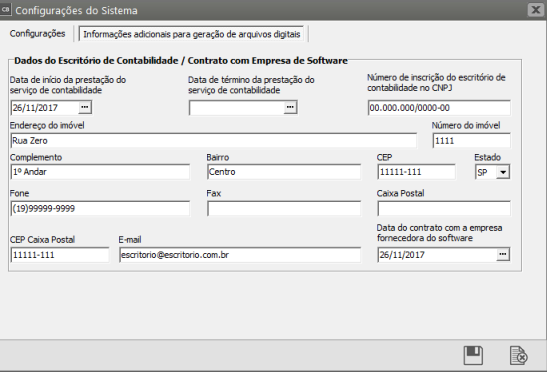
Nessa aba você definirá as informações necessárias para a **geração dos arquivos digitais** referentes ao escritório de Contabilidade e Empresa fornecedora do Software.