# Trabalhando com Inventário
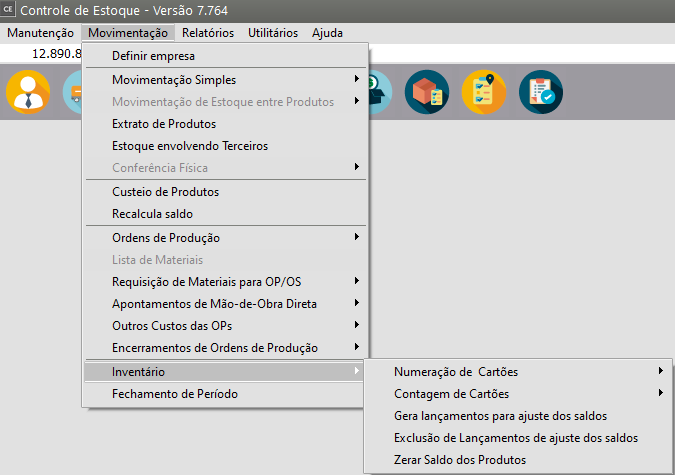
Para controle do **Inventário**, acesse o menu **Movimentação/Inventário**.
[](https://autoatendimento.grupoallegus.com.br/uploads/images/gallery/2023-10/WHdimage.png)
Estarão disponíveis as seguintes opções:
**1) Numeração de Cartões - Geração Automática**
A numeração de Cartões é a geração de um cartão para **contagem física do estoque** para cada [Produto](https://autoatendimento.grupoallegus.com.br/books/ce/page/cadastrando-os-produtos) existente na [Empresa](https://autoatendimento.grupoallegus.com.br/books/ce/page/cadastrando-empresa), esses cartões servirão para o **Registro do Estoque Físico do [Produto](https://autoatendimento.grupoallegus.com.br/books/ce/page/cadastrando-os-produtos)** em determinado dia.
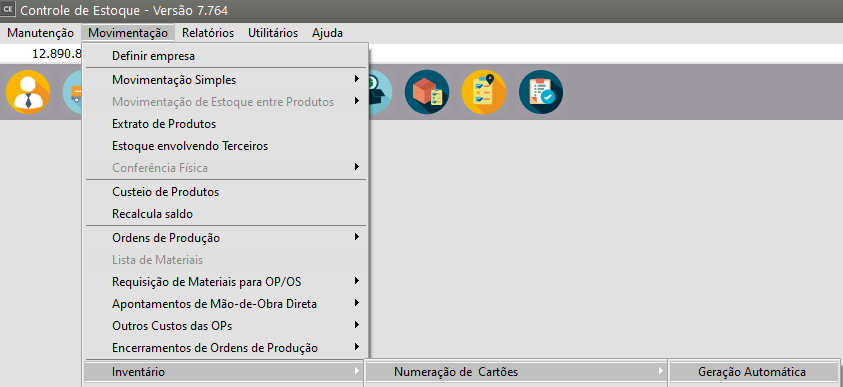
Para numerar cartões, acesse o menu **Movimentação/Inventário/Numeração de Cartões/Geração Automática**
[](https://autoatendimento.grupoallegus.com.br/uploads/images/gallery/2023-10/ikSimage.png)
Esta opção permite que sejam **gerados cartões** para cada [produto](https://autoatendimento.grupoallegus.com.br/books/ce/page/cadastrando-os-produtos) cadastrado no sistema.
Se você utiliza grade [(veja item Trabalhando com Grade)](https://autoatendimento.grupoallegus.com.br/books/ce/page/trabalhando-com-grade-cadastro-da-caracteristica-1), será gerado um número de cartão **diferente** para cada item de grade cadastrado.
Por exemplo, no caso de **canetas azuis e pretas o sistema gerará um número de cartão para as canetas azuis e outro número diferente para canetas pretas.**
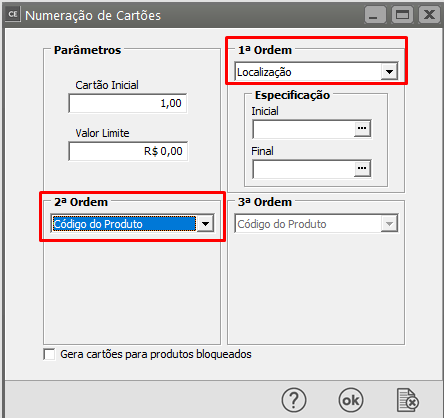
O sistema irá ordenar estes cartões de acordo com a sua escolha na caixa de **1ª Ordem**. Caso essa ordem escolhida seja por Localização ou Classificação de Materiais, o sistema disponibilizará as **2ª** e **3ª Ordem**.
[](https://autoatendimento.grupoallegus.com.br/uploads/images/gallery/2023-10/KJ4image.png)
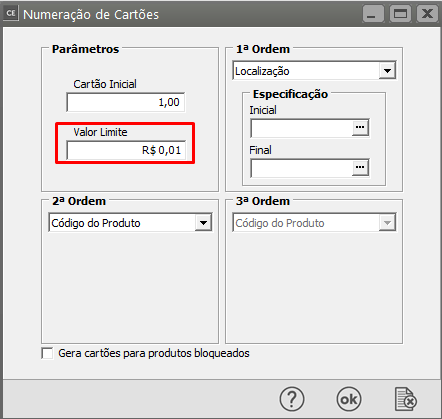
Você deverá informar também o **Valor Limite** para numeração, ou seja, para [produtos](https://autoatendimento.grupoallegus.com.br/books/ce/page/cadastrando-os-produtos) que tiverem **valor menor** que o informado, **não será gerado um número de cartão.**
[](https://autoatendimento.grupoallegus.com.br/uploads/images/gallery/2023-10/QA1image.png)
Você terá ainda a opção de gerar cartões para os [produtos](https://autoatendimento.grupoallegus.com.br/books/ce/page/cadastrando-os-produtos) **bloqueados**
[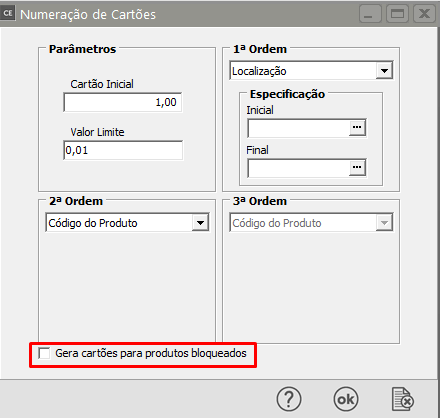](https://autoatendimento.grupoallegus.com.br/uploads/images/gallery/2023-10/sYaimage.png)
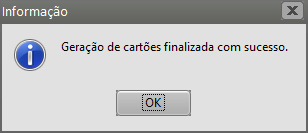
Ao clicar em OK será apresentada a mensagem para confirmação da geração dos cartões, clique em OK
[](https://autoatendimento.grupoallegus.com.br/uploads/images/gallery/2023-10/ZI3image.png)
[](https://autoatendimento.grupoallegus.com.br/uploads/images/gallery/2023-10/D6Ximage.png)
**2) Numeração de Cartões - Alteração**
Acessando o menu **Movimentação/Inventário/Numeração de Cartões/Alteração** você poderá alterar os números dos cartões de cada [produto](https://autoatendimento.grupoallegus.com.br/books/ce/page/cadastrando-os-produtos), lembrando que **dois [produtos](https://autoatendimento.grupoallegus.com.br/books/ce/page/cadastrando-os-produtos) diferentes não podem possuir o mesmo número de cartão.**
**3) Numeração de Cartões - Eliminação**
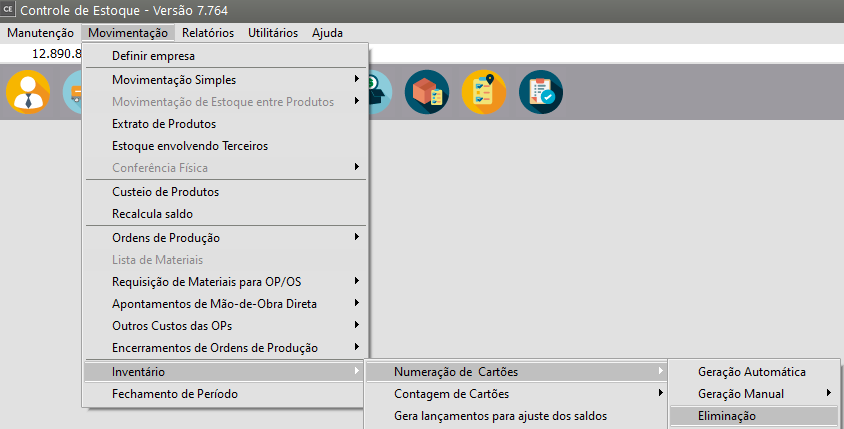
Acessando o menu **Movimentação/Inventário/Numeração de Cartões/Eliminação**
[](https://autoatendimento.grupoallegus.com.br/uploads/images/gallery/2023-10/ZxWimage.png)
Você poderá excluir todos os números de cartões gerados pelo sistema no ano ativo. Essa operação é **definitiva**. Portanto, somente execute-a se você tiver certeza que deseja apagar todas as numerações do ano definido.
**4) Contagem de Cartões**
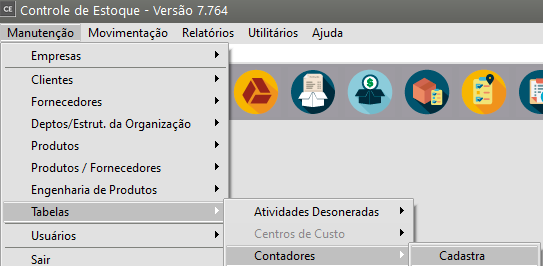
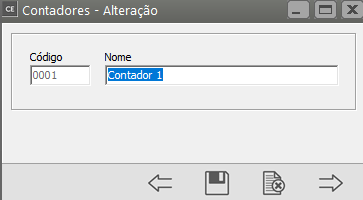
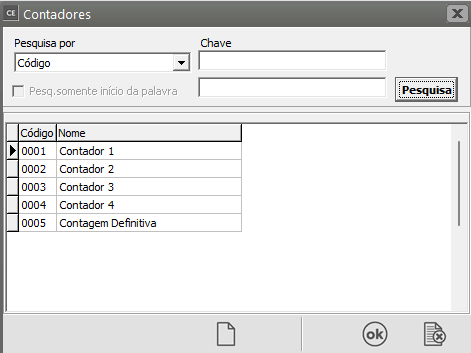
Para que você consiga cadastrar as contagens realizadas pelos seus [funcionário,](https://autoatendimento.grupoallegus.com.br/books/ce/page/cadastrando-os-contadores-do-estoque-fisico-da-empresa) primeiro será necessário que esses **f[uncionários](https://autoatendimento.grupoallegus.com.br/books/ce/page/cadastrando-os-contadores-do-estoque-fisico-da-empresa) (contadores)** estejam cadastrados no Sistema, para esse cadastro acesse o menu **Manutenção>Tabelas>Contadores>Cadastra**
[](https://autoatendimento.grupoallegus.com.br/uploads/images/gallery/2023-10/WFPimage.png)
Você poderá cadastrar até **4 contagens**, desta forma poderá cadastrar até **4 [funcionários (contadores)](https://autoatendimento.grupoallegus.com.br/books/ce/page/cadastrando-os-contadores-do-estoque-fisico-da-empresa)** e em seguida não se esqueça de cadastrar um contador para a **Contagem definitiva.**
[](https://autoatendimento.grupoallegus.com.br/uploads/images/gallery/2023-10/JTNimage.png)
[](https://autoatendimento.grupoallegus.com.br/uploads/images/gallery/2023-10/8gJimage.png)
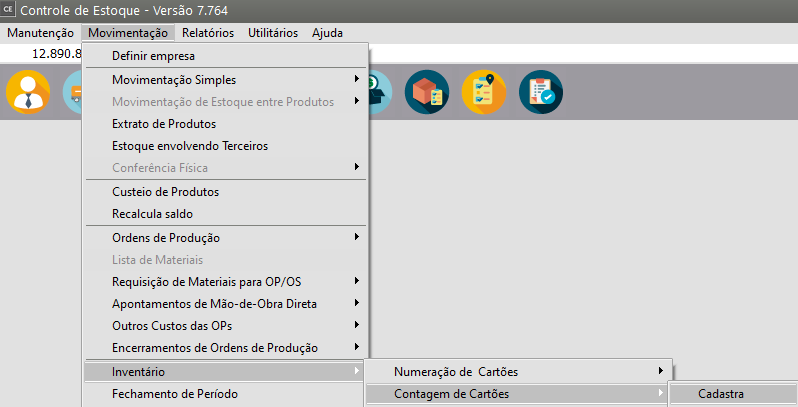
Para cadastrar o número de peças que foram cadastradas em cada contagem para cada cartão, acesse o menu **Movimentação/Inventário/Contagem de Cartões**.
[](https://autoatendimento.grupoallegus.com.br/uploads/images/gallery/2023-10/1gJimage.png)
Você deverá informar o **Número do Cartão**, qual **Contagem** está sendo lançada, o **Contador** e a **Quantidade** levantada.
- [Produtos](https://autoatendimento.grupoallegus.com.br/books/ce/page/cadastrando-os-produtos) que possuírem **duas contagens seguidas com a mesma quantidade (ou diferença de quantidade dentro da tolerância admitida) serão considerados "batidos", ou seja a quantidade levantada está correta.**
- Se o [produto ](https://autoatendimento.grupoallegus.com.br/books/ce/page/cadastrando-os-produtos)estiver definido no [cadastro](https://www.help.supersoft.com.br/CE/paginas/CadastrandoProdutos.htm) que possui **[unidade de medida](https://autoatendimento.grupoallegus.com.br/books/ce/page/trabalhando-com-unidade-de-medida) inteira,** não será permitido lançar valores com casas decimais no campo quantidade.
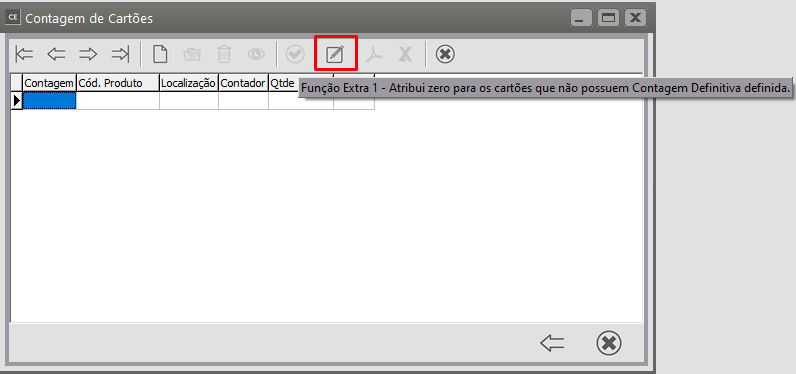
Observação: Na tela de **manutenção da Contagem de Cartões,** possui uma função que atribui quantidade zero para os cartões dos [produtos](https://autoatendimento.grupoallegus.com.br/books/ce/page/cadastrando-os-produtos) que **não possuem contagem definitiva informada.**
[](https://autoatendimento.grupoallegus.com.br/uploads/images/gallery/2023-10/gg9image.png)
Para cadastro das contagens, levaremos em consideração **2 [produtos](https://autoatendimento.grupoallegus.com.br/books/ce/page/cadastrando-os-produtos)**
- O Primeiro será o **Componente 1** - que no **Sistema Controle de Estoque** está com a quantidade de 500 unidades
[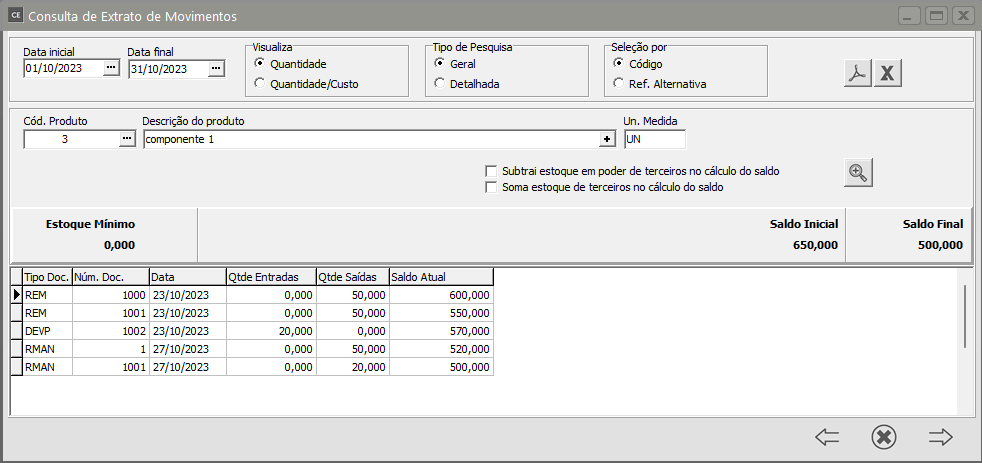](https://autoatendimento.grupoallegus.com.br/uploads/images/gallery/2023-10/1I8image.png)
- O Segundo será o **Componente 2** - que no **Sistema Controle de Estoque** está com a quantidade de 745 unidades
[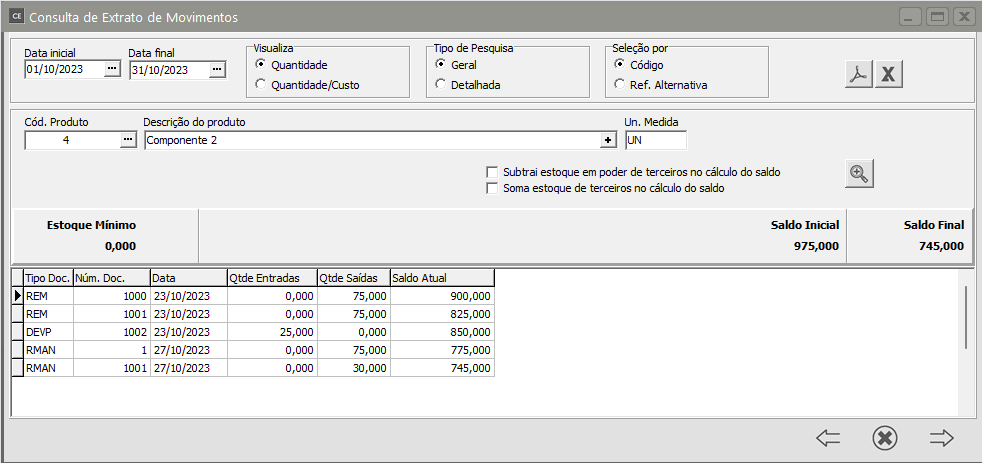](https://autoatendimento.grupoallegus.com.br/uploads/images/gallery/2023-10/bWBimage.png)
**Cadastro das Contagens:**
**IMPORTANTE**
NÃO É NECESSÁRIO CADASTRAR TODAS AS CONTAGENS NO SISTEMA, PARA QUE SEJA FEITO OS AJUSTES AUTOMATICAMENTE, BASTA QUE SEJA CADASTRADA A **CONTAGEM DEFINITIVA**, POIS APENAS ELA SERÁ LEVADA EM CONSIDERAÇÃO NO MOMENTO DA GERAÇÃO DOS **AJUSTES DE ENTRADA E SAÍDA DO ESTOQUE.**
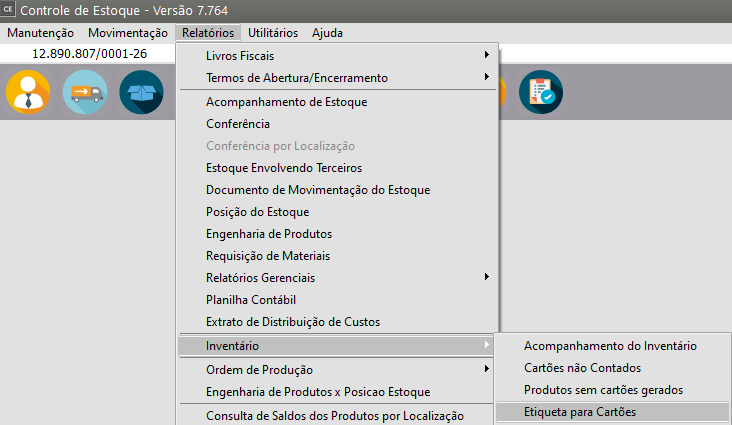
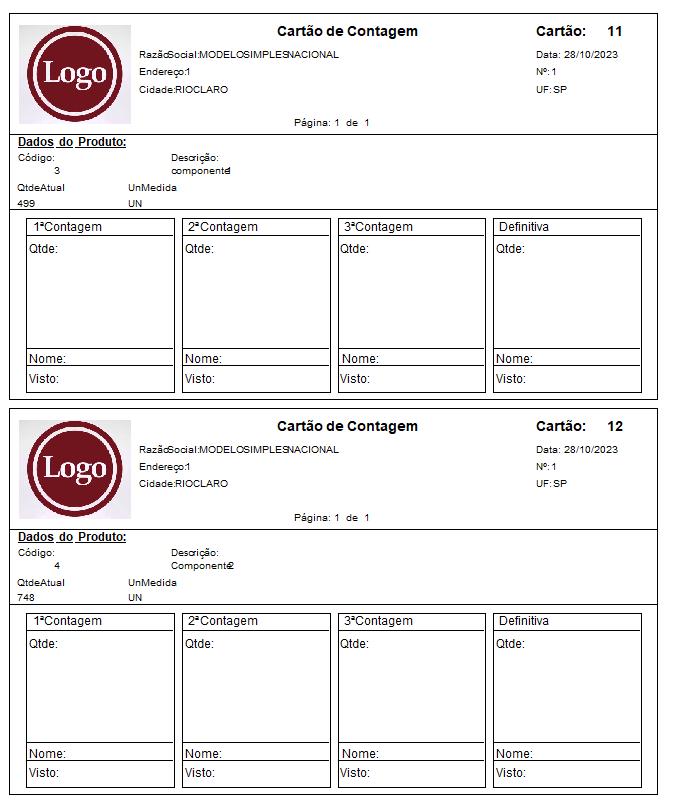
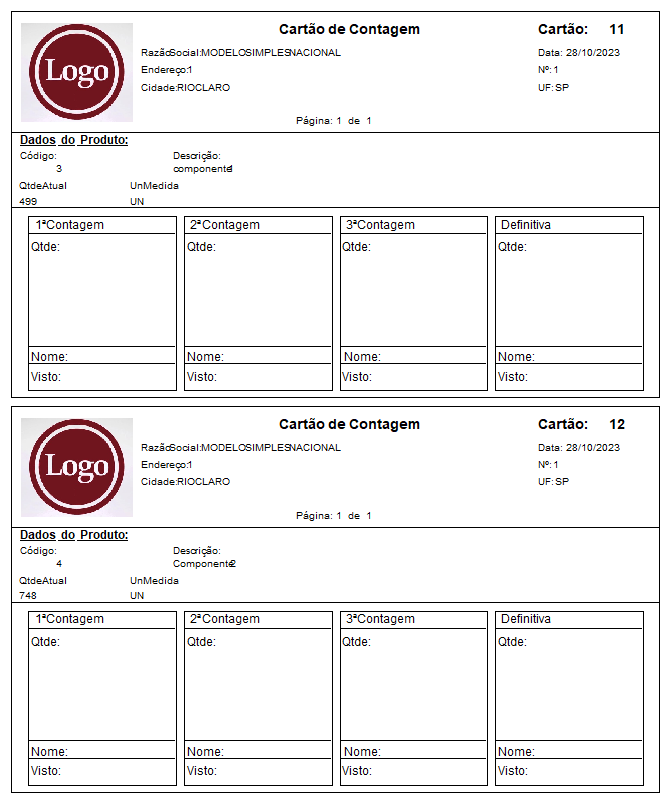
Você poderá imprimir os Cartões, no sistema chamado de [Etiquetas](https://autoatendimento.grupoallegus.com.br/books/ce/page/emitindo-relatorio-dos-cartoesetiquetas-dos-produtos-para-inventario), para entregar aos[ funcionários](https://autoatendimento.grupoallegus.com.br/books/ce/page/cadastrando-os-contadores-do-estoque-fisico-da-empresa) responsáveis pela contagem física do estoque, para isso acesse o menu **Relatórios>Inventário>[Etiqueta](https://autoatendimento.grupoallegus.com.br/books/ce/page/emitindo-relatorio-dos-cartoesetiquetas-dos-produtos-para-inventario) para Cartões,** desta forma, conforme o [funcionário](https://autoatendimento.grupoallegus.com.br/books/ce/page/cadastrando-os-contadores-do-estoque-fisico-da-empresa) realiza a contagem já anota a quantidade encontrada no Cartão ([etiqueta](https://autoatendimento.grupoallegus.com.br/books/ce/page/emitindo-relatorio-dos-cartoesetiquetas-dos-produtos-para-inventario)) impresso
[](https://autoatendimento.grupoallegus.com.br/uploads/images/gallery/2023-10/58cimage.png)
As[ etiquetas](https://autoatendimento.grupoallegus.com.br/books/ce/page/emitindo-relatorio-dos-cartoesetiquetas-dos-produtos-para-inventario) (cartões) serão entregues aos [contadores](https://autoatendimento.grupoallegus.com.br/books/ce/page/cadastrando-os-contadores-do-estoque-fisico-da-empresa) para que os mesmos anotem a contagem realizada e assine o documento.
[](https://autoatendimento.grupoallegus.com.br/uploads/images/gallery/2023-10/BvCimage.png)
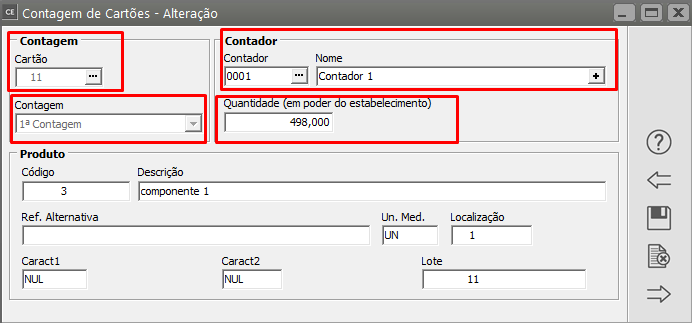
Para cadastrar as Contagens será necessário informar o **cartão do [produto](https://autoatendimento.grupoallegus.com.br/books/ce/page/cadastrando-os-produtos)** que está sendo contado, o [contador](https://autoatendimento.grupoallegus.com.br/books/ce/page/cadastrando-os-contadores-do-estoque-fisico-da-empresa), o número da contagem e a quantidade que o [contador](https://autoatendimento.grupoallegus.com.br/books/ce/page/cadastrando-os-contadores-do-estoque-fisico-da-empresa) disse que existe em estoque.
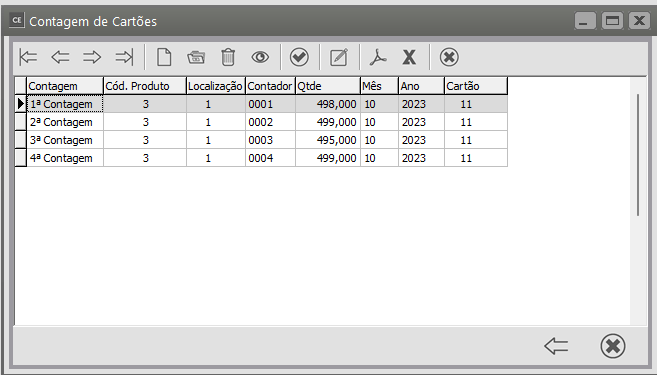
Para o Componente 1 que possui 500 unidades em estoque foram feitas 4 contagens
- Primeiro contador, contou 498 unidades
- Segundo contador, contou 499 unidades
- Terceiro contador, contou 495 unidades
- Quarto contador, contou 499 unidades
[](https://autoatendimento.grupoallegus.com.br/uploads/images/gallery/2023-10/620cosimage.png)
[](https://autoatendimento.grupoallegus.com.br/uploads/images/gallery/2023-10/ypIimage.png)
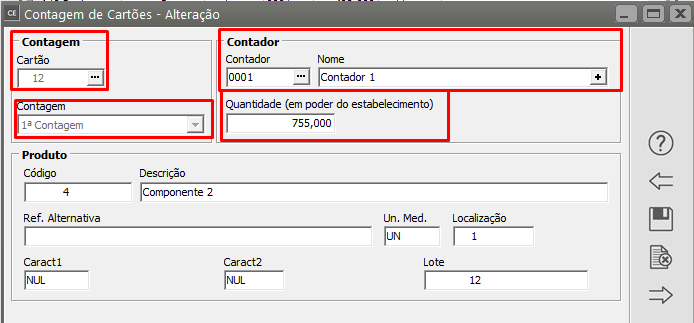
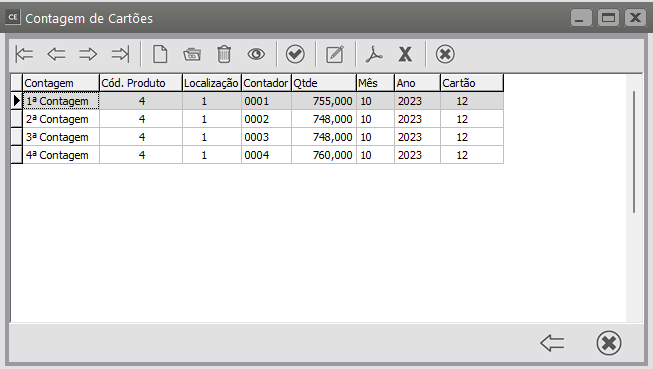
Para o Componente 2 que possui 745 unidades em estoque foram feitas 4 contagens
- Primeiro contador, contou 755 unidades
- Segundo contador, contou 748 unidades
- Terceiro contador, contou 748 unidades
- Quarto contador, contou 760 unidades
[](https://autoatendimento.grupoallegus.com.br/uploads/images/gallery/2023-10/1htimage.png)
[](https://autoatendimento.grupoallegus.com.br/uploads/images/gallery/2023-10/lHUimage.png)
Se você optou por **cadastrar as contagens feitas no Sistema**, (conforme as telas apresentadas acima) será necessário em seguida, informar ao Sistema qual das contagens será considerada como sendo a definitiva (**aquela contagem que o Sistema irá considerar para gerar o Ajuste de entrada ou saída para que o saldo do [produto](https://autoatendimento.grupoallegus.com.br/books/ce/page/cadastrando-os-produtos) fique correto)**.
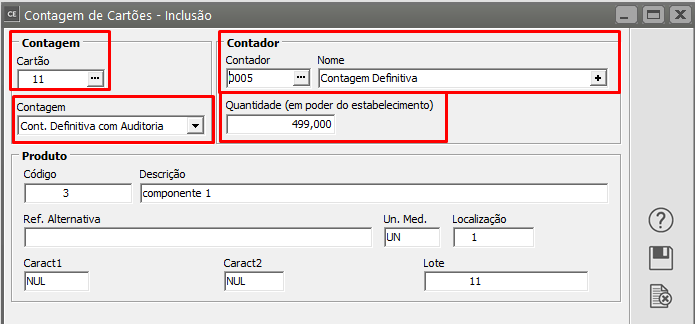
Em nosso exemplo iremos considerar como **contagem definitiva:**
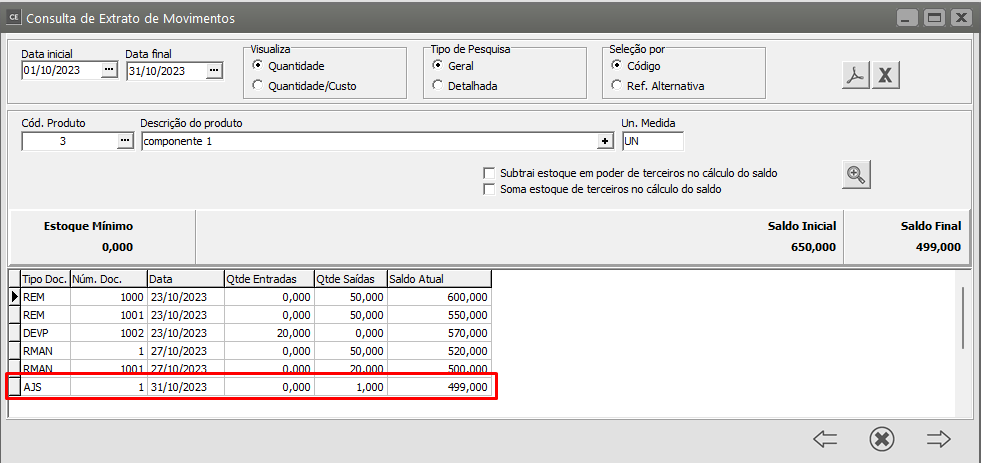
- a quantidade de **499** unidades para o **Componente 1** (lembrando que no estoque ele está com a quantidade de 500 unidades, desta forma será gerado um **AJS (Ajuste de saída de 1 unidade)**
[](https://autoatendimento.grupoallegus.com.br/uploads/images/gallery/2023-10/fVcimage.png)
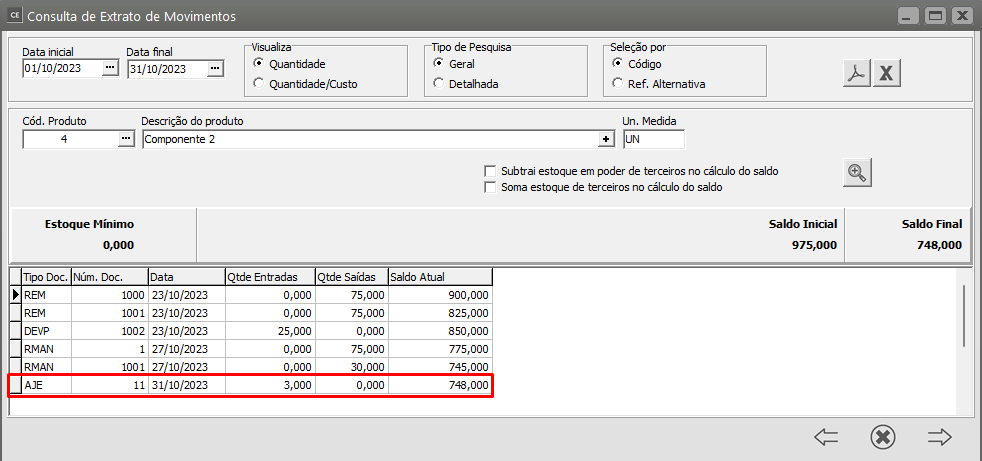
- a quantidade de **748** unidades para o **Componente 2** (lembrando que no estoque ele está com a quantidade de 745 unidades, desta forma será gerado um **AJE (Ajuste de Entrada de 3 unidades)**
[](https://autoatendimento.grupoallegus.com.br/uploads/images/gallery/2023-10/8Meimage.png)
**5) Geração de Lançamentos para Ajuste de Saldos**
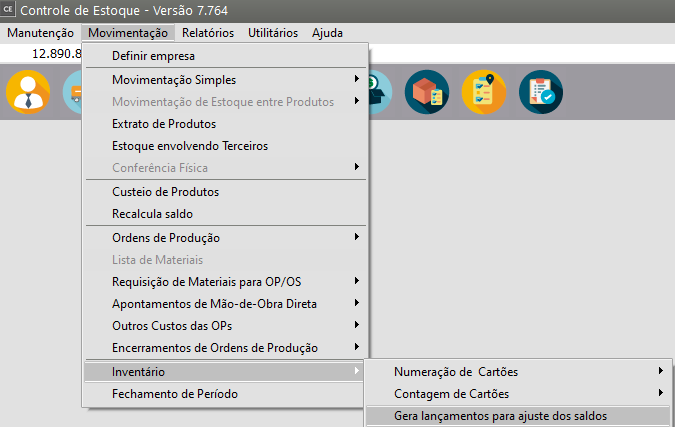
Depois de que o inventário esteja correto, é possível que sejam feitos lançamentos de ajuste dos saldos dos [produtos](https://autoatendimento.grupoallegus.com.br/books/ce/page/cadastrando-os-produtos). Para isso, acesse o menu **Movimentação/Inventário/Gera lançamentos para ajuste dos saldos**.
[](https://autoatendimento.grupoallegus.com.br/uploads/images/gallery/2023-10/pE7image.png)
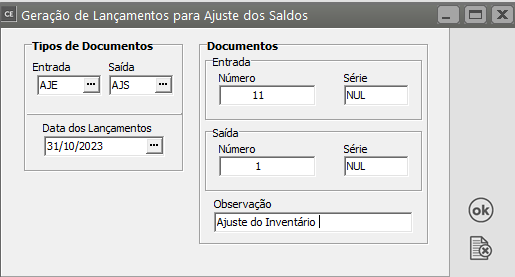
Serão geradas movimentações de **Entrada e Saída** para os [produtos](https://autoatendimento.grupoallegus.com.br/books/ce/page/cadastrando-os-produtos) que possuírem **divergência em sua contagem final.**
Informe o [tipo de documento de entrada e de saída](https://autoatendimento.grupoallegus.com.br/books/ce/page/definindo-tipos-de-documentos) que serão utilizados nos ajustes, a data do lançamento e uma observação para que fique fácil identificar os lançamentos gerados pelo ajuste de inventário.
[](https://autoatendimento.grupoallegus.com.br/uploads/images/gallery/2023-10/FQ5image.png)
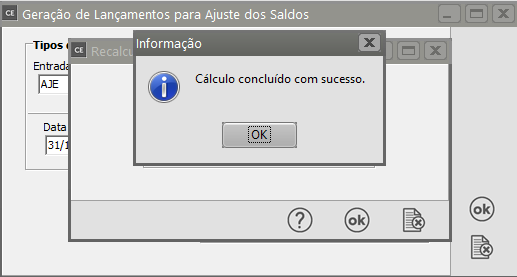
Ao finalizar o processo o Sistema apresentará mensagem informando que o **Cálculo foi concluído com sucesso**
[](https://autoatendimento.grupoallegus.com.br/uploads/images/gallery/2023-10/WVNimage.png)
[](https://autoatendimento.grupoallegus.com.br/uploads/images/gallery/2023-10/UAjimage.png)
Nesse momento, se você consultar novamente o Extrato dos [produtos](https://autoatendimento.grupoallegus.com.br/books/ce/page/cadastrando-os-produtos), conseguirá verificar os **ajustes** realizados automaticamente, deixando o saldo de cada produto com a quantidade encontrada na contagem física do estoque e definida como definitiva.
[](https://autoatendimento.grupoallegus.com.br/uploads/images/gallery/2023-10/oobimage.png)
[](https://autoatendimento.grupoallegus.com.br/uploads/images/gallery/2023-10/AiRimage.png)
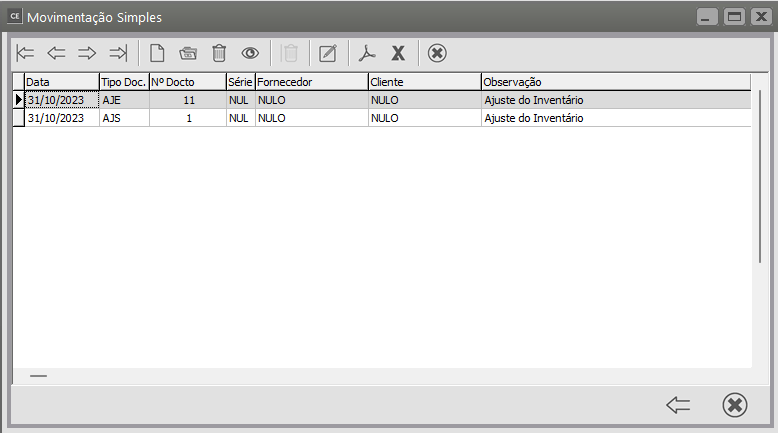
Acessando as [Movimentações Simples](https://autoatendimento.grupoallegus.com.br/books/ce/page/cadastrando-movimentacao-simples) conseguirá visualizar as movimentações geradas automaticamente
[](https://autoatendimento.grupoallegus.com.br/uploads/images/gallery/2023-10/4kOimage.png)
**6) Impressão do Acompanhamento do Inventário**
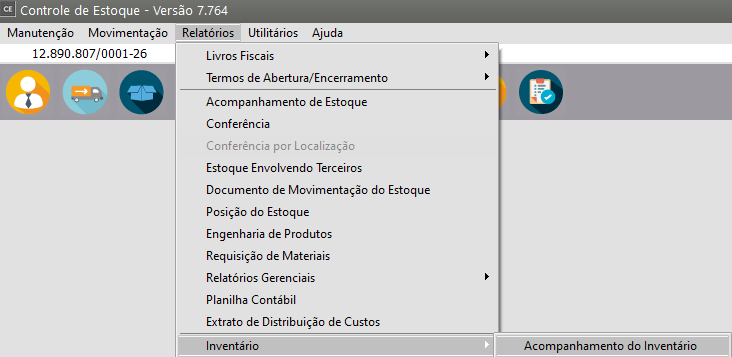
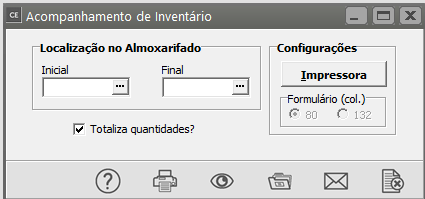
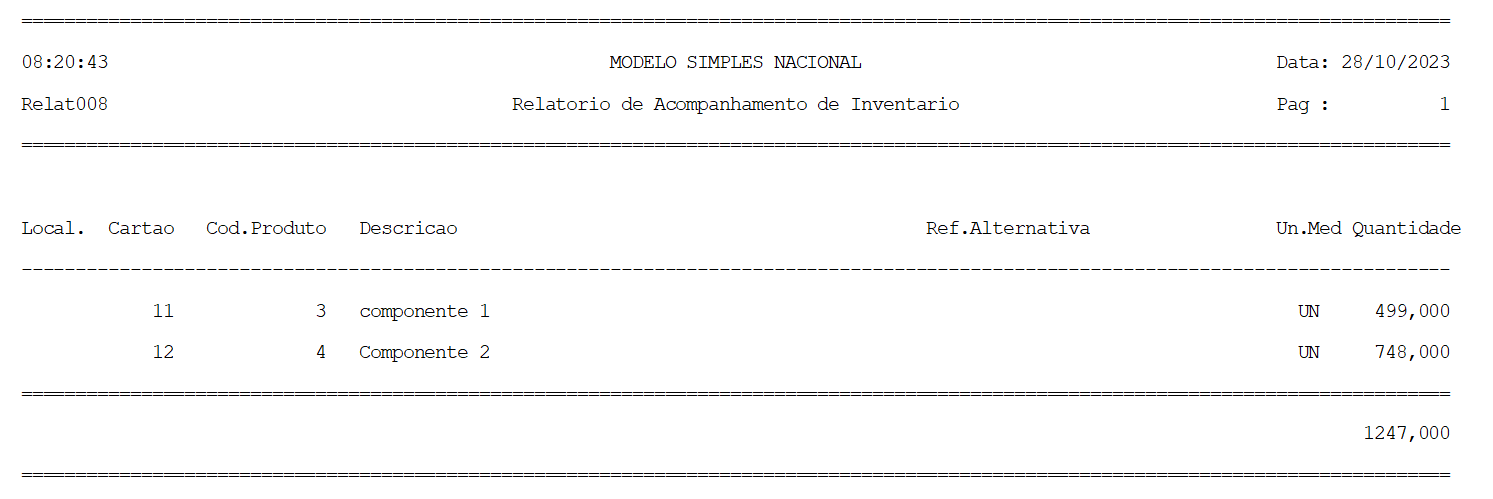
Para imprimir o [**Acompanhamento do Inventário**,](https://autoatendimento.grupoallegus.com.br/books/ce/page/emitindo-relatorio-de-acompanhamento-do-inventario) acesse o menu **Relatórios>Inventário>Acompanhamento do Inventário**
[](https://autoatendimento.grupoallegus.com.br/uploads/images/gallery/2023-10/47nimage.png)
[](https://autoatendimento.grupoallegus.com.br/uploads/images/gallery/2023-10/85Eimage.png)
[](https://autoatendimento.grupoallegus.com.br/uploads/images/gallery/2023-10/sqLimage.png)
**7) Impressão de Cartões Não Contados**
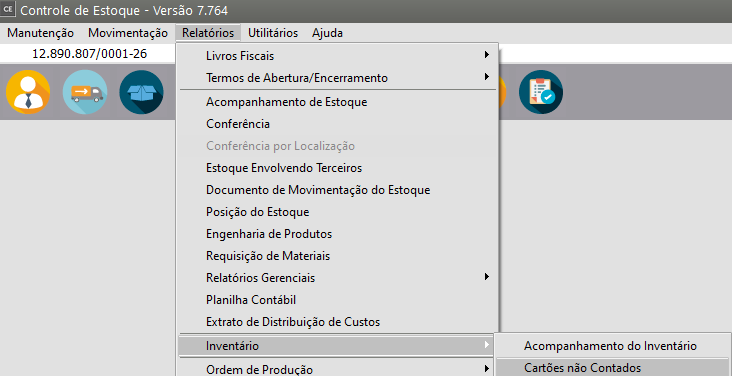
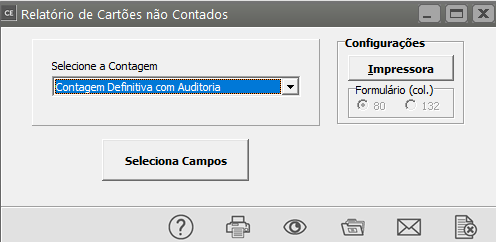
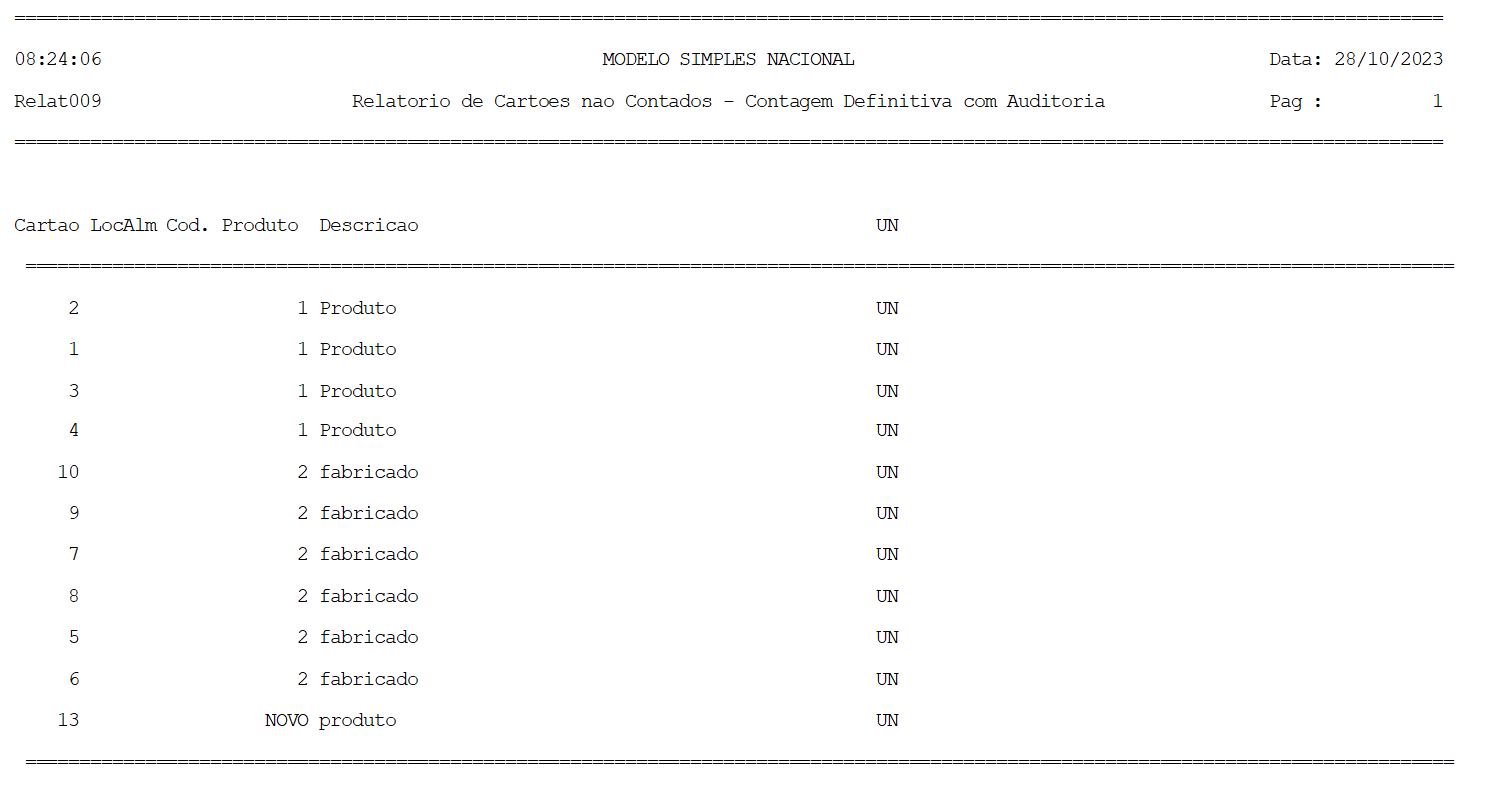
Você conseguirá emitir um relatório com a relação de[ produtos](https://autoatendimento.grupoallegus.com.br/books/ce/page/cadastrando-os-produtos) que [**não tiveram contagens físicas cadastradas**,](https://autoatendimento.grupoallegus.com.br/books/ce/page/emitindo-relatorio-de-cartoes-ainda-nao-contados) para isso acesse o menu **Relatórios>Inventário>Cartões não contados**
[](https://autoatendimento.grupoallegus.com.br/uploads/images/gallery/2023-10/OS3image.png)
[](https://autoatendimento.grupoallegus.com.br/uploads/images/gallery/2023-10/176image.png)
[](https://autoatendimento.grupoallegus.com.br/uploads/images/gallery/2023-10/thTimage.png)
**8) Impressão do Relatório de [Produtos](https://autoatendimento.grupoallegus.com.br/books/ce/page/cadastrando-os-produtos) sem cartões gerados**
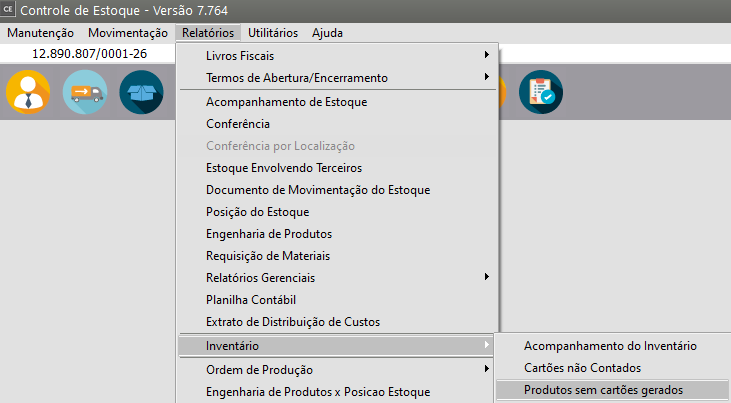
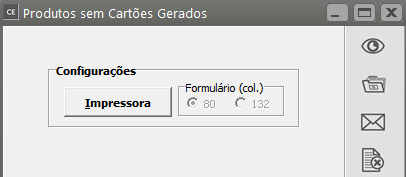
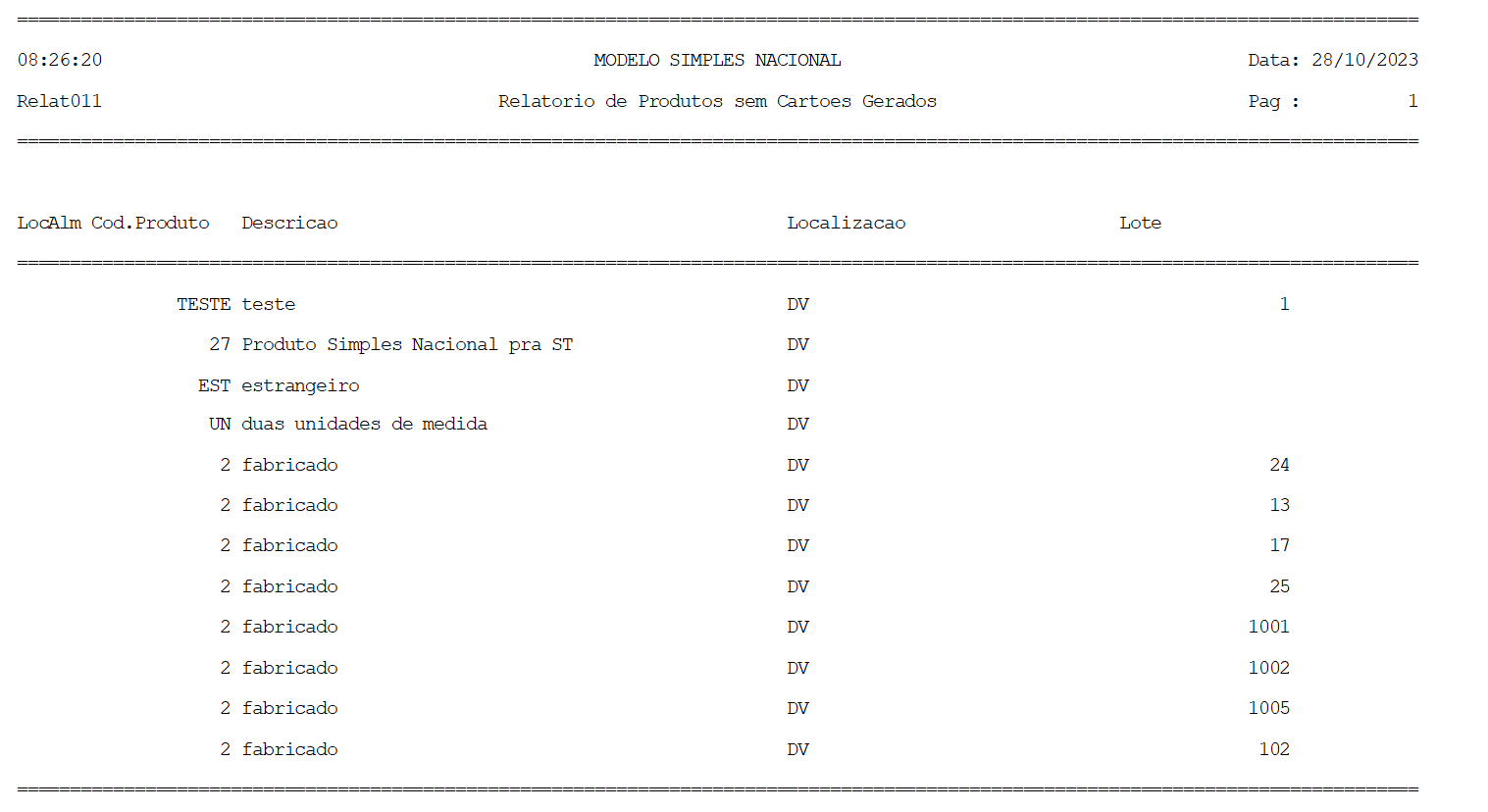
Para imprimir uma [**relação com os Produtos que não tiveram cartões de contagem física gerados**](https://autoatendimento.grupoallegus.com.br/books/ce/page/emitindo-relatorio-de-cartoes-sem-numeracao), acesse o menu **Relatórios>inventário>[Produtos ](https://autoatendimento.grupoallegus.com.br/books/ce/page/cadastrando-os-produtos)sem cartões gerados**
[](https://autoatendimento.grupoallegus.com.br/uploads/images/gallery/2023-10/HYVimage.png)
[](https://autoatendimento.grupoallegus.com.br/uploads/images/gallery/2023-10/3m7image.png)
[](https://autoatendimento.grupoallegus.com.br/uploads/images/gallery/2023-10/dpPimage.png)
**9) Impressão das [Etiquetas](https://autoatendimento.grupoallegus.com.br/books/ce/page/emitindo-relatorio-dos-cartoesetiquetas-dos-produtos-para-inventario) para contagem dos cartões**
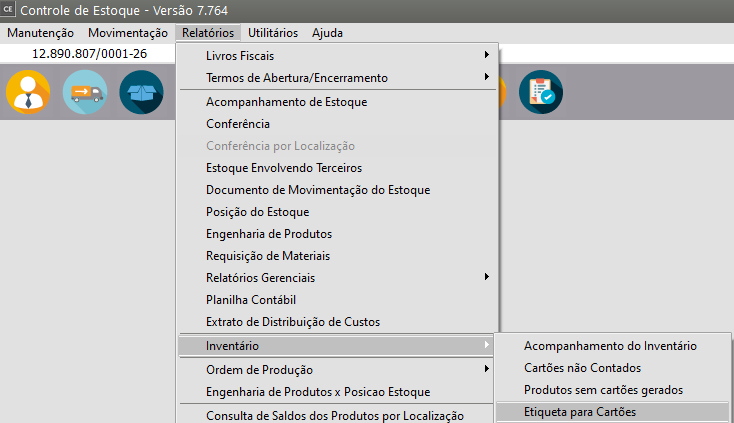
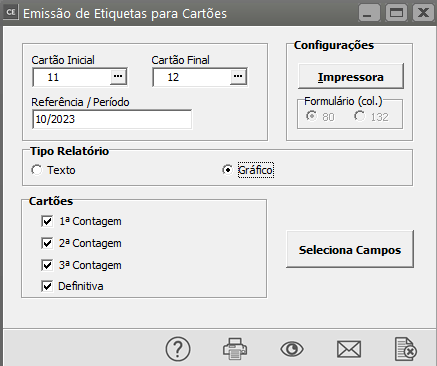
Para impressão das [etiquetas](https://autoatendimento.grupoallegus.com.br/books/ce/page/emitindo-relatorio-dos-cartoesetiquetas-dos-produtos-para-inventario) que serão entregues aos [contadores](https://autoatendimento.grupoallegus.com.br/books/ce/page/cadastrando-os-contadores-do-estoque-fisico-da-empresa) para eles anotarem as contagens realizadas, acesse o menu **Relatórios>Inventário>Etiqueta para Cartões**
[](https://autoatendimento.grupoallegus.com.br/uploads/images/gallery/2023-10/UnOimage.png)
[](https://autoatendimento.grupoallegus.com.br/uploads/images/gallery/2023-10/D1Timage.png)
[](https://autoatendimento.grupoallegus.com.br/uploads/images/gallery/2023-10/9mBimage.png)
**10) Relatório de Inconsistência**
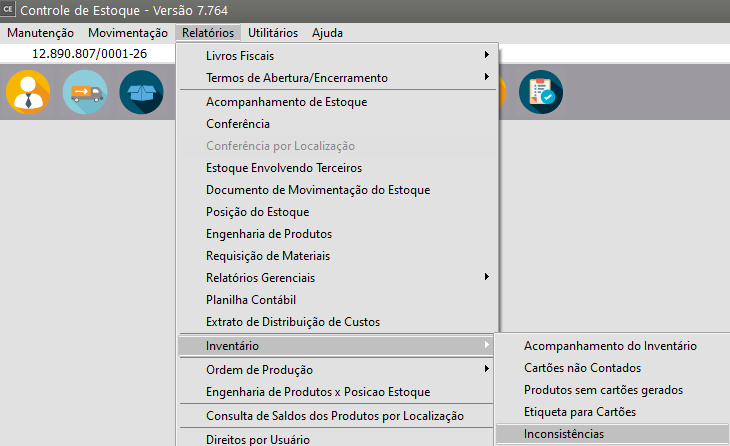
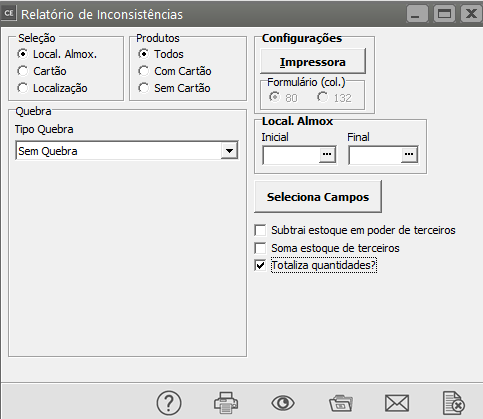
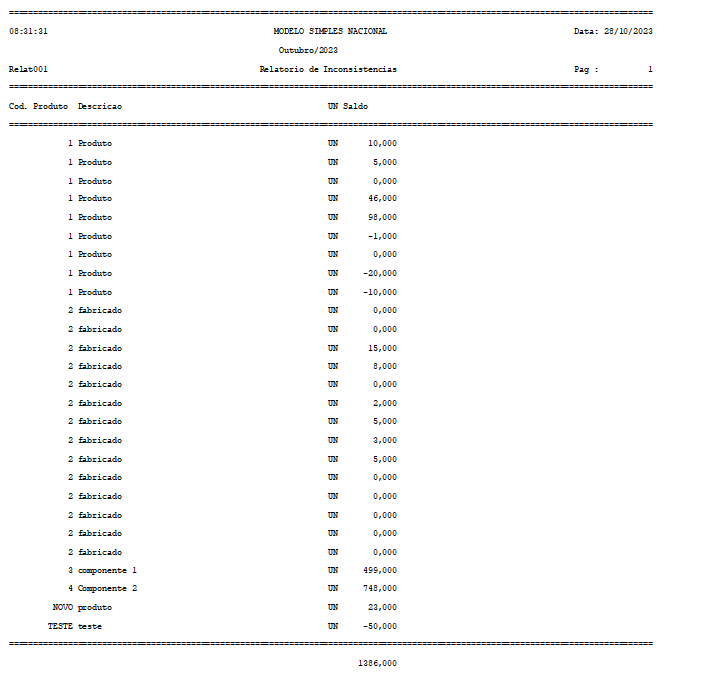
Você conseguirá emitir um [relatório com as inconsistência ](https://autoatendimento.grupoallegus.com.br/books/ce/page/emitindo-relatorio-de-inconsistencias-do-inventario)encontrada na geração do inventário, para isso acesse o menu **Relatórios>Inventário>Inconsistência**
[](https://autoatendimento.grupoallegus.com.br/uploads/images/gallery/2023-10/2EMimage.png)
[](https://autoatendimento.grupoallegus.com.br/uploads/images/gallery/2023-10/Vg5image.png)
[](https://autoatendimento.grupoallegus.com.br/uploads/images/gallery/2023-10/yD7image.png)
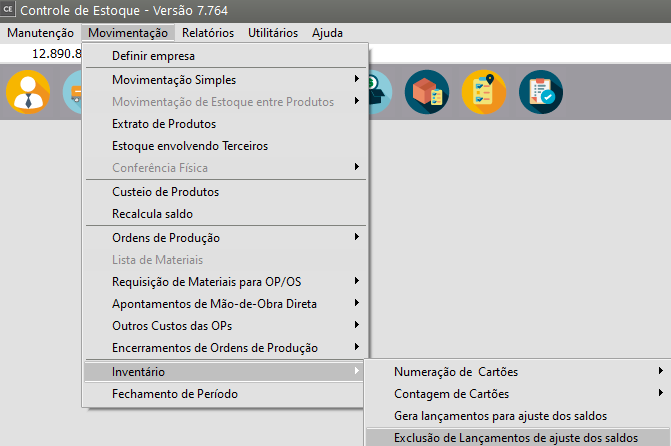
**11) Exclusão de Lançamentos de Ajuste dos Saldos**
Acessando o menu **Movimentação/Inventário/Exclusão de Lançamentos de Ajuste dos Saldos**
[](https://autoatendimento.grupoallegus.com.br/uploads/images/gallery/2023-10/ZGqimage.png)
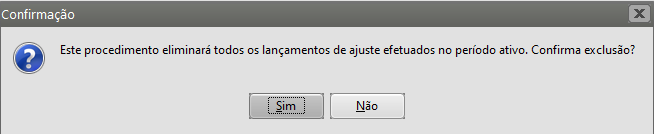
Você terá a opção de excluir **todos os lançamentos de ajuste gerados pelo sistema**.
ATENÇÃO:
**Somente execute esta operação se você tiver certeza que deseja excluir todos esses lançamentos. Essa operação é definitiva.**
[](https://autoatendimento.grupoallegus.com.br/uploads/images/gallery/2023-10/3rrimage.png)
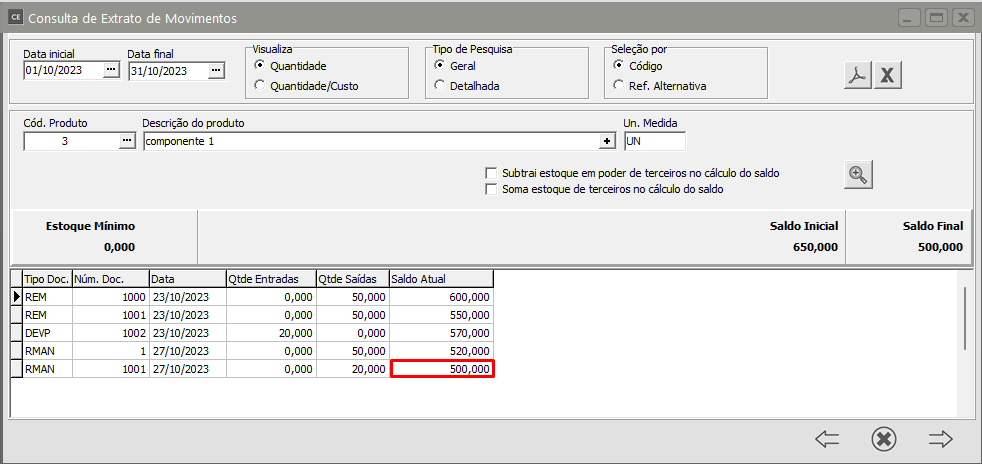
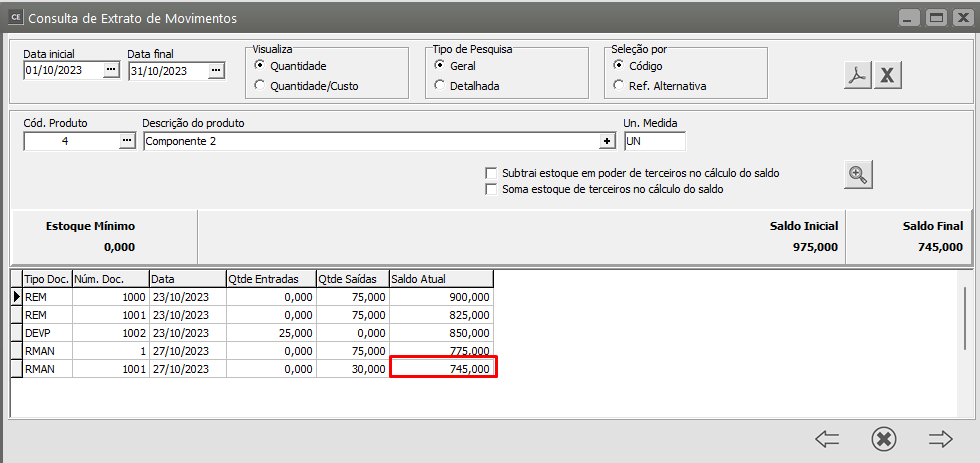
Depois do procedimento realizado, se você acessar o **extrato de produtos** irá verificar que os movimentos de ajustes gerados automaticamente pelo inventário foram excluídos e o saldo do [produto](https://autoatendimento.grupoallegus.com.br/books/ce/page/cadastrando-os-produtos) voltou ao que era **antes do inventário**
[](https://autoatendimento.grupoallegus.com.br/uploads/images/gallery/2023-10/TXgCDPimage.png)
[](https://autoatendimento.grupoallegus.com.br/uploads/images/gallery/2023-10/WbNimage.png)
**12) Zerar Saldo dos [Produtos](https://autoatendimento.grupoallegus.com.br/books/ce/page/cadastrando-os-produtos)**
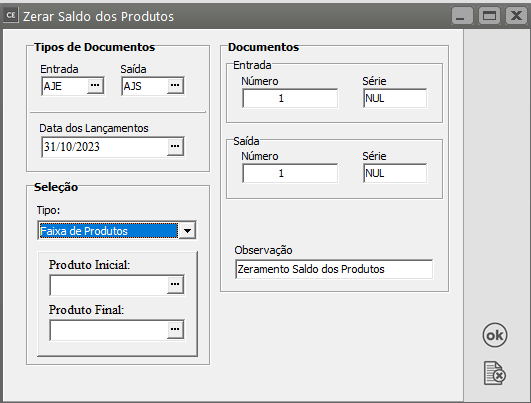
Se houver necessidade, você poderá zerar o saldo dos [produtos](https://autoatendimento.grupoallegus.com.br/books/ce/page/cadastrando-os-produtos)
ATENÇÃO
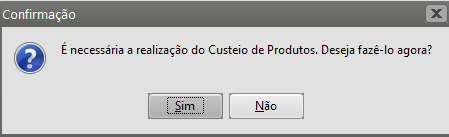
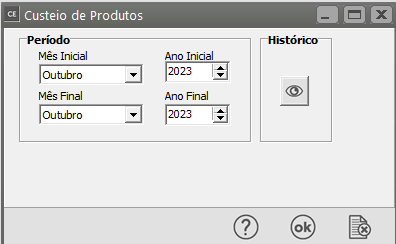
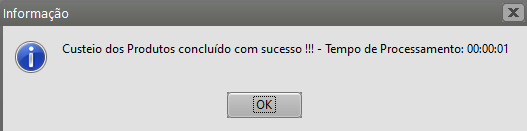
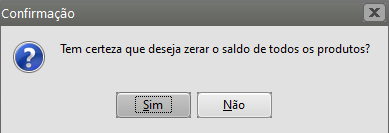
Não será possível definir quais os [produtos](https://autoatendimento.grupoallegus.com.br/books/ce/page/cadastrando-os-produtos) que terão o saldo zerados, o Sistema irá zerar o saldo de todos os [produtos](https://autoatendimento.grupoallegus.com.br/books/ce/page/cadastrando-os-produtos)
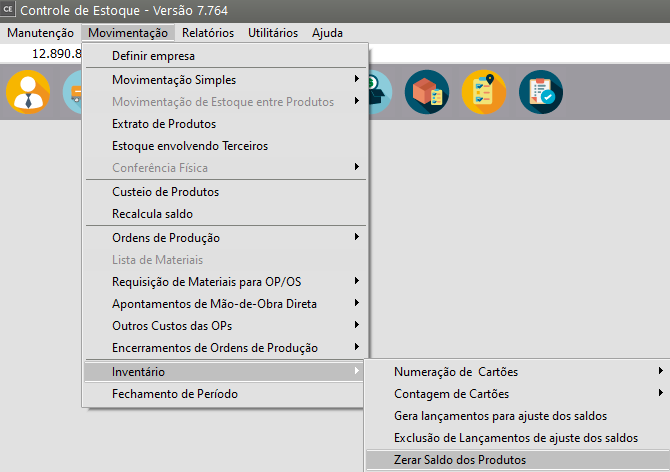
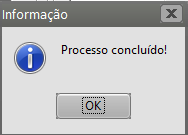
Para realizar o procedimento, acesse o menu **Movimentação>Inventário>Zerar Saldo dos [Produtos](https://autoatendimento.grupoallegus.com.br/books/ce/page/cadastrando-os-produtos)**
[](https://autoatendimento.grupoallegus.com.br/uploads/images/gallery/2023-10/IMjimage.png)
[](https://autoatendimento.grupoallegus.com.br/uploads/images/gallery/2023-10/E4Uimage.png)
[](https://autoatendimento.grupoallegus.com.br/uploads/images/gallery/2023-10/yEXimage.png)
[](https://autoatendimento.grupoallegus.com.br/uploads/images/gallery/2023-10/ijNimage.png)
[](https://autoatendimento.grupoallegus.com.br/uploads/images/gallery/2023-10/A46image.png)
[](https://autoatendimento.grupoallegus.com.br/uploads/images/gallery/2023-10/i0Kimage.png)
[](https://autoatendimento.grupoallegus.com.br/uploads/images/gallery/2023-10/JgLimage.png)
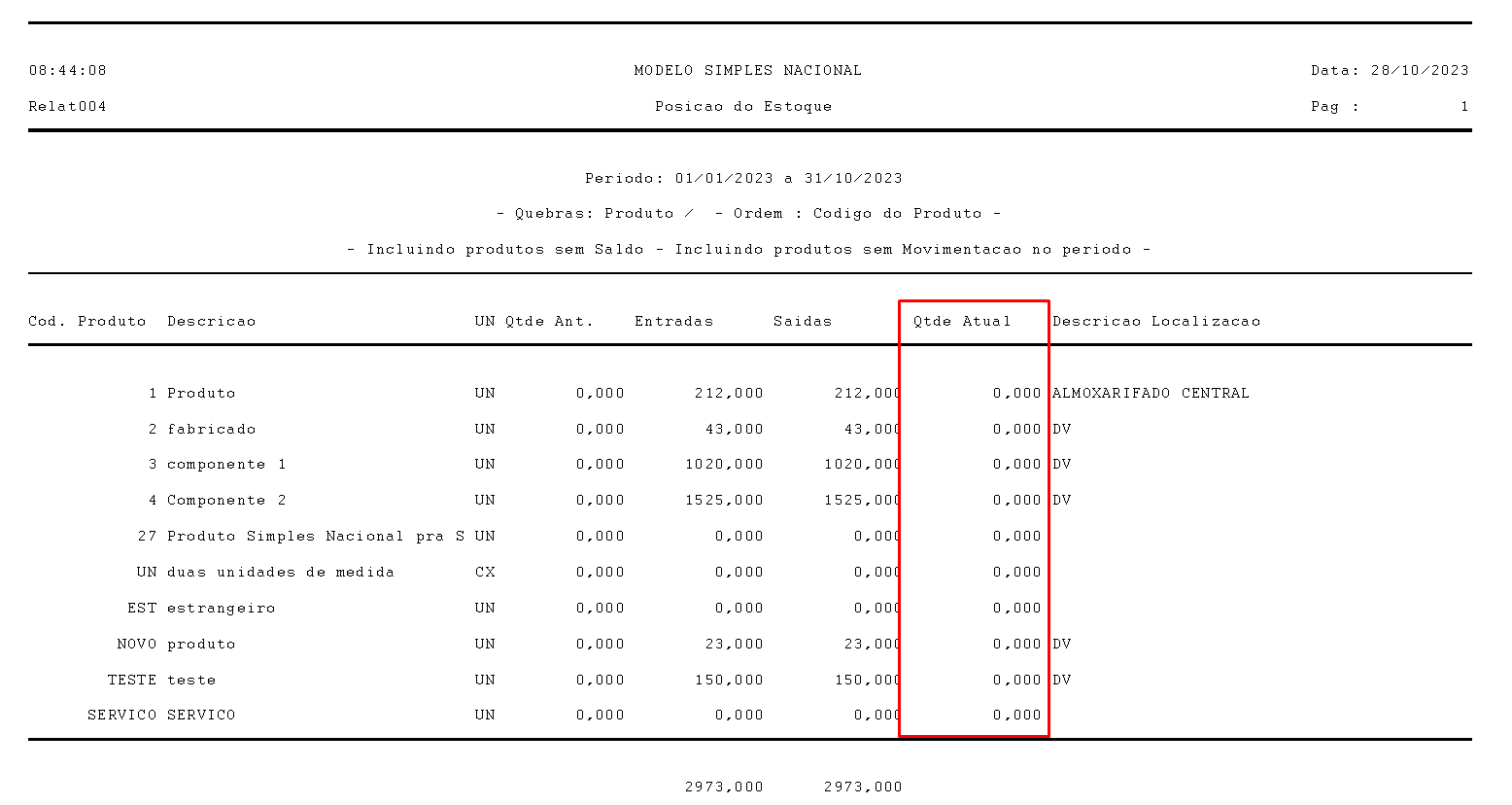
Se você consultar os Relatórios do Estoque, depois de realizar o zeramento dos Saldo dos [Produtos](https://autoatendimento.grupoallegus.com.br/books/ce/page/cadastrando-os-produtos), irá verificar que o Saldo para todos eles está 0 (zero)
[](https://autoatendimento.grupoallegus.com.br/uploads/images/gallery/2023-10/qCyimage.png)
**Veja Também os Itens:**
- [Controlando o Inventário dos Produtos](https://autoatendimento.grupoallegus.com.br/books/ce/page/controlando-o-inventario-dos-produtos)
- [Inventário - Contagem de Cartões](https://autoatendimento.grupoallegus.com.br/books/ce/page/inventario-contagem-de-cartoes)
- [Inventário - Geração de Lançamentos para Ajuste de Saldos](https://autoatendimento.grupoallegus.com.br/books/ce/page/inventario-geracao-de-lancamentos-para-ajuste-de-saldos)
- [Emitindo Relatório de Acompanhamento de Inventário](https://autoatendimento.grupoallegus.com.br/books/ce/page/emitindo-relatorio-de-acompanhamento-do-inventario)
- [Emitindo Relatório de Inconsistências do Inventário](https://autoatendimento.grupoallegus.com.br/books/ce/page/emitindo-relatorio-de-inconsistencias-do-inventario)
- [Emitindo Relatório dos Cartões/Etiquetas dos Produtos para Inventário](https://autoatendimento.grupoallegus.com.br/books/ce/page/emitindo-relatorio-dos-cartoesetiquetas-dos-produtos-para-inventario)
- [Emitindo Livro de Inventário (Modelo 7)](https://autoatendimento.grupoallegus.com.br/books/ce/page/emitindo-livro-de-inventario-modelo-7)
- [Emitindo Termo de Abertura e Encerramento do Livro de Inventário (Modelo 7)](https://autoatendimento.grupoallegus.com.br/books/ce/page/emitindo-termo-de-abertura-e-encerramento-do-livro-de-inventario-modelo-7)
- [Inventário - Numeração de Cartões - Alteração](https://autoatendimento.grupoallegus.com.br/books/ce/page/inventario-numeracao-de-cartoes-alteracao)
- [Inventário - Numeração de Cartões - Eliminação](https://autoatendimento.grupoallegus.com.br/books/ce/page/inventario-numeracao-de-cartoes-eliminacao)
- [Trabalhando com Inventário](https://autoatendimento.grupoallegus.com.br/books/ce/page/trabalhando-com-inventario)
- [Imprimindo Relatórios do Inventário](https://autoatendimento.grupoallegus.com.br/books/ce/page/imprimindo-relatorios-do-inventario)
- [Inventário - Contagem de Cartões](https://autoatendimento.grupoallegus.com.br/books/ce/page/inventario-contagem-de-cartoes)
- [Cadastrando os Contadores do Estoque Físico da Empresa](https://autoatendimento.grupoallegus.com.br/books/ce/page/cadastrando-os-contadores-do-estoque-fisico-da-empresa)