# Cadastrando Produtos
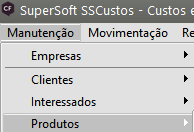
Você poderá visualizar os produtos cadastrados através do menu **Manutenção/Produtos**.
[](https://autoatendimento.grupoallegus.com.br/uploads/images/gallery/2024-06/9e9image.png)
Estarão disponíveis as seguintes informações para visualização
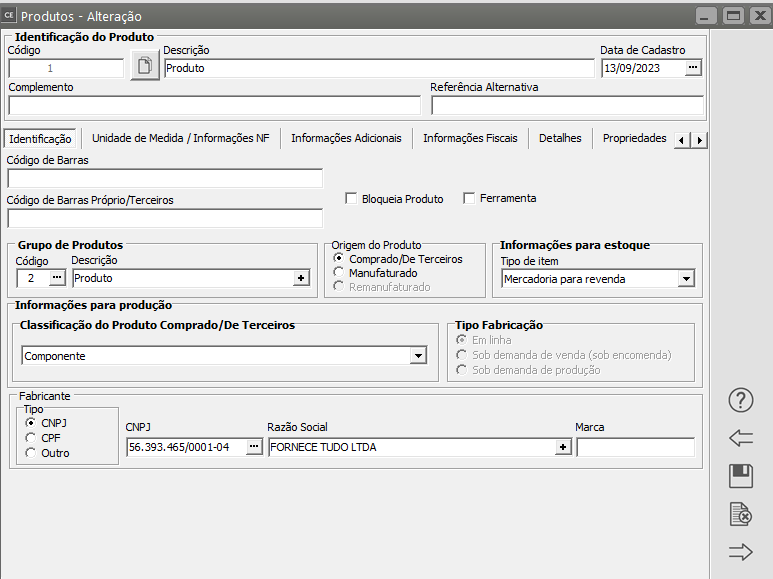
**1) IDENTIFICAÇÃO**
**Aba Identificação do Produto**
Você poderá visualizar o **Código do Produto**, a **Descrição**, **Data de Cadastro**, **Complemento** e **Referência Alternativa**. O Complemento será utilizado como uma continuação da descrição do produto, e será impresso nos documentos abaixo da referida descrição. A Referência Alternativa será utilizada como um identificador do produto, para facilitar pesquisas e permitir agrupamento de produtos semelhantes em relatórios.
**Bloqueia Produto:** Caso essa opção esteja assinalada, o sistema impedirá qualquer lançamento deste produto nos documentos. Isto é útil no caso de um produto estar fora de linha, por exemplo, para evitar movimentos indesejados. Um produto bloqueado poderá ser desbloqueado a qualquer momento, apenas desmarcando essa opção.
**Ferramenta:** Assinale esta opção se houver a necessidade de efetuar o controle de quais dos seus produtos são ferramentas.
**Código de Barras:** Esta campo permitirá a inserção de um código de barras para o produto. Este Código de barras trará as informações sobre o respectivo produto.
Em **Grupo de Produtos** deverá ser informado o grupo ao qual o produto pertence. A manutenção dos Grupos de Produtos está disponível através do menu **Manutenção/Produtos/Tabelas**.
Existem duas classificações para os grupos de produtos: Disponíveis para Faturamento e Serviços Prestados ou Tomados pela Empresa.
Caso o grupo seja um serviço prestado ou tomado pela empresa, significa que não possui saldo em estoque, logo mesmo que o Sistema de Compras integre o Sistema Controle de Estoque, os dados referentes aos produtos deste grupo não serão transferidos para o Sistema de Controle de Estoque. Além disso, as seguintes informações serão desabilitadas da tela de cadastro dos produtos pelo fato de não possuírem relação com serviços:
1\. Campos de Informações para Nota Fiscal;
2\. Campos relacionados às Unidades de Medida;
3\. NCM;
4\. DNF;
5\. Impostos;
6\. Informações da Grade;
Obs.: O grupo poderá ser pesquisado pela sua descrição utilizando [Ctrl+Enter](https://www.help.supersoft.com.br/CC/paginas/AtalhosSistemas.htm).
**Origem:** Você deve classificar o produto quanto a origem sendo:
Comprado/ De Terceiros: indicando que este produto é um material comprado como por exemplo o material de consumo, a matéria-prima, etc. Ou "De Terceiros", isto é, produtos que você recebe de seu cliente para beneficiamento interno.
Manufaturado : significa que este produto é resultado de um processo de manufatura (produção) geralmente este produto terá uma engenharia cadastrada com a sua composição.
Remanufaturado:. Este último estará habilitado apenas se sua empresa utilizar o sistema SSPPCP e utilizar o recurso de Remanufatura onde o produto retorna a empresa para passar por um processo de Recuperação ou Reparo. Veja mais informações em **Trabalhando com Beneficiamento Interno/Remanufatura no help do SSPPCP.**
Se a origem do produto for Comprado/De Terceiros você poderá visualizar também a sua **Classificação,** tendo em vista duas finalidades para esta informação:
Para fins de relatórios gerenciais no sistema Sistema de Custos e Formação de Preços : os produtos "Comprados" poderão ser ainda classificados em "Matéria-prima Própria", "Material de Consumo Produtivo", "Material de Consumo Administrativo", "Componente", "Material de Segurança" ou "Material de Manutenção".
Controle do Beneficiamento Interno/Remanufatura. neste caso em particular as classificações serão para os produtos "De Terceiros" onde você deverá indicar se ele é classificado como "Matéria-prima de terceiros recebida para beneficiamento" ou "Material recebido de terceiros, com controle de série, para remanufatura". Veja mais informações em **Trabalhando com Beneficiamento Interno/Remanufatura no help do SSPPCP.**
Se o produto for manufaturado ou remanufaturado você deverá dizer qual o **Tipo de Fabricação:**
**Em Linha:** As OPs para este tipo de produto são cadastradas manualmente ou geradas pelo MRP.
**Sob Encomenda**: As Ordens de Produção para este tipo de produto são geradas ao se cadastrar um pedido, ou aprová-lo, caso sua empresa controle aprovação de pedidos. É necessário cadastrar um tipo de OP sob encomenda, e informá-la nos parâmetros adicionais do Sistema Controle de Estoque e Sistema de Planejamento e Programação da Produção.
**Sob Demanda de Produção:** Ao cadastrar uma Ordem de Produção para um produto com esse tipo de fabricação, o sistema irá verificar o saldo dos componentes, e gerar OPs para os semi-acabados que compõem o produto, conforme a necessidade. Esta opção somente estará disponível se a empresa utilizar o SSPPCP com definição dos lotes quando a OP está em produção.
Logo abaixo você poderá visualizar o **Fabricante** do produto, podendo utilizar a **Razão Social** para auxiliar a pesquisa utilizando [Ctrl-Enter](https://www.help.supersoft.com.br/CC/paginas/AtalhosSistemas.htm).
[](https://autoatendimento.grupoallegus.com.br/uploads/images/gallery/2023-10/asUimage.png)
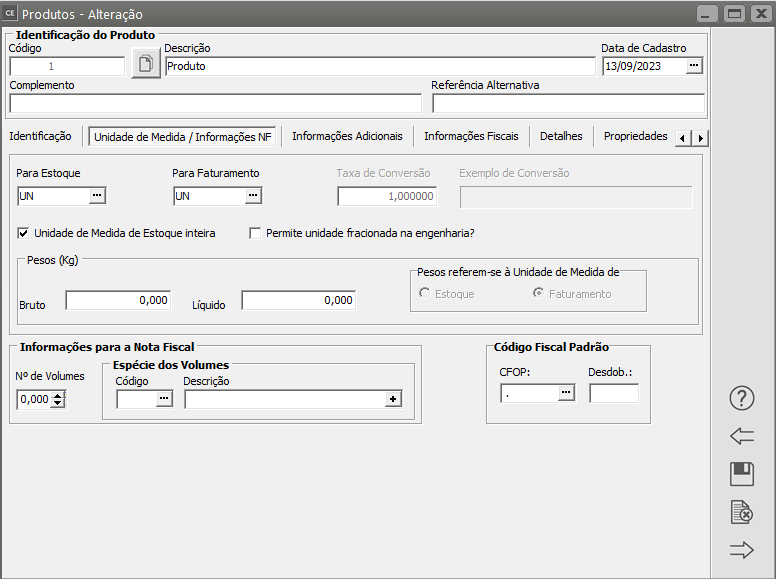
**2) UNIDADES DE MEDIDA**
Em **Unidades de Medidas** você poderá visualizar a unidade de medida na qual o produto será armazenado em estoque e a unidade de medida na qual o produto será comercializado. Essas duas unidades podem ser diferentes. Nesse caso, você deverá informar a taxa de conversão que transformará a unidade de medida de faturamento na de estoque para atualização do saldo do produto, uma vez que o saldo do produto é controlado na unidade de medida do estoque.
Exemplo: Estocagem de óleo em caixas contendo 10 unidades e faturamento em unidades:
Unidade de Medida de Estoque : CX (Caixa)
Unidade de Medida de Faturamento : UN (Unidade)
Taxa de Conversão : 0,1 (O sistema irá baixar parcialmente no estoque, até que 10 latas sejam vendidas e a caixa seja baixada integralmente em 1 caixa.)
Caso a unidade de medida de estoque seja indivisível, você deverá assinalar **Unidade de Medida de Estoque Inteira.** Assim os movimentos que causariam baixa de uma quantidade proporcional do estoque, serão arredondados de acordo com sua opção de arredondamento informada nos [Parâmetros Adicionais da Empresa ](https://autoatendimento.grupoallegus.com.br/books/ce/page/parametrizando-empresa)no Sistema de Venda ou Sistema Controle de Compras.
Caso exista necessidade de trabalhar com outras unidades de medida, dependendo da situação, você poderá cadastrar a taxa de conversão entre elas através de **Manutenção/Produtos/Tabelas/Taxas de Conversão**.
**ATENÇÃO**: O Sistema Controle de Estoque utiliza somente a Unidade de Medida para Estoque. Mesmo que existam taxas de conversão cadastradas, não será permitida a alteração da Unidade de Medida no cadastro manual das Movimentações Simples.
**ATENÇÃO**: O Sistema Controle de Compras utiliza a Unidade de Medida para Estoque. Nada impede que a compra seja feita em outra unidade de medida, que poderá ser cadastrada em **Manutenção/Produtos/Tabelas/Taxas de Conversão**.
Em seguida você poderá visulizar o **Peso Líquido** e **Peso Bruto** do produto, e caso as unidades de medida do estoque e faturamento sejam diferentes, você poderá informar no item **"Peso se refere à unidade de medida de"** a qual delas os pesos se referem.
Em **Informações para Nota Fiscal** podem ser especificados o **Nº de Volumes** e a **Espécie dos Volumes**. Novamente, você pode utilizar [Ctrl-Enter](https://www.help.supersoft.com.br/CC/paginas/AtalhosSistemas.htm) para pesquisar pela descrição da espécie.
**Código Fiscal Padrão:** Você poderá visualizar o código fiscal de entrada para este produto. Esta informação será utilizada no cadastro da notificação de recebimento para o sistema alterar o código fiscal da operação para este produto de acordo com sua natureza de operação. Esta funcionalidade visa facilitar o registro de entrada do produto para correta exportação para a contabilidade quando na mesma notificação de recebimento existir matéria-prima, material para uso e consumo, etc.
[](https://autoatendimento.grupoallegus.com.br/uploads/images/gallery/2023-10/BFvimage.png)
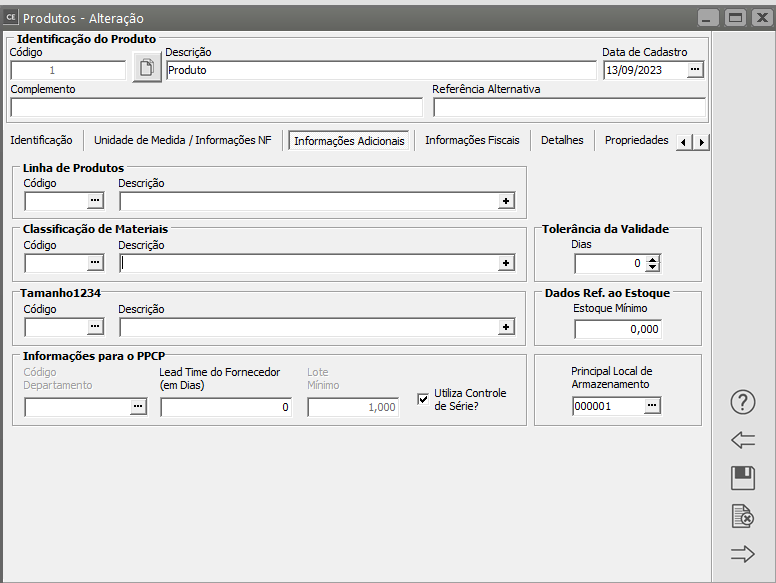
**3) INFORMAÇÕES ADICIONAIS**
Poderá ser visualizada a classificação do produto quanto a **Linha de Produtos**, **Classificação de Materiais** e **Quebra Opcional de Produtos**, caso esta última esteja definida nos parâmetros. Todas as descrições possuem auxílio à pesquisa através do [Ctrl-Enter](https://www.help.supersoft.com.br/CC/paginas/AtalhosSistemas.htm). A manutenção dessas informações está disponível através do menu **Manutenção/Produtos/Tabelas**.
**Tolerância da Validade**: Você pode visualizar em até quantos dias a validade do lote desse produto será tolerada, caso seja informado 0 (zero), o produto não será considerado no controle de data de vencimento. Essa informação somente ficará disponível apenas se você utilizar Sistema Controle de Estoque e controlar data de vencimento de lotes (Ver item [Parametrizando os Produtos).](https://autoatendimento.grupoallegus.com.br/books/ce/page/parametrizando-produtos)
**Estoque Mínimo**: Você pode visualizar qual é a quantidade mínima para o estoque. Essa informação somente ficará disponível se você utilizar o Sistema Controle de Estoque e possuir a empresa definida inicializada nele.
**Informações para o PPCP:** Esta caixa ficará disponível para digitação se existir o SSPPCP instalado e se a empresa estiver inicializada nele.
**Código Departamento:** Esta opção estará disponível se o produto que está sendo cadastrado for manufaturado. Ela indica em qual departamento a produção do produto será realizada, para fins de encaminhamento físico das ordens de produção.
**Lead Time do Fornecedor (em Dias):** Esta opção estará disponível se o produto que está sendo cadastrado for Comprado. Aqui você pode visualizar quanto tempo o produto leva para chegar na empresa quando for comprado. Por exemplo, se neste campo for informado 3, sabe-se que se o pedido de compra para o fornecedor for colocado hoje, a mercadoria pedida estará chegando na empresa daqui a 3 dias.
**Lote Mínimo:** Esta informação indica qual é a melhor quantidade do produto a ser comprada ou manufaturada, sem causar prejuízos. Quando estiver sendo cadastrado um produto comprado, esta quantidade pode ser exigida pelo fornecedor. Por exemplo, se o lote mínimo de determinado produto for 100, toda vez que o produto for comprado deve ser comprado no mínimo 100 peças. No caso de um produto manufaturado, o lote mínimo serve como parâmetro na hora de fabricar uma quantidade do produto para que compense o gasto de tempo e mão-de-obra com preparação de máquinas, por exemplo.
**Utiliza Controle de Série** : Esta opção estará disponível se a sua empresa utilizar o SSPPCP e nos parâmetros dos produtos foi assinalado que utiliza controle de série para os produtos. Com esta informação o sistema saberá qual produto é controlado por série e exigirá que nas movimentações com o Sistema Controle de Estoque a série seja sempre informada para fins de rastreabilidade e qualidade do produto. Esta informação será para os produtos manufaturados ou remanufaturados.
**Importante:** Apenas os produtos finais terão controle de série, para os semi-acabados não será permitido este controle. Logo se numa engenharia você tentar incluir um produto controlado por série o sistema não permitirá. Veja mais informações em **Trabalhando com Controle de Série dos Produtos no Help do SSPPCP.**
**Principal local de armazenamento:** visualize aqui qual é o principal local em que o produto permanece armazenado dentro da empresa. Caso esteja parametrizado que a entrada do produto deve ser dada sempre no principal local de armazenamento (ver item [Parametrizando a Empresa),](https://autoatendimento.grupoallegus.com.br/books/ce/page/parametrizando-empresa) todos os produtos dos documentos de compra que movimentam estoque lançados serão inseridos diretamente no local indicado nesta informação.
[](https://autoatendimento.grupoallegus.com.br/uploads/images/gallery/2023-10/W01image.png)
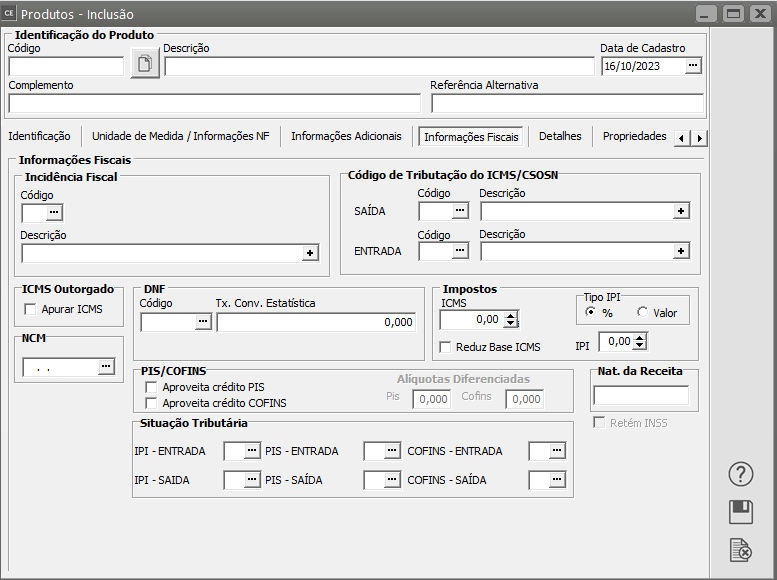
**4) INFORMAÇÕES FISCAIS**
**Informações Fiscais:** Aqui devem ser informadas a **Incidência Fiscal**, **Código de Tributação** e **NCM** do produto, cujas manutenções pode ser feitas através do menu **Manutenção/Produtos/Tabelas.**
**DNF**: Caso exporte para o Demonstrativo de Notas Fiscais, estarão disponíveis os campos de **Código** do produto no DNF e **Taxa de Conversão Estatística**, que devem ser preenchidos se o produto em questão deve ser exportado.
**Impostos:** Deverão ser informadas as alíquotas de **ICMS** e **IPI** e se o produto Aproveita Crédito de PIS e Crédito de COFINS. A alíquota de ICMS será utilizada para operações dentro do estado. Caso a operação seja interestadual, a alíquota utilizada será a cadastrada na tabela de "Alíquotas por Estado", acessível através do menu **Manutenção/Tabelas/Alíquotas de ICMS por Estado** disponível no Sistema Controle de Compras e Sistema de Vendas. O IPI pode ser informado como alíquota ou valor. No segundo caso, o valor informado será multiplicado pela quantidade informada no documento fiscal para definir o valor do imposto. Os campos **Aproveita Crédito de PIS** e **Aproveita Crédito de COFINS** ficarão disponíveis somente no Sistema Controle de Compras para empresas que possuem PIS não-cumulativo e COFINS não-cumulativo, respectivamente, e determina se os valores lançados para este produto, nas notificações de recebimento, integrarão a Base do PIS e a Base do COFINS.
**Retém INSS:** Se o produto pertencer a uma grupo de Serviços ou Ambos e nos Parâmetros da Empresa estiver assinalado que será retido o INSS, habilita essa opção, onde será definido se haverá ou não retenção do imposto.
**Situação Tributária:** Deverão ser informadas as CST's de **IPI, PIS e COFINS,** tanto para as movimentações que caracterizem uma Entrada ou Saída.
[](https://autoatendimento.grupoallegus.com.br/uploads/images/gallery/2023-10/qjPimage.png)
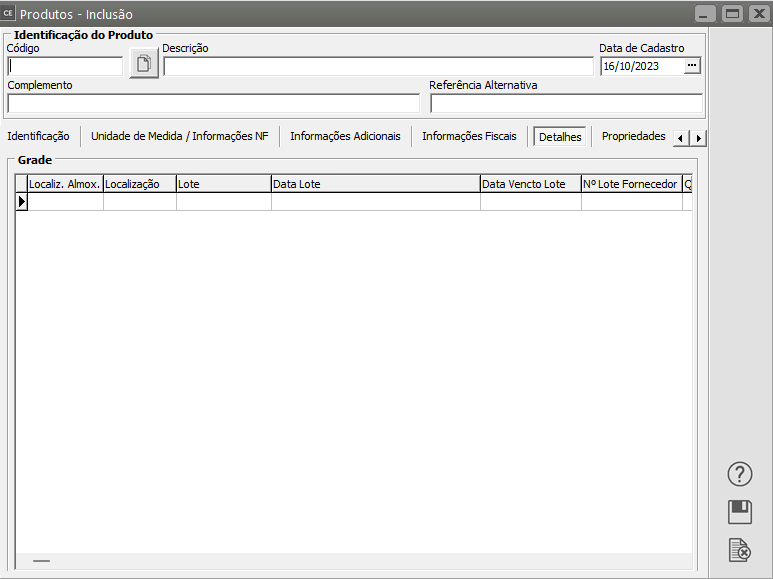
**5) DETALHES**
**Detalhamento do Produto:** Esta grade de detalhamento somente ficará visível se você utilizar o Sistema Controle de Estoque e a empresa definida estiver inicializada nele. Além disso, nos parâmetros adicionais da empresa no Sistema Controle de Estoque deverá estar assinalado que controla estoque por sistema de grade. A exclusão de um detalhamento somente será possível se não existir nenhum registro na caixa Grade para o detalhe selecionado ou se todos os registros da caixa Grade possuam todos os campos zerados.
**Grade:** Será utilizada apenas para consulta das quantidades e saldos dos produtos. Somente a coluna **Localiz. Almox.** ficará disponível para que você altere. Nesta grade serão exibidas as colunas de Data do Lote, Número do Lote do Fornecedor e todas as propriedades que são controladas por lote (mais detalhes em [Parametrizando os Produtos)](https://autoatendimento.grupoallegus.com.br/books/ce/page/parametrizando-produtos)
**Agrupa todas as características numa única linha na impressão da NF:** Se esta opção estiver assinalada, os itens com mesmo código serão agrupados em uma só linha, independente de característica ou lote. Esta opção funciona em conjunto com a opção "[Agrupa produtos com o mesmo código em um só linha](https://www.help.supersoft.com.br/CC/paginas/ConfigurandoDocumentosFiscais.htm)", dos Parâmetros de Documentos.
[](https://autoatendimento.grupoallegus.com.br/uploads/images/gallery/2023-10/Ft0image.png)
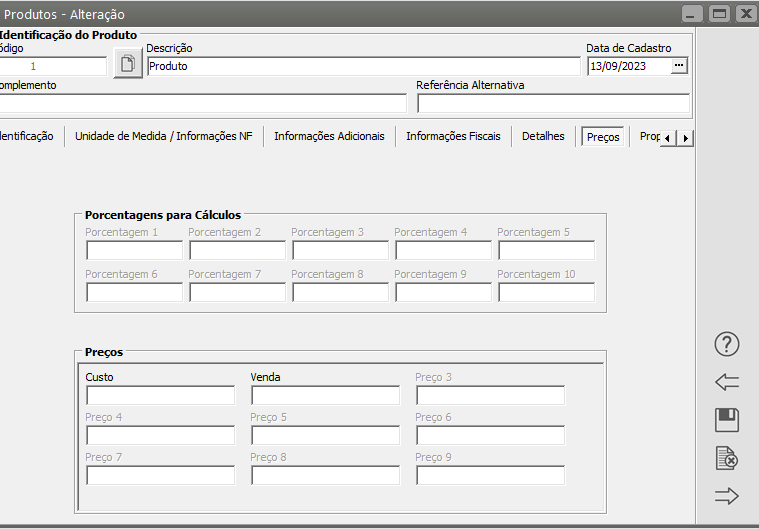
**6) PREÇOS**
Durante a edição ou visualização do produto, caso o usuário tenha direito à consulta de preços, eles estarão disponíveis para visualização:
[](https://autoatendimento.grupoallegus.com.br/uploads/images/gallery/2023-09/dfkimage.png)
**7) PROPRIEDADES**
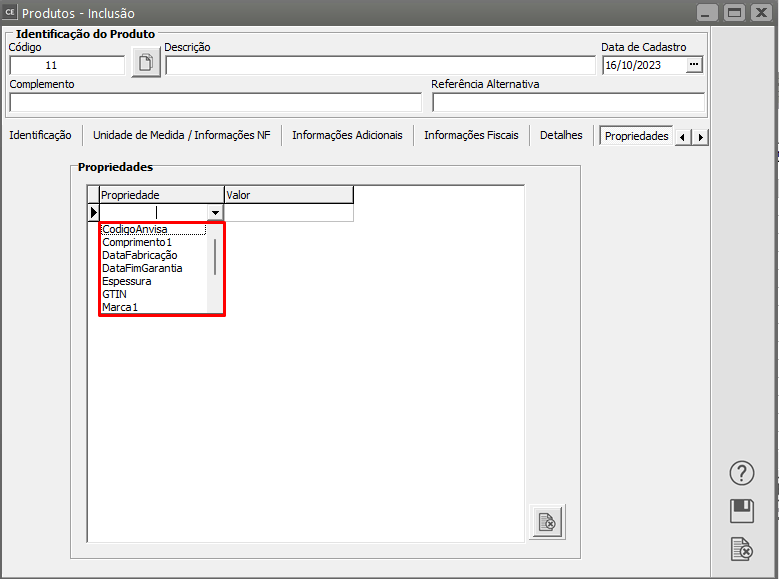
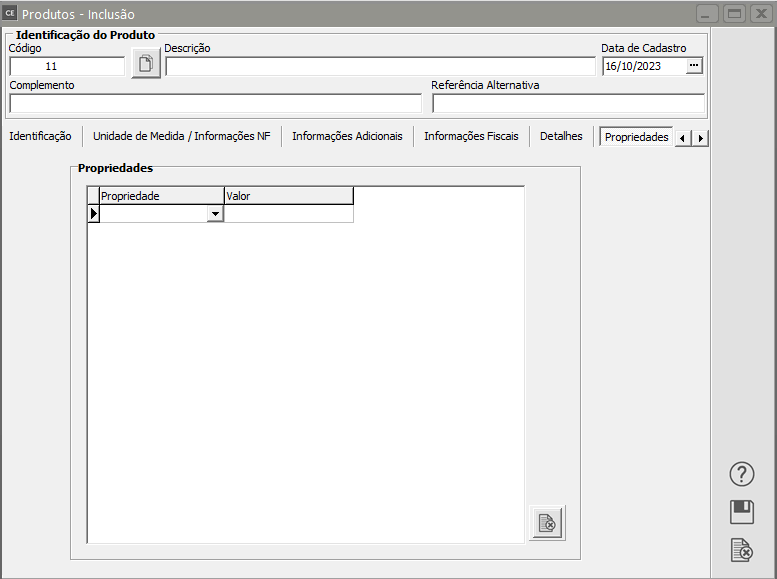
Nesta aba você poderá informar as propriedades deste produto. (para cadastrar as propriedades, [veja o item Parametrizando os Produtos).](https://autoatendimento.grupoallegus.com.br/books/ce/page/parametrizando-produtos)
Ao entrar na grade, na coluna propriedade, serão disponibilizadas todas as propriedades possíveis para o produto.
[](https://autoatendimento.grupoallegus.com.br/uploads/images/gallery/2023-10/L5Dimage.png)
Você poderá escolher a propriedade desejada, de acordo com as necessidades do produto que está sendo cadastrado. Para cada uma das propriedades escolhidas você deverá informar seu valor padrão. Para propriedades **Calculadas** o valor não deverá ser informado, pois o cálculo será feito automaticamente.
O produto em questão pode utilizar todas as propriedades, apenas algumas ou nenhuma delas. Por exemplo, no caso da Caneta Esferográfica, é possível controlar a Marca e o Peso da Embalagem. No caso de um caderno, por exemplo, já não faria sentido o controle dessas duas propriedades.
[](https://autoatendimento.grupoallegus.com.br/uploads/images/gallery/2023-10/nkeimage.png)
**8) FOTO**
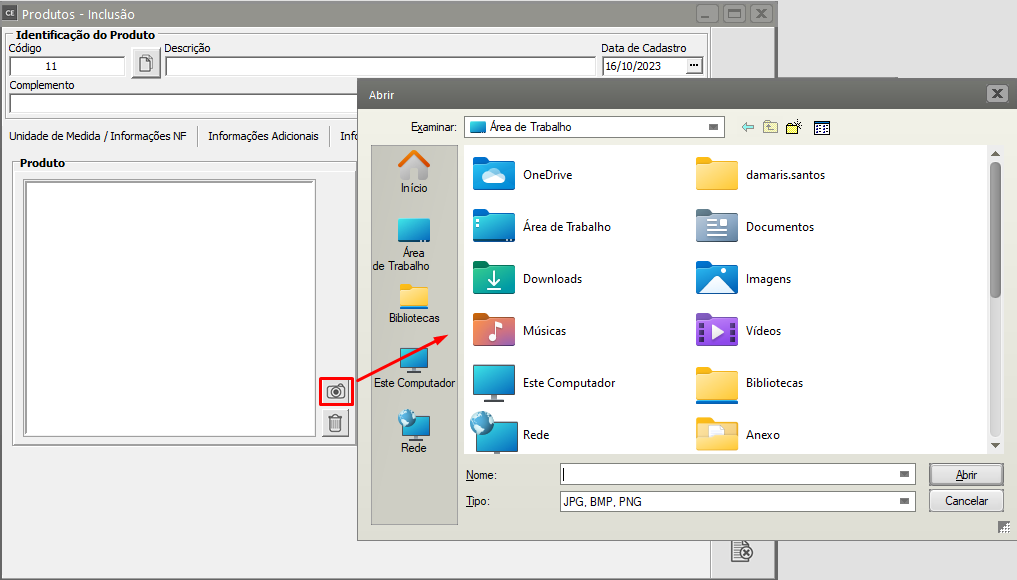
Na aba Foto, você conseguir incluir a Foto do Produto e a Simbologia do mesmo, para isso clique no botão com o desenho da máquina fotográfica e o Sistema irá pedir para que você informe o caminho onde essa informação está salva. Caso o tamanho da foto exceda as proporções do quadro, a mesma será ajustada proporcionalmente, sem distorção. A extensão da foto deve ser .BMP. Para as empresas que utilizam o banco MS SQL Server, recomenda-se não utilizar imagens com tamanho de arquivo superior a 30 KB.
[](https://autoatendimento.grupoallegus.com.br/uploads/images/gallery/2023-10/mCmimage.png)
**9) ESPECIFICAÇÕES TÉCNICAS**
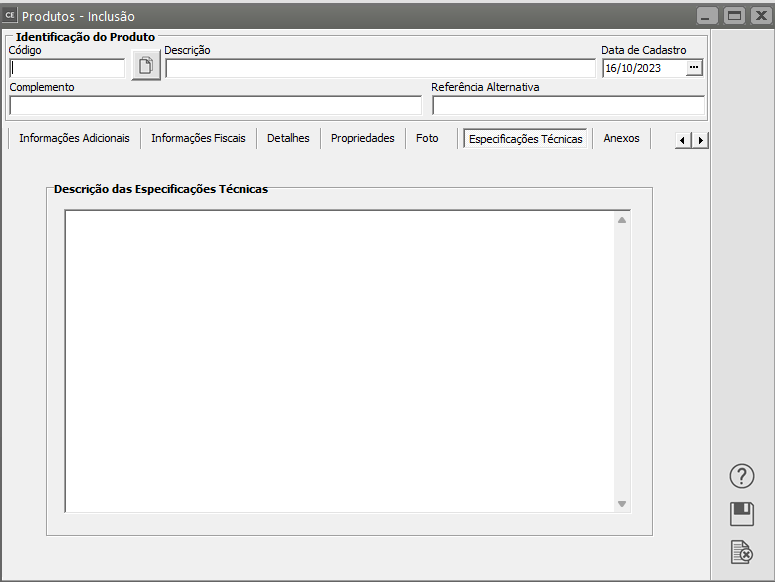
Informe nesta aba as especificações técnicas de seu produto
[](https://autoatendimento.grupoallegus.com.br/uploads/images/gallery/2023-10/DYtimage.png)
**10) ANEXOS**
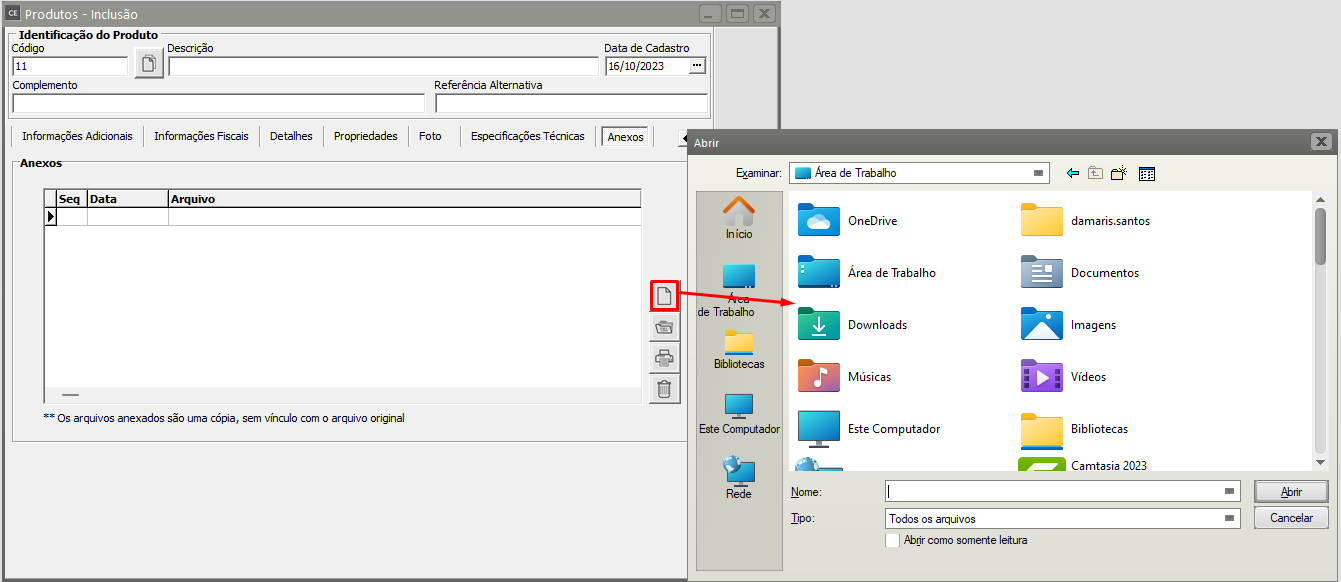
Na aba Anexos você conseguirá anexar informações sobre o produto, como por exemplo Bulas de Remédio, Informações Técnicas, Manuais de Procedimento, etc
Para isso clique no botão novo e informe o caminho onde o arquivo está salvo
[](https://autoatendimento.grupoallegus.com.br/uploads/images/gallery/2023-10/Awpimage.png)
**Veja também os Itens:**
- [Trabalhando com Controle de Série para produtos Manufaturados](https://autoatendimento.grupoallegus.com.br/books/ce/page/trabalhando-com-controle-de-serie-dos-produtos-manufaturados)
- [Cadastrando Produtos](https://autoatendimento.grupoallegus.com.br/books/ce/page/cadastrando-os-produtos)
- [Relacionamento entre Produtos e Fornecedores](https://autoatendimento.grupoallegus.com.br/books/ce/page/relacionamento-entre-produtos-e-fornecedores)
- [Cadastrando Engenharia de Produtos](https://autoatendimento.grupoallegus.com.br/books/ce/page/cadastrando-engenharia-do-produto)
- [Alterando o Código do Produto](https://autoatendimento.grupoallegus.com.br/books/ce/page/alterando-o-codigo-do-produto)
- [Realizando o Custeio dos Produtos e das Ordens de Produção](https://autoatendimento.grupoallegus.com.br/books/ce/page/realizando-o-custeio-dos-produtos-e-da-producao)
- [Consultando Saldos e Custos dos Produtos](https://autoatendimento.grupoallegus.com.br/books/ce/page/consultando-saldos-e-custos-dos-produtos)
- [Movimentando Estoque entre Produtos](https://autoatendimento.grupoallegus.com.br/books/ce/page/movimentando-estoque-entre-produtos)
- [Controlando o Inventário dos Produtos](https://autoatendimento.grupoallegus.com.br/books/ce/page/controlando-o-inventario-dos-produtos)
- [Trabalhando com Lote de Produtos](https://autoatendimento.grupoallegus.com.br/books/ce/page/trabalhando-com-lotes-dos-produtos-compradosmanufaturados)
- [Utilizando Classificação Fiscal dos Produtos](https://autoatendimento.grupoallegus.com.br/books/ce/page/utilizando-classificacao-fiscal-para-os-produtos)
- [Utilizando Classificação de Materiais dos Produtos](https://autoatendimento.grupoallegus.com.br/books/ce/page/utilizando-classificacao-de-materiais-para-os-produtos)
- [Trabalhando com Grupo de Produtos](https://autoatendimento.grupoallegus.com.br/books/ce/page/trabalhando-com-grupo-de-produtos)
- [Trabalhando com Linha de Produtos](https://autoatendimento.grupoallegus.com.br/books/ce/page/trabalhando-com-linha-de-produtos)
- [Zerando o Saldo dos Produtos](https://autoatendimento.grupoallegus.com.br/books/ce/page/zerando-o-saldo-dos-produtos)
- [Trabalhando com Grade](https://autoatendimento.grupoallegus.com.br/books/cc/page/trabalhando-com-grade)
- [Pesquisando Produtos](https://autoatendimento.grupoallegus.com.br/books/ce/page/pesquisando-produtos)
- [Estruturando Produtos](https://autoatendimento.grupoallegus.com.br/books/ce/page/estruturando-produtos-engenharia-de-produtos)
- [Transferindo Produtos de um local para outro](https://autoatendimento.grupoallegus.com.br/books/ce/page/transferindo-produtos-de-um-local-para-outro)