# eSocial - S1005
Eventos Iniciais - Tabela de Estabelecimentos, Obras ou Unidades de Órgãos Públicos
# Nova Página
# Código 0017 - ‘tpCaepf’ in namespace
**Código: 0017**
**Descrição:** O campo “CAEPF” está em branco; A estrutura do arquivo XML está em desconformidade com o esquema XSD.The element ‘infoCaepf’ in namespace ‘http://www.esocial.gov.br/schema/evt/evtTabEstab/v02\_05\_00’ has incomplete content. List of possible elements expected: ‘tpCaepf’ in namespace ‘http://[www.esocial.gov.br/schema/evt/evtTabEstab/v02\_05\_00’](http://www.esocial.gov.br/schema/evt/evtTabEstab/v02_05_00%E2%80%99).
**Ação Sugerida:** Informar o número do CAEPF
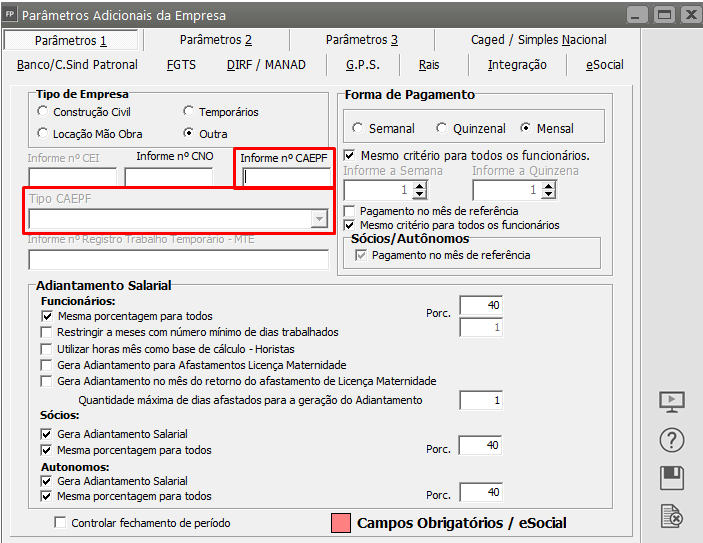
**Solução:** Acesse **Manutenção>Empresas>Parâmetros Adicionais da Empresa>aba Parâmetros 1** e informe o nº CAEPF
[](https://autoatendimento.grupoallegus.com.br/uploads/images/gallery/2022-02/image-1644362318646.png)
Após cadastro da informação acesse o Gerenciamento de Transmissão do eSocial e envie a carga do evento
# Nova Página
# Código 0017 - A estrutura do arquivo XML está em desconformidade com o esquema XSD:cnaePrep'
**Código: 0017**
**Descrição:** A estrutura do arquivo XML está em desconformidade com o esquema XSD.The 'http://www.esocial.gov.br/schema/evt/evtTabEstab/v\_S\_01\_00\_00:cnaePrep' element is invalid - The value '151203' is invalid according to its datatype 'http://www.esocial.gov.br/schema/evt/evtTabEstab/v\_S\_01\_00\_00:TS\_cnae' - The Pattern constraint failed.
**Ação Sugerida:** Verificar o CNAE nos parâmetros da empresas.
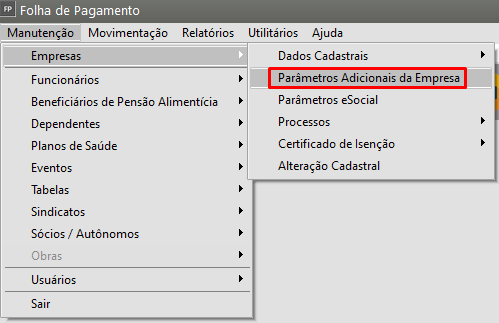
**Correção:** Acesse o menu **Manutenção > Empresas > Parâmetros Adicionais da Empresa.**
[](https://autoatendimento.grupoallegus.com.br/uploads/images/gallery/2022-02/image-1645555879634.png)
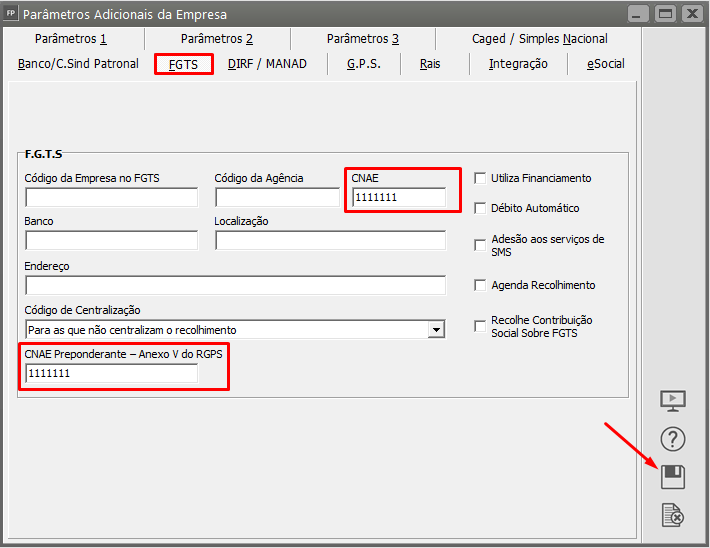
Entre na aba FGTS e verifique se esta informado o número nos campos 'CNAE' e 'CNAE Preponderante' e se eles estão iguais. Deve ser informado o mesmo número nos 2 campos.
[](https://autoatendimento.grupoallegus.com.br/uploads/images/gallery/2022-02/image-1645555973176.png)
Feita a alteração necessária, salve e envie a carga s1005 novamente.
# Código 0017 - The element ‘infoPCD’ in namespace
**Código: 0017**
**Descrição:** A estrutura do XML está em desconformidade com o esquema SXSD. The element ‘infoPCD’ in
namespace ‘http://www.esocial.gov.br/schema/evt/evtTabEstab/v02\_05\_00’ has incomplete content.
**Ação Sugerida:** Preenchimento do campo indicativo de pessoa com deficiência
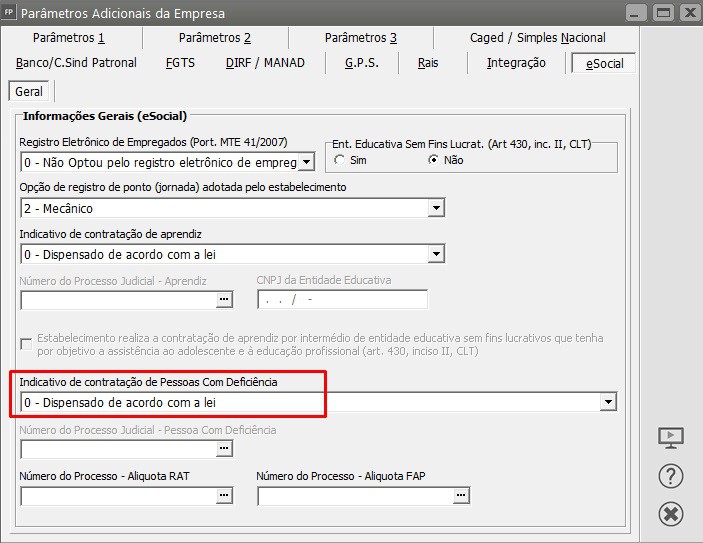
**Solução:** O campo de Contratação de PCD (Pessoa com Deficiência) está em branco. Preencha em **Manutenção**
**> Empresas > Parâmetros Adicionais da empresa** > aba “e-Social” o **indicativo de pessoa com deficiência**
[](https://autoatendimento.grupoallegus.com.br/uploads/images/gallery/2022-01/25.jpg)
# Código 0105 - O evento a ser excluído / retificado (alterado) não foi localizado na base de dados do eSocial
**Código: 0105**
**Descrição:** O evento a ser excluído / retificado (alterado) não foi localizado na base de dados do eSocial
**Ação Sugerida:** Verificar se o evento encontra-se cadastrado no Portal do eSocial
**Solução:** A mensagem de erro de validação no Evento S-1005 ocorre pois o eSocial não encontrou o evento
original de inclusão que foi enviado antes da alteração. Sendo assim, considera como se o evento
não existisse na sua base dentro do site.
Exclua o evento S1005 de retificação e gere uma carga manual Original do evento.
[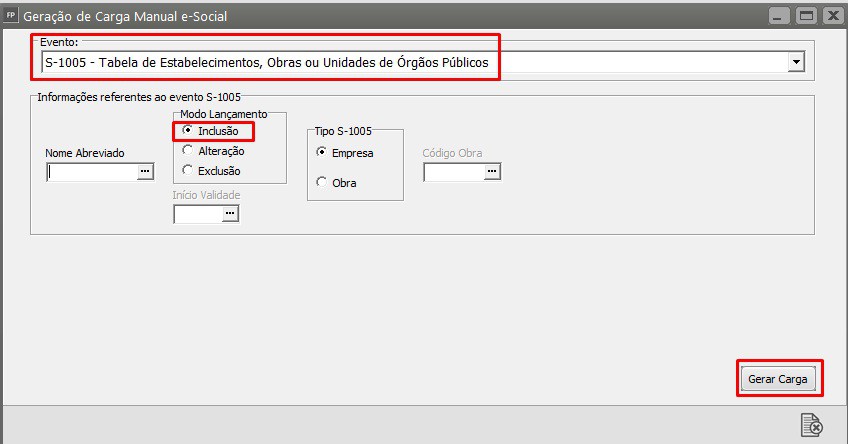](https://autoatendimento.grupoallegus.com.br/uploads/images/gallery/2022-01/23.jpg)
Faça o envio da carga S1005 original para o eSocial.
# Código 0174 - O evento somente será aceito após a data de início da obrigatoriedade
**Código:** 0174
**Descrição:** O evento somente será aceito após a data de início da obrigatoriedade do empregador
ao eSocial. Para confirmar a data de obrigatoriedade do empregador, verifique o cronograma disponível
no site [https://portal.esocial.gov.br/](https://portal.esocial.gov.br/).
**Ação Sugerida:** Verificar na legislação a data da obrigatoriedade dos eventos iniciais da empresa
**Solução:** Verificar se o S1000 foi enviado e se foi enviado com início de validade correto, acesse o portal do eSocial no menu **Empregador/Contribuinte**
[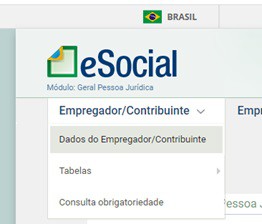](https://autoatendimento.grupoallegus.com.br/uploads/images/gallery/2022-01/39.jpg)
Verifique se a data inicial está corretamente cadastrada.
[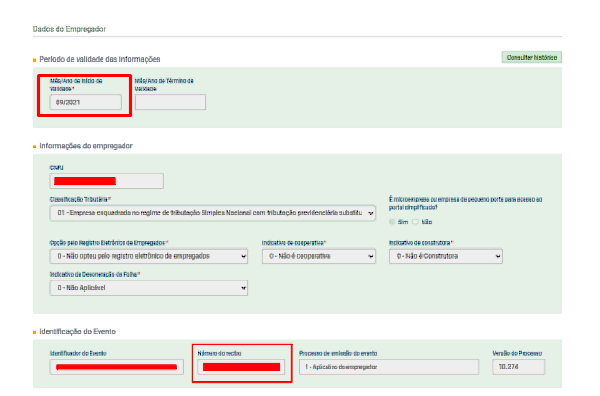](https://autoatendimento.grupoallegus.com.br/uploads/images/gallery/2022-02/image-1644359913649.png)
Caso esteja correto, verifique no Sistema Folha de Pagamento o evento S1000 está com a data e o número do recibo corretamente cadastrado, caso não esteja, faça a correção e inclua o número do recibo que consta no portal do eSocial.
[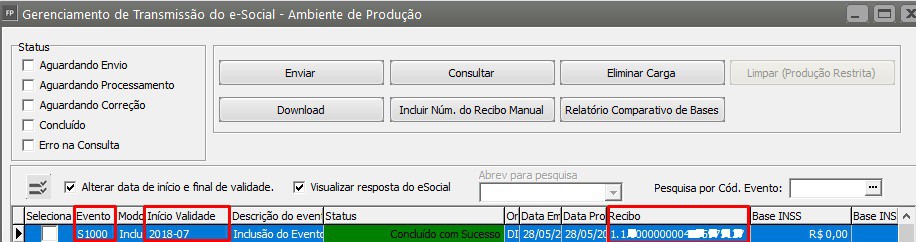](https://autoatendimento.grupoallegus.com.br/uploads/images/gallery/2022-01/QtG41.jpg)
**OBS.:** *Caso a empresa tenha alterado a classificação tributária, o que leva a troca de grupo só deve ser alterado no sistema SE/QUANDO alterado no portal. Pode ser que a informação demore a ser alterada, ou não seja alterado por critério do portal do eSocial. Para mais informações entre em contato diretamente com o eSocial pelo telefone ou abra chamado no site:*
**Telefone:** 0800 730 0888
**Ou através do fale conosco:** [Solicitações de chamado.](https://www.gov.br/esocial/pt-br/canais_atendimento/formularios/empresas/producao-empresas-1 "Solicitações de chamado.")
# Código 0234 - “O cadastro de estabelecimentos e obras encontra-se inconsistente em relação ao Sistema da RFB. Inconsistência(s) identificada(s): {0}”
**Código: 0234**
**Descrição:** "O cadastro de estabelecimentos e obras-se inconsistente em relação ao Sistema da RFB. Inconsistência(s) identificado(s): {0}"
**Ação Sugerida:** Verifique como informações prestadas ao eSocial ou regularize as informações junto à
RFB
**Correção:** Acesse o Portal do eSocial no menu **Empregador/Contribuinte,** sub aba **Estabelecimentos/Obras**
[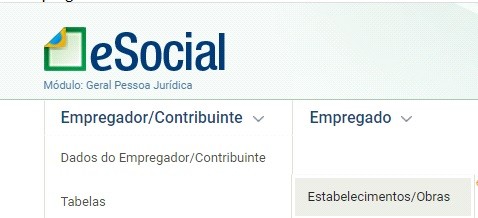](https://autoatendimento.grupoallegus.com.br/uploads/images/gallery/2022-02/23.jpg)
Defina o tipo de inscrição e digite o numero da inscrição, quando a informação aparecer clique para que seja aberta a tela
[](https://autoatendimento.grupoallegus.com.br/uploads/images/gallery/2022-02/image-1644361099360.png)
Em seguida clique nos dados de inicio da validade
[](https://autoatendimento.grupoallegus.com.br/uploads/images/gallery/2022-02/25.jpg)
a) Confira as informações e se estão corretas vá até a Receita Federal do Brasil (RFB) para verificar qual o problema encontrado.
b) Caso as informações não estejam corretas, acesse o Sistema Folha de Pagamento e faça as alterações necessárias, essas alterações irão gerar uma carca do evento S1005 de retificação, invejar essa nova carga para o eSocial
# Código 0287 - A data de fim de validade deverá ser maior ou igual a data de início de validade
**Código: 0287**
**Descrição:** A data de fim de validade deverá ser maior ou igual a data de início de validade
**Ação Sugerida:** Conferência das datas enviadas
**Correção:** Acesse o Portal do eSocial no Menu **Empregador/Contribuinte > Estabelecimento/Obras**
[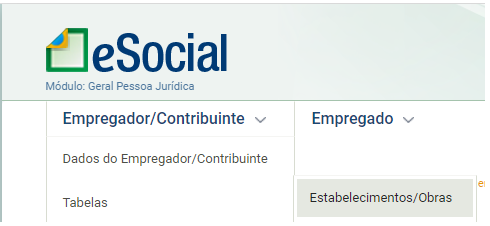](https://autoatendimento.grupoallegus.com.br/uploads/images/gallery/2022-02/image-1645644418581.png)
Pesquise pelo CNPJ/CPF
[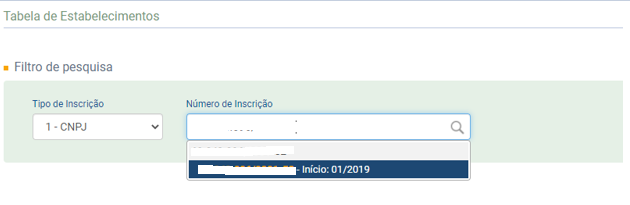](https://autoatendimento.grupoallegus.com.br/uploads/images/gallery/2022-02/image-1645644492699.png)
Verifique se existe data de Término de Validade informada, em caso afirmativo verifique se realmente a data deve constar no Portal do eSocial, se SIM verifique se a data informada está correta, pois o retorno do eSocial informa que a data de término está anterior a data de início da validade.
Caso a informação esteja incorreta será necessário realizar a correção do evento
[](https://autoatendimento.grupoallegus.com.br/uploads/images/gallery/2022-02/image-1645644578641.png)
Para gerar um evento para correção da data de término da validade do evento S1005 acesse o **Gerenciamento de Transmissão do eSocial** e clique no botão
[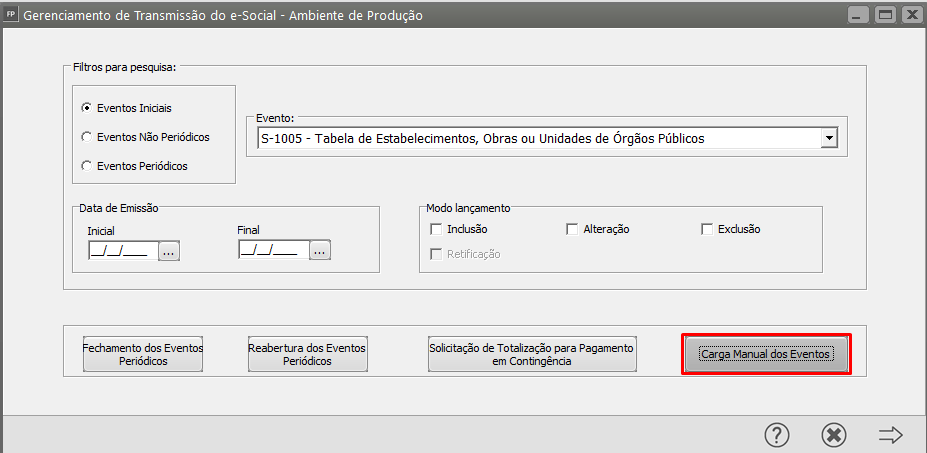](https://autoatendimento.grupoallegus.com.br/uploads/images/gallery/2022-02/image-1645644748226.png)
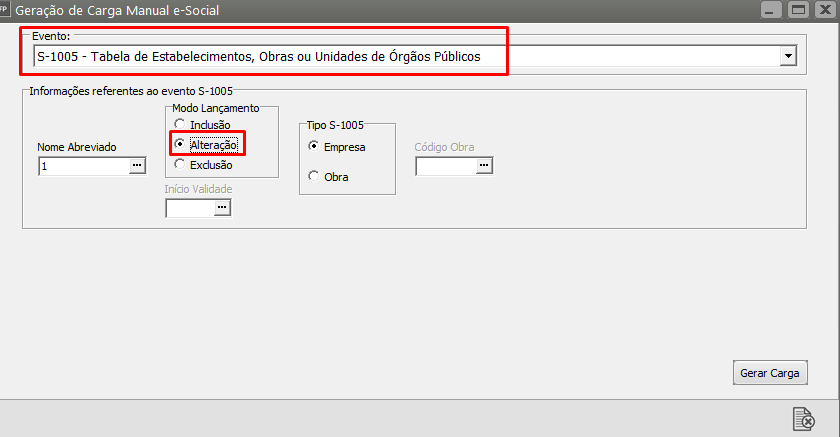
Em seguida defina **S1005 (Tabela de Estabelecimentos, Obras ou Unidades de Órgãos Públicos)**, em seguida clique em Gerar Carga
[](https://autoatendimento.grupoallegus.com.br/uploads/images/gallery/2022-02/image-1645644789012.png)
O sistema apresentará mensagem informando que a carga foi gerada
[](https://autoatendimento.grupoallegus.com.br/uploads/images/gallery/2022-02/image-1645644814793.png)
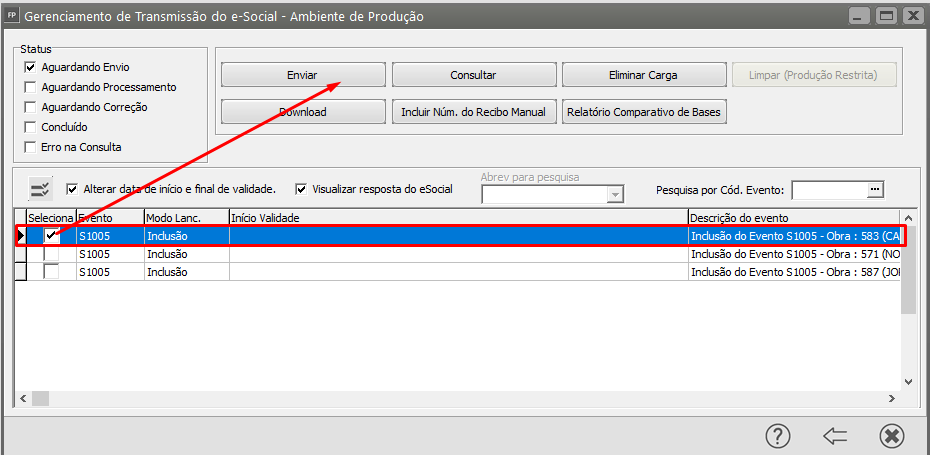
Em seguida clique na seta Avança e pesquise pelo evento S1005 gerado anteriormente, selecione o evento e clique em Enviar
[](https://autoatendimento.grupoallegus.com.br/uploads/images/gallery/2022-02/image-1645644969987.png)
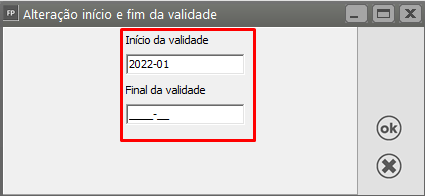
Informe corretamente a partir de quando deverá ser considerado esse evento no Portal do eSocial, e coloque Final de Validade apenas se realmente houver um final de validade a ser informação, caso contrário deixe o campo em branco
[](https://autoatendimento.grupoallegus.com.br/uploads/images/gallery/2022-02/image-1645645051964.png)
# Código 0371 - A alíquota deverá ser compatível como CNAE preponderante informado
**Código: 0371**
**Descrição:** A alíquota deverá ser compatível como CNAE preponderante informado
**Ação Sugerida:** Conferência da alíquota RAT
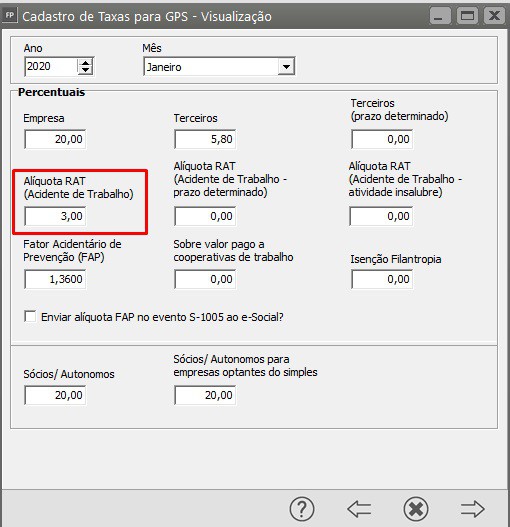
**Solução:** Para o eSocial o %RAT precisa estar de acordo com percentual informado no anexo V do
decreto 3.048. Para este erro acesse **Manutenção > Tabelas > Impostos/Taxas e Contribuições** e verifique
se a alíquota RAT (Acidente de Trabalho) está correta.
[](https://autoatendimento.grupoallegus.com.br/uploads/images/gallery/2022-01/28.jpg)
# Código 0373 - “O valor informado para o FAP difere do valor que consta do Cadastro da RFB para o Empregador/Estabelecimento”
**Código: 0373**
**Descrição:** “O valor informado para o FAP difere do valor que consta do Cadastro da RFB para o Empregador/Estabelecimento”
**Ação Sugerida:** O FAP informado deve corresponder aquele definido para a empresa no cadastro da RFB. Só será permitida divergência se houver preenchimento do registro de informações do processo judicial - alíquota FAP. Na primeira vez que o empregador/contribuinte enviar este evento e, caso possua processo judicial ou administrativo relacionado ao FAP, deve enviá-lo já com os dados dos processos judiciais/administrativos, bem como os seus efeitos na definição do valor do campo FAP.
Neste caso, antes do envio de qualquer evento periódico é necessário o envio das informações do
respectivo processo através do evento S-1070 (Tabela de processos).
**Correção:** Acesse o menu **Manutenção > Tabelas > Impostos Taxas e Contribuições > Taxa GPS > Manutenção,** clique na seta Avança
[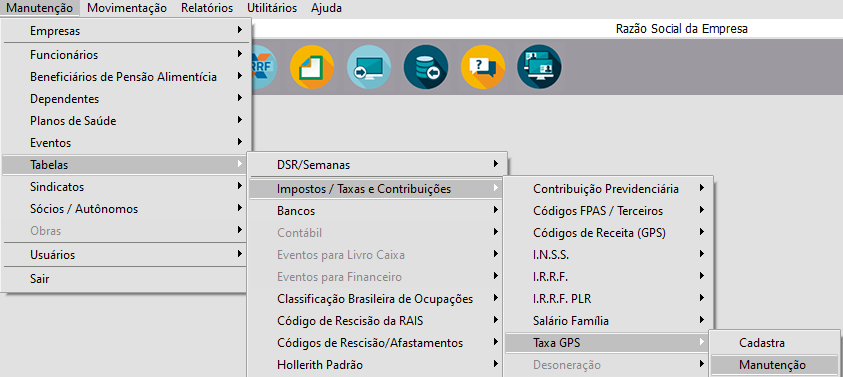](https://autoatendimento.grupoallegus.com.br/uploads/images/gallery/2022-02/image-1644099984905.png)
Em seguida edite a linha referente ao mês de envio do evento
Confira a alíquota informa e selecione a opção Enviar alíquota FAP no evento S-1005 ao eSocial
[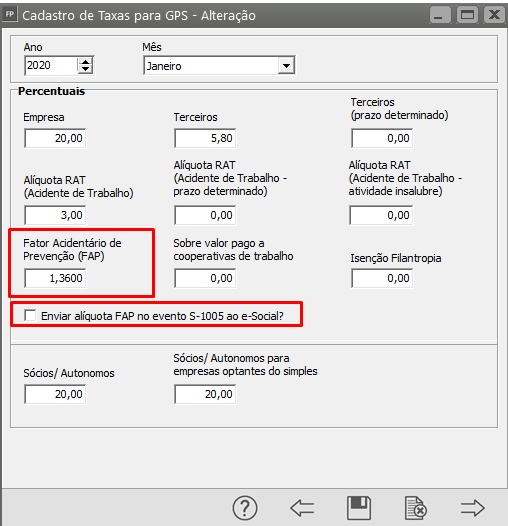](https://autoatendimento.grupoallegus.com.br/uploads/images/gallery/2022-02/image-1644361190627.png)
Caso a alíquota esteja correta devido a algum processo judicial que ampara o recolhimento com uma alíquota menor do que a estipulada pela legislação, será necessário acessar o menu **Manutenção > Empresas > Processo** e realizar o cadastro com as informações do Processo.
[](https://autoatendimento.grupoallegus.com.br/uploads/images/gallery/2022-02/image-1644100170904.png)
[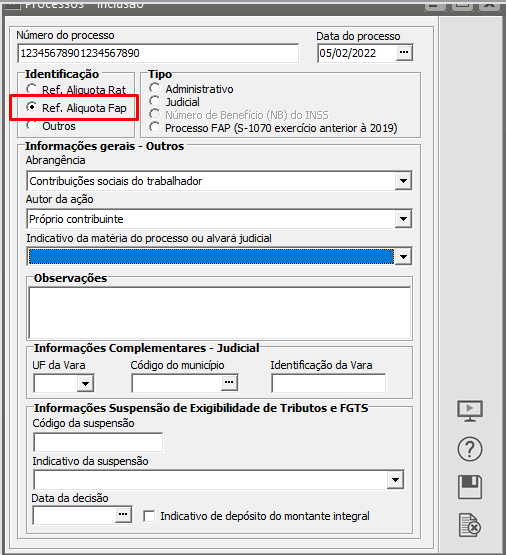](https://autoatendimento.grupoallegus.com.br/uploads/images/gallery/2022-02/image-1644100239844.png)
Acesse o **Gerenciamento de Transmissão do eSocial** e reenvie o evento para o Portal do eSocial.
# Código 0374 - “O FAP deverá ser preenchido com valores entre 0,5000 e 2,0000, inclusive”.
**Código: 0374**
**Descrição:** “O FAP deverá ser preenchido com valores entre 0,5000 e 2,0000, inclusive”.
**Ação Sugerida:** Conferência da alíquota informada
**Correção:** Acesse o menu **Manutenção > Tabelas > Impostos Taxas e Contribuições > Taxa GPS > Manutenção**, edite a última tabela cadastradas e confira a alíquota informada no campo
[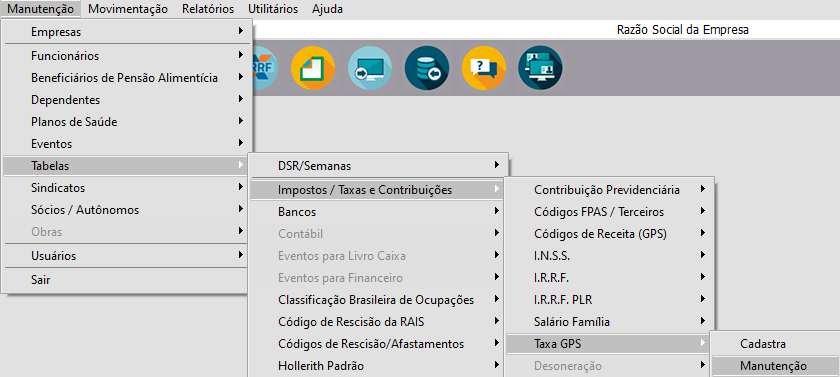](https://autoatendimento.grupoallegus.com.br/uploads/images/gallery/2022-02/image-1644100484739.png)
Confira a alíquota informa e selecione a opção Enviar aliquota FAP no evento S-1005 ao eSocial
[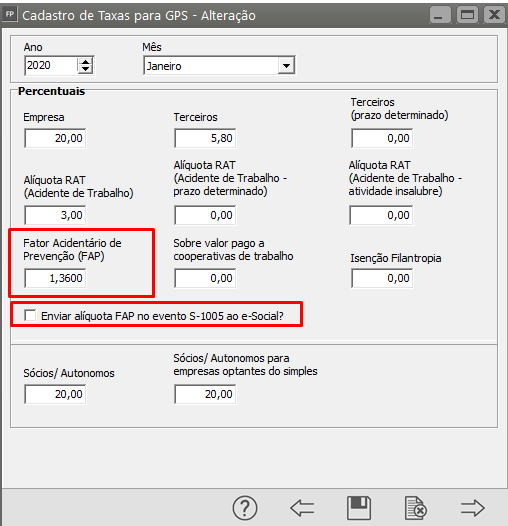](https://autoatendimento.grupoallegus.com.br/uploads/images/gallery/2022-02/image-1644361301285.png)
Corrija a informação e envie novamente a carga do evento para o Portal do eSocial.
# Código 0376 - “A Alíquota após ajuste pelo FAP deverá ser igual a Alíquota RAT x FAP
**Código: 0376**
**Descrição:** “A Alíquota após ajuste pelo FAP deverá ser igual a Alíquota RAT x FAP
**Ação Sugerida:** O campo Alíquota do RAT após ajuste pelo FAP deve corresponder ao resultado da
multiplicação dos campos Alíquota RAT e FAP.
**Correção:** Acesse o menu **Manutenção > Tabelas > Impostos Taxas e Contribuições > Taxa GPS > Manutenção** e clique em ok
[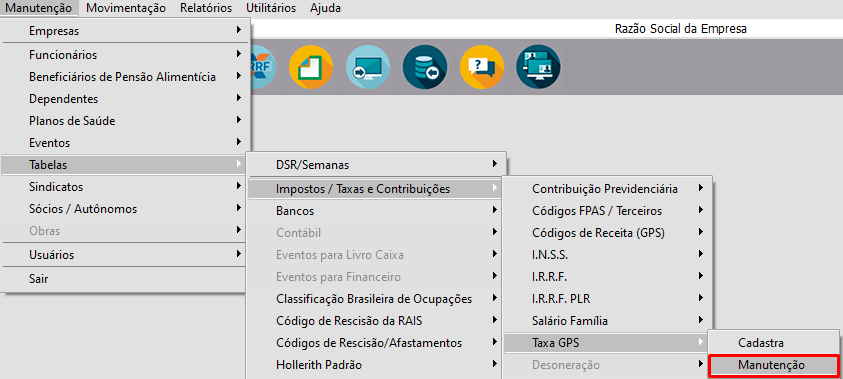](https://autoatendimento.grupoallegus.com.br/uploads/images/gallery/2022-02/image-1644100802596.png)
[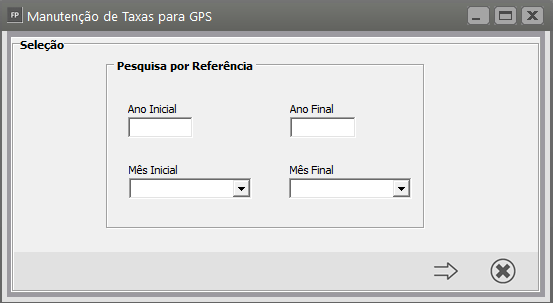](https://autoatendimento.grupoallegus.com.br/uploads/images/gallery/2022-02/image-1644100770067.png)
Edite a ultima tabela cadastrada e confira os campos correspondentes as alíquotas **RAT e FAP**
Selecione a opção Enviar alíquota FAP no evento S-1005 ao eSocial
[](https://autoatendimento.grupoallegus.com.br/uploads/images/gallery/2022-02/image-1644361432463.png)
Faça as correções necessárias e em seguida envie novamente a carga do evento para o Portal do eSocial
# Código 0382 - “CAEPF inválido"
**Código: 0382**
**Descrição:** “CAEPF inválido. Ação Sugerida: Confira os valores informados no campo
**Ação Sugerida:** Conferência do número informado no campo CAEPF da Empresa
**Correção:** Acesse o menu **Manutenção > Empresas > Dados Cadastrais > Manutenção**
Edite o cadastro e confira a informação do campo
[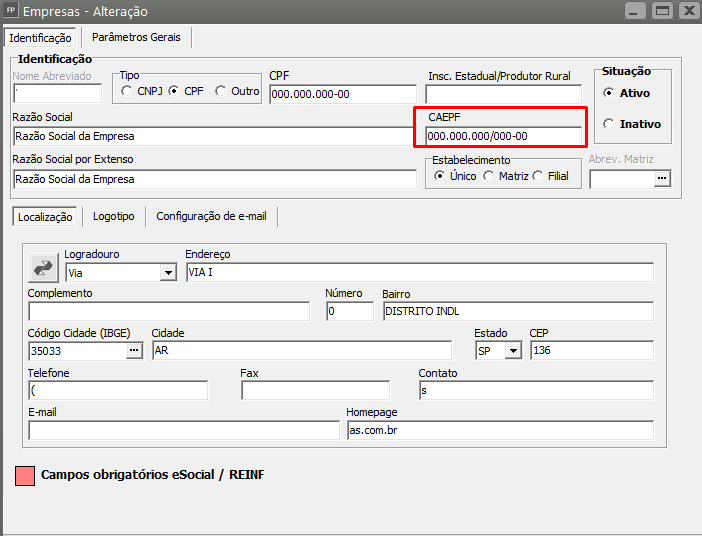](https://autoatendimento.grupoallegus.com.br/uploads/images/gallery/2022-02/image-1644102522000.png)
Em seguida acesse o menu **Manutenção > Empresas > Parâmetros Adicionais da Empresa - aba Parâmetros 1** e confira o CAEPF informado
[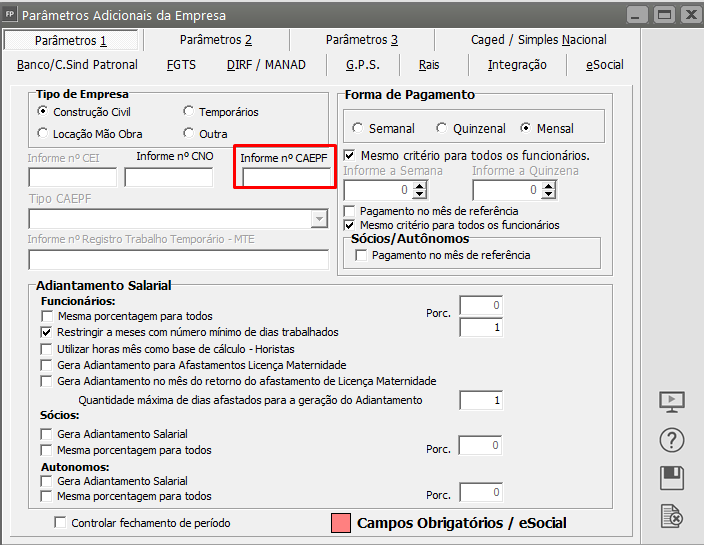](https://autoatendimento.grupoallegus.com.br/uploads/images/gallery/2022-02/image-1644361838993.png)
Corrija a informação e em seguida acesse o **Gerenciamento de Transmissão do eSocial** e envie novamente a carga do evento para o Portal do eSocial.
# Código 0388 - “Tipo de lotação incompatível
**Código: 0388**
**Descrição:** “Tipo de lotação incompatível
**Ação Sugerida:** Tipo de Lotação deverá ser compatível com a classificação tributária do empregador
cadastrada para o período da lotação.
**Correção:** Acesse o **Menu Manutenção > Empresas > Dados Cadastrais > Manutenção**
[](https://autoatendimento.grupoallegus.com.br/uploads/images/gallery/2022-02/image-1644104335404.png)
Edite o cadastro da Empresa e acesse a aba **Parâmetros Gerais,** confira a Classificação Tributária da Empresa
[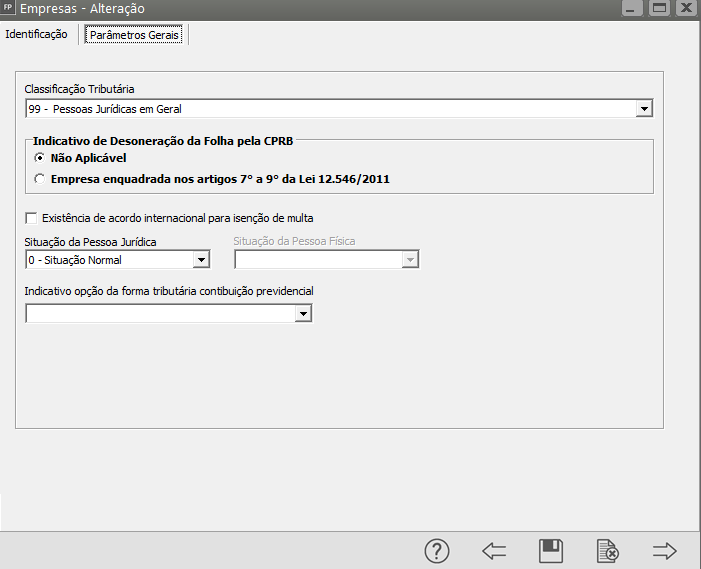](https://autoatendimento.grupoallegus.com.br/uploads/images/gallery/2022-02/image-1644104391977.png)
Em seguida acesse o menu **Manutenção > Empresas >Parâmetros Adicionais da Empresa - aba GPS** e confira a Lotação Tributária informada para a Empresa
[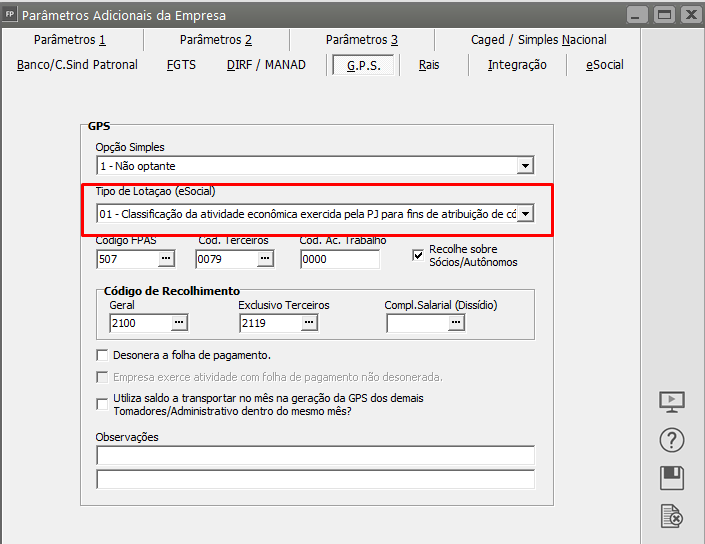](https://autoatendimento.grupoallegus.com.br/uploads/images/gallery/2022-02/image-1644104482596.png)
As duas informações devem estar corretas e coerentes para que o eSocial aceite a carga do evento, faça as correções necessárias e reenvie a informação para o Portal do eSocial.
# Código 0391 - CNO inválido.
**Código: 0391**
**Descrição:** CNO Inválido
**Ação Sugerida:** Confira os valores informados no campo
**Correção:** Acesse o menu **Manutenção > Obras > Manutenção**, pesquise pela obra e clique no botão Avançar
[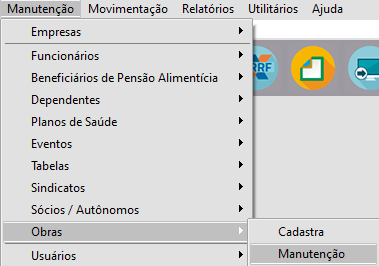](https://autoatendimento.grupoallegus.com.br/uploads/images/gallery/2022-02/image-1645701459552.png)
[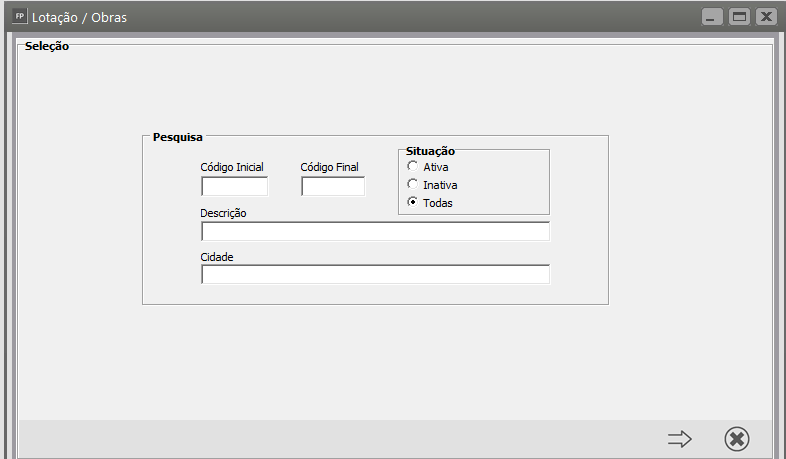](https://autoatendimento.grupoallegus.com.br/uploads/images/gallery/2022-02/image-1645701486954.png)
Edite a obra que apresentou rejeição pelo eSocial e corrija a informação cadastrada no campo Nº da Inscrição - CNO
**Observação:** O Cadastro Nacional de Obras (**CNO**) é um banco de dados que documenta e guarda materiais sobre todas as obras do país contendo informações cadastrais das construções e seus respectivos contatos legais. Esse cadastro é gerido pela Secretaria da Receita Federal do Brasil
[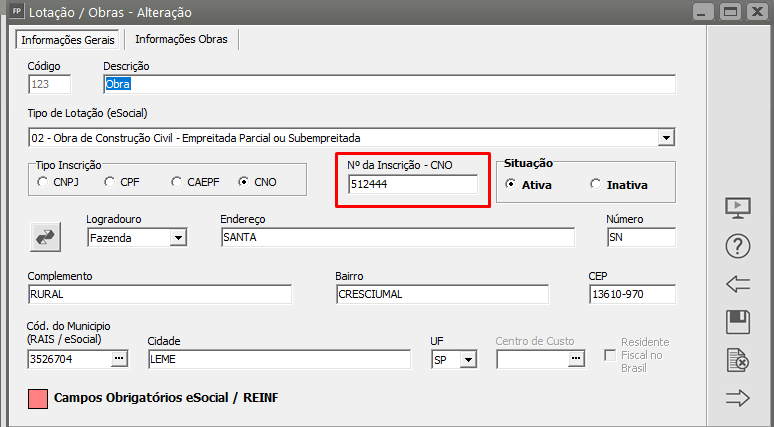](https://autoatendimento.grupoallegus.com.br/uploads/images/gallery/2022-02/image-1645701594612.png)
Após realizar a correção, faça novamente o envio do evento para o portal do eSocial.
# Código 0407 - O CNPJ informado deve possuir raiz igual ao cnpj que consta no registro de abertura.
**Código: 0407**
**Descrição**: O CNPJ informado deve possuir raiz igual ao CNPJ que consta no registro de abertura
**Ação Sugerida:** Conferência do CNPJ informado no cadastro
**Correção:** Acessar o menu **Manutenção > Empresa > Dados Cadastrais > Manutenção**
[](https://autoatendimento.grupoallegus.com.br/uploads/images/gallery/2022-02/image-1645703478348.png)
Pesquise pela filial que apresentou a inconsistência e clique na seta Avança
[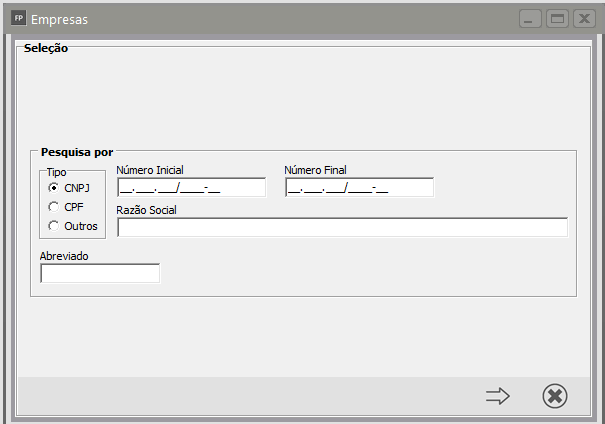](https://autoatendimento.grupoallegus.com.br/uploads/images/gallery/2022-02/image-1645703554758.png)
Verifique a informação digitada no **campo CNPJ.**
O CNPJ informado deve possuir raiz igual ao CNPJ que consta no registro de abertura
[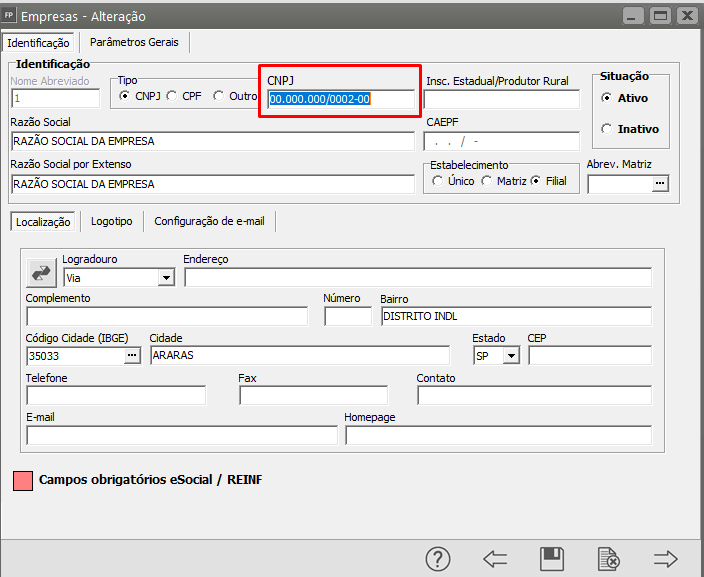](https://autoatendimento.grupoallegus.com.br/uploads/images/gallery/2022-02/image-1645703658363.png)
Após a correção, reenvie o evento para o Portal do eSocial
# Código 0409 - “CNO inconsistente"
**Código: 0409**
**Descrição:** “CNO inconsistente"
**Ação Sugerida:** O CNO informado deverá pertencer ao CNPJ/CPF vinculado, ou a um dos seus estabelecimentos cadastrados no Evento de \\”Estabelecimentos e Obras\\”
**Correção:**
Acesse o menu Manutenção > Empresas >Parâmetros Adicionais da Empresa e confira a informação do campo
[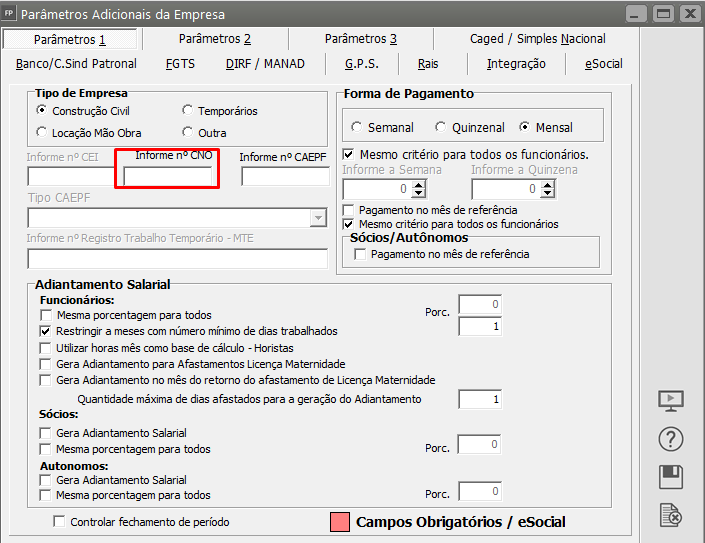](https://autoatendimento.grupoallegus.com.br/uploads/images/gallery/2022-02/image-1644362575801.png)
Em seguida acesse o menu **Manutenção > Obras** e confira todas as informações cadastradas para a obra que apresentou inconsistência.
**Aba Informações Gerais**
[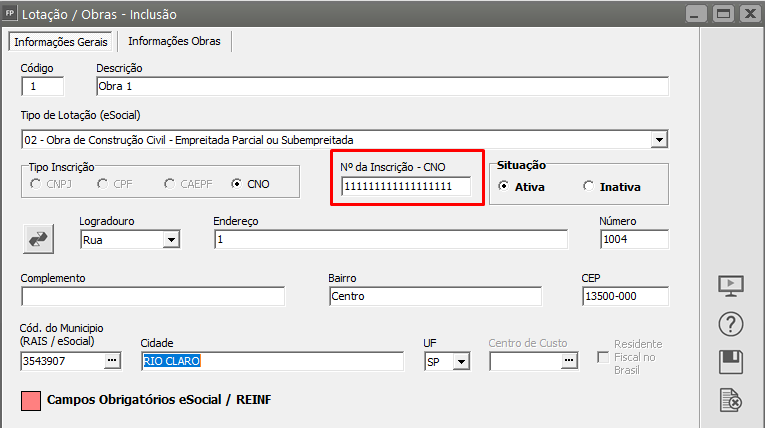](https://autoatendimento.grupoallegus.com.br/uploads/images/gallery/2022-02/image-1644153236743.png)
**aba Informações Obras**
[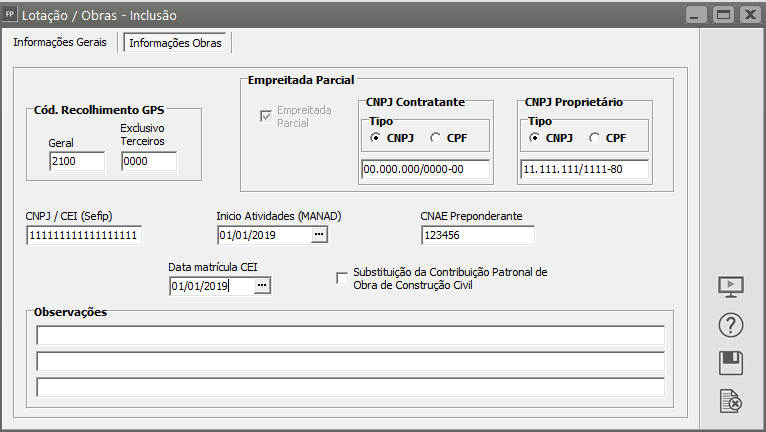](https://autoatendimento.grupoallegus.com.br/uploads/images/gallery/2022-02/image-1644153313474.png)
Após as correções, faça novamente o envio para o Portal do eSocial
# Código 0410 - “CNO inconsistente”
**Código: 0410**
**Descrição:** “CNO inconsistente”
**Ação Sugerida:** O CNO deverá ser um CNO ativo no Cadastro de Obras da RFB
**Correção:**
Acesse o menu **Manutenção > Empresas > Parâmetros Adicionais da Empresa - aba Parâmetros 1** e confira a informação digitada no campo Informe nr CNO
[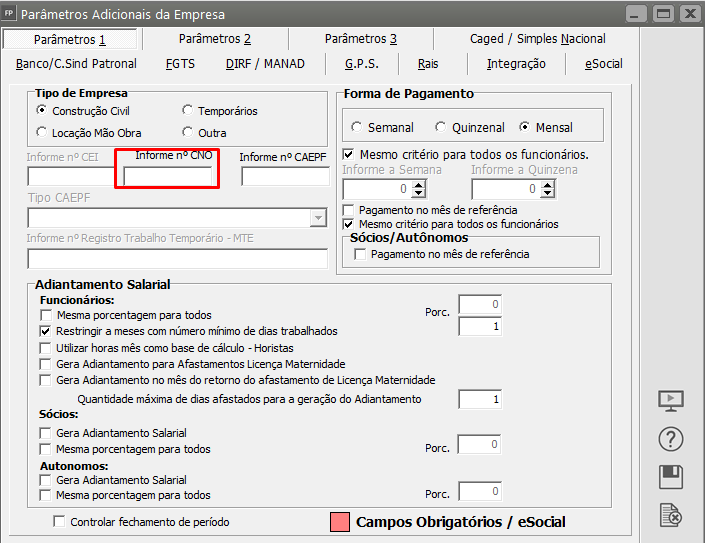](https://autoatendimento.grupoallegus.com.br/uploads/images/gallery/2022-02/image-1644362651870.png)
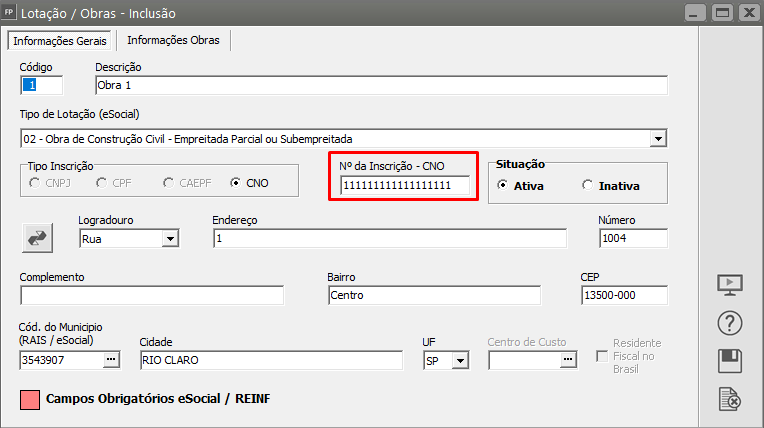
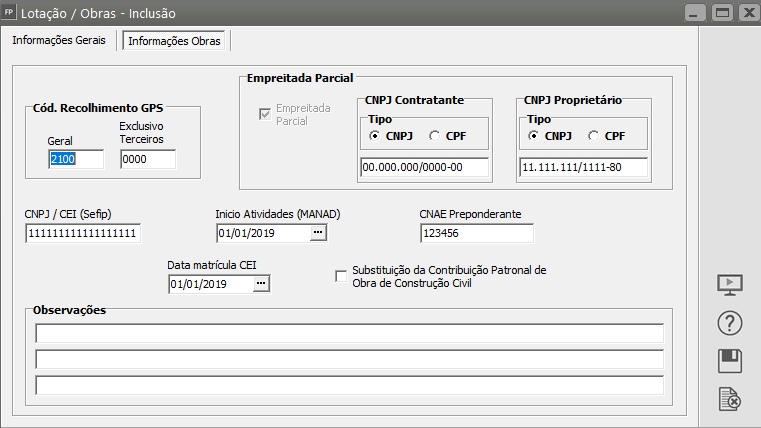
Acesse o menu **Manutenção > Obras** e confira as informações cadastradas para a Obra que apresentou inconsistência
**aba Informações Gerais**
[](https://autoatendimento.grupoallegus.com.br/uploads/images/gallery/2022-02/image-1644153828201.png)
**aba Informações Obras**
[](https://autoatendimento.grupoallegus.com.br/uploads/images/gallery/2022-02/image-1644153853785.png)
Após realizar as correções, salve o cadastre e envio novamente a carga do evento para o Portal do eSocial
# Código 0411 - “CNPJ inconsistente”.
**Código: 0411**
**Descrição:** “CNPJ inconsistente”.
**Ação Sugerida:** O CNPJ deverá ser um CNPJ ativo no Cadastro de Estabelecimentos e Obras do Ambiente Nacional do eSocial.
**Correção:**
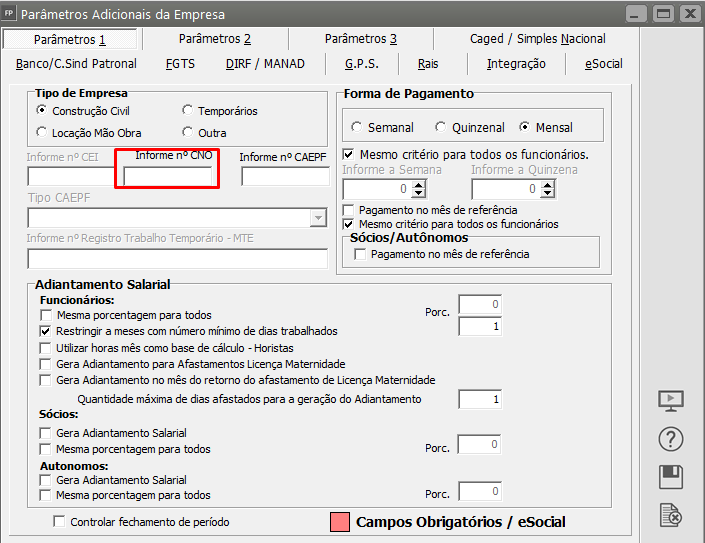
Acesse o menu Manutenção > Empresas > Parâmetros Adicionais da Empresa - aba Parâmetros 1 e confira a informação do campo Informe nº CNO
[](https://autoatendimento.grupoallegus.com.br/uploads/images/gallery/2022-02/image-1644362842811.png)
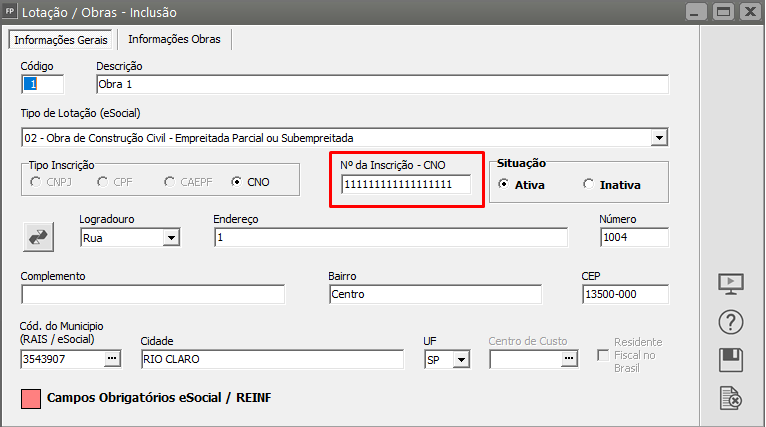
Acesse o menu **Manutenção > Obras** e confira as informações relativas aos CNPJs informados
**Aba Informações Gerais**
[](https://autoatendimento.grupoallegus.com.br/uploads/images/gallery/2022-02/image-1644361659470.png)
**Aba Informações Obras**
[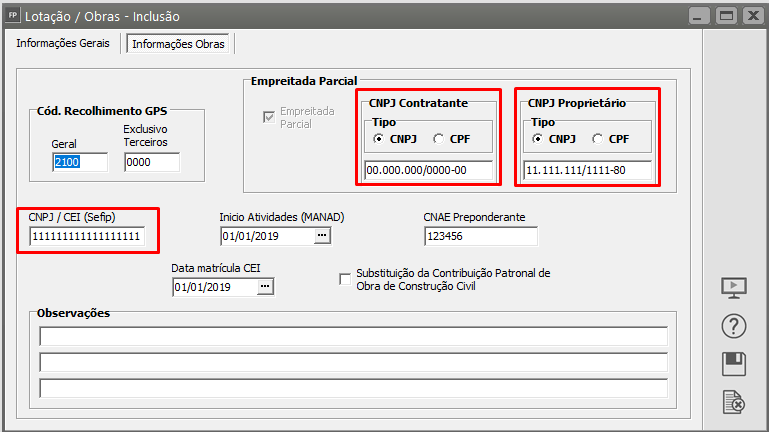](https://autoatendimento.grupoallegus.com.br/uploads/images/gallery/2022-02/image-1644154112427.png)
Após as correções, envie novamente a carga do evento para o Portal do eSocial
# Código 0412 - “CNPJ inconsistente”.
**Código: 0412**
**Descrição:** “CNPJ inconsistente”.
**Ação Sugerida:** O CNPJ deve estar ativo no Cadastro de CNPJ da RFB e estar vinculado ao empregador
**Correção:**
Acesse o menu **Manutenção > Empresas >Parâmetros Adicionais da Empresa - aba Parâmetros 1** e confira a informação digitada no campo Informa nº CNO
[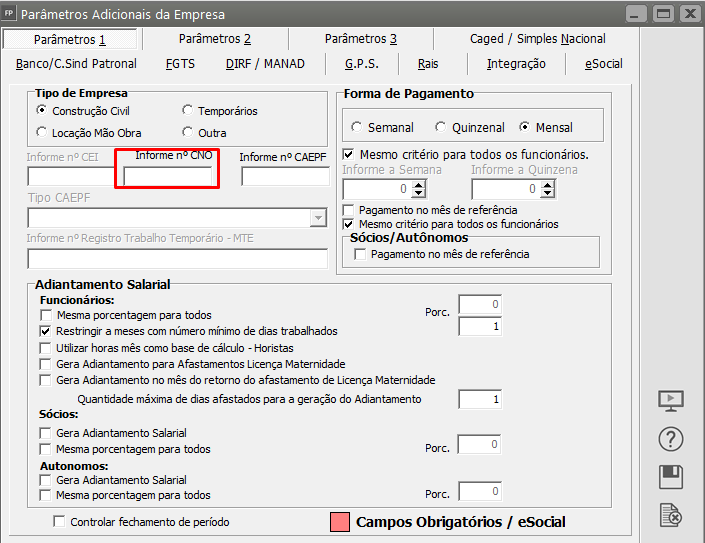](https://autoatendimento.grupoallegus.com.br/uploads/images/gallery/2022-02/image-1644362942053.png)
Acesse o menu **Manutenção > Obras** e confirma o número do CNPJ informado no cadastro da mesma
**Aba Informações Gerais**
[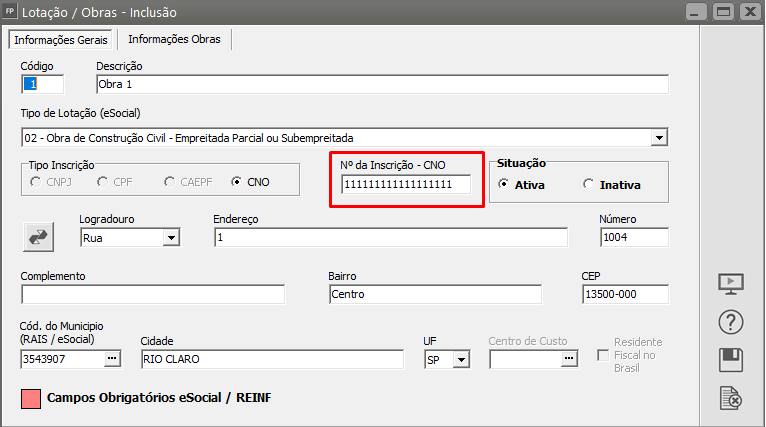](https://autoatendimento.grupoallegus.com.br/uploads/images/gallery/2022-02/image-1644361719223.png)
**Aba Informações Obras**
[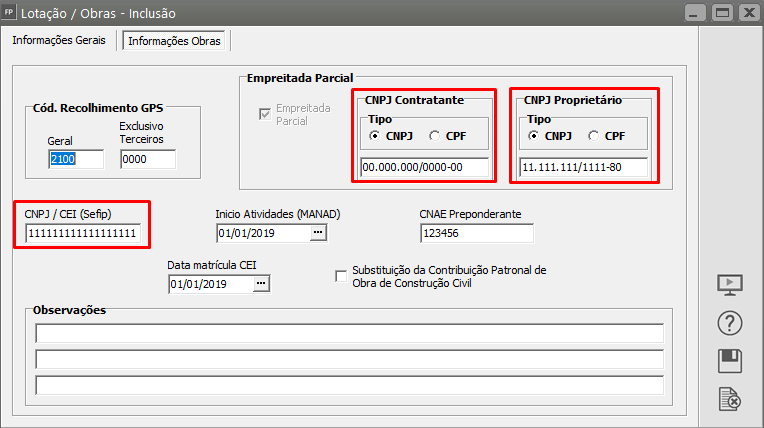](https://autoatendimento.grupoallegus.com.br/uploads/images/gallery/2022-02/image-1644154392806.png)
Após realizar as correções, acesse novamente o Gerenciamento de Transmissão do eSocial e reenvie a carga do evento.
# Código 0413 - “CNO inconsistente"
**Código: 0413**
**Descrição:** “CNO inconsistente"
**Ação Sugerida:** Se Indicativo de Obra for igual a 1 - (Empreitada Total), o número do CNO informado
deve ser de propriedade de Identificação do estabelecimento ou obra Prestadora.
**Correção:**
Acesse o menu Manutenção > Empresas > Parâmetros Adicionais da Empresa - aba Parâmetros 1 e confira a informação do Campo Informe nº CNO
[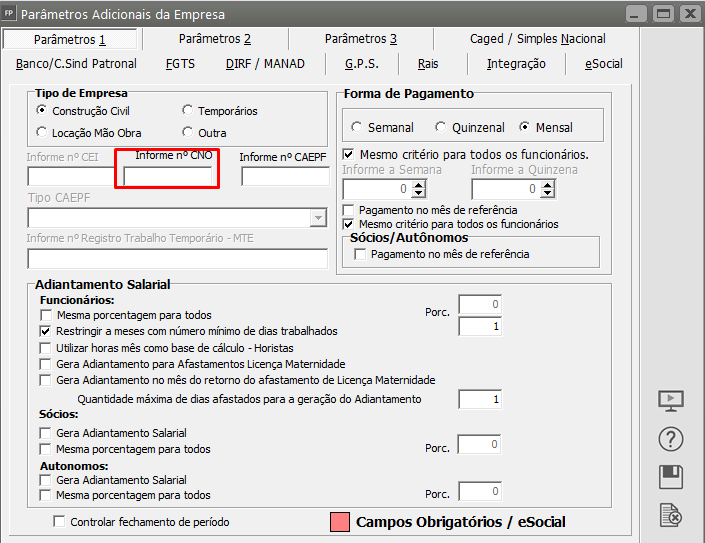](https://autoatendimento.grupoallegus.com.br/uploads/images/gallery/2022-02/image-1644363072633.png)
Acesse o menu **Manutenção > Obras** e confira o número do CNO informado
**Aba Informações Gerais**
[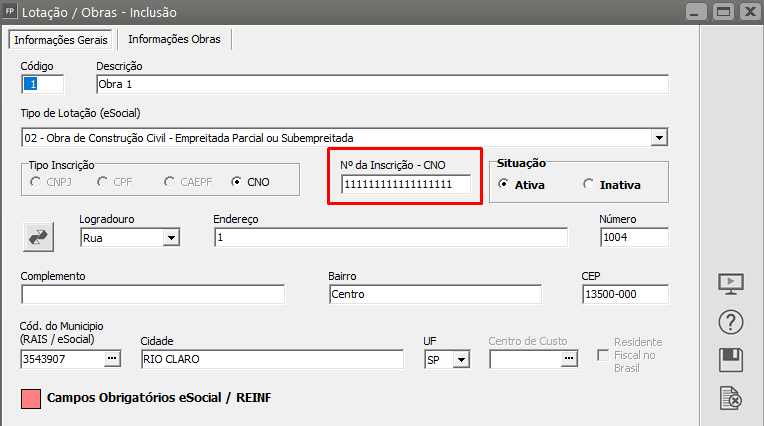](https://autoatendimento.grupoallegus.com.br/uploads/images/gallery/2022-02/image-1644154649234.png)
**Aba Informações Obras**
[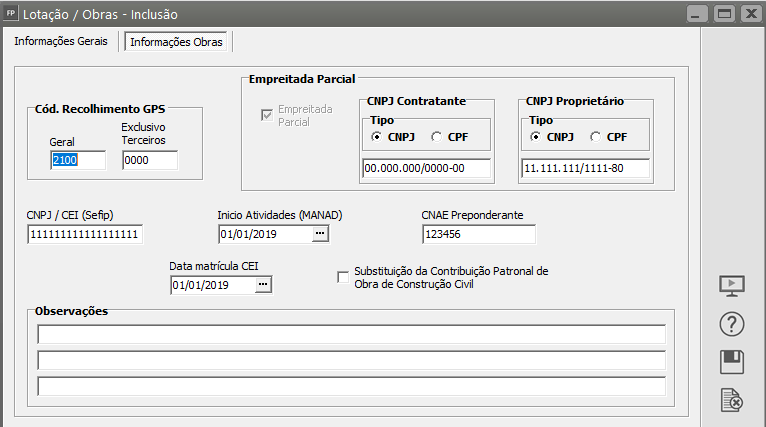](https://autoatendimento.grupoallegus.com.br/uploads/images/gallery/2022-02/image-1644154621865.png)
Após realizar a correção das informações, reenvie a carga do evento para o Portal do eSocial
# Código 0414 - “CNO inconsistente”.
**Código: 0414**
**Descrição:** “CNO inconsistente”.
**Ação Sugerida:** O CNO informado deve pertencer ao contratante do serviço
**Correção:**
Acesse o menu Manutenção > Empresas > Parâmetros Adicionais da Empresa - aba Parâmetros 1 e confira a informação do campo Informe nº CNO
[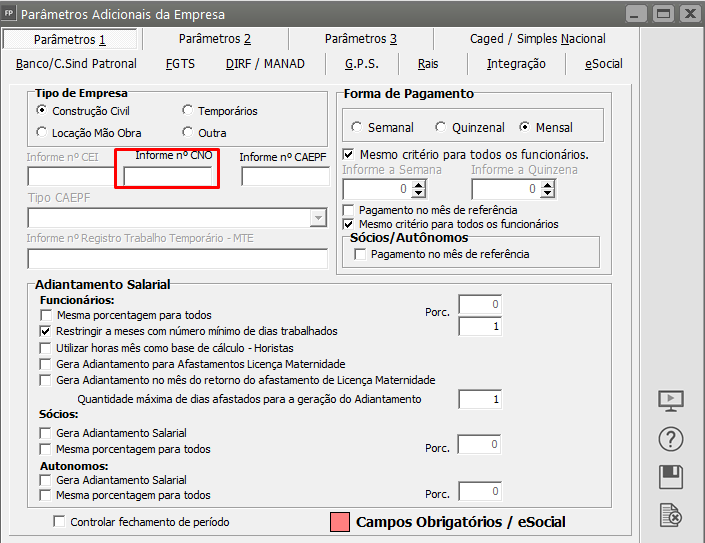](https://autoatendimento.grupoallegus.com.br/uploads/images/gallery/2022-02/image-1644363163906.png)
Acesse o menu **Manutenção > Obras > Manutenção**, edite a obra que apresentou inconsistência e confira o número do CNO informado (esse CNO deve pertencer ao contratante)
**aba Informações Gerais**
[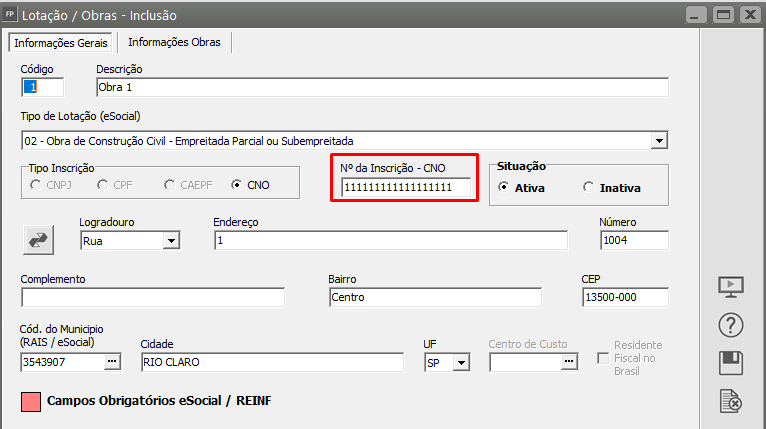](https://autoatendimento.grupoallegus.com.br/uploads/images/gallery/2022-02/image-1644154914958.png)
**aba Informações Obras**
[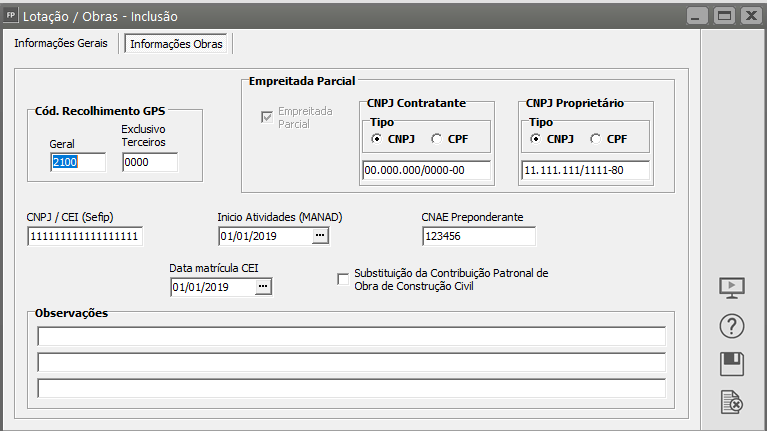](https://autoatendimento.grupoallegus.com.br/uploads/images/gallery/2022-02/image-1644154939039.png)
# Código 0504 - “O Proprietário de Obra ({0}) não foi informado nas notas fiscais,”
Código: 0504
Descrição: “O Proprietário de Obra ({0}) não foi informado nas notas fiscais,”
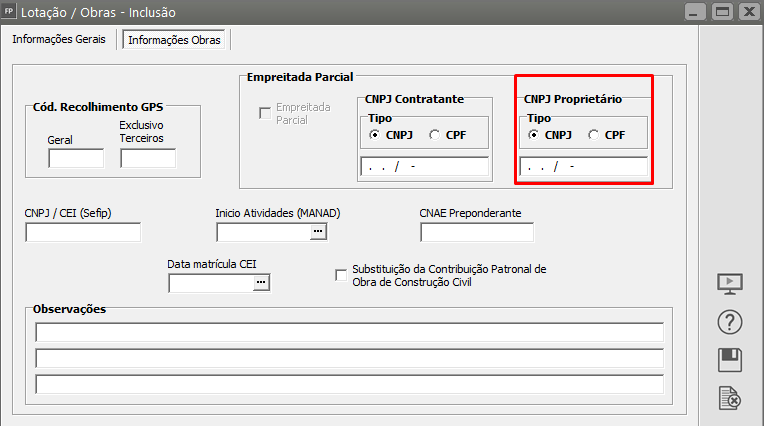
Ação Sugerida: Informar o CNPJ do Proprietário da Obra no cadastro da Obra
Correção: Acesse o menu Manutenção > Obras > Manutenção
[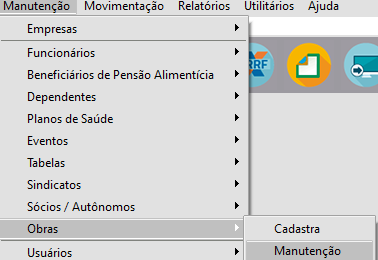](https://autoatendimento.grupoallegus.com.br/uploads/images/gallery/2022-02/image-1644429597433.png)
Pesquise pelo Código da Obra e clique na seta Avança
[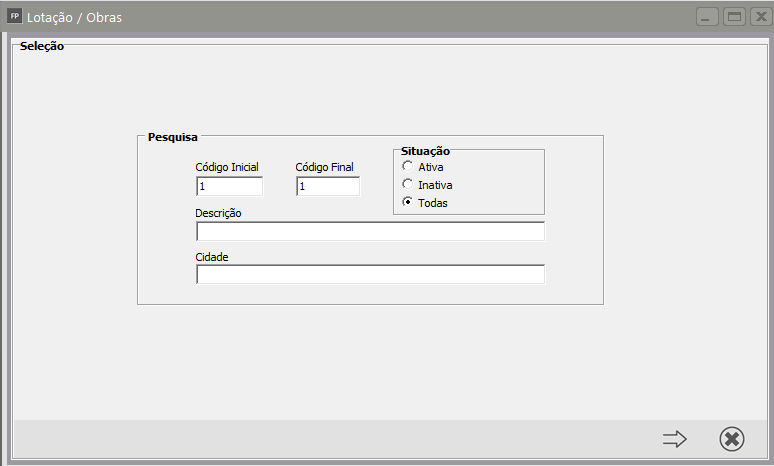](https://autoatendimento.grupoallegus.com.br/uploads/images/gallery/2022-02/image-1644429624399.png)
Edite o cadastro e acesse a aba Informações Obras e informe o CNPJ do Proprietário da Obra
[](https://autoatendimento.grupoallegus.com.br/uploads/images/gallery/2022-02/image-1644429707658.png)
# Código 0522 - “O CNO informado deve pertencer ao prestador do serviço”.
**Código: 0522**
**Descrição:** “O CNO informado deve pertencer ao prestador do serviço”.
**Ação Sugerida:** Caso seja igual a \[1\] (empreitada total), o Número do CNO deve pertencer ao prestador
de serviços indicado em CNPJ Cooperativa.
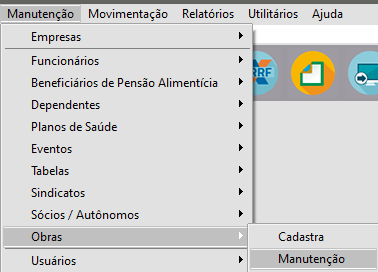
**Correção:** Acessar o menu **Manutenção > Obras > Manutenção**
[](https://autoatendimento.grupoallegus.com.br/uploads/images/gallery/2022-02/image-1644431747460.png)
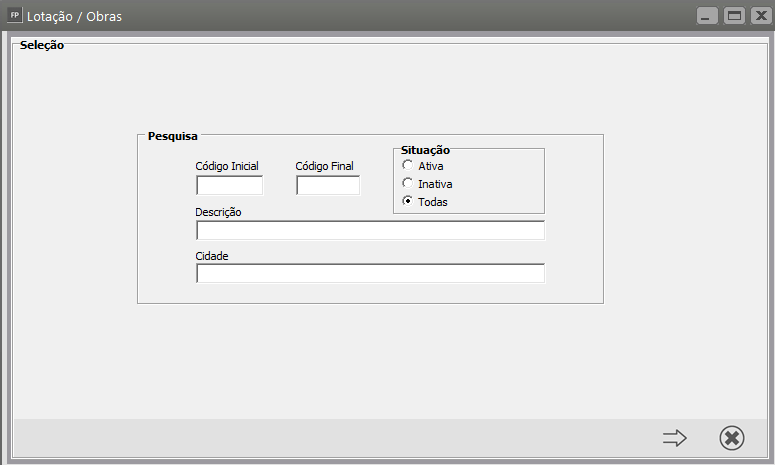
Pesquise pelo Código da Obra e clique na seta Avançar
[](https://autoatendimento.grupoallegus.com.br/uploads/images/gallery/2022-02/image-1644431778651.png)
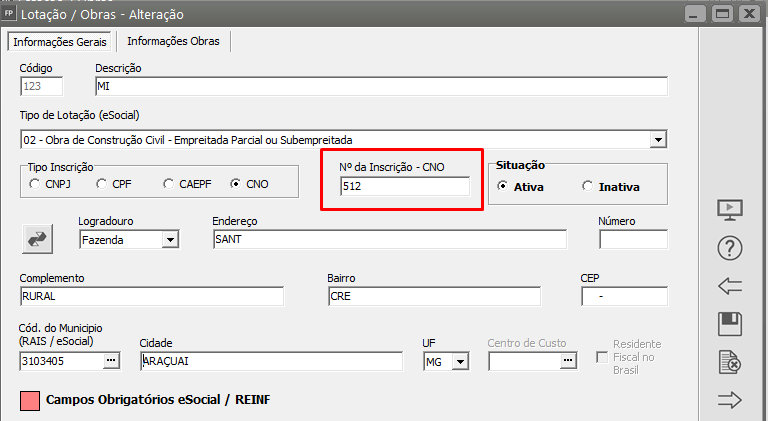
Edite o cadastro da obra e corrija a informação constante no campo Número da Inscrição - CNO
O número informado deve constar na Tabela do site CNO em nome da empresa
https://www.gov.br/receitafederal/pt-br/assuntos/construcao-civil/cno
[](https://autoatendimento.grupoallegus.com.br/uploads/images/gallery/2022-02/image-1644431851764.png)
Após a correção do Número do CNO envie a carga do evento para o Portal do eSocial
# Código 0549 - “CNAE inválido”.
**Código: 0549**
**Descrição:** “CNAE inválido”.
**Ação Sugerida:** CNAE informado deverá estar cadastrado para o estabelecimento no Cadastro Nacional de Obras – CNO da RFB.
**Correção:** Acesse o menu **Manutenção > Obras > Manutenção** pesquise pela Obra e clique na seta Avança
[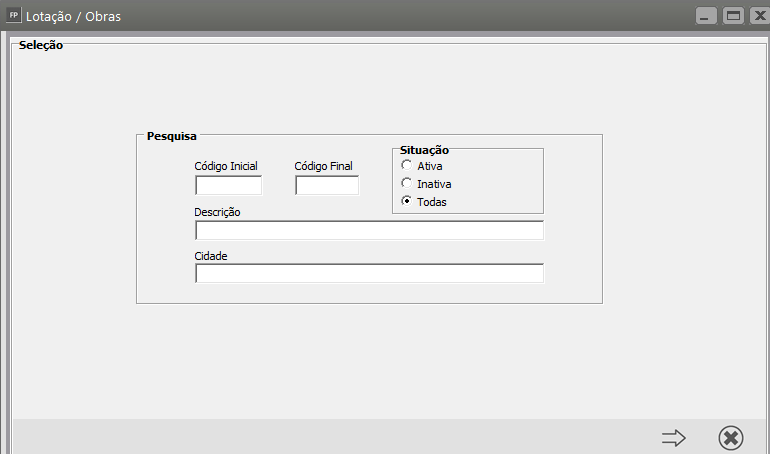](https://autoatendimento.grupoallegus.com.br/uploads/images/gallery/2022-02/image-1644440802298.png)
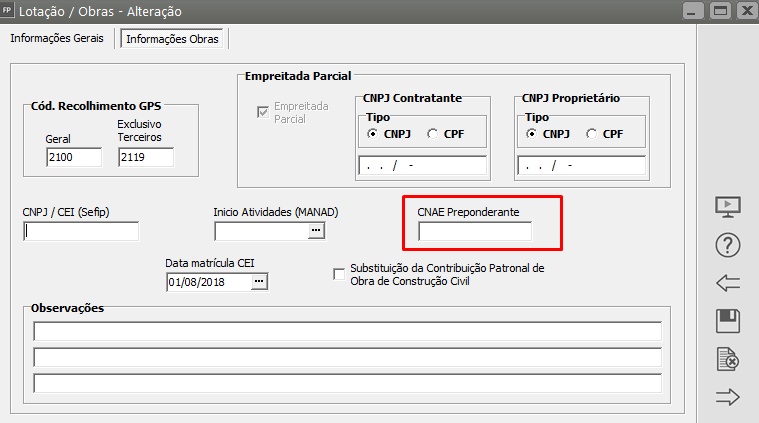
Edite o cadastro da Obra - **aba Informações Obras** e confira a informação digitada no campo CNAE Preponderante
Observação: CNAE informado deverá estar cadastrado para o estabelecimento no Cadastro Nacional de Obras – CNO da RFB.
[](https://autoatendimento.grupoallegus.com.br/uploads/images/gallery/2022-02/image-1644440899671.png)
Faça a correção e em seguida acesse o Gerenciamento de Transmissão do eSocial e envie a carga do evento para o Portal do eSocial
# Código 0565 - “O Código de Terceiro é incompatível com o código das Entidades Sociais para as quais a categoria econômica deve contribuir (Código de Terceiros)”.
**Código: 0565**
**Descrição:** “O Código de Terceiro é incompatível com o código das Entidades Sociais para as quais a categoria econômica deve contribuir (Código de Terceiros)”.
**Ação Sugerida:** Deve ser um código de terceiro válido e compatível com o FPAS/Terceiros informado, conforme tabela de Códigos e Alíquotas de FPAS/Terceiros (Tabela 4).
Correção: Acesse o menu **Manutenção > Empresas > Parâmetros Adicionais da Empresa - aba G.P.S.** e confira a informação cadastrada no campo **Cod. Terceiros**
[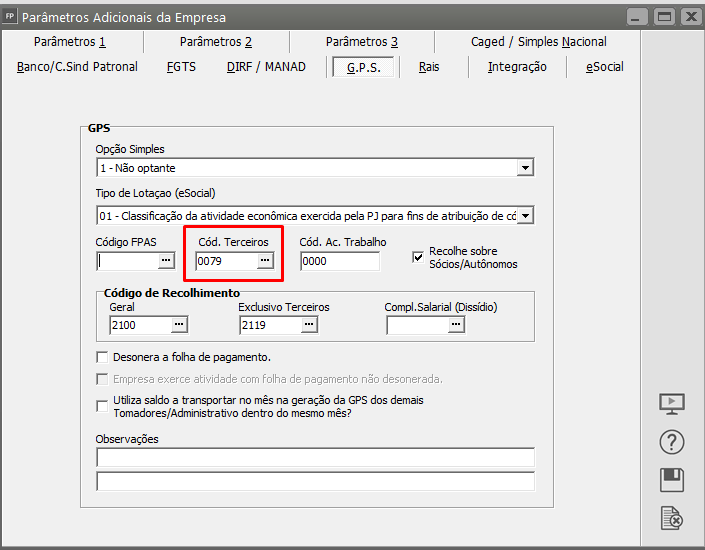](https://autoatendimento.grupoallegus.com.br/uploads/images/gallery/2022-02/image-1644447394345.png)
Faça a correção necessária e envie novamente o evento para o Portal do eSocial através do Gerenciamento de Transmissão do eSocial
# Código 0649 - “O CNPJ Matriz do CNPJ Base {0} do declarante não consta no cadastro da RFB.
**Código: 0649**
**Descrição:** “O CNPJ Matriz do CNPJ Base {0} do declarante não consta no cadastro da RFB.
**Ação Sugerida:** Conferência do CNPJ
**Correção:** Definir a empresa Matriz e acessar o menu **Manutenção > Empresas > Dados Cadastrais > Manutenção**
[](https://autoatendimento.grupoallegus.com.br/uploads/images/gallery/2022-02/image-1644591211510.png)
Editar o cadastro da Empresa e conferir o número do CNPJ informado
[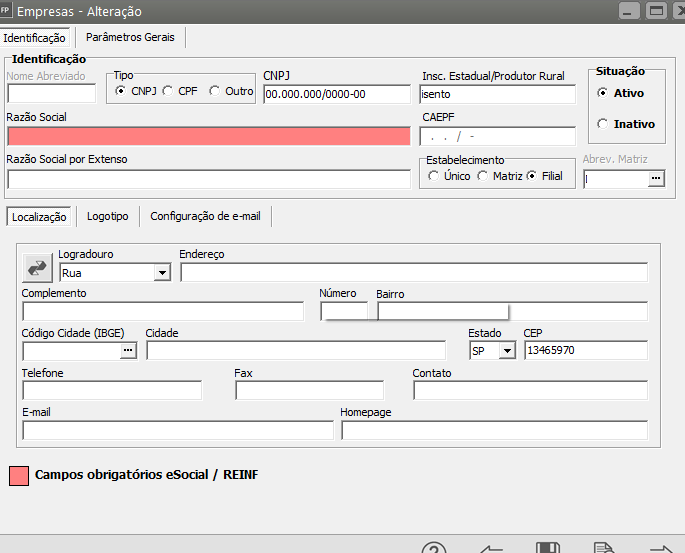](https://autoatendimento.grupoallegus.com.br/uploads/images/gallery/2022-02/image-1644591701257.png)
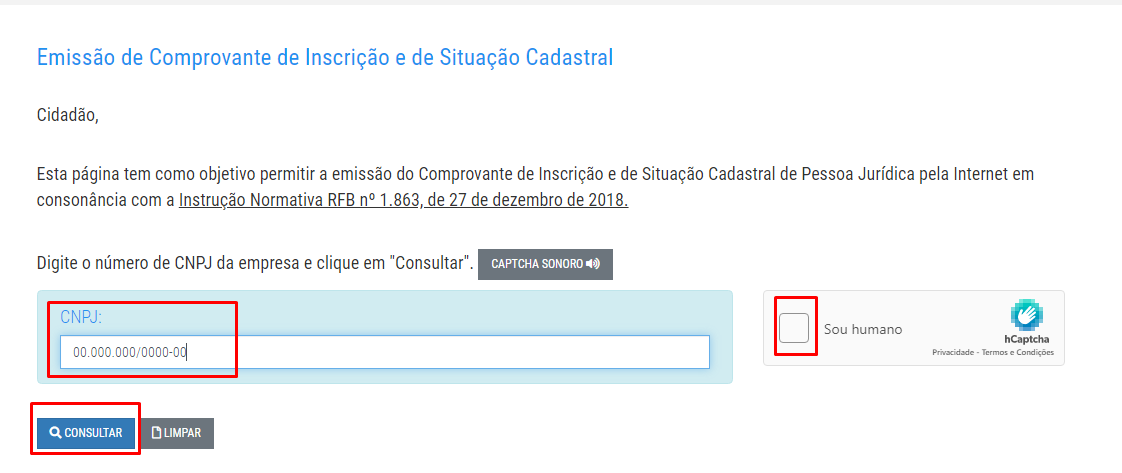
Se o número do CNPJ estiver correto acesse o site [http://servicos.receita.fazenda.gov.br/Servicos/cnpjreva/cnpjreva\_solicitacao.asp](http://servicos.receita.fazenda.gov.br/Servicos/cnpjreva/cnpjreva_solicitacao.asp) e consulte o número do CNPJ
[](https://autoatendimento.grupoallegus.com.br/uploads/images/gallery/2022-02/image-1644591404640.png)
Verifique se o mesmo está cadastrado na Receita Federal e se existe algum problema com esse número de CNPJ, pode ser que haja necessidade de ir até a Receita Federal para regularizar a situação.
Quando estiver correto, envie novamente o evento para o Portal do eSocial
# Código 0682 - “O CAEPF informado deve constar do cadastro de estabelecimentos do empregador.”
**Código: 0682**
**Descrição:** “O CAEPF informado deve constar do cadastro de estabelecimentos do empregador.”
**Ação Sugerida:** Verificar se o CAEPF consta no Portal do eSocial
**Correção:** Acesse o menu **Manutenção > Empresas > Dados Cadastrais > Manutenção** , clique na seta Avança e edite o cadastro da Empresa
Verifique qual o CAEPF informado para ela
[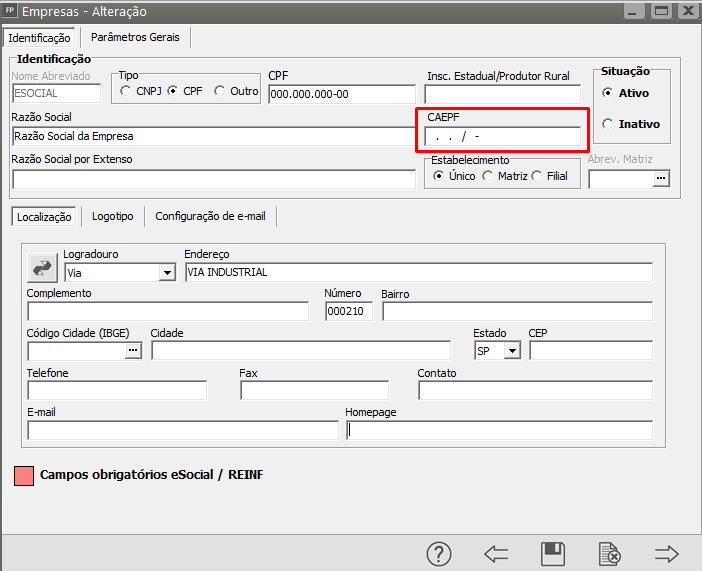](https://autoatendimento.grupoallegus.com.br/uploads/images/gallery/2022-02/image-1644771821490.png)
Acesse o Menu **Manutenção > Empresas > Parâmetros Adicionais da Empresa** e confirme o número do CAEPF
[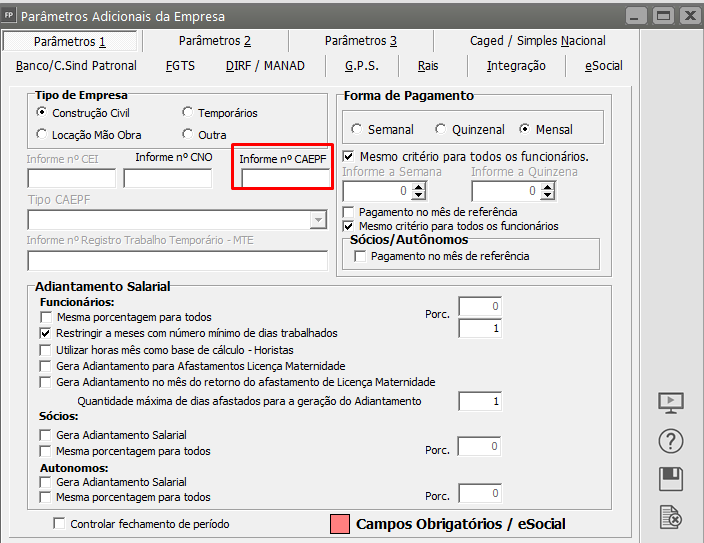](https://autoatendimento.grupoallegus.com.br/uploads/images/gallery/2022-02/image-1644771892401.png)
Acesse o Portal do eSocial no menu Empregador > Tabelas e verifique se no evento S1005 existe o cadastro do CAEFP
Em caso negativo, volte para a Folha de Pagamento e faça o envio do evento S1005 para aquele CAEPF para o Porta do eSocial, se o mesmo já estiver concluído com sucesso, faça uma retificação para que no Portal conste o CAEPF
Em caso positivo, verifique se o numero do recibo que consta no eSocial é o mesmo número que constano Gerenciamento de Transmissão do eSocial, se não for, inclua o número do recibo manualmente.
# Código 0686 - O CNPJ deve estar ativo no Cadastro de CNPJ da RFB
**Código:** 0686
**Descrição:** O CNPJ deve estar ativo no Cadastro de CNPJ da RFB
**Ação Sugerida:** Verificar se o CNPJ da empresa está ativo
**Solução:** Essa mensagem de erro de validação no evento S-1005 ocorre quando o eSocial identifica alguma divergência entre o CNPJ informado e o que consta na Receita Federal do Brasil (RFB).
Será necessário entrar em contato com a Receita Federal para regularização da situação do CNPJ da empresa.
# Código 0692 - “Para utilizar a apuração do FAP por estabelecimento é necessário informar o respectivo processo no cadastro do empregador relativo ao período de apuração”.
**Código: 0692**
**Descrição:** “Para utilizar a apuração do FAP por estabelecimento é necessário informar o respectivo processo no cadastro do empregador relativo ao período de apuração”.
**Ação Sugerida:** O campo Indicativo de Apuração da Alíquota FAP somente pode ser igual a \[2\] se houver informação sobre a existência de processo judicial relativo ao FAP (grupo 46 Processo administrativo/judicial relativo ao FAP) nas informações do empregador relativas ao período de apuração
**Correção:** Acesse o menu **Manutenção > Tabelas > Impostos Taxas e Contribuições > Taxa GPS** e verifique a alíquota FAP informada
[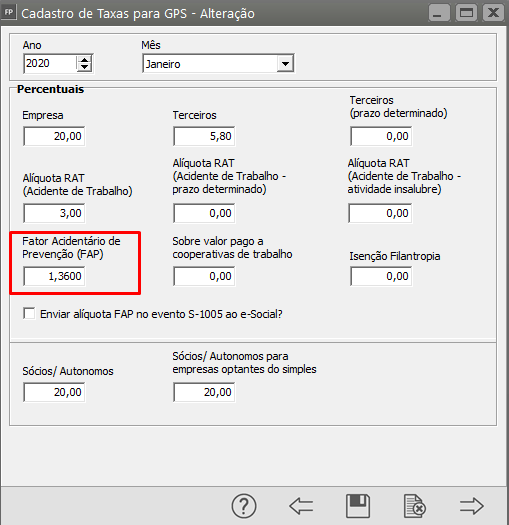](https://autoatendimento.grupoallegus.com.br/uploads/images/gallery/2022-02/image-1644775738662.png)
Em seguida, caso haja a existência de processo judicial relativo ao FAP (grupo 46 Processo administrativo/judicial relativo ao FAP), acesse o menu **Manutenção > Empresas > Processos** e verifique se o cadastro foi realizado
[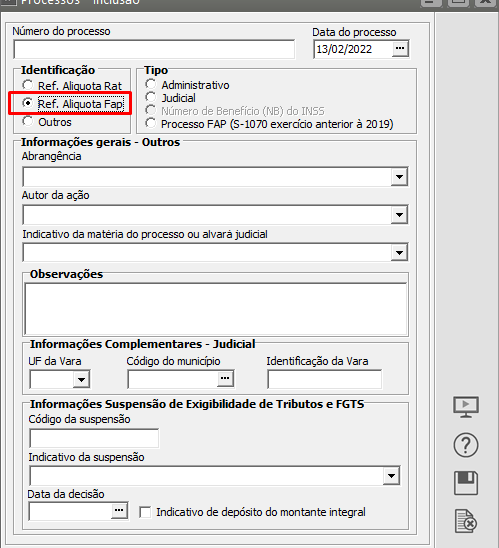](https://autoatendimento.grupoallegus.com.br/uploads/images/gallery/2022-02/image-1644775874692.png)
Depois de cadastradas e conferidas as informações envie novamente o evento para o Portal do eSocial.
# Código 0696 - “Estabelecimento não existe no cadastro do empregador”.
**Código:** 0696
**Descrição:** “Estabelecimento não existe no cadastro do empregador”.
**Ação Sugerida:** Se pessoa jurídica, a inscrição informada deve constar na Tabela de estabelecimentos (S-1005
**Correção:** Acessar o **Gerenciamento de Transmissão do eSocial**, pesquisar por Eventos Iniciais - S1005 e verificar se o Estabelecimento foi enviado para o Portal do eSocial
[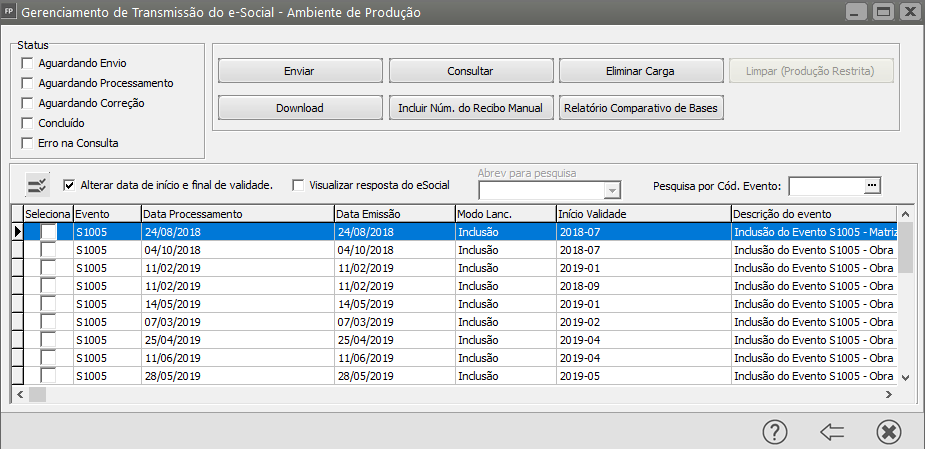](https://autoatendimento.grupoallegus.com.br/uploads/images/gallery/2022-02/image-1644777121266.png)
Caso a carga esteja no Gerenciamento e não foi enviada será necessário realizar o envio
Caso a carga não esteja aguardando envio no Gerenciamento, será necessário gerar a carga da mesma manualmente, para isso na tela principal do **Gerenciamento de Transmissão do eSocial,** clique no botão **Carga Manual dos Eventos**
[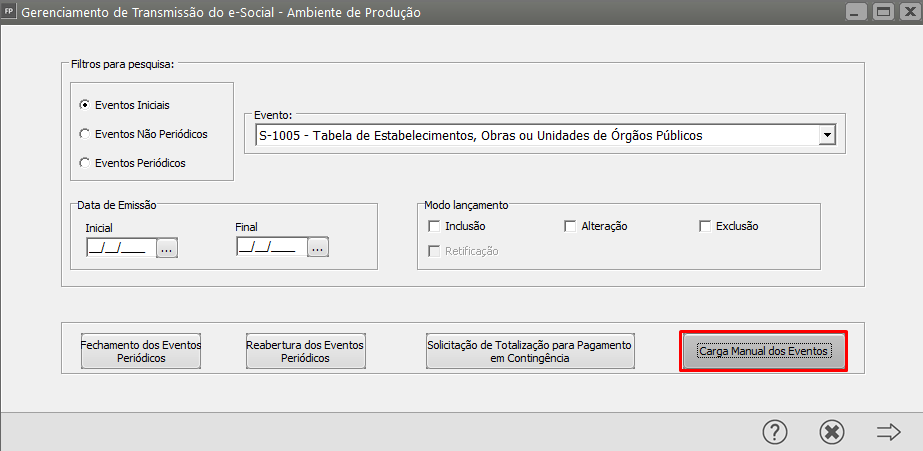](https://autoatendimento.grupoallegus.com.br/uploads/images/gallery/2022-02/image-1644777387597.png)
Defina S1005, Modo de Lançamento Inclusão, Obra e defina o Código da Obra
[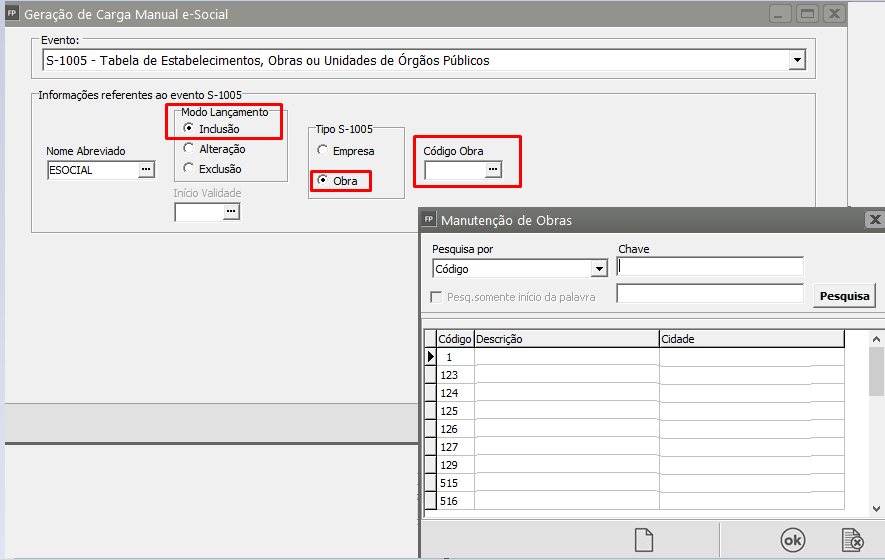](https://autoatendimento.grupoallegus.com.br/uploads/images/gallery/2022-02/image-1644777586755.png)
Após a geração do evento faça a transmissão para o Portal do eSocial
# Código 0697 - “O CNPJ não deve estar cadastrado na Tabela de Estabelecimentos e Obras no período especificado”
Código: 0697
Descrição: “O CNPJ não deve estar cadastrado na Tabela de Estabelecimentos e Obras no período especificado”
Ação Sugerida: : O CNPJ informado NÃO deve existir na Tabela de Estabelecimentos e Obras (evento S-1005) no período especificado, favor verificar
Correção: Acesse o menu Manutenção > Obras > Manutenção, pesquise e edite a Obra
Em seguida acesse a Obra que apresentou a inconsistência e faça a conferência de todas as Informações
Aba Informações Gerais
[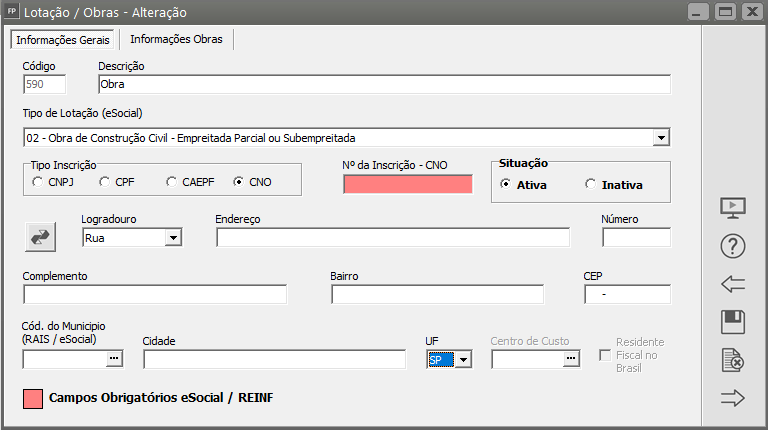](https://autoatendimento.grupoallegus.com.br/uploads/images/gallery/2022-02/image-1644777895348.png)
Aba informações Obras
[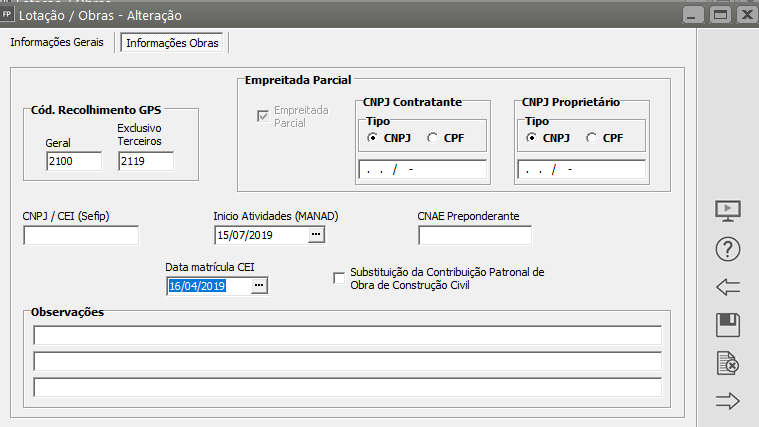](https://autoatendimento.grupoallegus.com.br/uploads/images/gallery/2022-02/image-1644777960346.png)
Após conferir e corrigir as informações envie novamente o evento para o Portal do eSocial
# Código 0711 - “A data de início foi preenchida automaticamente pelo sistema com base na data corrente, como sugestão”.
**Código: 0711**
**Descrição:** “A data de início foi preenchida automaticamente pelo sistema com base na data corrente, como sugestão”.
**Ação Sugerida:** Caso deseje alterá-la, leia as instruções de preenchimento antes de prosseguir.
**Correção:** Acesse o **Gerenciamento de Transmissão do eSocial,** filtre por Eventos Iniciais S1005 e clique na seta Avança.
[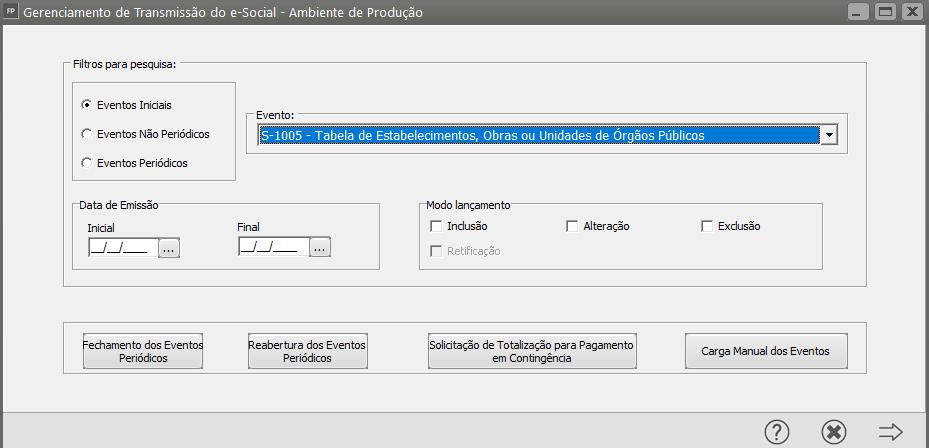](https://autoatendimento.grupoallegus.com.br/uploads/images/gallery/2022-02/image-1644878628403.png)
Selecione o evento que terá a data alterada antes de ser enviado para o Portal do eSocial e clique na opção **ALTERAR DATA DE INÍCIO E FINAL DE VALIDADE**
[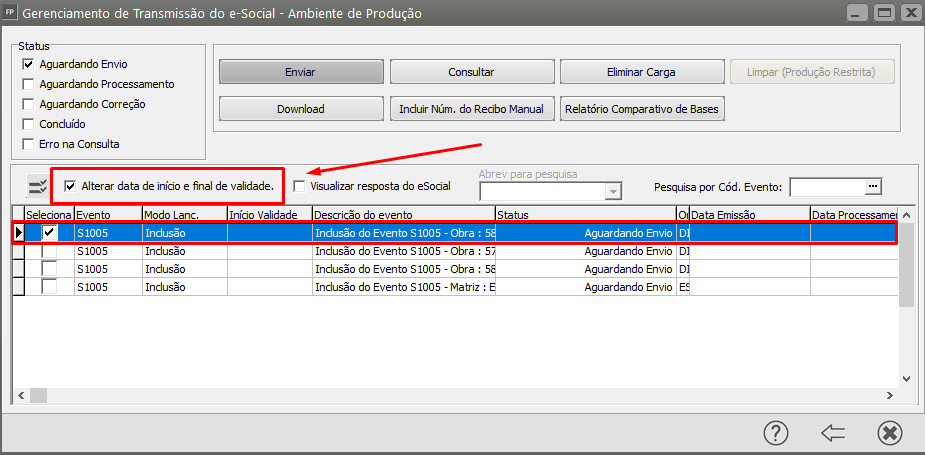](https://autoatendimento.grupoallegus.com.br/uploads/images/gallery/2022-02/image-1644878739855.png)
Será apresentada a tela para que você defina corretamente a data de Início de validade e se for preciso também a de fina de validade.
[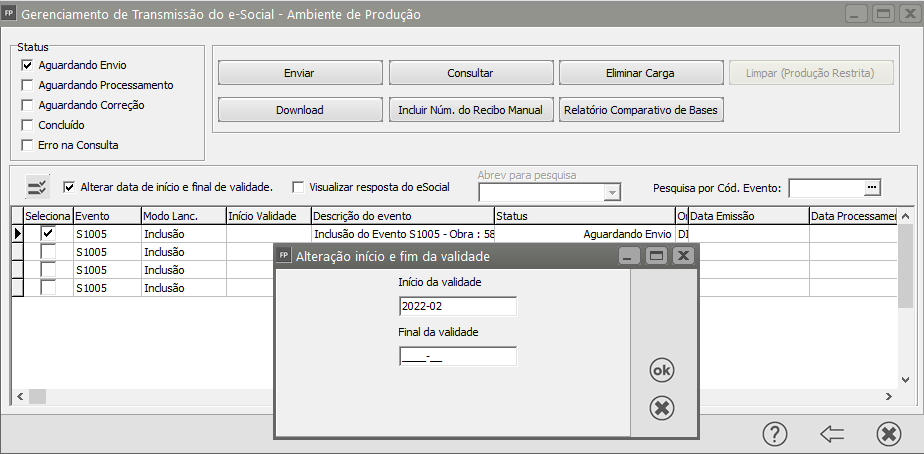](https://autoatendimento.grupoallegus.com.br/uploads/images/gallery/2022-02/image-1644878796409.png)
# Código 0712 - “O Sr./Sra. Contribuinte foi identificado como Segurado Especial, a partir das informações do Sistema CAEPF. A data início de validade foi preenchida inicialmente com base na d
**Código: 0712**
**Descrição**: “O Sr./Sra. Contribuinte foi identificado como Segurado Especial, a partir das informações do Sistema
CAEPF. A data início de validade foi preenchida inicialmente com base na data de criação do CAEPF e início de obrigatoriedade do eSocial, como sugestão"
**Ação Sugerida:** Caso deseje alterá-la, leia as instruções de preenchimento antes de prosseguir.
**Correção:** Acesse o **Gerenciamento de Transmissão do eSocial** e filtre por Eventos Iniciais S1005, clique na seta Avança
[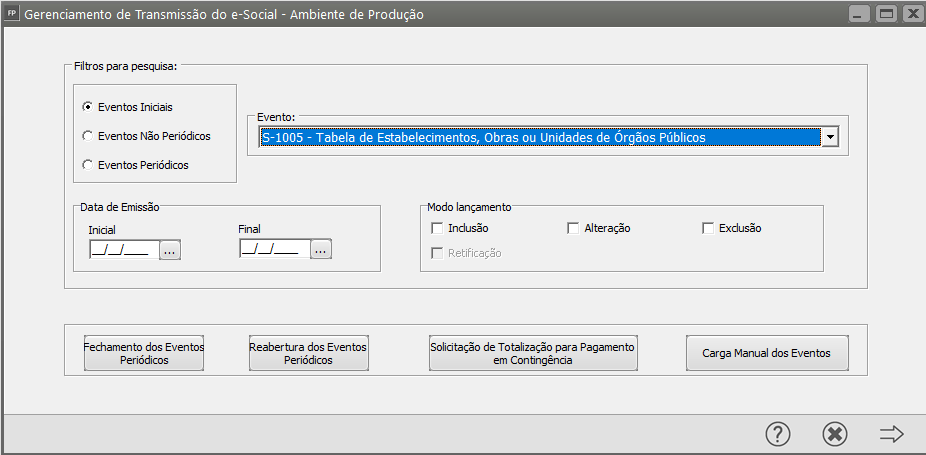](https://autoatendimento.grupoallegus.com.br/uploads/images/gallery/2022-02/image-1644879154316.png)
Defina o Evento que será enviado para o Portal do eSocial e clique em **ALTERAR DATA DE INÍCIO E FINAL DE VALIDADE**
[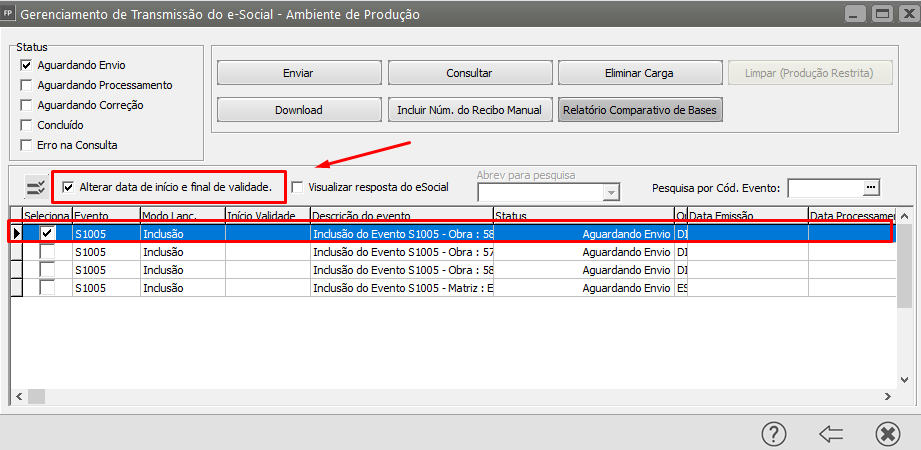](https://autoatendimento.grupoallegus.com.br/uploads/images/gallery/2022-02/image-1644879136670.png)
Clique no botão Enviar e será apresentada a tela para que você informe corretamente a data de início de validade e se houver necessidade, também a data final de validade.
[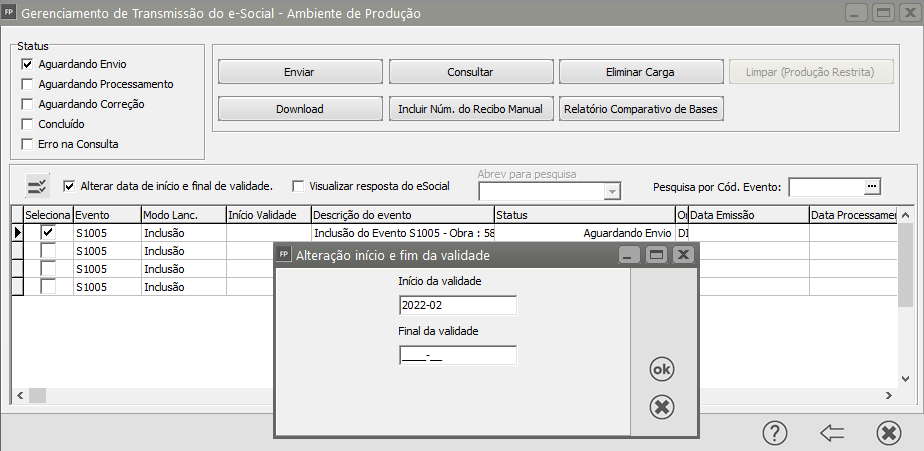](https://autoatendimento.grupoallegus.com.br/uploads/images/gallery/2022-02/image-1644879102007.png)
# Código 0742 - “Ocorreu uma falha ao obter as informações vinculadas ao CPF do Empregador no Sistema CAEPF
**Código: 0742**
**Descrição:** “Ocorreu uma falha ao obter as informações vinculadas ao CPF do Empregador no Sistema CAEPF
**Ação Sugerida:** Aguarde alguns minutos e tente novamente.”
**Correção:** Acesse o **Gerenciamento de Transmissão do eSocial** e filtre por Eventos Iniciais - S1005, clique na seta Avança.
[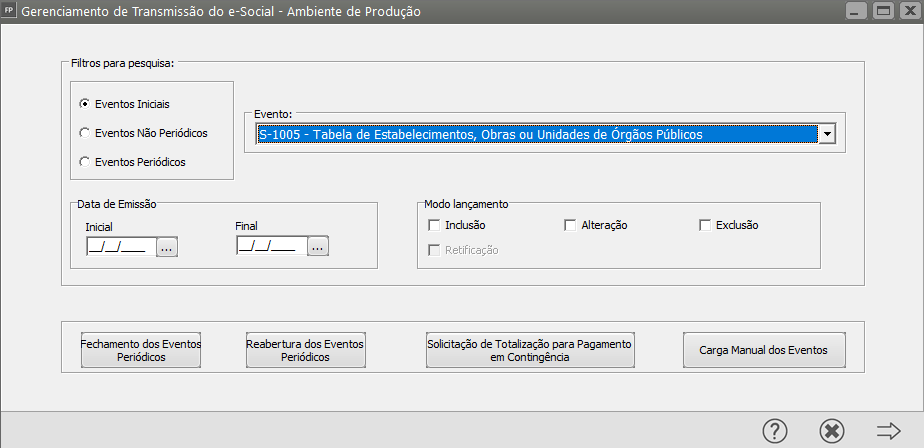](https://autoatendimento.grupoallegus.com.br/uploads/images/gallery/2022-02/image-1644963004560.png)
Aguarde uns instantes e selecione novamente o evento e reenvie para o Portal do eSocial
[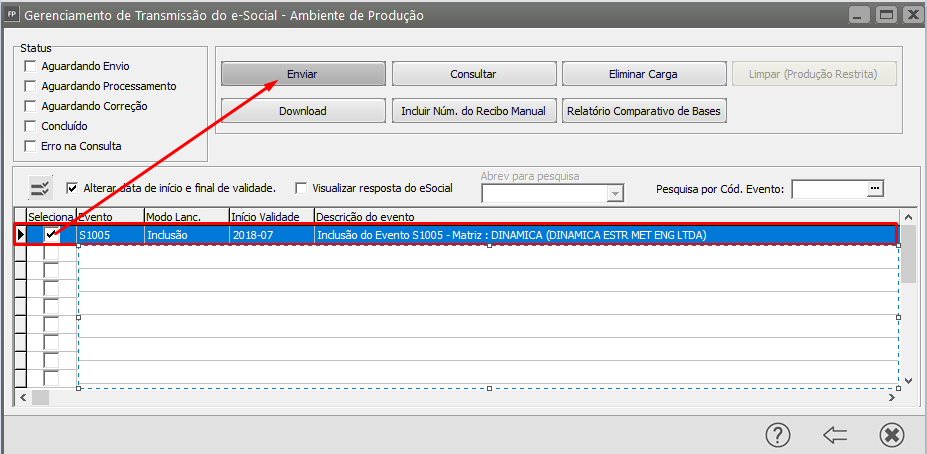](https://autoatendimento.grupoallegus.com.br/uploads/images/gallery/2022-02/image-1644963175781.png)
# Código 0752 - “O campo somente poderá ser preenchido por empregador PJ e mediante informação de processo administrativo/judicial
**Código: 0752**
**Descrição:** “O campo somente poderá ser preenchido por empregador PJ e mediante informação de processo administrativo/judicial
**Ação Sugerida:** A informação do FAP por estabelecimento só é permitida se houver processo administrativo/judicial correspondente. Deve existir o registro complementar com informações sobre o processo administrativo/judicial que permite a aplicação de alíquotas diferenciadas por estabelecimento. Não pode ser informada pela Pessoa Física.
**Correção:** Acesse o menu **Manutenção > Empresas > Processos > Cadastra**
Informe o Processo Administrativo ou Judicial que permite a alíquota diferenciada do Estabelecimento Pessoa Jurídica.
[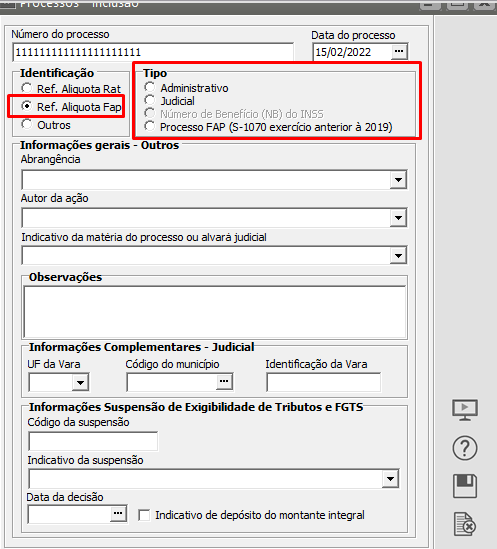](https://autoatendimento.grupoallegus.com.br/uploads/images/gallery/2022-02/image-1644964754392.png)
Após o cadastro do Processo envie a carga do evento S1070 para o Portal do eSocial
# Código 0753- “O tipo de CAEPF informado está diferente do valor encontrado no Sistema CAEPF” Ação Sugerida: Efetue a regularização
**Código: 0753**
**Descrição**: “O tipo de CAEPF informado está diferente do valor encontrado no Sistema CAEPF”
a regularização
**Ação Sugerida**: Efetue a regularização
**Correção:** Acesse o menu **Manutenção > Empresas > Dados Cadastrais > Manutenção**, pesquise pela empresa e clique na seta Avança
[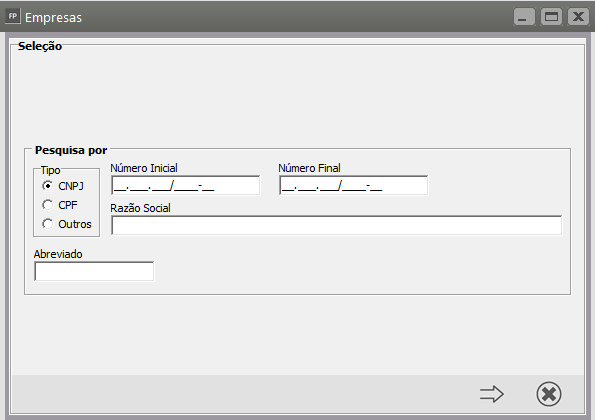](https://autoatendimento.grupoallegus.com.br/uploads/images/gallery/2022-02/image-1644964969581.png)
Edite o Cadastro da Empresa e confira a informação digitada no campo CAEPF
[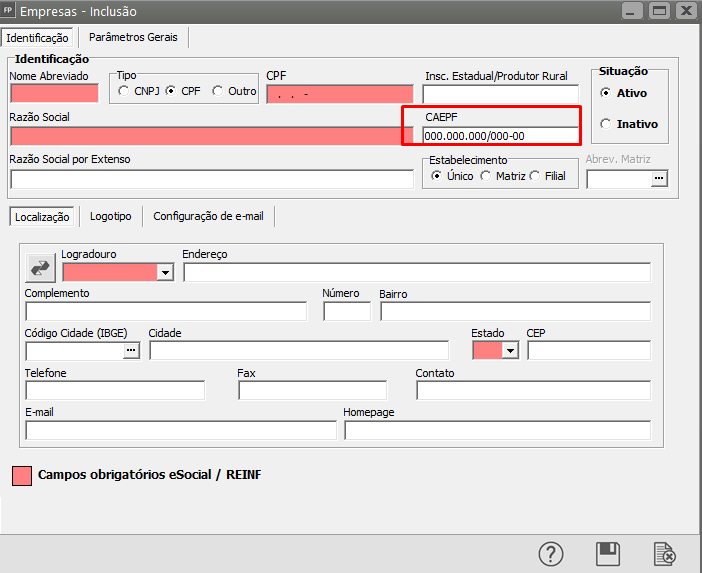](https://autoatendimento.grupoallegus.com.br/uploads/images/gallery/2022-02/image-1644965025998.png)
Em seguida acesse o menu **Manutenção > Empresas > Parâmetros Adicionais da Empresa** e confira a informação cadastrada no campo
[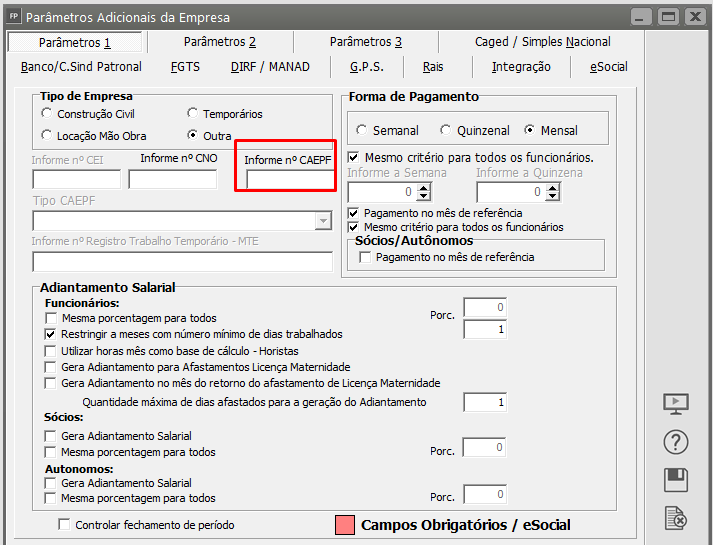](https://autoatendimento.grupoallegus.com.br/uploads/images/gallery/2022-02/image-1644965087420.png)
Se a empresa for de obras ou contratantes edite a obra e confira a informação digitada no campo CAEPF
[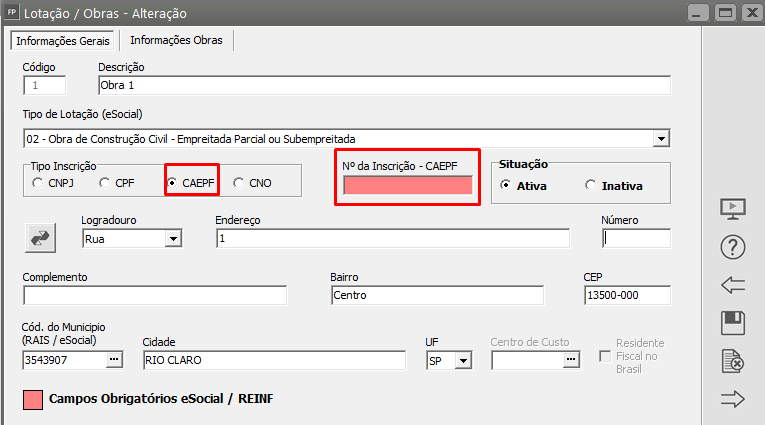](https://autoatendimento.grupoallegus.com.br/uploads/images/gallery/2022-02/image-1644965193105.png)
Feita as correções necessária envie novamente o evento para o Portal do eSocial
# Código 0927 - Evento não é aceito para o Empregador
**Código: 0927**
**Descrição:** Evento não é aceito para o empregador
**Ação Sugerida:** Verifique se o evento é compatível com a Classificação Tributária do Empregador
Este erro ocorre no retorno do registro S-1280 - (Informações Complementares aos Eventos Periódicos) quando este esta levando desoneração e as configurações da empresa não atende aos requisitos do evento. Validação do Indicativo de Desoneração,
**Correção:** Acesse o menu **Manutenção > Empresas > Parâmetros Adicionais da Empresa - aba GPS**
[](https://autoatendimento.grupoallegus.com.br/uploads/images/gallery/2022-02/image-1645711845276.png)
Confirme a informação selecionada no campo Referente a Desoneração da Folha de Pagamento.
**Observação:** Existem Classificações Tributárias que não permitem Desoneração da Folha de Pagamento
[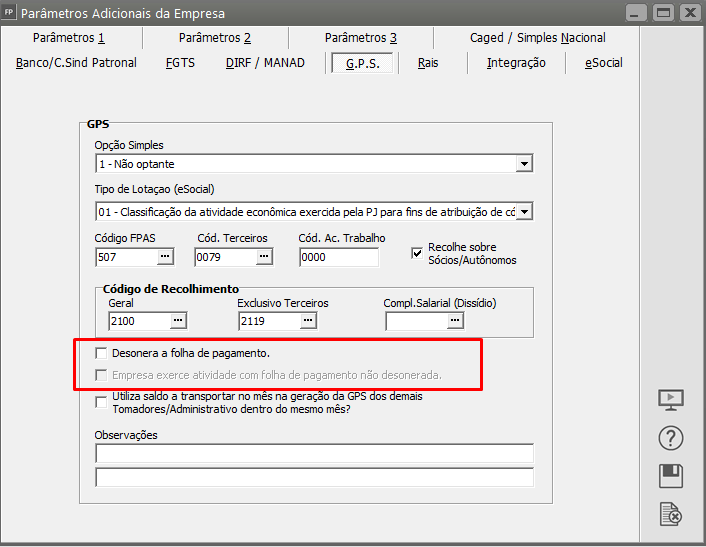](https://autoatendimento.grupoallegus.com.br/uploads/images/gallery/2022-02/image-1645711881281.png)
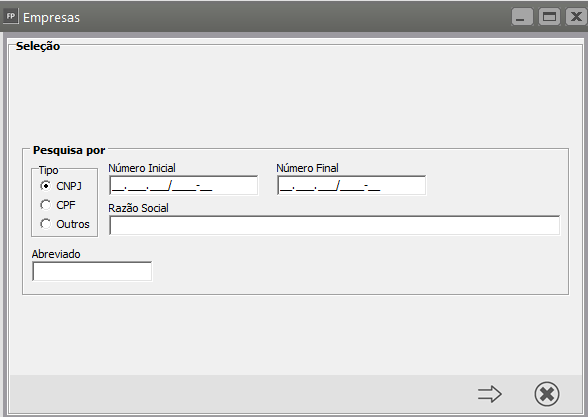
Para confirma a Classificação Tributária informada para a Empresa acesse o menu Manutenção > Empresas > Dados Cadastrais > Manutenção
Pesquise pela Empresa e clique na seta Avança.
[](https://autoatendimento.grupoallegus.com.br/uploads/images/gallery/2022-02/image-1645712093936.png)
[](https://autoatendimento.grupoallegus.com.br/uploads/images/gallery/2022-02/image-1645712111780.png)
Acesse a aba Parâmetros Gerais e confirme a informação selecionada no campo Classificação Tributária
[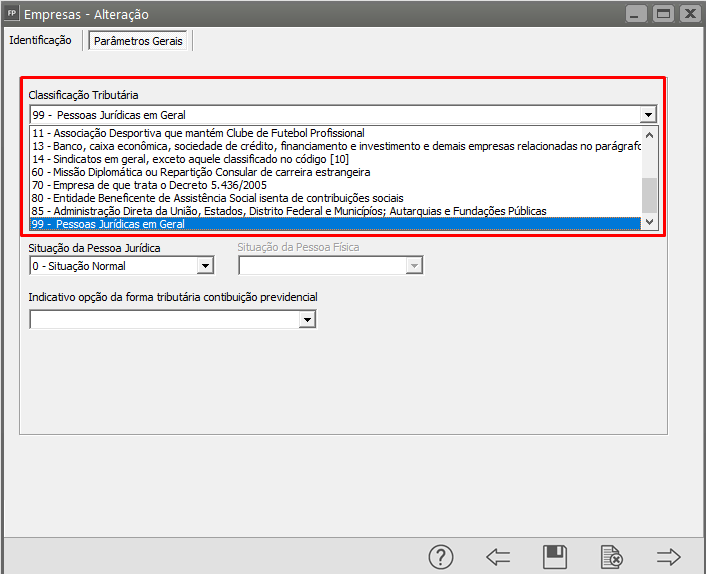](https://autoatendimento.grupoallegus.com.br/uploads/images/gallery/2022-02/image-1645712172729.png)
Após a correção da informação, reenvie o evento para o Portal do eSocial
# Código 1076 - O CNPJ do certificado não corresponde com os CNPJ (Matriz e Filial) retornados pela integração
**Código: 1076**
**Descrição:** O CNPJ do certificado não corresponde com os CNPJ (Matriz e Filial) retornados pela integração
**Ação Sugerida:** Conferência do número do CNPJ informado
**Solução:** Como é uma questão de instabilidade do site do eSocial, aguarde e em outro momento
realize o reenvio do evento
# Código: 0017 - A estrutura do XML está em desconformidade com o esquema SXSD. The element ‘infoPCD’ in namespace
**Código: 0017**
**Descrição:** A estrutura do XML está em desconformidade com o esquema SXSD. The element ‘infoPCD’ in namespace
**Ação sugerida:** Quando retornar esta rejeição é devido ao campo de Contratação de PCD (Pessoa com Deficiência) está em branco.
**Como Corrigir:** Para realizar o preenchimento acesse: **Manutenção > Empresas > Parâmetros Adicionais da empresa**, aba “e-Social” o indicativo de pessoa com deficiência.
[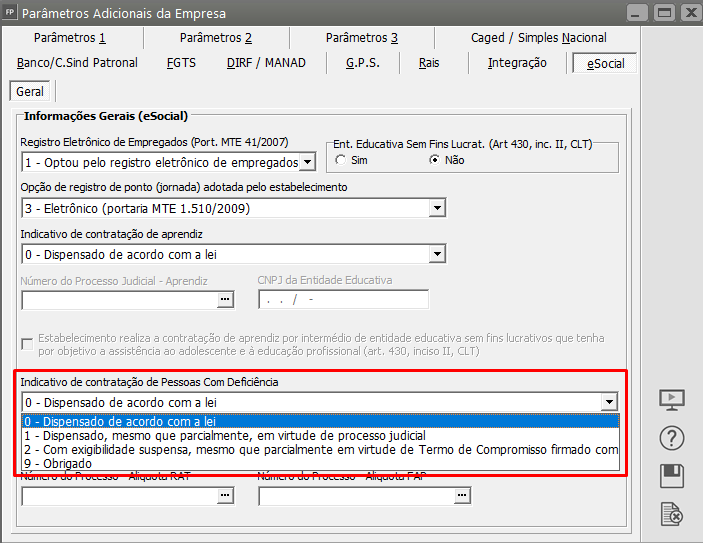](https://autoatendimento.grupoallegus.com.br/uploads/images/gallery/2022-01/image-1641905100435.png)
Após o preenchimento acesse novamente o menu **Movimentação > Gerenciamento de Transmissão eSocial.**
Selecione a opção "Eventos Iniciais"
No campo Evento, selecione o evento S-1005 e clique na setinha Avança ou tecle F5.
Selecione o evento S-1005 e clique no botão ENVIAR.
# Código: 0017 - A estrutura do XML está em desconformidade com o esquema SXSD. The value '0.0000' is invalid according to its datatype 'Decimal' - The MinInclusive constraint failed.
**Código: 0017**
**Descrição:** A estrutura do arquivo XML está em desconformidade com o esquema XSD.The 'http://www.esocial.gov.br/schema/evt/evtTabEstab/v02\_05\_00:fap' element is invalid - The value '0.0000' is invalid according to its datatype 'Decimal' - The MinInclusive constraint failed.
**Ação sugerida:** Quando retornar esta rejeição é devido ao FAP não estar preenchido ou não estar preenchido corretamente.
**Como Corrigir:** Para realizar o preenchimento acesse: **Manutenção > Tabelas > Impostos/Taxas e Contribuições > Taxa GPS > Manutenção. **Se certifique que a alíquota RAT também está preenchida de acordo com o CNAE Preponderante da empresa.
[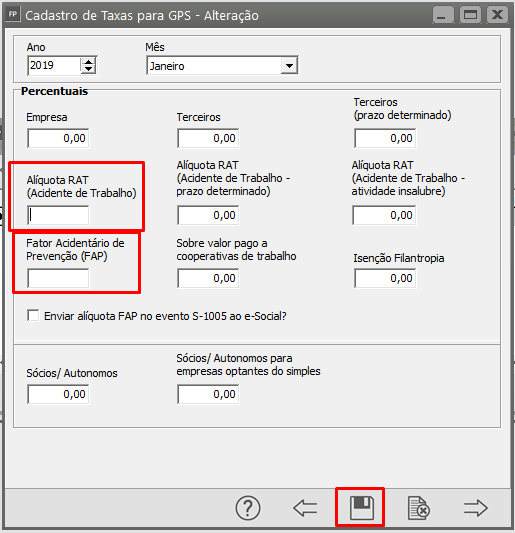](https://autoatendimento.grupoallegus.com.br/uploads/images/gallery/2022-01/image-1643227693895.png)
Após o preenchimento acesse novamente o menu **Movimentação > Gerenciamento de Transmissão eSocial.**
Selecione a opção "Eventos Iniciais"
No campo Evento, selecione o evento S-1005 e clique na setinha Avança ou tecle F5.
Selecione o evento S-1005 e clique no botão ENVIAR.
# Código: 0017 - List of possible elements expected: 'aliqGilrat' in namespace
**Código: 0017**
**Descrição:** List of possible elements expected: 'aliqGilrat' in namespace
**Ação sugerida:** Para que a rejeição não seja mais apresentada a empresa deve informar a alíquota do GILRAT no sistema.
**Como Corrigir:** Acessar o menu: **Manutenção > Tabelas > Impostos / Taxas e Contribuições > Taxa GPS > Manutenção e/ou Cadastra** e preencher os campos e o eSocial validará essa informação com a alíquota relacionada ao CNAE preponderante do estabelecimento.
[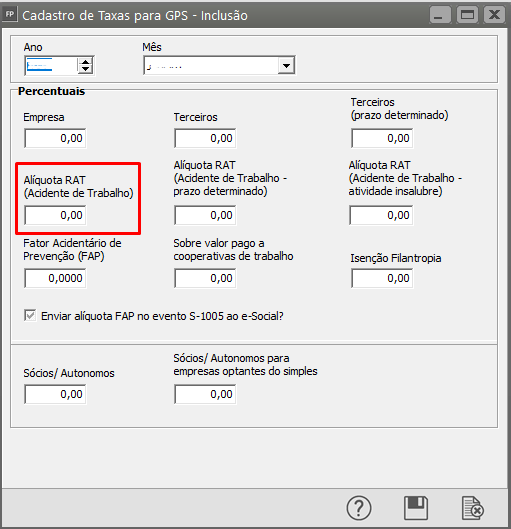](https://autoatendimento.grupoallegus.com.br/uploads/images/gallery/2022-01/image-1641903569414.png)
**OBSERVAÇÃO:** (Esocial irá aceitar alíquota diferente no caso de existir processo administrativo ou processo judicial com decisão favorável ao contribuinte, cadastrado anteriormente no evento “S-1070 – Tabela de Processos Administrativos / Judiciais”.)
Feito este ajuste acesse novamente o menu **Movimentação > Gerenciamento de Transmissão eSocial.**
Selecione a opção "Eventos Iniciais"
No campo Evento, selecione o evento S-1005 e clique na setinha Avança ou tecle F5.
Selecione o evento S-1005 e clique no botão ENVIAR.
# Código: 0017 - O campo “CAEPF” está em branco
**Código: 0017**
**Descrição:** O campo “CAEPF” está em branco; A estrutura do arquivo XML está em desconformidade com o esquema XSD. The element ‘infoCaepf’ in namespace ‘[http://www.esocial.gov.br/schema/evt/evtTabEstab/v02\_05\_00’](http://www.esocial.gov.br/schema/evt/evtTabEstab/v02_05_00%E2%80%99) has incomplete content. List of possible elements expected: ‘tpCaepf’ in namespace ‘[http://www.esocial.gov.br/schema/evt/evtTabEstab/v02\_05\_00’](http://www.esocial.gov.br/schema/evt/evtTabEstab/v02_05_00%E2%80%99).
**Ação sugerida:** Deverá realizar o preenchimento do CAEPF correspondente a empresa.
**Como Corrigir:** Para preenchimento acesse: **Manutenção > Empresas > Parâmetros Adicionais da Empresa** > aba Parâmetros 1 e informe o nº CAEPF
[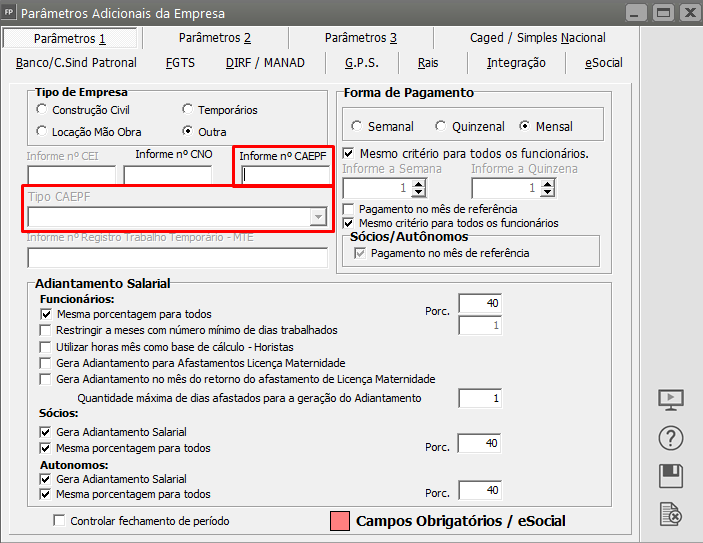](https://autoatendimento.grupoallegus.com.br/uploads/images/gallery/2022-01/image-1641905745229.png)
Após preenchimento acesse novamente o menu **Movimentação > Gerenciamento de Transmissão eSocial.**
Selecione a opção "Eventos Iniciais"
No campo Evento, selecione o evento S-1005 e clique na setinha Avança ou tecle F5.
Selecione o evento S-1005 e clique no botão ENVIAR.
# Código: 0017 - O campo Controle de ponto não foi preenchido
**Código: 0017**
**Descrição:** A estrutura do XML está em desconformidade com o esquema SXSD. The element ‘infoPCD’ in namespace
**Ação sugerida:** Preencher a opção de Controle de ponto adotado pela empresa.
**Como Corrigir:** Para realizar o preenchimento do controle de ponto acesse: **Manutenção > Empresas > Parâmetros Adicionais da empresa**, aba “e-Social” e informe o tipo de registro ponto.
[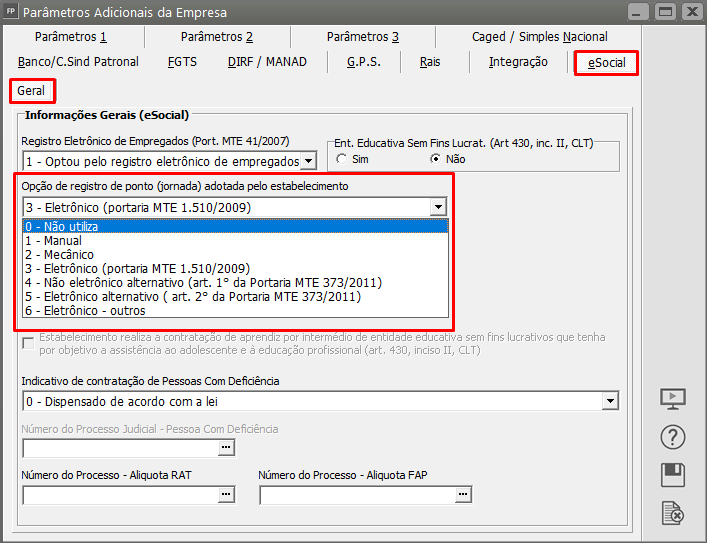](https://autoatendimento.grupoallegus.com.br/uploads/images/gallery/2022-01/image-1641905275178.png)
Após realizar o preenchimento acesse novamente o menu **Movimentação > Gerenciamento de Transmissão eSocial.**
Selecione a opção "Eventos Iniciais"
No campo Evento, selecione o evento S-1005 e clique na setinha Avança ou tecle F5.
Selecione o evento S-1005 e clique no botão ENVIAR.
# Código: 0243 - CNAE Inválido
**Código: 0243**
**Descrição:** CNAE Inválido
**Ação sugerida:** realizar o preenchimento do CNAE da empresa.
**Como Corrigir:** Essa mensagem de erro de validação ocorre no retorno do Evento S-1005 quando a informação de CNAE não está de acordo com a listagem de CNAEs aceitos pelo eSocial. Confira o CNAE e atualize em **Manutenção > Empresas > Parâmetros Adicionais da empresa > aba FGTS.**
[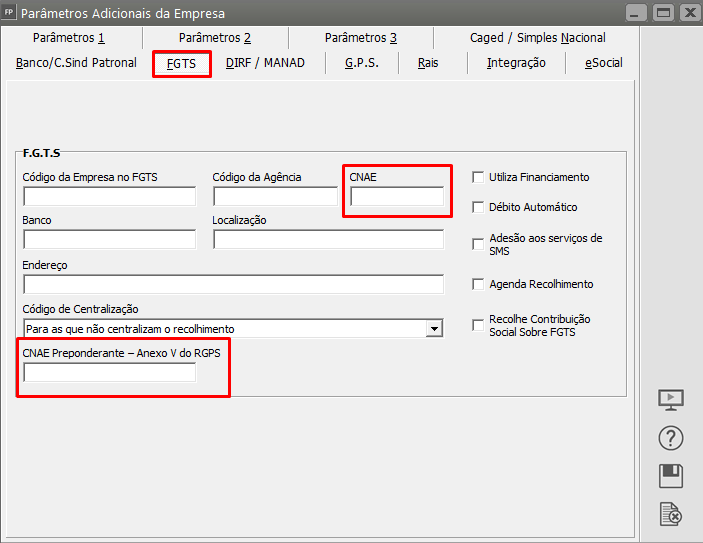](https://autoatendimento.grupoallegus.com.br/uploads/images/gallery/2022-01/image-1641906088994.png)
Feito este ajuste acesse novamente o menu **Movimentação > Gerenciamento de Transmissão eSocial.**
Selecione a opção "Eventos Iniciais"
No campo Evento, selecione o evento S-1005 e clique na setinha Avança ou tecle F5.
Selecione o evento S-1005 e clique no botão ENVIAR.
# Código: 0349 - “O CNAE deverá estar cadastrado para o estabelecimento no Sistema CNPJ da RFB”
**Código: 0349**
**Descrição:** O CNAE deverá estar cadastrado para o estabelecimento no Sistema CNPJ da RFB
**Ação sugerida:** verificar se o CNAE informado no cadastro da empresa é o mesmo que está cadastrado para o CNPJ de referência no cadastro do Sistema CNPJ
**Como Corrigir:** Confira o CNAE da Empresa no cartão do CNPJ e insira no sistema em **Manutenção > Empresas > Parâmetros Adicionais da empresa** > aba FGTS
[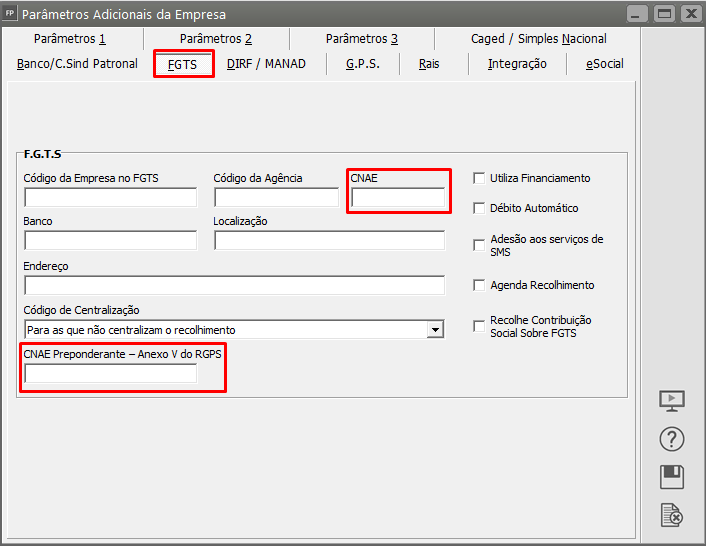](https://autoatendimento.grupoallegus.com.br/uploads/images/gallery/2022-01/image-1641910988538.png)
Feito este ajuste acesse novamente o menu **Movimentação > Gerenciamento de Transmissão eSocial.**
Selecione a opção "Eventos Iniciais"
No campo Evento, selecione o evento S-1005 e clique na setinha Avança ou tecle F5.
Selecione o evento S-1005 e clique no botão ENVIAR.
# Código: 0371 - Descrição: A alíquota deverá ser compatível com o CNAE preponderante informado.
**Código: 0371**
**Descrição:** A alíquota deverá ser compatível com o CNAE preponderante informado.
**Ação Sugerida:** Verifique se a alíquota e o CNAE estão corretos.
**Como Corrigir:** Quando for enviada a carga do S-1005 e retornar esta rejeição, deverá ser verificado se a alíquota do RAT está de acordo com o CNAE preponderante da empresa. Primeiramente deverá ser acessado o menu: **Manutenção > Empresas > Parâmetros Adicionais da Empresa** aba FGTS e verificar se o CNAE preponderante está preenchido no sistema:
[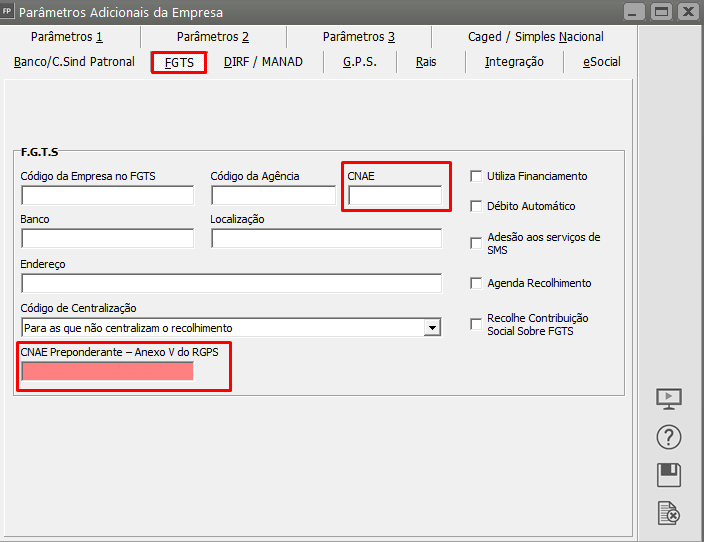](https://autoatendimento.grupoallegus.com.br/uploads/images/gallery/2022-01/image-1641909239519.png)
Após realizar o preenchimento, deverá acessar o menu:** Manutenção > Tabelas > Impostos / Taxas e Contribuições > Taxa GPS > Manutenção e/ou Cadastra** e verificar se a alíquota RAT foi preenchida no período desejado e se a mesma está coerente com o CNAE da empresa.
[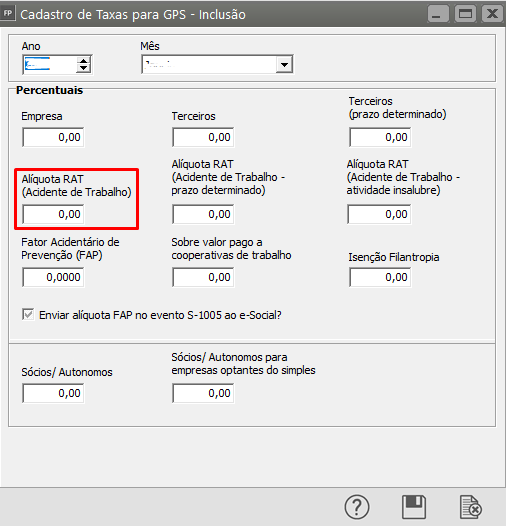](https://autoatendimento.grupoallegus.com.br/uploads/images/gallery/2022-01/image-1641909394026.png)
Para fazer esta conferência, deverá ser verificado com a consultoria da empresa ou contador se as informações estão coerentes com o CNAE preponderante da empresa.
Após fazer as modificações necessárias acesse novamente o menu **Movimentação > Gerenciamento de Transmissão eSocial.**
Selecione a opção "Eventos Iniciais"
No campo Evento, selecione o evento S-1005 e clique na setinha Avança ou tecle F5.
Selecione o evento S-1005 e clique no botão ENVIAR.
# Código: 0537 - Já existe no sistema registro com mesmo código de identificação (chave) em período de vigência conflitante com o período informado no registro atual.
**Código: 0537**
**Descrição:** Já existe no sistema registro com mesmo código de identificação (chave) em período de vigência conflitante com o período informado no registro atual.
**Ação sugerida:** Essa mensagem de erro de estrutura ocorre no Evento S-1005 quando já existe um registro com mesmo código de identificação. Isso pode ocorrer quando existem por exemplo departamentos cadastrados com informação de CEI ou CNPJ repetidos.
**Como Corrigir:** Acesse o portal do e-Social, no menu **Empregador Contribuinte > Estabelecimento/Obras**
[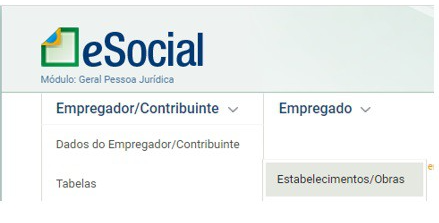](https://autoatendimento.grupoallegus.com.br/uploads/images/gallery/2022-02/image-1644360218800.png)
copie o número do recibo e insira no sistema. Através do menu: **Movimentação > Gerenciamento de Transmissão eSocial** e selecione a opção "Eventos Iniciais".
No campo Evento, selecione o evento S-1005 e clique no botão "Incluir Número de Recibo Manual":
[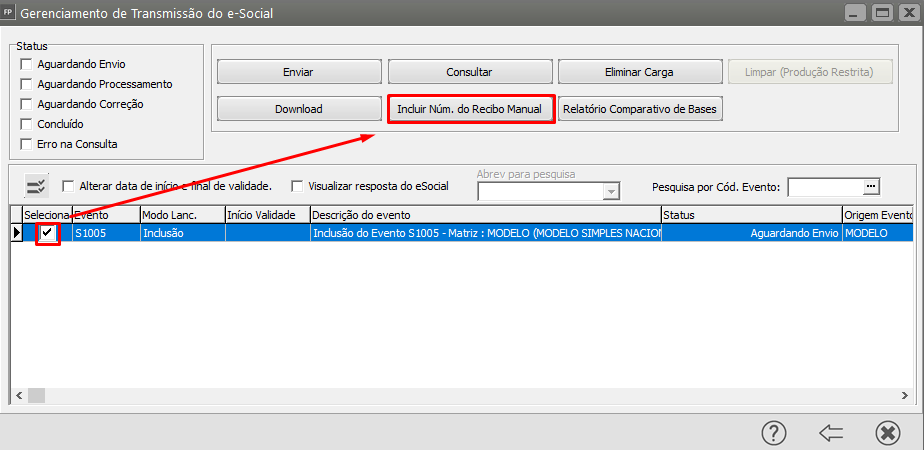](https://autoatendimento.grupoallegus.com.br/uploads/images/gallery/2022-01/image-1641911183879.png)
Ao clicar no botão acima irá abrir um tela para que seja incluído o recibo. Cole o recibo conforme o que é apresentado no portal e clique no OK:
[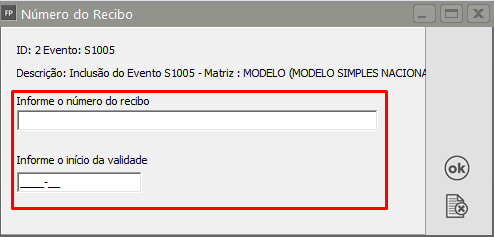](https://autoatendimento.grupoallegus.com.br/uploads/images/gallery/2022-01/image-1641911429914.png)
# Código: 0702 - O FPAS não é compatível com a classificação tributária do Contribuinte
**Código: 0702**
**Descrição:** O FPAS não é compatível com a classificação tributária do Contribuinte.
**Ação sugerida:** Verificar se o FPAS do S1005 informado é incompatível com a Classificação Tributária que foi informada no evento S-1000.
**Como Corrigir:** Neste caso primeiramente deverá ser verificada a classificação tributária que foi indicada para envio do S-1000. Para identificação acesse: **Manutenção > Empresas > Dados Cadastrais > Manutenção** e verificar a aba *Parâmetros Gerais* e verifique se a classificação está correta.
[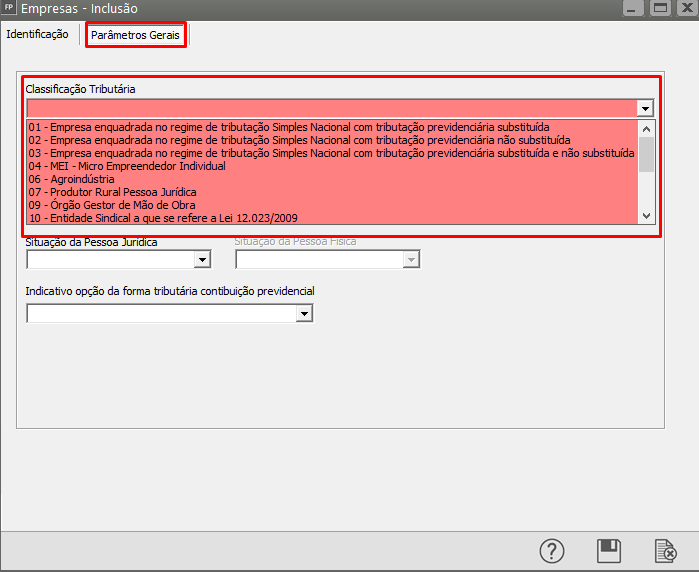](https://autoatendimento.grupoallegus.com.br/uploads/images/gallery/2022-01/image-1642539865916.png)
Após a verificação da classificação, acesse **Manutenção > Empresas > Parâmetros Adicionais da Empresa > Manutenção** aba GPS e verifique se o código do FPAS está de acordo com a classificação informada. Lembrando que o esocial faz a validação a partir da **Tabela 22 - Compatibilidade entre FPAS e Classificação Tributária **do manual do esocial.
[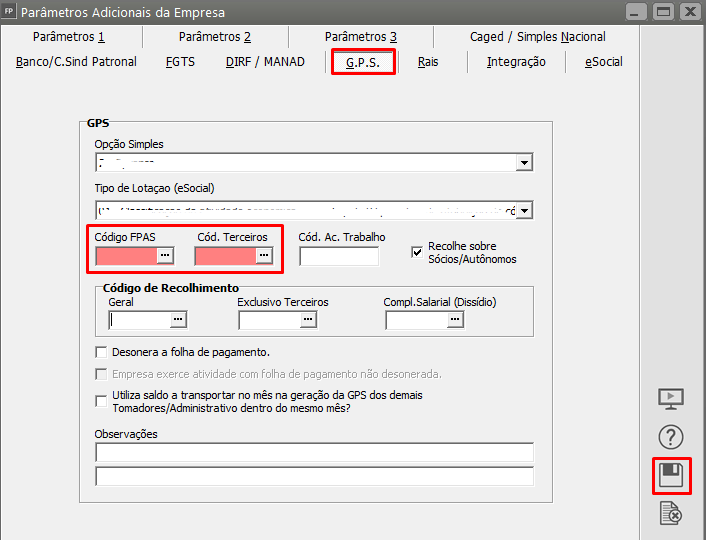](https://autoatendimento.grupoallegus.com.br/uploads/images/gallery/2022-01/image-1642540039568.png)
Feito este ajuste acesse novamente o menu **Movimentação > Gerenciamento de Transmissão eSocial.**
Selecione a opção "Eventos Iniciais"
No campo Evento, selecione o evento S-1005 e clique na setinha Avança ou tecle F5.
Selecione o evento S-1005 e clique no botão ENVIAR.
# Código: 1738 - Descrição: Campo Fap inválido.
**Código:** 1738
**Descrição:** Campo Fap inválido.
Ação sugerida: o Fap informado no evento deve ser igual ao existente na Tabela FAP no ano AAAA para o CNPJ xxxxxxxxxxxxxx, a menos que seja informado processo em \[procAdmJudFap\] (quando o fap se referir a estabelecimento).
**Ação sugerida:** reenviar o evento informando o FAP correto no campo \[fap\].
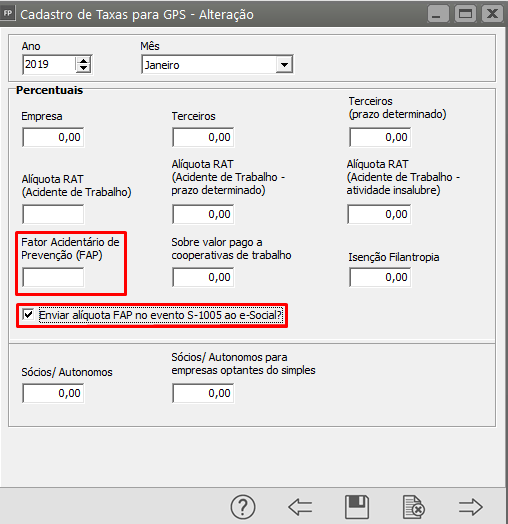
**Como Corrigir:** Acessar o menu **Manutenção > Tabelas > Impostos / Taxas e Contribuições > Taxa GPS > Manutenção**
1\. Abrir a Taxa GPS do período a ser enviado e informar o FAP correto para o ano informado no erro. Também selecionar opção "Enviar alíquota FAP no evento S-1005 ao e-Social?"
[](https://autoatendimento.grupoallegus.com.br/uploads/images/gallery/2022-02/image-1644360927105.png)
2\. Acesse novamente o menu **Movimentação > Gerenciamento de Transmissão eSocial.**
3\. Selecione a opção "Eventos Iniciais"
4. No campo Evento, selecione o evento S-1005 e clique na setinha Avança ou tecle F5.
5. Selecione o evento S-1005 e clique no botão ENVIAR.
# Código: 1801 - O FAP do estabelecimento não foi localizado na base
**Código: 1801**
**Descrição:** O FAP do estabelecimento não foi localizado na base.
**Ação sugerida:** reenviar o evento informando o FAP no campo \[fap\].
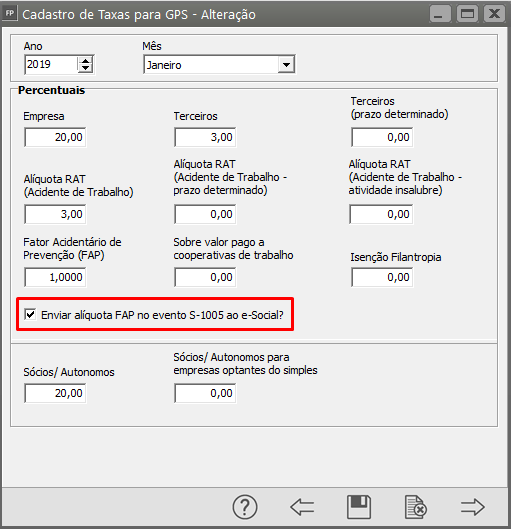
**Como Corrigir:** Acessar o menu **Manutenção > Tabelas > Impostos / Taxas e Contribuições > Taxa GPS > Manutenção**
1. Abra a Taxa GPS do período a ser enviado e selecione a opção **"Enviar alíquota FAP no evento S-1005 ao e-Social?"** (se certifique que o campo está preenchido com um visto **preto**, pois se estiver em cinza ele está com 'máscara' e será necessário clicar para ficar preto e realmente marcado). Lembre-se também, de preencher com a alíquota correta no campo 'Fator Acidentário de Prevenção (FAP)'.
[](https://autoatendimento.grupoallegus.com.br/uploads/images/gallery/2022-01/image-1641562386631.png)
2. Acesse novamente o menu **Movimentação > Gerenciamento de Transmissão eSocial.**
3. Selecione a opção "Eventos Iniciais"
4. No campo Evento, selecione o evento S-1005 e clique na setinha Avança ou tecle F5.
5. Selecione o evento S-1005 e clique no botão ENVIAR.
# Código 1737 - Campo Fap não pode ser preenchido.
**Código: 1737**
**Descrição:** Campo Fap não pode ser preenchido.
**Ação sugerida:** Campo FAP só pode ser informado quando não existe a informação cadastrada na Tabela FAP no ano 'AAAA', ou quando o valor é diferente e existe processo em \[procAdmJudFap\].
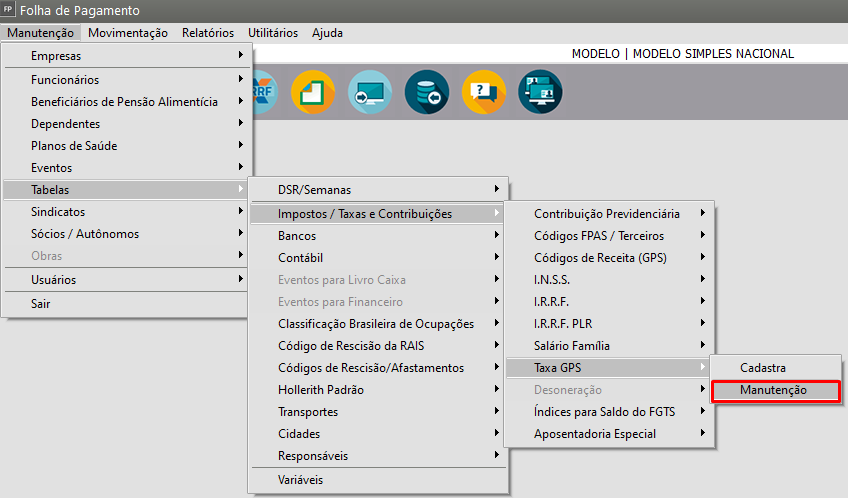
**Correção:** Acesse o menu **Manutenção > Tabelas > Impostos/ Taxas e Contribuições > Taxa GPS > Manutenção**.
[](https://autoatendimento.grupoallegus.com.br/uploads/images/gallery/2022-03/image-1646837622375.png)
Entre no cadastro e verifique se esta preenchido a alíquota FAP (caso esteja, verifique se é a correta), e habilite o campo '**Enviar alíquota FAP no evento S-1005 ao e-Social?'.** Feitas as devidas alterações, salve.
[](https://autoatendimento.grupoallegus.com.br/uploads/images/gallery/2022-03/image-1646837752815.png)
Após correções, envie o evento s1005 novamente.