# eSocial - S1210

Eventos Periódicos - Pagamentos de Rendimentos do Trabalho

# Código 0017 - A estrutura do arquivo XML está em desconformidade com o esquema XSD.

<span style="text-decoration: underline;">**<span style="vertical-align: inherit;"><span style="vertical-align: inherit;"><span style="vertical-align: inherit;"><span style="vertical-align: inherit;">Código: 0017</span></span></span></span>**</span>

**<span style="vertical-align: inherit;"><span style="vertical-align: inherit;"><span style="vertical-align: inherit;"><span style="vertical-align: inherit;">Descrição:</span></span></span></span>**<span style="vertical-align: inherit;"><span style="vertical-align: inherit;"><span style="vertical-align: inherit;"><span style="vertical-align: inherit;"> A estrutura do arquivo XML está em desconformidade com o esquema XSD.O elemento 'ideEvento' no namespace 'http://www.esocial.gov.br/schema/evt/evtPgtos/v\_S\_01\_00\_00' tem elemento filho inválido 'tpAmb' sem namespace 'http://www.esocial.gov.br/schema/evt/evtPgtos/v\_S\_01\_00\_00'. </span></span></span><span style="vertical-align: inherit;"><span style="vertical-align: inherit;"><span style="vertical-align: inherit;">Lista de elementos possíveis esperados: 'nrRecibo, perApur' no namespace 'http://www.esocial.gov.br/schema/evt/evtPgtos/v\_S\_01\_00\_00'.</span></span></span></span>

<span style="vertical-align: inherit;"><span style="vertical-align: inherit;">**<span style="vertical-align: inherit;"><span style="vertical-align: inherit;"><span style="vertical-align: inherit;">Descrição:</span></span></span>**<span style="vertical-align: inherit;"><span style="vertical-align: inherit;"><span style="vertical-align: inherit;"> A estrutura do arquivo XML está em desconformidade com o esquema XSD.O elemento 'ideEmpregador' no namespace 'http://www.esocial.gov.br/schema/evt/evtPgtos/v\_S\_01\_00\_00' tem conteúdo incompleto. </span><span style="vertical-align: inherit;">Lista de elementos possíveis esperados: 'nrInsc' no namespace 'http://www.esocial.gov.br/schema/evt/evtPgtos/v\_S\_01\_00\_00'. </span></span></span>  
  
  
**<span style="vertical-align: inherit;"><span style="vertical-align: inherit;"><span style="vertical-align: inherit;">Descrição:</span></span></span>**<span style="vertical-align: inherit;"><span style="vertical-align: inherit;"><span style="vertical-align: inherit;"> A estrutura do arquivo XML está em desconformidade com o esquema XSD. </span><span style="vertical-align: inherit;">O elemento 'evtPgtos' no namespace 'http://www.esocial.gov.br/schema/evt/evtPgtos/v\_S\_01\_00\_00' tem conteúdo incompleto. </span><span style="vertical-align: inherit;">Lista de possíveis elementos esperados: 'ideBenef' no namespace 'http://www.esocial.gov.br/schema/evt/evtPgtos/v\_S\_01\_00\_00'.</span></span></span></span></span>

**<span style="vertical-align: inherit;"><span style="vertical-align: inherit;"><span style="vertical-align: inherit;"><span style="vertical-align: inherit;">Ação Sugerida </span></span></span></span>**<span style="vertical-align: inherit;"><span style="vertical-align: inherit;"><span style="vertical-align: inherit;"><span style="vertical-align: inherit;"> Verificada: A ficha financeira se são geradas informações geradas, em seguida, verificar os pagamentos de pagamento se estão cadastradas.</span></span></span></span>

<span style="vertical-align: inherit;"><span style="vertical-align: inherit;">**<span style="vertical-align: inherit;"><span style="vertical-align: inherit;">Atenção: </span></span>**<span style="vertical-align: inherit;"><span style="vertical-align: inherit;">Se o evento s1210 estiver carregando o mensal (evento s1200) do mês anterior ao início da obrigatoriedade da empresa, não será necessário o envio do mesmo, e portanto, o e-Social, apresenta constantemente esse erro de XML. É só eliminar a carga, pois seu envio não é necessário.</span></span></span></span>

**<span style="vertical-align: inherit;"><span style="vertical-align: inherit;"><span style="vertical-align: inherit;"><span style="vertical-align: inherit;">Correção 1:</span></span></span></span>**<span style="vertical-align: inherit;"><span style="vertical-align: inherit;"><span style="vertical-align: inherit;"><span style="vertical-align: inherit;"> No menu de pagamento, acessar o menu </span></span>**<span style="vertical-align: inherit;"><span style="vertical-align: inherit;">Movimentação &gt; Rotinas Anuais &gt; Ficha Financeira &gt; Funcionários &gt; Manutenção</span></span>**<span style="vertical-align: inherit;"><span style="vertical-align: inherit;"> , sistema pelo número do funcionário e clique em operação. </span></span></span></span>

<span style="vertical-align: inherit;"><span style="vertical-align: inherit;">[![1.jpg](https://autoatendimento.grupoallegus.com.br/uploads/images/gallery/2022-02/scaled-1680-/NMR1.jpg)](https://autoatendimento.grupoallegus.com.br/uploads/images/gallery/2022-02/NMR1.jpg)</span></span>

<span style="vertical-align: inherit;"><span style="vertical-align: inherit;">[![2.jpg](https://autoatendimento.grupoallegus.com.br/uploads/images/gallery/2022-02/scaled-1680-/2.jpg)](https://autoatendimento.grupoallegus.com.br/uploads/images/gallery/2022-02/2.jpg)</span></span>

<span style="vertical-align: inherit;"><span style="vertical-align: inherit;"><span style="vertical-align: inherit;"><span style="vertical-align: inherit;">Verifique se consta a ficha financeira o hollerith gerado para aquele funcionário.</span></span></span></span>

<span style="vertical-align: inherit;"><span style="vertical-align: inherit;">[![3.jpg](https://autoatendimento.grupoallegus.com.br/uploads/images/gallery/2022-02/scaled-1680-/3.jpg)](https://autoatendimento.grupoallegus.com.br/uploads/images/gallery/2022-02/3.jpg)</span></span>

<span style="vertical-align: inherit;"><span style="vertical-align: inherit;"><span style="vertical-align: inherit;"><span style="vertical-align: inherit;">Em seguida acesse o menu </span></span>**<span style="vertical-align: inherit;"><span style="vertical-align: inherit;">Movimentação &gt; Rotinas Mensais &gt; Datas de Pagamento &gt; Manutenção</span></span>**<span style="vertical-align: inherit;"><span style="vertical-align: inherit;"> , e acesso, pelo código funcionários do funcionário.</span></span></span></span>

<span style="vertical-align: inherit;"><span style="vertical-align: inherit;">[![4.jpg](https://autoatendimento.grupoallegus.com.br/uploads/images/gallery/2022-02/scaled-1680-/4.jpg)](https://autoatendimento.grupoallegus.com.br/uploads/images/gallery/2022-02/4.jpg)</span></span>

<span style="vertical-align: inherit;"><span style="vertical-align: inherit;"><span style="vertical-align: inherit;"><span style="vertical-align: inherit;">Defina o número do funcionário, e no campo "Pesquisa por Data de Pagamento" informe o 1º e último dia do mês em que o hollerith foi pago. </span><span style="vertical-align: inherit;">Em seguida, clique na seta avança.</span></span></span></span>

<span style="vertical-align: inherit;"><span style="vertical-align: inherit;">[![5.jpg](https://autoatendimento.grupoallegus.com.br/uploads/images/gallery/2022-02/scaled-1680-/5.jpg)](https://autoatendimento.grupoallegus.com.br/uploads/images/gallery/2022-02/5.jpg)</span></span>

<span style="vertical-align: inherit;"><span style="vertical-align: inherit;"><span style="vertical-align: inherit;"><span style="vertical-align: inherit;">Verifique se existem informações com a ficha financeira para o funcionário definido anteriormente.</span></span></span></span>

<span style="vertical-align: inherit;"><span style="vertical-align: inherit;">[![6.jpg](https://autoatendimento.grupoallegus.com.br/uploads/images/gallery/2022-02/scaled-1680-/6.jpg)](https://autoatendimento.grupoallegus.com.br/uploads/images/gallery/2022-02/6.jpg)</span></span>

<span style="vertical-align: inherit;"><span style="vertical-align: inherit;"><span style="vertical-align: inherit;"><span style="vertical-align: inherit;">Caso não receba informações na Ficha Financeira e nas Dados de Pagamento, gere novamente o Hollerith, confira como informações e reenvie o evento s1210.</span></span></span></span>

<span style="vertical-align: inherit;"><span style="vertical-align: inherit;"><span style="vertical-align: inherit;">**Correção 2:** Acesse o menu **Manutenção &gt; Empresas &gt; Parâmetros eSocial**.</span></span></span>

 [![7.jpg](https://autoatendimento.grupoallegus.com.br/uploads/images/gallery/2022-02/scaled-1680-/JDe7.jpg)](https://autoatendimento.grupoallegus.com.br/uploads/images/gallery/2022-02/JDe7.jpg)

Verifique se as datas de obrigatoriedade da sua empresa estão corretas, caso não estejam, defina novamente o número do seu grupo de empresa e as datas abaixo serão corrigidas automaticamente, em seguida salve a aba.

[![8.jpg](https://autoatendimento.grupoallegus.com.br/uploads/images/gallery/2022-02/scaled-1680-/mtA8.jpg)](https://autoatendimento.grupoallegus.com.br/uploads/images/gallery/2022-02/mtA8.jpg)

Feito isso, envie novamente o evento s1210.

# Código 8 - Grupo 'Informações complementares contratuais do trabalhador' deve ser preenchido.

**Erro no Evento S1210Código: 8**

**Descrição:** Grupo 'Informações complementares contratuais do trabalhador' deve ser preenchido. Verifique as condições de preenchimento no leiaute.

 **Código: 312**

**Descrição:** A categoria '\_\_\_' informada deve ser igual a existente no cadastro do trabalhador no Ambiente Nacional do eSocial.  
Ação Sugerida: Verificar a categoria informada conforme Tabela 1, (Categorias de Trabalhadores).

**Ação Sugerida:** Verificar se o sócio

**Correção:**

# Código 0172 - “Não foi localizado um evento de desligamento por sucessão para o vínculo anterior do Segurado Empregado"

**Código::** 0172

**Descrição:** "Não foi localizado um evento de desligamento por sucessão para o vínculo anterior do Segurado Empregado"

**Ação Sugerida:** Verificar se a empresa de origem inveja o desligamento S-2299.

**Correção:** Essa mensagem de erro ocorre quando está sendo enviado sendo o pagamento (S-1210) de rescisão, mas **não foi localizado um evento de desligamento** S-2299 e/ou S-2399 correspondente. **Importante**: Antes de enviar o pagamento (S-1210), deve enviar o **desligamento** (S-2299 / S-2399).

Faça o envio do S2299 ou S2399 e em seguida inveja novamente o S1210

# Código 0632 - “Já existe no evento um grupo com mesma chave de identificação.”

**Código: 0632**

**Descrição:** “Já existe no evento um grupo com mesma chave de identificação.”

**Ação Sugerida:** Verificar se a informação já consta no Portal do eSocial

**Correção:**

**1 - Acessar o Portal do eSocial em Gestão da Folha**, acessar o mês e verificar se a informação do evento já consta no Portal. Em caso afirmativo, copie o número do Recibo que consta no final da página.

Acesse o **Gerenciamento de Transmissão do eSocial** e filtre por Eventos Periódicos &gt; S1210

[![image-1644579293324.png](https://autoatendimento.grupoallegus.com.br/uploads/images/gallery/2022-02/scaled-1680-/image-1644579293324.png)](https://autoatendimento.grupoallegus.com.br/uploads/images/gallery/2022-02/image-1644579293324.png)

Defina o evento que foi rejeitado pelo esocial e clique em Incluir Número do Recibo Manual

[![image-1644580474127.png](https://autoatendimento.grupoallegus.com.br/uploads/images/gallery/2022-02/scaled-1680-/image-1644580474127.png)](https://autoatendimento.grupoallegus.com.br/uploads/images/gallery/2022-02/image-1644580474127.png)

Cole o número do Recibo Copiado do Portal do eSocial e clique em OK

[![image-1644580510077.png](https://autoatendimento.grupoallegus.com.br/uploads/images/gallery/2022-02/scaled-1680-/image-1644580510077.png)](https://autoatendimento.grupoallegus.com.br/uploads/images/gallery/2022-02/image-1644580510077.png)

**2 - Acesse o menu Movimentação/Rotinas Mensais/Datas de Pagamento/Manutenção**

[![image-1644366028071.png](https://autoatendimento.grupoallegus.com.br/uploads/images/gallery/2022-02/scaled-1680-/image-1644366028071.png)](https://autoatendimento.grupoallegus.com.br/uploads/images/gallery/2022-02/image-1644366028071.png)

Pesquise pelo número do funcionário e no campo Pesquisa por Data de Pagamento informe o dia inicial e final do mês que está apresentando o erro.

[![53a.jpg](https://autoatendimento.grupoallegus.com.br/uploads/images/gallery/2022-02/scaled-1680-/53a.jpg)](https://autoatendimento.grupoallegus.com.br/uploads/images/gallery/2022-02/53a.jpg)

Clique na seta avança e verifique se existe geração de hollerith com mesma data de pagamento

[![54.jpg](https://autoatendimento.grupoallegus.com.br/uploads/images/gallery/2022-02/scaled-1680-/54.jpg)](https://autoatendimento.grupoallegus.com.br/uploads/images/gallery/2022-02/54.jpg)

Em caso afirmativo, edite uma das datas de pagamento e altere o dia informado.

[![55.jpg](https://autoatendimento.grupoallegus.com.br/uploads/images/gallery/2022-02/scaled-1680-/55.jpg)](https://autoatendimento.grupoallegus.com.br/uploads/images/gallery/2022-02/55.jpg)

Salve

[![56.jpg](https://autoatendimento.grupoallegus.com.br/uploads/images/gallery/2022-02/scaled-1680-/56.jpg)](https://autoatendimento.grupoallegus.com.br/uploads/images/gallery/2022-02/56.jpg)

<div id="bkmrk-em-seguida%2C-envie-no"><svg class="svg-icon" data-icon="link" role="presentation" viewbox="0 0 24 24" xmlns="http://www.w3.org/2000/svg"></svg><div>Em seguida, envie novamente o evento para o Portal do eSocial.</div></div>

# Código 0681 - “Identificador inválido”

**Código: 0681**

**Descrição:** “Identificador inválido”

**Ação Sugerida:** O identificador deve ser único dentro da mesma competência para cada um dos recibos de pagamento de cada trabalhador.

**Correção:** Acesse o **Gerenciamento de Transmissão do eSocial** e filtre Por Evento Periódico S1210, clique na seta Avança

[![image-1644771373255.png](https://autoatendimento.grupoallegus.com.br/uploads/images/gallery/2022-02/scaled-1680-/image-1644771373255.png)](https://autoatendimento.grupoallegus.com.br/uploads/images/gallery/2022-02/image-1644771373255.png)

Em seguida pesquise para verificar se já existe um evento S1210 enviado e concluído com sucesso para o Portal do eSocial.

Em caso **Afirmativo** não será possível enviar um no S1210 de inclusão para o Portal do eSocial, será necessário enviar uma Retificação do mesmo.

Em caso **Negativo**, acesse o Portal do eSocial e verifique se já existe uma carga informada dentro do Portal, se existir, copie o número do recibo e inclua o numero do recibo manualmente, no evento do Gerenciamento de Transmissão do eSocial para que o mesmo fique idêntico ao que está no Portal, em seguida gere uma carga de Retificação para o mesmo.

# Código 0710 - “No mesmo Recibo de Pagamento (contracheque/holerite) não podem constar simultaneamente rubricas de caixa (faixa 8000) e rubricas de competência (demais faixas) 48 da mesma natu

**Código: 0710**

**Descrição:** “No mesmo Recibo de Pagamento (contracheque/holerite) não podem constar simultaneamente rubricas   
de caixa (faixa 8000) e rubricas de competência (demais faixas) 48 da mesma natureza”.

**Ação Sugerida:** Para o mesmo Identificador de Recibo de Pagamento não podem constar simultaneamente rubricas de caixa (faixa 8000) e rubricas de competência (demais faixas) da mesma natureza.

**Correção:** Verifique se no XML gerado existem rubrica 8000 (caixa) e rubrica de competência.

Caso existam rubricas com as duas situações será necessário excluir o hollerith e gerá-lo novamente

Em seguida envie o evento para o Portal do eSocial

# Código 0724 - “Não foi localizado um evento de remuneração do trabalhador para o período e com mesmo demonstrativo de pagamento”

**Código: 0724**

**Descrição:** “Não foi localizado um evento de remuneração do trabalhador para o período e com mesmo demonstrativo de pagamento”

**Ação Sugerida:** Deve ser um valor atribuído pela fonte pagadora em S-1200, S-1202 ou S-1206 no campo \\”Identificador de Recibo de Pagamento\\”, obedecendo a relação: .

Se Tipo de Pagamento =\[1\], em S-1200; .

Se Tipo de Pagamento = \[5\], em S-1202; .

Se Tipo de Pagamento = \[7\], em S-1206.

**Correção:** Acesse o menu Movimentação &gt; Rotinas Mensais &gt; Data de Pagamento, e identifique quais pagamentos ele teve dentro do mês (lembrando que deve ser observado a data de pagamento e não competência). Caso haja mais de um pagamento, deverá verificar se o S1200 (das competências que foi visto o pagamento) estão concluídos tanto no sistema quanto no e-Social, para isso acesse o **Gerenciamento de Transmissão do eSocial,** filtre por Eventos Periódicos S1200 e clique na seta Avança

[![image-1644883489714.png](https://autoatendimento.grupoallegus.com.br/uploads/images/gallery/2022-02/scaled-1680-/image-1644883489714.png)](https://autoatendimento.grupoallegus.com.br/uploads/images/gallery/2022-02/image-1644883489714.png)

Pesquise pelo evento de remuneração do funcionário para a competência que apresentou inconsistência.

Faça o envio do evento.

[![image-1644883542957.png](https://autoatendimento.grupoallegus.com.br/uploads/images/gallery/2022-02/scaled-1680-/image-1644883542957.png)](https://autoatendimento.grupoallegus.com.br/uploads/images/gallery/2022-02/image-1644883542957.png)

Caso você não encontre o evento, poderá gerá-lo manualmente acessando a tela anterior do **Gerenciamento de Transmissão do eSocial** e clicando no botão

**Observação: Antes de gerar a carga manual confira se o hollerith gerado está correto.**

[![image-1644883629667.png](https://autoatendimento.grupoallegus.com.br/uploads/images/gallery/2022-02/scaled-1680-/image-1644883629667.png)](https://autoatendimento.grupoallegus.com.br/uploads/images/gallery/2022-02/image-1644883629667.png)

Defina o Evento, o Tipo de Carga, o Período e o Funcionário, confira as informações e gere a carga do evento

[![image-1644883674689.png](https://autoatendimento.grupoallegus.com.br/uploads/images/gallery/2022-02/scaled-1680-/image-1644883674689.png)](https://autoatendimento.grupoallegus.com.br/uploads/images/gallery/2022-02/image-1644883674689.png)

Faça a transmissão do evento de remuneração para o Portal do e-Social.

Caso o mesmo já esteja concluído no sistema, porém acessando o e-Social a informação não esteja lá, deverá forçar o envio utilizando a senha do suporte 07789009.

Concluído este processo do S1200, poderá enviar novamente o S1210.

# Código 0727 - “Não foi localizado um evento de rescisão contratual para o trabalhador com mesmo recibo de entrega”.

**Código: 0727**

**Descrição:** “Não foi localizado um evento de rescisão contratual para o trabalhador com mesmo recibo de entrega”.

**Ação Sugerida:** Deve ser um número de recibo de arquivo válido, relativo a um dos leiautes S-2299 ou S-2399.

Se Tipo de Pagamento = \[2\] deve ser um recibo de arquivo gerado no leiaute S-2299. .

Se Tipo de Pagamento = \[3\], deve ser um recibo de arquivo gerado no leiaute S-2399.

**Correção:** Acesse o Gerenciamento de Transmissão do eSocial e filtre por Eventos Não Periódicos S2299 ou S2399, clique na seta Avança.

[![image-1644884548580.png](https://autoatendimento.grupoallegus.com.br/uploads/images/gallery/2022-02/scaled-1680-/image-1644884548580.png)](https://autoatendimento.grupoallegus.com.br/uploads/images/gallery/2022-02/image-1644884548580.png)

Envie o evento S2299 ou S2399 para o Portal do eSocial

[![image-1644884532219.png](https://autoatendimento.grupoallegus.com.br/uploads/images/gallery/2022-02/scaled-1680-/image-1644884532219.png)](https://autoatendimento.grupoallegus.com.br/uploads/images/gallery/2022-02/image-1644884532219.png)

# Código 0768 - 0768 “Sr. Empregador, existem recibos de pagamento, relativo à remuneração de competências anteriores,  sem informação de data de pagamento.

**Código: 0768**

**Descrição:** Sr. Empregador, existem recibos de pagamento, relativo à remuneração de competências anteriores,   
sem informação de data de pagamento.

**Ação Sugerida:** Conferência da Data de Pagamento informada

**Correção:** Acesse o menu **Movimentação &gt; Rotinas Mensais &gt; Datas de Pagamento &gt; Funcionários &gt; Manutenção**, pesquise pelo código do funcionário e clique na seta Avança

[![image-1645053749890.png](https://autoatendimento.grupoallegus.com.br/uploads/images/gallery/2022-02/scaled-1680-/image-1645053749890.png)](https://autoatendimento.grupoallegus.com.br/uploads/images/gallery/2022-02/image-1645053749890.png)

Confira as informações relativas a data de pagamento do evento que está sendo rejeitado pelo Portal do eSocial, quando encontrar a informação incorreta edite e faça a correção

[![image-1645053892327.png](https://autoatendimento.grupoallegus.com.br/uploads/images/gallery/2022-02/scaled-1680-/image-1645053892327.png)](https://autoatendimento.grupoallegus.com.br/uploads/images/gallery/2022-02/image-1645053892327.png)

Faça novamente o envio do evento para o Portal do eSocial

# Código 0781 - “A data informada deve ser um dia útil, ou seja, não deve é sábado, domingo ou feriado.”

**Código: 0781**

**Descrição:** “A data informada deve ser um dia útil, ou seja, não deve é sábado, domingo ou feriado.”

**Ação Sugerida:** Alteração da data

**Correção:** Acesse o menu **Movimentação &gt; Rotinas Mensais &gt; Datas de Pagamento &gt; Funcionários &gt; Manutenção,** pesquise pelo código do funcionário e clique na seta avança

[![image-1645056568158.png](https://autoatendimento.grupoallegus.com.br/uploads/images/gallery/2022-02/scaled-1680-/image-1645056568158.png)](https://autoatendimento.grupoallegus.com.br/uploads/images/gallery/2022-02/image-1645056568158.png)

Verifique se a data informada no campo **Data de Pagamento** é um sábado, domingo ou feriado

[![image-1645056603077.png](https://autoatendimento.grupoallegus.com.br/uploads/images/gallery/2022-02/scaled-1680-/image-1645056603077.png)](https://autoatendimento.grupoallegus.com.br/uploads/images/gallery/2022-02/image-1645056603077.png)

Em caso alternativo será necessário alterar a data informada

Em seguida acesse novamente o Portal do eSocial e reenvie a carga que apresentou rejeição pelo eSocial

# Código 0860 - “A data de pagamento deve ser maior ou igual ao período de apuração da remuneração.

**Código: 0860**

**Descrição:** “A data de pagamento deve ser maior ou igual ao período de apuração da remuneração.

**Ação Sugerida:** Confira a data de Pagamento

**Correção:** Acesse o menu **Movimentação &gt; Rotinas Mensais &gt; Datas de Pagamento &gt; Funcionários &gt; Manutenção**, pesquise pelo funcionário e clique na seta Avança

[![image-1645139255750.png](https://autoatendimento.grupoallegus.com.br/uploads/images/gallery/2022-02/scaled-1680-/image-1645139255750.png)](https://autoatendimento.grupoallegus.com.br/uploads/images/gallery/2022-02/image-1645139255750.png)

[![image-1645139284294.png](https://autoatendimento.grupoallegus.com.br/uploads/images/gallery/2022-02/scaled-1680-/image-1645139284294.png)](https://autoatendimento.grupoallegus.com.br/uploads/images/gallery/2022-02/image-1645139284294.png)

Verifique a **data de Pagamento** informada para a geração do hollerith

“A data de pagamento deve ser **maior ou igual** ao período de apuração da remuneração.

[![image-1645139361430.png](https://autoatendimento.grupoallegus.com.br/uploads/images/gallery/2022-02/scaled-1680-/image-1645139361430.png)](https://autoatendimento.grupoallegus.com.br/uploads/images/gallery/2022-02/image-1645139361430.png)

Faça a correção da data de pagamento informada com erro e em seguida envie novamente o evento para o Portal do eSocial

# Código 0861 - “A data de pagamento deve ser maior ou igual ao mês de rescisão do contrato de trabalho.”

**Código: 0861**

**Descrição:** “A data de pagamento deve ser maior ou igual ao mês de rescisão do contrato de trabalho.”

**Ação Sugerida:** Este erro de validação ocorre no retorno do registro S-1210 quando por algum motivo este foi enviado antes do evento S-2299 ser validado como concluído com sucesso para o eSocial.

**Correção:** Verifique no Gerenciador de Transmissão do eSocial se o **evento S-2299** deste funcionário foi processado e está concluído com sucesso

  
a) Caso o S2299 já esteja como **processado e concluído** com sucesso, realize o reenvio do evento S-1210;

[![image-1645139821598.png](https://autoatendimento.grupoallegus.com.br/uploads/images/gallery/2022-02/scaled-1680-/image-1645139821598.png)](https://autoatendimento.grupoallegus.com.br/uploads/images/gallery/2022-02/image-1645139821598.png)

b) Caso o S2299 esteja com outro Status, por exemplo **Aguardando processamento**, aguarde até que esteja processado para realizar o reenvio do S-1210;

c) Caso o S2299 estiver com o status de **Autorizado com erros,** ajuste este, para realizar o reenvio do S-1210.

d) Caso o evento S-2299 tenha sido **excluído** em algum momento será necessário refazer o processo de rescisão, assim que este voltar como processado, reenvie o S-1210

# Código 0902 - Já foi iniciado o processo de encerramento da folha de pagamento

**Código: 0902**

**Descrição:** Já foi iniciado o processo de encerramento da folha de pagamento. Nenhum evento deste empregador no período de apuração da folha de processamento poderá ser recebido até que o processo seja concluído.

**Ação Sugerida:** Para envio de eventos de mesmo período de apuração da folha em processamento, aguarde a conclusão do fechamento da folha; caso seja necessário, reabra a folha e reenvie os eventos.

**Correção:** Enquanto o evento S1299 estiver com Status **EM PROCESSAMENTO** pelo eSocial, não poderá ser enviado nenhum envento que tenha o mesmo período deste fechamento em processamento.

Aguarde o retorno do eSocial

a) se o retorno apresentar rejeição, bastará eliminar a carga S1299 e realizar o envio que você estava enviando anteriormente e que apresentou erro.

b) se o retorno for concluído com sucesso,, para enviar o evento que você tentou enviar anteriormente deverá ser feita a Reabertura dos Eventos Periódicos, para isso acesso o Gerenciamento de Transmissão do eSocial e clique no botão Reabertura dos Eventos Periódicos

[![image-1645709378198.png](https://autoatendimento.grupoallegus.com.br/uploads/images/gallery/2022-02/scaled-1680-/image-1645709378198.png)](https://autoatendimento.grupoallegus.com.br/uploads/images/gallery/2022-02/image-1645709378198.png)

Defina o Indicativo de Período de apuração e clique em OK

[![image-1645710872794.png](https://autoatendimento.grupoallegus.com.br/uploads/images/gallery/2022-02/scaled-1680-/image-1645710872794.png)](https://autoatendimento.grupoallegus.com.br/uploads/images/gallery/2022-02/image-1645710872794.png)

Será gerada uma carga S1298 (Reabertura dos Eventos Periódicos)

Clique na seta Avança e pesquise pelo evento gerado

Em seguida envie a carga do evento S1298 para o Portal do eSocial e após o retorno concluído com sucesso a folha de pagamento estará aberta no Portal.

[![image-1645711008526.png](https://autoatendimento.grupoallegus.com.br/uploads/images/gallery/2022-02/scaled-1680-/image-1645711008526.png)](https://autoatendimento.grupoallegus.com.br/uploads/images/gallery/2022-02/image-1645711008526.png)

Após a reabertura da Folha de Pagamento você conseguirá enviar o evento que estava sendo rejeitado pelo eSocial

# Código 1281 - A data informada deve ser maior ou igual que XX/XX/XXXX e não poderá ser maior que a data atual

**Código: 1281**

**Descrição**: A data informada deve ser maior ou igual que XX/XX/XXXX e não poderá ser maior que a data atual

**Ação Sugerida:** A mensagem de erro na validação do evento S-1210 - (Pagamentos de Rendimentos do Trabalho) ocorre quando o funcionário possui o desconto de pensão porém o dependente está cadastrado com uma data de nascimento inválida.

**Correção:** Acesse o menu **Manutenção &gt; Dependentes &gt; Manutenção**

[![image-1645731534953.png](https://autoatendimento.grupoallegus.com.br/uploads/images/gallery/2022-02/scaled-1680-/image-1645731534953.png)](https://autoatendimento.grupoallegus.com.br/uploads/images/gallery/2022-02/image-1645731534953.png)

Edite o cadastro do Dependente e confirme a **Data de Nascimento** informada para ele

[![image-1645731692928.png](https://autoatendimento.grupoallegus.com.br/uploads/images/gallery/2022-02/scaled-1680-/image-1645731692928.png)](https://autoatendimento.grupoallegus.com.br/uploads/images/gallery/2022-02/image-1645731692928.png)

Após a correção da data de Nascimento do dependente, envie novamente o evento que foi rejeitado para o Portal do eSocial

# Código 1721 - Evento Inválido

**Código: 1721**

**Descrição:** Evento Inválido. Eventos periódicos de empregador segurado especial (classificação tributária igual a 22) somente devem ser enviados após 01/10/2021

**Ação Sugerida:** Respeitar a data da obrigatoriedade

**Correção:** Acesse o menu **Manutenção &gt; Empresas &gt; Dados Cadastrais &gt; Manutenção**

[![image-1645811606641.png](https://autoatendimento.grupoallegus.com.br/uploads/images/gallery/2022-02/scaled-1680-/image-1645811606641.png)](https://autoatendimento.grupoallegus.com.br/uploads/images/gallery/2022-02/image-1645811606641.png)

Filtre pela Empresa e clique na seta Avança

[![image-1645811627065.png](https://autoatendimento.grupoallegus.com.br/uploads/images/gallery/2022-02/scaled-1680-/image-1645811627065.png)](https://autoatendimento.grupoallegus.com.br/uploads/images/gallery/2022-02/image-1645811627065.png)

Acesse a aba Parâmetros Gerais e verifique qual a **Classificação Tributária** informada para a Empresa

[![image-1645811679590.png](https://autoatendimento.grupoallegus.com.br/uploads/images/gallery/2022-02/scaled-1680-/image-1645811679590.png)](https://autoatendimento.grupoallegus.com.br/uploads/images/gallery/2022-02/image-1645811679590.png)

Se a Classificação Tributária for 22 (Segurado Especial) os Eventos Periódicos só poderão ser enviados a partir de 10/01/2021.

Se a Classificação Tributária estiver cadastrada com erro, faça a correção, envie a correção para o Portal do eSocial e em seguida envie os Eventos Periódicos.

# Código: 0815 - Descrição: Quando se tratar de folha de pagamento mensal o mês/ano de apuração deverá ser menor ou igual a data atual, exceto quando utilizando a aplicação web do eSocial quand

**Código:** 0815

**Descrição:** Quando se tratar de folha de pagamento mensal o mês/ano de apuração deverá ser menor ou igual a data atual, exceto quando utilizando a aplicação web do eSocial quando poderá ser dois meses após o mês/ano atual. Para folha de pagamento de décimo terceiro o ano de apuração deverá ser menor ou igual ao ano corrente.

**Ação Sugerida:** Se Indicativo de período de apuração for igual a \[1\] (mensal), o mês/ano do período de apuração deverá ser menor ou igual a data atual, exceto quando utilizando a aplicação web do eSocial quando poderá ser dois meses após o mês/ano corrente. Se Indicativo de período de apuração for igual a \[2\] (décimo terceiro), o ano do período de apuração deverá ser igual ou inferior ao ano corrente.

**Como Corrigir:** Será necessário verificar nas datas de pagamento se foi indicada alguma data divergente do real. Para conferir as datas acessar o menu: **Movimentação &gt; Rotinas Mensais &gt; Datas de Pagamento &gt; Funcionários &gt; Manutenção.**

Neste exemplo abaixo o funcionário teve a geração da rescisão em 11/2019, porém a data de pagamento foi colocada indevidamente como 13/01/2020:

[![image-1646318238797.png](https://autoatendimento.grupoallegus.com.br/uploads/images/gallery/2022-03/scaled-1680-/image-1646318238797.png)](https://autoatendimento.grupoallegus.com.br/uploads/images/gallery/2022-03/image-1646318238797.png)

  
Ao enviar o S1210 retornou com a rejeição apresentada neste tópico. Neste caso será necessário gerar a rescisão informando a data correta de quando foi pago a mesma.

Após isso acessar novamente o menu **Movimentação &gt; Gerenciamento de Transmissão eSocial**.

Selecione a opção "Eventos Periódicos"

No campo Evento, selecione o evento S-1210 e clique na setinha Avança ou tecle F5.

Selecione o evento S-1210 e clique no botão ENVIAR para que o esocial realize uma nova validação da carga.

*Verifique também as informações a baixo:*

**OBS.:** Antes de verificar qualquer passo a passo, é importante ter em mente que: o envio dos eventos de folha de pagamento só devem ser enviados em mês igual ou anterior ao mês atual. Sendo assim, o ideal é sempre aguardar o mês de fechamento da folha em questão que está tentando realizar o envio. Os passos de correção a seguir, ocorrem quando são gerados com datas muito futuras, onde nem consta o mês ativo no portal do eSocial ainda.   
Fechamentos de folha no quinto dia útil do mês subsequente não se aplicam a esse erro.

1. Quando acontecer no mensal:  
    Acesse o menu ‘Movimentação&gt;Rotinas Mensais&gt;Datas de Pagamento&gt;Funcionários&gt;Manutenção’   
    [![s1210.png](https://autoatendimento.grupoallegus.com.br/uploads/images/gallery/2022-03/scaled-1680-/s1210.png)](https://autoatendimento.grupoallegus.com.br/uploads/images/gallery/2022-03/s1210.png)  
      
    Verifique qual a data de pagamento que foi gerada, pode ocorrer de por descuido informar uma data futura.  
      
    **Ex com mês:**  
    O mês do seu calendário é 03/2022, porém a data de pagamento foi para 06/08/2022 o eSocial não vai aceitar pois ainda estamos em março:  
    [![s1210 1.png](https://autoatendimento.grupoallegus.com.br/uploads/images/gallery/2022-03/scaled-1680-/s1210-1.png)](https://autoatendimento.grupoallegus.com.br/uploads/images/gallery/2022-03/s1210-1.png)  
      
    **Ex com ano:**  
    O ano/mês do seu calendário é 03/2022, porém a data de pagamento foi para 06/04/2023 o eSocial não vai aceitar pois ainda estamos em 2022:  
    [![s1210 2.png](https://autoatendimento.grupoallegus.com.br/uploads/images/gallery/2022-03/scaled-1680-/s1210-2.png)](https://autoatendimento.grupoallegus.com.br/uploads/images/gallery/2022-03/s1210-2.png)  
    Se for esse o seu caso, apenas reprocesse a geração da remuneração e faça a correção da data do pagamento:  
    [![s1210 3.png](https://autoatendimento.grupoallegus.com.br/uploads/images/gallery/2022-03/scaled-1680-/s1210-3.png)](https://autoatendimento.grupoallegus.com.br/uploads/images/gallery/2022-03/s1210-3.png)  
    [![s1210 4.png](https://autoatendimento.grupoallegus.com.br/uploads/images/gallery/2022-03/scaled-1680-/s1210-4.png)](https://autoatendimento.grupoallegus.com.br/uploads/images/gallery/2022-03/s1210-4.png)
2. Caso aconteça no 13°  
    Acesse o menu ‘Movimentação&gt;Rotinas Mensais&gt;Datas de Pagamento&gt;Funcionários&gt;Manutenção’   
    [![s1210.png](https://autoatendimento.grupoallegus.com.br/uploads/images/gallery/2022-03/scaled-1680-/s1210.png)](https://autoatendimento.grupoallegus.com.br/uploads/images/gallery/2022-03/s1210.png)  
    Verifique qual a data de pagamento que foi gerada, pode ocorrer de por descuido informar uma data futura.  
      
    **Ex:**  
    O ano do seu calendário é 12/2022, porém a data de pagamento foi para 20/12/2023 o eSocial não vai aceitar pois ainda estamos em 2022:  
    [![s1210 5.png](https://autoatendimento.grupoallegus.com.br/uploads/images/gallery/2022-03/scaled-1680-/s1210-5.png)](https://autoatendimento.grupoallegus.com.br/uploads/images/gallery/2022-03/s1210-5.png)  
    Se for esse o seu caso, apenas reprocesse a geração do 13° corrigindo a data do pagamento:  
    [![s1210 6.png](https://autoatendimento.grupoallegus.com.br/uploads/images/gallery/2022-03/scaled-1680-/s1210-6.png)](https://autoatendimento.grupoallegus.com.br/uploads/images/gallery/2022-03/s1210-6.png)  
    [![s1210 7.png](https://autoatendimento.grupoallegus.com.br/uploads/images/gallery/2022-03/scaled-1680-/s1210-7.png)](https://autoatendimento.grupoallegus.com.br/uploads/images/gallery/2022-03/s1210-7.png)
3. Depois de efetuar a correção da sua data de pagamento, envie novamente a carga do s1210 que está com o status 'Aguardando Correção'.

# Código: 0932 - Rubrica e000 inválida. Só pode ser utilizada rubrica cujo codIncIRRF em S-1010 seja igual a [00, 01, 09, 13, 33, 43, 46, 53, 63, 75, 93].

**Código:** 0932

**Descrição:** Rubrica e000 inválida. Só pode ser utilizada rubrica cujo codIncIRRF em S-1010 seja igual a \[00, 01, 09, 13, 33, 43, 46, 53, 63, 75, 93\].

**Ação Sugerida:** Verifique se o evento que retornou com erro, está com incidência de IRRF correta.

**Causa:** Ocorre quando evento foi enviado/ou está com incidência de IRRF errado.

**Como corrigir:**

1. Acesse o menu ‘Manutenção&gt;Eventos&gt;Manutenção’ e abra o evento com erro, vamos usar como exemplo o evento e607:  
    [![s1210.png](https://autoatendimento.grupoallegus.com.br/uploads/images/gallery/2022-03/scaled-1680-/SyEs1210.png)](https://autoatendimento.grupoallegus.com.br/uploads/images/gallery/2022-03/SyEs1210.png)  
    [![s1210 1.png](https://autoatendimento.grupoallegus.com.br/uploads/images/gallery/2022-03/scaled-1680-/FVns1210-1.png)](https://autoatendimento.grupoallegus.com.br/uploads/images/gallery/2022-03/FVns1210-1.png)  
      
    Acesse a aba ‘Informações eSocial’ e verifique como está a incidência de IRRF:  
    [![s1210 2.png](https://autoatendimento.grupoallegus.com.br/uploads/images/gallery/2022-03/scaled-1680-/cw3s1210-2.png)](https://autoatendimento.grupoallegus.com.br/uploads/images/gallery/2022-03/cw3s1210-2.png)  
      
    Se estiver diferente de \[00, 01, 09, 13, 33, 43, 46, 53, 63, 75, 93\]. Faça a correção para a incidência correta:  
    [![s1210 3.png](https://autoatendimento.grupoallegus.com.br/uploads/images/gallery/2022-03/scaled-1680-/Tu7s1210-3.png)](https://autoatendimento.grupoallegus.com.br/uploads/images/gallery/2022-03/Tu7s1210-3.png)  
      
    O sistema vai perguntar se você quer gerar uma carga de alteração ao portal.   
    Caso a informação tenha sido enviada errada no cadastro do evento, coloque que ‘sim’.   
    Caso esteja errado apenas no sistema, coloque que ‘não’.  
    [![s1210 4.png](https://autoatendimento.grupoallegus.com.br/uploads/images/gallery/2022-03/scaled-1680-/uGOs1210-4.png)](https://autoatendimento.grupoallegus.com.br/uploads/images/gallery/2022-03/uGOs1210-4.png)  
      
    Para saber como está no eSocial o evento, faça [login no portal](https://login.esocial.gov.br/login.aspx "login no portal"), e acesse em ‘Empregador/Contribuinte&gt;Tabelas&gt;Rubricas’, procure o evento com erro e verifique qual a incidência informada.  
    [![s1210 5.png](https://autoatendimento.grupoallegus.com.br/uploads/images/gallery/2022-03/scaled-1680-/YvXs1210-5.png)](https://autoatendimento.grupoallegus.com.br/uploads/images/gallery/2022-03/YvXs1210-5.png)  
    [![s1210 6.png](https://autoatendimento.grupoallegus.com.br/uploads/images/gallery/2022-03/scaled-1680-/cbfs1210-6.png)](https://autoatendimento.grupoallegus.com.br/uploads/images/gallery/2022-03/cbfs1210-6.png)  
    [![s1210 7.png](https://autoatendimento.grupoallegus.com.br/uploads/images/gallery/2022-03/scaled-1680-/3MKs1210-7.png)](https://autoatendimento.grupoallegus.com.br/uploads/images/gallery/2022-03/3MKs1210-7.png)
2. Depois de corrigir o evento, e enviar o s1010 de alteração se necessário, envie novamente a carga do s1210 que está com o status ‘Aguardando Correção’.

# Código: 0723 - Valor Líquido inválido. O valor esperado do trabalhador CPF: XXXXXXXXXXXX é: ($$$$,$$).

**Código:** 0723

**Descrição:** Valor Líquido inválido. O valor esperado do trabalhador CPF: XXXXXXXXXXXX é: ($$$$,$$).

**Ação Sugerida:** Em caso de pagamento total, o valor líquido deve corresponder ao somatório dos valores de vencimentos e descontos da remuneração e também dos descontos de IRRF e Pensão alimentícia. Em caso de pagamento parcial, o valor líquido deve corresponder ao somatório dos valores de vencimentos e descontos informados no grupo infoPgtoParc.

**Causa:** Quando retorna apenas essa informação não é erro, e sim uma advertência. Ocorre pois, o esocial espera como valor líquido sempre o salário do funcionário, quando ele tem uma remuneração diferente dentro do mês como: férias, rescisão, complemento, descontos diferentes, etc. E o valor difere muito do salário-base, o eSocial vai enviar essa advertência como um aviso, para no caso de ter sido feito algum cálculo errado ainda dê tempo de corrigir.

Se estiver correto e retornar como ‘Autorizado – Sucesso com advertência’ basta concluir a carga manual.  
Caso realmente tenha sido calculado errado, elimine a remuneração, elimine do portal e calcule novamente.  
Se estiver correto e retornar como ‘Rejeitado’, verifique qual a outra ocorrência de erro e [suas possíveis correções.](https://autoatendimento.grupoallegus.com.br/books/fp/chapter/esocial-s1210 "eSocial - S1210")

# Código: 0992 - CPF inválido. O CPF informado deve existir no RET para todo pagamento de férias (grupo detPgtoFer) e, exceto quando se referir a TSVE, para pagamentos de competências...

**Código:** 0992

**Descrição:** CPF inválido. O CPF informado deve existir no RET para todo pagamento de férias (grupo detPgtoFer) e, exceto quando se referir a TSVE, para pagamentos de competências anteriores ao início de obrigatoriedade dos eventos periódicos (grupo detPgtoAnt).

**Ação Sugerida:** Verifique se o CPF do dependente está cadastrado corretamente.

**Causa:** Ocorre quando o CPF do dependente está com informação errada.

**Como corrigir:**

1. Acesse o menu ‘Manutenção&gt;Dependentes&gt;Funcionários&gt;Manutenção’:  
    [![s1210.png](https://autoatendimento.grupoallegus.com.br/uploads/images/gallery/2022-03/scaled-1680-/29ss1210.png)](https://autoatendimento.grupoallegus.com.br/uploads/images/gallery/2022-03/29ss1210.png)
2. Abra o cadastro do dependente, e verifique se o CPF está preenchido e se está correto. Se o funcionário tem dependente cadastrado **<u>obrigatoriamente</u>** o número do documento precisa estar preenchido e informado corretamente:  
    [![s1210 1.png](https://autoatendimento.grupoallegus.com.br/uploads/images/gallery/2022-03/scaled-1680-/4hqs1210-1.png)](https://autoatendimento.grupoallegus.com.br/uploads/images/gallery/2022-03/4hqs1210-1.png)
3. Depois de corrigir o CPF do dependente, envie novamente a carga do s1210 que está com o status ‘Aguardando Correção’.

# Código: 1861 - CPF do dependente XXXXXXXXXX inválido.

**Código**: 1861

**Descrição**: CPF do dependente XXXXXXXXXXX inválido.

**Ação sugerida:** Deve ser um CPF de dependente cadastrado no RET do eSocial ou no grupo de Informações de Dependentes do próprio evento.

**Causa:** Ocorre quando o dependente informado no evento não foi previamente enviado para eSocial pelos eventos S2200, S2300 ou S2205.

**Como corrigir:**

##### **1º Opção -** Envio dos dados por S2205 **(Recomendado)**

  
1\. Acesse o Menu 'Movimentação&gt;Gerenciamento de Transmissão eSocial'

 [![1.1.png](https://autoatendimento.grupoallegus.com.br/uploads/images/gallery/2024-01/scaled-1680-/1-1.png)](https://autoatendimento.grupoallegus.com.br/uploads/images/gallery/2024-01/1-1.png)

2\. Selecione a opção 'Carga Manual dos Eventos'

[![1.2.png](https://autoatendimento.grupoallegus.com.br/uploads/images/gallery/2024-01/scaled-1680-/1-2.png)](https://autoatendimento.grupoallegus.com.br/uploads/images/gallery/2024-01/1-2.png)

3\. Selecione o Evento 'S-2205 - Alteração de Dados Cadastrais do Trabalhador' e informe as informações referente ao trabalhador [![1.3.png](https://autoatendimento.grupoallegus.com.br/uploads/images/gallery/2024-01/scaled-1680-/1-3.png)](https://autoatendimento.grupoallegus.com.br/uploads/images/gallery/2024-01/1-3.png)

4\. Envie a carga S2205 Gerada.

5\. Envie novamente a carga do S1210 que está com o status ‘Aguardando Correção’.

\--

##### **2º Opção -** Enviar dados pelo S1210.

1\. Acesse o menu ‘Manutenção&gt;Dependentes&gt;Funcionários&gt;Manutenção’

[![2.1.png](https://autoatendimento.grupoallegus.com.br/uploads/images/gallery/2024-01/scaled-1680-/2-1.png)](https://autoatendimento.grupoallegus.com.br/uploads/images/gallery/2024-01/2-1.png)

2.Abra o cadastro do dependente, desmarque a opção: 'Dependente já consta na base de dados do eSocial'.

[![2.2.png](https://autoatendimento.grupoallegus.com.br/uploads/images/gallery/2024-01/scaled-1680-/2-2.png)](https://autoatendimento.grupoallegus.com.br/uploads/images/gallery/2024-01/2-2.png)

3.Envie novamente a carga do S1210 que está com o status ‘Aguardando Correção’.

# Código 0017 - A estrutura do arquivo XML está em desconformidade com o esquema XSD. {previdCompl/cnpjEntidPC}

**Código**: 0017

**Descrição:** A estrutura do arquivo XML está em desconformidade com o esquema XSD.  
The element 'previdCompl' in namespace 'http://www.esocial.gov.br/schema/evt/evtPgtos/v\_S\_01\_02\_00' has invalid child element 'vlrDedPC' in namespace 'http://www.esocial.gov.br/schema/evt/evtPgtos/v\_S\_01\_02\_00'. List of possible elements expected: 'cnpjEntidPC' in namespace 'http://www.esocial.gov.br/schema/evt/evtPgtos/v\_S\_01\_02\_00'.

**Como Corrigir**:

1\. Acesse o menu "Manutenção&gt;Funcionários (ou Sócios/Autônomos)&gt;Valores Complementares&gt;Previdência Privada"

[![1.png](https://autoatendimento.grupoallegus.com.br/uploads/images/gallery/2024-01/scaled-1680-/1.png)](https://autoatendimento.grupoallegus.com.br/uploads/images/gallery/2024-01/1.png)

2\. Informe o CNPJ da Entidade referente a Previdência Privada cadastrada.

[![2.png](https://autoatendimento.grupoallegus.com.br/uploads/images/gallery/2024-01/scaled-1680-/2.png)](https://autoatendimento.grupoallegus.com.br/uploads/images/gallery/2024-01/2.png)

3\. Envie novamente a carga do S1210 que está com o status ‘Aguardando Correção’.

# Código 726 - Não foi localizado um evento de rescisão contratual para o trabalhador com o mesmo recibo de pagamento

**Código::** 0726

**Descrição:** "Não foi localizado um evento de rescisão contratual para o trabalhador com o mesmo recibo de pagamento"

<div id="bkmrk-esse-erro-pode-acont"><div><div>Esse erro pode acontecer em algumas situações:</div><div> </div><div>**Rescisão recalculada e/ou não enviada para o eSocial**</div><div> </div>- **Causa**

<div>O erro ocorre quando a rescisão é recalculada após já estar validada no Portal eSocial, porém não foi enviado o evento S-2299 de Retificação com as informações do recálculo.</div><div>Além disso, pode acontecer também quando a Rescisão (S-2299) realmente não foi enviada para o Portal do eSocial.</div></div><div> </div>- **Solução**

<div>Para corrigir, envie a rescisão para o eSocial:</div><div> </div><div>  
</div></div><div id="bkmrk-%C2%A0-rescis%C3%A3o-enviada-a"><div>---

<div> </div><div>**Rescisão enviada ao eSocial por outro banco de dados**</div></div></div><div id="bkmrk-%C2%A0"> </div><div id="bkmrk-causa-o-erro-ocorre-"><div>- **Causa**

</div><div><div><div>O erro ocorre ao enviar o Pagamento (S-1210) da rescisão ao eSocial, porém o Desligamento (S-2299) foi enviado por outro banco de dados, ocasionando o erro pois o Portal do eSocial não consegue identificar que o pagamento é referente àquela rescisão.</div><div> </div>- **Solução**

<div><div><div>Nesse caso, será necessário ajustar o arquivo XML do evento, para isso:</div><div> </div><div>**1 -** Acesso o **[Portal do eSocial](https://www.gov.br/esocial/pt-br)**; </div><div>**2 -** Clique no menu **Empregado &gt; Gestão de Empregados** e localize o colaborador;</div><div>**3 -** No quadro Desligamento, copie a informação do campo **[Demonstrativo](https://suporte.dominioatendimento.com:82/ctsfiles/demonstrativo.png?id=9424081&ds=centralSolucao)**;</div><div>**4 -** Retorne ao Sistema Folha de Pagamento</div><div>**5 -** Edite o XML e localize a tag **&lt;ideDmDev&gt;** e informe o número do **[Demonstrativo copiado do Portal](https://suporte.dominioatendimento.com:82/ctsfiles/xml_rescisao.png?id=9424082&ds=centralSolucao)**, para que a informação fique conforme exemplo:</div><div> </div><div>**&lt;ideDmDev&gt;RESCISAO0000777777&lt;/ideDmDev&gt;**</div><div> </div><div>**6 -** Salve a informação;</div><div>**7 -** Selecione o evento invalidado e clique no botão para enviar novamente a informação para o Portal do eSocial</div></div></div></div></div></div>

# Código 0401 - Grupo de Informação dos Beneficiários da Pensão Alimentícia deve ser preenchido

**Código: 0401**

**Descrição:** Grupo Informado dos beneficiários da pensão alimentícia deve ser preenchido. Verifique as Condições de preenchimento do leiaute.

**Ação Sugerida:** preenchimento das informações dos Beneficiários da Pensão Alimentícia

[![image.png](https://autoatendimento.grupoallegus.com.br/uploads/images/gallery/2025-02/scaled-1680-/LURimage.png)](https://autoatendimento.grupoallegus.com.br/uploads/images/gallery/2025-02/LURimage.png)

**Correção:**

1\) Para cadastrar os **Beneficiários de Pensão Alimentícia dos Funcionários da Empresa**, acesse o menu **Manutenção&gt;Beneficiários de Pensão Alimentícia&gt;Funcionários.**

[![image-1685193251963.png](https://autoatendimento.grupoallegus.com.br/uploads/images/gallery/2023-05/scaled-1680-/image-1685193251963.png)](https://autoatendimento.grupoallegus.com.br/uploads/images/gallery/2023-05/image-1685193251963.png)

**Aba Principal**

**Informe:**

- Código do Funcionário
- Código do Beneficiário
- Nome do Beneficiário
- CPF
- Data de Nascimento
- Relação de Dependência
- Código dos eventos de Desconto da Pensão Alimentícia para Mensal, 13º Salário, Férias e PLR -

Nos campos Código do Evento **Mensal,** Código do Evento de **13º.Salário** e Código do evento de **Férias**, deverão ser informados os eventos que fazem o desconto da Pensão Alimentícia do funcionário, por exemplo:

a) um evento para o Holerite Mensal poderá utilizar o **e340 - Pensão Alimentícia**,

b) para o Holerite de 13º. poderá ser utilizado o **e342 - Pensão Alimentícia s/ 13 Sal.**

c) para e para férias poderá ser utilizado o **e343 - Pensão Alimentícia s/ Férias.**

d) Se a decisão judicial determinar um cálculo deferente do padrão poderá criar um evento novo na faixa disponível **e400 a e599** no menu **Manutenção&gt;Eventos&gt;Manutenção**;

e) Se o funcionário tiver mais de um beneficiário de pensão alimentícia, deverão ser criados mais três eventos para cadastrar no segundo beneficiário, pois trata-se de um outro desconto.

- Informações para o eSocial - Tipo de Dependência e Descrição da Dependência

[![image.png](https://autoatendimento.grupoallegus.com.br/uploads/images/gallery/2024-11/scaled-1680-/u7Wimage.png)](https://autoatendimento.grupoallegus.com.br/uploads/images/gallery/2024-11/u7Wimage.png)

**Aba Dados Bancários**

**Informe:**

- Código do Banco
- Agência
- Conta

Se preferir informar para efeito de controle, nesta aba os dados do Código do Banco, Agência e Conta Bancária que será utilizada para o depósito da Pensão Alimentícia, mas se optar por manter em branco não irá interferir na rotina.

[![image-1682443889222.png](https://autoatendimento.grupoallegus.com.br/uploads/images/gallery/2023-04/scaled-1680-/image-1682443889222.png)](https://autoatendimento.grupoallegus.com.br/uploads/images/gallery/2023-04/image-1682443889222.png)

**2) Observação**

Para que os beneficiários sejam **relacionados na DIRF** ainda será necessário o preenchimento do **“% Pensão Alimentícia”** no **Cadastro de Funcionários** na aba **Informações Contratuais&gt;Informações para Cálculo.**

[![image-1685193408442.png](https://autoatendimento.grupoallegus.com.br/uploads/images/gallery/2023-05/scaled-1680-/image-1685193408442.png)](https://autoatendimento.grupoallegus.com.br/uploads/images/gallery/2023-05/image-1685193408442.png)

# Código 0401 - Grupo "Plano de Saúde Coletivo" deve ser preenchido

**Código: 0401**

**Descrição:** Grupo "Plano de Saúde Coletivo" deve ser preenchido. Verifique as condições de preenchimento do leiaute

[![image.png](https://autoatendimento.grupoallegus.com.br/uploads/images/gallery/2025-02/scaled-1680-/qfZimage.png)](https://autoatendimento.grupoallegus.com.br/uploads/images/gallery/2025-02/qfZimage.png)

**Ação Sugerida:** Conferência do cadastro do Plano de Saúde

**Correção:**

**Plano Privado de Assistência a Saúde – Coletivo Empresarial**

Para empresas que possuem **Plano Privado de Assistência a Saúde** que deva ser descontado em Folha de Pagamento e o valor ser informado na [DIRF](https://autoatendimento.grupoallegus.com.br/books/folha-de-pagamento/page/exportando-dados-para-a-dirf) e no [Informe de Rendimentos](https://autoatendimento.grupoallegus.com.br/books/folha-de-pagamento/page/imprimindo-informe-de-rendimentos-6LD) segue passo a passo.

**1° Passo) Eventos a serem utilizados**

O Sistema possui dois eventos internos que podem ser utilizados, para o desconto do Plano de Saúde:

- e349 - Plano de Saúde
- e350 - Plano Odontológico

Antes de Iniciar os cálculos verifique e faça a **Manutenção dos eventos** que serão utilizados (principalmente quanto a incidência de impostos na aba Informações eSocial)

[![image-1684590374184.png](https://autoatendimento.grupoallegus.com.br/uploads/images/gallery/2023-05/scaled-1680-/image-1684590374184.png)](https://autoatendimento.grupoallegus.com.br/uploads/images/gallery/2023-05/image-1684590374184.png)

[![image-1684590463367.png](https://autoatendimento.grupoallegus.com.br/uploads/images/gallery/2023-05/scaled-1680-/image-1684590463367.png)](https://autoatendimento.grupoallegus.com.br/uploads/images/gallery/2023-05/image-1684590463367.png)

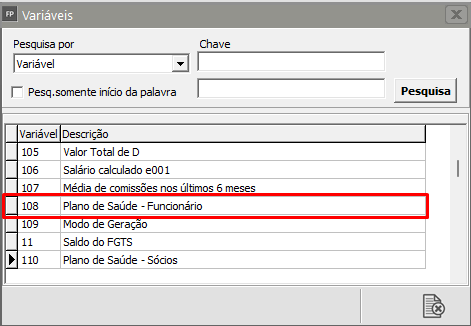
<p class="callout info">OBS: Foi criada a [**Var108**](https://autoatendimento.grupoallegus.com.br/books/folha-de-pagamento/page/pesquisando-variaveis) para que seja incluída na fórmula (sem condição) do evento utilizado para o desconto do Plano de Saúde, verifique se está dessa forma o e349 e o e350. </p>

[![image-1684590317417.png](https://autoatendimento.grupoallegus.com.br/uploads/images/gallery/2023-05/scaled-1680-/image-1684590317417.png)](https://autoatendimento.grupoallegus.com.br/uploads/images/gallery/2023-05/image-1684590317417.png)

[![image-1684590487601.png](https://autoatendimento.grupoallegus.com.br/uploads/images/gallery/2023-05/scaled-1680-/image-1684590487601.png)](https://autoatendimento.grupoallegus.com.br/uploads/images/gallery/2023-05/image-1684590487601.png)
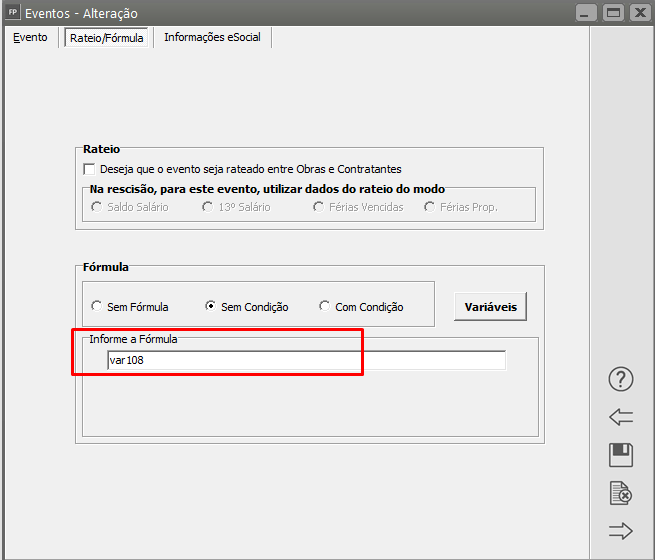
Caso a empresa prefira poderá criar outros eventos para os descontos de Plano de Saúde, basta que no momento do cadastro deste novo evento, na **segunda aba (Rateio/fórmulas) ela defina que a fórmula será sem condição e no campo “Informe a Fórmula” cadastre a var108**. Neste caso não esqueça da conferência da aba incidências.

**2° Passo) Cadastrar o Plano**  
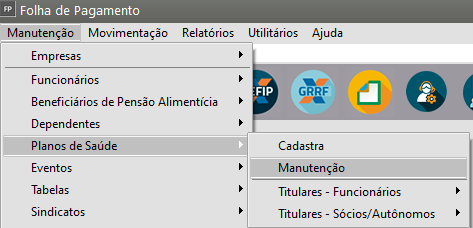
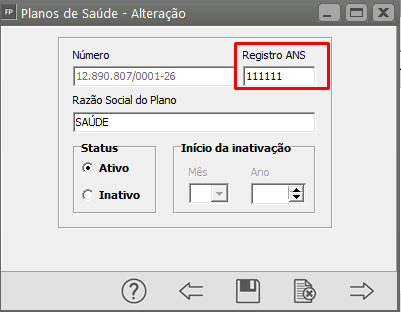
Acesse o menu **Manutenção&gt;Planos de Saúde&gt;Cadastra**, cadastrar o plano de saúde informando o CNPJ, **Registro ANS** e **Razão Social** para exportação correta da DIRF.

[![image-1684590571950.png](https://autoatendimento.grupoallegus.com.br/uploads/images/gallery/2023-05/scaled-1680-/image-1684590571950.png)](https://autoatendimento.grupoallegus.com.br/uploads/images/gallery/2023-05/image-1684590571950.png)
[![image-1684590612177.png](https://autoatendimento.grupoallegus.com.br/uploads/images/gallery/2023-05/scaled-1680-/image-1684590612177.png)](https://autoatendimento.grupoallegus.com.br/uploads/images/gallery/2023-05/image-1684590612177.png)
**3° Passo) Vincular os Titulares**

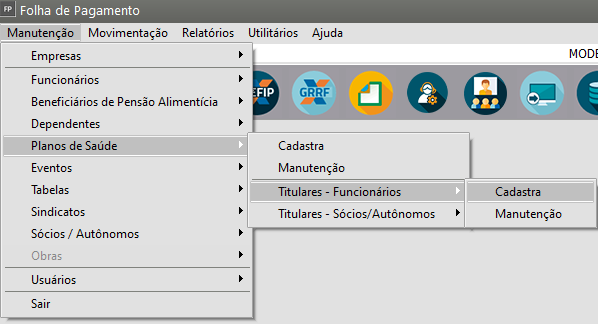
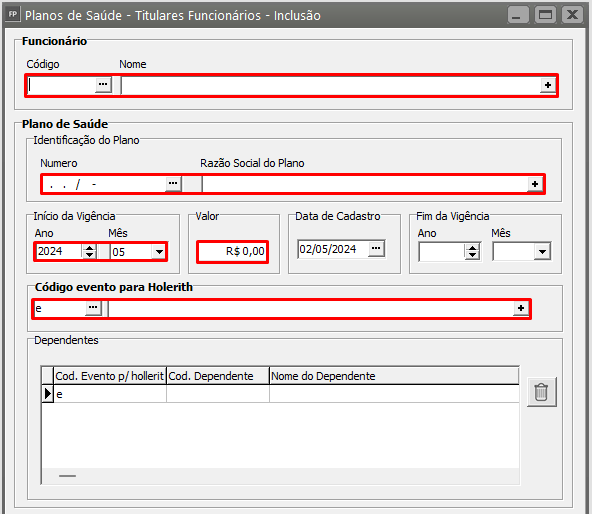
Acesse o menu **Manutenção&gt;Planos de Saúde&gt;Titulares Funcionários ou Titulares Sócios/Autônomos&gt;Cadastra.**

[![image.png](https://autoatendimento.grupoallegus.com.br/uploads/images/gallery/2024-05/scaled-1680-/Bxaimage.png)](https://autoatendimento.grupoallegus.com.br/uploads/images/gallery/2024-05/Bxaimage.png)

- Informe o Código do Funcionário,
- Selecione o código do Plano,
- Informe o início da vigência;
- Valor do desconto ;
- Evento poderá ser o **e349 - Plano de Saúde** ou **e350 - Plano Odontológico**

[![image.png](https://autoatendimento.grupoallegus.com.br/uploads/images/gallery/2024-05/scaled-1680-/JxWimage.png)](https://autoatendimento.grupoallegus.com.br/uploads/images/gallery/2024-05/JxWimage.png)
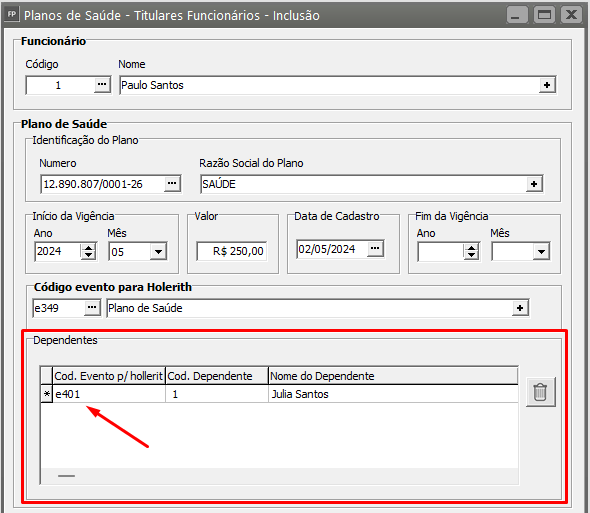
<p class="callout success">**Observação:** Caso o funcionário tenha dependente que também pague o valor do Plano de Saúde, será cadastrado no mesmo menu porém é necessário criar um evento de desconto para informar, temos a faixa de eventos disponíveis para cadastro do e400 ao e599 podendo ser configurado conforme o e349.</p>

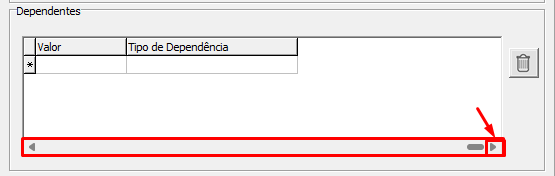
Informe o c**ódigo do evento** criado e o **código do dependente** e avance na barra de rolagem

[![image.png](https://autoatendimento.grupoallegus.com.br/uploads/images/gallery/2024-05/scaled-1680-/2npimage.png)](https://autoatendimento.grupoallegus.com.br/uploads/images/gallery/2024-05/2npimage.png)
Será apresentados os campos para informar o **Valor e o Tipo de Dependência:**

[![image.png](https://autoatendimento.grupoallegus.com.br/uploads/images/gallery/2024-05/scaled-1680-/HR0image.png)](https://autoatendimento.grupoallegus.com.br/uploads/images/gallery/2024-05/HR0image.png)
# Código 0106 - Foi localizado no sistema um evento em duplicidade com o evento a ser enviado

**Código:** 0106

<span data-sheets-root="1">**Descrição**: Foi localizado no sistema um evento em duplicidade com o evento a ser enviado, mesmo Tipo de Inscrição, Número de Inscrição, CPF, Período de Apuração</span>

**Solução:** <span data-sheets-root="1">Já consta evento no portal eSocial. Pegar o recibo e incluir manualmente no sistema.</span>