# Emitindo Cheques (Cheque Avulso e Cheque vinculado a um Contas a Pagar)
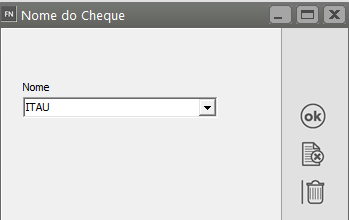
**1) Emissão de cheque avulso (desvinculado de um contas a pagar)**Para que você consiga fazer a emissão de cheque através do próprio Sistema, será necessário primeiramente que você acesse o menu **Utilitários>Configurador de Layout>Cheque**[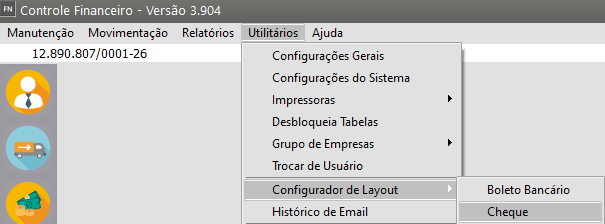](https://autoatendimento.grupoallegus.com.br/uploads/images/gallery/2023-10/tI1image.png)**DIGITE** no campo Nome, o Banco do cheque e clique em OK
[](https://autoatendimento.grupoallegus.com.br/uploads/images/gallery/2023-10/DhQimage.png)
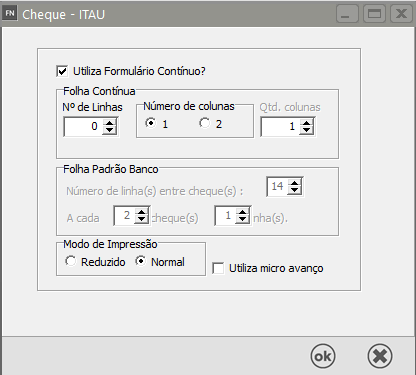
Confira as informações da configuração, você poderá deixar essas informações como foi internamente cadastrada, fazer teste imprimindo um cheque e depois voltar para alterar o que for necessário
[](https://autoatendimento.grupoallegus.com.br/uploads/images/gallery/2023-10/FCRimage.png)
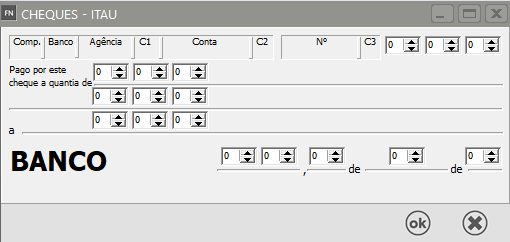
Em seguida informe:
- Linha, Coluna e quantidade de caracteres do valor do cheque
- Linha, Coluna e quantidade de caracteres do valor do cheque por extenso
- Linha, Coluna e quantidade de caracteres da informação nominal do cheque
- Linha, Coluna e quantidade de caracteres da Cidade, dia, mês e Ano
[](https://autoatendimento.grupoallegus.com.br/uploads/images/gallery/2023-10/3k4image.png)
Em seguida será necessário acessar o menu **Movimentação>Controle de Cheques>Emissão de Cheque**
[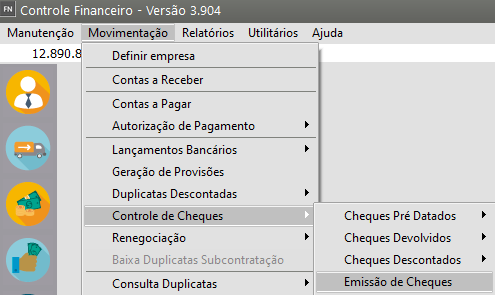](https://autoatendimento.grupoallegus.com.br/uploads/images/gallery/2023-10/TqaU2dimage.png)
Preencha:
- o código do banco,
- agência,
- conta corrente,
- nominal e
- valor
clique em OK
[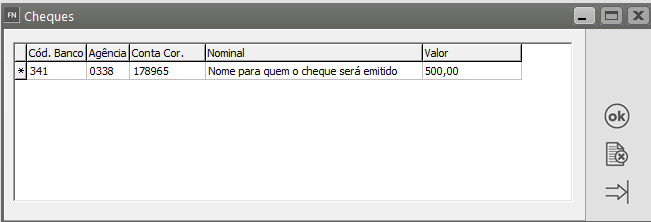](https://autoatendimento.grupoallegus.com.br/uploads/images/gallery/2023-10/d37image.png)
Acesse o menu **Relatórios>Emissão de Documento>Emissão de cheque**
[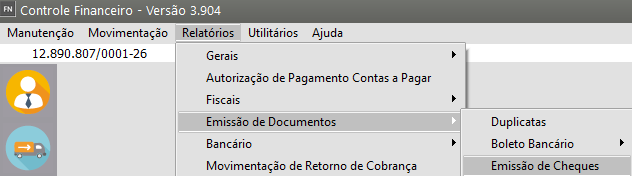](https://autoatendimento.grupoallegus.com.br/uploads/images/gallery/2023-10/mFjimage.png)
Defina o Banco
[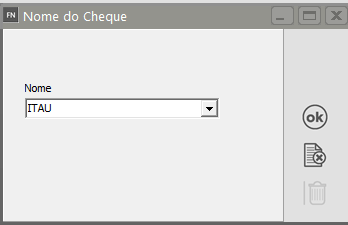](https://autoatendimento.grupoallegus.com.br/uploads/images/gallery/2023-10/kIKimage.png)
Defina:
- Código do Banco,
- Agência,
- Conta Corrente,
- número do cheque e
- data e peça a visualização
Vc visualizará as informações que serão impressas no cheque.
[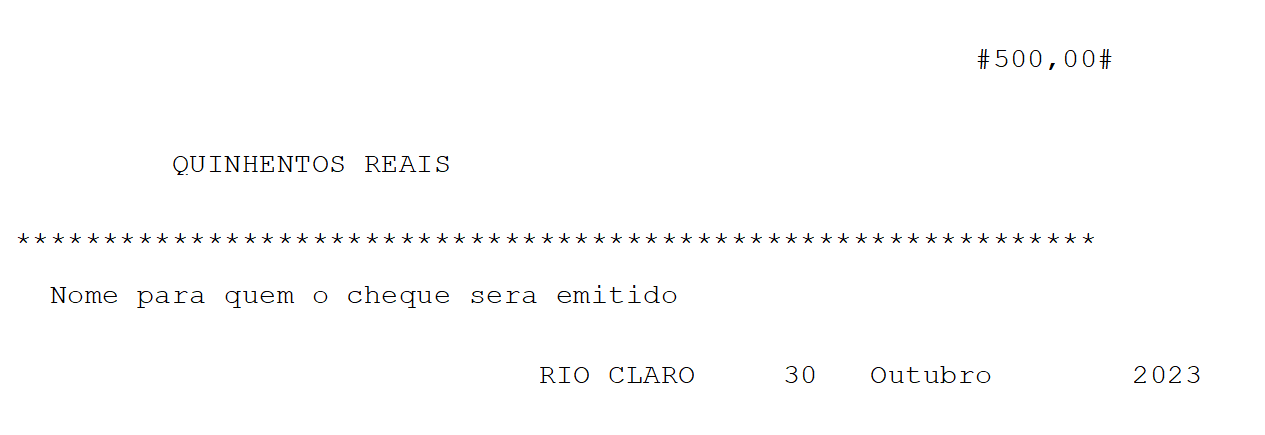](https://autoatendimento.grupoallegus.com.br/uploads/images/gallery/2023-10/3OWimage.png)
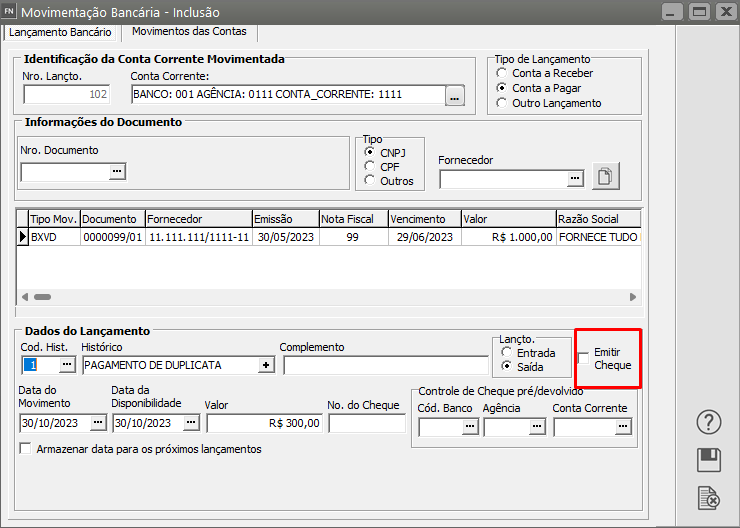
**2) Emissão de cheque vinculado a um contas a pagar**Na parte inferior da tela de Movimentos Bancários [(ver item Controlando Movimentação Bancária),](https://autoatendimento.grupoallegus.com.br/books/fn/page/controlando-movimentacao-bancaria-contas-a-receber-e-contas-a-pagar) aparece o quadro abaixo, quando o lançamento se refere a um movimento de **saída**. Se você assinalar a opção **"Emite Cheque"**,
[](https://autoatendimento.grupoallegus.com.br/uploads/images/gallery/2023-10/f0cimage.png)
O Sistema gerará um registro na tabela de cheques a serem impressos, isto é, guardará o valor dos cheques que você **emitirá para os pagamentos.**Acessando o menu **Movimentação/Cheques** você conseguirá visualizar os **cheques gerados,** para alteração ou apagar um determinado cheque.
[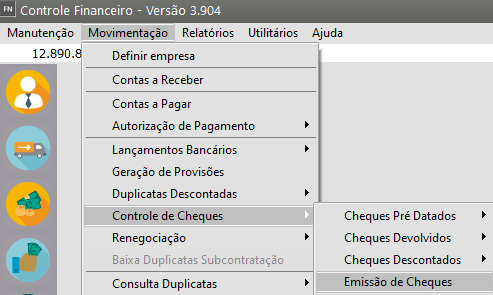](https://autoatendimento.grupoallegus.com.br/uploads/images/gallery/2023-10/hctimage.png)
[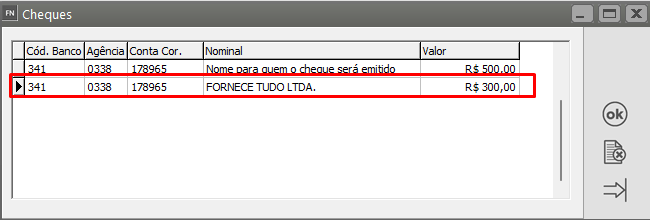](https://autoatendimento.grupoallegus.com.br/uploads/images/gallery/2023-10/aDaimage.png)
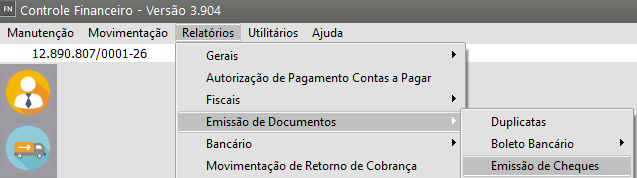
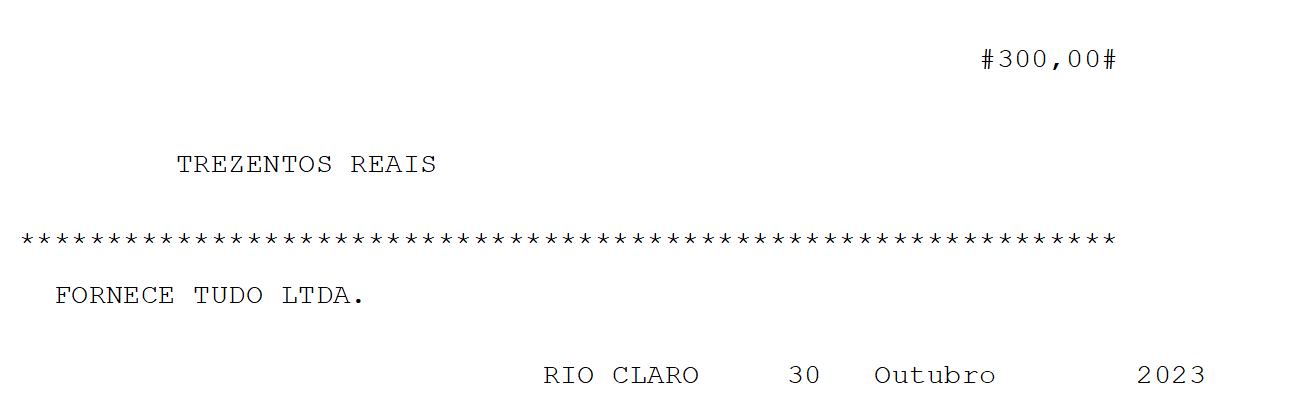
Para impressão, você terá que acessar o menu **Relatórios/Emissão de Cheques**, onde você informará **o número inicial do cheque para impressão**. O Sistema gravará nos respectivos documentos e movimentações das contas esse número.
[](https://autoatendimento.grupoallegus.com.br/uploads/images/gallery/2023-10/QgJimage.png)
[](https://autoatendimento.grupoallegus.com.br/uploads/images/gallery/2023-10/FXsimage.png)
**Veja também os Itens:**
- [Emitindo Cheque](https://autoatendimento.grupoallegus.com.br/books/fn/page/emitindo-cheques)
- [Cadastrando Cheques Pré Datados](https://autoatendimento.grupoallegus.com.br/books/fn/page/cadastrando-cheques-pre-datados)
- [Devolvendo Cheques Pré Datados](https://autoatendimento.grupoallegus.com.br/books/fn/page/devolvendo-cheques-pre-datados)
- [Emitindo Relatórios de Cheques Pré Datados/Devolvidos](https://autoatendimento.grupoallegus.com.br/books/fn/page/emitindo-relatorios-de-cheques-pre-datadosdevolvidos)
- [Cadastro de Situações das Ocorrências dos Cheques](https://autoatendimento.grupoallegus.com.br/books/fn/page/cadastro-de-situacoes-das-ocorrencias-dos-cheques)
- [Trabalhando com Desconto de Cheques](https://autoatendimento.grupoallegus.com.br/books/fn/page/trabalhando-com-desconto-de-cheques)
- [Emissão/Impressão de Cheque](https://autoatendimento.grupoallegus.com.br/books/fn/page/emissaoimpressao-de-cheque)
- [Configuração do Layout de Cheques](https://autoatendimento.grupoallegus.com.br/books/fn/page/configuracao-do-layout-de-cheques)
- [Baixando Contas a Pagar com Cheques recebidos de terceiros (utilizado para baixar contas a receber)](https://autoatendimento.grupoallegus.com.br/books/fn/page/baixando-contas-a-pagar-com-cheques-recebidos-de-terceiros-utilizado-para-baixar-contas-a-receber)
- [Trabalhando com Cheques Pré Datados vinculados](https://autoatendimento.grupoallegus.com.br/books/fn/page/trabalhando-com-cheques-pre-datados-vinculados)
- [Baixando Cheques Pré Datados](https://autoatendimento.grupoallegus.com.br/books/fn/page/baixando-cheques-pre-datados)
- [Informando Adiantamento Através de Cheques Pré Datados Vinculados](https://autoatendimento.grupoallegus.com.br/books/fn/page/informando-adiantamento-atraves-de-cheques-pre-datados-vinculados)
- [Trabalhando com Cheques Pré Datados Desvinculados](https://autoatendimento.grupoallegus.com.br/books/fn/page/trabalhando-com-cheques-pre-datados-desvinculados)
- [Informando Adiantamento através de cheques Pré Datados Desvinculados](https://autoatendimento.grupoallegus.com.br/books/fn/page/informando-adiantamento-atraves-de-cheques-pre-datados-desvinculados)
- [Definindo destino dos Cheques Pré Datados a Receber](https://autoatendimento.grupoallegus.com.br/books/fn/page/definindo-destino-dos-cheques-a-receber)
- [Cadastrando Banco/Agência/Conta Corrente Transitória (apenas para Controle de cheques pré datados DESVINCULADOS)](https://autoatendimento.grupoallegus.com.br/books/fn/page/cadastrando-bancoagenciaconta-transitoria-apenas-para-controle-de-cheques-pre-datados-desvinculados)
- [Cheque Devolvido](https://autoatendimento.grupoallegus.com.br/books/fn/page/cheque-devolvido)