# Trabalhando com Cheques Pré-Datados DESVINCULADO
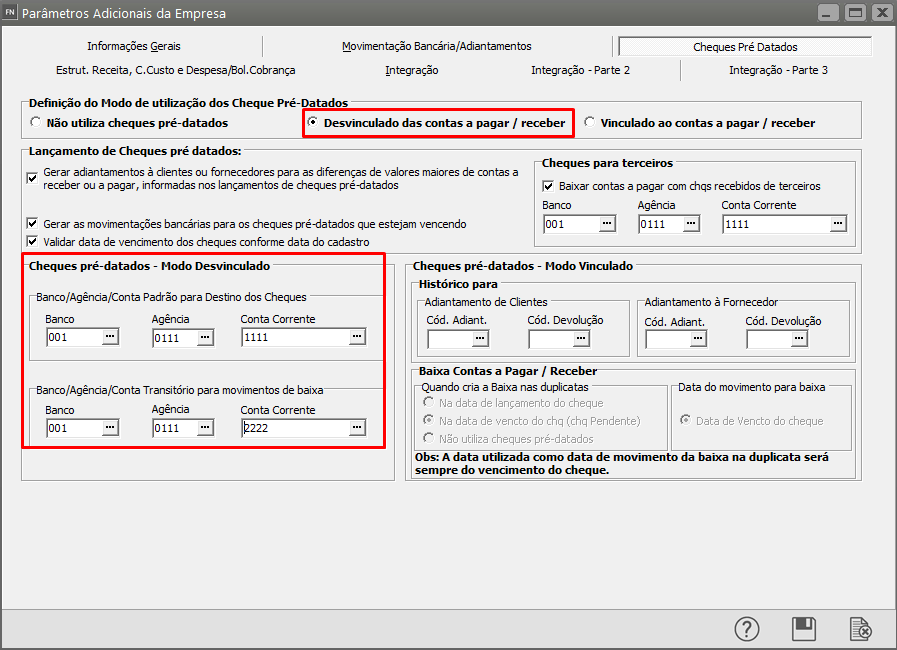
Para que você consiga utilizar **Controle de Cheques Pré-Datados DESVINCULADOS**, no **Sistema Financeiro**, deverá acessar os [Parâmetros Adicionais da Empresa,](https://autoatendimento.grupoallegus.com.br/books/fn/page/parametrizando-a-empresa) aba **Cheques Pré-Datados** e definir:
- Que **Desvinculado** das contas a [pagar](https://autoatendimento.grupoallegus.com.br/books/fn/page/cadastrando-contas-a-pagar-cp)/[receber](https://autoatendimento.grupoallegus.com.br/books/fn/page/cadastrando-contas-a-receber-cr)
- [Banco/Agência](https://autoatendimento.grupoallegus.com.br/books/fn/page/cadastro-de-bancos)/[Conta Corrente](https://autoatendimento.grupoallegus.com.br/books/fn/page/cadastrando-as-contas-correntes-e-seus-saldos) para destino dos cheques
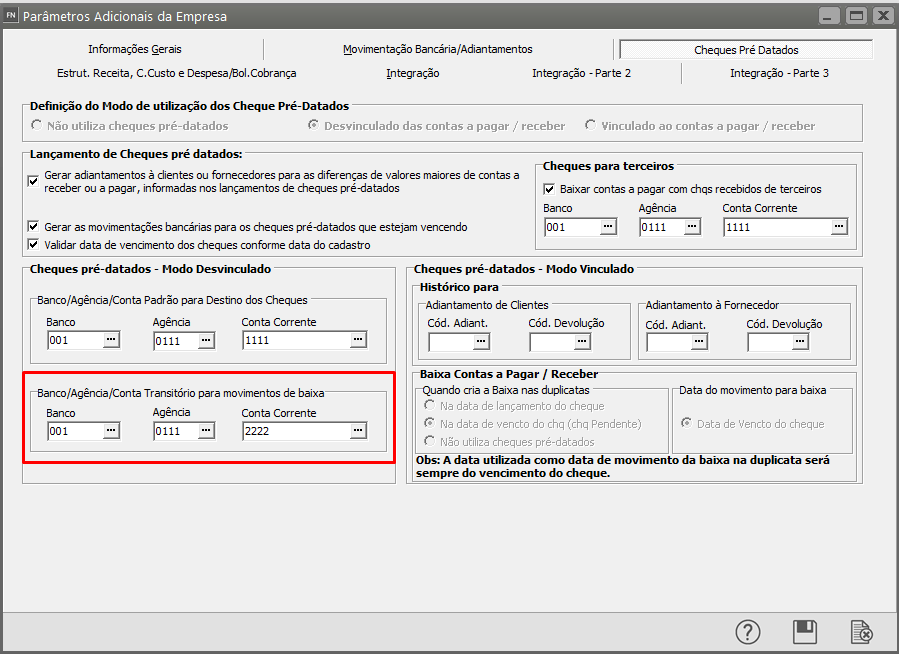
- [Banco/Agência](https://autoatendimento.grupoallegus.com.br/books/fn/page/cadastro-de-bancos)/[Conta Corrente](https://autoatendimento.grupoallegus.com.br/books/fn/page/cadastrando-as-contas-correntes-e-seus-saldos) para movimentos de baixa
[](https://autoatendimento.grupoallegus.com.br/uploads/images/gallery/2023-11/0Hbimage.png)
Em seguida será necessário cadastrar os cheques recebidos pela empresa.
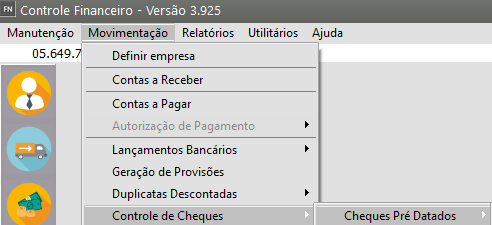
Para esse cadastro acesse o menu **Movimentação>Controle de cheques>Cheques Pré-datados**.
[](https://autoatendimento.grupoallegus.com.br/uploads/images/gallery/2024-10/9lOimage.png)
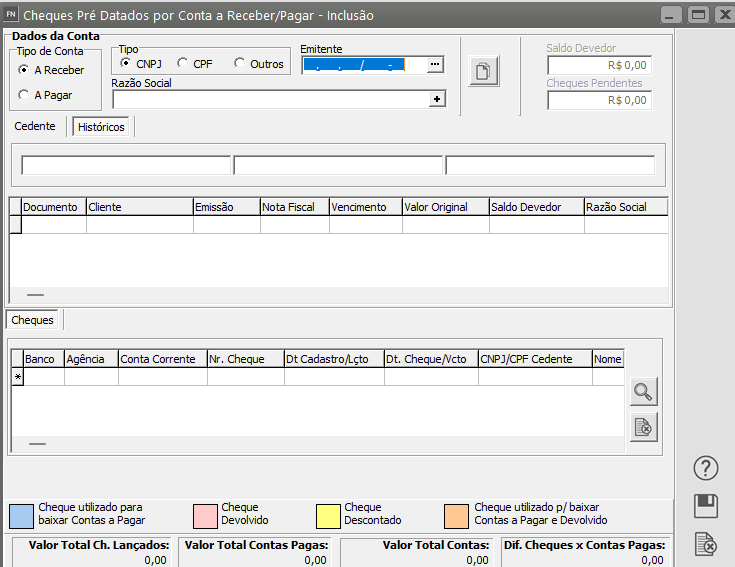
Nesta tela você poderá cadastrar os cheques de várias formas:
- um cheque para várias contas,
- uma conta para vários cheques ou
- vários cheques para várias contas.
A diferença está na forma de relacionamento de cheques x contas, que neste caso, será do lote de cheques para as contas, **sem considerar o valor do cheque no pagamento ou recebimento da conta**, ou seja, **o sistema enxerga como total de cheques pagando ou recebendo o total das contas informadas.**
[](https://autoatendimento.grupoallegus.com.br/uploads/images/gallery/2024-10/mLaimage.png)
**CADASTRANDO CHEQUES PRÉ DATADOS**
Para cadastrar os cheques pré-datados você deverá acessar o menu **Movimentação>Controle de Cheques>Cheques Pré-Datados**
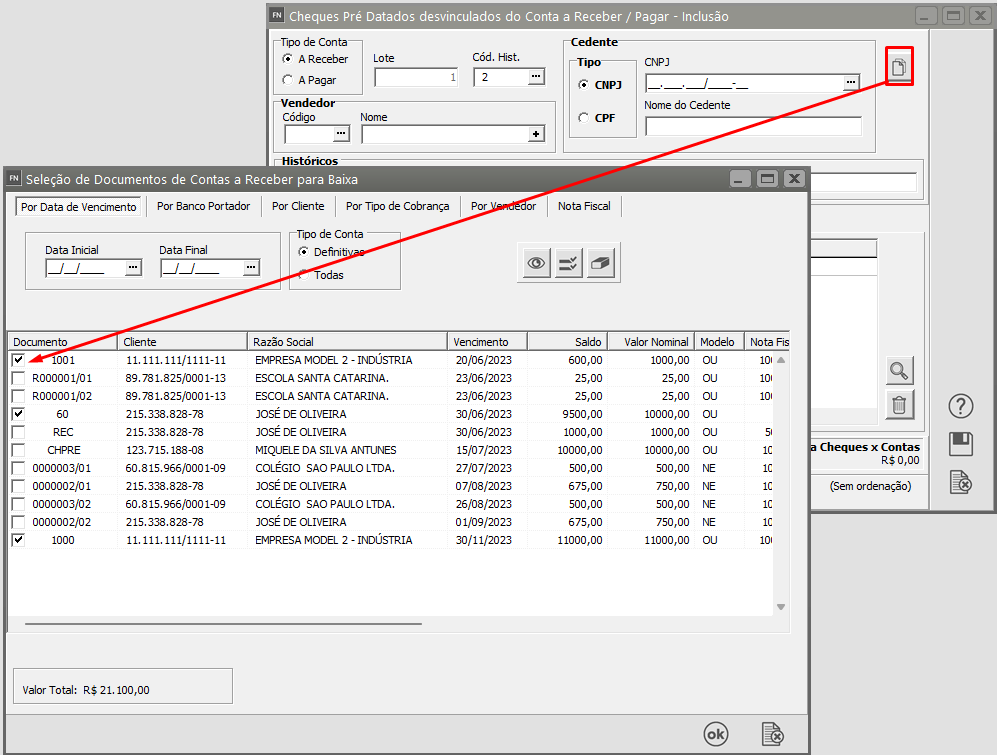
Na aba cheques pré-datados serão relacionadas todas as contas que estarão relacionadas aos cheques pré-datados que serão cadastrados (podem ser [contas a receber](https://autoatendimento.grupoallegus.com.br/books/fn/page/cadastrando-contas-a-receber-cr) de diversos [clientes](https://autoatendimento.grupoallegus.com.br/books/fn/page/cadastrando-clientes)/[Fornecedores](https://autoatendimento.grupoallegus.com.br/books/fn/page/cadastrando-fornecedores)) Clique no botão **Seleção de Documentos** e em seguida defina quais as contas deseja que sejam incluídas no cadastro dos cheques, clique em OK.
[](https://autoatendimento.grupoallegus.com.br/uploads/images/gallery/2023-11/Tsmimage.png)
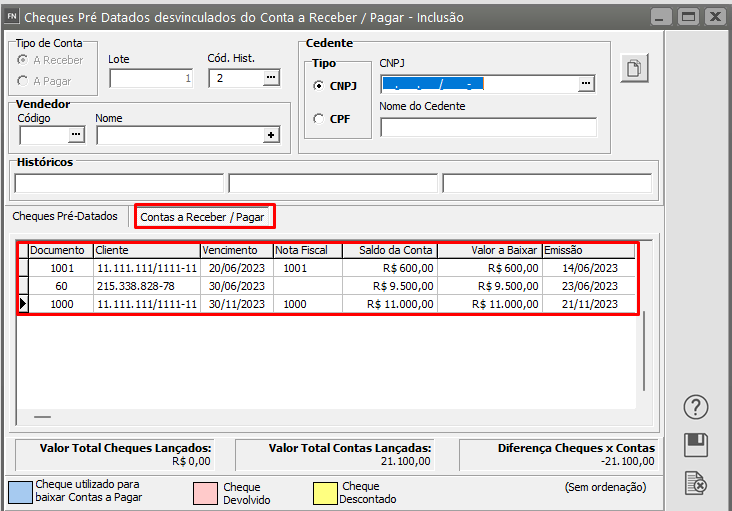
Acesse a aba [Contas a Receber](https://autoatendimento.grupoallegus.com.br/books/fn/page/cadastrando-contas-a-receber-cr)/[Pagar](https://autoatendimento.grupoallegus.com.br/books/fn/page/cadastrando-contas-a-pagar-cp) e você irá visualizar as contas que foram definidas anteriormente.
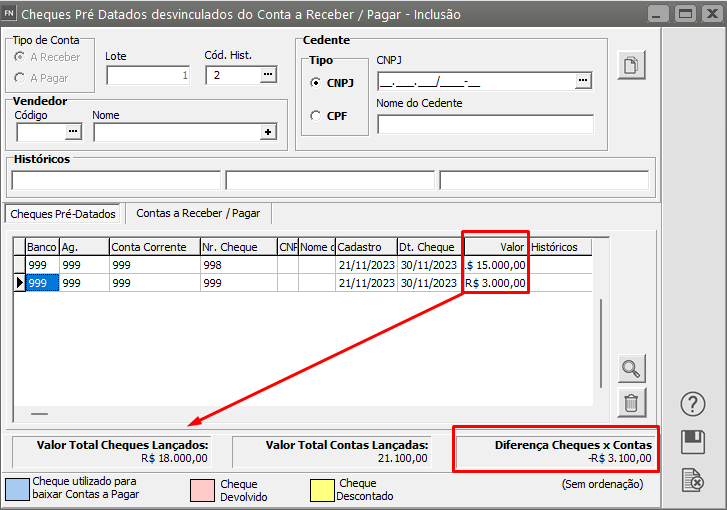
[](https://autoatendimento.grupoallegus.com.br/uploads/images/gallery/2023-11/buaimage.png)Agora, acesse a **aba Cheques Pré-datados** para cadastrar todos os cheques pertencentes ao lote indicado no topo do formulário, **a soma dos cheques tem que ser exatamente igual a soma dos documentos que serão recebidos ou pagos informados na aba [Contas a Receber ](https://autoatendimento.grupoallegus.com.br/books/fn/page/cadastrando-contas-a-receber-cr)/ [Paga](https://autoatendimento.grupoallegus.com.br/books/fn/page/cadastrando-contas-a-pagar-cp)**[r](https://autoatendimento.grupoallegus.com.br/books/fn/page/cadastrando-contas-a-pagar-cp) selecionados através do botão [](https://autoatendimento.grupoallegus.com.br/uploads/images/gallery/2023-11/aWmyuHimage.png), sendo que a diferença dos valores será demonstrada em tela na **cor vermelho** para destaque.
[](https://autoatendimento.grupoallegus.com.br/uploads/images/gallery/2023-11/I6wimage.png)
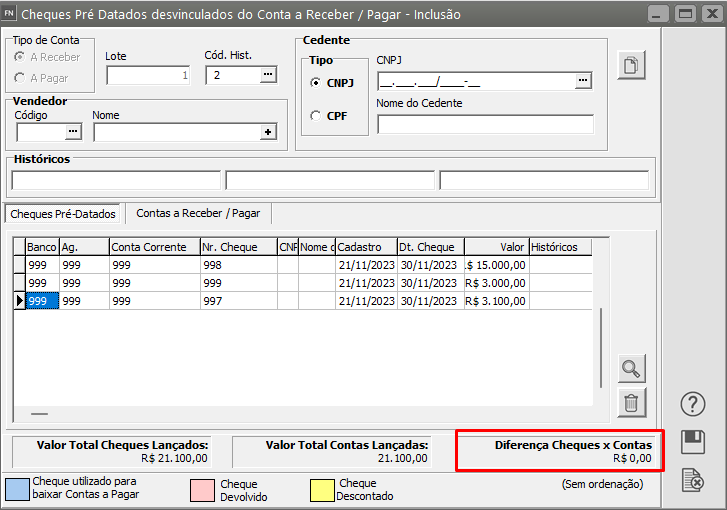
Para finalizar o cadastro **não pode haver Diferença Cheques x Contas**
[](https://autoatendimento.grupoallegus.com.br/uploads/images/gallery/2023-11/mClimage.png)
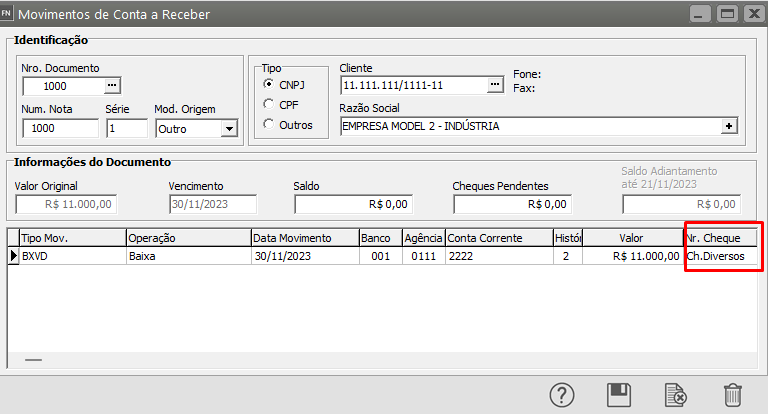
Essa manutenção permite **incluir, alterar ou excluir cheques pré-datados,** sendo que, todos os lançamentos do contas e bancário (caso selecionado) serão atualizados, sendo que, nesse caso, o **lote todo de cheques será relacionado à conta e não ao cheque,** ou seja, o sistema irá trabalhar com **valor total do lote x valor total das contas**, sem verificar detalhes do lançamentos que compõe o lote e as contas.Sendo assim, essa opção permite ao usuário cadastrar vários cheques para várias [contas de clientes](https://autoatendimento.grupoallegus.com.br/books/fn/page/cadastrando-clientes) / [fornecedores](https://autoatendimento.grupoallegus.com.br/books/fn/page/cadastrando-fornecedores) diferentes).Os cheques lançados obrigatoriamente gerarão automaticamente uma **única baixa para cada conta selecionada com a data de vencimento menor dos cheques lançados no lote** , ao passo que o Movimento Bancário poderá ser ou não gerado na inclusão dos cheques com a data de vencimento como data de movimento, um lançamento para cada cheque. Como foram vários cheques para recebimento de várias [contas a receber](https://autoatendimento.grupoallegus.com.br/books/fn/page/cadastrando-contas-a-receber-cr), no campo número do cheque o sistema irá preencher com **Diversos**
[](https://autoatendimento.grupoallegus.com.br/uploads/images/gallery/2023-11/P7dimage.png)
Se no momento do cadastro do cheque você definir **Sim pra Lançamento Bancário**
[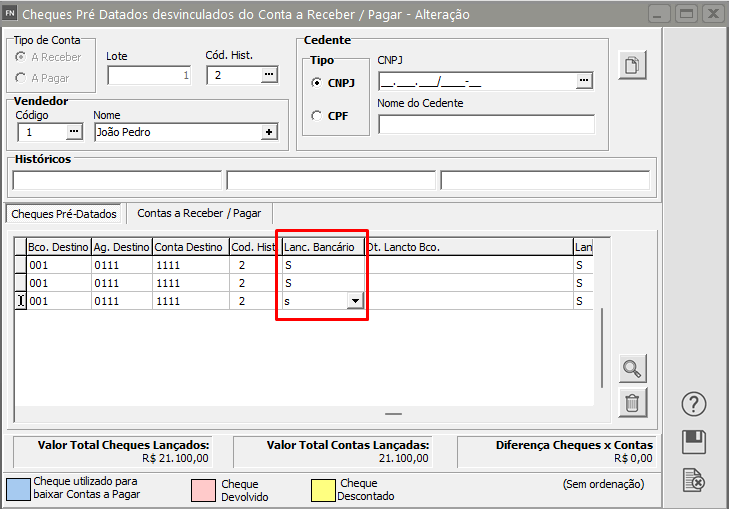](https://autoatendimento.grupoallegus.com.br/uploads/images/gallery/2023-11/wN7image.png)
O Sistema irá gerar a movimentação bancária
[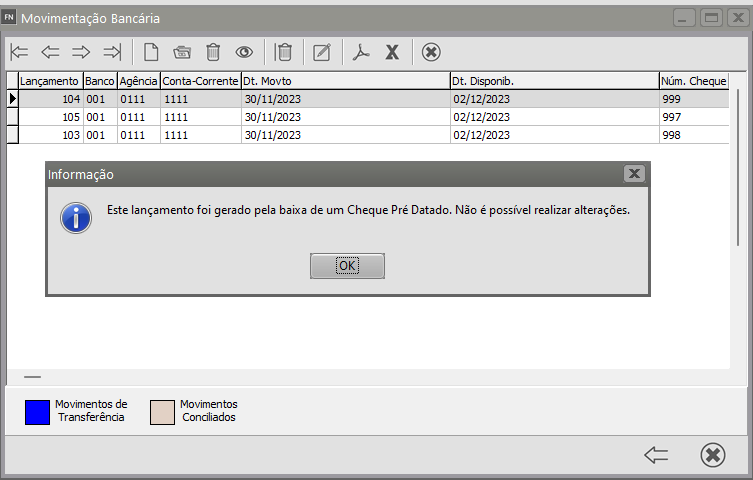](https://autoatendimento.grupoallegus.com.br/uploads/images/gallery/2023-11/Emqimage.png)
Como sendo **Outro Lançamento** e sem vínculo com nenhuma [conta a receber](https://autoatendimento.grupoallegus.com.br/books/fn/page/cadastrando-contas-a-receber-cr) ou a [pagar](https://autoatendimento.grupoallegus.com.br/books/fn/page/cadastrando-contas-a-pagar-cp)
[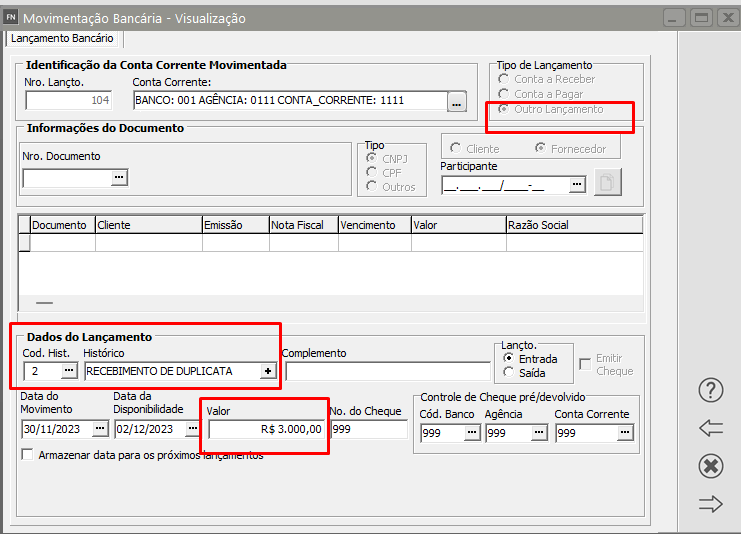](https://autoatendimento.grupoallegus.com.br/uploads/images/gallery/2023-11/Okyimage.png)
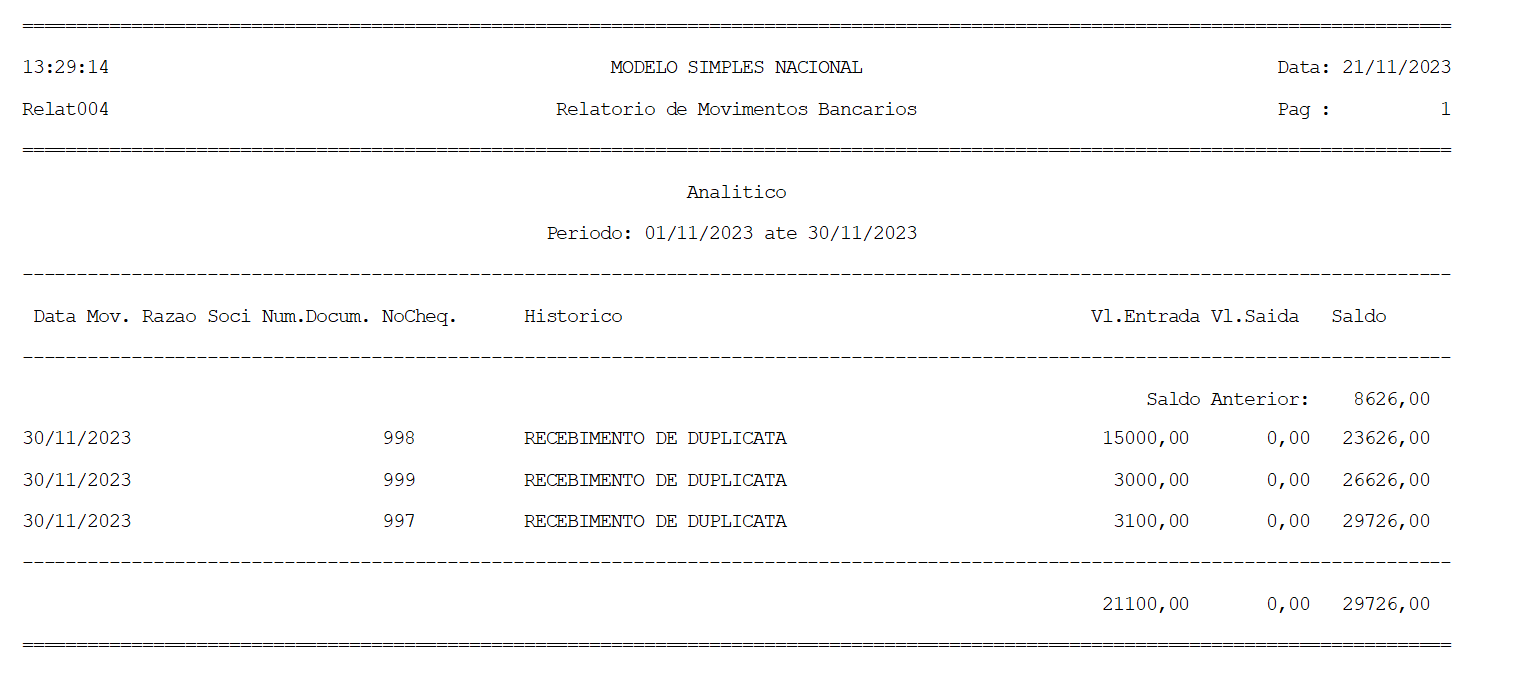
Se você visualizar o [Relatório de Movimentos Bancários](https://autoatendimento.grupoallegus.com.br/books/fn/page/emitindo-relatorios-bancarios) irá verificar que também **não houve vínculo do recebimento com nenhuma [conta a receber](https://autoatendimento.grupoallegus.com.br/books/fn/page/cadastrando-contas-a-receber-cr)**, apenas a entrada do numerário no [banco](https://autoatendimento.grupoallegus.com.br/books/fn/page/cadastro-de-bancos)
As **baixas dos documentos** no [movimento bancário](https://autoatendimento.grupoallegus.com.br/books/fn/page/emitindo-relatorios-bancarios) sempre serão geradas com a data de vencimento do cheque. Essas baixas podem ocorrer de 3 formas:**1) Pela tela de Cadastro de Cheques:** na tela de cadastro do lote dos cheques, você pode informar 'S" na coluna Lanç. Bancário, ao gravar o lote, o sistema irá realizar as devidas movimentações.**2) Pela tela de Manutenção de Cheques:** na tela de manutenção de cheques, selecione lote de cheques que você deseja que seja baixado e click no botão .**3) Definição da Empresa:** Toda vez que uma empresa é definida, todos os cheques vencidos que não foram lançados no bancário são listados e disponibilizados para que você possa baixá-los.Nesta tela, você deverá informar os campos necessários para geração do movimento bancário. Pode também, desistir de executar o movimento dos cheques, selecionando o cheque e clicando no botão de exclusão contido nesta tela.Se você desejar que o lote dos cheques e todas as suas informações sejam excluídas, na tela de manutenção de cheques, .
[](https://autoatendimento.grupoallegus.com.br/uploads/images/gallery/2023-11/tWzimage.png)
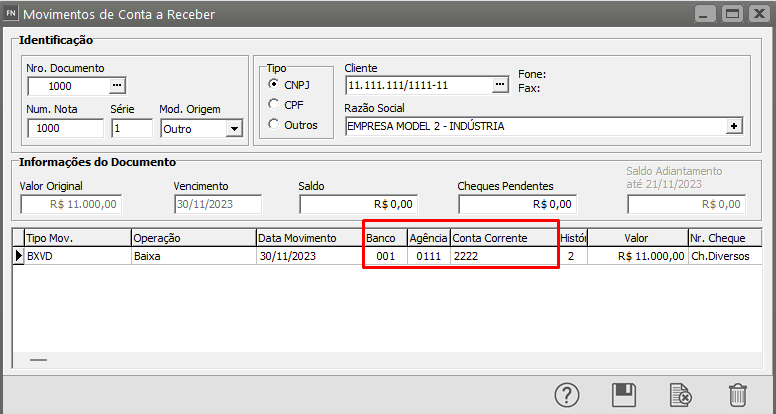
**[Banco/Agência](https://autoatendimento.grupoallegus.com.br/books/fn/page/cadastro-de-bancos)/[Conta](https://autoatendimento.grupoallegus.com.br/books/fn/page/cadastrando-as-contas-correntes-e-seus-saldos) Transitório para movimentos de baixa no [Contas a Receber ](https://autoatendimento.grupoallegus.com.br/books/fn/page/cadastrando-contas-a-receber-cr)/ [Pagar](https://autoatendimento.grupoallegus.com.br/books/fn/page/cadastrando-contas-a-pagar-cp):****Campos com preenchimento obrigatório,** onde o sistema irá atribuir por padrão os valores desses campos aos campos [Banco/Agência](https://autoatendimento.grupoallegus.com.br/books/fn/page/cadastro-de-bancos)/[Conta](https://autoatendimento.grupoallegus.com.br/books/fn/page/cadastrando-as-contas-correntes-e-seus-saldos) no movimento de baixa no [Contas a Pagar](https://autoatendimento.grupoallegus.com.br/books/fn/page/cadastrando-contas-a-pagar-cp) ou [Receber](https://autoatendimento.grupoallegus.com.br/books/fn/page/cadastrando-contas-a-receber-cr) gerados a partir de uma inclusão de cheques pré-datados modo desvinculado.
[](https://autoatendimento.grupoallegus.com.br/uploads/images/gallery/2023-11/Imdimage.png)
A data de geração da baixa será demonstrada na aba de [Contas a Receber](https://autoatendimento.grupoallegus.com.br/books/fn/page/cadastrando-contas-a-receber-cr) ou a [Pagar ](https://autoatendimento.grupoallegus.com.br/books/fn/page/cadastrando-contas-a-pagar-cp)para consulta, não permitindo alteração da mesma, a não ser que sejam alteradas as datas de vencimento dos cheques o sistema irá gerar novamente seguindo as novas informações, desde que o lote seja responsável pelo último movimento de baixa nas contas. Caso o lote a ser alterado não seja responsável pelo último lançamento de baixa das contas selecionadas, o sistema permitirá a alteração dos campos:
- Data de Cadastro do Cheque,
- Data de Vencimento,
- Nome e Documento do Cedente e
- informações referente ao histórico, atualizando apenas as informações no cheque e não alterando os movimentos relacionados.
[](https://autoatendimento.grupoallegus.com.br/uploads/images/gallery/2023-11/Rsoimage.png)
Também serão demonstrados no lote, os cheques que foram [devolvidos](https://autoatendimento.grupoallegus.com.br/books/fn/page/cheque-devolvido), os [descontados](https://autoatendimento.grupoallegus.com.br/books/fn/page/trabalhando-com-desconto-de-cheques) e os [cheques utilizados para baixar Contas a Pagar](https://autoatendimento.grupoallegus.com.br/books/fn/page/baixando-contas-a-pagar-com-cheques-recebidos-de-terceiros-utilizado-para-baixar-contas-a-receber) em **cores diferentes** para destaque.Observações:
Nesta tela o **leitor de cheques também poderá ser utilizado no campo [Banco](https://autoatendimento.grupoallegus.com.br/books/fn/page/cadastro-de-bancos).**
Outro recurso disponível nessa tela é a possibilidade de **ordenação dos cheques ou contas através de um clique no título da coluna.**Ao gerar um único movimento de baixa para o lote de cheques, o sistema irá buscar em [parâmetros Adicionais da Empresa](https://autoatendimento.grupoallegus.com.br/books/fn/page/parametrizando-a-empresa) os dados informados nos campos [Banco/Agência](https://autoatendimento.grupoallegus.com.br/books/fn/page/cadastro-de-bancos)/[Conta](https://autoatendimento.grupoallegus.com.br/books/fn/page/cadastrando-as-contas-correntes-e-seus-saldos) transitório para movimentos de baixas no [Contas a Receber/](https://autoatendimento.grupoallegus.com.br/books/fn/page/cadastrando-contas-a-receber-cr)[Pagar](https://autoatendimento.grupoallegus.com.br/books/fn/page/cadastrando-contas-a-pagar-cp) e gravar nos campos correspondentes, pois se tratando de um lote de cheques, o usuário tem a opção de definir [Banco/Agência](https://autoatendimento.grupoallegus.com.br/books/fn/page/cadastro-de-bancos)/[conta](https://autoatendimento.grupoallegus.com.br/books/fn/page/cadastrando-as-contas-correntes-e-seus-saldos) Destino diferentes, já que a movimentação da baixa não está vinculada ao lote de cheques.
**Veja também os Itens:**
- [Emitindo Cheque](https://autoatendimento.grupoallegus.com.br/books/fn/page/emitindo-cheques)
- [Cadastrando Cheques Pré Datados](https://autoatendimento.grupoallegus.com.br/books/fn/page/cadastrando-cheques-pre-datados)
- [Devolvendo Cheques Pré Datados](https://autoatendimento.grupoallegus.com.br/books/fn/page/devolvendo-cheques-pre-datados)
- [Emitindo Relatórios de Cheques Pré Datados/Devolvidos](https://autoatendimento.grupoallegus.com.br/books/fn/page/emitindo-relatorios-de-cheques-pre-datadosdevolvidos)
- [Cadastro de Situações das Ocorrências dos Cheques](https://autoatendimento.grupoallegus.com.br/books/fn/page/cadastro-de-situacoes-das-ocorrencias-dos-cheques)
- [Trabalhando com Desconto de Cheques](https://autoatendimento.grupoallegus.com.br/books/fn/page/trabalhando-com-desconto-de-cheques)
- [Emissão/Impressão de Cheque](https://autoatendimento.grupoallegus.com.br/books/fn/page/emissaoimpressao-de-cheque)
- [Configuração do Layout de Cheques](https://autoatendimento.grupoallegus.com.br/books/fn/page/configuracao-do-layout-de-cheques)
- [Baixando Contas a Pagar com Cheques recebidos de terceiros (utilizado para baixar contas a receber)](https://autoatendimento.grupoallegus.com.br/books/fn/page/baixando-contas-a-pagar-com-cheques-recebidos-de-terceiros-utilizado-para-baixar-contas-a-receber)
- [Trabalhando com Cheques Pré Datados vinculados](https://autoatendimento.grupoallegus.com.br/books/fn/page/trabalhando-com-cheques-pre-datados-vinculados)
- [Baixando Cheques Pré Datados](https://autoatendimento.grupoallegus.com.br/books/fn/page/baixando-cheques-pre-datados)
- [Informando Adiantamento Através de Cheques Pré Datados Vinculados](https://autoatendimento.grupoallegus.com.br/books/fn/page/informando-adiantamento-atraves-de-cheques-pre-datados-vinculados)
- [Trabalhando com Cheques Pré Datados Desvinculados](https://autoatendimento.grupoallegus.com.br/books/fn/page/trabalhando-com-cheques-pre-datados-desvinculados)
- [Informando Adiantamento através de cheques Pré Datados Desvinculados](https://autoatendimento.grupoallegus.com.br/books/fn/page/informando-adiantamento-atraves-de-cheques-pre-datados-desvinculados)
- [Definindo destino dos Cheques Pré Datados a Receber](https://autoatendimento.grupoallegus.com.br/books/fn/page/definindo-destino-dos-cheques-a-receber)
- [Cadastrando Banco/Agência/Conta Corrente Transitória (apenas para Controle de cheques pré datados DESVINCULADOS)](https://autoatendimento.grupoallegus.com.br/books/fn/page/cadastrando-bancoagenciaconta-transitoria-apenas-para-controle-de-cheques-pre-datados-desvinculados)
- [Cheque Devolvido](https://autoatendimento.grupoallegus.com.br/books/fn/page/cheque-devolvido)