# Configurando o Sistema
A Configuração do Sistema definirá o funcionamento do sistema com relação a diversos aspectos. Essas informações serão **válidas para todas as suas [Empresas](https://autoatendimento.grupoallegus.com.br/books/fp/page/cadastrando-empresa-7yz)**. Para isso, entre no menu **Utilitários>Configurações do Sistema**.
[](https://autoatendimento.grupoallegus.com.br/uploads/images/gallery/2023-05/image-1685186680464.png)
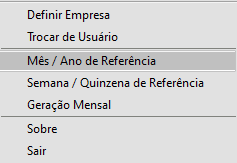
**Aba Sistema****Referência**Neste campo você definirá o mês/ano de referência do Sistema. Esta informação também está disponível através do menu acessível pelo botão direito do mouse (menu popup).
[](https://autoatendimento.grupoallegus.com.br/uploads/images/gallery/2024-11/Nrdimage.png)
Na mudança de mês/ano, aparecerá uma mensagem indicando que as tabelas de [Holleriths de Funcionários](https://autoatendimento.grupoallegus.com.br/books/fp/page/gerando-pagamento-mensal-dos-funcionarios) (HF+ano), [holleriths de Sócios ](https://autoatendimento.grupoallegus.com.br/books/fp/page/gerando-folha-de-pagamento-de-socios-e-autonomos-MVr)(HS+ano), [Cartão de Ponto ](https://autoatendimento.grupoallegus.com.br/books/fp/page/trabalhando-com-cartao-de-ponto-A2Z)(CPTO+ano) não foram encontradas e se deseja criá-las, responda que **SIM**.Importante: A definição de um período incorreto, acarretará em criação de tabelas indevidas no Sistema, por isso, tome cuidado no momento da mudança de período.**Nome da moeda brasileira**Você deve cadastrar o nome da moeda brasileira no singular e no plural, para a impressão de valores monetários por extenso.**Limite mínimo para emissão de [DARF](https://autoatendimento.grupoallegus.com.br/books/fp/page/guia-de-recolhimento-darf-trabalho-assalariado) e[ GPS](https://autoatendimento.grupoallegus.com.br/books/fp/page/gerando-gps-ml2)**Informe o Limite mínimo para emissão das guias de recolhimento dos impostos. Se o valor do imposto for menor que o limite mínimo informado o sistema **avisará** que o valor a recolher é menor que o limite mínimo e **perguntará** se você confirma a impressão da guia. Mesmo que você imprima a guia o sistema perguntará em seguida se **salva o valor para o adicionar ao próximo período**.
- Se você definir que "Sim" o sistema, automaticamente, controlará o pagamento desses impostos.
- Se você definir que "Não" e não recolher o imposto, deve controlar o recolhimento **manualmente** porque o sistema não estará controlando.**Percentual FGTS**Informe o **percentual de recolhimento do FGTS** para funcionário normal, por tempo determinado segundo Lei nº 9.601 de 21.01.1998 e menor aprendiz.**Utiliza restrição de usuário por empresa**Isso significa que você poderá determinar a cada usuário a empresa a qual terá acesso. Veja mais informações em [Controlando Usuários do Sistema](https://autoatendimento.grupoallegus.com.br/books/fp/page/controlando-os-usuarios-do-sistema-v1K)**Utiliza definição automática de empresas**Ao iniciar, o sistema definirá automaticamente a última empresa que você, usuário, acessou. Por exemplo:
**Usuário**
**Empresa Definida**
José
MODELSS1
Maria
MODELSS2
Quando Maria entrar no sistema, a empresa MODELSS2 será definida automaticamente. Quando José entrar, será a MODELSS1.Caso essa opção não esteja assinalada, ao entrar no sistema você deverá definir a empresa que irá trabalhar.O Sistema possui **atalhos** para que determinados menus sejam acessados rapidamente, na aba Sistema você conseguirá definir se os botões de atalho do Sistema deverá ser apresentado na parte superior ou inferior, na lateral esquerda ou direita do Sistema.[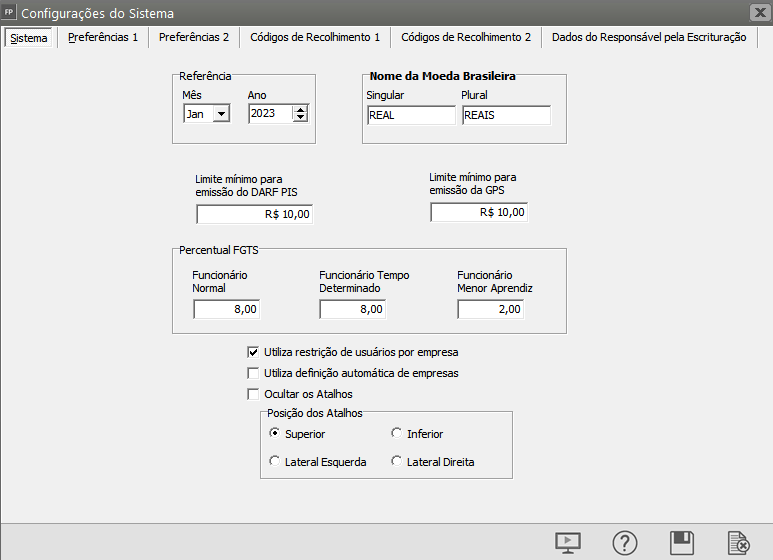](https://autoatendimento.grupoallegus.com.br/uploads/images/gallery/2023-04/image-1682016465402.png)
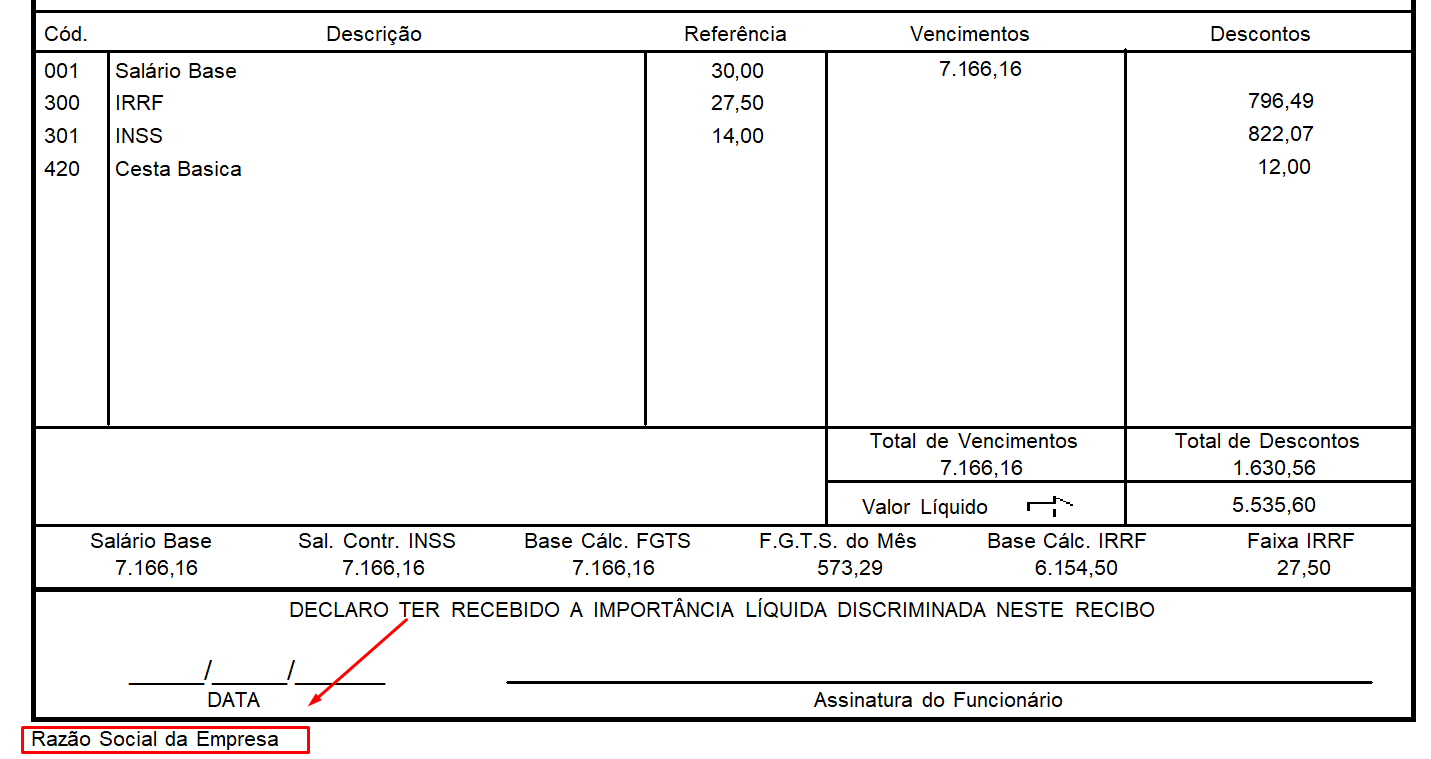
**Aba Preferências 1**Nesta aba você definirá como o Sistema tratará algumas situações. Assinale de acordo com sua preferência.**Escritório/Empresa personalizado**O que você digitar neste item será visualizado/impresso no rodapé de alguns relatórios
[](https://autoatendimento.grupoallegus.com.br/uploads/images/gallery/2024-11/veDimage.png)
**Geração do código do funcionário automático/Geração do código do sócio/autônomo automático**O sistema a gerará automaticamente o código do funcionário/sócio/autônomo, sequencialmente. Se desejar utilizar uma numeração aleatória, não assinale esta opção.**Aceitar funcionários com ou PIS inválido**Se desejar que o sistema aceite o cadastro de números de CPF e/ou PIS inválidos assinale esta opção.**Alterar o tipo de contrato de experiência de Determinado para Indeterminado no mês de vencimento**Caso preferir que o sistema altere automaticamente o contrato de trabalho (em experiência) de Determinado para Indeterminado no mês de vencimento do contrato, poderá selecionar essa opção.**Geração do código de convocação intermitente automático** O sistema gerará automaticamente o código do funcionário intermitente, sequencialmente. Se desejar utilizar uma numeração aleatória, não assinale esta opção.**Consulta cargas do eSocial em processamento, automaticamente** Destacando essa opção o sistema irá consultar as cargas com o status “aguardando processamento” automaticamente a cada 5 minutos**Imprimir Saldo do FGTS no hollerith em formulário pré impresso**Assinale está opção se desejar que o saldo atual do FGTS seja impresso no rodapé do holerith do funcionário.**Imprime mensagem de 'Feliz Aniversário' no hollerith**Assinale esta opção se desejar que uma mensagem de feliz aniversário seja impressa no rodapé do holerith do funcionário, no mês de referência de seu aniversário.**Recriar cargas do eSocial ao Definir Empresa** Assinalando essa opção, ao definir empresa o sistema recria todas as cargas do e-Social. Esta opção é válida para todas as empresas da base, uma vez definida em uma empresa todas as demais seguiram o mesmo parâmetro.**Informa funcionário com férias vencidas**Se você assinalar essa opção, no momento da geração do hollerith mensal, o sistema avisará quais funcionários possuem férias vencidas, e ainda não gozadas. O único inconveniente é que o sistema avisará toda vez que o hollerith mensal for gerado, até que a pendência seja resolvida.**Exibe funcionários com 2ª férias a vencer**Assinalando essa opção, todos os funcionários com o 2º período aquisitivo a vencer em uma determinada quantidade de meses serão exibidos ao se definir a empresa.**Meses anteriores ao vencimento**Nessa opção é definida a quantidade de meses relacionada a opção Exibe funcionários com 2ª férias a vencer.**Salário de contribuição**Defina o que será impresso como base de INSS no hollerith do funcionário (Se o Total da remuneração ou o Limite máximo da previdência social). Esta opção terá efeito somente para os funcionários que recebem valor maior que o teto da previdência.Obs.: Esta opção tem efeito apenas na impressão do hollerith, o sistema continuará considerando o teto da previdência social para apurar o valor a ser descontado do funcionário.**Formulário para Rescisão**Escolha, agora, qual o formulário que utilizará para a impressão de rescisões:**Modelo Branco** Será impresso em folha branca normal, com desenho da rescisão.**Pré-Impresso** Neste tipo de formulário é necessário informar, no momento do lançamento dos eventos, a sua localização para impressão, que nada mais é do que o número do campo onde o evento deve ser impresso no formulário.**Formato de impressão da referência dos eventos informados em horas**Nesse item você define se na impressão do hollerit ou da folha de pagamento você prefere que a quantidade de horas seja apresentada no formato 7:15 (horas e minutos) ou no formato decimal, 7,25.Isto ocorre pelo fato que para processar os eventos em horas o sistema precisa transformá-los para o formato decimal. Por exemplo, você fizer um lançamento de Hora Extra de 7 horas e 15 minutos o sistema transforma esses 15 minutos em decimais 0,25 (que corresponde a 15 minutos dividido por 60 minutos) para poder multiplicar pelo salário hora do funcionário.**Formato de impressão da referência do salário base dos funcionários horistas**Nesse item você define se na impressão do hollerit e no termo de rescisão você prefere que a quantidade de horas do salário base dos funcionários horistas seja apresentada no formato 7:15 (horas e minutos) ou no formato decimal, 7,25.Ao contrário do item anterior, independentemente do formato escolhido neste item, a referência deve ser informada no formato decimal.**Cálculo das férias e 13o. salário para funcionário horista sobre os dias do mês.**Se assinalar este item o sistema calculará as férias e 13o. salário, tendo por base a remuneração devida para os dias do mês de referencia. Ex. se for mês de março será sobre 31 dias ou no mês de abril, de 30 dias. Quando não assinalado o sistema considera sempre 30 dias.[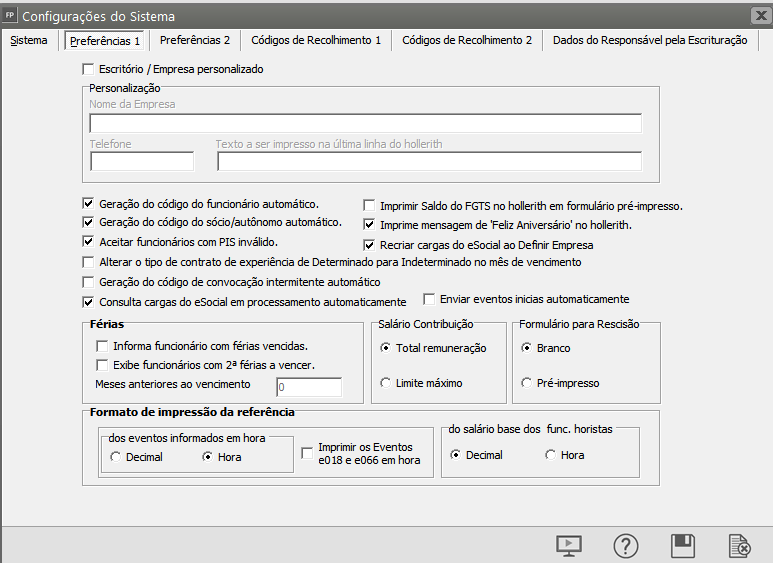](https://autoatendimento.grupoallegus.com.br/uploads/images/gallery/2023-04/image-1682018875678.png)**Aba Preferências 2****Dados do Responsável nas exportações de dados**Marcando as opções será permitido que você cadastre para cada item responsáveis diferentes por exportação e por empresa, neste caso não será possível fazer a exportação por grupo de empresas.Utilitários > Exportação de Dados > [CAGED](https://autoatendimento.grupoallegus.com.br/books/fp/page/exportacao-de-dados-para-o-caged)Utilitários > Exportação de Dados > [SEFIP](https://autoatendimento.grupoallegus.com.br/books/fp/page/exportacao-de-dados-para-sefip)Utilitários > Exportação de Dados > [GDRAIS](https://autoatendimento.grupoallegus.com.br/books/fp/page/gerando-dados-anuais-para-a-rais-relacao-anual-de-informacoes-sociais)Utilitários > Exportação de Dados > [GRRF](https://autoatendimento.grupoallegus.com.br/books/fp/page/exportando-dados-para-grrf)Deixando as opções **desmarcadas** será permitido que você cadastre para cada item apenas um responsável que ficará gravado para todas as empresas e será permitido fazer a exportação por [grupo de empresas.](https://autoatendimento.grupoallegus.com.br/books/fp/page/realizando-operacoes-por-grupo-de-empresas-WAS)**Funcionário Horista - Férias, 13º Salário e Salário Maternidade**Informe a consideração que você deseja para os cálculos de Férias, 13º Salário e Salário Maternidade para os funcionários horistas.**- Considera dias do mês:** O sistema considerará o número de dias do mês no qual o hollerith, férias ou 13º está sendo gerado.**- Considera 30 dias:** O sistema considerará sempre 30 dias, independentemente do número de dias do mês.**- Considera a média das horas trabalhadas:** O sistema utilizará para Férias, os parâmetros referentes ao cálculo da média informados no cadastro do sindicato; para o 13º Salário, a média dos meses do ano; e para o Salário Maternidade, os 6 últimos meses. Para maiores informações sobre o Salário Maternidade, veja [Afastando Funcionários](https://autoatendimento.grupoallegus.com.br/books/fp-geral/page/afastamento-de-funcionarios-glp).**Funcionário Mensalista**Informe a consideração de dias do mês que você deseja para cálculos. Essa opção permite que você pague para um funcionário mensalista que, por exemplo, foi admitido no dia 21 de janeiro, um salário proporcional de 10 ou 11 dias, e, ainda, para férias, em que o período de gozo terminou em 30 de março, se será pago o dia 31 ou não. Habilitando esta opção, você também será questionado quanto ao número de dias que será utilizado como fator para a divisão do salário base. No exemplo do funcionário admitido em 21 de janeiro, de acordo com esta opção, você pode escolher se o salário proporcional será calculado dividindo o salário base integral por 30 ou 31 dias.**Desconsidera mudança de mês no cálculo dos avos do 13º salário.**Se esta opção for assinalada o sistema contará os avos para pagamento do 13º salário de forma corrida. Por exemplo, funcionário admitido em 18/01/2000 e demitido em 13/05/2000, com esta opção selecionada terá direito a 4/12 de 13º salário.**Informe o mês de referência para cálculo do adiantamento do 13o.salário /
Informe o mês de referência para cálculo do adiantamento do 13o.salário, para funcionários admitidos no ano da geração.**O mês que você informar nesses dois itens será tomado como mês final para cálculo do adiantamento do 13º salário. Por exemplo, se for informado novembro o sistema contará os avos até o mês 11.[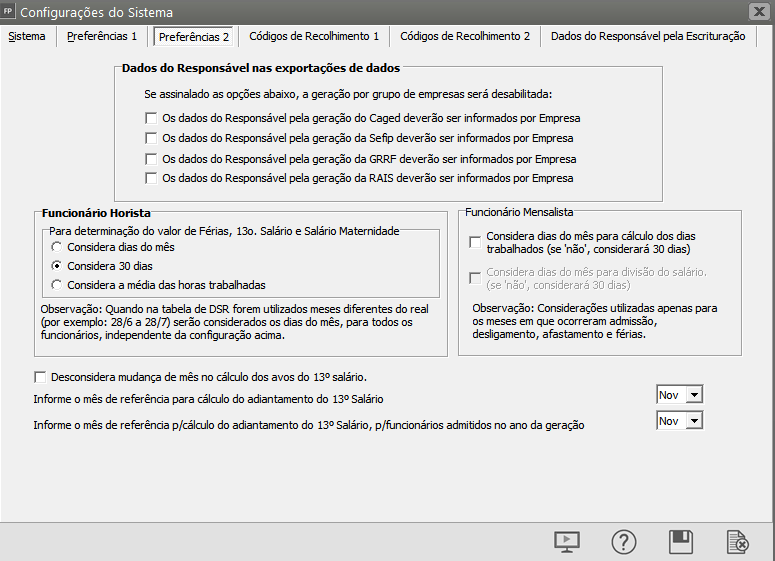](https://autoatendimento.grupoallegus.com.br/uploads/images/gallery/2023-04/image-1682020106491.png)**Aba Códigos de Recolhimento 1**Informe os códigos de recolhimento que o sistema utilizará no momento da impressão das **Guias de Recolhimento para Contribuinte Individual.****[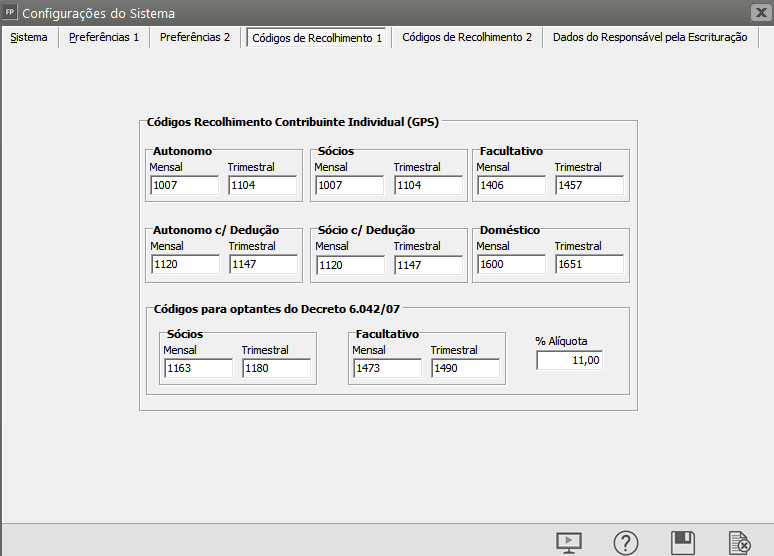](https://autoatendimento.grupoallegus.com.br/uploads/images/gallery/2023-04/image-1682020550688.png)**
**Aba Códigos de Recolhimento 2**
Se você possuir o **Sistema Livros Fiscais**, e entregar a [DCTF](https://autoatendimento.grupoallegus.com.br/books/lf/page/exportando-dados-para-dctf-declaracao-de-debitos-e-creditos-tributarios-federais), deverá informar também os códigos das receitas para a[ DCTF ](https://autoatendimento.grupoallegus.com.br/books/lf/page/exportando-dados-para-dctf-declaracao-de-debitos-e-creditos-tributarios-federais)do IRRF e do PIS para que, quando for gerar a[ DCTF](https://autoatendimento.grupoallegus.com.br/books/lf/page/exportando-dados-para-dctf-declaracao-de-debitos-e-creditos-tributarios-federais) pelo **Sistema Livros Fiscais**, ele possa buscar no **Sistema da Folha de Pagamento** os impostos do período informado.Lembrando que se você entrega a:
- [DCTF](https://autoatendimento.grupoallegus.com.br/books/lf/page/exportando-dados-para-dctf-declaracao-de-debitos-e-creditos-tributarios-federais) Trimestral deverá informar os códigos de receita com **5 dígitos**
- [DCTF](https://autoatendimento.grupoallegus.com.br/books/lf/page/exportando-dados-para-dctf-declaracao-de-debitos-e-creditos-tributarios-federais) Mensal/Semestral deverá informar os códigos com **6 dígitos** nos campos apropriados, conforme instrução do manual da [DCTF](https://autoatendimento.grupoallegus.com.br/books/lf/page/exportando-dados-para-dctf-declaracao-de-debitos-e-creditos-tributarios-federais). É necessário que você ao menos **visualize as guias de IRRF.** Verifique as demais informações necessárias para geração correta da [DCTF](https://autoatendimento.grupoallegus.com.br/books/lf/page/exportando-dados-para-dctf-declaracao-de-debitos-e-creditos-tributarios-federais) no AutoAtendimento do **Sistema Livros Fiscais** no item [Exportando Dados para a DCTF.](https://autoatendimento.grupoallegus.com.br/books/lf/page/exportando-dados-para-dctf-declaracao-de-debitos-e-creditos-tributarios-federais)**IMPORTANTE:** Com a implantação do e-Social, a DCTF passou a ser gerada simultaneamente com as informações do **Sistema Folha de Pagamento,** unificando as informações na DCTFWeb. Poderá consultar o cronograma de implantação no portal do e-Social
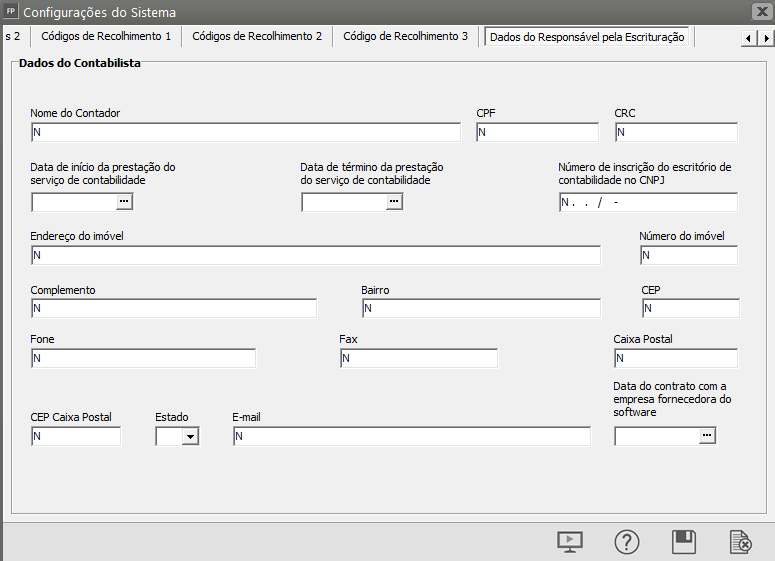
Nessa aba você deve informar os dados do **Contabilista** para geração de **arquivos digitais.**
[](https://autoatendimento.grupoallegus.com.br/uploads/images/gallery/2024-11/BYuimage.png)
**Veja também os Itens:**
- [Cadastrando Empresa](https://autoatendimento.grupoallegus.com.br/books/fp/page/cadastrando-empresa-7yz)
- [Parametrizando a Empresa](https://autoatendimento.grupoallegus.com.br/books/fp/page/parametrizando-a-empresa-BRx)
- [Realizando Operações por Grupo de Empresas](https://autoatendimento.grupoallegus.com.br/books/fp/page/realizando-operacoes-por-grupo-de-empresas-WAS)
- [Criando Empresas Modelo](https://autoatendimento.grupoallegus.com.br/books/fp/page/criando-empresas-modelo-Il3)
- [Definindo Empresa](https://autoatendimento.grupoallegus.com.br/books/fp/page/definindo-empresa)
- [Realizando Operações por Grupo de Empresas](https://autoatendimento.grupoallegus.com.br/books/fp/page/realizando-operacoes-por-grupo-de-empresas)