# Gerando GPS para empresas optantes do Simples Nacional
**Lembrete:**
- **GPS (Guia da Previdência Social):** A GPS era um documento utilizado para o pagamento das contribuições previdenciárias ao Instituto Nacional do Seguro Social (INSS). Esse documento era essencial para que empresas e trabalhadores autônomos possam cumprir com suas obrigações de contribuir para a previdência social.
- **eSocial:** O eSocial é um sistema criado pelo governo federal para unificar o envio de informações trabalhistas, fiscais e previdenciárias. Com o avanço dele, a necessidade de preencher e enviar a GPS foi substituída por um processo mais integrado e automatizado. O eSocial recepciona e alimenta automaticamente o eCac após o fechamento da folha, com os os dados referente as informações trabalhistas e previdenciárias, gerando diretamente o Documento de Arrecadação de Receitas Federais (DARF) para o pagamento das contribuições previdenciárias. Isso simplifica e moderniza o processo, tornando-o mais eficiente e integrado. Dessa forma, não é mais obrigatório gerar a GPS no menu **Movimentação>Rotinas Mensais>Manutenção>Geração dos Dados GPS,** sendo opcional apenas se desejar alimentar os relatórios como por exemplo o Resumo dos Impostos e Contribuições.
##### **GERANDO GPS PARA EMPRESAS OPTANTES DO SIMPLES NACIONAL - ATIVIDADE CONCOMITANTE CONFORME ARTIGO 274-E, INCISO II DA IN 761 DE 01/08/2007**Esse item é reservado para as empresa que estiverem parametrizadas como **Optantes do Simples Nacional** e **Atividade Concomitante conforme Artigo 274-E, inciso II da IN 761 de 01/08/2007**Informe corretamente as Alíquotas em **Manutenção>Tabelas>Impostos/Taxas e Contribuições>Taxas GPS**[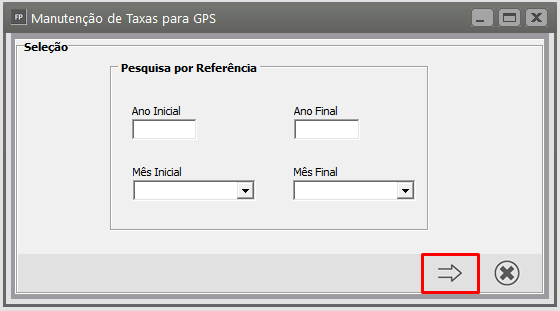](https://autoatendimento.grupoallegus.com.br/uploads/images/gallery/2024-08/VAaimage.png)[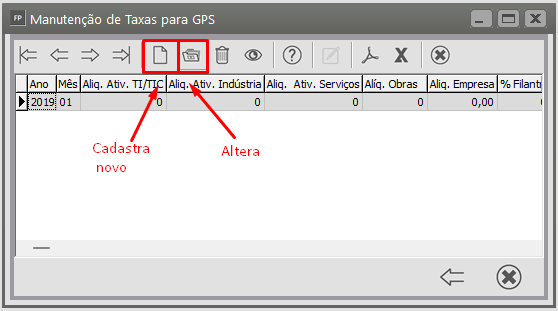](https://autoatendimento.grupoallegus.com.br/uploads/images/gallery/2024-08/A6Nimage.png)[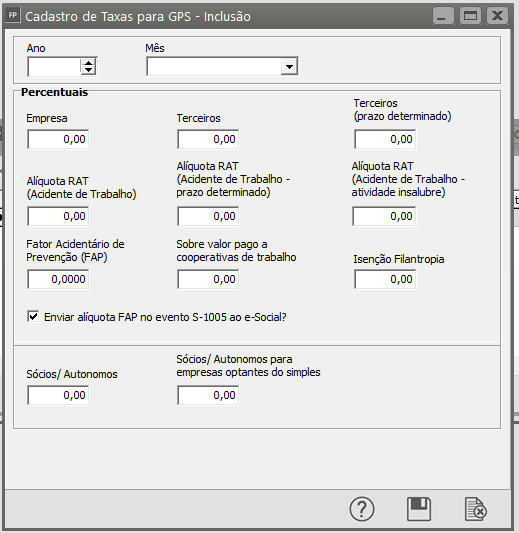](https://autoatendimento.grupoallegus.com.br/uploads/images/gallery/2024-08/f2Yimage.png)Informe também em **Manutenção>Empresas>Parâmetros Adicionais da Empresa>aba CAGED/Simples Nacional** [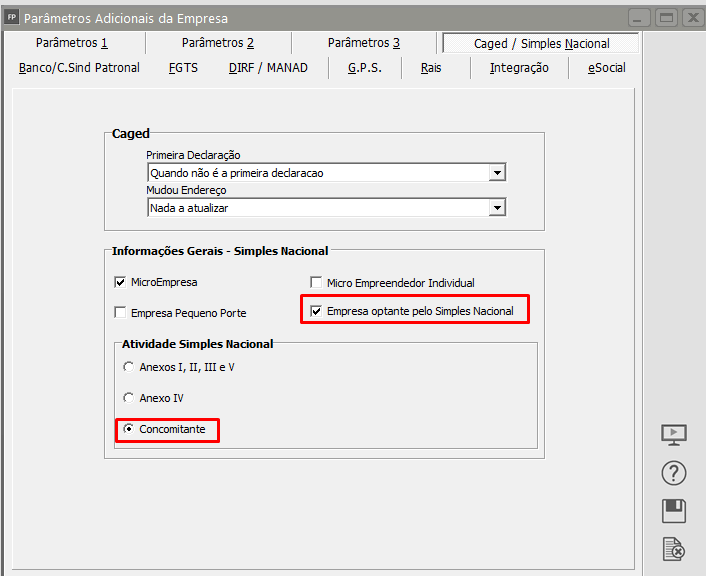](https://autoatendimento.grupoallegus.com.br/uploads/images/gallery/2023-04/image-1682680803899.png)Ainda no menu **Manutenção>Empresas>Parâmetros Adicionais da Empresa>informe na GPS informe**[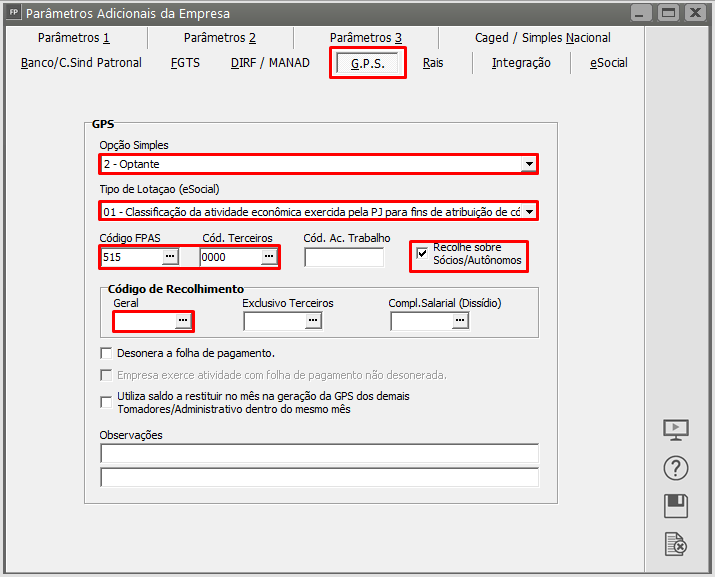](https://autoatendimento.grupoallegus.com.br/uploads/images/gallery/2024-08/xmBimage.png)Para gerar a GPS acesse o menu **Movimentação>Rotinas Mensais>Manutenção/Geração dos Dados GPS** e clicar ícone da calculadora [ ](https://autoatendimento.grupoallegus.com.br/uploads/images/gallery/2023-04/image-1682681101224.png)[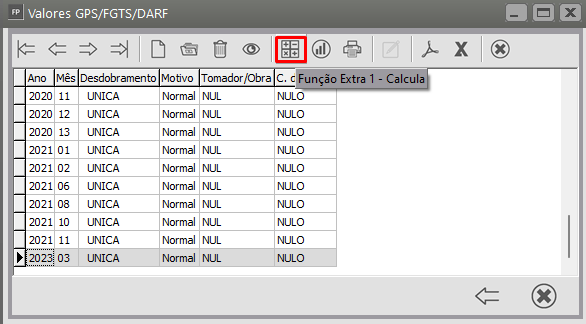](https://autoatendimento.grupoallegus.com.br/uploads/images/gallery/2023-04/image-1682681135636.png)Na tela disponibilizada você pode optar por gerar a GPS:
- Consolidada,
- de serviços de frete,
- de serviços com redução de base,
- por centro de custo ou
- separada por tomador de serviço. Na opção modo informe se é GPS do mês ou do 13º salário”.Informe os dados para nota fiscal ou frete, conforme o caso. Clique em “OK”. O sistema lhe perguntará se deseja gerar a GPS somente para a empresa definida ou para um grupo. Assinale a opção desejada e clique em “OK”.[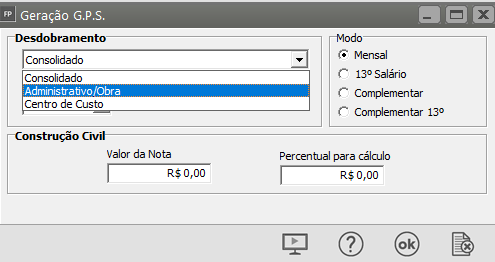](https://autoatendimento.grupoallegus.com.br/uploads/images/gallery/2023-04/image-1682682044666.png)A seguir, quando a empresa for desonerada o Sistema irá disponibilizar a tela para que você informe:a) Receita Bruta da Empresab) Receita Bruta por atividade desonerada[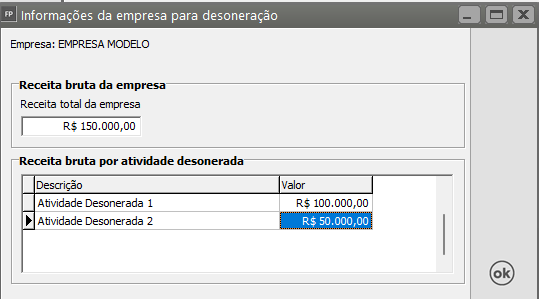](https://autoatendimento.grupoallegus.com.br/uploads/images/gallery/2023-04/image-1682682197415.png)A seguir o sistema disponibilizará a tela para que você forneça valores de Outras Deduções e valores pagos a cooperativas de trabalho. Portanto, se você efetuou pagamentos a cooperativas, informe o valor para que o percentual de recolhimento para a Previdência Social (atualmente 15%) seja devidamente calculado pelo sistema. Se você não tiver valores a informar, basta clicar em “OK”.Essa tela, caso você tenha pedido a geração da GPS por Administrativo/Obras ou Centro de Custo, o Sistema abrirá uma tela para cada Obra, contratante ou centro de custo.[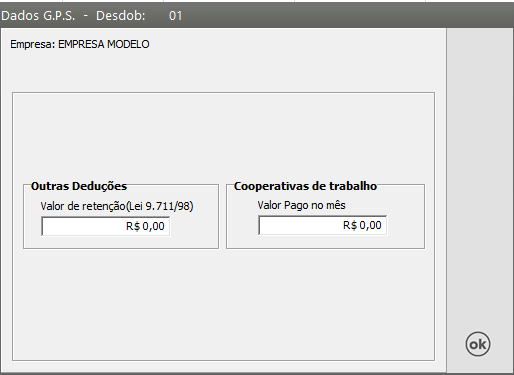](https://autoatendimento.grupoallegus.com.br/uploads/images/gallery/2023-04/image-1682682622478.png)Os valores de Receita Bruta Mensal e Receita Bruta de Serviços serão apresentados automaticamente, se a empresa utilizar conjuntamente o Sistema Fiscal, caso contrário deverão ser informados, pois influenciarão diretamente no cálculo da fração entre receitas aplicado para cálculo dos valores do INSS Patronal e Acidente de trabalho para os funcionários concomitantes.[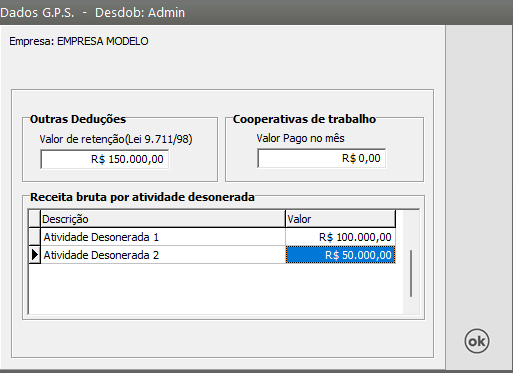](https://autoatendimento.grupoallegus.com.br/uploads/images/gallery/2023-04/image-1682682410007.png)Os valores calculados podem ser visualizados editando os registros gerados, apresentando inclusive os valores calculados para o Simples Nacional em abas específicas:[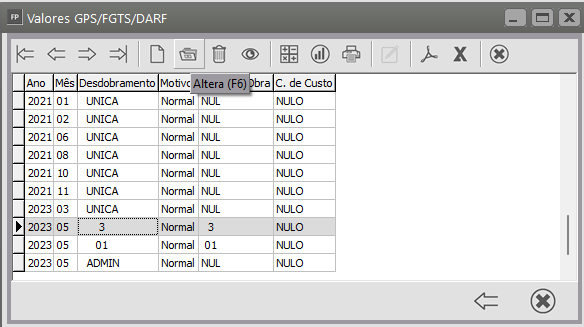](https://autoatendimento.grupoallegus.com.br/uploads/images/gallery/2023-04/image-1682682482481.png)A primeira aba corresponde a **Fração entre Receitas**, onde será apresentado o valor da Receita Bruta de Serviços e a Receita Bruta Mensal informada durante a geração. Logo em seguida, o valor da divisão entre Receita Bruta de Serviços e Receita Bruta Mensal.[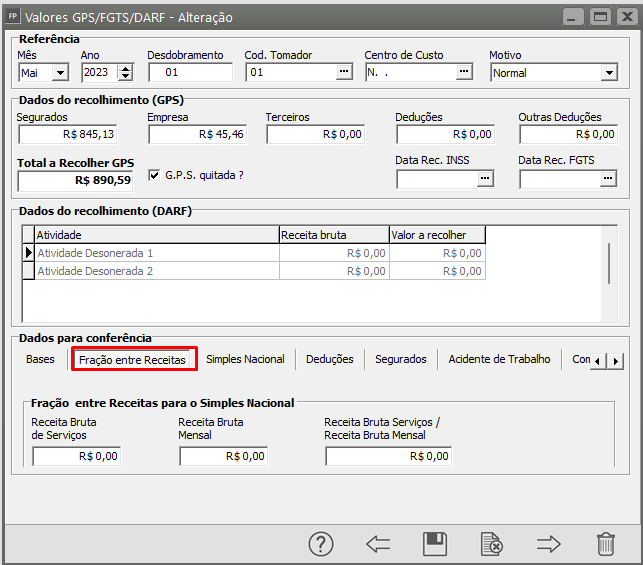](https://autoatendimento.grupoallegus.com.br/uploads/images/gallery/2023-04/image-1682682908165.png)A segunda aba corresponde ao cálculo do INSS Patronal, onde serão apresentados os valores base separadamente:**1.** Funcionários com atividade pertencente ao Anexo I, II e III e Anexo IV e/ou V, os quais não tem valor para INSS Patronal (recolhido no DAS).**2.** Em seguida, funcionários com atividade pertencente ao Anexo IV e/ou V, o valor da base, a taxa cadastrada em \\Manutenção\\Tabelas\\Taxas GPS no item Empresa, que será aplicada nessa base para gerar o resultado para o valor do Inss Patronal.**3.** A última seção engloba os funcionários com atividade Concomitante, onde será apresentado o valor base, a taxa cadastrada em Manutenção > Tabelas > Taxas GPS no item Empresa, que será aplicada nessa base, o resultado, ainda terá a aplicação do valor encontrado como fração entre receitas, informado na aba anterior, para gerar o resultado para o valor do Inss Patronal.[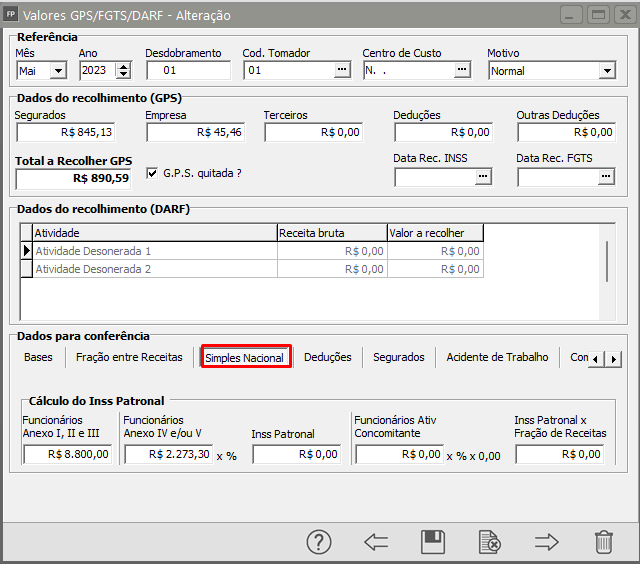](https://autoatendimento.grupoallegus.com.br/uploads/images/gallery/2023-04/image-1682683001979.png)A última aba apresentada com valores para o Simples corresponde a Acidente de Trabalho, onde serão discriminados os valores para Empregados (Geral), Empregados Determinados (pertencentes ao vínculo 90) e Trabalho Diferenciado (Atividade Insalubre) para Empregados com atividade pertencentes aos Anexos I, II e III e IV e/ou V, já com a aplicação das taxas conforme informação em [Manutenção\\Tabelas\\Taxas Gps.](https://autoatendimento.grupoallegus.com.br/books/fp/page/taxa-gps-xZi)A mesma informação para os funcionários com pertencente a atividade Concomitante, só que, além das taxas da GPS será aplicado sobre cada valor o valor encontrado como fração entre receitas, informado na aba anterior.[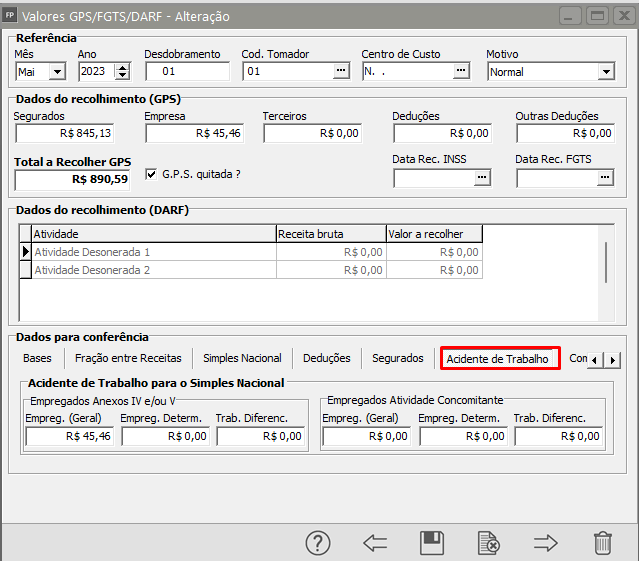](https://autoatendimento.grupoallegus.com.br/uploads/images/gallery/2023-04/image-1682683215654.png)**Observação:** Para conferência dos cálculos da GPS, verifique o relatório **Manutenção>Relatórios>Relatórios Auxiliares>Retenção de INSS/Analítico GPS**[](https://autoatendimento.grupoallegus.com.br/uploads/images/gallery/2023-04/image-1682683371799.png)[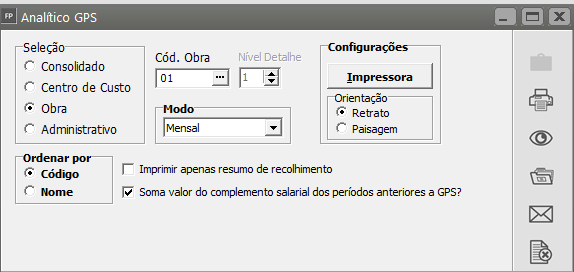](https://autoatendimento.grupoallegus.com.br/uploads/images/gallery/2023-04/image-1682683420503.png)[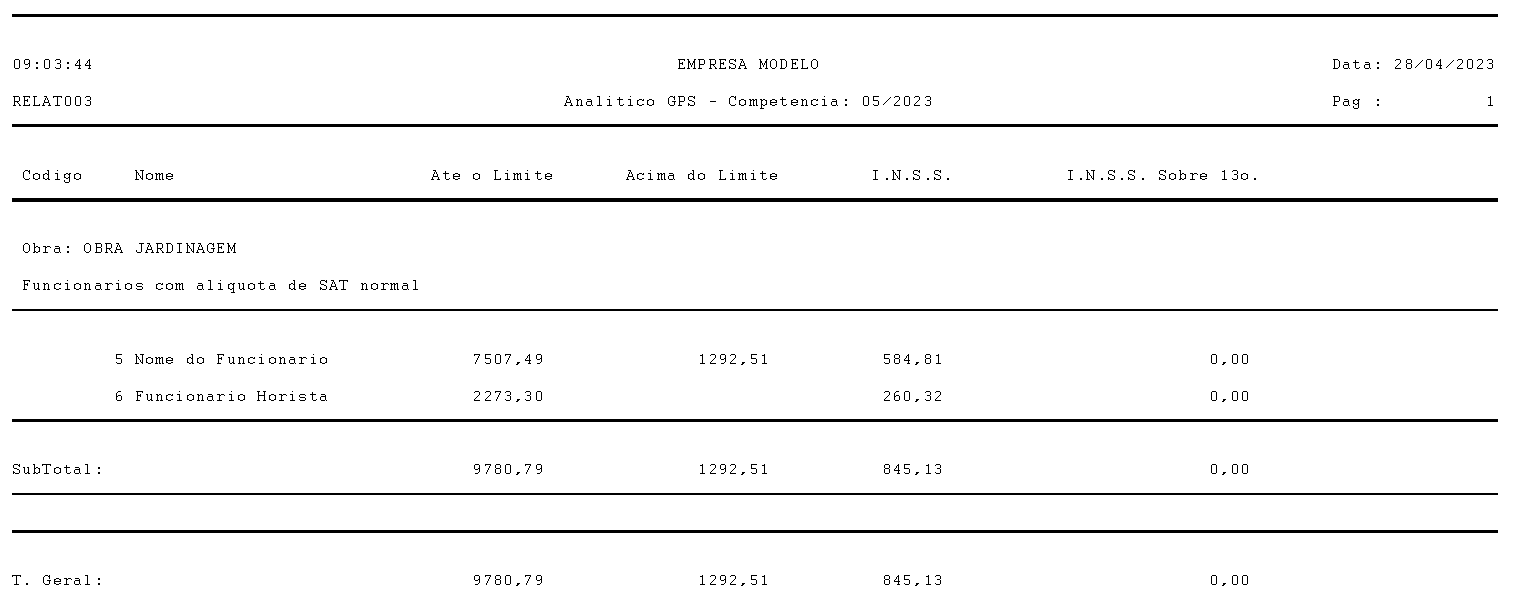](https://autoatendimento.grupoallegus.com.br/uploads/images/gallery/2023-04/image-1682683463149.png)[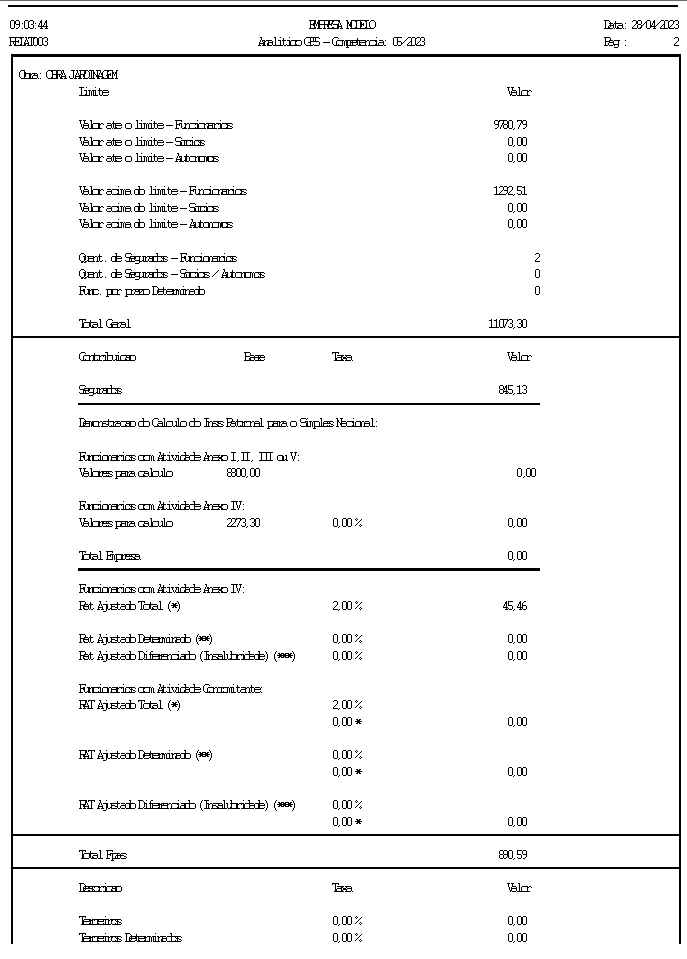](https://autoatendimento.grupoallegus.com.br/uploads/images/gallery/2023-04/image-1682683519241.png)[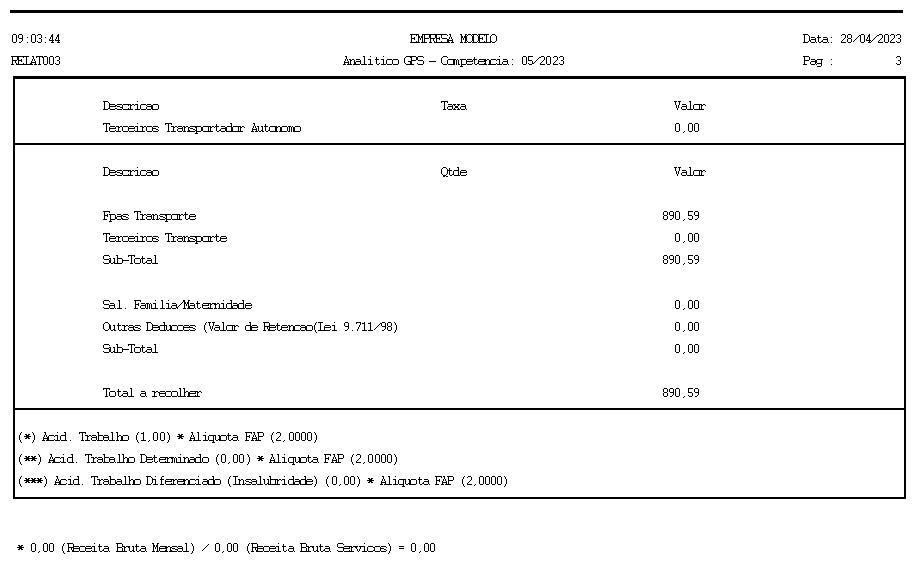](https://autoatendimento.grupoallegus.com.br/uploads/images/gallery/2023-04/image-1682683553395.png)
**Veja também os Itens:**
- [Tabelas de INSS](https://autoatendimento.grupoallegus.com.br/books/fp/page/tabelas-de-inss)
- [Gerando GPS](https://autoatendimento.grupoallegus.com.br/books/fp/page/gerando-gps-ml2)
- [Código da Receita (GPS)](https://autoatendimento.grupoallegus.com.br/books/fp/page/codigo-da-receita-apenas-para-a-gps)
- [Valores Acumulados da GPS](https://autoatendimento.grupoallegus.com.br/books/fp/page/valores-acumulados-da-gps)
- [Relatório Analítico da GPS](https://autoatendimento.grupoallegus.com.br/books/fp/page/relatorio-analitico-da-gps)
- [Guia de Recolhimento da GPS (Previdência Social)](https://autoatendimento.grupoallegus.com.br/books/fp/page/guia-de-recolhimento-da-gps-previdencia-social)
- [Guias de Recolhimento GPS - Contribuinte Individual](https://autoatendimento.grupoallegus.com.br/books/fp/page/guias-de-recolhimento-gps-contribuinte-individual)
- [Conferência do Totalizador - INSS - Sistema X INSS eSocial (DCTF Web)](https://autoatendimento.grupoallegus.com.br/books/fp/page/conferencia-do-totalizador-inss-sistema-x-inss-esocial-dctf-web)
- [Incluindo retenções de INSS de Sócio e Autônomo na GPS](https://autoatendimento.grupoallegus.com.br/books/fp/page/incluindo-retencoes-de-inss-de-socio-e-autonomo-na-gps)
- [Exportando INSS de Notas de Serviço para a Folha de Pagamento (GPS)](https://autoatendimento.grupoallegus.com.br/books/fp/page/exportando-inss-de-notas-de-servico-para-a-folha-de-pagamento-gps)
- [INSS para Empresas Enquadradas no Simples Nacional](https://autoatendimento.grupoallegus.com.br/books/fp/page/inss-para-empresas-enquadradas-no-simples-nacional)
- [Evento e028 (Reembolso de INSS das Férias no Hollerith Mensal)](https://autoatendimento.grupoallegus.com.br/books/fp/page/evento-e028-reembolso-de-inss-das-ferias-no-hollerith-mensal)
- [Gerando GPS para Empresas Optantes do Simples Nacional](https://autoatendimento.grupoallegus.com.br/books/fp/page/gerando-gps-para-empresas-optantes-do-simples-nacional-hMJ)
- [Parametrizando a Empresa - GPS](https://autoatendimento.grupoallegus.com.br/books/fp/page/parametrizando-a-empresa-gps-QXo)
- [Incluindo Retenções de INSS de Sócio e Autônomo na GPS](https://autoatendimento.grupoallegus.com.br/books/fp/page/incluindo-retencoes-de-inss-de-socio-e-autonomo-na-gps)
- [Exportando INSS de Notas de Serviço para a Folha de Pagamento (GPS)](https://autoatendimento.grupoallegus.com.br/books/fp/page/exportando-inss-de-notas-de-servico-para-a-folha-de-pagamento-gps)
- [Calculando GPS](https://autoatendimento.grupoallegus.com.br/books/fp/page/calculando-gps)
- [Inconsistência e Erros ao enviar o evento S-1005 (tabela de estabelecimentos, obras ou unidades de órgãos públicos para o eSocial](https://autoatendimento.grupoallegus.com.br/books/esocial/chapter/esocial-s1005)