# Gerando Pagamentos Diversos para os Sócios ou Autônomos (Complementos)
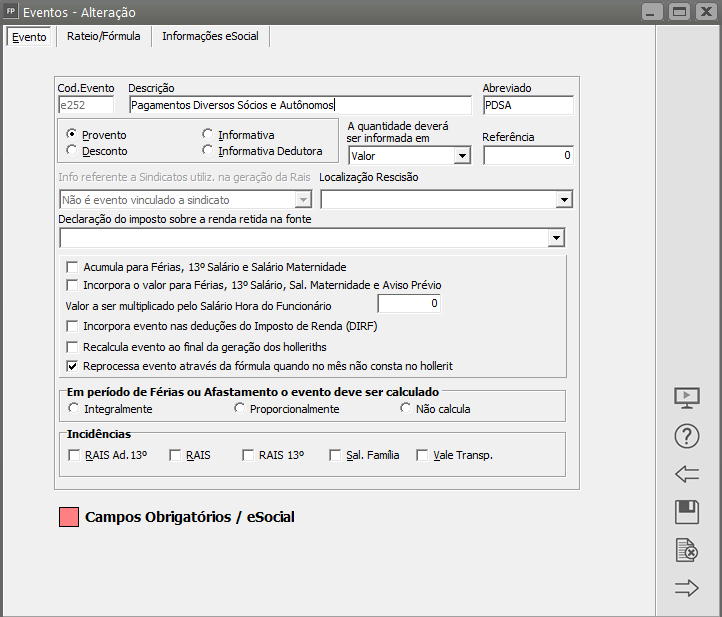
Para que você realize a **Geração de Pagamentos Diversos** para os Sócios ou Autônomos (Complementos), será necessário que você faça o cadastro do evento de provento que será utilizado no pagamento, para isso acesse o menu **Manutenção>Eventos>Cadastra**
a) Aba Evento
[](https://autoatendimento.grupoallegus.com.br/uploads/images/gallery/2026-09/7JRimage.png)
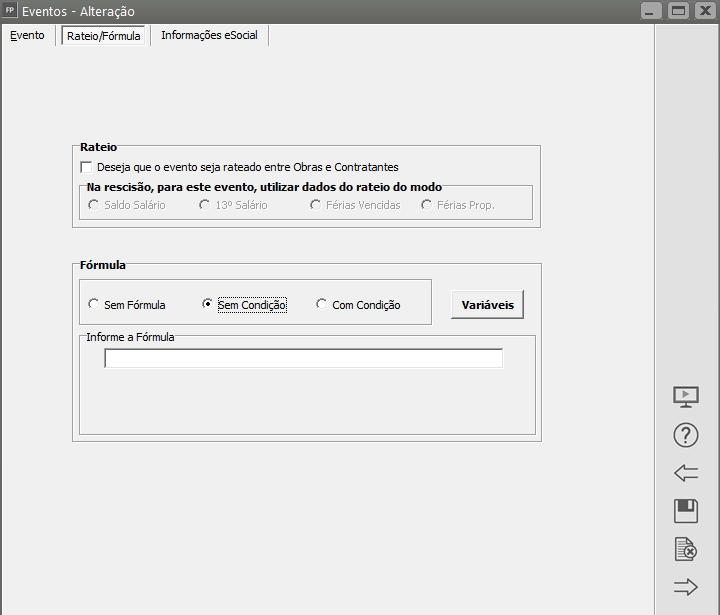
b) Aba Rateio/Fórmula
Se for um valor Fixo você poderá informá-lo no campo "Informe a Fórmula"
[](https://autoatendimento.grupoallegus.com.br/uploads/images/gallery/2026-09/2Szimage.png)
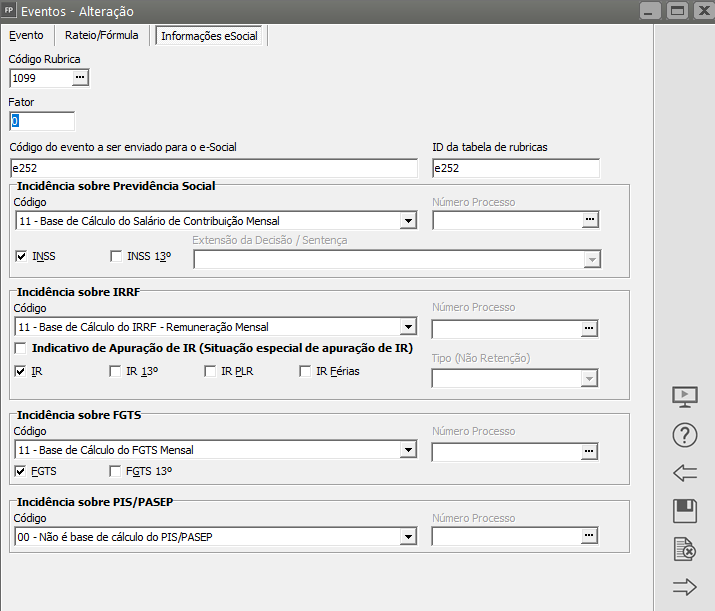
c) Aba Informações eSocial
É importante que você defina corretamente a incidência de impostos
[](https://autoatendimento.grupoallegus.com.br/uploads/images/gallery/2026-09/IBrimage.png)
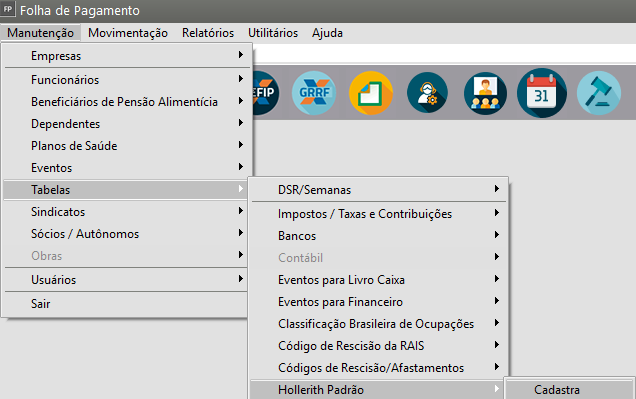
Agora, cadastre o Hollerith Padrão para a Geração das Informações, para isso acesse o menu **Manutenção>Tabelas>Hollerith Padrão>Cadastra**
[](https://autoatendimento.grupoallegus.com.br/uploads/images/gallery/2026-09/QAcimage.png)
Cadastre no Hollerith Padrão todos os eventos que devem ser calculados na Geração do Hollerith
[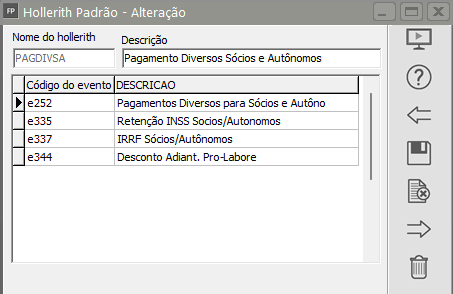](https://autoatendimento.grupoallegus.com.br/uploads/images/gallery/2026-09/9viimage.png)
Em seguida, acesse o menu **Movimentação>Rotinas Mensais>Holleriths Socios e Autônomos>Geração**
[](https://autoatendimento.grupoallegus.com.br/uploads/images/gallery/2026-09/XCAimage.png)
[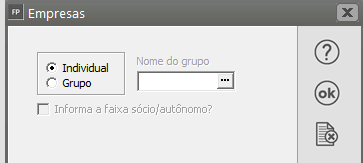](https://autoatendimento.grupoallegus.com.br/uploads/images/gallery/2026-09/TYJimage.png)
No campo Modo de Geração defina **Pagamentos Diversos**
[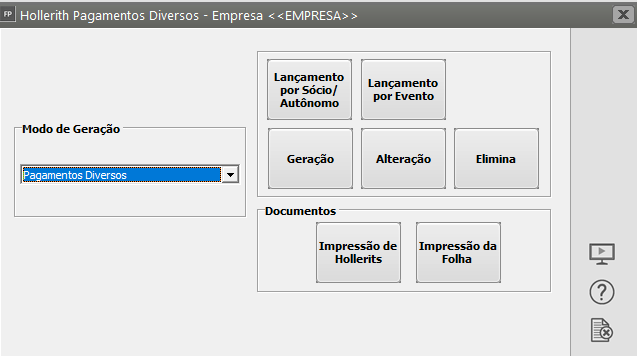](https://autoatendimento.grupoallegus.com.br/uploads/images/gallery/2026-09/rwQimage.png)
Se você **NÃO** definiu o Valor do Provento que será pago, na aba Rateio/Fórmula do Cadastro do Evento, clique em Lançamento por evento
[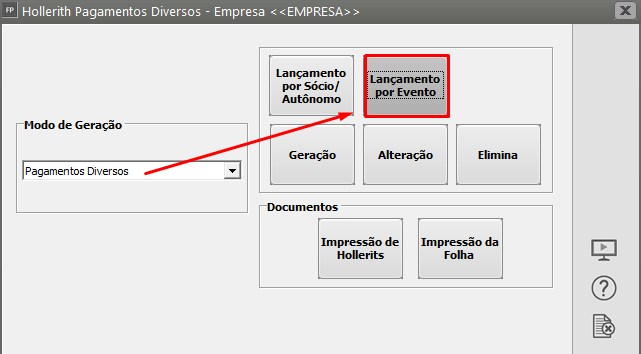](https://autoatendimento.grupoallegus.com.br/uploads/images/gallery/2026-09/3aoimage.png)
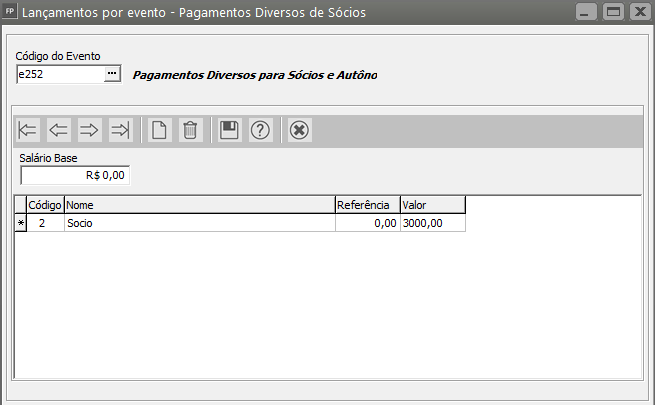
Em seguida, defina o Código do evento e em seguida qual é o Sócio para o qual o mesmo será gerado
e informe o valor que será pago para o evento referente ao **Pagamento Diverso**
[](https://autoatendimento.grupoallegus.com.br/uploads/images/gallery/2026-09/Pquimage.png)
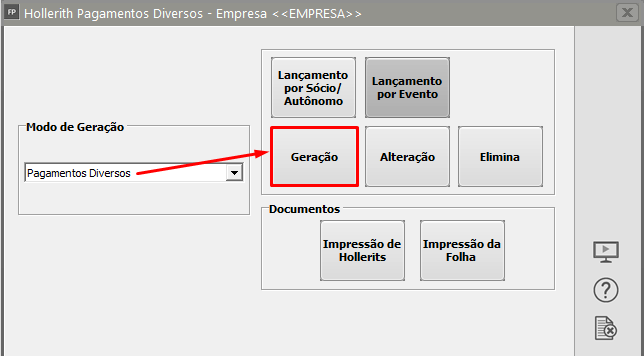
Em seguida faça a **geração** do Hollerith de Pagamentos Diversos
[](https://autoatendimento.grupoallegus.com.br/uploads/images/gallery/2026-09/Bm3image.png)
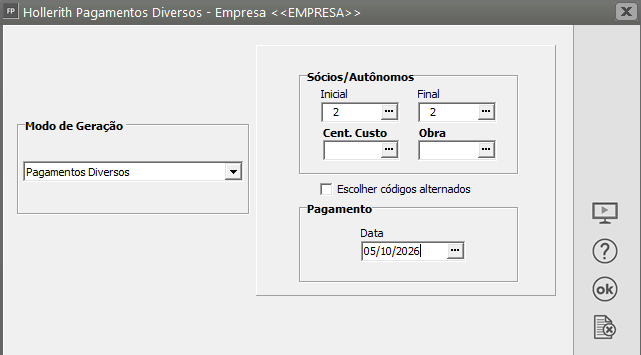
Defina a Data de Pagamento
[](https://autoatendimento.grupoallegus.com.br/uploads/images/gallery/2026-09/ZRAimage.png)
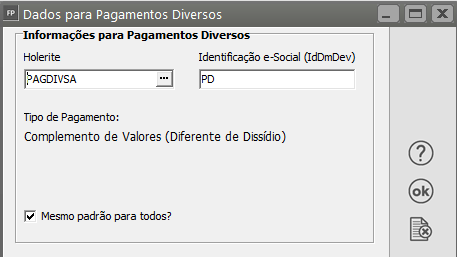
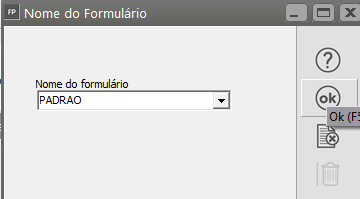
Defina o Hollerith Padrão que será utilizado na Geração das Informações e clique em OK
[](https://autoatendimento.grupoallegus.com.br/uploads/images/gallery/2026-09/1cAimage.png)
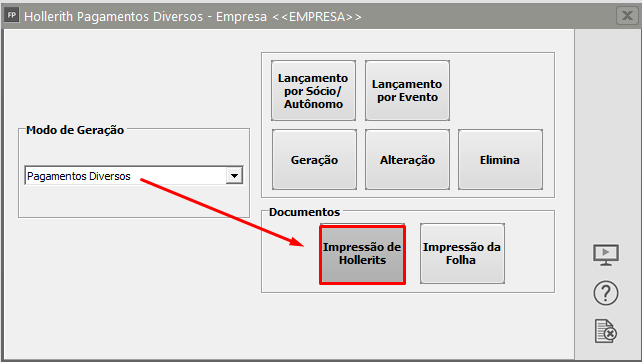
Para visualizar o Hollerith, clique em **Impressão de Hollerith**
[](https://autoatendimento.grupoallegus.com.br/uploads/images/gallery/2026-09/PyGimage.png)
[](https://autoatendimento.grupoallegus.com.br/uploads/images/gallery/2026-09/FUJimage.png)
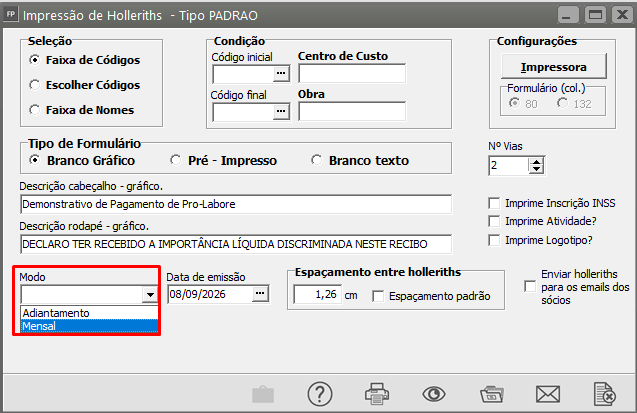
na impressão do hollerith não temos modo pagamentos diversos
[](https://autoatendimento.grupoallegus.com.br/uploads/images/gallery/2026-09/Cr8image.png)
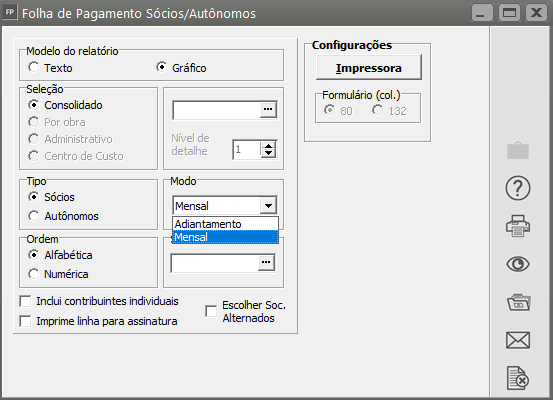
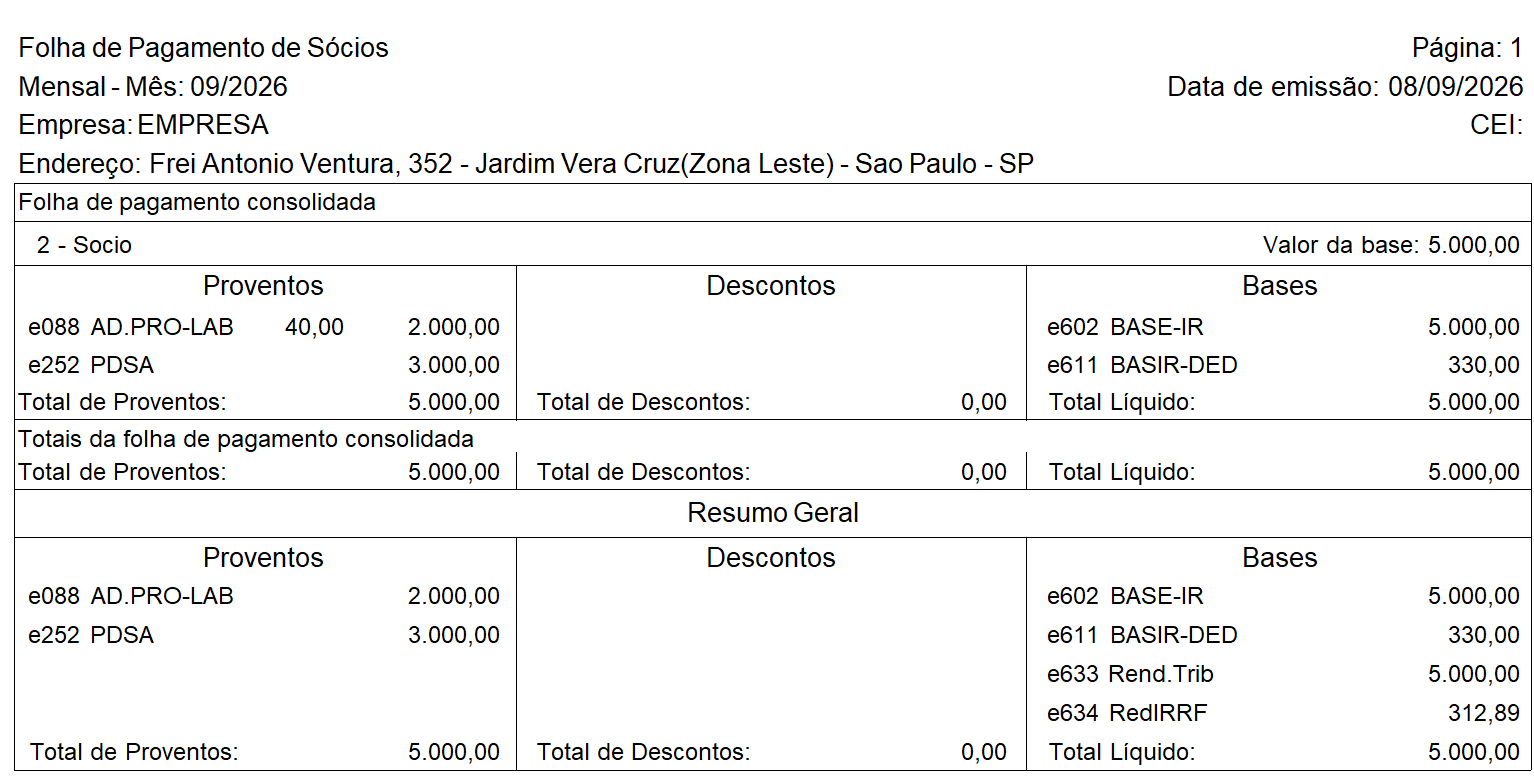
Para Imprimir a Folha de Pagamento, clique no Botão Impressão da Folha
na impressão da folha nao temos modo pagamentos diversos
[](https://autoatendimento.grupoallegus.com.br/uploads/images/gallery/2026-09/EuOimage.png)
[](https://autoatendimento.grupoallegus.com.br/uploads/images/gallery/2026-09/gC3image.png)