# Layout de Hollerith
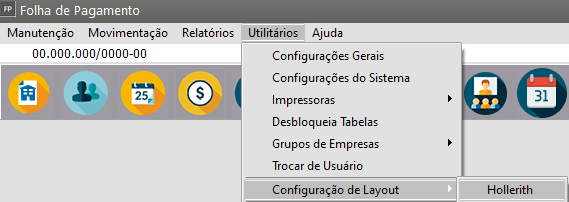
**Configuração de Layout de Hollerith**O sistema já vem com os layouts definidos, mas é possível ajustar as configurações para que possa ser usado o modelo de hollerith da sua escolha, acesse o menu **Utilitários>Configurações de Layout>Holleriths**
[](https://autoatendimento.grupoallegus.com.br/uploads/images/gallery/2024-12/HHcimage.png)
Escolha o formulário desejado, procure o que melhor se ajustou com o formulário do hollerith que será usado.[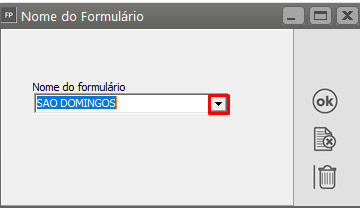](https://autoatendimento.grupoallegus.com.br/uploads/images/gallery/2023-06/image-1686687758218.png)
- O “Número de eventos por página” define a quantidade máxima de eventos que pode ser apresentado por página
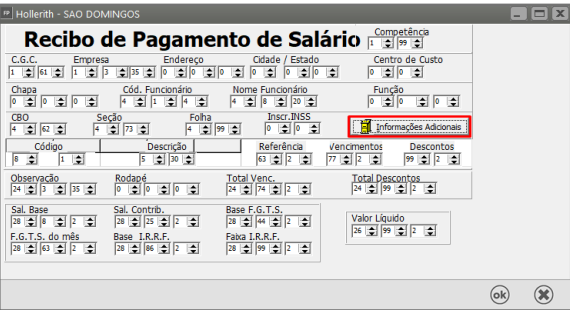
- O “Número de Linhas” define o número máximo de linhas que será utilizado para o Hollerith[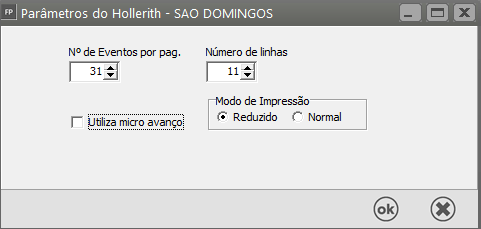](https://autoatendimento.grupoallegus.com.br/uploads/images/gallery/2023-06/image-1686687785580.png)De acordo com o layout do hollerith (Pré Impresso) desejado poderá ser ajustado todos os campos, informando o número da linha inicial e da coluna inicial, para o campo com a informação da competência mês e ano, do CNPJ/CGC, Nome da Empresa, Endereço, Cidade e Estado, Centro de Custo se houver, Código do Funcionário, Nome, Função, CBO, Seção, Inscrição do INSS, Código, Descrição, Observações, Rodapé, Total de Vencimentos, Total de Descontos.Para acrescentar informações clique na opção “Informações Adicionais” onde será apresentado alguns documentos que podem ser inseridos no hollerith.Após os ajustes os holleriths estarão prontos para ser impressos na impressão de hollerith na rotina mensal.
[](https://autoatendimento.grupoallegus.com.br/uploads/images/gallery/2023-06/image-1686687884227.png)
Depois de definido o Layout da Impressão do Hollerith Pré Impresso, acesse o menu **Relatórios>Holleriths**
[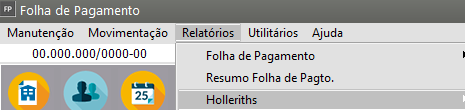](https://autoatendimento.grupoallegus.com.br/uploads/images/gallery/2024-12/6wEimage.png)
Peça a visualização
[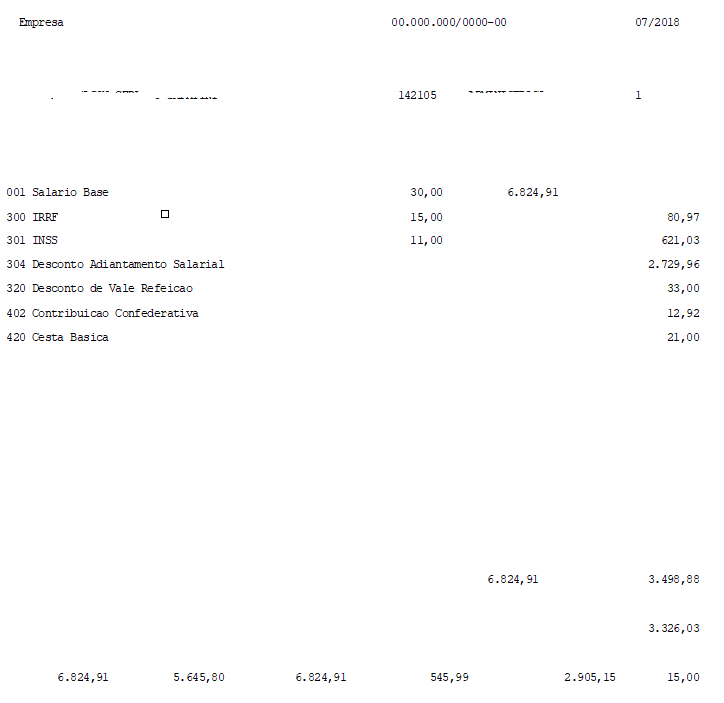](https://autoatendimento.grupoallegus.com.br/uploads/images/gallery/2024-12/lV6image.png)
Se você optar por Imprimir o Hollerith em **Modo Gráfico** ao invés de Pré Impresso ele será impresso da seguinte forma[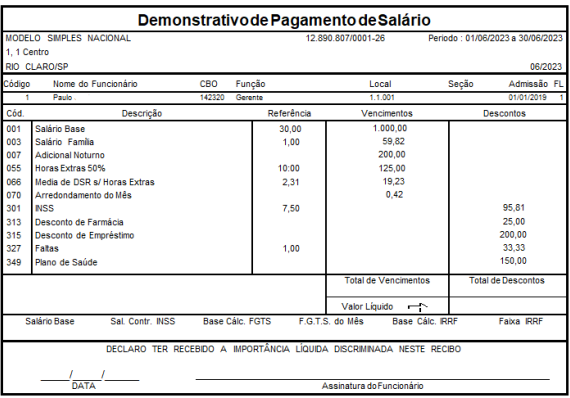](https://autoatendimento.grupoallegus.com.br/uploads/images/gallery/2023-06/image-1686687800428.png)Na impressão do hollerith com o formulário branco gráfico pode optar por impressão normal ou estendido;[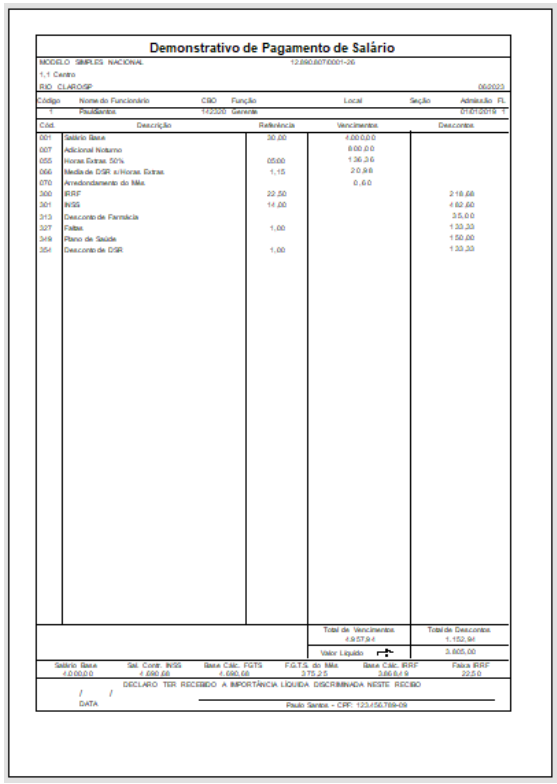](https://autoatendimento.grupoallegus.com.br/uploads/images/gallery/2023-06/image-1686687828607.png)
**Veja também os Itens:**
- [Imprimindo Holleriths (Configuração para Hollerith Pré Impresso)](https://autoatendimento.grupoallegus.com.br/books/fp/page/imprimindo-holleriths-configuracao-para-hollerith-pre-impresso)
- [Layout de Hollerith](https://autoatendimento.grupoallegus.com.br/books/fp/page/layout-de-hollerith)
- [Impressão dos Holleriths dos Funcionários](https://autoatendimento.grupoallegus.com.br/books/fp/page/impressao-dos-holleriths-dos-funcionarios)
- [Inserindo Mensagem nos Holleriths](https://autoatendimento.grupoallegus.com.br/books/fp/page/inserindo-mensagem-nos-holleriths)