# Simulador de Férias, 13º Salário e Rescisão
Para simular o valor a ser pago ao funcionário e conferir as médias e valores acumulados acesse o menu **Movimentação>Rotinas Mensais>Simulador de Férias, 13º e Rescisão**, [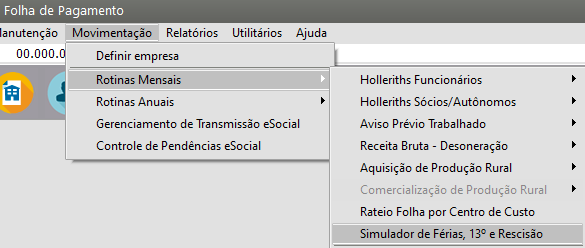](https://autoatendimento.grupoallegus.com.br/uploads/images/gallery/2024-12/4icimage.png)[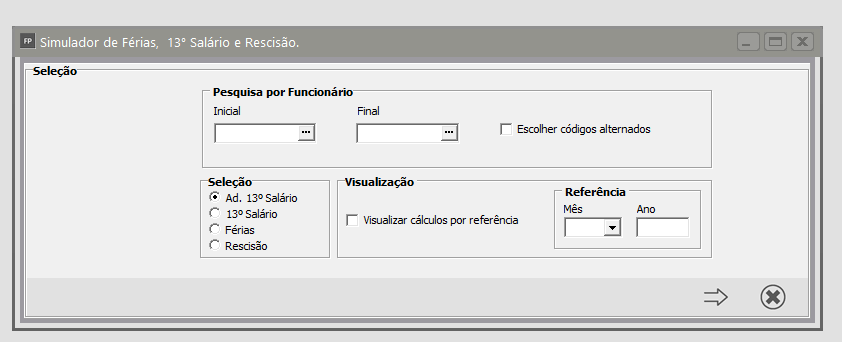](https://autoatendimento.grupoallegus.com.br/uploads/images/gallery/2023-09/ZaP1.png)
- **Pesquisa por funcionário:** Será possível selecionar apenas um funcionário, uma faixa de códigos ou códigos alternados para simular o valor de calculo desejado.**Inicial:** Informe o código do funcionário, ou o primeiro da faixa desejada.**Final:** Informe o código do funcionário, ou o ultimo da faixa desejada.**Escolher códigos alternados:** Ao selecionar esta opção, será aberto a listagem com todos funcionários ativos. Para selecionar mais de um funcionário, selecione os códigos desejados com a tecla 'Ctrl' de seu teclado pressionada e após clique em "OK"
- **Seleção:** Selecione qual geração deseja calcular.
- **Visualização:** Será o filtro para consultar as simulações já realizadas.
- **"Visualizar cálculos por referência"** quando marcado será exibido apenas os funcionários selecionados que já possum a simulação gerada. Campo de **"Referência"** irá apresentar todas simulações calculadas no determinado mês e ano informado.
##### **Modo Ad. 13º Salário**Após definir o(s) funcionário(s) desejado(s), selecionar a opção "Ad.13º Salário" e avançar (F5), será exbido a tela geração do simulador:[](https://autoatendimento.grupoallegus.com.br/uploads/images/gallery/2023-09/2.png)Se o funcionário tiver holerite dos meses anteriores com horas extras e valores acumulados, será exibido o valor da média em seu determinado campo. Se não houver holerite gerado nos meses anteriores, e for necessário lançar manualmente para verificar a simulação, basta clicar no campo desejado e lançar a média:**Média Hor. Extras 13º :** Média de valores de eventos que são lançados e calculados sobre as horas.**Média Tot. Com. 13º:** Média de comissão**Méd. Val. Acum 13º:** Média de valores de eventos que são lançados e calculados sobre valor.Na coluna '**Selecionar'** poderá marcar individualmente qual funcionário deseja gerar, ou através do botão '**Selecionar todos'** poderá marcar todos de uma única vez:[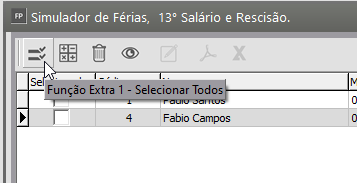](https://autoatendimento.grupoallegus.com.br/uploads/images/gallery/2023-09/3.png)Definido quais funcionários serão simulados, clique na função extra 2 - Calcular Valores:[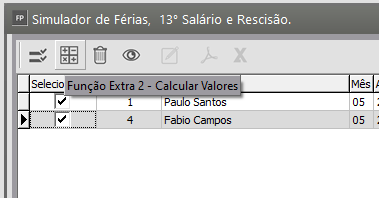](https://autoatendimento.grupoallegus.com.br/uploads/images/gallery/2023-09/rAv4.png)Aguarde o processo de geração, e ao concluir será apresentado o valor líquido a ser pago de adiantamento de 13º salário:[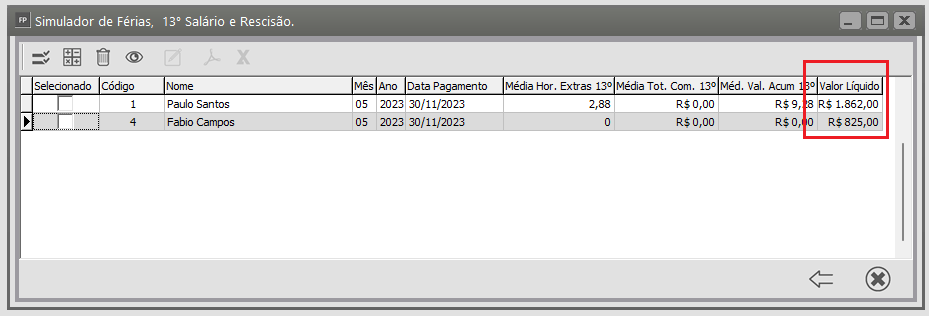](https://autoatendimento.grupoallegus.com.br/uploads/images/gallery/2023-09/5.png)Através da **'Função Extra 4 - Imprime'** será possível visualizar e imprimir o relatório com a demonstração da simulação:[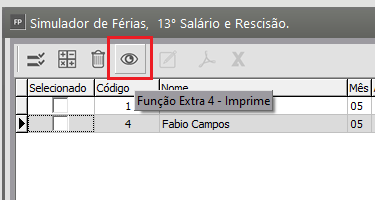](https://autoatendimento.grupoallegus.com.br/uploads/images/gallery/2023-09/6.png)[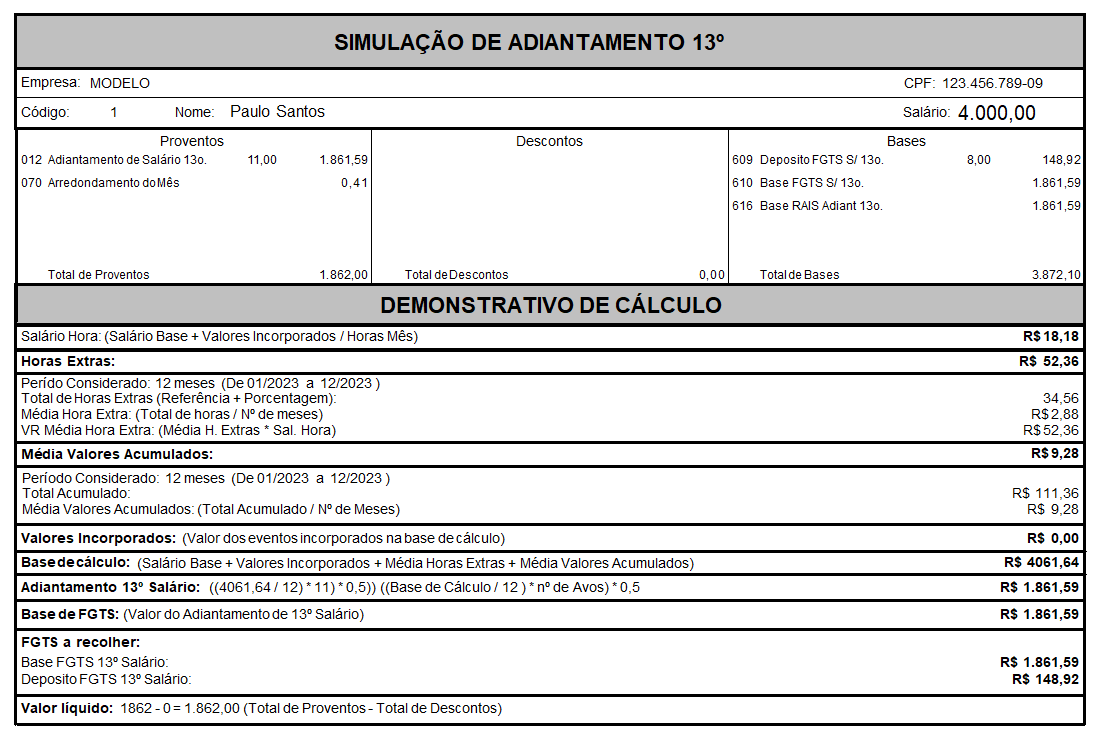](https://autoatendimento.grupoallegus.com.br/uploads/images/gallery/2023-09/7.png)
##### **13º Salário - Parcela Final ou Única**Após definir o(s) funcionário(s) desejado(s), selecionar a opção "13º Salário" e avançar (F5), será exibido a tela geração do simulador:[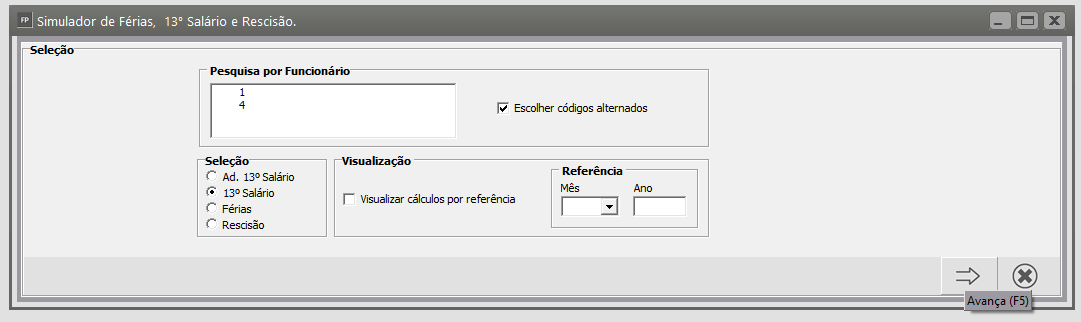](https://autoatendimento.grupoallegus.com.br/uploads/images/gallery/2023-09/8.png)Se o funcionário tiver holerite dos meses anteriores com horas extras e valores acumulados, será exibido o valor da média em seu determinado campo. Se não houver holerite gerado nos meses anteriores, e for necessário lançar manualmente para verificar a simulação, basta clicar no campo desejado e lançar a média:**Mês/Ano:** Período que está selecionado no sistema**Data de Pagamento:** Automático para dia 20/12/Ano definido**Avos de direito:** Quantidade de avos de direito considerando admissão, afastamento e faltas.**Média Hor. Extras 13º :** Média de valores de eventos que são lançados e calculados sobre as horas.**Média Tot. Com. 13º:** Média de comissão**Méd. Val. Acum 13º:** Média de valores de eventos que são lançados e calculados sobre valor.Na coluna '**Selecionar'** poderá marcar individualmente qual funcionário deseja gerar, ou através do botão '**Selecionar todos'** poderá marcar todos de uma única vez:[](https://autoatendimento.grupoallegus.com.br/uploads/images/gallery/2023-09/3.png)Definido quais funcionários serão simulados, clique na função extra 2 - Calcular Valores:[](https://autoatendimento.grupoallegus.com.br/uploads/images/gallery/2023-09/rAv4.png)Aguarde o processo de geração, e ao concluir será apresentado o valor líquído a ser pago de 13º salário. O valor liquido irá descontar a simulação de adiantamento de 13º ou o valor efetivamente calculado.Através da **'Função Extra 4 - Imprime'** será possível visualizar e imprimir o relatório com a demonstração da simulação:[](https://autoatendimento.grupoallegus.com.br/uploads/images/gallery/2023-09/6.png)
##### [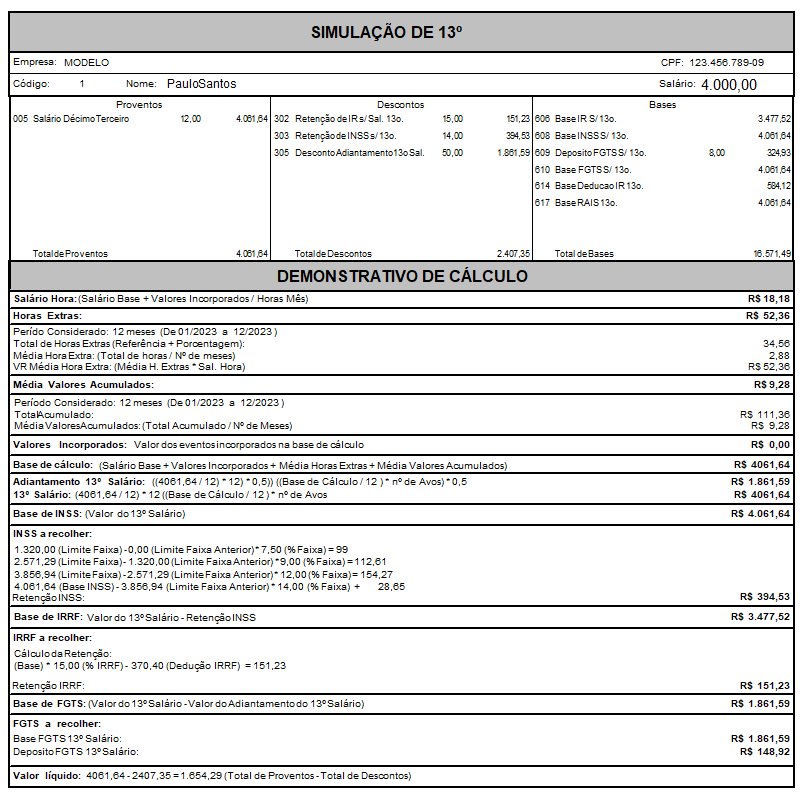](https://autoatendimento.grupoallegus.com.br/uploads/images/gallery/2023-09/9.png)**FÉRIAS**Após definir o(s) funcionário(s) desejado(s), selecionar a opção "Férias" e avançar (F5), será exibido a tela geração do simulador:[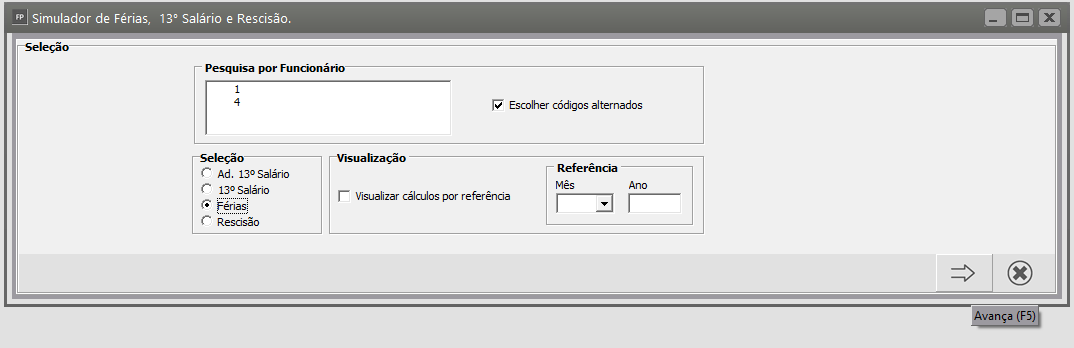](https://autoatendimento.grupoallegus.com.br/uploads/images/gallery/2023-09/10.png)[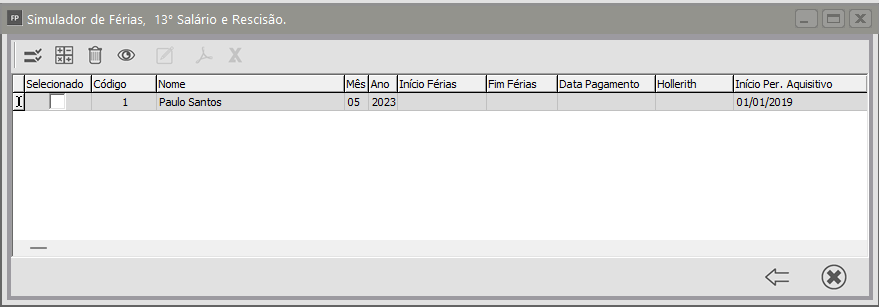](https://autoatendimento.grupoallegus.com.br/uploads/images/gallery/2023-09/11.png)**Mês/Ano:** Período que está selecionado no sistema.**Inicio Férias:** Onde irá informar o inicio do período de gozo das férias. Após informar a data e pressionar a tecla 'enter', sistema irá projetar a data fim automático para quantia de dias de direito que o funcionário tem, porém poderá alterar se necessário.**Fim Férias:** Onde irá informar o final de gozo das férias.**Dias de gozo:** Sistema projeta a quantidade de dias automático após definido o inicio e fim de gozo.**Data de pagamento:** Sistema projeta a data de pagamento automática , porém poderá alterar se necessário.**Holletrih:** Deverá ser informado o hollerith que será calculado as férias. Sistema tem três hollerith de cálculo padrão:FERNORMAIS : Férias normaisFERABONO: Férias com abono pecuniárioFERIASAD13: Férias com adiantamento de 13º salário. **Dias Abono:** Para férias com abono pecuniário, informar quantos dias será considerado de abono.**Início Per. Aquisitivo** e Fim Per. Aquisitivo:** Será apresentado o período aquisitivo mais antigo em aberto.**Dias de Direito:** É apresentado automático.**Méd. Horas Trab Fer.:** Para funcionários que recebem por horas, e que a base de calculo é sobre as horas trabalhadas, será apresentado a média de horas trabalhadas. **Méd. Faltas (horas): m**édias de faltas em horas que o funcionário teve dentro do período aquisitivo.**Média H. Extras :** Média de valores de eventos que são lançados e calculados sobre as horas dentro do período aquisitivo.**Média Comissão:** Média de comissão dentro do período aquisitivo.**Méd. Val. Acum :** Média de valores de eventos que são lançados e calculados sobre valor dentro do período aquisitivo.Obs: Para visualizar todos os itens poderá maximizar a tela ou arrastar a barra de rolagem para direita.[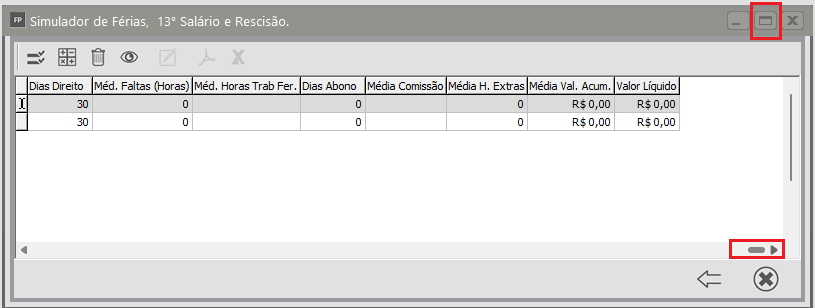](https://autoatendimento.grupoallegus.com.br/uploads/images/gallery/2023-09/pYw12.png)Definido quais funcionários serão simulados, preenchidos a data de inicio e fim das férias clique na função extra 2 - Calcular Valores:[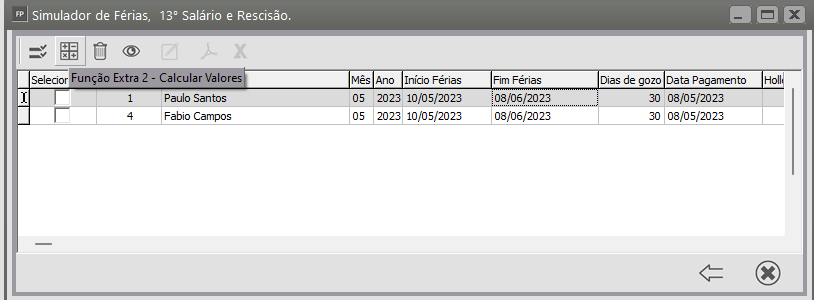](https://autoatendimento.grupoallegus.com.br/uploads/images/gallery/2023-09/13.png)Aguarde o processo de geração, e ao concluir será apresentado o valor líquido a ser pago de férias.Através da **'Função Extra 4 - Imprime'** será possível visualizar e imprimir o relatório com a demonstração da simulação:
##### [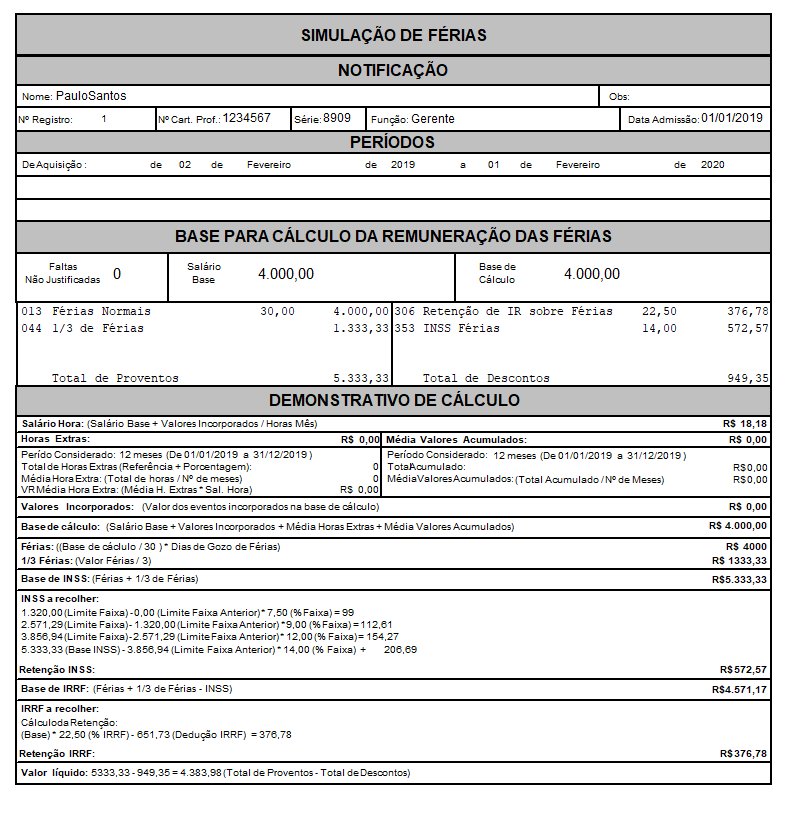](https://autoatendimento.grupoallegus.com.br/uploads/images/gallery/2023-09/14.png)
##### **Rescisão**Após definir o(s) funcionário(s) desejado(s), selecionar a opção "Rescisão" e avançar (F5), será exibido a tela geração do simulador:[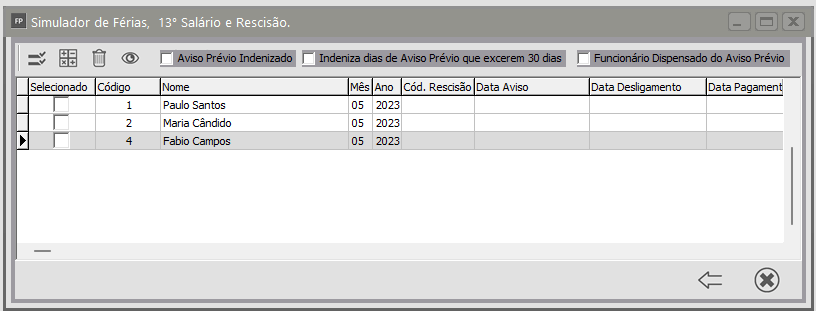](https://autoatendimento.grupoallegus.com.br/uploads/images/gallery/2023-09/15.png)Na parte inferior poderá determinar o tipo de aviso Prévio:
Aviso prévio trabalhado:** Não será necessário selecionar nenhuma opção.**Aviso Prévio Indenizado:** Se o empregador for indenizar o aviso prévio inteiro. **Indeniza dias de aviso prévio que excederem a 30 dias:** Se os 30 primeiros dias for trabalhados e apenas o restante for indenizado. **Funcionário dispensado do aviso prévio:** Quando o empregado pediu demissão e foi dispensado do cumprimento de aviso prévio (selecionando esta opção não será calculado o desconto de aviso prévio).Na linha de seleção do funcionário deverá preencher os dados de desligamento:**Cód.Rescisão:** Informar o código de motivo de desligamento.**Data Aviso:** Se aviso prévio for trabalhado, deve informar o inicio do aviso.**Data Desligamento:** Quando informado data de aviso, sistema projeta a data de desligamento automaticamente, de acordo com a quantidade de dias de direito. Se a foi selecionado a opção **"Aviso Prévio Indenizado"** ou **"Funcionário dispensado do aviso prévio"** deverá informar a data de desligamento.**Data de pagamento:** Sistema irá projetar a data de pagamento automático a contar 10 dias da data de desligamento, porém poderá alterar se necessário.Definido quais funcionários serão simulados, preenchidos as informações de aviso, código e datas, clique na função extra 2 - Calcular valores.[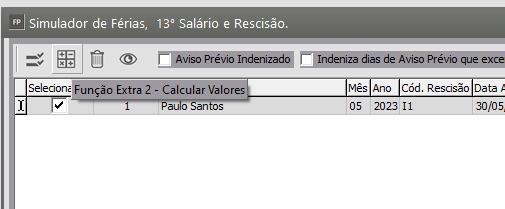](https://autoatendimento.grupoallegus.com.br/uploads/images/gallery/2023-09/17.png)Aguarde o processo de geração, e ao concluir será apresentado o valor líquído a ser pago de rescisão;Através da **'Função Extra 4 - Imprime'** será possível visualizar e imprimir o relatório com a demonstração da simulação:[](https://autoatendimento.grupoallegus.com.br/uploads/images/gallery/2023-09/17.png)Primeira Pagina será a simulação do demonstrativo da rescisão:[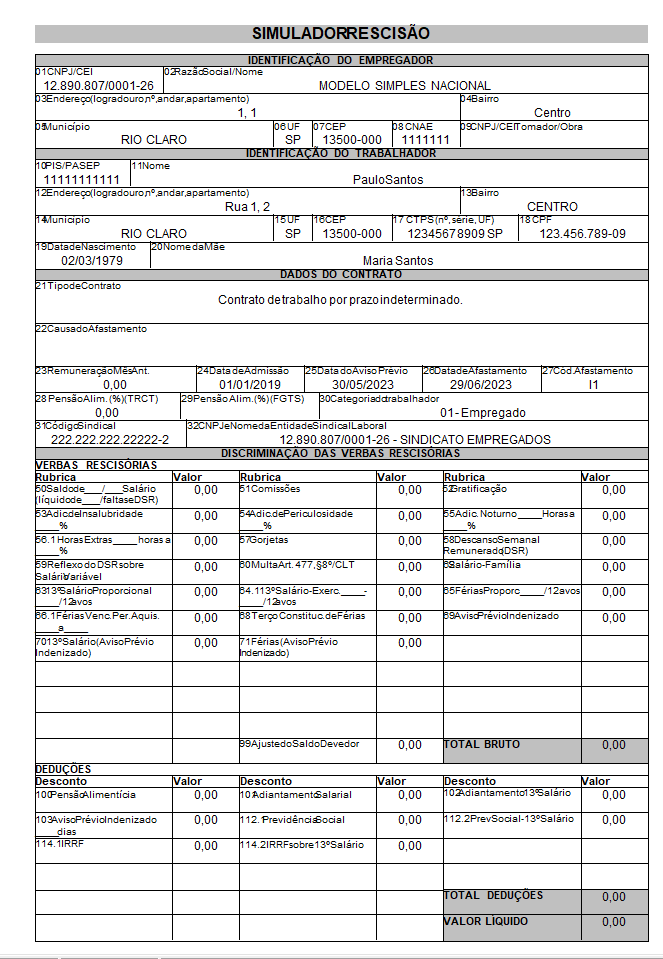](https://autoatendimento.grupoallegus.com.br/uploads/images/gallery/2023-09/19.png)Na segunda pagina será demostrado o demonstrativo de calculo realizado:
[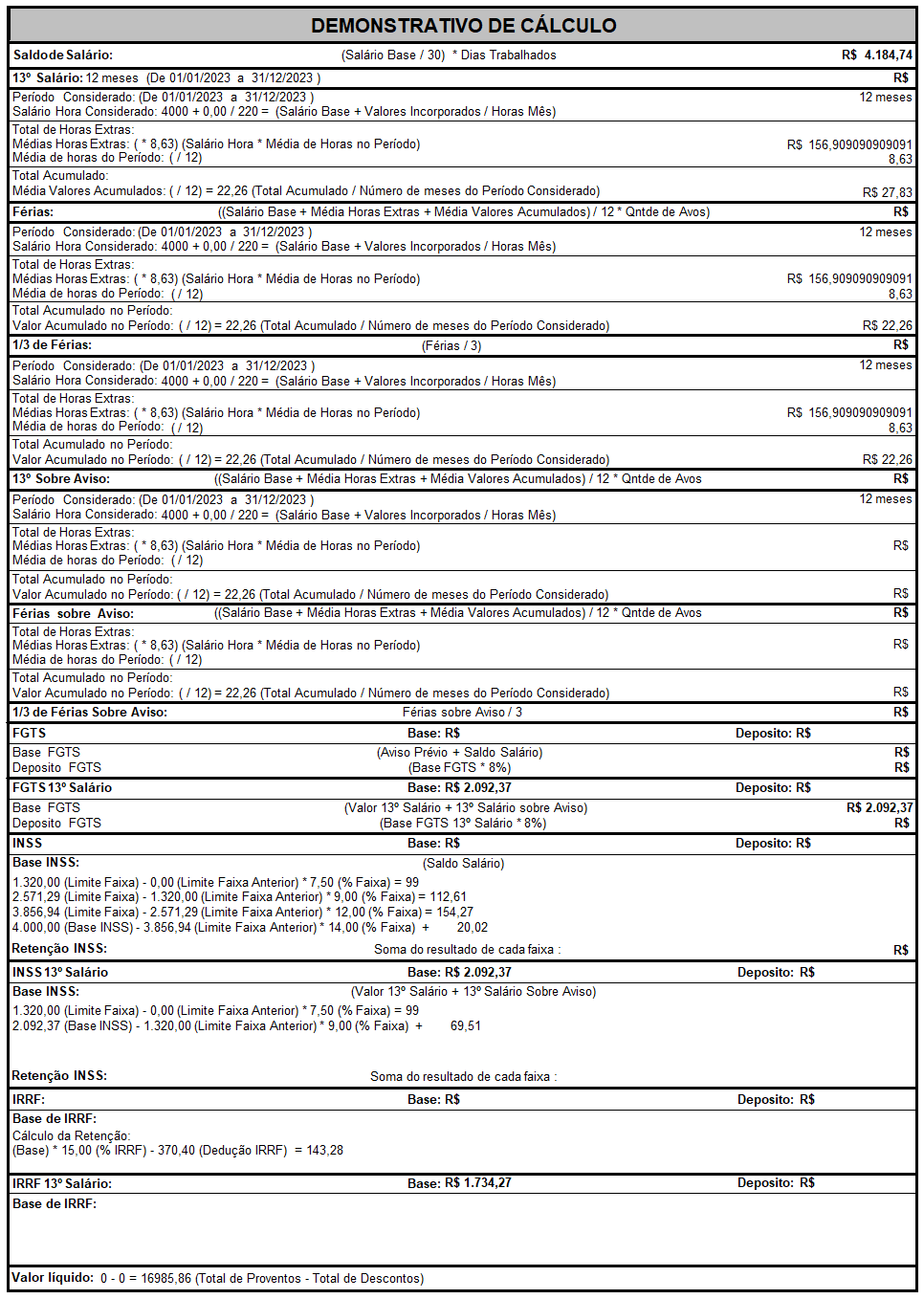](https://autoatendimento.grupoallegus.com.br/uploads/images/gallery/2023-09/20.png)
**Veja também os Itens:**
- [Impressão de Previsão de Férias](https://autoatendimento.grupoallegus.com.br/books/fp/page/impressao-de-previsao-de-ferias)
- [Simulador de Férias, 13º Salário e Rescisão](https://autoatendimento.grupoallegus.com.br/books/fp/page/simulador-de-ferias-13o-salario-e-rescisao)
- [Programação de Férias](https://autoatendimento.grupoallegus.com.br/books/fp/page/relatorio-de-programacao-de-ferias)