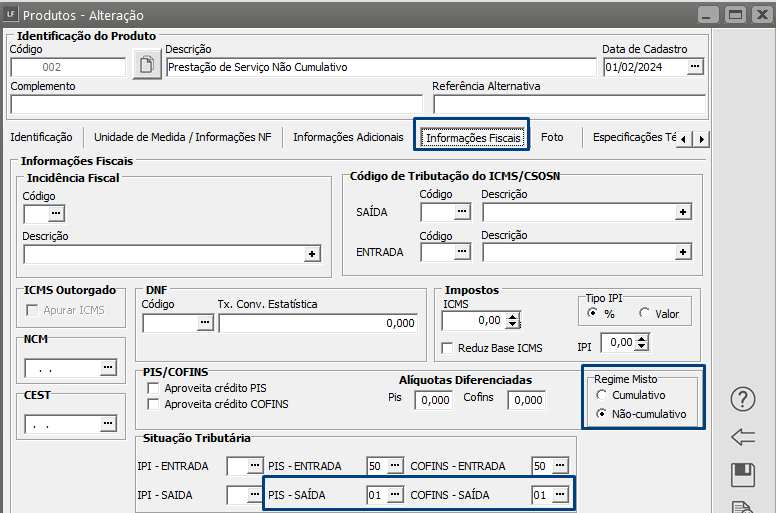
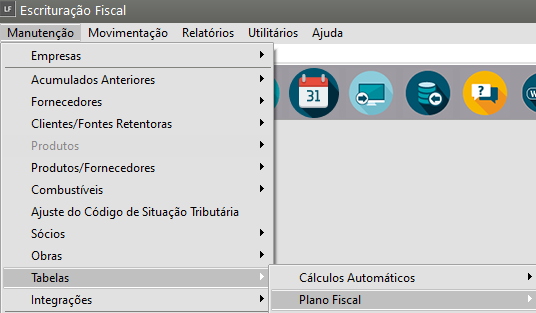
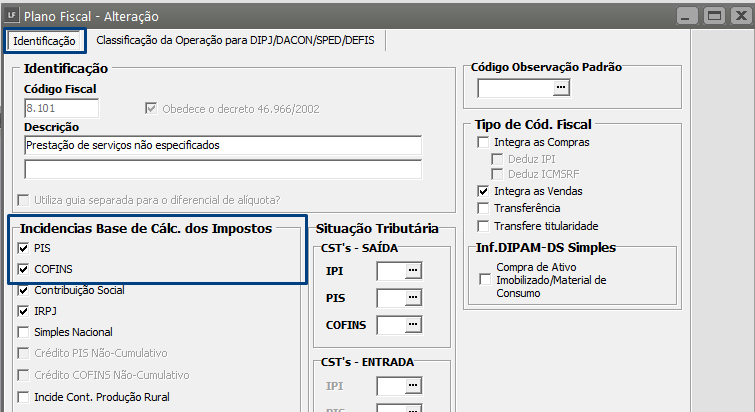
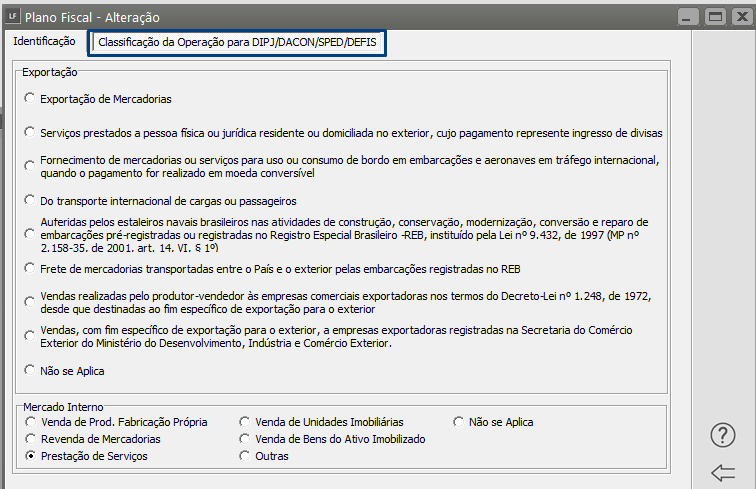
# LF

# Help

Help do sistema Fiscal

# Nova Página


# Nova Página

dvfdgdffbvfxfb

# Cadastrando Empresas

<iframe allowfullscreen="allowfullscreen" height="477" src="https://www.youtube.com/embed/1W2LrjunLDE" style="width: 851px; height: 477px;" width="851"></iframe>

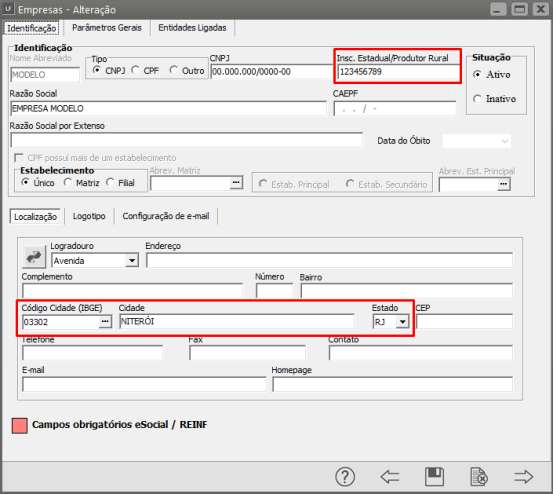
Se você já trabalha com qualquer outro sistema nosso, portanto, tendo cadastrado suas empresas, ao entrar no menu **Manutenção/Empresas/Dados Cadastrais**, encontrará aquelas empresas que cadastrou. Isso acontece porque o arquivo de empresas é comum a **todos os nossos sistemas**. Nesse caso, você precisará cadastrar apenas suas "novas empresas".

Se você está iniciando seu trabalho com nossos sistemas no módulo Fiscal, você deve entrar no menu **Manutenção/Empresas/Dados Cadastrais**.

[![image.png](https://autoatendimento.grupoallegus.com.br/uploads/images/gallery/2024-10/scaled-1680-/HeUimage.png)](https://autoatendimento.grupoallegus.com.br/uploads/images/gallery/2024-10/HeUimage.png)

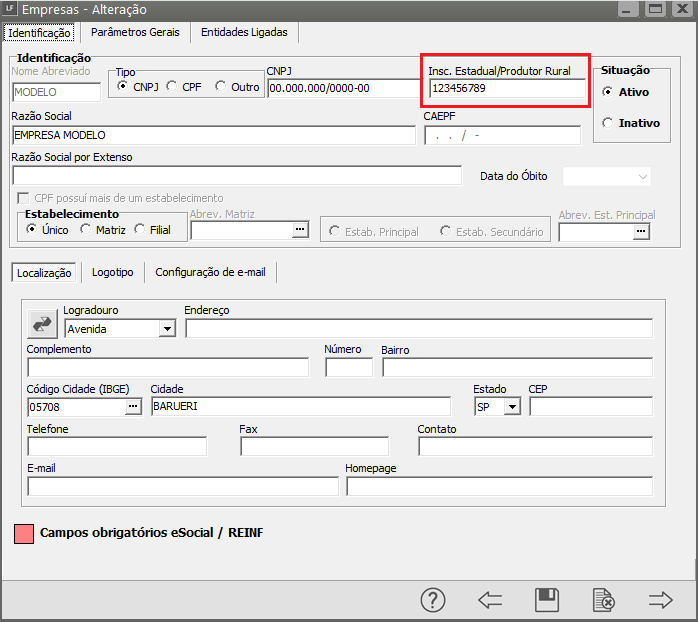
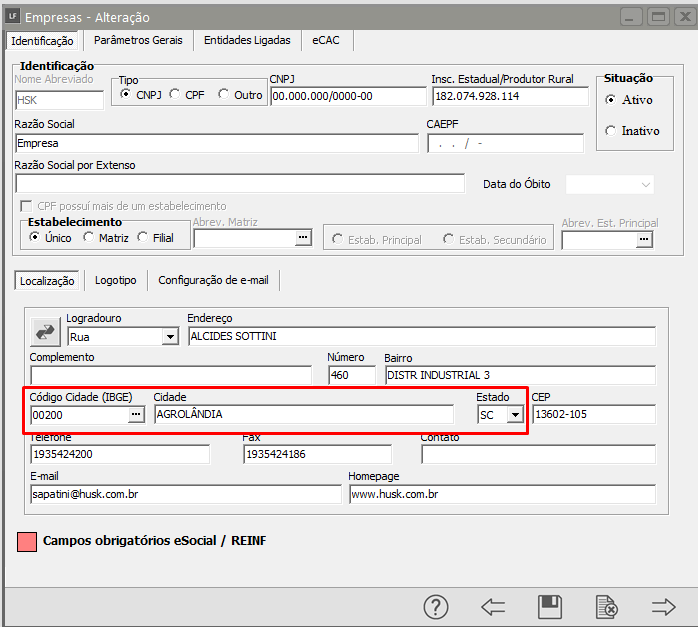
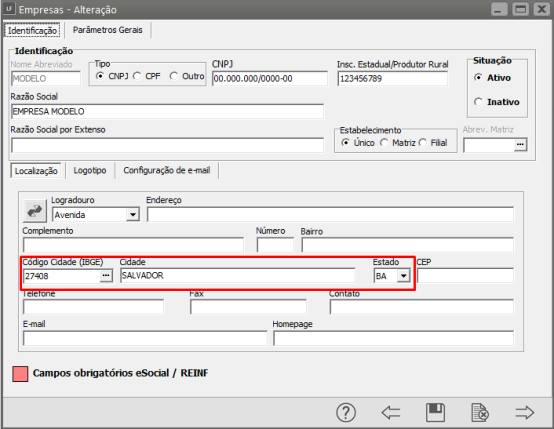
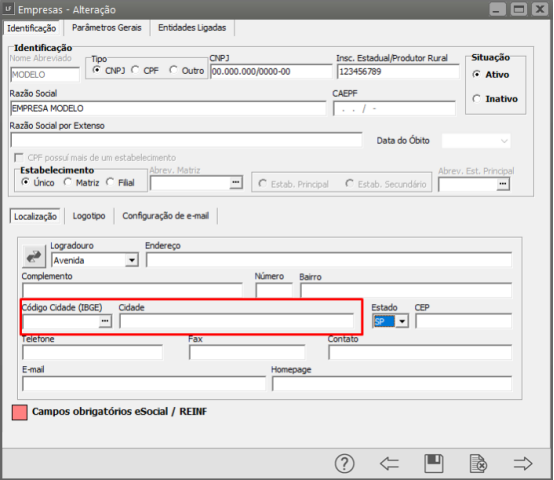
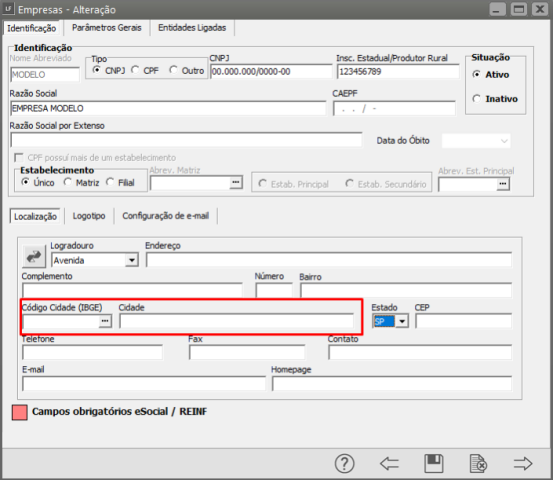
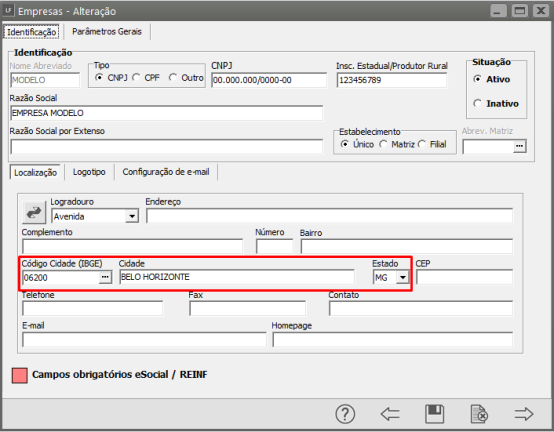
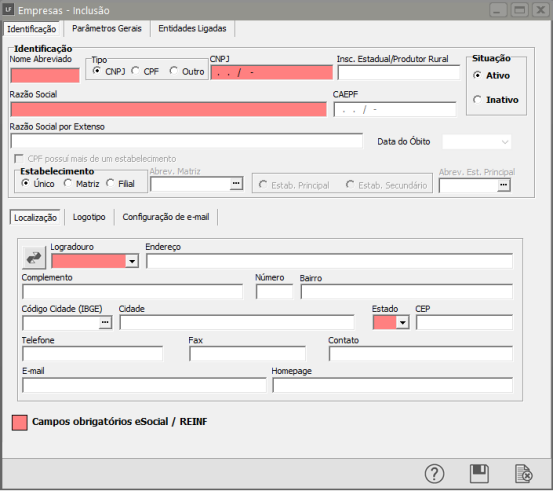
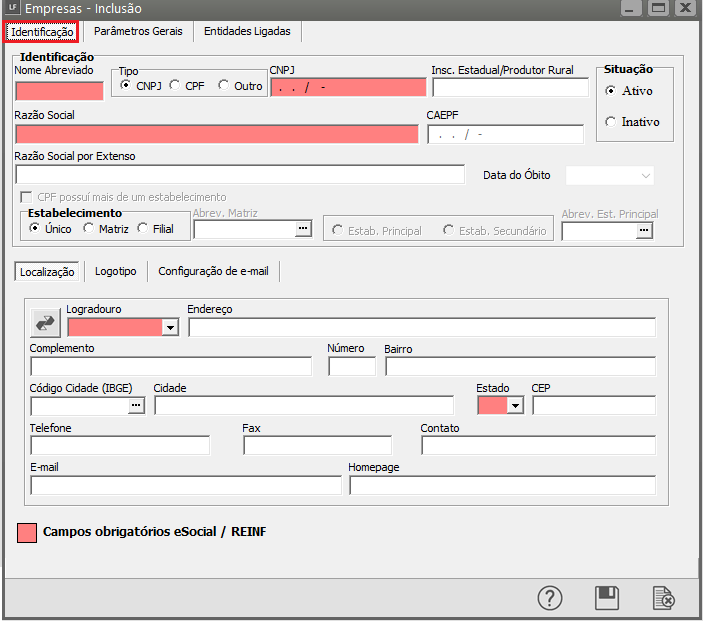
Para cadastrar suas empresas entre em **Manutenção/Empresas/Dados Cadastrais/Cadastra** ou em **Manutenção/Empresas/Dados Cadastrais/Manutenção** e clique no botão <span style="text-decoration: underline;">**"Novo"**</span>. Na tela que se abrir, forneça todas as informações.

[![image.png](https://autoatendimento.grupoallegus.com.br/uploads/images/gallery/2023-09/scaled-1680-/Cnaimage.png)](https://autoatendimento.grupoallegus.com.br/uploads/images/gallery/2023-09/Cnaimage.png)

**E atenção para o seguinte:** Depois de gravar as informações dos **dados cadastrais da empresa**, o nome abreviado **NÃO** poderá ser alterado, pois é através dele que as informações da empresa são identificadas dentro do banco de dados do sistema. Portanto, procure escolher um nome abreviado que realmente identifique a empresa que está sendo cadastrada.

É importante que você informe o tipo de estabelecimento: **Único, Matriz ou Filial.** Tratando-se de Matriz e filiais, o sistema oferece a opção de centralização da transferência para a contabilidade e do recolhimento dos tributos federais na Matriz. Esses critérios poderão ser descritos nos Parâmetros Adicionais da Empresa, descrito no item [<u>Parametrizando a Empresa</u>.](https://autoatendimento.grupoallegus.com.br/books/lf/page/parametros-adicionais-da-empresa)

Devido a existência de empresas **inativas** no cadastro, para facilitar a identificação da empresa a ser definida, foi incluído a opção de **mostrar apenas as empresas "ativas".** Para este fim, o usuário deve marcar previamente para cada empresa a sua situação.

[![image.png](https://autoatendimento.grupoallegus.com.br/uploads/images/gallery/2024-10/scaled-1680-/ntbimage.png)](https://autoatendimento.grupoallegus.com.br/uploads/images/gallery/2024-10/ntbimage.png)

[![image.png](https://autoatendimento.grupoallegus.com.br/uploads/images/gallery/2024-10/scaled-1680-/TC6image.png)](https://autoatendimento.grupoallegus.com.br/uploads/images/gallery/2024-10/TC6image.png)

Se você informar o **e-mail ou a home-page** da empresa, o título desses campos ficarão na **cor azul**. Clicando sobre eles, o sistema abrirá o seu navegador da internet ou seu programa de e-mails, sem que você precise abrir outro aplicativo.

 [![image-1683321256446.png](https://autoatendimento.grupoallegus.com.br/uploads/images/gallery/2023-05/scaled-1680-/image-1683321256446.png)](https://autoatendimento.grupoallegus.com.br/uploads/images/gallery/2023-05/image-1683321256446.png)

Você poderá inserir também, o **logotipo** da empresa, para que em determinados relatórios em **modo Gráfico**, ele seja impresso. Para isto, basta escanear o logotipo criando um arquivo com extensão <span style="text-decoration: underline;">**BMP**</span> e abrir este arquivo através do **botão - Máquina Fotográfica** (levando o cursor até ele você lerá “Clique se desejar carregar uma foto”).

[![image.png](https://autoatendimento.grupoallegus.com.br/uploads/images/gallery/2023-09/scaled-1680-/EAeimage.png)](https://autoatendimento.grupoallegus.com.br/uploads/images/gallery/2023-09/EAeimage.png)

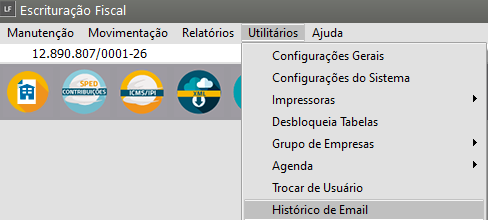
Você pode configurar também como os e-mails do sistema serão enviados: se será:

- utilizado o gerenciador de e-mail padrão instalado ou
- o próprio sistema se encarrega de enviar o e-mail diretamente (onde será necessário dados para autenticação).

Caso opte por usar o **gerenciador de e-mail padrão** o sistema trará a opção de *Mostrar tela do gerenciador de e-mails* disponível para seleção quando for efetuado algum envio de e-mail pelo sistema.

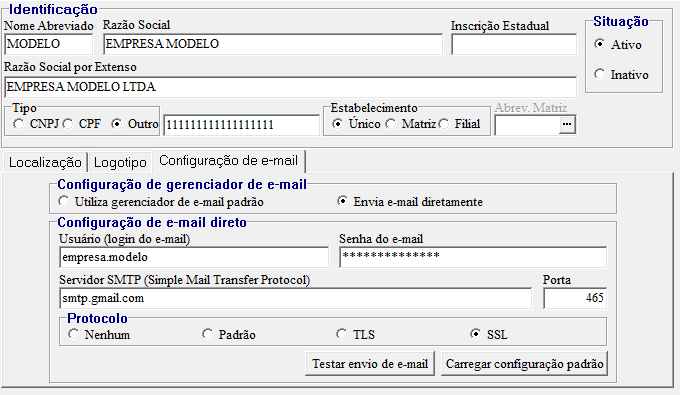
Caso opte por **não** usar o gerenciador de e-mail (ou seja, opte por *Envia e-mail diretamente*), o sistema irá requerer dados para efetuar a autenticação (as informações em *Configuração de e-mail direto* serão necessárias):

**Obs.:** Com a opção *Envia e-mail diretamente* selecionada, é obrigatório a informação do e-mail da empresa:

**1) Usuário (login do e-mail):** Usuário utilizado para efetuar logon na conta de e-mail, ou seja, o seu *login*.

**2) Senha do e-mail:** Senha do e-mail que está sendo configurado.

**3) Servidor SMTP (Simple Mail Transfer Protocol):** Servidor de envio SMTP (utilizado para enviar mensagens).

**4) Porta:** Porta do servidor SMTP.

**5) Protocolo:** Protocolo utilizado para segurança na comunicação e transmissão das mensagens.

A seguir um exemplo de configuração utilizando o GMail:

[![image.png](https://autoatendimento.grupoallegus.com.br/uploads/images/gallery/2023-09/scaled-1680-/lmnimage.png)](https://autoatendimento.grupoallegus.com.br/uploads/images/gallery/2023-09/lmnimage.png)

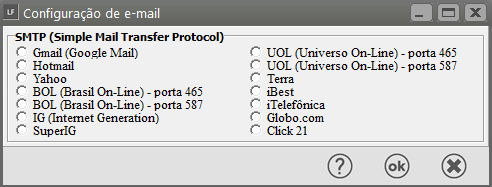
Caso o usuário utilize um **provedor de e-mails comum** (como GMail, Hotmail, Yahoo, etc), o sistema traz a opção de se **carregar as informações do SMTP, Porta e Protocolo** desses provedores. Para isso clique em ***Carregar configuração padrão**.* Irá aparecer a tela a seguir*:*

[![image-1683321288506.png](https://autoatendimento.grupoallegus.com.br/uploads/images/gallery/2023-05/scaled-1680-/image-1683321288506.png)](https://autoatendimento.grupoallegus.com.br/uploads/images/gallery/2023-05/image-1683321288506.png)

Caso seu provedor esteja na lista, selecione-o e clique em OK. O sistema irá preencher os campos **SMTP, Porta e Protocolo** conforme o tipo de provedor escolhido.

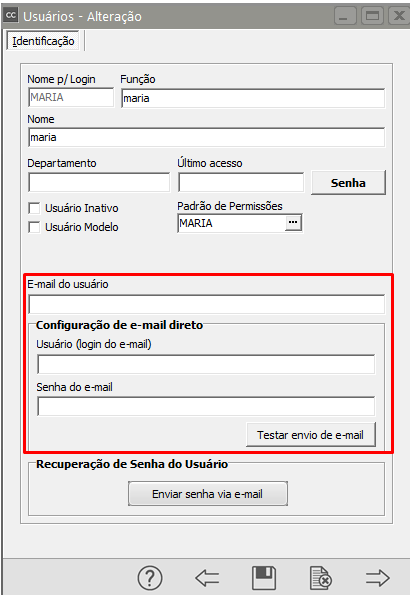
**Importante:** O sistema irá considerar como **remetente** dos e-mails o **usuário logado**, caso este possua os dados para o envio de e-mail informados, ou seja, os campos *E-mail do usuário, Usuário (login do e-mail), Senha do e-mail.* Caso contrário o sistema irá utilizar os dados informados no cadastro da **empresa**.

Ao término da configuração é possível enviar um **e-mail teste** a fim de se verificar se os dados informados são válidos. Para isso clique em ***Testar envio de e-mail.*** Caso os dados informados estejam corretos você receberá uma mensagem *"E-mail de teste enviado com sucesso".* Apenas neste caso, o remetente e o destinatário do e-mail serão ambos o e-mail cadastrado na aba Localização.

Em caso de dúvidas quanto aos dados a serem fornecidos para a opção *Envia e-mail diretamente* **contate o técnico de TI de sua empresa ou outro profissional responsável pela configuração de sua conta no seu gerenciador de e-mails.**

Após informar os dados da empresa, vá ao menu **Movimentação/Definir Empresa**, posicione o cursor sobre a empresa que cadastrou e clique no botão **OK**. O sistema dirá que a empresa não está inicializada e perguntará se você deseja inicializá-la. Informando que "Sim" o sistema abrirá a tela para você definir os [<u>Parâmetros Adicionais da empresa.</u>](https://autoatendimento.grupoallegus.com.br/books/lf/page/parametros-adicionais-da-empresa)

Quando você acessar o menu **Manutenção/Empresas/Dados Cadastrais/Manutenção** verá, além dos botões comuns de todas as telas como Novo, Edita, Visualiza, Elimina, o botão:

[![image-1683321300917.png](https://autoatendimento.grupoallegus.com.br/uploads/images/gallery/2023-05/scaled-1680-/image-1683321300917.png)](https://autoatendimento.grupoallegus.com.br/uploads/images/gallery/2023-05/image-1683321300917.png)

Esse botão <span style="text-decoration: underline;">**elimina a Empresa de Todos os Sistema**</span>s A função desse botão é eliminar todos os dados referentes à empresa selecionada <span style="text-decoration: underline;">**EM TODOS OS SISTEMAS.**</span> A diferença entre ele e o botão ELIMINA é que o botão elimina, apenas apaga os dados da empresa no sistema em questão portanto, se você executar a função desse botão, você verá que a empresa continuará no cadastro de empresas caso você possua dados dessa empresa em outro sistema.

**Veja também os Itens:**

- [Cadastrando Empresas](https://autoatendimento.grupoallegus.com.br/books/lf/page/cadastrando-empresas)
- [Parametrizando a Empresa](https://autoatendimento.grupoallegus.com.br/books/lf/page/parametros-adicionais-da-empresa)
- [Realizando Operações por Grupo de Empresas](https://autoatendimento.grupoallegus.com.br/books/lf/page/realizando-operacoes-por-grupo-de-empresas)
- [Criando Empresas Modelo](https://autoatendimento.grupoallegus.com.br/books/lf/page/criando-empresas-modelo)
- [Inscrições Estaduais (da Empresa definida, para Outros Estados)](https://autoatendimento.grupoallegus.com.br/books/lf/page/inscricoes-estaduais-da-empresa-definida-para-outros-estados)
- [Cadastro da Participação no Capital Total da Empresa](https://autoatendimento.grupoallegus.com.br/books/lf/page/cadastro-da-participacao-no-capital-total-da-empresa)
- [Definindo Empresa](https://autoatendimento.grupoallegus.com.br/books/lf/page/definindo-empresa)
- [Parametrizando Empresa - Integrações](https://autoatendimento.grupoallegus.com.br/books/lf/page/parametros-adicionais-da-empresa-integracoes)
- [Trabalhando com Micro Empresa](https://autoatendimento.grupoallegus.com.br/books/lf/page/trabalhando-com-micro-empresa)
- [Parametrizando Empresa - Responsável](https://autoatendimento.grupoallegus.com.br/books/lf/page/parametrizando-o-sistema-responsavel)
- [Empresas Prestadoras de Serviços (Lucro Presumido) obrigadas a entrega da EFD Contribuições](https://autoatendimento.grupoallegus.com.br/books/lf/page/empresas-prestadoras-de-servicos-lucro-presumido-obrigadas-a-entrega-da-efd-contribuicoes)
- [Calculando a Receita Bruta Acumulada de uma Empresa Enquadrada no Regime Simples Nacional](https://autoatendimento.grupoallegus.com.br/books/lf/page/calcular-a-receita-bruta-acumulada-de-uma-empresa-do-simples-nacional)
- [Parâmetros para Empresa Optante pelo Lucro Presumido](https://autoatendimento.grupoallegus.com.br/books/lf/page/parametros-para-empresa-optante-pelo-lucro-presumido)
- [Parâmetros para Empresa Optante pelo Lucro Real](https://autoatendimento.grupoallegus.com.br/books/lf/page/parametros-para-empresa-do-lucro-real)
- [Configuração de Empresa Prestadora de Serviço, Lucro Presumido, para entrega da EFD](https://autoatendimento.grupoallegus.com.br/books/lf/page/configuracao-empresa-prestadora-de-servico-lucro-presumido-para-entrega-da-efd)
- [Cadastro e Parametrização de Empresas Imune/Isenta](https://autoatendimento.grupoallegus.com.br/books/lf/page/cadastro-e-parametrizacao-de-empresas-imuneisenta)
- [Parametrizando Empresa Indústria](https://autoatendimento.grupoallegus.com.br/books/lf/page/parametrizando-uma-empresa-industria)

# Trabalhando com Endereços de Depósitos

<iframe allowfullscreen="allowfullscreen" height="469" src="https://www.youtube.com/embed/gbwtUE5Ti1o" style="width: 836px; height: 469px;" width="836"></iframe>

Endereços de Depósitos são os locais físicos para armazenamento de mercadorias.

Caso sua empresa possua Depósito para armazenamento das mercadorias, você conseguirá cadastrá-los acessando o menu **Manutenção&gt;Empresas&gt;Dados Cadastrais&gt;Endereço dos Depósitos**

[![image.png](https://autoatendimento.grupoallegus.com.br/uploads/images/gallery/2024-11/scaled-1680-/dPMimage.png)](https://autoatendimento.grupoallegus.com.br/uploads/images/gallery/2024-11/dPMimage.png)

O Sistema apresentará a tela para que você faça o cadastro

Informe:

- Código alfanumérico
- Identificação - Tipo
- Telefone
- Inscrição Estadual
- email
- CEP
- Endereço
- Código da Cidade
- Cidade
- Número
- Complemento
- Bairro
- Estado
- País

[![image.png](https://autoatendimento.grupoallegus.com.br/uploads/images/gallery/2024-11/scaled-1680-/2zOimage.png)](https://autoatendimento.grupoallegus.com.br/uploads/images/gallery/2024-11/2zOimage.png)

Após finalizar o cadastro salve as informações

# Parâmetros Adicionais da Empresa

<iframe allowfullscreen="allowfullscreen" height="474" src="https://www.youtube.com/embed/rC6kzF4R4H4" style="width: 845px; height: 474px;" width="845"></iframe>


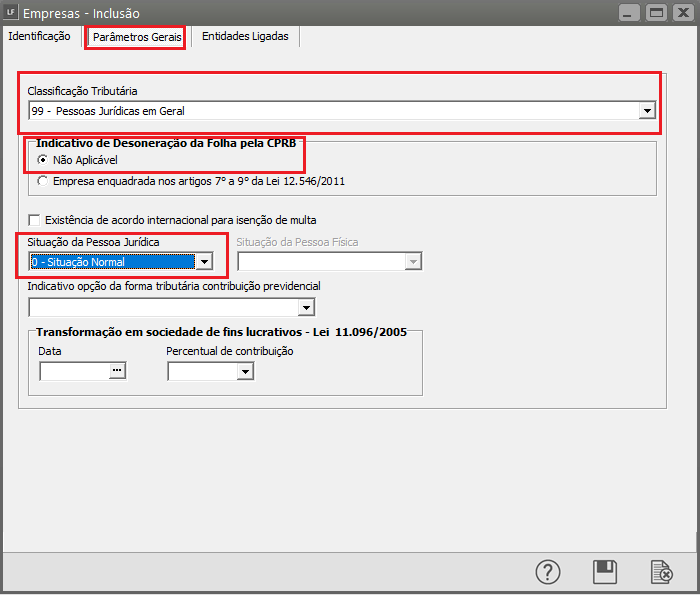
Essas informações são referentes **somente à empresa que você está inicializando agora.** Preste muita atenção porque são elas que determinarão a forma que o sistema funcionará com relação a essa empresa, inclusive, disponibilizando, ou não, alguns campos e recursos do sistema. Portanto, se você observar que determinada opção não está disponível é porque, de acordo com suas informações, a empresa não precisará dela. A tela para você fornecer essas informações é subdividida em abas.

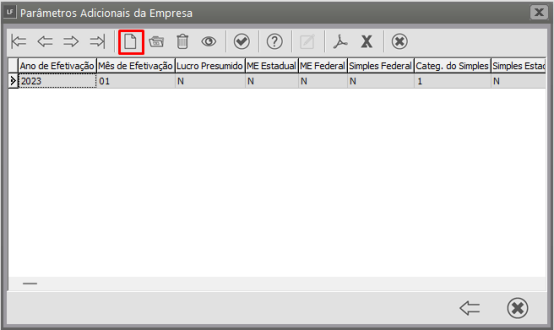
Para realizar a parametrização da Empresa, acesse o menu **Manutenção&gt;Empresas&gt;Parâmetros Adicionais da Empresa**

[![image.png](https://autoatendimento.grupoallegus.com.br/uploads/images/gallery/2024-10/scaled-1680-/GtWimage.png)](https://autoatendimento.grupoallegus.com.br/uploads/images/gallery/2024-10/GtWimage.png)

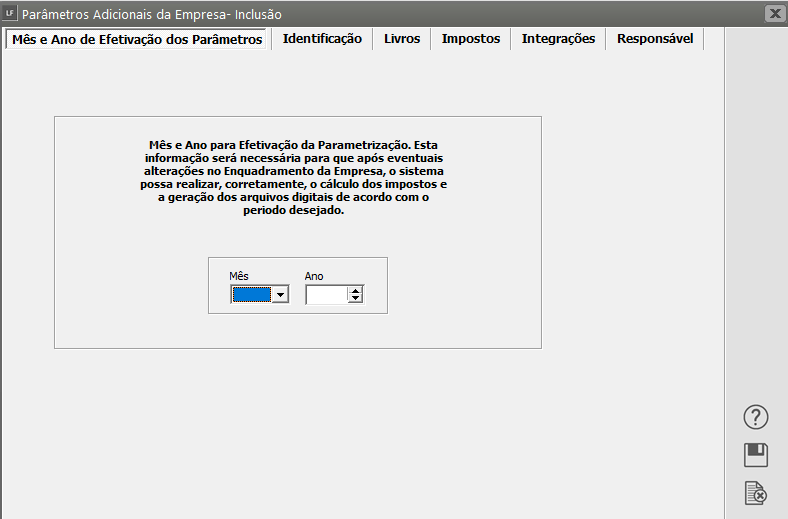
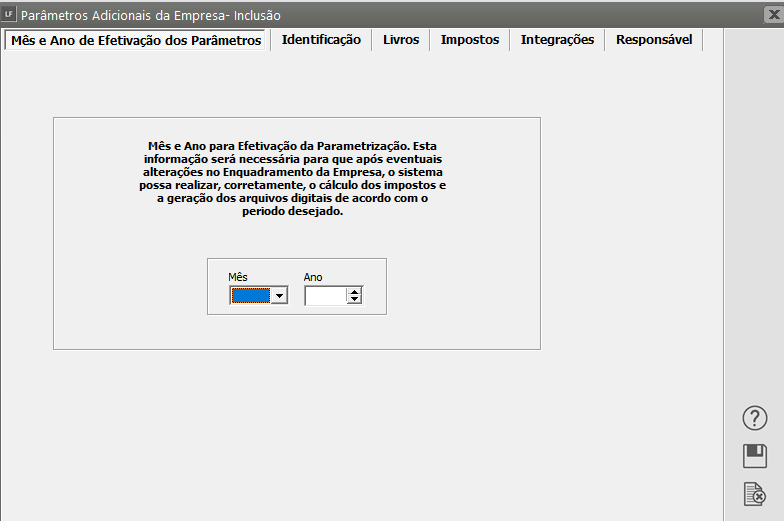
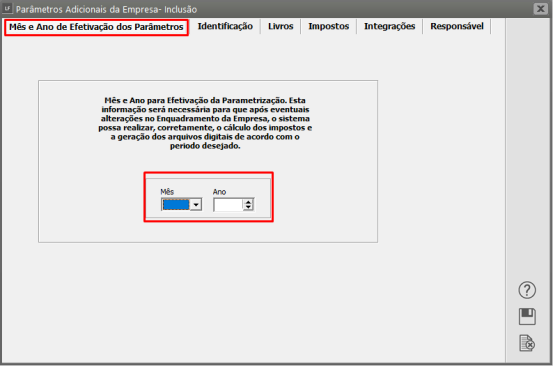
<span style="text-decoration: underline;">**1) Aba MÊS E ANO DE EFETIVAÇÃO DOS PARÂMETROS**</span>

O cadastro de um<span style="text-decoration: underline;"> **novo parâmetro**</span> deve levar em consideração a **alteração de enquadramento da empresa ou outra informação que seja relevante para que o sistema passe a considerar a parametrização a partir de uma determinada data**. Esses parâmetros serão utilizados em todas as telas do sistema, levando em conta o período que você está escriturando, o relatório a ser emitido ou exportações para arquivos magnéticos. Isso faz com que você não precise ficar alterando os parâmetros da empresa para exportar algum arquivo de anos anteriores e cuja parametrização da época era outra (como a questão de enquadramento de micro empresa por exemplo), o sistema através do período informado para exportação irá selecionar os dados dos parâmetros da época, sendo que deverá estar cadastrado para o **ano e mês** que passou a fazer efeito para a escrita fiscal.

[![image-1683321948730.png](https://autoatendimento.grupoallegus.com.br/uploads/images/gallery/2023-05/scaled-1680-/image-1683321948730.png)](https://autoatendimento.grupoallegus.com.br/uploads/images/gallery/2023-05/image-1683321948730.png)

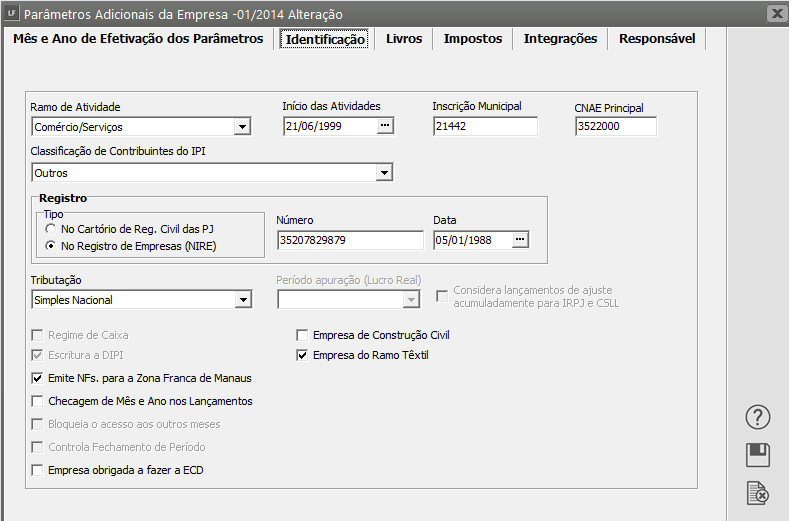
<span style="text-decoration: underline;">**2) IDENTIFICAÇÃO**</span>

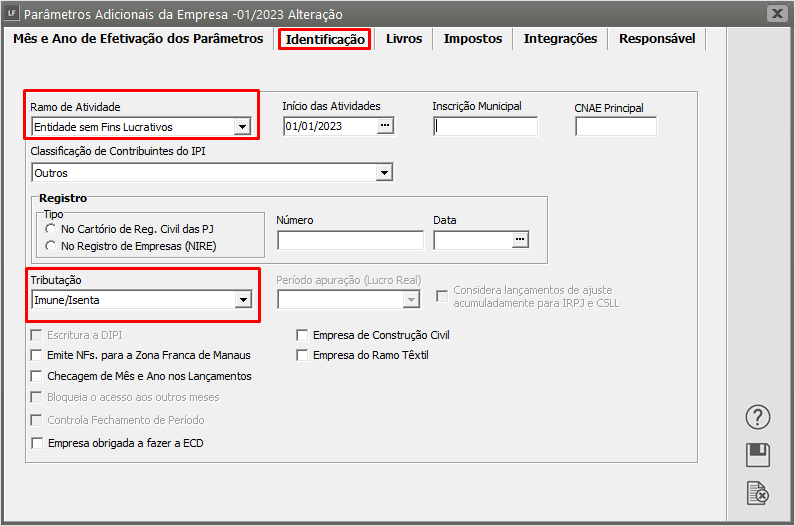
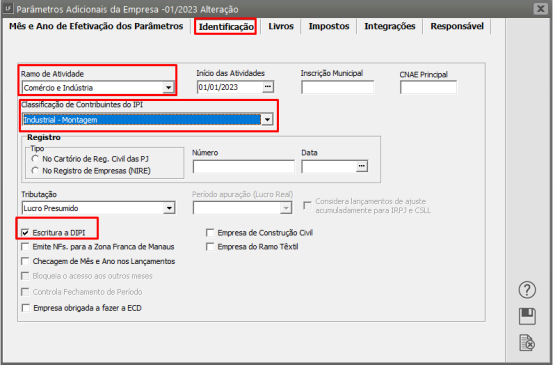
**Ramo de Atividade**  
Indique o **ramo de atividade** da empresa:

- comércio/serviços,
- comércio com registradora ou comércio e
- indústria.  
    De acordo com o ramo de atividade definido o sistema já se **apresentará com as características próprias para escrituração da empresa.**  
    Se, por exemplo, o ramo de atividade de sua empresa for comércio e serviços, nos lançamentos de suas notas fiscais de entrada e saída os campos referentes aos valores fiscais do IPI não estarão disponíveis porque a empresa não fará a apuração desse imposto. Mas, tratando-se de empresa com ramo industrial, o sistema disponibilizará esses campos para que você forneça as informações.

**Início das Atividades**  
Informe a data de inicio das atividades da sua empresa.

**Inscrição Municipal -** Informe a Inscrição Municipal da Empresa (A Inscrição Municipal é a identificação do contribuinte no Cadastro Tributário Municipal.

**CNAE Principal -** Informe o CNAE da Empresa (A **Classificação Nacional de Atividades Econômicas** é utilizada para determinar quais atividades são exercidas por uma empresa

**Registro**  
Indique o órgão responsável pelo registro da empresa, o número de registro da empresa neste órgão e a data em que o registro foi efetuado.

- No Cartório de Registro Civil das Pessoas Jurídicas
- No Registro de Empresas (NIRE)

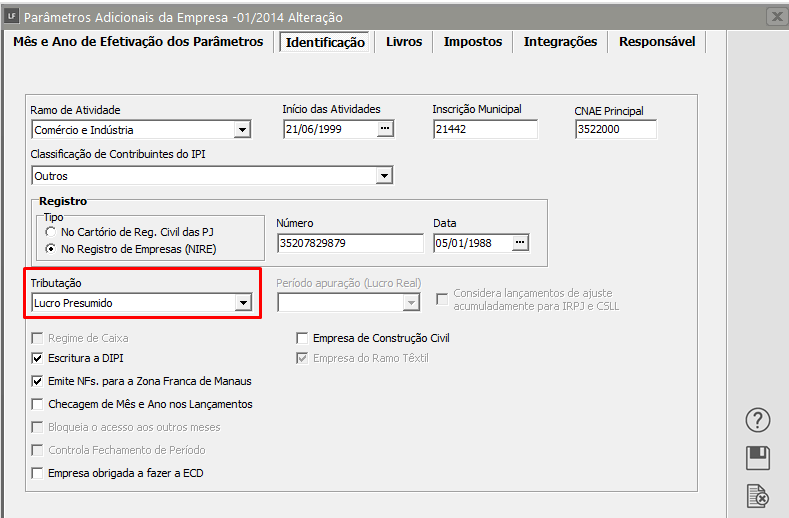
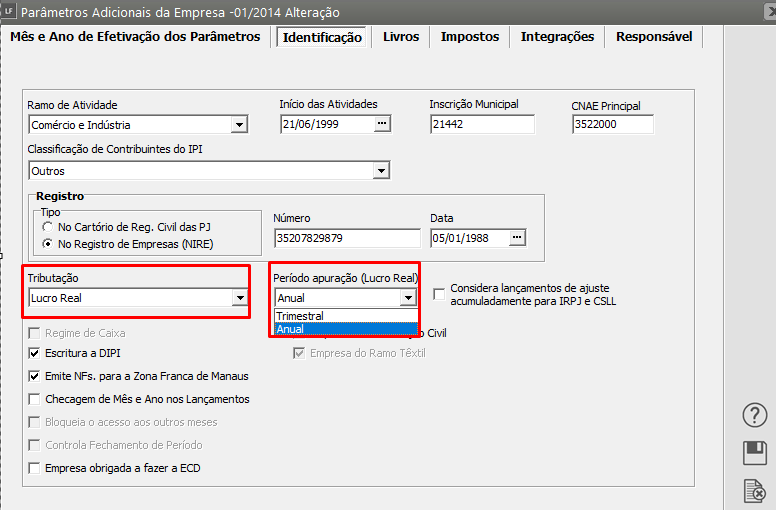
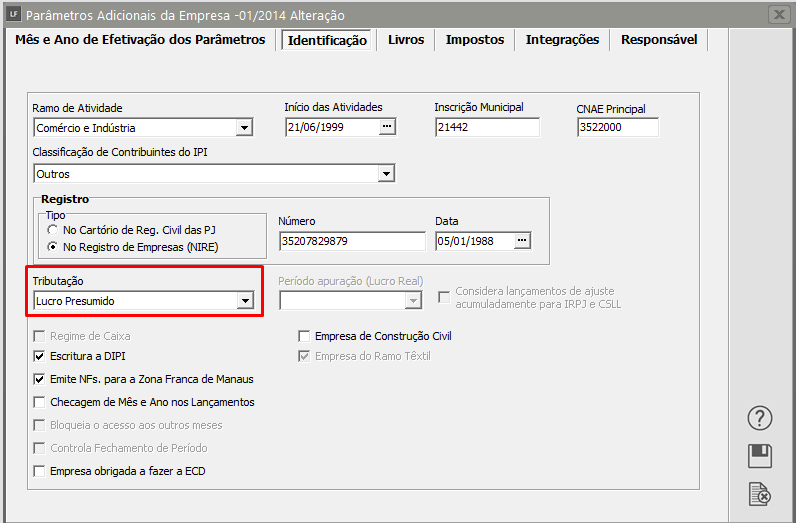
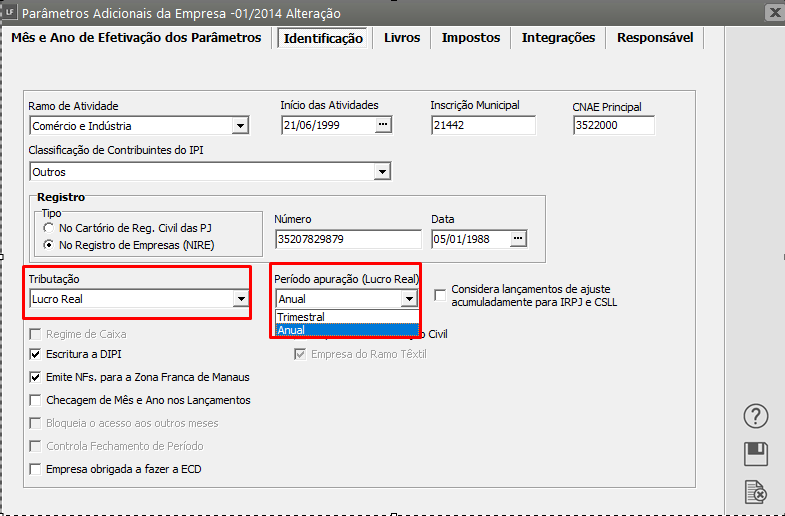
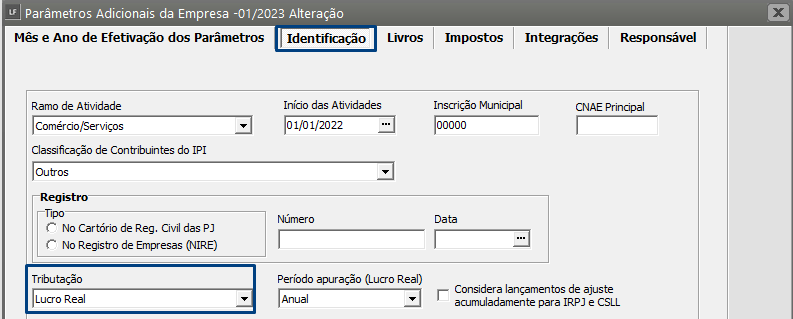
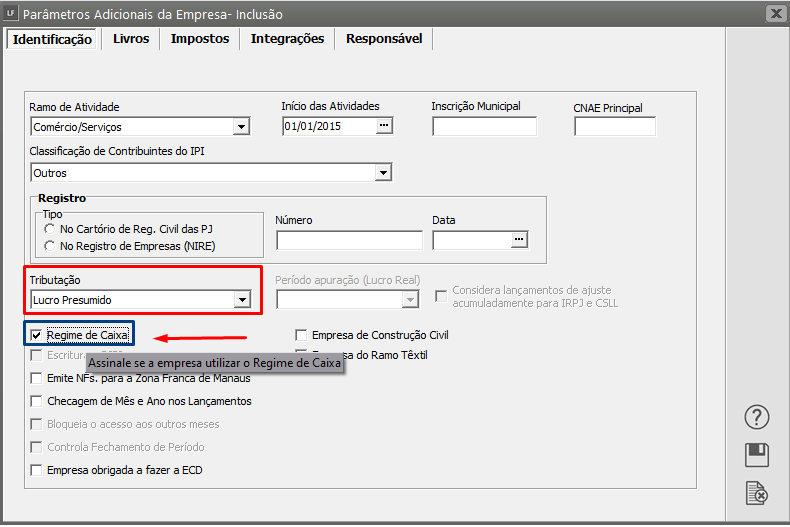
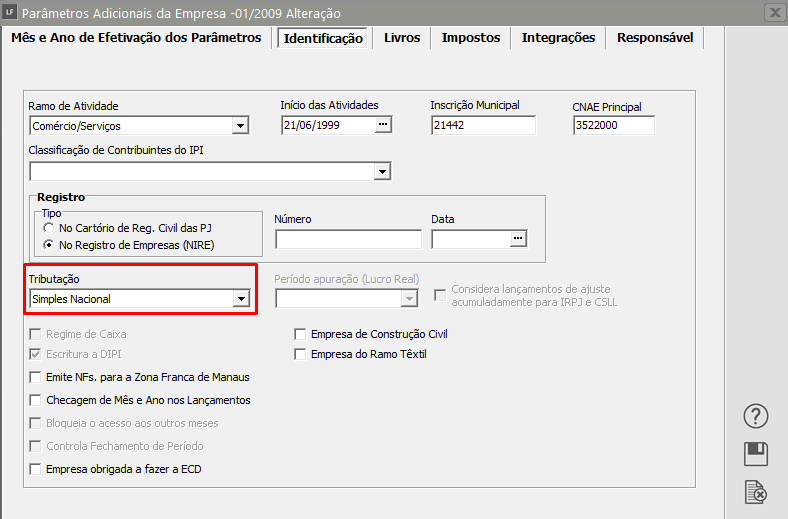
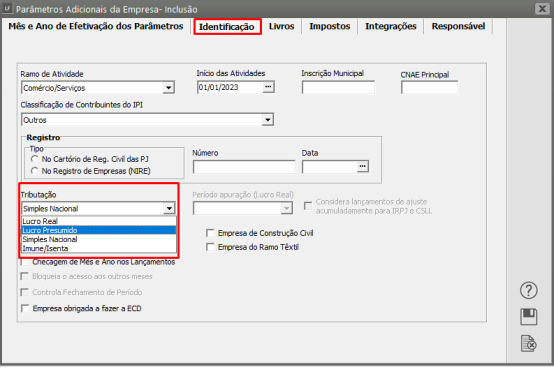
**Tributação-** Informe qual a tributação da Empresa

- [Lucro Real](https://autoatendimento.grupoallegus.com.br/books/livros-fiscais/page/parametros-para-empresa-do-lucro-real) - quando defino será habilitado o campo Período de Apuração (Lucro Real-Trimestral ou Anual e se Considera lançamentos de ajuste acumuladamente para IRPJ e CSLL
- [Lucro Presumido](https://autoatendimento.grupoallegus.com.br/books/livros-fiscais/page/parametros-para-empresa-optante-pelo-lucro-presumido)
- [Simples Nacional](https://autoatendimento.grupoallegus.com.br/books/livros-fiscais/page/parametrizando-o-sistema-simples-nacional)
- [Imune e Isenta.](https://autoatendimento.grupoallegus.com.br/books/livros-fiscais/page/cadastro-e-parametrizacao-de-empresas-imuneisenta)

**Veja também:**

- Parametrização para [Micro Empresa](https://autoatendimento.grupoallegus.com.br/books/livros-fiscais/page/trabalhando-com-micro-empresa)
- Parametrização para [Empresas Prestadoras de Serviço (Lucro Presumido obrigadas a entrega da EFD Contribuições](https://autoatendimento.grupoallegus.com.br/books/livros-fiscais/page/empresas-prestadoras-de-servicos-lucro-presumido-obrigadas-a-entrega-da-efd-contribuicoes)
- Parametrização para [Empresas Imunes ou Isentas](https://autoatendimento.grupoallegus.com.br/books/livros-fiscais/page/cadastro-e-parametrizacao-de-empresas-imuneisenta)
- Parametrização para [Empresa Indústria](https://autoatendimento.grupoallegus.com.br/books/livros-fiscais/page/parametrizando-uma-empresa-industria)

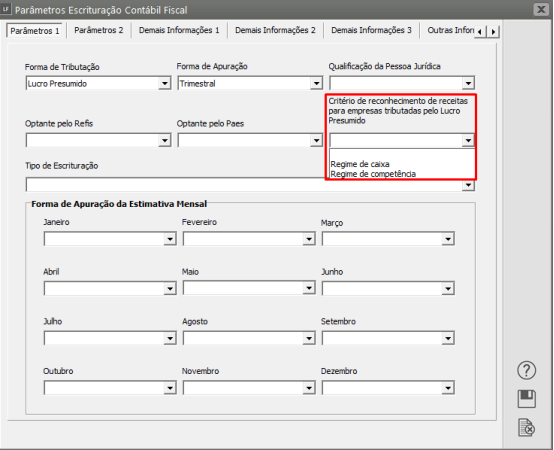
**Regime de Caixa** - Defina Regime de Caixa se a sua empresa está autorizada a calcular e recolher o seu tributo com base no que efetivamente recebeu pelas vendas efetuadas ou serviços prestados, invés de considerar o valor dos documentos fiscais emitidos.

**Escritura DIPI** - Defina se sua empresa irá realizar a Escrituração da DIPI - Declaração de Informações do Imposto sobre Produtos Industrializados. Essa opção só estará disponível se o **ramo de atividade da empresa estiver definido como Comércio e Indústria** e, quando você fizer a escrituração de suas notas fiscais, o **sistema perguntará se deseja escriturar a DIPI** para o documento. Clicando em sim, automaticamente o sistema disponibiliza a tela para que forneça os dados para o lançamento (Ver item [<u>Escriturando a DIPI</u>)](https://autoatendimento.grupoallegus.com.br/books/livros-fiscais/page/escrituracao-da-dipi-servicos-prestados). Porém, se você preferir não escriturar a DIPI em seguida, lembre-se de entrar no menu **Movimentação/Escrituração da DIPI** e fazer o lançamento para esse documento. Aí, forneça os dados completos sobre o lançamento (Ver item [<u>Escriturando a DIPI</u>)](https://help.supersoft.com.br/LF/paginas/EscriturandoDIPIEntradasSaidas.htm).

**Emite NFs, para a Zona Franca de Manaus** - Essa definição será feita para as Empresas que emitam Nota Fiscal com Destinatário da Zona Franca de Manaus. Se a empresa emite notas fiscais para a Zona Franca de Manaus, no lançamento de suas notas fiscais de saída, deverá informar o CNPJ, estado e Razão Social de seus clientes e o município de destino das mercadorias. Para que esses campos estejam disponíveis para suas informações, você deve clicar nessa opção.

**Checagem de mês e ano nos lançamentos contábeis -**   
Se desejar que o sistema faça a checagem das datas dos lançamentos clique nessa opção.  
O sistema disponibilizará, então, o campo para você informar o Período Corrente. No momento em que você fizer seus lançamentos, ou seja, a escrituração dos livros fiscais, e informar a data **o sistema checará e, se a data não estiver no período informado nos parâmetros, o avisará.** Na mudança do Período Corrente aparecerá uma mensagem indicando que as tabelas de Entradas, Saídas, Serviços e etc. não foram encontradas e se deseja criá-las, responda que sim.  
IMPORTANTE: A definição de um Período Corrente incorreto, acarretará em criação de tabelas indevidas no sistema, por isso, tome cuidado no momento da mudança do Período Corrente.

**Bloqueia acesso aos outros meses**  
Além de emitir o aviso, como descrito acima, o sistema pode, ainda, **bloquear** o acesso aos outros meses. Então, informando uma data diferente do período definido nos parâmetros, **o sistema o avisa e, se for no lançamento de uma nota fiscal, não permite que você continue o seu lançamento**, retornando sempre ao campo da data para que seja corrigida. Mesmo se você tentar editar um lançamento para alterá-lo o sistema avisará que o lançamento não se refere ao período corrente.

**Controla Fechamento de Período** - Esta opção deverá ser selecionada se você desejar que o Sistema bloqueie cadastro e edições de movimentações em períodos fechados, ou que por algum motivo **não devem mais** receber dados de escriturações.

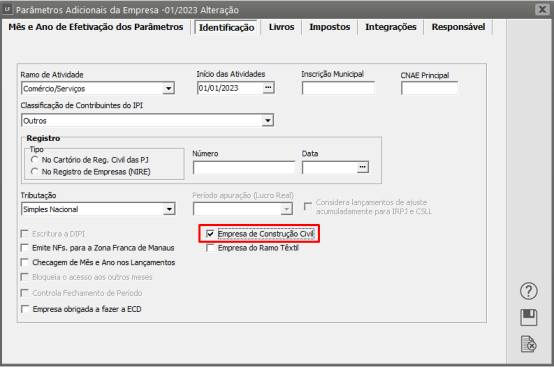
**Empresa de Construção Civil-** Selecione essa opção se sua Empresa for de Construção Civil e você faça o controle e [cadastro das obras](https://autoatendimento.grupoallegus.com.br/books/livros-fiscais/page/cadastro-de-obras)

**Empresa do Ramo Têxtil-** Selecione essa opção se sus Empresa for do Ramo Têxtil que tenha [ICMS Outorgado](https://autoatendimento.grupoallegus.com.br/books/livros-fiscais/page/icms-outorgado)

[![image.png](https://autoatendimento.grupoallegus.com.br/uploads/images/gallery/2024-10/scaled-1680-/lB7image.png)](https://autoatendimento.grupoallegus.com.br/uploads/images/gallery/2024-10/lB7image.png)

**3) Aba LIVROS**

[**LIVROS ENTRADAS**](https://autoatendimento.grupoallegus.com.br/books/livros-fiscais/page/escrituracao-livro-de-entradas-saidas-e-servicos)

Informe:

- se fará a escrituração dos [**Livros de Entradas,**](https://autoatendimento.grupoallegus.com.br/books/livros-fiscais/page/escriturando-livro-de-entradas)
- o número do livro
- o modelo a ser escriturado
- detalhes que deseja na impressão, como: se deseja impressão da Razão Social de fornecedores, da Unidade da Federação, se totaliza por decêndio e outros.

**Gera Automaticamente as Observações de Faturamento:** Esta opção estará disponível se a empresa for **"Micro Empresa"** (estadual e/ou federal) e se **escriturar livro de saídas e/ou serviços**. Quando esta opção for assinalada, na impressão do livro de entradas, será impressa uma observação com o **faturamento bruto do período, juntamente com as notas de venda e serviço correspondentes.**

[**LIVROS SAÍDAS**](https://autoatendimento.grupoallegus.com.br/books/livros-fiscais/page/escrituracao-livro-de-entradas-saidas-e-servicos)

Informe:

- se fará a escrituração dos [Livros de Saídas](https://autoatendimento.grupoallegus.com.br/books/livros-fiscais/page/escriturando-livro-de-saidas),
- o número do livro
- o modelo a ser escriturado
- detalhes que deseja na impressão, como: se deseja impressão da Razão Social de fornecedores, da Unidade da Federação, se totaliza por decêndio e outros.  
    Nas informações do [Livro de Saídas,](https://autoatendimento.grupoallegus.com.br/books/livros-fiscais/page/escriturando-livro-de-saidas) você também poderá assinalar se **[Escritura Mapa Resumo de ECF](https://autoatendimento.grupoallegus.com.br/books/livros-fiscais/page/mapa-resumo-ecf-escrituracao-do-cupom-fiscal).**  
    No caso da [escrituração de Cupom Fiscal,](https://autoatendimento.grupoallegus.com.br/books/livros-fiscais/page/mapa-resumo-ecf-escrituracao-do-cupom-fiscal) se a empresa estiver obrigada a emitir o[ ](https://autoatendimento.grupoallegus.com.br/books/livros-fiscais/page/mapa-resumo-ecf-escrituracao-do-cupom-fiscal)**[Mapa Resumo ECF](https://autoatendimento.grupoallegus.com.br/books/livros-fiscais/page/mapa-resumo-ecf-escrituracao-do-cupom-fiscal)".**

Caso você efetue operações de saídas para empresas de **Economia Mista, Pública ou Sociedade onde a União detém maioria das ações**, você deve assinalar que **Retém Impostos na Fonte** para que os campos de <span style="text-decoration: underline;">**PIS, COFINS, CONTRIBUIÇÃO SOCIAL E IRRF retidos na fonte estejam habilitados no livro para devida escrituração**</span>.

**Escriturar Informações Adicionais para o EFD ICMS/IPI**: Esta opção permite que você escriture as informações adicionais para o [EFD ICMS/IPI](https://autoatendimento.grupoallegus.com.br/books/livros-fiscais/page/importando-arquivos-no-padrao-do-validador-efd-icmsipi) ao final da escrituração dos livros de Entrada e Saída, permitindo a geração do registro **C197** que se refere a outras obrigações tributárias, ajustes e informações de valores provenientes do documento fiscal.

**Importar/Exportar Código do Produto como Referência Alternativa** - Essa seleção fará com que o Sistema substitua o Código do Produto pela Referência Alternativa do mesmo

**Escritura Itens das Notas Fiscais:** Esta opção permite que você escriture os itens de [produtos](https://autoatendimento.grupoallegus.com.br/books/livros-fiscais/page/cadastrando-os-produtos) das notas fiscais de entradas e saídas, permitindo a geração dos **registros 54 e 75** que se referem a itens de produtos para posterior exportação para o [Sintegra](https://autoatendimento.grupoallegus.com.br/books/livros-fiscais/page/exportando-dados-para-o-convenio-icms-sintegra), além da geração dos registros referentes a [**combustíveis para o Programa Gerador de Registros Fiscais de Combustíveis - GRF**](https://autoatendimento.grupoallegus.com.br/books/livros-fiscais/page/exportacao-de-dados-sintegragrf-combustiveis). Você poderá escriturar os itens de todas as notas fiscais ou apenas os itens das notas fiscais de combustíveis se desejar. Porém para a exportação para o [Sintegra](https://autoatendimento.grupoallegus.com.br/books/livros-fiscais/page/exportando-dados-para-o-convenio-icms-sintegra) dos **registros 54 e 75** será necessária a escrituração dos <span style="text-decoration: underline;">**itens de todas as notas fiscais.**</span>

[![image.png](https://autoatendimento.grupoallegus.com.br/uploads/images/gallery/2024-10/scaled-1680-/Irbimage.png)](https://autoatendimento.grupoallegus.com.br/uploads/images/gallery/2024-10/Irbimage.png)

[**LIVROS SERVIÇOS PRESTADOS**](https://autoatendimento.grupoallegus.com.br/books/livros-fiscais/page/parametrizando-o-sistema-livros-de-servicos)  
Informe:

- se fará a escrituração do Livro de Serviços,
- o nº do livro e
- o modelo que será utilizado.  
    ***Uma vez definido o modelo não poderá haver alteração.***  
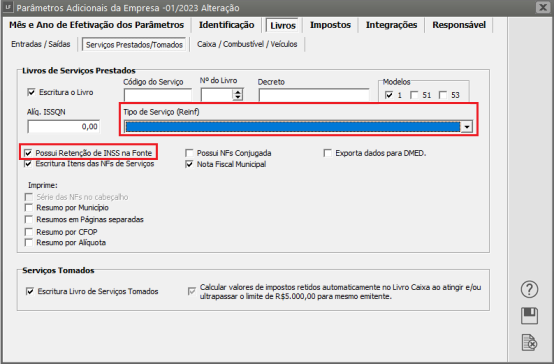
    Informe o [**código do serviço**](https://autoatendimento.grupoallegus.com.br/books/livros-fiscais/page/cadastro-de-codigos-de-servico-prefeitura-municipal) que será prestado pela empresa. Caso a empresa **possua mais de um código, esse campo deve permanecer vazio nos parâmetros e o [código do serviço ](https://autoatendimento.grupoallegus.com.br/books/livros-fiscais/page/cadastro-de-codigos-de-servico-prefeitura-municipal)deve ser informado quando você fizer o lançamento de suas notas fiscais.** Informe se a empresa possui retenção de INSS na fonte.  
    Se possuir, quando do lançamento de suas notas fiscais, deverá informar o tomador do serviço, indicando seu CNPJ e sua Razão Social. **Caso a empresa seja do município de São Paulo, esta informação será necessária sempre**, devido as informações para a **DES - Declaração Eletrônica de Serviços.**  
    Informe, ainda, os detalhes que você deseja na impressão do seu livro.

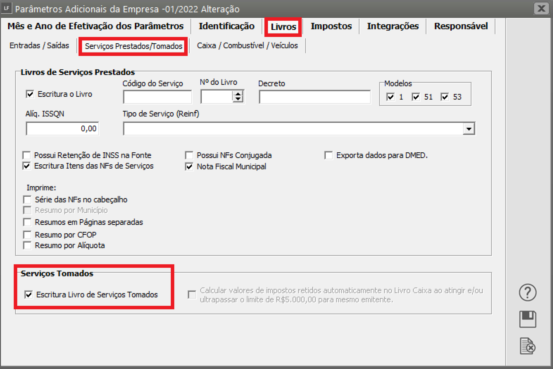
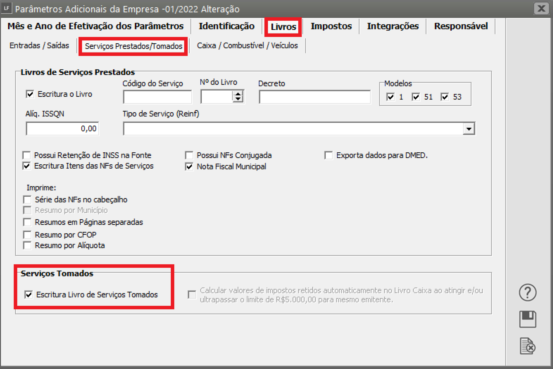
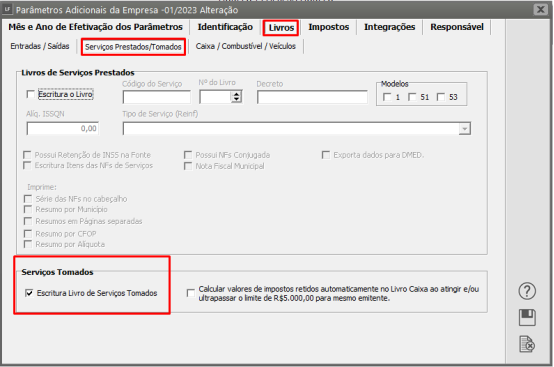
[**LIVRO DE SERVIÇOS TOMADOS**](https://autoatendimento.grupoallegus.com.br/books/livros-fiscais/page/escrituracao-de-livro-de-servicos-prestados-e-tomados)

Informe se fará a escrituração do[ **Livro de Serviços Tomados**](https://autoatendimento.grupoallegus.com.br/books/livros-fiscais/page/escrituracao-de-livro-de-servicos-prestados-e-tomados). Selecionando a opção você estará disponibilizando a escrituração.

[![image.png](https://autoatendimento.grupoallegus.com.br/uploads/images/gallery/2024-10/scaled-1680-/ClYimage.png)](https://autoatendimento.grupoallegus.com.br/uploads/images/gallery/2024-10/ClYimage.png)

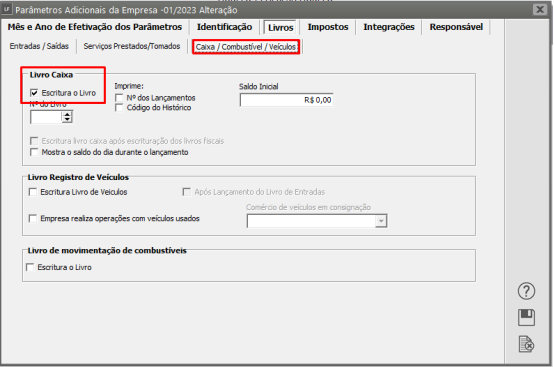
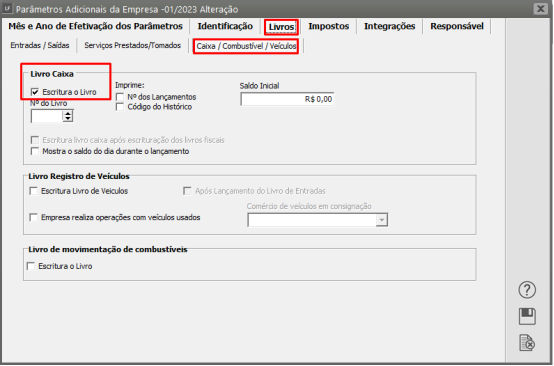
[**LIVRO CAIXA**](https://autoatendimento.grupoallegus.com.br/books/livros-fiscais/page/parametrizando-o-sistema-livro-caixa)

Informe se:

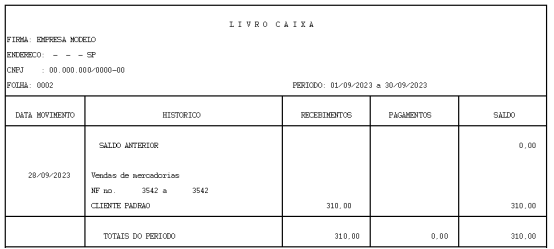
- fará a escrituração do [Livro Caixa,](https://autoatendimento.grupoallegus.com.br/books/livros-fiscais/page/escriturando-livro-caixa)
- o nº do livro a ser escriturado e
- se deseja impressão do nº dos lançamentos e o código dos históricos.  
      
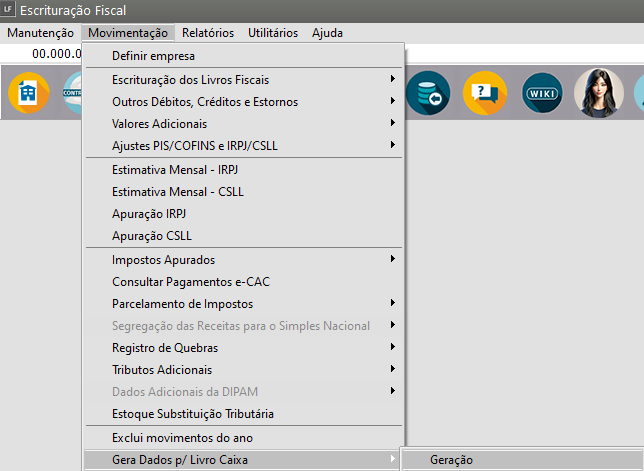
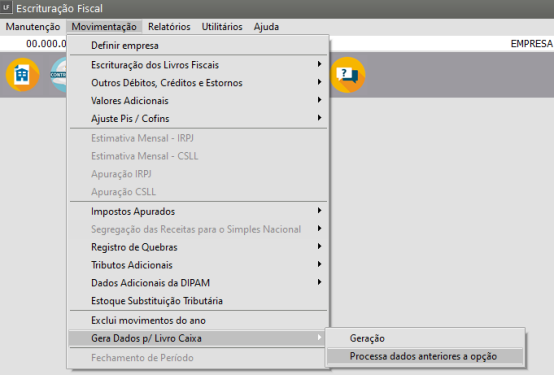
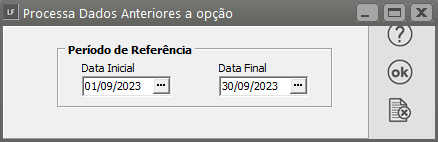
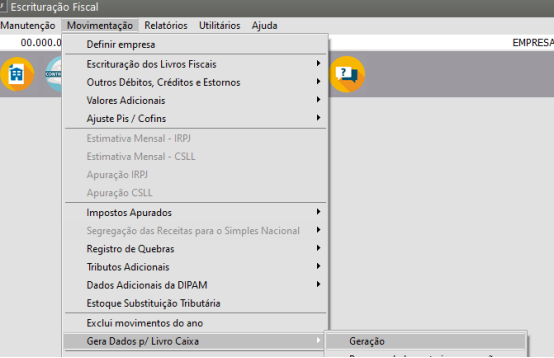
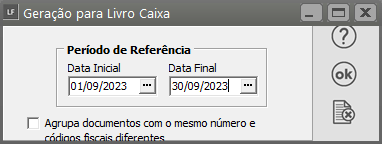
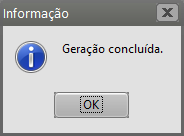
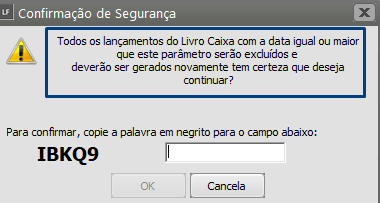
    Acessar o menu **Movimentação/Gera dados p/Livro Caixa/Processa dados anteriores a opção.** Após fazer o processamento dos dados gerar os dados para o [Livro Caixa](https://autoatendimento.grupoallegus.com.br/books/livros-fiscais/page/escriturando-livro-caixa) através do **Menu Movimentação/Gera dados p/Livro Caixa Geração.**

[**Escrituração do Livro Caixa** ](https://autoatendimento.grupoallegus.com.br/books/livros-fiscais/page/escriturando-livro-caixa)e fornecer todos os dados do lançamento. (Veja item[ <u>Escriturando o Livro Caixa</u>)](https://autoatendimento.grupoallegus.com.br/books/livros-fiscais/page/escriturando-livro-caixa).  
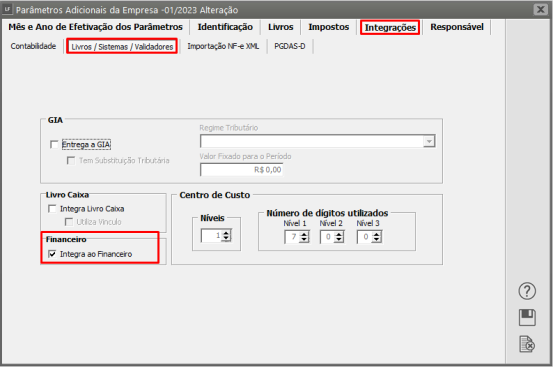
Você tem opção, ainda, de [escriturar o livro caixa](https://autoatendimento.grupoallegus.com.br/books/livros-fiscais/page/escriturando-livro-caixa) via vínculo na aba **Integrações/ Livros/ Sistemas/ Validadores.**

- Informe o saldo inicial a ser considerado no Livro Caixa, ou seja, o valor a ser considerado antes de haver qualquer lançamento para a empresa.

[**LIVRO DE MOVIMENTAÇÃO DE COMBUSTÍVEIS**](https://autoatendimento.grupoallegus.com.br/books/livros-fiscais/page/escrituracao-do-livro-de-combustiveis-registro-1300-do-efd-icmsipi)

Informe se a Empresa irá realizar a [Escrituração do Livro de Movimentação de combustíveis](https://autoatendimento.grupoallegus.com.br/books/livros-fiscais/page/escrituracao-do-livro-de-combustiveis-tanquebomba)

[![image.png](https://autoatendimento.grupoallegus.com.br/uploads/images/gallery/2024-10/scaled-1680-/EeOimage.png)](https://autoatendimento.grupoallegus.com.br/uploads/images/gallery/2024-10/EeOimage.png)

**4) Aba IMPOSTOS**

**PIS/COFINS/CSLL/IRPJ**

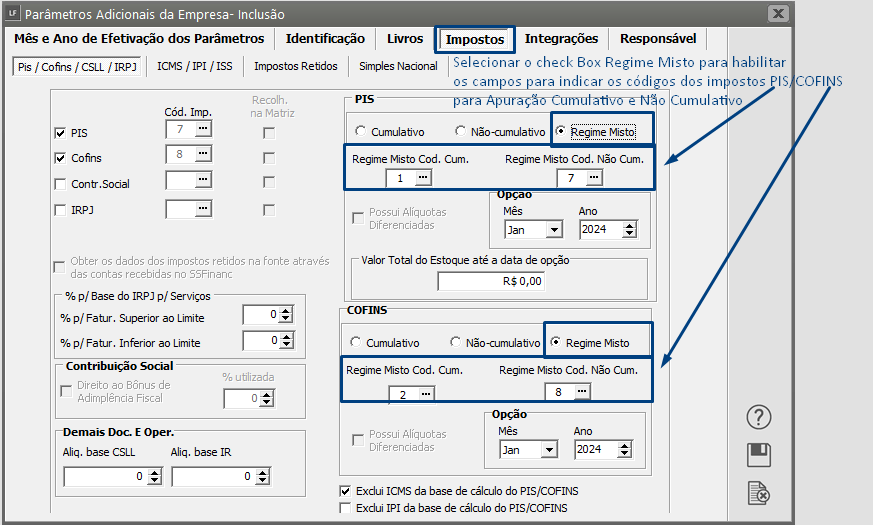
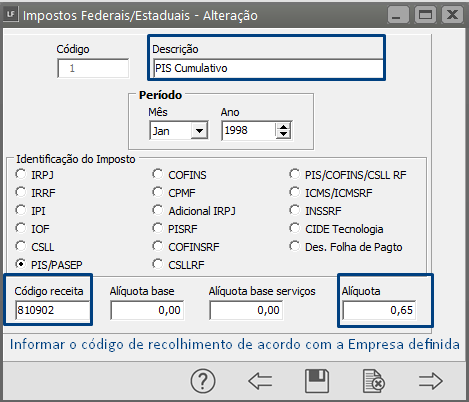
Se a empresa não é optante do Simples Nacional, ficará selecionado automaticamente que a empresa recolherá **PIS, COFINS, CONTRIBUIÇÃO SOCIAL e IRPJ,** demonstrando o [código do imposto](https://autoatendimento.grupoallegus.com.br/books/livros-fiscais/page/manutencao-dos-impostos-federais) de acordo com a tabela de impostos federais. Veja mais informações em [<u>Manutenção dos Impostos Federais</u>](https://autoatendimento.grupoallegus.com.br/books/livros-fiscais/page/manutencao-dos-impostos-federais). Caso a empresa recolha o **PIS e/ou COFINS e não seja Lucro Presumido**, você deverá informar também a **forma de recolhimento**:

- cumulativa ou
- não-cumulativa para ambos os impostos federais. Se a opção for **Não-cumulativa** o sistema irá selecionar automaticamente essa opção que **“Possui alíquotas diferenciadas”** e deverá somente informar a data deste tipo de apuração do imposto.

Informar também se possuíra **Alíquotas Diferenciadas** no caso de a [empresa ser **Lucro Presumido**](https://autoatendimento.grupoallegus.com.br/books/livros-fiscais/page/parametros-para-empresa-optante-pelo-lucro-presumido) colocando a partir de que período começará o recolhimento.

Ao informar que recolhe **Contribuição Social**, estará disponível o campo para informar se possui direito ao **Bônus de Adimplência Fiscal para Contribuição Social,** conforme Instrução Normativa SRF 390 de 30/01/04, e a **porcentagem do Bônus** que incidirá sobre a base de cálculo total do imposto apurada durante o ano. O valor do Bônus e o valor utilizado para o calculo do imposto será demonstrado no menu **Movimentação/Impostos** **Apurados**

Informe também, no caso de filiais, se o recolhimento será ou não feito através da **matriz**. Essa informação somente estará disponível se, nos [Dados Cadastrais da empresa,](https://autoatendimento.grupoallegus.com.br/books/livros-fiscais/page/cadastrando-empresas) você informou que se trata de uma **filial.**

Informe:

- os **percentuais** que deverão ser considerados para cálculo da **Base do IRPJ**
- para prestação de serviços: percentuais para faturamentos **inferiores e superiores aos limites.**  
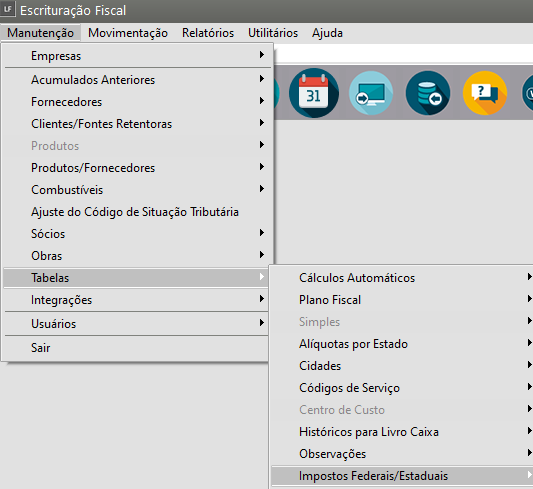
    Para as empresas **exclusivamente prestadoras de serviços** deverá ser informado, por exemplo: 16% como base do IRPJ para faturamento inferior ao limite (informado em **Utilitários/[Configurações do Sistema](https://autoatendimento.grupoallegus.com.br/books/livros-fiscais/page/configurando-o-sistema)**) e 32% para faturamento superior ao limite. Para empresas com **atividade mista**, somente o campo para **faturamento superior ao limite deverá ser preenchido**. Para a venda de mercadorias o sistema terá como base a informação referente ao IRPJ cadastrada no menu **Manutenção/Tabelas/[Impostos Federais](https://autoatendimento.grupoallegus.com.br/books/livros-fiscais/page/manutencao-dos-impostos-federais)**[.](https://autoatendimento.grupoallegus.com.br/books/livros-fiscais/page/manutencao-dos-impostos-federais)

**Atenção:** Para emissão do [relatório de distribuição de lucro para os sócios](https://autoatendimento.grupoallegus.com.br/books/livros-fiscais/page/relatorio-de-distribuicao-de-lucros) será necessário informar o **código referente ao imposto IRPJ** e a **% para Faturamento Superior ao limite da Base do IRPJ para Serviços.**

[![image.png](https://autoatendimento.grupoallegus.com.br/uploads/images/gallery/2024-10/scaled-1680-/ACpimage.png)](https://autoatendimento.grupoallegus.com.br/uploads/images/gallery/2024-10/ACpimage.png)

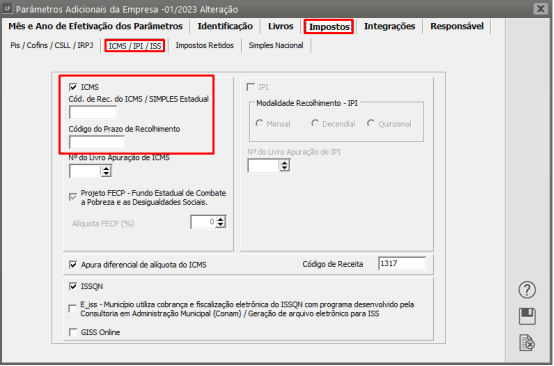
**ICMS/IPI/ISS**

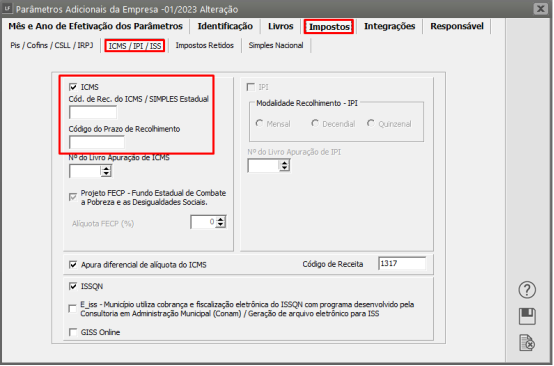
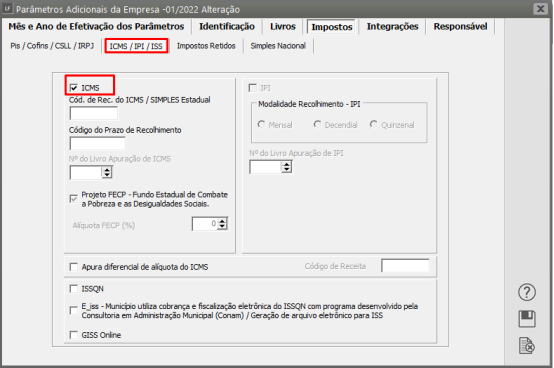
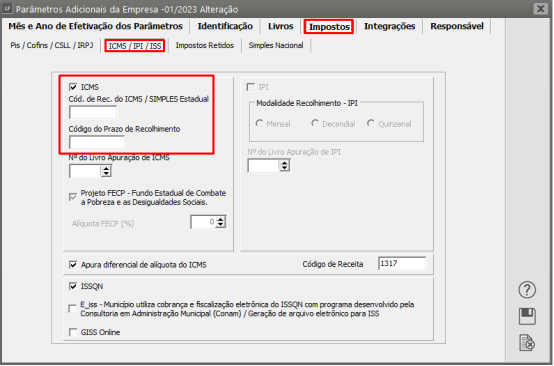
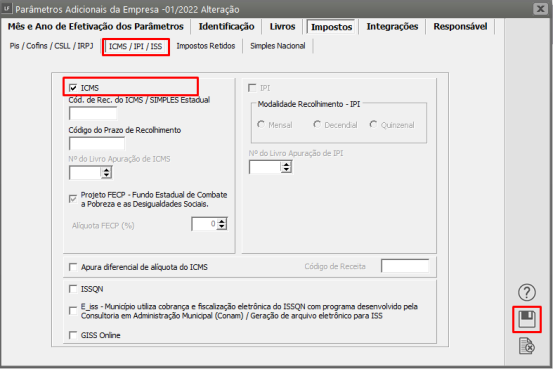
**A) No caso de estar assinalado que a empresa recolhe ICMS, você poderá informar:**

- o Código do recolhimento e
- o Código do Prazo de Recolhimento.

O **Código de recolhimento do ICMS** será usado na impressão da [GARE de ICMS](https://autoatendimento.grupoallegus.com.br/books/livros-fiscais/page/guia-de-recolhimento-gare-livre) e após esta impressão alimentará informações na tabela de [Impostos Apurados](https://autoatendimento.grupoallegus.com.br/books/livros-fiscais/page/impostos-apurados), para exportação para a [DCTF](https://autoatendimento.grupoallegus.com.br/books/livros-fiscais/page/exportando-dados-para-dctf). Veja mais informações em [<u>Exportando Dados para a DCTF</u>.](https://autoatendimento.grupoallegus.com.br/books/livros-fiscais/page/exportando-dados-para-dctf)

O **Código do Prazo de Recolhimento** será usado pela [<u>agenda de obrigações</u>](https://autoatendimento.grupoallegus.com.br/books/livros-fiscais/page/utilizando-a-agenda-de-obrigacoes) para que, quando você gere uma [guia de recolhimento](https://autoatendimento.grupoallegus.com.br/books/livros-fiscais/page/guia-de-recolhimento-do-icms-imposto-sobre-circulacao-de-mercadorias-e-servicos-diferencial-de-aliquota), o sistema traga a data de vencimento automaticamente, de acordo com a agenda.

O número do livro de Apuração do ICMS. Esta informação será utilizada na impressão do livro de Apuração do ICMS.

Se utiliza **diferencial de alíquota do ICMS** assinale esta opção, no momento da [escrituração do livro de entradas,](https://autoatendimento.grupoallegus.com.br/books/livros-fiscais/page/escriturando-livro-de-entradas) uma **aba Diferencial de Alíquota, estará disponível para você registrar as informações.**

A opção "**Projeto FECP - Fundo Estadual de Combate a Pobreza e as Desigualdades Sociais.**" é visível apenas para empresas situadas no estado do <span style="text-decoration: underline;">**Rio de Janeiro**</span>. Ao ser marcada, ela indica que a empresa fará recolhimento do **FECP** quando houver saldo **devedor no período**, ou seja, o subtotal relativo as <span style="text-decoration: underline;">**saídas do Estado é maior que o sobtotal relativo as entradas do Estado**</span>. Preencher a porcentagem FECP nesse caso.

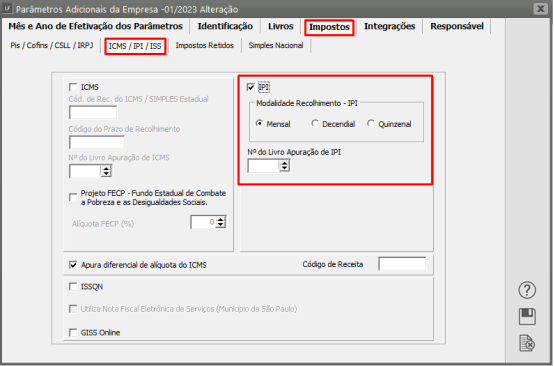
**B) No caso de estar assinalado que a empresa recolhe IPI, você poderá informar:**

- No caso de empresa **industrial** que **não tenha optado pelo recolhimento do IPI** através do Simples, informe também o modo de recolhimento, se **mensal, decendial ou quinzenal.**
- Número do Livro de Apuração de IPI

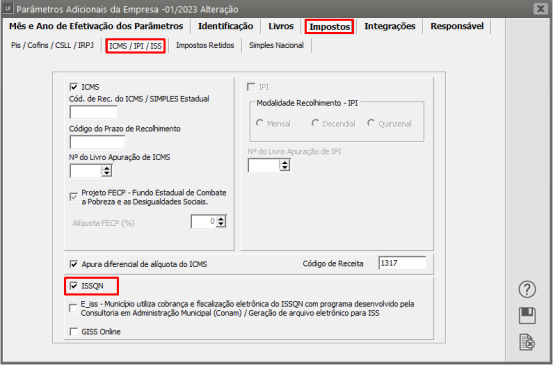
**C) Poderá ainda ser selecionado que a Empresa:**

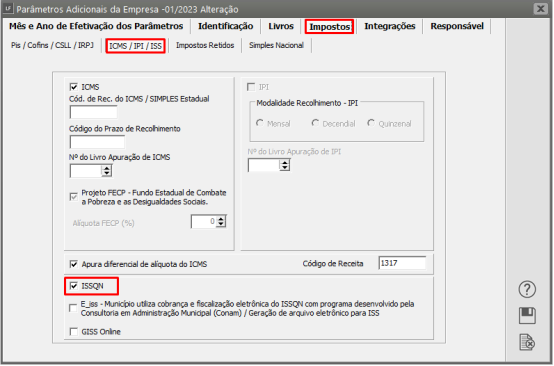
- **recolhe ISSQN**
- **E-ISS** Município utiliza cobrança e fiscalização eletrônica do ISSQN
- **GISS on line**

[![image.png](https://autoatendimento.grupoallegus.com.br/uploads/images/gallery/2024-10/scaled-1680-/xgKimage.png)](https://autoatendimento.grupoallegus.com.br/uploads/images/gallery/2024-10/xgKimage.png)

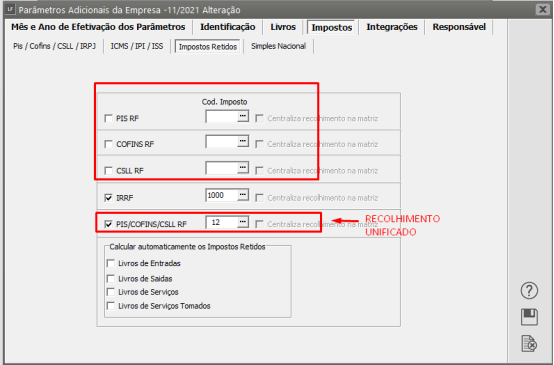
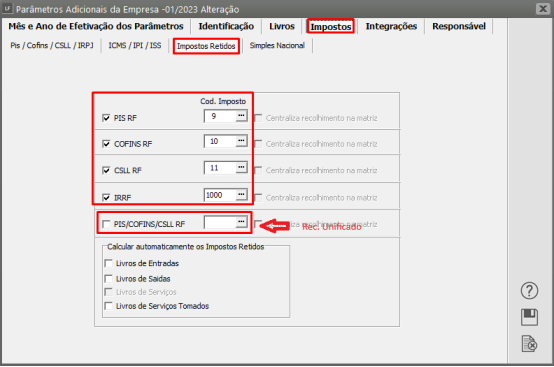
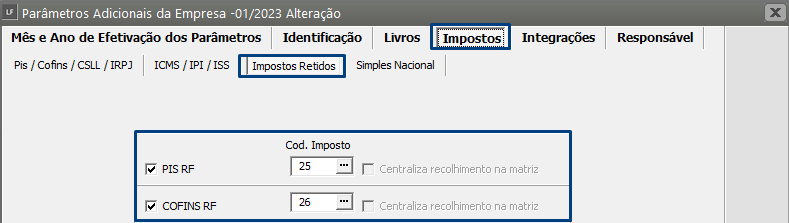
 IMPOSTOS RETIDOS**

**Essas retenções são referente a [SERVIÇOS TOMADOS](https://autoatendimento.grupoallegus.com.br/books/livros-fiscais/page/escriturando-livro-de-servicos-tomados)**

Ao assinalar as opções referente a:

- Código do Impostos PIS RF
- Código do Imposto COFINS RF
- Código do Imposto CSSLL RF
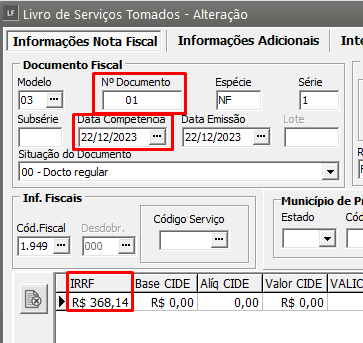
- IRRF
- PIS/COFINS/CSLL RF

Será disponibilizado a impressão das guias de recolhimento dos impostos retidos na fonte.

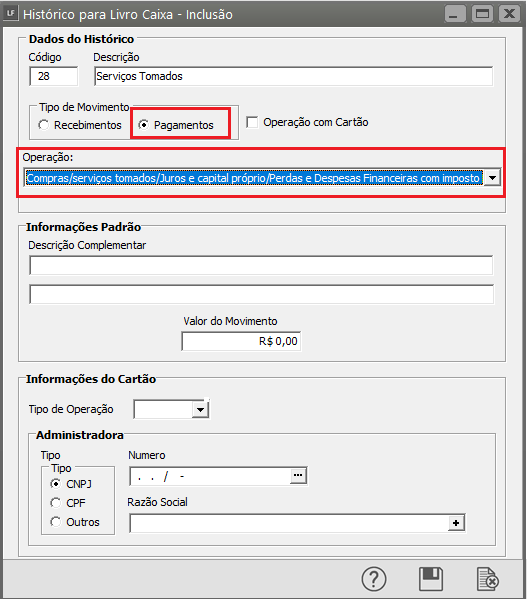
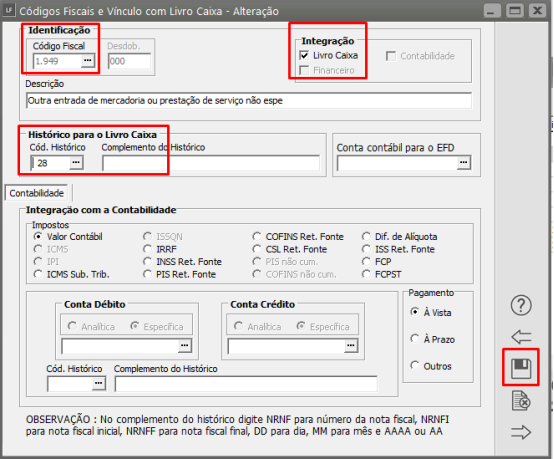
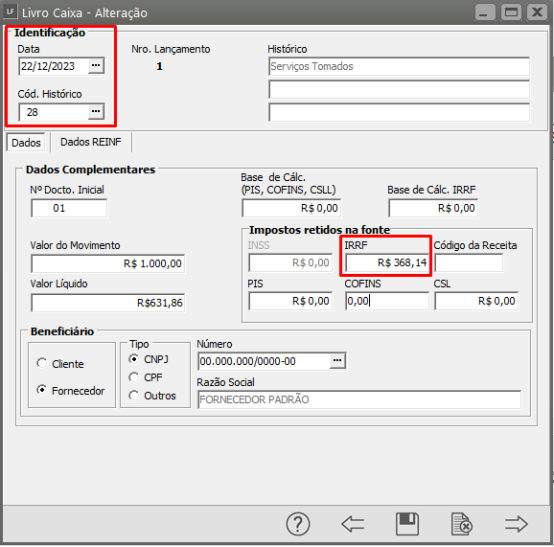
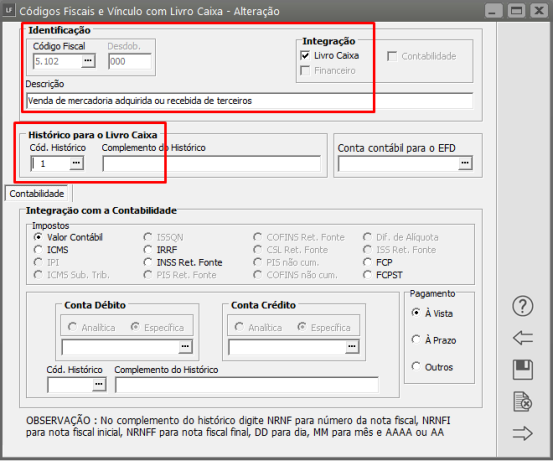
Para que a **guia seja emitida corretamente** é necessário que um [código de histórico do livro caixa ](https://autoatendimento.grupoallegus.com.br/books/livros-fiscais/page/escriturando-livro-caixa)esteja informado que a operação é **Compra/Serviços Tomados com Impostos Retido na Fonte.** A emissão das guias terão como base os **lançamentos do [livro caixa.](https://autoatendimento.grupoallegus.com.br/books/livros-fiscais/page/escriturando-livro-caixa)**

Indique o código do imposto de acordo com a tabela de [impostos federais.](https://autoatendimento.grupoallegus.com.br/books/livros-fiscais/page/manutencao-dos-impostos-federais)

[![image.png](https://autoatendimento.grupoallegus.com.br/uploads/images/gallery/2024-10/scaled-1680-/8jwimage.png)](https://autoatendimento.grupoallegus.com.br/uploads/images/gallery/2024-10/8jwimage.png)

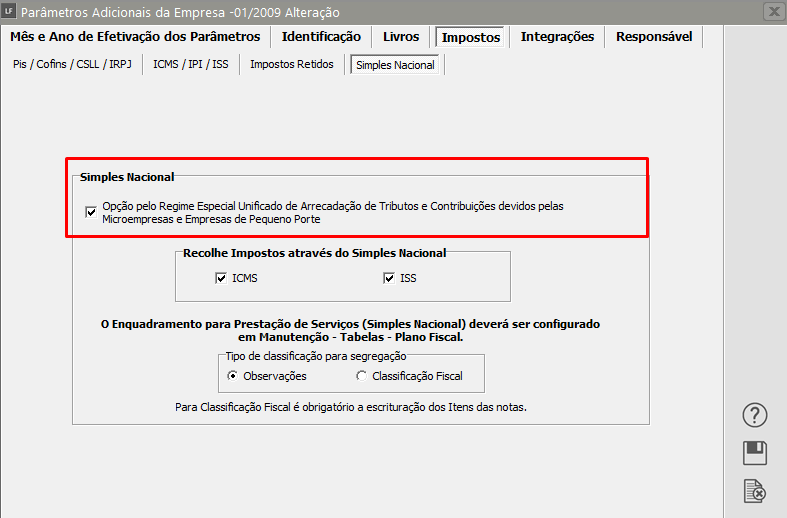
**SIMPLES NACIONAL**

Para que o Sistema habilite os campos da aba **Simples Nacional**, a aba Identificação, campo **Tributação** deverá estar definida como **Simples Nacional**

A Opção pelo **Regime Especial Unificado de Arrecadação de Tributos e Contribuições devido pelas Microempresas e Empresas de Pequeno Porte deverá ser assinalado se a empresa migrou para o Simples Nacional**. Assinalando esta opção, as opções Prestação de Serviços e Recolhe impostos através do Simples Nacional <span style="text-decoration: underline;">**ficarão habilitadas.**</span>

As opções **ICMS e ISS** da caixa **Recolhe Impostos através do Simples Nacional** deverão ser assinalados se serão recolhidos junto com o Simples Nacional, **não assinalando automaticamente a porcentagem referente a cada imposto será deduzida da alíquota total.**

**Atenção:** Essas opções somente serão válidas para as **segregações que não há substituição tributária**, pois independente de estar assinalada estas opções **havendo substituição tributária automaticamente será deduzido as respectivas alíquotas da "alíquota cheia".**

Dependendo das informações fornecidas nos itens anteriores o sistema disponibilizará esses campos.

Por exemplo: se você já informou que o **ICMS, o IPI e o ISS serão recolhidos através do Simples**, só estará disponível o campo referente ao IRPJ.

Informe também o **Tipo de Classificação para a Segregação** - Observações ou Classificação Fiscal, caso seja definido Tipo **Classificação Fiscal**, será obrigatória a Escrituração de todos os Itens das Notas.

[![image.png](https://autoatendimento.grupoallegus.com.br/uploads/images/gallery/2024-10/scaled-1680-/1Rbimage.png)](https://autoatendimento.grupoallegus.com.br/uploads/images/gallery/2024-10/1Rbimage.png)

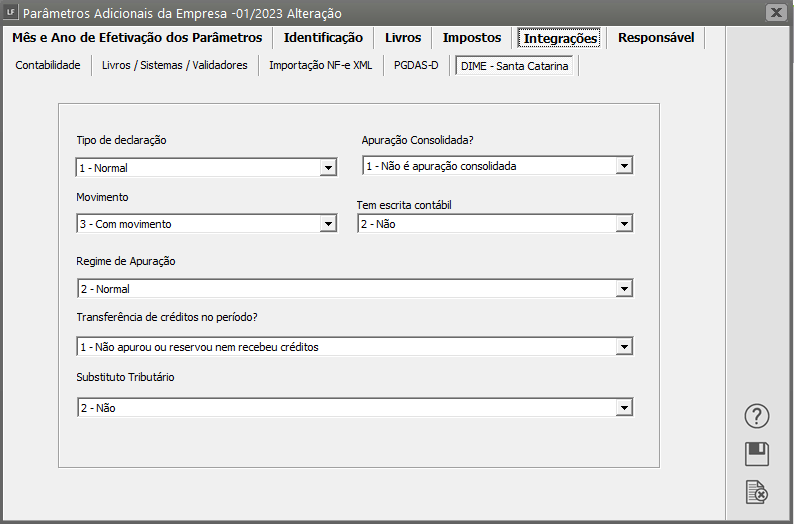
**5) INTEGRAÇÕES**

 **CONTABILIDADE**

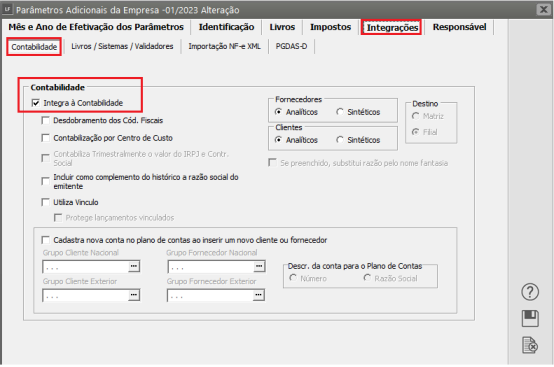
 Informe se a empresa fará a [**integração com a Contabilidade**](https://autoatendimento.grupoallegus.com.br/books/livros-fiscais/page/integracao-do-sistema-livros-fiscais-com-a-contabilidade), e também:

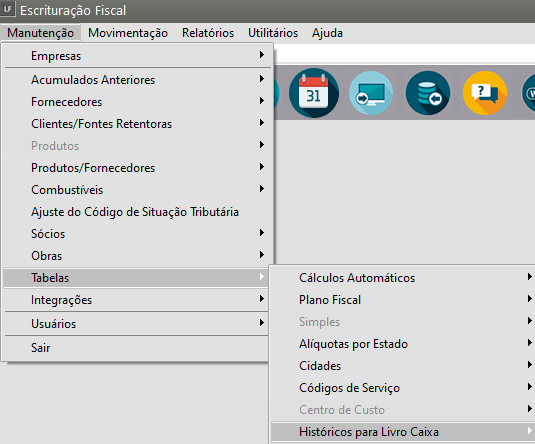
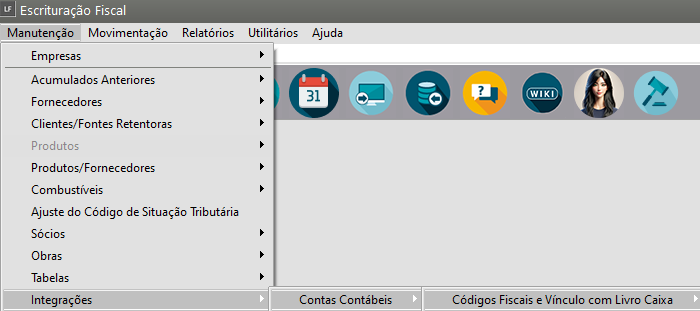
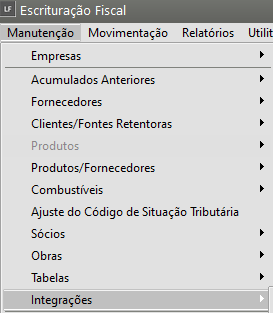
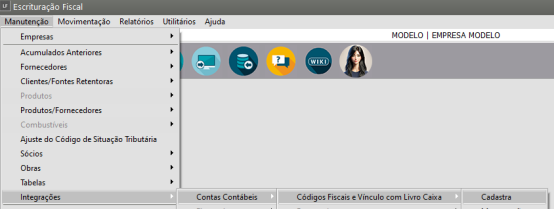
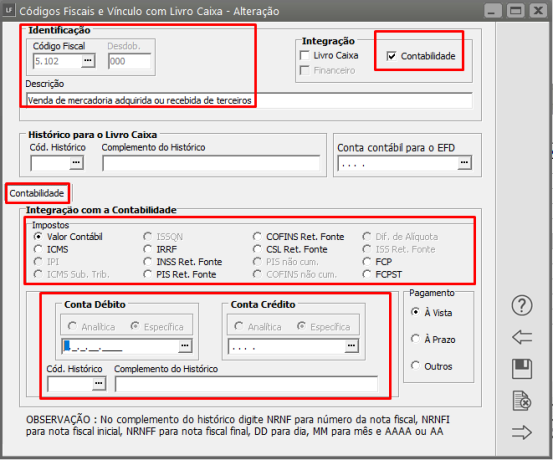
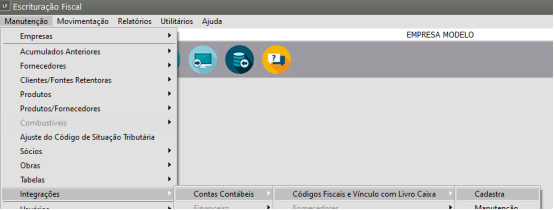
1. a) Se haverá desdobramento dos [códigos fiscais](https://autoatendimento.grupoallegus.com.br/books/livros-fiscais/page/cfop-codigo-fiscal-de-operacoes). O desdobramento lhe permitirá, por exemplo, separar as compras e vendas em à vista e a prazo. Você fará isso no menu **Manutenção/Integrações/Contas Contábeis/Códigos Fiscais e Vínculo com Livro Caixa/Cadastra**.
2. b) Se fará a contabilização por [centro de custo](https://autoatendimento.grupoallegus.com.br/books/livros-fiscais/page/cadastrando-centros-de-custo).
3. c) Informe se contabilizará Trimestralmente o valor do IRPJ e Contr. Social
4. d) Informe se seus [clientes](https://autoatendimento.grupoallegus.com.br/books/livros-fiscais/page/cadastrando-clientes) e [fornecedores](https://autoatendimento.grupoallegus.com.br/books/livros-fiscais/page/cadastrando-fornecedores) serão Sintéticos (apenas uma conta contábil para os [clientes](https://autoatendimento.grupoallegus.com.br/books/livros-fiscais/page/cadastrando-clientes) ou [fornecedores](https://autoatendimento.grupoallegus.com.br/books/livros-fiscais/page/cadastrando-fornecedores)) ou Analíticos ([clientes](https://autoatendimento.grupoallegus.com.br/books/livros-fiscais/page/cadastrando-clientes) e [fornecedores ](https://autoatendimento.grupoallegus.com.br/books/livros-fiscais/page/cadastrando-fornecedores)com contas contábeis individualizadas) e, nesse caso, marcar a opção “ Cadastra nova conta no plano de contas ao inserir um novo cliente ou fornecedor” e indique os [<span style="text-decoration: underline;">**grupos de contas de clientes(NACIONAL, EXTERIOR) e fornecedor (NACIONAL, EXTERIOR)**</span>](https://autoatendimento.grupoallegus.com.br/books/contabilidade/page/criando-um-plano-de-contas) onde o Sistema deverá cadastrar as contas novas. **Obs:**As contas analíticas também poderão ser cadastradas de forma manual diretamente no [Plano de Contas ](https://autoatendimento.grupoallegus.com.br/books/contabilidade/page/criando-um-plano-de-contas)da empresa.
5. e) Se tratando de **filial,** informe qual o destino da exportação: **matriz ou a própria filial.**
6. f) Informe se inclui como complemento do histórico para a contabilidade, a **razão social** dos emitentes dos documentos fiscais, e ainda se preferir, pode assinalar para substituir a razão social pelo nome fantasia do emitente.
7. Informe se a integração com o Sistema de Contabilidade será feito através de vínculo, neste caso ao realizar a escrituração dos livros, automaticamente o Sistema irá gerar o [Lançamento Contábil.](https://autoatendimento.grupoallegus.com.br/books/contabilidade/page/efetuando-lancamentos-contabeis)

[![image.png](https://autoatendimento.grupoallegus.com.br/uploads/images/gallery/2024-10/scaled-1680-/OPnimage.png)](https://autoatendimento.grupoallegus.com.br/uploads/images/gallery/2024-10/OPnimage.png)

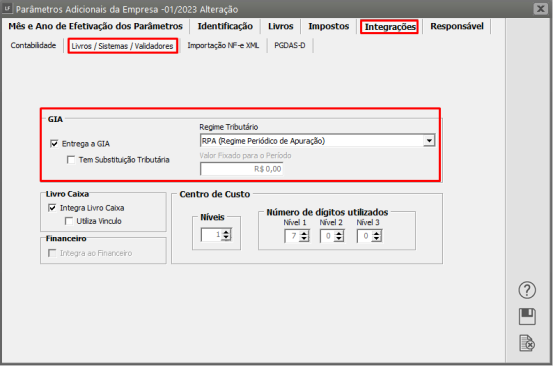
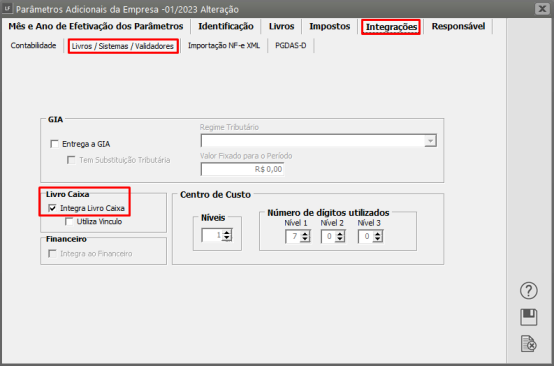
**LIVROS/SISTEMAS/VALIDADORES**

[**<u>GIA</u>**](https://autoatendimento.grupoallegus.com.br/books/livros-fiscais/page/exportando-dados-para-a-gia-eletronica)<u>  
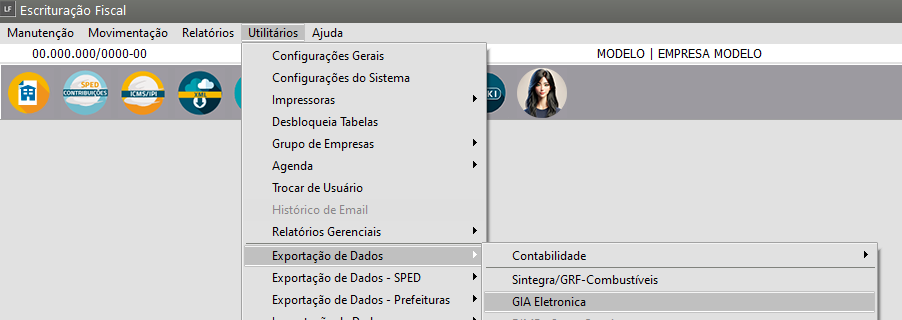
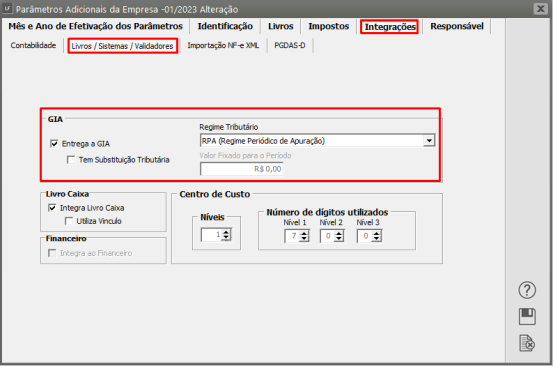
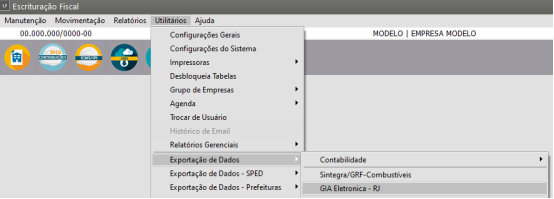
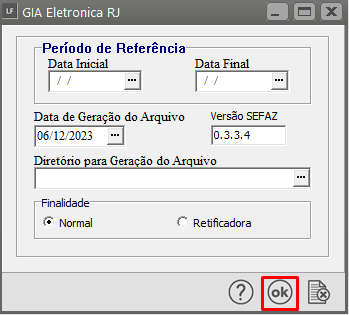
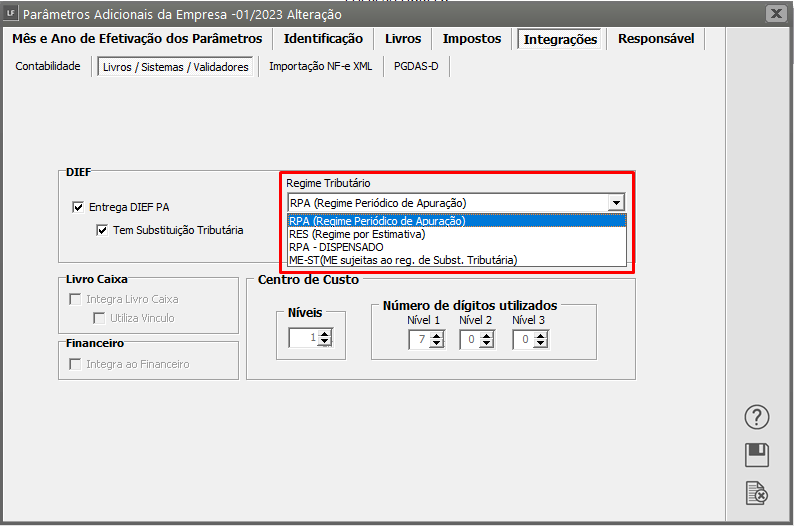
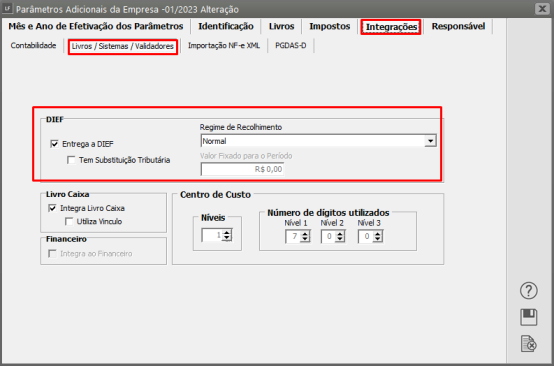
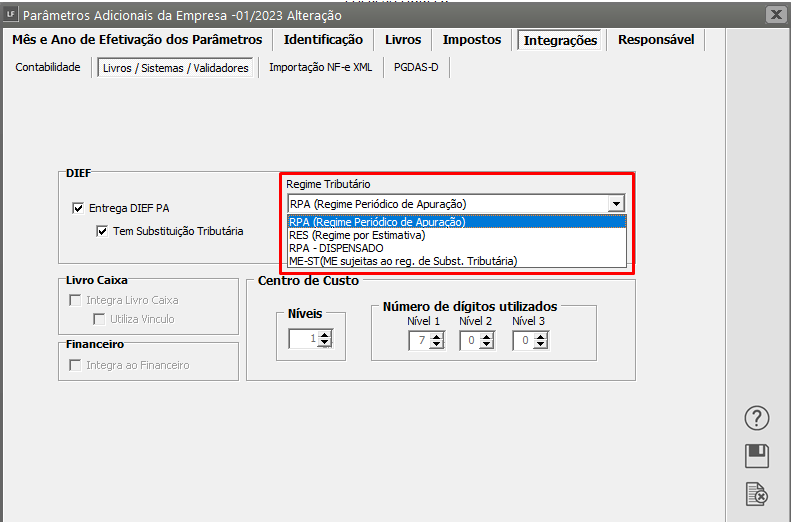
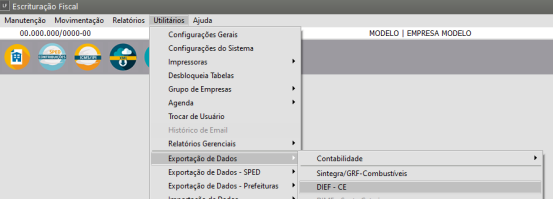
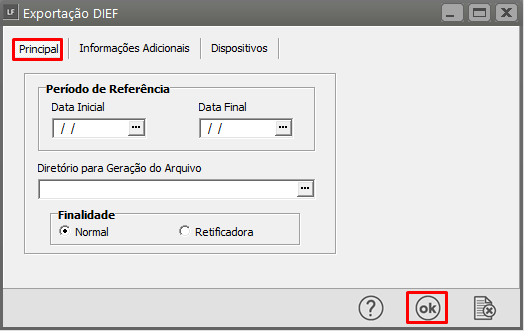
</u>Informe se a empresa **entregará a [GIA](https://autoatendimento.grupoallegus.com.br/books/livros-fiscais/page/exportando-dados-para-a-gia-eletronica)** e se a empresa tem **Substituição Tributária.** Indique também o **regime tributário.** No caso de Regime de Estimativa o sistema abre, em seguida o campo para que você informe o **valor fixado para o período.** A exportação para o sistema da [GIA](https://autoatendimento.grupoallegus.com.br/books/livros-fiscais/page/exportando-dados-para-a-gia-eletronica) você faz no menu **Utilitários/Exportação de Dados/Gia Eletrônica**.

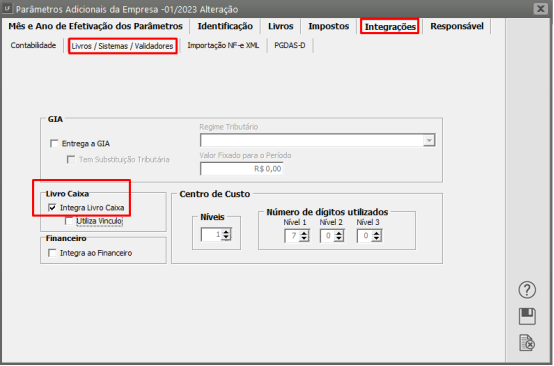
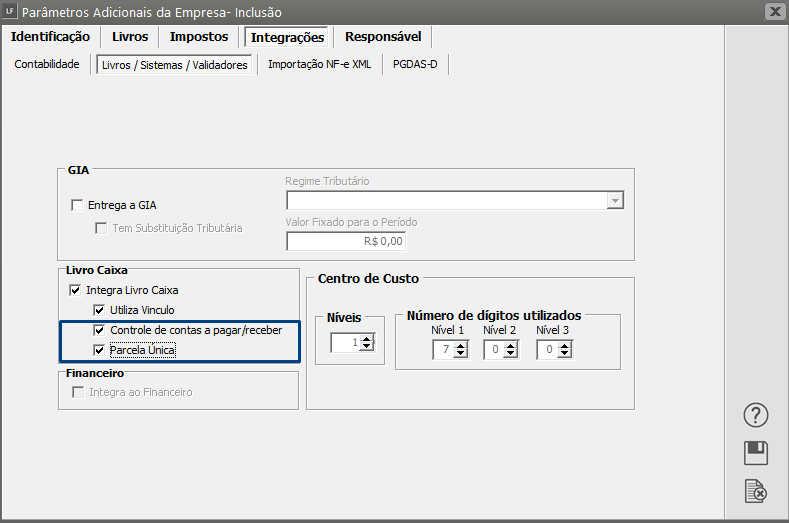
[**<u>Livro Caixa</u>**](https://autoatendimento.grupoallegus.com.br/books/livros-fiscais/page/escriturando-livro-caixa)<u>  
</u>As opções de integração com o [livro caixa](https://autoatendimento.grupoallegus.com.br/books/livros-fiscais/page/escriturando-livro-caixa) estarão disponíveis apenas se a opção de **Escrituração do Livro Caixa estiver assinalada.**

Integra Livro Caixa: essa opção permitirá que a partir da escrituração do [livro de Entradas](https://autoatendimento.grupoallegus.com.br/books/livros-fiscais/page/escriturando-livro-de-entradas), [Saídas](https://autoatendimento.grupoallegus.com.br/books/livros-fiscais/page/escriturando-livro-de-saidas) e [Serviços](https://autoatendimento.grupoallegus.com.br/books/livros-fiscais/page/escriturando-livro-de-prestacao-de-servicos) sejam gerados lançamentos para o [Livro Caixa](https://autoatendimento.grupoallegus.com.br/books/livros-fiscais/page/escriturando-livro-caixa) automaticamente. Veja mais informações em [<u>Integrando o Livro Caixa</u>.](https://autoatendimento.grupoallegus.com.br/books/livros-fiscais/page/escriturando-livro-caixa)  
Utiliza Vínculo: a **cada lançamento inserido nos livros de Entradas, Saídas e Serviços, será gerado um lançamento para o livro caixa**. Do contrário, você deverá executar a geração dos dados para o livro caixa, de um determinado período. Veja mais informações em [<u>Integrando o Livro Caixa</u>](https://autoatendimento.grupoallegus.com.br/books/livros-fiscais/page/escriturando-livro-caixa)

**<u>Financeiro</u>**

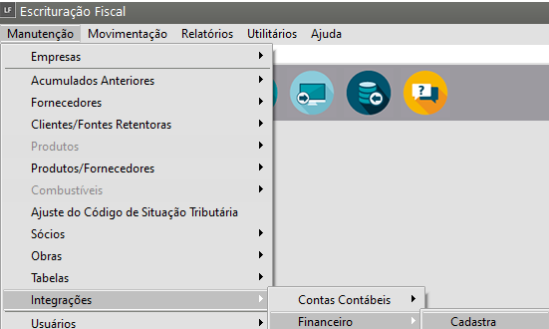
A opção de [Integração com o Financeiro](https://autoatendimento.grupoallegus.com.br/books/livros-fiscais/page/integracao-do-sistema-livros-fiscais-com-o-sistema-financeiro-Dsh) estará disponível apenas se utilizar o **Sistema Financeiro**. Assinalando esta opção no menu **Manutenção/Integrações/Contas Contábeis/Financeiro** será permitido **configurar os códigos dos impostos** para que, ao <span style="text-decoration: underline;">**gerar as guias, sejam cadastrados no Sistema Financeiro uma [duplicata](https://autoatendimento.grupoallegus.com.br/books/financeiro/page/cadastrando-contas-a-pagar-cp) como conta a pagar.**</span>

**<u>Centro de Custo </u>**

Se fará a contabilização por [centro de custo](https://autoatendimento.grupoallegus.com.br/books/livros-fiscais/page/cadastrando-centros-de-custo), logo abaixo estará disponível os campos para você informar os **níveis do Centro de Custo** que deseja utilizar, se apenas um, ou como num plano de contas, você poderá estabelecer até **3 níveis de detalhe**. Lembre-se de cadastrar os seus "centros de custo" no menu **Manutenção/Tabelas/Centros de Custo** (ver item [<u>Cadastrando Centros de Custo</u>).](https://autoatendimento.grupoallegus.com.br/books/livros-fiscais/page/cadastrando-centros-de-custo)

[![image.png](https://autoatendimento.grupoallegus.com.br/uploads/images/gallery/2024-10/scaled-1680-/1d1image.png)](https://autoatendimento.grupoallegus.com.br/uploads/images/gallery/2024-10/1d1image.png)

**IMPORTAÇÃO DE NFE E XML**

**Configurações padrão da importação de XML** no padrão do emissor NF-e, onde é possível determinar **onde estarão os arquivos a importar**, para onde serão **movidos os arquivos importados** e se a **tela de importação de arquivos XML será aberta sempre que a empresa for definida.**

[![image.png](https://autoatendimento.grupoallegus.com.br/uploads/images/gallery/2024-10/scaled-1680-/OBbimage.png)](https://autoatendimento.grupoallegus.com.br/uploads/images/gallery/2024-10/OBbimage.png)

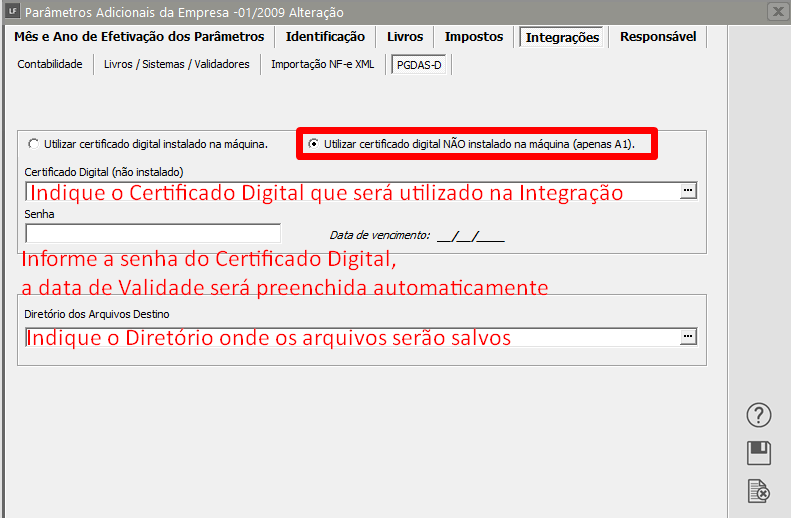
**PGDAS**

Essa aba será utilizada apenas por empresas com [**tributação Simples Nacional,** ](https://autoatendimento.grupoallegus.com.br/books/livros-fiscais/page/parametrizando-o-sistema-simples-nacional)onde através do Código de acesso ou Certificado digital da empresa, o sistema conseguirá fazer uma **integração com o PGDAS.**

Utilizando uma das duas opções o sistema será **direcionado à página do PGDAS/Ecac**  a fim de se fazer a comparação com a apuração demonstrada no Sistema.

Ao finalizar os sistema gerará alguns **PDFs do mês (Recibo/Guia/Extrato/Declaração)**

[![image.png](https://autoatendimento.grupoallegus.com.br/uploads/images/gallery/2024-10/scaled-1680-/QEcimage.png)](https://autoatendimento.grupoallegus.com.br/uploads/images/gallery/2024-10/QEcimage.png)

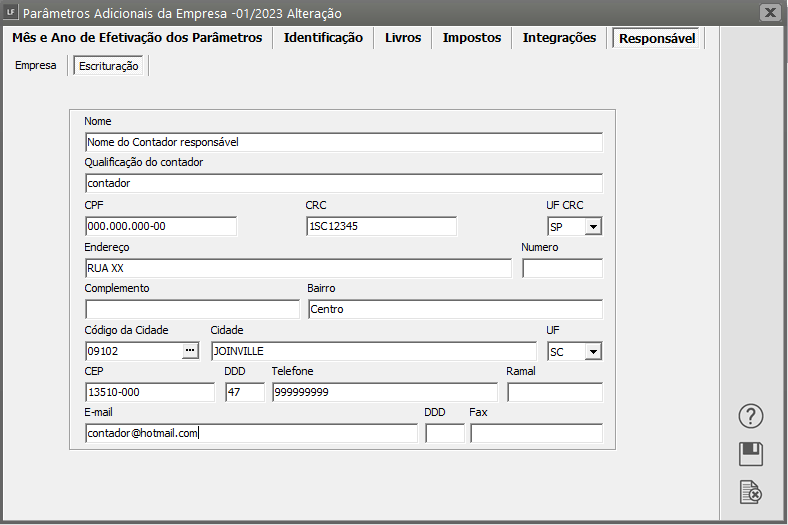
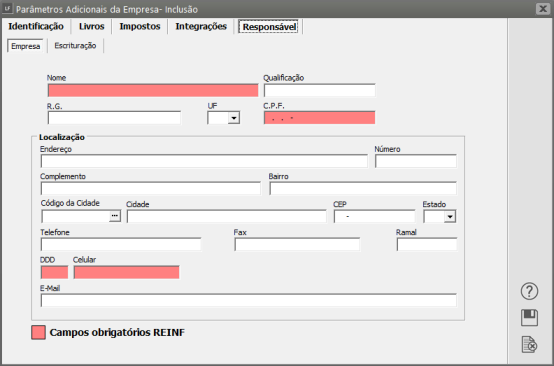
**6) [aba RESPONSÁVEL](https://autoatendimento.grupoallegus.com.br/books/livros-fiscais/page/parametrizando-o-sistema-responsavel)**

**EMPRESA**

Preencha com os dados do Responsável pela empresa.

[![image.png](https://autoatendimento.grupoallegus.com.br/uploads/images/gallery/2024-10/scaled-1680-/0bwimage.png)](https://autoatendimento.grupoallegus.com.br/uploads/images/gallery/2024-10/0bwimage.png)

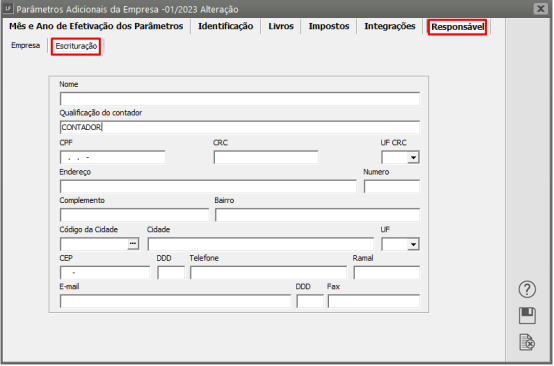
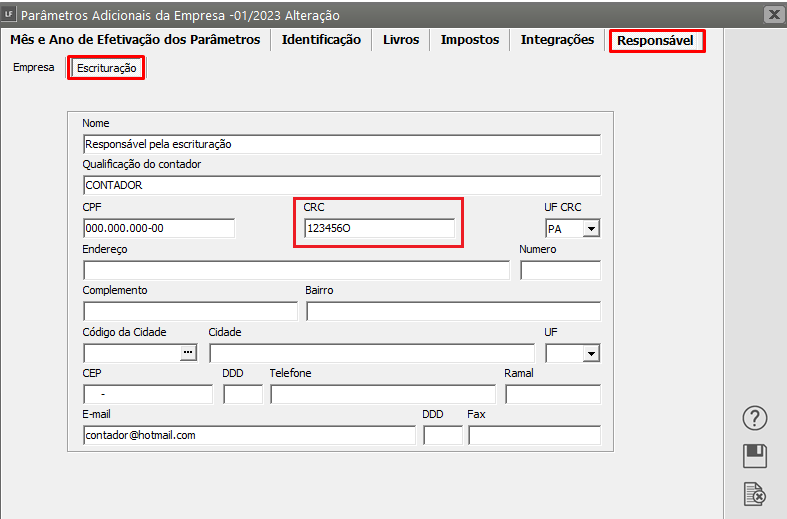
**ESCRITURAÇÃO**

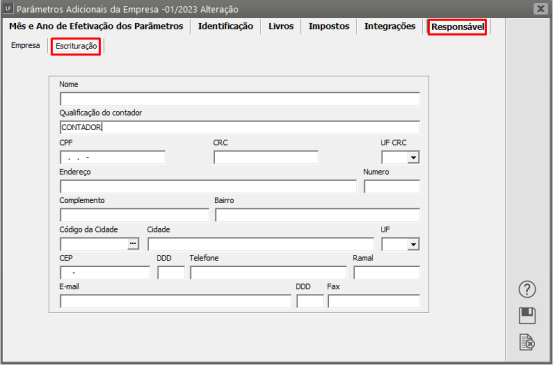
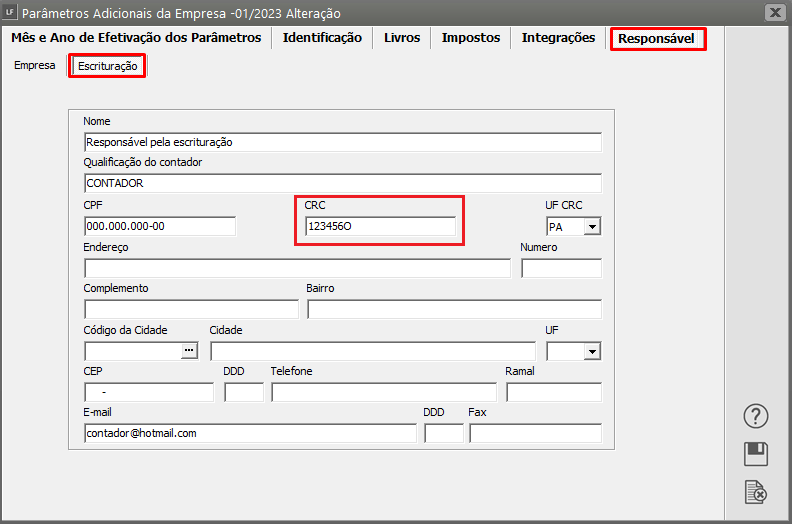
O **responsável pela escrituração fiscal** é a pessoa que atesta as informações fiscais contidas no sistema.

Os dados do responsável poderão ser informados nesta aba, quando houver um responsável diferente em uma ou mais empresas cadastradas no sistema, ou poderão ser informados na [<u>configuração</u><u> do sistema</u>](https://autoatendimento.grupoallegus.com.br/books/livros-fiscais/page/configurando-o-sistema), quando uma **única pessoa for responsável por todas as empresas cadastradas no sistema.**

[![image.png](https://autoatendimento.grupoallegus.com.br/uploads/images/gallery/2024-10/scaled-1680-/i1Gimage.png)](https://autoatendimento.grupoallegus.com.br/uploads/images/gallery/2024-10/i1Gimage.png)

**Veja também os Itens:**

- [Cadastrando Empresas](https://autoatendimento.grupoallegus.com.br/books/livros-fiscais/page/cadastrando-empresas)
- [Parametrizando a Empresa](https://autoatendimento.grupoallegus.com.br/books/livros-fiscais/page/parametrizando-a-empresa)
- [Realizando Operações por Grupo de Empresas](https://autoatendimento.grupoallegus.com.br/books/livros-fiscais/page/realizando-operacoes-por-grupo-de-empresas)
- [Criando Empresas Modelo](https://autoatendimento.grupoallegus.com.br/books/livros-fiscais/page/criando-empresas-modelo)
- [Inscrições Estaduais (da Empresa definida, para Outros Estados)](https://autoatendimento.grupoallegus.com.br/books/livros-fiscais/page/inscricoes-estaduais-da-empresa-definida-para-outros-estados)
- [Cadastro da Participação no Capital Total da Empresa](https://autoatendimento.grupoallegus.com.br/books/livros-fiscais/page/cadastro-da-participacao-no-capital-total-da-empresa)
- [Definindo Empresa](https://autoatendimento.grupoallegus.com.br/books/livros-fiscais/page/definindo-empresa)
- [Parametrizando Empresa - Integrações](https://autoatendimento.grupoallegus.com.br/books/livros-fiscais/page/parametrizando-a-empresa-integracoes)
- [Trabalhando com Micro Empresa](https://autoatendimento.grupoallegus.com.br/books/livros-fiscais/page/trabalhando-com-micro-empresa)
- [Parametrizando Empresa - Responsável](https://autoatendimento.grupoallegus.com.br/books/livros-fiscais/page/parametrizando-o-sistema-responsavel)
- [Empresas Prestadoras de Serviços (Lucro Presumido) obrigadas a entrega da EFD Contribuições](https://autoatendimento.grupoallegus.com.br/books/livros-fiscais/page/empresas-prestadoras-de-servicos-lucro-presumido-obrigadas-a-entrega-da-efd-contribuicoes)
- [Calculando a Receita Bruta Acumulada de uma Empresa Enquadrada no Regime Simples Nacional](https://autoatendimento.grupoallegus.com.br/books/livros-fiscais/page/calcular-a-receita-bruta-acumulada-de-uma-empresa-do-simples-nacional)
- [Parâmetros para Empresa Optante pelo Lucro Presumido](https://autoatendimento.grupoallegus.com.br/books/livros-fiscais/page/parametros-para-empresa-optante-pelo-lucro-presumido)
- [Parâmetros para Empresa Optante pelo Lucro Real](https://autoatendimento.grupoallegus.com.br/books/livros-fiscais/page/parametros-para-empresa-do-lucro-real)
- [Configuração de Empresa Prestadora de Serviço, Lucro Presumido, para entrega da EFD](https://autoatendimento.grupoallegus.com.br/books/livros-fiscais/page/configuracao-empresa-prestadora-de-servico-lucro-presumido-para-entrega-da-efd)
- [Cadastro e Parametrização de Empresas Imune/Isenta](https://autoatendimento.grupoallegus.com.br/books/livros-fiscais/page/cadastro-e-parametrizacao-de-empresas-imuneisenta)
- [Parametrizando Empresa Indústria](https://autoatendimento.grupoallegus.com.br/books/livros-fiscais/page/parametrizando-uma-empresa-industria)

# Inscrições Estaduais (da Empresa definida, para outros Estados)

<iframe allowfullscreen="allowfullscreen" height="471" src="https://www.youtube.com/embed/dktwUnc7U2U" style="width: 840px; height: 471px;" width="840"></iframe>


Para cadastrar **Inscrições Estaduais de sua empresa** (em outros Estados), acesse o Menu **Manutenção&gt;Empresas&gt;Inscrições Estaduais&gt;Cadastra.**

[![image.png](https://autoatendimento.grupoallegus.com.br/uploads/images/gallery/2024-10/scaled-1680-/W1nimage.png)](https://autoatendimento.grupoallegus.com.br/uploads/images/gallery/2024-10/W1nimage.png)

Será apresentada a tela para que você informe o **Estado** e o número da **Inscrição Estadual** da [empresa](https://autoatendimento.grupoallegus.com.br/books/lf/page/cadastrando-empresas).

[![image-1686318382173.png](https://autoatendimento.grupoallegus.com.br/uploads/images/gallery/2023-06/scaled-1680-/image-1686318382173.png)](https://autoatendimento.grupoallegus.com.br/uploads/images/gallery/2023-06/image-1686318382173.png)

**Veja também os Itens:**

- [Cadastrando Empresas](https://autoatendimento.grupoallegus.com.br/books/lf/page/cadastrando-empresas)
- [Parametrizando a Empresa](https://autoatendimento.grupoallegus.com.br/books/lf/page/parametros-adicionais-da-empresa)
- [Realizando Operações por Grupo de Empresas](https://autoatendimento.grupoallegus.com.br/books/lf/page/realizando-operacoes-por-grupo-de-empresas)
- [Criando Empresas Modelo](https://autoatendimento.grupoallegus.com.br/books/lf/page/criando-empresas-modelo)
- [Inscrições Estaduais (da Empresa definida, para Outros Estados)](https://autoatendimento.grupoallegus.com.br/books/lf/page/inscricoes-estaduais-da-empresa-definida-para-outros-estados)
- [Cadastro da Participação no Capital Total da Empresa](https://autoatendimento.grupoallegus.com.br/books/lf/page/cadastro-da-participacao-no-capital-total-da-empresa)
- [Definindo Empresa](https://autoatendimento.grupoallegus.com.br/books/lf/page/definindo-empresa)
- [Parametrizando Empresa - Integrações](https://autoatendimento.grupoallegus.com.br/books/lf/page/parametros-adicionais-da-empresa-integracoes)
- [Trabalhando com Micro Empresa](https://autoatendimento.grupoallegus.com.br/books/lf/page/trabalhando-com-micro-empresa)
- [Parametrizando Empresa - Responsável](https://autoatendimento.grupoallegus.com.br/books/lf/page/parametrizando-o-sistema-responsavel)
- [Empresas Prestadoras de Serviços (Lucro Presumido) obrigadas a entrega da EFD Contribuições](https://autoatendimento.grupoallegus.com.br/books/lf/page/empresas-prestadoras-de-servicos-lucro-presumido-obrigadas-a-entrega-da-efd-contribuicoes)
- [Calculando a Receita Bruta Acumulada de uma Empresa Enquadrada no Regime Simples Nacional](https://autoatendimento.grupoallegus.com.br/books/lf/page/calcular-a-receita-bruta-acumulada-de-uma-empresa-do-simples-nacional)
- [Parâmetros para Empresa Optante pelo Lucro Presumido](https://autoatendimento.grupoallegus.com.br/books/lf/page/parametros-para-empresa-optante-pelo-lucro-presumido)
- [Parâmetros para Empresa Optante pelo Lucro Real](https://autoatendimento.grupoallegus.com.br/books/lf/page/parametros-para-empresa-do-lucro-real)
- [Configuração de Empresa Prestadora de Serviço, Lucro Presumido, para entrega da EFD](https://autoatendimento.grupoallegus.com.br/books/lf/page/configuracao-empresa-prestadora-de-servico-lucro-presumido-para-entrega-da-efd)
- [Cadastro e Parametrização de Empresas Imune/Isenta](https://autoatendimento.grupoallegus.com.br/books/lf/page/cadastro-e-parametrizacao-de-empresas-imuneisenta)
- [Parametrizando Empresa Indústria](https://autoatendimento.grupoallegus.com.br/books/lf/page/parametrizando-uma-empresa-industria)

# Configurações de Importação NF-e/NFC-e, CT-e/CT-eOS, CF-e

<iframe allowfullscreen="allowfullscreen" height="467" src="https://www.youtube.com/embed/hnYc5p1ucqk" style="width: 833px; height: 467px;" width="833"></iframe>


Caso seja a primeira importação que fará no sistema deverá acessar o Menu **Manutenção&gt;Empresas&gt;Configurações de Importação NF-e/NFC-e, CT-e/CT-e OS, CF-e&gt; Cadastra** e escriturar:

Informe:

- Código fiscal de entrada
- Dados do Valor Contábil Total
- Diferença ICMS
- Diferença IPI
- CST IPI
- CST PIS
- CST COFINS
- CST ICMS
- Centro de Custo
- Observação
- Principal Local de Armazenamento
- Alíquota Base IRPJ
- Alíquota Base CSLL
- Porta CAT 66/2018 SP

[![image.png](https://autoatendimento.grupoallegus.com.br/uploads/images/gallery/2024-07/scaled-1680-/BPNimage.png)](https://autoatendimento.grupoallegus.com.br/uploads/images/gallery/2024-07/BPNimage.png)

Em seguida acesse o menu **Manutenção&gt;Produtos&gt;Manutenção**

[![image.png](https://autoatendimento.grupoallegus.com.br/uploads/images/gallery/2024-11/scaled-1680-/rDCimage.png)](https://autoatendimento.grupoallegus.com.br/uploads/images/gallery/2024-11/rDCimage.png)

Quando o sistema importar os produtos fará o [cadastro do produto](https://autoatendimento.grupoallegus.com.br/books/lf/page/cadastrando-os-produtos) e na aba **Informações Fiscais** será preenchido as **CSTs contidas no Xml importado.**

[![image.png](https://autoatendimento.grupoallegus.com.br/uploads/images/gallery/2024-06/scaled-1680-/wkJimage.png)](https://autoatendimento.grupoallegus.com.br/uploads/images/gallery/2024-06/wkJimage.png)

No menu de importação para as notas de entradas poderá selecionar para que o sistema pegue as informações no [cadastro do produto](https://autoatendimento.grupoallegus.com.br/books/lf/page/cadastrando-os-produtos), e para as entradas e saídas poderá solicitar para que o sistema pare nota a nota para a alteração do [CFOP](https://autoatendimento.grupoallegus.com.br/books/lf/page/cfop-codigo-fiscal-de-operacoes-plano-fiscal) de forma manual.

[![image.png](https://autoatendimento.grupoallegus.com.br/uploads/images/gallery/2024-06/scaled-1680-/UDQimage.png)](https://autoatendimento.grupoallegus.com.br/uploads/images/gallery/2024-06/UDQimage.png)

**Manutenção&gt;Tabelas&gt;Plano Fiscal&gt; Manutenção**

Poderá cadastrar as CSTs para que caso o sistema não encontre essa informação no Xml possa pegar desse cadastro para o preenchimento automático nas notas.

[![image.png](https://autoatendimento.grupoallegus.com.br/uploads/images/gallery/2024-06/scaled-1680-/s6limage.png)](https://autoatendimento.grupoallegus.com.br/uploads/images/gallery/2024-06/s6limage.png)

**Manutenção&gt;Tabelas&gt;Conversão [CFOP](https://autoatendimento.grupoallegus.com.br/books/lf/page/cfop-codigo-fiscal-de-operacoes-plano-fiscal) Saída/Entrada**

Por padrão na importação das notas de entrada o sistema sempre fará a conversão do primeiro dígito e manterá os outros três dígitos do [CFOP](https://autoatendimento.grupoallegus.com.br/books/lf/page/cfop-codigo-fiscal-de-operacoes-plano-fiscal). Ex: 5.405- 1.405.

Quando houver a necessidade que seja aplicada outra regra indicar o [CFOP](https://autoatendimento.grupoallegus.com.br/books/lf/page/cfop-codigo-fiscal-de-operacoes-plano-fiscal) de entrada para a conversão automática durante a importação.

[![image.png](https://autoatendimento.grupoallegus.com.br/uploads/images/gallery/2024-06/scaled-1680-/1Vdimage.png)](https://autoatendimento.grupoallegus.com.br/uploads/images/gallery/2024-06/1Vdimage.png)

Após esse procedimento acessar o Menu **Utilitários&gt;Importação de Dados** e importar as notas.

[![image.png](https://autoatendimento.grupoallegus.com.br/uploads/images/gallery/2024-11/scaled-1680-/NSMimage.png)](https://autoatendimento.grupoallegus.com.br/uploads/images/gallery/2024-11/NSMimage.png)

**Veja também os Itens:**

- [Importando Nota Fiscal Eletrônica](https://autoatendimento.grupoallegus.com.br/books/lf/page/importando-nota-fiscal-eletronica)
- [Importando Arquivos TXT](https://autoatendimento.grupoallegus.com.br/books/lf/page/importando-arquivos-txt)
- [Importando Arquivos Temporários](https://autoatendimento.grupoallegus.com.br/books/lf/page/importando-arquivos-temporarios)
- [Importando Arquivos no Padrão do Validador EFD ICMS/IPI](https://autoatendimento.grupoallegus.com.br/books/lf/page/importando-arquivos-no-padrao-do-validador-efd-icmsipi)
- [Importações Notas Fiscais de Serviço](https://autoatendimento.grupoallegus.com.br/books/lf/page/importacoes-notas-fiscais-de-servico)
- [Importação de Arquivos XML](https://autoatendimento.grupoallegus.com.br/books/lf/page/importacao-de-arquivos-xml-nfe-e-nfce)
- [Importação de dados - Arquivo TXT no Padrão REDF (Registro Eletrônico de documento fiscal)](https://autoatendimento.grupoallegus.com.br/books/lf/page/importacao-de-dados-arquivo-txt-no-padrao-redf-registro-eletronico-de-documento-fiscal)
- [Importação de Dados - Arquivos Padrão Emissor CF-e (Cupom Fiscal Eletrônico)](https://autoatendimento.grupoallegus.com.br/books/lf/page/importacao-de-dados-arquivos-padrao-emissor-cf-e-cupom-fiscal-eletronico)
- [Importação de Dados - Arquivos no Padrão Emissor CT-e/CT-eOS (Conhecimento de Transporte)](https://autoatendimento.grupoallegus.com.br/books/lf/page/importacao-de-dados-arquivos-no-padrao-emissor-ct-ect-eos-conhecimento-de-transporte)
- [Importação de Dados - Arquivo TXT Padrão Validador SINTEGRA](https://autoatendimento.grupoallegus.com.br/books/lf/page/importacao-de-dados-arquivo-txt-padrao-validador-sintegra)
- [Importação de Dados - Recupera XML](https://autoatendimento.grupoallegus.com.br/books/lf/page/importacao-de-dados-recupera-xml)
- [Importação de Dados do EFD Contribuições](https://autoatendimento.grupoallegus.com.br/books/lf/page/importacao-de-dados-do-efd-contribuicoes)
- [Importando Nota Fiscal Eletrônica de Serviços de Porto Ferreira](https://autoatendimento.grupoallegus.com.br/books/lf/page/importando-nota-fiscal-eletronica-de-servicos-de-porto-ferreira)
- [Importando Arquivo TXT no Padrão REDF](https://autoatendimento.grupoallegus.com.br/books/lf/page/importando-arquivo-txt-no-padrao-redf)
- [Importando Arquivo TXT no Padrão do Validador SINTEGRA](https://autoatendimento.grupoallegus.com.br/books/lf/page/importando-arquivo-txt-no-padrao-do-validador-sintegra)
- [Importando Arquivos EFD (Escrituração Fiscal Digital) Contribuições](https://autoatendimento.grupoallegus.com.br/books/lf/page/importando-arquivos-efd-escrituracao-fiscal-digital-contribuicoes)
- [Importação de Notas de Serviços Município de São Paulo](https://autoatendimento.grupoallegus.com.br/books/lf/page/importacao-de-notas-de-servicos-municipio-de-sao-paulo)
- [Importação de Notas de Serviços Município de Barueri](https://autoatendimento.grupoallegus.com.br/books/lf/page/importacao-de-notas-de-servicos-municipio-de-barueri)
- [Importação de Conhecimento de Transporte CT-e/CT-e OS (Modelo 57/67)](https://autoatendimento.grupoallegus.com.br/books/lf/page/importacao-de-conhecimento-de-transporte-ct-e-ct-e-os-modelo-5767)
- [Configurações de Importação NF-e/NFC-e, CT-e/CT-eOS, CF-e](https://autoatendimento.grupoallegus.com.br/books/lf/page/configuracoes-de-importacao-nf-enfc-e-ct-ect-eos-cf-e)
- [Importação de XML NFe (Modelo 55)](https://autoatendimento.grupoallegus.com.br/books/lf/page/importacao-de-xml-nfe-modelo-55)
- [Importação de NFC-e (Modelo 65)](https://autoatendimento.grupoallegus.com.br/books/lf/page/importacao-da-nfc-e-modelo-65)
- [Importação do CF-e - SAT (Modelo 59)](https://autoatendimento.grupoallegus.com.br/books/lf/page/importacao-do-cfe-sat-modelo-59)
- [Importação de Dados do Arquivo REDF](https://autoatendimento.grupoallegus.com.br/books/lf/page/importacao-de-dados-do-arquivo-redf)

# Incluindo valores acumulados ICMS, ICMS ST, IPI, PIS não cumulativo e COFINS não cumulativo

<iframe allowfullscreen="allowfullscreen" height="472" src="https://www.youtube.com/embed/owAcuDF1emQ" style="width: 842px; height: 472px;" width="842"></iframe>

Para que o Sistema dê continuidade corretamente à sua escrituração fiscal, se sua empresa tiver <span style="text-decoration: underline;">**saldos de ICMS, ICMS Sub. Tributária, ICMS Difal, ICMS FCP, IPI, PIS (Não Cumulativo) e COFINS (Não-Cumulativo), Contr. Social, Simples Nacional,** </span>você deve entrar no menu **Manutenção/Acumulados Anteriores**  e informar para cada um deles: o período a que se referem, a sua natureza (devedor ou credor) e o seu valor. Assim, o sistema os compensará na apuração do período subsequente.

[![image.png](https://autoatendimento.grupoallegus.com.br/uploads/images/gallery/2023-09/scaled-1680-/0iTimage.png)](https://autoatendimento.grupoallegus.com.br/uploads/images/gallery/2023-09/0iTimage.png)

[![image-1683323538985.png](https://autoatendimento.grupoallegus.com.br/uploads/images/gallery/2023-05/scaled-1680-/image-1683323538985.png)](https://autoatendimento.grupoallegus.com.br/uploads/images/gallery/2023-05/image-1683323538985.png)

Esse procedimento **somente precisa ocorrer no primeiro mês de processamento da empresa no Sistema Livros Fiscais**, nos meses subsequentes, onde a apuração desses impostos ocorrer no próprio sistema, ele mesmo se encarregará de armazenar estas informações.

**Veja também os Itens:**

- [Incluindo valores acumulados ICMS, ICMS ST, IPI, PIS não cumulativo e COFINS não cumulativo](https://autoatendimento.grupoallegus.com.br/books/lf/page/incluindo-valores-acumulados-icms-icms-st-ipi-pis-nao-cumulativo-e-cofins-nao-cumulativo)
- [Relatório de Apuração de PIS e COFINS não cumulativo](https://autoatendimento.grupoallegus.com.br/books/lf/page/relatorio-de-apuracao-de-pis-e-cofins-nao-cumulativos)

# Cadastrando Fornecedores

<iframe allowfullscreen="allowfullscreen" height="467" src="https://www.youtube.com/embed/dQFLqzUimSQ" style="width: 833px; height: 467px;" width="833"></iframe>

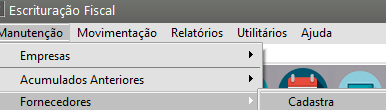
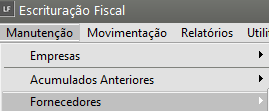
Para cadastrar um novo fornecedor você deverá acessar o menu **Manutenção/Fornecedores/Cadastra:**

[![image.png](https://autoatendimento.grupoallegus.com.br/uploads/images/gallery/2024-10/scaled-1680-/7ySimage.png)](https://autoatendimento.grupoallegus.com.br/uploads/images/gallery/2024-10/7ySimage.png)

<span style="text-decoration: underline;">**Aba Identificação**</span>

[![image.png](https://autoatendimento.grupoallegus.com.br/uploads/images/gallery/2024-06/scaled-1680-/gQpimage.png)](https://autoatendimento.grupoallegus.com.br/uploads/images/gallery/2024-06/gQpimage.png)

**Dados Principais  
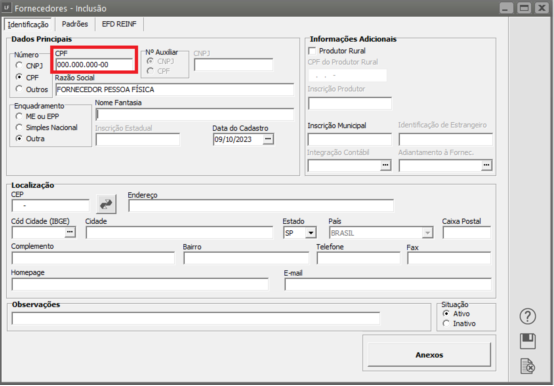
Você deve informar os dados cadastrais do fornecedor.

O "Número Auxiliar" será disponibilizado somente quando o número principal informado for do tipo **"Outros".**

Preencha também os demais campos de identificação do fornecedor.

[![image.png](https://autoatendimento.grupoallegus.com.br/uploads/images/gallery/2024-10/scaled-1680-/YAZwaKimage.png)](https://autoatendimento.grupoallegus.com.br/uploads/images/gallery/2024-10/YAZwaKimage.png)

**Informações Adicionais  
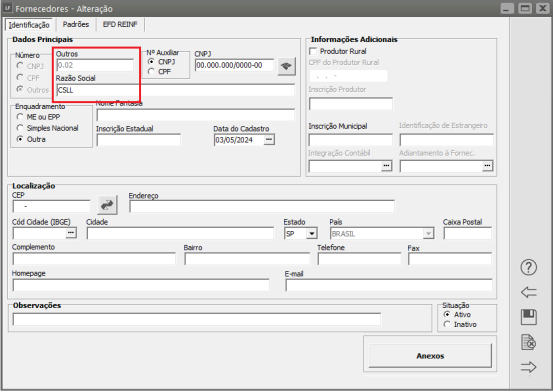
Assinale o campo **"Produtor Rural"** caso o fornecedor o seja e também informe a [Conta Contábil](https://autoatendimento.grupoallegus.com.br/books/cb/page/criando-um-plano-de-contas) para este fornecedor caso você tenha informado nos[ parâmetros adicionais da empresa](https://autoatendimento.grupoallegus.com.br/books/lf/page/parametros-adicionais-da-empresa) que fará [integração com a Contabilidade](https://autoatendimento.grupoallegus.com.br/books/lf/page/integracao-do-sistema-livros-fiscais-com-a-contabilidade) utilizando fornecedores **analíticos.**

[![image.png](https://autoatendimento.grupoallegus.com.br/uploads/images/gallery/2024-10/scaled-1680-/9Ehimage.png)](https://autoatendimento.grupoallegus.com.br/uploads/images/gallery/2024-10/9Ehimage.png)

**Localização  
Informe o **endereço** completo do fornecedor, além de seu **e-mail e homepage**. Se você informar o e-mail ou a homepage do fornecedor, os títulos desses campos ficarão na **cor azul**. Clicando sobre eles, o sistema abrirá, automaticamente, o seu **programa de e-mails ou o seu navegador da Internet**, sem que você precise abrir outro aplicativo.

[![image.png](https://autoatendimento.grupoallegus.com.br/uploads/images/gallery/2024-10/scaled-1680-/HRoimage.png)](https://autoatendimento.grupoallegus.com.br/uploads/images/gallery/2024-10/HRoimage.png)

**Observações  
Você poderá incluir uma informação que achar relevante sobre esse fornecedor.

[![image.png](https://autoatendimento.grupoallegus.com.br/uploads/images/gallery/2024-10/scaled-1680-/XVdimage.png)](https://autoatendimento.grupoallegus.com.br/uploads/images/gallery/2024-10/XVdimage.png)

<span style="text-decoration: underline;">**Aba Padrões**</span>

[![image.png](https://autoatendimento.grupoallegus.com.br/uploads/images/gallery/2024-06/scaled-1680-/nniimage.png)](https://autoatendimento.grupoallegus.com.br/uploads/images/gallery/2024-06/nniimage.png)

**Código Fiscal**

Será possível padronizar um [CFOP](https://autoatendimento.grupoallegus.com.br/books/lf/page/trabalhando-com-o-plano-fiscal-cfop) para cada fornecedor. Neste caso, ao realizar uma escrituração de Livro Fiscal, após informar o Fornecedor, o Sistema preencherá o campo CFOP com o Código Fiscal cadastrado na aba Padrões.

[![image.png](https://autoatendimento.grupoallegus.com.br/uploads/images/gallery/2024-10/scaled-1680-/HKVimage.png)](https://autoatendimento.grupoallegus.com.br/uploads/images/gallery/2024-10/HKVimage.png)

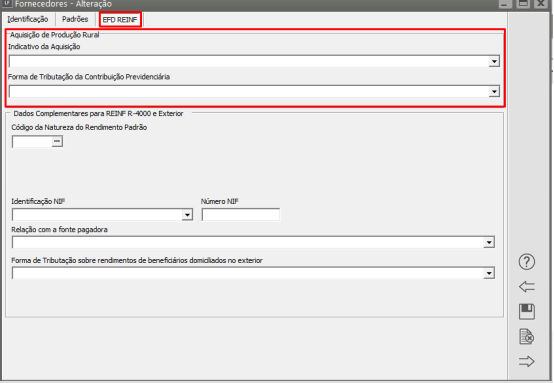
<span style="text-decoration: underline;">**Aba EFD REINF**</span>

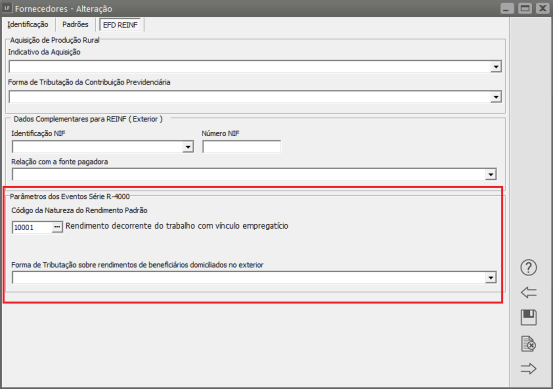
Preencha os campos conforme as cargas do [Reinf ](https://autoatendimento.grupoallegus.com.br/books/sped-sistema-publico-de-escrituracao-digital/chapter/efd-reinf-escrituracao-fiscal-digital-de-retencoes-e-outras-informacoes-fiscais)que serão geradas para a empresa.

**Aquisição de produção rural:** Indicativo da aquisição, Forma de tributação da Contribuição Previdenciária.

**Parâmetros dos Eventos da Série R-4000:** Código de Natureza do rendimento Padrão.

**Dados Complementares para Reinf (Exterior):** Identificação NIF, Número NIF, Relação com a fonte pagadora.

[![image.png](https://autoatendimento.grupoallegus.com.br/uploads/images/gallery/2024-06/scaled-1680-/2znimage.png)](https://autoatendimento.grupoallegus.com.br/uploads/images/gallery/2024-06/2znimage.png)

**Veja também os Itens:**

- [Cadastrando Fornecedores](https://autoatendimento.grupoallegus.com.br/books/lf/page/cadastrando-fornecedores)
- [Relacionamento entre Produtos e Fornecedores](https://autoatendimento.grupoallegus.com.br/books/lf/page/relacionamento-entre-produtos-e-fornecedores)
- [Pesquisando Produtos dos Clientes através dos Fornecedores](https://autoatendimento.grupoallegus.com.br/books/lf/page/pesquisando-produtos-dos-clientes-atraves-dos-fornecedores)

# Cadastrando Clientes

<iframe allowfullscreen="allowfullscreen" height="470" src="https://www.youtube.com/embed/YibyaZMsfQo" style="width: 838px; height: 470px;" width="838"></iframe>

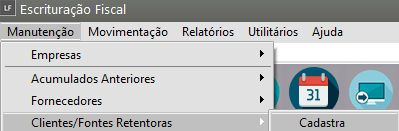
Para cadastrar **clientes** você acessará o menu **Manutenção/Clientes/Fontes Retentoras/Cadastra**.

[![image.png](https://autoatendimento.grupoallegus.com.br/uploads/images/gallery/2024-10/scaled-1680-/H9Himage.png)](https://autoatendimento.grupoallegus.com.br/uploads/images/gallery/2024-10/H9Himage.png)

Você poderá cadastrar clientes **Pessoa Física** e **Jurídica** e as informações que irá fornecer serão pertinentes ao t**ipo de cliente que estiver cadastrando.**

[![image.png](https://autoatendimento.grupoallegus.com.br/uploads/images/gallery/2024-10/scaled-1680-/Ddbimage.png)](https://autoatendimento.grupoallegus.com.br/uploads/images/gallery/2024-10/Ddbimage.png)

**1) Aba Identificação**

Na aba **Identificação** você deverá informar **todos os dados cadastrais do cliente,** sua situação (**ativo/inativo**) e classificação (**bom/ruim**).

[![image.png](https://autoatendimento.grupoallegus.com.br/uploads/images/gallery/2024-10/scaled-1680-/nuIimage.png)](https://autoatendimento.grupoallegus.com.br/uploads/images/gallery/2024-10/nuIimage.png)

**2) Aba Telefones**

Informe os Telefones para Contato de seu Cliente, No campo Padrão defina corretamente qual o Telefone Padrão (principal) do mesmo

[![image.png](https://autoatendimento.grupoallegus.com.br/uploads/images/gallery/2024-10/scaled-1680-/JC8image.png)](https://autoatendimento.grupoallegus.com.br/uploads/images/gallery/2024-10/JC8image.png)

**3) Aba Localização**

Na aba **Localização** você deverá informar o endereço completo do cliente, além de seu E-mail e Homepage.

Se você informar o E-mail ou a Homepage do cliente, os títulos desses campos ficarão na **cor azul**. Clicando sobre eles, o sistema abrirá automaticamente o seu programa de e-mails ou o seu navegador da Internet, sem que você precise abrir outro aplicativo.

[![image.png](https://autoatendimento.grupoallegus.com.br/uploads/images/gallery/2024-10/scaled-1680-/Vpcimage.png)](https://autoatendimento.grupoallegus.com.br/uploads/images/gallery/2024-10/Vpcimage.png)

[![image-1683321391402.png](https://autoatendimento.grupoallegus.com.br/uploads/images/gallery/2023-05/scaled-1680-/image-1683321391402.png)](https://autoatendimento.grupoallegus.com.br/uploads/images/gallery/2023-05/image-1683321391402.png)

[![image-1683321397562.png](https://autoatendimento.grupoallegus.com.br/uploads/images/gallery/2023-05/scaled-1680-/image-1683321397562.png)](https://autoatendimento.grupoallegus.com.br/uploads/images/gallery/2023-05/image-1683321397562.png)

**4) Aba Dados Complementares/Referências**

Informe nesta aba informações complementares de seu cliente e referências Pessoais e Bancárias do mesmo

[![image.png](https://autoatendimento.grupoallegus.com.br/uploads/images/gallery/2024-10/scaled-1680-/dkOimage.png)](https://autoatendimento.grupoallegus.com.br/uploads/images/gallery/2024-10/dkOimage.png)

**5) Aba Cobrança/Entrega**

Na aba **Cobrança/Entrega** você deverá informar o endereço para **cobrança** e o endereço de **entrega do cliente.**

[![image.png](https://autoatendimento.grupoallegus.com.br/uploads/images/gallery/2023-09/scaled-1680-/AZMimage.png)](https://autoatendimento.grupoallegus.com.br/uploads/images/gallery/2023-09/AZMimage.png)

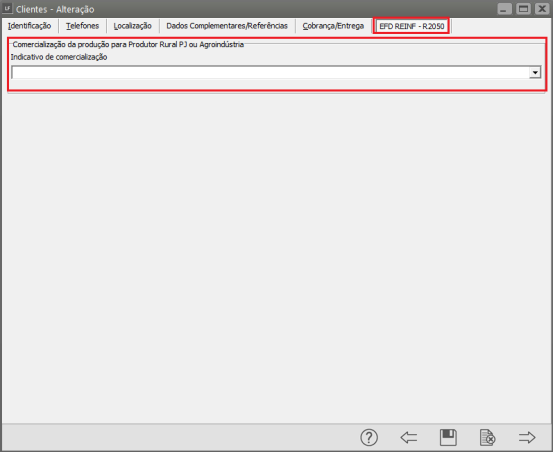
**6) Aba EFD REINF - R2050**

Informe o Indicativo de Comercialização da produção para Produtor Rural

[![image.png](https://autoatendimento.grupoallegus.com.br/uploads/images/gallery/2024-10/scaled-1680-/H1Nimage.png)](https://autoatendimento.grupoallegus.com.br/uploads/images/gallery/2024-10/H1Nimage.png)

**Veja também os Itens:**

- [Cadastrando Clientes](https://autoatendimento.grupoallegus.com.br/books/lf/page/cadastrando-clientes)
- [Ramos de Atividades dos Clientes](https://autoatendimento.grupoallegus.com.br/books/lf/page/ramos-de-atividades-dos-clientes)
- [Regiões dos Clientes](https://autoatendimento.grupoallegus.com.br/books/lf/page/regioes-dos-clientes)
- [Pesquisando Produtos dos Clientes através dos Fornecedores](https://autoatendimento.grupoallegus.com.br/books/lf/page/pesquisando-produtos-dos-clientes-atraves-dos-fornecedores)
- [Incluindo as Regiões dos Clientes](https://autoatendimento.grupoallegus.com.br/books/lf/page/incluindo-as-regioes-dos-clientes)
- [Pesquisando Produtos dos Clientes por Produto](https://autoatendimento.grupoallegus.com.br/books/lf/page/pesquisando-produtos-dos-clientes-por-produto)

# Ramos de Atividades dos Clientes

<iframe allowfullscreen="allowfullscreen" height="464" src="https://www.youtube.com/embed/LaYEwFlLftc" style="width: 828px; height: 464px;" width="828"></iframe>


Para Cadastrar os Ramos de Atividades de seus [Clientes](https://autoatendimento.grupoallegus.com.br/books/lf/page/cadastrando-clientes), acesse o menu **Manutenção&gt;[Clientes](https://autoatendimento.grupoallegus.com.br/books/lf/page/cadastrando-clientes)/Fontes Retentoras&gt;Tabelas&gt;Ramos de Atividades**

[![image-1686318975652.png](https://autoatendimento.grupoallegus.com.br/uploads/images/gallery/2023-06/scaled-1680-/image-1686318975652.png)](https://autoatendimento.grupoallegus.com.br/uploads/images/gallery/2023-06/image-1686318975652.png)

O sistema apresentará a tela com vários **Ramos de Atividades** já cadastrados internamente.

[![image-1686319068316.png](https://autoatendimento.grupoallegus.com.br/uploads/images/gallery/2023-06/scaled-1680-/image-1686319068316.png)](https://autoatendimento.grupoallegus.com.br/uploads/images/gallery/2023-06/image-1686319068316.png)

Para cadastrar um **novo Ramo de Atividade**, clique no botão Novo.

O **Ramo de Atividade** será utilizado no [cadastro dos clientes](https://autoatendimento.grupoallegus.com.br/books/lf/page/cadastrando-clientes) da empresa, aba Identificação

[![image-1686319141449.png](https://autoatendimento.grupoallegus.com.br/uploads/images/gallery/2023-06/scaled-1680-/image-1686319141449.png)](https://autoatendimento.grupoallegus.com.br/uploads/images/gallery/2023-06/image-1686319141449.png)

**Veja também os Itens:**

- [Cadastrando Clientes](https://autoatendimento.grupoallegus.com.br/books/lf/page/cadastrando-clientes)
- [Ramos de Atividades dos Clientes](https://autoatendimento.grupoallegus.com.br/books/lf/page/ramos-de-atividades-dos-clientes)
- [Regiões dos Clientes](https://autoatendimento.grupoallegus.com.br/books/lf/page/regioes-dos-clientes)
- [Pesquisando Produtos dos Clientes através dos Fornecedores](https://autoatendimento.grupoallegus.com.br/books/lf/page/pesquisando-produtos-dos-clientes-atraves-dos-fornecedores)
- [Incluindo as Regiões dos Clientes](https://autoatendimento.grupoallegus.com.br/books/lf/page/incluindo-as-regioes-dos-clientes)
- [Pesquisando Produtos dos Clientes por Produto](https://autoatendimento.grupoallegus.com.br/books/lf/page/pesquisando-produtos-dos-clientes-por-produto)

# Incluindo as Regiões dos Clientes

**<iframe allowfullscreen="allowfullscreen" height="314" src="https://www.youtube.com/embed/wquTljZ9xNc" width="560"></iframe>**


Para Cadastrar Regiões e criar uma subdivisão em seus [Clientes](https://autoatendimento.grupoallegus.com.br/books/lf/page/cadastrando-clientes), acesse o menu **Manutenção&gt;Clientes/Fontes Retentoras&gt;Tabelas&gt;Regiões&gt;Cadastra**

[![image-1686319430677.png](https://autoatendimento.grupoallegus.com.br/uploads/images/gallery/2023-06/scaled-1680-/image-1686319430677.png)](https://autoatendimento.grupoallegus.com.br/uploads/images/gallery/2023-06/image-1686319430677.png)

O Sistema irá apresentar a tela do **Cadastro das Regiões**

Você poderá definir uma Região apenas digitando o **Código e a Descrição da mesma**

[![image-1686319705216.png](https://autoatendimento.grupoallegus.com.br/uploads/images/gallery/2023-06/scaled-1680-/image-1686319705216.png)](https://autoatendimento.grupoallegus.com.br/uploads/images/gallery/2023-06/image-1686319705216.png)

Ou poderá **vincular a região** que está sendo cadastrada a uma **cidade já cadastrada internamente pelo Sistema.**

Informe:

- código sequencial,
- descrição da região
- em seguida clique no botão "+"

O sistema trará a tabela de Cidades cadastrada internamente

[![image-1686319613872.png](https://autoatendimento.grupoallegus.com.br/uploads/images/gallery/2023-06/scaled-1680-/image-1686319613872.png)](https://autoatendimento.grupoallegus.com.br/uploads/images/gallery/2023-06/image-1686319613872.png)

Defina a Cidade e clique em OK

[![image-1686319778793.png](https://autoatendimento.grupoallegus.com.br/uploads/images/gallery/2023-06/scaled-1680-/image-1686319778793.png)](https://autoatendimento.grupoallegus.com.br/uploads/images/gallery/2023-06/image-1686319778793.png)

Poderá ainda criar um **grupo de Cidades** pertencentes a uma mesma Região, para isso bastará clicar novamente no botão "+" e acrescentar as demais regiões

[![image-1686319855346.png](https://autoatendimento.grupoallegus.com.br/uploads/images/gallery/2023-06/scaled-1680-/image-1686319855346.png)](https://autoatendimento.grupoallegus.com.br/uploads/images/gallery/2023-06/image-1686319855346.png)

A Região será informada no [Cadastro do Cliente](https://autoatendimento.grupoallegus.com.br/books/lf/page/cadastrando-clientes) e desta forma você conseguirá definir [clientes](https://autoatendimento.grupoallegus.com.br/books/lf/page/cadastrando-clientes) que estejam dentro de uma mesma região cadastrada por você.

[![image-1686319931174.png](https://autoatendimento.grupoallegus.com.br/uploads/images/gallery/2023-06/scaled-1680-/image-1686319931174.png)](https://autoatendimento.grupoallegus.com.br/uploads/images/gallery/2023-06/image-1686319931174.png)

**Veja também os Itens:**

- [Cadastrando Clientes](https://autoatendimento.grupoallegus.com.br/books/lf/page/cadastrando-clientes)
- [Ramos de Atividades dos Clientes](https://autoatendimento.grupoallegus.com.br/books/lf/page/ramos-de-atividades-dos-clientes)
- [Regiões dos Clientes](https://autoatendimento.grupoallegus.com.br/books/lf/page/regioes-dos-clientes)
- [Pesquisando Produtos dos Clientes através dos Fornecedores](https://autoatendimento.grupoallegus.com.br/books/lf/page/pesquisando-produtos-dos-clientes-atraves-dos-fornecedores)
- [Incluindo as Regiões dos Clientes](https://autoatendimento.grupoallegus.com.br/books/lf/page/incluindo-as-regioes-dos-clientes)
- [Pesquisando Produtos dos Clientes por Produto](https://autoatendimento.grupoallegus.com.br/books/lf/page/pesquisando-produtos-dos-clientes-por-produto)

# Regiões dos Clientes

**<iframe allowfullscreen="allowfullscreen" height="477" src="https://www.youtube.com/embed/F9gwCMWuQWc" style="width: 851px; height: 477px;" width="851"></iframe>**


Para Cadastrar Regiões e criar uma subdivisão em seus [Clientes](https://autoatendimento.grupoallegus.com.br/books/livros-fiscais/page/cadastrando-clientes), acesse o menu **Manutenção&gt;Clientes/Fontes Retentoras&gt;Tabelas&gt;Regiões&gt;Cadastra**

[![image-1686319430677.png](https://autoatendimento.grupoallegus.com.br/uploads/images/gallery/2023-06/scaled-1680-/image-1686319430677.png)](https://autoatendimento.grupoallegus.com.br/uploads/images/gallery/2023-06/image-1686319430677.png)

O Sistema irá apresentar a tela do **Cadastro das Regiões**

Você poderá definir uma Região apenas digitando o **Código e a Descrição da mesma**

[![image-1686319705216.png](https://autoatendimento.grupoallegus.com.br/uploads/images/gallery/2023-06/scaled-1680-/image-1686319705216.png)](https://autoatendimento.grupoallegus.com.br/uploads/images/gallery/2023-06/image-1686319705216.png)

Ou poderá **vincular a região** que está sendo cadastrada a uma **cidade já cadastrada internamente pelo Sistema.**

Informe:

- código sequencial,
- descrição da região
- em seguida clique no botão "+"

O sistema trará a tabela de Cidades cadastrada internamente

[![image-1686319613872.png](https://autoatendimento.grupoallegus.com.br/uploads/images/gallery/2023-06/scaled-1680-/image-1686319613872.png)](https://autoatendimento.grupoallegus.com.br/uploads/images/gallery/2023-06/image-1686319613872.png)

Defina a Cidade e clique em OK

[![image-1686319778793.png](https://autoatendimento.grupoallegus.com.br/uploads/images/gallery/2023-06/scaled-1680-/image-1686319778793.png)](https://autoatendimento.grupoallegus.com.br/uploads/images/gallery/2023-06/image-1686319778793.png)

Poderá ainda criar um **grupo de Cidades** pertencentes a uma mesma Região, para isso bastará clicar novamente no botão "+" e acrescentar as demais regiões

[![image-1686319855346.png](https://autoatendimento.grupoallegus.com.br/uploads/images/gallery/2023-06/scaled-1680-/image-1686319855346.png)](https://autoatendimento.grupoallegus.com.br/uploads/images/gallery/2023-06/image-1686319855346.png)

A Região será informada no [Cadastro do Cliente](https://autoatendimento.grupoallegus.com.br/books/livros-fiscais/page/cadastrando-clientes) e desta forma você conseguirá definir [clientes](https://autoatendimento.grupoallegus.com.br/books/livros-fiscais/page/cadastrando-clientes) que estejam dentro de uma mesma região cadastrada por você.

[![image-1686319931174.png](https://autoatendimento.grupoallegus.com.br/uploads/images/gallery/2023-06/scaled-1680-/image-1686319931174.png)](https://autoatendimento.grupoallegus.com.br/uploads/images/gallery/2023-06/image-1686319931174.png)

**Veja também os Itens:**

- [Cadastrando Clientes](https://autoatendimento.grupoallegus.com.br/books/livros-fiscais/page/cadastrando-clientes)
- [Ramos de Atividades dos Clientes](https://autoatendimento.grupoallegus.com.br/books/livros-fiscais/page/ramos-de-atividades-dos-clientes)
- [Regiões dos Clientes](https://autoatendimento.grupoallegus.com.br/books/livros-fiscais/page/regioes-dos-clientes)
- [Pesquisando Produtos dos Clientes através dos Fornecedores](https://autoatendimento.grupoallegus.com.br/books/livros-fiscais/page/pesquisando-produtos-dos-clientes-atraves-dos-fornecedores)
- [Incluindo as Regiões dos Clientes](https://autoatendimento.grupoallegus.com.br/books/livros-fiscais/page/incluindo-as-regioes-dos-clientes)
- [Pesquisando Produtos dos Clientes por Produto](https://autoatendimento.grupoallegus.com.br/books/livros-fiscais/page/pesquisando-produtos-dos-clientes-por-produto)

# Cadastrando os Produtos

<iframe allowfullscreen="allowfullscreen" height="473" src="https://www.youtube.com/embed/dz6RjY9WS-8" style="width: 844px; height: 473px;" width="844"></iframe>

Para que você faça o cadastro dos Produtos da Empresa, acesse o menu **Manutenção/ Produtos/Cadastra.**

**Observação**

**No Cadastro do Produto existem campos não obrigatórios para o preenchimento, desta forma, você conseguirá realizar o cadastro informando apenas o que será necessário para a sua Empresa.**

Se você utilizar outros Sistemas que também possuem o Cadastro do Produto, e já tenha realizado o cadastro nesses outros Sistemas, ao acessar o **Sistema Livros Fiscais**, esses Produtos já estarão cadastrados, pois a Tabela de Cadastro de Produtos é comum entre todos os Sistemas.

Estarão disponíveis as seguintes informações para preenchimento:

<span style="text-decoration: underline;">**1) Aba Identificação**</span>

Na primeira Aba, **Identificação do Produto**, você deverá informar:

- **Código do Produto**,
- **Descrição**,
- **Data de Cadastro**,
- **Complemento** e
- **Referência Alternativa**.

O **Complemento** será utilizado como uma continuação da descrição do produto, e será impresso nos documentos abaixo da referida descrição.

A **Referência Alternativa** será utilizada como um identificador do produto, para facilitar pesquisas e permitir agrupamento de produtos semelhantes em relatórios.

Em **[Grupo de Produtos](https://autoatendimento.grupoallegus.com.br/books/vendasne-documentos-eletronicos/page/cadastro-de-grupos-de-produtos)** deverá ser informado o grupo ao qual o produto pertence. A manutenção dos [Grupos de Produtos ](https://autoatendimento.grupoallegus.com.br/books/vendasne-documentos-eletronicos/page/cadastro-de-grupos-de-produtos)está disponível através do menu **Manutenção/Produtos/Tabelas**.  
Existem duas classificações para os **grupos de produtos:**

- Disponíveis para Faturamento e
- Serviços Prestados ou Tomados pela Empresa.  
      
    Caso o **grupo seja um serviço prestado ou tomado** pela empresa, significa que não possui saldo em estoque. Além disso, as seguintes informações serão <span style="text-decoration: underline;">**desabilitadas**</span> da tela de cadastro dos produtos pelo fato de não possuírem relação com serviços:

1. Campos de Informações para Nota Fiscal;  
    2. Campos relacionados às Unidades de Medida;  
    3. NBM/SH;  
    4. DNF;  
    5. Impostos;  
    6. Informações da Grade;

**Origem:** Você deve selecionar se o produto que está sendo cadastrado é um:

- produto comprado/de terceiros,
- um produto manufaturado ou
- um produto remanufaturado pela sua empresa.

Se o produto for **comprado/de terceiros** você deverá informar também a sua **Classificação** para fins de relatórios gerenciais no **Sistema Formação de Custos** e controle do Beneficiamento Interno/Remanufatura. Neste caso você irá identificar que o produto é de um terceiro e para a fins de beneficiamento.

**Ferramenta:** Assinale esta opção se houver a necessidade de efetuar o controle de quais dos seus produtos são ferramentas.

Logo abaixo você poderá informar o **Fabricante** do produto, podendo utilizar a **Razão Social.**

[![image.png](https://autoatendimento.grupoallegus.com.br/uploads/images/gallery/2024-10/scaled-1680-/TWtimage.png)](https://autoatendimento.grupoallegus.com.br/uploads/images/gallery/2024-10/TWtimage.png)

**2)<u> Aba Unidade de Medida/Informações NF</u>**

Em [**Unidades de Medidas** ](https://autoatendimento.grupoallegus.com.br/books/livros-fiscais/page/cadastro-de-unidades-de-medida)você deverá informar a [unidade de medida ](https://autoatendimento.grupoallegus.com.br/books/livros-fiscais/page/cadastro-de-unidades-de-medida)na qual o produto será armazenado em estoque e a [unidade de medida](https://autoatendimento.grupoallegus.com.br/books/livros-fiscais/page/cadastro-de-unidades-de-medida) na qual o produto será comercializado. Essas duas [unidades](https://autoatendimento.grupoallegus.com.br/books/livros-fiscais/page/cadastro-de-unidades-de-medida) podem ser diferentes. Nesse caso, você deverá informar a [taxa de conversão](https://autoatendimento.grupoallegus.com.br/books/vendasne-documentos-eletronicos/page/cadastro-de-taxa-de-conversao-para-unidades-de-medida) que transformará a [unidade de medida](https://autoatendimento.grupoallegus.com.br/books/livros-fiscais/page/cadastro-de-unidades-de-medida) de faturamento na de estoque para atualização do saldo do produto, uma vez que o saldo do produto é controlado na [unidade de medida](https://autoatendimento.grupoallegus.com.br/books/livros-fiscais/page/cadastro-de-unidades-de-medida) do estoque.

Exemplo: Estocagem de óleo em caixas contendo 10 unidades e faturamento em unidades:  
  
Unidade de Medida de Estoque : CX (Caixa)  
Unidade de Medida de Faturamento : UN (Unidade)  
Taxa de Conversão : 0,1 (O sistema irá baixar parcialmente no estoque, até que 10 latas sejam vendidas e a caixa seja baixada integralmente em 1 caixa.)

Caso a [unidade de medida](https://autoatendimento.grupoallegus.com.br/books/livros-fiscais/page/cadastro-de-unidades-de-medida) de estoque seja indivisível, você deverá assinalar <span style="text-decoration: underline;">**Unidade de Medida de Estoque Inteira.** </span>

Em seguida você poderá informar o **Peso Líquido** e **Peso Bruto** do produto, e caso as [unidades de medida](https://autoatendimento.grupoallegus.com.br/books/livros-fiscais/page/cadastro-de-unidades-de-medida) do estoque e faturamento sejam diferentes, você deverá informar no item **"Peso se refere à unidade de medida de"** a qual delas os pesos se referem.

Em **Informações para Nota Fiscal** podem ser especificados o **Nº de Volumes** e a **Espécie dos Volumes**.

[![image.png](https://autoatendimento.grupoallegus.com.br/uploads/images/gallery/2024-10/scaled-1680-/9OTimage.png)](https://autoatendimento.grupoallegus.com.br/uploads/images/gallery/2024-10/9OTimage.png)

**3) Aba Informações Adicionais**

Deverá ser informada a classificação do produto quanto a:

- [**Linha de Produtos**](https://autoatendimento.grupoallegus.com.br/books/vendasne-documentos-eletronicos/page/cadastro-de-linhas-de-produtos),
- [**Classificação de Materiais**](https://autoatendimento.grupoallegus.com.br/books/vendasne-documentos-eletronicos/page/cadastro-das-classificacoes-de-materiais) e
- [**Quebra Opcional de Produtos**](https://autoatendimento.grupoallegus.com.br/books/vendasne-documentos-eletronicos/page/cadastro-de-quebra-de-produtos), caso esta última esteja definida nos [parâmetros](https://autoatendimento.grupoallegus.com.br/books/vendasne-documentos-eletronicos/page/parametrizando-os-produtos). A manutenção dessas informações está disponível através do menu **Manutenção/Produtos/Tabelas nos demais Sistemas que possuírem o Cadastro de Produtos.**

**Principal local de armazenamento:** Informe aqui qual é o **principal local** em que o produto permanece armazenado dentro da empresa. Exemplo: Disponível para Venda.

[![image.png](https://autoatendimento.grupoallegus.com.br/uploads/images/gallery/2024-10/scaled-1680-/ho4image.png)](https://autoatendimento.grupoallegus.com.br/uploads/images/gallery/2024-10/ho4image.png)

**<u>4) Aba Informações Fiscais</u>**

**Informações Fiscais:** Aqui devem ser informadas:

- Incidência Fiscal
- Código de Tributação de ICMS/CSOSN (Saída e Entrada)
- ICMS Outorgado
- DNF
- Impostos (Alíquota de ICMS, Tipo IPI, Reduz Base ICMS, percentual de IPI
- NCM
- CEST
- NBM/SH
- DNF
- PIS/COFINS (Aproveitamento de crédito) e Alíquota Diferenciada
- Regime Misto
- Código de Situação Tributária (IPI, PIS e COFINS - Entrada e Saída)
- Tributação Monofásica de Combustível
- Natureza da Receita

**Impostos:**

Deverão ser informadas as alíquotas de **ICMS** e **IPI** e se o produto Aproveita Crédito de PIS e Crédito de COFINS.

A alíquota de ICMS será utilizada para operações **dentro do estado.** Caso a operação seja interestadual, a alíquota utilizada será a cadastrada na [**tabela de "Alíquotas por Estado",**](https://autoatendimento.grupoallegus.com.br/books/livros-fiscais/page/cadastrando-aliquotas-de-icms-por-estado) acessível através do menu **Manutenção/Tabelas/Alíquotas de ICMS por Estado**.

O IPI pode ser informado como alíquota ou valor. **No segundo caso, o valor informado será multiplicado pela quantidade informada no documento fiscal para definir o valor do imposto.**

[![image.png](https://autoatendimento.grupoallegus.com.br/uploads/images/gallery/2024-10/scaled-1680-/H1oimage.png)](https://autoatendimento.grupoallegus.com.br/uploads/images/gallery/2024-10/H1oimage.png)

**5) Aba Desdobramentos**

Nesta aba, caso você utilize **[Receita](https://autoatendimento.grupoallegus.com.br/books/vendasne-documentos-eletronicos/page/cadastrando-receitas) e [Despesas](https://autoatendimento.grupoallegus.com.br/books/compras/page/cadastrando-despesas) e [Centro de Custo](https://autoatendimento.grupoallegus.com.br/books/livros-fiscais/page/cadastrando-centros-de-custo)**, e para o produto essas informações sejam sempre iguais (mesma apropriação de [Receita](https://autoatendimento.grupoallegus.com.br/books/vendasne-documentos-eletronicos/page/cadastrando-receitas), [Despesa](https://autoatendimento.grupoallegus.com.br/books/compras/page/cadastrando-despesas) e [Centro de Custo](https://autoatendimento.grupoallegus.com.br/books/livros-fiscais/page/cadastrando-centros-de-custo)) para todos os documentos cadastrados, você conseguirá cadastrar a apropriação e ao realizar o cadastro de um documento fiscal, a aba desdobramento será preenchida automaticamente de acordo com a apropriação cadastrada para o produto.

[![image.png](https://autoatendimento.grupoallegus.com.br/uploads/images/gallery/2024-10/scaled-1680-/ZAximage.png)](https://autoatendimento.grupoallegus.com.br/uploads/images/gallery/2024-10/ZAximage.png)

**6) Aba Detalhes**

**Detalhamento do Produto:** Esta [grade](https://autoatendimento.grupoallegus.com.br/books/estoque/page/trabalhando-com-grade-cadastro-da-caracteristica-1) de detalhamento somente ficará visível se você utilizar o **Sistema Controle de Estoque** e a empresa definida estiver inicializada nele. Além disso, nos [parâmetros adicionais da empresa](https://autoatendimento.grupoallegus.com.br/books/estoque/page/parametrizando-empresa) no **Sistema Controle de Estoque** deverá estar assinalado que controla estoque por sistema de [grade.](https://autoatendimento.grupoallegus.com.br/books/estoque/page/trabalhando-com-grade-cadastro-da-caracteristica-1) A exclusão de um detalhamento somente será possível se não existir nenhum registro na caixa[ Grade ](https://autoatendimento.grupoallegus.com.br/books/estoque/page/trabalhando-com-grade-cadastro-da-caracteristica-1)para o detalhe selecionado ou se todos os registros da caixa [Grade](https://autoatendimento.grupoallegus.com.br/books/estoque/page/trabalhando-com-grade-cadastro-da-caracteristica-1) possuam todos os campos zerados.

**[Grade](https://autoatendimento.grupoallegus.com.br/books/estoque/page/trabalhando-com-grade-cadastro-da-caracteristica-1):** Será utilizada apenas para consulta das quantidades e saldos dos produtos. Somente a coluna **Localiz. Almox.** ficará disponível para que você altere. Nesta grade serão exibidas as colunas de Data do Lote, Número do Lote do Fornecedor e todas as propriedades que são controladas por lote (mais detalhes em [Parametrizando os Produtos)](https://autoatendimento.grupoallegus.com.br/books/estoque/page/parametrizando-produtos)

**Agrupa todas as características numa única linha na impressão da NF:** Se esta opção estiver assinalada, os itens com mesmo código serão agrupados em uma só linha, independente de característica ou lote. Esta opção funciona em conjunto com a opção "[Agrupa produtos com o mesmo código em um só linha](https://www.help.supersoft.com.br/CC/paginas/ConfigurandoDocumentosFiscais.htm)", dos Parâmetros de Documentos.

[![image.png](https://autoatendimento.grupoallegus.com.br/uploads/images/gallery/2024-10/scaled-1680-/oqgimage.png)](https://autoatendimento.grupoallegus.com.br/uploads/images/gallery/2024-10/oqgimage.png)

**7) Aba Preços**

Durante a edição ou visualização do produto, caso o usuário tenha direito à consulta de preços, eles estarão disponíveis para visualização:

[![image.png](https://autoatendimento.grupoallegus.com.br/uploads/images/gallery/2023-09/scaled-1680-/dfkimage.png)](https://autoatendimento.grupoallegus.com.br/uploads/images/gallery/2023-09/dfkimage.png)

<span style="text-decoration: underline;">**8) Aba Propriedades**</span>

Nesta aba você poderá informar as propriedades deste produto. (para cadastrar as propriedades, [veja o item Parametrizando os Produtos).](https://autoatendimento.grupoallegus.com.br/books/estoque/page/parametrizando-produtos)

Ao entrar na grade, na coluna propriedade, serão disponibilizadas todas as propriedades possíveis para o produto.

[![image.png](https://autoatendimento.grupoallegus.com.br/uploads/images/gallery/2023-09/scaled-1680-/UzFimage.png)](https://autoatendimento.grupoallegus.com.br/uploads/images/gallery/2023-09/UzFimage.png)

Você poderá escolher a propriedade desejada, de acordo com as necessidades do produto que está sendo cadastrado. Para cada uma das propriedades escolhidas você deverá informar seu valor padrão. Para propriedades **Calculadas** o valor não deverá ser informado, pois o cálculo será feito automaticamente.

O produto em questão pode utilizar todas as propriedades, apenas algumas ou nenhuma delas. Por exemplo, no caso da Caneta Esferográfica, é possível controlar a Marca e o Peso da Embalagem. No caso de um caderno, por exemplo, já não faria sentido o controle dessas duas propriedades.

[![image.png](https://autoatendimento.grupoallegus.com.br/uploads/images/gallery/2023-09/scaled-1680-/1S6image.png)](https://autoatendimento.grupoallegus.com.br/uploads/images/gallery/2023-09/1S6image.png)

**9) Aba Foto**

Na aba Foto, você conseguir incluir a Foto do Produto e a Simbologia do mesmo, para isso clique no botão com o desenho da máquina fotográfica e o Sistema irá pedir para que você informe o caminho onde essa informação está salva. Caso o tamanho da foto exceda as proporções do quadro, a mesma será ajustada proporcionalmente, sem distorção. A extensão da foto deve ser .BMP. Para as empresas que utilizam o banco MS SQL Server, recomenda-se não utilizar imagens com tamanho de arquivo superior a 30 KB.

[![image.png](https://autoatendimento.grupoallegus.com.br/uploads/images/gallery/2023-09/scaled-1680-/fQVimage.png)](https://autoatendimento.grupoallegus.com.br/uploads/images/gallery/2023-09/fQVimage.png)

<span style="text-decoration: underline;">**10 Especificações Técnicas**</span>

Informe nesta aba as especificações técnicas de seu produto

[![image.png](https://autoatendimento.grupoallegus.com.br/uploads/images/gallery/2023-09/scaled-1680-/R7Himage.png)](https://autoatendimento.grupoallegus.com.br/uploads/images/gallery/2023-09/R7Himage.png)

**11) Aba Anexos**

Na aba Anexos você conseguirá anexar informações sobre o produto, como por exemplo Bulas de Remédio, Informações Técnicas, Manuais de Procedimento, etc

Para isso clique no botão novo e informe o caminho onde o arquivo está salvo

[![image.png](https://autoatendimento.grupoallegus.com.br/uploads/images/gallery/2023-09/scaled-1680-/f3iimage.png)](https://autoatendimento.grupoallegus.com.br/uploads/images/gallery/2023-09/f3iimage.png)

**Veja também os Itens:**

- [Cadastrando os Produtos](https://autoatendimento.grupoallegus.com.br/books/livros-fiscais/page/cadastrando-os-produtos)
- [Relacionamento entre Produtos e Fornecedores](https://autoatendimento.grupoallegus.com.br/books/livros-fiscais/page/relacionamento-entre-produtos-e-fornecedores)
- [Informações por Estado dos Produtos (ICMS)](https://autoatendimento.grupoallegus.com.br/books/livros-fiscais/page/informacoes-por-estado-dos-produtos-icms)
- [Cadastro dos Códigos de Situação Tributária - IPI (Imposto sobre Produtos Industrializados)](https://autoatendimento.grupoallegus.com.br/books/livros-fiscais/page/cadastro-dos-codigos-de-situacao-tributaria-ipi-imposto-sobre-produtos-industrializados)
- [Cadastrando Classificação de Materiais (para os Produtos)](https://autoatendimento.grupoallegus.com.br/books/livros-fiscais/page/cadastrando-classificacao-de-materiais-para-os-produtos)
- [Pesquisando Produtos dos Clientes através dos Fornecedores](https://autoatendimento.grupoallegus.com.br/books/livros-fiscais/page/pesquisando-produtos-dos-clientes-atraves-dos-fornecedores)
- [Pesquisando os Produtos](https://autoatendimento.grupoallegus.com.br/books/livros-fiscais/page/pesquisando-os-produtos)
- [Pesquisando Produtos dos Clientes por Produto](https://autoatendimento.grupoallegus.com.br/books/livros-fiscais/page/pesquisando-produtos-dos-clientes-por-produto)
- [Cadastro de Produtos no Sistema Fiscal](https://autoatendimento.grupoallegus.com.br/books/livros-fiscais/page/cadastro-de-produtos)
- [Cadastro de um Serviço na tabela de Produtos](https://autoatendimento.grupoallegus.com.br/books/livros-fiscais/page/cadastro-de-um-servico-na-tabela-de-produtos)

# Informações por Estado dos Produtos (ICMS)

<iframe allowfullscreen="allowfullscreen" height="422" src="https://www.youtube.com/embed/TNROkQ_RYB8" style="width: 753px; height: 422px;" width="753"></iframe>


Para cadastrar as informações por estado acessar o Menu **Manutenção&gt;Produtos&gt;Informações por Estado&gt;Cadastra.**

[![image.png](https://autoatendimento.grupoallegus.com.br/uploads/images/gallery/2023-08/scaled-1680-/sJyimage.png)](https://autoatendimento.grupoallegus.com.br/uploads/images/gallery/2023-08/sJyimage.png)

A tela apresentada conterá os campos que você irá utilizar para cada Estado, produto e CFOP utilizado

Faça a escrituração das informações conforme as particularidades da empresa e salve a informação

[![image.png](https://autoatendimento.grupoallegus.com.br/uploads/images/gallery/2023-08/scaled-1680-/XdLimage.png)](https://autoatendimento.grupoallegus.com.br/uploads/images/gallery/2023-08/XdLimage.png)

**Veja também os Itens:**

- [Cadastrando os Produtos](https://autoatendimento.grupoallegus.com.br/books/lf/page/cadastrando-os-produtos)
- [Relacionamento entre Produtos e Fornecedores](https://autoatendimento.grupoallegus.com.br/books/lf/page/relacionamento-entre-produtos-e-fornecedores)
- [Informações por Estado dos Produtos (ICMS)](https://autoatendimento.grupoallegus.com.br/books/lf/page/informacoes-por-estado-dos-produtos-icms)
- [Cadastro dos Códigos de Situação Tributária - IPI (Imposto sobre Produtos Industrializados)](https://autoatendimento.grupoallegus.com.br/books/lf/page/cadastro-dos-codigos-de-situacao-tributaria-ipi-imposto-sobre-produtos-industrializados)
- [Cadastrando Classificação de Materiais (para os Produtos)](https://autoatendimento.grupoallegus.com.br/books/lf/page/cadastrando-classificacao-de-materiais-para-os-produtos)
- [Pesquisando Produtos dos Clientes através dos Fornecedores](https://autoatendimento.grupoallegus.com.br/books/lf/page/pesquisando-produtos-dos-clientes-atraves-dos-fornecedores)
- [Pesquisando os Produtos](https://autoatendimento.grupoallegus.com.br/books/lf/page/pesquisando-os-produtos)
- [Pesquisando Produtos dos Clientes por Produto](https://autoatendimento.grupoallegus.com.br/books/lf/page/pesquisando-produtos-dos-clientes-por-produto)
- [Cadastro de Produtos no Sistema Fiscal](https://autoatendimento.grupoallegus.com.br/books/lf/page/cadastro-de-produtos-no-sistema-fiscal)
- [Cadastro de um Serviço na tabela de Produtos](https://autoatendimento.grupoallegus.com.br/books/lf/page/cadastro-de-um-servico-na-tabela-de-produtos)

# Cadastrando Informações do ICMS por Estado

<iframe allowfullscreen="allowfullscreen" height="448" src="https://www.youtube.com/embed/TNROkQ_RYB8" style="width: 799px; height: 448px;" width="799"></iframe>

Para cadastrar as informações por estado acessar o Menu **Manutenção&gt;Produtos&gt;Informações por Estado&gt;Cadastra.**

[![image.png](https://autoatendimento.grupoallegus.com.br/uploads/images/gallery/2023-08/scaled-1680-/sJyimage.png)](https://autoatendimento.grupoallegus.com.br/uploads/images/gallery/2023-08/sJyimage.png)

A tela apresentada conterá os campos que você irá utilizar para cada Estado, produto e CFOP utilizado

Faça a escrituração das informações conforme as particularidades da empresa e salve a informação

[![image.png](https://autoatendimento.grupoallegus.com.br/uploads/images/gallery/2023-08/scaled-1680-/XdLimage.png)](https://autoatendimento.grupoallegus.com.br/uploads/images/gallery/2023-08/XdLimage.png)

# Alteração do Código do Produto

<iframe allowfullscreen="allowfullscreen" height="465" src="https://www.youtube.com/embed/Jhmx3-bknec" style="width: 829px; height: 465px;" width="829"></iframe>

<span style="color: rgb(0, 0, 0);"><span style="font-family: Arial, Helvetica, sans-serif; font-size: small;">Para alterar o código de algum [produto](https://autoatendimento.grupoallegus.com.br/books/ce/page/cadastrando-os-produtos) acesse o menu **Manutenção/Produtos/Alteração do Código do Produto/Cadastra.**</span></span>

[![image.png](https://autoatendimento.grupoallegus.com.br/uploads/images/gallery/2025-11/scaled-1680-/bhUimage.png)](https://autoatendimento.grupoallegus.com.br/uploads/images/gallery/2025-11/bhUimage.png)

<span style="color: rgb(0, 0, 0);"><span style="font-family: Arial, Helvetica, sans-serif; font-size: small;">Esse recurso permite alterar o código de qualquer[ produto](https://autoatendimento.grupoallegus.com.br/books/ce/page/cadastrando-os-produtos), atualizando automaticamente todas as tabelas onde o código antigo estiver presente.</span></span>

<span style="color: rgb(0, 0, 0);"><span style="font-family: Arial, Helvetica, sans-serif; font-size: small;">![](https://www.help.supersoft.com.br/CE/imagens/AlterandoCodigoProduto1.png)</span></span>[![image.png](https://autoatendimento.grupoallegus.com.br/uploads/images/gallery/2025-11/scaled-1680-/L93image.png)](https://autoatendimento.grupoallegus.com.br/uploads/images/gallery/2025-11/L93image.png)

<span style="color: rgb(0, 0, 0); font-family: Arial, Helvetica, sans-serif; font-size: small;">Depois de informar todos os[ produtos](https://autoatendimento.grupoallegus.com.br/books/ce/page/cadastrando-os-produtos) os quais deseja alterar o código, e informar o novo código para cada um deles, clique no botão salvar.  
Antes de ativar o processo, é necessário digitar um código de segurança, que será mostrado logo após o clique do salvar. Se tiver certeza do procedimento, digite os caracteres e clique em Ok.</span>

<span style="color: rgb(0, 0, 0); font-family: Arial, Helvetica, sans-serif; font-size: small;">![](https://www.help.supersoft.com.br/CE/imagens/AlterandoCodigoProduto2.png)</span>[![image.png](https://autoatendimento.grupoallegus.com.br/uploads/images/gallery/2023-10/scaled-1680-/mz0image.png)](https://autoatendimento.grupoallegus.com.br/uploads/images/gallery/2023-10/mz0image.png)

[![image.png](https://autoatendimento.grupoallegus.com.br/uploads/images/gallery/2023-10/scaled-1680-/fOS0gKimage.png)](https://autoatendimento.grupoallegus.com.br/uploads/images/gallery/2023-10/fOS0gKimage.png)

[![image.png](https://autoatendimento.grupoallegus.com.br/uploads/images/gallery/2023-10/scaled-1680-/9bnimage.png)](https://autoatendimento.grupoallegus.com.br/uploads/images/gallery/2023-10/9bnimage.png)

[![image.png](https://autoatendimento.grupoallegus.com.br/uploads/images/gallery/2023-10/scaled-1680-/xHuimage.png)](https://autoatendimento.grupoallegus.com.br/uploads/images/gallery/2023-10/xHuimage.png)

[![image.png](https://autoatendimento.grupoallegus.com.br/uploads/images/gallery/2023-10/scaled-1680-/dEKimage.png)](https://autoatendimento.grupoallegus.com.br/uploads/images/gallery/2023-10/dEKimage.png)

<span style="color: rgb(0, 0, 0); font-family: Arial, Helvetica, sans-serif; font-size: small;">IMPORTANTE: É extremamente recomendável realizar uma [Cópia de Segurança ](https://autoatendimento.grupoallegus.com.br/books/ce/page/mantendo-a-seguranca-do-sistema-copia-de-seguranca)antes dessa atualização.</span>

<span style="text-decoration: underline;">**<span style="color: rgb(0, 0, 0); font-family: Arial, Helvetica, sans-serif; font-size: small; text-decoration: underline;">OBSERVAÇÕES: Caso o processo não seja concluído, ou alguma inconsistência seja gerada, toda a atualização será desfeita para não comprometer o correto funcionamento do sistema. Isso não reduz a importância de se fazer o backup antes de realizar a alteração.</span>**</span>

# Cadastrando Classificação de Materiais (para os produtos)

<iframe allowfullscreen="allowfullscreen" height="468" src="https://www.youtube.com/embed/HZYuG_pnPJA" style="width: 835px; height: 468px;" width="835"></iframe>


Classificar Materiais **é o processo de agrupar itens segundo algum critério**. A **classificação dos materiais** consiste no estabelecimento de grupos ou famílias de materiais em uso na organização, de acordo com sua utilidade, natureza, forma, dimensão, peso, tipo, uso, etc.

Para cadastrar as **Classificações de Materiais** acesse o Menu **Manutenção&gt;[Produtos](https://autoatendimento.grupoallegus.com.br/books/lf/page/cadastrando-os-produtos)&gt;Tabelas&gt;Classificação de Materiais&gt;Cadastra.**

[![image.png](https://autoatendimento.grupoallegus.com.br/uploads/images/gallery/2023-08/scaled-1680-/hKHimage.png)](https://autoatendimento.grupoallegus.com.br/uploads/images/gallery/2023-08/hKHimage.png)

Informe um Código com até 3 caracteres alfanuméricos

Informe uma Descrição com até 15 caracteres alfanuméricos

[![image.png](https://autoatendimento.grupoallegus.com.br/uploads/images/gallery/2023-08/scaled-1680-/v9iimage.png)](https://autoatendimento.grupoallegus.com.br/uploads/images/gallery/2023-08/v9iimage.png)

Posteriormente acesse o Menu **Manutenção&gt;[Produtos](https://autoatendimento.grupoallegus.com.br/books/lf/page/cadastrando-os-produtos)&gt;Cadastra.**

[![image.png](https://autoatendimento.grupoallegus.com.br/uploads/images/gallery/2023-08/scaled-1680-/g3limage.png)](https://autoatendimento.grupoallegus.com.br/uploads/images/gallery/2023-08/g3limage.png)

Preencher o cadastro conforme as particularidades do [produto](https://autoatendimento.grupoallegus.com.br/books/lf/page/cadastrando-os-produtos) e na aba “Informações Adicionais” informar a **Classificação de Materiais** e salvar.

[![image.png](https://autoatendimento.grupoallegus.com.br/uploads/images/gallery/2023-08/scaled-1680-/x45image.png)](https://autoatendimento.grupoallegus.com.br/uploads/images/gallery/2023-08/x45image.png)

[![image.png](https://autoatendimento.grupoallegus.com.br/uploads/images/gallery/2023-08/scaled-1680-/qBcimage.png)](https://autoatendimento.grupoallegus.com.br/uploads/images/gallery/2023-08/qBcimage.png)

**Veja também os Itens:**

- [Cadastrando os Produtos](https://autoatendimento.grupoallegus.com.br/books/lf/page/cadastrando-os-produtos)
- [Relacionamento entre Produtos e Fornecedores](https://autoatendimento.grupoallegus.com.br/books/lf/page/relacionamento-entre-produtos-e-fornecedores)
- [Informações por Estado dos Produtos (ICMS)](https://autoatendimento.grupoallegus.com.br/books/lf/page/informacoes-por-estado-dos-produtos-icms)
- [Cadastro dos Códigos de Situação Tributária - IPI (Imposto sobre Produtos Industrializados)](https://autoatendimento.grupoallegus.com.br/books/lf/page/cadastro-dos-codigos-de-situacao-tributaria-ipi-imposto-sobre-produtos-industrializados)
- [Cadastrando Classificação de Materiais (para os Produtos)](https://autoatendimento.grupoallegus.com.br/books/lf/page/cadastrando-classificacao-de-materiais-para-os-produtos)
- [Pesquisando Produtos dos Clientes através dos Fornecedores](https://autoatendimento.grupoallegus.com.br/books/lf/page/pesquisando-produtos-dos-clientes-atraves-dos-fornecedores)
- [Pesquisando os Produtos](https://autoatendimento.grupoallegus.com.br/books/lf/page/pesquisando-os-produtos)
- [Pesquisando Produtos dos Clientes por Produto](https://autoatendimento.grupoallegus.com.br/books/lf/page/pesquisando-produtos-dos-clientes-por-produto)
- [Cadastro de Produtos no Sistema Fiscal](https://autoatendimento.grupoallegus.com.br/books/lf/page/cadastro-de-produtos-no-sistema-fiscal)
- [Cadastro de um Serviço na tabela de Produtos](https://autoatendimento.grupoallegus.com.br/books/lf/page/cadastro-de-um-servico-na-tabela-de-produtos)

# Cadastro de Classificação Fiscal (NCM - Nomenclatura Comum do Mercosul)

<iframe allowfullscreen="allowfullscreen" height="467" src="https://www.youtube.com/embed/rwjdhh5oHh0" style="width: 833px; height: 467px;" width="833"></iframe>

A sigla **NCM** significa **Nomenclatura Comum do Mercosul,** um código de oito dígitos utilizado para identificar a natureza de [produtos](https://autoatendimento.grupoallegus.com.br/books/lf/page/cadastrando-os-produtos) comercializados no Brasil e nos países do Mercosul. Sua principal finalidade é reunir informações estatísticas sobre a compra e venda de mercadorias, tanto dentro quanto fora do território nacional.

Para baixar a tabela de **Classificação Fiscal (NCM)** primeiramente deve- se acessar o Menu **Manutenção&gt;Empresas&gt;Parâmetros Adicionais da Empresa**

[![image.png](https://autoatendimento.grupoallegus.com.br/uploads/images/gallery/2023-07/scaled-1680-/pJrimage.png)](https://autoatendimento.grupoallegus.com.br/uploads/images/gallery/2023-07/pJrimage.png)

E verificar se a empresa está [parametrizada](https://autoatendimento.grupoallegus.com.br/books/lf/page/parametros-adicionais-da-empresa) para escriturar os [Livros de Entradas](https://autoatendimento.grupoallegus.com.br/books/lf/page/escriturando-livro-de-entradas) e[ Saídas](https://autoatendimento.grupoallegus.com.br/books/lf/page/escriturando-livro-de-saidas) e os itens dessas respectivas notas

[![image.png](https://autoatendimento.grupoallegus.com.br/uploads/images/gallery/2023-07/scaled-1680-/lNlimage.png)](https://autoatendimento.grupoallegus.com.br/uploads/images/gallery/2023-07/lNlimage.png)

Posteriormente acesse o Menu **Manutenção&gt;Produtos&gt;Tabelas&gt;Classificação Fiscal&gt;Manutenção** para <span style="text-decoration: underline;">**baixar a Tabela padrão de NCM’s do Sistema.**</span>

[![image.png](https://autoatendimento.grupoallegus.com.br/uploads/images/gallery/2023-07/scaled-1680-/ry8image.png)](https://autoatendimento.grupoallegus.com.br/uploads/images/gallery/2023-07/ry8image.png)

Clicar no botão **“Função Extra 1- Copia Cadastro”.**

[![image.png](https://autoatendimento.grupoallegus.com.br/uploads/images/gallery/2023-07/scaled-1680-/Yrcimage.png)](https://autoatendimento.grupoallegus.com.br/uploads/images/gallery/2023-07/Yrcimage.png)

Selecione a função<span style="text-decoration: underline;"> **”Copia cadastro padrão de classificação fiscal”**</span> e clicar em “OK”

[![image.png](https://autoatendimento.grupoallegus.com.br/uploads/images/gallery/2023-07/scaled-1680-/iRpimage.png)](https://autoatendimento.grupoallegus.com.br/uploads/images/gallery/2023-07/iRpimage.png)

O Sistema irá baixar a tabela atualizada de **NCM’s** .

[![image.png](https://autoatendimento.grupoallegus.com.br/uploads/images/gallery/2023-07/scaled-1680-/1TNimage.png)](https://autoatendimento.grupoallegus.com.br/uploads/images/gallery/2023-07/1TNimage.png)

[![image.png](https://autoatendimento.grupoallegus.com.br/uploads/images/gallery/2023-07/scaled-1680-/ooYimage.png)](https://autoatendimento.grupoallegus.com.br/uploads/images/gallery/2023-07/ooYimage.png)

Para cadastrar manualmente os NCM’s acesse o Menu **Manutenção&gt;Produtos&gt;Tabelas&gt;Classificação Fiscal&gt;Cadastra** e selecione o botão **“Novo(F3)”.**

[![image.png](https://autoatendimento.grupoallegus.com.br/uploads/images/gallery/2023-07/scaled-1680-/dpVimage.png)](https://autoatendimento.grupoallegus.com.br/uploads/images/gallery/2023-07/dpVimage.png)

[![image.png](https://autoatendimento.grupoallegus.com.br/uploads/images/gallery/2023-07/scaled-1680-/TiAimage.png)](https://autoatendimento.grupoallegus.com.br/uploads/images/gallery/2023-07/TiAimage.png)

Cadastre as informações seguindo a Legislação vigente para cada NCM e salve a informação.

[![image.png](https://autoatendimento.grupoallegus.com.br/uploads/images/gallery/2023-07/scaled-1680-/jEbimage.png)](https://autoatendimento.grupoallegus.com.br/uploads/images/gallery/2023-07/jEbimage.png)

**Observação: no caso de importação de Xml's o Sistema irá fazer o <span style="text-decoration: underline;">cadastro automático dos NCM's para cada item contido das notas.</span>**

# Cadastrando Atividades Desoneradas (Lei 12.546/2011)

<iframe allowfullscreen="allowfullscreen" height="469" src="https://www.youtube.com/embed/FVq8S8eYLgI" style="width: 836px; height: 469px;" width="836"></iframe>

A **Atividade Desonerada** é aquela em que a empresa, em vez de pagar a contribuição previdenciária de 20% sobre a folha de salários, pode optar por pagar uma alíquota menor (geralmente entre 1% e 4,5%) sobre a Receita bruta. Esse benefício fiscal, conhecido como **desoneração da folha de pagamento**, visa reduzir os encargos trabalhistas de setores específicos para estimular a economia e a contratação.

![](https://help.supersoftservice.com.br/VD/Imagens/AtividadesDesoneradas1.png)O cadastro das Atividades Desoneradas deverá ser realizado no menu **Manutenção&gt;Produtos&gt;Tabelas&gt;Atividades Desoneradas**

[![image.png](https://autoatendimento.grupoallegus.com.br/uploads/images/gallery/2024-10/scaled-1680-/FW8image.png)](https://autoatendimento.grupoallegus.com.br/uploads/images/gallery/2024-10/FW8image.png)

Através desta tela serão cadastradas as atividades incluídas na Lei 12.546/2011.

O campo **Código** representa um identificador único para a atividade, através do qual podem ser realizadas outras operações do sistema (como a geração do Bloco P do EFD Contribuições, no sistema fiscal, ou a desoneração da folha de pagamento na geração da GPS, no sistema de folha de pagamento).

O campo **Descrição** tem como finalidade nomear a atividade. O **Cód. Receita** indica o código de receita usado na guia DARF para recolher o valor correspondente a atividade e é usado na geração do Bloco P do EFD Contribuições.

O campo **Data de inclusão** é acessível apenas através do sistema de folha de pagamento. Ele indicará a data em que a Lei 12.546/2011 passou a abranger esta atividade.

[![image.png](https://autoatendimento.grupoallegus.com.br/uploads/images/gallery/2023-09/scaled-1680-/hmmimage.png)](https://autoatendimento.grupoallegus.com.br/uploads/images/gallery/2023-09/hmmimage.png)

**Veja também os Itens:**

- [Cadastrando Atividades Desoneradas](https://autoatendimento.grupoallegus.com.br/books/lf/page/cadastrando-atividades-desoneradas)
- [Cadastro das Alíquotas das Atividades Desoneradas](https://autoatendimento.grupoallegus.com.br/books/lf/page/cadastro-das-aliquotas-das-atividades-desoneradas)
- [Relatório de Desoneração da Folha de Pagamento](https://autoatendimento.grupoallegus.com.br/books/lf/page/relatorio-de-desoneracao-da-folha-de-pagamento)
- [Relatório para Auxílio na Conferência dos Valores apurados sobre a Desoneração das Receitas (Lei 12.546/2011)](https://autoatendimento.grupoallegus.com.br/books/lf/page/relatorio-para-auxilio-na-conferencia-dos-valores-apurados-sobre-a-desoneracao-das-receitas-lei-125462011)

# Cadastro das Alíquotas das Atividades Desoneradas (Lei 12.546/2011)

<iframe allowfullscreen="allowfullscreen" height="468" src="https://www.youtube.com/embed/2NVSU-fDixc" style="width: 835px; height: 468px;" width="835"></iframe>


A atividade desonerada é uma atividade que se enquadra em uma política de desoneração da Folha de Pagamento, que substitui a contribuição previdenciária por um percentual do faturamento da Empresa.

A desoneração da Folha de Pagamento foi iniciada em 2012 e tem como objetivo reduzir a carga tributária das empresas, estimulando a contratação de pessoas e diminuindo os encargos trabalhistas.

A alíquota (percentual) da atividade desonerada refere-se à proporção da receita bruta total de uma empresa que provém de atividades econômicas específicas que se qualificam para o regime de desoneração da folha de pagamento.

Para realizar o cadastro das **Atividades Desoneradas**, acesse o Menu **Manutenção&gt;Produtos&gt;Tabelas&gt;Alíquota atividades desoneradas&gt;Cadastra.**

[![image.png](https://autoatendimento.grupoallegus.com.br/uploads/images/gallery/2023-08/scaled-1680-/XQzimage.png)](https://autoatendimento.grupoallegus.com.br/uploads/images/gallery/2023-08/XQzimage.png)

Através desta tela serão cadastradas as **atividades incluídas na Lei 12.546/2011**. O campo **Código** representa um identificador único para a atividade, através do qual podem ser realizadas outras operações do sistema (como a geração do Bloco P do EFD Contribuições, ou a desoneração da folha de pagamento na geração da GPS, no sistema de folha de pagamento).

O campo **Descrição** tem como finalidade nomear a atividade.

O **Cód. Receita** indica o código de receita usado na guia DARF para recolher o valor correspondente a atividade e é usado na geração do Bloco P do EFD Contribuições também.

O campo **Data de inclusão** é acessível apenas através do sistema de folha de pagamento. Ele indicará a data em que a Lei 12.546/2011 passou a abranger esta atividade.

[![image.png](https://autoatendimento.grupoallegus.com.br/uploads/images/gallery/2023-08/scaled-1680-/7Vhimage.png)](https://autoatendimento.grupoallegus.com.br/uploads/images/gallery/2023-08/7Vhimage.png)

No momento da geração do arquivo da [Escrituração Fiscal Digital (EFD Contribuições),](https://autoatendimento.grupoallegus.com.br/books/lf/page/escrituracao-fiscal-digital-efd-contribuicoes) na aba Principal você encontrará a opção para **geração do Bloco P.**

O Bloco P é *“**A escrituração do Bloco ‘P’ será específica para a apuração da Contribuição Previdenciária sobre Receita, efetuada pela pessoa jurídica de forma autônoma e independente da escrituração de apuração do PIS/Pasep e da Cofins, constante nos Blocos ‘A’, ‘C’, ‘D’, ‘F’ e ‘M’”*****.<span id="bkmrk--5"></span>**

**O valor da receita bruta, base da Contribuição Previdenciária, deverá ser informado de forma centralizada, ou seja, assim como já ocorre no PIS e na COFINS, a Contribuição Previdenciária será o somatório das receitas bruta de todas as filiais, e informado no CNPJ da matriz.**

**As empresas obrigadas a gerar o Bloco P são aquelas que se enquadram nos artigos 7° e 8° da lei 12.546/2011:**

[![image.png](https://autoatendimento.grupoallegus.com.br/uploads/images/gallery/2023-08/scaled-1680-/ajPimage.png)](https://autoatendimento.grupoallegus.com.br/uploads/images/gallery/2023-08/ajPimage.png)

**Veja também os Itens:**

- [Cadastrando Atividades Desoneradas](https://autoatendimento.grupoallegus.com.br/books/lf/page/cadastrando-atividades-desoneradas)
- [Cadastro das Alíquotas das Atividades Desoneradas](https://autoatendimento.grupoallegus.com.br/books/lf/page/cadastro-das-aliquotas-das-atividades-desoneradas-lie-125462011)
- [Relatório de Desoneração da Folha de Pagamento](https://autoatendimento.grupoallegus.com.br/books/lf/page/relatorio-de-desoneracao-da-folha-de-pagamento)
- [Relatório da Desoneração da Folha de Pagamento](https://autoatendimento.grupoallegus.com.br/books/lf/page/relatorio-da-desoneracao-da-folha-de-pagamento)
- [Relatório para Auxílio na Conferência dos Valores apurados sobre a Desoneração das Receitas (Lei 12.546/2011)](https://autoatendimento.grupoallegus.com.br/books/lf/page/relatorio-para-auxilio-na-conferencia-dos-valores-apurados-sobre-a-desoneracao-das-receitas-lei-125462011)

# Cadastro de Unidades de Medida

<iframe allowfullscreen="allowfullscreen" height="468" src="https://www.youtube.com/embed/kDR7IttRSZU" style="width: 835px; height: 468px;" width="835"></iframe>

A **Unidade de Medida** é uma convenção utilizada para quantificar grandezas físicas, como comprimento, massa ou tempo, permitindo que essas grandezas sejam representadas e comparadas.

Para ter acesso a tabela de **Unidade de Medida** primeiramente deve- se acessar o Menu **Manutenção&gt;Empresas&gt;Parâmetros Adicionais da Empresa**

[![image.png](https://autoatendimento.grupoallegus.com.br/uploads/images/gallery/2023-07/scaled-1680-/r3Fimage.png)](https://autoatendimento.grupoallegus.com.br/uploads/images/gallery/2023-07/r3Fimage.png)

E verificar se a empresa está parametrizada para escriturar os [Livros de Entradas](https://autoatendimento.grupoallegus.com.br/books/lf/page/escriturando-livro-de-entradas) e [Saídas](https://autoatendimento.grupoallegus.com.br/books/lf/page/escriturando-livro-de-saidas) e os itens dessas respectivas notas .

[![image.png](https://autoatendimento.grupoallegus.com.br/uploads/images/gallery/2023-07/scaled-1680-/oS2image.png)](https://autoatendimento.grupoallegus.com.br/uploads/images/gallery/2023-07/oS2image.png)

Posteriormente acesse o Menu **Manutenção&gt;Produtos&gt;Tabelas&gt;Unidades de Medida&gt;Manutenção.**

[![image.png](https://autoatendimento.grupoallegus.com.br/uploads/images/gallery/2023-07/scaled-1680-/NX1image.png)](https://autoatendimento.grupoallegus.com.br/uploads/images/gallery/2023-07/NX1image.png)

O Sistema já possui uma listagem das **unidades de medida** mais utilizadas já cadastradas.

[![image.png](https://autoatendimento.grupoallegus.com.br/uploads/images/gallery/2023-07/scaled-1680-/lBRimage.png)](https://autoatendimento.grupoallegus.com.br/uploads/images/gallery/2023-07/lBRimage.png)

Caso seja necessário fazer o cadastro de uma unidade de medida que ainda não tenha sido cadastrada acessar o Menu **Manutenção&gt;Produtos&gt;Tabelas&gt;Unidades de Medida&gt;Cadastra** e selecionar o botão **“Novo(F3)”**

[![image.png](https://autoatendimento.grupoallegus.com.br/uploads/images/gallery/2023-07/scaled-1680-/NF7image.png)](https://autoatendimento.grupoallegus.com.br/uploads/images/gallery/2023-07/NF7image.png)

[![image.png](https://autoatendimento.grupoallegus.com.br/uploads/images/gallery/2023-07/scaled-1680-/nn0image.png)](https://autoatendimento.grupoallegus.com.br/uploads/images/gallery/2023-07/nn0image.png)

Faça o cadastro da Nova Unidade de medida e salve o cadastro.

[![image.png](https://autoatendimento.grupoallegus.com.br/uploads/images/gallery/2023-07/scaled-1680-/8K4image.png)](https://autoatendimento.grupoallegus.com.br/uploads/images/gallery/2023-07/8K4image.png)

**Veja também os Itens:**

- [Cadastro de Produtos](https://autoatendimento.grupoallegus.com.br/books/lf/page/cadastrando-os-produtos)
- [Cadastro de Unidades de Medida](https://autoatendimento.grupoallegus.com.br/books/lf/page/cadastro-de-unidades-de-medida)

# Cadastro de Incidências Fiscais

<iframe allowfullscreen="allowfullscreen" height="469" src="https://www.youtube.com/embed/APt3FocVSps" style="width: 836px; height: 469px;" width="836"></iframe>

A **Incidência Fiscal** refere-se ao fato de uma situação, ato ou operação ser sujeito à cobrança de um determinado tributo, conforme previsto em lei. Em outras palavras é a aplicabilidade de um imposto ou taxa sobre uma ação ou condição específica.

Para ter acesso a tabela de **Incidências Fiscais** primeiramente deve- se acessar o Menu **Manutenção&gt;Empresas&gt;Parâmetros Adicionais da Empresa**

[![image.png](https://autoatendimento.grupoallegus.com.br/uploads/images/gallery/2023-07/scaled-1680-/MNoimage.png)](https://autoatendimento.grupoallegus.com.br/uploads/images/gallery/2023-07/MNoimage.png)

E verificar se a empresa está [parametrizada](https://autoatendimento.grupoallegus.com.br/books/lf/page/parametros-adicionais-da-empresa) para escriturar os [Livros de Entradas](https://autoatendimento.grupoallegus.com.br/books/lf/page/escriturando-livro-de-entradas) e [Saídas](https://autoatendimento.grupoallegus.com.br/books/lf/page/escriturando-livro-de-saidas) e os itens dessas respectivas notas.

[![image.png](https://autoatendimento.grupoallegus.com.br/uploads/images/gallery/2023-07/scaled-1680-/Sueimage.png)](https://autoatendimento.grupoallegus.com.br/uploads/images/gallery/2023-07/Sueimage.png)

Posteriormente acesse o Menu **Manutenção&gt;Produtos&gt;Tabelas&gt;Incidências Fiscais&gt;Manutenção.**

[![image.png](https://autoatendimento.grupoallegus.com.br/uploads/images/gallery/2023-07/scaled-1680-/Axdimage.png)](https://autoatendimento.grupoallegus.com.br/uploads/images/gallery/2023-07/Axdimage.png)

Avançe na seta e o Sistema demonstrará a Tabela de **Incidências Fiscais** já cadastrada automaticamente.

[![image.png](https://autoatendimento.grupoallegus.com.br/uploads/images/gallery/2023-07/scaled-1680-/sxnimage.png)](https://autoatendimento.grupoallegus.com.br/uploads/images/gallery/2023-07/sxnimage.png)

[![image.png](https://autoatendimento.grupoallegus.com.br/uploads/images/gallery/2023-07/scaled-1680-/dCLimage.png)](https://autoatendimento.grupoallegus.com.br/uploads/images/gallery/2023-07/dCLimage.png)

Se houver necessidade você poderá cadastrar outros Códigos de Incidência Fiscal, clicando na Função Extra 3 (Novo)

[![image.png](https://autoatendimento.grupoallegus.com.br/uploads/images/gallery/2024-11/scaled-1680-/g4himage.png)](https://autoatendimento.grupoallegus.com.br/uploads/images/gallery/2024-11/g4himage.png)

Digite o Código e a Descrição da Incidência Fiscal e salve o cadastro

[![image.png](https://autoatendimento.grupoallegus.com.br/uploads/images/gallery/2024-11/scaled-1680-/qB7image.png)](https://autoatendimento.grupoallegus.com.br/uploads/images/gallery/2024-11/qB7image.png)

**Veja também os Itens:**

- [Cadastro de Incidências Fiscais](https://autoatendimento.grupoallegus.com.br/books/lf/page/cadastro-de-incidencias-fiscais)
- [Cadastro de Produtos](https://autoatendimento.grupoallegus.com.br/books/lf/page/cadastrando-os-produtos)

# Cadastro dos Códigos de Tributação

<iframe allowfullscreen="allowfullscreen" height="469" src="https://www.youtube.com/embed/mhAB8gQsYv0" style="width: 836px; height: 469px;" width="836"></iframe>

O **Código de Tributação** é um sistema de classificação numérica utilizado para identificar e categorizar atividades econômicas, produtos, serviços e regime tributário de uma empresa, com objetivo de determinar corretamente quais impostos devem ser aplicados e garantir o cumprimento das obrigações fiscais.

Para ter acesso a tabela de Tributação primeiramente deve-se acessar o Menu **Manutenção&gt;Empresas&gt;Parâmetros Adicionais da Empresa**

[![image.png](https://autoatendimento.grupoallegus.com.br/uploads/images/gallery/2023-07/scaled-1680-/FcWimage.png)](https://autoatendimento.grupoallegus.com.br/uploads/images/gallery/2023-07/FcWimage.png)

E verificar se a empresa está parametrizada para escriturar os [Livros de Entradas ](https://autoatendimento.grupoallegus.com.br/books/livros-fiscais/page/escriturando-livro-de-entradas)e [Saídas](https://autoatendimento.grupoallegus.com.br/books/livros-fiscais/page/escriturando-livro-de-saidas) e os itens dessas respectivas notas.

[![image.png](https://autoatendimento.grupoallegus.com.br/uploads/images/gallery/2023-07/scaled-1680-/0BAimage.png)](https://autoatendimento.grupoallegus.com.br/uploads/images/gallery/2023-07/0BAimage.png)

Posteriormente acesse o Menu **Manutenção&gt;Produtos&gt;Tabelas&gt;Tributação&gt;Manutenção.**

[![image.png](https://autoatendimento.grupoallegus.com.br/uploads/images/gallery/2023-07/scaled-1680-/K7Mimage.png)](https://autoatendimento.grupoallegus.com.br/uploads/images/gallery/2023-07/K7Mimage.png)

Avance na seta e o Sistema demonstrará a **Tabela de Tributação** já cadastrada automaticamente.

[![image.png](https://autoatendimento.grupoallegus.com.br/uploads/images/gallery/2023-07/scaled-1680-/or0image.png)](https://autoatendimento.grupoallegus.com.br/uploads/images/gallery/2023-07/or0image.png)

[![image.png](https://autoatendimento.grupoallegus.com.br/uploads/images/gallery/2023-07/scaled-1680-/kOLimage.png)](https://autoatendimento.grupoallegus.com.br/uploads/images/gallery/2023-07/kOLimage.png)

Para cadastrar um novo Código de Tributação clique no Botão **Função Extra 3 (Novo)**

[![image.png](https://autoatendimento.grupoallegus.com.br/uploads/images/gallery/2024-11/scaled-1680-/ws7image.png)](https://autoatendimento.grupoallegus.com.br/uploads/images/gallery/2024-11/ws7image.png)

O Sistema abrirá a tela para cadastro de Código de Tributação, informe o Código e a descrição e salve o cadastro

[![image.png](https://autoatendimento.grupoallegus.com.br/uploads/images/gallery/2024-11/scaled-1680-/mVEimage.png)](https://autoatendimento.grupoallegus.com.br/uploads/images/gallery/2024-11/mVEimage.png)

**Veja também os Itens:**

- [Cadastro de Produtos](https://autoatendimento.grupoallegus.com.br/books/livros-fiscais/page/cadastrando-os-produtos)
- [Cadastro dos Códigos de Tributação](https://autoatendimento.grupoallegus.com.br/books/livros-fiscais/page/cadastro-dos-codigos-de-tributacao)

# Cadastro dos Códigos de Situação Tributária - PIS (Programa de Integração Social)

<iframe allowfullscreen="allowfullscreen" height="470" src="https://www.youtube.com/embed/VLkdggIGhSU" style="width: 838px; height: 470px;" width="838"></iframe>

O **Código de Situação Tributária** **(CST) do PIS** é um código numérico utilizado para identificar e padronizar a forma como o PIS (Programa de Integração Social) é tributado em cada operação fiscal.

Para ter acesso a tabela de Códigos de Situação Tributária (CST) primeiramente deve- se acessar o Menu **Manutenção&gt;Empresas&gt;Parâmetros Adicionais da Empresa**

**[![image.png](https://autoatendimento.grupoallegus.com.br/uploads/images/gallery/2023-08/scaled-1680-/JiJimage.png)](https://autoatendimento.grupoallegus.com.br/uploads/images/gallery/2023-08/JiJimage.png)**

E verificar se a empresa está parametrizada para escriturar os [Livros de Entradas](https://autoatendimento.grupoallegus.com.br/books/lf/page/escriturando-livro-de-entradas) e [Saídas](https://autoatendimento.grupoallegus.com.br/books/lf/page/escriturando-livro-de-saidas) e os itens dessas respectivas notas.

[![image.png](https://autoatendimento.grupoallegus.com.br/uploads/images/gallery/2023-08/scaled-1680-/PKRimage.png)](https://autoatendimento.grupoallegus.com.br/uploads/images/gallery/2023-08/PKRimage.png)

Posteriormente acesse o Menu **Manutenção&gt;Produtos&gt;Tabelas&gt;Códigos de Situação Tributária&gt;PIS&gt;Manutenção.**

[![image.png](https://autoatendimento.grupoallegus.com.br/uploads/images/gallery/2023-08/scaled-1680-/Knsimage.png)](https://autoatendimento.grupoallegus.com.br/uploads/images/gallery/2023-08/Knsimage.png)

Clique na seta Avança

[![image.png](https://autoatendimento.grupoallegus.com.br/uploads/images/gallery/2023-08/scaled-1680-/FReimage.png)](https://autoatendimento.grupoallegus.com.br/uploads/images/gallery/2023-08/FReimage.png)

O Sistema demonstrará a **Tabela de CST’s** já cadastrada automaticamente.

[![image.png](https://autoatendimento.grupoallegus.com.br/uploads/images/gallery/2023-08/scaled-1680-/8Ebimage.png)](https://autoatendimento.grupoallegus.com.br/uploads/images/gallery/2023-08/8Ebimage.png)

Se houver necessidade de cadastrar um novo Código de CST PIS, clique no Botão Função Extra 3 (Novo)

[![image.png](https://autoatendimento.grupoallegus.com.br/uploads/images/gallery/2024-11/scaled-1680-/JCfimage.png)](https://autoatendimento.grupoallegus.com.br/uploads/images/gallery/2024-11/JCfimage.png)

Defina:

- Código
- Descrição
- Tipo entrada, saída ou Outros

Salve o cadastro

[![image.png](https://autoatendimento.grupoallegus.com.br/uploads/images/gallery/2024-11/scaled-1680-/eycimage.png)](https://autoatendimento.grupoallegus.com.br/uploads/images/gallery/2024-11/eycimage.png)

**Veja também os Itens:**

- [Cadastrando os Produtos](https://autoatendimento.grupoallegus.com.br/books/lf/page/cadastrando-os-produtos)
- [Cadastro dos Códigos de Situação Tributária - PIS (Programa de Integração Social)](https://autoatendimento.grupoallegus.com.br/books/lf/page/cadastro-dos-codigos-de-situacao-tributaria-pis-programa-de-integracao-social)

# Cadastro dos Códigos de Situação Tributária - COFINS (Contribuição para Financiamento da Seguridade Social)

<iframe allowfullscreen="allowfullscreen" height="470" src="https://www.youtube.com/embed/8TcjjjbRC-w" style="width: 838px; height: 470px;" width="838"></iframe>

O **Código de Situação Tributária (CST) da COFINS** é um código numérico que tem como objetivo definir a modalidade de tributação aplicável a uma determinada operação ou produto em relação à Contribuição para o Financiamento da Seguridade Social.

Para ter acesso a tabela de **Códigos de Situação Tributária (CST)** primeiramente deve-se acessar o Menu **Manutenção&gt;Empresas&gt;Parâmetros Adicionais da Empresa**

**[![image.png](https://autoatendimento.grupoallegus.com.br/uploads/images/gallery/2023-08/scaled-1680-/yRnimage.png)](https://autoatendimento.grupoallegus.com.br/uploads/images/gallery/2023-08/yRnimage.png)**

E verificar se a empresa está [parametrizada](https://autoatendimento.grupoallegus.com.br/books/lf/page/parametros-adicionais-da-empresa) para escriturar os [Livros de Entradas](https://autoatendimento.grupoallegus.com.br/books/lf/page/escriturando-livro-de-entradas) e [Saídas](https://autoatendimento.grupoallegus.com.br/books/lf/page/escriturando-livro-de-saidas) e os itens dessas respectivas notas.

[![image.png](https://autoatendimento.grupoallegus.com.br/uploads/images/gallery/2023-08/scaled-1680-/a9Limage.png)](https://autoatendimento.grupoallegus.com.br/uploads/images/gallery/2023-08/a9Limage.png)

Posteriormente acesse o Menu **Manutenção&gt;Produtos&gt;Tabelas&gt;Códigos de Situação Tributária&gt;COFINS&gt;Manutenção.**

[![image.png](https://autoatendimento.grupoallegus.com.br/uploads/images/gallery/2023-08/scaled-1680-/B1Bimage.png)](https://autoatendimento.grupoallegus.com.br/uploads/images/gallery/2023-08/B1Bimage.png)

Clique na seta Avança

[![image.png](https://autoatendimento.grupoallegus.com.br/uploads/images/gallery/2023-08/scaled-1680-/zCfimage.png)](https://autoatendimento.grupoallegus.com.br/uploads/images/gallery/2023-08/zCfimage.png)

O Sistema demonstrará a **Tabela de CST’s**  já cadastrada automaticamente.

[![image.png](https://autoatendimento.grupoallegus.com.br/uploads/images/gallery/2023-08/scaled-1680-/BaEimage.png)](https://autoatendimento.grupoallegus.com.br/uploads/images/gallery/2023-08/BaEimage.png)

Para cadastrar uma Nova CST de COFINS, clique no Botão Função Extra 3 (Novo)

[![image.png](https://autoatendimento.grupoallegus.com.br/uploads/images/gallery/2024-11/scaled-1680-/an3image.png)](https://autoatendimento.grupoallegus.com.br/uploads/images/gallery/2024-11/an3image.png)

Informe:

- Código
- Descrição
- Tipo (Entrada, Saída ou Outros)

Em seguida salve o cadastro

[![image.png](https://autoatendimento.grupoallegus.com.br/uploads/images/gallery/2024-11/scaled-1680-/134image.png)](https://autoatendimento.grupoallegus.com.br/uploads/images/gallery/2024-11/134image.png)

**Veja também os Itens:**

- [Cadastrando os Produtos](https://autoatendimento.grupoallegus.com.br/books/lf/page/cadastrando-os-produtos)
- [Cadastro dos Códigos de Situação Tributária - COFINS (Contribuição para o Financiamento da Seguridade Social)](https://autoatendimento.grupoallegus.com.br/books/lf/page/cadastro-dos-codigos-de-situacao-tributaria-cofins-contribuicao-para-financiamento-da-seguridade-social)

# Cadastro dos Códigos de Situação Tributária - IPI (Imposto Sobre Produtos Industrializados)

<iframe allowfullscreen="allowfullscreen" height="467" src="https://www.youtube.com/embed/nteWOlChKAs" style="width: 833px; height: 467px;" width="833"></iframe>

O **Código de Situação Tributária (CST) do IPI** é um código numérico de dois dígitos utilizado para indicar, de forma padronizada, a modalidade de tributação do Imposto Sobre Produtos Industrializados, aplicável a um determinado produto em documentos fiscais.


Para ter acesso a tabela de **Códigos de Situação Tributária (CST)** primeiramente deve- se acessar o Menu **Manutenção&gt;Empresas&gt;Parâmetros Adicionais da Empresa**

**[![image.png](https://autoatendimento.grupoallegus.com.br/uploads/images/gallery/2023-07/scaled-1680-/svDimage.png)](https://autoatendimento.grupoallegus.com.br/uploads/images/gallery/2023-07/svDimage.png)**

E verificar se a empresa está parametrizada para escriturar os [Livros de Entradas](https://autoatendimento.grupoallegus.com.br/books/lf/page/escriturando-livro-de-entradas) e [Saídas](https://autoatendimento.grupoallegus.com.br/books/lf/page/escriturando-livro-de-saidas) e os itens dessas respectivas notas.

[![image.png](https://autoatendimento.grupoallegus.com.br/uploads/images/gallery/2023-07/scaled-1680-/oipimage.png)](https://autoatendimento.grupoallegus.com.br/uploads/images/gallery/2023-07/oipimage.png)

Posteriormente acesse o Menu **Manutenção&gt;Produtos&gt;Tabelas&gt;Códigos de Situação Tributária&gt;IPI&gt;Manutenção.**

[![image.png](https://autoatendimento.grupoallegus.com.br/uploads/images/gallery/2023-07/scaled-1680-/39kimage.png)](https://autoatendimento.grupoallegus.com.br/uploads/images/gallery/2023-07/39kimage.png)

Clique na seta Avança

[![image.png](https://autoatendimento.grupoallegus.com.br/uploads/images/gallery/2023-07/scaled-1680-/LgUimage.png)](https://autoatendimento.grupoallegus.com.br/uploads/images/gallery/2023-07/LgUimage.png)

O Sistema apresentará os Códigos de Situação Tributária do IPI já cadastrados internamente

[![image.png](https://autoatendimento.grupoallegus.com.br/uploads/images/gallery/2023-07/scaled-1680-/YSaimage.png)](https://autoatendimento.grupoallegus.com.br/uploads/images/gallery/2023-07/YSaimage.png)

Se houver necessidade de realizar o cadastro de um novo Código de Situação Tributária do IPI, clique no **Botão Função Extra 3 (Novo)**

[![image.png](https://autoatendimento.grupoallegus.com.br/uploads/images/gallery/2024-11/scaled-1680-/Dnyimage.png)](https://autoatendimento.grupoallegus.com.br/uploads/images/gallery/2024-11/Dnyimage.png)

O Sistema apresentará a tela para que você informe um Código, Descrição, o Tipo Entrada/Saída/Outros e o enquadramento do IPI para a nova CST, faça o cadastro e salve em seguida

[![image.png](https://autoatendimento.grupoallegus.com.br/uploads/images/gallery/2024-11/scaled-1680-/9Uvimage.png)](https://autoatendimento.grupoallegus.com.br/uploads/images/gallery/2024-11/9Uvimage.png)

**Veja também os Itens:**

- [Cadastrando os Produtos](https://autoatendimento.grupoallegus.com.br/books/lf/page/cadastrando-os-produtos)
- [Relacionamento entre Produtos e Fornecedores](https://autoatendimento.grupoallegus.com.br/books/lf/page/relacionamento-entre-produtos-e-fornecedores)
- [Informações por Estado dos Produtos (ICMS)](https://autoatendimento.grupoallegus.com.br/books/lf/page/informacoes-por-estado-dos-produtos-icms)
- [Cadastro dos Códigos de Situação Tributária - IPI (Imposto sobre Produtos Industrializados)](https://autoatendimento.grupoallegus.com.br/books/lf/page/cadastro-dos-codigos-de-situacao-tributaria-ipi-imposto-sobre-produtos-industrializados)
- [Cadastrando Classificação de Materiais (para os Produtos)](https://autoatendimento.grupoallegus.com.br/books/lf/page/cadastrando-classificacao-de-materiais-para-os-produtos)
- [Pesquisando Produtos dos Clientes através dos Fornecedores](https://autoatendimento.grupoallegus.com.br/books/lf/page/pesquisando-produtos-dos-clientes-atraves-dos-fornecedores)
- [Pesquisando os Produtos](https://autoatendimento.grupoallegus.com.br/books/lf/page/pesquisando-os-produtos)
- [Pesquisando Produtos dos Clientes por Produto](https://autoatendimento.grupoallegus.com.br/books/lf/page/pesquisando-produtos-dos-clientes-por-produto)
- [Cadastro de Produtos no Sistema Fiscal](https://autoatendimento.grupoallegus.com.br/books/lf/page/cadastro-de-produtos-no-sistema-fiscal)
- [Cadastro de um Serviço na tabela de Produtos](https://autoatendimento.grupoallegus.com.br/books/lf/page/cadastro-de-um-servico-na-tabela-de-produtos)

# Cadastro da Situação Tributária do IBS e CBS

<iframe allowfullscreen="allowfullscreen" height="472" src="https://www.youtube.com/embed/BMaB0XAMchU" style="width: 842px; height: 472px;" width="842"></iframe>

A **Situação Tributária** referente ao **IBS** (Imposto sobre Bens e Serviços) e a **CBS** (Contribuição sobre Bens e Serviços) diz respeito ao conjunto de regras e classificações fiscais que determinam como uma operação de venda de bens ou prestação de serviços deve ser tributada sob o novo sistema da **Reforma Tributária Brasileira**.

Para que você consiga visualizar as informações da tabela de Situação Tributária do IBS e CBS, acesse o menu **Manutenção&gt;Produtos&gt;Tabelas&gt;Situação Tributária do IBS e CBS**

Será apresentada a tabela para sua visualização

[![image.png](https://autoatendimento.grupoallegus.com.br/uploads/images/gallery/2025-11/scaled-1680-/7tyimage.png)](https://autoatendimento.grupoallegus.com.br/uploads/images/gallery/2025-11/7tyimage.png)

# Cadastro da Classificação Tributária do IBS e CBS

<iframe allowfullscreen="allowfullscreen" height="456" src="https://www.youtube.com/embed/bG9TaXu-vO0" style="width: 813px; height: 456px;" width="813"></iframe>

A **Classificação Tributária IBS/CBS** refere-se à categorização de produtos e serviços para a cobrança dos novos tributos criados pela **Reforma Tributária do Brasil** (Emenda Constitucional nº 132/2023), que instituiu o Sistema de Imposto sobre **Valor Agregado (IVA)** Dual.

Para que você consiga visualizar a Tabela de Classificação Tributária do IBS e CBS, acesse o menu **Manutenção&gt;Produtos&gt;Tabelas&gt;Classificação Tributária do IBS e CBS**

[![image.png](https://autoatendimento.grupoallegus.com.br/uploads/images/gallery/2025-11/scaled-1680-/U11image.png)](https://autoatendimento.grupoallegus.com.br/uploads/images/gallery/2025-11/U11image.png)

# Relacionamento entre Produtos e Fornecedores

<iframe allowfullscreen="allowfullscreen" height="464" src="https://www.youtube.com/embed/74Qc3Z0SRa0" style="width: 828px; height: 464px;" width="828"></iframe>


Para fazer visualizar o relacionamento entre [produtos](https://autoatendimento.grupoallegus.com.br/books/lf/page/cadastrando-os-produtos) e [fornecedores](https://autoatendimento.grupoallegus.com.br/books/lf/page/cadastrando-fornecedores) você deve acessar o menu **Manutenção/Produtos/Fornecedores**.

[![image-1686313715898.png](https://autoatendimento.grupoallegus.com.br/uploads/images/gallery/2023-06/scaled-1680-/image-1686313715898.png)](https://autoatendimento.grupoallegus.com.br/uploads/images/gallery/2023-06/image-1686313715898.png)

Nesta opção você visualizará o relacionamento entre **cada [produto](https://autoatendimento.grupoallegus.com.br/books/lf/page/cadastrando-os-produtos)** e seu(s) respectivo(s) [**fornecedor(es**). ](https://autoatendimento.grupoallegus.com.br/books/lf/page/cadastrando-fornecedores)

- Cada [produto](https://autoatendimento.grupoallegus.com.br/books/lf/page/cadastrando-os-produtos) pode ser adquirido de vários [fornecedores](https://autoatendimento.grupoallegus.com.br/books/lf/page/cadastrando-fornecedores) diferentes
- Um mesmo [fornecedor](https://autoatendimento.grupoallegus.com.br/books/lf/page/cadastrando-fornecedores) também pode "abastecer" a empresa com vários [produtos](https://autoatendimento.grupoallegus.com.br/books/lf/page/cadastrando-os-produtos) diferentes.

[![image-1684260567911.png](https://autoatendimento.grupoallegus.com.br/uploads/images/gallery/2023-05/scaled-1680-/image-1684260567911.png)](https://autoatendimento.grupoallegus.com.br/uploads/images/gallery/2023-05/image-1684260567911.png)

Caso você informe o <span style="text-decoration: underline;">**"Valor Acordado"**</span> e a <span style="text-decoration: underline;">**"Data Vigência"**</span>, na opção **Contrato de Fornecimento,** ao gerar uma **[Ordem de compra](https://autoatendimento.grupoallegus.com.br/books/cc/page/cadastrando-ordem-de-compra-oc)** ou [**Notificação de recebimento** ](https://autoatendimento.grupoallegus.com.br/books/cc/page/cadastrando-notificacao-de-recebimento-nr)o "Valor Acordado" será automaticamente importado para o campo **"Valor Unitário"**, caso o prazo esteja dentro da **"Data Vigência".**

**Importante**

Se você realizar a **importação de XML** no momento da **Escrituração dos Livros**, esse vínculo entre [Produto](https://autoatendimento.grupoallegus.com.br/books/lf/page/cadastrando-os-produtos) e [Fornecedo](https://autoatendimento.grupoallegus.com.br/books/lf/page/cadastrando-fornecedores)r será realizado automaticamente pelo Sistema

**Veja também os Itens:**

- [Cadastrando os Produtos](https://autoatendimento.grupoallegus.com.br/books/lf/page/cadastrando-os-produtos)
- [Relacionamento entre Produtos e Fornecedores](https://autoatendimento.grupoallegus.com.br/books/lf/page/relacionamento-entre-produtos-e-fornecedores)
- [Informações por Estado dos Produtos (ICMS)](https://autoatendimento.grupoallegus.com.br/books/lf/page/informacoes-por-estado-dos-produtos-icms)
- [Cadastro dos Códigos de Situação Tributária - IPI (Imposto sobre Produtos Industrializados)](https://autoatendimento.grupoallegus.com.br/books/lf/page/cadastro-dos-codigos-de-situacao-tributaria-ipi-imposto-sobre-produtos-industrializados)
- [Cadastrando Classificação de Materiais (para os Produtos)](https://autoatendimento.grupoallegus.com.br/books/lf/page/cadastrando-classificacao-de-materiais-para-os-produtos)
- [Pesquisando Produtos dos Clientes através dos Fornecedores](https://autoatendimento.grupoallegus.com.br/books/lf/page/pesquisando-produtos-dos-clientes-atraves-dos-fornecedores)
- [Pesquisando os Produtos](https://autoatendimento.grupoallegus.com.br/books/lf/page/pesquisando-os-produtos)
- [Pesquisando Produtos dos Clientes por Produto](https://autoatendimento.grupoallegus.com.br/books/lf/page/pesquisando-produtos-dos-clientes-por-produto)
- [Cadastro de Produtos no Sistema Fiscal](https://autoatendimento.grupoallegus.com.br/books/lf/page/cadastro-de-produtos-no-sistema-fiscal)
- [Cadastro de um Serviço na tabela de Produtos](https://autoatendimento.grupoallegus.com.br/books/lf/page/cadastro-de-um-servico-na-tabela-de-produtos)

# Pesquisando Produtos dos Clientes através dos Fornecedores

<iframe allowfullscreen="allowfullscreen" height="466" src="https://www.youtube.com/embed/tdYoeRZZYRY" style="width: 831px; height: 466px;" width="831"></iframe>


Antes de pesquisar a **vinculação do [Produto](https://autoatendimento.grupoallegus.com.br/books/lf/page/cadastrando-os-produtos) ao [Fornecedor](https://autoatendimento.grupoallegus.com.br/books/lf/page/cadastrando-fornecedores)** deverá primeiramente ser selecionado o [produto](https://autoatendimento.grupoallegus.com.br/books/lf/page/cadastrando-os-produtos) que já deverá estar previamente cadastrado no Sistema, e indicar o [fornecedor](https://autoatendimento.grupoallegus.com.br/books/lf/page/cadastrando-fornecedores) ao mesmo. Para esse cadastro acessar o Menu **Manutenção&gt; Produtos/Fornecedores&gt;Cadastra.**

[![image.png](https://autoatendimento.grupoallegus.com.br/uploads/images/gallery/2023-08/scaled-1680-/WiOimage.png)](https://autoatendimento.grupoallegus.com.br/uploads/images/gallery/2023-08/WiOimage.png)

Informe o [código do produto](https://autoatendimento.grupoallegus.com.br/books/lf/page/cadastrando-os-produtos) e em seguida qual é o[ fornecedor ](https://autoatendimento.grupoallegus.com.br/books/lf/page/cadastrando-fornecedores)do mesmo

[![image.png](https://autoatendimento.grupoallegus.com.br/uploads/images/gallery/2023-08/scaled-1680-/3Kuimage.png)](https://autoatendimento.grupoallegus.com.br/uploads/images/gallery/2023-08/3Kuimage.png)

Posteriormente para fazer a pesquisa acessar o Menu **Manutenção&gt;Produtos/Fornecedores&gt;Pesquisa&gt;Por Fornecedor.**

[![image.png](https://autoatendimento.grupoallegus.com.br/uploads/images/gallery/2023-08/scaled-1680-/aYvimage.png)](https://autoatendimento.grupoallegus.com.br/uploads/images/gallery/2023-08/aYvimage.png)

Selecionar o [Fornecedor](https://autoatendimento.grupoallegus.com.br/books/lf/page/cadastrando-fornecedores) na opção **“Pesquisar por Fornecedor”** e clicar no botão **“Pesquisa”**.

[![image.png](https://autoatendimento.grupoallegus.com.br/uploads/images/gallery/2023-08/scaled-1680-/v83image.png)](https://autoatendimento.grupoallegus.com.br/uploads/images/gallery/2023-08/v83image.png)

O Sistema apresentará a lista de [produtos](https://autoatendimento.grupoallegus.com.br/books/lf/page/cadastrando-os-produtos) vinculados a esse [fornecedor](https://autoatendimento.grupoallegus.com.br/books/lf/page/cadastrando-fornecedores) específico.

[![image.png](https://autoatendimento.grupoallegus.com.br/uploads/images/gallery/2023-08/scaled-1680-/5liimage.png)](https://autoatendimento.grupoallegus.com.br/uploads/images/gallery/2023-08/5liimage.png)

**Observação: Esse processo poderá ser feito de forma automática no caso de importação de xml’s utilizando a opção de “Habilita o cadastro de vínculo entre [produto](https://autoatendimento.grupoallegus.com.br/books/lf/page/cadastrando-os-produtos)/[fornecedor](https://autoatendimento.grupoallegus.com.br/books/lf/page/cadastrando-fornecedores). (Apenas para as Notas de Entrada)” no Menu Utilitários&gt;Importação de Dados&gt; Arquivos no padrão do Emissor NF-e/NFC-e.**

[![image.png](https://autoatendimento.grupoallegus.com.br/uploads/images/gallery/2023-08/scaled-1680-/OjFimage.png)](https://autoatendimento.grupoallegus.com.br/uploads/images/gallery/2023-08/OjFimage.png)

**Veja também os Itens:**

- [Cadastrando os Produtos](https://autoatendimento.grupoallegus.com.br/books/lf/page/cadastrando-os-produtos)
- [Relacionamento entre Produtos e Fornecedores](https://autoatendimento.grupoallegus.com.br/books/lf/page/relacionamento-entre-produtos-e-fornecedores)
- [Informações por Estado dos Produtos (ICMS)](https://autoatendimento.grupoallegus.com.br/books/lf/page/informacoes-por-estado-dos-produtos-icms)
- [Cadastro dos Códigos de Situação Tributária - IPI (Imposto sobre Produtos Industrializados)](https://autoatendimento.grupoallegus.com.br/books/lf/page/cadastro-dos-codigos-de-situacao-tributaria-ipi-imposto-sobre-produtos-industrializados)
- [Cadastrando Classificação de Materiais (para os Produtos)](https://autoatendimento.grupoallegus.com.br/books/lf/page/cadastrando-classificacao-de-materiais-para-os-produtos)
- [Pesquisando Produtos dos Clientes através dos Fornecedores](https://autoatendimento.grupoallegus.com.br/books/lf/page/pesquisando-produtos-dos-clientes-atraves-dos-fornecedores)
- [Pesquisando os Produtos](https://autoatendimento.grupoallegus.com.br/books/lf/page/pesquisando-os-produtos)
- [Pesquisando Produtos dos Clientes por Produto](https://autoatendimento.grupoallegus.com.br/books/lf/page/pesquisando-produtos-dos-clientes-por-produto)
- [Cadastro de Produtos no Sistema Fiscal](https://autoatendimento.grupoallegus.com.br/books/lf/page/cadastro-de-produtos-no-sistema-fiscal)
- [Cadastro de um Serviço na tabela de Produtos](https://autoatendimento.grupoallegus.com.br/books/lf/page/cadastro-de-um-servico-na-tabela-de-produtos)

# Pesquisando os Produtos por Produto

<iframe allowfullscreen="allowfullscreen" height="468" src="https://www.youtube.com/embed/R4sE02b1IMk" style="width: 835px; height: 468px;" width="835"></iframe>


Antes de pesquisar a **vinculação do [Produto](https://autoatendimento.grupoallegus.com.br/books/lf/page/cadastrando-os-produtos) ao [Fornecedor](https://autoatendimento.grupoallegus.com.br/books/lf/page/cadastrando-fornecedores)** deverá primeiramente ser selecionado o [produto](https://autoatendimento.grupoallegus.com.br/books/lf/page/cadastrando-os-produtos) que já deverá estar previamente cadastrado no Sistema, e indicar o [fornecedor](https://autoatendimento.grupoallegus.com.br/books/lf/page/cadastrando-fornecedores) ao mesmo. Para esse cadastro acessar o Menu **Manutenção&gt; Produtos/Fornecedores&gt;Cadastra.**

[![image.png](https://autoatendimento.grupoallegus.com.br/uploads/images/gallery/2023-08/scaled-1680-/3HOimage.png)](https://autoatendimento.grupoallegus.com.br/uploads/images/gallery/2023-08/3HOimage.png)

Informe o [código do produto](https://autoatendimento.grupoallegus.com.br/books/lf/page/cadastrando-os-produtos) e em seguida qual é o[ fornecedor ](https://autoatendimento.grupoallegus.com.br/books/lf/page/cadastrando-fornecedores)do mesmo

[![image.png](https://autoatendimento.grupoallegus.com.br/uploads/images/gallery/2023-08/scaled-1680-/Z7Cimage.png)](https://autoatendimento.grupoallegus.com.br/uploads/images/gallery/2023-08/Z7Cimage.png)

Posteriormente para fazer a pesquisa acessar o Menu **Manutenção&gt;Produtos/Fornecedores&gt;Pesquisa&gt;Por Produto.**

[![image.png](https://autoatendimento.grupoallegus.com.br/uploads/images/gallery/2023-08/scaled-1680-/YyMimage.png)](https://autoatendimento.grupoallegus.com.br/uploads/images/gallery/2023-08/YyMimage.png)

Selecionar o [Produto](https://autoatendimento.grupoallegus.com.br/books/lf/page/cadastrando-os-produtos) na opção **“Pesquisar por Produto”** e clicar no botão **“Pesquisa”.**

[![image.png](https://autoatendimento.grupoallegus.com.br/uploads/images/gallery/2023-08/scaled-1680-/aktimage.png)](https://autoatendimento.grupoallegus.com.br/uploads/images/gallery/2023-08/aktimage.png)

O Sistema apresentará a lista de [fornecedores](https://autoatendimento.grupoallegus.com.br/books/lf/page/cadastrando-fornecedores) vinculados a esse [Produto](https://autoatendimento.grupoallegus.com.br/books/lf/page/cadastrando-os-produtos) específico.

[![image.png](https://autoatendimento.grupoallegus.com.br/uploads/images/gallery/2023-08/scaled-1680-/8jqimage.png)](https://autoatendimento.grupoallegus.com.br/uploads/images/gallery/2023-08/8jqimage.png)

**Observação: Esse processo poderá ser feito de forma automática no caso de importação de xml’s utilizando a opção de “Habilita o cadastro de vínculo entre produto/fornecedor. (Apenas para as Notas de Entrada)” no Menu Utilitários&gt;Importação de Dados&gt;Arquivos no padrão do Emissor NF-e/NFC-e.**

[![image.png](https://autoatendimento.grupoallegus.com.br/uploads/images/gallery/2023-08/scaled-1680-/xBhimage.png)](https://autoatendimento.grupoallegus.com.br/uploads/images/gallery/2023-08/xBhimage.png)

**Veja também os Itens:**

- [Cadastrando os Produtos](https://autoatendimento.grupoallegus.com.br/books/lf/page/cadastrando-os-produtos)
- [Relacionamento entre Produtos e Fornecedores](https://autoatendimento.grupoallegus.com.br/books/lf/page/relacionamento-entre-produtos-e-fornecedores)
- [Informações por Estado dos Produtos (ICMS)](https://autoatendimento.grupoallegus.com.br/books/lf/page/informacoes-por-estado-dos-produtos-icms)
- [Cadastro dos Códigos de Situação Tributária - IPI (Imposto sobre Produtos Industrializados)](https://autoatendimento.grupoallegus.com.br/books/lf/page/cadastro-dos-codigos-de-situacao-tributaria-ipi-imposto-sobre-produtos-industrializados)
- [Cadastrando Classificação de Materiais (para os Produtos)](https://autoatendimento.grupoallegus.com.br/books/lf/page/cadastrando-classificacao-de-materiais-para-os-produtos)
- [Pesquisando Produtos dos Clientes através dos Fornecedores](https://autoatendimento.grupoallegus.com.br/books/lf/page/pesquisando-produtos-dos-clientes-atraves-dos-fornecedores)
- [Pesquisando os Produtos](https://autoatendimento.grupoallegus.com.br/books/lf/page/pesquisando-os-produtos)
- [Pesquisando Produtos dos Clientes por Produto](https://autoatendimento.grupoallegus.com.br/books/lf/page/pesquisando-produtos-dos-clientes-por-produto)
- [Cadastro de Produtos no Sistema Fiscal](https://autoatendimento.grupoallegus.com.br/books/lf/page/cadastro-de-produtos-no-sistema-fiscal)
- [Cadastro de um Serviço na tabela de Produtos](https://autoatendimento.grupoallegus.com.br/books/lf/page/cadastro-de-um-servico-na-tabela-de-produtos)

# Pesquisando Produtos dos Clientes por Produto

**Veja também os Itens:**

- [Cadastrando os Produtos](https://autoatendimento.grupoallegus.com.br/books/lf/page/cadastrando-os-produtos)
- [Relacionamento entre Produtos e Fornecedores](https://autoatendimento.grupoallegus.com.br/books/lf/page/relacionamento-entre-produtos-e-fornecedores)
- [Informações por Estado dos Produtos (ICMS)](https://autoatendimento.grupoallegus.com.br/books/lf/page/informacoes-por-estado-dos-produtos-icms)
- [Cadastro dos Códigos de Situação Tributária - IPI (Imposto sobre Produtos Industrializados)](https://autoatendimento.grupoallegus.com.br/books/lf/page/cadastro-dos-codigos-de-situacao-tributaria-ipi-imposto-sobre-produtos-industrializados)
- [Cadastrando Classificação de Materiais (para os Produtos)](https://autoatendimento.grupoallegus.com.br/books/lf/page/cadastrando-classificacao-de-materiais-para-os-produtos)
- [Pesquisando Produtos dos Clientes através dos Fornecedores](https://autoatendimento.grupoallegus.com.br/books/lf/page/pesquisando-produtos-dos-clientes-atraves-dos-fornecedores)
- [Pesquisando os Produtos](https://autoatendimento.grupoallegus.com.br/books/lf/page/pesquisando-os-produtos)
- [Pesquisando Produtos dos Clientes por Produto](https://autoatendimento.grupoallegus.com.br/books/lf/page/pesquisando-produtos-dos-clientes-por-produto)
- [Cadastro de Produtos no Sistema Fiscal](https://autoatendimento.grupoallegus.com.br/books/lf/page/cadastro-de-produtos-no-sistema-fiscal)
- [Cadastro de um Serviço na tabela de Produtos](https://autoatendimento.grupoallegus.com.br/books/lf/page/cadastro-de-um-servico-na-tabela-de-produtos)


Antes de pesquisar a **vinculação do [Produto](https://autoatendimento.grupoallegus.com.br/books/lf/page/cadastrando-os-produtos) ao [Fornecedor](https://autoatendimento.grupoallegus.com.br/books/lf/page/cadastrando-fornecedores)** deverá primeiramente ser selecionado o [produto](https://autoatendimento.grupoallegus.com.br/books/lf/page/cadastrando-os-produtos) que já deverá estar previamente cadastrado no Sistema, e indicar o [fornecedor](https://autoatendimento.grupoallegus.com.br/books/lf/page/cadastrando-fornecedores) ao mesmo. Para esse cadastro acessar o Menu **Manutenção&gt; Produtos/Fornecedores&gt;Cadastra.**

[![image.png](https://autoatendimento.grupoallegus.com.br/uploads/images/gallery/2023-08/scaled-1680-/3HOimage.png)](https://autoatendimento.grupoallegus.com.br/uploads/images/gallery/2023-08/3HOimage.png)

Informe o [código do produto](https://autoatendimento.grupoallegus.com.br/books/lf/page/cadastrando-os-produtos) e em seguida qual é o[ fornecedor ](https://autoatendimento.grupoallegus.com.br/books/lf/page/cadastrando-fornecedores)do mesmo

[![image.png](https://autoatendimento.grupoallegus.com.br/uploads/images/gallery/2023-08/scaled-1680-/Z7Cimage.png)](https://autoatendimento.grupoallegus.com.br/uploads/images/gallery/2023-08/Z7Cimage.png)

Posteriormente para fazer a pesquisa acessar o Menu **Manutenção&gt;Produtos/Fornecedores&gt;Pesquisa&gt;Por Produto.**

[![image.png](https://autoatendimento.grupoallegus.com.br/uploads/images/gallery/2023-08/scaled-1680-/YyMimage.png)](https://autoatendimento.grupoallegus.com.br/uploads/images/gallery/2023-08/YyMimage.png)

Selecionar o [Produto](https://autoatendimento.grupoallegus.com.br/books/lf/page/cadastrando-os-produtos) na opção **“Pesquisar por Produto”** e clicar no botão **“Pesquisa”.**

[![image.png](https://autoatendimento.grupoallegus.com.br/uploads/images/gallery/2023-08/scaled-1680-/aktimage.png)](https://autoatendimento.grupoallegus.com.br/uploads/images/gallery/2023-08/aktimage.png)

O Sistema apresentará a lista de [fornecedores](https://autoatendimento.grupoallegus.com.br/books/lf/page/cadastrando-fornecedores) vinculados a esse [Produto](https://autoatendimento.grupoallegus.com.br/books/lf/page/cadastrando-os-produtos) específico.

[![image.png](https://autoatendimento.grupoallegus.com.br/uploads/images/gallery/2023-08/scaled-1680-/8jqimage.png)](https://autoatendimento.grupoallegus.com.br/uploads/images/gallery/2023-08/8jqimage.png)

**Observação: Esse processo poderá ser feito de forma automática no caso de importação de xml’s utilizando a opção de “Habilita o cadastro de vínculo entre produto/fornecedor. (Apenas para as Notas de Entrada)” no Menu Utilitários&gt;Importação de Dados&gt;Arquivos no padrão do Emissor NF-e/NFC-e.**

[![image.png](https://autoatendimento.grupoallegus.com.br/uploads/images/gallery/2023-08/scaled-1680-/xBhimage.png)](https://autoatendimento.grupoallegus.com.br/uploads/images/gallery/2023-08/xBhimage.png)

# Cadastrando Combustíveis

Na EFD, o “**Registro 1300**” se refere à movimentação diária de **combustíveis pelos contribuintes do ramos varejista de combustíveis (Postos de Combustíveis), dos estoques e das movimentações de compra e venda de gasolinas, óleo diesel, querosene iluminante, álcool etílico hidratado carburante e mistura óleo diesel**

Caso a sua empresa precise gerar o **Registro 1300 no EFD ICMS/IPI,** deverá ser acessado no Menu **Manutenção&gt;Empresas&gt;Parâmetros Adicionais da Empresa** na aba **Livros**, sub aba **Caixa/Combustíveis/Veículos** e marcar a opção que <span style="text-decoration: underline;">**escritura o Livro de Combustíveis.**</span>

[![image.png](https://autoatendimento.grupoallegus.com.br/uploads/images/gallery/2024-11/scaled-1680-/yV6image.png)](https://autoatendimento.grupoallegus.com.br/uploads/images/gallery/2024-11/yV6image.png)

[![image.png](https://autoatendimento.grupoallegus.com.br/uploads/images/gallery/2024-11/scaled-1680-/fT7image.png)](https://autoatendimento.grupoallegus.com.br/uploads/images/gallery/2024-11/fT7image.png)

A partir do momento que está seleção é feita o sistema habilitará um novo Menu **Manutenção&gt;Combustíveis&gt;Tanques/Bombas&gt;Cadastra**

[![image.png](https://autoatendimento.grupoallegus.com.br/uploads/images/gallery/2023-07/scaled-1680-/vaFimage.png)](https://autoatendimento.grupoallegus.com.br/uploads/images/gallery/2023-07/vaFimage.png)

Esse menu servirá para a realização do cadastro de todos os tanques e bombas de combustíveis do Posto de Gasolina

[![image.png](https://autoatendimento.grupoallegus.com.br/uploads/images/gallery/2023-07/scaled-1680-/safimage.png)](https://autoatendimento.grupoallegus.com.br/uploads/images/gallery/2023-07/safimage.png)

**Cadastrar os tanques de Combustíveis.**

<iframe allowfullscreen="allowfullscreen" height="459" src="https://www.youtube.com/embed/1sEYvEwy3nM" style="width: 819px; height: 459px;" width="819"></iframe>

[![image.png](https://autoatendimento.grupoallegus.com.br/uploads/images/gallery/2024-11/scaled-1680-/Qllimage.png)](https://autoatendimento.grupoallegus.com.br/uploads/images/gallery/2024-11/Qllimage.png)

[![image.png](https://autoatendimento.grupoallegus.com.br/uploads/images/gallery/2023-07/scaled-1680-/Wbvimage.png)](https://autoatendimento.grupoallegus.com.br/uploads/images/gallery/2023-07/Wbvimage.png)

**Cadastrar as bombas de Combustíveis.**

<iframe allowfullscreen="allowfullscreen" height="444" src="https://www.youtube.com/embed/pwe3u0Z09CQ" style="width: 792px; height: 444px;" width="792"></iframe>

[![image.png](https://autoatendimento.grupoallegus.com.br/uploads/images/gallery/2024-11/scaled-1680-/rodimage.png)](https://autoatendimento.grupoallegus.com.br/uploads/images/gallery/2024-11/rodimage.png)

[![image.png](https://autoatendimento.grupoallegus.com.br/uploads/images/gallery/2023-07/scaled-1680-/NK9image.png)](https://autoatendimento.grupoallegus.com.br/uploads/images/gallery/2023-07/NK9image.png)

 [![image.png](https://autoatendimento.grupoallegus.com.br/uploads/images/gallery/2023-07/scaled-1680-/MNLimage.png)](https://autoatendimento.grupoallegus.com.br/uploads/images/gallery/2023-07/MNLimage.png)

As Notas Fiscais de entrada e de saída de combustíveis com seus respectivos itens (produtos) deverão ser cadastradas no Menu **Movimentação/Escrituração dos Livros Fiscais&gt;Escrituração do Livro Entradas/Saídas.**

No Menu **Movimentação&gt;Escrituração dos Livros Fiscais&gt;Escrituração do Livro das Movimentações de Combustíveis&gt; Tanques/Bombas&gt;Cadastra** deverão ser escrituradas as movimentações diárias por tanque e bomba.

**Obs:** **<span class="15">Essas informações serão inseridas manualmente pelo cliente, que tomará por base o relatório do LMC (Livro de Movimentação de Combustível) expedido pelo programa do Posto de Gasolina.</span>**

**<span class="15"> </span>**[![image.png](https://autoatendimento.grupoallegus.com.br/uploads/images/gallery/2023-07/scaled-1680-/YzLimage.png)](https://autoatendimento.grupoallegus.com.br/uploads/images/gallery/2023-07/YzLimage.png)

**<span class="15"> </span><span class="15">Movimentação do tanque.</span>**

**<span class="15"> </span>**[![image.png](https://autoatendimento.grupoallegus.com.br/uploads/images/gallery/2023-07/scaled-1680-/1HPimage.png)](https://autoatendimento.grupoallegus.com.br/uploads/images/gallery/2023-07/1HPimage.png)

 **Movimentação da bomba.**

[![image.png](https://autoatendimento.grupoallegus.com.br/uploads/images/gallery/2023-07/scaled-1680-/TMjimage.png)](https://autoatendimento.grupoallegus.com.br/uploads/images/gallery/2023-07/TMjimage.png)

 Para conferência dos valores lançados e apurados pelo Sistema Fiscal, poderá ser usado o demonstrativo disponível no menu de **Relatórios&gt;Relatórios Auxiliares Mensais&gt;Movimentação de combustíveis.**

 [![image.png](https://autoatendimento.grupoallegus.com.br/uploads/images/gallery/2023-07/scaled-1680-/iIQimage.png)](https://autoatendimento.grupoallegus.com.br/uploads/images/gallery/2023-07/iIQimage.png)

**REGISTRO 1300 MOVIMENTAÇÃO DIÁRIA DE COMBUSTÍVEIS:**

|1300|1|01072023|0,000|0,000|0,000|0,000|0,000|0,000|180,000|180,000|

Campo 2 Cod\_Item: é o item que está escriturado em MOVIMENT&gt;ESCRIT ITENS&gt;ENTRADAS

Campo 4 Estq\_Abert: é o que está escriturado em MOVIMENT&gt;ESCRIT MOVIMENT COMBUST&gt;TANQUE

Campo 5 Vol\_Entr: é o que está escriturado em MOVIMENT&gt;ESCRIT ITENS&gt;ENTRADAS

Campo 6 Vol\_Disp: é a soma dos campos (4+5)

Campo 7 Vol\_Saídas: é um cálculo automático totalizando as informações de MOVIMENT&gt;ESCRIT MOVIMENT COMBUSTIVEIS&gt;BOMBAS

Campo 8 Estq\_Escr: é a substração dos campos (6-7)

Campos 9 ou 10 Val\_Aj\_Perda/Ganho: é cálculo automático considerando saldo positivo ou negativos dos campos (11-8)

Campo 11 Fech\_Fisico: é o total de MOVIMENT&gt;ESCRIT MOVIMENT COMBUST&gt;TANQUE

**REGISTRO 1310 MOVIMENTAÇÃO DIÁRIA DE COMBUSTÍVEIS POR TANQUE:**

|1310|1|0,000|0,000|0,000|0,000|0,000|0,000|180,000|180,000|

Campo 2 Num\_Tanque: é o que foi escriturado em MOVIMENT&gt;TANQUE

Campo 3 Estq\_Abert: é o que foi escriturado em MOVIMENT&gt;ESCRIT MOVIMENT COMBUST&gt;TANQUE

Campo 4 Vol\_Entr: é o que está escriturado em MOVIMENT&gt;ESCRIT ITENS&gt;ENTRADA

Campo 5 Vol\_Disp: é um cálculo automático que considera a soma dos campos (3+4)

Campo 6 Vol\_Saidas: é um cálculo automático considerando a totalização da MOVIMENT&gt;ESCRIT MOVIMENT COMBUST&gt;BOMBAS

Campo 7 Estq\_Escr: é a subtração dos campos (5-6)

Campos 8 ou 9 Val\_Aj\_Perda/Ganho: é cálculo automático considerando saldo positivo ou negativos dos campos (10-7)

Campo 10 Fech\_Fisico: é o total de MOVIMENT&gt;ESCRIT MOVIMENT COMBUST&gt;TANQUE

**REGISTRO 1320 VOLUME DE VENDAS:**

|1320|1|0|||||2,000|0,000|2,000|0,000|

São as informações escrituradas em

MOVIMENT&gt;ESCRIT MOVIMENT COMBUST&gt;BOMBA

**REGISTRO 1350 BOMBAS:**

É o cadastro das bombas MANUT&gt;COMBUSTIVEIS&gt;BOMBAS

**REGISTRO 1360 LACRES DA BOMBA:**

É o cadastro das bombas MANUT&gt;COMBUSTIVEIS&gt;BOMBAS

**REGISTRO 1370 BICOS DA BOMBA:**

É o cadastro das bombas MANUT&gt;COMBUSTIVEIS&gt;BOMBAS

**Veja também os Itens:**

- [Cadastrando Combustíveis](https://autoatendimento.grupoallegus.com.br/books/lf/page/cadastrando-combustiveis)
- [Cadastro de Tanques e Bombas de Combustíveis](https://autoatendimento.grupoallegus.com.br/books/lf/page/cadastro-de-tanques-e-bombas-de-combustiveis)
- [Cadastrando Combustíveis](https://autoatendimento.grupoallegus.com.br/books/lf/page/cadastrando-combustiveis)
- [Relatório de Movimentação de Combustíveis](https://autoatendimento.grupoallegus.com.br/books/lf/page/relatorio-de-movimentacao-de-combustiveis)
- [Exportação de Dados - SINTEGRA/GRF Combustíveis](https://autoatendimento.grupoallegus.com.br/books/lf/page/exportacao-de-dados-sintegragrf-combustiveis)
- [Escrituração do Livro de Combustíveis - Tanque/Bomba](https://autoatendimento.grupoallegus.com.br/books/lf/page/escrituracao-do-livro-de-combustiveis-tanquebomba)
- [Escrituração do Livro de Combustíveis - Registro 1300 do EFD ICMS/IPI](https://autoatendimento.grupoallegus.com.br/books/lf/page/escrituracao-do-livro-de-combustiveis-registro-1300-do-efd-icmsipi)

# Cadastro de Tanques e Bombas de Combustíveis

<span style="text-align: justify;">Na EFD, o “</span>**Registro 1300**<span style="text-align: justify;">” se refere à movimentação diária de </span>**combustíveis pelos contribuintes do ramos varejista de combustíveis (Postos de Combustíveis), dos estoques e das movimentações de compra e venda de gasolinas, óleo diesel, querosene iluminante, álcool etílico hidratado carburante e mistura óleo diesel**

Caso a sua empresa precise gerar o <span style="text-decoration: underline;">**Registro 1300 no EFD ICMS/IPI,**</span> deverá ser acessado no Menu **Manutenção&gt;Empresas&gt;Parâmetros Adicionais da Empresa**

[![image.png](https://autoatendimento.grupoallegus.com.br/uploads/images/gallery/2024-10/scaled-1680-/bcjimage.png)](https://autoatendimento.grupoallegus.com.br/uploads/images/gallery/2024-10/bcjimage.png)

**N**a aba **Livros**, sub aba **Caixa/Combustíveis/Veículos** e marcar a opção que escritura o Livro de Combustíveis.

[![image.png](https://autoatendimento.grupoallegus.com.br/uploads/images/gallery/2024-08/scaled-1680-/ccjimage.png)](https://autoatendimento.grupoallegus.com.br/uploads/images/gallery/2024-08/ccjimage.png)

A partir do momento que está seleção é feita o sistema habilitará um novo Menu **Manutenção&gt;Combustíveis&gt;Tanques/Bombas&gt;Cadastra**

[![image.png](https://autoatendimento.grupoallegus.com.br/uploads/images/gallery/2023-07/scaled-1680-/vaFimage.png)](https://autoatendimento.grupoallegus.com.br/uploads/images/gallery/2023-07/vaFimage.png)

Esse menu servirá para a realização do cadastro de todos os tanques e bombas do combustíveis do Posto de Gasolina.

[![image.png](https://autoatendimento.grupoallegus.com.br/uploads/images/gallery/2023-07/scaled-1680-/safimage.png)](https://autoatendimento.grupoallegus.com.br/uploads/images/gallery/2023-07/safimage.png)

  **Cadastre os tanques de Combustíveis.**

<iframe allowfullscreen="allowfullscreen" height="443" src="https://www.youtube.com/embed/1sEYvEwy3nM" style="width: 790px; height: 443px;" width="790"></iframe>

[![image.png](https://autoatendimento.grupoallegus.com.br/uploads/images/gallery/2024-10/scaled-1680-/3ozimage.png)](https://autoatendimento.grupoallegus.com.br/uploads/images/gallery/2024-10/3ozimage.png)

[![image.png](https://autoatendimento.grupoallegus.com.br/uploads/images/gallery/2023-07/scaled-1680-/Wbvimage.png)](https://autoatendimento.grupoallegus.com.br/uploads/images/gallery/2023-07/Wbvimage.png)

**Cadastre as bombas de Combustíveis.**

<iframe allowfullscreen="allowfullscreen" height="445" src="https://www.youtube.com/embed/pwe3u0Z09CQ" style="width: 794px; height: 445px;" width="794"></iframe>

[![image.png](https://autoatendimento.grupoallegus.com.br/uploads/images/gallery/2024-10/scaled-1680-/8hMimage.png)](https://autoatendimento.grupoallegus.com.br/uploads/images/gallery/2024-10/8hMimage.png)

[![image.png](https://autoatendimento.grupoallegus.com.br/uploads/images/gallery/2023-07/scaled-1680-/NK9image.png)](https://autoatendimento.grupoallegus.com.br/uploads/images/gallery/2023-07/NK9image.png)

 [![image.png](https://autoatendimento.grupoallegus.com.br/uploads/images/gallery/2023-07/scaled-1680-/MNLimage.png)](https://autoatendimento.grupoallegus.com.br/uploads/images/gallery/2023-07/MNLimage.png)

As Notas Fiscais de entrada e de saída de combustíveis com seus respectivos itens (produtos) deverão ser cadastradas no Menu **Movimentação/Escrituração dos Livros Fiscais&gt;Escrituração do Livro Entradas/Saídas.**

No Menu **Movimentação&gt; Escrituração dos Livros Fiscais&gt; Escrituração do Livro das Movimentações de Combustíveis&gt; Tanques/Bombas&gt; Cadastra** deverão ser escrituradas as movimentações diárias por tanque e bomba.

**Obs:** **<span class="15">Essas informações serão inseridas manualmente pelo cliente, que tomará por base o relatório do LMC (Livro de Movimentação de Combustível) expedido pelo programa do Posto de Gasolina.</span>**

**<span class="15"> </span>**[![image.png](https://autoatendimento.grupoallegus.com.br/uploads/images/gallery/2023-07/scaled-1680-/YzLimage.png)](https://autoatendimento.grupoallegus.com.br/uploads/images/gallery/2023-07/YzLimage.png)

**<span class="15"> </span><span class="15">Movimentação do tanque.</span>**

**<span class="15"> </span>**[![image.png](https://autoatendimento.grupoallegus.com.br/uploads/images/gallery/2023-07/scaled-1680-/1HPimage.png)](https://autoatendimento.grupoallegus.com.br/uploads/images/gallery/2023-07/1HPimage.png)

 **Movimentação da bomba.**

[![image.png](https://autoatendimento.grupoallegus.com.br/uploads/images/gallery/2023-07/scaled-1680-/TMjimage.png)](https://autoatendimento.grupoallegus.com.br/uploads/images/gallery/2023-07/TMjimage.png)

Para conferência dos valores lançados e apurados pelo Sistema Livros Fiscais, poderá ser usado o demonstrativo disponível no menu de **Relatórios&gt;Relatórios Auxiliares Mensais&gt;Movimentação de combustíveis.**

 [![image.png](https://autoatendimento.grupoallegus.com.br/uploads/images/gallery/2023-07/scaled-1680-/iIQimage.png)](https://autoatendimento.grupoallegus.com.br/uploads/images/gallery/2023-07/iIQimage.png)

**REGISTRO 1300 MOVIMENTAÇÃO DIÁRIA DE COMBUSTÍVEIS:**

|1300|1|01072023|0,000|0,000|0,000|0,000|0,000|0,000|180,000|180,000|

Campo 2 Cod\_Item: é o item que está escriturado em MOVIMENT&gt;ESCRIT ITENS&gt;ENTRADAS

Campo 4 Estq\_Abert: é o que está escriturado em MOVIMENT&gt;ESCRIT MOVIMENT COMBUST&gt;TANQUE

Campo 5 Vol\_Entr: é o que está escriturado em MOVIMENT&gt;ESCRIT ITENS&gt;ENTRADAS

Campo 6 Vol\_Disp: é a soma dos campos (4+5)

Campo 7 Vol\_Saídas: é um cálculo automático totalizando as informações de MOVIMENT&gt;ESCRIT MOVIMENT COMBUSTIVEIS&gt;BOMBAS

Campo 8 Estq\_Escr: é a substração dos campos (6-7)

Campos 9 ou 10 Val\_Aj\_Perda/Ganho: é cálculo automático considerando saldo positivo ou negativos dos campos (11-8)

Campo 11 Fech\_Fisico: é o total de MOVIMENT&gt;ESCRIT MOVIMENT COMBUST&gt;TANQUE

**REGISTRO 1310 MOVIMENTAÇÃO DIÁRIA DE COMBUSTÍVEIS POR TANQUE:**

|1310|1|0,000|0,000|0,000|0,000|0,000|0,000|180,000|180,000|

Campo 2 Num\_Tanque: é o que foi escriturado em MOVIMENT&gt;TANQUE

Campo 3 Estq\_Abert: é o que foi escriturado em MOVIMENT&gt;ESCRIT MOVIMENT COMBUST&gt;TANQUE

Campo 4 Vol\_Entr: é o que está escriturado em MOVIMENT&gt;ESCRIT ITENS&gt;ENTRADA

Campo 5 Vol\_Disp: é um cálculo automático que considera a soma dos campos (3+4)

Campo 6 Vol\_Saidas: é um cálculo automático considerando a totalização da MOVIMENT&gt;ESCRIT MOVIMENT COMBUST&gt;BOMBAS

Campo 7 Estq\_Escr: é a subtração dos campos (5-6)

Campos 8 ou 9 Val\_Aj\_Perda/Ganho: é cálculo automático considerando saldo positivo ou negativos dos campos (10-7)

Campo 10 Fech\_Fisico: é o total de MOVIMENT&gt;ESCRIT MOVIMENT COMBUST&gt;TANQUE

**REGISTRO 1320 VOLUME DE VENDAS:**

|1320|1|0|||||2,000|0,000|2,000|0,000|

São as informações escrituradas em

**MOVIMENTAÇÃO&gt;ESCRITURAÇÃO DE LIVROS FISCAIS&gt;MOVIMENTAÇÃO COMBUSTIVEIS&gt;BOMBA**

**REGISTRO 1350 BOMBAS:**

É o cadastro das bombas

**MOVIMENTAÇÃO&gt;ESCRITURAÇÃO DE LIVROS FISCAIS&gt;MOVIMENTAÇÃO COMBUSTIVEIS&gt;BOMBA**

**REGISTRO 1360 LACRES DA BOMBA:**

É o cadastro das bombas MANUTENÇÃO&gt;COMBUSTIVEIS&gt;BOMBAS

**REGISTRO 1370 BICOS DA BOMBA:**

É o cadastro das bombas MANUTENÇÃO&gt;COMBUSTIVEIS&gt;BOMBAS

**Veja também os Itens:**

- [Cadastrando Combustíveis](https://autoatendimento.grupoallegus.com.br/books/lf/page/cadastrando-combustiveis)
- [Cadastro de Tanques e Bombas de Combustíveis](https://autoatendimento.grupoallegus.com.br/books/lf/page/cadastro-de-tanques-e-bombas-de-combustiveis)
- [Cadastrando Combustíveis](https://autoatendimento.grupoallegus.com.br/books/lf/page/cadastrando-combustiveis)
- [Relatório de Movimentação de Combustíveis](https://autoatendimento.grupoallegus.com.br/books/lf/page/relatorio-de-movimentacao-de-combustiveis)
- [Exportação de Dados - SINTEGRA/GRF Combustíveis](https://autoatendimento.grupoallegus.com.br/books/lf/page/exportacao-de-dados-sintegragrf-combustiveis)
- [Escrituração do Livro de Combustíveis - Tanque/Bomba](https://autoatendimento.grupoallegus.com.br/books/lf/page/escrituracao-do-livro-de-combustiveis-tanquebomba)
- [Escrituração do Livro de Combustíveis - Registro 1300 do EFD ICMS/IPI](https://autoatendimento.grupoallegus.com.br/books/lf/page/escrituracao-do-livro-de-combustiveis-registro-1300-do-efd-icmsipi)

# Cadastro de Ajuste do Código de Situação Tributária

<iframe allowfullscreen="allowfullscreen" height="467" src="https://www.youtube.com/embed/7Yl5LFBOfMM" style="width: 833px; height: 467px;" width="833"></iframe>


Caso você precise fazer **ajustes de CST’s** de **PIS e COFINS** nos itens após a importação, acessar o Menu **Manutenção&gt;Ajuste do Código de Situação Tributária.**

[![image.png](https://autoatendimento.grupoallegus.com.br/uploads/images/gallery/2023-08/scaled-1680-/f8wimage.png)](https://autoatendimento.grupoallegus.com.br/uploads/images/gallery/2023-08/f8wimage.png)

Preencha as informações conforme a correção que se deseja fazer clicar em Ok.

[![image.png](https://autoatendimento.grupoallegus.com.br/uploads/images/gallery/2023-08/scaled-1680-/pUQimage.png)](https://autoatendimento.grupoallegus.com.br/uploads/images/gallery/2023-08/pUQimage.png)

**Veja também os Itens:**

- [Escrituração de Ajustes de Notas de Entrada e Saída](https://autoatendimento.grupoallegus.com.br/books/lf/page/escrituracao-de-ajustes-de-notas-de-entrada-e-saida)
- [Realizando Ajustes de PIS (Programa de Integração Social)](https://autoatendimento.grupoallegus.com.br/books/lf/page/realizando-ajustes-de-pis-programa-de-integracao-social)
- [Realizando Ajustes de COFINS (Contribuição para o Financiamento da Seguridade Social)](https://autoatendimento.grupoallegus.com.br/books/lf/page/realizando-ajustes-de-cofins-contribuicao-para-o-financiamento-da-seguridade-social)
- [Cadastro de Ajuste do Código de Situação Tributária](https://autoatendimento.grupoallegus.com.br/books/lf/page/cadastro-de-ajuste-do-codigo-de-situacao-tributaria)
- [Cadastrando Ajuste de Código de Substituição Tributária](https://autoatendimento.grupoallegus.com.br/books/lf/page/cadastrando-ajuste-de-codigo-de-substituicao-tributaria)

# Cadastrando Ajuste de Código de Substituição Tributária

<iframe allowfullscreen="allowfullscreen" height="444" src="https://www.youtube.com/embed/7Yl5LFBOfMM" style="width: 792px; height: 444px;" width="792"></iframe>


Caso você precise fazer **ajustes de CST’s** de **PIS e COFINS** nos itens após a importação, acessar o Menu **Manutenção&gt;Ajuste do Código de Situação Tributária.**

[![image.png](https://autoatendimento.grupoallegus.com.br/uploads/images/gallery/2023-08/scaled-1680-/f8wimage.png)](https://autoatendimento.grupoallegus.com.br/uploads/images/gallery/2023-08/f8wimage.png)

Preencha as informações conforme a correção que se deseja fazer clicar em Ok.

[![image.png](https://autoatendimento.grupoallegus.com.br/uploads/images/gallery/2023-08/scaled-1680-/pUQimage.png)](https://autoatendimento.grupoallegus.com.br/uploads/images/gallery/2023-08/pUQimage.png)

**Veja também os Itens:**

- [Escrituração de Ajustes de Notas de Entrada e Saída](https://autoatendimento.grupoallegus.com.br/books/lf/page/escrituracao-de-ajustes-de-notas-de-entrada-e-saida)
- [Realizando Ajustes de PIS (Programa de Integração Social)](https://autoatendimento.grupoallegus.com.br/books/lf/page/realizando-ajustes-de-pis-programa-de-integracao-social)
- [Realizando Ajustes de COFINS (Contribuição para o Financiamento da Seguridade Social)](https://autoatendimento.grupoallegus.com.br/books/lf/page/realizando-ajustes-de-cofins-contribuicao-para-o-financiamento-da-seguridade-social)
- [Cadastro de Ajuste do Código de Situação Tributária](https://autoatendimento.grupoallegus.com.br/books/lf/page/cadastro-de-ajuste-do-codigo-de-situacao-tributaria)
- [Cadastrando Ajuste de Código de Substituição Tributária](https://autoatendimento.grupoallegus.com.br/books/lf/page/cadastrando-ajuste-de-codigo-de-substituicao-tributaria)

# Cadastrando Sócios

<iframe allowfullscreen="allowfullscreen" height="427" src="https://www.youtube.com/embed/AJREo9cCwp8" style="width: 762px; height: 427px;" width="762"></iframe>

Para cadastrar os Sócios da Empresa, acesse o menu **Manutenção&gt;Sócios&gt;Cadastra**

[![image.png](https://autoatendimento.grupoallegus.com.br/uploads/images/gallery/2024-10/scaled-1680-/KV3image.png)](https://autoatendimento.grupoallegus.com.br/uploads/images/gallery/2024-10/KV3image.png)

<span style="text-decoration: underline;">**1) Aba Identificação**</span>

**a) Sub Aba Informações do Cadastro**

Defina primeiramente o tipo: **Sócio, Autônomo ou Facultativo.**  
Complete com os dados do sócio:

- Nome,
- Nome por Extenso,
- dados referente a Nascimento e
- Nacionalidade,
- estado civil,
- raça,
- sexo,
- deficiência física e
- filiação.

**<u>Observação:</u>**  
  
**Campo Atividade:** Se este campo estiver preenchido e na impressão do RPA estiver marcado "Considera como Tipo de Serviço a Atividade informada no cadastro do autônomo", o sistema irá buscar esta informação para a impressão do RPA, caso este campo esteja vazio, será impresso o tipo de serviço informado no momento da impressão.

[![image-1683321441271.png](https://autoatendimento.grupoallegus.com.br/uploads/images/gallery/2023-05/scaled-1680-/image-1683321441271.png)](https://autoatendimento.grupoallegus.com.br/uploads/images/gallery/2023-05/image-1683321441271.png)

**b) Sub Aba Localização**

Informe os dados referente ao endereço completo do sócio / autônomo, assim como, telefones, emails e residência no exterior.

[![image-1683321454786.png](https://autoatendimento.grupoallegus.com.br/uploads/images/gallery/2023-05/scaled-1680-/image-1683321454786.png)](https://autoatendimento.grupoallegus.com.br/uploads/images/gallery/2023-05/image-1683321454786.png)

**c) Instrução**

Informe os dados referente

- Grau de Instrução
- Informações do Curso
- Diploma
- Idiomas

[![image.png](https://autoatendimento.grupoallegus.com.br/uploads/images/gallery/2024-10/scaled-1680-/k2nimage.png)](https://autoatendimento.grupoallegus.com.br/uploads/images/gallery/2024-10/k2nimage.png)

**d) Documentação:**

Informe os dados referente à documentação.

[![image-1683321477279.png](https://autoatendimento.grupoallegus.com.br/uploads/images/gallery/2023-05/scaled-1680-/image-1683321477279.png)](https://autoatendimento.grupoallegus.com.br/uploads/images/gallery/2023-05/image-1683321477279.png)

<span style="text-decoration: underline;">**2) Aba Dados Adicionais**</span>

**a) Aba Informações Contratuais**

- As informações referentes a % Participação sobre Capital Total e Capital Votante,
- Qualificação, CPF do Representante Legal (caso sócio residente no exterior) e
- Qualificação do Representante Legal serão utilizados pelo módulo Fiscal na exportação para a DIPJ.
- A opção 'Sócio Ostensivo Responsável por Conta de Participação' será habilitado pelo **Sistema Folha de Pagamento**, para exportação de dados para a **RAIS**.
- informe todos os dados sobre Sócio / Autônomo estrangeiro.

**[![image-1683321486089.png](https://autoatendimento.grupoallegus.com.br/uploads/images/gallery/2023-05/scaled-1680-/image-1683321486089.png)](https://autoatendimento.grupoallegus.com.br/uploads/images/gallery/2023-05/image-1683321486089.png)**

**b) Sub Aba Desligamento/Pensão Alimentícia**

Quando houver desligamento do Sócio da Empresa onde o mesmo está cadastrado, preencha os dados do desligamento

[![image.png](https://autoatendimento.grupoallegus.com.br/uploads/images/gallery/2024-10/scaled-1680-/YD7image.png)](https://autoatendimento.grupoallegus.com.br/uploads/images/gallery/2024-10/YD7image.png)

<span style="text-decoration: underline;">**3) Aba Processos**</span>

Caso existam processos do Sócio, relativo a empresa em que o mesmo está cadastrado, preencha as informações na aba Processos

[![image.png](https://autoatendimento.grupoallegus.com.br/uploads/images/gallery/2024-10/scaled-1680-/Yq6image.png)](https://autoatendimento.grupoallegus.com.br/uploads/images/gallery/2024-10/Yq6image.png)

<span style="text-decoration: underline;">**4) Aba Cooperado**</span>

Se o Sócio for Cooperado (quando a empresa é uma Cooperativa) você deverá informar os dados relativos a?

- Admissão
- Valor da Cota
- Número de Parcelas
- Desligamento (tipo de desligamento e devolução de cotas)
- Motivo do Desligamento
- Histórico de observações

[![image.png](https://autoatendimento.grupoallegus.com.br/uploads/images/gallery/2024-10/scaled-1680-/44Ximage.png)](https://autoatendimento.grupoallegus.com.br/uploads/images/gallery/2024-10/44Ximage.png)

# Cadastro da Participação no Capital Total da Empresa

<iframe allowfullscreen="allowfullscreen" height="466" src="https://www.youtube.com/embed/xwrISvceCI8" style="width: 831px; height: 466px;" width="831"></iframe>


A Participação no Capital Total da empresa representa o percentual de recursos provindos de fontes externas utilizado por uma empresa para sua manutenção, continuidade e expansão de suas atividades.

Existem duas formas de cadastrar a **Participação Capital Total dos sócios.**

<span style="text-decoration: underline;">**1) Na primeira**</span>  acesse o Menu  **Manutenção&gt;Sócios&gt;Cadastra** e faça o cadastro conforme as informações requisitadas.

[![image.png](https://autoatendimento.grupoallegus.com.br/uploads/images/gallery/2023-08/scaled-1680-/B38image.png)](https://autoatendimento.grupoallegus.com.br/uploads/images/gallery/2023-08/B38image.png)

A Participação no Capital será informada na aba **Dados Adicionais** sub aba **Informações Contratuais**

Se não cadastrar a participação sobre o capital na aba “Informações Contratuais” e tentar salvar o Sistema dará a mensagem <span style="text-decoration: underline;">**“Porcentagem de participação no capital deve ser informada”.**</span>

[![image.png](https://autoatendimento.grupoallegus.com.br/uploads/images/gallery/2023-08/scaled-1680-/PThimage.png)](https://autoatendimento.grupoallegus.com.br/uploads/images/gallery/2023-08/PThimage.png)

Preencha corretamente as informações dos campos

- % Participação sobre Capital Total
- % Participação sobre Capital Volante

[![image.png](https://autoatendimento.grupoallegus.com.br/uploads/images/gallery/2023-08/scaled-1680-/JAvimage.png)](https://autoatendimento.grupoallegus.com.br/uploads/images/gallery/2023-08/JAvimage.png)

Na sequência o Sistema abrirá uma tela para o preenchimento do período e informações.

[![image.png](https://autoatendimento.grupoallegus.com.br/uploads/images/gallery/2023-08/scaled-1680-/QkPimage.png)](https://autoatendimento.grupoallegus.com.br/uploads/images/gallery/2023-08/QkPimage.png)

Para visualizar o cadastro acesse o **Manutenção&gt;Sócios&gt;Participação Capital Total&gt;Cadastra.**

[![image.png](https://autoatendimento.grupoallegus.com.br/uploads/images/gallery/2023-08/scaled-1680-/LMvimage.png)](https://autoatendimento.grupoallegus.com.br/uploads/images/gallery/2023-08/LMvimage.png)

[![image.png](https://autoatendimento.grupoallegus.com.br/uploads/images/gallery/2023-08/scaled-1680-/0sqimage.png)](https://autoatendimento.grupoallegus.com.br/uploads/images/gallery/2023-08/0sqimage.png)

**2) A Segunda** forma de cadastro da Participação do Capital Total é através do Menu **Manutenção&gt;Sócios&gt;Participação Capital Total&gt;Cadastra.**

[![image.png](https://autoatendimento.grupoallegus.com.br/uploads/images/gallery/2023-08/scaled-1680-/ZiOimage.png)](https://autoatendimento.grupoallegus.com.br/uploads/images/gallery/2023-08/ZiOimage.png)

Clique no botão **“Novo”**,

[![image.png](https://autoatendimento.grupoallegus.com.br/uploads/images/gallery/2023-08/scaled-1680-/aQ9image.png)](https://autoatendimento.grupoallegus.com.br/uploads/images/gallery/2023-08/aQ9image.png)

Cadastre as informações

- Mês
- Ano
- Código
- % Participação

[![image.png](https://autoatendimento.grupoallegus.com.br/uploads/images/gallery/2023-08/scaled-1680-/Vw9image.png)](https://autoatendimento.grupoallegus.com.br/uploads/images/gallery/2023-08/Vw9image.png)

Após cadastrar corretamente as informações salve o cadastro

**Veja também os Itens:**

- [Cadastrando Empresas](https://autoatendimento.grupoallegus.com.br/books/lf/page/cadastrando-empresas)
- [Parametrizando a Empresa](https://autoatendimento.grupoallegus.com.br/books/lf/page/parametros-adicionais-da-empresa)
- [Realizando Operações por Grupo de Empresas](https://autoatendimento.grupoallegus.com.br/books/lf/page/realizando-operacoes-por-grupo-de-empresas)
- [Criando Empresas Modelo](https://autoatendimento.grupoallegus.com.br/books/lf/page/criando-empresas-modelo)
- [Inscrições Estaduais (da Empresa definida, para Outros Estados)](https://autoatendimento.grupoallegus.com.br/books/lf/page/inscricoes-estaduais-da-empresa-definida-para-outros-estados)
- [Cadastro da Participação no Capital Total da Empresa](https://autoatendimento.grupoallegus.com.br/books/lf/page/cadastro-da-participacao-no-capital-total-da-empresa)
- [Definindo Empresa](https://autoatendimento.grupoallegus.com.br/books/lf/page/definindo-empresa)
- [Parametrizando Empresa - Integrações](https://autoatendimento.grupoallegus.com.br/books/lf/page/parametros-adicionais-da-empresa-integracoes)
- [Trabalhando com Micro Empresa](https://autoatendimento.grupoallegus.com.br/books/lf/page/trabalhando-com-micro-empresa)
- [Parametrizando Empresa - Responsável](https://autoatendimento.grupoallegus.com.br/books/lf/page/parametrizando-o-sistema-responsavel)
- [Empresas Prestadoras de Serviços (Lucro Presumido) obrigadas a entrega da EFD Contribuições](https://autoatendimento.grupoallegus.com.br/books/lf/page/empresas-prestadoras-de-servicos-lucro-presumido-obrigadas-a-entrega-da-efd-contribuicoes)
- [Calculando a Receita Bruta Acumulada de uma Empresa Enquadrada no Regime Simples Nacional](https://autoatendimento.grupoallegus.com.br/books/lf/page/calcular-a-receita-bruta-acumulada-de-uma-empresa-do-simples-nacional)
- [Parâmetros para Empresa Optante pelo Lucro Presumido](https://autoatendimento.grupoallegus.com.br/books/lf/page/parametros-para-empresa-optante-pelo-lucro-presumido)
- [Parâmetros para Empresa Optante pelo Lucro Real](https://autoatendimento.grupoallegus.com.br/books/lf/page/parametros-para-empresa-do-lucro-real)
- [Configuração de Empresa Prestadora de Serviço, Lucro Presumido, para entrega da EFD](https://autoatendimento.grupoallegus.com.br/books/lf/page/configuracao-empresa-prestadora-de-servico-lucro-presumido-para-entrega-da-efd)
- [Cadastro e Parametrização de Empresas Im](https://autoatendimento.grupoallegus.com.br/books/lf/page/cadastro-e-parametrizacao-de-empresas-imuneisenta)[une/Isenta](https://autoatendimento.grupoallegus.com.br/books/lf/page/cadastro-e-parametrizacao-de-empresas-imuneisenta)
- [Parametrizando Empresa Indústria](https://autoatendimento.grupoallegus.com.br/books/lf/page/parametrizando-uma-empresa-industria)

# Cadastro de Obras

<iframe allowfullscreen="allowfullscreen" height="467" src="https://www.youtube.com/embed/ST5FvTwOfgI" style="width: 833px; height: 467px;" width="833"></iframe>

<span class="15">Se a empresa for do <span style="text-decoration: underline;">**Tipo Construção Civil,**</span> você deverá </span><span class="15">acessar o Menu **Manutenção&gt;Empresas&gt;Parâmetros Adicionais da Empresa**</span>

[![image.png](https://autoatendimento.grupoallegus.com.br/uploads/images/gallery/2024-10/scaled-1680-/tgtimage.png)](https://autoatendimento.grupoallegus.com.br/uploads/images/gallery/2024-10/tgtimage.png)

<span class="15">Na aba Identificação, selecione a opção **“Empresa de Construção Civil”.**</span>

[![image.png](https://autoatendimento.grupoallegus.com.br/uploads/images/gallery/2023-07/scaled-1680-/jyfimage.png)](https://autoatendimento.grupoallegus.com.br/uploads/images/gallery/2023-07/jyfimage.png)

Em seguida será necessário cadastrar as Obras, para isso acesse o Menu **Manutenção&gt;Obras**

[![image.png](https://autoatendimento.grupoallegus.com.br/uploads/images/gallery/2023-07/scaled-1680-/iCdimage.png)](https://autoatendimento.grupoallegus.com.br/uploads/images/gallery/2023-07/iCdimage.png)

Se a empresa for do tipo **'Construção Civil',** além da aba 'Informações Gerais', será apresentada a aba **'Informações Obras'**, com dados específicos para a **obra**:

Preencha as informações da aba **Informações Gerais**

- Código
- Descrição
- Tipo de Lotação (eSocial)
- Tipo de Inscrição
- Situação
- Endereço
- Código do Município (eSocial)

[![image.png](https://autoatendimento.grupoallegus.com.br/uploads/images/gallery/2023-07/scaled-1680-/NOZimage.png)](https://autoatendimento.grupoallegus.com.br/uploads/images/gallery/2023-07/NOZimage.png)

Em seguida preencha as informações da aba **Informações Obras.**

- Código de Recolhimento GPS
- Empreitada Parcial
- CNPJ ou CEI
- Início das Atividades (Manad)
- CNAE preponderante
- Data da matrícula CEI
- Substituição da Contribuição Patronal de obra de construção civil
- Observações

[![image.png](https://autoatendimento.grupoallegus.com.br/uploads/images/gallery/2023-07/scaled-1680-/QTJimage.png)](https://autoatendimento.grupoallegus.com.br/uploads/images/gallery/2023-07/QTJimage.png)

Se a empresa for do tipo **'Construção Civil'** e a<span style="text-decoration: underline;"> **Lotação for do tipo 'Obra de Construção Civil (Empreitada Parcial ou Sub Empreitada)',**</span> a opção **Empreitada Parcial será assinalada automaticamente**, e as informações referente **CNPJ/CPF Contratante e CNPJ/CPF Proprietário deverão ser informadas.**

[![image.png](https://autoatendimento.grupoallegus.com.br/uploads/images/gallery/2023-07/scaled-1680-/ssVimage.png)](https://autoatendimento.grupoallegus.com.br/uploads/images/gallery/2023-07/ssVimage.png)

[![image.png](https://autoatendimento.grupoallegus.com.br/uploads/images/gallery/2023-07/scaled-1680-/PiBimage.png)](https://autoatendimento.grupoallegus.com.br/uploads/images/gallery/2023-07/PiBimage.png)

# Cadastrando Cálculos Automáticos

<iframe allowfullscreen="allowfullscreen" height="467" src="https://www.youtube.com/embed/OF5DTilYHQE" style="width: 833px; height: 467px;" width="833"></iframe>

A finalidade dos **Cálculos Automáticos** é agilizar a digitação das informações nos livros fiscais, onde você poderá definir:

- quais alíquotas serão aplicadas,
- em quais colunas os valores isentos de impostos serão informados,
- alíquota para redução da base de cálculo de ICMS. Acessando o menu **Manutenção/Tabelas/Cálculos Automáticos:**

Definindo aqui estas configurações, no momento da escrituração dos livros você poderá escolher estes cálculos e apenas **informando o valor contábil** do movimento o sistema se encarregará de <span style="text-decoration: underline;">**calcular os demais valores.**</span>

Tomando como exemplo a aba referente ao **ICMS**, definindo a Forma de Tributação o sistema irá habilitar os campos para que você configure os valores:

[![image-1683322736042.png](https://autoatendimento.grupoallegus.com.br/uploads/images/gallery/2023-05/scaled-1680-/image-1683322736042.png)](https://autoatendimento.grupoallegus.com.br/uploads/images/gallery/2023-05/image-1683322736042.png)

**Não tributada pelo ICMS** - esta opção permite que você assinale em qual coluna do livro e valor não tributado deverá ser lançado;

[![image-1683322745022.png](https://autoatendimento.grupoallegus.com.br/uploads/images/gallery/2023-05/scaled-1680-/image-1683322745022.png)](https://autoatendimento.grupoallegus.com.br/uploads/images/gallery/2023-05/image-1683322745022.png)

**Tributado sem Redução da Base - você deverá informar a alíquota de ICMS que incidirá sobre o valor contábil, assim o sistema irá calcular o valor do imposto.

[![image-1683322753527.png](https://autoatendimento.grupoallegus.com.br/uploads/images/gallery/2023-05/scaled-1680-/image-1683322753527.png)](https://autoatendimento.grupoallegus.com.br/uploads/images/gallery/2023-05/image-1683322753527.png)

**Tributado com Redução da Base** - Informe nesta opção a alíquota do ICMS e o percentual de redução da base. Além disso informe também em qual coluna do livro a diferença deverá ser lançada.

Na escrituração dos livros de [entradas](https://autoatendimento.grupoallegus.com.br/books/lf/page/escriturando-livro-de-entradas) e [saídas](https://autoatendimento.grupoallegus.com.br/books/lf/page/escriturando-livro-de-saidas) você poderá acessar estes cálculos através do botão **"Cálculo Automático".**

**OBSERVAÇÃO**: Para o **Estado de Minas Gerais** além das colunas Isentas e Outras de ICMS são previstas ainda as colunas **Não Tributadas, Parcela de base de Cálculo Reduzida, Diferidas e Suspensas de acordo com RICMS**. Estas colunas <span style="text-decoration: underline;">**não**</span> estarão disponíveis nos livros se o estado da empresa for **diferente de "MG".**

**Veja também os Itens:**

- [Cadastrando Cálculos Automáticos](https://autoatendimento.grupoallegus.com.br/books/lf/page/cadastrando-calculos-automaticos)
- [Cálculo de Impostos Retidos - Serviços Prestados](https://autoatendimento.grupoallegus.com.br/books/lf/page/calculo-de-impostos-retidos-servicos-prestados)
- [Cálculo de Impostos Retidos - Serviços Tomados](https://autoatendimento.grupoallegus.com.br/books/lf/page/calculo-de-imposto-retido-servicos-tomados)
- [Cálculo de Bens CIAP - Controle de Crédito de ICMS do Ativo Permanente](https://autoatendimento.grupoallegus.com.br/books/lf/page/calculo-de-bens-ciap-controle-de-credito-de-icms-do-ativo-permanente)
- [Cálculo da Receita Bruta Acumulada para Empresas do Simples Nacional](https://autoatendimento.grupoallegus.com.br/books/lf/page/calcular-a-receita-bruta-acumulada-de-uma-empresa-do-simples-nacional)

# CFOP - Código Fiscal de Operações (Plano Fiscal)

<iframe allowfullscreen="allowfullscreen" height="463" src="https://www.youtube.com/embed/8LPRbPVlLLA" style="width: 826px; height: 463px;" width="826"></iframe>

O **CFOP (Código Fiscal de Operações)** é um código numérico utilizado na documentação fiscal brasileira para identificar a natureza de circulação de uma mercadoria ou a prestação de serviços. Ele define se a operação é uma entrada ou uma saída e ajuda a determinar a tributação aplicável.

Para fazer a manutenção dos **CFOPs (Códigos Fiscais de Operações)** que serão utilizados na **escrituração de suas notas fiscais**, nas **integrações** e na **Apuração de Impostos**, acesse o menu **Manutenção&gt;Tabelas&gt;Plano Fiscal&gt;Manutenção**

 [![image.png](https://autoatendimento.supersoft.com.br/uploads/images/gallery/2023-07/scaled-1680-/I64image.png)](https://autoatendimento.supersoft.com.br/uploads/images/gallery/2023-07/I64image.png)

Será apresentada a relação de CFOP cadastrados no Sistema

 [![image.png](https://autoatendimento.supersoft.com.br/uploads/images/gallery/2023-07/scaled-1680-/dzKimage.png)](https://autoatendimento.supersoft.com.br/uploads/images/gallery/2023-07/dzKimage.png)

O sistema possui uma lista de CFOPs já cadastrados e que atendem a Legislação vigente. Se na lista **não possuir o CFOP desejado poderá fazer o cadastro manual** clicando na **<span style="font-family: Arial;">“Função F3 Novo”</span>** e parametrizar conforme a incidência dos impostos que ocorrerem no mesmo.

**Aba Identificação**

Defina

- Código Fiscal
- Descrição
- Incidências Fiscais
- Código de Observação Padrão
- Tipo de código fiscal
- Informações para [DIPAM](https://autoatendimento.grupoallegus.com.br/books/lf/page/informando-dados-adicionais-da-dipam-declaracao-para-o-indice-de-participacao-dos-municipios-no-icms)-DS Simples
- [DIEF PA](https://autoatendimento.grupoallegus.com.br/books/lf/page/dief-declaracao-de-informacoes-economico-fiscais-para-pa)

[![image.png](https://autoatendimento.supersoft.com.br/uploads/images/gallery/2024-10/scaled-1680-/b9zimage.png)](https://autoatendimento.supersoft.com.br/uploads/images/gallery/2024-10/b9zimage.png)

**Aba Classificação da Operação para DIPJ/DACON/SPED/DEFIS**

[![image.png](https://autoatendimento.supersoft.com.br/uploads/images/gallery/2024-10/scaled-1680-/3ySimage.png)](https://autoatendimento.supersoft.com.br/uploads/images/gallery/2024-10/3ySimage.png)

Para ficar mais fácil a consulta do CFOP poderá utilizar os filtros disponíveis pela tela de Manutenção na opção **“Pesquisa por”.**

[![image.png](https://autoatendimento.supersoft.com.br/uploads/images/gallery/2023-07/scaled-1680-/mCdimage.png)](https://autoatendimento.supersoft.com.br/uploads/images/gallery/2023-07/mCdimage.png)

# Trabalhando com o Plano Fiscal (CFOP-Código Fiscal de Operações)

<iframe allowfullscreen="allowfullscreen" height="468" src="https://www.youtube.com/embed/8LPRbPVlLLA" style="width: 835px; height: 468px;" width="835"></iframe>

O **CFOP (Código Fiscal de Operações)** é um código numérico utilizado na documentação fiscal brasileira para identificar a natureza de circulação de uma mercadoria ou a prestação de serviços. Ele define se a operação é uma entrada ou uma saída e ajuda a determinar a tributação aplicável.

Para fazer a manutenção dos **CFOPs (Códigos Fiscais de Operações)** que serão utilizados na **escrituração de suas notas fiscais**, nas **integrações** e na **Apuração de Impostos**, acesse o menu **Manutenção&gt;Tabelas&gt;Plano Fiscal&gt;Manutenção**

 [![image.png](https://autoatendimento.grupoallegus.com.br/uploads/images/gallery/2023-07/scaled-1680-/I64image.png)](https://autoatendimento.grupoallegus.com.br/uploads/images/gallery/2023-07/I64image.png)

Será apresentada a relação de CFOP cadastrados no Sistema

 [![image.png](https://autoatendimento.grupoallegus.com.br/uploads/images/gallery/2023-07/scaled-1680-/dzKimage.png)](https://autoatendimento.grupoallegus.com.br/uploads/images/gallery/2023-07/dzKimage.png)

O sistema possui uma lista de CFOPs já cadastrados e que atendem a Legislação vigente. Se na lista **não possuir o CFOP desejado poderá fazer o cadastro manual** clicando na **“Função F3 Novo”** e parametrizar conforme a incidência dos impostos que ocorrerem no mesmo.

**Aba Identificação**

Defina

- Código Fiscal
- Descrição
- Incidências Fiscais
- Código de Observação Padrão
- Tipo de código fiscal
- Informações para [DIPAM](https://autoatendimento.grupoallegus.com.br/books/lf/page/informando-dados-adicionais-da-dipam-declaracao-para-o-indice-de-participacao-dos-municipios-no-icms)-DS Simples
- [DIEF PA](https://autoatendimento.grupoallegus.com.br/books/lf/page/dief-declaracao-de-informacoes-economico-fiscais-para-pa)

[![image.png](https://autoatendimento.grupoallegus.com.br/uploads/images/gallery/2024-10/scaled-1680-/b9zimage.png)](https://autoatendimento.grupoallegus.com.br/uploads/images/gallery/2024-10/b9zimage.png)

**Aba Classificação da Operação para DIPJ/DACON/SPED/DEFIS**

[![image.png](https://autoatendimento.grupoallegus.com.br/uploads/images/gallery/2024-10/scaled-1680-/3ySimage.png)](https://autoatendimento.grupoallegus.com.br/uploads/images/gallery/2024-10/3ySimage.png)

Para ficar mais fácil a consulta do CFOP poderá utilizar os filtros disponíveis pela tela de Manutenção na opção **“Pesquisa por”.**

[![image.png](https://autoatendimento.grupoallegus.com.br/uploads/images/gallery/2023-07/scaled-1680-/mCdimage.png)](https://autoatendimento.grupoallegus.com.br/uploads/images/gallery/2023-07/mCdimage.png)

# Tabela do Simples Nacional

<iframe allowfullscreen="allowfullscreen" height="468" src="https://www.youtube.com/embed/_GlfQck4cOE" style="width: 835px; height: 468px;" width="835"></iframe>

A **Tabela do Simples Nacional** é um conjunto de anexos (atualmente cinco principais: Anexo I, II, III, IV e V) que estabelece as alíquotas de impostos a serem pagas pelas microempresas (ME) e empresas de pequeno porte (EPP) optantes por esse regime tributário.

Para que a tabela do Simples Nacional fique disponível, a empresa tem de estar [parametrizada](https://autoatendimento.grupoallegus.com.br/books/livros-fiscais/page/parametrizando-a-empresa) com <span style="text-decoration: underline;">**enquadramento no Simples Nacional.**</span>

Para isso acesse o menu **Manutenção&gt;Empresas&gt;Parâmetros Adicionais da Empresa**

[![image.png](https://autoatendimento.grupoallegus.com.br/uploads/images/gallery/2023-07/scaled-1680-/pEWimage.png)](https://autoatendimento.grupoallegus.com.br/uploads/images/gallery/2023-07/pEWimage.png)

No campo Tributação, defina Simples Nacional

[![image.png](https://autoatendimento.grupoallegus.com.br/uploads/images/gallery/2023-07/scaled-1680-/VrTimage.png)](https://autoatendimento.grupoallegus.com.br/uploads/images/gallery/2023-07/VrTimage.png)

O Sistema já possui uma tabela de Impostos cadastrada para o Simples Nacional, para visualizá-la acesse o menu **Manutenção&gt;Tabelas&gt;Simples&gt;Nacional&gt;Manutenção**

[![image.png](https://autoatendimento.grupoallegus.com.br/uploads/images/gallery/2023-07/scaled-1680-/cHQimage.png)](https://autoatendimento.grupoallegus.com.br/uploads/images/gallery/2023-07/cHQimage.png)

Clique na seta Avança

[![image.png](https://autoatendimento.grupoallegus.com.br/uploads/images/gallery/2023-07/scaled-1680-/kDeimage.png)](https://autoatendimento.grupoallegus.com.br/uploads/images/gallery/2023-07/kDeimage.png)

O Sistema apresentará a tela com o Grid de informações

[![image.png](https://autoatendimento.grupoallegus.com.br/uploads/images/gallery/2024-10/scaled-1680-/J9Timage.png)](https://autoatendimento.grupoallegus.com.br/uploads/images/gallery/2024-10/J9Timage.png)

Dê duplo clique sobre a linha que deseja visualizar

O Sistema utilizará as **alíquotas cadastradas para cada atividade (Anexo), no cálculo do Simples Nacional.**

[![image.png](https://autoatendimento.grupoallegus.com.br/uploads/images/gallery/2024-10/scaled-1680-/r1Simage.png)](https://autoatendimento.grupoallegus.com.br/uploads/images/gallery/2024-10/r1Simage.png)

**Veja também os Itens:**

- [Tabela do Simples Nacional](https://autoatendimento.grupoallegus.com.br/books/livros-fiscais/page/tabela-do-simples-nacional)
- [Parametrizando o Sistema - Simples Nacional](https://autoatendimento.grupoallegus.com.br/books/livros-fiscais/page/parametrizando-o-sistema-simples-nacional)
- [Simples Nacional](https://autoatendimento.grupoallegus.com.br/books/livros-fiscais/page/simples-nacional)
- [Tributação Monofásica do PIS/COFINS para Simples Nacional](https://autoatendimento.grupoallegus.com.br/books/livros-fiscais/page/tributacao-monofasica-do-piscofins-para-simples-nacional)
- [Simples Nacional Tabela 2018](https://autoatendimento.grupoallegus.com.br/books/livros-fiscais/page/simples-nacional-tabela-2018)
- [Calcular a Receita Bruta Acumulada de uma Empresa do Simples Nacional](https://autoatendimento.grupoallegus.com.br/books/livros-fiscais/page/calcular-a-receita-bruta-acumulada-de-uma-empresa-do-simples-nacional)
- [Parametrização do Sistema Livros Fiscais para a Apuração do Simples Nacional](https://autoatendimento.grupoallegus.com.br/books/livros-fiscais/page/parametrizacao-do-sistema-livros-fiscais-para-a-apuracao-do-simples-nacional)
- [Cálculo da Receita Bruta Acumulada para Empresas do Simples Nacional](https://autoatendimento.grupoallegus.com.br/books/livros-fiscais/page/calculo-da-receita-bruta-acumulada-para-empresas-do-simples-nacional)
- [Realizando a Segregação das Receitas para o Simples Nacional](https://autoatendimento.grupoallegus.com.br/books/livros-fiscais/page/realizando-a-segregacao-das-receitas-para-o-simples-nacional)

# Cadastrando Alíquotas de ICMS por Estado

<iframe allowfullscreen="allowfullscreen" height="464" src="https://www.youtube.com/embed/QySL3GPeXXg" style="width: 828px; height: 464px;" width="828"></iframe>

Para visualizar, conferir e alterar as alíquotas de ICMS para cada Estado, você deverá acessar o menu **Manutenção&gt;Tabelas&gt;Alíquotas por Estado.**

[![image-1686313751283.png](https://autoatendimento.grupoallegus.com.br/uploads/images/gallery/2023-06/scaled-1680-/image-1686313751283.png)](https://autoatendimento.grupoallegus.com.br/uploads/images/gallery/2023-06/image-1686313751283.png)

Nessa tela deverão ser confirmadas as **alíquotas de destino** para **cada estado**.

Deverá ser informado também se o estado tem **convênio com empresas optantes do simples nacional para efeito de cálculo da Substituição Tributária,** selecionando essa opção quando a empresa for optante do simples nacional e o estado de destino tiver convênio com optantes do simples nacional o valor do ICMS deverá ser <span style="text-decoration: underline;">**deduzido do valor da substituição tributária.**</span>

[![image-1684260718882.png](https://autoatendimento.grupoallegus.com.br/uploads/images/gallery/2023-05/scaled-1680-/image-1684260718882.png)](https://autoatendimento.grupoallegus.com.br/uploads/images/gallery/2023-05/image-1684260718882.png)

**Percentual de acréscimo à alíquota do Simples a título do ICMS:**

Para **recolhimento do ICMS** através do **simples** deverá ser informado a porcentagem que deverá ser <span style="text-decoration: underline;">**adicionado junto a alíquota do Simples Federal.**</span>

Deverá ser informado o **mês e ano de início do convênio do estado** com o simples e o limite de faturamento para empresa de pequeno porte caso seja diferente do estabelecido pela União.

# Cadastro das Cidades (IBGE - Instituto Brasileiro de Geografia e Estatística)

<iframe allowfullscreen="allowfullscreen" height="469" src="https://www.youtube.com/embed/7tp4uHT3M7w" style="width: 836px; height: 469px;" width="836"></iframe>


O <span style="text-decoration: underline;">**Código IBGE**</span> é um código de 7 dígitos que identifica os municípios brasileiros, são construídos de maneira que os dois primeiros dígitos representam a **Unidade da Federação** a que pertencem, os quatro dígitos seguintes são a própria **identificação do município** em ordem alfabética e o último é um **dígito verificador** formado a partir dos anteriores.

O Sistema possui a tabela de cidades previamente cadastrada, nessa tabela estão informados todos os **Municípios, Códigos do IBGE e Código da GIA.**

Para acessar a tabela de Cidades, acesse o menu **Manutenção&gt;Tabelas&gt;Cidades&gt;Manutenção**

[![image.png](https://autoatendimento.grupoallegus.com.br/uploads/images/gallery/2023-07/scaled-1680-/JPPimage.png)](https://autoatendimento.grupoallegus.com.br/uploads/images/gallery/2023-07/JPPimage.png)

Na tabela de cidades ficam alocados todos os Municípios com o seus respectivos códigos do IBGE e código de GIA.

Há a possibilidade da baixar a tabela pronta com esses códigos no Sistema pelo Menu **Manutenção&gt;Tabelas&gt;Cidades&gt;Manutenção** clicando na **“Função Extra 1- Copia Cidades de Acordo com a tabela do IBGE e GIA(SP)”,** dessa forma minimizando erros de cadastro.

 [![image.png](https://autoatendimento.grupoallegus.com.br/uploads/images/gallery/2023-07/scaled-1680-/VRcimage.png)](https://autoatendimento.grupoallegus.com.br/uploads/images/gallery/2023-07/VRcimage.png)

 [![image.png](https://autoatendimento.grupoallegus.com.br/uploads/images/gallery/2023-07/scaled-1680-/rnRimage.png)](https://autoatendimento.grupoallegus.com.br/uploads/images/gallery/2023-07/rnRimage.png)

Poderão também ser cadastrados os códigos de **forma manual** através do **botão Novo(F3)**.

[![image.png](https://autoatendimento.grupoallegus.com.br/uploads/images/gallery/2024-11/scaled-1680-/3fTimage.png)](https://autoatendimento.grupoallegus.com.br/uploads/images/gallery/2024-11/3fTimage.png)

Informe

- Estado
- Código do IBGE
- Código da GIA
- Descrição
- Percentagem de acréscimo à alíquota do SIMPLES a título do ISS para as opções visualizadas por você
- Se o Município aderiu ao Simples mediante Convênio (Mês, ano)
- Se o Limite de EPP estabelecido pelo convênio for diferente do estabelecido pela União informe o Limite de faturamento

 [![image.png](https://autoatendimento.grupoallegus.com.br/uploads/images/gallery/2023-07/scaled-1680-/2Aaimage.png)](https://autoatendimento.grupoallegus.com.br/uploads/images/gallery/2023-07/2Aaimage.png)

**Obs: cadastrando a Tabela de Cidades ela será compartilhada para todos os outros Sistemas.**

**Veja também os Itens:**

- [Cadastro de Cidades (Código IBGE - Instituto Brasileiro de Geografia e Estatística)](https://autoatendimento.grupoallegus.com.br/books/lf/page/cadastro-de-cidades-codigo-ibge-instituto-brasileiro-de-geografia-e-estatistica)
- [Cadastro das Cidades (IBGE - Instituto Brasileiro de Geografia e Estatística)](https://autoatendimento.grupoallegus.com.br/books/lf/page/cadastro-das-cidades-ibge-instituto-brasileiro-de-geografia-e-estatistica)

# Cadastro de Cidades (Código IBGE - Instituto Brasileiro de Geografia e Estatística)

<iframe allowfullscreen="allowfullscreen" height="467" src="https://www.youtube.com/embed/7tp4uHT3M7w" style="width: 833px; height: 467px;" width="833"></iframe>

O **Código IBGE** é um código de 7 dígitos que identifica os municípios brasileiros, são construídos de maneira que os dois primeiros dígitos representam a Unidade da Federação a que pertencem, os quatro dígitos seguintes são a própria identificação do município em ordem alfabética e o último é um dígito verificador formado a partir dos anteriores.

O Sistema possui a tabela de cidades previamente cadastrada, nessa tabela estão informados todos os <span style="text-decoration: underline;">**Municípios, Códigos do IBGE e Código da GIA.**</span>

Para acessar a tabela de Cidades, acesse o menu **Manutenção&gt;Tabelas&gt;Cidades&gt;Manutenção**

[![image.png](https://autoatendimento.grupoallegus.com.br/uploads/images/gallery/2023-07/scaled-1680-/JPPimage.png)](https://autoatendimento.grupoallegus.com.br/uploads/images/gallery/2023-07/JPPimage.png)

Na tabela de cidades ficam alocados todos os **Municípios com o seus respectivos códigos do IBGE e código de GIA.**

Há a possibilidade da baixar a tabela pronta com esses códigos no Sistema pelo Menu **Manutenção&gt; Tabelas&gt; Cidades&gt; Manutenção** clicando na **<span style="font-family: Arial;">“Função Extra 1- Copia Cidades de Acordo com a tabela do IBGE e GIA(SP)”, </span>**dessa forma minimizando erros de cadastro.

[![image.png](https://autoatendimento.grupoallegus.com.br/uploads/images/gallery/2024-08/scaled-1680-/X2himage.png)](https://autoatendimento.grupoallegus.com.br/uploads/images/gallery/2024-08/X2himage.png)

 [![image.png](https://autoatendimento.grupoallegus.com.br/uploads/images/gallery/2023-07/scaled-1680-/VRcimage.png)](https://autoatendimento.grupoallegus.com.br/uploads/images/gallery/2023-07/VRcimage.png)

 [![image.png](https://autoatendimento.grupoallegus.com.br/uploads/images/gallery/2023-07/scaled-1680-/rnRimage.png)](https://autoatendimento.grupoallegus.com.br/uploads/images/gallery/2023-07/rnRimage.png)

Poderão também ser cadastrados os códigos de forma **manual** através do botão **Novo(F3)**.

 [![image.png](https://autoatendimento.grupoallegus.com.br/uploads/images/gallery/2023-07/scaled-1680-/2Aaimage.png)](https://autoatendimento.grupoallegus.com.br/uploads/images/gallery/2023-07/2Aaimage.png)

**Obs: cadastrando a Tabela de Cidades ela será compartilhada para todos os outros Sistemas.**

**Veja também os Itens:**

- [Cadastro de Cidades (Código IBGE - Instituto Brasileiro de Geografia e Estatística)](https://autoatendimento.grupoallegus.com.br/books/lf/page/cadastro-de-cidades-codigo-ibge-instituto-brasileiro-de-geografia-e-estatistica)
- [Cadastro das Cidades (IBGE - Instituto Brasileiro de Geografia e Estatística)](https://autoatendimento.grupoallegus.com.br/books/lf/page/cadastro-das-cidades-ibge-instituto-brasileiro-de-geografia-e-estatistica)

# Cadastro de Códigos de Serviço (Prefeitura Municipal)

<iframe allowfullscreen="allowfullscreen" height="468" src="https://www.youtube.com/embed/VTQhNbuKKU0" style="width: 835px; height: 468px;" width="835"></iframe>

O **Código de Serviço da Prefeitura Municipal** é um número que identifica o tipo de serviço prestado por uma empresa e é usado para a emissão de notas fiscais. ele é definido por cada prefeitura e determina a alíquota do imposto municipal. como o ISS (Imposto sobre Serviços), que será cobrado.


Para conseguir cadastrar os **Códigos de Serviços Prestados** pela sua empresa, você primeiramente deverá acessar o Menu **Manutenção&gt;Empresas&gt;Parâmetros Adicionais da Empresa**

[![image.png](https://autoatendimento.grupoallegus.com.br/uploads/images/gallery/2023-07/scaled-1680-/Nqeimage.png)](https://autoatendimento.grupoallegus.com.br/uploads/images/gallery/2023-07/Nqeimage.png)

E verificar na aba Identificação, se a sua empresa está definida como sendo **Serviços**

[![image.png](https://autoatendimento.grupoallegus.com.br/uploads/images/gallery/2024-08/scaled-1680-/BQsimage.png)](https://autoatendimento.grupoallegus.com.br/uploads/images/gallery/2024-08/BQsimage.png)

E se na aba Livros, o **Livro de Serviços** está selecionado com seu seu respectivo modelo.

[![image.png](https://autoatendimento.grupoallegus.com.br/uploads/images/gallery/2024-08/scaled-1680-/I0bimage.png)](https://autoatendimento.grupoallegus.com.br/uploads/images/gallery/2024-08/I0bimage.png)

Em seguida acesse o menu **Manutenção&gt;Tabelas&gt;Códigos de Serviços&gt;Cadastra**

[![image.png](https://autoatendimento.grupoallegus.com.br/uploads/images/gallery/2023-07/scaled-1680-/4okimage.png)](https://autoatendimento.grupoallegus.com.br/uploads/images/gallery/2023-07/4okimage.png)

[![image.png](https://autoatendimento.grupoallegus.com.br/uploads/images/gallery/2023-07/scaled-1680-/rPPimage.png)](https://autoatendimento.grupoallegus.com.br/uploads/images/gallery/2023-07/rPPimage.png)

Ao clicar no DLG do campo[ **Código da Cidade**](https://autoatendimento.grupoallegus.com.br/books/cc/page/cadastro-de-cidades-tabela-do-ibge), você conseguirá pesquisar pela Cidade onde os<span style="text-decoration: underline;"> **Serviços São Prestados**</span>

[![image.png](https://autoatendimento.grupoallegus.com.br/uploads/images/gallery/2023-07/scaled-1680-/YYiimage.png)](https://autoatendimento.grupoallegus.com.br/uploads/images/gallery/2023-07/YYiimage.png)

Consulte a Tabela de **Códigos do Município**

[![image.png](https://autoatendimento.grupoallegus.com.br/uploads/images/gallery/2023-07/scaled-1680-/DzSimage.png)](https://autoatendimento.grupoallegus.com.br/uploads/images/gallery/2023-07/DzSimage.png)

Preencha as demais informações e Salve o cadastro realizado

[![image.png](https://autoatendimento.grupoallegus.com.br/uploads/images/gallery/2023-07/scaled-1680-/5Nvimage.png)](https://autoatendimento.grupoallegus.com.br/uploads/images/gallery/2023-07/5Nvimage.png)

Ao realizar a escrituração do [Livro de Prestação de Serviços](https://autoatendimento.grupoallegus.com.br/books/lf/page/escriturando-livro-de-prestacao-de-servicos), através do menu **Movimentação&gt;Escrituração dos Livros Fiscais&gt;Escrituração do Livro de Serviços&gt;Modelo&gt;Cadastra**

[![image.png](https://autoatendimento.grupoallegus.com.br/uploads/images/gallery/2023-07/scaled-1680-/LOpimage.png)](https://autoatendimento.grupoallegus.com.br/uploads/images/gallery/2023-07/LOpimage.png)

Você conseguirá informar para **cada nota fiscal de prestação de serviço** escriturada, a qual <span style="text-decoration: underline;">**código de serviço a mesma pertence.**</span>

[![image.png](https://autoatendimento.grupoallegus.com.br/uploads/images/gallery/2023-07/scaled-1680-/a2iimage.png)](https://autoatendimento.grupoallegus.com.br/uploads/images/gallery/2023-07/a2iimage.png)

No momento de pedir a visualização ou impressão do Livro de Prestação de Serviços no menu Relatórios&gt;Livros Fiscais&gt;Livro de Serviços

[![image.png](https://autoatendimento.grupoallegus.com.br/uploads/images/gallery/2024-10/scaled-1680-/vxCofgimage.png)](https://autoatendimento.grupoallegus.com.br/uploads/images/gallery/2024-10/vxCofgimage.png)

Você poderá definir qual o Código do Serviço que deseja visualizar ou imprimir, caso não faça a definição, serão impressas todas as notas de Prestação de Serviços dentro do período de referência definido

[![image.png](https://autoatendimento.grupoallegus.com.br/uploads/images/gallery/2024-10/scaled-1680-/ZAgimage.png)](https://autoatendimento.grupoallegus.com.br/uploads/images/gallery/2024-10/ZAgimage.png)

**Veja também os Itens:**

- [Exportação de Dados - Prefeituras](https://autoatendimento.grupoallegus.com.br/books/lf/page/exportacao-de-dados-prefeituras)
- [Cadastro de Códigos de Serviço (Prefeitura Municipal)](https://autoatendimento.grupoallegus.com.br/books/lf/page/cadastro-de-codigos-de-servico-prefeitura-municipal)
- [Cadastrando Códigos de Serviço (Prefeitura Municipal)](https://autoatendimento.grupoallegus.com.br/books/lf/page/cadastrando-codigos-de-servico-prefeitura-municipal)

# Cadastrando Códigos de Serviço (Prefeitura Municipal)

<iframe allowfullscreen="allowfullscreen" height="468" src="https://www.youtube.com/embed/VTQhNbuKKU0" style="width: 835px; height: 468px;" width="835"></iframe>


O <span style="text-decoration: underline;">**Código de Serviço**</span> é pautado pela Lei Complementar (LC) número 116/2003, ainda assim, cada prefeitura é que define quais serão os Códigos relacionados a cada tipo de atividade econômica. Também são as Prefeituras que determinam o percentual de Imposto que será cobrado para cada uma das atividades

Para conseguir cadastrar os **Códigos de Serviços Prestados** pela sua empresa, você primeiramente deverá acessar o menu **Manutenção&gt;Empresas&gt;Parâmetros Adicionais da Empresa**

 [![image.png](https://autoatendimento.grupoallegus.com.br/uploads/images/gallery/2023-07/scaled-1680-/Nqeimage.png)](https://autoatendimento.grupoallegus.com.br/uploads/images/gallery/2023-07/Nqeimage.png)

Verifique se a sua empresa está definida como sendo Serviços.

[![image.png](https://autoatendimento.grupoallegus.com.br/uploads/images/gallery/2023-07/scaled-1680-/jVHimage.png)](https://autoatendimento.grupoallegus.com.br/uploads/images/gallery/2023-07/jVHimage.png)

Na sequência selecione o Livro de Serviços e o modelo.

[![image.png](https://autoatendimento.grupoallegus.com.br/uploads/images/gallery/2024-09/scaled-1680-/vd4image.png)](https://autoatendimento.grupoallegus.com.br/uploads/images/gallery/2024-09/vd4image.png)

Para as empresas do [**Simples Nacional**](https://autoatendimento.grupoallegus.com.br/books/lf/page/parametrizando-o-sistema-simples-nacional) verificar se o ISS está selecionado na Aba de "Impostos" Simples Nacional".

[![image.png](https://autoatendimento.grupoallegus.com.br/uploads/images/gallery/2024-09/scaled-1680-/I8kimage.png)](https://autoatendimento.grupoallegus.com.br/uploads/images/gallery/2024-09/I8kimage.png)

Para as empresas do [**Lucro Presumido**](https://autoatendimento.grupoallegus.com.br/books/lf/page/parametros-para-empresa-optante-pelo-lucro-presumido) e [**Lucro Real**](https://autoatendimento.grupoallegus.com.br/books/lf/page/parametros-para-empresa-do-lucro-real) verificar se o ISSQN está habilitado na Aba "Impostos".

[![image.png](https://autoatendimento.grupoallegus.com.br/uploads/images/gallery/2024-09/scaled-1680-/U7Oimage.png)](https://autoatendimento.grupoallegus.com.br/uploads/images/gallery/2024-09/U7Oimage.png)

Em seguida acesse o menu **Manutenção&gt;Tabelas&gt;Códigos de Serviços&gt;Cadastra**

[![image.png](https://autoatendimento.grupoallegus.com.br/uploads/images/gallery/2023-07/scaled-1680-/4okimage.png)](https://autoatendimento.grupoallegus.com.br/uploads/images/gallery/2023-07/4okimage.png)

O Sistema apresentará a tela para cadastro do seu **Código de Serviço**, preencha as informações

[![image.png](https://autoatendimento.grupoallegus.com.br/uploads/images/gallery/2023-07/scaled-1680-/rPPimage.png)](https://autoatendimento.grupoallegus.com.br/uploads/images/gallery/2023-07/rPPimage.png)

Ao clicar no DLG do campo <span style="text-decoration: underline;">**Código da Cidade**</span>, você conseguirá pesquisar pela Cidade onde os Serviços são Prestados

[![image.png](https://autoatendimento.grupoallegus.com.br/uploads/images/gallery/2023-07/scaled-1680-/YYiimage.png)](https://autoatendimento.grupoallegus.com.br/uploads/images/gallery/2023-07/YYiimage.png)

Consulte a Tabela de[ Códigos do Município](https://autoatendimento.grupoallegus.com.br/books/lf/page/cadastro-de-cidades-codigo-ibge-instituto-brasileiro-de-geografia-e-estatistica)

Preencha as demais informações e Salve o cadastro realizado

[![image.png](https://autoatendimento.grupoallegus.com.br/uploads/images/gallery/2023-07/scaled-1680-/5Nvimage.png)](https://autoatendimento.grupoallegus.com.br/uploads/images/gallery/2023-07/5Nvimage.png)

Ao realizar a escrituração do Livro de Prestação de Serviços, através do menu **Movimentação&gt;Escrituração dos Livros Fiscais&gt;Escrituração do Livro de Serviços&gt;Modelo&gt;Cadastra**

[![image.png](https://autoatendimento.grupoallegus.com.br/uploads/images/gallery/2023-07/scaled-1680-/LOpimage.png)](https://autoatendimento.grupoallegus.com.br/uploads/images/gallery/2023-07/LOpimage.png)

Você conseguirá informar para **cada nota fiscal de prestação de serviço escriturada,** a qual código de serviço a mesma pertence.

[![image.png](https://autoatendimento.grupoallegus.com.br/uploads/images/gallery/2023-07/scaled-1680-/a2iimage.png)](https://autoatendimento.grupoallegus.com.br/uploads/images/gallery/2023-07/a2iimage.png)

**Veja também os Itens:**

- [Exportação de Dados - Prefeituras](https://autoatendimento.grupoallegus.com.br/books/lf/page/exportacao-de-dados-prefeituras)
- [Cadastro de Códigos de Serviço (Prefeitura Municipal)](https://autoatendimento.grupoallegus.com.br/books/lf/page/cadastro-de-codigos-de-servico-prefeitura-municipal)
- [Cadastrando Códigos de Serviço (Prefeitura Municipal)](https://autoatendimento.grupoallegus.com.br/books/lf/page/cadastrando-codigos-de-servico-prefeitura-municipal)

# Cadastrando Centros de Custo

<iframe allowfullscreen="allowfullscreen" height="465" src="https://www.youtube.com/embed/VtSuaErigP4" style="width: 829px; height: 465px;" width="829"></iframe>

Para a utilização de **Centro de Custo**, será necessário que nos[ <u>Parâmetros Adicionais da Empresa</u>](https://autoatendimento.grupoallegus.com.br/books/lf/page/parametros-adicionais-da-empresa), menu **Manutenção&gt;Empresas&gt;Parâmetros Adicionais da Empresa**

[![image.png](https://autoatendimento.grupoallegus.com.br/uploads/images/gallery/2024-10/scaled-1680-/3gIimage.png)](https://autoatendimento.grupoallegus.com.br/uploads/images/gallery/2024-10/3gIimage.png)

Você deverá informar na aba I**ntegrações,** que a **Contabilização é por Centro de Custo**,

**[![image.png](https://autoatendimento.grupoallegus.com.br/uploads/images/gallery/2024-10/scaled-1680-/PiNimage.png)](https://autoatendimento.grupoallegus.com.br/uploads/images/gallery/2024-10/PiNimage.png)**

Quando essa parametrização é realizada o Sistema habilitará o menu para o Cadastro dos Centros de custo, acesse o menu **Manutenção&gt;Tabelas&gt;Centro de Custo**

[![image.png](https://autoatendimento.grupoallegus.com.br/uploads/images/gallery/2024-10/scaled-1680-/BaMimage.png)](https://autoatendimento.grupoallegus.com.br/uploads/images/gallery/2024-10/BaMimage.png)

Cadastre todos os **Centro de Custo** da Empresa

**Observação**

Como esse cadastro é geral para **todos os Sistemas**, caso já tenha sido cadastrado anteriormente em outro Sistema, o cadastro estará pronto também no Sistema Livros Fiscais

[![image-1683321548234.png](https://autoatendimento.grupoallegus.com.br/uploads/images/gallery/2023-05/scaled-1680-/image-1683321548234.png)](https://autoatendimento.grupoallegus.com.br/uploads/images/gallery/2023-05/image-1683321548234.png)

Caso você tenha informado que trabalhará com o **centro de custo em níveis**, isto é, com **mais de um nível,** no momento do cadastro do centro de custo o sistema obedecerá a estrutura definida nos [parâmetros da empresa](https://autoatendimento.grupoallegus.com.br/books/lf/page/parametros-adicionais-da-empresa), de acordo com os níveis que você especificou. Além disso **bloqueará o cadastro de centro de custo** que **não tem o nível anterior cadastrado**. Por exemplo:

Se a estrutura do **centro de custo** foi definida em 3 níveis, sendo que o primeiro nível tem 1 dígito, o segundo nível tem 1 dígito e o terceiro nível tem 3 dígitos, o cadastro ficaria da seguinte forma:

1. A) 1. .  
    B) 1.1.  
    C) 1.1.001  
    D) 1.1.002

E você não conseguirá cadastrar a estrutura do centro de custo C antes do centro de custo B, e assim sucessivamente.

**Importante**: Caso você tenha optado por trabalhar com **apenas um nível de centro de custo**, **não utilize qualquer separação entre os dígitos** no momento do cadastro (como "**/**", "**-**", "**.**", etc), pois se for necessário, o correto é você optar pela utilização de níveis e cadastrá-los de acordo com a "máscara" que o sistema montará em função dos níveis informados nos parâmetros da empresa, como no exemplo acima.

# Cadastrando Histórico para o Livro Caixa

<iframe allowfullscreen="allowfullscreen" height="464" src="https://www.youtube.com/embed/EQhtPP6D7ig" style="width: 828px; height: 464px;" width="828"></iframe>


Para que você utilize os **Históricos para o Livro Caixa**, primeiramente deverá acessar os [Parâmetros Adicionais da Empresa ](https://autoatendimento.grupoallegus.com.br/books/lf/page/parametros-adicionais-da-empresa)no menu **Manutenção&gt;Empresas&gt;Parâmetros Adicionais da Empresa**

[![image.png](https://autoatendimento.grupoallegus.com.br/uploads/images/gallery/2024-11/scaled-1680-/kT3image.png)](https://autoatendimento.grupoallegus.com.br/uploads/images/gallery/2024-11/kT3image.png)

Acesse a aba **Livros** e sub aba **Caixa/Combustíveis/Veículos** e marcar que a Opção que “**Escritura o Livro Caixa”**.

[![image.png](https://autoatendimento.grupoallegus.com.br/uploads/images/gallery/2023-09/scaled-1680-/VGqimage.png)](https://autoatendimento.grupoallegus.com.br/uploads/images/gallery/2023-09/VGqimage.png)

Posteriormente acesse a aba **Integrações** e sub aba **Livros/Sistemas/Validadores** e marcar a opção **“Integra ao Livro Caixa”.**

[![image.png](https://autoatendimento.grupoallegus.com.br/uploads/images/gallery/2023-09/scaled-1680-/E8RZtpimage.png)](https://autoatendimento.grupoallegus.com.br/uploads/images/gallery/2023-09/E8RZtpimage.png)

Acesse o Menu **Manutenção&gt;Tabelas&gt;Históricos para Livro Caixa&gt;Manutenção.**

[![image.png](https://autoatendimento.grupoallegus.com.br/uploads/images/gallery/2024-11/scaled-1680-/6Jlimage.png)](https://autoatendimento.grupoallegus.com.br/uploads/images/gallery/2024-11/6Jlimage.png)

Avançar na seta.

[![image.png](https://autoatendimento.grupoallegus.com.br/uploads/images/gallery/2023-09/scaled-1680-/Lbqimage.png)](https://autoatendimento.grupoallegus.com.br/uploads/images/gallery/2023-09/Lbqimage.png)

O Sistema irá demonstrar os **históricos** já cadastrados para cada situação de notas e o seu respectivo Movimento (Recebimento/Pagamento).

[![image.png](https://autoatendimento.grupoallegus.com.br/uploads/images/gallery/2023-09/scaled-1680-/vhpimage.png)](https://autoatendimento.grupoallegus.com.br/uploads/images/gallery/2023-09/vhpimage.png)

Também poderá ser cadastrado de forma manual os históricos clicando na **“Função Extra 3- Novo”.**

Preencha os campos:

- Código,
- Descrição,
- Tipo de Movimento
- Operação com Cartão
- Operação
- Informações Padrão
- Valor do Movimento
- Informações do Cartão -

[![image.png](https://autoatendimento.grupoallegus.com.br/uploads/images/gallery/2023-09/scaled-1680-/eReimage.png)](https://autoatendimento.grupoallegus.com.br/uploads/images/gallery/2023-09/eReimage.png)

**Veja também os Itens:**

- [Geração de dados para o Livro Caixa](https://autoatendimento.grupoallegus.com.br/books/lf/page/geracao-de-dados-para-livro-caixa)
- [Relatório do Livro Caixa](https://autoatendimento.grupoallegus.com.br/books/lf/page/relatorio-do-livro-caixa)
- [Relatório do Resumo do Livro Caixa](https://autoatendimento.grupoallegus.com.br/books/lf/page/relatorio-do-resumo-do-livro-caixa)
- [Termo de Abertura e Encerramento do Livro Caixa](https://autoatendimento.grupoallegus.com.br/books/lf/page/termo-de-abertura-e-encerramento-do-livro-caixa)
- [Escrituração do Livro Caixa](https://autoatendimento.grupoallegus.com.br/books/lf/page/escrituracao-do-livro-caixa)
- [Parametrizando o Sistema - Livro Caixa](https://autoatendimento.grupoallegus.com.br/books/lf/page/parametrizando-o-sistema-livro-caixa)
- [Geração do Livro Caixa](https://autoatendimento.grupoallegus.com.br/books/lf/page/geracao-do-livro-caixa)
- [Tutorial de Entrega do Livro Caixa do Produtor Rural](https://autoatendimento.grupoallegus.com.br/books/lf/page/tutorial-de-entrega-do-livro-caixa-do-produtor-rural)
- [Relatório de Conferência do Livro Caixa](https://autoatendimento.grupoallegus.com.br/books/lf/page/relatorio-de-conferencia-do-livro-caixa)
- [Cadastrando Histórico para o Livro Caixa](https://autoatendimento.grupoallegus.com.br/books/lf/page/cadastrando-historico-para-o-livro-caixa)

# Cadastrando Observações dos Impostos nas Notas de  Entradas e Saídas

<iframe allowfullscreen="allowfullscreen" height="466" src="https://www.youtube.com/embed/IjrO1Q0UO6o" style="width: 831px; height: 466px;" width="831"></iframe>

As **observações de impostos** nas notas são informações adicionais que detalham os tributos em uma transação, como o valor exato ou a alíquota de impostos. O campo de observações em uma nota fiscal é usado para incluir detalhes relevantes sobre a transação que não se encaixam nos campos padrões, proporcionando maior transparência ao cliente e facilitando a compreensão do valor total pago.

Para cadastrar as observações dos impostos que deverão ser inseridas na escrituração das notas fiscais, acesse o Menu **Manutenção&gt;Tabelas&gt;Observações&gt;Saída/Entrada&gt;Cadastra.

[![image.png](https://autoatendimento.grupoallegus.com.br/uploads/images/gallery/2023-07/scaled-1680-/hIUimage.png)](https://autoatendimento.grupoallegus.com.br/uploads/images/gallery/2023-07/hIUimage.png)

 Cadastre a **observação** conforme a particularidade do Imposto.

<span style="text-decoration: underline;">**Observação de Entrada**</span>

Defina:

- Código
- Descrição
- Operação com Petróleo (se for o caso)
- Simples Nacional/Substituição Tributária (Retenção do PIS na Fonte/Retenção do COFINS na Fonte/Retenção do IPI na Fonte/Retenção do ICMS na fonte)
- Observação IVA-ST - Este campo só será habilitado se no campo anterior for definido Retenção do ICMS na fonte - defina se Estabelecimento Atacadista ou Estabelecimento Varejista

[![image.png](https://autoatendimento.supersoft.com.br/uploads/images/gallery/2025-05/scaled-1680-/kfwimage.png)](https://autoatendimento.supersoft.com.br/uploads/images/gallery/2025-05/kfwimage.png)

O Código da Observação poderá ser informado no Cadastro do CFOP (Código Fiscal de Operações), campo **Código Observação Padrão,** neste caso toda vez que o CFOP for definido na Nota de Entrada a observação padrão será cadastrada automaticamente.

[![image.png](https://autoatendimento.supersoft.com.br/uploads/images/gallery/2025-05/scaled-1680-/nEzimage.png)](https://autoatendimento.supersoft.com.br/uploads/images/gallery/2025-05/nEzimage.png)

<span style="text-decoration: underline;">**Observação de Saída**</span>

Defina:

**COFINS - Exigibilidade Suspensa, Lançamento de Ofício, Substituição Tributária ou Tributação Monofásica**

[![image.png](https://autoatendimento.supersoft.com.br/uploads/images/gallery/2025-05/scaled-1680-/u0qimage.png)](https://autoatendimento.supersoft.com.br/uploads/images/gallery/2025-05/u0qimage.png)

**CSLL - Exigibilidade Suspensa ou Lançamento de Ofício**

[![image.png](https://autoatendimento.supersoft.com.br/uploads/images/gallery/2025-05/scaled-1680-/5mXimage.png)](https://autoatendimento.supersoft.com.br/uploads/images/gallery/2025-05/5mXimage.png)

**ICMS - Exigibilidade Suspensa, Lançamento de Ofício, Substituição Tributária, Imunidade, Isenção ou Redução, Isenção ou Redução Cesta Básica, Antecipação com Encerramento**

[![image.png](https://autoatendimento.supersoft.com.br/uploads/images/gallery/2025-05/scaled-1680-/EXuimage.png)](https://autoatendimento.supersoft.com.br/uploads/images/gallery/2025-05/EXuimage.png)

**INSS/CPP - Exigibilidade Suspensa ou Lançamento de Ofício**

[![image.png](https://autoatendimento.supersoft.com.br/uploads/images/gallery/2025-05/scaled-1680-/Kqdimage.png)](https://autoatendimento.supersoft.com.br/uploads/images/gallery/2025-05/Kqdimage.png)

**IPI - Exigibilidade Suspensa, Lançamento de Ofício, Substituição Tributária ou Imunidade**

[![image.png](https://autoatendimento.supersoft.com.br/uploads/images/gallery/2025-05/scaled-1680-/LKcimage.png)](https://autoatendimento.supersoft.com.br/uploads/images/gallery/2025-05/LKcimage.png)

**IRPJ - Exigibilidade Suspensa ou Lançamento de Ofício**

[![image.png](https://autoatendimento.supersoft.com.br/uploads/images/gallery/2025-05/scaled-1680-/A6TIH1image.png)](https://autoatendimento.supersoft.com.br/uploads/images/gallery/2025-05/A6TIH1image.png)

**ISS - Exigibilidade Suspensa, Lançamento de Ofício, Substituição Tributária, Imunidade ou Isenção/Redução**

[![image.png](https://autoatendimento.supersoft.com.br/uploads/images/gallery/2025-05/scaled-1680-/ND9image.png)](https://autoatendimento.supersoft.com.br/uploads/images/gallery/2025-05/ND9image.png)

**PIS - Exigibilidade Suspensa, Lançamento de Ofício, Substituição Tributária ou Tributação Monofásica**

[![image.png](https://autoatendimento.supersoft.com.br/uploads/images/gallery/2025-05/scaled-1680-/rn7image.png)](https://autoatendimento.supersoft.com.br/uploads/images/gallery/2025-05/rn7image.png)

O Código da Observação poderá ser informado no **Cadastro do CFOP** (Código Fiscal de Operações), campo **Código Observação Padrão,** neste caso toda vez que o CFOP for definido na Nota de Saída a observação padrão será cadastrada automaticamente.

[![image.png](https://autoatendimento.supersoft.com.br/uploads/images/gallery/2025-05/scaled-1680-/69Timage.png)](https://autoatendimento.supersoft.com.br/uploads/images/gallery/2025-05/69Timage.png)

Se você não definiu o Código de Observação Padrão no cadastro do CFOP, poderá definir na Escrituração do Livro de Entradas ou Saídas, no campo <span style="text-decoration: underline;">**<span style="font-family: Arial;">“Cód. Obs.”</span>**</span> da nota fiscal que está sendo escriturada.

**Escrituração do Livro de Entradas**

[![image.png](https://autoatendimento.grupoallegus.com.br/uploads/images/gallery/2024-08/scaled-1680-/oaXimage.png)](https://autoatendimento.grupoallegus.com.br/uploads/images/gallery/2024-08/oaXimage.png)

**Escrituração do Livro de Saídas**

[![image.png](https://autoatendimento.grupoallegus.com.br/uploads/images/gallery/2023-07/scaled-1680-/T50image.png)](https://autoatendimento.grupoallegus.com.br/uploads/images/gallery/2023-07/T50image.png)

# Cadastro de Códigos de Impostos Federais/Estaduais

<iframe allowfullscreen="allowfullscreen" height="467" src="https://www.youtube.com/embed/GIEDLk_TR-w" style="width: 833px; height: 467px;" width="833"></iframe>

Os **Códigos de impostos federais e estaduais** são identificadores numéricos ou alfanuméricos usados para classificar e organizar os diferentes tributos cobrados pelos respectivos níveis de governo no Brasil. Eles servem para orientar os contribuintes no correto preenchimento de documentos fiscais e guias de pagamento, além de auxiliar os órgãos fiscalizadores na gestão e arrecadação dos tributos.


Para o cadastro de novos <span style="text-decoration: underline;">**Códigos de Impostos Federais/Estaduais**</span> deverá ser acessado o menu **Manutenção&gt;Tabelas&gt;Impostos Federais&gt;Estaduais&gt;Cadastra.**

[![image-1687556140959.png](https://autoatendimento.grupoallegus.com.br/uploads/images/gallery/2023-06/scaled-1680-/image-1687556140959.png)](https://autoatendimento.grupoallegus.com.br/uploads/images/gallery/2023-06/image-1687556140959.png)

Vamos dar como exemplo para imposto de **CSLL** (lembrando que o mesmo procedimento poderá ser feito para **PIS, COFINS, IRPJ**), onde criaremos (como exemplo) um código especifico para contribuinte **“Pessoas Jurídicas de seguros privados e de capitalização”** com alíquota de **20%** de 01/09/2015 a 31/12/2018; com a Lei nº 13.169, de 06/10/2015, publicada no DOU de 07/10/2015, alterou o art. 3º da Lei nº 7.689, de 15/12/1988, para majorar a alíquota da Contribuição Social sobre o Lucro Líquido (CSLL) em relação às pessoas jurídicas de seguros privados e de capitalização e às referidas nos incisos I a VII, IX e X do § 1º do art. 1º da Lei Complementar nº 105, de 10/01/2001 (Fonte Receita Federal):

[![image-1687556248740.png](https://autoatendimento.grupoallegus.com.br/uploads/images/gallery/2023-06/scaled-1680-/image-1687556248740.png)](https://autoatendimento.grupoallegus.com.br/uploads/images/gallery/2023-06/image-1687556248740.png)

Acessando o menu indicado acima (para cadastrar um novo código) informe:

- Código Sequencial (ou escolhido pelo cliente) no nosso exemplo criaremos novo código para CSLL, hoje o padrão do Sistema é Código 3 para empresas “demais pessoas jurídicas”, desta forma criaremos o código sequencial 3.1 para “Pessoas Jurídicas de seguros privados e de capitalização”
- Descrição (desejada pelo cliente), colocaremos “CSLL de seguro” como exemplo
- Período (mês e ano que inicia-se a apuração do recolhimento, respeitando a legislação em vigor);
- Identificação do Imposto (CSLL neste caso);
- Código da Receita (6 dígitos – sendo 4 dígitos da Receita e 2 dígitos das variáveis “01 ou 02” – exemplo 248401) – verificar na legislação qual o código você deverá utilizar

**Observação: Se o código da Receita não for preenchido corretamente, ou se deixar escrito “NULO” irá ocorrer erro na validação da DCTF, SPED Constribuições, etc.**

- Alíquota Base – no exemplo: 12% – (verificar legislação);
- Alíquota Base Serviços – (verificar legislação);
- Alíquota do imposto – no exemplo: 20% – (verificar legislação);

[![image-1687556302986.png](https://autoatendimento.grupoallegus.com.br/uploads/images/gallery/2023-06/scaled-1680-/image-1687556302986.png)](https://autoatendimento.grupoallegus.com.br/uploads/images/gallery/2023-06/image-1687556302986.png)

Após o cadastro, o código criado deve ser informado nos **Parâmetros Adicionais da Empresa** que pertença a atividade estabelecida (neste exemplo, todas as empresas **“Pessoas Jurídicas de seguros privados e de capitalização”:**

Para isso acesse o menu **Manutenção/Empresas/Parâmetros Adicionais da Empresa**

[![image.png](https://autoatendimento.grupoallegus.com.br/uploads/images/gallery/2024-11/scaled-1680-/UCTimage.png)](https://autoatendimento.grupoallegus.com.br/uploads/images/gallery/2024-11/UCTimage.png)

- aba Impostos – Campo Contr.Social
- informar o código criado (3.1)

[![image-1687556365227.png](https://autoatendimento.grupoallegus.com.br/uploads/images/gallery/2023-06/scaled-1680-/image-1687556365227.png)](https://autoatendimento.grupoallegus.com.br/uploads/images/gallery/2023-06/image-1687556365227.png)

A partir desta configuração, para todos os cálculos dos valores de **Impostos Federais/Estaduais** nos diversos relatórios do Sistema, passarão a adotar este código e seu período/alíquota (seja para CSLL, PIS COFINS, IRPJ, etc).

Quando for solicitada a **Guia de Recolhimento do Imposto,** o Sistema trará automaticamente o **Código** (apenas com os 4 dígitos iniciais), sem os 02 dígitos das variáveis.

[![image-1687556442141.png](https://autoatendimento.grupoallegus.com.br/uploads/images/gallery/2023-06/scaled-1680-/image-1687556442141.png)](https://autoatendimento.grupoallegus.com.br/uploads/images/gallery/2023-06/image-1687556442141.png)

**Veja também os Itens:**

- [Manutenção dos Impostos Federais](https://autoatendimento.grupoallegus.com.br/books/livros-fiscais/page/manutencao-dos-impostos-federais)
- [Relatório de Demais Impostos Federais](https://autoatendimento.grupoallegus.com.br/books/livros-fiscais/page/relatorio-de-demais-impostos-federais)
- [Relatório de Apuração de Tributos Federais](https://autoatendimento.grupoallegus.com.br/books/livros-fiscais/page/relatorio-de-apuracao-de-tributos-federais)
- [Parametrizando o Sistema - Impostos Federais Retidos](https://autoatendimento.grupoallegus.com.br/books/livros-fiscais/page/parametrizando-o-sistema-impostos-federais-retidos)
- [Cadastro de Códigos de Impostos Federais/Estaduais](https://autoatendimento.grupoallegus.com.br/books/livros-fiscais/page/cadastro-de-codigos-de-impostos-federaisestaduais)
- [Mudança de Alíquota para Impostos Federais](https://autoatendimento.grupoallegus.com.br/books/livros-fiscais/page/mudanca-de-aliquota-para-impostos-federais)
- [Gerando a Guia de Recolhimento PIS](https://autoatendimento.grupoallegus.com.br/books/livros-fiscais/page/gerando-a-guia-de-recolhimento-pis)
- [Gerando a Guia de Recolhimento da COFINS](https://autoatendimento.grupoallegus.com.br/books/livros-fiscais/page/gerando-a-guia-de-recolhimento-cofins)
- [Gerando a Guia de Recolhimento da Contribuição Social](https://autoatendimento.grupoallegus.com.br/books/livros-fiscais/page/gerando-a-guia-de-recolhimento-contribuicao-social)
- [Gerando a Guia de Recolhimento do IRPJ](https://autoatendimento.grupoallegus.com.br/books/livros-fiscais/page/gerando-a-guia-de-recolhimento-irpj)
- [Simples Nacional](https://autoatendimento.grupoallegus.com.br/books/livros-fiscais/page/simples-nacional)
- [Gerando a Guia de Recolhimento do IPI](https://autoatendimento.grupoallegus.com.br/books/livros-fiscais/page/guia-de-recolhimento-de-ipi)
- [Centralizando o Recolhimento dos tributos na Matriz](https://autoatendimento.grupoallegus.com.br/books/livros-fiscais/page/centralizando-o-recolhimento-dos-tributos-na-matriz)
- [Imprimindo Quotas](https://autoatendimento.grupoallegus.com.br/books/livros-fiscais/page/imprimindo-quotas)
- [Gerando Guias de Recolhimento](https://autoatendimento.grupoallegus.com.br/books/livros-fiscais/page/gerando-as-guias-de-recolhimento)

# Cadastro de Ocorrências de ICMS (GIA SP e DAPI MG)

<iframe allowfullscreen="allowfullscreen" height="466" src="https://www.youtube.com/embed/ON-zaM86k6U" style="width: 831px; height: 466px;" width="831"></iframe>


O ICMS é um imposto estadual e no Sistema poderão ser cadastradas observações específicas decorrentes da Legislação tributária, tendo por objeto a prestação de informações de interesse da arrecadação ou da fiscalização desse tributo.

Para cadastrar essas ocorrências acessar o Menu **Manutenção&gt;Tabelas&gt;Ocorrência de ICMS(GIA-SP/DAPI-MG).**

[![image.png](https://autoatendimento.grupoallegus.com.br/uploads/images/gallery/2023-11/scaled-1680-/QuJimage.png)](https://autoatendimento.grupoallegus.com.br/uploads/images/gallery/2023-11/QuJimage.png)

Preencha os campos conforme as informações que deseja gerar, principalmente da Fundamentação Legal para a particularidade de ICMS ocorrida no Estado e salve o cadastro.

Informe

- Código
- Estado
- Tipo
- Ocorrência
- Fundamentação Legal

[![image.png](https://autoatendimento.grupoallegus.com.br/uploads/images/gallery/2023-11/scaled-1680-/hGiimage.png)](https://autoatendimento.grupoallegus.com.br/uploads/images/gallery/2023-11/hGiimage.png)

**Veja também os Itens:**

- [Exportando dados para a GIA Eletrônica](https://autoatendimento.grupoallegus.com.br/books/lf/page/exportando-dados-para-a-gia-eletronica)
- [Cadastro de Ocorrências de ICMS (GIA SP E DAPI MG)](https://autoatendimento.grupoallegus.com.br/books/lf/page/cadastro-de-ocorrencias-de-icms-gia-sp-e-dapi-mg)
- [Relatório de Conferência da GIA](https://autoatendimento.grupoallegus.com.br/books/lf/page/relatorio-de-conferencia-da-gia)
- [Exportando dados para a GIA Eletrônica RJ](https://autoatendimento.grupoallegus.com.br/books/lf/page/exportando-dados-para-a-gia-eletronica-rj)
- [Exportando dados para a GIA Eletrônica](https://autoatendimento.grupoallegus.com.br/books/lf/page/exportando-dados-para-a-gia-eletronica-E1O)
- [Dapi - Declaração de Apuração e Informação do ICMS (Minas Gerais-MG)](https://autoatendimento.grupoallegus.com.br/books/lf/page/dapi-declaracao-de-apuracao-e-informacao-do-icms-minas-gerais-mg)

# Cadastro de Equipamentos ECF (Escrituração de Cupom Fiscal) e SAT (Sistema Autenticador e Transmissor de Cupons Fiscais Eletrônicos)

<iframe allowfullscreen="allowfullscreen" height="466" src="https://www.youtube.com/embed/KJihPFvPB9A" style="width: 831px; height: 466px;" width="831"></iframe>


Para que a Importação de Arquivos SAT possa ser realizada, você deverá primeiramente, acessar o menu **Manutenção&gt;Empresas&gt;Parâmetros Adicionais da Empresa.**

[![image.png](https://autoatendimento.grupoallegus.com.br/uploads/images/gallery/2023-09/scaled-1680-/gQYimage.png)](https://autoatendimento.grupoallegus.com.br/uploads/images/gallery/2023-09/gQYimage.png)

Na aba “**Livros**” e sub aba “**Entradas/Saídas**”, verifique se o **Livro de Saídas** está habilitado juntamente com a opção “**Escritura Cupom Fiscal**?”, e se a “**Empresa está obrigada a emitir o Mapa Resumo para a ECF**”.

[![image.png](https://autoatendimento.grupoallegus.com.br/uploads/images/gallery/2023-09/scaled-1680-/7MYimage.png)](https://autoatendimento.grupoallegus.com.br/uploads/images/gallery/2023-09/7MYimage.png)

Após estar parametrizado, você deverá acessar o Menu **Manutenção&gt;Tabelas&gt;Equipamentos ECF e S@T&gt;Cadastra.**

[![image.png](https://autoatendimento.grupoallegus.com.br/uploads/images/gallery/2023-09/scaled-1680-/IjRimage.png)](https://autoatendimento.grupoallegus.com.br/uploads/images/gallery/2023-09/IjRimage.png)

Preencha:

- número da máquina que será uma sequência criada por você. Por exemplo a máquina 001 é a primeira a ser cadastrada, a maquina 002 seria a segunda e assim sucessivamente.
- Série (que pode ser consultado no próprio XML (conforme modelo abaixo)
- número do Caixa que podem ser consultados no próprio XML do Cupom (conforme modelo abaixo)
- Modelo do documento fiscal e salvar.

[![image.png](https://autoatendimento.grupoallegus.com.br/uploads/images/gallery/2023-09/scaled-1680-/7S6image.png)](https://autoatendimento.grupoallegus.com.br/uploads/images/gallery/2023-09/7S6image.png)

[![image.png](https://autoatendimento.grupoallegus.com.br/uploads/images/gallery/2023-09/scaled-1680-/PIPimage.png)](https://autoatendimento.grupoallegus.com.br/uploads/images/gallery/2023-09/PIPimage.png)

O equipamento também poderá ser cadastrado de **forma automática** durante a importação das notas selecionando a opção <span style="text-decoration: underline;">**“Cadastrar equipamentos Sat”.**</span>

[![image.png](https://autoatendimento.grupoallegus.com.br/uploads/images/gallery/2023-09/scaled-1680-/A6limage.png)](https://autoatendimento.grupoallegus.com.br/uploads/images/gallery/2023-09/A6limage.png)

**Veja também os Itens:**

- [Escrituração da Redução Z (Cupom Fiscal)](https://autoatendimento.grupoallegus.com.br/books/lf/page/escrituracao-da-reducao-z-cupom-fiscal)
- [Cadastro de Equipamentos ECF (Escrituração de Cupom Fiscal) e SAT (Sistema Autenticador e Transmissor de Cupons Fiscais Eletrônicos)](https://autoatendimento.grupoallegus.com.br/books/lf/page/cadastro-de-equipamentos-ecf-escrituracao-de-cupom-fiscal-e-sat-sistema-autenticador-e-transmissor-de-cupons-fiscais-eletronicos)
- [Mapa Resumo ECF (Escrituração do Cupom Fiscal)](https://autoatendimento.grupoallegus.com.br/books/lf/page/mapa-resumo-ecf-escrituracao-do-cupom-fiscal)
- [Importação de Dados - Arquivos Padrão Emissor CF-e (Cupom Fiscal Eletrônico)](https://autoatendimento.grupoallegus.com.br/books/lf/page/importacao-de-dados-arquivos-padrao-emissor-cf-e-cupom-fiscal-eletronico)
- [Relatório Mapa Resumo ECF (Escrituração Cupom Fiscal)](https://autoatendimento.grupoallegus.com.br/books/lf/page/relatorio-mapa-resumo-ecf-escrituracao-cupom-fiscal)
- [Escrituração de Cupom Fiscal](https://autoatendimento.grupoallegus.com.br/books/lf/page/escrituracao-de-cupom-fiscal)
- [Escrituração de Cupom Fiscal](https://autoatendimento.grupoallegus.com.br/books/lf/page/escrituracao-de-cupom-fiscal-X6D)

# Calculando Impostos em Atraso

<iframe allowfullscreen="allowfullscreen" height="467" src="https://www.youtube.com/embed/Kej11g0a-64" style="width: 833px; height: 467px;" width="833"></iframe>

**Impostos Federais**

Toda vez que você for emitir <span style="text-decoration: underline;">**guia de recolhimento de um imposto federal,**</span> e informar a <span style="text-decoration: underline;">**data de recolhimento posterior a da de vencimento do imposto**</span>, o sistema, **automaticamente, irá calcular os acréscimos de multa e juros de acordo com os seguintes procedimentos:**

Para que os cálculos funcionem corretamente você deverá atualizar sempre a tabela de feriados, acessando o menu **Manutenção/Tabelas/Cálculo de Impostos** **em Atraso/Feriados**.

[![image.png](https://autoatendimento.grupoallegus.com.br/uploads/images/gallery/2024-10/scaled-1680-/Pheimage.png)](https://autoatendimento.grupoallegus.com.br/uploads/images/gallery/2024-10/Pheimage.png)

Informe os Feriados para que o Sistema faça corretamente a **contagem dos dias em atraso.**

[![image-1683665316999.png](https://autoatendimento.grupoallegus.com.br/uploads/images/gallery/2023-05/scaled-1680-/image-1683665316999.png)](https://autoatendimento.grupoallegus.com.br/uploads/images/gallery/2023-05/image-1683665316999.png)

Acessando o menu **Manutenção/Tabelas/Cálculo de Impostos em Atraso/Taxas Selic**,

[![image.png](https://autoatendimento.grupoallegus.com.br/uploads/images/gallery/2024-10/scaled-1680-/wbhimage.png)](https://autoatendimento.grupoallegus.com.br/uploads/images/gallery/2024-10/wbhimage.png)

Mensalmente deverá ser informada a Taxa Selic

Taxa básica de juros da economia, que influencia outras taxas de juros do país, como taxas de empréstimos, financiamentos e aplicações financeira. A definição da taxa Selic é o principal instrumento de política monetária utilizado pelo Banco Central (BC) para controlar a inflação.

[![image-1683665329876.png](https://autoatendimento.grupoallegus.com.br/uploads/images/gallery/2023-05/scaled-1680-/image-1683665329876.png)](https://autoatendimento.grupoallegus.com.br/uploads/images/gallery/2023-05/image-1683665329876.png)

<span style="text-decoration: underline;">**Cálculo da multa de mora**</span>

1º) Calcula-se o **percentual da multa de mora a ser aplicado**: 0,33% por dia de atraso, limitada a 20%.

Essas porcentagens você informou na tela de [<u>Configuração do sistema</u>](https://autoatendimento.grupoallegus.com.br/books/lf/page/configurando-o-sistema) , menu **Utilitários/Configurações**.

O número dos dias em atraso é calculado **somando-se os dias, iniciando a contagem no primeiro dia útil a seguir do vencimento do tributo, e finalizando-a no dia em que ocorrer o seu pagamento**, nesse caso, na data de recolhimento informada.  
Se o percentual encontrado for maior que 20%, abandoná-lo e utilizar **20%** como multa de mora.

2º) Aplica-se o percentual da multa de mora sobre o **valor do tributo ou contribuição devida.**

[![image.png](https://autoatendimento.grupoallegus.com.br/uploads/images/gallery/2024-10/scaled-1680-/BYSimage.png)](https://autoatendimento.grupoallegus.com.br/uploads/images/gallery/2024-10/BYSimage.png)

<span style="text-decoration: underline;">**Cálculo de juros de mora**</span>

1º) Calcula-se a alíquota do juros de mora: Soma-se a **taxa SELIC**, desde a do mês seguinte ao do vencimento do tributo ou contribuição, até a do mês anterior ao do pagamento, e acrescenta-se a esta soma de 1% referente ao mês de pagamento. Não há cobrança de juros de mora para pagamentos feitos **dentro do próprio mês de vencimento**. Exemplo: tributo vence em 14/11, se pagar até 30/11, não pagará juros de mora, apenas a multa de mora.

2º) Aplica-se a taxa do juros de mora sobre o valor do tributo ou contribuição devida.

<span style="text-decoration: underline;">**ICMS**</span>

Acessando o menu **Manutenção/Tabelas/Cálculo de Impostos em Atraso/Taxa de Juros para o ICMS**

[![image.png](https://autoatendimento.grupoallegus.com.br/uploads/images/gallery/2024-10/scaled-1680-/38gimage.png)](https://autoatendimento.grupoallegus.com.br/uploads/images/gallery/2024-10/38gimage.png)

você deverá pedir mensalmente o **recálculo das taxas de juros do ICMS**, após o devido cadastro da taxa Selic. Esta rotina atualiza a taxa de juros por mês e ano de vencimento do imposto para o mês de recolhimento em questão. A tabela inicia com o ano de 1999 para vencimento e 06/2002 para recolhimento.

 [![image-1683665347042.png](https://autoatendimento.grupoallegus.com.br/uploads/images/gallery/2023-05/scaled-1680-/image-1683665347042.png)](https://autoatendimento.grupoallegus.com.br/uploads/images/gallery/2023-05/image-1683665347042.png)

<span style="text-decoration: underline;">**Cálculo da multa de mora**</span>

1º) Calcula-se o percentual da multa de mora a ser aplicado: O número dos dias em atraso é calculado **somando-se os dias, iniciando-se a contagem no primeiro dia útil a seguir do vencimento do tributo, e finalizando-a no dia em que ocorrer o seu pagamento**, nesse caso a data de recolhimento informada.  
Se o número de dias em atraso for igual a 1 dia, o percentual de multa é de 5%;  
Se o número de dias em atraso for igual ou menor que 15 dias, o percentual de multa é de 7%;  
Se o número de dias em atraso for maior que 15 dias, o percentual de multa é de 10%.

2º) Aplica-se o percentual da multa de mora sobre o valor do ICMS devido.

<span style="text-decoration: underline;">**Cálculo de juros de mora**</span>

1º) Aplica-se o coeficiente de juros correspondente ao mês de vencimento do débito e ao mês de recolhimento do débito, cadastrado na tabela de Taxa de Juros do ICMS no item de menu **Manutenção/Tabelas/Cálculo de Impostos em Atraso/Taxa de Juros para o ICMS**.

[![image.png](https://autoatendimento.grupoallegus.com.br/uploads/images/gallery/2024-10/scaled-1680-/ggOimage.png)](https://autoatendimento.grupoallegus.com.br/uploads/images/gallery/2024-10/ggOimage.png)

  
Quando o vencimento do débito ocorrer no último dia útil do mês, aplica-se o coeficiente correspondente ao mês do vencimento e ao mês de recolhimento do débito, cadastrado na tabela de Taxa de Juros do ICMS, deduzindo-se 0,0100.  
O valor do coeficiente é multiplicado por 100 para se obter a taxa de juros a ser aplicada ou imposto.

2º) Aplica-se a taxa do juros de mora sobre o valor do ICMS devido.

**Veja também os Itens:**

- [Guia de Recolhimento IRPJ e CSLL](https://autoatendimento.grupoallegus.com.br/books/lf/page/guia-de-recolhimento-irpj-imposto-de-renda-pessoa-juridica-e-csll-contribuicao-social-sobre-o-lucro-liquido)
- [Guia de Recolhimento de PIS](https://autoatendimento.grupoallegus.com.br/books/lf/page/gerando-a-guia-de-recolhimento-pis)
- [Guia de Recolhimento de COFINS](https://autoatendimento.grupoallegus.com.br/books/lf/page/gerando-a-guia-de-recolhimento-cofins)
- [Guia de Recolhimento de Contribuição Social](https://autoatendimento.grupoallegus.com.br/books/lf/page/gerando-a-guia-de-recolhimento-contribuicao-social)
- [Guia de Recolhimento de IRPJ](https://autoatendimento.grupoallegus.com.br/books/lf/page/gerando-a-guia-de-recolhimento-irpj)
- [Gerando Guia de Recolhimento Adicional do IRPJ](https://autoatendimento.grupoallegus.com.br/books/lf/page/gerando-a-guia-de-recolhimento-adicional-do-irpj)
- [Guia de Recolhimento de IPI](https://autoatendimento.grupoallegus.com.br/books/lf/page/guia-de-recolhimento-de-ipi)
- [Impostos Retidos - Guia Unificada](https://autoatendimento.grupoallegus.com.br/books/lf/page/impostos-retidos-guia-unificada)

# Cadastro de Transportadoras

<iframe allowfullscreen="allowfullscreen" height="445" src="https://www.youtube.com/embed/RxCOkYq2weI" style="width: 794px; height: 445px;" width="794"></iframe>

Para cadastrar as transportadoras utilizadas pela Empresa, acesse o menu Manutenção&gt;Tabelas&gt;Transportadoras&gt;Cadastra

[![image.png](https://autoatendimento.grupoallegus.com.br/uploads/images/gallery/2023-07/scaled-1680-/LO8image.png)](https://autoatendimento.grupoallegus.com.br/uploads/images/gallery/2023-07/LO8image.png)

O Sistema obrigará o preenchimento do<span style="text-decoration: underline;"> **Código, nome e estado da transportadora,**</span> os demais campos poderão ser deixados em branco

Defina

- Código
- Nome
- Situação
- Tipo
- Nome de Fantasia
- CNPJ
- Inscrição Estadual
- Placa do Veículo - UF - tipo
- Contato
- Telefone
- email
- Homepage
- Localização
- Informações Adicionais

[![image.png](https://autoatendimento.grupoallegus.com.br/uploads/images/gallery/2023-07/scaled-1680-/wPhimage.png)](https://autoatendimento.grupoallegus.com.br/uploads/images/gallery/2023-07/wPhimage.png)

# Conta Contábil para os Registros M400 e M800 (EFD Contribuições)

<iframe allowfullscreen="allowfullscreen" height="454" src="https://www.youtube.com/embed/1q9VRqAwI8o" style="width: 810px; height: 454px;" width="810"></iframe>

**Conta contábil para o registro M400/M800**

Está tabela é para escriturar informações para os **Registros M400/M410/M800 e M810 do EFD Contribuições,** referente as contas contábeis para as **Receitas Isentas ou não alcançadas pela incidência da contribuição ou sujeitas a alíquota Zero ou com suspensão de PIS/COFINS.**

Para a definição das Contas Contábeis, acesse o menu **Manutenção&gt;Tabelas&gt; Conta contábil Registros M400/M800&gt;Cadastra**

[![image.png](https://autoatendimento.grupoallegus.com.br/uploads/images/gallery/2024-10/scaled-1680-/FDiimage.png)](https://autoatendimento.grupoallegus.com.br/uploads/images/gallery/2024-10/FDiimage.png)

Selecione na tabela a **CST (Código de Situação Tributária) PIS/COFINS** e indique sua conta contábil para os registros M400/M800, e digite a Natureza da Receita com sua conta contábil para gerar informações dos registros M410/M810.

Defina

- CST
- Conta Contábil Analítica
- Natureza da Receita (Código e Conta Contábil)

[![image.png](https://autoatendimento.grupoallegus.com.br/uploads/images/gallery/2024-04/scaled-1680-/E87image.png)](https://autoatendimento.grupoallegus.com.br/uploads/images/gallery/2024-04/E87image.png)

A Natureza da Receita o Sistema também buscará a informação que consta no [cadastro dos produtos](https://autoatendimento.grupoallegus.com.br/books/livros-fiscais/page/cadastrando-os-produtos) aba Informações Fiscais no campo Nat. da Receita. Acesse o Menu **Manutenção&gt;Produtos&gt;Manutenção**

[![image.png](https://autoatendimento.grupoallegus.com.br/uploads/images/gallery/2024-10/scaled-1680-/bovimage.png)](https://autoatendimento.grupoallegus.com.br/uploads/images/gallery/2024-10/bovimage.png)

Para cadastrar essas informações.

[![image.png](https://autoatendimento.grupoallegus.com.br/uploads/images/gallery/2024-04/scaled-1680-/Mytimage.png)](https://autoatendimento.grupoallegus.com.br/uploads/images/gallery/2024-04/Mytimage.png)

**Observação: Informar um código constante nas Tabelas de detalhamento da natureza da receita por situação do EFD Contribuições;**

**Veja também os Itens:**

- [Conta Contábil para os Registros M400 e M800 (EFD Contribuições)](https://autoatendimento.grupoallegus.com.br/books/livros-fiscais/page/conta-contabil-para-os-registros-m400-e-m800-efd-contribuicoes)
- [Integração do Sistema Livros Fiscais com a Contabilidade](https://autoatendimento.grupoallegus.com.br/books/livros-fiscais/page/integracao-do-sistema-livros-fiscais-com-a-contabilidade)
- [Planilha Contábil](https://autoatendimento.grupoallegus.com.br/books/livros-fiscais/page/planilha-contabil)
- [Exportando informações para a Contabilidade](https://autoatendimento.grupoallegus.com.br/books/livros-fiscais/page/exportando-informacoes-para-a-contabilidade)
- [Exportando dados para a Contabilidade através de Arquivo](https://autoatendimento.grupoallegus.com.br/books/livros-fiscais/page/exportando-dados-para-a-contabilidade-atraves-de-arquivo)
- [Exportando dados para a Contabilidade através de Transferência](https://autoatendimento.grupoallegus.com.br/books/livros-fiscais/page/exportando-dados-para-a-contabilidade-atraves-de-transferencia)
- [Conta Contábil para o Registro M400/M800](https://autoatendimento.grupoallegus.com.br/books/livros-fiscais/page/conta-contabil-para-o-registro-m400m800)
- [Integração do Sistema Livros Fiscais com o Sistema de Contabilidade](https://autoatendimento.grupoallegus.com.br/books/livros-fiscais/page/integracao-do-sistema-livros-fiscais-com-o-sistema-de-contabilidade)
- [Conta Contábil para o Registro M400/M800](https://autoatendimento.grupoallegus.com.br/books/livros-fiscais/page/conta-contabil-para-o-registro-m400m800-FYP)
- [Integração Sistema Livros Fiscais com a Contabilidade](https://autoatendimento.grupoallegus.com.br/books/livros-fiscais/page/integracao-sistema-livros-fiscais-com-a-contabilidade)

# Conta Contábil para o registro M400/M800 (EFD Contribuições)

<iframe allowfullscreen="allowfullscreen" height="314" src="https://www.youtube.com/embed/1hg0CO39xt4" width="560"></iframe>


<span style="text-decoration: underline;">**Conta contábil para o registro M400/M800**</span>

Essa tabela é para escriturar informações para os **Registros M400/M410/M800 e M810** da **EFD Contribuições**, referente as **contas contábeis** para as **Receitas Isentas ou não alcançadas pela incidência da contribuição ou sujeitas a alíquota Zero ou com suspensão de PIS/COFINS.**

Para o cadastro das Contas Contábeis você deverá acessar o menu **Manutenção&gt;Tabelas&gt;Conta contábil Registros M400/M800&gt;Cadastra:**

[![image.png](https://autoatendimento.grupoallegus.com.br/uploads/images/gallery/2024-11/scaled-1680-/Pm2image.png)](https://autoatendimento.grupoallegus.com.br/uploads/images/gallery/2024-11/Pm2image.png)

Selecione na tabela o **CST (Código de Situação Tributária) PIS/COFINS** e em seguida indique a **conta contábil para os registros M400/M800**, em seguida informe a **Natureza da Receita** com sua **conta contábil** para gerar informações dos registros **M410/M810.**

[![image.png](https://autoatendimento.grupoallegus.com.br/uploads/images/gallery/2024-04/scaled-1680-/BYjimage.png)](https://autoatendimento.grupoallegus.com.br/uploads/images/gallery/2024-04/BYjimage.png)

Para a **Natureza da Receita** o sistema também buscará a informação que consta no [cadastro dos produtos](https://autoatendimento.grupoallegus.com.br/books/lf/page/cadastrando-os-produtos) aba **Informações Fiscais** no campo **Nat. da Receita.** Acessar o Menu **Manutenção&gt; Produtos&gt; Manutenção** para cadastrar essas informações.

[![image.png](https://autoatendimento.grupoallegus.com.br/uploads/images/gallery/2024-11/scaled-1680-/o4cimage.png)](https://autoatendimento.grupoallegus.com.br/uploads/images/gallery/2024-11/o4cimage.png)

[![image.png](https://autoatendimento.grupoallegus.com.br/uploads/images/gallery/2024-04/scaled-1680-/P7Oimage.png)](https://autoatendimento.grupoallegus.com.br/uploads/images/gallery/2024-04/P7Oimage.png)

**Observação: Informe um código constante nas Tabelas de detalhamento da natureza da receita por situação do EFD Contribuições;**

**Veja também os Itens:**

- [Conta Contábil para os Registros M400 e M800 (EFD Contribuições)](https://autoatendimento.grupoallegus.com.br/books/lf/page/conta-contabil-para-os-registros-m400-e-m800-efd-contribuicoes)
- [Integração do Sistema Livros Fiscais com a Contabilidade](https://autoatendimento.grupoallegus.com.br/books/lf/page/integracao-do-sistema-livros-fiscais-com-a-contabilidade)
- [Planilha Contábil](https://autoatendimento.grupoallegus.com.br/books/lf/page/planilha-contabil)
- [Exportando informações para a Contabilidade](https://autoatendimento.grupoallegus.com.br/books/lf/page/exportando-informacoes-para-a-contabilidade)
- [Exportando dados para a Contabilidade através de Arquivo](https://autoatendimento.grupoallegus.com.br/books/lf/page/exportando-dados-para-a-contabilidade-atraves-de-arquivo)
- [Exportando dados para a Contabilidade através de Transferência](https://autoatendimento.grupoallegus.com.br/books/lf/page/exportando-dados-para-a-contabilidade-atraves-de-transferencia)
- [Conta Contábil para o Registro M400/M800](https://autoatendimento.grupoallegus.com.br/books/lf/page/conta-contabil-para-o-registro-m400m800)
- [Integração do Sistema Livros Fiscais com o Sistema de Contabilidade](https://autoatendimento.grupoallegus.com.br/books/lf/page/integracao-do-sistema-livros-fiscais-com-o-sistema-de-contabilidade)
- [Conta Contábil para o Registro M400/M800](https://autoatendimento.grupoallegus.com.br/books/lf/page/conta-contabil-para-o-registro-m400m800-FYP)
- [Integração Sistema Livros Fiscais com a Contabilidade](https://autoatendimento.grupoallegus.com.br/books/lf/page/integracao-sistema-livros-fiscais-com-a-contabilidade)

# Conversão do CFOP de Saída para o CFOP de Entrada

<iframe allowfullscreen="allowfullscreen" height="465" src="https://www.youtube.com/embed/rJu-eRrnjb4" style="width: 829px; height: 465px;" width="829"></iframe>

Essa função é utilizada para que o Sistema **converta automaticamente durante a importação de XML, os [CFOPs](https://autoatendimento.grupoallegus.com.br/books/cc/page/cadastrando-plano-fiscal-cfop-codigo-fiscal-de-operacoes) que constam nos Xmls de entrada de mercadorias**

**Desta forma o Sistema irá verificar o [CFOP](https://autoatendimento.grupoallegus.com.br/books/cc/page/cadastrando-plano-fiscal-cfop-codigo-fiscal-de-operacoes) do documento e verificará na tabela de conversão, se existem um [CFOP](https://autoatendimento.grupoallegus.com.br/books/cc/page/cadastrando-plano-fiscal-cfop-codigo-fiscal-de-operacoes) de entrada de mercadoria vinculado a ele**

**O Sistema irá ignorar o [CFOP](https://autoatendimento.grupoallegus.com.br/books/cc/page/cadastrando-plano-fiscal-cfop-codigo-fiscal-de-operacoes) do documento (que geralmente será um [CFOP](https://autoatendimento.grupoallegus.com.br/books/cc/page/cadastrando-plano-fiscal-cfop-codigo-fiscal-de-operacoes) de saída pois foi emitido pelo [fornecedor](https://autoatendimento.grupoallegus.com.br/books/cc/page/cadastrando-fornecedores)) e irá considerar o CFOP cadastrado na tabela de conversão.**

Para cadastrar os [Códigos Fiscais](https://autoatendimento.grupoallegus.com.br/books/cc/page/cadastrando-plano-fiscal-cfop-codigo-fiscal-de-operacoes) que serão convertidos acessar o Menu **Manutenção&gt; Tabelas&gt; Conversão [CFOP ](https://autoatendimento.grupoallegus.com.br/books/cc/page/cadastrando-plano-fiscal-cfop-codigo-fiscal-de-operacoes)Saída/ Entrada&gt; Cadastra.**

[![image.png](https://autoatendimento.grupoallegus.com.br/uploads/images/gallery/2023-07/scaled-1680-/Fr6image.png)](https://autoatendimento.grupoallegus.com.br/uploads/images/gallery/2023-07/Fr6image.png)

Em seguida, informe quais são os [CFOP](https://autoatendimento.grupoallegus.com.br/books/cc/page/cadastrando-plano-fiscal-cfop-codigo-fiscal-de-operacoes) que constam nos XML recebidos de seus [fornecedores](https://autoatendimento.grupoallegus.com.br/books/cc/page/cadastrando-fornecedores) (serão [CFOPs](https://autoatendimento.grupoallegus.com.br/books/cc/page/cadastrando-plano-fiscal-cfop-codigo-fiscal-de-operacoes) de saída de mercadorias pois são os XMLs emitidos por seus [Fornecedores](https://autoatendimento.grupoallegus.com.br/books/cc/page/cadastrando-fornecedores)) e informe o [CFOP](https://autoatendimento.grupoallegus.com.br/books/cc/page/cadastrando-plano-fiscal-cfop-codigo-fiscal-de-operacoes) que será utilizado na escrituração do Livro de Entrada (serão [CFOPs ](https://autoatendimento.grupoallegus.com.br/books/cc/page/cadastrando-plano-fiscal-cfop-codigo-fiscal-de-operacoes)de entrada de mercadorias)

[![image.png](https://autoatendimento.grupoallegus.com.br/uploads/images/gallery/2023-07/scaled-1680-/A4bimage.png)](https://autoatendimento.grupoallegus.com.br/uploads/images/gallery/2023-07/A4bimage.png)

Quando você realizar a importação de XMLs de [fornecedores](https://autoatendimento.grupoallegus.com.br/books/cc/page/cadastrando-fornecedores), o Sistema irá verificar qual o [CFOP](https://autoatendimento.grupoallegus.com.br/books/cc/page/cadastrando-plano-fiscal-cfop-codigo-fiscal-de-operacoes) que consta no XML, em seguida acessará essa tabela e irá verificar se existe a conversão cadastrada, em caso afirmativo, ele irá escriturar a nota fiscal de entrada de mercadoria com o [CFOP](https://autoatendimento.grupoallegus.com.br/books/cc/page/cadastrando-plano-fiscal-cfop-codigo-fiscal-de-operacoes) cadastrado no Campo Entrada&gt;Código Fiscal.

# Tabelas ECF - Tabela dinâmica Registro N620 ECF

<iframe allowfullscreen="allowfullscreen" height="455" src="https://www.youtube.com/embed/YsRd_wTpgnE" style="width: 811px; height: 455px;" width="811"></iframe>

**Apuração do IRPJ Mensal por Estimativa**

**Esse Registro é gerado apenas para as empresas <span style="text-decoration: underline;">LUCRO REAL ESTIMADO</span> e trata os períodos de recolhimento. Nos meses em que for definido no Controle de Suspensão/Redução, o recolhimento por Estimativa, o período e os dados é apenas do mês.**

Para verificar as tabelas da ECF acesse o Menu **Manutenção&gt;Tabelas&gt;Tabelas ECF&gt;Tabela dinâmica Registro N620 ECF.**

 Essa tabela é automática no sistema.

[![image.png](https://autoatendimento.grupoallegus.com.br/uploads/images/gallery/2023-07/scaled-1680-/zbyimage.png)](https://autoatendimento.grupoallegus.com.br/uploads/images/gallery/2023-07/zbyimage.png)

[![image.png](https://autoatendimento.grupoallegus.com.br/uploads/images/gallery/2023-07/scaled-1680-/r3iimage.png)](https://autoatendimento.grupoallegus.com.br/uploads/images/gallery/2023-07/r3iimage.png)

**Veja também os Itens:**

- [Tabela ECF - Tabela Dinâmica Registro N620 ECF](https://autoatendimento.grupoallegus.com.br/books/lf/page/tabelas-ecf-tabela-dinamica-registro-n620-ecf)
- [Tabela ECF - Tabela Dinâmica Registro N630A ECF](https://autoatendimento.grupoallegus.com.br/books/lf/page/tabelas-ecf-tabela-dinamica-registro-n630a-ecf)
- [Tabela ECF - Tabela Dinâmica Registro N660 ECF](https://autoatendimento.grupoallegus.com.br/books/lf/page/tabelas-ecf-tabela-dinamica-registro-n660-ecf)
- [Tabela ECF - Tabela Dinâmica Registro N670 ECF](https://autoatendimento.grupoallegus.com.br/books/lf/page/tabelas-ecf-tabela-dinamica-registro-n670-ecf)
- [Tabela ECF - Tabela Dinâmica Registro P200 ECF](https://autoatendimento.grupoallegus.com.br/books/lf/page/tabelas-ecf-tabela-dinamica-registro-p200-ecf)
- [Tabela ECF - Tabela Dinâmica Registro P400 ECF](https://autoatendimento.grupoallegus.com.br/books/lf/page/tabelas-ecf-tabela-dinamica-registro-p400-ecf)

# Tabelas ECF - Tabela dinâmica Registro N630A ECF

<iframe allowfullscreen="allowfullscreen" height="465" src="https://www.youtube.com/embed/LmVnmwpPKRc" style="width: 829px; height: 465px;" width="829"></iframe>


**Apuração do IRPJ Com Base no Lucro Real.**

**O Saldo negativo de IRPJ na ECF deve ser informado no registro N630 da Escrituração Contábil Fiscal. Os dados solicitados neste registro incluem o volume de imposto de renda retido na fonte e o imposto mensal pago por estimativa.**

Para verificar as tabelas da ECF acesse o Menu **Manutenção&gt;Tabelas&gt;Tabelas ECF&gt;Tabela dinâmica Registro N630A ECF. Essa tabela é automática no sistema.**

[![image.png](https://autoatendimento.grupoallegus.com.br/uploads/images/gallery/2023-07/scaled-1680-/M4iimage.png)](https://autoatendimento.grupoallegus.com.br/uploads/images/gallery/2023-07/M4iimage.png)

[![image.png](https://autoatendimento.grupoallegus.com.br/uploads/images/gallery/2023-07/scaled-1680-/Xp2image.png)](https://autoatendimento.grupoallegus.com.br/uploads/images/gallery/2023-07/Xp2image.png)

**Veja também os Itens:**

- [Tabela ECF - Tabela Dinâmica Registro N620 ECF](https://autoatendimento.grupoallegus.com.br/books/lf/page/tabelas-ecf-tabela-dinamica-registro-n620-ecf)
- [Tabela ECF - Tabela Dinâmica Registro N630A ECF](https://autoatendimento.grupoallegus.com.br/books/lf/page/tabelas-ecf-tabela-dinamica-registro-n630a-ecf)
- [Tabela ECF - Tabela Dinâmica Registro N660 ECF](https://autoatendimento.grupoallegus.com.br/books/lf/page/tabelas-ecf-tabela-dinamica-registro-n660-ecf)
- [Tabela ECF - Tabela Dinâmica Registro N670 ECF](https://autoatendimento.grupoallegus.com.br/books/lf/page/tabelas-ecf-tabela-dinamica-registro-n670-ecf)
- [Tabela ECF - Tabela Dinâmica Registro P200 ECF](https://autoatendimento.grupoallegus.com.br/books/lf/page/tabelas-ecf-tabela-dinamica-registro-p200-ecf)
- [Tabela ECF - Tabela Dinâmica Registro P400 ECF](https://autoatendimento.grupoallegus.com.br/books/lf/page/tabelas-ecf-tabela-dinamica-registro-p400-ecf)

# Tabelas ECF - Tabela dinâmica Registro N660 ECF

<iframe allowfullscreen="allowfullscreen" height="461" src="https://www.youtube.com/embed/ACXWhV_wLoQ" style="width: 822px; height: 461px;" width="822"></iframe>


**Apuração da CSLL Mensal por Estimativa**

**O registro N660 da ECF (Escrituração Contábil Fiscal) é habilitado para a Pessoa Jurídica que apurou o Imposto de Renda com base no Lucro Real anual com apuração da CSLL por estimativa mensal.**

Para verificar as tabelas da ECF acesse o Menu **Manutenção&gt;Tabelas&gt;Tabelas ECF&gt;Tabela dinâmica Registro N660 ECF. Essa tabela é automática no sistema.**

[![image.png](https://autoatendimento.grupoallegus.com.br/uploads/images/gallery/2023-07/scaled-1680-/7jyimage.png)](https://autoatendimento.grupoallegus.com.br/uploads/images/gallery/2023-07/7jyimage.png)

[![image.png](https://autoatendimento.grupoallegus.com.br/uploads/images/gallery/2023-07/scaled-1680-/xvIimage.png)](https://autoatendimento.grupoallegus.com.br/uploads/images/gallery/2023-07/xvIimage.png)

**Veja também os Itens:**

- [Tabela ECF - Tabela Dinâmica Registro N620 ECF](https://autoatendimento.grupoallegus.com.br/books/lf/page/tabelas-ecf-tabela-dinamica-registro-n620-ecf)
- [Tabela ECF - Tabela Dinâmica Registro N630A ECF](https://autoatendimento.grupoallegus.com.br/books/lf/page/tabelas-ecf-tabela-dinamica-registro-n630a-ecf)
- [Tabela ECF - Tabela Dinâmica Registro N660 ECF](https://autoatendimento.grupoallegus.com.br/books/lf/page/tabelas-ecf-tabela-dinamica-registro-n660-ecf)
- [Tabela ECF - Tabela Dinâmica Registro N670 ECF](https://autoatendimento.grupoallegus.com.br/books/lf/page/tabelas-ecf-tabela-dinamica-registro-n670-ecf)
- [Tabela ECF - Tabela Dinâmica Registro P200 ECF](https://autoatendimento.grupoallegus.com.br/books/lf/page/tabelas-ecf-tabela-dinamica-registro-p200-ecf)
- [Tabela ECF - Tabela Dinâmica Registro P400 ECF](https://autoatendimento.grupoallegus.com.br/books/lf/page/tabelas-ecf-tabela-dinamica-registro-p400-ecf)

# Tabelas ECF - Tabela dinâmica Registro N670 ECF

<iframe allowfullscreen="allowfullscreen" height="465" src="https://www.youtube.com/embed/5YGm0S3wYVM" style="width: 829px; height: 465px;" width="829"></iframe>


**A comparação das retenções de IRPJ e CSLL**

**Essa tabela apresenta as retenções de IRPJ e CSLL para as Empresas com Base no Lucro Real**

Para verificar as tabelas da ECF acesse o Menu **Manutenção&gt;Tabelas&gt;Tabelas ECF&gt;Tabela dinâmica Registro N670 ECF. Essa tabela é automática no sistema.**

[![image.png](https://autoatendimento.grupoallegus.com.br/uploads/images/gallery/2023-07/scaled-1680-/ohOimage.png)](https://autoatendimento.grupoallegus.com.br/uploads/images/gallery/2023-07/ohOimage.png)

[![image.png](https://autoatendimento.grupoallegus.com.br/uploads/images/gallery/2023-07/scaled-1680-/duximage.png)](https://autoatendimento.grupoallegus.com.br/uploads/images/gallery/2023-07/duximage.png)

**Veja também os Itens:**

- [Tabela ECF - Tabela Dinâmica Registro N620 ECF](https://autoatendimento.grupoallegus.com.br/books/lf/page/tabelas-ecf-tabela-dinamica-registro-n620-ecf)
- [Tabela ECF - Tabela Dinâmica Registro N630A ECF](https://autoatendimento.grupoallegus.com.br/books/lf/page/tabelas-ecf-tabela-dinamica-registro-n630a-ecf)
- [Tabela ECF - Tabela Dinâmica Registro N660 ECF](https://autoatendimento.grupoallegus.com.br/books/lf/page/tabelas-ecf-tabela-dinamica-registro-n660-ecf)
- [Tabela ECF - Tabela Dinâmica Registro N670 ECF](https://autoatendimento.grupoallegus.com.br/books/lf/page/tabelas-ecf-tabela-dinamica-registro-n670-ecf)
- [Tabela ECF - Tabela Dinâmica Registro P200 ECF](https://autoatendimento.grupoallegus.com.br/books/lf/page/tabelas-ecf-tabela-dinamica-registro-p200-ecf)
- [Tabela ECF - Tabela Dinâmica Registro P400 ECF](https://autoatendimento.grupoallegus.com.br/books/lf/page/tabelas-ecf-tabela-dinamica-registro-p400-ecf)

# Tabelas ECF - Tabela dinâmica Registro P200 ECF

<iframe allowfullscreen="allowfullscreen" height="465" src="https://www.youtube.com/embed/g4m03Fx677k" style="width: 829px; height: 465px;" width="829"></iframe>


**Apuração da Base de Cálculo do IRPJ com Base no Lucro Presumido.**

**O registro P200 no SPED ECF é responsável por apresentar a apuração da base de cálculo do Lucro Presumido e o seu valor serve de base para o cálculo do registro P300 (cálculo do IRPJ com base no Lucro Presumido), que é gerado automaticamente com base nas alíquotas pelo validador da Receita Federal.**

Para verificar as tabelas da ECF acesse o Menu **Manutenção&gt;Tabelas&gt;Tabelas ECF&gt;Tabela dinâmica Registro P200 ECF&gt;Manutenção.**

[![image.png](https://autoatendimento.grupoallegus.com.br/uploads/images/gallery/2023-07/scaled-1680-/DcUimage.png)](https://autoatendimento.grupoallegus.com.br/uploads/images/gallery/2023-07/DcUimage.png)

Clique no botão <span style="text-decoration: underline;">**“Função Extra 1- Código Padrão”**</span> e a tabela será baixada automaticamente.

[![image.png](https://autoatendimento.grupoallegus.com.br/uploads/images/gallery/2023-07/scaled-1680-/4H2image.png)](https://autoatendimento.grupoallegus.com.br/uploads/images/gallery/2023-07/4H2image.png)

[![image.png](https://autoatendimento.grupoallegus.com.br/uploads/images/gallery/2023-07/scaled-1680-/tdsimage.png)](https://autoatendimento.grupoallegus.com.br/uploads/images/gallery/2023-07/tdsimage.png)

[![image.png](https://autoatendimento.grupoallegus.com.br/uploads/images/gallery/2023-07/scaled-1680-/rDWimage.png)](https://autoatendimento.grupoallegus.com.br/uploads/images/gallery/2023-07/rDWimage.png)

**Veja também os Itens:**

- [Tabela ECF - Tabela Dinâmica Registro N620 ECF](https://autoatendimento.grupoallegus.com.br/books/lf/page/tabelas-ecf-tabela-dinamica-registro-n620-ecf)
- [Tabela ECF - Tabela Dinâmica Registro N630A ECF](https://autoatendimento.grupoallegus.com.br/books/lf/page/tabelas-ecf-tabela-dinamica-registro-n630a-ecf)
- [Tabela ECF - Tabela Dinâmica Registro N660 ECF](https://autoatendimento.grupoallegus.com.br/books/lf/page/tabelas-ecf-tabela-dinamica-registro-n660-ecf)
- [Tabela ECF - Tabela Dinâmica Registro N670 ECF](https://autoatendimento.grupoallegus.com.br/books/lf/page/tabelas-ecf-tabela-dinamica-registro-n670-ecf)
- [Tabela ECF - Tabela Dinâmica Registro P200 ECF](https://autoatendimento.grupoallegus.com.br/books/lf/page/tabelas-ecf-tabela-dinamica-registro-p200-ecf)
- [Tabela ECF - Tabela Dinâmica Registro P400 ECF](https://autoatendimento.grupoallegus.com.br/books/lf/page/tabelas-ecf-tabela-dinamica-registro-p400-ecf)

# Tabelas ECF - Tabela dinâmica Registro P400 ECF

<iframe allowfullscreen="allowfullscreen" height="468" src="https://www.youtube.com/embed/HyVZdMfcaLc" style="width: 835px; height: 468px;" width="835"></iframe>


**Apuração da Base de Cálculo da CSLL com Base no Lucro Presumido**

**O registro P400 no SPED ECF é preenchido quando ocorre apuração do CSLL com base no Lucro Presumido, nos trimestres ou por optantes pelo Refis. O seu valor serve de base para o cálculo do registro P500, que é gerado automaticamente com base nas alíquotas pelo validador da Receita Federal.**

Para verificar as tabelas da ECF acesse o Menu **Manutenção&gt;Tabelas&gt;Tabelas ECF&gt;Tabela dinâmica Registro P400 ECF&gt;Manutenção.**

[![image.png](https://autoatendimento.grupoallegus.com.br/uploads/images/gallery/2023-07/scaled-1680-/bJNimage.png)](https://autoatendimento.grupoallegus.com.br/uploads/images/gallery/2023-07/bJNimage.png)

Clicar no botão **“Função Extra 1- Código Padrão”** e a tabela será baixada automaticamente.

[![image.png](https://autoatendimento.grupoallegus.com.br/uploads/images/gallery/2023-07/scaled-1680-/2Btimage.png)](https://autoatendimento.grupoallegus.com.br/uploads/images/gallery/2023-07/2Btimage.png)

[![image.png](https://autoatendimento.grupoallegus.com.br/uploads/images/gallery/2023-07/scaled-1680-/Cmzimage.png)](https://autoatendimento.grupoallegus.com.br/uploads/images/gallery/2023-07/Cmzimage.png)

[![image.png](https://autoatendimento.grupoallegus.com.br/uploads/images/gallery/2023-07/scaled-1680-/AcCimage.png)](https://autoatendimento.grupoallegus.com.br/uploads/images/gallery/2023-07/AcCimage.png)

**Veja também os Itens:**

- [Tabela ECF - Tabela Dinâmica Registro N620 ECF](https://autoatendimento.grupoallegus.com.br/books/lf/page/tabelas-ecf-tabela-dinamica-registro-n620-ecf)
- [Tabela ECF - Tabela Dinâmica Registro N630A ECF](https://autoatendimento.grupoallegus.com.br/books/lf/page/tabelas-ecf-tabela-dinamica-registro-n630a-ecf)
- [Tabela ECF - Tabela Dinâmica Registro N660 ECF](https://autoatendimento.grupoallegus.com.br/books/lf/page/tabelas-ecf-tabela-dinamica-registro-n660-ecf)
- [Tabela ECF - Tabela Dinâmica Registro N670 ECF](https://autoatendimento.grupoallegus.com.br/books/lf/page/tabelas-ecf-tabela-dinamica-registro-n670-ecf)
- [Tabela ECF - Tabela Dinâmica Registro P200 ECF](https://autoatendimento.grupoallegus.com.br/books/lf/page/tabelas-ecf-tabela-dinamica-registro-p200-ecf)
- [Tabela ECF - Tabela Dinâmica Registro P400 ECF](https://autoatendimento.grupoallegus.com.br/books/lf/page/tabelas-ecf-tabela-dinamica-registro-p400-ecf)

# ICMS OUTORGADO - SP

<iframe allowfullscreen="allowfullscreen" height="464" src="https://www.youtube.com/embed/T9xJT50hv-s" style="width: 828px; height: 464px;" width="828"></iframe>


<span style="text-decoration: underline;">**<span dir="ltr" role="presentation">ANEXO III - CRÉDITOS OUTORGADOS</span>**</span>  
<span style="text-decoration: underline;">**<span dir="ltr" role="presentation">Artigo 41</span>**</span> <span dir="ltr" role="presentation">**(PRODUTOS TÊXTEIS)** - O estabelecimento localizado neste Estado que realizar saída interna </span><span dir="ltr" role="presentation">beneficiada com a **redução da base de cálculo do imposto**, nos termos e condições previstos no artigo 52 do </span><span dir="ltr" role="presentation">Anexo II deste regulamento, poderá creditar-se de importância equivalente à aplicação do percentual de 9% </span><span dir="ltr" role="presentation">(nove por cento) sobre o valor da referida saída (Convênio ICMS 190/17).</span> <span dir="ltr" role="presentation">(Redação dada ao "caput" do </span><span dir="ltr" role="presentation">artigo</span> <span dir="ltr" role="presentation">pelo Decreto</span> <span dir="ltr" role="presentation">65.452, de 30-12-2020, DOE 31-12-2020;</span> <span dir="ltr" role="presentation">efeitos a partir de 1º de abril de 2021)</span>

  
<span dir="ltr" role="presentation">O crédito, nos termos deste artigo, deverá ser lançado no campo “**Outros Créditos”** do [**Livro Registro de** ](https://autoatendimento.grupoallegus.com.br/books/lf/page/relatorio-do-livro-de-apuracao-do-icms-imposto-sobre-circulacao-de-mercadorias-e-servicos)</span><span dir="ltr" role="presentation">[**Apuração do ICMS - RAICMS**,](https://autoatendimento.grupoallegus.com.br/books/lf/page/relatorio-do-livro-de-apuracao-do-icms-imposto-sobre-circulacao-de-mercadorias-e-servicos) com a expressão **“Crédito Outorgado - artigo 41 do Anexo III do RICMS”.**</span>

  
<span dir="ltr" role="presentation">Apuração do valor do crédito a ser estornado, será realizado mediante a fórmula "E = (B/T) x C", onde:</span>  
<span dir="ltr" role="presentation">a) "E" = valor do crédito a ser estornado;</span>  
<span dir="ltr" role="presentation">b) "B" = média, dos últimos 12 meses, incluindo o da apuração, do valor total das saídas beneficiadas pelo art. </span><span dir="ltr" role="presentation">41 do Anexo III do RICMS, observada a hipótese descrita no item 2;</span>  
<span dir="ltr" role="presentation">c) "T" = média, dos últimos 12 meses, incluindo o da apuração, do valor total das saídas realizadas, observada a </span><span dir="ltr" role="presentation">hipótese descrita no item 2;</span>  
<span dir="ltr" role="presentation">d) "C" = valor do crédito escriturado no período de apuração;</span>

  
<span dir="ltr" role="presentation">O Resultado será lançado em **outros Créditos, Débitos e Estornos de ICMS**</span>

  
**<span dir="ltr" role="presentation">Campos que devem ser preenchidos para que o Sistema calcule o ICMS Outorgado</span>**

Acesse o menu <span dir="ltr" role="presentation"> **Manutenção&gt;Empresas&gt;[Parâmetros Adicionais da Empresa](https://autoatendimento.grupoallegus.com.br/books/lf/page/parametros-adicionais-da-empresa)** – marque o check box – <span style="text-decoration: underline;">**Empresa do Ramo Têxtil**</span></span>

[![image.png](https://autoatendimento.grupoallegus.com.br/uploads/images/gallery/2024-11/scaled-1680-/RAlimage.png)](https://autoatendimento.grupoallegus.com.br/uploads/images/gallery/2024-11/RAlimage.png)

<span dir="ltr" role="presentation">[![image-1686309564192.png](https://autoatendimento.grupoallegus.com.br/uploads/images/gallery/2023-06/scaled-1680-/image-1686309564192.png)](https://autoatendimento.grupoallegus.com.br/uploads/images/gallery/2023-06/image-1686309564192.png)</span>

<span dir="ltr" role="presentation">Acesse o menu **Manutenção&gt;produtos&gt;manutenção** – edite o [cadastro dos produtos](https://autoatendimento.grupoallegus.com.br/books/lf/page/cadastrando-os-produtos) – aba – **Informações Fiscais** </span><span dir="ltr" role="presentation">– Marque o **check box – ICMS Outorgado**</span>

[![image.png](https://autoatendimento.grupoallegus.com.br/uploads/images/gallery/2024-11/scaled-1680-/9YAimage.png)](https://autoatendimento.grupoallegus.com.br/uploads/images/gallery/2024-11/9YAimage.png)

[![image-1686309622095.png](https://autoatendimento.grupoallegus.com.br/uploads/images/gallery/2023-06/scaled-1680-/image-1686309622095.png)](https://autoatendimento.grupoallegus.com.br/uploads/images/gallery/2023-06/image-1686309622095.png)

<span dir="ltr" role="presentation">Em seguida acesse o menu **Manutenção&gt;Tabelas&gt;[Plano Fiscal](https://autoatendimento.grupoallegus.com.br/books/lf/page/cfop-codigo-fiscal-de-operacoes-plano-fiscal)** marque o check box dos[ CFOP](https://autoatendimento.grupoallegus.com.br/books/lf/page/cfop-codigo-fiscal-de-operacoes-plano-fiscal) que – **Compõe Base da** </span>**<span dir="ltr" role="presentation">Equação (B/T), referente o ICMS Outorgado</span>**

[![image.png](https://autoatendimento.grupoallegus.com.br/uploads/images/gallery/2024-11/scaled-1680-/VxAimage.png)](https://autoatendimento.grupoallegus.com.br/uploads/images/gallery/2024-11/VxAimage.png)

[![image-1686309711407.png](https://autoatendimento.grupoallegus.com.br/uploads/images/gallery/2023-06/scaled-1680-/image-1686309711407.png)](https://autoatendimento.grupoallegus.com.br/uploads/images/gallery/2023-06/image-1686309711407.png)

<span dir="ltr" role="presentation">Foi criado uma Tabela própria para que o usuário informe o **mês, ano e alíquota do ICMS Outorgado,** para essa informação acesse o menu </span>**<span dir="ltr" role="presentation">Manutenção&gt;Tabelas&gt;ICMS Outorgado</span>**

<span dir="ltr" role="presentation">No Artigo 41 está destacado a alíquota e período de vigência, **“**</span>**<span dir="ltr" role="presentation">poderá creditar-se de importância equivalente </span><span dir="ltr" role="presentation">à aplicação do percentual de 9,7% (nove inteiros e sete décimos por cento) sobre o valor da referida saída </span>**<span dir="ltr" role="presentation">**(Convênio ICMS 190/17). (Redação dada ao "caput"** do artigo pelo Decreto 65.255, de 15-10-2020, DOE 16-</span><span dir="ltr" role="presentation">10-2020; efeitos a partir de 15 de janeiro de 2021), neste caso deverá ser cadastrada a alíquota de 9,7.</span> <span dir="ltr" role="presentation">No </span><span dir="ltr" role="presentation">entanto já há uma nova vigência</span> <span dir="ltr" role="presentation">“poderá creditar-se de importância equivalente à aplicação do percentual de </span><span dir="ltr" role="presentation">9% (nove por cento) sobre o valor da referida saída (Convênio ICMS 190/17). (Redação dada ao "caput" do </span><span dir="ltr" role="presentation">artigo pelo Decreto 65.452, de 30-12-2020, DOE 31-12-2020; efeitos a partir de 1º de abril de 2021)”</span>

  
**<span dir="ltr" role="presentation">\*Para este caso deverá ser criado um cadastro da alíquota 9,7 Janeiro de 2021 e outro cadastro a partir de Abril </span><span dir="ltr" role="presentation">de 2021 uma nova alíquota de 9,00"</span>**

[![image.png](https://autoatendimento.grupoallegus.com.br/uploads/images/gallery/2024-11/scaled-1680-/gkSimage.png)](https://autoatendimento.grupoallegus.com.br/uploads/images/gallery/2024-11/gkSimage.png)

[![image-1686309778624.png](https://autoatendimento.grupoallegus.com.br/uploads/images/gallery/2023-06/scaled-1680-/image-1686309778624.png)](https://autoatendimento.grupoallegus.com.br/uploads/images/gallery/2023-06/image-1686309778624.png)

  
<span dir="ltr" role="presentation">Para conferir os valores gere o demonstrativo acessando o menu</span>**<span dir="ltr" role="presentation"> Relatórios&gt;Demonstrativo do Crédito </span><span dir="ltr" role="presentation">Outorgado</span>**

[![image.png](https://autoatendimento.grupoallegus.com.br/uploads/images/gallery/2024-11/scaled-1680-/b7limage.png)](https://autoatendimento.grupoallegus.com.br/uploads/images/gallery/2024-11/b7limage.png)

  
<span dir="ltr" role="presentation">O crédito, nos termos deste artigo, deverá ser lançado no campo **“Outros Créditos”** do [Livro Registro de ](https://autoatendimento.grupoallegus.com.br/books/lf/page/relatorio-do-livro-de-apuracao-do-icms-imposto-sobre-circulacao-de-mercadorias-e-servicos)</span><span dir="ltr" role="presentation">[Apuração do ICMS - RAICMS,](https://autoatendimento.grupoallegus.com.br/books/lf/page/relatorio-do-livro-de-apuracao-do-icms-imposto-sobre-circulacao-de-mercadorias-e-servicos) com a expressão **“Crédito Outorgado – artigo 41 do Anexo III do RICMS”.**</span>

<span dir="ltr" role="presentation">Os campos **Ocorrência** e **Fundamentação Legal** devem ser preenchidos para gerar dados na exportação da GIA</span><span dir="ltr" role="presentation">– SP</span>

[![image-1686309845779.png](https://autoatendimento.grupoallegus.com.br/uploads/images/gallery/2023-06/scaled-1680-/image-1686309845779.png)](https://autoatendimento.grupoallegus.com.br/uploads/images/gallery/2023-06/image-1686309845779.png)

<span dir="ltr" role="presentation">\***Ocorrência e Fundamentação legal – meramente ilustrativa – o usuário deve preencher o campo de acordo com a legislação Estado –** </span>**<span dir="ltr" role="presentation">SP</span>**

[![image-1686309878125.png](https://autoatendimento.grupoallegus.com.br/uploads/images/gallery/2023-06/scaled-1680-/image-1686309878125.png)](https://autoatendimento.grupoallegus.com.br/uploads/images/gallery/2023-06/image-1686309878125.png)

<span dir="ltr" role="presentation">O valor do resultado será lançado em **Movimentação&gt;Outros Débitos, Créditos e Estorno de ICMS** e deverá será exportado para a [GIA – SP](https://autoatendimento.grupoallegus.com.br/books/lf/page/cadastro-de-ocorrencias-de-icms-gia-sp-e-dapi-mg) e para o [SPED ICMS IPI](https://autoatendimento.grupoallegus.com.br/books/lf/page/escrituracao-fiscal-digital-icmsipi)</span>

[![image.png](https://autoatendimento.grupoallegus.com.br/uploads/images/gallery/2024-11/scaled-1680-/1mZimage.png)](https://autoatendimento.grupoallegus.com.br/uploads/images/gallery/2024-11/1mZimage.png)

<span dir="ltr" role="presentation">[![image-1686309903381.png](https://autoatendimento.grupoallegus.com.br/uploads/images/gallery/2023-06/scaled-1680-/image-1686309903381.png)](https://autoatendimento.grupoallegus.com.br/uploads/images/gallery/2023-06/image-1686309903381.png)</span>

[![image-1686309927773.png](https://autoatendimento.grupoallegus.com.br/uploads/images/gallery/2023-06/scaled-1680-/image-1686309927773.png)](https://autoatendimento.grupoallegus.com.br/uploads/images/gallery/2023-06/image-1686309927773.png)

**Veja também os Itens:**

- [ICMS Outorgado - Anexo III do RICMS/Produtos Têxteis](https://autoatendimento.grupoallegus.com.br/books/lf/page/icms-outorgado-anexo-iii-do-ricmsprodutos-texteis)
- [Demonstrativo de Crédito Outorgado](https://autoatendimento.grupoallegus.com.br/books/lf/page/demonstrativo-de-credito-outorgado)
- [ICMS Outorgado - São Paulo (SP)](https://autoatendimento.grupoallegus.com.br/books/lf/page/icms-outorgado-sp)
- [ICMS Outorgado - Transporte](https://autoatendimento.grupoallegus.com.br/books/lf/page/icms-outorgado-transporte)

# ICMS Outorgado (Anexo III do RICMS/Produtos Têxteis)

<iframe allowfullscreen="allowfullscreen" height="466" src="https://www.youtube.com/embed/rKaWGV8INdA" style="width: 831px; height: 466px;" width="831"></iframe>

<span style="text-decoration: underline;">**ANEXO III DO RICMS (Regulamento do ICMS) - CRÉDITOS OUTORGADOS**</span>

**Artigo 41 (PRODUTOS TÊXTEIS)** - O estabelecimento localizado **neste Estado** que realizar **saída interna beneficiada com a redução da base de cálculo do imposto,** nos termos e condições previstos no artigo 52 do Anexo II deste regulamento, poderá creditar-se de importância equivalente à aplicação do percentual de 9% (nove por cento) sobre o valor da referida saída (Convênio ICMS 190/17). (Redação dada ao "caput" do artigo pelo Decreto 65.452, de 30-12-2020, DOE 31-12-2020; efeitos a partir de 1º de abril de 2021)

**O crédito,** nos termos deste artigo, deverá ser lançado no campo **“Outros Créditos”** do **Livro Registro de Apuração do ICMS - RAICMS,** com a expressão **“Crédito Outorgado - artigo 41 do Anexo III do RICMS”.**

  
Apuração do valor do crédito a ser estornado, será realizado mediante a fórmula <span style="text-decoration: underline;">**"E = (B/T) x C"**</span>, onde:

- "E" = valor do crédito a ser estornado;
- "B" = média, dos últimos 12 meses, incluindo o da apuração, do valor total das saídas beneficiadas pelo art. 41 do Anexo III do RICMS, observada a hipótese descrita no item 2;
- "T" = média, dos últimos 12 meses, incluindo o da apuração, do valor total das saídas realizadas, observada a hipótese descrita no item 2;
- "C" = valor do crédito escriturado no período de apuração;

  
O Resultado será lançado em **outros Créditos, Débitos e Estornos de ICMS.**

  
**<span class="15">Campos que devem ser preenchidos para que o Sistema calcule o<span style="text-decoration: underline;"> ICMS Outorgado</span></span>**

  
Acesse Menu **Manutenção&gt;Empresas&gt;Parâmetros Adicionais da Empresa** e marcar o check box **<span style="font-family: Arial;">“</span>Empresa do Ramo Têxtil<span style="font-family: Arial;">”.</span>**

[![image.png](https://autoatendimento.grupoallegus.com.br/uploads/images/gallery/2023-07/scaled-1680-/hCKimage.png)](https://autoatendimento.grupoallegus.com.br/uploads/images/gallery/2023-07/hCKimage.png)

Acesse o menu **Manutenção&gt;Produtos&gt;Manutenção**

[![image.png](https://autoatendimento.grupoallegus.com.br/uploads/images/gallery/2024-10/scaled-1680-/gVkimage.png)](https://autoatendimento.grupoallegus.com.br/uploads/images/gallery/2024-10/gVkimage.png)

Na aba **Informações Fiscais** e marcar o <span style="text-decoration: underline;">**check box ICMS Outorgado**</span> para todos os produtos que se enquadrem em **ICMS Outorgado**

[![image.png](https://autoatendimento.grupoallegus.com.br/uploads/images/gallery/2023-07/scaled-1680-/STAimage.png)](https://autoatendimento.grupoallegus.com.br/uploads/images/gallery/2023-07/STAimage.png)

Acesse em seguida o menu **Manutenção&gt;Tabelas&gt;Plano Fiscal**

[![image.png](https://autoatendimento.grupoallegus.com.br/uploads/images/gallery/2024-10/scaled-1680-/Hjvimage.png)](https://autoatendimento.grupoallegus.com.br/uploads/images/gallery/2024-10/Hjvimage.png)

Na aba **Identificação** marque o check box dos <span style="text-decoration: underline;">**CFOPs que compõe Base da Equação (B/T), referente ao ICMS Outorgado**</span>

[![image.png](https://autoatendimento.grupoallegus.com.br/uploads/images/gallery/2023-07/scaled-1680-/So5image.png)](https://autoatendimento.grupoallegus.com.br/uploads/images/gallery/2023-07/So5image.png)

Foi criado uma Tabela própria para que o usuário informe **o mês, ano e alíquota do ICMS Outorgado,** para acessar a Tabela, acesse o menu **Manutenção&gt;Tabelas&gt;ICMS Outorgado.**

[![image.png](https://autoatendimento.grupoallegus.com.br/uploads/images/gallery/2024-10/scaled-1680-/LQyimage.png)](https://autoatendimento.grupoallegus.com.br/uploads/images/gallery/2024-10/LQyimage.png)

  
No Artigo 41 está destacado a **alíquota e período de vigência, “** poderá creditar-se de importância equivalente à aplicação do percentual de 9,7% (nove inteiros e sete décimos por cento) sobre o valor da referida saída (Convênio ICMS 190/17). (Redação dada ao "caput" do artigo pelo Decreto 65.255, de 15-10-2020, DOE 16-10-2020; efeitos a partir de 15 de janeiro de 2021), neste caso deverá ser cadastrada a alíquota de 9,7. No entanto já há uma nova vigência “poderá creditar-se de importância equivalente à aplicação do percentual de 9% (nove por cento) sobre o valor da referida saída (Convênio ICMS 190/17). (Redação dada ao "caput" do artigo pelo Decreto 65.452, de 30-12-2020, DOE 31-12-2020; efeitos a partir de 1º de abril de 2021)”

  
\*Para este caso deverá ser criado um cadastro da alíquota **9,7 Janeiro de 2021** e outro cadastro a **partir de Abril de 2021** uma nova **alíquota de 9,00.**

[![image.png](https://autoatendimento.grupoallegus.com.br/uploads/images/gallery/2023-07/scaled-1680-/jJrimage.png)](https://autoatendimento.grupoallegus.com.br/uploads/images/gallery/2023-07/jJrimage.png)

**<span class="15">Para conferir os valores</span><span class="15"> e</span><span class="15"> gerar o demonstrativo </span><span class="15">a</span><span class="15">cesse </span><span class="15">o Menu </span><span class="15">Relatórios</span><span class="15">&gt; </span><span class="15">Demonstrativo do Crédito Outorgado</span><span class="15">.</span>**

[![image.png](https://autoatendimento.grupoallegus.com.br/uploads/images/gallery/2024-10/scaled-1680-/Kx5image.png)](https://autoatendimento.grupoallegus.com.br/uploads/images/gallery/2024-10/Kx5image.png)

  
O crédito, nos termos deste artigo, deverá ser lançado no campo **“Outros Créditos”** do L**ivro Registro de Apuração do ICMS - RAICMS,** com a expressão **<span style="font-family: Arial;">“Crédito Outorgado – artigo 41 do Anexo III do RICMS”.</span>**

Os campos **Ocorrência e Fundamentação Legal** devem ser preenchidos para gerar dados na exportação da [<span style="text-decoration: underline;">**GIA– SP.**</span>](https://autoatendimento.grupoallegus.com.br/books/lf/page/exportando-dados-para-a-gia-eletronica-E1O)

[![image.png](https://autoatendimento.grupoallegus.com.br/uploads/images/gallery/2023-07/scaled-1680-/GtVimage.png)](https://autoatendimento.grupoallegus.com.br/uploads/images/gallery/2023-07/GtVimage.png)

**ATENÇÃO**

**\*Ocorrência e Fundamentação legal meramente ilustrativa. O usuário deve preencher o campo de acordo com a legislação Estado – SP.**

[![image.png](https://autoatendimento.grupoallegus.com.br/uploads/images/gallery/2023-07/scaled-1680-/4BBimage.png)](https://autoatendimento.grupoallegus.com.br/uploads/images/gallery/2023-07/4BBimage.png)

O valor do resultado será lançado no Menu **Movimentação&gt; Outros Débitos, Créditos e Estorno&gt; ICMS**

[![image.png](https://autoatendimento.grupoallegus.com.br/uploads/images/gallery/2024-10/scaled-1680-/Iolimage.png)](https://autoatendimento.grupoallegus.com.br/uploads/images/gallery/2024-10/Iolimage.png)

E deverá ser exportado para a [GIA – SP ](https://autoatendimento.grupoallegus.com.br/books/lf/page/exportando-dados-para-a-gia-eletronica-E1O)e para o [SPED ICMS IPI.](https://autoatendimento.grupoallegus.com.br/books/lf/page/importando-arquivos-no-padrao-do-validador-efd-icmsipi)

[![image.png](https://autoatendimento.grupoallegus.com.br/uploads/images/gallery/2023-07/scaled-1680-/Ypwimage.png)](https://autoatendimento.grupoallegus.com.br/uploads/images/gallery/2023-07/Ypwimage.png)

[![image.png](https://autoatendimento.grupoallegus.com.br/uploads/images/gallery/2023-07/scaled-1680-/9ulimage.png)](https://autoatendimento.grupoallegus.com.br/uploads/images/gallery/2023-07/9ulimage.png)

**Veja também os Itens:**

- [ICMS Outorgado - Anexo III do RICMS/Produtos Têxteis](https://autoatendimento.grupoallegus.com.br/books/lf/page/icms-outorgado-anexo-iii-do-ricmsprodutos-texteis)
- [Demonstrativo de Crédito Outorgado](https://autoatendimento.grupoallegus.com.br/books/lf/page/demonstrativo-de-credito-outorgado)
- [ICMS Outorgado - São Paulo (SP)](https://autoatendimento.grupoallegus.com.br/books/lf/page/icms-outorgado-sp)
- [ICMS Outorgado - Transporte](https://autoatendimento.grupoallegus.com.br/books/lf/page/icms-outorgado-transporte)

# ICMS Outorgado - Transporte

<iframe allowfullscreen="allowfullscreen" height="463" src="https://www.youtube.com/embed/qbKAMhnG81Q" style="width: 826px; height: 463px;" width="826"></iframe>

O **ICMS Outorgado de Transporte,** também conhecido como **crédito presumido de ICMS para transporte**, é um benefício fiscal concedido pelos governos estaduais às empresas prestadoras de serviços de transporte rodoviário de cargas (TRC)

Trata-se de um regime opcional que permite à transportadora apurar o Imposto de forma simplificada, utilizando um percentual fixo de crédito sobre o valor do ICMS devido na prestação do serviço, em vez de calcular e aproveitar os créditos reais de insumos e despesas (como combustíveis, peças, etc)

Após a parametrização da Empresa, no menu Manutenção&gt;Produtos você deverá editar o cadastro do produto utilizado e na aba Informações Fiscais, selecionar o campo ICMS Outorgado

Para que você consiga informar o ICMS Outorgado para Transporte você deverá:

**1) No menu Manutenção&gt;Tabelas&gt;Plano Fiscal**

[![image.png](https://autoatendimento.grupoallegus.com.br/uploads/images/gallery/2025-11/scaled-1680-/3wNimage.png)](https://autoatendimento.grupoallegus.com.br/uploads/images/gallery/2025-11/3wNimage.png)

Editar o CFOP utilizado nos conhecimentos de transporte e selecionar a opção **"ICMS Outorgado Transporte"**

[![image.png](https://autoatendimento.grupoallegus.com.br/uploads/images/gallery/2025-11/scaled-1680-/6LOimage.png)](https://autoatendimento.grupoallegus.com.br/uploads/images/gallery/2025-11/6LOimage.png)

**2) No menu Manutenção&gt;Empresa&gt;Configuração de Importação NFe, NFCe, CTe e CFe**

Cadastre o CFOP utilizado nos Conhecimentos de Transporte e selecionar a opção **"SP10090311 Transporte"**

[![image.png](https://autoatendimento.grupoallegus.com.br/uploads/images/gallery/2025-11/scaled-1680-/ZkNimage.png)](https://autoatendimento.grupoallegus.com.br/uploads/images/gallery/2025-11/ZkNimage.png)

3\) No menu **Manutenção&gt;Tabelas&gt;ICMS Outorgado Transporte**

[![image.png](https://autoatendimento.grupoallegus.com.br/uploads/images/gallery/2025-11/scaled-1680-/Js5image.png)](https://autoatendimento.grupoallegus.com.br/uploads/images/gallery/2025-11/Js5image.png)

Informe:

- A partir de qual mês e ano será considerado o ICMS Outorgado Transporte
- Alíquota do ICMS Outorgado

[![image.png](https://autoatendimento.grupoallegus.com.br/uploads/images/gallery/2025-11/scaled-1680-/ilPimage.png)](https://autoatendimento.grupoallegus.com.br/uploads/images/gallery/2025-11/ilPimage.png)

Ao escriturar o Livro Fiscal de Saídas e informar o CFOP que está indicado com ICMS Outorgado Transporte

Exemplo:

Valor da Nota fiscal: R$ 1.000,00  
Alíquota do ICMS: 18%  
ICMS Destacado: 180,00  
Valor do ICMS Outorgado Transporte : 180,00 x 20% = 36,00  
  
\- Esse valor encontrado gerará informações na ABA Validadores no livro de Saídas&gt;Ajustes.5

\- No campo de informações de ajustes teremos “Valor do ICMS Outorgado Transporte”

**Aba Informações**

Será informado:

- Valor Contábil
- Base de Cálculo ICMS
- Alíquota de ICMS
- Imposto ICMS

[![image.png](https://autoatendimento.grupoallegus.com.br/uploads/images/gallery/2025-11/scaled-1680-/9meimage.png)](https://autoatendimento.grupoallegus.com.br/uploads/images/gallery/2025-11/9meimage.png)

**Aba Validadores&gt;SPED**

Será informado:

- Código de Ajuste SP10090311
- Descrição Outorgado de Transporte
- Base de ICMS
- Valor do ICMS
- Valor do ICMS Outorgado Transporte

[![image.png](https://autoatendimento.grupoallegus.com.br/uploads/images/gallery/2025-11/scaled-1680-/Md2image.png)](https://autoatendimento.grupoallegus.com.br/uploads/images/gallery/2025-11/Md2image.png)

[![image.png](https://autoatendimento.grupoallegus.com.br/uploads/images/gallery/2025-11/scaled-1680-/bHvimage.png)](https://autoatendimento.grupoallegus.com.br/uploads/images/gallery/2025-11/bHvimage.png)

**Veja também os Itens:**

- [ICMS Outorgado - Anexo III do RICMS/Produtos Têxteis](https://autoatendimento.grupoallegus.com.br/books/lf/page/icms-outorgado-anexo-iii-do-ricmsprodutos-texteis)
- [Demonstrativo de Crédito Outorgado](https://autoatendimento.grupoallegus.com.br/books/lf/page/demonstrativo-de-credito-outorgado)
- [ICMS Outorgado - São Paulo (SP)](https://autoatendimento.grupoallegus.com.br/books/lf/page/icms-outorgado-sp)
- [ICMS Outorgado - Transporte](https://autoatendimento.grupoallegus.com.br/books/lf/page/video-icms-outorgado-transporte)

# Alíquotas da Atividade Rural - EFD REINF R-2050

<iframe allowfullscreen="allowfullscreen" height="466" src="https://www.youtube.com/embed/Rm_4zYmw01Y" style="width: 831px; height: 466px;" width="831"></iframe>

O **evento R-2050 da EFD Reinf** trata da comercialização da produção rural por Produtor Rural Pessoa Jurídica (PJ) e Agroindústria, que estão sujeitos à contribuição previdenciária substitutiva sobre a receita bruta (funrural) provenientes da comercialização da produção rural.


**Para cadastrar as Alíquota da Atividade Rural para atendimento da EFD REINF R-2050 acesse o menu Manutenção&gt;Tabelas&gt;Alíquotas da atividade rural/EFD REINF R-2050.**

[![image.png](https://autoatendimento.grupoallegus.com.br/uploads/images/gallery/2024-10/scaled-1680-/avBimage.png)](https://autoatendimento.grupoallegus.com.br/uploads/images/gallery/2024-10/avBimage.png)

**<span class="15">Instruções para preenchimento dos campos e envio do <span style="text-decoration: underline;">Evento R – 2050</span></span>**

O Evento **R-2050 do REINF** - **Comercialização da produção p/ produtor rural PJ/agroindústria**.

**Conceito do evento:**

È aquele pelo qual são enviadas as informações relativas à comercialização da produção rural ou agroindustrial, quando o produtor rural pessoa jurídica e a agroindústria estão sujeitos à contribuição previdenciária substitutiva sobre a receita bruta, proveniente da comercialização da produção rural nos termos do art. 25, §7º da Lei nº 8.870, de 15 de abril de 1994, na redação dada pelas Leis nº 10.256, de 9 de julho de 2001 e nº 13.606, de 09 de janeiro de 2018; e do art. 22-A da Lei nº 8.212, de 24 de julho de 1991, inserido pela Lei nº 10.256, de 9 de julho de 2001, respectivamente.(Manual de orientação do usuário versão 1.5.1.3)

**Quem está obrigado:**

Está obrigado a Entrega do Evento **R-2050** o **Produtor Rural Pessoa jurídica e Agroindústria.**

1\) Para o evento **R-2050** o Sistema verifica se no [Cadastro da Empresa](https://autoatendimento.grupoallegus.com.br/books/lf/page/cadastrando-empresas) a **Classificação Tributária está informada como 06 Agroindústria ou 07 Produtos Rural pessoa Jurídica.**

[![image.png](https://autoatendimento.grupoallegus.com.br/uploads/images/gallery/2024-10/scaled-1680-/PtLimage.png)](https://autoatendimento.grupoallegus.com.br/uploads/images/gallery/2024-10/PtLimage.png)

Tipo de inscrição do contribuinte com valor válido de CNPJ, portanto **o Sistema não gera o R-2050 para empresa CPF.**

2\) Será necessário realizar a manutenção no [cadastro dos Clientes](https://autoatendimento.grupoallegus.com.br/books/lf/page/cadastrando-clientes), no campo indicativos de comercialização que deverão ser selecionados por usuário, para a geração do campo 26 indCom do xml do evento.

Para realizar essa manutenção você deverá acessar o menu **Manutenção&gt;Clientes/Fontes Retentoras&gt;Cadastra** para a inclusão ou Manutenção para alteração.

Acesse a aba **EFD REINF - R-2050** e defina corretamente o **Indicativo de Comercialização**

**<span class="15">Indicativo de comercialização:</span>**

<span style="mso-list: Ignore;">1- </span><span class="15">Comercialização de produção por produtor rural PJ/Agroindústria, exceto para entidade executora do Programa de Aquisição de Alimentos- PPA.</span>

7 – Comercialização da produção com isenção de contribuição previdenciária, de acordo com a Lei n° 13.606/2018.  
8 – Comercialização da produção para entidade executora do PAA.  
9 – Comercialização da produção no mercado externo.

Valores válidos para o REINF 1, 7, 8, 9.

[![image.png](https://autoatendimento.grupoallegus.com.br/uploads/images/gallery/2023-07/scaled-1680-/sW1image.png)](https://autoatendimento.grupoallegus.com.br/uploads/images/gallery/2023-07/sW1image.png)

3\) Será necessário realizar a Manutenção do Cadastros dos [CFOPs](https://autoatendimento.grupoallegus.com.br/books/lf/page/cfop-codigo-fiscal-de-operacoes-plano-fiscal) que a empresa utiliza**,** para isso acesse o menu **Manutenção&gt;Tabelas&gt;Plano Fiscal&gt;Manutenção** e selecione o [CFOP](https://autoatendimento.grupoallegus.com.br/books/lf/page/cfop-codigo-fiscal-de-operacoes-plano-fiscal) que há **Incidência das Contribuições Produtor Rural** e marcar o check box **Incide Cont. Produção Rural**.  
Somente será gerado cargas para o **Evento R-2050** para os [CFOP](https://autoatendimento.grupoallegus.com.br/books/lf/page/cfop-codigo-fiscal-de-operacoes-plano-fiscal) que estiver com este check box marcado.

[![image.png](https://autoatendimento.grupoallegus.com.br/uploads/images/gallery/2023-07/scaled-1680-/peDimage.png)](https://autoatendimento.grupoallegus.com.br/uploads/images/gallery/2023-07/peDimage.png)

4\) Será necessário realizar o cadastro das alíquotas de atividade rural

Para cadastrar as **alíquotas de atividade rural** para o envio do evento **R-2050 do SPED REINF** acessar o Menu **Manutenção&gt;Tabelas&gt;Alíquotas da Atividade Rural&gt;EFD REINF R-2050.**

[![image.png](https://autoatendimento.grupoallegus.com.br/uploads/images/gallery/2024-10/scaled-1680-/76pimage.png)](https://autoatendimento.grupoallegus.com.br/uploads/images/gallery/2024-10/76pimage.png)

O Sistema apresentará a tela para preenchimento das alíquotas para calculo das **Contribuições Previdenciárias, GIL RAT e SENAR.** Você deverá informar no campo próprio:

- a alíquota referente a Empresa Agroindústria e no outro campo para a Pessoa Jurídica Produtor Rural.
- Estas porcentagens serão utilizadas para calcular sobre a receita bruta o valor das contribuições:
    
    **<span class="15">Contribuição Previdenciária</span>**: campo 19 vlrCPApur ideEstab do xml.  
    **<span class="15">GILRAT</span>** campo 20 vlrRatApur ideEstab do xml.  
    **<span class="15">SENAR</span>** campo 21 vlrSenarApur ideEstab do xml.  
    &lt;vlrRecBrutaTotal&gt;8720,30&lt;/vlrRecBrutaTotal&gt;  
    &lt;vlrCPApur&gt;24,23&lt;/vlrCPApur&gt;  
    &lt;vlrRatApur&gt;1,42&lt;/vlrRatApur&gt;  
    &lt;vlrSenarApur&gt;21,80&lt;/vlrSenarApur&gt;

Obs: <span style="font-family: Arial;">“A EFD-</span> Reinf utiliza como regra de cálculo para operações de multiplicação envolvendo decimais, o truncamento na segunda casa decimal. Dessa forma, para efeito de apuração dos valores de tributos são consideradas duas casas decimais sem arredondamento” (Manual de orientação do usuário versão 1.5.1.3).

[![image.png](https://autoatendimento.grupoallegus.com.br/uploads/images/gallery/2023-07/scaled-1680-/RGdimage.png)](https://autoatendimento.grupoallegus.com.br/uploads/images/gallery/2023-07/RGdimage.png)

5\) **<span class="15">Geração da Carga do REINF</span>**

A **carga do Evento R-2050** pode ser gerada ao **Definir a Empresa**, quando o usuário **edita ou cadastra um documento no Livro de Saídas ou Demais Documentos,** ou também poderá inserir o evento **manualmente na tela de transmissão do REINF.**

<span style="text-decoration: underline;">**1º Opção: Ao Definir a Empresa: Selecionar a Empresa o sistema pergunta:**</span>

[![image.png](https://autoatendimento.grupoallegus.com.br/uploads/images/gallery/2023-07/scaled-1680-/pStimage.png)](https://autoatendimento.grupoallegus.com.br/uploads/images/gallery/2023-07/pStimage.png)

[![image.png](https://autoatendimento.grupoallegus.com.br/uploads/images/gallery/2023-07/scaled-1680-/p7Mimage.png)](https://autoatendimento.grupoallegus.com.br/uploads/images/gallery/2023-07/p7Mimage.png)

<span style="text-decoration: underline;">**<span class="15">2º Opção: Na Edição ou Cadastro de uma nota fiscal no Livro de saídas</span>**</span>

  
Ao gravar um documento o sistema pergunta:  
Confirmação  
Deseja gerar carga de inclusão do REINF para o registro R-2050?  
Sim Não  
O sistema somente gerará a carga do **R-2050** se no cadastro do [cliente](https://autoatendimento.grupoallegus.com.br/books/lf/page/cadastrando-clientes) houver informado o **indicativo de aquisição**, será gerado uma carga **por estabelecimento com as totalizações por indicativo de comercialização.**

  
<span style="text-decoration: underline;">**<span class="15">3º Opção: Inserir Evento manual na tela de Transmissão do REINF</span>**</span>

Acessar o Menu **Utilitários&gt;Exportação de Dados&gt;Escrituração Fiscal Digital REINF&gt;Transmissor**  e inserir Evento:

Selecionar o evento R-2050 e avançar.  
Indicar o tipo: Inclusão ou Retificação.  
Período: Ano e Mês.  
Abreviado da Empresa.  
Estabelecimento e clicar para Gerar

[![image.png](https://autoatendimento.grupoallegus.com.br/uploads/images/gallery/2023-07/scaled-1680-/9C4image.png)](https://autoatendimento.grupoallegus.com.br/uploads/images/gallery/2023-07/9C4image.png)

**<u><span class="15">\*Para as empresas Matriz e Filiais deverá ser gerado uma carga para cada estabelecimento.</span></u>**

[![image.png](https://autoatendimento.grupoallegus.com.br/uploads/images/gallery/2023-07/scaled-1680-/4Nzimage.png)](https://autoatendimento.grupoallegus.com.br/uploads/images/gallery/2023-07/4Nzimage.png)

**<span class="15">6) Transmitir o evento R – 2050</span>**

Acessar o Menu **Utilitários&gt;Exportação de Dados&gt;Escrituração Fiscal Digital REINF&gt;**<span style="text-decoration: underline;">**Parâmetros**</span> e selecionar:

- o Tipo de ambiente,
- o Certificado
- o diretório que o sistema deverá utilizar para gravar os xml.

  
Para envio de teste clicar em **produção Restrita**, após limpar a produção restrita e enviar **em Produção**. **Se a empresa já está em produção não é possível enviar para o ambiente de teste.**

[![image.png](https://autoatendimento.grupoallegus.com.br/uploads/images/gallery/2023-07/scaled-1680-/Pqtimage.png)](https://autoatendimento.grupoallegus.com.br/uploads/images/gallery/2023-07/Pqtimage.png)

 **<span class="15">Envio do Evento R – 2050</span>**

Acessar o Menu **Utilitários&gt;Exportação de Dados&gt;Escrituração Fiscal Digital REINF&gt;<span style="text-decoration: underline;">Transmissor</span>**<span style="text-decoration: underline;">**.**</span>

Enviar o Evento **R – 1000** (se nunca foi enviado) se já houve o envio não precisa, poderá o usuário enviar o **R – 2050** e selecionar o evento a ser enviado e clicar em Enviar.

Será apresentado uma tela com:

- o número do Estabelecimento
- o valor contábil que será a soma de todas as notas do mês que foram emitidas para [cliente](https://autoatendimento.grupoallegus.com.br/books/lf/page/cadastrando-clientes) com indicativo de comercialização informado,
- os valores das contribuições Contribuição Previdenciária, RAT e SENAR.

[![image.png](https://autoatendimento.grupoallegus.com.br/uploads/images/gallery/2023-07/scaled-1680-/gB8image.png)](https://autoatendimento.grupoallegus.com.br/uploads/images/gallery/2023-07/gB8image.png)

**<span class="15">Conferir os valores se corretos clicar em ok.</span>**

**<span class="15">Importante: consta no Sistema uma validação entre o Indicativo de comercialização X Tipo de </span><span class="15">contribuição CR – RAT – SENAR</span>**

<span style="mso-list: Ignore;">1- </span><span class="15">Comercialização da produção por produtor rural PJ/Agroindústria, exceto para entidade executora do Programa de Aquisição de Alimentos- PPA- calcula o CP, RAT e SENAR.</span>

7 – Comercialização da produção com isenção de contribuição previdenciária, de acordo com a Lei n° 13.606/2018 – calcula somente o SENAR.

  
8 – Comercialização da produção para entidade executora do PAA; – calcula somente o SENAR.  
9 – Comercialização da produção no mercado externo. Valores válidos: 1, 7, 8, 9 – calcula somente o SENAR

  
Após o Retorno – aparecerá a mensagem de confirmação clicar ok para consultar o evento.  
Informação  
Lote Recebido com Sucesso.  
OK

  
[![image.png](https://autoatendimento.grupoallegus.com.br/uploads/images/gallery/2023-07/scaled-1680-/MiUimage.png)](https://autoatendimento.grupoallegus.com.br/uploads/images/gallery/2023-07/MiUimage.png)

 [![image.png](https://autoatendimento.grupoallegus.com.br/uploads/images/gallery/2023-07/scaled-1680-/ORAimage.png)](https://autoatendimento.grupoallegus.com.br/uploads/images/gallery/2023-07/ORAimage.png)

Obs: Se retornar com erro, o usuário deverá realizar as correções e após enviar novamente o evento.

Após a consulta se retornado com sucesso o evento ficará verde – inserção processada.

**<span class="15">No recibo será destacado os valores das contribuições de acordo com o Tipo do Indicativo de Aquisição</span>**

**<span class="15">Conclusão do Evento R – 2050</span>**

As informações deste evento devem ser consolidadas e enviadas em arquivo único para cada estabelecimento, agrupando por tipo de comercialização.

Será utilizado para gerar o arquivo:

Situação Tributária da Empresa – 06 Agroindústria ou 07 Produtor Rural Pessoa Jurídica

A Soma das notas que foi informado no [cadastro do cliente ](https://autoatendimento.grupoallegus.com.br/books/lf/page/cadastrando-clientes)o indicativo de comercialização e cujo o CFOP há incidências de Cont. Produção Rural e as alíquotas informadas na tabela EFD REINF 2050 para cálculos das contribuições.

Após concluir o envio de todos os eventos, será necessário enviar o **Fechamento do período.**

**<span class="15">Evento R – 2099 – Fechamento do período</span>**

Clicar em Fechamento – indicar o período – Ano e Mês – Clicar Gerar

Selecionar o evento e clicar para enviar aparecerá uma mensagem Lote Recebido com Sucesso e a cor será alterada, em seguida selecionar este evento e clicar para consultar, será apresentado a mensagem de Retorno.

[![image.png](https://autoatendimento.grupoallegus.com.br/uploads/images/gallery/2023-07/scaled-1680-/Q4Pimage.png)](https://autoatendimento.grupoallegus.com.br/uploads/images/gallery/2023-07/Q4Pimage.png)

 [![image.png](https://autoatendimento.grupoallegus.com.br/uploads/images/gallery/2023-07/scaled-1680-/gCMimage.png)](https://autoatendimento.grupoallegus.com.br/uploads/images/gallery/2023-07/gCMimage.png)

[![image.png](https://autoatendimento.grupoallegus.com.br/uploads/images/gallery/2023-07/scaled-1680-/7J5image.png)](https://autoatendimento.grupoallegus.com.br/uploads/images/gallery/2023-07/7J5image.png)

**<span class="15">Evento R – 2098 Reabertura dos eventos periódicos</span>**

Para realizar qualquer alteração após o fechamento do período o usuário deverá **reabrir o período** enviando o evento R – 2098.  
Na tela de transmissão clicar em Reabertura e inserir evento indicando o ano e o mês.

[![image.png](https://autoatendimento.grupoallegus.com.br/uploads/images/gallery/2023-07/scaled-1680-/Uqximage.png)](https://autoatendimento.grupoallegus.com.br/uploads/images/gallery/2023-07/Uqximage.png)

Clicar para enviar aparecerá uma mensagem Lote Recebido com Sucesso e a cor será alterada, em seguida selecionar este evento e clicar para consultar, será apresentado a mensagem de Retorno clicando em Ok, a cor do evento será alterada.

**<span class="15">Evento R-9000 – Exclusão de eventos</span>**

Este evento deve ser enviado indicando qual o Evento que será excluído.

Conceito do evento: é aquele por meio do qual se torna sem efeito um evento periódico enviado anteriormente. Deve ser utilizado para excluir eventos enviados indevidamente.

Na aba transmissor dos eventos do REINF e clicar inserir evento. Selecionar o R – 9000 em seguida selecionar qual o evento que deverá ser excluído.

Obs.: Não há exclusão para o Evento R – 1000, caso seja necessário enviar correções deverá ser gerado uma carga de alterações.

[![image.png](https://autoatendimento.grupoallegus.com.br/uploads/images/gallery/2023-07/scaled-1680-/Me0image.png)](https://autoatendimento.grupoallegus.com.br/uploads/images/gallery/2023-07/Me0image.png)

 **<span class="15">Retificação do Evento R – 2050</span>**

O usuário poderá gerar a carga de retificação ao editar o documento, quando clicar para salvar o sistema informará:  
Confirmação  
Deseja gerar carga de retificação do REINF para o registro R-2050?  
Sim Não

  
O usuário poderá gerar através da inserção manual do evento na tela do Transmissor do REINF.

  
Acessar o Menu **Utilitários&gt;Exportação de Dados&gt;Escrituração Fiscal Digital REINF&gt;Transmissor** e Inserir Manualmente. Selecionar o evento **R – 2050** e selecionar o Tipo – Retificação, Período, ano e mês, Abreviado e o Estabelecimento e clicar gerar:

[![image.png](https://autoatendimento.grupoallegus.com.br/uploads/images/gallery/2023-07/scaled-1680-/8Q5image.png)](https://autoatendimento.grupoallegus.com.br/uploads/images/gallery/2023-07/8Q5image.png)

Em seguida verificar que foi alterado o status do evento de inserção processada para gerado retificação e clicar para enviar. Aparecerá a mensagem Lote recebido com sucesso, consultar e após o retorno o status do evento ficará como Retificação Processada.

[![image.png](https://autoatendimento.grupoallegus.com.br/uploads/images/gallery/2023-07/scaled-1680-/aX6image.png)](https://autoatendimento.grupoallegus.com.br/uploads/images/gallery/2023-07/aX6image.png)

**Veja também os Itens**

- [EFD - REINF - Escrituração Fiscal Digital de Retenções e Outras Informações Fiscais](https://autoatendimento.grupoallegus.com.br/books/lf/page/efd-reinf-escrituracao-fiscal-digital-de-retencoes-e-outras-informacoes-fiscais)
- [Alíquotas da Atividade Rural/EFD REINF R-2055](https://autoatendimento.grupoallegus.com.br/books/lf/page/aliquotas-da-atividade-ruralefd-reinf-r-2055)
- [Alíquotas da Atividade Rural/EFD REINF R-2050](https://autoatendimento.grupoallegus.com.br/books/lf/page/aliquotas-da-atividade-rural-efd-reinf-r-2050)
- [REINF - Evento R-1000](https://autoatendimento.grupoallegus.com.br/books/lf/page/reinf-evento-r-1000)
- [REINF - Evento R-2050](https://autoatendimento.grupoallegus.com.br/books/lf/page/reinf-evento-r-2050)
- [REINF - Evento R-2055](https://autoatendimento.grupoallegus.com.br/books/lf/page/reinf-evento-r-2055)
- [REINF - Evento R-2060](https://autoatendimento.grupoallegus.com.br/books/lf/page/reinf-evento-r-2060)
- [REINF - Campos Obrigatórios](https://autoatendimento.grupoallegus.com.br/books/lf/page/reinf-campos-obrigatorios)
- [REINF - Série R-4000](https://autoatendimento.grupoallegus.com.br/books/lf/page/reinf-serie-r-4000)

# Alíquotas da Atividade Rural/EFD REINF R-2055

<iframe allowfullscreen="allowfullscreen" height="466" src="https://www.youtube.com/embed/I1iQlttkvEs" style="width: 831px; height: 466px;" width="831"></iframe>

O **R-2055** é um evento da Escrituração Fiscal Digital de Retenções e outras Informações Fiscais (EFD Reinf) que se refere a **Aquisição de Produção Rural.** Ele não possui uma alíquota fixa única, pois envolve o recolhimento de contribuições previdenciárias (o antigo Funrural) cujas alíquotas variam dependendo de o produtor ser pessoa física ou jurídica e do seu regime de tributação.


**Para cadastrar as <span style="text-decoration: underline;">Alíquota da Atividade Rural</span> para atendimento da <span style="text-decoration: underline;"><span style="color: rgb(0, 0, 0); text-decoration: underline;">EFD REINF R-2055</span></span> acesse o menu Manutenção&gt;Tabelas&gt;Alíquotas da atividade rural/EFD REINF R-2055.**

[![image.png](https://autoatendimento.grupoallegus.com.br/uploads/images/gallery/2024-10/scaled-1680-/wLGimage.png)](https://autoatendimento.grupoallegus.com.br/uploads/images/gallery/2024-10/wLGimage.png)

**<span class="15">Instruções para preenchimento dos campos e envio do <span style="text-decoration: underline;">Evento R – 205</span></span>**<span style="text-decoration: underline;">**<span class="15">5</span><span class="15"> <span style="font-family: Arial;">– Aquisição de produção rural</span></span><span class="15">.</span>**</span>

  
**Conceito do evento:**

É aquele pelo qual são enviadas as informações relativas a **aquisição de produção rural de origem animal ou vegetal** decorrente de responsabilidade **tributária por substituição**, nos termos da legislação pertinente.

  
**<span class="15">Quem está obrigado:</span>**  
a) a empresa adquirente, consumidora ou consignatária ou a cooperativa quando adquirirem ou receberem em consignação produtos rurais de pessoa física ou de segurado especial, independentemente dessas operações terem sido realizadas diretamente com o produtor ou com intermediário pessoa física ainda que a produção rural adquirida seja isenta;

  
b) pessoa física, na qualidade de intermediário, que adquire produção de produtor rural pessoa física ou de segurado especial para venda no varejo a consumidor final pessoa física, a outro produtor rural pessoa física ou a segurado especial, ainda que a produção rural adquirida seja isenta;

  
c) entidade executora do Programa de Aquisição de Alimentos (PAA) quando efetuar a aquisição de produtos rurais no âmbito do PAA, de produtor rural pessoa física ou pessoa jurídica, ainda que a produção rural adquirida seja isenta; e (Manual de orientação do usuário versão 1.5.1.3)

  
**No Sistema Livros Fiscais foram criados alguns campos específicos, que deverão ser preenchidos para o Envio do evento R – 2055.**  
1\) Campo **CAEPF** – [Cadastro de Empresas](https://autoatendimento.grupoallegus.com.br/books/lf/page/cadastrando-empresas) – Somente para Pessoas Físicas.

[![image.png](https://autoatendimento.grupoallegus.com.br/uploads/images/gallery/2024-10/scaled-1680-/Ap2image.png)](https://autoatendimento.grupoallegus.com.br/uploads/images/gallery/2024-10/Ap2image.png)

2\) Campo Indicativo de Produtor Rural e Indicativo da Aquisição e Forma de Tributação da Contribuição Previdenciária – [Cadastro dos Fornecedores.](https://autoatendimento.grupoallegus.com.br/books/lf/page/cadastrando-fornecedores)

[![image.png](https://autoatendimento.grupoallegus.com.br/uploads/images/gallery/2024-10/scaled-1680-/0Ikimage.png)](https://autoatendimento.grupoallegus.com.br/uploads/images/gallery/2024-10/0Ikimage.png)

[![image.png](https://autoatendimento.grupoallegus.com.br/uploads/images/gallery/2024-10/scaled-1680-/5Roimage.png)](https://autoatendimento.grupoallegus.com.br/uploads/images/gallery/2024-10/5Roimage.png)

3\) No [Plano Fiscal](https://autoatendimento.grupoallegus.com.br/books/lf/page/cfop-codigo-fiscal-de-operacoes-plano-fiscal) campo para indicar qual o CFOP há incidência da Contribuição Produção Rural.

[![image.png](https://autoatendimento.grupoallegus.com.br/uploads/images/gallery/2024-10/scaled-1680-/rnOimage.png)](https://autoatendimento.grupoallegus.com.br/uploads/images/gallery/2024-10/rnOimage.png)

4\) Criação da Tabelas Alíquotas Produtor Rural Pessoa Física e Pessoa Jurídica para indicar a alíquotas das Contribuições INSS, RAT e SENAR.

[![image.png](https://autoatendimento.grupoallegus.com.br/uploads/images/gallery/2024-10/scaled-1680-/tPkimage.png)](https://autoatendimento.grupoallegus.com.br/uploads/images/gallery/2024-10/tPkimage.png)

  
**<span class="15">Evento R – 2055</span>**

De acordo com o Manual “**o adquirente da produção encaminhará um evento para cada estabelecimento e cada produtor rural, em um determinado período de apuração (mês).** Assim, um evento pode conter as informações de diversas aquisições ocorridas num mesmo período de apuração, de um mesmo produtor rural, com seus valores apurados e somados”.

Para cada [Fornecedor](https://autoatendimento.grupoallegus.com.br/books/lf/page/cadastrando-fornecedores) será gerado uma carga de acordo com o Indicativo de Aquisição informado no cadastro. O valor Bruto será a **totalização das compras do mês**, para encontrar as contribuições o Sistema fará os cálculos multiplicando sobre este valor as alíquotas informadas no cadastro da Tabela Alíquotas de Produtor Rural, da Contribuição Previdenciária, RAT e SENAR para Pessoa Física e Jurídica.

1\) Para o **Produtor Rural Pessoa Física** foi criado o campo no cadastro da Empresa para informar o CAEPF – Cadastro de Atividade Econômica da Pessoa Física.

O CAEPF tem a configuração XXX.XXX.XXX/XXX-XX, onde os primeiros nove dígitos são o número do CPF do titular (sem o DV), os três dígitos seguintes são o número de ordem das diversas contas do mesmo titular (001 a 999), o penúltimo dígito é o DV módulo 11 (v. abaixo) dos doze dígitos anteriores e o último dígito é o DV módulo 11 dos treze dígitos anteriores.  
Acesse o Menu **Manutenção&gt;Empresas&gt;Dados Cadastrais&gt;Manutenção** para inclusão ou Manutenção para alteração.

[![image.png](https://autoatendimento.grupoallegus.com.br/uploads/images/gallery/2024-10/scaled-1680-/r0Nimage.png)](https://autoatendimento.grupoallegus.com.br/uploads/images/gallery/2024-10/r0Nimage.png)

[![image.png](https://autoatendimento.grupoallegus.com.br/uploads/images/gallery/2023-07/scaled-1680-/QADimage.png)](https://autoatendimento.grupoallegus.com.br/uploads/images/gallery/2023-07/QADimage.png)

[**<span class="15">2) Fornecedores:</span>**](https://autoatendimento.grupoallegus.com.br/books/lf/page/cadastrando-fornecedores)  
No [cadastro dos Fornecedores](https://autoatendimento.grupoallegus.com.br/books/lf/page/cadastrando-fornecedores) foi incluído uma aba especifica **EFD REINF R – 2055**, somente será habilitada se o **check box Produtor Rural estiver selecionado.**  
Acesse o Menu **Manutenção&gt;Fornecedores&gt;Cadastra**  para inclusão ou **ou Manutenção** para alteração.

[![image.png](https://autoatendimento.grupoallegus.com.br/uploads/images/gallery/2024-10/scaled-1680-/Knlimage.png)](https://autoatendimento.grupoallegus.com.br/uploads/images/gallery/2024-10/Knlimage.png)

 [![image.png](https://autoatendimento.grupoallegus.com.br/uploads/images/gallery/2023-07/scaled-1680-/jeRimage.png)](https://autoatendimento.grupoallegus.com.br/uploads/images/gallery/2023-07/jeRimage.png)

**<span class="15">Indicativo da aquisição:</span>**

1 – Aquisição de produção de produtor rural pessoa física ou segurado especial em geral;  
2 – Aquisição de produção de produtor rural pessoa física ou segurado especial em geral por entidade executora do Programa de Aquisição de Alimentos - PAA;  
3 – Aquisição de produção de produtor rural pessoa jurídica por entidade executora do PAA;  
4 – Aquisição de produção de produtor rural pessoa física ou segurado especial em geral - Produção isenta (Lei 13.606/2018);  
5 – Aquisição de produção de produtor rural pessoa física ou segurado especial em geral por entidade executora do PAA - Produção isenta (Lei 13.606/2018);  
6 – Aquisição de produção de produtor rural pessoa jurídica por entidade executora do PAA - Produção isenta (Lei 13.606/2018);  
7 – Aquisição de produção de produtor rural pessoa física ou segurado especial para fins de  
exportação.

**<span class="15">Forma de Tributação da Contribuição Previdenciária</span>**  
1 – Sobre a Comercialização da Produção.  
2 – Sobre a Folha de Pagamento.  
\* Obs.: Estas informações devem ser preenchidas com os dados corretos, por que no evento R-5001 referente ao retorno do REINF, será feita uma nova apuração com base no cadastro do fornecedor e seu tipo de aquisição, trazendo o código de receita e alíquota conforma manual da EFD REINF.

 [![image.png](https://autoatendimento.grupoallegus.com.br/uploads/images/gallery/2023-07/scaled-1680-/Dzsimage.png)](https://autoatendimento.grupoallegus.com.br/uploads/images/gallery/2023-07/Dzsimage.png)

  
**<span class="15">3) Cadastro do CFOP</span>**  
Acesse o Menu **Manutenção&gt;Tabelas&gt;Plano Fiscal&gt;Manutenção** e selecione o [CFOP](https://autoatendimento.grupoallegus.com.br/books/lf/page/cfop-codigo-fiscal-de-operacoes-plano-fiscal) que há incidência das Contribuições, marcar o check box **Incide Cont. Produção Rural.**  
<span style="text-decoration: underline;">**Somente será gerado cargas para o Evento R – 2055 para o CFOP que estiver com este check box marcado.**</span>

[![image.png](https://autoatendimento.grupoallegus.com.br/uploads/images/gallery/2023-07/scaled-1680-/iEeimage.png)](https://autoatendimento.grupoallegus.com.br/uploads/images/gallery/2023-07/iEeimage.png)

**<span class="15">4) Tabela Alíquotas do Produtor Rural</span>**

Incluído no Sistema uma Tabela que deverá ser preenchida com as alíquotas das contribuições para Pessoa Física e Pessoa Jurídica: Contribuição Previdenciária, RAT e SENAR.  
Acessar o Menu **Manutenção&gt;Tabelas&gt;Alíquotas de Produção Rural** e informar a porcentagem de acordo com o tipo de pessoa.

[![image.png](https://autoatendimento.grupoallegus.com.br/uploads/images/gallery/2024-10/scaled-1680-/1xrimage.png)](https://autoatendimento.grupoallegus.com.br/uploads/images/gallery/2024-10/1xrimage.png)

[![image.png](https://autoatendimento.grupoallegus.com.br/uploads/images/gallery/2023-07/scaled-1680-/P3Uimage.png)](https://autoatendimento.grupoallegus.com.br/uploads/images/gallery/2023-07/P3Uimage.png)

<span style="text-decoration: underline;">**<span class="15">Geração da Carga do REINF</span>**</span>

A carga do Evento **R–2055** pode ser gerada ao <span style="text-decoration: underline;">**Definir a Empresa**</span>, quando o usuário <span style="text-decoration: underline;">**edita ou cadastro um documento no Livro de Entradas**</span> ou poderá <span style="text-decoration: underline;">**inserir manual na tela de transmissão do REINF.**</span>

  
**<span class="15">1º Opção: Ao Definir a Empresa:</span>**  
Selecionar a Empresa  
Confirmação  
Deseja gerar as cargas do REINF?  
Sim Não  
[![image.png](https://autoatendimento.grupoallegus.com.br/uploads/images/gallery/2023-07/scaled-1680-/CQdimage.png)](https://autoatendimento.grupoallegus.com.br/uploads/images/gallery/2023-07/CQdimage.png)

 **<span class="15">2º Opção: Na Edição ou Cadastro da Nota Fiscal no Livro de Entradas:</span>**

Ao gravar um documento o sistema pergunta:  
Confirmação  
Deseja gerar carga de inclusão do REINF para o registro R-2055?  
Sim Não  
Se “sim” o sistema gera a carga para o [Fornecedor](https://autoatendimento.grupoallegus.com.br/books/lf/page/cadastrando-fornecedores) destacado no Lançamento da nota fiscal.

**<span class="15">3º Opção: Inserir Evento manual na tela de Transmissão do REINF</span><span class="15">.</span>**

Acessar o Menu **Utilitários&gt;Exportação de Dados&gt;Escrituração Fiscal Digital REINF&gt;Transmissor.  
Selecionar o evento R – 2055 e avançar.  
Indicar o tipo: Inclusão ou Retificação.  
Período: Ano e Mês.  
Abreviado da Empresa.  
[Fornecedor ](https://autoatendimento.grupoallegus.com.br/books/lf/page/cadastrando-fornecedores)e Gerar.

[![image.png](https://autoatendimento.grupoallegus.com.br/uploads/images/gallery/2023-07/scaled-1680-/MTyimage.png)](https://autoatendimento.grupoallegus.com.br/uploads/images/gallery/2023-07/MTyimage.png)

<span style="text-decoration: underline;">**<span class="15">Transmissão do evento R – 2055</span><span class="15">.</span>**</span>

Acesse o Menu **Utilitários&gt;Exportação de Dados SPED&gt;Escrituração Fiscal Digital REINF&gt;Parâmetros.**

[![image.png](https://autoatendimento.grupoallegus.com.br/uploads/images/gallery/2024-10/scaled-1680-/hK7image.png)](https://autoatendimento.grupoallegus.com.br/uploads/images/gallery/2024-10/hK7image.png)

Para o envio de <span style="text-decoration: underline;">**teste**</span> clicar em **produção Restrita**, após limpar a produção restrita e enviar em **Produção**.

<span style="text-decoration: underline;">**Se a empresa já está em produção não é possível enviar para o ambiente de teste.**</span>

[![image.png](https://autoatendimento.grupoallegus.com.br/uploads/images/gallery/2023-07/scaled-1680-/L44image.png)](https://autoatendimento.grupoallegus.com.br/uploads/images/gallery/2023-07/L44image.png)

<span style="text-decoration: underline;">**<span class="15">Envio do Evento R – 2055</span><span class="15">.</span>**</span>

Acesse o Menu **Utilitários&gt;Exportação de Dados&gt;Escrituração Fiscal Digital REINF&gt;Transmissor.**

[![image.png](https://autoatendimento.grupoallegus.com.br/uploads/images/gallery/2024-10/scaled-1680-/igkimage.png)](https://autoatendimento.grupoallegus.com.br/uploads/images/gallery/2024-10/igkimage.png)

- Enviar o Evento **R – 1000** (se nunca foi enviado) se já houve o envio não precisa enviar novamente, poderá o usuário enviar o R – 2055.
- Selecione o evento a ser enviado e clique em Enviar.
- Será apresentado uma tela com o número do[ Fornecedor ](https://autoatendimento.grupoallegus.com.br/books/lf/page/cadastrando-fornecedores)o valor contábil que será a soma de todas as notas do mês, e os valores das contribuições Contribuição Previdenciária, RAT e SENAR.
- Conferir os valores se corretos clicar em Ok.

[![image.png](https://autoatendimento.grupoallegus.com.br/uploads/images/gallery/2023-07/scaled-1680-/FSLimage.png)](https://autoatendimento.grupoallegus.com.br/uploads/images/gallery/2023-07/FSLimage.png)

- Após o Retorno – Lote enviado com sucesso – clicar para consultar o evento.

Obs.: Se retornar com erro, o usuário deverá realizar as correções e após enviar novamente o evento.

[![image.png](https://autoatendimento.grupoallegus.com.br/uploads/images/gallery/2023-07/scaled-1680-/GfTimage.png)](https://autoatendimento.grupoallegus.com.br/uploads/images/gallery/2023-07/GfTimage.png)

[![image.png](https://autoatendimento.grupoallegus.com.br/uploads/images/gallery/2023-07/scaled-1680-/C17image.png)](https://autoatendimento.grupoallegus.com.br/uploads/images/gallery/2023-07/C17image.png)

Após a consulta se retornado com sucesso o evento ficará verde – inserção processada.  
Informação  
\--- Consulta protocolo ---  
Número do Protocolo:  
Mensagem de Retorno: SUCESSO  
Status do Lote: PROCESSADO

  
\--- Evento 1 ---  
Id Evento: ID1437153910000002021102008041205931

Número Recibo: 53934-01-2055-2109-53934

Código de Status: 0

Mensagem: SUCESSO

Status do Evento: AUTORIZADO

\--- R-5001 - Informações de bases e tributos por evento ---

Período da apuração: 2021-09

Número da inscrição: 43715391

Tipo da inscrição: 1

Número do recibo do arquivo base: 53934-01-2055-2109-53934

OK

**<span class="15">No recibo será destacado os valores das contribuições de acordo com o Tipo do Indicativo de</span><span class="15"> </span><span class="15">Aquisição</span><span class="15">.</span>**

[![image.png](https://autoatendimento.grupoallegus.com.br/uploads/images/gallery/2023-07/scaled-1680-/QYKimage.png)](https://autoatendimento.grupoallegus.com.br/uploads/images/gallery/2023-07/QYKimage.png)

**<span class="15">Fechamento do Período</span>**

Após concluir o envio de todos os eventos será necessário enviar o **Fechamento do período**

Clicar em Fechamento, indicar o período, Ano e Mês e clicar em Gerar.

Informação

\--- Consulta protocolo ---

Número do Protocolo:

Mensagem de Retorno: SUCESSO

Status do Lote: PROCESSADO

\--- Evento 1 ---

Id Evento: ID1437153910000002021102008085101551 Número Recibo: 70763-2099-2109-70763

Código de Status: 0

Mensagem: SUCESSO

Status do Evento: AUTORIZADO

OK

[![image.png](https://autoatendimento.grupoallegus.com.br/uploads/images/gallery/2023-07/scaled-1680-/1ciimage.png)](https://autoatendimento.grupoallegus.com.br/uploads/images/gallery/2023-07/1ciimage.png)

**Veja também os Itens**

- [EFD - REINF - Escrituração Fiscal Digital de Retenções e Outras Informações Fiscais](https://autoatendimento.grupoallegus.com.br/books/lf/page/efd-reinf-escrituracao-fiscal-digital-de-retencoes-e-outras-informacoes-fiscais)
- [Alíquotas da Atividade Rural/EFD REINF R-2055](https://autoatendimento.grupoallegus.com.br/books/lf/page/aliquotas-da-atividade-ruralefd-reinf-r-2055)
- [Alíquotas da Atividade Rural/EFD REINF R-2050](https://autoatendimento.grupoallegus.com.br/books/lf/page/aliquotas-da-atividade-rural-efd-reinf-r-2050)
- [REINF - Evento R-1000](https://autoatendimento.grupoallegus.com.br/books/lf/page/reinf-evento-r-1000)
- [REINF - Evento R-2050](https://autoatendimento.grupoallegus.com.br/books/lf/page/reinf-evento-r-2050)
- [REINF - Evento R-2055](https://autoatendimento.grupoallegus.com.br/books/lf/page/reinf-evento-r-2055)
- [REINF - Evento R-2060](https://autoatendimento.grupoallegus.com.br/books/lf/page/reinf-evento-r-2060)
- [REINF - Campos Obrigatórios](https://autoatendimento.grupoallegus.com.br/books/lf/page/reinf-campos-obrigatorios)
- [REINF - Série R-4000](https://autoatendimento.grupoallegus.com.br/books/lf/page/reinf-serie-r-4000)

# Cadastro dos Códigos da Receita

<iframe allowfullscreen="allowfullscreen" height="463" src="https://www.youtube.com/embed/n-s_348raoM" style="width: 826px; height: 463px;" width="826"></iframe>

O **Código da Receit**a é um número de identificação utilizado para especificar qual tributo federal, contribuição ou taxa está sendo pago à **Receita Federal do Brasil**. O Código tem como principal função, garantir que o valor arrecadado seja direcionado corretamente para o imposto específico a que se refere. Esse código é fundamental no preenchimento de documentos de arrecadação.

Para visualizar os Códigos da Receita que estão previamente cadastrados no Sistema, acesse o menu **Manutenção&gt;Tabelas&gt;Códigos da Receita&gt;Manutenção**

[![image.png](https://autoatendimento.grupoallegus.com.br/uploads/images/gallery/2025-11/scaled-1680-/yVXimage.png)](https://autoatendimento.grupoallegus.com.br/uploads/images/gallery/2025-11/yVXimage.png)

Clique na seta Avança

[![image.png](https://autoatendimento.grupoallegus.com.br/uploads/images/gallery/2025-11/scaled-1680-/YvGimage.png)](https://autoatendimento.grupoallegus.com.br/uploads/images/gallery/2025-11/YvGimage.png)

Será apresentado o Grid com os Códigos da Receita cadastrados internamente pelo Sistema, nessa mesma tela você conseguirá

- Cadastrar novo Código
- Editar
- Excluir
- Visualizar

[![image.png](https://autoatendimento.grupoallegus.com.br/uploads/images/gallery/2025-11/scaled-1680-/lTjimage.png)](https://autoatendimento.grupoallegus.com.br/uploads/images/gallery/2025-11/lTjimage.png)

[![image.png](https://autoatendimento.grupoallegus.com.br/uploads/images/gallery/2025-11/scaled-1680-/cWdimage.png)](https://autoatendimento.grupoallegus.com.br/uploads/images/gallery/2025-11/cWdimage.png)

Ao visualizar ou editar o Código você encontrará duas abas

- Código Receita
- Sistema

[![image.png](https://autoatendimento.grupoallegus.com.br/uploads/images/gallery/2025-11/scaled-1680-/rw7image.png)](https://autoatendimento.grupoallegus.com.br/uploads/images/gallery/2025-11/rw7image.png)

[![image.png](https://autoatendimento.grupoallegus.com.br/uploads/images/gallery/2025-11/scaled-1680-/bbvimage.png)](https://autoatendimento.grupoallegus.com.br/uploads/images/gallery/2025-11/bbvimage.png)

# Integração do Sistema Livros Fiscais com a Contabilidade

<iframe allowfullscreen="allowfullscreen" height="465" src="https://www.youtube.com/embed/HsbkU2kIsvw" style="width: 829px; height: 465px;" width="829"></iframe>


Para a integração do **Sistema Livros Fiscais** com o **Sistema de Contabilidade** primeiramente o Sistema de Contabilidade deve estar previamente [parametrizado](https://autoatendimento.grupoallegus.com.br/books/contabilidade/page/parametrizando-a-empresa) e configurado para que não existam inconsistências no momento da exportação. Defina seu plano de contas, se utiliza centro de custo etc.

Em seguida, no **Sistema Livros Fiscais,** nos [Parâmetros Adicionais da Empresa](https://autoatendimento.grupoallegus.com.br/books/livros-fiscais/page/parametrizando-a-empresa), acessando o menu **<span class="15">Manutenção</span><span class="15">&gt;</span><span class="15">Empresas</span><span class="15">&gt;</span><span class="15">Parâmetros Adicionais da Empresa</span><span class="15">.</span>**

[![image.png](https://autoatendimento.grupoallegus.com.br/uploads/images/gallery/2023-07/scaled-1680-/E6timage.png)](https://autoatendimento.grupoallegus.com.br/uploads/images/gallery/2023-07/E6timage.png)

 Aba **Integrações&gt;Contabilidade,** defina que **Integra a Contabilidade**, em seguida defina também:

- Se utiliza Desdobramento dos Códigos Fiscais.
- Se há contabilização por centro de custo.
- Se a exportação será realizada para a contabilidade da matriz ou da filial.
- Se os clientes e fornecedores serão analíticos ou sintéticos.
- Se a cada novo cadastro de cliente ou fornecedor, o sistema criará automaticamente uma nova conta contábil no plano de contas da contabilidade.
- Se utilizará vínculo.

[![image.png](https://autoatendimento.grupoallegus.com.br/uploads/images/gallery/2023-07/scaled-1680-/u1timage.png)](https://autoatendimento.grupoallegus.com.br/uploads/images/gallery/2023-07/u1timage.png)

Após definir a parametrização, acesse **<span class="15">Manutenção/Integrações/Contas contábeis/Código fiscal</span>** **<span class="15">e vínculo com livro caixa</span><span class="15">.</span>**

**<span class="15"> </span>**[![image.png](https://autoatendimento.grupoallegus.com.br/uploads/images/gallery/2023-07/scaled-1680-/Fjyimage.png)](https://autoatendimento.grupoallegus.com.br/uploads/images/gallery/2023-07/Fjyimage.png)

Cadastre para cada [**Código Fiscal**](https://autoatendimento.grupoallegus.com.br/books/livros-fiscais/page/cfop-codigo-fiscal-de-operacoes-plano-fiscal) utilizado, as suas respectivas [Contas Contábeis](https://autoatendimento.grupoallegus.com.br/books/contabilidade/page/criando-um-plano-de-contas) para integração.

Para os[ Códigos Fiscais de “Entradas” e “Saídas”](https://autoatendimento.grupoallegus.com.br/books/livros-fiscais/page/cfop-codigo-fiscal-de-operacoes-plano-fiscal) o sistema disponibiliza as “abas” para que você informe as [Contas Contábeis](https://autoatendimento.grupoallegus.com.br/books/contabilidade/page/criando-um-plano-de-contas) para todos os valores que compõem suas Notas:

- Valor Contábil,
- ICMS,
- ICMS Sub. Tributária,
- IPI,
- INSS Retido na Fonte,
- PIS (se nos parâmetros adicionais da empresa você assinalou que o PIS se enquadra na forma de recolhimento não -cumulativo),
- COFINS (se nos parâmetros adicionais da empresa você assinalou que a COFINS se enquadra na forma de recolhimento não -cumulativo),
- PIS RF,
- COFINS RF
- CSL RF.

[![image.png](https://autoatendimento.grupoallegus.com.br/uploads/images/gallery/2023-07/scaled-1680-/PJfimage.png)](https://autoatendimento.grupoallegus.com.br/uploads/images/gallery/2023-07/PJfimage.png)

**IMPORTANTE**

Se a empresa for optante do **Simples Nacional** e utilizar **diferencial de alíquota de ICMS**, para os [códigos fiscais de entrada](https://autoatendimento.grupoallegus.com.br/books/livros-fiscais/page/cfop-codigo-fiscal-de-operacoes-plano-fiscal), você ainda terá a disposição a contabilização do valor do **Diferencial de Alíquota**. Se o valor do diferencial de alíquota de uma nota de entrada for **negativo**, ele será transformado em positivo e as <span style="text-decoration: underline;">**contas débito e crédito serão invertidas.**</span>

Para as **Notas Fiscais de Serviços**, que adotamos os **Códigos Fiscal (CFOP) 8.\*\*\*** o Sistema disponibiliza as “abas”:

- Valor Contábil,
- ISSQN,
- IRRF,
- INSS Retido na Fonte
- PIS (Se nos [Parâmetros Adicionais da Empresa ](https://autoatendimento.grupoallegus.com.br/books/livros-fiscais/page/parametrizando-a-empresa)você assinalou [Lucro Real](https://autoatendimento.grupoallegus.com.br/books/livros-fiscais/page/parametros-para-empresa-do-lucro-real)).

É importante lembrarmos que, além dos [Códigos Fiscais](https://autoatendimento.grupoallegus.com.br/books/livros-fiscais/page/cfop-codigo-fiscal-de-operacoes-plano-fiscal) nos quais lançamos nossas “Entradas” e “Saídas” o **Sistema Livros Fiscais** faz a **apuração dos seus impostos (COFINS, Contribuição Social, PIS, IRPJ, Adicional do IRPJ, Simples Federal, Simples Estadual)**, por isso você irá cadastrar as [Contas Contábeis](https://autoatendimento.grupoallegus.com.br/books/contabilidade/page/criando-um-plano-de-contas) nas quais serão gerados os seus respectivos[ lançamentos na Contabilidade.](https://autoatendimento.grupoallegus.com.br/books/contabilidade/page/efetuando-lancamentos-contabeis)

Poderá também complementar o [histórico](https://autoatendimento.grupoallegus.com.br/books/contabilidade/page/incluindo-historicos-e-vinculando-contas-contabeis) para detalhar mais ainda os [lançamento contábeis.](https://autoatendimento.grupoallegus.com.br/books/contabilidade/page/efetuando-lancamentos-contabeis) Caso queira que o sistema leve os <span style="text-decoration: underline;"><span style="color: rgb(0, 0, 0); text-decoration: underline;">**números das notas poderá utilizar as siglas NRNF, NRNFI, NRNFF e para as datas DD/MM/AA.**</span></span>

Se informou que seus [Clientes](https://autoatendimento.grupoallegus.com.br/books/livros-fiscais/page/cadastrando-clientes) e [Fornecedores](https://autoatendimento.grupoallegus.com.br/books/livros-fiscais/page/cadastrando-fornecedores) serão <span style="text-decoration: underline;">**“Analíticos”**</span>

a) no menu **<span class="15">Manutenção</span><span class="15">&gt;</span><span class="15">Tabelas</span><span class="15">&gt;</span><span class="15">Contas Contábeis</span><span class="15">&gt;</span><span class="15">Fornecedores</span><span class="15">. </span>**Informe a [conta contábil](https://autoatendimento.grupoallegus.com.br/books/contabilidade/page/criando-um-plano-de-contas) de cada [Fornecedor](https://autoatendimento.grupoallegus.com.br/books/livros-fiscais/page/cadastrando-fornecedores), aquela conta na qual serão gerados os lançamentos de entradas, daquele[ fornecedor](https://autoatendimento.grupoallegus.com.br/books/livros-fiscais/page/cadastrando-fornecedores) específico.

[![image.png](https://autoatendimento.grupoallegus.com.br/uploads/images/gallery/2023-07/scaled-1680-/YLcimage.png)](https://autoatendimento.grupoallegus.com.br/uploads/images/gallery/2023-07/YLcimage.png)

 [![image.png](https://autoatendimento.grupoallegus.com.br/uploads/images/gallery/2023-07/scaled-1680-/1raimage.png)](https://autoatendimento.grupoallegus.com.br/uploads/images/gallery/2023-07/1raimage.png)

b) No menu **<span class="15">Manutenção</span><span class="15">&gt; </span><span class="15">Tabelas</span><span class="15">&gt;</span><span class="15">Contas Contábeis</span><span class="15">&gt;</span><span class="15">Clientes, </span>**<span class="15">informe a [conta contábil ](https://autoatendimento.grupoallegus.com.br/books/contabilidade/page/criando-um-plano-de-contas)de cada [Cliente](https://autoatendimento.grupoallegus.com.br/books/livros-fiscais/page/cadastrando-clientes), aquela conta na qual serão gerados os lançamentos de saída, daquele [Cliente](https://autoatendimento.grupoallegus.com.br/books/livros-fiscais/page/cadastrando-clientes) específico.</span>

[![image.png](https://autoatendimento.grupoallegus.com.br/uploads/images/gallery/2023-07/scaled-1680-/VLPimage.png)](https://autoatendimento.grupoallegus.com.br/uploads/images/gallery/2023-07/VLPimage.png)

 Faça o mesmo para cada Cliente. Todas as saídas para determinado cliente serão, também, lançadas na sua conta contábil específica.

[![image.png](https://autoatendimento.grupoallegus.com.br/uploads/images/gallery/2023-07/scaled-1680-/oRHimage.png)](https://autoatendimento.grupoallegus.com.br/uploads/images/gallery/2023-07/oRHimage.png)

Se você executou o procedimento nº 1, o **cadastramento das contas contábeis** torna-se bastante simples porque, clicando na **pesquisa** do campo, o sistema lhe mostra o [plano de contas cadastrado no Sistema de Contabilidade](https://autoatendimento.grupoallegus.com.br/books/contabilidade/page/criando-um-plano-de-contas) para aquela empresa.

Basta, então, localizar a [conta](https://autoatendimento.grupoallegus.com.br/books/contabilidade/page/criando-um-plano-de-contas), clicar sobre ela e depois em “OK”. Ou poderá também [digitar a conta](https://autoatendimento.grupoallegus.com.br/books/contabilidade/page/criando-um-plano-de-contas) nesse campo, desde que já esteja criada no [Plano de Contas da contabilidade.](https://autoatendimento.grupoallegus.com.br/books/contabilidade/page/criando-um-plano-de-contas)

Caso tenha definido que a empresa utiliza [centro de custo,](https://autoatendimento.grupoallegus.com.br/books/livros-fiscais/page/cadastrando-centros-de-custo) acesse o menu **<span class="15">Manutenção</span><span class="15">&gt;</span><span class="15">Tabelas</span><span class="15">&gt;</span><span class="15">Centro de Custo</span>** e cadastre todos os [centros de custo.](https://autoatendimento.grupoallegus.com.br/books/livros-fiscais/page/cadastrando-centros-de-custo)

[![image.png](https://autoatendimento.grupoallegus.com.br/uploads/images/gallery/2023-07/scaled-1680-/APFimage.png)](https://autoatendimento.grupoallegus.com.br/uploads/images/gallery/2023-07/APFimage.png)

Se você desejar visualizar os [lançamentos contábeis](https://autoatendimento.grupoallegus.com.br/books/contabilidade/page/efetuando-lancamentos-contabeis) que serão **exportados dos Livros Fiscais para a Contabilidade,** acesse o Menu **Relatórios&gt;Planilha Contábil.**

[![image.png](https://autoatendimento.grupoallegus.com.br/uploads/images/gallery/2023-07/scaled-1680-/8NPimage.png)](https://autoatendimento.grupoallegus.com.br/uploads/images/gallery/2023-07/8NPimage.png)

Defina o período e clique em **Imprimir inconsistências**, desta forma o Sistema conseguirá apresentar a relação das inconsistências dos [lançamentos contábeis](https://autoatendimento.grupoallegus.com.br/books/contabilidade/page/efetuando-lancamentos-contabeis), antes de você realizar a exportação.

[![image.png](https://autoatendimento.grupoallegus.com.br/uploads/images/gallery/2023-07/scaled-1680-/Axtimage.png)](https://autoatendimento.grupoallegus.com.br/uploads/images/gallery/2023-07/Axtimage.png)

Poderá então [exportar os dados para a contabilidade](https://autoatendimento.grupoallegus.com.br/books/livros-fiscais/page/exportando-informacoes-para-a-contabilidade) de duas forma: via [transferência ](https://autoatendimento.grupoallegus.com.br/books/livros-fiscais/page/exportando-dados-para-a-contabilidade-atraves-de-transferencia)e via [arquivo.](https://autoatendimento.grupoallegus.com.br/books/livros-fiscais/page/exportando-dados-para-a-contabilidade-atraves-de-arquivo)

A exportação [via transferência](https://autoatendimento.grupoallegus.com.br/books/livros-fiscais/page/exportando-dados-para-a-contabilidade-atraves-de-transferencia) pode ser realizada quando os **Sistemas Livros Fiscais** e **Sistema de Contabilidade** estão instalados na <span style="text-decoration: underline;">**mesma máquina.**</span> Deverá acessar o menu **<span class="15">Utilitários</span><span class="15">&gt;</span><span class="15">Exportação de Dados</span><span class="15">&gt;</span><span class="15">Contabilidade</span><span class="15">&gt;</span><span class="15">Transferência</span><span class="15">.</span>**

[![image.png](https://autoatendimento.grupoallegus.com.br/uploads/images/gallery/2023-07/scaled-1680-/H2cimage.png)](https://autoatendimento.grupoallegus.com.br/uploads/images/gallery/2023-07/H2cimage.png)

E informe:

- período a ser exportado
- se detalhado ou totalizado
- tipo de totalização (diária ou mensal)
- se desejar, informar um **lote** para melhor identificar esses dados nos lançamentos do **Sistema de Contabilidade.**

[![image.png](https://autoatendimento.grupoallegus.com.br/uploads/images/gallery/2023-07/scaled-1680-/dsWimage.png)](https://autoatendimento.grupoallegus.com.br/uploads/images/gallery/2023-07/dsWimage.png)

A exportação[ via arquivo](https://autoatendimento.grupoallegus.com.br/books/livros-fiscais/page/exportando-dados-para-a-contabilidade-atraves-de-arquivo) é realizada quando os Sistemas estão instalados em **máquinas diferentes**. É gerado um arquivo em formato txt. Acesse o menu **<span class="15">Utilitários</span><span class="15">&gt;</span><span class="15">Exportação de dados</span><span class="15">&gt;</span><span class="15">Contabilidade</span><span class="15">&gt;</span><span class="15">Arquiv</span><span class="15">o.</span>**

[![image.png](https://autoatendimento.grupoallegus.com.br/uploads/images/gallery/2023-07/scaled-1680-/Ktgimage.png)](https://autoatendimento.grupoallegus.com.br/uploads/images/gallery/2023-07/Ktgimage.png)

 [![image.png](https://autoatendimento.grupoallegus.com.br/uploads/images/gallery/2023-07/scaled-1680-/O2bimage.png)](https://autoatendimento.grupoallegus.com.br/uploads/images/gallery/2023-07/O2bimage.png)

Sempre que realizar a exportação dos dados do **Sistema Livros Fiscais** para o **Sistema de Contabilidade**, seja ela via [transferência](https://autoatendimento.grupoallegus.com.br/books/livros-fiscais/page/exportando-dados-para-a-contabilidade-atraves-de-transferencia) ou [arquivo](https://autoatendimento.grupoallegus.com.br/books/livros-fiscais/page/exportando-dados-para-a-contabilidade-atraves-de-arquivo), o Sistema indicará caso exista alguma inconsistência, e trará um **relatório de erros para facilitar as correções.**

Para conferir se a exportação foi realizada corretamente basta no **Sistema de Contabilidade** acessar primeiramente o Menu**<span class="15"> Movimentação</span><span class="15">&gt;</span><span class="15">Atualização de Saldos</span><span class="15">. </span>**<span class="15">Para que os dados sejam reprocessados.</span>

**<span class="15"> </span>**[![image.png](https://autoatendimento.grupoallegus.com.br/uploads/images/gallery/2023-07/scaled-1680-/kQ0image.png)](https://autoatendimento.grupoallegus.com.br/uploads/images/gallery/2023-07/kQ0image.png)

 Em seguida acesse o menu **<span class="15">Movimentação</span><span class="15">&gt;</span><span class="15">Lançamentos Contábeis</span><span class="15">&gt;</span><span class="15">Manutenção</span>**.

[![image.png](https://autoatendimento.grupoallegus.com.br/uploads/images/gallery/2023-07/scaled-1680-/YbRimage.png)](https://autoatendimento.grupoallegus.com.br/uploads/images/gallery/2023-07/YbRimage.png)

Se ao exportar os dados do **Sistema Livros Fiscais** você definiu um **número de lote**, pesquise por esse número, assim terá relacionados **todos os lançamentos contábeis gerados através daquele lote.**

 [![image.png](https://autoatendimento.grupoallegus.com.br/uploads/images/gallery/2023-07/scaled-1680-/42Bimage.png)](https://autoatendimento.grupoallegus.com.br/uploads/images/gallery/2023-07/42Bimage.png)

[![image.png](https://autoatendimento.grupoallegus.com.br/uploads/images/gallery/2024-10/scaled-1680-/QcWimage.png)](https://autoatendimento.grupoallegus.com.br/uploads/images/gallery/2024-10/QcWimage.png)

**Veja também os Itens:**

- [Conta Contábil para os Registros M400 e M800 (EFD Contribuições)](https://autoatendimento.grupoallegus.com.br/books/livros-fiscais/page/conta-contabil-para-os-registros-m400-e-m800-efd-contribuicoes)
- [Integração do Sistema Livros Fiscais com a Contabilidade](https://autoatendimento.grupoallegus.com.br/books/livros-fiscais/page/integracao-do-sistema-livros-fiscais-com-a-contabilidade)
- [Planilha Contábil](https://autoatendimento.grupoallegus.com.br/books/livros-fiscais/page/planilha-contabil)
- [Exportando informações para a Contabilidade](https://autoatendimento.grupoallegus.com.br/books/livros-fiscais/page/exportando-informacoes-para-a-contabilidade)
- [Exportando dados para a Contabilidade através de Arquivo](https://autoatendimento.grupoallegus.com.br/books/livros-fiscais/page/exportando-dados-para-a-contabilidade-atraves-de-arquivo)
- [Exportando dados para a Contabilidade através de Transferência](https://autoatendimento.grupoallegus.com.br/books/livros-fiscais/page/exportando-dados-para-a-contabilidade-atraves-de-transferencia)
- [Conta Contábil para o Registro M400/M800](https://autoatendimento.grupoallegus.com.br/books/livros-fiscais/page/conta-contabil-para-o-registro-m400m800)
- [Integração do Sistema Livros Fiscais com o Sistema de Contabilidade](https://autoatendimento.grupoallegus.com.br/books/livros-fiscais/page/integracao-do-sistema-livros-fiscais-com-o-sistema-de-contabilidade)
- [Conta Contábil para o Registro M400/M800](https://autoatendimento.grupoallegus.com.br/books/livros-fiscais/page/conta-contabil-para-o-registro-m400m800-FYP)
- [Integração Sistema Livros Fiscais com a Contabilidade](https://autoatendimento.grupoallegus.com.br/books/livros-fiscais/page/integracao-sistema-livros-fiscais-com-a-contabilidade)

# Integração do Sistema Livros Fiscais com o Sistema Financeiro

<iframe allowfullscreen="allowfullscreen" height="465" src="https://www.youtube.com/embed/Aio-XpRyS1A" style="width: 829px; height: 465px;" width="829"></iframe>

**O Sistema Livros Fiscais faz a exportação dos Impostos Federais apurados para o Sistema Financeiro, gerando [Contas a Pagar](https://autoatendimento.grupoallegus.com.br/books/financeiro/page/cadastrando-contas-a-pagar-cp) automaticamente.**

**Observação:**

<span style="text-decoration: underline;">**Os impostos retidos não serão exportados para o Sistema Financeiro.**</span>

Para a realização da **integração entre os Sistema Livros Fiscais e o Sistema Financeiro** deverá ser acessado o menu **Manutenção&gt;Empresas&gt;Parâmetros Adicionais da Empresa** aba **Integrações,** e no campo **Financeiro** selecionar que **“Integra ao Financeiro”.**

[![image.png](https://autoatendimento.grupoallegus.com.br/uploads/images/gallery/2023-07/scaled-1680-/nD1image.png)](https://autoatendimento.grupoallegus.com.br/uploads/images/gallery/2023-07/nD1image.png)

[![image.png](https://autoatendimento.grupoallegus.com.br/uploads/images/gallery/2023-07/scaled-1680-/5QBimage.png)](https://autoatendimento.grupoallegus.com.br/uploads/images/gallery/2023-07/5QBimage.png)

[![image.png](https://autoatendimento.grupoallegus.com.br/uploads/images/gallery/2023-07/scaled-1680-/2fIimage.png)](https://autoatendimento.grupoallegus.com.br/uploads/images/gallery/2023-07/2fIimage.png)

No Menu **Manutenção&gt;[Fornecedores](https://autoatendimento.grupoallegus.com.br/books/livros-fiscais/page/cadastrando-fornecedores)&gt;Cadastra** fazer o cadastro de um[ Fornecedor](https://autoatendimento.grupoallegus.com.br/books/livros-fiscais/page/cadastrando-fornecedores) com o nome do Impostos que terá a geração do [Contas a Pagar](https://autoatendimento.grupoallegus.com.br/books/financeiro/page/cadastrando-contas-a-pagar-cp)

[![image.png](https://autoatendimento.grupoallegus.com.br/uploads/images/gallery/2024-05/scaled-1680-/SpYimage.png)](https://autoatendimento.grupoallegus.com.br/uploads/images/gallery/2024-05/SpYimage.png)

Em seguida deverá ser acessado o menu **Manutenção&gt;Integrações&gt;Financeiro&gt;Cadastra** e definir:

[![image.png](https://autoatendimento.grupoallegus.com.br/uploads/images/gallery/2023-07/scaled-1680-/4brimage.png)](https://autoatendimento.grupoallegus.com.br/uploads/images/gallery/2023-07/4brimage.png)

- <span style="font-family: Arial;">o código fiscal (código referente ao Imposto) que deverá ser integrado com o Sistema Financeiro</span>
- <span style="font-family: Arial;">que o código fiscal integrará com o Sistema Financeiro</span>
- <span style="font-family: Arial;">o Tipo de Movimento de Baixa</span>
- <span style="font-family: Arial;">o Fornecedor (criado anteriormente com o nome do Imposto)</span>
- <span style="font-family: Arial;">a data de vencimento do imposto</span>
- <span style="font-family: Arial;">identificação do Documento no Financeiro</span>
- <span style="font-family: Arial;">se o dia de vencimento é no próximo mês ou no mês de referência</span>

[![image.png](https://autoatendimento.grupoallegus.com.br/uploads/images/gallery/2023-07/scaled-1680-/tInimage.png)](https://autoatendimento.grupoallegus.com.br/uploads/images/gallery/2023-07/tInimage.png)

No momento da **visualização da Guia de Recolhimento do imposto**, o Sistema irá guardar o valor de cada [**imposto apurado.**](https://autoatendimento.grupoallegus.com.br/books/livros-fiscais/page/impostos-apurados)

A partir da guia emitida (visualizada ou impressa), automaticamente o movimento de [contas a pagar ](https://autoatendimento.grupoallegus.com.br/books/financeiro/page/cadastrando-contas-a-pagar-cp)referente ao imposto gerado estará no Financeiro.

Para esse procedimento, acesse o menu **Relatórios&gt;Guia de Recolhimento&gt;Demais Impostos Federais**

[![image.png](https://autoatendimento.grupoallegus.com.br/uploads/images/gallery/2023-07/scaled-1680-/bH6image.png)](https://autoatendimento.grupoallegus.com.br/uploads/images/gallery/2023-07/bH6image.png)

Defina:

- O período de Referência
- O período de Apuração
- Tipo de Imposto
- Código da Receita
- Data de Vencimento

[![image.png](https://autoatendimento.grupoallegus.com.br/uploads/images/gallery/2023-07/scaled-1680-/tk0image.png)](https://autoatendimento.grupoallegus.com.br/uploads/images/gallery/2023-07/tk0image.png)

Ao Imprimir ou visualizar, será apresentada a tela com o valor do imposto do período

[![image.png](https://autoatendimento.grupoallegus.com.br/uploads/images/gallery/2023-07/scaled-1680-/USlimage.png)](https://autoatendimento.grupoallegus.com.br/uploads/images/gallery/2023-07/USlimage.png)

E em seguida se for acessado o **Sistema Financeiro,** poderá ser visualizado o [Contas a Pagar ](https://autoatendimento.grupoallegus.com.br/books/financeiro/page/cadastrando-contas-a-pagar-cp)gerado automaticamente pela integração entre os Sistemas pelo Menu **Manutenção&gt;Contas&gt;[Contas a Pagar](https://autoatendimento.grupoallegus.com.br/books/financeiro/page/cadastrando-contas-a-pagar-cp)&gt;Manutenção.**

[![image.png](https://autoatendimento.grupoallegus.com.br/uploads/images/gallery/2024-10/scaled-1680-/n3Dimage.png)](https://autoatendimento.grupoallegus.com.br/uploads/images/gallery/2024-10/n3Dimage.png)

[![image.png](https://autoatendimento.grupoallegus.com.br/uploads/images/gallery/2023-07/scaled-1680-/wlgimage.png)](https://autoatendimento.grupoallegus.com.br/uploads/images/gallery/2023-07/wlgimage.png)

Para empresas enquadradas no **Simples Nacional** para fazer a exportação das informações será necessário acessar o menu **Movimentação&gt;Segregação das Receitas para o Simples Nacional&gt;Manutenção.**

[![image.png](https://autoatendimento.grupoallegus.com.br/uploads/images/gallery/2024-10/scaled-1680-/ONCimage.png)](https://autoatendimento.grupoallegus.com.br/uploads/images/gallery/2024-10/ONCimage.png)

Selecionar a **"Função Extra 2- Gera Dados para Livro Caixa/Financeiro".**

[![image.png](https://autoatendimento.grupoallegus.com.br/uploads/images/gallery/2024-08/scaled-1680-/gvoimage.png)](https://autoatendimento.grupoallegus.com.br/uploads/images/gallery/2024-08/gvoimage.png)

Preencher o **Período de Referência** e **Data de Recolhimento do Imposto.**

[![image.png](https://autoatendimento.grupoallegus.com.br/uploads/images/gallery/2024-08/scaled-1680-/oi2image.png)](https://autoatendimento.grupoallegus.com.br/uploads/images/gallery/2024-08/oi2image.png)

O procedimento será o mesmo realizado para Impostos Federais (cadastrando fornecedor e informando o Código do Imposto nas Integrações). Após a geração da Segregação para o Simples Nacional, o **Sistema Livros Fiscais** terá apurado o Valor do Imposto Simples Nacional e irá gerar o [Contas a Pagar](https://autoatendimento.grupoallegus.com.br/books/financeiro/page/cadastrando-contas-a-pagar-cp) no **Sistema Financeiro.**

**Cadastro do Fornecedor**

[![image.png](https://autoatendimento.grupoallegus.com.br/uploads/images/gallery/2024-10/scaled-1680-/uH5image.png)](https://autoatendimento.grupoallegus.com.br/uploads/images/gallery/2024-10/uH5image.png)

**Integração com o Financeiro**

[![image.png](https://autoatendimento.grupoallegus.com.br/uploads/images/gallery/2024-10/scaled-1680-/uwhimage.png)](https://autoatendimento.grupoallegus.com.br/uploads/images/gallery/2024-10/uwhimage.png)

**Veja também os Itens:**

- [Integração do Sistema Livros Fiscais com o Sistema Financeiro](https://autoatendimento.grupoallegus.com.br/books/livros-fiscais/page/integracao-do-sistema-livros-fiscais-com-o-sistema-financeiro-Dsh)
- [Integração do Sistema Livros Fiscais com o Sistema Financeiro](https://autoatendimento.grupoallegus.com.br/books/livros-fiscais/page/integracao-do-sistema-livros-fiscais-com-o-sistema-financeiro)
- [Integrações do Sistema Livros Fiscais, Contabilização dos Livros Fiscais, Contabilização do Livro Caixa e Integração com Sistema Financeiro](https://autoatendimento.grupoallegus.com.br/books/livros-fiscais/page/integracoes-do-sistema-livros-fiscais-contabilizacao-dos-livros-fiscais-contabilizacao-do-livro-caixa-e-integracao-com-sistema-financeiro)

# Controlando os usuários do Sistema

<iframe allowfullscreen="allowfullscreen" height="475" src="https://www.youtube.com/embed/4aQuAhFHF5E" style="width: 847px; height: 475px;" width="847"></iframe>

**CONTROLANDO OS USUÁRIOS DO SISTEMA**

Você pode controlar os acessos dos usuários aos Sistemas, definindo senhas e quais recursos ou empresas o usuário terá direito de acesso. Porém, apenas o usuário "SUPERVISOR" pode cadastrar outros usuários e definir seus acessos. Lembrando também que esses usuários cadastrados por você, terão efeito no sistema em questão. Acessando outro Sistema você deverá repetir este procedimento, caso um mesmo usuário tenha direito de acesso a mais de um Sistema. Para isso você tem duas maneiras de controlar os acessos dos usuários:

**Definindo Usuários Individuais:**

Acessando o menu **Manutenção/Usuários/Cadastra ou Manutenção** você irá informar os dados do usuário. Observe que o nome para login será o nome que o usuário irá informar na abertura do sistema onde hoje, por padrão, vem escrito "SUPERVISOR", e também a sua senha, que é individual e deverá ser mantida em segredo pelos usuários, do contrário não terá efeito esse controle.

Verifique que existe a opção "Usuário Modelo", se esta opção for assinalada este usuário será considerado Modelo, podendo ter outros usuários que seguirão o seu Padrão de Permissões. Veja mais informações no item **Definindo Usuários Modelo**, logo abaixo.  
Caso possua Usuários Modelo, você poderá informar no campo Padrões de Permissões o nome do usuário modelo.

Para restringir os recursos aos quais ele não terá direito de acesso você tem 2 opções :

1\) **Manutenção/Usuários/Direitos/Direitos por usuário**: Escolha o usuário ao qual dará os direitos e, em seguida, clique no "cadeado". O sistema apresentará a lista de todas as tarefas que podem ser executadas dentro de cada sistema, e todas assinaladas com a letra "S" indicando que ele tem direito a ela. Você poderá informar a letra "N" para aquelas que não permitirá ao usuário em questão executar.

2\) **Manutenção/Usuários/Direitos/Empresa** **por Usuário**: Você poderá definir quais as empresas que este usuário terá direito de acessar. Porém, essa opção apenas estará disponível se, na configuração da empresa, você informou que utilizará Restrição de Usuários por Empresa (Ver item **Utilitários/Configurações do Sistema**)

Você verá que no menu **Manutenção/Usuários/Direitos**, existem outras duas opções : Usuários por Direito e Usuários por Empresa que funcionam da mesma forma das descritas acima, a diferença é que ao invés de informar o usuário e quais recursos do sistema e empresas ele tem acesso, você informará qual recurso do sistema e a empresa e verá quais usuários tem permissão de acesso a eles.

**Importante**: Você apenas conseguirá definir acessos a usuários que não tenham padrão de permissões preenchidos em seu cadastro pois, tendo essa informação, as permissões desse usuário estarão configuradas nos acessos definidos ao usuário modelo.

**Definindo Usuários Modelo :**

O Usuário Modelo é uma funcionalidade para facilitar a configuração de acessos ao sistema, para empresas que possuem vários usuários e vários departamentos. Se sua empresa possui departamentos em que os funcionários pertencentes a ele deverão ter as mesmas restrições de acessos, você poderá utilizar os Usuários Modelo para agilizar seu trabalho.

Para criar um Usuário Modelo, você deverá seguir os mesmos passos da criação de Usuários Individuais acessando o menu **Manutenção/Usuários/Cadastra ou Manutenção,** com a diferença de que você irá assinalar a opção "Usuário Modelo" no seu cadastro. Observe que ao clicar nessa opção os campos Permissão de Acesso e Senha ficarão desabilitados. Isso se deve ao fato de que o usuário modelo nunca será utilizado para se logar ao sistema, mas apenas como um padrão para outros usuários individuais. Os usuários individuais é que possuirão senha para se logar ao sistema.

[![image-1684522704354.png](https://autoatendimento.grupoallegus.com.br/uploads/images/gallery/2023-05/scaled-1680-/image-1684522704354.png)](https://autoatendimento.grupoallegus.com.br/uploads/images/gallery/2023-05/image-1684522704354.png)

Depois de cadastrar o usuário modelo, você deverá também restringir o acesso aos recursos do sistema conforme descrito no item Definindo Usuários Individuais. Após executar esses passos, você poderá cadastrar seus usuários individuais indicando que o Padrão de Acesso de cada um deles é o Usuário Modelo. Assim, você não precisará, e nem será permitido pelo sistema, definir os acessos de cada usuário. Eles assumirão o que foi definido para o usuário modelo.

Caso você precise alterar alguma definição de acesso, terá apenas que alterar no usuário modelo e não cada um dos usuários individuais.

**Copiando Direitos de Usuários :**

Acessando a tela **Manutenção/Usuários/Direitos/Direitos por Usuário** você pode através do botão Função Extra 3 [![image-1684523097283.png](https://autoatendimento.grupoallegus.com.br/uploads/images/gallery/2023-05/scaled-1680-/image-1684523097283.png) ](https://autoatendimento.grupoallegus.com.br/uploads/images/gallery/2023-05/image-1684523097283.png) copiar direitos de um usuário para outro.

Quando o usuário iniciar o sistema informando seu nome e sua senha e tentar definir uma empresa, o sistema só permitirá se for uma empresa autorizada pelo "SUPERVISOR", caso contrário, receberá o aviso de que não tem acesso àquela empresa. Os recursos aos quais ele não tem direito de acesso estarão desabilitados no menu.

  
**CONFIGURAÇÃO DE E-MAIL DIRETO**

Caso alguma empresa estiver definida e ela estiver configurada com Envia e-mail diretamente (em **Manutenção/Empresas/Dados Cadastrais/ Manutenção, aba Configuração de E-mai*l***)*,* os campos E-mail do usuário, Usuário (login do e-mail) e Senha do e-mail estarão disponíveis para serem alterados para o usuário. Esses dados são necessários para autenticação para o envio de e-mail. O e-mail cadastrado aqui será utilizado como **remetente** dos e-mails emitidos pelo sistema**:**

**1) E-mail do usuário:** E-mail do usuário (será usado como remetente).

**2) Usuário (login do e-mail):** Usuário utilizado para efetuar logon na conta de e-mail, ou seja, é o seu *login*.

**3) Senha do e-mail:** Senha do e-mail do usuário que está sendo configurado.

 [![image-1684522715840.png](https://autoatendimento.grupoallegus.com.br/uploads/images/gallery/2023-05/scaled-1680-/image-1684522715840.png)](https://autoatendimento.grupoallegus.com.br/uploads/images/gallery/2023-05/image-1684522715840.png)

Ao término da configuração é possível enviar um e-mail teste a fim de se verificar se os dados informados são válidos. Para isso clique em **Testar envio de e-mail***.* Caso os dados informados estejam corretos você receberá uma mensagem **"E-mail de teste enviado com sucesso".** Apenas neste caso, o remetente e o destinatário do e-mail serão ambos o e-mail do usuário.

Em caso de dúvidas quanto aos dados a serem fornecidos contate o técnico de TI de sua empresa ou outro profissional responsável pela configuração de sua conta no seu gerenciador de e-mails.

**RECUPERAÇÃO DE SENHA DO USUÁRIO**

Para recuperar a senha de um usuário, é possível enviar para o próprio usuário um email contendo informações de login e senha. Para isso, basta cadastrar o email do usuário e Definir a Empresa.  
  
Caso a empresa definida estiver configurada com Envia e-mail diretamente **(em Manutenção/Empresas/Dados Cadastrais/Manutenção, aba Configuração de E-mail)***,* os campos **E-mail do usuário, Usuário (login do e-mail) e Senha do e-mail**, também deverão ser informados para autenticação do envio de e-mail. Nessas condições, o email será enviado diretamente ao usuário contendo as informações cadastradas para o mesmo (Nome, Login e senha).  
  
No entanto, caso a empresa definida estiver configurada como Utiliza gerenciador de e-mail padrão **(em Manutenção/Empresas/Dados Cadastrais/Manutenção, aba Configuração de E-mail)**, será aberto o gerenciador de e-mail padrão, com as informações devidamente preenchidas e prontas a serem enviadas com a conta de email configurada no Gerenciador de e-mail.  
  
Esta função é habilitada somente para o usuário "SUPERVISOR"

**TROCA PERIÓDICA DE SENHA**

A opção para troca periódica de senha dos usuários pode ser habilitada através do menu Utilitários/Configurações Gerais.

[![image-1684522728705.png](https://autoatendimento.grupoallegus.com.br/uploads/images/gallery/2023-05/scaled-1680-/image-1684522728705.png)](https://autoatendimento.grupoallegus.com.br/uploads/images/gallery/2023-05/image-1684522728705.png)

Se a opção "Troca periódica de senha" estiver selecionada, a cada período de tempo o sistema solicitará a troca da senha dos usuários.

Na imagem acima, por exemplo, os usuários terão que alterar suas senhas a cada 1 mês.

**Veja também os Itens:**

- [Controlando os Usuários do Sistema](https://autoatendimento.grupoallegus.com.br/books/lf/page/controlando-os-usuarios-do-sistema)
- [Trocar de Usuário](https://autoatendimento.grupoallegus.com.br/books/lf/page/trocar-de-usuario)
- [Direitos de Usuários por Recurso](https://autoatendimento.grupoallegus.com.br/books/lf/page/direitos-de-usuarios-por-recurso)
- [Direitos por Usuário](https://autoatendimento.grupoallegus.com.br/books/lf/page/direitos-por-usuario)
- [Direitos de Empresa por Usuário](https://autoatendimento.grupoallegus.com.br/books/lf/page/direitos-de-empresa-por-usuario)
- [Direitos de Usuário por Empresa](https://autoatendimento.grupoallegus.com.br/books/lf/page/direitos-de-usuario-por-empresa)
- [Relatório de Direitos por Usuário](https://autoatendimento.grupoallegus.com.br/books/lf/page/relatorio-de-direitos-por-usuario)

# Direitos por Usuário

<iframe allowfullscreen="allowfullscreen" height="440" src="https://www.youtube.com/embed/TCxXCqO3mJA" style="width: 785px; height: 440px;" width="785"></iframe>


Para que você controle os Usuários que irão utilizar o Sistema, acesse o Menu **Manutenção&gt;Usuários&gt;Cadastra**

Preencha as informações e salve o cadastro

[![image.png](https://autoatendimento.grupoallegus.com.br/uploads/images/gallery/2023-11/scaled-1680-/SQfimage.png)](https://autoatendimento.grupoallegus.com.br/uploads/images/gallery/2023-11/SQfimage.png)

No momento em que for salvar o cadastro o Sistema irá questionar se **deseja atribuir todos os direitos a esse usuário.**

[![image.png](https://autoatendimento.grupoallegus.com.br/uploads/images/gallery/2023-11/scaled-1680-/kVDimage.png)](https://autoatendimento.grupoallegus.com.br/uploads/images/gallery/2023-11/kVDimage.png)

Se **não quiser atribuir todos os direitos para esse usuário**, mas somente alguns permissões poderá selecionar no Menu **Manutenção&gt;Usuários&gt;Direitos**

[![image.png](https://autoatendimento.grupoallegus.com.br/uploads/images/gallery/2023-11/scaled-1680-/DsPimage.png)](https://autoatendimento.grupoallegus.com.br/uploads/images/gallery/2023-11/DsPimage.png)

Defina o usuário e clique na seta Avança

[![image.png](https://autoatendimento.grupoallegus.com.br/uploads/images/gallery/2024-10/scaled-1680-/HTpimage.png)](https://autoatendimento.grupoallegus.com.br/uploads/images/gallery/2024-10/HTpimage.png)

Será apresentada a tela com a relação de todos os menus do Sistema e todos esses menus estarão sem direito para o usuário definido

[![image.png](https://autoatendimento.grupoallegus.com.br/uploads/images/gallery/2024-10/scaled-1680-/YROimage.png)](https://autoatendimento.grupoallegus.com.br/uploads/images/gallery/2024-10/YROimage.png)

Para dar direito a utilização do menu para o usuário definido dê duplo clique sobre o menu e em seguida defina quais são os direitos que o usuário definido terá direito

- cadastra
- altera
- elimina
- consulta
- executa
- imprime
- exporta excel
- exporta pdf
- visualiza aba informações
- funções extras (1, 2, 3, 4, 5, 6)

[![image.png](https://autoatendimento.grupoallegus.com.br/uploads/images/gallery/2024-10/scaled-1680-/Y6Gimage.png)](https://autoatendimento.grupoallegus.com.br/uploads/images/gallery/2024-10/Y6Gimage.png)

Depois de confirmados os direitos atribuídos poderão ser visualizados no Menu **Relatórios&gt;Direitos por usuário.**

Preencher os campos conforme as informações que deseja visualizar.

[![image.png](https://autoatendimento.grupoallegus.com.br/uploads/images/gallery/2024-10/scaled-1680-/lrximage.png)](https://autoatendimento.grupoallegus.com.br/uploads/images/gallery/2024-10/lrximage.png)

[![image.png](https://autoatendimento.grupoallegus.com.br/uploads/images/gallery/2023-11/scaled-1680-/F3oimage.png)](https://autoatendimento.grupoallegus.com.br/uploads/images/gallery/2023-11/F3oimage.png)

**Veja também os Itens:**

- [Controlando os Usuários do Sistema](https://autoatendimento.grupoallegus.com.br/books/lf/page/controlando-os-usuarios-do-sistema)
- [Trocar de Usuário](https://autoatendimento.grupoallegus.com.br/books/lf/page/trocar-de-usuario)
- [Direitos de Usuários por Recurso](https://autoatendimento.grupoallegus.com.br/books/lf/page/direitos-de-usuarios-por-recurso)
- [Direitos por Usuário](https://autoatendimento.grupoallegus.com.br/books/lf/page/direitos-por-usuario)
- [Direitos de Empresa por Usuário](https://autoatendimento.grupoallegus.com.br/books/lf/page/direitos-de-empresa-por-usuario)
- [Direitos de Usuário por Empresa](https://autoatendimento.grupoallegus.com.br/books/lf/page/direitos-de-usuario-por-empresa)
- [Relatório de Direitos por Usuário](https://autoatendimento.grupoallegus.com.br/books/lf/page/relatorio-de-direitos-por-usuario)

# Direitos de Usuários por recurso

<iframe allowfullscreen="allowfullscreen" height="473" src="https://www.youtube.com/embed/8VgWqsLen-s" style="width: 844px; height: 473px;" width="844"></iframe>


**<span class="15">CONTROLANDO OS USUÁRIOS DO SISTEMA</span>**

Você pode controlar os acessos dos usuários aos Sistemas, definindo senhas e quais recursos ou empresas o usuário terá direito de acesso. Porém, apenas o usuário **"SUPERVISOR"** pode cadastrar outros usuários e definir seus acessos. Lembrando também que esses usuários cadastrados por você, terão efeito no sistema em questão. Acessando outro Sistema você deverá repetir este procedimento, caso um mesmo usuário tenha direito de acesso a mais de um Sistema. Para isso você tem duas maneiras de controlar os acessos dos usuários:

**<span class="15">Definindo Usuários Individuais:</span>**

Acessando o menu **<span class="15">Manutenção</span><span class="15">&gt;</span><span class="15">Usuários</span><span class="15">&gt;</span><span class="15">Cadastra ou Manutenção</span>** você irá informar os dados do usuário. Observe que o nome para login será o nome que o usuário irá informar na abertura do sistema onde hoje, por padrão, vem escrito "SUPERVISOR", e também a sua senha, que é individual e deverá ser mantida em segredo pelos usuários, do contrário não terá efeito esse controle.

[![image.png](https://autoatendimento.grupoallegus.com.br/uploads/images/gallery/2023-07/scaled-1680-/T3Uimage.png)](https://autoatendimento.grupoallegus.com.br/uploads/images/gallery/2023-07/T3Uimage.png)

[![image.png](https://autoatendimento.grupoallegus.com.br/uploads/images/gallery/2023-07/scaled-1680-/VXEimage.png)](https://autoatendimento.grupoallegus.com.br/uploads/images/gallery/2023-07/VXEimage.png)

Para restringir usuários por recurso acessar o Menu **<span class="15">Manutenção</span><span class="15">&gt; </span><span class="15">Usuários</span><span class="15">&gt; </span><span class="15">Direitos</span><span class="15">&gt; Usuários por Recurso </span>**<span class="15">e e</span>scolha o recurso para os usuários cadastrados ao qual dará os direitos de acesso e em seguida avançar na seta. O sistema apresentará a lista de todas as tarefas que podem ser executadas referente aos menus do sistema, e todas assinaladas com a letra **"S"** indicando que ele tem direito a ela. Você poderá indicar se o usuário poderá cadastrar, consultar, imprimir, alterar, executar, eliminar, exportar para Excel e PDF. Caso queira bloquear recurso desmarcar a opção flegada e salvar. Imediatamente aparecerá a letra **<span style="font-family: Arial;">“N”</span>** para a opção.

[![image.png](https://autoatendimento.grupoallegus.com.br/uploads/images/gallery/2023-07/scaled-1680-/WkQimage.png)](https://autoatendimento.grupoallegus.com.br/uploads/images/gallery/2023-07/WkQimage.png)

[![image.png](https://autoatendimento.grupoallegus.com.br/uploads/images/gallery/2023-07/scaled-1680-/5G3image.png)](https://autoatendimento.grupoallegus.com.br/uploads/images/gallery/2023-07/5G3image.png)

[![image.png](https://autoatendimento.grupoallegus.com.br/uploads/images/gallery/2023-07/scaled-1680-/Zm7image.png)](https://autoatendimento.grupoallegus.com.br/uploads/images/gallery/2023-07/Zm7image.png)

**<span class="15">Definindo Usuários Modelo :</span>**

O Usuário Modelo é uma funcionalidade para facilitar a configuração de acessos ao sistema, para empresas que possuem vários usuários e vários departamentos. Se sua empresa possui departamentos em que os funcionários pertencentes a ele deverão ter as mesmas restrições de acessos, você poderá utilizar os Usuários Modelo para agilizar seu trabalho.

Para criar um Usuário Modelo, você deverá seguir os mesmos passos da criação de Usuários Individuais acessando o menu **<span class="15">Manutenção</span><span class="15">&gt; </span><span class="15">Usuários</span><span class="15">&gt; </span><span class="15">Cadastra ou Manutenção, </span>**com a diferença de que você irá assinalar a opção "Usuário Modelo"**<span class="15"> </span>**no seu cadastro. Observe que ao clicar nessa opção os campos Permissão de Acesso e Senha ficarão desabilitados.**<span class="15"> </span>**Isso se deve ao fato de que o usuário modelo nunca será utilizado para se logar ao sistema, mas apenas como um padrão para outros usuários individuais. Os usuários individuais é que possuirão senha para se logar ao sistema.

[![image.png](https://autoatendimento.grupoallegus.com.br/uploads/images/gallery/2023-07/scaled-1680-/ZYrimage.png)](https://autoatendimento.grupoallegus.com.br/uploads/images/gallery/2023-07/ZYrimage.png)

[![image.png](https://autoatendimento.grupoallegus.com.br/uploads/images/gallery/2023-07/scaled-1680-/CK6image.png)](https://autoatendimento.grupoallegus.com.br/uploads/images/gallery/2023-07/CK6image.png)

Depois de cadastrar o usuário modelo, você deverá também restringir o acesso aos recursos do sistema conforme descrito no item Definindo Usuários Individuais. Após executar esses passos, você poderá cadastrar seus usuários individuais indicando que o Padrão de Acesso de cada um deles é o Usuário Modelo. Assim, você não precisará, e nem será permitido pelo sistema, definir os acessos de cada usuário. Eles assumirão o que foi definido para o usuário modelo.

Caso você precise alterar alguma definição de acesso, terá apenas que alterar no usuário modelo e não cada um dos usuários individuais.

**<span class="15">CONFIGURAÇÃO DE E-MAIL DIRETO</span>**

<span class="15">Caso alguma empresa estiver definida e ela estiver configurada com Envia e-mail diretamente (em </span>**<span class="15">Manutenção&gt; Empresas&gt; Dados Cadastrais&gt; </span><span class="15">Manutenção, aba Configuração de E-mai</span><span class="15">l</span>**)*<span class="16">, </span>*os campos E-mail do usuário, Usuário (login do e-mail) e Senha do e-mail estarão disponíveis para serem alterados para o usuário. Esses dados são necessários para autenticação para o envio de e-mail. O e-mail cadastrado aqui será utilizado como **<span class="15">remetente </span>**dos e-mails emitidos pelo sistema**<span class="15">:</span>**

**<span class="15">1) E-mail do usuário: </span>**E-mail do usuário (será usado como remetente).

**<span class="15">2) Usuário (login do e-mail):</span>** Usuário utilizado para efetuar logon na conta de e-mail, ou seja, é o seu *<span class="16">login</span>*.

**<span class="15">3) Senha do e-mail: </span>**Senha do e-mail do usuário que está sendo configurado.

[![image.png](https://autoatendimento.grupoallegus.com.br/uploads/images/gallery/2023-07/scaled-1680-/zP6image.png)](https://autoatendimento.grupoallegus.com.br/uploads/images/gallery/2023-07/zP6image.png)

Ao término da configuração é possível enviar um e-mail teste a fim de se verificar se os dados informados são válidos. Para isso clique em **<span class="15">Testar envio de e-mail</span>***<span class="16">. </span>*Caso os dados informados estejam corretos você receberá uma mensagem **<span class="15">"E-mail de teste enviado com sucesso".</span>***<span class="16"> </span>*Apenas neste caso, o remetente e o destinatário do e-mail serão ambos o e-mail do usuário.

Em caso de dúvidas quanto aos dados a serem fornecidos contate o técnico de TI de sua empresa ou outro profissional responsável pela configuração de sua conta no seu gerenciador de e-mails.

**<span class="15">RECUPERAÇÃO DE SENHA DO USUÁRIO</span>**

Para recuperar a senha de um usuário, é possível enviar para o próprio usuário um email contendo informações de login e senha. Para isso, basta cadastrar o email do usuário e Definir a Empresa.  
  
Caso a empresa definida estiver configurada com Envia e-mail diretamente **<span class="15">(em Manutenção</span><span class="15">&gt;</span><span class="15">Empresas</span><span class="15">&gt;</span><span class="15">Dados Cadastrais</span><span class="15">&gt;</span><span class="15">Manutenção, aba Configuração de E-mail)</span>***<span class="16">, </span>*os campos**<span class="15"> E-mail do usuário, Usuário (login do e-mail) e Senha do e-mail</span>**, também deverão ser informados para autenticação do envio de e-mail. Nessas condições, o email será enviado diretamente ao usuário contendo as informações cadastradas para o mesmo (Nome, Login e senha).  
  
No entanto, caso a empresa definida estiver configurada como Utiliza gerenciador de e-mail padrão **<span class="15">(em Manutenção</span><span class="15">&gt;</span><span class="15">Empresas</span><span class="15">&gt;</span><span class="15">Dados Cadastrais</span><span class="15">&gt;</span><span class="15">Manutenção, aba Configuração de E-mail)</span>**, será aberto o gerenciador de e-mail padrão, com as informações devidamente preenchidas e prontas a serem enviadas com a conta de email configurada no Gerenciador de e-mail.  
  
Esta função é habilitada somente para o usuário "SUPERVISOR"

**<span class="15">TROCA PERIÓDICA DE SENHA</span>**

A opção para troca periódica de senha dos usuários pode ser habilitada através do menu Utilitários/Configurações Gerais.

[![image.png](https://autoatendimento.grupoallegus.com.br/uploads/images/gallery/2023-07/scaled-1680-/Z80image.png)](https://autoatendimento.grupoallegus.com.br/uploads/images/gallery/2023-07/Z80image.png)

Se a opção "Troca periódica de senha" estiver selecionada, a cada período de tempo o sistema solicitará a troca da senha dos usuários.

Na imagem acima, por exemplo, os usuários terão que alterar suas senhas a cada 1 mês.

**Veja também os Itens:**

- [Controlando os Usuários do Sistema](https://autoatendimento.grupoallegus.com.br/books/lf/page/controlando-os-usuarios-do-sistema)
- [Trocar de Usuário](https://autoatendimento.grupoallegus.com.br/books/lf/page/trocar-de-usuario)
- [Direitos de Usuários por Recurso](https://autoatendimento.grupoallegus.com.br/books/lf/page/direitos-de-usuarios-por-recurso)
- [Direitos por Usuário](https://autoatendimento.grupoallegus.com.br/books/lf/page/direitos-por-usuario)
- [Direitos de Empresa por Usuário](https://autoatendimento.grupoallegus.com.br/books/lf/page/direitos-de-empresa-por-usuario)
- [Direitos de Usuário por Empresa](https://autoatendimento.grupoallegus.com.br/books/lf/page/direitos-de-usuario-por-empresa)
- [Relatório de Direitos por Usuário](https://autoatendimento.grupoallegus.com.br/books/lf/page/relatorio-de-direitos-por-usuario)

# Direitos de usuário por empresa

<iframe allowfullscreen="allowfullscreen" height="468" src="https://www.youtube.com/embed/m45BG2M1CN0" style="width: 835px; height: 468px;" width="835"></iframe>


**<span class="15">CONTROLANDO OS USUÁRIOS DO SISTEMA</span>**

Você pode controlar os acessos dos usuários aos Sistemas, definindo senhas e quais recursos ou empresas o usuário terá direito de acesso. Porém, apenas o usuário **"SUPERVISOR"** pode cadastrar outros usuários e definir seus acessos. Lembrando também que esses usuários cadastrados por você, terão efeito no sistema em questão. Acessando outro Sistema você deverá repetir este procedimento, caso um mesmo usuário tenha direito de acesso a mais de um Sistema. Para isso você tem duas maneiras de controlar os acessos dos usuários:

**<span class="15">Definindo Usuários Individuais:</span>**

Acessando o menu **<span class="15">Manutenção</span><span class="15">&gt;</span><span class="15">Usuários</span><span class="15">&gt;</span><span class="15">Cadastra ou Manutenção</span>** você irá informar os dados do usuário. Observe que o nome para login será o nome que o usuário irá informar na abertura do sistema onde hoje, por padrão, vem escrito "SUPERVISOR", e também a sua senha, que é individual e deverá ser mantida em segredo pelos usuários, do contrário não terá efeito esse controle.

[![image.png](https://autoatendimento.grupoallegus.com.br/uploads/images/gallery/2023-07/scaled-1680-/ipZimage.png)](https://autoatendimento.grupoallegus.com.br/uploads/images/gallery/2023-07/ipZimage.png)

[![image.png](https://autoatendimento.grupoallegus.com.br/uploads/images/gallery/2023-07/scaled-1680-/elJimage.png)](https://autoatendimento.grupoallegus.com.br/uploads/images/gallery/2023-07/elJimage.png)

Para restringir usuários por empresa acessar o Menu **<span class="15">Manutenção</span><span class="15">&gt;</span><span class="15">Usuários</span><span class="15">&gt;</span><span class="15">Direitos</span><span class="15">&gt;Usuários por empresa </span>**<span class="15">e selecionar qual usuário deseja dar as permissões.</span>

[![image.png](https://autoatendimento.grupoallegus.com.br/uploads/images/gallery/2023-07/scaled-1680-/05fimage.png)](https://autoatendimento.grupoallegus.com.br/uploads/images/gallery/2023-07/05fimage.png)

Caso ainda não tenham sidas concedidas as permissões, o Sistema irá emitir a mensagem “Utiliza restrição de usuário por empresa”.

[![image.png](https://autoatendimento.grupoallegus.com.br/uploads/images/gallery/2023-07/scaled-1680-/syTimage.png)](https://autoatendimento.grupoallegus.com.br/uploads/images/gallery/2023-07/syTimage.png)

Nesse caso acessar o Menu Utilitários&gt; Configurações do Sistema.

[![image.png](https://autoatendimento.grupoallegus.com.br/uploads/images/gallery/2023-07/scaled-1680-/WV9image.png)](https://autoatendimento.grupoallegus.com.br/uploads/images/gallery/2023-07/WV9image.png)

Marcar o check box da opção<span style="font-family: Arial;">“Utiliza restrição de usuário por empresa”.</span>

[![image.png](https://autoatendimento.grupoallegus.com.br/uploads/images/gallery/2023-07/scaled-1680-/Fswimage.png)](https://autoatendimento.grupoallegus.com.br/uploads/images/gallery/2023-07/Fswimage.png)

Após esse processo acessar novamente o Menu **Manutenção&gt;Usuários&gt;Direitos&gt;Usuários por empresa** e selecione a empresa a qual irá conceder as permissões.

[![image.png](https://autoatendimento.grupoallegus.com.br/uploads/images/gallery/2023-07/scaled-1680-/svlimage.png)](https://autoatendimento.grupoallegus.com.br/uploads/images/gallery/2023-07/svlimage.png)

[![image.png](https://autoatendimento.grupoallegus.com.br/uploads/images/gallery/2023-07/scaled-1680-/dciimage.png)](https://autoatendimento.grupoallegus.com.br/uploads/images/gallery/2023-07/dciimage.png)

Clicar no cadeado e selecionar as empresas e salvar no botão OK.

[![image.png](https://autoatendimento.grupoallegus.com.br/uploads/images/gallery/2023-07/scaled-1680-/dZIimage.png)](https://autoatendimento.grupoallegus.com.br/uploads/images/gallery/2023-07/dZIimage.png)

[![image.png](https://autoatendimento.grupoallegus.com.br/uploads/images/gallery/2023-07/scaled-1680-/MkGimage.png)](https://autoatendimento.grupoallegus.com.br/uploads/images/gallery/2023-07/MkGimage.png)

 **<span class="15">Definindo Usuários Modelo :</span>**

O Usuário Modelo é uma funcionalidade para facilitar a configuração de acessos ao sistema, para empresas que possuem vários usuários e vários departamentos. Se sua empresa possui departamentos em que os funcionários pertencentes a ele deverão ter as mesmas restrições de acessos, você poderá utilizar os Usuários Modelo para agilizar seu trabalho.

Para criar um Usuário Modelo, você deverá seguir os mesmos passos da criação de Usuários Individuais acessando o menu **<span class="15">Manutenção</span><span class="15">&gt; </span><span class="15">Usuários</span><span class="15">&gt; </span><span class="15">Cadastra ou Manutenção, </span>**com a diferença de que você irá assinalar a opção "Usuário Modelo"**<span class="15"> </span>**no seu cadastro. Observe que ao clicar nessa opção os campos Permissão de Acesso e Senha ficarão desabilitados.**<span class="15"> </span>**Isso se deve ao fato de que o usuário modelo nunca será utilizado para se logar ao sistema, mas apenas como um padrão para outros usuários individuais. Os usuários individuais é que possuirão senha para se logar ao sistema.

[![image.png](https://autoatendimento.grupoallegus.com.br/uploads/images/gallery/2023-07/scaled-1680-/lE6image.png)](https://autoatendimento.grupoallegus.com.br/uploads/images/gallery/2023-07/lE6image.png)

[![image.png](https://autoatendimento.grupoallegus.com.br/uploads/images/gallery/2023-07/scaled-1680-/fRmimage.png)](https://autoatendimento.grupoallegus.com.br/uploads/images/gallery/2023-07/fRmimage.png)

Depois de cadastrar o usuário modelo, você deverá também restringir o acesso aos recursos do sistema conforme descrito no item Definindo Usuários Individuais. Após executar esses passos, você poderá cadastrar seus usuários individuais indicando que o Padrão de Acesso de cada um deles é o Usuário Modelo. Assim, você não precisará, e nem será permitido pelo sistema, definir os acessos de cada usuário. Eles assumirão o que foi definido para o usuário modelo.

Caso você precise alterar alguma definição de acesso, terá apenas que alterar no usuário modelo e não cada um dos usuários individuais.

**<span class="15">CONFIGURAÇÃO DE E-MAIL DIRETO</span>**

<span class="15">Caso alguma empresa estiver definida e ela estiver configurada com Envia e-mail diretamente (em </span>**<span class="15">Manutenção&gt; Empresas&gt; Dados Cadastrais&gt; </span><span class="15">Manutenção, aba Configuração de E-mai</span><span class="15">l</span>**)*<span class="16">, </span>*os campos E-mail do usuário, Usuário (login do e-mail) e Senha do e-mail estarão disponíveis para serem alterados para o usuário. Esses dados são necessários para autenticação para o envio de e-mail. O e-mail cadastrado aqui será utilizado como **<span class="15">remetente </span>**dos e-mails emitidos pelo sistema**<span class="15">:</span>**

**<span class="15">1) E-mail do usuário: </span>**E-mail do usuário (será usado como remetente).

**<span class="15">2) Usuário (login do e-mail):</span>** Usuário utilizado para efetuar logon na conta de e-mail, ou seja, é o seu *<span class="16">login</span>*.

**<span class="15">3) Senha do e-mail: </span>**Senha do e-mail do usuário que está sendo configurado.

 [![image.png](https://autoatendimento.grupoallegus.com.br/uploads/images/gallery/2023-07/scaled-1680-/LXximage.png)](https://autoatendimento.grupoallegus.com.br/uploads/images/gallery/2023-07/LXximage.png)

Ao término da configuração é possível enviar um e-mail teste a fim de se verificar se os dados informados são válidos. Para isso clique em **<span class="15">Testar envio de e-mail</span>***<span class="16">. </span>*Caso os dados informados estejam corretos você receberá uma mensagem **<span class="15">"E-mail de teste enviado com sucesso".</span>***<span class="16"> </span>*Apenas neste caso, o remetente e o destinatário do e-mail serão ambos o e-mail do usuário.

Em caso de dúvidas quanto aos dados a serem fornecidos contate o técnico de TI de sua empresa ou outro profissional responsável pela configuração de sua conta no seu gerenciador de e-mails.

**<span class="15">RECUPERAÇÃO DE SENHA DO USUÁRIO</span>**

Para recuperar a senha de um usuário, é possível enviar para o próprio usuário um email contendo informações de login e senha. Para isso, basta cadastrar o email do usuário e Definir a Empresa.  
  
Caso a empresa definida estiver configurada com Envia e-mail diretamente **<span class="15">(em Manutenção</span><span class="15">&gt;</span><span class="15">Empresas</span><span class="15">&gt;</span><span class="15">Dados Cadastrais</span><span class="15">&gt;</span><span class="15">Manutenção, aba Configuração de E-mail)</span>***<span class="16">, </span>*os campos**<span class="15"> E-mail do usuário, Usuário (login do e-mail) e Senha do e-mail</span>**, também deverão ser informados para autenticação do envio de e-mail. Nessas condições, o email será enviado

diretamente ao usuário contendo as informações cadastradas para o mesmo (Nome, Login e senha).  
  
No entanto, caso a empresa definida estiver configurada como Utiliza gerenciador de e-mail padrão **<span class="15">(em Manutenção</span><span class="15">&gt;</span><span class="15">Empresas</span><span class="15">&gt;</span><span class="15">Dados Cadastrais</span><span class="15">&gt;</span><span class="15">Manutenção, aba Configuração de E-mail)</span>**, será aberto o gerenciador de e-mail padrão, com as informações devidamente preenchidas e prontas a serem enviadas com a conta de email configurada no Gerenciador de e-mail.  
  
Esta função é habilitada somente para o usuário "SUPERVISOR"

**<span class="15">TROCA PERIÓDICA DE SENHA</span>**

A opção para troca periódica de senha dos usuários pode ser habilitada através do menu Utilitários/Configurações Gerais.

**<span class="15"> </span>**[![image.png](https://autoatendimento.grupoallegus.com.br/uploads/images/gallery/2023-07/scaled-1680-/nIFimage.png)](https://autoatendimento.grupoallegus.com.br/uploads/images/gallery/2023-07/nIFimage.png)

Se a opção "Troca periódica de senha" estiver selecionada, a cada período de tempo o sistema solicitará a troca da senha dos usuários.

Na imagem acima, por exemplo, os usuários terão que alterar suas senhas a cada 1 mês.

**Veja também os Itens:**

- [Controlando os Usuários do Sistema](https://autoatendimento.grupoallegus.com.br/books/lf/page/controlando-os-usuarios-do-sistema)
- [Trocar de Usuário](https://autoatendimento.grupoallegus.com.br/books/lf/page/trocar-de-usuario)
- [Direitos de Usuários por Recurso](https://autoatendimento.grupoallegus.com.br/books/lf/page/direitos-de-usuarios-por-recurso)
- [Direitos por Usuário](https://autoatendimento.grupoallegus.com.br/books/lf/page/direitos-por-usuario)
- [Direitos de Empresa por Usuário](https://autoatendimento.grupoallegus.com.br/books/lf/page/direitos-de-empresa-por-usuario)
- [Direitos de Usuário por Empresa](https://autoatendimento.grupoallegus.com.br/books/lf/page/direitos-de-usuario-por-empresa)
- [Relatório de Direitos por Usuário](https://autoatendimento.grupoallegus.com.br/books/lf/page/relatorio-de-direitos-por-usuario)

# Direitos de Empresa por Usuário

<iframe allowfullscreen="allowfullscreen" height="468" src="https://www.youtube.com/embed/jkYLVnt6WJc" style="width: 835px; height: 468px;" width="835"></iframe>


**<span class="15">CONTROLANDO OS USUÁRIOS DO SISTEMA</span>**

Você pode controlar os acessos dos usuários aos Sistemas, definindo senhas e quais recursos ou empresas o usuário terá direito de acesso. Porém, apenas o usuário **"SUPERVISOR"** pode cadastrar outros usuários e definir seus acessos. Lembrando também que esses usuários cadastrados por você, terão efeito no sistema em questão. Acessando outro Sistema você deverá repetir este procedimento, caso um mesmo usuário tenha direito de acesso a mais de um Sistema. Para isso você tem duas maneiras de controlar os acessos dos usuários:

**<span class="15">Definindo Usuários Individuais:</span>**

Acessando o menu **<span class="15">Manutenção</span><span class="15">&gt;</span><span class="15">Usuários</span><span class="15">&gt;</span><span class="15">Cadastra ou Manutenção</span>** você irá informar os dados do usuário. Observe que o nome para login será o nome que o usuário irá informar na abertura do sistema onde hoje, por padrão, vem escrito "SUPERVISOR", e também a sua senha, que é individual e deverá ser mantida em segredo pelos usuários, do contrário não terá efeito esse controle.

[![image.png](https://autoatendimento.grupoallegus.com.br/uploads/images/gallery/2023-07/scaled-1680-/8cuimage.png)](https://autoatendimento.grupoallegus.com.br/uploads/images/gallery/2023-07/8cuimage.png)

 [![image.png](https://autoatendimento.grupoallegus.com.br/uploads/images/gallery/2023-07/scaled-1680-/7T6image.png)](https://autoatendimento.grupoallegus.com.br/uploads/images/gallery/2023-07/7T6image.png)

Para restringir empresas por usuários acessar o Menu **<span class="15">Manutenção</span><span class="15">&gt;</span><span class="15">Usuários</span><span class="15">&gt;</span><span class="15">Direitos</span><span class="15">&gt;Empresas por usuário </span>**<span class="15">e selecionar a empresa que deseja dar as permissões.</span>

[![image.png](https://autoatendimento.grupoallegus.com.br/uploads/images/gallery/2023-07/scaled-1680-/tKuimage.png)](https://autoatendimento.grupoallegus.com.br/uploads/images/gallery/2023-07/tKuimage.png)

Caso ainda não tenham sidas concedidas as permissões, o Sistema irá emitir a mensagem “Utiliza restrição de usuário por empresa”.

[![image.png](https://autoatendimento.grupoallegus.com.br/uploads/images/gallery/2023-07/scaled-1680-/Ppdimage.png)](https://autoatendimento.grupoallegus.com.br/uploads/images/gallery/2023-07/Ppdimage.png)

Nesse caso acessar o Menu Utilitários&gt; Configurações do Sistema.

[![image.png](https://autoatendimento.grupoallegus.com.br/uploads/images/gallery/2023-07/scaled-1680-/55Uimage.png)](https://autoatendimento.grupoallegus.com.br/uploads/images/gallery/2023-07/55Uimage.png)

Marcar o check box da opção<span style="font-family: Arial;">“Utiliza restrição de usuário por empresa”.</span>

[![image.png](https://autoatendimento.grupoallegus.com.br/uploads/images/gallery/2023-07/scaled-1680-/4Y7image.png)](https://autoatendimento.grupoallegus.com.br/uploads/images/gallery/2023-07/4Y7image.png)

Após esse processo acessar novamente o Menu **Manutenção&gt;Usuários&gt;Direitos&gt;Empresas por usuário** e selecione o usuário a qual irá conceder as permissões.

[![image.png](https://autoatendimento.grupoallegus.com.br/uploads/images/gallery/2023-07/scaled-1680-/8Tiimage.png)](https://autoatendimento.grupoallegus.com.br/uploads/images/gallery/2023-07/8Tiimage.png)

[![image.png](https://autoatendimento.grupoallegus.com.br/uploads/images/gallery/2023-07/scaled-1680-/Ew3image.png)](https://autoatendimento.grupoallegus.com.br/uploads/images/gallery/2023-07/Ew3image.png)

Clicar no cadeado e selecionar as empresas e salvar no botão OK

[![image.png](https://autoatendimento.grupoallegus.com.br/uploads/images/gallery/2023-07/scaled-1680-/waoimage.png)](https://autoatendimento.grupoallegus.com.br/uploads/images/gallery/2023-07/waoimage.png)

[![image.png](https://autoatendimento.grupoallegus.com.br/uploads/images/gallery/2023-07/scaled-1680-/eE1image.png)](https://autoatendimento.grupoallegus.com.br/uploads/images/gallery/2023-07/eE1image.png)

**<span class="15">Definindo Usuários Modelo :</span>**

O Usuário Modelo é uma funcionalidade para facilitar a configuração de acessos ao sistema, para empresas que possuem vários usuários e vários departamentos. Se sua empresa possui departamentos em que os funcionários pertencentes a ele deverão ter as mesmas restrições de acessos, você poderá utilizar os Usuários Modelo para agilizar seu trabalho.

Para criar um Usuário Modelo, você deverá seguir os mesmos passos da criação de Usuários Individuais acessando o menu **<span class="15">Manutenção</span><span class="15">&gt; </span><span class="15">Usuários</span><span class="15">&gt; </span><span class="15">Cadastra ou Manutenção, </span>**com a diferença de que você irá assinalar a opção "Usuário Modelo"**<span class="15"> </span>**no seu cadastro. Observe que ao clicar nessa opção os campos Permissão de Acesso e Senha ficarão desabilitados.**<span class="15"> </span>**Isso se deve ao fato de que o usuário modelo nunca será utilizado para se logar ao sistema, mas apenas como um padrão para outros usuários individuais. Os usuários individuais é que possuirão senha para se logar ao sistema.

[![image.png](https://autoatendimento.grupoallegus.com.br/uploads/images/gallery/2023-07/scaled-1680-/Ssdimage.png)](https://autoatendimento.grupoallegus.com.br/uploads/images/gallery/2023-07/Ssdimage.png)

[![image.png](https://autoatendimento.grupoallegus.com.br/uploads/images/gallery/2023-07/scaled-1680-/nrLimage.png)](https://autoatendimento.grupoallegus.com.br/uploads/images/gallery/2023-07/nrLimage.png)

Depois de cadastrar o usuário modelo, você deverá também restringir o acesso aos recursos do sistema conforme descrito no item Definindo Usuários Individuais. Após executar esses passos, você poderá cadastrar seus usuários individuais indicando que o Padrão de Acesso de cada um deles é o Usuário Modelo. Assim, você não precisará, e nem será permitido pelo sistema, definir os acessos de cada usuário. Eles assumirão o que foi definido para o usuário modelo.

Caso você precise alterar alguma definição de acesso, terá apenas que alterar no usuário modelo e não cada um dos usuários individuais.

**<span class="15">CONFIGURAÇÃO DE E-MAIL DIRETO</span>**

<span class="15">Caso alguma empresa estiver definida e ela estiver configurada com Envia e-mail diretamente (em </span>**<span class="15">Manutenção&gt; Empresas&gt; Dados Cadastrais&gt; </span><span class="15">Manutenção, aba Configuração de E-mai</span><span class="15">l</span>**)*<span class="16">, </span>*os campos E-mail do usuário, Usuário (login do e-mail) e Senha do e-mail estarão disponíveis para serem alterados para o usuário. Esses dados são necessários para autenticação para o envio de e-mail. O e-mail cadastrado aqui será utilizado como **<span class="15">remetente </span>**dos e-mails emitidos pelo sistema**<span class="15">:</span>**

**<span class="15">1) E-mail do usuário: </span>**E-mail do usuário (será usado como remetente).

**<span class="15">2) Usuário (login do e-mail):</span>** Usuário utilizado para efetuar logon na conta de e-mail, ou seja, é o seu *<span class="16">login</span>*.

**<span class="15">3) Senha do e-mail: </span>**Senha do e-mail do usuário que está sendo configurado.

[![image.png](https://autoatendimento.grupoallegus.com.br/uploads/images/gallery/2023-07/scaled-1680-/RXAimage.png)](https://autoatendimento.grupoallegus.com.br/uploads/images/gallery/2023-07/RXAimage.png)

Ao término da configuração é possível enviar um e-mail teste a fim de se verificar se os dados informados são válidos. Para isso clique em **<span class="15">Testar envio de e-mail</span>***<span class="16">. </span>*Caso os dados informados estejam corretos você receberá uma mensagem **<span class="15">"E-mail de teste enviado com sucesso".</span>***<span class="16"> </span>*Apenas neste caso, o remetente e o destinatário do e-mail serão ambos o e-mail do usuário.

Em caso de dúvidas quanto aos dados a serem fornecidos contate o técnico de TI de sua empresa ou outro profissional responsável pela configuração de sua conta no seu gerenciador de e-mails.

**<span class="15">RECUPERAÇÃO DE SENHA DO USUÁRIO</span>**

Para recuperar a senha de um usuário, é possível enviar para o próprio usuário um email contendo informações de login e senha. Para isso, basta cadastrar o email do usuário e Definir a Empresa.  
  
Caso a empresa definida estiver configurada com Envia e-mail diretamente **<span class="15">(em Manutenção</span><span class="15">&gt;</span><span class="15">Empresas</span><span class="15">&gt;</span><span class="15">Dados Cadastrais</span><span class="15">&gt;</span><span class="15">Manutenção, aba Configuração de E-mail)</span>***<span class="16">, </span>*os campos**<span class="15"> E-mail do usuário, Usuário (login do e-mail) e Senha do e-mail</span>**, também deverão ser informados para autenticação do envio de e-mail. Nessas condições, o email será enviado diretamente ao usuário contendo as informações cadastradas para o mesmo (Nome, Login e senha).  
  
No entanto, caso a empresa definida estiver configurada como Utiliza gerenciador de e-mail padrão **<span class="15">(em Manutenção</span><span class="15">&gt;</span><span class="15">Empresas</span><span class="15">&gt;</span><span class="15">Dados Cadastrais</span><span class="15">&gt;</span><span class="15">Manutenção, aba Configuração de E-mail)</span>**, será aberto o gerenciador de e-mail padrão, com as informações devidamente preenchidas e prontas a serem enviadas com a conta de email configurada no Gerenciador de e-mail.  
  
Esta função é habilitada somente para o usuário "SUPERVISOR"

**<span class="15">TROCA PERIÓDICA DE SENHA</span>**

A opção para troca periódica de senha dos usuários pode ser habilitada através do menu Utilitários/Configurações Gerais.

[![image.png](https://autoatendimento.grupoallegus.com.br/uploads/images/gallery/2023-07/scaled-1680-/Z60image.png)](https://autoatendimento.grupoallegus.com.br/uploads/images/gallery/2023-07/Z60image.png)

Se a opção "Troca periódica de senha" estiver selecionada, a cada período de tempo o sistema solicitará a troca da senha dos usuários.

Na imagem acima, por exemplo, os usuários terão que alterar suas senhas a cada 1 mês.

**Veja também os Itens:**

- [Controlando os Usuários do Sistema](https://autoatendimento.grupoallegus.com.br/books/lf/page/controlando-os-usuarios-do-sistema)
- [Trocar de Usuário](https://autoatendimento.grupoallegus.com.br/books/lf/page/trocar-de-usuario)
- [Direitos de Usuários por Recurso](https://autoatendimento.grupoallegus.com.br/books/lf/page/direitos-de-usuarios-por-recurso)
- [Direitos por Usuário](https://autoatendimento.grupoallegus.com.br/books/lf/page/direitos-por-usuario)
- [Direitos de Empresa por Usuário](https://autoatendimento.grupoallegus.com.br/books/lf/page/direitos-de-empresa-por-usuario)
- [Direitos de Usuário por Empresa](https://autoatendimento.grupoallegus.com.br/books/lf/page/direitos-de-usuario-por-empresa)
- [Relatório de Direitos por Usuário](https://autoatendimento.grupoallegus.com.br/books/lf/page/relatorio-de-direitos-por-usuario)

# Definindo Empresa

<iframe allowfullscreen="allowfullscreen" height="464" src="https://www.youtube.com/embed/mrXIq6fAv2w" style="width: 828px; height: 464px;" width="828"></iframe>

Para definir uma empresa, acesse o menu **Movimentação/Definir Empresa**

[![image.png](https://autoatendimento.grupoallegus.com.br/uploads/images/gallery/2024-11/scaled-1680-/kmjimage.png)](https://autoatendimento.grupoallegus.com.br/uploads/images/gallery/2024-11/kmjimage.png)

Será apresentada a tela com todas as empresas cadastradas no Sistema, clique sobre a Empresa que irá utilizar e em seguida clique em OK

[![image.png](https://autoatendimento.grupoallegus.com.br/uploads/images/gallery/2024-11/scaled-1680-/jYdimage.png)](https://autoatendimento.grupoallegus.com.br/uploads/images/gallery/2024-11/jYdimage.png)

**Observação**

No [Dados Cadastrais da Empresa](https://autoatendimento.grupoallegus.com.br/books/lf/page/cadastrando-empresas) existe a opção de definir se a Empresa é **Ativa ou Inativa**, caso você tenha definido empresa Inativa e deseja visualizá-las no momento da definição da Empresa, tire a seleção do campo **Mostrar Somente Empresas Ativas**

[![image.png](https://autoatendimento.grupoallegus.com.br/uploads/images/gallery/2024-11/scaled-1680-/dpVimage.png)](https://autoatendimento.grupoallegus.com.br/uploads/images/gallery/2024-11/dpVimage.png)

[![image.png](https://autoatendimento.grupoallegus.com.br/uploads/images/gallery/2024-11/scaled-1680-/GMrimage.png)](https://autoatendimento.grupoallegus.com.br/uploads/images/gallery/2024-11/GMrimage.png)

Outra opção para definir ou mudar de empresa é clicar com o **"botão direito do mouse"** em qualquer lugar da tela .

Além de definir e trocar de empresa, nesse menu você poderá também:

- defini o Mês e Ano de referência,
- troca de usuário,
- verificar a versão do sistema clique na opção sobre
- para sair do sistema clique em sair.

[![image.png](https://autoatendimento.grupoallegus.com.br/uploads/images/gallery/2024-11/scaled-1680-/foKimage.png)](https://autoatendimento.grupoallegus.com.br/uploads/images/gallery/2024-11/foKimage.png)

**Veja também os Itens:**

- [Cadastrando Empresas](https://autoatendimento.grupoallegus.com.br/books/lf/page/cadastrando-empresas)
- [Parametrizando a Empresa](https://autoatendimento.grupoallegus.com.br/books/lf/page/parametros-adicionais-da-empresa)
- [Realizando Operações por Grupo de Empresas](https://autoatendimento.grupoallegus.com.br/books/lf/page/realizando-operacoes-por-grupo-de-empresas)
- [Criando Empresas Modelo](https://autoatendimento.grupoallegus.com.br/books/lf/page/criando-empresas-modelo)
- [Inscrições Estaduais (da Empresa definida, para Outros Estados)](https://autoatendimento.grupoallegus.com.br/books/lf/page/inscricoes-estaduais-da-empresa-definida-para-outros-estados)
- [Cadastro da Participação no Capital Total da Empresa](https://autoatendimento.grupoallegus.com.br/books/lf/page/cadastro-da-participacao-no-capital-total-da-empresa)
- [Definindo Empresa](https://autoatendimento.grupoallegus.com.br/books/lf/page/definindo-empresa)
- [Parametrizando Empresa - Integrações](https://autoatendimento.grupoallegus.com.br/books/lf/page/parametros-adicionais-da-empresa-integracoes)
- [Trabalhando com Micro Empresa](https://autoatendimento.grupoallegus.com.br/books/lf/page/trabalhando-com-micro-empresa)
- [Parametrizando Empresa - Responsável](https://autoatendimento.grupoallegus.com.br/books/lf/page/parametrizando-o-sistema-responsavel)
- [Empresas Prestadoras de Serviços (Lucro Presumido) obrigadas a entrega da EFD Contribuições](https://autoatendimento.grupoallegus.com.br/books/lf/page/empresas-prestadoras-de-servicos-lucro-presumido-obrigadas-a-entrega-da-efd-contribuicoes)
- [Calculando a Receita Bruta Acumulada de uma Empresa Enquadrada no Regime Simples Nacional](https://autoatendimento.grupoallegus.com.br/books/lf/page/calcular-a-receita-bruta-acumulada-de-uma-empresa-do-simples-nacional)
- [Parâmetros para Empresa Optante pelo Lucro Presumido](https://autoatendimento.grupoallegus.com.br/books/lf/page/parametros-para-empresa-optante-pelo-lucro-presumido)
- [Parâmetros para Empresa Optante pelo Lucro Real](https://autoatendimento.grupoallegus.com.br/books/lf/page/parametros-para-empresa-do-lucro-real)
- [Configuração de Empresa Prestadora de Serviço, Lucro Presumido, para entrega da EFD](https://autoatendimento.grupoallegus.com.br/books/lf/page/configuracao-empresa-prestadora-de-servico-lucro-presumido-para-entrega-da-efd)
- [Cadastro e Parametrização de Empresas Imune/Isenta](https://autoatendimento.grupoallegus.com.br/books/lf/page/cadastro-e-parametrizacao-de-empresas-imuneisenta)
- [Parametrizando Empresa Indústria](https://autoatendimento.grupoallegus.com.br/books/lf/page/parametrizando-uma-empresa-industria)

# Escriturando Livro de Entradas

<iframe allowfullscreen="allowfullscreen" height="464" src="https://www.youtube.com/embed/ZtI8EtbMxLQ" style="width: 828px; height: 464px;" width="828"></iframe>

Para que você consiga realizar a escrituração do Livro de Entradas será necessário que você tenha definido nos [Parâmetros Adicionais da Empresa ](https://autoatendimento.grupoallegus.com.br/books/livros-fiscais/page/parametrizando-a-empresa)que irá **Escriturar o Livro de Entradas**

[![image.png](https://autoatendimento.grupoallegus.com.br/uploads/images/gallery/2024-10/scaled-1680-/TA2image.png)](https://autoatendimento.grupoallegus.com.br/uploads/images/gallery/2024-10/TA2image.png)

**ESCRITURANDO NOTA FISCAL DE ENTRADA**

Para realizar a <span style="text-decoration: underline;">**escrituração do seu Livro de Entradas**</span> entre no menu **Movimentação/Escrituração dos Livros Fiscais/Escrituração do Livro de Entradas.**

[![image.png](https://autoatendimento.grupoallegus.com.br/uploads/images/gallery/2024-10/scaled-1680-/qYWimage.png)](https://autoatendimento.grupoallegus.com.br/uploads/images/gallery/2024-10/qYWimage.png)

[![image-1684524739664.png](https://autoatendimento.grupoallegus.com.br/uploads/images/gallery/2023-05/scaled-1680-/image-1684524739664.png)](https://autoatendimento.grupoallegus.com.br/uploads/images/gallery/2023-05/image-1684524739664.png)

Lembre-se de que a opção somente estará disponível se, nos [parâmetros adicionais da empresa](https://autoatendimento.grupoallegus.com.br/books/livros-fiscais/page/parametrizando-a-empresa), você informou que vai escriturar o livro de Entradas

**Fazendo um novo lançamento**

<span style="text-decoration: underline;">**1) Aba Informações Nota Fiscal**</span>

**Documento fiscal**  
Informe:

- o modelo da nota fiscal, os modelos disponíveis para consulta estão de acordo com o manual do Sintegra.
- Se você estiver fazendo a escrituração por lote, informe o nº do lote ao qual pertence o documento que está lançando.
- Os demais dados preencha de acordo com a nota fiscal.

[![image.png](https://autoatendimento.grupoallegus.com.br/uploads/images/gallery/2024-10/scaled-1680-/jyJimage.png)](https://autoatendimento.grupoallegus.com.br/uploads/images/gallery/2024-10/jyJimage.png)

**Dados do emitente**  
O **emitente** da nota deverá ser cadastrado no sistema, seja ele cliente ou [**fornecedor** ](https://autoatendimento.grupoallegus.com.br/books/livros-fiscais/page/cadastrando-fornecedores). Caso o emitente não esteja cadastrado, você poderá cadastrá-lo no momento do lançamento da Nota Fiscal.

[![image.png](https://autoatendimento.grupoallegus.com.br/uploads/images/gallery/2024-10/scaled-1680-/eYgimage.png)](https://autoatendimento.grupoallegus.com.br/uploads/images/gallery/2024-10/eYgimage.png)

**Informações Fiscais**  
Informe o [código fiscal da operação](https://autoatendimento.grupoallegus.com.br/books/livros-fiscais/page/cfop-codigo-fiscal-de-operacoes) e, tratando-se de código para operações fora do estado, informe também se o seu [fornecedor](https://autoatendimento.grupoallegus.com.br/books/livros-fiscais/page/cadastrando-fornecedores) é ou não contribuinte do ICMS.

Se você utiliza contabilização por [centro de custo](https://autoatendimento.grupoallegus.com.br/books/livros-fiscais/page/cadastrando-centros-de-custo), esses campos estarão habilitados:  
Se a nota fiscal é complementar e a que nota fiscal se refere este complemento. Isso para que o sistema agregue os valores da nota complementar à nota fiscal complementada. Mantendo, assim, o mesmo desdobramento de [centro de custo.](https://autoatendimento.grupoallegus.com.br/books/livros-fiscais/page/cadastrando-centros-de-custo) No momento da [exportação para a contabilidade](https://autoatendimento.grupoallegus.com.br/books/livros-fiscais/page/exportando-informacoes-para-a-contabilidade), os valores definidos na nota fiscal complementar serão somados aos valores da nota a que se refere o complemento. Sendo assim você **verá apenas um documento registrado na contabilidade**. Se você <span style="text-decoration: underline;">**não**</span> utiliza contabilização por [centro de custo](https://autoatendimento.grupoallegus.com.br/books/livros-fiscais/page/cadastrando-centros-de-custo), esses campos <span style="text-decoration: underline;">**não** </span>serão habilitados, e você deverá cadastrar a nota fiscal complementar como uma **nota comum**.

[![image.png](https://autoatendimento.grupoallegus.com.br/uploads/images/gallery/2024-10/scaled-1680-/P8Dimage.png)](https://autoatendimento.grupoallegus.com.br/uploads/images/gallery/2024-10/P8Dimage.png)

**Transfere para o Livro de Saídas**  
Se, nos [**parâmetros adicionais da empresa,**](https://autoatendimento.grupoallegus.com.br/books/livros-fiscais/page/parametrizando-a-empresa) você informou que é [Empresa de Construção Civil e](https://autoatendimento.grupoallegus.com.br/books/livros-fiscais/page/cadastro-de-obras) informou o [código fiscal ](https://autoatendimento.grupoallegus.com.br/books/livros-fiscais/page/cfop-codigo-fiscal-de-operacoes)de remessa para a nota fiscal de saídas, esse campo estará disponível. Se você assinalar esta opção, o sistema gerará um lançamento no livro de saídas com os mesmos dados do registro de entradas que você está efetuando, exceto o Estado e o [Código Fiscal de Operação](https://autoatendimento.grupoallegus.com.br/books/livros-fiscais/page/cfop-codigo-fiscal-de-operacoes). Essa situação facilita a escrituração dos livros para as empresas que tem a necessidade de [escriturar no livro de saídas](https://autoatendimento.grupoallegus.com.br/books/livros-fiscais/page/escriturando-livro-de-saidas) as notas fiscais relativas à aquisição de material para utilização na prestação de serviços de construção civil, tendo em vista que esse material foi enviado, pelo [fornecedor,](https://autoatendimento.grupoallegus.com.br/books/livros-fiscais/page/cadastrando-fornecedores) diretamente para o [canteiro de obras.](https://autoatendimento.grupoallegus.com.br/books/livros-fiscais/page/cadastro-de-obras)

[![image.png](https://autoatendimento.grupoallegus.com.br/uploads/images/gallery/2024-10/scaled-1680-/cBcimage.png)](https://autoatendimento.grupoallegus.com.br/uploads/images/gallery/2024-10/cBcimage.png)

**ICMS/IPI Valores Fiscais**  
Preencha com os valores constantes na sua Nota Fiscal. E, para facilitar o seu lançamento você pode utilizar o [Cálculo Automático](https://autoatendimento.grupoallegus.com.br/books/livros-fiscais/page/cadastrando-calculos-automaticos) que funciona da seguinte forma:

No menu **Manutenção/Tabelas/[Cálculos Automáticos](https://autoatendimento.grupoallegus.com.br/books/livros-fiscais/page/cadastrando-calculos-automaticos)** o sistema traz diversas formas de cálculos identificados por um código. Se você tiver uma situação diferente das já cadastradas é só entrar no menu e cadastrá-la.  
No momento do lançamento, se você clicar no botão **"Cálculo Automático"** se abrirá uma tela onde você indicará o(s) código(s) da tabela para [cálculo automático](https://autoatendimento.grupoallegus.com.br/books/livros-fiscais/page/cadastrando-calculos-automaticos) e os valores correspondentes a cada um deles. Feito isso, é só clicar no "OK" e o sistema completará o seu lançamento de acordo com as informações fornecidas na tabela de Cálculos automáticos.

[![image-1684524820382.png](https://autoatendimento.grupoallegus.com.br/uploads/images/gallery/2023-05/scaled-1680-/image-1684524820382.png)](https://autoatendimento.grupoallegus.com.br/uploads/images/gallery/2023-05/image-1684524820382.png)

O sistema possui uma tabela de [Alíquotas por Estado](https://autoatendimento.grupoallegus.com.br/books/livros-fiscais/page/cadastrando-aliquotas-por-estado) onde é feito o cadastramento das alíquotas de ICMS que poderão aparecer nas operações com determinado estado. Dessa forma o sistema poderá alertá-lo quando for realizado um lançamento com uma alíquota indevida.

Por exemplo: uma empresa do estado de São Paulo realizando uma compra de um emitente de Minas Gerais, se na tabela de [Alíquotas por Estado](https://autoatendimento.grupoallegus.com.br/books/livros-fiscais/page/cadastrando-aliquotas-por-estado) estiver definido que a operação deve ter alíquota de 12% e você, por engano, escolher uma alíquota diferente, o sistema emitirá uma mensagem para que tal erro seja corrigido.

A cada item da nota fiscal, você indicará se há [observações](https://autoatendimento.grupoallegus.com.br/books/livros-fiscais/page/cadastrando-observacoes-dos-impostos-nas-notas-de-entradas-e-saidas) para constarem no lançamento do documento. Essas [observações](https://autoatendimento.grupoallegus.com.br/books/livros-fiscais/page/cadastrando-observacoes-dos-impostos-nas-notas-de-entradas-e-saidas) você cadastra no menu **Manutenção/Tabelas/Observações/Entradas** ou então no momento do lançamento. Ao clicar para pesquisar as [observações](https://autoatendimento.grupoallegus.com.br/books/livros-fiscais/page/cadastrando-observacoes-dos-impostos-nas-notas-de-entradas-e-saidas) o sistema apresenta na mesma tela o botão "Cadastra Nova Obs.Entrada".

[![image-1684524831729.png](https://autoatendimento.grupoallegus.com.br/uploads/images/gallery/2023-05/scaled-1680-/image-1684524831729.png)](https://autoatendimento.grupoallegus.com.br/uploads/images/gallery/2023-05/image-1684524831729.png)

Nesta aba, se a empresa for um Estabelecimento Industrial ou Equiparado, estará habilitado o campo **IPI Consta na NF**. Este campo deverá ser preenchido com <span style="text-decoration: underline;">**"N" caso a operação se enquadre no art. 165 do Decreto nº 4.544/2002 do regulamento do IPI**</span>, que trata o crédito do IPI relativo às aquisições de matéria -prima, produtos intermediários e de material de embalagem de comerciante atacadista não contribuinte do IPI.

**PIS Não-Cumulativo**  
Se, nos [parâmetros adicionais da empresa, ](https://autoatendimento.grupoallegus.com.br/books/livros-fiscais/page/parametrizando-a-empresa)você informou que a empresa se enquadra no recolhimento do PIS na forma **não-cumulativa,** e que o [código fiscal](https://autoatendimento.grupoallegus.com.br/books/livros-fiscais/page/cfop-codigo-fiscal-de-operacoes) possui incidência de Crédito do PIS Não-Cumulativo, os campos referentes ao pis estarão disponíveis no rodapé da tela, para você informar a base de cálculo, a alíquota e o valor de isentas, se houver. Estes valores serão utilizados na apuração do imposto.

**COFINS Não-Cumulativa**  
Se, nos [parâmetros adicionais da empresa,](https://autoatendimento.grupoallegus.com.br/books/livros-fiscais/page/parametrizando-a-empresa) você informou que a empresa se enquadra no recolhimento da COFINS na forma **não-cumulativa,** e que o [código fiscal](https://autoatendimento.grupoallegus.com.br/books/livros-fiscais/page/cfop-codigo-fiscal-de-operacoes) possui incidência de Crédito da COFINS Não-Cumulativa, os campos referentes à Cofins estarão disponíveis no rodapé da tela, para você informar a base de cálculo, a alíquota e o valor de isentas, se houver. Estes valores serão utilizados na apuração do imposto.

[![image-1684524840909.png](https://autoatendimento.grupoallegus.com.br/uploads/images/gallery/2023-05/scaled-1680-/image-1684524840909.png)](https://autoatendimento.grupoallegus.com.br/uploads/images/gallery/2023-05/image-1684524840909.png)

**PIS, COFINS E CONTRIBUIÇÃO SOCIAL RETIDOS NA FONTE**

Para [recolhimento unificado dos impostos retido](https://autoatendimento.grupoallegus.com.br/books/livros-fiscais/page/impostos-retidos-guia-unificada) deverá ser informado **"Sim"** no campo **Recolh. Unificado Ret. Fonte**, o campo **PIS/Cofins/CSLL Ret. Fonte** será habilitado onde deverá ser informado o valor total dos impostos.  
A única restrição para a informação destes valores é a de que <span style="text-decoration: underline;">**sua soma não deve ultrapassar o valor contábil da nota.**</span>

[![image.png](https://autoatendimento.grupoallegus.com.br/uploads/images/gallery/2024-10/scaled-1680-/cbiimage.png)](https://autoatendimento.grupoallegus.com.br/uploads/images/gallery/2024-10/cbiimage.png)

**2) Aba Informações Adicionais**

Informe, também, a **modalidade do frete**, se <span style="text-decoration: underline;">**nota fiscal de transporte**</span>, e se a emissão é própria ou de terceiros. Essas informações são necessárias para exportação para o [Sintegra](https://autoatendimento.grupoallegus.com.br/books/livros-fiscais/page/exportando-dados-para-o-convenio-icms-sintegra).

[![image.png](https://autoatendimento.grupoallegus.com.br/uploads/images/gallery/2024-10/scaled-1680-/ahBimage.png)](https://autoatendimento.grupoallegus.com.br/uploads/images/gallery/2024-10/ahBimage.png)

No caso do seu emitente ser cadastrado como **produtor Rural** e você tenha informado isso ao sistema quando o cadastrou, o sistema disponibilizará os campos para que você preencha com o **código do município para DIPAM** e também o **código da DIPAM,** se houver, para que essas informações constem na exportação para a[ GIA.](https://autoatendimento.grupoallegus.com.br/books/livros-fiscais/page/exportando-dados-para-a-gia-eletronica)

[![image.png](https://autoatendimento.grupoallegus.com.br/uploads/images/gallery/2024-10/scaled-1680-/FIWimage.png)](https://autoatendimento.grupoallegus.com.br/uploads/images/gallery/2024-10/FIWimage.png)

Nesta aba também estão disponíveis os campos para as informações do[ **Sinco - Sistema Integrado de Coleta**,](https://autoatendimento.grupoallegus.com.br/books/livros-fiscais/page/exportando-dados-para-o-sinco-arquivo-simplificado) que são o **Tipo de Faturamento** e a **Descrição do Item de maior valor**.

[![image.png](https://autoatendimento.grupoallegus.com.br/uploads/images/gallery/2024-10/scaled-1680-/gHoimage.png)](https://autoatendimento.grupoallegus.com.br/uploads/images/gallery/2024-10/gHoimage.png)

**3) Aba Integrações**

**Diferencial de Alíquota**

Tendo informado nos [parâmetros](https://autoatendimento.grupoallegus.com.br/books/livros-fiscais/page/parametrizando-a-empresa) que você utiliza **diferencial de alíquota** e a operação for **interestadual,** o sistema disponibilizará esta aba na escrituração do livro de entradas. Nela, você informará a **base de cálculo e a alíquota de ICMS interna (alíquota da operação se esta fosse dentro do estado)**. Na apuração do ICMS o sistema irá considerar <span style="text-decoration: underline;">**esses valores para acréscimo no valor do ICMS ou dedução**</span>, dependendo das alíquotas informadas.

[![image-1684524850470.png](https://autoatendimento.grupoallegus.com.br/uploads/images/gallery/2023-05/scaled-1680-/image-1684524850470.png)](https://autoatendimento.grupoallegus.com.br/uploads/images/gallery/2023-05/image-1684524850470.png)

**Lançamentos para o Livro Caixa**  
Se, nos [parâmetros adicionais da empresa,](https://autoatendimento.grupoallegus.com.br/books/livros-fiscais/page/parametrizando-a-empresa) você informou que haverá integração com o [livro caixa](https://autoatendimento.grupoallegus.com.br/books/livros-fiscais/page/escriturando-livro-caixa), esta aba estará disponível, para que você informe as datas e os valores que deverão ser gerados no [livro Caixa.](https://autoatendimento.grupoallegus.com.br/books/livros-fiscais/page/escriturando-livro-caixa)

[![image.png](https://autoatendimento.grupoallegus.com.br/uploads/images/gallery/2023-09/scaled-1680-/Bkdimage.png)](https://autoatendimento.grupoallegus.com.br/uploads/images/gallery/2023-09/Bkdimage.png)

**Centros de Custo**  
Se, nos [<u>parâmetros adicionais da empresa</u>,](https://autoatendimento.grupoallegus.com.br/books/livros-fiscais/page/parametrizando-a-empresa) você informou que haverá integração com a contabilidade, e que esta será feita por [centro de custo](https://autoatendimento.grupoallegus.com.br/books/livros-fiscais/page/cadastrando-centros-de-custo) e que, no cadastramento da [contas contábeis](https://autoatendimento.grupoallegus.com.br/books/contabilidade/page/criando-um-plano-de-contas) para o [código fiscal,](https://autoatendimento.grupoallegus.com.br/books/livros-fiscais/page/cfop-codigo-fiscal-de-operacoes) ele será [integrado à contabilidade](https://autoatendimento.grupoallegus.com.br/books/contabilidade/page/rateando-contas-contabeis-por-centros-de-custo), o sistema mostrará, também, a aba **"Centros de Custo"** para que você aproprie os valores correspondentes a cada um deles. Se seu centro de custo ainda não estiver cadastrado, você também poderá cadastrá-lo no menu **Manutenção/Tabelas/Centro de Custo.**

[![image.png](https://autoatendimento.grupoallegus.com.br/uploads/images/gallery/2024-10/scaled-1680-/9H5image.png)](https://autoatendimento.grupoallegus.com.br/uploads/images/gallery/2024-10/9H5image.png)

**4) Aba Validadores**

**SPED**

Nessa aba você deverá colocar as informações referentes ao [**Cupom fiscal,**](https://autoatendimento.grupoallegus.com.br/books/livros-fiscais/page/escrituracao-da-reducao-z-cupom-fiscal) caso tenha existido a necessidade de emissão de Nota Fiscal. Deverá também informar o número da Nota Fiscal de Venda para Entrega Futura. **As informações referentes a Energia Elétrica / Gás somente serão disponibilizadas se o Modelo da nota fiscal for 06.**

[![image.png](https://autoatendimento.grupoallegus.com.br/uploads/images/gallery/2024-10/scaled-1680-/wY8image.png)](https://autoatendimento.grupoallegus.com.br/uploads/images/gallery/2024-10/wY8image.png)

**SPED CONTINUAÇÃO**

Caso a opção dos [parâmetros](https://autoatendimento.grupoallegus.com.br/books/livros-fiscais/page/parametrizando-a-empresa) **"Escriturar Informações Adicionais para o EFD"** esteja selecionada, será exibida uma nova aba na tela de escrituração de Notas Fiscais de Entradas. Esta tela possui duas visualizações diferentes para empresas optantes pelo PIS e COFINS Cumulativo, e Não-Cumulativo.

  
E para empresa optante pelo PIS/COFINS Cumulativo a tela exibida será a seguinte:

[![image-1684524894736.png](https://autoatendimento.grupoallegus.com.br/uploads/images/gallery/2023-05/scaled-1680-/image-1684524894736.png)](https://autoatendimento.grupoallegus.com.br/uploads/images/gallery/2023-05/image-1684524894736.png)

A única diferença é o campo **"Código de Ajuste PIS/COFINS"** que deverá ser informado sempre que o [código fiscal](https://autoatendimento.grupoallegus.com.br/books/livros-fiscais/page/cfop-codigo-fiscal-de-operacoes) integrar as vendas. O código deste campo será utilizado nos registros [M220 e M620 do EFD Contribuições](https://autoatendimento.grupoallegus.com.br/books/sped-sistema-publico-de-escrituracao-digital/chapter/efd-contribuicoes-pis-cofins-escrituracao-fiscal-digital-contrib-pis-cofins).  
  
A tabela de Códigos de Ajuste do ICMS deve ser preenchida quando houver ajustes nos documentos fiscais, informações sobre diferencial de alíquota, antecipação de imposto e outras situações, em decorrência da legislação estadual. Para maiores informações, consultar o manual do EFD ou a legislação estadual vigente.

Finalmente, clique no botão "Grava" ou pressione F5 para gravar seu lançamento.

Neste momento, caso você tenha [parametrizado](https://autoatendimento.grupoallegus.com.br/books/livros-fiscais/page/parametrizando-a-empresa) que deseja escriturar os itens das notas fiscais e o [código fiscal](https://autoatendimento.grupoallegus.com.br/books/livros-fiscais/page/cfop-codigo-fiscal-de-operacoes) utilizado se referir a operações com combustíveis (\*.65\* ou \*.66\* ou \*.118 ou \*.923 ou \*.929) a tela abaixo será disponibilizada para escrituração das informações adicionais de combustíveis:

[![image-1684524906192.png](https://autoatendimento.grupoallegus.com.br/uploads/images/gallery/2023-05/scaled-1680-/image-1684524906192.png)](https://autoatendimento.grupoallegus.com.br/uploads/images/gallery/2023-05/image-1684524906192.png)

A princípio o campo Dados do Local de Saída será preenchido com os dados do Emitente da nota fiscal de entrada, e os Dados do local de Entrega do Combustível será o da própria empresa definida. Se necessário você poderá alterar estas informações. É necessário lembrar que a empresa deverá estar cadastrada no cadastro de clientes para que, no momento da exportação para o Programa de Combustíveis o sistema encontre as informações necessárias.  
Os demais campos deverão ser preenchidos de acordo com as informações da nota fiscal de entrada.

A seguir, se sua empresa for indústria e você informou, nos [parâmetros adicionais da empresa](https://autoatendimento.grupoallegus.com.br/books/livros-fiscais/page/parametrizando-a-empresa), que fará escrituração da DIPI, o sistema lhe perguntará se deseja escriturá-la.  
Ou se você informou que deseja escriturar os itens das notas fiscais, o sistema irá perguntar se deseja escriturar os itens.

Se você informou que vai escriturar o Livro caixa e não optou por fazer a integração na aba de exportação nos [parâmetros adicionais da empresa](https://autoatendimento.grupoallegus.com.br/books/livros-fiscais/page/parametrizando-a-empresa), o sistema perguntará se deseja escriturá-lo.

Se você informou nos[ parâmetros da empresa](https://autoatendimento.grupoallegus.com.br/books/livros-fiscais/page/parametrizando-a-empresa) que vai escriturar as informações adicionais para o EFD ICMS/IPI, o sistema perguntará se deseja escriturá-las.

***ATENÇÃO: Se você não fizer a escrituração da DIPI e do Livro Caixa na sequência do lançamento da Nota Fiscal, deverá entrar no menu Movimentação/* *Escrituração dos Livros Fiscais/* *Escrituração da DIPI e Movimentação/**Escrituração dos Livros Fiscais/* *Escrituração do Livro Caixa e fazer os lançamentos. Caso contrário, os valores correspondentes àquela nota fiscal não constarão da DIPI nem do Livro Caixa.***

Uma outra forma de inserir dados no Livro de Entradas é a importação de dados, acessando o menu **Utilitários/Importação de Dados/Arquivo Texto**. Desta forma o sistema importa um arquivo texto com as informações num formato especificado para o Livro de Entradas, minimizando o trabalho de digitação.

Quando você acessar o menu **Movimentação/*Escrituração dos Livros Fiscais/* Livro de Entradas/ Manutenção** verá, além dos botões comuns de todas as telas como Novo, Edita, Visualiza, Elimina, o botão Função Extra 1- Exclusão dos Lançamentos de entradas[![image-1684524982953.png](https://autoatendimento.grupoallegus.com.br/uploads/images/gallery/2023-05/scaled-1680-/image-1684524982953.png) ](https://autoatendimento.grupoallegus.com.br/uploads/images/gallery/2023-05/image-1684524982953.png). A função desse botão é eliminar todos os dados referentes a um período ou lote especificado, facilitando, assim, a exclusão de lançamentos indevidos.

Ao tentar eliminar um documento quando existem cadastrados no sistema vários documentos iguais, apenas com códigos fiscais diferentes, será questionado se todas as notas fiscais referentes a este documento devem também ser excluídas. Essa opção permite que, quando for necessária a exclusão de apenas um dos lançamento de apenas um dos códigos fiscais, não haja a exclusão em cascata de todos os documentos, evitando que você tenha que lançar todos novamente.

**SINTEGRA/DIFAL/SPED**

Caso você tenha [parametrizado](https://autoatendimento.grupoallegus.com.br/books/livros-fiscais/page/parametrizando-a-empresa) que deseja escriturar os itens das notas fiscais, a aba **Validadores&gt; Sintegra/DIFAL/ SPED** estará disponível para que você informe os seguintes valores necessários ao <span style="text-decoration: underline;">**Registro 54**</span> conforme manual do convênio :

Registro do Frete  
Registro do Seguro  
PIS/COFINS  
Complemento de valor de Nota Fiscal e/ou ICMS  
Serviços não tributados  
Registro de Outras despesas acessórias.

[![image.png](https://autoatendimento.grupoallegus.com.br/uploads/images/gallery/2024-10/scaled-1680-/3lO9CGimage.png)](https://autoatendimento.grupoallegus.com.br/uploads/images/gallery/2024-10/3lO9CGimage.png)

**5) Aba NF Exportação**  
Quando é informado [CFOP](https://autoatendimento.grupoallegus.com.br/books/livros-fiscais/page/cfop-codigo-fiscal-de-operacoes) com a seguinte configuração **\*.5\*\*,** como por exemplo **1.501**, será habilitada a aba NF Exportação para que seja cadastrada informações para entrada de mercadoria destinada a **exportação ("Trading Companies"), referente ao registro 85 da versão 5.2.0 do [Sintegra.](https://autoatendimento.grupoallegus.com.br/books/livros-fiscais/page/exportando-dados-para-o-convenio-icms-sintegra)**

[![image.png](https://autoatendimento.grupoallegus.com.br/uploads/images/gallery/2023-09/scaled-1680-/fyQimage.png)](https://autoatendimento.grupoallegus.com.br/uploads/images/gallery/2023-09/fyQimage.png)

**6) Aba Observações**

Informe nesta aba as Observações da Nota Fiscal de Entrada que está sendo escriturada

[![image.png](https://autoatendimento.grupoallegus.com.br/uploads/images/gallery/2024-10/scaled-1680-/NAlimage.png)](https://autoatendimento.grupoallegus.com.br/uploads/images/gallery/2024-10/NAlimage.png)

**7) Para imprimir o Livro de Registro de Notas de Entrada acesse o menu Relatórios&gt;Livros Fiscais&gt;Livro de Entrada**

[![image.png](https://autoatendimento.grupoallegus.com.br/uploads/images/gallery/2024-10/scaled-1680-/hpSimage.png)](https://autoatendimento.grupoallegus.com.br/uploads/images/gallery/2024-10/hpSimage.png)

Faça a configuração das informações que devem ser impressas no Registro de Entradas

[![image.png](https://autoatendimento.grupoallegus.com.br/uploads/images/gallery/2024-10/scaled-1680-/Bs6image.png)](https://autoatendimento.grupoallegus.com.br/uploads/images/gallery/2024-10/Bs6image.png)

[![image.png](https://autoatendimento.grupoallegus.com.br/uploads/images/gallery/2024-10/scaled-1680-/YXQimage.png)](https://autoatendimento.grupoallegus.com.br/uploads/images/gallery/2024-10/YXQimage.png)

**ESCRITURANDO LIVRO DE SERVIÇOS TOMADOS**

**Veja mais informações sobre Livro de Serviços Tomados no item**

[- Escriturando Livro de Serviços Tomados](https://autoatendimento.grupoallegus.com.br/books/livros-fiscais/page/escriturando-livro-de-servicos-tomados)

A Escrituração do **Livro de Serviços Tomados** estará disponível se nos [Parâmetros Adicionais da Empresa](https://autoatendimento.grupoallegus.com.br/books/livros-fiscais/page/parametrizando-a-empresa), aba LIVROS&gt;Serviços Prestados-Tomados foi definido que **Escritura Livro de Serviços Tomados.**

[![image.png](https://autoatendimento.grupoallegus.com.br/uploads/images/gallery/2024-10/scaled-1680-/MKmimage.png)](https://autoatendimento.grupoallegus.com.br/uploads/images/gallery/2024-10/MKmimage.png)

No **Livro de Serviços Tomados** você registrará todas as notas fiscais de **serviços tomados.** Sua escrituração é muito parecida ao do Livro de Entradas, com algumas informações a mais, que são:

- o Código do Serviço para recolhimento
- o Modelo da Nota Fiscal para a DES - Declaração Eletrônica de Serviços. **A DES é exclusiva do Município de São Paulo.**

**[![image-1684524999985.png](https://autoatendimento.grupoallegus.com.br/uploads/images/gallery/2023-05/scaled-1680-/image-1684524999985.png)](https://autoatendimento.grupoallegus.com.br/uploads/images/gallery/2023-05/image-1684524999985.png)**

Somente os municípios de **São Paulo e Campinas** possuem tratamentos específicos de acordo com as legislações de cada município, e <span style="text-decoration: underline;">**apenas esses municípios poderão imprimir o livro.**</span>

Para imprimir o livro, basta acessar o menu:

- **Relatórios/Livros Fiscais/Livro de Serviços/Modelo56,se o município for São Paulo**
- **Relatórios/Livros Fiscais/Livro de Serviços/Modelo3, se o município for Campinas.**

[![image.png](https://autoatendimento.grupoallegus.com.br/uploads/images/gallery/2024-10/scaled-1680-/RUtimage.png)](https://autoatendimento.grupoallegus.com.br/uploads/images/gallery/2024-10/RUtimage.png)

[![image.png](https://autoatendimento.grupoallegus.com.br/uploads/images/gallery/2024-10/scaled-1680-/b5Aimage.png)](https://autoatendimento.grupoallegus.com.br/uploads/images/gallery/2024-10/b5Aimage.png)

[![image.png](https://autoatendimento.grupoallegus.com.br/uploads/images/gallery/2024-10/scaled-1680-/P7Fimage.png)](https://autoatendimento.grupoallegus.com.br/uploads/images/gallery/2024-10/P7Fimage.png)

Para os demais municípios para a visualização dos Serviços Tomados você deverá acessar:

- **Relatórios/Relatórios Auxiliares Mensais/Conferência/Serviços Tomados.**

[![image.png](https://autoatendimento.grupoallegus.com.br/uploads/images/gallery/2024-10/scaled-1680-/CRhimage.png)](https://autoatendimento.grupoallegus.com.br/uploads/images/gallery/2024-10/CRhimage.png)

[![image.png](https://autoatendimento.grupoallegus.com.br/uploads/images/gallery/2024-10/scaled-1680-/bN8image.png)](https://autoatendimento.grupoallegus.com.br/uploads/images/gallery/2024-10/bN8image.png)

[![image.png](https://autoatendimento.grupoallegus.com.br/uploads/images/gallery/2024-10/scaled-1680-/F5Rimage.png)](https://autoatendimento.grupoallegus.com.br/uploads/images/gallery/2024-10/F5Rimage.png)

**Veja também os Itens:**

- [Escriturando Livro de Entradas](https://autoatendimento.grupoallegus.com.br/books/livros-fiscais/page/escriturando-livro-de-entradas)
- [Escriturando Livro de Saídas](https://autoatendimento.grupoallegus.com.br/books/livros-fiscais/page/escriturando-livro-de-saidas)
- [Escriturando Livro de Prestação de Serviços](https://autoatendimento.grupoallegus.com.br/books/livros-fiscais/page/escriturando-livro-de-prestacao-de-servicos)
- [Escriturando Livro de Serviços Tomados](https://autoatendimento.grupoallegus.com.br/books/livros-fiscais/page/escriturando-livro-de-servicos-tomados)
- [Escriturando Livro Caixa](https://autoatendimento.grupoallegus.com.br/books/livros-fiscais/page/escriturando-livro-caixa)
- [Escriturando Livro de Inventário](https://autoatendimento.grupoallegus.com.br/books/livros-fiscais/page/escriturando-livro-de-inventario)
- [Importando Arquivos TXT](https://autoatendimento.grupoallegus.com.br/books/livros-fiscais/page/importando-arquivos-txt)
- [Importando Arquivos Temporários](https://autoatendimento.grupoallegus.com.br/books/livros-fiscais/page/importando-arquivos-temporarios)
- [Escrituração do Livro de Veículos](https://autoatendimento.grupoallegus.com.br/books/livros-fiscais/page/escrituracao-do-livro-de-veiculos)
- [Escrituração do Livro Caixa](https://autoatendimento.grupoallegus.com.br/books/livros-fiscais/page/escrituracao-do-livro-caixa)
- [Escrituração do Livro de Combustíveis - Tanque/Bomba](https://autoatendimento.grupoallegus.com.br/books/livros-fiscais/page/escrituracao-do-livro-de-combustiveis-tanquebomba)
- [Parametrizando o Sistema - Livros](https://autoatendimento.grupoallegus.com.br/books/livros-fiscais/page/parametrizando-o-sistema-livros)
- [Parametrizando o Sistema - Livros de Serviços](https://autoatendimento.grupoallegus.com.br/books/livros-fiscais/page/parametrizando-o-sistema-livros-de-servicos)
- [Parametrizando o Sistema - Livro Caixa](https://autoatendimento.grupoallegus.com.br/books/livros-fiscais/page/escrituracao-do-livro-caixa)
- [Escrituração do Livro de Combustíveis - Registro 1300 do EFD ICMS/IPI](https://autoatendimento.grupoallegus.com.br/books/livros-fiscais/page/escrituracao-do-livro-de-combustiveis-registro-1300-do-efd-icmsipi)
- [Escrituração do Livro de Entradas, Saídas e Serviços](https://autoatendimento.grupoallegus.com.br/books/livros-fiscais/page/escrituracao-livro-de-entradas-saidas-e-servicos)
- [Escrituração do Livro de Serviços Prestados e Tomados](https://autoatendimento.grupoallegus.com.br/books/livros-fiscais/page/escrituracao-de-livro-de-servicos-prestados-e-tomados)
- [Escrituração de Cupom Fiscal](https://autoatendimento.grupoallegus.com.br/books/livros-fiscais/page/escrituracao-de-cupom-fiscal)
- [Escrituração do Livro de Entradas no Sistema Livros Fiscais](https://autoatendimento.grupoallegus.com.br/books/livros-fiscais/page/escrituracao-do-livro-de-entradas-no-sistema-livros-fiscais)

# Escriturando Livro de Saídas

<iframe allowfullscreen="allowfullscreen" height="465" src="https://www.youtube.com/embed/Eekfr6HXxm4" style="width: 829px; height: 465px;" width="829"></iframe>


Para que você realize a **escrituração do Livro de Saídas** será necessário que nos [Parâmetros Adicionais da Empresa](https://autoatendimento.grupoallegus.com.br/books/lf/page/parametros-adicionais-da-empresa), aba Livros você tenha definido que **Escritura o Livro de Saídas.**

[![image.png](https://autoatendimento.grupoallegus.com.br/uploads/images/gallery/2024-10/scaled-1680-/f8yimage.png)](https://autoatendimento.grupoallegus.com.br/uploads/images/gallery/2024-10/f8yimage.png)

Para escriturar o Livro de Saídas você entrará no menu **Movimentação/Escrituração dos Livros Fiscais/Escrituração do Livro de Saídas**

**1) Aba Informações**

**[![image-1683322989166.png](https://autoatendimento.grupoallegus.com.br/uploads/images/gallery/2023-05/scaled-1680-/image-1683322989166.png)](https://autoatendimento.grupoallegus.com.br/uploads/images/gallery/2023-05/image-1683322989166.png)**

**Fazendo um novo lançamento**

**Documento fiscal**  
Informe:

- o modelo da nota fiscal,
- os modelos disponíveis para consulta estão de acordo com o manual do [Sintegra](https://autoatendimento.grupoallegus.com.br/books/lf/page/exportando-dados-para-o-convenio-icms-sintegra).
- Se você estiver fazendo a escrituração por lote, informe o nº do lote ao qual pertence o documento que está lançando.
- Os demais dados preencha de acordo com a nota fiscal.

[![image.png](https://autoatendimento.grupoallegus.com.br/uploads/images/gallery/2024-10/scaled-1680-/KlQimage.png)](https://autoatendimento.grupoallegus.com.br/uploads/images/gallery/2024-10/KlQimage.png)

**Atenção: Se você fará a[ integração com a contabilidade](https://autoatendimento.grupoallegus.com.br/books/lf/page/integracao-do-sistema-livros-fiscais-com-a-contabilidade) e seus [clientes](https://autoatendimento.grupoallegus.com.br/books/lf/page/cadastrando-clientes) forem analíticos, ou se você informou nos** [**Parâmetros A**](https://autoatendimento.grupoallegus.com.br/books/lf/page/parametros-adicionais-da-empresa)**[dicionais da empresa](https://autoatendimento.grupoallegus.com.br/books/lf/page/parametros-adicionais-da-empresa) que emite notas fiscais para a Zona Franca de Manaus, na tela que se abre para fornecimento das informações sobre o documento fiscal, você informará também os "DADOS DO DESTINATÁRIO".**

**Dados do Destinatário  
O destinatário da nota, assim como o emitente, deverá ser cadastrado no sistema, seja ele [cliente ](https://autoatendimento.grupoallegus.com.br/books/lf/page/cadastrando-clientes)ou fornecedor (ver item [<u>Cadastrando Clientes / Fontes Retentoras</u>](https://autoatendimento.grupoallegus.com.br/books/lf/page/cadastrando-clientes) e [<u>Cadastrando Fornecedores</u>).](https://autoatendimento.grupoallegus.com.br/books/lf/page/cadastrando-fornecedores)  
Caso o destinatário não esteja cadastrado, você pode cadastrá-lo no momento do lançamento da Nota Fiscal.

[![image.png](https://autoatendimento.grupoallegus.com.br/uploads/images/gallery/2024-10/scaled-1680-/Krhimage.png)](https://autoatendimento.grupoallegus.com.br/uploads/images/gallery/2024-10/Krhimage.png)

**Informações Fiscais  
Informe:**

- o [código fiscal da operação ](https://autoatendimento.grupoallegus.com.br/books/lf/page/cfop-codigo-fiscal-de-operacoes)
- tratando-se de [código para operações](https://autoatendimento.grupoallegus.com.br/books/lf/page/cfop-codigo-fiscal-de-operacoes) fora do estado, informe também se o seu [cliente](https://autoatendimento.grupoallegus.com.br/books/lf/page/cadastrando-clientes) é ou não contribuinte do ICMS.

Se você utiliza contabilização por [centro de custo](https://autoatendimento.grupoallegus.com.br/books/lf/page/cadastrando-centros-de-custo), esses campos estarão habilitados:  
Se a nota fiscal é complementar e a que nota fiscal se refere este complemento. Isso para que o sistema **agregue os valores da nota complementar à nota fiscal complementada**. Manterá, assim, o mesmo desdobramento de [centro de custo.](https://autoatendimento.grupoallegus.com.br/books/lf/page/cadastrando-centros-de-custo) No momento da exportação para a contabilidade, os valores definidos na nota fiscal complementar serão **somados aos valores da nota a qual se refere o complemento.** Sendo assim você verá apenas um documento registrado na contabilidade. Se você não utiliza contabilização por [centro de custo](https://autoatendimento.grupoallegus.com.br/books/lf/page/cadastrando-centros-de-custo), estes campos **não serão habilitados,** e você deverá cadastrar a nota fiscal complementar como uma nota comum.

[![image.png](https://autoatendimento.grupoallegus.com.br/uploads/images/gallery/2024-10/scaled-1680-/Aq5image.png)](https://autoatendimento.grupoallegus.com.br/uploads/images/gallery/2024-10/Aq5image.png)

**Operações com veículos usados  
Se a empresa realizar **operações com veículos usados**, você poderá informar o valor da aquisição destes veículos. Este valor será deduzido da base de cálculo dos impostos federais e do PIS Lucro Real.  
Você deve informar o valor através do botão de [cálculo automático ](https://autoatendimento.grupoallegus.com.br/books/lf/page/cadastrando-calculos-automaticos)ou diretamente no grid de valores. O campo Vl. Aquisição Veículos visto ao lado do campo com o valor contábil total é apenas informativo para que o usuário tenha ciência do valor total da nota gasto com aquisição de veículos. O campo **Vl. Aquisição Veículos** somente aparecerá para escrituração na nota caso o mesmo tenha sido habilitado nos [Parâmetros Adicionais da empresa.](https://autoatendimento.grupoallegus.com.br/books/lf/page/parametros-adicionais-da-empresa)

[![image.png](https://autoatendimento.grupoallegus.com.br/uploads/images/gallery/2024-10/scaled-1680-/ewuimage.png)](https://autoatendimento.grupoallegus.com.br/uploads/images/gallery/2024-10/ewuimage.png)

[**Cálculo Automático**](https://autoatendimento.grupoallegus.com.br/books/lf/page/cadastrando-calculos-automaticos)

Preencha com os valores constantes na sua Nota Fiscal. E, para facilitar o seu lançamento, você pode utilizar o [Cálculo Automático](https://autoatendimento.grupoallegus.com.br/books/lf/page/cadastrando-calculos-automaticos) que funciona da seguinte forma: No menu **Manutenção/Tabelas/Cálculos Automáticos** o sistema traz diversas formas de cálculos identificados por um código. Se você tiver uma situação diferente das já cadastradas é só entrar no menu e cadastrá-la.  
No momento do lançamento, se você clicar no botão "[Cálculo Automático](https://autoatendimento.grupoallegus.com.br/books/lf/page/cadastrando-calculos-automaticos)" se abrirá uma tela onde você indicará o(s) código(s) da tabela para [cálculo automático](https://autoatendimento.grupoallegus.com.br/books/lf/page/cadastrando-calculos-automaticos) e os valores correspondentes a cada um deles. Feito isso, é só clicar no "OK" e o sistema completará o seu lançamento de acordo com as informações fornecidas na tabela de [Cálculos automáticos](https://autoatendimento.grupoallegus.com.br/books/lf/page/cadastrando-calculos-automaticos).

[![image.png](https://autoatendimento.grupoallegus.com.br/uploads/images/gallery/2024-10/scaled-1680-/8zximage.png)](https://autoatendimento.grupoallegus.com.br/uploads/images/gallery/2024-10/8zximage.png)

  
Você indicará também, a cada item, se há observações para constarem no lançamento do documento. Aquelas observações que você cadastrou no menu **Manutenção/Tabelas/Observações/Saídas** ou então pode cadastrar no momento do lançamento. Ao clicar para pesquisar as observações cadastradas o sistema apresenta na mesma tela o botão "Cadastra Nova Observação de Saída". Através das Observações de Saída você poderá indicar se uma Nota Fiscal é Isenta de PIS e/ou COFINS ou ainda se tem algum desses impostos Retido na Fonte, ou ainda, se a Nota Fiscal é isenta de Simples Estadual.

[![image.png](https://autoatendimento.grupoallegus.com.br/uploads/images/gallery/2024-10/scaled-1680-/Yzaimage.png)](https://autoatendimento.grupoallegus.com.br/uploads/images/gallery/2024-10/Yzaimage.png)

**PIS Não-Cumulativo**  
Se, nos [<u>parâmetros adicionais da empresa,</u>](https://autoatendimento.grupoallegus.com.br/books/lf/page/parametros-adicionais-da-empresa) você informou que a empresa é Lucro Real e que o [código fiscal ](https://autoatendimento.grupoallegus.com.br/books/lf/page/cfop-codigo-fiscal-de-operacoes)possui incidência de Pis, os campos referentes ao Pis estarão disponíveis no rodapé da tela, para você informar a base de cálculo, a alíquota e o valor de isentas se houver. Esses valores serão utilizados na apuração do imposto.

**COFINS Não-Cumulativa**  
Se, nos [parâmetros adicionais da empresa](https://autoatendimento.grupoallegus.com.br/books/lf/page/parametros-adicionais-da-empresa), você informou que a empresa se enquadra no recolhimento da COFINS na forma não-cumulativa, e que o [código fiscal ](https://autoatendimento.grupoallegus.com.br/books/lf/page/cfop-codigo-fiscal-de-operacoes)possui incidência de Crédito da COFINS Não-Cumulativa, os campos referentes à Cofins estarão disponíveis no rodapé da tela, para você informar a base de cálculo, a alíquota e o valor de isentas, se houver. Estes valores serão utilizados na apuração do imposto.

[![image-1683323002710.png](https://autoatendimento.grupoallegus.com.br/uploads/images/gallery/2023-05/scaled-1680-/image-1683323002710.png)](https://autoatendimento.grupoallegus.com.br/uploads/images/gallery/2023-05/image-1683323002710.png)

**2) Aba Informações Adicionais**

**[![image-1683323021476.png](https://autoatendimento.grupoallegus.com.br/uploads/images/gallery/2023-05/scaled-1680-/image-1683323021476.png)](https://autoatendimento.grupoallegus.com.br/uploads/images/gallery/2023-05/image-1683323021476.png)**

Informe também a **modalidade do frete,** se nota fiscal de transporte. Essas informações são necessárias para exportação para o [Sintegra.](https://autoatendimento.grupoallegus.com.br/books/lf/page/exportando-dados-para-o-convenio-icms-sintegra)

[![image.png](https://autoatendimento.grupoallegus.com.br/uploads/images/gallery/2024-10/scaled-1680-/BCvimage.png)](https://autoatendimento.grupoallegus.com.br/uploads/images/gallery/2024-10/BCvimage.png)

As **informações adicionais no Livro de Saídas** funcionam como no [Livro de Entradas:](https://autoatendimento.grupoallegus.com.br/books/lf/page/escriturando-livro-de-entradas)

Código do Município**:**

- Se nos [Parâmetros Adicionais da empresa](https://autoatendimento.grupoallegus.com.br/books/lf/page/parametros-adicionais-da-empresa), foi definido que a empresa emite Notas Fiscais para a Zona Franca de Manaus deverá ser informado o Código do Município destinatário. Ou ainda, quando se tratar de serviços de transporte, você deverá informar o Código do Município de Origem. Essa informação é importante, também, para constar nos dados da DIPAM para Gia Eletrônica, bem como informar o Código da [DIPAM](https://autoatendimento.grupoallegus.com.br/books/lf/page/informando-dados-adicionais-da-dipam-declaracao-para-o-indice-de-participacao-dos-municipios-no-icms), este exclusivo para a [GIA.](https://autoatendimento.grupoallegus.com.br/books/lf/page/exportando-dados-para-a-gia-eletronica)
- Informe também o Registro de Exportação, informação para [Gia Eletrônica](https://autoatendimento.grupoallegus.com.br/books/lf/page/exportando-dados-para-a-gia-eletronica) e [Sintegra.](https://autoatendimento.grupoallegus.com.br/books/lf/page/exportando-dados-para-o-convenio-icms-sintegra)

[![image.png](https://autoatendimento.grupoallegus.com.br/uploads/images/gallery/2024-10/scaled-1680-/Ytpimage.png)](https://autoatendimento.grupoallegus.com.br/uploads/images/gallery/2024-10/Ytpimage.png)

Para Base de Cálculo do IRPJ Informe:

- o percentual para determinação da base de cálculo do IRPJ se, para os valores da nota, for diferente daquele cadastrado para o IRPJ em **Manutenção/Tabelas/Impostos Federais**.

[![image.png](https://autoatendimento.grupoallegus.com.br/uploads/images/gallery/2024-10/scaled-1680-/Rjmimage.png)](https://autoatendimento.grupoallegus.com.br/uploads/images/gallery/2024-10/Rjmimage.png)

Para Base de Cálculo da Contribuição Social Informe:

- o percentual para determinação da base de cálculo da Contribuição se, para os valores da nota, for diferente daquele cadastrado para a Contribuição Social em **Manutenção/Tabelas/Impostos Federais**.

[![image.png](https://autoatendimento.grupoallegus.com.br/uploads/images/gallery/2024-10/scaled-1680-/CvRimage.png)](https://autoatendimento.grupoallegus.com.br/uploads/images/gallery/2024-10/CvRimage.png)

Nesta aba também estão disponíveis os campos para as informações do [**Sinco - Sistema Integrado de Coleta**](https://autoatendimento.grupoallegus.com.br/books/lf/page/exportando-dados-para-o-sinco-arquivo-simplificado), que são

- **Tipo de Faturamento**
- **Descrição do Item de maior valor**.

[![image.png](https://autoatendimento.grupoallegus.com.br/uploads/images/gallery/2024-10/scaled-1680-/kYvimage.png)](https://autoatendimento.grupoallegus.com.br/uploads/images/gallery/2024-10/kYvimage.png)

**Mapa Fiscal  
Se, nos [parâmetros da empresa](https://autoatendimento.grupoallegus.com.br/books/lf/page/parametros-adicionais-da-empresa), você informou no item livro de saídas que escritura [Mapa Resumo ECF,](https://autoatendimento.grupoallegus.com.br/books/lf/page/mapa-resumo-ecf-escrituracao-do-cupom-fiscal) essa aba estará disponível para que você informe os dados correspondentes a esse registro se o modelo informado na nota fiscal for correspondente a Cupom Fiscal ECF ou PDV (modelos 2B, 2C, 2D).  
Os lançamentos são originados pela [Leitura Z do emissor de Cupom Fiscal.](https://autoatendimento.grupoallegus.com.br/books/lf/page/escrituracao-da-reducao-z-cupom-fiscal) Dentro do Livro de Saídas estará disponível a aba **Mapa Fiscal** para atender as necessidades fiscais de quem utiliza este equipamento. No entanto, o livro de saídas deverá ser escriturado normalmente, com as operações relativas a ele. Portanto não existe um item no menu de movimentações exclusivo para o [Mapa Resumo de ECF](https://autoatendimento.grupoallegus.com.br/books/lf/page/mapa-resumo-ecf-escrituracao-do-cupom-fiscal), entendido como parte complementar do Livro de Saídas.

Ao fazer os lançamentos para o livro de saídas referentes aos valores fiscais na aba ICMS/IPI Valores fiscais, automaticamente esses valores serão transportados para a aba [Mapa Fiscal](https://autoatendimento.grupoallegus.com.br/books/lf/page/mapa-resumo-ecf-escrituracao-do-cupom-fiscal), com as respectivas situações tributárias que são comuns aos dois livros. Apenas as situações tributárias que são específicas do Cupom Fiscal (Cancelamentos, Desconto, Substituição Tributária, ISS e Não Tributadas), é que deverão ser escrituradas diretamente na aba de [Mapa Fiscal.](https://autoatendimento.grupoallegus.com.br/books/lf/page/mapa-resumo-ecf-escrituracao-do-cupom-fiscal)

  
Observação : As operações comuns aos **dois livros, Saídas e Mapa Resumo,** sempre serão transportadas automaticamente para o [Mapa Resumo](https://autoatendimento.grupoallegus.com.br/books/lf/page/mapa-resumo-ecf-escrituracao-do-cupom-fiscal). Porém as operações Cupom Fiscal classificadas como Não Tributadas e Substituição Tributária para o livro de Saídas é compreendida como Outras de ICMS, sendo assim, não seria possível a partir dos valores fiscais de Saídas gerar este lançamento desmembrado. É necessário que você cadastre estas informações manualmente no Mapa Resumo.  
Para impressão do Mapa você deverá acessar o Menu **Relatórios/Mapa Resumo ECF.**

Se nos [parâmetros adicionais na empresa](https://autoatendimento.grupoallegus.com.br/books/lf/page/parametros-adicionais-da-empresa) na aba Livros Entradas e Saídas foi informado que ["Empresa está obrigada a imprimir o Mapa Resumo ECF",](https://autoatendimento.grupoallegus.com.br/books/lf/page/mapa-resumo-ecf-escrituracao-do-cupom-fiscal) ao imprimir o Mapa Resumo automaticamente o sistema irá preencher o campo "Número Mapa Resumo" para ser impresso no Livro de Saídas invés do número inicial e final do Cupom fiscal.

[![image.png](https://autoatendimento.grupoallegus.com.br/uploads/images/gallery/2024-10/scaled-1680-/K2Jimage.png)](https://autoatendimento.grupoallegus.com.br/uploads/images/gallery/2024-10/K2Jimage.png)

<span style="text-decoration: underline;">**3) Aba Integrações**</span>

**Lançamentos para o Livro Caixa**

**Se, nos [<u>parâmetros adicionais da empresa</u>](https://autoatendimento.grupoallegus.com.br/books/lf/page/parametros-adicionais-da-empresa), você informou que haverá integração com o livro caixa, essa aba estará disponível para que você informe as datas e os valores que deverão ser gerados no livro Caixa, conforme explicação no item [<u>Escriturando Livro de Entradas</u>.](https://autoatendimento.grupoallegus.com.br/books/lf/page/escriturando-livro-de-entradas) E também mais informações em [<u>Integrando o Livro Caixa</u>](https://autoatendimento.grupoallegus.com.br/books/lf/page/escriturando-livro-caixa)**

[![image.png](https://autoatendimento.grupoallegus.com.br/uploads/images/gallery/2023-09/scaled-1680-/uOOimage.png)](https://autoatendimento.grupoallegus.com.br/uploads/images/gallery/2023-09/uOOimage.png)

**Centros de Custo**  
Se, nos [<u>parâmetros adicionais da empresa</u>,](https://autoatendimento.grupoallegus.com.br/books/lf/page/parametros-adicionais-da-empresa) você informou que haverá integração com a contabilidade, e que esta será feita por [centro de custo](https://autoatendimento.grupoallegus.com.br/books/lf/page/cadastrando-centros-de-custo) e que, no cadastramento da [contas contábeis](https://autoatendimento.grupoallegus.com.br/books/cb/page/criando-um-plano-de-contas) para o [código fiscal,](https://autoatendimento.grupoallegus.com.br/books/lf/page/cfop-codigo-fiscal-de-operacoes) ele será [integrado à contabilidade](https://autoatendimento.grupoallegus.com.br/books/cb/page/rateando-contas-contabeis-por-centros-de-custo), o sistema mostrará, também, a aba **"Centros de Custo"** para que você aproprie os valores correspondentes a cada um deles. Se seu centro de custo ainda não estiver cadastrado, você também poderá cadastrá-lo no menu **Manutenção/Tabelas/Centro de Custo.**

[![image.png](https://autoatendimento.grupoallegus.com.br/uploads/images/gallery/2024-10/scaled-1680-/3QPimage.png)](https://autoatendimento.grupoallegus.com.br/uploads/images/gallery/2024-10/3QPimage.png)

**4) Aba Validadores**

**Sintegra**

Caso você tenha [parametrizado](https://autoatendimento.grupoallegus.com.br/books/lf/page/parametros-adicionais-da-empresa) que deseja escriturar os i**tens das notas fiscais**, a aba **Inf. Adicionais para o Registro 54 do Sintegra** estará disponível para que você informe os seguintes valores necessários ao Registro 54 conforme manual do convênio :

Registro do Frete  
Registro do Seguro  
PIS/COFINS  
Complemento de valor de Nota Fiscal e/ou ICMS  
Serviços não tributados  
Registro de Outras despesas acessórias.

[![image.png](https://autoatendimento.grupoallegus.com.br/uploads/images/gallery/2024-10/scaled-1680-/4Shimage.png)](https://autoatendimento.grupoallegus.com.br/uploads/images/gallery/2024-10/4Shimage.png)

 SPED**

Nessa aba você deverá colocar as informações referentes ao [Cupom fiscal,](https://autoatendimento.grupoallegus.com.br/books/lf/page/escrituracao-da-reducao-z-cupom-fiscal) caso tenha existido a necessidade de emissão de Nota Fiscal. Deverá também informar o número da Nota Fiscal para Entrega Futura. As informações referentes a Energia Elétrica somente serão disponibilizadas se o **Modelo da nota fiscal for 06.**

A Situação Tributária para ICMS, PIS e COFINS deverá ser informada para as notas de **Conhecimento de Transporte**, Bilhete de Passagem, para as notas fiscais complementares e para as notas cuja situação do documento for igual a 08. Para as demais situações devera ser informados através da escrituração dos itens.

Estas informações são necessárias para **EFD ICMS/IPI e EFD PIS/COFINS.**

[![image.png](https://autoatendimento.grupoallegus.com.br/uploads/images/gallery/2024-10/scaled-1680-/27Dimage.png)](https://autoatendimento.grupoallegus.com.br/uploads/images/gallery/2024-10/27Dimage.png)

**EFD- REINF**

Indicar o Tipo de serviço, quando o Tipo de Serviço é Construção civil o código da obra é obrigatório.

[![image.png](https://autoatendimento.grupoallegus.com.br/uploads/images/gallery/2024-10/scaled-1680-/PC2image.png)](https://autoatendimento.grupoallegus.com.br/uploads/images/gallery/2024-10/PC2image.png)

**5) Aba Observações**

Informe nesta aba as observações da Nota Fiscal de Saída que está sendo escriturada

[![image.png](https://autoatendimento.grupoallegus.com.br/uploads/images/gallery/2024-10/scaled-1680-/Lmrimage.png)](https://autoatendimento.grupoallegus.com.br/uploads/images/gallery/2024-10/Lmrimage.png)

Finalmente, clique no botão "Grava" ou tecle F5 para gravar seu lançamento.

Neste momento, caso você tenha [parametrizado](https://autoatendimento.grupoallegus.com.br/books/lf/page/parametros-adicionais-da-empresa) que deseja escriturar os itens das notas fiscais e o [código fiscal](https://autoatendimento.grupoallegus.com.br/books/lf/page/cfop-codigo-fiscal-de-operacoes) utilizado se referir a operações com combustíveis (\*.65.\* ou \*.66\*) será disponibilizada a tela para escrituração das **informações adicionais de combustíveis,** conforme explicação no item [<u>Escriturando Livro de Entradas</u>](https://help.supersoft.com.br/LF/paginas/EscriturandoLivroEntradas.htm).

A seguir, se sua empresa for indústria e você informou, nos [parâmetros adicionais da empresa](https://autoatendimento.grupoallegus.com.br/books/lf/page/parametros-adicionais-da-empresa), que fará **escrituração da DIPI**, o sistema lhe perguntará se deseja escriturá-la. Ou se você informou que deseja escriturar os itens das notas fiscais, o sistema irá perguntar se deseja escriturar os itens(Ver item [<u>Escriturando a DIPI/Itens das Notas Fiscais</u>](https://help.supersoft.com.br/LF/paginas/EscriturandoDIPIEntradasSaidas.htm)).

Se você informou que vai escriturar o **Livro caixa** e não optou por fazer a integração na aba de exportação nos [parâmetros adicionais da empresa, ](https://autoatendimento.grupoallegus.com.br/books/lf/page/parametros-adicionais-da-empresa)o sistema perguntará se deseja escriturá-lo (Ver item [<u>Escriturando o Livro Caixa</u>](https://help.supersoft.com.br/LF/paginas/EscriturandoLivroCaixa.htm)).

***ATENÇÃO: Se você não fizer a escrituração da DIPI e do Livro Caixa na sequência do lançamento da Nota Fiscal, deverá entrar no menu Movimentação/**Escrituração dos Livros Fiscais/**Escrituração da DIPI e Movimentação/**Escrituração dos Livros Fiscais/**Escrituração do Livro Caixa e fazer os lançamentos. Caso contrário, os valores correspondentes àquela nota fiscal não constarão da DIPI nem do Livro Caixa.***

Quando você acessar o menu **Movimentação/Livro de Saídas/Manutenção** verá, além dos botões comuns de todas as telas como Novo, Edita, Visualiza, Elimina, o botão Elimina por Faixa [![image-1683323128554.png](https://autoatendimento.grupoallegus.com.br/uploads/images/gallery/2023-05/scaled-1680-/image-1683323128554.png) ](https://autoatendimento.grupoallegus.com.br/uploads/images/gallery/2023-05/image-1683323128554.png).A função desse botão é eliminar todos os dados referentes a um período ou lote especificado, facilitando, assim, a exclusão de lançamentos indevidos.

Ao tentar eliminar um documento quando existem cadastrados no sistema vários documentos iguais, apenas com [códigos fiscais](https://autoatendimento.grupoallegus.com.br/books/lf/page/cfop-codigo-fiscal-de-operacoes) diferentes, será questionado se todas as notas fiscais referentes a este documento devem também ser excluídas. Essa opção permite que, quando for necessária a exclusão de apenas um dos lançamentos de um dos [códigos fiscais](https://autoatendimento.grupoallegus.com.br/books/lf/page/cfop-codigo-fiscal-de-operacoes), não haja a exclusão em cascata de todos os documentos, evitando que você tenha que lançar todos novamente.

**Atenção: para a importação das Notas Fiscais Eletrônicas de Saídas saiba mais em** <u>Importando Nota Fiscal Eletrônica.</u>

**6) Para realizar a impressão do Livro de Saídas, acesse o menu Relatórios&gt;Livros Fiscais&gt;Livro de Saídas**

[![image.png](https://autoatendimento.grupoallegus.com.br/uploads/images/gallery/2024-10/scaled-1680-/TC4image.png)](https://autoatendimento.grupoallegus.com.br/uploads/images/gallery/2024-10/TC4image.png)

Defina a configuração para definição do que deverá ser impresso no Livro de Saídas

[![image.png](https://autoatendimento.grupoallegus.com.br/uploads/images/gallery/2024-10/scaled-1680-/fjximage.png)](https://autoatendimento.grupoallegus.com.br/uploads/images/gallery/2024-10/fjximage.png)

[![image.png](https://autoatendimento.grupoallegus.com.br/uploads/images/gallery/2024-10/scaled-1680-/x0Oimage.png)](https://autoatendimento.grupoallegus.com.br/uploads/images/gallery/2024-10/x0Oimage.png)

**Veja também os Itens:**

- [Escriturando Livro de Entradas](https://autoatendimento.grupoallegus.com.br/books/lf/page/escriturando-livro-de-entradas)
- [Escriturando Livro de Saídas](https://autoatendimento.grupoallegus.com.br/books/lf/page/escriturando-livro-de-saidas)
- [Escriturando Livro de Prestação de Serviços](https://autoatendimento.grupoallegus.com.br/books/lf/page/escriturando-livro-de-prestacao-de-servicos)
- [Escriturando Livro de Serviços Tomados](https://autoatendimento.grupoallegus.com.br/books/lf/page/escriturando-livro-de-servicos-tomados)
- [Escriturando Livro Caixa](https://autoatendimento.grupoallegus.com.br/books/lf/page/escriturando-livro-caixa)
- [Escriturando Livro de Inventário](https://autoatendimento.grupoallegus.com.br/books/lf/page/escriturando-livro-de-inventario-modelo-7)
- [Importando Arquivos TXT](https://autoatendimento.grupoallegus.com.br/books/lf/page/importando-arquivos-txt)
- [Importando Arquivos Temporários](https://autoatendimento.grupoallegus.com.br/books/lf/page/importando-arquivos-temporarios)
- [Escrituração do Livro de Veículos](https://autoatendimento.grupoallegus.com.br/books/lf/page/escrituracao-do-livro-de-veiculos)
- [Escrituração do Livro Caixa](https://autoatendimento.grupoallegus.com.br/books/lf/page/escrituracao-do-livro-caixa)
- [Escrituração do Livro de Combustíveis - Tanque/Bomba](https://autoatendimento.grupoallegus.com.br/books/lf/page/escrituracao-do-livro-de-combustiveis-tanquebomba)
- [Parametrizando o Sistema - Livros](https://autoatendimento.grupoallegus.com.br/books/lf/page/parametrizando-o-sistema-livros)
- [Parametrizando o Sistema - Livros de Serviços](https://autoatendimento.grupoallegus.com.br/books/lf/page/parametrizando-o-sistema-livros-de-servicos-prestados-e-tomados)
- [Parametrizando o Sistema - Livro Caixa](https://autoatendimento.grupoallegus.com.br/books/lf/page/escrituracao-do-livro-caixa)
- [Escrituração do Livro de Combustíveis - Registro 1300 do EFD ICMS/IPI](https://autoatendimento.grupoallegus.com.br/books/lf/page/escrituracao-do-livro-de-combustiveis-registro-1300-do-efd-icmsipi)
- [Escrituração do Livro de Entradas, Saídas e Serviços](https://autoatendimento.grupoallegus.com.br/books/lf/page/escrituracao-livro-de-entradas-saidas-e-servicos)
- [Escrituração do Livro de Serviços Prestados e Tomados](https://autoatendimento.grupoallegus.com.br/books/lf/page/escrituracao-de-livro-de-servicos-prestados-e-tomados)
- [Escrituração de Cupom Fiscal](https://autoatendimento.grupoallegus.com.br/books/lf/page/escrituracao-de-cupom-fiscal)
- [Escrituração do Livro de Entradas no Sistema Livros Fiscais](https://autoatendimento.grupoallegus.com.br/books/lf/page/escrituracao-do-livro-de-entradas-no-sistema-livros-fiscais)

# Escrituração de Ajustes de Notas de Entrada e Saída

<iframe allowfullscreen="allowfullscreen" height="465" src="https://www.youtube.com/embed/n9_z4dbVJQk" style="width: 829px; height: 465px;" width="829"></iframe>

Para fazer os **ajustes de PIS e COFINS nas notas de [entrada](https://autoatendimento.grupoallegus.com.br/books/lf/page/escriturando-livro-de-entradas) e [saída](https://autoatendimento.grupoallegus.com.br/books/lf/page/escriturando-livro-de-saidas)** acessar o Menu **Movimentação&gt;Escrituração dos Livros Fiscais&gt;Escrituração do Livro de Entradas/Saídas.**

 [![image.png](https://autoatendimento.grupoallegus.com.br/uploads/images/gallery/2023-07/scaled-1680-/l4ximage.png)](https://autoatendimento.grupoallegus.com.br/uploads/images/gallery/2023-07/l4ximage.png)

 [![image.png](https://autoatendimento.grupoallegus.com.br/uploads/images/gallery/2023-07/scaled-1680-/d8Bimage.png)](https://autoatendimento.grupoallegus.com.br/uploads/images/gallery/2023-07/d8Bimage.png)

Selecionar a nota que precisará do ajuste e em OK.

[![image.png](https://autoatendimento.grupoallegus.com.br/uploads/images/gallery/2023-07/scaled-1680-/t2Nimage.png)](https://autoatendimento.grupoallegus.com.br/uploads/images/gallery/2023-07/t2Nimage.png)

O Sistema irá emitir o aviso que **“Este procedimento alterará o cabeçalho da nota fiscal dos itens alterados. Deseja continuar?”**

Em seguida o processo será concluído com sucesso.

[![image.png](https://autoatendimento.grupoallegus.com.br/uploads/images/gallery/2023-07/scaled-1680-/SZUimage.png)](https://autoatendimento.grupoallegus.com.br/uploads/images/gallery/2023-07/SZUimage.png)

 [![image.png](https://autoatendimento.grupoallegus.com.br/uploads/images/gallery/2023-07/scaled-1680-/R9Jimage.png)](https://autoatendimento.grupoallegus.com.br/uploads/images/gallery/2023-07/R9Jimage.png)

**Veja também os Itens:**

- [Escrituração de Ajustes de Notas de Entrada e Saída](https://autoatendimento.grupoallegus.com.br/books/lf/page/escrituracao-de-ajustes-de-notas-de-entrada-e-saida)
- [Realizando Ajustes de PIS (Programa de Integração Social)](https://autoatendimento.grupoallegus.com.br/books/lf/page/realizando-ajustes-de-pis-programa-de-integracao-social)
- [Realizando Ajustes de COFINS (Contribuição para o Financiamento da Seguridade Social)](https://autoatendimento.grupoallegus.com.br/books/lf/page/realizando-ajustes-de-cofins-contribuicao-para-o-financiamento-da-seguridade-social)
- [Cadastro de Ajuste do Código de Situação Tributária](https://autoatendimento.grupoallegus.com.br/books/lf/page/cadastro-de-ajuste-do-codigo-de-situacao-tributaria)
- [Cadastrando Ajuste de Código de Substituição Tributária](https://autoatendimento.grupoallegus.com.br/books/lf/page/cadastrando-ajuste-de-codigo-de-substituicao-tributaria)

# Escriturando Livro de Prestação de Serviços

<iframe allowfullscreen="allowfullscreen" height="466" src="https://www.youtube.com/embed/tr-lGFd7DaQ" style="width: 831px; height: 466px;" width="831"></iframe>


No Menu **Manutenção&gt;Empresas&gt;[Parâmetros Adicionais da Empresa](https://autoatendimento.grupoallegus.com.br/books/lf/page/parametros-adicionais-da-empresa)** deve estar selecionado a escrituração do **Livro de Serviços Prestados.** Selecionar também:

- Modelo do Livro (caso não saiba o modelo verificar com prefeitura do município)
- Código do Serviço
- Número do Livro
- Decreto (se houver)
- Alíquota de ISSQN
- Tipo de Serviço
- Possui Retenção de INSS na fonte
- Possui NFs Conjugada
- Exporta dados para DMED
- Escritura Itens das NFs de Serviços
- Nota Fiscal Municipal
- Caso o Livro seja impresso, quais são as informações que serão impressas

[![image.png](https://autoatendimento.grupoallegus.com.br/uploads/images/gallery/2024-06/scaled-1680-/bMiimage.png)](https://autoatendimento.grupoallegus.com.br/uploads/images/gallery/2024-06/bMiimage.png)

Para empresas do [Lucro Presumido](https://autoatendimento.grupoallegus.com.br/books/lf/page/configuracao-empresa-prestadora-de-servico-lucro-presumido-para-entrega-da-efd) ou [Lucro Real](https://autoatendimento.grupoallegus.com.br/books/lf/page/parametros-para-empresa-do-lucro-real) o ISS deverá estar **habilitado conforme a tela demonstrada abaixo:**

[![image.png](https://autoatendimento.grupoallegus.com.br/uploads/images/gallery/2024-06/scaled-1680-/mfCimage.png)](https://autoatendimento.grupoallegus.com.br/uploads/images/gallery/2024-06/mfCimage.png)

Para empresas do [Simples Nacional](https://autoatendimento.grupoallegus.com.br/books/lf/page/parametrizando-o-sistema-simples-nacional) o ISS deverá estar **habilitado conforme a tela demonstrada abaixo:**

[![image.png](https://autoatendimento.grupoallegus.com.br/uploads/images/gallery/2024-06/scaled-1680-/ifXimage.png)](https://autoatendimento.grupoallegus.com.br/uploads/images/gallery/2024-06/ifXimage.png)

Para escriturar manualmente o **Livro de Serviços** você entrará no Menu **Movimentação/Escrituração dos Livros Fiscais/Escrituração do Livro de Serviços.**

<span style="text-decoration: underline;">**1) Aba Informações da Nota Fiscal**</span>

Informe:

- Lote
- número inicial e número final do documento
- série
- Data de emissão
- Situação do Documento

[![image.png](https://autoatendimento.grupoallegus.com.br/uploads/images/gallery/2024-10/scaled-1680-/fZBimage.png)](https://autoatendimento.grupoallegus.com.br/uploads/images/gallery/2024-10/fZBimage.png)

**Dados do Tomador do Serviço  
O **tomador do serviço da nota,** deverá ser cadastrado no sistema (ver item[ ](https://autoatendimento.grupoallegus.com.br/books/lf/page/cadastrando-clientes)<u>[Cadastrando Clientes](https://autoatendimento.grupoallegus.com.br/books/lf/page/cadastrando-clientes) / Fontes Retentoras</u>).  
Caso o tomador não esteja cadastrado, você pode cadastrá-lo no momento do lançamento da Nota Fiscal.

[![image.png](https://autoatendimento.grupoallegus.com.br/uploads/images/gallery/2024-10/scaled-1680-/rmwimage.png)](https://autoatendimento.grupoallegus.com.br/uploads/images/gallery/2024-10/rmwimage.png)

O Campo **Código da Obra** deverá ser preenchido caso a empresa seja da **Construção Civil** e será utilizado para o envio do [EFD Reinf.](https://autoatendimento.grupoallegus.com.br/books/lf/page/efd-reinf-escrituracao-fiscal-digital-de-retencoes-e-outras-informacoes-fiscais)

A informação deste campo vale para que o Sistema Livros Fiscal possa ter acesso as informações que foram cadastradas para a [Obra](https://autoatendimento.grupoallegus.com.br/books/lf/page/cadastro-de-obras) em questão, e utilizá-lo na impressão do relatório de demonstração [Retenções do INSS](https://autoatendimento.grupoallegus.com.br/books/lf/page/demonstrativo-de-retencao-do-inss).  
Para o **Sistema Folha de Pagamento** esta informação será utilizada para buscar o valor do [**INSS Retido** ](https://autoatendimento.grupoallegus.com.br/books/fp/page/exportando-inss-de-notas-de-servico-para-a-folha-de-pagamento-gps)que foi informado para esta obra e considerar como outras deduções no calculo da GPS.

[![image.png](https://autoatendimento.grupoallegus.com.br/uploads/images/gallery/2024-10/scaled-1680-/FPYimage.png)](https://autoatendimento.grupoallegus.com.br/uploads/images/gallery/2024-10/FPYimage.png)

O campo Tipo de Serviço será de preenchimento obrigatório caso a empresa vá entregar o EFD Reinf. Caso tenha preenchido essa informação nos [Parâmetros Adicionais da empresa](https://autoatendimento.grupoallegus.com.br/books/lf/page/parametros-adicionais-da-empresa) o campo dentro da nota será preenchido automaticamente.

[![image.png](https://autoatendimento.grupoallegus.com.br/uploads/images/gallery/2024-10/scaled-1680-/cxYimage.png)](https://autoatendimento.grupoallegus.com.br/uploads/images/gallery/2024-10/cxYimage.png)

Lembre-se de que, nos [parâmetros adicionais da empresa](https://autoatendimento.grupoallegus.com.br/books/lf/page/parametros-adicionais-da-empresa), você deverá ter informado o modelo do livro que vai escriturar: Modelo 1, 53 ou 51.

[![image.png](https://autoatendimento.grupoallegus.com.br/uploads/images/gallery/2024-10/scaled-1680-/bk7image.png)](https://autoatendimento.grupoallegus.com.br/uploads/images/gallery/2024-10/bk7image.png)

Se você não preencheu o campo **Código do Serviço** nos [<u>Parâmetros Adicionais da Empresa</u> ](https://autoatendimento.grupoallegus.com.br/books/lf/page/parametros-adicionais-da-empresa)e executa serviços enquadrados em mais de um código deve lembrar-se de informá-lo no <span style="text-decoration: underline;">**lançamento de cada nota fiscal.**</span>

**PIS, COFINS E CONTRIBUIÇÃO SOCIAL RETIDOS NA FONTE**  
Estes campos somente ficarão disponíveis a partir de fevereiro de 2004 e serão utilizados no **cálculo das contribuições para o PIS, COFINS e CSLL.** É necessário, também, que esta nota fiscal seja escriturada no [Livro Caixa](https://autoatendimento.grupoallegus.com.br/books/lf/page/escriturando-livro-caixa) para que o sistema possa calcular o valor dos impostos retidos de acordo com a **data de recebimento dos serviços prestados.**

[![image.png](https://autoatendimento.grupoallegus.com.br/uploads/images/gallery/2024-10/scaled-1680-/BI6image.png)](https://autoatendimento.grupoallegus.com.br/uploads/images/gallery/2024-10/BI6image.png)

**Pis Não-Cumulativo  
Se, nos [parâmetros adicionais da empresa](https://autoatendimento.grupoallegus.com.br/books/lf/page/parametros-adicionais-da-empresa), você informou que a empresa se enquadra no recolhimento do **PIS na forma não-cumulativa** e que o [código fiscal](https://autoatendimento.grupoallegus.com.br/books/lf/page/cfop-codigo-fiscal-de-operacoes) **possui incidência de PIS**, os campos referentes ao PIS estarão disponíveis para você informar a base de cálculo, a alíquota e o valor de isentas, se houver. **Esses valores serão utilizados na apuração do imposto.**

[![image.png](https://autoatendimento.grupoallegus.com.br/uploads/images/gallery/2024-10/scaled-1680-/aujimage.png)](https://autoatendimento.grupoallegus.com.br/uploads/images/gallery/2024-10/aujimage.png)

**COFINS Não-Cumulativa**  
Se, nos [parâmetros adicionais da empresa](https://autoatendimento.grupoallegus.com.br/books/lf/page/parametros-adicionais-da-empresa), você informou que a empresa se enquadra no recolhimento da **COFINS na forma não-cumulativa,** e que o [código fiscal ](https://autoatendimento.grupoallegus.com.br/books/lf/page/cfop-codigo-fiscal-de-operacoes)**possui incidência da COFINS**, os campos referentes à COFINS estarão disponíveis para você informar a base de cálculo, a alíquota e o valor de isentas, se houver. **Estes valores serão utilizados na apuração do imposto.**

[![image.png](https://autoatendimento.grupoallegus.com.br/uploads/images/gallery/2024-10/scaled-1680-/gOJimage.png)](https://autoatendimento.grupoallegus.com.br/uploads/images/gallery/2024-10/gOJimage.png)

**% Base de Cálculo da CSLL  
Informe a **alíquota Base a ser aplicada para cálculo da Contribuição Social** quando a operação se enquadra na IN SRF 390 de 2004 (Resumo: " Relativamente à **atividade de construção civil,** havendo emprego de materiais a serem incorporados, em qualquer quantidade, à obra, será aplicado o percentual de 12% (doze por cento) sobre a receita bruta, para determinação da base de cálculo estimada da CSLL e do resultado presumido, observadas, ainda, as normas consolidadas na IN SRF n° 390, de 2004. ")  
**Se for preenchida com zeros, o sistema irá obedecer a alíquota base que está informada na tabela de Tributos Federais.**

[![image.png](https://autoatendimento.grupoallegus.com.br/uploads/images/gallery/2024-10/scaled-1680-/gecimage.png)](https://autoatendimento.grupoallegus.com.br/uploads/images/gallery/2024-10/gecimage.png)

**2) Aba DES - Declaração Eletrônica de Serviços/Sinco** Se a sua empresa é do <span style="text-decoration: underline;">**município de São Paulo**</span>, estará disponível a **Aba Declaração Eletrônica de Serviços (DES)** para informações complementares do **livro de serviços** referentes a essa declaração.  
Ainda, para os livros de Serviços modelo **1 e 53**, que possuem campos para informar valores de **Materiais e Subempreitada,** estarão disponíveis campos para informar:

- os Dados da Dedução que são as notas fiscais de Entradas de Materiais (Registradas no Livro de Entradas)
- Notas Fiscais de Entradas de Serviços, registradas no Livro de Serviços Tomados - **modelo 56**.

**SINCO**

Nesta aba estão disponíveis os campos para as informações do [**Sinco - Sistema Integrado de Coleta**,](https://autoatendimento.grupoallegus.com.br/books/lf/page/exportando-dados-para-o-sinco-arquivo-simplificado) que são o **Tipo de Faturamento** e a **Descrição do Item de maior valor**.

[![image.png](https://autoatendimento.grupoallegus.com.br/uploads/images/gallery/2024-10/scaled-1680-/bDwimage.png)](https://autoatendimento.grupoallegus.com.br/uploads/images/gallery/2024-10/bDwimage.png)

Quando você acessar o menu **Movimentação/Escrituração dos Livros Fiscais/Livro de Serviços/Modelo1-51- 53/Manutenção** verá, além dos botões comuns de todas as telas como **Novo, Edita, Visualiza, Elimina,** o botão <span style="text-decoration: underline;">**Elimina por Faixa**</span> .A função desse botão é eliminar <span style="text-decoration: underline;">**todos os dados referentes a um período ou lote especificado,**</span> facilitando, assim, a exclusão de lançamentos indevidos.

[![image.png](https://autoatendimento.grupoallegus.com.br/uploads/images/gallery/2024-10/scaled-1680-/2zPimage.png)](https://autoatendimento.grupoallegus.com.br/uploads/images/gallery/2024-10/2zPimage.png)

3\) Para a **importação de notas de serviços** acessar o Menu **Utilitários&gt;Importação de Dados - Prefeituras.**

[![image.png](https://autoatendimento.grupoallegus.com.br/uploads/images/gallery/2024-06/scaled-1680-/7Qgimage.png)](https://autoatendimento.grupoallegus.com.br/uploads/images/gallery/2024-06/7Qgimage.png)

Selecione o modelo específico e preencha as informações requeridas pela tela de importação.

[![image.png](https://autoatendimento.grupoallegus.com.br/uploads/images/gallery/2024-10/scaled-1680-/Smeimage.png)](https://autoatendimento.grupoallegus.com.br/uploads/images/gallery/2024-10/Smeimage.png)

Observação:

As **notas de serviços** são individuais por município. **Caso não saiba com qual layout importar verificar com a prefeitura do município.**

4\) Para a emissão do relatório de acessar Menu [**Relatórios&gt;Livros Fiscais&gt;Livro de Serviços.**](https://autoatendimento.grupoallegus.com.br/books/lf/page/relatorio-de-escrituracao-do-livro-de-servico)

Selecione o **modelo do Livro** conforme habilitado anteriormente nos [Parâmetros Adicionais da Empresa.](https://autoatendimento.grupoallegus.com.br/books/lf/page/parametros-adicionais-da-empresa)

[![image.png](https://autoatendimento.grupoallegus.com.br/uploads/images/gallery/2024-06/scaled-1680-/zqIimage.png)](https://autoatendimento.grupoallegus.com.br/uploads/images/gallery/2024-06/zqIimage.png)

[![image.png](https://autoatendimento.grupoallegus.com.br/uploads/images/gallery/2024-06/scaled-1680-/gEBimage.png)](https://autoatendimento.grupoallegus.com.br/uploads/images/gallery/2024-06/gEBimage.png)

[![image.png](https://autoatendimento.grupoallegus.com.br/uploads/images/gallery/2024-10/scaled-1680-/iaLimage.png)](https://autoatendimento.grupoallegus.com.br/uploads/images/gallery/2024-10/iaLimage.png)

**Veja também os Itens:**

- [Escriturando Livro de Entradas](https://autoatendimento.grupoallegus.com.br/books/lf/page/escriturando-livro-de-entradas)
- [Escriturando Livro de Saídas](https://autoatendimento.grupoallegus.com.br/books/lf/page/escriturando-livro-de-saidas)
- [Escriturando Livro de Prestação de Serviços](https://autoatendimento.grupoallegus.com.br/books/lf/page/escriturando-livro-de-prestacao-de-servicos)
- [Escriturando Livro de Serviços Tomados](https://autoatendimento.grupoallegus.com.br/books/lf/page/escriturando-livro-de-servicos-tomados)
- [Escriturando Livro Caixa](https://autoatendimento.grupoallegus.com.br/books/lf/page/escriturando-livro-caixa)
- [Escriturando Livro de Inventário](https://autoatendimento.grupoallegus.com.br/books/lf/page/escriturando-livro-de-inventario-modelo-7)
- [Importando Arquivos TXT](https://autoatendimento.grupoallegus.com.br/books/lf/page/importando-arquivos-txt)
- [Importando Arquivos Temporários](https://autoatendimento.grupoallegus.com.br/books/lf/page/importando-arquivos-temporarios)
- [Escrituração do Livro de Veículos](https://autoatendimento.grupoallegus.com.br/books/lf/page/escrituracao-do-livro-de-veiculos)
- [Escrituração do Livro Caixa](https://autoatendimento.grupoallegus.com.br/books/lf/page/escrituracao-do-livro-caixa)
- [Escrituração do Livro de Combustíveis - Tanque/Bomba](https://autoatendimento.grupoallegus.com.br/books/lf/page/escrituracao-do-livro-de-combustiveis-tanquebomba)
- [Parametrizando o Sistema - Livros](https://autoatendimento.grupoallegus.com.br/books/lf/page/parametrizando-o-sistema-livros)
- [Parametrizando o Sistema - Livros de Serviços](https://autoatendimento.grupoallegus.com.br/books/lf/page/parametrizando-o-sistema-livros-de-servicos-prestados-e-tomados)
- [Parametrizando o Sistema - Livro Caixa](https://autoatendimento.grupoallegus.com.br/books/lf/page/escrituracao-do-livro-caixa)
- [Escrituração do Livro de Combustíveis - Registro 1300 do EFD ICMS/IPI](https://autoatendimento.grupoallegus.com.br/books/lf/page/escrituracao-do-livro-de-combustiveis-registro-1300-do-efd-icmsipi)
- [Escrituração do Livro de Entradas, Saídas e Serviços](https://autoatendimento.grupoallegus.com.br/books/lf/page/escrituracao-livro-de-entradas-saidas-e-servicos)
- [Escrituração do Livro de Serviços Prestados e Tomados](https://autoatendimento.grupoallegus.com.br/books/lf/page/escrituracao-de-livro-de-servicos-prestados-e-tomados)
- [Escrituração de Cupom Fiscal](https://autoatendimento.grupoallegus.com.br/books/lf/page/escrituracao-de-cupom-fiscal)
- [Escrituração do Livro de Entradas no Sistema Livros Fiscais](https://autoatendimento.grupoallegus.com.br/books/lf/page/escrituracao-do-livro-de-entradas-no-sistema-livros-fiscais)

# Escrituração e Exportação DMED (Declaração de Serviços Médicos e de Saúde)

<iframe allowfullscreen="allowfullscreen" height="466" src="https://www.youtube.com/embed/8_ZUVAYxxmg" style="width: 831px; height: 466px;" width="831"></iframe>

**ESCRITURAÇÃO E EXPORTAÇÃO DMED**

**A Declaração de Serviços Médicos (DMED) é uma obrigação tributária que demanda atenção especial daqueles que atuam na área da saúde. Seu propósito é fornecer à Receita Federal informações detalhadas sobre os serviços médicos prestados, contribuindo para a transparência fiscal.**

A DMED deverá ser entregue, obrigatoriamente, por todas as **pessoas jurídicas e equiparadas prestadoras de serviços de saúde como hospitais, laboratórios, clínicas odontológicas, clínicas de fisioterapia, terapia ocupacional, psicologia e clínicas médicas de qualquer especialidade,** e **operadoras de planos privados de assistência a saúde com funcionamento autorizado pela ANS**. **Sua geração é anual.**

Para que você consiga realizar a escrituração DMED sua empresa precisa estar [parametrizada ](https://autoatendimento.grupoallegus.com.br/books/lf/page/parametros-adicionais-da-empresa)que:

- Tipo de Serviço Reinf - Saúde
- Exporta dados para DMED

[![image.png](https://autoatendimento.grupoallegus.com.br/uploads/images/gallery/2024-10/scaled-1680-/xdJimage.png)](https://autoatendimento.grupoallegus.com.br/uploads/images/gallery/2024-10/xdJimage.png)

A exportação da **DMED** busca as informações dos **serviços prestados cadastrados nos** [livros de serviços](https://autoatendimento.grupoallegus.com.br/books/lf/page/escriturando-livro-de-prestacao-de-servicos) ou busca as informações cadastradas no menu **Movimentação/Escrituração dos Livros Fiscais/Escrituração do Livro de Serviços/Informações Adicionais DMED.**

[![image.png](https://autoatendimento.grupoallegus.com.br/uploads/images/gallery/2024-10/scaled-1680-/9vBimage.png)](https://autoatendimento.grupoallegus.com.br/uploads/images/gallery/2024-10/9vBimage.png)

  
Nessa tela deverá ser cadastrado:

- o CPF da pessoa responsável pelo pagamento e seus beneficiários (Dependentes) e deverão estar relacionados com uma nota fiscal de serviço prestados previamente cadastrada.
- Responsável pelo pagamento: Devera ser informado o CPF da pessoa responsável pelo pagamento e o valor pago ou a pagar por ele.
- Beneficiários: Devera ser informado o CPF, a data de nascimento e o valor pago ou a pagar. Poderá ser informado um ou mais beneficiários.

[![image-1684524428219.png](https://autoatendimento.grupoallegus.com.br/uploads/images/gallery/2023-05/scaled-1680-/image-1684524428219.png)](https://autoatendimento.grupoallegus.com.br/uploads/images/gallery/2023-05/image-1684524428219.png)

  
Acessando o menu **Utilitários&gt;Exportação de dados/DMED**

[![image.png](https://autoatendimento.grupoallegus.com.br/uploads/images/gallery/2024-10/scaled-1680-/AtNimage.png)](https://autoatendimento.grupoallegus.com.br/uploads/images/gallery/2024-10/AtNimage.png)

O Sistema apresentará a tela de **Exportação de Dados DMED**

Nessa tela deverá ser informada:

- o período para geração do arquivo
- como o tipo da declaração, se será um nova declaração(Original) ou uma declaração que irá corrigir uma declaração já enviada(Retificadora).

A exportação da **DMED** buscará todas as notas de **serviços prestados cadastrados naquele período** e buscará também as **informações adicionais cadastradas acima**, para assim montar o arquivo da DMED conforme seu layout.

- **Declaração de Situação Especial:** Quando essa opção estiver assinalada o campo para informar a data do evento ficará habilitado. Devera ser informado a data do evento em que ocorreu essa situação especial.
- **CNES:** Nesse campo devera ser informado o <span style="text-decoration: underline;">**Cadastro Nacional de Estabelecimentos de Saúde.**</span>
- **Numero do recibo:** Esse campo somente ficará habilitado se a **declaração for retificadora**, devendo ser informado o número da **declaração que se quer retificar**.

[![image-1684524440512.png](https://autoatendimento.grupoallegus.com.br/uploads/images/gallery/2023-05/scaled-1680-/image-1684524440512.png)](https://autoatendimento.grupoallegus.com.br/uploads/images/gallery/2023-05/image-1684524440512.png)

  
**Layout da exportação da** DMED  
  
**Identificador Dmed:** Registro de informação da declaração.  
**Identificador RESPO:** Registro do Responsável pelo preenchimento.  
**Identificador DECPJ:** Registro de informação do declarante pessoa jurídica.  
**Identificador PSS:** Registro de informação do prestador de serviço de saúde.  
**Identificador RPPSS:** Registro de informação do responsável pelo pagamento ao prestador dos serviços de saúde.  
**Identificador BRPPSS:** Registro de informação do beneficiário do serviço pago.  
**Identificador FIMDmed:** Registro identificador do término da declaração.

**Veja também os Itens:**

- [Escrituração e Exportação DMED (Declaração de Serviços Médicos e de Saúde)](https://autoatendimento.grupoallegus.com.br/books/lf/page/escrituracao-e-exportacao-dmed-declaracao-de-servicos-medicos-e-de-saude)
- [Exportando dados DMED (Declaração de Serviços Médicos e de Saúde)](https://autoatendimento.grupoallegus.com.br/books/lf/page/exportando-dados-dmed-declaracao-de-servicos-medicos-e-de-saude)
- [Escrituração e Exportação DMED](https://autoatendimento.grupoallegus.com.br/books/lf/page/escrituracao-e-exportacao-dmed-eSH)

# Escriturando Livro de Serviços Tomados

<iframe allowfullscreen="allowfullscreen" height="446" src="https://www.youtube.com/embed/TMx5KZIdYhQ" style="width: 795px; height: 446px;" width="795"></iframe>


Para que você faça a Escrituração das Notas de Serviços Tomados pela Empresa, no Menu **Manutenção&gt; Empresas&gt; Parâmetros Adicionais da Empresa** deve estar selecionado a escrituração do **Livro de Serviços Tomados.**

[![image.png](https://autoatendimento.grupoallegus.com.br/uploads/images/gallery/2024-08/scaled-1680-/d9Eimage.png)](https://autoatendimento.grupoallegus.com.br/uploads/images/gallery/2024-08/d9Eimage.png)

Para empresas do [Lucro Presumido](https://autoatendimento.grupoallegus.com.br/books/livros-fiscais/page/configuracao-empresa-prestadora-de-servico-lucro-presumido-para-entrega-da-efd) ou [Lucro Real](https://autoatendimento.grupoallegus.com.br/books/livros-fiscais/page/parametros-para-empresa-do-lucro-real) o I**SS deverá estar habilitado conforme a tela demonstrada abaixo:**

[![image.png](https://autoatendimento.grupoallegus.com.br/uploads/images/gallery/2024-08/scaled-1680-/Icuimage.png)](https://autoatendimento.grupoallegus.com.br/uploads/images/gallery/2024-08/Icuimage.png)

Para empresas do [Simples Nacional](https://autoatendimento.grupoallegus.com.br/books/livros-fiscais/page/parametrizando-o-sistema-simples-nacional) o **ISS deverá estar habilitado conforme a tela demonstrada abaixo:**

[![image.png](https://autoatendimento.grupoallegus.com.br/uploads/images/gallery/2024-08/scaled-1680-/2Wsimage.png)](https://autoatendimento.grupoallegus.com.br/uploads/images/gallery/2024-08/2Wsimage.png)

Se nas notas de serviços tomados houver **retenção de impostos você deverá indicar os parâmetros dos impostos retidos.**

**Observação**

**Verifique a forma de recolhimento (individual ou unificado).**

[![image.png](https://autoatendimento.grupoallegus.com.br/uploads/images/gallery/2024-08/scaled-1680-/X7nimage.png)](https://autoatendimento.grupoallegus.com.br/uploads/images/gallery/2024-08/X7nimage.png)

Para escriturar manualmente o Livro de Serviços você entrará no Menu **Movimentação/Escrituração dos Livros Fiscais/Escrituração do Livro de Serviços Tomados.**

[![image.png](https://autoatendimento.grupoallegus.com.br/uploads/images/gallery/2024-10/scaled-1680-/7HLimage.png)](https://autoatendimento.grupoallegus.com.br/uploads/images/gallery/2024-10/7HLimage.png)

<span style="text-decoration: underline;">**1) Aba Informações Nota Fiscal**</span>

Informe:

- Modelo
- Número do Documento
- Espécie
- Série
- Subsérie
- Data de competência
- Data de Emissão
- Lote

[![image.png](https://autoatendimento.grupoallegus.com.br/uploads/images/gallery/2024-10/scaled-1680-/RS9image.png)](https://autoatendimento.grupoallegus.com.br/uploads/images/gallery/2024-10/RS9image.png)

**Dados do Emitente** - informe os dados do [Fornecedor](https://autoatendimento.grupoallegus.com.br/books/livros-fiscais/page/cadastrando-fornecedores) emitente da Nota Fiscal de Serviços Tomados

[![image.png](https://autoatendimento.grupoallegus.com.br/uploads/images/gallery/2024-10/scaled-1680-/pqsimage.png)](https://autoatendimento.grupoallegus.com.br/uploads/images/gallery/2024-10/pqsimage.png)

**Informações Fiscais**

Informe:

- Código Fiscal
- Desdobramento do Código Fiscal
- Código do Serviço - No Livro de Serviços Tomados você registrará todas as notas fiscais de serviços tomados. Sua escrituração é muito parecida a do[ Livro de Entradas](https://autoatendimento.grupoallegus.com.br/books/livros-fiscais/page/escriturando-livro-de-entradas), com algumas informações a mais, que são:

a) o Código do Serviço para recolhimento

b) o Modelo da Nota Fiscal para a **DES - Declaração Eletrônica de Serviços. A DES é exclusiva do Município de São Paulo.**

- Município de Prestação
- Valor Contábil Total

[![image.png](https://autoatendimento.grupoallegus.com.br/uploads/images/gallery/2024-10/scaled-1680-/o3kimage.png)](https://autoatendimento.grupoallegus.com.br/uploads/images/gallery/2024-10/o3kimage.png)

<span style="text-decoration: underline;">**2) Aba Informações Adicionais**</span>

Informe

- o Município
- o Código [DIPAM](https://autoatendimento.grupoallegus.com.br/books/livros-fiscais/page/informando-dados-adicionais-da-dipam-declaracao-para-o-indice-de-participacao-dos-municipios-no-icms)
- Forma de Tributação
- Data de Retenção do ISS
- Informações para o [SINCO](https://autoatendimento.grupoallegus.com.br/books/livros-fiscais/page/exportando-dados-para-o-sinco-arquivo-simplificado)
- Tipo de Faturamento

[![image.png](https://autoatendimento.grupoallegus.com.br/uploads/images/gallery/2024-10/scaled-1680-/UOqimage.png)](https://autoatendimento.grupoallegus.com.br/uploads/images/gallery/2024-10/UOqimage.png)

<span style="text-decoration: underline;">**3) Aba Validadores**</span>

**SPED CONTRIBUIÇÃO**

Informe os dados para Ajuste e Documentos Fiscais Referenciados que deverão estar informados no arquivo para Entrega do [SPED Contribuições](https://autoatendimento.grupoallegus.com.br/books/livros-fiscais/page/escrituracao-fiscal-digital-efd-contribuicoes)

[![image.png](https://autoatendimento.grupoallegus.com.br/uploads/images/gallery/2024-10/scaled-1680-/QGrimage.png)](https://autoatendimento.grupoallegus.com.br/uploads/images/gallery/2024-10/QGrimage.png)

**EFD [REINF](https://autoatendimento.grupoallegus.com.br/books/livros-fiscais/page/efd-reinf-escrituracao-fiscal-digital-de-retencoes-e-outras-informacoes-fiscais)**

Informe os dados para geração e entrega do EFD REINF

Parâmetros dos Eventos Série R2010

- Obra
- Observação
- Tipo de Serviço

Parâmetros dos Eventos Série R4000

- Código da Natureza do Rendimento Padrão
- Forma de Tributação sobre rendime4ntos de beneficiários domiciliados no exterior

[![image.png](https://autoatendimento.grupoallegus.com.br/uploads/images/gallery/2024-10/scaled-1680-/xfyimage.png)](https://autoatendimento.grupoallegus.com.br/uploads/images/gallery/2024-10/xfyimage.png)

<span style="text-decoration: underline;">**4) Aba Observação**</span>

Informe nesta aba as Observações importantes para a Nota Fiscal de Serviços Tomados que está sendo Escriturada

[![image.png](https://autoatendimento.grupoallegus.com.br/uploads/images/gallery/2024-10/scaled-1680-/IWDimage.png)](https://autoatendimento.grupoallegus.com.br/uploads/images/gallery/2024-10/IWDimage.png)

<span style="text-decoration: underline;">**IMPORTANTE**</span>

<span style="text-decoration: underline;">**Somente os municípios de São Paulo e Campinas possuem tratamentos específicos de acordo com as legislações de cada município, e apenas esses municípios poderão imprimir o livro.**</span>

**5) Para imprimir o livro, basta acessar o menu:**

- **Relatórios/Livros Fiscais/Livro de Serviços/Modelo56**,se o município for São Paulo
- **Relatórios/Livros Fiscais/Livro de Serviços/Modelo3**, se o município for Campinas.

[![image.png](https://autoatendimento.grupoallegus.com.br/uploads/images/gallery/2024-10/scaled-1680-/jmJimage.png)](https://autoatendimento.grupoallegus.com.br/uploads/images/gallery/2024-10/jmJimage.png)

[![image.png](https://autoatendimento.grupoallegus.com.br/uploads/images/gallery/2024-10/scaled-1680-/IqDimage.png)](https://autoatendimento.grupoallegus.com.br/uploads/images/gallery/2024-10/IqDimage.png)

[![image.png](https://autoatendimento.grupoallegus.com.br/uploads/images/gallery/2024-10/scaled-1680-/Swrimage.png)](https://autoatendimento.grupoallegus.com.br/uploads/images/gallery/2024-10/Swrimage.png)

**6) Para imprimir o relatório para os demais municípios acessar Relatórios/ Relatórios Auxiliares Mensais/ Conferência/ Serviços Tomados.**

[![image.png](https://autoatendimento.grupoallegus.com.br/uploads/images/gallery/2024-10/scaled-1680-/vAfimage.png)](https://autoatendimento.grupoallegus.com.br/uploads/images/gallery/2024-10/vAfimage.png)

[![image.png](https://autoatendimento.grupoallegus.com.br/uploads/images/gallery/2024-10/scaled-1680-/XI3image.png)](https://autoatendimento.grupoallegus.com.br/uploads/images/gallery/2024-10/XI3image.png)

[![image.png](https://autoatendimento.grupoallegus.com.br/uploads/images/gallery/2024-10/scaled-1680-/HOiimage.png)](https://autoatendimento.grupoallegus.com.br/uploads/images/gallery/2024-10/HOiimage.png)

**Veja também os Itens:**

- [Escriturando Livro de Entradas](https://autoatendimento.grupoallegus.com.br/books/livros-fiscais/page/escriturando-livro-de-entradas)
- [Escriturando Livro de Saídas](https://autoatendimento.grupoallegus.com.br/books/livros-fiscais/page/escriturando-livro-de-saidas)
- [Escriturando Livro de Prestação de Serviços](https://autoatendimento.grupoallegus.com.br/books/livros-fiscais/page/escriturando-livro-de-prestacao-de-servicos)
- [Escriturando Livro de Serviços Tomados](https://autoatendimento.grupoallegus.com.br/books/livros-fiscais/page/escriturando-livro-de-servicos-tomados)
- [Escriturando Livro Caixa](https://autoatendimento.grupoallegus.com.br/books/livros-fiscais/page/escriturando-livro-caixa)
- [Escriturando Livro de Inventário](https://autoatendimento.grupoallegus.com.br/books/livros-fiscais/page/escriturando-livro-de-inventario)
- [Importando Arquivos TXT](https://autoatendimento.grupoallegus.com.br/books/livros-fiscais/page/importando-arquivos-txt)
- [Importando Arquivos Temporários](https://autoatendimento.grupoallegus.com.br/books/livros-fiscais/page/importando-arquivos-temporarios)
- [Escrituração do Livro de Veículos](https://autoatendimento.grupoallegus.com.br/books/livros-fiscais/page/escrituracao-do-livro-de-veiculos)
- [Escrituração do Livro Caixa](https://autoatendimento.grupoallegus.com.br/books/livros-fiscais/page/escrituracao-do-livro-caixa)
- [Escrituração do Livro de Combustíveis - Tanque/Bomba](https://autoatendimento.grupoallegus.com.br/books/livros-fiscais/page/escrituracao-do-livro-de-combustiveis-tanquebomba)
- [Parametrizando o Sistema - Livros](https://autoatendimento.grupoallegus.com.br/books/livros-fiscais/page/parametrizando-o-sistema-livros)
- [Parametrizando o Sistema - Livros de Serviços](https://autoatendimento.grupoallegus.com.br/books/livros-fiscais/page/parametrizando-o-sistema-livros-de-servicos)
- [Parametrizando o Sistema - Livro Caixa](https://autoatendimento.grupoallegus.com.br/books/livros-fiscais/page/escrituracao-do-livro-caixa)
- [Escrituração do Livro de Combustíveis - Registro 1300 do EFD ICMS/IPI](https://autoatendimento.grupoallegus.com.br/books/livros-fiscais/page/escrituracao-do-livro-de-combustiveis-registro-1300-do-efd-icmsipi)
- [Escrituração do Livro de Entradas, Saídas e Serviços](https://autoatendimento.grupoallegus.com.br/books/livros-fiscais/page/escrituracao-livro-de-entradas-saidas-e-servicos)
- [Escrituração do Livro de Serviços Prestados e Tomados](https://autoatendimento.grupoallegus.com.br/books/livros-fiscais/page/escrituracao-de-livro-de-servicos-prestados-e-tomados)
- [Escrituração de Cupom Fiscal](https://autoatendimento.grupoallegus.com.br/books/livros-fiscais/page/escrituracao-de-cupom-fiscal)
- [Escrituração do Livro de Entradas no Sistema Livros Fiscais](https://autoatendimento.grupoallegus.com.br/books/livros-fiscais/page/escrituracao-do-livro-de-entradas-no-sistema-livros-fiscais)

# Escriturando Livro Caixa

<iframe allowfullscreen="allowfullscreen" height="468" src="https://www.youtube.com/embed/w_o8-j_J3ZM" style="width: 835px; height: 468px;" width="835"></iframe>


Caso queira que o Sistema faça a escrituração automática do **Livro Caixa** acessar o Menu **Manutenção&gt;Empresas&gt;Parâmetros Adicionais da Empresa** na aba **Livros** e sub aba **Caixa/Combustíveis/Veículos e** marcar a opção **“Escritura o Livro” para o Livro Caixa.**

[![image.png](https://autoatendimento.grupoallegus.com.br/uploads/images/gallery/2024-08/scaled-1680-/pR0image.png)](https://autoatendimento.grupoallegus.com.br/uploads/images/gallery/2024-08/pR0image.png)

[![image.png](https://autoatendimento.grupoallegus.com.br/uploads/images/gallery/2024-08/scaled-1680-/OBMimage.png)](https://autoatendimento.grupoallegus.com.br/uploads/images/gallery/2024-08/OBMimage.png)

Na aba **Integrações** e sub aba **Livros/Sistemas/Validadores** marcar a opção **“Integra Livro Caixa”.**

[![image.png](https://autoatendimento.grupoallegus.com.br/uploads/images/gallery/2024-08/scaled-1680-/Eewimage.png)](https://autoatendimento.grupoallegus.com.br/uploads/images/gallery/2024-08/Eewimage.png)

Será necessário realizar a escrituração das notas nos Livros Fiscais e verificar quais [CFOP’s](https://autoatendimento.grupoallegus.com.br/books/lf/page/cfop-codigo-fiscal-de-operacoes) estão escriturados nas mesmas para parametrizar no Menu **Manutenção&gt;Integrações&gt;Contas Contábeis&gt;Códigos Fiscais e Vínculo com Livro Caixa&gt; Cadastra.**

[![image.png](https://autoatendimento.grupoallegus.com.br/uploads/images/gallery/2024-08/scaled-1680-/gXFimage.png)](https://autoatendimento.grupoallegus.com.br/uploads/images/gallery/2024-08/gXFimage.png)

Selecionar o [CFOP](https://autoatendimento.grupoallegus.com.br/books/lf/page/cfop-codigo-fiscal-de-operacoes) indicando que <span style="text-decoration: underline;">*integra com o Livro Caixa*</span> e o seu respectivo [Histórico](https://autoatendimento.grupoallegus.com.br/books/lf/page/cadastrando-historico-para-o-livro-caixa). Poderá também preencher o Campo <span style="text-decoration: underline;">**“Complemento do Histórico”**</span> para a escrituração de informações adicionais.

Assim, dependendo do tipo do [histórico](https://autoatendimento.grupoallegus.com.br/books/lf/page/cadastrando-historico-para-o-livro-caixa) e operação, alguns campos estarão disponíveis para informações complementares. Como por exemplo, **se o movimento for de Prestação de Serviços, os campos INSS, IRRF, Fonte Retentora estarão disponíveis no Livro Caixa.**

[![image.png](https://autoatendimento.grupoallegus.com.br/uploads/images/gallery/2024-08/scaled-1680-/Vizimage.png)](https://autoatendimento.grupoallegus.com.br/uploads/images/gallery/2024-08/Vizimage.png)

Para escriturar o Livro Caixa você entrará no menu **Movimentação/Escrituração dos Livros Fiscais/Escrituração do Livro Caixa**.

[![image.png](https://autoatendimento.grupoallegus.com.br/uploads/images/gallery/2024-10/scaled-1680-/QDVimage.png)](https://autoatendimento.grupoallegus.com.br/uploads/images/gallery/2024-10/QDVimage.png)

Agora você fará o lançamentos que deixou de efetuar na sequência dos lançamentos das Notas Fiscais e aqueles não amparados por Notas Fiscais de Entradas/Saídas/Prestação de Serviços.

[![image.png](https://autoatendimento.grupoallegus.com.br/uploads/images/gallery/2024-10/scaled-1680-/G6Nimage.png)](https://autoatendimento.grupoallegus.com.br/uploads/images/gallery/2024-10/G6Nimage.png)

Na barra de ferramentas desta tela, além dos botões descritos no item "Fazendo a Manutenção das Informações" você encontrará, também, os botões:

[![image.png](https://autoatendimento.grupoallegus.com.br/uploads/images/gallery/2024-10/scaled-1680-/5E7image.png)](https://autoatendimento.grupoallegus.com.br/uploads/images/gallery/2024-10/5E7image.png)

[![image-1683323265183.png](https://autoatendimento.grupoallegus.com.br/uploads/images/gallery/2023-05/scaled-1680-/image-1683323265183.png) ](https://autoatendimento.grupoallegus.com.br/uploads/images/gallery/2023-05/image-1683323265183.png)**Calcula Saldo**: Ao clicar neste botão abre-se a tela onde você informará a data limite para que o sistema lhe forneça o saldo. Depois é só clicar no "OK" e o sistema lhe dará o saldo do seu Livro Caixa até aquela data informada.

[![image.png](https://autoatendimento.grupoallegus.com.br/uploads/images/gallery/2024-10/scaled-1680-/jQyimage.png)](https://autoatendimento.grupoallegus.com.br/uploads/images/gallery/2024-10/jQyimage.png)

[![image-1683323274757.png](https://autoatendimento.grupoallegus.com.br/uploads/images/gallery/2023-05/scaled-1680-/image-1683323274757.png) ](https://autoatendimento.grupoallegus.com.br/uploads/images/gallery/2023-05/image-1683323274757.png) **Renumera Lançamentos**: Realiza, automaticamente, a renumeração dos lançamentos do livro caixa em ordem sequencial, de acordo com a ordem cronológica.

[![image.png](https://autoatendimento.grupoallegus.com.br/uploads/images/gallery/2024-10/scaled-1680-/1SHimage.png)](https://autoatendimento.grupoallegus.com.br/uploads/images/gallery/2024-10/1SHimage.png)

[![image.png](https://autoatendimento.grupoallegus.com.br/uploads/images/gallery/2024-10/scaled-1680-/quJimage.png)](https://autoatendimento.grupoallegus.com.br/uploads/images/gallery/2024-10/quJimage.png)

[![image-1683323283645.png](https://autoatendimento.grupoallegus.com.br/uploads/images/gallery/2023-05/scaled-1680-/image-1683323283645.png) ](https://autoatendimento.grupoallegus.com.br/uploads/images/gallery/2023-05/image-1683323283645.png) **Elimina por Faixa**: A função desse botão é eliminar todos os dados referentes a um período ou lote especificado, facilitando assim, a exclusão de lançamentos indevidos.

[![image.png](https://autoatendimento.grupoallegus.com.br/uploads/images/gallery/2024-10/scaled-1680-/Pdeimage.png)](https://autoatendimento.grupoallegus.com.br/uploads/images/gallery/2024-10/Pdeimage.png)

[![image.png](https://autoatendimento.grupoallegus.com.br/uploads/images/gallery/2024-10/scaled-1680-/wNGimage.png)](https://autoatendimento.grupoallegus.com.br/uploads/images/gallery/2024-10/wNGimage.png)

**Cadastrando Histórico para Livro Caixa**

O Sistema já possui alguns históricos padrões já cadastrados. Para efetuar um cadastro de Histórico do Livro Caixa de forma manual acessar o Menu **Manutenção&gt;Tabelas&gt;Históricos para Livro Caixa.**

[![image.png](https://autoatendimento.grupoallegus.com.br/uploads/images/gallery/2024-10/scaled-1680-/ENbimage.png)](https://autoatendimento.grupoallegus.com.br/uploads/images/gallery/2024-10/ENbimage.png)

Cadastre os históricos conforme a necessidade indicando o **tipo de movimento (Recebimento/ Pagamento**). Para as operações de Retirada de Sócios e Outros irá habilitar os campos referente as informações padrão, que ao informar o [histórico](https://autoatendimento.grupoallegus.com.br/books/lf/page/cadastrando-historico-para-o-livro-caixa) na escrituração do livro caixa será questionado se deseja importar essas informações, não necessitando digitação.

[![image-1683323301573.png](https://autoatendimento.grupoallegus.com.br/uploads/images/gallery/2023-05/scaled-1680-/image-1683323301573.png)](https://autoatendimento.grupoallegus.com.br/uploads/images/gallery/2023-05/image-1683323301573.png)

**Fazendo um novo lançamento**

O lançamento se divide em duas partes: a **identificação**, onde você informará a data do lançamento e o [código do histórico](https://autoatendimento.grupoallegus.com.br/books/lf/page/cadastrando-historico-para-o-livro-caixa) a ser utilizado. O nº do lançamento o sistema fornecerá automaticamente; e **dados complementares**, para você fornecer o nº do documento e o seu valor.

[![image.png](https://autoatendimento.grupoallegus.com.br/uploads/images/gallery/2024-08/scaled-1680-/Pqpimage.png)](https://autoatendimento.grupoallegus.com.br/uploads/images/gallery/2024-08/Pqpimage.png)

Clique no "Grava" ou tecle F5 para gravar seu lançamento.

**Observação : Se você assinalou nos[ <u>Parâmetros Adicionais da empresa</u>](https://autoatendimento.grupoallegus.com.br/books/lf/page/parametros-adicionais-da-empresa), na aba de Integrações , que integra com o Livro Caixa, deverá tomar cuidado ao alterar informações que foram originadas pela escrituração das notas fiscais para que não haja divergências de informações. Bem como, excluir alguma informação.**

**Veja também os Itens:**

- [Escriturando Livro de Entradas](https://autoatendimento.grupoallegus.com.br/books/lf/page/escriturando-livro-de-entradas)
- [Escriturando Livro de Saídas](https://autoatendimento.grupoallegus.com.br/books/lf/page/escriturando-livro-de-saidas)
- [Escriturando Livro de Prestação de Serviços](https://autoatendimento.grupoallegus.com.br/books/lf/page/escriturando-livro-de-prestacao-de-servicos)
- [Escriturando Livro de Serviços Tomados](https://autoatendimento.grupoallegus.com.br/books/lf/page/escriturando-livro-de-servicos-tomados)
- [Escriturando Livro Caixa](https://autoatendimento.grupoallegus.com.br/books/lf/page/escriturando-livro-caixa)
- [Escriturando Livro de Inventário](https://autoatendimento.grupoallegus.com.br/books/lf/page/escriturando-livro-de-inventario-modelo-7)
- [Importando Arquivos TXT](https://autoatendimento.grupoallegus.com.br/books/lf/page/importando-arquivos-txt)
- [Importando Arquivos Temporários](https://autoatendimento.grupoallegus.com.br/books/lf/page/importando-arquivos-temporarios)
- [Escrituração do Livro de Veículos](https://autoatendimento.grupoallegus.com.br/books/lf/page/escrituracao-do-livro-de-veiculos)
- [Escrituração do Livro Caixa](https://autoatendimento.grupoallegus.com.br/books/lf/page/escrituracao-do-livro-caixa)
- [Escrituração do Livro de Combustíveis - Tanque/Bomba](https://autoatendimento.grupoallegus.com.br/books/lf/page/escrituracao-do-livro-de-combustiveis-tanquebomba)
- [Parametrizando o Sistema - Livros](https://autoatendimento.grupoallegus.com.br/books/lf/page/parametrizando-o-sistema-livros)
- [Parametrizando o Sistema - Livros de Serviços](https://autoatendimento.grupoallegus.com.br/books/lf/page/parametrizando-o-sistema-livros-de-servicos-prestados-e-tomados)
- [Parametrizando o Sistema - Livro Caixa](https://autoatendimento.grupoallegus.com.br/books/lf/page/escrituracao-do-livro-caixa)
- [Escrituração do Livro de Combustíveis - Registro 1300 do EFD ICMS/IPI](https://autoatendimento.grupoallegus.com.br/books/lf/page/escrituracao-do-livro-de-combustiveis-registro-1300-do-efd-icmsipi)
- [Escrituração do Livro de Entradas, Saídas e Serviços](https://autoatendimento.grupoallegus.com.br/books/lf/page/escrituracao-livro-de-entradas-saidas-e-servicos)
- [Escrituração do Livro de Serviços Prestados e Tomados](https://autoatendimento.grupoallegus.com.br/books/lf/page/escrituracao-de-livro-de-servicos-prestados-e-tomados)
- [Escrituração de Cupom Fiscal](https://autoatendimento.grupoallegus.com.br/books/lf/page/escrituracao-de-cupom-fiscal)
- [Escrituração do Livro de Entradas no Sistema Livros Fiscais](https://autoatendimento.grupoallegus.com.br/books/lf/page/escrituracao-do-livro-de-entradas-no-sistema-livros-fiscais)

# Escriturando Livro de inventário (Modelo 7)

<iframe allowfullscreen="allowfullscreen" height="466" src="https://www.youtube.com/embed/LMZeatbnJuc" style="width: 831px; height: 466px;" width="831"></iframe>


Para que você consiga realizar através do S**istema Livros Fiscais** a Escrituração do Livro de Inventário, a Empresa <span style="text-decoration: underline;">**não poderá estar inicializada no Sistema Controle de Estoque**</span>, caso ela esteja inicializada no CE, o Livro de Inventário será escriturado através dele.

**Menu para visualização do Livro de Inventário através do Sistema Controle de Estoque**

[![image.png](https://autoatendimento.grupoallegus.com.br/uploads/images/gallery/2024-10/scaled-1680-/fz8image.png)](https://autoatendimento.grupoallegus.com.br/uploads/images/gallery/2024-10/fz8image.png)

Para escriturar o **Livro de Inventário** você entrará no menu **Movimentação/Escrituração dos Livros Fiscais/Escrituração do Livro de Inventário.**

[![image.png](https://autoatendimento.grupoallegus.com.br/uploads/images/gallery/2024-10/scaled-1680-/Gyhimage.png)](https://autoatendimento.grupoallegus.com.br/uploads/images/gallery/2024-10/Gyhimage.png)

Para iniciar o processo você deverá, antes escolher o período ao qual se refere a escrituração.

[![image.png](https://autoatendimento.grupoallegus.com.br/uploads/images/gallery/2023-09/scaled-1680-/77Himage.png)](https://autoatendimento.grupoallegus.com.br/uploads/images/gallery/2023-09/77Himage.png)

Clicando no botão OK, o sistema apresentará a tela de pesquisa de **produtos inventariados**, podendo cadastrar, visualizar ou editar estes produtos através da seguinte tela:

[![image.png](https://autoatendimento.grupoallegus.com.br/uploads/images/gallery/2023-09/scaled-1680-/AZ9image.png)](https://autoatendimento.grupoallegus.com.br/uploads/images/gallery/2023-09/AZ9image.png)

Para a emissão do relatório acessar o Menu **Relatórios&gt;Livros Fiscais&gt;Livro de Registro de Inventário.**

[![image.png](https://autoatendimento.grupoallegus.com.br/uploads/images/gallery/2024-08/scaled-1680-/fmQimage.png)](https://autoatendimento.grupoallegus.com.br/uploads/images/gallery/2024-08/fmQimage.png)

[![image.png](https://autoatendimento.grupoallegus.com.br/uploads/images/gallery/2024-10/scaled-1680-/pySimage.png)](https://autoatendimento.grupoallegus.com.br/uploads/images/gallery/2024-10/pySimage.png)

**Obs: através do Livro de Inventário o sistema irá gerar o [<span style="text-decoration: underline;">Bloco H para o EFD ICMS/IPI.</span>](https://autoatendimento.grupoallegus.com.br/books/lf/page/exportacao-de-dados-sped-escrituracao-contabil-fiscal)**

**Veja também os Itens:**

- [Escriturando Livro de Inventário](https://autoatendimento.grupoallegus.com.br/books/lf/page/escriturando-livro-de-inventario)
- [Relatório do Livro de Registro de Inventário](https://autoatendimento.grupoallegus.com.br/books/lf/page/relatorio-do-livro-de-registro-de-inventario)
- [Relatório de Conferência do Inventário](https://autoatendimento.grupoallegus.com.br/books/lf/page/relatorio-de-conferencia-do-inventario)
- [Termo de Abertura e Encerramento do Livro de Inventário (007)](https://autoatendimento.grupoallegus.com.br/books/lf/page/termo-de-abertura-e-encerramento-do-livro-de-inventario-007)

# Escrituração do Livro de Veículos

<iframe allowfullscreen="allowfullscreen" height="465" src="https://www.youtube.com/embed/1pYlNJACiig" style="width: 829px; height: 465px;" width="829"></iframe>


No Menu Menu **Manutenção&gt;Empresas&gt;[Parâmetros Adicionais da empresa](https://autoatendimento.grupoallegus.com.br/books/lf/page/parametros-adicionais-da-empresa)** na aba na aba **Livros** e sub aba **[Entradas](https://autoatendimento.grupoallegus.com.br/books/lf/page/escriturando-livro-de-entradas)/[Saídas](https://autoatendimento.grupoallegus.com.br/books/lf/page/escriturando-livro-de-saidas)** deverão estar selecionados os **Livros de [Entradas](https://autoatendimento.grupoallegus.com.br/books/lf/page/escriturando-livro-de-entradas) e [Saídas.](https://autoatendimento.grupoallegus.com.br/books/lf/page/escriturando-livro-de-saidas)**

Para geração do <span style="text-decoration: underline;">**Livro de Veículos**</span> ainda no Menu **Manutenção&gt;Empresas&gt;[Parâmetros Adicionais da Empresa](https://autoatendimento.grupoallegus.com.br/books/lf/page/parametros-adicionais-da-empresa)** aba **Livros** e sub aba **Caixa/ Combustíveis/ Veículos** marcar o check box que que <span style="text-decoration: underline;">**“Escritura Livro de Veículos”.**</span>

[![image.png](https://autoatendimento.grupoallegus.com.br/uploads/images/gallery/2023-07/scaled-1680-/Ioeimage.png)](https://autoatendimento.grupoallegus.com.br/uploads/images/gallery/2023-07/Ioeimage.png)

[![image.png](https://autoatendimento.grupoallegus.com.br/uploads/images/gallery/2024-06/scaled-1680-/9AGimage.png)](https://autoatendimento.grupoallegus.com.br/uploads/images/gallery/2024-06/9AGimage.png)

[![image.png](https://autoatendimento.grupoallegus.com.br/uploads/images/gallery/2024-06/scaled-1680-/KG9image.png)](https://autoatendimento.grupoallegus.com.br/uploads/images/gallery/2024-06/KG9image.png)

Após deverá acessar o Menu **Movimentação&gt;Escrituração dos Livros Fiscais&gt;Escrituração do Livro de [Entradas](https://autoatendimento.grupoallegus.com.br/books/lf/page/escriturando-livro-de-entradas) ou [Saídas](https://autoatendimento.grupoallegus.com.br/books/lf/page/escriturando-livro-de-saidas)** e cadastrar as informações de **compra ou venda do <span style="text-decoration: underline;">veículo</span> na nota.**

[![image.png](https://autoatendimento.grupoallegus.com.br/uploads/images/gallery/2024-06/scaled-1680-/5Dgimage.png)](https://autoatendimento.grupoallegus.com.br/uploads/images/gallery/2024-06/5Dgimage.png)

[![image.png](https://autoatendimento.grupoallegus.com.br/uploads/images/gallery/2024-06/scaled-1680-/Lzzimage.png)](https://autoatendimento.grupoallegus.com.br/uploads/images/gallery/2024-06/Lzzimage.png)

[![image.png](https://autoatendimento.grupoallegus.com.br/uploads/images/gallery/2024-06/scaled-1680-/My7image.png)](https://autoatendimento.grupoallegus.com.br/uploads/images/gallery/2024-06/My7image.png)

Posteriormente para gerar o **Livro de Veículos** acessar o Menu **Movimentação&gt;Escrituração dos Livros Fiscais&gt;Escrituração do Livro de Veículos&gt; [Entradas](https://autoatendimento.grupoallegus.com.br/books/lf/page/escriturando-livro-de-entradas)/ [Saídas](https://autoatendimento.grupoallegus.com.br/books/lf/page/escriturando-livro-de-saidas). Selecionar a nota e preencher os demais campos com as informações corretas e salvar.**

[![image.png](https://autoatendimento.grupoallegus.com.br/uploads/images/gallery/2024-06/scaled-1680-/hPUimage.png)](https://autoatendimento.grupoallegus.com.br/uploads/images/gallery/2024-06/hPUimage.png)

[![image.png](https://autoatendimento.grupoallegus.com.br/uploads/images/gallery/2024-06/scaled-1680-/ACtimage.png)](https://autoatendimento.grupoallegus.com.br/uploads/images/gallery/2024-06/ACtimage.png)

[![image.png](https://autoatendimento.grupoallegus.com.br/uploads/images/gallery/2024-06/scaled-1680-/LzEimage.png)](https://autoatendimento.grupoallegus.com.br/uploads/images/gallery/2024-06/LzEimage.png)

 Para a visualização/impressão do Livro acessar o Menu **Relatórios&gt;Livros Fiscais&gt;Livro de Veículos.**

[![image.png](https://autoatendimento.grupoallegus.com.br/uploads/images/gallery/2023-07/scaled-1680-/1mbimage.png)](https://autoatendimento.grupoallegus.com.br/uploads/images/gallery/2023-07/1mbimage.png)

[![image.png](https://autoatendimento.grupoallegus.com.br/uploads/images/gallery/2024-06/scaled-1680-/H1zimage.png)](https://autoatendimento.grupoallegus.com.br/uploads/images/gallery/2024-06/H1zimage.png)

[![image.png](https://autoatendimento.grupoallegus.com.br/uploads/images/gallery/2024-06/scaled-1680-/Bc7image.png)](https://autoatendimento.grupoallegus.com.br/uploads/images/gallery/2024-06/Bc7image.png)

**Veja também os Itens:**

- [Relatório do Livro de Veículos](https://autoatendimento.grupoallegus.com.br/books/lf/page/relatorio-do-livro-de-veiculos)
- [Escrituração do Livro de Veículos](https://autoatendimento.grupoallegus.com.br/books/lf/page/escrituracao-do-livro-de-veiculos)

# Escriturando a DIPI e os itens das notas fiscais (entrada, saídas e serviços)

<iframe allowfullscreen="allowfullscreen" height="465" src="https://www.youtube.com/embed/9OQpdUgV0ZQ" style="width: 829px; height: 465px;" width="829"></iframe>

Nos[ **Parâmetros Adicionais da Empresa**](https://autoatendimento.grupoallegus.com.br/books/lf/page/parametros-adicionais-da-empresa) selecionar que a empresa fará a **escrituração dos itens de entradas e saídas** onde os mesmos serão escriturados **automaticamente durante a importação das notas**. Caso não faça a importação das notas poderá fazer a escrituração manual dessas informações.

[![image.png](https://autoatendimento.grupoallegus.com.br/uploads/images/gallery/2024-10/scaled-1680-/o3Qimage.png)](https://autoatendimento.grupoallegus.com.br/uploads/images/gallery/2024-10/o3Qimage.png)

**Aba Livros&gt;Entradas/Saídas**

**Defina:**

- Escritura Livro de Entradas
- Escritura Livro de Saídas
- Escritura Itens das Notas Fiscais de entradas e saídas

[![image.png](https://autoatendimento.grupoallegus.com.br/uploads/images/gallery/2024-06/scaled-1680-/FW5image.png)](https://autoatendimento.grupoallegus.com.br/uploads/images/gallery/2024-06/FW5image.png)

Se você realiza escrituração de <span style="text-decoration: underline;">**empresas industriais**</span> deverá [parametrizá-las](https://autoatendimento.grupoallegus.com.br/books/lf/page/parametrizando-uma-empresa-industria) para [escriturar a DIPI](https://autoatendimento.grupoallegus.com.br/books/lf/page/escrituracao-da-dipiservicos-nf-conjugada) e preencher a **Classificação de Contribuintes do IPI**, na aba Identificação dos Parâmetros Adicionais da Empresa.

[![image.png](https://autoatendimento.grupoallegus.com.br/uploads/images/gallery/2024-06/scaled-1680-/cnJimage.png)](https://autoatendimento.grupoallegus.com.br/uploads/images/gallery/2024-06/cnJimage.png)

 Estará disponível no menu **Movimentação/Escrituração dos Livros Fiscais/Escrituração dos Itens das Notas Fiscais**.

[![image.png](https://autoatendimento.grupoallegus.com.br/uploads/images/gallery/2024-10/scaled-1680-/Ik7image.png)](https://autoatendimento.grupoallegus.com.br/uploads/images/gallery/2024-10/Ik7image.png)

A escrituração apenas da **DIPI**, onde permite que você informe os dados dos itens das notas fiscais e as informações do IPI (essa opção somente ficará habilitada caso a empresa for do ramo de atividade INDÚSTRIA).

[![image.png](https://autoatendimento.grupoallegus.com.br/uploads/images/gallery/2024-10/scaled-1680-/fPsimage.png)](https://autoatendimento.grupoallegus.com.br/uploads/images/gallery/2024-10/fPsimage.png)

[![image.png](https://autoatendimento.grupoallegus.com.br/uploads/images/gallery/2024-10/scaled-1680-/IiJimage.png)](https://autoatendimento.grupoallegus.com.br/uploads/images/gallery/2024-10/IiJimage.png)

A escrituração dos itens das notas fiscais, possibilita além das **informações do IPI** que você também registre as informações **adicionais dos itens dos produtos** para geração do registro **54 e 75** para exportação para o [SINTEGRA](https://autoatendimento.grupoallegus.com.br/books/lf/page/exportando-dados-para-o-convenio-icms-sintegra) e também, se sua empresa for do setor de <span style="text-decoration: underline;">**combustíveis,**</span> a geração do arquivo para importação no [Programa Gerador de Registro Fiscal - Combustível GRF.](https://autoatendimento.grupoallegus.com.br/books/lf/page/exportacao-de-dados-sintegragrf-combustiveis)

[![image.png](https://autoatendimento.grupoallegus.com.br/uploads/images/gallery/2024-06/scaled-1680-/IUsimage.png)](https://autoatendimento.grupoallegus.com.br/uploads/images/gallery/2024-06/IUsimage.png)

Antes de escriturar a [DIPI ](https://autoatendimento.grupoallegus.com.br/books/lf/page/escrituracao-da-dipiservicos-nf-conjugada)ou os **Itens das Notas Fiscais** você deverá entrar no menu **Manutenção/Produtos/Tabelas/Classificação Fiscal**

[![image.png](https://autoatendimento.grupoallegus.com.br/uploads/images/gallery/2024-10/scaled-1680-/OSvimage.png)](https://autoatendimento.grupoallegus.com.br/uploads/images/gallery/2024-10/OSvimage.png)

[![image.png](https://autoatendimento.grupoallegus.com.br/uploads/images/gallery/2024-10/scaled-1680-/2kSimage.png)](https://autoatendimento.grupoallegus.com.br/uploads/images/gallery/2024-10/2kSimage.png)

[![image.png](https://autoatendimento.grupoallegus.com.br/uploads/images/gallery/2024-10/scaled-1680-/7kcimage.png)](https://autoatendimento.grupoallegus.com.br/uploads/images/gallery/2024-10/7kcimage.png)

E cadastrar todos os [produtos](https://autoatendimento.grupoallegus.com.br/books/lf/page/cadastrando-os-produtos) que constam de suas notas fiscais das suas empresas, e que devem, portanto, ser informados na [DIPI,](https://autoatendimento.grupoallegus.com.br/books/lf/page/escrituracao-da-dipiservicos-nf-conjugada) atribuindo a cada um deles um **código, informando o Código NBMSH e sua Descrição**. No caso de [produtos](https://autoatendimento.grupoallegus.com.br/books/lf/page/cadastrando-os-produtos) do setor de combustíveis, além do NBMSH você deverá informar o <span style="text-decoration: underline;">**código de correspondência no SEFAZ.**</span>  
Além desse cadastro na tabela de [Classificação Fiscal,](https://autoatendimento.grupoallegus.com.br/books/lf/page/cadastro-de-classificacao-fiscal-ncm-nomenclatura-comum-do-mercosul) você poderá incluir seus [produtos](https://autoatendimento.grupoallegus.com.br/books/lf/page/cadastrando-os-produtos) no [Cadastro de Produtos](https://autoatendimento.grupoallegus.com.br/books/lf/page/cadastrando-os-produtos) que foi disponibilizado para facilitar a escrituração dos itens das notas fiscais. Para [cadastrar os produtos](https://autoatendimento.grupoallegus.com.br/books/lf/page/cadastrando-os-produtos) você acessará o menu **Manutenção/Produtos.**

[![image.png](https://autoatendimento.grupoallegus.com.br/uploads/images/gallery/2024-10/scaled-1680-/f8Limage.png)](https://autoatendimento.grupoallegus.com.br/uploads/images/gallery/2024-10/f8Limage.png)

[![image.png](https://autoatendimento.grupoallegus.com.br/uploads/images/gallery/2024-10/scaled-1680-/k3Iimage.png)](https://autoatendimento.grupoallegus.com.br/uploads/images/gallery/2024-10/k3Iimage.png)

Se você [parametrizou](https://autoatendimento.grupoallegus.com.br/books/lf/page/parametrizando-uma-empresa-industria) sua empresa apenas para escriturar a [DIPI](https://autoatendimento.grupoallegus.com.br/books/lf/page/escrituracao-da-dipiservicos-nf-conjugada), esta tela será apresentada:

a) Busque pelo número do documento

b) informe os dados do produto que está sendo escriturado

[![image-1683323446807.png](https://autoatendimento.grupoallegus.com.br/uploads/images/gallery/2023-05/scaled-1680-/image-1683323446807.png)](https://autoatendimento.grupoallegus.com.br/uploads/images/gallery/2023-05/image-1683323446807.png)

Se a empresa for do <span style="text-decoration: underline;">**ramo de comércio**</span> os itens serão escriturados no mesmo menu

[![image.png](https://autoatendimento.grupoallegus.com.br/uploads/images/gallery/2024-10/scaled-1680-/Jndimage.png)](https://autoatendimento.grupoallegus.com.br/uploads/images/gallery/2024-10/Jndimage.png)

[![image.png](https://autoatendimento.grupoallegus.com.br/uploads/images/gallery/2024-06/scaled-1680-/l9Vimage.png)](https://autoatendimento.grupoallegus.com.br/uploads/images/gallery/2024-06/l9Vimage.png)

Se você realizar importação de XML, o sistema irá cadastrar todas as informações **contidas nos Xmls referente aos produtos como:**

- Código dos produtos,
- NCM,
- CSTs dos impostos,
- quantidade,
- unidade de medida,
- valor unitário, entre outros.

Portanto todo o detalhamento dos produtos ficará escriturado no <span style="text-decoration: underline;">**Livro de Itens de Entradas/ Saídas.**</span>

**Veja também os Itens:**

- [Escriturando os Itens das Notas Fiscais (entrada e saída)](https://autoatendimento.grupoallegus.com.br/books/lf/page/escriturando-os-itens-das-notas-fiscais-entrada-e-saidas)
- [Relatório de Conferência dos Itens das Entradas](https://autoatendimento.grupoallegus.com.br/books/lf/page/relatorio-de-conferencia-dos-itens-das-entradas)
- [Relatório de Conferência dos Itens das Saídas](https://autoatendimento.grupoallegus.com.br/books/lf/page/relatorio-de-conferencia-dos-itens-das-saidas)

# Escrituração da DIPI/Serviços (NF Conjugada)

<iframe allowfullscreen="allowfullscreen" height="469" src="https://www.youtube.com/embed/9OQpdUgV0ZQ" style="width: 836px; height: 469px;" width="836"></iframe>

Para a Escrituração da **DIPI-Serviços (NF Conjugada) - Declaração de Informações do Imposto sobre Produtos Industrializados**, você deverá acessar o menu **Movimentação&gt;Escrituração dos Livros Fiscais&gt;Escrituração da DIPI/Itens das Notas Fiscais&gt;Serviços NF Conjugada**

[![image.png](https://autoatendimento.grupoallegus.com.br/uploads/images/gallery/2024-11/scaled-1680-/e7Zimage.png)](https://autoatendimento.grupoallegus.com.br/uploads/images/gallery/2024-11/e7Zimage.png)

O Sistema apresentará a Tela para a Escrituração das informações

Informe:

- Número do Documento Fiscal
- Modelo
- Série
- Data da Emissão
- Código Fiscal
- Dados do Destinatário (Cliente ou Fornecedor)
- Informações sobre o Item da Nota Fiscal que foi escriturada anteriormente

[![image.png](https://autoatendimento.grupoallegus.com.br/uploads/images/gallery/2024-11/scaled-1680-/y1Yimage.png)](https://autoatendimento.grupoallegus.com.br/uploads/images/gallery/2024-11/y1Yimage.png)

Após o cadastro das informações salve

# Escrituração da DIPI - Serviços Prestados

<iframe allowfullscreen="allowfullscreen" height="314" src="https://www.youtube.com/embed/jrbXmqhv8jw" width="560"></iframe>

Para a Escrituração da **DIPI-Serviços Prestados - Declaração de Informações do Imposto sobre Produtos Industrializados**, você deverá acessar o menu **Movimentação&gt;Escrituração dos Livros Fiscais&gt;Escrituração da DIPI/Itens das Notas Fiscais&gt;Serviços Prestados**

[![image.png](https://autoatendimento.grupoallegus.com.br/uploads/images/gallery/2024-11/scaled-1680-/t7himage.png)](https://autoatendimento.grupoallegus.com.br/uploads/images/gallery/2024-11/t7himage.png)

O Sistema apresentará a Tela para a Escrituração das informações

Informe:

- Número do Documento Fiscal
- Modelo
- Série
- Data da Emissão
- Código Fiscal
- Dados do Destinatário (Cliente ou Fornecedor)
- Informações sobre o Item da Nota Fiscal que foi escriturada anteriormente

[![image.png](https://autoatendimento.grupoallegus.com.br/uploads/images/gallery/2024-11/scaled-1680-/y1Yimage.png)](https://autoatendimento.grupoallegus.com.br/uploads/images/gallery/2024-11/y1Yimage.png)

Após o cadastro das informações salve

# Escrituração da DIPI - Serviços Tomados

<iframe allowfullscreen="allowfullscreen" height="468" src="https://www.youtube.com/embed/9OQpdUgV0ZQ" style="width: 835px; height: 468px;" width="835"></iframe>

Para a Escrituração da **DIPI-Serviços Tomados - Declaração de Informações do Imposto sobre Produtos Industrializados**, você deverá acessar o menu **Movimentação&gt;Escrituração dos Livros Fiscais&gt;Escrituração da DIPI/Itens das Notas Fiscais&gt;Serviços Tomados**

[![image.png](https://autoatendimento.grupoallegus.com.br/uploads/images/gallery/2024-11/scaled-1680-/1Q0image.png)](https://autoatendimento.grupoallegus.com.br/uploads/images/gallery/2024-11/1Q0image.png)

O Sistema apresentará a Tela para a Escrituração das informações

Informe:

- Número do Documento Fiscal
- Modelo
- Série
- Data da Emissão
- Código Fiscal
- Dados do Destinatário (Cliente ou Fornecedor)
- Informações sobre o Item da Nota Fiscal que foi escriturada anteriormente

[![image.png](https://autoatendimento.grupoallegus.com.br/uploads/images/gallery/2024-11/scaled-1680-/y1Yimage.png)](https://autoatendimento.grupoallegus.com.br/uploads/images/gallery/2024-11/y1Yimage.png)

Após o cadastro das informações salve

# Escriturando o CIAP (Controle de Crédito de ICMS do Ativo Permanente)

<iframe allowfullscreen="allowfullscreen" height="462" src="https://www.youtube.com/embed/-6HbLfD-wo4" style="width: 824px; height: 462px;" width="824"></iframe>

Para escriturar o CIAP você entrará no menu **Movimentação/Escrituração dos Livros Fiscais/Escrituração do CIAP&gt;Fichas dos Bens**.

 CIAP é o <span style="text-decoration: underline;">**Livro de Controle de Crédito do ICMS do Ativo Permanente.**</span>

[![image.png](https://autoatendimento.supersoft.com.br/uploads/images/gallery/2024-10/scaled-1680-/iVvimage.png)](https://autoatendimento.supersoft.com.br/uploads/images/gallery/2024-10/iVvimage.png)

Você deverá cadastrar uma Ficha para cada bem a ser controlado no CIAP, informando os dados da aquisição de cada bem,

Informe:

- Número da Chapa
- Descrição do Bem
- Código do Produto correspondente do bem no documento fiscal

**a) Informações para nota de entrada**

- Nº da nota, modelo, série, data de entrada, numero do livro, folha do livro
- valor do crédito do ICMS, valor do crédito do ICMSRF, valor do ICMS frete e Valor ICMS diferencial de alíquota
- Dados do emitente

[![image-1683323370572.png](https://autoatendimento.supersoft.com.br/uploads/images/gallery/2023-05/scaled-1680-/image-1683323370572.png)](https://autoatendimento.supersoft.com.br/uploads/images/gallery/2023-05/image-1683323370572.png)

**b) informações para nota de saída**

- número da nota fiscal, modelo da nf, data de saída
- tipo de movimentação de baixa do bem ou componente
- estorno por saída ou perda (fator e valor)
- chave de acessos

[![image.png](https://autoatendimento.supersoft.com.br/uploads/images/gallery/2024-10/scaled-1680-/xJQimage.png)](https://autoatendimento.supersoft.com.br/uploads/images/gallery/2024-10/xJQimage.png)

**c) Informações Adicionais**

- Informações sobre o Centro de Custo
- Conta Contábeil

[![image.png](https://autoatendimento.supersoft.com.br/uploads/images/gallery/2024-10/scaled-1680-/qrximage.png)](https://autoatendimento.supersoft.com.br/uploads/images/gallery/2024-10/qrximage.png)

**d) Informações para o EFD**

- Valor da Operação, Meses Ut. de Crédito, CST PIS, CST CONFIS
- Natureza do Crédito
- Identificador dos bens/grupo de bens incorporados ao Ativo Imobilizado
- Indicador da utilização dos Bens Incorporados ao Ativo Imobilizado

[![image.png](https://autoatendimento.supersoft.com.br/uploads/images/gallery/2024-10/scaled-1680-/M3qimage.png)](https://autoatendimento.supersoft.com.br/uploads/images/gallery/2024-10/M3qimage.png)

Posteriormente você fará os lançamentos dos **Créditos/Estornos para cada uma das Fichas abertas**, acesse o menu **Movimentação&gt;Escrituração dos Livros Fiscais&gt;Escrituração do CIAP&gt;Estornos/Créditos de ICMS e PIS/COFINS**

**[![image.png](https://autoatendimento.supersoft.com.br/uploads/images/gallery/2024-10/scaled-1680-/DQdimage.png)](https://autoatendimento.supersoft.com.br/uploads/images/gallery/2024-10/DQdimage.png)**

**Informe:**

- Número de Ordem
- Descrição
- Mês e Ano
- Tipo - Crédito ou Estorno
- Fator
- Valor do Crédito ou Débito do Mês (conforme a seleção do Tipo)
- Valor da operação para PIS/COFINS
- Crédito do Mês para PIS
- Crédito do Mês para COFINS

[![image-1683323379909.png](https://autoatendimento.supersoft.com.br/uploads/images/gallery/2023-05/scaled-1680-/image-1683323379909.png)](https://autoatendimento.supersoft.com.br/uploads/images/gallery/2023-05/image-1683323379909.png)

  
Para agilizar os lançamentos dos Créditos/Estornos existe a opção **Geração Automática dos Créditos/Estornos** acessando o menu **Movimentação&gt;Escrituração dos Livros Fiscais&gt;Escrituração do CIAP&gt;Geração Automática dos Estornos/Créditos**

[![image.png](https://autoatendimento.supersoft.com.br/uploads/images/gallery/2024-10/scaled-1680-/1xfimage.png)](https://autoatendimento.supersoft.com.br/uploads/images/gallery/2024-10/1xfimage.png)

Que calcula o fator de estorno para cada mês do período informado e o aplica sobre o valor do crédito de cada Ficha.

Os valores de Estornos/Créditos de ICMS lançados no mês são considerados, automaticamente, na geração da GIA e na Apuração de ICMS. **Porém, os créditos serão considerados apenas até o mês de abril de 2003, conforme legislação do CIAP.**

[![image.png](https://autoatendimento.supersoft.com.br/uploads/images/gallery/2024-10/scaled-1680-/XOoimage.png)](https://autoatendimento.supersoft.com.br/uploads/images/gallery/2024-10/XOoimage.png)

Ao clicar em OK será apresentada a mensagem que a Geração foi concluída

[![image.png](https://autoatendimento.supersoft.com.br/uploads/images/gallery/2024-10/scaled-1680-/L7himage.png)](https://autoatendimento.supersoft.com.br/uploads/images/gallery/2024-10/L7himage.png)

Quando um bem é vendido ou baixado da empresa por outro motivo (como roubo, doação) a Ficha correspondente a este bem deve ser alterada incluindo as informações correspondentes à **baixa deste bem**. É muito importante informar, neste momento, o valor do **Estorno de ICMS por Saída ou Perda.**

**Veja também os Itens:**

- [Escriturando o CIAP (Controle de Crédito de ICMS do Ativo Permanente)](https://autoatendimento.grupoallegus.com.br/books/lf/page/escriturando-o-ciap-controle-de-credito-de-icms-do-ativo-permanente)
- [Relatório do Livro CIAP (Controle de Crédito de ICMS do Ativo Permanente)](https://autoatendimento.grupoallegus.com.br/books/lf/page/relatorio-do-livro-ciap-controle-de-credito-do-icms-do-ativo-permanente)
- [Listagem de Créditos e Estornos do CIAP](https://autoatendimento.grupoallegus.com.br/books/lf/page/listagem-de-creditos-e-estornos-do-ciap)
- [Cálculo de Bens CIAP (Controle de Crédito de ICMS do Ativo Permanente)](https://autoatendimento.grupoallegus.com.br/books/lf/page/calculo-de-bens-ciap-controle-de-credito-de-icms-do-ativo-permanente)

# Escrituração do Livro de Combustíveis - Registro 1300 do EFD ICMS/IPI

<iframe allowfullscreen="allowfullscreen" height="465" src="https://www.youtube.com/embed/AIGb7404qLU" style="width: 829px; height: 465px;" width="829"></iframe>


**Escrituração do Livro de Combustíveis – Registro 1300 do EFD ICMS/IPI**

Caso sua empresa precise gerar o **Registro 1300 no EFD ICMS/IPI**, deverá ser acessado o menu **Manutenção&gt;Empresas&gt;Parâmetros Adicionais da Empresa**

[![image.png](https://autoatendimento.grupoallegus.com.br/uploads/images/gallery/2023-06/scaled-1680-/HX5image.png)](https://autoatendimento.grupoallegus.com.br/uploads/images/gallery/2023-06/HX5image.png)

Aba **Livros&gt;Caixa/Combustível/Veículos** selecionar a opção **“Escritura o Livro de Movimentação de combustíveis"**

[![image.png](https://autoatendimento.grupoallegus.com.br/uploads/images/gallery/2023-06/scaled-1680-/H44image.png)](https://autoatendimento.grupoallegus.com.br/uploads/images/gallery/2023-06/H44image.png)

A partir do momento que esta seleção é feita o sistema habilitará um novo menu em **Manutenção&gt;Combustíveis**

[![image.png](https://autoatendimento.grupoallegus.com.br/uploads/images/gallery/2023-06/scaled-1680-/xcVimage.png)](https://autoatendimento.grupoallegus.com.br/uploads/images/gallery/2023-06/xcVimage.png)

Este menu servirá para realização do cadastro de todos os[ **tanques e bombas** ](https://autoatendimento.grupoallegus.com.br/books/lf/page/cadastro-de-tanques-e-bombas-de-combustiveis)de combustível do Posto de Combustível.

**Cadastro de Tanques**

[![image.png](https://autoatendimento.grupoallegus.com.br/uploads/images/gallery/2023-06/scaled-1680-/zJsimage.png)](https://autoatendimento.grupoallegus.com.br/uploads/images/gallery/2023-06/zJsimage.png)

**Cadastro de Bombas**

[![image.png](https://autoatendimento.grupoallegus.com.br/uploads/images/gallery/2023-06/scaled-1680-/KSZimage.png)](https://autoatendimento.grupoallegus.com.br/uploads/images/gallery/2023-06/KSZimage.png)

Depois dos cadastros realizados corretamente, no Grid de manutenção do Menu você conseguirá visualizar todos os Tanques cadastrados

**Cadastro de Todos os Tanques de Combustível**

[![image.png](https://autoatendimento.grupoallegus.com.br/uploads/images/gallery/2023-06/scaled-1680-/2Iqimage.png)](https://autoatendimento.grupoallegus.com.br/uploads/images/gallery/2023-06/2Iqimage.png)

Conseguirá também, visualizar todas as Bombas de Combustíveis cadastradas

**Cadastro de todas as Bombas de Combustível**

[![image.png](https://autoatendimento.grupoallegus.com.br/uploads/images/gallery/2023-06/scaled-1680-/dY6image.png)](https://autoatendimento.grupoallegus.com.br/uploads/images/gallery/2023-06/dY6image.png)

[![image.png](https://autoatendimento.grupoallegus.com.br/uploads/images/gallery/2023-06/scaled-1680-/7eGimage.png)](https://autoatendimento.grupoallegus.com.br/uploads/images/gallery/2023-06/7eGimage.png)

[![image.png](https://autoatendimento.grupoallegus.com.br/uploads/images/gallery/2023-06/scaled-1680-/asximage.png)](https://autoatendimento.grupoallegus.com.br/uploads/images/gallery/2023-06/asximage.png)

A Nota Fiscal de entrada e de saída de combustível com seus respectivos itens (produtos) deverá ser cadastrada no menu **Movimentação&gt;Escrituração Livro de Entradas e Livro de Saídas**

[![image.png](https://autoatendimento.grupoallegus.com.br/uploads/images/gallery/2023-06/scaled-1680-/E4Nimage.png)](https://autoatendimento.grupoallegus.com.br/uploads/images/gallery/2023-06/E4Nimage.png)

No menu de **Movimentação&gt;Escrituração das Movimentações de Combustíveis**

Deverá ser escriturada a movimentação diária por tanque e bomba.

[![image.png](https://autoatendimento.grupoallegus.com.br/uploads/images/gallery/2023-06/scaled-1680-/R5qimage.png)](https://autoatendimento.grupoallegus.com.br/uploads/images/gallery/2023-06/R5qimage.png)

Observação

**Essas informações serão inseridas manualmente pelo cliente, que tomará por base o relatório do LMC (Livro de Movimentação de Combustível) expedido pelo programa do Posto de Gasolina.**

**Movimentação por Tanque**

[![image.png](https://autoatendimento.grupoallegus.com.br/uploads/images/gallery/2023-06/scaled-1680-/vqIimage.png)](https://autoatendimento.grupoallegus.com.br/uploads/images/gallery/2023-06/vqIimage.png)

**Movimentação por Bomba**

[![image.png](https://autoatendimento.grupoallegus.com.br/uploads/images/gallery/2023-06/scaled-1680-/Qk3image.png)](https://autoatendimento.grupoallegus.com.br/uploads/images/gallery/2023-06/Qk3image.png)

Para conferência dos valores lançados e apurados pelo Sistema Fiscal, poderá ser usado o demonstrativo disponível no menu de **Relatórios&gt;Relatórios Auxiliares Mensais&gt;Movimentação de combustíveis.**

[![image.png](https://autoatendimento.grupoallegus.com.br/uploads/images/gallery/2024-11/scaled-1680-/ZP2image.png)](https://autoatendimento.grupoallegus.com.br/uploads/images/gallery/2024-11/ZP2image.png)

De acordo com as informações escrituradas, na Exportação do EFD ICMS IPI, o sistema passará a gerar os REG 1300 e seus filhos.

**REGISTRO 1300 MOVIMENTAÇÃO DIÁRIA DE COMBUSTÍVEIS:**

|1300|1|01042015|0,000|20,000|20,000|17,000|3,000|0,000|177,000|180,000|

- Campo 2 Cod\_Item: é o item que está escriturado em MOVIMENT&gt;ESCRIT ITENS&gt;ENTRADAS
- Campo 4 Estq\_Abert: é o que está escriturado em MOVIMENT&gt;ESCRIT MOVIMENT COMBUST&gt;TANQUE
- Campo 5 Vol\_Entr: é o que está escriturado em MOVIMENT&gt;ESCRIT ITENS&gt;ENTRADAS
- Campo 6 Vol\_Disp: é a soma dos campos (4+5)
- Campo 7 Vol\_Saídas: é um cálculo automático totalizando as informações de MOVIMENT&gt;ESCRIT MOVIMENT COMBUSTIVEIS&gt;BOMBAS
- Campo 8 Estq\_Escr: é a substração dos campos (6-7)
- Campos 9 ou 10 Val\_Aj\_Perda/Ganho: é cálculo automático considerando saldo positivo ou negativos dos campos (11-8)
- Campo 11 Fech\_Fisico: é o total de MOVIMENT&gt;ESCRIT MOVIMENT COMBUST&gt;TANQUE

**REGISTRO 1310 MOVIMENTAÇÃO DIÁRIA DE COMBUSTÍVEIS POR TANQUE:**

|1310|1|0,000|20,000|20,000|17,000|3,000|0,000|177,000|180,000|

- Campo 2 Num\_Tanque: é o que foi escriturado em MOVIMENT&gt;TANQUE
- Campo 3 Estq\_Abert: é o que foi escriturado em MOVIMENT&gt;ESCRIT MOVIMENT COMBUST&gt;TANQUE
- Campo 4 Vol\_Entr: é o que está escriturado em MOVIMENT&gt;ESCRIT ITENS&gt;ENTRADA
- Campo 5 Vol\_Disp: é um cálculo automático que considera a soma dos campos (3+4)
- Campo 6 Vol\_Saidas: é um cálculo automático considerando a totalização da MOVIMENT&gt;ESCRIT MOVIMENT COMBUST&gt;BOMBAS
- Campo 7 Estq\_Escr: é a subtração dos campos (5-6)
- Campos 8 ou 9 Val\_Aj\_Perda/Ganho: é cálculo automático considerando saldo positivo ou negativos dos campos (10-7)
- Campo 10 Fech\_Fisico: é o total de MOVIMENT&gt;ESCRIT MOVIMENT COMBUST&gt;TANQUE

**REGISTRO 1320 VOLUME DE VENDAS:**

|1320|1|0|||||2,000|0,000|0,000|2,000|

- São as informações escrituradas em MOVIMENT&gt;ESCRIT MOVIMENT COMBUST&gt;BOMBA

**REGISTRO 1350 BOMBAS:**

- É o cadastro das bombas MANUT&gt;COMBUSTIVEIS&gt;BOMBAS

**REGISTRO 1360 LACRES DA BOMBA:**

- É o cadastro das bombas MANUT&gt;COMBUSTIVEIS&gt;BOMBAS

**REGISTRO 1370 BICOS DA BOMBA:**

- É o cadastro das bombas MANUT&gt;COMBUSTIVEIS&gt;BOMBAS

**Veja também os Itens:**

- [Escriturando Livro de Entradas](https://autoatendimento.grupoallegus.com.br/books/lf/page/escriturando-livro-de-entradas)
- [Escriturando Livro de Saídas](https://autoatendimento.grupoallegus.com.br/books/lf/page/escriturando-livro-de-saidas)
- [Escriturando Livro de Prestação de Serviços](https://autoatendimento.grupoallegus.com.br/books/lf/page/escriturando-livro-de-prestacao-de-servicos)
- [Escriturando Livro de Serviços Tomados](https://autoatendimento.grupoallegus.com.br/books/lf/page/escriturando-livro-de-servicos-tomados)
- [Escriturando Livro Caixa](https://autoatendimento.grupoallegus.com.br/books/lf/page/escriturando-livro-caixa)
- [Escriturando Livro de Inventário](https://autoatendimento.grupoallegus.com.br/books/lf/page/escriturando-livro-de-inventario-modelo-7)
- [Importando Arquivos TXT](https://autoatendimento.grupoallegus.com.br/books/lf/page/importando-arquivos-txt)
- [Importando Arquivos Temporários](https://autoatendimento.grupoallegus.com.br/books/lf/page/importando-arquivos-temporarios)
- [Escrituração do Livro de Veículos](https://autoatendimento.grupoallegus.com.br/books/lf/page/escrituracao-do-livro-de-veiculos)
- [Escrituração do Livro Caixa](https://autoatendimento.grupoallegus.com.br/books/lf/page/escrituracao-do-livro-caixa)
- [Escrituração do Livro de Combustíveis - Tanque/Bomba](https://autoatendimento.grupoallegus.com.br/books/lf/page/escrituracao-do-livro-de-combustiveis-tanquebomba)
- [Parametrizando o Sistema - Livros](https://autoatendimento.grupoallegus.com.br/books/lf/page/parametrizando-o-sistema-livros)
- [Parametrizando o Sistema - Livros de Serviços](https://autoatendimento.grupoallegus.com.br/books/lf/page/parametrizando-o-sistema-livros-de-servicos-prestados-e-tomados)
- [Parametrizando o Sistema - Livro Caixa](https://autoatendimento.grupoallegus.com.br/books/lf/page/escrituracao-do-livro-caixa)
- [Escrituração do Livro de Combustíveis - Registro 1300 do EFD ICMS/IPI](https://autoatendimento.grupoallegus.com.br/books/lf/page/escrituracao-do-livro-de-combustiveis-registro-1300-do-efd-icmsipi)
- [Escrituração do Livro de Entradas, Saídas e Serviços](https://autoatendimento.grupoallegus.com.br/books/lf/page/escrituracao-livro-de-entradas-saidas-e-servicos)
- [Escrituração do Livro de Serviços Prestados e Tomados](https://autoatendimento.grupoallegus.com.br/books/lf/page/escrituracao-de-livro-de-servicos-prestados-e-tomados)
- [Escrituração de Cupom Fiscal](https://autoatendimento.grupoallegus.com.br/books/lf/page/escrituracao-de-cupom-fiscal)
- [Escrituração do Livro de Entradas no Sistema Livros Fiscais](https://autoatendimento.grupoallegus.com.br/books/lf/page/escrituracao-do-livro-de-entradas-no-sistema-livros-fiscais)

# Escrituração do Livro de Combustíveis - Tanque/Bomba

<iframe allowfullscreen="allowfullscreen" height="464" src="https://www.youtube.com/embed/AIGb7404qLU" style="width: 828px; height: 464px;" width="828"></iframe>


Na EFD, o “**Registro 1300**” se refere à movimentação diária de **combustíveis pelos contribuintes do ramos varejista de combustíveis (Postos de Combustíveis), dos estoques e das movimentações de compra e venda de gasolinas, óleo diesel, querosene iluminante, álcool etílico hidratado carburante e mistura óleo diesel**

Caso a sua empresa precise gerar o **Registro 1300 no EFD ICMS/IPI,** deverá ser acessado no Menu **Manutenção&gt;Empresas&gt;Parâmetros Adicionais da Empresa**

[![image.png](https://autoatendimento.grupoallegus.com.br/uploads/images/gallery/2024-10/scaled-1680-/bcjimage.png)](https://autoatendimento.grupoallegus.com.br/uploads/images/gallery/2024-10/bcjimage.png)

**N**a aba **Livros**, sub aba **Caixa/Combustíveis/Veículos** e marcar a opção que escritura o Livro de Combustíveis.

[![image.png](https://autoatendimento.grupoallegus.com.br/uploads/images/gallery/2024-08/scaled-1680-/ccjimage.png)](https://autoatendimento.grupoallegus.com.br/uploads/images/gallery/2024-08/ccjimage.png)

A partir do momento que está seleção é feita o sistema habilitará um novo Menu **Manutenção&gt;Combustíveis&gt;Tanques/Bombas&gt;Cadastra**

[![image.png](https://autoatendimento.grupoallegus.com.br/uploads/images/gallery/2023-07/scaled-1680-/vaFimage.png)](https://autoatendimento.grupoallegus.com.br/uploads/images/gallery/2023-07/vaFimage.png)

Esse menu servirá para a realização do cadastro de todos os tanques e bombas do combustíveis do Posto de Gasolina.

[![image.png](https://autoatendimento.grupoallegus.com.br/uploads/images/gallery/2023-07/scaled-1680-/safimage.png)](https://autoatendimento.grupoallegus.com.br/uploads/images/gallery/2023-07/safimage.png)

  **Cadastre os tanques de Combustíveis.**

[![image.png](https://autoatendimento.grupoallegus.com.br/uploads/images/gallery/2024-10/scaled-1680-/3ozimage.png)](https://autoatendimento.grupoallegus.com.br/uploads/images/gallery/2024-10/3ozimage.png)

[![image.png](https://autoatendimento.grupoallegus.com.br/uploads/images/gallery/2023-07/scaled-1680-/Wbvimage.png)](https://autoatendimento.grupoallegus.com.br/uploads/images/gallery/2023-07/Wbvimage.png)

**Cadastre as bombas de Combustíveis.**

[![image.png](https://autoatendimento.grupoallegus.com.br/uploads/images/gallery/2024-10/scaled-1680-/8hMimage.png)](https://autoatendimento.grupoallegus.com.br/uploads/images/gallery/2024-10/8hMimage.png)

[![image.png](https://autoatendimento.grupoallegus.com.br/uploads/images/gallery/2023-07/scaled-1680-/NK9image.png)](https://autoatendimento.grupoallegus.com.br/uploads/images/gallery/2023-07/NK9image.png)

 [![image.png](https://autoatendimento.grupoallegus.com.br/uploads/images/gallery/2023-07/scaled-1680-/MNLimage.png)](https://autoatendimento.grupoallegus.com.br/uploads/images/gallery/2023-07/MNLimage.png)

As Notas Fiscais de entrada e de saída de combustíveis com seus respectivos itens (produtos) deverão ser cadastradas no Menu **Movimentação/Escrituração dos Livros Fiscais&gt;Escrituração do Livro Entradas/Saídas.**

No Menu **Movimentação&gt; Escrituração dos Livros Fiscais&gt; Escrituração do Livro das Movimentações de Combustíveis&gt; Tanques/Bombas&gt; Cadastra** deverão ser escrituradas as movimentações diárias por tanque e bomba.

**Obs:** **<span class="15">Essas informações serão inseridas manualmente pelo cliente, que tomará por base o relatório do LMC (Livro de Movimentação de Combustível) expedido pelo programa do Posto de Gasolina.</span>**

**<span class="15"> </span>**[![image.png](https://autoatendimento.grupoallegus.com.br/uploads/images/gallery/2023-07/scaled-1680-/YzLimage.png)](https://autoatendimento.grupoallegus.com.br/uploads/images/gallery/2023-07/YzLimage.png)

**<span class="15"> </span><span class="15">Movimentação do tanque.</span>**

**<span class="15"> </span>**[![image.png](https://autoatendimento.grupoallegus.com.br/uploads/images/gallery/2023-07/scaled-1680-/1HPimage.png)](https://autoatendimento.grupoallegus.com.br/uploads/images/gallery/2023-07/1HPimage.png)

 **Movimentação da bomba.**

[![image.png](https://autoatendimento.grupoallegus.com.br/uploads/images/gallery/2023-07/scaled-1680-/TMjimage.png)](https://autoatendimento.grupoallegus.com.br/uploads/images/gallery/2023-07/TMjimage.png)

Para conferência dos valores lançados e apurados pelo Sistema Livros Fiscais, poderá ser usado o demonstrativo disponível no menu de **Relatórios&gt;Relatórios Auxiliares Mensais&gt;Movimentação de combustíveis.**

 [![image.png](https://autoatendimento.grupoallegus.com.br/uploads/images/gallery/2023-07/scaled-1680-/iIQimage.png)](https://autoatendimento.grupoallegus.com.br/uploads/images/gallery/2023-07/iIQimage.png)

**REGISTRO 1300 MOVIMENTAÇÃO DIÁRIA DE COMBUSTÍVEIS:**

|1300|1|01072023|0,000|0,000|0,000|0,000|0,000|0,000|180,000|180,000|

Campo 2 Cod\_Item: é o item que está escriturado em MOVIMENT&gt;ESCRIT ITENS&gt;ENTRADAS

Campo 4 Estq\_Abert: é o que está escriturado em MOVIMENT&gt;ESCRIT MOVIMENT COMBUST&gt;TANQUE

Campo 5 Vol\_Entr: é o que está escriturado em MOVIMENT&gt;ESCRIT ITENS&gt;ENTRADAS

Campo 6 Vol\_Disp: é a soma dos campos (4+5)

Campo 7 Vol\_Saídas: é um cálculo automático totalizando as informações de MOVIMENT&gt;ESCRIT MOVIMENT COMBUSTIVEIS&gt;BOMBAS

Campo 8 Estq\_Escr: é a substração dos campos (6-7)

Campos 9 ou 10 Val\_Aj\_Perda/Ganho: é cálculo automático considerando saldo positivo ou negativos dos campos (11-8)

Campo 11 Fech\_Fisico: é o total de MOVIMENT&gt;ESCRIT MOVIMENT COMBUST&gt;TANQUE

**REGISTRO 1310 MOVIMENTAÇÃO DIÁRIA DE COMBUSTÍVEIS POR TANQUE:**

|1310|1|0,000|0,000|0,000|0,000|0,000|0,000|180,000|180,000|

Campo 2 Num\_Tanque: é o que foi escriturado em MOVIMENT&gt;TANQUE

Campo 3 Estq\_Abert: é o que foi escriturado em MOVIMENT&gt;ESCRIT MOVIMENT COMBUST&gt;TANQUE

Campo 4 Vol\_Entr: é o que está escriturado em MOVIMENT&gt;ESCRIT ITENS&gt;ENTRADA

Campo 5 Vol\_Disp: é um cálculo automático que considera a soma dos campos (3+4)

Campo 6 Vol\_Saidas: é um cálculo automático considerando a totalização da MOVIMENT&gt;ESCRIT MOVIMENT COMBUST&gt;BOMBAS

Campo 7 Estq\_Escr: é a subtração dos campos (5-6)

Campos 8 ou 9 Val\_Aj\_Perda/Ganho: é cálculo automático considerando saldo positivo ou negativos dos campos (10-7)

Campo 10 Fech\_Fisico: é o total de MOVIMENT&gt;ESCRIT MOVIMENT COMBUST&gt;TANQUE

**REGISTRO 1320 VOLUME DE VENDAS:**

|1320|1|0|||||2,000|0,000|2,000|0,000|

São as informações escrituradas em

**MOVIMENTAÇÃO&gt;ESCRITURAÇÃO DE LIVROS FISCAIS&gt;MOVIMENTAÇÃO COMBUSTIVEIS&gt;BOMBA**

**REGISTRO 1350 BOMBAS:**

É o cadastro das bombas

**MOVIMENTAÇÃO&gt;ESCRITURAÇÃO DE LIVROS FISCAIS&gt;MOVIMENTAÇÃO COMBUSTIVEIS&gt;BOMBA**

**REGISTRO 1360 LACRES DA BOMBA:**

É o cadastro das bombas MANUTENÇÃO&gt;COMBUSTIVEIS&gt;BOMBAS

**REGISTRO 1370 BICOS DA BOMBA:**

É o cadastro das bombas MANUTENÇÃO&gt;COMBUSTIVEIS&gt;BOMBAS

**Veja também os Itens:**

- [Escriturando Livro de Entradas](https://autoatendimento.grupoallegus.com.br/books/lf/page/escriturando-livro-de-entradas)
- [Escriturando Livro de Saídas](https://autoatendimento.grupoallegus.com.br/books/lf/page/escriturando-livro-de-saidas)
- [Escriturando Livro de Prestação de Serviços](https://autoatendimento.grupoallegus.com.br/books/lf/page/escriturando-livro-de-prestacao-de-servicos)
- [Escriturando Livro de Serviços Tomados](https://autoatendimento.grupoallegus.com.br/books/lf/page/escriturando-livro-de-servicos-tomados)
- [Escriturando Livro Caixa](https://autoatendimento.grupoallegus.com.br/books/lf/page/escriturando-livro-caixa)
- [Escriturando Livro de Inventário](https://autoatendimento.grupoallegus.com.br/books/lf/page/escriturando-livro-de-inventario-modelo-7)
- [Importando Arquivos TXT](https://autoatendimento.grupoallegus.com.br/books/lf/page/importando-arquivos-txt)
- [Importando Arquivos Temporários](https://autoatendimento.grupoallegus.com.br/books/lf/page/importando-arquivos-temporarios)
- [Escrituração do Livro de Veículos](https://autoatendimento.grupoallegus.com.br/books/lf/page/escrituracao-do-livro-de-veiculos)
- [Escrituração do Livro Caixa](https://autoatendimento.grupoallegus.com.br/books/lf/page/escrituracao-do-livro-caixa)
- [Escrituração do Livro de Combustíveis - Tanque/Bomba](https://autoatendimento.grupoallegus.com.br/books/lf/page/escrituracao-do-livro-de-combustiveis-tanquebomba)
- [Parametrizando o Sistema - Livros](https://autoatendimento.grupoallegus.com.br/books/lf/page/parametrizando-o-sistema-livros)
- [Parametrizando o Sistema - Livros de Serviços](https://autoatendimento.grupoallegus.com.br/books/lf/page/parametrizando-o-sistema-livros-de-servicos-prestados-e-tomados)
- [Parametrizando o Sistema - Livro Caixa](https://autoatendimento.grupoallegus.com.br/books/lf/page/escrituracao-do-livro-caixa)
- [Escrituração do Livro de Combustíveis - Registro 1300 do EFD ICMS/IPI](https://autoatendimento.grupoallegus.com.br/books/lf/page/escrituracao-do-livro-de-combustiveis-registro-1300-do-efd-icmsipi)
- [Escrituração do Livro de Entradas, Saídas e Serviços](https://autoatendimento.grupoallegus.com.br/books/lf/page/escrituracao-livro-de-entradas-saidas-e-servicos)
- [Escrituração do Livro de Serviços Prestados e Tomados](https://autoatendimento.grupoallegus.com.br/books/lf/page/escrituracao-de-livro-de-servicos-prestados-e-tomados)
- [Escrituração de Cupom Fiscal](https://autoatendimento.grupoallegus.com.br/books/lf/page/escrituracao-de-cupom-fiscal)
- [Escrituração do Livro de Entradas no Sistema Livros Fiscais](https://autoatendimento.grupoallegus.com.br/books/lf/page/escrituracao-do-livro-de-entradas-no-sistema-livros-fiscais)

# Escrituração da Redução Z (Cupom Fiscal)

<iframe allowfullscreen="allowfullscreen" height="466" src="https://www.youtube.com/embed/ijUUqPQ7Jg4" style="width: 831px; height: 466px;" width="831"></iframe>

Para realizar a escrituração de dados de cupons fiscais, primeiramente deve-se [parametrizar](https://autoatendimento.grupoallegus.com.br/books/livros-fiscais/page/parametrizando-a-empresa) a empresa em **Manutenção&gt;Empresas&gt;Parâmetros Adicionais da Empresa.**

 [![image.png](https://autoatendimento.grupoallegus.com.br/uploads/images/gallery/2023-07/scaled-1680-/JFkimage.png)](https://autoatendimento.grupoallegus.com.br/uploads/images/gallery/2023-07/JFkimage.png)

 Aba ‘Livro de Saídas’ que **escritura Cupom Fiscal** e se utiliza ou não [**Mapa Resumo ECF**](https://autoatendimento.grupoallegus.com.br/books/livros-fiscais/page/mapa-resumo-ecf-escrituracao-do-cupom-fiscal).

[![image.png](https://autoatendimento.grupoallegus.com.br/uploads/images/gallery/2023-07/scaled-1680-/4Eoimage.png)](https://autoatendimento.grupoallegus.com.br/uploads/images/gallery/2023-07/4Eoimage.png)

O Sistema irá disponibilizar o Menu **Movimentação&gt;Escrituração dos Livros Fiscais&gt;Detalhamento da Redução Z (Cupom Fiscal).**

Caso o modelo informado na nota fiscal for correspondente a <span style="text-decoration: underline;">**Cupom Fiscal ECF ou PDV (modelo 28, 59, 2C, 2D).**</span>

Ao escriturar a nota o Sistema irá perguntar se deseja **Escriturar o Detalhamento da Redução Z para o documento**. Clicar em sim e fazer a escrituração dos itens do cupom.

[![image.png](https://autoatendimento.grupoallegus.com.br/uploads/images/gallery/2023-07/scaled-1680-/S8kimage.png)](https://autoatendimento.grupoallegus.com.br/uploads/images/gallery/2023-07/S8kimage.png)

[![image.png](https://autoatendimento.grupoallegus.com.br/uploads/images/gallery/2023-07/scaled-1680-/9Amimage.png)](https://autoatendimento.grupoallegus.com.br/uploads/images/gallery/2023-07/9Amimage.png)

[![image.png](https://autoatendimento.grupoallegus.com.br/uploads/images/gallery/2023-07/scaled-1680-/UX2image.png)](https://autoatendimento.grupoallegus.com.br/uploads/images/gallery/2023-07/UX2image.png)

Os lançamentos são originados pela **Leitura Z do emissor de Cupom Fiscal.**

Dentro do [Livro de Saídas](https://autoatendimento.grupoallegus.com.br/books/livros-fiscais/page/escriturando-livro-de-saidas) estará disponível a aba <span style="text-decoration: underline;">**Mapa Fiscal**</span> para atender as necessidades fiscais de quem utiliza este equipamento.

No entanto, o [Livro de Saídas](https://autoatendimento.grupoallegus.com.br/books/livros-fiscais/page/escriturando-livro-de-saidas) deverá ser escriturado normalmente, com as operações relativas a ele. Portanto não existe um item no menu de movimentações exclusivo para o Mapa Resumo de ECF, entendido como parte complementar do [Livro de Saídas.](https://autoatendimento.grupoallegus.com.br/books/livros-fiscais/page/escriturando-livro-de-saidas)

[![image.png](https://autoatendimento.grupoallegus.com.br/uploads/images/gallery/2023-07/scaled-1680-/3T4image.png)](https://autoatendimento.grupoallegus.com.br/uploads/images/gallery/2023-07/3T4image.png)

Acessando o Menu **Manutenção&gt;Tabelas&gt;Equipamentos ECF e SAT**, você irá cadastrar os [emissores de cupom fiscal](https://autoatendimento.grupoallegus.com.br/books/livros-fiscais/page/cadastro-de-equipamentos-ecf-escrituracao-de-cupom-fiscal-e-sat-sistema-autenticador-e-transmissor-de-cupons-fiscais-eletronicos) com seu número de maquina, número de ordem, modelo de documento fiscal, série e grande total inicial, caso possua escrituração anterior.

 [![image.png](https://autoatendimento.grupoallegus.com.br/uploads/images/gallery/2023-07/scaled-1680-/9Yiimage.png)](https://autoatendimento.grupoallegus.com.br/uploads/images/gallery/2023-07/9Yiimage.png)

 [![image.png](https://autoatendimento.grupoallegus.com.br/uploads/images/gallery/2023-07/scaled-1680-/gI6image.png)](https://autoatendimento.grupoallegus.com.br/uploads/images/gallery/2023-07/gI6image.png)

Quando informado um modelo de documento referente a cupom fiscal, o campo para informar o número da máquina (ECF) estará disponível.

Ao fazer os lançamentos para o [livro de saídas](https://autoatendimento.grupoallegus.com.br/books/livros-fiscais/page/escriturando-livro-de-saidas) referentes aos valores fiscais na aba ICMS/IPI Valores fiscais, automaticamente esses valores **serão transportados para a aba Mapa Fiscal,** com as respectivas situações tributárias que são comuns aos dois livros.

Apenas as situações tributárias que são específicas do **Cupom Fiscal (Cancelamentos, Desconto, Substituição Tributária, ISS e Não Tributadas)**, é que deverão ser escrituradas **diretamente na aba de Mapa Fiscal.**

[![image.png](https://autoatendimento.grupoallegus.com.br/uploads/images/gallery/2023-07/scaled-1680-/sFgimage.png)](https://autoatendimento.grupoallegus.com.br/uploads/images/gallery/2023-07/sFgimage.png)

Observação:

As operações comuns aos dois livros, [Saídas](https://autoatendimento.grupoallegus.com.br/books/livros-fiscais/page/escriturando-livro-de-saidas) e [Mapa Resumo](https://autoatendimento.grupoallegus.com.br/books/livros-fiscais/page/mapa-resumo-ecf-escrituracao-do-cupom-fiscal), sempre serão transportadas automaticamente para o [Mapa Resumo](https://autoatendimento.grupoallegus.com.br/books/livros-fiscais/page/mapa-resumo-ecf-escrituracao-do-cupom-fiscal). Porém as operações Cupom Fiscal classificadas como **Não Tributadas e Substituição Tributária** para o [livro de Saídas](https://autoatendimento.grupoallegus.com.br/books/livros-fiscais/page/escriturando-livro-de-saidas) é compreendida como **Outras de ICMS**, sendo assim, não seria possível a partir dos valores fiscais de Saídas gerar este lançamento desmembrado.

É necessário que você cadastre estas informações **manualmente no [Mapa Resumo](https://autoatendimento.grupoallegus.com.br/books/livros-fiscais/page/mapa-resumo-ecf-escrituracao-do-cupom-fiscal).**

Para [impressão do Mapa](https://autoatendimento.grupoallegus.com.br/books/livros-fiscais/page/relatorio-mapa-resumo-ecf-escrituracao-cupom-fiscal) você deverá acessar o Menu **Relatórios&gt;Mapa Resumo ECF.**

[![image.png](https://autoatendimento.grupoallegus.com.br/uploads/images/gallery/2023-07/scaled-1680-/bLlimage.png)](https://autoatendimento.grupoallegus.com.br/uploads/images/gallery/2023-07/bLlimage.png)

Se nos [Parâmetros Adicionais da Empresa ](https://autoatendimento.grupoallegus.com.br/books/livros-fiscais/page/parametrizando-a-empresa)na aba[ Livros Entradas](https://autoatendimento.grupoallegus.com.br/books/livros-fiscais/page/escriturando-livro-de-entradas) e [Saídas ](https://autoatendimento.grupoallegus.com.br/books/livros-fiscais/page/escriturando-livro-de-saidas)foi informado que [**“Empresa está obrigada a imprimir o Mapa Resumo ECF”**](https://autoatendimento.grupoallegus.com.br/books/livros-fiscais/page/relatorio-mapa-resumo-ecf-escrituracao-cupom-fiscal), ao [imprimir o Mapa Resumo](https://autoatendimento.grupoallegus.com.br/books/livros-fiscais/page/relatorio-mapa-resumo-ecf-escrituracao-cupom-fiscal) automaticamente o sistema irá preencher o campo **“Número Mapa Resumo”** para ser impresso no[ Livro de Saídas](https://autoatendimento.grupoallegus.com.br/books/livros-fiscais/page/escriturando-livro-de-saidas) invés do número inicial e final do cupom fiscal.

 [![image.png](https://autoatendimento.grupoallegus.com.br/uploads/images/gallery/2023-07/scaled-1680-/Jndimage.png)](https://autoatendimento.grupoallegus.com.br/uploads/images/gallery/2023-07/Jndimage.png)

**Observação: caso seja feita a importação dos cupons, o Sistema preencherá automaticamente o [Livro de Saídas](https://autoatendimento.grupoallegus.com.br/books/livros-fiscais/page/escriturando-livro-de-saidas) e o Detalhamento da Redução Z.**

**Veja também os Itens:**

- [Escrituração da Redução Z (Cupom Fiscal)](https://autoatendimento.grupoallegus.com.br/books/livros-fiscais/page/escrituracao-da-reducao-z-cupom-fiscal)
- [Cadastro de Equipamentos ECF (Escrituração de Cupom Fiscal) e SAT (Sistema Autenticador e Transmissor de Cupons Fiscais Eletrônicos)](https://autoatendimento.grupoallegus.com.br/books/livros-fiscais/page/cadastro-de-equipamentos-ecf-escrituracao-de-cupom-fiscal-e-sat-sistema-autenticador-e-transmissor-de-cupons-fiscais-eletronicos)
- [Mapa Resumo ECF (Escrituração do Cupom Fiscal)](https://autoatendimento.grupoallegus.com.br/books/livros-fiscais/page/mapa-resumo-ecf-escrituracao-do-cupom-fiscal)
- [Importação de Dados - Arquivos Padrão Emissor CF-e (Cupom Fiscal Eletrônico)](https://autoatendimento.grupoallegus.com.br/books/livros-fiscais/page/importacao-de-dados-arquivos-padrao-emissor-cf-e-cupom-fiscal-eletronico)
- [Relatório Mapa Resumo ECF (Escrituração Cupom Fiscal)](https://autoatendimento.grupoallegus.com.br/books/livros-fiscais/page/relatorio-mapa-resumo-ecf-escrituracao-cupom-fiscal)
- [Escrituração de Cupom Fiscal](https://autoatendimento.grupoallegus.com.br/books/livros-fiscais/page/escrituracao-de-cupom-fiscal)
- [Escrituração de Cupom Fiscal](https://autoatendimento.grupoallegus.com.br/books/livros-fiscais/page/escrituracao-de-cupom-fiscal-X6D)

# Escriturando Atividades Imobiliárias

<iframe allowfullscreen="allowfullscreen" height="469" src="https://www.youtube.com/embed/gusPpXbDLzQ" style="width: 836px; height: 469px;" width="836"></iframe>

Se a sua empresa exerce Atividades Imobiliárias será necessário que você faça a Escrituração relativa a essas atividades no Sistema.

Para fazer a escrituração de suas Atividades Imobiliárias entre no menu **Movimentação/Escrituração dos Livros Fiscais/Atividades Imobiliárias.

[![image.png](https://autoatendimento.grupoallegus.com.br/uploads/images/gallery/2024-10/scaled-1680-/TRNimage.png)](https://autoatendimento.grupoallegus.com.br/uploads/images/gallery/2024-10/TRNimage.png)

Lembre-se de que a opção somente estará disponível se, nos [parâmetros adicionais da empresa](https://autoatendimento.grupoallegus.com.br/books/lf/page/parametros-adicionais-da-empresa), estiver informado que tem impostos **PIS e COFINS.**

[![image.png](https://autoatendimento.grupoallegus.com.br/uploads/images/gallery/2024-10/scaled-1680-/seXimage.png)](https://autoatendimento.grupoallegus.com.br/uploads/images/gallery/2024-10/seXimage.png)

Para a escrituração das Atividades Imobiliárias você encontrará duas abas

**Aba Atividade Imobiliária, informe:**

- Dados do Adquirente (Tipo, Número e Razão Social) - O adquirente da atividade deverá ser cadastrado no sistema, seja ele cliente ou fornecedor. Caso o adquirente não esteja cadastrado, você poderá cadastrá-lo no momento do lançamento da Nota Fiscal.
- Número do Contrato - Informar neste campo o número do Contrato/Documento que formaliza a venda da unidade imobiliária relacionada.
- Número do Lançamento, data da operação de venda, data do recolhimento
- Descrição do Documento e Operação - Deve ser informado neste campo a identificação ou nome do empreendimento a que se referem as operações.
- Descrição resumida da unidade imobiliária vendida - Nesse campo deve ser informado a descrição da unidade imobiliária a que se referem as operações.
- Valor da venda, valores acumulados, valor da operação
- Informações Fiscais (CFOP, desdobramento,
- Se regime misto
- PIS - CST, Base de Cálculo, alíquota e valor do PIS
- COFINS - CST, Base de Cálculo, Alíquota e Valor da COFINS
- Natureza Específica do Empreendimento - Nesse campo devera ser informado a natureza específica do empreendimento.
- Indicador d Tipo da Operação

01 – Venda a Vista de Unidade Concluída;  
02 – Venda a Prazo de Unidade Concluída;  
03 – Venda a Vista de Unidade em Construção;  
04 – Venda a Prazo de Unidade em Construção;  
05 – Outras..

- Unidade Imobiliária Vendida

01 – Terreno adquirido para venda;  
02 – Terreno decorrente de loteamento;  
03 – Lote oriundo de desmembramento de terreno;  
04 – Unidade resultante de incorporação imobiliária;  
05 – Prédio construído/em construção para venda;  
06 – Outras

- IRPJ - alíquota
- CSLL - aliquota

[![image.png](https://autoatendimento.grupoallegus.com.br/uploads/images/gallery/2024-10/scaled-1680-/5jFimage.png)](https://autoatendimento.grupoallegus.com.br/uploads/images/gallery/2024-10/5jFimage.png)

**Aba Custos da Unidade Imobiliária**

- **Valor Total do Custo Incorrido da unidade imobiliária acumulado até o mês anterior -** Deve ser informado neste campo o valor total do custo incorrido da unidade imobiliária escriturada acumulada até o mês anterior.
- **Valor Total do Custo Incorrido da unidade imobiliária -** Deve ser informado neste campo o valor do custo da unidade imobiliária escriturada
- **Parcela do Custo Incorrido sem direito ao crédito da atividade imobiliária, acumulado até o período.**

Neste registro deve a pessoa jurídica relacionar a parcela do custo incorrido da unidade imobiliária vendida que não deve compor a base de cálculo do crédito. De acordo com a legislação tributária, não dará direito a crédito o valor:  
I - de mão-de-obra paga a pessoa física, bem assim dos encargos trabalhistas, sociais e previdenciários;  
II - da aquisição de bens ou serviços não sujeitos ao pagamento das contribuições.

- **Parcela do crédito descontada até o período anterior da escrituração – PIS/PASEP -** Informar a parcela do crédito escriturada, já utilizada mediante desconto da contribuição PIS/PASEP.
- **Parcela a descontar no período da escrituração – PIS/PASEP -** Informar a parcela do crédito escriturada, a descontar da contribuição apurada PIS/PASEP.
- **Parcela do crédito descontada até o período anterior da escrituração – COFINS -** Informar a parcela do crédito escriturada, já utilizada mediante desconto da contribuição COFINS.
- **Parcela a descontar no período da escrituração – COFINS -** Informar a parcela do crédito escriturada, a descontar da contribuição apurada COFINS.
- **Valores Referentes a Pagamentos a Pessoas Físicas, Encargos Trabalhistas, Sociais e Previdenciários e à aquisição de bens e serviços não sujeitos ao pagamento das contribuições**

neste registro deve a pessoa jurídica relacionar a parcela do custo orçado da unidade  
imobiliária vendida que não deve compor a base de cálculo do crédito. De acordo com a legislação tributária, não dará  
direito a crédito o valor:  
I - de mão-de-obra paga a pessoa física, bem assim dos encargos trabalhistas, sociais e previdenciários;  
II - da aquisição de bens ou serviços não sujeitos ao pagamento das contribuições.

[![image.png](https://autoatendimento.grupoallegus.com.br/uploads/images/gallery/2024-10/scaled-1680-/bftimage.png)](https://autoatendimento.grupoallegus.com.br/uploads/images/gallery/2024-10/bftimage.png)

Depois de informar todos os dados salve a informação

# Escriturando Documentos e Operações Geradoras de Contribuições e Créditos

<iframe allowfullscreen="allowfullscreen" height="461" src="https://www.youtube.com/embed/ZVMYH-s8DSI" style="width: 822px; height: 461px;" width="822"></iframe>

Para fazer a escrituração de seus Documentos e Operações entre no menu **Movimentação/Escrituração dos Livros Fiscais/ Demais Documentos e Operações.**

[![image.png](https://autoatendimento.grupoallegus.com.br/uploads/images/gallery/2024-10/scaled-1680-/0Ggimage.png)](https://autoatendimento.grupoallegus.com.br/uploads/images/gallery/2024-10/0Ggimage.png)

 Lembre-se de que a opção somente estará disponível se, nos [parâmetros adicionais da empresa](https://autoatendimento.grupoallegus.com.br/books/lf/page/parametros-adicionais-da-empresa), você informou que tem impostos PIS e COFINS.

**Aba Informações, informe**

- Tipo de Documento
- Tipo de Nota
- Emitente
- Data
- Numero da Nota
- Descrição do Documento e Operação
- Código do Produto
- Descrição do Produto
- Valor da Operação
- Dados do PIS - Base de cálculo, alíquota, valor do PIS
- Dados da COFINS - Base de cálculo, alíquota valor da COFINS
- Impostos Retidos - Base de cálculo PIS/COFINS/CSLL
- Impostos Retidos - PIS
- Impostos Retidos - COFINS
- Impostos Retidos - CSLL
- Base de cálculo IRRF
- valor IRRF
- Valor INSS
- Valor ISS
- defina se o Recolhimento PIS/COFINS/CSLL é em guia unificada
- Impostos Federais - CFOP, desdobramento, alíquota base IRPJ e alíquota base CSLL
- Indicador de Origem de Deduções Diversas (EFD-F700)
- Indicador da Origem do Crédito

[![image.png](https://autoatendimento.grupoallegus.com.br/uploads/images/gallery/2024-10/scaled-1680-/aQcimage.png)](https://autoatendimento.grupoallegus.com.br/uploads/images/gallery/2024-10/aQcimage.png)

**Aba Centro de Custo**

- Informe os Centros de Custo e seus Valores
- Total Rateado

[![image.png](https://autoatendimento.grupoallegus.com.br/uploads/images/gallery/2024-10/scaled-1680-/dZqimage.png)](https://autoatendimento.grupoallegus.com.br/uploads/images/gallery/2024-10/dZqimage.png)

Aba Validadores, informe

- Evento 2010 - Obra e Observações
- Tipo de Serviço

[![image.png](https://autoatendimento.grupoallegus.com.br/uploads/images/gallery/2024-10/scaled-1680-/2rmimage.png)](https://autoatendimento.grupoallegus.com.br/uploads/images/gallery/2024-10/2rmimage.png)

- Parâmetros dos Eventos Série R-4000 - Código da Natureza do Rendimento Padrão
- Forma de Tributação sobre rendimentos de beneficiários domiciliados no exterior

[![image.png](https://autoatendimento.grupoallegus.com.br/uploads/images/gallery/2024-10/scaled-1680-/PTwimage.png)](https://autoatendimento.grupoallegus.com.br/uploads/images/gallery/2024-10/PTwimage.png)

- ECF P200 / P400
- Contribuição Social
- a) Código de Outras Receitas
- b) Código de Outras Deduções
- IRPJ
- a) Código de Outras Receitas
- b) Código de Outras deduções

[![image.png](https://autoatendimento.grupoallegus.com.br/uploads/images/gallery/2024-10/scaled-1680-/NZjimage.png)](https://autoatendimento.grupoallegus.com.br/uploads/images/gallery/2024-10/NZjimage.png)

<span style="text-decoration: underline;">**INFORMAÇÕES IMPORTANTES**</span>

**Dados do Emitente  
O emitente do documento deverá ser cadastrado no sistema, seja ele [cliente](https://autoatendimento.grupoallegus.com.br/books/lf/page/cadastrando-clientes) ou [fornecedor.](https://autoatendimento.grupoallegus.com.br/books/lf/page/cadastrando-fornecedores) Caso o emitente não esteja cadastrado, **você poderá cadastrá-lo no momento do lançamento do documento.**

**Descrição do documento e Operação  
Deve ser informado neste campo a identificação ou nome do empreendimento a que se referem as operações.

**Natureza da Base de Cálculo dos Créditos**.  
Nesse campo devera ser informado a natureza da base de cálculo dos créditos conforme a Tabela “4.3.7 – Base de Cálculo do Crédito” referenciada no Manual do Leiaute da EFD- Contribuições.

**Indicador da origem do crédito**  
0 – Operação no Mercado Interno  
1 – Operação de Importação.

[**Cód. Produto**](https://autoatendimento.grupoallegus.com.br/books/lf/page/cadastrando-os-produtos)  
Deve ser informado o [código do item](https://autoatendimento.grupoallegus.com.br/books/lf/page/cadastrando-os-produtos) a que se refere a operação, quando existir.

# Utilizando Demais Documentos e Operações (para Contribuições de Crédito fora dos Blocos A, C, D e F)

<iframe allowfullscreen="allowfullscreen" height="461" src="https://www.youtube.com/embed/ZVMYH-s8DSI" style="width: 822px; height: 461px;" width="822"></iframe>

**<span class="15">FUNCIONALIDADES</span>**

Em <span style="text-decoration: underline;">**<span class="15">Demais Documentos e Operações</span>**</span> deverão ser lançados os documentos **geradores de contribuição e crédito** que em razão de sua natureza ou documentação **não são escrituradas nos blocos A, C, D e F.**

Os documentos lançados através desse menu são enviados para o **EFD Contribuições no Registro F100** (Demais Documentos e Operações Geradoras de Contribuição e Créditos).

Para a escrituração de Demais Documentos e Operações acesse o menu **Movimentação&gt;Escrituração dos Livros Fiscais&gt;Demais Documentos e Operações**

[![image.png](https://autoatendimento.grupoallegus.com.br/uploads/images/gallery/2024-11/scaled-1680-/FrFimage.png)](https://autoatendimento.grupoallegus.com.br/uploads/images/gallery/2024-11/FrFimage.png)

Poderão ser escriturados diversos tipos de documentos como:

**Demais Documentos**

<span style="text-decoration: underline;">**Aba Informações** </span>

<span style="text-decoration: underline;">**Demais Documentos**</span>

Na aba **Informações** selecione o **Tipo do Documento como “Demais Documentos”,** em seguida preencha as demais informações referente ao documento como:

- Emitente
- Número da nota
- Descrição do Documento e Operação
- Data
- Código do Produto
- Valor da Operação
- CST PIS/COFINS
- Indicador de Origens de Deduções Diversas (EFD- F700)
- Código Fiscal
- Cadastre também as retenções de impostos caso ocorra a incidência no documento.

[![image.png](https://autoatendimento.grupoallegus.com.br/uploads/images/gallery/2024-10/scaled-1680-/pN4image.png)](https://autoatendimento.grupoallegus.com.br/uploads/images/gallery/2024-10/pN4image.png)

<span style="text-decoration: underline;">**Despesas Financeiras**</span>

Na aba **Informações** selecione o **Tipo do Documento como “Despesas Financeiras”,** em seguida preencha as demais informações referente ao documento como:

- Emitente
- Número da nota
- Descrição do Documento e Operação
- Data
- Código do Produto
- Valor da Operação
- CST PIS/COFINS
- Indicador de Origens de Deduções Diversas (EFD- F700)
- Código Fiscal
- Cadastre também as retenções de impostos caso ocorra a incidência no documento.

[![image.png](https://autoatendimento.grupoallegus.com.br/uploads/images/gallery/2024-10/scaled-1680-/uWOimage.png)](https://autoatendimento.grupoallegus.com.br/uploads/images/gallery/2024-10/uWOimage.png)

<span style="text-decoration: underline;">**Receitas Financeiras**</span>

Na aba **Informações** selecionar o **Tipo do Documento como “Receitas Financeiras”**. Preencher as demais informações referente ao documento como:

- Emitente
- Número da nota
- Descrição do Documento e Operação
- Data
- Código do Produto
- Valor da Operação
- CST PIS/COFINS
- Indicador de Origens de Deduções Diversas (EFD- F700)
- Código Fiscal
- Cadastre também as retenções de impostos caso ocorra a incidência no documento.

[![image.png](https://autoatendimento.grupoallegus.com.br/uploads/images/gallery/2024-10/scaled-1680-/JtVimage.png)](https://autoatendimento.grupoallegus.com.br/uploads/images/gallery/2024-10/JtVimage.png)

<span style="text-decoration: underline;">**Juros sobre Capital Próprio**</span>

Na aba **Informações** selecionar o **Tipo do Documento como “Juros sobre Capital Próprio”**. Preencher as demais informações referente ao documento como:

- Emitente
- Número da nota
- Descrição do Documento e Operação
- Data
- Código do Produto
- Valor da Operação
- CST PIS/COFINS
- Indicador de Origens de Deduções Diversas (EFD- F700)
- Código Fiscal
- Cadastrar também as retenções de impostos caso ocorra a incidência no documento.

[![image.png](https://autoatendimento.grupoallegus.com.br/uploads/images/gallery/2024-10/scaled-1680-/qhyimage.png)](https://autoatendimento.grupoallegus.com.br/uploads/images/gallery/2024-10/qhyimage.png)

<span style="text-decoration: underline;">**Aba Validadores**</span>

Na aba **Validadores** deverão ser preenchidos as **informações para os eventos do EFD Reinf e para a ECF caso a empresa tenha a obrigação dessas entregas acessórias.**

- Obra
- Observações
- Tipo de Serviço
- Parâmetros dos Eventos Série R-4000
- ECF P200/P400

[![image.png](https://autoatendimento.grupoallegus.com.br/uploads/images/gallery/2024-10/scaled-1680-/DzUimage.png)](https://autoatendimento.grupoallegus.com.br/uploads/images/gallery/2024-10/DzUimage.png)

<span style="text-decoration: underline;">**Integração com o Livro Caixa e a Contabilidade**</span>

Também é possível a **integração desses lançamentos com o Livro Caixa e a Contabilidade,** e **cálculo dos impostos federais (PIS, COFINS, CSLL e IRPJ) e suas retenções.**

A Integração com a Contabilidade ou Livro Caixa será realizada através do [CFOP](https://autoatendimento.grupoallegus.com.br/books/lf/page/cfop-codigo-fiscal-de-operacoes-plano-fiscal) informado

[![image.png](https://autoatendimento.grupoallegus.com.br/uploads/images/gallery/2024-10/scaled-1680-/hQHimage.png)](https://autoatendimento.grupoallegus.com.br/uploads/images/gallery/2024-10/hQHimage.png)

Foi criado o **[CFOP](https://autoatendimento.grupoallegus.com.br/books/lf/page/cfop-codigo-fiscal-de-operacoes-plano-fiscal) padrão iniciado por 9.XXX** para identificar os <span style="text-decoration: underline;">**demais documentos e operações.**</span>

O [CFOP](https://autoatendimento.grupoallegus.com.br/books/lf/page/cfop-codigo-fiscal-de-operacoes-plano-fiscal) utilizado na escrituração do documento pode ou não ser contabilizado ou lançado no Livro Caixa, mediante a parametrização padrão do sistema, informando em **<span class="15">Manutenção&gt;Integrações&gt;Contas Contábeis&gt;Códigos Fiscais e Vínculo com o Livro Caixa </span>**

[![image.png](https://autoatendimento.grupoallegus.com.br/uploads/images/gallery/2024-11/scaled-1680-/iP8image.png)](https://autoatendimento.grupoallegus.com.br/uploads/images/gallery/2024-11/iP8image.png)

Sua integração e respectivos códigos e contas contábeis para escrituração:

[![image.png](https://autoatendimento.grupoallegus.com.br/uploads/images/gallery/2024-10/scaled-1680-/MF4image.png)](https://autoatendimento.grupoallegus.com.br/uploads/images/gallery/2024-10/MF4image.png)

<span style="text-decoration: underline;">**<span class="15">CÁLCULO DOS IMPOSTOS:</span>**</span>

O sistema verifica a **incidências dos impostos indicados no [CFOP](https://autoatendimento.grupoallegus.com.br/books/lf/page/cfop-codigo-fiscal-de-operacoes-plano-fiscal)**, e a partir disso, verifica as alíquotas padrões informadas nos parâmetros da Empresa.

Para ter acesso a essas informações de [CFOP](https://autoatendimento.grupoallegus.com.br/books/lf/page/cfop-codigo-fiscal-de-operacoes-plano-fiscal) e Parâmetros acessar o Menu **<span class="15">Manutenção&gt;Tabelas&gt;Plano Fiscal&gt;Manutenção</span>**

[![image.png](https://autoatendimento.grupoallegus.com.br/uploads/images/gallery/2024-11/scaled-1680-/AGDimage.png)](https://autoatendimento.grupoallegus.com.br/uploads/images/gallery/2024-11/AGDimage.png)

[![image.png](https://autoatendimento.grupoallegus.com.br/uploads/images/gallery/2024-11/scaled-1680-/rwtimage.png)](https://autoatendimento.grupoallegus.com.br/uploads/images/gallery/2024-11/rwtimage.png)

E no Menu **<span class="15">Manutenção&gt;Empresas&gt;Parâmetros Adicionais da Empresa </span>**respectivamente.

[![image.png](https://autoatendimento.grupoallegus.com.br/uploads/images/gallery/2024-11/scaled-1680-/ZTZimage.png)](https://autoatendimento.grupoallegus.com.br/uploads/images/gallery/2024-11/ZTZimage.png)

Mediante a essas informações, o sistema considera os documentos lançados para compor faturamento e bases para os impostos.

[![image.png](https://autoatendimento.grupoallegus.com.br/uploads/images/gallery/2024-10/scaled-1680-/GnUimage.png)](https://autoatendimento.grupoallegus.com.br/uploads/images/gallery/2024-10/GnUimage.png)

Para verificar o relatório de Apuração dos Impostos acesse o Menu **<span class="15">Relatórios&gt;Relatórios Auxiliares Mensais&gt;Apuração dos Tributos Federais.</span>**

[![image.png](https://autoatendimento.grupoallegus.com.br/uploads/images/gallery/2024-11/scaled-1680-/HMVimage.png)](https://autoatendimento.grupoallegus.com.br/uploads/images/gallery/2024-11/HMVimage.png)

[![image.png](https://autoatendimento.grupoallegus.com.br/uploads/images/gallery/2024-10/scaled-1680-/4Vqimage.png)](https://autoatendimento.grupoallegus.com.br/uploads/images/gallery/2024-10/4Vqimage.png)

# Incluindo valores de estornos de ICMS, ICMS ST, ICMS Difal, ICMS FCP e IPI

<iframe allowfullscreen="allowfullscreen" height="463" src="https://www.youtube.com/embed/os1P4RNLnHY" style="width: 826px; height: 463px;" width="826"></iframe>

Para escriturar os valores de estornos de ICMS, ICMS ST, ICMS DIFAL, ICMS FCP e IPI você deverá acessar o menu **Movimentação/Outros Débitos, Créditos e Estornos**

[![image.png](https://autoatendimento.grupoallegus.com.br/uploads/images/gallery/2023-09/scaled-1680-/Ya6image.png)](https://autoatendimento.grupoallegus.com.br/uploads/images/gallery/2023-09/Ya6image.png)

Informe:

- o período a que se referem,
- a descrição,
- o valor
- o tipo de movimento (outros créditos, estorno de débito, outros débitos e estorno de crédito).
- Dados da Nota Fiscal relacionada
- [DIME](https://autoatendimento.grupoallegus.com.br/books/lf/page/dime-declaracao-de-informacoes-do-icms-e-movimento-economico-sc)
- Informações TDD

Para o ICMS e ICMS Substituição Tributária deve ser informado, também, o **código do Sub-Item** (uma codificação exigida pela [GIA Eletrônica](https://autoatendimento.grupoallegus.com.br/books/lf/page/exportando-dados-para-a-gia-eletronica)).

[![image.png](https://autoatendimento.grupoallegus.com.br/uploads/images/gallery/2024-10/scaled-1680-/kQ8image.png)](https://autoatendimento.grupoallegus.com.br/uploads/images/gallery/2024-10/kQ8image.png)

Para apuração do <span style="text-decoration: underline;">**Simples Estadual**</span> deverá ser cadastrado o valor referente a **Devolução de Compra de mercadoria oriunda de outro Estado (Diferencial de Alíquota),** informando no campo <span style="text-decoration: underline;">**Tipo 'Estorno de Débito'.**</span>

Esses valores serão, automaticamente, incluídos na apuração desses impostos.

# Cadastrando Valores Adicionais

<iframe allowfullscreen="allowfullscreen" height="415" src="https://www.youtube.com/embed/7F6WR3Ldrq0" style="width: 740px; height: 415px;" width="740"></iframe>

Para fazer a escrituração dos Valores Adicionais acessar o Menu **Movimentação&gt;Valores Adicionais&gt;Cadastra.**

[![image.png](https://autoatendimento.grupoallegus.com.br/uploads/images/gallery/2023-07/scaled-1680-/3pnimage.png)](https://autoatendimento.grupoallegus.com.br/uploads/images/gallery/2023-07/3pnimage.png)

Preencher as informações do movimento de **Entrada ou Saída** e salvar.

[![image.png](https://autoatendimento.grupoallegus.com.br/uploads/images/gallery/2023-07/scaled-1680-/hAgimage.png)](https://autoatendimento.grupoallegus.com.br/uploads/images/gallery/2023-07/hAgimage.png)

**Observação: Os valores escriturados em “Valores Adicionais” <span style="text-decoration: underline;">não serão escriturados nos SPEDs Fiscais.</span>**

# Realizando Ajustes de PIS (Programa de Integração Social)

<iframe allowfullscreen="allowfullscreen" height="414" src="https://www.youtube.com/embed/cu8L-gZqfJI" style="width: 738px; height: 414px;" width="738"></iframe>


Para cadastrar o ajuste de redução ou acréscimo de PIS acesse o Menu **Movimentação&gt;Ajuste PIS COFINS IRPJ CSLL**

[![image.png](https://autoatendimento.grupoallegus.com.br/uploads/images/gallery/2024-11/scaled-1680-/FMJimage.png)](https://autoatendimento.grupoallegus.com.br/uploads/images/gallery/2024-11/FMJimage.png)

Preencha:

- Data de Referência
- Indicador de Ajuste (redução ou acréscimo)
- Número do Documento
- Código do Ajuste para PIS
- Valor Base
- Alíquota
- Imposto
- Conta Contábil

[![image.png](https://autoatendimento.grupoallegus.com.br/uploads/images/gallery/2024-11/scaled-1680-/4cvimage.png)](https://autoatendimento.grupoallegus.com.br/uploads/images/gallery/2024-11/4cvimage.png)

Após o preenchimento das informações salve o cadastro

**Veja também os Itens:**

- [Escrituração de Ajustes de Notas de Entrada e Saída](https://autoatendimento.grupoallegus.com.br/books/lf/page/escrituracao-de-ajustes-de-notas-de-entrada-e-saida)
- [Realizando Ajustes de PIS (Programa de Integração Social)](https://autoatendimento.grupoallegus.com.br/books/lf/page/realizando-ajustes-de-pis-programa-de-integracao-social)
- [Realizando Ajustes de COFINS (Contribuição para o Financiamento da Seguridade Social)](https://autoatendimento.grupoallegus.com.br/books/lf/page/realizando-ajustes-de-cofins-contribuicao-para-o-financiamento-da-seguridade-social)
- [Cadastro de Ajuste do Código de Situação Tributária](https://autoatendimento.grupoallegus.com.br/books/lf/page/cadastro-de-ajuste-do-codigo-de-situacao-tributaria)
- [Cadastrando Ajuste de Código de Substituição Tributária](https://autoatendimento.grupoallegus.com.br/books/lf/page/cadastrando-ajuste-de-codigo-de-substituicao-tributaria)

# Realizando ajustes de COFINS (Contribuição para o Financiamento da Seguridade Social)

<iframe allowfullscreen="allowfullscreen" height="461" src="https://www.youtube.com/embed/8I_nCYTBB6o" style="width: 822px; height: 461px;" width="822"></iframe>


Para cadastrar o ajuste de redução ou acréscimo de COFINS acesse o Menu **Movimentação&gt;Ajuste PIS COFINS IRPJ CSLL/Cadastra.**

[![image.png](https://autoatendimento.grupoallegus.com.br/uploads/images/gallery/2024-11/scaled-1680-/jPoimage.png)](https://autoatendimento.grupoallegus.com.br/uploads/images/gallery/2024-11/jPoimage.png)

Informe:

- Data de Referência
- Indicador de Ajuste (acréscimo ou redução)
- Número do documento
- Código da Contribuição Social
- Código do Ajuste
- Descrição
- Informações Complementares
- CST da COFINS
- Valor Base
- Alíquota
- Imposto
- Conta Contábil

[![image.png](https://autoatendimento.grupoallegus.com.br/uploads/images/gallery/2024-11/scaled-1680-/w28image.png)](https://autoatendimento.grupoallegus.com.br/uploads/images/gallery/2024-11/w28image.png)

Após o preenchimento das informações salve o cadastro

**Veja também os Itens:**

- [Escrituração de Ajustes de Notas de Entrada e Saída](https://autoatendimento.grupoallegus.com.br/books/lf/page/escrituracao-de-ajustes-de-notas-de-entrada-e-saida)
- [Realizando Ajustes de PIS (Programa de Integração Social)](https://autoatendimento.grupoallegus.com.br/books/lf/page/realizando-ajustes-de-pis-programa-de-integracao-social)
- [Realizando Ajustes de COFINS (Contribuição para o Financiamento da Seguridade Social)](https://autoatendimento.grupoallegus.com.br/books/lf/page/realizando-ajustes-de-cofins-contribuicao-para-o-financiamento-da-seguridade-social)
- [Cadastro de Ajuste do Código de Situação Tributária](https://autoatendimento.grupoallegus.com.br/books/lf/page/cadastro-de-ajuste-do-codigo-de-situacao-tributaria)
- [Cadastrando Ajuste de Código de Substituição Tributária](https://autoatendimento.grupoallegus.com.br/books/lf/page/cadastrando-ajuste-de-codigo-de-substituicao-tributaria)

# Estimativa Mensal de Contribuição Social de Lucro Líquido (C.S.L.L.)

<iframe allowfullscreen="allowfullscreen" height="465" src="https://www.youtube.com/embed/dIMmeB79eKM" style="width: 829px; height: 465px;" width="829"></iframe>

Para gerar a **apuração por estimativa de Contribuição Social (CSLL)** você deverá acessar o Menu **Manutenção&gt;Empresas&gt;Parâmetros Adicionais da Empresa** e selecionar que a empresa tem enquadramento fiscal tributação [Lucro Real ](https://autoatendimento.grupoallegus.com.br/books/lf/page/parametros-para-empresa-do-lucro-real)e que o Período de Apuração é <span style="text-decoration: underline;">**Anual**</span> e marcar se irá **“Considerar lançamentos de ajuste acumuladamente para IRPJ e CSLL”.**

[![image.png](https://autoatendimento.grupoallegus.com.br/uploads/images/gallery/2024-11/scaled-1680-/IOximage.png)](https://autoatendimento.grupoallegus.com.br/uploads/images/gallery/2024-11/IOximage.png)

Em seguida no menu **Manutenção&gt;Tabelas&gt;[Impostos Federais-Estaduais](https://autoatendimento.grupoallegus.com.br/books/lf/page/manutencao-dos-impostos-federais)** será necessário criar um imposto para **IRPJ** e outro para **CSLL** para que o Sistema possa realizar a **impressão das guias de recolhimento e cálculo da estimativa por faturamento bruto.**

[![image.png](https://autoatendimento.grupoallegus.com.br/uploads/images/gallery/2023-07/scaled-1680-/BeJimage.png)](https://autoatendimento.grupoallegus.com.br/uploads/images/gallery/2023-07/BeJimage.png)

No **Manutenção&gt;Empresas&gt;Parâmetros Adicionais da Empresa** <span style="font-family: Arial;">– aba </span>**Impostos** e sub aba **PIS/COFINS/CSLL/IRPJ** configure os impostos criados no item.

[![image.png](https://autoatendimento.grupoallegus.com.br/uploads/images/gallery/2023-07/scaled-1680-/x2Eimage.png)](https://autoatendimento.grupoallegus.com.br/uploads/images/gallery/2023-07/x2Eimage.png)

Após o cadastro e configuração, o Sistema estará apto a fazer a apuração e emissão das guias de recolhimento.

Para a emissão da guia de Recolhimento acessar o Menu **Relatórios&gt;Guias de Recolhimento&gt;Demais Impostos Federais.**

 [![image.png](https://autoatendimento.grupoallegus.com.br/uploads/images/gallery/2023-07/scaled-1680-/Ujzimage.png)](https://autoatendimento.grupoallegus.com.br/uploads/images/gallery/2023-07/Ujzimage.png)

Posteriormente para parametrizar a ECF (Escrituração Contábil Fiscal),

Para a **estimativa mensal,** o sistema irá verificar os parâmetros da [ECF ](https://autoatendimento.grupoallegus.com.br/books/lf/page/exportacao-de-dados-para-ecf-escrituracao-contabil-fiscal)em **Utilitários&gt;Exportação de Dados- SPED&gt;Escrituração Contábil Fiscal** nos [Parâmetros](https://autoatendimento.grupoallegus.com.br/books/lf/page/exportacao-de-dados-para-ecf-escrituracao-contabil-fiscal) para a apropriação de valores para a base de cálculo do imposto (Se Faturamento Bruto ou Balancete de verificação).

[![image.png](https://autoatendimento.grupoallegus.com.br/uploads/images/gallery/2023-07/scaled-1680-/I84image.png)](https://autoatendimento.grupoallegus.com.br/uploads/images/gallery/2023-07/I84image.png)

No Sistema de Contabilidade escriturar o Método de avaliação do estoque final no Menu **Manutenção&gt;Empresas&gt;[Parâmetros Adicionais da Empresa](https://autoatendimento.grupoallegus.com.br/books/cb/page/parametrizando-a-empresa)**[ ](https://autoatendimento.grupoallegus.com.br/books/cb/page/parametrizando-a-empresa)aba **Informações Adicionais.**

Para que o registro **L200** (que relacionam a metodologia de custeio de estoque) seja transportado corretamente para a [ECF](https://autoatendimento.grupoallegus.com.br/books/lf/page/exportacao-de-dados-para-ecf-escrituracao-contabil-fiscal), deve-se incluir a informação desejada nos [parâmetros do Modulo Contábil.](https://autoatendimento.grupoallegus.com.br/books/cb/page/parametrizando-a-empresa)

[![image.png](https://autoatendimento.grupoallegus.com.br/uploads/images/gallery/2023-07/scaled-1680-/SOyimage.png)](https://autoatendimento.grupoallegus.com.br/uploads/images/gallery/2023-07/SOyimage.png)

O Informativo da composição de Custo – **Registro L210** (apresentam as apropriações das contas do grupo de custos).

Para a entrega dos registros **L210** referente ao detalhamento da composição de custos, o usuário primeiramente deverá acessar o Menu **Manutenção&gt;Relatórios&gt;**[**Composição de Custos** ](https://autoatendimento.grupoallegus.com.br/books/cb/page/relatorio-de-composicao-de-custos)e realizar a parametrização conforme a sua necessidade.

Observação 1: As linhas de registros são importados pela tabela disponibilizada e utilizada pela ECF, não cabendo edição pelo usuário.

Observação 2: O botão “Novo” da tela cria uma linha com a mesma numeração ao da linha selecionada, esta função será usada quando o usuário possuir a necessidade de definir mais de uma conta ou histórico para o registro.

[![image.png](https://autoatendimento.grupoallegus.com.br/uploads/images/gallery/2023-07/scaled-1680-/5Toimage.png)](https://autoatendimento.grupoallegus.com.br/uploads/images/gallery/2023-07/5Toimage.png)

Identificar a Conta (Ficha) na parte B – **Registro M010** (cadastra os saldos iniciais no período da escrituração das contas da parte B utilizadas no [e-Lalur](https://autoatendimento.grupoallegus.com.br/books/cb/page/demonstracao-do-lucro-liquido-lalur-parte-b-3l1) e no[ e-Lacs](https://autoatendimento.grupoallegus.com.br/books/cb/page/demonstracao-do-lucro-liquido-lacs-parte-b)).

Para realizar o cadastro das fichas para o controle de saldos a serem compensados em períodos futuros, acesse o Menu **Manutenção&gt;Fichas para o [LALUR](https://autoatendimento.grupoallegus.com.br/books/cb/page/demonstracao-do-lucro-liquido-lalur-parte-b-3l1)/[LACS](https://autoatendimento.grupoallegus.com.br/books/cb/page/demonstracao-do-lucro-liquido-lacs-parte-b).**

A ECF faz controle distinto de cada ficha, portanto o cadastro no sistema deve ser separado para [LALUR](https://autoatendimento.grupoallegus.com.br/books/cb/page/demonstracao-do-lucro-liquido-lalur-parte-b-3l1) e para o [LACS](https://autoatendimento.grupoallegus.com.br/books/cb/page/demonstracao-do-lucro-liquido-lacs-parte-b).  
Incluir as fichas conforme a necessidade de cada registro a ser gerado.

[![image.png](https://autoatendimento.grupoallegus.com.br/uploads/images/gallery/2023-07/scaled-1680-/7k4image.png)](https://autoatendimento.grupoallegus.com.br/uploads/images/gallery/2023-07/7k4image.png)

Os Lançamentos LALUR – **Registro M300** (Demonstração do Lucro Real),

Para realizar os lançamentos referente aos ajustes de **exclusão e acréscimo** acesse o Menu **Movimentação&gt;Escrituração do LALUR&gt; Ajustes do Lucro.**

[![image.png](https://autoatendimento.grupoallegus.com.br/uploads/images/gallery/2023-07/scaled-1680-/BaPimage.png)](https://autoatendimento.grupoallegus.com.br/uploads/images/gallery/2023-07/BaPimage.png)

Os Lançamentos do LACS – **Registro M350** (PIS/PASEP Folha de Salários),

Para realizar os lançamentos referente aos ajustes de exclusão e acréscimo acesse o Menu **Movimentação&gt;Escrituração do LACS&gt; Ajustes do Lucro.**

[![image.png](https://autoatendimento.grupoallegus.com.br/uploads/images/gallery/2023-07/scaled-1680-/2KUimage.png)](https://autoatendimento.grupoallegus.com.br/uploads/images/gallery/2023-07/2KUimage.png)

Os Lançamentos do LALUR e LACS na parte ‘B’ sem reflexo na parte ‘A’ – **Registro M410** (Natureza da Receita) na LALUR parte B, para realizar os acesse o Menu **Movimentação&gt;Escrituração do LALUR&gt;Parte B.**

[![image.png](https://autoatendimento.grupoallegus.com.br/uploads/images/gallery/2023-07/scaled-1680-/0l5image.png)](https://autoatendimento.grupoallegus.com.br/uploads/images/gallery/2023-07/0l5image.png)

 Para realizar os lançamentos na parte B do LACS acesse o menu **Movimentação&gt;Escrituração do LACS&gt; Parte B.**

 [![image.png](https://autoatendimento.grupoallegus.com.br/uploads/images/gallery/2023-07/scaled-1680-/pbuimage.png)](https://autoatendimento.grupoallegus.com.br/uploads/images/gallery/2023-07/pbuimage.png)

Voltando ao **Sistema Livros Fiscais** os Menus de Apuração do Imposto – <span style="text-decoration: underline;">**Registros N620,N630,N660 e N670.**</span>

Para as empresas que apuram o Imposto de Renda e a Contribuição social pelo **período anual** e fazem o **recolhimento por estimativa**, o sistema irá apresentar os Menus de **“Estimativa Mensal- IRPJ/CSLL<span style="font-family: Arial;">”</span>.**

Os menus de **“Estimativa Mensal para IPPJ”** e **“Estimativa Mensal para IRPJ”** são responsáveis pelos registros **N620** (demonstra o Imposto de Renda Pessoa Jurídica) e **N660** (Demonstra a CSLL) do SPED ECF.

Acessar o Menu **Movimentação&gt;Estimativa mensal- IRPJ/ Estimativa mensal- CSLL** e selecione o período que deseja gerar.

[![image.png](https://autoatendimento.grupoallegus.com.br/uploads/images/gallery/2023-07/scaled-1680-/KPcimage.png)](https://autoatendimento.grupoallegus.com.br/uploads/images/gallery/2023-07/KPcimage.png)

[![image.png](https://autoatendimento.grupoallegus.com.br/uploads/images/gallery/2023-07/scaled-1680-/XyXimage.png)](https://autoatendimento.grupoallegus.com.br/uploads/images/gallery/2023-07/XyXimage.png)

[![image.png](https://autoatendimento.grupoallegus.com.br/uploads/images/gallery/2023-07/scaled-1680-/tgHimage.png)](https://autoatendimento.grupoallegus.com.br/uploads/images/gallery/2023-07/tgHimage.png)

[![image.png](https://autoatendimento.grupoallegus.com.br/uploads/images/gallery/2023-07/scaled-1680-/e2yimage.png)](https://autoatendimento.grupoallegus.com.br/uploads/images/gallery/2023-07/e2yimage.png)

[![image.png](https://autoatendimento.grupoallegus.com.br/uploads/images/gallery/2023-07/scaled-1680-/KbDimage.png)](https://autoatendimento.grupoallegus.com.br/uploads/images/gallery/2023-07/KbDimage.png)

**Veja também os Itens:**

- [Estimativa Mensal de Contribuição Social de Lucro Líquido (C.S.L.L.)](https://autoatendimento.grupoallegus.com.br/books/lf/page/estimativa-mensal-de-contribuicao-social-de-lucro-liquido-csll)
- [Estimativa Mensal do Imposto de Renda Pessoa Jurídica (I.R.P.J.)](https://autoatendimento.grupoallegus.com.br/books/lf/page/estimativa-mensal-do-imposto-de-renda-pessoa-juridica-irpj)

# Estimativa Mensal do Imposto de Renda Pessoa Jurídica (I.R.P.J.)

<iframe allowfullscreen="allowfullscreen" height="467" src="https://www.youtube.com/embed/ATjA00y1vWc" style="width: 833px; height: 467px;" width="833"></iframe>


Para gerar a **apuração por estimativa de Imposto de Renda Pessoa Jurídica** (IRPJ) você deverá acessar o Menu **Manutenção&gt;Empresas&gt;Parâmetros Adicionais da Empresa** e selecionar que a empresa tem enquadramento fiscal tributação [Lucro Real](https://autoatendimento.grupoallegus.com.br/books/lf/page/parametros-para-empresa-do-lucro-real) e que o Período de Apuração é anual **Anual** e marcar se irá **“Considerar lançamentos de ajuste acumuladamente para IRPJ e CSLL”.**

[![image.png](https://autoatendimento.grupoallegus.com.br/uploads/images/gallery/2024-11/scaled-1680-/cJpimage.png)](https://autoatendimento.grupoallegus.com.br/uploads/images/gallery/2024-11/cJpimage.png)

Em seguida no menu **Manutenção&gt;Tabelas&gt;[Impostos Federais-Estaduais](https://autoatendimento.grupoallegus.com.br/books/lf/page/manutencao-dos-impostos-federais)** será necessário criar um imposto para **IRPJ** e outro para **CSLL** para que o Sistema possa realizar a **impressão das guias de recolhimento e cálculo da estimativa por faturamento bruto.**

[![image.png](https://autoatendimento.grupoallegus.com.br/uploads/images/gallery/2023-07/scaled-1680-/5Syimage.png)](https://autoatendimento.grupoallegus.com.br/uploads/images/gallery/2023-07/5Syimage.png)

No **Manutenção&gt;Empresas&gt;Parâmetros Adicionais da Empresa** – aba **Impostos** e sub aba **PIS/COFINS/CSLL/IRPJ** configure os impostos criados no item.

[![image.png](https://autoatendimento.grupoallegus.com.br/uploads/images/gallery/2023-07/scaled-1680-/6bTimage.png)](https://autoatendimento.grupoallegus.com.br/uploads/images/gallery/2023-07/6bTimage.png)

Após o cadastro e configuração, o Sistema estará apto a fazer a apuração e emissão das guias de recolhimento.

Para a emissão da guia de Recolhimento acessar o Menu **Relatórios&gt;Guias de Recolhimento&gt;Demais Impostos Federais.**

 [![image.png](https://autoatendimento.grupoallegus.com.br/uploads/images/gallery/2023-07/scaled-1680-/4JWimage.png)](https://autoatendimento.grupoallegus.com.br/uploads/images/gallery/2023-07/4JWimage.png)

Posteriormente para parametrizar a ECF (Escrituração Contábil Fiscal),

Para a **estimativa mensal,** o sistema irá verificar os parâmetros da [ECF ](https://autoatendimento.grupoallegus.com.br/books/lf/page/exportacao-de-dados-para-ecf-escrituracao-contabil-fiscal)em **Utilitários&gt;Exportação de Dados- SPED&gt;Escrituração Contábil Fiscal** nos [Parâmetros](https://autoatendimento.grupoallegus.com.br/books/lf/page/exportacao-de-dados-para-ecf-escrituracao-contabil-fiscal) para a apropriação de valores para a base de cálculo do imposto (Se Faturamento Bruto ou Balancete de verificação).

[![image.png](https://autoatendimento.grupoallegus.com.br/uploads/images/gallery/2023-07/scaled-1680-/1ETimage.png)](https://autoatendimento.grupoallegus.com.br/uploads/images/gallery/2023-07/1ETimage.png)

No Sistema de Contabilidade escriturar o Método de avaliação do estoque final no Menu **Manutenção&gt;Empresas&gt;[Parâmetros Adicionais da Empresa](https://autoatendimento.grupoallegus.com.br/books/cb/page/parametrizando-a-empresa)**[ ](https://autoatendimento.grupoallegus.com.br/books/cb/page/parametrizando-a-empresa)aba **Informações Adicionais.**

Para que o registro **L200** (que relacionam a metodologia de custeio de estoque) seja transportado corretamente para a [ECF](https://autoatendimento.grupoallegus.com.br/books/lf/page/exportacao-de-dados-para-ecf-escrituracao-contabil-fiscal), deve-se incluir a informação desejada nos [parâmetros do Modulo Contábil.](https://autoatendimento.grupoallegus.com.br/books/cb/page/parametrizando-a-empresa)

[![image.png](https://autoatendimento.grupoallegus.com.br/uploads/images/gallery/2023-07/scaled-1680-/gGRimage.png)](https://autoatendimento.grupoallegus.com.br/uploads/images/gallery/2023-07/gGRimage.png)

O Informativo da composição de Custo – **Registro L210** (apresentam as apropriações das contas do grupo de custos).

Para a entrega dos registros **L210** referente ao detalhamento da composição de custos, o usuário primeiramente deverá acessar o Menu **Manutenção&gt;Relatórios&gt;**[**Composição de Custos** ](https://autoatendimento.grupoallegus.com.br/books/cb/page/relatorio-de-composicao-de-custos)e realizar a parametrização conforme a sua necessidade.

Observação 1: As linhas de registros são importados pela tabela disponibilizada e utilizada pela ECF, não cabendo edição pelo usuário.

Observação 2: O botão “Novo” da tela cria uma linha com a mesma numeração ao da linha selecionada, esta função será usada quando o usuário possuir a necessidade de definir mais de uma conta ou histórico para o registro.

[![image.png](https://autoatendimento.grupoallegus.com.br/uploads/images/gallery/2023-07/scaled-1680-/iBAimage.png)](https://autoatendimento.grupoallegus.com.br/uploads/images/gallery/2023-07/iBAimage.png)

Identificar a Conta (Ficha) na parte B – **Registro M010** (cadastra os saldos iniciais no período da escrituração das contas da parte B utilizadas no [e-Lalur](https://autoatendimento.grupoallegus.com.br/books/cb/page/demonstracao-do-lucro-liquido-lalur-parte-b-3l1) e no[ e-Lacs](https://autoatendimento.grupoallegus.com.br/books/cb/page/demonstracao-do-lucro-liquido-lacs-parte-b)).

Para realizar o cadastro das fichas para o controle de saldos a serem compensados em períodos futuros, acesse o Menu **Manutenção&gt;Fichas para o [LALUR](https://autoatendimento.grupoallegus.com.br/books/cb/page/demonstracao-do-lucro-liquido-lalur-parte-b-3l1)/[LACS](https://autoatendimento.grupoallegus.com.br/books/cb/page/demonstracao-do-lucro-liquido-lacs-parte-b).**

A ECF faz controle distinto de cada ficha, portanto o cadastro no sistema deve ser separado para [LALUR](https://autoatendimento.grupoallegus.com.br/books/cb/page/demonstracao-do-lucro-liquido-lalur-parte-b-3l1) e para o [LACS](https://autoatendimento.grupoallegus.com.br/books/cb/page/demonstracao-do-lucro-liquido-lacs-parte-b).  
Incluir as fichas conforme a necessidade de cada registro a ser gerado.

[![image.png](https://autoatendimento.grupoallegus.com.br/uploads/images/gallery/2023-07/scaled-1680-/SFAimage.png)](https://autoatendimento.grupoallegus.com.br/uploads/images/gallery/2023-07/SFAimage.png)

Os Lançamentos LALUR – **Registro M300** (Demonstração do Lucro Real),

Para realizar os lançamentos referente aos ajustes de **exclusão e acréscimo** acesse o Menu **Movimentação&gt;Escrituração do LALUR&gt; Ajustes do Lucro.**

 [![image.png](https://autoatendimento.grupoallegus.com.br/uploads/images/gallery/2023-07/scaled-1680-/ohIimage.png)](https://autoatendimento.grupoallegus.com.br/uploads/images/gallery/2023-07/ohIimage.png)

Os Lançamentos do LACS – **Registro M350** (PIS/PASEP Folha de Salários),

Para realizar os lançamentos referente aos ajustes de exclusão e acréscimo acesse o Menu **Movimentação&gt;Escrituração do LACS&gt; Ajustes do Lucro.**

[![image.png](https://autoatendimento.grupoallegus.com.br/uploads/images/gallery/2023-07/scaled-1680-/Ttfimage.png)](https://autoatendimento.grupoallegus.com.br/uploads/images/gallery/2023-07/Ttfimage.png)

Os Lançamentos do LALUR e LACS na parte ‘B’ sem reflexo na parte ‘A’ – Registro M410 (Natureza da Receita) na LALUR parte B, para realizar os acesse o Menu **Movimentação&gt; Escrituração do LALUR&gt; Parte B.**

 [![image.png](https://autoatendimento.grupoallegus.com.br/uploads/images/gallery/2023-07/scaled-1680-/Q95image.png)](https://autoatendimento.grupoallegus.com.br/uploads/images/gallery/2023-07/Q95image.png)

Para realizar os lançamentos na parte B do LACS acesse o menu **Movimentação&gt;Escrituração do LACS&gt; Parte B.**

[![image.png](https://autoatendimento.grupoallegus.com.br/uploads/images/gallery/2023-07/scaled-1680-/CHBimage.png)](https://autoatendimento.grupoallegus.com.br/uploads/images/gallery/2023-07/CHBimage.png)

Voltando ao **Sistema Livros Fiscais** os Menus de Apuração do Imposto – **Registros N620,N630,N660 e N670.**

Para as empresas que apuram o Imposto de Renda e a Contribuição social pelo **período anual** e fazem o **recolhimento por estimativa**, o sistema irá apresentar os Menus de **“Estimativa Mensal- IRPJ/CSLL”.**

Os menus de **“Estimativa Mensal para IPPJ”** e **“Estimativa Mensal para IRPJ”** são responsáveis pelos registros **N620** (demonstra o Imposto de Renda Pessoa Jurídica) e **N660** (Demonstra a CSLL) do SPED ECF.

Acessar o Menu **Movimentação&gt;Estimativa mensal- IRPJ/ Estimativa mensal- CSLL** e selecione o período que deseja gerar.

[![image.png](https://autoatendimento.grupoallegus.com.br/uploads/images/gallery/2023-07/scaled-1680-/Nr7image.png)](https://autoatendimento.grupoallegus.com.br/uploads/images/gallery/2023-07/Nr7image.png)

[![image.png](https://autoatendimento.grupoallegus.com.br/uploads/images/gallery/2023-07/scaled-1680-/GM9image.png)](https://autoatendimento.grupoallegus.com.br/uploads/images/gallery/2023-07/GM9image.png)

[![image.png](https://autoatendimento.grupoallegus.com.br/uploads/images/gallery/2023-07/scaled-1680-/Qipimage.png)](https://autoatendimento.grupoallegus.com.br/uploads/images/gallery/2023-07/Qipimage.png)

[![image.png](https://autoatendimento.grupoallegus.com.br/uploads/images/gallery/2023-07/scaled-1680-/Rtuimage.png)](https://autoatendimento.grupoallegus.com.br/uploads/images/gallery/2023-07/Rtuimage.png)

[![image.png](https://autoatendimento.grupoallegus.com.br/uploads/images/gallery/2023-07/scaled-1680-/oqeimage.png)](https://autoatendimento.grupoallegus.com.br/uploads/images/gallery/2023-07/oqeimage.png)

**Veja também os Itens:**

- [Estimativa Mensal de Contribuição Social de Lucro Líquido (C.S.L.L.)](https://autoatendimento.grupoallegus.com.br/books/lf/page/estimativa-mensal-de-contribuicao-social-de-lucro-liquido-csll)
- [Estimativa Mensal do Imposto de Renda Pessoa Jurídica (I.R.P.J.)](https://autoatendimento.grupoallegus.com.br/books/lf/page/estimativa-mensal-do-imposto-de-renda-pessoa-juridica-irpj)

# Apuração do Imposto de Renda Pessoa Jurídica (IRPJ)

<iframe allowfullscreen="allowfullscreen" height="466" src="https://www.youtube.com/embed/GpEQuJXeJFM" style="width: 831px; height: 466px;" width="831"></iframe>

Para gerar a apuração por estimativa acessar o Menu **Manutenção&gt;Empresas&gt;Parâmetros Adicionais da Empresa** e definir que a empresa está cadastrada como [Lucro Real](https://autoatendimento.grupoallegus.com.br/books/lf/page/parametros-para-empresa-do-lucro-real) e se o<span style="text-decoration: underline;"> **Período de Apuração está marcado como Trimestral.**</span>

[![image.png](https://autoatendimento.grupoallegus.com.br/uploads/images/gallery/2024-11/scaled-1680-/8wvimage.png)](https://autoatendimento.grupoallegus.com.br/uploads/images/gallery/2024-11/8wvimage.png)

Em seguida no menu **Manutenção&gt;Tabelas&gt;Impostos Federais-Estaduais** será necessário criar um imposto para [**IRPJ**](https://autoatendimento.grupoallegus.com.br/books/lf/page/manutencao-dos-impostos-federais) e outro para [**CSLL**](https://autoatendimento.grupoallegus.com.br/books/lf/page/manutencao-dos-impostos-federais) para que o Sistema possa realizar a **impressão das guias de recolhimento e cálculo da estimativa por faturamento bruto.**

 [![image.png](https://autoatendimento.grupoallegus.com.br/uploads/images/gallery/2023-07/scaled-1680-/fCmimage.png)](https://autoatendimento.grupoallegus.com.br/uploads/images/gallery/2023-07/fCmimage.png)

No **Manutenção&gt;Empresas&gt;Parâmetros Adicionais da Empresa** <span style="font-family: Arial;">– aba </span>**Impostos** e sub aba PIS/COFINS/CSLL/IRPJ configure os impostos criados no item.

[![image.png](https://autoatendimento.grupoallegus.com.br/uploads/images/gallery/2023-07/scaled-1680-/Z0eimage.png)](https://autoatendimento.grupoallegus.com.br/uploads/images/gallery/2023-07/Z0eimage.png)

Após o cadastro e configuração, o Sistema estará apto a fazer a apuração e emissão das guias de recolhimento.

Para a emissão da guia de Recolhimento acessar o Menu **Relatórios&gt; Guias de Recolhimento&gt; Demais Impostos Federais.**

 [![image.png](https://autoatendimento.grupoallegus.com.br/uploads/images/gallery/2023-07/scaled-1680-/82Iimage.png)](https://autoatendimento.grupoallegus.com.br/uploads/images/gallery/2023-07/82Iimage.png)

Posteriormente para[ parametrizar a ECF (Escrituração Contábil Fiscal),](https://autoatendimento.grupoallegus.com.br/books/lf/page/exportacao-de-dados-para-ecf-escrituracao-contabil-fiscal)

Para a **estimativa mensal,** o sistema irá verificar os [parâmetros da ECF](https://autoatendimento.grupoallegus.com.br/books/lf/page/exportacao-de-dados-para-ecf-escrituracao-contabil-fiscal) em **Utilitários&gt;Exportação de Dados- SPED&gt;Escrituração Contábil Fiscal** nos Parâmetros para a apropriação de valores para a base de cálculo do imposto (Se **Faturamento Bruto ou Balancete de verificação**).

[![image.png](https://autoatendimento.grupoallegus.com.br/uploads/images/gallery/2023-07/scaled-1680-/QdGimage.png)](https://autoatendimento.grupoallegus.com.br/uploads/images/gallery/2023-07/QdGimage.png)

No Módulo da Contabilidade escriturar o Método de avaliação do estoque final no Menu **Manutenção&gt;Empresas&gt;[Parâmetros Adicionais da Empresa](https://autoatendimento.grupoallegus.com.br/books/cb/page/parametrizando-a-empresa)** aba **Informações Adicionais.**

Para que o **registro** **L200** (que relacionam a metodologia de custeio de estoque) seja transportado corretamente para a ECF, deve-se incluir a informação desejada nos [parâmetros do Modulo Contábil.](https://autoatendimento.grupoallegus.com.br/books/cb/page/parametrizando-a-empresa)

[![image.png](https://autoatendimento.grupoallegus.com.br/uploads/images/gallery/2023-07/scaled-1680-/Jqjimage.png)](https://autoatendimento.grupoallegus.com.br/uploads/images/gallery/2023-07/Jqjimage.png)

O Informativo da composição de Custo – **Registro L210** (apresentam as apropriações das contas do grupo de custos).

Para a entrega dos **registros L210** referente ao detalhamento da composição de custos, o usuário primeiramente deverá acessar o Menu **Manutenção&gt;Relatórios&gt;Composição de Custos** e realizar a parametrização conforme a sua necessidade.

Observação 1: As linhas de registros são importados pela tabela disponibilizada e utilizada pela ECF, **não cabendo edição pelo usuário.**

Observação 2: O botão “Novo” da tela cria uma linha com a mesma numeração ao da linha selecionada, esta função será usada quando o usuário possuir a necessidade de definir **mais de uma conta ou histórico para o registro.**

[![image.png](https://autoatendimento.grupoallegus.com.br/uploads/images/gallery/2023-07/scaled-1680-/Sqeimage.png)](https://autoatendimento.grupoallegus.com.br/uploads/images/gallery/2023-07/Sqeimage.png)

Identificar a Conta (Ficha) na parte B – **Registro M010** (cadastra os saldos iniciais no período da escrituração das contas da parte B utilizadas no [e-Lalur](https://autoatendimento.grupoallegus.com.br/books/cb/page/demonstracao-do-lucro-liquido-lalur-parte-b-3l1) e no [e-Lacs](https://autoatendimento.grupoallegus.com.br/books/cb/page/demonstracao-do-lucro-liquido-lacs-parte-b)).

Para realizar o cadastro das fichas para o controle de saldos a serem compensados em períodos futuros, acesse o Menu **Manutenção&gt;Fichas para o LALUR/LACS.**

A [ECF](https://autoatendimento.grupoallegus.com.br/books/lf/page/exportacao-de-dados-para-ecf-escrituracao-contabil-fiscal) faz controle distinto de cada ficha, portanto o cadastro no sistema deve ser separado para LALUR e para o LACS.  
Incluir as fichas conforme a necessidade de cada registro a ser gerado.

[![image.png](https://autoatendimento.grupoallegus.com.br/uploads/images/gallery/2023-07/scaled-1680-/V3cimage.png)](https://autoatendimento.grupoallegus.com.br/uploads/images/gallery/2023-07/V3cimage.png)

Os Lançamentos LALUR – **Registro M300** (Demonstração do Lucro Real),

para realizar os lançamentos referente aos ajustes de exclusão e acréscimo acesse o Menu **Movimentação&gt;Escrituração do LALUR&gt;Ajustes do Lucro.**

 [![image.png](https://autoatendimento.grupoallegus.com.br/uploads/images/gallery/2023-07/scaled-1680-/phVimage.png)](https://autoatendimento.grupoallegus.com.br/uploads/images/gallery/2023-07/phVimage.png)

Os Lançamentos do LACS – **Registro M350** (PIS/PASEP Folha de Salários),

para realizar os lançamentos referente aos ajustes de exclusão e acréscimo acesse o Menu **Movimentação&gt;Escrituração do LACS&gt;Ajustes do Lucro.**

[![image.png](https://autoatendimento.grupoallegus.com.br/uploads/images/gallery/2023-07/scaled-1680-/Rmcimage.png)](https://autoatendimento.grupoallegus.com.br/uploads/images/gallery/2023-07/Rmcimage.png)

Os Lançamentos do LALUR e LACS na parte ‘B’ sem reflexo na parte ‘A’ – **Registro M410** (Natureza da Receita) na LALUR parte B, para realizar os acesse o Menu **Movimentação&gt;Escrituração do LALUR&gt;Parte B.**

[![image.png](https://autoatendimento.grupoallegus.com.br/uploads/images/gallery/2023-07/scaled-1680-/kcJimage.png)](https://autoatendimento.grupoallegus.com.br/uploads/images/gallery/2023-07/kcJimage.png)

Para realizar os lançamentos na parte B do LACS acesse o menu **Movimentação&gt;Escrituração do LACS&gt;Parte B.**

[![image.png](https://autoatendimento.grupoallegus.com.br/uploads/images/gallery/2023-07/scaled-1680-/SZvimage.png)](https://autoatendimento.grupoallegus.com.br/uploads/images/gallery/2023-07/SZvimage.png)

Voltando ao **Sistema Livros Fiscais** os Menus de Apuração do Imposto – **Registros N620,N630,N660 e N670.**

Para as empresas que apuram o **Imposto de Renda e a Contribuição social Trimestralmente**, o sistema apresentará somente os **menus de apuração**.

Os Menus “Apuração IPPJ” e “Apuração CSLL” são responsáveis pelos registros **N630 e N670 do SPED ECF.**

Acessar o Menu **Movimentação&gt;Apuração- IRPJ/ Apuração- CSLL** e selecione o período que deseja gerar.

[![image.png](https://autoatendimento.grupoallegus.com.br/uploads/images/gallery/2023-07/scaled-1680-/AiFimage.png)](https://autoatendimento.grupoallegus.com.br/uploads/images/gallery/2023-07/AiFimage.png)

 [![image.png](https://autoatendimento.grupoallegus.com.br/uploads/images/gallery/2023-07/scaled-1680-/9cOimage.png)](https://autoatendimento.grupoallegus.com.br/uploads/images/gallery/2023-07/9cOimage.png)

[![image.png](https://autoatendimento.grupoallegus.com.br/uploads/images/gallery/2023-07/scaled-1680-/0rQimage.png)](https://autoatendimento.grupoallegus.com.br/uploads/images/gallery/2023-07/0rQimage.png)

[![image.png](https://autoatendimento.grupoallegus.com.br/uploads/images/gallery/2023-07/scaled-1680-/kkTimage.png)](https://autoatendimento.grupoallegus.com.br/uploads/images/gallery/2023-07/kkTimage.png)

[![image.png](https://autoatendimento.grupoallegus.com.br/uploads/images/gallery/2023-07/scaled-1680-/C5bimage.png)](https://autoatendimento.grupoallegus.com.br/uploads/images/gallery/2023-07/C5bimage.png)

**Veja também os Itens:**

- [Apuração do Imposto de Renda Pessoa Jurídica (IRPJ)](https://autoatendimento.grupoallegus.com.br/books/lf/page/apuracao-do-imposto-de-renda-pessoa-juridica-irpj)
- [Guia de Recolhimento do IRPJ (Imposto de Renda Pessoa Jurídica) e CSLL (Contribuição Social](https://autoatendimento.grupoallegus.com.br/books/lf/page/guia-de-recolhimento-irpj-imposto-de-renda-pessoa-juridica-e-csll-contribuicao-social-sobre-o-lucro-liquido)
- [Relatório de IRPJ (Imposto de Renda Pessoa Jurídica)](https://autoatendimento.grupoallegus.com.br/books/lf/page/relatorio-de-irpj-imposto-de-renda-pessoa-juridica)
- [Gerando Guia de Recolhimento - IRPJ](https://autoatendimento.grupoallegus.com.br/books/lf/page/gerando-a-guia-de-recolhimento-irpj)
- [Gerando a Guia de Recolhimento - Adicional do IRPJ](https://autoatendimento.grupoallegus.com.br/books/lf/page/gerando-a-guia-de-recolhimento-adicional-do-irpj)

# Apuração da Contribuição Social sobre o Lucro Líquido (CSLL)

<iframe allowfullscreen="allowfullscreen" height="465" src="https://www.youtube.com/embed/Uwnh7N5GHis" style="width: 829px; height: 465px;" width="829"></iframe>

Para gerar a apuração por estimativa você deverá acessar o Menu **Manutenção&gt;Empresas&gt;Parâmetros Adicionais da Empresa** e marcar e verificar se a empresa está cadastrada como [Lucro Real](https://autoatendimento.grupoallegus.com.br/books/lf/page/parametros-para-empresa-do-lucro-real) e se o Período de Apuração está marcado como <span style="text-decoration: underline;">**Trimestral.**</span>

 [![image.png](https://autoatendimento.grupoallegus.com.br/uploads/images/gallery/2024-11/scaled-1680-/image.png)](https://autoatendimento.grupoallegus.com.br/uploads/images/gallery/2024-11/image.png)

Em seguida no menu **Manutenção&gt;Tabelas&gt;Impostos Federais-Estaduais** será necessário criar um <span style="text-decoration: underline;">**imposto para IRPJ**</span> e outro para <span style="text-decoration: underline;">**CSLL**</span> para que o Sistema possa realizar a impressão das guias de recolhimento e cálculo da estimativa por faturamento bruto.

 [![image.png](https://autoatendimento.grupoallegus.com.br/uploads/images/gallery/2023-07/scaled-1680-/505image.png)](https://autoatendimento.grupoallegus.com.br/uploads/images/gallery/2023-07/505image.png)

No **Manutenção&gt;Empresas&gt;Parâmetros Adicionais da Empresa** <span style="font-family: Arial;">– aba </span>**Impostos** e sub aba **PIS/COFINS/CSLL/IRPJ** configure os impostos criados no item.

[![image.png](https://autoatendimento.grupoallegus.com.br/uploads/images/gallery/2023-07/scaled-1680-/FDlimage.png)](https://autoatendimento.grupoallegus.com.br/uploads/images/gallery/2023-07/FDlimage.png)

Após o cadastro e configuração e escrituração dos Livros, o Sistema estará apto a fazer a **apuração e emissão das guias de recolhimento.**

Para a emissão da guia de Recolhimento acessar o Menu **Relatórios&gt;Guias de Recolhimento&gt;Demais Impostos Federais.**

[![image.png](https://autoatendimento.grupoallegus.com.br/uploads/images/gallery/2023-07/scaled-1680-/Zzjimage.png)](https://autoatendimento.grupoallegus.com.br/uploads/images/gallery/2023-07/Zzjimage.png)

Posteriormente para [parametrizar a ECF](https://autoatendimento.grupoallegus.com.br/books/lf/page/exportacao-de-dados-para-ecf-escrituracao-contabil-fiscal) (**Escrituração Contábil Fiscal)**, para a <span style="text-decoration: underline;">**estimativa mensal**</span>, o sistema irá verificar os [**Parâmetros da ECF**](https://autoatendimento.grupoallegus.com.br/books/lf/page/exportacao-de-dados-para-ecf-escrituracao-contabil-fiscal) em **Utilitários&gt;Exportação de Dados- SPED&gt;Escrituração Contábil Fiscal** nos Parâmetros para a apropriação de valores para a base de cálculo do imposto (Se Faturamento Bruto ou Balancete de verificação).

[![image.png](https://autoatendimento.grupoallegus.com.br/uploads/images/gallery/2023-07/scaled-1680-/PzDimage.png)](https://autoatendimento.grupoallegus.com.br/uploads/images/gallery/2023-07/PzDimage.png)

No [Sistema de Contabilidade](https://autoatendimento.grupoallegus.com.br/books/cb/page/parametrizando-a-empresa) escriturar o Método de avaliação do estoque final no Menu **Manutenção&gt;Empresas&gt;Parâmetros Adicionais da Empresa** aba **Informações Adicionais.**

Para que o <span style="text-decoration: underline;">**registro** **L200**</span> (que relacionam a **metodologia de custeio de estoque**) seja transportado corretamente para a ECF, deve-se incluir a informação desejada nos [parâmetros do Modulo Contábil.](https://autoatendimento.grupoallegus.com.br/books/cb/page/parametrizando-a-empresa)

[![image.png](https://autoatendimento.grupoallegus.com.br/uploads/images/gallery/2023-07/scaled-1680-/pysimage.png)](https://autoatendimento.grupoallegus.com.br/uploads/images/gallery/2023-07/pysimage.png)

O Informativo da composição de Custo – <span style="text-decoration: underline;">**Registro L210**</span> (apresentam as apropriações das contas do grupo de custos).

Para a entrega dos <span style="text-decoration: underline;">**registros L210**</span> referente ao detalhamento da composição de custos, o usuário primeiramente deverá acessar o Menu **Manutenção&gt;Relatórios&gt;**[**Composição de Custos**](https://autoatendimento.grupoallegus.com.br/books/cb/page/relatorio-de-composicao-de-custos) e realizar a [parametrização ](https://autoatendimento.grupoallegus.com.br/books/cb/page/informativo-de-composicao-de-custos)conforme a sua necessidade.

Observação 1: As linhas de registros são importados pela tabela disponibilizada e utilizada pela ECF, não cabendo edição pelo usuário.

Observação 2: O botão “Novo” da tela cria uma linha com a mesma numeração ao da linha selecionada, esta função será usada quando o usuário possuir a necessidade de definir mais de uma conta ou histórico para o registro.

[![image.png](https://autoatendimento.grupoallegus.com.br/uploads/images/gallery/2023-07/scaled-1680-/2AWimage.png)](https://autoatendimento.grupoallegus.com.br/uploads/images/gallery/2023-07/2AWimage.png)

Identificar a Conta (Ficha) na parte B – Registro M010 (cadastra os saldos iniciais no período da escrituração das contas da parte B utilizadas no e-Lalur e no e-Lacs).

Para realizar o [cadastro das fichas](https://autoatendimento.grupoallegus.com.br/books/cb/page/cadastro-de-fichas-para-lalur-livro-de-apuracao-do-lucro-real-e-lacs-livro-de-apuracao-da-base-de-calculo-da-csll) para o controle de saldos a serem compensados em períodos futuros, acesse o Menu **Manutenção&gt;Fichas para o LALUR/LACS.**

A ECF faz controle distinto de cada [ficha](https://autoatendimento.grupoallegus.com.br/books/cb/page/cadastro-de-fichas-para-lalur-livro-de-apuracao-do-lucro-real-e-lacs-livro-de-apuracao-da-base-de-calculo-da-csll), portanto o cadastro no sistema deve ser separado para LALUR e para o LACS.  
Incluir as[ fichas](https://autoatendimento.grupoallegus.com.br/books/cb/page/cadastro-de-fichas-para-lalur-livro-de-apuracao-do-lucro-real-e-lacs-livro-de-apuracao-da-base-de-calculo-da-csll) conforme a necessidade de cada registro a ser gerado.

[![image.png](https://autoatendimento.grupoallegus.com.br/uploads/images/gallery/2023-07/scaled-1680-/CRcimage.png)](https://autoatendimento.grupoallegus.com.br/uploads/images/gallery/2023-07/CRcimage.png)

Os Lançamentos LALUR – <span style="text-decoration: underline;">**Registro M300**</span> (Demonstração do Lucro Real), para realizar os lançamentos referente aos ajustes de exclusão e acréscimo acesse o Menu **Movimentação&gt;Escrituração do LALUR&gt;**[**Ajustes do Lucro.**](https://autoatendimento.grupoallegus.com.br/books/cb/page/escriturando-o-lalur-e-o-lacs)

[![image.png](https://autoatendimento.grupoallegus.com.br/uploads/images/gallery/2023-07/scaled-1680-/EPmimage.png)](https://autoatendimento.grupoallegus.com.br/uploads/images/gallery/2023-07/EPmimage.png)

 Os Lançamentos do LACS –<span style="text-decoration: underline;"> **Registro M350**</span> (PIS/PASEP Folha de Salários), para realizar os lançamentos referente aos ajustes de exclusão e acréscimo acesse o Menu **Movimentação&gt;Escrituração do LACS&gt;**[**Ajustes do Lucro.**](https://autoatendimento.grupoallegus.com.br/books/cb/page/escriturando-o-lalur-e-o-lacs)

[![image.png](https://autoatendimento.grupoallegus.com.br/uploads/images/gallery/2023-07/scaled-1680-/5MPimage.png)](https://autoatendimento.grupoallegus.com.br/uploads/images/gallery/2023-07/5MPimage.png)

Os Lançamentos do LALUR e LACS na parte ‘B’ sem reflexo na parte ‘A’ – <span style="text-decoration: underline;">**Registro M410**</span> (Natureza da Receita) na LALUR parte B, para realizar os acesse o Menu **Movimentação&gt; Escrituração do LALUR&gt;**[**Parte B**](https://autoatendimento.grupoallegus.com.br/books/cb/page/demonstracao-do-lucro-liquido-lalur-parte-b-3l1)**.**

 [![image.png](https://autoatendimento.grupoallegus.com.br/uploads/images/gallery/2023-07/scaled-1680-/VoUimage.png)](https://autoatendimento.grupoallegus.com.br/uploads/images/gallery/2023-07/VoUimage.png)

Para realizar os lançamentos na parte B do LACS acesse o menu **Movimentação&gt;Escrituração do LACS&gt;**[**Parte B.**](https://autoatendimento.grupoallegus.com.br/books/cb/page/demonstracao-do-lucro-liquido-lalur-parte-b-3l1)

[![image.png](https://autoatendimento.grupoallegus.com.br/uploads/images/gallery/2023-07/scaled-1680-/cVmimage.png)](https://autoatendimento.grupoallegus.com.br/uploads/images/gallery/2023-07/cVmimage.png)

Voltando ao **Sistema Livros Fiscais** os Menus de Apuração do Imposto – **Registros N620,N630,N660 e N670.**

Para as empresas que apuram o **Imposto de Renda e a Contribuição social Trimestralmente,** o sistema apresentará somente os menus de apuração.

Os Menus “Apuração IPPJ” e “Apuração CSLL” são responsáveis pelos registros **N630 e N670 do SPED ECF.**

Acessar o Menu **Movimentação&gt;Apuração- IRPJ/ Apuração - CSLL** e selecione o período que deseja gerar.

[![image.png](https://autoatendimento.grupoallegus.com.br/uploads/images/gallery/2023-07/scaled-1680-/EjYimage.png)](https://autoatendimento.grupoallegus.com.br/uploads/images/gallery/2023-07/EjYimage.png)

[![image.png](https://autoatendimento.grupoallegus.com.br/uploads/images/gallery/2023-07/scaled-1680-/fYCimage.png)](https://autoatendimento.grupoallegus.com.br/uploads/images/gallery/2023-07/fYCimage.png)

[![image.png](https://autoatendimento.grupoallegus.com.br/uploads/images/gallery/2023-07/scaled-1680-/YX2image.png)](https://autoatendimento.grupoallegus.com.br/uploads/images/gallery/2023-07/YX2image.png)

[![image.png](https://autoatendimento.grupoallegus.com.br/uploads/images/gallery/2023-07/scaled-1680-/2lFimage.png)](https://autoatendimento.grupoallegus.com.br/uploads/images/gallery/2023-07/2lFimage.png)

[![image.png](https://autoatendimento.grupoallegus.com.br/uploads/images/gallery/2023-07/scaled-1680-/q1rimage.png)](https://autoatendimento.grupoallegus.com.br/uploads/images/gallery/2023-07/q1rimage.png)

**Veja também os Itens:**

- [Apuração da Contribuição Social sobre o Lucro Líquido (CSLL)](https://autoatendimento.grupoallegus.com.br/books/lf/page/apuracao-da-contribuicao-social-sobre-o-lucro-liquido-csll)
- [Guia de Recolhimento do IRPJ (Imposto de Renda Pessoa Jurídica) e CSLL (Contribuição Social sobre o Lucro Líquido](https://autoatendimento.grupoallegus.com.br/books/lf/page/guia-de-recolhimento-irpj-imposto-de-renda-pessoa-juridica-e-csll-contribuicao-social-sobre-o-lucro-liquido)
- [Relatório de CSLL (Contribuição Social do Lucro Líquido)](https://autoatendimento.grupoallegus.com.br/books/lf/page/relatorio-de-csll-contribuicao-social-do-lucro-liquido)
- [Relatório de Impostos Retidos - CSLL, COFINS, PIS, IRRF, INSS e ISS](https://autoatendimento.grupoallegus.com.br/books/lf/page/relatorio-de-impostos-retidos-csll-cofins-pis-irrf-inss-e-iss)
- [Comprovante Anual de Retenção de CSLL, COFINS, PIS e IR](https://autoatendimento.grupoallegus.com.br/books/lf/page/comprovante-anual-de-retencao-de-csll-cofins-pis-e-ir)

# Impostos Apurados

<iframe allowfullscreen="allowfullscreen" height="465" src="https://www.youtube.com/embed/YA1DPrfcnJQ" style="width: 829px; height: 465px;" width="829"></iframe>

A visualização dos **Impostos Apurados** poderá ser feita **<span style="text-decoration: underline;">após a geração da Guias de Recolhimento</span>.** Primeiramente acesse o Menu **Relatórios&gt;Guia de Recolhimento&gt;Demais Impostos Federais** e preencher os campos conforme solicitado.

[![image.png](https://autoatendimento.grupoallegus.com.br/uploads/images/gallery/2023-07/scaled-1680-/2q6image.png)](https://autoatendimento.grupoallegus.com.br/uploads/images/gallery/2023-07/2q6image.png)

[![image.png](https://autoatendimento.grupoallegus.com.br/uploads/images/gallery/2023-07/scaled-1680-/KFZimage.png)](https://autoatendimento.grupoallegus.com.br/uploads/images/gallery/2023-07/KFZimage.png)

Será apresentada a tela com uma prévia da apuração do imposto.

[![image.png](https://autoatendimento.grupoallegus.com.br/uploads/images/gallery/2023-07/scaled-1680-/2z7image.png)](https://autoatendimento.grupoallegus.com.br/uploads/images/gallery/2023-07/2z7image.png)

Clicando em OK apresentará a guia para visualização.

[![image.png](https://autoatendimento.grupoallegus.com.br/uploads/images/gallery/2023-07/scaled-1680-/p4Uimage.png)](https://autoatendimento.grupoallegus.com.br/uploads/images/gallery/2023-07/p4Uimage.png)

<span style="text-decoration: underline;">**Após a geração do DARF**</span> o registro será reproduzido em **Impostos Apurados**. Para visualizar o registro acessar o Menu **Movimentação&gt;Impostos Apurados&gt;Manutenção.**

[![image.png](https://autoatendimento.grupoallegus.com.br/uploads/images/gallery/2023-07/scaled-1680-/Lvrimage.png)](https://autoatendimento.grupoallegus.com.br/uploads/images/gallery/2023-07/Lvrimage.png)

[![image.png](https://autoatendimento.grupoallegus.com.br/uploads/images/gallery/2023-07/scaled-1680-/Tbnimage.png)](https://autoatendimento.grupoallegus.com.br/uploads/images/gallery/2023-07/Tbnimage.png)

Se você der duplo clique no Imposto Apurado, o Sistema irá abrir a tela com as informações da Apuração daquele Imposto

[![image.png](https://autoatendimento.grupoallegus.com.br/uploads/images/gallery/2023-07/scaled-1680-/I4Zimage.png)](https://autoatendimento.grupoallegus.com.br/uploads/images/gallery/2023-07/I4Zimage.png)

O registro da apuração dos impostos também poderá ser visualizado através do Menu **Relatórios&gt;Relatórios Auxiliares Mensais&gt;Conferência Impostos Apurados.**

[![image.png](https://autoatendimento.grupoallegus.com.br/uploads/images/gallery/2023-07/scaled-1680-/P40image.png)](https://autoatendimento.grupoallegus.com.br/uploads/images/gallery/2023-07/P40image.png)

[![image.png](https://autoatendimento.grupoallegus.com.br/uploads/images/gallery/2023-07/scaled-1680-/TYkimage.png)](https://autoatendimento.grupoallegus.com.br/uploads/images/gallery/2023-07/TYkimage.png)

**Veja também os Itens:**

- [Apuração da Contribuição Social sobre o Lucro Líquido (CSLL)](https://autoatendimento.grupoallegus.com.br/books/lf/page/apuracao-da-contribuicao-social-sobre-o-lucro-liquido-csll)
- [Guia de Recolhimento do IRPJ (Imposto de Renda Pessoa Jurídica) e CSLL (Contribuição Social sobre o Lucro Líquido](https://autoatendimento.grupoallegus.com.br/books/lf/page/guia-de-recolhimento-irpj-imposto-de-renda-pessoa-juridica-e-csll-contribuicao-social-sobre-o-lucro-liquido)
- [Relatório de CSLL (Contribuição Social do Lucro Líquido)](https://autoatendimento.grupoallegus.com.br/books/lf/page/relatorio-de-csll-contribuicao-social-do-lucro-liquido)
- [Relatório de Impostos Retidos - CSLL, COFINS, PIS, IRRF, INSS e ISS](https://autoatendimento.grupoallegus.com.br/books/lf/page/relatorio-de-impostos-retidos-csll-cofins-pis-irrf-inss-e-iss)
- [Comprovante Anual de Retenção de CSLL, COFINS, PIS e IR](https://autoatendimento.grupoallegus.com.br/books/lf/page/comprovante-anual-de-retencao-de-csll-cofins-pis-e-ir)
- [Relatório de Conferência dos Impostos Apurados](https://autoatendimento.grupoallegus.com.br/books/lf/page/relatorio-de-conferencia-dos-impostos-apurados)
- [Gerando a Guia de Recolhimento do PIS](https://autoatendimento.grupoallegus.com.br/books/lf/page/gerando-a-guia-de-recolhimento-pis)
- [Gerando a Guia de Recolhimento da COFINS](https://autoatendimento.grupoallegus.com.br/books/lf/page/gerando-a-guia-de-recolhimento-cofins)
- [Gerando a Guia de Recolhimento da Contribuição Social](https://autoatendimento.grupoallegus.com.br/books/lf/page/gerando-a-guia-de-recolhimento-contribuicao-social)
- [Guia de Recolhimento de IPI](https://autoatendimento.grupoallegus.com.br/books/lf/page/guia-de-recolhimento-de-ipi)
- [Impostos Retidos - Guia Unificada](https://autoatendimento.grupoallegus.com.br/books/lf/page/impostos-retidos-guia-unificada)

# Consulta de Pagamentos de Impostos no E-cac

<iframe allowfullscreen="allowfullscreen" height="467" src="https://www.youtube.com/embed/hs90uJ3yORM" style="width: 833px; height: 467px;" width="833"></iframe>

Para que você consiga realizar a Consulta de Pagamento de Impostos realizados, deverá acessar o menu **Manutenção&gt;Empresas&gt;Dados Cadastrais &gt; Cadastra/Manutenção.**

[![image.png](https://autoatendimento.grupoallegus.com.br/uploads/images/gallery/2024-11/scaled-1680-/bicimage.png)](https://autoatendimento.grupoallegus.com.br/uploads/images/gallery/2024-11/bicimage.png)

Em seguida acesse a **aba** **eCAC** onde o usuário deve informar os dados para **acesso ao portal.**

[![image.png](https://autoatendimento.grupoallegus.com.br/uploads/images/gallery/2024-01/scaled-1680-/WKvimage.png)](https://autoatendimento.grupoallegus.com.br/uploads/images/gallery/2024-01/WKvimage.png)

Em seguida acesse o menu **Manutenção&gt;Tabelas&gt;Códigos de Receita&gt;Cadastra/Manutenção**

[![image.png](https://autoatendimento.grupoallegus.com.br/uploads/images/gallery/2024-11/scaled-1680-/a2Ximage.png)](https://autoatendimento.grupoallegus.com.br/uploads/images/gallery/2024-11/a2Ximage.png)

Nessa tabela você irá informar quais impostos são recolhidos pela Empresa

\* Para o **Simples Nacional** será necessário configurar os impostos individualmente.

[![image.png](https://autoatendimento.grupoallegus.com.br/uploads/images/gallery/2024-01/scaled-1680-/0vhimage.png)](https://autoatendimento.grupoallegus.com.br/uploads/images/gallery/2024-01/0vhimage.png)

[![image.png](https://autoatendimento.grupoallegus.com.br/uploads/images/gallery/2024-01/scaled-1680-/FLjimage.png)](https://autoatendimento.grupoallegus.com.br/uploads/images/gallery/2024-01/FLjimage.png)

Agora, acesse o menu **Movimentação&gt;Consultar Pagamentos E-cac.**

[![image.png](https://autoatendimento.grupoallegus.com.br/uploads/images/gallery/2024-01/scaled-1680-/3VXimage.png)](https://autoatendimento.grupoallegus.com.br/uploads/images/gallery/2024-01/3VXimage.png)

Ao clicar no **ícone da Receita Federal** o usuário pode informar o período que deseja buscar as informações.

[![image.png](https://autoatendimento.grupoallegus.com.br/uploads/images/gallery/2024-01/scaled-1680-/ybyimage.png)](https://autoatendimento.grupoallegus.com.br/uploads/images/gallery/2024-01/ybyimage.png)

[![image.png](https://autoatendimento.grupoallegus.com.br/uploads/images/gallery/2024-01/scaled-1680-/aNsimage.png)](https://autoatendimento.grupoallegus.com.br/uploads/images/gallery/2024-01/aNsimage.png)

- Se marcado a opção **Consultar apenas Códigos de receita dos livros fiscais** o Sistema vai filtrar apenas os códigos que estão cadastrados na tabela **Código da Receita.**
- Caso desmarcado o sistema vai buscar **todos os impostos recolhidos** naquele período, mas irá salvar **somente os códigos referente ao fiscal.**

**Na Tela de Pesquisa eCAC serão listados os pagamentos.**

[![image.png](https://autoatendimento.grupoallegus.com.br/uploads/images/gallery/2024-01/scaled-1680-/D2Jimage.png)](https://autoatendimento.grupoallegus.com.br/uploads/images/gallery/2024-01/D2Jimage.png)

**Na tela Pagamentos eCAC serão listadas todas as guias baixadas do portal E-cac.**

[![image.png](https://autoatendimento.grupoallegus.com.br/uploads/images/gallery/2024-01/scaled-1680-/ld6image.png)](https://autoatendimento.grupoallegus.com.br/uploads/images/gallery/2024-01/ld6image.png)

- **Baixado significa que a guia já foi recolhida.**

Acessando o menu **Relatórios&gt;Relatórios Auxiliares Mensais&gt;Guias Baixadas dos Impostos e-CAC**

**[![image.png](https://autoatendimento.grupoallegus.com.br/uploads/images/gallery/2024-11/scaled-1680-/au7image.png)](https://autoatendimento.grupoallegus.com.br/uploads/images/gallery/2024-11/au7image.png)**

O Sistema apresentará a tala para que você defina o Período de Referência (Data Inicial e Data final) e selecione quais são os Impostos que deseja visualizar no Relatório

[![image.png](https://autoatendimento.grupoallegus.com.br/uploads/images/gallery/2024-01/scaled-1680-/ZxUimage.png)](https://autoatendimento.grupoallegus.com.br/uploads/images/gallery/2024-01/ZxUimage.png)

No relatório serão demonstradas as informações baixadas do portal e-CAC

[![image.png](https://autoatendimento.grupoallegus.com.br/uploads/images/gallery/2024-01/scaled-1680-/nO5image.png)](https://autoatendimento.grupoallegus.com.br/uploads/images/gallery/2024-01/nO5image.png)

# Parcelamento de Impostos

<iframe allowfullscreen="allowfullscreen" height="467" src="https://www.youtube.com/embed/zTHWfxBWYEo" style="width: 833px; height: 467px;" width="833"></iframe>

Para que você consiga fazer o **Parcelamento dos Impostos** no Sistema, acesse o menu **Movimentação&gt;Parcelamento de Impostos&gt;Cadastra/Manutenção**

[![image.png](https://autoatendimento.grupoallegus.com.br/uploads/images/gallery/2024-01/scaled-1680-/cRoimage.png)](https://autoatendimento.grupoallegus.com.br/uploads/images/gallery/2024-01/cRoimage.png)

Nessa tela você pode realizar **pesquisas de parcelamentos que já foram cadastrados no sistema**, bem como inserir a informação de um **novo parcelamento.**

A pesquisa pode ser realizada por:

- **DARF**: Parcelamento de impostos como PIS/COFINS/CSLL/IRPJ/ICMS etc
- **DAS**: Parcelamento Simples Nacional;
- **Data do Parcelamento**: Período em que foi realizado o parcelamento;
- **Número do Parcelamento ou Processo**: Que consta na efetivação do parcelamento junto ao e-CAC
- **Número do Recibo**: Recibo do parcelamento realizado junto ao e-CAC

[![image.png](https://autoatendimento.grupoallegus.com.br/uploads/images/gallery/2024-01/scaled-1680-/gnIimage.png)](https://autoatendimento.grupoallegus.com.br/uploads/images/gallery/2024-01/gnIimage.png)

Para cadastrar um Novo Parcelamento clique no **Botão Novo**

[![image.png](https://autoatendimento.grupoallegus.com.br/uploads/images/gallery/2024-01/scaled-1680-/EaDimage.png)](https://autoatendimento.grupoallegus.com.br/uploads/images/gallery/2024-01/EaDimage.png)

O Sistema apresentará a tela para que você faça o cadastro do **novo Parcelamento**

**Não se esqueça do preenchimento do campo Situação**

**[![image.png](https://autoatendimento.grupoallegus.com.br/uploads/images/gallery/2024-01/scaled-1680-/8ltimage.png)](https://autoatendimento.grupoallegus.com.br/uploads/images/gallery/2024-01/8ltimage.png)**

**Campo Tipo de Imposto**

[![image.png](https://autoatendimento.grupoallegus.com.br/uploads/images/gallery/2024-01/scaled-1680-/FYpimage.png)](https://autoatendimento.grupoallegus.com.br/uploads/images/gallery/2024-01/FYpimage.png)

**Campo tipo de Parcelamento**

[![image.png](https://autoatendimento.grupoallegus.com.br/uploads/images/gallery/2024-01/scaled-1680-/TcRimage.png)](https://autoatendimento.grupoallegus.com.br/uploads/images/gallery/2024-01/TcRimage.png)

Após inserir as informações acima clique no **ícone de pesquisa**, para **encontrar os valores que serão parcelados.**

[![image.png](https://autoatendimento.grupoallegus.com.br/uploads/images/gallery/2024-01/scaled-1680-/RV0image.png)](https://autoatendimento.grupoallegus.com.br/uploads/images/gallery/2024-01/RV0image.png)

Você poderá realizar a pesquisa **por um período**: Na tela será exibido **todos os impostos em aberto** e o usuário pode selecionar quais serão **parcelados.**

[![image.png](https://autoatendimento.grupoallegus.com.br/uploads/images/gallery/2024-01/scaled-1680-/fmbimage.png)](https://autoatendimento.grupoallegus.com.br/uploads/images/gallery/2024-01/fmbimage.png)

Selecione os **impostos que serão parcelados**

[![image.png](https://autoatendimento.grupoallegus.com.br/uploads/images/gallery/2024-01/scaled-1680-/ck9image.png)](https://autoatendimento.grupoallegus.com.br/uploads/images/gallery/2024-01/ck9image.png)

O Sistema apresentará o campo onde será demonstrado todos os impostos que fazem **composição ao parcelamento.**

[![image.png](https://autoatendimento.grupoallegus.com.br/uploads/images/gallery/2024-01/scaled-1680-/pFIimage.png)](https://autoatendimento.grupoallegus.com.br/uploads/images/gallery/2024-01/pFIimage.png)

A tela possui um **botão de detalhamento** dos valores que foram parcelados o usuário pode selecionar o imposto e verificar o **detalhamento.**

[![image.png](https://autoatendimento.grupoallegus.com.br/uploads/images/gallery/2024-01/scaled-1680-/W75image.png)](https://autoatendimento.grupoallegus.com.br/uploads/images/gallery/2024-01/W75image.png)

Ao clicar na função será **detalhado todos os valores que fazem composição ao parcelamento.**

[![image.png](https://autoatendimento.grupoallegus.com.br/uploads/images/gallery/2024-01/scaled-1680-/h5qimage.png)](https://autoatendimento.grupoallegus.com.br/uploads/images/gallery/2024-01/h5qimage.png)

Na parte inferior o usuário vai informar em **quantas parcelas** foi realizado o parcelamento e qual o **vencimento da primeira parcela.**

- Caso seja um dia **não útil o sistema avisa e altera a data.**

[![image.png](https://autoatendimento.grupoallegus.com.br/uploads/images/gallery/2024-01/scaled-1680-/dGwimage.png)](https://autoatendimento.grupoallegus.com.br/uploads/images/gallery/2024-01/dGwimage.png)

Relatório para conferência do parcelamento, acesse o menu **Relatórios&gt;Relatórios Auxiliares Mensais&gt;Parcelamento de Impostos**

[![image.png](https://autoatendimento.grupoallegus.com.br/uploads/images/gallery/2024-01/scaled-1680-/nJvimage.png)](https://autoatendimento.grupoallegus.com.br/uploads/images/gallery/2024-01/nJvimage.png)

No relatório o usuário pode visualizar.

- Por imposto: (Todos/DARF/DAS)
- Pela Situação do Parcelamento: ( Todos, Formalizado, Diferido, Com atraso. Rescindido, Liquidado).

[![image.png](https://autoatendimento.grupoallegus.com.br/uploads/images/gallery/2024-01/scaled-1680-/1dIimage.png)](https://autoatendimento.grupoallegus.com.br/uploads/images/gallery/2024-01/1dIimage.png)

O relatório será demonstrado de acordo com a solicitação do usuário.

[![image.png](https://autoatendimento.grupoallegus.com.br/uploads/images/gallery/2024-01/scaled-1680-/XEWimage.png)](https://autoatendimento.grupoallegus.com.br/uploads/images/gallery/2024-01/XEWimage.png)

# Realizando a Segregação das Receitas para o Simples Nacional

<iframe allowfullscreen="allowfullscreen" height="466" src="https://www.youtube.com/embed/kEp5jOrODe0" style="width: 831px; height: 466px;" width="831"></iframe>


Para que o Sistema possa efetuar os cálculo das Empresas enquadradas na Tributação do **Simples Nacional** corretamente será necessário efetuar algumas [parametrizações](https://autoatendimento.grupoallegus.com.br/books/lf/page/parametrizando-o-sistema-simples-nacional) no sistema.

Acessando o menu **Manutenção&gt;Empresas&gt;**[**Parâmetros Adicionais** **da Empresa**](https://autoatendimento.grupoallegus.com.br/books/lf/page/parametrizando-o-sistema-simples-nacional) deverá ser informado a opção:

- Simples Nacional
- Impostos
- Certificado Digital
- Diretório dos Arquivos Destino (destino dos arquivos Xml’s gerados)
- informações do Responsável pela Escrituração (Contador)

[![image.png](https://autoatendimento.grupoallegus.com.br/uploads/images/gallery/2023-07/scaled-1680-/0ddimage.png)](https://autoatendimento.grupoallegus.com.br/uploads/images/gallery/2023-07/0ddimage.png)

[![image.png](https://autoatendimento.grupoallegus.com.br/uploads/images/gallery/2023-07/scaled-1680-/o5timage.png)](https://autoatendimento.grupoallegus.com.br/uploads/images/gallery/2023-07/o5timage.png)

[![image.png](https://autoatendimento.grupoallegus.com.br/uploads/images/gallery/2023-09/scaled-1680-/gt5image.png)](https://autoatendimento.grupoallegus.com.br/uploads/images/gallery/2023-09/gt5image.png)

[![image.png](https://autoatendimento.grupoallegus.com.br/uploads/images/gallery/2023-07/scaled-1680-/ABVimage.png)](https://autoatendimento.grupoallegus.com.br/uploads/images/gallery/2023-07/ABVimage.png)

[![image.png](https://autoatendimento.grupoallegus.com.br/uploads/images/gallery/2023-07/scaled-1680-/RQ3image.png)](https://autoatendimento.grupoallegus.com.br/uploads/images/gallery/2023-07/RQ3image.png)

Será necessário informar no[ código fiscal](https://autoatendimento.grupoallegus.com.br/books/lf/page/cfop-codigo-fiscal-de-operacoes-plano-fiscal) qual o tipo de atividade realizada <span style="text-decoration: underline;">(</span><span style="text-decoration: underline;">**Anexos),**</span> essa escrituração poderá ser feita através do menu **Manutenção&gt;Tabelas&gt;Plano Fiscal&gt;Manutenção.**

[![image.png](https://autoatendimento.grupoallegus.com.br/uploads/images/gallery/2023-07/scaled-1680-/Qyximage.png)](https://autoatendimento.grupoallegus.com.br/uploads/images/gallery/2023-07/Qyximage.png)

[![image.png](https://autoatendimento.grupoallegus.com.br/uploads/images/gallery/2023-07/scaled-1680-/jozimage.png)](https://autoatendimento.grupoallegus.com.br/uploads/images/gallery/2023-07/jozimage.png)

Informe corretamente o Anexo

[![image.png](https://autoatendimento.grupoallegus.com.br/uploads/images/gallery/2023-07/scaled-1680-/Cvrimage.png)](https://autoatendimento.grupoallegus.com.br/uploads/images/gallery/2023-07/Cvrimage.png)

Após as escriturações de todos os livros fiscais da Empresa você deverá acessar o Menu **Movimentação&gt;Segregação das Receitas para o Simples Nacional.** Nesta tela ficarão armazenados Valores **Mensais e Acumulados** que servirão como <span style="text-decoration: underline;">**Base de Cálculo para o Imposto.**</span>

[![image.png](https://autoatendimento.grupoallegus.com.br/uploads/images/gallery/2023-07/scaled-1680-/EwNimage.png)](https://autoatendimento.grupoallegus.com.br/uploads/images/gallery/2023-07/EwNimage.png)

[![image.png](https://autoatendimento.grupoallegus.com.br/uploads/images/gallery/2023-07/scaled-1680-/mhMimage.png)](https://autoatendimento.grupoallegus.com.br/uploads/images/gallery/2023-07/mhMimage.png)

Através do botão [![image.png](https://autoatendimento.grupoallegus.com.br/uploads/images/gallery/2023-07/scaled-1680-/EZOimage.png)](https://autoatendimento.grupoallegus.com.br/uploads/images/gallery/2023-07/EZOimage.png) informe o período para que o sistema **realize o cálculo**. Ao optar pelo cálculo automático o sistema sempre irá calcular o<span style="text-decoration: underline;"> **mês solicitado mais os 12 meses anteriores.**</span> Caso tenha feita alguma alteração manual nos valores assinale a opção <span style="text-decoration: underline;">**Valores Conferidos para que ao reprocessar nos meses posteriores esse valor não seja alterado.**</span>

[![image.png](https://autoatendimento.grupoallegus.com.br/uploads/images/gallery/2023-07/scaled-1680-/IlZimage.png)](https://autoatendimento.grupoallegus.com.br/uploads/images/gallery/2023-07/IlZimage.png)

**Atenção:** Caso sejam alterados manualmente o valor de algum dos campos os valores referentes a <span style="text-decoration: underline;">**Receita Bruta Acumulada Fiscal e/ou Folha serão reprocessados, independentemente de estar assinalado o campo Valores Conferidos.**</span>

Para acessar o relatório entre no menu **Relatórios&gt;Relatórios Auxiliares Mensais&gt;**[**Conferência Simples Nacional**.](https://autoatendimento.grupoallegus.com.br/books/lf/page/relatorio-de-conferencia-do-simples-nacional-sn)

O Sistema irá separar os valores pertencentes a cada situação demonstrando nesse relatório as bases, alíquotas e impostos individualmente e somando o valor a recolher no final.

[![image.png](https://autoatendimento.grupoallegus.com.br/uploads/images/gallery/2023-12/scaled-1680-/rPGimage.png)](https://autoatendimento.grupoallegus.com.br/uploads/images/gallery/2023-12/rPGimage.png)

A Empresa do exemplo está enquadrada nos Anexo I, II e IV e devido a esta situação foi deduzido da porcentagem da alíquota dos anexos I e II o valor referente ao INSS.

[![image.png](https://autoatendimento.grupoallegus.com.br/uploads/images/gallery/2023-07/scaled-1680-/wW0image.png)](https://autoatendimento.grupoallegus.com.br/uploads/images/gallery/2023-07/wW0image.png)

[![image.png](https://autoatendimento.grupoallegus.com.br/uploads/images/gallery/2023-07/scaled-1680-/MvCimage.png)](https://autoatendimento.grupoallegus.com.br/uploads/images/gallery/2023-07/MvCimage.png)

[![image.png](https://autoatendimento.grupoallegus.com.br/uploads/images/gallery/2023-07/scaled-1680-/Vyzimage.png)](https://autoatendimento.grupoallegus.com.br/uploads/images/gallery/2023-07/Vyzimage.png)

[![image.png](https://autoatendimento.grupoallegus.com.br/uploads/images/gallery/2023-07/scaled-1680-/fNjimage.png)](https://autoatendimento.grupoallegus.com.br/uploads/images/gallery/2023-07/fNjimage.png)

[![image.png](https://autoatendimento.grupoallegus.com.br/uploads/images/gallery/2023-07/scaled-1680-/RZGimage.png)](https://autoatendimento.grupoallegus.com.br/uploads/images/gallery/2023-07/RZGimage.png)

[![image.png](https://autoatendimento.grupoallegus.com.br/uploads/images/gallery/2023-07/scaled-1680-/WO1image.png)](https://autoatendimento.grupoallegus.com.br/uploads/images/gallery/2023-07/WO1image.png)

[![image.png](https://autoatendimento.grupoallegus.com.br/uploads/images/gallery/2023-07/scaled-1680-/aisimage.png)](https://autoatendimento.grupoallegus.com.br/uploads/images/gallery/2023-07/aisimage.png)

Para as empresas que tenha **PIS Substituição Tributária, COFINS Substituição Tributária, ICMS Substituição Tributária ou IPI Substituição Tributária** será necessário entrar no Menu **Manutenção&gt;Tabelas&gt;Observações&gt;Saídas/Entradas e** cadastrar uma observação e informar qual o tipo de retenção a empresa utiliza. Lembrando que será necessário cadastrar **um tipo de observação para cada situação**. Será necessário informar no cadastro do [Livro de Saídas](https://autoatendimento.grupoallegus.com.br/books/lf/page/escriturando-livro-de-saidas) e [Livro de Entradas](https://autoatendimento.grupoallegus.com.br/books/lf/page/escriturando-livro-de-entradas) (no caso de Devolução) as observações para o cálculo do imposto.

[![image.png](https://autoatendimento.grupoallegus.com.br/uploads/images/gallery/2023-07/scaled-1680-/2NIimage.png)](https://autoatendimento.grupoallegus.com.br/uploads/images/gallery/2023-07/2NIimage.png)

Na Aba **Receita Bruta Total** os valores referente a **Receita Bruta, Folha de Pagamento e Relação entre a Folha de Pagamento** será atualizada quando solicitar o período posterior ao mês informado. No caso da empresa ser filial o valor do imposto aparecerá zerado pois será **centralizado na empresa matriz.** Ao solicitar o [Relatório de Conferência do Simples Nacional ](https://autoatendimento.grupoallegus.com.br/books/lf/page/relatorio-de-conferencia-do-simples-nacional-sn)este valor irá aparecer normalmente.

O Sistema possui uma **integração com o ECAC** no qual poderá fazer o envio da [Declaração Simples Nacional ](https://autoatendimento.grupoallegus.com.br/books/lf/page/exportacao-de-dados-declaracao-simples-nacional-dsn)Mensal e também a DAS do período. Acessar o Menu **Movimentação&gt;Segregação das Receitas para o Simples Nacional** e depois de calcular o período,

[![image.png](https://autoatendimento.grupoallegus.com.br/uploads/images/gallery/2024-11/scaled-1680-/6pbimage.png)](https://autoatendimento.grupoallegus.com.br/uploads/images/gallery/2024-11/6pbimage.png)

[Clicar no botão ![image.png](https://autoatendimento.grupoallegus.com.br/uploads/images/gallery/2023-07/scaled-1680-/QS6image.png) ](https://autoatendimento.grupoallegus.com.br/uploads/images/gallery/2023-07/QS6image.png)**<span style="font-family: Arial;">“Função Extra 3- Executar integração da receita selecionada com o PGDAS-D”.</span>**

[![image.png](https://autoatendimento.grupoallegus.com.br/uploads/images/gallery/2024-11/scaled-1680-/p66image.png)](https://autoatendimento.grupoallegus.com.br/uploads/images/gallery/2024-11/p66image.png)

Selecionar as opções que deseja gerar indicando um diretório para a geração dos documentos.

[![image.png](https://autoatendimento.grupoallegus.com.br/uploads/images/gallery/2023-07/scaled-1680-/dtdimage.png)](https://autoatendimento.grupoallegus.com.br/uploads/images/gallery/2023-07/dtdimage.png)

Para visualizar a tabela onde estão cadastras todas as alíquotas de acordo com cada atividade, acessar o Menu **Manutenção&gt;Tabelas&gt;Simples&gt;Nacional&gt;Manutenção.**

[![image.png](https://autoatendimento.grupoallegus.com.br/uploads/images/gallery/2024-11/scaled-1680-/UgMimage.png)](https://autoatendimento.grupoallegus.com.br/uploads/images/gallery/2024-11/UgMimage.png)

[![image.png](https://autoatendimento.grupoallegus.com.br/uploads/images/gallery/2023-07/scaled-1680-/1cOimage.png)](https://autoatendimento.grupoallegus.com.br/uploads/images/gallery/2023-07/1cOimage.png)

**Veja também os Itens:**

- [Tabela do Simples Nacional](https://autoatendimento.grupoallegus.com.br/books/lf/page/tabela-do-simples-nacional)
- [Parametrizando o Sistema - Simples Nacional](https://autoatendimento.grupoallegus.com.br/books/lf/page/parametrizando-o-sistema-simples-nacional)
- [Simples Nacional](https://autoatendimento.grupoallegus.com.br/books/lf/page/simples-nacional)
- [Tributação Monofásica do PIS/COFINS para Simples Nacional](https://autoatendimento.grupoallegus.com.br/books/lf/page/tributacao-monofasica-do-piscofins-para-simples-nacional)
- [Simples Nacional Tabela 2018](https://autoatendimento.grupoallegus.com.br/books/lf/page/simples-nacional-tabela-2018)
- [Calcular a Receita Bruta Acumulada de uma Empresa do Simples Nacional](https://autoatendimento.grupoallegus.com.br/books/lf/page/calcular-a-receita-bruta-acumulada-de-uma-empresa-do-simples-nacional)
- [Parametrização do Sistema Livros Fiscais para a Apuração do Simples Nacional](https://autoatendimento.grupoallegus.com.br/books/lf/page/parametrizacao-do-sistema-livros-fiscais-para-a-apuracao-do-simples-nacional)
- [Cálculo da Receita Bruta Acumulada para Empresas do Simples Nacional](https://autoatendimento.grupoallegus.com.br/books/lf/page/calculo-da-receita-bruta-acumulada-para-empresas-do-simples-nacional)
- [Realizando a Segregação das Receitas para o Simples Nacional](https://autoatendimento.grupoallegus.com.br/books/lf/page/realizando-a-segregacao-das-receitas-para-o-simples-nacional)

# Escriturando Registro de Quebras

<iframe allowfullscreen="allowfullscreen" height="465" src="https://www.youtube.com/embed/6oyJ4iDuyBM" style="width: 829px; height: 465px;" width="829"></iframe>

**Quebra de Produto** ocorre quando há perdas de itens por armazenamento inadequado, roubo por parte dos clientes ou funcionários, vencimento de validade ou registro incorreto de produtos.

Para escriturar o **Registro de Quebras** você entrará no menu **Movimentação&gt;Registro de Quebras** e deverá informar todos os produtos para os quais houveram quebras no mês em questão, suas unidades e quantidades quebradas

[![image.png](https://autoatendimento.grupoallegus.com.br/uploads/images/gallery/2024-10/scaled-1680-/VNIimage.png)](https://autoatendimento.grupoallegus.com.br/uploads/images/gallery/2024-10/VNIimage.png)

O Sistema apresentará a tela de **Registro de Quebras**, nesta tela você deverá informar:

- Mês e Ano
- Produtos para os quais houveram quebras no mês em questão,
- Quantidade da Quebra
- Unidade de Medida
- ICMS Fonte
- Valor

[![image-1683323411243.png](https://autoatendimento.grupoallegus.com.br/uploads/images/gallery/2023-05/scaled-1680-/image-1683323411243.png)](https://autoatendimento.grupoallegus.com.br/uploads/images/gallery/2023-05/image-1683323411243.png)

# Lançamento de Tributos Adicionais

<iframe allowfullscreen="allowfullscreen" height="427" src="https://www.youtube.com/embed/nRYBQ2HsBzc" style="width: 762px; height: 427px;" width="762"></iframe>

Para realizar os lançamentos de Tributos Adicionais acesse o Menu **Movimentação&gt;Tributos Adicionais&gt;Cadastra.**

[![image.png](https://autoatendimento.grupoallegus.com.br/uploads/images/gallery/2023-07/scaled-1680-/SJHimage.png)](https://autoatendimento.grupoallegus.com.br/uploads/images/gallery/2023-07/SJHimage.png)

Selecione o **Período de Referência** e preencha a <span style="text-decoration: underline;">**Descrição e valor do imposto adicional.**</span>

[![image.png](https://autoatendimento.grupoallegus.com.br/uploads/images/gallery/2023-07/scaled-1680-/RYJimage.png)](https://autoatendimento.grupoallegus.com.br/uploads/images/gallery/2023-07/RYJimage.png)

Para que possa visualizar o total dos tributos a recolher do período acessar o Menu **Relatórios&gt;Relatórios Auxiliares Mensais&gt;Tributos Devidos.**

[![image.png](https://autoatendimento.grupoallegus.com.br/uploads/images/gallery/2023-07/scaled-1680-/B48image.png)](https://autoatendimento.grupoallegus.com.br/uploads/images/gallery/2023-07/B48image.png)

Defina o Período de Referência e as demais informações da configuração do relatório e peça a visualização

[![image.png](https://autoatendimento.grupoallegus.com.br/uploads/images/gallery/2023-07/scaled-1680-/oAtimage.png)](https://autoatendimento.grupoallegus.com.br/uploads/images/gallery/2023-07/oAtimage.png)

[![image.png](https://autoatendimento.grupoallegus.com.br/uploads/images/gallery/2023-07/scaled-1680-/Vg1image.png)](https://autoatendimento.grupoallegus.com.br/uploads/images/gallery/2023-07/Vg1image.png)

# Informando Dados Adicionais da DIPAM (Declaração Para o Índice de Participação dos Municípios no ICMS)

<iframe allowfullscreen="allowfullscreen" height="467" src="https://www.youtube.com/embed/294qivZN8KQ" style="width: 833px; height: 467px;" width="833"></iframe>

**A Declaração para o Índice de Participação dos Municípios** conforme a Portaria CAT 12/2019 trata-se de um dos componentes utilizados para o **cálculo do Índice de Participação dos Municípios (IPM) na repartição da receita tributária do ICMS.**

DIPAM-A: é apresentada pelos <span style="text-decoration: underline;">**produtores agropecuários**</span>, inclusive hortifrutigranjeiros, pescadores, faiscadores, garimpeiros e extratores, não equiparados a comerciantes ou a industriais.

DIPAM-B: transmitido concomitantemente com a GIA, da qual é parte integrante. A declaração deverá ser entregue por contribuintes do **Regime Periódico de Apuração (RPA**) somente se ocorreu alguma operação no mês no mês cujo lançamento é previsto no Manual da DIPAM. Neste caso, lançar na ficha “Informações para a DIPAM - B da GIA (Guia de Informações Apuração do ICMS) e transmitida via Posto Fiscal Eletrônico.

Para escriturar as Informações Adicionais para a DIPAM acesse o Menu **Movimentação&gt;Dados Adicionais da DIPAM&gt;Cadastra.**

[![image.png](https://autoatendimento.grupoallegus.com.br/uploads/images/gallery/2023-08/scaled-1680-/ioLimage.png)](https://autoatendimento.grupoallegus.com.br/uploads/images/gallery/2023-08/ioLimage.png)

Preencha:

- Período de Referência (Mês e Ano)
- Dados Complementares indicando o Registro a ser gerado e seu valor

**3.7- Acréscimos do Valor Adicionado;

**3.8-** Deduções do Valor Adicionado.

[![image.png](https://autoatendimento.grupoallegus.com.br/uploads/images/gallery/2023-08/scaled-1680-/1Uvimage.png)](https://autoatendimento.grupoallegus.com.br/uploads/images/gallery/2023-08/1Uvimage.png)

Ao finalizar o cadastro salve as informações.

**Veja também os Itens:**

- [Relatório Anual DIPAM](https://autoatendimento.grupoallegus.com.br/books/lf/page/relatorio-anual-dipam)
- [Informando Dados Adicionais da DIPAM (Declaração para o índice de Participação dos Municípios no ICMS)](https://autoatendimento.grupoallegus.com.br/books/lf/page/informando-dados-adicionais-da-dipam-declaracao-para-o-indice-de-participacao-dos-municipios-no-icms)

# Cadastrando Estoque Substituição Tributária (ST)

<iframe allowfullscreen="allowfullscreen" height="467" src="https://www.youtube.com/embed/zanGo5L710o" style="width: 833px; height: 467px;" width="833"></iframe>

<span class="15">Para informar o Estoque Substituição Tributária acesse o menu</span>**<span class="15"> </span><span class="15">Movimentação</span><span class="15">&gt;</span><span class="15">Estoque Substituição Tributária</span>** para informar a relação das mercadorias em estoque conforme previsto na portaria CAT 44 de 28/03/2008. Maiores detalhes consultar a portaria, aqui retratamos apenas as formas de cálculo do imposto.

[![image.png](https://autoatendimento.grupoallegus.com.br/uploads/images/gallery/2023-08/scaled-1680-/3r0image.png)](https://autoatendimento.grupoallegus.com.br/uploads/images/gallery/2023-08/3r0image.png)

Informe

- Data do Estoque
- Será possível importar os dados do [inventário feito no Sistema Controle de Estoque](https://autoatendimento.grupoallegus.com.br/books/ce/page/controlando-o-inventario-dos-produtos)
- Produto
- Código de acordo
- Unidade de Medida
- Quantidade
- Valor Unitário
- Valor Total
- Alíquota Interna
- IVA ST
- Preço Final ao Consumidor
- Imposto devido

[![image.png](https://autoatendimento.grupoallegus.com.br/uploads/images/gallery/2023-08/scaled-1680-/8esimage.png)](https://autoatendimento.grupoallegus.com.br/uploads/images/gallery/2023-08/8esimage.png)

O valor do imposto devido pela operação própria e pelas subsequentes **será calculado com base no Índice de Valor Adicionado Setorial - IVA-ST divulgado pela Secretaria da Fazenda** será calculado mediante a seguinte fórmula:

**a)** em se tratando de contribuinte sujeito ao Regime Periódico de Apuração - RPA: **Imposto devido = (base de cálculo x alíquota interna) + (base de cálculo x IVA-ST x alíquota interna);**

**b)** em se tratando de contribuinte sujeito ao “Simples Nacional”: **Imposto devido = base de cálculo x IVA-ST x alíquota interna;**

Considerando-se, para determinação da base de cálculo, o valor da entrada mais recente da mercadoria.

**<span class="15">Observação</span>**: Quando existir preço final a consumidor divulgado pela Secretaria da Fazenda, em substituição ao disposto no § 1º, o valor do imposto devido pela operação própria e pelas subsequentes deverá ser calculado:

**a)** em se tratando de contribuinte sujeito ao Regime Periódico de Apuração - RPA: **Imposto devido = base de cálculo x alíquota interna;**

**b)** em se tratando de contribuinte sujeito ao “Simples Nacional”: **Imposto devido = (base de cálculo da saída - base de cálculo da entrada) x alíquota interna;**

Considerando-se, para determinação da base de cálculo da saída, o Preço Final a Consumidor, divulgado pela Secretaria da Fazenda;

Desconsiderando-se, na hipótese da alínea “b” do item 1, os itens em que a base de cálculo da entrada for igual ou superior à base de cálculo da saída.

Os campos calculados, como Valor Total, Imposto Substituição, somente serão calculados pelo sistema se estiverem com valor igual a zero, do contrário o sistema irá acatar o que você informar.

Para gerar o arquivo acesse o Menu**<span class="15"> Utilitários</span><span class="15">&gt;</span><span class="15">Exportação de dados</span><span class="15">&gt;</span><span class="15">Portaria CAT44 - Estoque Substituição Tributária.</span>**

[![image.png](https://autoatendimento.grupoallegus.com.br/uploads/images/gallery/2023-08/scaled-1680-/gtGimage.png)](https://autoatendimento.grupoallegus.com.br/uploads/images/gallery/2023-08/gtGimage.png)

Informe:

- Data dos Estoques
- Valor do Eventual Saldo Credor aproveitado
- Número de parcelas para pagamento do ICMS
- Finalidade do Arquivo (normal ou substitutivo total)

[![image.png](https://autoatendimento.grupoallegus.com.br/uploads/images/gallery/2023-08/scaled-1680-/xxOimage.png)](https://autoatendimento.grupoallegus.com.br/uploads/images/gallery/2023-08/xxOimage.png)

[![image.png](https://autoatendimento.grupoallegus.com.br/uploads/images/gallery/2023-08/scaled-1680-/oMOGdDimage.png)](https://autoatendimento.grupoallegus.com.br/uploads/images/gallery/2023-08/oMOGdDimage.png)

# Excluindo os movimentos do ano

<iframe allowfullscreen="allowfullscreen" height="422" src="https://www.youtube.com/embed/Q-7rYFdNbT8" style="width: 753px; height: 422px;" width="753"></iframe>

Para fazer a exclusão dos movimentos do ano você deverá acessar o Menu **Movimentação&gt;Exclui movimentos do ano**

[![image.png](https://autoatendimento.grupoallegus.com.br/uploads/images/gallery/2024-11/scaled-1680-/56Wimage.png)](https://autoatendimento.grupoallegus.com.br/uploads/images/gallery/2024-11/56Wimage.png)

Selecione o período que deseja excluir e clique em OK

[![image.png](https://autoatendimento.grupoallegus.com.br/uploads/images/gallery/2023-07/scaled-1680-/dwdimage.png)](https://autoatendimento.grupoallegus.com.br/uploads/images/gallery/2023-07/dwdimage.png)

O Sistema apresentará alerta informando que TODOS os movimentos do ano informado, sem a possibilidade de recuperação dos dados e pedirá a confirmação da exclusão das movimentações

[![image.png](https://autoatendimento.grupoallegus.com.br/uploads/images/gallery/2023-07/scaled-1680-/AIHimage.png)](https://autoatendimento.grupoallegus.com.br/uploads/images/gallery/2023-07/AIHimage.png)

Clicando em “Sim” o movimento do ano será excluído.

[![image.png](https://autoatendimento.grupoallegus.com.br/uploads/images/gallery/2023-07/scaled-1680-/0Mcimage.png)](https://autoatendimento.grupoallegus.com.br/uploads/images/gallery/2023-07/0Mcimage.png)

**Observação: O Sistema somente permitirá a exclusão de anos que são diferentes ao período ativo definido no Sistema.**

**<u>É importante sempre fazer [cópia de segurança](https://autoatendimento.grupoallegus.com.br/books/lf/page/mantendo-a-seguranca-do-sistema-copia-de-seguranca) antes de qualquer procedimento de exclusão para não correr riscos de apagar informações indevidamente e não ter como recuperar.</u>**

# Geração e Escrituração do Livro Caixa

<iframe allowfullscreen="allowfullscreen" height="465" src="https://www.youtube.com/embed/3IqxI4-EBn8" style="width: 829px; height: 465px;" width="829"></iframe>


Caso queira que o Sistema faça a escrituração automática do **Livro Caixa** acessar o Menu **Manutenção&gt;Empresas&gt;Parâmetros Adicionais da Empresa** na aba **Livros** e sub aba **Caixa/Combustíveis/Veículos e** marcar a opção **“Escritura o Livro” para o Livro Caixa.**

[![image.png](https://autoatendimento.grupoallegus.com.br/uploads/images/gallery/2024-08/scaled-1680-/pR0image.png)](https://autoatendimento.grupoallegus.com.br/uploads/images/gallery/2024-08/pR0image.png)

[![image.png](https://autoatendimento.grupoallegus.com.br/uploads/images/gallery/2024-08/scaled-1680-/OBMimage.png)](https://autoatendimento.grupoallegus.com.br/uploads/images/gallery/2024-08/OBMimage.png)

Na aba **Integrações** e sub aba **Livros/Sistemas/Validadores** marcar a opção **“Integra Livro Caixa”.**

[![image.png](https://autoatendimento.grupoallegus.com.br/uploads/images/gallery/2024-08/scaled-1680-/Eewimage.png)](https://autoatendimento.grupoallegus.com.br/uploads/images/gallery/2024-08/Eewimage.png)

Será necessário realizar a escrituração das notas nos Livros Fiscais e verificar quais [CFOP’s](https://autoatendimento.grupoallegus.com.br/books/livros-fiscais/page/cfop-codigo-fiscal-de-operacoes) estão escriturados nas mesmas para parametrizar no Menu **Manutenção&gt;Integrações&gt;Contas Contábeis&gt;Códigos Fiscais e Vínculo com Livro Caixa&gt; Cadastra.**

[![image.png](https://autoatendimento.grupoallegus.com.br/uploads/images/gallery/2024-08/scaled-1680-/gXFimage.png)](https://autoatendimento.grupoallegus.com.br/uploads/images/gallery/2024-08/gXFimage.png)

Selecionar o [CFOP](https://autoatendimento.grupoallegus.com.br/books/livros-fiscais/page/cfop-codigo-fiscal-de-operacoes) indicando que *integra com o Livro Caixa* e o seu respectivo [Histórico](https://autoatendimento.grupoallegus.com.br/books/livros-fiscais/page/cadastrando-historico-para-o-livro-caixa). Poderá também preencher o Campo **“Complemento do Histórico”** para a escrituração de informações adicionais.

Assim, dependendo do tipo do [histórico](https://autoatendimento.grupoallegus.com.br/books/livros-fiscais/page/cadastrando-historico-para-o-livro-caixa) e operação, alguns campos estarão disponíveis para informações complementares. Como por exemplo, **se o movimento for de Prestação de Serviços, os campos INSS, IRRF, Fonte Retentora estarão disponíveis no Livro Caixa.**

[![image.png](https://autoatendimento.grupoallegus.com.br/uploads/images/gallery/2024-08/scaled-1680-/Vizimage.png)](https://autoatendimento.grupoallegus.com.br/uploads/images/gallery/2024-08/Vizimage.png)

Posteriormente acessar o Menu **Movimentação&gt;Gera Dados p/ Livro Caixa&gt;Processa dados anteriores a opção.**

[![image.png](https://autoatendimento.grupoallegus.com.br/uploads/images/gallery/2024-01/scaled-1680-/jH0image.png)](https://autoatendimento.grupoallegus.com.br/uploads/images/gallery/2024-01/jH0image.png)

Preencher a data do processamento de dados.

[![image.png](https://autoatendimento.grupoallegus.com.br/uploads/images/gallery/2024-01/scaled-1680-/VBzimage.png)](https://autoatendimento.grupoallegus.com.br/uploads/images/gallery/2024-01/VBzimage.png)

Na sequência acessar o Menu **Movimentação&gt;Gera dados p/ Livro Caixa&gt;Geração.**

 [![image.png](https://autoatendimento.grupoallegus.com.br/uploads/images/gallery/2024-01/scaled-1680-/AENimage.png)](https://autoatendimento.grupoallegus.com.br/uploads/images/gallery/2024-01/AENimage.png)

Preencher a data da geração.

[![image.png](https://autoatendimento.grupoallegus.com.br/uploads/images/gallery/2024-01/scaled-1680-/RLfimage.png)](https://autoatendimento.grupoallegus.com.br/uploads/images/gallery/2024-01/RLfimage.png)

[![image.png](https://autoatendimento.grupoallegus.com.br/uploads/images/gallery/2024-01/scaled-1680-/2Etimage.png)](https://autoatendimento.grupoallegus.com.br/uploads/images/gallery/2024-01/2Etimage.png)

Nesse momento o Sistema irá gerar o movimento para o Livro Caixa. Acessar o Menu **Movimentação&gt;Escrituração do Livros Fiscais&gt;Escrituração do Livro Caixa&gt; Manutenção** para a visualização.

[![image.png](https://autoatendimento.grupoallegus.com.br/uploads/images/gallery/2024-01/scaled-1680-/hzNimage.png)](https://autoatendimento.grupoallegus.com.br/uploads/images/gallery/2024-01/hzNimage.png)

[![image.png](https://autoatendimento.grupoallegus.com.br/uploads/images/gallery/2024-01/scaled-1680-/4L3image.png)](https://autoatendimento.grupoallegus.com.br/uploads/images/gallery/2024-01/4L3image.png)

Para as conferências referente ao movimento do Livro Caixa acessar o Menu **Relatórios&gt;Livros Fiscais&gt;Livro Caixa.**

[![image.png](https://autoatendimento.grupoallegus.com.br/uploads/images/gallery/2024-01/scaled-1680-/8XOimage.png)](https://autoatendimento.grupoallegus.com.br/uploads/images/gallery/2024-01/8XOimage.png)

Preencher os campos conforme as informações que deseja visualizar.

[![image.png](https://autoatendimento.grupoallegus.com.br/uploads/images/gallery/2024-01/scaled-1680-/9Fkimage.png)](https://autoatendimento.grupoallegus.com.br/uploads/images/gallery/2024-01/9Fkimage.png)

[![image.png](https://autoatendimento.grupoallegus.com.br/uploads/images/gallery/2024-01/scaled-1680-/9riimage.png)](https://autoatendimento.grupoallegus.com.br/uploads/images/gallery/2024-01/9riimage.png)

**Observação: a geração do Livro Caixa é obrigatória no caso de retenção de Impostos Federais escrituradas no período.**

**Veja também os Itens:**

- [Escriturando Livro de Entradas](https://autoatendimento.grupoallegus.com.br/books/livros-fiscais/page/escriturando-livro-de-entradas)
- [Escriturando Livro de Saídas](https://autoatendimento.grupoallegus.com.br/books/livros-fiscais/page/escriturando-livro-de-saidas)
- [Escriturando Livro de Prestação de Serviços](https://autoatendimento.grupoallegus.com.br/books/livros-fiscais/page/escriturando-livro-de-prestacao-de-servicos)
- [Escriturando Livro de Serviços Tomados](https://autoatendimento.grupoallegus.com.br/books/livros-fiscais/page/escriturando-livro-de-servicos-tomados)
- [Escriturando Livro Caixa](https://autoatendimento.grupoallegus.com.br/books/livros-fiscais/page/escriturando-livro-caixa)
- [Escriturando Livro de Inventário](https://autoatendimento.grupoallegus.com.br/books/livros-fiscais/page/escriturando-livro-de-inventario)
- [Importando Arquivos TXT](https://autoatendimento.grupoallegus.com.br/books/livros-fiscais/page/importando-arquivos-txt)
- [Importando Arquivos Temporários](https://autoatendimento.grupoallegus.com.br/books/livros-fiscais/page/importando-arquivos-temporarios)
- [Escrituração do Livro de Veículos](https://autoatendimento.grupoallegus.com.br/books/livros-fiscais/page/escrituracao-do-livro-de-veiculos)
- [Escrituração do Livro Caixa](https://autoatendimento.grupoallegus.com.br/books/livros-fiscais/page/escrituracao-do-livro-caixa)
- [Escrituração do Livro de Combustíveis - Tanque/Bomba](https://autoatendimento.grupoallegus.com.br/books/livros-fiscais/page/escrituracao-do-livro-de-combustiveis-tanquebomba)
- [Parametrizando o Sistema - Livros](https://autoatendimento.grupoallegus.com.br/books/livros-fiscais/page/parametrizando-o-sistema-livros)
- [Parametrizando o Sistema - Livros de Serviços](https://autoatendimento.grupoallegus.com.br/books/livros-fiscais/page/parametrizando-o-sistema-livros-de-servicos)
- [Parametrizando o Sistema - Livro Caixa](https://autoatendimento.grupoallegus.com.br/books/livros-fiscais/page/escrituracao-do-livro-caixa)
- [Escrituração do Livro de Combustíveis - Registro 1300 do EFD ICMS/IPI](https://autoatendimento.grupoallegus.com.br/books/livros-fiscais/page/escrituracao-do-livro-de-combustiveis-registro-1300-do-efd-icmsipi)
- [Escrituração do Livro de Entradas, Saídas e Serviços](https://autoatendimento.grupoallegus.com.br/books/livros-fiscais/page/escrituracao-livro-de-entradas-saidas-e-servicos)
- [Escrituração do Livro de Serviços Prestados e Tomados](https://autoatendimento.grupoallegus.com.br/books/livros-fiscais/page/escrituracao-de-livro-de-servicos-prestados-e-tomados)
- [Escrituração de Cupom Fiscal](https://autoatendimento.grupoallegus.com.br/books/livros-fiscais/page/escrituracao-de-cupom-fiscal)
- [Escrituração do Livro de Entradas no Sistema Livros Fiscais](https://autoatendimento.grupoallegus.com.br/books/livros-fiscais/page/escrituracao-do-livro-de-entradas-no-sistema-livros-fiscais)

# Geração de dados para Livro Caixa

<iframe allowfullscreen="allowfullscreen" height="461" src="https://www.youtube.com/embed/3IqxI4-EBn8" style="width: 822px; height: 461px;" width="822"></iframe>


Para a **Geração do Livro Caixa** primeiramente você deverá acessar o Menu **Manutenção&gt;Empresas&gt;[Parâmetros Adicionais da Empresa](https://autoatendimento.grupoallegus.com.br/books/lf/page/parametros-adicionais-da-empresa)** e selecionar na **aba Livros e sub aba Caixa/ Combustível/ Veículos, a opção <span style="text-decoration: underline;">“Escritura o Livro” para o Livro Caixa.</span>**

[![image.png](https://autoatendimento.grupoallegus.com.br/uploads/images/gallery/2024-11/scaled-1680-/0BIimage.png)](https://autoatendimento.grupoallegus.com.br/uploads/images/gallery/2024-11/0BIimage.png)

[![image.png](https://autoatendimento.grupoallegus.com.br/uploads/images/gallery/2023-07/scaled-1680-/tdhimage.png)](https://autoatendimento.grupoallegus.com.br/uploads/images/gallery/2023-07/tdhimage.png)

Posteriormente acesse a aba **Integrações e sub aba Livros/Sistemas/Validadores e marcar a opção <span style="text-decoration: underline;">“Integra Livro Caixa”</span>** se **utilizará o vínculo** e salvar o cadastro.

[![image.png](https://autoatendimento.grupoallegus.com.br/uploads/images/gallery/2024-05/scaled-1680-/fu1image.png)](https://autoatendimento.grupoallegus.com.br/uploads/images/gallery/2024-05/fu1image.png)

Acesse em seguida o Menu **Movimentação&gt;Escrituração dos Livros Fiscais e**  verifique quais[ Códigos Fiscais ](https://autoatendimento.grupoallegus.com.br/books/lf/page/cfop-codigo-fiscal-de-operacoes-plano-fiscal)escriturados nas notas irão <span style="text-decoration: underline;">**integrar ao Livro Caixa;**</span>

[![image.png](https://autoatendimento.grupoallegus.com.br/uploads/images/gallery/2023-07/scaled-1680-/R03image.png)](https://autoatendimento.grupoallegus.com.br/uploads/images/gallery/2023-07/R03image.png)

[![image.png](https://autoatendimento.grupoallegus.com.br/uploads/images/gallery/2023-07/scaled-1680-/zdwimage.png)](https://autoatendimento.grupoallegus.com.br/uploads/images/gallery/2023-07/zdwimage.png)

Ou através do Menu **Relatórios&gt;Livros Fiscais** verificando a **movimentação de notas.**

[![image.png](https://autoatendimento.grupoallegus.com.br/uploads/images/gallery/2023-07/scaled-1680-/yoUimage.png)](https://autoatendimento.grupoallegus.com.br/uploads/images/gallery/2023-07/yoUimage.png)

Acesse o Menu **Manutenção&gt;Integrações&gt;Contas Contábeis&gt;Códigos Fiscais e Vínculo com o Livro Caixa&gt; Cadastra,** e cadastre os [CFOP's](https://autoatendimento.grupoallegus.com.br/books/lf/page/cfop-codigo-fiscal-de-operacoes-plano-fiscal) para **integração** e salvar.

[![image.png](https://autoatendimento.grupoallegus.com.br/uploads/images/gallery/2023-07/scaled-1680-/CEnimage.png)](https://autoatendimento.grupoallegus.com.br/uploads/images/gallery/2023-07/CEnimage.png)

Informe corretamente o [Histórico para o Livro Caixa](https://autoatendimento.grupoallegus.com.br/books/lf/page/cadastrando-historico-para-o-livro-caixa) que deverá ser utilizado quando for gerado o Livro

[![image.png](https://autoatendimento.grupoallegus.com.br/uploads/images/gallery/2023-07/scaled-1680-/F1Wimage.png)](https://autoatendimento.grupoallegus.com.br/uploads/images/gallery/2023-07/F1Wimage.png)

No Menu **Movimentação&gt;Gera dados p/ o Livro Caixa&gt;Processa dados anteriores a opção,** digitar o **período** que deseja processar os dados.

[![image.png](https://autoatendimento.grupoallegus.com.br/uploads/images/gallery/2023-07/scaled-1680-/M3eimage.png)](https://autoatendimento.grupoallegus.com.br/uploads/images/gallery/2023-07/M3eimage.png)

[![image.png](https://autoatendimento.grupoallegus.com.br/uploads/images/gallery/2023-07/scaled-1680-/0epimage.png)](https://autoatendimento.grupoallegus.com.br/uploads/images/gallery/2023-07/0epimage.png)

Clique em OK

Se for apresentada a mensagem Existem notas fiscais de saída sem relação com o Livro Caixa, verifique se essas notas deve ou não ter **processamento do Livro Caixa**, em caso negativo clique em Sim

[![image.png](https://autoatendimento.grupoallegus.com.br/uploads/images/gallery/2023-07/scaled-1680-/6yKimage.png)](https://autoatendimento.grupoallegus.com.br/uploads/images/gallery/2023-07/6yKimage.png)

O Sistema apresentará mensagem informando que o **Processo foi Concluído** com sucesso

[![image.png](https://autoatendimento.grupoallegus.com.br/uploads/images/gallery/2023-07/scaled-1680-/TLXimage.png)](https://autoatendimento.grupoallegus.com.br/uploads/images/gallery/2023-07/TLXimage.png)

Na sequência o Sistema irá perguntar se deseja **gerar os dados para o Livro Caixa** e poderá gera-los automaticamente clicando em “Sim”.

[![image.png](https://autoatendimento.grupoallegus.com.br/uploads/images/gallery/2023-07/scaled-1680-/FU4image.png)](https://autoatendimento.grupoallegus.com.br/uploads/images/gallery/2023-07/FU4image.png)

Defina corretamente o período

[![image.png](https://autoatendimento.grupoallegus.com.br/uploads/images/gallery/2023-07/scaled-1680-/9Atimage.png)](https://autoatendimento.grupoallegus.com.br/uploads/images/gallery/2023-07/9Atimage.png)

Após a Geração do Livro Caixa, o Sistema apresentará mensagem Geração Concluída

[![image.png](https://autoatendimento.grupoallegus.com.br/uploads/images/gallery/2023-07/scaled-1680-/rNXimage.png)](https://autoatendimento.grupoallegus.com.br/uploads/images/gallery/2023-07/rNXimage.png)

Ou poderá fazer o geração através do Menu **Movimentação&gt;Gera dados p/ o Livro Caixa&gt; Geração** preenchendo a data novamente.

[![image.png](https://autoatendimento.grupoallegus.com.br/uploads/images/gallery/2023-07/scaled-1680-/Upyimage.png)](https://autoatendimento.grupoallegus.com.br/uploads/images/gallery/2023-07/Upyimage.png)

[![image.png](https://autoatendimento.grupoallegus.com.br/uploads/images/gallery/2023-07/scaled-1680-/w7Vimage.png)](https://autoatendimento.grupoallegus.com.br/uploads/images/gallery/2023-07/w7Vimage.png)

[![image.png](https://autoatendimento.grupoallegus.com.br/uploads/images/gallery/2023-07/scaled-1680-/oVximage.png)](https://autoatendimento.grupoallegus.com.br/uploads/images/gallery/2023-07/oVximage.png)

Na sequência o Sistema fará a **Escrituração do Livro Caixa** e você poderá visualizar essa escrituração através do Menu **Movimentação&gt;Escrituração dos Livros Fiscais&gt;Escrituração do Livro Caixa&gt;Manutenção**

[![image.png](https://autoatendimento.grupoallegus.com.br/uploads/images/gallery/2024-11/scaled-1680-/r60image.png)](https://autoatendimento.grupoallegus.com.br/uploads/images/gallery/2024-11/r60image.png)

[![image.png](https://autoatendimento.grupoallegus.com.br/uploads/images/gallery/2023-07/scaled-1680-/fiCimage.png)](https://autoatendimento.grupoallegus.com.br/uploads/images/gallery/2023-07/fiCimage.png)

E também pelo Menu **Relatórios&gt;Livros Fiscais&gt;Livro Caixa**.

[![image.png](https://autoatendimento.grupoallegus.com.br/uploads/images/gallery/2024-11/scaled-1680-/bGwimage.png)](https://autoatendimento.grupoallegus.com.br/uploads/images/gallery/2024-11/bGwimage.png)

Defina o Período e peça a visualização

[![image.png](https://autoatendimento.grupoallegus.com.br/uploads/images/gallery/2023-07/scaled-1680-/4jnimage.png)](https://autoatendimento.grupoallegus.com.br/uploads/images/gallery/2023-07/4jnimage.png)

[![image.png](https://autoatendimento.grupoallegus.com.br/uploads/images/gallery/2023-07/scaled-1680-/VpPimage.png)](https://autoatendimento.grupoallegus.com.br/uploads/images/gallery/2023-07/VpPimage.png)

**Veja também os Itens:**

- [Geração de dados para o Livro Caixa](https://autoatendimento.grupoallegus.com.br/books/lf/page/geracao-de-dados-para-livro-caixa)
- [Relatório do Livro Caixa](https://autoatendimento.grupoallegus.com.br/books/lf/page/relatorio-do-livro-caixa)
- [Relatório do Resumo do Livro Caixa](https://autoatendimento.grupoallegus.com.br/books/lf/page/relatorio-do-resumo-do-livro-caixa)
- [Termo de Abertura e Encerramento do Livro Caixa](https://autoatendimento.grupoallegus.com.br/books/lf/page/termo-de-abertura-e-encerramento-do-livro-caixa)
- [Escrituração do Livro Caixa](https://autoatendimento.grupoallegus.com.br/books/lf/page/escrituracao-do-livro-caixa)
- [Parametrizando o Sistema - Livro Caixa](https://autoatendimento.grupoallegus.com.br/books/lf/page/parametrizando-o-sistema-livro-caixa)
- [Geração do Livro Caixa](https://autoatendimento.grupoallegus.com.br/books/lf/page/geracao-do-livro-caixa)
- [Tutorial de Entrega do Livro Caixa do Produtor Rural](https://autoatendimento.grupoallegus.com.br/books/lf/page/tutorial-de-entrega-do-livro-caixa-do-produtor-rural)
- [Relatório de Conferência do Livro Caixa](https://autoatendimento.grupoallegus.com.br/books/lf/page/relatorio-de-conferencia-do-livro-caixa)
- [Cadastrando Histórico para o Livro Caixa](https://autoatendimento.grupoallegus.com.br/books/lf/page/cadastrando-historico-para-o-livro-caixa)

# Trabalhando com Fechamento de Período

<iframe allowfullscreen="allowfullscreen" height="465" src="https://www.youtube.com/embed/LP1Y1PeFEdg" style="width: 829px; height: 465px;" width="829"></iframe>

Para fazer o cadastro do **Fechamento do Período** primeiramente acesse o Menu **Manutenção&gt;Empresas&gt;Parâmetros Adicionais** **da Empresa**

[![image.png](https://autoatendimento.grupoallegus.com.br/uploads/images/gallery/2023-07/scaled-1680-/XEYimage.png)](https://autoatendimento.grupoallegus.com.br/uploads/images/gallery/2023-07/XEYimage.png)

Selecione o check box **“Checagem de Mês e Ano nos Lançamentos”.** Essa marcação habilitará os outros dois campos **“Bloqueia o acesso aos outros meses” e “Controla Fechamento de Período”**, que também deverão ser selecionados na sequência.

**Observação: Esse recurso <span style="text-decoration: underline;">não será disponibilizado para a definição de Período anual.</span>**

[![image.png](https://autoatendimento.grupoallegus.com.br/uploads/images/gallery/2023-07/scaled-1680-/RQOimage.png)](https://autoatendimento.grupoallegus.com.br/uploads/images/gallery/2023-07/RQOimage.png)

Na sequência acesse o Menu **Movimentação&gt;Fechamento de Período** e cadastre o **período que deseja fechar e salvar.**

[![image.png](https://autoatendimento.grupoallegus.com.br/uploads/images/gallery/2023-07/scaled-1680-/rA5image.png)](https://autoatendimento.grupoallegus.com.br/uploads/images/gallery/2023-07/rA5image.png)

[![image.png](https://autoatendimento.grupoallegus.com.br/uploads/images/gallery/2023-07/scaled-1680-/Kvqimage.png)](https://autoatendimento.grupoallegus.com.br/uploads/images/gallery/2023-07/Kvqimage.png)

Quando você terminar o **Fechamento do Período** será criada uma linha para identificação dos períodos fechados

[![image.png](https://autoatendimento.grupoallegus.com.br/uploads/images/gallery/2023-07/scaled-1680-/CWOimage.png)](https://autoatendimento.grupoallegus.com.br/uploads/images/gallery/2023-07/CWOimage.png)

A partir do momento do **Fechamento de Período** não mais será possível fazer alterações e exclusões no período, somente visualizações.

Caso tente fazer algum procedimento de **exclusão ou alteração** o Sistema irá emitir a mensagem que o **“Período Ativo está fechado”**.

[![image.png](https://autoatendimento.grupoallegus.com.br/uploads/images/gallery/2023-07/scaled-1680-/QmYimage.png)](https://autoatendimento.grupoallegus.com.br/uploads/images/gallery/2023-07/QmYimage.png)

O período poderá ser reaberto novamente no mesmo local onde foi feito o fechamento clicando no **Botão “Elimina”.**

[![image.png](https://autoatendimento.grupoallegus.com.br/uploads/images/gallery/2023-07/scaled-1680-/SQtimage.png)](https://autoatendimento.grupoallegus.com.br/uploads/images/gallery/2023-07/SQtimage.png)

Faça a confirmação da reabertura do registro

[![image.png](https://autoatendimento.grupoallegus.com.br/uploads/images/gallery/2023-07/scaled-1680-/vFkimage.png)](https://autoatendimento.grupoallegus.com.br/uploads/images/gallery/2023-07/vFkimage.png)

Será criada uma nova linha no Grid de Fechamento de Período com a informação da reabertura

A partir deste momento você conseguir editar ou excluir informações no período reaberto

[![image.png](https://autoatendimento.grupoallegus.com.br/uploads/images/gallery/2023-07/scaled-1680-/Kv8image.png)](https://autoatendimento.grupoallegus.com.br/uploads/images/gallery/2023-07/Kv8image.png)

# Trabalhando com Fechamento de Período

<iframe allowfullscreen="allowfullscreen" height="466" src="https://www.youtube.com/embed/LP1Y1PeFEdg" style="width: 831px; height: 466px;" width="831"></iframe>

Este controle consiste em **bloquear movimentações em períodos que por algum motivo não devem mais receber lançamentos.**  
Se você assinalar nos [parâmetros adicionais da empresa](https://autoatendimento.grupoallegus.com.br/books/lf/page/parametros-adicionais-da-empresa) que **Utiliza Lançamentos Agrupados por Mês** e **Controla Fechamento de Período,**

[![image.png](https://autoatendimento.grupoallegus.com.br/uploads/images/gallery/2024-11/scaled-1680-/9DKimage.png)](https://autoatendimento.grupoallegus.com.br/uploads/images/gallery/2024-11/9DKimage.png)

[![image.png](https://autoatendimento.grupoallegus.com.br/uploads/images/gallery/2024-11/scaled-1680-/sdtimage.png)](https://autoatendimento.grupoallegus.com.br/uploads/images/gallery/2024-11/sdtimage.png)

O Sistema irá possibilitar que você realize o fechamento de período (opcional)

**Fechando um Período**

Para fechar um período **bloqueando** as alterações você deverá acessa o menu **Movimentação/Fechamento de Período**

[![image.png](https://autoatendimento.grupoallegus.com.br/uploads/images/gallery/2024-11/scaled-1680-/13Uimage.png)](https://autoatendimento.grupoallegus.com.br/uploads/images/gallery/2024-11/13Uimage.png)

O Sistema irá exibir a tela para que você visualize os períodos fechados e possa fechar um novo período

[![image-1683148408266.png](https://autoatendimento.grupoallegus.com.br/uploads/images/gallery/2023-05/scaled-1680-/image-1683148408266.png)](https://autoatendimento.grupoallegus.com.br/uploads/images/gallery/2023-05/image-1683148408266.png)

Lembre-se que:

a) Além do **Supervisor**, apenas os usuários que tem direito de acesso a este menu é que poderão fechar os períodos. Para esses usuários não é exibida a mensagem de período fechado, e os menus continuam habilitados.

b) Para estes usuários e para o Supervisor nunca serão bloqueados as movimentações ou alterações nos período fechados, do contrário os próprios usuários teriam que pedir liberação de acesso a eles próprios.

c) Se você informar um período, por exemplo 06/2021, o sistema entenderá que ele e **todos os períodos anteriores** a ele estarão fechados.

d) O último período fechado sempre poderá ser reaberto, e todas estas alterações serão registradas para que se tenha controle de quem e quando fechou ou reabriu um movimento.

e) Se não desejar efetuar alterações, o sistema permitirá que você defina um período ativo fechado, porém as opções de cadastra, elimina, edita estarão desabilitadas em telas de lançamentos.

**Reabertura do Período**

Para reabrir um período que foi fechado anteriormente, basta que você clique sobre o período e em seguida clique no botão da lixeira

# Relatório da Escrituração do Livro de Entrada

<iframe allowfullscreen="allowfullscreen" height="465" src="https://www.youtube.com/embed/JLzBCq1VIIs" style="width: 829px; height: 465px;" width="829"></iframe>

Para que você consiga imprimir, visualizar, gerar arquivo ou enviar por email o Relatório da Escrituração do Livro de Entrada deverá primeiramente acessar os [Parâmetros Adicionais da Empresa ](https://autoatendimento.grupoallegus.com.br/books/lf/page/parametros-adicionais-da-empresa)e marcar que a empresa é do Ramo de Atividade de Comércio na aba Identificação.

[![image.png](https://autoatendimento.grupoallegus.com.br/uploads/images/gallery/2023-09/scaled-1680-/Rgpimage.png)](https://autoatendimento.grupoallegus.com.br/uploads/images/gallery/2023-09/Rgpimage.png)

[![image.png](https://autoatendimento.grupoallegus.com.br/uploads/images/gallery/2023-09/scaled-1680-/7tEimage.png)](https://autoatendimento.grupoallegus.com.br/uploads/images/gallery/2023-09/7tEimage.png)

Na aba **Livros** e sub aba **Entradas/Saídas** marcar a opção “ **Escritura o Livro**” para o<span style="text-decoration: underline;"> **Livro de Entradas.**</span>

[![image.png](https://autoatendimento.grupoallegus.com.br/uploads/images/gallery/2023-09/scaled-1680-/aFEimage.png)](https://autoatendimento.grupoallegus.com.br/uploads/images/gallery/2023-09/aFEimage.png)

Posteriormente a [nota deve ser cadastrada](https://autoatendimento.grupoallegus.com.br/books/lf/page/escriturando-livro-de-entradas) de forma manual ou por importação preenchendo todos os campos obrigatórios no Menu **Movimentação&gt;Escrituração dos Livros Fiscais&gt;Escrituração do Livro de Entradas.**

[![image.png](https://autoatendimento.grupoallegus.com.br/uploads/images/gallery/2023-09/scaled-1680-/YP1image.png)](https://autoatendimento.grupoallegus.com.br/uploads/images/gallery/2023-09/YP1image.png)

[![image.png](https://autoatendimento.grupoallegus.com.br/uploads/images/gallery/2023-09/scaled-1680-/cmQimage.png)](https://autoatendimento.grupoallegus.com.br/uploads/images/gallery/2023-09/cmQimage.png)

Para a geração do relatório para conferência acesse o Menu **Relatórios&gt;Livros Fiscais&gt;Livro de Entradas.**

[![image.png](https://autoatendimento.grupoallegus.com.br/uploads/images/gallery/2023-09/scaled-1680-/QrDimage.png)](https://autoatendimento.grupoallegus.com.br/uploads/images/gallery/2023-09/QrDimage.png)

Faça o preenchimento conforme as informações que deseja visualizar no relatório.

[![image.png](https://autoatendimento.grupoallegus.com.br/uploads/images/gallery/2023-09/scaled-1680-/Q3Oimage.png)](https://autoatendimento.grupoallegus.com.br/uploads/images/gallery/2023-09/Q3Oimage.png)

[![image.png](https://autoatendimento.grupoallegus.com.br/uploads/images/gallery/2023-09/scaled-1680-/4hqimage.png)](https://autoatendimento.grupoallegus.com.br/uploads/images/gallery/2023-09/4hqimage.png)

**Veja também os Itens:**

- [Relatório da Escrituração do Livro de Entrada](https://autoatendimento.grupoallegus.com.br/books/lf/page/relatorio-da-escrituracao-do-livro-de-entrada)
- [Relatório da Escrituração do Resumo do Livro de Entrada](https://autoatendimento.grupoallegus.com.br/books/lf/page/relatorio-da-escrituracao-do-resumo-do-livro-de-entrada)
- [Relatório da Escrituração do Livro de Saída](https://autoatendimento.grupoallegus.com.br/books/lf/page/relatorio-da-escrituracao-do-livro-de-saida)
- [Relatório da Escrituração do Resumo do Livro de Saída](https://autoatendimento.grupoallegus.com.br/books/lf/page/relatorio-da-escrituracao-do-resumo-do-livro-de-saida)
- [Relatório da Escrituração do Livro de Serviço](https://autoatendimento.grupoallegus.com.br/books/lf/page/relatorio-de-escrituracao-do-livro-de-servico)
- [Relatório da Escrituração do Resumo do Livro de Serviços](https://autoatendimento.grupoallegus.com.br/books/lf/page/relatorio-do-resumo-do-livro-de-servico)
- [Relatório do Livro Caixa](https://autoatendimento.grupoallegus.com.br/books/lf/page/escriturando-livro-caixa)
- [Relatório do Resumo do Livro Caixa](https://autoatendimento.grupoallegus.com.br/books/lf/page/relatorio-do-resumo-do-livro-caixa)
- [Relatório do Livro de Registro de Inventário](https://autoatendimento.grupoallegus.com.br/books/lf/page/relatorio-do-livro-de-registro-de-inventario)
- [Relatório do Livro CIAP](https://autoatendimento.grupoallegus.com.br/books/lf/page/relatorio-do-livro-ciap-controle-de-credito-do-icms-do-ativo-permanente)
- [Relatório do Livro de Veículos](https://autoatendimento.grupoallegus.com.br/books/lf/page/relatorio-do-livro-de-veiculos)

# Relatório da Escrituração do Resumo do Livro de Entrada

<iframe allowfullscreen="allowfullscreen" height="465" src="https://www.youtube.com/embed/9vOrYqCg7Gk" style="width: 829px; height: 465px;" width="829"></iframe>


Para que você consiga verificar o **Relatório da Escrituração do Resumo do Livro de Entradas**, primeiramente você deverá acessar os [Parâmetros Adicionais da Empresa](https://autoatendimento.grupoallegus.com.br/books/lf/page/parametros-adicionais-da-empresa) e marcar que a empresa é do Ramo de Atividade de Comércio na aba Identificação.

[![image.png](https://autoatendimento.grupoallegus.com.br/uploads/images/gallery/2024-01/scaled-1680-/O3iimage.png)](https://autoatendimento.grupoallegus.com.br/uploads/images/gallery/2024-01/O3iimage.png)

[![image.png](https://autoatendimento.grupoallegus.com.br/uploads/images/gallery/2024-01/scaled-1680-/L4Eimage.png)](https://autoatendimento.grupoallegus.com.br/uploads/images/gallery/2024-01/L4Eimage.png)

Na aba **Livros** e sub aba **Entradas/Saídas** marcar a opção “ **Escritura o Livro**” para o **Livro de Entradas.**

[![image.png](https://autoatendimento.grupoallegus.com.br/uploads/images/gallery/2024-01/scaled-1680-/xkoimage.png)](https://autoatendimento.grupoallegus.com.br/uploads/images/gallery/2024-01/xkoimage.png)

Posteriormente a [nota deve ser cadastrada](https://autoatendimento.grupoallegus.com.br/books/lf/page/escriturando-livro-de-entradas) de forma manual ou por importação preenchendo todos os campos obrigatórios no Menu **Movimentação&gt;Escrituração dos Livros Fiscais&gt;Escrituração do Livro de Entradas.**

[![image.png](https://autoatendimento.grupoallegus.com.br/uploads/images/gallery/2024-01/scaled-1680-/wkZimage.png)](https://autoatendimento.grupoallegus.com.br/uploads/images/gallery/2024-01/wkZimage.png)

[![image.png](https://autoatendimento.grupoallegus.com.br/uploads/images/gallery/2024-01/scaled-1680-/8Tfimage.png)](https://autoatendimento.grupoallegus.com.br/uploads/images/gallery/2024-01/8Tfimage.png)

Para a geração do relatório para conferência acesse o Menu **Relatórios&gt;Livros Fiscais&gt;Resumo do Livro de Entradas.**

[![image.png](https://autoatendimento.grupoallegus.com.br/uploads/images/gallery/2024-01/scaled-1680-/k8jimage.png)](https://autoatendimento.grupoallegus.com.br/uploads/images/gallery/2024-01/k8jimage.png)

Esse relatório apresentará as informações de uma forma resumida (**CFOP/Estado**) e não discriminando todas as notas como no Livro de Entradas.

[![image.png](https://autoatendimento.grupoallegus.com.br/uploads/images/gallery/2024-01/scaled-1680-/o8Eimage.png)](https://autoatendimento.grupoallegus.com.br/uploads/images/gallery/2024-01/o8Eimage.png)

[![image.png](https://autoatendimento.grupoallegus.com.br/uploads/images/gallery/2024-01/scaled-1680-/pBfimage.png)](https://autoatendimento.grupoallegus.com.br/uploads/images/gallery/2024-01/pBfimage.png)

**Veja também os Itens:**

- [Relatório da Escrituração do Livro de Entrada](https://autoatendimento.grupoallegus.com.br/books/lf/page/relatorio-da-escrituracao-do-livro-de-entrada)
- [Relatório da Escrituração do Resumo do Livro de Entrada](https://autoatendimento.grupoallegus.com.br/books/lf/page/relatorio-da-escrituracao-do-resumo-do-livro-de-entrada)
- [Relatório da Escrituração do Livro de Saída](https://autoatendimento.grupoallegus.com.br/books/lf/page/relatorio-da-escrituracao-do-livro-de-saida)
- [Relatório da Escrituração do Resumo do Livro de Saída](https://autoatendimento.grupoallegus.com.br/books/lf/page/relatorio-da-escrituracao-do-resumo-do-livro-de-saida)
- [Relatório da Escrituração do Livro de Serviço](https://autoatendimento.grupoallegus.com.br/books/lf/page/relatorio-de-escrituracao-do-livro-de-servico)
- [Relatório da Escrituração do Resumo do Livro de Serviços](https://autoatendimento.grupoallegus.com.br/books/lf/page/relatorio-do-resumo-do-livro-de-servico)
- [Relatório do Livro Caixa](https://autoatendimento.grupoallegus.com.br/books/lf/page/escriturando-livro-caixa)
- [Relatório do Resumo do Livro Caixa](https://autoatendimento.grupoallegus.com.br/books/lf/page/relatorio-do-resumo-do-livro-caixa)
- [Relatório do Livro de Registro de Inventário](https://autoatendimento.grupoallegus.com.br/books/lf/page/relatorio-do-livro-de-registro-de-inventario)
- [Relatório do Livro CIAP](https://autoatendimento.grupoallegus.com.br/books/lf/page/relatorio-do-livro-ciap-controle-de-credito-do-icms-do-ativo-permanente)
- [Relatório do Livro de Veículos](https://autoatendimento.grupoallegus.com.br/books/lf/page/relatorio-do-livro-de-veiculos)

# Relatório da Escrituração do Livro de Saída

<iframe allowfullscreen="allowfullscreen" height="441" src="https://www.youtube.com/embed/fJUGmmLGJq8" style="width: 786px; height: 441px;" width="786"></iframe>


Para que você consiga verificar o **Relatório da Escrituração do Livro de Saída** você deverá primeiramente acessar os [Parâmetros Adicionais da Empresa](https://autoatendimento.grupoallegus.com.br/books/lf/page/parametros-adicionais-da-empresa) e marcar que a empresa é do Ramo de Atividade de Comércio na aba Identificação.

[![image.png](https://autoatendimento.grupoallegus.com.br/uploads/images/gallery/2023-09/scaled-1680-/o4uimage.png)](https://autoatendimento.grupoallegus.com.br/uploads/images/gallery/2023-09/o4uimage.png)

[![image.png](https://autoatendimento.grupoallegus.com.br/uploads/images/gallery/2023-09/scaled-1680-/f9Dimage.png)](https://autoatendimento.grupoallegus.com.br/uploads/images/gallery/2023-09/f9Dimage.png)

Na aba **Livros** e sub aba **Entradas/Saídas** marcar a opção “**Escritura o Livro**” para o **Livro de Saídas.**

[![image.png](https://autoatendimento.grupoallegus.com.br/uploads/images/gallery/2023-09/scaled-1680-/SPSimage.png)](https://autoatendimento.grupoallegus.com.br/uploads/images/gallery/2023-09/SPSimage.png)

Posteriormente a [nota deve ser cadastrada ](https://autoatendimento.grupoallegus.com.br/books/lf/page/escriturando-livro-de-saidas)de forma manual ou por importação preenchendo todos os campos obrigatórios no Menu **Movimentação&gt;Escrituração dos Livros Fiscais&gt;Escrituração do Livro de Saídas.**

[![image.png](https://autoatendimento.grupoallegus.com.br/uploads/images/gallery/2023-09/scaled-1680-/6Jzimage.png)](https://autoatendimento.grupoallegus.com.br/uploads/images/gallery/2023-09/6Jzimage.png)

[![image.png](https://autoatendimento.grupoallegus.com.br/uploads/images/gallery/2023-09/scaled-1680-/GD5image.png)](https://autoatendimento.grupoallegus.com.br/uploads/images/gallery/2023-09/GD5image.png)

Para a geração do relatório para conferência acessar o Menu **Relatórios&gt;Livros Fiscais&gt;Livro de Saídas.**

[![image.png](https://autoatendimento.grupoallegus.com.br/uploads/images/gallery/2023-09/scaled-1680-/qfkimage.png)](https://autoatendimento.grupoallegus.com.br/uploads/images/gallery/2023-09/qfkimage.png)

Faça o preenchimento conforme as informações que deseja visualizar no relatório.

[![image.png](https://autoatendimento.grupoallegus.com.br/uploads/images/gallery/2023-09/scaled-1680-/k7Rimage.png)](https://autoatendimento.grupoallegus.com.br/uploads/images/gallery/2023-09/k7Rimage.png)

[![image.png](https://autoatendimento.grupoallegus.com.br/uploads/images/gallery/2023-09/scaled-1680-/nGtimage.png)](https://autoatendimento.grupoallegus.com.br/uploads/images/gallery/2023-09/nGtimage.png)

**Veja também os Itens:**

- [Relatório da Escrituração do Livro de Entrada](https://autoatendimento.grupoallegus.com.br/books/lf/page/relatorio-da-escrituracao-do-livro-de-entrada)
- [Relatório da Escrituração do Resumo do Livro de Entrada](https://autoatendimento.grupoallegus.com.br/books/lf/page/relatorio-da-escrituracao-do-resumo-do-livro-de-entrada)
- [Relatório da Escrituração do Livro de Saída](https://autoatendimento.grupoallegus.com.br/books/lf/page/relatorio-da-escrituracao-do-livro-de-saida)
- [Relatório da Escrituração do Resumo do Livro de Saída](https://autoatendimento.grupoallegus.com.br/books/lf/page/relatorio-da-escrituracao-do-resumo-do-livro-de-saida)
- [Relatório da Escrituração do Livro de Serviço](https://autoatendimento.grupoallegus.com.br/books/lf/page/relatorio-de-escrituracao-do-livro-de-servico)
- [Relatório da Escrituração do Resumo do Livro de Serviços](https://autoatendimento.grupoallegus.com.br/books/lf/page/relatorio-do-resumo-do-livro-de-servico)
- [Relatório do Livro Caixa](https://autoatendimento.grupoallegus.com.br/books/lf/page/escriturando-livro-caixa)
- [Relatório do Resumo do Livro Caixa](https://autoatendimento.grupoallegus.com.br/books/lf/page/relatorio-do-resumo-do-livro-caixa)
- [Relatório do Livro de Registro de Inventário](https://autoatendimento.grupoallegus.com.br/books/lf/page/relatorio-do-livro-de-registro-de-inventario)
- [Relatório do Livro CIAP](https://autoatendimento.grupoallegus.com.br/books/lf/page/relatorio-do-livro-ciap-controle-de-credito-do-icms-do-ativo-permanente)
- [Relatório do Livro de Veículos](https://autoatendimento.grupoallegus.com.br/books/lf/page/relatorio-do-livro-de-veiculos)

# Relatório da Escrituração do Resumo do Livro de Saída

<iframe allowfullscreen="allowfullscreen" height="443" src="https://www.youtube.com/embed/-hTRBPi3O00" style="width: 790px; height: 443px;" width="790"></iframe>


Para que você consiga verificar o **Relatório da Escrituração do Resumo do Livro de Saída,** primeiramente acesse os [Parâmetros Adicionais da Empresa](https://autoatendimento.grupoallegus.com.br/books/lf/page/parametros-adicionais-da-empresa) e marcar que a empresa é do Ramo de Atividade de Comércio na aba Identificação.

[![image.png](https://autoatendimento.grupoallegus.com.br/uploads/images/gallery/2023-09/scaled-1680-/maOimage.png)](https://autoatendimento.grupoallegus.com.br/uploads/images/gallery/2023-09/maOimage.png)

[![image.png](https://autoatendimento.grupoallegus.com.br/uploads/images/gallery/2023-09/scaled-1680-/AI5image.png)](https://autoatendimento.grupoallegus.com.br/uploads/images/gallery/2023-09/AI5image.png)

Na aba **Livros** e sub aba **Entradas/Saídas** marcar a opção “ **Escritura o Livro**” para o **Livro de Saídas**.

[![image.png](https://autoatendimento.grupoallegus.com.br/uploads/images/gallery/2023-09/scaled-1680-/YHCimage.png)](https://autoatendimento.grupoallegus.com.br/uploads/images/gallery/2023-09/YHCimage.png)

Posteriormente a [nota deve ser cadastrada](https://autoatendimento.grupoallegus.com.br/books/lf/page/escriturando-livro-de-saidas) de forma manual ou por importação preenchendo todos os campos obrigatórios no Menu **Movimentação&gt;Escrituração dos Livros Fiscais&gt;Escrituração do Livro de Saídas.**

[![image.png](https://autoatendimento.grupoallegus.com.br/uploads/images/gallery/2023-09/scaled-1680-/Yy8Xkzimage.png)](https://autoatendimento.grupoallegus.com.br/uploads/images/gallery/2023-09/Yy8Xkzimage.png)

[![image.png](https://autoatendimento.grupoallegus.com.br/uploads/images/gallery/2023-09/scaled-1680-/edBimage.png)](https://autoatendimento.grupoallegus.com.br/uploads/images/gallery/2023-09/edBimage.png)

Para a geração do relatório para conferência acessar o Menu **Relatórios&gt;Livros Fiscais&gt;Resumo do Livro de Saídas.**

[![image.png](https://autoatendimento.grupoallegus.com.br/uploads/images/gallery/2023-09/scaled-1680-/rtjimage.png)](https://autoatendimento.grupoallegus.com.br/uploads/images/gallery/2023-09/rtjimage.png)

Esse relatório apresentará as informações de uma forma resumida (**CFOP/Estado**) e não discriminando todas as notas como no Livro de Saídas.

[![image.png](https://autoatendimento.grupoallegus.com.br/uploads/images/gallery/2023-09/scaled-1680-/xB3image.png)](https://autoatendimento.grupoallegus.com.br/uploads/images/gallery/2023-09/xB3image.png)

[![image.png](https://autoatendimento.grupoallegus.com.br/uploads/images/gallery/2023-09/scaled-1680-/Bc6image.png)](https://autoatendimento.grupoallegus.com.br/uploads/images/gallery/2023-09/Bc6image.png)

**Veja também os Itens:**

- [Relatório da Escrituração do Livro de Entrada](https://autoatendimento.grupoallegus.com.br/books/lf/page/relatorio-da-escrituracao-do-livro-de-entrada)
- [Relatório da Escrituração do Resumo do Livro de Entrada](https://autoatendimento.grupoallegus.com.br/books/lf/page/relatorio-da-escrituracao-do-resumo-do-livro-de-entrada)
- [Relatório da Escrituração do Livro de Saída](https://autoatendimento.grupoallegus.com.br/books/lf/page/relatorio-da-escrituracao-do-livro-de-saida)
- [Relatório da Escrituração do Resumo do Livro de Saída](https://autoatendimento.grupoallegus.com.br/books/lf/page/relatorio-da-escrituracao-do-resumo-do-livro-de-saida)
- [Relatório da Escrituração do Livro de Serviço](https://autoatendimento.grupoallegus.com.br/books/lf/page/relatorio-de-escrituracao-do-livro-de-servico)
- [Relatório da Escrituração do Resumo do Livro de Serviços](https://autoatendimento.grupoallegus.com.br/books/lf/page/relatorio-do-resumo-do-livro-de-servico)
- [Relatório do Livro Caixa](https://autoatendimento.grupoallegus.com.br/books/lf/page/escriturando-livro-caixa)
- [Relatório do Resumo do Livro Caixa](https://autoatendimento.grupoallegus.com.br/books/lf/page/relatorio-do-resumo-do-livro-caixa)
- [Relatório do Livro de Registro de Inventário](https://autoatendimento.grupoallegus.com.br/books/lf/page/relatorio-do-livro-de-registro-de-inventario)
- [Relatório do Livro CIAP](https://autoatendimento.grupoallegus.com.br/books/lf/page/relatorio-do-livro-ciap-controle-de-credito-do-icms-do-ativo-permanente)
- [Relatório do Livro de Veículos](https://autoatendimento.grupoallegus.com.br/books/lf/page/relatorio-do-livro-de-veiculos)

# Apuração ICMS Lei 5005/2012 no Distrito Federal (DF)

<iframe allowfullscreen="allowfullscreen" height="454" src="https://www.youtube.com/embed/WAWA5weakEw" style="width: 810px; height: 454px;" width="810"></iframe>

<span style="text-decoration: underline;">**Lei 5005 DF - Regime especial de apuração do ICMS para indústrias, atacadistas e distribuidores.**</span>

<span style="text-decoration: underline;">**<span style="color: rgb(0, 0, 0); text-decoration: underline;"><span style="font-family: Calibri Light, serif;"><span style="font-size: medium;">A sistemática prevista aplica-se aos CONTRIBUINTES INDUSTRIAIS, ATACADISTAS OU DISTRIBUIDORES DO ICMS </span></span></span>**</span>

**<span style="color: #000000;"><span style="font-family: Calibri Light, serif;"><span style="font-size: medium;"><span lang="pt-BR">1) Nas</span></span></span></span>**<span style="font-family: Calibri Light, serif;"> **operações internas e nas interestaduais, são aplicadas as seguintes alíquotas**:</span>

<span style="font-family: Calibri Light, serif;">I – o imposto referente às saídas internas e interestaduais é calculado com alíquota de **12%**;</span>

<span style="font-family: Calibri Light, serif;">II – os créditos relativos às operações internas são aproveitados no percentual de **12%**;</span>

<span style="font-family: Calibri Light, serif;">III – os créditos referentes às operações interestaduais são aproveitados no percentual máximo de **7%**.</span>

**<span style="font-family: Calibri Light, serif;">2) O cálculo do ICMS devido é realizado da seguinte forma:</span>**

<span style="font-family: Calibri Light, serif;">I - o imposto devido é obtido pela aplicação de uma das fórmulas de apuração descritas nas alíneas do inciso V (próximo parágrafo), observado que o débito do imposto decorre da aplicação da alíquota fixada para a operação sobre as Vendas Totais Tributadas - VTB;</span>

<span style="font-family: Calibri Light, serif;">II - o crédito a ser apropriado observará a proporção das Vendas Internas - VI e Interestaduais - VINT em relação às vendas totais;</span>

<span style="font-family: Calibri Light, serif;">III - o percentual encontrado da divisão das vendas internas pelas vendas totais incide sobre a Base de Cálculo - BC das entradas e é multiplicado pela alíquota de 12% (doze por cento);</span>

<span style="font-family: Calibri Light, serif;">IV - o percentual encontrado da divisão das vendas interestaduais pelas vendas totais incide sobre a BC das entradas e é multiplicado pela alíquota de 7% (sete por cento); </span>

Sendo:

VTB: Vendas Totais Tributadas;<span style="font-family: Calibri Light, serif;"> </span>

VI: Vendas Internas;

VINT: Vendas Interestaduais.

**3) Quanto aos valores de venda internas e interestaduais:**

V1=VTB1: Saídas internas tributadas de mercadorias sujeitas ao regime especial, exceto bebidas alcoólicas classificadas na Nomenclatura Comum ao Mercosul - NCM 2204, 2205, 2206, 2207 e 2208 (Conforme definido no art. 3º, inciso V, alínea a, item 1 da Lei nº 5.002/2012), acrescidos dos valores das mercadorias adquiridas para industrialização ou comercialização, quando consumidas ou integradas ao ativo permanente;

V2=VTB2: Saídas internas de bebidas alcoólicas classificadas na Nomenclatura Comum ao Mercosul - NCM 2204, 2205, 2206, 2207 e 2208 (Conforme definido no art. 3º, inciso V, alínea a, item 2 da Lei nº 5.002/2012);

V3 = VTB3: Saídas interestaduais tributadas que se destinem a pessoas jurídicas não contribuintes do ICMS, (CFOP 6XXX) observado o disposto no § 1º do art. 3º da Lei nº 5.005, de 21 de dezembro de 2012; (§ 1º São consideradas vendas internas, com aplicação das respectivas alíquotas de crédito interno, aquelas realizadas para pessoas jurídicas não contribuintes do ICMS.)

V4=VTB4: Saídas interestaduais de mercadorias sujeitas ao regime especial adquiridas em operações interestaduais com alíquota de 12% (doze por cento) (Conforme definido no art. 3º, § 7º da Lei nº 5.002/2012 (§ 7º O aproveitamento do crédito não está sujeito ao limite de que trata o art. 2º, III, no caso de recebimento de serviço ou da entrada de bem ou mercadoria decorrente de operação interestadual ou de importação de outro país, quando o contribuinte realizar operação interestadual de saída com a mesma referida mercadoria ou bem);

V5 = VTB5: Representa os valores tributados das vendas interestaduais dentro do regime especial, observado o disposto na alínea "b" do inciso V do caput do art. 3º da Lei nº 5.005, de 21 de dezembro de 2012).

VTB: Valores tributados das vendas totais de mercadorias sujeitas ao regime especial, acrescidos dos valores das mercadorias adquiridas para industrialização ou comercialização, quando consumidas ou integradas ao ativo permanente, sendo que VTB = V1+ V2 + V3 + V4 + V5;

VcV: Valor total contábil das vendas, dentro do regime, incluídas as mercadorias inicialmente adquiridas para industrialização ou comercialização e posteriormente consumidas ou integradas ao ativo permanente;

BCo: valor total da base de cálculo original das entradas de mercadorias sujeitas ao regime especial, excluídas as devoluções de vendas;

BC das entradas: Valor da base de cálculo das entradas, a que se refere o inciso III do art. 3º da Lei nº 5.005/2012 (III – o percentual encontrado da divisão das vendas internas pelas vendas totais incide sobre a Base de Cálculo – BC das entradas e é multiplicado pela alíquota de 12%), a ser utilizada na fórmula trazida pelo inciso V. Este valor já deverá refletir o estorno previsto no § 3º, todos do mesmo artigo, ou seja, será resultado da aplicação do estorno sobre a base de cálculo original das entradas no regime, e será dada pela fórmula: BC das Entradas = BCo \* VTB/ VcV.

ICMS no regime especial corresponde à soma do ICMS calculado para as saídas descritas nos quatro itens da alínea a do caput e na alínea b do caput, sendo calculado pela fórmula:

ICMS no regime = ICMS1 + ICMS2 + ICMS3 + ICMS4+ ICMS5.

Onde:

1\. ICMS1 = VTB1 \* 13% - \[(BC das Entradas\*V1/VTB) \* 12%\]

2\. ICMS2 = VTB2 \* 15% - \[(BC das Entradas\*V2/VTB) \* 12%\];

3\. ICMS3 = VTB3 \* 12% - \[(BC das Entradas\*V3/VTB) \* 12%\];

4\. ICMS4 = VTB4 \* 12% - \[(BC das Entradas\*V4/VTB) \* 12%\];

5\. ICMS5 = VTB5 \* 12% - \[(BC das Entradas\*V5/VTB) \* 7%\].

<span style="text-decoration: underline;">**4) NO SISTEMA LIVROS FISCAIS**</span>

a) Acesse o menu **Manutenção&gt;Empresas&gt;Parâmetros Adicionais da Empresa**

[![image.png](https://autoatendimento.grupoallegus.com.br/uploads/images/gallery/2024-11/scaled-1680-/4spimage.png)](https://autoatendimento.grupoallegus.com.br/uploads/images/gallery/2024-11/4spimage.png)

**Aba&gt;Impostos&gt;ICMS/IPI/ISS**

Assinale o Check box criado para informar a opção pela **apuração do ICMS conforme a Lei de Incentivo Fiscal 5005.**

[![image.png](https://autoatendimento.grupoallegus.com.br/uploads/images/gallery/2024-08/scaled-1680-/EDjimage.png)](https://autoatendimento.grupoallegus.com.br/uploads/images/gallery/2024-08/EDjimage.png)

b) No menu **Manutenção&gt;Produtos&gt;Cadastra/Manutenção**

[![image.png](https://autoatendimento.grupoallegus.com.br/uploads/images/gallery/2024-11/scaled-1680-/Dafimage.png)](https://autoatendimento.grupoallegus.com.br/uploads/images/gallery/2024-11/Dafimage.png)

**Aba&gt;Informações Fiscais**

Este campo deverá ser preenchido para utilização dos cálculos do <span style="text-decoration: underline;">**VTB4,**</span> na importação será preenchido automático com a informação contida no XML das notas fiscais de compras das entradas interestaduais.

&lt;pICMS&gt;12.0000&lt;/pICMS&gt;

V4=VTB4: Saídas interestaduais de mercadorias sujeitas ao regime especial adquiridas em operações interestaduais com alíquota de 12% (doze por cento) (Conforme definido no art. 3º, § 7º da Lei nº 5.002/2012 (§ 7º O aproveitamento do crédito não está sujeito ao limite de que trata o art. 2º, III, no caso de recebimento de serviço ou da entrada de bem ou mercadoria decorrente de operação interestadual ou de importação de outro país, quando o contribuinte realizar operação interestadual de saída com a mesma referida mercadoria ou bem);

[![image.png](https://autoatendimento.grupoallegus.com.br/uploads/images/gallery/2024-08/scaled-1680-/59himage.png)](https://autoatendimento.grupoallegus.com.br/uploads/images/gallery/2024-08/59himage.png)

c) Na tela de manutenção dos [produtos](https://autoatendimento.grupoallegus.com.br/books/lf/page/cadastrando-os-produtos) você encontrará uma ferramenta que permite atribuir informação no campo “Aliq. ICMS Entrada Interestadual”

[![image.png](https://autoatendimento.grupoallegus.com.br/uploads/images/gallery/2024-11/scaled-1680-/t5kHr7image.png)](https://autoatendimento.grupoallegus.com.br/uploads/images/gallery/2024-11/t5kHr7image.png)

[![image.png](https://autoatendimento.grupoallegus.com.br/uploads/images/gallery/2024-08/scaled-1680-/OGBdciimage.png)](https://autoatendimento.grupoallegus.com.br/uploads/images/gallery/2024-08/OGBdciimage.png)

Nessa função será demonstrado todos os [produtos cadastrados](https://autoatendimento.grupoallegus.com.br/books/lf/page/cadastrando-os-produtos) e o usuário pode selecionar vários produtos para receber a informação ao mesmo tempo.

[![image.png](https://autoatendimento.grupoallegus.com.br/uploads/images/gallery/2024-08/scaled-1680-/vhlimage.png)](https://autoatendimento.grupoallegus.com.br/uploads/images/gallery/2024-08/vhlimage.png)

Quando clicar em OK os [produtos ](https://autoatendimento.grupoallegus.com.br/books/lf/page/cadastrando-os-produtos)selecionados receberão a alíquota no campo “Aliq. ICMS Entrada Interestadual”

[![image.png](https://autoatendimento.grupoallegus.com.br/uploads/images/gallery/2024-08/scaled-1680-/nDeimage.png)](https://autoatendimento.grupoallegus.com.br/uploads/images/gallery/2024-08/nDeimage.png)

d) No menu **Manutenção&gt;Tabelas&gt;Plano Fiscal &gt; Manutenção**

[![image.png](https://autoatendimento.grupoallegus.com.br/uploads/images/gallery/2024-11/scaled-1680-/jhhimage.png)](https://autoatendimento.grupoallegus.com.br/uploads/images/gallery/2024-11/jhhimage.png)

Nessa tela o usuário deverá configurar todos os [CFOPs](https://autoatendimento.grupoallegus.com.br/books/lf/page/cfop-codigo-fiscal-de-operacoes-plano-fiscal) que será apurado dentro da **Lei 5005.**

Para os [CFOPs](https://autoatendimento.grupoallegus.com.br/books/lf/page/cfop-codigo-fiscal-de-operacoes-plano-fiscal) de entrada preencher somente a opção **“Lei de Incentivo Fiscal 5005/2012”**

[![image.png](https://autoatendimento.grupoallegus.com.br/uploads/images/gallery/2024-08/scaled-1680-/VFOimage.png)](https://autoatendimento.grupoallegus.com.br/uploads/images/gallery/2024-08/VFOimage.png)

Para os [CFOPs ](https://autoatendimento.grupoallegus.com.br/books/lf/page/cfop-codigo-fiscal-de-operacoes-plano-fiscal)de Saídas **deverá informar também o código de observação** que será utilizado nos lançamentos.

O usuário pode informar mais de um código de observação para o mesmo CFOP. Na importação o sistema verifica as regras, para determinar qual código de observação será atribuído.

[![image.png](https://autoatendimento.grupoallegus.com.br/uploads/images/gallery/2024-08/scaled-1680-/Ti5image.png)](https://autoatendimento.grupoallegus.com.br/uploads/images/gallery/2024-08/Ti5image.png)

[![image.png](https://autoatendimento.grupoallegus.com.br/uploads/images/gallery/2024-08/scaled-1680-/ezmimage.png)](https://autoatendimento.grupoallegus.com.br/uploads/images/gallery/2024-08/ezmimage.png)

<span style="text-decoration: underline;">**[CFOPs ](https://autoatendimento.grupoallegus.com.br/books/lf/page/cfop-codigo-fiscal-de-operacoes-plano-fiscal)iniciados com 5**</span>

- **Código de Observação 50051** Saídas internas tributadas de mercadorias sujeitas ao regime especial;
- **Código de Observação 50052** Saídas internas de bebidas alcoólicas com NCM 2204, 2205, 2206, 2207 e 2208;

<span style="text-decoration: underline;">**[CFOPs](https://autoatendimento.grupoallegus.com.br/O%20usu%C3%A1rio%20pode%20informar%20mais%20de%20um%20c%C3%B3digo%20de%20observa%C3%A7%C3%A3o%20para%20o%20mesmo%20CFOP.%20Na%20importa%C3%A7%C3%A3o%20o%20sistema%20verifica%20as%20regras,%20para%20determinar%20qual%20c%C3%B3digo%20de%20observa%C3%A7%C3%A3o%20ser%C3%A1%20atribu%C3%ADdo.) iniciados com 6**</span>

- **Código de Observação 50053** se no xml o tipo operação envolver o participante destinatário Pessoa jurídica e não contribuinte de ICMS.
- **Código de Observação 50054** Para [produtos](https://autoatendimento.grupoallegus.com.br/books/lf/page/cadastrando-os-produtos) com Alíq. ICMS Entrada Interestadual igual a 12%.
- **Código de Observação 50055** se no xml o tipo de operação envolver o participante destinatário Pessoa física não contribuinte de ICMS ou pessoas jurídicas contribuintes de ICMS, não sendo consideradas:

a) As vendas interestaduais de mercadorias sujeitas ao regime, especiais destinadas a pessoas jurídicas não contribuintes do ICMS lançadas no código de observação **50053 (V3)**; e,

b) As vendas interestaduais de mercadorias sujeitas ao regime especial adquiridas em operações interestaduais com alíquota de 12% lançadas no código de observação **50054 (V4)**;

c) As vendas interestaduais com bens e mercadorias importados do exterior alcançados pela Resolução do Senado Federal nº 13, de 25 de abril de 2012. Cujo a CST do [produto i](https://autoatendimento.grupoallegus.com.br/books/lf/page/cadastrando-os-produtos)niciada com 1.

e) No menu **Movimentação&gt;Escrituração dos Livros Fiscais&gt;Escrituração dos Livros de Saídas &gt;Manutenção**

[![image.png](https://autoatendimento.grupoallegus.com.br/uploads/images/gallery/2024-11/scaled-1680-/0f6image.png)](https://autoatendimento.grupoallegus.com.br/uploads/images/gallery/2024-11/0f6image.png)

**Aba Validadores&gt;Beneficio Fiscal Lei 5005/2012** você irá cadastrar as informações da Lei 5005/2012

[![image.png](https://autoatendimento.grupoallegus.com.br/uploads/images/gallery/2024-08/scaled-1680-/OnCimage.png)](https://autoatendimento.grupoallegus.com.br/uploads/images/gallery/2024-08/OnCimage.png)

f) No menu **Relatórios&gt;Livros Fiscais&gt;Apuração ICMS Lei 5005 -** você conseguirá visualizar o relatório das notas fiscais de saídas conforme lei 5005/2012

[![image.png](https://autoatendimento.grupoallegus.com.br/uploads/images/gallery/2024-11/scaled-1680-/r2rimage.png)](https://autoatendimento.grupoallegus.com.br/uploads/images/gallery/2024-11/r2rimage.png)

[![image.png](https://autoatendimento.grupoallegus.com.br/uploads/images/gallery/2024-08/scaled-1680-/Ayaimage.png)](https://autoatendimento.grupoallegus.com.br/uploads/images/gallery/2024-08/Ayaimage.png)

No relatório está demonstrando as informações de **Entradas/Saídas, cálculo do imposto.**

[![image.png](https://autoatendimento.grupoallegus.com.br/uploads/images/gallery/2024-08/scaled-1680-/DkLimage.png)](https://autoatendimento.grupoallegus.com.br/uploads/images/gallery/2024-08/DkLimage.png)

[![image.png](https://autoatendimento.grupoallegus.com.br/uploads/images/gallery/2024-09/scaled-1680-/7Wlimage.png)](https://autoatendimento.grupoallegus.com.br/uploads/images/gallery/2024-09/7Wlimage.png)

g) Após geração do relatório é gerado informações na tabela do menu **Movimentação&gt;Outros Débitos, Créditos e Estorno&gt;ICMS&gt;Manutenção**

[![image.png](https://autoatendimento.grupoallegus.com.br/uploads/images/gallery/2024-11/scaled-1680-/pSqimage.png)](https://autoatendimento.grupoallegus.com.br/uploads/images/gallery/2024-11/pSqimage.png)

Essas informações são levadas para o registro **E111 do EFD ICMS/IPI**

<span style="text-decoration: underline;">**Estorno de Crédito**</span>: Valor do ICMS destacados nas notas fiscais de entradas, cujo [CFOP](https://autoatendimento.grupoallegus.com.br/books/lf/page/cfop-codigo-fiscal-de-operacoes-plano-fiscal) está **apurando pela lei 5005**.

[![image.png](https://autoatendimento.grupoallegus.com.br/uploads/images/gallery/2024-08/scaled-1680-/d9Gimage.png)](https://autoatendimento.grupoallegus.com.br/uploads/images/gallery/2024-08/d9Gimage.png)

<span style="text-decoration: underline;">**Estorno de Débito**</span>: Valor do ICMS destacados nas notas fiscais de saídas, cujo [CFOP](https://autoatendimento.grupoallegus.com.br/books/lf/page/cfop-codigo-fiscal-de-operacoes-plano-fiscal) está **apurando pela lei 5005.**

[![image.png](https://autoatendimento.grupoallegus.com.br/uploads/images/gallery/2024-08/scaled-1680-/Db6image.png)](https://autoatendimento.grupoallegus.com.br/uploads/images/gallery/2024-08/Db6image.png)

**Outros Débitos**: Valor do ICMS apurado pela lei 5005.

[![image.png](https://autoatendimento.grupoallegus.com.br/uploads/images/gallery/2024-08/scaled-1680-/rGcimage.png)](https://autoatendimento.grupoallegus.com.br/uploads/images/gallery/2024-08/rGcimage.png)

h) No menu **Movimentação&gt;Outros Débitos, Créditos e Estorno&gt;Valores Declaratórios,** será demonstrados os valores utilizados na **apuração do ICMS Lei 5005.** Gera informações para o **Registro E115 do EFD ICMS IPI.**

[![image.png](https://autoatendimento.grupoallegus.com.br/uploads/images/gallery/2024-08/scaled-1680-/Umpimage.png)](https://autoatendimento.grupoallegus.com.br/uploads/images/gallery/2024-08/Umpimage.png)

i) No menu **Relatórios&gt;Livros Fiscais&gt;Livro de Apuração do ICMS,** será demonstrada a **Apuração Final do ICMS**

**O valor apurado é a<span style="text-decoration: underline;"> soma do ICMS apurado pela lei 5005</span> mais o <span style="text-decoration: underline;">ICMS destacado nas notas fiscais de saídas</span> que não estão configuradas pela lei 5005.**

[![image.png](https://autoatendimento.grupoallegus.com.br/uploads/images/gallery/2024-08/scaled-1680-/BaZimage.png)](https://autoatendimento.grupoallegus.com.br/uploads/images/gallery/2024-08/BaZimage.png)

# Escrituração e Apuração do ICMS

<iframe allowfullscreen="allowfullscreen" height="462" src="https://www.youtube.com/embed/Ssqq_eduOQU" style="width: 824px; height: 462px;" width="824"></iframe>

No Menu **Manutenção&gt; Empresas&gt; Parâmetros Adicionais da Empresa**, a empresa deverá estar indicada como **Comércio/Serviços.**

[![image.png](https://autoatendimento.grupoallegus.com.br/uploads/images/gallery/2024-11/scaled-1680-/yxgimage.png)](https://autoatendimento.grupoallegus.com.br/uploads/images/gallery/2024-11/yxgimage.png)

Ainda nos Parâmetros Adicionais da Empresa na aba <span style="font-family: Calibri;">“Entradas/Saídas”</span> indicar que escritura o **Livro de Entradas** e o **Livro de Saídas.**

[![image.png](https://autoatendimento.grupoallegus.com.br/uploads/images/gallery/2024-11/scaled-1680-/fJ4image.png)](https://autoatendimento.grupoallegus.com.br/uploads/images/gallery/2024-11/fJ4image.png)

Na aba de “Impostos” e sub aba “ICMS/IPI/ISS" o **ICMS** deverá ser estar selecionado. Preencher também o Código de Recolhimento do ICMS.

Caso a empresa tenha essa condição marque a opção **<span style="font-family: Calibri;">“Apura diferencial de alíquota do ICMS” </span>**e o Código de Receita.

[![image.png](https://autoatendimento.grupoallegus.com.br/uploads/images/gallery/2024-11/scaled-1680-/gBoimage.png)](https://autoatendimento.grupoallegus.com.br/uploads/images/gallery/2024-11/gBoimage.png)

Caso a empresa faça a apuração da substituição tributária selecionar a opção que **<span style="font-family: Calibri;">“Entrega a GIA”</span>**e na sequência a outra opção **<span style="font-family: Calibri;">“Tem Substituição Tributária”.</span>**

[![image.png](https://autoatendimento.grupoallegus.com.br/uploads/images/gallery/2024-11/scaled-1680-/aRYimage.png)](https://autoatendimento.grupoallegus.com.br/uploads/images/gallery/2024-11/aRYimage.png)

Após as escriturações das notas fiscais com as bases para o ICMS o mesmo poderá ser apurado.

[![image.png](https://autoatendimento.grupoallegus.com.br/uploads/images/gallery/2024-11/scaled-1680-/WRRimage.png)](https://autoatendimento.grupoallegus.com.br/uploads/images/gallery/2024-11/WRRimage.png)

Para a apuração do ICMS acessar o Menu **Relatórios&gt; Livros Fiscais&gt; Apuração do ICMS.** Preencher as informações conforme as particularidades da geração.

[![image.png](https://autoatendimento.grupoallegus.com.br/uploads/images/gallery/2024-11/scaled-1680-/qubimage.png)](https://autoatendimento.grupoallegus.com.br/uploads/images/gallery/2024-11/qubimage.png)

[![image.png](https://autoatendimento.grupoallegus.com.br/uploads/images/gallery/2024-11/scaled-1680-/8Seimage.png)](https://autoatendimento.grupoallegus.com.br/uploads/images/gallery/2024-11/8Seimage.png)

[![image.png](https://autoatendimento.grupoallegus.com.br/uploads/images/gallery/2024-11/scaled-1680-/ciximage.png)](https://autoatendimento.grupoallegus.com.br/uploads/images/gallery/2024-11/ciximage.png)

No Menu **Manutenção&gt; Acumulados Anteriores&gt; ICMS a Compensar** o sistema preencherá automaticamente com os valores do ICMS a compensar. Essas informações servirão para futuras compensações nas rotinas de apuração do ICMS.

[![image.png](https://autoatendimento.grupoallegus.com.br/uploads/images/gallery/2024-11/scaled-1680-/RATimage.png)](https://autoatendimento.grupoallegus.com.br/uploads/images/gallery/2024-11/RATimage.png)

# Relatório do Livro de Apuração do ICMS (Imposto Sobre Circulação de Mercadorias e Serviços)

<iframe allowfullscreen="allowfullscreen" height="465" src="https://www.youtube.com/embed/Ssqq_eduOQU" style="width: 829px; height: 465px;" width="829"></iframe>

Para a conferência dos valores referente a ICMS acesse o Menu **Relatórios&gt;Livros Fiscais&gt;Livro de Apuração do ICMS.**

[![image.png](https://autoatendimento.grupoallegus.com.br/uploads/images/gallery/2023-09/scaled-1680-/GsQimage.png)](https://autoatendimento.grupoallegus.com.br/uploads/images/gallery/2023-09/GsQimage.png)

Preencha os campos conforme as informações que deseja visualizar.

**<span class="15">Dados da impressão</span>**

Informe o período de referência, a numeração da página e o nº do livro, se a impressão deverá ser feita Sem Quebra, Mensal ou Semestral. Você poderá imprimir somente o resumo por CFOP, somente o resumo da Apuração do Imposto ou ambos. De acordo com esta última opção, você terá alguns detalhes a disposição como:

Determinar se o relatório é oficial;  
Imprimir o resumo por alíquota;  
Imprimir informações complementares;  
Imprimir estornos para máquina registradora;  
Imprime resumo do ICMS Substituição Tributária mesmo sem movimento;

Você poderá indicar também qual a linha inicial para impressão. Isso para posterior encadernação.

**<span class="15">Informações Complementares</span><span class="15">  
</span>**Você pode imprimir o Livro com as informações sobre a [Guia de Recolhimento do ICMS](https://autoatendimento.grupoallegus.com.br/books/lf/page/guia-de-recolhimento-do-icms-imposto-sobre-circulacao-de-mercadorias-e-servicos-diferencial-de-aliquota) e da sua[ GIA.](https://autoatendimento.grupoallegus.com.br/books/lf/page/exportando-dados-para-a-gia-eletronica)

**<span class="15">Impressão do Resumo por Substituição Tributária</span><span class="15">  
</span>**Se a opção selecionada para impressão for Resumo da Apuração do Imposto ou Ambos e a empresa possuir no período informado operações com ICMS Sub. Tributária tipo SUBSTITUTO, será impressa uma folha com o resumo da apuração do ICMS Substituição Tributária.

Ao confirmar a impressão do livro, você terá ainda a opção de imprimir somente a empresa definida ou um grupo de empresas.

**IMPORTANTE**

**Antes de imprimir o Livro de Apuração do ICMS definitivo você deve certificar-se de que todas as suas notas fiscais de Entradas e Saídas<span class="15"> </span> tenham sido corretamente escrituradas; que os Acumulados Anteriores de ICMS estejam corretos (apenas para o 1º mês de processamento no módulo Fiscal); que os outros débitos, créditos e estornos de ICMS tenham sido informados e que os estornos no Livro CIAP tenham sido calculados. Dessa forma o sistema se utilizará de todos esses valores e gerará corretamente a Apuração do ICMS.**

A consideração dos valores de ICMS retido por Substituição Tributária possui algumas particularidades:

**Notas Fiscais de Entrada**

- Se Contribuinte Substituto Tributário e nota fiscal de Devolução (Integra Vendas): O valor lançado na coluna referente a Substituição Tributária será considerado como "Operações com Crédito do Imposto" no Livro de Apuração do ICMS Substituição Tributária.
- Nas demais notas fiscais de entrada, o valor referente a Substituição Tributária não será considerado durante o cálculo do imposto. Caso alguma delas represente qualquer forma de Débito do Imposto do ICMS ou Débito do ICMS Substituição Tributária por ocasião da classificação do emitente/destinatário (Substituto ou Substituído), este valor deverá ser lançado em "Outros Débitos, Créditos e Estorno" do ICMS ou ICMS Substituição Tributária com o código de sub item apropriado. Essa manutenção será necessária para correta exportação para a GIA.

Lembrando que, este tratamento será considerado apenas para o valor do ICMS Substituição Tributária. O valor do ICMS referente as operações próprias continua com o mesmo cálculo.

**Notas Fiscais de Saídas**

- Se Contribuinte Substituto Tributário: o valor lançado na coluna referente a Substituição Tributária será considerado como “Operações com Débito do Imposto” no Livro de Apuração do ICMS Substituição Tributária.

[![image.png](https://autoatendimento.grupoallegus.com.br/uploads/images/gallery/2023-09/scaled-1680-/84Wimage.png)](https://autoatendimento.grupoallegus.com.br/uploads/images/gallery/2023-09/84Wimage.png)

[![image.png](https://autoatendimento.grupoallegus.com.br/uploads/images/gallery/2023-09/scaled-1680-/LWRimage.png)](https://autoatendimento.grupoallegus.com.br/uploads/images/gallery/2023-09/LWRimage.png)

[![image.png](https://autoatendimento.grupoallegus.com.br/uploads/images/gallery/2023-09/scaled-1680-/mWGimage.png)](https://autoatendimento.grupoallegus.com.br/uploads/images/gallery/2023-09/mWGimage.png)

[![image.png](https://autoatendimento.grupoallegus.com.br/uploads/images/gallery/2023-09/scaled-1680-/7zDimage.png)](https://autoatendimento.grupoallegus.com.br/uploads/images/gallery/2023-09/7zDimage.png)

[![image.png](https://autoatendimento.grupoallegus.com.br/uploads/images/gallery/2023-09/scaled-1680-/pKpimage.png)](https://autoatendimento.grupoallegus.com.br/uploads/images/gallery/2023-09/pKpimage.png)

**Veja também os Itens:**

- [Relatório do Livro de Apuração do ICMS (Imposto sobre Circulação de Mercadorias e Serviços)](https://autoatendimento.grupoallegus.com.br/books/lf/page/relatorio-do-livro-de-apuracao-do-icms-imposto-sobre-circulacao-de-mercadorias-e-servicos)
- [Relatório de Apuração do ICMS substituição Tributária (ST)](https://autoatendimento.grupoallegus.com.br/books/lf/page/relatorio-de-apuracao-do-icms-substituicao-tributaria-st)
- [Relatório de Apuração de ICMS - DIFAL/FCP](https://autoatendimento.grupoallegus.com.br/books/lf/page/relatorio-de-apuracao-de-icms-difal-fcp)
- [Termo de Abertura e Encerramento do Livro de Apuração do ICMS (009)](https://autoatendimento.grupoallegus.com.br/books/lf/page/termo-de-abertura-e-encerramento-do-livro-de-apuracao-do-icms-009)
- [Imprimindo o Livro de Apuração do ICMS](https://autoatendimento.grupoallegus.com.br/books/lf/page/imprimindo-o-livro-de-apuracao-do-icms)
- [Relatório Auxiliar de Apuração do ICMS ST](https://autoatendimento.grupoallegus.com.br/books/lf/page/relatorio-auxiliar-de-apuracao-do-icms-st)

# Relatório do Livro de Apuração do IPI (Imposto sobre Produtos Industrializados)

<iframe allowfullscreen="allowfullscreen" height="467" src="https://www.youtube.com/embed/lUndH8M4Udo" style="width: 833px; height: 467px;" width="833"></iframe>

Para a emissão do **Livro de Apuração do IPI** a empresa deverá ser [parametrizada ](https://autoatendimento.grupoallegus.com.br/books/lf/page/parametros-adicionais-da-empresa)de forma correta, para isso acesse o menu o Menu **Manutenção&gt;Empresas&gt;Parâmetros Adicionais da Empresa.**

[![image.png](https://autoatendimento.grupoallegus.com.br/uploads/images/gallery/2023-09/scaled-1680-/ktwimage.png)](https://autoatendimento.grupoallegus.com.br/uploads/images/gallery/2023-09/ktwimage.png)

Na aba Identificação selecionar o Ramo de Atividade.

[![image.png](https://autoatendimento.grupoallegus.com.br/uploads/images/gallery/2023-09/scaled-1680-/UrGimage.png)](https://autoatendimento.grupoallegus.com.br/uploads/images/gallery/2023-09/UrGimage.png)

Na aba “**Impostos**” e sub aba ICMS/IPI/ISS e selecionar o **imposto IPI**.

[![image.png](https://autoatendimento.grupoallegus.com.br/uploads/images/gallery/2023-09/scaled-1680-/YZyimage.png)](https://autoatendimento.grupoallegus.com.br/uploads/images/gallery/2023-09/YZyimage.png)

As informações referente ao IPI deverão estar escrituradas nas[ notas](https://autoatendimento.grupoallegus.com.br/books/lf/page/escriturando-livro-de-saidas) nos respectivos campos.

[![image.png](https://autoatendimento.grupoallegus.com.br/uploads/images/gallery/2023-09/scaled-1680-/V4Yimage.png)](https://autoatendimento.grupoallegus.com.br/uploads/images/gallery/2023-09/V4Yimage.png)

Para a visualização do **Livro de Apuração do IPI** acesse o Menu **Relatórios&gt;Livros Fiscais&gt;Livro de Apuração do IPI.**

[![image.png](https://autoatendimento.grupoallegus.com.br/uploads/images/gallery/2023-09/scaled-1680-/KbCimage.png)](https://autoatendimento.grupoallegus.com.br/uploads/images/gallery/2023-09/KbCimage.png)

Preencha os campos conforme as informações que deseja visualizar.

[![image.png](https://autoatendimento.grupoallegus.com.br/uploads/images/gallery/2023-09/scaled-1680-/Eg2image.png)](https://autoatendimento.grupoallegus.com.br/uploads/images/gallery/2023-09/Eg2image.png)

[![image.png](https://autoatendimento.grupoallegus.com.br/uploads/images/gallery/2023-09/scaled-1680-/J3Timage.png)](https://autoatendimento.grupoallegus.com.br/uploads/images/gallery/2023-09/J3Timage.png)

[![image.png](https://autoatendimento.grupoallegus.com.br/uploads/images/gallery/2023-09/scaled-1680-/qERimage.png)](https://autoatendimento.grupoallegus.com.br/uploads/images/gallery/2023-09/qERimage.png)

[![image.png](https://autoatendimento.grupoallegus.com.br/uploads/images/gallery/2023-09/scaled-1680-/fHgimage.png)](https://autoatendimento.grupoallegus.com.br/uploads/images/gallery/2023-09/fHgimage.png)

**Veja também os Itens:**

- [Relatório do Livro de Apuração do IPI (Imposto sobre Produtos Industrializados)](https://autoatendimento.grupoallegus.com.br/books/lf/page/relatorio-do-livro-de-apuracao-do-ipi-imposto-sobre-produtos-industrializados)
- [Termo de Abertura e Encerramento do Livro de Apuração do IPI (008)](https://autoatendimento.grupoallegus.com.br/books/lf/page/termo-de-abertura-e-encerramento-do-livro-de-apuracao-do-ipi-008)

# Relatório de Escrituração do Livro de Serviço

<iframe allowfullscreen="allowfullscreen" height="455" src="https://www.youtube.com/embed/G4-cx0ckWdQ" style="width: 811px; height: 455px;" width="811"></iframe>


Para verificar o **Relatório de Escrituração do Livro de Serviço**, acesse o menu **Manutenção&gt;Empresas&gt;Parâmetros Adicionais da Empresa** e indicar o Ramo de Atividade como Serviços.

[![image.png](https://autoatendimento.grupoallegus.com.br/uploads/images/gallery/2023-09/scaled-1680-/6dDimage.png)](https://autoatendimento.grupoallegus.com.br/uploads/images/gallery/2023-09/6dDimage.png)

[![image.png](https://autoatendimento.grupoallegus.com.br/uploads/images/gallery/2023-09/scaled-1680-/OwAimage.png)](https://autoatendimento.grupoallegus.com.br/uploads/images/gallery/2023-09/OwAimage.png)

Na aba Livros e sub aba **Serviços Prestados/Tomados** selecionar que escritura o **Livro de Serviços Prestados** indicando um modelo (1,51,53). Caso não tenha a informação de qual modelo de livro deverá ser selecionado verificar com a Prefeitura do município.

[![image.png](https://autoatendimento.grupoallegus.com.br/uploads/images/gallery/2023-09/scaled-1680-/D0Zimage.png)](https://autoatendimento.grupoallegus.com.br/uploads/images/gallery/2023-09/D0Zimage.png)

Se a empresa for do [Lucro Presumido](https://autoatendimento.grupoallegus.com.br/books/lf/page/parametros-para-empresa-optante-pelo-lucro-presumido) ou [Lucro Real](https://autoatendimento.grupoallegus.com.br/books/lf/page/parametros-para-empresa-do-lucro-real), na aba **Impostos** e sub aba **ICMS/IPI/ISS** o imposto **ISSQN** deverá ser selecionado.

[![image.png](https://autoatendimento.grupoallegus.com.br/uploads/images/gallery/2023-09/scaled-1680-/1Auimage.png)](https://autoatendimento.grupoallegus.com.br/uploads/images/gallery/2023-09/1Auimage.png)

Caso a empresa seja do [Simples Nacional](https://autoatendimento.grupoallegus.com.br/books/lf/page/parametrizando-o-sistema-simples-nacional) na sub aba **Simples Nacional** selecionar o imposto **ISS.**

[![image.png](https://autoatendimento.grupoallegus.com.br/uploads/images/gallery/2023-09/scaled-1680-/vvYimage.png)](https://autoatendimento.grupoallegus.com.br/uploads/images/gallery/2023-09/vvYimage.png)

Posteriormente as notas deverão ser escrituradas no Menu **Movimentação&gt;Escrituração dos Livros Fiscais&gt;Escrituração do Livro de Serviços** escolhendo o modelo de livro que foi parametrizado.

[![image.png](https://autoatendimento.grupoallegus.com.br/uploads/images/gallery/2023-09/scaled-1680-/gsSimage.png)](https://autoatendimento.grupoallegus.com.br/uploads/images/gallery/2023-09/gsSimage.png)

A [escrituração da nota](https://autoatendimento.grupoallegus.com.br/books/lf/page/escriturando-livro-de-prestacao-de-servicos) poderá ser feita de forma manual ou por importação, caso o Sistema possua o tratamento para o município.

[![image.png](https://autoatendimento.grupoallegus.com.br/uploads/images/gallery/2023-09/scaled-1680-/B5Cimage.png)](https://autoatendimento.grupoallegus.com.br/uploads/images/gallery/2023-09/B5Cimage.png)

[![image.png](https://autoatendimento.grupoallegus.com.br/uploads/images/gallery/2023-09/scaled-1680-/SBZimage.png)](https://autoatendimento.grupoallegus.com.br/uploads/images/gallery/2023-09/SBZimage.png)

[![image.png](https://autoatendimento.grupoallegus.com.br/uploads/images/gallery/2023-09/scaled-1680-/QPCimage.png)](https://autoatendimento.grupoallegus.com.br/uploads/images/gallery/2023-09/QPCimage.png)

Após a escrituração das notas as conferências deverão ocorrer no Menu **Relatórios&gt;Livros Fiscais&gt;Livro de Serviços&gt;Modelo 1/51/53.**

[![image.png](https://autoatendimento.grupoallegus.com.br/uploads/images/gallery/2023-09/scaled-1680-/a1Yimage.png)](https://autoatendimento.grupoallegus.com.br/uploads/images/gallery/2023-09/a1Yimage.png)

Preencher os campos conforme as informações que deseja visualizar.

[![image.png](https://autoatendimento.grupoallegus.com.br/uploads/images/gallery/2023-09/scaled-1680-/yo3image.png)](https://autoatendimento.grupoallegus.com.br/uploads/images/gallery/2023-09/yo3image.png)

[![image.png](https://autoatendimento.grupoallegus.com.br/uploads/images/gallery/2023-09/scaled-1680-/1AFimage.png)](https://autoatendimento.grupoallegus.com.br/uploads/images/gallery/2023-09/1AFimage.png)

[![image.png](https://autoatendimento.grupoallegus.com.br/uploads/images/gallery/2023-09/scaled-1680-/IBeimage.png)](https://autoatendimento.grupoallegus.com.br/uploads/images/gallery/2023-09/IBeimage.png)

[![image.png](https://autoatendimento.grupoallegus.com.br/uploads/images/gallery/2023-09/scaled-1680-/z7Nimage.png)](https://autoatendimento.grupoallegus.com.br/uploads/images/gallery/2023-09/z7Nimage.png)

**Veja também os Itens:**

- [Relatório da Escrituração do Livro de Entrada](https://autoatendimento.grupoallegus.com.br/books/lf/page/relatorio-de-escrituracao-do-livro-de-servico)
- [Relatório do Resumo do Livro de Serviços](https://autoatendimento.grupoallegus.com.br/books/lf/page/relatorio-do-resumo-do-livro-de-servico)
- [Relatório de Conferência dos Serviços SF](https://autoatendimento.grupoallegus.com.br/books/lf/page/relatorio-de-conferencia-dos-servicos-sf)
- [Termo de Abertura e Encerramento do Livro de Serviços (1, 51, 53,56)](https://autoatendimento.grupoallegus.com.br/books/lf/page/termo-de-abertura-e-encerramento-do-livro-de-servicos-1-51-53-56)

# Relatório do Resumo do Livro de Serviço

<iframe allowfullscreen="allowfullscreen" height="466" src="https://www.youtube.com/embed/R3S-GvcvwZU" style="width: 831px; height: 466px;" width="831"></iframe>


Para verificar o **Relatório do Resumo do Livro de Serviços** você deve acessar o Menu **Manutenção&gt;Empresas&gt;Parâmetros Adicionais da Empresa** e indicar o Ramo de Atividade como Serviços.

[![image.png](https://autoatendimento.grupoallegus.com.br/uploads/images/gallery/2023-09/scaled-1680-/HjCimage.png)](https://autoatendimento.grupoallegus.com.br/uploads/images/gallery/2023-09/HjCimage.png)

[![image.png](https://autoatendimento.grupoallegus.com.br/uploads/images/gallery/2023-09/scaled-1680-/dStimage.png)](https://autoatendimento.grupoallegus.com.br/uploads/images/gallery/2023-09/dStimage.png)

Na aba **Livros e sub aba Serviços Prestados/Tomados** selecionar que escritura o **Livro de Serviços Prestados** indicando um modelo **(1,51,53)**. Caso não tenha a informação de qual modelo de livro deverá ser selecionado verificar com a Prefeitura do município.

[![image.png](https://autoatendimento.grupoallegus.com.br/uploads/images/gallery/2023-09/scaled-1680-/J3gimage.png)](https://autoatendimento.grupoallegus.com.br/uploads/images/gallery/2023-09/J3gimage.png)

Se a empresa for do [Lucro Presumido](https://autoatendimento.grupoallegus.com.br/books/lf/page/parametros-para-empresa-optante-pelo-lucro-presumido) ou [Lucro Real](https://autoatendimento.grupoallegus.com.br/books/lf/page/parametros-para-empresa-do-lucro-real), na aba **Impostos** e sub aba **ICMS/IPI/ISS** o imposto **ISSQN** deverá ser selecionado.

[![image.png](https://autoatendimento.grupoallegus.com.br/uploads/images/gallery/2023-09/scaled-1680-/hHsimage.png)](https://autoatendimento.grupoallegus.com.br/uploads/images/gallery/2023-09/hHsimage.png)

Caso a empresa seja do [Simples Nacional](https://autoatendimento.grupoallegus.com.br/books/lf/page/parametrizando-o-sistema-simples-nacional) na sub aba **Simples Nacional** selecionar o imposto **ISS.**

[![image.png](https://autoatendimento.grupoallegus.com.br/uploads/images/gallery/2023-09/scaled-1680-/hczimage.png)](https://autoatendimento.grupoallegus.com.br/uploads/images/gallery/2023-09/hczimage.png)

Posteriormente as notas deverão ser escrituradas no Menu **Movimentação&gt;Escrituração dos Livros Fiscais&gt;Escrituração do Livro de Serviços** escolhendo o modelo de livro que foi parametrizado.

[![image.png](https://autoatendimento.grupoallegus.com.br/uploads/images/gallery/2023-09/scaled-1680-/SW0image.png)](https://autoatendimento.grupoallegus.com.br/uploads/images/gallery/2023-09/SW0image.png)

A [escrituração da nota](https://autoatendimento.grupoallegus.com.br/books/lf/page/escrituracao-livro-de-entradas-saidas-e-servicos) poderá ser feita de forma manual ou por importação, caso o Sistema possua o tratamento para o município.

[![image.png](https://autoatendimento.grupoallegus.com.br/uploads/images/gallery/2023-09/scaled-1680-/R0dimage.png)](https://autoatendimento.grupoallegus.com.br/uploads/images/gallery/2023-09/R0dimage.png)

[![image.png](https://autoatendimento.grupoallegus.com.br/uploads/images/gallery/2023-09/scaled-1680-/4Bnimage.png)](https://autoatendimento.grupoallegus.com.br/uploads/images/gallery/2023-09/4Bnimage.png)

[![image.png](https://autoatendimento.grupoallegus.com.br/uploads/images/gallery/2023-09/scaled-1680-/pW8image.png)](https://autoatendimento.grupoallegus.com.br/uploads/images/gallery/2023-09/pW8image.png)

Após a escrituração das notas as conferências deverão ocorrer no Menu **Relatórios&gt;Livros Fiscais&gt;Resumo dos Livros de Serviços&gt;Modelo 1/51/53.**

[![image.png](https://autoatendimento.grupoallegus.com.br/uploads/images/gallery/2023-09/scaled-1680-/HPCimage.png)](https://autoatendimento.grupoallegus.com.br/uploads/images/gallery/2023-09/HPCimage.png)

Esse relatório apresentará as informações de uma forma resumida (**Alíquota/CFOP**) e não discriminando todas as notas como no Livro de Serviços.

Preencher os campos conforme as informações que deseja visualizar.

[![image.png](https://autoatendimento.grupoallegus.com.br/uploads/images/gallery/2023-09/scaled-1680-/jbtimage.png)](https://autoatendimento.grupoallegus.com.br/uploads/images/gallery/2023-09/jbtimage.png)

[![image.png](https://autoatendimento.grupoallegus.com.br/uploads/images/gallery/2023-09/scaled-1680-/kqiimage.png)](https://autoatendimento.grupoallegus.com.br/uploads/images/gallery/2023-09/kqiimage.png)

[![image.png](https://autoatendimento.grupoallegus.com.br/uploads/images/gallery/2023-09/scaled-1680-/MNfimage.png)](https://autoatendimento.grupoallegus.com.br/uploads/images/gallery/2023-09/MNfimage.png)

[![image.png](https://autoatendimento.grupoallegus.com.br/uploads/images/gallery/2023-09/scaled-1680-/F0eimage.png)](https://autoatendimento.grupoallegus.com.br/uploads/images/gallery/2023-09/F0eimage.png)

**Veja também os Itens:**

- [Relatório da Escrituração do Livro de Entrada](https://autoatendimento.grupoallegus.com.br/books/lf/page/relatorio-de-escrituracao-do-livro-de-servico)
- [Relatório do Resumo do Livro de Serviços](https://autoatendimento.grupoallegus.com.br/books/lf/page/relatorio-do-resumo-do-livro-de-servico)
- [Relatório de Conferência dos Serviços SF](https://autoatendimento.grupoallegus.com.br/books/lf/page/relatorio-de-conferencia-dos-servicos-sf)
- [Termo de Abertura e Encerramento do Livro de Serviços (1, 51, 53,56)](https://autoatendimento.grupoallegus.com.br/books/lf/page/termo-de-abertura-e-encerramento-do-livro-de-servicos-1-51-53-56)

# Relatório do Livro Caixa

<iframe allowfullscreen="allowfullscreen" height="465" src="https://www.youtube.com/embed/qL9BFRW4XpE" style="width: 829px; height: 465px;" width="829"></iframe>


Para verificar o Relatório do Livro Caixa, acesse o Menu **Manutenção&gt;Empresas&gt;Parâmetros Adicionais da Empresa** na aba **Livros** e sub aba **Caixa/Combustíveis/Veículos e** marcar a opção “**Escritura o Livro**” para o **Livro Caixa**.

[![image.png](https://autoatendimento.grupoallegus.com.br/uploads/images/gallery/2023-09/scaled-1680-/1q4image.png)](https://autoatendimento.grupoallegus.com.br/uploads/images/gallery/2023-09/1q4image.png)

[![image.png](https://autoatendimento.grupoallegus.com.br/uploads/images/gallery/2023-09/scaled-1680-/JvZimage.png)](https://autoatendimento.grupoallegus.com.br/uploads/images/gallery/2023-09/JvZimage.png)

Na aba **Integrações** e sub aba **Livros/Sistemas/Validadores** marcar a opção “**Integra Livro Caixa**”.

[![image.png](https://autoatendimento.grupoallegus.com.br/uploads/images/gallery/2023-09/scaled-1680-/4Baimage.png)](https://autoatendimento.grupoallegus.com.br/uploads/images/gallery/2023-09/4Baimage.png)

Fazer as [escriturações das notas](https://autoatendimento.grupoallegus.com.br/books/lf/page/escrituracao-livro-de-entradas-saidas-e-servicos) nos Livros Fiscais e verificar quais [CFOP’s](https://autoatendimento.grupoallegus.com.br/books/lf/page/cfop-codigo-fiscal-de-operacoes-plano-fiscal) estão escriturados nas mesmas para parametrizar no Menu **Manutenção&gt;Integrações&gt;Contas Contábeis&gt;Códigos Fiscais e Vínculo com Livro Caixa&gt;Cadastra.**

[![image.png](https://autoatendimento.grupoallegus.com.br/uploads/images/gallery/2023-09/scaled-1680-/wx1image.png)](https://autoatendimento.grupoallegus.com.br/uploads/images/gallery/2023-09/wx1image.png)

Selecionar o [CFOP](https://autoatendimento.grupoallegus.com.br/books/lf/page/cfop-codigo-fiscal-de-operacoes-plano-fiscal) indicando que **integra com o Livro Caixa** e o seu respectivo [Histórico](https://autoatendimento.grupoallegus.com.br/books/lf/page/cadastrando-historico-para-o-livro-caixa). Poderá também preencher o Campo “**Complemento do Histórico**” para a escrituração de informações adicionais.

[![image.png](https://autoatendimento.grupoallegus.com.br/uploads/images/gallery/2023-09/scaled-1680-/UBKimage.png)](https://autoatendimento.grupoallegus.com.br/uploads/images/gallery/2023-09/UBKimage.png)

Posteriormente acessar o Menu **Movimentação&gt;Gera Dados p/ Livro Caixa&gt;Processa dados anteriores a opção.**

[![image.png](https://autoatendimento.grupoallegus.com.br/uploads/images/gallery/2023-09/scaled-1680-/H1timage.png)](https://autoatendimento.grupoallegus.com.br/uploads/images/gallery/2023-09/H1timage.png)

Preencha a data do processamento de dados.

[![image.png](https://autoatendimento.grupoallegus.com.br/uploads/images/gallery/2023-09/scaled-1680-/Uf2image.png)](https://autoatendimento.grupoallegus.com.br/uploads/images/gallery/2023-09/Uf2image.png)

Na sequência acesse o Menu **Movimentação&gt;Gera dados p/ Livro Caixa&gt;Geração.**

[![image.png](https://autoatendimento.grupoallegus.com.br/uploads/images/gallery/2023-09/scaled-1680-/reWimage.png)](https://autoatendimento.grupoallegus.com.br/uploads/images/gallery/2023-09/reWimage.png)

Preencha a data da geração e clique em OK

[![image.png](https://autoatendimento.grupoallegus.com.br/uploads/images/gallery/2023-09/scaled-1680-/fCiimage.png)](https://autoatendimento.grupoallegus.com.br/uploads/images/gallery/2023-09/fCiimage.png)

O Sistema apresentará mensagem informando que a Geração foi Concluída

[![image.png](https://autoatendimento.grupoallegus.com.br/uploads/images/gallery/2023-09/scaled-1680-/XqXimage.png)](https://autoatendimento.grupoallegus.com.br/uploads/images/gallery/2023-09/XqXimage.png)

Nesse momento o Sistema irá gerar o movimento para o Livro Caixa. Acesse o Menu **Movimentação&gt;Escrituração do Livros Fiscais&gt;Escrituração do Livro Caixa&gt;Manutenção** para a visualização.

[![image.png](https://autoatendimento.grupoallegus.com.br/uploads/images/gallery/2023-09/scaled-1680-/2imimage.png)](https://autoatendimento.grupoallegus.com.br/uploads/images/gallery/2023-09/2imimage.png)

[![image.png](https://autoatendimento.grupoallegus.com.br/uploads/images/gallery/2023-09/scaled-1680-/7YUimage.png)](https://autoatendimento.grupoallegus.com.br/uploads/images/gallery/2023-09/7YUimage.png)

Para as conferências referente ao movimento do Livro Caixa acessar o Menu **Relatórios&gt;Livros Fiscais&gt;Livro Caixa.**

[![image.png](https://autoatendimento.grupoallegus.com.br/uploads/images/gallery/2023-09/scaled-1680-/EG1image.png)](https://autoatendimento.grupoallegus.com.br/uploads/images/gallery/2023-09/EG1image.png)

Preencha os campos conforme as informações que deseja visualizar.

[![image.png](https://autoatendimento.grupoallegus.com.br/uploads/images/gallery/2023-09/scaled-1680-/E9Pimage.png)](https://autoatendimento.grupoallegus.com.br/uploads/images/gallery/2023-09/E9Pimage.png)

[![image.png](https://autoatendimento.grupoallegus.com.br/uploads/images/gallery/2023-09/scaled-1680-/2OAimage.png)](https://autoatendimento.grupoallegus.com.br/uploads/images/gallery/2023-09/2OAimage.png)

**Observação: a geração do Livro Caixa é obrigatória no caso de retenção de Impostos Federais escrituradas no período.**

**Veja também os Itens:**

- [Geração de dados para o Livro Caixa](https://autoatendimento.grupoallegus.com.br/books/lf/page/geracao-de-dados-para-livro-caixa)
- [Relatório do Livro Caixa](https://autoatendimento.grupoallegus.com.br/books/lf/page/relatorio-do-livro-caixa)
- [Relatório do Resumo do Livro Caixa](https://autoatendimento.grupoallegus.com.br/books/lf/page/relatorio-do-resumo-do-livro-caixa)
- [Termo de Abertura e Encerramento do Livro Caixa](https://autoatendimento.grupoallegus.com.br/books/lf/page/termo-de-abertura-e-encerramento-do-livro-caixa)
- [Escrituração do Livro Caixa](https://autoatendimento.grupoallegus.com.br/books/lf/page/escrituracao-do-livro-caixa)
- [Parametrizando o Sistema - Livro Caixa](https://autoatendimento.grupoallegus.com.br/books/lf/page/parametrizando-o-sistema-livro-caixa)
- [Geração do Livro Caixa](https://autoatendimento.grupoallegus.com.br/books/lf/page/geracao-do-livro-caixa)
- [Tutorial de Entrega do Livro Caixa do Produtor Rural](https://autoatendimento.grupoallegus.com.br/books/lf/page/tutorial-de-entrega-do-livro-caixa-do-produtor-rural)
- [Relatório de Conferência do Livro Caixa](https://autoatendimento.grupoallegus.com.br/books/lf/page/relatorio-de-conferencia-do-livro-caixa)
- [Cadastrando Histórico para o Livro Caixa](https://autoatendimento.grupoallegus.com.br/books/lf/page/cadastrando-historico-para-o-livro-caixa)

# Relatório do Resumo do Livro Caixa

<iframe allowfullscreen="allowfullscreen" height="461" src="https://www.youtube.com/embed/fdconQy9MoA" style="width: 822px; height: 461px;" width="822"></iframe>


Para verificar o Relatório do Livro Caixa, acesse o Menu **Manutenção&gt;Empresas&gt;Parâmetros Adicionais da Empresa** na aba **Livros** e sub aba **Caixa/Combustíveis/Veículos e** marcar a opção “**Escritura o Livro**” para o **Livro Caixa**.

![image.png](https://autoatendimento.grupoallegus.com.br/uploads/images/gallery/2023-09/scaled-1680-/1q4image.png)

![image.png](https://autoatendimento.grupoallegus.com.br/uploads/images/gallery/2023-09/scaled-1680-/JvZimage.png)

Na aba **Integrações** e sub aba **Livros/Sistemas/Validadores** marcar a opção “**Integra Livro Caixa**”.

![image.png](https://autoatendimento.grupoallegus.com.br/uploads/images/gallery/2023-09/scaled-1680-/4Baimage.png)

Fazer as escriturações das notas nos Livros Fiscais e verificar quais CFOP’s estão escriturados nas mesmas para parametrizar no Menu **Manutenção&gt;Integrações&gt;Contas Contábeis&gt;Códigos Fiscais e Vínculo com Livro Caixa&gt;Cadastra.**

![image.png](https://autoatendimento.grupoallegus.com.br/uploads/images/gallery/2023-09/scaled-1680-/wx1image.png)

Selecionar o CFOP indicando que **integra com o Livro Caixa** e o seu respectivo Histórico. Poderá também preencher o Campo “**Complemento do Histórico**” para a escrituração de informações adicionais.

![image.png](https://autoatendimento.grupoallegus.com.br/uploads/images/gallery/2023-09/scaled-1680-/UBKimage.png)

Posteriormente acessar o Menu **Movimentação&gt;Gera Dados p/ Livro Caixa&gt;Processa dados anteriores a opção.**

![image.png](https://autoatendimento.grupoallegus.com.br/uploads/images/gallery/2023-09/scaled-1680-/H1timage.png)

Preencha a data do processamento de dados.

![image.png](https://autoatendimento.grupoallegus.com.br/uploads/images/gallery/2023-09/scaled-1680-/Uf2image.png)

Na sequência acesse o Menu **Movimentação&gt;Gera dados p/ Livro Caixa&gt;Geração.**

![image.png](https://autoatendimento.grupoallegus.com.br/uploads/images/gallery/2023-09/scaled-1680-/reWimage.png)

Preencha a data da geração e clique em OK

![image.png](https://autoatendimento.grupoallegus.com.br/uploads/images/gallery/2023-09/scaled-1680-/fCiimage.png)

O Sistema apresentará mensagem informando que a Geração foi Concluída

![image.png](https://autoatendimento.grupoallegus.com.br/uploads/images/gallery/2023-09/scaled-1680-/XqXimage.png)

Nesse momento o Sistema irá gerar o movimento para o Livro Caixa. Acesse o Menu **Movimentação&gt;Escrituração do Livros Fiscais&gt;Escrituração do Livro Caixa&gt;Manutenção** para a visualização.

![image.png](https://autoatendimento.grupoallegus.com.br/uploads/images/gallery/2023-09/scaled-1680-/2imimage.png)

![image.png](https://autoatendimento.grupoallegus.com.br/uploads/images/gallery/2023-09/scaled-1680-/7YUimage.png)

Para as conferências referente ao Resumo do Livro Caixa acesse o Menu **Relatórios&gt;Livros Fiscais&gt;Resumo do Livro Caixa.**

[![image.png](https://autoatendimento.grupoallegus.com.br/uploads/images/gallery/2023-09/scaled-1680-/Phfimage.png)](https://autoatendimento.grupoallegus.com.br/uploads/images/gallery/2023-09/Phfimage.png)

[![image.png](https://autoatendimento.grupoallegus.com.br/uploads/images/gallery/2023-09/scaled-1680-/zmIimage.png)](https://autoatendimento.grupoallegus.com.br/uploads/images/gallery/2023-09/zmIimage.png)

Esse relatório apresentará as informações de uma forma **resumida** e não discriminando todas as notas como no Livro Caixa.

[![image.png](https://autoatendimento.grupoallegus.com.br/uploads/images/gallery/2023-09/scaled-1680-/4jzimage.png)](https://autoatendimento.grupoallegus.com.br/uploads/images/gallery/2023-09/4jzimage.png)

**Observação: a geração do Livro Caixa é obrigatória no caso de retenção de Impostos Federais escrituradas no período.**

**Veja também os Itens:**

- [Geração de dados para o Livro Caixa](https://autoatendimento.grupoallegus.com.br/books/lf/page/geracao-de-dados-para-livro-caixa)
- [Relatório do Livro Caixa](https://autoatendimento.grupoallegus.com.br/books/lf/page/relatorio-do-livro-caixa)
- [Relatório do Resumo do Livro Caixa](https://autoatendimento.grupoallegus.com.br/books/lf/page/relatorio-do-resumo-do-livro-caixa)
- [Termo de Abertura e Encerramento do Livro Caixa](https://autoatendimento.grupoallegus.com.br/books/lf/page/termo-de-abertura-e-encerramento-do-livro-caixa)
- [Escrituração do Livro Caixa](https://autoatendimento.grupoallegus.com.br/books/lf/page/escrituracao-do-livro-caixa)
- [Parametrizando o Sistema - Livro Caixa](https://autoatendimento.grupoallegus.com.br/books/lf/page/parametrizando-o-sistema-livro-caixa)
- [Geração do Livro Caixa](https://autoatendimento.grupoallegus.com.br/books/lf/page/geracao-do-livro-caixa)
- [Tutorial de Entrega do Livro Caixa do Produtor Rural](https://autoatendimento.grupoallegus.com.br/books/lf/page/tutorial-de-entrega-do-livro-caixa-do-produtor-rural)
- [Relatório de Conferência do Livro Caixa](https://autoatendimento.grupoallegus.com.br/books/lf/page/relatorio-de-conferencia-do-livro-caixa)
- [Cadastrando Histórico para o Livro Caixa](https://autoatendimento.grupoallegus.com.br/books/lf/page/cadastrando-historico-para-o-livro-caixa)

# Relatório do Livro de Registro de Inventário

<iframe allowfullscreen="allowfullscreen" height="464" src="https://www.youtube.com/embed/jteFV3BaXrg" style="width: 828px; height: 464px;" width="828"></iframe>


Para verificar o Relatório do Livro de Registro de Inventário você deverá acessar primeiramente o menu **Manutenção&gt;Empresas&gt; [Parâmetros Adicionais da Empresa.](https://autoatendimento.grupoallegus.com.br/books/lf/page/parametros-adicionais-da-empresa)**

[![image.png](https://autoatendimento.grupoallegus.com.br/uploads/images/gallery/2023-09/scaled-1680-/ZStimage.png)](https://autoatendimento.grupoallegus.com.br/uploads/images/gallery/2023-09/ZStimage.png)

Na aba **Livros** e sub aba **Entradas/Saídas** marcar a opção “**Escritura Itens das Notas Fiscais Entradas/Saídas**”.

[![image.png](https://autoatendimento.grupoallegus.com.br/uploads/images/gallery/2023-09/scaled-1680-/vLGimage.png)](https://autoatendimento.grupoallegus.com.br/uploads/images/gallery/2023-09/vLGimage.png)

Posteriormente acesse o Menu **Movimentação&gt;Escrituração dos Livros Fiscais&gt;Escrituração do Livro de Inventário&gt;Cadastra** para cadastrar as informações dos [produtos](https://autoatendimento.grupoallegus.com.br/books/lf/page/cadastrando-os-produtos) de forma manual.

[![image.png](https://autoatendimento.grupoallegus.com.br/uploads/images/gallery/2023-09/scaled-1680-/Nusimage.png)](https://autoatendimento.grupoallegus.com.br/uploads/images/gallery/2023-09/Nusimage.png)

Indicar o período das informações que deseja gerar.

[![image.png](https://autoatendimento.grupoallegus.com.br/uploads/images/gallery/2023-09/scaled-1680-/1Vnimage.png)](https://autoatendimento.grupoallegus.com.br/uploads/images/gallery/2023-09/1Vnimage.png)

Faça o cadastro do [produto ](https://autoatendimento.grupoallegus.com.br/books/lf/page/cadastrando-os-produtos)preenchendo os campos obrigatórios:

- Código do Produto
- Descrição do Produto
- [Unidade de Medida](https://autoatendimento.grupoallegus.com.br/books/lf/page/cadastro-de-unidades-de-medida)
- [Classificação Fiscal](https://autoatendimento.grupoallegus.com.br/books/lf/page/cadastro-de-classificacao-fiscal-ncm-nomenclatura-comum-do-mercosul)
- [Classificação de Materiais](https://autoatendimento.grupoallegus.com.br/books/lf/page/cadastrando-classificacao-de-materiais-para-os-produtos)
- Quantidade Anterior
- Quantidade Atual
- Valor Unitário
- Valor Total
- % ICMS
- % IPI
- % PIS
- % COFINS
- Valor Total para IR
- Dados de Terceiros (quando o produto não pertence a Empresa)

[![image.png](https://autoatendimento.grupoallegus.com.br/uploads/images/gallery/2023-09/scaled-1680-/tmVimage.png)](https://autoatendimento.grupoallegus.com.br/uploads/images/gallery/2023-09/tmVimage.png)

**Observação: o cadastro dos produtos do Inventário serão escriturados de forma automática na importação de notas fiscais. Nesse caso o sistema não trará a quantidade e valor unitário preenchidos, devendo ser efetuada a escrituração dessas duas informações de forma manual.**

Após o cadastro esses produtos poderão ser editados, excluídos, visualizados e serem efetuados novos cadastros através das funções destacadas abaixo:

[![image.png](https://autoatendimento.grupoallegus.com.br/uploads/images/gallery/2023-09/scaled-1680-/B5eimage.png)](https://autoatendimento.grupoallegus.com.br/uploads/images/gallery/2023-09/B5eimage.png)

Para a geração do **Relatório para Conferência** acessar o Menu **Relatórios&gt;Livros Fiscais&gt;Livro de Registro de Inventário.**

[![image.png](https://autoatendimento.grupoallegus.com.br/uploads/images/gallery/2023-09/scaled-1680-/Chaimage.png)](https://autoatendimento.grupoallegus.com.br/uploads/images/gallery/2023-09/Chaimage.png)

Preencher os campos conforme as informações que deseja visualizar.

[![image.png](https://autoatendimento.grupoallegus.com.br/uploads/images/gallery/2023-09/scaled-1680-/AItimage.png)](https://autoatendimento.grupoallegus.com.br/uploads/images/gallery/2023-09/AItimage.png)

[![image.png](https://autoatendimento.grupoallegus.com.br/uploads/images/gallery/2023-09/scaled-1680-/9Z5image.png)](https://autoatendimento.grupoallegus.com.br/uploads/images/gallery/2023-09/9Z5image.png)

**Veja também os Itens:**

- [Escriturando Livro de Inventário](https://autoatendimento.grupoallegus.com.br/books/lf/page/escriturando-livro-de-inventario-modelo-7)
- [Relatório do Livro de Registro de Inventário](https://autoatendimento.grupoallegus.com.br/books/lf/page/relatorio-do-livro-de-registro-de-inventario)
- [Relatório de Conferência do Inventário](https://autoatendimento.grupoallegus.com.br/books/lf/page/relatorio-de-conferencia-do-inventario)
- [Termo de Abertura e Encerramento do Livro de Inventário (007)](https://autoatendimento.grupoallegus.com.br/books/lf/page/termo-de-abertura-e-encerramento-do-livro-de-inventario-007)

# Relatório do Livro CIAP (Controle de Crédito do ICMS do Ativo Permanente)

<iframe allowfullscreen="allowfullscreen" height="466" src="https://www.youtube.com/embed/ob85rR1vnqg" style="width: 831px; height: 466px;" width="831"></iframe>


Para que você consiga verificar o Relatório do Livro CIAP você deverá acessar o menu **<span class="15">Movimentação&gt;Escrituração dos Livros Fiscais&gt;Escrituração do CIAP</span>**.

**CIAP é o Livro de Controle de Crédito do ICMS do Ativo Permanente.**

[![image.png](https://autoatendimento.grupoallegus.com.br/uploads/images/gallery/2023-09/scaled-1680-/79oimage.png)](https://autoatendimento.grupoallegus.com.br/uploads/images/gallery/2023-09/79oimage.png)

Você deverá cadastrar uma [Ficha para cada bem](https://autoatendimento.grupoallegus.com.br/books/lf/page/escriturando-o-ciap-controle-de-credito-de-icms-do-ativo-permanente) a ser controlado no CIAP, informando os dados da aquisição de cada bem, como:

- Nº da nota fiscal,
- data de aquisição,
- valor do crédito de ICMS
- [fornecedor](https://autoatendimento.grupoallegus.com.br/books/lf/page/cadastrando-fornecedores), entre outras informações.

[![image.png](https://autoatendimento.grupoallegus.com.br/uploads/images/gallery/2023-09/scaled-1680-/qi5image.png)](https://autoatendimento.grupoallegus.com.br/uploads/images/gallery/2023-09/qi5image.png)

Posteriormente você fará os [lançamentos dos Créditos/Estornos de ICMS](https://autoatendimento.grupoallegus.com.br/books/lf/page/escriturando-o-ciap-controle-de-credito-de-icms-do-ativo-permanente) para cada uma das Fichas abertas.  
Para agilizar os lançamentos dos Créditos/Estornos existe a opção Geração Automática dos Créditos/Estornos que calcula o fator de estorno para cada mês do período informado e o aplica sobre o valor do crédito de cada Ficha.

Os valores de Estornos/Créditos de ICMS lançados no mês são considerados, automaticamente, na geração da GIA e na Apuração de ICMS.**<span class="15"> Porém, os créditos serão considerados apenas até o mês de abril de 2003, conforme legislação do CIAP.</span>**

Quando um bem é vendido ou baixado da empresa por outro motivo (como roubo, doação) a Ficha correspondente a este bem deve ser alterada incluindo as informações correspondentes à baixa deste bem. É muito importante informar, neste momento, o valor do Estorno de ICMS por Saída ou Perda.

Na escrituração do CIAP, para geração do fator de estorno e ou credito, acessar o Menu **Movimentação&gt;Escrituração do CIAP&gt; Estornos/Créditos de ICMS e PIS/COFINS- CIAP** ou **Geração Automática dos Estornos/Créditos.**

Para fazer a escrituração manual preencha as informações e salvar o cadastro.

[![image.png](https://autoatendimento.grupoallegus.com.br/uploads/images/gallery/2023-09/scaled-1680-/MOVimage.png)](https://autoatendimento.grupoallegus.com.br/uploads/images/gallery/2023-09/MOVimage.png)

Para fazer a escrituração automática defina o período e clicar em OK.

[![image.png](https://autoatendimento.grupoallegus.com.br/uploads/images/gallery/2023-09/scaled-1680-/Azeimage.png)](https://autoatendimento.grupoallegus.com.br/uploads/images/gallery/2023-09/Azeimage.png)

Para acessar o relatório para conferência acessar o Menu **Relatórios&gt;Livros Fiscais&gt;Livro Ciap.**

[![image.png](https://autoatendimento.grupoallegus.com.br/uploads/images/gallery/2023-09/scaled-1680-/5WbU00image.png)](https://autoatendimento.grupoallegus.com.br/uploads/images/gallery/2023-09/5WbU00image.png)

Clique em visualizar e confira as informações apresentadas.

[![image.png](https://autoatendimento.grupoallegus.com.br/uploads/images/gallery/2023-09/scaled-1680-/9Xlimage.png)](https://autoatendimento.grupoallegus.com.br/uploads/images/gallery/2023-09/9Xlimage.png)

[![image.png](https://autoatendimento.grupoallegus.com.br/uploads/images/gallery/2023-09/scaled-1680-/JqRimage.png)](https://autoatendimento.grupoallegus.com.br/uploads/images/gallery/2023-09/JqRimage.png)

[![image.png](https://autoatendimento.grupoallegus.com.br/uploads/images/gallery/2023-09/scaled-1680-/pK5image.png)](https://autoatendimento.grupoallegus.com.br/uploads/images/gallery/2023-09/pK5image.png)

**Veja também os Itens:**

- [Escriturando o CIAP (Controle de Crédito de ICMS do Ativo Permanente)](https://autoatendimento.grupoallegus.com.br/books/lf/page/escriturando-o-ciap-controle-de-credito-de-icms-do-ativo-permanente)
- [Relatório do Livro CIAP (Controle de Crédito de ICMS do Ativo Permanente)](https://autoatendimento.grupoallegus.com.br/books/lf/page/relatorio-do-livro-ciap-controle-de-credito-do-icms-do-ativo-permanente)
- [Listagem de Créditos e Estornos do CIAP](https://autoatendimento.grupoallegus.com.br/books/lf/page/listagem-de-creditos-e-estornos-do-ciap)
- [Cálculo de Bens CIAP (Controle de Crédito de ICMS do Ativo Permanente)](https://autoatendimento.grupoallegus.com.br/books/lf/page/calculo-de-bens-ciap-controle-de-credito-de-icms-do-ativo-permanente)

# Relatório do Livro de Veículos

<main class="content-wrap card" id="bkmrk-no-menu-menu%C2%A0manuten"><iframe allowfullscreen="allowfullscreen" height="431" src="https://www.youtube.com/embed/eAWB2tn_4lU" style="width: 769px; height: 431px;" width="769"></iframe>


Para verificar o **Relatório do Livro de Veículos** será necessário primeiramente acessar o menu **Manutenção&gt;Empresas&gt;[Parâmetros Adicionais da empresa](https://autoatendimento.grupoallegus.com.br/books/lf/page/parametros-adicionais-da-empresa)** na aba na aba **Livros** e sub aba **Entradas/Saídas** deverão estar selecionados os <span style="text-decoration: underline;">**Livros de Entradas e Saídas.**</span>

Para geração do **Livro de Veículos** ainda no Menu **Manutenção&gt;Empresas&gt;[Parâmetros Adicionais da empresa](https://autoatendimento.grupoallegus.com.br/books/lf/page/parametros-adicionais-da-empresa)** aba **Livros** e sub aba **Caixa/ Combustíveis/ Veículos** marcar o check box que que “**Escritura Livro de Veículos**”.

[![image.png](https://autoatendimento.grupoallegus.com.br/uploads/images/gallery/2023-07/scaled-1680-/Ioeimage.png)](https://autoatendimento.grupoallegus.com.br/uploads/images/gallery/2023-07/Ioeimage.png)

[![image.png](https://autoatendimento.grupoallegus.com.br/uploads/images/gallery/2024-06/scaled-1680-/9AGimage.png)](https://autoatendimento.grupoallegus.com.br/uploads/images/gallery/2024-06/9AGimage.png)

[![image.png](https://autoatendimento.grupoallegus.com.br/uploads/images/gallery/2024-06/scaled-1680-/KG9image.png)](https://autoatendimento.grupoallegus.com.br/uploads/images/gallery/2024-06/KG9image.png)

Após a parametrização realizada você deverá acessar o Menu **Movimentação&gt;Escrituração dos Livros Fiscais&gt;Escrituração do Livro de Entradas ou Saídas** e cadastrar as informações de [compra](https://autoatendimento.grupoallegus.com.br/books/lf/page/escriturando-livro-de-entradas) ou [venda](https://autoatendimento.grupoallegus.com.br/books/lf/page/escriturando-livro-de-saidas) do veículo na nota.

[![image.png](https://autoatendimento.grupoallegus.com.br/uploads/images/gallery/2024-06/scaled-1680-/5Dgimage.png)](https://autoatendimento.grupoallegus.com.br/uploads/images/gallery/2024-06/5Dgimage.png)

[![image.png](https://autoatendimento.grupoallegus.com.br/uploads/images/gallery/2024-06/scaled-1680-/Lzzimage.png)](https://autoatendimento.grupoallegus.com.br/uploads/images/gallery/2024-06/Lzzimage.png)

[![image.png](https://autoatendimento.grupoallegus.com.br/uploads/images/gallery/2024-06/scaled-1680-/My7image.png)](https://autoatendimento.grupoallegus.com.br/uploads/images/gallery/2024-06/My7image.png)

Posteriormente para <span style="text-decoration: underline;">**gerar**</span> o **Livro de Veículos** acesse o Menu **Movimentação&gt;Escrituração dos Livros Fiscais&gt;Escrituração do Livro de Veículos&gt; Entradas/Saídas.** Selecione a nota e preenchaa os demais campos com as informações corretas e salvar.

[![image.png](https://autoatendimento.grupoallegus.com.br/uploads/images/gallery/2024-06/scaled-1680-/hPUimage.png)](https://autoatendimento.grupoallegus.com.br/uploads/images/gallery/2024-06/hPUimage.png)

[![image.png](https://autoatendimento.grupoallegus.com.br/uploads/images/gallery/2024-06/scaled-1680-/ACtimage.png)](https://autoatendimento.grupoallegus.com.br/uploads/images/gallery/2024-06/ACtimage.png)

[![image.png](https://autoatendimento.grupoallegus.com.br/uploads/images/gallery/2024-06/scaled-1680-/LzEimage.png)](https://autoatendimento.grupoallegus.com.br/uploads/images/gallery/2024-06/LzEimage.png)

 Para a visualização/impressão do **Livro** acessar o Menu **Relatórios&gt;Livros Fiscais&gt;Livro de Veículos.**

[![image.png](https://autoatendimento.grupoallegus.com.br/uploads/images/gallery/2023-07/scaled-1680-/1mbimage.png)](https://autoatendimento.grupoallegus.com.br/uploads/images/gallery/2023-07/1mbimage.png)

[![image.png](https://autoatendimento.grupoallegus.com.br/uploads/images/gallery/2024-06/scaled-1680-/H1zimage.png)](https://autoatendimento.grupoallegus.com.br/uploads/images/gallery/2024-06/H1zimage.png)

<div class="page-content clearfix" component="page-display" option:page-display:page-id="4946" style="text-align: justify;">  
</div>[![image.png](https://autoatendimento.grupoallegus.com.br/uploads/images/gallery/2024-06/scaled-1680-/Bc7image.png)](https://autoatendimento.grupoallegus.com.br/uploads/images/gallery/2024-06/Bc7image.png)

**Veja também os Itens:**

- [Relatório do Livro de Veículos](https://autoatendimento.grupoallegus.com.br/books/lf/page/relatorio-do-livro-de-veiculos)
- [Escrituração do Livro de Veículos](https://autoatendimento.grupoallegus.com.br/books/lf/page/escrituracao-do-livro-de-veiculos)

<div component="pointer" option:pointer:page-id="4946" style="text-align: justify;"><button class="screen-reader-only">Enter section select mode</button></div></main><div class="grid half collapse-xs items-center mb-m px-m no-row-gap fade-in-when-active print-hidden" id="bkmrk-anterior-escritura%C3%A7%C3%A3" style="text-align: justify;"><div>[<div class="px-m pt-xs text-muted">Anterior</div><div class="inline-block"><div class="icon-list-item no-hover"><svg class="svg-icon" data-icon="page" role="presentation" viewbox="0 0 24 24" xmlns="http://www.w3.org/2000/svg"></svg>Escrituração de Ajustes de Notas de Entrada e...</div></div>](https://autoatendimento.grupoallegus.com.br/books/lf/page/escrituracao-de-ajustes-de-notas-de-entrada-e-saida)</div><div>[<div class="px-m pt-xs text-muted text-xs-right">Seguinte</div><div class="inline block"><div class="icon-list-item no-hover"><svg class="svg-icon" data-icon="page" role="presentation" viewbox="0 0 24 24" xmlns="http://www.w3.org/2000/svg"></svg>Estimativa Mensal de Contribuição Social de L...</div></div>](https://autoatendimento.grupoallegus.com.br/books/lf/page/estimativa-mensal-de-contribuicao-social-de-lucro-liquido-csll)</div></div>

# Relatório de Demais Impostos Federais (Guias de Recolhimento)

<iframe allowfullscreen="allowfullscreen" height="465" src="https://www.youtube.com/embed/KDTDqiIeqPY" style="width: 829px; height: 465px;" width="829"></iframe>


Para que você consiga fazer a apuração dos Impostos Federais deverá acessar o menu **<span class="15">Relatórios</span><span class="15">&gt;</span><span class="15">Guias de Recolhiment</span><span class="15">o&gt;Demais Impostos Federais</span><span class="15">, </span>**escolha o imposto que você deseja gerar e imprimir a guia.

Se optar por imprimir uma guia para algum dos **impostos federais**, a tela de impressão será comum e dentro dela você escolherá o imposto.

[![image.png](https://autoatendimento.grupoallegus.com.br/uploads/images/gallery/2023-10/scaled-1680-/kq0image.png)](https://autoatendimento.grupoallegus.com.br/uploads/images/gallery/2023-10/kq0image.png)

[![image.png](https://autoatendimento.grupoallegus.com.br/uploads/images/gallery/2023-10/scaled-1680-/HJSimage.png)](https://autoatendimento.grupoallegus.com.br/uploads/images/gallery/2023-10/HJSimage.png)

[![image.png](https://autoatendimento.grupoallegus.com.br/uploads/images/gallery/2023-10/scaled-1680-/A3Yimage.png)](https://autoatendimento.grupoallegus.com.br/uploads/images/gallery/2023-10/A3Yimage.png)

Em todas as telas de impressão será necessário fornecer:

- o período de referência,
- período de apuração e as informações complementares, como
- o código da receita,
- a data do vencimento,
- o número de vias e
- o tipo de formulário que utilizará, (branco, branco com logotipo (que é impresso em modo gráfico) ou pré-impresso).  
    Você poderá observar que há o item “acréscimo” onde você preencherá a data de recolhimento, se esta data for maior que a data do vencimento informado, o programa se encarregará de efetuar o calculo da porcentagem de multa e juros do imposto em atraso de acordo com a legislação vigente. Lembrando que você poderá alterar estes valores se desejar.

Na tela de impressão das guias para os impostos federais, em informações complementares, existe uma opção para imprimir um telefone específico (o qual deverá ser informado na tela) ou o telefone da empresa.

Os campos observações são livres para a informação de alguma observação que será impressa na guia.

Para os impostos IRPJ e CSLL é possível gerar 3 quotas para recolhimento obedecendo o mínimo do valor do imposto para IRPJ de 3.000,00 e CSLL de 6.000,00. Para que as quotas sejam geradas é necessário que em **Utilitários&gt;Exportação de Dados&gt;DCTF&gt; Parâmetros** a periodicidade de apuração deve ser Trimestral.

[![image.png](https://autoatendimento.grupoallegus.com.br/uploads/images/gallery/2023-10/scaled-1680-/lSWimage.png)](https://autoatendimento.grupoallegus.com.br/uploads/images/gallery/2023-10/lSWimage.png)

[![image.png](https://autoatendimento.grupoallegus.com.br/uploads/images/gallery/2023-10/scaled-1680-/E79image.png)](https://autoatendimento.grupoallegus.com.br/uploads/images/gallery/2023-10/E79image.png)

**<span class="15">Observações Para as Guias de Recolhimento:</span>**

Para melhor eficácia do seu trabalho, antes de pedir a impressão das Guias de Recolhimento dos Impostos, sugerimos que você entre no Menu **<span class="15">Relatórios</span><span class="15">&gt;</span><span class="15">Relatórios Auxiliares Mensais</span><span class="15">&gt;</span><span class="15">Apuração de Tributos Federais</span>** e em **<span class="15">Relatórios</span><span class="15">&gt;</span><span class="15">Relatórios Auxiliares Mensais</span><span class="15">&gt;</span><span class="15">Apuração de Tributos Devidos</span>** e emita esses relatórios para que você confira os impostos que o sistema apurou e faça, se necessário, as devidas correções.

Todas as guias de recolhimento podem ser simplesmente impressas, visualizadas ou geradas em arquivo para posterior impressão.

Se você informou nos [**P<span class="16">arâmetros </span><span class="16">A</span><span class="16">dicionais da </span><span class="16">E</span><span class="16">mpresa</span>** ](https://autoatendimento.grupoallegus.com.br/books/lf/page/parametros-adicionais-da-empresa)que deseja checagem de mês e ano nos lançamentos, o sistema trará, automaticamente, o período de referência nas suas Guias.

[![image.png](https://autoatendimento.grupoallegus.com.br/uploads/images/gallery/2023-10/scaled-1680-/JCKimage.png)](https://autoatendimento.grupoallegus.com.br/uploads/images/gallery/2023-10/JCKimage.png)

Se você cadastrou, na **Tabela de Impostos Federais**, o [Código da Receita para o imposto](https://autoatendimento.grupoallegus.com.br/books/lf/page/manutencao-dos-impostos-federais), o sistema também trará essa informação, automaticamente, quando você pedir a impressão das Guias.

[![image.png](https://autoatendimento.grupoallegus.com.br/uploads/images/gallery/2023-10/scaled-1680-/Gm1image.png)](https://autoatendimento.grupoallegus.com.br/uploads/images/gallery/2023-10/Gm1image.png)

Lembre-se de que na impressão dos DARF<span style="font-family: Arial;">’</span>s o sistema estará considerando aquele valor que está informado no Menu **<span class="15">Utilitários</span><span class="15">&gt;</span><span class="15">Configuração do Sistema</span>** como Limite Mínimo.

[![image.png](https://autoatendimento.grupoallegus.com.br/uploads/images/gallery/2023-10/scaled-1680-/3BMimage.png)](https://autoatendimento.grupoallegus.com.br/uploads/images/gallery/2023-10/3BMimage.png)

A informação de Data de Recolhimento em relação a data de vencimento é que determina se o imposto está sendo recolhido em atraso, disparando, automaticamente, o cálculo de multas e juros.

Através da impressão das guias de recolhimento é alimentada a tabela de Impostos Apurados que será enviada para a DCTF, portanto, é extremamente importante que as informações na geração das guias sejam coerentes com o tipo de recolhimento de cada imposto, para facilitar seu trabalho na exportação para a DCTF.

***<span class="15">ATENÇÃO: Não nos responsabilizamos por erros ocorridos na apuração dos impostos, acarretando recolhimentos errôneos, em virtude de falta de informações ou informações erradas fornecidas para o sistema. Existem campos cujas informações e manutenção dependem exclusivamente de você.</span>***

**Veja também os Itens:**

- [Manutenção dos Impostos Federais](https://autoatendimento.grupoallegus.com.br/books/lf/page/manutencao-dos-impostos-federais)
- [Relatório de Demais Impostos Federais](https://autoatendimento.grupoallegus.com.br/books/lf/page/relatorio-de-demais-impostos-federais)
- [Relatório de Apuração de Tributos Federais](https://autoatendimento.grupoallegus.com.br/books/lf/page/relatorio-de-apuracao-de-tributos-federais)
- [Parametrizando o Sistema - Impostos Federais Retidos](https://autoatendimento.grupoallegus.com.br/books/lf/page/parametrizando-o-sistema-impostos-federais-retidos)
- [Cadastro de Códigos de Impostos Federais/Estaduais](https://autoatendimento.grupoallegus.com.br/books/lf/page/cadastro-de-codigos-de-impostos-federaisestaduais)
- [Mudança de Alíquota para Impostos Federais](https://autoatendimento.grupoallegus.com.br/books/lf/page/mudanca-de-aliquota-para-impostos-federais)
- [Gerando a Guia de Recolhimento PIS](https://autoatendimento.grupoallegus.com.br/books/lf/page/gerando-a-guia-de-recolhimento-pis)
- [Gerando a Guia de Recolhimento da COFINS](https://autoatendimento.grupoallegus.com.br/books/lf/page/gerando-a-guia-de-recolhimento-cofins)
- [Gerando a Guia de Recolhimento da Contribuição Social](https://autoatendimento.grupoallegus.com.br/books/lf/page/gerando-a-guia-de-recolhimento-contribuicao-social)
- [Gerando a Guia de Recolhimento do IRPJ](https://autoatendimento.grupoallegus.com.br/books/lf/page/gerando-a-guia-de-recolhimento-irpj)
- [Simples Nacional](https://autoatendimento.grupoallegus.com.br/books/lf/page/simples-nacional)
- [Gerando a Guia de Recolhimento do IPI](https://autoatendimento.grupoallegus.com.br/books/lf/page/guia-de-recolhimento-de-ipi)
- [Centralizando o Recolhimento dos tributos na Matriz](https://autoatendimento.grupoallegus.com.br/books/lf/page/centralizando-o-recolhimento-dos-tributos-na-matriz)
- [Imprimindo Quotas](https://autoatendimento.grupoallegus.com.br/books/lf/page/imprimindo-quotas)
- [Gerando Guias de Recolhimento](https://autoatendimento.grupoallegus.com.br/books/lf/page/gerando-as-guias-de-recolhimento)

# Guia de Recolhimento IRPJ (Imposto de Renda Pessoa Jurídica) e CSLL (Contribuição Social sobre o Lucro Líquido)

<iframe allowfullscreen="allowfullscreen" height="445" src="https://www.youtube.com/embed/PssPN3gGi6M" style="width: 794px; height: 445px;" width="794"></iframe>


Para imprimir as Quotas referente as guias de **IRPJ** e **CSLL** acesse o Menu **Relatórios&gt;Guia de Recolhimento&gt;Quotas IRPJ/CSLL.**

[![image.png](https://autoatendimento.grupoallegus.com.br/uploads/images/gallery/2023-10/scaled-1680-/frQimage.png)](https://autoatendimento.grupoallegus.com.br/uploads/images/gallery/2023-10/frQimage.png)

Preencha as informações:

- Tipo de Imposto
- Quota
- Período de Apuração
- Tipo de Formulário
- Informações Complementares - Código da receita, vencimento, número de vias
- Fone para o DARF
- Data de Recolhimento
- Valor do Imposto
- Juros da quota
- Multa
- Juros
- Total a Recolher
- Selecione se Gera lançamento para o Livro Caixa
- Selecione se Imprime o nome do Imposto no DARF
- Selecione se Imprime Valor Total
- Observações

[![image.png](https://autoatendimento.grupoallegus.com.br/uploads/images/gallery/2023-10/scaled-1680-/7ZSimage.png)](https://autoatendimento.grupoallegus.com.br/uploads/images/gallery/2023-10/7ZSimage.png)

O sistema irá considerar informações geradas em **Movimentação&gt;Impostos Apurados**

[![image.png](https://autoatendimento.grupoallegus.com.br/uploads/images/gallery/2024-11/scaled-1680-/gVyimage.png)](https://autoatendimento.grupoallegus.com.br/uploads/images/gallery/2024-11/gVyimage.png)

Através da emissão das guias de IRPJ e CSLL. Informe o período de apuração (31/03/XXXX ou 30/06/XXXX ou 30/09/XXXX ou 31/12/XXXX) e selecione a quota a qual deseja imprimir. O sistema irá trazer o valor do imposto e calcular multa e juros de acordo com a data de recolhimento informada.  
  
***<span class="15">ATENÇÃO: Não nos responsabilizamos por erros ocorridos na apuração dos impostos, acarretando recolhimentos errôneos, em virtude de falta de informações ou informações erradas fornecidas para o sistema. Existem campos cujas informações e manutenção dependem exclusivamente de você.</span>***

**Veja também os Itens:**

- [Apuração da Contribuição Social sobre o Lucro Líquido (CSLL)](https://autoatendimento.grupoallegus.com.br/books/lf/page/apuracao-da-contribuicao-social-sobre-o-lucro-liquido-csll)
- [Guia de Recolhimento do IRPJ (Imposto de Renda Pessoa Jurídica) e CSLL (Contribuição Social sobre o Lucro Líquido](https://autoatendimento.grupoallegus.com.br/books/lf/page/guia-de-recolhimento-irpj-imposto-de-renda-pessoa-juridica-e-csll-contribuicao-social-sobre-o-lucro-liquido)
- [Relatório de CSLL (Contribuição Social do Lucro Líquido)](https://autoatendimento.grupoallegus.com.br/books/lf/page/relatorio-de-csll-contribuicao-social-do-lucro-liquido)
- [Relatório de Impostos Retidos - CSLL, COFINS, PIS, IRRF, INSS e ISS](https://autoatendimento.grupoallegus.com.br/books/lf/page/relatorio-de-impostos-retidos-csll-cofins-pis-irrf-inss-e-iss)
- [Comprovante Anual de Retenção de CSLL, COFINS, PIS e IR](https://autoatendimento.grupoallegus.com.br/books/lf/page/comprovante-anual-de-retencao-de-csll-cofins-pis-e-ir)

# Guia de Recolhimento do ICMS (Imposto sobre Circulação de Mercadorias e Serviços) Diferencial de Alíquota

<iframe allowfullscreen="allowfullscreen" height="445" src="https://www.youtube.com/embed/s8Pp3QXqH6M" style="width: 794px; height: 445px;" width="794"></iframe>

No Menu **Manutenção&gt; Empresas&gt; Parâmetros Adicionais da Empresa** verificar os passos a seguir:

 Na aba “Identificação” verificar se o Ramo de Atividade está selecionado como **Comércio/Serviços.**

[![image.png](https://autoatendimento.grupoallegus.com.br/uploads/images/gallery/2024-11/scaled-1680-/YV8image.png)](https://autoatendimento.grupoallegus.com.br/uploads/images/gallery/2024-11/YV8image.png)

Na aba “Livros” e sub aba Entradas/Saídas o Livro de Entradas deverá estar habilitado.

[![image.png](https://autoatendimento.grupoallegus.com.br/uploads/images/gallery/2024-11/scaled-1680-/undimage.png)](https://autoatendimento.grupoallegus.com.br/uploads/images/gallery/2024-11/undimage.png)

Na aba “Impostos” e sub aba ICMS/IPI/ISS selecionar a opção **Apura diferencial de alíquota do ICMS** e o **Código de Receita.**

[![image.png](https://autoatendimento.grupoallegus.com.br/uploads/images/gallery/2024-11/scaled-1680-/Z3uimage.png)](https://autoatendimento.grupoallegus.com.br/uploads/images/gallery/2024-11/Z3uimage.png)

**Obs: O sistema fará a apuração do Difal somente para as notas de entradas.**

 No Menu **Movimentação&gt; Escrituração dos Livros Fiscais&gt; Escrituração do Livro de Entradas** as notas deverão ser escrituradas com as informações referente ao Diferencial de Alíquota.

[![image.png](https://autoatendimento.grupoallegus.com.br/uploads/images/gallery/2024-11/scaled-1680-/lZEZg0image.png)](https://autoatendimento.grupoallegus.com.br/uploads/images/gallery/2024-11/lZEZg0image.png)

Na aba “Integrações” da nota escriturar as informações referente ao difal e salvar.

[![image.png](https://autoatendimento.grupoallegus.com.br/uploads/images/gallery/2024-11/scaled-1680-/sKdimage.png)](https://autoatendimento.grupoallegus.com.br/uploads/images/gallery/2024-11/sKdimage.png)

Para a emissão da Guia de Diferencial de Alíquota acessar o Menu **Relatórios&gt; Guias de Recolhimento&gt; ICMS/Diferencial de Alíquota.**

[![image.png](https://autoatendimento.grupoallegus.com.br/uploads/images/gallery/2024-11/scaled-1680-/QolCyQimage.png)](https://autoatendimento.grupoallegus.com.br/uploads/images/gallery/2024-11/QolCyQimage.png)

Preencher as informações conforme a guia que deseja gerar.

[![image.png](https://autoatendimento.grupoallegus.com.br/uploads/images/gallery/2024-11/scaled-1680-/lW5rmOimage.png)](https://autoatendimento.grupoallegus.com.br/uploads/images/gallery/2024-11/lW5rmOimage.png)

[![image.png](https://autoatendimento.grupoallegus.com.br/uploads/images/gallery/2024-11/scaled-1680-/disimage.png)](https://autoatendimento.grupoallegus.com.br/uploads/images/gallery/2024-11/disimage.png)

No sistema a geração da guia do ICMS difal dependerá primeiramente do estado onde a empresa está localizada. Por exemplo:

Quando a empresa estiver localizada no estado de SP a guia de difal será emitida pela DARE-SP Online.

[![image.png](https://autoatendimento.grupoallegus.com.br/uploads/images/gallery/2024-11/scaled-1680-/5sMimage.png)](https://autoatendimento.grupoallegus.com.br/uploads/images/gallery/2024-11/5sMimage.png)

Quando a empresa estiver localizada no estado de MG a guia de difal será emitida pela DAE- MG Online.

[![image.png](https://autoatendimento.grupoallegus.com.br/uploads/images/gallery/2024-11/scaled-1680-/If0image.png)](https://autoatendimento.grupoallegus.com.br/uploads/images/gallery/2024-11/If0image.png)

Quando a empresa estiver localizada no estado do RJ a guia de difal será emitida pelo Documento de Arrecadação do Estado do Rio de Janeiro.

[![image.png](https://autoatendimento.grupoallegus.com.br/uploads/images/gallery/2024-11/scaled-1680-/svbimage.png)](https://autoatendimento.grupoallegus.com.br/uploads/images/gallery/2024-11/svbimage.png)

**Obs: Sempre verificar as particularidades de cada estado para as gerações no sistema.**

**Veja também os Itens:**

- [Relatório do Livro de Apuração do ICMS (Imposto sobre Circulação de Mercadorias e Serviços)](https://autoatendimento.grupoallegus.com.br/books/lf/page/relatorio-do-livro-de-apuracao-do-icms-imposto-sobre-circulacao-de-mercadorias-e-servicos)
- [Relatório de Apuração do ICMS substituição Tributária (ST)](https://autoatendimento.grupoallegus.com.br/books/lf/page/relatorio-de-apuracao-do-icms-substituicao-tributaria-st)
- [Relatório de Apuração de ICMS - DIFAL/FCP](https://autoatendimento.grupoallegus.com.br/books/lf/page/relatorio-de-apuracao-de-icms-difal-fcp)
- [Termo de Abertura e Encerramento do Livro de Apuração do ICMS (009)](https://autoatendimento.grupoallegus.com.br/books/lf/page/termo-de-abertura-e-encerramento-do-livro-de-apuracao-do-icms-009)
- [Imprimindo o Livro de Apuração do ICMS](https://autoatendimento.grupoallegus.com.br/books/lf/page/imprimindo-o-livro-de-apuracao-do-icms)
- [Relatório Auxiliar de Apuração do ICMS ST](https://autoatendimento.grupoallegus.com.br/books/lf/page/relatorio-auxiliar-de-apuracao-do-icms-st)

# Guia de Recolhimento de Antecipação Tributária do ICMS (Impostos sobre Circulação de Mercadorias e Serviços)

<iframe allowfullscreen="allowfullscreen" height="465" src="https://www.youtube.com/embed/E5DODjrc1DE" style="width: 829px; height: 465px;" width="829"></iframe>

Para que você consiga verificar a Guia de Recolhimento de Antecipação Tributária do ICMS deverá primeiramente

1. **Configurando Sistema.**

Você deverá cadastrar em **Manutenção/Produtos/[Informações por Estado](https://autoatendimento.grupoallegus.com.br/books/lf/page/cadastrando-aliquotas-por-estado)** o percentual do IVA-ST aplicável na operação interna, cujos percentuais estão indicados no § 1º do art. 1º da Portaria CAT nº 15/08.

[![image-1683323933162.png](https://autoatendimento.grupoallegus.com.br/uploads/images/gallery/2023-05/scaled-1680-/image-1683323933162.png)](https://autoatendimento.grupoallegus.com.br/uploads/images/gallery/2023-05/image-1683323933162.png)

Nesta tela você poderá cadastrar as informações '**Por Produto' ou 'Geral'**, se optar pelo cadastro geral as informações serão consideradas para **qualquer produto cuja nota fiscal contenha o Estado, Código Fiscal e Desdobramento cadastrados**.

Para o [cadastro por produto](https://autoatendimento.grupoallegus.com.br/books/lf/page/cadastrando-os-produtos), informe o Estado, Código Fiscal e Desdobramento para o qual a porcentagem do PVV/IVA-ST deverá ser considerada.

Deverá ser informada a Alíquota Interna do produto, ou seja a alíquota do ICMS do produto no Estado que esta sendo cadastrado caso seja diferente da alíquota informada em **Manutenção/Tabelas/Alíquotas por Estado.**

Para calcular o valor do IVA-ST Ajustado você deverá selecionar o registro em questão e clicar no botão [![image-1683323946783.png](https://autoatendimento.grupoallegus.com.br/uploads/images/gallery/2023-05/scaled-1680-/image-1683323946783.png)](https://autoatendimento.grupoallegus.com.br/uploads/images/gallery/2023-05/image-1683323946783.png)

[![image-1683323956634.png](https://autoatendimento.grupoallegus.com.br/uploads/images/gallery/2023-05/scaled-1680-/image-1683323956634.png)](https://autoatendimento.grupoallegus.com.br/uploads/images/gallery/2023-05/image-1683323956634.png)

Ao clicar no botão **"Cálculo do IVA Ajustado"** o valor da coluna % PVV/IVA-ST será alterado pela porcentagem do IVA-ST Ajustado. **Atenção: Toda vez que clicar no botão "Calculo do IVA Ajustado" o valor da coluna % PVV/IVA-ST será alterado.**

**Alíquota Interestadual** é a alíquota do ICMS aplicada pelo remetente na operação interestadual que deve ser informada no campo alíquota interna no estado no cadastro de Produtos por Estado ou então será considerado a alíquota informada em Manutenção/Tabelas/Alíquotas por Estado.

**Alíquota Interna** deverá ser informada no cadastro do produto.

**Fórmula para cálculo do IVA-ST Ajustado:** Considerando IVA-ST = 38,24%, Alíquota Interestadual = 12% e Alíquota Interna 18%

IVA-ST Ajustado = \[(1+ IVA-ST) x (1 – Aliq. Interestadual) / (1 – Aliq. Interna)\] – 1

IVA-ST Ajustado = \[(1+38,24%)x(1-12%)/(1-18%)\]-1

IVA-ST Ajustado = \[1,3824x(0,88/0,82)\] -1

IVA-ST Ajustado = \[1,3824x1,0732\]-1

IVA-ST Ajustado = 1,4836-1

IVA-ST Ajustado = 0,4836 x 100

**IVA-ST Ajustado = 48,36%**

2. **Cadastrando Itens da [Nota Fiscal de Entradas.](https://autoatendimento.grupoallegus.com.br/books/lf/page/escriturando-livro-de-entradas)**

Ao cadastrar os itens da [nota fiscal de entrada](https://autoatendimento.grupoallegus.com.br/books/lf/page/escriturando-livro-de-entradas) será calculado os valores referente a substituição tributária que ao gravar será questionado se o valor referente ao ICMS ST é substituto ou substituído e os valores de Base ICMS ST e Diferença ICMS ST serão transportados para o livro de entradas.

**Fórmula para calculo da Antecipação Tributária:** Considerando Alíquota IVA-ST Ajustado = 48,36% e Alíquota Interna = 18%

Imposto recolhido por Antecipação = Valor Contábil x (1 + IVA-ST Ajustado) x Alíquota Interna - VI. ICMS

Imposto recolhido por Antecipação = 1.000,00 x (1 + 48,36) x 18 - 120,00

Imposto recolhido por Antecipação = 1.000,00 x 1,4836 x 18 - 120,00

Imposto recolhido por Antecipação = 1.483,60 x 18 - 120,00

Imposto recolhido por Antecipação = 267,05 - 120,00

**Imposto recolhido por Antecipação = 147,05**

**Emitindo Guia de Recolhimento**

No menu **Relatórios/Guias de Recolhimento/Antecipação Tributária do ICMS** você poderá emitir a guia com o valor calculado na nota fiscal.

[![image-1683323984632.png](https://autoatendimento.grupoallegus.com.br/uploads/images/gallery/2023-05/scaled-1680-/image-1683323984632.png)](https://autoatendimento.grupoallegus.com.br/uploads/images/gallery/2023-05/image-1683323984632.png)

4. **Imprimindo Livro de Apuração do ICMS.**

Para que a impressão do livro fique correta você deverá informar no menu **Utilitários/**[**Configurações do Sistema** ](https://autoatendimento.grupoallegus.com.br/books/lf/page/configurando-o-sistema)o código do sub-item para fins de impressão do livro de apuração do ICMS e cadastrar em **Movimentação/Outros Débitos, Créditos e Estornos/ICMS:**

**Estabelecimento Varejista:** o valor do mês referente ao imposto recolhido antecipadamente por guia de recolhimentos especiais (valor de R$ 147,05 no exemplo acima) e o valor do mês relativo ao imposto pago antecipadamente incidente sobre a operação própria (valor de R$ 267,05 no exemplo acima).

**Estabelecimento Atacadista:** o valor do mês pago antecipadamente a título de imposto incidente sobre sua própria operação (considerando o exemplo acima valor contábil de R$ 1.000,00 \* Alíquota interna de 18% = R$ 180,00) e o valor do mês relativo à operação própria (considerando valores do exemplo acima R$ 180,00 - R$ 120,00 =R$ 60,00). Também será necessário para o estabelecimento atacadista cadastrar em **Movimentação/Outros Débitos, Créditos e Estornos/ICMS Sub. Tributária** o valor do imposto do mês retido incidente sobre as próprias operações (considerando valores do exemplo acima R$ 147,05 - R$ 60,00 = R$ 87,05) e o valor do mês relativo às operações subsequentes (mesmo valor lançado para o imposto retido incidente sobre as operações próprias R$ 87,05).

**Veja também os Itens:**

- [Guia de Recolhimento de Antecipação Tributária do ICMS (Imposto sobre Circulação de Mercadorias e Serviços)](https://autoatendimento.grupoallegus.com.br/books/lf/page/guia-de-recolhimento-de-antecipacao-tributaria-do-icms-impostos-sobre-circulacao-de-mercadorias-e-servicos)
- [Calculando Antecipação Tributária do ICMS](https://autoatendimento.grupoallegus.com.br/books/lf/page/calculando-antecipacao-tributaria-do-icms)

# Imprimindo Quotas - IRPJ e CSLL

<iframe allowfullscreen="allowfullscreen" height="467" src="https://www.youtube.com/embed/PssPN3gGi6M" style="width: 833px; height: 467px;" width="833"></iframe>

Para imprimir as **Quotas** referente as **guias de IRPJ e CSLL** acesse o menu **Relatórios&gt;Guia de Recolhimento - Quotas IRPJ/CSLL.**

[![image.png](https://autoatendimento.grupoallegus.com.br/uploads/images/gallery/2024-11/scaled-1680-/VYRimage.png)](https://autoatendimento.grupoallegus.com.br/uploads/images/gallery/2024-11/VYRimage.png)

Caso você não tenha gerado as Guias de Recolhimento e desta forma não tenha sido criadas as informações no menu **Movimentação&gt;Impostos Apurados,** o Sistema irá apresentar a mensagem

[![image.png](https://autoatendimento.grupoallegus.com.br/uploads/images/gallery/2024-11/scaled-1680-/NpMimage.png)](https://autoatendimento.grupoallegus.com.br/uploads/images/gallery/2024-11/NpMimage.png)

[![image-1683665577756.png](https://autoatendimento.grupoallegus.com.br/uploads/images/gallery/2023-05/scaled-1680-/image-1683665577756.png)](https://autoatendimento.grupoallegus.com.br/uploads/images/gallery/2023-05/image-1683665577756.png)

O sistema irá considerar informações geradas em **Movimentação&gt;Impostos Apurados** através da emissão das **guias de IRPJ e CSLL.** Informe o período de apuração (31/03/XXXX ou 30/06/XXXX ou 30/09/XXXX ou 31/12/XXXX) e selecione a quota a qual deseja imprimir. O sistema irá trazer o valor do imposto e calcular multa e juros de acordo com a data de recolhimento informada.  
  
***ATENÇÃO: Não nos responsabilizamos por erros ocorridos na apuração dos impostos, acarretando recolhimentos errôneos, em virtude de falta de informações ou informações erradas fornecidas para o sistema. Existem campos cujas informações e manutenção dependem exclusivamente de você.***

# Guia de Recolhimento DARF Livre

<iframe allowfullscreen="allowfullscreen" height="438" src="https://www.youtube.com/embed/DKdkS8Gzedg" style="width: 781px; height: 438px;" width="781"></iframe>

Para a geração do **Darf Livre** acessar o Menu **Relatórios&gt;Guia de Recolhimento&gt;DARF Livre.**

[![image.png](https://autoatendimento.grupoallegus.com.br/uploads/images/gallery/2023-10/scaled-1680-/9OXimage.png)](https://autoatendimento.grupoallegus.com.br/uploads/images/gallery/2023-10/9OXimage.png)

Preencher os campos conforme as informações que deseja gerar.

**Aba Informações Principais**

- Período de Apuração
- Código da Receita
- Nome da Empresa
- Tipo
- Vencimento
- Telefone
- Número de Referência
- Valor Principal
- Número de vias
- Tipo de Formulário

[![image.png](https://autoatendimento.grupoallegus.com.br/uploads/images/gallery/2023-10/scaled-1680-/tN7image.png)](https://autoatendimento.grupoallegus.com.br/uploads/images/gallery/2023-10/tN7image.png)

**Aba Informações Complementares**

- % da Multa
- % dos Juros
- Observações
- Utiliza máscara de milhar em campos numéricos

[![image.png](https://autoatendimento.grupoallegus.com.br/uploads/images/gallery/2024-11/scaled-1680-/0VIimage.png)](https://autoatendimento.grupoallegus.com.br/uploads/images/gallery/2024-11/0VIimage.png)

Nesse caso o sistema não trará o campo **“Valor Principal”** preenchido como nas guias de **Demais Impostos Federais** cabendo ao usuário a digitação do mesmo.

[![image.png](https://autoatendimento.grupoallegus.com.br/uploads/images/gallery/2023-10/scaled-1680-/xrQimage.png)](https://autoatendimento.grupoallegus.com.br/uploads/images/gallery/2023-10/xrQimage.png)

***<span class="15">ATENÇÃO: Não nos responsabilizamos por erros ocorridos na apuração dos impostos, acarretando recolhimentos errôneos, em virtude de falta de informações ou informações erradas fornecidas para o sistema. Existem campos cujas informações e manutenção dependem exclusivamente de você.</span>***

# Guia de Recolhimento DARM (Documento de Arrecadação Municipal)

<iframe allowfullscreen="allowfullscreen" height="465" src="https://www.youtube.com/embed/M_TIlUcp-q8" style="width: 829px; height: 465px;" width="829"></iframe>

Para que você consiga visualizar o **DARM**, a empresa deverá, nos [Parâmetros Adicionais da Empresa](https://autoatendimento.grupoallegus.com.br/books/lf/page/parametrizando-a-empresa) estar definida com tipo **Comércio/Serviços**

[![image.png](https://autoatendimento.grupoallegus.com.br/uploads/images/gallery/2024-11/scaled-1680-/Czoimage.png)](https://autoatendimento.grupoallegus.com.br/uploads/images/gallery/2024-11/Czoimage.png)

Na aba **Livros&gt;Serviços Prestados** defina que E**scritura Livro de Serviços Prestados**

[![image.png](https://autoatendimento.grupoallegus.com.br/uploads/images/gallery/2024-11/scaled-1680-/L19image.png)](https://autoatendimento.grupoallegus.com.br/uploads/images/gallery/2024-11/L19image.png)

Na aba **Impostos&gt;ICMS/IPI/ISS** deve estar selecionado **ISSQN**

[![image.png](https://autoatendimento.grupoallegus.com.br/uploads/images/gallery/2024-11/scaled-1680-/JyBimage.png)](https://autoatendimento.grupoallegus.com.br/uploads/images/gallery/2024-11/JyBimage.png)

Devido à diversidade existente nos formulários adotados pelos Municípios para recolhimento do **ISSQN,** disponibilizamos no sistema, no menu **Relatórios/Guias de Recolhimento/DARM/Auxiliar**,

[![image.png](https://autoatendimento.grupoallegus.com.br/uploads/images/gallery/2024-11/scaled-1680-/lMiimage.png)](https://autoatendimento.grupoallegus.com.br/uploads/images/gallery/2024-11/lMiimage.png)

Essa "**guia auxiliar**” é gerada de acordo com os lançamentos efetuados no [<u>Livro de Prestação de Serviços</u>](https://autoatendimento.grupoallegus.com.br/books/lf/page/escriturando-livro-de-prestacao-de-servicos), apresentando:

- a base de cálculo,
- o valor do imposto e
- valores de correção monetária, juros e multa, caso se trate de recolhimento em atraso e você tenha informado os índices para cálculo.  
    Ou seja, você terá em mãos todos os dados de que necessita para efetuar seu recolhimento.

**1) DARM AUXILIAR**

A impressão de um relatório contendo os valores correspondentes ao **DARM AUXILIAR de sua empresa.**

Para a visualização da Guia você deverá informar:

- Data Inicial
- Data Final
- Valor Correção Monetária
- % Multa
- % Juros
- Data de Vencimento
- Utiliza máscara de milhar em campos numéricos

 [![image-1683665205400.png](https://autoatendimento.grupoallegus.com.br/uploads/images/gallery/2023-05/scaled-1680-/image-1683665205400.png)](https://autoatendimento.grupoallegus.com.br/uploads/images/gallery/2023-05/image-1683665205400.png)

**2) DARM SÃO PAULO**

Para o município de São Paulo o sistema está devidamente configurado para, inclusive, imprimir o DARM de recolhimento. Você o imprime no mesmo menu: **Relatórios/Guias de Recolhimento/DARM/São Paulo.**

Para a visualização da Guia você deverá informar:

- Data Inicial
- Data Final
- Orientação
- Código DARM
- Tipo de Recolhimento
- Data de Vencimento
- Outras Informações

[![image-1683665217007.png](https://autoatendimento.grupoallegus.com.br/uploads/images/gallery/2023-05/scaled-1680-/image-1683665217007.png)](https://autoatendimento.grupoallegus.com.br/uploads/images/gallery/2023-05/image-1683665217007.png)

**3) DARM CAMPINAS**

Para visualização da Guia você deverá informar:

- Data Inicil
- Data Final
- Número de Empregados
- Código do Tributo
- Data de Vencimento
- Outras Informações
- Utiliza máscara de milhar em campos numéricos

[![image.png](https://autoatendimento.grupoallegus.com.br/uploads/images/gallery/2024-11/scaled-1680-/PLiimage.png)](https://autoatendimento.grupoallegus.com.br/uploads/images/gallery/2024-11/PLiimage.png)

**Veja também os Itens:**

- [Guia de Recolhimento DARM (Documento de Arrecadação Municipal)](https://autoatendimento.grupoallegus.com.br/books/lf/page/guia-de-recolhimento-darm-documento-de-arrecadacao-municipal)
- [Impressão da Guia de Recolhimento DARM (ISSQN)](https://autoatendimento.grupoallegus.com.br/books/lf/page/impressao-da-guia-de-recolhimento-darm-issqn)

# Guia de Recolhimento GARE Livre

<iframe allowfullscreen="allowfullscreen" height="468" src="https://www.youtube.com/embed/CjSJVI-P3nE" style="width: 835px; height: 468px;" width="835"></iframe>

Para a geração do **GARE LIVRE** você deverá acessar o Menu **Relatórios&gt;Guia de Recolhimento&gt;GARE Livre.**

[![image.png](https://autoatendimento.grupoallegus.com.br/uploads/images/gallery/2025-11/scaled-1680-/gE3image.png)](https://autoatendimento.grupoallegus.com.br/uploads/images/gallery/2025-11/gE3image.png)

Preencher os campos conforme as informações que deseja gerar. Nesse caso o sistema <span style="text-decoration: underline;">**não trará**</span> o campo **“Valor Principal”** preenchido como nas guias de **Demais Impostos Federais** cabendo ao usuário a digitação do mesmo.

Informe:

**Aba Informações Principais**

- Período de Apuração
- Código da Receita
- Nome da Empresa
- Tipo
- Vencimento
- Telefone
- Número de Referência
- Valor Principal
- Número de Vias
- Tipo de Formulário

[![image.png](https://autoatendimento.grupoallegus.com.br/uploads/images/gallery/2025-11/scaled-1680-/W56image.png)](https://autoatendimento.grupoallegus.com.br/uploads/images/gallery/2025-11/W56image.png)

**Aba Informações Complementares**

- Valor da Receita
- Juros de Mora
- Multa de Mora
- Acréscimos Financeiros
- Honorários
- Observações

[![image.png](https://autoatendimento.grupoallegus.com.br/uploads/images/gallery/2024-11/scaled-1680-/tuEimage.png)](https://autoatendimento.grupoallegus.com.br/uploads/images/gallery/2024-11/tuEimage.png)

[![image.png](https://autoatendimento.grupoallegus.com.br/uploads/images/gallery/2025-11/scaled-1680-/4IMimage.png)](https://autoatendimento.grupoallegus.com.br/uploads/images/gallery/2025-11/4IMimage.png)

***<span class="15">ATENÇÃO: Não nos responsabilizamos por erros ocorridos na apuração dos impostos, acarretando recolhimentos errôneos, em virtude de falta de informações ou informações erradas fornecidas para o sistema. Existem campos cujas informações e manutenção dependem exclusivamente de você.</span>***

**Veja também os Itens:**

- [Guia de Recolhimento GARE Livre](https://autoatendimento.grupoallegus.com.br/books/lf/page/guia-de-recolhimento-gare-livre)

# Guia de Recolhimento GPS (Guia de Previdência Social)

<iframe allowfullscreen="allowfullscreen" height="459" src="https://www.youtube.com/embed/8Qc62pCCJFk" style="width: 819px; height: 459px;" width="819"></iframe>

 Para gerar a **GPS (Guia de Previdência Social)** você deverá acessar o Menu **Relatórios&gt;Guia de Recolhimento&gt; GPS.**

[![image.png](https://autoatendimento.grupoallegus.com.br/uploads/images/gallery/2024-11/scaled-1680-/58gimage.png)](https://autoatendimento.grupoallegus.com.br/uploads/images/gallery/2024-11/58gimage.png)

Preencher os campos conforme as informações que deseja gerar.

- Mês de Competência
- Tipo de Formulário
- Autorização para Pagamento
- Cálculo complementar
- Ordem Complemento

[![image.png](https://autoatendimento.grupoallegus.com.br/uploads/images/gallery/2024-11/scaled-1680-/3OZimage.png)](https://autoatendimento.grupoallegus.com.br/uploads/images/gallery/2024-11/3OZimage.png)

***<span class="15">ATENÇÃO: Não nos responsabilizamos por erros ocorridos na apuração dos impostos, acarretando recolhimentos errôneos, em virtude de falta de informações ou informações erradas fornecidas para o sistema. Existem campos cujas informações e manutenção dependem exclusivamente de você.</span>***

# Guia de Recolhimento de Serviços Tomados do Exterior

<iframe allowfullscreen="allowfullscreen" height="464" src="https://www.youtube.com/embed/0f2RiExf34E" style="width: 828px; height: 464px;" width="828"></iframe>

Para fazer a geração da **Guia de Serviços Tomados do Exterior** você deverá acessar o Menu **Relatórios&gt;Guia de Recolhimento&gt;Serviços Tomados do Exterior.**

[![image.png](https://autoatendimento.grupoallegus.com.br/uploads/images/gallery/2024-11/scaled-1680-/U3limage.png)](https://autoatendimento.grupoallegus.com.br/uploads/images/gallery/2024-11/U3limage.png)

Preencher os campos conforme as informações que deseja gerar.

Informe:

- Mês de Referência
- Imposto
- Apuração
- Data de Vencimento
- Data de Recolhimento
- Número de Vias
- Telefone
- Percentual de multa
- Percentual de juros
- Gerar lançamento para o financeiro
- gerar lançamento para o livro caixa
- Imprimir o nome do imposto na guia
- imprimir valor total
- consolidar guia
- Observações
- Notas

[![image.png](https://autoatendimento.grupoallegus.com.br/uploads/images/gallery/2024-11/scaled-1680-/agyimage.png)](https://autoatendimento.grupoallegus.com.br/uploads/images/gallery/2024-11/agyimage.png)

***<span class="15">A</span>**<span class="15">TENÇÃO: Não nos responsabilizamos por erros ocorridos na apuração dos impostos, acarretando recolhimentos errôneos, em virtude de falta de informações ou informações erradas fornecidas para o sistema. Existem campos cujas informações e manutenção dependem exclusivamente de você.</span>***

# Guia de Recolhimento DARE SP OnLine

<iframe allowfullscreen="allowfullscreen" height="465" src="https://www.youtube.com/embed/VqxRkAq93Uc" style="width: 829px; height: 465px;" width="829"></iframe>

Para gerar guia **DARE- SP Online** para a **Substituição Tributária** primeiramente deve-se parametrizar nos [**Parâmetros Adicionais da Empresa**](https://autoatendimento.grupoallegus.com.br/books/lf/page/parametros-adicionais-da-empresa) que a empresa **<span style="font-family: Arial;">“Tem Substituição Tributária”.</span>**

[![image.png](https://autoatendimento.grupoallegus.com.br/uploads/images/gallery/2024-11/scaled-1680-/2ujimage.png)](https://autoatendimento.grupoallegus.com.br/uploads/images/gallery/2024-11/2ujimage.png)

**Aba Integrações&gt;Livros/SISTEMAS/VALIDADORES**

[![image.png](https://autoatendimento.grupoallegus.com.br/uploads/images/gallery/2023-10/scaled-1680-/xlAimage.png)](https://autoatendimento.grupoallegus.com.br/uploads/images/gallery/2023-10/xlAimage.png)

**Importante**

As informações referente a substituição devem estar escrituradas nas notas para posterior geração da respectiva guia

Para que você consiga fazer a geração da **DARE- SP** **Online** acessar o Menu **Relatórios&gt;Guia de Recolhimento&gt;DARE- SP Online.**

[![image.png](https://autoatendimento.grupoallegus.com.br/uploads/images/gallery/2024-11/scaled-1680-/kCaimage.png)](https://autoatendimento.grupoallegus.com.br/uploads/images/gallery/2024-11/kCaimage.png)

Preencha os campos conforme as informações que deseja visualizar

**Aba Informações Principais**

- Período de Referência - Data Inicial, Data Final, Data de Vencimento
- Código da Receita - normal e diferencial de alíquota
- Informações Complementares

[![image.png](https://autoatendimento.grupoallegus.com.br/uploads/images/gallery/2023-10/scaled-1680-/NoQimage.png)](https://autoatendimento.grupoallegus.com.br/uploads/images/gallery/2023-10/NoQimage.png)

**Aba Observações**

Preencha as informações necessária na geração da Guia de Recolhimento DARE SP OnLine

[![image.png](https://autoatendimento.grupoallegus.com.br/uploads/images/gallery/2024-11/scaled-1680-/ceDimage.png)](https://autoatendimento.grupoallegus.com.br/uploads/images/gallery/2024-11/ceDimage.png)

***<span class="15">A</span>**<span class="15">TENÇÃO: Não nos responsabilizamos por erros ocorridos na apuração dos impostos, acarretando recolhimentos errôneos, em virtude de falta de informações ou informações erradas fornecidas para o sistema. Existem campos cujas informações e manutenção dependem exclusivamente de você.</span>***

# Geração e envio da Guia GNRE (Guia Nacional de Recolhimento de Tributos Estaduais)

<iframe allowfullscreen="allowfullscreen" height="466" src="https://www.youtube.com/embed/Cq9lFW8396s" style="width: 831px; height: 466px;" width="831"></iframe>

Para a geração e envio da **Guia GNRE - Guia Nacional de Recolhimento de Tributos Estaduais** você deverá seguir os seguintes procedimentos:

Acesse o menu **Relatórios&gt;Guia de Recolhimento&gt;GNRE (Guia Nac. de Recolhimento de Tributos Estaduais).**

[![image.png](https://autoatendimento.grupoallegus.com.br/uploads/images/gallery/2023-10/scaled-1680-/iolimage.png)](https://autoatendimento.grupoallegus.com.br/uploads/images/gallery/2023-10/iolimage.png)

- Para emissão da Guia será necessário preencher o campo Diretório, onde será gerado o xml e no campo Envio a opção Gerar xml ou gerar e Enviar por Web Service.
- Se selecionado "Gerar xml - Carregar no site da GNRE Manualmente e Gerar Guias" o sistema gerará o xml no diretório informado, para posteriormente ser carregado e validado no Portal.
- E se selecionado Gerar e Enviar por Web Service, o sistema irá gerar o xml e já enviar para o Portal.

Também foi criado duas legendas referente as abas que "Existem campos a serem preenchidos" e "Não existem campos a serem preenchidos".

[![image.png](https://autoatendimento.grupoallegus.com.br/uploads/images/gallery/2023-10/scaled-1680-/UU7image.png)](https://autoatendimento.grupoallegus.com.br/uploads/images/gallery/2023-10/UU7image.png)

<span style="text-decoration: underline;">**Aba Contribuinte:**</span>

A **aba Contribuinte** será preenchida com os dados do Contribuinte Emitente, ou seja, com os dados informados no cadastro da **empresa definida no Sistema**. E foi criado o checkbox "É Guia Avulsa", que se selecionado, o preenchimento dos dados serão manualmente.

[![image.png](https://autoatendimento.grupoallegus.com.br/uploads/images/gallery/2023-10/scaled-1680-/nBhimage.png)](https://autoatendimento.grupoallegus.com.br/uploads/images/gallery/2023-10/nBhimage.png)

<span style="text-decoration: underline;">**Aba Preenchimento GNRE:**</span>

Os campos de preenchimento serão habilitados conforme a **UF Favorecida e a Receita informada.** Essas informações estão disponíveis para consulta no Portal: https://www.gnre.pe.gov.br:444/gnre/portal/automacao.jsp#

[![image.png](https://autoatendimento.grupoallegus.com.br/uploads/images/gallery/2023-10/scaled-1680-/grximage.png)](https://autoatendimento.grupoallegus.com.br/uploads/images/gallery/2023-10/grximage.png)

<span style="text-decoration: underline;">**Aba Contribuinte Destinatário:**</span>

Os campos para preenchimento da aba Contribuinte Destinatário só serão habilitados conforme a **UF Favorecida e a Receita** informada na aba Preenchimento GNRE.

[![image.png](https://autoatendimento.grupoallegus.com.br/uploads/images/gallery/2023-10/scaled-1680-/7Fpimage.png)](https://autoatendimento.grupoallegus.com.br/uploads/images/gallery/2023-10/7Fpimage.png)

<span style="text-decoration: underline;">**Aba Campo Extras:**</span>

Os campos para preenchimento da aba Campos Extras só serão habilitados conforme a **UF Favorecida e a Receita** informada na aba Preenchimento GNRE.

[![image.png](https://autoatendimento.grupoallegus.com.br/uploads/images/gallery/2023-10/scaled-1680-/yBAimage.png)](https://autoatendimento.grupoallegus.com.br/uploads/images/gallery/2023-10/yBAimage.png)

<span style="text-decoration: underline;">**Aba GNRE:**</span>

Os campos da aba GNRE serão preenchidos **automaticamente** com as informações fornecidas nas abas anteriores, após clicar na função **"Gerar Guia".**

[![image.png](https://autoatendimento.grupoallegus.com.br/uploads/images/gallery/2023-10/scaled-1680-/KJBimage.png)](https://autoatendimento.grupoallegus.com.br/uploads/images/gallery/2023-10/KJBimage.png)

Após carregar as informações na grid da **GNRE** o usuário deve clicar na função " **Gerar XML e ou enviar GNRE**"

[![image.png](https://autoatendimento.grupoallegus.com.br/uploads/images/gallery/2023-10/scaled-1680-/mnaimage.png)](https://autoatendimento.grupoallegus.com.br/uploads/images/gallery/2023-10/mnaimage.png)

<span style="text-decoration: underline;">**Aba Configurações Webservice:**</span>

Essa aba só será habilitada quando selecionado a opção **Gerar e Enviar por Web Service**, nela precisará configurar o Certificado, pois já fará o acesso ao Portal para geração e envio do xml.

[![image.png](https://autoatendimento.grupoallegus.com.br/uploads/images/gallery/2023-10/scaled-1680-/1wSimage.png)](https://autoatendimento.grupoallegus.com.br/uploads/images/gallery/2023-10/1wSimage.png)

# DAE - Guias de Recolhimento - Documento de Arrecadação Estadual - Minas Gerais (MG)

<iframe allowfullscreen="allowfullscreen" height="463" src="https://www.youtube.com/embed/GW7HvSR4pvA" style="width: 826px; height: 463px;" width="826"></iframe>


**O Documento de Arrecadação Estadual - DAE** é um documento em que é possível <span style="text-decoration: underline;">**recolher diversos tipos de tributo**</span> relacionados ao **Estado de <span style="text-decoration: underline;">Minas Gerais.</span>**

<span style="text-decoration: underline;">**1) Cadastro da Empresa**</span>

Nos [dados cadastrais da Empresa](https://autoatendimento.grupoallegus.com.br/books/lf/page/cadastrando-empresas) deve estar selecionado a localização no **<span style="text-decoration: underline;">Estado de Minas Gerais</span> e possuir a informação do número da <span style="text-decoration: underline;">Inscrição Estadual válida.</span>**

[![image.png](https://autoatendimento.grupoallegus.com.br/uploads/images/gallery/2024-11/scaled-1680-/fCZimage.png)](https://autoatendimento.grupoallegus.com.br/uploads/images/gallery/2024-11/fCZimage.png)

<span style="text-decoration: underline;">**2) Escrituração dos Documentos Fiscais**</span>

Os **valores de ICMS** deverão estar escriturados nos **Livros Fiscais** nas respectivas notas fiscais.

[![image.png](https://autoatendimento.grupoallegus.com.br/uploads/images/gallery/2024-11/scaled-1680-/kVsimage.png)](https://autoatendimento.grupoallegus.com.br/uploads/images/gallery/2024-11/kVsimage.png)

<span style="text-decoration: underline;">**3) Apuração por Período**</span>

Para a emissão das guias de recolhimento de apuração do ICMS destacados nas notas fiscais (Débito e Crédito) acesse o Menu **Relatórios&gt;Guia de Recolhimento&gt;DAE MG ONLINE&gt;Apuração por Período**

**[![image.png](https://autoatendimento.grupoallegus.com.br/uploads/images/gallery/2024-11/scaled-1680-/LKZimage.png)](https://autoatendimento.grupoallegus.com.br/uploads/images/gallery/2024-11/LKZimage.png)**

Serão utilizadas as informações cadastradas na Escrituração das Notas Fiscais

[![image.png](https://autoatendimento.grupoallegus.com.br/uploads/images/gallery/2024-11/scaled-1680-/wZRimage.png)](https://autoatendimento.grupoallegus.com.br/uploads/images/gallery/2024-11/wZRimage.png)

Informe o **Diretório** onde irá salvar o arquivo PDF e em seguida defina todos os dados necessários para a apuração por período

- Diretório
- Data Inicial, o Sistema irá preencher a informação do campo Data Final
- Data de Vencimento
- Data de Pagamento
- Período
- Código da Receita

[![image.png](https://autoatendimento.grupoallegus.com.br/uploads/images/gallery/2024-11/scaled-1680-/973image.png)](https://autoatendimento.grupoallegus.com.br/uploads/images/gallery/2024-11/973image.png)

Escolha o **Código da Receita** que será utilizado

[![image.png](https://autoatendimento.grupoallegus.com.br/uploads/images/gallery/2024-11/scaled-1680-/BzIimage.png)](https://autoatendimento.grupoallegus.com.br/uploads/images/gallery/2024-11/BzIimage.png)

Clique na função **“Calcular imposto”** e em seguida será demonstrado na tela o valor a ser recolhido.

[![image.png](https://autoatendimento.grupoallegus.com.br/uploads/images/gallery/2023-12/scaled-1680-/f1wimage.png)](https://autoatendimento.grupoallegus.com.br/uploads/images/gallery/2023-12/f1wimage.png)

Após Preencher as informações e conferência do valor a ser recolhido clique na função **“Gerar e Baixar Guia em PDF”**.

[![image.png](https://autoatendimento.grupoallegus.com.br/uploads/images/gallery/2023-12/scaled-1680-/FCwimage.png)](https://autoatendimento.grupoallegus.com.br/uploads/images/gallery/2023-12/FCwimage.png)

Após será gerada e baixada Guia de Recolhimento, uma nova coluna **Andamento** (com as informações do Imposto) será apresentada na tela

[![image.png](https://autoatendimento.grupoallegus.com.br/uploads/images/gallery/2024-11/scaled-1680-/AJdimage.png)](https://autoatendimento.grupoallegus.com.br/uploads/images/gallery/2024-11/AJdimage.png)

Na finalização será questionado se deseja **Visualizar DAE**

[![image.png](https://autoatendimento.grupoallegus.com.br/uploads/images/gallery/2024-11/scaled-1680-/Lntimage.png)](https://autoatendimento.grupoallegus.com.br/uploads/images/gallery/2024-11/Lntimage.png)

Ao clicar em **Sim**, será exibida a **Guia em PDF**

[![image.png](https://autoatendimento.grupoallegus.com.br/uploads/images/gallery/2024-11/scaled-1680-/n6Mimage.png)](https://autoatendimento.grupoallegus.com.br/uploads/images/gallery/2024-11/n6Mimage.png)

<span style="text-decoration: underline;">**4) Diferencial de Alíquota**</span>

Para o cálculo do **Diferencial de Alíquota** acesse o menu **Relatórios&gt;Guia de Recolhimento&gt;DAE/MG OnLine&gt;Diferencial de Alíquota**

[![image.png](https://autoatendimento.grupoallegus.com.br/uploads/images/gallery/2024-11/scaled-1680-/YLEimage.png)](https://autoatendimento.grupoallegus.com.br/uploads/images/gallery/2024-11/YLEimage.png)

Neste menu será emitida a **Guia de ICMS diferencial de Alíquota** (diferença de impostos) sobre notas fiscais de entradas de outro Estado

[![image.png](https://autoatendimento.grupoallegus.com.br/uploads/images/gallery/2024-11/scaled-1680-/J86image.png)](https://autoatendimento.grupoallegus.com.br/uploads/images/gallery/2024-11/J86image.png)

Preencha na tela as informações necessárias e clique na função **"Calcular Imposto"**

[![image.png](https://autoatendimento.grupoallegus.com.br/uploads/images/gallery/2024-11/scaled-1680-/VSjimage.png)](https://autoatendimento.grupoallegus.com.br/uploads/images/gallery/2024-11/VSjimage.png)

<span style="text-decoration: underline;">**5) Substituição Tributária**</span>

Para o cálculo da **Substituição Tributária** acesse o menu **Relatórios&gt;Guias de Recolhimento&gt;DAE - MG OnLine&gt;Substituição Tributária**

[![image.png](https://autoatendimento.grupoallegus.com.br/uploads/images/gallery/2024-11/scaled-1680-/qnMimage.png)](https://autoatendimento.grupoallegus.com.br/uploads/images/gallery/2024-11/qnMimage.png)

Nesse menu será emitida a **Guia de ICMS Substituição Tributária** na Condição de <span style="text-decoration: underline;">**Substituto** </span>(Débito - Crédito)

[![image.png](https://autoatendimento.grupoallegus.com.br/uploads/images/gallery/2024-11/scaled-1680-/o7Limage.png)](https://autoatendimento.grupoallegus.com.br/uploads/images/gallery/2024-11/o7Limage.png)

Preencha na tela as informações necessárias e clique na função **"Calcular Imposto"**

[![image.png](https://autoatendimento.grupoallegus.com.br/uploads/images/gallery/2024-11/scaled-1680-/udPimage.png)](https://autoatendimento.grupoallegus.com.br/uploads/images/gallery/2024-11/udPimage.png)

<span style="text-decoration: underline;">**6) Antecipação Tributária**</span>

Para calcular a **Antecipação Tributária** acesse o menu **Relatórios&gt;Guias de Recolhimentos&gt;DAR - MG OnLine&gt;Antecipação Tributári**a

[![image.png](https://autoatendimento.grupoallegus.com.br/uploads/images/gallery/2024-11/scaled-1680-/844image.png)](https://autoatendimento.grupoallegus.com.br/uploads/images/gallery/2024-11/844image.png)

Esse menu será utilizado para recolhimento do **ICMS Substituição Tributária por nota fiscal de entrada**. Será necessário informar uma chave de acesso válida.

[![image.png](https://autoatendimento.grupoallegus.com.br/uploads/images/gallery/2024-11/scaled-1680-/0pVimage.png)](https://autoatendimento.grupoallegus.com.br/uploads/images/gallery/2024-11/0pVimage.png)

Na tela de Geração da Guia indicar o **número da nota fiscal** **de entrada** que será feito o recolhimento.

[![image.png](https://autoatendimento.grupoallegus.com.br/uploads/images/gallery/2023-12/scaled-1680-/wKcimage.png)](https://autoatendimento.grupoallegus.com.br/uploads/images/gallery/2023-12/wKcimage.png)

**7) SARE - Guias Avulsas**

Para **acessar o Site** e preencher manualmente o valor da Guia de Recolhimento acesse o menu **Relatórios&gt;Guia de Recolhimento&gt;DAE - MG Online&gt;SIARE - Guias Avulsas**

[![image.png](https://autoatendimento.grupoallegus.com.br/uploads/images/gallery/2024-11/scaled-1680-/2S7image.png)](https://autoatendimento.grupoallegus.com.br/uploads/images/gallery/2024-11/2S7image.png)

Esse menu direciona o usuário para o **Site**, para preenchimento **manual** das guias.

[![image.png](https://autoatendimento.grupoallegus.com.br/uploads/images/gallery/2024-11/scaled-1680-/yDrimage.png)](https://autoatendimento.grupoallegus.com.br/uploads/images/gallery/2024-11/yDrimage.png)

**Veja também os Itens:**

- [Guia de Recolhimento - DAE - MG OnLine (Documento de Arrecadação Estaqdual)](https://autoatendimento.grupoallegus.com.br/books/lf/page/guia-de-recolhimento-dae-mg-online-documento-de-arrecadacao-estadual)
- [Guias de Recolhimento DAE - Documento de Arrecadação Estadual - Minas Gerais (MG)](https://autoatendimento.grupoallegus.com.br/books/lf/page/relatorioguias-de-recolhimento-dae-documento-de-arrecadacao-estadual-minas-gerais-mg)

.

# Guia de Recolhimento – DAE – MG Online (Documento de Arrecadação Estadual)

<iframe allowfullscreen="allowfullscreen" height="467" src="https://www.youtube.com/embed/GW7HvSR4pvA" style="width: 833px; height: 467px;" width="833"></iframe>

O **Documento de Arrecadação Estadual - DAE** é um documento em que é possível recolher <span style="text-decoration: underline;">**diversos tipos de tributo relacionados ao Estado de Minas Gerais.**</span>

Nos [dados cadastrais da Empresas ](https://autoatendimento.grupoallegus.com.br/books/lf/page/cadastrando-empresas)deve ser indicado uma **inscrição estadual** válida e estar selecionado a localização no estado de **Minas Gerais,** acesse o menu **Manutenção&gt;Empresas&gt;Dados Cadastrais**

[![image.png](https://autoatendimento.grupoallegus.com.br/uploads/images/gallery/2024-11/scaled-1680-/6iCimage.png)](https://autoatendimento.grupoallegus.com.br/uploads/images/gallery/2024-11/6iCimage.png)

[![image.png](https://autoatendimento.grupoallegus.com.br/uploads/images/gallery/2023-12/scaled-1680-/iagimage.png)](https://autoatendimento.grupoallegus.com.br/uploads/images/gallery/2023-12/iagimage.png)

Para a emissão da Guia acessar o Menu **Relatórios&gt;Guia de Recolhimento&gt;DAE MG Online.**

<span style="text-decoration: underline;">**1)** **Guia de Recolhimento&gt;DAE - MG Online &gt;Apuração por período.** </span>

Para a emissão das guias de recolhimento de apuração do ICMS destacados nas notas fiscais (Débito e Crédito) acesse o Menu **Relatórios&gt;Guia de Recolhimento&gt;DAE MG ONLINE&gt;Apuração por Período**

[![image.png](https://autoatendimento.grupoallegus.com.br/uploads/images/gallery/2023-12/scaled-1680-/pzoimage.png)](https://autoatendimento.grupoallegus.com.br/uploads/images/gallery/2023-12/pzoimage.png)

Esse menu será utilizado para emissão das **guias de apuração do ICMS** destacados nas notas fiscais (Débitos – Créditos).

[![image.png](https://autoatendimento.grupoallegus.com.br/uploads/images/gallery/2023-12/scaled-1680-/zAPimage.png)](https://autoatendimento.grupoallegus.com.br/uploads/images/gallery/2023-12/zAPimage.png)

Informe o **Diretório** onde irá salvar o arquivo PDF e em seguida defina todos os dados necessários para a apuração por período

- Diretório
- Data Inicial, o Sistema irá preencher a informação do campo Data Final
- Data de Vencimento
- Data de Pagamento
- Período
- Código da Receita

[![image.png](https://autoatendimento.grupoallegus.com.br/uploads/images/gallery/2024-11/scaled-1680-/973image.png)](https://autoatendimento.grupoallegus.com.br/uploads/images/gallery/2024-11/973image.png)

Escolha o **Código da Receita** que será utilizado

[![image.png](https://autoatendimento.grupoallegus.com.br/uploads/images/gallery/2024-11/scaled-1680-/BzIimage.png)](https://autoatendimento.grupoallegus.com.br/uploads/images/gallery/2024-11/BzIimage.png)

Clique na função **“Calcular imposto”** e em seguida será demonstrado na tela o valor a ser recolhido.

[![image.png](https://autoatendimento.grupoallegus.com.br/uploads/images/gallery/2023-12/scaled-1680-/f1wimage.png)](https://autoatendimento.grupoallegus.com.br/uploads/images/gallery/2023-12/f1wimage.png)

Após Preencher as informações e conferência do valor a ser recolhido clique na função **“Gerar e Baixar Guia em PDF”**.

[![image.png](https://autoatendimento.grupoallegus.com.br/uploads/images/gallery/2023-12/scaled-1680-/FCwimage.png)](https://autoatendimento.grupoallegus.com.br/uploads/images/gallery/2023-12/FCwimage.png)

Após será gerada e baixada Guia de Recolhimento, uma nova coluna **Andamento** (com as informações do Imposto) será apresentada na tela

[![image.png](https://autoatendimento.grupoallegus.com.br/uploads/images/gallery/2024-11/scaled-1680-/AJdimage.png)](https://autoatendimento.grupoallegus.com.br/uploads/images/gallery/2024-11/AJdimage.png)

Na finalização será questionado se deseja **Visualizar DAE**

[![image.png](https://autoatendimento.grupoallegus.com.br/uploads/images/gallery/2024-11/scaled-1680-/Lntimage.png)](https://autoatendimento.grupoallegus.com.br/uploads/images/gallery/2024-11/Lntimage.png)

Ao clicar em **Sim**, será exibida a **Guia em PDF**

[![image.png](https://autoatendimento.grupoallegus.com.br/uploads/images/gallery/2024-11/scaled-1680-/n6Mimage.png)](https://autoatendimento.grupoallegus.com.br/uploads/images/gallery/2024-11/n6Mimage.png)

<span style="text-decoration: underline;">**2) Diferencial de Alíquota**</span>

Para o cálculo do **Diferencial de Alíquota** acesse o menu **Relatórios&gt;Guia de Recolhimento&gt;DAE/MG OnLine&gt;Diferencial de Alíquota**

[![image.png](https://autoatendimento.grupoallegus.com.br/uploads/images/gallery/2024-11/scaled-1680-/YLEimage.png)](https://autoatendimento.grupoallegus.com.br/uploads/images/gallery/2024-11/YLEimage.png)

Neste menu será emitida a **Guia de ICMS diferencial de Alíquota** (diferença de impostos) sobre notas fiscais de entradas de outro Estado

[![image.png](https://autoatendimento.grupoallegus.com.br/uploads/images/gallery/2024-11/scaled-1680-/J86image.png)](https://autoatendimento.grupoallegus.com.br/uploads/images/gallery/2024-11/J86image.png)

Preencha na tela as informações necessárias e clique na função **"Calcular Imposto"**

[![image.png](https://autoatendimento.grupoallegus.com.br/uploads/images/gallery/2024-11/scaled-1680-/VSjimage.png)](https://autoatendimento.grupoallegus.com.br/uploads/images/gallery/2024-11/VSjimage.png)

<span style="text-decoration: underline;">**3) Substituição Tributária**</span>

Para o cálculo da **Substituição Tributária** acesse o menu **Relatórios&gt;Guias de Recolhimento&gt;DAE - MG OnLine&gt;Substituição Tributária**

[![image.png](https://autoatendimento.grupoallegus.com.br/uploads/images/gallery/2024-11/scaled-1680-/qnMimage.png)](https://autoatendimento.grupoallegus.com.br/uploads/images/gallery/2024-11/qnMimage.png)

Nesse menu será emitida a **Guia de ICMS Substituição Tributária** na Condição de **Substituto** (Débito - Crédito)

[![image.png](https://autoatendimento.grupoallegus.com.br/uploads/images/gallery/2024-11/scaled-1680-/o7Limage.png)](https://autoatendimento.grupoallegus.com.br/uploads/images/gallery/2024-11/o7Limage.png)

Preencha na tela as informações necessárias e clique na função **"Calcular Imposto"**

[![image.png](https://autoatendimento.grupoallegus.com.br/uploads/images/gallery/2024-11/scaled-1680-/udPimage.png)](https://autoatendimento.grupoallegus.com.br/uploads/images/gallery/2024-11/udPimage.png)

<span style="text-decoration: underline;">**4) Antecipação Tributária**</span>

Para calcular a **Antecipação Tributária** acesse o menu **Relatórios&gt;Guias de Recolhimentos&gt;DAR - MG OnLine&gt;Antecipação Tributári**a

[![image.png](https://autoatendimento.grupoallegus.com.br/uploads/images/gallery/2024-11/scaled-1680-/844image.png)](https://autoatendimento.grupoallegus.com.br/uploads/images/gallery/2024-11/844image.png)

Esse menu será utilizado para recolhimento do **ICMS Substituição Tributária por nota fiscal de entrada**. Será necessário informar uma chave de acesso válida.

[![image.png](https://autoatendimento.grupoallegus.com.br/uploads/images/gallery/2024-11/scaled-1680-/0pVimage.png)](https://autoatendimento.grupoallegus.com.br/uploads/images/gallery/2024-11/0pVimage.png)

Na tela de Geração da Guia indicar o **número da nota fiscal** **de entrada** que será feito o recolhimento.

[![image.png](https://autoatendimento.grupoallegus.com.br/uploads/images/gallery/2023-12/scaled-1680-/wKcimage.png)](https://autoatendimento.grupoallegus.com.br/uploads/images/gallery/2023-12/wKcimage.png)

<span style="text-decoration: underline;">**5) SARE - Guias Avulsas**</span>

Para **acessar o Site** e preencher manualmente o valor da Guia de Recolhimento acesse o menu **Relatórios&gt;Guia de Recolhimento&gt;DAE - MG Online&gt;SIARE - Guias Avulsas**

[![image.png](https://autoatendimento.grupoallegus.com.br/uploads/images/gallery/2024-11/scaled-1680-/2S7image.png)](https://autoatendimento.grupoallegus.com.br/uploads/images/gallery/2024-11/2S7image.png)

Esse menu direciona o usuário para o **Site**, para preenchimento **manual** das guias.

[![image.png](https://autoatendimento.grupoallegus.com.br/uploads/images/gallery/2024-11/scaled-1680-/yDrimage.png)](https://autoatendimento.grupoallegus.com.br/uploads/images/gallery/2024-11/yDrimage.png)

**Veja também os Itens:**

- [Guia de Recolhimento - DAE - MG OnLine (Documento de Arrecadação Estaqdual)](https://autoatendimento.grupoallegus.com.br/books/lf/page/guia-de-recolhimento-dae-mg-online-documento-de-arrecadacao-estadual)
- [Guias de Recolhimento DAE - Documento de Arrecadação Estadual - Minas Gerais (MG)](https://autoatendimento.grupoallegus.com.br/books/lf/page/relatorioguias-de-recolhimento-dae-documento-de-arrecadacao-estadual-minas-gerais-mg)

.

# Relatório de IRPJ (Imposto de Renda Pessoa Jurídica)

<iframe allowfullscreen="allowfullscreen" height="467" src="https://www.youtube.com/embed/rcy_Lrolbpk" style="width: 833px; height: 467px;" width="833"></iframe>


Para que o Sistema possa demonstrar as informações referente ao **IRPJ** você deverá verificar se nos [**Parâmetros Adicionais da empresa**](https://autoatendimento.grupoallegus.com.br/books/lf/page/parametros-adicionais-da-empresa) a empresa foi cadastrada como[ Lucro Real](https://autoatendimento.grupoallegus.com.br/books/lf/page/parametros-para-empresa-do-lucro-real) e se o período de apuração será por **estimativa mensal ou trimestral.**

[![image.png](https://autoatendimento.grupoallegus.com.br/uploads/images/gallery/2023-10/scaled-1680-/VbPimage.png)](https://autoatendimento.grupoallegus.com.br/uploads/images/gallery/2023-10/VbPimage.png)

[![image.png](https://autoatendimento.grupoallegus.com.br/uploads/images/gallery/2023-10/scaled-1680-/darimage.png)](https://autoatendimento.grupoallegus.com.br/uploads/images/gallery/2023-10/darimage.png)

Ainda nos [**Parâmetros Adicionais da empresa**](https://autoatendimento.grupoallegus.com.br/books/lf/page/parametros-para-empresa-do-lucro-real) na aba **Impostos** e sub aba **Pis/Cofins/CSLL/IRPJ** devem estar selecionados o imposto **IRPJ.**

[![image.png](https://autoatendimento.grupoallegus.com.br/uploads/images/gallery/2023-10/scaled-1680-/aV7image.png)](https://autoatendimento.grupoallegus.com.br/uploads/images/gallery/2023-10/aV7image.png)

Após a escrituração das notas fiscais do período acessar o **Menu Relatórios&gt;Relatórios Auxiliares Mensais&gt;Relatório IRPJ&gt;Apuração/Estimativa** e indicar a perspectiva de apuração escolhida para a conferência.

[![image.png](https://autoatendimento.grupoallegus.com.br/uploads/images/gallery/2024-11/scaled-1680-/opwimage.png)](https://autoatendimento.grupoallegus.com.br/uploads/images/gallery/2024-11/opwimage.png)

<span style="text-decoration: underline;">**Apuração ou Estimativa**</span>

Mensal- Indicar o mês da geração.

[![image.png](https://autoatendimento.grupoallegus.com.br/uploads/images/gallery/2023-10/scaled-1680-/xQximage.png)](https://autoatendimento.grupoallegus.com.br/uploads/images/gallery/2023-10/xQximage.png)

Trimestral- Indicar o trimestre da geração.

[![image.png](https://autoatendimento.grupoallegus.com.br/uploads/images/gallery/2023-10/scaled-1680-/NC3image.png)](https://autoatendimento.grupoallegus.com.br/uploads/images/gallery/2023-10/NC3image.png)

**Veja também os Itens:**

- [Apuração do Imposto de Renda Pessoa Jurídica (IRPJ)](https://autoatendimento.grupoallegus.com.br/books/lf/page/apuracao-do-imposto-de-renda-pessoa-juridica-irpj)
- [Guia de Recolhimento do IRPJ (Imposto de Renda Pessoa Jurídica) e CSLL (Contribuição Social](https://autoatendimento.grupoallegus.com.br/books/lf/page/guia-de-recolhimento-irpj-imposto-de-renda-pessoa-juridica-e-csll-contribuicao-social-sobre-o-lucro-liquido)
- [Relatório de IRPJ (Imposto de Renda Pessoa Jurídica)](https://autoatendimento.grupoallegus.com.br/books/lf/page/relatorio-de-irpj-imposto-de-renda-pessoa-juridica)
- [Gerando Guia de Recolhimento - IRPJ](https://autoatendimento.grupoallegus.com.br/books/lf/page/gerando-a-guia-de-recolhimento-irpj)
- [Gerando a Guia de Recolhimento - Adicional do IRPJ](https://autoatendimento.grupoallegus.com.br/books/lf/page/gerando-a-guia-de-recolhimento-adicional-do-irpj)

# Relatório de CSLL (Contribuição Social do Lucro Líquido)

<iframe allowfullscreen="allowfullscreen" height="463" src="https://www.youtube.com/embed/607tdyp57rg" style="width: 826px; height: 463px;" width="826"></iframe>


Para que o Sistema possa demonstrar as informações referente a **CSLL** verificar se nos [**Parâmetros Adicionais da empresa**](https://autoatendimento.grupoallegus.com.br/books/lf/page/parametros-adicionais-da-empresa) a empresa foi cadastrada como [Lucro Real](https://autoatendimento.grupoallegus.com.br/books/lf/page/parametros-para-empresa-do-lucro-real) e se o período de apuração será por **estimativa mensal ou trimestral.**

[![image.png](https://autoatendimento.grupoallegus.com.br/uploads/images/gallery/2023-10/scaled-1680-/WVEimage.png)](https://autoatendimento.grupoallegus.com.br/uploads/images/gallery/2023-10/WVEimage.png)

[![image.png](https://autoatendimento.grupoallegus.com.br/uploads/images/gallery/2024-11/scaled-1680-/Q8Wimage.png)](https://autoatendimento.grupoallegus.com.br/uploads/images/gallery/2024-11/Q8Wimage.png)

Ainda nos [**Parâmetros Adicionais da empresa** ](https://autoatendimento.grupoallegus.com.br/books/lf/page/parametros-para-empresa-do-lucro-real)na aba **Impostos** e sub aba **Pis/Cofins/CSLL/IRPJ** devem estar selecionados os impostos que deseja apurar.

[![image.png](https://autoatendimento.grupoallegus.com.br/uploads/images/gallery/2024-11/scaled-1680-/HM3image.png)](https://autoatendimento.grupoallegus.com.br/uploads/images/gallery/2024-11/HM3image.png)

Após a escrituração das notas fiscais do período acessar o **Menu Relatórios&gt;Relatórios Auxiliares Mensais&gt;Relatório CSLL** e indicar a perspectiva de apuração escolhida para a conferência.

[![image.png](https://autoatendimento.grupoallegus.com.br/uploads/images/gallery/2024-11/scaled-1680-/ZlIimage.png)](https://autoatendimento.grupoallegus.com.br/uploads/images/gallery/2024-11/ZlIimage.png)

Mensal- Indicar o mês da geração.

[![image.png](https://autoatendimento.grupoallegus.com.br/uploads/images/gallery/2023-10/scaled-1680-/BDuimage.png)](https://autoatendimento.grupoallegus.com.br/uploads/images/gallery/2023-10/BDuimage.png)

Trimestral- Indicar o trimestre da geração.

[![image.png](https://autoatendimento.grupoallegus.com.br/uploads/images/gallery/2023-10/scaled-1680-/1Ufimage.png)](https://autoatendimento.grupoallegus.com.br/uploads/images/gallery/2023-10/1Ufimage.png)

**Veja também os Itens:**

- [Apuração da Contribuição Social sobre o Lucro Líquido (CSLL)](https://autoatendimento.grupoallegus.com.br/books/lf/page/apuracao-da-contribuicao-social-sobre-o-lucro-liquido-csll)
- [Guia de Recolhimento do IRPJ (Imposto de Renda Pessoa Jurídica) e CSLL (Contribuição Social sobre o Lucro Líquido](https://autoatendimento.grupoallegus.com.br/books/lf/page/guia-de-recolhimento-irpj-imposto-de-renda-pessoa-juridica-e-csll-contribuicao-social-sobre-o-lucro-liquido)
- [Relatório de CSLL (Contribuição Social do Lucro Líquido)](https://autoatendimento.grupoallegus.com.br/books/lf/page/relatorio-de-csll-contribuicao-social-do-lucro-liquido)
- [Relatório de Impostos Retidos - CSLL, COFINS, PIS, IRRF, INSS e ISS](https://autoatendimento.grupoallegus.com.br/books/lf/page/relatorio-de-impostos-retidos-csll-cofins-pis-irrf-inss-e-iss)
- [Comprovante Anual de Retenção de CSLL, COFINS, PIS e IR](https://autoatendimento.grupoallegus.com.br/books/lf/page/comprovante-anual-de-retencao-de-csll-cofins-pis-e-ir)

# Relatório de Apuração de Tributos Federais

<iframe allowfullscreen="allowfullscreen" height="465" src="https://www.youtube.com/embed/DqvjdNNC79M" style="width: 829px; height: 465px;" width="829"></iframe>


Para a geração do Relatório de Tributos Federais acessar o Menu **Relatórios&gt;Relatórios Auxiliares Mensais&gt;Apuração de Tributos Federais.**

[![image.png](https://autoatendimento.grupoallegus.com.br/uploads/images/gallery/2024-11/scaled-1680-/jcuimage.png)](https://autoatendimento.grupoallegus.com.br/uploads/images/gallery/2024-11/jcuimage.png)

Preencha os campos conforme as informações que deseja visualizar.

Para apuração **mensal** preencher a **data do Mês** e para a apuração **trimestral** (CSLL/ IRPJ) fazer o preenchimento com data para o  **trimestre.**

[![image.png](https://autoatendimento.grupoallegus.com.br/uploads/images/gallery/2023-10/scaled-1680-/zKvimage.png)](https://autoatendimento.grupoallegus.com.br/uploads/images/gallery/2023-10/zKvimage.png)

[![image.png](https://autoatendimento.grupoallegus.com.br/uploads/images/gallery/2023-10/scaled-1680-/seVimage.png)](https://autoatendimento.grupoallegus.com.br/uploads/images/gallery/2023-10/seVimage.png)

**Observação: Esse relatório somente estará disponível para a apuração do Regime do Lucro Presumido.**

**Veja também os Itens:**

- [Manutenção dos Impostos Federais](https://autoatendimento.grupoallegus.com.br/books/lf/page/manutencao-dos-impostos-federais)
- [Relatório de Demais Impostos Federais](https://autoatendimento.grupoallegus.com.br/books/lf/page/relatorio-de-demais-impostos-federais)
- [Relatório de Apuração de Tributos Federais](https://autoatendimento.grupoallegus.com.br/books/lf/page/relatorio-de-apuracao-de-tributos-federais)
- [Parametrizando o Sistema - Impostos Federais Retidos](https://autoatendimento.grupoallegus.com.br/books/lf/page/parametrizando-o-sistema-impostos-federais-retidos)
- [Cadastro de Códigos de Impostos Federais/Estaduais](https://autoatendimento.grupoallegus.com.br/books/lf/page/cadastro-de-codigos-de-impostos-federaisestaduais)
- [Mudança de Alíquota para Impostos Federais](https://autoatendimento.grupoallegus.com.br/books/lf/page/mudanca-de-aliquota-para-impostos-federais)
- [Gerando a Guia de Recolhimento PIS](https://autoatendimento.grupoallegus.com.br/books/lf/page/gerando-a-guia-de-recolhimento-pis)
- [Gerando a Guia de Recolhimento da COFINS](https://autoatendimento.grupoallegus.com.br/books/lf/page/gerando-a-guia-de-recolhimento-cofins)
- [Gerando a Guia de Recolhimento da Contribuição Social](https://autoatendimento.grupoallegus.com.br/books/lf/page/gerando-a-guia-de-recolhimento-contribuicao-social)
- [Gerando a Guia de Recolhimento do IRPJ](https://autoatendimento.grupoallegus.com.br/books/lf/page/gerando-a-guia-de-recolhimento-irpj)
- [Simples Nacional](https://autoatendimento.grupoallegus.com.br/books/lf/page/simples-nacional)
- [Gerando a Guia de Recolhimento do IPI](https://autoatendimento.grupoallegus.com.br/books/lf/page/guia-de-recolhimento-de-ipi)
- [Centralizando o Recolhimento dos tributos na Matriz](https://autoatendimento.grupoallegus.com.br/books/lf/page/centralizando-o-recolhimento-dos-tributos-na-matriz)
- [Imprimindo Quotas](https://autoatendimento.grupoallegus.com.br/books/lf/page/imprimindo-quotas)
- [Gerando Guias de Recolhimento](https://autoatendimento.grupoallegus.com.br/books/lf/page/gerando-as-guias-de-recolhimento)

# Relatório de Apuração de PIS e COFINS não cumulativos

<iframe allowfullscreen="allowfullscreen" height="463" src="https://www.youtube.com/embed/eZ6K0vJ5DN8" style="width: 828px; height: 463px;" width="828"></iframe>


O **Relatório de Apuração do PIS e COFINS Não Cumulativo** somente ficará disponível para empresas com Regime de Tributação [**Lucro Real**](https://autoatendimento.grupoallegus.com.br/books/lf/page/parametros-para-empresa-do-lucro-real), onde nos [**Parâmetros Adicionais da Empresa**](https://autoatendimento.grupoallegus.com.br/books/lf/page/parametros-adicionais-da-empresa) deve ser indicada essa condição de **não cumulatividade para esses dois impostos.**

[![image.png](https://autoatendimento.grupoallegus.com.br/uploads/images/gallery/2024-11/scaled-1680-/yfZimage.png)](https://autoatendimento.grupoallegus.com.br/uploads/images/gallery/2024-11/yfZimage.png)

[![image.png](https://autoatendimento.grupoallegus.com.br/uploads/images/gallery/2023-10/scaled-1680-/m1Aimage.png)](https://autoatendimento.grupoallegus.com.br/uploads/images/gallery/2023-10/m1Aimage.png)

[![image.png](https://autoatendimento.grupoallegus.com.br/uploads/images/gallery/2023-10/scaled-1680-/AGximage.png)](https://autoatendimento.grupoallegus.com.br/uploads/images/gallery/2023-10/AGximage.png)

Para a geração do relatório você deverá acessar o Menu **Relatórios&gt;Relatórios Auxiliares Mensais&gt;Apuração do PIS/COFINS Não Cumulativos.**

[![image.png](https://autoatendimento.grupoallegus.com.br/uploads/images/gallery/2024-11/scaled-1680-/zWrimage.png)](https://autoatendimento.grupoallegus.com.br/uploads/images/gallery/2024-11/zWrimage.png)

Preencha os dados com as informações que deseja visualizar.

- Defina o Tipo (PIS/COFINS)
- Período de Referência (data inicial e data final)
- Utiliza máscara de milhar em campos numéricos

[![image.png](https://autoatendimento.grupoallegus.com.br/uploads/images/gallery/2023-10/scaled-1680-/rKkimage.png)](https://autoatendimento.grupoallegus.com.br/uploads/images/gallery/2023-10/rKkimage.png)

Depois de configurar corretamente o relatório peça a impressão, visualização, gerar arquivo ou enviar por email

[![image.png](https://autoatendimento.grupoallegus.com.br/uploads/images/gallery/2023-10/scaled-1680-/9juimage.png)](https://autoatendimento.grupoallegus.com.br/uploads/images/gallery/2023-10/9juimage.png)

**Veja também os Itens:**

- [Incluindo valores acumulados ICMS, ICMS ST, IPI, PIS não cumulativo e COFINS não cumulativo](https://autoatendimento.grupoallegus.com.br/books/lf/page/incluindo-valores-acumulados-icms-icms-st-ipi-pis-nao-cumulativo-e-cofins-nao-cumulativo)
- [Relatório de Apuração de PIS e COFINS não cumulativo](https://autoatendimento.grupoallegus.com.br/books/lf/page/relatorio-de-apuracao-de-pis-e-cofins-nao-cumulativos)

# Relatório de Apuração de Tributos Federais Regime de Caixa

<iframe allowfullscreen="allowfullscreen" height="458" src="https://www.youtube.com/embed/sFytc-RtWpY" style="width: 817px; height: 458px;" width="817"></iframe>

Para que você visualize o Relatório de Apuração de Tributos Federais Regime de Caixa, nos **Parâmetros Adicionais da Empresa - aba Identificação**, deverá estar assinalado Regime de Caixa

[![image.png](https://autoatendimento.grupoallegus.com.br/uploads/images/gallery/2025-11/scaled-1680-/ro3image.png)](https://autoatendimento.grupoallegus.com.br/uploads/images/gallery/2025-11/ro3image.png)

Aba Integrações, assinale as opções:

- Integra Livro Caixa
- Utiliza Vínculo
- Controle de contas a pagar/receber - campo obrigatório
- Parcela única

[![image.png](https://autoatendimento.grupoallegus.com.br/uploads/images/gallery/2025-11/scaled-1680-/I0Iimage.png)](https://autoatendimento.grupoallegus.com.br/uploads/images/gallery/2025-11/I0Iimage.png)

Quando você seleciona a opção Regime de Caixa o Sistema apresenta a mensagem

[![image.png](https://autoatendimento.grupoallegus.com.br/uploads/images/gallery/2025-11/scaled-1680-/P9Uimage.png)](https://autoatendimento.grupoallegus.com.br/uploads/images/gallery/2025-11/P9Uimage.png)

Em seguida

[![image.png](https://autoatendimento.grupoallegus.com.br/uploads/images/gallery/2025-11/scaled-1680-/cwRimage.png)](https://autoatendimento.grupoallegus.com.br/uploads/images/gallery/2025-11/cwRimage.png)

Ao clicar em Sim o Sistema realiza a Atualização

[![image.png](https://autoatendimento.grupoallegus.com.br/uploads/images/gallery/2025-11/scaled-1680-/fYRimage.png)](https://autoatendimento.grupoallegus.com.br/uploads/images/gallery/2025-11/fYRimage.png)

A Partir desse momento será possível, após as escriturações dos livros e apurações das guias, acessar o menu **Relatórios&gt;Relatórios Auxiliares Mensais&gt;Apuração Tributos Federais Regime de Caixa**

[![image.png](https://autoatendimento.grupoallegus.com.br/uploads/images/gallery/2025-11/scaled-1680-/dpzimage.png)](https://autoatendimento.grupoallegus.com.br/uploads/images/gallery/2025-11/dpzimage.png)

Será apresentada a tela para que você defina as informações para a geração do Relatório

- PIS/COFINS
- CSLL/IRPJ
- Data Inicial
- Data Final

[![image.png](https://autoatendimento.grupoallegus.com.br/uploads/images/gallery/2025-11/scaled-1680-/ha9image.png)](https://autoatendimento.grupoallegus.com.br/uploads/images/gallery/2025-11/ha9image.png)

O Sistema apresentará o Relatório separadamente por Imposto

**1) PIS**

[![image.png](https://autoatendimento.grupoallegus.com.br/uploads/images/gallery/2025-11/scaled-1680-/2Agimage.png)](https://autoatendimento.grupoallegus.com.br/uploads/images/gallery/2025-11/2Agimage.png)

**2) COFINS**

[![image.png](https://autoatendimento.grupoallegus.com.br/uploads/images/gallery/2025-11/scaled-1680-/B6oimage.png)](https://autoatendimento.grupoallegus.com.br/uploads/images/gallery/2025-11/B6oimage.png)

**3) CSLL**

[![image.png](https://autoatendimento.grupoallegus.com.br/uploads/images/gallery/2025-11/scaled-1680-/GI2image.png)](https://autoatendimento.grupoallegus.com.br/uploads/images/gallery/2025-11/GI2image.png)

**4) IRPJ**

[![image.png](https://autoatendimento.grupoallegus.com.br/uploads/images/gallery/2025-11/scaled-1680-/OTTimage.png)](https://autoatendimento.grupoallegus.com.br/uploads/images/gallery/2025-11/OTTimage.png)

**Veja Também o Item:**

- [Apuração dos Impostos Federais pelo Regime de Caixa](https://autoatendimento.grupoallegus.com.br/books/lf/page/apuracao-por-regime-de-caixa-dos-impostos-federais-piscofins-e-csllirpj-e-adicional-de-irpj)

# Relatório de Apuração do ICMS Substituição Tributária (ST)

<iframe allowfullscreen="allowfullscreen" height="462" src="https://www.youtube.com/embed/9lkD-JjzmyY" style="width: 826px; height: 462px;" width="826"></iframe>


Para que você consiga verificar o Relatório de Apuração do ICMS Substituição Tributária (ST) deverá acessar os [**Parâmetros Adicionais da Empresa**](https://autoatendimento.grupoallegus.com.br/books/lf/page/parametros-adicionais-da-empresa) e verificar se o I**CMS** está selecionado na aba **<span style="font-family: Arial;">“Impostos”.</span>**

[![image.png](https://autoatendimento.grupoallegus.com.br/uploads/images/gallery/2024-11/scaled-1680-/E6pimage.png)](https://autoatendimento.grupoallegus.com.br/uploads/images/gallery/2024-11/E6pimage.png)

[![image.png](https://autoatendimento.grupoallegus.com.br/uploads/images/gallery/2023-10/scaled-1680-/bsBimage.png)](https://autoatendimento.grupoallegus.com.br/uploads/images/gallery/2023-10/bsBimage.png)

Posteriormente na aba **<span style="font-family: Arial;">“INTEGRAÇÕES&gt;LIVROS/SISTEMAS/VALIDADORES“</span>** assinalar a opção **<span style="font-family: Arial;">“ Tem Substituição Tributária”.</span>**

[![image.png](https://autoatendimento.grupoallegus.com.br/uploads/images/gallery/2024-11/scaled-1680-/1Ciimage.png)](https://autoatendimento.grupoallegus.com.br/uploads/images/gallery/2024-11/1Ciimage.png)

Acesse o Menu **Manutenção&gt;Produtos&gt;Informações por Estado&gt;Cadastra.**

Nesta tela você poderá cadastrar as informações **'Por Produto'** ou **'Geral**',

- se optar pelo cadastro geral as informações serão consideradas para qualquer produto cuja nota fiscal contenha o Estado, Código Fiscal e Desdobramento cadastrados.
- Para o cadastro por produto, informe o Estado, Código Fiscal e Desdobramento para o qual a porcentagem do PVV/IVA-ST deverá ser considerada. Deverá ser informada a Alíquota Interna do produto, ou seja a alíquota do ICMS do produto no Estado que esta sendo cadastrado caso seja diferente da alíquota informada no Menu Manutenção&gt;Tabelas&gt;Alíquotas por Estado.

[![image.png](https://autoatendimento.grupoallegus.com.br/uploads/images/gallery/2023-10/scaled-1680-/bDcimage.png)](https://autoatendimento.grupoallegus.com.br/uploads/images/gallery/2023-10/bDcimage.png)

Para calcular o valor do IVA-ST Ajustado você deverá selecionar o registro em questão e clicar no botão

[![image.png](https://autoatendimento.grupoallegus.com.br/uploads/images/gallery/2023-10/scaled-1680-/CmKimage.png) ](https://autoatendimento.grupoallegus.com.br/uploads/images/gallery/2023-10/CmKimage.png)(Cálculo do IVA Ajustado)

[![image.png](https://autoatendimento.grupoallegus.com.br/uploads/images/gallery/2023-10/scaled-1680-/Ytyimage.png)](https://autoatendimento.grupoallegus.com.br/uploads/images/gallery/2023-10/Ytyimage.png)

Após a a escrituração das informações nas notas para visualizar o relatório acesse o Menu **Relatórios&gt;Relatórios Auxiliares Mensais&gt;Apuração de ICMS Substituição Tributária.**

[![image.png](https://autoatendimento.grupoallegus.com.br/uploads/images/gallery/2024-11/scaled-1680-/2BFimage.png)](https://autoatendimento.grupoallegus.com.br/uploads/images/gallery/2024-11/2BFimage.png)

Preencher os campos conforme as informações que deseja visualizar.

- Período de Referência (data inicial e data final)
- Imprimir (todos os Estados ou Estado Específico (neste ultimo caso será apresentada a tela para definição do Estado)

[![image.png](https://autoatendimento.grupoallegus.com.br/uploads/images/gallery/2024-11/scaled-1680-/PDUimage.png)](https://autoatendimento.grupoallegus.com.br/uploads/images/gallery/2024-11/PDUimage.png)

**Veja também os Itens:**

- [Relatório do Livro de Apuração do ICMS (Imposto sobre Circulação de Mercadorias e Serviços)](https://autoatendimento.grupoallegus.com.br/books/lf/page/relatorio-do-livro-de-apuracao-do-icms-imposto-sobre-circulacao-de-mercadorias-e-servicos)
- [Relatório de Apuração do ICMS substituição Tributária (ST)](https://autoatendimento.grupoallegus.com.br/books/lf/page/relatorio-de-apuracao-do-icms-substituicao-tributaria-st)
- [Relatório de Apuração de ICMS - DIFAL/FCP](https://autoatendimento.grupoallegus.com.br/books/lf/page/relatorio-de-apuracao-de-icms-difal-fcp)
- [Termo de Abertura e Encerramento do Livro de Apuração do ICMS (009)](https://autoatendimento.grupoallegus.com.br/books/lf/page/termo-de-abertura-e-encerramento-do-livro-de-apuracao-do-icms-009)
- [Imprimindo o Livro de Apuração do ICMS](https://autoatendimento.grupoallegus.com.br/books/lf/page/imprimindo-o-livro-de-apuracao-do-icms)
- [Relatório Auxiliar de Apuração do ICMS ST](https://autoatendimento.grupoallegus.com.br/books/lf/page/relatorio-auxiliar-de-apuracao-do-icms-st)

# Relatório de Apuração de ICMS - DIFAL - FCP

<iframe allowfullscreen="allowfullscreen" height="464" src="https://www.youtube.com/embed/mkO2cFzIQ8g" style="width: 828px; height: 464px;" width="828"></iframe>


Nos **[Parâmetros Adicionais da Empresa](https://autoatendimento.grupoallegus.com.br/books/lf/page/parametros-adicionais-da-empresa)** marque na aba **<span style="font-family: Arial;">“Impostos”</span>** a opção **<span style="font-family: Arial;">“Projeto FECP”</span>** e também a alíquota utilizada. Marque também que a empresa apura **diferencial de alíquota do ICMS e também o seu código de receita.**

**Obs: o Sistema faz a apuração do DIFAL somente para as <span style="text-decoration: underline;">notas de entradas.</span>**

[![image.png](https://autoatendimento.grupoallegus.com.br/uploads/images/gallery/2024-11/scaled-1680-/A62image.png)](https://autoatendimento.grupoallegus.com.br/uploads/images/gallery/2024-11/A62image.png)

Escriturar as informações nas notas.

Você deverá informar:

- Valor ICMS FCP Dest
- Valor ICMS destinatário
- Base FCP Subst
- Alíquota FCP Subst
- Valor FCP Subst

[![image.png](https://autoatendimento.grupoallegus.com.br/uploads/images/gallery/2024-06/scaled-1680-/pH9image.png)](https://autoatendimento.grupoallegus.com.br/uploads/images/gallery/2024-06/pH9image.png)

**1) FCP - FUNDO DE COMBATE À POBREZA**

Após a escrituração dos valores referente ao **FCP e ao DIFAL** nas notas para a visualização e conferência das informações acesse o Menu **Relatórios&gt;Relatórios Auxiliares Mensais&gt;Apuração de ICMS DIFAL/Fundo de Combate a Pobreza.**

[![image.png](https://autoatendimento.grupoallegus.com.br/uploads/images/gallery/2024-11/scaled-1680-/0Lvimage.png)](https://autoatendimento.grupoallegus.com.br/uploads/images/gallery/2024-11/0Lvimage.png)

Preencher os campos conforme as informações que deseja visualizar.

- Período (Ano e Mês)
- Data de Vencimento
- Código de Recolhimento
- Código da Obrigação

[![image.png](https://autoatendimento.grupoallegus.com.br/uploads/images/gallery/2024-11/scaled-1680-/xGKimage.png)](https://autoatendimento.grupoallegus.com.br/uploads/images/gallery/2024-11/xGKimage.png)

**2) DIFAL - Diferencial de Alíquota**

Para o **DIFAL** o Sistema também possui outro relatório para apuração que poderá acessar através do Menu **Relatórios&gt;Relatórios Auxiliares Mensais&gt;Conf. de Diferencial de Alíquota de ICMS.**

[![image.png](https://autoatendimento.grupoallegus.com.br/uploads/images/gallery/2024-11/scaled-1680-/v6pimage.png)](https://autoatendimento.grupoallegus.com.br/uploads/images/gallery/2024-11/v6pimage.png)

Informe:

- Período de Referência (Data Inicial e Data Final)
- Imprimir Notas Fiscais sem Diferencial de Alíquota

[![image.png](https://autoatendimento.grupoallegus.com.br/uploads/images/gallery/2024-06/scaled-1680-/iIoimage.png)](https://autoatendimento.grupoallegus.com.br/uploads/images/gallery/2024-06/iIoimage.png)

**Veja também os Itens:**

- [Relatório do Livro de Apuração do ICMS (Imposto sobre Circulação de Mercadorias e Serviços)](https://autoatendimento.grupoallegus.com.br/books/lf/page/relatorio-do-livro-de-apuracao-do-icms-imposto-sobre-circulacao-de-mercadorias-e-servicos)
- [Relatório de Apuração do ICMS substituição Tributária (ST)](https://autoatendimento.grupoallegus.com.br/books/lf/page/relatorio-de-apuracao-do-icms-substituicao-tributaria-st)
- [Relatório de Apuração de ICMS - DIFAL/FCP](https://autoatendimento.grupoallegus.com.br/books/lf/page/relatorio-de-apuracao-de-icms-difal-fcp)
- [Termo de Abertura e Encerramento do Livro de Apuração do ICMS (009)](https://autoatendimento.grupoallegus.com.br/books/lf/page/termo-de-abertura-e-encerramento-do-livro-de-apuracao-do-icms-009)
- [Imprimindo o Livro de Apuração do ICMS](https://autoatendimento.grupoallegus.com.br/books/lf/page/imprimindo-o-livro-de-apuracao-do-icms)
- [Relatório Auxiliar de Apuração do ICMS ST](https://autoatendimento.grupoallegus.com.br/books/lf/page/relatorio-auxiliar-de-apuracao-do-icms-st)

# DAR - Relatório de Diferencial de Alíquota - Alagoas

<iframe allowfullscreen="allowfullscreen" height="464" src="https://www.youtube.com/embed/awUYAJ0NtFk" style="width: 828px; height: 464px;" width="828"></iframe>


O **<span class="15">DAR - </span><span class="15">D</span><span class="15">ocumento de </span><span class="15">A</span><span class="15">rrecadação </span><span class="15">E</span><span class="15">stadual</span>** é o documento utilizado para **<span class="15">efetuar pagamento de todas as receitas estaduais</span>** (ICMS, IPVA, ITCD, TAXAS) assim como todas as receitas dos demais órgãos do Estado de Alagoas

Para que você consiga fazer a geração da Guia de Recolhimento deverá, primeiramente definir que a empresa em seus [Dados Cadastrais, ](https://autoatendimento.grupoallegus.com.br/books/lf/page/cadastrando-empresas)pertence ao **Estado de Alagoas**, para isso acesse o menu **Manutenção&gt;Empresas&gt;Dados Cadastrais,** informe uma Inscrição Estadual válida e no **Campo Estado deve estar AL.**

[![image.png](https://autoatendimento.grupoallegus.com.br/uploads/images/gallery/2024-11/scaled-1680-/Te0image.png)](https://autoatendimento.grupoallegus.com.br/uploads/images/gallery/2024-11/Te0image.png)

[![image.png](https://autoatendimento.grupoallegus.com.br/uploads/images/gallery/2024-11/scaled-1680-/xiIimage.png)](https://autoatendimento.grupoallegus.com.br/uploads/images/gallery/2024-11/xiIimage.png)

Os valores de ICMS deverão estar escriturados nos **Livros Fiscais** nas respectivas notas fiscais.

[![image.png](https://autoatendimento.grupoallegus.com.br/uploads/images/gallery/2023-12/scaled-1680-/1Pnimage.png)](https://autoatendimento.grupoallegus.com.br/uploads/images/gallery/2023-12/1Pnimage.png)

Para a emissão do relatório acesse o Menu **Relatórios&gt; Guia de Recolhimento&gt; ICMS/Diferencial de Alíquota&gt;ICMS/Diferencial de Alíquota.**

[![image.png](https://autoatendimento.grupoallegus.com.br/uploads/images/gallery/2023-12/scaled-1680-/Iulimage.png)](https://autoatendimento.grupoallegus.com.br/uploads/images/gallery/2023-12/Iulimage.png)

Preencher os campos conforme as informações que deseja gerar e visualizar.

[![image.png](https://autoatendimento.grupoallegus.com.br/uploads/images/gallery/2024-11/scaled-1680-/eoJimage.png)](https://autoatendimento.grupoallegus.com.br/uploads/images/gallery/2024-11/eoJimage.png)

[![image.png](https://autoatendimento.grupoallegus.com.br/uploads/images/gallery/2024-11/scaled-1680-/Bg5image.png)](https://autoatendimento.grupoallegus.com.br/uploads/images/gallery/2024-11/Bg5image.png)

[![image.png](https://autoatendimento.grupoallegus.com.br/uploads/images/gallery/2023-12/scaled-1680-/QRUimage.png)](https://autoatendimento.grupoallegus.com.br/uploads/images/gallery/2023-12/QRUimage.png)

**Veja também os Itens:**

- [Guia de Recolhimento do ICMS (Imposto Sobre Circulação de Mercadorias e Serviços) Diferencial de Alíquota](https://autoatendimento.grupoallegus.com.br/books/lf/page/guia-de-recolhimento-do-icms-imposto-sobre-circulacao-de-mercadorias-e-servicos-diferencial-de-aliquota)
- [Relatório de Conferência do Diferencial de Alíquota do ICMS](https://autoatendimento.grupoallegus.com.br/books/lf/page/relatorio-de-conferencia-do-diferencial-de-aliquota-do-icms)
- [Relatório de Substituto Tributário Diferencial de Alíquota STDA](https://autoatendimento.grupoallegus.com.br/books/lf/page/relatorio-de-substituto-tributario-diferencial-de-aliquota-stda)
- [Relatório de Diferencial de Alíquota DAE (Documento de Arrecadação Estatual)](https://autoatendimento.grupoallegus.com.br/books/lf/page/relatorio-de-diferencial-de-aliquota-dae-documento-de-arrecadacao-estadual)
- [Relatório de Diferencial de Alíquota - Documento de Arrecadação do Estado do Rio de Janeiro (RJ)](https://autoatendimento.grupoallegus.com.br/books/lf/page/relatorio-de-diferencial-de-aliquota-documento-de-arrecadacao-do-estado-do-rio-de-janeiro)
- [Relatório de Diferencial de Alíquota - Alagoas](https://autoatendimento.grupoallegus.com.br/books/lf/page/relatorio-de-diferencial-de-aliquota-alagoas)

# DARJ - Relatório de Diferencial de Alíquota - Documento de Arrecadação do Estado do Rio de Janeiro

<iframe allowfullscreen="allowfullscreen" height="465" src="https://www.youtube.com/embed/a4R0UkGyy-g" style="width: 829px; height: 465px;" width="829"></iframe>


**DARJ** **(Documento de Arrecadação do Estado do Rio de Janeiro)** permite que o contribuinte possa pagar vários débitos, num único documento, desde que sejam de mesma natureza.

<span style="text-decoration: underline;">**1) Dados Cadastrais**</span>

Primeiramente, nos [Dados Cadastrais da Empresa](https://autoatendimento.grupoallegus.com.br/books/lf/page/cadastrando-empresas), menu **Manutenção&gt;Empresas&gt;Dados Cadastrais**

[![image.png](https://autoatendimento.grupoallegus.com.br/uploads/images/gallery/2024-11/scaled-1680-/Mnjimage.png)](https://autoatendimento.grupoallegus.com.br/uploads/images/gallery/2024-11/Mnjimage.png)

Campo **Código Cidade IBGE, Cidade e Estado** deve estar cadastrado informações referente ao **Estado do Rio de Janeiro**

[![image.png](https://autoatendimento.grupoallegus.com.br/uploads/images/gallery/2023-12/scaled-1680-/lEGimage.png)](https://autoatendimento.grupoallegus.com.br/uploads/images/gallery/2023-12/lEGimage.png)

<span style="text-decoration: underline;">**2) Escrituração dos Documentos Fiscais**</span>

Os valores de ICMS deverão estar escriturados nos **Livros Fiscais** nas respectivas notas fiscais.

[![image.png](https://autoatendimento.grupoallegus.com.br/uploads/images/gallery/2023-12/scaled-1680-/GPjimage.png)](https://autoatendimento.grupoallegus.com.br/uploads/images/gallery/2023-12/GPjimage.png)

**3) Emissão do Relatório**

Para a emissão do relatório acesse o Menu **<span class="15">Relatórios&gt;Guia de Recolhimento&gt;ICMS/Diferencial de Alíquota&gt;Documento de Arrecadação do Estado do Rio de Janeiro.</span>**

[![image.png](https://autoatendimento.grupoallegus.com.br/uploads/images/gallery/2024-11/scaled-1680-/kaRimage.png)](https://autoatendimento.grupoallegus.com.br/uploads/images/gallery/2024-11/kaRimage.png)

Preencha os campos conforme as informações que deseja gerar e visualizar.

**Aba Informações Principais**

[![image.png](https://autoatendimento.grupoallegus.com.br/uploads/images/gallery/2024-11/scaled-1680-/tO8image.png)](https://autoatendimento.grupoallegus.com.br/uploads/images/gallery/2024-11/tO8image.png)

**Aba Informações Adicionais**

[![image.png](https://autoatendimento.grupoallegus.com.br/uploads/images/gallery/2024-11/scaled-1680-/W62image.png)](https://autoatendimento.grupoallegus.com.br/uploads/images/gallery/2024-11/W62image.png)

[![image.png](https://autoatendimento.grupoallegus.com.br/uploads/images/gallery/2024-11/scaled-1680-/CrCimage.png)](https://autoatendimento.grupoallegus.com.br/uploads/images/gallery/2024-11/CrCimage.png)

[![image.png](https://autoatendimento.grupoallegus.com.br/uploads/images/gallery/2024-11/scaled-1680-/2iHimage.png)](https://autoatendimento.grupoallegus.com.br/uploads/images/gallery/2024-11/2iHimage.png)

**Veja também os Itens:**

- [Guia de Recolhimento do ICMS (Imposto Sobre Circulação de Mercadorias e Serviços) Diferencial de Alíquota](https://autoatendimento.grupoallegus.com.br/books/lf/page/guia-de-recolhimento-do-icms-imposto-sobre-circulacao-de-mercadorias-e-servicos-diferencial-de-aliquota)
- [Relatório de Conferência do Diferencial de Alíquota do ICMS](https://autoatendimento.grupoallegus.com.br/books/lf/page/relatorio-de-conferencia-do-diferencial-de-aliquota-do-icms)
- [Relatório de Substituto Tributário Diferencial de Alíquota STDA](https://autoatendimento.grupoallegus.com.br/books/lf/page/relatorio-de-substituto-tributario-diferencial-de-aliquota-stda)
- [Relatório de Diferencial de Alíquota DAE (Documento de Arrecadação Estatual)](https://autoatendimento.grupoallegus.com.br/books/lf/page/relatorio-de-diferencial-de-aliquota-dae-documento-de-arrecadacao-estadual)
- [Relatório de Diferencial de Alíquota - Documento de Arrecadação do Estado do Rio de Janeiro (RJ)](https://autoatendimento.grupoallegus.com.br/books/lf/page/relatorio-de-diferencial-de-aliquota-documento-de-arrecadacao-do-estado-do-rio-de-janeiro)
- [Relatório de Diferencial de Alíquota - Alagoas](https://autoatendimento.grupoallegus.com.br/books/lf/page/relatorio-de-diferencial-de-aliquota-alagoas)

# Distribuição de Lucros e Dividendos - EFD- Reinf- R-4010/ R-4020

<iframe allowfullscreen="allowfullscreen" height="464" src="https://www.youtube.com/embed/GTaRJ9-mT50" style="width: 828px; height: 464px;" width="828"></iframe>

A partir de 2024 a distribuição de Lucros e Dividendos para sócios e acionistas deverá ser entregue pelo EFD Reinf. Essa entrega irá substituir a DIRF na declaração de lucros e dividendos, onde ela deixará de ser anual e passará a ser trimestral. As formas de distribuição de lucro não mudam. O que muda é forma de comunicar isso via Sped, com o EFD-Reinf.

**Obs: A entrega será necessária mesmo que os lucros e dividendos sejam isentos de IR. Lembramos que para existir  a distribuição de lucros, devem existir cálculos e comprovações dos lucros na contabilidade.**

 Os eventos que serão entregues serão o R-4010 e R-4020, para Lucros e Dividendos distribuídos a pessoas físicas ou jurídicas, respectivamente.

Para a geração dos eventos de distribuição de lucro para os sócios será necessário fazer a escrituração do Livro Caixa. Acessar o Menu **Manutenção&gt; Empresas&gt;<span class="15">Parâmetros Adicionais da Empresa.</span>**

<span class="15">N</span><span class="15">a aba “Livros” e sub aba </span>**<span class="15">Caixa/Combustível/Veículos</span>**<span class="15"> marcar que escritura o Livro Caixa.</span>

[![image.png](https://autoatendimento.grupoallegus.com.br/uploads/images/gallery/2024-12/scaled-1680-/bmYimage.png)](https://autoatendimento.grupoallegus.com.br/uploads/images/gallery/2024-12/bmYimage.png)

[![image.png](https://autoatendimento.grupoallegus.com.br/uploads/images/gallery/2024-12/scaled-1680-/Mpeimage.png)](https://autoatendimento.grupoallegus.com.br/uploads/images/gallery/2024-12/Mpeimage.png)

No Menu **<span class="15">Manutenção&gt; Sócios&gt; Cadastra </span>**devem ser cadastrados os sócios com as suas devidas participações societárias.

[![image.png](https://autoatendimento.grupoallegus.com.br/uploads/images/gallery/2024-12/scaled-1680-/TWuimage.png)](https://autoatendimento.grupoallegus.com.br/uploads/images/gallery/2024-12/TWuimage.png)

[![image.png](https://autoatendimento.grupoallegus.com.br/uploads/images/gallery/2024-12/scaled-1680-/aycimage.png)](https://autoatendimento.grupoallegus.com.br/uploads/images/gallery/2024-12/aycimage.png)

Cadastre o Histórico para o Livro Caixa no Menu **Manutenção&gt; Tabelas&gt; Históricos para Livro Caixa&gt; Cadastra.**

[![image.png](https://autoatendimento.grupoallegus.com.br/uploads/images/gallery/2024-12/scaled-1680-/Lf9image.png)](https://autoatendimento.grupoallegus.com.br/uploads/images/gallery/2024-12/Lf9image.png)

Após cadastrado o código de histórico acessar o Menu **Movimentação&gt; Escrituração dos Livros Fiscais &gt; Escrituração do Livro Caixa&gt; Cadastra.**

Indique as informações conforme a empresa

- O código do Histórico
- O sócio
- O Código da Natureza do Rendimento
- É entidade ligada ( caso seja FCI/SCP)
- Forma de Tributação sobre rendimentos de beneficiários domiciliados no exterior
- Período de Apuração
- Valor do Movimento

[![image.png](https://autoatendimento.grupoallegus.com.br/uploads/images/gallery/2024-12/scaled-1680-/qkUimage.png)](https://autoatendimento.grupoallegus.com.br/uploads/images/gallery/2024-12/qkUimage.png)

[![image.png](https://autoatendimento.grupoallegus.com.br/uploads/images/gallery/2024-12/scaled-1680-/NfyhRPimage.png)](https://autoatendimento.grupoallegus.com.br/uploads/images/gallery/2024-12/NfyhRPimage.png)

Ao salvar o sistema irá perguntar se deseja gerar a carga de inclusão do evento para a EFD Reinf.

[![image.png](https://autoatendimento.grupoallegus.com.br/uploads/images/gallery/2024-12/scaled-1680-/mGQimage.png)](https://autoatendimento.grupoallegus.com.br/uploads/images/gallery/2024-12/mGQimage.png)

Se for fazer a entrega pela primeira vez para a EFD Reinf deverá acessar os parâmetros no**<span class="15"> Menu Utilitários&gt; Exportação de dados- SPED&gt; Escrituração Fiscal Digital- REINF</span><span class="15">&gt; Parâmetros.</span>**

<span style="mso-list: Ignore;">1- </span>Selecionar o certificado digital.

Indicar o Diretório que o Sistema deverá salvar os Xmls gerados (O Sistema criará dentro deste diretório, pasta por Empresa/Evento/Tipo/Recibo).

<span style="mso-list: Ignore;">2- </span>Selecionar o tipo de Ambiente.

**<span class="15">Produção restrita: </span>** Ambiente de Teste não tem validade jurídica (após fazer os testes deverá alterar para produção).

**<span class="15">Produção:</span>** A partir do momento em que esta opção é marcada, inicia-se o envio oficial e não será mais possível retornar para o ambiente de testes.

[![image.png](https://autoatendimento.grupoallegus.com.br/uploads/images/gallery/2024-12/scaled-1680-/6LTimage.png)](https://autoatendimento.grupoallegus.com.br/uploads/images/gallery/2024-12/6LTimage.png)

Para enviar o evento da Distribuição e Lucros acessar o **<span class="15">Menu Utilitários&gt; Exportação de dados- SPED&gt; Escrituração Fiscal Digital- REINF</span><span class="15">&gt; Transmissor.</span>**

**Obs: Caso ainda não tenha enviado o evento R-1000 fazer a geração, envio e consulta, mesmo que esse evento já conste no ECAC. Se esse for o caso entrar no ECAC e pegar o número de Recibo do evento R-1000 e colar no sistema para que fiquem liberados os demais envios.O evento R-1000 será enviado uma única vez pelo sistema pois se trata de um evento com as informações cadastrais da empresa.**

**<span class="15">Limpar Produção Restrita:</span>** Tem a função de limpar da base de dados da RFB as informações enviadas para teste na produção restrita. Não ficará habilitado quando Empresa estiver em modo Produção.

**<span class="15">Verificar dados:</span>** Quando marcado na tela o checkbox será demonstrado as informações dos campos obrigatórios, o Sistema não permitirá que o usuário envie o arquivo com campos obrigatórios vazios.

Quando clicar para enviar abrirá uma tela com as informações que foram preenchidas nos campos obrigatórios, se algum campo estiver vazio, será indicado o caminho para correção e somente habilitará o envio quando os mesmos forem preenchidos.

**<span class="15">Excluir:</span>** Está função poderá ser utilizada para excluir as cargas que foram geradas por engano e que ainda não foram enviadas.

**<span class="15">Enviar: </span>**Selecionar o evento e clicar para enviar

**<span class="15">Consultar:</span>** Retorno da consulta, informação sobre o envio do Lote, após enviar clicar para consultar o Status do Evento, aparecerá na tela a mensagem de retorno se processado com sucesso ou a mensagem com o número do erro.

**<span class="15">Filtros de pesquisa:</span>** para facilitar as consultas dos eventos e seus respectivos status.

**<span class="15">Orientação:</span>** se possível envie os eventos para o ambiente de teste e após utilize os mesmos procedimentos para o ambiente de produção. O procedimento para enviar para o Ambiente de Produção (Oficial) será o mesmo já detalhado acima para a realização de testes.

Selecionar o Evento e clicar no botão “Enviar”.

Após o envio clicar no botão “Consultar”.

Caso o status do evento retorne da consulta como **<span style="font-family: Arial;">“Processado”</span>** e não houver mais nenhuma outra entrega a fazer referente aos eventos da série R-4000, fazer o envio do evento de fechamento do período (R-4099).

[![image.png](https://autoatendimento.grupoallegus.com.br/uploads/images/gallery/2024-12/scaled-1680-/KSlimage.png)](https://autoatendimento.grupoallegus.com.br/uploads/images/gallery/2024-12/KSlimage.png)

# Relatório de Distribuição de Lucros para Sócios

<iframe allowfullscreen="allowfullscreen" height="464" src="https://www.youtube.com/embed/VJHi3pqilh0" style="width: 828px; height: 464px;" width="828"></iframe>


Para emissão do **Relatório de Distribuição de Lucro** **para os Sócios** será necessário informar o código referente ao **imposto IRPJ** e a **% para Faturamento Superior ao limite da Base do IRPJ** **para Serviços** nos [**Parâmetros Adicionais da Empresa.**](https://autoatendimento.grupoallegus.com.br/books/lf/page/parametros-adicionais-da-empresa)

[![image.png](https://autoatendimento.grupoallegus.com.br/uploads/images/gallery/2024-11/scaled-1680-/lDcimage.png)](https://autoatendimento.grupoallegus.com.br/uploads/images/gallery/2024-11/lDcimage.png)

**Aba Identificação - o campo Tributação deverá estar assinalada que é Lucro Presumido**

[![image.png](https://autoatendimento.grupoallegus.com.br/uploads/images/gallery/2024-11/scaled-1680-/UdSimage.png)](https://autoatendimento.grupoallegus.com.br/uploads/images/gallery/2024-11/UdSimage.png)

**Aba Impostos&gt;PIS/COFINS/CSLL/IRPJ**

[![image.png](https://autoatendimento.grupoallegus.com.br/uploads/images/gallery/2024-11/scaled-1680-/75Pimage.png)](https://autoatendimento.grupoallegus.com.br/uploads/images/gallery/2024-11/75Pimage.png)

Em seguida será necessário no Menu **Manutenção&gt;Sócio**

[![image.png](https://autoatendimento.grupoallegus.com.br/uploads/images/gallery/2024-11/scaled-1680-/4M6image.png)](https://autoatendimento.grupoallegus.com.br/uploads/images/gallery/2024-11/4M6image.png)

Na aba **Identificação&gt;Informações Contratuais,** informar a **data de admissão do Sócio** e o **percentual da participação sobre o Capital Total**

[![image.png](https://autoatendimento.grupoallegus.com.br/uploads/images/gallery/2023-11/scaled-1680-/SCgimage.png)](https://autoatendimento.grupoallegus.com.br/uploads/images/gallery/2023-11/SCgimage.png)

Para a emissão do relatório acesse o Menu **Relatórios&gt;Relatórios Auxiliares Mensais&gt;Distribuição do Lucro Sócios.**

[![image.png](https://autoatendimento.grupoallegus.com.br/uploads/images/gallery/2024-11/scaled-1680-/5S1image.png)](https://autoatendimento.grupoallegus.com.br/uploads/images/gallery/2024-11/5S1image.png)

Preencha os campos conforme as informações que deseja visualizar. Esse relatório também poderá ser emitido em **gráfico** escolhendo as propriedades do gráfico.

defina:

- Tipo de Formulário (Texto ou Gráfico)
- Período de Referência
- Gera Lançamento para o Livro Caixa - dia do lançamento
- Gerar Gráfico e Propriedades do Gráfico

Peça a impressão, visualização, gerar arquivo ou enviar por email

[![image.png](https://autoatendimento.grupoallegus.com.br/uploads/images/gallery/2023-11/scaled-1680-/oCQimage.png)](https://autoatendimento.grupoallegus.com.br/uploads/images/gallery/2023-11/oCQimage.png)

O Sistema apresentará o Relatório de Distribuição do Lucro aos Sócios

[![image.png](https://autoatendimento.grupoallegus.com.br/uploads/images/gallery/2023-11/scaled-1680-/Hzfimage.png)](https://autoatendimento.grupoallegus.com.br/uploads/images/gallery/2023-11/Hzfimage.png)

Em modo gráfico

[![image.png](https://autoatendimento.grupoallegus.com.br/uploads/images/gallery/2023-11/scaled-1680-/fBHimage.png)](https://autoatendimento.grupoallegus.com.br/uploads/images/gallery/2023-11/fBHimage.png)

**Veja também os Itens:**

- [Relatório de Distribuição de Lucros](https://autoatendimento.grupoallegus.com.br/books/lf/page/relatorio-de-distribuicao-de-lucros-para-socios)
- [Recibo de Distribuição de Lucros](https://autoatendimento.grupoallegus.com.br/books/lf/page/recibo-de-distribuicao-de-lucros)

# Recibo de Distribuição de Lucros

<iframe allowfullscreen="allowfullscreen" height="465" src="https://www.youtube.com/embed/3WmJyZ_0iiM" style="width: 829px; height: 465px;" width="829"></iframe>

Para emissão do **Relatório de Distribuição de Lucro** **para os Sócios** será necessário informar o código referente ao **imposto IRPJ** e a **% para Faturamento Superior ao limite da Base do IRPJ** **para Serviços** nos [**Parâmetros Adicionais da Empresa.**](https://autoatendimento.grupoallegus.com.br/books/lf/page/parametros-adicionais-da-empresa)

[![image.png](https://autoatendimento.grupoallegus.com.br/uploads/images/gallery/2024-11/scaled-1680-/lDcimage.png)](https://autoatendimento.grupoallegus.com.br/uploads/images/gallery/2024-11/lDcimage.png)

**Aba Identificação - o campo Tributação deverá estar assinalada que é Lucro Presumido**

[![image.png](https://autoatendimento.grupoallegus.com.br/uploads/images/gallery/2024-11/scaled-1680-/UdSimage.png)](https://autoatendimento.grupoallegus.com.br/uploads/images/gallery/2024-11/UdSimage.png)

**Aba Impostos&gt;PIS/COFINS/CSLL/IRPJ**

[![image.png](https://autoatendimento.grupoallegus.com.br/uploads/images/gallery/2024-11/scaled-1680-/75Pimage.png)](https://autoatendimento.grupoallegus.com.br/uploads/images/gallery/2024-11/75Pimage.png)

No Menu **Manutenção&gt;Sócios&gt;Cadastra** devem ser cadastrados os sócios com as suas devidas participações societárias.

[![image.png](https://autoatendimento.grupoallegus.com.br/uploads/images/gallery/2024-11/scaled-1680-/ihsimage.png)](https://autoatendimento.grupoallegus.com.br/uploads/images/gallery/2024-11/ihsimage.png)

Na aba **Identificação&gt;Informações Contratuais,** informar a **data de admissão do Sócio** e o **percentual da participação sobre o Capital Total**

[![image.png](https://autoatendimento.grupoallegus.com.br/uploads/images/gallery/2023-11/scaled-1680-/SCgimage.png)](https://autoatendimento.grupoallegus.com.br/uploads/images/gallery/2023-11/SCgimage.png)

Para a emissão do recibo acessar o Menu **Relatórios&gt;Relatórios Auxiliares Mensais&gt;Recibo de Distribuição dos Lucros.**

[![image.png](https://autoatendimento.grupoallegus.com.br/uploads/images/gallery/2024-11/scaled-1680-/xkOimage.png)](https://autoatendimento.grupoallegus.com.br/uploads/images/gallery/2024-11/xkOimage.png)

Preencher os campos conforme as informações que deseja visualizar.

- Mês
- Ano
- Modelo
- Informações Adicionais
- Código do Sócio
- Data do Recibo
- Porcentagem de Lucro
- Tipo de Formulário

[![image.png](https://autoatendimento.grupoallegus.com.br/uploads/images/gallery/2023-11/scaled-1680-/chCxMWimage.png)](https://autoatendimento.grupoallegus.com.br/uploads/images/gallery/2023-11/chCxMWimage.png)

[![image.png](https://autoatendimento.grupoallegus.com.br/uploads/images/gallery/2023-11/scaled-1680-/Hc0image.png)](https://autoatendimento.grupoallegus.com.br/uploads/images/gallery/2023-11/Hc0image.png)

**Veja também os Itens:**

- [Relatório de Distribuição de Lucros](https://autoatendimento.grupoallegus.com.br/books/lf/page/relatorio-de-distribuicao-de-lucros-para-socios)
- [Recibo de Distribuição de Lucros](https://autoatendimento.grupoallegus.com.br/books/lf/page/recibo-de-distribuicao-de-lucros)

# Relatório de Tributos Devidos

<iframe allowfullscreen="allowfullscreen" height="467" src="https://www.youtube.com/embed/ACd-3eDdzIQ" style="width: 833px; height: 467px;" width="833"></iframe>

Para a visualização dos **tributos devidos** acesse o Menu **Relatórios&gt;Relatórios Auxiliares Mensais&gt;Tributos Devidos.**

[![image.png](https://autoatendimento.grupoallegus.com.br/uploads/images/gallery/2024-11/scaled-1680-/7tjimage.png)](https://autoatendimento.grupoallegus.com.br/uploads/images/gallery/2024-11/7tjimage.png)

Preencha os campos com as informações que deseja visualizar.

- Período de Referência (Mês e Ano)
- Imprime Distribuição de Lucro aos Sócios
- Livro Caixa
- Observações
- Modo - texto ou gráfico

[![image.png](https://autoatendimento.grupoallegus.com.br/uploads/images/gallery/2023-10/scaled-1680-/yrvimage.png)](https://autoatendimento.grupoallegus.com.br/uploads/images/gallery/2023-10/yrvimage.png)

Esse relatório apresentará as **totalizações dos tributos devidos no período informado**

[![image.png](https://autoatendimento.grupoallegus.com.br/uploads/images/gallery/2023-10/scaled-1680-/hmLimage.png)](https://autoatendimento.grupoallegus.com.br/uploads/images/gallery/2023-10/hmLimage.png)

# Relatório de Faturamento no Período

<iframe allowfullscreen="allowfullscreen" height="467" src="https://www.youtube.com/embed/7R6Y-fuiS7U" style="width: 833px; height: 467px;" width="833"></iframe>

Para a emissão do **Relatório de Faturamento** acesse o Menu **Relatórios&gt;Relatórios Auxiliares Mensais&gt;Faturamento do Período.**

[![image.png](https://autoatendimento.grupoallegus.com.br/uploads/images/gallery/2024-11/scaled-1680-/LUIimage.png)](https://autoatendimento.grupoallegus.com.br/uploads/images/gallery/2024-11/LUIimage.png)

Preencha os campos com as informações que deseja visualizar.

- Tipo de formulário - texto ou gráfico
- Período de Referência - data inicial e data final
- Separar total das vendas e da prestação de serviços
- Considerar o valor do Imposto do IPI no Faturamento
- Considerar o valor do ICMS/ST no Faturamento
- Imprime informações do responsável da Empresa
- Imprime informações do Contador
- Totaliza Matriz e Filial
- Gerar Gráfico e Propriedades do Gráfico

[![image.png](https://autoatendimento.grupoallegus.com.br/uploads/images/gallery/2023-10/scaled-1680-/CXhimage.png)](https://autoatendimento.grupoallegus.com.br/uploads/images/gallery/2023-10/CXhimage.png)

Ao solicitar a visualização do relatório o Sistema trará o **Relatório com o Faturamento no Período solicitado**

[![image.png](https://autoatendimento.grupoallegus.com.br/uploads/images/gallery/2023-10/scaled-1680-/hsu3MEimage.png)](https://autoatendimento.grupoallegus.com.br/uploads/images/gallery/2023-10/hsu3MEimage.png)

**Observação: Para as empresas cadastradas como [<span style="text-decoration: underline;">Simples Nacional</span>](https://autoatendimento.grupoallegus.com.br/books/lf/page/parametrizando-o-sistema-simples-nacional) esse relatório somente será disponibilizado caso tenha sido habilitada dentro da <span style="text-decoration: underline;">Segregação das Receitas para o Simples Nacional </span>a opção “ Valores Conferidos?”.**

[![image.png](https://autoatendimento.grupoallegus.com.br/uploads/images/gallery/2024-11/scaled-1680-/15Uimage.png)](https://autoatendimento.grupoallegus.com.br/uploads/images/gallery/2024-11/15Uimage.png)

[![image.png](https://autoatendimento.grupoallegus.com.br/uploads/images/gallery/2023-10/scaled-1680-/Egvimage.png)](https://autoatendimento.grupoallegus.com.br/uploads/images/gallery/2023-10/Egvimage.png)

[![image.png](https://autoatendimento.grupoallegus.com.br/uploads/images/gallery/2024-11/scaled-1680-/yNfimage.png)](https://autoatendimento.grupoallegus.com.br/uploads/images/gallery/2024-11/yNfimage.png)

# Relatório de Compras no Período

<iframe allowfullscreen="allowfullscreen" height="465" src="https://www.youtube.com/embed/a6nkUMKmKhg" style="width: 829px; height: 465px;" width="829"></iframe>

Para a emissão do **Relatório de Compras do Período** acesse o Menu **Relatórios&gt;Relatórios Auxiliares Mensais&gt;Compras no Período.**

[![image.png](https://autoatendimento.grupoallegus.com.br/uploads/images/gallery/2024-11/scaled-1680-/UDzimage.png)](https://autoatendimento.grupoallegus.com.br/uploads/images/gallery/2024-11/UDzimage.png)

Preencha os campos conforme as informações que deseja visualizar.

- Tipo de formulário - texto ou gráfico
- Período de Referência - data inicial e data final
- Considerar o valor do Imposto do IPI no Faturamento
- Considerar o valor do ICMS/ST no Faturamento
- Imprime informações do responsável legal da empresa
- Imprime informações do Contador
- Totaliza Matriz e Filial
- Gerar Gráfico - Propriedades dos Gráficos

[![image.png](https://autoatendimento.grupoallegus.com.br/uploads/images/gallery/2023-10/scaled-1680-/cFvimage.png)](https://autoatendimento.grupoallegus.com.br/uploads/images/gallery/2023-10/cFvimage.png)

[![image.png](https://autoatendimento.grupoallegus.com.br/uploads/images/gallery/2023-10/scaled-1680-/iXzimage.png)](https://autoatendimento.grupoallegus.com.br/uploads/images/gallery/2023-10/iXzimage.png)

# Relatório da Planilha de Controle Fiscal Tributário

<iframe allowfullscreen="allowfullscreen" height="465" src="https://www.youtube.com/embed/6SnoHmiPwiU" style="width: 829px; height: 465px;" width="829"></iframe>

Para que você consiga verificar o Relatório da Planilha de Controle Fiscal Tributário deverá acessar o menu **Relatórios&gt;Relatórios Auxiliares Mensais&gt;Planilha Controle Fiscal/Tributário**

[![image.png](https://autoatendimento.grupoallegus.com.br/uploads/images/gallery/2024-11/scaled-1680-/41Gimage.png)](https://autoatendimento.grupoallegus.com.br/uploads/images/gallery/2024-11/41Gimage.png)

Defina a configuração do relatório

- Mês
- Ano

[![image.png](https://autoatendimento.grupoallegus.com.br/uploads/images/gallery/2024-11/scaled-1680-/MGDimage.png)](https://autoatendimento.grupoallegus.com.br/uploads/images/gallery/2024-11/MGDimage.png)

[![image.png](https://autoatendimento.grupoallegus.com.br/uploads/images/gallery/2024-11/scaled-1680-/WKfimage.png)](https://autoatendimento.grupoallegus.com.br/uploads/images/gallery/2024-11/WKfimage.png)

# Carta de Correção da Nota Fiscal (não eletrônica)

<iframe allowfullscreen="allowfullscreen" height="463" src="https://www.youtube.com/embed/9SaBPxWiOaw" style="width: 826px; height: 463px;" width="826"></iframe>

Para a emissão da **Carta de correção de nota fiscal** acessar o Menu **Relatórios&gt;Relatórios Auxiliares Mensais&gt;Carta de Correção de Nota Fiscal.**

[![image.png](https://autoatendimento.grupoallegus.com.br/uploads/images/gallery/2024-11/scaled-1680-/YZLimage.png)](https://autoatendimento.grupoallegus.com.br/uploads/images/gallery/2024-11/YZLimage.png)

Na aba **“Principal”** preencher os campos com as informações que deseja visualizar.

- Emitente
- Tipo
- Número
- Razão Social
- Dados da Nota

[![image.png](https://autoatendimento.grupoallegus.com.br/uploads/images/gallery/2023-10/scaled-1680-/BnOimage.png)](https://autoatendimento.grupoallegus.com.br/uploads/images/gallery/2023-10/BnOimage.png)

Na aba **“Retificações”** indicar a correção a ser feita.

[![image.png](https://autoatendimento.grupoallegus.com.br/uploads/images/gallery/2023-10/scaled-1680-/B5Dimage.png)](https://autoatendimento.grupoallegus.com.br/uploads/images/gallery/2023-10/B5Dimage.png)

O Sistema abrirá automaticamente a tela para a **escrituração da correção a ser feita, digite a informação**

[![image.png](https://autoatendimento.grupoallegus.com.br/uploads/images/gallery/2023-10/scaled-1680-/2pDimage.png)](https://autoatendimento.grupoallegus.com.br/uploads/images/gallery/2023-10/2pDimage.png)

[![image.png](https://autoatendimento.grupoallegus.com.br/uploads/images/gallery/2023-10/scaled-1680-/bOTimage.png)](https://autoatendimento.grupoallegus.com.br/uploads/images/gallery/2023-10/bOTimage.png)

# Relatório de Conferência das Entradas

<iframe allowfullscreen="allowfullscreen" height="462" src="https://www.youtube.com/embed/qFtchczDmFU" style="width: 824px; height: 462px;" width="824"></iframe>

Para a emissão do **Relatório de Conferência das Entradas** acesse o Menu **Relatórios&gt;Relatórios Auxiliares&gt;Conferência&gt;Entradas.**

[![image.png](https://autoatendimento.grupoallegus.com.br/uploads/images/gallery/2024-11/scaled-1680-/jdCimage.png)](https://autoatendimento.grupoallegus.com.br/uploads/images/gallery/2024-11/jdCimage.png)

Preencha os campos com as informações que deseja visualizar.

- Data Inicial
- Data Final
- Tipo de Quebra
- Totaliza diariamente
- Gráfico e Propriedades Gráfico

[![image.png](https://autoatendimento.grupoallegus.com.br/uploads/images/gallery/2023-10/scaled-1680-/t7jimage.png)](https://autoatendimento.grupoallegus.com.br/uploads/images/gallery/2023-10/t7jimage.png)

Ao pedir a visualização do relatório as informações serão apresentadas.

[![image.png](https://autoatendimento.grupoallegus.com.br/uploads/images/gallery/2023-10/scaled-1680-/dhCimage.png)](https://autoatendimento.grupoallegus.com.br/uploads/images/gallery/2023-10/dhCimage.png)

**Veja também os Itens:**

- [Escriturando Livro de Entradas](https://autoatendimento.grupoallegus.com.br/books/lf/page/escriturando-livro-de-entradas)
- [Relatório da Escrituração do Resumo do Livro de Entradas](https://autoatendimento.grupoallegus.com.br/books/lf/page/relatorio-da-escrituracao-do-resumo-do-livro-de-entrada)
- [Relatório da Escrituração do Livro de Entrada](https://autoatendimento.grupoallegus.com.br/books/lf/page/relatorio-da-escrituracao-do-livro-de-entrada)
- [Relatório de Conferência dos Itens das Entradas](https://autoatendimento.grupoallegus.com.br/books/lf/page/relatorio-de-conferencia-dos-itens-das-entradas)

# Relatório de Conferência dos Itens das Entradas

<iframe allowfullscreen="allowfullscreen" height="463" src="https://www.youtube.com/embed/evYlsy9KEq4" style="width: 826px; height: 463px;" width="826"></iframe>


Para a emissão do **Relatório dos Itens de Entradas** acessar o Menu  Relatórios&gt; Relatórios Auxiliares Mensais&gt; Conferência&gt; Itens Entradas.**

[![image.png](https://autoatendimento.grupoallegus.com.br/uploads/images/gallery/2024-11/scaled-1680-/gX9image.png)](https://autoatendimento.grupoallegus.com.br/uploads/images/gallery/2024-11/gX9image.png)

Preencha os campos conforme as informações que deseja visualizar.

- Data Inicial
- Data Final
- Ordem - número da nota ou data de entrada

[![image.png](https://autoatendimento.grupoallegus.com.br/uploads/images/gallery/2023-10/scaled-1680-/ayY7Egimage.png)](https://autoatendimento.grupoallegus.com.br/uploads/images/gallery/2023-10/ayY7Egimage.png)

Ao pedir a visualização o Sistema irá apresentar as informações de acordo com a configuração feita para o relatório

[![image.png](https://autoatendimento.grupoallegus.com.br/uploads/images/gallery/2023-10/scaled-1680-/Bzzimage.png)](https://autoatendimento.grupoallegus.com.br/uploads/images/gallery/2023-10/Bzzimage.png)

**Veja também os Itens:**

- [Escriturando Livro de Entradas](https://autoatendimento.grupoallegus.com.br/books/lf/page/escriturando-livro-de-entradas)
- [Relatório da Escrituração do Resumo do Livro de Entradas](https://autoatendimento.grupoallegus.com.br/books/lf/page/relatorio-da-escrituracao-do-resumo-do-livro-de-entrada)
- [Relatório da Escrituração do Livro de Entrada](https://autoatendimento.grupoallegus.com.br/books/lf/page/relatorio-da-escrituracao-do-livro-de-entrada)
- [Relatório de Conferência dos Itens das Entradas](https://autoatendimento.grupoallegus.com.br/books/lf/page/relatorio-de-conferencia-dos-itens-das-entradas)

# Relatório de Conferência das Saídas

<iframe allowfullscreen="allowfullscreen" height="464" src="https://www.youtube.com/embed/sMV-BqPNDR4" style="width: 828px; height: 464px;" width="828"></iframe>

Para a emissão do **Relatório de Conferência das Saídas** acesse o Menu **Relatórios&gt;Relatórios Auxiliares Mensais&gt;Conferência&gt;Saídas.**

[![image.png](https://autoatendimento.grupoallegus.com.br/uploads/images/gallery/2024-11/scaled-1680-/llNimage.png)](https://autoatendimento.grupoallegus.com.br/uploads/images/gallery/2024-11/llNimage.png)

Preencher os campos conforme as informações que deseja visualizar.

- Data Inicial
- Data Final
- Tipo de Quebra
- Totaliza diariamente

[![image.png](https://autoatendimento.grupoallegus.com.br/uploads/images/gallery/2023-10/scaled-1680-/zE1image.png)](https://autoatendimento.grupoallegus.com.br/uploads/images/gallery/2023-10/zE1image.png)

Ao pedir a visualização do relatório as informações serão apresentada conforme a solicitação feita

[![image.png](https://autoatendimento.grupoallegus.com.br/uploads/images/gallery/2023-10/scaled-1680-/fLWimage.png)](https://autoatendimento.grupoallegus.com.br/uploads/images/gallery/2023-10/fLWimage.png)

**Veja também os Itens:**

- [Escriturando Livro de Saídas](https://autoatendimento.grupoallegus.com.br/books/lf/page/escriturando-livro-de-saidas)
- [Escriturando os Itens das notas fiscais](https://autoatendimento.grupoallegus.com.br/books/lf/page/escriturando-os-itens-das-notas-fiscais-entrada-e-saidas)
- [Relatório da Escrituração do Livro de Saída](https://autoatendimento.grupoallegus.com.br/books/lf/page/relatorio-da-escrituracao-do-livro-de-saida)
- [Relatório da Escrituração do Resumo do Livro de Saída](https://autoatendimento.grupoallegus.com.br/books/lf/page/relatorio-da-escrituracao-do-resumo-do-livro-de-saida)
- [Relatório de Conferência das Saídas](https://autoatendimento.grupoallegus.com.br/books/lf/page/relatorio-de-conferencia-das-saidas)
- [Relatório de Conferência dos Itens das Saídas](https://autoatendimento.grupoallegus.com.br/books/lf/page/relatorio-de-conferencia-dos-itens-das-saidas)

# Relatório de Conferência dos Itens das Saídas

<iframe allowfullscreen="allowfullscreen" height="467" src="https://www.youtube.com/embed/3HVCmy3qRvA" style="width: 833px; height: 467px;" width="833"></iframe>


Para a emissão do **Relatório de Conferência dos Itens de Saídas** acesse o Menu **Relatórios&gt;Relatórios Auxiliares Mensais&gt;Conferência&gt;Itens das Saídas.**

[![image.png](https://autoatendimento.grupoallegus.com.br/uploads/images/gallery/2024-11/scaled-1680-/P6ximage.png)](https://autoatendimento.grupoallegus.com.br/uploads/images/gallery/2024-11/P6ximage.png)

Preencha os campos conforme as informações que deseja visualizar.

- Período de Referência - data inicial e data final
- Ordem - Número da nota ou Data de Entrada

[![image.png](https://autoatendimento.grupoallegus.com.br/uploads/images/gallery/2023-10/scaled-1680-/aa8image.png)](https://autoatendimento.grupoallegus.com.br/uploads/images/gallery/2023-10/aa8image.png)

Ao solicitar a visualização do Relatório o Sistema apresentará as informações conforme a configuração feita.

[![image.png](https://autoatendimento.grupoallegus.com.br/uploads/images/gallery/2023-10/scaled-1680-/ihIOIXimage.png)](https://autoatendimento.grupoallegus.com.br/uploads/images/gallery/2023-10/ihIOIXimage.png)

**Veja também os Itens:**

- [Escriturando Livro de Saídas](https://autoatendimento.grupoallegus.com.br/books/lf/page/escriturando-livro-de-saidas)
- [Escriturando os Itens das notas fiscais](https://autoatendimento.grupoallegus.com.br/books/lf/page/escriturando-os-itens-das-notas-fiscais-entrada-e-saidas)
- [Relatório da Escrituração do Livro de Saída](https://autoatendimento.grupoallegus.com.br/books/lf/page/relatorio-da-escrituracao-do-livro-de-saida)
- [Relatório da Escrituração do Resumo do Livro de Saída](https://autoatendimento.grupoallegus.com.br/books/lf/page/relatorio-da-escrituracao-do-resumo-do-livro-de-saida)
- [Relatório de Conferência das Saídas](https://autoatendimento.grupoallegus.com.br/books/lf/page/relatorio-de-conferencia-das-saidas)
- [Relatório de Conferência dos Itens das Saídas](https://autoatendimento.grupoallegus.com.br/books/lf/page/relatorio-de-conferencia-dos-itens-das-saidas)

# Relatório de Conferência do Livro Caixa

<iframe allowfullscreen="allowfullscreen" height="465" src="https://www.youtube.com/embed/ZlospjENncU" style="width: 829px; height: 465px;" width="829"></iframe>


Antes da emissão do **Relatório do Livro Caixa** deve ser feita a **geração dos dados para o Livro Caixa.**

Para essa geração será necessário [Parametrizar](https://autoatendimento.grupoallegus.com.br/books/lf/page/integracao-do-sistema-livros-fiscais-com-a-contabilidade) as informações no Menu **Manutenção&gt;Integrações&gt;Contas Contábeis&gt;Códigos Fiscais e Vínculo com o Livro Caixa&gt;Cadastra.**

[![image.png](https://autoatendimento.grupoallegus.com.br/uploads/images/gallery/2024-11/scaled-1680-/ZNgimage.png)](https://autoatendimento.grupoallegus.com.br/uploads/images/gallery/2024-11/ZNgimage.png)

Informe os [CFOP](https://autoatendimento.grupoallegus.com.br/books/lf/page/cfop-codigo-fiscal-de-operacoes-plano-fiscal) que irão gerar Livro Caixa, integração com Livro Caixa e o [Histórico para o Livro Caixa](https://autoatendimento.grupoallegus.com.br/books/lf/page/cadastrando-historico-para-o-livro-caixa)

[![image.png](https://autoatendimento.grupoallegus.com.br/uploads/images/gallery/2023-10/scaled-1680-/JlWimage.png)](https://autoatendimento.grupoallegus.com.br/uploads/images/gallery/2023-10/JlWimage.png)

Posteriormente, após a escriturações dos livros fiscais, faça a geração dos dados no Menu **Movimentação&gt;Gera Dados p/ Livro Caixa&gt;Processa Dados anteriores a opção/ Geração.**

[![image.png](https://autoatendimento.grupoallegus.com.br/uploads/images/gallery/2024-11/scaled-1680-/H1Eimage.png)](https://autoatendimento.grupoallegus.com.br/uploads/images/gallery/2024-11/H1Eimage.png)

Defina o período - data inicial e data final e em seguida informe se é para agrupar documentos com o mesmo número e códigos fiscais diferentes

[![image.png](https://autoatendimento.grupoallegus.com.br/uploads/images/gallery/2023-10/scaled-1680-/K5Gimage.png)](https://autoatendimento.grupoallegus.com.br/uploads/images/gallery/2023-10/K5Gimage.png)

Após esse processo você poderá emitir o relatório através do Menu **Relatórios&gt;Relatórios Auxiliares Mensais&gt;Conferência&gt;Livro Caixa.**

[![image.png](https://autoatendimento.grupoallegus.com.br/uploads/images/gallery/2024-11/scaled-1680-/SFkimage.png)](https://autoatendimento.grupoallegus.com.br/uploads/images/gallery/2024-11/SFkimage.png)

Preencha os campos conforme as informações que deseja visualizar.

- Período de Referência - Data Inicial e Data Final
- Ordem por - data, lançamento ou código do histórico
- Totaliza diariamente

[![image.png](https://autoatendimento.grupoallegus.com.br/uploads/images/gallery/2023-10/scaled-1680-/UOMimage.png)](https://autoatendimento.grupoallegus.com.br/uploads/images/gallery/2023-10/UOMimage.png)

Após pedir a visualização o Sistema irá apresentar as informações conforme a solicitação feita.

[![image.png](https://autoatendimento.grupoallegus.com.br/uploads/images/gallery/2023-10/scaled-1680-/vw5image.png)](https://autoatendimento.grupoallegus.com.br/uploads/images/gallery/2023-10/vw5image.png)

**Veja também os Itens:**

- [Geração de dados para o Livro Caixa](https://autoatendimento.grupoallegus.com.br/books/lf/page/geracao-de-dados-para-livro-caixa)
- [Relatório do Livro Caixa](https://autoatendimento.grupoallegus.com.br/books/lf/page/relatorio-do-livro-caixa)
- [Relatório do Resumo do Livro Caixa](https://autoatendimento.grupoallegus.com.br/books/lf/page/relatorio-do-resumo-do-livro-caixa)
- [Termo de Abertura e Encerramento do Livro Caixa](https://autoatendimento.grupoallegus.com.br/books/lf/page/termo-de-abertura-e-encerramento-do-livro-caixa)
- [Escrituração do Livro Caixa](https://autoatendimento.grupoallegus.com.br/books/lf/page/escrituracao-do-livro-caixa)
- [Parametrizando o Sistema - Livro Caixa](https://autoatendimento.grupoallegus.com.br/books/lf/page/parametrizando-o-sistema-livro-caixa)
- [Geração do Livro Caixa](https://autoatendimento.grupoallegus.com.br/books/lf/page/geracao-do-livro-caixa)
- [Tutorial de Entrega do Livro Caixa do Produtor Rural](https://autoatendimento.grupoallegus.com.br/books/lf/page/tutorial-de-entrega-do-livro-caixa-do-produtor-rural)
- [Relatório de Conferência do Livro Caixa](https://autoatendimento.grupoallegus.com.br/books/lf/page/relatorio-de-conferencia-do-livro-caixa)
- [Cadastrando Histórico para o Livro Caixa](https://autoatendimento.grupoallegus.com.br/books/lf/page/cadastrando-historico-para-o-livro-caixa)

# Relatório de Conferência do Inventário

<iframe allowfullscreen="allowfullscreen" height="463" src="https://www.youtube.com/embed/1RNKQLPfYZM" style="width: 826px; height: 463px;" width="826"></iframe>

Para a emissão do **Relatório de Conferência para o Inventário** acesse o Menu **Relatórios&gt;Relatórios Auxiliares Mensais&gt;Conferência&gt;Inventário**

[![image.png](https://autoatendimento.grupoallegus.com.br/uploads/images/gallery/2024-11/scaled-1680-/9JKimage.png)](https://autoatendimento.grupoallegus.com.br/uploads/images/gallery/2024-11/9JKimage.png)

Preencha os campos conforme as informações que deseja visualizar.

- Mês
- Ano
- Ordem - Código, Classificação Fiscal ou Descrição

[![image.png](https://autoatendimento.grupoallegus.com.br/uploads/images/gallery/2023-10/scaled-1680-/9TJimage.png)](https://autoatendimento.grupoallegus.com.br/uploads/images/gallery/2023-10/9TJimage.png)

[![image.png](https://autoatendimento.grupoallegus.com.br/uploads/images/gallery/2024-11/scaled-1680-/QnYimage.png)](https://autoatendimento.grupoallegus.com.br/uploads/images/gallery/2024-11/QnYimage.png)

**Veja também os Itens:**

- [Escriturando Livro de Inventário](https://autoatendimento.grupoallegus.com.br/books/lf/page/escriturando-livro-de-inventario-modelo-7)
- [Relatório do Livro de Registro de Inventário](https://autoatendimento.grupoallegus.com.br/books/lf/page/relatorio-do-livro-de-registro-de-inventario)
- [Relatório de Conferência do Inventário](https://autoatendimento.grupoallegus.com.br/books/lf/page/relatorio-de-conferencia-do-inventario)
- [Termo de Abertura e Encerramento do Livro de Inventário (007)](https://autoatendimento.grupoallegus.com.br/books/lf/page/termo-de-abertura-e-encerramento-do-livro-de-inventario-007)

# Relatório de Conferência da GIA

<iframe allowfullscreen="allowfullscreen" height="437" src="https://www.youtube.com/embed/MsEs1Y3gLiw" style="width: 779px; height: 437px;" width="779"></iframe>


Primeiramente você deverá verificar se nos [**Parâmetros Adicionais da Empresa** ](https://autoatendimento.grupoallegus.com.br/books/lf/page/parametros-adicionais-da-empresa)a opção **<span style="font-family: Arial;">“Entrega GIA”</span>** está habilitada.

[![image.png](https://autoatendimento.grupoallegus.com.br/uploads/images/gallery/2024-11/scaled-1680-/baJimage.png)](https://autoatendimento.grupoallegus.com.br/uploads/images/gallery/2024-11/baJimage.png)

[![image.png](https://autoatendimento.grupoallegus.com.br/uploads/images/gallery/2024-11/scaled-1680-/b6kimage.png)](https://autoatendimento.grupoallegus.com.br/uploads/images/gallery/2024-11/b6kimage.png)

Para a emissão do **Relatório de Conferência da Gia** acesse o Menu **Relatórios&gt;Relatórios Auxiliares Mensais&gt;Conferência&gt;GIA.**

[![image.png](https://autoatendimento.grupoallegus.com.br/uploads/images/gallery/2024-11/scaled-1680-/26Ximage.png)](https://autoatendimento.grupoallegus.com.br/uploads/images/gallery/2024-11/26Ximage.png)

Preencha os campos conforme as informações que deseja visualizar.

- Data Inicial
- Data Final
- Especificação da Quebra - Código Fiscal

[![image.png](https://autoatendimento.grupoallegus.com.br/uploads/images/gallery/2023-10/scaled-1680-/RWjimage.png)](https://autoatendimento.grupoallegus.com.br/uploads/images/gallery/2023-10/RWjimage.png)

**Veja também os Itens:**

- [Exportando dados para a GIA Eletrônica](https://autoatendimento.grupoallegus.com.br/books/lf/page/exportando-dados-para-a-gia-eletronica)
- [Cadastro de Ocorrências de ICMS (GIA SP E DAPI MG)](https://autoatendimento.grupoallegus.com.br/books/lf/page/cadastro-de-ocorrencias-de-icms-gia-sp-e-dapi-mg)
- [Relatório de Conferência da GIA](https://autoatendimento.grupoallegus.com.br/books/lf/page/relatorio-de-conferencia-da-gia)
- [Exportando dados para a GIA Eletrônica RJ](https://autoatendimento.grupoallegus.com.br/books/lf/page/exportando-dados-para-a-gia-eletronica-rj)
- [Exportando dados para a GIA Eletrônica](https://autoatendimento.grupoallegus.com.br/books/lf/page/exportando-dados-para-a-gia-eletronica-E1O)

# Relatório de Conferência dos Serviços Simples Federal

<iframe allowfullscreen="allowfullscreen" height="465" src="https://www.youtube.com/embed/UScxU0WYlFM" style="width: 829px; height: 465px;" width="829"></iframe>

Para visualizar o Relatório de Conferência dos Serviços Simples Nacional, acesse **o menu Relatórios&gt;Relatórios Auxiliares Mensais&gt;Conferência&gt;Serviços-Simples Federal**

[![image.png](https://autoatendimento.grupoallegus.com.br/uploads/images/gallery/2024-11/scaled-1680-/V84image.png)](https://autoatendimento.grupoallegus.com.br/uploads/images/gallery/2024-11/V84image.png)

A Constituição Federal de 1988 já falava em estabelecer um tratamento que favorecesse as **micro e pequenas empresas.**

**Em 1996, surgiu a Lei do Simples Federal**, que uniu cinco tributos, mas apenas da esfera federal. Em

2003, foi aprovada a Emenda Constitucional n.º 42, que determinou o tratamento diferenciado às MPEs nas três esferas de governo.

Em 2006, foi editada a Lei Complementar n.º 123, que é o Estatuto Nacional da ME e EPP, também conhecida como Lei Geral da Micro e Pequena Empresa. **Em 1.º de julho de 2007, entrou em vigor o Simples Nacional.**

**[https://sebrae.com.br/sites/PortalSebrae/artigos/simples-nacional-15-anos,ed271fe78c9ec510VgnVCM1000004c00210aRCRD#:~:text=Hist%C3%B3rico,mas%20apenas%20da%20esfera%20federal](https://sebrae.com.br/sites/PortalSebrae/artigos/simples-nacional-15-anos,ed271fe78c9ec510VgnVCM1000004c00210aRCRD#:~:text=Hist%C3%B3rico,mas%20apenas%20da%20esfera%20federal).**

**Veja também os Itens:**

- [Escriturando Livro de Prestação de Serviços](https://autoatendimento.grupoallegus.com.br/books/lf/page/escriturando-livro-de-prestacao-de-servicos)
- [Importações Notas Fiscais de Serviço](https://autoatendimento.grupoallegus.com.br/books/lf/page/importacoes-notas-fiscais-de-servico)
- [Cadastro de Códigos de Serviço (Prefeitura Municipal)](https://autoatendimento.grupoallegus.com.br/books/lf/page/cadastro-de-codigos-de-servico-prefeitura-municipal)
- [Relatório de Escrituração do Livro de Serviços](https://autoatendimento.grupoallegus.com.br/books/lf/page/relatorio-de-escrituracao-do-livro-de-servico)
- [Relatório do Resumo do Livro de Serviços](https://autoatendimento.grupoallegus.com.br/books/lf/page/relatorio-do-resumo-do-livro-de-servico)

# Relatório de Conferência de Serviços Tomados

<iframe allowfullscreen="allowfullscreen" height="464" src="https://www.youtube.com/embed/qbOIwgBsHDM" style="width: 828px; height: 464px;" width="828"></iframe>

Para a emissão do **Relatório de Conferência Serviços Tomados** acessar o Menu **Relatórios&gt;Relatórios Auxiliares Mensais&gt;Conferência&gt;Serviços Tomados.**

[![image.png](https://autoatendimento.grupoallegus.com.br/uploads/images/gallery/2024-11/scaled-1680-/V1ximage.png)](https://autoatendimento.grupoallegus.com.br/uploads/images/gallery/2024-11/V1ximage.png)

Preencha os campos conforme as informações que deseja visualizar.

- Data Inicial
- Data Final
- Opções de Exibição
- Impostos Retidos (Livro Caixa)
- Utiliza máscara de milhar em campos numéricos

[![image.png](https://autoatendimento.grupoallegus.com.br/uploads/images/gallery/2023-10/scaled-1680-/izaimage.png)](https://autoatendimento.grupoallegus.com.br/uploads/images/gallery/2023-10/izaimage.png)

[![image.png](https://autoatendimento.grupoallegus.com.br/uploads/images/gallery/2023-10/scaled-1680-/xa5image.png)](https://autoatendimento.grupoallegus.com.br/uploads/images/gallery/2023-10/xa5image.png)

**Veja também os Itens:**

- [Escriturando Livro de Serviços Tomados](https://autoatendimento.grupoallegus.com.br/books/lf/page/escriturando-livro-de-servicos-tomados)
- [Guia de Recolhimento de Serviços Tomados do Exterior](https://autoatendimento.grupoallegus.com.br/books/lf/page/guia-de-recolhimento-de-servicos-tomados-do-exterior)
- [Relatório de Conferência de Serviços Tomados](https://autoatendimento.grupoallegus.com.br/books/lf/page/relatorio-de-conferencia-de-servicos-tomados)
- [Cálculo de Imposto Retido - Serviços Tomados](https://autoatendimento.grupoallegus.com.br/books/lf/page/calculo-de-imposto-retido-servicos-tomados)
- [Escrituração de Livro de Serviços Prestados e Tomados](https://autoatendimento.grupoallegus.com.br/books/lf/page/escrituracao-de-livro-de-servicos-prestados-e-tomados)

# Relatório de Conferência de Notas Fiscais de Saídas Faltantes no período

<iframe allowfullscreen="allowfullscreen" height="464" src="https://www.youtube.com/embed/ULT4NpMaCtI" style="width: 828px; height: 464px;" width="828"></iframe>

Esse Relatório listará de acordo com o **Modelo é Série da Notas emitidas** pela empresa, as notas que **<span style="text-decoration: underline;">não foram escrituradas no Sistema Livros Fiscais</span>** dentro de um intervalo de número de notas. Por exemplo, se nos Livros Fiscais constarem as notas 1, 2, 3, 5,e 6, o Sistema Livros Fiscais apontará que falta a escrituração da nota fiscal de número 4.

Para emissão do Relatório de conferência das notas faltantes acesse o Menu **Relatórios&gt;Relatórios Auxiliares Mensais&gt;Conferência&gt;Notas Fiscais Faltantes.**

 Esse relatório apresentará as <span style="text-decoration: underline;">**numerações de notas de saídas e serviço**</span>s que faltaram ser escrituradas na sequência.

[![image.png](https://autoatendimento.grupoallegus.com.br/uploads/images/gallery/2024-11/scaled-1680-/pH3image.png)](https://autoatendimento.grupoallegus.com.br/uploads/images/gallery/2024-11/pH3image.png)

Preencha os campos conforme as informações que deseja visualizar.

- Livro (Saídas ou Serviços Prestados)
- Período de Referência

[![image.png](https://autoatendimento.grupoallegus.com.br/uploads/images/gallery/2023-10/scaled-1680-/BsMimage.png)](https://autoatendimento.grupoallegus.com.br/uploads/images/gallery/2023-10/BsMimage.png)

[![image.png](https://autoatendimento.grupoallegus.com.br/uploads/images/gallery/2024-11/scaled-1680-/azlimage.png)](https://autoatendimento.grupoallegus.com.br/uploads/images/gallery/2024-11/azlimage.png)

**Veja também os Itens:**

- [Escriturando os Itens das Notas Fiscais (entrada e saída)](https://autoatendimento.grupoallegus.com.br/books/lf/page/escriturando-os-itens-das-notas-fiscais-entrada-e-saidas)
- [Relatório de Conferência dos Itens das Entradas](https://autoatendimento.grupoallegus.com.br/books/lf/page/relatorio-de-conferencia-dos-itens-das-entradas)
- [Relatório de Conferência dos Itens das Saídas](https://autoatendimento.grupoallegus.com.br/books/lf/page/relatorio-de-conferencia-dos-itens-das-saidas)

# Relatório Resumo de Entradas e Saídas por Estado

<iframe allowfullscreen="allowfullscreen" height="466" src="https://www.youtube.com/embed/_MZcr8NLN3Y" style="width: 831px; height: 466px;" width="831"></iframe>

Para a emissão do **Relatório de Resumo de Entradas e Saídas por Estado** acesse o Menu **Relatórios&gt;Relatórios Auxiliares Mensais&gt;Resumo de Entradas/Saídas por Estado.**

 Esse relatório apresentará as **totalizações por estado para entradas e saídas**.

[![image.png](https://autoatendimento.grupoallegus.com.br/uploads/images/gallery/2024-11/scaled-1680-/eEgimage.png)](https://autoatendimento.grupoallegus.com.br/uploads/images/gallery/2024-11/eEgimage.png)

Preencha os campos conforme as informações que deseja visualizar.

Esse relatório também poderá ser gerado em gráfico.

- Data Inicial
- Data Final
- Gerar Gráfico e Propriedades do Gráfico
- Tipo Gráfico (Resumo de entradas ou Resumo de Saídas)

[![image.png](https://autoatendimento.grupoallegus.com.br/uploads/images/gallery/2023-11/scaled-1680-/hLpimage.png)](https://autoatendimento.grupoallegus.com.br/uploads/images/gallery/2023-11/hLpimage.png)

[![image.png](https://autoatendimento.grupoallegus.com.br/uploads/images/gallery/2023-11/scaled-1680-/QTMimage.png)](https://autoatendimento.grupoallegus.com.br/uploads/images/gallery/2023-11/QTMimage.png)

[![image.png](https://autoatendimento.grupoallegus.com.br/uploads/images/gallery/2023-11/scaled-1680-/iLyimage.png)](https://autoatendimento.grupoallegus.com.br/uploads/images/gallery/2023-11/iLyimage.png)

# Relatório de Conferência do Diferencial de Alíquota do ICMS

<iframe allowfullscreen="allowfullscreen" height="464" src="https://www.youtube.com/embed/g9wqRKt_v9A" style="width: 828px; height: 464px;" width="828"></iframe>


Para a **escrituração do Diferencial de Alíquota nas notas de entradas** primeiramente acessar os [**Parâmetros Adicionais da Empresa**](https://autoatendimento.grupoallegus.com.br/books/lf/page/parametros-adicionais-da-empresa) e marcar a opção **<span style="font-family: Arial;">“Apura diferencial de alíquota do ICMS”.</span>**

[![image.png](https://autoatendimento.grupoallegus.com.br/uploads/images/gallery/2024-11/scaled-1680-/3p5image.png)](https://autoatendimento.grupoallegus.com.br/uploads/images/gallery/2024-11/3p5image.png)

[![image.png](https://autoatendimento.grupoallegus.com.br/uploads/images/gallery/2024-11/scaled-1680-/nWMimage.png)](https://autoatendimento.grupoallegus.com.br/uploads/images/gallery/2024-11/nWMimage.png)

Posteriormente na [escrituração da nota de entrada](https://autoatendimento.grupoallegus.com.br/books/lf/page/escriturando-livro-de-entradas) será aberta uma aba adicional e o sistema perguntará se **<span style="font-family: Arial;">“Deseja informar o valor referente ao Diferencial de Alíquotas?”. </span>**<span style="font-family: Arial;">Fazer</span>**<span style="font-family: Arial;"> </span>** a escrituração pertinente a essa informação.

[![image.png](https://autoatendimento.grupoallegus.com.br/uploads/images/gallery/2023-10/scaled-1680-/k9Nimage.png)](https://autoatendimento.grupoallegus.com.br/uploads/images/gallery/2023-10/k9Nimage.png)

[![image.png](https://autoatendimento.grupoallegus.com.br/uploads/images/gallery/2023-10/scaled-1680-/YDvimage.png)](https://autoatendimento.grupoallegus.com.br/uploads/images/gallery/2023-10/YDvimage.png)

Para a emissão do **relatório** acesse o Menu **Relatórios&gt;Relatórios Auxiliares Mensais&gt;Conf. de Diferencial de Alíquota do ICMS.**

[![image.png](https://autoatendimento.grupoallegus.com.br/uploads/images/gallery/2024-11/scaled-1680-/gC6image.png)](https://autoatendimento.grupoallegus.com.br/uploads/images/gallery/2024-11/gC6image.png)

Preencha os campos conforme as informações que deseja visualizar.

- Data Inicial
- Data Final
- Imprimir Notas Fiscais sem Diferencial de Alíquota

[![image.png](https://autoatendimento.grupoallegus.com.br/uploads/images/gallery/2023-10/scaled-1680-/9diimage.png)](https://autoatendimento.grupoallegus.com.br/uploads/images/gallery/2023-10/9diimage.png)

[![image.png](https://autoatendimento.grupoallegus.com.br/uploads/images/gallery/2023-10/scaled-1680-/caIimage.png)](https://autoatendimento.grupoallegus.com.br/uploads/images/gallery/2023-10/caIimage.png)

**Veja também os Itens:**

- [Guia de Recolhimento do ICMS (Imposto Sobre Circulação de Mercadorias e Serviços) Diferencial de Alíquota](https://autoatendimento.grupoallegus.com.br/books/lf/page/guia-de-recolhimento-do-icms-imposto-sobre-circulacao-de-mercadorias-e-servicos-diferencial-de-aliquota)
- [Relatório de Conferência do Diferencial de Alíquota do ICMS](https://autoatendimento.grupoallegus.com.br/books/lf/page/relatorio-de-conferencia-do-diferencial-de-aliquota-do-icms)
- [Relatório de Substituto Tributário Diferencial de Alíquota STDA](https://autoatendimento.grupoallegus.com.br/books/lf/page/relatorio-de-substituto-tributario-diferencial-de-aliquota-stda)
- [Relatório de Diferencial de Alíquota DAE (Documento de Arrecadação Estatual)](https://autoatendimento.grupoallegus.com.br/books/lf/page/relatorio-de-diferencial-de-aliquota-dae-documento-de-arrecadacao-estadual)
- [Relatório de Diferencial de Alíquota - Documento de Arrecadação do Estado do Rio de Janeiro (RJ)](https://autoatendimento.grupoallegus.com.br/books/lf/page/relatorio-de-diferencial-de-aliquota-documento-de-arrecadacao-do-estado-do-rio-de-janeiro)
- [Relatório de Diferencial de Alíquota - Alagoas](https://autoatendimento.grupoallegus.com.br/books/lf/page/relatorio-de-diferencial-de-aliquota-alagoas)

# Relatório de Conferência dos Impostos Apurados

<iframe allowfullscreen="allowfullscreen" height="467" src="https://www.youtube.com/embed/L7IvzmArMJY" style="width: 833px; height: 467px;" width="833"></iframe>


Antes da geração dos **Impostos Apurados** será necessário que você gere as Guias de Recolhimentos dos Impostos, a geração da Guia de Recolhimento irá alimentar a tabela de **Impostos Apurados**, para isso acesse o Menu **Relatórios&gt;Guia de Recolhimento&gt;Demais Impostos Federais** e gere os **DARF’s** do período.

[![image.png](https://autoatendimento.grupoallegus.com.br/uploads/images/gallery/2024-11/scaled-1680-/xYPimage.png)](https://autoatendimento.grupoallegus.com.br/uploads/images/gallery/2024-11/xYPimage.png)

[![image.png](https://autoatendimento.grupoallegus.com.br/uploads/images/gallery/2024-11/scaled-1680-/4N5image.png)](https://autoatendimento.grupoallegus.com.br/uploads/images/gallery/2024-11/4N5image.png)

Após a geração das **DARF’s** acesse o Menu **Relatórios&gt;Relatórios Auxiliares Mensais&gt;Conferência Impostos Apurados** para emitir o **relatório de apuração** desses Impostos.

[![image.png](https://autoatendimento.grupoallegus.com.br/uploads/images/gallery/2024-11/scaled-1680-/nsOimage.png)](https://autoatendimento.grupoallegus.com.br/uploads/images/gallery/2024-11/nsOimage.png)

Preencha os campos conforme as informações que deseja visualizar.

- Data Inicial
- Data Final
- Inclui dados do Sistema Folha de Pagamento

[![image.png](https://autoatendimento.grupoallegus.com.br/uploads/images/gallery/2023-10/scaled-1680-/2k5image.png)](https://autoatendimento.grupoallegus.com.br/uploads/images/gallery/2023-10/2k5image.png)

[![image.png](https://autoatendimento.grupoallegus.com.br/uploads/images/gallery/2023-10/scaled-1680-/we0image.png)](https://autoatendimento.grupoallegus.com.br/uploads/images/gallery/2023-10/we0image.png)

Você poderá, ainda, visualizar os **Impostos Apurados** através do menu **Movimentação&gt;Impostos Apurados**

[![image.png](https://autoatendimento.grupoallegus.com.br/uploads/images/gallery/2024-11/scaled-1680-/Omzimage.png)](https://autoatendimento.grupoallegus.com.br/uploads/images/gallery/2024-11/Omzimage.png)

[![image.png](https://autoatendimento.grupoallegus.com.br/uploads/images/gallery/2024-11/scaled-1680-/XrBimage.png)](https://autoatendimento.grupoallegus.com.br/uploads/images/gallery/2024-11/XrBimage.png)

Se você der duplo clique sobre a linha do imposto verá as informações que foram apuradas através da Geração da Guia de Recolhimento

[![image.png](https://autoatendimento.grupoallegus.com.br/uploads/images/gallery/2024-11/scaled-1680-/5ZWimage.png)](https://autoatendimento.grupoallegus.com.br/uploads/images/gallery/2024-11/5ZWimage.png)

**Veja também os Itens:**

- [Apuração da Contribuição Social sobre o Lucro Líquido (CSLL)](https://autoatendimento.grupoallegus.com.br/books/lf/page/apuracao-da-contribuicao-social-sobre-o-lucro-liquido-csll)
- [Guia de Recolhimento do IRPJ (Imposto de Renda Pessoa Jurídica) e CSLL (Contribuição Social sobre o Lucro Líquido](https://autoatendimento.grupoallegus.com.br/books/lf/page/guia-de-recolhimento-irpj-imposto-de-renda-pessoa-juridica-e-csll-contribuicao-social-sobre-o-lucro-liquido)
- [Relatório de CSLL (Contribuição Social do Lucro Líquido)](https://autoatendimento.grupoallegus.com.br/books/lf/page/relatorio-de-csll-contribuicao-social-do-lucro-liquido)
- [Relatório de Impostos Retidos - CSLL, COFINS, PIS, IRRF, INSS e ISS](https://autoatendimento.grupoallegus.com.br/books/lf/page/relatorio-de-impostos-retidos-csll-cofins-pis-irrf-inss-e-iss)
- [Comprovante Anual de Retenção de CSLL, COFINS, PIS e IR](https://autoatendimento.grupoallegus.com.br/books/lf/page/comprovante-anual-de-retencao-de-csll-cofins-pis-e-ir)
- [Relatório de Conferência dos Impostos Apurados](https://autoatendimento.grupoallegus.com.br/books/lf/page/relatorio-de-conferencia-dos-impostos-apurados)
- [Gerando a Guia de Recolhimento do PIS](https://autoatendimento.grupoallegus.com.br/books/lf/page/gerando-a-guia-de-recolhimento-pis)
- [Gerando a Guia de Recolhimento da COFINS](https://autoatendimento.grupoallegus.com.br/books/lf/page/gerando-a-guia-de-recolhimento-cofins)
- [Gerando a Guia de Recolhimento da Contribuição Social](https://autoatendimento.grupoallegus.com.br/books/lf/page/gerando-a-guia-de-recolhimento-contribuicao-social)
- [Guia de Recolhimento de IPI](https://autoatendimento.grupoallegus.com.br/books/lf/page/guia-de-recolhimento-de-ipi)
- [Impostos Retidos - Guia Unificada](https://autoatendimento.grupoallegus.com.br/books/lf/page/impostos-retidos-guia-unificada)

# Relatório de Impostos Retidos - CSLL, COFINS, PIS, IRRF, INSS e ISS

<iframe allowfullscreen="allowfullscreen" height="468" src="https://www.youtube.com/embed/xpcflufQYPU" style="width: 835px; height: 468px;" width="835"></iframe>


Para que você consiga visualizar os Impostos Retidos, nos [**Parâmetros Adicionais da Empresa**](https://autoatendimento.grupoallegus.com.br/books/lf/page/parametros-adicionais-da-empresa) deverá estar selecionado as opções de **Impostos Retidos**, no menu Impostos&gt;Impostos Retidos. Verifique também se o recolhimento será unificado ou por alíquotas individuais para cada imposto.

[![image.png](https://autoatendimento.grupoallegus.com.br/uploads/images/gallery/2024-11/scaled-1680-/fimimage.png)](https://autoatendimento.grupoallegus.com.br/uploads/images/gallery/2024-11/fimimage.png)

**Observação: esses impostos retidos somente serão considerados para Serviços Tomados.**

[![image.png](https://autoatendimento.grupoallegus.com.br/uploads/images/gallery/2023-10/scaled-1680-/5Yhimage.png)](https://autoatendimento.grupoallegus.com.br/uploads/images/gallery/2023-10/5Yhimage.png)

Se o recolhimento for em **Guia de Recolhimento Unificada**, selecione apenas a opção para PIS/COFINS/CSLLRF

[![image.png](https://autoatendimento.grupoallegus.com.br/uploads/images/gallery/2023-10/scaled-1680-/aRzimage.png)](https://autoatendimento.grupoallegus.com.br/uploads/images/gallery/2023-10/aRzimage.png)

Ainda nos [**Parâmetros Adicionais de Empresa** ](https://autoatendimento.grupoallegus.com.br/books/lf/page/parametros-adicionais-da-empresa) indicar que **<span style="font-family: Arial;">“Integra o Livro Caixa”</span>** e **<span style="font-family: Arial;">“Utiliza Vínculo”</span>.**

**Importante**

**Os Impostos Retidos são apurados após a Geração do Livro Caixa**

[![image.png](https://autoatendimento.grupoallegus.com.br/uploads/images/gallery/2023-10/scaled-1680-/RBoimage.png)](https://autoatendimento.grupoallegus.com.br/uploads/images/gallery/2023-10/RBoimage.png)

No Menu **Manutenção&gt;Tabelas&gt;**[**Históricos para o Livro Caixa**](https://autoatendimento.grupoallegus.com.br/books/lf/page/cadastrando-historico-para-o-livro-caixa) cadastre um **código de histórico para essa situação de retenção** preenchendo:

- o Tipo do Movimento como **Pagamento**
- a Operação como **Compra/Serviços tomados/Juros e Capital próprio/Perdas e Despesas Financeira com Imposto Retido.**

[![image.png](https://autoatendimento.grupoallegus.com.br/uploads/images/gallery/2023-10/scaled-1680-/dYNimage.png)](https://autoatendimento.grupoallegus.com.br/uploads/images/gallery/2023-10/dYNimage.png)

Posteriormente no Menu **Manutenção&gt;Integrações&gt;Códigos Fiscais e Vínculo com o Livro Caixa** cadastre o [**CFOP**](https://autoatendimento.grupoallegus.com.br/books/lf/page/cfop-codigo-fiscal-de-operacoes-plano-fiscal) de Serviços indicando o <span style="text-decoration: underline;">**Código de Histórico para o Livro Caixa cadastrado anteriormente.**</span>

[![image.png](https://autoatendimento.grupoallegus.com.br/uploads/images/gallery/2023-10/scaled-1680-/EbYimage.png)](https://autoatendimento.grupoallegus.com.br/uploads/images/gallery/2023-10/EbYimage.png)

Ao realizar a [escrituração da Nota Fiscal de Serviços Tomados](https://autoatendimento.grupoallegus.com.br/books/lf/page/escriturando-livro-de-servicos-tomados) no Menu **Movimentação&gt;Escrituração dos Livros Fiscais&gt;Escrituração do Livro de Serviços Tomados,** deverão ser informados os <span style="text-decoration: underline;">**valores retidos**</span> e também se terá o recolhimento unificado (em guia única: SIM/NÃO).

[![image.png](https://autoatendimento.grupoallegus.com.br/uploads/images/gallery/2023-10/scaled-1680-/4M6image.png)](https://autoatendimento.grupoallegus.com.br/uploads/images/gallery/2023-10/4M6image.png)

Devido a parametrização feita, automaticamente após a escrituração, a <span style="text-decoration: underline;">**informação do pagamento já irá para o Livro Caixa.**</span>

**Observação: O sistema considerada a data de entrada da NF, caso o pagamento tenha sido feito em outra data, a mesma deverá ser alterada.**

[![image.png](https://autoatendimento.grupoallegus.com.br/uploads/images/gallery/2023-10/scaled-1680-/Aztimage.png)](https://autoatendimento.grupoallegus.com.br/uploads/images/gallery/2023-10/Aztimage.png)

Para a emissão do relatório de retenções acesse o Menu **Relatórios&gt;Relatórios Auxiliares Mensais&gt;Impostos Retidos (CSLL, COFINS, PIS, IRRF, INSS e ISS).**

[![image.png](https://autoatendimento.grupoallegus.com.br/uploads/images/gallery/2023-10/scaled-1680-/lGrimage.png)](https://autoatendimento.grupoallegus.com.br/uploads/images/gallery/2023-10/lGrimage.png)

Preencha os campos conforme as informações que deseja visualizar.

- Defina os Impostos - PIS, COFINS, CSLL, PIS/COFINS/CSLL, IR
- Período de Referência - data da movimentação ou data de cadastro
- Data Inicial
- Data Final
- Data de Vencimento
- Orientação - Retrato ou Paisagem
- Utiliza máscara de milhar em campos numéricos

[![image.png](https://autoatendimento.grupoallegus.com.br/uploads/images/gallery/2023-10/scaled-1680-/mKTimage.png)](https://autoatendimento.grupoallegus.com.br/uploads/images/gallery/2023-10/mKTimage.png)

Peça a visualização e o Sistema irá apresentar as informações conforme o que você solicitou

[![image.png](https://autoatendimento.grupoallegus.com.br/uploads/images/gallery/2023-10/scaled-1680-/HWvimage.png)](https://autoatendimento.grupoallegus.com.br/uploads/images/gallery/2023-10/HWvimage.png)

**Veja também os Itens:**

- [Apuração da Contribuição Social sobre o Lucro Líquido (CSLL)](https://autoatendimento.grupoallegus.com.br/books/lf/page/apuracao-da-contribuicao-social-sobre-o-lucro-liquido-csll)
- [Guia de Recolhimento do IRPJ (Imposto de Renda Pessoa Jurídica) e CSLL (Contribuição Social sobre o Lucro Líquido](https://autoatendimento.grupoallegus.com.br/books/lf/page/guia-de-recolhimento-irpj-imposto-de-renda-pessoa-juridica-e-csll-contribuicao-social-sobre-o-lucro-liquido)
- [Relatório de CSLL (Contribuição Social do Lucro Líquido)](https://autoatendimento.grupoallegus.com.br/books/lf/page/relatorio-de-csll-contribuicao-social-do-lucro-liquido)
- [Relatório de Impostos Retidos - CSLL, COFINS, PIS, IRRF, INSS e ISS](https://autoatendimento.grupoallegus.com.br/books/lf/page/relatorio-de-impostos-retidos-csll-cofins-pis-irrf-inss-e-iss)
- [Comprovante Anual de Retenção de CSLL, COFINS, PIS e IR](https://autoatendimento.grupoallegus.com.br/books/lf/page/comprovante-anual-de-retencao-de-csll-cofins-pis-e-ir)

# Declaração de Faturamento para Banco

<iframe allowfullscreen="allowfullscreen" height="434" src="https://www.youtube.com/embed/NTGSwqht0f4" style="width: 774px; height: 434px;" width="774"></iframe>

Para que você consiga emitir a **Declaração de Faturamento para Banco**, antes da emissão você deverá acessar o menu **Manutenção&gt;Empresas&gt;Parâmetros Adicionais da Empresa**

[![image.png](https://autoatendimento.grupoallegus.com.br/uploads/images/gallery/2024-11/scaled-1680-/7Tdimage.png)](https://autoatendimento.grupoallegus.com.br/uploads/images/gallery/2024-11/7Tdimage.png)

 Aba Responsável&gt;Empresa e preencher as informações do Sócio Responsável pela Empresa**.**

[![image.png](https://autoatendimento.grupoallegus.com.br/uploads/images/gallery/2023-10/scaled-1680-/1v4image.png)](https://autoatendimento.grupoallegus.com.br/uploads/images/gallery/2023-10/1v4image.png)

Em seguida acesse o menu **Relatórios&gt;Relatórios Auxiliares Mensais&gt;Declaração de Faturamento para Banco.**

[![image.png](https://autoatendimento.grupoallegus.com.br/uploads/images/gallery/2024-11/scaled-1680-/PPyimage.png)](https://autoatendimento.grupoallegus.com.br/uploads/images/gallery/2024-11/PPyimage.png)

Preencha os campos conforme as informações que deseja visualizar.

- Ano 1
- Ano 2
- Banco de destino da declaração
- Local de Registro da Empresa
- Número do Registro
- Data do Registro
- Texto da Carta endereçada ao Banco
- Totaliza Matriz e Filial
- Imprime dados do Contador como Responsável

[![image.png](https://autoatendimento.grupoallegus.com.br/uploads/images/gallery/2024-11/scaled-1680-/THpimage.png)](https://autoatendimento.grupoallegus.com.br/uploads/images/gallery/2024-11/THpimage.png)

Ao visualizar você irá verificar a Declaração de Faturamento para o Banco

[![image.png](https://autoatendimento.grupoallegus.com.br/uploads/images/gallery/2023-10/scaled-1680-/Pwqimage.png)](https://autoatendimento.grupoallegus.com.br/uploads/images/gallery/2023-10/Pwqimage.png)

# Listagem de Créditos e Estornos do CIAP (Controle de Crédito do ICMS do Ativo Permanente)

<iframe allowfullscreen="allowfullscreen" height="467" src="https://www.youtube.com/embed/aLltKUpPAt0" style="width: 833px; height: 467px;" width="833"></iframe>

**CIAP é o Livro de Controle de Crédito do ICMS do Ativo Permanente.**

Antes de imprimir a Listagem de Créditos e Estornos do CIAP, acesse o menu **Movimentação&gt;Escrituração dos Livros Fiscais&gt;Escrituração do CIAP

[![image.png](https://autoatendimento.grupoallegus.com.br/uploads/images/gallery/2024-11/scaled-1680-/CmNimage.png)](https://autoatendimento.grupoallegus.com.br/uploads/images/gallery/2024-11/CmNimage.png)

Cadastre **uma Ficha para cada bem a ser controlado no CIAP**, informando os dados da aquisição de cada bem, como:

- Nº da nota fiscal,
- data de aquisição,
- valor do crédito de ICMS e
- [fornecedor](https://autoatendimento.grupoallegus.com.br/books/lf/page/cadastrando-fornecedores), entre outras informações.

[![image.png](https://autoatendimento.grupoallegus.com.br/uploads/images/gallery/2023-11/scaled-1680-/Rj4image.png)](https://autoatendimento.grupoallegus.com.br/uploads/images/gallery/2023-11/Rj4image.png)

Posteriormente você fará os lançamentos dos [**Créditos/Estornos de ICMS para cada uma das Fichas abertas.**](https://autoatendimento.grupoallegus.com.br/books/lf/page/incluindo-valores-de-estornos-de-icms-icms-st-icms-difal-icms-fcp-e-ipi)  
Para agilizar os lançamentos dos Créditos/Estornos existe a opção [Geração Automática dos Créditos/Estornos](https://autoatendimento.grupoallegus.com.br/books/lf/page/calculo-de-bens-ciap-controle-de-credito-de-icms-do-ativo-permanente) que calcula o fator de estorno para cada mês do período informado e o aplica sobre o valor do crédito de cada Ficha.

Os valores de Estornos/Créditos de ICMS lançados no mês são considerados, automaticamente, na [geração da GIA](https://autoatendimento.grupoallegus.com.br/books/lf/page/exportando-dados-para-a-gia-eletronica) e na Apuração de ICMS. **Porém, os créditos serão considerados apenas <span style="text-decoration: underline;">até o mês de abril de 2003, conforme legislação do CIAP.</span>**

Quando um bem é vendido ou baixado da empresa por outro motivo (como roubo, doação) a Ficha correspondente a este bem deve ser alterada incluindo as informações correspondentes à **baixa deste bem**. É muito importante informar, neste momento, o valor do Estorno de ICMS por Saída ou Perda.

Na escrituração do CIAP, para geração do fator de estorno e ou credito, acessar o Menu **<span class="15">Movimentação&gt;Escrituração do CIAP&gt;Estornos/Créditos de ICMS e PIS/COFINS- CIAP</span>** ou **<span class="15">Geração Automática dos Estornos/Créditos.</span>**

Para fazer a escrituração manual preencha as informações e salve o cadastro.

[![image.png](https://autoatendimento.grupoallegus.com.br/uploads/images/gallery/2023-11/scaled-1680-/Gfeimage.png)](https://autoatendimento.grupoallegus.com.br/uploads/images/gallery/2023-11/Gfeimage.png)

Para fazer a escrituração automática defina o período e clique em OK.

[![image.png](https://autoatendimento.grupoallegus.com.br/uploads/images/gallery/2023-11/scaled-1680-/PL2image.png)](https://autoatendimento.grupoallegus.com.br/uploads/images/gallery/2023-11/PL2image.png)

Para a emissão do relatório acesse o Menu **Relatórios&gt;Relatórios Auxiliares Mensais&gt;Listagem de Créditos/Estornos do CIAP.**

[![image.png](https://autoatendimento.grupoallegus.com.br/uploads/images/gallery/2024-11/scaled-1680-/EABimage.png)](https://autoatendimento.grupoallegus.com.br/uploads/images/gallery/2024-11/EABimage.png)

Preencha os campos conforme as informações que deseja visualizar.

- Mês
- Ano
- Seleção (por Créditos, Estornos ou Ambos)

[![image.png](https://autoatendimento.grupoallegus.com.br/uploads/images/gallery/2023-11/scaled-1680-/1Sximage.png)](https://autoatendimento.grupoallegus.com.br/uploads/images/gallery/2023-11/1Sximage.png)

**Veja também os Itens:**

- [Escriturando o CIAP (Controle de Crédito de ICMS do Ativo Permanente)](https://autoatendimento.grupoallegus.com.br/books/lf/page/escriturando-o-ciap-controle-de-credito-de-icms-do-ativo-permanente)
- [Relatório do Livro CIAP (Controle de Crédito de ICMS do Ativo Permanente)](https://autoatendimento.grupoallegus.com.br/books/lf/page/relatorio-do-livro-ciap-controle-de-credito-do-icms-do-ativo-permanente)
- [Listagem de Créditos e Estornos do CIAP](https://autoatendimento.grupoallegus.com.br/books/lf/page/listagem-de-creditos-e-estornos-do-ciap)
- [Cálculo de Bens CIAP (Controle de Crédito de ICMS do Ativo Permanente)](https://autoatendimento.grupoallegus.com.br/books/lf/page/calculo-de-bens-ciap-controle-de-credito-de-icms-do-ativo-permanente)

# Relatório de PIS e COFINS para DACON (Demonstrativo de Contribuições Sociais) e DIPJ (Declaração de Informações Econômicas Fiscais da Pessoa Jurídica)

<iframe allowfullscreen="allowfullscreen" height="466" src="https://www.youtube.com/embed/sGvmfN3L6b4" style="width: 831px; height: 466px;" width="831"></iframe>

Para visualizar o Relatório de PIS e COFINS para DACON e DIPJ você deverá acessar o menu **Relatórios&gt;Relatórios auxiliares Mensais&gt;PIS/COFINS para DACON e DIPJ.**

[![image.png](https://autoatendimento.grupoallegus.com.br/uploads/images/gallery/2024-11/scaled-1680-/Nypimage.png)](https://autoatendimento.grupoallegus.com.br/uploads/images/gallery/2024-11/Nypimage.png)

<span style="text-decoration: underline;">**DACON - Demonstrativo de Apuração de Contribuições Sociais**</span>

O **Demonstrativo de Apuração de Contribuições Sociais (DACON)** era uma declaração acessória obrigatória em que as pessoas jurídicas informavam a Receita Federal do Brasil sobre a **apuração do PIS e COFINS no regime cumulativo e não cumulativo e PIS com base na folha de salários.**

As pessoas jurídicas de direito privado em geral, inclusive as equiparadas e as que apuram a Contribuição para o PIS/Pasep com base na folha de salários, deveriam apresentar o DACON mensalmente de forma centralizada pelo estabelecimento matriz.

O disposto aplica-se também às pessoas jurídicas **imunes e isentas** do Imposto sobre a Renda das Pessoas Jurídicas (IRPJ), cuja soma dos valores mensais da Contribuição para o PIS/Pasep e da Contribuição para o Financiamento da Seguridade Social (COFINS) apuradas seja superior a R$ 10.000,00 (dez mil reais) também deveriam entregar.

As pessoas jurídicas que passarem a se enquadrar no **Simples Nacional** deveriam apresentar os DACON referentes aos meses anteriores a sua inclusão, ainda não apresentados.

As pessoas jurídicas deveriam apresentar o DACON ainda que não tenham valores a demonstrar, a partir do mês em que ficarem obrigadas a sua apresentação.

<span style="text-decoration: underline;">**A partir de 01.01.2014 o DACON foi extinto pela Instrução Normativa 1.441/2014. Permanece, entretanto, a entrega do Demonstrativo para fatos geradores até 31.12.2013.**</span>

EFD Contribuições – Sistema dentro do SPED <span style="text-decoration: underline;">**substituiu a antiga DACON**</span> e tem por objetivo informar as movimentações da empresa que envolvem a sistemática de apuração do PIS e da COFINS, tanto no critério cumulativo quanto no não cumulativo.

<span style="text-decoration: underline;">**DIPJ - Declaração de Informações Econômico- Fiscais da Pessoa Jurídica**</span>

 A **Escrituração Contábil Fiscal(ECF) substitui a Declaração de Informações Econômico- Fiscais da Pessoa Jurídica** (DIPJ), a partir do ano-calendário 2014, com entrega prevista para o último dia útil do mês de Julho do ano posterior ao do período da escrituração no ambiente do Sistema Público de Escrituração Digital (Sped). <span style="text-decoration: underline;">**Portanto, a DIPJ está extinta a partir do ano-calendário 2014.**</span>

São obrigadas ao preenchimento da ECF todas as pessoas jurídicas, inclusive imunes e isentas, sejam elas tributadas pelo Lucro real, Lucro arbitrado ou Lucro Presumido, salvo algumas exceções.

**Veja também os Itens:**

- [Exportando dados para o DIPJ](https://autoatendimento.grupoallegus.com.br/books/lf/page/exportando-dados-para-o-dipj)
- [Relatório de PIS e COFINS para DACON e DIPJ](https://autoatendimento.grupoallegus.com.br/books/lf/page/relatorio-de-pis-e-cofins-para-dacon-e-dipj)
- [Relatório de Classificação de Operações CFOP para DIPJ](https://autoatendimento.grupoallegus.com.br/books/lf/page/relatorio-de-classificacao-de-operacoes-cfop-para-dipj)
- [Relatório Auxiliara Anual para a DIPJ](https://autoatendimento.grupoallegus.com.br/books/lf/page/relatorio-auxiliar-anual-para-a-dipj)

- [Exportação de Dados - DACON (Demonstração de Apuração de Contribuições Sociais)](https://autoatendimento.grupoallegus.com.br/books/lf/page/exportacao-de-dados-dacon-demonstrativo-de-apuracao-de-contribuicoes-sociais)
- [Relatório de PIS e COFINS para DACON e DIPJ](https://autoatendimento.grupoallegus.com.br/books/lf/page/relatorio-de-pis-e-cofins-para-dacon-e-dipj)

# Relatório de Conferência do Simples Nacional (SN)

<iframe allowfullscreen="allowfullscreen" height="466" src="https://www.youtube.com/embed/Z0ZFytOEzNg" style="width: 831px; height: 466px;" width="831"></iframe>

Para que você consiga visualizar o Relatório de Conferência do Simples Nacional, nos [**Parâmetros Adicionais de Empresa**](https://autoatendimento.grupoallegus.com.br/books/lf/page/parametrizando-o-sistema-simples-nacional) deve ser indicado que a empresa pertence ao **Regime Simples Nacional**, **Ramo de Atividade e incidência de Impostos.**

[![image.png](https://autoatendimento.supersoft.com.br/uploads/images/gallery/2024-11/scaled-1680-/hGYimage.png)](https://autoatendimento.supersoft.com.br/uploads/images/gallery/2024-11/hGYimage.png)

[![image.png](https://autoatendimento.supersoft.com.br/uploads/images/gallery/2023-10/scaled-1680-/FRhimage.png)](https://autoatendimento.supersoft.com.br/uploads/images/gallery/2023-10/FRhimage.png)

[![image.png](https://autoatendimento.supersoft.com.br/uploads/images/gallery/2023-10/scaled-1680-/Qblimage.png)](https://autoatendimento.supersoft.com.br/uploads/images/gallery/2023-10/Qblimage.png)

Depois da escrituração das notas referente as [receitas de vendas](https://autoatendimento.grupoallegus.com.br/books/lf/page/escriturando-livro-de-saidas) e [prestação de serviços](https://autoatendimento.grupoallegus.com.br/books/lf/page/escriturando-livro-de-prestacao-de-servicos) no Livros Fiscais, acesse o Menu **Manutenção&gt;Tabelas&gt;Plano Fiscal&gt;Manutenção** e indicar os anexos para cada [CFOP](https://autoatendimento.grupoallegus.com.br/books/lf/page/cfop-codigo-fiscal-de-operacoes-plano-fiscal) escriturado nas notas.

[![image.png](https://autoatendimento.supersoft.com.br/uploads/images/gallery/2024-11/scaled-1680-/8yvimage.png)](https://autoatendimento.supersoft.com.br/uploads/images/gallery/2024-11/8yvimage.png)

[![image.png](https://autoatendimento.supersoft.com.br/uploads/images/gallery/2023-10/scaled-1680-/ujPimage.png)](https://autoatendimento.supersoft.com.br/uploads/images/gallery/2023-10/ujPimage.png)

Para que o Sistema calcule o imposto do período acesse o Menu **Movimentação&gt;Segregação das Receitas para o Simples Nacional&gt;Manutenção**

[![image.png](https://autoatendimento.supersoft.com.br/uploads/images/gallery/2024-11/scaled-1680-/BYFimage.png)](https://autoatendimento.supersoft.com.br/uploads/images/gallery/2024-11/BYFimage.png)

Clique na **<span style="font-family: Arial;">“Função Extra1- Calculo da Receita Bruta”.</span>**

[![image.png](https://autoatendimento.supersoft.com.br/uploads/images/gallery/2023-10/scaled-1680-/PC7image.png)](https://autoatendimento.supersoft.com.br/uploads/images/gallery/2023-10/PC7image.png)

O Sistema irá segregar os valores do período apresentando na aba **Receitas,** e o imposto a recolher do período na aba **Receita Bruta Total.**

[![image.png](https://autoatendimento.supersoft.com.br/uploads/images/gallery/2023-10/scaled-1680-/Z2Pimage.png)](https://autoatendimento.supersoft.com.br/uploads/images/gallery/2023-10/Z2Pimage.png)

[![image.png](https://autoatendimento.supersoft.com.br/uploads/images/gallery/2023-10/scaled-1680-/Ketimage.png)](https://autoatendimento.supersoft.com.br/uploads/images/gallery/2023-10/Ketimage.png)

Para visualizar de uma forma mais detalhada o imposto a recolher acesse o Menu **Relatórios&gt;Relatórios Auxiliares Mensais&gt;Conferência Simples Nacional.**

[![image.png](https://autoatendimento.supersoft.com.br/uploads/images/gallery/2024-11/scaled-1680-/6KHimage.png)](https://autoatendimento.supersoft.com.br/uploads/images/gallery/2024-11/6KHimage.png)

Preencha os campos conforme as informações que deseja visualizar.

- Data Inicial
- Data Final
- Consolida Matriz e Filiais

[![image.png](https://autoatendimento.supersoft.com.br/uploads/images/gallery/2023-10/scaled-1680-/HG3image.png)](https://autoatendimento.supersoft.com.br/uploads/images/gallery/2023-10/HG3image.png)

Esse relatório apresentará:

- bases,
- alíquotas efetivas
- imposto para cada situação
- anexo do período
- somatória de valores ao final.

[![image.png](https://autoatendimento.supersoft.com.br/uploads/images/gallery/2023-10/scaled-1680-/IkFimage.png)](https://autoatendimento.supersoft.com.br/uploads/images/gallery/2023-10/IkFimage.png)

[![image.png](https://autoatendimento.supersoft.com.br/uploads/images/gallery/2023-10/scaled-1680-/xDximage.png)](https://autoatendimento.supersoft.com.br/uploads/images/gallery/2023-10/xDximage.png)

# Relatório de Conferência do Simples Nacional

<span class="15"><iframe allowfullscreen="allowfullscreen" height="465" src="https://www.youtube.com/embed/Z0ZFytOEzNg" style="width: 829px; height: 465px;" width="829"></iframe>

</span>

<span class="15">Para que você visualize o Relatório de Conferência do Simples Nacional, será necessário primeiramente que nos</span>**<span class="15"> </span>**[**<span class="15">Parâmetros Adicionais</span>** ](https://autoatendimento.grupoallegus.com.br/books/livros-fiscais/page/parametrizando-a-empresa)**<span class="15">[da Empresa,](https://autoatendimento.grupoallegus.com.br/books/livros-fiscais/page/parametrizando-a-empresa) </span>**<span class="15">menu **Manutenção&gt;Empresas&gt;Parâmetros Adicionais da Empresa**</span>

[![image.png](https://autoatendimento.grupoallegus.com.br/uploads/images/gallery/2024-11/scaled-1680-/tnTimage.png)](https://autoatendimento.grupoallegus.com.br/uploads/images/gallery/2024-11/tnTimage.png)

Na aba Identificação você deverá informar que a Empresa possui Tributação pelo Simples Nacional

[![image.png](https://autoatendimento.grupoallegus.com.br/uploads/images/gallery/2023-12/scaled-1680-/ijvimage.png)](https://autoatendimento.grupoallegus.com.br/uploads/images/gallery/2023-12/ijvimage.png)

Na aba **Integrações&gt;Importação NFe XML** deverá ser informado

- informar diretório de origem e destino para importação NFe, esse diretório poderá ficar sem preenchimento e no momento da importação do arquivo você poderá definir o endereço onde estão salvos os XMLs que serão importados

[![image.png](https://autoatendimento.grupoallegus.com.br/uploads/images/gallery/2024-11/scaled-1680-/Hpgimage.png)](https://autoatendimento.grupoallegus.com.br/uploads/images/gallery/2024-11/Hpgimage.png)

Na aba **Integrações&gt;PGDAS-D**

Informe:

- Utilizar certificado digital instalado na maquina ou utilizar certificado digital não instalado na máquina (apenas A1)
- Certificado digital (instalado)
- Diretório dos Arquivos Destino

A opção “Utilizar ambiente de homologação do PGDAS” não deverá estar flegado para que a correta integração ocorra.

[![image.png](https://autoatendimento.grupoallegus.com.br/uploads/images/gallery/2023-12/scaled-1680-/SQpimage.png)](https://autoatendimento.grupoallegus.com.br/uploads/images/gallery/2023-12/SQpimage.png)

Na aba **Impostos&gt;Simples Nacional** informe os dados de recolhimento do ICMS e ISS

[![image.png](https://autoatendimento.grupoallegus.com.br/uploads/images/gallery/2024-11/scaled-1680-/iREimage.png)](https://autoatendimento.grupoallegus.com.br/uploads/images/gallery/2024-11/iREimage.png)

Na aba **Responsável&gt;Empresa**, defina os dados do Responsável pela Empresa

[![image.png](https://autoatendimento.grupoallegus.com.br/uploads/images/gallery/2024-11/scaled-1680-/JFqimage.png)](https://autoatendimento.grupoallegus.com.br/uploads/images/gallery/2024-11/JFqimage.png)

Aba **Responsável&gt;Escrituração** informe os dados do Contador da Empresa

[![image.png](https://autoatendimento.grupoallegus.com.br/uploads/images/gallery/2024-11/scaled-1680-/S1uimage.png)](https://autoatendimento.grupoallegus.com.br/uploads/images/gallery/2024-11/S1uimage.png)

<span style="text-align: justify;">Será necessário informar no código fiscal qual o tipo de atividade realizada (Anexos), essa escrituração poderá ser feita através do menu </span>**<span class="15">Manutenção&gt;Tabelas&gt;Plano Fiscal&gt;Manutenção.</span>**

**<span class="15">Aba identificação</span>**

[![image.png](https://autoatendimento.grupoallegus.com.br/uploads/images/gallery/2023-12/scaled-1680-/kSbimage.png)](https://autoatendimento.grupoallegus.com.br/uploads/images/gallery/2023-12/kSbimage.png)

**Aba Simples Nacional**

[![image.png](https://autoatendimento.grupoallegus.com.br/uploads/images/gallery/2023-12/scaled-1680-/S1zimage.png)](https://autoatendimento.grupoallegus.com.br/uploads/images/gallery/2023-12/S1zimage.png)

Após esse procedimento acessar o Menu **<span class="15">Movimentação&gt;Segregação das Receitas para o Simples Nacional.</span>** Nesta tela ficarão armazenados Valores Mensais e Acumulados que servirão como Base de Cálculo para o Imposto.

[![image.png](https://autoatendimento.grupoallegus.com.br/uploads/images/gallery/2023-12/scaled-1680-/amCimage.png)](https://autoatendimento.grupoallegus.com.br/uploads/images/gallery/2023-12/amCimage.png)

Através do botão [![image.png](https://autoatendimento.grupoallegus.com.br/uploads/images/gallery/2023-12/scaled-1680-/c2Vimage.png)](https://autoatendimento.grupoallegus.com.br/uploads/images/gallery/2023-12/c2Vimage.png) informar o período para que o sistema realize o cálculo. Ao optar pelo cálculo automático o sistema sempre irá calcular o <span style="text-decoration: underline;">**mês solicitado mais os 12 meses anteriores**</span>. Caso tenha feita alguma alteração manual nos valores assinale a opção <span style="text-decoration: underline;">**Valores Conferidos**</span> para que ao reprocessar nos meses posteriores esse valor <span style="text-decoration: underline;">**não seja alterado.**</span>

[![image.png](https://autoatendimento.grupoallegus.com.br/uploads/images/gallery/2023-12/scaled-1680-/ogGimage.png)](https://autoatendimento.grupoallegus.com.br/uploads/images/gallery/2023-12/ogGimage.png)

**<span class="15">Atenção:</span>** Caso sejam alterados **manualmente** o valor de algum dos campos os valores referentes a **Receita Bruta Acumulada Fiscal e/ou Folha serão reprocessados**, **independentemente de estar assinalado o campo Valores Conferidos.**

Para acessar o relatório entre no menu **<span class="15">Relatórios&gt;Relatórios Auxiliares Mensais&gt;Conferência Simples Nacional</span>**. O Sistema irá separar os valores pertencentes a cada situação demonstrando nesse relatório:

- bases
- alíquotas
- impostos individualmente
- Totalização a recolher

[![image.png](https://autoatendimento.grupoallegus.com.br/uploads/images/gallery/2023-12/scaled-1680-/5jaimage.png)](https://autoatendimento.grupoallegus.com.br/uploads/images/gallery/2023-12/5jaimage.png)

A Empresa do exemplo está enquadrada nos **Anexo I, II e IV** e devido a esta situação foi deduzido da porcentagem da alíquota dos anexos I e II o valor referente ao INSS.

[![image.png](https://autoatendimento.grupoallegus.com.br/uploads/images/gallery/2023-12/scaled-1680-/CBJimage.png)](https://autoatendimento.grupoallegus.com.br/uploads/images/gallery/2023-12/CBJimage.png)

[![image.png](https://autoatendimento.grupoallegus.com.br/uploads/images/gallery/2023-12/scaled-1680-/xtPimage.png)](https://autoatendimento.grupoallegus.com.br/uploads/images/gallery/2023-12/xtPimage.png)

[![image.png](https://autoatendimento.grupoallegus.com.br/uploads/images/gallery/2023-12/scaled-1680-/ptIimage.png)](https://autoatendimento.grupoallegus.com.br/uploads/images/gallery/2023-12/ptIimage.png)

[![image.png](https://autoatendimento.grupoallegus.com.br/uploads/images/gallery/2023-12/scaled-1680-/kd2image.png)](https://autoatendimento.grupoallegus.com.br/uploads/images/gallery/2023-12/kd2image.png)

[![image.png](https://autoatendimento.grupoallegus.com.br/uploads/images/gallery/2023-12/scaled-1680-/n0qimage.png)](https://autoatendimento.grupoallegus.com.br/uploads/images/gallery/2023-12/n0qimage.png)

[![image.png](https://autoatendimento.grupoallegus.com.br/uploads/images/gallery/2023-12/scaled-1680-/UM1image.png)](https://autoatendimento.grupoallegus.com.br/uploads/images/gallery/2023-12/UM1image.png)

[![image.png](https://autoatendimento.grupoallegus.com.br/uploads/images/gallery/2023-12/scaled-1680-/bYJimage.png)](https://autoatendimento.grupoallegus.com.br/uploads/images/gallery/2023-12/bYJimage.png)

Para as empresas que tenha **PIS Substituição Tributária, COFINS Substituição Tributária, ICMS Substituição Tributária ou IPI Substituição Tributária** será necessário entrar no Menu **<span class="15">Manutenção&gt;Tabelas&gt;Observações&gt;Saídas/Entradas e </span>**cadastrar uma observação e informar qual o tipo de retenção a empresa utiliza.

Lembrando que será necessário **cadastrar um tipo de observação para cada situação**. Será necessário informar no [cadastro do Livro de Saídas](https://autoatendimento.grupoallegus.com.br/books/livros-fiscais/page/escriturando-livro-de-saidas) e [Livro de Entradas](https://autoatendimento.grupoallegus.com.br/books/livros-fiscais/page/escriturando-livro-de-entradas) (no caso de Devolução) as **observações para o cálculo do imposto.**

[![image.png](https://autoatendimento.grupoallegus.com.br/uploads/images/gallery/2023-12/scaled-1680-/XoXimage.png)](https://autoatendimento.grupoallegus.com.br/uploads/images/gallery/2023-12/XoXimage.png)

Na **Aba Receita Bruta Total** os valores referente a Receita Bruta, Folha de Pagamento e Relação entre a Folha de Pagamento será atualizada quando solicitar o **período posterior ao mês informado.**

No caso da empresa ser filial o valor do imposto aparecerá zerado pois será centralizado na empresa matriz. Ao solicitar o **Relatório de Conferência do Simples Nacional** este valor irá aparecer normalmente.

O Sistema possui uma integração com o [ECAC](https://cav.receita.fazenda.gov.br/autenticacao/login) no qual poderá fazer o envio da Declaração Mensal e também a DAS do período. Acessar o Menu **Movimentação&gt;Segregação das Receitas para o Simples Nacional** e depois de calcular o período, clicar no botão [![image.png](https://autoatendimento.grupoallegus.com.br/uploads/images/gallery/2023-12/scaled-1680-/JAXimage.png)](https://autoatendimento.grupoallegus.com.br/uploads/images/gallery/2023-12/JAXimage.png)[<span class="15"><span style="font-family: Segoe UI;"> </span></span>](https://autoatendimento.grupoallegus.com.br/uploads/images/gallery/2023-07/QS6image.png)<span style="font-family: Arial;">“Função Extra 3- Executar integração da receita selecionada com o PGDAS-D”. </span>

Selecionar as opções que deseja gerar indicando um diretório para a geração dos documentos.

[![image.png](https://autoatendimento.grupoallegus.com.br/uploads/images/gallery/2023-12/scaled-1680-/zVIimage.png)](https://autoatendimento.grupoallegus.com.br/uploads/images/gallery/2023-12/zVIimage.png)

Para visualizar a tabela onde estão cadastradas todas as alíquotas de acordo com cada atividade, acessar o Menu **<span class="15">Manutenção&gt;Tabelas&gt;Simples&gt;Nacional&gt;Manutenção.</span>**

[![image.png](https://autoatendimento.grupoallegus.com.br/uploads/images/gallery/2023-12/scaled-1680-/Qf7image.png)](https://autoatendimento.grupoallegus.com.br/uploads/images/gallery/2023-12/Qf7image.png)

**<span class="15"></span>**

# Relatório de Substituto Tributário Diferencial de Alíquota STDA

<iframe allowfullscreen="allowfullscreen" height="457" src="https://www.youtube.com/embed/RkvJSikVtg8" style="width: 815px; height: 457px;" width="815"></iframe>


Para que você consiga visualizar o Relatório de Substituto Tributário Diferencial de Alíquota - STDA você precisará primeiramente, acessar o menu **Manutenção&gt;Empresas&gt;[Parâmetros Adicionais da Empresa](https://autoatendimento.grupoallegus.com.br/books/lf/page/parametrizando-o-sistema-simples-nacional)**[ ](https://autoatendimento.grupoallegus.com.br/books/lf/page/parametrizando-o-sistema-simples-nacional)e verificar que a empresa deve estar cadastrada como **Simples Nacional.**

[![image.png](https://autoatendimento.grupoallegus.com.br/uploads/images/gallery/2024-11/scaled-1680-/4yiimage.png)](https://autoatendimento.grupoallegus.com.br/uploads/images/gallery/2024-11/4yiimage.png)

[![image.png](https://autoatendimento.grupoallegus.com.br/uploads/images/gallery/2024-11/scaled-1680-/cYqimage.png)](https://autoatendimento.grupoallegus.com.br/uploads/images/gallery/2024-11/cYqimage.png)

Na aba **Impostos** e sub aba **ICMS/IPI/ ISS** a opção **<span style="font-family: Arial;">“<span style="text-decoration: underline;">Apura diferencial de alíquota do ICMS</span>”</span>** deverá estar marcada.

[![image.png](https://autoatendimento.grupoallegus.com.br/uploads/images/gallery/2024-02/scaled-1680-/ONJimage.png)](https://autoatendimento.grupoallegus.com.br/uploads/images/gallery/2024-02/ONJimage.png)

No Menu **Movimentação&gt;Escrituração dos Livros Fiscais&gt;Escrituração do Livro de [Entradas](https://autoatendimento.grupoallegus.com.br/books/lf/page/escriturando-livro-de-entradas)/[Saídas](https://autoatendimento.grupoallegus.com.br/books/lf/page/escriturando-livro-de-saidas)** as notas deverão estar escrituradas com as respectivas informações da <span style="text-decoration: underline;">**Substituição Tributária**</span> e <span style="text-decoration: underline;">**diferencial de alíquota**</span>

Nas notas dos exemplos abaixo simulamos situação de <span style="text-decoration: underline;">**entradas e saídas**</span> com as condições de Substituto/Substituído e DIFAL.

[![image.png](https://autoatendimento.grupoallegus.com.br/uploads/images/gallery/2024-02/scaled-1680-/tyoimage.png)](https://autoatendimento.grupoallegus.com.br/uploads/images/gallery/2024-02/tyoimage.png)

[![image.png](https://autoatendimento.grupoallegus.com.br/uploads/images/gallery/2024-02/scaled-1680-/9dvimage.png)](https://autoatendimento.grupoallegus.com.br/uploads/images/gallery/2024-02/9dvimage.png)

[![image.png](https://autoatendimento.grupoallegus.com.br/uploads/images/gallery/2024-02/scaled-1680-/XmWimage.png)](https://autoatendimento.grupoallegus.com.br/uploads/images/gallery/2024-02/XmWimage.png)

[![image.png](https://autoatendimento.grupoallegus.com.br/uploads/images/gallery/2024-02/scaled-1680-/hFoimage.png)](https://autoatendimento.grupoallegus.com.br/uploads/images/gallery/2024-02/hFoimage.png)

Para realizar as conferências acesse o Menu **Relatórios&gt;Relatórios Auxiliares Mensais&gt;Substituto Tributário Diferencial de Alíquota- STDA.**

[![image.png](https://autoatendimento.grupoallegus.com.br/uploads/images/gallery/2024-11/scaled-1680-/tCSimage.png)](https://autoatendimento.grupoallegus.com.br/uploads/images/gallery/2024-11/tCSimage.png)

Informe

- Data Inicial
- Data Final

[![image.png](https://autoatendimento.grupoallegus.com.br/uploads/images/gallery/2024-02/scaled-1680-/4AVimage.png)](https://autoatendimento.grupoallegus.com.br/uploads/images/gallery/2024-02/4AVimage.png)

Ao pedir a visualização do Relatório as informações serão apresentadas de acordo com o período informado por você

[![image.png](https://autoatendimento.grupoallegus.com.br/uploads/images/gallery/2024-02/scaled-1680-/6bNimage.png)](https://autoatendimento.grupoallegus.com.br/uploads/images/gallery/2024-02/6bNimage.png)

**Veja também os Itens:**

- [Guia de Recolhimento do ICMS (Imposto Sobre Circulação de Mercadorias e Serviços) Diferencial de Alíquota](https://autoatendimento.grupoallegus.com.br/books/lf/page/guia-de-recolhimento-do-icms-imposto-sobre-circulacao-de-mercadorias-e-servicos-diferencial-de-aliquota)
- [Relatório de Conferência do Diferencial de Alíquota do ICMS](https://autoatendimento.grupoallegus.com.br/books/lf/page/relatorio-de-conferencia-do-diferencial-de-aliquota-do-icms)
- [Relatório de Substituto Tributário Diferencial de Alíquota STDA](https://autoatendimento.grupoallegus.com.br/books/lf/page/relatorio-de-substituto-tributario-diferencial-de-aliquota-stda)
- [Relatório de Diferencial de Alíquota DAE (Documento de Arrecadação Estatual)](https://autoatendimento.grupoallegus.com.br/books/lf/page/relatorio-de-diferencial-de-aliquota-dae-documento-de-arrecadacao-estadual)
- [Relatório de Diferencial de Alíquota - Documento de Arrecadação do Estado do Rio de Janeiro (RJ)](https://autoatendimento.grupoallegus.com.br/books/lf/page/relatorio-de-diferencial-de-aliquota-documento-de-arrecadacao-do-estado-do-rio-de-janeiro)
- [Relatório de Diferencial de Alíquota - Alagoas](https://autoatendimento.grupoallegus.com.br/books/lf/page/relatorio-de-diferencial-de-aliquota-alagoas)

# Relatório de Desoneração da Folha de Pagamento (Lei 12.546/2011).

<iframe allowfullscreen="allowfullscreen" height="464" src="https://www.youtube.com/embed/1VOP-z3WsGY" style="width: 828px; height: 464px;" width="828"></iframe>


Para que você consiga visualizar o Relatório de Desoneração da Folha de Pagamento será necessário que no menu **Manutenção&gt;Empresas&gt;Dados Cadastrais**

[![image.png](https://autoatendimento.grupoallegus.com.br/uploads/images/gallery/2024-11/scaled-1680-/Ydyimage.png)](https://autoatendimento.grupoallegus.com.br/uploads/images/gallery/2024-11/Ydyimage.png)

**Aba Parâmetros Gerais**

Seja selecionado o check box <span style="text-decoration: underline;">**Empresa enquadra nos termos da Lei 12.546/2011 e alterações.**</span>

[![image.png](https://autoatendimento.grupoallegus.com.br/uploads/images/gallery/2023-12/scaled-1680-/7HGimage.png)](https://autoatendimento.grupoallegus.com.br/uploads/images/gallery/2023-12/7HGimage.png)

No Menu **Manutenção&gt;**[**Produtos**](https://autoatendimento.grupoallegus.com.br/books/livros-fiscais/page/cadastrando-os-produtos)**&gt;Tabelas&gt;Atividades Desoneradas,** cadastre:

- Atividade Desonerada,
- Descrição,
- Código da receita e
- Marque o check box se a Atividade **enquadra-se no Arts. 7º e 8º da Lei nº 12.546/2011.**

[![image.png](https://autoatendimento.grupoallegus.com.br/uploads/images/gallery/2023-12/scaled-1680-/tBJimage.png)](https://autoatendimento.grupoallegus.com.br/uploads/images/gallery/2023-12/tBJimage.png)

No Menu **Manutenção&gt;**[**Produtos**](https://autoatendimento.grupoallegus.com.br/books/livros-fiscais/page/cadastrando-os-produtos)**&gt;Tabelas&gt;Alíquotas atividades desoneradas** cadastre as alíquotas para cada atividades cadastrada.

[![image.png](https://autoatendimento.grupoallegus.com.br/uploads/images/gallery/2023-12/scaled-1680-/plHimage.png)](https://autoatendimento.grupoallegus.com.br/uploads/images/gallery/2023-12/plHimage.png)

No Menu **Manutenção&gt;Produtos&gt;Tabelas&gt;Classificação Fiscal**  na “Função Extra 3 <span style="font-family: Arial;">– Gera código atividade</span><span style="font-family: Arial;">”</span> preencher o código de atividade para o REINF deve constar na Tabela 09 – Código de Atividades,  
[Produtos](https://autoatendimento.grupoallegus.com.br/books/livros-fiscais/page/cadastrando-os-produtos) e Serviços Sujeitos à CPRB.

[![image.png](https://autoatendimento.grupoallegus.com.br/uploads/images/gallery/2023-12/scaled-1680-/3Paimage.png)](https://autoatendimento.grupoallegus.com.br/uploads/images/gallery/2023-12/3Paimage.png)

[![image.png](https://autoatendimento.grupoallegus.com.br/uploads/images/gallery/2023-12/scaled-1680-/Zx3image.png)](https://autoatendimento.grupoallegus.com.br/uploads/images/gallery/2023-12/Zx3image.png)

No Menu **Manutenção&gt;Produtos&gt;Tabelas&gt;Classificação Fiscal&gt;Desoneração** marque o check box a opção <span style="text-decoration: underline;">**Enquadra-se na Lei nº 12.546/2011.**</span>

**Obs.: Se o código de atividade é o mesmo para todas as [NCM](https://autoatendimento.grupoallegus.com.br/books/livros-fiscais/page/cadastro-de-classificacao-fiscal-ncm-nomenclatura-comum-do-mercosul) pode copiar para todos os cadastros.  
Confirmação  
Deseja copiar o código de atividade desonerada para as demais [NCM](https://autoatendimento.grupoallegus.com.br/books/livros-fiscais/page/cadastro-de-classificacao-fiscal-ncm-nomenclatura-comum-do-mercosul) que estão sem código de atividade?  
Sim Não**

[![image.png](https://autoatendimento.grupoallegus.com.br/uploads/images/gallery/2023-12/scaled-1680-/oNHimage.png)](https://autoatendimento.grupoallegus.com.br/uploads/images/gallery/2023-12/oNHimage.png)

[![image.png](https://autoatendimento.grupoallegus.com.br/uploads/images/gallery/2023-12/scaled-1680-/AH6image.png)](https://autoatendimento.grupoallegus.com.br/uploads/images/gallery/2023-12/AH6image.png)

[![image.png](https://autoatendimento.grupoallegus.com.br/uploads/images/gallery/2023-12/scaled-1680-/CmDimage.png)](https://autoatendimento.grupoallegus.com.br/uploads/images/gallery/2023-12/CmDimage.png)

No Menu **Manutenção&gt;Produtos&gt;Cadastro/Alteração** na aba **Informações Fiscais** verificar se o campo do [NCM](https://autoatendimento.grupoallegus.com.br/books/livros-fiscais/page/cadastro-de-classificacao-fiscal-ncm-nomenclatura-comum-do-mercosul) está preenchido para o[ produto](https://autoatendimento.grupoallegus.com.br/books/livros-fiscais/page/cadastrando-os-produtos).

[![image.png](https://autoatendimento.grupoallegus.com.br/uploads/images/gallery/2023-12/scaled-1680-/820image.png)](https://autoatendimento.grupoallegus.com.br/uploads/images/gallery/2023-12/820image.png)

No Menu Manutenção&gt;Tabelas&gt;[Plano Fiscal](https://autoatendimento.grupoallegus.com.br/books/livros-fiscais/page/cfop-codigo-fiscal-de-operacoes-plano-fiscal)** somente irá compor os valores das Receitas os [CFOP](https://autoatendimento.grupoallegus.com.br/books/livros-fiscais/page/cfop-codigo-fiscal-de-operacoes-plano-fiscal) que estiverem <span style="text-decoration: underline;">**Integrando as Vendas, independente de ser Saídas ou Entradas de Devoluções de Vendas.**</span>

[![image.png](https://autoatendimento.grupoallegus.com.br/uploads/images/gallery/2023-12/scaled-1680-/yXNimage.png)](https://autoatendimento.grupoallegus.com.br/uploads/images/gallery/2023-12/yXNimage.png)

[![image.png](https://autoatendimento.grupoallegus.com.br/uploads/images/gallery/2023-12/scaled-1680-/GTtimage.png)](https://autoatendimento.grupoallegus.com.br/uploads/images/gallery/2023-12/GTtimage.png)

No **Menu Movimentação&gt;Escrituração dos Livros Fiscais&gt;Escrituração dos itens da Notas Fiscais de  [Saídas](https://autoatendimento.grupoallegus.com.br/books/livros-fiscais/page/escriturando-livro-de-saidas)/**[**Entradas**](https://autoatendimento.grupoallegus.com.br/books/livros-fiscais/page/escriturando-livro-de-entradas) os [produtos](https://autoatendimento.grupoallegus.com.br/books/livros-fiscais/page/cadastrando-os-produtos) trarão a informação do [NCM's](https://autoatendimento.grupoallegus.com.br/books/livros-fiscais/page/cadastro-de-classificacao-fiscal-ncm-nomenclatura-comum-do-mercosul) cadastrados.

[![image.png](https://autoatendimento.grupoallegus.com.br/uploads/images/gallery/2023-12/scaled-1680-/yQPimage.png)](https://autoatendimento.grupoallegus.com.br/uploads/images/gallery/2023-12/yQPimage.png)

Para a emissão do relatório acesse o Menu **Relatórios&gt;Relatórios Auxiliares Mensais&gt;Desoneração da Folha de Pagamento.**

[![image.png](https://autoatendimento.grupoallegus.com.br/uploads/images/gallery/2024-11/scaled-1680-/w2Vimage.png)](https://autoatendimento.grupoallegus.com.br/uploads/images/gallery/2024-11/w2Vimage.png)

Nesse relatório os valores serão apresentados por **código de atividade e [NCM](https://autoatendimento.grupoallegus.com.br/books/livros-fiscais/page/cadastro-de-classificacao-fiscal-ncm-nomenclatura-comum-do-mercosul)**.

[![image.png](https://autoatendimento.grupoallegus.com.br/uploads/images/gallery/2023-12/scaled-1680-/7NBimage.png)](https://autoatendimento.grupoallegus.com.br/uploads/images/gallery/2023-12/7NBimage.png)

[![image.png](https://autoatendimento.grupoallegus.com.br/uploads/images/gallery/2023-12/scaled-1680-/wR1image.png)](https://autoatendimento.grupoallegus.com.br/uploads/images/gallery/2023-12/wR1image.png)

**Veja também os Itens:**

- [Cadastrando Atividades Desoneradas](https://autoatendimento.grupoallegus.com.br/books/livros-fiscais/page/cadastrando-atividades-desoneradas)
- [Cadastro das Alíquotas das Atividades Desoneradas](https://autoatendimento.grupoallegus.com.br/books/livros-fiscais/page/cadastro-das-aliquotas-das-atividades-desoneradas-lie-125462011)
- [Relatório de Desoneração da Folha de Pagamento](https://autoatendimento.grupoallegus.com.br/books/livros-fiscais/page/relatorio-de-desoneracao-da-folha-de-pagamento)
- [Relatório da Desoneração da Folha de Pagamento](https://autoatendimento.grupoallegus.com.br/books/livros-fiscais/page/relatorio-da-desoneracao-da-folha-de-pagamento)
- [Relatório para Auxílio na Conferência dos Valores apurados sobre a Desoneração das Receitas (Lei 12.546/2011)](https://autoatendimento.grupoallegus.com.br/books/livros-fiscais/page/relatorio-para-auxilio-na-conferencia-dos-valores-apurados-sobre-a-desoneracao-das-receitas-lei-125462011)

# Relatório da Desoneração da Folha de Pagamento (Lei 12.546/2011)

<iframe allowfullscreen="allowfullscreen" height="465" src="https://www.youtube.com/embed/1VOP-z3WsGY" style="width: 829px; height: 465px;" width="829"></iframe>


Para que você visualize o Relatório da Desoneração da Folha de Pagamento (Lei 12.546/2011) deverá primeiramente, no menu Manutenção&gt;Empresas&gt;[Dados Cadastrais, ](https://autoatendimento.grupoallegus.com.br/books/lf/page/cadastrando-empresas)

[![image.png](https://autoatendimento.grupoallegus.com.br/uploads/images/gallery/2024-11/scaled-1680-/HYrimage.png)](https://autoatendimento.grupoallegus.com.br/uploads/images/gallery/2024-11/HYrimage.png)

Verificar se na aba Parâmetros Gerais a empresa está definida que se **Enquadra nos Artigos 7º e 9º da Lei 12.546/2011**

[![image.png](https://autoatendimento.grupoallegus.com.br/uploads/images/gallery/2023-12/scaled-1680-/wA6image.png)](https://autoatendimento.grupoallegus.com.br/uploads/images/gallery/2023-12/wA6image.png)

No Menu **Manutenção&gt;Produtos&gt;Tabelas&gt;[Atividades Desoneradas](https://autoatendimento.grupoallegus.com.br/books/lf/page/cadastrando-atividades-desoneradas-lei-125462011)** cadastre a [**Atividade Desonerada**](https://autoatendimento.grupoallegus.com.br/books/lf/page/cadastrando-atividades-desoneradas-lei-125462011)

- Código
- Descrição,
- Código da receita
- Data da Inclusão
- &lt;arque o check box se a Atividade **enquadra-se no Arts. 7º e 8º da Lei nº 12.546/2011.**

[![image.png](https://autoatendimento.grupoallegus.com.br/uploads/images/gallery/2023-12/scaled-1680-/sH5image.png)](https://autoatendimento.grupoallegus.com.br/uploads/images/gallery/2023-12/sH5image.png)

No Menu **Manutenção&gt;Produtos&gt;Tabelas&gt;**[**Alíquotas atividades desonera**](https://autoatendimento.grupoallegus.com.br/books/lf/page/cadastro-das-aliquotas-das-atividades-desoneradas-lei-125462011)**[das](https://autoatendimento.grupoallegus.com.br/books/lf/page/cadastro-das-aliquotas-das-atividades-desoneradas-lei-125462011)** cadastrar as alíquotas para cada atividades cadastrada.

- Código da Atividade Desonerada
- Mês e Ano de Vigência
- Alíquota

[![image.png](https://autoatendimento.grupoallegus.com.br/uploads/images/gallery/2023-12/scaled-1680-/UJsimage.png)](https://autoatendimento.grupoallegus.com.br/uploads/images/gallery/2023-12/UJsimage.png)

No Menu **Manutenção&gt;Produtos&gt;Tabelas&gt;**[**Classificação Fiscal** ](https://autoatendimento.grupoallegus.com.br/books/lf/page/cadastro-de-classificacao-fiscal-ncm-nomenclatura-comum-do-mercosul) na **“Função Extra 3 <span style="font-family: Arial;">– Gera código atividade</span><span style="font-family: Arial;">”</span>** preencha o [código de atividade](https://autoatendimento.grupoallegus.com.br/books/lf/page/cadastrando-atividades-desoneradas-lei-125462011) para o [REINF](https://autoatendimento.grupoallegus.com.br/books/lf/page/efd-reinf-escrituracao-fiscal-digital-de-retencoes-e-outras-informacoes-fiscais) deve constar na **Tabela 09 – Código de Atividades,**  
Produtos e Serviços Sujeitos à CPRB (Contribuição Previdenciária sobre a Receita Bruta)

[![image.png](https://autoatendimento.grupoallegus.com.br/uploads/images/gallery/2023-12/scaled-1680-/ozJimage.png)](https://autoatendimento.grupoallegus.com.br/uploads/images/gallery/2023-12/ozJimage.png)

Informe:

- NCM
- Código da Atividade Desonerada

**Observação**

<span style="text-decoration: underline;">Preste atenção nas informações inseridas nessa tela, ela irão auxiliá-lo e minimizar os cadastros que devam ser realizados</span>

[![image.png](https://autoatendimento.grupoallegus.com.br/uploads/images/gallery/2023-12/scaled-1680-/6zQimage.png)](https://autoatendimento.grupoallegus.com.br/uploads/images/gallery/2023-12/6zQimage.png)

No Menu **Manutenção&gt;Produtos&gt;Tabelas&gt;**[**Classificação Fiscal**](https://autoatendimento.grupoallegus.com.br/books/lf/page/cadastro-de-classificacao-fiscal-ncm-nomenclatura-comum-do-mercosul)**&gt;Desoneração** marque o check box a opção **Enquadra-se na Lei nº 12.546/2011.**

**Observação**

**Se o código de atividade é o <span style="text-decoration: underline;">mesmo para todas as NCM</span> pode copiar para todos os cadastros.  
Confirmação  
Deseja copiar o código de atividade desonerada para as demais NCM que estão sem código de atividade?  
Sim Não**

[![image.png](https://autoatendimento.grupoallegus.com.br/uploads/images/gallery/2023-12/scaled-1680-/iCcimage.png)](https://autoatendimento.grupoallegus.com.br/uploads/images/gallery/2023-12/iCcimage.png)

Clicando em Sim, se você consultar os NCM (Nomenclatura Comum do Mercosul|) irá verificar que na aba Desoneração, todos estarão definidos com Enquadra-se na Lei Nº 12.546/2011

[![image.png](https://autoatendimento.grupoallegus.com.br/uploads/images/gallery/2023-12/scaled-1680-/rSBimage.png)](https://autoatendimento.grupoallegus.com.br/uploads/images/gallery/2023-12/rSBimage.png)

[![image.png](https://autoatendimento.grupoallegus.com.br/uploads/images/gallery/2023-12/scaled-1680-/57rimage.png)](https://autoatendimento.grupoallegus.com.br/uploads/images/gallery/2023-12/57rimage.png)

No Menu **Manutenção&gt;Produtos&gt;Cadastro/Alteração** na aba Informações Fiscais verificar se o campo do [NCM ](https://autoatendimento.grupoallegus.com.br/books/lf/page/cadastro-de-classificacao-fiscal-ncm-nomenclatura-comum-do-mercosul)está preenchido para o[ produto.](https://autoatendimento.grupoallegus.com.br/books/lf/page/cadastrando-os-produtos)

[![image.png](https://autoatendimento.grupoallegus.com.br/uploads/images/gallery/2023-12/scaled-1680-/Zdrimage.png)](https://autoatendimento.grupoallegus.com.br/uploads/images/gallery/2023-12/Zdrimage.png)

No Menu Manutenção&gt;Tabelas&gt;Plano Fiscal** somente irá compor os valores das Receitas os [CFOP](https://autoatendimento.grupoallegus.com.br/books/lf/page/cfop-codigo-fiscal-de-operacoes-plano-fiscal) que <span style="text-decoration: underline;">**estiverem Integrando as Vendas**</span>, independente de ser Saídas ou Entradas de Devoluções de Vendas.

[![image.png](https://autoatendimento.grupoallegus.com.br/uploads/images/gallery/2023-12/scaled-1680-/9Kwimage.png)](https://autoatendimento.grupoallegus.com.br/uploads/images/gallery/2023-12/9Kwimage.png)

[![image.png](https://autoatendimento.grupoallegus.com.br/uploads/images/gallery/2023-12/scaled-1680-/L6dimage.png)](https://autoatendimento.grupoallegus.com.br/uploads/images/gallery/2023-12/L6dimage.png)

No **Menu Movimentação&gt;Escrituração dos Livros Fiscais&gt;Escrituração dos itens da Notas Fiscais de  Saídas/Entradas** os [produtos](https://autoatendimento.grupoallegus.com.br/books/lf/page/cadastrando-os-produtos) trarão a informação do [NCM's ](https://autoatendimento.grupoallegus.com.br/books/lf/page/cadastro-de-classificacao-fiscal-ncm-nomenclatura-comum-do-mercosul)cadastrados.

[![image.png](https://autoatendimento.grupoallegus.com.br/uploads/images/gallery/2023-12/scaled-1680-/XsVimage.png)](https://autoatendimento.grupoallegus.com.br/uploads/images/gallery/2023-12/XsVimage.png)

Para a emissão do relatório acessar o Menu **Relatórios&gt;Relatórios Auxiliares Mensais&gt;Desoneração da Folha de Pagamento.**

[![image.png](https://autoatendimento.grupoallegus.com.br/uploads/images/gallery/2023-12/scaled-1680-/pH0image.png)](https://autoatendimento.grupoallegus.com.br/uploads/images/gallery/2023-12/pH0image.png)

Nesse relatório os valores serão apresentados por [código de atividade](https://autoatendimento.grupoallegus.com.br/books/lf/page/cadastrando-atividades-desoneradas-lei-125462011) e [NCM](https://autoatendimento.grupoallegus.com.br/books/lf/page/cadastro-de-classificacao-fiscal-ncm-nomenclatura-comum-do-mercosul).

[![image.png](https://autoatendimento.grupoallegus.com.br/uploads/images/gallery/2023-12/scaled-1680-/axdimage.png)](https://autoatendimento.grupoallegus.com.br/uploads/images/gallery/2023-12/axdimage.png)

[![image.png](https://autoatendimento.grupoallegus.com.br/uploads/images/gallery/2023-12/scaled-1680-/YByimage.png)](https://autoatendimento.grupoallegus.com.br/uploads/images/gallery/2023-12/YByimage.png)

**Veja também os Itens:**

- [Cadastrando Atividades Desoneradas](https://autoatendimento.grupoallegus.com.br/books/lf/page/cadastrando-atividades-desoneradas)
- [Cadastro das Alíquotas das Atividades Desoneradas](https://autoatendimento.grupoallegus.com.br/books/lf/page/cadastro-das-aliquotas-das-atividades-desoneradas-lie-125462011)
- [Relatório de Desoneração da Folha de Pagamento](https://autoatendimento.grupoallegus.com.br/books/lf/page/relatorio-de-desoneracao-da-folha-de-pagamento)
- [Relatório da Desoneração da Folha de Pagamento](https://autoatendimento.grupoallegus.com.br/books/lf/page/relatorio-da-desoneracao-da-folha-de-pagamento)
- [Relatório para Auxílio na Conferência dos Valores apurados sobre a Desoneração das Receitas (Lei 12.546/2011)](https://autoatendimento.grupoallegus.com.br/books/lf/page/relatorio-para-auxilio-na-conferencia-dos-valores-apurados-sobre-a-desoneracao-das-receitas-lei-125462011)

# Relatório de Movimentação de Combustíveis

<iframe allowfullscreen="allowfullscreen" height="465" src="https://www.youtube.com/embed/_jpa9AHWnX0" style="width: 829px; height: 465px;" width="829"></iframe>


<span class="15">Para que você consiga visualzar o **Relatório de Movimentação de Combustíveis**, primeiramente nos </span>**<span class="15">[Parâmetros Adicionais da Empresa](https://autoatendimento.grupoallegus.com.br/books/lf/page/parametros-adicionais-da-empresa) </span>**na aba **<span class="15">Livros</span>**, sub aba **<span class="15">Caixa/Combustíveis/Veículos</span>** e marcar a opção que **escritura o Livro de Combustíveis.**

[![image.png](https://autoatendimento.grupoallegus.com.br/uploads/images/gallery/2024-11/scaled-1680-/PQ6image.png)](https://autoatendimento.grupoallegus.com.br/uploads/images/gallery/2024-11/PQ6image.png)

[![image.png](https://autoatendimento.grupoallegus.com.br/uploads/images/gallery/2023-10/scaled-1680-/1Hjimage.png)](https://autoatendimento.grupoallegus.com.br/uploads/images/gallery/2023-10/1Hjimage.png)

A partir do momento que está seleção é feita o sistema habilitará um novo menu **<span class="15">Manutenção&gt;Combustíveis&gt;Tanques/Bombas&gt;Cadastra</span>** que servirá para a realização do [cadastro de todos os tanques e bombas](https://autoatendimento.grupoallegus.com.br/books/lf/page/cadastro-de-tanques-e-bombas-de-combustiveis) de combustíveis do Posto de Gasolina.

[![image.png](https://autoatendimento.grupoallegus.com.br/uploads/images/gallery/2024-11/scaled-1680-/xlpimage.png)](https://autoatendimento.grupoallegus.com.br/uploads/images/gallery/2024-11/xlpimage.png)

**Cadastrar os [tanque](https://autoatendimento.grupoallegus.com.br/books/lf/page/cadastro-de-tanques-e-bombas-de-combustiveis)s de Combustíveis.**

[![image.png](https://autoatendimento.grupoallegus.com.br/uploads/images/gallery/2023-10/scaled-1680-/wi9image.png)](https://autoatendimento.grupoallegus.com.br/uploads/images/gallery/2023-10/wi9image.png)

**Cadastrar as[ bombas e os Bicos de Combustíveis.](https://autoatendimento.grupoallegus.com.br/books/lf/page/cadastro-de-tanques-e-bombas-de-combustiveis)**

[![image.png](https://autoatendimento.grupoallegus.com.br/uploads/images/gallery/2023-10/scaled-1680-/ezbimage.png)](https://autoatendimento.grupoallegus.com.br/uploads/images/gallery/2023-10/ezbimage.png)

[![image.png](https://autoatendimento.grupoallegus.com.br/uploads/images/gallery/2023-10/scaled-1680-/Aq1image.png)](https://autoatendimento.grupoallegus.com.br/uploads/images/gallery/2023-10/Aq1image.png)

As [Notas Fiscais de entrada](https://autoatendimento.grupoallegus.com.br/books/lf/page/escriturando-livro-de-entradas) e de [saída](https://autoatendimento.grupoallegus.com.br/books/lf/page/escriturando-livro-de-saidas) de combustíveis com seus respectivos itens ([produtos](https://autoatendimento.grupoallegus.com.br/books/lf/page/cadastrando-os-produtos)) deverão ser cadastradas no Menu **<span class="15">Movimentação</span><span class="15">&gt;</span><span class="15">Escrituração dos Livros Fiscais&gt;Escrituração do Livro Entradas/Saídas.</span>**

[![image.png](https://autoatendimento.grupoallegus.com.br/uploads/images/gallery/2024-11/scaled-1680-/cBpimage.png)](https://autoatendimento.grupoallegus.com.br/uploads/images/gallery/2024-11/cBpimage.png)

No Menu **<span class="15">Movimentação&gt;Escrituração dos Livros Fiscais&gt;Escrituração do Livro das Movimentações de Combustíveis&gt; Tanques/Bombas&gt; Cadastra </span>**deverão ser escrituradas as movimentações diárias por tanque e bomba.

[![image.png](https://autoatendimento.grupoallegus.com.br/uploads/images/gallery/2024-11/scaled-1680-/Pnkimage.png)](https://autoatendimento.grupoallegus.com.br/uploads/images/gallery/2024-11/Pnkimage.png)

**<span class="15">Obs:</span>** **Essas informações serão inseridas <span style="text-decoration: underline;">manualmente</span> pelo cliente, que tomará por base o relatório do LMC (Livro de Movimentação de Combustível) expedido pelo programa do Posto de Gasolina.**

 **<span style="text-decoration: underline;">Movimentação do tanque.</span>**

[![image.png](https://autoatendimento.grupoallegus.com.br/uploads/images/gallery/2023-10/scaled-1680-/baEimage.png)](https://autoatendimento.grupoallegus.com.br/uploads/images/gallery/2023-10/baEimage.png)

<span style="text-decoration: underline;"> Movimentação da bomba.**</span>

[![image.png](https://autoatendimento.grupoallegus.com.br/uploads/images/gallery/2023-10/scaled-1680-/BCIimage.png)](https://autoatendimento.grupoallegus.com.br/uploads/images/gallery/2023-10/BCIimage.png)

Para conferência dos valores lançados e apurados pelo Sistema Livros Fiscais, poderá ser usado o demonstrativo disponível no menu de **<span class="15">Relatórios&gt;Relatórios Auxiliares Mensais&gt;Movimentação de combustíveis.</span>**

[![image.png](https://autoatendimento.grupoallegus.com.br/uploads/images/gallery/2024-11/scaled-1680-/nRwimage.png)](https://autoatendimento.grupoallegus.com.br/uploads/images/gallery/2024-11/nRwimage.png)

[![image.png](https://autoatendimento.grupoallegus.com.br/uploads/images/gallery/2023-10/scaled-1680-/Nhiimage.png)](https://autoatendimento.grupoallegus.com.br/uploads/images/gallery/2023-10/Nhiimage.png)

**Veja também os Itens:**

- [Cadastrando Combustíveis](https://autoatendimento.grupoallegus.com.br/books/lf/page/cadastrando-combustiveis)
- [Cadastro de Tanques e Bombas de Combustíveis](https://autoatendimento.grupoallegus.com.br/books/lf/page/cadastro-de-tanques-e-bombas-de-combustiveis)
- [Cadastrando Combustíveis](https://autoatendimento.grupoallegus.com.br/books/lf/page/cadastrando-combustiveis)
- [Relatório de Movimentação de Combustíveis](https://autoatendimento.grupoallegus.com.br/books/lf/page/relatorio-de-movimentacao-de-combustiveis)
- [Exportação de Dados - SINTEGRA/GRF Combustíveis](https://autoatendimento.grupoallegus.com.br/books/lf/page/exportacao-de-dados-sintegragrf-combustiveis)
- [Escrituração do Livro de Combustíveis - Tanque/Bomba](https://autoatendimento.grupoallegus.com.br/books/lf/page/escrituracao-do-livro-de-combustiveis-tanquebomba)
- [Escrituração do Livro de Combustíveis - Registro 1300 do EFD ICMS/IPI](https://autoatendimento.grupoallegus.com.br/books/lf/page/escrituracao-do-livro-de-combustiveis-registro-1300-do-efd-icmsipi)

# Relatório de Ressarcimento do ICMS em Operações com Substituição Tributária (ST)

<iframe allowfullscreen="allowfullscreen" height="463" src="https://www.youtube.com/embed/diQ0aGPVKPI" style="width: 826px; height: 463px;" width="826"></iframe>

Para a escrituração do Ressarcimento de ICMS em operações com Substituição Tributária acesse o Menu **Movimentação Escrituração dos Livros Fiscais Escrituração dos Itens das Notas Fiscais&gt;Saídas**

[![image.png](https://autoatendimento.grupoallegus.com.br/uploads/images/gallery/2024-11/scaled-1680-/hm8image.png)](https://autoatendimento.grupoallegus.com.br/uploads/images/gallery/2024-11/hm8image.png)

 Selecionar o produto e na sequência clicar no botão [![image.png](https://autoatendimento.grupoallegus.com.br/uploads/images/gallery/2024-02/scaled-1680-/U5Ximage.png) ](https://autoatendimento.grupoallegus.com.br/uploads/images/gallery/2024-02/U5Ximage.png)(Informações Ressarcimento ICMS-ST).

[![image.png](https://autoatendimento.grupoallegus.com.br/uploads/images/gallery/2024-02/scaled-1680-/PLhimage.png)](https://autoatendimento.grupoallegus.com.br/uploads/images/gallery/2024-02/PLhimage.png)

Preencha as informações conforme as notas de [entrada](https://autoatendimento.grupoallegus.com.br/books/lf/page/escriturando-livro-de-entradas) e [saída](https://autoatendimento.grupoallegus.com.br/books/lf/page/escriturando-livro-de-saidas) referente ao [produto](https://autoatendimento.grupoallegus.com.br/books/lf/page/cadastrando-os-produtos) principalmente os campos **“ Vl. Unit. de Ressarcimento”** e **“Motivo do Ressarcimento”** e clicar em **OK** para salvar.

[![image.png](https://autoatendimento.grupoallegus.com.br/uploads/images/gallery/2024-02/scaled-1680-/Lc4image.png)](https://autoatendimento.grupoallegus.com.br/uploads/images/gallery/2024-02/Lc4image.png)

Para a conferência dos valores escriturados acesse o Menu **Relatórios&gt;Relatórios Auxiliares Mensais&gt;Ressarcimento de ICMS em operações com Substituição Tributária.**

[![image.png](https://autoatendimento.grupoallegus.com.br/uploads/images/gallery/2024-11/scaled-1680-/cSximage.png)](https://autoatendimento.grupoallegus.com.br/uploads/images/gallery/2024-11/cSximage.png)

Preencher a data inicial e final conforme as informações que deseja visualizar.

[![image.png](https://autoatendimento.grupoallegus.com.br/uploads/images/gallery/2024-02/scaled-1680-/Rpximage.png)](https://autoatendimento.grupoallegus.com.br/uploads/images/gallery/2024-02/Rpximage.png)

# Relatório de Ressarcimento de ICMS em Operações com Substituição Tributária

<iframe allowfullscreen="allowfullscreen" height="466" src="https://www.youtube.com/embed/diQ0aGPVKPI" style="width: 831px; height: 466px;" width="831"></iframe>

Para a escrituração do **Ressarcimento de ICMS em operações com Substituição Tributária** acesse o Menu **Movimentação Escrituração dos Livros Fiscais&gt;Escrituração dos Itens das Notas Fiscais&gt;Saídas.**

[![image.png](https://autoatendimento.grupoallegus.com.br/uploads/images/gallery/2024-11/scaled-1680-/NnJimage.png)](https://autoatendimento.grupoallegus.com.br/uploads/images/gallery/2024-11/NnJimage.png)

 Selecione o [produto](https://autoatendimento.grupoallegus.com.br/books/livros-fiscais/page/cadastrando-os-produtos) e na sequência clique no botão [![image.png](https://autoatendimento.grupoallegus.com.br/uploads/images/gallery/2024-02/scaled-1680-/bH0image.png)](https://autoatendimento.grupoallegus.com.br/uploads/images/gallery/2024-02/bH0image.png)<span style="text-decoration: underline;">**(Informações Ressarcimento ICMS-ST).**</span>

[![image.png](https://autoatendimento.grupoallegus.com.br/uploads/images/gallery/2024-02/scaled-1680-/gTCimage.png)](https://autoatendimento.grupoallegus.com.br/uploads/images/gallery/2024-02/gTCimage.png)

Preencha as informações conforme as notas de [entrada](https://autoatendimento.grupoallegus.com.br/books/livros-fiscais/page/escriturando-livro-de-entradas) e [saída](https://autoatendimento.grupoallegus.com.br/books/livros-fiscais/page/escriturando-livro-de-saidas) referente ao [produto](https://autoatendimento.grupoallegus.com.br/books/livros-fiscais/page/cadastrando-os-produtos) principalmente os campos **<span style="font-family: Arial;">“ Vl. Unit. de Ressarcimento”</span>** e **<span style="font-family: Arial;">“Motivo do Ressarcimento”</span>** e clicar em **OK** para salvar.

[![image.png](https://autoatendimento.grupoallegus.com.br/uploads/images/gallery/2024-02/scaled-1680-/kgsimage.png)](https://autoatendimento.grupoallegus.com.br/uploads/images/gallery/2024-02/kgsimage.png)

Para a conferência dos valores escriturados acesse o Menu **Relatórios&gt;Relatórios Auxiliares Mensais&gt;Ressarcimento de ICMS em operações com Substituição Tributária.**

[![image.png](https://autoatendimento.grupoallegus.com.br/uploads/images/gallery/2024-11/scaled-1680-/shpimage.png)](https://autoatendimento.grupoallegus.com.br/uploads/images/gallery/2024-11/shpimage.png)

Preencha a data conforme as informações que deseja visualizar.

[![image.png](https://autoatendimento.grupoallegus.com.br/uploads/images/gallery/2024-02/scaled-1680-/eEtimage.png)](https://autoatendimento.grupoallegus.com.br/uploads/images/gallery/2024-02/eEtimage.png)

[![image.png](https://autoatendimento.grupoallegus.com.br/uploads/images/gallery/2024-11/scaled-1680-/XGnimage.png)](https://autoatendimento.grupoallegus.com.br/uploads/images/gallery/2024-11/XGnimage.png)

# Relatório de Guias Baixadas dos Impostos eCAC

<iframe allowfullscreen="allowfullscreen" height="436" src="https://www.youtube.com/embed/VOmPBsapah4" style="width: 778px; height: 436px;" width="778"></iframe>

Verifique se no menu **Manutenção&gt;Empresas&gt;Dados Cadastrais**

[![image.png](https://autoatendimento.grupoallegus.com.br/uploads/images/gallery/2025-11/scaled-1680-/zdCimage.png)](https://autoatendimento.grupoallegus.com.br/uploads/images/gallery/2025-11/zdCimage.png)

Aba eCAC você definiu as informações do eCAC da Empresa

- Tipo de Acesso - Certificado Digital da Própria Empresa ou Certificado Digital por Procuração
- Utilizar certificado digital instalado na máquina ou Utilizar certificado digital NÂO instalado na máquina (apenas A1)
- Definição do Certificado Digital - quando estiver instalado na máquina
- Utiliza período de vigência padrão para o Termo de Autorização
- Avisar fim da validade do Certificado Digital
- Data Validade Certificado
- A partir de DD dias antes do vencimento

[![image.png](https://autoatendimento.grupoallegus.com.br/uploads/images/gallery/2025-11/scaled-1680-/3PSimage.png)](https://autoatendimento.grupoallegus.com.br/uploads/images/gallery/2025-11/3PSimage.png)

Para que você visualize o Relatório de Guias Baixadas dos Impostos - eCAC, acesse o menu **Relatórios&gt;Relatórios Auxiliares Mensais&gt;Guias Baixadas dos Impostos e-CAC**

[![image.png](https://autoatendimento.grupoallegus.com.br/uploads/images/gallery/2025-11/scaled-1680-/Bykimage.png)](https://autoatendimento.grupoallegus.com.br/uploads/images/gallery/2025-11/Bykimage.png)

Defina o Período de Referência

- Data Inicial
- Data Final

Em seguida selecione o Imposto que deseja visualizar

- COFINS
- CSLL
- DAS
- ICMS
- INSS
- IPI
- IRPJ
- IRRF
- ISS
- Juros COFINS
- Juros CSLL
- Juros ICMS
- Juros INSS

[![image.png](https://autoatendimento.grupoallegus.com.br/uploads/images/gallery/2025-11/scaled-1680-/CHeimage.png)](https://autoatendimento.grupoallegus.com.br/uploads/images/gallery/2025-11/CHeimage.png)

Se houver Guias Baixadas para o Imposto selecionado, no período informado o Sistema trará a informação

[![image.png](https://autoatendimento.grupoallegus.com.br/uploads/images/gallery/2025-11/scaled-1680-/RhWimage.png)](https://autoatendimento.grupoallegus.com.br/uploads/images/gallery/2025-11/RhWimage.png)

# Relatório de Parcelamento de Impostos

<iframe allowfullscreen="allowfullscreen" height="460" src="https://www.youtube.com/embed/dehGswV6EIM" style="width: 820px; height: 460px;" width="820"></iframe>

Para visualizar o Relatório de Parcelamento de Impostos acesse o menu **Relatórios&gt;Relatórios Auxiliares Mensais&gt;Parcelamento de Impostos**

[![image.png](https://autoatendimento.grupoallegus.com.br/uploads/images/gallery/2025-11/scaled-1680-/N9jimage.png)](https://autoatendimento.grupoallegus.com.br/uploads/images/gallery/2025-11/N9jimage.png)

Informe:

- Data Inicial
- Data Final
- Situação do Parcelamento
- Tipo de Imposto e peça a visualização do Relatório

Se as informações foram preenchidas corretamente no menu Movimentação&gt;Parcelamento de Imposto o Relatório trará as informações

[![image.png](https://autoatendimento.grupoallegus.com.br/uploads/images/gallery/2025-11/scaled-1680-/evdimage.png)](https://autoatendimento.grupoallegus.com.br/uploads/images/gallery/2025-11/evdimage.png)

**Veja também o Item:**

- [Parcelamento de Impostos](https://autoatendimento.grupoallegus.com.br/books/lf/page/parcelamento-de-impostos)

# Demonstrativo de Retenção do INSS

<iframe allowfullscreen="allowfullscreen" height="451" src="https://www.youtube.com/embed/_2muFL3ykz0" style="width: 804px; height: 451px;" width="804"></iframe>

Para que você consiga visualizar o **Relatório Demonstrativo do INSS** deverá primeiramente acessar o menu **Manutenção&gt;Empresas&gt;Parâmetros Adicionais da Empresa**

[![image.png](https://autoatendimento.grupoallegus.com.br/uploads/images/gallery/2024-11/scaled-1680-/GBgimage.png)](https://autoatendimento.grupoallegus.com.br/uploads/images/gallery/2024-11/GBgimage.png)

Nos [**Parâmetros Adicionais da Empresa**](https://autoatendimento.grupoallegus.com.br/books/lf/page/parametros-adicionais-da-empresa) aba Livros&gt;Serviços Prestados/Tomados deve estar selecionado que a empresa Escritura o Livro de Serviços Prestados e que **Possui Retenção de INSS na Fonte**

[![image.png](https://autoatendimento.grupoallegus.com.br/uploads/images/gallery/2024-11/scaled-1680-/ll0image.png)](https://autoatendimento.grupoallegus.com.br/uploads/images/gallery/2024-11/ll0image.png)

No Menu **Movimentação&gt;Escrituração dos Livros Fiscais&gt;[Escrituração do Livro de Serviços](https://autoatendimento.grupoallegus.com.br/books/lf/page/escriturando-livro-de-prestacao-de-servicos)** o valor da retenção deverá constar na nota.

[![image.png](https://autoatendimento.grupoallegus.com.br/uploads/images/gallery/2024-11/scaled-1680-/3Khimage.png)](https://autoatendimento.grupoallegus.com.br/uploads/images/gallery/2024-11/3Khimage.png)

[![image.png](https://autoatendimento.grupoallegus.com.br/uploads/images/gallery/2023-11/scaled-1680-/Z6kimage.png)](https://autoatendimento.grupoallegus.com.br/uploads/images/gallery/2023-11/Z6kimage.png)

Para a emissão do demonstrativo acesse o Menu **Relatórios&gt;Demonstrativo Retenções do INSS.**

[![image.png](https://autoatendimento.grupoallegus.com.br/uploads/images/gallery/2024-11/scaled-1680-/c44image.png)](https://autoatendimento.grupoallegus.com.br/uploads/images/gallery/2024-11/c44image.png)

Preencher os campos conforme as informações que deseja visualizar:

- Data Inicial
- Data Final
- Número Sequencial - Página

[![image.png](https://autoatendimento.grupoallegus.com.br/uploads/images/gallery/2023-11/scaled-1680-/uD8image.png)](https://autoatendimento.grupoallegus.com.br/uploads/images/gallery/2023-11/uD8image.png)

[![image.png](https://autoatendimento.grupoallegus.com.br/uploads/images/gallery/2023-11/scaled-1680-/oU0image.png)](https://autoatendimento.grupoallegus.com.br/uploads/images/gallery/2023-11/oU0image.png)

# Mapa Resumo ECF (Escrituração do Cupom Fiscal)

<iframe allowfullscreen="allowfullscreen" height="468" src="https://www.youtube.com/embed/IB7K4G1Mueo" style="width: 835px; height: 468px;" width="835"></iframe>


Para que você consiga Visualizar o Mapa Resumo ECF (Escrituração do Cupom Fiscal) deverá primeiramente acessar o menu **Manutenção&gt;Empresas&gt;Parâmetros Adicionais da Empresa**

[![image.png](https://autoatendimento.grupoallegus.com.br/uploads/images/gallery/2024-11/scaled-1680-/C8zimage.png)](https://autoatendimento.grupoallegus.com.br/uploads/images/gallery/2024-11/C8zimage.png)

Nos [**Parâmetros Adicionais da Empresa**](https://autoatendimento.grupoallegus.com.br/books/lf/page/parametros-adicionais-da-empresa) deve estar selecionado que a **“<span style="text-decoration: underline;">Empresa está obrigada a emitir o Mapa Resumo ECF</span>”.**

[![image.png](https://autoatendimento.grupoallegus.com.br/uploads/images/gallery/2023-12/scaled-1680-/2I3image.png)](https://autoatendimento.grupoallegus.com.br/uploads/images/gallery/2023-12/2I3image.png)

O Sistema irá disponibilizar o Menu **<span class="15">Movimentação&gt;Escrituração dos Livros Fiscais&gt;Detalhamento da Redução Z (Cupom Fiscal).</span>**

[![image.png](https://autoatendimento.grupoallegus.com.br/uploads/images/gallery/2024-11/scaled-1680-/iIuimage.png)](https://autoatendimento.grupoallegus.com.br/uploads/images/gallery/2024-11/iIuimage.png)

Caso o modelo informado na nota fiscal for correspondente a **Cupom Fiscal ECF** ou **PDV (modelo 28, 59, 2C, 2D).**

Ao escriturar a nota o Sistema irá perguntar se **D**<span style="text-decoration: underline;">**eseja Escriturar o Detalhamento da Redução Z para o Documento**</span>. Clique em sim e faça a escrituração dos itens do Cupom.

[![image.png](https://autoatendimento.grupoallegus.com.br/uploads/images/gallery/2023-12/scaled-1680-/bMzimage.png)](https://autoatendimento.grupoallegus.com.br/uploads/images/gallery/2023-12/bMzimage.png)

[![image.png](https://autoatendimento.grupoallegus.com.br/uploads/images/gallery/2023-12/scaled-1680-/EWvimage.png)](https://autoatendimento.grupoallegus.com.br/uploads/images/gallery/2023-12/EWvimage.png)

Os lançamentos são originados pela <span style="text-decoration: underline;">**Leitura Z do emissor de Cupom Fiscal.**</span>

Dentro do [Livro de Saídas](https://autoatendimento.grupoallegus.com.br/books/lf/page/escriturando-livro-de-saidas) estará disponível a <span style="text-decoration: underline;">**aba Mapa Fiscal**</span> para atender as necessidades fiscais de quem utiliza este equipamento.

No entanto, o [Livro de Saídas](https://autoatendimento.grupoallegus.com.br/books/lf/page/escriturando-livro-de-saidas) deverá ser escriturado normalmente, com as operações relativas a ele.

Portanto não existe um item no menu de movimentações exclusivo para o Mapa Resumo de ECF, entendido como parte complementar do [Livro de Saídas.](https://autoatendimento.grupoallegus.com.br/books/lf/page/escriturando-livro-de-saidas)

[![image.png](https://autoatendimento.grupoallegus.com.br/uploads/images/gallery/2023-12/scaled-1680-/s0zimage.png)](https://autoatendimento.grupoallegus.com.br/uploads/images/gallery/2023-12/s0zimage.png)

Acessando o Menu **<span class="15">Manutenção&gt;</span><span class="15">Tabelas&gt;Equipamentos ECF e SAT</span>**,

[![image.png](https://autoatendimento.grupoallegus.com.br/uploads/images/gallery/2024-11/scaled-1680-/bqsimage.png)](https://autoatendimento.grupoallegus.com.br/uploads/images/gallery/2024-11/bqsimage.png)

Você irá cadastrar os **emissores de Cupom fiscal** com seu:

- número de maquina,
- número de ordem,
- modelo de documento fiscal,
- série e
- grande total inicial, caso possua escrituração anterior.

**O Sistema também poderá cadastrar o equipamento de forma automática durante a importação dos Cupons.**

[![image.png](https://autoatendimento.grupoallegus.com.br/uploads/images/gallery/2024-11/scaled-1680-/vYXimage.png)](https://autoatendimento.grupoallegus.com.br/uploads/images/gallery/2024-11/vYXimage.png)

Quando informado um <span style="text-decoration: underline;">**modelo de documento referente a Cupom fiscal,**</span> o campo para informar o **número da máquina (ECF)** estará disponível.

Ao fazer os lançamentos para o [livro de saídas](https://autoatendimento.grupoallegus.com.br/books/lf/page/escriturando-livro-de-saidas) referentes aos valores fiscais na aba ICMS/IPI Valores fiscais, **automaticamente esses valores serão transportados para a aba Mapa Fiscal,** com as respectivas situações tributárias que são comuns aos dois livros.

Apenas as situações tributárias que são específicas do **Cupom Fiscal (Cancelamentos, Desconto, Substituição Tributária, ISS e Não Tributadas)**, é que deverão ser escrituradas **diretamente na aba de Mapa Fiscal**.

[![image.png](https://autoatendimento.grupoallegus.com.br/uploads/images/gallery/2023-10/scaled-1680-/Elnimage.png)](https://autoatendimento.grupoallegus.com.br/uploads/images/gallery/2023-10/Elnimage.png)

**Observação: As operações comuns aos dois livros, [Saídas ](https://autoatendimento.grupoallegus.com.br/books/lf/page/escriturando-livro-de-saidas)e [Mapa Resumo](https://autoatendimento.grupoallegus.com.br/books/lf/page/mapa-resumo-ecf-escrituracao-do-cupom-fiscal), sempre serão transportadas automaticamente para o Mapa Resumo. Porém as operações Cupom Fiscal classificadas como Não Tributadas e Substituição Tributária para o [livro de Saídas](https://autoatendimento.grupoallegus.com.br/books/lf/page/escriturando-livro-de-saidas) é compreendida como Outras de ICMS, sendo assim, não seria possível a partir dos valores fiscais de Saídas gerar este lançamento desmembrado. É necessário que você cadastre estas informações <span style="text-decoration: underline;">manualmente no Mapa Resumo.</span>**

Para impressão do Mapa você deverá acessar o Menu **<span class="15">Relatórios&gt;Mapa Resumo ECF.</span>**

[![image.png](https://autoatendimento.grupoallegus.com.br/uploads/images/gallery/2024-11/scaled-1680-/bLmimage.png)](https://autoatendimento.grupoallegus.com.br/uploads/images/gallery/2024-11/bLmimage.png)

Se nos [**Parâmetros Adicionais na Empresa**](https://autoatendimento.grupoallegus.com.br/books/lf/page/parametros-adicionais-da-empresa) na aba Livros Entradas e Saídas foi informado que “<span style="text-decoration: underline;">**Empresa está obrigada a imprimir o Mapa Resumo ECF”**</span>, ao imprimir o Mapa Resumo automaticamente o sistema irá preencher o campo <span style="text-decoration: underline;">**“Número Mapa Resumo”**</span> para ser impresso no Livro de Saídas invés do número inicial e final do Cupom fiscal.

[![image.png](https://autoatendimento.grupoallegus.com.br/uploads/images/gallery/2023-10/scaled-1680-/SmNimage.png)](https://autoatendimento.grupoallegus.com.br/uploads/images/gallery/2023-10/SmNimage.png)

[![image.png](https://autoatendimento.grupoallegus.com.br/uploads/images/gallery/2023-12/scaled-1680-/NW7image.png)](https://autoatendimento.grupoallegus.com.br/uploads/images/gallery/2023-12/NW7image.png)

[![image.png](https://autoatendimento.grupoallegus.com.br/uploads/images/gallery/2023-12/scaled-1680-/2GYimage.png)](https://autoatendimento.grupoallegus.com.br/uploads/images/gallery/2023-12/2GYimage.png)

**<span class="15">Observação: caso seja feita a importação dos cupons, o Sistema preencherá automaticamente o Livro de Saídas e o Detalhamento da Redução Z.</span>**

**Veja também os Itens:**

- [Escrituração da Redução Z (Cupom Fiscal)](https://autoatendimento.grupoallegus.com.br/books/lf/page/escrituracao-da-reducao-z-cupom-fiscal)
- [Cadastro de Equipamentos ECF (Escrituração de Cupom Fiscal) e SAT (Sistema Autenticador e Transmissor de Cupons Fiscais Eletrônicos)](https://autoatendimento.grupoallegus.com.br/books/lf/page/cadastro-de-equipamentos-ecf-escrituracao-de-cupom-fiscal-e-sat-sistema-autenticador-e-transmissor-de-cupons-fiscais-eletronicos)
- [Mapa Resumo ECF (Escrituração do Cupom Fiscal)](https://autoatendimento.grupoallegus.com.br/books/lf/page/mapa-resumo-ecf-escrituracao-do-cupom-fiscal)
- [Importação de Dados - Arquivos Padrão Emissor CF-e (Cupom Fiscal Eletrônico)](https://autoatendimento.grupoallegus.com.br/books/lf/page/importacao-de-dados-arquivos-padrao-emissor-cf-e-cupom-fiscal-eletronico)
- [Relatório Mapa Resumo ECF (Escrituração Cupom Fiscal)](https://autoatendimento.grupoallegus.com.br/books/lf/page/relatorio-mapa-resumo-ecf-escrituracao-cupom-fiscal)
- [Escrituração de Cupom Fiscal](https://autoatendimento.grupoallegus.com.br/books/lf/page/escrituracao-de-cupom-fiscal)
- [Escrituração de Cupom Fiscal](https://autoatendimento.grupoallegus.com.br/books/lf/page/escrituracao-de-cupom-fiscal-X6D)

# Relatório Mapa Resumo ECF (Escrituração Cupom Fiscal)

**<iframe allowfullscreen="allowfullscreen" height="314" src="https://www.youtube.com/embed/oOk2SfU31pg" width="560"></iframe>**


Para que você visualize o **Relatório Mapa Resumo ECF** (Escrituração do Cupom Fiscal), primeiramente, no menu **Manutenção&gt;Empresas&gt;[Parâmetr<span class="15">os Adicionais da empresa</span>](https://autoatendimento.grupoallegus.com.br/books/lf/page/parametros-adicionais-da-empresa)**

[![image.png](https://autoatendimento.grupoallegus.com.br/uploads/images/gallery/2024-11/scaled-1680-/7SZimage.png)](https://autoatendimento.grupoallegus.com.br/uploads/images/gallery/2024-11/7SZimage.png)

Deve estar selecionado que a**<span class="15"> “Empresa está obrigada a emitir o Mapa Resumo ECF”.</span>**

[![image.png](https://autoatendimento.grupoallegus.com.br/uploads/images/gallery/2023-12/scaled-1680-/doGimage.png)](https://autoatendimento.grupoallegus.com.br/uploads/images/gallery/2023-12/doGimage.png)

O Sistema irá disponibilizar o Menu **Movimentação&gt;Escrituração dos Livros Fiscais&gt;Detalhamento da Redução Z (Cupom Fiscal).**

[![image.png](https://autoatendimento.grupoallegus.com.br/uploads/images/gallery/2024-11/scaled-1680-/DIVimage.png)](https://autoatendimento.grupoallegus.com.br/uploads/images/gallery/2024-11/DIVimage.png)

Caso o modelo informado na nota fiscal for correspondente a <span style="text-decoration: underline;">**Cupom Fiscal ECF**</span> ou<span style="text-decoration: underline;"> **PDV (modelo 28, 59, 2C, 2D),**</span> ao escriturar a nota o Sistema irá perguntar se deseja escriturar o **Detalhamento da Redução Z para o documento,** clique em Sim e faça a escrituração dos itens do Cupom.

[![image.png](https://autoatendimento.grupoallegus.com.br/uploads/images/gallery/2023-12/scaled-1680-/YOKimage.png)](https://autoatendimento.grupoallegus.com.br/uploads/images/gallery/2023-12/YOKimage.png)

[![image.png](https://autoatendimento.grupoallegus.com.br/uploads/images/gallery/2023-12/scaled-1680-/MhBimage.png)](https://autoatendimento.grupoallegus.com.br/uploads/images/gallery/2023-12/MhBimage.png)

Os lançamentos são originados pela <span style="text-decoration: underline;">**Leitura Z do emissor de Cupom Fiscal.**</span>

Dentro do [**Livro de Saídas**](https://autoatendimento.grupoallegus.com.br/books/lf/page/escriturando-livro-de-saidas) estará disponível a aba <span style="text-decoration: underline;">**Mapa Fiscal**</span> para atender as necessidades fiscais de quem utiliza este equipamento.

No entanto, o [**Livro de Saídas**](https://autoatendimento.grupoallegus.com.br/books/lf/page/escriturando-livro-de-saidas) deverá ser escriturado normalmente, com as operações relativas a ele. Portanto não existe um item no menu de movimentações exclusivo para o Mapa Resumo de ECF, entendido como parte complementar do [Livro de Saídas](https://autoatendimento.grupoallegus.com.br/books/lf/page/escriturando-livro-de-saidas).

[![image.png](https://autoatendimento.grupoallegus.com.br/uploads/images/gallery/2023-12/scaled-1680-/SNrimage.png)](https://autoatendimento.grupoallegus.com.br/uploads/images/gallery/2023-12/SNrimage.png)

**Observação**

Acessando o Menu **Manutenção&gt;Tabelas&gt;Equipamentos ECF e SAT**, você irá cadastrar os [emissores de Cupom fiscal](https://autoatendimento.grupoallegus.com.br/books/lf/page/cadastro-de-equipamentos-ecf-escrituracao-de-cupom-fiscal-e-sat-sistema-autenticador-e-transmissor-de-cupons-fiscais-eletronicos) definindo:

- número de maquina,
- número de ordem,
- modelo de documento fiscal,
- série e
- grande total inicial, caso possua escrituração anterior.

**<span class="15">O Sistema também poderá cadastrar o equipamento de forma automática durante a importação dos Cupons.</span>**

Quando informado um modelo de documento referente a Cupom fiscal, o campo para informar o número da máquina (ECF) estará disponível.

Ao fazer os lançamentos para o livro de saídas referentes aos valores fiscais na aba ICMS/IPI Valores fiscais, automaticamente esses valores serão transportados para a aba Mapa Fiscal, com as respectivas situações tributárias que são comuns aos dois livros.

Apenas as situações tributárias que são específicas do Cupom Fiscal **(Cancelamentos, Desconto, Substituição Tributária, ISS e Não Tributadas)**, é que deverão ser escrituradas diretamente na aba de Mapa Fiscal.

[![image.png](https://autoatendimento.grupoallegus.com.br/uploads/images/gallery/2023-12/scaled-1680-/Ak9image.png)](https://autoatendimento.grupoallegus.com.br/uploads/images/gallery/2023-12/Ak9image.png)

**<span class="15">Observação: As operações comuns aos dois livros, [Saídas](https://autoatendimento.grupoallegus.com.br/books/lf/page/escriturando-livro-de-saidas) e [Mapa Resumo](https://autoatendimento.grupoallegus.com.br/books/lf/page/mapa-resumo-ecf-escrituracao-do-cupom-fiscal), sempre serão transportadas automaticamente para o Mapa Resumo. </span>**

**<span class="15">Porém as operações Cupom Fiscal classificadas como <span style="text-decoration: underline;">Não Tributadas e Substituição Tributária</span> para o livro de Saídas é compreendida como Outras de ICMS, sendo assim, não seria possível a partir dos valores fiscais de Saídas gerar este lançamento desmembrado. É necessário que você cadastre estas informações manualmente no Mapa Resumo.</span>**

Para impressão do Mapa você deverá acessar o Menu **Relatórios&gt;Mapa Resumo ECF.** Se nos [parâmetros adicionais na empresa ](https://autoatendimento.grupoallegus.com.br/books/lf/page/parametros-adicionais-da-empresa)na aba Livros Entradas e Saídas foi informado que “Empresa está "**obrigada a imprimir o Mapa Resumo ECF**”, ao imprimir o Mapa Resumo automaticamente o sistema irá preencher o campo **“Número Mapa Resumo”** para ser impresso no Livro de Saídas invés do número inicial e final do Cupom fiscal.

[![image.png](https://autoatendimento.grupoallegus.com.br/uploads/images/gallery/2023-12/scaled-1680-/Sptimage.png)](https://autoatendimento.grupoallegus.com.br/uploads/images/gallery/2023-12/Sptimage.png)

[![image.png](https://autoatendimento.grupoallegus.com.br/uploads/images/gallery/2023-12/scaled-1680-/Peqimage.png)](https://autoatendimento.grupoallegus.com.br/uploads/images/gallery/2023-12/Peqimage.png)

[![image.png](https://autoatendimento.grupoallegus.com.br/uploads/images/gallery/2023-12/scaled-1680-/Ls2image.png)](https://autoatendimento.grupoallegus.com.br/uploads/images/gallery/2023-12/Ls2image.png)

**Observação: caso seja feita a importação dos cupons, o Sistema preencherá automaticamente o Livro de Saídas e o Detalhamento da Redução Z.**

**Veja também os Itens:**

- [Escrituração da Redução Z (Cupom Fiscal)](https://autoatendimento.grupoallegus.com.br/books/lf/page/escrituracao-da-reducao-z-cupom-fiscal)
- [Cadastro de Equipamentos ECF (Escrituração de Cupom Fiscal) e SAT (Sistema Autenticador e Transmissor de Cupons Fiscais Eletrônicos)](https://autoatendimento.grupoallegus.com.br/books/lf/page/cadastro-de-equipamentos-ecf-escrituracao-de-cupom-fiscal-e-sat-sistema-autenticador-e-transmissor-de-cupons-fiscais-eletronicos)
- [Mapa Resumo ECF (Escrituração do Cupom Fiscal)](https://autoatendimento.grupoallegus.com.br/books/lf/page/mapa-resumo-ecf-escrituracao-do-cupom-fiscal)
- [Importação de Dados - Arquivos Padrão Emissor CF-e (Cupom Fiscal Eletrônico)](https://autoatendimento.grupoallegus.com.br/books/lf/page/importacao-de-dados-arquivos-padrao-emissor-cf-e-cupom-fiscal-eletronico)
- [Relatório Mapa Resumo ECF (Escrituração Cupom Fiscal)](https://autoatendimento.grupoallegus.com.br/books/lf/page/relatorio-mapa-resumo-ecf-escrituracao-cupom-fiscal)
- [Escrituração de Cupom Fiscal](https://autoatendimento.grupoallegus.com.br/books/lf/page/escrituracao-de-cupom-fiscal)
- [Escrituração de Cupom Fiscal](https://autoatendimento.grupoallegus.com.br/books/lf/page/escrituracao-de-cupom-fiscal-X6D)

# Demonstrativo de Crédito Outorgado

<iframe allowfullscreen="allowfullscreen" height="469" src="https://www.youtube.com/embed/L4aaQRWKbzc" style="width: 836px; height: 469px;" width="836"></iframe>


**<span class="15">Crédito Outorgado -</span>**<span class="15">Também conhecido como crédito presumido, é um benefício fiscal concedido pelo estado, geralmente de forma opcional, que se refere a uma opção para o contribuinte de creditar-se de um valor presumido em substituição ao aproveitamento de quaisquer outros créditos de ICMS;</span>

**<span class="15">ANEXO III - CRÉDITOS OUTORGADOS</span>**

**<span class="15">Artigo 41 (PRODUTOS TÊXTEIS)</span>** - O estabelecimento localizado neste Estado que realizar saída interna beneficiada com a redução da base de cálculo do imposto, nos termos e condições previstos no artigo 52 do Anexo II deste regulamento, poderá creditar-se de importância equivalente à aplicação do percentual de 9% (nove por cento) sobre o valor da referida saída (Convênio ICMS 190/17). (Redação dada ao "caput" do artigo pelo Decreto 65.452, de 30-12-2020, DOE 31-12-2020; efeitos a partir de 1º de abril de 2021).

O crédito, nos termos deste artigo, deverá ser lançado no campo “Outros Créditos” do Livro Registro de Apuração do ICMS - RAICMS, com a expressão “Crédito Outorgado - artigo 41 do Anexo III do RICMS”.

 Apuração do valor do crédito a ser estornado, será realizado mediante a fórmula "E = (B/T) x C", onde:

a) "E" = valor do crédito a ser estornado;  
b) "B" = média, dos últimos 12 meses, incluindo o da apuração, do valor total das saídas beneficiadas pelo art. 41 do Anexo III do RICMS, observada a hipótese descrita no item 2;  
c) "T" = média, dos últimos 12 meses, incluindo o da apuração, do valor total das saídas realizadas, observada a hipótese descrita no item 2;  
d) "C" = valor do crédito escriturado no período de apuração;

O Resultado será lançado em outros Créditos, Débitos e Estornos de ICMS.

<span style="text-decoration: underline;">**Campos que devem ser preenchidos para que o Sistema calcule o ICMS Outorgado**</span>

  
Acesse o Menu **<span class="15">Manutenção&gt;Empresas&gt;Parâmetros Adicionais da Empresa </span>**

[![image.png](https://autoatendimento.grupoallegus.com.br/uploads/images/gallery/2024-11/scaled-1680-/QZDimage.png)](https://autoatendimento.grupoallegus.com.br/uploads/images/gallery/2024-11/QZDimage.png)

<span class="15">Na aba Identificação marque</span> o check box **<span class="15"><span style="font-family: Arial;">“Empresa do Ramo Têxtil”.</span></span>**

[![image.png](https://autoatendimento.grupoallegus.com.br/uploads/images/gallery/2024-11/scaled-1680-/m66image.png)](https://autoatendimento.grupoallegus.com.br/uploads/images/gallery/2024-11/m66image.png)

Acesse o Menu **Manutenção&gt;Produtos&gt;Manutenção**

[![image.png](https://autoatendimento.grupoallegus.com.br/uploads/images/gallery/2024-11/scaled-1680-/3c3image.png)](https://autoatendimento.grupoallegus.com.br/uploads/images/gallery/2024-11/3c3image.png)

Aba Informações Fiscais e marque o check box <span style="text-decoration: underline;">**ICMS Outorgado**</span>.

[![image.png](https://autoatendimento.grupoallegus.com.br/uploads/images/gallery/2023-10/scaled-1680-/KTOimage.png)](https://autoatendimento.grupoallegus.com.br/uploads/images/gallery/2023-10/KTOimage.png)

Acesse em seguida o Menu **Manutenção&gt;Tabelas&gt;Plano Fiscal**

[![image.png](https://autoatendimento.grupoallegus.com.br/uploads/images/gallery/2024-11/scaled-1680-/rJOimage.png)](https://autoatendimento.grupoallegus.com.br/uploads/images/gallery/2024-11/rJOimage.png)

Marque o check box dos [CFOP<span style="font-family: Arial;">’</span>s](https://autoatendimento.grupoallegus.com.br/books/lf/page/cfop-codigo-fiscal-de-operacoes-plano-fiscal) que compõe **Base da Equação (B/T), referente ao ICMS Outorgado.**

[![image.png](https://autoatendimento.grupoallegus.com.br/uploads/images/gallery/2023-10/scaled-1680-/r58image.png)](https://autoatendimento.grupoallegus.com.br/uploads/images/gallery/2023-10/r58image.png)

Agora você deverá informar o mês, ano e alíquota do ICMS Outorgado, para isso acesse o menu **<span class="15">Manutenção&gt;Tabelas&gt;ICMS Outorgado.</span>**

[![image.png](https://autoatendimento.grupoallegus.com.br/uploads/images/gallery/2024-11/scaled-1680-/NGPimage.png)](https://autoatendimento.grupoallegus.com.br/uploads/images/gallery/2024-11/NGPimage.png)

No Artigo 41 está destacado a alíquota e período de vigência,

- “poderá creditar-se de importância equivalente à aplicação do percentual de 9,7% (nove inteiros e sete décimos por cento) sobre o valor da referida saída (Convênio ICMS 190/17).
- (Redação dada ao "caput" do artigo pelo Decreto 65.255, de 15-10-2020, DOE 16-10-2020; efeitos a partir de 15 de janeiro de 2021), neste caso deverá ser cadastrada a alíquota de 9,7.
- No entanto já há uma nova vigência “poderá creditar-se de importância equivalente à aplicação do percentual de 9% (nove por cento) sobre o valor da referida saída (Convênio ICMS 190/17).
- (Redação dada ao "caput" do artigo pelo Decreto 65.452, de 30-12-2020, DOE 31-12-2020; efeitos a partir de 1º de abril de 2021)”

 \*Para este caso deverá ser criado um cadastro da **alíquota 9,7 Janeiro de 2021** e outro cadastro a partir de **Abril de 2021 uma nova alíquota de 9,00.**

[![image.png](https://autoatendimento.grupoallegus.com.br/uploads/images/gallery/2023-10/scaled-1680-/L5Mimage.png)](https://autoatendimento.grupoallegus.com.br/uploads/images/gallery/2023-10/L5Mimage.png)

Para conferir os valores e gerar o demonstrativo acesse o Menu **Relatórios&gt;Demonstrativo do Crédito Outorgado.**

[![image.png](https://autoatendimento.grupoallegus.com.br/uploads/images/gallery/2024-11/scaled-1680-/Budimage.png)](https://autoatendimento.grupoallegus.com.br/uploads/images/gallery/2024-11/Budimage.png)

O crédito, nos termos deste artigo, deverá ser lançado no campo **“Outros Créditos”** do [Livro Registro de Apuração do ICMS - RAICMS,](https://autoatendimento.grupoallegus.com.br/books/lf/page/relatorio-do-livro-de-apuracao-do-icms-imposto-sobre-circulacao-de-mercadorias-e-servicos) com a expressão **<span class="15"><span style="font-family: Arial;">“Crédito Outorgado – artigo 41 do Anexo III do RICMS”.</span></span>**

Os campos **Ocorrência e Fundamentação Legal** devem ser preenchidos para gerar dados na [exportação da GIA– SP](https://autoatendimento.grupoallegus.com.br/books/lf/page/cadastro-de-ocorrencias-de-icms-gia-sp-e-dapi-mg).

[![image.png](https://autoatendimento.grupoallegus.com.br/uploads/images/gallery/2023-10/scaled-1680-/etGwVNimage.png)](https://autoatendimento.grupoallegus.com.br/uploads/images/gallery/2023-10/etGwVNimage.png)

**<span class="15">\*Ocorrência e Fundamentação legal meramente ilustrativa. O usuário deve preencher o campo de acordo com a legislação Estado – SP.</span>**

**<span class="15"> </span>**[![image.png](https://autoatendimento.grupoallegus.com.br/uploads/images/gallery/2023-10/scaled-1680-/ujSimage.png)](https://autoatendimento.grupoallegus.com.br/uploads/images/gallery/2023-10/ujSimage.png)

O valor do resultado será lançado no Menu **<span class="15">Movimentação&gt;Outros Débitos, Créditos e Estorno&gt; ICMS</span>**

e deverá será exportado para a[ GIA – SP](https://autoatendimento.grupoallegus.com.br/books/lf/page/cadastro-de-ocorrencias-de-icms-gia-sp-e-dapi-mg) e para o [SPED ICMS IPI.](https://autoatendimento.grupoallegus.com.br/books/lf/page/exportando-dados-do-sped-escrituracao-contabil-fiscal)

[![image.png](https://autoatendimento.grupoallegus.com.br/uploads/images/gallery/2023-10/scaled-1680-/3Zximage.png)](https://autoatendimento.grupoallegus.com.br/uploads/images/gallery/2023-10/3Zximage.png)

[![image.png](https://autoatendimento.grupoallegus.com.br/uploads/images/gallery/2023-10/scaled-1680-/SuNimage.png)](https://autoatendimento.grupoallegus.com.br/uploads/images/gallery/2023-10/SuNimage.png)

**Veja também os Itens:**

- [ICMS Outorgado - Anexo III do RICMS/Produtos Têxteis](https://autoatendimento.grupoallegus.com.br/books/lf/page/icms-outorgado-anexo-iii-do-ricmsprodutos-texteis)
- [Demonstrativo de Crédito Outorgado](https://autoatendimento.grupoallegus.com.br/books/lf/page/demonstrativo-de-credito-outorgado)
- [ICMS Outorgado - São Paulo (SP)](https://autoatendimento.grupoallegus.com.br/books/lf/page/icms-outorgado-sp)
- [ICMS Outorgado - Transporte](https://autoatendimento.grupoallegus.com.br/books/lf/page/icms-outorgado-transporte)

# Relatório de Juros sobre Capital Próprio - IRRF

<iframe allowfullscreen="allowfullscreen" height="464" src="https://www.youtube.com/embed/nhUNEhxAAD8" style="width: 828px; height: 464px;" width="828"></iframe>

Para que você visualize o **Relatório de Juros sobre Capital Próprio - IRRF** deverá acessar primeiramente o menu **Manutenção&gt;Empresas&gt;[Parâmetros Adicionais da Empresa](https://autoatendimento.grupoallegus.com.br/books/lf/page/parametros-adicionais-da-empresa)**

[![image.png](https://autoatendimento.grupoallegus.com.br/uploads/images/gallery/2024-11/scaled-1680-/4UIimage.png)](https://autoatendimento.grupoallegus.com.br/uploads/images/gallery/2024-11/4UIimage.png)

No aba **Livros e Sub aba** **Caixa/ Combustíveis/ Veículos** verificar se a opção **<span style="font-family: Arial;">“<span style="text-decoration: underline;">Escritura o Livro (Caixa)”</span></span>** está selecionada.

[![image.png](https://autoatendimento.grupoallegus.com.br/uploads/images/gallery/2024-01/scaled-1680-/d4Simage.png)](https://autoatendimento.grupoallegus.com.br/uploads/images/gallery/2024-01/d4Simage.png)

Ainda nos [**Parâmetros Adicionais da Empresa**](https://autoatendimento.grupoallegus.com.br/books/lf/page/parametros-adicionais-da-empresa) na aba **Integrações** e sub aba **Livros/ Sistemas/ Validadores** a opção **<span style="font-family: Arial;">“Integra Livro Caixa/ Utiliza Vínculo”</span>** deve estar selecionada.

[![image.png](https://autoatendimento.grupoallegus.com.br/uploads/images/gallery/2024-01/scaled-1680-/YnSimage.png)](https://autoatendimento.grupoallegus.com.br/uploads/images/gallery/2024-01/YnSimage.png)

No Menu **Manutenção&gt;Tabelas&gt;Históricos para Livro Caixa&gt;Manutenção** deve constar um [Histórico](https://autoatendimento.grupoallegus.com.br/books/lf/page/cadastrando-historico-para-o-livro-caixa) que abranja a situação de <span style="text-decoration: underline;">**pagamento sobre juros e capital próprio.**</span>

[![image.png](https://autoatendimento.grupoallegus.com.br/uploads/images/gallery/2024-01/scaled-1680-/Athimage.png)](https://autoatendimento.grupoallegus.com.br/uploads/images/gallery/2024-01/Athimage.png)

Esse mesmo [Histórico](https://autoatendimento.grupoallegus.com.br/books/lf/page/cadastrando-historico-para-o-livro-caixa) deverá ser preenchido no Menu **Manutenção&gt;Integrações&gt;Contas Contábeis&gt;Códigos Fiscais e Vínculo com o Livro Caixa&gt; Cadastra** indicando o **[CFOP](https://autoatendimento.grupoallegus.com.br/books/lf/page/cfop-codigo-fiscal-de-operacoes-plano-fiscal)** que será utilizado na operação de cadastro no sistema.

[![image.png](https://autoatendimento.grupoallegus.com.br/uploads/images/gallery/2024-01/scaled-1680-/4JJimage.png)](https://autoatendimento.grupoallegus.com.br/uploads/images/gallery/2024-01/4JJimage.png)

Posteriormente no Menu **Movimentação&gt;Escrituração dos Livros Fiscais&gt;Demais Documentos e Operações** cadastrar o documento com todas as informações pertinentes não esquecendo de indicar no campo **<span style="font-family: Arial;">“Tipo Documento”</span>** a situação de **Juros sobre Capital Próprio** e o [**CFOP**](https://autoatendimento.grupoallegus.com.br/books/lf/page/cfop-codigo-fiscal-de-operacoes-plano-fiscal). O sistema automaticamente processará os valores escriturados no Livro Caixa.

[![image.png](https://autoatendimento.grupoallegus.com.br/uploads/images/gallery/2024-01/scaled-1680-/uMvimage.png)](https://autoatendimento.grupoallegus.com.br/uploads/images/gallery/2024-01/uMvimage.png)

Para a emissão do relatório acessar o Menu **Relatórios&gt;Juros Sobre Capital Próprio - IRRF.**

[![image.png](https://autoatendimento.grupoallegus.com.br/uploads/images/gallery/2024-11/scaled-1680-/INaimage.png)](https://autoatendimento.grupoallegus.com.br/uploads/images/gallery/2024-11/INaimage.png)

Preencha

- Data Inicial
- Data Final

[![image.png](https://autoatendimento.grupoallegus.com.br/uploads/images/gallery/2024-01/scaled-1680-/zoJimage.png)](https://autoatendimento.grupoallegus.com.br/uploads/images/gallery/2024-01/zoJimage.png)

[![image.png](https://autoatendimento.grupoallegus.com.br/uploads/images/gallery/2024-01/scaled-1680-/uvmimage.png)](https://autoatendimento.grupoallegus.com.br/uploads/images/gallery/2024-01/uvmimage.png)

# Relatório de Juros sobre Capital Próprio - IRRF

<iframe allowfullscreen="allowfullscreen" height="464" src="https://www.youtube.com/embed/nhUNEhxAAD8" style="width: 828px; height: 464px;" width="828"></iframe>

Para que você consiga visualizar o **Relatório de Juros Sobre Capital Próprio - IRRF** no Menu **Manutenção&gt;Empresas&gt;[Parâmetros Adicionais da Empresa](https://autoatendimento.grupoallegus.com.br/books/lf/page/parametros-adicionais-da-empresa)**

[![image.png](https://autoatendimento.grupoallegus.com.br/uploads/images/gallery/2024-11/scaled-1680-/fJ7image.png)](https://autoatendimento.grupoallegus.com.br/uploads/images/gallery/2024-11/fJ7image.png)

Aba **Livros** e Sub aba **Caixa/Combustíveis/Veículos** verificar se a opção **“Escritura o Livro (Caixa)”** está selecionada.

[![image.png](https://autoatendimento.grupoallegus.com.br/uploads/images/gallery/2024-02/scaled-1680-/k9wimage.png)](https://autoatendimento.grupoallegus.com.br/uploads/images/gallery/2024-02/k9wimage.png)

Ainda nos [**Parâmetros Adicionais da Empresa**](https://autoatendimento.grupoallegus.com.br/books/lf/page/parametros-adicionais-da-empresa) na aba **Integrações** e sub aba **Livros/Sistemas/Validadores** a opção **“Integra Livro Caixa/Utiliza Vínculo”** deve estar selecionada.

[![image.png](https://autoatendimento.grupoallegus.com.br/uploads/images/gallery/2024-02/scaled-1680-/TbYimage.png)](https://autoatendimento.grupoallegus.com.br/uploads/images/gallery/2024-02/TbYimage.png)

No Menu **Manutenção&gt;Tabelas&gt;[Históricos para Livro Caixa](https://autoatendimento.grupoallegus.com.br/books/lf/page/cadastrando-historico-para-o-livro-caixa)&gt;Manutenção** deve constar um [Histórico](https://autoatendimento.grupoallegus.com.br/books/lf/page/cadastrando-historico-para-o-livro-caixa) que abranja a situação de <span style="text-decoration: underline;">**pagamento sobre juros e capital próprio.**</span>

[![image.png](https://autoatendimento.grupoallegus.com.br/uploads/images/gallery/2024-02/scaled-1680-/dsBimage.png)](https://autoatendimento.grupoallegus.com.br/uploads/images/gallery/2024-02/dsBimage.png)

Esse mesmo [Histórico](https://autoatendimento.grupoallegus.com.br/books/lf/page/cadastrando-historico-para-o-livro-caixa) deverá ser preenchido no Menu **Manutenção&gt;Integrações&gt;Contas Contábeis&gt;Códigos Fiscais e Vínculo com o Livro Caixa&gt;Cadastra** indicando o **[CFOP](https://autoatendimento.grupoallegus.com.br/books/lf/page/cfop-codigo-fiscal-de-operacoes-plano-fiscal)** que será utilizado na operação de cadastro no sistema.

[![image.png](https://autoatendimento.grupoallegus.com.br/uploads/images/gallery/2024-02/scaled-1680-/hsZimage.png)](https://autoatendimento.grupoallegus.com.br/uploads/images/gallery/2024-02/hsZimage.png)

Posteriormente no Menu **Movimentação&gt;Escrituração dos Livros Fiscais&gt;Demais Documentos e Operações** cadastre o documento com todas as informações pertinentes não esquecendo de indicar no campo **“Tipo Documento”** a situação de **Juros sobre Capital Próprio** e o [**CFOP**](https://autoatendimento.grupoallegus.com.br/books/lf/page/cfop-codigo-fiscal-de-operacoes-plano-fiscal). O Sistema **automaticamente processará os valores escriturados no Livro Caixa.**

[![image.png](https://autoatendimento.grupoallegus.com.br/uploads/images/gallery/2024-02/scaled-1680-/MkWimage.png)](https://autoatendimento.grupoallegus.com.br/uploads/images/gallery/2024-02/MkWimage.png)

Para a emissão do relatório acesse o Menu **Relatórios&gt;Juros Sobre Capital Próprio - IRRF.**

[![image.png](https://autoatendimento.grupoallegus.com.br/uploads/images/gallery/2024-02/scaled-1680-/CKcimage.png)](https://autoatendimento.grupoallegus.com.br/uploads/images/gallery/2024-02/CKcimage.png)

Preencha a data conforme as informações que deseja visualizar.

[![image.png](https://autoatendimento.grupoallegus.com.br/uploads/images/gallery/2024-02/scaled-1680-/Ycbimage.png)](https://autoatendimento.grupoallegus.com.br/uploads/images/gallery/2024-02/Ycbimage.png)

[![image.png](https://autoatendimento.grupoallegus.com.br/uploads/images/gallery/2024-02/scaled-1680-/Gl9image.png)](https://autoatendimento.grupoallegus.com.br/uploads/images/gallery/2024-02/Gl9image.png)

# Imprimindo Termos de Abertura e Encerramento

Para que você faça a impressão do Termo de Abertura e Termo de Encerramentos dos Livros de sua Empresa, acesse o menu **Relatórios/Termos de Abertura e Encerramento ,**

Você terá a opção de **impressão dos termos de abertura e encerramento para os livros fiscais.**

[![image-1684259810932.png](https://autoatendimento.grupoallegus.com.br/uploads/images/gallery/2023-05/scaled-1680-/image-1684259810932.png)](https://autoatendimento.grupoallegus.com.br/uploads/images/gallery/2023-05/image-1684259810932.png)

Após definir qual é o Livro que terá o termo de abertura e encerramento impresso, será apresentada a tela para que você defina as informações que o Sistema não possui

**Termo de Abertura**

- número de folhas que tem o livro
- número da primeira e ultima folha
- Período que terá as informações
- Data da impressão dos Termos

**Termo de Encerramento**

- Número do Livro
- numero da primeira e ultima folha
- Data da impressão dos termos

Defina também:

- Imprimir local para assinatura do contador
- Imprimir qualificação do contador
- Livro Escriturado de forma Eletrônica
- Imprimir local para assinatura do sócio

[![image.png](https://autoatendimento.grupoallegus.com.br/uploads/images/gallery/2024-10/scaled-1680-/DMwimage.png)](https://autoatendimento.grupoallegus.com.br/uploads/images/gallery/2024-10/DMwimage.png)

**Os únicos livros que terão uma tela de impressão diferente do padrão** acima serão os **Livros de Prestação de Serviço (modelos 1**, **51, 53 e 56)**, mas o processo de impressão será o mesmo.

[![image.png](https://autoatendimento.grupoallegus.com.br/uploads/images/gallery/2024-10/scaled-1680-/Gw1image.png)](https://autoatendimento.grupoallegus.com.br/uploads/images/gallery/2024-10/Gw1image.png)

Em todos os livros existe uma opção para informar se **imprime local para assinatura do contador**, para informar se imprime a qualificação do contador e para informar se imprime local para assinatura do sócio. Se a terceira opção for assinalada, você deverá informar qual o sócio.

**Termo de Abertura**

[![image.png](https://autoatendimento.grupoallegus.com.br/uploads/images/gallery/2024-10/scaled-1680-/q1jimage.png)](https://autoatendimento.grupoallegus.com.br/uploads/images/gallery/2024-10/q1jimage.png)

**Termo de Encerramento**

[![image.png](https://autoatendimento.grupoallegus.com.br/uploads/images/gallery/2024-10/scaled-1680-/N6Yimage.png)](https://autoatendimento.grupoallegus.com.br/uploads/images/gallery/2024-10/N6Yimage.png)

# Termo de Abertura e Encerramento do Livro Caixa

<iframe allowfullscreen="allowfullscreen" height="464" src="https://www.youtube.com/embed/xeHQ-TXdqr8" style="width: 828px; height: 464px;" width="828"></iframe>


Para a emissão do **Termo de Abertura e Encerramento pelo Livro Caixa** acessar o Menu **Relatórios&gt;Termos de Abertura e Encerramento&gt;Livro Caixa.**

[![image.png](https://autoatendimento.grupoallegus.com.br/uploads/images/gallery/2023-10/scaled-1680-/DyjqYZimage.png)](https://autoatendimento.grupoallegus.com.br/uploads/images/gallery/2023-10/DyjqYZimage.png)

**Termo de Abertura** <span style="font-family: Arial;">– na parte inicial do Livro Caixa, deve ser indicada a finalidade do documento, o nome da empresa e as suas informações essenciais, como endereço completo, CNPJ</span> e Inscrição Estadual. É preciso indicar também o número de folhas e a data. O documento deve estar assinado.

**Termo de Encerramento** <span style="font-family: Arial;">– essa é a última página do documento. Nela devem ser reafirmados os dados presentes na página inicial bem como data e assinatura do responsável</span> e do contabilista legalmente habilitado.

[![image.png](https://autoatendimento.grupoallegus.com.br/uploads/images/gallery/2023-10/scaled-1680-/Rp1image.png)](https://autoatendimento.grupoallegus.com.br/uploads/images/gallery/2023-10/Rp1image.png)

[![image.png](https://autoatendimento.grupoallegus.com.br/uploads/images/gallery/2023-10/scaled-1680-/j8yimage.png)](https://autoatendimento.grupoallegus.com.br/uploads/images/gallery/2023-10/j8yimage.png)

[![image.png](https://autoatendimento.grupoallegus.com.br/uploads/images/gallery/2023-10/scaled-1680-/T2fimage.png)](https://autoatendimento.grupoallegus.com.br/uploads/images/gallery/2023-10/T2fimage.png)

**Veja também os Itens:**

- [Geração de dados para o Livro Caixa](https://autoatendimento.grupoallegus.com.br/books/lf/page/geracao-de-dados-para-livro-caixa)
- [Relatório do Livro Caixa](https://autoatendimento.grupoallegus.com.br/books/lf/page/relatorio-do-livro-caixa)
- [Relatório do Resumo do Livro Caixa](https://autoatendimento.grupoallegus.com.br/books/lf/page/relatorio-do-resumo-do-livro-caixa)
- [Termo de Abertura e Encerramento do Livro Caixa](https://autoatendimento.grupoallegus.com.br/books/lf/page/termo-de-abertura-e-encerramento-do-livro-caixa)
- [Escrituração do Livro Caixa](https://autoatendimento.grupoallegus.com.br/books/lf/page/escrituracao-do-livro-caixa)
- [Parametrizando o Sistema - Livro Caixa](https://autoatendimento.grupoallegus.com.br/books/lf/page/parametrizando-o-sistema-livro-caixa)
- [Geração do Livro Caixa](https://autoatendimento.grupoallegus.com.br/books/lf/page/geracao-do-livro-caixa)
- [Tutorial de Entrega do Livro Caixa do Produtor Rural](https://autoatendimento.grupoallegus.com.br/books/lf/page/tutorial-de-entrega-do-livro-caixa-do-produtor-rural)
- [Relatório de Conferência do Livro Caixa](https://autoatendimento.grupoallegus.com.br/books/lf/page/relatorio-de-conferencia-do-livro-caixa)
- [Cadastrando Histórico para o Livro Caixa](https://autoatendimento.grupoallegus.com.br/books/lf/page/cadastrando-historico-para-o-livro-caixa)

# Termo de Abertura e Encerramento do Livro de entrada (P1)

<iframe allowfullscreen="allowfullscreen" height="467" src="https://www.youtube.com/embed/drAlRMDjnHE" style="width: 833px; height: 467px;" width="833"></iframe>

Para que você consiga imprimir o **Termo de Abertura e Encerramento do Livro de Entrada (P1)**, deverá nos [**Parâmetros Adicionais da Empresa** ](https://autoatendimento.grupoallegus.com.br/books/lf/page/parametros-adicionais-da-empresa) selecionar que a empresa pertence ao Ramo de Atividade “Indústria” para que fique disponível esse modelo de **Livro de Entradas P1 para o Termo de Abertura e encerramento.**

[![image.png](https://autoatendimento.grupoallegus.com.br/uploads/images/gallery/2024-11/scaled-1680-/Ydximage.png)](https://autoatendimento.grupoallegus.com.br/uploads/images/gallery/2024-11/Ydximage.png)

[![image.png](https://autoatendimento.grupoallegus.com.br/uploads/images/gallery/2023-10/scaled-1680-/oB4image.png)](https://autoatendimento.grupoallegus.com.br/uploads/images/gallery/2023-10/oB4image.png)

Para a emissão do termo de Abertura e Encerramento pelo Livro de Entradas P1 acesse o Menu **Relatórios&gt;Termos de Abertura e Encerramento&gt;Livro de Entradas- Indústria (Modelo P1).**

[![image.png](https://autoatendimento.grupoallegus.com.br/uploads/images/gallery/2023-10/scaled-1680-/UCZimage.png)](https://autoatendimento.grupoallegus.com.br/uploads/images/gallery/2023-10/UCZimage.png)

**Termo de Abertura** <span style="font-family: Arial;">– É a parte inicial do Livro de Entradas, onde deve ser indicada:</span>

- <span style="font-family: Arial;">a finalidade do documento, </span>
- <span style="font-family: Arial;">o nome da empresa e </span>
- <span style="font-family: Arial;">as suas informações essenciais, como endereço completo</span>, CNPJ e Inscrição Estadual.
- É preciso indicar também o número de folhas e a data. O documento deve estar assinado.

**Termo de Encerramento** <span style="font-family: Arial;">– Essa é a última página do documento. Nela devem ser reafirmados os dados presentes na página inicial bem como data e assinatura do responsável</span> e do contabilista legalmente habilitado.

[![image.png](https://autoatendimento.grupoallegus.com.br/uploads/images/gallery/2023-10/scaled-1680-/cA4image.png)](https://autoatendimento.grupoallegus.com.br/uploads/images/gallery/2023-10/cA4image.png)

[![image.png](https://autoatendimento.grupoallegus.com.br/uploads/images/gallery/2023-10/scaled-1680-/61fimage.png)](https://autoatendimento.grupoallegus.com.br/uploads/images/gallery/2023-10/61fimage.png)

[![image.png](https://autoatendimento.grupoallegus.com.br/uploads/images/gallery/2023-10/scaled-1680-/nGZimage.png)](https://autoatendimento.grupoallegus.com.br/uploads/images/gallery/2023-10/nGZimage.png)

**Veja também os Itens:**

- [Relatório da Escrituração do Livro de Entrada](https://autoatendimento.grupoallegus.com.br/books/lf/page/relatorio-da-escrituracao-do-livro-de-entrada)
- [Relatório da Escrituração do Resumo do Livro de Entrada](https://autoatendimento.grupoallegus.com.br/books/lf/page/relatorio-da-escrituracao-do-resumo-do-livro-de-entrada)
- [Relatório da Escrituração do Livro de Saída](https://autoatendimento.grupoallegus.com.br/books/lf/page/relatorio-da-escrituracao-do-livro-de-saida)
- [Relatório da Escrituração do Resumo do Livro de Saída](https://autoatendimento.grupoallegus.com.br/books/lf/page/relatorio-da-escrituracao-do-resumo-do-livro-de-saida)
- [Relatório da Escrituração do Livro de Serviço](https://autoatendimento.grupoallegus.com.br/books/lf/page/relatorio-de-escrituracao-do-livro-de-servico)
- [Relatório da Escrituração do Resumo do Livro de Serviços](https://autoatendimento.grupoallegus.com.br/books/lf/page/relatorio-do-resumo-do-livro-de-servico)
- [Relatório do Livro Caixa](https://autoatendimento.grupoallegus.com.br/books/lf/page/escriturando-livro-caixa)
- [Relatório do Resumo do Livro Caixa](https://autoatendimento.grupoallegus.com.br/books/lf/page/relatorio-do-resumo-do-livro-caixa)
- [Relatório do Livro de Registro de Inventário](https://autoatendimento.grupoallegus.com.br/books/lf/page/relatorio-do-livro-de-registro-de-inventario)
- [Relatório do Livro CIAP](https://autoatendimento.grupoallegus.com.br/books/lf/page/relatorio-do-livro-ciap-controle-de-credito-do-icms-do-ativo-permanente)
- [Relatório do Livro de Veículos](https://autoatendimento.grupoallegus.com.br/books/lf/page/relatorio-do-livro-de-veiculos)

# Termo de Abertura e Encerramento do Livro de Saídas (P2)

<iframe allowfullscreen="allowfullscreen" height="463" src="https://www.youtube.com/embed/Werh7ZT5TrU" style="width: 826px; height: 463px;" width="826"></iframe>

Para que você consiga imprimir o **Termo de Abertura e Encerramento do Livro de Saída (P2)**, deverá nos [**Parâmetros Adicionais da Empresa**](https://autoatendimento.grupoallegus.com.br/books/livros-fiscais/page/parametrizando-a-empresa) definir que a empresa pertence ao Ramo de Atividade “Indústria” para que fique disponível esse modelo de Livro de Saídas P2 para o Termo de Abertura e encerramento.

[![image.png](https://autoatendimento.grupoallegus.com.br/uploads/images/gallery/2023-10/scaled-1680-/zYAimage.png)](https://autoatendimento.grupoallegus.com.br/uploads/images/gallery/2023-10/zYAimage.png)

Para a emissão do termo de Abertura e Encerramento pelo Livro de Saídas P2 acessar o Menu **Relatórios&gt;Termos de Abertura e Encerramento&gt;Livro de Saídas - Indústria (Modelo P2).**

[![image.png](https://autoatendimento.grupoallegus.com.br/uploads/images/gallery/2023-10/scaled-1680-/3Ckimage.png)](https://autoatendimento.grupoallegus.com.br/uploads/images/gallery/2023-10/3Ckimage.png)

**Termo de Abertura** <span style="font-family: Arial;">– </span>É a parte inicial do Livro de Saídas, onde deve ser indicada a finalidade do documento, o nome da empresa e as suas informações essenciais, como endereço completo, CNPJ e Inscrição Estadual. É preciso indicar também o número de folhas e a data. O documento deve estar assinado.

**Termo de Encerramento** <span style="font-family: Arial;">– Essa é a última página do documento. Nela devem ser reafirmados os dados presentes na página inicial bem como data e assinatura do responsável</span> e do contabilista legalmente habilitado.

[![image.png](https://autoatendimento.grupoallegus.com.br/uploads/images/gallery/2023-10/scaled-1680-/mMFimage.png)](https://autoatendimento.grupoallegus.com.br/uploads/images/gallery/2023-10/mMFimage.png)

[![image.png](https://autoatendimento.grupoallegus.com.br/uploads/images/gallery/2023-10/scaled-1680-/IEzeWiimage.png)](https://autoatendimento.grupoallegus.com.br/uploads/images/gallery/2023-10/IEzeWiimage.png)

[![image.png](https://autoatendimento.grupoallegus.com.br/uploads/images/gallery/2023-10/scaled-1680-/3Xfimage.png)](https://autoatendimento.grupoallegus.com.br/uploads/images/gallery/2023-10/3Xfimage.png)

**Veja também os Itens:**

- [Relatório da Escrituração do Livro de Entrada](https://autoatendimento.grupoallegus.com.br/books/livros-fiscais/page/relatorio-da-escrituracao-do-livro-de-entrada)
- [Relatório da Escrituração do Resumo do Livro de Entrada](https://autoatendimento.grupoallegus.com.br/books/livros-fiscais/page/relatorio-da-escrituracao-do-resumo-do-livro-de-entrada)
- [Relatório da Escrituração do Livro de Saída](https://autoatendimento.grupoallegus.com.br/books/livros-fiscais/page/relatorio-da-escrituracao-do-livro-de-saida)
- [Relatório da Escrituração do Resumo do Livro de Saída](https://autoatendimento.grupoallegus.com.br/books/livros-fiscais/page/relatorio-da-escrituracao-do-resumo-do-livro-de-saida)
- [Relatório da Escrituração do Livro de Serviço](https://autoatendimento.grupoallegus.com.br/books/livros-fiscais/page/relatorio-de-escrituracao-do-livro-de-servico)
- [Relatório da Escrituração do Resumo do Livro de Serviços](https://autoatendimento.grupoallegus.com.br/books/livros-fiscais/page/relatorio-do-resumo-do-livro-de-servico)
- [Relatório do Livro Caixa](https://autoatendimento.grupoallegus.com.br/books/livros-fiscais/page/escriturando-livro-caixa)
- [Relatório do Resumo do Livro Caixa](https://autoatendimento.grupoallegus.com.br/books/livros-fiscais/page/relatorio-do-resumo-do-livro-caixa)
- [Relatório do Livro de Registro de Inventário](https://autoatendimento.grupoallegus.com.br/books/livros-fiscais/page/relatorio-do-livro-de-registro-de-inventario)
- [Relatório do Livro CIAP](https://autoatendimento.grupoallegus.com.br/books/livros-fiscais/page/relatorio-do-livro-ciap-controle-de-credito-do-icms-do-ativo-permanente)
- [Relatório do Livro de Veículos](https://autoatendimento.grupoallegus.com.br/books/livros-fiscais/page/relatorio-do-livro-de-veiculos)

# Termo de Abertura e Encerramento do Livro Entrada (P1A)

<iframe allowfullscreen="allowfullscreen" height="465" src="https://www.youtube.com/embed/uJq2CR6C4Qg" style="width: 829px; height: 465px;" width="829"></iframe>

Para que você consiga imprimir o **Termo de Abertura e Encerramento do Livro de Entrada (P1A**), deverá nos [**Parâmetros Adicionais da Empresa** ](https://autoatendimento.grupoallegus.com.br/books/lf/page/parametros-adicionais-da-empresa)definir que a empresa pertence ao Ramo de Atividade “Comércio” para que fique disponível esse modelo de Livro de Entradas P1A para o Termo de Abertura e encerramento.

[![image.png](https://autoatendimento.grupoallegus.com.br/uploads/images/gallery/2023-10/scaled-1680-/HgWimage.png)](https://autoatendimento.grupoallegus.com.br/uploads/images/gallery/2023-10/HgWimage.png)

Para a emissão do termo de Abertura e Encerramento pelo Livro de Entradas P1A acessar o Menu **Relatórios&gt;Termos de Abertura e Encerramento&gt;Livro de Entradas - Comércio (Modelo P1A).**

[![image.png](https://autoatendimento.grupoallegus.com.br/uploads/images/gallery/2023-10/scaled-1680-/XdHimage.png)](https://autoatendimento.grupoallegus.com.br/uploads/images/gallery/2023-10/XdHimage.png)

**Termo de Abertura** <span style="font-family: Arial;">– </span>É a parte inicial do Livro de Entradas, onde deve ser indicada a finalidade do documento, o nome da empresa e as suas informações essenciais, como endereço completo, CNPJ e Inscrição Estadual. É preciso indicar também o número de folhas e a data. O documento deve estar assinado.

**Termo de Encerramento** <span style="font-family: Arial;">– Essa é a última página do documento. Nela devem ser reafirmados os dados presentes na página inicial bem como data e assinatura do responsável</span> e do contabilista legalmente habilitado.

[![image.png](https://autoatendimento.grupoallegus.com.br/uploads/images/gallery/2023-10/scaled-1680-/cJRimage.png)](https://autoatendimento.grupoallegus.com.br/uploads/images/gallery/2023-10/cJRimage.png)

[![image.png](https://autoatendimento.grupoallegus.com.br/uploads/images/gallery/2023-10/scaled-1680-/xmGimage.png)](https://autoatendimento.grupoallegus.com.br/uploads/images/gallery/2023-10/xmGimage.png)

[![image.png](https://autoatendimento.grupoallegus.com.br/uploads/images/gallery/2023-10/scaled-1680-/r2mimage.png)](https://autoatendimento.grupoallegus.com.br/uploads/images/gallery/2023-10/r2mimage.png)

**Veja também os Itens:**

- [Relatório da Escrituração do Livro de Entrada](https://autoatendimento.grupoallegus.com.br/books/lf/page/relatorio-da-escrituracao-do-livro-de-entrada)
- [Relatório da Escrituração do Resumo do Livro de Entrada](https://autoatendimento.grupoallegus.com.br/books/lf/page/relatorio-da-escrituracao-do-resumo-do-livro-de-entrada)
- [Relatório da Escrituração do Livro de Saída](https://autoatendimento.grupoallegus.com.br/books/lf/page/relatorio-da-escrituracao-do-livro-de-saida)
- [Relatório da Escrituração do Resumo do Livro de Saída](https://autoatendimento.grupoallegus.com.br/books/lf/page/relatorio-da-escrituracao-do-resumo-do-livro-de-saida)
- [Relatório da Escrituração do Livro de Serviço](https://autoatendimento.grupoallegus.com.br/books/lf/page/relatorio-de-escrituracao-do-livro-de-servico)
- [Relatório da Escrituração do Resumo do Livro de Serviços](https://autoatendimento.grupoallegus.com.br/books/lf/page/relatorio-do-resumo-do-livro-de-servico)
- [Relatório do Livro Caixa](https://autoatendimento.grupoallegus.com.br/books/lf/page/escriturando-livro-caixa)
- [Relatório do Resumo do Livro Caixa](https://autoatendimento.grupoallegus.com.br/books/lf/page/relatorio-do-resumo-do-livro-caixa)
- [Relatório do Livro de Registro de Inventário](https://autoatendimento.grupoallegus.com.br/books/lf/page/relatorio-do-livro-de-registro-de-inventario)
- [Relatório do Livro CIAP](https://autoatendimento.grupoallegus.com.br/books/lf/page/relatorio-do-livro-ciap-controle-de-credito-do-icms-do-ativo-permanente)
- [Relatório do Livro de Veículos](https://autoatendimento.grupoallegus.com.br/books/lf/page/relatorio-do-livro-de-veiculos)

# Termo de Abertura e Encerramento do Livro de Saída (P2A)

<iframe allowfullscreen="allowfullscreen" height="464" src="https://www.youtube.com/embed/tGsqbJX-rBw" style="width: 828px; height: 464px;" width="828"></iframe>

Para que você consiga imprimir o **Termo de Abertura e Encerramento do Livro de Entrada (P2A**), deverá nos [**Parâmetros Adicionais da Empresa**](https://autoatendimento.grupoallegus.com.br/books/lf/page/parametros-adicionais-da-empresa) definir que a empresa pertence ao Ramo de Atividade “Comércio” para que fique disponível esse modelo de Livro de Saídas P2A para o Termo de Abertura e encerramento.

[![image.png](https://autoatendimento.grupoallegus.com.br/uploads/images/gallery/2023-10/scaled-1680-/JPpimage.png)](https://autoatendimento.grupoallegus.com.br/uploads/images/gallery/2023-10/JPpimage.png)

Para a emissão do termo de Abertura e Encerramento pelo Livro de Saídas P2A acessar o Menu **Relatórios&gt;Termos de Abertura e Encerramento&gt;Livro de Saídas - Comércio (Modelo P2A).**

[![image.png](https://autoatendimento.grupoallegus.com.br/uploads/images/gallery/2023-10/scaled-1680-/VDEimage.png)](https://autoatendimento.grupoallegus.com.br/uploads/images/gallery/2023-10/VDEimage.png)

**Termo de Abertura** <span style="font-family: Arial;">– </span>É a parte inicial do Livro de Saídas, onde deve ser indicada a finalidade do documento, o nome da empresa e as suas informações essenciais, como endereço completo, CNPJ e Inscrição Estadual. É preciso indicar também o número de folhas e a data. O documento deve estar assinado.

**Termo de Encerramento** <span style="font-family: Arial;">– Essa é a última página do documento. Nela devem ser reafirmados os dados presentes na página inicial bem como data e assinatura do responsável</span> e do contabilista legalmente habilitado.

[![image.png](https://autoatendimento.grupoallegus.com.br/uploads/images/gallery/2023-10/scaled-1680-/Bdyimage.png)](https://autoatendimento.grupoallegus.com.br/uploads/images/gallery/2023-10/Bdyimage.png)

[![image.png](https://autoatendimento.grupoallegus.com.br/uploads/images/gallery/2023-10/scaled-1680-/OGhimage.png)](https://autoatendimento.grupoallegus.com.br/uploads/images/gallery/2023-10/OGhimage.png)

[![image.png](https://autoatendimento.grupoallegus.com.br/uploads/images/gallery/2023-10/scaled-1680-/LodELlimage.png)](https://autoatendimento.grupoallegus.com.br/uploads/images/gallery/2023-10/LodELlimage.png)

**Veja também os Itens:**

- [Relatório da Escrituração do Livro de Entrada](https://autoatendimento.grupoallegus.com.br/books/lf/page/relatorio-da-escrituracao-do-livro-de-entrada)
- [Relatório da Escrituração do Resumo do Livro de Entrada](https://autoatendimento.grupoallegus.com.br/books/lf/page/relatorio-da-escrituracao-do-resumo-do-livro-de-entrada)
- [Relatório da Escrituração do Livro de Saída](https://autoatendimento.grupoallegus.com.br/books/lf/page/relatorio-da-escrituracao-do-livro-de-saida)
- [Relatório da Escrituração do Resumo do Livro de Saída](https://autoatendimento.grupoallegus.com.br/books/lf/page/relatorio-da-escrituracao-do-resumo-do-livro-de-saida)
- [Relatório da Escrituração do Livro de Serviço](https://autoatendimento.grupoallegus.com.br/books/lf/page/relatorio-de-escrituracao-do-livro-de-servico)
- [Relatório da Escrituração do Resumo do Livro de Serviços](https://autoatendimento.grupoallegus.com.br/books/lf/page/relatorio-do-resumo-do-livro-de-servico)
- [Relatório do Livro Caixa](https://autoatendimento.grupoallegus.com.br/books/lf/page/escriturando-livro-caixa)
- [Relatório do Resumo do Livro Caixa](https://autoatendimento.grupoallegus.com.br/books/lf/page/relatorio-do-resumo-do-livro-caixa)
- [Relatório do Livro de Registro de Inventário](https://autoatendimento.grupoallegus.com.br/books/lf/page/relatorio-do-livro-de-registro-de-inventario)
- [Relatório do Livro CIAP](https://autoatendimento.grupoallegus.com.br/books/lf/page/relatorio-do-livro-ciap-controle-de-credito-do-icms-do-ativo-permanente)
- [Relatório do Livro de Veículos](https://autoatendimento.grupoallegus.com.br/books/lf/page/relatorio-do-livro-de-veiculos)

# Termo de Abertura e Encerramento do Livro de Apuração do ICMS (009)

<iframe allowfullscreen="allowfullscreen" height="463" src="https://www.youtube.com/embed/l7ag64KWFkU" style="width: 826px; height: 463px;" width="826"></iframe>


Para que você consiga imprimir o **Termo de Abertura e Encerramento do Livro de Apuração do ICMS (009)**, deverá nos [**Parâmetros Adicionais da Empresa**](https://autoatendimento.grupoallegus.com.br/books/lf/page/parametros-adicionais-da-empresa) definir a empresa apura o ICMS para que fique disponível esse modelo de Livro de Apuração de ICMS 009 para o Termo de Abertura e encerramento.

[![image.png](https://autoatendimento.grupoallegus.com.br/uploads/images/gallery/2023-10/scaled-1680-/cItimage.png)](https://autoatendimento.grupoallegus.com.br/uploads/images/gallery/2023-10/cItimage.png)

Para a emissão do termo de Abertura e Encerramento pelo Livro de Apuração do ICMS 009 acessar o Menu **Relatórios&gt; Termos de Abertura e Encerramento&gt; Livro de Apuração de ICMS (Modelo 009).**

[![image.png](https://autoatendimento.grupoallegus.com.br/uploads/images/gallery/2023-10/scaled-1680-/eVLimage.png)](https://autoatendimento.grupoallegus.com.br/uploads/images/gallery/2023-10/eVLimage.png)

**Termo de Abertura** <span style="font-family: Arial;">– </span>É a parte inicial do Livro de Apuração de ICMS, onde deve ser indicada a finalidade do documento, o nome da empresa e as suas informações essenciais, como endereço completo, CNPJ e Inscrição Estadual. É preciso indicar também o número de folhas e a data. O documento deve estar assinado.

**Termo de Encerramento** <span style="font-family: Arial;">– Essa é a última página do documento. Nela devem ser reafirmados os dados presentes na página inicial bem como data e assinatura do responsável</span> e do contabilista legalmente habilitado.

[![image.png](https://autoatendimento.grupoallegus.com.br/uploads/images/gallery/2023-10/scaled-1680-/nzNimage.png)](https://autoatendimento.grupoallegus.com.br/uploads/images/gallery/2023-10/nzNimage.png)

[![image.png](https://autoatendimento.grupoallegus.com.br/uploads/images/gallery/2023-10/scaled-1680-/xkPimage.png)](https://autoatendimento.grupoallegus.com.br/uploads/images/gallery/2023-10/xkPimage.png)

[![image.png](https://autoatendimento.grupoallegus.com.br/uploads/images/gallery/2023-10/scaled-1680-/sQoimage.png)](https://autoatendimento.grupoallegus.com.br/uploads/images/gallery/2023-10/sQoimage.png)

**Veja também os Itens:**

- [Relatório do Livro de Apuração do ICMS (Imposto sobre Circulação de Mercadorias e Serviços)](https://autoatendimento.grupoallegus.com.br/books/lf/page/relatorio-do-livro-de-apuracao-do-icms-imposto-sobre-circulacao-de-mercadorias-e-servicos)
- [Relatório de Apuração do ICMS substituição Tributária (ST)](https://autoatendimento.grupoallegus.com.br/books/lf/page/relatorio-de-apuracao-do-icms-substituicao-tributaria-st)
- [Relatório de Apuração de ICMS - DIFAL/FCP](https://autoatendimento.grupoallegus.com.br/books/lf/page/relatorio-de-apuracao-de-icms-difal-fcp)
- [Termo de Abertura e Encerramento do Livro de Apuração do ICMS (009)](https://autoatendimento.grupoallegus.com.br/books/lf/page/termo-de-abertura-e-encerramento-do-livro-de-apuracao-do-icms-009)
- [Imprimindo o Livro de Apuração do ICMS](https://autoatendimento.grupoallegus.com.br/books/lf/page/imprimindo-o-livro-de-apuracao-do-icms)
- [Relatório Auxiliar de Apuração do ICMS ST](https://autoatendimento.grupoallegus.com.br/books/lf/page/relatorio-auxiliar-de-apuracao-do-icms-st)

# Termo de Abertura e Encerramento do Livro de Serviços ( 1, 51, 53, 56)

<iframe allowfullscreen="allowfullscreen" height="464" src="https://www.youtube.com/embed/28JaeInTE7c" style="width: 828px; height: 464px;" width="828"></iframe>

Para que você consiga imprimir o T**ermo de Abertura e Encerramento do Livro de Serviços (1, 51, 53, 56)**, deverá nos[ **Parâmetros Adicionais da Empresa** ](https://autoatendimento.grupoallegus.com.br/books/lf/page/parametros-adicionais-da-empresa)definir que a empresa escritura o Livro de Serviços Prestados juntamente com o modelo do Livro, para que fique disponível esse modelo de Livro de Serviços para o Termo de Abertura e encerramento.

[![image.png](https://autoatendimento.grupoallegus.com.br/uploads/images/gallery/2023-11/scaled-1680-/k31image.png)](https://autoatendimento.grupoallegus.com.br/uploads/images/gallery/2023-11/k31image.png)

Para a emissão do termo de Abertura e Encerramento pelo Livro de Serviços acessar o Menu **Relatórios&gt;Termos de Abertura e Encerramento&gt;Livros de Serviços (Mod 1/51/53/56).**

[![image.png](https://autoatendimento.grupoallegus.com.br/uploads/images/gallery/2023-11/scaled-1680-/Zyvimage.png)](https://autoatendimento.grupoallegus.com.br/uploads/images/gallery/2023-11/Zyvimage.png)

**Termo de Abertura** <span style="font-family: Arial;">– </span>É a parte inicial do Livro de Serviços, onde deve ser indicada a finalidade do documento, o nome da empresa e as suas informações essenciais, como endereço completo, CNPJ e Inscrição Estadual. É preciso indicar também o número de folhas e a data. O documento deve estar assinado.

**Termo de Encerramento** <span style="font-family: Arial;">– Essa é a última página do documento. Nela devem ser reafirmados os dados presentes na página inicial bem como data e assinatura do responsável</span> e do contabilista legalmente habilitado.

[![image.png](https://autoatendimento.grupoallegus.com.br/uploads/images/gallery/2023-11/scaled-1680-/pQ5image.png)](https://autoatendimento.grupoallegus.com.br/uploads/images/gallery/2023-11/pQ5image.png)

[![image.png](https://autoatendimento.grupoallegus.com.br/uploads/images/gallery/2023-11/scaled-1680-/kgEimage.png)](https://autoatendimento.grupoallegus.com.br/uploads/images/gallery/2023-11/kgEimage.png)

[![image.png](https://autoatendimento.grupoallegus.com.br/uploads/images/gallery/2023-11/scaled-1680-/cAbimage.png)](https://autoatendimento.grupoallegus.com.br/uploads/images/gallery/2023-11/cAbimage.png)

**Veja também os Itens:**

- [Relatório da Escrituração do Livro de Entrada](https://autoatendimento.grupoallegus.com.br/books/lf/page/relatorio-de-escrituracao-do-livro-de-servico)
- [Relatório do Resumo do Livro de Serviços](https://autoatendimento.grupoallegus.com.br/books/lf/page/relatorio-do-resumo-do-livro-de-servico)
- [Relatório de Conferência dos Serviços SF](https://autoatendimento.grupoallegus.com.br/books/lf/page/relatorio-de-conferencia-dos-servicos-sf)
- [Termo de Abertura e Encerramento do Livro de Serviços (1, 51, 53,56)](https://autoatendimento.grupoallegus.com.br/books/lf/page/termo-de-abertura-e-encerramento-do-livro-de-servicos-1-51-53-56)

# Termo de Abertura e Encerramento do Livro de Inventário (007)

<iframe allowfullscreen="allowfullscreen" height="452" src="https://www.youtube.com/embed/2u9xqmKrbrA" style="width: 806px; height: 452px;" width="806"></iframe>

Para que você consiga imprimir o **Termo de Abertura e Encerramento do Livro de Inventário (007)**, deverá nos [**Parâmetros Adicionais da Empresa** ](https://autoatendimento.grupoallegus.com.br/books/lf/page/parametros-adicionais-da-empresa)deve estar habilitado que a empresa escritura os itens notas fiscais de entradas e saídas. O Sistema faz a escrituração dos produtos no Livro de Inventário automaticamente através da importação de notas. Posteriormente a isso o Livro de Inventário poderá ser utilizado para o Termo de Abertura e Encerramento.

[![image.png](https://autoatendimento.grupoallegus.com.br/uploads/images/gallery/2023-11/scaled-1680-/WdDimage.png)](https://autoatendimento.grupoallegus.com.br/uploads/images/gallery/2023-11/WdDimage.png)

Para a emissão do termo de Abertura e Encerramento pelo Livro de Inventário acessar o Menu **Relatórios&gt;Termos de Abertura e Encerramento&gt;Livros de Inventário (Modelo 007).**

[![image.png](https://autoatendimento.grupoallegus.com.br/uploads/images/gallery/2023-11/scaled-1680-/nBQimage.png)](https://autoatendimento.grupoallegus.com.br/uploads/images/gallery/2023-11/nBQimage.png)

**Termo de Abertura** <span style="font-family: Arial;">– </span>É a parte inicial do Livro de Inventário, onde deve ser indicada a finalidade do documento, o nome da empresa e as suas informações essenciais, como endereço completo, CNPJ e Inscrição Estadual. É preciso indicar também o número de folhas e a data. O documento deve estar assinado.

**Termo de Encerramento** <span style="font-family: Arial;">– Essa é a última página do documento. Nela devem ser reafirmados os dados presentes na página inicial bem como data e assinatura do responsável</span> e do contabilista legalmente habilitado.

[![image.png](https://autoatendimento.grupoallegus.com.br/uploads/images/gallery/2023-11/scaled-1680-/DyXimage.png)](https://autoatendimento.grupoallegus.com.br/uploads/images/gallery/2023-11/DyXimage.png)

[![image.png](https://autoatendimento.grupoallegus.com.br/uploads/images/gallery/2023-11/scaled-1680-/ECSimage.png)](https://autoatendimento.grupoallegus.com.br/uploads/images/gallery/2023-11/ECSimage.png)

[![image.png](https://autoatendimento.grupoallegus.com.br/uploads/images/gallery/2023-11/scaled-1680-/Amlimage.png)](https://autoatendimento.grupoallegus.com.br/uploads/images/gallery/2023-11/Amlimage.png)

**Veja também os Itens:**

- [Escriturando Livro de Inventário](https://autoatendimento.grupoallegus.com.br/books/lf/page/escriturando-livro-de-inventario-modelo-7)
- [Relatório do Livro de Registro de Inventário](https://autoatendimento.grupoallegus.com.br/books/lf/page/relatorio-do-livro-de-registro-de-inventario)
- [Relatório de Conferência do Inventário](https://autoatendimento.grupoallegus.com.br/books/lf/page/relatorio-de-conferencia-do-inventario)
- [Termo de Abertura e Encerramento do Livro de Inventário (007)](https://autoatendimento.grupoallegus.com.br/books/lf/page/termo-de-abertura-e-encerramento-do-livro-de-inventario-007)

# Termo de Abertura e Encerramento do Livro de Apuração do IPI (008)

<iframe allowfullscreen="allowfullscreen" height="469" src="https://www.youtube.com/embed/I9uyy0_M-U0" style="width: 836px; height: 469px;" width="836"></iframe>


Para que você consiga imprimir o **Termo de Abertura e Encerramento do Livro de Apuração do IPI (008)**, deverá nos [**Parâmetros Adicionais da Empresa**](https://autoatendimento.grupoallegus.com.br/books/lf/page/parametros-adicionais-da-empresa) deve estar habilitado que a empresa pertence ao Ramo de Atividade “Indústria”. Caso a empresa precise entregar a Declaração de Informações do Imposto sobre Produtos Industrializados (DIPI), marcar que a empresa **<span style="font-family: Arial;">“Escritura a DIPI”</span>**. Deve também estar habilitado que a empresa apura o IPI para que fique disponível esse modelo de Livro de Apuração de IPI 009 para o Termo de Abertura e encerramento.

[![image.png](https://autoatendimento.grupoallegus.com.br/uploads/images/gallery/2023-11/scaled-1680-/wyuimage.png)](https://autoatendimento.grupoallegus.com.br/uploads/images/gallery/2023-11/wyuimage.png)

[![image.png](https://autoatendimento.grupoallegus.com.br/uploads/images/gallery/2023-11/scaled-1680-/oKmimage.png)](https://autoatendimento.grupoallegus.com.br/uploads/images/gallery/2023-11/oKmimage.png)

Para a emissão do termo de Abertura e Encerramento pelo Livro de Apuração do IPI 008 acessar o Menu **Relatórios&gt;Termos de Abertura e Encerramento&gt;Livro de Apuração do IPI (Modelo 008).**

[![image.png](https://autoatendimento.grupoallegus.com.br/uploads/images/gallery/2023-11/scaled-1680-/EUGimage.png)](https://autoatendimento.grupoallegus.com.br/uploads/images/gallery/2023-11/EUGimage.png)

**Termo de Abertura** <span style="font-family: Arial;">– </span>É a parte inicial do Livro de Apuração de IPI, onde deve ser indicada a finalidade do documento, o nome da empresa e as suas informações essenciais, como endereço completo, CNPJ e Inscrição Estadual. É preciso indicar também o número de folhas e a data. O documento deve estar assinado.

**Termo de Encerramento** <span style="font-family: Arial;">– Essa é a última página do documento. Nela devem ser reafirmados os dados presentes na página inicial bem como data e assinatura do responsável</span> e do contabilista legalmente habilitado.

[![image.png](https://autoatendimento.grupoallegus.com.br/uploads/images/gallery/2023-11/scaled-1680-/kIHimage.png)](https://autoatendimento.grupoallegus.com.br/uploads/images/gallery/2023-11/kIHimage.png)

[![image.png](https://autoatendimento.grupoallegus.com.br/uploads/images/gallery/2023-11/scaled-1680-/Nhwimage.png)](https://autoatendimento.grupoallegus.com.br/uploads/images/gallery/2023-11/Nhwimage.png)

[![image.png](https://autoatendimento.grupoallegus.com.br/uploads/images/gallery/2023-11/scaled-1680-/XHZimage.png)](https://autoatendimento.grupoallegus.com.br/uploads/images/gallery/2023-11/XHZimage.png)

**Veja também os Itens:**

- [Relatório do Livro de Apuração do IPI (Imposto sobre Produtos Industrializados)](https://autoatendimento.grupoallegus.com.br/books/lf/page/relatorio-do-livro-de-apuracao-do-ipi-imposto-sobre-produtos-industrializados)
- [Termo de Abertura e Encerramento do Livro de Apuração do IPI (008)](https://autoatendimento.grupoallegus.com.br/books/lf/page/termo-de-abertura-e-encerramento-do-livro-de-apuracao-do-ipi-008)

# Lista de Códigos (CNPJ/CPF/outros) de Emitentes

<iframe allowfullscreen="allowfullscreen" height="430" src="https://www.youtube.com/embed/iCQBnwGjXBw" style="width: 767px; height: 430px;" width="767"></iframe>

Para a emissão do relatório com os códigos do emitente acessar o Menu **Relatórios&gt;Lista de Código de Emitentes.**

Esse relatório demonstra a lista de[ fornecedores](https://autoatendimento.grupoallegus.com.br/books/lf/page/cadastrando-fornecedores) cadastrados e seus respectivos códigos (CNPJ/CPF).

[![image.png](https://autoatendimento.grupoallegus.com.br/uploads/images/gallery/2024-11/scaled-1680-/anaimage.png)](https://autoatendimento.grupoallegus.com.br/uploads/images/gallery/2024-11/anaimage.png)

Preencha os campos conforme as informações que deseja visualizar.

- Data Inicial
- Data Final
- Numeração da Página
- Relatório Oficial

[![image.png](https://autoatendimento.grupoallegus.com.br/uploads/images/gallery/2023-11/scaled-1680-/IDbimage.png)](https://autoatendimento.grupoallegus.com.br/uploads/images/gallery/2023-11/IDbimage.png)

[![image.png](https://autoatendimento.grupoallegus.com.br/uploads/images/gallery/2024-11/scaled-1680-/uTyimage.png)](https://autoatendimento.grupoallegus.com.br/uploads/images/gallery/2024-11/uTyimage.png)

# Informações Anuais do IPI (Imposto sobre Produtos Industrializados)

<iframe allowfullscreen="allowfullscreen" height="467" src="https://www.youtube.com/embed/sW9_bvFuGu0" style="width: 833px; height: 467px;" width="833"></iframe>

Para que você consiga visualizar as **Informações Anuais do IPI,** primeiramente deverá nos **[Parâmetros Adicionais da Empresa](https://autoatendimento.grupoallegus.com.br/books/lf/page/parametros-adicionais-da-empresa)**  indicar que a empresa é do Ramo de Atividade **<span style="font-family: Arial;">“Comércio e Indústria”.</span>**

[![image.png](https://autoatendimento.grupoallegus.com.br/uploads/images/gallery/2024-11/scaled-1680-/gH1image.png)](https://autoatendimento.grupoallegus.com.br/uploads/images/gallery/2024-11/gH1image.png)

[![image.png](https://autoatendimento.grupoallegus.com.br/uploads/images/gallery/2023-11/scaled-1680-/zS7image.png)](https://autoatendimento.grupoallegus.com.br/uploads/images/gallery/2023-11/zS7image.png)

Ainda nos [**Parâmetros Adicionais da Empresa**](https://autoatendimento.grupoallegus.com.br/books/lf/page/parametros-adicionais-da-empresa) verificar se o **IPI** está selecionado.

[![image.png](https://autoatendimento.grupoallegus.com.br/uploads/images/gallery/2023-11/scaled-1680-/R7zimage.png)](https://autoatendimento.grupoallegus.com.br/uploads/images/gallery/2023-11/R7zimage.png)

Após a escrituração das notas e as incidências do Imposto para a emissão do relatório acessar o Menu **Relatórios&gt;Relatórios Auxiliares Anuais&gt;Informações do IPI.**

[![image.png](https://autoatendimento.grupoallegus.com.br/uploads/images/gallery/2024-11/scaled-1680-/3nzimage.png)](https://autoatendimento.grupoallegus.com.br/uploads/images/gallery/2024-11/3nzimage.png)

Preencher os campos conforme as informações que deseja visualizar.

[![image.png](https://autoatendimento.grupoallegus.com.br/uploads/images/gallery/2023-11/scaled-1680-/Entimage.png)](https://autoatendimento.grupoallegus.com.br/uploads/images/gallery/2023-11/Entimage.png)

# Relatório Anual DIPAM

<iframe allowfullscreen="allowfullscreen" height="465" src="https://www.youtube.com/embed/VwjqDfN3KEQ" style="width: 829px; height: 465px;" width="829"></iframe>

**A Declaração para o Índice de Participação dos Municípios** conforme a Portaria CAT 12/2019 trata-se de um dos componentes utilizados para o **cálculo do Índice de Participação dos Municípios (IPM) na repartição da receita tributária do ICMS.**

DIPAM-A: é apresentada pelos **produtores agropecuários**, inclusive hortifrutigranjeiros, pescadores, faiscadores, garimpeiros e extratores, não equiparados a comerciantes ou a industriais.

DIPAM-B: transmitido concomitantemente com a GIA, da qual é parte integrante. A declaração deverá ser entregue por contribuintes do **Regime Periódico de Apuração (RPA**) somente se ocorreu alguma operação no mês no mês cujo lançamento é previsto no Manual da DIPAM. Neste caso, lançar na ficha “Informações para a DIPAM - B da GIA (Guia de Informações Apuração do ICMS) e transmitida via Posto Fiscal Eletrônico.

No[ **Livro de Entradas** ](https://autoatendimento.grupoallegus.com.br/books/lf/page/escriturando-livro-de-entradas)as informações referente a **DIPAM** devem estar escrituradas na aba **<span style="font-family: Arial;">“Informações Adicionais” </span>**nas notas.

[![image.png](https://autoatendimento.grupoallegus.com.br/uploads/images/gallery/2024-11/scaled-1680-/Mv1image.png)](https://autoatendimento.grupoallegus.com.br/uploads/images/gallery/2024-11/Mv1image.png)

**Aba Informações Adicionais**

Informe o Campo DIPAM

[![image.png](https://autoatendimento.grupoallegus.com.br/uploads/images/gallery/2023-11/scaled-1680-/AToimage.png)](https://autoatendimento.grupoallegus.com.br/uploads/images/gallery/2023-11/AToimage.png)

Para escriturar as Informações Adicionais para a DIPAM acesse o Menu **Movimentação&gt;Dados Adicionais da DIPAM&gt;Cadastra.**

[![image.png](https://autoatendimento.grupoallegus.com.br/uploads/images/gallery/2024-11/scaled-1680-/Jzzimage.png)](https://autoatendimento.grupoallegus.com.br/uploads/images/gallery/2024-11/Jzzimage.png)

Preencha:

- Período de Referência (Mês e Ano)
- Dados Complementares indicando o Registro a ser gerado e seu valor

**3.7- Acréscimos do Valor Adicionado;

**3.8-** Deduções do Valor Adicionado.

[![image.png](https://autoatendimento.grupoallegus.com.br/uploads/images/gallery/2023-08/scaled-1680-/1Uvimage.png)](https://autoatendimento.grupoallegus.com.br/uploads/images/gallery/2023-08/1Uvimage.png)

Ao finalizar o cadastro salve as informações.

Para a emissão do relatório acesse o Menu **Relatórios&gt;Relatórios Auxiliares Anuais&gt;DIPAM.**

[![image.png](https://autoatendimento.grupoallegus.com.br/uploads/images/gallery/2024-11/scaled-1680-/FPtimage.png)](https://autoatendimento.grupoallegus.com.br/uploads/images/gallery/2024-11/FPtimage.png)

Preencher os campos conforme as informações que deseja visualizar.

[![image.png](https://autoatendimento.grupoallegus.com.br/uploads/images/gallery/2023-11/scaled-1680-/kZGimage.png)](https://autoatendimento.grupoallegus.com.br/uploads/images/gallery/2023-11/kZGimage.png)

[![image.png](https://autoatendimento.grupoallegus.com.br/uploads/images/gallery/2023-11/scaled-1680-/Ncuimage.png)](https://autoatendimento.grupoallegus.com.br/uploads/images/gallery/2023-11/Ncuimage.png)

**Veja também os Itens:**

- [Relatório Anual DIPAM](https://autoatendimento.grupoallegus.com.br/books/lf/page/relatorio-anual-dipam)
- [Informando Dados Adicionais da DIPAM (Declaração para o índice de Participação dos Municípios no ICMS)](https://autoatendimento.grupoallegus.com.br/books/lf/page/informando-dados-adicionais-da-dipam-declaracao-para-o-indice-de-participacao-dos-municipios-no-icms)

# Relatório auxiliar anual para a DIPJ

<iframe allowfullscreen="allowfullscreen" height="433" src="https://www.youtube.com/embed/ouagVaAmVCQ" style="width: 772px; height: 433px;" width="772"></iframe>

Para a emissão do relatório auxiliar para a DIPJ acesse o Menu **Relatórios&gt;Relatórios Auxiliares Anuais&gt;Auxiliar para a DIPJ.**

[![image.png](https://autoatendimento.grupoallegus.com.br/uploads/images/gallery/2024-11/scaled-1680-/JPeimage.png)](https://autoatendimento.grupoallegus.com.br/uploads/images/gallery/2024-11/JPeimage.png)

Preencha os dados conforme as informações que deseja visualizar.

**Observação: Lembramos que a DIPJ foi substituída em 2014 pela ECF ( Escrituração Contábil Fiscal).**

[![image.png](https://autoatendimento.grupoallegus.com.br/uploads/images/gallery/2023-11/scaled-1680-/B4Jimage.png)](https://autoatendimento.grupoallegus.com.br/uploads/images/gallery/2023-11/B4Jimage.png)

[![image.png](https://autoatendimento.grupoallegus.com.br/uploads/images/gallery/2023-11/scaled-1680-/Ky0image.png)](https://autoatendimento.grupoallegus.com.br/uploads/images/gallery/2023-11/Ky0image.png)

**Veja também os Itens:**

- [Exportando dados para o DIPJ](https://autoatendimento.grupoallegus.com.br/books/lf/page/exportando-dados-para-a-dipj)
- [Relatório de PIS e COFINS para DACON e DIPJ](https://autoatendimento.grupoallegus.com.br/books/lf/page/relatorio-de-pis-e-cofins-para-dacon-demonstrativo-de-contribuicoes-sociais-e-dipj-declaracao-de-informacoes-economicas-fiscais-da-pessoa-juridica)
- [Relatório de Classificação de Operações CFOP para DIPJ](https://autoatendimento.grupoallegus.com.br/books/lf/page/relatorio-de-classificacao-de-operacoes-cfop-para-dipj)
- [Relatório Auxiliara Anual para a DIPJ](https://autoatendimento.grupoallegus.com.br/books/lf/page/relatorio-auxiliar-anual-para-a-dipj)

# Demonstrativo Anual de Entradas e Saídas

<iframe allowfullscreen="allowfullscreen" height="466" src="https://www.youtube.com/embed/o-ScE_Rg0as" style="width: 831px; height: 466px;" width="831"></iframe>

Para a emissão do **Demonstrativo de Entradas e Saídas** acesse o Menu **Relatórios&gt;Relatórios Auxiliares Anuais&gt;Demonstrativo de Entradas e Saídas.**

[![image.png](https://autoatendimento.grupoallegus.com.br/uploads/images/gallery/2024-11/scaled-1680-/VoDimage.png)](https://autoatendimento.grupoallegus.com.br/uploads/images/gallery/2024-11/VoDimage.png)

Preencha os campos conforme as informações que deseja visualizar.

- Ano de Referência
- Estoque Inicial
- Estoque Final
- Mês
- Códigos das Receitas Diversas
- Informar deduções de Receitas Diversas

[![image.png](https://autoatendimento.grupoallegus.com.br/uploads/images/gallery/2023-11/scaled-1680-/lN2image.png)](https://autoatendimento.grupoallegus.com.br/uploads/images/gallery/2023-11/lN2image.png)

[![image.png](https://autoatendimento.grupoallegus.com.br/uploads/images/gallery/2023-11/scaled-1680-/eOaimage.png)](https://autoatendimento.grupoallegus.com.br/uploads/images/gallery/2023-11/eOaimage.png)

# Relatório Anual Auxiliar para PJ Simples

<iframe allowfullscreen="allowfullscreen" height="464" src="https://www.youtube.com/embed/Z1wYFKJtojw" style="width: 828px; height: 464px;" width="828"></iframe>


Para exportação de dados para o **PJ Simples - Declarações Simplificadas**, primeiramente você deverá acessar o Menu **<span class="15">Utilitários</span><span class="15">&gt;</span><span class="15">Exportação de Dados</span><span class="15">&gt;</span><span class="15">PJ Simples</span><span class="15">&gt;</span><span class="15">Parâmetros</span>** para indicar informações adicionais necessárias à geração do arquivo.

[![image.png](https://autoatendimento.grupoallegus.com.br/uploads/images/gallery/2024-11/scaled-1680-/d6Cimage.png)](https://autoatendimento.grupoallegus.com.br/uploads/images/gallery/2024-11/d6Cimage.png)

Informe:

- Declaração
- Situação
- Possui Ativos no Exterior
- Optante pelo PAES
- Optante pelo REFIS
- Exigibilidade Supensa
- Exclusão do Simples
- Código do Município
- Natureza Jurídica
- Valor Estoque Inicial e Final
- Saldo em Caixa ou Banco Inicial e Final
- Ganhos de Capital
- Total de Despesas
- Número de Empregados inicial e Final
- Rendimento e Ganhos de Aplicações Financeiras, renda fixa, renda variável

[![image.png](https://autoatendimento.grupoallegus.com.br/uploads/images/gallery/2023-11/scaled-1680-/XDSimage.png)](https://autoatendimento.grupoallegus.com.br/uploads/images/gallery/2023-11/XDSimage.png)

Em seguida, acessando o Menu **<span class="15">Utilitários</span><span class="15">&gt;</span><span class="15">Exportação de Dados</span><span class="15">&gt;</span><span class="15">PJ Simples</span><span class="15">&gt;</span><span class="15">Geração</span>**

[![image.png](https://autoatendimento.grupoallegus.com.br/uploads/images/gallery/2024-11/scaled-1680-/M83image.png)](https://autoatendimento.grupoallegus.com.br/uploads/images/gallery/2024-11/M83image.png)

Você poderá gerar o arquivo a ser exportado para o programa da Receita Federal.

Informe:

- Data Inicial e Data Final
- Data da Geração do Arquivo
- Evento para pró labore
- Evento para Lucro Isento
- Diretório para Geração do Arquivo

[![image.png](https://autoatendimento.grupoallegus.com.br/uploads/images/gallery/2023-11/scaled-1680-/Iqqimage.png)](https://autoatendimento.grupoallegus.com.br/uploads/images/gallery/2023-11/Iqqimage.png)

Após a geração do Arquivo, acesse o validador e faça a Importação do mesmo.

Para conferência desses dados gerados, existe o **Relatório Auxiliar para o PJ Simples,** que está no menu **<span class="15">Relatórios</span><span class="15">&gt;</span><span class="15">Relatórios Auxiliares Anuais</span><span class="15">&gt;</span><span class="15">Auxiliar para PJ Simples</span>**.

[![image.png](https://autoatendimento.grupoallegus.com.br/uploads/images/gallery/2024-11/scaled-1680-/MzRimage.png)](https://autoatendimento.grupoallegus.com.br/uploads/images/gallery/2024-11/MzRimage.png)

Defina o Período

[![image.png](https://autoatendimento.grupoallegus.com.br/uploads/images/gallery/2025-11/scaled-1680-/upwimage.png)](https://autoatendimento.grupoallegus.com.br/uploads/images/gallery/2025-11/upwimage.png)

[![image.png](https://autoatendimento.grupoallegus.com.br/uploads/images/gallery/2025-11/scaled-1680-/mYiimage.png)](https://autoatendimento.grupoallegus.com.br/uploads/images/gallery/2025-11/mYiimage.png)

**Veja também os Itens:**

- [Exportando dados para PJ - Simples](https://autoatendimento.grupoallegus.com.br/books/lf/page/exportando-dados-para-o-pj-simples)
- [Relatório Anual Auxiliar para PJ - Simples](https://autoatendimento.grupoallegus.com.br/books/lf/page/relatorio-anual-auxiliar-para-pj-simples)

# Relatório de Classificação de Operações CFOP para DIPJ

<iframe allowfullscreen="allowfullscreen" height="465" src="https://www.youtube.com/embed/LUHgGh8yPKs" style="width: 829px; height: 465px;" width="829"></iframe>


Para a emissão do **Relatório de Classificação da Operação dos CFOPs para DIPJ** acesse o Menu **Relatórios&gt;Relatórios Auxiliares Anuais&gt;Classif. Da Operação dos CFOPs para DIPJ.**

[![image.png](https://autoatendimento.grupoallegus.com.br/uploads/images/gallery/2024-11/scaled-1680-/hufimage.png)](https://autoatendimento.grupoallegus.com.br/uploads/images/gallery/2024-11/hufimage.png)

Preencha os campos conforme as informações que deseja visualizar.

**Observação: Lembramos que a DIPJ foi substituída em 2014 pela ECF ( Escrituração Contábil Fiscal).**

[![image.png](https://autoatendimento.grupoallegus.com.br/uploads/images/gallery/2023-11/scaled-1680-/LhYimage.png)](https://autoatendimento.grupoallegus.com.br/uploads/images/gallery/2023-11/LhYimage.png)

[![image.png](https://autoatendimento.grupoallegus.com.br/uploads/images/gallery/2023-11/scaled-1680-/tBtimage.png)](https://autoatendimento.grupoallegus.com.br/uploads/images/gallery/2023-11/tBtimage.png)

**Veja também os Itens:**

- [Exportando dados para o DIPJ](https://autoatendimento.grupoallegus.com.br/books/lf/page/exportando-dados-para-o-dipj)
- [Relatório de PIS e COFINS para DACON e DIPJ](https://autoatendimento.grupoallegus.com.br/books/lf/page/relatorio-de-pis-e-cofins-para-dacon-e-dipj)
- [Relatório de Classificação de Operações CFOP para DIPJ](https://autoatendimento.grupoallegus.com.br/books/lf/page/relatorio-de-classificacao-de-operacoes-cfop-para-dipj)
- [Relatório Auxiliara Anual para a DIPJ](https://autoatendimento.grupoallegus.com.br/books/lf/page/relatorio-auxiliar-anual-para-a-dipj)

# Demonstrativo de PIS e COFINS por Classificação de Operações

<iframe allowfullscreen="allowfullscreen" height="467" src="https://www.youtube.com/embed/qrOG-tM24ck" style="width: 833px; height: 467px;" width="833"></iframe>

Para a emissão do **Demonstrativo de PIS e COFINS** por classificação de Operação acessar o Menu **Relatórios&gt;Relatórios Auxiliares Anuais&gt;Dem. PIS/COFINS por Classif. da Operação.**

[![image.png](https://autoatendimento.grupoallegus.com.br/uploads/images/gallery/2024-11/scaled-1680-/GADimage.png)](https://autoatendimento.grupoallegus.com.br/uploads/images/gallery/2024-11/GADimage.png)

Preencha os campos conforme as informações que deseja visualizar.

**Observação: esse relatório sempre apresentará as informações referente ao <span style="text-decoration: underline;">ano anterior.</span>**

[![image.png](https://autoatendimento.grupoallegus.com.br/uploads/images/gallery/2023-11/scaled-1680-/E50image.png)](https://autoatendimento.grupoallegus.com.br/uploads/images/gallery/2023-11/E50image.png)

[![image.png](https://autoatendimento.grupoallegus.com.br/uploads/images/gallery/2023-11/scaled-1680-/Fwyimage.png)](https://autoatendimento.grupoallegus.com.br/uploads/images/gallery/2023-11/Fwyimage.png)

# Relatório Anual Auxiliar para o Simples Nacional

<iframe allowfullscreen="allowfullscreen" height="465" src="https://www.youtube.com/embed/WPTvh-ZsJwg" style="width: 829px; height: 465px;" width="829"></iframe>

Para que você consiga visualizar o **Relatório Anual Auxiliar para o Simples Nacional** a Empresa deve estar [parametrizada](https://autoatendimento.grupoallegus.com.br/books/lf/page/parametros-adicionais-da-empresa) com **enquadramento no Simples Nacional.**

Para isso acesse o menu **Manutenção&gt;Empresas&gt;Parâmetros Adicionais da Empresa**

[![image.png](https://autoatendimento.grupoallegus.com.br/uploads/images/gallery/2023-07/scaled-1680-/pEWimage.png)](https://autoatendimento.grupoallegus.com.br/uploads/images/gallery/2023-07/pEWimage.png)

No campo Tributação, defina Simples Nacional

[![image.png](https://autoatendimento.grupoallegus.com.br/uploads/images/gallery/2023-07/scaled-1680-/VrTimage.png)](https://autoatendimento.grupoallegus.com.br/uploads/images/gallery/2023-07/VrTimage.png)

Depois da Escrituração das Notas Fiscais, para a visualização do Relatório acesse o menu **Relatórios&gt;Relatórios Auxiliares Anuais&gt;Auxiliar para Simples Nacional**

[![image.png](https://autoatendimento.grupoallegus.com.br/uploads/images/gallery/2024-11/scaled-1680-/l4Rimage.png)](https://autoatendimento.grupoallegus.com.br/uploads/images/gallery/2024-11/l4Rimage.png)

Informe

- Data Inicial
- Data Final
- Imprime informações para DASN
- Plano Fiscal
- Imprime informações referente à serviços

[![2b2image.png](https://autoatendimento.grupoallegus.com.br/uploads/images/gallery/2024-11/scaled-1680-/Ge62b2image.png)](https://autoatendimento.grupoallegus.com.br/uploads/images/gallery/2024-11/Ge62b2image.png)

O Sistema irá questionar se Para a geração das informações da Empresa é para considerar os dados escriturados na Nota Fiscal de Saídas

[![image.png](https://autoatendimento.grupoallegus.com.br/uploads/images/gallery/2024-11/scaled-1680-/f8Simage.png)](https://autoatendimento.grupoallegus.com.br/uploads/images/gallery/2024-11/f8Simage.png)

Em seguida o Sistema irá apresentar o relatório para sua conferência

[![image.png](https://autoatendimento.grupoallegus.com.br/uploads/images/gallery/2024-11/scaled-1680-/rgnimage.png)](https://autoatendimento.grupoallegus.com.br/uploads/images/gallery/2024-11/rgnimage.png)

# Relatório Anual Auxiliar para Simples Nacional

<iframe allowfullscreen="allowfullscreen" height="464" src="https://www.youtube.com/embed/WPTvh-ZsJwg" style="width: 828px; height: 464px;" width="828"></iframe>

Para que você consiga visualizar o **Relatório Anual Auxiliar para o Simples Nacional** a Empresa deve estar [parametrizada](https://autoatendimento.grupoallegus.com.br/books/livros-fiscais/page/parametrizando-a-empresa) com **enquadramento no Simples Nacional.**

Para isso acesse o menu **Manutenção&gt;Empresas&gt;Parâmetros Adicionais da Empresa**

[![image.png](https://autoatendimento.grupoallegus.com.br/uploads/images/gallery/2023-07/scaled-1680-/pEWimage.png)](https://autoatendimento.grupoallegus.com.br/uploads/images/gallery/2023-07/pEWimage.png)

No campo Tributação, defina Simples Nacional

[![image.png](https://autoatendimento.grupoallegus.com.br/uploads/images/gallery/2023-07/scaled-1680-/VrTimage.png)](https://autoatendimento.grupoallegus.com.br/uploads/images/gallery/2023-07/VrTimage.png)

Depois da Escrituração das Notas Fiscais, para a visualização do Relatório acesse o menu **Relatórios&gt;Relatórios Auxiliares Anuais&gt;Auxiliar para Simples Nacional**

[![image.png](https://autoatendimento.grupoallegus.com.br/uploads/images/gallery/2024-11/scaled-1680-/r6Aimage.png)](https://autoatendimento.grupoallegus.com.br/uploads/images/gallery/2024-11/r6Aimage.png)

Preencha os campos conforme as informações que deseja visualizar. Caso habilite a opção **<span style="font-family: Arial;">“Imprime informações para DASN”</span>** poderão ser incluídos os CFOPs através do botão **<span style="font-family: Arial;">“Inclui novo código fiscal” </span>**em caso de transferências.

Informe

- Data Inicial
- Data Final
- Imprime informações para DASN
- Plano Fiscal
- Imprime informações referente à serviços

[![image.png](https://autoatendimento.grupoallegus.com.br/uploads/images/gallery/2023-11/scaled-1680-/G8zGyhimage.png)](https://autoatendimento.grupoallegus.com.br/uploads/images/gallery/2023-11/G8zGyhimage.png)

O Sistema irá questionar se Para a geração das informações da Empresa é para considerar os dados escriturados na Nota Fiscal de Saídas

[![image.png](https://autoatendimento.grupoallegus.com.br/uploads/images/gallery/2024-11/scaled-1680-/f8Simage.png)](https://autoatendimento.grupoallegus.com.br/uploads/images/gallery/2024-11/f8Simage.png)

Em seguida o Sistema irá apresentar o relatório para sua conferência

[![image.png](https://autoatendimento.grupoallegus.com.br/uploads/images/gallery/2023-11/scaled-1680-/b1kimage.png)](https://autoatendimento.grupoallegus.com.br/uploads/images/gallery/2023-11/b1kimage.png)

# Declaração de informações SócioEconômicas e Fiscais - DEFIS

<iframe allowfullscreen="allowfullscreen" height="464" src="https://www.youtube.com/embed/gldEOLRYwVA" style="width: 828px; height: 464px;" width="828"></iframe>

A **DEFIS (Declaração de Informações Socioeconômicas e Fiscais)** é utilizada para informar **anualmente** à Receita Federal dados econômicos, sociais e fiscais das [empresas optantes pelo Simples Nacional.](https://autoatendimento.grupoallegus.com.br/books/lf/page/parametrizando-o-sistema-simples-nacional) Ela também informa e comprova ao Governo Federal quais **tributos foram recolhidos.**

Para visualizar a **Declaração de Informações SócioEconômicas e Fiscais - DEFIS,** acesse o menu **Relatórios&gt;Relatórios Auxiliares Anuais&gt;DEFIS**

[![image.png](https://autoatendimento.grupoallegus.com.br/uploads/images/gallery/2024-11/scaled-1680-/0qximage.png)](https://autoatendimento.grupoallegus.com.br/uploads/images/gallery/2024-11/0qximage.png)

Preencher os campos conforme as informações que deseja visualizar. Lembramos que o [cadastro dos Sócios](https://autoatendimento.grupoallegus.com.br/books/lf/page/cadastrando-socios) deverá estar preenchido corretamente.

Informe:

- Data Inicial
- Data Final
- Informações do Estoque - inicial e final
- Total de Colaboradores - inicio do período e final do período
- Dados dos Sócios

[![image.png](https://autoatendimento.grupoallegus.com.br/uploads/images/gallery/2024-11/scaled-1680-/TmKimage.png)](https://autoatendimento.grupoallegus.com.br/uploads/images/gallery/2024-11/TmKimage.png)

Em seguida peça a visualização do Reltaório

[![image.png](https://autoatendimento.grupoallegus.com.br/uploads/images/gallery/2023-11/scaled-1680-/Vbiimage.png)](https://autoatendimento.grupoallegus.com.br/uploads/images/gallery/2023-11/Vbiimage.png)

# Impressão dos Relatórios Gerenciais

<iframe allowfullscreen="allowfullscreen" height="439" src="https://www.youtube.com/embed/1s3h1Br1FvY" style="width: 783px; height: 439px;" width="783"></iframe>

Para a emissão dos <span style="text-decoration: underline;">**Relatórios Gerenciais**</span> deverá primeiramente fazer o preenchimento dos campos necessários para a geração.

AcessE o Menu **Utilitários&gt;Relatórios Gerenciais&gt;Cadastra**.

[![image.png](https://autoatendimento.grupoallegus.com.br/uploads/images/gallery/2023-08/scaled-1680-/LZTimage.png)](https://autoatendimento.grupoallegus.com.br/uploads/images/gallery/2023-08/LZTimage.png)

Crie o Relatório preenchendo os campos <span style="text-decoration: underline;">**Nome e Título**</span>. Na sequência clique no botão [![image.png](https://autoatendimento.grupoallegus.com.br/uploads/images/gallery/2023-08/scaled-1680-/uCFimage.png)](https://autoatendimento.grupoallegus.com.br/uploads/images/gallery/2023-08/uCFimage.png) <span style="font-family: Arial;">**“Adiciona coluna ao Relatório”** e escreva no campo **“Coluna/Descrição”** o **nome da coluna e também no botão “ Inserir” o CFOP para o campo.**</span>

A ordem de colunas poderá ser ajustada através dos botões [![image.png](https://autoatendimento.grupoallegus.com.br/uploads/images/gallery/2023-08/scaled-1680-/Jydimage.png) ](https://autoatendimento.grupoallegus.com.br/uploads/images/gallery/2023-08/Jydimage.png)e [![image.png](https://autoatendimento.grupoallegus.com.br/uploads/images/gallery/2023-08/scaled-1680-/KbCimage.png)](https://autoatendimento.grupoallegus.com.br/uploads/images/gallery/2023-08/KbCimage.png) .

Para excluir a coluna acessar o botão [![image.png](https://autoatendimento.grupoallegus.com.br/uploads/images/gallery/2023-08/scaled-1680-/92Wimage.png)](https://autoatendimento.grupoallegus.com.br/uploads/images/gallery/2023-08/92Wimage.png).

Preencha também se quer imprimir **“Coluna de Totalização”, “Descrição”** e salvar.

[![image.png](https://autoatendimento.grupoallegus.com.br/uploads/images/gallery/2023-08/scaled-1680-/qqVimage.png)](https://autoatendimento.grupoallegus.com.br/uploads/images/gallery/2023-08/qqVimage.png)

Para a visualização do Relatório acessar o Menu **Relatórios&gt;Relatórios Gerenciais.**

[![image.png](https://autoatendimento.grupoallegus.com.br/uploads/images/gallery/2023-08/scaled-1680-/DIhimage.png)](https://autoatendimento.grupoallegus.com.br/uploads/images/gallery/2023-08/DIhimage.png)

Selecione o **Nome do Relatório, Período de Referência** e clique em visualizar.

[![image.png](https://autoatendimento.grupoallegus.com.br/uploads/images/gallery/2023-08/scaled-1680-/nc6image.png)](https://autoatendimento.grupoallegus.com.br/uploads/images/gallery/2023-08/nc6image.png)

[![image.png](https://autoatendimento.grupoallegus.com.br/uploads/images/gallery/2023-08/scaled-1680-/G21image.png)](https://autoatendimento.grupoallegus.com.br/uploads/images/gallery/2023-08/G21image.png)

# Comprovante anual de retenção de CSLL, COFINS, PIS E IR

<iframe allowfullscreen="allowfullscreen" height="465" src="https://www.youtube.com/embed/2eQonq9dloA" style="width: 829px; height: 465px;" width="829"></iframe>


Para que você consiga visualizar o Comprovante Anual de Retenção de CSLL, COFINS, PIS E IR, deverá primeiramente acessar o menu **Manutenção&gt;Empresas&gt;Parâmetros Adicionais da Empresa**

[![image.png](https://autoatendimento.grupoallegus.com.br/uploads/images/gallery/2024-11/scaled-1680-/XyKimage.png)](https://autoatendimento.grupoallegus.com.br/uploads/images/gallery/2024-11/XyKimage.png)

Aba **Livros,** sub aba **Serviços Prestados/Tomados**

Defina que **Escritura Livro de Serviços Tomados.**

[![image.png](https://autoatendimento.grupoallegus.com.br/uploads/images/gallery/2023-11/scaled-1680-/ZGhimage.png)](https://autoatendimento.grupoallegus.com.br/uploads/images/gallery/2023-11/ZGhimage.png)

Em seguida acesse a sub aba **Caixa/Combustível/Veículos** e defina que *Escritura Livro Caixa.*

[![image.png](https://autoatendimento.grupoallegus.com.br/uploads/images/gallery/2023-11/scaled-1680-/TnGimage.png)](https://autoatendimento.grupoallegus.com.br/uploads/images/gallery/2023-11/TnGimage.png)

Na aba **Integrações**, sub aba **Livros/Sistemas/Validadores**, defina que **Integra com Livro Caixa**

[![image.png](https://autoatendimento.grupoallegus.com.br/uploads/images/gallery/2023-11/scaled-1680-/HhEimage.png)](https://autoatendimento.grupoallegus.com.br/uploads/images/gallery/2023-11/HhEimage.png)

Na aba **Impostos,** sub aba **Impostos Retidos**, selecione os **Códigos dos Impostos**. Esses códigos vem da tabela de Impostos do sistema que estão no Menu **Manutenção&gt;Tabelas&gt;[Impostos Federais](https://autoatendimento.grupoallegus.com.br/books/livros-fiscais/page/manutencao-dos-impostos-federais)/Estaduais.**

**Observação: verificar se o recolhimento será unificado(PIS/COFINS/CSLL) ou uma alíquota para cada imposto.**

[![image.png](https://autoatendimento.grupoallegus.com.br/uploads/images/gallery/2023-11/scaled-1680-/rvSimage.png)](https://autoatendimento.grupoallegus.com.br/uploads/images/gallery/2023-11/rvSimage.png)

No momento da [Escrituração das Notas Fiscais de Serviços Tomados](https://autoatendimento.grupoallegus.com.br/books/livros-fiscais/page/escriturando-livro-de-servicos-tomados), as retenções deverão estar escrituradas nas notas.

[![image.png](https://autoatendimento.grupoallegus.com.br/uploads/images/gallery/2024-11/scaled-1680-/TCaimage.png)](https://autoatendimento.grupoallegus.com.br/uploads/images/gallery/2024-11/TCaimage.png)

[![image.png](https://autoatendimento.grupoallegus.com.br/uploads/images/gallery/2023-11/scaled-1680-/xCrimage.png)](https://autoatendimento.grupoallegus.com.br/uploads/images/gallery/2023-11/xCrimage.png)

Para que o Sistema considere as retenções deverá cadastrar os [CFOPs](https://autoatendimento.grupoallegus.com.br/books/livros-fiscais/page/cfop-codigo-fiscal-de-operacoes-plano-fiscal) escriturados nas notas com retenções no Menu **Manutenção&gt;Integrações&gt;Contas Contábeis&gt;Códigos Fiscais e Vínculo com o Livro Caixa** indicando o respectivo [Histórico](https://autoatendimento.grupoallegus.com.br/books/livros-fiscais/page/cadastrando-historico-para-o-livro-caixa) para a retenção.

[![image.png](https://autoatendimento.grupoallegus.com.br/uploads/images/gallery/2024-11/scaled-1680-/UHsimage.png)](https://autoatendimento.grupoallegus.com.br/uploads/images/gallery/2024-11/UHsimage.png)

[![image.png](https://autoatendimento.grupoallegus.com.br/uploads/images/gallery/2023-11/scaled-1680-/5jAimage.png)](https://autoatendimento.grupoallegus.com.br/uploads/images/gallery/2023-11/5jAimage.png)

Posteriormente processe os dados para o Livro Caixa no Menu **Movimentação&gt;Gera Dados p/ Livro Caixa&gt;Processa dados anteriores a opção&gt;Manutenção** e **Movimentação&gt;Gera Dados p/ Livro Caixa&gt;Geração.**

[![image.png](https://autoatendimento.grupoallegus.com.br/uploads/images/gallery/2024-11/scaled-1680-/FNYimage.png)](https://autoatendimento.grupoallegus.com.br/uploads/images/gallery/2024-11/FNYimage.png)

[![image.png](https://autoatendimento.grupoallegus.com.br/uploads/images/gallery/2023-11/scaled-1680-/SYmimage.png)](https://autoatendimento.grupoallegus.com.br/uploads/images/gallery/2023-11/SYmimage.png)

Para a emissão do relatório de retenções acesse o Menu Relatórios&gt;Compr.  Anual de  Ret.  CSLL, COFINS,  PIS e IR.**

[![image.png](https://autoatendimento.grupoallegus.com.br/uploads/images/gallery/2023-11/scaled-1680-/RiXimage.png)](https://autoatendimento.grupoallegus.com.br/uploads/images/gallery/2023-11/RiXimage.png)

Preencha os campos conforme as informações que deseja visualizar.

- Código de Retenção
- Período de Referência
- Data da Geração
- Informações Complementares

[![image.png](https://autoatendimento.grupoallegus.com.br/uploads/images/gallery/2023-11/scaled-1680-/XXsimage.png)](https://autoatendimento.grupoallegus.com.br/uploads/images/gallery/2023-11/XXsimage.png)

[![image.png](https://autoatendimento.grupoallegus.com.br/uploads/images/gallery/2023-11/scaled-1680-/h8XYfXimage.png)](https://autoatendimento.grupoallegus.com.br/uploads/images/gallery/2023-11/h8XYfXimage.png)

**Veja também os Itens:**

- [Apuração da Contribuição Social sobre o Lucro Líquido (CSLL)](https://autoatendimento.grupoallegus.com.br/books/livros-fiscais/page/apuracao-da-contribuicao-social-sobre-o-lucro-liquido-csll)
- [Guia de Recolhimento do IRPJ (Imposto de Renda Pessoa Jurídica) e CSLL (Contribuição Social sobre o Lucro Líquido](https://autoatendimento.grupoallegus.com.br/books/livros-fiscais/page/guia-de-recolhimento-irpj-imposto-de-renda-pessoa-juridica-e-csll-contribuicao-social-sobre-o-lucro-liquido)
- [Relatório de CSLL (Contribuição Social do Lucro Líquido)](https://autoatendimento.grupoallegus.com.br/books/livros-fiscais/page/relatorio-de-csll-contribuicao-social-do-lucro-liquido)
- [Relatório de Impostos Retidos - CSLL, COFINS, PIS, IRRF, INSS e ISS](https://autoatendimento.grupoallegus.com.br/books/livros-fiscais/page/relatorio-de-impostos-retidos-csll-cofins-pis-irrf-inss-e-iss)
- [Comprovante Anual de Retenção de CSLL, COFINS, PIS e IR](https://autoatendimento.grupoallegus.com.br/books/livros-fiscais/page/comprovante-anual-de-retencao-de-csll-cofins-pis-e-ir)

# Planilha Contábil

<iframe allowfullscreen="allowfullscreen" height="465" src="https://www.youtube.com/embed/fyjRq8gKFtM" style="width: 829px; height: 465px;" width="829"></iframe>


Para que você consiga visualizar a **Planilha Contábil** (com os lançamentos que terão origem no **Sistema Livros Fiscais**), primeiramente você deverá acessar os [**Parâmetros Adicionais da Empresa**](https://autoatendimento.grupoallegus.com.br/books/lf/page/parametros-adicionais-da-empresa) no menu **Manutenção&gt;Empresas&gt;Parâmetros Adicionais da Empresa**

[![image.png](https://autoatendimento.grupoallegus.com.br/uploads/images/gallery/2024-11/scaled-1680-/33Dimage.png)](https://autoatendimento.grupoallegus.com.br/uploads/images/gallery/2024-11/33Dimage.png)

Acesse a aba Integrações&gt;Contabilidade e defina que a Empresa[ Integra com a Contabilidade](https://autoatendimento.grupoallegus.com.br/books/lf/page/integracao-do-sistema-livros-fiscais-com-a-contabilidade)

[![image.png](https://autoatendimento.grupoallegus.com.br/uploads/images/gallery/2023-11/scaled-1680-/DHXimage.png)](https://autoatendimento.grupoallegus.com.br/uploads/images/gallery/2023-11/DHXimage.png)

Posteriormente a escrituração das notas nos Livros Fiscais e/ou Demais Documentos e Operações os [CFOPs](https://autoatendimento.grupoallegus.com.br/books/lf/page/cfop-codigo-fiscal-de-operacoes-plano-fiscal) escriturados deverão ser parametrizados para [integrar a Contabilidade](https://autoatendimento.grupoallegus.com.br/books/lf/page/integracao-do-sistema-livros-fiscais-com-a-contabilidade), ou seja gerar os lançamentos contábeis automáticos.

No Menu **Manutenção&gt;Integrações&gt;Contas Contábeis&gt;Códigos Fiscais e Vínculo com o Livro Caixa** cadastre os [CFOPs](https://autoatendimento.grupoallegus.com.br/books/lf/page/cfop-codigo-fiscal-de-operacoes-plano-fiscal) e suas respectivas <span style="text-decoration: underline;">**contas débito e crédito e histórico.**</span>

[![image.png](https://autoatendimento.grupoallegus.com.br/uploads/images/gallery/2023-11/scaled-1680-/jP7image.png)](https://autoatendimento.grupoallegus.com.br/uploads/images/gallery/2023-11/jP7image.png)

Caso nos [Parâmetros Adicionais da Empresa](https://autoatendimento.grupoallegus.com.br/books/lf/page/parametros-adicionais-da-empresa) foi habilitada a opção de contas de [Fornecedores](https://autoatendimento.grupoallegus.com.br/books/lf/page/cadastrando-fornecedores) e/ou [Cliente](https://autoatendimento.grupoallegus.com.br/books/lf/page/cadastrando-clientes) como <span style="text-decoration: underline;">**analíticas**</span>, a Conta Contábil ficará no **cadastro dos mesmo** pois será uma conta individual para cada um.

[![image.png](https://autoatendimento.grupoallegus.com.br/uploads/images/gallery/2023-11/scaled-1680-/HVmimage.png)](https://autoatendimento.grupoallegus.com.br/uploads/images/gallery/2023-11/HVmimage.png)

[![image.png](https://autoatendimento.grupoallegus.com.br/uploads/images/gallery/2023-11/scaled-1680-/yrTimage.png)](https://autoatendimento.grupoallegus.com.br/uploads/images/gallery/2023-11/yrTimage.png)

Para a emissão do relatório acesse o Menu **Relatórios&gt;Planilha Contábil.**

[![image.png](https://autoatendimento.grupoallegus.com.br/uploads/images/gallery/2023-11/scaled-1680-/99oimage.png)](https://autoatendimento.grupoallegus.com.br/uploads/images/gallery/2023-11/99oimage.png)

Preencha os campos conforme as informações que deseja visualizar.

- Data Inicial
- Data Final
- Lançamentos - detalhados ou totalizados
- Totalização - diária ou mensal
- Imprime inconsistências
- Ordem - data ou número de documento

[![image.png](https://autoatendimento.grupoallegus.com.br/uploads/images/gallery/2023-11/scaled-1680-/nSLimage.png)](https://autoatendimento.grupoallegus.com.br/uploads/images/gallery/2023-11/nSLimage.png)

Esse relatório apresentará os lançamentos contábeis que serão gerados automaticamente no Sistema Contábil depois da exportação

[![image.png](https://autoatendimento.grupoallegus.com.br/uploads/images/gallery/2023-11/scaled-1680-/q2Aimage.png)](https://autoatendimento.grupoallegus.com.br/uploads/images/gallery/2023-11/q2Aimage.png)

**Veja também os Itens:**

- [Conta Contábil para os Registros M400 e M800 (EFD Contribuições)](https://autoatendimento.grupoallegus.com.br/books/lf/page/conta-contabil-para-os-registros-m400-e-m800-efd-contribuicoes)
- [Integração do Sistema Livros Fiscais com a Contabilidade](https://autoatendimento.grupoallegus.com.br/books/lf/page/integracao-do-sistema-livros-fiscais-com-a-contabilidade)
- [Planilha Contábil](https://autoatendimento.grupoallegus.com.br/books/lf/page/planilha-contabil)
- [Exportando informações para a Contabilidade](https://autoatendimento.grupoallegus.com.br/books/lf/page/exportando-informacoes-para-a-contabilidade)
- [Exportando dados para a Contabilidade através de Arquivo](https://autoatendimento.grupoallegus.com.br/books/lf/page/exportando-dados-para-a-contabilidade-atraves-de-arquivo)
- [Exportando dados para a Contabilidade através de Transferência](https://autoatendimento.grupoallegus.com.br/books/lf/page/exportando-dados-para-a-contabilidade-atraves-de-transferencia)
- [Conta Contábil para o Registro M400/M800](https://autoatendimento.grupoallegus.com.br/books/lf/page/conta-contabil-para-o-registro-m400m800)
- [Integração do Sistema Livros Fiscais com o Sistema de Contabilidade](https://autoatendimento.grupoallegus.com.br/books/lf/page/integracao-do-sistema-livros-fiscais-com-o-sistema-de-contabilidade)
- [Conta Contábil para o Registro M400/M800](https://autoatendimento.grupoallegus.com.br/books/lf/page/conta-contabil-para-o-registro-m400m800-FYP)
- [Integração Sistema Livros Fiscais com a Contabilidade](https://autoatendimento.grupoallegus.com.br/books/lf/page/integracao-sistema-livros-fiscais-com-a-contabilidade)

# Relatório de Direitos por Usuário

<iframe allowfullscreen="allowfullscreen" height="468" src="https://www.youtube.com/embed/-S85Xe9vYIE" style="width: 835px; height: 468px;" width="835"></iframe>


Para que você visualize o **Relatório de Direitos por Usuário** primeiramente será necessário [cadastrar o usuário](https://autoatendimento.grupoallegus.com.br/books/lf/page/controlando-os-usuarios-do-sistema) no Menu **Manutenção&gt;Usuários&gt; Manutenção.**

[![image.png](https://autoatendimento.grupoallegus.com.br/uploads/images/gallery/2023-12/scaled-1680-/MAeimage.png)](https://autoatendimento.grupoallegus.com.br/uploads/images/gallery/2023-12/MAeimage.png)

No momento em que for salvar o cadastro o Sistema irá questionar se deseja atribuir todos os direitos a esse usuário.

[![image.png](https://autoatendimento.grupoallegus.com.br/uploads/images/gallery/2023-12/scaled-1680-/VyZimage.png)](https://autoatendimento.grupoallegus.com.br/uploads/images/gallery/2023-12/VyZimage.png)

Se não quiser atribuir todos os direitos para esse usuário, mas somente alguns permissões, defina não e em seguida você poderá selecionar no Menu **Manutenção&gt;Usuários&gt;Direitos**

- **Direitos por usuário**
- **Usuários por Recurso**
- **Empresas por Usuário**
- **Usuários por Empresa**

Depois de confirmados os direitos atribuídos poderão ser visualizados no Menu **Relatórios&gt;Direitos por usuário.**

[![image.png](https://autoatendimento.grupoallegus.com.br/uploads/images/gallery/2023-12/scaled-1680-/VI6image.png)](https://autoatendimento.grupoallegus.com.br/uploads/images/gallery/2023-12/VI6image.png)

Preencha os campos conforme as informações que deseja visualizar.

[![image.png](https://autoatendimento.grupoallegus.com.br/uploads/images/gallery/2023-12/scaled-1680-/SHCimage.png)](https://autoatendimento.grupoallegus.com.br/uploads/images/gallery/2023-12/SHCimage.png)

[![image.png](https://autoatendimento.grupoallegus.com.br/uploads/images/gallery/2023-12/scaled-1680-/oFcimage.png)](https://autoatendimento.grupoallegus.com.br/uploads/images/gallery/2023-12/oFcimage.png)

**Veja também os Itens:**

- [Controlando os Usuários do Sistema](https://autoatendimento.grupoallegus.com.br/books/lf/page/controlando-os-usuarios-do-sistema)
- [Trocar de Usuário](https://autoatendimento.grupoallegus.com.br/books/lf/page/trocar-de-usuario)
- [Direitos de Usuários por Recurso](https://autoatendimento.grupoallegus.com.br/books/lf/page/direitos-de-usuarios-por-recurso)
- [Direitos por Usuário](https://autoatendimento.grupoallegus.com.br/books/lf/page/direitos-por-usuario)
- [Direitos de Empresa por Usuário](https://autoatendimento.grupoallegus.com.br/books/lf/page/direitos-de-empresa-por-usuario)
- [Direitos de Usuário por Empresa](https://autoatendimento.grupoallegus.com.br/books/lf/page/direitos-de-usuario-por-empresa)
- [Relatório de Direitos por Usuário](https://autoatendimento.grupoallegus.com.br/books/lf/page/relatorio-de-direitos-por-usuario)

# Relatório de Acesso aos Sistemas

<iframe allowfullscreen="allowfullscreen" height="432" src="https://www.youtube.com/embed/wJjEZYBG3T0" style="width: 770px; height: 432px;" width="770"></iframe>

Para emitir um Relatório que demonstre o Acesso aos Sistemas, acesse o Menu **Relatórios&gt;Controle de Acesso ao Sistema.**

**Observação - Será necessário a utilização de Auditoria**

[![image.png](https://autoatendimento.grupoallegus.com.br/uploads/images/gallery/2023-11/scaled-1680-/7s7image.png)](https://autoatendimento.grupoallegus.com.br/uploads/images/gallery/2023-11/7s7image.png)

Preencher os campos conforme as informações que deseja visualizar.

- Data Inicial
- Data Final
- Texto ou Gráfico

[![image.png](https://autoatendimento.grupoallegus.com.br/uploads/images/gallery/2023-11/scaled-1680-/Zduimage.png)](https://autoatendimento.grupoallegus.com.br/uploads/images/gallery/2023-11/Zduimage.png)

[![image.png](https://autoatendimento.grupoallegus.com.br/uploads/images/gallery/2023-11/scaled-1680-/LaTimage.png)](https://autoatendimento.grupoallegus.com.br/uploads/images/gallery/2023-11/LaTimage.png)

# Imprimindo Relatórios do Gerador de Relatórios

<iframe allowfullscreen="allowfullscreen" height="459" src="https://www.youtube.com/embed/TxLI47XzTlk" style="width: 819px; height: 459px;" width="819"></iframe>

Para imprimir este relatório, basta acessar o menu **Relatórios&gt;Gerador**, e na aba Consultas/Relatórios selecionar o relatório pelo título que foi dado a ele.

[![image.png](https://autoatendimento.grupoallegus.com.br/uploads/images/gallery/2023-11/scaled-1680-/qozimage.png)](https://autoatendimento.grupoallegus.com.br/uploads/images/gallery/2023-11/qozimage.png)

[![image.png](https://autoatendimento.grupoallegus.com.br/uploads/images/gallery/2023-11/scaled-1680-/57Yimage.png)](https://autoatendimento.grupoallegus.com.br/uploads/images/gallery/2023-11/57Yimage.png)

Clicando no botão imprime [![image.png](https://autoatendimento.grupoallegus.com.br/uploads/images/gallery/2023-11/scaled-1680-/bPRzZkimage.png)](https://autoatendimento.grupoallegus.com.br/uploads/images/gallery/2023-11/bPRzZkimage.png) , o sistema irá disponibilizar a tela com o campo para você informar o conteúdo das variáveis. Também o sistema irá exibir uma caixa para você informar qual tabela será utilizada caso ela armazene os dados por ano e mês ou apenas ano.

No exemplo abaixo, o sistema pede que indiquemos qual tabela de Livro de Saídas será utilizada e o conteúdo das variáveis DtIni e DtFim que chamamos de data de cadastro inicial e final.

[![image.png](https://autoatendimento.grupoallegus.com.br/uploads/images/gallery/2023-11/scaled-1680-/YIpimage.png)](https://autoatendimento.grupoallegus.com.br/uploads/images/gallery/2023-11/YIpimage.png)

No campo DtIni e DtFim informamos a data de cadastro inicial e final respectivamente, e clicando no botão Preview ou imprime o sistema irá gerar o nosso relatório.

[![image.png](https://autoatendimento.grupoallegus.com.br/uploads/images/gallery/2023-11/scaled-1680-/ryEimage.png)](https://autoatendimento.grupoallegus.com.br/uploads/images/gallery/2023-11/ryEimage.png)

# Novo Gerador de Relatórios

<iframe allowfullscreen="allowfullscreen" height="470" src="https://www.youtube.com/embed/CE7L_Bu3Lac" style="width: 838px; height: 470px;" width="838"></iframe>

Para utilização do Novo Gerador de Relatórios primeiramente é necessário a instalação na mesma pasta onde estão instalados os Sistemas.

Em seguida, utilizando o login do **SUPERVISOR**, acesse o Menu **Relatórios&gt;Gerador de Relatórios (Nova Versão)&gt;Cadastra.**

[![image.png](https://autoatendimento.grupoallegus.com.br/uploads/images/gallery/2023-09/scaled-1680-/s4oimage.png)](https://autoatendimento.grupoallegus.com.br/uploads/images/gallery/2023-09/s4oimage.png)

O Sistema apresentará mensagem dizendo que serão criadas informações para o novo gerador, clique em sim.

O Sistema criará as tabelas e ao finalizar dará mensagem Informações criadas com sucesso.

Para criação de um novo relatório acesse novamente o Menu **Relatórios&gt;Gerador de Relatórios (Nova Versão)&gt;Cadastra**  e o sistema apresentará a tela para escolha dos sistema que possuem informações que deverão constar no relatório.

[![image.png](https://autoatendimento.grupoallegus.com.br/uploads/images/gallery/2023-09/scaled-1680-/vf9image.png)](https://autoatendimento.grupoallegus.com.br/uploads/images/gallery/2023-09/vf9image.png)

A opção **Separa Tabelas por Assunto** faz com que na próxima tela (onde os campos são selecionados), utilize determinados assuntos para separar as tabelas. Dessa forma é possível visualizar, por exemplo, todas as tabelas relacionadas a Nota Fiscal.

[![image.png](https://autoatendimento.grupoallegus.com.br/uploads/images/gallery/2023-09/scaled-1680-/H2iimage.png)](https://autoatendimento.grupoallegus.com.br/uploads/images/gallery/2023-09/H2iimage.png)

Definindo o relatório como **Favorito**, o mesmo poderá ser visualizado no menu de relatórios do sistema, permitindo ao usuário visualizar o resultado final, que é o próprio relatório, utilizando esse atalho.

[![image.png](https://autoatendimento.grupoallegus.com.br/uploads/images/gallery/2023-09/scaled-1680-/e4dimage.png)](https://autoatendimento.grupoallegus.com.br/uploads/images/gallery/2023-09/e4dimage.png)

Em alguns relatórios, a ordem de seleção dos campos, ou os próprios campos selecionados fazem com que alguns registros sejam duplicados. Para ignorar esse tipo de comportamento, basta apenas marcar a opção **Ignora itens duplicados**.

[![image.png](https://autoatendimento.grupoallegus.com.br/uploads/images/gallery/2023-09/scaled-1680-/WzHimage.png)](https://autoatendimento.grupoallegus.com.br/uploads/images/gallery/2023-09/WzHimage.png)

Essa duplicidade pode ocorrer em algumas Funções que poderemos utilizar para a confecção do relatório, e para ignorar também esse comportamento, existe a opção **Ignora itens duplicados nas funções**.

[![image.png](https://autoatendimento.grupoallegus.com.br/uploads/images/gallery/2023-09/scaled-1680-/cfKimage.png)](https://autoatendimento.grupoallegus.com.br/uploads/images/gallery/2023-09/cfKimage.png)

Finalizando a tela inicial do Gerador, devemos escolher quais sistemas vamos utilizar na geração do relatório. É importante se atentar a isso, pois é através dessa seleção que o Gerador mostra os campos que podem pertencer ao relatório.

Após a escolha dos Sistemas clique na seta Próximo (F9).

[![image.png](https://autoatendimento.grupoallegus.com.br/uploads/images/gallery/2023-09/scaled-1680-/OHfimage.png)](https://autoatendimento.grupoallegus.com.br/uploads/images/gallery/2023-09/OHfimage.png)

Em seguida o Sistema apresentará a tela “Selecionando Campos” para que sejam definidas quais as Tabelas que serão utilizadas de cada sistema, após o usuário fazer essa definição o Sistema apresentará do lado direito da tela todos os campos da tabela escolhida, o usuário deverá escolher quais os campos que farão parte do relatório, no momento que esta escolha é feita o campo escolhido vai para “Campos Selecionados”. Clique no botão Próximo (F9).

[![image.png](https://autoatendimento.grupoallegus.com.br/uploads/images/gallery/2023-09/scaled-1680-/n8Dimage.png)](https://autoatendimento.grupoallegus.com.br/uploads/images/gallery/2023-09/n8Dimage.png)

A próxima tela é “Ordenando Tabelas”, muitas vezes a ordem das tabelas pode determinar o resultado de uma consulta. A tela de ordenação serve para que o usuário demonstre a ordem das tabelas. Caso o usuário não saiba, ou não queira definir a melhor ordem para o seu relatório, o sistema ira fazer automaticamente. Nessa tela devemos definir qual é nossa tabela principal. A tabela principal deve ser aquela que contém as informações mais relevantes.

**IMPORTANTE:** Caso alguma das tabelas não possua relação com as demais, impossibilitando a geração do relatório, o usuário será avisado nessa tela, ou seja, para avançar ao próximo passo, todas as tabelas selecionadas devem possuir algum tipo de relação. O sistema deve avisar qual tabela não possui essa relação. Depois de realizada a ordenação clique no botão Próximo (F9).

[![image.png](https://autoatendimento.grupoallegus.com.br/uploads/images/gallery/2023-09/scaled-1680-/BlWimage.png)](https://autoatendimento.grupoallegus.com.br/uploads/images/gallery/2023-09/BlWimage.png)

[![image.png](https://autoatendimento.grupoallegus.com.br/uploads/images/gallery/2023-09/scaled-1680-/LjIimage.png)](https://autoatendimento.grupoallegus.com.br/uploads/images/gallery/2023-09/LjIimage.png)

[![image.png](https://autoatendimento.grupoallegus.com.br/uploads/images/gallery/2023-09/scaled-1680-/Tvhimage.png)](https://autoatendimento.grupoallegus.com.br/uploads/images/gallery/2023-09/Tvhimage.png)

[![image.png](https://autoatendimento.grupoallegus.com.br/uploads/images/gallery/2023-09/scaled-1680-/0FIimage.png)](https://autoatendimento.grupoallegus.com.br/uploads/images/gallery/2023-09/0FIimage.png)

![](https://blog.supersoftservice.com.br/sites/default/files/usuarios/damaris/novoger6.png)Campos virtuais são campos que não fazem parte de nenhuma das tabelas selecionadas, e que serão criados e receberão valor apenas na geração do relatório.  
Esses campos podem ser campos do tipo texto, podem ser campos numéricos, e podem até ser campos calculados, ou seja, podem receber fórmulas para retornar um determinado valor.

Esses valores, padrões ou calculados, devem ser atribuídos na campo “Valor Padrão”. No caso de uma fórmula, o usuário pode utilizar a tela de Campos Calculados para montar a expressão de maneira simples. Para maiores informações verifique o HELP na própria tela de Campos Calculados.

Suponhamos que o usuário precise criar uma coluna de nome CMV, que contenha o preço do produto (tabela) multiplicado pela quantidade de itens da NF (tabela), nesse caso ele deverá dar nome ao campo (CMV) o tipo será calculado, definir o tamanho e a origem do campo e na célula “Valor Padrão” deverá colocar a fórmula para que o Sistema chegue ao valor desejado, nesse caso preço multiplicado por quantidade, o resultado da fórmula, caso o usuário queira poderá ser utilizado em uma nova fórmula, em seguida clique no botão Próximo (F9).

.

[![image.png](https://autoatendimento.grupoallegus.com.br/uploads/images/gallery/2023-09/scaled-1680-/AbEimage.png)](https://autoatendimento.grupoallegus.com.br/uploads/images/gallery/2023-09/AbEimage.png)

A tela de Confirmação dos Campos é muito importante, pois é nela que definimos o titulo do campo no relatório e se o mesmo vai ser utilizando em pesquisa.  
**Utilização em pesquisa:** Se apenas gerarmos o relatório, ele irá trazer todos os registros possíveis dos campos que selecionamos, porém em algumas situações desejamos filtrar esse registro, seja por data, por algum número especifico ou por qualquer outra coisa. Na tela de Confirmação dos Campos que definimos quais campos poderão ser utilizados como filtros. Para isso temos quatro opções:

**Não:** O campo será mostrado no relatório, mas não fara parte do filtro.  
**Sim:** O campo será mostrado no relatório e fará parte do filtro.  
**Somente Pesquisa:** O campo fará parte do filtro, mas não será mostrado no relatório.  
**Somente Fórmula:** O campo não fará parte da pesquisa e também não será mostrado no relatório. O mesmo deve ser considerado apenas na fórmula em que foi definido.

Na confirmação dos campos, podemos ainda definir uma função para o campo que desejarmos. Essas funções são semelhantes às funções que podem ser incluídas nos Campos Calculados.

[![image.png](https://autoatendimento.grupoallegus.com.br/uploads/images/gallery/2023-09/scaled-1680-/tqMimage.png)](https://autoatendimento.grupoallegus.com.br/uploads/images/gallery/2023-09/tqMimage.png)

![](https://blog.supersoftservice.com.br/sites/default/files/usuarios/damaris/novoger8.png)

Na tela de ordenação, podemos criar ordenações para o relatório, e definir quais campos farão parte dessa ordenação. Se criarmos mais de uma ordenação, podemos no momento da geração do relatório, selecionar qual ordenação utilizaremos. Isso irá alterar a maneira como os dados serão mostrados.  
Ex: Criando uma ordenação por Número da Nota, o relatório apresentará os dados de acordo com o **número da nota**. Se por acaso, definirmos que a ordenação é por data**,** os registros serão apresentados de acordo com a **data**, e não mais pela numeração.

[![image.png](https://autoatendimento.grupoallegus.com.br/uploads/images/gallery/2023-09/scaled-1680-/EXbimage.png)](https://autoatendimento.grupoallegus.com.br/uploads/images/gallery/2023-09/EXbimage.png)

[![image.png](https://autoatendimento.grupoallegus.com.br/uploads/images/gallery/2023-09/scaled-1680-/LpJimage.png)](https://autoatendimento.grupoallegus.com.br/uploads/images/gallery/2023-09/LpJimage.png)

![](https://blog.supersoftservice.com.br/sites/default/files/usuarios/damaris/novoger9.png)

Além de ordenar os dados, podemos quebrá-los em grupos. Essa quebra é definida pela igualdade desses registros em algum campo que escolhermos. Na imagem abaixo, definimos que a quebra é pelo número da nota fiscal. O **nome da quebra** será utilizado na tela final, pois podemos cadastrar varias quebras e utilizar apenas uma.

[![image.png](https://autoatendimento.grupoallegus.com.br/uploads/images/gallery/2023-09/scaled-1680-/zJIimage.png)](https://autoatendimento.grupoallegus.com.br/uploads/images/gallery/2023-09/zJIimage.png)

.

![](https://blog.supersoftservice.com.br/sites/default/files/usuarios/damaris/novoger10.png)

.

Na tela de **Confirmação dos Campos** podemos definir quais campos farão parte da pesquisa, ou seja, serão utilizados para filtrar o relatório. Na **Definição de Filtros** é que mostramos ao relatório como esses filtros deverão ser aplicados aos campos escolhidos. Cada campo pode ter mais de um filtro.

No exemplo abaixo, definimos que a **Data de Emissão** será utilizada para filtrar nosso relatório, e assim podemos determinar qual **Tipo de Filtro** será aplicado a ele:  
**Igual:** O campo será filtrado baseado numa comparação de igualdade. Ex: DataEmissao = 30/04/2011  
**Diferente:** O campo será filtrado baseado numa comparação de diferença. Ex: DataEmissao &lt;&gt; 30/04/2011  
**Menor:** O campo será filtrado baseado na inferioridade do campo em comparação ao valor passado. Se passarmos a data como 30/04/2011, por exemplo, o relatório irá demonstrar todos os registros onde a data é inferior a essa data.  
**Maior:** O campo será filtrado baseado na inferioridade do campo em comparação ao valor passado. Se passarmos a data como 30/04/2011, por exemplo, o relatório irá demonstrar todos os registros onde a data é superior a essa data.  
**Menor ou igual:** Esse filtro se assemelha ao filtro **Menor,** diferenciando-se apenas no fato de considerar não só os valores inferiores, mas também o próprio valor passado.  
**Maior ou igual:** Esse filtro se assemelha ao filtro **Maior,** diferenciando-se apenas no fato de considerar não só os valores superiores, mas também o próprio valor passado.  
**Entre:** Com esse filtro, o relatório será filtrado baseando-se numa faixa passada pelo usuário. Nesse filtro o usuário deve informar dois valores. Ex: Utilizando a DataEmissão ainda como exemplo, seria necessário informar a DataEmissaoInicial e a DataEmissaoFinal.  
**Contém:** Esse filtro deve ser mais utilizado para campos do tipo texto, pois busca os valores que contém o texto passado pelo usuário. Ex: Se fizermos uma busca pela Razão Social dos clientes, e possuirmos na base um cliente chamado **Empresa Teste Relatório,** poderíamos passar para nosso filtro **Contém,** a seguinte palavra-chave: **Emp**  
Pois **Emp** está contido dentro de **Emp**resa Teste Relatório.

Ainda nessa etapa podemos definir se esse valor do filtro é fixo ou não. Caso seja Fixo, já nessa tela o usuário deve definir o valor a ser utilizado pelo filtro. Caso não seja, o usuário irá informar o valor do filtro da tela final do relatório, e esse valor será pedido toda vez que o usuário for gerar o relatório.

**IMPORTANTE:** Devemos lembrar que essa etapas definem a estrutura do nosso relatório, e não serão necessárias toda vez que desejarmos visualizar o relatório de vendas, por exemplo, que criarmos aqui. Mas caso o usuário deseje alterar, inserir ou excluir algum campo, ele deve entrar na edição da estrutura e passar novamente por essas etapas. Caso contrário, pode-se utilizar sempre a tela final.

Só será possível definir filtros dos campos que em confirmando Campos estiverem definidos com Sim na coluna Utilizado em Pesquisa.

[![image.png](https://autoatendimento.grupoallegus.com.br/uploads/images/gallery/2023-09/scaled-1680-/Tzsimage.png)](https://autoatendimento.grupoallegus.com.br/uploads/images/gallery/2023-09/Tzsimage.png)

[![image.png](https://autoatendimento.grupoallegus.com.br/uploads/images/gallery/2023-09/scaled-1680-/leTimage.png)](https://autoatendimento.grupoallegus.com.br/uploads/images/gallery/2023-09/leTimage.png)

![](https://blog.supersoftservice.com.br/sites/default/files/usuarios/damaris/novoger11.png)

.

Na tela “Verificando Resultados”, o sistema mostrará a configuração do relatórios de acordo com o selecionado anteriormente.

[![image.png](https://autoatendimento.grupoallegus.com.br/uploads/images/gallery/2023-09/scaled-1680-/hTcimage.png)](https://autoatendimento.grupoallegus.com.br/uploads/images/gallery/2023-09/hTcimage.png)

![](https://blog.supersoftservice.com.br/sites/default/files/usuarios/damaris/novoger12.png)

.

Quando chegar na etapa Verificando Resultados, salve o Relatório

[![image.png](https://autoatendimento.grupoallegus.com.br/uploads/images/gallery/2023-09/scaled-1680-/iwEimage.png)](https://autoatendimento.grupoallegus.com.br/uploads/images/gallery/2023-09/iwEimage.png)

Em seguida acesse novamente o menu Relatórios&gt;Gerador de Relatórios (nova versão)&gt;Manutenção e clique na seta Avança.

[![image.png](https://autoatendimento.grupoallegus.com.br/uploads/images/gallery/2023-09/scaled-1680-/AwGimage.png)](https://autoatendimento.grupoallegus.com.br/uploads/images/gallery/2023-09/AwGimage.png)

Edite o Relatório

[![image.png](https://autoatendimento.grupoallegus.com.br/uploads/images/gallery/2023-09/scaled-1680-/vNKimage.png)](https://autoatendimento.grupoallegus.com.br/uploads/images/gallery/2023-09/vNKimage.png)

Vá para a última etapa do relatório.

Será apresentada a tela para que você defina a configuração de visualização.

Ao pedir a visualização do relatório, o usuário deverá definir a quebra, ordem e tipo do relatório.

[![image.png](https://autoatendimento.grupoallegus.com.br/uploads/images/gallery/2023-09/scaled-1680-/en2image.png)](https://autoatendimento.grupoallegus.com.br/uploads/images/gallery/2023-09/en2image.png)

.

![](https://blog.supersoftservice.com.br/sites/default/files/usuarios/damaris/novoger13.png)

[![image.png](https://autoatendimento.grupoallegus.com.br/uploads/images/gallery/2023-09/scaled-1680-/bKPimage.png)](https://autoatendimento.grupoallegus.com.br/uploads/images/gallery/2023-09/bKPimage.png)

# Configurações Gerais do Sistema Livros Fiscais

<iframe allowfullscreen="allowfullscreen" height="465" src="https://www.youtube.com/embed/VVsUkd-Ei4w" style="width: 829px; height: 465px;" width="829"></iframe>

Para consultar as configurações gerais do sistema, acesse o Menu **Utilitários&gt;Configurações Gerais.**

[![image.png](https://autoatendimento.grupoallegus.com.br/uploads/images/gallery/2023-11/scaled-1680-/F2zimage.png)](https://autoatendimento.grupoallegus.com.br/uploads/images/gallery/2023-11/F2zimage.png)

Será apresentada a tela para que você faça a configuração da **Auditoria do Sistema**

O recurso de auditoria nos sistemas visa armazenar as informações alteradas pelos usuários bem como o registro de novas informações. Com este recurso você poderá identificar quais alterações foram realizadas em determinado registro de uma tabela no sistema e também as tabelas relacionadas a esta que sofreram alguma alteração.

Ao acessar o menu, o Sistema apresentará a tela de configuração.

Assinale a opção **<span class="15">Ativar Auditoria</span>**.

A opção **<span class="15">Somente os novos registros deverão ser auditados</span>** deverá ser assinalada se você deseja que o sistema armazene as informações inseridas no sistema a primeira vez, isto é, quando um novo cadastro é feito de qualquer tabela. Se esta opção não for assinalada, somente as alterações dos registros existentes é que serão armazenadas.

**<span class="15">Servidor, Porta e Versão</span>** - Indicam as informações para conexão com a base de dados que é a mesma utilizada para os dados do sistema (caso seu servidor seja Linux, assinale a opção para que a configuração fique adequada). A auditoria sempre será em uma Base Firebird.

**<span class="15">Caminho do arquivo de dados no servidor</span>** : é o caminho onde está o banco de dados da auditoria.

**<span class="15">Usuário e senha</span>** indicam o usuário e senha do banco de dados.

[![image.png](https://autoatendimento.grupoallegus.com.br/uploads/images/gallery/2023-11/scaled-1680-/nxaimage.png)](https://autoatendimento.grupoallegus.com.br/uploads/images/gallery/2023-11/nxaimage.png)

**<span class="15">Controle de Senhas</span>** se checado o sistema solicitará a troca da senha dos usuário no período informado.

Se marcada a opção **<span class="15">Armazena configuração de tela por usuário</span>** o sistema irá gravar as configurações dos relatórios, exportações de dados por usuário ao invés de gravar por recurso no sistema.

Se marcada a opção **<span class="15">Utilizar geração automática de códigos</span>** nas telas que é solicitado preenchimento de código o sistema irá sugerir um novo código numérico.

**<span class="15">VISUALIZANDO DADOS AUDITADOS</span>**

Para visualizar os dados da auditoria e os registros auditados, cada tela de manutenção do sistema tem um botão [![image.png](https://autoatendimento.grupoallegus.com.br/uploads/images/gallery/2023-11/scaled-1680-/sYWimage.png)](https://autoatendimento.grupoallegus.com.br/uploads/images/gallery/2023-11/sYWimage.png), que quando acionado abrirá a tela de auditoria.

**<span class="15">SELECIONANDO O TIPO DE PESQUISA</span>**

Aqui você poderá escolher entre três formas de exibição da auditoria. São elas:

**<span class="15"> - Registro selecionado na tela de manutenção:</span>** Quando esta opção for selecionada, serão exibidas apenas as alterações do registro que estava selecionado na tela de manutenção antes da tela de auditoria ser aberta.

Escolha os filtros de pesquisa e clique no botão [![image.png](https://autoatendimento.grupoallegus.com.br/uploads/images/gallery/2023-11/scaled-1680-/vCjimage.png)](https://autoatendimento.grupoallegus.com.br/uploads/images/gallery/2023-11/vCjimage.png) (ou tecle Ctrl + Enter) para visualizar as informações.

**<span class="15"> - Todos os registros (uma exibição por vez): </span>**Quando esta opção for selecionada, uma lista de todos os registros com modificações na tabela (obedecendo os filtros de pesquisa) aparecerá na parte superior da tela.

[![image.png](https://autoatendimento.grupoallegus.com.br/uploads/images/gallery/2023-11/scaled-1680-/vbTimage.png)](https://autoatendimento.grupoallegus.com.br/uploads/images/gallery/2023-11/vbTimage.png)

Você poderá escolher o registro que deseja visualizar as informações, e clicar no botão

[![image.png](https://autoatendimento.grupoallegus.com.br/uploads/images/gallery/2023-11/scaled-1680-/pi7image.png) ](https://autoatendimento.grupoallegus.com.br/uploads/images/gallery/2023-11/pi7image.png)(Ctrl + Enter) ou dar um duplo clique em um dos itens da lista de registro modificados.

**<span class="16"> - Todos os registros: </span>**Quando esta opção for selecionada, as modificações de todos os registros da tabela (levando em consideração os filtros de pesquisa) serão exibidas.  
Observação: Este processo pode demorar alguns minutos, dependendo do número de registros modificados.

**<span class="16">SELECIONANDO OS FILTROS DE PESQUISA</span>**

Em **<span class="16">Filtros de Pesquisa</span>** você poderá determinar o **<span class="16">Período</span>**, se os **<span class="16">tipos de registros</span>** apresentados serão Novos, Excluídos ou Modificados.

Ele irá apresentar também os **<span class="16">sistemas</span>** que possuem esta tabela. Como no exemplo é a tabela de clientes, vários sistemas serão apresentados.

Em **<span class="16">Usuário</span>** você poderá especificar um usuário ou todos.

Na caixa **<span class="16">Tabelas</span>**, estão todas as tabelas relacionadas ao cadastro de clientes que poderão também ter sofrido alterações.

A legenda de cores ao lado indicará o que ocorreu com o registro quando você clicar no botão visualiza dados :

[![image.png](https://autoatendimento.grupoallegus.com.br/uploads/images/gallery/2023-11/scaled-1680-/92vimage.png)](https://autoatendimento.grupoallegus.com.br/uploads/images/gallery/2023-11/92vimage.png)

O sistema irá apresentar esta tela com o nome da tabela que sofreu alterações (no exemplo Clientes Pessoa Jurídica). Apresentará o número do cliente que é a chave de identificação na tabela.

Data e hora indicarão quando foi alterado o registro. O sistema apresentará em uma linha os valores iniciais do campo, e abaixo as alterações ocorridas.

# Configurações do sistema

<iframe allowfullscreen="allowfullscreen" height="464" src="https://www.youtube.com/embed/vbbif_iIrAs" style="width: 828px; height: 464px;" width="828"></iframe>

No menu de Configurações do Sistema ficará definido o funcionamento do sistema com relação a diversos aspectos. Essas informações serão válidas para **todas as suas empresas**. Para isso, entre no Menu **<span class="15">Utilitários</span><span class="15">&gt;</span><span class="15">Configurações do Sistema</span>**.

[![image.png](https://autoatendimento.grupoallegus.com.br/uploads/images/gallery/2023-08/scaled-1680-/QcXimage.png)](https://autoatendimento.grupoallegus.com.br/uploads/images/gallery/2023-08/QcXimage.png)

<span style="text-decoration: underline;">**Aba Configurações**</span>

Se você deseja que na impressão dos Livros Fiscais haja a separação entre as Notas Fiscais, o sistema disponibiliza também o campo Tipo de Separação para que você escolha entre tracejada ou espaçamento.

[![image.png](https://autoatendimento.grupoallegus.com.br/uploads/images/gallery/2024-11/scaled-1680-/pOWimage.png)](https://autoatendimento.grupoallegus.com.br/uploads/images/gallery/2024-11/pOWimage.png)

Se for utilizar lote na escrituração dos Livros fiscais, quando entrar para fazer as Escriturações dos Livros de Entradas, Saídas ou Prestação de Serviços o campo referente ao Lote estará disponível e você deverá informar o lote ao qual pertence o lançamento que fará.

[![image.png](https://autoatendimento.grupoallegus.com.br/uploads/images/gallery/2024-11/scaled-1680-/liwimage.png)](https://autoatendimento.grupoallegus.com.br/uploads/images/gallery/2024-11/liwimage.png)

Se utilizar restrição de usuários por empresa. Isso significa que você poderá determinar a cada usuário a empresa a qual terá acesso.

[![image.png](https://autoatendimento.grupoallegus.com.br/uploads/images/gallery/2024-11/scaled-1680-/O1Zimage.png)](https://autoatendimento.grupoallegus.com.br/uploads/images/gallery/2024-11/O1Zimage.png)

Se utiliza definição automática de empresas ao iniciar o sistema ele sempre definirá a última empresa que o usuário acessou. Por exemplo:

[![image.png](https://autoatendimento.grupoallegus.com.br/uploads/images/gallery/2023-08/scaled-1680-/aniimage.png)](https://autoatendimento.grupoallegus.com.br/uploads/images/gallery/2023-08/aniimage.png)

Quando Maria entrar no sistema, a empresa MODEL 2 será definida automaticamente. Quando José entrar, será a MODEL 1. Caso essa opção não esteja assinalada, ao entrar no sistema eles deverão definir a empresa a ser utilizada manualmente.

[![image.png](https://autoatendimento.grupoallegus.com.br/uploads/images/gallery/2024-11/scaled-1680-/c5Dimage.png)](https://autoatendimento.grupoallegus.com.br/uploads/images/gallery/2024-11/c5Dimage.png)

Se na impressão dos Livros Fiscais, utiliza a sigla CNPJ

[![image.png](https://autoatendimento.grupoallegus.com.br/uploads/images/gallery/2024-11/scaled-1680-/HR7image.png)](https://autoatendimento.grupoallegus.com.br/uploads/images/gallery/2024-11/HR7image.png)

Se bloqueia zeros a esquerda das notas fiscais na escrituração dos livros fiscais, o sistema sempre alinhará o número das notas fiscais a esquerda com espaços em branco desprezando os zeros.

[![image.png](https://autoatendimento.grupoallegus.com.br/uploads/images/gallery/2024-11/scaled-1680-/kjqimage.png)](https://autoatendimento.grupoallegus.com.br/uploads/images/gallery/2024-11/kjqimage.png)

Se, na escrituração do Livro de Inventário deseja informar o Valor Unitário ou Total, você optará por informar "um" e o sistema automaticamente calculará o outro.

[![image.png](https://autoatendimento.grupoallegus.com.br/uploads/images/gallery/2024-11/scaled-1680-/5Jwimage.png)](https://autoatendimento.grupoallegus.com.br/uploads/images/gallery/2024-11/5Jwimage.png)

Defina, ainda o nº de casas decimais que serão utilizadas para os Preços no Registro de Inventário.

[![image.png](https://autoatendimento.grupoallegus.com.br/uploads/images/gallery/2024-11/scaled-1680-/Jw6image.png)](https://autoatendimento.grupoallegus.com.br/uploads/images/gallery/2024-11/Jw6image.png)

**<span class="15">LEMBRAMOS QUE ALGUMAS INFORMAÇÕES VEM PREENCHIDAS DE FORMA PADRONIZADA PARA O MÓDULO, PORÉM </span><span class="15">PRESTE</span><span class="15"> MUITA ATENÇÃO PARA FORNECER INFORMAÇÕES POIS SÃO FUNDAMENTAIS PARA O CÁLCULO DO IRPJ, DO ADICIONAL DO IRPJ E PARA A IMPRESSÃO DOS DARF</span><span class="15"><span style="font-family: Arial;">’</span></span><span class="15">s:</span>**

O Sistema traz o limite de Faturamento para prestação de Serviços preenchido. É com base nesse limite que o sistema calculará a **base do IRPJ** sobre a qual aplicará a alíquota do imposto para empresas prestadoras de serviços.  
Essa informação é de máxima importância para empresas exclusivamente [prestadoras de serviços ](https://autoatendimento.grupoallegus.com.br/books/lf/page/configuracao-empresa-prestadora-de-servico-lucro-presumido-para-entrega-da-efd)que possuem o benefício da redução da alíquota para obtenção da base do IRPJ para 16% quando o Faturamento anual não exceder o limite informado neste campo, caso contrário a empresa passa a utilizar a alíquota de 32% para determinação da base do IRPJ. Essas duas alíquotas 16 e 32% serão informadas na opção **<span class="15">Manutenção</span><span class="15">&gt;</span><span class="15">Empresas</span><span class="15">&gt;</span><span class="15">Parâmetros Adicionais da Empresa</span><span class="15">&gt;</span><span class="15">Impostos</span><span class="15"> </span>**<span class="15">na aba PIS/COFINS/CSLL/IRPJ</span>.

O sistema obedecerá sempre as alíquotas informadas nos Parâmetros Adicionais da Empresa, mesmo que estas sejam diferentes dos exemplos acima citados.

[![image.png](https://autoatendimento.grupoallegus.com.br/uploads/images/gallery/2023-08/scaled-1680-/8qOimage.png)](https://autoatendimento.grupoallegus.com.br/uploads/images/gallery/2023-08/8qOimage.png)

O Limite de Lucro para Cálculo do Adicional do IRPJ também virá preenchido.

É de acordo com esse limite que o sistema calculará o **Adicional do IRPJ** e com base na informação dada em **<span class="15">Manutenção</span><span class="15">&gt;</span><span class="15">Empresas</span><span class="15">&gt;</span><span class="15">Parâmetros Adicionais da Empresa</span><span class="15">&gt;</span><span class="15">Identificação</span>**, sobre a forma de Apuração do Lucro da empresa:

[![image.png](https://autoatendimento.grupoallegus.com.br/uploads/images/gallery/2023-08/scaled-1680-/YoDimage.png)](https://autoatendimento.grupoallegus.com.br/uploads/images/gallery/2023-08/YoDimage.png)

a ) Se a empresa optar por [Lucro Presumido](https://autoatendimento.grupoallegus.com.br/books/lf/page/parametros-para-empresa-optante-pelo-lucro-presumido) o Sistema calculará o Adicional **trimestralmente**, deduzindo da Base do IRPJ o valor permitido como limite de Lucro no Trimestre e aplicando sobre o valor restante (que será a base do Adicional do IRPJ) a alíquota informada aqui, na **Configuração do Sistema**.

b) Se a empresa tiver Apuração do [Lucro Real](https://autoatendimento.grupoallegus.com.br/books/lf/page/parametros-para-empresa-do-lucro-real) o Sistema calculará o Adicional **mensalmente**, deduzindo da Base do IRPJ o valor permitido como limite de Lucro no mês e aplicando sobre o valor restante (base do Adicional do IRPJ) a alíquota correspondente.

Informe o código da receita, definido pela Legislação, para o recolhimento do **Adicional do IRPJ**.

A alíquota a ser aplicada sobre a Base do Adicional do IRPJ e o Limite mínimo para Emissão dos DARF’s de Recolhimento dos Impostos por padrão estarão preenchidos também pelo Sistema.

Se o valor do imposto for menor que o Limite mínimo informado o sistema avisará que o valor a recolher é menor que o limite mínimo e perguntará se você confirma a impressão do DARF. Mesmo que você imprima o DARF o sistema perguntará em seguida se salva o valor para o adicionar ao próximo período. **Se você disser que "Sim", o sistema automaticamente controlará o pagamento desses impostos.**

[![image.png](https://autoatendimento.grupoallegus.com.br/uploads/images/gallery/2023-08/scaled-1680-/fxbimage.png)](https://autoatendimento.grupoallegus.com.br/uploads/images/gallery/2023-08/fxbimage.png)

[![image.png](https://autoatendimento.grupoallegus.com.br/uploads/images/gallery/2023-08/scaled-1680-/c3rimage.png)](https://autoatendimento.grupoallegus.com.br/uploads/images/gallery/2023-08/c3rimage.png)

Mas, **se você disser que "Não" e não recolher o imposto, deve controlar o recolhimento manualmente porque o sistema não estará controlando.**

Esse critério será válido para todos os **impostos Federais.**

No momento da impressão do DARF, caso você informe a data de recolhimento do DARF posterior a data de vencimento do mesmo, o sistema [automaticamente calculará os valores de multas e juros](https://autoatendimento.grupoallegus.com.br/books/lf/page/calculando-impostos-em-atraso), a serem acrescidos ao imposto. O percentual ao dia de multa dos Impostos Federais de 0,33% e também o percentual limite de multa dos Impostos Federais de 20% já vem preenchidos dentro dessas configurações .

Os campos previstos pelo **<span class="15">RICMS do Estado de Minas Gerais</span>** -

- Não Tributadas,
- Diferidas,
- Parcela da Base de Cálculo Reduzida de ICMS e
- Suspensas

Tem colunas próprias para escrituração nos livros fiscais porém, na impressão dos livros estes valores são **agregados nas colunas Isentas ou Outras de ICMS.** Com isso você deverá informar onde os valores deverão ser considerados. <span style="text-decoration: underline;">**Lembrando que esta é uma particularidade do RICMS do Estado de Minas Gerais.**</span>

[![image.png](https://autoatendimento.grupoallegus.com.br/uploads/images/gallery/2024-11/scaled-1680-/G19image.png)](https://autoatendimento.grupoallegus.com.br/uploads/images/gallery/2024-11/G19image.png)

<span style="text-decoration: underline;">**<span class="15">Aba Simples Federal/</span><span class="15">Antecip. Tributária</span>**</span>

Nessa aba fica informado o **código da receita** definido pela Legislação para o **recolhimento do Simples Federal.**

Para empresas que iniciaram suas atividades no **exercício corrente,** você optará pela forma que o sistema deverá fazer o seu enquadramento na tabela do **Simples:** Se assinalar para considerar a tabela proporcional ao nº de meses de operação, o sistema fará o seguinte processo:

a) dividirá o limite de cada faixa por 12 e multiplicará o resultado pelo nº de meses de atividade da empresa;

b) acumulará os faturamentos mensais para o enquadramento nas faixas da tabela encontrada;

c) aplicará, a seguir, a alíquota correspondente à faixa sobre o faturamento mensal.

Se você entender que o cálculo do imposto não deve ser proporcional e não assinalar essa opção o sistema fará o cálculo considerando a tabela integral.

[![image.png](https://autoatendimento.grupoallegus.com.br/uploads/images/gallery/2023-08/scaled-1680-/SElimage.png)](https://autoatendimento.grupoallegus.com.br/uploads/images/gallery/2023-08/SElimage.png)

<span style="text-decoration: underline;">**Aba CIAP**</span>

Caso você escriture o [CIAP](https://autoatendimento.grupoallegus.com.br/books/lf/page/calculo-de-bens-ciap-controle-de-credito-de-icms-do-ativo-permanente), deverá informar o código da Ocorrência de Estorno ou Crédito de ICMS em decorrência das informações do CIAP, para que o sistema gere, automaticamente, os lançamentos para o [livro de Apuração do ICMS ](https://autoatendimento.grupoallegus.com.br/books/lf/page/relatorio-do-livro-de-apuracao-do-icms-imposto-sobre-circulacao-de-mercadorias-e-servicos)e para as informações da [GIA Eletrônica. ](https://autoatendimento.grupoallegus.com.br/books/lf/page/exportando-dados-para-a-gia-eletronica)

Esses valores serão gravados na tabela de **Outros Débitos/Outros Créditos do ICMS**. Porém, os lançamentos referentes aos créditos de ICMS gerados pelo CIAP, serão registrados no [livro de Apuração do ICMS ](https://autoatendimento.grupoallegus.com.br/books/lf/page/relatorio-do-livro-de-apuracao-do-icms-imposto-sobre-circulacao-de-mercadorias-e-servicos)apenas até abril de 2003, atendendo à legislação do CIAP. A partir dessa data, a empresa que possuir créditos de ICMS gerados pelo CIAP deverá emitir uma nota fiscal de entrada com o valor do crédito do período.

Ainda quanto ao [CIAP](https://autoatendimento.grupoallegus.com.br/books/lf/page/calculo-de-bens-ciap-controle-de-credito-de-icms-do-ativo-permanente), informe se para cálculo do fator de estorno e crédito, deverão ser consideradas as notas fiscais que não Integram as Vendas no total das operações.

[![image.png](https://autoatendimento.grupoallegus.com.br/uploads/images/gallery/2023-08/scaled-1680-/0QVimage.png)](https://autoatendimento.grupoallegus.com.br/uploads/images/gallery/2023-08/0QVimage.png)

**<span class="15">Aba Responsável pela Escrituração Fiscal</span>**

Nessa deverá ser preenchida com os dados do <span style="text-decoration: underline;">**contador ou do responsável pela escrituração** </span>fiscal das empresas, essas informações serão utilizadas para geração de [ECF](https://autoatendimento.grupoallegus.com.br/books/lf/page/exportacao-de-dados-para-ecf-escrituracao-contabil-fiscal),[PJ](https://autoatendimento.grupoallegus.com.br/books/lf/page/exportando-dados-para-a-dipj), [DCTF](https://autoatendimento.grupoallegus.com.br/books/lf/page/exportando-dados-para-dctf-declaracao-de-debitos-e-creditos-tributarios-federais), impressão de relatórios.

[![image.png](https://autoatendimento.grupoallegus.com.br/uploads/images/gallery/2023-08/scaled-1680-/FzAimage.png)](https://autoatendimento.grupoallegus.com.br/uploads/images/gallery/2023-08/FzAimage.png)

# Configurando Auditoria do Sistema

<iframe allowfullscreen="allowfullscreen" height="314" src="https://www.youtube.com/embed/euM4MK7ebZI" width="560"></iframe>

O recurso de <span style="text-decoration: underline;">**auditoria**</span> nos sistemas visa **armazenar as informações alteradas pelos usuários bem como o registro de novas informações**. Com este recurso você poderá **identificar quais alterações foram realizadas em determinado registro de uma tabela no sistema e também as tabelas relacionadas a esta que sofreram alguma alteração.**

Para ativar o recurso de auditoria acesse o menu **Utilitários/Configuração Gerais**

[![image.png](https://autoatendimento.grupoallegus.com.br/uploads/images/gallery/2024-10/scaled-1680-/pnrimage.png)](https://autoatendimento.grupoallegus.com.br/uploads/images/gallery/2024-10/pnrimage.png)

Assinale a opção **Ativar Auditoria**.

A opção **Somente os novos registros deverão ser auditados** deverá ser assinalada se você deseja que o sistema armazene as informações inseridas no sistema a primeira vez, isto é, quando um novo cadastro é feito de qualquer tabela. Se esta opção não for assinalada, somente as alterações dos registros existentes é que serão armazenadas.

**Servidor, Porta e Versão** - Indicam as informações para conexão com a base de dados que é a mesma utilizada para os dados do sistema (caso seu servidor seja Linux, assinale a opção para que a configuração fique adequada). A auditoria sempre será em uma Base Firebird.

**Caminho do arquivo de dados no servidor** : é o caminho onde está o **banco de dados da auditoria.**

**Usuário e senha** indicam o **usuário e senha do banco de dados.**

**Controle de Senhas** se checado o sistema solicitara a troca da senha dos usuário no período informado.

Se marcada a opção **Armazena configuração de tela por usuário** o sistema irá gravar as configurações dos relatórios, exportações de dados por usuário ao invés de gravar por recurso no sistema.

Se marcada a opção **Utilizar geração automática de códigos** nas telas que é solicitado preenchimento de código o sistema irá sugerir um novo código numérico.

[![image-1684523629973.png](https://autoatendimento.grupoallegus.com.br/uploads/images/gallery/2023-05/scaled-1680-/image-1684523629973.png)](https://autoatendimento.grupoallegus.com.br/uploads/images/gallery/2023-05/image-1684523629973.png)

**VISUALIZANDO DADOS AUDITADOS**

Para visualizar os dados da auditoria e os registros auditados, cada tela de manutenção do sistema tem um botão [![image-1684523666831.png](https://autoatendimento.grupoallegus.com.br/uploads/images/gallery/2023-05/scaled-1680-/image-1684523666831.png)](https://autoatendimento.grupoallegus.com.br/uploads/images/gallery/2023-05/image-1684523666831.png), que quando acionado abrirá a tela de auditoria:

**SELECIONANDO O TIPO DE PESQUISA**

Aqui você poderá escolher entre três formas de exibição da auditoria. São elas:

 **- Registro selecionado na tela de manutenção:** Quando esta opção for selecionada, serão exibidas apenas as alterações do registro que estava selecionado na tela de manutenção antes da tela de auditoria ser aberta.

Escolha os filtros de pesquisa e clique no botão [![image-1684523775827.png](https://autoatendimento.grupoallegus.com.br/uploads/images/gallery/2023-05/scaled-1680-/image-1684523775827.png) ](https://autoatendimento.grupoallegus.com.br/uploads/images/gallery/2023-05/image-1684523775827.png) (ou tecle Ctrl + Enter) para visualizar as informações.

 **- Todos os registros (uma exibição por vez):** Quando esta opção for selecionada, uma lista de todos os registros com modificações na tabela (obedecendo os filtros de pesquisa) aparecerá na parte superior da tela.

[![image-1684523826015.png](https://autoatendimento.grupoallegus.com.br/uploads/images/gallery/2023-05/scaled-1680-/image-1684523826015.png)](https://autoatendimento.grupoallegus.com.br/uploads/images/gallery/2023-05/image-1684523826015.png)

Você poderá escolher o registro que deseja visualizar as informações, e clicar no botão [![image-1684523844287.png](https://autoatendimento.grupoallegus.com.br/uploads/images/gallery/2023-05/scaled-1680-/image-1684523844287.png) ](https://autoatendimento.grupoallegus.com.br/uploads/images/gallery/2023-05/image-1684523844287.png) (Ctrl + Enter) ou dar um duplo clique em um dos itens da lista de registro modificados.

 **- Todos os registros:** Quando esta opção for selecionada, as modificações de todos os registros da tabela (levando em consideração os filtros de pesquisa) serão exibidas.  
Observação: Este processo pode demorar alguns minutos, dependendo do número de registros modificados.

**SELECIONANDO OS FILTROS DE PESQUISA**

Em **Filtros de Pesquisa** você poderá determinar o **Período**, se os **tipos de registros** apresentados serão Novos, Excluídos ou Modificados.

Ele irá apresentar também os **sistemas** que possuem esta tabela. Como no exemplo é a tabela de clientes, vários sistemas serão apresentados.

Em **Usuário** você poderá especificar um usuário ou todos.

Na caixa **Tabelas**, estão todas as tabelas relacionadas ao cadastro de clientes que poderão também ter sofrido alterações.

A legenda de cores ao lado indicará o que ocorreu com o registro quando você clicar no botão visualiza dados :

[![image-1684523884993.png](https://autoatendimento.grupoallegus.com.br/uploads/images/gallery/2023-05/scaled-1680-/image-1684523884993.png)](https://autoatendimento.grupoallegus.com.br/uploads/images/gallery/2023-05/image-1684523884993.png)

O sistema irá apresentar esta tela com o **nome da tabela** que sofreu alterações (no exemplo Clientes Pessoa Jurídica). Apresentará o número do cliente que é a chave de identificação na tabela.

Data e hora indicarão quando foi alterado o registro. O sistema apresentará em uma linha os valores iniciais do campo, e abaixo as alterações ocorridas.

# Configurando o Sistema

<iframe allowfullscreen="allowfullscreen" height="465" src="https://www.youtube.com/embed/vbbif_iIrAs" style="width: 829px; height: 465px;" width="829"></iframe>

Neste menu você definirá o funcionamento do sistema com relação a diversos aspectos. **Essas informações serão válidas para todas as suas empresas**. Para isso, entre no menu **Utilitários/Configurações do Sistema**.

**Aba Configurações**

[![image-1683320955983.png](https://autoatendimento.grupoallegus.com.br/uploads/images/gallery/2023-05/scaled-1680-/image-1683320955983.png)](https://autoatendimento.grupoallegus.com.br/uploads/images/gallery/2023-05/image-1683320955983.png)

Se você deseja que, na impressão dos Livros Fiscais, haja **separação entre as Notas Fiscais** o sistema disponibiliza também o campo **Tipo de Separação, para que você escolha entre tracejada ou espaçamento.**

Se for utilizar **lote** na escrituração dos Livros fiscais. Quando entrar para fazer as Escriturações dos Livros de [Entradas](https://autoatendimento.grupoallegus.com.br/books/lf/page/escriturando-livro-de-entradas), [Saídas](https://autoatendimento.grupoallegus.com.br/books/lf/page/escriturando-livro-de-saidas) ou [Prestação de Serviços](https://autoatendimento.grupoallegus.com.br/books/lf/page/escriturando-livro-de-prestacao-de-servicos) o campo referente ao **Lote estará disponível** e você deverá informar o lote ao qual pertence o lançamento que estará fazendo.

Se utilizar **restrição de usuários por empresa.** Isso significa que você poderá determinar a cada usuário a empresa a qual terá acesso (ver item [<u>Controlando os Usu</u><u>á</u><u>rios do Sistema</u>).](https://autoatendimento.grupoallegus.com.br/books/lf/page/controlando-os-usuarios-do-sistema)

Se utiliza **definição automática de empresas.** Ao iniciar o sistema, ele sempre estará definido na **última empresa que o usuário acessou**. Por exemplo:

<table id="bkmrk-usu%C3%A1rio-empresa-defi"><tbody><tr><td width="284">**Usuário**

</td><td width="284">**Empresa Definida**

</td></tr><tr><td width="284">José

</td><td width="284">MODEL 1

</td></tr><tr><td width="284">Maria

</td><td width="284">MODEL 2

</td></tr></tbody></table>

Quando Maria entrar no sistema, a empresa MODEL 2 será definida automaticamente. Quando José entrar, será a MODEL 1. Caso essa opção não esteja assinalada, ao entrar no sistema eles deverão definir a empresa a ser utilizada, manualmente.

Se na impressão dos Livros Fiscais, deverá ser impresso a sigla CNPJ. Do contrário será impresso a sigla CGC.

Se **bloqueia zeros a esquerda das notas fiscais na escrituração dos livros fiscais,** o sistema sempre alinhará o número das notas fiscais a esquerda com espaços em branco desprezando os zeros.

Se, na escrituração do [Livro de Inventário](https://autoatendimento.grupoallegus.com.br/books/lf/page/escriturando-livro-de-inventario-modelo-7), deseja informar o Valor Unitário ou Total. Você optará por informar "um" e o sistema, automaticamente, calculará o outro.

Defina, ainda, o nº de casas decimais que serão utilizadas para os Preços no [Registro de Inventário.](https://autoatendimento.grupoallegus.com.br/books/lf/page/escriturando-livro-de-inventario-modelo-7)

**PRESTE MUITA ATENÇÃO PARA FORNECER AS PRÓXIMAS INFORMAÇÕES POIS SÃO FUNDAMENTAIS PARA O CÁLCULO DO:**

- **IRPJ,**
- **DO ADICIONAL DO IRPJ E**
- **PARA A IMPRESSÃO DOS DARFs:**

Informe o l**imite de Faturamento para prestação de Serviços.** É com base nesse limite que o sistema **calculará a base do IRPJ** sobre a qual aplicará a alíquota do imposto para empresas prestadoras de serviços.  
Essa informação é de máxima importância para empresas <span style="text-decoration: underline;">**exclusivamente prestadoras de serviços**</span> que possuem o benefício da **redução da alíquota para obtenção da base do IRPJ para 16%** quando o Faturamento anual não exceder o limite informado neste campo, caso contrário a empresa passa a utilizar a alíquota de 32% para determinação da base do IRPJ. Essas duas alíquotas 16 e 32% serão informadas na opção **Manutenção/Empresas/[Par](https://autoatendimento.grupoallegus.com.br/books/lf/page/parametros-adicionais-da-empresa)**[**â**](https://autoatendimento.grupoallegus.com.br/books/lf/page/parametros-adicionais-da-empresa)**[metros Adicionais da Empresa](https://autoatendimento.grupoallegus.com.br/books/lf/page/parametros-adicionais-da-empresa)/ Impostos**. O sistema obedecerá sempre as alíquotas informadas nos [Parâmetros Adicionais da Empresa](https://autoatendimento.grupoallegus.com.br/books/lf/page/parametros-adicionais-da-empresa), mesmo que estas sejam diferentes dos exemplos acima citados.  
  
Informe o **Limite de Lucro para Cálculo do Adicional do IRPJ.** É de acordo com esse limite que o sistema calculará o **Adicional do IRPJ** e com base na informação dada em **Manutenção/Empresas/[Par](https://autoatendimento.grupoallegus.com.br/books/lf/page/parametros-adicionais-da-empresa)**[**â**](https://autoatendimento.grupoallegus.com.br/books/lf/page/parametros-adicionais-da-empresa)**[metros Adicionais da Empresa](https://autoatendimento.grupoallegus.com.br/books/lf/page/parametros-adicionais-da-empresa)/Identificação**, sobre a forma de Apuração do Lucro da empresa:

  
a ) Se a empresa optar por **Lucro Presumido** o sistema calculará o **Adicional trimestralmente, deduzindo da Base do IRPJ o valor permitido como limite de Lucro no Trimestre e aplicando sobre o valor restante (que será a base do Adicional do IRPJ) a alíquota informada aqui, na Configuração do Sistema.**

  
b) Se a empresa tiver Apuração do **Lucro Real** o sistema calculará o **Adicional mensalmente, deduzindo da Base do IRPJ o valor permitido como limite de Lucro no mês e aplicando sobre o valor restante (base do Adicional do IRPJ) a alíquota correspondente.**

  
**Importante** : Para o sistema entender que a apuração é do **Lucro Real**, você deverá apenas não assinalar a opção Lucro Presumido, pois você verá que existe uma outra opção logo abaixo como Lucro Real. Esta opção é exclusivamente para determinar se a empresa se enquadra na apuração do PIS Lucro Real, não tendo qualquer ligação com o Adicional do Imposto de Renda. Veja mais informações em [<u>Parametrizando a Empresa</u>](https://autoatendimento.grupoallegus.com.br/books/lf/page/parametros-adicionais-da-empresa)

Informe, agora, a alíquota a ser aplicada sobre a **Base do Adicional do IRPJ.**

Informe o **código da receita**, definido pela Legislação, para o recolhimento do Adicional do IRPJ.  
  
Informe o **Limite mínimo** para Emissão dos **Darfs de Recolhimento dos Impostos**. Se o valor do imposto for menor que o Limite mínimo informado o sistema avisará que o valor a recolher é menor que o limite mínimo e perguntará se você confirma a impressão do Darf. Mesmo que você imprima o Darf o sistema perguntará em seguida se salva o valor para o adicionar ao próximo período. Se você disser que "Sim"o sistema, automaticamente, controlará o pagamento desses impostos. Para certificar-se de que o imposto foi acumulado, entre no menu **Movimentação/Valores Adicionais para Tributos Federais.**  
Mas, se você disser que "Não" e não recolher o imposto, deve controlar o recolhimento manualmente porque o sistema não estará controlando.

Esse critério será válido para **todos os impostos Federais.**

No momento da impressão do Darf, caso você informe a data de recolhimento do Darf posterior a data de vencimento do mesmo, o sistema automaticamente calculará os valores de multas e juros, a serem acrescidos ao imposto. Para que esta rotina funcione corretamente, informe o percentual ao dia de multa dos Impostos Federais e também o percentual limite de multa dos Impostos Federais. Veja mais informações em [<u>C</u><u>á</u><u>lculo de Impostos em Atraso</u>.](https://autoatendimento.grupoallegus.com.br/books/lf/page/calculando-impostos-em-atraso)

Os campos previstos pelo **RICMS do Estado de Minas Gerais** - Não Tributadas, Diferidas, Parcela da Base de Cálculo Reduzida de ICMS e Suspensas - tem colunas próprias para escrituração nos livros fiscais porém, na impressão dos livros estes valores são agregados nas colunas Isentas ou Outras de ICMS. Com isso você deverá informar onde os valores deverão ser considerados. Lembrando que esta é uma particularidade do RICMS do Estado de Minas Gerais.

**Aba Simples Federal/Ciap**

[![image-1683320992178.png](https://autoatendimento.grupoallegus.com.br/uploads/images/gallery/2023-05/scaled-1680-/image-1683320992178.png)](https://autoatendimento.grupoallegus.com.br/uploads/images/gallery/2023-05/image-1683320992178.png)

Informe o código da receita definido pela Legislação para o recolhimento do Simples.

Para empresas que iniciaram suas atividades no exercício corrente, você optará pela forma que o sistema deverá fazer o seu enquadramento na tabela do simples: Se assinalar para considerar a tabela proporcional ao nº de meses de operação, o sistema fará o seguinte processo:  
a) dividirá o limite de cada faixa por 12 e multiplicará o resultado pelo nº de meses de atividade da empresa;  
b) acumulará os faturamentos mensais para o enquadramento nas faixas da tabela encontrada:  
c) aplicará, a seguir, a alíquota correspondente à faixa sobre o faturamento mensal.  
Se você entender que o cálculo do imposto não deve ser proporcional e não assinalar essa opção o sistema fará o cálculo considerando a tabela integral.  
Quanto às informações sobre a empresa ser ou não optante do Simples Federal, você fornecerá no menu **Manutenção/Empresas/Parâmetros Adicionais da Empresa** (ver item [<u>Parametrizando a Empresa</u>).](https://autoatendimento.grupoallegus.com.br/books/lf/page/parametros-adicionais-da-empresa)

Se a empresa é optante do **Simples Federal,** se enquadra na tabela de Percentuais Aplicáveis e também é prestadora de serviços, você deverá informar nos [Parâmetros adicionais da empresa](https://autoatendimento.grupoallegus.com.br/books/lf/page/parametros-adicionais-da-empresa) se utiliza Percentuais Diferenciados (categoria 2) caso o valor acumulado de serviços representar 30 % ou mais do faturamento acumulado. Se afirmativo, informe o número de casas decimais que devem ser consideradas para o arredondamento desta proporção para correta aplicação dos percentuais.

[![image-1683321000956.png](https://autoatendimento.grupoallegus.com.br/uploads/images/gallery/2023-05/scaled-1680-/image-1683321000956.png)](https://autoatendimento.grupoallegus.com.br/uploads/images/gallery/2023-05/image-1683321000956.png)

Caso você escriture o CIAP, deverá informar o código da Ocorrência de Estorno ou Crédito de ICMS em decorrência das informações do CIAP, para que o sistema gere, automaticamente, os lançamentos para o livro de Apuração do ICMS e para as informações da GIA Eletrônica. Esses valores serão gravados na tabela de Outros Débitos/Outros Créditos do ICMS. Porém, os lançamentos referentes aos créditos de ICMS gerados pelo CIAP, serão registrados no livro de Apuração do ICMS apenas até abril de 2003, atendendo à legislação do CIAP. A partir dessa data, a empresa que possuir créditos de ICMS gerados pelo CIAP deverá emitir uma nota fiscal de entrada com o valor do crédito do período

Ainda quanto ao CIAP, informe se para cálculo do fator de estorno e crédito, deverão ser consideradas as notas fiscais que não Integram as Vendas no total das operações.

**Aba Responsável pela Escrituração Fiscal**

Nessa deverá ser preenchida com os dados do contador ou do responsável pela escrituração fiscal das empresas, essas informações serão utilizadas para geração de DIPJ,PJ, DCTF, impressão de relatórios.

# Cadastrando Impressora

<iframe allowfullscreen="allowfullscreen" height="446" src="https://www.youtube.com/embed/Z3k-ErHUMqY" style="width: 795px; height: 446px;" width="795"></iframe>

Não será necessário cadastrar impressoras no Sistema, pois ele busca automaticamente as impressoras que estão cadastradas no Windows de sua máquina.

Para você cadastrar as impressoras que serão utilizadas pelo sistema, acesse o menu **Utilitários/Impressoras**.

[![image-1684259299436.png](https://autoatendimento.grupoallegus.com.br/uploads/images/gallery/2023-05/scaled-1680-/image-1684259299436.png)](https://autoatendimento.grupoallegus.com.br/uploads/images/gallery/2023-05/image-1684259299436.png)

[![image-1684259312571.png](https://autoatendimento.grupoallegus.com.br/uploads/images/gallery/2023-05/scaled-1680-/image-1684259312571.png)](https://autoatendimento.grupoallegus.com.br/uploads/images/gallery/2023-05/image-1684259312571.png)

Você deve cadastrar todas as impressoras para as quais você necessitará enviar os relatórios, devendo porém, definir uma única impressora como padrão.

No momento da impressão dos relatórios, se você não redefinir a impressora, o sistema o enviará para a impressora padrão.

**Fonte de Impressão para relatórios texto na impressora Gráfica** : Você poderá alterar a fonte da impressão de relatórios modo texto nas impressoras gráficas se a fonte "Courier" não está trazendo um resultado satisfatório nos relatórios. Em algumas marcas de impressora Gráfica esta fonte fica muito clara. A frente do campo da fonte, você poderá ver um exemplo de como a fonte ficará no relatório.  
**Importante**: No preview dos relatórios a fonte não será assumida, continuará a Courier..

A opção **Atualiza a impressora para todos os computadores** estará disponível durante a edição. Caso assinalada, as alterações efetuadas na configuração da impressora serão refletidas em todos os computadores que utilizem esta impressora. Caso contrário, serão apenas efetivadas no computador atual.

**Os valores das margens Direita e Inferior não surtirão efeito na emissão de relatórios em modo gráfico.**

# Desbloqueando Tabelas

<iframe allowfullscreen="allowfullscreen" height="469" src="https://www.youtube.com/embed/WW-jiXTRocw" style="width: 836px; height: 469px;" width="836"></iframe>

Alguns processos do sistema podem fazer com que as tabelas fiquem bloqueadas.

É o caso, por exemplo, da importação de dados de Arquivo Texto.

Durante cada um desses processos, a tabela ficará **bloqueada para alterações**, sendo desbloqueada no final do processo. Caso ocorra algum erro durante a execução, ela poderá **permanecer bloqueada**, ou seja, o acesso para inclusão ou envio de informações não será permitido.  
  
Caso isto ocorra, acesse o menu **Utilitários/Desbloqueia Tabelas,** informe a tabela que você deseja desbloquear e, se for o caso, o ano. Clique no botão com o desenha da lixeira e a tabela será desbloqueada.

[![image-1684260818737.png](https://autoatendimento.grupoallegus.com.br/uploads/images/gallery/2023-05/scaled-1680-/image-1684260818737.png)](https://autoatendimento.grupoallegus.com.br/uploads/images/gallery/2023-05/image-1684260818737.png)

![image.png](https://autoatendimento.supersoft.com.br/uploads/images/supersoft/gallery/2025-03/scaled-1680-/e0gimage.png)

![image.png](https://autoatendimento.supersoft.com.br/uploads/images/supersoft/gallery/2025-03/scaled-1680-/Ibnimage.png)

![image.png](https://autoatendimento.supersoft.com.br/uploads/images/supersoft/gallery/2025-03/scaled-1680-/KJaimage.png)

# Desbloqueando Tabelas

<iframe allowfullscreen="allowfullscreen" height="473" src="https://www.youtube.com/embed/WW-jiXTRocw" style="width: 844px; height: 473px;" width="844"></iframe>

Alguns processos do sistema podem fazer com que as **tabelas fiquem bloqueadas.**

É o caso, por exemplo, da transferência de dados para o [Sistema de Contabilidade](https://autoatendimento.grupoallegus.com.br/books/cb).

Durante cada um desses processos, a tabela ficará bloqueada para alterações, sendo desbloqueada no final do processo.

Caso ocorra algum erro durante a execução, ela **poderá permanecer bloqueada**, ou seja, o acesso para inclusão ou envio de informações **não será permitido**.

Caso isto ocorra, acesse o menu**<span class="15"> Utilitários</span><span class="15">&gt;</span><span class="15">Desbloqueia Tabelas, </span>**clique sobre a tabela que você deseja desbloquear e, se for o caso, o ano. Clique no botão **<span class="15">OK</span>** e a tabela será desbloqueada.

[![image.png](https://autoatendimento.grupoallegus.com.br/uploads/images/gallery/2023-12/scaled-1680-/2u0image.png)](https://autoatendimento.grupoallegus.com.br/uploads/images/gallery/2023-12/2u0image.png)

[![image.png](https://autoatendimento.supersoft.com.br/uploads/images/supersoft/gallery/2025-03/scaled-1680-/e0gimage.png)](https://autoatendimento.supersoft.com.br/uploads/images/supersoft/gallery/2025-03/e0gimage.png)

[![image.png](https://autoatendimento.supersoft.com.br/uploads/images/supersoft/gallery/2025-03/scaled-1680-/Ibnimage.png)](https://autoatendimento.supersoft.com.br/uploads/images/supersoft/gallery/2025-03/Ibnimage.png)

[![image.png](https://autoatendimento.supersoft.com.br/uploads/images/supersoft/gallery/2025-03/scaled-1680-/KJaimage.png)](https://autoatendimento.supersoft.com.br/uploads/images/supersoft/gallery/2025-03/KJaimage.png)

# Realizando operações por Grupo de empresas

<iframe allowfullscreen="allowfullscreen" height="433" src="https://www.youtube.com/embed/WV2copwlR_U" style="width: 772px; height: 433px;" width="772"></iframe>


Para facilitar o seu trabalho o sistema oferece a opção de você realizar algumas operações por <span style="text-decoration: underline;">**Grupo de Empresas.**</span>

Para a realização de Operações por Grupo de Empresas, primeiramente acesse o menu **Utilitários/Grupos de Empresas**

[![image-1684260236391.png](https://autoatendimento.grupoallegus.com.br/uploads/images/gallery/2023-05/scaled-1680-/image-1684260236391.png)](https://autoatendimento.grupoallegus.com.br/uploads/images/gallery/2023-05/image-1684260236391.png)

Crie seus Grupos.

Ao clicar no botão “Novo” o sistema disponibiliza a tela para que você **nomeie** o grupo e **selecione as empresas** que farão parte dele. Você poderá:

- Criar quantos grupos forem necessários.
- Cada empresa poderá fazer parte de diversos grupos
- Cada grupo poderá ter um número indeterminado de empresas.

[![image-1684260267187.png](https://autoatendimento.grupoallegus.com.br/uploads/images/gallery/2023-05/scaled-1680-/image-1684260267187.png)](https://autoatendimento.grupoallegus.com.br/uploads/images/gallery/2023-05/image-1684260267187.png)

Quando você for realizar, por exemplo, a **Geração Automática** , o sistema disponibilizará a tela para que você informe se é individual ou em grupo, é neste caso que estes grupos serão utilizados.

Alguns relatórios, o MRP, o planejamento de vendas e a programação da produção consideram as quantidades de todas as empresas que pertencem ao grupo que contém a empresa inicializada.

[![image.png](https://autoatendimento.grupoallegus.com.br/uploads/images/gallery/2024-10/scaled-1680-/F8Kimage.png)](https://autoatendimento.grupoallegus.com.br/uploads/images/gallery/2024-10/F8Kimage.png)

Clicando na opção "Grupo" você deve informar o nome do Grupo para o qual deseja imprimir as Guias .

[![image.png](https://autoatendimento.grupoallegus.com.br/uploads/images/gallery/2024-10/scaled-1680-/oRSimage.png)](https://autoatendimento.grupoallegus.com.br/uploads/images/gallery/2024-10/oRSimage.png)

[![image.png](https://autoatendimento.grupoallegus.com.br/uploads/images/gallery/2024-10/scaled-1680-/H9Gimage.png)](https://autoatendimento.grupoallegus.com.br/uploads/images/gallery/2024-10/H9Gimage.png)

O mesmo procedimento deve ser repetido para **outras operações que oferecem essa opção.**

É importante que você forme os grupos de acordo com as **características da empresa e de acordo com a natureza de cada operação a ser executada.**

**Veja também os Itens:**

- [Cadastrando Empresas](https://autoatendimento.grupoallegus.com.br/books/lf/page/cadastrando-empresas)
- [Parametrizando a Empresa](https://autoatendimento.grupoallegus.com.br/books/lf/page/parametros-adicionais-da-empresa)
- [Realizando Operações por Grupo de Empresas](https://autoatendimento.grupoallegus.com.br/books/lf/page/realizando-operacoes-por-grupo-de-empresas)
- [Criando Empresas Modelo](https://autoatendimento.grupoallegus.com.br/books/lf/page/criando-empresas-modelo)
- [Inscrições Estaduais (da Empresa definida, para Outros Estados)](https://autoatendimento.grupoallegus.com.br/books/lf/page/inscricoes-estaduais-da-empresa-definida-para-outros-estados)
- [Cadastro da Participação no Capital Total da Empresa](https://autoatendimento.grupoallegus.com.br/books/lf/page/cadastro-da-participacao-no-capital-total-da-empresa)
- [Definindo Empresa](https://autoatendimento.grupoallegus.com.br/books/lf/page/definindo-empresa)
- [Parametrizando Empresa - Integrações](https://autoatendimento.grupoallegus.com.br/books/lf/page/parametros-adicionais-da-empresa-integracoes)
- [Trabalhando com Micro Empresa](https://autoatendimento.grupoallegus.com.br/books/lf/page/trabalhando-com-micro-empresa)
- [Parametrizando Empresa - Responsável](https://autoatendimento.grupoallegus.com.br/books/lf/page/parametrizando-o-sistema-responsavel)
- [Empresas Prestadoras de Serviços (Lucro Presumido) obrigadas a entrega da EFD Contribuições](https://autoatendimento.grupoallegus.com.br/books/lf/page/empresas-prestadoras-de-servicos-lucro-presumido-obrigadas-a-entrega-da-efd-contribuicoes)
- [Calculando a Receita Bruta Acumulada de uma Empresa Enquadrada no Regime Simples Nacional](https://autoatendimento.grupoallegus.com.br/books/lf/page/calcular-a-receita-bruta-acumulada-de-uma-empresa-do-simples-nacional)
- [Parâmetros para Empresa Optante pelo Lucro Presumido](https://autoatendimento.grupoallegus.com.br/books/lf/page/parametros-para-empresa-optante-pelo-lucro-presumido)
- [Parâmetros para Empresa Optante pelo Lucro Real](https://autoatendimento.grupoallegus.com.br/books/lf/page/parametros-para-empresa-do-lucro-real)
- [Configuração de Empresa Prestadora de Serviço, Lucro Presumido, para entrega da EFD](https://autoatendimento.grupoallegus.com.br/books/lf/page/configuracao-empresa-prestadora-de-servico-lucro-presumido-para-entrega-da-efd)
- [Cadastro e Parametrização de Empresas Imune/Isenta](https://autoatendimento.grupoallegus.com.br/books/lf/page/cadastro-e-parametrizacao-de-empresas-imuneisenta)
- [Parametrizando Empresa Indústria](https://autoatendimento.grupoallegus.com.br/books/lf/page/parametrizando-uma-empresa-industria)

# Utilizando a agenda de obrigações

<iframe allowfullscreen="allowfullscreen" height="464" src="https://www.youtube.com/embed/-DbzsUVzbXE" style="width: 828px; height: 464px;" width="828"></iframe>

O sistema <span style="text-decoration: underline;">**controla os vencimentos dos impostos**</span> através da agenda de obrigações. Se o imposto a ser controlado for o **ICMS**, você deverá informar <span style="text-decoration: underline;">**Código do Prazo de Recolhimento, senão o Código da Receita**</span>

Portanto, se você pretende utilizar a **agenda disponível no sistema,** deve **informar esse código na sua tabela de Impostos Federais** (menu **Manutenção/Tabelas/Impostos Federais**)

[![image.png](https://autoatendimento.grupoallegus.com.br/uploads/images/gallery/2024-10/scaled-1680-/WuVimage.png)](https://autoatendimento.grupoallegus.com.br/uploads/images/gallery/2024-10/WuVimage.png)

[![image.png](https://autoatendimento.grupoallegus.com.br/uploads/images/gallery/2024-10/scaled-1680-/sJLimage.png)](https://autoatendimento.grupoallegus.com.br/uploads/images/gallery/2024-10/sJLimage.png)

E em todos os campos que o sistema apresente para essa informação como, por exemplo, os **Códigos para Adicional do IRPJ e para o Simples** que são informados no menu **Utilitários/Configurações do Sistema.**

[![image.png](https://autoatendimento.grupoallegus.com.br/uploads/images/gallery/2024-10/scaled-1680-/6nbimage.png)](https://autoatendimento.grupoallegus.com.br/uploads/images/gallery/2024-10/6nbimage.png)

[![image.png](https://autoatendimento.grupoallegus.com.br/uploads/images/gallery/2024-10/scaled-1680-/XjTimage.png)](https://autoatendimento.grupoallegus.com.br/uploads/images/gallery/2024-10/XjTimage.png)

[![image.png](https://autoatendimento.grupoallegus.com.br/uploads/images/gallery/2024-10/scaled-1680-/GwOFAeimage.png)](https://autoatendimento.grupoallegus.com.br/uploads/images/gallery/2024-10/GwOFAeimage.png)

Com os **Códigos da Receita e/ou Prazo de Recolhimento** devidamente cadastrados entre no menu **Utilitários/Agenda**

[![image-1684259611773.png](https://autoatendimento.grupoallegus.com.br/uploads/images/gallery/2023-05/scaled-1680-/image-1684259611773.png)](https://autoatendimento.grupoallegus.com.br/uploads/images/gallery/2023-05/image-1684259611773.png)

[![image-1684259653426.png](https://autoatendimento.grupoallegus.com.br/uploads/images/gallery/2023-05/scaled-1680-/image-1684259653426.png)](https://autoatendimento.grupoallegus.com.br/uploads/images/gallery/2023-05/image-1684259653426.png)

Cadastre todos as suas obrigações.  
Ao pedir a <span style="text-decoration: underline;">**impressão da Guia de Recolhimento**</span> o sistema trará, automaticamente, o **Código da Receita ou Prazo de Recolhimento** e a respectiva **data de vencimento**.

# Histórico de email enviados através do Sistema

<iframe allowfullscreen="allowfullscreen" height="468" src="https://www.youtube.com/embed/JEPuLgmP68I" style="width: 835px; height: 468px;" width="835"></iframe>

**IMPORTANTE**

**É importante salientar, que existem alguns Provedores de email que protegem as informações de seus usuários, desta forma, pode ser que aconteça do email não ser enviado quando você fizer o teste de envio de email.**

**Caso isso aconteça, verifique a configuração feita no Provedor de email e dê permissão para que outros programas possam enviar email utilizando sua caixa de saída de email (lembre-se que pode ser que essa permissão seja realizada em duas etapas).**

**Caso tenha dúvidas, consulte o seu Técnico de Informática.**

O Sistema possibilita quem, a partir do momento que seu email seja configurado no no menu **Manutenção&gt;Empresas&gt;Dados Cadastrais** da Empresa, aba **configuração de email**

[![image.png](https://autoatendimento.grupoallegus.com.br/uploads/images/gallery/2024-10/scaled-1680-/c0Fimage.png)](https://autoatendimento.grupoallegus.com.br/uploads/images/gallery/2024-10/c0Fimage.png)

[![image-1686327277222.png](https://autoatendimento.grupoallegus.com.br/uploads/images/gallery/2023-06/scaled-1680-/image-1686327277222.png)](https://autoatendimento.grupoallegus.com.br/uploads/images/gallery/2023-06/image-1686327277222.png)

Você conseguirá enviar emails, utilizando a **caixa de saída definida.**

**1) Configuração de Gerenciador de e-mail**

Será necessário definir se será utilizado o **gerenciador de e-mail padrão** instalado ou o próprio sistema se encarrega de enviar o e-mail **diretamente** (onde será necessário dados para autenticação).

a) se utilizará o **gerenciador de e-mail padrão** o sistema trará a opção de **Mostrar tela do gerenciador de e-mail**s disponível para seleção quando for efetuado algum envio de e-mail pelo sistema.

b) Caso opte por **não usar o gerenciador** de e-mail (ou seja, opte por Envia e-mail **diretamente**), o sistema irá requerer dados para efetuar a autenticação (as informações em Configuração de e-mail direto serão necessárias):

<p class="callout info">Obs.: Com a opção Envia e-mail diretamente selecionada, é obrigatório a informação do e-mail da empresa:</p>

Após definir a configuração de Gerenciador de e-mail, informe

**1) Usuário** (login do e-mail): Usuário utilizado para efetuar logon na conta de e-mail, ou seja, o seu login.

IMPORTANTE

Deverá ser o mesmo email informado na aba Localização

**2) Senha** do e-mail: Senha do e-mail que está sendo configurado.

**3) Servidor SMTP** (Simple Mail Transfer Protocol): Servidor de envio SMTP (utilizado para enviar mensagens).

**4) Porta**: Porta do servidor SMTP.

**5) Protocolo**: Protocolo utilizado para segurança na comunicação e transmissão das mensagens.

[![image.png](https://autoatendimento.grupoallegus.com.br/uploads/images/gallery/2024-10/scaled-1680-/XsPimage.png)](https://autoatendimento.grupoallegus.com.br/uploads/images/gallery/2024-10/XsPimage.png)
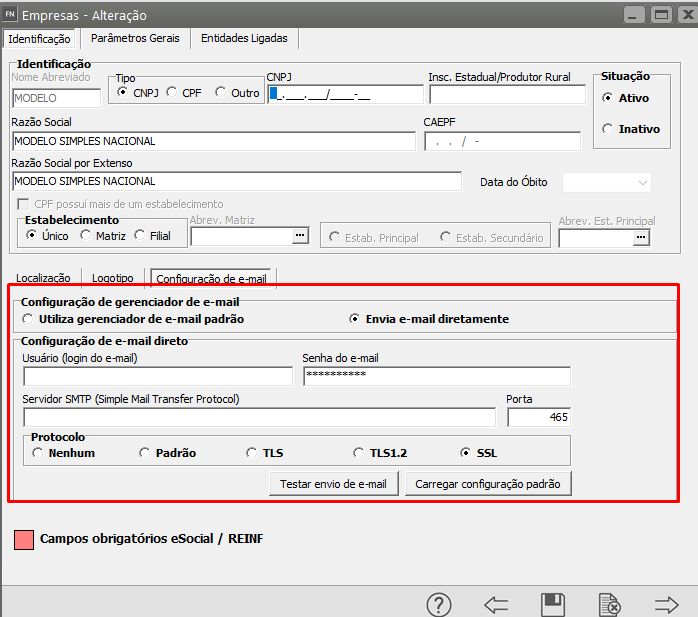
**![](https://www.help.supersoft.com.br/CC/imagens/CadastrandoEmpresasAbaConfEmail.png)6) Provedor**

Caso o usuário utilize um provedor de e-mails comum (como **GMail, Hotmail, Yahoo, etc**), o sistema traz a opção de se carregar as informações do S**MTP, Porta e Protocolo** desses provedores. Para isso clique em Carregar configuração padrão. Irá aparecer a tela a seguir:

[![image.png](https://autoatendimento.grupoallegus.com.br/uploads/images/gallery/2024-10/scaled-1680-/ZiWimage.png)](https://autoatendimento.grupoallegus.com.br/uploads/images/gallery/2024-10/ZiWimage.png)
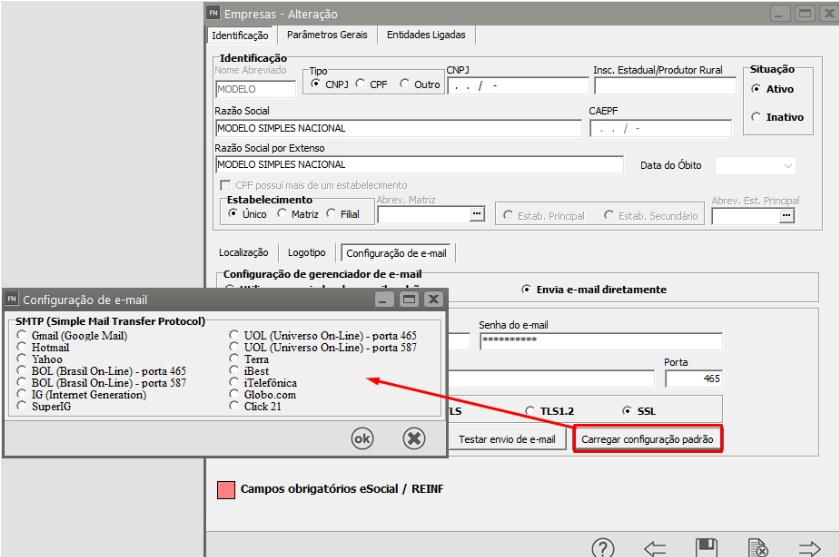
Caso seu provedor esteja na lista, selecione-o e clique em OK.

O sistema irá preencher os campos SMTP, Porta e Protocolo conforme o tipo de provedor escolhido.

**IMPORTANTE**

O Sistema irá considerar como remetente dos e-mails o **usuário logado**, caso este possua os dados para o envio de e-mail informados, ou seja, os campos **E-mail do usuário, Usuário (login do e-mail), Senha do e-mail.** Caso contrário o sistema irá utilizar os dados informados no **cadastro da empresa.**

[![image.png](https://autoatendimento.grupoallegus.com.br/uploads/images/gallery/2024-09/scaled-1680-/Vaoimage.png)](https://autoatendimento.grupoallegus.com.br/uploads/images/gallery/2024-09/Vaoimage.png)
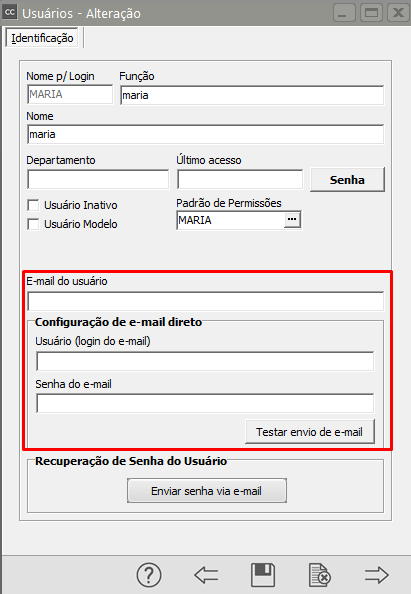
Ao término da configuração é possível enviar um e-mail teste a fim de se verificar se os dados informados são válidos. Para isso clique em **Testar envio de e-mail.** Caso os dados informados estejam corretos você receberá uma mensagem "**E-mail de teste enviado com sucesso"**. Apenas neste caso, o remetente e o destinatário do e-mail serão ambos o e-mail cadastrado na aba Localização.

**Para confirmação da realização do teste, acesse sua caixa de email e verifique se você recebeu um email de teste.**

[![image.png](https://autoatendimento.grupoallegus.com.br/uploads/images/gallery/2024-09/scaled-1680-/ZOaimage.png)](https://autoatendimento.grupoallegus.com.br/uploads/images/gallery/2024-09/ZOaimage.png)
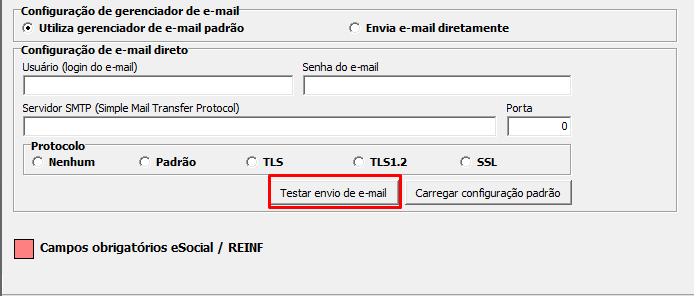
**Em caso de dúvidas quanto aos dados a serem fornecidos para a opção Envia e-mail diretamente contate o técnico de TI de sua empresa ou outro profissional responsável pela configuração de sua conta no seu gerenciador de e-mails**.

A partir da configuração feita e os emails enviados, se você precisar verificar os emails enviados acesse o menu **Utilitários&gt;Histórico de email**

[![image-1686327348012.png](https://autoatendimento.grupoallegus.com.br/uploads/images/gallery/2023-06/scaled-1680-/image-1686327348012.png)](https://autoatendimento.grupoallegus.com.br/uploads/images/gallery/2023-06/image-1686327348012.png)

Clique na seta Avança

[![image-1686327362497.png](https://autoatendimento.grupoallegus.com.br/uploads/images/gallery/2023-06/scaled-1680-/image-1686327362497.png)](https://autoatendimento.grupoallegus.com.br/uploads/images/gallery/2023-06/image-1686327362497.png)

<div id="bkmrk--8" style="text-align: justify;"><div><div><svg class="svg-icon" data-icon="link" role="presentation" viewbox="0 0 24 24" xmlns="http://www.w3.org/2000/svg"></svg></div></div></div>[![image-1686327377377.png](https://autoatendimento.grupoallegus.com.br/uploads/images/gallery/2023-06/scaled-1680-/image-1686327377377.png)](https://autoatendimento.grupoallegus.com.br/uploads/images/gallery/2023-06/image-1686327377377.png)

Se você clicar na linha do email e em seguida no **botão visualizar**, o Sistema apresentará a tela com o **email enviado**

[![image.png](https://autoatendimento.grupoallegus.com.br/uploads/images/gallery/2023-09/scaled-1680-/wwKimage.png)](https://autoatendimento.grupoallegus.com.br/uploads/images/gallery/2023-09/wwKimage.png)

<div id="bkmrk--12"><div><div><div>  
</div></div></div></div>

# Histórico de Emails

<iframe allowfullscreen="allowfullscreen" height="474" src="https://www.youtube.com/embed/JEPuLgmP68I" style="width: 845px; height: 474px;" width="845"></iframe>

**IMPORTANTE**

**É importante salientar, que existem alguns Provedores de email que protegem as informações de seus usuários, desta forma, pode ser que aconteça do email não ser enviado quando você fizer o teste de envio de email.**

**Caso isso aconteça, verifique a configuração feita no Provedor de email e dê permissão para que outros programas possam enviar email utilizando sua caixa de saída de email (lembre-se que pode ser que essa permissão seja realizada em duas etapas).**

**Caso tenha dúvidas, consulte o seu Técnico de Informática.**

O Sistema possibilita quem, a partir do momento que seu email seja configurado no no menu **Manutenção&gt;Empresas&gt;Dados Cadastrais** da Empresa, aba **configuração de email**

[![image.png](https://autoatendimento.grupoallegus.com.br/uploads/images/gallery/2024-11/scaled-1680-/dakimage.png)](https://autoatendimento.grupoallegus.com.br/uploads/images/gallery/2024-11/dakimage.png)

[![image.png](https://autoatendimento.grupoallegus.com.br/uploads/images/gallery/2023-12/scaled-1680-/bdDimage.png)](https://autoatendimento.grupoallegus.com.br/uploads/images/gallery/2023-12/bdDimage.png)

Você conseguirá enviar emails, utilizando a **caixa de saída definida.**

**1) Configuração de Gerenciador de e-mail**

Será necessário definir se será utilizado o **gerenciador de e-mail padrão** instalado ou o próprio sistema se encarrega de enviar o e-mail **diretamente** (onde será necessário dados para autenticação).

a) se utilizará o **gerenciador de e-mail padrão** o sistema trará a opção de **Mostrar tela do gerenciador de e-mail**s disponível para seleção quando for efetuado algum envio de e-mail pelo sistema.

b) Caso opte por **não usar o gerenciador** de e-mail (ou seja, opte por Envia e-mail **diretamente**), o sistema irá requerer dados para efetuar a autenticação (as informações em Configuração de e-mail direto serão necessárias):

<p class="callout info">Obs.: Com a opção Envia e-mail diretamente selecionada, é obrigatório a informação do e-mail da empresa:</p>

Após definir a configuração de Gerenciador de e-mail, informe

**<span class="16">1) Usuário (login do e-mail):</span>** Usuário utilizado para efetuar logon na conta de e-mail, ou seja, o seu *<span class="15">login</span>*.

**<span class="16">2) Senha do e-mail: </span>**Senha do e-mail que está sendo configurado.

**<span class="16">3) Servidor SMTP (Simple Mail Transfer Protocol): </span>**Servidor de envio SMTP (utilizado para enviar mensagens).

**<span class="16">4) Porta:</span>** Porta do servidor SMTP.

**<span class="16">5) Protocolo: </span>**Protocolo utilizado para segurança na comunicação e transmissão das mensagens.

[![image.png](https://autoatendimento.grupoallegus.com.br/uploads/images/gallery/2023-12/scaled-1680-/FDEimage.png)](https://autoatendimento.grupoallegus.com.br/uploads/images/gallery/2023-12/FDEimage.png)
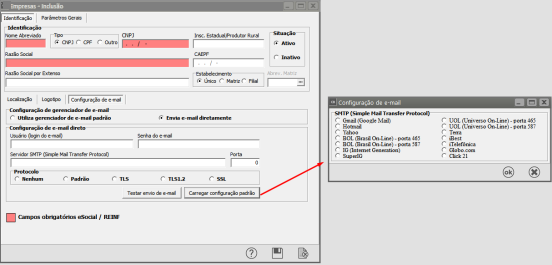
Caso o usuário utilize um provedor de e-mails comum (como GMail, Hotmail, Yahoo, etc), o sistema traz a opção de se carregar as informações do SMTP, Porta e Protocolo desses provedores. Para isso clique em *<span class="15">Carregar configuração padrão. </span>*Irá aparecer a tela a seguir*<span class="15">:</span>*

[![image.png](https://autoatendimento.grupoallegus.com.br/uploads/images/gallery/2023-12/scaled-1680-/52nimage.png)](https://autoatendimento.grupoallegus.com.br/uploads/images/gallery/2023-12/52nimage.png)

Caso seu provedor esteja na lista, selecione-o e clique em OK. O sistema irá preencher os campos SMTP, Porta e Protocolo conforme o tipo de provedor escolhido.

**<span class="15">Importante: </span>**O sistema irá considerar como **<span class="15">remetente</span>** dos e-mails o **<span class="15">usuário logado</span>**, caso este possua os dados para o envio de e-mail informados, ou seja, os campos *<span class="16">E-mail do usuário, Usuário (login do e-mail), Senha do e-mail.</span>* Caso contrário o sistema irá utilizar os dados informados no cadastro da **<span class="15">empresa</span>**.

[![image.png](https://autoatendimento.grupoallegus.com.br/uploads/images/gallery/2024-11/scaled-1680-/J8Himage.png)](https://autoatendimento.grupoallegus.com.br/uploads/images/gallery/2024-11/J8Himage.png)

Ao término da configuração é possível enviar um e-mail teste a fim de se verificar se os dados informados são válidos. Para isso clique em *<span class="16">Testar envio de e-mail. </span>*Caso os dados informados estejam corretos você receberá uma mensagem *<span class="16">"E-mail de teste enviado com sucesso". </span>*Apenas neste caso, o remetente e o destinatário do e-mail serão ambos o e-mail cadastrado na aba Localização.

**Para confirmação da realização do teste, acesse sua caixa de email e verifique se você recebeu um email de teste.**

[![image.png](https://autoatendimento.grupoallegus.com.br/uploads/images/gallery/2024-11/scaled-1680-/BUWimage.png)](https://autoatendimento.grupoallegus.com.br/uploads/images/gallery/2024-11/BUWimage.png)
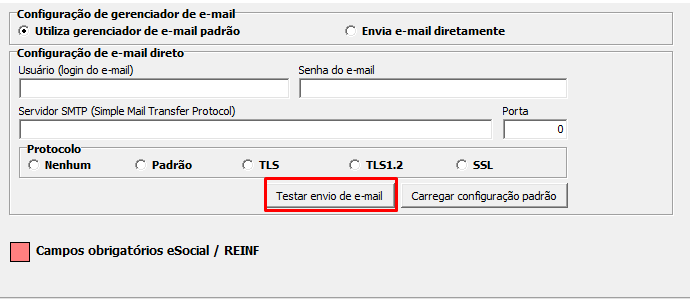
Em caso de dúvidas quanto aos dados a serem fornecidos para a opção *<span class="16">Envia e-mail diretamente</span>* contate o técnico de TI de sua empresa ou outro profissional responsável pela configuração de sua conta no seu gerenciador de e-mails.

Para fazer o visualização desses e-mails enviados acessar o Menu **Utilitários&gt;Histórico de e-mails.**

[![image.png](https://autoatendimento.grupoallegus.com.br/uploads/images/gallery/2023-12/scaled-1680-/m2Kimage.png)](https://autoatendimento.grupoallegus.com.br/uploads/images/gallery/2023-12/m2Kimage.png)

O Sistema irá demonstrar os históricos dos e-mails enviados com as informações do Usuário, Data do Envio e Origem do Documento.

Clique na seta Avança

[![image.png](https://autoatendimento.grupoallegus.com.br/uploads/images/gallery/2023-09/scaled-1680-/Kwsimage.png)](https://autoatendimento.grupoallegus.com.br/uploads/images/gallery/2023-09/Kwsimage.png)
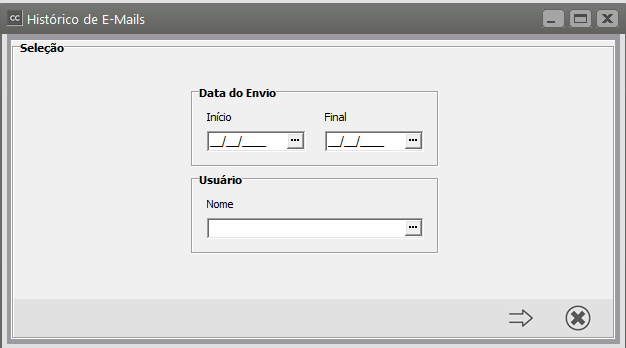
[![image.png](https://autoatendimento.grupoallegus.com.br/uploads/images/gallery/2023-09/scaled-1680-/MsCimage.png)](https://autoatendimento.grupoallegus.com.br/uploads/images/gallery/2023-09/MsCimage.png)
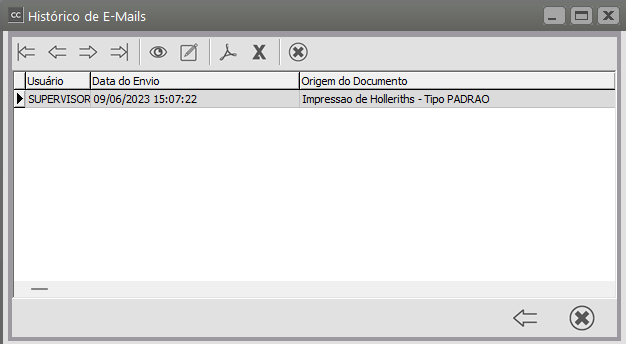
Se você clicar na linha do email e em seguida no **botão visualizar**, o Sistema apresentará a tela com o **email enviado**

[![image.png](https://autoatendimento.grupoallegus.com.br/uploads/images/gallery/2023-09/scaled-1680-/wwKimage.png)](https://autoatendimento.grupoallegus.com.br/uploads/images/gallery/2023-09/wwKimage.png)
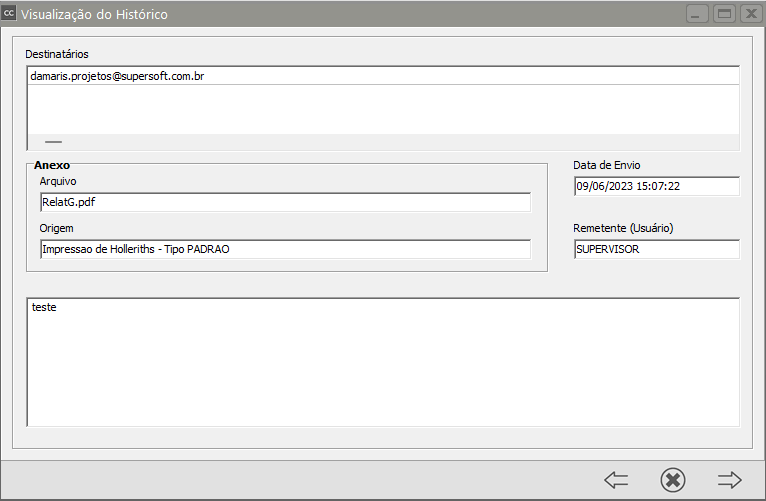
# Impressão de Relatórios Gerenciais

<iframe allowfullscreen="allowfullscreen" height="446" src="https://www.youtube.com/embed/LjY4uAWGIwo" style="width: 795px; height: 446px;" width="795"></iframe>

Para a emissão dos **Relatórios Gerenciais** deverá primeiramente fazer o preenchimento dos campos necessários para sua geração.

Acesse primeiramente o Menu **Utilitários&gt;Relatórios Gerenciais&gt;Cadastra**.

[![image.png](https://autoatendimento.grupoallegus.com.br/uploads/images/gallery/2024-11/scaled-1680-/TgKimage.png)](https://autoatendimento.grupoallegus.com.br/uploads/images/gallery/2024-11/TgKimage.png)

<span style="text-decoration: underline;">**Crie o Relatório**</span> preenchendo os campos **Nome e Título**. Na sequência clique no botão [![image.png](https://autoatendimento.grupoallegus.com.br/uploads/images/gallery/2023-08/scaled-1680-/uCFimage.png)](https://autoatendimento.grupoallegus.com.br/uploads/images/gallery/2023-08/uCFimage.png) **“Adiciona coluna ao Relatório”** e escreva no campo **“Coluna/Descrição”** o **nome da coluna e também no botão “ Inserir” o CFOP para o campo.**

A ordem de colunas poderá ser ajustada através dos botões [![image.png](https://autoatendimento.grupoallegus.com.br/uploads/images/gallery/2023-08/scaled-1680-/Jydimage.png) ](https://autoatendimento.grupoallegus.com.br/uploads/images/gallery/2023-08/Jydimage.png)e [![image.png](https://autoatendimento.grupoallegus.com.br/uploads/images/gallery/2023-08/scaled-1680-/KbCimage.png)](https://autoatendimento.grupoallegus.com.br/uploads/images/gallery/2023-08/KbCimage.png) .

Para excluir a coluna acessar o botão [![image.png](https://autoatendimento.grupoallegus.com.br/uploads/images/gallery/2023-08/scaled-1680-/92Wimage.png)](https://autoatendimento.grupoallegus.com.br/uploads/images/gallery/2023-08/92Wimage.png).

Preencha também se quer imprimir **“Coluna de Totalização”, “Descrição”** e salvar.

[![image.png](https://autoatendimento.grupoallegus.com.br/uploads/images/gallery/2023-08/scaled-1680-/qqVimage.png)](https://autoatendimento.grupoallegus.com.br/uploads/images/gallery/2023-08/qqVimage.png)
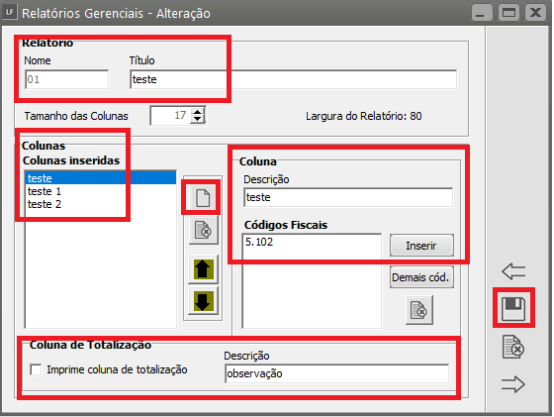
Para a visualização do Relatório acessar o Menu **Relatórios&gt;Relatórios Gerenciais.**

[![image.png](https://autoatendimento.grupoallegus.com.br/uploads/images/gallery/2023-08/scaled-1680-/DIhimage.png)](https://autoatendimento.grupoallegus.com.br/uploads/images/gallery/2023-08/DIhimage.png)

Selecione o **Nome do Relatório** (fornecido no momento de sua criação no menu Utilitários), **Período de Referência** e clique em visualizar.

[![image.png](https://autoatendimento.grupoallegus.com.br/uploads/images/gallery/2023-08/scaled-1680-/nc6image.png)](https://autoatendimento.grupoallegus.com.br/uploads/images/gallery/2023-08/nc6image.png)
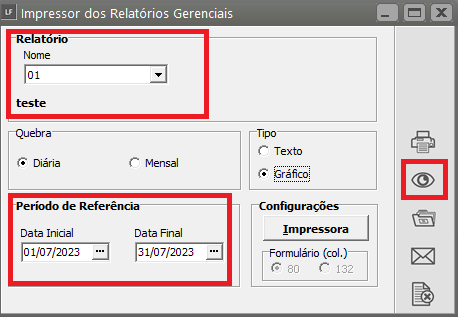
[![image.png](https://autoatendimento.grupoallegus.com.br/uploads/images/gallery/2023-08/scaled-1680-/G21image.png)](https://autoatendimento.grupoallegus.com.br/uploads/images/gallery/2023-08/G21image.png)
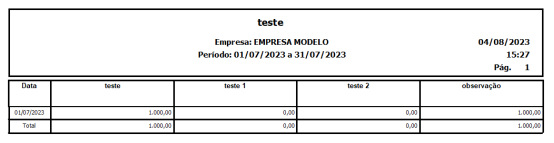
# Exportando informações para a Contabilidade

Para a integração do **Sistema Livros Fiscais** com o **Sistema de Contabilidade** primeiramente o sistema de contabilidade deve estar previamente [parametrizado](https://autoatendimento.grupoallegus.com.br/books/cb/page/parametrizando-a-empresa) e [configurado](https://autoatendimento.grupoallegus.com.br/books/cb/page/configuracoes-do-sistema) para que não existam inconsistências no momento da exportação. Defina seu [plano de contas](https://autoatendimento.grupoallegus.com.br/books/cb/page/criando-um-plano-de-contas), se utiliza [centro de custo](https://autoatendimento.grupoallegus.com.br/books/cb/page/cadastrando-centros-de-custo) etc.

Em seguida, no **Sistema Livros Fiscais**, nos [Parâmetros Adicionais da Empresa](https://autoatendimento.grupoallegus.com.br/books/lf/page/parametros-adicionais-da-empresa), acessando o menu **Manutenção&gt;Empresas&gt;Parâmetros Adicionais da Empresa.**

[![image.png](https://autoatendimento.grupoallegus.com.br/uploads/images/gallery/2024-11/scaled-1680-/USsimage.png)](https://autoatendimento.grupoallegus.com.br/uploads/images/gallery/2024-11/USsimage.png)

Acesse a aba **Integrações&gt;Contabilidade** e faça a parametrização para a Integração entre o **Sistema Livros Fiscais** e o **Sistema de Contabilidade**

Você deverá informar também:

- Se utiliza Desdobramento dos Códigos Fiscais.
- Se há contabilização por centro de custo.
- Se a exportação será realizada para a contabilidade da matriz ou da filial.
- Se os clientes e fornecedores serão analíticos ou sintéticos.
- Se a cada novo cadastro de cliente ou fornecedor, o sistema criará automaticamente uma nova [conta contábil](https://autoatendimento.grupoallegus.com.br/books/cb/page/criando-um-plano-de-contas) no plano de contas da contabilidade.
- Se utilizará vínculo.

[![image.png](https://autoatendimento.grupoallegus.com.br/uploads/images/gallery/2023-11/scaled-1680-/Q4Mimage.png)](https://autoatendimento.grupoallegus.com.br/uploads/images/gallery/2023-11/Q4Mimage.png)
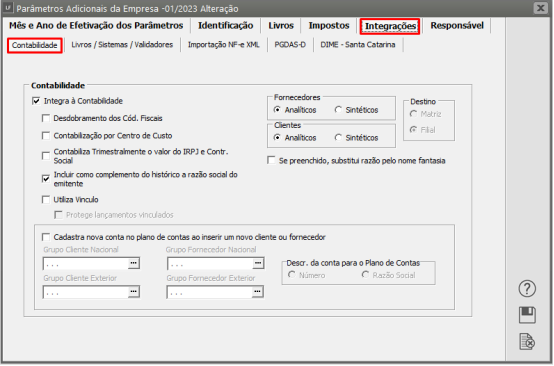
Após definir a parametrização, acesse **Manutenção&gt;Integrações&gt;Contas contábeis&gt;Código fiscal** **e vínculo com livro caixa.**

[![image.png](https://autoatendimento.grupoallegus.com.br/uploads/images/gallery/2024-11/scaled-1680-/mhcimage.png)](https://autoatendimento.grupoallegus.com.br/uploads/images/gallery/2024-11/mhcimage.png)
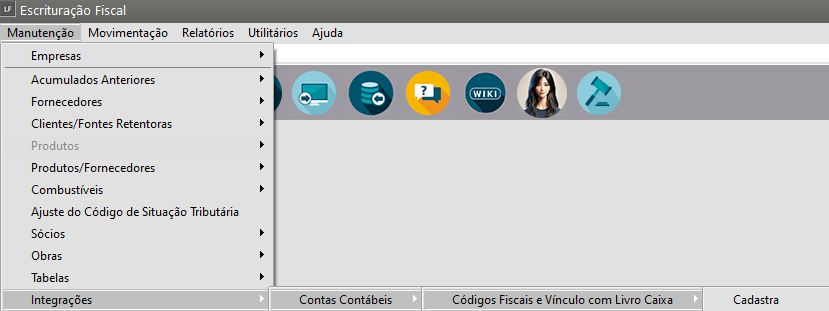
Cadastre para cada [Código Fiscal](https://autoatendimento.grupoallegus.com.br/books/lf/page/cfop-codigo-fiscal-de-operacoes-plano-fiscal) utilizado, as suas respectivas [contas contábeis](https://autoatendimento.grupoallegus.com.br/books/cb/page/criando-um-plano-de-contas) para integração.

Para os [Códigos Fiscais](https://autoatendimento.grupoallegus.com.br/books/lf/page/cfop-codigo-fiscal-de-operacoes-plano-fiscal) de “Entradas” e “Saídas” o sistema disponibiliza as “abas” para que você informe as [contas contábeis](https://autoatendimento.grupoallegus.com.br/books/cb/page/criando-um-plano-de-contas) para todos os valores que compõem suas Notas:

- Valor Contábil,
- ICMS,
- ICMS Sub. Tributária,
- IPI,
- INSS Retido na Fonte,
- PIS (se nos parâmetros adicionais da empresa você assinalou que o PIS se enquadra na forma de recolhimento não-cumulativo),
- COFINS (se nos parâmetros adicionais da empresa você assinalou que a COFINS se enquadra na forma de recolhimento não-cumulativo), PIS RF, COFINS RF e CSL RF.

Se a empresa for [Optante do Simples Nacional](https://autoatendimento.grupoallegus.com.br/books/lf/page/parametrizando-o-sistema-simples-nacional) e utilizar diferencial de alíquota de ICMS, para os [códigos fiscais](https://autoatendimento.grupoallegus.com.br/books/lf/page/cfop-codigo-fiscal-de-operacoes-plano-fiscal) de entrada, você ainda terá a disposição a contabilização do valor do Diferencial de Alíquota.

Se o valor do diferencial de alíquota de uma nota de entrada for negativo, ele será transformado em positivo e as [contas](https://autoatendimento.grupoallegus.com.br/books/cb/page/criando-um-plano-de-contas) débito e crédito serão invertidas.

Para as [Notas Fiscais de Serviços](https://autoatendimento.grupoallegus.com.br/books/lf/page/escriturando-livro-de-prestacao-de-servicos), que adotamos os Códigos 8.\*\* o sistema disponibiliza as “abas” do:

- Valor Contábil,
- ISSQN,
- IRRF,
- INSS Retido na Fonte e
- PIS (Se nos parâmetros adicionais da empresa você assinalou Lucro Real).

É importante lembrarmos que, além dos [Códigos Fiscais](https://autoatendimento.grupoallegus.com.br/books/lf/page/cfop-codigo-fiscal-de-operacoes-plano-fiscal) nos quais lançamos nossas “Entradas” e “Saídas” o Sistema Livros Fiscais faz a apuração dos seus impostos (COFINS, Contribuição Social, PIS, IRPJ, Adicional do IRPJ, Simples Federal, Simples Estadual), por isso você irá cadastrar as [Contas Contábeis](https://autoatendimento.grupoallegus.com.br/books/cb/page/criando-um-plano-de-contas) nas quais serão gerados os seus respectivos[ lançamentos na Contabilidade.](https://autoatendimento.grupoallegus.com.br/books/cb/page/efetuando-lancamentos-contabeis)

[![image.png](https://autoatendimento.grupoallegus.com.br/uploads/images/gallery/2023-11/scaled-1680-/85ximage.png)](https://autoatendimento.grupoallegus.com.br/uploads/images/gallery/2023-11/85ximage.png)
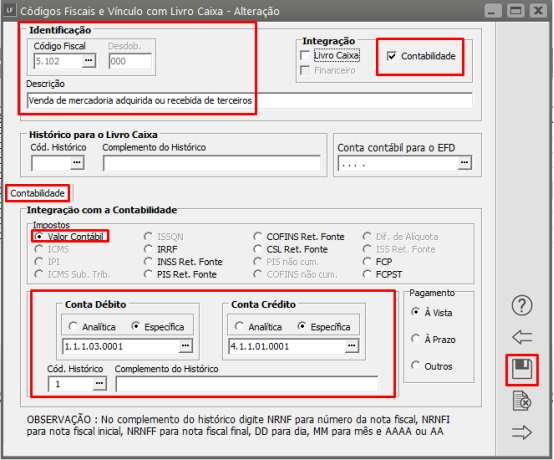
Se informou que seus [Clientes](https://autoatendimento.grupoallegus.com.br/books/lf/page/cadastrando-clientes) e [Fornecedores](https://autoatendimento.grupoallegus.com.br/books/lf/page/cadastrando-fornecedores) serão **“Analíticos”**: – no Menu **Manutenção&gt;Integrações&gt;Contas contábeis&gt;Fornecedores/Clientes.**

[![image.png](https://autoatendimento.grupoallegus.com.br/uploads/images/gallery/2024-11/scaled-1680-/dWjimage.png)](https://autoatendimento.grupoallegus.com.br/uploads/images/gallery/2024-11/dWjimage.png)

Informe a [conta contábil](https://autoatendimento.grupoallegus.com.br/books/cb/page/criando-um-plano-de-contas) de cada [Fornecedor](https://autoatendimento.grupoallegus.com.br/books/lf/page/cadastrando-fornecedores) e/ou [Cliente](https://autoatendimento.grupoallegus.com.br/books/lf/page/cadastrando-clientes), aquela [conta](https://autoatendimento.grupoallegus.com.br/books/cb/page/criando-um-plano-de-contas) na qual serão gerados os [lançamentos](https://autoatendimento.grupoallegus.com.br/books/cb/page/efetuando-lancamentos-contabeis) de entradas/saídas, daqueles fornecedores/clientes específicos.

[![image.png](https://autoatendimento.grupoallegus.com.br/uploads/images/gallery/2023-11/scaled-1680-/XrRimage.png)](https://autoatendimento.grupoallegus.com.br/uploads/images/gallery/2023-11/XrRimage.png)
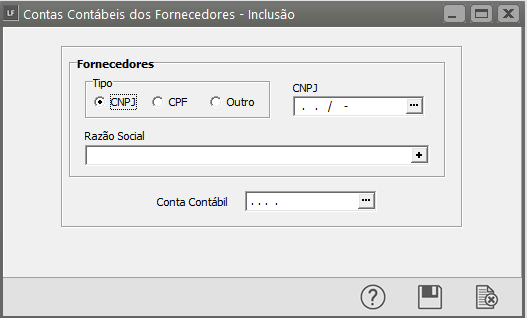
[![image.png](https://autoatendimento.grupoallegus.com.br/uploads/images/gallery/2023-11/scaled-1680-/modimage.png)](https://autoatendimento.grupoallegus.com.br/uploads/images/gallery/2023-11/modimage.png)
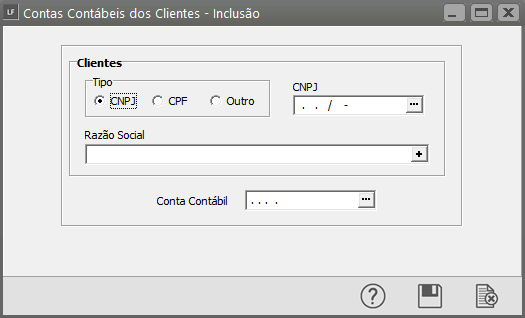
Se executou o procedimento nº 1, o cadastramento das [contas contábeis](https://autoatendimento.grupoallegus.com.br/books/cb/page/criando-um-plano-de-contas) torna-se bastante simples porque, clicando na pesquisa do campo, o sistema lhe mostra o plano de contas cadastrado no **Sistema de Contabilidade** para aquela empresa.

Basta, então, localizar a [conta](https://autoatendimento.grupoallegus.com.br/books/cb/page/criando-um-plano-de-contas), clicar sobre ela e depois em “OK”. Ou poderá também digitar a conta nesse campo, desde que já esteja criada no [Plano de Contas da contabilidade.](https://autoatendimento.grupoallegus.com.br/books/cb/page/criando-um-plano-de-contas)

Caso tenha definido que a empresa utiliza [centro de custo](https://autoatendimento.grupoallegus.com.br/books/lf/page/cadastrando-centros-de-custo), acesse o menu **Manutenção&gt;Tabelas&gt;Centro de Custo** e cadastre todos os[ centros de custo.](https://autoatendimento.grupoallegus.com.br/books/lf/page/cadastrando-centros-de-custo)

[![image.png](https://autoatendimento.grupoallegus.com.br/uploads/images/gallery/2024-11/scaled-1680-/wVkimage.png)](https://autoatendimento.grupoallegus.com.br/uploads/images/gallery/2024-11/wVkimage.png)
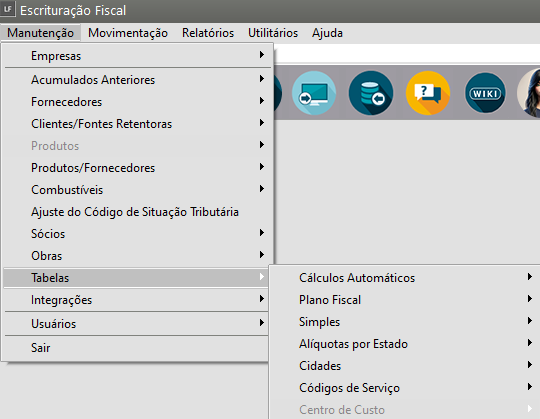
[![image.png](https://autoatendimento.grupoallegus.com.br/uploads/images/gallery/2023-11/scaled-1680-/S2iimage.png)](https://autoatendimento.grupoallegus.com.br/uploads/images/gallery/2023-11/S2iimage.png)
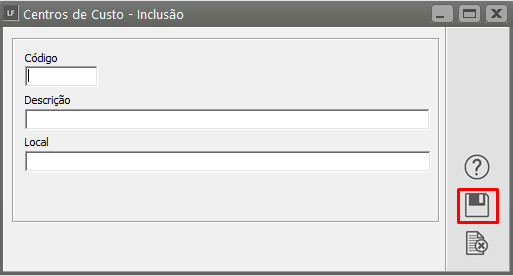
Depois indicar que a[ conta](https://autoatendimento.grupoallegus.com.br/books/cb/page/criando-um-plano-de-contas) do **Fornecedor/Cliente** será analítica no [lançamento contábil.](https://autoatendimento.grupoallegus.com.br/books/cb/page/efetuando-lancamentos-contabeis)

[![image.png](https://autoatendimento.grupoallegus.com.br/uploads/images/gallery/2023-11/scaled-1680-/1Kaimage.png)](https://autoatendimento.grupoallegus.com.br/uploads/images/gallery/2023-11/1Kaimage.png)
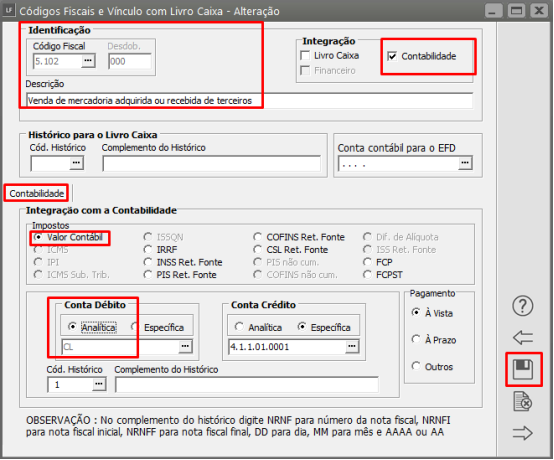
Se você desejar visualizar os [lançamentos contábeis](https://autoatendimento.grupoallegus.com.br/books/cb/page/efetuando-lancamentos-contabeis) que serão exportados dos Livros Fiscais para a Contabilidade, acesse o Menu **<span class="15">Relatórios&gt;Planilha Contábil.</span>**

[![image.png](https://autoatendimento.grupoallegus.com.br/uploads/images/gallery/2024-11/scaled-1680-/oDtimage.png)](https://autoatendimento.grupoallegus.com.br/uploads/images/gallery/2024-11/oDtimage.png)

Defina o período e clique em **Imprimir inconsistências**, desta forma o Sistema conseguirá apresentar a relação das inconsistências dos [lançamentos contábeis](https://autoatendimento.grupoallegus.com.br/books/cb/page/efetuando-lancamentos-contabeis), antes de você realizar a exportação.

[![image.png](https://autoatendimento.grupoallegus.com.br/uploads/images/gallery/2023-11/scaled-1680-/rKFimage.png)](https://autoatendimento.grupoallegus.com.br/uploads/images/gallery/2023-11/rKFimage.png)
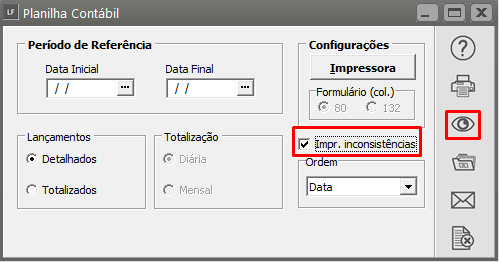
A exportação via transferência pode ser realizada quando os **Sistemas Livros Fiscais** e **Contabilidade** estão instalados na mesma máquina. Deverá acessar o menu **Utilitários&gt;Exportação de Dados&gt;Contabilidade&gt;Transferência.**

<iframe allowfullscreen="allowfullscreen" height="466" src="https://www.youtube.com/embed/uU9JeWDvQjQ" style="width: 831px; height: 466px;" width="831"></iframe>

[![image.png](https://autoatendimento.grupoallegus.com.br/uploads/images/gallery/2024-11/scaled-1680-/p1qimage.png)](https://autoatendimento.grupoallegus.com.br/uploads/images/gallery/2024-11/p1qimage.png)

[![image.png](https://autoatendimento.grupoallegus.com.br/uploads/images/gallery/2023-11/scaled-1680-/16iimage.png)](https://autoatendimento.grupoallegus.com.br/uploads/images/gallery/2023-11/16iimage.png)
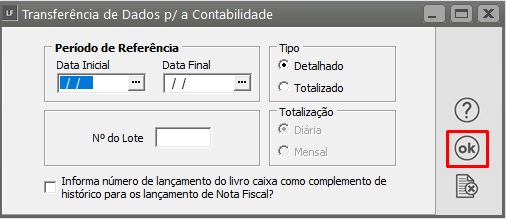
Sempre que realizar a exportação dos dados do fiscal para a contabilidade, o sistema indicará caso exista alguma inconsistência, e trará um relatório de erros para facilitar as correções.

Para conferir se a exportação foi realizada corretamente basta no Sistema de Contabilidade acessar primeiramente o Menu **Movimentação&gt;Atualização de Saldos.**

[![image.png](https://autoatendimento.grupoallegus.com.br/uploads/images/gallery/2023-11/scaled-1680-/wXzimage.png)](https://autoatendimento.grupoallegus.com.br/uploads/images/gallery/2023-11/wXzimage.png)

Para que os dados sejam reprocessados e em seguida **Movimentação&gt;Lançamentos Contábeis&gt;Manutenção**.

[![image.png](https://autoatendimento.grupoallegus.com.br/uploads/images/gallery/2023-11/scaled-1680-/sw2image.png)](https://autoatendimento.grupoallegus.com.br/uploads/images/gallery/2023-11/sw2image.png)

Se ao exportar os dados dos Livros Fiscais você definiu um número de lote, pesquise por esse número, assim terá relacionados todos os [lançamentos contábeis](https://autoatendimento.grupoallegus.com.br/books/cb/page/efetuando-lancamentos-contabeis) gerados através daquele lote.

[![image.png](https://autoatendimento.grupoallegus.com.br/uploads/images/gallery/2023-11/scaled-1680-/JfMimage.png)](https://autoatendimento.grupoallegus.com.br/uploads/images/gallery/2023-11/JfMimage.png)
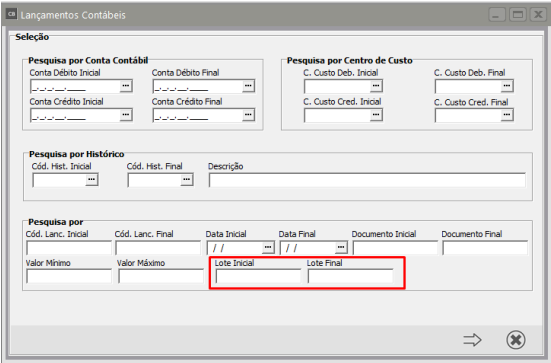
A exportação via arquivo deverá ser feita quando os sistemas **Livros Fiscais** e **Contabilidade** não estão instalados na mesma máquina. Deverá acessar o menu **Utilitários&gt;Exportação de Dados&gt;Contabilidade&gt;Arquivo**

<iframe allowfullscreen="allowfullscreen" height="467" src="https://www.youtube.com/embed/lDkTwhgKxkQ" style="width: 833px; height: 467px;" width="833"></iframe>

[![image.png](https://autoatendimento.grupoallegus.com.br/uploads/images/gallery/2024-11/scaled-1680-/2D9image.png)](https://autoatendimento.grupoallegus.com.br/uploads/images/gallery/2024-11/2D9image.png)

[![image.png](https://autoatendimento.grupoallegus.com.br/uploads/images/gallery/2023-11/scaled-1680-/16iimage.png)](https://autoatendimento.grupoallegus.com.br/uploads/images/gallery/2023-11/16iimage.png)

Depois da geração do Arquivo no **Sistema Livros Fiscais,** acesse o **Sistema de Contabilidade** e faça a importação do mesmo

**Veja também os Itens:**

- [Conta Contábil para os Registros M400 e M800 (EFD Contribuições)](https://autoatendimento.grupoallegus.com.br/books/lf/page/conta-contabil-para-os-registros-m400-e-m800-efd-contribuicoes)
- [Integração do Sistema Livros Fiscais com a Contabilidade](https://autoatendimento.grupoallegus.com.br/books/lf/page/integracao-do-sistema-livros-fiscais-com-a-contabilidade)
- [Planilha Contábil](https://autoatendimento.grupoallegus.com.br/books/lf/page/planilha-contabil)
- [Exportando informações para a Contabilidade](https://autoatendimento.grupoallegus.com.br/books/lf/page/exportando-informacoes-para-a-contabilidade)
- [Exportando dados para a Contabilidade através de Arquivo](https://autoatendimento.grupoallegus.com.br/books/lf/page/exportando-dados-para-a-contabilidade-atraves-de-arquivo)
- [Exportando dados para a Contabilidade através de Transferência](https://autoatendimento.grupoallegus.com.br/books/lf/page/exportando-dados-para-a-contabilidade-atraves-de-transferencia)
- [Conta Contábil para o Registro M400/M800](https://autoatendimento.grupoallegus.com.br/books/lf/page/conta-contabil-para-o-registro-m400m800)
- [Integração do Sistema Livros Fiscais com o Sistema de Contabilidade](https://autoatendimento.grupoallegus.com.br/books/lf/page/integracao-do-sistema-livros-fiscais-com-o-sistema-de-contabilidade)
- [Conta Contábil para o Registro M400/M800](https://autoatendimento.grupoallegus.com.br/books/lf/page/conta-contabil-para-o-registro-m400m800-FYP)
- [Integração Sistema Livros Fiscais com a Contabilidade](https://autoatendimento.grupoallegus.com.br/books/lf/page/integracao-sistema-livros-fiscais-com-a-contabilidade)

# Exportando dados para a Contabilidade através de Transferência

<iframe allowfullscreen="allowfullscreen" height="466" src="https://www.youtube.com/embed/uU9JeWDvQjQ" style="width: 831px; height: 466px;" width="831"></iframe>


Para a integração do **Sistema Livros Fiscais** com o **Sistema de Contabilidade** primeiramente o Sistema de Contabilidade deve estar previamente [parametrizado](https://autoatendimento.grupoallegus.com.br/books/contabilidade/page/parametrizando-a-empresa) e configurado para que não existam inconsistências no momento da exportação. Defina seu plano de contas, se utiliza centro de custo etc.

Em seguida, no **Sistema Livros Fiscais,** nos [Parâmetros Adicionais da Empresa](https://autoatendimento.grupoallegus.com.br/books/livros-fiscais/page/parametrizando-a-empresa), acessando o menu **<span class="15">Manutenção</span><span class="15">&gt;</span><span class="15">Empresas</span><span class="15">&gt;</span><span class="15">Parâmetros Adicionais da Empresa</span><span class="15">.</span>**

[![image.png](https://autoatendimento.grupoallegus.com.br/uploads/images/gallery/2023-07/scaled-1680-/E6timage.png)](https://autoatendimento.grupoallegus.com.br/uploads/images/gallery/2023-07/E6timage.png)

 Aba **Integrações&gt;Contabilidade,** defina que **Integra a Contabilidade**, em seguida defina também:

- Se utiliza Desdobramento dos Códigos Fiscais.
- Se há contabilização por centro de custo.
- Se a exportação será realizada para a contabilidade da matriz ou da filial.
- Se os clientes e fornecedores serão analíticos ou sintéticos.
- Se a cada novo cadastro de cliente ou fornecedor, o sistema criará automaticamente uma nova conta contábil no plano de contas da contabilidade.
- Se utilizará vínculo.

[![image.png](https://autoatendimento.grupoallegus.com.br/uploads/images/gallery/2023-07/scaled-1680-/u1timage.png)](https://autoatendimento.grupoallegus.com.br/uploads/images/gallery/2023-07/u1timage.png)
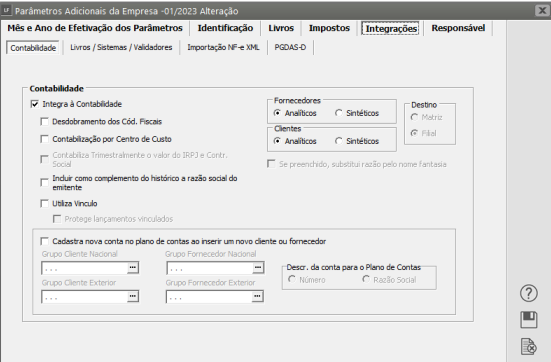
Após definir a parametrização, acesse **<span class="15">Manutenção/Integrações/Contas contábeis/Código fiscal</span>** **<span class="15">e vínculo com livro caixa</span><span class="15">.</span>**

**<span class="15"> </span>**[![image.png](https://autoatendimento.grupoallegus.com.br/uploads/images/gallery/2023-07/scaled-1680-/Fjyimage.png)](https://autoatendimento.grupoallegus.com.br/uploads/images/gallery/2023-07/Fjyimage.png)

Cadastre para cada [**Código Fiscal**](https://autoatendimento.grupoallegus.com.br/books/livros-fiscais/page/cfop-codigo-fiscal-de-operacoes-plano-fiscal) utilizado, as suas respectivas [Contas Contábeis](https://autoatendimento.grupoallegus.com.br/books/contabilidade/page/criando-um-plano-de-contas) para integração.

Para os[ Códigos Fiscais de “Entradas” e “Saídas”](https://autoatendimento.grupoallegus.com.br/books/livros-fiscais/page/cfop-codigo-fiscal-de-operacoes-plano-fiscal) o sistema disponibiliza as “abas” para que você informe as [Contas Contábeis](https://autoatendimento.grupoallegus.com.br/books/contabilidade/page/criando-um-plano-de-contas) para todos os valores que compõem suas Notas:

- Valor Contábil,
- ICMS,
- ICMS Sub. Tributária,
- IPI,
- INSS Retido na Fonte,
- PIS (se nos parâmetros adicionais da empresa você assinalou que o PIS se enquadra na forma de recolhimento não -cumulativo),
- COFINS (se nos parâmetros adicionais da empresa você assinalou que a COFINS se enquadra na forma de recolhimento não -cumulativo),
- PIS RF,
- COFINS RF
- CSL RF.

[![image.png](https://autoatendimento.grupoallegus.com.br/uploads/images/gallery/2023-07/scaled-1680-/PJfimage.png)](https://autoatendimento.grupoallegus.com.br/uploads/images/gallery/2023-07/PJfimage.png)
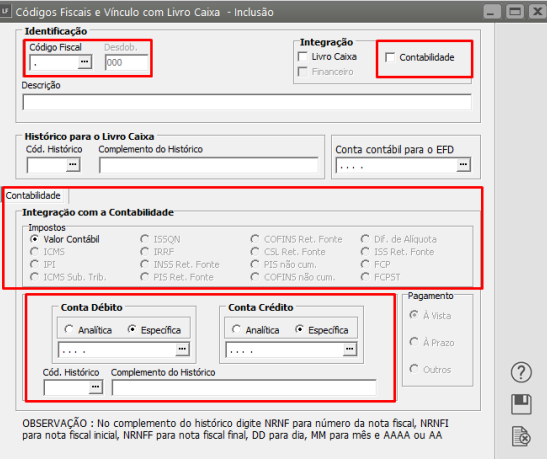
**IMPORTANTE**

Se a empresa for optante do **Simples Nacional** e utilizar **diferencial de alíquota de ICMS**, para os [códigos fiscais de entrada](https://autoatendimento.grupoallegus.com.br/books/livros-fiscais/page/cfop-codigo-fiscal-de-operacoes-plano-fiscal), você ainda terá a disposição a contabilização do valor do **Diferencial de Alíquota**. Se o valor do diferencial de alíquota de uma nota de entrada for **negativo**, ele será transformado em positivo e as **contas débito e crédito serão invertidas.**

Para as **Notas Fiscais de Serviços**, que adotamos os **Códigos Fiscal (CFOP) 8.\*\*\*** o Sistema disponibiliza as “abas”:

- Valor Contábil,
- ISSQN,
- IRRF,
- INSS Retido na Fonte
- PIS (Se nos [Parâmetros Adicionais da Empresa ](https://autoatendimento.grupoallegus.com.br/books/livros-fiscais/page/parametrizando-a-empresa)você assinalou [Lucro Real](https://autoatendimento.grupoallegus.com.br/books/livros-fiscais/page/parametros-para-empresa-do-lucro-real)).

É importante lembrarmos que, além dos [Códigos Fiscais](https://autoatendimento.grupoallegus.com.br/books/livros-fiscais/page/cfop-codigo-fiscal-de-operacoes-plano-fiscal) nos quais lançamos nossas “Entradas” e “Saídas” o **Sistema Livros Fiscais** faz a **apuração dos seus impostos (COFINS, Contribuição Social, PIS, IRPJ, Adicional do IRPJ, Simples Federal, Simples Estadual)**, por isso você irá cadastrar as [Contas Contábeis](https://autoatendimento.grupoallegus.com.br/books/contabilidade/page/criando-um-plano-de-contas) nas quais serão gerados os seus respectivos[ lançamentos na Contabilidade.](https://autoatendimento.grupoallegus.com.br/books/contabilidade/page/efetuando-lancamentos-contabeis)

Poderá também complementar o [histórico](https://autoatendimento.grupoallegus.com.br/books/contabilidade/page/incluindo-historicos-e-vinculando-contas-contabeis) para detalhar mais ainda os [lançamento contábeis.](https://autoatendimento.grupoallegus.com.br/books/contabilidade/page/efetuando-lancamentos-contabeis) Caso queira que o sistema leve os **números das notas poderá utilizar as siglas NRNF, NRNFI, NRNFF e para as datas DD/MM/AA.**

Se informou que seus [Clientes](https://autoatendimento.grupoallegus.com.br/books/livros-fiscais/page/cadastrando-clientes) e [Fornecedores](https://autoatendimento.grupoallegus.com.br/books/livros-fiscais/page/cadastrando-fornecedores) serão **“Analíticos”**

a) no menu **<span class="15">Manutenção</span><span class="15">&gt;</span><span class="15">Tabelas</span><span class="15">&gt;</span><span class="15">Contas Contábeis</span><span class="15">&gt;</span><span class="15">Fornecedores</span><span class="15">. </span>**Informe a [conta contábil](https://autoatendimento.grupoallegus.com.br/books/contabilidade/page/criando-um-plano-de-contas) de cada [Fornecedor](https://autoatendimento.grupoallegus.com.br/books/livros-fiscais/page/cadastrando-fornecedores), aquela conta na qual serão gerados os lançamentos de entradas, daquele[ fornecedor](https://autoatendimento.grupoallegus.com.br/books/livros-fiscais/page/cadastrando-fornecedores) específico.

[![image.png](https://autoatendimento.grupoallegus.com.br/uploads/images/gallery/2023-07/scaled-1680-/YLcimage.png)](https://autoatendimento.grupoallegus.com.br/uploads/images/gallery/2023-07/YLcimage.png)
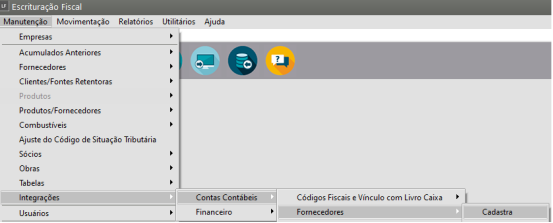
 [![image.png](https://autoatendimento.grupoallegus.com.br/uploads/images/gallery/2023-07/scaled-1680-/1raimage.png)](https://autoatendimento.grupoallegus.com.br/uploads/images/gallery/2023-07/1raimage.png)
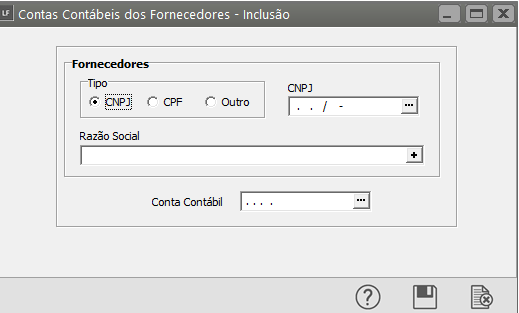
b) No menu **<span class="15">Manutenção</span><span class="15">&gt; </span><span class="15">Tabelas</span><span class="15">&gt;</span><span class="15">Contas Contábeis</span><span class="15">&gt;</span><span class="15">Clientes, </span>**<span class="15">informe a [conta contábil ](https://autoatendimento.grupoallegus.com.br/books/contabilidade/page/criando-um-plano-de-contas)de cada [Cliente](https://autoatendimento.grupoallegus.com.br/books/livros-fiscais/page/cadastrando-clientes), aquela conta na qual serão gerados os lançamentos de saída, daquele [Cliente](https://autoatendimento.grupoallegus.com.br/books/livros-fiscais/page/cadastrando-clientes) específico.</span>

[![image.png](https://autoatendimento.grupoallegus.com.br/uploads/images/gallery/2023-07/scaled-1680-/VLPimage.png)](https://autoatendimento.grupoallegus.com.br/uploads/images/gallery/2023-07/VLPimage.png)

 Faça o mesmo para cada Cliente. Todas as saídas para determinado cliente serão, também, lançadas na sua conta contábil específica.

[![image.png](https://autoatendimento.grupoallegus.com.br/uploads/images/gallery/2023-07/scaled-1680-/oRHimage.png)](https://autoatendimento.grupoallegus.com.br/uploads/images/gallery/2023-07/oRHimage.png)
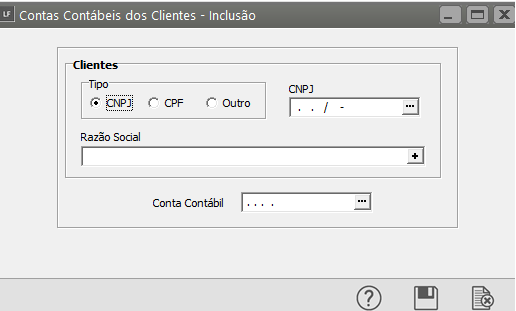
Se você executou o procedimento nº 1, o **cadastramento das contas contábeis** torna-se bastante simples porque, clicando na **pesquisa** do campo, o sistema lhe mostra o [plano de contas cadastrado no Sistema de Contabilidade](https://autoatendimento.grupoallegus.com.br/books/contabilidade/page/criando-um-plano-de-contas) para aquela empresa.

Basta, então, localizar a [conta](https://autoatendimento.grupoallegus.com.br/books/contabilidade/page/criando-um-plano-de-contas), clicar sobre ela e depois em “OK”. Ou poderá também [digitar a conta](https://autoatendimento.grupoallegus.com.br/books/contabilidade/page/criando-um-plano-de-contas) nesse campo, desde que já esteja criada no [Plano de Contas da contabilidade.](https://autoatendimento.grupoallegus.com.br/books/contabilidade/page/criando-um-plano-de-contas)

Caso tenha definido que a empresa utiliza [centro de custo,](https://autoatendimento.grupoallegus.com.br/books/livros-fiscais/page/cadastrando-centros-de-custo) acesse o menu **<span class="15">Manutenção</span><span class="15">&gt;</span><span class="15">Tabelas</span><span class="15">&gt;</span><span class="15">Centro de Custo</span>** e cadastre todos os [centros de custo.](https://autoatendimento.grupoallegus.com.br/books/livros-fiscais/page/cadastrando-centros-de-custo)

[![image.png](https://autoatendimento.grupoallegus.com.br/uploads/images/gallery/2023-07/scaled-1680-/APFimage.png)](https://autoatendimento.grupoallegus.com.br/uploads/images/gallery/2023-07/APFimage.png)
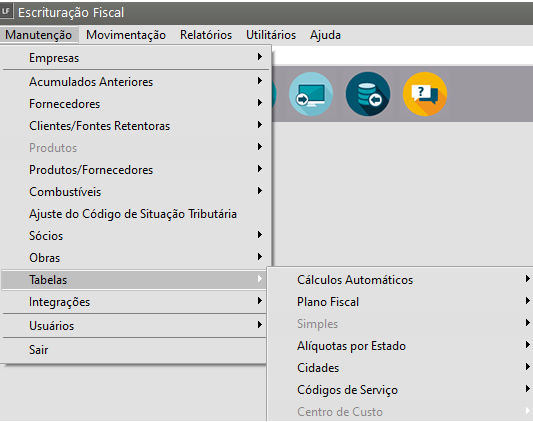
Se você desejar visualizar os [lançamentos contábeis](https://autoatendimento.grupoallegus.com.br/books/contabilidade/page/efetuando-lancamentos-contabeis) que serão **exportados dos Livros Fiscais para a Contabilidade,** acesse o Menu **Relatórios&gt;Planilha Contábil.**

[![image.png](https://autoatendimento.grupoallegus.com.br/uploads/images/gallery/2023-07/scaled-1680-/8NPimage.png)](https://autoatendimento.grupoallegus.com.br/uploads/images/gallery/2023-07/8NPimage.png)

Defina o período e clique em **Imprimir inconsistências**, desta forma o Sistema conseguirá apresentar a relação das inconsistências dos [lançamentos contábeis](https://autoatendimento.grupoallegus.com.br/books/contabilidade/page/efetuando-lancamentos-contabeis), antes de você realizar a exportação.

[![image.png](https://autoatendimento.grupoallegus.com.br/uploads/images/gallery/2023-07/scaled-1680-/Axtimage.png)](https://autoatendimento.grupoallegus.com.br/uploads/images/gallery/2023-07/Axtimage.png)
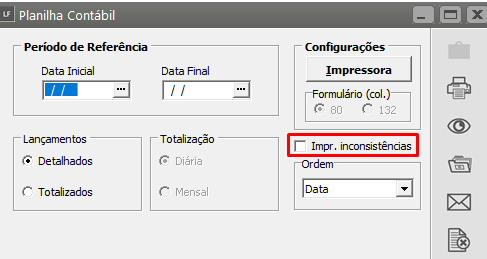
Poderá então [exportar os dados para a contabilidade](https://autoatendimento.grupoallegus.com.br/books/livros-fiscais/page/exportando-informacoes-para-a-contabilidade) de duas forma: via [transferência ](https://autoatendimento.grupoallegus.com.br/books/livros-fiscais/page/exportando-dados-para-a-contabilidade-atraves-de-transferencia)e via [arquivo.](https://autoatendimento.grupoallegus.com.br/books/livros-fiscais/page/exportando-dados-para-a-contabilidade-atraves-de-arquivo)

A exportação [via transferência](https://autoatendimento.grupoallegus.com.br/books/livros-fiscais/page/exportando-dados-para-a-contabilidade-atraves-de-transferencia) pode ser realizada quando os **Sistemas Livros Fiscais** e **Sistema de Contabilidade** estão instalados na **mesma máquina.** Deverá acessar o menu **<span class="15">Utilitários</span><span class="15">&gt;</span><span class="15">Exportação de Dados</span><span class="15">&gt;</span><span class="15">Contabilidade</span><span class="15">&gt;</span><span class="15">Transferência</span><span class="15">.</span>**

[![image.png](https://autoatendimento.grupoallegus.com.br/uploads/images/gallery/2023-07/scaled-1680-/H2cimage.png)](https://autoatendimento.grupoallegus.com.br/uploads/images/gallery/2023-07/H2cimage.png)

E informe:

- período a ser exportado
- se detalhado ou totalizado
- tipo de totalização (diária ou mensal)
- se desejar, informar um **lote** para melhor identificar esses dados nos lançamentos do **Sistema de Contabilidade.**

[![image.png](https://autoatendimento.grupoallegus.com.br/uploads/images/gallery/2023-07/scaled-1680-/dsWimage.png)](https://autoatendimento.grupoallegus.com.br/uploads/images/gallery/2023-07/dsWimage.png)
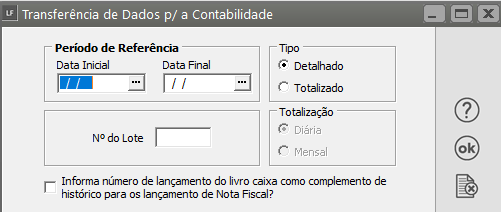
Sempre que realizar a exportação dos dados do **Sistema Livros Fiscais** para o **Sistema de Contabilidade**, seja ela via [transferência](https://autoatendimento.grupoallegus.com.br/books/livros-fiscais/page/exportando-dados-para-a-contabilidade-atraves-de-transferencia) ou [arquivo](https://autoatendimento.grupoallegus.com.br/books/livros-fiscais/page/exportando-dados-para-a-contabilidade-atraves-de-arquivo), o Sistema indicará caso exista alguma inconsistência, e trará um **relatório de erros para facilitar as correções.**

Para conferir se a exportação foi realizada corretamente basta no **Sistema de Contabilidade** acessar primeiramente o Menu**<span class="15"> Movimentação</span><span class="15">&gt;</span><span class="15">Atualização de Saldos</span><span class="15">. </span>**<span class="15">Para que os dados sejam reprocessados.</span>

**<span class="15"> </span>**[![image.png](https://autoatendimento.grupoallegus.com.br/uploads/images/gallery/2023-07/scaled-1680-/kQ0image.png)](https://autoatendimento.grupoallegus.com.br/uploads/images/gallery/2023-07/kQ0image.png)

 Em seguida acesse o menu **<span class="15">Movimentação</span><span class="15">&gt;</span><span class="15">Lançamentos Contábeis</span><span class="15">&gt;</span><span class="15">Manutenção</span>**.

[![image.png](https://autoatendimento.grupoallegus.com.br/uploads/images/gallery/2023-07/scaled-1680-/YbRimage.png)](https://autoatendimento.grupoallegus.com.br/uploads/images/gallery/2023-07/YbRimage.png)

Se ao exportar os dados do **Sistema Livros Fiscais** você definiu um **número de lote**, pesquise por esse número, assim terá relacionados **todos os lançamentos contábeis gerados através daquele lote.**

 [![image.png](https://autoatendimento.grupoallegus.com.br/uploads/images/gallery/2023-07/scaled-1680-/42Bimage.png)](https://autoatendimento.grupoallegus.com.br/uploads/images/gallery/2023-07/42Bimage.png)
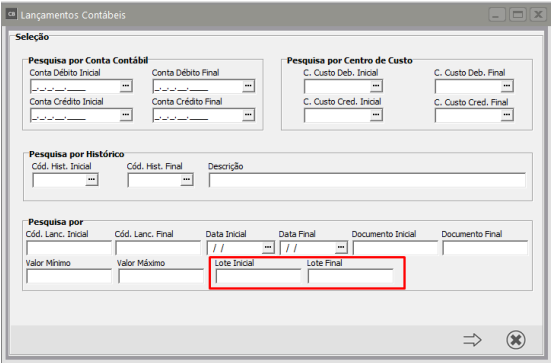
[![image.png](https://autoatendimento.grupoallegus.com.br/uploads/images/gallery/2024-10/scaled-1680-/QcWimage.png)](https://autoatendimento.grupoallegus.com.br/uploads/images/gallery/2024-10/QcWimage.png)
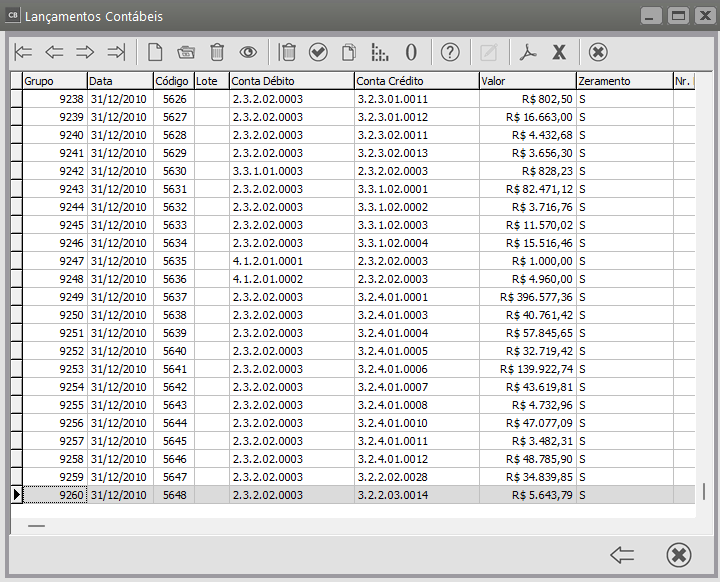
**Veja também os Itens:**

- [Conta Contábil para os Registros M400 e M800 (EFD Contribuições)](https://autoatendimento.grupoallegus.com.br/books/livros-fiscais/page/conta-contabil-para-os-registros-m400-e-m800-efd-contribuicoes)
- [Integração do Sistema Livros Fiscais com a Contabilidade](https://autoatendimento.grupoallegus.com.br/books/livros-fiscais/page/integracao-do-sistema-livros-fiscais-com-a-contabilidade)
- [Planilha Contábil](https://autoatendimento.grupoallegus.com.br/books/livros-fiscais/page/planilha-contabil)
- [Exportando informações para a Contabilidade](https://autoatendimento.grupoallegus.com.br/books/livros-fiscais/page/exportando-informacoes-para-a-contabilidade)
- [Exportando dados para a Contabilidade através de Arquivo](https://autoatendimento.grupoallegus.com.br/books/livros-fiscais/page/exportando-dados-para-a-contabilidade-atraves-de-arquivo)
- [Exportando dados para a Contabilidade através de Transferência](https://autoatendimento.grupoallegus.com.br/books/livros-fiscais/page/exportando-dados-para-a-contabilidade-atraves-de-transferencia)
- [Conta Contábil para o Registro M400/M800](https://autoatendimento.grupoallegus.com.br/books/livros-fiscais/page/conta-contabil-para-o-registro-m400m800)
- [Integração do Sistema Livros Fiscais com o Sistema de Contabilidade](https://autoatendimento.grupoallegus.com.br/books/livros-fiscais/page/integracao-do-sistema-livros-fiscais-com-o-sistema-de-contabilidade)
- [Conta Contábil para o Registro M400/M800](https://autoatendimento.grupoallegus.com.br/books/livros-fiscais/page/conta-contabil-para-o-registro-m400m800-FYP)
- [Integração Sistema Livros Fiscais com a Contabilidade](https://autoatendimento.grupoallegus.com.br/books/livros-fiscais/page/integracao-sistema-livros-fiscais-com-a-contabilidade)

# Exportando dados para a Contabilidade através de Arquivo

<iframe allowfullscreen="allowfullscreen" height="465" src="https://www.youtube.com/embed/lDkTwhgKxkQ" style="width: 829px; height: 465px;" width="829"></iframe>


Para a integração do **Sistema Livros Fiscais** com o **Sistema de Contabilidade** primeiramente o Sistema de Contabilidade deve estar previamente [parametrizado](https://autoatendimento.grupoallegus.com.br/books/cb/page/parametrizando-a-empresa) e configurado para que não existam inconsistências no momento da exportação. Defina seu plano de contas, se utiliza centro de custo etc.

Em seguida, no **Sistema Livros Fiscais,** nos [Parâmetros Adicionais da Empresa](https://autoatendimento.grupoallegus.com.br/books/lf/page/parametros-adicionais-da-empresa), acessando o menu **<span class="15">Manutenção</span><span class="15">&gt;</span><span class="15">Empresas</span><span class="15">&gt;</span><span class="15">Parâmetros Adicionais da Empresa</span><span class="15">.</span>**

[![image.png](https://autoatendimento.grupoallegus.com.br/uploads/images/gallery/2023-07/scaled-1680-/E6timage.png)](https://autoatendimento.grupoallegus.com.br/uploads/images/gallery/2023-07/E6timage.png)

 Aba **Integrações&gt;Contabilidade,** defina que **Integra a Contabilidade**, em seguida defina também:

- Se utiliza Desdobramento dos Códigos Fiscais.
- Se há contabilização por centro de custo.
- Se a exportação será realizada para a contabilidade da matriz ou da filial.
- Se os clientes e fornecedores serão analíticos ou sintéticos.
- Se a cada novo cadastro de cliente ou fornecedor, o sistema criará automaticamente uma nova conta contábil no plano de contas da contabilidade.
- Se utilizará vínculo.

[![image.png](https://autoatendimento.grupoallegus.com.br/uploads/images/gallery/2023-12/scaled-1680-/DKximage.png)](https://autoatendimento.grupoallegus.com.br/uploads/images/gallery/2023-12/DKximage.png)
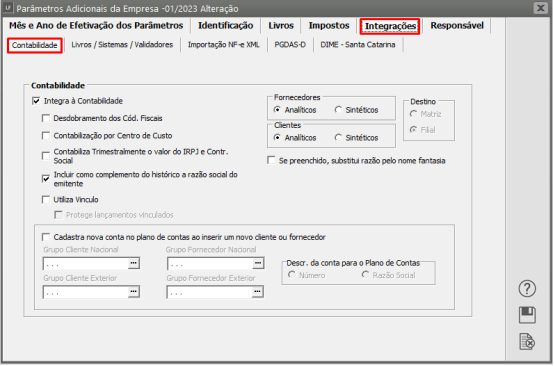
Após definir a parametrização, acesse **<span class="15">Manutenção/Integrações/Contas contábeis/Código fiscal</span>** **<span class="15">e vínculo com livro caixa</span><span class="15">.</span>**

[![image.png](https://autoatendimento.grupoallegus.com.br/uploads/images/gallery/2024-11/scaled-1680-/L5bimage.png)](https://autoatendimento.grupoallegus.com.br/uploads/images/gallery/2024-11/L5bimage.png)

Cadastre para cada [**Código Fiscal**](https://autoatendimento.grupoallegus.com.br/books/lf/page/cfop-codigo-fiscal-de-operacoes-plano-fiscal) utilizado, as suas respectivas [Contas Contábeis](https://autoatendimento.grupoallegus.com.br/books/cb/page/criando-um-plano-de-contas) para integração.

Para os[ Códigos Fiscais de “Entradas” e “Saídas”](https://autoatendimento.grupoallegus.com.br/books/lf/page/cfop-codigo-fiscal-de-operacoes-plano-fiscal) o sistema disponibiliza as “abas” para que você informe as [Contas Contábeis](https://autoatendimento.grupoallegus.com.br/books/cb/page/criando-um-plano-de-contas) para todos os valores que compõem suas Notas:

- Valor Contábil,
- ICMS,
- ICMS Sub. Tributária,
- IPI,
- INSS Retido na Fonte,
- PIS (se nos parâmetros adicionais da empresa você assinalou que o PIS se enquadra na forma de recolhimento não -cumulativo),
- COFINS (se nos parâmetros adicionais da empresa você assinalou que a COFINS se enquadra na forma de recolhimento não -cumulativo),
- PIS RF,
- COFINS RF
- CSL RF.

[![image.png](https://autoatendimento.grupoallegus.com.br/uploads/images/gallery/2023-12/scaled-1680-/mHeimage.png)](https://autoatendimento.grupoallegus.com.br/uploads/images/gallery/2023-12/mHeimage.png)
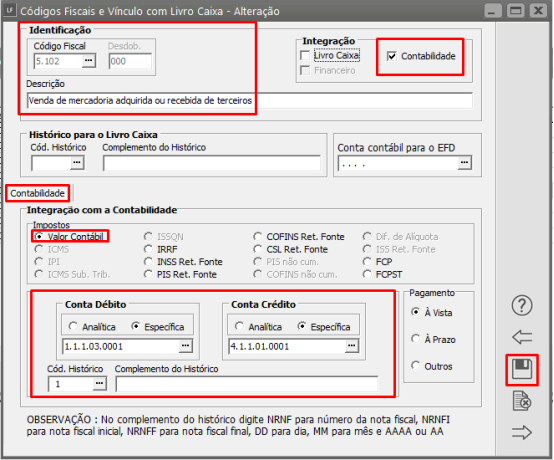
**IMPORTANTE**

Se a empresa for optante do **Simples Nacional** e utilizar **diferencial de alíquota de ICMS**, para os [códigos fiscais de entrada](https://autoatendimento.grupoallegus.com.br/books/lf/page/cfop-codigo-fiscal-de-operacoes-plano-fiscal), você ainda terá a disposição a contabilização do valor do **Diferencial de Alíquota**. Se o valor do diferencial de alíquota de uma nota de entrada for **negativo**, ele será transformado em positivo e as **contas débito e crédito serão invertidas.**

Para as **Notas Fiscais de Serviços**, que adotamos os **Códigos Fiscal (CFOP) 8.\*\*\*** o Sistema disponibiliza as “abas”:

- Valor Contábil,
- ISSQN,
- IRRF,
- INSS Retido na Fonte
- PIS (Se nos [Parâmetros Adicionais da Empresa ](https://autoatendimento.grupoallegus.com.br/books/lf/page/parametros-adicionais-da-empresa)você assinalou [Lucro Real](https://autoatendimento.grupoallegus.com.br/books/lf/page/parametros-para-empresa-do-lucro-real)).

É importante lembrarmos que, além dos [Códigos Fiscais](https://autoatendimento.grupoallegus.com.br/books/lf/page/cfop-codigo-fiscal-de-operacoes-plano-fiscal) nos quais lançamos nossas “Entradas” e “Saídas” o **Sistema Livros Fiscais** faz a **apuração dos seus impostos (COFINS, Contribuição Social, PIS, IRPJ, Adicional do IRPJ, Simples Federal, Simples Estadual)**, por isso você irá cadastrar as [Contas Contábeis](https://autoatendimento.grupoallegus.com.br/books/cb/page/criando-um-plano-de-contas) nas quais serão gerados os seus respectivos[ lançamentos na Contabilidade.](https://autoatendimento.grupoallegus.com.br/books/cb/page/efetuando-lancamentos-contabeis)

Poderá também complementar o [histórico](https://autoatendimento.grupoallegus.com.br/books/cb/page/incluindo-historicos-e-vinculando-contas-contabeis) para detalhar mais ainda os [lançamento contábeis.](https://autoatendimento.grupoallegus.com.br/books/cb/page/efetuando-lancamentos-contabeis) Caso queira que o sistema leve os **números das notas poderá utilizar as siglas NRNF, NRNFI, NRNFF e para as datas DD/MM/AA.**

Se informou que seus [Clientes](https://autoatendimento.grupoallegus.com.br/books/lf/page/cadastrando-clientes) e [Fornecedores](https://autoatendimento.grupoallegus.com.br/books/lf/page/cadastrando-fornecedores) serão **“Analíticos”**

a) no menu **<span class="15">Manutenção</span><span class="15">&gt;</span><span class="15">Tabelas</span><span class="15">&gt;</span><span class="15">Contas Contábeis</span><span class="15">&gt;</span><span class="15">Fornecedores</span><span class="15">. </span>**Informe a [conta contábil](https://autoatendimento.grupoallegus.com.br/books/cb/page/criando-um-plano-de-contas) de cada [Fornecedor](https://autoatendimento.grupoallegus.com.br/books/lf/page/cadastrando-fornecedores), aquela conta na qual serão gerados os lançamentos de entradas, daquele[ fornecedor](https://autoatendimento.grupoallegus.com.br/books/lf/page/cadastrando-fornecedores) específico.

[![image.png](https://autoatendimento.grupoallegus.com.br/uploads/images/gallery/2024-11/scaled-1680-/px6image.png)](https://autoatendimento.grupoallegus.com.br/uploads/images/gallery/2024-11/px6image.png)
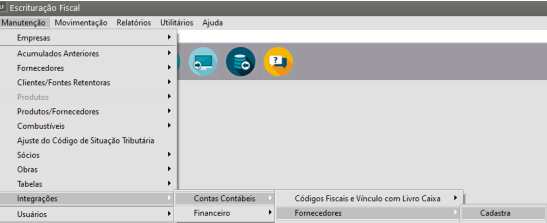
[![image.png](https://autoatendimento.grupoallegus.com.br/uploads/images/gallery/2023-12/scaled-1680-/zoQimage.png)](https://autoatendimento.grupoallegus.com.br/uploads/images/gallery/2023-12/zoQimage.png)
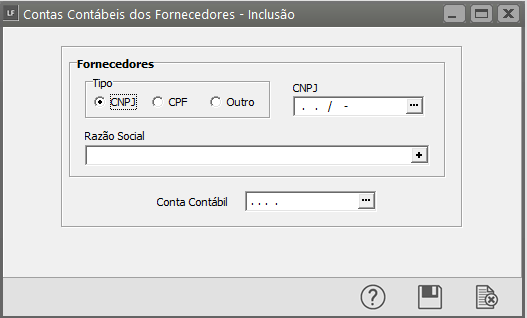
b) No menu **<span class="15">Manutenção</span><span class="15">&gt; </span><span class="15">Tabelas</span><span class="15">&gt;</span><span class="15">Contas Contábeis</span><span class="15">&gt;</span><span class="15">Clientes, </span>**<span class="15">informe a [conta contábil ](https://autoatendimento.grupoallegus.com.br/books/cb/page/criando-um-plano-de-contas)de cada [Cliente](https://autoatendimento.grupoallegus.com.br/books/lf/page/cadastrando-clientes), aquela conta na qual serão gerados os lançamentos de saída, daquele [Cliente](https://autoatendimento.grupoallegus.com.br/books/lf/page/cadastrando-clientes) específico.</span>

[![image.png](https://autoatendimento.grupoallegus.com.br/uploads/images/gallery/2024-11/scaled-1680-/PKsimage.png)](https://autoatendimento.grupoallegus.com.br/uploads/images/gallery/2024-11/PKsimage.png)

<span class="15"> Faça o mesmo para cada Cliente. Todas as saídas para determinado cliente serão, também, lançadas na sua conta contábil específica. </span>

[![image.png](https://autoatendimento.grupoallegus.com.br/uploads/images/gallery/2024-11/scaled-1680-/CnMimage.png)](https://autoatendimento.grupoallegus.com.br/uploads/images/gallery/2024-11/CnMimage.png)

Se você executou o procedimento nº 1, o **cadastramento das contas contábeis** torna-se bastante simples porque, clicando na **pesquisa** do campo, o sistema lhe mostra o [plano de contas cadastrado no Sistema de Contabilidade](https://autoatendimento.grupoallegus.com.br/books/cb/page/criando-um-plano-de-contas) para aquela empresa.

Basta, então, localizar a [conta](https://autoatendimento.grupoallegus.com.br/books/cb/page/criando-um-plano-de-contas), clicar sobre ela e depois em “OK”. Ou poderá também [digitar a conta](https://autoatendimento.grupoallegus.com.br/books/cb/page/criando-um-plano-de-contas) nesse campo, desde que já esteja criada no [Plano de Contas da contabilidade.](https://autoatendimento.grupoallegus.com.br/books/cb/page/criando-um-plano-de-contas)

Caso tenha definido que a empresa utiliza [centro de custo,](https://autoatendimento.grupoallegus.com.br/books/lf/page/cadastrando-centros-de-custo) acesse o menu **<span class="15">Manutenção</span><span class="15">&gt;</span><span class="15">Tabelas</span><span class="15">&gt;</span><span class="15">Centro de Custo</span>** e cadastre todos os [centros de custo.](https://autoatendimento.grupoallegus.com.br/books/lf/page/cadastrando-centros-de-custo)

[![image.png](https://autoatendimento.grupoallegus.com.br/uploads/images/gallery/2023-07/scaled-1680-/APFimage.png)](https://autoatendimento.grupoallegus.com.br/uploads/images/gallery/2023-07/APFimage.png)

Caso tenha definido que a empresa utiliza centro de custo, acesse o menu **Manutenção&gt;Tabelas&gt; Centro de Custo** e cadastre todos os centros de custo.

[![image.png](https://autoatendimento.grupoallegus.com.br/uploads/images/gallery/2023-12/scaled-1680-/rHximage.png)](https://autoatendimento.grupoallegus.com.br/uploads/images/gallery/2023-12/rHximage.png)

Se você desejar visualizar os [lançamentos contábeis](https://autoatendimento.grupoallegus.com.br/books/cb/page/efetuando-lancamentos-contabeis) que serão **exportados dos Livros Fiscais para a Contabilidade,** acesse o Menu **Relatórios&gt;Planilha Contábil.**

[![image.png](https://autoatendimento.grupoallegus.com.br/uploads/images/gallery/2023-07/scaled-1680-/8NPimage.png)](https://autoatendimento.grupoallegus.com.br/uploads/images/gallery/2023-07/8NPimage.png)

Defina o período e clique em **Imprimir inconsistências**, desta forma o Sistema conseguirá apresentar a relação das inconsistências dos [lançamentos contábeis](https://autoatendimento.grupoallegus.com.br/books/cb/page/efetuando-lancamentos-contabeis), antes de você realizar a exportação.

[![image.png](https://autoatendimento.grupoallegus.com.br/uploads/images/gallery/2023-07/scaled-1680-/Axtimage.png)](https://autoatendimento.grupoallegus.com.br/uploads/images/gallery/2023-07/Axtimage.png)

Poderá então [exportar os dados para a contabilidade](https://autoatendimento.grupoallegus.com.br/books/lf/page/exportando-informacoes-para-a-contabilidade) de duas forma: via [transferência ](https://autoatendimento.grupoallegus.com.br/books/lf/page/exportando-dados-para-a-contabilidade-atraves-de-transferencia)e via [arquivo.](https://autoatendimento.grupoallegus.com.br/books/lf/page/exportando-dados-para-a-contabilidade-atraves-de-arquivo)

**Exportação através de Arquivo**

A exportação[ via arquivo](https://autoatendimento.grupoallegus.com.br/books/lf/page/exportando-dados-para-a-contabilidade-atraves-de-arquivo) é realizada quando os Sistemas estão instalados em **máquinas diferentes**. É gerado um arquivo em formato txt. Acesse o menu **<span class="15">Utilitários</span><span class="15">&gt;</span><span class="15">Exportação de dados</span><span class="15">&gt;</span><span class="15">Contabilidade</span><span class="15">&gt;</span><span class="15">Arquiv</span><span class="15">o.</span>**

[![image.png](https://autoatendimento.grupoallegus.com.br/uploads/images/gallery/2023-07/scaled-1680-/Ktgimage.png)](https://autoatendimento.grupoallegus.com.br/uploads/images/gallery/2023-07/Ktgimage.png)

 [![image.png](https://autoatendimento.grupoallegus.com.br/uploads/images/gallery/2023-07/scaled-1680-/O2bimage.png)](https://autoatendimento.grupoallegus.com.br/uploads/images/gallery/2023-07/O2bimage.png)

Defina um local para Salvar o Arquivo Gerado

[![image.png](https://autoatendimento.grupoallegus.com.br/uploads/images/gallery/2023-12/scaled-1680-/v1bimage.png)](https://autoatendimento.grupoallegus.com.br/uploads/images/gallery/2023-12/v1bimage.png)

Sempre que realizar a exportação dos dados do **Sistema Livros Fiscais** para o **Sistema de Contabilidade**, seja ela via [transferência](https://autoatendimento.grupoallegus.com.br/books/lf/page/exportando-dados-para-a-contabilidade-atraves-de-transferencia) ou [arquivo](https://autoatendimento.grupoallegus.com.br/books/lf/page/exportando-dados-para-a-contabilidade-atraves-de-arquivo), o Sistema indicará caso exista alguma inconsistência, e trará um **relatório de erros para facilitar as correções.**

Após a geração do arquivo **acessar o Sistema Contábil.** No Menu **Utilitários&gt;Importação de Dados&gt;Lançamentos Contábeis.**

[![image.png](https://autoatendimento.grupoallegus.com.br/uploads/images/gallery/2023-12/scaled-1680-/Bi6image.png)](https://autoatendimento.grupoallegus.com.br/uploads/images/gallery/2023-12/Bi6image.png)

Selecionar a opção TXT e caso queira colocar um Número de lote para identificar os lançamentos poderá ser colocado. Lembramos que o lote não é obrigatório.

[![image.png](https://autoatendimento.grupoallegus.com.br/uploads/images/gallery/2023-12/scaled-1680-/rxjimage.png)](https://autoatendimento.grupoallegus.com.br/uploads/images/gallery/2023-12/rxjimage.png)

Ao clicar o OK abrirá a tela para a seleção do arquivo a ser importado.

[![image.png](https://autoatendimento.grupoallegus.com.br/uploads/images/gallery/2023-12/scaled-1680-/pckimage.png)](https://autoatendimento.grupoallegus.com.br/uploads/images/gallery/2023-12/pckimage.png)

Para conferir se a exportação foi realizada corretamente basta no **Sistema de Contabilidade** acessar primeiramente o Menu**<span class="15"> Movimentação</span><span class="15">&gt;</span><span class="15">Atualização de Saldos</span><span class="15">. </span>**<span class="15">Para que os dados sejam reprocessados.</span>

**<span class="15"> </span>**[![image.png](https://autoatendimento.grupoallegus.com.br/uploads/images/gallery/2023-07/scaled-1680-/kQ0image.png)](https://autoatendimento.grupoallegus.com.br/uploads/images/gallery/2023-07/kQ0image.png)

 Em seguida acesse o menu **<span class="15">Movimentação</span><span class="15">&gt;</span><span class="15">Lançamentos Contábeis</span><span class="15">&gt;</span><span class="15">Manutenção</span>**.

[![image.png](https://autoatendimento.grupoallegus.com.br/uploads/images/gallery/2023-07/scaled-1680-/YbRimage.png)](https://autoatendimento.grupoallegus.com.br/uploads/images/gallery/2023-07/YbRimage.png)

Se ao exportar os dados do **Sistema Livros Fiscais** você definiu um **número de lote**, pesquise por esse número, assim terá relacionados **todos os lançamentos contábeis gerados através daquele lote.**

 [![image.png](https://autoatendimento.grupoallegus.com.br/uploads/images/gallery/2023-07/scaled-1680-/42Bimage.png)](https://autoatendimento.grupoallegus.com.br/uploads/images/gallery/2023-07/42Bimage.png)

[![image.png](https://autoatendimento.grupoallegus.com.br/uploads/images/gallery/2024-10/scaled-1680-/QcWimage.png)](https://autoatendimento.grupoallegus.com.br/uploads/images/gallery/2024-10/QcWimage.png)

**Veja também os Itens:**

- [Conta Contábil para os Registros M400 e M800 (EFD Contribuições)](https://autoatendimento.grupoallegus.com.br/books/lf/page/conta-contabil-para-os-registros-m400-e-m800-efd-contribuicoes)
- [Integração do Sistema Livros Fiscais com a Contabilidade](https://autoatendimento.grupoallegus.com.br/books/lf/page/integracao-do-sistema-livros-fiscais-com-a-contabilidade)
- [Planilha Contábil](https://autoatendimento.grupoallegus.com.br/books/lf/page/planilha-contabil)
- [Exportando informações para a Contabilidade](https://autoatendimento.grupoallegus.com.br/books/lf/page/exportando-informacoes-para-a-contabilidade)
- [Exportando dados para a Contabilidade através de Arquivo](https://autoatendimento.grupoallegus.com.br/books/lf/page/exportando-dados-para-a-contabilidade-atraves-de-arquivo)
- [Exportando dados para a Contabilidade através de Transferência](https://autoatendimento.grupoallegus.com.br/books/lf/page/exportando-dados-para-a-contabilidade-atraves-de-transferencia)
- [Conta Contábil para o Registro M400/M800](https://autoatendimento.grupoallegus.com.br/books/lf/page/conta-contabil-para-o-registro-m400m800)
- [Integração do Sistema Livros Fiscais com o Sistema de Contabilidade](https://autoatendimento.grupoallegus.com.br/books/lf/page/integracao-do-sistema-livros-fiscais-com-o-sistema-de-contabilidade)
- [Conta Contábil para o Registro M400/M800](https://autoatendimento.grupoallegus.com.br/books/lf/page/conta-contabil-para-o-registro-m400m800-FYP)
- [Integração Sistema Livros Fiscais com a Contabilidade](https://autoatendimento.grupoallegus.com.br/books/lf/page/integracao-sistema-livros-fiscais-com-a-contabilidade)

# Exportação Arquivo MIT – Módulo de Inclusão de Tributos

<iframe allowfullscreen="allowfullscreen" height="465" src="https://www.youtube.com/embed/S6oFdFopg1E" style="width: 829px; height: 465px;" width="829"></iframe>

<span style="font-family: Times New Roman, serif;"><span style="font-size: medium;">O MIT é um serviço integrado com a DCTFWeb e servirá para a inclusão dos débitos relativos a tributos que ainda não são enviados para a DCTFWeb por 3 meio de uma escrituração fiscal específica (como ocorre com o eSocial ou EFD Reinf). </span></span>

<span style="font-family: Times New Roman, serif;"><span style="font-size: medium;">O MIT substitui o PGD DCTF, que atualmente é utilizado para a declaração dos seguintes tributos: IRPJ, CSLL, PIS/PASEP, IPI, COFINS, CIDE, IOF, CONDECINE, CPSS e RET/PAGAMENTO UNIFICAD</span></span>

<span style="font-family: Times New Roman, serif;"><span style="font-size: medium;">No Sistema Fiscal o usuário deverá gerar a exportação do arquivo no padrão JSON, e este deve ser importado no ambiente e-CAC.</span></span>

<span style="font-family: Times New Roman, serif;"><span style="font-size: medium;">Neste arquivo constará todos os valores das guias Apuradas de PIS, COFINS, CSLL, IRPJ, IPI. Como não há apuração de IOF o sistema permite que o usuário cadastre a guia de IOF em Impostos Apurados para exportar o débito para o arquivo do MIT. </span></span>

<span style="font-family: Times New Roman, serif;"><span style="font-size: medium;">No Menu Utilitários → Exportação de Dados → MIT – Módulo de Inclusão de Tributos </span></span>

[![menu.png](https://autoatendimento.grupoallegus.com.br/uploads/images/gallery/2025-02/scaled-1680-/DFImenu.png)](https://autoatendimento.grupoallegus.com.br/uploads/images/gallery/2025-02/DFImenu.png)

[![Tela de Configuração Lucro Real.png](https://autoatendimento.grupoallegus.com.br/uploads/images/gallery/2025-02/scaled-1680-/RAPtela-de-configuracao-lucro-real.png)](https://autoatendimento.grupoallegus.com.br/uploads/images/gallery/2025-02/RAPtela-de-configuracao-lucro-real.png)

<span style="font-family: Times New Roman, serif;"><span style="font-size: medium;">**Campo: Período Apuração** </span></span>

<span style="font-family: Times New Roman, serif;"><span style="font-size: medium;">Data Inicial e Data Final será utilizado somente para Apuração do IRPJ e CSLL das Empresas que a Forma de Tributação do Lucro Real igual à Estimativa Mensal Balanço/Balancete de Suspensão ou Redução. </span></span>

<span style="font-family: Times New Roman, serif;"><span style="font-size: medium;">**Campo: Mês e Ano** </span></span>

<span style="font-family: Times New Roman, serif;"><span style="font-size: medium;">Será utilizado para a Exportação dos Impostos PIS, COFINS e IPI.</span></span>

<span style="font-family: Times New Roman, serif;"><span style="font-size: medium;">Estes impostos que são apurados mensalmente o sistema verificará o campo Mês e ano para gerar os valores do Débito. Para todas as Forma de Tributação. </span></span>

<span style="font-family: Times New Roman, serif;"><span style="font-size: medium;">**IRPJ, Adicional de IRPJ e CSLL** </span></span>

<span style="font-family: Times New Roman, serif;"><span style="font-size: medium;">Se campo mês igual ao último mês de um Trimestre o sistema também fará a apuração dos Impostos de CSLL, IRPJ e Adicional de IRPJ para a empresa que a forma de tributação é igual a Lucro presumido ou Apuração Lucro Real Trimestral. </span></span>

<span style="font-family: Times New Roman, serif;"><span style="font-size: medium;">Obs.: Para as Empresas que estão cadastradas como Matriz o sistema também exportará o valor do IPI Apurado para a Filial. </span></span>

<span style="font-family: Times New Roman, serif;"><span style="font-size: medium;">**IOF:** O Sistema não faz Apuração do IOF, para que o Sistema gere o valor no arquivo é necessário realizar o cadastro do valor a recolher no menu → Movimentação → Impostos Apurados → Manutenção → Cadastra </span></span>

<span style="font-family: Times New Roman, serif;"><span style="font-size: medium;">**Campo: Diretório** </span></span>

<span style="font-family: Times New Roman, serif;"><span style="font-size: medium;">Selecione o diretório que o sistema deverá salvar o arquivo.</span></span>

<span style="font-family: Times New Roman, serif;"><span style="font-size: medium;">**Check Box Evento Especial** </span></span>

<span style="font-family: Times New Roman, serif;"><span style="font-size: medium;">**Campo: Dia** </span></span>

<span style="font-family: Times New Roman, serif;"><span style="font-size: medium;">Informe o Dia que ocorreu a situação Especial </span></span>

<span style="font-family: Times New Roman, serif;"><span style="font-size: medium;">**Campo: Tipo de Situação** </span></span>

<span style="font-family: Times New Roman, serif;"><span style="font-size: medium;">Selecione o Tipo de Situação Especial que ocorreu para o dia informado, o usuário poderá escolher mais de um evento no período, porém vale ressaltar que se ocorrer evento de extinção este deve ser o último informado. </span></span>

<span style="font-family: Times New Roman, serif;"><span style="font-size: medium;">**Check box Sem Movimento** </span></span>

<span style="font-family: Times New Roman, serif;"><span style="font-size: medium;">Somente deve ser selecionado se não houver movimento no período e para as situações que a Lei prevê o envio do arquivo sem movimento. </span></span>

<span style="font-family: Times New Roman, serif;"><span style="font-size: medium;">**Campo: Qualificação da Pessoa Jurídica** </span></span>

<span style="font-family: Times New Roman, serif;"><span style="font-size: medium;">O sistema trará preenchido automaticamente PJ em Geral, porém se qualificação diferente o usuário deverá alterar a opção antes de exportar o arquivo. </span></span>

<span style="font-family: Times New Roman, serif;"><span style="font-size: medium;">**Campo: Forma de Tributação do Lucro** </span></span>

<span style="font-family: Times New Roman, serif;"><span style="font-size: medium;">O sistema trará preenchido automaticamente com a mesma Tributação informada nos Parâmetros da Empresa, quando se tratar das Empresas optantes pelo Lucro Presumido, Lucro Real, Lucro Real Trimestral. </span></span>

<span style="font-family: Times New Roman, serif;"><span style="font-size: medium;">Para as empresas com Tributações diferentes das opções acima o sistema trará o campo vazio para seleção. </span></span>

<span style="font-family: Times New Roman, serif;"><span style="font-size: medium;">**Campo:** Check Box “Forma de Apuração da Estimativa Mensal Balanço/Balancete de suspensão ou redução” </span></span>

<span style="font-family: Times New Roman, serif;"><span style="font-size: medium;">Será habilitado somente para as Empresa que Apuram Lucro Real Anual </span></span>

<span style="font-family: Times New Roman, serif;"><span style="font-size: medium;">Ao clicar ok para Exportar o Arquivo o Sistema fará a Apuração dos Impostos que a Empresa está obrigada a Entregar no Período Selecionado. </span></span>

<span style="font-family: Times New Roman, serif;"><span style="font-size: medium;">Na conclusão da Exportação o Sistema apresentará as inconsistências encontradas. </span></span>

<span style="font-family: Times New Roman, serif;"><span style="font-size: medium;">Se na geração do arquivo o sistema encontrar inconsistências no cadastro das informações que são necessárias para a geração do arquivo ou que não foram preenchidas corretamente o sistema passará a relação e qual o caminho para fazer a correção. </span></span>

[![imagem 2.png](https://autoatendimento.grupoallegus.com.br/uploads/images/gallery/2025-02/scaled-1680-/qDyimagem-2.png)](https://autoatendimento.grupoallegus.com.br/uploads/images/gallery/2025-02/qDyimagem-2.png)

[![imagem 3.png](https://autoatendimento.grupoallegus.com.br/uploads/images/gallery/2025-02/scaled-1680-/UnAimagem-3.png)](https://autoatendimento.grupoallegus.com.br/uploads/images/gallery/2025-02/UnAimagem-3.png)

<span style="font-family: Times New Roman, serif;"><span style="font-size: medium;">**<span style="color: #000000;">Obs.: O Sistema ger</span><span style="color: #000000;">a</span><span style="color: #000000;"> inconsistência quando campo não preenchido ou com informação invalida. Exemplo CPF do Responsável é obrigatório se não informado o sistema gera a inconsistência e destaca o caminho para preenchimento da informação. Código do Imposto deve ter 6 dígitos e não pode estar NULO nem vazio. O sistema também apresentará a inconsistência. </span>**</span></span>

**<span style="color: #000000;"><span style="font-family: Times New Roman, serif;"><span style="font-size: medium;">Inconsistências</span></span></span>**

<span style="color: #000000;"><span style="font-family: Times New Roman, serif;"><span style="font-size: medium;">Campo obrigatório não preenchido: CPF do Responsável.</span></span></span>

<span style="color: #000000;"><span style="font-family: Times New Roman, serif;"><span style="font-size: medium;">Acessar: Manutenção &gt; Empresas &gt; Parâmetros Adicionais da Empresa &gt; Aba Responsável &gt; Escrituração </span></span></span>

<span style="color: #000000;"><span style="font-family: Times New Roman, serif;"><span style="font-size: medium;">Campo não preenchido: DDD do Responsável.</span></span></span>

<span style="color: #000000;"><span style="font-family: Times New Roman, serif;"><span style="font-size: medium;">Acessar: Manutenção &gt; Empresas &gt; Parâmetros Adicionais da Empresa &gt; Aba Responsável &gt; Escrituração </span></span></span>

<span style="color: #000000;"><span style="font-family: Times New Roman, serif;"><span style="font-size: medium;">Campo não preenchido: Telefone do Responsável.</span></span></span>

<span style="color: #000000;"><span style="font-family: Times New Roman, serif;"><span style="font-size: medium;">Acessar: Manutenção &gt; Empresas &gt; Parâmetros Adicionais da Empresa &gt; Aba Responsável &gt; Escrituração </span></span></span>

<span style="color: #000000;"><span style="font-family: Times New Roman, serif;"><span style="font-size: medium;">Campo não preenchido: E-mail do Responsável.</span></span></span>

<span style="color: #000000;"><span style="font-family: Times New Roman, serif;"><span style="font-size: medium;">Acessar: Manutenção &gt; Empresas &gt; Parâmetros Adicionais da Empresa &gt; Aba Responsável &gt; Escrituração </span></span></span>

<span style="color: #000000;"><span style="font-family: Times New Roman, serif;"><span style="font-size: medium;">Campo código da cidade da empresa não preenchido. </span></span></span>

<span style="color: #000000;"><span style="font-family: Times New Roman, serif;"><span style="font-size: medium;">Acessar: Manutenção &gt; Empresas &gt; Manutenção </span></span></span>

<span style="color: #000000;"><span style="font-family: Times New Roman, serif;"><span style="font-size: medium;">Código da Receita NULO do Imposto IPI preenchido incorretamente.</span></span></span>

<span style="color: #000000;"><span style="font-family: Times New Roman, serif;"><span style="font-size: medium;">Acessar: Manutenção &gt; Tabelas &gt; Impostos Federais &gt; Manutenção. </span></span></span>

<span style="color: #000000;"><span style="font-family: Times New Roman, serif;"><span style="font-size: medium;">Campo código da cidade da empresa não preenchido. </span></span></span>

<span style="color: #000000;"><span style="font-family: Times New Roman, serif;"><span style="font-size: medium;">Acessar: Manutenção &gt; Empresas &gt; Manutenção </span></span></span>

<span style="color: #000000;"><span style="font-family: Times New Roman, serif;"><span style="font-size: medium;">Código da Receita NULO do Imposto PIS preenchido incorretamente.</span></span></span>

<span style="color: #000000;"><span style="font-family: Times New Roman, serif;"><span style="font-size: medium;">Acessar: Manutenção &gt; Tabelas &gt; Impostos Federais &gt; Manutenção. </span></span></span>

<span style="color: #000000;"><span style="font-family: Times New Roman, serif;"><span style="font-size: medium;">Código da Receita NULO do Imposto COFINS preenchido incorretamente.</span></span></span>

<span style="color: #000000;"><span style="font-family: Times New Roman, serif;"><span style="font-size: medium;">Acessar: Manutenção &gt; Tabelas &gt; Impostos Federais &gt; Manutenção.</span></span></span>

*<span style="font-family: Times New Roman, serif;"><span style="font-size: medium;">O usuário poderá imprimir as inconsistências ou clicar ESC para o sistema apresentar a tela com os tributos Exportados. Se não constar impostos apurados para o período selecionado o sistema apresentará a seguinte mensagem: Não há impostos a serem gerados!</span></span>*

[![3.png](https://autoatendimento.grupoallegus.com.br/uploads/images/gallery/2025-02/scaled-1680-/Wlj3.png)](https://autoatendimento.grupoallegus.com.br/uploads/images/gallery/2025-02/Wlj3.png)

[![imagem 5.png](https://autoatendimento.grupoallegus.com.br/uploads/images/gallery/2025-02/scaled-1680-/96timagem-5.png)](https://autoatendimento.grupoallegus.com.br/uploads/images/gallery/2025-02/96timagem-5.png)

<span style="font-family: Times New Roman, serif;"><span style="font-size: medium;">O Sistema salvará o arquivo no diretório selecionado e o mesmo deve ser importado no E-cac </span></span>

<span style="font-family: Times New Roman, serif;"><span style="font-size: medium;">Os primeiros dígitos são a raiz do CNPJ da Empresa definida, tipo de arquivo MIT e ano e mês da entrega.</span></span>

<span style="font-family: Times New Roman, serif;"><span style="font-size: medium;">00000000-MIT-202501</span></span>

<span style="font-family: Times New Roman, serif;"><span style="font-size: medium;">Os valores podem ser conferidos nos seguintes relatórios: </span></span>

<span style="font-family: Times New Roman, serif;"><span style="font-size: medium;">**Empresa Apuração Lucro Presumido** </span></span>

<span style="font-family: Times New Roman, serif;"><span style="font-size: medium;">**Menu – Relatórios – Apuração dos Tributos Federais**  </span></span>

<span style="font-family: Times New Roman, serif;"><span style="font-size: medium;">**Período Mensal PIS/COFINS** </span></span>

<span style="font-family: Times New Roman, serif;"><span style="font-size: medium;">**Período Trimestral IRPJ, Adicional de IRPJ e CSLL** </span></span>

<span style="font-family: Times New Roman, serif;"><span style="font-size: medium;">Para os impostos de IRPJ, Adicional de IRPJ e CSLL para o MIT será informado somente os valores Apurados no Trimestre. </span></span>

<span style="font-family: Times New Roman, serif;"><span style="font-size: medium;">O sistema gerará um débito para o IRPJ totalizando o valor do IRPJ e do Adicional de IRPJ apurados no Trimestre. No relatório é apresentado separado, mas para o MIT é exportado a Totalização do IRPJ somado ao Adicional do IRPJ a recolher. </span></span>

<span style="font-family: Times New Roman, serif;"><span style="font-size: medium;">**Apuração Lucro Real Trimestral**  </span></span>

<span style="font-family: Times New Roman, serif;"><span style="font-size: medium;">**PIS/COFINS** → Menu – Relatórios – Apuração do PIS/COFINS Não cumulativo </span></span>

<span style="font-family: Times New Roman, serif;"><span style="font-size: medium;">**IRPJ e Adicional de IRPJ →** Menu – Relatórios – Relatório IRPJ – Apuração – Trimestre </span></span>

<span style="font-family: Times New Roman, serif;"><span style="font-size: medium;">**CSLL** **→** Menu – Relatórios – Relatório CSLL – Apuração – Trimestre</span></span>

<span style="font-family: Times New Roman, serif;"><span style="font-size: medium;">**Apuração Lucro Real Anual**  </span></span>

<span style="font-family: Times New Roman, serif;"><span style="font-size: medium;">**PIS/COFINS** → Menu – Relatórios – Apuração do PIS/COFINS Não cumulativo</span></span>

<span style="font-family: Times New Roman, serif;"><span style="font-size: medium;">**IRPJ e Adicional de IRPJ** → Menu – Relatórios – Relatório IRPJ – Estimativa – Mensal </span></span>

<span style="font-family: Times New Roman, serif;"><span style="font-size: medium;">**IRPJ e Adicional de IRPJ** → Menu – Relatórios – Relatório IRPJ – Apuração – Anual </span></span>

<span style="font-family: Times New Roman, serif;"><span style="font-size: medium;">**CSLL** → Menu – Relatórios – Relatório CSLL – Estimativa – Mensal </span></span>

<span style="font-family: Times New Roman, serif;"><span style="font-size: medium;">**CSLL** → Menu – Relatórios – Relatório CSLL – Apuração – Anual </span></span>

<span style="font-family: Times New Roman, serif;"><span style="font-size: medium;">Após Exportar o arquivo no Sistema, acessar o portal do E-cac e seguir as seguintes instruções: </span></span>

[![ecac 1.png](https://autoatendimento.grupoallegus.com.br/uploads/images/gallery/2025-02/scaled-1680-/ecac-1.png)](https://autoatendimento.grupoallegus.com.br/uploads/images/gallery/2025-02/ecac-1.png)

[![ecac 2.png](https://autoatendimento.grupoallegus.com.br/uploads/images/gallery/2025-02/scaled-1680-/ecac-2.png)](https://autoatendimento.grupoallegus.com.br/uploads/images/gallery/2025-02/ecac-2.png)

[![ecac 3.png](https://autoatendimento.grupoallegus.com.br/uploads/images/gallery/2025-02/scaled-1680-/ecac-3.png)](https://autoatendimento.grupoallegus.com.br/uploads/images/gallery/2025-02/ecac-3.png)

[![ecac 4.png](https://autoatendimento.grupoallegus.com.br/uploads/images/gallery/2025-02/scaled-1680-/ecac-4.png)](https://autoatendimento.grupoallegus.com.br/uploads/images/gallery/2025-02/ecac-4.png)

<span style="font-family: Times New Roman, serif;"><span style="font-size: medium;">Clicar para confirmar o portal do E-cac fará a validação da estrutura do arquivo. </span></span>

<span style="font-family: Times New Roman, serif;"><span style="font-size: medium;">Conferir todos os dados importado pelo arquivo, clicando em cada MENU </span></span>

<span style="font-family: Times New Roman, serif;"><span style="font-size: medium;">Dados Iniciais o sistema exportou os dados do Parâmetros da Empresa se alguma informação estiver incorreta é importante corrigir no Sistema e após as correções gerar novamente o Arquivo do MIT para que nos próximos meses não precise corrigir no Portal. </span></span>

[![ecac 5.png](https://autoatendimento.grupoallegus.com.br/uploads/images/gallery/2025-02/scaled-1680-/ecac-5.png)](https://autoatendimento.grupoallegus.com.br/uploads/images/gallery/2025-02/ecac-5.png)

<span style="font-family: Times New Roman, serif;"><span style="font-size: medium;">Confira os impostos gerados pelo Sistema</span></span>

[![ecac 6.png](https://autoatendimento.grupoallegus.com.br/uploads/images/gallery/2025-02/scaled-1680-/ecac-6.png)](https://autoatendimento.grupoallegus.com.br/uploads/images/gallery/2025-02/ecac-6.png)

[![ecac 7.png](https://autoatendimento.grupoallegus.com.br/uploads/images/gallery/2025-02/scaled-1680-/ecac-7.png)](https://autoatendimento.grupoallegus.com.br/uploads/images/gallery/2025-02/ecac-7.png)

<span style="font-family: Times New Roman, serif;"><span style="font-size: medium;">Após conferir selecione para verificar se há pendências se status sem pendências impeditivas clique em Encerrar Apuração – você encerrará a Apuração do MIT</span></span>

[![ecac 8.png](https://autoatendimento.grupoallegus.com.br/uploads/images/gallery/2025-02/scaled-1680-/ecac-8.png)](https://autoatendimento.grupoallegus.com.br/uploads/images/gallery/2025-02/ecac-8.png)

<span style="font-family: Times New Roman, serif;"><span style="font-size: medium;">Esta entrega será incluída na Origem dos dados para a DCTF </span></span>

![ecac 9.png](https://autoatendimento.grupoallegus.com.br/uploads/images/gallery/2025-02/scaled-1680-/ecac-9.png)

<span style="font-family: Times New Roman, serif;"><span style="font-size: medium;"> </span></span>[![ecac 10.png](https://autoatendimento.grupoallegus.com.br/uploads/images/gallery/2025-02/scaled-1680-/ecac-10.png)](https://autoatendimento.grupoallegus.com.br/uploads/images/gallery/2025-02/ecac-10.png)

[![ecac 11.png](https://autoatendimento.grupoallegus.com.br/uploads/images/gallery/2025-02/scaled-1680-/ecac-11.png)](https://autoatendimento.grupoallegus.com.br/uploads/images/gallery/2025-02/ecac-11.png)

# Exportando dados para o Convênio ICMS - SINTEGRA

<iframe allowfullscreen="allowfullscreen" height="463" src="https://www.youtube.com/embed/YluiP6e7898" style="width: 826px; height: 463px;" width="826"></iframe>

Para realizar a Exportação dos dados pra o Convênio ICMS - SINTEGRA você deve acessar o menu **Utilitários/Exportação de Dados/SINTEGRA/GRF- Combustíveis**

[![image.png](https://autoatendimento.grupoallegus.com.br/uploads/images/gallery/2024-10/scaled-1680-/wAximage.png)](https://autoatendimento.grupoallegus.com.br/uploads/images/gallery/2024-10/wAximage.png)

você poderá gerar o arquivo para ser analisado pelo <span style="text-decoration: underline;">**SINTEGRA**</span> e imprimir o recibo de entrega desse arquivo.

Informe:

- o período de referência,
- o padrão do arquivo magnético,
- o tipo,
- a finalidade,
- a pessoa para Contato,
- escolha o tipo de movimentação que deve entrar (Entradas, Saídas ou ambas)
- se imprime lista de acompanhamento.

a) Caso o período a ser gerado seja totalmente <span style="text-decoration: underline;">**anterior a 2003,**</span> você terá a opção de gerar o arquivo utilizando o **layout novo ou antigo,** de acordo com a opção **Portaria CAT 104/2003**.

b) Se o período for <span style="text-decoration: underline;">**parcial ou totalmente anterior a 2003**</span>, você poderá assinalar a opção **Desconsidera 4º digito dos códigos fiscais** **\* .99.\***, para que o último dígito de códigos fiscais antigos, como 5.99.1, seja desconsiderado, se o validador não estiver preparado para eles.

c) Assinalando a opção **"Gera Arquivo de Combustíveis"**, o sistema irá gerar o arquivo com as informações necessárias ao **Programa Gerador de Registros Fiscais - Combustíveis - GRF** de acordo com as informações adicionais de combustíveis escrituradas no livro de Entradas e Saídas, além das informações dos itens das notas fiscais.

d) Quando você clicar em "OK" o sistema abrirá a tela para que você informe onde deseja que o arquivo seja gerado e avisará quando a geração estiver concluída.

[![image.png](https://autoatendimento.grupoallegus.com.br/uploads/images/gallery/2024-10/scaled-1680-/frLimage.png)](https://autoatendimento.grupoallegus.com.br/uploads/images/gallery/2024-10/frLimage.png)

[![image.png](https://autoatendimento.grupoallegus.com.br/uploads/images/gallery/2024-10/scaled-1680-/wqIimage.png)](https://autoatendimento.grupoallegus.com.br/uploads/images/gallery/2024-10/wqIimage.png)

Assinalando a opção

- "Gera registro 74 - inventário ?" ou
- "Gera registro 88 SP02 - inventário ?"

O sistema irá gerar as informações cadastradas no[ livro de inventário](https://autoatendimento.grupoallegus.com.br/books/lf/page/escriturando-livro-de-inventario-modelo-7) referente ao período de geração do arquivo.

[![image.png](https://autoatendimento.grupoallegus.com.br/uploads/images/gallery/2024-10/scaled-1680-/reJimage.png)](https://autoatendimento.grupoallegus.com.br/uploads/images/gallery/2024-10/reJimage.png)

Assinalando a opção **"Gera Registro 88** para os meses **sem movimentação de entradas e/ou saídas"** o sistema irá gerar os registros **88SME e 88SMS** para informar que <span style="text-decoration: underline;">**não houve movimentação para os livros de entradas ou saídas.**</span>

[![image.png](https://autoatendimento.grupoallegus.com.br/uploads/images/gallery/2024-10/scaled-1680-/Jhzimage.png)](https://autoatendimento.grupoallegus.com.br/uploads/images/gallery/2024-10/Jhzimage.png)

**Veja também os Itens:**

- [Exportando dados para o Convênio ICMS - SINTEGRA](https://autoatendimento.grupoallegus.com.br/books/lf/page/exportando-dados-para-o-convenio-icms-sintegra)
- [Importação de dados - Arquivo TXT Padrão Validador SINTEGRA](https://autoatendimento.grupoallegus.com.br/books/lf/page/importacao-de-dados-arquivo-txt-padrao-validador-sintegra)
- [Exportação de Dados - SINTEGRA/GRF Combustíveis](https://autoatendimento.grupoallegus.com.br/books/lf/page/exportacao-de-dados-sintegragrf-combustiveis)
- [Importando Arquivo TXT no Padrão do Validador SINTEGRA](https://autoatendimento.grupoallegus.com.br/books/lf/page/importando-arquivo-txt-no-padrao-do-validador-sintegra)

# Exportação de Dados - Sintegra/GRF - Combustíveis

**<iframe allowfullscreen="allowfullscreen" height="314" src="https://www.youtube.com/embed/4oqx7CfSX2A" width="560"></iframe>**


**Sintegra -** <span style="text-decoration: underline;">Sistema Integrado de Informações sobre Operações Interestaduais com Mercadorias e Serviços</span> - consiste num conjunto de procedimentos administrativos e de sistemas computacionais de apoio que está sendo adotado simultaneamente pelas Administrações Tributárias das diversas Unidades da Federação.

- Do lado dos contribuintes, o propósito é o de simplificar e homogeneizar as obrigações de fornecimento de informações relativas às operações de compra, venda e prestação de serviços.
- Do lado dos fiscos estaduais, o objetivo é o de propiciar maior agilidade e confiabilidade ao tratamento das informações recebidas dos contribuintes e à troca de dados entre as diversas UFs.

**GRF -** <span style="text-decoration: underline;">Gerador de Registro Fiscal </span>- <span style="text-decoration: underline;">Combustíveis</span> é a Declaração que informa as operações com combustíveis. Os contribuintes e os importadores de combustíveis derivados de petróleo, inclusive solventes, as usinas e as destilarias de açúcar e álcool, as distribuidoras de combustíveis, inclusive solventes, e os Transportadores Revendedores Retalhistas (TRR) deverão enviar a Secretaria da Fazenda um arquivo com registro fiscal de todas as operações e prestações realizadas a qualquer título. Verificar a obrigatoriedade estadual para entrega.

**Importante**

**Os arquivos serão gerados pelo mesmo menu do Sistema pois possuem o mesmo layout.**

Para gerar o arquivo referente ao <span style="text-decoration: underline;">**Sintegra e GRF- Combustíveis**</span> acesse o menu **Utilitários&gt;Exportação de Dados&gt;Sintegra/GRF- Combustíveis.**

[![image.png](https://autoatendimento.grupoallegus.com.br/uploads/images/gallery/2024-11/scaled-1680-/tjlimage.png)](https://autoatendimento.grupoallegus.com.br/uploads/images/gallery/2024-11/tjlimage.png)

Preencha as informações conforme as particularidades da entrega a ser feita, não esquecendo de marcar para **“Gerar o arquivo de Combustíveis?”** no caso da geração da **GRF- Combustíveis** e salvar.

**Aba Informações Principais**

- Gerar Arquivo de Combustíveis
- Período de Referência
- Tipo
- Estado
- Padrão do Arquivo Magnético
- Finalidade do Arquivo Magnético
- Nome da Pessoa para Contato
- Incluir registro de Entradas
- Incluir Registro de Saída
- Imprime lista de acompanhamento
- Dispensar 4º dígito dos Códigos Fiscais
- Portaria CAT 104/2003
- Gera Arquivo 74 - Inventário
- Gera Registro 88EC
- Gera Registro 88 para os meses sem movimentação de entradas ou saídas

[![image.png](https://autoatendimento.grupoallegus.com.br/uploads/images/gallery/2024-11/scaled-1680-/72qimage.png)](https://autoatendimento.grupoallegus.com.br/uploads/images/gallery/2024-11/72qimage.png)

Após clicar em OK o Sistema apresentará mensagem informando que a Geração do Arquivo Fiscal foi Concluído

[![image.png](https://autoatendimento.grupoallegus.com.br/uploads/images/gallery/2023-08/scaled-1680-/hktimage.png)](https://autoatendimento.grupoallegus.com.br/uploads/images/gallery/2023-08/hktimage.png)

[![image.png](https://autoatendimento.grupoallegus.com.br/uploads/images/gallery/2023-08/scaled-1680-/0Ciimage.png)](https://autoatendimento.grupoallegus.com.br/uploads/images/gallery/2023-08/0Ciimage.png)

Acesse o Validador e faça a importação do Arquivo gerado pelo Sistema

**Veja também os Itens:**

- [Exportando dados para o Convênio ICMS - SINTEGRA](https://autoatendimento.grupoallegus.com.br/books/lf/page/exportando-dados-para-o-convenio-icms-sintegra)
- [Importação de dados - Arquivo TXT Padrão Validador SINTEGRA](https://autoatendimento.grupoallegus.com.br/books/lf/page/importacao-de-dados-arquivo-txt-padrao-validador-sintegra)
- [Exportação de Dados - SINTEGRA/GRF Combustíveis](https://autoatendimento.grupoallegus.com.br/books/lf/page/exportacao-de-dados-sintegragrf-combustiveis)
- [Importando Arquivo TXT no Padrão do Validador SINTEGRA](https://autoatendimento.grupoallegus.com.br/books/lf/page/importando-arquivo-txt-no-padrao-do-validador-sintegra)

# Exportando dados para a GIA Eletrônica

<iframe allowfullscreen="allowfullscreen" height="466" src="https://www.youtube.com/embed/F_UVB_OcE_U" style="width: 831px; height: 466px;" width="831"></iframe>

Para que você consiga realizar a exportação dos dados para a GIA Eletrônica deverá acessar o menu **Manutenção&gt;Empresas&gt;Dados Cadastrais**

[![image.png](https://autoatendimento.grupoallegus.com.br/uploads/images/gallery/2024-11/scaled-1680-/dDXimage.png)](https://autoatendimento.grupoallegus.com.br/uploads/images/gallery/2024-11/dDXimage.png)

 Verifique se o nome completo da empresa está correto e se foi informada a Inscrição Estadual da mesma.

[![image.png](https://autoatendimento.grupoallegus.com.br/uploads/images/gallery/2024-05/scaled-1680-/IZwimage.png)](https://autoatendimento.grupoallegus.com.br/uploads/images/gallery/2024-05/IZwimage.png)

Nos [**Parâmetros Adicionais da Empresa**](https://autoatendimento.grupoallegus.com.br/books/lf/page/parametros-adicionais-da-empresa) marcar que haverá a **“Entrega a GIA”**. Marcar também se terá Substituição Tributária e o Regime Tributário.

[![image.png](https://autoatendimento.grupoallegus.com.br/uploads/images/gallery/2024-11/scaled-1680-/Ixiimage.png)](https://autoatendimento.grupoallegus.com.br/uploads/images/gallery/2024-11/Ixiimage.png)

[![image.png](https://autoatendimento.grupoallegus.com.br/uploads/images/gallery/2024-05/scaled-1680-/kZoimage.png)](https://autoatendimento.grupoallegus.com.br/uploads/images/gallery/2024-05/kZoimage.png)

Ainda nos [**Parâmetros Adicionais da Empresa**](https://autoatendimento.grupoallegus.com.br/books/lf/page/parametros-adicionais-da-empresa) verificar se o ICMS está habilitado. O Código de Recolhimento e Código do Prazo de Recolhimento devem estar preenchidos.

[![image.png](https://autoatendimento.grupoallegus.com.br/uploads/images/gallery/2024-05/scaled-1680-/6q7image.png)](https://autoatendimento.grupoallegus.com.br/uploads/images/gallery/2024-05/6q7image.png)

Verificar também se o cadastro do contador está completamente preenchido.

[![image.png](https://autoatendimento.grupoallegus.com.br/uploads/images/gallery/2024-05/scaled-1680-/mvAimage.png)](https://autoatendimento.grupoallegus.com.br/uploads/images/gallery/2024-05/mvAimage.png)

Após a escrituração das notas fiscais da empresa na **Escrituração dos Livros Fiscais,** para fazer a geração da **GIA - RJ** acessar o Menu **Utilitários&gt; Exportação de Dados&gt; GIA Eletrônica.**

[![image.png](https://autoatendimento.grupoallegus.com.br/uploads/images/gallery/2024-05/scaled-1680-/vPeimage.png)](https://autoatendimento.grupoallegus.com.br/uploads/images/gallery/2024-05/vPeimage.png)

Preencher os campos conforme as informações que deseja gerar.

[![image.png](https://autoatendimento.grupoallegus.com.br/uploads/images/gallery/2024-08/scaled-1680-/6ucimage.png)](https://autoatendimento.grupoallegus.com.br/uploads/images/gallery/2024-08/6ucimage.png)

[![image.png](https://autoatendimento.grupoallegus.com.br/uploads/images/gallery/2024-11/scaled-1680-/Sg8image.png)](https://autoatendimento.grupoallegus.com.br/uploads/images/gallery/2024-11/Sg8image.png)

Agora, acesse o PVA da Gia Eletrônica e faça a importação do Arquivo

**Veja também os Itens:**

- [Exportando dados para a GIA Eletrônica](https://autoatendimento.grupoallegus.com.br/books/lf/page/exportando-dados-para-a-gia-eletronica)
- [Cadastro de Ocorrências de ICMS (GIA SP E DAPI MG)](https://autoatendimento.grupoallegus.com.br/books/lf/page/cadastro-de-ocorrencias-de-icms-gia-sp-e-dapi-mg)
- [Relatório de Conferência da GIA](https://autoatendimento.grupoallegus.com.br/books/lf/page/relatorio-de-conferencia-da-gia)
- [Exportando dados para a GIA Eletrônica RJ](https://autoatendimento.grupoallegus.com.br/books/lf/page/exportando-dados-para-a-gia-eletronica-rj)
- [Exportando dados para a GIA Eletrônica](https://autoatendimento.grupoallegus.com.br/books/lf/page/exportando-dados-para-a-gia-eletronica-E1O)

# Exportando dados para a GIA Eletrônica

<iframe allowfullscreen="allowfullscreen" height="465" src="https://www.youtube.com/embed/F_UVB_OcE_U" style="width: 829px; height: 465px;" width="829"></iframe>


Para que você consiga realizar a exportação dos dados para a GIA Eletrônica deverá acessar o menu **Manutenção&gt;Empresas&gt;Dados Cadastrais**

[![image.png](https://autoatendimento.grupoallegus.com.br/uploads/images/gallery/2024-11/scaled-1680-/dDXimage.png)](https://autoatendimento.grupoallegus.com.br/uploads/images/gallery/2024-11/dDXimage.png)

 Verifique se o nome completo da empresa está correto e se foi informada a Inscrição Estadual da mesma.

[![image.png](https://autoatendimento.grupoallegus.com.br/uploads/images/gallery/2024-05/scaled-1680-/IZwimage.png)](https://autoatendimento.grupoallegus.com.br/uploads/images/gallery/2024-05/IZwimage.png)

Nos [**Parâmetros Adicionais da Empresa**](https://autoatendimento.grupoallegus.com.br/books/lf/page/parametros-adicionais-da-empresa) marcar que haverá a **“Entrega a GIA”**. Marcar também se terá Substituição Tributária e o Regime Tributário.

[![image.png](https://autoatendimento.grupoallegus.com.br/uploads/images/gallery/2024-11/scaled-1680-/xeJluIimage.png)](https://autoatendimento.grupoallegus.com.br/uploads/images/gallery/2024-11/xeJluIimage.png)

[![image.png](https://autoatendimento.grupoallegus.com.br/uploads/images/gallery/2024-05/scaled-1680-/kZoimage.png)](https://autoatendimento.grupoallegus.com.br/uploads/images/gallery/2024-05/kZoimage.png)

Ainda nos [**Parâmetros Adicionais da Empresa**](https://autoatendimento.grupoallegus.com.br/books/lf/page/parametros-adicionais-da-empresa) verificar se o ICMS está habilitado. O Código de Recolhimento e Código do Prazo de Recolhimento devem estar preenchidos.

[![image.png](https://autoatendimento.grupoallegus.com.br/uploads/images/gallery/2024-05/scaled-1680-/6q7image.png)](https://autoatendimento.grupoallegus.com.br/uploads/images/gallery/2024-05/6q7image.png)

Verificar também se o cadastro do contador está completamente preenchido.

[![image.png](https://autoatendimento.grupoallegus.com.br/uploads/images/gallery/2024-05/scaled-1680-/mvAimage.png)](https://autoatendimento.grupoallegus.com.br/uploads/images/gallery/2024-05/mvAimage.png)

Após a escrituração das notas fiscais da empresa na **Escrituração dos Livros Fiscais,** para fazer a geração da **GIA - RJ** acessar o Menu **Utilitários&gt; Exportação de Dados&gt; GIA Eletrônica.**

[![image.png](https://autoatendimento.grupoallegus.com.br/uploads/images/gallery/2024-05/scaled-1680-/vPeimage.png)](https://autoatendimento.grupoallegus.com.br/uploads/images/gallery/2024-05/vPeimage.png)

Preencher os campos conforme as informações que deseja gerar.

[![image.png](https://autoatendimento.grupoallegus.com.br/uploads/images/gallery/2024-08/scaled-1680-/6ucimage.png)](https://autoatendimento.grupoallegus.com.br/uploads/images/gallery/2024-08/6ucimage.png)

[![image.png](https://autoatendimento.grupoallegus.com.br/uploads/images/gallery/2024-05/scaled-1680-/iivimage.png)](https://autoatendimento.grupoallegus.com.br/uploads/images/gallery/2024-05/iivimage.png)

Agora, acesse o PVA da Gia Eletrônica e faça a importação do Arquivo

**Veja também os Itens:**

- [Exportando dados para a GIA Eletrônica](https://autoatendimento.grupoallegus.com.br/books/lf/page/exportando-dados-para-a-gia-eletronica)
- [Cadastro de Ocorrências de ICMS (GIA SP E DAPI MG)](https://autoatendimento.grupoallegus.com.br/books/lf/page/cadastro-de-ocorrencias-de-icms-gia-sp-e-dapi-mg)
- [Relatório de Conferência da GIA](https://autoatendimento.grupoallegus.com.br/books/lf/page/relatorio-de-conferencia-da-gia)
- [Exportando dados para a GIA Eletrônica RJ](https://autoatendimento.grupoallegus.com.br/books/lf/page/exportando-dados-para-a-gia-eletronica-rj)
- [Exportando dados para a GIA Eletrônica](https://autoatendimento.grupoallegus.com.br/books/lf/page/exportando-dados-para-a-gia-eletronica-E1O)

# Exportando dados para a GIA Eletrônica - Rio de Janeiro -RJ

<iframe allowfullscreen="allowfullscreen" height="466" src="https://www.youtube.com/embed/F_UVB_OcE_U" style="width: 831px; height: 466px;" width="831"></iframe>


Para a exportação de dados para a GIA Eletrônica do Rio de Janeiro, primeiramente você deverá acessar o menu **Manutenção&gt;Empresas&gt;[Dados Cadastrais ](https://autoatendimento.grupoallegus.com.br/books/lf/page/cadastrando-empresas)**

[![image.png](https://autoatendimento.grupoallegus.com.br/uploads/images/gallery/2024-11/scaled-1680-/4XLimage.png)](https://autoatendimento.grupoallegus.com.br/uploads/images/gallery/2024-11/4XLimage.png)

Verifique se foi informado o número da Inscrição Estadual da Empresa e se o Estado definido para a Empresa é RJ (Rio de Janeiro

[![image.png](https://autoatendimento.grupoallegus.com.br/uploads/images/gallery/2023-12/scaled-1680-/nWjimage.png)](https://autoatendimento.grupoallegus.com.br/uploads/images/gallery/2023-12/nWjimage.png)

Nos [**Parâmetros Adicionais da Empresa** ](https://autoatendimento.grupoallegus.com.br/books/lf/page/parametros-adicionais-da-empresa)menu **Manutenção&gt;Empresas&gt;Parâmetros Adicionais da Empresa**

[![image.png](https://autoatendimento.grupoallegus.com.br/uploads/images/gallery/2024-11/scaled-1680-/BWfimage.png)](https://autoatendimento.grupoallegus.com.br/uploads/images/gallery/2024-11/BWfimage.png)

Aba **Integrações&gt;Livros/Sistemas/Validadores** marque que haverá a **<span style="font-family: Arial;">“Entrega a GIA”</span>**. Marque também se terá Substituição Tributária e o Regime Tributário.

[![image.png](https://autoatendimento.grupoallegus.com.br/uploads/images/gallery/2023-12/scaled-1680-/bzBimage.png)](https://autoatendimento.grupoallegus.com.br/uploads/images/gallery/2023-12/bzBimage.png)

Ainda nos [**Parâmetros Adicionais da Empresa**](https://autoatendimento.grupoallegus.com.br/books/lf/page/parametros-adicionais-da-empresa) verificar se o **ICMS** está habilitado na aba **Impostos&gt;ICMS/IPI/ISS**. O Código de Recolhimento e Código do Prazo de Recolhimento devem estar preenchidos.

[![image.png](https://autoatendimento.grupoallegus.com.br/uploads/images/gallery/2023-12/scaled-1680-/GVPimage.png)](https://autoatendimento.grupoallegus.com.br/uploads/images/gallery/2023-12/GVPimage.png)

Em seguida verifique também se o cadastro do Contador está completamente preenchido na aba **Responsável&gt;Escrituração**

[![image.png](https://autoatendimento.grupoallegus.com.br/uploads/images/gallery/2023-12/scaled-1680-/PoXimage.png)](https://autoatendimento.grupoallegus.com.br/uploads/images/gallery/2023-12/PoXimage.png)

Após a escrituração das notas fiscais da empresa na **Escrituração dos Livros Fiscais,** para fazer a geração da **GIA - RJ** acesse o Menu **Utilitários&gt;Exportação de Dados&gt;GIA Eletrônica - RJ.**

[![image.png](https://autoatendimento.grupoallegus.com.br/uploads/images/gallery/2023-12/scaled-1680-/EsLimage.png)](https://autoatendimento.grupoallegus.com.br/uploads/images/gallery/2023-12/EsLimage.png)

Preencha os campos conforme as informações que deseja gerar:

- Data Inicial
- Data Final
- Data de Geração do Arquivo
- Versão SEFAZ
- Diretório para Geração do Arquivo
- Finalidade

[![image.png](https://autoatendimento.grupoallegus.com.br/uploads/images/gallery/2023-12/scaled-1680-/Ojuimage.png)](https://autoatendimento.grupoallegus.com.br/uploads/images/gallery/2023-12/Ojuimage.png)

[![image.png](https://autoatendimento.grupoallegus.com.br/uploads/images/gallery/2023-12/scaled-1680-/Njgimage.png)](https://autoatendimento.grupoallegus.com.br/uploads/images/gallery/2023-12/Njgimage.png)

Em seguida acesse o PVA da Gia Eletrônica do Rio de Janeiro e faça a importação do arquivo

**Veja também os Itens:**

- [Exportando dados para a GIA Eletrônica](https://autoatendimento.grupoallegus.com.br/books/lf/page/exportando-dados-para-a-gia-eletronica)
- [Cadastro de Ocorrências de ICMS (GIA SP E DAPI MG)](https://autoatendimento.grupoallegus.com.br/books/lf/page/cadastro-de-ocorrencias-de-icms-gia-sp-e-dapi-mg)
- [Relatório de Conferência da GIA](https://autoatendimento.grupoallegus.com.br/books/lf/page/relatorio-de-conferencia-da-gia)
- [Exportando dados para a GIA Eletrônica RJ](https://autoatendimento.grupoallegus.com.br/books/lf/page/exportando-dados-para-a-gia-eletronica-rj)
- [Exportando dados para a GIA Eletrônica](https://autoatendimento.grupoallegus.com.br/books/lf/page/exportando-dados-para-a-gia-eletronica-E1O)

# DIME (Declaração de Informações do ICMS e Movimento Econômico) - SC

<iframe allowfullscreen="allowfullscreen" height="466" src="https://www.youtube.com/embed/Tvh9XSWwYyw" style="width: 831px; height: 466px;" width="831"></iframe>

**<span dir="ltr" role="presentation">DECLARAÇÃO DE ICMS</span>** <span dir="ltr" role="presentation">- constituída dos lançamentos constantes do livro </span>

<span dir="ltr" role="presentation">**DIME** é um arquivo que deve ser enviado à **Secretaria de Fazenda do Estado de Santa Catarina** pelos<span style="text-decoration: underline;"> **contribuintes localizados nesse estado.**</span> Onde irá **demonstrar as informações relativas à apuração de ICMS no período**.</span>

<span dir="ltr" role="presentation">Para que você consiga realizar a escrituração da **DIME (Declaração de Informações do ICMS e Movimento Econômico)** deverá:</span>

  
<span dir="ltr" role="presentation">1) Acessar o menu **Manutenção&gt;Empresas&gt;[Parâmetros Adicionais da Empresa](https://autoatendimento.grupoallegus.com.br/books/lf/page/parametros-adicionais-da-empresa) – Aba Integração – DIME Santa** </span>**<span dir="ltr" role="presentation">Catarina</span>**

[![image.png](https://autoatendimento.grupoallegus.com.br/uploads/images/gallery/2024-10/scaled-1680-/ICfimage.png)](https://autoatendimento.grupoallegus.com.br/uploads/images/gallery/2024-10/ICfimage.png)

  
<span dir="ltr" role="presentation">Preencher os dados que deverão ser enviados para o **Registro tipo 21** – Dados iniciais</span>

[![image.png](https://autoatendimento.grupoallegus.com.br/uploads/images/gallery/2023-09/scaled-1680-/eKYimage.png)](https://autoatendimento.grupoallegus.com.br/uploads/images/gallery/2023-09/eKYimage.png)

Na **aba Impostos&gt;ICMS/IPI/ISS deve estar assinalado o campo ICMS**

[![image.png](https://autoatendimento.grupoallegus.com.br/uploads/images/gallery/2024-10/scaled-1680-/3d7image.png)](https://autoatendimento.grupoallegus.com.br/uploads/images/gallery/2024-10/3d7image.png)

<span dir="ltr" role="presentation">2) Em seguida acesse, no mesmo menu **Manutenção&gt;Empresas&gt;Parâmetros Adicionais da Empresa – Aba – Responsável – Escrituração**</span>

[![image.png](https://autoatendimento.grupoallegus.com.br/uploads/images/gallery/2024-10/scaled-1680-/qv1image.png)](https://autoatendimento.grupoallegus.com.br/uploads/images/gallery/2024-10/qv1image.png)

<span dir="ltr" role="presentation">Preencha os dados </span><span dir="ltr" role="presentation">do Contador, </span><span dir="ltr" role="presentation">Você deverá informar os dados do **contador para que o sistema gerar o Registro tipo 20 – Dados do** </span>**<span dir="ltr" role="presentation">Contabilista/Responsável</span>**

[![image.png](https://autoatendimento.grupoallegus.com.br/uploads/images/gallery/2023-09/scaled-1680-/nJcimage.png)](https://autoatendimento.grupoallegus.com.br/uploads/images/gallery/2023-09/nJcimage.png)

<div id="bkmrk--6" style="text-align: justify;"></div><span dir="ltr" role="presentation">3) Em seguida acesse o menu **Movimentação &gt;Outros Débitos, Créditos, Estornos – ICMS**</span>

[![image.png](https://autoatendimento.grupoallegus.com.br/uploads/images/gallery/2024-10/scaled-1680-/9Czimage.png)](https://autoatendimento.grupoallegus.com.br/uploads/images/gallery/2024-10/9Czimage.png)

<span dir="ltr" role="presentation">Se no mês da apuração houver valores para serem lançados em **outros débitos e créditos de ICMS**, que deverão </span><span dir="ltr" role="presentation">compor os **Registro tipo 25 e 26**. </span>

<span dir="ltr" role="presentation">Acesse o menu **Movimentação&gt; Outros Débitos, Créditos, Estornos – ICMS** - no</span><span dir="ltr" role="presentation"> campo **DIME - Santa Catarina** informe o **Registro 25 - Outros Débitos** e **Item de Outros Débitos, Créditos e Estornos de** </span><span dir="ltr" role="presentation">**ICMS.** O usuário deverá informar o valor do ICMS e o código do item (Quadros 04 e 05 do Manual da DIME- </span><span dir="ltr" role="presentation">SC). </span>

<span style="text-decoration: underline;">**<span dir="ltr" role="presentation">Registro tipo 25</span>**</span>

[![image.png](https://autoatendimento.grupoallegus.com.br/uploads/images/gallery/2024-10/scaled-1680-/Swvimage.png)](https://autoatendimento.grupoallegus.com.br/uploads/images/gallery/2024-10/Swvimage.png)

<span style="text-decoration: underline;">**<span dir="ltr" role="presentation">Registro tipo 26</span>**</span>

[![image.png](https://autoatendimento.grupoallegus.com.br/uploads/images/gallery/2023-09/scaled-1680-/AFXimage.png)](https://autoatendimento.grupoallegus.com.br/uploads/images/gallery/2023-09/AFXimage.png)

<span dir="ltr" role="presentation">4) Para gerar a **Guia de Recolhimento – ICMS,** acesse o menu **Relatórios&gt; Guia de Recolhimento –** </span>**<span dir="ltr" role="presentation">ICMS</span>**

[![image.png](https://autoatendimento.grupoallegus.com.br/uploads/images/gallery/2024-10/scaled-1680-/4nsimage.png)](https://autoatendimento.grupoallegus.com.br/uploads/images/gallery/2024-10/4nsimage.png)

<span dir="ltr" role="presentation">É necessário gerar a **guia de ICMS** para que o sistema exporte os dados do <span style="text-decoration: underline;">**Registro Tipo 33**</span>. Imposto de ICMS </span><span dir="ltr" role="presentation">a Recolher.</span>

[![image.png](https://autoatendimento.grupoallegus.com.br/uploads/images/gallery/2023-09/scaled-1680-/nV1image.png)](https://autoatendimento.grupoallegus.com.br/uploads/images/gallery/2023-09/nV1image.png)

<span dir="ltr" role="presentation">5) Para conferir os dados da Apuração acesse o menu **Relatórios&gt;Livros Fiscais&gt;Livro de Apuração** </span>**<span dir="ltr" role="presentation">do ICMS</span>**

[![image.png](https://autoatendimento.grupoallegus.com.br/uploads/images/gallery/2024-10/scaled-1680-/Chrimage.png)](https://autoatendimento.grupoallegus.com.br/uploads/images/gallery/2024-10/Chrimage.png)

[![image.png](https://autoatendimento.grupoallegus.com.br/uploads/images/gallery/2024-10/scaled-1680-/9H9image.png)](https://autoatendimento.grupoallegus.com.br/uploads/images/gallery/2024-10/9H9image.png)

<span dir="ltr" role="presentation">6) Agora gere dados para a **DIME – SC**, acessando o menu **Utilitários&gt;Exportação de dados – DIME – SC**</span>

[![image.png](https://autoatendimento.grupoallegus.com.br/uploads/images/gallery/2024-10/scaled-1680-/tcHimage.png)](https://autoatendimento.grupoallegus.com.br/uploads/images/gallery/2024-10/tcHimage.png)

<span dir="ltr" role="presentation">Informe:</span>

- <span dir="ltr" role="presentation">Período de Referência - Data Inicial e Data Final</span>
- <span dir="ltr" role="presentation">Data da Geração do Arquivo</span>
- <span dir="ltr" role="presentation">Funcionários - </span><span dir="ltr" role="presentation">Se a Empresa for inicializada no **Folha de Pagamento** o Sistema buscará a quantidade de </span><span dir="ltr" role="presentation">**funcionários da FP**, se não houver o usuário deverá informar manualmente </span>
- <span dir="ltr" role="presentation">Códigos da Classe do Vencimento</span> <span dir="ltr" role="presentation">deverá ser selecionada de acordo com a empresa definida</span>
- <span dir="ltr" role="presentation">Código de Classe de Vencimento ST deverá ser selecionada de acordo com a empresa definida</span>
- <span dir="ltr" role="presentation">Diretório para Geração do Arquivo</span>

[![image.png](https://autoatendimento.grupoallegus.com.br/uploads/images/gallery/2023-09/scaled-1680-/AfRimage.png)](https://autoatendimento.grupoallegus.com.br/uploads/images/gallery/2023-09/AfRimage.png)

<span dir="ltr" role="presentation">**O Sistema Exportará os seguintes Registro:**</span>

<span dir="ltr" role="presentation">  
20 – Dados do Contabilista / Responsável  
21 – Dados iniciais – Identificação e as especificidades dos contribuintes declarantes.  
22 – Valores Fiscais Entradas  
23 – Valores Fiscais de Saídas  
24 – Resumo dos Valores Fiscais  
25 – Resumo da Apuração dos Débitos  
26 – Resumo da Apuração dos Créditos  
30 – Cálculo do Imposto a Pagar ou Saldo Credor  
33 – Discriminação dos Pagamentos do Imposto e dos Débitos Específicos  
49 – Entradas por Unidade da Federação  
50 – Saídas por Unidade da Federação  
98 – Encerramento da Declaração  
99 – Fechamento do Arquivo</span>

**Veja também os Itens:**

- [DIME (Declaração de Informações do ICMS e Movimento Econômico) - Santa Catarina (SC)](https://autoatendimento.grupoallegus.com.br/books/lf/page/dime-declaracao-de-informacoes-do-icms-e-movimento-economico-sc)
- [Exportação DIME (Santa Cataria - SC)](https://autoatendimento.grupoallegus.com.br/books/lf/page/exportacao-dime-santa-catarina)

<div id="bkmrk--17"></div>

# Exportação DIME - Declaração de ICMS e Movimento Econômico (Santa Catarina)

<iframe allowfullscreen="allowfullscreen" height="465" src="https://www.youtube.com/embed/Tvh9XSWwYyw" style="width: 829px; height: 465px;" width="829"></iframe>


<span style="text-decoration: underline;">**DIME** **Declaração de ICMS e Movimento Econômico**-constituída dos lançamentos constantes do livro Registro de Apuração do ICMS</span>

Para a Exportação da **DIME - Declaração de ICMS e Movimento Econômico** primeiramente será necessário que a Empresa definida pertença ao **Estado de Santa Catarina**

[![image.png](https://autoatendimento.grupoallegus.com.br/uploads/images/gallery/2024-11/scaled-1680-/WUQimage.png)](https://autoatendimento.grupoallegus.com.br/uploads/images/gallery/2024-11/WUQimage.png)

[![image.png](https://autoatendimento.grupoallegus.com.br/uploads/images/gallery/2024-11/scaled-1680-/W1Limage.png)](https://autoatendimento.grupoallegus.com.br/uploads/images/gallery/2024-11/W1Limage.png)

Em seguida acesse o menu **Manutenção&gt;Empresas&gt;Parâmetros Adicionais da Empresa**

[![image.png](https://autoatendimento.grupoallegus.com.br/uploads/images/gallery/2024-11/scaled-1680-/SFpimage.png)](https://autoatendimento.grupoallegus.com.br/uploads/images/gallery/2024-11/SFpimage.png)

**Aba Integrações&gt;DIME Santa Catarina**

Preencha os dados que deveram ser enviados para o <span style="text-decoration: underline;">**Registro tipo 21 – Dados iniciais.**</span>

[![image.png](https://autoatendimento.grupoallegus.com.br/uploads/images/gallery/2024-11/scaled-1680-/ISPimage.png)](https://autoatendimento.grupoallegus.com.br/uploads/images/gallery/2024-11/ISPimage.png)

Em seguida acesse, no mesmo Menu **Manutenção&gt;Empresas&gt;Parâmetros Adicionais da Empresa – Aba – Responsável – Escrituração** – Preencha os dados do Contador.  
Você deverá informar os dados do contador para que o sistema gerar o <span style="text-decoration: underline;">**Registro tipo 20 – Dados do Contabilista / Responsável.**</span>

[![image.png](https://autoatendimento.grupoallegus.com.br/uploads/images/gallery/2023-11/scaled-1680-/R5Iimage.png)](https://autoatendimento.grupoallegus.com.br/uploads/images/gallery/2023-11/R5Iimage.png)

Em seguida acesse o menu **Movimentação &gt;Outros Débitos, Créditos, Estornos – ICMS**

[![image.png](https://autoatendimento.grupoallegus.com.br/uploads/images/gallery/2024-11/scaled-1680-/5jZimage.png)](https://autoatendimento.grupoallegus.com.br/uploads/images/gallery/2024-11/5jZimage.png)

  
Se no mês da apuração houver valores para serem lançados em **outros débitos e créditos de ICMS**, que deverão compor os **Registro tipo 25 e 26** ao acessar o menu Movimentação&gt;Outros Débitos, Créditos, Estornos – ICMS - você irá verificar que há o campo para ser informado informado o Tipo de Registro e Item de Outros Débitos, Créditos e Estornos de ICMS. O usuário deverá informar o valor do ICMS e o código do item (Quadros 04 e 05 do Manual da DIME- SC).

  
<span style="text-decoration: underline;">**Registro tipo 25.**</span>

[![image.png](https://autoatendimento.grupoallegus.com.br/uploads/images/gallery/2023-11/scaled-1680-/0Cdimage.png)](https://autoatendimento.grupoallegus.com.br/uploads/images/gallery/2023-11/0Cdimage.png)

<span style="text-decoration: underline;">**Registro tipo 26.**</span>

[![image.png](https://autoatendimento.grupoallegus.com.br/uploads/images/gallery/2023-11/scaled-1680-/Vt0image.png)](https://autoatendimento.grupoallegus.com.br/uploads/images/gallery/2023-11/Vt0image.png)

Para gerar a **Guia de Recolhimento – ICMS**, acesse o Menu **Relatórios&gt;Guia de Recolhimento – ICMS.  
É necessário gerar a guia de ICMS para que o sistema exporte os dados do<span style="text-decoration: underline;"> **Registro Tipo 33**</span>. Imposto de ICMS a Recolher.

[![image.png](https://autoatendimento.grupoallegus.com.br/uploads/images/gallery/2023-11/scaled-1680-/BBCimage.png)](https://autoatendimento.grupoallegus.com.br/uploads/images/gallery/2023-11/BBCimage.png)

Para conferir os dados da Apuração acesse o Menu **Relatórios&gt;Livros Fiscais&gt;Livro de Apuração do ICMS.**

[![image.png](https://autoatendimento.grupoallegus.com.br/uploads/images/gallery/2024-11/scaled-1680-/mQuimage.png)](https://autoatendimento.grupoallegus.com.br/uploads/images/gallery/2024-11/mQuimage.png)

Agora gere dados para a DIME – SC, acessando o Menu **Utilitários&gt;Exportação de dados – DIME – SC.**

[![image.png](https://autoatendimento.grupoallegus.com.br/uploads/images/gallery/2024-11/scaled-1680-/D9pimage.png)](https://autoatendimento.grupoallegus.com.br/uploads/images/gallery/2024-11/D9pimage.png)

  
**Funcionários** – Se a Empresa for inicializada no **Sistema Folha de Pagamento** o Sistema buscará a quantidade de funcionários da FP, se não houver o usuário deverá informar manualmente

**Códigos da Classe do Vencimento** deverá ser selecionada de acordo com a empresa definida.

[![image.png](https://autoatendimento.grupoallegus.com.br/uploads/images/gallery/2023-11/scaled-1680-/3TEhfJimage.png)](https://autoatendimento.grupoallegus.com.br/uploads/images/gallery/2023-11/3TEhfJimage.png)

O Sistema Exportará os seguintes Registro:  
20 – Dados do Contabilista / Responsável  
21 – Dados iniciais – Identificação e as especificidades dos contribuintes declarantes.  
22 – Valores Fiscais Entradas  
23 – Valores Fiscais de Saídas  
24 – Resumo dos Valores Fiscais  
25 – Resumo da Apuração dos Débitos  
26 – Resumo da Apuração dos Créditos  
30 – Cálculo do Imposto a Pagar ou Saldo Credor  
33 – Discriminação dos Pagamentos do Imposto e dos Débitos Específicos  
49 – Entradas por Unidade da Federação  
50 – Saídas por Unidade da Federação  
98 – Encerramento da Declaração  
99 – Fechamento do Arquivo

A DIME será apresentada, em arquivo eletrônico, pelas contribuintes inscritos no CCICMS para informar à Secretaria da Fazenda o resumo mensal das suas operações e prestações registradas no **Livro Registro de Apuração do ICMS** (ver as Formas de Apuração), bem como informações sobre o movimento econômico para fins de apuração do valor adicionado, dos créditos acumulados transferíveis a terceiros e resumo dos lançamentos contábeis.

Sua periodicidade é **mensal,** podendo ser enviada e substituída durante o ano corrente, <span style="text-decoration: underline;">**até março do ano seguinte.**</span>

O arquivo eletrônico terá especificações técnicas conforme manual de orientações (ver Manual Consolidado ou Portaria SEF nº 153/2012) publicado em Portaria do Secretário de Estado da Fazenda. A remessa será por meio de aplicativo próprio destinado à validação e envio de dados, acessado pelo Sistema de Administração Tributária – SAT.

**Veja também os Itens:**

- [DIME (Declaração de Informações do ICMS e Movimento Econômico) - Santa Catarina (SC)](https://autoatendimento.grupoallegus.com.br/books/lf/page/dime-declaracao-de-informacoes-do-icms-e-movimento-economico-sc)
- [Exportação DIME (Santa Cataria - SC)](https://autoatendimento.grupoallegus.com.br/books/lf/page/exportacao-dime-santa-catarina)

# Exportando Dados para o Simples Estadual

<iframe allowfullscreen="allowfullscreen" height="459" src="https://www.youtube.com/embed/tltMQfkYxh8" style="width: 819px; height: 459px;" width="819"></iframe>

O SIMPLES Estadual **é uma lei complementar criada para conceder vantagens quanto a pagamento de tributos e quanto ao tratamento jurídico**, com o objetivo de incentivar a abertura e continuidade de microempresas.

Tipos de empresas Beneficiadas:

**Microempresas:** quando a empresa recebe ou ganha, por ano, uma receita bruta igual ou inferior a R$ (Verificar o Valor na Legislação Vigente)

**Empresa de Pequeno Porte:** quando a empresa recebe ou ganha, por ano, uma receita bruta superior a R$ (Verificar o Valor na Legislação Vigente)

**Empreendedor Individual:** quando este recebe ou ganha, por ano, uma receita bruta até R$ (Verificar o Valor na Legislação Vigente)

Para que você consiga exportar os dados para o Simples Estadual, primeiramente, no menu **Manutenção&gt;Empresas&gt;Dados Cadastrais**

[![image.png](https://autoatendimento.grupoallegus.com.br/uploads/images/gallery/2024-11/scaled-1680-/cDQimage.png)](https://autoatendimento.grupoallegus.com.br/uploads/images/gallery/2024-11/cDQimage.png)

A Empresa deverá estar com a Classificação Tributária definida como Simples Nacional

[![image.png](https://autoatendimento.grupoallegus.com.br/uploads/images/gallery/2024-11/scaled-1680-/TM9image.png)](https://autoatendimento.grupoallegus.com.br/uploads/images/gallery/2024-11/TM9image.png)

Nos menu **Manutenção&gt;Empresas&gt;Parâmetros Adicionais da Empresa**

[![image.png](https://autoatendimento.grupoallegus.com.br/uploads/images/gallery/2024-11/scaled-1680-/Fx0image.png)](https://autoatendimento.grupoallegus.com.br/uploads/images/gallery/2024-11/Fx0image.png)

Aba Identificação deverá ser assinalado que a mesma tem a Tributação Simples Nacional

[![image.png](https://autoatendimento.grupoallegus.com.br/uploads/images/gallery/2024-11/scaled-1680-/OhEimage.png)](https://autoatendimento.grupoallegus.com.br/uploads/images/gallery/2024-11/OhEimage.png)

Após a escrituração das Notas Fiscais da Empresa, para geração do Arquivo de Exportação de Dados para o Simples Estadual você deverá acessar o menu Utilitários&gt;Exportação de Dados&gt;Simples Estadual

[![image.png](https://autoatendimento.grupoallegus.com.br/uploads/images/gallery/2024-11/scaled-1680-/Sklimage.png)](https://autoatendimento.grupoallegus.com.br/uploads/images/gallery/2024-11/Sklimage.png)

Salve o Arquivo em sua máquina e faça a importação do mesmo no Validador do Simples Estadual

# Exportando dados para o PJ - Simples

<iframe allowfullscreen="allowfullscreen" height="468" src="https://www.youtube.com/embed/Al9PdOxW7x4" style="width: 835px; height: 468px;" width="835"></iframe>

Para a exportação de dados para o <span style="text-decoration: underline;">**PJ Simples - Declarações Simplificadas**</span>, nos [Parâmetros Adicionais da Empresa](https://autoatendimento.grupoallegus.com.br/books/lf/page/parametrizando-o-sistema-simples-nacional) deverá estar definido que a Empresa pertence ao **enquadramento ao Simples Nacional,** em seguida, depois de todas as escriturações realizadas corretamente você deverá acessar o menu **Utilitários/Exportação de Dados/PJ Simples/Parâmetros**

[![image.png](https://autoatendimento.grupoallegus.com.br/uploads/images/gallery/2024-10/scaled-1680-/lxlimage.png)](https://autoatendimento.grupoallegus.com.br/uploads/images/gallery/2024-10/lxlimage.png)

No menu **Parâmetros** você deverá indicar **informações adicionais** necessárias à geração do arquivo.

- Declaração (retificadora ou original)
- Situação (Não se aplica, Extinção, Fusão, Incorporação-Incorporada, Incorporação-Incorporadora, Cisão Total ou Cisão Parcial
- Possui Ativos no Exterior
- Optante pelo PAES
- Optante pelo REFIS
- Exigibilidade Suspensa
- Exclusão do Simples e data do efeito da exclusão
- Código do Município
- Natureza Jurídica
- Valor Estoque Total
- Saldo em Caixa/Banco Inicial
- Ganhos de Capital
- Valor do Estoque Final
- Saldo em Caixa/Banco Final
- Total de Despesas
- Nr de Empregados - Inicio e final do período
- Rendimentod e ganhos de aplicações financeira, renda fixa, renda variável

[![image-1683903065176.png](https://autoatendimento.grupoallegus.com.br/uploads/images/gallery/2023-05/scaled-1680-/image-1683903065176.png)](https://autoatendimento.grupoallegus.com.br/uploads/images/gallery/2023-05/image-1683903065176.png)

Para a conferência desses dados gerados, existe o R**elatório Auxiliar para o PJ Simples**, que está no menu **Relatórios/Relatórios Auxiliares Anuais/Auxiliar para PJ Simples**

[![image.png](https://autoatendimento.grupoallegus.com.br/uploads/images/gallery/2024-10/scaled-1680-/R5kimage.png)](https://autoatendimento.grupoallegus.com.br/uploads/images/gallery/2024-10/R5kimage.png)

Informe o **Período para conferência** e peça a visualização

[![image.png](https://autoatendimento.grupoallegus.com.br/uploads/images/gallery/2024-10/scaled-1680-/rZ4image.png)](https://autoatendimento.grupoallegus.com.br/uploads/images/gallery/2024-10/rZ4image.png)

[![image.png](https://autoatendimento.grupoallegus.com.br/uploads/images/gallery/2024-10/scaled-1680-/0Ywimage.png)](https://autoatendimento.grupoallegus.com.br/uploads/images/gallery/2024-10/0Ywimage.png)

Para a geração do Arquivo acesse o menu **Utilitários/Exportação de Dados/ PJ Simples/Geração**

[![image.png](https://autoatendimento.grupoallegus.com.br/uploads/images/gallery/2024-10/scaled-1680-/oxLimage.png)](https://autoatendimento.grupoallegus.com.br/uploads/images/gallery/2024-10/oxLimage.png)

Você poderá gerar o arquivo a ser exportado para o programa da Receita Federal, definindo:

- Data Inicial
- Data Final
- Data de Geração do Arquivo
- Evento pra Pro Labore (Folha de Pagamento)
- Evento para Lucro Isento (Folha de Pagamento)
- Diretório para Geração do Arquivo

[![image-1683903077468.png](https://autoatendimento.grupoallegus.com.br/uploads/images/gallery/2023-05/scaled-1680-/image-1683903077468.png)](https://autoatendimento.grupoallegus.com.br/uploads/images/gallery/2023-05/image-1683903077468.png)

Se você **não configurar os Parâmetros para a geração do Arquivo,** o Sistema apresentará mensagem informando que é **Necessário configurar os Parâmetros**

[![image.png](https://autoatendimento.grupoallegus.com.br/uploads/images/gallery/2024-10/scaled-1680-/n0uimage.png)](https://autoatendimento.grupoallegus.com.br/uploads/images/gallery/2024-10/n0uimage.png)

Depois de salvar o arquivo, acesse o validador do PJ Simples e faça a importação do mesmo

**Veja também os Itens:**

- [Exportando dados para PJ - Simples](https://autoatendimento.grupoallegus.com.br/books/lf/page/exportando-dados-para-o-pj-simples)
- [Relatório Anual Auxiliar para PJ - Simples](https://autoatendimento.grupoallegus.com.br/books/lf/page/relatorio-anual-auxiliar-para-pj-simples)

# Exportando dados para a DIPJ

<iframe allowfullscreen="allowfullscreen" height="466" src="https://www.youtube.com/embed/PhA4JVWFUSw" style="width: 831px; height: 466px;" width="831"></iframe>

A **<span style="text-decoration: underline;">Escrituração Contábil Fiscal(ECF)</span>** substitui a **Declaração de Informações Econômico- Fiscais da Pessoa Jurídica (DIPJ)**, a partir do **ano-calendário 2014**, com entrega prevista para o último dia útil do mês de Julho do ano posterior ao do período da escrituração no ambiente do **Sistema Público de Escrituração Digital (Sped)**. **Portanto, a DIPJ está extinta a partir do ano-calendário 2014.**

**São obrigadas ao preenchimento da ECF todas as pessoas jurídicas, inclusive imunes e isentas**, sejam elas tributadas pelo Lucro real, Lucro arbitrado ou Lucro Presumido, salvo algumas exceções.

Para a geração da DIPJ você deverá acessar o menu Utilitários&gt;Exportação de Dados&gt;DIPJ

[![image.png](https://autoatendimento.grupoallegus.com.br/uploads/images/gallery/2024-10/scaled-1680-/dyJimage.png)](https://autoatendimento.grupoallegus.com.br/uploads/images/gallery/2024-10/dyJimage.png)

**Menu Parâmetro,** informe

- Aba Parâmetros
- Aba Demais Informações
- Aba Informações Previdenciárias
- Aba Outras Informações - Ficha 678

[![image.png](https://autoatendimento.grupoallegus.com.br/uploads/images/gallery/2024-10/scaled-1680-/MhKimage.png)](https://autoatendimento.grupoallegus.com.br/uploads/images/gallery/2024-10/MhKimage.png)

[![image.png](https://autoatendimento.grupoallegus.com.br/uploads/images/gallery/2024-10/scaled-1680-/3gFimage.png)](https://autoatendimento.grupoallegus.com.br/uploads/images/gallery/2024-10/3gFimage.png)

[![image.png](https://autoatendimento.grupoallegus.com.br/uploads/images/gallery/2024-10/scaled-1680-/TGRimage.png)](https://autoatendimento.grupoallegus.com.br/uploads/images/gallery/2024-10/TGRimage.png)

[![image.png](https://autoatendimento.grupoallegus.com.br/uploads/images/gallery/2024-10/scaled-1680-/HHGimage.png)](https://autoatendimento.grupoallegus.com.br/uploads/images/gallery/2024-10/HHGimage.png)

Depois de definidos os Parâmetros para a geração do arquivo, acesse novamente o menu em **Geração** e defina

- Lucro Presumido, Lucro Arbitrado e Lucro Presumido/Lucro Arbitrado
- Lucro Real imunes e Isentas

[![image.png](https://autoatendimento.grupoallegus.com.br/uploads/images/gallery/2024-10/scaled-1680-/F77image.png)](https://autoatendimento.grupoallegus.com.br/uploads/images/gallery/2024-10/F77image.png)

Para a conferência das informações acesse:

**1) Relatório de PIS e COFINS para DACON e DIPJ**

[![image.png](https://autoatendimento.grupoallegus.com.br/uploads/images/gallery/2024-10/scaled-1680-/MsPimage.png)](https://autoatendimento.grupoallegus.com.br/uploads/images/gallery/2024-10/MsPimage.png)

[![image.png](https://autoatendimento.grupoallegus.com.br/uploads/images/gallery/2024-10/scaled-1680-/09uimage.png)](https://autoatendimento.grupoallegus.com.br/uploads/images/gallery/2024-10/09uimage.png)

[![image.png](https://autoatendimento.grupoallegus.com.br/uploads/images/gallery/2024-10/scaled-1680-/HjWimage.png)](https://autoatendimento.grupoallegus.com.br/uploads/images/gallery/2024-10/HjWimage.png)

**2) Relatório de Classificação de Operações CFOP para DIPJ**

Acesse o menu **Relatórios&gt;Relatórios Auxiliares Anuais&gt;Classificação da Operação dos CFOPs para DIPJ**

[![image.png](https://autoatendimento.grupoallegus.com.br/uploads/images/gallery/2024-10/scaled-1680-/cYvimage.png)](https://autoatendimento.grupoallegus.com.br/uploads/images/gallery/2024-10/cYvimage.png)

Defina se:

- CFOPs de Entrada
- CFOPs de Saídas
- Todos

**Observação: Lembramos que a DIPJ foi substituída em 2014 pela ECF ( Escrituração Contábil Fiscal).**

[![image.png](https://autoatendimento.grupoallegus.com.br/uploads/images/gallery/2024-10/scaled-1680-/lHaimage.png)](https://autoatendimento.grupoallegus.com.br/uploads/images/gallery/2024-10/lHaimage.png)

[![image.png](https://autoatendimento.grupoallegus.com.br/uploads/images/gallery/2024-10/scaled-1680-/JSYimage.png)](https://autoatendimento.grupoallegus.com.br/uploads/images/gallery/2024-10/JSYimage.png)

**3) Relatório Auxiliar Anual para a DIPJ**

Acesse o menu **Relatórios&gt;Relatórios Auxiliares Anuais&gt;Auxiliar para DIPJ**

[![image.png](https://autoatendimento.grupoallegus.com.br/uploads/images/gallery/2024-10/scaled-1680-/hvbimage.png)](https://autoatendimento.grupoallegus.com.br/uploads/images/gallery/2024-10/hvbimage.png)

Defina o Ano

[![image.png](https://autoatendimento.grupoallegus.com.br/uploads/images/gallery/2024-10/scaled-1680-/b6timage.png)](https://autoatendimento.grupoallegus.com.br/uploads/images/gallery/2024-10/b6timage.png)

[![image.png](https://autoatendimento.grupoallegus.com.br/uploads/images/gallery/2024-10/scaled-1680-/a0Zimage.png)](https://autoatendimento.grupoallegus.com.br/uploads/images/gallery/2024-10/a0Zimage.png)

**Veja também os Itens:**

- [Exportando dados para o DIPJ](https://autoatendimento.grupoallegus.com.br/books/lf/page/exportando-dados-para-o-dipj)
- [Relatório de PIS e COFINS para DACON e DIPJ](https://autoatendimento.grupoallegus.com.br/books/lf/page/relatorio-de-pis-e-cofins-para-dacon-e-dipj)
- [Relatório de Classificação de Operações CFOP para DIPJ](https://autoatendimento.grupoallegus.com.br/books/lf/page/relatorio-de-classificacao-de-operacoes-cfop-para-dipj)
- [Relatório Auxiliara Anual para a DIPJ](https://autoatendimento.grupoallegus.com.br/books/lf/page/relatorio-auxiliar-anual-para-a-dipj)

# Exportando dados para DCTF (Declaração de Débitos e Créditos Tributários Federais)

<iframe allowfullscreen="allowfullscreen" height="466" src="https://www.youtube.com/embed/ASCkn1Gsmw8" style="width: 831px; height: 466px;" width="831"></iframe>

A **DCTF**, sigla para **Declaração de Débitos e Créditos Tributários Federais**, é uma obrigação fiscal acessória imposta às empresas brasileiras. O objetivo dessa declaração é informar à Receita Federal sobre os valores devidos e pagos de impostos, contribuições e taxas federais.

Para que a exportação para DCTF funcione corretamente, você deverá efetuar os seguintes procedimentos

a) Acessando o menu **Manutenção/Tabelas/Impostos Federais-Estaduais**

[![image.png](https://autoatendimento.grupoallegus.com.br/uploads/images/gallery/2024-10/scaled-1680-/0fgimage.png)](https://autoatendimento.grupoallegus.com.br/uploads/images/gallery/2024-10/0fgimage.png)

Você deverá informar o código da Receita com **6 dígitos**. Os <span style="text-decoration: underline;">**dois últimos dígitos se referem ao dígito verificador que deverá ir para o arquivo da DCTF**</span>. Também informe a identificação do Imposto. **Todos os impostos a serem exportados para DCTF** devem ser cadastrados nessa tabela. Mesmo aqueles que não são calculados pelo sistema Fiscal como por exemplo CPMF, IOF e outros.

[![image.png](https://autoatendimento.grupoallegus.com.br/uploads/images/gallery/2024-10/scaled-1680-/Zrbimage.png)](https://autoatendimento.grupoallegus.com.br/uploads/images/gallery/2024-10/Zrbimage.png)

[![image.png](https://autoatendimento.grupoallegus.com.br/uploads/images/gallery/2024-10/scaled-1680-/iLiimage.png)](https://autoatendimento.grupoallegus.com.br/uploads/images/gallery/2024-10/iLiimage.png)

b) Ao gerar as guias de recolhimento (DARFs), através do menu **Relatórios/Guia de Recolhimento**

[![image.png](https://autoatendimento.grupoallegus.com.br/uploads/images/gallery/2024-10/scaled-1680-/ikcimage.png)](https://autoatendimento.grupoallegus.com.br/uploads/images/gallery/2024-10/ikcimage.png)

[![image.png](https://autoatendimento.grupoallegus.com.br/uploads/images/gallery/2024-10/scaled-1680-/CeKimage.png)](https://autoatendimento.grupoallegus.com.br/uploads/images/gallery/2024-10/CeKimage.png)

O sistema irá gravar os dados referentes a cada imposto gerado na **Tabela de Impostos Apurados.** Acessando o menu **Movimentação/Impostos Apurados**

[![image.png](https://autoatendimento.grupoallegus.com.br/uploads/images/gallery/2024-10/scaled-1680-/5fIimage.png)](https://autoatendimento.grupoallegus.com.br/uploads/images/gallery/2024-10/5fIimage.png)

[![image.png](https://autoatendimento.grupoallegus.com.br/uploads/images/gallery/2024-10/scaled-1680-/5sXimage.png)](https://autoatendimento.grupoallegus.com.br/uploads/images/gallery/2024-10/5sXimage.png)

Editando a informação você verá a seguinte tela :

[![image-1683903433024.png](https://autoatendimento.grupoallegus.com.br/uploads/images/gallery/2023-05/scaled-1680-/image-1683903433024.png)](https://autoatendimento.grupoallegus.com.br/uploads/images/gallery/2023-05/image-1683903433024.png)

Você verá que algumas informações o sistema gerou, **automaticamente,** de acordo com o pedido de impressão da guia de recolhimento. Outras, **como Valor de Multas e Juros, Valor a Recolher, Data do Recolhimento, e Referência**, dependem da informação do usuário, porque se referem às informações do DARF recolhido.

O campo devido identifica se o imposto deveria ser pago no mês, ou se é um valor que deverá ficar para o mês seguinte (Valor Acumulado). O sistema assinala esse campo de acordo com o limite para recolhimento dos DARFs informado na configuração do sistema. Os que não forem devidos, não vão para a DCTF, uma vez que serão somados à próxima apuração do imposto. Se essas informações refletirem exatamente os DARFs recolhidos, você não terá trabalho no momento de gerar a DCTF.

c) Antes de efetuar a exportação, acesse o Menu **Utilitários/Exportação de Dados/DCTF/Parâmetros** para cadastrar algumas informações adicionais

[![image.png](https://autoatendimento.grupoallegus.com.br/uploads/images/gallery/2024-10/scaled-1680-/2jyimage.png)](https://autoatendimento.grupoallegus.com.br/uploads/images/gallery/2024-10/2jyimage.png)

As informações referentes à **Periodicidade de Apuração dos impostos** devem ser coerentes com a **Qualificação da Pessoa Jurídica** e da **Forma da Tributação do Lucro** para que, no momento da exportação, o **Validador da DCTF não rejeite seus dados.**

Nesta tela é definido o modo de geração da DCTF, se será Mensal ou Trimestral, conforme seleção será definido o validador utilizado..

[![KQfimage.png](https://autoatendimento.grupoallegus.com.br/uploads/images/gallery/2024-10/scaled-1680-/3Hkkqfimage.png)](https://autoatendimento.grupoallegus.com.br/uploads/images/gallery/2024-10/3Hkkqfimage.png)

d) Depois, você deverá acessar o menu **Utilitários/Exportação de Dados/DCTF/Geração**

[![image.png](https://autoatendimento.grupoallegus.com.br/uploads/images/gallery/2024-10/scaled-1680-/Bwximage.png)](https://autoatendimento.grupoallegus.com.br/uploads/images/gallery/2024-10/Bwximage.png)

Para efetuar a geração do arquivo para DCTF, informe:

- data inicial e final e definindo o semestre, caso esteja selecionado em Parâmetros para DCTF o período de geração como Mensal
- Nessa tela você também informará se houve alteração de endereço da empresa no trimestre ou período,
- o diretório para geração do arquivo.
- Se você utiliza o sistema da Folha, terá opção de importar os dados dos Impostos gerados por este sistema.
- Se a forma de tributação da empresa for Real/Estimativa, informado nos parâmetros da DCTF, estará disponível a informação se "Levantou Balanço/Balancete de Suspensão no trimestre". Depois você terá apenas que validar esse arquivo.

Lembre-se de que parte das informações dependem de você. Se estas estiverem incorretas acarretará em erro na importação pelo sistema da DCTF. Sendo assim, **mantenha o arquivo de impostos apurados sempre atualizado**, para minimizar o seu trabalho no final de cada trimestre.

[![image-1683903485154.png](https://autoatendimento.grupoallegus.com.br/uploads/images/gallery/2023-05/scaled-1680-/image-1683903485154.png)](https://autoatendimento.grupoallegus.com.br/uploads/images/gallery/2023-05/image-1683903485154.png)

Após a definição das informações clique em OK e o Sistema apresentará mensagem informando que o Processo foi Concluído

[![image.png](https://autoatendimento.grupoallegus.com.br/uploads/images/gallery/2024-10/scaled-1680-/CB4image.png)](https://autoatendimento.grupoallegus.com.br/uploads/images/gallery/2024-10/CB4image.png)

Acesse o Validador da DCTF e faça a importação do Arquivo

**Veja também os Itens:**

- [Exportando dados para DCTF](https://autoatendimento.grupoallegus.com.br/books/lf/page/exportando-dados-para-dctf)
- [Exportação de dados da Folha de Pagamento para a DCTF](https://autoatendimento.grupoallegus.com.br/books/lf/page/exportacao-dados-da-folha-de-pagamento-para-a-dctf)

# Exportação de Dados - DACON (DEMONSTRATIVO DE APURAÇÃO DE CONTRIBUIÇÕES SOCIAIS)

<iframe allowfullscreen="allowfullscreen" height="465" src="https://www.youtube.com/embed/p-Ps9EZuqro" style="width: 829px; height: 465px;" width="829"></iframe>

O **Demonstrativo de Apuração de Contribuições Sociais (DACON)** era uma declaração acessória obrigatória em que as pessoas jurídicas informavam a Receita Federal do Brasil sobre a apuração do **PIS e COFINS no regime cumulativo e não cumulativo e PIS com base na folha de salários.**

As pessoas jurídicas de direito privado em geral, inclusive as equiparadas e as que apuram a Contribuição para o PIS/Pasep com base na folha de salários, deveriam apresentar o DACON mensalmente de forma centralizada pelo estabelecimento matriz.

O disposto aplica-se também às pessoas jurídicas imunes e isentas do Imposto sobre a Renda das Pessoas Jurídicas (IRPJ), cuja soma dos valores mensais da Contribuição para o PIS/Pasep e da Contribuição para o Financiamento da Seguridade Social (COFINS) apuradas seja superior a R$ 10.000,00 (dez mil reais) também deveriam entregar.

As pessoas jurídicas que passarem a se enquadrar no Simples Nacional deveriam apresentar os DACON referentes aos meses anteriores a sua inclusão, ainda não apresentados.

As pessoas jurídicas deveriam apresentar o DACON ainda que não tenham valores a demonstrar, a partir do mês em que ficarem obrigadas a sua apresentação.

**A partir de 01.01.2014 o DACON foi extinto pela** [**<u><span class="15">Instrução Normativa 1.441/2014</span></u>**](https://www.normaslegais.com.br/legislacao/instrucao-normativa-rfb-1441-2014.htm). Permanece, entretanto, a entrega do Demonstrativo para fatos geradores até 31.12.2013.

**EFD Contribuições** <span style="font-family: Arial;">– Sistema dentro do SPED substituiu a antiga DACON e tem por objetivo informar as movimentações da empresa</span>

<span style="font-family: Arial;"> que envolvem a sistemática de apuração do PIS e da COFINS, tanto no critério cumulativo quanto no não cumulativo.</span>

<span style="font-family: Arial;">Para realizar a Exportação de Dados para o DACON você deverá acessar o menu **Utilitários&gt;Exportação de Dados&gt;DACON&gt;Parâmetros**</span>

[![image.png](https://autoatendimento.grupoallegus.com.br/uploads/images/gallery/2024-11/scaled-1680-/hwEimage.png)](https://autoatendimento.grupoallegus.com.br/uploads/images/gallery/2024-11/hwEimage.png)

Em seguida defina os Parâmetros para a entrega do DACON

**Aba Principal**

Preencha todas as informações

- Declaração (Retificadora ou Original)
- Periodicidade de entrega (mensal ou semestral)
- Desenquadramento
- Inclusão no Simples
- Qualificação da Pessoa Jurídica
- Tipo de Entidade
- Situação Especial
- Apuração Créditos sobre Operações Importação
- Natureza Jurídica
- Código de Recolhimento PISRF
- Código de Recolhimento COFINSRF

[![image.png](https://autoatendimento.grupoallegus.com.br/uploads/images/gallery/2024-11/scaled-1680-/jmeimage.png)](https://autoatendimento.grupoallegus.com.br/uploads/images/gallery/2024-11/jmeimage.png)

**Aba Informações Adicionais**

- Adição de Contribuição ou Crédito deferido em meses anteriores
- diferimento de contribuição ou crédito no mês
- Contribuições e Créditos Diferidos Transferidos de sucedidas no Mês
- Créditos transferidos de sucedidas no Mês
- Desconto no Mês de Créditos Transferidos por PJ Sucedidas
- Método de determinação de Créditos

[![image.png](https://autoatendimento.grupoallegus.com.br/uploads/images/gallery/2024-11/scaled-1680-/x1Bimage.png)](https://autoatendimento.grupoallegus.com.br/uploads/images/gallery/2024-11/x1Bimage.png)

Para gerar o Arquivo para exportação acesse o menu **Utilitários&gt;Exportação de Dados&gt;DACON&gt;Geração**

**[![image.png](https://autoatendimento.grupoallegus.com.br/uploads/images/gallery/2024-11/scaled-1680-/dayimage.png)](https://autoatendimento.grupoallegus.com.br/uploads/images/gallery/2024-11/dayimage.png)**

Em seguida Informe:

- Mês Inicial
- Ano Inicial
- Mês Final
- Ano Final
- Data de Geração
- Diretório para a Geração do Arquivo

[![image.png](https://autoatendimento.grupoallegus.com.br/uploads/images/gallery/2024-11/scaled-1680-/13Kimage.png)](https://autoatendimento.grupoallegus.com.br/uploads/images/gallery/2024-11/13Kimage.png)

Após a geração do Arquivo, acesse o Validador do DACON e faça a importação do mesmo

**Veja também os Itens:**

- [Exportação de Dados - DACON (Demonstração de Apuração de Contribuições Sociais)](https://autoatendimento.grupoallegus.com.br/books/lf/page/exportacao-de-dados-dacon-demonstrativo-de-apuracao-de-contribuicoes-sociais)
- [Relatório de PIS e COFINS para DACON e DIPJ](https://autoatendimento.grupoallegus.com.br/books/lf/page/relatorio-de-pis-e-cofins-para-dacon-e-dipj)

# Exportando dados para o SINCO - Arquivo Simplificado (Sistema Integrado de Coleta)

<iframe allowfullscreen="allowfullscreen" height="465" src="https://www.youtube.com/embed/oHvU1AiJU-8" style="width: 829px; height: 465px;" width="829"></iframe>

O programa **Sistema Integrado de Coleta (SINCO)** - Arquivos Contábeis, disponível no site da RFB na Internet www.receita.fazenda.gov.br, **possibilita importação e validação dos arquivos contábeis, bem como das tabelas relacionadas**.

Para realizar a exportação de dados para o **SINCO** você deve acessar o menu **Utilitários/Exportação de Dados/SINCO - Sistema Integrado de Coleta**.

[![image.png](https://autoatendimento.grupoallegus.com.br/uploads/images/gallery/2024-10/scaled-1680-/lu6image.png)](https://autoatendimento.grupoallegus.com.br/uploads/images/gallery/2024-10/lu6image.png)

Informe:

- Diretório para a Geração do Arquivo
- Período de Referencia (Data Inicial e Data Final)

 As datas, inicial e final, devem compreender o <span style="text-decoration: underline;">**mesmo ano**</span>. O arquivo gerado será o **Simplificado**.

[![image-1683903239510.png](https://autoatendimento.grupoallegus.com.br/uploads/images/gallery/2023-05/scaled-1680-/image-1683903239510.png)](https://autoatendimento.grupoallegus.com.br/uploads/images/gallery/2023-05/image-1683903239510.png)

Os registros de **Entrada** serão gerados no arquivo <span style="text-decoration: underline;">**ENTR+Ano.txt**</span>, dentro do diretório escolhido. Por exemplo, se você estiver gerando o arquivo para o ano de 2022, o nome do arquivo gerado será <span style="text-decoration: underline;">**ENTR2022.txt.**</span>

Para os registros de **Saídas**, o arquivo gerado será <span style="text-decoration: underline;">**SAID+Ano.txt**,</span> obedecendo o mesmo critério acima.

A exportação será feita de acordo com o **Ato Declaratório Executivo nº 15, de 23 de outubro de 2001.** O layout e o validador podem ser encontrados no site da Receita Federal ([<u>www.receita.fazenda.gov.br</u>](http://www.receita.fazenda.gov.br/)).

# Exportação de dados - SVA (Serviço de Valor Agregado)

<iframe allowfullscreen="allowfullscreen" height="465" src="https://www.youtube.com/embed/HYwa0_sJV4s" style="width: 829px; height: 465px;" width="829"></iframe>

SVA é a sigla pra Serviço de Valor Adicionado, que é um serviço extra oferecido por empresas de telecomunicações, como telefonia e internet, para agregar valor aos seus planos e pacotes.

Os SVAs podem ser contratados de diversas formas e são geralmente focados no entretenimento, educação, interatividade, segurança e bem estar do usuário. Alguns exemplos de SVAs são:

- Antivirus,
- Assistência residencial,
- Streaming de vídeo e de áudios.

Os SVAs podem ser uma estratégia de competitividade para as empresas, pois ajudam a promover experiências exclusivas para os [Clientes](https://autoatendimento.supersoft.com.br/books/livros-fiscais/page/cadastrando-clientes).

A Anatel define que o SVA **só pode ser cobrado se houver autorização prévia e expressa do consumidor**. Caso o consumidor não tenha contratado o serviço, tem direito de receber os valores pagos indevidamente em dobro, com juros e correção monetária.

O <span style="text-decoration: underline;">**SVA - Sistema de Validação e Autenticação de Arquivos Digitais**</span> é o programa utilizado para **validar o arquivo antes da entrega.** Ele não gera um novo arquivo depois de validado, **apenas valida o arquivo apontando erros ou possíveis erros.**

Para fazer a geração do arquivo acessar o Menu **Utilitários&gt;Exportação de Dados&gt;SVA-Sistema de Validação e Autenticação de Arquivos Digitais.**

[![image.png](https://autoatendimento.e-contab.com.br/uploads/images/gallery/2023-08/scaled-1680-/tJWimage.png)](https://autoatendimento.e-contab.com.br/uploads/images/gallery/2023-08/tJWimage.png)

Preencha as informações conforme a entrega a ser feita.

- Diretório onde o arquivo ficará em sua máquina
- Período de Referência (Data Inicial e Data Final)
- Código do Produto referente a serviço
- PISRF
- COFINSRF
- CSLLRF
- IRRF

[![image.png](https://autoatendimento.e-contab.com.br/uploads/images/gallery/2023-08/scaled-1680-/xMnimage.png)](https://autoatendimento.e-contab.com.br/uploads/images/gallery/2023-08/xMnimage.png)

# Exportação de Dados - Registro Eletrônico Documentos Fiscais - REDF

<iframe allowfullscreen="allowfullscreen" height="467" src="https://www.youtube.com/embed/JOXrmgsfLMM" style="width: 833px; height: 467px;" width="833"></iframe>


REDF é o Registro Eletrônico de Documento Fiscal - REDF é o conjunto de informações armazenadas eletronicamente na Secretaria da Fazenda que correspondam aos dados do documento fiscal informados pelo contribuinte emitente.

São **obrigados a entregar o REDF**, aqueles contribuintes que realizam a **emissão de notas modelo 1, 1-A, 2 e Cupom Fiscal emitido por ECF** (apenas notas de Saída são geradas no arquivo). As empresas que realizam a emissão apenas de Nota Fiscal Eletrônica (Modelo 55), estão dispensadas da entrega do REDF.

O Registro Eletrônico de Documento Fiscal - REDF é o conjunto de informações armazenadas eletronicamente na Secretaria da Fazenda que correspondem aos dados do documento fiscal informados pelo contribuinte emitente.

Para realizar a exportação/geração do arquivo REDF, acesse o Menu **U<span class="15">tilitários</span><span class="15">&gt;E</span><span class="15">xportação de </span><span class="15">D</span><span class="15">ados</span><span class="15">&gt;</span><span class="15">Registro Eletrônico de Documentos Fiscais – REDF</span><span class="15">.</span>**

[![image.png](https://autoatendimento.grupoallegus.com.br/uploads/images/gallery/2023-08/scaled-1680-/fg2image.png)](https://autoatendimento.grupoallegus.com.br/uploads/images/gallery/2023-08/fg2image.png)

Defina:

- Modelo da NF a ser Gerado (01, 02)
- Seleção por Data ou Nota Fiscal
- Período de Referência (Data Inicial e Data Final)
- Selecione se deseja unificar as notas fiscais cadastradas com CFOP diferente
- Selecione se existem notas fiscais a serem retificadas
- Selecione se envia somente as notas canceladas

[![image.png](https://autoatendimento.grupoallegus.com.br/uploads/images/gallery/2023-08/scaled-1680-/FZrimage.png)](https://autoatendimento.grupoallegus.com.br/uploads/images/gallery/2023-08/FZrimage.png)

[![image.png](https://autoatendimento.grupoallegus.com.br/uploads/images/gallery/2023-08/scaled-1680-/FmPimage.png)](https://autoatendimento.grupoallegus.com.br/uploads/images/gallery/2023-08/FmPimage.png)

Clicar em Ok e defina o local onde você irá salvar o arquivo.

[![image.png](https://autoatendimento.grupoallegus.com.br/uploads/images/gallery/2023-08/scaled-1680-/et2image.png)](https://autoatendimento.grupoallegus.com.br/uploads/images/gallery/2023-08/et2image.png)

Em seguida acesse o validador REDF e faça a importação do arquivo gerado no **Sistema Livros Fiscais**

**Veja também os Itens:**

- [Exportação de Dados - Registro Eletrônico Documentos Fiscais - REDF](https://autoatendimento.grupoallegus.com.br/books/livros-fiscais/page/exportacao-de-dados-registro-eletronico-documentos-fiscais-redf)
- [Importação de dados - Arquivo TXT no padrão REDF (Registro Eletrônico de Documento Fiscal)](https://autoatendimento.grupoallegus.com.br/books/livros-fiscais/page/importacao-de-dados-arquivo-txt-no-padrao-redf-registro-eletronico-de-documento-fiscal)
- [Importando Arquivo TXT no Padrão REDF](https://autoatendimento.grupoallegus.com.br/books/livros-fiscais/page/importando-arquivo-txt-no-padrao-redf)
- [Importação de Dados do Arquivo REDF](https://autoatendimento.grupoallegus.com.br/books/livros-fiscais/page/importacao-de-dados-do-arquivo-redf)
- [Exportação de dados pra REDF (Nota Fiscal Paulista)](https://autoatendimento.grupoallegus.com.br/books/livros-fiscais/page/exportacao-de-dados-para-redf-nota-fiscal-paulista)

<span class="15"></span>

# Exportação de dados -  Declaração Simples Nacional (DSN)

<iframe allowfullscreen="allowfullscreen" height="467" src="https://www.youtube.com/embed/zH3td6f6jzg" style="width: 833px; height: 467px;" width="833"></iframe>


A **Declaração Simples Nacional (DSN)**, é gerado um arquivo anual com extensão prf, é destinado ao preenchimento da **"Declaração do Simples Nacional relativa à Substituição Tributária e ao Diferencial de Alíquota - STDA"**, que vigorou até 2015 para contribuintes paulistas, conforme publicado em [https://portal.fazenda.sp.gov.br/servicos/stda/Paginas/Sobre.aspx](https://portal.fazenda.sp.gov.br/servicos/stda/Paginas/Sobre.aspx) , e foi substituído pela <span style="text-decoration: underline;">**DeSTDA**</span>, conforme publicado em [https://portal.fazenda.sp.gov.br/servicos/simples/Paginas/destda.aspx](https://portal.fazenda.sp.gov.br/servicos/simples/Paginas/destda.aspx) (gerada e transmitida pelo Software SEDIF).

Observação:  
  
**O sistema no momento não trata as informações para a DESTDA.**

Para gerar a **Declaração do Simples Nacional (DSN)** acesse o Menu **Utilitários&gt;Exportação de Dados&gt;Declaração Simples Nacional (DSN).**

[![image.png](https://autoatendimento.grupoallegus.com.br/uploads/images/gallery/2023-08/scaled-1680-/Pneimage.png)](https://autoatendimento.grupoallegus.com.br/uploads/images/gallery/2023-08/Pneimage.png)

Informe:

- Ano de Referência
- Data de Geração do Arquivo
- Diretório para Geração do Arquivo

[![image.png](https://autoatendimento.grupoallegus.com.br/uploads/images/gallery/2023-08/scaled-1680-/klrimage.png)](https://autoatendimento.grupoallegus.com.br/uploads/images/gallery/2023-08/klrimage.png)

Após salvar o arquivo acesse o validador e faça a importação do mesmo

**Veja também os Itens:**

- [Tabela do Simples Nacional](https://autoatendimento.grupoallegus.com.br/books/lf/page/tabela-do-simples-nacional)
- [Parametrizando o Sistema - Simples Nacional](https://autoatendimento.grupoallegus.com.br/books/lf/page/parametrizando-o-sistema-simples-nacional)
- [Simples Nacional](https://autoatendimento.grupoallegus.com.br/books/lf/page/simples-nacional)
- [Tributação Monofásica do PIS/COFINS para Simples Nacional](https://autoatendimento.grupoallegus.com.br/books/lf/page/tributacao-monofasica-do-piscofins-para-simples-nacional)
- [Simples Nacional Tabela 2018](https://autoatendimento.grupoallegus.com.br/books/lf/page/simples-nacional-tabela-2018)
- [Calcular a Receita Bruta Acumulada de uma Empresa do Simples Nacional](https://autoatendimento.grupoallegus.com.br/books/lf/page/calcular-a-receita-bruta-acumulada-de-uma-empresa-do-simples-nacional)
- [Parametrização do Sistema Livros Fiscais para a Apuração do Simples Nacional](https://autoatendimento.grupoallegus.com.br/books/lf/page/parametrizacao-do-sistema-livros-fiscais-para-a-apuracao-do-simples-nacional)
- [Cálculo da Receita Bruta Acumulada para Empresas do Simples Nacional](https://autoatendimento.grupoallegus.com.br/books/lf/page/calculo-da-receita-bruta-acumulada-para-empresas-do-simples-nacional)
- [Realizando a Segregação das Receitas para o Simples Nacional](https://autoatendimento.grupoallegus.com.br/books/lf/page/realizando-a-segregacao-das-receitas-para-o-simples-nacional)

# Exportando dados para Portaria CAT 44/2008 - Relação das Mercadorias em Estoque

<iframe allowfullscreen="allowfullscreen" height="466" src="https://www.youtube.com/embed/PKqSUxJcyAg" style="width: 831px; height: 466px;" width="831"></iframe>

Para geração do arquivo digital da Portaria CAT 44 de 28/03/2008, você deverá primeiramente acessar o menu **Movimentação/Estoque Substituição Tributária**

[![image.png](https://autoatendimento.grupoallegus.com.br/uploads/images/gallery/2024-10/scaled-1680-/jtGimage.png)](https://autoatendimento.grupoallegus.com.br/uploads/images/gallery/2024-10/jtGimage.png)

Para informar a relação das mercadorias em estoque conforme previsto na portaria CAT 44 de 28/03/2008. **Maiores detalhes consultar a portaria**, aqui retratamos apenas as formas de cálculo do imposto..

[![image.png](https://autoatendimento.grupoallegus.com.br/uploads/images/gallery/2024-10/scaled-1680-/mQSimage.png)](https://autoatendimento.grupoallegus.com.br/uploads/images/gallery/2024-10/mQSimage.png)

O **valor do imposto devido** pela operação própria e pelas subsequentes será **calculado com base no Índice de Valor Adicionado Setorial - IVA-ST** divulgado pela Secretaria da Fazenda será calculado mediante a seguinte fórmula:

a) em se tratando de contribuinte sujeito ao **Regime Periódico de Apuração - RPA**: Imposto devido = (base de cálculo x alíquota interna) + (base de cálculo x IVA-ST x alíquota interna);

b) em se tratando de **contribuinte sujeito ao “Simples Nacional**”: Imposto devido = base de cálculo x IVA-ST x alíquota interna;

Considerando-se, para determinação da base de cálculo, o valor da **entrada mais recente da mercadoria.**

**Observação**: Quando existir **preço final a consumidor** divulgado pela Secretaria da Fazenda, em substituição ao disposto no § 1º, o valor do imposto devido pela operação própria e pelas subsequentes deverá ser calculado:

a) em se tratando de **contribuinte sujeito ao Regime Periódico de Apuração - RPA**: Imposto devido = base de cálculo x alíquota interna;

b) em se tratando de **contribuinte sujeito ao “Simples Nacional”**: Imposto devido = (base de cálculo da saída - base de cálculo da entrada) x alíquota interna;

Considerando-se, para determinação da base de cálculo da saída, o preço final a consumidor, divulgado pela Secretaria da Fazenda;

Desconsiderando-se, na hipótese da alínea “b” do item 1, os itens em que a base de cálculo da entrada for igual ou superior à base de cálculo da saída.

Os campos calculados, como<span style="text-decoration: underline;"> **Valor Total, Imposto Substituição,**</span> somente serão calculados pelo sistema se estiverem com **valor igual a zero,** do contrário o sistema irá acatar o que você informar.

Para gerar o arquivo acessar o menu **Utilitários/ Exportação de dados/Portaria CAT44 - Estoque Substituição Tributária.**

[![image.png](https://autoatendimento.grupoallegus.com.br/uploads/images/gallery/2024-10/scaled-1680-/kL9image.png)](https://autoatendimento.grupoallegus.com.br/uploads/images/gallery/2024-10/kL9image.png)

Defina:

- Data dos Estoques
- Valor do Eventual Saldo Credor aproveitado
- Número de Parcelas para pagamento do ICMS
- Finalidade do Arquivo (Normal ou Substituição Total)

[![image-1683903622385.png](https://autoatendimento.grupoallegus.com.br/uploads/images/gallery/2023-05/scaled-1680-/image-1683903622385.png)](https://autoatendimento.grupoallegus.com.br/uploads/images/gallery/2023-05/image-1683903622385.png)

Ao clicar em OK defina o local onde o arquivo será salvo

[![image.png](https://autoatendimento.grupoallegus.com.br/uploads/images/gallery/2024-10/scaled-1680-/NRfimage.png)](https://autoatendimento.grupoallegus.com.br/uploads/images/gallery/2024-10/NRfimage.png)

Agora acesse o validador e importe o arquivo gerado pelo Sistema

**Veja também os Itens:**

- [Exportando dados para Portaria CAT 44/2008 - Relação das Mercadorias em Estoque](https://autoatendimento.grupoallegus.com.br/books/lf/page/exportando-dados-para-portaria-cat-442008-relacao-das-mercadorias-em-estoque)
- [Escrituração Códigos SP90090104 e SP90090278 portaria CAT 66/2018](https://autoatendimento.grupoallegus.com.br/books/lf/page/escrituracao-codigos-sp90090104-e-sp90090278-portaria-cat-662018)

# Exportação dados - DMA (Declaração e Apuração Mensal do ICMS – Imposto sobre Circulação de Mercadorias e Serviços) - Estado da Bahia (BA)

###### <iframe allowfullscreen="allowfullscreen" height="464" src="https://www.youtube.com/embed/49qXO07OiZE" style="width: 828px; height: 464px;" width="828"></iframe>


###### **Entrega**

Para a transmissão das declarações DMA e DMD das operações com mercadorias e prestações de serviços de comunicação e/ou transportes intermunicipais e interestaduais, relativas aos fatos geradores do ICMS ocorridos **até 31 de dezembro de 2023,** devem ser baixados o programa da DMA e/ou da DMD, que constam do link:  
  
[Programas para Download](https://www.sefaz.ba.gov.br/inspetoria-eletronica/icms/declaracoes/programas-para-download/)

###### **Bloqueio de Transmissão**

Para os **fatos geradores do ICMS a partir de 01 de janeiro de 2024** fica dispensada a entrega da DMA e DMD, motivo pelo qual não será possível realizar a transmissão das citadas declarações. Ressaltando que, para os fatos geradores ocorridos até dezembro de 2023, o bloqueio não se aplica e a **obrigação de entrega continua**.

A **Declaração e Apuração Mensal do ICMS** mais conhecida pela sigla **DMA**, trata-se de uma declaração acessória do **Estado da Bahia**, que deve ser apresentada <span style="text-decoration: underline;">**mensalmente pelo contribuintes que apurem o imposto pelo regime normal (conta corrente fiscal).**</span>

Para que o menu de geração da DMA fique habilitado a empresa deverá estar cadastrada no **Estado da Bahia** e também estar habilitado o imposto **ICMS**.

Para essa configuração acesse o menu **Manutenção&gt;Empresas&gt;Dados Cadastrais&gt;Manutenção** e verifique se a empresa está localizada no **Estado da Bahia.**

[![image.png](https://autoatendimento.grupoallegus.com.br/uploads/images/gallery/2024-11/scaled-1680-/3mNimage.png)](https://autoatendimento.grupoallegus.com.br/uploads/images/gallery/2024-11/3mNimage.png)

[![image.png](https://autoatendimento.grupoallegus.com.br/uploads/images/gallery/2023-08/scaled-1680-/EmCimage.png)](https://autoatendimento.grupoallegus.com.br/uploads/images/gallery/2023-08/EmCimage.png)

Em seguida acesse o menu Menu **Manutenção&gt;Empresas&gt;[Parâmetros Adicionais da Empresa](https://autoatendimento.grupoallegus.com.br/books/lf/page/parametros-adicionais-da-empresa)&gt;Manutenção** e verifique se o **ICMS** está habilitado na **aba ICMS/IPI/ISS**.

[![image.png](https://autoatendimento.grupoallegus.com.br/uploads/images/gallery/2024-11/scaled-1680-/5hFimage.png)](https://autoatendimento.grupoallegus.com.br/uploads/images/gallery/2024-11/5hFimage.png)

[![image.png](https://autoatendimento.grupoallegus.com.br/uploads/images/gallery/2023-08/scaled-1680-/pA5image.png)](https://autoatendimento.grupoallegus.com.br/uploads/images/gallery/2023-08/pA5image.png)

Depois desses processos executados o Sistema irá habilitar o menu de **geração da DMA**. Acesse o Menu **Utilitários&gt;Exportação de Dados&gt;DMA.**

[![image.png](https://autoatendimento.grupoallegus.com.br/uploads/images/gallery/2023-08/scaled-1680-/IHeimage.png)](https://autoatendimento.grupoallegus.com.br/uploads/images/gallery/2023-08/IHeimage.png)

Preencha as informações conforme as necessidades da empresa.

**Aba Informações Gerais**

- Período de Referência - Mês e Ano
- Código do Município Empresa
- Número de Empregados no último dia do mês
- KWH Consumidos no Período
- Retificação de uma DMA entregue anteriormente
- Informação de declaração é por motivo de baixa da empresa
- Consolidação de períodos
- Declaração por mudança de condição da empresa
- Data de encerramento do balanço

[![image.png](https://autoatendimento.grupoallegus.com.br/uploads/images/gallery/2023-08/scaled-1680-/CNpimage.png)](https://autoatendimento.grupoallegus.com.br/uploads/images/gallery/2023-08/CNpimage.png)

**Aba Detalhamento CFOP**

[![image.png](https://autoatendimento.grupoallegus.com.br/uploads/images/gallery/2023-08/scaled-1680-/tilimage.png)](https://autoatendimento.grupoallegus.com.br/uploads/images/gallery/2023-08/tilimage.png)

Aba Dados Responsável pela Declaração

[![image.png](https://autoatendimento.grupoallegus.com.br/uploads/images/gallery/2023-08/scaled-1680-/LyBimage.png)](https://autoatendimento.grupoallegus.com.br/uploads/images/gallery/2023-08/LyBimage.png)

Ao clicar em OK o Sistema abrirá a tela para que você indique um diretório para a geração do arquivo e salvar.

[![image.png](https://autoatendimento.grupoallegus.com.br/uploads/images/gallery/2023-08/scaled-1680-/Yp0image.png)](https://autoatendimento.grupoallegus.com.br/uploads/images/gallery/2023-08/Yp0image.png)

[![image.png](https://autoatendimento.grupoallegus.com.br/uploads/images/gallery/2023-08/scaled-1680-/hMnimage.png)](https://autoatendimento.grupoallegus.com.br/uploads/images/gallery/2023-08/hMnimage.png)

Após a geração do arquivo, acesse o validador da DMA e faça a importação do arquivo gerado

# Exportação de Dados - Escrituração Livro Eletrônico - Ato Cotepe n. 70

<iframe allowfullscreen="allowfullscreen" height="462" src="https://www.youtube.com/embed/-qKSbGxCTHQ" style="width: 824px; height: 462px;" width="824"></iframe>

O Ato Cotepe número 70 é utilizado pelas Empresas e prestadores de serviço de <span style="text-decoration: underline;">**transporte de gás natural que operam por meio do gasoduto credenciados pelas unidades federadas.**</span>

Para realizar a escrituração do Ato Cotepe n.70 no Sistema, primeiramente você deverá verificar se a empresa está cadastrada na cidade de <span style="text-decoration: underline;">**Brasília - DF**</span> acessando o Menu **Manutenção&gt;Empresa&gt;Dados Cadastrais&gt;Manutenção.**

[![image.png](https://autoatendimento.grupoallegus.com.br/uploads/images/gallery/2023-08/scaled-1680-/oMrimage.png)](https://autoatendimento.grupoallegus.com.br/uploads/images/gallery/2023-08/oMrimage.png)

Aba Identificação, campo Código da Cidade (IBGE), Cidade, Estado

[![image.png](https://autoatendimento.grupoallegus.com.br/uploads/images/gallery/2023-08/scaled-1680-/guXFmPimage.png)](https://autoatendimento.grupoallegus.com.br/uploads/images/gallery/2023-08/guXFmPimage.png)

Posteriormente acesse o Menu **Utilitários&gt;Exportação Dados&gt;Escrituração Livro Eletrônico - Ato Cotepe n. 70.**

[![image.png](https://autoatendimento.grupoallegus.com.br/uploads/images/gallery/2023-08/scaled-1680-/f5Mimage.png)](https://autoatendimento.grupoallegus.com.br/uploads/images/gallery/2023-08/f5Mimage.png)

Faça os preenchimentos referente ao período de entrega que será feito, informações do contador e [Parâmetros do Simples Nacional](https://autoatendimento.grupoallegus.com.br/books/lf/page/parametrizacao-do-sistema-livros-fiscais-para-a-apuracao-do-simples-nacional) caso a empresa esteja cadastrada com essa tributação.

**Aba Principal**

- Data Inicial e final
- Código da versão do Layout
- Código da versão do Layout Secretaria Rec Previdenciária
- Finalidade do Arquivo
- Indicador do Tipo de Entrada de dados
- Diretório para Geração do Arquivo
- Dados do Contribuinte
- Contribuinte Centralizador

[![image.png](https://autoatendimento.grupoallegus.com.br/uploads/images/gallery/2023-08/scaled-1680-/6nZimage.png)](https://autoatendimento.grupoallegus.com.br/uploads/images/gallery/2023-08/6nZimage.png)

**Aba Informações Contador**

- Endereço Completo do Contador
- CNPJ
- Código da Caixa Postal
- Caixa Postal

[![image.png](https://autoatendimento.grupoallegus.com.br/uploads/images/gallery/2023-08/scaled-1680-/0fIimage.png)](https://autoatendimento.grupoallegus.com.br/uploads/images/gallery/2023-08/0fIimage.png)

**Aba Parâmetros Simples Nacional**

- Código Fiscal
- CSOSN
- CST

[![image.png](https://autoatendimento.grupoallegus.com.br/uploads/images/gallery/2023-08/scaled-1680-/rcIimage.png)](https://autoatendimento.grupoallegus.com.br/uploads/images/gallery/2023-08/rcIimage.png)

Depois do preenchimento correto das informações clique em ok e o arquivo ficará salvo no Diretório informado na aba Principal, acesse o validador do Ato Cotepe número 70 e faça a importação do arquivo.

# Exportação dados - Nota fiscal Eletrônica do Tomador/Intermediário de Serviços (NFTS)

<iframe allowfullscreen="allowfullscreen" height="314" src="https://www.youtube.com/embed/j1p1aoNKk9g" width="560"></iframe>

A **Nota Fiscal Eletrônica do Tomador/Intermediário de Serviços (NFTS)** foi instituída pela Lei Nº 15.406, de 8 de julho de 2011, e se destina-se a **declaração dos serviços tomados ou intermediados pelas pessoas jurídicas e pelos condomínios edifícios residenciais ou comerciais, por ocasião da contratação de serviços.**

Importante

Por ser uma <span style="text-decoration: underline;">**obrigação municipal**</span> pode ocorrer em algumas cidades e em outras não.

Primeiramente verifique se a empresa está cadastrada para o Município que exporta esse tipo de obrigação acessando o menu **Manutenção&gt;Empresas&gt;[Dados Cadastrais](https://autoatendimento.grupoallegus.com.br/books/lf/page/cadastrando-empresas)&gt;Manutenção.**

[![image.png](https://autoatendimento.grupoallegus.com.br/uploads/images/gallery/2024-11/scaled-1680-/AV9image.png)](https://autoatendimento.grupoallegus.com.br/uploads/images/gallery/2024-11/AV9image.png)

Campo Código Cidade (IBGE), Cidade, Estado

[![image.png](https://autoatendimento.grupoallegus.com.br/uploads/images/gallery/2023-12/scaled-1680-/mIkimage.png)](https://autoatendimento.grupoallegus.com.br/uploads/images/gallery/2023-12/mIkimage.png)

Posteriormente verifique se o **Livro de Serviços tomados** está habilitado, para isso acesse o menu **Manutenção&gt;Empresas&gt;[Parâmetros Adicionais](https://autoatendimento.grupoallegus.com.br/books/lf/page/parametros-adicionais-da-empresa)**[ **da Empresa** ](https://autoatendimento.grupoallegus.com.br/books/lf/page/parametros-adicionais-da-empresa)na aba **Livros** e sub aba **Livros Prestados/Tomados.**

[![image.png](https://autoatendimento.grupoallegus.com.br/uploads/images/gallery/2024-11/scaled-1680-/2Adimage.png)](https://autoatendimento.grupoallegus.com.br/uploads/images/gallery/2024-11/2Adimage.png)

[![image.png](https://autoatendimento.grupoallegus.com.br/uploads/images/gallery/2023-08/scaled-1680-/krMimage.png)](https://autoatendimento.grupoallegus.com.br/uploads/images/gallery/2023-08/krMimage.png)

Ainda nos [**Parâmetros Adicionais da Empresa**](https://autoatendimento.grupoallegus.com.br/books/lf/page/parametros-adicionais-da-empresa) aba **Impostos&gt;ICMS/IPI/ISS** verifique se o **ISS** está habilitado.

[![image.png](https://autoatendimento.grupoallegus.com.br/uploads/images/gallery/2023-12/scaled-1680-/uelimage.png)](https://autoatendimento.grupoallegus.com.br/uploads/images/gallery/2023-12/uelimage.png)

**Observação:**

**As notas de Serviços tomados deverão estar [cadastradas](https://autoatendimento.grupoallegus.com.br/books/lf/page/escriturando-livro-de-servicos-tomados) para o período.**

Para [cadastrar as notas de Serviços Tomados](https://autoatendimento.grupoallegus.com.br/books/lf/page/escriturando-livro-de-servicos-tomados) acesse o menu **Movimentação&gt;Escrituração dos Livros Fiscais&gt;Livro de Serviços Tomados&gt;Cadastra.**

[![image.png](https://autoatendimento.grupoallegus.com.br/uploads/images/gallery/2024-11/scaled-1680-/CWTimage.png)](https://autoatendimento.grupoallegus.com.br/uploads/images/gallery/2024-11/CWTimage.png)

[![image.png](https://autoatendimento.grupoallegus.com.br/uploads/images/gallery/2023-08/scaled-1680-/m5Eimage.png)](https://autoatendimento.grupoallegus.com.br/uploads/images/gallery/2023-08/m5Eimage.png)

Para gerar o arquivo de **Nota Fiscal Eletrônica do Tomador/Intermediário** **de Serviços** acesse o menu **Utilitários&gt;Exportação de Dados&gt;Nota Fiscal Eletrônica do Tomador/Intermediário de Serviços.**

[![image.png](https://autoatendimento.grupoallegus.com.br/uploads/images/gallery/2024-11/scaled-1680-/Lloimage.png)](https://autoatendimento.grupoallegus.com.br/uploads/images/gallery/2024-11/Lloimage.png)

Preencha as informações conforme a geração a ser efetuada e clicar em OK para escolher o diretório e salvar.

- Período de Exportação - Data Inicial e Data Final
- Informações dos documentos - Tipo dos Documentos

[![image.png](https://autoatendimento.grupoallegus.com.br/uploads/images/gallery/2023-08/scaled-1680-/Nx6image.png)](https://autoatendimento.grupoallegus.com.br/uploads/images/gallery/2023-08/Nx6image.png)

O Sistema abrirá a tela para que você defina o local onde o arquivo ficará salvo

[![image.png](https://autoatendimento.grupoallegus.com.br/uploads/images/gallery/2023-08/scaled-1680-/bfFimage.png)](https://autoatendimento.grupoallegus.com.br/uploads/images/gallery/2023-08/bfFimage.png)

Após salvar o arquivo o Sistema apresentará mensagem informando que a Exportação foi concluída com sucesso

[![image.png](https://autoatendimento.grupoallegus.com.br/uploads/images/gallery/2023-08/scaled-1680-/UWRimage.png)](https://autoatendimento.grupoallegus.com.br/uploads/images/gallery/2023-08/UWRimage.png)

[![image.png](https://autoatendimento.grupoallegus.com.br/uploads/images/gallery/2023-08/scaled-1680-/tl2image.png)](https://autoatendimento.grupoallegus.com.br/uploads/images/gallery/2023-08/tl2image.png)

Acesse o validador da NFTS e faça a importação do arquivo gerado pelo Sistema

# Exportando dados da Nota Fiscal Eletrônica do Tomador/Intermediário de Serviços - NFTS

<iframe allowfullscreen="allowfullscreen" height="464" src="https://www.youtube.com/embed/7jCQ71eddR0" style="width: 828px; height: 464px;" width="828"></iframe>

A <span style="text-decoration: underline;">**Nota Fiscal Eletrônica do Tomador/Intermediário de Serviços (NFTS**</span>) foi instituída pela Lei Nº 15.406, de 8 de julho de 2011, e se destina-se a **declaração dos serviços tomados ou intermediados pelas pessoas jurídicas e pelos condomínios edifícios residenciais ou comerciais, por ocasião da contratação de serviços.**

Por ser uma obrigação **municipal** pode ocorrer em algumas cidades e em outras não.

Primeiramente verifique se a empresa está **cadastrada para o Município que exporta esse tipo de obrigação** acessando o Menu **<span class="15">Manutenção&gt;Empresas&gt;[Dados Cadastrais](https://autoatendimento.grupoallegus.com.br/books/lf/page/cadastrando-empresas)&gt;Manutenção.</span>**

[![image.png](https://autoatendimento.grupoallegus.com.br/uploads/images/gallery/2023-12/scaled-1680-/5oDimage.png)](https://autoatendimento.grupoallegus.com.br/uploads/images/gallery/2023-12/5oDimage.png)

[![image.png](https://autoatendimento.grupoallegus.com.br/uploads/images/gallery/2023-12/scaled-1680-/ZxNimage.png)](https://autoatendimento.grupoallegus.com.br/uploads/images/gallery/2023-12/ZxNimage.png)

Posteriormente verifique se o [Livro de Serviços tomados](https://autoatendimento.grupoallegus.com.br/books/lf/page/escriturando-livro-de-servicos-tomados) está habilitado. Acesse o Menu **<span class="15">Manutenção&gt;Empresas&gt;Parâmetros Adicionais</span>** **<span class="15">da Empresa</span>** na aba **<span class="15">Livros </span>**e sub aba **<span class="15">Livros Prestados/Tomados.</span>**

[![image.png](https://autoatendimento.grupoallegus.com.br/uploads/images/gallery/2023-12/scaled-1680-/XCkimage.png)](https://autoatendimento.grupoallegus.com.br/uploads/images/gallery/2023-12/XCkimage.png)

[![image.png](https://autoatendimento.grupoallegus.com.br/uploads/images/gallery/2023-12/scaled-1680-/RPnimage.png)](https://autoatendimento.grupoallegus.com.br/uploads/images/gallery/2023-12/RPnimage.png)

Ainda nos **<span class="15">Parâmetros Adicionais da Empresa</span>** verificar se o**<span class="15"> ISS</span>** está habilitado.

[![image.png](https://autoatendimento.grupoallegus.com.br/uploads/images/gallery/2023-12/scaled-1680-/03Timage.png)](https://autoatendimento.grupoallegus.com.br/uploads/images/gallery/2023-12/03Timage.png)

**<span class="15">Observação: </span>**

**<span class="15">As notas de Serviços tomados deverão estar cadastradas para o período.</span>**

Para cadastrar as notas de Serviços Tomados acessar o Menu **<span class="15">Movimentação&gt;Escrituração dos Livros Fiscais&gt;[Livro de Serviços Tomados](https://autoatendimento.grupoallegus.com.br/books/lf/page/escriturando-livro-de-servicos-tomados)&gt;Cadastra.</span>**

[![image.png](https://autoatendimento.grupoallegus.com.br/uploads/images/gallery/2023-12/scaled-1680-/exVimage.png)](https://autoatendimento.grupoallegus.com.br/uploads/images/gallery/2023-12/exVimage.png)

[![image.png](https://autoatendimento.grupoallegus.com.br/uploads/images/gallery/2023-12/scaled-1680-/Kmcimage.png)](https://autoatendimento.grupoallegus.com.br/uploads/images/gallery/2023-12/Kmcimage.png)

Para gerar o arquivo de **Nota Fiscal Eletrônica do Tomador/ Intermediário de Serviços** acesse o Menu **<span class="15">Utilitários&gt;Exportação de Dados&gt;Nota Fiscal Eletrônica do Tomador/Intermediário de Serviços.</span>**

[![image.png](https://autoatendimento.grupoallegus.com.br/uploads/images/gallery/2023-12/scaled-1680-/bzfimage.png)](https://autoatendimento.grupoallegus.com.br/uploads/images/gallery/2023-12/bzfimage.png)

Preencha as informações conforme a geração a ser efetuada e clicar em OK para escolher o diretório e salvar.

- Data Inicial
- Data Final
- Tipo dos documentos

[![image.png](https://autoatendimento.grupoallegus.com.br/uploads/images/gallery/2023-12/scaled-1680-/XNRimage.png)](https://autoatendimento.grupoallegus.com.br/uploads/images/gallery/2023-12/XNRimage.png)

Defina o local onde o arquivo será gerado

[![image.png](https://autoatendimento.grupoallegus.com.br/uploads/images/gallery/2023-12/scaled-1680-/xYqimage.png)](https://autoatendimento.grupoallegus.com.br/uploads/images/gallery/2023-12/xYqimage.png)

[![image.png](https://autoatendimento.grupoallegus.com.br/uploads/images/gallery/2023-12/scaled-1680-/7iUimage.png)](https://autoatendimento.grupoallegus.com.br/uploads/images/gallery/2023-12/7iUimage.png)

[![image.png](https://autoatendimento.grupoallegus.com.br/uploads/images/gallery/2023-12/scaled-1680-/nA4image.png)](https://autoatendimento.grupoallegus.com.br/uploads/images/gallery/2023-12/nA4image.png)

Em seguida acesse o PVA e faça a importação do arquivo

**<span class="15"> </span>**

**<span class="15"></span>**

# Exportando dados DMED (Declaração de Serviços Médicos e de Saúde)

<iframe allowfullscreen="allowfullscreen" height="314" src="https://www.youtube.com/embed/RyeSOePi86I" width="560"></iframe>


Para que você faça a Exportação dos dados DMED (Declaração de Serviços Médicos e de Saúde, acesse o menu **Utilitários&gt;Exportação de dados/DMED**

[![image.png](https://autoatendimento.grupoallegus.com.br/uploads/images/gallery/2024-10/scaled-1680-/AtNimage.png)](https://autoatendimento.grupoallegus.com.br/uploads/images/gallery/2024-10/AtNimage.png)

O Sistema apresentará a tela de **Exportação de Dados DMED**

Nessa tela deverá ser informada:

- o período para geração do arquivo
- como o tipo da declaração, se será um nova declaração(Original) ou uma declaração que irá corrigir uma declaração já enviada(Retificadora).

A exportação da **DMED** buscará todas as notas de **serviços prestados cadastrados naquele período** e buscará também as **informações adicionais cadastradas acima**, para assim montar o arquivo da DMED conforme seu layout.

- **Declaração de Situação Especial:** Quando essa opção estiver assinalada o campo para informar a data do evento ficará habilitado. Devera ser informado a data do evento em que ocorreu essa situação especial.
- **CNES:** Nesse campo devera ser informado o **Cadastro Nacional de Estabelecimentos de Saúde.**
- **Numero do recibo:** Esse campo somente ficará habilitado se a **declaração for retificadora**, devendo ser informado o número da **declaração que se quer retificar**.

[![image-1684524440512.png](https://autoatendimento.grupoallegus.com.br/uploads/images/gallery/2023-05/scaled-1680-/image-1684524440512.png)](https://autoatendimento.grupoallegus.com.br/uploads/images/gallery/2023-05/image-1684524440512.png)

  
**Layout da exportação da** DMED  
  
**Identificador Dmed:** Registro de informação da declaração.  
**Identificador RESPO:** Registro do Responsável pelo preenchimento.  
**Identificador DECPJ:** Registro de informação do declarante pessoa jurídica.  
**Identificador PSS:** Registro de informação do prestador de serviço de saúde.  
**Identificador RPPSS:** Registro de informação do responsável pelo pagamento ao prestador dos serviços de saúde.  
**Identificador BRPPSS:** Registro de informação do beneficiário do serviço pago.  
**Identificador FIMDmed:** Registro identificador do término da declaração.

**Veja também os Itens:**

- [Escrituração e Exportação DMED (Declaração de Serviços Médicos e de Saúde)](https://autoatendimento.grupoallegus.com.br/books/lf/page/escrituracao-e-exportacao-dmed-declaracao-de-servicos-medicos-e-de-saude)
- [Exportando dados DMED (Declaração de Serviços Médicos e de Saúde)](https://autoatendimento.grupoallegus.com.br/books/lf/page/exportando-dados-dmed-declaracao-de-servicos-medicos-e-de-saude)
- [Escrituração e Exportação DMED](https://autoatendimento.grupoallegus.com.br/books/lf/page/escrituracao-e-exportacao-dmed-eSH)

# Escrituração e Exportação DMED

<iframe allowfullscreen="allowfullscreen" height="467" src="https://www.youtube.com/embed/L3lq7iR1ArI" style="width: 833px; height: 467px;" width="833"></iframe>


**ESCRITURAÇÃO E EXPORTAÇÃO DMED**

**A Declaração de Serviços Médicos (DMED) é uma obrigação tributária que demanda atenção especial daqueles que atuam na área da saúde. Seu propósito é fornecer à Receita Federal informações detalhadas sobre os serviços médicos prestados, contribuindo para a transparência fiscal.**

A DMED deverá ser entregue, obrigatoriamente, por todas as **pessoas jurídicas e equiparadas prestadoras de serviços de saúde como hospitais, laboratórios, clínicas odontológicas, clínicas de fisioterapia, terapia ocupacional, psicologia e clínicas médicas de qualquer especialidade,** e **operadoras de planos privados de assistência a saúde com funcionamento autorizado pela ANS**. **Sua geração é anual.**

Para que você consiga realizar a escrituração DMED sua empresa precisa estar parametrizada que:

- Tipo de Serviço Reinf - Saúde
- Exporta dados para DMED

![image.png](https://autoatendimento.grupoallegus.com.br/uploads/images/gallery/2024-10/scaled-1680-/xdJimage.png)

A exportação da **DMED** busca as informações dos **serviços prestados cadastrados nos** [livros de serviços](https://autoatendimento.grupoallegus.com.br/books/lf/page/escriturando-livro-de-prestacao-de-servicos) ou busca as informações cadastradas no menu **Movimentação/Escrituração dos Livros Fiscais/Escrituração do Livro de Serviços/Informações Adicionais DMED.**

[![image.png](https://autoatendimento.grupoallegus.com.br/uploads/images/gallery/2024-10/scaled-1680-/9vBimage.png)](https://autoatendimento.grupoallegus.com.br/uploads/images/gallery/2024-10/9vBimage.png)

.

Nessa tela deverá ser cadastrado:

- o CPF da pessoa responsável pelo pagamento e seus beneficiários (Dependentes) e deverão estar relacionados com uma nota fiscal de serviço prestados previamente cadastrada.
- Responsável pelo pagamento: Devera ser informado o CPF da pessoa responsável pelo pagamento e o valor pago ou a pagar por ele.
- Beneficiários: Devera ser informado o CPF, a data de nascimento e o valor pago ou a pagar. Poderá ser informado um ou mais beneficiários.

[![image.png](https://autoatendimento.grupoallegus.com.br/uploads/images/gallery/2024-06/scaled-1680-/DcSimage.png)](https://autoatendimento.grupoallegus.com.br/uploads/images/gallery/2024-06/DcSimage.png)

Acessando o menu **Utilitários&gt;Exportação de dados/DMED**

[![image.png](https://autoatendimento.grupoallegus.com.br/uploads/images/gallery/2024-11/scaled-1680-/sbDimage.png)](https://autoatendimento.grupoallegus.com.br/uploads/images/gallery/2024-11/sbDimage.png)

O Sistema apresentará a tela de **Exportação de Dados DMED**

Nessa tela deverá ser informada:

- o período para geração do arquivo
- como o tipo da declaração, se será um nova declaração(Original) ou uma declaração que irá corrigir uma declaração já enviada(Retificadora).

A exportação da **DMED** buscará todas as notas de **serviços prestados cadastrados naquele período** e buscará também as **informações adicionais cadastradas acima**, para assim montar o arquivo da DMED conforme seu layout.

- **Declaração de Situação Especial:** Quando essa opção estiver assinalada o campo para informar a data do evento ficará habilitado. Devera ser informado a data do evento em que ocorreu essa situação especial.
- **CNES:** Nesse campo devera ser informado o **Cadastro Nacional de Estabelecimentos de Saúde.**
- **Numero do recibo:** Esse campo somente ficará habilitado se a **declaração for retificadora**, devendo ser informado o número da **declaração que se quer retificar**.

**[![image.png](https://autoatendimento.grupoallegus.com.br/uploads/images/gallery/2024-06/scaled-1680-/gYMimage.png)](https://autoatendimento.grupoallegus.com.br/uploads/images/gallery/2024-06/gYMimage.png)**

  
**Layout da exportação da** DMED  
  
**Identificador Dmed:** Registro de informação da declaração.  
**Identificador RESPO:** Registro do Responsável pelo preenchimento.  
**Identificador DECPJ:** Registro de informação do declarante pessoa jurídica.  
**Identificador PSS:** Registro de informação do prestador de serviço de saúde.  
**Identificador RPPSS:** Registro de informação do responsável pelo pagamento ao prestador dos serviços de saúde.  
**Identificador BRPPSS:** Registro de informação do beneficiário do serviço pago.  
**Identificador FIMDmed:** Registro identificador do término da declaração.

**Veja também os Itens:**

- [Escrituração e Exportação DMED (Declaração de Serviços Médicos e de Saúde)](https://autoatendimento.grupoallegus.com.br/books/lf/page/escrituracao-e-exportacao-dmed-declaracao-de-servicos-medicos-e-de-saude)
- [Exportando dados DMED (Declaração de Serviços Médicos e de Saúde)](https://autoatendimento.grupoallegus.com.br/books/lf/page/exportando-dados-dmed-declaracao-de-servicos-medicos-e-de-saude)
- [Escrituração e Exportação DMED](https://autoatendimento.grupoallegus.com.br/books/lf/page/escrituracao-e-exportacao-dmed-eSH)

# Exportação de Dados  PER/DCOMP

<iframe allowfullscreen="allowfullscreen" height="466" src="https://www.youtube.com/embed/0Afr9_cNol8" style="width: 831px; height: 466px;" width="831"></iframe>

O **PER/DCOMP** é um programa da Receita Federal do Brasil que tem por finalidade permitir que o contribuinte preencha, valide e grave o **Pedido Eletrônico de Restituição ou Ressarcimento (PER)** ou a **Declaração de Compensação (DCOMP)** para transmissão a Receita Federal do Brasil.

O Sistema Fiscal para o **PER/DCOMP** no momento só gera o <span style="text-decoration: underline;">**Registro R13- Notas Fiscais de Entrada/Aquisição.**</span>

Para geração do Registro, acesse o menu **Utilitários&gt;Exportação de Dados&gt;PER/DCOMP.**

[![image.png](https://autoatendimento.grupoallegus.com.br/uploads/images/gallery/2024-11/scaled-1680-/l72image.png)](https://autoatendimento.grupoallegus.com.br/uploads/images/gallery/2024-11/l72image.png)

Preencha a data conforme a entrega a ser feita e clicar em OK.

[![image.png](https://autoatendimento.grupoallegus.com.br/uploads/images/gallery/2023-08/scaled-1680-/iSLimage.png)](https://autoatendimento.grupoallegus.com.br/uploads/images/gallery/2023-08/iSLimage.png)

Escolha o diretório para salvar.

[![image.png](https://autoatendimento.grupoallegus.com.br/uploads/images/gallery/2023-08/scaled-1680-/GpTimage.png)](https://autoatendimento.grupoallegus.com.br/uploads/images/gallery/2023-08/GpTimage.png)

O Sistema apresentará mensagem informando que o Processo foi Concluído com sucesso

[![image.png](https://autoatendimento.grupoallegus.com.br/uploads/images/gallery/2023-08/scaled-1680-/LbPimage.png)](https://autoatendimento.grupoallegus.com.br/uploads/images/gallery/2023-08/LbPimage.png)

[![image.png](https://autoatendimento.grupoallegus.com.br/uploads/images/gallery/2023-08/scaled-1680-/cn7image.png)](https://autoatendimento.grupoallegus.com.br/uploads/images/gallery/2023-08/cn7image.png)

Acesse o Validador e faça a importação do Arquivo

# Exportando dados do PER/DCOMP

<iframe allowfullscreen="allowfullscreen" height="466" src="https://www.youtube.com/embed/0Afr9_cNol8" style="width: 831px; height: 466px;" width="831"></iframe>

O **PER/DCOMP** é um programa da Receita Federal do Brasil que tem por finalidade permitir que o contribuinte preencha, valide e grave o **Pedido Eletrônico de Restituição ou Ressarcimento (PER**) ou a **Declaração de Compensação (DCOMP)** para transmissão a Receita Federal do Brasil.

O Sistema Fiscal para o **PER/DCOMP** no momento só gera o **<span class="15">Registro R13- Notas Fiscais de Entrada/Aquisição.</span>**

Para a geração do Arquivo acessar o Menu **<span class="15">Utilitários&gt;Exportação de Dados&gt;PER/DCOMP.</span>**

[![image.png](https://autoatendimento.grupoallegus.com.br/uploads/images/gallery/2023-12/scaled-1680-/NXKimage.png)](https://autoatendimento.grupoallegus.com.br/uploads/images/gallery/2023-12/NXKimage.png)

Preencha a data conforme a entrega a ser feita e clicar em OK.

[![image.png](https://autoatendimento.grupoallegus.com.br/uploads/images/gallery/2023-12/scaled-1680-/h11image.png)](https://autoatendimento.grupoallegus.com.br/uploads/images/gallery/2023-12/h11image.png)

Escolha o diretório para salvar.

[![image.png](https://autoatendimento.grupoallegus.com.br/uploads/images/gallery/2023-12/scaled-1680-/9P7image.png)](https://autoatendimento.grupoallegus.com.br/uploads/images/gallery/2023-12/9P7image.png)

[![image.png](https://autoatendimento.grupoallegus.com.br/uploads/images/gallery/2023-12/scaled-1680-/fgNimage.png)](https://autoatendimento.grupoallegus.com.br/uploads/images/gallery/2023-12/fgNimage.png)

[![image.png](https://autoatendimento.grupoallegus.com.br/uploads/images/gallery/2023-12/scaled-1680-/jauimage.png)](https://autoatendimento.grupoallegus.com.br/uploads/images/gallery/2023-12/jauimage.png)

Após a geração do arquivo faça a importação do mesmo no validador

# DIEF (Declaração de Informações Econômico-Fiscais ) - PARÁ (PA)

<iframe allowfullscreen="allowfullscreen" height="465" src="https://www.youtube.com/embed/ixRUohuCIgc" style="width: 829px; height: 465px;" width="829"></iframe>

**Declaração de Informações Econômico Fiscais – DIEF**

De acordo com o **Manual da DIEF** *- A finalidade da DIEF é permitir, à Administração Tributária do Estado do Pará, o conhecimento das operações e prestações realizadas pelos sujeitos **passivos do ICMS**, inclusive as não tributadas ou com imunidade do imposto, visando a confecção da balança comercial do Imposto sobre* <span style="text-decoration: underline;">**Operações Relativas à Circulação de Mercadorias e sobre Prestações de Serviços de Transporte Interestadual e Intermunicipal e de Comunicação – ICMS**</span> *e a obtenção das informações necessárias à apuração do valor adicionado para efeito de cálculo do índice de participação dos Municípios no produto da arrecadação do ICMS, além de também servir como instrumento de formalização do crédito tributário nos termos estabelecidos no art. 15 da Lei nº 6.182, de 30 de dezembro de 1998.*

**Configurações necessárias para Exportação da DIEF - PARÁ - PA**

Para que você consiga gerar o arquivo e realizar a exportação para a DIEF Pará, nos dados [Cadastrais da Empresa](https://autoatendimento.grupoallegus.com.br/books/livros-fiscais/page/cadastrando-empresas), obrigatoriamente deverá ter o campo Inscrição Estadual Preenchido e o Estado do endereço da Empresa tem de ser Pará.

Acesse o menu **Manutenção&gt;Empresas&gt;[Parâmetros Adicionais da Empresa](https://autoatendimento.grupoallegus.com.br/books/livros-fiscais/page/parametrizando-a-empresa)**

[![image.png](https://autoatendimento.grupoallegus.com.br/uploads/images/gallery/2024-10/scaled-1680-/21fimage.png)](https://autoatendimento.grupoallegus.com.br/uploads/images/gallery/2024-10/21fimage.png)

Acesse a aba **Integrações &gt;Livros** – marque o check box – **Entrega DIEF PA,** se possui Substituição Tributária e Selecione Regime Tributário

[![image.png](https://autoatendimento.grupoallegus.com.br/uploads/images/gallery/2023-09/scaled-1680-/404image.png)](https://autoatendimento.grupoallegus.com.br/uploads/images/gallery/2023-09/404image.png)

Ainda nos [**Parâmetros Adicionais da Empresa** ](https://autoatendimento.grupoallegus.com.br/books/livros-fiscais/page/parametrizando-a-empresa)verifique se o ICMS está habilitado. O Código de Recolhimento e Código do Prazo de Recolhimento devem estar preenchidos.

[![image.png](https://autoatendimento.grupoallegus.com.br/uploads/images/gallery/2023-12/scaled-1680-/Rzkimage.png)](https://autoatendimento.grupoallegus.com.br/uploads/images/gallery/2023-12/Rzkimage.png)

**Registro Tipo 88 – Subtipo 10 – Dados do Contribuinte**

Acesse o menu **Manutenção&gt;Empresas&gt;[Parâmetros da Empresa](https://autoatendimento.grupoallegus.com.br/books/livros-fiscais/page/parametrizando-a-empresa)**

[![image.png](https://autoatendimento.grupoallegus.com.br/uploads/images/gallery/2024-10/scaled-1680-/d8bimage.png)](https://autoatendimento.grupoallegus.com.br/uploads/images/gallery/2024-10/d8bimage.png)

Acesse a **Aba&gt;Responsável&gt;Empresa e Escrituração** e preencha as informações referente ao **Responsável Legal pela Empresa** e os dados do **Responsável pela Escrituração** - Contador, uma observação é o número do **CRC (**número da inscrição do contador do estabelecimento, no Conselho Regional de Contabilidade), deve ser registrado com **6 dígitos numéricos e uma letra**.

Exemplo: 123456T, sendo as letras:

- O – originário,
- S – secundário
- T – transferido;

[![image.png](https://autoatendimento.grupoallegus.com.br/uploads/images/gallery/2023-09/scaled-1680-/s4Timage.png)](https://autoatendimento.grupoallegus.com.br/uploads/images/gallery/2023-09/s4Timage.png)

**Atualize o código do Município próprio para a DIEF – PA**

**Campo\_16 Código do Município**

Para essa atualização, acesse o menu **Manutenção&gt;Tabelas&gt;Cidades&gt;Manutenção**

[![image.png](https://autoatendimento.grupoallegus.com.br/uploads/images/gallery/2024-10/scaled-1680-/dSBimage.png)](https://autoatendimento.grupoallegus.com.br/uploads/images/gallery/2024-10/dSBimage.png)

Clique no Botão **Função Extra 1 – Copia Cidades de acordo com a Tabela IBGE**

[![image.png](https://autoatendimento.grupoallegus.com.br/uploads/images/gallery/2024-10/scaled-1680-/krwimage.png)](https://autoatendimento.grupoallegus.com.br/uploads/images/gallery/2024-10/krwimage.png)

Defina **Todos os Estados** e clique em OK

[![image.png](https://autoatendimento.grupoallegus.com.br/uploads/images/gallery/2024-10/scaled-1680-/TRSimage.png)](https://autoatendimento.grupoallegus.com.br/uploads/images/gallery/2024-10/TRSimage.png)

Atualize o cadastro de Clientes com os códigos do IBGE

[![image.png](https://autoatendimento.grupoallegus.com.br/uploads/images/gallery/2024-10/scaled-1680-/44Eimage.png)](https://autoatendimento.grupoallegus.com.br/uploads/images/gallery/2024-10/44Eimage.png)

Atualize o cadastro de Fornecedores com os Códigos do IBGE

[![image.png](https://autoatendimento.grupoallegus.com.br/uploads/images/gallery/2024-10/scaled-1680-/sJXimage.png)](https://autoatendimento.grupoallegus.com.br/uploads/images/gallery/2024-10/sJXimage.png)

Depois das atualizações realizadas o Sistema dará mensagem informando que as Atualizações foram concluídas com sucesso

[![image.png](https://autoatendimento.grupoallegus.com.br/uploads/images/gallery/2024-10/scaled-1680-/lMHimage.png)](https://autoatendimento.grupoallegus.com.br/uploads/images/gallery/2024-10/lMHimage.png)

Editando o cadastro de **Cidades do Estado do Pará**

[![image.png](https://autoatendimento.grupoallegus.com.br/uploads/images/gallery/2024-10/scaled-1680-/GiXimage.png)](https://autoatendimento.grupoallegus.com.br/uploads/images/gallery/2024-10/GiXimage.png)

Você irá verificar que o Campo Dief/PA estará preenchido

[![image-1686310326635.png](https://autoatendimento.grupoallegus.com.br/uploads/images/gallery/2023-06/scaled-1680-/image-1686310326635.png)](https://autoatendimento.grupoallegus.com.br/uploads/images/gallery/2023-06/image-1686310326635.png)

**Campo\_11 Tipo de Logradouro Verifica se o logradouro informado consta na base de dados da DIEF –**

segue abaixo relação dos<span style="text-decoration: underline;"> **logradouros válidos.**</span>

[![image-1686310363845.png](https://autoatendimento.grupoallegus.com.br/uploads/images/gallery/2023-06/scaled-1680-/image-1686310363845.png)](https://autoatendimento.grupoallegus.com.br/uploads/images/gallery/2023-06/image-1686310363845.png)

**Registro Tipo 88 - Subtipo 18 - Dados de <span style="text-decoration: underline;">Débito da Apuração do ICMS </span>**

**Registro Tipo 88 - Subtipo 19 - Dados de<span style="text-decoration: underline;"> Crédito da Apuração do ICMS </span>**

Para a informação dos Registros **Tipo 88** você deverá acessar o menu **Movimentação&gt;Outros Débitos/Créditos e Estornos&gt;ICMS**

[![image.png](https://autoatendimento.grupoallegus.com.br/uploads/images/gallery/2024-10/scaled-1680-/ya6image.png)](https://autoatendimento.grupoallegus.com.br/uploads/images/gallery/2024-10/ya6image.png)

Preencha:

- Referência (Mês e Ano)
- Dados Complementares - descrição
- Vaçpr
- Tipo (Outros Débitos ou Outros Créditos, Estorno Outros Débitos, Estorno de Crédito)
- Código do Subitem
- Cód. Ajuste Apuração
- Código de Autorização
- Ocorrência
- Fundamentação Legal
- Data Inicial e Final da Apuração
- Nota Fiscal Relacionada
- Razão Social
- Data do Visto
- Justificativa

[![image.png](https://autoatendimento.grupoallegus.com.br/uploads/images/gallery/2023-09/scaled-1680-/Tjrimage.png)](https://autoatendimento.grupoallegus.com.br/uploads/images/gallery/2023-09/Tjrimage.png)

[![image.png](https://autoatendimento.grupoallegus.com.br/uploads/images/gallery/2023-09/scaled-1680-/KPyimage.png)](https://autoatendimento.grupoallegus.com.br/uploads/images/gallery/2023-09/KPyimage.png)

**Registro ANEXO III – IMPOSTOS DEVIDOS NO MÊS REFERÊNCIA – Registro**

**Tipo 88, Subtipo 21**

Acesse o menu Relatórios&gt;Guias de Recolhimento&gt;ICMS /Diferencial de Alíquotas

[![image.png](https://autoatendimento.grupoallegus.com.br/uploads/images/gallery/2024-10/scaled-1680-/D6Simage.png)](https://autoatendimento.grupoallegus.com.br/uploads/images/gallery/2024-10/D6Simage.png)

Ao emitir a guia de recolhimento informe corretamente o Código da Receita

Exemplo: **1146 - ICMS ANTECIP. SOBRE ENTRADAS**

[![image.png](https://autoatendimento.grupoallegus.com.br/uploads/images/gallery/2023-09/scaled-1680-/Grsimage.png)](https://autoatendimento.grupoallegus.com.br/uploads/images/gallery/2023-09/Grsimage.png)

\*Obs.: O Sistema gera um aviso quando **não existe movimento** – clique em ok e concluir a exportação, porém se há guias – clique para cancelar

[![image.png](https://autoatendimento.grupoallegus.com.br/uploads/images/gallery/2024-10/scaled-1680-/7ITimage.png)](https://autoatendimento.grupoallegus.com.br/uploads/images/gallery/2024-10/7ITimage.png)

**Registro ANEXO II – SUBSTITUIÇÃO TRIBUTÁRIA – Registro Tipo 88, Subtipo 23**

Acesse o menu **Manutenção&gt;Tabelas&gt;Plano Fiscal**

[![image.png](https://autoatendimento.grupoallegus.com.br/uploads/images/gallery/2024-10/scaled-1680-/erGimage.png)](https://autoatendimento.grupoallegus.com.br/uploads/images/gallery/2024-10/erGimage.png)

Edite o CFOP – substituição tributária e selecione a **natureza da Operação para DIEF - PA**

[![image-1686310546438.png](https://autoatendimento.grupoallegus.com.br/uploads/images/gallery/2023-06/scaled-1680-/image-1686310546438.png)](https://autoatendimento.grupoallegus.com.br/uploads/images/gallery/2023-06/image-1686310546438.png)

[![image-1686310560541.png](https://autoatendimento.grupoallegus.com.br/uploads/images/gallery/2023-06/scaled-1680-/image-1686310560541.png)](https://autoatendimento.grupoallegus.com.br/uploads/images/gallery/2023-06/image-1686310560541.png)

**O Sistema fará a exportação dos seguintes Registros:**

Registro Tipo 88 - Subtipo 10 - Dados do Contribuinte

Registro Tipo 88 - Subtipo 11 - Dados do Livro de Apuração

Registro Tipo 88 - Subtipo 12 - Dados de Outras Receitas do Mês

Registro Tipo 88 - Subtipo 18 - Dados de Débito da Apuração do ICMS

Registro Tipo 88 - Subtipo 19 - Dados de Crédito da Apuração do ICMS

Registro Tipo 88 - Subtipo 20 - Dados de Apuração do Imposto

Registro ANEXO III – IMPOSTOS DEVIDOS NO MÊS REFERÊNCIA – Registro Tipo 88, Subtipo 21

Registro ANEXO II – SUBSTITUIÇÃO TRIBUTÁRIA – Registro Tipo 88, Subtipo 23

Para realizar a Exportação dos dados DIEF-PA, acesse o menu Utilitários&gt;Exportação de Dados&gt;DIEF\*PA

[![image.png](https://autoatendimento.grupoallegus.com.br/uploads/images/gallery/2024-10/scaled-1680-/Z4dimage.png)](https://autoatendimento.grupoallegus.com.br/uploads/images/gallery/2024-10/Z4dimage.png)

O Sistema apresentará a tela para que você defina:

**Aba Geração**

- Finalidade (Normal, Substitutiva ou Baixa
- Período de Referência Mensal (data inicial e data final)
- Diretório para Geração do Arquivo

[![image-1686310591830.png](https://autoatendimento.grupoallegus.com.br/uploads/images/gallery/2023-06/scaled-1680-/image-1686310591830.png)](https://autoatendimento.grupoallegus.com.br/uploads/images/gallery/2023-06/image-1686310591830.png)

**Aba Subtipo 10**

- Forma de Escrituração de Impostos (Caixa ou Escrituração Contábil)
- Tipo de Contribuinte (Normal, produtor rural, prestador de serviço ou Contribuinte Contribuição Centralizada)
- Sem operações com Cartões de Crédito/Débito (sim ou não)

[![image-1686310605805.png](https://autoatendimento.grupoallegus.com.br/uploads/images/gallery/2023-06/scaled-1680-/image-1686310605805.png)](https://autoatendimento.grupoallegus.com.br/uploads/images/gallery/2023-06/image-1686310605805.png)

\*Obs.: Para o <span style="text-decoration: underline;">**Registro 8823** </span>– Anexo II – será necessário informar no **Plano Fiscal a natureza da Operação** – caso não preenchido o sistema gerará uma inconsistência e não exportará o arquivo.

Verifique nos CFOPs abaixo no menu **Manutenção&gt;Tabelas&gt;Plano Fiscal o campo DIEF-PA**

- **1.403**
- **1.411**
- **2.403**
- **5,405**
- **5,411**

**Veja também os Itens:**

- [DIEF (Declaração de Informações Econômicas Fiscais) - PA (Pará)](https://autoatendimento.grupoallegus.com.br/books/livros-fiscais/page/dief-declaracao-de-informacoes-economico-fiscais-pa)
- [Exportando dados para DIEF (CE (Ceará)](https://autoatendimento.grupoallegus.com.br/books/livros-fiscais/page/exportando-dados-para-dief-ceara)

# Exportando dados para DIEF - CEARÁ (CE)

**Veja também os Itens:**

- [DIEF (Declaração de Informações Econômicas Fiscais) - PA (Pará)](https://autoatendimento.grupoallegus.com.br/books/livros-fiscais/page/dief-declaracao-de-informacoes-economico-fiscais-pa)
- [Exportando dados para DIEF (CE (Ceará)](https://autoatendimento.grupoallegus.com.br/books/livros-fiscais/page/exportando-dados-para-dief-ceara)


A **DIEF** é uma declaração que contém um conjunto de informações que deverão ser prestadas à Sefaz-Ce pelo contribuinte, mensal ou anualmente, dependendo de seu **regime de recolhimento**, quer seja usuário ou não de processamento eletrônico de dados.

Devem declarar a **DIEF,** todos os contribuintes do **Estado do Ceará** devem entregar a DIEF de acordo com o modelo definido a partir do seu regime de recolhimento. No entanto, de acordo com seu regime de recolhimento, a declaração apresentará diferentes informações

**Configurações necessárias para Exportação da DIEF - Ceará - CE**

Para que você consiga gerar o arquivo e realizar a exportação para a DIEF Ceará, nos dados [Cadastrais da Empresa](https://autoatendimento.grupoallegus.com.br/books/livros-fiscais/page/cadastrando-empresas), obrigatoriamente deverá ter o campo Inscrição Estadual Preenchido e o Estado do endereço da Empresa tem de ser Ceará.

[![image.png](https://autoatendimento.grupoallegus.com.br/uploads/images/gallery/2024-11/scaled-1680-/2Csimage.png)](https://autoatendimento.grupoallegus.com.br/uploads/images/gallery/2024-11/2Csimage.png)

[![image.png](https://autoatendimento.grupoallegus.com.br/uploads/images/gallery/2023-12/scaled-1680-/biiimage.png)](https://autoatendimento.grupoallegus.com.br/uploads/images/gallery/2023-12/biiimage.png)

Nos [**Parâmetros Adicionais da Empresa** ](https://autoatendimento.grupoallegus.com.br/books/livros-fiscais/page/parametrizando-a-empresa)menu **Manutenção&gt;Empresas&gt;Parâmetros Adicionais da Empresa**

[![image.png](https://autoatendimento.grupoallegus.com.br/uploads/images/gallery/2024-11/scaled-1680-/7tGimage.png)](https://autoatendimento.grupoallegus.com.br/uploads/images/gallery/2024-11/7tGimage.png)

Você deverá selecionar na aba **Integrações&gt;Livros/Sistemas/Validadores** a opção **<span style="font-family: Arial;">“Entrega a DIEF”</span>**. marque também se terá **Substituição Tributária**

[![image.png](https://autoatendimento.grupoallegus.com.br/uploads/images/gallery/2023-12/scaled-1680-/nEyimage.png)](https://autoatendimento.grupoallegus.com.br/uploads/images/gallery/2023-12/nEyimage.png)

Em seguida defina qual é o **Regime de Recolhimento da Empresa**

[![image.png](https://autoatendimento.grupoallegus.com.br/uploads/images/gallery/2024-11/scaled-1680-/iKOimage.png)](https://autoatendimento.grupoallegus.com.br/uploads/images/gallery/2024-11/iKOimage.png)

Ainda nos [**Parâmetros Adicionais da Empresa**](https://autoatendimento.grupoallegus.com.br/books/livros-fiscais/page/parametrizando-a-empresa) verifique se o ICMS está habilitado. O Código de Recolhimento e Código do Prazo de Recolhimento devem estar preenchidos.

[![image.png](https://autoatendimento.grupoallegus.com.br/uploads/images/gallery/2023-12/scaled-1680-/Rzkimage.png)](https://autoatendimento.grupoallegus.com.br/uploads/images/gallery/2023-12/Rzkimage.png)

Agora, verifique também se o **cadastro do Contador** está completamente preenchido, acesse para isso os [Parâmetros Adicionais da Empresa](https://autoatendimento.grupoallegus.com.br/books/livros-fiscais/page/parametrizando-a-empresa) a aba **Responsável&gt;Escrituração**

[![image.png](https://autoatendimento.grupoallegus.com.br/uploads/images/gallery/2024-11/scaled-1680-/WkDimage.png)](https://autoatendimento.grupoallegus.com.br/uploads/images/gallery/2024-11/WkDimage.png)

Após a escrituração das notas fiscais da empresa na **Escrituração dos Livros Fiscais,** para fazer a geração da **DIEF - CE** acessar o Menu **Utilitários&gt; Exportação de Dados&gt; DIEF - CE.**

[![image.png](https://autoatendimento.grupoallegus.com.br/uploads/images/gallery/2023-12/scaled-1680-/7dkimage.png)](https://autoatendimento.grupoallegus.com.br/uploads/images/gallery/2023-12/7dkimage.png)

Preencha todas as abas com as informações pertinentes a empresa para a geração do arquivo.

**Aba Principal**

- Período de Referência
- Diretório para gravação do Arquivo
- Finalidade

[![image.png](https://autoatendimento.grupoallegus.com.br/uploads/images/gallery/2023-12/scaled-1680-/oViimage.png)](https://autoatendimento.grupoallegus.com.br/uploads/images/gallery/2023-12/oViimage.png)

**Aba Informações Adicionais**

- Código do Transmissor
- Verão do Layout
- Número AIDF
- Número Inicial do dispositivo
- Número final do dispositivo

[![image.png](https://autoatendimento.grupoallegus.com.br/uploads/images/gallery/2023-12/scaled-1680-/PBnimage.png)](https://autoatendimento.grupoallegus.com.br/uploads/images/gallery/2023-12/PBnimage.png)

**Aba Dispositivos**

- Código do Dispositivo
- Modelo
- Série
- Número AIDF

[![image.png](https://autoatendimento.grupoallegus.com.br/uploads/images/gallery/2023-12/scaled-1680-/TSQimage.png)](https://autoatendimento.grupoallegus.com.br/uploads/images/gallery/2023-12/TSQimage.png)

Clique em Ok e o arquivo ficará gravado no Diretório informado

[![image.png](https://autoatendimento.grupoallegus.com.br/uploads/images/gallery/2023-12/scaled-1680-/wwfimage.png)](https://autoatendimento.grupoallegus.com.br/uploads/images/gallery/2023-12/wwfimage.png)

Acesse o PVA da DIEF Ceará e faça a importação do Arquivo

# Exportação de Dados - SAPI (Sistema de Apuração e Pagamento Informatizados do ICMS) - MG

<iframe allowfullscreen="allowfullscreen" height="465" src="https://www.youtube.com/embed/EjDMsYrdQJ4" style="width: 829px; height: 465px;" width="829"></iframe>

O **Sistema de Apuração e Pagamento Informatizados do ICMS (SAPI)** deve ser utilizado pelas <span style="text-decoration: underline;">**microempresas e empresas de pequeno porte enquadradas no regime simplificado de apuração do ICMS (Simples Minas).**</span>

Sua função é apurar o ICMS devido e gerar a **DAPI Simples**, declaração mensal referente à totalidade das operações de entrada e de saída de mercadorias ou bens e das aquisições e prestações de serviços realizadas no período de apuração.

Para transmitir a declaração gerada pelo SAPI, o interessado deve utilizar o aplicativo <span style="text-decoration: underline;">**Transmissor Eletrônico de Documentos da SEF/MG (TEDSEF)**</span>. A transmissão será efetuada segundo os padrões do Sistema Integrado de Administração da Receita Estadual (SIARE), com acesso restrito a usuários **inscritos no cadastro informatizado da SEF/MG, mediante senha.**

Para que o menu de geração da SAPI fique habilitado a empresa deverá estar [cadastrada ](https://autoatendimento.grupoallegus.com.br/books/lf/page/cadastrando-empresas)no estado da Minas Gerais e também estar habilitado o **imposto ICMS**.

Para essa configuração acesse primeiramente o menu **Manutenção&gt;Empresas&gt;Dados Cadastrais&gt;Manutenção** e verifique se a empresa está localizada no <span style="text-decoration: underline;">*Estado de Minas Gerais.*</span>

[![image.png](https://autoatendimento.grupoallegus.com.br/uploads/images/gallery/2024-11/scaled-1680-/c2Iimage.png)](https://autoatendimento.grupoallegus.com.br/uploads/images/gallery/2024-11/c2Iimage.png)

[![image.png](https://autoatendimento.grupoallegus.com.br/uploads/images/gallery/2023-08/scaled-1680-/KaDimage.png)](https://autoatendimento.grupoallegus.com.br/uploads/images/gallery/2023-08/KaDimage.png)

Em seguida acesse o menu **Manutenção&gt;Empresas&gt;[Parâmetros Adicionais da Empresa](https://autoatendimento.grupoallegus.com.br/books/lf/page/parametros-adicionais-da-empresa)&gt;Manutenção** e verifique se o **ICMS está habilitado na aba ICMS/IPI/ISS.**

[![image.png](https://autoatendimento.grupoallegus.com.br/uploads/images/gallery/2024-11/scaled-1680-/RTQimage.png)](https://autoatendimento.grupoallegus.com.br/uploads/images/gallery/2024-11/RTQimage.png)

[![image.png](https://autoatendimento.grupoallegus.com.br/uploads/images/gallery/2023-08/scaled-1680-/BmTimage.png)](https://autoatendimento.grupoallegus.com.br/uploads/images/gallery/2023-08/BmTimage.png)

Depois desses processos executados o Sistema irá habilitar o menu de **Geração da SAPI**. Acesse o Menu **Utilitários&gt;Exportação de Dados&gt;SAPI - MG.**

[![image.png](https://autoatendimento.grupoallegus.com.br/uploads/images/gallery/2023-08/scaled-1680-/hdRimage.png)](https://autoatendimento.grupoallegus.com.br/uploads/images/gallery/2023-08/hdRimage.png)

Preencha as informações conforme as particularidades da empresa.

- Período de Referência - Data Inicial e Data Final
- Padrão do Arquivo Magnético
- Finalidade do Arquivo Magnético
- Nome da Pessoa para Contato
- Incluir registro de entradas
- Incluir registro de Saída
- Imprime lista de acompanhamento
- Dispensar 4º dígito dos códigos fiscais
- Portaria CAT 104/2003
- Gera registro 74 - inventário
- Gera registro 88 SP02 - inventario

[![image.png](https://autoatendimento.grupoallegus.com.br/uploads/images/gallery/2023-08/scaled-1680-/Uf4image.png)](https://autoatendimento.grupoallegus.com.br/uploads/images/gallery/2023-08/Uf4image.png)

Ao clicar em Ok o Sistema abrirá a tela para que você indique um diretório para a geração do arquivo e salvar.

[![image.png](https://autoatendimento.grupoallegus.com.br/uploads/images/gallery/2023-08/scaled-1680-/NiRimage.png)](https://autoatendimento.grupoallegus.com.br/uploads/images/gallery/2023-08/NiRimage.png)

[![image.png](https://autoatendimento.grupoallegus.com.br/uploads/images/gallery/2023-08/scaled-1680-/35fimage.png)](https://autoatendimento.grupoallegus.com.br/uploads/images/gallery/2023-08/35fimage.png)

Após a geração do arquivo acesse o validador do SAPI e faça a importação do arquivo gerado.

# Exportação de Dados DAPI MG (Declaração de Apuração e Informação do ICMS)

<iframe allowfullscreen="allowfullscreen" height="465" src="https://www.youtube.com/embed/o08H2IBUzjw" style="width: 829px; height: 465px;" width="829"></iframe>

**DAPI- Declaração de Apuração e Informação do ICMS.**

**<u><span class="15">Para empresas enquadradas no [Simples Nacional](https://autoatendimento.grupoallegus.com.br/books/livros-fiscais/page/parametrizando-o-sistema-simples-nacional)</span></u>**

**DAPI Simples** é o nome da **declaração de apuração e informação do ICMS** que deve ser entregue, mensalmente, à SEF/MG, pelas **microempresas e empresas de pequeno porte enquadradas no regime simplificado de apuração do ICMS (Simples Minas)**.

Servirá para apurar e informar ao Estado, *mensalmente*, o valor a ser pago ou restituído a título de <span style="text-decoration: underline;">**Imposto sobre Operações relativas à Circulação de Mercadorias e sobre Prestações de Serviços de Transporte Interestadual e Intermunicipal e de Comunicação (ICMS)**</span> é uma obrigação das empresas inscritas no cadastro de **contribuintes de Minas Gerais,** enquadradas no regime de Débito e Crédito.

O contribuinte enquadrado no regime de recolhimento **Isento ou Imune** entregará a DAPI 1 somente quando realizar operações ou prestações sujeitas ao recolhimento do imposto. Para isso, o contribuinte deve utilizar a **Declaração de Apuração e Informação do ICMS (DAPI).**

Essa Declaração é gerada pelo aplicativo denominado **DAPISEF** e entregue pelo mesmo aplicativo onde foi gerada, ou pelo aplicativo Transmissor Eletrônico de Documentos da Secretaria de Estado de Fazenda, TEDSEF, caso este esteja instalado em outro computador.

Lembre-se:

O aplicativo transmissor solicita **“Domínio”**, **“Usuário”** e **“Senha”** do responsável pela empresa. A senha, nesse caso, é a mesma utilizada para acesso ao Sistema Integrado de Administração da Receita Estadual (SIARE).

**<u><span class="15">DAPI Simples</span></u>** é o nome da **declaração de apuração e informação do ICMS** que deve ser entregue, mensalmente, à SEF/MG, pelas microempresas e empresas de pequeno porte enquadradas no regime simplificado de apuração do ICMS.

É gerada pelo Sistema de Apuração e Pagamento Informatizados do ICMS ([<span class="16">SAPI</span>](http://www.fazenda.mg.gov.br/empresas/sistemas/sapi/)), e sua entrega se faz utilizando o aplicativo “Transmissor Eletrônico de Documentos” da SEF/MG ([<span class="16">TEDSEF</span>](http://www.fazenda.mg.gov.br/empresas/tedsef/)).

A transmissão eletrônica da DAPI Simples é efetuada segundo os padrões do Sistema Integrado de Administração da Receita Estadual ([<span class="16">SIARE</span>](http://www.fazenda.mg.gov.br/empresas/sistemas/siare/)), com acesso restrito a usuários inscritos no cadastro informatizado da SEF/MG, mediante senha.

Para que a geração do DAPI seja feita corretamente, é necessário que no menu **Manutenção/Empresas/[Dados Cadastrais](https://autoatendimento.grupoallegus.com.br/books/livros-fiscais/page/cadastrando-empresas)**[,](https://autoatendimento.grupoallegus.com.br/books/livros-fiscais/page/cadastrando-empresas) o Estado seja **MG**

Também é necessário que exista um **Inscrição Estadual** cadastrada para a empresa, caso essa Inscrição não seja informada, ao gerar o arquivo DAPI, o sistema dará mensagem.

[![image.png](https://autoatendimento.grupoallegus.com.br/uploads/images/gallery/2023-11/scaled-1680-/6F1image.png)](https://autoatendimento.grupoallegus.com.br/uploads/images/gallery/2023-11/6F1image.png)

[![image.png](https://autoatendimento.grupoallegus.com.br/uploads/images/gallery/2023-11/scaled-1680-/ljaimage.png)](https://autoatendimento.grupoallegus.com.br/uploads/images/gallery/2023-11/ljaimage.png)

Para geração do arquivo, acesse o menu **Utilitários/Exportação de Dados/DAPI-MG.**

[![image.png](https://autoatendimento.grupoallegus.com.br/uploads/images/gallery/2023-11/scaled-1680-/qXnimage.png)](https://autoatendimento.grupoallegus.com.br/uploads/images/gallery/2023-11/qXnimage.png)

<span style="font-family: Segoe UI;">– Informe o Período de Referência do arquivo e clique em Ok</span>.

[![image.png](https://autoatendimento.grupoallegus.com.br/uploads/images/gallery/2023-11/scaled-1680-/nFOimage.png)](https://autoatendimento.grupoallegus.com.br/uploads/images/gallery/2023-11/nFOimage.png)

Será solicitado um local onde o arquivo deverá ser salvo.

[![image.png](https://autoatendimento.grupoallegus.com.br/uploads/images/gallery/2023-11/scaled-1680-/v5timage.png)](https://autoatendimento.grupoallegus.com.br/uploads/images/gallery/2023-11/v5timage.png)

Em seguida acesse o Programa DAPISEF e importe o arquivo.

[![image.png](https://autoatendimento.grupoallegus.com.br/uploads/images/gallery/2023-11/scaled-1680-/1B2image.png)](https://autoatendimento.grupoallegus.com.br/uploads/images/gallery/2023-11/1B2image.png)

Faça a importação do Arquivo gerado anteriormente

[![image.png](https://autoatendimento.grupoallegus.com.br/uploads/images/gallery/2023-11/scaled-1680-/3kTimage.png)](https://autoatendimento.grupoallegus.com.br/uploads/images/gallery/2023-11/3kTimage.png)

# Exportando dados Escritório Virtual - Solicitações

Neste momento o **Sistema Escritório Virtual** está em Desenvolvimento

Desta forma não será possível a realização da Exportação de Dados para o Escritório Virtual

# Valida Escrituração Fiscal Digital

<iframe allowfullscreen="allowfullscreen" height="461" src="https://www.youtube.com/embed/_fhjgmHX5sY" style="width: 822px; height: 461px;" width="822"></iframe>

Para que você valide a Escrituração Fiscal Digital de sua Empresa, fazendo com que os erros que podem ocorrer na importação no PVA sejam listados antecipadamente, acesse o menu **Utilitários&gt;Exportação de Dados - SPED&gt;Valida Escrituração Fiscal Digital**

[![image.png](https://autoatendimento.grupoallegus.com.br/uploads/images/gallery/2025-11/scaled-1680-/jYiimage.png)](https://autoatendimento.grupoallegus.com.br/uploads/images/gallery/2025-11/jYiimage.png)

Será apresentada a tela para que você defina a Data Inicial e Data Final da verificação das informações

[![image.png](https://autoatendimento.grupoallegus.com.br/uploads/images/gallery/2025-11/scaled-1680-/k0limage.png)](https://autoatendimento.grupoallegus.com.br/uploads/images/gallery/2025-11/k0limage.png)

Clique no Botão para Visualização da Validação do Arquivo

Na tela você terá também a Legenda:

- Amarelo - Correções Sugeridas
- Branco - Itens Corrigidos
- Vermelho - Itens com Conflito

[![image.png](https://autoatendimento.grupoallegus.com.br/uploads/images/gallery/2025-11/scaled-1680-/ZrEimage.png)](https://autoatendimento.grupoallegus.com.br/uploads/images/gallery/2025-11/ZrEimage.png)

Ao lado direito da tela você encontrará o Botão, para correção das informações inconsistentes, Clique no Botão "Corrigir"

[![image.png](https://autoatendimento.grupoallegus.com.br/uploads/images/gallery/2025-11/scaled-1680-/TnFimage.png)](https://autoatendimento.grupoallegus.com.br/uploads/images/gallery/2025-11/TnFimage.png)

O Sistema apresentará a tela para que você forneça as informações que estão inconsistentes

Desta forma a correção da informação poderá ser feita no próprio menu de Validação das informações

[![image.png](https://autoatendimento.grupoallegus.com.br/uploads/images/gallery/2025-11/scaled-1680-/K7Limage.png)](https://autoatendimento.grupoallegus.com.br/uploads/images/gallery/2025-11/K7Limage.png)

# Escrituração Fiscal Digital - ICMS/IPI

<iframe allowfullscreen="allowfullscreen" height="464" src="https://www.youtube.com/embed/72oOCgwMcdo" style="width: 828px; height: 464px;" width="828"></iframe>

A geração do arquivo deverá ser mensal. Após a geração caso tenha alguma inconsistência nos dados quanto ao [cadastro de empresas](https://autoatendimento.grupoallegus.com.br/books/lf/page/cadastrando-empresas), [clientes](https://autoatendimento.grupoallegus.com.br/books/lf/page/cadastrando-clientes) e [fornecedores](https://autoatendimento.grupoallegus.com.br/books/lf/page/cadastrando-fornecedores) será aberta uma tela com as **inconsistências que deverão ser corrigidas antes da validação do arquivo**. Essas inconsistências não permitem a validação no programa do EFD.

O aplicativo de validação do EFD possui várias tabelas com as informações de [NCM](https://autoatendimento.grupoallegus.com.br/books/lf/page/cadastro-de-classificacao-fiscal-ncm-nomenclatura-comum-do-mercosul), [Códigos de Municípios do IBGE](https://autoatendimento.grupoallegus.com.br/books/lf/page/cadastro-de-cidades-codigo-ibge-instituto-brasileiro-de-geografia-e-estatistica), etc para consultas.

Acessando o menu **Utilitários/Exportação de Dados- SPED/Escrituração Fiscal Digital - ICMS/IPI**

[![image.png](https://autoatendimento.grupoallegus.com.br/uploads/images/gallery/2024-10/scaled-1680-/JRrimage.png)](https://autoatendimento.grupoallegus.com.br/uploads/images/gallery/2024-10/JRrimage.png)

O sistema apresentará a tela para geração do arquivo.

**Aba Principal, informe**

- Data de Referência
- Perfil de Apresentação do Arquivo
- Finalidade
- Diretório para a Geração do Arquivo
- incluir os dados do Livro Caixa
- incluir dados referente ao CIAP
- Diferencial de Alíquota foi lançado em Outros débitos/créditos e estornos
- Entrega EFD Contribuições
- Gera Registro 1400 - valores agregados DIPAM
- Apurar Bloco K

[![image-1684525088811.png](https://autoatendimento.grupoallegus.com.br/uploads/images/gallery/2023-05/scaled-1680-/image-1684525088811.png)](https://autoatendimento.grupoallegus.com.br/uploads/images/gallery/2023-05/image-1684525088811.png)

**Aba Informações Adicionais, informe**

\- Informações do Contador - endereço, numero, complemento, bairro, cep, codigo cidade, UF e CNPJ

[![image.png](https://autoatendimento.grupoallegus.com.br/uploads/images/gallery/2024-10/scaled-1680-/VRzimage.png)](https://autoatendimento.grupoallegus.com.br/uploads/images/gallery/2024-10/VRzimage.png)

**Aba Documentos Fiscais, informe**

- qual o tipo de formulário utilizado para cada modelo de Nota Fiscal Emitida

[![image.png](https://autoatendimento.grupoallegus.com.br/uploads/images/gallery/2024-10/scaled-1680-/1HQimage.png)](https://autoatendimento.grupoallegus.com.br/uploads/images/gallery/2024-10/1HQimage.png)

**Aba Informações para o Inventário, informe**

- incluir os dados referentes ao Inventário
- Incluir produtos classificados como Material de Uso e Consumo, Ativo Imobilizado, Serviços, Outros Insumos e Outras
- Enviar produto bloqueado com saldo
- Motivo do inventário

[![image.png](https://autoatendimento.grupoallegus.com.br/uploads/images/gallery/2024-10/scaled-1680-/PhZimage.png)](https://autoatendimento.grupoallegus.com.br/uploads/images/gallery/2024-10/PhZimage.png)

- Conta Contábil
- Data do Inventário

[![image.png](https://autoatendimento.grupoallegus.com.br/uploads/images/gallery/2024-10/scaled-1680-/llfimage.png)](https://autoatendimento.grupoallegus.com.br/uploads/images/gallery/2024-10/llfimage.png)

**Aba Informações NF Energia Elétrica, informe**

- Tipo de Ligação
- Grupo de Tensão

[![image.png](https://autoatendimento.grupoallegus.com.br/uploads/images/gallery/2024-10/scaled-1680-/tq7image.png)](https://autoatendimento.grupoallegus.com.br/uploads/images/gallery/2024-10/tq7image.png)

**Aba Informações NF de Comunicação e Telecomunicação, informe**

- tipo de Assinante

[![image.png](https://autoatendimento.grupoallegus.com.br/uploads/images/gallery/2024-10/scaled-1680-/bSzimage.png)](https://autoatendimento.grupoallegus.com.br/uploads/images/gallery/2024-10/bSzimage.png)

**Informações Obrigatórias para geração do arquivo:**

Abaixo trazemos uma lista de algumas informações que poderão **gerar inconsistências** na importação do arquivo pelo SPED FISCAL, caso não estejam corretamente lançadas:

**1.Código de Situação Tributária (CST)**: No cadastro dos produtos deverá ser informado o CST referente aos impostos ICMS, PIS, COFINS e IPI. Este código influenciará nos registros relativos aos itens da nota fiscal de Entradas e de Saídas. Já para [empresas](https://autoatendimento.grupoallegus.com.br/books/lf/page/cadastrando-empresas) que possuírem lançamentos de Entradas e/ou de Saídas com modelos referentes a Serviços de Transportes, este código deverá ser inserido manualmente na aba Informações para o SPED dos respectivos livros. OBS.: Caso existam movimentações referentes ao mês de dezembro de 2008, será necessário verificar os códigos informados nos itens da nota fiscal.

**2.[Código NCM](https://autoatendimento.grupoallegus.com.br/books/lf/page/cadastro-de-classificacao-fiscal-ncm-nomenclatura-comum-do-mercosul)**: No [cadastro da Classificação Fiscal](https://autoatendimento.grupoallegus.com.br/books/lf/page/cadastro-de-classificacao-fiscal-ncm-nomenclatura-comum-do-mercosul) deverão estar corretamente informados, segundo tabelas que constam no próprio SPED Fiscal, **o Gênero do Produto, o Código ANP e a Classe de Enquadramento no IPI.** Esta informação constará dos registros relativos aos itens da nota fiscal

[![image-1684525104391.png](https://autoatendimento.grupoallegus.com.br/uploads/images/gallery/2023-05/scaled-1680-/image-1684525104391.png)](https://autoatendimento.grupoallegus.com.br/uploads/images/gallery/2023-05/image-1684525104391.png)

**3.[Código de Município (Tabela IBGE)](https://autoatendimento.grupoallegus.com.br/books/lf/page/cadastro-de-cidades-codigo-ibge-instituto-brasileiro-de-geografia-e-estatistica)**: No [cadastro das Cidades](https://autoatendimento.grupoallegus.com.br/books/lf/page/cadastro-de-cidades-codigo-ibge-instituto-brasileiro-de-geografia-e-estatistica) o código informado deverá estar de acordo com a Tabela de Municípios fornecida pelo IBGE. O código de Município deverá ser informado no [cadastro da Empresa](https://autoatendimento.grupoallegus.com.br/books/lf/page/cadastrando-empresas), dos [Fornecedores](https://autoatendimento.grupoallegus.com.br/books/lf/page/cadastrando-fornecedores) e dos [Clientes](https://autoatendimento.grupoallegus.com.br/books/lf/page/cadastrando-clientes).

**4.Código do CRC**: Nos dados do **responsável** pela entrega do arquivo deverá estar informado o número do CRC do contador, nos [Parâmetros Adicionais da Empresa](https://autoatendimento.grupoallegus.com.br/books/lf/page/parametros-adicionais-da-empresa)

**5.Código do País**: No [cadastro de Clientes](https://autoatendimento.grupoallegus.com.br/books/lf/page/cadastrando-clientes) e [Fornecedores](https://autoatendimento.grupoallegus.com.br/books/lf/page/cadastrando-fornecedores) deverá ser informado o código do país para os estados iguais a "XX". Para os [Clientes /](https://autoatendimento.grupoallegus.com.br/books/lf/page/cadastrando-clientes) [Fornecedores](https://autoatendimento.grupoallegus.com.br/books/lf/page/cadastrando-fornecedores) ao atualizar o sistema já irá atribuir o código.

**6.Notas fiscais complementares**: Será necessário incluir ao menos **um único item nas notas fiscais complementares** para correta validação do arquivo.

**Informações para Geração do arquivo:**

No cadastro da[ Classificação Fiscal ](https://autoatendimento.grupoallegus.com.br/books/lf/page/cadastro-de-classificacao-fiscal-ncm-nomenclatura-comum-do-mercosul)deverá ser informado a Classe de Enquadramento do IPI e para Combustíveis deverá ser informado o código ANP.

**7.Livros de Entradas e Saídas**: Foi incluída a aba Informações Adicionais para o Sped que armazenará informações particulares de determinadas operações como **Energia Elétrica, Cupom Fiscal Vinculado a nota fiscal, etc.**

**8.Itens das Notas Fiscais:** O EFD irá validar os valores dos impostos dos itens com o valor informado no cabeçalho da nota fiscal, portanto <span style="text-decoration: underline;">**deverá ser dada atenção especial a estas escriturações.**</span>

**<u>Blocos e Registros tratados na exportação:</u>**

**BLOCO 0: ABERTURA, IDENTIFICAÇÃO E REFERÊNCIAS**

REGISTRO 0000: ABERTURA DO ARQUIVO DIGITAL E IDENTIFICAÇÃO DA ENTIDADE   
REGISTRO 0001: ABERTURA DO BLOCO 0  
REGISTRO 0005: DADOS COMPLEMENTARES DA ENTIDADE  
REGISTRO 0015: DADOS DO CONTRIBUINTE SUBSTITUTO  
REGISTRO 0100: DADOS DO CONTABILISTA  
REGISTRO 0150: TABELA DE CADASTRO DO PARTICIPANTE  
REGISTRO 0190: IDENTIFICAÇÃO DAS UNIDADES DE MEDIDA  
REGISTRO 0200: TABELA DE IDENTIFICAÇÃO DO ITEM (PRODUTO E SERVIÇOS)   
REGISTRO 0206: CÓDIGO DE PRODUTO CONFORME TABELA PUBLICADAPELA ANP (COMBUSTÍVEIS)   
REGISTRO 0220: FATORES DE CONVERSÃO DE UNIDADES  
REGISTRO 0300: CADASTRO DE BENS OU COMPONENTES DO ATIVO IMOBILIZADO  
REGISTRO 0305: INFORMAÇÃO SOBRE A UTILIZAÇÃO DO BEM  
REGISTRO 0400: TABELA DE NATUREZA DA OPERAÇÃO/PRESTAÇÃO  
REGISTRO 0450: TABELA DE INFORMAÇÃO COMPLEMENTAR DO DOCUMENTO FISCAL  
REGISTRO 0460: TABELA DE OBSERVAÇÕES DO LANÇAMENTO FISCAL  
REGISTRO 0500: PLANO DE CONTAS CONTÁBEIS  
REGISTRO 0600: CENTRO DE CUSTOS  
REGISTRO 0990: ENCERRAMENTO DO BLOCO 0

**<u> BLOCO C: DOCUMENTOS FISCAIS I - MERCADORIAS (ICMS/IPI)</u>**

REGISTRO C001: ABERTURA DO BLOCO C  
REGISTRO C100: NOTA FISCAL (CÓDIGO 01), NOTA FISCAL AVULSA (CÓDIGO 1B), NOTA FISCAL DE PRODUTOR (CÓDIGO 04) E NF-e (CÓDIGO 55)  
REGISTRO C110: INFORMAÇÃO COMPLEMENTAR DA NOTA FISCAL (CÓDIGO 01, 1B, 04 e 55)  
REGISTRO C113: DOCUMENTO FISCAL REFERENCIADO  
REGISTRO C114: CUPOM FISCAL REFERENCIADO  
REGISTRO C115: LOCAL DA COLETA E/OU ENTREGA (CÓDIGO 01, 1B E 04)  
REGISTRO C120: OPERAÇÕES DE IMPORTAÇÃO (CÓDIGO 01)  
REGISTRO C130: ISSQN, IRRF E PREVIDÊNCIA SOCIAL  
REGISTRO C140: FATURA (CÓDIGO 01)  
REGISTRO C141: VENCIMENTO DA FATURA (CÓDIGO 01)  
REGISTRO C165: OPERAÇÕES COM COMBUSTÍVEIS (CÓDIGO 01)  
REGISTRO C170: ITENS DO DOCUMENTO (CÓDIGO 01, 1B, 04 e 55)  
REGISTRO C172: OPERAÇÕES COM ISSQN (CÓDIGO 01)  
REGISTRO C173: OPERAÇÕES COM MEDICAMENTOS (CÓDIGO 01 e 55)  
REGISTRO C190: REGISTRO ANALÍTICO DO DOCUMENTO (CÓDIGO 01, 1B, 04 E 55)  
REGISTRO C195: OBSERVAÇÕES DO LANÇAMENTO FISCAL (CÓDIGO 01, 1B E 55)  
REGISTRO C300: RESUMO DIÁRIO DAS NOTAS FISCAIS DE VENDA A CONSUMIDOR (CÓDIGO 02)  
REGISTRO C310: DOCUMENTOS CANCELADOS DE NOTAS FISCAIS DE VENDA A CONSUMIDOR (CÓDIGO 02)  
REGISTRO C320: REGISTRO ANALÍTICO DO RESUMO DIÁRIO DAS NOTAS FISCAIS DE VENDA A CONSUMIDOR (CÓDIGO 02)  
REGISTRO C321: ITENS DO RESUMO DIÁRIO DOS DOCUMENTOS (CÓDIGO 02)  
REGISTRO C350: NOTA FISCAL DE VENDA A CONSUMIDOR (CÓDIGO 02)  
REGISTRO C370: ITENS DO DOCUMENTO (CÓDIGO 02)  
REGISTRO C390: REGISTRO ANALÍTICO DAS NOTAS FISCAIS DE VENDA A CONSUMIDOR (CÓDIGO 02)  
REGISTRO C400: EQUIPAMENTO ECF (CÓDIGO 2D)  
REGISTRO C405: REDUÇÃO Z (CÓDIGO 2D)  
REGISTRO C410: PIS E COFINS TOTALIZADOS NO DIA (CÓDIGO 2D).  
REGISTRO C420: REGISTRO DOS TOTALIZADORES PARCIAIS DA REDUÇÃO Z (COD 2D)  
REGISTRO C425: RESUMO DE ITENS DO MOVIMENTO DIÁRIO (CÓDIGO 2D).  
REGISTRO C460: DOCUMENTO FISCAL EMITIDO POR ECF (CÓDIGO 2D).  
REGISTRO C470: ITENS DO DOCUMENTO FISCAL EMITIDO POR ECF (CÓDIGO 2D)  
REGISTRO C490: REGISTRO ANALÍTICO DO MOVIMENTO DIÁRIO (CÓDIGO 2D)  
REGISTRO C500: NOTA FISCAL/CONTA DE ENERGIA ELÉTRICA (CÓDIGO 06), NF/CONTA DE FORNECIMENTO D'ÁGUA CANALIZADA (CÓDIGO 29) E NF CONSUMO FORNECIMENTO DE GÁS (CÓDIGO 28)  
REGISTRO C510: ITENS DO DOCUMENTO NF/CONTA ENERGIA ELÉTRICA (CÓDIGO 06), NF/CONTA DE FORNECIMENTO D'ÁGUA CANALIZADA (CÓDIGO 29) E NF/CONTA DE FORNECIMENTO DE GÁS (CÓDIGO 28)  
REGISTRO C590: REG. ANALÍTICO DO DOC. - NF/CONTA DE ENERGIA ELÉTRICA (CÓD 06), NF/CONTA DE FORNECIMENTO D'ÁGUA CANALIZADA (CÓD 29) E NF CONSUMO FORNECIMENTO DE GÁS (CÓDIGO 28)  
REGISTRO C990: ENCERRAMENTO DO BLOCO C

**<u>BLOCO D: DOCUMENTOS FISCAIS II - SERVIÇOS (ICMS)</u>**

REGISTRO D001: ABERTURA DO BLOCO D  
REGISTRO D100: NF DE SERVIÇO DE TRANSPORTE (CÓDIGO 07) E CONHECIMENTOS DE TRANSPORTE RODOVIÁRIO DE CARGAS (CÓDIGO 08), CONHECIMENTOS DE TRANSPORTE DE CARGAS AVULSO (CÓDIGO 8B), AQUAVIÁRIO DE CARGAS (CÓDIGO 09), AÉREO (CÓDIGO 10), FERROVIÁRIO DE CARGAS (CÓDIGO 11) E MULTIMODAL DE CARGAS (CÓDIGO 26), NOTA FISCAL DE TRANSPORTE FERROVIÁRIO DE CARGA ( CÓDIGO 27) E CONHECIMENTO DE TRANSPORTE ELETRÔNICO – CT-e (CÓDIGO 57).  
REGISTRO D110: ITENS DO DOCUMENTO - NOTA FISCAL DE SERVIÇOS DE TRANSPORTE (CÓDIGO 07)  
REGISTRO D120: COMPLEMENTO DA NOTA FISCAL DE SERVIÇOS DE TRANSPORTE (CÓDIGO 07)  
REGISTRO D130: COMPLEMENTO DO CONHECIMENTO RODOVIÁRIO DE CARGAS (CÓDIGO 08) E DO CONHECIMENTO RODOVIÁRIO DE CARGAS AVULSO (CÓDIGO 8B)  
REGISTRO D140: COMPLEMENTO DO CONHECIMENTO AQUAVIÁRIO DE CARGAS (CÓDIGO 09)  
REGISTRO D150: COMPLEMENTO DO CONHECIMENTO AÉREO (CÓDIGO 10)  
REGISTRO D160: CARGA TRANSPORTADA (CÓDIGO 08, 8B, 09, 10, 11, 26 e 27)  
REGISTRO D161: LOCAL DA COLETA E ENTREGA (CÓDIGO 08, 8B, 09, 10, 11 e 26)  
REGISTRO D162: IDENTIFICAÇÃO DOS DOCUMENTOS FISCAIS (CÓDIGOS 08, 8B, 09, 10, 11, 26 E 27)  
REGISTRO D170: COMPLEMENTO DO CONHECIMENTO MULTIMODAL DE CARGAS (CÓDIGO 26)  
REGISTRO D190: REGISTRO ANALÍTICO DOS DOCUMENTOS (CÓDIGO 07, 08, 8B, 09, 10, 11, 26, 27 e 57)  
REGISTRO D300: REGISTRO ANALÍTICO DOS BILHETES CONSOLIDADOS DE PASSAGEM RODOVIÁRIO (CÓDIGO 13), DE PASSAGEM AQUAVIÁRIO (CÓDIGO 14), DE PASSAGEM E NOTA DE BAGAGEM (CÓDIGO 15) E DE PASSAGEM FERROVIÁRIO (CÓDIGO 16)  
REGISTRO D301: DOCUMENTOS CANCELADOS DOS BILHETES DE PASSAGEM RODOVIÁRIO (CÓDIGO 13), DE PASSAGEM AQUAVIÁRIO (CÓDIGO 14), DE PASSAGEM E NOTA DE BAGAGEM (CÓDIGO 15) E DE PASSAGEM FERROVIÁRIO (CÓDIGO 16)  
REGISTRO D310: COMPLEMENTO DOS BILHETES (CÓDIGO 13, 14, 15 E 16)  
REGISTRO D500: NOTA FISCAL DE SERVIÇO DE COMUNICAÇÃO (CÓDIGO 21) E NOTA FISCAL DE SERVIÇO DE TELECOMUNICAÇÃO (CÓDIGO 22)  
REGISTRO D510: ITENS DO DOCUMENTO – NOTA FISCAL DE SERVIÇO DE COMUNICAÇÃO (CÓDIGO 21) E SERVIÇO DE TELECOMUNICAÇÃO (CÓDIGO 22)  
REGISTRO D590: REGISTRO ANALÍTICO DO DOCUMENTO (CÓDIGO 21 E 22)  
REGISTRO D990: ENCERRAMENTO DO BLOCO D

**<u>BLOCO E: APURAÇÃO DO ICMS E DO IPI</u>**

REGISTRO E001: ABERTURA DO BLOCO E  
REGISTRO E100: PERÍODO DA APURAÇÃO DO ICMS  
REGISTRO E110: APURAÇÃO DO ICMS – OPERAÇÕES PRÓPRIAS  
REGISTRO E111: AJUSTE/BENEFÍCIO/INCENTIVO DA APURAÇÃO DO ICMS  
REGISTRO E113: INFORMAÇÕES ADICIONAIS DOS AJUSTES DA APURAÇÃO DO ICMS – IDENTIFICAÇÃO DOS DOCUMENTOS FISCAIS  
REGISTRO E116: OBRIGAÇÕES DO ICMS A RECOLHER – OPERAÇÕES PRÓPRIAS  
REGISTRO E200: PERÍODO DA APURAÇÃO DO ICMS - SUBSTITUIÇÃO TRIBUTÁRIA  
REGISTRO E210: APURAÇÃO DO ICMS – SUBSTITUIÇÃO TRIBUTÁRIA  
REGISTRO E220: AJUSTE/BENEFÍCIO/INCENTIVO DA APURAÇÃO DO ICMS SUBSTITUIÇÃO TRIBUTÁRIA  
REGISTRO E240: INFORMAÇÕES ADICIONAIS DOS AJUSTES DA APURAÇÃO DO ICMS SUBSTITUIÇÃO TRIBUTÁRIA – IDENTIFICAÇÃO DOS DOCUMENTOS FISCAIS  
REGISTRO E250: OBRIGAÇÕES DO ICMS A RECOLHER – SUBSTITUIÇÃO TRIBUTÁRIA  
REGISTRO E500: PERÍODO DE APURAÇÃO DO IPI  
REGISTRO E510: CONSOLIDAÇÃO DOS VALORES DO IPI  
REGISTRO E520: APURAÇÃO DO IPI  
REGISTRO E530: AJUSTES DA APURAÇÃO DO IPI  
REGISTRO E990: ENCERRAMENTO DO BLOCO E

**<u>BLOCO G – CONTROLE DO CRÉDITO DE ICMS DO ATIVO PERMANENTE CIAP</u>**

REGISTRO G001: ABERTURA DO BLOCO G  
REGISTRO G110: ICMS – ATIVO PERMANENTE – CIAP  
REGISTRO G125: MOVIMENTAÇÃO DE BEM OU COMPONENTE DO ATIVO IMOBILIZADO  
REGISTRO G126: OUTROS CRÉDITOS CIAP  
REGISTRO G130: IDENTIFICAÇÃO DO DOCUMENTO FISCAL  
REGISTRO G140: IDENTIFICAÇÃO DO ITEM DO DOCUMENTO FISCAL  
REGISTRO G990: ENCERRAMENTO DO BLOCO G

**<u>BLOCO H: INVENTÁRIO FÍSICO </u>**

REGISTRO H001: ABERTURA DO BLOCO H  
REGISTRO H005: TOTAIS DO INVENTÁRIO  
REGISTRO H010: INVENTÁRIO  
REGISTRO H990: TOTAIS DO INVENTÁRIO

**<u>BLOCO 1: OUTRAS INFORMAÇÕES</u>**

REGISTRO 1001: ABERTURA DO BLOCO 1  
REGISTRO 1100: REGISTRO DE INFORMAÇÕES SOBRE EXPORTAÇÃO  
REGISTRO 1105: DOCUMENTOS FISCAIS DE EXPORTAÇÃO   
REGISTRO 1400: INFORMAÇÃO SOBRE VALORES AGREGADOS  
REGISTRO 1600: TOTAL DAS OPERAÇÕES COM CARTÃO DE CRÉDITO E/OU DÉBITO  
REGISTRO 1700: DOCUMENTOS FISCAIS UTILIZADOS  
REGISTRO 1710: DOCUMENTOS FISCAIS CANCELADOS/INUTILIZADOS  
REGISTRO 1990: ENCERRAMENTO DO BLOCO 1

**<u>BLOCO 9: CONTROLE E ENCERRAMENTO DO ARQUIVO DIGITAL</u>**

REGISTRO 9001: ABERTURA DO BLOCO 9  
REGISTRO 9900: REGISTROS DO ARQUIVO  
REGISTRO 9990: ENCERRAMENTO DO BLOCO 9  
REGISTRO 9999: ENCERRAMENTO DO ARQUIVO DIGITAL

**Veja também os Itens:**

- [EFD ICMS/IPI - Escrituração Digital ICMS/IPI - blocos](https://autoatendimento.grupoallegus.com.br/books/sped-sistema-publico-de-escrituracao-digital/chapter/efd-icms-ipi-escrituracao-fiscal-digital-icms-ipi)
- [Escrituração Fiscal Digital - EFD ICMS/IPI](https://autoatendimento.grupoallegus.com.br/books/lf/page/escrituracao-fiscal-digital-icmsipi)
- [Importando Arquivos no Padrão do Validador EFD ICMS/IPI](https://autoatendimento.grupoallegus.com.br/books/lf/page/importando-arquivos-no-padrao-do-validador-efd-icmsipi)
- [Escrituração do Livro de Combustíveis - Registro 1300 do EFD ICMS/IPI](https://autoatendimento.grupoallegus.com.br/books/lf/page/escrituracao-do-livro-de-combustiveis-registro-1300-do-efd-icmsipi)
- [Escriturando Informações Adicionais para EFD ICMS/IPI](https://autoatendimento.grupoallegus.com.br/books/lf/page/escriturando-informacoes-adicionais-para-o-efd-icms-ipi)

# Exportando dados SPED (Escrituração Contábil Fiscal) - Parâmetros

<iframe allowfullscreen="allowfullscreen" height="469" src="https://www.youtube.com/embed/NSniPWzAHXw" style="width: 836px; height: 469px;" width="836"></iframe>

<span class="15">Antes de fazer a exportação do arquivo no Menu </span>**<span class="15">Utilitários&gt; Exportação de Dados- SPED&gt; Escrituração Contábil Fiscal&gt; Exportação </span>**<span class="15">devem ser preenchidos os Parâmetros para a ECF.</span>

Na definição da empresa, se a mesma já tinha realizado os parâmetros para a DIPJ esses parâmetros serão aproveitados para o ECF.

**<span class="15">[REGIME LUCRO PRESUMIDO](https://autoatendimento.grupoallegus.com.br/books/lf/page/configuracao-empresa-prestadora-de-servico-lucro-presumido-para-entrega-da-efd) – </span>**Quando a empresa estiver enquadrada no Lucro Presumido, a Forma de apuração já ficará definida como sendo Trimestral, a implementação no Sistema está de acordo com o que a DIPJ já exigia anteriormente.

[![image.png](https://autoatendimento.grupoallegus.com.br/uploads/images/gallery/2024-11/scaled-1680-/KaWimage.png)](https://autoatendimento.grupoallegus.com.br/uploads/images/gallery/2024-11/KaWimage.png)

**<span class="15">REGISTROS:</span>**

( 0000,0010,0020,0030,0930) – registros cadastrais;

P100 – P150: serão trazidas as informações constantes na ECD (PRESUMIDO);

P200 – P500: será alimentado pelo sistema fiscal sendo:

P200 – base do IRPJ – informação da nota fiscal – igual ao relatório de apuração de tributos federais do Fiscal;

P300 – valor do imposto IRPJ – igual ao relatório de apuração de tributos federais do Fiscal;

P400 – base da CSLL – informação da nota fiscal – igual ao relatório de apuração de tributos federais do Fiscal;

P500 – valor do imposto – igual ao relatório de apuração de tributos federais do Fiscal;

Se o regime for pelo livro caixa não ira gerar os registros P100 e P150. Só ira preencher se houver contabilidade;

A forma de apuração deve estar preenchido ( 0000,0010,0020,0030,0930) – são os registros da aba dos parâmetros da ECF:

**<span class="15">[LUCRO REAL](https://autoatendimento.grupoallegus.com.br/books/lf/page/parametros-para-empresa-do-lucro-real) – </span>**Quando a empresa estiver enquadrada no Lucro Real a Forma de Apuração deverá ser definida manualmente. Para as empresas enquadradas o Lucro Real o Sistema irá gerar os dados cadastrais e as informações gerais (Bloco Y), ou seja, identificação de sócios ou titular e seus rendimentos.

[![image.png](https://autoatendimento.grupoallegus.com.br/uploads/images/gallery/2024-11/scaled-1680-/sDdimage.png)](https://autoatendimento.grupoallegus.com.br/uploads/images/gallery/2024-11/sDdimage.png)

**<span class="15">REGISTROS</span>**

(0000, 0020,0030,0930) – registros cadastrais;

Não traz os blocos “L”, somente L100 e L300 pela ECD, os demais deverá ser preenchido manual;

Registro-Bloco LACS – não leva pelo sistema;

Registros N500, N630 IRPJ não leva pelo sistema

Registros N650, N670 CSLL.não leva pelo sistema

**PARÂMETROS**

No Menu **Utilitários&gt;Exportação de Dados- SPED&gt;Escrituração Contábil Fiscal&gt;Parâmetros**

[![image.png](https://autoatendimento.grupoallegus.com.br/uploads/images/gallery/2024-11/scaled-1680-/Apoimage.png)](https://autoatendimento.grupoallegus.com.br/uploads/images/gallery/2024-11/Apoimage.png)

Preencha todas as informações pertinentes a empresa.

**Aba Parâmetros 1**

Quando a Empresa estiver enquadrada no [Lucro Presumido](https://autoatendimento.grupoallegus.com.br/books/lf/page/parametros-para-empresa-optante-pelo-lucro-presumido) será possível definir se a Escrituração é através do **Regime de Caixa** ou **Competência**, caso a Empresa esteja enquadrada no [Lucro Real](https://autoatendimento.grupoallegus.com.br/books/lf/page/parametros-para-empresa-do-lucro-real) a **Escrituração deverá estar vazio.**

[![image.png](https://autoatendimento.grupoallegus.com.br/uploads/images/gallery/2024-06/scaled-1680-/4qeimage.png)](https://autoatendimento.grupoallegus.com.br/uploads/images/gallery/2024-06/4qeimage.png)

[![image.png](https://autoatendimento.grupoallegus.com.br/uploads/images/gallery/2023-12/scaled-1680-/RSMimage.png)](https://autoatendimento.grupoallegus.com.br/uploads/images/gallery/2023-12/RSMimage.png)

**Aba Parâmetros 2**

As informações dos **Parâmetros 2** deverão ser preenchidas manualmente, de acordo com os dados da empresa.

[![image.png](https://autoatendimento.grupoallegus.com.br/uploads/images/gallery/2024-06/scaled-1680-/V3Rimage.png)](https://autoatendimento.grupoallegus.com.br/uploads/images/gallery/2024-06/V3Rimage.png)

**Aba Demais Informações 1**

Na aba **Demais Informações 1** deverá ser selecionado **SIM ou NÃO** para cada informação pedida pelo sistema.

[![image.png](https://autoatendimento.grupoallegus.com.br/uploads/images/gallery/2024-06/scaled-1680-/Ymwimage.png)](https://autoatendimento.grupoallegus.com.br/uploads/images/gallery/2024-06/Ymwimage.png)

**Aba Demais Informações 2**

A aba **Demais Informações 2** é continuação de Informações 1 e também deverá ser preenchida com **SIM e NÃO**.

[![image.png](https://autoatendimento.grupoallegus.com.br/uploads/images/gallery/2024-06/scaled-1680-/SS6image.png)](https://autoatendimento.grupoallegus.com.br/uploads/images/gallery/2024-06/SS6image.png)

**Aba Demais Informações 3**

A aba **Demais Informações 3** é continuação de Informações 2 e também deverá ser preenchida com **SIM e NÃO.**

[![image.png](https://autoatendimento.grupoallegus.com.br/uploads/images/gallery/2024-06/scaled-1680-/pjEimage.png)](https://autoatendimento.grupoallegus.com.br/uploads/images/gallery/2024-06/pjEimage.png)

**Aba Outras Informações**

A aba **Outras Informações** só estará habilitada para definição da **Conta Referente se a empresa utilizar o Sistema Contábil e deverá ser informada manualmente – no Sped, será o registro Y672.**

Nesse caso deverá ser definida a Conta Referente e em seguida deve-se clicar no Botão “NOVO” para buscar no plano de contas do Sistema Contábil a conta que deverá compor o valor da Conta Referente selecionada.

**Obs. Para registro 0930 – deve ser preenchido os campos de signatários ( responsável legal e pela escrituração ), porque essas informações ele não traz dos parâmetros adicionais da empresa, mesmo que já marcado;**

[![image.png](https://autoatendimento.grupoallegus.com.br/uploads/images/gallery/2024-06/scaled-1680-/eHhimage.png)](https://autoatendimento.grupoallegus.com.br/uploads/images/gallery/2024-06/eHhimage.png)

**<span class="15">Veja também os Itens:</span>**

- <span class="15">[Exportação de Dados para ECF (Escrituração Contábil Fiscal)](https://autoatendimento.grupoallegus.com.br/books/lf/page/exportacao-de-dados-para-ecf-escrituracao-contabil-fiscal)</span>
- [<span class="15">Exportação de Dados - SPED - Escrituração Contábil Fiscal (ECF)</span>](https://autoatendimento.grupoallegus.com.br/books/lf/page/exportacao-de-dados-sped-escrituracao-contabil-fiscal-ecf)
- [<span class="15">Exportação de Dados para ECF (Escrituração Contábil Fiscal)</span>](https://autoatendimento.grupoallegus.com.br/books/lf/page/exportacao-de-dados-sped-escrituracao-contabil-fiscal-ecf)
- [<span class="15">ECF - Escrituração Contábil Fiscal</span>](https://autoatendimento.grupoallegus.com.br/books/lf/page/ecf-escrituracao-contabil-fiscal-E03)
- [<span class="15">ECF - Escrituração Contábil Fiscal</span>](https://autoatendimento.grupoallegus.com.br/books/lf/page/ecf-escrituracao-contabil-fiscal)

# Exportação de Dados para ECF (Escrituração Contábil Fiscal)

<iframe allowfullscreen="allowfullscreen" height="467" src="https://www.youtube.com/embed/NSniPWzAHXw" style="width: 833px; height: 467px;" width="833"></iframe>


<span class="15">Antes de fazer a exportação do arquivo no Menu </span>**<span class="15">Utilitários&gt;Exportação de Dados- SPED&gt;Escrituração Contábil Fiscal&gt;Exportação </span>**<span class="15">devem ser preenchidos os <span style="text-decoration: underline;">**Parâmetros para a ECF.**</span></span>

Na definição da empresa, se a mesma já tinha realizado os **[parâmetros para a DIPJ](https://autoatendimento.grupoallegus.com.br/books/livros-fiscais/page/exportando-dados-para-o-dipj) esses parâmetros serão aproveitados para o ECF.**

**<span class="15">[REGIME LUCRO PRESUMIDO](https://autoatendimento.grupoallegus.com.br/books/livros-fiscais/page/parametros-para-empresa-optante-pelo-lucro-presumido) – </span>**Quando a empresa estiver enquadrada no [**Lucro Presumido**](https://autoatendimento.grupoallegus.com.br/books/livros-fiscais/page/parametros-para-empresa-optante-pelo-lucro-presumido), a Forma de apuração já ficará definida como sendo **Trimestral,** a implementação no Sistema está de acordo com o que a DIPJ já exigia anteriormente.

[![image.png](https://autoatendimento.grupoallegus.com.br/uploads/images/gallery/2024-11/scaled-1680-/HQCimage.png)](https://autoatendimento.grupoallegus.com.br/uploads/images/gallery/2024-11/HQCimage.png)

**<span class="15">REGISTROS:</span>**

( 0000,0010,0020,0030,0930) – registros cadastrais;

P100 – P150: serão trazidas as informações constantes na ECD (PRESUMIDO);

P200 – P500: será alimentado pelo sistema fiscal sendo:

P200 – base do IRPJ – informação da nota fiscal – igual ao relatório de apuração de tributos federais do Fiscal;

P300 – valor do imposto IRPJ – igual ao relatório de apuração de tributos federais do Fiscal;

P400 – base da CSLL – informação da nota fiscal – igual ao relatório de apuração de tributos federais do Fiscal;

P500 – valor do imposto – igual ao relatório de apuração de tributos federais do Fiscal;

Se o regime for pelo livro caixa não ira gerar os registros P100 e P150. Só ira preencher se houver contabilidade;

A forma de apuração deve estar preenchido ( 0000,0010,0020,0030,0930) – são os registros da aba dos parâmetros da ECF:

**<span class="15">[LUCRO REAL](https://autoatendimento.grupoallegus.com.br/books/livros-fiscais/page/parametros-para-empresa-do-lucro-real) – </span>**Quando a empresa estiver enquadrada no [**Lucro Real**](https://autoatendimento.grupoallegus.com.br/books/livros-fiscais/page/parametros-para-empresa-do-lucro-real) a Forma de Apuração deverá ser **definida manualmente**. Para as empresas enquadradas o **[Lucro Real](https://autoatendimento.grupoallegus.com.br/books/livros-fiscais/page/parametros-para-empresa-do-lucro-real)** o Sistema irá gerar os dados cadastrais e as informações gerais **(Bloco Y**), ou seja, identificação de sócios ou titular e seus rendimentos.

[![image.png](https://autoatendimento.grupoallegus.com.br/uploads/images/gallery/2024-11/scaled-1680-/RMoimage.png)](https://autoatendimento.grupoallegus.com.br/uploads/images/gallery/2024-11/RMoimage.png)

**<span class="15">REGISTROS</span>**

(0000, 0020,0030,0930) – registros cadastrais;

Não traz os blocos “L”, somente L100 e L300 pela ECD, os demais deverá ser preenchido manual;

Registro-Bloco LACS – não leva pelo sistema;

Registros N500, N630 IRPJ não leva pelo sistema

Registros N650, N670 CSLL.não leva pelo sistema

Depois de realizar a todos os processos referente ao Sistema Livros Fiscais, para geração do Arquivo, você deverá primeiramente acessar o menu **Utilitários&gt;Exportação de Dados- SPED&gt;Escrituração Contábil Fiscal&gt;Parâmetros**

[![image.png](https://autoatendimento.grupoallegus.com.br/uploads/images/gallery/2024-11/scaled-1680-/Tauimage.png)](https://autoatendimento.grupoallegus.com.br/uploads/images/gallery/2024-11/Tauimage.png)

E preencher todas as informações pertinentes a empresa.

**Aba Parâmetros 1**

Quando a Empresa estiver enquadrada no [Lucro Presumido](https://autoatendimento.grupoallegus.com.br/books/livros-fiscais/page/parametros-para-empresa-optante-pelo-lucro-presumido) será possível definir se a Escrituração é através do **Regime de Caixa** ou **Competência**, caso a Empresa esteja enquadrada no [Lucro Real](https://autoatendimento.grupoallegus.com.br/books/livros-fiscais/page/parametros-para-empresa-do-lucro-real) a **Escrituração deverá estar vazio.**

[![image.png](https://autoatendimento.grupoallegus.com.br/uploads/images/gallery/2024-06/scaled-1680-/4qeimage.png)](https://autoatendimento.grupoallegus.com.br/uploads/images/gallery/2024-06/4qeimage.png)

As informações dos **Parâmetros 2** deverão ser preenchidas manualmente, de acordo com os dados da empresa.

[![image.png](https://autoatendimento.grupoallegus.com.br/uploads/images/gallery/2024-06/scaled-1680-/V3Rimage.png)](https://autoatendimento.grupoallegus.com.br/uploads/images/gallery/2024-06/V3Rimage.png)

Na aba **Demais Informações 1** deverá ser selecionado **SIM ou NÃO** para cada informação pedida pelo sistema.

[![image.png](https://autoatendimento.grupoallegus.com.br/uploads/images/gallery/2024-06/scaled-1680-/Ymwimage.png)](https://autoatendimento.grupoallegus.com.br/uploads/images/gallery/2024-06/Ymwimage.png)

A aba **Demais Informações 2** é continuação de Informações 1 e também deverá ser preenchida com **SIM e NÃO**.

[![image.png](https://autoatendimento.grupoallegus.com.br/uploads/images/gallery/2024-06/scaled-1680-/SS6image.png)](https://autoatendimento.grupoallegus.com.br/uploads/images/gallery/2024-06/SS6image.png)

A aba **Demais Informações 3** é continuação de Informações 2 e também deverá ser preenchida com **SIM e NÃO.**

[![image.png](https://autoatendimento.grupoallegus.com.br/uploads/images/gallery/2024-06/scaled-1680-/pjEimage.png)](https://autoatendimento.grupoallegus.com.br/uploads/images/gallery/2024-06/pjEimage.png)

A aba **Outras Informações** só estará habilitada para definição da **Conta Referente se a empresa utilizar o Sistema Contábil e deverá ser informada manualmente – no Sped, será o registro Y672.**

Nesse caso deverá ser definida a Conta Referente e em seguida deve-se clicar no Botão “NOVO” para buscar no plano de contas do Sistema Contábil a conta que deverá compor o valor da Conta Referente selecionada.

**Obs. Para registro 0930 – deve ser preenchido os campos de signatários ( responsável legal e pela escrituração ), porque essas informações ele não traz dos parâmetros adicionais da empresa, mesmo que já marcado;**

[![image.png](https://autoatendimento.grupoallegus.com.br/uploads/images/gallery/2024-06/scaled-1680-/eHhimage.png)](https://autoatendimento.grupoallegus.com.br/uploads/images/gallery/2024-06/eHhimage.png)

Após preencher os parâmetros da ECF irá habilitar o menu de geração, em **Utilitários&gt;Exportação de dados&gt;Escrituração Contábil Fiscal&gt;Exportação.**

[![image.png](https://autoatendimento.grupoallegus.com.br/uploads/images/gallery/2024-11/scaled-1680-/qDkimage.png)](https://autoatendimento.grupoallegus.com.br/uploads/images/gallery/2024-11/qDkimage.png)

As informações da aba **Principal** são obrigatórias mesmo para as empresas com entrega normal (sem nenhuma situação especial)

**Situação Especial da empresa sempre deve estar preenchida**, mesmo quando não seja situação especial deve estar marcando a opção de NORMAL;

[![image.png](https://autoatendimento.grupoallegus.com.br/uploads/images/gallery/2024-06/scaled-1680-/0wgimage.png)](https://autoatendimento.grupoallegus.com.br/uploads/images/gallery/2024-06/0wgimage.png)

A informação de rendimentos de sócios ira buscar do Sistema Folha de Pagamento: para pro labore evento padrão e079 e para Lucros isentos e083 – no SPED, será o **registro Y611.**

[![image.png](https://autoatendimento.grupoallegus.com.br/uploads/images/gallery/2024-10/scaled-1680-/Z80image.png)](https://autoatendimento.grupoallegus.com.br/uploads/images/gallery/2024-10/Z80image.png)

**Observação:**

**Quando alguma informação estiver faltando e for obrigatória, ou até a informação estiver em desacordo com uma outra situação o sistema irá deixar os campos grifados e terá a letra E, que terá uma explicação do que o sistema espera;**

[![image.png](https://autoatendimento.grupoallegus.com.br/uploads/images/gallery/2023-12/scaled-1680-/Wa4image.png)](https://autoatendimento.grupoallegus.com.br/uploads/images/gallery/2023-12/Wa4image.png)

[![image.png](https://autoatendimento.grupoallegus.com.br/uploads/images/gallery/2023-12/scaled-1680-/DFNimage.png)](https://autoatendimento.grupoallegus.com.br/uploads/images/gallery/2023-12/DFNimage.png)

Após preencher os parâmetros da ECF irá habilitar o menu de geração, em **Utilitários&gt;Exportação de dados&gt;Escrituração Contábil Fiscal&gt;Exportação.**

[![image.png](https://autoatendimento.grupoallegus.com.br/uploads/images/gallery/2024-11/scaled-1680-/Luyimage.png)](https://autoatendimento.grupoallegus.com.br/uploads/images/gallery/2024-11/Luyimage.png)

As informações da aba Principal são obrigatórias mesmo para as empresas com entrega normal (sem nenhuma situação especial)

Situação Especial da empresa sempre deve estar preenchida, mesmo quando não seja situação especial deve estar marcando a opção de NORMAL;

[![image.png](https://autoatendimento.grupoallegus.com.br/uploads/images/gallery/2023-12/scaled-1680-/tBiimage.png)](https://autoatendimento.grupoallegus.com.br/uploads/images/gallery/2023-12/tBiimage.png)

A informação de rendimentos de sócios ira buscar do FP : para pro labore evento padrão e079 e para Lucros isentos e083 – no SPED, será o registro Y611.

[![image.png](https://autoatendimento.grupoallegus.com.br/uploads/images/gallery/2023-12/scaled-1680-/i9Simage.png)](https://autoatendimento.grupoallegus.com.br/uploads/images/gallery/2023-12/i9Simage.png)

**Observação:**

**Quando alguma informação estiver faltando e for obrigatória, ou até a informação estiver em desacordo com uma outra situação o sistema irá deixar os campos grifados e terá a letra E, que terá uma explicação do que o sistema espera;**

[![image.png](https://autoatendimento.grupoallegus.com.br/uploads/images/gallery/2023-12/scaled-1680-/ysximage.png)](https://autoatendimento.grupoallegus.com.br/uploads/images/gallery/2023-12/ysximage.png)

[![image.png](https://autoatendimento.grupoallegus.com.br/uploads/images/gallery/2023-12/scaled-1680-/fs5image.png)](https://autoatendimento.grupoallegus.com.br/uploads/images/gallery/2023-12/fs5image.png)

Após todas as informações estarem corretamente preenchidas e for realizada a exportação será gerado o arquivo com o nome: **ABREVIADO\_PER.INICIAL-PER.FINAL\_SpedECF;**

[![image.png](https://autoatendimento.grupoallegus.com.br/uploads/images/gallery/2023-11/scaled-1680-/vRSimage.png)](https://autoatendimento.grupoallegus.com.br/uploads/images/gallery/2023-11/vRSimage.png)

**<span class="15">Realização da Importação para o Sped ECF</span>**

Dentro do Programa do Sped ECF clique no Segundo botão.

[![image.png](https://autoatendimento.grupoallegus.com.br/uploads/images/gallery/2023-11/scaled-1680-/Jzjimage.png)](https://autoatendimento.grupoallegus.com.br/uploads/images/gallery/2023-11/Jzjimage.png)

Ou clique em Arquivo/Importar

[![image.png](https://autoatendimento.grupoallegus.com.br/uploads/images/gallery/2023-11/scaled-1680-/gGTimage.png)](https://autoatendimento.grupoallegus.com.br/uploads/images/gallery/2023-11/gGTimage.png)

Do lado esquerdo da tela estão todas as empresas que foram importadas para o ECF e seu período, selecionar a empresa e abrirá o período;

Selecione a empresa que deseja abrir o período.

[![image.png](https://autoatendimento.grupoallegus.com.br/uploads/images/gallery/2023-11/scaled-1680-/iCdimage.png)](https://autoatendimento.grupoallegus.com.br/uploads/images/gallery/2023-11/iCdimage.png)

Após selecionado o período será aberta a escrituração com seus detalhamentos para cada registro, para verificação das informações.

[![image.png](https://autoatendimento.grupoallegus.com.br/uploads/images/gallery/2023-11/scaled-1680-/p1Vimage.png)](https://autoatendimento.grupoallegus.com.br/uploads/images/gallery/2023-11/p1Vimage.png)

[![image.png](https://autoatendimento.grupoallegus.com.br/uploads/images/gallery/2024-11/scaled-1680-/W5pimage.png)](https://autoatendimento.grupoallegus.com.br/uploads/images/gallery/2024-11/W5pimage.png)

As informações do Bloco P relativos a base de cálculo do IRPJ e CSLL, deverão ser conferidas com os débitos declarados na DCTF.

[![image.png](https://autoatendimento.grupoallegus.com.br/uploads/images/gallery/2024-11/scaled-1680-/3wqimage.png)](https://autoatendimento.grupoallegus.com.br/uploads/images/gallery/2024-11/3wqimage.png)

[![image.png](https://autoatendimento.grupoallegus.com.br/uploads/images/gallery/2024-11/scaled-1680-/Fjdimage.png)](https://autoatendimento.grupoallegus.com.br/uploads/images/gallery/2024-11/Fjdimage.png)

[![image.png](https://autoatendimento.grupoallegus.com.br/uploads/images/gallery/2024-11/scaled-1680-/VSaimage.png)](https://autoatendimento.grupoallegus.com.br/uploads/images/gallery/2024-11/VSaimage.png)

Depois das conferências realizadas, faça a validação da ECF

[![image.png](https://autoatendimento.grupoallegus.com.br/uploads/images/gallery/2024-11/scaled-1680-/AoZimage.png)](https://autoatendimento.grupoallegus.com.br/uploads/images/gallery/2024-11/AoZimage.png)

[![image.png](https://autoatendimento.grupoallegus.com.br/uploads/images/gallery/2024-11/scaled-1680-/gGZimage.png)](https://autoatendimento.grupoallegus.com.br/uploads/images/gallery/2024-11/gGZimage.png)

Em seguida gere o arquivo para a entrega da ECF

[![image.png](https://autoatendimento.grupoallegus.com.br/uploads/images/gallery/2024-11/scaled-1680-/lb2image.png)](https://autoatendimento.grupoallegus.com.br/uploads/images/gallery/2024-11/lb2image.png)

Assine a ECF utilizando o certificado e-CNPJ da Empresa ou e-CPF de um dos responsáveis

[![image.png](https://autoatendimento.grupoallegus.com.br/uploads/images/gallery/2024-11/scaled-1680-/mbTimage.png)](https://autoatendimento.grupoallegus.com.br/uploads/images/gallery/2024-11/mbTimage.png)

Caso seja necessário <span style="text-decoration: underline;">**RETIFICAR**</span> a ECF fazer as escriturações e correções necessárias na escrituração do sistema.

Retornar no Menu **Utilitários&gt;exportação de Dados- SPED&gt;Escrituração Contábil Fiscal&gt;Exportação.**

Selecionar a opção **ECF retificadora** preenchendo o **Número do Recibo da ECF Anterior e a Hashcode da ECF Anterior**.

[![image.png](https://autoatendimento.grupoallegus.com.br/uploads/images/gallery/2024-06/scaled-1680-/QuYimage.png)](https://autoatendimento.grupoallegus.com.br/uploads/images/gallery/2024-06/QuYimage.png)

**Recuperando dados da ECD (Escrituração Contábil Digital) dentro da ECF**

Nada será levado da contabilidade do Sistema, somente a importação pela tela de recuperação direto pelo Sped ECF – menu Recupera ECD e ou Escrituração – recuperar dados do ECD;

Para que seja realizada a **Recuperação dos dados da ECD**, dentro do PVA, quando estiver importado os dados do sistema, e com a escrituração aberta, você deverá selecionar:

- Escrituração/Recuperar Dados de ECD
- Os dados recuperados irão para os registros: C e E;
- As informações dos sócios ou titular e dirigentes estão no registro Y600 e Y611;

Após a importação realizada com sucesso, as informações conferidas, o cliente irá validar ECF/Gerar arquivo para Entrega/Assinar escrituração e Transmitir a ECF

[![image.png](https://autoatendimento.grupoallegus.com.br/uploads/images/gallery/2024-11/scaled-1680-/Vkhimage.png)](https://autoatendimento.grupoallegus.com.br/uploads/images/gallery/2024-11/Vkhimage.png)

[![image.png](https://autoatendimento.grupoallegus.com.br/uploads/images/gallery/2024-11/scaled-1680-/7UDimage.png)](https://autoatendimento.grupoallegus.com.br/uploads/images/gallery/2024-11/7UDimage.png)

Localize o Arquivo da ECD

[![image.png](https://autoatendimento.grupoallegus.com.br/uploads/images/gallery/2024-11/scaled-1680-/scximage.png)](https://autoatendimento.grupoallegus.com.br/uploads/images/gallery/2024-11/scximage.png)

[![image.png](https://autoatendimento.grupoallegus.com.br/uploads/images/gallery/2024-11/scaled-1680-/SEzimage.png)](https://autoatendimento.grupoallegus.com.br/uploads/images/gallery/2024-11/SEzimage.png)

[![image.png](https://autoatendimento.grupoallegus.com.br/uploads/images/gallery/2024-11/scaled-1680-/wp3image.png)](https://autoatendimento.grupoallegus.com.br/uploads/images/gallery/2024-11/wp3image.png)

[![image.png](https://autoatendimento.grupoallegus.com.br/uploads/images/gallery/2024-11/scaled-1680-/Lqpimage.png)](https://autoatendimento.grupoallegus.com.br/uploads/images/gallery/2024-11/Lqpimage.png)

[![image.png](https://autoatendimento.grupoallegus.com.br/uploads/images/gallery/2024-11/scaled-1680-/JL9image.png)](https://autoatendimento.grupoallegus.com.br/uploads/images/gallery/2024-11/JL9image.png)

- Registros C (exemplo C040) e E serão oriundos do ECD; alguns campos após importação do arquivo (este arquivo validado e assinado – não precisa ter sido transmitido) não serão possíveis de modificação (será fechados) como E155 e E355;
- Registro 0000 quando sofrer alteração, não sobrescreve no SPED ECF, tendo que eliminar o conteúdo no Validador e importar novamente;

As apurações de base de cálculo para IRPJ e CSSL, que o nosso Sistema gera para as empresas Lucro presumido estão nos registros **P200/P300 (IRPJ) e P400/P500 (CSLL)**

[![image.png](https://autoatendimento.grupoallegus.com.br/uploads/images/gallery/2024-11/scaled-1680-/hTGimage.png)](https://autoatendimento.grupoallegus.com.br/uploads/images/gallery/2024-11/hTGimage.png)

As informações dos sócios ou titular e dirigentes estão no registro Y600 e Y611.

[![image.png](https://autoatendimento.grupoallegus.com.br/uploads/images/gallery/2024-11/scaled-1680-/SUQimage.png)](https://autoatendimento.grupoallegus.com.br/uploads/images/gallery/2024-11/SUQimage.png)

Após a importação realizada com sucesso e as informações conferidas, a empresa irá realizar a validação da ECF, no menu Gerar arquivo para Entrega – Assinar escrituração e Transmitir a ECF

[![image.png](https://autoatendimento.grupoallegus.com.br/uploads/images/gallery/2024-11/scaled-1680-/R0mimage.png)](https://autoatendimento.grupoallegus.com.br/uploads/images/gallery/2024-11/R0mimage.png)

**<span class="15">Veja também os Itens:</span>**

- <span class="15">[Exportação de Dados para ECF (Escrituração Contábil Fiscal)](https://autoatendimento.grupoallegus.com.br/books/livros-fiscais/page/exportacao-de-dados-para-ecf-escrituracao-contabil-fiscal)</span>
- [<span class="15">Exportação de Dados - SPED - Escrituração Contábil Fiscal (ECF)</span>](https://autoatendimento.grupoallegus.com.br/books/livros-fiscais/page/exportacao-de-dados-sped-escrituracao-contabil-fiscal-ecf)
- [<span class="15">Exportação de Dados para ECF (Escrituração Contábil Fiscal)</span>](https://autoatendimento.grupoallegus.com.br/books/livros-fiscais/page/exportacao-de-dados-sped-escrituracao-contabil-fiscal-ecf)
- [<span class="15">ECF - Escrituração Contábil Fiscal</span>](https://autoatendimento.grupoallegus.com.br/books/livros-fiscais/page/ecf-escrituracao-contabil-fiscal-E03)
- [<span class="15">ECF - Escrituração Contábil Fiscal</span>](https://autoatendimento.grupoallegus.com.br/books/livros-fiscais/page/ecf-escrituracao-contabil-fiscal)

# Exportando dados do SPED (Escrituração Contábil Fiscal - ECF)

<iframe allowfullscreen="allowfullscreen" height="464" src="https://www.youtube.com/embed/NSniPWzAHXw" style="width: 828px; height: 464px;" width="828"></iframe>

<span class="15">Antes de fazer a exportação do arquivo no Menu </span>**<span class="15">Utilitários&gt; Exportação de Dados- SPED&gt; Escrituração Contábil Fiscal&gt; Exportação </span>**<span class="15">devem ser preenchidos os Parâmetros para a ECF.</span>

Na definição da empresa, se a mesma já tinha realizado os parâmetros para a DIPJ esses parâmetros serão aproveitados para o ECF.

**<span class="15">[REGIME LUCRO PRESUMIDO](https://autoatendimento.grupoallegus.com.br/books/lf/page/configuracao-empresa-prestadora-de-servico-lucro-presumido-para-entrega-da-efd) – </span>**Quando a empresa estiver enquadrada no Lucro Presumido, a Forma de apuração já ficará definida como sendo Trimestral, a implementação no Sistema está de acordo com o que a DIPJ já exigia anteriormente.

[![image.png](https://autoatendimento.grupoallegus.com.br/uploads/images/gallery/2024-11/scaled-1680-/KaWimage.png)](https://autoatendimento.grupoallegus.com.br/uploads/images/gallery/2024-11/KaWimage.png)

**<span class="15">REGISTROS:</span>**

( 0000,0010,0020,0030,0930) – registros cadastrais;

P100 – P150: serão trazidas as informações constantes na ECD (PRESUMIDO);

P200 – P500: será alimentado pelo sistema fiscal sendo:

P200 – base do IRPJ – informação da nota fiscal – igual ao relatório de apuração de tributos federais do Fiscal;

P300 – valor do imposto IRPJ – igual ao relatório de apuração de tributos federais do Fiscal;

P400 – base da CSLL – informação da nota fiscal – igual ao relatório de apuração de tributos federais do Fiscal;

P500 – valor do imposto – igual ao relatório de apuração de tributos federais do Fiscal;

Se o regime for pelo livro caixa não ira gerar os registros P100 e P150. Só ira preencher se houver contabilidade;

A forma de apuração deve estar preenchido ( 0000,0010,0020,0030,0930) – são os registros da aba dos parâmetros da ECF:

**<span class="15">[LUCRO REAL](https://autoatendimento.grupoallegus.com.br/books/lf/page/parametros-para-empresa-do-lucro-real) – </span>**Quando a empresa estiver enquadrada no Lucro Real a Forma de Apuração deverá ser definida manualmente. Para as empresas enquadradas o Lucro Real o Sistema irá gerar os dados cadastrais e as informações gerais (Bloco Y), ou seja, identificação de sócios ou titular e seus rendimentos.

[![image.png](https://autoatendimento.grupoallegus.com.br/uploads/images/gallery/2024-11/scaled-1680-/sDdimage.png)](https://autoatendimento.grupoallegus.com.br/uploads/images/gallery/2024-11/sDdimage.png)

**<span class="15">REGISTROS</span>**

(0000, 0020,0030,0930) – registros cadastrais;

Não traz os blocos “L”, somente L100 e L300 pela ECD, os demais deverá ser preenchido manual;

Registro-Bloco LACS – não leva pelo sistema;

Registros N500, N630 IRPJ não leva pelo sistema

Registros N650, N670 CSLL.não leva pelo sistema

<span style="text-decoration: underline;">**PARÂMETROS**</span>

No Menu **Utilitários&gt;Exportação de Dados- SPED&gt;Escrituração Contábil Fiscal&gt;Parâmetros**

[![image.png](https://autoatendimento.grupoallegus.com.br/uploads/images/gallery/2024-11/scaled-1680-/Apoimage.png)](https://autoatendimento.grupoallegus.com.br/uploads/images/gallery/2024-11/Apoimage.png)

Preencha todas as informações pertinentes a empresa.

**Aba Parâmetros 1**

Quando a Empresa estiver enquadrada no [Lucro Presumido](https://autoatendimento.grupoallegus.com.br/books/lf/page/parametros-para-empresa-optante-pelo-lucro-presumido) será possível definir se a Escrituração é através do **Regime de Caixa** ou **Competência**, caso a Empresa esteja enquadrada no [Lucro Real](https://autoatendimento.grupoallegus.com.br/books/lf/page/parametros-para-empresa-do-lucro-real) a **Escrituração deverá estar vazio.**

[![image.png](https://autoatendimento.grupoallegus.com.br/uploads/images/gallery/2024-06/scaled-1680-/4qeimage.png)](https://autoatendimento.grupoallegus.com.br/uploads/images/gallery/2024-06/4qeimage.png)

[![image.png](https://autoatendimento.grupoallegus.com.br/uploads/images/gallery/2023-12/scaled-1680-/RSMimage.png)](https://autoatendimento.grupoallegus.com.br/uploads/images/gallery/2023-12/RSMimage.png)

**Aba Parâmetros 2**

As informações dos **Parâmetros 2** deverão ser preenchidas manualmente, de acordo com os dados da empresa.

[![image.png](https://autoatendimento.grupoallegus.com.br/uploads/images/gallery/2024-06/scaled-1680-/V3Rimage.png)](https://autoatendimento.grupoallegus.com.br/uploads/images/gallery/2024-06/V3Rimage.png)

**Aba Demais Informações 1**

Na aba **Demais Informações 1** deverá ser selecionado **SIM ou NÃO** para cada informação pedida pelo sistema.

[![image.png](https://autoatendimento.grupoallegus.com.br/uploads/images/gallery/2024-06/scaled-1680-/Ymwimage.png)](https://autoatendimento.grupoallegus.com.br/uploads/images/gallery/2024-06/Ymwimage.png)

**Aba Demais Informações 2**

A aba **Demais Informações 2** é continuação de Informações 1 e também deverá ser preenchida com **SIM e NÃO**.

[![image.png](https://autoatendimento.grupoallegus.com.br/uploads/images/gallery/2024-06/scaled-1680-/SS6image.png)](https://autoatendimento.grupoallegus.com.br/uploads/images/gallery/2024-06/SS6image.png)

**Aba Demais Informações 3**

A aba **Demais Informações 3** é continuação de Informações 2 e também deverá ser preenchida com **SIM e NÃO.**

[![image.png](https://autoatendimento.grupoallegus.com.br/uploads/images/gallery/2024-06/scaled-1680-/pjEimage.png)](https://autoatendimento.grupoallegus.com.br/uploads/images/gallery/2024-06/pjEimage.png)

**Aba Outras Informações**

A aba **Outras Informações** só estará habilitada para definição da **Conta Referente se a empresa utilizar o Sistema Contábil e deverá ser informada manualmente – no Sped, será o registro Y672.**

Nesse caso deverá ser definida a Conta Referente e em seguida deve-se clicar no Botão “NOVO” para buscar no plano de contas do Sistema Contábil a conta que deverá compor o valor da Conta Referente selecionada.

**Obs. Para registro 0930 – deve ser preenchido os campos de signatários ( responsável legal e pela escrituração ), porque essas informações ele não traz dos parâmetros adicionais da empresa, mesmo que já marcado;**

[![image.png](https://autoatendimento.grupoallegus.com.br/uploads/images/gallery/2024-06/scaled-1680-/eHhimage.png)](https://autoatendimento.grupoallegus.com.br/uploads/images/gallery/2024-06/eHhimage.png)

<span style="text-decoration: underline;">**EXPORTAÇÃO**</span>

Após preencher os parâmetros da ECF irá habilitar o menu de geração, em **Utilitários&gt;Exportação de dados&gt;Escrituração Contábil Fiscal&gt; Exportação.**

[![image.png](https://autoatendimento.grupoallegus.com.br/uploads/images/gallery/2024-11/scaled-1680-/Luyimage.png)](https://autoatendimento.grupoallegus.com.br/uploads/images/gallery/2024-11/Luyimage.png)

**Aba Principal**

As informações da **aba Principal** são obrigatórias mesmo para as empresas com entrega normal (sem nenhuma situação especial)

Situação Especial da empresa sempre deve estar preenchida, mesmo quando não seja situação especial deve estar marcando a opção de NORMAL;

[![image.png](https://autoatendimento.grupoallegus.com.br/uploads/images/gallery/2023-12/scaled-1680-/tBiimage.png)](https://autoatendimento.grupoallegus.com.br/uploads/images/gallery/2023-12/tBiimage.png)

**Aba Informações Adicionais**

A informação de rendimentos de sócios ira buscar do Sistema Folha de Pagamento: para pro labore evento padrão e079 e para Lucros isentos e083 – no SPED, será o **registro Y611.**

[![image.png](https://autoatendimento.grupoallegus.com.br/uploads/images/gallery/2024-10/scaled-1680-/Z80image.png)](https://autoatendimento.grupoallegus.com.br/uploads/images/gallery/2024-10/Z80image.png)

**Observação:**

**Quando alguma informação estiver faltando e for obrigatória, ou até a informação estiver em desacordo com uma outra situação o sistema irá deixar os campos grifados e terá a letra E, que terá uma explicação do que o sistema espera;**

[![image.png](https://autoatendimento.grupoallegus.com.br/uploads/images/gallery/2023-12/scaled-1680-/Wa4image.png)](https://autoatendimento.grupoallegus.com.br/uploads/images/gallery/2023-12/Wa4image.png)

[![image.png](https://autoatendimento.grupoallegus.com.br/uploads/images/gallery/2023-12/scaled-1680-/DFNimage.png)](https://autoatendimento.grupoallegus.com.br/uploads/images/gallery/2023-12/DFNimage.png)

<span style="text-decoration: underline;">**GERAÇÃO DO ARQUIVO**</span>

Após todas as informações estarem corretamente preenchidas e for realizada a exportação será gerado o arquivo com o nome: **ABREVIADO\_PER.INICIAL-PER.FINAL\_SpedECF;**

[![image.png](https://autoatendimento.grupoallegus.com.br/uploads/images/gallery/2023-12/scaled-1680-/aAYimage.png)](https://autoatendimento.grupoallegus.com.br/uploads/images/gallery/2023-12/aAYimage.png)

<span style="text-decoration: underline;">**<span class="15">IMPORTAÇÃO NO SPED ECF</span>**</span>

Dentro do Programa do Sped ECF clique no Segundo botão.

[![image.png](https://autoatendimento.grupoallegus.com.br/uploads/images/gallery/2023-12/scaled-1680-/5E0image.png)](https://autoatendimento.grupoallegus.com.br/uploads/images/gallery/2023-12/5E0image.png)

Ou clique em Arquivo/Importar

[![image.png](https://autoatendimento.grupoallegus.com.br/uploads/images/gallery/2023-12/scaled-1680-/X7yimage.png)](https://autoatendimento.grupoallegus.com.br/uploads/images/gallery/2023-12/X7yimage.png)

Do lado esquerdo da tela estão todas as empresas que foram importadas para o ECF e seu período, selecionar a empresa e abrirá o período;

Selecione a empresa que deseja abrir o período.

[![image.png](https://autoatendimento.grupoallegus.com.br/uploads/images/gallery/2023-12/scaled-1680-/DH4image.png)](https://autoatendimento.grupoallegus.com.br/uploads/images/gallery/2023-12/DH4image.png)

Após selecionado o período será aberta a escrituração com seus detalhamentos para cada registro, para verificação das informações.

[![image.png](https://autoatendimento.grupoallegus.com.br/uploads/images/gallery/2023-12/scaled-1680-/yBCimage.png)](https://autoatendimento.grupoallegus.com.br/uploads/images/gallery/2023-12/yBCimage.png)

<span style="text-decoration: underline;">**RETIFICAÇÃO DOS DADOS EXPORTADOS PARA A ECF**</span>

- A retificação de ECF – Escrituração Contábil Fiscal, anteriormente entregue, se faz mediante apresentação de nova ECF, que terá a mesma natureza da ECF originariamente apresentada, substituindo-a integralmente para todos os fins e direitos, e passará a ser a ativa na base de dados do SPED.
- O prazo de retificação é de 5 (cinco) anos, conforme os artigos 150 e 173 do CTN.
- Caso a ECF retificadora altere os saldos das contas da parte B do e-LALUR ou do e-Lacs, a pessoa jurídica deverá verificar a necessidade de retificar as ECF dos anos-calendário posteriores.
- A pessoa jurídica deverá entregar a ECF retificadora sempre que apresentar Escrituração Contábil Digital (ECD) substituta que altere contas ou saldos contábeis recuperados na ECF ativa na base de dados do SPED.
- No caso de lançamentos extemporâneos em ECD que alterem a base de cálculo do IRPJ ou da CSLL da ECF de ano-calendário anterior, a pessoa jurídica deverá efetuar o ajuste por meio de ECF retificadora relativa ao respectivo ano-calendário, mediante adições ou exclusões ao lucro líquido, ainda que a ECD recuperada na ECF retificada não tenha sido alterada.
- A pessoa jurídica que entregar ECF retificadora que altere valores de apuração do IRPJ ou da CSLL que haviam sido informados na Declaração de Débitos e Créditos de Tributos Federais (DCTF) deverá apresentar DCTF retificadora elaborada com observância das normas específicas relativas a esta declaração

Caso seja necessário <span style="text-decoration: underline;">**RETIFICAR**</span> a ECF fazer as escriturações e correções necessárias na escrituração do sistema.

Retornar no Menu **Utilitários&gt;exportação de Dados- SPED&gt;Escrituração Contábil Fiscal&gt;Exportação.**

Selecionar a opção **ECF retificadora** preenchendo o **Número do Recibo da ECF Anterior e a Hashcode da ECF Anterior**.

[![image.png](https://autoatendimento.grupoallegus.com.br/uploads/images/gallery/2024-06/scaled-1680-/QuYimage.png)](https://autoatendimento.grupoallegus.com.br/uploads/images/gallery/2024-06/QuYimage.png)

<span style="text-decoration: underline;">**RECUPERANDO DADOS DA ECD (ESCRITURAÇÃO CONTÁBIL DIGITAL) DENTRO DA ECF (ESCRITURAÇÃO CONTÁBIL FISCAL**</span>

Nada será levado da contabilidade do Sistema, somente a importação pela tela de recuperação direto pelo SPED ECF – menu **Recupera ECD e ou Escrituração – recuperar dados do ECD;**

- Registros C (exemplo C040) e E serão oriundos do ECD; alguns campos após importação do arquivo (este arquivo validado e assinado – não precisa ter sido transmitido) não serão possíveis de modificação (será fechados) como E155 e E355;
- Registro 0000 quando sofrer alteração, não sobrescreve no SPED ECF, tendo que eliminar o conteúdo no Validador e importar novamente;

Para que seja realizada a Recuperação dos dados da ECD, dentro do PVA, quando estiver importado os dados do sistema, e com a escrituração aberta, você deverá selecionar:

**ESCRITURAR/RECUPERAR DADOS DA ECD**

[![image.png](https://autoatendimento.grupoallegus.com.br/uploads/images/gallery/2024-11/scaled-1680-/b6Dimage.png)](https://autoatendimento.grupoallegus.com.br/uploads/images/gallery/2024-11/b6Dimage.png)

[![image.png](https://autoatendimento.grupoallegus.com.br/uploads/images/gallery/2024-11/scaled-1680-/imvimage.png)](https://autoatendimento.grupoallegus.com.br/uploads/images/gallery/2024-11/imvimage.png)

[![image.png](https://autoatendimento.grupoallegus.com.br/uploads/images/gallery/2024-11/scaled-1680-/7Vaimage.png)](https://autoatendimento.grupoallegus.com.br/uploads/images/gallery/2024-11/7Vaimage.png)

- Os dados recuperados irão para os **registros: C e E**;
- As informações dos sócios ou titular e dirigentes estão no registro **Y600 e Y611**;

Após a importação realizada com sucesso, as informações conferidas, o cliente irá <span style="text-decoration: underline;">**validar ECF/Gerar arquivo para Entrega/Assinar escrituração e Transmitir a ECF**</span>

[![image.png](https://autoatendimento.grupoallegus.com.br/uploads/images/gallery/2024-11/scaled-1680-/Xezimage.png)](https://autoatendimento.grupoallegus.com.br/uploads/images/gallery/2024-11/Xezimage.png)

[![image.png](https://autoatendimento.grupoallegus.com.br/uploads/images/gallery/2024-11/scaled-1680-/zs0image.png)](https://autoatendimento.grupoallegus.com.br/uploads/images/gallery/2024-11/zs0image.png)

[![image.png](https://autoatendimento.grupoallegus.com.br/uploads/images/gallery/2024-11/scaled-1680-/zBDimage.png)](https://autoatendimento.grupoallegus.com.br/uploads/images/gallery/2024-11/zBDimage.png)

Os dados recuperados irão para os registros “C” e “E”.

As apurações de base de cálculo para **IRPJ e CSSL,** que o nosso Sistema gera para as [Empresas Lucro Presumido](https://autoatendimento.grupoallegus.com.br/books/lf/page/parametros-para-empresa-optante-pelo-lucro-presumido) estão nos registros:

- **P200/P300 (IRPJ)**
- **P400/P500 (CSLL)**

[![image.png](https://autoatendimento.grupoallegus.com.br/uploads/images/gallery/2024-11/scaled-1680-/3jbimage.png)](https://autoatendimento.grupoallegus.com.br/uploads/images/gallery/2024-11/3jbimage.png)

As informações dos sócios ou titular e dirigentes estão no registro:

- **Y600**
- **Y611**

[![image.png](https://autoatendimento.grupoallegus.com.br/uploads/images/gallery/2024-11/scaled-1680-/vfCimage.png)](https://autoatendimento.grupoallegus.com.br/uploads/images/gallery/2024-11/vfCimage.png)

<span style="text-decoration: underline;">**ENTREGA DA ECF (ESCRITURAÇÃO CONTÁBIL FISCAL)**</span>

**1) Importar arquivo PVA**

Depois de Gerar o Arquivo no **Sistema Livros Fiscais,** faça a importação do mesmo no **PVA da ECF**

[![image.png](https://autoatendimento.grupoallegus.com.br/uploads/images/gallery/2024-11/scaled-1680-/ERwimage.png)](https://autoatendimento.grupoallegus.com.br/uploads/images/gallery/2024-11/ERwimage.png)

**[![image.png](https://autoatendimento.grupoallegus.com.br/uploads/images/gallery/2024-11/scaled-1680-/CQNimage.png)](https://autoatendimento.grupoallegus.com.br/uploads/images/gallery/2024-11/CQNimage.png)**

**2) Validação do Arquivo**

Após a importação realizada com sucesso e as informações conferidas, a empresa irá realizar a **validação da ECF**,

[![image.png](https://autoatendimento.grupoallegus.com.br/uploads/images/gallery/2024-11/scaled-1680-/n02image.png)](https://autoatendimento.grupoallegus.com.br/uploads/images/gallery/2024-11/n02image.png)

**3) Recuperação da ECD**

A Recuperação pode ser realizada no menu Escrituração, Recuperar dados da ECD ou clicando no ícone conforme a imagem abaixo

[![image.png](https://autoatendimento.grupoallegus.com.br/uploads/images/gallery/2024-11/scaled-1680-/nfkimage.png)](https://autoatendimento.grupoallegus.com.br/uploads/images/gallery/2024-11/nfkimage.png)

Em seguida o PVA mostrará a tela para localização do arquivo, selecione a escrituração e clique em OK

**Dica:**

**Para evitar possíveis retificações da ECD, orientamos a assinar a ECD e não transmiti-la. Antes de transmiti-la, gere a ECF e faça a recuperação da ECD assinada. Desta forma, poderá ser feita a validação e verificação na ECF de informações que podem estar divergentes entre os arquivos. Caso existam, poderão ser feitos os ajustes no sistema, gerar a ECD novamente, sem a necessidade de retificar o arquivo, pois ele ainda não foi transmitido).**

[![image.png](https://autoatendimento.grupoallegus.com.br/uploads/images/gallery/2024-11/scaled-1680-/B78image.png)](https://autoatendimento.grupoallegus.com.br/uploads/images/gallery/2024-11/B78image.png)

O PVA mostrará o aviso

Clique em Sim

[![image.png](https://autoatendimento.grupoallegus.com.br/uploads/images/gallery/2024-11/scaled-1680-/GJ2image.png)](https://autoatendimento.grupoallegus.com.br/uploads/images/gallery/2024-11/GJ2image.png)

em seguida será apresentada a mensagem sobre sobre dados da ECD recuperados

[![image.png](https://autoatendimento.grupoallegus.com.br/uploads/images/gallery/2024-11/scaled-1680-/RBPimage.png)](https://autoatendimento.grupoallegus.com.br/uploads/images/gallery/2024-11/RBPimage.png)

Valide o arquivo novamente para verificar inconsistências se vc fez a recuperação da ECD

Para Recuperar ECF do ano Anterior em Escrituração&gt;Recuperar ECF anterior

[![image.png](https://autoatendimento.grupoallegus.com.br/uploads/images/gallery/2024-11/scaled-1680-/fJMimage.png)](https://autoatendimento.grupoallegus.com.br/uploads/images/gallery/2024-11/fJMimage.png)

Localize o Arquivo

[![image.png](https://autoatendimento.grupoallegus.com.br/uploads/images/gallery/2024-11/scaled-1680-/U0nimage.png)](https://autoatendimento.grupoallegus.com.br/uploads/images/gallery/2024-11/U0nimage.png)

**4) Transmissão do Arquivo**

Depois de todas as informações conferidas e validadas faça a transmissão do Arquivo

[![image.png](https://autoatendimento.grupoallegus.com.br/uploads/images/gallery/2024-11/scaled-1680-/0a8image.png)](https://autoatendimento.grupoallegus.com.br/uploads/images/gallery/2024-11/0a8image.png)

**<span class="15">Veja também os Itens:</span>**

- <span class="15">[Exportação de Dados para ECF (Escrituração Contábil Fiscal)](https://autoatendimento.grupoallegus.com.br/books/lf/page/exportacao-de-dados-para-ecf-escrituracao-contabil-fiscal)</span>
- [<span class="15">Exportação de Dados - SPED - Escrituração Contábil Fiscal (ECF)</span>](https://autoatendimento.grupoallegus.com.br/books/lf/page/exportacao-de-dados-sped-escrituracao-contabil-fiscal-ecf)
- [<span class="15">Exportação de Dados para ECF (Escrituração Contábil Fiscal)</span>](https://autoatendimento.grupoallegus.com.br/books/lf/page/exportacao-de-dados-sped-escrituracao-contabil-fiscal-ecf)
- [<span class="15">ECF - Escrituração Contábil Fiscal</span>](https://autoatendimento.grupoallegus.com.br/books/lf/page/ecf-escrituracao-contabil-fiscal-E03)
- [<span class="15">ECF - Escrituração Contábil Fiscal</span>](https://autoatendimento.grupoallegus.com.br/books/lf/page/ecf-escrituracao-contabil-fiscal)

# Exportação de Dados - SPED - Escrituração Contábil Fiscal (ECF)

<iframe allowfullscreen="allowfullscreen" height="464" src="https://www.youtube.com/embed/NSniPWzAHXw" style="width: 828px; height: 464px;" width="828"></iframe>


A **Escrituração Contábil Fiscal (ECF**) substitui a **Declaração de Informações Econômico Fiscais da Pessoa Jurídica (DIPJ)**, a partir do ano calendário 2014, com entrega prevista para o ultimo dia útil do mês de julho do ano posterior ao do período da escrituração no ambiente do Sistema Público de Escrituração Digital.

Para a geração da **Escrituração Contábil Fiscal** acesse o menu **Utilitários&gt;Exportação de Dados- SPED&gt;Escrituração Contábil Fiscal.**

[![image.png](https://autoatendimento.grupoallegus.com.br/uploads/images/gallery/2024-11/scaled-1680-/RQTimage.png)](https://autoatendimento.grupoallegus.com.br/uploads/images/gallery/2024-11/RQTimage.png)

Preencha as informações obrigatórias para a geração:

**1) Parâmetros**

**a) Parâmetros 1**

- Forma de Tributação;
- Forma de Apuração;
- Qualificação da Pessoa Jurídica;
- Optante pelo Refis;
- Optante pelo Paes;
- Critério de reconhecimento de receitas para empresas tributadas pelo Lucro Presumido;
- Tipo de Escrituração;

A forma de **Apuração da Estimativa Mensal** deverá ser preenchido por empresas **Tributadas pelo Regime do [Lucro Real](https://autoatendimento.grupoallegus.com.br/books/livros-fiscais/page/parametros-para-empresa-do-lucro-real) com apuração por estimativa mensal.**

[![image.png](https://autoatendimento.grupoallegus.com.br/uploads/images/gallery/2024-11/scaled-1680-/p16image.png)](https://autoatendimento.grupoallegus.com.br/uploads/images/gallery/2024-11/p16image.png)

**b) Parâmetros 2**

- Código da Natureza Jurídica
- Código Receita IRRF
- Código Receita CSLL RF
- Código Receita IRRF Pública
- Código Receita CSLL RF Pública

[![image.png](https://autoatendimento.grupoallegus.com.br/uploads/images/gallery/2024-11/scaled-1680-/XZHimage.png)](https://autoatendimento.grupoallegus.com.br/uploads/images/gallery/2024-11/XZHimage.png)

**c) Demais Informações 1**

Caso a empresa seja **Imune/Isenta** preencher os campos **“Tipo Pessoa Jurídica Imune ou Isenta”,** **“Apuração do IRPJ para Imunes ou Isentas”**, "**Apuração da CSLL para Imunes ou Isentas**”.

Preencher a alíquota da CSLL, e os demais campos das outras abas com **SIM** ou **NÃO** conforme ocorrer aquela situação na empresa.

[![image.png](https://autoatendimento.grupoallegus.com.br/uploads/images/gallery/2024-11/scaled-1680-/tS4image.png)](https://autoatendimento.grupoallegus.com.br/uploads/images/gallery/2024-11/tS4image.png)

**d) Demais Informações 2**

[![image.png](https://autoatendimento.grupoallegus.com.br/uploads/images/gallery/2024-11/scaled-1680-/pX2image.png)](https://autoatendimento.grupoallegus.com.br/uploads/images/gallery/2024-11/pX2image.png)

**e) Demais Informações 3**

[![image.png](https://autoatendimento.grupoallegus.com.br/uploads/images/gallery/2024-11/scaled-1680-/XWhimage.png)](https://autoatendimento.grupoallegus.com.br/uploads/images/gallery/2024-11/XWhimage.png)

**<span class="15">Obs</span><span class="15">ervação:</span><span class="15"> Para </span>**<span style="text-decoration: underline;">**<span class="15">Registro</span>**</span>**<span class="15"><span style="text-decoration: underline;"> 0930</span> – deve ser preenchido os campos de signatários (responsável legal e pela escrituração), porque essas informações ele não traz dos </span>**[**<span class="15">P</span><span class="15">arâmetros </span><span class="15">A</span><span class="15">dicionais da </span><span class="15">E</span>**](https://autoatendimento.grupoallegus.com.br/books/livros-fiscais/page/parametrizando-a-empresa)**<span class="15">[mpresa](https://autoatendimento.grupoallegus.com.br/books/livros-fiscais/page/parametrizando-a-empresa), mesmo que já marcado;</span>**

[![image.png](https://autoatendimento.grupoallegus.com.br/uploads/images/gallery/2024-11/scaled-1680-/97Rimage.png)](https://autoatendimento.grupoallegus.com.br/uploads/images/gallery/2024-11/97Rimage.png)

Depois de salvar os parâmetros da ECF acesse o menu **Utilitários&gt;Exportação de Dados - SPED&gt;Escrituração Contábil Fiscal&gt;Exportação.**

[![image.png](https://autoatendimento.grupoallegus.com.br/uploads/images/gallery/2024-11/scaled-1680-/6e7image.png)](https://autoatendimento.grupoallegus.com.br/uploads/images/gallery/2024-11/6e7image.png)

**2) Exportação**

**a) Aba Principal**

As informações da aba Principal são **obrigatórias** mesmo para as empresas com entrega normal (sem nenhuma situação especial).

[![image.png](https://autoatendimento.grupoallegus.com.br/uploads/images/gallery/2024-11/scaled-1680-/lNEimage.png)](https://autoatendimento.grupoallegus.com.br/uploads/images/gallery/2024-11/lNEimage.png)

**Situação Especial** da empresa sempre deve estar preenchida, mesmo quando não seja situação especial deve estar marcando a opção de **NORMAL**;

[![image.png](https://autoatendimento.grupoallegus.com.br/uploads/images/gallery/2024-11/scaled-1680-/QLaimage.png)](https://autoatendimento.grupoallegus.com.br/uploads/images/gallery/2024-11/QLaimage.png)

[![image.png](https://autoatendimento.grupoallegus.com.br/uploads/images/gallery/2024-11/scaled-1680-/lN0image.png)](https://autoatendimento.grupoallegus.com.br/uploads/images/gallery/2024-11/lN0image.png)

**b) Informações Adicionais**

A informação de rendimentos de sócios o Sistema irá buscar do **Sistema de Folha de Pagamento:** para:

- o pro labore evento padrão e079 e
- para Lucros isentos e083 – no SPED, será o <span style="text-decoration: underline;">**registro Y611**</span>.

[![image.png](https://autoatendimento.grupoallegus.com.br/uploads/images/gallery/2023-08/scaled-1680-/pz0image.png)](https://autoatendimento.grupoallegus.com.br/uploads/images/gallery/2023-08/pz0image.png)

**Observação:**

**Quando alguma informação estiver faltando e for obrigatória, ou até a informação estiver em desacordo com uma outra situação o sistema irá deixar os campos grifados e apresentará a letra** <span style="text-decoration: underline;">**<span style="font-family: Arial;">“</span>E<span style="font-family: Arial;">”</span>**</span>**, que terá uma explicação do que o sistema espera;**

[![image.png](https://autoatendimento.grupoallegus.com.br/uploads/images/gallery/2023-08/scaled-1680-/PvKimage.png)](https://autoatendimento.grupoallegus.com.br/uploads/images/gallery/2023-08/PvKimage.png)

[![image.png](https://autoatendimento.grupoallegus.com.br/uploads/images/gallery/2023-08/scaled-1680-/dnLimage.png)](https://autoatendimento.grupoallegus.com.br/uploads/images/gallery/2023-08/dnLimage.png)

Após todas as informações estarem corretamente preenchidas e for realizada a exportação será gerado o arquivo com o nome: **ABREVIADO\_PER.INICIAL-PER.FINAL\_SpedECF;**

[![image.png](https://autoatendimento.grupoallegus.com.br/uploads/images/gallery/2023-08/scaled-1680-/oXximage.png)](https://autoatendimento.grupoallegus.com.br/uploads/images/gallery/2023-08/oXximage.png)

**<span class="15">Realização da Importação para o Sped ECF</span>**

Dentro do Programa do Sped ECF clique no Segundo botão.

[![image.png](https://autoatendimento.grupoallegus.com.br/uploads/images/gallery/2023-11/scaled-1680-/Jzjimage.png)](https://autoatendimento.grupoallegus.com.br/uploads/images/gallery/2023-11/Jzjimage.png)

Ou clique em Arquivo/Importar

[![image.png](https://autoatendimento.grupoallegus.com.br/uploads/images/gallery/2023-11/scaled-1680-/gGTimage.png)](https://autoatendimento.grupoallegus.com.br/uploads/images/gallery/2023-11/gGTimage.png)

Do lado esquerdo da tela estão todas as empresas que foram importadas para o ECF e seu período, selecionar a empresa e abrirá o período;

Selecione a empresa que deseja abrir o período.

[![image.png](https://autoatendimento.grupoallegus.com.br/uploads/images/gallery/2023-11/scaled-1680-/iCdimage.png)](https://autoatendimento.grupoallegus.com.br/uploads/images/gallery/2023-11/iCdimage.png)

Após selecionado o período será aberta a escrituração com seus detalhamentos para cada registro, para verificação das informações.

[![image.png](https://autoatendimento.grupoallegus.com.br/uploads/images/gallery/2023-11/scaled-1680-/p1Vimage.png)](https://autoatendimento.grupoallegus.com.br/uploads/images/gallery/2023-11/p1Vimage.png)

Caso seja necessário **RETIFICAR** a ECF fazer as escriturações e correções necessárias na escrituração do sistema.

Retornar no Menu **Utilitários&gt;exportação de Dados- SPED&gt;Escrituração Contábil Fiscal&gt;Exportação.**

Selecionar a opção **ECF retificadora** preenchendo o **Número do Recibo da ECF Anterior e a Hashcode da ECF Anterior**.

[![image.png](https://autoatendimento.grupoallegus.com.br/uploads/images/gallery/2024-06/scaled-1680-/QuYimage.png)](https://autoatendimento.grupoallegus.com.br/uploads/images/gallery/2024-06/QuYimage.png)

**Recuperando dados da ECD (Escrituração Contábil Digital) dentro da ECF**

Nada será levado da contabilidade do Sistema, somente a importação pela tela de recuperação direto pelo Sped ECF – menu Recupera ECD e ou Escrituração – recuperar dados do ECD;

- Registros C (exemplo C040) e E serão oriundos do ECD; alguns campos após importação do arquivo (este arquivo validado e assinado – não precisa ter sido transmitido) não serão possíveis de modificação (será fechados) como E155 e E355;
- Registro 0000 quando sofrer alteração, não sobrescreve no SPED ECF, tendo que eliminar o conteúdo no Validador e importar novamente;

Para que seja realizada a Recuperação dos dados da ECD, dentro do PVA, quando estiver importado os dados do sistema, e com a escrituração aberta, você deverá selecionar:

- Escrituração/Recuperar Dados de ECD
- Os dados recuperados irão para os registros: C e E;
- As informações dos sócios ou titular e dirigentes estão no registro Y600 e Y611;

Após a importação realizada com sucesso, as informações conferidas, o cliente irá validar ECF/Gerar arquivo para Entrega/Assinar escrituração e Transmitir a ECF

[![image.png](https://autoatendimento.grupoallegus.com.br/uploads/images/gallery/2024-11/scaled-1680-/htcimage.png)](https://autoatendimento.grupoallegus.com.br/uploads/images/gallery/2024-11/htcimage.png)

Os dados recuperados irão para os registros “C” e “E”.

[![image.png](https://autoatendimento.grupoallegus.com.br/uploads/images/gallery/2024-11/scaled-1680-/lUXimage.png)](https://autoatendimento.grupoallegus.com.br/uploads/images/gallery/2024-11/lUXimage.png)

[![image.png](https://autoatendimento.grupoallegus.com.br/uploads/images/gallery/2024-11/scaled-1680-/qgKimage.png)](https://autoatendimento.grupoallegus.com.br/uploads/images/gallery/2024-11/qgKimage.png)

[![image.png](https://autoatendimento.grupoallegus.com.br/uploads/images/gallery/2024-11/scaled-1680-/lXNimage.png)](https://autoatendimento.grupoallegus.com.br/uploads/images/gallery/2024-11/lXNimage.png)

[![image.png](https://autoatendimento.grupoallegus.com.br/uploads/images/gallery/2024-11/scaled-1680-/sZnimage.png)](https://autoatendimento.grupoallegus.com.br/uploads/images/gallery/2024-11/sZnimage.png)

[![image.png](https://autoatendimento.grupoallegus.com.br/uploads/images/gallery/2024-11/scaled-1680-/oxMimage.png)](https://autoatendimento.grupoallegus.com.br/uploads/images/gallery/2024-11/oxMimage.png)

[![image.png](https://autoatendimento.grupoallegus.com.br/uploads/images/gallery/2024-11/scaled-1680-/9kuimage.png)](https://autoatendimento.grupoallegus.com.br/uploads/images/gallery/2024-11/9kuimage.png)

[![image.png](https://autoatendimento.grupoallegus.com.br/uploads/images/gallery/2024-11/scaled-1680-/3XNimage.png)](https://autoatendimento.grupoallegus.com.br/uploads/images/gallery/2024-11/3XNimage.png)

As apurações de base de cálculo para IRPJ e CSSL, que o nosso Sistema gera para as empresas Lucro presumido estão nos registros P200/P300 (IRPJ) e P400/P500 (CSLL)

[![image.png](https://autoatendimento.grupoallegus.com.br/uploads/images/gallery/2024-11/scaled-1680-/PHDimage.png)](https://autoatendimento.grupoallegus.com.br/uploads/images/gallery/2024-11/PHDimage.png)

As informações dos sócios ou titular e dirigentes estão no registro Y600 e Y611.

[![image.png](https://autoatendimento.grupoallegus.com.br/uploads/images/gallery/2024-11/scaled-1680-/Fcaimage.png)](https://autoatendimento.grupoallegus.com.br/uploads/images/gallery/2024-11/Fcaimage.png)

Após a importação realizada com sucesso e as informações conferidas, a empresa irá realizar a validação da ECF, no menu Gerar arquivo para Entrega – Assinar escrituração e Transmitir a ECF

[![image.png](https://autoatendimento.grupoallegus.com.br/uploads/images/gallery/2024-11/scaled-1680-/G1Himage.png)](https://autoatendimento.grupoallegus.com.br/uploads/images/gallery/2024-11/G1Himage.png)

**<span class="15">Veja também os Itens:</span>**

- <span class="15">[Exportação de Dados para ECF (Escrituração Contábil Fiscal)](https://autoatendimento.grupoallegus.com.br/books/livros-fiscais/page/exportacao-de-dados-para-ecf-escrituracao-contabil-fiscal)</span>
- [<span class="15">Exportação de Dados - SPED - Escrituração Contábil Fiscal (ECF)</span>](https://autoatendimento.grupoallegus.com.br/books/livros-fiscais/page/exportacao-de-dados-sped-escrituracao-contabil-fiscal-ecf)
- [<span class="15">Exportação de Dados para ECF (Escrituração Contábil Fiscal)</span>](https://autoatendimento.grupoallegus.com.br/books/livros-fiscais/page/exportacao-de-dados-sped-escrituracao-contabil-fiscal-ecf)
- [<span class="15">ECF - Escrituração Contábil Fiscal</span>](https://autoatendimento.grupoallegus.com.br/books/livros-fiscais/page/ecf-escrituracao-contabil-fiscal-E03)
- [<span class="15">ECF - Escrituração Contábil Fiscal</span>](https://autoatendimento.grupoallegus.com.br/books/livros-fiscais/page/ecf-escrituracao-contabil-fiscal)

# EFD - REINF -  Escrituração Fiscal Digital de Retenções e Outras Informações Fiscais.

<iframe allowfullscreen="allowfullscreen" height="460" src="https://www.youtube.com/embed/KHQp5OFrZQY" style="width: 820px; height: 460px;" width="820"></iframe>

Para agilizar as entregas <span style="text-decoration: underline;">**todos os campos que são obrigatórios para o envio dos eventos do REINF estarão destacados em vermelho**</span>, sendo assim, o Sistema **não** permitirá que o usuário salve informações com campos obrigatórios **vazios**.

**Campos preenchimento obrigatório para o REINF.**

No Menu **Manutenção&gt;Empresas&gt;Dados Cadastrais**

[![image.png](https://autoatendimento.grupoallegus.com.br/uploads/images/gallery/2024-10/scaled-1680-/gOWimage.png)](https://autoatendimento.grupoallegus.com.br/uploads/images/gallery/2024-10/gOWimage.png)

Faça o cadastro da empresa por completo pois essas informações serão utilizadas para o envio do evento [**R-1000 (Informações do Contribuinte).**](https://autoatendimento.grupoallegus.com.br/books/lf/page/reinf-evento-r-1000)

[![image.png](https://autoatendimento.grupoallegus.com.br/uploads/images/gallery/2024-04/scaled-1680-/1mcimage.png)](https://autoatendimento.grupoallegus.com.br/uploads/images/gallery/2024-04/1mcimage.png)

[![image.png](https://autoatendimento.grupoallegus.com.br/uploads/images/gallery/2024-04/scaled-1680-/kMqimage.png)](https://autoatendimento.grupoallegus.com.br/uploads/images/gallery/2024-04/kMqimage.png)

Ainda nos Dados Cadastrais na aba **Entidades Ligadas** serão preenchidas as informações referente ao **sujeito passivo que pagar ou creditar rendimentos provenientes de:**

- sociedade em conta de participação da qual seja o sócio ostensivo
- fundos ou clubes de investimentos por ele administrados.

Essas informações serão utilizadas para a geração do evento **R-1050- Tabela de Entidades Ligadas.**

**Obs: o Sistema Fiscal ainda não possui tratamento para a geração e envio do evento R-1050.**

[![image.png](https://autoatendimento.grupoallegus.com.br/uploads/images/gallery/2024-04/scaled-1680-/WSqimage.png)](https://autoatendimento.grupoallegus.com.br/uploads/images/gallery/2024-04/WSqimage.png)

No **Menu Manutenção&gt;Empresas&gt;Parâmetros Adicionais da Empresa**

[![image.png](https://autoatendimento.grupoallegus.com.br/uploads/images/gallery/2024-10/scaled-1680-/2veimage.png)](https://autoatendimento.grupoallegus.com.br/uploads/images/gallery/2024-10/2veimage.png)

Caso a empresa seja da <span style="text-decoration: underline;">**Construção Civil** </span> aba Identificação o campo **<span style="font-family: Arial;">“Empresa da Construção Civil”</span>** deverá ser flegado para a geração do evento **R-2010 (Retenção de Contribuição Previdenciária - Serviços Tomados).**

[![image.png](https://autoatendimento.grupoallegus.com.br/uploads/images/gallery/2024-04/scaled-1680-/cMuimage.png)](https://autoatendimento.grupoallegus.com.br/uploads/images/gallery/2024-04/cMuimage.png)

Na aba Responsável, preencha as informações do **sócio responsável** deverão estar corretamente preenchidas para o envio de <span style="text-decoration: underline;">**todos os eventos.**</span>

[![image.png](https://autoatendimento.grupoallegus.com.br/uploads/images/gallery/2024-04/scaled-1680-/uQWimage.png)](https://autoatendimento.grupoallegus.com.br/uploads/images/gallery/2024-04/uQWimage.png)

Na aba **Livros&gt;Serviços Prestados/Tomados** para o envio do:

- **R-2020 (Retenção Contribuição Previdenciária - Prestadores de Serviços)** selecione que **escritura o Livro de Serviços Prestados,** **Modelo, Tipo de Serviço(Reinf) e que Possui Retenção de INSS na Fonte.**
- **R-2010( Retenção de Contribuição Previdenciária - Serviços Tomados)**: selecionar que escritura o Livro de Serviços Tomados.

[![image.png](https://autoatendimento.grupoallegus.com.br/uploads/images/gallery/2024-04/scaled-1680-/q1Cimage.png)](https://autoatendimento.grupoallegus.com.br/uploads/images/gallery/2024-04/q1Cimage.png)

Na aba **Impostos&gt;Impostos Retidos** deverão ser preenchidos:

- Códigos dos Impostos para o recolhimento das retenções por alíquota unificada ou individual para cada imposto.

Essas informações serão utilizadas para o envio dos eventos:

- **R-4010 (Pagamentos/ Créditos a beneficiário passoa física)**
- **R-4020 (Pagamentos/ Créditos a beneficiário pessoa jurídica).**

[![image.png](https://autoatendimento.grupoallegus.com.br/uploads/images/gallery/2024-04/scaled-1680-/280image.png)](https://autoatendimento.grupoallegus.com.br/uploads/images/gallery/2024-04/280image.png)

**<u>SERVIÇOS TOMADOS</u>**

No Menu **Movimentação&gt;Escrituração dos Livros Fiscais&gt;Escrituração do Livro de Serviços Tomados** faça a escrituração das notas com as devidas **retenções de INSS,** essa informação irá gerar o:

- **R-2010 (Retenção de Contribuição Previdenciária - Serviços Tomados).

[![image.png](https://autoatendimento.grupoallegus.com.br/uploads/images/gallery/2024-04/scaled-1680-/ennimage.png)](https://autoatendimento.grupoallegus.com.br/uploads/images/gallery/2024-04/ennimage.png)

Na aba **Validadores** e sub aba **EFD- REINF** preencha a **Obra** caso a empresa seja da <span style="text-decoration: underline;">**Construção Civil.**</span>

[![image.png](https://autoatendimento.grupoallegus.com.br/uploads/images/gallery/2024-04/scaled-1680-/b2kimage.png)](https://autoatendimento.grupoallegus.com.br/uploads/images/gallery/2024-04/b2kimage.png)

Para fazer o cadastro da Obra acesse o Menu **Manutenção&gt;Obras&gt;Cadastra.**

[![image.png](https://autoatendimento.grupoallegus.com.br/uploads/images/gallery/2024-10/scaled-1680-/TGximage.png)](https://autoatendimento.grupoallegus.com.br/uploads/images/gallery/2024-10/TGximage.png)

[![image.png](https://autoatendimento.grupoallegus.com.br/uploads/images/gallery/2024-04/scaled-1680-/0meimage.png)](https://autoatendimento.grupoallegus.com.br/uploads/images/gallery/2024-04/0meimage.png)

**R-4010 (Pagamentos/ Créditos a beneficiário pessoa física).**

Nesse evento serão enviadas as informações referentes a **pagamentos, créditos, entrega, emprego ou remessa** efetuado por fonte pagadora **pessoa física ou jurídica** a beneficiário **pessoa física,** mesmo quando não houver retenção de imposto de renda, nos casos previstos na legislação.

No Menu **Movimentação&gt;Escrituração dos Livros Fiscais&gt;Escrituração do Livro de Serviços Tomados**

[![image.png](https://autoatendimento.grupoallegus.com.br/uploads/images/gallery/2024-10/scaled-1680-/elaimage.png)](https://autoatendimento.grupoallegus.com.br/uploads/images/gallery/2024-10/elaimage.png)

Faça a escrituração das notas com as devidas **retenções de impostos federais.**

[![image.png](https://autoatendimento.grupoallegus.com.br/uploads/images/gallery/2024-04/scaled-1680-/N4zimage.png)](https://autoatendimento.grupoallegus.com.br/uploads/images/gallery/2024-04/N4zimage.png)

Na aba **<span style="font-family: Arial;">“Reinf”</span>** escriture o **Código de Natureza do Rendimento Padrão.** Essa informação deverá ser preenchida por obrigatoriedade para o envio do **R-4010.**

[![image.png](https://autoatendimento.grupoallegus.com.br/uploads/images/gallery/2024-04/scaled-1680-/K2uimage.png)](https://autoatendimento.grupoallegus.com.br/uploads/images/gallery/2024-04/K2uimage.png)

Os [fornecedores](https://autoatendimento.grupoallegus.com.br/books/lf/page/cadastrando-fornecedores) pessoa física deverão ser cadastrados no Menu **Manutenção&gt;Fornecedores&gt;Cadastra**.

[![image.png](https://autoatendimento.grupoallegus.com.br/uploads/images/gallery/2024-10/scaled-1680-/H2Dimage.png)](https://autoatendimento.grupoallegus.com.br/uploads/images/gallery/2024-10/H2Dimage.png)

Preencha as informações de **identificação e Localização e o Código de Natureza do Rendimento Padrão.**

[![image.png](https://autoatendimento.grupoallegus.com.br/uploads/images/gallery/2024-04/scaled-1680-/4G6image.png)](https://autoatendimento.grupoallegus.com.br/uploads/images/gallery/2024-04/4G6image.png)

[![image.png](https://autoatendimento.grupoallegus.com.br/uploads/images/gallery/2024-04/scaled-1680-/tvAimage.png)](https://autoatendimento.grupoallegus.com.br/uploads/images/gallery/2024-04/tvAimage.png)

**Observação**

**As retenções de imposto de renda decorrentes do rendimento de trabalho (constantes na tabela de Rendimentos) devem ser enviadas pelo e-Social.**

**No entanto, para situações específicas em que <span style="text-decoration: underline;">não seja possível fazer o envio pelo e-Social,</span> a EFD-Reinf deve ser a escrituração utilizada para essa apuração. Maiores detalhes a respeito serão informados por meio dos <span style="text-decoration: underline;">manuais de orientação do e-Social e da EFD-Reinf.</span>**

**<u>SERVIÇOS PRESTADOS</u>**

 <span style="mso-list: Ignore;">**R-** </span>**2020 (Retenção Contribuição Previdenciária - Prestadores de Serviços).**

No Menu **Movimentação&gt;Escrituração dos Livros Fiscais&gt;Escrituração do Livro de Serviços Prestados&gt;Modelo 1/51/53**

[![image.png](https://autoatendimento.grupoallegus.com.br/uploads/images/gallery/2024-10/scaled-1680-/08Qimage.png)](https://autoatendimento.grupoallegus.com.br/uploads/images/gallery/2024-10/08Qimage.png)

Faça a escrituração completa das notas **com retenção de INSS**. O campo **<span style="font-family: Arial;">“Tipo de Serviço”</span>** também deverá estar preenchido e caso a empresa seja da **construção civil a Obra deverá ser indicada na nota.**

[![image.png](https://autoatendimento.grupoallegus.com.br/uploads/images/gallery/2024-04/scaled-1680-/i48image.png)](https://autoatendimento.grupoallegus.com.br/uploads/images/gallery/2024-04/i48image.png)

No Menu **Manutenção&gt;Clientes&gt;Cadastra**

[![image.png](https://autoatendimento.grupoallegus.com.br/uploads/images/gallery/2024-10/scaled-1680-/j9kimage.png)](https://autoatendimento.grupoallegus.com.br/uploads/images/gallery/2024-10/j9kimage.png)

faça o[ cadastro do cliente](https://autoatendimento.grupoallegus.com.br/books/lf/page/cadastrando-clientes) indicando na aba EFD REINF - [R2050](https://autoatendimento.grupoallegus.com.br/books/lf/page/aliquotas-da-atividade-rural-efd-reinf-r-2050) o **Indicativo de Comercialização** para a geração do evento **[R-2050](https://autoatendimento.grupoallegus.com.br/books/lf/page/aliquotas-da-atividade-rural-efd-reinf-r-2050) (Comercialização da Produção por Produtor Rural PJ/Agroindústria).

[![image.png](https://autoatendimento.grupoallegus.com.br/uploads/images/gallery/2024-04/scaled-1680-/Nj3image.png)](https://autoatendimento.grupoallegus.com.br/uploads/images/gallery/2024-04/Nj3image.png)

No Menu **Manutenção&gt;Fornecedores&gt;Cadastra**

[![image.png](https://autoatendimento.grupoallegus.com.br/uploads/images/gallery/2024-10/scaled-1680-/yteimage.png)](https://autoatendimento.grupoallegus.com.br/uploads/images/gallery/2024-10/yteimage.png)

Faça o [cadastro do cliente](https://autoatendimento.grupoallegus.com.br/books/lf/page/cadastrando-clientes) indicando na aba EFD REINF o **Indicativo da Aquisição e a Forma de Tributação da Contribuição Previdenciária** para a geração do evento **[R-2055](https://autoatendimento.grupoallegus.com.br/books/lf/page/aliquotas-da-atividade-ruralefd-reinf-r-2055) (Aquisição de Produção Rural de origem animal ou vegetal- PF/PJ).**

[![image.png](https://autoatendimento.grupoallegus.com.br/uploads/images/gallery/2024-04/scaled-1680-/XzTimage.png)](https://autoatendimento.grupoallegus.com.br/uploads/images/gallery/2024-04/XzTimage.png)

Antes da geração das cargas para para o Reinf primeiramente deverá acessar os parâmetros no **Menu Utilitários&gt;Exportação de dados- SPED&gt;Escrituração Fiscal Digital- REINF.**

[![image.png](https://autoatendimento.grupoallegus.com.br/uploads/images/gallery/2024-10/scaled-1680-/qnCimage.png)](https://autoatendimento.grupoallegus.com.br/uploads/images/gallery/2024-10/qnCimage.png)

- Selecione o certificado digital.
- Indique o Diretório que o Sistema deverá salvar os Xmls gerados (O Sistema criará dentro deste diretório, pasta por **Empresa/Evento/Tipo/Recibo.**
- Selecionar o tipo de Ambiente.

**a) Produção restrita:**  Ambiente de Teste não tem validade jurídica (após fazer os testes deverá alterar para produção).

**b) Produção:** A partir do momento em que esta opção é marcada, inicia-se o envio oficial e não será mais possível retornar para o ambiente de testes.

[![image.png](https://autoatendimento.grupoallegus.com.br/uploads/images/gallery/2024-04/scaled-1680-/R1Timage.png)](https://autoatendimento.grupoallegus.com.br/uploads/images/gallery/2024-04/R1Timage.png)

Será apresentada a **Aba de transmissão** com as cargas já geradas. Para transmitir o usuário deverá **selecionar o Evento e clicar em enviar.**

Ao **definir a Empresa** o Sistema irá **gerar todas as cargas do Período**, se o usuário alterar informações dos campos obrigatórios na Escrituração das Notas Fiscais, a carga gerada anteriormente torna-se inutilizada, sendo necessário <span style="text-decoration: underline;">**excluí-la e gerar uma nova carga.**</span>

Selecionar o opção **<span style="font-family: Arial;">“ Inserir Evento”.</span>**

[![image.png](https://autoatendimento.grupoallegus.com.br/uploads/images/gallery/2024-04/scaled-1680-/NPcimage.png)](https://autoatendimento.grupoallegus.com.br/uploads/images/gallery/2024-04/NPcimage.png)

- **Limpar Produção Restrita:** Tem a função de limpar da base de dados da RFB as informações enviadas para teste na produção restrita. Não ficará habilitado quando Empresa estiver em modo Produção.
- **Verificar dados:** Quando marcado na tela o checkbox será demonstrado as informações dos campos obrigatórios, o Sistema não permitirá que o usuário envie o arquivo com campos obrigatórios vazios.
- Quando clicar para enviar abrirá uma tela com as informações que foram preenchidas nos campos obrigatórios, se algum campo estiver vazio, será indicado o caminho para correção e somente habilitará o envio quando os mesmos forem preenchidos.
- **Excluir:** Está função poderá ser utilizada para excluir as cargas que foram geradas por engano e que ainda não foram enviadas.
- **Enviar:** Selecionar o evento e clicar para enviar
- **Consultar:** Retorno da consulta, informação sobre o envio do Lote, após enviar clicar para consultar o Status do Evento, aparecerá na tela a mensagem de retorno se processado com sucesso ou a mensagem com o número do erro.
- **Filtros de pesquisa:** para facilitar as consultas dos eventos e seus respectivos status.
- **Orientação:** se possível envie os eventos para o ambiente de teste e após utilize os mesmos procedimentos para o ambiente de produção. O procedimento para enviar para o Ambiente de Produção (Oficial) será o mesmo já detalhado acima para a realização de testes.

Selecione o **Evento** que deseja gerar.

[![image.png](https://autoatendimento.grupoallegus.com.br/uploads/images/gallery/2024-04/scaled-1680-/gnNimage.png)](https://autoatendimento.grupoallegus.com.br/uploads/images/gallery/2024-04/gnNimage.png)

Selecionar o **motivo** da geração e gerar.

[![image.png](https://autoatendimento.grupoallegus.com.br/uploads/images/gallery/2024-04/scaled-1680-/90Aimage.png)](https://autoatendimento.grupoallegus.com.br/uploads/images/gallery/2024-04/90Aimage.png)

<span class="15">Informar o **período** a ser transmitido</span><span class="15">.</span>

[![image.png](https://autoatendimento.grupoallegus.com.br/uploads/images/gallery/2024-04/scaled-1680-/Fz6image.png)](https://autoatendimento.grupoallegus.com.br/uploads/images/gallery/2024-04/Fz6image.png)

**<u><span class="15">Verificar dados: </span></u>**será apresentado as informações que serão enviadas, caso haja algum campo **obrigatório vazio,** aparecerá em destaque e as instruções para preenchimento, **ficará desabilitado** o envio dos eventos com campos obrigatórios vazios.

[![image.png](https://autoatendimento.grupoallegus.com.br/uploads/images/gallery/2024-04/scaled-1680-/5zZimage.png)](https://autoatendimento.grupoallegus.com.br/uploads/images/gallery/2024-04/5zZimage.png)

**Retorno da consulta:** informação sobre o envio do Lote.

Consultar para verificar o Status do Evento.

**Retorno envio:** mensagem de retorno se processado com sucesso ou a mensagem de erro.

O ambiente do Reinf irá retornar o **evento R-5001** com a totalização dos valores do período. Este evento será automaticamente lido pelo sistema, e apresentado na tela os valores.

[![image.png](https://autoatendimento.grupoallegus.com.br/uploads/images/gallery/2024-04/scaled-1680-/qwkimage.png)](https://autoatendimento.grupoallegus.com.br/uploads/images/gallery/2024-04/qwkimage.png)

**Observação: os eventos da série R-2000 e [R-4000](https://autoatendimento.grupoallegus.com.br/books/lf/page/reinf-serie-r-4000) poderão ser gerados mensalmente diferentemente do evento [R-1000](https://autoatendimento.grupoallegus.com.br/books/lf/page/reinf-evento-r-1000) que será gerado uma vez com data início e somente deverá ser gerado novamente em caso de Alteração ou Deleção.**

 Para o **Fechamento/Reabertura** dos Eventos da série R-2000 e [R-4000](https://autoatendimento.grupoallegus.com.br/books/lf/page/reinf-serie-r-4000) selecionar os botões próprios para a geração.

[![image.png](https://autoatendimento.grupoallegus.com.br/uploads/images/gallery/2024-04/scaled-1680-/nTsNaoimage.png)](https://autoatendimento.grupoallegus.com.br/uploads/images/gallery/2024-04/nTsNaoimage.png)

Preencha a **data dos eventos** a serem fechados/reabertos e clicar em gerar.

[![image.png](https://autoatendimento.grupoallegus.com.br/uploads/images/gallery/2024-04/scaled-1680-/gI2image.png)](https://autoatendimento.grupoallegus.com.br/uploads/images/gallery/2024-04/gI2image.png)

[![image.png](https://autoatendimento.grupoallegus.com.br/uploads/images/gallery/2024-04/scaled-1680-/jDTimage.png)](https://autoatendimento.grupoallegus.com.br/uploads/images/gallery/2024-04/jDTimage.png)

Após a geração faça o **envio e a consulta do evento gerado.**

**Veja também os Itens**

- [EFD - REINF - Escrituração Fiscal Digital de Retenções e Outras Informações Fiscais](https://autoatendimento.grupoallegus.com.br/books/lf/page/efd-reinf-escrituracao-fiscal-digital-de-retencoes-e-outras-informacoes-fiscais)
- [Alíquotas da Atividade Rural/EFD REINF R-2055](https://autoatendimento.grupoallegus.com.br/books/lf/page/aliquotas-da-atividade-ruralefd-reinf-r-2055)
- [Alíquotas da Atividade Rural/EFD REINF R-2050](https://autoatendimento.grupoallegus.com.br/books/lf/page/aliquotas-da-atividade-rural-efd-reinf-r-2050)
- [REINF - Evento R-1000](https://autoatendimento.grupoallegus.com.br/books/lf/page/reinf-evento-r-1000)
- [REINF - Evento R-2050](https://autoatendimento.grupoallegus.com.br/books/lf/page/reinf-evento-r-2050)
- [REINF - Evento R-2055](https://autoatendimento.grupoallegus.com.br/books/lf/page/reinf-evento-r-2055)
- [REINF - Evento R-2060](https://autoatendimento.grupoallegus.com.br/books/lf/page/reinf-evento-r-2060)
- [REINF - Campos Obrigatórios](https://autoatendimento.grupoallegus.com.br/books/lf/page/reinf-campos-obrigatorios)
- [REINF - Série R-4000](https://autoatendimento.grupoallegus.com.br/books/lf/page/reinf-serie-r-4000)

# Exportação de Dados - Prefeituras

<iframe allowfullscreen="allowfullscreen" height="454" src="https://www.youtube.com/embed/_h79T0DFfpc" style="width: 810px; height: 454px;" width="810"></iframe>

Para realizar a **Exportação de Dados para Prefeituras**, você deverá acessar o menu **Utilitários&gt;Exportação de Dados&gt;Prefeituras.**

[![image-1686316815588.png](https://autoatendimento.grupoallegus.com.br/uploads/images/gallery/2023-06/scaled-1680-/image-1686316815588.png)](https://autoatendimento.grupoallegus.com.br/uploads/images/gallery/2023-06/image-1686316815588.png)

O sistema apresentará a relação de exportações que poderão ser realizadas.

- DES - Belo Horizonte
- e\_ISS
- GISS Online
- DMS - Declaração Mensal de Serviços
- ISS Digital Campinas
- SimpliISS
- Fortaleza
- Porto Velho
- Lins
- Embu das Artes - SP


Defina qual será a exportação realizada e o Sistema irá apresentar a tela para configuração da Exportação

Preencha as informações solicitadas e informe o local/diretório onde o arquivo será gravado.

[![image.png](https://autoatendimento.grupoallegus.com.br/uploads/images/gallery/2023-09/scaled-1680-/CR4image.png)](https://autoatendimento.grupoallegus.com.br/uploads/images/gallery/2023-09/CR4image.png)

Após a geração do arquivo **faça a importação do mesmo na Prefeitura definida.**

**Veja também os Itens:**

- [Exportação de Dados - Prefeituras](https://autoatendimento.grupoallegus.com.br/books/lf/page/exportacao-de-dados-prefeituras)
- [Cadastro de Códigos de Serviço (Prefeitura Municipal)](https://autoatendimento.grupoallegus.com.br/books/lf/page/cadastro-de-codigos-de-servico-prefeitura-municipal)
- [Cadastrando Códigos de Serviço (Prefeitura Municipal)](https://autoatendimento.grupoallegus.com.br/books/lf/page/cadastrando-codigos-de-servico-prefeitura-municipal)

# Importando Arquivos TXT

<iframe allowfullscreen="allowfullscreen" height="463" src="https://www.youtube.com/embed/XtWAWK-jS74" style="width: 826px; height: 463px;" width="826"></iframe>

Você poderá realizar a importação de Arquivos TXT, agilizando assim, o processo de digitação na escrituração dos Livros Fiscais.

Esses dados devem ser gerados em padrão <span style="text-decoration: underline;">**texto**</span>, seguindo rigorosamente todas as especificações descritas no item [Layouts dos Arquivos Texto.](https://autoatendimento.grupoallegus.com.br/books/lf/page/layout-dos-arquivos-texto)

Para realizar a importação das informações, com **o arquivo texto** gerado, acesse o menu **Utilitários/Importação de Dados/Arquivos TXT**.

[![image-1684258901953.png](https://autoatendimento.supersoft.com.br/uploads/images/gallery/2023-05/scaled-1680-/image-1684258901953.png)](https://autoatendimento.supersoft.com.br/uploads/images/gallery/2023-05/image-1684258901953.png)

Na tela que se abre escolha o arquivo para o qual os dados serão importados e informe a localização do(s) arquivo(s) texto.  
Clique no botão “OK” e aguarde que o processo seja concluído.

Defina se a Tabela que receberá a importação é:

- Livro Caixa
- Livro de Entradas
- Livro de Saídas
- Livro de Serviços
- DIPI Entradas-Itens das Notas
- DIPI Saídas-Itens das Notas
- Clientes
- Fornecedores

[![image.png](https://autoatendimento.supersoft.com.br/uploads/images/gallery/2024-10/scaled-1680-/Fcfimage.png)](https://autoatendimento.supersoft.com.br/uploads/images/gallery/2024-10/Fcfimage.png)

Em seguida Informe o Diretório (endereço) onde está salvo o Arquivo TXT que será importado

[![image.png](https://autoatendimento.supersoft.com.br/uploads/images/gallery/2024-10/scaled-1680-/lMOimage.png)](https://autoatendimento.supersoft.com.br/uploads/images/gallery/2024-10/lMOimage.png)

<span style="text-decoration: underline;">**Layouts dos Arquivos Texto**</span>

**LIVRO CAIXA**

[![image.png](https://autoatendimento.supersoft.com.br/uploads/images/gallery/2023-07/scaled-1680-/wUaimage.png)](https://autoatendimento.supersoft.com.br/uploads/images/gallery/2023-07/wUaimage.png)

[![image.png](https://autoatendimento.supersoft.com.br/uploads/images/gallery/2023-07/scaled-1680-/fevimage.png)](https://autoatendimento.supersoft.com.br/uploads/images/gallery/2023-07/fevimage.png)

<span style="text-decoration: underline;"><span dir="ltr" role="presentation">OBSERVAÇÕES:</span></span>  
<span dir="ltr" role="presentation">1. Para os campos Tipo Data e Caracter quando não houver informações deverá </span><span dir="ltr" role="presentation">ser informado apenas ||, não sendo necessário informar máscara. Para os campos </span><span dir="ltr" role="presentation">Tipo Número quando não necessários devem ser zerados.</span>  
<span dir="ltr" role="presentation">2. Todos os campos devem ser separados por um caracter ‘|’.</span>  
<span dir="ltr" role="presentation">3. Toda Linha deverá ser finalizada por um caracter ‘|’.</span>  
<span dir="ltr" role="presentation">4. Cada arquivo texto gerado deve conter registros de apenas um ano e apenas </span><span dir="ltr" role="presentation">uma empresa (o mesmo nome abreviado para todos os registros).</span>

**<span dir="ltr" role="presentation">LIVRO DE ENTRADAS</span>**

[![image.png](https://autoatendimento.supersoft.com.br/uploads/images/gallery/2023-07/scaled-1680-/M7Uimage.png)](https://autoatendimento.supersoft.com.br/uploads/images/gallery/2023-07/M7Uimage.png)

[![image.png](https://autoatendimento.supersoft.com.br/uploads/images/gallery/2023-07/scaled-1680-/x2jimage.png)](https://autoatendimento.supersoft.com.br/uploads/images/gallery/2023-07/x2jimage.png)

[![image.png](https://autoatendimento.supersoft.com.br/uploads/images/gallery/2023-07/scaled-1680-/WHIimage.png)](https://autoatendimento.supersoft.com.br/uploads/images/gallery/2023-07/WHIimage.png)

[![image.png](https://autoatendimento.supersoft.com.br/uploads/images/gallery/2023-07/scaled-1680-/f6Yimage.png)](https://autoatendimento.supersoft.com.br/uploads/images/gallery/2023-07/f6Yimage.png)

[![image.png](https://autoatendimento.supersoft.com.br/uploads/images/gallery/2023-07/scaled-1680-/ZIIimage.png)](https://autoatendimento.supersoft.com.br/uploads/images/gallery/2023-07/ZIIimage.png)

[![image.png](https://autoatendimento.supersoft.com.br/uploads/images/gallery/2023-07/scaled-1680-/yiFimage.png)](https://autoatendimento.supersoft.com.br/uploads/images/gallery/2023-07/yiFimage.png)

[![image.png](https://autoatendimento.supersoft.com.br/uploads/images/gallery/2023-07/scaled-1680-/5bpimage.png)](https://autoatendimento.supersoft.com.br/uploads/images/gallery/2023-07/5bpimage.png)

[![image.png](https://autoatendimento.supersoft.com.br/uploads/images/gallery/2023-07/scaled-1680-/srtimage.png)](https://autoatendimento.supersoft.com.br/uploads/images/gallery/2023-07/srtimage.png)

[![image.png](https://autoatendimento.supersoft.com.br/uploads/images/gallery/2023-07/scaled-1680-/rhyimage.png)](https://autoatendimento.supersoft.com.br/uploads/images/gallery/2023-07/rhyimage.png)

[![image.png](https://autoatendimento.supersoft.com.br/uploads/images/gallery/2023-07/scaled-1680-/N1oimage.png)](https://autoatendimento.supersoft.com.br/uploads/images/gallery/2023-07/N1oimage.png)

<span style="text-decoration: underline;"><span dir="ltr" role="presentation">OBSERVAÇÕES:</span></span>  
<span dir="ltr" role="presentation">1. Para os campos Tipo Data e Caracter quando não houver informações deverá ser </span><span dir="ltr" role="presentation">informado apenas ||, não sendo necessário informar máscara. Para os campos Tipo </span><span dir="ltr" role="presentation">Número quando não necessários devem ser zerados.</span>

  
<span dir="ltr" role="presentation">2. Todos os campos devem ser separados por um caracter ‘|’.</span>

  
<span dir="ltr" role="presentation">3. Toda Linha deverá ser finalizada por um caracter ‘|’.</span>

  
<span dir="ltr" role="presentation">4. Cada arquivo texto gerado deve conter registros de apenas um ano e apenas uma </span><span dir="ltr" role="presentation">empresa (o mesmo nome abreviado para todos os registros).</span>

  
<span dir="ltr" role="presentation">5. Registro 70 possui 3 códigos listados abaixo:</span>  
<span dir="ltr" role="presentation">0 (zero)</span> <span dir="ltr" role="presentation">: Código destinado a especificar a existência de relacionamento de um Registro </span><span dir="ltr" role="presentation">de Exportação com uma NF de remessa com fim específico (1:1); </span>

<span dir="ltr" role="presentation">1 (um)</span> <span dir="ltr" role="presentation">: Código destinado a especificar a existência de relacionamento de um Regis</span><span dir="ltr" role="presentation">tro de Exportação com mais de uma NF de remessa com fim específico 1:N);</span>  
<span dir="ltr" role="presentation">2 (dois)</span> <span dir="ltr" role="presentation">: Código destinado a especificar a existência de relacionamento de mais de </span><span dir="ltr" role="presentation">um Registro de Exportação com somente uma NF de remessa com fim específico </span><span dir="ltr" role="presentation">(N:1).</span>

  
<span dir="ltr" role="presentation">6. Situação de Documento Fiscal:</span>  
<span dir="ltr" role="presentation">00 - Documento regular</span>  
<span dir="ltr" role="presentation">01 - Documento regular extemporâneo</span>  
<span dir="ltr" role="presentation">02 - Documento cancelado</span>  
<span dir="ltr" role="presentation">03 - Documento cancelado extemporâneo</span>  
<span dir="ltr" role="presentation">04 - NF-e ou CT-e denegado</span>  
<span dir="ltr" role="presentation">05 - NF-e ou CT-e - Numeração inutilizada</span>  
<span dir="ltr" role="presentation">06 - Documento Fiscal Complementar</span>  
<span dir="ltr" role="presentation">07 - Documento Fiscal Complementar extemporâneo. 08 - Documento Fiscal emiti</span><span dir="ltr" role="presentation">do com base em Regime Especial ou Norma Específica.</span>

  
<span dir="ltr" role="presentation">7. Indicador da Natureza do Frete Contratado:</span>  
<span dir="ltr" role="presentation">0 - Operações de vendas, com ônus suportado pelo estabelecimento vendedor;</span>  
<span dir="ltr" role="presentation">1 - Operações de vendas, com ônus suportado pelo adquirente;</span>  
<span dir="ltr" role="presentation">2 - Operações de compras (bens para revenda, matérias prima e outros produtos, </span><span dir="ltr" role="presentation">geradores de crédito);</span>  
<span dir="ltr" role="presentation">3 - Operações de compras (bens para revenda, matérias prima e outros produtos,</span>  
<span dir="ltr" role="presentation">não geradores de crédito);</span>  
<span dir="ltr" role="presentation">4 - Transferência de produtos acabados entre estabelecimentos da pessoa jurídica;</span>  
<span dir="ltr" role="presentation">5 - Transferência de produtos em elaboração entre estabelecimentos da pessoa </span><span dir="ltr" role="presentation">jurídica</span>  
<span dir="ltr" role="presentation">9 - Outras.</span>

  
<span dir="ltr" role="presentation">Se a empresa utilizar centro de custo deve ser gerado, obrigatoriamente, o arquivo</span>  
<span dir="ltr" role="presentation">de Entradas por Centro de Custo.</span>

**<span dir="ltr" role="presentation">ENTRADAS POR CENTRO DE CUSTO</span>**

[![image.png](https://autoatendimento.supersoft.com.br/uploads/images/gallery/2023-07/scaled-1680-/8Pjimage.png)](https://autoatendimento.supersoft.com.br/uploads/images/gallery/2023-07/8Pjimage.png)

[![image.png](https://autoatendimento.supersoft.com.br/uploads/images/gallery/2026-04/scaled-1680-/GZpimage.png)](https://autoatendimento.supersoft.com.br/uploads/images/gallery/2026-04/GZpimage.png)

<span style="text-decoration: underline;"><span dir="ltr" role="presentation">OBSERVAÇÕES:</span></span>  
<span dir="ltr" role="presentation">1. Para os campos Tipo Data e Caracter quando não houver informações deverá ser </span><span dir="ltr" role="presentation">informado apenas ||, não sendo necessário informar máscara. Para os campos Tipo </span><span dir="ltr" role="presentation">Número quando não necessários devem ser zerados.</span>  
<span dir="ltr" role="presentation">2. Todos os campos devem ser separados por um caracter ‘|’.</span>  
<span dir="ltr" role="presentation">3. Toda Linha deverá ser finalizada por um caracter ‘|’.</span>  
<span dir="ltr" role="presentation">4. O arquivo Entradas por Centro de Custo deve conter pelo menos um registro para </span><span dir="ltr" role="presentation">cada registro contido no Livro de Entradas. A soma dos valores dos registros das En</span><span dir="ltr" role="presentation">tradas por Centro de Custo, para cada nota fiscal, deve ser igual ao Valor Contábil da </span><span dir="ltr" role="presentation">nota fiscal contida no Livro de Entradas</span>

**<span dir="ltr" role="presentation">LIVRO DE SAÍDAS</span>**

[![image.png](https://autoatendimento.supersoft.com.br/uploads/images/gallery/2023-07/scaled-1680-/Y0zimage.png)](https://autoatendimento.supersoft.com.br/uploads/images/gallery/2023-07/Y0zimage.png)

[![image.png](https://autoatendimento.supersoft.com.br/uploads/images/gallery/2023-07/scaled-1680-/JRqimage.png)](https://autoatendimento.supersoft.com.br/uploads/images/gallery/2023-07/JRqimage.png)

[![image.png](https://autoatendimento.supersoft.com.br/uploads/images/gallery/2023-07/scaled-1680-/0uiimage.png)](https://autoatendimento.supersoft.com.br/uploads/images/gallery/2023-07/0uiimage.png)

[![image.png](https://autoatendimento.supersoft.com.br/uploads/images/gallery/2023-07/scaled-1680-/6Zcimage.png)](https://autoatendimento.supersoft.com.br/uploads/images/gallery/2023-07/6Zcimage.png)

[![image.png](https://autoatendimento.supersoft.com.br/uploads/images/gallery/2023-07/scaled-1680-/gIgimage.png)](https://autoatendimento.supersoft.com.br/uploads/images/gallery/2023-07/gIgimage.png)

[![image.png](https://autoatendimento.supersoft.com.br/uploads/images/gallery/2023-07/scaled-1680-/H38image.png)](https://autoatendimento.supersoft.com.br/uploads/images/gallery/2023-07/H38image.png)

[![image.png](https://autoatendimento.supersoft.com.br/uploads/images/gallery/2023-07/scaled-1680-/ebNimage.png)](https://autoatendimento.supersoft.com.br/uploads/images/gallery/2023-07/ebNimage.png)

[![image.png](https://autoatendimento.supersoft.com.br/uploads/images/gallery/2023-07/scaled-1680-/1oeimage.png)](https://autoatendimento.supersoft.com.br/uploads/images/gallery/2023-07/1oeimage.png)

<span style="text-decoration: underline;"><span dir="ltr" role="presentation">OBSERVAÇÕES</span></span>  
<span dir="ltr" role="presentation">1. Para os campos Tipo Data e Caracter quando não houver informações deverá ser </span><span dir="ltr" role="presentation">informado apenas ||, não sendo necessário informar máscara. Para os campos Tipo </span><span dir="ltr" role="presentation">Número quando não necessários devem ser zerados.</span>  
<span dir="ltr" role="presentation">2. Todos os campos devem ser separados por um caracter ‘|’.</span>  
<span dir="ltr" role="presentation">3. Toda Linha deverá ser finalizada por um caracter ‘|’.</span>

<span dir="ltr" role="presentation">4. Cada arquivo texto gerado deve conter registros de apenas um ano e apenas uma </span><span dir="ltr" role="presentation">empresa (o mesmo nome abreviado para todos os registros).</span>  
<span dir="ltr" role="presentation">5. Situação de Documento Fiscal:</span>  
<span dir="ltr" role="presentation">00 - Documento regular</span>  
<span dir="ltr" role="presentation">01 - Documento regular extemporâneo</span>  
<span dir="ltr" role="presentation">02 - Documento cancelado</span>  
<span dir="ltr" role="presentation">03 - Documento cancelado extemporâneo</span>  
<span dir="ltr" role="presentation">04 - NF-e ou CT-e denegado</span>  
<span dir="ltr" role="presentation">05 - NF-e ou CT-e – Numeração inutilizada</span>  
<span dir="ltr" role="presentation">06 - Documento Fiscal Complementar</span>  
<span dir="ltr" role="presentation">07 - Documento Fiscal Complementar extemporâneo.</span>  
<span dir="ltr" role="presentation">08 - Documento Fiscal emitido com base em Regime Especial ou Norma Específica</span>

<span dir="ltr" role="presentation">Se a empresa utilizar centro de custo deve ser gerado, obrigatoriamente, o arquivo de</span>  
<span dir="ltr" role="presentation">Saídas por Centro de Custo</span>

**<span dir="ltr" role="presentation">SAÍDAS POR CENTRO DE CUSTO</span>**

[![image.png](https://autoatendimento.supersoft.com.br/uploads/images/gallery/2023-07/scaled-1680-/ro7image.png)](https://autoatendimento.supersoft.com.br/uploads/images/gallery/2023-07/ro7image.png)

<span style="text-decoration: underline;"><span dir="ltr" role="presentation">OBSERVAÇÕES</span><span dir="ltr" role="presentation">:</span></span>  
<span dir="ltr" role="presentation">1. Para os campos Tipo Data e Caracter quando não houver informações deverá ser </span><span dir="ltr" role="presentation">informado apenas ||, não sendo necessário informar máscara. Para os campos Tipo </span><span dir="ltr" role="presentation">Número quando não necessários devem ser zerados.</span>  
<span dir="ltr" role="presentation">2. Todos os campos devem ser separados por um caracter ‘|’.</span>  
<span dir="ltr" role="presentation">3. Toda Linha deverá ser finalizada por um caracter ‘|’.</span>  
<span dir="ltr" role="presentation">4. O arquivo Saídas por Centro de Custo deve conter pelo menos um registro para </span><span dir="ltr" role="presentation">cada registro contido no Livro de Saídas. A soma dos valores dos registros das Saídas </span><span dir="ltr" role="presentation">por Centro de Custo, para cada nota fiscal, deve ser igual ao Valor Contábil da nota</span>  
<span dir="ltr" role="presentation">fiscal contida no Livro de Saídas</span>

**SAÍDAS E CONHECIMENTO DE TRANSPORTE**

[![image.png](https://autoatendimento.supersoft.com.br/uploads/images/gallery/2023-07/scaled-1680-/Ghsimage.png)](https://autoatendimento.supersoft.com.br/uploads/images/gallery/2023-07/Ghsimage.png)

[![image.png](https://autoatendimento.supersoft.com.br/uploads/images/gallery/2023-07/scaled-1680-/HTWimage.png)](https://autoatendimento.supersoft.com.br/uploads/images/gallery/2023-07/HTWimage.png)

[![image.png](https://autoatendimento.supersoft.com.br/uploads/images/gallery/2023-07/scaled-1680-/gN3image.png)](https://autoatendimento.supersoft.com.br/uploads/images/gallery/2023-07/gN3image.png)

**LIVRO DE SERVIÇOS**

[![image.png](https://autoatendimento.supersoft.com.br/uploads/images/gallery/2023-07/scaled-1680-/pBrimage.png)](https://autoatendimento.supersoft.com.br/uploads/images/gallery/2023-07/pBrimage.png)

[![image.png](https://autoatendimento.supersoft.com.br/uploads/images/gallery/2023-07/scaled-1680-/Zjwimage.png)](https://autoatendimento.supersoft.com.br/uploads/images/gallery/2023-07/Zjwimage.png)

[![image.png](https://autoatendimento.supersoft.com.br/uploads/images/gallery/2023-07/scaled-1680-/XUximage.png)](https://autoatendimento.supersoft.com.br/uploads/images/gallery/2023-07/XUximage.png)

[![image.png](https://autoatendimento.supersoft.com.br/uploads/images/gallery/2023-07/scaled-1680-/DLSimage.png)](https://autoatendimento.supersoft.com.br/uploads/images/gallery/2023-07/DLSimage.png)

<span style="text-decoration: underline;"><span dir="ltr" role="presentation">OBSERVAÇÕES:</span></span>  
<span dir="ltr" role="presentation">1. Para os campos Tipo Data e Caracter quando não houver informações deverá ser informa</span><span dir="ltr" role="presentation">do apenas ||, não sendo necessário informar máscara. Para os campos Tipo Número quandO </span><span dir="ltr" role="presentation">não necessários devem ser zerados.</span>  
<span dir="ltr" role="presentation">2. Todos os campos devem ser separados por um caracter ‘|’.</span>  
<span dir="ltr" role="presentation">3. Toda Linha deverá ser finalizada por um caracter ‘|’.</span>  
<span dir="ltr" role="presentation">4. Cada arquivo texto gerado deve conter registros de apenas um ano e apenas uma empresa </span><span dir="ltr" role="presentation">(o mesmo nome abreviado para todos os registros).</span>

  
<span dir="ltr" role="presentation">Se a empresa utilizar centro de custo deve ser gerado, obrigatoriamente, o arquivo de Servi-</span>  
<span dir="ltr" role="presentation">ços por Centro de Custo.</span>

**<span dir="ltr" role="presentation">SERVIÇOS POR CENTRO DE CUSTO</span>**

[![image.png](https://autoatendimento.supersoft.com.br/uploads/images/gallery/2023-07/scaled-1680-/7gFimage.png)](https://autoatendimento.supersoft.com.br/uploads/images/gallery/2023-07/7gFimage.png)

<span style="text-decoration: underline;"><span dir="ltr" role="presentation">OBSERVAÇÕES:</span></span>  
<span dir="ltr" role="presentation">1. Para os campos Tipo Data e Caracter quando não houver informações deverá ser informa</span><span dir="ltr" role="presentation">do apenas ||, não sendo necessário informar máscara. Para os campos Tipo Número quando </span><span dir="ltr" role="presentation">não necessários devem ser zerados.</span>  
<span dir="ltr" role="presentation">2. Todos os campos devem ser separados por um caracter ‘|’.</span>  
<span dir="ltr" role="presentation">3. Toda Linha deverá ser finalizada por um caracter ‘|’.</span>

<span dir="ltr" role="presentation">4. O arquivo Serviços por Centro de Custo deve conter pelo menos um registro para cada </span><span dir="ltr" role="presentation">registro contido no Livro de Serviços. A soma dos valores dos registros das Serviços por </span><span dir="ltr" role="presentation">Centro de Custo, para cada nota fiscal, deve ser igual ao Valor Total da nota fiscal contida no </span><span dir="ltr" role="presentation">Livro de Serviços.</span>

**<span dir="ltr" role="presentation">ITENS DE SERVIÇOS PRESTADOS (NF CONJUGADA)</span>**

[![image.png](https://autoatendimento.supersoft.com.br/uploads/images/gallery/2023-07/scaled-1680-/cRyimage.png)](https://autoatendimento.supersoft.com.br/uploads/images/gallery/2023-07/cRyimage.png)

[![image.png](https://autoatendimento.supersoft.com.br/uploads/images/gallery/2023-07/scaled-1680-/uhRimage.png)](https://autoatendimento.supersoft.com.br/uploads/images/gallery/2023-07/uhRimage.png)

<span style="text-decoration: underline;"><span dir="ltr" role="presentation">OBSERVAÇÕES:</span></span>  
<span dir="ltr" role="presentation">1. Para os campos Tipo Data e Caracter quando não houver informações deverá ser </span><span dir="ltr" role="presentation">informado apenas ||, não sendo necessário informar máscara. Para os campos Tipo </span><span dir="ltr" role="presentation">Número quando não necessários devem ser zerados.</span>  
<span dir="ltr" role="presentation">2. Todos os campos devem ser separados por um caracter ‘|’</span>  
<span dir="ltr" role="presentation">3. Toda Linha deverá ser finalizada por um caracter ‘|’.</span>  
<span dir="ltr" role="presentation">4. Cada arquivo texto gerado deve conter registros de apenas um ano e apenas uma </span><span dir="ltr" role="presentation">empresa (o mesmo nome)</span> <span dir="ltr" role="presentation">abreviado para todos os registros).</span>

**<span dir="ltr" role="presentation">ITENS DE SERVIÇOS TOMADOS (NF CONJUGADA)</span>**

[![image.png](https://autoatendimento.supersoft.com.br/uploads/images/gallery/2023-07/scaled-1680-/gYqimage.png)](https://autoatendimento.supersoft.com.br/uploads/images/gallery/2023-07/gYqimage.png)

[![image.png](https://autoatendimento.supersoft.com.br/uploads/images/gallery/2023-07/scaled-1680-/eZuimage.png)](https://autoatendimento.supersoft.com.br/uploads/images/gallery/2023-07/eZuimage.png)

<span dir="ltr" role="presentation"><span style="text-decoration: underline;">OBSERVAÇÕES:</span>  
1\. Para os campos Tipo Data e Caracter quando não houver informações deverá ser informado apenas ||, não sendo necessário informar máscara. Para os campos Tipo Número quando não necessários devem ser zerados.  
2\. Todos os campos devem ser separados por um caracter ‘|’.  
3\. Toda Linha deverá ser finalizada por um caracter ‘|’.  
4\. Cada arquivo texto gerado deve conter registros de apenas um ano e apenas uma empresa (o mesmo nome abreviado para todos os registros).</span>

**<span dir="ltr" role="presentation">DIPI DE ENTRADAS</span>**

[![image.png](https://autoatendimento.supersoft.com.br/uploads/images/gallery/2023-07/scaled-1680-/GRkimage.png)](https://autoatendimento.supersoft.com.br/uploads/images/gallery/2023-07/GRkimage.png)

[![image.png](https://autoatendimento.supersoft.com.br/uploads/images/gallery/2023-07/scaled-1680-/ZDIimage.png)](https://autoatendimento.supersoft.com.br/uploads/images/gallery/2023-07/ZDIimage.png)

[![image.png](https://autoatendimento.supersoft.com.br/uploads/images/gallery/2023-07/scaled-1680-/JVNimage.png)](https://autoatendimento.supersoft.com.br/uploads/images/gallery/2023-07/JVNimage.png)

[![image.png](https://autoatendimento.supersoft.com.br/uploads/images/gallery/2023-07/scaled-1680-/gDDimage.png)](https://autoatendimento.supersoft.com.br/uploads/images/gallery/2023-07/gDDimage.png)

<span style="text-decoration: underline;"><span dir="ltr" role="presentation">OBSERVAÇÕES:</span></span>  
<span dir="ltr" role="presentation">1. Para os campos Tipo Data e Caracter quando não houver informações deverá ser </span><span dir="ltr" role="presentation">informado apenas ||, não sendo necessário informar máscara. Para os campos Tipo </span><span dir="ltr" role="presentation">Número quando não necessários devem ser zerados.</span>  
<span dir="ltr" role="presentation">2. Todos os campos devem ser separados por um caracter ‘|’.</span>  
<span dir="ltr" role="presentation">3. Toda Linha deverá ser finalizada por um caracter ‘|’.</span>  
<span dir="ltr" role="presentation">4. Cada arquivo texto gerado deve conter registros de apenas um ano e apenas uma </span><span dir="ltr" role="presentation">empresa (o mesmo nome abreviado para todos os registros)</span>

**<span dir="ltr" role="presentation">DIPI DE SAÍDAS</span>**

[![image.png](https://autoatendimento.supersoft.com.br/uploads/images/gallery/2023-07/scaled-1680-/rHGimage.png)](https://autoatendimento.supersoft.com.br/uploads/images/gallery/2023-07/rHGimage.png)

[![image.png](https://autoatendimento.supersoft.com.br/uploads/images/gallery/2023-07/scaled-1680-/tULimage.png)](https://autoatendimento.supersoft.com.br/uploads/images/gallery/2023-07/tULimage.png)

[![image.png](https://autoatendimento.supersoft.com.br/uploads/images/gallery/2023-07/scaled-1680-/22Cimage.png)](https://autoatendimento.supersoft.com.br/uploads/images/gallery/2023-07/22Cimage.png)

[![image.png](https://autoatendimento.supersoft.com.br/uploads/images/gallery/2023-07/scaled-1680-/v11image.png)](https://autoatendimento.supersoft.com.br/uploads/images/gallery/2023-07/v11image.png)

<span style="text-decoration: underline;"><span dir="ltr" role="presentation">OBSERVAÇÕES:</span></span>  
<span dir="ltr" role="presentation">1. Para os campos Tipo Data e Caracter quando não houver informações deverá ser </span><span dir="ltr" role="presentation">informado apenas ||, não sendo necessário informar máscara. Para os campos Tipo Número </span><span dir="ltr" role="presentation">quando não necessários devem ser zerados.</span>  
<span dir="ltr" role="presentation">2. Todos os campos devem ser separados por um caracter ‘|’.</span>  
<span dir="ltr" role="presentation">3. Toda Linha deverá ser finalizada por um caracter ‘|’.</span>  
<span dir="ltr" role="presentation">4. Cada arquivo texto gerado deve conter registros de apenas um ano e apenas uma empresa </span><span dir="ltr" role="presentation">(o mesmo nome abreviado para todos os registros).</span>

**<span dir="ltr" role="presentation">CLIENTES</span>**

[![image.png](https://autoatendimento.supersoft.com.br/uploads/images/gallery/2023-07/scaled-1680-/mEOimage.png)](https://autoatendimento.supersoft.com.br/uploads/images/gallery/2023-07/mEOimage.png)

[![image.png](https://autoatendimento.supersoft.com.br/uploads/images/gallery/2023-07/scaled-1680-/Yh2image.png)](https://autoatendimento.supersoft.com.br/uploads/images/gallery/2023-07/Yh2image.png)

[![image.png](https://autoatendimento.supersoft.com.br/uploads/images/gallery/2023-07/scaled-1680-/529image.png)](https://autoatendimento.supersoft.com.br/uploads/images/gallery/2023-07/529image.png)

<span style="text-decoration: underline;"><span dir="ltr" role="presentation">OBSERVAÇÕES:</span></span>  
<span dir="ltr" role="presentation">1. Para os campos Tipo Data e Caracter quando não houver informações deverá ser </span><span dir="ltr" role="presentation">informado apenas ||, não sendo necessário informar máscara. Para os campos Tipo </span><span dir="ltr" role="presentation">Número quando não necessários devem ser zerados.</span>  
<span dir="ltr" role="presentation">2. Todos os campos devem ser separados por um caracter ‘|’.</span>  
<span dir="ltr" role="presentation">3. Toda Linha deverá ser finalizada por um caracter ‘|’.</span>  
<span dir="ltr" role="presentation">4. Os campos não descritos não devem ser preenchidos, eles existem no arquivo para </span><span dir="ltr" role="presentation">manter a compatibilidade com outros sistemas $SSEC$.</span>

**<span dir="ltr" role="presentation">CLIENTES - PESSOA JURÍDICA</span>**

[![image.png](https://autoatendimento.supersoft.com.br/uploads/images/gallery/2023-07/scaled-1680-/VoMimage.png)](https://autoatendimento.supersoft.com.br/uploads/images/gallery/2023-07/VoMimage.png)

[![image.png](https://autoatendimento.supersoft.com.br/uploads/images/gallery/2023-07/scaled-1680-/e2Rimage.png)](https://autoatendimento.supersoft.com.br/uploads/images/gallery/2023-07/e2Rimage.png)

<span style="text-decoration: underline;"><span dir="ltr" role="presentation">OBSERVAÇÕES:</span></span>  
<span dir="ltr" role="presentation">1. Todos os campos devem ser separados por um caracter ‘|’.</span>  
<span dir="ltr" role="presentation">2. Toda Linha deverá ser finalizada por um caracter ‘|’.</span>

**<span dir="ltr" role="presentation">CLIENTES - PESSOA FÍSICA</span>**

[![image.png](https://autoatendimento.supersoft.com.br/uploads/images/gallery/2023-07/scaled-1680-/2A7image.png)](https://autoatendimento.supersoft.com.br/uploads/images/gallery/2023-07/2A7image.png)

[![image.png](https://autoatendimento.supersoft.com.br/uploads/images/gallery/2023-07/scaled-1680-/2S1image.png)](https://autoatendimento.supersoft.com.br/uploads/images/gallery/2023-07/2S1image.png)

<span style="text-decoration: underline;"><span dir="ltr" role="presentation">OBSERVAÇÕES:</span></span>  
<span dir="ltr" role="presentation">1. Para os campos Tipo Data e Caracter quando não houver informações deverá ser </span><span dir="ltr" role="presentation">informado apenas ||, não sendo necessário informar máscara. Para os campos Tipo </span><span dir="ltr" role="presentation">Número quando não necessários devem ser zerados.</span>  
<span dir="ltr" role="presentation">2. Todos os campos devem ser separados por um caracter ‘|’.</span>  
<span dir="ltr" role="presentation">3. Toda Linha deverá ser finalizada por um caracter ‘|’.</span>  
<span dir="ltr" role="presentation">4. Os campos não descritos não devem ser preenchidos, eles existem no arquivo para </span><span dir="ltr" role="presentation">manter a compatibilidade com outros sistemas $SSEC$.</span>

**<span dir="ltr" role="presentation">CONTAS CONTÁBEIS DE CLIENTES</span>**

[![image.png](https://autoatendimento.supersoft.com.br/uploads/images/gallery/2023-07/scaled-1680-/E3ximage.png)](https://autoatendimento.supersoft.com.br/uploads/images/gallery/2023-07/E3ximage.png)

<span style="text-decoration: underline;"><span dir="ltr" role="presentation">OBSERVAÇÕES:</span></span>  
<span dir="ltr" role="presentation">1. Todos os campos devem ser separados por um caracter ‘|’, e são obrigatórios.</span>  
<span dir="ltr" role="presentation">2. Toda Linha deverá ser finalizada por um caracter ‘|’.</span>

**<span dir="ltr" role="presentation">FORNECEDORES</span>**

[![image.png](https://autoatendimento.supersoft.com.br/uploads/images/gallery/2023-07/scaled-1680-/rrNimage.png)](https://autoatendimento.supersoft.com.br/uploads/images/gallery/2023-07/rrNimage.png)

[![image.png](https://autoatendimento.supersoft.com.br/uploads/images/gallery/2023-07/scaled-1680-/b05image.png)](https://autoatendimento.supersoft.com.br/uploads/images/gallery/2023-07/b05image.png)

[![image.png](https://autoatendimento.supersoft.com.br/uploads/images/gallery/2023-07/scaled-1680-/fyAimage.png)](https://autoatendimento.supersoft.com.br/uploads/images/gallery/2023-07/fyAimage.png)

<span style="text-decoration: underline;"><span dir="ltr" role="presentation">OBSERVAÇÕES:</span></span>  
<span dir="ltr" role="presentation">1. Para os campos Tipo Data e Caracter quando não houver informações deverá ser </span><span dir="ltr" role="presentation">informado apenas ||, não sendo necessário informar máscara. Para os campos Tipo </span><span dir="ltr" role="presentation">Número quando não necessários devem ser zerados.</span>  
<span dir="ltr" role="presentation">2. Todos os campos devem ser separados por um caracter ‘|’.</span>  
<span dir="ltr" role="presentation">3. Toda Linha deverá ser finalizada por um caracter ‘|’.</span>  
<span dir="ltr" role="presentation">4. Os campos não descritos não devem ser preenchidos, eles existem no arquivo para </span><span dir="ltr" role="presentation">manter a compatibilidade com outros sistemas $SSEC$.</span>

**<span dir="ltr" role="presentation">CONTAS CONTÁBEIS DE FORNECEDORES</span>**

[![image.png](https://autoatendimento.supersoft.com.br/uploads/images/gallery/2023-07/scaled-1680-/uB0image.png)](https://autoatendimento.supersoft.com.br/uploads/images/gallery/2023-07/uB0image.png)

<span style="text-decoration: underline;"><span dir="ltr" role="presentation">OBSERVAÇÕES:</span></span>  
<span dir="ltr" role="presentation">1. Todos os campos devem ser separados por um caracter ‘|’, e são obrigatórios.</span>  
<span dir="ltr" role="presentation">2. Toda Linha deverá ser finalizada por um caracter ‘|’</span>

**<span dir="ltr" role="presentation">MAPA RESUMO ECF</span>**

[![image.png](https://autoatendimento.supersoft.com.br/uploads/images/gallery/2023-07/scaled-1680-/tQUimage.png)](https://autoatendimento.supersoft.com.br/uploads/images/gallery/2023-07/tQUimage.png)

<span dir="ltr" role="presentation">Nota 1</span><span dir="ltr" role="presentation">: Informar a situação tributária / alíquota do totalizador parcial:</span>  
<span dir="ltr" role="presentation">Quando o totalizador parcial for de operação tributada na saída, este campo deve in</span><span dir="ltr" role="presentation">dicar a alíquota praticada. Ela deve ser informada como numérico com duas casas </span><span dir="ltr" role="presentation">decimais.</span>  
<span dir="ltr" role="presentation">Como exemplos, considere alíquotas de:</span>  
<span dir="ltr" role="presentation">8,4% =&gt; deve ser informado “0840”</span>  
<span dir="ltr" role="presentation">18% =&gt; deve ser informado “1800”</span>  
<span dir="ltr" role="presentation">Quando o totalizador parcial se referir a outra situação tributária, informar conforme </span><span dir="ltr" role="presentation">a tabela abaixo:</span>

[![image.png](https://autoatendimento.supersoft.com.br/uploads/images/gallery/2023-07/scaled-1680-/Vvsimage.png)](https://autoatendimento.supersoft.com.br/uploads/images/gallery/2023-07/Vvsimage.png)

<span dir="ltr" role="presentation">Nota2</span><span dir="ltr" role="presentation">: Deve informar o valor acumulado no totalizador parcial da situação tributá</span><span dir="ltr" role="presentation">ria/alíquota indicada no campo Situacao. Este valor acumulado corresponde ao valor </span><span dir="ltr" role="presentation">constante no Cupom de Redução Z, emitido no final de cada dia, transcrito para o</span>  
<span dir="ltr" role="presentation">Mapa Resumo de Caixa, PDV ou ECF.</span>

  
<span style="text-decoration: underline;"><span dir="ltr" role="presentation">OBSERVAÇÕES:</span></span>  
<span dir="ltr" role="presentation">1. Para os campos Tipo Data e Caracter quando não houver informações deverá ser </span><span dir="ltr" role="presentation">informado apenas ||, não sendo necessário informar máscara. Para os campos Tipo </span><span dir="ltr" role="presentation">Número quando não necessários devem ser zerados.</span>  
<span dir="ltr" role="presentation">2. Todos os campos devem ser separados por um caracter ‘|’.</span>  
<span dir="ltr" role="presentation">3. Toda Linha deverá ser finalizada por um caracter ‘|’.</span>  
<span dir="ltr" role="presentation">4. Os campos não descritos não devem ser preenchidos, eles existem no arquivo </span><span dir="ltr" role="presentation">para manter a compatibilidade com outros sistemas $SSEC$.</span>

**<span dir="ltr" role="presentation">DETALHAMENTO DE REDUÇÃO Z (CUPOM FISCAL)</span>**

[![image.png](https://autoatendimento.supersoft.com.br/uploads/images/gallery/2023-07/scaled-1680-/CNLimage.png)](https://autoatendimento.supersoft.com.br/uploads/images/gallery/2023-07/CNLimage.png)

[![image.png](https://autoatendimento.supersoft.com.br/uploads/images/gallery/2023-07/scaled-1680-/YCSimage.png)](https://autoatendimento.supersoft.com.br/uploads/images/gallery/2023-07/YCSimage.png)

[![image.png](https://autoatendimento.supersoft.com.br/uploads/images/gallery/2023-07/scaled-1680-/MNIimage.png)](https://autoatendimento.supersoft.com.br/uploads/images/gallery/2023-07/MNIimage.png)

<span style="text-decoration: underline;"><span dir="ltr" role="presentation">OBSERVAÇÕES:</span></span>  
<span dir="ltr" role="presentation">1. Para os campos Tipo Data e Caracter quando não houver informações deverá ser </span><span dir="ltr" role="presentation">informado apenas ||, não sendo necessário informar máscara. Para os campos Tipo </span><span dir="ltr" role="presentation">Número quando não necessários devem ser zerados</span>  
<span dir="ltr" role="presentation">2. Todos os campos devem ser separados por um caracter ‘|’.</span>  
<span dir="ltr" role="presentation">3. Toda Linha deverá ser finalizada por um caracter ‘|’.</span>  
<span dir="ltr" role="presentation">4. Cada arquivo texto gerado deve conter registros de apenas uma empresa (o </span><span dir="ltr" role="presentation">mesmo nome abreviado para todos os registros).</span>

<span dir="ltr" role="presentation">Nota 3</span><span dir="ltr" role="presentation">: Informar a situação tributária / alíquota do totalizador parcial:</span>  
<span dir="ltr" role="presentation">Quando o totalizador parcial for de operação tributada na saída, este </span><span dir="ltr" role="presentation">campo deve indicar a alíquota praticada. Ela deve ser informada como </span><span dir="ltr" role="presentation">numérico com duas casas decimais. Como exemplos, considere alíquotas </span><span dir="ltr" role="presentation">de:</span>  
<span dir="ltr" role="presentation">8,4% =&gt; deve ser informado “0840”</span>  
<span dir="ltr" role="presentation">18% =&gt; deve ser informado “1800”</span>  
<span dir="ltr" role="presentation">Quando o totalizador parcial se referir a outra situação tributária, </span><span dir="ltr" role="presentation">informar conforme a tabela abaixo:</span>

[![image.png](https://autoatendimento.supersoft.com.br/uploads/images/gallery/2023-07/scaled-1680-/rWkimage.png)](https://autoatendimento.supersoft.com.br/uploads/images/gallery/2023-07/rWkimage.png)

**PRODUTOS**

[![image.png](https://autoatendimento.supersoft.com.br/uploads/images/gallery/2023-07/scaled-1680-/v2Nimage.png)](https://autoatendimento.supersoft.com.br/uploads/images/gallery/2023-07/v2Nimage.png)

[![image.png](https://autoatendimento.supersoft.com.br/uploads/images/gallery/2026-04/scaled-1680-/zDdimage.png)](https://autoatendimento.supersoft.com.br/uploads/images/gallery/2026-04/zDdimage.png)

[![image.png](https://autoatendimento.supersoft.com.br/uploads/images/gallery/2026-04/scaled-1680-/oXWimage.png)](https://autoatendimento.supersoft.com.br/uploads/images/gallery/2026-04/oXWimage.png)

<span style="text-decoration: underline;"><span dir="ltr" role="presentation">OBSERVAÇÕES:</span></span>  
<span dir="ltr" role="presentation">1. Para os campos Tipo Data e Caracter quando não houver informações deverá ser </span><span dir="ltr" role="presentation">informado apenas ||, não sendo necessário informar máscara. Para os campos Tipo </span><span dir="ltr" role="presentation">Número quando não necessários devem ser zerados.</span>  
<span dir="ltr" role="presentation">2. Todos os campos devem ser separados por um caracter ‘|’.</span>  
<span dir="ltr" role="presentation">3. Toda Linha deverá ser finalizada por um caracter ‘|’.</span>  
<span dir="ltr" role="presentation">4. Cada arquivo texto gerado deve conter registros de apenas uma empresa (o mesmo </span><span dir="ltr" role="presentation">nome abreviado para todos os registros).</span>

**<span dir="ltr" role="presentation">QTDE</span>**

[![image.png](https://autoatendimento.supersoft.com.br/uploads/images/gallery/2023-07/scaled-1680-/VnJimage.png)](https://autoatendimento.supersoft.com.br/uploads/images/gallery/2023-07/VnJimage.png)

[![image.png](https://autoatendimento.supersoft.com.br/uploads/images/gallery/2023-07/scaled-1680-/4eAimage.png)](https://autoatendimento.supersoft.com.br/uploads/images/gallery/2023-07/4eAimage.png)

<span style="text-decoration: underline;"><span dir="ltr" role="presentation">OBSERVAÇÕES:</span></span>  
<span dir="ltr" role="presentation">1. Para os campos Tipo Data e Caracter quando não houver informações deverá ser informa</span><span dir="ltr" role="presentation">do apenas ||, não sendo necessário informar máscara. Para os campos Tipo Número quando </span><span dir="ltr" role="presentation">não necessários devem ser zerados.</span>  
<span dir="ltr" role="presentation">2. Todos os campos devem ser separados por um caracter ‘|’.</span>  
<span dir="ltr" role="presentation">3. Toda Linha deverá ser finalizada por um caracter ‘|’.</span>  
<span dir="ltr" role="presentation">4. Os campos não descritos não devem ser preenchidos, eles existem no arquivo para man</span><span dir="ltr" role="presentation">ter a compatibilidade com outros sistemas $SSEC$.</span>  
<span dir="ltr" role="presentation">5. Cada arquivo texto gerado deve conter registros de apenas um ano e apenas uma empresa </span><span dir="ltr" role="presentation">(o mesmo nome abreviado para todos os registros).</span>

  
<span dir="ltr" role="presentation">Se a empresa utilizar exportação de dados para Combustíveis deve ser gerado o arquivo</span>  
<span dir="ltr" role="presentation">com as informações complementares das notas fiscais:</span>

**<span dir="ltr" role="presentation">ENTRADAS - COMBUSTÍVEIS</span>**

[![image.png](https://autoatendimento.supersoft.com.br/uploads/images/gallery/2023-07/scaled-1680-/fEzimage.png)](https://autoatendimento.supersoft.com.br/uploads/images/gallery/2023-07/fEzimage.png)

[![image.png](https://autoatendimento.supersoft.com.br/uploads/images/gallery/2023-07/scaled-1680-/6oMimage.png)](https://autoatendimento.supersoft.com.br/uploads/images/gallery/2023-07/6oMimage.png)

<span style="text-decoration: underline;"><span dir="ltr" role="presentation">OBSERVAÇÕES:</span></span>  
<span dir="ltr" role="presentation">1. Para os campos Tipo Data e Caracter quando não houver informações deverá ser informa</span><span dir="ltr" role="presentation">do apenas ||, não sendo necessário informar máscara. Para os campos Tipo Número quando </span><span dir="ltr" role="presentation">não necessários devem ser zerados.</span>  
<span dir="ltr" role="presentation">2. Todos os campos devem ser separados por um caracter ‘|’.</span>  
<span dir="ltr" role="presentation">3. Toda Linha deverá ser finalizada por um caracter ‘|’.</span>  
<span dir="ltr" role="presentation">4. Cada arquivo texto gerado deve conter registros de apenas um ano e apenas uma empresa </span><span dir="ltr" role="presentation">(o mesmo nome abreviado para todos os registros).</span>

**<span dir="ltr" role="presentation">SAÍDAS - COMBUSTÍVEIS</span>**

[![image.png](https://autoatendimento.supersoft.com.br/uploads/images/gallery/2023-07/scaled-1680-/0O6image.png)](https://autoatendimento.supersoft.com.br/uploads/images/gallery/2023-07/0O6image.png)

[![image.png](https://autoatendimento.supersoft.com.br/uploads/images/gallery/2023-07/scaled-1680-/wIGimage.png)](https://autoatendimento.supersoft.com.br/uploads/images/gallery/2023-07/wIGimage.png)

<span style="text-decoration: underline;"><span dir="ltr" role="presentation">OBSERVAÇÕES:</span></span>  
<span dir="ltr" role="presentation">1. Para os campos Tipo Data e Caracter quando não houver informações deverá ser </span><span dir="ltr" role="presentation">informado apenas ||, não sendo necessário informar máscara. Para os campos Tipo </span><span dir="ltr" role="presentation">Número quando não necessários devem ser zerados.</span>  
<span dir="ltr" role="presentation">2. Todos os campos devem ser separados por um caracter ‘|’.</span>  
<span dir="ltr" role="presentation">3. Toda Linha deverá ser finalizada por um caracter ‘|’.</span>  
<span dir="ltr" role="presentation">4. Cada arquivo texto gerado deve conter registros de apenas um ano e apenas uma </span><span dir="ltr" role="presentation">empresa (o mesmo nome abreviado para todos os registros).</span>

**<span dir="ltr" role="presentation">SAÍDAS - CUPOM FISCAL VINCULADO A NF</span>**

[![image.png](https://autoatendimento.supersoft.com.br/uploads/images/gallery/2023-07/scaled-1680-/47himage.png)](https://autoatendimento.supersoft.com.br/uploads/images/gallery/2023-07/47himage.png)

<span style="text-decoration: underline;"><span dir="ltr" role="presentation">OBSERVAÇÕES:</span></span>  
<span dir="ltr" role="presentation">1. Para os campos Tipo Data e Caracter quando não houver informações deverá ser informa</span><span dir="ltr" role="presentation">do apenas ||, não sendo necessário informar máscara. Para os campos Tipo Número quando </span><span dir="ltr" role="presentation">não necessários devem ser zerados.</span>  
<span dir="ltr" role="presentation">2. Todos os campos devem ser separados por um caracter ‘|’.</span>  
<span dir="ltr" role="presentation">3. Toda Linha deverá ser finalizada por um caracter ‘|’.</span>  
<span dir="ltr" role="presentation">4. Cada arquivo texto gerado deve conter registros de apenas um ano e apenas uma empresa </span><span dir="ltr" role="presentation">(o mesmo nome abreviado para todos os registros).</span>

**<span dir="ltr" role="presentation">TERC - RELAÇÃO DE POSSE DO ESTOQUE ENVOLVENDO TERCEIROS</span>**

[![image.png](https://autoatendimento.supersoft.com.br/uploads/images/gallery/2023-07/scaled-1680-/n10image.png)](https://autoatendimento.supersoft.com.br/uploads/images/gallery/2023-07/n10image.png)

[![image.png](https://autoatendimento.supersoft.com.br/uploads/images/gallery/2023-07/scaled-1680-/gloimage.png)](https://autoatendimento.supersoft.com.br/uploads/images/gallery/2023-07/gloimage.png)

<span style="text-decoration: underline;"><span dir="ltr" role="presentation">OBSERVAÇÕES:</span></span>  
<span dir="ltr" role="presentation">1. Para os campos Tipo Data e Caracter quando não houver informações deverá ser informa</span><span dir="ltr" role="presentation">do apenas || . Para os campos Tipo Número quando não necessários devem ser zerados.</span>  
<span dir="ltr" role="presentation">2. Todos os campos devem ser separados por um caracter ‘|’.</span>  
<span dir="ltr" role="presentation">3. Toda Linha deverá ser finalizada por um caracter ‘|’.</span>  
<span dir="ltr" role="presentation">4. É necessário que os produtos a serem importados neste arquivo já estejam cadastrados </span><span dir="ltr" role="presentation">na tabela de produtos.</span>

**Escrituração Informação Registro C197 - Código de Ajustes - Livro de Entradas**

[![image.png](https://autoatendimento.supersoft.com.br/uploads/images/gallery/2024-09/scaled-1680-/JF9image.png)](https://autoatendimento.supersoft.com.br/uploads/images/gallery/2024-09/JF9image.png)

<table cellpadding="4" cellspacing="0" id="bkmrk-indice-vers%C3%A3o-campo-" width="100%"><colgroup><col width="43*"></col> <col width="43*"></col> <col width="43*"></col> <col width="43*"></col> <col width="43*"></col> <col width="43*"></col> </colgroup><tbody><tr valign="top"><td width="17%">Indice

</td><td width="17%">Versão

</td><td width="17%">Campo

</td><td width="17%">Tipo

</td><td width="17%">Tamanho

</td><td width="17%">Descrição

</td></tr><tr valign="top"><td width="17%">1

</td><td width="17%"></td><td width="17%">Abrev

</td><td width="17%">C

</td><td width="17%">8

</td><td width="17%">Nome Abreviado da Empresa

</td></tr><tr valign="top"><td width="17%">2

</td><td width="17%"></td><td width="17%">Nota

</td><td width="17%">C

</td><td width="17%">9

</td><td width="17%">Número do Documento

</td></tr><tr valign="top"><td width="17%">3

</td><td width="17%"></td><td width="17%">NumeroEmit

</td><td width="17%">C

</td><td width="17%">18

</td><td width="17%">CNPJ/CPF do emitente quando fornecedor (Preencher com “NULO” se emitente da nota for um cliente. Logo o campo NumeroCli deverá ter um conteúdo diferente de “NULO”)

</td></tr><tr valign="top"><td width="17%">4

</td><td width="17%"></td><td width="17%">NumeroCli

</td><td width="17%">C

</td><td width="17%">18

</td><td width="17%">CNPJ/CPF do emitente quando cliente (Preencher com “NULO” se emitente da nota for um fornecedor. Logo o campo NumeroEmit deverá ter um conteúdo diferente de “NULO”)

</td></tr><tr valign="top"><td width="17%">5

</td><td width="17%"></td><td width="17%">Modelo

</td><td width="17%">C

</td><td width="17%">2

</td><td width="17%">Informar o modelo da nota fiscal de acordo com a tabela de documentos do regulamento do ICMS (Não pode ficar em branco)

</td></tr><tr valign="top"><td width="17%">6

</td><td width="17%"></td><td width="17%">Série

</td><td width="17%">C

</td><td width="17%">3

</td><td width="17%">Informar a série da Nota Fiscal

(Preenchimento obrigatório).

</td></tr></tbody></table>

<table cellpadding="4" cellspacing="0" id="bkmrk-7-codfiscal-c-6-info" width="100%"><colgroup><col width="43*"></col> <col width="43*"></col> <col width="43*"></col> <col width="43*"></col> <col width="43*"></col> <col width="43*"></col> </colgroup><tbody><tr valign="top"><td width="17%">7

</td><td width="17%"></td><td width="17%">CodFiscal

</td><td width="17%">C

</td><td width="17%">6

</td><td width="17%">Informar o código fiscal 9.999

</td></tr><tr valign="top"><td width="17%">8

</td><td width="17%"></td><td width="17%">CodDesd

</td><td width="17%">C

</td><td width="17%">3

</td><td width="17%">Informar “000”

</td></tr><tr valign="top"><td width="17%">9

</td><td width="17%"></td><td width="17%">Item

</td><td width="17%">C

</td><td width="17%"></td><td width="17%">Informar código do Item (Campo de Preenchimento Obrigatório)

</td></tr><tr valign="top"><td width="17%">10

</td><td width="17%"></td><td width="17%">CodAjuste

</td><td width="17%">C

</td><td width="17%">10

</td><td width="17%">Código de Ajuste informado no registro C197 do SPED

</td></tr><tr valign="top"><td width="17%">11

</td><td width="17%"></td><td width="17%">DescrComplAjuste

</td><td width="17%">C

</td><td width="17%">100

</td><td width="17%">Descrição complementar do ajuste informado no registro C197 do SPED

</td></tr><tr valign="top"><td width="17%">12

</td><td width="17%"></td><td width="17%">BaseICMS

</td><td width="17%">N

</td><td width="17%"></td><td width="17%">Base de Cálculo do ICMS.

</td></tr><tr valign="top"><td width="17%">13

</td><td width="17%"></td><td width="17%">AliqICMS

</td><td width="17%">N

</td><td width="17%"></td><td width="17%">Alíquota do ICMS

</td></tr><tr valign="top"><td height="21" width="17%">14

</td><td width="17%"></td><td width="17%">VlICMS

</td><td width="17%">N

</td><td width="17%"></td><td width="17%">Valor ICMS

</td></tr><tr valign="top"><td height="21" width="17%">15

</td><td width="17%"></td><td width="17%">BaseICMSRF

</td><td width="17%">N

</td><td width="17%"></td><td width="17%">Base de Cálculo ICMS Retido na Fonte

</td></tr><tr valign="top"><td height="21" width="17%">16

</td><td width="17%"></td><td width="17%">AliqICMSRF

</td><td width="17%">N

</td><td width="17%"></td><td width="17%">Aliquota do ICMS Retido na Fonte

</td></tr><tr valign="top"><td height="21" width="17%">17

</td><td width="17%"></td><td width="17%">VlICMSRF

</td><td width="17%">N

</td><td width="17%"></td><td width="17%">Valor ICMS Retido na Fonte

</td></tr><tr valign="top"><td height="21" width="17%">18

</td><td width="17%"></td><td width="17%">VlOutros

</td><td width="17%">N

</td><td width="17%"></td><td width="17%">Valor Outras ICMS

</td></tr><tr valign="top"><td height="21" width="17%">19

</td><td width="17%"></td><td width="17%">Migrado

</td><td width="17%">C

</td><td width="17%">1

</td><td width="17%">Deixar em Branco

</td></tr><tr valign="top"><td height="22" width="17%">20

</td><td width="17%"></td><td width="17%">CodAjContrCred

</td><td width="17%"></td><td width="17%"></td><td width="17%">Deixar em Branco

</td></tr></tbody></table>

[![image.png](https://autoatendimento.supersoft.com.br/uploads/images/gallery/2024-09/scaled-1680-/INXimage.png)](https://autoatendimento.supersoft.com.br/uploads/images/gallery/2024-09/INXimage.png)

<span style="color: rgb(52, 73, 94);">**<span style="text-decoration: underline;"><span dir="ltr" role="presentation">OBSERVAÇÕES:</span></span>  
<span dir="ltr" role="presentation">1. Nas configurações de importação o CFOP deve estar marcado a opção da "Portaria Cat 66/2018 SP - Código de Ajuste C197/D197. </span>**</span>

<span style="color: rgb(0, 0, 0);">**Escrituração Informação Registro C197 - Código de Ajustes - Livro de Saídas** </span>

[![image.png](https://autoatendimento.supersoft.com.br/uploads/images/gallery/2024-09/scaled-1680-/bCCimage.png)](https://autoatendimento.supersoft.com.br/uploads/images/gallery/2024-09/bCCimage.png)

<table cellpadding="4" cellspacing="0" id="bkmrk-%C3%8Dndice-vers%C3%A3o-campo-" width="100%"><colgroup><col width="42*"></col> <col width="43*"></col> <col width="43*"></col> <col width="43*"></col> <col width="43*"></col> <col width="43*"></col> </colgroup><tbody><tr valign="top"><td width="16%">Índice

</td><td width="17%">Versão

</td><td width="17%">Campo

</td><td width="17%">Tipo

</td><td width="17%">Tamanho

</td><td width="17%">Descrição

</td></tr><tr valign="top"><td width="16%">1

</td><td width="17%"></td><td width="17%">Abrev

</td><td width="17%">C

</td><td width="17%">8

</td><td width="17%">Nome Abreviado da Empresa

</td></tr><tr valign="top"><td width="16%">2

</td><td width="17%"></td><td width="17%">Nota

</td><td width="17%">C

</td><td width="17%">9

</td><td width="17%">Número do Documento

</td></tr><tr valign="top"><td width="16%">3

</td><td width="17%"></td><td width="17%">Modelo

</td><td width="17%">C

</td><td width="17%">2

</td><td width="17%">Modelo do documento de acordo com a tabela de documentos do regulamento de ICMS (não pode ficar em branco)

</td></tr><tr valign="top"><td width="16%">4

</td><td width="17%"></td><td width="17%">Série

</td><td width="17%">C

</td><td width="17%">3

</td><td width="17%">Informar a série da Nota Fiscal (Preenchimento obrigatório).

</td></tr><tr valign="top"><td width="16%">5

</td><td width="17%"></td><td width="17%">CodFiscal

</td><td width="17%">C

</td><td width="17%">6

</td><td width="17%">Informar o código fiscal 9.999

</td></tr><tr valign="top"><td width="16%">6

</td><td width="17%"></td><td width="17%">CodDesd

</td><td width="17%">C

</td><td width="17%">3

</td><td width="17%">Informar “000”

</td></tr><tr valign="top"><td width="16%">7

</td><td width="17%"></td><td width="17%">Item

</td><td width="17%">C

</td><td width="17%"></td><td width="17%">Informar código do Item (Campo de Preenchimento Obrigatório)

</td></tr><tr valign="top"><td width="16%">8

</td><td width="17%"></td><td width="17%">CodAjuste

</td><td width="17%">C

</td><td width="17%">10

</td><td width="17%">Código de Ajuste informado no registro C197 do SPED

</td></tr><tr valign="top"><td width="16%">9

</td><td width="17%"></td><td width="17%">DescrComplAjuste

</td><td width="17%">C

</td><td width="17%">100

</td><td width="17%">Descrição complementar do ajuste informado no registro C197 do SPED

</td></tr><tr valign="top"><td width="16%">10

</td><td width="17%"></td><td width="17%">BaseICMS

</td><td width="17%">N

</td><td width="17%"></td><td width="17%">Base de Cálculo do ICMS.

</td></tr><tr valign="top"><td width="16%">11

</td><td width="17%"></td><td width="17%">AliqICMS

</td><td width="17%">N

</td><td width="17%"></td><td width="17%">Alíquota do ICMS

</td></tr><tr valign="top"><td height="19" width="16%">12

</td><td width="17%"></td><td width="17%">VlICMS

</td><td width="17%">N

</td><td width="17%"></td><td width="17%">Valor ICMS

</td></tr></tbody></table>

<table cellpadding="4" cellspacing="0" id="bkmrk-13-baseicmsrf-n-base" width="100%"><colgroup><col width="42*"></col> <col width="43*"></col> <col width="43*"></col> <col width="43*"></col> <col width="43*"></col> <col width="43*"></col> </colgroup><tbody><tr valign="top"><td width="16%">13

</td><td width="17%"></td><td width="17%">BaseICMSRF

</td><td width="17%">N

</td><td width="17%"></td><td width="17%">Base de Cálculo ICMS Retido na Fonte

</td></tr><tr valign="top"><td width="16%">14

</td><td width="17%"></td><td width="17%">AliqICMSRF

</td><td width="17%">N

</td><td width="17%"></td><td width="17%">Aliquota do ICMS Retido na Fonte

</td></tr><tr valign="top"><td width="16%">15

</td><td width="17%"></td><td width="17%">VlICMSRF

</td><td width="17%">N

</td><td width="17%"></td><td width="17%">Valor ICMS Retido na Fonte

</td></tr><tr valign="top"><td width="16%">16

</td><td width="17%"></td><td width="17%">VlOutros

</td><td width="17%">N

</td><td width="17%"></td><td width="17%">Valor Outras ICMS

</td></tr><tr valign="top"><td width="16%">17

</td><td width="17%"></td><td width="17%">Migrado

</td><td width="17%">C

</td><td width="17%">1

</td><td width="17%">Deixar em Branco

</td></tr><tr valign="top"><td width="16%">18

</td><td width="17%"></td><td width="17%">CodMunicOrig

</td><td width="17%">C

</td><td width="17%">7

</td><td width="17%">Código Município de Origem (Deixar em Branco)

</td></tr><tr valign="top"><td width="16%">19

</td><td width="17%"></td><td width="17%">CodMunicDest

</td><td width="17%">C

</td><td width="17%">7

</td><td width="17%">Código Município de Destino (Deixar em Branco)

</td></tr><tr valign="top"><td width="16%">20

</td><td width="17%"></td><td width="17%">Placa

</td><td width="17%">C

</td><td width="17%">7

</td><td width="17%">Placa do Veículo (Deixar em Branco)

</td></tr><tr valign="top"><td width="16%">21

</td><td width="17%"></td><td width="17%">UFVeiculo

</td><td width="17%">C

</td><td width="17%">2

</td><td width="17%">Estado Veículo (Deixar em Branco)

</td></tr></tbody></table>

[![image.png](https://autoatendimento.supersoft.com.br/uploads/images/gallery/2024-09/scaled-1680-/UUfimage.png)](https://autoatendimento.supersoft.com.br/uploads/images/gallery/2024-09/UUfimage.png)

<span style="color: rgb(52, 73, 94);">**<span style="text-decoration: underline;"><span dir="ltr" role="presentation">OBSERVAÇÕES:</span></span>  
<span dir="ltr" role="presentation">1. Nas configurações de importação o CFOP deve estar marcado a opção da "Portaria Cat 66/2018 SP - Código de Ajuste C197/D197. </span>**</span>

**Veja também os Itens:**

- [Importando Arquivos TXT](https://autoatendimento.grupoallegus.com.br/books/lf/page/importando-arquivos-txt)
- [Importação de dados - Arquivo TXT no padrão REDF (Registro Eletrônico de Documento Fiscal)](https://autoatendimento.grupoallegus.com.br/books/lf/page/importacao-de-dados-arquivo-txt-no-padrao-redf-registro-eletronico-de-documento-fiscal)
- [Importação de dados - Arquivo TXT padrão Validador Sintegra](https://autoatendimento.grupoallegus.com.br/books/lf/page/importacao-de-dados-arquivo-txt-padrao-validador-sintegra)
- [Importando Arquivo TXT no padrão REDF](https://autoatendimento.grupoallegus.com.br/books/lf/page/importando-arquivo-txt-no-padrao-redf)
- [Importando Arquivo TXT no padrão do Validador Sintegra](https://autoatendimento.grupoallegus.com.br/books/lf/page/importando-arquivo-txt-no-padrao-do-validador-sintegra)

# Importando Arquivos Temporários

<iframe allowfullscreen="allowfullscreen" height="464" src="https://www.youtube.com/embed/rQEjUO__ECM" style="width: 828px; height: 464px;" width="828"></iframe>


É possível realizar a importação de arquivos agilizando assim o processo de digitação na escrituração dos Livros Fiscais.

Esses dados devem ser gerados em <span style="text-decoration: underline;">**arquivos .DB**</span> que estarão dentro de sua própria base de dados, seguindo, rigorosamente, todas as especificações descritas no item no item [Layouts dos Arquivos Texto.](https://autoatendimento.grupoallegus.com.br/books/lf/page/layout-dos-arquivos-texto)

  
Para realizar a importação das informações, acesse o menu **Utilitários/Importação de Dados/Arquivos Temporários**.

[![image-1684259098060.png](https://autoatendimento.grupoallegus.com.br/uploads/images/gallery/2023-05/scaled-1680-/image-1684259098060.png)](https://autoatendimento.grupoallegus.com.br/uploads/images/gallery/2023-05/image-1684259098060.png)

Na tela apenas Clique no botão “OK” e aguarde que o processo seja concluído.

Automaticamente, <span style="text-decoration: underline;">**o sistema detectará quais tabelas contém dados e efetuará a importação**</span>. Nesta tela você tem um **botão que cria as tabelas vazias para receber os dados a serem importados**. As tabelas que o sistema espera são as seguintes:

- Livro Caixa
- Livro de Saídas
- Livro de Entradas
- Livro de Serviços
- Inventário
- DIPI de Entrada
- DIPI de Saída
- Clientes
- Fornecedores
- Mês

[![image-1684259123613.png](https://autoatendimento.grupoallegus.com.br/uploads/images/gallery/2023-05/scaled-1680-/image-1684259123613.png)](https://autoatendimento.grupoallegus.com.br/uploads/images/gallery/2023-05/image-1684259123613.png)

[![image-1684259142442.png](https://autoatendimento.grupoallegus.com.br/uploads/images/gallery/2023-05/scaled-1680-/image-1684259142442.png)](https://autoatendimento.grupoallegus.com.br/uploads/images/gallery/2023-05/image-1684259142442.png)

Caso o Sistema não encontre arquivos que possam ser importados será apresentada a mensagem Não existem dados a serem importados

[![image.png](https://autoatendimento.grupoallegus.com.br/uploads/images/gallery/2024-10/scaled-1680-/xyHimage.png)](https://autoatendimento.grupoallegus.com.br/uploads/images/gallery/2024-10/xyHimage.png)

**Veja também os Itens:**

- [Importando Arquivos TXT](https://autoatendimento.grupoallegus.com.br/books/lf/page/importando-arquivos-txt)
- [Importação de dados - Arquivo TXT no padrão REDF (Registro Eletrônico de Documento Fiscal)](https://autoatendimento.grupoallegus.com.br/books/lf/page/importacao-de-dados-arquivo-txt-no-padrao-redf-registro-eletronico-de-documento-fiscal)
- [Importação de dados - Arquivo TXT padrão Validador Sintegra](https://autoatendimento.grupoallegus.com.br/books/lf/page/importacao-de-dados-arquivo-txt-padrao-validador-sintegra)
- [Importando Arquivo TXT no padrão REDF](https://autoatendimento.grupoallegus.com.br/books/lf/page/importando-arquivo-txt-no-padrao-redf)
- [Importando Arquivo TXT no padrão do Validador Sintegra](https://autoatendimento.grupoallegus.com.br/books/lf/page/importando-arquivo-txt-no-padrao-do-validador-sintegra)

# Importação de dados - Arquivo TXT padrão validador Sintegra

<iframe allowfullscreen="allowfullscreen" height="463" src="https://www.youtube.com/embed/IrgjJdVlROs" style="width: 826px; height: 463px;" width="826"></iframe>


O Sistema permite fazer a **Importação do Arquivo do Sintegra** gerado anteriormente, para alimentação de informações.

**Observação: o arquivo Sintegra não possui informações suficientes para o cadastro completo de [Clientes](https://autoatendimento.grupoallegus.com.br/books/lf/page/cadastrando-clientes), [Fornecedores](https://autoatendimento.grupoallegus.com.br/books/lf/page/cadastrando-fornecedores) e [Produtos](https://autoatendimento.grupoallegus.com.br/books/lf/page/cadastrando-os-produtos) portanto será necessário cadastrar de forma manual essas informações <span style="text-decoration: underline;">antes de importar o arquivo</span>.**

Acesse o menu **Utilitários&gt;Importação de Dados&gt;Arquivos TXT padrão validador Sintegra.**

[![image.png](https://autoatendimento.grupoallegus.com.br/uploads/images/gallery/2024-11/scaled-1680-/3fJimage.png)](https://autoatendimento.grupoallegus.com.br/uploads/images/gallery/2024-11/3fJimage.png)

Preencha as informações conforme as particularidades da empresa e clique em Ok para escolher o diretório.

- Diretório do arquivo de Origem (TXT)
- Valores de substituição tributária deverão ser importados com outro código fiscal
- Importar notas fiscais inutilizada
- Código Fiscal - Substituição Tributária, Notas Inutilizadas
- Classificação Fiscal
- Cliente padrão

[![image.png](https://autoatendimento.grupoallegus.com.br/uploads/images/gallery/2023-08/scaled-1680-/UAMimage.png)](https://autoatendimento.grupoallegus.com.br/uploads/images/gallery/2023-08/UAMimage.png)

Após clicar em OK o Sistema abrirá a tela para que você indique o diretório

[![image.png](https://autoatendimento.grupoallegus.com.br/uploads/images/gallery/2023-08/scaled-1680-/C4Pimage.png)](https://autoatendimento.grupoallegus.com.br/uploads/images/gallery/2023-08/C4Pimage.png)

[![image.png](https://autoatendimento.grupoallegus.com.br/uploads/images/gallery/2023-08/scaled-1680-/y5Jimage.png)](https://autoatendimento.grupoallegus.com.br/uploads/images/gallery/2023-08/y5Jimage.png)

**Veja também os Itens:**

- [Importando Arquivos TXT](https://autoatendimento.grupoallegus.com.br/books/lf/page/importando-arquivos-txt)
- [Importação de dados - Arquivo TXT no padrão REDF (Registro Eletrônico de Documento Fiscal)](https://autoatendimento.grupoallegus.com.br/books/lf/page/importacao-de-dados-arquivo-txt-no-padrao-redf-registro-eletronico-de-documento-fiscal)
- [Importação de dados - Arquivo TXT padrão Validador Sintegra](https://autoatendimento.grupoallegus.com.br/books/lf/page/importacao-de-dados-arquivo-txt-padrao-validador-sintegra)
- [Importando Arquivo TXT no padrão REDF](https://autoatendimento.grupoallegus.com.br/books/lf/page/importando-arquivo-txt-no-padrao-redf)
- [Importando Arquivo TXT no padrão do Validador Sintegra](https://autoatendimento.grupoallegus.com.br/books/lf/page/importando-arquivo-txt-no-padrao-do-validador-sintegra)

# Importando Arquivo TXT no padrão do Validador Sintegra

<iframe allowfullscreen="allowfullscreen" height="464" src="https://www.youtube.com/embed/IrgjJdVlROs" style="width: 828px; height: 464px;" width="828"></iframe>


O Sistema permite fazer a importação do **arquivo do Sintegra** gerado anteriormente, para alimentação de informações.

**Observação: o arquivo <span style="text-decoration: underline;">Sintegra não possui informações suficientes para o cadastro completo de [Clientes](https://autoatendimento.grupoallegus.com.br/books/lf/page/cadastrando-clientes), [Fornecedores](https://autoatendimento.grupoallegus.com.br/books/lf/page/cadastrando-fornecedores) e [Produtos](https://autoatendimento.grupoallegus.com.br/books/lf/page/cadastrando-os-produtos) </span>portanto será necessário cadastrar de forma manual essas informações antes de importar o arquivo.**

Para realizar a importação do Arquivo, acessar o Menu **Utilitários&gt;Importação de Dados&gt;Arquivos TXT padrão validador Sintegra.**

[![image.png](https://autoatendimento.grupoallegus.com.br/uploads/images/gallery/2023-12/scaled-1680-/L7yimage.png)](https://autoatendimento.grupoallegus.com.br/uploads/images/gallery/2023-12/L7yimage.png)

Preencher as informações conforme as particularidades da empresa e clicar em Ok para escolher o diretório.

- Diretório onde o arquivo está salvo
- Valores de substituição tributária deverão ser importados com outro código fiscal
- Importar notas fiscais inutilizadas
- [CFOP ](https://autoatendimento.grupoallegus.com.br/books/lf/page/cfop-codigo-fiscal-de-operacoes-plano-fiscal)Substituição Tributária
- [CFOP](https://autoatendimento.grupoallegus.com.br/books/lf/page/cfop-codigo-fiscal-de-operacoes-plano-fiscal) para notas inutilizadas
- [Classificação Fiscal](https://autoatendimento.grupoallegus.com.br/books/lf/page/cadastro-de-classificacao-fiscal-ncm-nomenclatura-comum-do-mercosul)
- [Cliente](https://autoatendimento.grupoallegus.com.br/books/lf/page/cadastrando-clientes) padrão

[![H44image.png](https://autoatendimento.grupoallegus.com.br/uploads/images/gallery/2024-11/scaled-1680-/h44image.png)](https://autoatendimento.grupoallegus.com.br/uploads/images/gallery/2024-11/h44image.png)

Informe o diretório do arquivo de Origem

[![image.png](https://autoatendimento.grupoallegus.com.br/uploads/images/gallery/2023-12/scaled-1680-/IfFimage.png)](https://autoatendimento.grupoallegus.com.br/uploads/images/gallery/2023-12/IfFimage.png)

[![image.png](https://autoatendimento.grupoallegus.com.br/uploads/images/gallery/2023-12/scaled-1680-/oAsimage.png)](https://autoatendimento.grupoallegus.com.br/uploads/images/gallery/2023-12/oAsimage.png)

Após a importação do Arquivo do Validador Sintegra, acesse a Escrituração dos Livros Fiscais e faça a conferência das notas importadas.

**Veja também os Itens:**

- [Importando Arquivos TXT](https://autoatendimento.grupoallegus.com.br/books/lf/page/importando-arquivos-txt)
- [Importação de dados - Arquivo TXT no padrão REDF (Registro Eletrônico de Documento Fiscal)](https://autoatendimento.grupoallegus.com.br/books/lf/page/importacao-de-dados-arquivo-txt-no-padrao-redf-registro-eletronico-de-documento-fiscal)
- [Importação de dados - Arquivo TXT padrão Validador Sintegra](https://autoatendimento.grupoallegus.com.br/books/lf/page/importacao-de-dados-arquivo-txt-padrao-validador-sintegra)
- [Importando Arquivo TXT no padrão REDF](https://autoatendimento.grupoallegus.com.br/books/lf/page/importando-arquivo-txt-no-padrao-redf)
- [Importando Arquivo TXT no padrão do Validador Sintegra](https://autoatendimento.grupoallegus.com.br/books/lf/page/importando-arquivo-txt-no-padrao-do-validador-sintegra)

# Importação de dados - Arquivo TXT no padrão REDF (Registro Eletrônico de Documento Fiscal)

<iframe allowfullscreen="allowfullscreen" height="464" src="https://www.youtube.com/embed/dIprRC7td_E" style="width: 828px; height: 464px;" width="828"></iframe>


Para realizar a importação dos cupons fiscais, primeiramente deve-se verificar se a empresa está parametrizada para o processo. Acesse o Menu **Manutenção&gt;Empresas&gt;[Parâmetros Adicionais da Empresa](https://autoatendimento.grupoallegus.com.br/books/lf/page/parametros-adicionais-da-empresa).**

[![image.png](https://autoatendimento.grupoallegus.com.br/uploads/images/gallery/2024-11/scaled-1680-/4EHimage.png)](https://autoatendimento.grupoallegus.com.br/uploads/images/gallery/2024-11/4EHimage.png)

Na aba **“Livros**” e sub aba **“Entradas/Saídas”**, verifique se o **Livro de Saídas** está habilitado juntamente com a opção “ <span style="text-decoration: underline;">**Escritura Cupom Fiscal?**</span>”, e se a “**Empresa está obrigada a emitir o Mapa Resumo para a ECF**”.

[![image.png](https://autoatendimento.grupoallegus.com.br/uploads/images/gallery/2023-08/scaled-1680-/N0timage.png)](https://autoatendimento.grupoallegus.com.br/uploads/images/gallery/2023-08/N0timage.png)

Na sequência acesse o menu **Utilitários&gt;Importação de dados&gt;Arquivo TXT no padrão REDF.**

[![image.png](https://autoatendimento.grupoallegus.com.br/uploads/images/gallery/2023-08/scaled-1680-/e4kimage.png)](https://autoatendimento.grupoallegus.com.br/uploads/images/gallery/2023-08/e4kimage.png)

Preencha as informações:

- Modelo
- Local dos arquivos
- Código Fiscal
- CST-ICMS

[![image.png](https://autoatendimento.grupoallegus.com.br/uploads/images/gallery/2023-08/scaled-1680-/cnZimage.png)](https://autoatendimento.grupoallegus.com.br/uploads/images/gallery/2023-08/cnZimage.png)

O Sistema nesse momento poderá avisar que ocorreu uma inconsistência referente a **falta de cadastro do equipamento e apresentará a série a ser cadastrada.**

[![image.png](https://autoatendimento.grupoallegus.com.br/uploads/images/gallery/2023-08/scaled-1680-/NTuimage.png)](https://autoatendimento.grupoallegus.com.br/uploads/images/gallery/2023-08/NTuimage.png)

Se essa inconsistência for apresentada você deverá verificar a [**série da máquina**](https://autoatendimento.grupoallegus.com.br/books/lf/page/escrituracao-da-reducao-z-cupom-fiscal) e cadastrar o [**equipamento**](https://autoatendimento.grupoallegus.com.br/books/lf/page/escrituracao-da-reducao-z-cupom-fiscal) no Menu **Manutenção&gt;tabelas&gt;Equipamentos ECF e S@T&gt;Cadastra.**

[![image.png](https://autoatendimento.grupoallegus.com.br/uploads/images/gallery/2023-08/scaled-1680-/IC3image.png)](https://autoatendimento.grupoallegus.com.br/uploads/images/gallery/2023-08/IC3image.png)

Informe no campo série a<span style="text-decoration: underline;"> **mesma série apresentada na Inconsistência.**</span>

[![image.png](https://autoatendimento.grupoallegus.com.br/uploads/images/gallery/2023-08/scaled-1680-/xpIimage.png)](https://autoatendimento.grupoallegus.com.br/uploads/images/gallery/2023-08/xpIimage.png)

Preencha também os demais campos como **Máquina e modelo** do Documento Fiscal que são obrigatórios para a importação dos cupons.

[![image.png](https://autoatendimento.grupoallegus.com.br/uploads/images/gallery/2023-08/scaled-1680-/gbQimage.png)](https://autoatendimento.grupoallegus.com.br/uploads/images/gallery/2023-08/gbQimage.png)

Posteriormente acesse novamente o Menu **Utilitários&gt;Importação de dados&gt;Arquivo TXT no padrão REDF.**

[![image.png](https://autoatendimento.grupoallegus.com.br/uploads/images/gallery/2023-08/scaled-1680-/PW5image.png)](https://autoatendimento.grupoallegus.com.br/uploads/images/gallery/2023-08/PW5image.png)

Mais uma vez preencha as informações obrigatórias.

- Modelo
- Diretório onde o arquivo está salvo
- Tipo de Item padrão
- Código Fiscal Padrão
- CST - ICMS

[![image.png](https://autoatendimento.grupoallegus.com.br/uploads/images/gallery/2023-08/scaled-1680-/DAAimage.png)](https://autoatendimento.grupoallegus.com.br/uploads/images/gallery/2023-08/DAAimage.png)

Aguarde até que o Sistema conclua a importação.

[![image.png](https://autoatendimento.grupoallegus.com.br/uploads/images/gallery/2023-08/scaled-1680-/L8Ximage.png)](https://autoatendimento.grupoallegus.com.br/uploads/images/gallery/2023-08/L8Ximage.png)

Para visualizar os cupons fiscais importados acesse o menu **Movimentação&gt;Escrituração dos Livros Fiscais&gt;Escrituração do Livro de Saídas&gt;Manutenção.**

[![image.png](https://autoatendimento.grupoallegus.com.br/uploads/images/gallery/2024-11/scaled-1680-/Hmkimage.png)](https://autoatendimento.grupoallegus.com.br/uploads/images/gallery/2024-11/Hmkimage.png)

Clique no botão Avançar

[![image.png](https://autoatendimento.grupoallegus.com.br/uploads/images/gallery/2023-08/scaled-1680-/XMwimage.png)](https://autoatendimento.grupoallegus.com.br/uploads/images/gallery/2023-08/XMwimage.png)

Para a Conferência das **totalizações dos Cupons** escriturados acessar o Menu **Relatórios&gt;Livros Fiscais&gt;Livro de Saídas.**

[![image.png](https://autoatendimento.grupoallegus.com.br/uploads/images/gallery/2024-11/scaled-1680-/tXoimage.png)](https://autoatendimento.grupoallegus.com.br/uploads/images/gallery/2024-11/tXoimage.png)

[![image.png](https://autoatendimento.grupoallegus.com.br/uploads/images/gallery/2023-08/scaled-1680-/Ro5image.png)](https://autoatendimento.grupoallegus.com.br/uploads/images/gallery/2023-08/Ro5image.png)

**Veja também os Itens:**

- [Importando Nota Fiscal Eletrônica](https://autoatendimento.grupoallegus.com.br/books/lf/page/importando-nota-fiscal-eletronica)
- [Importando Arquivos TXT](https://autoatendimento.grupoallegus.com.br/books/lf/page/importando-arquivos-txt)
- [Importando Arquivos Temporários](https://autoatendimento.grupoallegus.com.br/books/lf/page/importando-arquivos-temporarios)
- [Importando Arquivos no Padrão do Validador EFD ICMS/IPI](https://autoatendimento.grupoallegus.com.br/books/lf/page/importando-arquivos-no-padrao-do-validador-efd-icmsipi)
- [Importações Notas Fiscais de Serviço](https://autoatendimento.grupoallegus.com.br/books/lf/page/importacoes-notas-fiscais-de-servico)
- [Importação de Arquivos XML](https://autoatendimento.grupoallegus.com.br/books/lf/page/importacao-de-arquivos-xml-nfe-e-nfce)
- [Importação de dados - Arquivo TXT no Padrão REDF (Registro Eletrônico de documento fiscal)](https://autoatendimento.grupoallegus.com.br/books/lf/page/importacao-de-dados-arquivo-txt-no-padrao-redf-registro-eletronico-de-documento-fiscal)
- [Importação de Dados - Arquivos Padrão Emissor CF-e (Cupom Fiscal Eletrônico)](https://autoatendimento.grupoallegus.com.br/books/lf/page/importacao-de-dados-arquivos-padrao-emissor-cf-e-cupom-fiscal-eletronico)
- [Importação de Dados - Arquivos no Padrão Emissor CT-e/CT-eOS (Conhecimento de Transporte)](https://autoatendimento.grupoallegus.com.br/books/lf/page/importacao-de-dados-arquivos-no-padrao-emissor-ct-ect-eos-conhecimento-de-transporte)
- [Importação de Dados - Arquivo TXT Padrão Validador SINTEGRA](https://autoatendimento.grupoallegus.com.br/books/lf/page/importacao-de-dados-arquivo-txt-padrao-validador-sintegra)
- [Importação de Dados - Recupera XML](https://autoatendimento.grupoallegus.com.br/books/lf/page/importacao-de-dados-recupera-xml)
- [Importação de Dados do EFD Contribuições](https://autoatendimento.grupoallegus.com.br/books/lf/page/importacao-de-dados-do-efd-contribuicoes)
- [Importando Nota Fiscal Eletrônica de Serviços de Porto Ferreira](https://autoatendimento.grupoallegus.com.br/books/lf/page/importando-nota-fiscal-eletronica-de-servicos-de-porto-ferreira)
- [Importando Arquivo TXT no Padrão REDF](https://autoatendimento.grupoallegus.com.br/books/lf/page/importando-arquivo-txt-no-padrao-redf)
- [Importando Arquivo TXT no Padrão do Validador SINTEGRA](https://autoatendimento.grupoallegus.com.br/books/lf/page/importando-arquivo-txt-no-padrao-do-validador-sintegra)
- [Importando Arquivos EFD (Escrituração Fiscal Digital) Contribuições](https://autoatendimento.grupoallegus.com.br/books/lf/page/importando-arquivos-efd-escrituracao-fiscal-digital-contribuicoes)
- [Importação de Notas de Serviços Município de São Paulo](https://autoatendimento.grupoallegus.com.br/books/lf/page/importacao-de-notas-de-servicos-municipio-de-sao-paulo)
- [Importação de Notas de Serviços Município de Barueri](https://autoatendimento.grupoallegus.com.br/books/lf/page/importacao-de-notas-de-servicos-municipio-de-barueri)
- [Importação de Conhecimento de Transporte CT-e/CT-e OS (Modelo 57/67)](https://autoatendimento.grupoallegus.com.br/books/lf/page/importacao-de-conhecimento-de-transporte-ct-e-ct-e-os-modelo-5767)
- [Configurações de Importação NF-e/NFC-e, CT-e/CT-eOS, CF-e](https://autoatendimento.grupoallegus.com.br/books/lf/page/configuracoes-de-importacao-nf-enfc-e-ct-ect-eos-cf-e)
- [Importação de XML NFe (Modelo 55)](https://autoatendimento.grupoallegus.com.br/books/lf/page/importacao-de-xml-nfe-modelo-55)
- [Importação de NFC-e (Modelo 65)](https://autoatendimento.grupoallegus.com.br/books/lf/page/importacao-da-nfc-e-modelo-65)
- [Importação do CF-e - SAT (Modelo 59)](https://autoatendimento.grupoallegus.com.br/books/lf/page/importacao-do-cfe-sat-modelo-59)
- [Importação de Dados do Arquivo REDF](https://autoatendimento.grupoallegus.com.br/books/lf/page/importacao-de-dados-do-arquivo-redf)

# Importando Arquivo TXT no padrão REDF

<iframe allowfullscreen="allowfullscreen" height="465" src="https://www.youtube.com/embed/dIprRC7td_E" style="width: 829px; height: 465px;" width="829"></iframe>


Para que a Importação de Arquivos REDF possa ser realizada, você deverá primeiramente, acessar o menu **Manutenção/Empresas/[Parâmetros Adicionais da Empresa.](https://autoatendimento.grupoallegus.com.br/books/livros-fiscais/page/parametrizando-a-empresa)**

[![image.png](https://autoatendimento.grupoallegus.com.br/uploads/images/gallery/2023-12/scaled-1680-/86Iimage.png)](https://autoatendimento.grupoallegus.com.br/uploads/images/gallery/2023-12/86Iimage.png)

Na aba **Livros Saída**, deverá estar informado que a empresa escritura o **livro de saídas** e que possui escrituração de **CUPOM FISCAL**

[![image.png](https://autoatendimento.grupoallegus.com.br/uploads/images/gallery/2023-12/scaled-1680-/Alcimage.png)](https://autoatendimento.grupoallegus.com.br/uploads/images/gallery/2023-12/Alcimage.png)

Após estar [parametrizado](https://autoatendimento.grupoallegus.com.br/books/livros-fiscais/page/parametrizando-a-empresa), deverá ser acessado o menu **Utilitários/Importação de Dados/Arquivo TXT no padrão REDF.**

[![image.png](https://autoatendimento.grupoallegus.com.br/uploads/images/gallery/2023-12/scaled-1680-/wiRimage.png)](https://autoatendimento.grupoallegus.com.br/uploads/images/gallery/2023-12/wiRimage.png)

Informe:

- Modelo a ser importado
- Arquivo de Origem
- Gerar Lançamento para o Livro Caixa
- Tipo de item padrão
- Código Fiscal Padrão
- CST ICMS

[![rkzimage.png](https://autoatendimento.grupoallegus.com.br/uploads/images/gallery/2024-11/scaled-1680-/rkzimage.png)](https://autoatendimento.grupoallegus.com.br/uploads/images/gallery/2024-11/rkzimage.png)

O Sistema apresentará a tela para definição do **modelo** a ser importado e o **CST – ICMS.**

Em seguida deverá ser informado o l**ocal** onde estão salvos os arquivos.

[![image.png](https://autoatendimento.grupoallegus.com.br/uploads/images/gallery/2023-12/scaled-1680-/qMBimage.png)](https://autoatendimento.grupoallegus.com.br/uploads/images/gallery/2023-12/qMBimage.png)

IMPORTANTE

**Caso a máquina emissora não esteja ainda cadastrada no sistema, vai ocorrer a seguinte mensagem de erro durante a importação.**

[![image.png](https://autoatendimento.grupoallegus.com.br/uploads/images/gallery/2023-12/scaled-1680-/w8Uimage.png)](https://autoatendimento.grupoallegus.com.br/uploads/images/gallery/2023-12/w8Uimage.png)

Nesse caso será necessário **cadastrar a máquina emissora.**

Para cadastrar a máquina emissora de cupom fiscal, deverá ser acessado o menu **Manutenção/Tabelas/Equipamentos ECF e [S@T](mailto:S@T)**

[![image.png](https://autoatendimento.grupoallegus.com.br/uploads/images/gallery/2023-12/scaled-1680-/t76image.png)](https://autoatendimento.grupoallegus.com.br/uploads/images/gallery/2023-12/t76image.png)

Informe no campo série a **mesma série apresentada na Inconsistência.**

[![image.png](https://autoatendimento.grupoallegus.com.br/uploads/images/gallery/2023-12/scaled-1680-/1D9image.png)](https://autoatendimento.grupoallegus.com.br/uploads/images/gallery/2023-12/1D9image.png)

[![image.png](https://autoatendimento.grupoallegus.com.br/uploads/images/gallery/2023-12/scaled-1680-/LI5image.png)](https://autoatendimento.grupoallegus.com.br/uploads/images/gallery/2023-12/LI5image.png)

Após ter sido cadastrada a máquina, deverá voltar no menu e importar o arquivo novamente.

[![image.png](https://autoatendimento.grupoallegus.com.br/uploads/images/gallery/2023-12/scaled-1680-/dDdimage.png)](https://autoatendimento.grupoallegus.com.br/uploads/images/gallery/2023-12/dDdimage.png)

[![image.png](https://autoatendimento.grupoallegus.com.br/uploads/images/gallery/2023-12/scaled-1680-/VLuimage.png)](https://autoatendimento.grupoallegus.com.br/uploads/images/gallery/2023-12/VLuimage.png)

Na tela seguinte informe da data dos arquivos que foram importados.

**INSTRUÇÕES PARA REDF no Sistema (Nota Fiscal Paulista)**

A Nota Fiscal Paulista é basicamente uma “cópia” da NF, portanto deverão ser escriturada **“Todas”** as NF de saída, com todos os ítens de [produtos ](https://autoatendimento.grupoallegus.com.br/books/livros-fiscais/page/cadastrando-os-produtos)informados nela.

1 – Deverá ter os [produtos](https://autoatendimento.grupoallegus.com.br/books/livros-fiscais/page/cadastrando-os-produtos) contidos nas NF cadastrados no Sistema, no menu MANUTENÇÃO/PRODUTOS  
– Aba “Identificação” preencher [código produto,](https://autoatendimento.grupoallegus.com.br/books/livros-fiscais/page/cadastrando-os-produtos) e descrição.  
– Aba “Unidade Medida” selecionar a unidade de medida correspondente ao [produto](https://autoatendimento.grupoallegus.com.br/books/livros-fiscais/page/cadastrando-os-produtos) (CX, KG, UN, LT etc)  
– Aba “Informações Fiscais” selecionar para “Incidência Fiscal” e “Código de Tributação” as tabelas A e B da tabela de Situação Tributária respectivamente:

[![image.png](https://autoatendimento.grupoallegus.com.br/uploads/images/gallery/2023-12/scaled-1680-/RNkimage.png)](https://autoatendimento.grupoallegus.com.br/uploads/images/gallery/2023-12/RNkimage.png)

Fonte: site [http://www.praticacontabil.com.br](http://www.praticacontabil.com.br/) (necessário verificar se existe atualização na legislação para as tabelas)

2 – Deverá também habilitar nos [parâmetros da Empresa](https://autoatendimento.grupoallegus.com.br/books/livros-fiscais/page/parametrizando-a-empresa)

[![image.png](https://autoatendimento.grupoallegus.com.br/uploads/images/gallery/2023-12/scaled-1680-/fJ2image.png)](https://autoatendimento.grupoallegus.com.br/uploads/images/gallery/2023-12/fJ2image.png)

As opções para escriturar os ítens das NF

Para habilitar o campo de CNPJ/CPF na escrituração das NF, para isso, acesse o menu **MANUTENÇÃO/EMPRESAS/[PARÂMETROS ADICIONAIS DA EMPRESA](https://autoatendimento.grupoallegus.com.br/books/livros-fiscais/page/parametrizando-a-empresa)** – Aba “**Livros Entradas**” habilitar a opção **Escritura ítens** – **De todas as Notas.**

[![image.png](https://autoatendimento.grupoallegus.com.br/uploads/images/gallery/2023-12/scaled-1680-/MoDimage.png)](https://autoatendimento.grupoallegus.com.br/uploads/images/gallery/2023-12/MoDimage.png)

Aba **“Integrações”** habilitar a opção que Integra a Contabilidade com **[fornecedores ](https://autoatendimento.grupoallegus.com.br/books/livros-fiscais/page/cadastrando-fornecedores)e [clientes](https://autoatendimento.grupoallegus.com.br/books/livros-fiscais/page/cadastrando-clientes) analítico.**

[![image.png](https://autoatendimento.grupoallegus.com.br/uploads/images/gallery/2023-12/scaled-1680-/A1fimage.png)](https://autoatendimento.grupoallegus.com.br/uploads/images/gallery/2023-12/A1fimage.png)

OBS: Ao cadastrar as NF a partir dessa opção, o Sistema exigirá o cadastro dos **[CFOP´s](https://autoatendimento.grupoallegus.com.br/books/livros-fiscais/page/cfop-codigo-fiscal-de-operacoes-plano-fiscal)** na tabela de Integrações Contábeis

[![image.png](https://autoatendimento.grupoallegus.com.br/uploads/images/gallery/2023-12/scaled-1680-/F7Kimage.png)](https://autoatendimento.grupoallegus.com.br/uploads/images/gallery/2023-12/F7Kimage.png)

Como a finalidade dessa parametrização ser transmissão da REDF e não integração contábil, basta acessar o menu **Manutenção&gt;Integrações&gt;Contas Contábeis&gt;Códigos Fiscais e Vínculo com o Livro Caixa&gt;Cadastra**

[![image.png](https://autoatendimento.grupoallegus.com.br/uploads/images/gallery/2023-12/scaled-1680-/KGmimage.png)](https://autoatendimento.grupoallegus.com.br/uploads/images/gallery/2023-12/KGmimage.png)

E cadastrar todos os [**CFOP´s** ](https://autoatendimento.grupoallegus.com.br/books/livros-fiscais/page/cfop-codigo-fiscal-de-operacoes-plano-fiscal)utilizados na escrituração da Empresa, ou ir cadastrando-os a medida que o Sistema for pedindo.

[![image.png](https://autoatendimento.grupoallegus.com.br/uploads/images/gallery/2023-12/scaled-1680-/En5image.png)](https://autoatendimento.grupoallegus.com.br/uploads/images/gallery/2023-12/En5image.png)

Caso você faça integração entre o **Sistema de Livros Fiscais** com o **Sistema de Contabilidade**, deverá além de preencher o [**CFOP**,](https://autoatendimento.grupoallegus.com.br/books/livros-fiscais/page/cfop-codigo-fiscal-de-operacoes-plano-fiscal) selecionar integração com Contabilidade, Conta de Débito, Conta de Crédito e Histórico para o lançamento da opção selecionada no campo Integração com a Contabilidade.

[![image.png](https://autoatendimento.grupoallegus.com.br/uploads/images/gallery/2023-12/scaled-1680-/sRiimage.png)](https://autoatendimento.grupoallegus.com.br/uploads/images/gallery/2023-12/sRiimage.png)

**IMPORTANTE:**

Feita essa parametrização, basta cadastrar as NF, observando:  
– No caso da NF modelo 2, observar a série da NF que deverá ser necessariamente D, D1 ou D2  
– No caso da NF modelo 2, caso não fornecido o CPF/CNPJ do destinatário, basta deixar o campo “em branco”  
– No caso da NF modelo 1, é obrigatório o preenchimento dos dados do destinatário, envolvendo CPF/CNPJ, nome, endereço válidos

Após a gravação da NF, o Sistema perguntará “Deseja escriturar os ítens das NF”? optando por “Sim”, o Sistema trará a tela de itens devendo então ser preenchido o [código do produto](https://autoatendimento.grupoallegus.com.br/books/livros-fiscais/page/cadastrando-os-produtos), quantidade e valor total.

[![image.png](https://autoatendimento.grupoallegus.com.br/uploads/images/gallery/2023-12/scaled-1680-/cKLimage.png)](https://autoatendimento.grupoallegus.com.br/uploads/images/gallery/2023-12/cKLimage.png)

Observação: Caso já tenha escriturado a NF anteriormente, ou necessite fazer alguma alteração, basta acessar o menu **Movimentação&gt;Escrituração dos Itens das Notas Fiscais&gt;Saídas&gt;Manutenção.**

[![image.png](https://autoatendimento.grupoallegus.com.br/uploads/images/gallery/2023-12/scaled-1680-/5Omimage.png)](https://autoatendimento.grupoallegus.com.br/uploads/images/gallery/2023-12/5Omimage.png)

**Veja também os Itens:**

- [Importando Nota Fiscal Eletrônica](https://autoatendimento.grupoallegus.com.br/books/livros-fiscais/page/importando-nota-fiscal-eletronica)
- [Importando Arquivos TXT](https://autoatendimento.grupoallegus.com.br/books/livros-fiscais/page/importando-arquivos-txt)
- [Importando Arquivos Temporários](https://autoatendimento.grupoallegus.com.br/books/livros-fiscais/page/importando-arquivos-temporarios)
- [Importando Arquivos no Padrão do Validador EFD ICMS/IPI](https://autoatendimento.grupoallegus.com.br/books/livros-fiscais/page/importando-arquivos-no-padrao-do-validador-efd-icmsipi)
- [Importações Notas Fiscais de Serviço](https://autoatendimento.grupoallegus.com.br/books/livros-fiscais/page/importacoes-notas-fiscais-de-servico)
- [Importação de Arquivos XML](https://autoatendimento.grupoallegus.com.br/books/livros-fiscais/page/importacao-de-arquivos-xml)
- [Importação de dados - Arquivo TXT no Padrão REDF (Registro Eletrônico de documento fiscal)](https://autoatendimento.grupoallegus.com.br/books/livros-fiscais/page/importacao-de-dados-arquivo-txt-no-padrao-redf-registro-eletronico-de-documento-fiscal)
- [Importação de Dados - Arquivos Padrão Emissor CF-e (Cupom Fiscal Eletrônico)](https://autoatendimento.grupoallegus.com.br/books/livros-fiscais/page/importacao-de-dados-arquivos-padrao-emissor-cf-e-cupom-fiscal-eletronico)
- [Importação de Dados - Arquivos no Padrão Emissor CT-e/CT-eOS (Conhecimento de Transporte)](https://autoatendimento.grupoallegus.com.br/books/livros-fiscais/page/importacao-de-dados-arquivos-no-padrao-emissor-ct-ect-eos-conhecimento-de-transporte)
- [Importação de Dados - Arquivo TXT Padrão Validador SINTEGRA](https://autoatendimento.grupoallegus.com.br/books/livros-fiscais/page/importacao-de-dados-arquivo-txt-padrao-validador-sintegra)
- [Importação de Dados - Recupera XML](https://autoatendimento.grupoallegus.com.br/books/livros-fiscais/page/importacao-de-dados-recupera-xml)
- [Importação de Dados do EFD Contribuições](https://autoatendimento.grupoallegus.com.br/books/livros-fiscais/page/importacao-de-dados-do-efd-contribuicoes)
- [Importando Nota Fiscal Eletrônica de Serviços de Porto Ferreira](https://autoatendimento.grupoallegus.com.br/books/livros-fiscais/page/importando-nota-fiscal-eletronica-de-servicos-de-porto-ferreira)
- [Importando Arquivo TXT no Padrão REDF](https://autoatendimento.grupoallegus.com.br/books/livros-fiscais/page/importando-arquivo-txt-no-padrao-redf)
- [Importando Arquivo TXT no Padrão do Validador SINTEGRA](https://autoatendimento.grupoallegus.com.br/books/livros-fiscais/page/importando-arquivo-txt-no-padrao-do-validador-sintegra)
- [Importando Arquivos EFD (Escrituração Fiscal Digital) Contribuições](https://autoatendimento.grupoallegus.com.br/books/livros-fiscais/page/importando-arquivos-efd-escrituracao-fiscal-digital-contribuicoes)
- [Importação de Notas de Serviços Município de São Paulo](https://autoatendimento.grupoallegus.com.br/books/livros-fiscais/page/importacao-de-notas-de-servicos-municipio-de-sao-paulo)
- [Importação de Notas de Serviços Município de Barueri](https://autoatendimento.grupoallegus.com.br/books/livros-fiscais/page/importacao-de-notas-de-servicos-municipio-de-barueri)
- [Importação de Conhecimento de Transporte CT-e/CT-e OS (Modelo 57/67)](https://autoatendimento.grupoallegus.com.br/books/livros-fiscais/page/importacao-de-conhecimento-de-transporte-ct-e-ct-e-os-modelo-5767)
- [Configurações de Importação NF-e/NFC-e, CT-e/CT-eOS, CF-e](https://autoatendimento.grupoallegus.com.br/books/livros-fiscais/page/configuracoes-de-importacao-nf-enfc-e-ct-ect-eos-cf-e)
- [Importação de XML NFe (Modelo 55)](https://autoatendimento.grupoallegus.com.br/books/livros-fiscais/page/importacao-de-xml-nfe-modelo-55)
- [Importação de NFC-e (Modelo 65)](https://autoatendimento.grupoallegus.com.br/books/livros-fiscais/page/importacao-da-nfc-e-modelo-65)
- [Importação do CF-e - SAT (Modelo 59)](https://autoatendimento.grupoallegus.com.br/books/livros-fiscais/page/importacao-do-cfe-sat-modelo-59)
- [Importação de Dados do Arquivo REDF](https://autoatendimento.grupoallegus.com.br/books/livros-fiscais/page/importacao-de-dados-do-arquivo-redf)

# Importação de Arquivos XML (NFe e NFCe)

<iframe allowfullscreen="allowfullscreen" height="467" src="https://www.youtube.com/embed/wul4Gv0BwOg" style="width: 833px; height: 467px;" width="833"></iframe>


Para que você consiga importar os Arquivos XML de documentos eletrônicos, será necessário antes da importação, configurar as informações para que a importação seja realizada com sucesso.

Para isso acesse o menu **Manutenção&gt;Empresas&gt;Configurações de Importação NFe, NFCe, CTe, CTeOS, CFe**

[![image-1686318588471.png](https://autoatendimento.grupoallegus.com.br/uploads/images/gallery/2023-06/scaled-1680-/image-1686318588471.png)](https://autoatendimento.grupoallegus.com.br/uploads/images/gallery/2023-06/image-1686318588471.png)

Informe:

- CFOP que será utilizado na importação,
- onde será escriturado o Valor Contábil total,
- Diferença de ICMS,
- Diferença de IPI
- CST ICMS
- CST de IPI,
- CST de PIS
- CST da COFINS
- Observação
- Principal local de armazenamento dos produtos
- Selecione se Aproveita Crédito de ICMS
- Alíquota Base de IRPJ
- Alíquota Base da CSLL
- Informe Portaria CAT 66/2018 - [para maiores informações clique aqui ](https://autoatendimento.grupoallegus.com.br/books/lf/page/exportando-dados-para-portaria-cat-442008-relacao-das-mercadorias-em-estoque)

Salve as informações

[![image-1686318636297.png](https://autoatendimento.grupoallegus.com.br/uploads/images/gallery/2023-06/scaled-1680-/image-1686318636297.png)](https://autoatendimento.grupoallegus.com.br/uploads/images/gallery/2023-06/image-1686318636297.png)

Para realizar as importações, acesse o Menu **Utilitários&gt;Importação de Dados.**

[![image-1686318902003.png](https://autoatendimento.grupoallegus.com.br/uploads/images/gallery/2023-06/scaled-1680-/image-1686318902003.png)](https://autoatendimento.grupoallegus.com.br/uploads/images/gallery/2023-06/image-1686318902003.png)

Selecionar o modelo de nota que deseja importar:

<span style="text-decoration: underline;">**Arquivos no padrão do Emissor NF-e/ NFC-e**</span>

Preencher :

- **Diretório do Arquivo Origem**- pasta local ou na Nooven onde foram salvos os Xmls;
- **Informe o CFOP para escrituração do Livro de Serviços Tomados**- essa opção deverá ser preenchido caso a empresa seja tomadora de serviços;
- **Informe o CFOP para escrituração de Notas Canceladas**- essa opção deverá ser preenchida para que o sistema possa escriturar essa informação automaticamente caso a mesma não seja encontrada no xml da nota cancelada;
- **Cliente para notas modelo 65 sem destinatário-** essa opção deverá ser preenchida para que o sistema possa escriturar essa informação automaticamente caso a mesma não seja encontrada no xml da nota;
- **Cadastrar todos os produtos com o mesmo tipo de item**- essa informação será utilizada para preenchimento no cadastro do Produto;

As demais informações preencher conforme a necessidade da importação que será executada:

- **Permitir alterar CFOP e desdobramento das notas de entradas e/ou saídas**- se essa opção for selecionada o sistema fará pausas nota por nota permitindo a alteração de CFOP e CST's;
- **Usar o CFOP padrão do fornecedor**- se essa opção for selecionada o sistema irá buscar o CFOP escriturado no cadastro do fornecedor e utilizará como padrão para todas as notas de entrada do mesmo. (somente para entradas);
- **Para as notas fiscais de entradas, considerar alíquotas de PIS/COFINS informado no cadastro de produtos por estados ou impostos federais**- se essa opção for selecionada o sistema irá buscar as informações fiscais escrituradas no cadastro dos produtos para preenchimento dos itens das notas. (somente para entradas);
- **Importar observações contidas nos Xmls;**
- **Atualizar cadastros de clientes/fornecedores;**
- **Confirmar atualização de cadastro de cliente/fornecedores-** se essa opção for selecionada o sistema fará pausas nota por nota para a confirmação da atualização do cadastro;
- **Habilita o cadastro de vínculo entre produto/fornecedor. (Apenas para Notas de entradas)**- para a escrituração dos itens de entradas será necessário escriturar os códigos para cadastro desses produtos no sistema. Se essa opção for selecionada o código será utilizado o código do fornecedor para o cadastro dos mesmos. Nas próximas importações desses produtos vínculados o sistema preencherá automaticamente os códigos não sendo necessária a escrituração manual.

[![image.png](https://autoatendimento.grupoallegus.com.br/uploads/images/gallery/2024-08/scaled-1680-/3tUnJTimage.png)](https://autoatendimento.grupoallegus.com.br/uploads/images/gallery/2024-08/3tUnJTimage.png)

<span style="text-decoration: underline;">**Arquivos no Padrão do Emissor CT-e/CT-e OS**</span>

Preencher :

- **Diretório dos Arquivos Origem**- pasta local ou na Nooven onde foram salvos os Xmls;
- **Informe o CFOP para escrituração de Livro de CT-e Cancelados**- essa opção deverá ser preenchida para que o sistema possa escriturar essa informação automaticamente caso a mesma não seja encontrada no xml do CT-e cancelado;
- **Cliente para CT-e cancelado**- essa opção deverá ser preenchida para que o sistema possa escriturar essa informação automaticamente caso a mesma não seja encontrada no xml do CT-e cancelado;
- **Considerar o valor recebido como valor contábil do CT-e;**
- **Não solicitar informações de detalhamento da carga;**
- **NBMSH padrão-** prencher o MCM padrão para a escrituração do itens do CT-e ( essa informação poderá ser cadastrada no Menu Manutenção&gt; Produtos&gt; Tabelas&gt; Classificação Fiscal).

[![image.png](https://autoatendimento.grupoallegus.com.br/uploads/images/gallery/2024-08/scaled-1680-/pNNimage.png)](https://autoatendimento.grupoallegus.com.br/uploads/images/gallery/2024-08/pNNimage.png)

<span style="text-decoration: underline;">**Arquivos no Padrão do Emissor CF-e**</span>

Preencher :

- **Diretório de Origem**- pasta local ou na Nooven onde foram salvos os Xmls;
- **Cliente padrão para cupons fiscais sem destinatário**- essa opção deverá ser preenchida para que o sistema possa escriturar essa informação automaticamente caso a mesma não seja encontrada no xml da nota;
- **Código de observação padrão para lançamentos isentos de PIS e Cofins;**
- **Tipo de item padrão para os produtos não cadastrados-** essa informação será utilizada para preenchimento no cadastro do Produto;
- **Alterar código fiscal, desdobramento, PIS e COFINS dos cupons fiscais antes de gravá-los-** se essa opção for selecionada o sistema fará pausas nota por nota permitindo a alteração de CFOP e CST's;
- **Alterar tipo de item dos produtos sem esta informação antes de gravá-los;**
- **Atualizar produtos já cadastrados;**
- **Cadastrar equipamentos Sat;**
- **CF-e [S@t](mailto:S@t) de cancelamento-** essa opção deverá ser preenchida para que o sistema possa escriturar essa informação automaticamente caso a mesma não seja encontrada no xml do cupom cancelado.

[![image.png](https://autoatendimento.grupoallegus.com.br/uploads/images/gallery/2024-08/scaled-1680-/Diqimage.png)](https://autoatendimento.grupoallegus.com.br/uploads/images/gallery/2024-08/Diqimage.png)

**Veja também os Itens:**

- [Importando Nota Fiscal Eletrônica](https://autoatendimento.grupoallegus.com.br/books/lf/page/importando-nota-fiscal-eletronica)
- [Importando Arquivos TXT](https://autoatendimento.grupoallegus.com.br/books/lf/page/importando-arquivos-txt)
- [Importando Arquivos Temporários](https://autoatendimento.grupoallegus.com.br/books/lf/page/importando-arquivos-temporarios)
- [Importando Arquivos no Padrão do Validador EFD ICMS/IPI](https://autoatendimento.grupoallegus.com.br/books/lf/page/importando-arquivos-no-padrao-do-validador-efd-icmsipi)
- [Importações Notas Fiscais de Serviço](https://autoatendimento.grupoallegus.com.br/books/lf/page/importacoes-notas-fiscais-de-servico)
- [Importação de Arquivos XML](https://autoatendimento.grupoallegus.com.br/books/lf/page/importacao-de-arquivos-xml)
- [Importação de dados - Arquivo TXT no Padrão REDF (Registro Eletrônico de documento fiscal)](https://autoatendimento.grupoallegus.com.br/books/lf/page/importacao-de-dados-arquivo-txt-no-padrao-redf-registro-eletronico-de-documento-fiscal)
- [Importação de Dados - Arquivos Padrão Emissor CF-e (Cupom Fiscal Eletrônico)](https://autoatendimento.grupoallegus.com.br/books/lf/page/importacao-de-dados-arquivos-padrao-emissor-cf-e-cupom-fiscal-eletronico)
- [Importação de Dados - Arquivos no Padrão Emissor CT-e/CT-eOS (Conhecimento de Transporte)](https://autoatendimento.grupoallegus.com.br/books/lf/page/importacao-de-dados-arquivos-no-padrao-emissor-ct-ect-eos-conhecimento-de-transporte)
- [Importação de Dados - Arquivo TXT Padrão Validador SINTEGRA](https://autoatendimento.grupoallegus.com.br/books/lf/page/importacao-de-dados-arquivo-txt-padrao-validador-sintegra)
- [Importação de Dados - Recupera XML](https://autoatendimento.grupoallegus.com.br/books/lf/page/importacao-de-dados-recupera-xml)
- [Importação de Dados do EFD Contribuições](https://autoatendimento.grupoallegus.com.br/books/lf/page/importacao-de-dados-do-efd-contribuicoes)
- [Importando Nota Fiscal Eletrônica de Serviços de Porto Ferreira](https://autoatendimento.grupoallegus.com.br/books/lf/page/importando-nota-fiscal-eletronica-de-servicos-de-porto-ferreira)
- [Importando Arquivo TXT no Padrão REDF](https://autoatendimento.grupoallegus.com.br/books/lf/page/importando-arquivo-txt-no-padrao-redf)
- [Importando Arquivo TXT no Padrão do Validador SINTEGRA](https://autoatendimento.grupoallegus.com.br/books/lf/page/importando-arquivo-txt-no-padrao-do-validador-sintegra)
- [Importando Arquivos EFD (Escrituração Fiscal Digital) Contribuições](https://autoatendimento.grupoallegus.com.br/books/lf/page/importando-arquivos-efd-escrituracao-fiscal-digital-contribuicoes)
- [Importação de Notas de Serviços Município de São Paulo](https://autoatendimento.grupoallegus.com.br/books/lf/page/importacao-de-notas-de-servicos-municipio-de-sao-paulo)
- [Importação de Notas de Serviços Município de Barueri](https://autoatendimento.grupoallegus.com.br/books/lf/page/importacao-de-notas-de-servicos-municipio-de-barueri)
- [Importação de Conhecimento de Transporte CT-e/CT-e OS (Modelo 57/67)](https://autoatendimento.grupoallegus.com.br/books/lf/page/importacao-de-conhecimento-de-transporte-ct-e-ct-e-os-modelo-5767)
- [Configurações de Importação NF-e/NFC-e, CT-e/CT-eOS, CF-e](https://autoatendimento.grupoallegus.com.br/books/lf/page/configuracoes-de-importacao-nf-enfc-e-ct-ect-eos-cf-e)
- [Importação de XML NFe (Modelo 55)](https://autoatendimento.grupoallegus.com.br/books/lf/page/importacao-de-xml-nfe-modelo-55)
- [Importação de NFC-e (Modelo 65)](https://autoatendimento.grupoallegus.com.br/books/lf/page/importacao-da-nfc-e-modelo-65)
- [Importação do CF-e - SAT (Modelo 59)](https://autoatendimento.grupoallegus.com.br/books/lf/page/importacao-do-cfe-sat-modelo-59)
- [Importação de Dados do Arquivo REDF](https://autoatendimento.grupoallegus.com.br/books/lf/page/importacao-de-dados-do-arquivo-redf)

# Importando Nota Fiscal Eletrônica

<iframe allowfullscreen="allowfullscreen" height="447" src="https://www.youtube.com/embed/wul4Gv0BwOg" style="width: 797px; height: 447px;" width="797"></iframe>

Para importar uma Nota Fiscal Eletrônica acesse o menu **Utilitários /Importação de Dados/Arquivos no padrão Emissor NF-e.**

[![image-1684258497311.png](https://autoatendimento.grupoallegus.com.br/uploads/images/gallery/2023-05/scaled-1680-/image-1684258497311.png)](https://autoatendimento.grupoallegus.com.br/uploads/images/gallery/2023-05/image-1684258497311.png)

A **importação de dados referente a Nota Fiscal Eletrônica** consiste em importar todas as notas fiscais <span style="text-decoration: underline;">**emitidas ou recebidas**</span> pela empresa definida, ou seja, serão consideradas as notas cujo <span style="text-decoration: underline;">**CNPJ do emitente ou do destinatário é igual ao da empresa definida.**</span>

Informe:

- o diretório de origem do(s) arquivo(s) de nota fiscal eletrônica.
- Para que a importação fique correta será necessário configurar os Códigos Fiscais utilizados relacionando a uma situação tributária do ICMS e ainda será informado onde serão lançadas as diferenças entre base de cálculo e valor contábil para IPI e ICMS acessando o menu **Manutenção/Empresas/Configurações de importação NF-e/NFC-e, CT-e/CT-eOS, CF-e.** Durante a importação o sistema ira verificar o Código Fiscal e a situação tributária do ICMS para atribuir o valor da diferença para o campo <span style="text-decoration: underline;">**Isentas ou Outras de ICMS e IPI**</span>.

[![image-1684258324486.png](https://autoatendimento.grupoallegus.com.br/uploads/images/gallery/2023-05/scaled-1680-/image-1684258324486.png)](https://autoatendimento.grupoallegus.com.br/uploads/images/gallery/2023-05/image-1684258324486.png)

Após a importação dos Arquivos, você deverá acessar o menu Movimentação&gt;Escrituração dos Livros Fiscais e realizar a conferência da importação, de acordo com o tipo de nota importada

[![image.png](https://autoatendimento.grupoallegus.com.br/uploads/images/gallery/2024-10/scaled-1680-/mz8image.png)](https://autoatendimento.grupoallegus.com.br/uploads/images/gallery/2024-10/mz8image.png)

**Veja também os Itens:**

- [Importando Nota Fiscal Eletrônica](https://autoatendimento.grupoallegus.com.br/books/livros-fiscais/page/importando-nota-fiscal-eletronica)
- [Importando Arquivos TXT](https://autoatendimento.grupoallegus.com.br/books/livros-fiscais/page/importando-arquivos-txt)
- [Importando Arquivos Temporários](https://autoatendimento.grupoallegus.com.br/books/livros-fiscais/page/importando-arquivos-temporarios)
- [Importando Arquivos no Padrão do Validador EFD ICMS/IPI](https://autoatendimento.grupoallegus.com.br/books/livros-fiscais/page/importando-arquivos-no-padrao-do-validador-efd-icmsipi)
- [Importações Notas Fiscais de Serviço](https://autoatendimento.grupoallegus.com.br/books/livros-fiscais/page/importacoes-notas-fiscais-de-servico)
- [Importação de Arquivos XML](https://autoatendimento.grupoallegus.com.br/books/livros-fiscais/page/importacao-de-arquivos-xml)
- [Importação de dados - Arquivo TXT no Padrão REDF (Registro Eletrônico de documento fiscal)](https://autoatendimento.grupoallegus.com.br/books/livros-fiscais/page/importacao-de-dados-arquivo-txt-no-padrao-redf-registro-eletronico-de-documento-fiscal)
- [Importação de Dados - Arquivos Padrão Emissor CF-e (Cupom Fiscal Eletrônico)](https://autoatendimento.grupoallegus.com.br/books/livros-fiscais/page/importacao-de-dados-arquivos-padrao-emissor-cf-e-cupom-fiscal-eletronico)
- [Importação de Dados - Arquivos no Padrão Emissor CT-e/CT-eOS (Conhecimento de Transporte)](https://autoatendimento.grupoallegus.com.br/books/livros-fiscais/page/importacao-de-dados-arquivos-no-padrao-emissor-ct-ect-eos-conhecimento-de-transporte)
- [Importação de Dados - Arquivo TXT Padrão Validador SINTEGRA](https://autoatendimento.grupoallegus.com.br/books/livros-fiscais/page/importacao-de-dados-arquivo-txt-padrao-validador-sintegra)
- [Importação de Dados - Recupera XML](https://autoatendimento.grupoallegus.com.br/books/livros-fiscais/page/importacao-de-dados-recupera-xml)
- [Importação de Dados do EFD Contribuições](https://autoatendimento.grupoallegus.com.br/books/livros-fiscais/page/importacao-de-dados-do-efd-contribuicoes)
- [Importando Nota Fiscal Eletrônica de Serviços de Porto Ferreira](https://autoatendimento.grupoallegus.com.br/books/livros-fiscais/page/importando-nota-fiscal-eletronica-de-servicos-de-porto-ferreira)
- [Importando Arquivo TXT no Padrão REDF](https://autoatendimento.grupoallegus.com.br/books/livros-fiscais/page/importando-arquivo-txt-no-padrao-redf)
- [Importando Arquivo TXT no Padrão do Validador SINTEGRA](https://autoatendimento.grupoallegus.com.br/books/livros-fiscais/page/importando-arquivo-txt-no-padrao-do-validador-sintegra)
- [Importando Arquivos EFD (Escrituração Fiscal Digital) Contribuições](https://autoatendimento.grupoallegus.com.br/books/livros-fiscais/page/importando-arquivos-efd-escrituracao-fiscal-digital-contribuicoes)
- [Importação de Notas de Serviços Município de São Paulo](https://autoatendimento.grupoallegus.com.br/books/livros-fiscais/page/importacao-de-notas-de-servicos-municipio-de-sao-paulo)
- [Importação de Notas de Serviços Município de Barueri](https://autoatendimento.grupoallegus.com.br/books/livros-fiscais/page/importacao-de-notas-de-servicos-municipio-de-barueri)
- [Importação de Conhecimento de Transporte CT-e/CT-e OS (Modelo 57/67)](https://autoatendimento.grupoallegus.com.br/books/livros-fiscais/page/importacao-de-conhecimento-de-transporte-ct-e-ct-e-os-modelo-5767)
- [Configurações de Importação NF-e/NFC-e, CT-e/CT-eOS, CF-e](https://autoatendimento.grupoallegus.com.br/books/livros-fiscais/page/configuracoes-de-importacao-nf-enfc-e-ct-ect-eos-cf-e)
- [Importação de XML NFe (Modelo 55)](https://autoatendimento.grupoallegus.com.br/books/livros-fiscais/page/importacao-de-xml-nfe-modelo-55)
- [Importação de NFC-e (Modelo 65)](https://autoatendimento.grupoallegus.com.br/books/livros-fiscais/page/importacao-da-nfc-e-modelo-65)
- [Importação do CF-e - SAT (Modelo 59)](https://autoatendimento.grupoallegus.com.br/books/livros-fiscais/page/importacao-do-cfe-sat-modelo-59)
- [Importação de Dados do Arquivo REDF](https://autoatendimento.grupoallegus.com.br/books/livros-fiscais/page/importacao-de-dados-do-arquivo-redf)

# Importação de dados - Arquivos no padrão emissor CT-e/CT-eOS (Conhecimento de Transporte)

<iframe allowfullscreen="allowfullscreen" height="463" src="https://www.youtube.com/embed/X82RxiGGKjg" style="width: 826px; height: 463px;" width="826"></iframe>


Para realizar a importação dos **Conhecimentos de Transporte**, primeiramente deve-se verificar se a empresa está parametrizada para o processo. Acesse o menu **Manutenção&gt;Empresas&gt;[Parâmetros Adicionais da Empresa.](https://autoatendimento.grupoallegus.com.br/books/lf/page/parametros-adicionais-da-empresa)**

[![image.png](https://autoatendimento.grupoallegus.com.br/uploads/images/gallery/2024-11/scaled-1680-/Qzqimage.png)](https://autoatendimento.grupoallegus.com.br/uploads/images/gallery/2024-11/Qzqimage.png)

Na aba **“Livros”** e sub aba **“Entradas/Saídas”**, verifique se os <span style="text-decoration: underline;">**Livros de Entradas e Saídas estão habilitados**</span>.

[![image.png](https://autoatendimento.grupoallegus.com.br/uploads/images/gallery/2023-08/scaled-1680-/DSdimage.png)](https://autoatendimento.grupoallegus.com.br/uploads/images/gallery/2023-08/DSdimage.png)

Posteriormente acesse o menu **Utilitários&gt;Importação de Dados&gt;Arquivos no padrão do Emissor CT-e/CT-eOS.**

[![image.png](https://autoatendimento.grupoallegus.com.br/uploads/images/gallery/2024-11/scaled-1680-/QFMimage.png)](https://autoatendimento.grupoallegus.com.br/uploads/images/gallery/2024-11/QFMimage.png)

Preencha a tela com os campos obrigatórios:

- Diretório dos Arquivos de origem (pasta onde estão os conhecimentos);
- CFOP para CT-e Cancelados (caso o CT-e venha sem a informação de CFOP cadastrado);
- Cliente para CT-e Cancelados (caso o CT-e venha sem a informação do tomador ou prestador do serviço);
- NBMSH padrão;

[![image.png](https://autoatendimento.grupoallegus.com.br/uploads/images/gallery/2023-08/scaled-1680-/VOBimage.png)](https://autoatendimento.grupoallegus.com.br/uploads/images/gallery/2023-08/VOBimage.png)

Aguarde até que o Sistema conclua a importação.

[![image.png](https://autoatendimento.grupoallegus.com.br/uploads/images/gallery/2023-08/scaled-1680-/ffsimage.png)](https://autoatendimento.grupoallegus.com.br/uploads/images/gallery/2023-08/ffsimage.png)

Para visualizar os **Conhecimentos de Transporte** importados acesse o menu **Movimentação&gt;Escrituração dos Livros Fiscais&gt;Escrituração do Livro de Saídas/Entradas&gt;Manutenção.**

[![image.png](https://autoatendimento.grupoallegus.com.br/uploads/images/gallery/2024-11/scaled-1680-/F3Oimage.png)](https://autoatendimento.grupoallegus.com.br/uploads/images/gallery/2024-11/F3Oimage.png)

Clique na seta Avança

[![image.png](https://autoatendimento.grupoallegus.com.br/uploads/images/gallery/2023-08/scaled-1680-/YEEimage.png)](https://autoatendimento.grupoallegus.com.br/uploads/images/gallery/2023-08/YEEimage.png)

Para a Conferência das **totalizações dos Conhecimentos de Transporte** escriturados acesse o menu **Relatórios&gt;Livros Fiscais&gt;Livro de Entradas/Saídas.**

[![image.png](https://autoatendimento.grupoallegus.com.br/uploads/images/gallery/2024-11/scaled-1680-/v4Timage.png)](https://autoatendimento.grupoallegus.com.br/uploads/images/gallery/2024-11/v4Timage.png)

[![image.png](https://autoatendimento.grupoallegus.com.br/uploads/images/gallery/2023-08/scaled-1680-/afCimage.png)](https://autoatendimento.grupoallegus.com.br/uploads/images/gallery/2023-08/afCimage.png)

**Veja também os Itens:**

- [Importando Nota Fiscal Eletrônica](https://autoatendimento.grupoallegus.com.br/books/lf/page/importando-nota-fiscal-eletronica)
- [Importando Arquivos TXT](https://autoatendimento.grupoallegus.com.br/books/lf/page/importando-arquivos-txt)
- [Importando Arquivos Temporários](https://autoatendimento.grupoallegus.com.br/books/lf/page/importando-arquivos-temporarios)
- [Importando Arquivos no Padrão do Validador EFD ICMS/IPI](https://autoatendimento.grupoallegus.com.br/books/lf/page/importando-arquivos-no-padrao-do-validador-efd-icmsipi)
- [Importações Notas Fiscais de Serviço](https://autoatendimento.grupoallegus.com.br/books/lf/page/importacoes-notas-fiscais-de-servico)
- [Importação de Arquivos XML](https://autoatendimento.grupoallegus.com.br/books/lf/page/importacao-de-arquivos-xml-nfe-e-nfce)
- [Importação de dados - Arquivo TXT no Padrão REDF (Registro Eletrônico de documento fiscal)](https://autoatendimento.grupoallegus.com.br/books/lf/page/importacao-de-dados-arquivo-txt-no-padrao-redf-registro-eletronico-de-documento-fiscal)
- [Importação de Dados - Arquivos Padrão Emissor CF-e (Cupom Fiscal Eletrônico)](https://autoatendimento.grupoallegus.com.br/books/lf/page/importacao-de-dados-arquivos-padrao-emissor-cf-e-cupom-fiscal-eletronico)
- [Importação de Dados - Arquivos no Padrão Emissor CT-e/CT-eOS (Conhecimento de Transporte)](https://autoatendimento.grupoallegus.com.br/books/lf/page/importacao-de-dados-arquivos-no-padrao-emissor-ct-ect-eos-conhecimento-de-transporte)
- [Importação de Dados - Arquivo TXT Padrão Validador SINTEGRA](https://autoatendimento.grupoallegus.com.br/books/lf/page/importacao-de-dados-arquivo-txt-padrao-validador-sintegra)
- [Importação de Dados - Recupera XML](https://autoatendimento.grupoallegus.com.br/books/lf/page/importacao-de-dados-recupera-xml)
- [Importação de Dados do EFD Contribuições](https://autoatendimento.grupoallegus.com.br/books/lf/page/importacao-de-dados-do-efd-contribuicoes)
- [Importando Nota Fiscal Eletrônica de Serviços de Porto Ferreira](https://autoatendimento.grupoallegus.com.br/books/lf/page/importando-nota-fiscal-eletronica-de-servicos-de-porto-ferreira)
- [Importando Arquivo TXT no Padrão REDF](https://autoatendimento.grupoallegus.com.br/books/lf/page/importando-arquivo-txt-no-padrao-redf)
- [Importando Arquivo TXT no Padrão do Validador SINTEGRA](https://autoatendimento.grupoallegus.com.br/books/lf/page/importando-arquivo-txt-no-padrao-do-validador-sintegra)
- [Importando Arquivos EFD (Escrituração Fiscal Digital) Contribuições](https://autoatendimento.grupoallegus.com.br/books/lf/page/importando-arquivos-efd-escrituracao-fiscal-digital-contribuicoes)
- [Importação de Notas de Serviços Município de São Paulo](https://autoatendimento.grupoallegus.com.br/books/lf/page/importacao-de-notas-de-servicos-municipio-de-sao-paulo)
- [Importação de Notas de Serviços Município de Barueri](https://autoatendimento.grupoallegus.com.br/books/lf/page/importacao-de-notas-de-servicos-municipio-de-barueri)
- [Importação de Conhecimento de Transporte CT-e/CT-e OS (Modelo 57/67)](https://autoatendimento.grupoallegus.com.br/books/lf/page/importacao-de-conhecimento-de-transporte-ct-e-ct-e-os-modelo-5767)
- [Configurações de Importação NF-e/NFC-e, CT-e/CT-eOS, CF-e](https://autoatendimento.grupoallegus.com.br/books/lf/page/configuracoes-de-importacao-nf-enfc-e-ct-ect-eos-cf-e)
- [Importação de XML NFe (Modelo 55)](https://autoatendimento.grupoallegus.com.br/books/lf/page/importacao-de-xml-nfe-modelo-55)
- [Importação de NFC-e (Modelo 65)](https://autoatendimento.grupoallegus.com.br/books/lf/page/importacao-da-nfc-e-modelo-65)
- [Importação do CF-e - SAT (Modelo 59)](https://autoatendimento.grupoallegus.com.br/books/lf/page/importacao-do-cfe-sat-modelo-59)
- [Importação de Dados do Arquivo REDF](https://autoatendimento.grupoallegus.com.br/books/lf/page/importacao-de-dados-do-arquivo-redf)

# Importação de Conhecimento de Transporte- CT-e/ CT-e OS (modelo 57/67)

**<iframe allowfullscreen="allowfullscreen" height="314" src="https://www.youtube.com/embed/K1iAWgUBNYk" width="560"></iframe>**


Para que você consiga realizar a importação de Conhecimento de Transporte deverá primeiramente, nos Parâmetros Adicionais da Empresa menu **Manutenção&gt;Empresas&gt;Parâmetros Adicionais da Empresa**

[![image.png](https://autoatendimento.grupoallegus.com.br/uploads/images/gallery/2024-11/scaled-1680-/cUaimage.png)](https://autoatendimento.grupoallegus.com.br/uploads/images/gallery/2024-11/cUaimage.png)

**Aba Identificação**, definir que o **Ramo de atividade como Comércio/Serviços** assim como os Livros Fiscais devidamente flegados.

[![image.png](https://autoatendimento.grupoallegus.com.br/uploads/images/gallery/2024-05/scaled-1680-/fsfimage.png)](https://autoatendimento.grupoallegus.com.br/uploads/images/gallery/2024-05/fsfimage.png)

**Aba Livros&gt;Entrada/Saídas**

[![image.png](https://autoatendimento.grupoallegus.com.br/uploads/images/gallery/2024-05/scaled-1680-/RNfaaPimage.png)](https://autoatendimento.grupoallegus.com.br/uploads/images/gallery/2024-05/RNfaaPimage.png)

Caso seja a primeira importação que fará no sistema deverá acessar o Menu **Manutenção&gt;Empresas&gt;Configurações de Importação NF-e/NFC-e, CT-e/CT-e OS, CF-e&gt; Cadastra**

[![image.png](https://autoatendimento.grupoallegus.com.br/uploads/images/gallery/2024-11/scaled-1680-/aLximage.png)](https://autoatendimento.grupoallegus.com.br/uploads/images/gallery/2024-11/aLximage.png)

Escriturar:

- [CFOP](https://autoatendimento.grupoallegus.com.br/books/lf/page/cfop-codigo-fiscal-de-operacoes-plano-fiscal) que será utilizado na importação (não será necessário cadastrar todos os CFOP´s, a não ser que queira que o sistema altere as informações referente ao que estão no XML's).
- onde será escriturado o Valor Contábil total, Diferença de ICMS, Diferença de IPI
- CST ICMS
- Diferença ICMS/ Diferença IPI
- CST de IPI, PIS e COFINS (para CFOP de entrada)

[![image.png](https://autoatendimento.grupoallegus.com.br/uploads/images/gallery/2024-05/scaled-1680-/SeWimage.png)](https://autoatendimento.grupoallegus.com.br/uploads/images/gallery/2024-05/SeWimage.png)

Após as configurações de importação feitas acessar o Menu **Utilitários&gt;Importação de Dados&gt;Arquivos no Padrão do Emissor CT-e/CT-e OS.**

[![image.png](https://autoatendimento.grupoallegus.com.br/uploads/images/gallery/2024-11/scaled-1680-/pngimage.png)](https://autoatendimento.grupoallegus.com.br/uploads/images/gallery/2024-11/pngimage.png)

Preencher:

- Diretório dos arquivos de origem (pasta onde estão os Xml's)
- [CFOP](https://autoatendimento.grupoallegus.com.br/books/lf/page/cfop-codigo-fiscal-de-operacoes-plano-fiscal) para CT-e cancelados
- [Cliente](https://autoatendimento.grupoallegus.com.br/books/lf/page/cadastrando-clientes) para CT-e cancelado
- [NCM](https://autoatendimento.grupoallegus.com.br/books/lf/page/cadastro-de-classificacao-fiscal-ncm-nomenclatura-comum-do-mercosul) padrão
- As demais informações preencher conforme a necessidade da importação

Clicar em OK

[![image.png](https://autoatendimento.grupoallegus.com.br/uploads/images/gallery/2024-05/scaled-1680-/INqimage.png)](https://autoatendimento.grupoallegus.com.br/uploads/images/gallery/2024-05/INqimage.png)

Após a importação do Arquivo, acesse Movimentação&gt;Escrituração dos Livros Fiscais&gt;Escrituração do Livro de Saída/Entrada e confira as informações

**Veja também os Itens:**

- [Importando Nota Fiscal Eletrônica](https://autoatendimento.grupoallegus.com.br/books/lf/page/importando-nota-fiscal-eletronica)
- [Importando Arquivos TXT](https://autoatendimento.grupoallegus.com.br/books/lf/page/importando-arquivos-txt)
- [Importando Arquivos Temporários](https://autoatendimento.grupoallegus.com.br/books/lf/page/importando-arquivos-temporarios)
- [Importando Arquivos no Padrão do Validador EFD ICMS/IPI](https://autoatendimento.grupoallegus.com.br/books/lf/page/importando-arquivos-no-padrao-do-validador-efd-icmsipi)
- [Importações Notas Fiscais de Serviço](https://autoatendimento.grupoallegus.com.br/books/lf/page/importacoes-notas-fiscais-de-servico)
- [Importação de Arquivos XML](https://autoatendimento.grupoallegus.com.br/books/lf/page/importacao-de-arquivos-xml-nfe-e-nfce)
- [Importação de dados - Arquivo TXT no Padrão REDF (Registro Eletrônico de documento fiscal)](https://autoatendimento.grupoallegus.com.br/books/lf/page/importacao-de-dados-arquivo-txt-no-padrao-redf-registro-eletronico-de-documento-fiscal)
- [Importação de Dados - Arquivos Padrão Emissor CF-e (Cupom Fiscal Eletrônico)](https://autoatendimento.grupoallegus.com.br/books/lf/page/importacao-de-dados-arquivos-padrao-emissor-cf-e-cupom-fiscal-eletronico)
- [Importação de Dados - Arquivos no Padrão Emissor CT-e/CT-eOS (Conhecimento de Transporte)](https://autoatendimento.grupoallegus.com.br/books/lf/page/importacao-de-dados-arquivos-no-padrao-emissor-ct-ect-eos-conhecimento-de-transporte)
- [Importação de Dados - Arquivo TXT Padrão Validador SINTEGRA](https://autoatendimento.grupoallegus.com.br/books/lf/page/importacao-de-dados-arquivo-txt-padrao-validador-sintegra)
- [Importação de Dados - Recupera XML](https://autoatendimento.grupoallegus.com.br/books/lf/page/importacao-de-dados-recupera-xml)
- [Importação de Dados do EFD Contribuições](https://autoatendimento.grupoallegus.com.br/books/lf/page/importacao-de-dados-do-efd-contribuicoes)
- [Importando Nota Fiscal Eletrônica de Serviços de Porto Ferreira](https://autoatendimento.grupoallegus.com.br/books/lf/page/importando-nota-fiscal-eletronica-de-servicos-de-porto-ferreira)
- [Importando Arquivo TXT no Padrão REDF](https://autoatendimento.grupoallegus.com.br/books/lf/page/importando-arquivo-txt-no-padrao-redf)
- [Importando Arquivo TXT no Padrão do Validador SINTEGRA](https://autoatendimento.grupoallegus.com.br/books/lf/page/importando-arquivo-txt-no-padrao-do-validador-sintegra)
- [Importando Arquivos EFD (Escrituração Fiscal Digital) Contribuições](https://autoatendimento.grupoallegus.com.br/books/lf/page/importando-arquivos-efd-escrituracao-fiscal-digital-contribuicoes)
- [Importação de Notas de Serviços Município de São Paulo](https://autoatendimento.grupoallegus.com.br/books/lf/page/importacao-de-notas-de-servicos-municipio-de-sao-paulo)
- [Importação de Notas de Serviços Município de Barueri](https://autoatendimento.grupoallegus.com.br/books/lf/page/importacao-de-notas-de-servicos-municipio-de-barueri)
- [Importação de Conhecimento de Transporte CT-e/CT-e OS (Modelo 57/67)](https://autoatendimento.grupoallegus.com.br/books/lf/page/importacao-de-conhecimento-de-transporte-ct-e-ct-e-os-modelo-5767)
- [Configurações de Importação NF-e/NFC-e, CT-e/CT-eOS, CF-e](https://autoatendimento.grupoallegus.com.br/books/lf/page/configuracoes-de-importacao-nf-enfc-e-ct-ect-eos-cf-e)
- [Importação de XML NFe (Modelo 55)](https://autoatendimento.grupoallegus.com.br/books/lf/page/importacao-de-xml-nfe-modelo-55)
- [Importação de NFC-e (Modelo 65)](https://autoatendimento.grupoallegus.com.br/books/lf/page/importacao-da-nfc-e-modelo-65)
- [Importação do CF-e - SAT (Modelo 59)](https://autoatendimento.grupoallegus.com.br/books/lf/page/importacao-do-cfe-sat-modelo-59)
- [Importação de Dados do Arquivo REDF](https://autoatendimento.grupoallegus.com.br/books/lf/page/importacao-de-dados-do-arquivo-redf)

# Importação de dados - Arquivos padrão emissor CF-e (Cupom Fiscal Eletrônico)

<iframe allowfullscreen="allowfullscreen" height="468" src="https://www.youtube.com/embed/x8e9L6pMBM4" style="width: 835px; height: 468px;" width="835"></iframe>


Para realizar a **importação dos cupons fiscais**, primeiramente deve-se verificar se a empresa está [parametrizada](https://autoatendimento.grupoallegus.com.br/books/livros-fiscais/page/parametrizando-a-empresa) para o processo. Para isso acesse o menu **Manutenção&gt;Empresas&gt;[Parâmetros Adicionais da Empresa.](https://autoatendimento.grupoallegus.com.br/books/livros-fiscais/page/parametrizando-a-empresa)**

[![image.png](https://autoatendimento.grupoallegus.com.br/uploads/images/gallery/2024-11/scaled-1680-/vrKimage.png)](https://autoatendimento.grupoallegus.com.br/uploads/images/gallery/2024-11/vrKimage.png)

Na aba **“Livros”** e sub aba **“Entradas/Saídas”**, verificar se o **Livro de Saídas** está habilitado juntamente com a opção **“Escritura Cupom Fiscal?”**, e se a **“Empresa está obrigada a emitir o Mapa Resumo para a ECF”.**

[![image.png](https://autoatendimento.grupoallegus.com.br/uploads/images/gallery/2023-08/scaled-1680-/iqtimage.png)](https://autoatendimento.grupoallegus.com.br/uploads/images/gallery/2023-08/iqtimage.png)

Posteriormente acesse o menu **Utilitários&gt;Importação de Dados&gt;Arquivos no padrão do Emissor CF-e.**

[![image.png](https://autoatendimento.grupoallegus.com.br/uploads/images/gallery/2023-08/scaled-1680-/wCnimage.png)](https://autoatendimento.grupoallegus.com.br/uploads/images/gallery/2023-08/wCnimage.png)

Preencha a tela com os campos obrigatórios:

- <span style="mso-list: Ignore;"> </span>Diretório de Origem (pasta onde estão os cupons);
- <span style="mso-list: Ignore;"> </span>Cliente padrão para os cupons fiscais sem destinatário;
- <span style="mso-list: Ignore;"> </span>Cadastrar equipamentos Sat (para cadastrar automaticamente o equipamento Sat);
- <span style="mso-list: Ignore;"> </span>CFOP para CF-e Cancelados (caso o Cupom venha sem a informação de CFOP cadastrado);

[![image.png](https://autoatendimento.grupoallegus.com.br/uploads/images/gallery/2023-08/scaled-1680-/4Oiimage.png)](https://autoatendimento.grupoallegus.com.br/uploads/images/gallery/2023-08/4Oiimage.png)

Aguarde até que o Sistema conclua a importação.

[![image.png](https://autoatendimento.grupoallegus.com.br/uploads/images/gallery/2023-08/scaled-1680-/YX8image.png)](https://autoatendimento.grupoallegus.com.br/uploads/images/gallery/2023-08/YX8image.png)

Para visualizar os cupons fiscais importados acessar o Menu **Movimentação&gt;Escrituração dos Livros Fiscais&gt;Escrituração do Livro de Saídas&gt;Manutenção.**

[![image.png](https://autoatendimento.grupoallegus.com.br/uploads/images/gallery/2024-11/scaled-1680-/OBIimage.png)](https://autoatendimento.grupoallegus.com.br/uploads/images/gallery/2024-11/OBIimage.png)

Clique na seta Avança

[![image.png](https://autoatendimento.grupoallegus.com.br/uploads/images/gallery/2023-08/scaled-1680-/NEFimage.png)](https://autoatendimento.grupoallegus.com.br/uploads/images/gallery/2023-08/NEFimage.png)

Os itens dos cupons fiscais serão escriturados no **Detalhamento da Redução Z**. Acesse o menu **Movimentação&gt;Escrituração dos Livros Fiscais&gt;Detalhamento de Redução Z (Cupom Fiscal)&gt;Manutenção** para visualiza-los.

[![image.png](https://autoatendimento.grupoallegus.com.br/uploads/images/gallery/2024-11/scaled-1680-/Y9zimage.png)](https://autoatendimento.grupoallegus.com.br/uploads/images/gallery/2024-11/Y9zimage.png)

Para a Conferência das **totalizações dos Cupons** escriturados acesse o menu **Relatórios&gt;Livros Fiscais&gt;Livro de Saídas.**

[![image.png](https://autoatendimento.grupoallegus.com.br/uploads/images/gallery/2023-08/scaled-1680-/RnWimage.png)](https://autoatendimento.grupoallegus.com.br/uploads/images/gallery/2023-08/RnWimage.png)

[![image.png](https://autoatendimento.grupoallegus.com.br/uploads/images/gallery/2023-08/scaled-1680-/JQXimage.png)](https://autoatendimento.grupoallegus.com.br/uploads/images/gallery/2023-08/JQXimage.png)

**Veja também os Itens:**

- [Importando Nota Fiscal Eletrônica](https://autoatendimento.grupoallegus.com.br/books/livros-fiscais/page/importando-nota-fiscal-eletronica)
- [Importando Arquivos TXT](https://autoatendimento.grupoallegus.com.br/books/livros-fiscais/page/importando-arquivos-txt)
- [Importando Arquivos Temporários](https://autoatendimento.grupoallegus.com.br/books/livros-fiscais/page/importando-arquivos-temporarios)
- [Importando Arquivos no Padrão do Validador EFD ICMS/IPI](https://autoatendimento.grupoallegus.com.br/books/livros-fiscais/page/importando-arquivos-no-padrao-do-validador-efd-icmsipi)
- [Importações Notas Fiscais de Serviço](https://autoatendimento.grupoallegus.com.br/books/livros-fiscais/page/importacoes-notas-fiscais-de-servico)
- [Importação de Arquivos XML](https://autoatendimento.grupoallegus.com.br/books/livros-fiscais/page/importacao-de-arquivos-xml)
- [Importação de dados - Arquivo TXT no Padrão REDF (Registro Eletrônico de documento fiscal)](https://autoatendimento.grupoallegus.com.br/books/livros-fiscais/page/importacao-de-dados-arquivo-txt-no-padrao-redf-registro-eletronico-de-documento-fiscal)
- [Importação de Dados - Arquivos Padrão Emissor CF-e (Cupom Fiscal Eletrônico)](https://autoatendimento.grupoallegus.com.br/books/livros-fiscais/page/importacao-de-dados-arquivos-padrao-emissor-cf-e-cupom-fiscal-eletronico)
- [Importação de Dados - Arquivos no Padrão Emissor CT-e/CT-eOS (Conhecimento de Transporte)](https://autoatendimento.grupoallegus.com.br/books/livros-fiscais/page/importacao-de-dados-arquivos-no-padrao-emissor-ct-ect-eos-conhecimento-de-transporte)
- [Importação de Dados - Arquivo TXT Padrão Validador SINTEGRA](https://autoatendimento.grupoallegus.com.br/books/livros-fiscais/page/importacao-de-dados-arquivo-txt-padrao-validador-sintegra)
- [Importação de Dados - Recupera XML](https://autoatendimento.grupoallegus.com.br/books/livros-fiscais/page/importacao-de-dados-recupera-xml)
- [Importação de Dados do EFD Contribuições](https://autoatendimento.grupoallegus.com.br/books/livros-fiscais/page/importacao-de-dados-do-efd-contribuicoes)
- [Importando Nota Fiscal Eletrônica de Serviços de Porto Ferreira](https://autoatendimento.grupoallegus.com.br/books/livros-fiscais/page/importando-nota-fiscal-eletronica-de-servicos-de-porto-ferreira)
- [Importando Arquivo TXT no Padrão REDF](https://autoatendimento.grupoallegus.com.br/books/livros-fiscais/page/importando-arquivo-txt-no-padrao-redf)
- [Importando Arquivo TXT no Padrão do Validador SINTEGRA](https://autoatendimento.grupoallegus.com.br/books/livros-fiscais/page/importando-arquivo-txt-no-padrao-do-validador-sintegra)
- [Importando Arquivos EFD (Escrituração Fiscal Digital) Contribuições](https://autoatendimento.grupoallegus.com.br/books/livros-fiscais/page/importando-arquivos-efd-escrituracao-fiscal-digital-contribuicoes)
- [Importação de Notas de Serviços Município de São Paulo](https://autoatendimento.grupoallegus.com.br/books/livros-fiscais/page/importacao-de-notas-de-servicos-municipio-de-sao-paulo)
- [Importação de Notas de Serviços Município de Barueri](https://autoatendimento.grupoallegus.com.br/books/livros-fiscais/page/importacao-de-notas-de-servicos-municipio-de-barueri)
- [Importação de Conhecimento de Transporte CT-e/CT-e OS (Modelo 57/67)](https://autoatendimento.grupoallegus.com.br/books/livros-fiscais/page/importacao-de-conhecimento-de-transporte-ct-e-ct-e-os-modelo-5767)
- [Configurações de Importação NF-e/NFC-e, CT-e/CT-eOS, CF-e](https://autoatendimento.grupoallegus.com.br/books/livros-fiscais/page/configuracoes-de-importacao-nf-enfc-e-ct-ect-eos-cf-e)
- [Importação de XML NFe (Modelo 55)](https://autoatendimento.grupoallegus.com.br/books/livros-fiscais/page/importacao-de-xml-nfe-modelo-55)
- [Importação de NFC-e (Modelo 65)](https://autoatendimento.grupoallegus.com.br/books/livros-fiscais/page/importacao-da-nfc-e-modelo-65)
- [Importação do CF-e - SAT (Modelo 59)](https://autoatendimento.grupoallegus.com.br/books/livros-fiscais/page/importacao-do-cfe-sat-modelo-59)
- [Importação de Dados do Arquivo REDF](https://autoatendimento.grupoallegus.com.br/books/livros-fiscais/page/importacao-de-dados-do-arquivo-redf)

# Importando Arquivos no Padrão do Validador EFD ICMS/IPI

<iframe allowfullscreen="allowfullscreen" height="463" src="https://www.youtube.com/embed/j85__9PqRu4" style="width: 826px; height: 463px;" width="826"></iframe>


A Importação de dados no padrão do [**validador EFD ICMS/IPI**](https://autoatendimento.grupoallegus.com.br/books/lf/page/escrituracao-fiscal-digital-efd-icmsipi) consiste em **importar todas as notas fiscais** informadas no arquivo, ou seja, serão consideradas as notas cujo <span style="text-decoration: underline;">**CNPJ informado no registo 0000 é igual ao da empresa definida.**</span>

Para importar uma Arquivo acesse o menu **Utilitários&gt;Importação de Dados&gt;Arquivos no padrão do validador EFD ICMS/IPI**.

[![image-1684260038341.png](https://autoatendimento.grupoallegus.com.br/uploads/images/gallery/2023-05/scaled-1680-/image-1684260038341.png)](https://autoatendimento.grupoallegus.com.br/uploads/images/gallery/2023-05/image-1684260038341.png)

 Informe:

- o diretório onde esta salvo o arquivo.
- Na importação, pode-se mencionar quais **blocos** que deseja importar (Bloco C, D e H)
- CFOP pra as Notas Fiscais Canceladas (no arquivo, quando a NF é cancelada ele não traz essas informações, que são necessárias para a gravação no Sistema)
- CPF para Notas Fiscais modelo 65 e cupons fiscais que não o tenham preenchido no arquivo
- NBMSH padrão para os lançamentos de conhecimentos de transporte de saídas  
      
    [![image-1684260065083.png](https://autoatendimento.grupoallegus.com.br/uploads/images/gallery/2023-05/scaled-1680-/image-1684260065083.png)](https://autoatendimento.grupoallegus.com.br/uploads/images/gallery/2023-05/image-1684260065083.png)

<span style="text-decoration: underline;">**REGISTROS QUE O SISTEMA IRÁ IMPORTAR**</span>

**BLOCO 0: ABERTURA, IDENTIFICAÇÃO E REFERÊNCIAS**

REGISTRO 0150: TABELA DE CADASTRO DO PARTICIPANTE  
REGISTRO 0190: IDENTIFICAÇÃO DAS UNIDADES DE MEDIDA  
REGISTRO 0200: TABELA DE IDENTIFICAÇÃO DO ITEM(PRODUTO E SERVIÇOS)  
REGISTRO 0400: TABELA DE NATUREZA DA OPERAÇÃO/PRESTAÇÃO

**BLOCO C: DOCUMENTOS FISCAIS I - MERCADORIAS (ICMS/IPI)**

REGISTRO C100: NOTA FISCAL (CÓDIGO 01), NOTA FISCAL AVULSA (CÓDIGO 1B), NOTA FISCAL DE PRODUTOR (CÓDIGO 04) E NF-e (CÓDIGO 55)  
REGISTRO C120: OPERAÇÕES DE IMPORTAÇÃO (CÓDIGO 01)  
REGISTRO C165: OPERAÇÕES COM COMBUSTÍVEIS (CÓDIGO 01)  
REGISTRO C170: ITENS DO DOCUMENTO (CÓDIGO 01, 1B, 04 e 55)  
REGISTRO C190: REGISTRO ANALÍTICO DO DOCUMENTO (CÓDIGO 01, 1B, 04 E 55)  
REGISTRO C195: OBSERVAÇÕES DO LANÇAMENTO FISCAL (CÓDIGO 01, 1B E 55)  
REGISTRO C197: OUTRAS OBRIGAÇÕES TRIBUTÁRIAS, AJUSTES E INFORMAÇÕES DE VALORES PROVENIENTES DE DOCUMENTO FISCAL  
REGISTRO C400: EQUIPAMENTO ECF (CÓDIGO 02 e 2D)  
REGISTRO C405: REDUÇÃO Z (CÓDIGO 02 e 2D)  
REGISTRO C410: PIS E COFINS TOTALIZADOS NO DIA (CÓDIGO 02 e 2D)  
REGISTRO C420: REGISTRO DOS TOTALIZADORES PARCIAIS DA REDUÇÃO Z (COD 02 e 2D)  
REGISTRO C460: DOCUMENTO FISCAL EMITIDO POR ECF (CÓDIGO 02 e 2D)  
REGISTRO C470: ITENS DO DOCUMENTO FISCAL EMITIDO POR ECF (CÓDIGO 02 e 2D)  
REGISTRO C490: REGISTRO ANALÍTICO DO MOVIMENTO DIÁRIO (CÓDIGO 02 e 2D)  
REGISTRO C500: NOTA FISCAL/CONTA DE ENERGIA ELÉTRICA (CÓDIGO 06), NOTA FISCAL/CONTA DE FORNECIMENTO D'ÁGUA CANALIZADA (CÓDIGO 29) E NOTA FISCAL CONSUMO FORNECIMENTO DE GÁS (CÓDIGO 28)  
REGISTRO C510: ITENS DO DOCUMENTO NOTA FISCAL/CONTA ENERGIA ELÉTRICA (CÓDIGO 06), NOTA FISCAL/CONTA DE FORNECIMENTO D'ÁGUA CANALIZADA (CÓDIGO 29) E NOTA FISCAL/CONTA DE FORNECIMENTO DE GÁS (CÓDIGO 28)  
REGISTRO C590: REGISTRO ANALÍTICO DO DOCUMENTO - NOTA FISCAL/CONTA DE ENERGIA ELÉTRICA (CÓDIGO 06), NOTA FISCAL/CONTA DE FORNECIMENTO D'ÁGUA CANALIZADA (CÓDIGO 29) E NOTA FISCAL CONSUMO FORNECIMENTO DE GÁS (CÓDIGO 28)

**BLOCO D: DOCUMENTOS FISCAIS II - SERVIÇOS (ICMS)**

REGISTRO D100: NOTA FISCAL DE SERVIÇO DE TRANSPORTE (CÓDIGO 07) E CONHECIMENTOS DE TRANSPORTE RODOVIÁRIO DE CARGAS (CÓDIGO 08), CONHECIMENTOS DE TRANSPORTE DE CARGAS AVULSO (CÓDIGO 8B), AQUAVIÁRIO DE CARGAS (CÓDIGO 09), AÉREO (CÓDIGO 10), FERROVIÁRIO DE CARGAS (CÓDIGO 11) E MULTIMODAL DE CARGAS (CÓDIGO 26), NOTA FISCAL DE TRANSPORTE FERROVIÁRIO DE CARGA ( CÓDIGO 27) E CONHECIMENTO DE TRANSPORTE ELETRÔNICO – CT-e (CÓDIGO 57)  
REGISTRO D110: ITENS DO DOCUMENTO - NOTA FISCAL DE SERVIÇOS DE TRANSPORTE (CÓDIGO 07)  
REGISTRO D130: COMPLEMENTO DO CONHECIMENTO RODOVIÁRIO DE CARGAS REGISTRO D130: COMPLEMENTO DO CONHECIMENTO RODOVIÁRIO DE CARGAS (CÓDIGO 8B)  
REGISTRO D140: COMPLEMENTO DO CONHECIMENTO AQUAVIÁRIO DE CARGAS (CÓDIGO 09)  
REGISTRO D150: COMPLEMENTO DO CONHECIMENTO AÉREO (CÓDIGO 10)  
REGISTRO D160: CARGA TRANSPORTADA (CÓDIGO 08, 8B, 09, 10, 11, 26 e 27)  
REGISTRO D162: IDENTIFICAÇÃO DOS DOCUMENTOS FISCAIS (CÓDIGOS 08, 8B, 09, 10, 11, 26 E 27)  
REGISTRO D170: COMPLEMENTO DO CONHECIMENTO MULTIMODAL DE CARGAS (CÓDIGO 26)  
REGISTRO D190: REGISTRO ANALÍTICO DOS DOCUMENTOS (CÓDIGO 07, 08, 8B, 09, 10, 11, 26, 27 e 57)  
REGISTRO D195: OBSERVAÇÕES DO LANÇAMENTO FISCAL  
REGISTRO D197: OUTRAS OBRIGAÇÕES TRIBUTÁRIAS, AJUSTES E INFORMAÇÕES DE VALORES PROVENIENTES DE DOCUMENTO FISCAL  
REGISTRO D500: NOTA FISCAL DE SERVIÇO DE COMUNICAÇÃO (CÓDIGO 21) E NOTA FISCAL DE SERVIÇO DE TELECOMUNICAÇÃO (CÓDIGO 22)  
REGISTRO D510: ITENS DO DOCUMENTO – NOTA FISCAL DE SERVIÇO DE COMUNICAÇÃO (CÓDIGO 21) E SERVIÇO DE TELECOMUNICAÇÃO (CÓDIGO 22)  
REGISTRO D590: REGISTRO ANALÍTICO DO DOCUMENTO (CÓDIGO 21 E 22)

**BLOCO H: INVENTÁRIO FÍSICO**

REGISTRO H010: INVENTÁRIO

**Veja também os Itens:**

- [Importando Nota Fiscal Eletrônica](https://autoatendimento.grupoallegus.com.br/books/lf/page/importando-nota-fiscal-eletronica)
- [Importando Arquivos TXT](https://autoatendimento.grupoallegus.com.br/books/lf/page/importando-arquivos-txt)
- [Importando Arquivos Temporários](https://autoatendimento.grupoallegus.com.br/books/lf/page/importando-arquivos-temporarios)
- [Importando Arquivos no Padrão do Validador EFD ICMS/IPI](https://autoatendimento.grupoallegus.com.br/books/lf/page/importando-arquivos-no-padrao-do-validador-efd-icmsipi)
- [Importações Notas Fiscais de Serviço](https://autoatendimento.grupoallegus.com.br/books/lf/page/importacoes-notas-fiscais-de-servico)
- [Importação de Arquivos XML](https://autoatendimento.grupoallegus.com.br/books/lf/page/importacao-de-arquivos-xml-nfe-e-nfce)
- [Importação de dados - Arquivo TXT no Padrão REDF (Registro Eletrônico de documento fiscal)](https://autoatendimento.grupoallegus.com.br/books/lf/page/importacao-de-dados-arquivo-txt-no-padrao-redf-registro-eletronico-de-documento-fiscal)
- [Importação de Dados - Arquivos Padrão Emissor CF-e (Cupom Fiscal Eletrônico)](https://autoatendimento.grupoallegus.com.br/books/lf/page/importacao-de-dados-arquivos-padrao-emissor-cf-e-cupom-fiscal-eletronico)
- [Importação de Dados - Arquivos no Padrão Emissor CT-e/CT-eOS (Conhecimento de Transporte)](https://autoatendimento.grupoallegus.com.br/books/lf/page/importacao-de-dados-arquivos-no-padrao-emissor-ct-ect-eos-conhecimento-de-transporte)
- [Importação de Dados - Arquivo TXT Padrão Validador SINTEGRA](https://autoatendimento.grupoallegus.com.br/books/lf/page/importacao-de-dados-arquivo-txt-padrao-validador-sintegra)
- [Importação de Dados - Recupera XML](https://autoatendimento.grupoallegus.com.br/books/lf/page/importacao-de-dados-recupera-xml)
- [Importação de Dados do EFD Contribuições](https://autoatendimento.grupoallegus.com.br/books/lf/page/importacao-de-dados-do-efd-contribuicoes)
- [Importando Nota Fiscal Eletrônica de Serviços de Porto Ferreira](https://autoatendimento.grupoallegus.com.br/books/lf/page/importando-nota-fiscal-eletronica-de-servicos-de-porto-ferreira)
- [Importando Arquivo TXT no Padrão REDF](https://autoatendimento.grupoallegus.com.br/books/lf/page/importando-arquivo-txt-no-padrao-redf)
- [Importando Arquivo TXT no Padrão do Validador SINTEGRA](https://autoatendimento.grupoallegus.com.br/books/lf/page/importando-arquivo-txt-no-padrao-do-validador-sintegra)
- [Importando Arquivos EFD (Escrituração Fiscal Digital) Contribuições](https://autoatendimento.grupoallegus.com.br/books/lf/page/importando-arquivos-efd-escrituracao-fiscal-digital-contribuicoes)
- [Importação de Notas de Serviços Município de São Paulo](https://autoatendimento.grupoallegus.com.br/books/lf/page/importacao-de-notas-de-servicos-municipio-de-sao-paulo)
- [Importação de Notas de Serviços Município de Barueri](https://autoatendimento.grupoallegus.com.br/books/lf/page/importacao-de-notas-de-servicos-municipio-de-barueri)
- [Importação de Conhecimento de Transporte CT-e/CT-e OS (Modelo 57/67)](https://autoatendimento.grupoallegus.com.br/books/lf/page/importacao-de-conhecimento-de-transporte-ct-e-ct-e-os-modelo-5767)
- [Configurações de Importação NF-e/NFC-e, CT-e/CT-eOS, CF-e](https://autoatendimento.grupoallegus.com.br/books/lf/page/configuracoes-de-importacao-nf-enfc-e-ct-ect-eos-cf-e)
- [Importação de XML NFe (Modelo 55)](https://autoatendimento.grupoallegus.com.br/books/lf/page/importacao-de-xml-nfe-modelo-55)
- [Importação de NFC-e (Modelo 65)](https://autoatendimento.grupoallegus.com.br/books/lf/page/importacao-da-nfc-e-modelo-65)
- [Importação do CF-e - SAT (Modelo 59)](https://autoatendimento.grupoallegus.com.br/books/lf/page/importacao-do-cfe-sat-modelo-59)
- [Importação de Dados do Arquivo REDF](https://autoatendimento.grupoallegus.com.br/books/lf/page/importacao-de-dados-do-arquivo-redf)

# Importação de dados do EFD Contribuições

<iframe allowfullscreen="allowfullscreen" height="465" src="https://www.youtube.com/embed/E7EbzDFdMq8" style="width: 829px; height: 465px;" width="829"></iframe>


O Sistema permite a importação de arquivos do <span style="text-decoration: underline;">**EFD Contribuições**</span> entregues e validados anteriormente para a escrituração das informações dos Livros Fiscais para **atividades imobiliárias**.

Para a importação acessar o Menu **Utilitários&gt;Importação de Dados&gt;Arquivos EFD Contribuições.**

[![image.png](https://autoatendimento.grupoallegus.com.br/uploads/images/gallery/2024-11/scaled-1680-/lgzimage.png)](https://autoatendimento.grupoallegus.com.br/uploads/images/gallery/2024-11/lgzimage.png)

Preencha o diretório e os campos conforme as informações que deseja importar referente a atividade imobiliária como **Registro F200**, CFOP e a Natureza Esp. do empreendimento.

[![image.png](https://autoatendimento.grupoallegus.com.br/uploads/images/gallery/2023-11/scaled-1680-/IYximage.png)](https://autoatendimento.grupoallegus.com.br/uploads/images/gallery/2023-11/IYximage.png)

Após a importação verifique em seus livros a escrituração dos mesmos

**Veja também os Itens:**

- [Importando Nota Fiscal Eletrônica](https://autoatendimento.grupoallegus.com.br/books/lf/page/importando-nota-fiscal-eletronica)
- [Importando Arquivos TXT](https://autoatendimento.grupoallegus.com.br/books/lf/page/importando-arquivos-txt)
- [Importando Arquivos Temporários](https://autoatendimento.grupoallegus.com.br/books/lf/page/importando-arquivos-temporarios)
- [Importando Arquivos no Padrão do Validador EFD ICMS/IPI](https://autoatendimento.grupoallegus.com.br/books/lf/page/importando-arquivos-no-padrao-do-validador-efd-icmsipi)
- [Importações Notas Fiscais de Serviço](https://autoatendimento.grupoallegus.com.br/books/lf/page/importacoes-notas-fiscais-de-servico)
- [Importação de Arquivos XML](https://autoatendimento.grupoallegus.com.br/books/lf/page/importacao-de-arquivos-xml-nfe-e-nfce)
- [Importação de dados - Arquivo TXT no Padrão REDF (Registro Eletrônico de documento fiscal)](https://autoatendimento.grupoallegus.com.br/books/lf/page/importacao-de-dados-arquivo-txt-no-padrao-redf-registro-eletronico-de-documento-fiscal)
- [Importação de Dados - Arquivos Padrão Emissor CF-e (Cupom Fiscal Eletrônico)](https://autoatendimento.grupoallegus.com.br/books/lf/page/importacao-de-dados-arquivos-padrao-emissor-cf-e-cupom-fiscal-eletronico)
- [Importação de Dados - Arquivos no Padrão Emissor CT-e/CT-eOS (Conhecimento de Transporte)](https://autoatendimento.grupoallegus.com.br/books/lf/page/importacao-de-dados-arquivos-no-padrao-emissor-ct-ect-eos-conhecimento-de-transporte)
- [Importação de Dados - Arquivo TXT Padrão Validador SINTEGRA](https://autoatendimento.grupoallegus.com.br/books/lf/page/importacao-de-dados-arquivo-txt-padrao-validador-sintegra)
- [Importação de Dados - Recupera XML](https://autoatendimento.grupoallegus.com.br/books/lf/page/importacao-de-dados-recupera-xml)
- [Importação de Dados do EFD Contribuições](https://autoatendimento.grupoallegus.com.br/books/lf/page/importacao-de-dados-do-efd-contribuicoes)
- [Importando Nota Fiscal Eletrônica de Serviços de Porto Ferreira](https://autoatendimento.grupoallegus.com.br/books/lf/page/importando-nota-fiscal-eletronica-de-servicos-de-porto-ferreira)
- [Importando Arquivo TXT no Padrão REDF](https://autoatendimento.grupoallegus.com.br/books/lf/page/importando-arquivo-txt-no-padrao-redf)
- [Importando Arquivo TXT no Padrão do Validador SINTEGRA](https://autoatendimento.grupoallegus.com.br/books/lf/page/importando-arquivo-txt-no-padrao-do-validador-sintegra)
- [Importando Arquivos EFD (Escrituração Fiscal Digital) Contribuições](https://autoatendimento.grupoallegus.com.br/books/lf/page/importando-arquivos-efd-escrituracao-fiscal-digital-contribuicoes)
- [Importação de Notas de Serviços Município de São Paulo](https://autoatendimento.grupoallegus.com.br/books/lf/page/importacao-de-notas-de-servicos-municipio-de-sao-paulo)
- [Importação de Notas de Serviços Município de Barueri](https://autoatendimento.grupoallegus.com.br/books/lf/page/importacao-de-notas-de-servicos-municipio-de-barueri)
- [Importação de Conhecimento de Transporte CT-e/CT-e OS (Modelo 57/67)](https://autoatendimento.grupoallegus.com.br/books/lf/page/importacao-de-conhecimento-de-transporte-ct-e-ct-e-os-modelo-5767)
- [Configurações de Importação NF-e/NFC-e, CT-e/CT-eOS, CF-e](https://autoatendimento.grupoallegus.com.br/books/lf/page/configuracoes-de-importacao-nf-enfc-e-ct-ect-eos-cf-e)
- [Importação de XML NFe (Modelo 55)](https://autoatendimento.grupoallegus.com.br/books/lf/page/importacao-de-xml-nfe-modelo-55)
- [Importação de NFC-e (Modelo 65)](https://autoatendimento.grupoallegus.com.br/books/lf/page/importacao-da-nfc-e-modelo-65)
- [Importação do CF-e - SAT (Modelo 59)](https://autoatendimento.grupoallegus.com.br/books/lf/page/importacao-do-cfe-sat-modelo-59)
- [Importação de Dados do Arquivo REDF](https://autoatendimento.grupoallegus.com.br/books/lf/page/importacao-de-dados-do-arquivo-redf)

# Importando Arquivos EFD (Escrituração Fiscal Digital) - Contribuições

<iframe allowfullscreen="allowfullscreen" height="467" src="https://www.youtube.com/embed/E7EbzDFdMq8" style="width: 833px; height: 467px;" width="833"></iframe>


O Sistema permite a importação de **arquivos do EFD Contribuições** entregues e validados anteriormente, para a escrituração das informações dos **Livros Fiscais para atividades imobiliárias.**

Para a importação acesse o Menu **Utilitários&gt;Importação de Dados&gt;Arquivos EFD Contribuições.**

[![image.png](https://autoatendimento.grupoallegus.com.br/uploads/images/gallery/2023-12/scaled-1680-/AcQimage.png)](https://autoatendimento.grupoallegus.com.br/uploads/images/gallery/2023-12/AcQimage.png)

Preencha o diretório e os campos conforme as informações que deseja importar referente a atividade imobiliária como Registro F200, CFOP e a Natureza Esp. do empreendimento.

[![image.png](https://autoatendimento.grupoallegus.com.br/uploads/images/gallery/2023-12/scaled-1680-/mI5image.png)](https://autoatendimento.grupoallegus.com.br/uploads/images/gallery/2023-12/mI5image.png)

Ao clicar em OK a importação do Arquivo EFD Contribuições irá realizar a Escrituração das notas fiscais em seus respectivos Livros, acesse os menu de **Movimentação&gt;Escrituração dos Livros Fiscais** e faça a conferência das informações importadas

**Veja também os Itens:**

- [Importando Nota Fiscal Eletrônica](https://autoatendimento.grupoallegus.com.br/books/lf/page/importando-nota-fiscal-eletronica)
- [Importando Arquivos TXT](https://autoatendimento.grupoallegus.com.br/books/lf/page/importando-arquivos-txt)
- [Importando Arquivos Temporários](https://autoatendimento.grupoallegus.com.br/books/lf/page/importando-arquivos-temporarios)
- [Importando Arquivos no Padrão do Validador EFD ICMS/IPI](https://autoatendimento.grupoallegus.com.br/books/lf/page/importando-arquivos-no-padrao-do-validador-efd-icmsipi)
- [Importações Notas Fiscais de Serviço](https://autoatendimento.grupoallegus.com.br/books/lf/page/importacoes-notas-fiscais-de-servico)
- [Importação de Arquivos XML](https://autoatendimento.grupoallegus.com.br/books/lf/page/importacao-de-arquivos-xml-nfe-e-nfce)
- [Importação de dados - Arquivo TXT no Padrão REDF (Registro Eletrônico de documento fiscal)](https://autoatendimento.grupoallegus.com.br/books/lf/page/importacao-de-dados-arquivo-txt-no-padrao-redf-registro-eletronico-de-documento-fiscal)
- [Importação de Dados - Arquivos Padrão Emissor CF-e (Cupom Fiscal Eletrônico)](https://autoatendimento.grupoallegus.com.br/books/lf/page/importacao-de-dados-arquivos-padrao-emissor-cf-e-cupom-fiscal-eletronico)
- [Importação de Dados - Arquivos no Padrão Emissor CT-e/CT-eOS (Conhecimento de Transporte)](https://autoatendimento.grupoallegus.com.br/books/lf/page/importacao-de-dados-arquivos-no-padrao-emissor-ct-ect-eos-conhecimento-de-transporte)
- [Importação de Dados - Arquivo TXT Padrão Validador SINTEGRA](https://autoatendimento.grupoallegus.com.br/books/lf/page/importacao-de-dados-arquivo-txt-padrao-validador-sintegra)
- [Importação de Dados - Recupera XML](https://autoatendimento.grupoallegus.com.br/books/lf/page/importacao-de-dados-recupera-xml)
- [Importação de Dados do EFD Contribuições](https://autoatendimento.grupoallegus.com.br/books/lf/page/importacao-de-dados-do-efd-contribuicoes)
- [Importando Nota Fiscal Eletrônica de Serviços de Porto Ferreira](https://autoatendimento.grupoallegus.com.br/books/lf/page/importando-nota-fiscal-eletronica-de-servicos-de-porto-ferreira)
- [Importando Arquivo TXT no Padrão REDF](https://autoatendimento.grupoallegus.com.br/books/lf/page/importando-arquivo-txt-no-padrao-redf)
- [Importando Arquivo TXT no Padrão do Validador SINTEGRA](https://autoatendimento.grupoallegus.com.br/books/lf/page/importando-arquivo-txt-no-padrao-do-validador-sintegra)
- [Importando Arquivos EFD (Escrituração Fiscal Digital) Contribuições](https://autoatendimento.grupoallegus.com.br/books/lf/page/importando-arquivos-efd-escrituracao-fiscal-digital-contribuicoes)
- [Importação de Notas de Serviços Município de São Paulo](https://autoatendimento.grupoallegus.com.br/books/lf/page/importacao-de-notas-de-servicos-municipio-de-sao-paulo)
- [Importação de Notas de Serviços Município de Barueri](https://autoatendimento.grupoallegus.com.br/books/lf/page/importacao-de-notas-de-servicos-municipio-de-barueri)
- [Importação de Conhecimento de Transporte CT-e/CT-e OS (Modelo 57/67)](https://autoatendimento.grupoallegus.com.br/books/lf/page/importacao-de-conhecimento-de-transporte-ct-e-ct-e-os-modelo-5767)
- [Configurações de Importação NF-e/NFC-e, CT-e/CT-eOS, CF-e](https://autoatendimento.grupoallegus.com.br/books/lf/page/configuracoes-de-importacao-nf-enfc-e-ct-ect-eos-cf-e)
- [Importação de XML NFe (Modelo 55)](https://autoatendimento.grupoallegus.com.br/books/lf/page/importacao-de-xml-nfe-modelo-55)
- [Importação de NFC-e (Modelo 65)](https://autoatendimento.grupoallegus.com.br/books/lf/page/importacao-da-nfc-e-modelo-65)
- [Importação do CF-e - SAT (Modelo 59)](https://autoatendimento.grupoallegus.com.br/books/lf/page/importacao-do-cfe-sat-modelo-59)
- [Importação de Dados do Arquivo REDF](https://autoatendimento.grupoallegus.com.br/books/lf/page/importacao-de-dados-do-arquivo-redf)

# Importação de dados - Recupera xml

<iframe allowfullscreen="allowfullscreen" height="450" src="https://www.youtube.com/embed/Trp0HjQfkOU" style="width: 803px; height: 450px;" width="803"></iframe>


O Sistema possuía uma rotina de recuperação de xml’s pela chave de acesso da nota, porém foi descontinuada pela Receita Federal.

Desta forma, esse processo não poderá ser realizado pela Empresa até que a Receita Federal volte a ter o procedimento.

Para a realização do a recuperação do XML acesse o menu **Utilitários&gt;Importação de Dados&gt;RecuperaXML**

[![image.png](https://autoatendimento.grupoallegus.com.br/uploads/images/gallery/2024-11/scaled-1680-/ZG0image.png)](https://autoatendimento.grupoallegus.com.br/uploads/images/gallery/2024-11/ZG0image.png)

[![image.png](https://autoatendimento.grupoallegus.com.br/uploads/images/gallery/2023-08/scaled-1680-/91Dimage.png)](https://autoatendimento.grupoallegus.com.br/uploads/images/gallery/2023-08/91Dimage.png)

**Veja também os Itens:**

- [Importando Nota Fiscal Eletrônica](https://autoatendimento.grupoallegus.com.br/books/lf/page/importando-nota-fiscal-eletronica)
- [Importando Arquivos TXT](https://autoatendimento.grupoallegus.com.br/books/lf/page/importando-arquivos-txt)
- [Importando Arquivos Temporários](https://autoatendimento.grupoallegus.com.br/books/lf/page/importando-arquivos-temporarios)
- [Importando Arquivos no Padrão do Validador EFD ICMS/IPI](https://autoatendimento.grupoallegus.com.br/books/lf/page/importando-arquivos-no-padrao-do-validador-efd-icmsipi)
- [Importações Notas Fiscais de Serviço](https://autoatendimento.grupoallegus.com.br/books/lf/page/importacoes-notas-fiscais-de-servico)
- [Importação de Arquivos XML](https://autoatendimento.grupoallegus.com.br/books/lf/page/importacao-de-arquivos-xml-nfe-e-nfce)
- [Importação de dados - Arquivo TXT no Padrão REDF (Registro Eletrônico de documento fiscal)](https://autoatendimento.grupoallegus.com.br/books/lf/page/importacao-de-dados-arquivo-txt-no-padrao-redf-registro-eletronico-de-documento-fiscal)
- [Importação de Dados - Arquivos Padrão Emissor CF-e (Cupom Fiscal Eletrônico)](https://autoatendimento.grupoallegus.com.br/books/lf/page/importacao-de-dados-arquivos-padrao-emissor-cf-e-cupom-fiscal-eletronico)
- [Importação de Dados - Arquivos no Padrão Emissor CT-e/CT-eOS (Conhecimento de Transporte)](https://autoatendimento.grupoallegus.com.br/books/lf/page/importacao-de-dados-arquivos-no-padrao-emissor-ct-ect-eos-conhecimento-de-transporte)
- [Importação de Dados - Arquivo TXT Padrão Validador SINTEGRA](https://autoatendimento.grupoallegus.com.br/books/lf/page/importacao-de-dados-arquivo-txt-padrao-validador-sintegra)
- [Importação de Dados - Recupera XML](https://autoatendimento.grupoallegus.com.br/books/lf/page/importacao-de-dados-recupera-xml)
- [Importação de Dados do EFD Contribuições](https://autoatendimento.grupoallegus.com.br/books/lf/page/importacao-de-dados-do-efd-contribuicoes)
- [Importando Nota Fiscal Eletrônica de Serviços de Porto Ferreira](https://autoatendimento.grupoallegus.com.br/books/lf/page/importando-nota-fiscal-eletronica-de-servicos-de-porto-ferreira)
- [Importando Arquivo TXT no Padrão REDF](https://autoatendimento.grupoallegus.com.br/books/lf/page/importando-arquivo-txt-no-padrao-redf)
- [Importando Arquivo TXT no Padrão do Validador SINTEGRA](https://autoatendimento.grupoallegus.com.br/books/lf/page/importando-arquivo-txt-no-padrao-do-validador-sintegra)
- [Importando Arquivos EFD (Escrituração Fiscal Digital) Contribuições](https://autoatendimento.grupoallegus.com.br/books/lf/page/importando-arquivos-efd-escrituracao-fiscal-digital-contribuicoes)
- [Importação de Notas de Serviços Município de São Paulo](https://autoatendimento.grupoallegus.com.br/books/lf/page/importacao-de-notas-de-servicos-municipio-de-sao-paulo)
- [Importação de Notas de Serviços Município de Barueri](https://autoatendimento.grupoallegus.com.br/books/lf/page/importacao-de-notas-de-servicos-municipio-de-barueri)
- [Importação de Conhecimento de Transporte CT-e/CT-e OS (Modelo 57/67)](https://autoatendimento.grupoallegus.com.br/books/lf/page/importacao-de-conhecimento-de-transporte-ct-e-ct-e-os-modelo-5767)
- [Configurações de Importação NF-e/NFC-e, CT-e/CT-eOS, CF-e](https://autoatendimento.grupoallegus.com.br/books/lf/page/configuracoes-de-importacao-nf-enfc-e-ct-ect-eos-cf-e)
- [Importação de XML NFe (Modelo 55)](https://autoatendimento.grupoallegus.com.br/books/lf/page/importacao-de-xml-nfe-modelo-55)
- [Importação de NFC-e (Modelo 65)](https://autoatendimento.grupoallegus.com.br/books/lf/page/importacao-da-nfc-e-modelo-65)
- [Importação do CF-e - SAT (Modelo 59)](https://autoatendimento.grupoallegus.com.br/books/lf/page/importacao-do-cfe-sat-modelo-59)
- [Importação de Dados do Arquivo REDF](https://autoatendimento.grupoallegus.com.br/books/lf/page/importacao-de-dados-do-arquivo-redf)

# Recuperação de XML

<iframe allowfullscreen="allowfullscreen" height="451" src="https://www.youtube.com/embed/Trp0HjQfkOU" style="width: 804px; height: 451px;" width="804"></iframe>

O Sistema **possuía** uma rotina de recuperação de Xml's pela chave de acesso da nota, porém foi descontinuada pela Receita Federal.

[![image.png](https://autoatendimento.grupoallegus.com.br/uploads/images/gallery/2023-12/scaled-1680-/YDpimage.png)](https://autoatendimento.grupoallegus.com.br/uploads/images/gallery/2023-12/YDpimage.png)

[![image.png](https://autoatendimento.grupoallegus.com.br/uploads/images/gallery/2023-12/scaled-1680-/4gKimage.png)](https://autoatendimento.grupoallegus.com.br/uploads/images/gallery/2023-12/4gKimage.png)

# Importações Notas Fiscais de Serviço

<iframe allowfullscreen="allowfullscreen" height="467" src="https://www.youtube.com/embed/_cGMU9SUol8" style="width: 833px; height: 467px;" width="833"></iframe>


Para realizar a importação de <span style="text-decoration: underline;">**Notas Fiscais de Serviços**</span>, você deverá acessar o menu **Utilitários&gt;Importação de Dados-Prefeituras.**

Será apresentada a relação de todas as Prefeituras que tenham implementadas no Sistema, a importação da NFSe, de acordo com o layout de cada uma delas.

[![image-1686316059584.png](https://autoatendimento.grupoallegus.com.br/uploads/images/gallery/2023-06/scaled-1680-/image-1686316059584.png)](https://autoatendimento.grupoallegus.com.br/uploads/images/gallery/2023-06/image-1686316059584.png)

Clique na Prefeitura de sua Empresa e será apresentada a tela para que você defina o endereço onde está salvo o arquivo.

Informe os dados solicitados na configuração da tela e em seguida informe o **diretório** onde o arquivo está salvo.

Clique em OK

[![image-1686316173996.png](https://autoatendimento.grupoallegus.com.br/uploads/images/gallery/2023-06/scaled-1680-/image-1686316173996.png)](https://autoatendimento.grupoallegus.com.br/uploads/images/gallery/2023-06/image-1686316173996.png)

Listagem de municípios abrangentes pela importação de dados no sistema de Livros Fiscais.

<span style="text-decoration: underline;">**Padrão GISS Online**</span>

- Mauá/SP

<span style="text-decoration: underline;">**Padrão ABRASF 1.00, 2.01, 2.02, 2.03 e 2.04**</span>

- Cuiabá/MT
- Brasília/DF
- São Vicente/SP
- Ribeirão Preto/SP

<span style="text-decoration: underline;">**Padrão CONAM**</span>

- Taboão da Serra/SP
- Limeira/SP

<span style="text-decoration: underline;">**Padrão GINFES**</span>

- Guarulhos/SP
- Rio Claro/SP
- Santo André/SP

<span style="text-decoration: underline;">**Padrão SimplISS**</span>

<span style="text-decoration: underline;">**Padrão SIGISS**</span>

<span style="text-decoration: underline;">**Padrão SIGISS WEB**</span>

**<span style="text-decoration: underline;">Sem Padrão definido</span>**

- São Paulo/SP
- Barueri/SP
- Santana de Parnaíba/SP
- Campinas/SP
- Sorocaba/SP
- Rio de Janeiro/RJ
- Salto/SP
- Pirassununga/SP
- Santa Barbara d'Oeste/SP
- Belo Horizonte/MG
- Curitiba/PR
- Osasco/SP
- Lins/SP
- Agudos/SP
- Itupeva/SP
- Várzea Paulista/SP
- Jacareí/SP
- Campo Mourão/PR
- Mogi das Cruzes/SP
- Francisco Morato/SP
- Charqueada/SP
- Nova Iguaçu/RJ
- São Luiz/MA
- Belém/PA
- Teresina/PI
- Uberlândia/MG
- Corumbá/MS
- Campo Grande/MS

**Veja também os Itens:**

- [Importando Nota Fiscal Eletrônica](https://autoatendimento.grupoallegus.com.br/books/lf/page/importando-nota-fiscal-eletronica)
- [Importando Arquivos TXT](https://autoatendimento.grupoallegus.com.br/books/lf/page/importando-arquivos-txt)
- [Importando Arquivos Temporários](https://autoatendimento.grupoallegus.com.br/books/lf/page/importando-arquivos-temporarios)
- [Importando Arquivos no Padrão do Validador EFD ICMS/IPI](https://autoatendimento.grupoallegus.com.br/books/lf/page/importando-arquivos-no-padrao-do-validador-efd-icmsipi)
- [Importações Notas Fiscais de Serviço](https://autoatendimento.grupoallegus.com.br/books/lf/page/importacoes-notas-fiscais-de-servico)
- [Importação de Arquivos XML](https://autoatendimento.grupoallegus.com.br/books/lf/page/importacao-de-arquivos-xml-nfe-e-nfce)
- [Importação de dados - Arquivo TXT no Padrão REDF (Registro Eletrônico de documento fiscal)](https://autoatendimento.grupoallegus.com.br/books/lf/page/importacao-de-dados-arquivo-txt-no-padrao-redf-registro-eletronico-de-documento-fiscal)
- [Importação de Dados - Arquivos Padrão Emissor CF-e (Cupom Fiscal Eletrônico)](https://autoatendimento.grupoallegus.com.br/books/lf/page/importacao-de-dados-arquivos-padrao-emissor-cf-e-cupom-fiscal-eletronico)
- [Importação de Dados - Arquivos no Padrão Emissor CT-e/CT-eOS (Conhecimento de Transporte)](https://autoatendimento.grupoallegus.com.br/books/lf/page/importacao-de-dados-arquivos-no-padrao-emissor-ct-ect-eos-conhecimento-de-transporte)
- [Importação de Dados - Arquivo TXT Padrão Validador SINTEGRA](https://autoatendimento.grupoallegus.com.br/books/lf/page/importacao-de-dados-arquivo-txt-padrao-validador-sintegra)
- [Importação de Dados - Recupera XML](https://autoatendimento.grupoallegus.com.br/books/lf/page/importacao-de-dados-recupera-xml)
- [Importação de Dados do EFD Contribuições](https://autoatendimento.grupoallegus.com.br/books/lf/page/importacao-de-dados-do-efd-contribuicoes)
- [Importando Nota Fiscal Eletrônica de Serviços de Porto Ferreira](https://autoatendimento.grupoallegus.com.br/books/lf/page/importando-nota-fiscal-eletronica-de-servicos-de-porto-ferreira)
- [Importando Arquivo TXT no Padrão REDF](https://autoatendimento.grupoallegus.com.br/books/lf/page/importando-arquivo-txt-no-padrao-redf)
- [Importando Arquivo TXT no Padrão do Validador SINTEGRA](https://autoatendimento.grupoallegus.com.br/books/lf/page/importando-arquivo-txt-no-padrao-do-validador-sintegra)
- [Importando Arquivos EFD (Escrituração Fiscal Digital) Contribuições](https://autoatendimento.grupoallegus.com.br/books/lf/page/importando-arquivos-efd-escrituracao-fiscal-digital-contribuicoes)
- [Importação de Notas de Serviços Município de São Paulo](https://autoatendimento.grupoallegus.com.br/books/lf/page/importacao-de-notas-de-servicos-municipio-de-sao-paulo)
- [Importação de Notas de Serviços Município de Barueri](https://autoatendimento.grupoallegus.com.br/books/lf/page/importacao-de-notas-de-servicos-municipio-de-barueri)
- [Importação de Conhecimento de Transporte CT-e/CT-e OS (Modelo 57/67)](https://autoatendimento.grupoallegus.com.br/books/lf/page/importacao-de-conhecimento-de-transporte-ct-e-ct-e-os-modelo-5767)
- [Configurações de Importação NF-e/NFC-e, CT-e/CT-eOS, CF-e](https://autoatendimento.grupoallegus.com.br/books/lf/page/configuracoes-de-importacao-nf-enfc-e-ct-ect-eos-cf-e)
- [Importação de XML NFe (Modelo 55)](https://autoatendimento.grupoallegus.com.br/books/lf/page/importacao-de-xml-nfe-modelo-55)
- [Importação de NFC-e (Modelo 65)](https://autoatendimento.grupoallegus.com.br/books/lf/page/importacao-da-nfc-e-modelo-65)
- [Importação do CF-e - SAT (Modelo 59)](https://autoatendimento.grupoallegus.com.br/books/lf/page/importacao-do-cfe-sat-modelo-59)
- [Importação de Dados do Arquivo REDF](https://autoatendimento.grupoallegus.com.br/books/lf/page/importacao-de-dados-do-arquivo-redf)

# Importação de Notas de Serviços Município de São Paulo

<iframe allowfullscreen="allowfullscreen" height="462" src="https://www.youtube.com/embed/_cGMU9SUol8" style="width: 824px; height: 462px;" width="824"></iframe>


Para importação das notas de serviços do município de São Paulo a empresa deve estar cadastrada de forma correta. Acesse o Menu **Manutenção&gt;Empresas&gt;Dados Cadastrais Cadastra.**

[![image.png](https://autoatendimento.grupoallegus.com.br/uploads/images/gallery/2024-11/scaled-1680-/vyFimage.png)](https://autoatendimento.grupoallegus.com.br/uploads/images/gallery/2024-11/vyFimage.png)

Verifique se o Estado definido para a Empresa é SP (São Paulo)

[![image.png](https://autoatendimento.grupoallegus.com.br/uploads/images/gallery/2024-05/scaled-1680-/YNIimage.png)](https://autoatendimento.grupoallegus.com.br/uploads/images/gallery/2024-05/YNIimage.png)

Posteriormente acessar o Menu **Manutenção&gt;Empresas&gt;[Parâmetros Adicionais da Empresa](https://autoatendimento.grupoallegus.com.br/books/lf/page/parametros-adicionais-da-empresa)**[ ](https://autoatendimento.grupoallegus.com.br/books/lf/page/parametros-adicionais-da-empresa)

[![image.png](https://autoatendimento.grupoallegus.com.br/uploads/images/gallery/2024-11/scaled-1680-/Cwoimage.png)](https://autoatendimento.grupoallegus.com.br/uploads/images/gallery/2024-11/Cwoimage.png)

Verifique se o [**Livro de Serviços Prestados** ](https://autoatendimento.grupoallegus.com.br/books/lf/page/escriturando-livro-de-prestacao-de-servicos)está devidamente cadastrado com o modelo correto selecionado.

**Observação: caso não saiba qual modelo do Livro de serviços correto verificar com a Prefeitura do município.**

[![image.png](https://autoatendimento.grupoallegus.com.br/uploads/images/gallery/2024-05/scaled-1680-/1kNimage.png)](https://autoatendimento.grupoallegus.com.br/uploads/images/gallery/2024-05/1kNimage.png)

Ainda nos [Parâmetros Adicionais da Empresa](https://autoatendimento.grupoallegus.com.br/books/lf/page/parametros-adicionais-da-empresa) na aba de **“Impostos”** e sub aba **“ICMS/IPI/ISS"** selecionar o imposto **ISSQN** e em seguida que **Utiliza Nota Fiscal Eletrônica de Serviços (Município de São Paulo).**

[![image.png](https://autoatendimento.grupoallegus.com.br/uploads/images/gallery/2024-05/scaled-1680-/J8timage.png)](https://autoatendimento.grupoallegus.com.br/uploads/images/gallery/2024-05/J8timage.png)

Para fazer a importação acessar o Menu **Utilitários&gt;Importação de Dados- Prefeituras&gt;NF Eletrônica de Serviços (Município de São Paulo).**

[![image.png](https://autoatendimento.grupoallegus.com.br/uploads/images/gallery/2024-05/scaled-1680-/GMOimage.png)](https://autoatendimento.grupoallegus.com.br/uploads/images/gallery/2024-05/GMOimage.png)

Preencha as informações :

- [Código Fiscal](https://autoatendimento.grupoallegus.com.br/books/lf/page/cfop-codigo-fiscal-de-operacoes-plano-fiscal) para [serviços prestados;](https://autoatendimento.grupoallegus.com.br/books/lf/page/escriturando-livro-de-prestacao-de-servicos)
- Modelo do Livro de serviços conforme foi parametrizado;
- Série que está sendo emitida nas notas;
- Arquivo de origem que será a pasta onde estão as notas a serem importadas;
- Versão sempre será a 004 pois é a que está selecionada no site da nota de São Paulo, e é a mais completa de todas as versões;
- As demais informações preencher conforme a necessidade da empresa.

[![image.png](https://autoatendimento.grupoallegus.com.br/uploads/images/gallery/2024-05/scaled-1680-/Dmoimage.png)](https://autoatendimento.grupoallegus.com.br/uploads/images/gallery/2024-05/Dmoimage.png)

Para verificar as notas importadas acesse o Menu **Movimentação&gt;Escrituração dos Livros Fiscais&gt;[Escrituração do Livro de Serviços](https://autoatendimento.grupoallegus.com.br/books/lf/page/escriturando-livro-de-prestacao-de-servicos)&gt;Modelo 1/51/53&gt;Manutenção.**

[![image.png](https://autoatendimento.grupoallegus.com.br/uploads/images/gallery/2024-05/scaled-1680-/UBiimage.png)](https://autoatendimento.grupoallegus.com.br/uploads/images/gallery/2024-05/UBiimage.png)

Clicar no botão **Altera ou Visualiza.**

[![image.png](https://autoatendimento.grupoallegus.com.br/uploads/images/gallery/2024-05/scaled-1680-/5JAimage.png)](https://autoatendimento.grupoallegus.com.br/uploads/images/gallery/2024-05/5JAimage.png)

Para a conferência das notas importadas acessar o Menu **Relatórios&gt;Livros Fiscais&gt;Livro de Serviços&gt; Modelo 1/51/53.**

Preencher o período que deseja visualizar.

[![image.png](https://autoatendimento.grupoallegus.com.br/uploads/images/gallery/2024-05/scaled-1680-/bcFimage.png)](https://autoatendimento.grupoallegus.com.br/uploads/images/gallery/2024-05/bcFimage.png)

[![image.png](https://autoatendimento.grupoallegus.com.br/uploads/images/gallery/2024-05/scaled-1680-/90limage.png)](https://autoatendimento.grupoallegus.com.br/uploads/images/gallery/2024-05/90limage.png)

**Veja também os Itens:**

- [Importando Nota Fiscal Eletrônica](https://autoatendimento.grupoallegus.com.br/books/lf/page/importando-nota-fiscal-eletronica)
- [Importando Arquivos TXT](https://autoatendimento.grupoallegus.com.br/books/lf/page/importando-arquivos-txt)
- [Importando Arquivos Temporários](https://autoatendimento.grupoallegus.com.br/books/lf/page/importando-arquivos-temporarios)
- [Importando Arquivos no Padrão do Validador EFD ICMS/IPI](https://autoatendimento.grupoallegus.com.br/books/lf/page/importando-arquivos-no-padrao-do-validador-efd-icmsipi)
- [Importações Notas Fiscais de Serviço](https://autoatendimento.grupoallegus.com.br/books/lf/page/importacoes-notas-fiscais-de-servico)
- [Importação de Arquivos XML](https://autoatendimento.grupoallegus.com.br/books/lf/page/importacao-de-arquivos-xml-nfe-e-nfce)
- [Importação de dados - Arquivo TXT no Padrão REDF (Registro Eletrônico de documento fiscal)](https://autoatendimento.grupoallegus.com.br/books/lf/page/importacao-de-dados-arquivo-txt-no-padrao-redf-registro-eletronico-de-documento-fiscal)
- [Importação de Dados - Arquivos Padrão Emissor CF-e (Cupom Fiscal Eletrônico)](https://autoatendimento.grupoallegus.com.br/books/lf/page/importacao-de-dados-arquivos-padrao-emissor-cf-e-cupom-fiscal-eletronico)
- [Importação de Dados - Arquivos no Padrão Emissor CT-e/CT-eOS (Conhecimento de Transporte)](https://autoatendimento.grupoallegus.com.br/books/lf/page/importacao-de-dados-arquivos-no-padrao-emissor-ct-ect-eos-conhecimento-de-transporte)
- [Importação de Dados - Arquivo TXT Padrão Validador SINTEGRA](https://autoatendimento.grupoallegus.com.br/books/lf/page/importacao-de-dados-arquivo-txt-padrao-validador-sintegra)
- [Importação de Dados - Recupera XML](https://autoatendimento.grupoallegus.com.br/books/lf/page/importacao-de-dados-recupera-xml)
- [Importação de Dados do EFD Contribuições](https://autoatendimento.grupoallegus.com.br/books/lf/page/importacao-de-dados-do-efd-contribuicoes)
- [Importando Nota Fiscal Eletrônica de Serviços de Porto Ferreira](https://autoatendimento.grupoallegus.com.br/books/lf/page/importando-nota-fiscal-eletronica-de-servicos-de-porto-ferreira)
- [Importando Arquivo TXT no Padrão REDF](https://autoatendimento.grupoallegus.com.br/books/lf/page/importando-arquivo-txt-no-padrao-redf)
- [Importando Arquivo TXT no Padrão do Validador SINTEGRA](https://autoatendimento.grupoallegus.com.br/books/lf/page/importando-arquivo-txt-no-padrao-do-validador-sintegra)
- [Importando Arquivos EFD (Escrituração Fiscal Digital) Contribuições](https://autoatendimento.grupoallegus.com.br/books/lf/page/importando-arquivos-efd-escrituracao-fiscal-digital-contribuicoes)
- [Importação de Notas de Serviços Município de São Paulo](https://autoatendimento.grupoallegus.com.br/books/lf/page/importacao-de-notas-de-servicos-municipio-de-sao-paulo)
- [Importação de Notas de Serviços Município de Barueri](https://autoatendimento.grupoallegus.com.br/books/lf/page/importacao-de-notas-de-servicos-municipio-de-barueri)
- [Importação de Conhecimento de Transporte CT-e/CT-e OS (Modelo 57/67)](https://autoatendimento.grupoallegus.com.br/books/lf/page/importacao-de-conhecimento-de-transporte-ct-e-ct-e-os-modelo-5767)
- [Configurações de Importação NF-e/NFC-e, CT-e/CT-eOS, CF-e](https://autoatendimento.grupoallegus.com.br/books/lf/page/configuracoes-de-importacao-nf-enfc-e-ct-ect-eos-cf-e)
- [Importação de XML NFe (Modelo 55)](https://autoatendimento.grupoallegus.com.br/books/lf/page/importacao-de-xml-nfe-modelo-55)
- [Importação de NFC-e (Modelo 65)](https://autoatendimento.grupoallegus.com.br/books/lf/page/importacao-da-nfc-e-modelo-65)
- [Importação do CF-e - SAT (Modelo 59)](https://autoatendimento.grupoallegus.com.br/books/lf/page/importacao-do-cfe-sat-modelo-59)
- [Importação de Dados do Arquivo REDF](https://autoatendimento.grupoallegus.com.br/books/lf/page/importacao-de-dados-do-arquivo-redf)

# Importação de Notas de Serviços Município de Barueri

<iframe allowfullscreen="allowfullscreen" height="434" src="https://www.youtube.com/embed/_cGMU9SUol8" style="width: 774px; height: 434px;" width="774"></iframe>


Para importação das notas de serviços do **município de Barueri** a empresa deve estar cadastrada de forma correta.

Acessar o Menu **Manutenção&gt;Empresas&gt;Dados Cadastrais Cadastra.**

[![image.png](https://autoatendimento.grupoallegus.com.br/uploads/images/gallery/2024-11/scaled-1680-/H39image.png)](https://autoatendimento.grupoallegus.com.br/uploads/images/gallery/2024-11/H39image.png)

A cidade informada na aba Localização deve ser Barueri

[![image.png](https://autoatendimento.grupoallegus.com.br/uploads/images/gallery/2024-05/scaled-1680-/8Inimage.png)](https://autoatendimento.grupoallegus.com.br/uploads/images/gallery/2024-05/8Inimage.png)

Posteriormente acesse o Menu **Manutenção&gt;Empresas&gt;[Parâmetros Adicionais da Empresa](https://autoatendimento.grupoallegus.com.br/books/lf/page/parametros-adicionais-da-empresa)**[ ](https://autoatendimento.grupoallegus.com.br/books/lf/page/parametros-adicionais-da-empresa)

[![image.png](https://autoatendimento.grupoallegus.com.br/uploads/images/gallery/2024-11/scaled-1680-/G1aimage.png)](https://autoatendimento.grupoallegus.com.br/uploads/images/gallery/2024-11/G1aimage.png)

Verifique se o **Livro de Serviços Prestado** está devidamente cadastrado com o modelo correto selecionado.

**Observação: caso não saiba qual modelo do Livro de serviços correto verificar com a Prefeitura do município.**

[![image.png](https://autoatendimento.grupoallegus.com.br/uploads/images/gallery/2024-05/scaled-1680-/s1himage.png)](https://autoatendimento.grupoallegus.com.br/uploads/images/gallery/2024-05/s1himage.png)

Ainda nos [Parâmetros Adicionais da Empresa](https://autoatendimento.grupoallegus.com.br/books/lf/page/parametros-adicionais-da-empresa) na aba de **“Impostos”** e sub aba **“ICMS/IPI/ISS"** selecionar o imposto **ISSQN** e em seguida que **Utiliza Nota Fiscal Eletrônica de Serviços (Município de Barueri).**

[![image.png](https://autoatendimento.grupoallegus.com.br/uploads/images/gallery/2024-05/scaled-1680-/mJiimage.png)](https://autoatendimento.grupoallegus.com.br/uploads/images/gallery/2024-05/mJiimage.png)

Para fazer a importação acessar o Menu **Utilitários&gt;Importação de Dados- Prefeituras&gt;NF Eletrônica de Serviços (Município de Barueri).**

[![image.png](https://autoatendimento.grupoallegus.com.br/uploads/images/gallery/2024-05/scaled-1680-/T6Cimage.png)](https://autoatendimento.grupoallegus.com.br/uploads/images/gallery/2024-05/T6Cimage.png)

Preencha as informações :

- [Código Fiscal ](https://autoatendimento.grupoallegus.com.br/books/lf/page/cfop-codigo-fiscal-de-operacoes-plano-fiscal)para serviços prestados;
- Modelo do Livro de serviços conforme foi parametrizado;
- Série que está sendo emitida nas notas;
- Arquivo de origem que será a pasta onde estão as notas a serem importadas;
- Versão sempre será a 004 pois é a que está selecionada no site da nota de Barueri, e é a mais completa de todas as versões;
- As demais informações preencher conforme a necessidade da empresa.

[![image.png](https://autoatendimento.grupoallegus.com.br/uploads/images/gallery/2024-05/scaled-1680-/dO1image.png)](https://autoatendimento.grupoallegus.com.br/uploads/images/gallery/2024-05/dO1image.png)

Para verificar as notas importadas acessar o Menu **Movimentação&gt;Escrituração dos Livros Fiscais&gt;[Escrituração do Livro de Serviços](https://autoatendimento.grupoallegus.com.br/books/lf/page/escriturando-livro-de-prestacao-de-servicos)&gt;Modelo 1/51/53&gt;Manutenção.**

[![image.png](https://autoatendimento.grupoallegus.com.br/uploads/images/gallery/2024-11/scaled-1680-/Ekhimage.png)](https://autoatendimento.grupoallegus.com.br/uploads/images/gallery/2024-11/Ekhimage.png)

[![image.png](https://autoatendimento.grupoallegus.com.br/uploads/images/gallery/2024-05/scaled-1680-/rU0image.png)](https://autoatendimento.grupoallegus.com.br/uploads/images/gallery/2024-05/rU0image.png)

Clicar no botão **Altera ou Visualiza.**

[![image.png](https://autoatendimento.grupoallegus.com.br/uploads/images/gallery/2024-05/scaled-1680-/82Eimage.png)](https://autoatendimento.grupoallegus.com.br/uploads/images/gallery/2024-05/82Eimage.png)

Para a conferência das notas importadas acessar o Menu **Relatórios&gt;Livros Fiscais&gt;Livro de Serviços&gt;Modelo 1/51/53.**

[![image.png](https://autoatendimento.grupoallegus.com.br/uploads/images/gallery/2024-11/scaled-1680-/GKoimage.png)](https://autoatendimento.grupoallegus.com.br/uploads/images/gallery/2024-11/GKoimage.png)

Preencher o período que deseja visualizar.

[![image.png](https://autoatendimento.grupoallegus.com.br/uploads/images/gallery/2024-05/scaled-1680-/ufIimage.png)](https://autoatendimento.grupoallegus.com.br/uploads/images/gallery/2024-05/ufIimage.png)

[![image.png](https://autoatendimento.grupoallegus.com.br/uploads/images/gallery/2024-05/scaled-1680-/E2pimage.png)](https://autoatendimento.grupoallegus.com.br/uploads/images/gallery/2024-05/E2pimage.png)

**Veja também os Itens:**

- [Importando Nota Fiscal Eletrônica](https://autoatendimento.grupoallegus.com.br/books/lf/page/importando-nota-fiscal-eletronica)
- [Importando Arquivos TXT](https://autoatendimento.grupoallegus.com.br/books/lf/page/importando-arquivos-txt)
- [Importando Arquivos Temporários](https://autoatendimento.grupoallegus.com.br/books/lf/page/importando-arquivos-temporarios)
- [Importando Arquivos no Padrão do Validador EFD ICMS/IPI](https://autoatendimento.grupoallegus.com.br/books/lf/page/importando-arquivos-no-padrao-do-validador-efd-icmsipi)
- [Importações Notas Fiscais de Serviço](https://autoatendimento.grupoallegus.com.br/books/lf/page/importacoes-notas-fiscais-de-servico)
- [Importação de Arquivos XML](https://autoatendimento.grupoallegus.com.br/books/lf/page/importacao-de-arquivos-xml-nfe-e-nfce)
- [Importação de dados - Arquivo TXT no Padrão REDF (Registro Eletrônico de documento fiscal)](https://autoatendimento.grupoallegus.com.br/books/lf/page/importacao-de-dados-arquivo-txt-no-padrao-redf-registro-eletronico-de-documento-fiscal)
- [Importação de Dados - Arquivos Padrão Emissor CF-e (Cupom Fiscal Eletrônico)](https://autoatendimento.grupoallegus.com.br/books/lf/page/importacao-de-dados-arquivos-padrao-emissor-cf-e-cupom-fiscal-eletronico)
- [Importação de Dados - Arquivos no Padrão Emissor CT-e/CT-eOS (Conhecimento de Transporte)](https://autoatendimento.grupoallegus.com.br/books/lf/page/importacao-de-dados-arquivos-no-padrao-emissor-ct-ect-eos-conhecimento-de-transporte)
- [Importação de Dados - Arquivo TXT Padrão Validador SINTEGRA](https://autoatendimento.grupoallegus.com.br/books/lf/page/importacao-de-dados-arquivo-txt-padrao-validador-sintegra)
- [Importação de Dados - Recupera XML](https://autoatendimento.grupoallegus.com.br/books/lf/page/importacao-de-dados-recupera-xml)
- [Importação de Dados do EFD Contribuições](https://autoatendimento.grupoallegus.com.br/books/lf/page/importacao-de-dados-do-efd-contribuicoes)
- [Importando Nota Fiscal Eletrônica de Serviços de Porto Ferreira](https://autoatendimento.grupoallegus.com.br/books/lf/page/importando-nota-fiscal-eletronica-de-servicos-de-porto-ferreira)
- [Importando Arquivo TXT no Padrão REDF](https://autoatendimento.grupoallegus.com.br/books/lf/page/importando-arquivo-txt-no-padrao-redf)
- [Importando Arquivo TXT no Padrão do Validador SINTEGRA](https://autoatendimento.grupoallegus.com.br/books/lf/page/importando-arquivo-txt-no-padrao-do-validador-sintegra)
- [Importando Arquivos EFD (Escrituração Fiscal Digital) Contribuições](https://autoatendimento.grupoallegus.com.br/books/lf/page/importando-arquivos-efd-escrituracao-fiscal-digital-contribuicoes)
- [Importação de Notas de Serviços Município de São Paulo](https://autoatendimento.grupoallegus.com.br/books/lf/page/importacao-de-notas-de-servicos-municipio-de-sao-paulo)
- [Importação de Notas de Serviços Município de Barueri](https://autoatendimento.grupoallegus.com.br/books/lf/page/importacao-de-notas-de-servicos-municipio-de-barueri)
- [Importação de Conhecimento de Transporte CT-e/CT-e OS (Modelo 57/67)](https://autoatendimento.grupoallegus.com.br/books/lf/page/importacao-de-conhecimento-de-transporte-ct-e-ct-e-os-modelo-5767)
- [Configurações de Importação NF-e/NFC-e, CT-e/CT-eOS, CF-e](https://autoatendimento.grupoallegus.com.br/books/lf/page/configuracoes-de-importacao-nf-enfc-e-ct-ect-eos-cf-e)
- [Importação de XML NFe (Modelo 55)](https://autoatendimento.grupoallegus.com.br/books/lf/page/importacao-de-xml-nfe-modelo-55)
- [Importação de NFC-e (Modelo 65)](https://autoatendimento.grupoallegus.com.br/books/lf/page/importacao-da-nfc-e-modelo-65)
- [Importação do CF-e - SAT (Modelo 59)](https://autoatendimento.grupoallegus.com.br/books/lf/page/importacao-do-cfe-sat-modelo-59)
- [Importação de Dados do Arquivo REDF](https://autoatendimento.grupoallegus.com.br/books/lf/page/importacao-de-dados-do-arquivo-redf)

# Importando Nota Fiscal Eletrônica de Serviços de Porto Ferreira

<iframe allowfullscreen="allowfullscreen" height="464" src="https://www.youtube.com/embed/_cGMU9SUol8" style="width: 828px; height: 464px;" width="828"></iframe>


Para a emissão das Notas de Serviços de Porto Ferreira primeiramente verificar nos [**Dados Cadastrais** ](https://autoatendimento.grupoallegus.com.br/books/cc/page/cadastrando-empresas)se a empresa está cadastrada no Município de **Porto Ferreira.**

Para isso acesse o menu **Manutenção&gt;Empresas&gt;Dados Cadastrais**

[![image.png](https://autoatendimento.grupoallegus.com.br/uploads/images/gallery/2024-11/scaled-1680-/9blimage.png)](https://autoatendimento.grupoallegus.com.br/uploads/images/gallery/2024-11/9blimage.png)

[![image.png](https://autoatendimento.grupoallegus.com.br/uploads/images/gallery/2023-12/scaled-1680-/d2uimage.png)](https://autoatendimento.grupoallegus.com.br/uploads/images/gallery/2023-12/d2uimage.png)

Posteriormente nos **[Parâmetros Adicionais da Empresa,](https://autoatendimento.grupoallegus.com.br/books/lf/page/parametros-adicionais-da-empresa)** menu **Manutenção&gt;Empresas&gt;Parâmetros Adicionais da Empresa,** selecione o Ramo de Atividade como **Comércio/Serviços.**

[![image.png](https://autoatendimento.grupoallegus.com.br/uploads/images/gallery/2024-11/scaled-1680-/t2dimage.png)](https://autoatendimento.grupoallegus.com.br/uploads/images/gallery/2024-11/t2dimage.png)

[![image.png](https://autoatendimento.grupoallegus.com.br/uploads/images/gallery/2023-12/scaled-1680-/d65image.png)](https://autoatendimento.grupoallegus.com.br/uploads/images/gallery/2023-12/d65image.png)

Ainda nos[ **Parâmetros Adicionais da Empresa**](https://autoatendimento.grupoallegus.com.br/books/lf/page/parametros-adicionais-da-empresa) habilite o **Livro de Serviços Prestados e o Modelo.**

- O Campo **<span style="font-family: Arial;">“Nota Fiscal Municipal”</span>** deve sempre estar habilitado independente da tributação da Empresa.
- O Campo **<span style="font-family: Arial;">“Escritura Itens das NFs de Serviços”</span>** deve estar habilitado no caso de entrega dos EFD’s pela empresa.
- O Campo **<span style="font-family: Arial;">“Tipo de Serviço (Reinf)”</span>** é de preenchimento obrigatório no caso de entrega do EFD Reinf.
- Os campos **“Código do Serviço”** e **“Aliq. ISSQN”** podem ser preenchidos para padronizar o mesmo código e a mesma alíquota para todas as notas.
- Habilite o **“Exporta dados para DMED”** caso a empresa tenha a obrigação dessa entrega.
- Habilite também a opção **“Possui Retenção de INSS na Fonte”** caso a empresa tenha essa condição nas notas.

[![image.png](https://autoatendimento.grupoallegus.com.br/uploads/images/gallery/2023-12/scaled-1680-/pmjimage.png)](https://autoatendimento.grupoallegus.com.br/uploads/images/gallery/2023-12/pmjimage.png)

Se a empresa for do [Lucro Presumido](https://autoatendimento.grupoallegus.com.br/books/lf/page/configuracao-empresa-prestadora-de-servico-lucro-presumido-para-entrega-da-efd) ou [Lucro Real](https://autoatendimento.grupoallegus.com.br/books/lf/page/parametros-para-empresa-do-lucro-real) verificar se o **ISSQN** está habilitado.

[![image.png](https://autoatendimento.grupoallegus.com.br/uploads/images/gallery/2023-12/scaled-1680-/jR1image.png)](https://autoatendimento.grupoallegus.com.br/uploads/images/gallery/2023-12/jR1image.png)

Caso a empresa seja do [Simples Nacional ](https://autoatendimento.grupoallegus.com.br/books/lf/page/parametrizando-o-sistema-simples-nacional) também fazer essa verificação se o **ISS** está habilitado na aba do Simples Nacional.

[![image.png](https://autoatendimento.grupoallegus.com.br/uploads/images/gallery/2023-12/scaled-1680-/MEVimage.png)](https://autoatendimento.grupoallegus.com.br/uploads/images/gallery/2023-12/MEVimage.png)

Acesse O Menu **Utilitários&gt;Importação de Dados- Prefeituras&gt;NF Eletrônica de Serviços - Porto Ferreira.**

[![image.png](https://autoatendimento.grupoallegus.com.br/uploads/images/gallery/2023-12/scaled-1680-/F1rimage.png)](https://autoatendimento.grupoallegus.com.br/uploads/images/gallery/2023-12/F1rimage.png)

Preencha o **diretório** onde se encontra o arquivo a ser importado, **Código fiscal, Modelo e Série.**

O campo **<span style="font-family: Arial;">“Produto Padrão”</span>** deverá ser preenchido caso nos [Parâmetros Adicionais da Empresa](https://autoatendimento.grupoallegus.com.br/books/lf/page/parametros-adicionais-da-empresa) foi habilitado que a empresa fará a escrituração dos itens das notas de serviços.

Preencher também o **cliente padrão** para as notas sem identificação do tomador do serviço.

[![image.png](https://autoatendimento.grupoallegus.com.br/uploads/images/gallery/2023-12/scaled-1680-/HSnimage.png)](https://autoatendimento.grupoallegus.com.br/uploads/images/gallery/2023-12/HSnimage.png)

Ao clicar em OK o Sistema irá importar as Notas Fiscais de Serviços Tomados

Para conferência da Escrituração do Livro de Serviços Tomados, acesse o menu **Movimentação&gt;Escrituração dos Livros Fiscais&gt;Escrituração do Livro de Serviços Tomados&gt;Manutenção**

[![image.png](https://autoatendimento.grupoallegus.com.br/uploads/images/gallery/2024-11/scaled-1680-/HiGimage.png)](https://autoatendimento.grupoallegus.com.br/uploads/images/gallery/2024-11/HiGimage.png)

Clique na seta Avança

[![image.png](https://autoatendimento.grupoallegus.com.br/uploads/images/gallery/2024-11/scaled-1680-/KfPimage.png)](https://autoatendimento.grupoallegus.com.br/uploads/images/gallery/2024-11/KfPimage.png)

[![image.png](https://autoatendimento.grupoallegus.com.br/uploads/images/gallery/2024-11/scaled-1680-/SHFimage.png)](https://autoatendimento.grupoallegus.com.br/uploads/images/gallery/2024-11/SHFimage.png)

**Veja também os Itens:**

- [Importando Nota Fiscal Eletrônica](https://autoatendimento.grupoallegus.com.br/books/lf/page/importando-nota-fiscal-eletronica)
- [Importando Arquivos TXT](https://autoatendimento.grupoallegus.com.br/books/lf/page/importando-arquivos-txt)
- [Importando Arquivos Temporários](https://autoatendimento.grupoallegus.com.br/books/lf/page/importando-arquivos-temporarios)
- [Importando Arquivos no Padrão do Validador EFD ICMS/IPI](https://autoatendimento.grupoallegus.com.br/books/lf/page/importando-arquivos-no-padrao-do-validador-efd-icmsipi)
- [Importações Notas Fiscais de Serviço](https://autoatendimento.grupoallegus.com.br/books/lf/page/importacoes-notas-fiscais-de-servico)
- [Importação de Arquivos XML](https://autoatendimento.grupoallegus.com.br/books/lf/page/importacao-de-arquivos-xml-nfe-e-nfce)
- [Importação de dados - Arquivo TXT no Padrão REDF (Registro Eletrônico de documento fiscal)](https://autoatendimento.grupoallegus.com.br/books/lf/page/importacao-de-dados-arquivo-txt-no-padrao-redf-registro-eletronico-de-documento-fiscal)
- [Importação de Dados - Arquivos Padrão Emissor CF-e (Cupom Fiscal Eletrônico)](https://autoatendimento.grupoallegus.com.br/books/lf/page/importacao-de-dados-arquivos-padrao-emissor-cf-e-cupom-fiscal-eletronico)
- [Importação de Dados - Arquivos no Padrão Emissor CT-e/CT-eOS (Conhecimento de Transporte)](https://autoatendimento.grupoallegus.com.br/books/lf/page/importacao-de-dados-arquivos-no-padrao-emissor-ct-ect-eos-conhecimento-de-transporte)
- [Importação de Dados - Arquivo TXT Padrão Validador SINTEGRA](https://autoatendimento.grupoallegus.com.br/books/lf/page/importacao-de-dados-arquivo-txt-padrao-validador-sintegra)
- [Importação de Dados - Recupera XML](https://autoatendimento.grupoallegus.com.br/books/lf/page/importacao-de-dados-recupera-xml)
- [Importação de Dados do EFD Contribuições](https://autoatendimento.grupoallegus.com.br/books/lf/page/importacao-de-dados-do-efd-contribuicoes)
- [Importando Nota Fiscal Eletrônica de Serviços de Porto Ferreira](https://autoatendimento.grupoallegus.com.br/books/lf/page/importando-nota-fiscal-eletronica-de-servicos-de-porto-ferreira)
- [Importando Arquivo TXT no Padrão REDF](https://autoatendimento.grupoallegus.com.br/books/lf/page/importando-arquivo-txt-no-padrao-redf)
- [Importando Arquivo TXT no Padrão do Validador SINTEGRA](https://autoatendimento.grupoallegus.com.br/books/lf/page/importando-arquivo-txt-no-padrao-do-validador-sintegra)
- [Importando Arquivos EFD (Escrituração Fiscal Digital) Contribuições](https://autoatendimento.grupoallegus.com.br/books/lf/page/importando-arquivos-efd-escrituracao-fiscal-digital-contribuicoes)
- [Importação de Notas de Serviços Município de São Paulo](https://autoatendimento.grupoallegus.com.br/books/lf/page/importacao-de-notas-de-servicos-municipio-de-sao-paulo)
- [Importação de Notas de Serviços Município de Barueri](https://autoatendimento.grupoallegus.com.br/books/lf/page/importacao-de-notas-de-servicos-municipio-de-barueri)
- [Importação de Conhecimento de Transporte CT-e/CT-e OS (Modelo 57/67)](https://autoatendimento.grupoallegus.com.br/books/lf/page/importacao-de-conhecimento-de-transporte-ct-e-ct-e-os-modelo-5767)
- [Configurações de Importação NF-e/NFC-e, CT-e/CT-eOS, CF-e](https://autoatendimento.grupoallegus.com.br/books/lf/page/configuracoes-de-importacao-nf-enfc-e-ct-ect-eos-cf-e)
- [Importação de XML NFe (Modelo 55)](https://autoatendimento.grupoallegus.com.br/books/lf/page/importacao-de-xml-nfe-modelo-55)
- [Importação de NFC-e (Modelo 65)](https://autoatendimento.grupoallegus.com.br/books/lf/page/importacao-da-nfc-e-modelo-65)
- [Importação do CF-e - SAT (Modelo 59)](https://autoatendimento.grupoallegus.com.br/books/lf/page/importacao-do-cfe-sat-modelo-59)
- [Importação de Dados do Arquivo REDF](https://autoatendimento.grupoallegus.com.br/books/lf/page/importacao-de-dados-do-arquivo-redf)

# Criando Empresas Modelo

<iframe allowfullscreen="allowfullscreen" height="472" src="https://www.youtube.com/embed/XqXis2VIFHI" style="width: 842px; height: 472px;" width="842"></iframe>


Para que você possa compreender melhor o funcionamento do sistema existe a opção da criação de Empresas Modelo através do menu **Utilitários/Criação de Empresas Modelo**.

[![image-1684260929026.png](https://autoatendimento.grupoallegus.com.br/uploads/images/gallery/2023-05/scaled-1680-/image-1684260929026.png)](https://autoatendimento.grupoallegus.com.br/uploads/images/gallery/2023-05/image-1684260929026.png)

São empresas fictícias criadas apenas para ilustrar a movimentação de uma empresa. Cada empresa possui características diferentes em sua atividade e parametrização, podendo ser utilizadas para testar os relatórios e as movimentações.

[![image.png](https://autoatendimento.grupoallegus.com.br/uploads/images/gallery/2024-10/scaled-1680-/6soimage.png)](https://autoatendimento.grupoallegus.com.br/uploads/images/gallery/2024-10/6soimage.png)

**Veja também os Itens:**

- [Cadastrando Empresas](https://autoatendimento.grupoallegus.com.br/books/lf/page/cadastrando-empresas)
- [Parametrizando a Empresa](https://autoatendimento.grupoallegus.com.br/books/lf/page/parametros-adicionais-da-empresa)
- [Realizando Operações por Grupo de Empresas](https://autoatendimento.grupoallegus.com.br/books/lf/page/realizando-operacoes-por-grupo-de-empresas)
- [Criando Empresas Modelo](https://autoatendimento.grupoallegus.com.br/books/lf/page/criando-empresas-modelo)
- [Inscrições Estaduais (da Empresa definida, para Outros Estados)](https://autoatendimento.grupoallegus.com.br/books/lf/page/inscricoes-estaduais-da-empresa-definida-para-outros-estados)
- [Cadastro da Participação no Capital Total da Empresa](https://autoatendimento.grupoallegus.com.br/books/lf/page/cadastro-da-participacao-no-capital-total-da-empresa)
- [Definindo Empresa](https://autoatendimento.grupoallegus.com.br/books/lf/page/definindo-empresa)
- [Parametrizando Empresa - Integrações](https://autoatendimento.grupoallegus.com.br/books/lf/page/parametros-adicionais-da-empresa-integracoes)
- [Trabalhando com Micro Empresa](https://autoatendimento.grupoallegus.com.br/books/lf/page/trabalhando-com-micro-empresa)
- [Parametrizando Empresa - Responsável](https://autoatendimento.grupoallegus.com.br/books/lf/page/parametrizando-o-sistema-responsavel)
- [Empresas Prestadoras de Serviços (Lucro Presumido) obrigadas a entrega da EFD Contribuições](https://autoatendimento.grupoallegus.com.br/books/lf/page/empresas-prestadoras-de-servicos-lucro-presumido-obrigadas-a-entrega-da-efd-contribuicoes)
- [Calculando a Receita Bruta Acumulada de uma Empresa Enquadrada no Regime Simples Nacional](https://autoatendimento.grupoallegus.com.br/books/lf/page/calcular-a-receita-bruta-acumulada-de-uma-empresa-do-simples-nacional)
- [Parâmetros para Empresa Optante pelo Lucro Presumido](https://autoatendimento.grupoallegus.com.br/books/lf/page/parametros-para-empresa-optante-pelo-lucro-presumido)
- [Parâmetros para Empresa Optante pelo Lucro Real](https://autoatendimento.grupoallegus.com.br/books/lf/page/parametros-para-empresa-do-lucro-real)
- [Configuração de Empresa Prestadora de Serviço, Lucro Presumido, para entrega da EFD](https://autoatendimento.grupoallegus.com.br/books/lf/page/configuracao-empresa-prestadora-de-servico-lucro-presumido-para-entrega-da-efd)
- [Cadastro e Parametrização de Empresas Imune/Isenta](https://autoatendimento.grupoallegus.com.br/books/lf/page/cadastro-e-parametrizacao-de-empresas-imuneisenta)
- [Parametrizando Empresa Indústria](https://autoatendimento.grupoallegus.com.br/books/lf/page/parametrizando-uma-empresa-industria)

# Alterando Parâmetros do Sistema

<iframe allowfullscreen="allowfullscreen" height="472" src="https://www.youtube.com/embed/Pqq32NHJtFI" style="width: 842px; height: 472px;" width="842"></iframe>

Essa função deverá ser realizada com o **Acompanhamento do Analista do Suporte Técnico**

Caso o sistema esteja em modo **demonstrativo** acesse o Menu **Utilitários&gt;Altera Parâmetros do Sistema.**

Caso o Sistema apresente a tela, informe

- dados do contrato informar o CNPJ/ CPF e senha do contrato.

Fechar o sistema e abrir novamente.

[![image.png](https://autoatendimento.supersoft.com.br/uploads/images/gallery/2023-12/scaled-1680-/XSHimage.png)](https://autoatendimento.supersoft.com.br/uploads/images/gallery/2023-12/XSHimage.png)

# Mantendo a segurança do Sistema - Cópia de Segurança

<iframe allowfullscreen="allowfullscreen" height="467" src="https://www.youtube.com/embed/P4WfW6uUm9c" style="width: 833px; height: 467px;" width="833"></iframe>

Para que você mantenha o seu sistema em segurança, ou seja, tenha seus dados protegidos diante de problemas ocorridos com seu equipamento (como quedas de energia, que podem provocar danos nos equipamentos e no sistema) ou mesmo problemas que possam ocorrer com a própria utilização do sistema, orientamos que sejam feitos jogos de "backup" para cada dia de trabalho e que seja efetuada a Cópia de Segurança toda vez que você fizer alterações no sistema.

Jamais mantenha somente uma cópia de Segurança. Se você trabalhar dessa forma, estará se arriscando a sobrepor ao arquivo "bom" com um arquivo danificado. Uma vez executado, o processo é irreversível e a recuperação de seus dados torna-se impossível.  
  
É imprescindível que antes de executar alguns procedimentos como por exemplo uma atualização, um fechamento anual ou o envio de dados para Arquivo Morto, você faça a cópia de segurança. No caso dos fechamentos e envio de dados para o Arquivo Morto faça uma Cópia de Segurança extra.  
  
Para fazer a Cópia de Segurança entre no menu **Utilitários/Ferramentas do Sistema/Cópia de Segurança**.

[![image-1684523275977.png](https://autoatendimento.grupoallegus.com.br/uploads/images/gallery/2023-05/scaled-1680-/image-1684523275977.png)](https://autoatendimento.grupoallegus.com.br/uploads/images/gallery/2023-05/image-1684523275977.png)

Informe o Drive, Diretório e Nome do arquivo de Cópia.  
  
Por padrão, a cópia de segurança será gerada no diretório onde estão instalados os Sistemas, no subdiretório Cópias, com o nome do arquivo CopiaLF.zip. Se você deixar dessa forma, estará gerando uma Cópia de Segurança dentro do próprio equipamento. É interessante ter essa cópia mas é imprescindível fazê-la também em pendrives ou HD externos. Para tanto você deve indicar drive desejado e o nome do arquivo.  
Para efetuar a cópia de segurança, os demais módulos deverão estar fechados para não haver o risco de corrompimento.

  
Caso a cópia esteja sendo efetuada em uma unidade removível, estará disponível a opção **Apaga conteúdo do disco de destino**. Caso seja assinalada, os locais serão esvaziados automaticamente. Também é possível, através da opção **Inclui Modelos de Documentos**, copiar as consultas, etiquetas e documentos que foram configurados através do configurador de documentos. Caso seja preciso uma cópia de tamanho reduzido, pode ser assinalada a opção **Não Considera Arquivos Mortos**. Caso tenha sido assinalada deverá ser informado a partir de qual ano as tabelas Mensais e Anuais serão incluídas na cópia. Não se esqueça que, caso não inclua os dados em arquivo morto na cópia de segurança, eles não poderão ser recuperados no futuro, caso seja necessário.

**Gera Cópia dos Demais Sistemas:** Ao executar a rotina de cópia de segurança de um determinado sistema, automaticamente seja gerado a cópia dos demais, dispensando a necessidade de abrir um módulo por vez para a geração das mesmas.

Na parte inferior são mostradas as empresas cadastradas nos sistemas. Por padrão, todas as empresas serão incluídas nas cópias de segurança. Caso alguma delas seja desmarcada, ela não será incluída na cópia. Desta forma é possível criar cópias de segurança contendo dados de apenas uma ou de um conjunto específico de empresas.

Finalmente, clique em **"Efetua Cópia**" e aguarde o processo. Ao final será exibida a mensagem: "**Cópia de Segurança Realizada com Sucesso**".

Para restaurar dados de uma cópia de segurança criada anteriormente, acesse o menu **Utilitários/Ferramentas do Sistema/Restauração de Dados.**

[![image-1684523290365.png](https://autoatendimento.grupoallegus.com.br/uploads/images/gallery/2023-05/scaled-1680-/image-1684523290365.png)](https://autoatendimento.grupoallegus.com.br/uploads/images/gallery/2023-05/image-1684523290365.png)

[![image-1684523300429.png](https://autoatendimento.grupoallegus.com.br/uploads/images/gallery/2023-05/scaled-1680-/image-1684523300429.png)](https://autoatendimento.grupoallegus.com.br/uploads/images/gallery/2023-05/image-1684523300429.png)

O processo de restauração de dados é similar ao de criação da cópia de segurança. Deve ser informada a localização de uma cópia existente. Caso seja uma cópia válida do sistema, serão exibidas as empresas existentes na cópia, para que sejam selecionadas quais serão restauradas. Por padrão, todas as empresas são restauradas.

Caso você esteja restaurando dados de uma empresa que já está cadastrada no sistema, os dados dessa empresa serão substituidos pelos contidos na cópia de segurança. Caso assinale a opção **Substitui dados existentes**, os dados das outras empresas existentes no sistema serão eliminados. Caso essa opção não tenha sido assinalada, eles serão mantidos.

A opção **Inclui Modelos de Documentos** poderá ser assinalada para que sejam restaurados as consultas, etiquetas e documentos do configurador contidos na cópia. Caso eles possuam o mesmo nome que documentos já existentes no sistema, eles serão substituidos. Já a opção **Não considera arquivos mortos** poderá ser assinalada para acelerar o processo de restauração, caso os dados dos arquivos mortos não sejam necessários. Caso seja assinalada, deverá ser informado o ano a partir do qual as tabelas anuais e mensais serão consideradas.

Antes de efetuar cópia de segurança ou a restauração de dados, certifique-se de que nenhum usuário esteja acessando o sistema de outra máquina, ou mesmo acessando outro sistema. Se isto ocorrer o sistema não permitirá que você execute esta rotina.

**A segurança do sistema depende exclusivamente de você.**

**Nós não se responsabiliza por problemas que possam ocorrer caso o usuário não esteja procedendo de acordo com a orientação dada para a manutenção das cópias de segurança.**

**Veja também os Itens:**

- [Mantendo a Segurança do Sistema - Cópia de Segurança](https://autoatendimento.grupoallegus.com.br/books/lf/page/mantendo-a-seguranca-do-sistema-copia-de-seguranca)
- [Restaurando Dados (Restauração de Cópia de Segurança)](https://autoatendimento.grupoallegus.com.br/books/lf/page/ferramentas-do-sistema-restauracao-de-dados)

# Restaurando Dados (restauração de cópia de segurança)

<iframe allowfullscreen="allowfullscreen" height="460" src="https://www.youtube.com/embed/yRILO4L63RA" style="width: 820px; height: 460px;" width="820"></iframe>


Para fazer a restauração de Dados [(cópia de segurança)](https://autoatendimento.grupoallegus.com.br/books/lf/page/mantendo-a-seguranca-do-sistema-copia-de-seguranca) acesse o Menu **Utilitários&gt;Ferramentas do Sistema&gt;Restauração de Dados.**

[![image.png](https://autoatendimento.grupoallegus.com.br/uploads/images/gallery/2023-12/scaled-1680-/3SAimage.png)](https://autoatendimento.grupoallegus.com.br/uploads/images/gallery/2023-12/3SAimage.png)

- Indicar o diretório onde se encontra a Cópia de Segurança a ser restaurada.
- Se no momento em que foi feita a cópia foi marcado para incluir Modelos de Documentos poderá marcar a mesma opção para a restauração da mesma.
- Selecionar as empresas que estão na cópia que deseja que sejam restauradas.
- Selecionar a opção **<span style="font-family: Arial;">“Restaura Cópia”</span>** e aguardar até que o sistema termine o processo de restauração dos dados.

O processo de restauração de dados é similar ao de criação da cópia de segurança. Deve ser informada a localização de uma cópia existente. Caso seja uma cópia válida do sistema, serão exibidas as empresas existentes na cópia, para que sejam selecionadas quais serão restauradas. Por padrão, todas as empresas são restauradas.

Caso você esteja restaurando dados de uma empresa que já está cadastrada no sistema, os dados dessa empresa serão substituidos pelos contidos na cópia de segurança. Caso assinale a opção **Substitui dados existentes**, os dados das outras empresas existentes no sistema serão eliminados. Caso essa opção não tenha sido assinalada, eles serão mantidos.

A opção **Inclui Modelos de Documentos** poderá ser assinalada para que sejam restaurados as consultas, etiquetas e documentos do configurador contidos na cópia. Caso eles possuam o mesmo nome que documentos já existentes no sistema, eles serão substituidos. Já a opção **Não considera arquivos mortos** poderá ser assinalada para acelerar o processo de restauração, caso os dados dos arquivos mortos não sejam necessários. Caso seja assinalada, deverá ser informado o ano a partir do qual as tabelas anuais e mensais serão consideradas.

Antes de efetuar cópia de segurança ou a restauração de dados, certifique-se de que nenhum usuário esteja acessando o sistema de outra máquina, ou mesmo acessando outro sistema. Se isto ocorrer o sistema não permitirá que você execute esta rotina.

[![image.png](https://autoatendimento.grupoallegus.com.br/uploads/images/gallery/2023-12/scaled-1680-/Ovlimage.png)](https://autoatendimento.grupoallegus.com.br/uploads/images/gallery/2023-12/Ovlimage.png)

[![image.png](https://autoatendimento.grupoallegus.com.br/uploads/images/gallery/2023-12/scaled-1680-/XhBimage.png)](https://autoatendimento.grupoallegus.com.br/uploads/images/gallery/2023-12/XhBimage.png)

**A segurança do sistema depende exclusivamente de você.**

**Nós não se responsabiliza por problemas que possam ocorrer caso o usuário não esteja procedendo de acordo com a orientação dada para a manutenção das cópias de segurança.**

**Veja também os Itens:**

- [Mantendo a Segurança do Sistema - Cópia de Segurança](https://autoatendimento.grupoallegus.com.br/books/lf/page/mantendo-a-seguranca-do-sistema-copia-de-seguranca)
- [Restaurando Dados (Restauração de Cópia de Segurança)](https://autoatendimento.grupoallegus.com.br/books/lf/page/ferramentas-do-sistema-restauracao-de-dados)

# Ferramentas do Sistema - Restauração de Dados

<iframe allowfullscreen="allowfullscreen" height="466" src="https://www.youtube.com/embed/yRILO4L63RA" style="width: 831px; height: 466px;" width="831"></iframe>

O Sistema possui uma rotina de **restauração das cópias de segurança** geradas anteriormente no Menu **Utilitários&gt;Ferramentas do Sistema&gt;[Cópia de Segurança](https://autoatendimento.grupoallegus.com.br/books/lf/page/mantendo-a-seguranca-do-sistema-copia-de-seguranca)**

Para a restauração da Cópia de Segurança acesse o menu **Utilitários&gt;Ferramentas do Sistema&gt;Restauração de Dados.**

[![image.png](https://autoatendimento.grupoallegus.com.br/uploads/images/gallery/2023-08/scaled-1680-/eYeimage.png)](https://autoatendimento.grupoallegus.com.br/uploads/images/gallery/2023-08/eYeimage.png)

Preencha o local onde está salva a [cópia de segurança](https://autoatendimento.grupoallegus.com.br/books/lf/page/mantendo-a-seguranca-do-sistema-copia-de-seguranca) e selecionar as empresas que deseja restaurar as informações.

- Indique o diretório onde se encontra a Cópia de Segurança a ser restaurada.
- Se no momento em que foi feita a cópia foi marcado para incluir Modelos de Documentos poderá marcar a mesma opção para a restauração da mesma.
- Selecionar as empresas que estão na cópia que deseja que sejam restauradas.
- Selecionar a opção **“Restaura Cópia”** e aguardar até que o sistema termine o processo de restauração dos dados.

[![image.png](https://autoatendimento.grupoallegus.com.br/uploads/images/gallery/2023-08/scaled-1680-/G7Kimage.png)](https://autoatendimento.grupoallegus.com.br/uploads/images/gallery/2023-08/G7Kimage.png)

[![image.png](https://autoatendimento.grupoallegus.com.br/uploads/images/gallery/2024-11/scaled-1680-/6FZimage.png)](https://autoatendimento.grupoallegus.com.br/uploads/images/gallery/2024-11/6FZimage.png)

**Observação: no momento da Restauração dos Dados nenhum Sistema poderá estar aberto, somente o módulo onde será restaurada a cópia.**

**Veja também os Itens:**

- [Mantendo a Segurança do Sistema - Cópia de Segurança](https://autoatendimento.grupoallegus.com.br/books/lf/page/mantendo-a-seguranca-do-sistema-copia-de-seguranca)
- [Restaurando Dados (Restauração de Cópia de Segurança)](https://autoatendimento.grupoallegus.com.br/books/lf/page/ferramentas-do-sistema-restauracao-de-dados)

# Visualizando os acessos aos Sistemas neste momento

<iframe allowfullscreen="allowfullscreen" height="465" src="https://www.youtube.com/embed/kyMHuB6qabg" style="width: 829px; height: 465px;" width="829"></iframe>

Acessando o menu **Utilitários/Ferramentas do Sistema/Acessos aos Sistemas neste momento**, você poderá visualizar todos os acessos aos Sistemas que estão sendo realizados no momento, permitindo a verificação de quem está acessando, de qual máquina e a qual sistema.

[![image-1684523506521.png](https://autoatendimento.grupoallegus.com.br/uploads/images/gallery/2023-05/scaled-1680-/image-1684523506521.png)](https://autoatendimento.grupoallegus.com.br/uploads/images/gallery/2023-05/image-1684523506521.png)

É importante saber que você somente conseguirá fazer uma [**Cópia de Segurança**](https://autoatendimento.grupoallegus.com.br/books/lf/page/mantendo-a-seguranca-do-sistema-copia-de-seguranca), uma [**Restauração de Dados**](https://autoatendimento.grupoallegus.com.br/books/lf/page/ferramentas-do-sistema-restauracao-de-dados) ou mesmo a [**Criação das Empresas Modelo**](https://autoatendimento.grupoallegus.com.br/books/lf/page/criando-empresas-modelo) se nenhuma outra pessoa estiver acessando, no momento, qualquer sistema.

# Reprocessando a Atualização (versão)

**<iframe allowfullscreen="allowfullscreen" height="454" src="https://www.youtube.com/embed/MyBHGMF8t-U" style="width: 810px; height: 454px;" width="810"></iframe>**

 Atenção: essa rotina será efetuada somente por um técnico do Suporte , onde será feita novamente a atualização da versão instalada no sistema reprocessando as tabelas do banco de dados.**

[![image.png](https://autoatendimento.grupoallegus.com.br/uploads/images/gallery/2023-12/scaled-1680-/eETimage.png)](https://autoatendimento.grupoallegus.com.br/uploads/images/gallery/2023-12/eETimage.png)

Será apresentada a tela de aviso ao usuário.

[![image.png](https://autoatendimento.grupoallegus.com.br/uploads/images/gallery/2023-12/scaled-1680-/a65image.png)](https://autoatendimento.grupoallegus.com.br/uploads/images/gallery/2023-12/a65image.png)

Na sequência será apresentada a tela com a senha onde os demais campos serão preenchidos pelo técnico do nosso Suporte Técnico.

[![image.png](https://autoatendimento.grupoallegus.com.br/uploads/images/gallery/2023-12/scaled-1680-/xxrimage.png)](https://autoatendimento.grupoallegus.com.br/uploads/images/gallery/2023-12/xxrimage.png)

Clicando em “Atualizar” o sistema fará novamente a atualização da versão instalada no módulo.

[![image.png](https://autoatendimento.grupoallegus.com.br/uploads/images/gallery/2023-12/scaled-1680-/FB6image.png)](https://autoatendimento.grupoallegus.com.br/uploads/images/gallery/2023-12/FB6image.png)

# Configurando Banco de Dados

**<iframe allowfullscreen="allowfullscreen" height="454" src="https://www.youtube.com/embed/tJTm-8Yc2pE" style="width: 810px; height: 454px;" width="810"></iframe>**

**BANCO DE DADOS**

É o sistema responsável por guardar, organizar e disponibilizar os dados dos sistemas. Eles são operados pelo Sistema Gerenciadores de Banco de Dados (SGBD). Estes gerenciadores são softwares que manipulam as informações do banco de dados e interagem com outros softwares.

- Firebir
- Microsoft SQL Server
- MySQL
- Oracle Database

[![image.png](https://autoatendimento.grupoallegus.com.br/uploads/images/gallery/2024-02/scaled-1680-/nYwimage.png)](https://autoatendimento.grupoallegus.com.br/uploads/images/gallery/2024-02/nYwimage.png)

Nesse local fica escriturado o caminho do Banco de Dados do sistema e o endereço do IP do computador em que o mesmo está instalado.

[![image.png](https://autoatendimento.grupoallegus.com.br/uploads/images/gallery/2024-02/scaled-1680-/kdsimage.png)](https://autoatendimento.grupoallegus.com.br/uploads/images/gallery/2024-02/kdsimage.png)

**Observação: as informações nesse local serão configuradas de forma automática no momento da instalação dos Sistemas.**

# Base de Conhecimento

Base de Conhecimento

# Configuração e escrituração de Notas fiscais de Serviço de Exportação para Empresas do Simples Nacional.

<iframe allowfullscreen="allowfullscreen" height="459" src="https://www.youtube.com/embed/gxDN3ZubZJE" style="width: 819px; height: 459px;" width="819"></iframe>

Para que você consiga fazer a configuração e escrituração de Notas Fiscais de Serviço de Exportação para as Empresas do Simples Nacional, deverá primeiramente, acessar o menu *Manutenção&gt;Empresas&gt;*[***P*arâmetros Adicionais da Empresa** ](https://autoatendimento.grupoallegus.com.br/books/livros-fiscais/page/parametrizando-o-sistema-simples-nacional)

[![image.png](https://autoatendimento.grupoallegus.com.br/uploads/images/gallery/2024-11/scaled-1680-/EMlimage.png)](https://autoatendimento.grupoallegus.com.br/uploads/images/gallery/2024-11/EMlimage.png)

**Aba Livros&gt;Serviços Prestados/Tomados,** defina que escritura o **Livro de Serviços Prestados, e o Modelo da Nota**

[![image.png](https://autoatendimento.grupoallegus.com.br/uploads/images/gallery/2024-10/scaled-1680-/7Asimage.png)](https://autoatendimento.grupoallegus.com.br/uploads/images/gallery/2024-10/7Asimage.png)

No Menu **Manutenção&gt;Clientes/Fontes Retentoras&gt;Cadastra**

[![image.png](https://autoatendimento.grupoallegus.com.br/uploads/images/gallery/2024-11/scaled-1680-/XWIimage.png)](https://autoatendimento.grupoallegus.com.br/uploads/images/gallery/2024-11/XWIimage.png)

Faça o [cadastro do cliente](https://autoatendimento.grupoallegus.com.br/books/livros-fiscais/page/cadastrando-clientes) e na aba **“Localização”** indicar o <span style="text-decoration: underline;">**país do Tomador do Serviço e o Estado como XX.**</span>

[![image.png](https://autoatendimento.grupoallegus.com.br/uploads/images/gallery/2024-10/scaled-1680-/V4eimage.png)](https://autoatendimento.grupoallegus.com.br/uploads/images/gallery/2024-10/V4eimage.png)

Para as notas de serviços prestados no país é efetuada a escrituração por um [CFOP](https://autoatendimento.grupoallegus.com.br/books/livros-fiscais/page/cfop-codigo-fiscal-de-operacoes-plano-fiscal) (8.101). Na aba <span style="font-family: Calibri;">“Classificação da Operação para DIPJ/DACON/SPED/DEFIS” deverá estar marcada a opção </span>**Prestação de Serviços** para o Mercado Interno.

[![image.png](https://autoatendimento.grupoallegus.com.br/uploads/images/gallery/2024-11/scaled-1680-/qnDimage.png)](https://autoatendimento.grupoallegus.com.br/uploads/images/gallery/2024-11/qnDimage.png)

[![image.png](https://autoatendimento.grupoallegus.com.br/uploads/images/gallery/2024-10/scaled-1680-/rW6image.png)](https://autoatendimento.grupoallegus.com.br/uploads/images/gallery/2024-10/rW6image.png)

Portanto deve ser criado um novo [CFOP](https://autoatendimento.grupoallegus.com.br/books/livros-fiscais/page/cfop-codigo-fiscal-de-operacoes-plano-fiscal) para as <span style="text-decoration: underline;">**notas de serviços prestados no exterior** </span>para que na [segregação das receitas para o Simples Nacional](https://autoatendimento.grupoallegus.com.br/books/livros-fiscais/page/realizando-a-segregacao-das-receitas-para-o-simples-nacional) os valores sejam calculados corretamente. Para cadastrar acessar o Menu **Manutenção&gt; Tabelas&gt; Plano Fiscal&gt; Cadastra.**  No nosso exemplo criamos o [CFOP](https://autoatendimento.grupoallegus.com.br/books/livros-fiscais/page/cfop-codigo-fiscal-de-operacoes-plano-fiscal) 8.102.

[![image.png](https://autoatendimento.grupoallegus.com.br/uploads/images/gallery/2024-11/scaled-1680-/VeIimage.png)](https://autoatendimento.grupoallegus.com.br/uploads/images/gallery/2024-11/VeIimage.png)

[![image.png](https://autoatendimento.grupoallegus.com.br/uploads/images/gallery/2024-10/scaled-1680-/vWLimage.png)](https://autoatendimento.grupoallegus.com.br/uploads/images/gallery/2024-10/vWLimage.png)

Na aba “**Classificação da Operação para DIPJ/DACON/SPED/DEFIS”** marcar a opção **Serviços prestados a pessoa física ou jurídica residente ou domiciliada no exterior, cujo pagamento represente ingresso de divisas.**

[![image.png](https://autoatendimento.grupoallegus.com.br/uploads/images/gallery/2024-10/scaled-1680-/On8XtAimage.png)](https://autoatendimento.grupoallegus.com.br/uploads/images/gallery/2024-10/On8XtAimage.png)

Na aba **“Simples Nacional”** indicar o **anexo de Serviços** para os [CFOP’s](https://autoatendimento.grupoallegus.com.br/books/livros-fiscais/page/cfop-codigo-fiscal-de-operacoes-plano-fiscal) **8.101 e 8.102** e salvar o cadastro.

[![image.png](https://autoatendimento.grupoallegus.com.br/uploads/images/gallery/2024-10/scaled-1680-/yoZimage.png)](https://autoatendimento.grupoallegus.com.br/uploads/images/gallery/2024-10/yoZimage.png)

Será necessário cadastrar um **observação** para essa situação de prestação de serviços no exterior.

Acessar o Menu **Manutenção&gt;Tabelas&gt;Observações&gt;Saída&gt;Cadastra** e escriture a observação conforme desejar.

[![image.png](https://autoatendimento.grupoallegus.com.br/uploads/images/gallery/2024-11/scaled-1680-/sODimage.png)](https://autoatendimento.grupoallegus.com.br/uploads/images/gallery/2024-11/sODimage.png)

[![image.png](https://autoatendimento.grupoallegus.com.br/uploads/images/gallery/2024-10/scaled-1680-/XHIimage.png)](https://autoatendimento.grupoallegus.com.br/uploads/images/gallery/2024-10/XHIimage.png)

As notas de serviços prestados no país deverão seguir a parametrização indicadas para o[ CFOP ](https://autoatendimento.grupoallegus.com.br/books/livros-fiscais/page/cfop-codigo-fiscal-de-operacoes-plano-fiscal)correto.

[![image.png](https://autoatendimento.grupoallegus.com.br/uploads/images/gallery/2024-10/scaled-1680-/P5Cimage.png)](https://autoatendimento.grupoallegus.com.br/uploads/images/gallery/2024-10/P5Cimage.png)

As notas de prestação de serviços para o exterior devem seguir a parametrização para o [CFOP](https://autoatendimento.grupoallegus.com.br/books/livros-fiscais/page/cfop-codigo-fiscal-de-operacoes-plano-fiscal) correto não esquecendo de indicar o **Código de Observação** cadastrado anteriormente para essa situação.

[![image.png](https://autoatendimento.grupoallegus.com.br/uploads/images/gallery/2024-10/scaled-1680-/UHsimage.png)](https://autoatendimento.grupoallegus.com.br/uploads/images/gallery/2024-10/UHsimage.png)

Para fazer a segregação acessar o Menu **Movimentação&gt;Segregação das Receitas para o Simples Nacional&gt;Manutenção** e clicar na **Função Extra 1- Cálculo Receita Bruta.**

[![image.png](https://autoatendimento.grupoallegus.com.br/uploads/images/gallery/2024-11/scaled-1680-/MZ9image.png)](https://autoatendimento.grupoallegus.com.br/uploads/images/gallery/2024-11/MZ9image.png)

[![image.png](https://autoatendimento.grupoallegus.com.br/uploads/images/gallery/2024-10/scaled-1680-/xDeimage.png)](https://autoatendimento.grupoallegus.com.br/uploads/images/gallery/2024-10/xDeimage.png)

O sistema trará as informações conforme as parametrizações efetuadas para notas de serviços emitidas para o país e para o exterior.

[![image.png](https://autoatendimento.grupoallegus.com.br/uploads/images/gallery/2024-10/scaled-1680-/YTMimage.png)](https://autoatendimento.grupoallegus.com.br/uploads/images/gallery/2024-10/YTMimage.png)

[![image.png](https://autoatendimento.grupoallegus.com.br/uploads/images/gallery/2024-10/scaled-1680-/CGOimage.png)](https://autoatendimento.grupoallegus.com.br/uploads/images/gallery/2024-10/CGOimage.png)

[![image.png](https://autoatendimento.grupoallegus.com.br/uploads/images/gallery/2024-10/scaled-1680-/6Tlimage.png)](https://autoatendimento.grupoallegus.com.br/uploads/images/gallery/2024-10/6Tlimage.png)

[![image.png](https://autoatendimento.grupoallegus.com.br/uploads/images/gallery/2024-10/scaled-1680-/437image.png)](https://autoatendimento.grupoallegus.com.br/uploads/images/gallery/2024-10/437image.png)

# New Page


# Nova Página


# Nova Página


# Alteração de CFOP do Xml no momento da Importação do XML

<iframe allowfullscreen="allowfullscreen" height="464" src="https://www.youtube.com/embed/ORPN6HiUTmU" style="width: 828px; height: 464px;" width="828"></iframe>

Para que o Sistema possa fazer a **conversão das informações para as notas de entrada** deverá preencher as configurações para cada [CFOP](https://autoatendimento.grupoallegus.com.br/books/livros-fiscais/page/cfop-codigo-fiscal-de-operacoes-plano-fiscal) e as respectivas CSTs

Para isso acesse o menu **Manutenção&gt;Empresas&gt;Configurações de Importação NFe, NFCe, CTe, CTeOS, CFe**

[![image.png](https://autoatendimento.grupoallegus.com.br/uploads/images/gallery/2024-11/scaled-1680-/rHximage.png)](https://autoatendimento.grupoallegus.com.br/uploads/images/gallery/2024-11/rHximage.png)

Informe:

- Código fiscal de entrada
- Dados do Valor Contábil Total
- Diferença ICMS
- Diferença IPI
- CST IPI
- CST PIS
- CST COFINS
- CST ICMS
- Centro de Custo
- Observação
- Principal Local de Armazenamento
- Alíquota Base IRPJ
- Alíquota Base CSLL
- Porta CAT 66/2018 SP

[![image.png](https://autoatendimento.grupoallegus.com.br/uploads/images/gallery/2024-06/scaled-1680-/SrHimage.png)](https://autoatendimento.grupoallegus.com.br/uploads/images/gallery/2024-06/SrHimage.png)

Em seguida acesse o menu **Manutenção&gt;Produtos&gt;Manutenção**

[![image.png](https://autoatendimento.grupoallegus.com.br/uploads/images/gallery/2024-11/scaled-1680-/rDCimage.png)](https://autoatendimento.grupoallegus.com.br/uploads/images/gallery/2024-11/rDCimage.png)

Quando o sistema importar os produtos fará o [cadastro do produto](https://autoatendimento.grupoallegus.com.br/books/livros-fiscais/page/cadastrando-os-produtos) e na aba **Informações Fiscais** será preenchido as <span style="text-decoration: underline;">**CSTs contidas no Xml importado.**</span>

[![image.png](https://autoatendimento.grupoallegus.com.br/uploads/images/gallery/2024-06/scaled-1680-/wkJimage.png)](https://autoatendimento.grupoallegus.com.br/uploads/images/gallery/2024-06/wkJimage.png)

No menu de importação para as notas de entradas poderá selecionar para que o sistema pegue as informações no [cadastro do produto](https://autoatendimento.grupoallegus.com.br/books/livros-fiscais/page/cadastrando-os-produtos), e para as entradas e saídas poderá solicitar para que o sistema pare nota a nota para a alteração do [CFOP](https://autoatendimento.grupoallegus.com.br/books/livros-fiscais/page/cfop-codigo-fiscal-de-operacoes-plano-fiscal) de forma manual.

[![image.png](https://autoatendimento.grupoallegus.com.br/uploads/images/gallery/2024-06/scaled-1680-/UDQimage.png)](https://autoatendimento.grupoallegus.com.br/uploads/images/gallery/2024-06/UDQimage.png)

**Manutenção&gt;Tabelas&gt;Plano Fiscal&gt; Manutenção**

Poderá cadastrar as CSTs para que caso o sistema não encontre essa informação no Xml possa pegar desse cadastro para o preenchimento automático nas notas.

[![image.png](https://autoatendimento.grupoallegus.com.br/uploads/images/gallery/2024-06/scaled-1680-/s6limage.png)](https://autoatendimento.grupoallegus.com.br/uploads/images/gallery/2024-06/s6limage.png)

**Manutenção&gt;Tabelas&gt;Conversão [CFOP](https://autoatendimento.grupoallegus.com.br/books/livros-fiscais/page/cfop-codigo-fiscal-de-operacoes-plano-fiscal) Saída/Entrada**

Por padrão na importação das notas de entrada o sistema sempre fará a conversão do primeiro dígito e manterá os outros três dígitos do [CFOP](https://autoatendimento.grupoallegus.com.br/books/livros-fiscais/page/cfop-codigo-fiscal-de-operacoes-plano-fiscal). Ex: 5.405- 1.405.

Quando houver a necessidade que seja aplicada outra regra indicar o [CFOP](https://autoatendimento.grupoallegus.com.br/books/livros-fiscais/page/cfop-codigo-fiscal-de-operacoes-plano-fiscal) de entrada para a conversão automática durante a importação.

[![image.png](https://autoatendimento.grupoallegus.com.br/uploads/images/gallery/2024-06/scaled-1680-/1Vdimage.png)](https://autoatendimento.grupoallegus.com.br/uploads/images/gallery/2024-06/1Vdimage.png)

# Escrituração Fiscal Digital - EFD Contribuições

<iframe allowfullscreen="allowfullscreen" height="465" src="https://www.youtube.com/embed/qYMqBHJi0Fw" style="width: 829px; height: 465px;" width="829"></iframe>

A geração do arquivo deverá ser mensalmente. Após a geração caso tenha alguma inconsistência nos dados quanto ao [cadastro de empresas](https://autoatendimento.grupoallegus.com.br/books/lf/page/cadastrando-empresas), [clientes](https://autoatendimento.grupoallegus.com.br/books/lf/page/cadastrando-clientes) e [fornecedores](https://autoatendimento.grupoallegus.com.br/books/lf/page/cadastrando-fornecedores) será aberta uma tela com as **inconsistências que deverão ser corrigidas antes da validação do arquivo.** Essas inconsistências não permitem a validação no programa do EFD.

O aplicativo de validação do EFD possui várias tabelas com as informações de [NCM](https://autoatendimento.grupoallegus.com.br/books/lf/page/cadastro-de-classificacao-fiscal-ncm-nomenclatura-comum-do-mercosul), [Códigos de Municípios do IBGE](https://autoatendimento.grupoallegus.com.br/books/lf/page/cadastro-de-cidades-codigo-ibge-instituto-brasileiro-de-geografia-e-estatistica), etc para consultas.

Acessando o menu **Utilitários/Exportação de Dados- SPED/Escrituração Fiscal Digital - EFD Contribuições**

[![image.png](https://autoatendimento.grupoallegus.com.br/uploads/images/gallery/2024-10/scaled-1680-/Y0Himage.png)](https://autoatendimento.grupoallegus.com.br/uploads/images/gallery/2024-10/Y0Himage.png)

O sistema apresentará a tela para geração do arquivo.

<span style="text-decoration: underline;">**Aba Principal informe:**</span>

- Período de Referência (Data Inicial e Final do arquivo)
- Finalidade (Original ou Retificadora)
- Diretório onde o arquivo ficará salvo
- Situação Especial - abertura, cisão, fusão, incorporação, encerramento
- Tipo de Atividade

[![image.png](https://autoatendimento.grupoallegus.com.br/uploads/images/gallery/2024-10/scaled-1680-/zAOimage.png)](https://autoatendimento.grupoallegus.com.br/uploads/images/gallery/2024-10/zAOimage.png)

- Natureza Pessoa Jurídica

[![image.png](https://autoatendimento.grupoallegus.com.br/uploads/images/gallery/2024-10/scaled-1680-/zU8image.png)](https://autoatendimento.grupoallegus.com.br/uploads/images/gallery/2024-10/zU8image.png)

- informar se EFD Contribuições sem dados a Escriturar
- informar se arquivo transmitido fora do prazo
- Informação Complementar registro 0120
- Períodos sem movimentação

[![image-1684524155045.png](https://autoatendimento.grupoallegus.com.br/uploads/images/gallery/2023-05/scaled-1680-/image-1684524155045.png)](https://autoatendimento.grupoallegus.com.br/uploads/images/gallery/2023-05/image-1684524155045.png)

<span style="text-decoration: underline;">**Aba Regime de Apuração, informe**</span>

- Apropriação de créditos comuns: Será responsável pelas instruções para a geração do **BLOCO M** – APURAÇÃO DA CONTRIBUIÇÃO E CRÉDITO DO PIS/PASEP E DA COFINS.
- Indicador do tipo de contribuição apurada no período
- Indicador do critério de escrituração e apuração adotado
- Indicador de operações realizadas no período

[![image-1684524208722.png](https://autoatendimento.grupoallegus.com.br/uploads/images/gallery/2023-05/scaled-1680-/image-1684524208722.png)](https://autoatendimento.grupoallegus.com.br/uploads/images/gallery/2023-05/image-1684524208722.png)

<span style="text-decoration: underline;">**Aba Informações Adicionais, informe**</span>

- Gera Bloco P - Para a geração do Bloco P, o usuário deverá ter informado na [**tabela de NCM**](https://autoatendimento.grupoallegus.com.br/books/lf/page/cadastro-de-classificacao-fiscal-ncm-nomenclatura-comum-do-mercosul) que este se enquadra na lei nº 12.546/2011

[![image.png](https://autoatendimento.grupoallegus.com.br/uploads/images/gallery/2024-10/scaled-1680-/p12image.png)](https://autoatendimento.grupoallegus.com.br/uploads/images/gallery/2024-10/p12image.png)

- Informações Bloco P - Código indicador da incidência tributária no período da Contribuição Previdenciária - Deverá ser informado as alíquotas referentes a cada tipo de atividade. As alíquotas serão importadas do sistema de folha de pagamento quando este também for usado pela empresa, caso contrário serão exibidas as mesmas alíquotas informadas nesta tela na última exportação feita.
- Alíquota das atividades exercidas pela empresa
- Conta contábil
- Abertura de Estoque - CST PIS, CST COFINS, Conta Contábil - Deverãoser informado CSTs geradores de créditos para empresas que tem direito a credito sobre a Abertura de Estoque.
- informe se a conta contábil do documento de origem e suas despesas/receitas

[![image-1684524248917.png](https://autoatendimento.grupoallegus.com.br/uploads/images/gallery/2023-05/scaled-1680-/image-1684524248917.png)](https://autoatendimento.grupoallegus.com.br/uploads/images/gallery/2023-05/image-1684524248917.png)

<span style="text-decoration: underline;">**Informações Obrigatórias para geração do arquivo:**</span>

Frente aos testes realizados com a versão do Sistema Livros Fiscais que está preparada para a exportação de dados para o EFD (Escrituração Fiscal Digital), achamos de grande valia solicitar aos clientes que realizem a **manutenção das informações pré-existentes no sistema.** Abaixo trazemos uma lista de algumas informações que poderão gerar inconsistências na importação do arquivo pelo <span style="text-decoration: underline;">**SPED FISCAL**</span>, caso não estejam corretamente lançadas:

**1. Código de Situação Tributária (CST)**: No cadastro dos [itens ](https://autoatendimento.grupoallegus.com.br/books/lf/page/cadastrando-os-produtos)dos lançamentos de Entradas e/ou Saídas deverá ser informado o CST referente aos impostos PIS, COFINS e IPI. Já para empresas que possuírem lançamentos de Entradas e/ou de Saídas com modelos referentes a Serviços de Transportes, este código deverá ser i**nserido manualmente na aba Informações para o SPED** dos respectivos livros. OBS.: Caso existam movimentações referentes ao mês de dezembro de 2008, será necessário verificar os códigos informados nos itens da nota fiscal.

**2. [Código NCM](https://autoatendimento.grupoallegus.com.br/books/lf/page/cadastro-de-classificacao-fiscal-ncm-nomenclatura-comum-do-mercosul)**: No cadastro da [Classificação Fiscal](https://autoatendimento.grupoallegus.com.br/books/lf/page/cadastro-de-classificacao-fiscal-ncm-nomenclatura-comum-do-mercosul) deverão estar corretamente informados, segundo tabelas que constam no próprio SPED Fiscal, o Gênero do Produto, o Código ANP e a Classe de Enquadramento no IPI. Esta informação constará dos registros relativos aos itens da nota fiscal

**3. [Código de Município (Tabela IBGE)](https://autoatendimento.grupoallegus.com.br/books/lf/page/cadastro-de-cidades-codigo-ibge-instituto-brasileiro-de-geografia-e-estatistica)**[:](https://autoatendimento.grupoallegus.com.br/books/lf/page/cadastro-de-cidades-codigo-ibge-instituto-brasileiro-de-geografia-e-estatistica) No [cadastro das Cidades](https://autoatendimento.grupoallegus.com.br/books/lf/page/cadastro-de-cidades-codigo-ibge-instituto-brasileiro-de-geografia-e-estatistica) o código informado deverá estar de acordo com a Tabela de Municípios fornecida pelo IBGE. O código de Município deverá ser informado no [cadastro da Empresa](https://autoatendimento.grupoallegus.com.br/books/lf/page/cadastrando-empresas), dos [Fornecedores](https://autoatendimento.grupoallegus.com.br/books/lf/page/cadastrando-fornecedores) e dos [Clientes](https://autoatendimento.grupoallegus.com.br/books/lf/page/cadastrando-clientes).

**4. [Código do CRC](https://autoatendimento.grupoallegus.com.br/books/lf/page/parametrizando-o-sistema-responsavel)**: Nos dados do [responsável](https://autoatendimento.grupoallegus.com.br/books/lf/page/parametrizando-o-sistema-responsavel) pela entrega do arquivo deverá estar informado o número do CRC do contador.

**5. Código do País**<span style="text-align: justify;">: No cadastro de [Clientes](https://autoatendimento.grupoallegus.com.br/books/lf/page/cadastrando-clientes) e [Fornecedores](https://autoatendimento.grupoallegus.com.br/books/lf/page/cadastrando-fornecedores) deverá ser informado o código do país para os estados iguais a "XX". Para os [Clientes](https://autoatendimento.grupoallegus.com.br/books/lf/page/cadastrando-clientes) / [Fornecedores](https://autoatendimento.grupoallegus.com.br/books/lf/page/cadastrando-fornecedores) ao atualizar o sistema já irá atribuir o código.</span>

**6. Indicador da Natureza do Frete Contratado**<span style="text-align: justify;">: Para empresas que possuem lançamentos de Entradas e/ou Saídas com modelos referentes a Serviços de Transportes, este código deverá ser **inserido manualmente na aba Informações para o SPED dos respectivos livros.**</span>

**7. Código da Base de Cálculo do Crédito:** No cadastro de um [CFOP](https://autoatendimento.grupoallegus.com.br/books/lf/page/cfop-codigo-fiscal-de-operacoes) na aba "Classificação da operação", informar qual classificação se enquadra aquele [CFOP.](https://autoatendimento.grupoallegus.com.br/books/lf/page/cfop-codigo-fiscal-de-operacoes)

[![image-1684524277567.png](https://autoatendimento.grupoallegus.com.br/uploads/images/gallery/2023-05/scaled-1680-/image-1684524277567.png)](https://autoatendimento.grupoallegus.com.br/uploads/images/gallery/2023-05/image-1684524277567.png)

**8.Código da situação do documento fiscal:** No cadastro de **lançamentos de Entradas e/ou Saídas,** este código se refere a **situação do lançamento.** Ex: Regular, Cancelado.

[![image.png](https://autoatendimento.grupoallegus.com.br/uploads/images/gallery/2024-10/scaled-1680-/Qqsimage.png)](https://autoatendimento.grupoallegus.com.br/uploads/images/gallery/2024-10/Qqsimage.png)

**9.Registro Tratados:** Foram tratados para a exportação os seguintes **Blocos: Bloco 0, Bloco A, Bloco C, Bloco D, Bloco M, Bloco 1, Bloco 9.**

**BLOCO 0: ABERTURA, IDENTIFICAÇÃO E REFERÊNCIAS.**

REGISTRO 0000: ABERTURA DO ARQUIVO DIGITAL E IDENTIFICAÇÃO DA PESSOA JURÍDICA

REGISTRO 0001: ABERTURA DO BLOCO 0

REGISTRO 0100: DADOS DO CONTABILISTA

REGISTRO 0110: REGIMES DE APURAÇÃO DA CONTRIBUIÇÃO SOCIAL E DE APROPRIAÇÃO DE CRÉDITO

REGISTRO 0111: TABELA DE RECEITA BRUTA MENSAL PARA FINS DE RATEIO DE CRÉDITOS COMUNS

REGISTRO 0140: TABELA DE CADASTRO DE ESTABELECIMENTO

REGISTRO 0145: REGIME DE APURAÇÃO DA CONTRIBUIÇÃO PREVIDENCIÁRIA SOBRE A RECEITA BRUTA

REGISTRO 0150: TABELA DE CADASTRO DO PARTICIPANTE

REGISTRO 0190: IDENTIFICAÇÃO DAS UNIDADES DE MEDIDA

REGISTRO 0200: TABELA DE IDENTIFICAÇÃO DO ITEM (PRODUTOS E SERVIÇOS)

REGISTRO 0206: CÓDIGO DE PRODUTO CONFORME TABELA ANP (COMBUSTÍVEIS)

REGISTRO 0400: TABELA DE NATUREZA DA OPERAÇÃO/PRESTAÇÃO

REGISTRO 0450: TABELA DE INFORMAÇÃO COMPLEMENTAR DO DOCUMENTO FISCAL

REGISTRO 0500: PLANO DE CONTAS CONTÁBEIS

REGISTRO 0990: ENCERRAMENTO DO BLOCO 0

**BLOCO A: DOCUMENTOS FISCAIS - SERVIÇOS (NÃO SUJEITOS AO ICMS)**

REGISTRO A001: ABERTURA DO BLOCO A

REGISTRO A010: IDENTIFICAÇÃO DO ESTABELECIMENTO

REGISTRO A100: DOCUMENTO - NOTA FISCAL DE SERVIÇO

REGISTRO A170: COMPLEMENTO DO DOCUMENTO - ITENS DO DOCUMENTO

REGISTRO A990: ENCERRAMENTO DO BLOCO A

**BLOCO C: DOCUMENTOS FISCAIS I - MERCADORIAS (ICMS/IPI)**

REGISTRO C001: ABERTURA DO BLOCO C

REGISTRO C010: IDENTIFICAÇÃO DO ESTABELECIMENTO

REGISTRO C100: DOCUMENTO - NOTA FISCAL (CÓDIGO 01), NOTA FISCAL AVULSA (CÓDIGO 1B), NOTA FISCAL DE PRODUTOR (CÓDIGO 04) e NF-e (CÓDIGO 55)

REGISTRO C110: COMPLEMENTO DO DOCUMENTO - INFORMAÇÃO COMPLEMENTAR DA NOTA FISCAL (CÓDIGOS 01, 1B, 04 e 55)

REGISTRO C120: COMPLEMENTO DO DOCUMENTO - OPERAÇÕES DE IMPORTAÇÃO (CÓDIGO 01)

REGISTRO C170: COMPLEMENTO DO DOCUMENTO - ITENS DO DOCUMENTO (CÓDIGOS 01, 1B, 04 e 55)

REGISTRO C180: CONSOLIDAÇÃO DE NOTAS FISCAIS ELETRÔNICAS EMITIDAS PELA PESSOA JURÍDICA (CÓDIGO 55) – OPERAÇÕES DE VENDAS

REGISTRO C181: DETALHAMENTO DA CONSOLIDAÇÃO – OPERAÇÕES DE VENDAS – PIS/PASEP

REGISTRO C185: DETALHAMENTO DA CONSOLIDAÇÃO – OPERAÇÕES DE VENDAS – COFINS

REGISTRO C190: CONSOLIDAÇÃO DE NOTAS FISCAIS ELETRÔNICAS (CÓDIGO 55) – OPERAÇÕES DE AQUISIÇÃO COM DIREITO A CRÉDITO, E OPERAÇÕES DE DEVOLUÇÃO DE COMPRAS E VENDAS.

REGISTRO C191: DETALHAMENTO DA CONSOLIDAÇÃO – OPERAÇÕES DE AQUISIÇÃO COM DIREITO A CRÉDITO, E OPERAÇÕES DE DEVOLUÇÃO DE COMPRAS E VENDAS – PIS/PASEP

REGISTRO C195: DETALHAMENTO DA CONSOLIDAÇÃO - OPERAÇÕES DE AQUISIÇÃO COM DIREITO A CRÉDITO, E OPERAÇÕES DE DEVOLUÇÃO DE COMPRAS E VENDAS – COFINS

REGISTRO C199: COMPLEMENTO DO DOCUMENTO - OPERAÇÕES DE IMPORTAÇÃO (CÓDIGO 55)

REGISTRO C380: NOTA FISCAL DE VENDA A CONSUMIDOR (CÓDIGO 02) - CONSOLIDAÇÃO DE DOCUMENTOS EMITIDOS

REGISTRO C381: DETALHAMENTO DA CONSOLIDAÇÃO – PIS/PASEP

REGISTRO C385: DETALHAMENTO DA CONSOLIDAÇÃO – COFINS

REGISTRO C400: EQUIPAMENTO ECF (CÓDIGOS 02 e 2D)

REGISTRO C405: REDUÇÃO Z (CÓDIGOS 02 e 2D)

REGISTRO C481: RESUMO DIÁRIO DE DOCUMENTOS EMITIDOS POR ECF – PIS/PASEP (CÓDIGOS 02 e 2D).

REGISTRO C485: RESUMO DIÁRIO DE DOCUMENTOS EMITIDOS POR ECF – COFINS (CÓDIGOS 02 e 2D)

REGISTRO C490: CONSOLIDAÇÃO DE DOCUMENTOS EMITIDOS POR ECF (CÓDIGOS 02, 2D e 59)

REGISTRO C491: DETALHAMENTO DA CONSOLIDAÇÃO DE DOCUMENTOS EMITIDOS POR ECF (CÓDIGOS 02, 2D e 59) – PIS/PASEP

REGISTRO C495: DETALHAMENTO DA CONSOLIDAÇÃO DE DOCUMENTOS EMITIDOS POR ECF (CÓDIGOS 02, 2D e 59) – COFINS

REGISTRO C500: NOTA FISCAL/CONTA DE ENERGIA ELÉTRICA (CÓDIGO 06), NOTA FISCAL/CONTA DE FORNECIMENTO D'ÁGUA CANALIZADA (CÓDIGO 29) E NOTA FISCAL CONSUMO FORNECIMENTO DE GÁS (CÓDIGO 28) – DOCUMENTOS DE ENTRADA/AQUISIÇÃO COM CRÉDITO.

REGISTRO C501: COMPLEMENTO DA OPERAÇÃO (CÓDIGOS 06, 28 e 29) – PIS/PASEP

REGISTRO C505: COMPLEMENTO DA OPERAÇÃO (CÓDIGOS 06, 28 e 29) – COFINS

REGISTRO C990: ENCERRAMENTO DO BLOCO C

**BLOCO D: DOCUMENTOS FISCAIS II - SERVIÇOS (ICMS)**

REGISTRO D001: ABERTURA DO BLOCO D

REGISTRO D010: IDENTIFICAÇÃO DO ESTABELECIMENTO

REGISTRO D100: AQUISIÇÃO DE SERVIÇOS DE TRANSPORTE - NOTA FISCAL DE SERVIÇO DE TRANSPORTE (CÓDIGO 07) E CONHECIMENTOS DE TRANSPORTE RODOVIÁRIO DE CARGAS (CÓDIGO 08), CONHECIMENTO DE TRANSPORTE DE CARGAS AVULSO (CÓDIGO 8B), AQUAVIÁRIO DE CARGAS (CÓDIGO 09), AÉREO (CÓDIGO 10), FERROVIÁRIO DE CARGAS (CÓDIGO 11), MULTIMODAL DE CARGAS (CÓDIGO 26), NOTA FISCAL DE TRANSPORTE FERROVIÁRIO DE CARGA (CÓDIGO 27) E CONHECIMENTO DE TRANSPORTE ELETRÔNICO – CT-e (CÓDIGO 57)

REGISTRO D101: COMPLEMENTO DO DOCUMENTO DE TRANSPORTE (Códigos 07, 08, 8B, 09, 10, 11, 26, 27 e 57) – PIS/PASEP

REGISTRO D105: COMPLEMENTO DO DOCUMENTO DE TRANSPORTE (Códigos 07, 08, 8B, 09, 10, 11, 26, 27 e 57) – COFINS

REGISTRO D200: RESUMO DA ESCRITURAÇÃO DIÁRIA – PRESTAÇÃO DE SERVIÇOS DE TRANSPORTE - NOTA FISCAL DE SERVIÇO DE TRANSPORTE (CÓDIGO 07) E CONHECIMENTOS DE TRANSPORTE RODOVIÁRIO DE CARGAS (CÓDIGO 08), CONHECIMENTO DE TRANSPORTE DE CARGAS AVULSO (CÓDIGO 8B), AQUAVIÁRIO DECARGAS (CÓDIGO 09), AÉREO (CÓDIGO 10), FERROVIÁRIO DE CARGAS (CÓDIGO 11), MULTIMODAL DE CARGAS (CÓDIGO 26), NOTA FISCAL DE TRANSPORTE FERROVIÁRIO DE CARGA (CÓDIGO 27) E CONHECIMENTO DE TRANSPORTE ELETRÔNICO – CT-e (CÓDIGO 57)

REGISTRO D201: TOTALIZAÇÃO DO RESUMO DIÁRIO – PIS/PASEP

REGISTRO D205: TOTALIZAÇÃO DO RESUMO DIÁRIO – COFINS

REGISTRO D500: NOTA FISCAL DE SERVIÇO DE COMUNICAÇÃO (CÓDIGO 21) E NOTA FISCAL DE SERVIÇO DE TELECOMUNICAÇÃO (CÓDIGO 22) – DOCUMENTOS DE AQUISIÇÃO COM DIREITO A CRÉDITO

REGISTRO D501: COMPLEMENTO DA OPERAÇÃO (CÓDIGOS 21 e 22) – PIS/PASEP

REGISTRO D505: COMPLEMENTO DA OPERAÇÃO (CÓDIGOS 21 e 22) – COFINS

REGISTRO D600: CONSOLIDAÇÃO DA PRESTAÇÃO DE SERVIÇOS - NOTAS DE SERVIÇO DE COMUNICAÇÃO (CÓDIGO 21) E DE SERVIÇO DE TELECOMUNICAÇÃO (CÓDIGO 22)

REGISTRO D601: COMPLEMENTO DA CONSOLIDAÇÃO DA PRESTAÇÃO DE SERVIÇOS (CÓDIGOS 21 E 22) - PIS/PASEP

REGISTRO D605: COMPLEMENTO DA CONSOLIDAÇÃO DA PRESTAÇÃO DE SERVIÇOS (CÓDIGOS 21 E 22) – COFINS

REGISTRO D990: ENCERRAMENTO DO BLOCO D

**BLOCO F: DEMAIS DOCUMENTOS E OPERAÇÕES**

REGISTRO F001: ABERTURA DO BLOCO F

REGISTRO F010: IDENTIFICAÇÃO DO ESTABELECIMENTO

REGISTRO F100: DEMAIS DOCUMENTOS E OPERAÇÕES GERADORAS DE CONTRIBUIÇÃO E CRÉDITOS

REGISTRO F150: CRÉDITO PRESUMIDO SOBRE ESTOQUE DE ABERTURA

REGISTRO F200: OPERAÇÕES DA ATIVIDADE IMOBILIÁRIA - UNIDADE IMOBILIÁRIA VENDIDA

REGISTRO F205: OPERAÇÕES DA ATIVIDADE IMOBILIÁRIA – CUSTO INCORRIDO DA UNIDADE IMOBILIÁRIA

REGISTRO F210: OPERAÇÕES DA ATIVIDADE IMOBILIÁRIA - CUSTO ORÇADO DA UNIDADE IMOBILIÁRIA VENDIDA

REGISTRO F600: CONTRIBUIÇÃO RETIDA NA FONTE

REGISTRO F700: DEDUÇÕES DIVERSAS

REGISTRO F990: ENCERRAMENTO DO BLOCO F

**<u>BLOCO M – APURAÇÃO DA CONTRIBUIÇÃO E CRÉDITO DO PIS/PASEP E DA COFINS</u>**

<u>REGISTRO M001: ABERTURA DO BLOCO M</u>

<u>REGISTRO M100: CRÉDITO DE PIS/PASEP RELATIVO AO PERÍODO</u>

<u>REGISTRO M105: DETALHAMENTO DA BASE DE CALCULO DO CRÉDITO APURADO NO PERÍODO – PIS/PASEP</u>

REGISTRO M200: CONSOLIDAÇÃO DA CONTRIBUIÇÃO PARA O PIS/PASEP DO PERÍODO

REGISTRO M210: DETALHAMENTO DA CONTRIBUIÇÃO PARA O PIS/PASEP DO PERÍODO

REGISTRO M400: RECEITAS ISENTAS, NÃO ALCANÇADAS PELA INCIDÊNCIA DA CONTRIBUIÇÃO, SUJEITAS A ALÍQUOTA ZERO OU DE VENDAS COM SUSPENSÃO – PIS/PASEP

REGISTRO M410: DETALHAMENTO DAS RECEITAS ISENTAS, NÃO ALCANÇADAS PELA INCIDÊNCIA DA CONTRIBUIÇÃO, SUJEITAS A ALÍQUOTA ZERO OU DE VENDAS COM SUSPENSÃO – PIS/PASEP

REGISTRO M500: CRÉDITO DE COFINS RELATIVO AO PERÍODO

REGISTRO M505: DETALHAMENTO DA BASE DE CALCULO DO CRÉDITO APURADO NO PERÍODO – COFINS

REGISTRO M600: CONSOLIDAÇÃO DA CONTRIBUIÇÃO PARA A SEGURIDADE SOCIAL - COFINS DO PERÍODO

REGISTRO M610: DETALHAMENTO DA CONTRIBUIÇÃO PARA A SEGURIDADE SOCIAL - COFINS DO PERÍODO

REGISTRO M800: RECEITAS ISENTAS, NÃO ALCANÇADAS PELA INCIDÊNCIA DA CONTRIBUIÇÃO, SUJEITAS A ALÍQUOTA ZERO OU DE VENDAS COM SUSPENSÃO – COFINS

REGISTRO M810: DETALHAMENTO DAS RECEITAS ISENTAS, NÃO ALCANÇADAS PELA INCIDÊNCIA DA CONTRIBUIÇÃO, SUJEITAS A ALÍQUOTA ZERO OU DE VENDAS COM SUSPENSÃO – COFINS

REGISTRO M990: ENCERRAMENTO DO BLOCO M

**BLOCO P: APURAÇÃO DA CONTRIBUIÇÃO PREVIDENCIÁRIA SOBRE A RECEITA BRUTA**

REGISTRO P001: ABERTURA DO BLOCO P

REGISTRO P010: IDENTIFICAÇÃO DO ESTABELECIMENTO

REGISTRO P100: CONTRIBUIÇÃO PREVIDENCIÁRIA SOBRE A RECEITA BRUTA

REGISTRO P200: CONSOLIDAÇÃO DA CONTRIBUIÇÃO PREVIDENCIÁRIA SOBRE A RECEITA BRUTA

REGISTRO P990: ENCERRAMENTO DO BLOCO P

**BLOCO 1: COMPLEMENTO DA ESCRITURAÇÃO – CONTROLE DE SALDOS DE CRÉDITOS E DE RETENÇÕES, OPERAÇÕES EXTEMPORÂNEAS E OUTRAS INFORMAÇÕES**

REGISTRO 1001: ABERTURA DO BLOCO 1

REGISTRO 1100: CONTROLE DE CRÉDITOS FISCAIS – PIS/PASEP

REGISTRO 1300: CONTROLE DOS VALORES RETIDOS NA FONTE – PIS/PASEP

REGISTRO 1500: CONTROLE DE CRÉDITOS FISCAIS – COFINS

REGISTRO 1700: CONTROLE DOS VALORES RETIDOS NA FONTE – COFINS

REGISTRO 1990: ENCERRAMENTO DO BLOCO 1

**BLOCO 9: CONTROLE E ENCERRAMENTO DO ARQUIVO DIGITAL**

REGISTRO 9001: ABERTURA DO BLOCO 9

REGISTRO 9900: REGISTROS DO ARQUIVO

REGISTRO 9990: ENCERRAMENTO DO BLOCO 9

REGISTRO 9999: ENCERRAMENTO DO ARQUIVO DIGITAL

**Veja também os Itens:**

- [EFD Contribuições PIS/COFINS - Escrituração Fiscal Digital Contribuições - Blocos](https://autoatendimento.grupoallegus.com.br/books/sped-sistema-publico-de-escrituracao-digital/chapter/efd-contribuicoes-pis-cofins-escrituracao-fiscal-digital-contrib-pis-cofins)
- [Configurações para as informações do Registro 0500 do da EFD Contribuições](https://autoatendimento.grupoallegus.com.br/books/lf/page/configuracoes-para-as-informacoes-do-registro-0500-do-efd-contribuicoes)
- [Configuração Empresa Prestadora de Serviço Lucro Presumido para entrega da EFD](https://autoatendimento.grupoallegus.com.br/books/lf/page/configuracao-empresa-prestadora-de-servico-lucro-presumido-para-entrega-da-efd)
- [Procedimento a serem executados no Sistema para a Exportação da EFD](https://autoatendimento.grupoallegus.com.br/books/lf/page/procedimentos-a-serem-executados-no-sistema-para-a-exportacao-da-efd)
- [Empresas Prestadoras de Serviço (Lucro Presumido) que estão obrigadas a entrega da EFD Contribuições](https://autoatendimento.grupoallegus.com.br/books/lf/page/empresas-prestadoras-de-servicos-lucro-presumido-obrigadas-a-entrega-da-efd-contribuicoes)
- [EFD PIS/COFINS - Regras para validação](https://autoatendimento.grupoallegus.com.br/books/lf/page/efd-piscofins-regras-para-validacao)
- [Escrituração Fiscal Digital - EFD Contribuições](https://autoatendimento.grupoallegus.com.br/books/lf/page/escrituracao-fiscal-digital-efd-contribuicoes)

# Manutenção dos Impostos Federais

<iframe allowfullscreen="allowfullscreen" height="469" src="https://www.youtube.com/embed/GIEDLk_TR-w" style="width: 836px; height: 469px;" width="836"></iframe>

Para que o Controle dos Impostos e as Guias de Recolhimento sejam geradas corretamente, é necessário que você cadastre algumas informações no Sistema.

Para isso acesse o menu **Manutenção/Tabelas/Impostos Federais**,

[![image.png](https://autoatendimento.grupoallegus.com.br/uploads/images/gallery/2024-10/scaled-1680-/jsLimage.png)](https://autoatendimento.grupoallegus.com.br/uploads/images/gallery/2024-10/jsLimage.png)

Você terá acesso à tabela de <span style="text-decoration: underline;">**impostos federais**</span> que as empresas devem recolher

[![image-1684523399666.png](https://autoatendimento.grupoallegus.com.br/uploads/images/gallery/2023-05/scaled-1680-/image-1684523399666.png)](https://autoatendimento.grupoallegus.com.br/uploads/images/gallery/2023-05/image-1684523399666.png)

Importante

Esta tabela é **comum a todas as empresas**, podendo haver <span style="text-decoration: underline;">**mais de um código para o mesmo imposto dependendo da necessidade de cada empresa.**</span>

- No momento da geração das guias de recolhimento, as alíquotas para os cálculos dos impostos serão buscadas nesta tabela.
- Será considerado sempre o registro com **maior data dentro do período informado**, referente ao imposto desejado, como por exemplo para a CSLL o registro de data de 09/2003.
- Preencha também os **Códigos de Receita** respectivos para cada imposto para a geração das<span style="text-decoration: underline;"> **DARF’s e entrega das Obrigatoriedades.** </span>

**Observação:** A partir de 01/09/2003 começou a vigorar a **alíquota base de serviços para a Contribuição Social.** Esta alíquota será aplicada sobre o valor relativo às notas de **prestação de serviço** da empresa e como já foi dito, estará habilitado apenas se o imposto for Contribuição Social.

**Você deverá:**

- definir um código e uma descrição para o Imposto
- No campo Identificação do Imposto definir de qual imposto está realizando o cadastro
- informar o Código da Receita do Imposto
- informar a alíquota base do imposto
- informar a alíquota base de serviços
- informar a alíquota para cálculo do imposto

[![image.png](https://autoatendimento.grupoallegus.com.br/uploads/images/gallery/2024-10/scaled-1680-/67Simage.png)](https://autoatendimento.grupoallegus.com.br/uploads/images/gallery/2024-10/67Simage.png)

 Preencha corretamente as informações e o Sistema irá realizar a apuração dos Imposto e geração das guias de Recolhimento corretamente.

**Veja também os Itens:**

- [Manutenção dos Impostos Federais](https://autoatendimento.grupoallegus.com.br/books/lf/page/manutencao-dos-impostos-federais)
- [Relatório de Demais Impostos Federais](https://autoatendimento.grupoallegus.com.br/books/lf/page/relatorio-de-demais-impostos-federais)
- [Relatório de Apuração de Tributos Federais](https://autoatendimento.grupoallegus.com.br/books/lf/page/relatorio-de-apuracao-de-tributos-federais)
- [Parametrizando o Sistema - Impostos Federais Retidos](https://autoatendimento.grupoallegus.com.br/books/lf/page/parametrizando-o-sistema-impostos-federais-retidos)
- [Cadastro de Códigos de Impostos Federais/Estaduais](https://autoatendimento.grupoallegus.com.br/books/lf/page/cadastro-de-codigos-de-impostos-federaisestaduais)
- [Mudança de Alíquota para Impostos Federais](https://autoatendimento.grupoallegus.com.br/books/lf/page/mudanca-de-aliquota-para-impostos-federais)
- [Gerando a Guia de Recolhimento PIS](https://autoatendimento.grupoallegus.com.br/books/lf/page/gerando-a-guia-de-recolhimento-pis)
- [Gerando a Guia de Recolhimento da COFINS](https://autoatendimento.grupoallegus.com.br/books/lf/page/gerando-a-guia-de-recolhimento-cofins)
- [Gerando a Guia de Recolhimento da Contribuição Social](https://autoatendimento.grupoallegus.com.br/books/lf/page/gerando-a-guia-de-recolhimento-contribuicao-social)
- [Gerando a Guia de Recolhimento do IRPJ](https://autoatendimento.grupoallegus.com.br/books/lf/page/gerando-a-guia-de-recolhimento-irpj)
- [Simples Nacional](https://autoatendimento.grupoallegus.com.br/books/lf/page/simples-nacional)
- [Gerando a Guia de Recolhimento do IPI](https://autoatendimento.grupoallegus.com.br/books/lf/page/guia-de-recolhimento-de-ipi)
- [Centralizando o Recolhimento dos tributos na Matriz](https://autoatendimento.grupoallegus.com.br/books/lf/page/centralizando-o-recolhimento-dos-tributos-na-matriz)
- [Imprimindo Quotas](https://autoatendimento.grupoallegus.com.br/books/lf/page/imprimindo-quotas)
- [Gerando Guias de Recolhimento](https://autoatendimento.grupoallegus.com.br/books/lf/page/gerando-as-guias-de-recolhimento)

# Trocar de Usuário

<iframe allowfullscreen="allowfullscreen" height="460" src="https://www.youtube.com/embed/LJ13AP0mzZk" style="width: 820px; height: 460px;" width="820"></iframe>

Para que você troque o usuário que está utilizando o Sistema no momento, você deverá acessar o menu **Utilitários&gt;Trocar de Usuário**

[![image-1686327112563.png](https://autoatendimento.grupoallegus.com.br/uploads/images/gallery/2023-06/scaled-1680-/image-1686327112563.png)](https://autoatendimento.grupoallegus.com.br/uploads/images/gallery/2023-06/image-1686327112563.png)

Será apresentada a tela para que você defina o novo usuário que será logado ao Sistema e a senha do mesmo (se foi cadastrada)

Após a definição clique em OK

[![image-1686327127265.png](https://autoatendimento.grupoallegus.com.br/uploads/images/gallery/2023-06/scaled-1680-/image-1686327127265.png)](https://autoatendimento.grupoallegus.com.br/uploads/images/gallery/2023-06/image-1686327127265.png)

Ou você poderá clicar com o botão direito do mouse no centro da tela e definir **Trocar de Usuário**

[![image-1685809618676.png](https://autoatendimento.grupoallegus.com.br/uploads/images/gallery/2023-06/scaled-1680-/image-1685809618676.png)](https://autoatendimento.grupoallegus.com.br/uploads/images/gallery/2023-06/image-1685809618676.png)

Será apresentada a tela para que você defina o novo usuário que será logado ao Sistema e a senha do mesmo (se foi cadastrada)

Após a definição clique em OK

[![image-1686327134242.png](https://autoatendimento.grupoallegus.com.br/uploads/images/gallery/2023-06/scaled-1680-/image-1686327134242.png)](https://autoatendimento.grupoallegus.com.br/uploads/images/gallery/2023-06/image-1686327134242.png)

Para visualizar qual é o usuário que está logado ao Sistema, basta verificar na parte inferior esquerda da tela do Sistema.

<div id="bkmrk--5"><div style="text-align: justify;"><svg class="svg-icon" data-icon="link" role="presentation" viewbox="0 0 24 24" xmlns="http://www.w3.org/2000/svg"></svg><div style="text-align: justify;">[![image-1685809704967.png](https://autoatendimento.grupoallegus.com.br/uploads/images/gallery/2023-06/scaled-1680-/image-1685809704967.png)](https://autoatendimento.grupoallegus.com.br/uploads/images/gallery/2023-06/image-1685809704967.png)</div><div style="text-align: justify;">  
</div></div></div>**Veja também os Itens:**

<div id="bkmrk-controlando-os-usu%C3%A1r"><div style="text-align: justify;"><div style="text-align: justify;">- [Controlando os Usuários do Sistema](https://autoatendimento.grupoallegus.com.br/books/lf/page/controlando-os-usuarios-do-sistema)
- [Trocar de Usuário](https://autoatendimento.grupoallegus.com.br/books/lf/page/trocar-de-usuario)
- [Direitos de Usuários por Recurso](https://autoatendimento.grupoallegus.com.br/books/lf/page/direitos-de-usuarios-por-recurso)
- [Direitos por Usuário](https://autoatendimento.grupoallegus.com.br/books/lf/page/direitos-por-usuario)
- [Direitos de Empresa por Usuário](https://autoatendimento.grupoallegus.com.br/books/lf/page/direitos-de-empresa-por-usuario)
- [Direitos de Usuário por Empresa](https://autoatendimento.grupoallegus.com.br/books/lf/page/direitos-de-usuario-por-empresa)
- [Relatório de Direitos por Usuário](https://autoatendimento.grupoallegus.com.br/books/lf/page/relatorio-de-direitos-por-usuario)

</div></div></div>

# Atalhos do Sistema

<iframe allowfullscreen="allowfullscreen" height="478" src="https://www.youtube.com/embed/j1O6zR_7b14" style="width: 852px; height: 478px;" width="852"></iframe>

Para agilizar o manuseio das informações foram criadas diversas teclas de atalho cuja utilização otimiza em muito o tempo de digitação e por diversas vezes substitui a utilização do mouse. São elas:

**Em todas as Telas do Sistema:**

[![image-1683320730232.png](https://autoatendimento.grupoallegus.com.br/uploads/images/gallery/2023-05/scaled-1680-/image-1683320730232.png) ](https://autoatendimento.grupoallegus.com.br/uploads/images/gallery/2023-05/image-1683320730232.png)- Tecla **F4** - Aciona o botão de pesquisa

[![image-1683320761438.png](https://autoatendimento.grupoallegus.com.br/uploads/images/gallery/2023-05/scaled-1680-/image-1683320761438.png) ](https://autoatendimento.grupoallegus.com.br/uploads/images/gallery/2023-05/image-1683320761438.png)- **Ctrl + Enter** - Aciona a pesquisa de descrições com início da palavra digitada no campo. Caso utilize o símbolo % no início da palavra, ela será pesquisada em qualquer parte da descrição. Quando o início não é informado, ao pressionar essas teclas o sistema apresenta as últimas descrições utilizadas. Com a lista aberta, você poderá digitar a palavra que procura e o sistema irá posicionando o cursor sobre a descrição desejada.

[![image-1683320771595.png](https://autoatendimento.grupoallegus.com.br/uploads/images/gallery/2023-05/scaled-1680-/image-1683320771595.png) ](https://autoatendimento.grupoallegus.com.br/uploads/images/gallery/2023-05/image-1683320771595.png)- Tecla **F5** - Aciona o botão OK.

[![image-1683320785549.png](https://autoatendimento.grupoallegus.com.br/uploads/images/gallery/2023-05/scaled-1680-/image-1683320785549.png) ](https://autoatendimento.grupoallegus.com.br/uploads/images/gallery/2023-05/image-1683320785549.png)- Tecla **F5** - Aciona o botão Grava.

**Nas telas de Manutenção:**

Aba Seleção

[![image-1683320797669.png](https://autoatendimento.grupoallegus.com.br/uploads/images/gallery/2023-05/scaled-1680-/image-1683320797669.png) ](https://autoatendimento.grupoallegus.com.br/uploads/images/gallery/2023-05/image-1683320797669.png) [![image-1683320808133.png](https://autoatendimento.grupoallegus.com.br/uploads/images/gallery/2023-05/scaled-1680-/image-1683320808133.png) ](https://autoatendimento.grupoallegus.com.br/uploads/images/gallery/2023-05/image-1683320808133.png)- Tecla **F5** - Aciona os Botões Avança e Retrocede que alternam entre as

abas de seleção e da grade de registros.

Grade de Registros.

[![image-1683320823894.png](https://autoatendimento.grupoallegus.com.br/uploads/images/gallery/2023-05/scaled-1680-/image-1683320823894.png) ](https://autoatendimento.grupoallegus.com.br/uploads/images/gallery/2023-05/image-1683320823894.png)- Tecla **F8** - Aciona o botão Avança para o próximo registro.

[![image-1683320835214.png](https://autoatendimento.grupoallegus.com.br/uploads/images/gallery/2023-05/scaled-1680-/image-1683320835214.png) ](https://autoatendimento.grupoallegus.com.br/uploads/images/gallery/2023-05/image-1683320835214.png)- Tecla **F9** - Aciona o botão Anterior.

[![image-1683320851086.png](https://autoatendimento.grupoallegus.com.br/uploads/images/gallery/2023-05/scaled-1680-/image-1683320851086.png) ](https://autoatendimento.grupoallegus.com.br/uploads/images/gallery/2023-05/image-1683320851086.png)- Tecla **F3** - Aciona o botão Novo.

[![image-1683320867694.png](https://autoatendimento.grupoallegus.com.br/uploads/images/gallery/2023-05/scaled-1680-/image-1683320867694.png) ](https://autoatendimento.grupoallegus.com.br/uploads/images/gallery/2023-05/image-1683320867694.png)- Tecla **F6** - Aciona o botão Edita.

[![image-1683320878094.png](https://autoatendimento.grupoallegus.com.br/uploads/images/gallery/2023-05/scaled-1680-/image-1683320878094.png) ](https://autoatendimento.grupoallegus.com.br/uploads/images/gallery/2023-05/image-1683320878094.png)- Tecla **F7** - Aciona o botão Visualiza.

[![image-1683320888334.png](https://autoatendimento.grupoallegus.com.br/uploads/images/gallery/2023-05/scaled-1680-/image-1683320888334.png) ](https://autoatendimento.grupoallegus.com.br/uploads/images/gallery/2023-05/image-1683320888334.png)- Tecla F**12** - Aciona o botão Elimina.

**Nos Relatórios:**

[![image-1683320896903.png](https://autoatendimento.grupoallegus.com.br/uploads/images/gallery/2023-05/scaled-1680-/image-1683320896903.png) ](https://autoatendimento.grupoallegus.com.br/uploads/images/gallery/2023-05/image-1683320896903.png)- Tecla **F5** - Aciona o botão Preview.

[![image-1683320908502.png](https://autoatendimento.grupoallegus.com.br/uploads/images/gallery/2023-05/scaled-1680-/image-1683320908502.png) ](https://autoatendimento.grupoallegus.com.br/uploads/images/gallery/2023-05/image-1683320908502.png)- Tecla **F6** Aciona o botão Imprime.

# Fazendo a Manutenção das Informações

<iframe allowfullscreen="allowfullscreen" height="469" src="https://www.youtube.com/embed/_C6NcdpQPn0" style="width: 836px; height: 469px;" width="836"></iframe>

Quando você acessar o menu **Manutenção** de cada item do menu principal, por exemplo, **Manutenção/Empresas/Dados Cadastrais/Manutenção**, será exibida uma tela nos padrões da figura acima, onde você poderá visualizar as informações já cadastradas no sistema e através dos botões da barra de ferramentas poderão ser acionadas várias funções:

[![image-1683321732376.png](https://autoatendimento.grupoallegus.com.br/uploads/images/gallery/2023-05/scaled-1680-/image-1683321732376.png) ](https://autoatendimento.grupoallegus.com.br/uploads/images/gallery/2023-05/image-1683321732376.png)- PRIMEIRO: Acessa o primeiro registro.

[![image-1683321742080.png](https://autoatendimento.grupoallegus.com.br/uploads/images/gallery/2023-05/scaled-1680-/image-1683321742080.png) ](https://autoatendimento.grupoallegus.com.br/uploads/images/gallery/2023-05/image-1683321742080.png)- ANTERIOR: Acessa o registro anterior.

[![image-1683321750432.png](https://autoatendimento.grupoallegus.com.br/uploads/images/gallery/2023-05/scaled-1680-/image-1683321750432.png) ](https://autoatendimento.grupoallegus.com.br/uploads/images/gallery/2023-05/image-1683321750432.png)- PRÓXIMO: Acessa o próximo registro.

[![image-1683321760489.png](https://autoatendimento.grupoallegus.com.br/uploads/images/gallery/2023-05/scaled-1680-/image-1683321760489.png) ](https://autoatendimento.grupoallegus.com.br/uploads/images/gallery/2023-05/image-1683321760489.png)- ÚLTIMO: Acessa o último registro.

[![image-1683321770961.png](https://autoatendimento.grupoallegus.com.br/uploads/images/gallery/2023-05/scaled-1680-/image-1683321770961.png) ](https://autoatendimento.grupoallegus.com.br/uploads/images/gallery/2023-05/image-1683321770961.png)- NOVO: Abre a tela para o cadastro de um novo registro.

[![image-1683321779553.png](https://autoatendimento.grupoallegus.com.br/uploads/images/gallery/2023-05/scaled-1680-/image-1683321779553.png) ](https://autoatendimento.grupoallegus.com.br/uploads/images/gallery/2023-05/image-1683321779553.png)- EDITA: Permite a edição (alteração) dos registros já cadastrados.

[![image-1683321797201.png](https://autoatendimento.grupoallegus.com.br/uploads/images/gallery/2023-05/scaled-1680-/image-1683321797201.png) ](https://autoatendimento.grupoallegus.com.br/uploads/images/gallery/2023-05/image-1683321797201.png)- ELIMINA: Elimina o registro assinalado.

[![image-1683321811809.png](https://autoatendimento.grupoallegus.com.br/uploads/images/gallery/2023-05/scaled-1680-/image-1683321811809.png) ](https://autoatendimento.grupoallegus.com.br/uploads/images/gallery/2023-05/image-1683321811809.png)- VISUALIZA: Abre uma tela para a visualização das informações do registro assinalado.

[![image-1683321820642.png](https://autoatendimento.grupoallegus.com.br/uploads/images/gallery/2023-05/scaled-1680-/image-1683321820642.png) ](https://autoatendimento.grupoallegus.com.br/uploads/images/gallery/2023-05/image-1683321820642.png)- FECHA: Fecha a tela.

[![image-1683321831082.png](https://autoatendimento.grupoallegus.com.br/uploads/images/gallery/2023-05/scaled-1680-/image-1683321831082.png) ](https://autoatendimento.grupoallegus.com.br/uploads/images/gallery/2023-05/image-1683321831082.png)- FUNÇÃO EXTRA 1- Elimina empresa de todos os sistemas.

[![image-1683321840971.png](https://autoatendimento.grupoallegus.com.br/uploads/images/gallery/2023-05/scaled-1680-/image-1683321840971.png) ](https://autoatendimento.grupoallegus.com.br/uploads/images/gallery/2023-05/image-1683321840971.png)- FUNÇÃO EXTRA 2- Gerar XML do eSocial

[![image-1683321855083.png](https://autoatendimento.grupoallegus.com.br/uploads/images/gallery/2023-05/scaled-1680-/image-1683321855083.png) ](https://autoatendimento.grupoallegus.com.br/uploads/images/gallery/2023-05/image-1683321855083.png)- AUDITORIA- Ativa a Auditoria

[![image-1683321866699.png](https://autoatendimento.grupoallegus.com.br/uploads/images/gallery/2023-05/scaled-1680-/image-1683321866699.png) ](https://autoatendimento.grupoallegus.com.br/uploads/images/gallery/2023-05/image-1683321866699.png)- Gerar arquivo em pdf

[![image-1683321880083.png](https://autoatendimento.grupoallegus.com.br/uploads/images/gallery/2023-05/scaled-1680-/image-1683321880083.png) ](https://autoatendimento.grupoallegus.com.br/uploads/images/gallery/2023-05/image-1683321880083.png)- Exportar para Excel

 Esta aba contém campos para auxiliá-lo pois, informando conteúdos para esses campos, você conseguirá delimitar sua pesquisa.

[![image-1683321890288.png](https://autoatendimento.grupoallegus.com.br/uploads/images/gallery/2023-05/scaled-1680-/image-1683321890288.png)](https://autoatendimento.grupoallegus.com.br/uploads/images/gallery/2023-05/image-1683321890288.png)

Clicando no botão , o sistema apresentará a tela de manutenção, com os registros que correspondem às informações que você digitou nos campos desta aba. Por exemplo, se no campo Razão Social você digitar a letra "A", e clicar no botão avança, na próxima tela estarão disponíveis todas as empresas cuja razão social começa com a letra "A".

  
Se na tela forem apresentados campos com as descrições "Inicial" e "Final" você poderá indicar um intervalo de pesquisa. Por exemplo, você poderá informar no campo Número Inicial "1" e no campo Número Final "3", e lhe serão apresentados todos os registros cujo campo "Número" esteja neste intervalo.

  
Não informando nada, em nenhum desses campos, o sistema mostrará todas as empresas.

  
Para retornar à aba de seleção, basta clicar no botão .

# Mês e Ano de Efetivação dos Parâmetros

<iframe allowfullscreen="allowfullscreen" height="465" src="https://www.youtube.com/embed/yuvwN1a-YgQ" style="width: 829px; height: 465px;" width="829"></iframe>

Ao abrir o sistema, se você tiver configurado para utilizar **definição automática** de [empresas](https://autoatendimento.grupoallegus.com.br/books/livros-fiscais/page/cadastrando-empresas) e checar mês e ano nos lançamentos, automaticamente, será aberta a tela abaixo para que você defina o período ativo, dentro do qual você efetuará suas movimentações.

Você somente poderá cadastrar e editar documentos cujas datas estejam dentro do período definido.

[![image-1683321162304.png](https://autoatendimento.grupoallegus.com.br/uploads/images/gallery/2023-05/scaled-1680-/image-1683321162304.png)](https://autoatendimento.grupoallegus.com.br/uploads/images/gallery/2023-05/image-1683321162304.png)

 A definição do período será solicitada cada vez que você for definir uma empresa e poderá ser alterada a qualquer momento através do menu de acesso rápido, clicando com o botão direito do mouse

Você poderá controlar o **Mês e Ano, ou somente do Ano**, conforme definido nos Parâmetros da Empresa (ver item [<u>Parametrizando a Empresa</u>).](https://autoatendimento.grupoallegus.com.br/books/livros-fiscais/page/parametrizando-a-empresa) Caso você não efetue checagem de mês e ano nos lançamentos, a data dos documentos deverá estar dentro do ano definido e a tela apresentada para a mudança do período ativo será a seguinte:

[![image-1683321180059.png](https://autoatendimento.grupoallegus.com.br/uploads/images/gallery/2023-05/scaled-1680-/image-1683321180059.png)](https://autoatendimento.grupoallegus.com.br/uploads/images/gallery/2023-05/image-1683321180059.png)

[![image-1683321187605.png](https://autoatendimento.grupoallegus.com.br/uploads/images/gallery/2023-05/scaled-1680-/image-1683321187605.png)](https://autoatendimento.grupoallegus.com.br/uploads/images/gallery/2023-05/image-1683321187605.png)

# Parametrizando o Sistema - Identificação

<iframe allowfullscreen="allowfullscreen" height="465" src="https://www.youtube.com/embed/IxsM8WeOxUE" style="width: 829px; height: 465px;" width="829"></iframe>

Essas informações são referentes **somente à empresa que você está inicializando agora.** Preste muita atenção porque são elas que determinarão a forma que o sistema funcionará com relação a essa empresa, inclusive, disponibilizando, ou não, alguns campos e recursos do sistema. Portanto, se você observar que determinada opção não está disponível é porque, de acordo com suas informações, a empresa não precisará dela. A tela para você fornecer essas informações é subdividida em abas.

Para realizar a parametrização da Empresa, acesse o menu **Manutenção&gt;Empresas&gt;Parâmetros Adicionais da Empresa**

[![image.png](https://autoatendimento.grupoallegus.com.br/uploads/images/gallery/2024-10/scaled-1680-/GtWimage.png)](https://autoatendimento.grupoallegus.com.br/uploads/images/gallery/2024-10/GtWimage.png)

**1) Aba MÊS E ANO DE EFETIVAÇÃO DOS PARÂMETROS**

O cadastro de um **novo parâmetro** deve levar em consideração a **alteração de enquadramento da empresa ou outra informação que seja relevante para que o sistema passe a considerar a parametrização a partir de uma determinada data**. Esses parâmetros serão utilizados em todas as telas do sistema, levando em conta o período que você está escriturando, o relatório a ser emitido ou exportações para arquivos magnéticos. Isso faz com que você não precise ficar alterando os parâmetros da empresa para exportar algum arquivo de anos anteriores e cuja parametrização da época era outra (como a questão de enquadramento de micro empresa por exemplo), o sistema através do período informado para exportação irá selecionar os dados dos parâmetros da época, sendo que deverá estar cadastrado para o **ano e mês** que passou a fazer efeito para a escrita fiscal.

[![image-1683321948730.png](https://autoatendimento.grupoallegus.com.br/uploads/images/gallery/2023-05/scaled-1680-/image-1683321948730.png)](https://autoatendimento.grupoallegus.com.br/uploads/images/gallery/2023-05/image-1683321948730.png)

**2) IDENTIFICAÇÃO**

**Ramo de Atividade**  
Indique o **ramo de atividade** da empresa:

- comércio/serviços,
- comércio com registradora ou comércio e
- indústria.  
    De acordo com o ramo de atividade definido o sistema já se **apresentará com as características próprias para escrituração da empresa.**  
    Se, por exemplo, o ramo de atividade de sua empresa for comércio e serviços, nos lançamentos de suas notas fiscais de entrada e saída os campos referentes aos valores fiscais do IPI não estarão disponíveis porque a empresa não fará a apuração desse imposto. Mas, tratando-se de empresa com ramo industrial, o sistema disponibilizará esses campos para que você forneça as informações.

**Início das Atividades**  
Informe a data de inicio das atividades da sua empresa.

**Inscrição Municipal -** Informe a Inscrição Municipal da Empresa (A Inscrição Municipal é a identificação do contribuinte no Cadastro Tributário Municipal.

**CNAE Principal -** Informe o CNAE da Empresa (A **Classificação Nacional de Atividades Econômicas** é utilizada para determinar quais atividades são exercidas por uma empresa

**Registro**  
Indique o órgão responsável pelo registro da empresa, o número de registro da empresa neste órgão e a data em que o registro foi efetuado.

- No Cartório de Registro Civil das Pessoas Jurídicas
- No Registro de Empresas (NIRE)

**Tributação-** Informe qual a tributação da Empresa

- [Lucro Real](https://autoatendimento.grupoallegus.com.br/books/livros-fiscais/page/parametros-para-empresa-do-lucro-real) - quando defino será habilitado o campo Período de Apuração (Lucro Real-Trimestral ou Anual e se Considera lançamentos de ajuste acumuladamente para IRPJ e CSLL
- [Lucro Presumido](https://autoatendimento.grupoallegus.com.br/books/livros-fiscais/page/parametros-para-empresa-optante-pelo-lucro-presumido)
- [Simples Nacional](https://autoatendimento.grupoallegus.com.br/books/livros-fiscais/page/parametrizando-o-sistema-simples-nacional)
- [Imune e Isenta.](https://autoatendimento.grupoallegus.com.br/books/livros-fiscais/page/cadastro-e-parametrizacao-de-empresas-imuneisenta)

**Veja também:**

- Parametrização para [Micro Empresa](https://autoatendimento.grupoallegus.com.br/books/livros-fiscais/page/trabalhando-com-micro-empresa)
- Parametrização para [Empresas Prestadoras de Serviço (Lucro Presumido obrigadas a entrega da EFD Contribuições](https://autoatendimento.grupoallegus.com.br/books/livros-fiscais/page/empresas-prestadoras-de-servicos-lucro-presumido-obrigadas-a-entrega-da-efd-contribuicoes)
- Parametrização para [Empresas Imunes ou Isentas](https://autoatendimento.grupoallegus.com.br/books/livros-fiscais/page/cadastro-e-parametrizacao-de-empresas-imuneisenta)
- Parametrização para [Empresa Indústria](https://autoatendimento.grupoallegus.com.br/books/livros-fiscais/page/parametrizando-uma-empresa-industria)

**Regime de Caixa** - Defina Regime de Caixa se a sua empresa está autorizada a calcular e recolher o seu tributo com base no que efetivamente recebeu pelas vendas efetuadas ou serviços prestados, invés de considerar o valor dos documentos fiscais emitidos.

**Escritura DIPI** - Defina se sua empresa irá realizar a Escrituração da DIPI - Declaração de Informações do Imposto sobre Produtos Industrializados. Essa opção só estará disponível se o **ramo de atividade da empresa estiver definido como Comércio e Indústria** e, quando você fizer a escrituração de suas notas fiscais, o **sistema perguntará se deseja escriturar a DIPI** para o documento. Clicando em sim, automaticamente o sistema disponibiliza a tela para que forneça os dados para o lançamento (Ver item [<u>Escriturando a DIPI</u>)](https://autoatendimento.grupoallegus.com.br/books/livros-fiscais/page/escrituracao-da-dipi-servicos-prestados). Porém, se você preferir não escriturar a DIPI em seguida, lembre-se de entrar no menu **Movimentação/Escrituração da DIPI** e fazer o lançamento para esse documento. Aí, forneça os dados completos sobre o lançamento (Ver item [<u>Escriturando a DIPI</u>)](https://help.supersoft.com.br/LF/paginas/EscriturandoDIPIEntradasSaidas.htm).

**Emite NFs, para a Zona Franca de Manaus** - Essa definição será feita para as Empresas que emitam Nota Fiscal com Destinatário da Zona Franca de Manaus. Se a empresa emite notas fiscais para a Zona Franca de Manaus, no lançamento de suas notas fiscais de saída, deverá informar o CNPJ, estado e Razão Social de seus clientes e o município de destino das mercadorias. Para que esses campos estejam disponíveis para suas informações, você deve clicar nessa opção.

**Checagem de mês e ano nos lançamentos contábeis -**   
Se desejar que o sistema faça a checagem das datas dos lançamentos clique nessa opção.  
O sistema disponibilizará, então, o campo para você informar o Período Corrente. No momento em que você fizer seus lançamentos, ou seja, a escrituração dos livros fiscais, e informar a data **o sistema checará e, se a data não estiver no período informado nos parâmetros, o avisará.** Na mudança do Período Corrente aparecerá uma mensagem indicando que as tabelas de Entradas, Saídas, Serviços e etc. não foram encontradas e se deseja criá-las, responda que sim.  
IMPORTANTE: A definição de um Período Corrente incorreto, acarretará em criação de tabelas indevidas no sistema, por isso, tome cuidado no momento da mudança do Período Corrente.

**Bloqueia acesso aos outros meses**  
Além de emitir o aviso, como descrito acima, o sistema pode, ainda, **bloquear** o acesso aos outros meses. Então, informando uma data diferente do período definido nos parâmetros, **o sistema o avisa e, se for no lançamento de uma nota fiscal, não permite que você continue o seu lançamento**, retornando sempre ao campo da data para que seja corrigida. Mesmo se você tentar editar um lançamento para alterá-lo o sistema avisará que o lançamento não se refere ao período corrente.

**Controla Fechamento de Período** - Esta opção deverá ser selecionada se você desejar que o Sistema bloqueie cadastro e edições de movimentações em períodos fechados, ou que por algum motivo **não devem mais** receber dados de escriturações.

**Empresa de Construção Civil-** Selecione essa opção se sua Empresa for de Construção Civil e você faça o controle e [cadastro das obras](https://autoatendimento.grupoallegus.com.br/books/livros-fiscais/page/cadastro-de-obras)

**Empresa do Ramo Têxtil-** Selecione essa opção se sus Empresa for do Ramo Têxtil que tenha [ICMS Outorgado](https://autoatendimento.grupoallegus.com.br/books/livros-fiscais/page/icms-outorgado)

[![image.png](https://autoatendimento.grupoallegus.com.br/uploads/images/gallery/2024-10/scaled-1680-/lB7image.png)](https://autoatendimento.grupoallegus.com.br/uploads/images/gallery/2024-10/lB7image.png)

# Parametrizando o Sistema - Livros

<iframe allowfullscreen="allowfullscreen" height="464" src="https://www.youtube.com/embed/7MntyY59w8E" style="width: 828px; height: 464px;" width="828"></iframe>


Essas informações são referentes **somente à empresa que você está inicializando agora.** Preste muita atenção porque são elas que determinarão a forma que o sistema funcionará com relação a essa empresa, inclusive, disponibilizando, ou não, alguns campos e recursos do sistema. Portanto, se você observar que determinada opção não está disponível é porque, de acordo com suas informações, a empresa não precisará dela. A tela para você fornecer essas informações é subdividida em abas.

Para realizar a parametrização da Empresa, acesse o menu **Manutenção&gt;Empresas&gt;Parâmetros Adicionais da Empresa**

[![image.png](https://autoatendimento.grupoallegus.com.br/uploads/images/gallery/2024-10/scaled-1680-/GtWimage.png)](https://autoatendimento.grupoallegus.com.br/uploads/images/gallery/2024-10/GtWimage.png)

**Aba LIVROS**

[**LIVROS ENTRADAS**](https://autoatendimento.grupoallegus.com.br/books/livros-fiscais/page/escrituracao-livro-de-entradas-saidas-e-servicos)

Informe:

- se fará a escrituração dos [**Livros de Entradas,**](https://autoatendimento.grupoallegus.com.br/books/livros-fiscais/page/escriturando-livro-de-entradas)
- o número do livro
- o modelo a ser escriturado
- detalhes que deseja na impressão, como: se deseja impressão da Razão Social de fornecedores, da Unidade da Federação, se totaliza por decêndio e outros.

**Gera Automaticamente as Observações de Faturamento:** Esta opção estará disponível se a empresa for **"Micro Empresa"** (estadual e/ou federal) e se **escriturar livro de saídas e/ou serviços**. Quando esta opção for assinalada, na impressão do livro de entradas, será impressa uma observação com o **faturamento bruto do período, juntamente com as notas de venda e serviço correspondentes.**

[**LIVROS SAÍDAS**](https://autoatendimento.grupoallegus.com.br/books/livros-fiscais/page/escrituracao-livro-de-entradas-saidas-e-servicos)

Informe:

- se fará a escrituração dos [Livros de Saídas](https://autoatendimento.grupoallegus.com.br/books/livros-fiscais/page/escriturando-livro-de-saidas),
- o número do livro
- o modelo a ser escriturado
- detalhes que deseja na impressão, como: se deseja impressão da Razão Social de fornecedores, da Unidade da Federação, se totaliza por decêndio e outros.  
    Nas informações do [Livro de Saídas,](https://autoatendimento.grupoallegus.com.br/books/livros-fiscais/page/escriturando-livro-de-saidas) você também poderá assinalar se **[Escritura Mapa Resumo de ECF](https://autoatendimento.grupoallegus.com.br/books/livros-fiscais/page/mapa-resumo-ecf-escrituracao-do-cupom-fiscal).**  
    No caso da [escrituração de Cupom Fiscal,](https://autoatendimento.grupoallegus.com.br/books/livros-fiscais/page/mapa-resumo-ecf-escrituracao-do-cupom-fiscal) se a empresa estiver obrigada a emitir o[ ](https://autoatendimento.grupoallegus.com.br/books/livros-fiscais/page/mapa-resumo-ecf-escrituracao-do-cupom-fiscal)**[Mapa Resumo ECF](https://autoatendimento.grupoallegus.com.br/books/livros-fiscais/page/mapa-resumo-ecf-escrituracao-do-cupom-fiscal)".**

Caso você efetue operações de saídas para empresas de **Economia Mista, Pública ou Sociedade onde a União detém maioria das ações**, você deve assinalar que **Retém Impostos na Fonte** para que os campos de **PIS, COFINS, CONTRIBUIÇÃO SOCIAL E IRRF retidos na fonte estejam habilitados no livro para devida escrituração**.

**Escriturar Informações Adicionais para o EFD ICMS/IPI**: Esta opção permite que você escriture as informações adicionais para o [EFD ICMS/IPI](https://autoatendimento.grupoallegus.com.br/books/livros-fiscais/page/importando-arquivos-no-padrao-do-validador-efd-icmsipi) ao final da escrituração dos livros de Entrada e Saída, permitindo a geração do registro **C197** que se refere a outras obrigações tributárias, ajustes e informações de valores provenientes do documento fiscal.

**Importar/Exportar Código do Produto como Referência Alternativa** - Essa seleção fará com que o Sistema substitua o Código do Produto pela Referência Alternativa do mesmo

**Escritura Itens das Notas Fiscais:** Esta opção permite que você escriture os itens de [produtos](https://autoatendimento.grupoallegus.com.br/books/livros-fiscais/page/cadastrando-os-produtos) das notas fiscais de entradas e saídas, permitindo a geração dos **registros 54 e 75** que se referem a itens de produtos para posterior exportação para o [Sintegra](https://autoatendimento.grupoallegus.com.br/books/livros-fiscais/page/exportando-dados-para-o-convenio-icms-sintegra), além da geração dos registros referentes a [**combustíveis para o Programa Gerador de Registros Fiscais de Combustíveis - GRF**](https://autoatendimento.grupoallegus.com.br/books/livros-fiscais/page/exportacao-de-dados-sintegragrf-combustiveis). Você poderá escriturar os itens de todas as notas fiscais ou apenas os itens das notas fiscais de combustíveis se desejar. Porém para a exportação para o [Sintegra](https://autoatendimento.grupoallegus.com.br/books/livros-fiscais/page/exportando-dados-para-o-convenio-icms-sintegra) dos **registros 54 e 75** será necessária a escrituração dos **itens de todas as notas fiscais.**

[![image.png](https://autoatendimento.grupoallegus.com.br/uploads/images/gallery/2024-10/scaled-1680-/Irbimage.png)](https://autoatendimento.grupoallegus.com.br/uploads/images/gallery/2024-10/Irbimage.png)

[**LIVROS SERVIÇOS PRESTADOS**](https://autoatendimento.grupoallegus.com.br/books/livros-fiscais/page/parametrizando-o-sistema-livros-de-servicos)  
Informe:

- se fará a escrituração do Livro de Serviços,
- o nº do livro e
- o modelo que será utilizado.  
    ***Uma vez definido o modelo não poderá haver alteração.***  
    Informe o [**código do serviço**](https://autoatendimento.grupoallegus.com.br/books/livros-fiscais/page/cadastro-de-codigos-de-servico-prefeitura-municipal) que será prestado pela empresa. Caso a empresa **possua mais de um código, esse campo deve permanecer vazio nos parâmetros e o [código do serviço ](https://autoatendimento.grupoallegus.com.br/books/livros-fiscais/page/cadastro-de-codigos-de-servico-prefeitura-municipal)deve ser informado quando você fizer o lançamento de suas notas fiscais.** Informe se a empresa possui retenção de INSS na fonte.  
    Se possuir, quando do lançamento de suas notas fiscais, deverá informar o tomador do serviço, indicando seu CNPJ e sua Razão Social. **Caso a empresa seja do município de São Paulo, esta informação será necessária sempre**, devido as informações para a **DES - Declaração Eletrônica de Serviços.**  
    Informe, ainda, os detalhes que você deseja na impressão do seu livro.

[**LIVRO DE SERVIÇOS TOMADOS**](https://autoatendimento.grupoallegus.com.br/books/livros-fiscais/page/escrituracao-de-livro-de-servicos-prestados-e-tomados)

Informe se fará a escrituração do[ **Livro de Serviços Tomados**](https://autoatendimento.grupoallegus.com.br/books/livros-fiscais/page/escrituracao-de-livro-de-servicos-prestados-e-tomados). Selecionando a opção você estará disponibilizando a escrituração.

[![image.png](https://autoatendimento.grupoallegus.com.br/uploads/images/gallery/2024-10/scaled-1680-/ClYimage.png)](https://autoatendimento.grupoallegus.com.br/uploads/images/gallery/2024-10/ClYimage.png)

[**LIVRO CAIXA**](https://autoatendimento.grupoallegus.com.br/books/livros-fiscais/page/parametrizando-o-sistema-livro-caixa)

Informe se:

- fará a escrituração do [Livro Caixa,](https://autoatendimento.grupoallegus.com.br/books/livros-fiscais/page/escriturando-livro-caixa)
- o nº do livro a ser escriturado e
- se deseja impressão do nº dos lançamentos e o código dos históricos.  
      
    Acessar o menu **Movimentação/Gera dados p/Livro Caixa/Processa dados anteriores a opção.** Após fazer o processamento dos dados gerar os dados para o [Livro Caixa](https://autoatendimento.grupoallegus.com.br/books/livros-fiscais/page/escriturando-livro-caixa) através do **Menu Movimentação/Gera dados p/Livro Caixa Geração.**

[**Escrituração do Livro Caixa** ](https://autoatendimento.grupoallegus.com.br/books/livros-fiscais/page/escriturando-livro-caixa)e fornecer todos os dados do lançamento. (Veja item[ <u>Escriturando o Livro Caixa</u>)](https://autoatendimento.grupoallegus.com.br/books/livros-fiscais/page/escriturando-livro-caixa).  
Você tem opção, ainda, de [escriturar o livro caixa](https://autoatendimento.grupoallegus.com.br/books/livros-fiscais/page/escriturando-livro-caixa) via vínculo na aba **Integrações/ Livros/ Sistemas/ Validadores.**

- Informe o saldo inicial a ser considerado no Livro Caixa, ou seja, o valor a ser considerado antes de haver qualquer lançamento para a empresa.

[**LIVRO DE MOVIMENTAÇÃO DE COMBUSTÍVEIS**](https://autoatendimento.grupoallegus.com.br/books/livros-fiscais/page/escrituracao-do-livro-de-combustiveis-registro-1300-do-efd-icmsipi)

Informe se a Empresa irá realizar a [Escrituração do Livro de Movimentação de combustíveis](https://autoatendimento.grupoallegus.com.br/books/livros-fiscais/page/escrituracao-do-livro-de-combustiveis-tanquebomba)

[![image.png](https://autoatendimento.grupoallegus.com.br/uploads/images/gallery/2024-10/scaled-1680-/EeOimage.png)](https://autoatendimento.grupoallegus.com.br/uploads/images/gallery/2024-10/EeOimage.png)

**Veja também os Itens:**

- [Escriturando Livro de Entradas](https://autoatendimento.grupoallegus.com.br/books/livros-fiscais/page/escriturando-livro-de-entradas)
- [Escriturando Livro de Saídas](https://autoatendimento.grupoallegus.com.br/books/livros-fiscais/page/escriturando-livro-de-saidas)
- [Escriturando Livro de Prestação de Serviços](https://autoatendimento.grupoallegus.com.br/books/livros-fiscais/page/escriturando-livro-de-prestacao-de-servicos)
- [Escriturando Livro de Serviços Tomados](https://autoatendimento.grupoallegus.com.br/books/livros-fiscais/page/escriturando-livro-de-servicos-tomados)
- [Escriturando Livro Caixa](https://autoatendimento.grupoallegus.com.br/books/livros-fiscais/page/escriturando-livro-caixa)
- [Escriturando Livro de Inventário](https://autoatendimento.grupoallegus.com.br/books/livros-fiscais/page/escriturando-livro-de-inventario)
- [Importando Arquivos TXT](https://autoatendimento.grupoallegus.com.br/books/livros-fiscais/page/importando-arquivos-txt)
- [Importando Arquivos Temporários](https://autoatendimento.grupoallegus.com.br/books/livros-fiscais/page/importando-arquivos-temporarios)
- [Escrituração do Livro de Veículos](https://autoatendimento.grupoallegus.com.br/books/livros-fiscais/page/escrituracao-do-livro-de-veiculos)
- [Escrituração do Livro Caixa](https://autoatendimento.grupoallegus.com.br/books/livros-fiscais/page/escrituracao-do-livro-caixa)
- [Escrituração do Livro de Combustíveis - Tanque/Bomba](https://autoatendimento.grupoallegus.com.br/books/livros-fiscais/page/escrituracao-do-livro-de-combustiveis-tanquebomba)
- [Parametrizando o Sistema - Livros](https://autoatendimento.grupoallegus.com.br/books/livros-fiscais/page/parametrizando-o-sistema-livros)
- [Parametrizando o Sistema - Livros de Serviços](https://autoatendimento.grupoallegus.com.br/books/livros-fiscais/page/parametrizando-o-sistema-livros-de-servicos)
- [Parametrizando o Sistema - Livro Caixa](https://autoatendimento.grupoallegus.com.br/books/livros-fiscais/page/escrituracao-do-livro-caixa)
- [Escrituração do Livro de Combustíveis - Registro 1300 do EFD ICMS/IPI](https://autoatendimento.grupoallegus.com.br/books/livros-fiscais/page/escrituracao-do-livro-de-combustiveis-registro-1300-do-efd-icmsipi)
- [Escrituração do Livro de Entradas, Saídas e Serviços](https://autoatendimento.grupoallegus.com.br/books/livros-fiscais/page/escrituracao-livro-de-entradas-saidas-e-servicos)
- [Escrituração do Livro de Serviços Prestados e Tomados](https://autoatendimento.grupoallegus.com.br/books/livros-fiscais/page/escrituracao-de-livro-de-servicos-prestados-e-tomados)
- [Escrituração de Cupom Fiscal](https://autoatendimento.grupoallegus.com.br/books/livros-fiscais/page/escrituracao-de-cupom-fiscal)
- [Escrituração do Livro de Entradas no Sistema Livros Fiscais](https://autoatendimento.grupoallegus.com.br/books/livros-fiscais/page/escrituracao-do-livro-de-entradas-no-sistema-livros-fiscais)

# Parametrizando o Sistema - Livros de Serviços (Prestados e Tomados)

<iframe allowfullscreen="allowfullscreen" height="470" src="https://www.youtube.com/embed/aNO01ZrZFTQ" style="width: 838px; height: 470px;" width="838"></iframe>

Essas informações são referentes **somente à empresa que você está inicializando agora.** Preste muita atenção porque são elas que determinarão a forma que o sistema funcionará com relação a essa empresa, inclusive, disponibilizando, ou não, alguns campos e recursos do sistema. Portanto, se você observar que determinada opção não está disponível é porque, de acordo com suas informações, a empresa não precisará dela. A tela para você fornecer essas informações é subdividida em abas.

Para realizar a parametrização da Empresa, acesse o menu **Manutenção&gt;Empresas&gt;Parâmetros Adicionais da Empresa**

[![image.png](https://autoatendimento.grupoallegus.com.br/uploads/images/gallery/2024-10/scaled-1680-/GtWimage.png)](https://autoatendimento.grupoallegus.com.br/uploads/images/gallery/2024-10/GtWimage.png)

[**LIVROS SERVIÇOS PRESTADOS**](https://autoatendimento.grupoallegus.com.br/books/lf/page/parametrizando-o-sistema-livros-de-servicos)  
Informe:

- se fará a escrituração do Livro de Serviços,
- o nº do livro e
- o modelo que será utilizado.  
    ***Uma vez definido o modelo não poderá haver alteração.***  
    Informe o [**código do serviço**](https://autoatendimento.grupoallegus.com.br/books/lf/page/cadastro-de-codigos-de-servico-prefeitura-municipal) que será prestado pela empresa. Caso a empresa **possua mais de um código, esse campo deve permanecer vazio nos parâmetros e o [código do serviço ](https://autoatendimento.grupoallegus.com.br/books/lf/page/cadastro-de-codigos-de-servico-prefeitura-municipal)deve ser informado quando você fizer o lançamento de suas notas fiscais.** Informe se a empresa possui retenção de INSS na fonte.  
    Se possuir, quando do lançamento de suas notas fiscais, deverá informar o tomador do serviço, indicando seu CNPJ e sua Razão Social. **Caso a empresa seja do município de São Paulo, esta informação será necessária sempre**, devido as informações para a **DES - Declaração Eletrônica de Serviços.**  
    Informe, ainda, os detalhes que você deseja na impressão do seu livro.

[**LIVRO DE SERVIÇOS TOMADOS**](https://autoatendimento.grupoallegus.com.br/books/lf/page/escrituracao-de-livro-de-servicos-prestados-e-tomados)

Informe se fará a escrituração do[ **Livro de Serviços Tomados**](https://autoatendimento.grupoallegus.com.br/books/lf/page/escrituracao-de-livro-de-servicos-prestados-e-tomados). Selecionando a opção você estará disponibilizando a escrituração.

[![image.png](https://autoatendimento.grupoallegus.com.br/uploads/images/gallery/2024-10/scaled-1680-/ClYimage.png)](https://autoatendimento.grupoallegus.com.br/uploads/images/gallery/2024-10/ClYimage.png)

**Veja também os Itens:**

- [Escriturando Livro de Entradas](https://autoatendimento.grupoallegus.com.br/books/lf/page/escriturando-livro-de-entradas)
- [Escriturando Livro de Saídas](https://autoatendimento.grupoallegus.com.br/books/lf/page/escriturando-livro-de-saidas)
- [Escriturando Livro de Prestação de Serviços](https://autoatendimento.grupoallegus.com.br/books/lf/page/escriturando-livro-de-prestacao-de-servicos)
- [Escriturando Livro de Serviços Tomados](https://autoatendimento.grupoallegus.com.br/books/lf/page/escriturando-livro-de-servicos-tomados)
- [Escriturando Livro Caixa](https://autoatendimento.grupoallegus.com.br/books/lf/page/escriturando-livro-caixa)
- [Escriturando Livro de Inventário](https://autoatendimento.grupoallegus.com.br/books/lf/page/escriturando-livro-de-inventario-modelo-7)
- [Importando Arquivos TXT](https://autoatendimento.grupoallegus.com.br/books/lf/page/importando-arquivos-txt)
- [Importando Arquivos Temporários](https://autoatendimento.grupoallegus.com.br/books/lf/page/importando-arquivos-temporarios)
- [Escrituração do Livro de Veículos](https://autoatendimento.grupoallegus.com.br/books/lf/page/escrituracao-do-livro-de-veiculos)
- [Escrituração do Livro Caixa](https://autoatendimento.grupoallegus.com.br/books/lf/page/escrituracao-do-livro-caixa)
- [Escrituração do Livro de Combustíveis - Tanque/Bomba](https://autoatendimento.grupoallegus.com.br/books/lf/page/escrituracao-do-livro-de-combustiveis-tanquebomba)
- [Parametrizando o Sistema - Livros](https://autoatendimento.grupoallegus.com.br/books/lf/page/parametrizando-o-sistema-livros)
- [Parametrizando o Sistema - Livros de Serviços](https://autoatendimento.grupoallegus.com.br/books/lf/page/parametrizando-o-sistema-livros-de-servicos)
- [Parametrizando o Sistema - Livro Caixa](https://autoatendimento.grupoallegus.com.br/books/lf/page/escrituracao-do-livro-caixa)
- [Escrituração do Livro de Combustíveis - Registro 1300 do EFD ICMS/IPI](https://autoatendimento.grupoallegus.com.br/books/lf/page/escrituracao-do-livro-de-combustiveis-registro-1300-do-efd-icmsipi)
- [Escrituração do Livro de Entradas, Saídas e Serviços](https://autoatendimento.grupoallegus.com.br/books/lf/page/escrituracao-livro-de-entradas-saidas-e-servicos)
- [Escrituração do Livro de Serviços Prestados e Tomados](https://autoatendimento.grupoallegus.com.br/books/lf/page/escrituracao-de-livro-de-servicos-prestados-e-tomados)
- [Escrituração de Cupom Fiscal](https://autoatendimento.grupoallegus.com.br/books/lf/page/escrituracao-de-cupom-fiscal)
- [Escrituração do Livro de Entradas no Sistema Livros Fiscais](https://autoatendimento.grupoallegus.com.br/books/lf/page/escrituracao-do-livro-de-entradas-no-sistema-livros-fiscais)

# Parametrizando o Sistema - Livro Caixa

<iframe allowfullscreen="allowfullscreen" height="465" src="https://www.youtube.com/embed/lHePLmGqSMA" style="width: 829px; height: 465px;" width="829"></iframe>

Essas informações são referentes **somente à empresa que você está inicializando agora.** Preste muita atenção porque são elas que determinarão a forma que o sistema funcionará com relação a essa empresa, inclusive, disponibilizando, ou não, alguns campos e recursos do sistema. Portanto, se você observar que determinada opção não está disponível é porque, de acordo com suas informações, a empresa não precisará dela. A tela para você fornecer essas informações é subdividida em abas.

Para realizar a parametrização da Empresa, acesse o menu **Manutenção&gt;Empresas&gt;Parâmetros Adicionais da Empresa**

[![image.png](https://autoatendimento.grupoallegus.com.br/uploads/images/gallery/2024-10/scaled-1680-/GtWimage.png)](https://autoatendimento.grupoallegus.com.br/uploads/images/gallery/2024-10/GtWimage.png)

[**LIVRO CAIXA**](https://autoatendimento.grupoallegus.com.br/books/lf/page/parametrizando-o-sistema-livro-caixa)

Informe se:

- fará a escrituração do [Livro Caixa,](https://autoatendimento.grupoallegus.com.br/books/lf/page/escriturando-livro-caixa)
- o nº do livro a ser escriturado e
- se deseja impressão do nº dos lançamentos e o código dos históricos.  
      
    Acessar o menu **Movimentação/Gera dados p/Livro Caixa/Processa dados anteriores a opção.** Após fazer o processamento dos dados gerar os dados para o [Livro Caixa](https://autoatendimento.grupoallegus.com.br/books/lf/page/escriturando-livro-caixa) através do **Menu Movimentação/Gera dados p/Livro Caixa Geração.**

[**Escrituração do Livro Caixa** ](https://autoatendimento.grupoallegus.com.br/books/lf/page/escriturando-livro-caixa)e fornecer todos os dados do lançamento. (Veja item[ <u>Escriturando o Livro Caixa</u>)](https://autoatendimento.grupoallegus.com.br/books/lf/page/escriturando-livro-caixa).  
Você tem opção, ainda, de [escriturar o livro caixa](https://autoatendimento.grupoallegus.com.br/books/lf/page/escriturando-livro-caixa) via vínculo na aba **Integrações/ Livros/ Sistemas/ Validadores.**

- Informe o saldo inicial a ser considerado no Livro Caixa, ou seja, o valor a ser considerado antes de haver qualquer lançamento para a empresa.

[![image.png](https://autoatendimento.grupoallegus.com.br/uploads/images/gallery/2024-11/scaled-1680-/j3ximage.png)](https://autoatendimento.grupoallegus.com.br/uploads/images/gallery/2024-11/j3ximage.png)

**Veja também os Itens:**

- [Escriturando Livro de Entradas](https://autoatendimento.grupoallegus.com.br/books/lf/page/escriturando-livro-de-entradas)
- [Escriturando Livro de Saídas](https://autoatendimento.grupoallegus.com.br/books/lf/page/escriturando-livro-de-saidas)
- [Escriturando Livro de Prestação de Serviços](https://autoatendimento.grupoallegus.com.br/books/lf/page/escriturando-livro-de-prestacao-de-servicos)
- [Escriturando Livro de Serviços Tomados](https://autoatendimento.grupoallegus.com.br/books/lf/page/escriturando-livro-de-servicos-tomados)
- [Escriturando Livro Caixa](https://autoatendimento.grupoallegus.com.br/books/lf/page/escriturando-livro-caixa)
- [Escriturando Livro de Inventário](https://autoatendimento.grupoallegus.com.br/books/lf/page/escriturando-livro-de-inventario-modelo-7)
- [Importando Arquivos TXT](https://autoatendimento.grupoallegus.com.br/books/lf/page/importando-arquivos-txt)
- [Importando Arquivos Temporários](https://autoatendimento.grupoallegus.com.br/books/lf/page/importando-arquivos-temporarios)
- [Escrituração do Livro de Veículos](https://autoatendimento.grupoallegus.com.br/books/lf/page/escrituracao-do-livro-de-veiculos)
- [Escrituração do Livro Caixa](https://autoatendimento.grupoallegus.com.br/books/lf/page/escrituracao-do-livro-caixa)
- [Escrituração do Livro de Combustíveis - Tanque/Bomba](https://autoatendimento.grupoallegus.com.br/books/lf/page/escrituracao-do-livro-de-combustiveis-tanquebomba)
- [Parametrizando o Sistema - Livros](https://autoatendimento.grupoallegus.com.br/books/lf/page/parametrizando-o-sistema-livros)
- [Parametrizando o Sistema - Livros de Serviços](https://autoatendimento.grupoallegus.com.br/books/lf/page/parametrizando-o-sistema-livros-de-servicos-prestados-e-tomados)
- [Parametrizando o Sistema - Livro Caixa](https://autoatendimento.grupoallegus.com.br/books/lf/page/escrituracao-do-livro-caixa)
- [Escrituração do Livro de Combustíveis - Registro 1300 do EFD ICMS/IPI](https://autoatendimento.grupoallegus.com.br/books/lf/page/escrituracao-do-livro-de-combustiveis-registro-1300-do-efd-icmsipi)
- [Escrituração do Livro de Entradas, Saídas e Serviços](https://autoatendimento.grupoallegus.com.br/books/lf/page/escrituracao-livro-de-entradas-saidas-e-servicos)
- [Escrituração do Livro de Serviços Prestados e Tomados](https://autoatendimento.grupoallegus.com.br/books/lf/page/escrituracao-de-livro-de-servicos-prestados-e-tomados)
- [Escrituração de Cupom Fiscal](https://autoatendimento.grupoallegus.com.br/books/lf/page/escrituracao-de-cupom-fiscal)
- [Escrituração do Livro de Entradas no Sistema Livros Fiscais](https://autoatendimento.grupoallegus.com.br/books/lf/page/escrituracao-do-livro-de-entradas-no-sistema-livros-fiscais)

# Parametrizando o Sistema - Simples Nacional

<iframe allowfullscreen="allowfullscreen" height="464" src="https://www.youtube.com/embed/E-DWzQblUow" style="width: 828px; height: 464px;" width="828"></iframe>

Essas informações são referentes **somente à empresa que você está inicializando agora.** Preste muita atenção porque são elas que determinarão a forma que o sistema funcionará com relação a essa empresa, inclusive, disponibilizando, ou não, alguns campos e recursos do sistema. Portanto, se você observar que determinada opção não está disponível é porque, de acordo com suas informações, a empresa não precisará dela. A tela para você fornecer essas informações é subdividida em abas.

Para realizar a parametrização da Empresa, acesse o menu **Manutenção&gt;Empresas&gt;Parâmetros Adicionais da Empresa**

[![image.png](https://autoatendimento.grupoallegus.com.br/uploads/images/gallery/2024-10/scaled-1680-/GtWimage.png)](https://autoatendimento.grupoallegus.com.br/uploads/images/gallery/2024-10/GtWimage.png)

<span style="text-decoration: underline;">**Aba Identificação**</span>

A Opção pelo **Regime Especial Unificado de Arrecadação de Tributos e Contribuições** devido pelas Microempresas e Empresas de Pequeno Porte deverá ser assinalado se a empresa migrou para o<span style="text-decoration: underline;"> **Simples Naciona**</span>l no campo Tributação.

[![image.png](https://autoatendimento.grupoallegus.com.br/uploads/images/gallery/2024-11/scaled-1680-/F8Gimage.png)](https://autoatendimento.grupoallegus.com.br/uploads/images/gallery/2024-11/F8Gimage.png)

<span style="text-decoration: underline;">**Aba Impostos&gt;Simples Nacional**</span>

Assinalando esta opção, as opções Prestação de Serviços e Recolhe impostos através do Simples Nacional ficarão habilitadas.

As opções ICMS e ISS da caixa Recolhe Impostos através do Simples Nacional deverão ser assinalados se serão recolhidos junto com o Simples Nacional, não assinalando automaticamente a porcentagem referente a cada imposto será deduzida da alíquota total. **Atenção:** Essas opções somente serão válidas para as segregações que não há substituição tributária, pois independente de estar assinalada estas opções havendo substituição tributária automaticamente será deduzido as respectivas alíquotas da "alíquota cheia".

A Opção pelo **Regime Especial Unificado de Arrecadação de Tributos e Contribuições devido pelas Microempresas e Empresas de Pequeno Porte deverá ser assinalado se a empresa migrou para o Simples Nacional**. Assinalando esta opção, as opções Prestação de Serviços e Recolhe impostos através do Simples Nacional **ficarão habilitadas.**

As opções **ICMS e ISS** da caixa **Recolhe Impostos através do Simples Nacional** deverão ser assinalados se serão recolhidos junto com o Simples Nacional, **não assinalando automaticamente a porcentagem referente a cada imposto será deduzida da alíquota total.**

**Atenção:** Essas opções somente serão válidas para as **segregações que não há substituição tributária**, pois independente de estar assinalada estas opções **havendo substituição tributária automaticamente será deduzido as respectivas alíquotas da "alíquota cheia".**

Dependendo das informações fornecidas nos itens anteriores o sistema disponibilizará esses campos.

Por exemplo: se você já informou que o **ICMS, o IPI e o ISS serão recolhidos através do Simples**, só estará disponível o campo referente ao IRPJ.

Informe também o **Tipo de Classificação para a Segregação** - Observações ou Classificação Fiscal, caso seja definido Tipo **Classificação Fiscal**, será obrigatória a Escrituração de todos os Itens das Notas.

[![image.png](https://autoatendimento.grupoallegus.com.br/uploads/images/gallery/2024-11/scaled-1680-/yejimage.png)](https://autoatendimento.grupoallegus.com.br/uploads/images/gallery/2024-11/yejimage.png)

<span style="text-decoration: underline;">**Aba Livros&gt;Entradas/Saídas**</span>

Defina quais os Livros que a Empresa deverá escriturar (Entrada, Saídas), defina também se Escritura informações Adicionais para o EFD e se deseja importar/exportar Código do Produto como Referência Alternativa e para finalizar defina se haverá a escrituração dos Itens da Nota

[**LIVROS ENTRADAS**](https://autoatendimento.grupoallegus.com.br/books/lf/page/escrituracao-livro-de-entradas-saidas-e-servicos)

Informe:

- se fará a escrituração dos [**Livros de Entradas,**](https://autoatendimento.grupoallegus.com.br/books/lf/page/escriturando-livro-de-entradas)
- o número do livro
- o modelo a ser escriturado
- detalhes que deseja na impressão, como: se deseja impressão da Razão Social de fornecedores, da Unidade da Federação, se totaliza por decêndio e outros.

**Gera Automaticamente as Observações de Faturamento:** Esta opção estará disponível se a empresa for **"Micro Empresa"** (estadual e/ou federal) e se **escriturar livro de saídas e/ou serviços**. Quando esta opção for assinalada, na impressão do livro de entradas, será impressa uma observação com o **faturamento bruto do período, juntamente com as notas de venda e serviço correspondentes.**

[**LIVROS SAÍDAS**](https://autoatendimento.grupoallegus.com.br/books/lf/page/escrituracao-livro-de-entradas-saidas-e-servicos)

Informe:

- se fará a escrituração dos [Livros de Saídas](https://autoatendimento.grupoallegus.com.br/books/lf/page/escriturando-livro-de-saidas),
- o número do livro
- o modelo a ser escriturado
- detalhes que deseja na impressão, como: se deseja impressão da Razão Social de fornecedores, da Unidade da Federação, se totaliza por decêndio e outros.  
    Nas informações do [Livro de Saídas,](https://autoatendimento.grupoallegus.com.br/books/lf/page/escriturando-livro-de-saidas) você também poderá assinalar se **[Escritura Mapa Resumo de ECF](https://autoatendimento.grupoallegus.com.br/books/lf/page/mapa-resumo-ecf-escrituracao-do-cupom-fiscal).**  
    No caso da [escrituração de Cupom Fiscal,](https://autoatendimento.grupoallegus.com.br/books/lf/page/mapa-resumo-ecf-escrituracao-do-cupom-fiscal) se a empresa estiver obrigada a emitir o[ ](https://autoatendimento.grupoallegus.com.br/books/lf/page/mapa-resumo-ecf-escrituracao-do-cupom-fiscal)**[Mapa Resumo ECF](https://autoatendimento.grupoallegus.com.br/books/lf/page/mapa-resumo-ecf-escrituracao-do-cupom-fiscal)".**

Caso você efetue operações de saídas para empresas de **Economia Mista, Pública ou Sociedade onde a União detém maioria das ações**, você deve assinalar que **Retém Impostos na Fonte** para que os campos de **PIS, COFINS, CONTRIBUIÇÃO SOCIAL E IRRF retidos na fonte estejam habilitados no livro para devida escrituração**.

**Escriturar Informações Adicionais para o EFD ICMS/IPI**: Esta opção permite que você escriture as informações adicionais para o [EFD ICMS/IPI](https://autoatendimento.grupoallegus.com.br/books/lf/page/importando-arquivos-no-padrao-do-validador-efd-icmsipi) ao final da escrituração dos livros de Entrada e Saída, permitindo a geração do registro **C197** que se refere a outras obrigações tributárias, ajustes e informações de valores provenientes do documento fiscal.

**Importar/Exportar Código do Produto como Referência Alternativa** - Essa seleção fará com que o Sistema substitua o Código do Produto pela Referência Alternativa do mesmo

**Escritura Itens das Notas Fiscais:** Esta opção permite que você escriture os itens de [produtos](https://autoatendimento.grupoallegus.com.br/books/lf/page/cadastrando-os-produtos) das notas fiscais de entradas e saídas, permitindo a geração dos **registros 54 e 75** que se referem a itens de produtos para posterior exportação para o [Sintegra](https://autoatendimento.grupoallegus.com.br/books/lf/page/exportando-dados-para-o-convenio-icms-sintegra), além da geração dos registros referentes a [**combustíveis para o Programa Gerador de Registros Fiscais de Combustíveis - GRF**](https://autoatendimento.grupoallegus.com.br/books/lf/page/exportacao-de-dados-sintegragrf-combustiveis). Você poderá escriturar os itens de todas as notas fiscais ou apenas os itens das notas fiscais de combustíveis se desejar. Porém para a exportação para o [Sintegra](https://autoatendimento.grupoallegus.com.br/books/lf/page/exportando-dados-para-o-convenio-icms-sintegra) dos **registros 54 e 75** será necessária a escrituração dos **itens de todas as notas fiscais.**

[![image.png](https://autoatendimento.grupoallegus.com.br/uploads/images/gallery/2024-11/scaled-1680-/gaLimage.png)](https://autoatendimento.grupoallegus.com.br/uploads/images/gallery/2024-11/gaLimage.png)

<span style="text-decoration: underline;">**Aba Livros&gt;Serviços Prestados/Tomados**</span>

Defina se a Empresa irá escritura o Livro de Prestação de Serviços e de Serviços Tomados

[**LIVROS SERVIÇOS PRESTADOS**](https://autoatendimento.grupoallegus.com.br/books/lf/page/parametrizando-o-sistema-livros-de-servicos-prestados-e-tomados)  
Informe:

- se fará a escrituração do Livro de Serviços,
- o nº do livro e
- o modelo que será utilizado.  
    ***Uma vez definido o modelo não poderá haver alteração.***  
    Informe o [**código do serviço**](https://autoatendimento.grupoallegus.com.br/books/lf/page/cadastro-de-codigos-de-servico-prefeitura-municipal) que será prestado pela empresa. Caso a empresa **possua mais de um código, esse campo deve permanecer vazio nos parâmetros e o [código do serviço ](https://autoatendimento.grupoallegus.com.br/books/lf/page/cadastro-de-codigos-de-servico-prefeitura-municipal)deve ser informado quando você fizer o lançamento de suas notas fiscais.** Informe se a empresa possui retenção de INSS na fonte.  
    Se possuir, quando do lançamento de suas notas fiscais, deverá informar o tomador do serviço, indicando seu CNPJ e sua Razão Social. **Caso a empresa seja do município de São Paulo, esta informação será necessária sempre**, devido as informações para a **DES - Declaração Eletrônica de Serviços.**  
    Informe, ainda, os detalhes que você deseja na impressão do seu livro.

[**LIVRO DE SERVIÇOS TOMADOS**](https://autoatendimento.grupoallegus.com.br/books/lf/page/escrituracao-de-livro-de-servicos-prestados-e-tomados)

Informe se fará a escrituração do[ **Livro de Serviços Tomados**](https://autoatendimento.grupoallegus.com.br/books/lf/page/escrituracao-de-livro-de-servicos-prestados-e-tomados). Selecionando a opção você estará disponibilizando a escrituração.

[![image.png](https://autoatendimento.grupoallegus.com.br/uploads/images/gallery/2024-11/scaled-1680-/IEPimage.png)](https://autoatendimento.grupoallegus.com.br/uploads/images/gallery/2024-11/IEPimage.png)

<span style="text-decoration: underline;">**Aba Livros&gt;Caixa/Combustível/Veículos**</span>

Defina se a Empresa irá escriturar o Livro Caixa, Livro de Combustíveis e Livro de Veículos

[**LIVRO CAIXA**](https://autoatendimento.grupoallegus.com.br/books/lf/page/parametrizando-o-sistema-livro-caixa)

Informe se:

- fará a escrituração do [Livro Caixa,](https://autoatendimento.grupoallegus.com.br/books/lf/page/escriturando-livro-caixa)
- o nº do livro a ser escriturado e
- se deseja impressão do nº dos lançamentos e o código dos históricos.  
      
    Acessar o menu **Movimentação/Gera dados p/Livro Caixa/Processa dados anteriores a opção.** Após fazer o processamento dos dados gerar os dados para o [Livro Caixa](https://autoatendimento.grupoallegus.com.br/books/lf/page/escriturando-livro-caixa) através do **Menu Movimentação/Gera dados p/Livro Caixa Geração.**

[**Escrituração do Livro Caixa** ](https://autoatendimento.grupoallegus.com.br/books/lf/page/escriturando-livro-caixa)e fornecer todos os dados do lançamento. (Veja item[ <u>Escriturando o Livro Caixa</u>)](https://autoatendimento.grupoallegus.com.br/books/lf/page/escriturando-livro-caixa).  
Você tem opção, ainda, de [escriturar o livro caixa](https://autoatendimento.grupoallegus.com.br/books/lf/page/escriturando-livro-caixa) via vínculo na aba **Integrações/ Livros/ Sistemas/ Validadores.**

- Informe o saldo inicial a ser considerado no Livro Caixa, ou seja, o valor a ser considerado antes de haver qualquer lançamento para a empresa.

[**LIVRO DE MOVIMENTAÇÃO DE COMBUSTÍVEIS**](https://autoatendimento.grupoallegus.com.br/books/lf/page/escrituracao-do-livro-de-combustiveis-registro-1300-do-efd-icmsipi)

Informe se a Empresa irá realizar a [Escrituração do Livro de Movimentação de combustíveis](https://autoatendimento.grupoallegus.com.br/books/lf/page/escrituracao-do-livro-de-combustiveis-tanquebomba)

[![image.png](https://autoatendimento.grupoallegus.com.br/uploads/images/gallery/2024-11/scaled-1680-/S7Fimage.png)](https://autoatendimento.grupoallegus.com.br/uploads/images/gallery/2024-11/S7Fimage.png)

<span style="text-decoration: underline;">**Aba Impostos&gt;PIS/COFINS/CSLL/IRPJ**</span>

Dependendo das informações fornecidas nos itens anteriores o sistema disponibilizará esses campos. Por exemplo: se você já informou que o **ICMS, o IPI e o ISS serão recolhidos através do Simples**, só estará disponível o campo referente ao **IRPJ.**

Se a empresa não é optante do Simples Nacional, ficará selecionado automaticamente que a empresa recolherá **PIS, COFINS, CONTRIBUIÇÃO SOCIAL e IRPJ,** demonstrando o [código do imposto](https://autoatendimento.grupoallegus.com.br/books/lf/page/manutencao-dos-impostos-federais) de acordo com a tabela de impostos federais. Veja mais informações em [<u>Manutenção dos Impostos Federais</u>](https://autoatendimento.grupoallegus.com.br/books/lf/page/manutencao-dos-impostos-federais). Caso a empresa recolha o **PIS e/ou COFINS e não seja Lucro Presumido**, você deverá informar também a **forma de recolhimento**:

- cumulativa ou
- não-cumulativa para ambos os impostos federais. Se a opção for **Não-cumulativa** o sistema irá selecionar automaticamente essa opção que **“Possui alíquotas diferenciadas”** e deverá somente informar a data deste tipo de apuração do imposto.

Informar também se possuíra **Alíquotas Diferenciadas** no caso de a [empresa ser **Lucro Presumido**](https://autoatendimento.grupoallegus.com.br/books/lf/page/parametros-para-empresa-optante-pelo-lucro-presumido) colocando a partir de que período começará o recolhimento.

Ao informar que recolhe **Contribuição Social**, estará disponível o campo para informar se possui direito ao **Bônus de Adimplência Fiscal para Contribuição Social,** conforme Instrução Normativa SRF 390 de 30/01/04, e a **porcentagem do Bônus** que incidirá sobre a base de cálculo total do imposto apurada durante o ano. O valor do Bônus e o valor utilizado para o calculo do imposto será demonstrado no menu **Movimentação/Impostos** **Apurados**

Informe também, no caso de filiais, se o recolhimento será ou não feito através da **matriz**. Essa informação somente estará disponível se, nos [Dados Cadastrais da empresa,](https://autoatendimento.grupoallegus.com.br/books/lf/page/cadastrando-empresas) você informou que se trata de uma **filial.**

Informe:

- os **percentuais** que deverão ser considerados para cálculo da **Base do IRPJ**
- para prestação de serviços: percentuais para faturamentos **inferiores e superiores aos limites.**  
    Para as empresas **exclusivamente prestadoras de serviços** deverá ser informado, por exemplo: 16% como base do IRPJ para faturamento inferior ao limite (informado em **Utilitários/[Configurações do Sistema](https://autoatendimento.grupoallegus.com.br/books/lf/page/configurando-o-sistema)**) e 32% para faturamento superior ao limite. Para empresas com **atividade mista**, somente o campo para **faturamento superior ao limite deverá ser preenchido**. Para a venda de mercadorias o sistema terá como base a informação referente ao IRPJ cadastrada no menu **Manutenção/Tabelas/[Impostos Federais](https://autoatendimento.grupoallegus.com.br/books/lf/page/manutencao-dos-impostos-federais)**[.](https://autoatendimento.grupoallegus.com.br/books/lf/page/manutencao-dos-impostos-federais)

**Atenção:** Para emissão do [relatório de distribuição de lucro para os sócios](https://autoatendimento.grupoallegus.com.br/books/lf/page/relatorio-de-distribuicao-de-lucros) será necessário informar o **código referente ao imposto IRPJ** e a **% para Faturamento Superior ao limite da Base do IRPJ para Serviços.**

[![image.png](https://autoatendimento.grupoallegus.com.br/uploads/images/gallery/2024-11/scaled-1680-/8vmimage.png)](https://autoatendimento.grupoallegus.com.br/uploads/images/gallery/2024-11/8vmimage.png)

<span style="text-decoration: underline;">**Aba Impostos&gt;ICMS/IPI/ISS**</span>

Para as Empresas Enquadradas no Regime do Simples Nacional essa aba ficará **desabilitada**

[![image.png](https://autoatendimento.grupoallegus.com.br/uploads/images/gallery/2024-11/scaled-1680-/QsRimage.png)](https://autoatendimento.grupoallegus.com.br/uploads/images/gallery/2024-11/QsRimage.png)

<span style="text-decoration: underline;">**Aba Impostos&gt;Impostos Retidos**</span>

Se houver necessidade de recolhimento de **Impostos Retidos**, os campos para informar os Códigos de cada imposto também ficará habilitados

**Essas retenções são referente a [SERVIÇOS TOMADOS](https://autoatendimento.grupoallegus.com.br/books/lf/page/escriturando-livro-de-servicos-tomados)**

Ao assinalar as opções referente a:

- Código do Impostos PIS RF
- Código do Imposto COFINS RF
- Código do Imposto CSSLL RF
- IRRF
- PIS/COFINS/CSLL RF

Será disponibilizado a impressão das guias de recolhimento dos impostos retidos na fonte.

Para que a **guia seja emitida corretamente** é necessário que um [código de histórico do livro caixa ](https://autoatendimento.grupoallegus.com.br/books/lf/page/escriturando-livro-caixa)esteja informado que a operação é **Compra/Serviços Tomados com Impostos Retido na Fonte.** A emissão das guias terão como base os **lançamentos do [livro caixa.](https://autoatendimento.grupoallegus.com.br/books/lf/page/escriturando-livro-caixa)**

Indique o código do imposto de acordo com a tabela de [impostos federais.](https://autoatendimento.grupoallegus.com.br/books/lf/page/manutencao-dos-impostos-federais)

[![image.png](https://autoatendimento.grupoallegus.com.br/uploads/images/gallery/2024-11/scaled-1680-/Azpimage.png)](https://autoatendimento.grupoallegus.com.br/uploads/images/gallery/2024-11/Azpimage.png)

<span style="text-decoration: underline;">**Aba Integrações&gt;Contabilidade**</span>

Informe os dados caso a Empresa faça a Integração do Sistema Livros Fiscais com o Sistema de Contabilidade

 Informe se a empresa fará a [**integração com a Contabilidade**](https://autoatendimento.grupoallegus.com.br/books/lf/page/integracao-do-sistema-livros-fiscais-com-a-contabilidade), e também:

1. a) Se haverá desdobramento dos [códigos fiscais](https://autoatendimento.grupoallegus.com.br/books/lf/page/cfop-codigo-fiscal-de-operacoes). O desdobramento lhe permitirá, por exemplo, separar as compras e vendas em à vista e a prazo. Você fará isso no menu **Manutenção/Integrações/Contas Contábeis/Códigos Fiscais e Vínculo com Livro Caixa/Cadastra**.
2. b) Se fará a contabilização por [centro de custo](https://autoatendimento.grupoallegus.com.br/books/lf/page/cadastrando-centros-de-custo).
3. c) Informe se contabilizará Trimestralmente o valor do IRPJ e Contr. Social
4. d) Informe se seus [clientes](https://autoatendimento.grupoallegus.com.br/books/lf/page/cadastrando-clientes) e [fornecedores](https://autoatendimento.grupoallegus.com.br/books/lf/page/cadastrando-fornecedores) serão Sintéticos (apenas uma conta contábil para os [clientes](https://autoatendimento.grupoallegus.com.br/books/lf/page/cadastrando-clientes) ou [fornecedores](https://autoatendimento.grupoallegus.com.br/books/lf/page/cadastrando-fornecedores)) ou Analíticos ([clientes](https://autoatendimento.grupoallegus.com.br/books/lf/page/cadastrando-clientes) e [fornecedores ](https://autoatendimento.grupoallegus.com.br/books/lf/page/cadastrando-fornecedores)com contas contábeis individualizadas) e, nesse caso, marcar a opção “ Cadastra nova conta no plano de contas ao inserir um novo cliente ou fornecedor” e indique os [**grupos de contas de clientes(NACIONAL, EXTERIOR) e fornecedor (NACIONAL, EXTERIOR)**](https://autoatendimento.grupoallegus.com.br/books/cb/page/criando-um-plano-de-contas) onde o Sistema deverá cadastrar as contas novas. **Obs:**As contas analíticas também poderão ser cadastradas de forma manual diretamente no [Plano de Contas ](https://autoatendimento.grupoallegus.com.br/books/cb/page/criando-um-plano-de-contas)da empresa.
5. e) Se tratando de **filial,** informe qual o destino da exportação: **matriz ou a própria filial.**
6. f) Informe se inclui como complemento do histórico para a contabilidade, a **razão social** dos emitentes dos documentos fiscais, e ainda se preferir, pode assinalar para substituir a razão social pelo nome fantasia do emitente.
7. Informe se a integração com o Sistema de Contabilidade será feito através de vínculo, neste caso ao realizar a escrituração dos livros, automaticamente o Sistema irá gerar o [Lançamento Contábil.](https://autoatendimento.grupoallegus.com.br/books/cb/page/efetuando-lancamentos-contabeis)

[![image.png](https://autoatendimento.grupoallegus.com.br/uploads/images/gallery/2024-11/scaled-1680-/WUGimage.png)](https://autoatendimento.grupoallegus.com.br/uploads/images/gallery/2024-11/WUGimage.png)

<span style="text-decoration: underline;">**Aba Integrações&gt;Livros/Sistemas/Validadores**</span>

Verifique quais as integrações que a Empresa fará com GIA, Livro Caixa e Sistema Financeiro, nessa aba também será possível determinar a utilização ou não de Centro de Custo

[**<u>GIA</u>**](https://autoatendimento.grupoallegus.com.br/books/lf/page/exportando-dados-para-a-gia-eletronica)<u>  
</u>Informe se a empresa **entregará a [GIA](https://autoatendimento.grupoallegus.com.br/books/lf/page/exportando-dados-para-a-gia-eletronica)** e se a empresa tem **Substituição Tributária.** Indique também o **regime tributário.** No caso de Regime de Estimativa o sistema abre, em seguida o campo para que você informe o **valor fixado para o período.** A exportação para o sistema da [GIA](https://autoatendimento.grupoallegus.com.br/books/lf/page/exportando-dados-para-a-gia-eletronica) você faz no menu **Utilitários/Exportação de Dados/Gia Eletrônica**.

[**<u>Livro Caixa</u>**](https://autoatendimento.grupoallegus.com.br/books/lf/page/escriturando-livro-caixa)<u>  
</u>As opções de integração com o [livro caixa](https://autoatendimento.grupoallegus.com.br/books/lf/page/escriturando-livro-caixa) estarão disponíveis apenas se a opção de **Escrituração do Livro Caixa estiver assinalada.**

Integra Livro Caixa: essa opção permitirá que a partir da escrituração do [livro de Entradas](https://autoatendimento.grupoallegus.com.br/books/lf/page/escriturando-livro-de-entradas), [Saídas](https://autoatendimento.grupoallegus.com.br/books/lf/page/escriturando-livro-de-saidas) e [Serviços](https://autoatendimento.grupoallegus.com.br/books/lf/page/escriturando-livro-de-prestacao-de-servicos) sejam gerados lançamentos para o [Livro Caixa](https://autoatendimento.grupoallegus.com.br/books/lf/page/escriturando-livro-caixa) automaticamente. Veja mais informações em [<u>Integrando o Livro Caixa</u>.](https://autoatendimento.grupoallegus.com.br/books/lf/page/escriturando-livro-caixa)  
Utiliza Vínculo: a **cada lançamento inserido nos livros de Entradas, Saídas e Serviços, será gerado um lançamento para o livro caixa**. Do contrário, você deverá executar a geração dos dados para o livro caixa, de um determinado período. Veja mais informações em [<u>Integrando o Livro Caixa</u>](https://autoatendimento.grupoallegus.com.br/books/lf/page/escriturando-livro-caixa)

**<u>Financeiro</u>**

A opção de [Integração com o Financeiro](https://autoatendimento.grupoallegus.com.br/books/lf/page/integracao-do-sistema-livros-fiscais-com-o-sistema-financeiro-Dsh) estará disponível apenas se utilizar o **Sistema Financeiro**. Assinalando esta opção no menu **Manutenção/Integrações/Contas Contábeis/Financeiro** será permitido **configurar os códigos dos impostos** para que, ao **gerar as guias, sejam cadastrados no Sistema Financeiro uma [duplicata](https://autoatendimento.grupoallegus.com.br/books/fn/page/cadastrando-contas-a-pagar-cp) como conta a pagar.**

**<u>Centro de Custo</u>**

Se fará a contabilização por [centro de custo](https://autoatendimento.grupoallegus.com.br/books/lf/page/cadastrando-centros-de-custo), logo abaixo estará disponível os campos para você informar os **níveis do Centro de Custo** que deseja utilizar, se apenas um, ou como num plano de contas, você poderá estabelecer até **3 níveis de detalhe**. Lembre-se de cadastrar os seus "centros de custo" no menu **Manutenção/Tabelas/Centros de Custo** (ver item [<u>Cadastrando Centros de Custo</u>).](https://autoatendimento.grupoallegus.com.br/books/lf/page/cadastrando-centros-de-custo)

[![image.png](https://autoatendimento.grupoallegus.com.br/uploads/images/gallery/2024-11/scaled-1680-/rm6image.png)](https://autoatendimento.grupoallegus.com.br/uploads/images/gallery/2024-11/rm6image.png)

<span style="text-decoration: underline;">**Aba Integrações&gt;Importação NFe XML**</span>

Se você possui um único local onde ficam salvos os XMLs que será utilizados na Importação dos mesmo, você poderá definir aqui nos Parâmetros Adicionais da Empresa esse local, caso você não possua um local específico, deixe esses campos em branco e no momento da Importação defina o local onde estão salvos os arquivos que irá importar

**Configurações padrão da importação de XML** no padrão do emissor NF-e, onde é possível determinar **onde estarão os arquivos a importar**, para onde serão **movidos os arquivos importados** e se a **tela de importação de arquivos XML será aberta sempre que a empresa for definida.**

[![image.png](https://autoatendimento.grupoallegus.com.br/uploads/images/gallery/2024-11/scaled-1680-/dMTimage.png)](https://autoatendimento.grupoallegus.com.br/uploads/images/gallery/2024-11/dMTimage.png)

<span style="text-decoration: underline;">**Aba Integrações&gt;PGDAS-D**</span>

Essa aba será utilizada apenas por empresas com [**tributação Simples Nacional,** ](https://autoatendimento.grupoallegus.com.br/books/lf/page/parametrizando-o-sistema-simples-nacional)onde através do Código de acesso ou Certificado digital da empresa, o sistema conseguirá fazer uma **integração com o PGDAS.**

Utilizando uma das duas opções o sistema será **direcionado à página do PGDAS/Ecac**  a fim de se fazer a comparação com a apuração demonstrada no Sistema.

Ao finalizar os sistema gerará alguns **PDFs do mês (Recibo/Guia/Extrato/Declaração)**

Nesta aba você irá definir como será realizada a integração com o PGDAS-D

- Utiliza certificado digital instalado na maquina
- utiliza certificado digital não instalado na maquina (apenas A1)
- Certificado Digital instalado na máquina
- Diretório dos Arquivos de DESTINO

[![image.png](https://autoatendimento.grupoallegus.com.br/uploads/images/gallery/2024-11/scaled-1680-/kcCimage.png)](https://autoatendimento.grupoallegus.com.br/uploads/images/gallery/2024-11/kcCimage.png)

<span style="text-decoration: underline;">**Aba Responsável**</span>

**EMPRESA**

Preencha com os dados do Responsável pela empresa.

[![image.png](https://autoatendimento.grupoallegus.com.br/uploads/images/gallery/2024-11/scaled-1680-/Y23image.png)](https://autoatendimento.grupoallegus.com.br/uploads/images/gallery/2024-11/Y23image.png)

**ESCRITURAÇÃO**

O **responsável pela escrituração fiscal** é a pessoa que atesta as informações fiscais contidas no sistema.

Os dados do responsável poderão ser informados nesta aba, quando houver um responsável diferente em uma ou mais empresas cadastradas no sistema, ou poderão ser informados na [<u>configuração</u><u> do sistema</u>](https://autoatendimento.grupoallegus.com.br/books/lf/page/configurando-o-sistema), quando uma **única pessoa for responsável por todas as empresas cadastradas no sistema.**

[![image.png](https://autoatendimento.grupoallegus.com.br/uploads/images/gallery/2024-11/scaled-1680-/fZTimage.png)](https://autoatendimento.grupoallegus.com.br/uploads/images/gallery/2024-11/fZTimage.png)

**Veja também os Itens:**

- [Tabela do Simples Nacional](https://autoatendimento.grupoallegus.com.br/books/lf/page/tabela-do-simples-nacional)
- [Parametrizando o Sistema - Simples Nacional](https://autoatendimento.grupoallegus.com.br/books/lf/page/parametrizando-o-sistema-simples-nacional)
- [Simples Nacional](https://autoatendimento.grupoallegus.com.br/books/lf/page/simples-nacional)
- [Tributação Monofásica do PIS/COFINS para Simples Nacional](https://autoatendimento.grupoallegus.com.br/books/lf/page/tributacao-monofasica-do-piscofins-para-simples-nacional)
- [Simples Nacional Tabela 2018](https://autoatendimento.grupoallegus.com.br/books/lf/page/simples-nacional-tabela-2018)
- [Calcular a Receita Bruta Acumulada de uma Empresa do Simples Nacional](https://autoatendimento.grupoallegus.com.br/books/lf/page/calcular-a-receita-bruta-acumulada-de-uma-empresa-do-simples-nacional)
- [Parametrização do Sistema Livros Fiscais para a Apuração do Simples Nacional](https://autoatendimento.grupoallegus.com.br/books/lf/page/parametrizacao-do-sistema-livros-fiscais-para-a-apuracao-do-simples-nacional)
- [Cálculo da Receita Bruta Acumulada para Empresas do Simples Nacional](https://autoatendimento.grupoallegus.com.br/books/lf/page/calculo-da-receita-bruta-acumulada-para-empresas-do-simples-nacional)
- [Realizando a Segregação das Receitas para o Simples Nacional](https://autoatendimento.grupoallegus.com.br/books/lf/page/realizando-a-segregacao-das-receitas-para-o-simples-nacional)

# Parametrizando o Sistema - Impostos

<iframe allowfullscreen="allowfullscreen" height="466" src="https://www.youtube.com/embed/cIFsb8NMwCc" style="width: 831px; height: 466px;" width="831"></iframe>

Essas informações são referentes **somente à empresa que você está inicializando agora.** Preste muita atenção porque são elas que determinarão a forma que o sistema funcionará com relação a essa empresa, inclusive, disponibilizando, ou não, alguns campos e recursos do sistema. Portanto, se você observar que determinada opção não está disponível é porque, de acordo com suas informações, a empresa não precisará dela. A tela para você fornecer essas informações é subdividida em abas.

Para realizar a parametrização da Empresa, acesse o menu **Manutenção&gt;Empresas&gt;Parâmetros Adicionais da Empresa**

![image.png](https://autoatendimento.grupoallegus.com.br/uploads/images/gallery/2024-10/scaled-1680-/GtWimage.png)

 **Aba IMPOSTOS**

**PIS/COFINS/CSLL/IRPJ**

Se a empresa não é optante do Simples Nacional, ficará selecionado automaticamente que a empresa recolherá **PIS, COFINS, CONTRIBUIÇÃO SOCIAL e IRPJ,** demonstrando o [código do imposto](https://autoatendimento.grupoallegus.com.br/books/livros-fiscais/page/manutencao-dos-impostos-federais) de acordo com a tabela de impostos federais. Veja mais informações em [<u>Manutenção dos Impostos Federais</u>](https://autoatendimento.grupoallegus.com.br/books/livros-fiscais/page/manutencao-dos-impostos-federais). Caso a empresa recolha o **PIS e/ou COFINS e não seja Lucro Presumido**, você deverá informar também a **forma de recolhimento**:

- cumulativa ou
- não-cumulativa para ambos os impostos federais. Se a opção for **Não-cumulativa** o sistema irá selecionar automaticamente essa opção que **“Possui alíquotas diferenciadas”** e deverá somente informar a data deste tipo de apuração do imposto.

Informar também se possuíra **Alíquotas Diferenciadas** no caso de a [empresa ser **Lucro Presumido**](https://autoatendimento.grupoallegus.com.br/books/livros-fiscais/page/parametros-para-empresa-optante-pelo-lucro-presumido) colocando a partir de que período começará o recolhimento.

Ao informar que recolhe **Contribuição Social**, estará disponível o campo para informar se possui direito ao **Bônus de Adimplência Fiscal para Contribuição Social,** conforme Instrução Normativa SRF 390 de 30/01/04, e a **porcentagem do Bônus** que incidirá sobre a base de cálculo total do imposto apurada durante o ano. O valor do Bônus e o valor utilizado para o calculo do imposto será demonstrado no menu **Movimentação/Impostos** **Apurados**

Informe também, no caso de filiais, se o recolhimento será ou não feito através da **matriz**. Essa informação somente estará disponível se, nos [Dados Cadastrais da empresa,](https://autoatendimento.grupoallegus.com.br/books/livros-fiscais/page/cadastrando-empresas) você informou que se trata de uma **filial.**

Informe:

- os **percentuais** que deverão ser considerados para cálculo da **Base do IRPJ**
- para prestação de serviços: percentuais para faturamentos **inferiores e superiores aos limites.**  
    Para as empresas **exclusivamente prestadoras de serviços** deverá ser informado, por exemplo: 16% como base do IRPJ para faturamento inferior ao limite (informado em **Utilitários/[Configurações do Sistema](https://autoatendimento.grupoallegus.com.br/books/livros-fiscais/page/configurando-o-sistema)**) e 32% para faturamento superior ao limite. Para empresas com **atividade mista**, somente o campo para **faturamento superior ao limite deverá ser preenchido**. Para a venda de mercadorias o sistema terá como base a informação referente ao IRPJ cadastrada no menu **Manutenção/Tabelas/[Impostos Federais](https://autoatendimento.grupoallegus.com.br/books/livros-fiscais/page/manutencao-dos-impostos-federais)**[.](https://autoatendimento.grupoallegus.com.br/books/livros-fiscais/page/manutencao-dos-impostos-federais)

**Atenção:** Para emissão do [relatório de distribuição de lucro para os sócios](https://autoatendimento.grupoallegus.com.br/books/livros-fiscais/page/relatorio-de-distribuicao-de-lucros) será necessário informar o **código referente ao imposto IRPJ** e a **% para Faturamento Superior ao limite da Base do IRPJ para Serviços.**

[![image.png](https://autoatendimento.grupoallegus.com.br/uploads/images/gallery/2024-10/scaled-1680-/ACpimage.png)](https://autoatendimento.grupoallegus.com.br/uploads/images/gallery/2024-10/ACpimage.png)

**ICMS/IPI/ISS**

**A) No caso de estar assinalado que a empresa recolhe ICMS, você poderá informar:**

- o Código do recolhimento e
- o Código do Prazo de Recolhimento.

O **Código de recolhimento do ICMS** será usado na impressão da [GARE de ICMS](https://autoatendimento.grupoallegus.com.br/books/livros-fiscais/page/guia-de-recolhimento-gare-livre) e após esta impressão alimentará informações na tabela de [Impostos Apurados](https://autoatendimento.grupoallegus.com.br/books/livros-fiscais/page/impostos-apurados), para exportação para a [DCTF](https://autoatendimento.grupoallegus.com.br/books/livros-fiscais/page/exportando-dados-para-dctf). Veja mais informações em [<u>Exportando Dados para a DCTF</u>.](https://autoatendimento.grupoallegus.com.br/books/livros-fiscais/page/exportando-dados-para-dctf)

O **Código do Prazo de Recolhimento** será usado pela [<u>agenda de obrigações</u>](https://autoatendimento.grupoallegus.com.br/books/livros-fiscais/page/utilizando-a-agenda-de-obrigacoes) para que, quando você gere uma [guia de recolhimento](https://autoatendimento.grupoallegus.com.br/books/livros-fiscais/page/guia-de-recolhimento-do-icms-imposto-sobre-circulacao-de-mercadorias-e-servicos-diferencial-de-aliquota), o sistema traga a data de vencimento automaticamente, de acordo com a agenda.

O número do livro de Apuração do ICMS. Esta informação será utilizada na impressão do livro de Apuração do ICMS.

Se utiliza **diferencial de alíquota do ICMS** assinale esta opção, no momento da [escrituração do livro de entradas,](https://autoatendimento.grupoallegus.com.br/books/livros-fiscais/page/escriturando-livro-de-entradas) uma **aba Diferencial de Alíquota, estará disponível para você registrar as informações.**

A opção "**Projeto FECP - Fundo Estadual de Combate a Pobreza e as Desigualdades Sociais.**" é visível apenas para empresas situadas no estado do **Rio de Janeiro**. Ao ser marcada, ela indica que a empresa fará recolhimento do **FECP** quando houver saldo **devedor no período**, ou seja, o subtotal relativo as **saídas do Estado é maior que o sobtotal relativo as entradas do Estado**. Preencher a porcentagem FECP nesse caso.

**B) No caso de estar assinalado que a empresa recolhe IPI, você poderá informar:**

- No caso de empresa **industrial** que **não tenha optado pelo recolhimento do IPI** através do Simples, informe também o modo de recolhimento, se **mensal, decendial ou quinzenal.**
- Número do Livro de Apuração de IPI

**C) Poderá ainda ser selecionado que a Empresa:**

- **recolhe ISSQN**
- **E-ISS** Município utiliza cobrança e fiscalização eletrônica do ISSQN
- **GISS on line**

[![image.png](https://autoatendimento.grupoallegus.com.br/uploads/images/gallery/2024-10/scaled-1680-/xgKimage.png)](https://autoatendimento.grupoallegus.com.br/uploads/images/gallery/2024-10/xgKimage.png)

 IMPOSTOS RETIDOS**

**Essas retenções são referente a [SERVIÇOS TOMADOS](https://autoatendimento.grupoallegus.com.br/books/livros-fiscais/page/escriturando-livro-de-servicos-tomados)**

Ao assinalar as opções referente a:

- Código do Impostos PIS RF
- Código do Imposto COFINS RF
- Código do Imposto CSSLL RF
- IRRF
- PIS/COFINS/CSLL RF

Será disponibilizado a impressão das guias de recolhimento dos impostos retidos na fonte.

Para que a **guia seja emitida corretamente** é necessário que um [código de histórico do livro caixa ](https://autoatendimento.grupoallegus.com.br/books/livros-fiscais/page/escriturando-livro-caixa)esteja informado que a operação é **Compra/Serviços Tomados com Impostos Retido na Fonte.** A emissão das guias terão como base os **lançamentos do [livro caixa.](https://autoatendimento.grupoallegus.com.br/books/livros-fiscais/page/escriturando-livro-caixa)**

Indique o código do imposto de acordo com a tabela de [impostos federais.](https://autoatendimento.grupoallegus.com.br/books/livros-fiscais/page/manutencao-dos-impostos-federais)

[![image.png](https://autoatendimento.grupoallegus.com.br/uploads/images/gallery/2024-10/scaled-1680-/8jwimage.png)](https://autoatendimento.grupoallegus.com.br/uploads/images/gallery/2024-10/8jwimage.png)

**SIMPLES NACIONAL**

Para que o Sistema habilite os campos da aba **Simples Nacional**, a aba Identificação, campo **Tributação** deverá estar definida como **Simples Nacional**

A Opção pelo **Regime Especial Unificado de Arrecadação de Tributos e Contribuições devido pelas Microempresas e Empresas de Pequeno Porte deverá ser assinalado se a empresa migrou para o Simples Nacional**. Assinalando esta opção, as opções Prestação de Serviços e Recolhe impostos através do Simples Nacional **ficarão habilitadas.**

As opções **ICMS e ISS** da caixa **Recolhe Impostos através do Simples Nacional** deverão ser assinalados se serão recolhidos junto com o Simples Nacional, **não assinalando automaticamente a porcentagem referente a cada imposto será deduzida da alíquota total.**

**Atenção:** Essas opções somente serão válidas para as **segregações que não há substituição tributária**, pois independente de estar assinalada estas opções **havendo substituição tributária automaticamente será deduzido as respectivas alíquotas da "alíquota cheia".**

Dependendo das informações fornecidas nos itens anteriores o sistema disponibilizará esses campos.

Por exemplo: se você já informou que o **ICMS, o IPI e o ISS serão recolhidos através do Simples**, só estará disponível o campo referente ao IRPJ.

Informe também o **Tipo de Classificação para a Segregação** - Observações ou Classificação Fiscal, caso seja definido Tipo **Classificação Fiscal**, será obrigatória a Escrituração de todos os Itens das Notas.

[![image.png](https://autoatendimento.grupoallegus.com.br/uploads/images/gallery/2024-10/scaled-1680-/1Rbimage.png)](https://autoatendimento.grupoallegus.com.br/uploads/images/gallery/2024-10/1Rbimage.png)

# Parametrizando o Sistema - Impostos Federais Retidos

<iframe allowfullscreen="allowfullscreen" height="465" src="https://www.youtube.com/embed/Xfo9IttGnu4" style="width: 829px; height: 465px;" width="829"></iframe>

Essas informações são referentes **somente à empresa que você está inicializando agora.** Preste muita atenção porque são elas que determinarão a forma que o sistema funcionará com relação a essa empresa, inclusive, disponibilizando, ou não, alguns campos e recursos do sistema. Portanto, se você observar que determinada opção não está disponível é porque, de acordo com suas informações, a empresa não precisará dela. A tela para você fornecer essas informações é subdividida em abas.

Para realizar a parametrização da Empresa, acesse o menu **Manutenção&gt;Empresas&gt;Parâmetros Adicionais da Empresa**

[![image.png](https://autoatendimento.grupoallegus.com.br/uploads/images/gallery/2024-10/scaled-1680-/GtWimage.png)](https://autoatendimento.grupoallegus.com.br/uploads/images/gallery/2024-10/GtWimage.png)

Para que o sistema considere as retenções de impostos o [Livro Caixa](https://autoatendimento.grupoallegus.com.br/books/lf/page/escriturando-livro-caixa) deverá ser gerado no período.

- No caso das notas de prestação de serviços quando ocorrerem retenções os valores virão preenchidos nas notas importadas.
- No caso das notas de serviços tomados será preciso parametrizar o sistema para que sejam consideraram as retenções.
- No caso das notas de entradas/saídas as retenções também deverão estar escrituradas nas notas.

Nos **Parâmetros Adicionais da Empresa** verifique as configurações necessárias.

**Selecionar que [escritura o Livro Caixa.](https://autoatendimento.grupoallegus.com.br/books/lf/page/escriturando-livro-caixa)**

[![image.png](https://autoatendimento.grupoallegus.com.br/uploads/images/gallery/2024-05/scaled-1680-/2seimage.png)](https://autoatendimento.grupoallegus.com.br/uploads/images/gallery/2024-05/2seimage.png)

**Selecionar que integra ao[ Livro Caixa](https://autoatendimento.grupoallegus.com.br/books/lf/page/escriturando-livro-caixa).**

**Observação: Quando optar por integrar o [Livro Caixa](https://autoatendimento.grupoallegus.com.br/books/lf/page/escriturando-livro-caixa) com vínculo todas as informações serão originadas pela escrituração dos livros, e qualquer alteração na escrituração será refletida no L[ivro Caixa.](https://autoatendimento.grupoallegus.com.br/books/lf/page/escriturando-livro-caixa)**

[![image.png](https://autoatendimento.grupoallegus.com.br/uploads/images/gallery/2024-05/scaled-1680-/PJzimage.png)](https://autoatendimento.grupoallegus.com.br/uploads/images/gallery/2024-05/PJzimage.png)

Os Livros Fiscais também deverão estar flegados para os tipos de notas que a empresa fará escrituração.

[![image.png](https://autoatendimento.grupoallegus.com.br/uploads/images/gallery/2024-05/scaled-1680-/heaimage.png)](https://autoatendimento.grupoallegus.com.br/uploads/images/gallery/2024-05/heaimage.png)

[![image.png](https://autoatendimento.grupoallegus.com.br/uploads/images/gallery/2024-05/scaled-1680-/mYeimage.png)](https://autoatendimento.grupoallegus.com.br/uploads/images/gallery/2024-05/mYeimage.png)

Para os **[Serviços Tomados ](https://autoatendimento.grupoallegus.com.br/books/lf/page/escriturando-livro-de-servicos-tomados)**a aba de Impostos Retidos deverá estar preenchida com os códigos dos Impostos.

**Essas retenções são referente a [SERVIÇOS TOMADOS](https://autoatendimento.grupoallegus.com.br/books/lf/page/escriturando-livro-de-servicos-tomados)**

Ao assinalar as opções referente a:

- Código do Impostos PIS RF
- Código do Imposto COFINS RF
- Código do Imposto CSSLL RF
- IRRF
- PIS/COFINS/CSLL RF

Será disponibilizado a impressão das guias de recolhimento dos impostos retidos na fonte.

Para que a **guia seja emitida corretamente** é necessário que um [código de histórico do livro caixa ](https://autoatendimento.grupoallegus.com.br/books/lf/page/escriturando-livro-caixa)esteja informado que a operação é **Compra/[Serviços Tomados ](https://autoatendimento.grupoallegus.com.br/books/lf/page/escriturando-livro-de-servicos-tomados)com Impostos Retido na Fonte.** A emissão das guias terão como base os **lançamentos do [livro caixa.](https://autoatendimento.grupoallegus.com.br/books/lf/page/escriturando-livro-caixa)**

Indique o código do imposto de acordo com a tabela de [impostos federais.](https://autoatendimento.grupoallegus.com.br/books/lf/page/manutencao-dos-impostos-federais)

**Obs: caso o recolhimento seja unificado, marcar somente o código no campo do PIS/COFINS/CSLL.**

[![image.png](https://autoatendimento.grupoallegus.com.br/uploads/images/gallery/2024-05/scaled-1680-/Lovimage.png)](https://autoatendimento.grupoallegus.com.br/uploads/images/gallery/2024-05/Lovimage.png)

No Menu **Manutenção&gt;Tabelas&gt;Impostos Federais/Estaduais** preencher a alíquota e Código de Receita para cada imposto retido.

[![image.png](https://autoatendimento.grupoallegus.com.br/uploads/images/gallery/2024-05/scaled-1680-/tkpimage.png)](https://autoatendimento.grupoallegus.com.br/uploads/images/gallery/2024-05/tkpimage.png)

Após a escrituração das notas o [Livro Caixa](https://autoatendimento.grupoallegus.com.br/books/lf/page/escriturando-livro-caixa) deverá ser parametrizado. Verificar quais os [CFOP's ](https://autoatendimento.grupoallegus.com.br/books/lf/page/cfop-codigo-fiscal-de-operacoes-plano-fiscal)estão escriturados nas notas.

Acessar o Menu **Manutenção&gt;Integrações&gt;Códigos Fiscais e Vínculo com o Livro Caixa&gt;Cadastra.**

[![image.png](https://autoatendimento.grupoallegus.com.br/uploads/images/gallery/2024-05/scaled-1680-/A2ximage.png)](https://autoatendimento.grupoallegus.com.br/uploads/images/gallery/2024-05/A2ximage.png)

O Sistema já possui uma tabela que engloba algumas situações de históricos cadastradas. Caso não haja o cadastro acessar o Menu **Manutenção&gt;Tabelas&gt;[ Históricos para o Livro Caixa](https://autoatendimento.grupoallegus.com.br/books/lf/page/cadastrando-historico-para-o-livro-caixa)** e cadastre o [Histórico](https://autoatendimento.grupoallegus.com.br/books/lf/page/cadastrando-historico-para-o-livro-caixa) desejado.

[![image.png](https://autoatendimento.grupoallegus.com.br/uploads/images/gallery/2024-05/scaled-1680-/kF7image.png)](https://autoatendimento.grupoallegus.com.br/uploads/images/gallery/2024-05/kF7image.png)

[![image.png](https://autoatendimento.grupoallegus.com.br/uploads/images/gallery/2024-05/scaled-1680-/bYjimage.png)](https://autoatendimento.grupoallegus.com.br/uploads/images/gallery/2024-05/bYjimage.png)

Para gerar o [Livro Caixa](https://autoatendimento.grupoallegus.com.br/books/lf/page/escriturando-livro-caixa) acessar o **Menu Movimentação Gera dados p/ Livro Caixa&gt; Geração.**

[![image.png](https://autoatendimento.grupoallegus.com.br/uploads/images/gallery/2024-05/scaled-1680-/rBXimage.png)](https://autoatendimento.grupoallegus.com.br/uploads/images/gallery/2024-05/rBXimage.png)

Após esse procedimento o sistema irá cadastrar todo o movimento de retenções de impostos federais do período no Menu **Movimentação&gt; Escrituração do Livros Fiscais&gt; [Escrituração do Livro Caixa](https://autoatendimento.grupoallegus.com.br/books/lf/page/escriturando-livro-caixa)** demonstrando  isso na a apuração.

[![image.png](https://autoatendimento.grupoallegus.com.br/uploads/images/gallery/2024-05/scaled-1680-/foOimage.png)](https://autoatendimento.grupoallegus.com.br/uploads/images/gallery/2024-05/foOimage.png)

**Veja também os Itens:**

- [Manutenção dos Impostos Federais](https://autoatendimento.grupoallegus.com.br/books/lf/page/manutencao-dos-impostos-federais)
- [Relatório de Demais Impostos Federais](https://autoatendimento.grupoallegus.com.br/books/lf/page/relatorio-de-demais-impostos-federais)
- [Relatório de Apuração de Tributos Federais](https://autoatendimento.grupoallegus.com.br/books/lf/page/relatorio-de-apuracao-de-tributos-federais)
- [Parametrizando o Sistema - Impostos Federais Retidos](https://autoatendimento.grupoallegus.com.br/books/lf/page/parametrizando-o-sistema-impostos-federais-retidos)
- [Cadastro de Códigos de Impostos Federais/Estaduais](https://autoatendimento.grupoallegus.com.br/books/lf/page/cadastro-de-codigos-de-impostos-federaisestaduais)
- [Mudança de Alíquota para Impostos Federais](https://autoatendimento.grupoallegus.com.br/books/lf/page/mudanca-de-aliquota-para-impostos-federais)
- [Gerando a Guia de Recolhimento PIS](https://autoatendimento.grupoallegus.com.br/books/lf/page/gerando-a-guia-de-recolhimento-pis)
- [Gerando a Guia de Recolhimento da COFINS](https://autoatendimento.grupoallegus.com.br/books/lf/page/gerando-a-guia-de-recolhimento-cofins)
- [Gerando a Guia de Recolhimento da Contribuição Social](https://autoatendimento.grupoallegus.com.br/books/lf/page/gerando-a-guia-de-recolhimento-contribuicao-social)
- [Gerando a Guia de Recolhimento do IRPJ](https://autoatendimento.grupoallegus.com.br/books/lf/page/gerando-a-guia-de-recolhimento-irpj)
- [Simples Nacional](https://autoatendimento.grupoallegus.com.br/books/lf/page/simples-nacional)
- [Gerando a Guia de Recolhimento do IPI](https://autoatendimento.grupoallegus.com.br/books/lf/page/guia-de-recolhimento-de-ipi)
- [Centralizando o Recolhimento dos tributos na Matriz](https://autoatendimento.grupoallegus.com.br/books/lf/page/centralizando-o-recolhimento-dos-tributos-na-matriz)
- [Imprimindo Quotas](https://autoatendimento.grupoallegus.com.br/books/lf/page/imprimindo-quotas)
- [Gerando Guias de Recolhimento](https://autoatendimento.grupoallegus.com.br/books/lf/page/gerando-as-guias-de-recolhimento)

# Parametrizando a Empresa - Integrações

<iframe allowfullscreen="allowfullscreen" height="465" src="https://www.youtube.com/embed/wHFSg6eXJz8" style="width: 829px; height: 465px;" width="829"></iframe>

Essas informações são referentes **somente à empresa que você está inicializando agora.** Preste muita atenção porque são elas que determinarão a forma que o sistema funcionará com relação a essa empresa, inclusive, disponibilizando, ou não, alguns campos e recursos do sistema. Portanto, se você observar que determinada opção não está disponível é porque, de acordo com suas informações, a empresa não precisará dela. A tela para você fornecer essas informações é subdividida em abas.

Para realizar a parametrização da Empresa, acesse o menu **Manutenção&gt;Empresas&gt;Parâmetros Adicionais da Empresa**

[![image.png](https://autoatendimento.grupoallegus.com.br/uploads/images/gallery/2024-10/scaled-1680-/GtWimage.png)](https://autoatendimento.grupoallegus.com.br/uploads/images/gallery/2024-10/GtWimage.png)

<span style="text-decoration: underline;"> **CONTABILIDADE**</span>

 Informe se a empresa fará a [**integração com a Contabilidade**](https://autoatendimento.grupoallegus.com.br/books/lf/page/integracao-do-sistema-livros-fiscais-com-a-contabilidade), e também:

1. a) Se haverá desdobramento dos [códigos fiscais](https://autoatendimento.grupoallegus.com.br/books/lf/page/cfop-codigo-fiscal-de-operacoes). O desdobramento lhe permitirá, por exemplo, separar as compras e vendas em à vista e a prazo. Você fará isso no menu **Manutenção/Integrações/Contas Contábeis/Códigos Fiscais e Vínculo com Livro Caixa/Cadastra**.
2. b) Se fará a contabilização por [centro de custo](https://autoatendimento.grupoallegus.com.br/books/lf/page/cadastrando-centros-de-custo).
3. c) Informe se contabilizará Trimestralmente o valor do IRPJ e Contr. Social
4. d) Informe se seus [clientes](https://autoatendimento.grupoallegus.com.br/books/lf/page/cadastrando-clientes) e [fornecedores](https://autoatendimento.grupoallegus.com.br/books/lf/page/cadastrando-fornecedores) serão Sintéticos (apenas uma conta contábil para os [clientes](https://autoatendimento.grupoallegus.com.br/books/lf/page/cadastrando-clientes) ou [fornecedores](https://autoatendimento.grupoallegus.com.br/books/lf/page/cadastrando-fornecedores)) ou Analíticos ([clientes](https://autoatendimento.grupoallegus.com.br/books/lf/page/cadastrando-clientes) e [fornecedores ](https://autoatendimento.grupoallegus.com.br/books/lf/page/cadastrando-fornecedores)com contas contábeis individualizadas) e, nesse caso, marcar a opção “ Cadastra nova conta no plano de contas ao inserir um novo cliente ou fornecedor” e indique os [**grupos de contas de clientes(NACIONAL, EXTERIOR) e fornecedor (NACIONAL, EXTERIOR)**](https://autoatendimento.grupoallegus.com.br/books/cb/page/criando-um-plano-de-contas) onde o Sistema deverá cadastrar as contas novas. **Obs:**As contas analíticas também poderão ser cadastradas de forma manual diretamente no [Plano de Contas ](https://autoatendimento.grupoallegus.com.br/books/cb/page/criando-um-plano-de-contas)da empresa.
5. e) Se tratando de **filial,** informe qual o destino da exportação: **matriz ou a própria filial.**
6. f) Informe se inclui como complemento do histórico para a contabilidade, a **razão social** dos emitentes dos documentos fiscais, e ainda se preferir, pode assinalar para substituir a razão social pelo nome fantasia do emitente.
7. Informe se a integração com o Sistema de Contabilidade será feito através de vínculo, neste caso ao realizar a escrituração dos livros, automaticamente o Sistema irá gerar o [Lançamento Contábil.](https://autoatendimento.grupoallegus.com.br/books/cb/page/efetuando-lancamentos-contabeis)

[![image.png](https://autoatendimento.grupoallegus.com.br/uploads/images/gallery/2023-09/scaled-1680-/fMPimage.png)](https://autoatendimento.grupoallegus.com.br/uploads/images/gallery/2023-09/fMPimage.png)

<span style="text-decoration: underline;">**LIVROS/SISTEMAS/VALIDADORES**</span>

[**<u>GIA</u>**](https://autoatendimento.grupoallegus.com.br/books/lf/page/exportando-dados-para-a-gia-eletronica)<u>  
</u>Informe se a empresa **entregará a [GIA](https://autoatendimento.grupoallegus.com.br/books/lf/page/exportando-dados-para-a-gia-eletronica)** e se a empresa tem **Substituição Tributária.** Indique também o **regime tributário.** No caso de Regime de Estimativa o sistema abre, em seguida o campo para que você informe o **valor fixado para o período.** A exportação para o sistema da [GIA](https://autoatendimento.grupoallegus.com.br/books/lf/page/exportando-dados-para-a-gia-eletronica) você faz no menu **Utilitários/Exportação de Dados/Gia Eletrônica**.

[**<u>Livro Caixa</u>**](https://autoatendimento.grupoallegus.com.br/books/lf/page/escriturando-livro-caixa)<u>  
</u>As opções de integração com o [livro caixa](https://autoatendimento.grupoallegus.com.br/books/lf/page/escriturando-livro-caixa) estarão disponíveis apenas se a opção de **Escrituração do Livro Caixa estiver assinalada.**

Integra Livro Caixa: essa opção permitirá que a partir da escrituração do [livro de Entradas](https://autoatendimento.grupoallegus.com.br/books/lf/page/escriturando-livro-de-entradas), [Saídas](https://autoatendimento.grupoallegus.com.br/books/lf/page/escriturando-livro-de-saidas) e [Serviços](https://autoatendimento.grupoallegus.com.br/books/lf/page/escriturando-livro-de-prestacao-de-servicos) sejam gerados lançamentos para o [Livro Caixa](https://autoatendimento.grupoallegus.com.br/books/lf/page/escriturando-livro-caixa) automaticamente. Veja mais informações em [<u>Integrando o Livro Caixa</u>.](https://autoatendimento.grupoallegus.com.br/books/lf/page/escriturando-livro-caixa)  
Utiliza Vínculo: a **cada lançamento inserido nos livros de Entradas, Saídas e Serviços, será gerado um lançamento para o livro caixa**. Do contrário, você deverá executar a geração dos dados para o livro caixa, de um determinado período. Veja mais informações em [<u>Integrando o Livro Caixa</u>](https://autoatendimento.grupoallegus.com.br/books/lf/page/escriturando-livro-caixa)

**<u>Financeiro</u>**

A opção de [Integração com o Financeiro](https://autoatendimento.grupoallegus.com.br/books/lf/page/integracao-do-sistema-livros-fiscais-com-o-sistema-financeiro-Dsh) estará disponível apenas se utilizar o **Sistema Financeiro**. Assinalando esta opção no menu **Manutenção/Integrações/Contas Contábeis/Financeiro** será permitido **configurar os códigos dos impostos** para que, ao **gerar as guias, sejam cadastrados no Sistema Financeiro uma [duplicata](https://autoatendimento.grupoallegus.com.br/books/fn/page/cadastrando-contas-a-pagar-cp) como conta a pagar.**

**<u>Centro de Custo</u>**

Se fará a contabilização por [centro de custo](https://autoatendimento.grupoallegus.com.br/books/lf/page/cadastrando-centros-de-custo), logo abaixo estará disponível os campos para você informar os **níveis do Centro de Custo** que deseja utilizar, se apenas um, ou como num plano de contas, você poderá estabelecer até **3 níveis de detalhe**. Lembre-se de cadastrar os seus "centros de custo" no menu **Manutenção/Tabelas/Centros de Custo** (ver item [<u>Cadastrando Centros de Custo</u>).](https://autoatendimento.grupoallegus.com.br/books/lf/page/cadastrando-centros-de-custo)

[![image.png](https://autoatendimento.grupoallegus.com.br/uploads/images/gallery/2023-09/scaled-1680-/d44image.png)](https://autoatendimento.grupoallegus.com.br/uploads/images/gallery/2023-09/d44image.png)

<span style="text-decoration: underline;">**IMPORTAÇÃO DE NFE E XML**</span>

**Configurações padrão da importação de XML** no padrão do emissor NF-e, onde é possível determinar **onde estarão os arquivos a importar**, para onde serão **movidos os arquivos importados** e se a **tela de importação de arquivos XML será aberta sempre que a empresa for definida.**

[![image.png](https://autoatendimento.grupoallegus.com.br/uploads/images/gallery/2023-09/scaled-1680-/JeEimage.png)](https://autoatendimento.grupoallegus.com.br/uploads/images/gallery/2023-09/JeEimage.png)

<span style="text-decoration: underline;">**PGDAS**</span>

Essa aba será utilizada apenas por empresas com [**tributação Simples Nacional,** ](https://autoatendimento.grupoallegus.com.br/books/lf/page/parametrizando-o-sistema-simples-nacional)onde através do Código de acesso ou Certificado digital da empresa, o sistema conseguirá fazer uma **integração com o PGDAS.**

Utilizando uma das duas opções o sistema será **direcionado à página do PGDAS/Ecac**  a fim de se fazer a comparação com a apuração demonstrada no Sistema.

Ao finalizar os sistema gerará alguns **PDFs do mês (Recibo/Guia/Extrato/Declaração)**

[![image.png](https://autoatendimento.grupoallegus.com.br/uploads/images/gallery/2023-09/scaled-1680-/nvZimage.png)](https://autoatendimento.grupoallegus.com.br/uploads/images/gallery/2023-09/nvZimage.png)

**Veja também os Itens:**

- [Cadastrando Empresas](https://autoatendimento.grupoallegus.com.br/books/lf/page/cadastrando-empresas)
- [Parametrizando a Empresa](https://autoatendimento.grupoallegus.com.br/books/lf/page/parametros-adicionais-da-empresa)
- [Realizando Operações por Grupo de Empresas](https://autoatendimento.grupoallegus.com.br/books/lf/page/realizando-operacoes-por-grupo-de-empresas)
- [Criando Empresas Modelo](https://autoatendimento.grupoallegus.com.br/books/lf/page/criando-empresas-modelo)
- [Inscrições Estaduais (da Empresa definida, para Outros Estados)](https://autoatendimento.grupoallegus.com.br/books/lf/page/inscricoes-estaduais-da-empresa-definida-para-outros-estados)
- [Cadastro da Participação no Capital Total da Empresa](https://autoatendimento.grupoallegus.com.br/books/lf/page/cadastro-da-participacao-no-capital-total-da-empresa)
- [Definindo Empresa](https://autoatendimento.grupoallegus.com.br/books/lf/page/definindo-empresa)
- [Parametrizando Empresa - Integrações](https://autoatendimento.grupoallegus.com.br/books/lf/page/parametros-adicionais-da-empresa-integracoes)
- [Trabalhando com Micro Empresa](https://autoatendimento.grupoallegus.com.br/books/lf/page/trabalhando-com-micro-empresa)
- [Parametrizando Empresa - Responsável](https://autoatendimento.grupoallegus.com.br/books/lf/page/parametrizando-o-sistema-responsavel)
- [Empresas Prestadoras de Serviços (Lucro Presumido) obrigadas a entrega da EFD Contribuições](https://autoatendimento.grupoallegus.com.br/books/lf/page/empresas-prestadoras-de-servicos-lucro-presumido-obrigadas-a-entrega-da-efd-contribuicoes)
- [Calculando a Receita Bruta Acumulada de uma Empresa Enquadrada no Regime Simples Nacional](https://autoatendimento.grupoallegus.com.br/books/lf/page/calcular-a-receita-bruta-acumulada-de-uma-empresa-do-simples-nacional)
- [Parâmetros para Empresa Optante pelo Lucro Presumido](https://autoatendimento.grupoallegus.com.br/books/lf/page/parametros-para-empresa-optante-pelo-lucro-presumido)
- [Parâmetros para Empresa Optante pelo Lucro Real](https://autoatendimento.grupoallegus.com.br/books/lf/page/parametros-para-empresa-do-lucro-real)
- [Configuração de Empresa Prestadora de Serviço, Lucro Presumido, para entrega da EFD](https://autoatendimento.grupoallegus.com.br/books/lf/page/configuracao-empresa-prestadora-de-servico-lucro-presumido-para-entrega-da-efd)
- [Cadastro e Parametrização de Empresas Imune/Isenta](https://autoatendimento.grupoallegus.com.br/books/lf/page/cadastro-e-parametrizacao-de-empresas-imuneisenta)
- [Parametrizando Empresa Indústria](https://autoatendimento.grupoallegus.com.br/books/lf/page/parametrizando-uma-empresa-industria)

# Parametrizando o Sistema - Responsável

<iframe allowfullscreen="allowfullscreen" height="466" src="https://www.youtube.com/embed/viZQ8nHMhmo" style="width: 831px; height: 466px;" width="831"></iframe>

Essas informações são referentes **somente à empresa que você está inicializando agora.** Preste muita atenção porque são elas que determinarão a forma que o sistema funcionará com relação a essa empresa, inclusive, disponibilizando, ou não, alguns campos e recursos do sistema. Portanto, se você observar que determinada opção não está disponível é porque, de acordo com suas informações, a empresa não precisará dela. A tela para você fornecer essas informações é subdividida em abas.

Para realizar a parametrização da Empresa, acesse o menu **Manutenção&gt;Empresas&gt;Parâmetros Adicionais da Empresa**

[![image.png](https://autoatendimento.grupoallegus.com.br/uploads/images/gallery/2024-10/scaled-1680-/GtWimage.png)](https://autoatendimento.grupoallegus.com.br/uploads/images/gallery/2024-10/GtWimage.png)

 **[aba RESPONSÁVEL](https://autoatendimento.grupoallegus.com.br/books/lf/page/parametrizando-o-sistema-responsavel)**

**EMPRESA**

Preencha com os dados do Responsável pela empresa.

[![image.png](https://autoatendimento.grupoallegus.com.br/uploads/images/gallery/2024-10/scaled-1680-/0bwimage.png)](https://autoatendimento.grupoallegus.com.br/uploads/images/gallery/2024-10/0bwimage.png)

**ESCRITURAÇÃO**

O **responsável pela escrituração fiscal** é a pessoa que atesta as informações fiscais contidas no sistema.

Os dados do responsável poderão ser informados nesta aba, quando houver um responsável diferente em uma ou mais empresas cadastradas no sistema, ou poderão ser informados na [<u>configuração</u><u> do sistema</u>](https://autoatendimento.grupoallegus.com.br/books/lf/page/configurando-o-sistema), quando uma **única pessoa for responsável por todas as empresas cadastradas no sistema.**

[![image.png](https://autoatendimento.grupoallegus.com.br/uploads/images/gallery/2024-10/scaled-1680-/i1Gimage.png)](https://autoatendimento.grupoallegus.com.br/uploads/images/gallery/2024-10/i1Gimage.png)

**Veja também os Itens:**

- [Cadastrando Empresas](https://autoatendimento.grupoallegus.com.br/books/lf/page/cadastrando-empresas)
- [Parametrizando a Empresa](https://autoatendimento.grupoallegus.com.br/books/lf/page/parametros-adicionais-da-empresa)
- [Realizando Operações por Grupo de Empresas](https://autoatendimento.grupoallegus.com.br/books/lf/page/realizando-operacoes-por-grupo-de-empresas)
- [Criando Empresas Modelo](https://autoatendimento.grupoallegus.com.br/books/lf/page/criando-empresas-modelo)
- [Inscrições Estaduais (da Empresa definida, para Outros Estados)](https://autoatendimento.grupoallegus.com.br/books/lf/page/inscricoes-estaduais-da-empresa-definida-para-outros-estados)
- [Cadastro da Participação no Capital Total da Empresa](https://autoatendimento.grupoallegus.com.br/books/lf/page/cadastro-da-participacao-no-capital-total-da-empresa)
- [Definindo Empresa](https://autoatendimento.grupoallegus.com.br/books/lf/page/definindo-empresa)
- [Parametrizando Empresa - Integrações](https://autoatendimento.grupoallegus.com.br/books/lf/page/parametros-adicionais-da-empresa-integracoes)
- [Trabalhando com Micro Empresa](https://autoatendimento.grupoallegus.com.br/books/lf/page/trabalhando-com-micro-empresa)
- [Parametrizando Empresa - Responsável](https://autoatendimento.grupoallegus.com.br/books/lf/page/parametrizando-o-sistema-responsavel)
- [Empresas Prestadoras de Serviços (Lucro Presumido) obrigadas a entrega da EFD Contribuições](https://autoatendimento.grupoallegus.com.br/books/lf/page/empresas-prestadoras-de-servicos-lucro-presumido-obrigadas-a-entrega-da-efd-contribuicoes)
- [Calculando a Receita Bruta Acumulada de uma Empresa Enquadrada no Regime Simples Nacional](https://autoatendimento.grupoallegus.com.br/books/lf/page/calcular-a-receita-bruta-acumulada-de-uma-empresa-do-simples-nacional)
- [Parâmetros para Empresa Optante pelo Lucro Presumido](https://autoatendimento.grupoallegus.com.br/books/lf/page/parametros-para-empresa-optante-pelo-lucro-presumido)
- [Parâmetros para Empresa Optante pelo Lucro Real](https://autoatendimento.grupoallegus.com.br/books/lf/page/parametros-para-empresa-do-lucro-real)
- [Configuração de Empresa Prestadora de Serviço, Lucro Presumido, para entrega da EFD](https://autoatendimento.grupoallegus.com.br/books/lf/page/configuracao-empresa-prestadora-de-servico-lucro-presumido-para-entrega-da-efd)
- [Cadastro e Parametrização de Empresas Imune/Isenta](https://autoatendimento.grupoallegus.com.br/books/lf/page/cadastro-e-parametrizacao-de-empresas-imuneisenta)
- [Parametrizando Empresa Indústria](https://autoatendimento.grupoallegus.com.br/books/lf/page/parametrizando-uma-empresa-industria)

# Trabalhando com Micro Empresa

<iframe allowfullscreen="allowfullscreen" height="468" src="https://www.youtube.com/embed/CWCuUV-2zes" style="width: 835px; height: 468px;" width="835"></iframe>

Microempresa (também conhecida pela sigla ME) **é uma classificação para empresas que faturam até R$ 360 mil por ano (confirme esse valor na Legislação Vigente)**; podem contratar entre 9 e 19 funcionários (confirmem esse número na Legislação Vigente), dependendo da atividade; e escolher entre os regimes tributários **Simples Nacional, Lucro Real ou Lucro Presumido.**

Para que você parametrize o Sistema para trabalhar com uma **Micro Empresa** deverá primeiramente informar no menu **Manutenção/Empresas/Dados Cadastrais**, na aba referente à Parâmetros Gerais, que trata-se de Micro-Empresa, se Federal e/ou Estadual e fornecerá os valores limite de faturamento anual para ambos (ver item [<u>Parametrizando a Empresa</u>](https://autoatendimento.grupoallegus.com.br/books/lf/page/parametros-adicionais-da-empresa)).

[![image-1683323692370.png](https://autoatendimento.grupoallegus.com.br/uploads/images/gallery/2023-05/scaled-1680-/image-1683323692370.png)](https://autoatendimento.grupoallegus.com.br/uploads/images/gallery/2023-05/image-1683323692370.png)

Como as Micro-Empresas estão desobrigadas da escrituração do [Livro de Saídas](https://autoatendimento.grupoallegus.com.br/books/lf/page/escriturando-livro-de-saidas), poderá ser utilizada a opção **Movimentação/Valores Adicionais,** onde serão cadastrados os valores de faturamento, devolução, etc. para cada mês de referência, o que permitirá ao sistema calcular os valores dos impostos a recolher.

[![image.png](https://autoatendimento.grupoallegus.com.br/uploads/images/gallery/2024-11/scaled-1680-/a0Aimage.png)](https://autoatendimento.grupoallegus.com.br/uploads/images/gallery/2024-11/a0Aimage.png)

Apesar da não obrigatoriedade de escrituração do [Livro de Saídas](https://autoatendimento.grupoallegus.com.br/books/lf/page/escriturando-livro-de-saidas) caso você desejar escriturá-lo, deve lembrar-se de que, quando as duas opções são preenchidas <span style="text-decoration: underline;">**(Livro de Saídas e Dados da Micro Empresa)**</span> no mesmo mês de referência, o sistema irá, **<span style="text-decoration: underline;">SEMPRE, acatar as informações cadastradas em Movimentação/Valores Adicionais.</span>**

**Veja também os Itens:**

- [Cadastrando Empresas](https://autoatendimento.grupoallegus.com.br/books/lf/page/cadastrando-empresas)
- [Parametrizando a Empresa](https://autoatendimento.grupoallegus.com.br/books/lf/page/parametros-adicionais-da-empresa)
- [Realizando Operações por Grupo de Empresas](https://autoatendimento.grupoallegus.com.br/books/lf/page/realizando-operacoes-por-grupo-de-empresas)
- [Criando Empresas Modelo](https://autoatendimento.grupoallegus.com.br/books/lf/page/criando-empresas-modelo)
- [Inscrições Estaduais (da Empresa definida, para Outros Estados)](https://autoatendimento.grupoallegus.com.br/books/lf/page/inscricoes-estaduais-da-empresa-definida-para-outros-estados)
- [Cadastro da Participação no Capital Total da Empresa](https://autoatendimento.grupoallegus.com.br/books/lf/page/cadastro-da-participacao-no-capital-total-da-empresa)
- [Definindo Empresa](https://autoatendimento.grupoallegus.com.br/books/lf/page/definindo-empresa)
- [Parametrizando Empresa - Integrações](https://autoatendimento.grupoallegus.com.br/books/lf/page/parametros-adicionais-da-empresa-integracoes)
- [Trabalhando com Micro Empresa](https://autoatendimento.grupoallegus.com.br/books/lf/page/trabalhando-com-micro-empresa)
- [Parametrizando Empresa - Responsável](https://autoatendimento.grupoallegus.com.br/books/lf/page/parametrizando-o-sistema-responsavel)
- [Empresas Prestadoras de Serviços (Lucro Presumido) obrigadas a entrega da EFD Contribuições](https://autoatendimento.grupoallegus.com.br/books/lf/page/empresas-prestadoras-de-servicos-lucro-presumido-obrigadas-a-entrega-da-efd-contribuicoes)
- [Calculando a Receita Bruta Acumulada de uma Empresa Enquadrada no Regime Simples Nacional](https://autoatendimento.grupoallegus.com.br/books/lf/page/calcular-a-receita-bruta-acumulada-de-uma-empresa-do-simples-nacional)
- [Parâmetros para Empresa Optante pelo Lucro Presumido](https://autoatendimento.grupoallegus.com.br/books/lf/page/parametros-para-empresa-optante-pelo-lucro-presumido)
- [Parâmetros para Empresa Optante pelo Lucro Real](https://autoatendimento.grupoallegus.com.br/books/lf/page/parametros-para-empresa-do-lucro-real)
- [Configuração de Empresa Prestadora de Serviço, Lucro Presumido, para entrega da EFD](https://autoatendimento.grupoallegus.com.br/books/lf/page/configuracao-empresa-prestadora-de-servico-lucro-presumido-para-entrega-da-efd)
- [Cadastro e Parametrização de Empresas Imune/Isenta](https://autoatendimento.grupoallegus.com.br/books/lf/page/cadastro-e-parametrizacao-de-empresas-imuneisenta)
- [Parametrizando Empresa Indústria](https://autoatendimento.grupoallegus.com.br/books/lf/page/parametrizando-uma-empresa-industria)

# Calculando antecipação Tributária do ICMS

Para calcular o valor da **Antecipação Tributária do ICMS** é necessário:

1. <span style="text-decoration: underline;"> **Configurando Sistema.**</span>

Primeiramente você deverá cadastrar em **Manutenção/Produtos/Informações por Estado**

Informe o Código do Produto, Código Fiscal, Desdobramento e em seguida, o percentual do IVA-ST aplicável na operação interna, cujos percentuais estão indicados no § 1º do art. 1º da Portaria CAT nº 15/08.

[![image.png](https://autoatendimento.grupoallegus.com.br/uploads/images/gallery/2024-11/scaled-1680-/xwPimage.png)](https://autoatendimento.grupoallegus.com.br/uploads/images/gallery/2024-11/xwPimage.png)

Nesta tela você poderá cadastrar as informações '[Por Produto](https://autoatendimento.grupoallegus.com.br/books/lf/page/cadastrando-os-produtos)' ou 'Geral', se optar pelo cadastro geral as informações serão <span style="text-decoration: underline;">**consideradas para qualquer [produto](https://autoatendimento.grupoallegus.com.br/books/lf/page/cadastrando-os-produtos) cuja nota fiscal contenha o Estado, Código Fiscal e Desdobramento cadastrados.**</span> Para o cadastro por [produto,](https://autoatendimento.grupoallegus.com.br/books/lf/page/cadastrando-os-produtos) informe o Estado, Código Fiscal e Desdobramento para o qual a porcentagem do PVV/IVA-ST deverá ser considerada. Deverá ser informada a Alíquota Interna do [produto](https://autoatendimento.grupoallegus.com.br/books/lf/page/cadastrando-os-produtos), ou seja a **alíquota do ICMS do [produto ](https://autoatendimento.grupoallegus.com.br/books/lf/page/cadastrando-os-produtos)no Estado que esta sendo cadastrado** caso seja diferente da alíquota informada em **Manutenção/Tabelas/Alíquotas por Estado.**

Para calcular o **valor do IVA-ST** Ajustado você deverá selecionar o registro em questão e clicar no botão [![image-1683323946783.png](https://autoatendimento.grupoallegus.com.br/uploads/images/gallery/2023-05/scaled-1680-/image-1683323946783.png)](https://autoatendimento.grupoallegus.com.br/uploads/images/gallery/2023-05/image-1683323946783.png)

[![image.png](https://autoatendimento.grupoallegus.com.br/uploads/images/gallery/2024-11/scaled-1680-/6riimage.png)](https://autoatendimento.grupoallegus.com.br/uploads/images/gallery/2024-11/6riimage.png)

Ao clicar no botão **"Cálculo do IVA Ajustado"** o valor da coluna % PVV/IVA-ST será alterado pela porcentagem do IVA-ST Ajustado. **Atenção: Toda vez que clicar no botão "Calculo do IVA Ajustado" o valor da coluna % PVV/IVA-ST será alterado.**

**Alíquota Interestadual** é a alíquota do ICMS aplicada pelo **remetente na operação interestadual** que deve ser informada no campo <span style="text-decoration: underline;">**alíquota interna**</span> no estado no [cadastro de Produtos](https://autoatendimento.grupoallegus.com.br/books/lf/page/cadastrando-os-produtos) por Estado ou então será considerado a alíquota informada em **Manutenção/Tabelas/Alíquotas por Estado.**

**Alíquota Interna** deverá ser informada no [cadastro do produto](https://autoatendimento.grupoallegus.com.br/books/lf/page/cadastrando-os-produtos).

**Fórmula para cálculo do IVA-ST Ajustado:** Considerando IVA-ST = 38,24%, Alíquota Interestadual = 12% e Alíquota Interna 18%

IVA-ST Ajustado = \[(1+ IVA-ST) x (1 – Aliq. Interestadual) / (1 – Aliq. Interna)\] – 1

IVA-ST Ajustado = \[(1+38,24%)x(1-12%)/(1-18%)\]-1

IVA-ST Ajustado = \[1,3824x(0,88/0,82)\] -1

IVA-ST Ajustado = \[1,3824x1,0732\]-1

IVA-ST Ajustado = 1,4836-1

IVA-ST Ajustado = 0,4836 x 100

**IVA-ST Ajustado = 48,36%**

2. <span style="text-decoration: underline;"> **Cadastrando Itens da Nota Fiscal de Entradas.**</span>

Ao cadastrar os [itens](https://autoatendimento.grupoallegus.com.br/books/lf/page/cadastrando-os-produtos) da **nota fiscal de entrada** será calculado os valores referente a **substituição tributária** que ao gravar será questionado se o valor referente ao ICMS ST é substituto ou substituído e os valores de Base ICMS ST e Diferença ICMS ST serão transportados para o livro de entradas.

**Fórmula para calculo da Antecipação Tributária:** Considerando Alíquota IVA-ST Ajustado = 48,36% e Alíquota Interna = 18%

Imposto recolhido por Antecipação = Valor Contábil x (1 + IVA-ST Ajustado) x Alíquota Interna - VI. ICMS

Imposto recolhido por Antecipação = 1.000,00 x (1 + 48,36) x 18 - 120,00

Imposto recolhido por Antecipação = 1.000,00 x 1,4836 x 18 - 120,00

Imposto recolhido por Antecipação = 1.483,60 x 18 - 120,00

Imposto recolhido por Antecipação = 267,05 - 120,00

**Imposto recolhido por Antecipação = 147,05**

<span style="text-decoration: underline;">**Emitindo Guia de Recolhimento**</span>

No menu **Relatórios/Guias de Recolhimento/Antecipação Tributária do ICMS**

[![image.png](https://autoatendimento.grupoallegus.com.br/uploads/images/gallery/2024-11/scaled-1680-/ibkimage.png)](https://autoatendimento.grupoallegus.com.br/uploads/images/gallery/2024-11/ibkimage.png)

Você poderá emitir a guia com o valor calculado na nota fiscal.

[![image-1683323984632.png](https://autoatendimento.grupoallegus.com.br/uploads/images/gallery/2023-05/scaled-1680-/image-1683323984632.png)](https://autoatendimento.grupoallegus.com.br/uploads/images/gallery/2023-05/image-1683323984632.png)

<span style="text-decoration: underline;">**3. Imprimindo Livro de Apuração do ICMS.**</span>

Para que a **impressão do livro** fique correta você deverá informar no menu **Utilitários/**[**Configurações do Sistema**](https://help.supersoft.com.br/LF/paginas/ConfigurandoSistema.htm)

[![image.png](https://autoatendimento.grupoallegus.com.br/uploads/images/gallery/2024-11/scaled-1680-/05mimage.png)](https://autoatendimento.grupoallegus.com.br/uploads/images/gallery/2024-11/05mimage.png)

Informe o **código do sub-item** para fins de impressão do livro de apuração do ICMS

[![image.png](https://autoatendimento.grupoallegus.com.br/uploads/images/gallery/2024-11/scaled-1680-/gnMimage.png)](https://autoatendimento.grupoallegus.com.br/uploads/images/gallery/2024-11/gnMimage.png)

Em seguida, acesse o menu **Movimentação/Outros Débitos, Créditos e Estornos/ICMS:**

[![image.png](https://autoatendimento.grupoallegus.com.br/uploads/images/gallery/2024-11/scaled-1680-/OW3image.png)](https://autoatendimento.grupoallegus.com.br/uploads/images/gallery/2024-11/OW3image.png)

- Cadastre para Estabelecimento Varejista:** o valor do mês referente ao imposto recolhido antecipadamente por guia de recolhimentos especiais (valor de R$ 147,05 no exemplo acima) e o valor do mês relativo ao imposto pago antecipadamente incidente sobre a operação própria (valor de R$ 267,05 no exemplo acima).
- Cadastre para **Estabelecimento Atacadista:** o valor do mês pago antecipadamente a título de imposto incidente sobre sua própria operação (considerando o exemplo acima valor contábil de R$ 1.000,00 \* Alíquota interna de 18% = R$ 180,00) e o valor do mês relativo à operação própria (considerando valores do exemplo acima R$ 180,00 - R$ 120,00 =R$ 60,00). Também será necessário para o estabelecimento atacadista cadastrar em **Movimentação/Outros Débitos, Créditos e Estornos/ICMS Sub. Tributária** o valor do imposto do mês retido incidente sobre as próprias operações (considerando valores do exemplo acima R$ 147,05 - R$ 60,00 = R$ 87,05) e o valor do mês relativo às operações subsequentes (mesmo valor lançado para o imposto retido incidente sobre as operações próprias R$ 87,05).

[![image.png](https://autoatendimento.grupoallegus.com.br/uploads/images/gallery/2024-11/scaled-1680-/ZFuimage.png)](https://autoatendimento.grupoallegus.com.br/uploads/images/gallery/2024-11/ZFuimage.png)

**Veja também os Itens:**

- [Guia de Recolhimento de Antecipação Tributária do ICMS (Imposto sobre Circulação de Mercadorias e Serviços)](https://autoatendimento.grupoallegus.com.br/books/lf/page/guia-de-recolhimento-de-antecipacao-tributaria-do-icms-impostos-sobre-circulacao-de-mercadorias-e-servicos)
- [Calculando Antecipação Tributária do ICMS](https://autoatendimento.grupoallegus.com.br/books/lf/page/calculando-antecipacao-tributaria-do-icms)

# Substituição Tributária Conceito

<iframe allowfullscreen="allowfullscreen" height="465" src="https://www.youtube.com/embed/ePGHPLKzdZg" style="width: 829px; height: 465px;" width="829"></iframe>

O estado atribui a determinado contribuinte a responsabilidade pela retenção e recolhimento do ICMS incidente nas operações que vierem a ser realizadas pelos próximos contribuintes da cadeia de comercialização com a mesma mercadoria, até que esta chegue ao consumidor final.

O Contribuinte eleito como responsável, Substituto Tributário, **além de recolher o ICMS da chamada operação própria**, reterá dos demais contribuintes o ICMS devido pelos fatos geradores que **vierem a ocorrer.**

**Exemplo da Lei:**

[![image-1683324016360.png](https://autoatendimento.grupoallegus.com.br/uploads/images/gallery/2023-05/scaled-1680-/image-1683324016360.png)](https://autoatendimento.grupoallegus.com.br/uploads/images/gallery/2023-05/image-1683324016360.png)

Retém e recolhe o imposto devido por antecipação pelo atacadista e pelo varejista.

**Cálculo nas notas fiscais de saídas:**

Portaria CAT 20

Art. 1° - na ausência de preço final a consumidor divulgado pela Secretaria da Fazenda, a base de cálculo para fins de retenção e pagamento do imposto relativo às saídas subsequentes de medicamentos classificados nas posições 3003 e 3004 da Nomenclatura Brasileira de Mercadorias - Sistema Harmonizado - NBM/SH, com destino a estabelecimento localizado em território paulista, será o preço praticado pelo sujeito passivo, incluídos os valores correspondentes a frete, carreto, seguro, impostos e outros encargos transferíveis ao adquirente, acrescido do valor adicionado calculado mediante a multiplicação do preço praticado pelo Índice de Valor Adicionado Setorial - IVA-ST.  
  
§ 1° - para fins do disposto neste artigo, o Índice de Valor Adicionado Setorial - IVA-ST será:  
 1 - 38,24% (trinta e oito inteiros e vinte e quatro centésimos por cento), se a mercadoria constar na lista positiva da incidência do PIS/Pasep e Cofins;  
 2 - 33,00% (trinta e três por cento), se a mercadoria constar na lista negativa da incidência do PIS/Pasep e Cofins;  
 3 - 41,38% (quarenta e um inteiros e trinta e oito centésimos por cento), se a mercadoria constar na lista neutra da incidência do PIS/Pasep e Cofins.

**Exemplo Prático:**

(200,00(mercadoria) + 60,00(frete) + 20,00(desp.acessórias) ) x 18%(aliq. Interna) = 50,40 (ICMS operação própria)

(200,00(mercadoria) + 60,00(frete) + 20,00(desp. Acessórias) + 28,00(IPI)) x 38,24%(IVA-ST) = 117,78 (IVA-ST)

(200,00(mercadoria) + 60,00(frete) + 20,00(desp. Acessórias) + 28,00(IPI) + 117,78(IVA-ST)) x 18% (aliq. Interna) = 76,63

 76,63 – 50,40 = 26,23 ICMS RETIDO POR ST.

  
 Valor Total da Nota Fiscal = R$ 334,23 (200,00 + 60,00 + 20,00 + 28,00 + 26,23)

# Gerando a Guia de Recolhimento PIS (Cumulativo e Não Cumulativo)

<iframe allowfullscreen="allowfullscreen" height="446" src="https://www.youtube.com/embed/N_ajtFCAOIc" style="width: 795px; height: 446px;" width="795"></iframe>

<span style="text-decoration: underline;">**PIS CUMULATIVO**</span>

Para o **PIS Cumulativo** o sistema fará o seguinte cálculo:

- Somará todas as **Notas Fiscais escrituradas no [Livro de Saídas](https://autoatendimento.grupoallegus.com.br/books/lf/page/escriturando-livro-de-saidas)** e no **Livro de [Prestação de Serviços](https://autoatendimento.grupoallegus.com.br/books/lf/page/escriturando-livro-de-prestacao-de-servicos)**[ ](https://autoatendimento.grupoallegus.com.br/books/lf/page/escriturando-livro-de-prestacao-de-servicos)cujos [CFOPs](https://autoatendimento.grupoallegus.com.br/books/lf/page/cfop-codigo-fiscal-de-operacoes-plano-fiscal) estejam configurados com **incidência para o PIS**. Nessa somatória, serão <span style="text-decoration: underline;">**desconsideradas**</span> as notas fiscais que tiverem [Códigos de Observação](https://autoatendimento.grupoallegus.com.br/books/lf/page/cadastrando-observacoes-dos-impostos-nas-notas-de-entradas-e-saidas) informando que é uma **operação Isenta de PIS ou com PIS Retido na Fonte.**
- Somará todas as Notas Fiscais escrituradas no[ Livro de Entradas ](https://autoatendimento.grupoallegus.com.br/books/lf/page/escriturando-livro-de-entradas)cujos[ CFOPs](https://autoatendimento.grupoallegus.com.br/books/lf/page/cfop-codigo-fiscal-de-operacoes-plano-fiscal) estejam configurados com **incidência para o PIS.**
- Será gerada, então, a **Base de Cálculo para o PIS,** da seguinte forma: (item 1) + Outras Receitas - (item 2) - Deduções, onde Outras Receitas e Deduções foram cadastrados no menu **Movimentação/Valores Adicionais.**


[![image-1687381111623.png](https://autoatendimento.grupoallegus.com.br/uploads/images/gallery/2023-06/scaled-1680-/image-1687381111623.png)](https://autoatendimento.grupoallegus.com.br/uploads/images/gallery/2023-06/image-1687381111623.png)

[![image-1687381128759.png](https://autoatendimento.grupoallegus.com.br/uploads/images/gallery/2023-06/scaled-1680-/image-1687381128759.png)](https://autoatendimento.grupoallegus.com.br/uploads/images/gallery/2023-06/image-1687381128759.png)

Calculará, então, o valor do imposto, aplicando a alíquota definida em **Manutenção/Tabelas/Impostos Federais.**

[![image-1687381153943.png](https://autoatendimento.grupoallegus.com.br/uploads/images/gallery/2023-06/scaled-1680-/image-1687381153943.png)](https://autoatendimento.grupoallegus.com.br/uploads/images/gallery/2023-06/image-1687381153943.png)

[![image-1687381192894.png](https://autoatendimento.grupoallegus.com.br/uploads/images/gallery/2023-06/scaled-1680-/image-1687381192894.png)](https://autoatendimento.grupoallegus.com.br/uploads/images/gallery/2023-06/image-1687381192894.png)

<span style="text-decoration: underline;">**PIS NÃO CUMULATIVO**</span>

Para o **PIS não Cumulativo** o sistema fará o seguinte cálculo:

- Somará os valores informados do campo **Imposto do PIS das Notas Fiscais** escrituradas no [Livro de Saídas](https://autoatendimento.grupoallegus.com.br/books/lf/page/escriturando-livro-de-saidas) e no Livro de [Prestação de Serviços](https://autoatendimento.grupoallegus.com.br/books/lf/page/escriturando-livro-de-prestacao-de-servicos) cujos [CFOPs](https://autoatendimento.grupoallegus.com.br/books/lf/page/cfop-codigo-fiscal-de-operacoes-plano-fiscal) estejam configurados com **incidência para o PIS.**
- Somará todos valores do **Imposto do Pis** informados nas Notas Fiscais escrituradas no[ Livro de Entradas](https://autoatendimento.grupoallegus.com.br/books/lf/page/escriturando-livro-de-entradas) cujos [CFOPs](https://autoatendimento.grupoallegus.com.br/books/lf/page/cfop-codigo-fiscal-de-operacoes-plano-fiscal) estejam configurados com incidência de **crédito do Pis Lucro Real.**
- Calculará o valor das **Deduções e Outras Receitas** que foram cadastrados no menu **Movimentação/Valores Adicionais**,


[![image-1687381233754.png](https://autoatendimento.grupoallegus.com.br/uploads/images/gallery/2023-06/scaled-1680-/image-1687381233754.png)](https://autoatendimento.grupoallegus.com.br/uploads/images/gallery/2023-06/image-1687381233754.png)

[![image-1687381261800.png](https://autoatendimento.grupoallegus.com.br/uploads/images/gallery/2023-06/scaled-1680-/image-1687381261800.png)](https://autoatendimento.grupoallegus.com.br/uploads/images/gallery/2023-06/image-1687381261800.png)

1. 

Aplicando a alíquota do Pis informada no menu **Manutenção/Tabelas/Impostos Federais**.

[![image-1687381387760.png](https://autoatendimento.grupoallegus.com.br/uploads/images/gallery/2023-06/scaled-1680-/image-1687381387760.png)](https://autoatendimento.grupoallegus.com.br/uploads/images/gallery/2023-06/image-1687381387760.png)

[![image-1687381421823.png](https://autoatendimento.grupoallegus.com.br/uploads/images/gallery/2023-06/scaled-1680-/image-1687381421823.png)](https://autoatendimento.grupoallegus.com.br/uploads/images/gallery/2023-06/image-1687381421823.png)

Será gerada, então, a **Base de Cálculo para o PIS,** da seguinte forma: (item 1) + Outras Receitas - (item 2) – Deduções – Item 3 (até novembro de 2003) + Valor do imposto acumulado cadastrado na tabela de Acumulados anteriores.

***IMPORTANTE: a Legislação atual determina que a alíquota do PIS Cumulativo seja de 0,65% e do PIS não Cumulativo 1,65%, caso ocorra mudança de valor o usuário pode alterar acessando o menu Manutenção/Tabelas/Impostos Federais).***

Para imprimir a [**Guia de Recolhimento (DARF-PIS),**](https://autoatendimento.grupoallegus.com.br/books/lf/page/relatorio-de-demais-impostos-federais-guias-de-recolhimento) você entrará no menu **Relatórios/Guias de Recolhimento/Demais Impostos Federais**

[![image-1687381769692.png](https://autoatendimento.grupoallegus.com.br/uploads/images/gallery/2023-06/scaled-1680-/image-1687381769692.png)](https://autoatendimento.grupoallegus.com.br/uploads/images/gallery/2023-06/image-1687381769692.png)

**E** no item Tipo de Imposto da tela que será aberta, escolha **PIS**. Veja mais informações em [<u>Gerando Guias de Recolhimento</u>](https://autoatendimento.grupoallegus.com.br/books/lf/page/gerando-a-guia-de-recolhimento-pis).

 [![image.png](https://autoatendimento.grupoallegus.com.br/uploads/images/gallery/2024-11/scaled-1680-/k2uimage.png)](https://autoatendimento.grupoallegus.com.br/uploads/images/gallery/2024-11/k2uimage.png)

**Veja também os Itens:**

- [Apuração da Contribuição Social sobre o Lucro Líquido (CSLL)](https://autoatendimento.grupoallegus.com.br/books/lf/page/apuracao-da-contribuicao-social-sobre-o-lucro-liquido-csll)
- [Guia de Recolhimento do IRPJ (Imposto de Renda Pessoa Jurídica) e CSLL (Contribuição Social sobre o Lucro Líquido](https://autoatendimento.grupoallegus.com.br/books/lf/page/guia-de-recolhimento-irpj-imposto-de-renda-pessoa-juridica-e-csll-contribuicao-social-sobre-o-lucro-liquido)
- [Relatório de CSLL (Contribuição Social do Lucro Líquido)](https://autoatendimento.grupoallegus.com.br/books/lf/page/relatorio-de-csll-contribuicao-social-do-lucro-liquido)
- [Relatório de Impostos Retidos - CSLL, COFINS, PIS, IRRF, INSS e ISS](https://autoatendimento.grupoallegus.com.br/books/lf/page/relatorio-de-impostos-retidos-csll-cofins-pis-irrf-inss-e-iss)
- [Comprovante Anual de Retenção de CSLL, COFINS, PIS e IR](https://autoatendimento.grupoallegus.com.br/books/lf/page/comprovante-anual-de-retencao-de-csll-cofins-pis-e-ir)
- [Relatório de Conferência dos Impostos Apurados](https://autoatendimento.grupoallegus.com.br/books/lf/page/relatorio-de-conferencia-dos-impostos-apurados)
- [Gerando a Guia de Recolhimento do PIS](https://autoatendimento.grupoallegus.com.br/books/lf/page/gerando-a-guia-de-recolhimento-pis)
- [Gerando a Guia de Recolhimento da COFINS](https://autoatendimento.grupoallegus.com.br/books/lf/page/gerando-a-guia-de-recolhimento-cofins)
- [Gerando a Guia de Recolhimento da Contribuição Social](https://autoatendimento.grupoallegus.com.br/books/lf/page/gerando-a-guia-de-recolhimento-contribuicao-social)
- [Guia de Recolhimento de IPI](https://autoatendimento.grupoallegus.com.br/books/lf/page/guia-de-recolhimento-de-ipi)
- [Impostos Retidos - Guia Unificada](https://autoatendimento.grupoallegus.com.br/books/lf/page/impostos-retidos-guia-unificada)

# Gerando a Guia de Recolhimento - COFINS NÃO CUMULATIVO

<iframe allowfullscreen="allowfullscreen" height="457" src="https://www.youtube.com/embed/AdsiX7pdUVk" style="width: 815px; height: 457px;" width="815"></iframe>

<span style="text-decoration: underline;">**COFINS NÃO CUMULATIVO**</span>

O mecanismo do sistema para o cálculo do COFINS é o mesmo que para o [PIS não cumulativo](https://autoatendimento.grupoallegus.com.br/books/lf/page/gerando-a-guia-de-recolhimento-pis), ou seja:

- Somará todas as Notas Fiscais escrituradas no [Livro de Saídas](https://autoatendimento.grupoallegus.com.br/books/lf/page/escriturando-livro-de-saidas) e no Livro de [Prestação de Serviços](https://autoatendimento.grupoallegus.com.br/books/lf/page/escrituracao-de-livro-de-servicos-prestados-e-tomados) cujos [CFOPs](https://autoatendimento.grupoallegus.com.br/books/lf/page/cfop-codigo-fiscal-de-operacoes-plano-fiscal) estejam configurados **com incidência para a COFINS**. Nessa somatória, serão <span style="text-decoration: underline;">**desconsideradas**</span> as notas fiscais que tiverem [Códigos de Observação](https://autoatendimento.grupoallegus.com.br/books/lf/page/cadastrando-observacoes-dos-impostos-nas-notas-de-entradas-e-saidas) informando que é uma <span style="text-decoration: underline;">**operação Isenta de COFINS ou com COFINS Retido na Fonte.**</span>
- Somará todas as Notas Fiscais escrituradas no[ Livro de Entradas ](https://autoatendimento.grupoallegus.com.br/books/lf/page/escriturando-livro-de-entradas)cujos [CFOPs](https://autoatendimento.grupoallegus.com.br/books/lf/page/cfop-codigo-fiscal-de-operacoes-plano-fiscal) estejam configurados **com incidência para a COFINS.**
- Será gerada, então, a **Base de Cálculo para a COFINS**, da seguinte forma: (item 1) + Outras Receitas - (item 2) - Deduções, onde Outras Receitas e Deduções foram cadastrados no menu **Movimentação/Valores Adicionais** .


[![image-1687381547316.png](https://autoatendimento.grupoallegus.com.br/uploads/images/gallery/2023-06/scaled-1680-/image-1687381547316.png)](https://autoatendimento.grupoallegus.com.br/uploads/images/gallery/2023-06/image-1687381547316.png)

[![image-1687381564950.png](https://autoatendimento.grupoallegus.com.br/uploads/images/gallery/2023-06/scaled-1680-/image-1687381564950.png)](https://autoatendimento.grupoallegus.com.br/uploads/images/gallery/2023-06/image-1687381564950.png)

Calculará, então, o **valor do imposto,** aplicando a alíquota definida em **Manutenção/Tabelas/Impostos Federais** (a legislação atual determina alíquota de 3,0%).

[![image-1687381600621.png](https://autoatendimento.grupoallegus.com.br/uploads/images/gallery/2023-06/scaled-1680-/image-1687381600621.png)](https://autoatendimento.grupoallegus.com.br/uploads/images/gallery/2023-06/image-1687381600621.png)

[![image-1687381620262.png](https://autoatendimento.grupoallegus.com.br/uploads/images/gallery/2023-06/scaled-1680-/image-1687381620262.png)](https://autoatendimento.grupoallegus.com.br/uploads/images/gallery/2023-06/image-1687381620262.png)

Para imprimir a [Guia de Recolhimento](https://autoatendimento.grupoallegus.com.br/books/lf/page/relatorio-de-demais-impostos-federais-guias-de-recolhimento) **(DARF-COFINS)** você entrará no menu **Relatórios/Guias de Recolhimento/Demais Impostos Federais**

[![image-1687381647016.png](https://autoatendimento.grupoallegus.com.br/uploads/images/gallery/2023-06/scaled-1680-/image-1687381647016.png)](https://autoatendimento.grupoallegus.com.br/uploads/images/gallery/2023-06/image-1687381647016.png)

[![image.png](https://autoatendimento.grupoallegus.com.br/uploads/images/gallery/2024-11/scaled-1680-/JM7image.png)](https://autoatendimento.grupoallegus.com.br/uploads/images/gallery/2024-11/JM7image.png)

E no item **Tipo de Imposto** da tela que será aberta, escolha **COFINS** . Veja mais informações em [<u>Gerando Guias de Recolhimento</u>.](https://autoatendimento.grupoallegus.com.br/books/lf/page/gerando-a-guia-de-recolhimento-cofins)

[![image.png](https://autoatendimento.grupoallegus.com.br/uploads/images/gallery/2024-11/scaled-1680-/VXiimage.png)](https://autoatendimento.grupoallegus.com.br/uploads/images/gallery/2024-11/VXiimage.png)

**Veja também os Itens:**

- [Apuração da Contribuição Social sobre o Lucro Líquido (CSLL)](https://autoatendimento.grupoallegus.com.br/books/lf/page/apuracao-da-contribuicao-social-sobre-o-lucro-liquido-csll)
- [Guia de Recolhimento do IRPJ (Imposto de Renda Pessoa Jurídica) e CSLL (Contribuição Social sobre o Lucro Líquido](https://autoatendimento.grupoallegus.com.br/books/lf/page/guia-de-recolhimento-irpj-imposto-de-renda-pessoa-juridica-e-csll-contribuicao-social-sobre-o-lucro-liquido)
- [Relatório de CSLL (Contribuição Social do Lucro Líquido)](https://autoatendimento.grupoallegus.com.br/books/lf/page/relatorio-de-csll-contribuicao-social-do-lucro-liquido)
- [Relatório de Impostos Retidos - CSLL, COFINS, PIS, IRRF, INSS e ISS](https://autoatendimento.grupoallegus.com.br/books/lf/page/relatorio-de-impostos-retidos-csll-cofins-pis-irrf-inss-e-iss)
- [Comprovante Anual de Retenção de CSLL, COFINS, PIS e IR](https://autoatendimento.grupoallegus.com.br/books/lf/page/comprovante-anual-de-retencao-de-csll-cofins-pis-e-ir)
- [Relatório de Conferência dos Impostos Apurados](https://autoatendimento.grupoallegus.com.br/books/lf/page/relatorio-de-conferencia-dos-impostos-apurados)
- [Gerando a Guia de Recolhimento do PIS](https://autoatendimento.grupoallegus.com.br/books/lf/page/gerando-a-guia-de-recolhimento-pis)
- [Gerando a Guia de Recolhimento da COFINS](https://autoatendimento.grupoallegus.com.br/books/lf/page/gerando-a-guia-de-recolhimento-cofins)
- [Gerando a Guia de Recolhimento da Contribuição Social](https://autoatendimento.grupoallegus.com.br/books/lf/page/gerando-a-guia-de-recolhimento-contribuicao-social)
- [Guia de Recolhimento de IPI](https://autoatendimento.grupoallegus.com.br/books/lf/page/guia-de-recolhimento-de-ipi)
- [Impostos Retidos - Guia Unificada](https://autoatendimento.grupoallegus.com.br/books/lf/page/impostos-retidos-guia-unificada)

# Gerando a Guia de Recolhimento - Contribuição Social (CSLL)

<iframe allowfullscreen="allowfullscreen" height="469" src="https://www.youtube.com/embed/VbPmSubOmlM" style="width: 836px; height: 469px;" width="836"></iframe>

Para a **Contribuição Social** a legislação atual determina que sobre o valor das [Saídas](https://autoatendimento.grupoallegus.com.br/books/lf/page/escriturando-livro-de-saidas) (deduzindo-se as devoluções) aplica-se 12% e sobre o valor das prestações de serviço aplica-se 32%. Somando-se estes dois valores obtém-se a base de cáculo do imposto. Sobre a base de cálculo aplica-se a alíquota de 9% para obtenção do Valor do Imposto. Os procedimentos que o sistema realizará para o cálculo da **Contribuição Social** serão os seguintes:

- Somará todas as Notas Fiscais escrituradas no [Livro de Saídas ](https://autoatendimento.grupoallegus.com.br/books/lf/page/escriturando-livro-de-saidas)cujos [CFOP's ](https://autoatendimento.grupoallegus.com.br/books/lf/page/cfop-codigo-fiscal-de-operacoes-plano-fiscal)estejam configurados **com incidência para a Contribuição Social.**
- Somará todas as Notas Fiscais escrituradas no [Livro de Entradas](https://autoatendimento.grupoallegus.com.br/books/lf/page/escriturando-livro-de-entradas) cujos [CFOPs](https://autoatendimento.grupoallegus.com.br/books/lf/page/cfop-codigo-fiscal-de-operacoes-plano-fiscal) estejam configurados **com incidência para a Contribuição Social.**
- Aplica-se a alíquota base sobre a diferença de entradas - saídas. Ou seja: ((item 1) - (item 2)) x alíquota para base da Contr. Social. A Alíquota para Base da Contribuição Social foi cadastrada em **Manutenção/Tabelas/Impostos Federais**.


[![image-1687381814043.png](https://autoatendimento.grupoallegus.com.br/uploads/images/gallery/2023-06/scaled-1680-/image-1687381814043.png)](https://autoatendimento.grupoallegus.com.br/uploads/images/gallery/2023-06/image-1687381814043.png)

[![image-1687381829325.png](https://autoatendimento.grupoallegus.com.br/uploads/images/gallery/2023-06/scaled-1680-/image-1687381829325.png)](https://autoatendimento.grupoallegus.com.br/uploads/images/gallery/2023-06/image-1687381829325.png)

Somará todas as Notas Fiscais escrituradas no [Livro de Prestação de Serviços](https://autoatendimento.grupoallegus.com.br/books/lf/page/escrituracao-de-livro-de-servicos-prestados-e-tomados) cujos[ CFOP's](https://autoatendimento.grupoallegus.com.br/books/lf/page/cfop-codigo-fiscal-de-operacoes-plano-fiscal) estejam configurados **com incidência para a Contribuição Social.** Sobre esta somatória aplcar-se-á o valor da alíquota base de serviços. A Alíquota para Base de Serviços foi cadastrada em **Manutenção/Tabelas/Impostos Federais**.

[![image-1687381882020.png](https://autoatendimento.grupoallegus.com.br/uploads/images/gallery/2023-06/scaled-1680-/image-1687381882020.png)](https://autoatendimento.grupoallegus.com.br/uploads/images/gallery/2023-06/image-1687381882020.png)

[![image-1687381900269.png](https://autoatendimento.grupoallegus.com.br/uploads/images/gallery/2023-06/scaled-1680-/image-1687381900269.png)](https://autoatendimento.grupoallegus.com.br/uploads/images/gallery/2023-06/image-1687381900269.png)

Será gerada, então, a Base de Cálculo para a **Contribuição Social**, da seguinte forma: ((item3) + (item4)) + Outras Receitas - Deduções, onde Outras Receitas e Deduções foram cadastrados no menu **Movimentação/Valores Adicionais para Tributos Federais**.

[![image-1687381933712.png](https://autoatendimento.grupoallegus.com.br/uploads/images/gallery/2023-06/scaled-1680-/image-1687381933712.png)](https://autoatendimento.grupoallegus.com.br/uploads/images/gallery/2023-06/image-1687381933712.png)

[![image-1687381949686.png](https://autoatendimento.grupoallegus.com.br/uploads/images/gallery/2023-06/scaled-1680-/image-1687381949686.png)](https://autoatendimento.grupoallegus.com.br/uploads/images/gallery/2023-06/image-1687381949686.png)

Calculará, então, o valor do imposto, aplicando-se sobre o valor obtido no item 5 a alíquota definida em **Manutenção/Tabelas/Impostos Federais** (a legislação atual determina alíquota de 9,0%).

Para imprimir a **Guia de Recolhimento (DARF-Contribuição Social)** você entrará no menu **Relatórios/Guias de Recolhimento/Demais Impostos Federais**

[![image-1687381993007.png](https://autoatendimento.grupoallegus.com.br/uploads/images/gallery/2023-06/scaled-1680-/image-1687381993007.png)](https://autoatendimento.grupoallegus.com.br/uploads/images/gallery/2023-06/image-1687381993007.png)

[![image-1687382036209.png](https://autoatendimento.grupoallegus.com.br/uploads/images/gallery/2023-06/scaled-1680-/image-1687382036209.png)](https://autoatendimento.grupoallegus.com.br/uploads/images/gallery/2023-06/image-1687382036209.png)

E no item Tipo de Imposto da tela que será aberta, escolha **Contribuição Social** . Veja mais informações em [<u>Gerando Guias de Recolhimento</u>](https://help.supersoft.com.br/LF/paginas/GerandoGuiasRecolhimento.htm).

[![image.png](https://autoatendimento.grupoallegus.com.br/uploads/images/gallery/2024-11/scaled-1680-/PHyimage.png)](https://autoatendimento.grupoallegus.com.br/uploads/images/gallery/2024-11/PHyimage.png)

**Veja também os Itens:**

- [Apuração da Contribuição Social sobre o Lucro Líquido (CSLL)](https://autoatendimento.grupoallegus.com.br/books/lf/page/apuracao-da-contribuicao-social-sobre-o-lucro-liquido-csll)
- [Guia de Recolhimento do IRPJ (Imposto de Renda Pessoa Jurídica) e CSLL (Contribuição Social sobre o Lucro Líquido](https://autoatendimento.grupoallegus.com.br/books/lf/page/guia-de-recolhimento-irpj-imposto-de-renda-pessoa-juridica-e-csll-contribuicao-social-sobre-o-lucro-liquido)
- [Relatório de CSLL (Contribuição Social do Lucro Líquido)](https://autoatendimento.grupoallegus.com.br/books/lf/page/relatorio-de-csll-contribuicao-social-do-lucro-liquido)
- [Relatório de Impostos Retidos - CSLL, COFINS, PIS, IRRF, INSS e ISS](https://autoatendimento.grupoallegus.com.br/books/lf/page/relatorio-de-impostos-retidos-csll-cofins-pis-irrf-inss-e-iss)
- [Comprovante Anual de Retenção de CSLL, COFINS, PIS e IR](https://autoatendimento.grupoallegus.com.br/books/lf/page/comprovante-anual-de-retencao-de-csll-cofins-pis-e-ir)
- [Relatório de Conferência dos Impostos Apurados](https://autoatendimento.grupoallegus.com.br/books/lf/page/relatorio-de-conferencia-dos-impostos-apurados)
- [Gerando a Guia de Recolhimento do PIS](https://autoatendimento.grupoallegus.com.br/books/lf/page/gerando-a-guia-de-recolhimento-pis)
- [Gerando a Guia de Recolhimento da COFINS](https://autoatendimento.grupoallegus.com.br/books/lf/page/gerando-a-guia-de-recolhimento-cofins)
- [Gerando a Guia de Recolhimento da Contribuição Social](https://autoatendimento.grupoallegus.com.br/books/lf/page/gerando-a-guia-de-recolhimento-contribuicao-social)
- [Guia de Recolhimento de IPI](https://autoatendimento.grupoallegus.com.br/books/lf/page/guia-de-recolhimento-de-ipi)
- [Impostos Retidos - Guia Unificada](https://autoatendimento.grupoallegus.com.br/books/lf/page/impostos-retidos-guia-unificada)

# Gerando a Guia de Recolhimento - IRPJ (Imposto de Renda Pessoa Jurídica)

<iframe allowfullscreen="allowfullscreen" height="444" src="https://www.youtube.com/embed/E27nmLDTlvM" style="width: 792px; height: 444px;" width="792"></iframe>

Para o **cálculo do IRPJ** (Imposto de Renda Pessoa Jurídica)o sistema executará os seguintes passos:

- Somará todas as Notas Fiscais escrituradas no[ Livro de Saídas](https://autoatendimento.grupoallegus.com.br/books/lf/page/escriturando-livro-de-entradas), cujos [CFOPs](https://autoatendimento.grupoallegus.com.br/books/lf/page/cfop-codigo-fiscal-de-operacoes-plano-fiscal) foram configurados **com incidência para o IRPJ,** aplicando sobre o valor de cada Nota Fiscal o Percentual para Base de Cálculo do IRPJ informado na aba **Informações Adicionais da tela de Escrituração de Notas Fiscais de Saídas** (ver item [<u>Escriturando o Livro de Saídas</u>)](https://autoatendimento.grupoallegus.com.br/books/lf/page/escriturando-livro-de-saidas). Para as Notas Fiscais que tiverem este percentual zerado o sistema utilizará o percentual informado em **Manutenção/Tabelas/Impostos Federais.**

[![image-1687382081675.png](https://autoatendimento.grupoallegus.com.br/uploads/images/gallery/2023-06/scaled-1680-/image-1687382081675.png)](https://autoatendimento.grupoallegus.com.br/uploads/images/gallery/2023-06/image-1687382081675.png)

[![image-1687382096238.png](https://autoatendimento.grupoallegus.com.br/uploads/images/gallery/2023-06/scaled-1680-/image-1687382096238.png)](https://autoatendimento.grupoallegus.com.br/uploads/images/gallery/2023-06/image-1687382096238.png)

Somará todas as Notas Fiscais escrituradas no [Livro de Prestação de Serviços](https://autoatendimento.grupoallegus.com.br/books/lf/page/escrituracao-de-livro-de-servicos-prestados-e-tomados), cujos [CFOPs](https://autoatendimento.grupoallegus.com.br/books/lf/page/cfop-codigo-fiscal-de-operacoes-plano-fiscal) foram configurados **com incidência para o IRPJ,** aplicando sobre o valor de cada Nota Fiscal o Percentual para Base de Cálculo do IRPJ informado na Nota Fiscal. Para as Notas Fiscais que tiverem este percentual zerado o sistema utilizará o percentual informado nos [<u>Parâmetros Adicionais da Empresa</u>.](https://autoatendimento.grupoallegus.com.br/books/lf/page/parametros-adicionais-da-empresa)

Somará todas as Notas Fiscais escrituradas no [Livro de Entradas](https://autoatendimento.grupoallegus.com.br/books/lf/page/escriturando-livro-de-entradas) cujos [CFOPs](https://autoatendimento.grupoallegus.com.br/books/lf/page/cfop-codigo-fiscal-de-operacoes-plano-fiscal) estejam configurados com **incidência para o IRPJ,** aplicando sobre o valor de cada Nota Fiscal o percentual definido em **Manutenção/Tabelas/Impostos Federais**.

Será gerada, então, a Base de Cálculo para o IRPJ, da seguinte forma: (item 1) + (item 2) - (item 3) + Outras Receitas - Deduções, onde Outras Receitas e Deduções foram cadastrados no menu **Movimentação/Valores Adicionais para Tributos Federais.**

[![image-1687382167424.png](https://autoatendimento.grupoallegus.com.br/uploads/images/gallery/2023-06/scaled-1680-/image-1687382167424.png)](https://autoatendimento.grupoallegus.com.br/uploads/images/gallery/2023-06/image-1687382167424.png)

[![image-1687382181382.png](https://autoatendimento.grupoallegus.com.br/uploads/images/gallery/2023-06/scaled-1680-/image-1687382181382.png)](https://autoatendimento.grupoallegus.com.br/uploads/images/gallery/2023-06/image-1687382181382.png)

Calculará, então, o valor do imposto, aplicando a alíquota definida em **Manutenção/Tabelas/Impostos Federais** (a legislação atual determina alíquota de 15,0%).

Do valor gerado no item acima será **subtraída, ainda, a somatória do valor de IRRF escriturado no [Livro de Prestação de Serviços](https://autoatendimento.grupoallegus.com.br/books/lf/page/escrituracao-de-livro-de-servicos-prestados-e-tomados)** para o período em questão.

**Importante:** Para as empresas exclusivamente prestadoras de serviços a legislação atual prevê um tratamento especial quanto a alíquota para obtenção da base do IRPJ: as empresas que tiverem faturamento anual inferior a R$ 120.000,00 (limite este informado em **Utilitários/Configurações do Sistema**)

[![image-1687382253558.png](https://autoatendimento.grupoallegus.com.br/uploads/images/gallery/2023-06/scaled-1680-/image-1687382253558.png)](https://autoatendimento.grupoallegus.com.br/uploads/images/gallery/2023-06/image-1687382253558.png)

Utilizarão a alíquota de 16% para obtenção da base do IRPJ, e no mês que excederem esse valor de faturamento, automaticamente, passarão para a alíquota de 32% e deve ocorrer o recolhimento da diferença apurada referente aos meses anteriores onde foi utilizada a menor alíquota.

O sistema está apto a fazer esses tratamentos automaticamente, desde que corretamente configurado. Para isso é muito importante que em **Manutenção/Empresas/[Parâmetros Adicionais da Empresa](https://autoatendimento.grupoallegus.com.br/books/lf/page/parametros-adicionais-da-empresa)** estejam informadas as alíquotas corretas nos itens que se referem às <span style="text-decoration: underline;">**alíquotas de IRPJ para Prestação de Servicos.**</span>

[![image-1687382359633.png](https://autoatendimento.grupoallegus.com.br/uploads/images/gallery/2023-06/scaled-1680-/image-1687382359633.png)](https://autoatendimento.grupoallegus.com.br/uploads/images/gallery/2023-06/image-1687382359633.png)

Para imprimir a **Guia de Recolhimento (DARF-IRPJ)** você entrará no menu **Relatórios/Guias de Recolhimento/Demais Impostos Federais**

[![image-1687382387839.png](https://autoatendimento.grupoallegus.com.br/uploads/images/gallery/2023-06/scaled-1680-/image-1687382387839.png)](https://autoatendimento.grupoallegus.com.br/uploads/images/gallery/2023-06/image-1687382387839.png)

[![image-1687382408624.png](https://autoatendimento.grupoallegus.com.br/uploads/images/gallery/2023-06/scaled-1680-/image-1687382408624.png)](https://autoatendimento.grupoallegus.com.br/uploads/images/gallery/2023-06/image-1687382408624.png)

E no item **Tipo de Imposto** da tela que será aberta, escolha **IRPJ**.

O procedimento para impressão é o mesmo descrito para os demais Darf's, apresentando porém a opção para que, se houver Adicional do IRPJ a ser recolhido, você imprimir o DARF correspondente logo na seqüência. Veja mais informações em [<u>Gerando Guias de Recolhimento</u>.](https://autoatendimento.grupoallegus.com.br/books/lf/page/gerando-a-guia-de-recolhimento-irpj)

[![image.png](https://autoatendimento.grupoallegus.com.br/uploads/images/gallery/2024-11/scaled-1680-/2hdimage.png)](https://autoatendimento.grupoallegus.com.br/uploads/images/gallery/2024-11/2hdimage.png)

**Veja também os Itens:**

- [Apuração do Imposto de Renda Pessoa Jurídica (IRPJ)](https://autoatendimento.grupoallegus.com.br/books/lf/page/apuracao-do-imposto-de-renda-pessoa-juridica-irpj)
- [Guia de Recolhimento do IRPJ (Imposto de Renda Pessoa Jurídica) e CSLL (Contribuição Social](https://autoatendimento.grupoallegus.com.br/books/lf/page/guia-de-recolhimento-irpj-imposto-de-renda-pessoa-juridica-e-csll-contribuicao-social-sobre-o-lucro-liquido)
- [Relatório de IRPJ (Imposto de Renda Pessoa Jurídica)](https://autoatendimento.grupoallegus.com.br/books/lf/page/relatorio-de-irpj-imposto-de-renda-pessoa-juridica)
- [Gerando Guia de Recolhimento - IRPJ](https://autoatendimento.grupoallegus.com.br/books/lf/page/gerando-a-guia-de-recolhimento-irpj)
- [Gerando a Guia de Recolhimento - Adicional do IRPJ](https://autoatendimento.grupoallegus.com.br/books/lf/page/gerando-a-guia-de-recolhimento-adicional-do-irpj)

# Gerando a Guia de Recolhimento - Adicional do IRPJ (Imposto de Renda Pessoa Jurídica)

<iframe allowfullscreen="allowfullscreen" height="465" src="https://www.youtube.com/embed/w7Lu8E57pbM" style="width: 829px; height: 465px;" width="829"></iframe>

Para o **Imposto Adicional do IRPJ (Imposto de Renda Pessoa Jurídica)** você deve checar se, no menu **Utilitários/Configurações do Sistema**

[![image.png](https://autoatendimento.grupoallegus.com.br/uploads/images/gallery/2024-11/scaled-1680-/1qwimage.png)](https://autoatendimento.grupoallegus.com.br/uploads/images/gallery/2024-11/1qwimage.png)

Você informou:

- Limite de Lucro para Cálculo do Adicional do IRPJ
- Alíquota base
- Código da Receita.

[![image-1687382480120.png](https://autoatendimento.grupoallegus.com.br/uploads/images/gallery/2023-06/scaled-1680-/image-1687382480120.png)](https://autoatendimento.grupoallegus.com.br/uploads/images/gallery/2023-06/image-1687382480120.png)

É de acordo com esse limite que o sistema calculará o <span style="text-decoration: underline;">**Adicional do IRPJ**</span> e com base na informação dada em **Manutenção/Empresas/Parâmetros Adicionais da Empresa/Identificação**,

[![image.png](https://autoatendimento.grupoallegus.com.br/uploads/images/gallery/2024-11/scaled-1680-/Q6wimage.png)](https://autoatendimento.grupoallegus.com.br/uploads/images/gallery/2024-11/Q6wimage.png)

Sobre a forma de Apuração do Lucro da empresa aí o sistema procederá da seguinte forma:

a ) Se a empresa for optante da apuração do [**Lucro Presumido**](https://autoatendimento.grupoallegus.com.br/books/lf/page/parametros-para-empresa-optante-pelo-lucro-presumido) o sistema calculará o <span style="text-decoration: underline;">**Adicional trimestralmente,**</span> deduzindo da Base do IRPJ o valor permitido como limite de Lucro no Trimestre e aplicando sobre o valor restante (que será a base do Adicional do IRPJ) a alíquota informada também na [<u>Configuração do Sistema</u>.](https://autoatendimento.grupoallegus.com.br/books/lf/page/configurando-o-sistema)

[![image.png](https://autoatendimento.grupoallegus.com.br/uploads/images/gallery/2024-11/scaled-1680-/3u0image.png)](https://autoatendimento.grupoallegus.com.br/uploads/images/gallery/2024-11/3u0image.png)

b) Se a empresa for optante da Apuração do **[Lucro Real ](https://autoatendimento.grupoallegus.com.br/books/lf/page/parametros-para-empresa-do-lucro-real)**o sistema calculará o **Adicional mensalmente**, deduzindo da Base do IRPJ o valor permitido como limite de Lucro no mês e aplicando sobre o valor restante (base do Adicional do IRPJ) a alíquota.

[![image.png](https://autoatendimento.grupoallegus.com.br/uploads/images/gallery/2024-11/scaled-1680-/t30image.png)](https://autoatendimento.grupoallegus.com.br/uploads/images/gallery/2024-11/t30image.png)

Para imprimir a **Guia de Recolhimento (DARF-Adicional do IRPJ)** você entrará no menu **Relatórios/Guias de Recolhimento/Demais Impostos Federais**

[![image-1687382621853.png](https://autoatendimento.grupoallegus.com.br/uploads/images/gallery/2023-06/scaled-1680-/image-1687382621853.png)](https://autoatendimento.grupoallegus.com.br/uploads/images/gallery/2023-06/image-1687382621853.png)

[![image-1687382643302.png](https://autoatendimento.grupoallegus.com.br/uploads/images/gallery/2023-06/scaled-1680-/image-1687382643302.png)](https://autoatendimento.grupoallegus.com.br/uploads/images/gallery/2023-06/image-1687382643302.png)

e no item Tipo de Imposto da tela que será aberta, escolha **Adicional do IRPJ**. Veja mais informações em [<u>Gerando Guias de Recolhimento</u>.](https://autoatendimento.grupoallegus.com.br/books/lf/page/gerando-a-guia-de-recolhimento-adicional-do-irpj-imposto-de-renda-pessoa-juridica)

[![image.png](https://autoatendimento.grupoallegus.com.br/uploads/images/gallery/2024-11/scaled-1680-/qD6image.png)](https://autoatendimento.grupoallegus.com.br/uploads/images/gallery/2024-11/qD6image.png)

**Veja também os Itens:**

- [Apuração do Imposto de Renda Pessoa Jurídica (IRPJ)](https://autoatendimento.grupoallegus.com.br/books/lf/page/apuracao-do-imposto-de-renda-pessoa-juridica-irpj)
- [Guia de Recolhimento do IRPJ (Imposto de Renda Pessoa Jurídica) e CSLL (Contribuição Social](https://autoatendimento.grupoallegus.com.br/books/lf/page/guia-de-recolhimento-irpj-imposto-de-renda-pessoa-juridica-e-csll-contribuicao-social-sobre-o-lucro-liquido)
- [Relatório de IRPJ (Imposto de Renda Pessoa Jurídica)](https://autoatendimento.grupoallegus.com.br/books/lf/page/relatorio-de-irpj-imposto-de-renda-pessoa-juridica)
- [Gerando Guia de Recolhimento - IRPJ](https://autoatendimento.grupoallegus.com.br/books/lf/page/gerando-a-guia-de-recolhimento-irpj)
- [Gerando a Guia de Recolhimento - Adicional do IRPJ](https://autoatendimento.grupoallegus.com.br/books/lf/page/gerando-a-guia-de-recolhimento-adicional-do-irpj)

# Cálculo de Impostos para Empresas Enquadradas no Regime do Simples Nacional

<iframe allowfullscreen="allowfullscreen" height="465" src="https://www.youtube.com/embed/vkNhB4UVXFs" style="width: 829px; height: 465px;" width="829"></iframe>

Para que o sistema possa efetuar os **CÁLCULOS** **DE IMPOSTOS PARA EMPRESAS ENQUADARADAS NO REGIME DO SIMPLES NACIONAL** corretamente, será necessário efetuar algumas [parametrizações no sistema](https://autoatendimento.grupoallegus.com.br/books/lf/page/parametrizando-o-sistema-simples-nacional).

Acesse o menu **Manutenção/Empresas/Parâmetros Adicionais**

[![image.png](https://autoatendimento.grupoallegus.com.br/uploads/images/gallery/2024-11/scaled-1680-/bw4image.png)](https://autoatendimento.grupoallegus.com.br/uploads/images/gallery/2024-11/bw4image.png)

Deverá ser informado:

- Opção pelo **Simples Nacional,**
- Certificado Digital,
- Diretório dos Arquivos Destino (destino dos arquivos Xml’s gerados) e
- Informações do Responsável pela Escrituração (Contador).

[![image.png](https://autoatendimento.grupoallegus.com.br/uploads/images/gallery/2024-11/scaled-1680-/Zsjimage.png)](https://autoatendimento.grupoallegus.com.br/uploads/images/gallery/2024-11/Zsjimage.png)

[![image.png](https://autoatendimento.grupoallegus.com.br/uploads/images/gallery/2024-11/scaled-1680-/H1vimage.png)](https://autoatendimento.grupoallegus.com.br/uploads/images/gallery/2024-11/H1vimage.png)

[![image.png](https://autoatendimento.grupoallegus.com.br/uploads/images/gallery/2024-11/scaled-1680-/Qjcimage.png)](https://autoatendimento.grupoallegus.com.br/uploads/images/gallery/2024-11/Qjcimage.png)

[![image.png](https://autoatendimento.grupoallegus.com.br/uploads/images/gallery/2024-11/scaled-1680-/bvmimage.png)](https://autoatendimento.grupoallegus.com.br/uploads/images/gallery/2024-11/bvmimage.png)

Será necessário informar no [código fiscal](https://autoatendimento.grupoallegus.com.br/books/lf/page/cfop-codigo-fiscal-de-operacoes-plano-fiscal) qual o tipo de <span style="text-decoration: underline;">**atividade realizada (Anexos)**</span>, essa seleção poderá ser feita através do menu **Manutenção&gt;Tabelas&gt;Plano Fiscal .**

[![image.png](https://autoatendimento.grupoallegus.com.br/uploads/images/gallery/2024-11/scaled-1680-/DQsimage.png)](https://autoatendimento.grupoallegus.com.br/uploads/images/gallery/2024-11/DQsimage.png)

[![image.png](https://autoatendimento.grupoallegus.com.br/uploads/images/gallery/2024-11/scaled-1680-/2C4image.png)](https://autoatendimento.grupoallegus.com.br/uploads/images/gallery/2024-11/2C4image.png)

No menu **Movimentação&gt;Segregação das Receitas para o Simples Nacional**

[![image.png](https://autoatendimento.grupoallegus.com.br/uploads/images/gallery/2024-11/scaled-1680-/vbVimage.png)](https://autoatendimento.grupoallegus.com.br/uploads/images/gallery/2024-11/vbVimage.png)

ficarão armazenados os **Valores Mensais e Acumulados** que servirão como Base de Cálculo para o Imposto.

[![image-1683323770426.png](https://autoatendimento.grupoallegus.com.br/uploads/images/gallery/2023-05/scaled-1680-/image-1683323770426.png)](https://autoatendimento.grupoallegus.com.br/uploads/images/gallery/2023-05/image-1683323770426.png)

Através do botão [![image.png](https://autoatendimento.grupoallegus.com.br/uploads/images/gallery/2024-11/scaled-1680-/Nghimage.png) ](https://autoatendimento.grupoallegus.com.br/uploads/images/gallery/2024-11/Nghimage.png) informe o período para que o sistema realize o cálculo.

Ao optar pelo **cálculo automático** o sistema sempre irá calcular o <span style="text-decoration: underline;">**mês solicitado mais os 12 meses anteriores**</span>.

Caso tenha feita alguma alteração manual nos valores assinale a opção **Valores Conferidos** para que ao reprocessar nos meses posteriores esse <span style="text-decoration: underline;">**valor não seja alterado.**</span>

[![image.png](https://autoatendimento.grupoallegus.com.br/uploads/images/gallery/2024-11/scaled-1680-/yy7image.png)](https://autoatendimento.grupoallegus.com.br/uploads/images/gallery/2024-11/yy7image.png)

**Atenção:** Caso sejam alterados <span style="text-decoration: underline;">**manualmente**</span> o valor de algum dos campos os valores referentes a Receita Bruta Acumulada Fiscal e/ou Folha <span style="text-decoration: underline;">**serão reprocessado**</span>**s, independentemente de estar assinalado o campo Valores Conferidos.**

Para acessar o relatório entre no menu **Relatório&gt;Relatórios Auxiliares Mensais&gt;Conferência Simples Nacional**.

[![image.png](https://autoatendimento.grupoallegus.com.br/uploads/images/gallery/2024-11/scaled-1680-/7qtimage.png)](https://autoatendimento.grupoallegus.com.br/uploads/images/gallery/2024-11/7qtimage.png)

A Empresa do exemplo está enquadrada nos Anexo I, II e IV e devido a esta situação foi deduzido da porcentagem da alíquota dos anexos I e II o valor referente ao INSS.

[![image-1683323781822.png](https://autoatendimento.grupoallegus.com.br/uploads/images/gallery/2023-05/scaled-1680-/image-1683323781822.png)](https://autoatendimento.grupoallegus.com.br/uploads/images/gallery/2023-05/image-1683323781822.png)

[![image-1683323787354.png](https://autoatendimento.grupoallegus.com.br/uploads/images/gallery/2023-05/scaled-1680-/image-1683323787354.png)](https://autoatendimento.grupoallegus.com.br/uploads/images/gallery/2023-05/image-1683323787354.png)

[![image-1683323792580.png](https://autoatendimento.grupoallegus.com.br/uploads/images/gallery/2023-05/scaled-1680-/image-1683323792580.png)](https://autoatendimento.grupoallegus.com.br/uploads/images/gallery/2023-05/image-1683323792580.png)

[![image-1683323797906.png](https://autoatendimento.grupoallegus.com.br/uploads/images/gallery/2023-05/scaled-1680-/image-1683323797906.png)](https://autoatendimento.grupoallegus.com.br/uploads/images/gallery/2023-05/image-1683323797906.png)

[![image-1683323802549.png](https://autoatendimento.grupoallegus.com.br/uploads/images/gallery/2023-05/scaled-1680-/image-1683323802549.png)](https://autoatendimento.grupoallegus.com.br/uploads/images/gallery/2023-05/image-1683323802549.png)

[![image-1683323807219.png](https://autoatendimento.grupoallegus.com.br/uploads/images/gallery/2023-05/scaled-1680-/image-1683323807219.png)](https://autoatendimento.grupoallegus.com.br/uploads/images/gallery/2023-05/image-1683323807219.png)

[![image-1683323813074.png](https://autoatendimento.grupoallegus.com.br/uploads/images/gallery/2023-05/scaled-1680-/image-1683323813074.png)](https://autoatendimento.grupoallegus.com.br/uploads/images/gallery/2023-05/image-1683323813074.png)

Para as empresas que tenham <span style="text-decoration: underline;">**PIS Substituição Tributária, COFINS Substituição Tributária, ICMS Substituição Tributária ou IPI Substituição Tributária**</span> será necessário entrar em **Manutenção/Tabelas/Observações/Saídas e Manutenção/Tabelas/Observações/Entradas**

[![image.png](https://autoatendimento.grupoallegus.com.br/uploads/images/gallery/2024-11/scaled-1680-/4Uyimage.png)](https://autoatendimento.grupoallegus.com.br/uploads/images/gallery/2024-11/4Uyimage.png)

E cadastrar uma observação e informar qual tipo de retenção a empresa utiliza.

Lembrando que será necessário cadastrar um <span style="text-decoration: underline;">**tipo de observação para cada situação**</span>.

Será necessário informar no cadastro do [Livro de Saídas](https://autoatendimento.grupoallegus.com.br/books/lf/page/escriturando-livro-de-saidas) e [Livro de Entradas](https://autoatendimento.grupoallegus.com.br/books/lf/page/escriturando-livro-de-entradas) (no caso de Devolução) as observações para o cálculo do imposto.

**Atenção:** A manutenção nos[ Livros de Entradas](https://autoatendimento.grupoallegus.com.br/books/lf/page/escriturando-livro-de-entradas) e [Saídas](https://autoatendimento.grupoallegus.com.br/books/lf/page/escriturando-livro-de-saidas) somente será necessário no mês 07/2007 que será utilizado para o cálculo do imposto, não sendo necessário modificar os meses anteriores a essa data.

[![image-1683323825615.png](https://autoatendimento.grupoallegus.com.br/uploads/images/gallery/2023-05/scaled-1680-/image-1683323825615.png)](https://autoatendimento.grupoallegus.com.br/uploads/images/gallery/2023-05/image-1683323825615.png)

Na **Aba Receita Bruta Total os valores referente a Receita Bruta, Folha de Pagamento e Relação entre a Folha de Pagamento** será atualizada quando solicitar o período posterior ao mês informado.

No caso da empresa ser filial o valor do imposto aparecerá zerado pois será centralizado na empresa matriz. Ao solicitar o relatório de Conferência do Simples Nacional este valor irá aparecer normalmente.

O Sistema possui uma integração com o [**ECAC**](https://autoatendimento.grupoallegus.com.br/books/lf/page/consulta-pagamentos-e-cac) no qual poderá fazer o envio da **Declaração Mensal e também a DAS do período.**

Acesse o menu **Movimentação/Segregação das Receitas para o Simples Nacional**

[![image.png](https://autoatendimento.grupoallegus.com.br/uploads/images/gallery/2024-11/scaled-1680-/v31image.png)](https://autoatendimento.grupoallegus.com.br/uploads/images/gallery/2024-11/v31image.png)

Depois de calcular o período e clicar no botão Executar integração da receita selecionado com o PGDAS-D.

[![image.png](https://autoatendimento.grupoallegus.com.br/uploads/images/gallery/2024-11/scaled-1680-/JXDimage.png)](https://autoatendimento.grupoallegus.com.br/uploads/images/gallery/2024-11/JXDimage.png)

Selecionar as opções que deseja gerar indicando um diretório para a geração dos documentos.

[![image-1683323854513.png](https://autoatendimento.grupoallegus.com.br/uploads/images/gallery/2023-05/scaled-1680-/image-1683323854513.png)](https://autoatendimento.grupoallegus.com.br/uploads/images/gallery/2023-05/image-1683323854513.png)

Para visualizar a tabela onde estão cadastradas todas as alíquotas de acordo com cada atividade, acessar o menu **Manutenção/Tabelas/Simples/Nacional.**

[![image.png](https://autoatendimento.grupoallegus.com.br/uploads/images/gallery/2024-11/scaled-1680-/e5Ximage.png)](https://autoatendimento.grupoallegus.com.br/uploads/images/gallery/2024-11/e5Ximage.png)

[![image-1683323868024.png](https://autoatendimento.grupoallegus.com.br/uploads/images/gallery/2023-05/scaled-1680-/image-1683323868024.png)](https://autoatendimento.grupoallegus.com.br/uploads/images/gallery/2023-05/image-1683323868024.png)

**Veja também os Itens:**

- [Tabela do Simples Nacional](https://autoatendimento.grupoallegus.com.br/books/lf/page/tabela-do-simples-nacional)
- [Parametrizando o Sistema - Simples Nacional](https://autoatendimento.grupoallegus.com.br/books/lf/page/parametrizando-o-sistema-simples-nacional)
- [Simples Nacional](https://autoatendimento.grupoallegus.com.br/books/lf/page/simples-nacional)
- [Tributação Monofásica do PIS/COFINS para Simples Nacional](https://autoatendimento.grupoallegus.com.br/books/lf/page/tributacao-monofasica-do-piscofins-para-simples-nacional)
- [Simples Nacional Tabela 2018](https://autoatendimento.grupoallegus.com.br/books/lf/page/simples-nacional-tabela-2018)
- [Calcular a Receita Bruta Acumulada de uma Empresa do Simples Nacional](https://autoatendimento.grupoallegus.com.br/books/lf/page/calcular-a-receita-bruta-acumulada-de-uma-empresa-do-simples-nacional)
- [Parametrização do Sistema Livros Fiscais para a Apuração do Simples Nacional](https://autoatendimento.grupoallegus.com.br/books/lf/page/parametrizacao-do-sistema-livros-fiscais-para-a-apuracao-do-simples-nacional)
- [Cálculo da Receita Bruta Acumulada para Empresas do Simples Nacional](https://autoatendimento.grupoallegus.com.br/books/lf/page/calculo-da-receita-bruta-acumulada-para-empresas-do-simples-nacional)
- [Realizando a Segregação das Receitas para o Simples Nacional](https://autoatendimento.grupoallegus.com.br/books/lf/page/realizando-a-segregacao-das-receitas-para-o-simples-nacional)

# Guia de Recolhimento de IPI (Imposto sobre Produtos Industrializados)

<iframe allowfullscreen="allowfullscreen" height="468" src="https://www.youtube.com/embed/7CjHoW4lWyU" style="width: 835px; height: 468px;" width="835"></iframe>

<span style="text-decoration: underline;">**IPI - Imposto Sobre Produtos Industrializados**</span>

Para que você consiga emitir a **Guia de Recolhimento do IPI (Impostos sobre Produtos Industrializados),** acesse o menu **Relatório&gt;Guias de Recolhimento&gt;Demais Impostos Federais**

[![image.png](https://autoatendimento.grupoallegus.com.br/uploads/images/gallery/2024-11/scaled-1680-/At1image.png)](https://autoatendimento.grupoallegus.com.br/uploads/images/gallery/2024-11/At1image.png)

[![image.png](https://autoatendimento.grupoallegus.com.br/uploads/images/gallery/2024-11/scaled-1680-/zpZimage.png)](https://autoatendimento.grupoallegus.com.br/uploads/images/gallery/2024-11/zpZimage.png)

Para imprimir a Guia de Recolhimento do IPI você entrará no menu **Relatórios/Guias de Recolhimento/Demais Impostos Federais** e no item Tipo de Imposto, dentro da tela que será aberta, escolha **IPI** e, de acordo com o tipo de apuração, estará disponível a impressão da Guia:

- quinzenal,
- decendial ou
- mensal.

[![image.png](https://autoatendimento.grupoallegus.com.br/uploads/images/gallery/2024-11/scaled-1680-/7ejimage.png)](https://autoatendimento.grupoallegus.com.br/uploads/images/gallery/2024-11/7ejimage.png)

Se acontecer do valor a recolher ser menor que o limite mínimo cadastrado, o Sistema apresentará mensagem

[![image.png](https://autoatendimento.grupoallegus.com.br/uploads/images/gallery/2024-11/scaled-1680-/lH0image.png)](https://autoatendimento.grupoallegus.com.br/uploads/images/gallery/2024-11/lH0image.png)

[![image.png](https://autoatendimento.grupoallegus.com.br/uploads/images/gallery/2024-11/scaled-1680-/qHXimage.png)](https://autoatendimento.grupoallegus.com.br/uploads/images/gallery/2024-11/qHXimage.png)

Faça a conferência do DARF gerado com o Livro de Apuração do IPI no menu Relatórios&gt;Livros Fiscais&gt;Livro de Apuração do IPI.

[![image.png](https://autoatendimento.grupoallegus.com.br/uploads/images/gallery/2024-11/scaled-1680-/mBsimage.png)](https://autoatendimento.grupoallegus.com.br/uploads/images/gallery/2024-11/mBsimage.png)

Defina a configuração do Relatório de acordo com as informações que deseja visualizar

[![image.png](https://autoatendimento.grupoallegus.com.br/uploads/images/gallery/2024-11/scaled-1680-/vtoimage.png)](https://autoatendimento.grupoallegus.com.br/uploads/images/gallery/2024-11/vtoimage.png)

[![image.png](https://autoatendimento.grupoallegus.com.br/uploads/images/gallery/2024-11/scaled-1680-/xSQimage.png)](https://autoatendimento.grupoallegus.com.br/uploads/images/gallery/2024-11/xSQimage.png)

**Veja também os Itens:**

- [Apuração da Contribuição Social sobre o Lucro Líquido (CSLL)](https://autoatendimento.grupoallegus.com.br/books/lf/page/apuracao-da-contribuicao-social-sobre-o-lucro-liquido-csll)
- [Guia de Recolhimento do IRPJ (Imposto de Renda Pessoa Jurídica) e CSLL (Contribuição Social sobre o Lucro Líquido](https://autoatendimento.grupoallegus.com.br/books/lf/page/guia-de-recolhimento-irpj-imposto-de-renda-pessoa-juridica-e-csll-contribuicao-social-sobre-o-lucro-liquido)
- [Relatório de CSLL (Contribuição Social do Lucro Líquido)](https://autoatendimento.grupoallegus.com.br/books/lf/page/relatorio-de-csll-contribuicao-social-do-lucro-liquido)
- [Relatório de Impostos Retidos - CSLL, COFINS, PIS, IRRF, INSS e ISS](https://autoatendimento.grupoallegus.com.br/books/lf/page/relatorio-de-impostos-retidos-csll-cofins-pis-irrf-inss-e-iss)
- [Comprovante Anual de Retenção de CSLL, COFINS, PIS e IR](https://autoatendimento.grupoallegus.com.br/books/lf/page/comprovante-anual-de-retencao-de-csll-cofins-pis-e-ir)
- [Relatório de Conferência dos Impostos Apurados](https://autoatendimento.grupoallegus.com.br/books/lf/page/relatorio-de-conferencia-dos-impostos-apurados)
- [Gerando a Guia de Recolhimento do PIS](https://autoatendimento.grupoallegus.com.br/books/lf/page/gerando-a-guia-de-recolhimento-pis)
- [Gerando a Guia de Recolhimento da COFINS](https://autoatendimento.grupoallegus.com.br/books/lf/page/gerando-a-guia-de-recolhimento-cofins)
- [Gerando a Guia de Recolhimento da Contribuição Social](https://autoatendimento.grupoallegus.com.br/books/lf/page/gerando-a-guia-de-recolhimento-contribuicao-social)
- [Guia de Recolhimento de IPI](https://autoatendimento.grupoallegus.com.br/books/lf/page/guia-de-recolhimento-de-ipi)
- [Impostos Retidos - Guia Unificada](https://autoatendimento.grupoallegus.com.br/books/lf/page/impostos-retidos-guia-unificada)

# Impressão da Guia de Recolhimento DARM (ISSQN)

<iframe allowfullscreen="allowfullscreen" height="465" src="https://www.youtube.com/embed/M_TIlUcp-q8" style="width: 829px; height: 465px;" width="829"></iframe>

Devido à diversidade existente nos formulários adotados pelos <span style="text-decoration: underline;">**Municípios para recolhimento do ISSQN**</span>, disponibilizamos no sistema, no menu **Relatórios/Guias de Recolhimento/DARM/Auxiliar**,

[![image.png](https://autoatendimento.grupoallegus.com.br/uploads/images/gallery/2024-11/scaled-1680-/h4Zimage.png)](https://autoatendimento.grupoallegus.com.br/uploads/images/gallery/2024-11/h4Zimage.png)

Será apresentado a impressão de um relatório contendo os valores correspondentes ao DARM de sua empresa.

Essa **"guia auxiliar”** é gerada de acordo com os lançamentos efetuados no [<u>Livro de Prestação de Serviços</u>,](https://autoatendimento.grupoallegus.com.br/books/lf/page/escrituracao-de-livro-de-servicos-prestados-e-tomados) apresentando a base de cálculo, o valor do imposto e valores de correção monetária, juros e multa, caso se trate de recolhimento em atraso e você tenha informado os índices para cálculo.

Ou seja, você terá em mãos todos os dados de que necessita para efetuar seu recolhimento.

Para a visualização da Guia você deverá informar:

- Data Inicial
- Data Final
- Valor Correção Monetária
- % Multa
- % Juros
- Data de Vencimento
- Utiliza máscara de milhar em campos numéricos

[![image.png](https://autoatendimento.grupoallegus.com.br/uploads/images/gallery/2024-11/scaled-1680-/einimage.png)](https://autoatendimento.grupoallegus.com.br/uploads/images/gallery/2024-11/einimage.png)

[![image.png](https://autoatendimento.grupoallegus.com.br/uploads/images/gallery/2024-11/scaled-1680-/Y6Pimage.png)](https://autoatendimento.grupoallegus.com.br/uploads/images/gallery/2024-11/Y6Pimage.png)

Para o **Município de São Paulo** o Sistema está devidamente configurado para, inclusive, imprimir o DARM de recolhimento. Você o imprime no mesmo menu: **Relatórios/Guias de Recolhimento/DARM/São Paulo.**

**[![image.png](https://autoatendimento.grupoallegus.com.br/uploads/images/gallery/2024-11/scaled-1680-/pqNimage.png)](https://autoatendimento.grupoallegus.com.br/uploads/images/gallery/2024-11/pqNimage.png)**

Para a visualização da Guia você deverá informar:

- Data Inicial
- Data Final
- Orientação
- Código DARM
- Tipo de Recolhimento
- Data de Vencimento
- Outras Informações

[![image-1683665217007.png](https://autoatendimento.grupoallegus.com.br/uploads/images/gallery/2023-05/scaled-1680-/image-1683665217007.png)](https://autoatendimento.grupoallegus.com.br/uploads/images/gallery/2023-05/image-1683665217007.png)

[![image.png](https://autoatendimento.grupoallegus.com.br/uploads/images/gallery/2024-11/scaled-1680-/jowimage.png)](https://autoatendimento.grupoallegus.com.br/uploads/images/gallery/2024-11/jowimage.png)

[![image.png](https://autoatendimento.grupoallegus.com.br/uploads/images/gallery/2024-11/scaled-1680-/YIPimage.png)](https://autoatendimento.grupoallegus.com.br/uploads/images/gallery/2024-11/YIPimage.png)

Para o **Município de Campinas** o Sistema está devidamente configurado para, inclusive, imprimir o DARM de recolhimento. Você o imprime no mesmo menu: **Relatórios/Guias de Recolhimento/DARM/Campinas**

**[![image.png](https://autoatendimento.grupoallegus.com.br/uploads/images/gallery/2024-11/scaled-1680-/tsAimage.png)](https://autoatendimento.grupoallegus.com.br/uploads/images/gallery/2024-11/tsAimage.png)**

Para visualização da Guia você deverá informar:

- Data Inicil
- Data Final
- Número de Empregados
- Código do Tributo
- Data de Vencimento
- Outras Informações
- Utiliza máscara de milhar em campos numéricos

[![image.png](https://autoatendimento.grupoallegus.com.br/uploads/images/gallery/2024-11/scaled-1680-/w46image.png)](https://autoatendimento.grupoallegus.com.br/uploads/images/gallery/2024-11/w46image.png)

[![image.png](https://autoatendimento.grupoallegus.com.br/uploads/images/gallery/2024-11/scaled-1680-/Jbgimage.png)](https://autoatendimento.grupoallegus.com.br/uploads/images/gallery/2024-11/Jbgimage.png)

[![image.png](https://autoatendimento.grupoallegus.com.br/uploads/images/gallery/2024-11/scaled-1680-/LMeimage.png)](https://autoatendimento.grupoallegus.com.br/uploads/images/gallery/2024-11/LMeimage.png)

**Veja também os Itens:**

- [Guia de Recolhimento DARM (Documento de Arrecadação Municipal)](https://autoatendimento.grupoallegus.com.br/books/lf/page/guia-de-recolhimento-darm-documento-de-arrecadacao-municipal)
- [Impressão da Guia de Recolhimento DARM (ISSQN)](https://autoatendimento.grupoallegus.com.br/books/lf/page/impressao-da-guia-de-recolhimento-darm-issqn)

# Centralizando o Recolhimento dos tributos na Matriz

<iframe allowfullscreen="allowfullscreen" height="464" src="https://www.youtube.com/embed/qspsulyzhGw" style="width: 828px; height: 464px;" width="828"></iframe>

Se você possuir empresas que tenham **filiais**, para que os recolhimentos de alguns impostos sejam <span style="text-decoration: underline;">**centralizados na Matriz**</span>, deve proceder da seguinte forma:

No Menu **Manutenção/Empresas/Dados Cadastrais**

[![image.png](https://autoatendimento.grupoallegus.com.br/uploads/images/gallery/2024-11/scaled-1680-/Pbximage.png)](https://autoatendimento.grupoallegus.com.br/uploads/images/gallery/2024-11/Pbximage.png)

Você identificará qual é a **Matriz e qual é a Filial**;

Tratando-se da **Filial** o sistema pede que você **informe o nome abreviado da Matriz** daquela empresa (ver item [<u>Cadastrando Empresas</u>](https://autoatendimento.grupoallegus.com.br/books/livros-fiscais/page/cadastrando-empresas)).

[![image.png](https://autoatendimento.grupoallegus.com.br/uploads/images/gallery/2024-11/scaled-1680-/Kcvimage.png)](https://autoatendimento.grupoallegus.com.br/uploads/images/gallery/2024-11/Kcvimage.png)

Com base nessa informação, quando você for [Parametrizar a Filial](https://autoatendimento.grupoallegus.com.br/books/livros-fiscais/page/parametrizando-a-empresa) (menu **Manutenção/Empresas/Parâmetros Adicionais da Empresa**)

[![image.png](https://autoatendimento.grupoallegus.com.br/uploads/images/gallery/2024-11/scaled-1680-/GLwimage.png)](https://autoatendimento.grupoallegus.com.br/uploads/images/gallery/2024-11/GLwimage.png)

A **aba "Impostos"** o sistema disponibilizará os campos para você indicar se o recolhimento será efetuado na <span style="text-decoration: underline;">**Matriz.**</span> Em caso afirmativo é só você clicar nos campos correspondentes (ver item [<u>Parametrizando a Empresa</u>).](https://autoatendimento.grupoallegus.com.br/books/livros-fiscais/page/parametrizando-a-empresa)

[![image.png](https://autoatendimento.grupoallegus.com.br/uploads/images/gallery/2024-11/scaled-1680-/M04image.png)](https://autoatendimento.grupoallegus.com.br/uploads/images/gallery/2024-11/M04image.png)

Consequentemente, se você pedir a impressão de um **Darf na Filial** o sistema o lembrará de que o recolhimento daquele imposto está **centralizado na Matriz** e lhe pergunta se confirma a impressão do DARF.

No **Relatório de Apuração de Tributos Federais,** Matriz e Filiais terão seus **relatórios individualizados**

[![image.png](https://autoatendimento.grupoallegus.com.br/uploads/images/gallery/2024-11/scaled-1680-/FoQimage.png)](https://autoatendimento.grupoallegus.com.br/uploads/images/gallery/2024-11/FoQimage.png)

[![image.png](https://autoatendimento.grupoallegus.com.br/uploads/images/gallery/2024-11/scaled-1680-/rkOacPimage.png)](https://autoatendimento.grupoallegus.com.br/uploads/images/gallery/2024-11/rkOacPimage.png)

Mas, solicitando a Guia de Recolhimento na **Matriz,** os valores dos impostos **serão acumulados.**

[![image.png](https://autoatendimento.grupoallegus.com.br/uploads/images/gallery/2024-11/scaled-1680-/YVqimage.png)](https://autoatendimento.grupoallegus.com.br/uploads/images/gallery/2024-11/YVqimage.png)

[![image.png](https://autoatendimento.grupoallegus.com.br/uploads/images/gallery/2024-11/scaled-1680-/Qf0image.png)](https://autoatendimento.grupoallegus.com.br/uploads/images/gallery/2024-11/Qf0image.png)

# Escriturando Informações Adicionais para o EFD ICMS-IPI (C197/Outras Obrigações Tributárias, Ajustes e Informações)

<iframe allowfullscreen="allowfullscreen" height="466" src="https://www.youtube.com/embed/ehowqSbrRhs" style="width: 831px; height: 466px;" width="831"></iframe>

Se você realiza **Escrituração de Empresas Industriais** e parametrizá-las para **Escriturar as Informações Adicionais para o EFD ICMS/IPI,** ou independente do ramo de atividade você informar nos [Parâmetros Adicionais da Empresa](https://autoatendimento.grupoallegus.com.br/books/lf/page/parametros-adicionais-da-empresa) na aba [Entradas](https://autoatendimento.grupoallegus.com.br/books/lf/page/escriturando-livro-de-entradas)/[Saídas](https://autoatendimento.grupoallegus.com.br/books/lf/page/escriturando-livro-de-saidas). A escrituração desse registro permitirá a geração do registro <span style="text-decoration: underline;">**C197(OUTRAS OBRIGAÇÕES TRIBUTÁRIAS, AJUSTES E**</span><span style="text-decoration: underline;">**INFORMAÇÕES DE VALORES PROVENIENTES DE DOCUMENTO FISCAL) do EFD ICMS/IPI.**</span>

[![image-1683323487730.png](https://autoatendimento.grupoallegus.com.br/uploads/images/gallery/2023-05/scaled-1680-/image-1683323487730.png)](https://autoatendimento.grupoallegus.com.br/uploads/images/gallery/2023-05/image-1683323487730.png)

[**Código de Ajuste**](https://autoatendimento.grupoallegus.com.br/books/lf/page/cadastro-de-ajuste-do-codigo-de-situacao-tributaria)

Para a inserção do [**Código de Ajuste**](https://autoatendimento.grupoallegus.com.br/books/lf/page/cadastro-de-ajuste-do-codigo-de-situacao-tributaria) acesse o Menu **Movimentação&gt;Escrituração dos Livros Fiscais&gt;Livros de Entrada/Saída.**

[![image.png](https://autoatendimento.grupoallegus.com.br/uploads/images/gallery/2024-11/scaled-1680-/xRyimage.png)](https://autoatendimento.grupoallegus.com.br/uploads/images/gallery/2024-11/xRyimage.png)

Acesse a **Aba Validadores&gt;SPED**

Informe o [**código de ajuste**](https://autoatendimento.grupoallegus.com.br/books/lf/page/cadastro-de-ajuste-do-codigo-de-situacao-tributaria) referente a situação desejada, informe somente os números pois o sistema na exportação montará a UF+Cod. Ajuste.Quando todos os [códigos de ajuste](https://autoatendimento.grupoallegus.com.br/books/lf/page/cadastro-de-ajuste-do-codigo-de-situacao-tributaria) do documento estiverem escriturados clique no "Grava" ou tecle F5 para gravar seu lançamento.

[![image-1683323497248.png](https://autoatendimento.grupoallegus.com.br/uploads/images/gallery/2023-05/scaled-1680-/image-1683323497248.png)](https://autoatendimento.grupoallegus.com.br/uploads/images/gallery/2023-05/image-1683323497248.png)

**Veja também os Itens:**

- [Blocos do EFD ICMS/IPI - Escrituração Digital ICMS/IPI](https://autoatendimento.grupoallegus.com.br/books/sped-sistema-publico-de-escrituracao-digital/chapter/efd-icms-ipi-escrituracao-fiscal-digital-icms-ipi)
- [Escrituração Fiscal Digital - EFD ICMS/IPI](https://autoatendimento.grupoallegus.com.br/books/lf/page/escrituracao-fiscal-digital-efd-icmsipi)
- [Importando Arquivos no Padrão do Validador EFD ICMS/IPI](https://autoatendimento.grupoallegus.com.br/books/lf/page/importando-arquivos-no-padrao-do-validador-efd-icmsipi)
- [Escrituração do Livro de Combustíveis - Registro 1300 do EFD ICMS/IPI](https://autoatendimento.grupoallegus.com.br/books/lf/page/escrituracao-do-livro-de-combustiveis-registro-1300-do-efd-icmsipi)
- [Escriturando Informações Adicionais para EFD ICMS/IPI](https://autoatendimento.grupoallegus.com.br/books/lf/page/escriturando-informacoes-adicionais-para-o-efd-icms-ipi)
- [Bloco G - EFD - ICMS/IPI](https://autoatendimento.grupoallegus.com.br/books/lf/page/bloco-g-efd-icmsipi)

# Imprimindo o Livro de apuração do ICMS

<iframe allowfullscreen="allowfullscreen" height="462" src="https://www.youtube.com/embed/Ssqq_eduOQU" style="width: 824px; height: 462px;" width="824"></iframe>

Para que você faça a Impressão do Livro de Apuração do ICMS, deverá acessar o menu **Relatórios/Livros Fiscais/Livro de Apuração do ICMS**.

[![image.png](https://autoatendimento.supersoft.com.br/uploads/images/gallery/2024-11/scaled-1680-/X5jimage.png)](https://autoatendimento.supersoft.com.br/uploads/images/gallery/2024-11/X5jimage.png)

[![image-1683323611231.png](https://autoatendimento.supersoft.com.br/uploads/images/gallery/2023-05/scaled-1680-/image-1683323611231.png)](https://autoatendimento.supersoft.com.br/uploads/images/gallery/2023-05/image-1683323611231.png)

**Dados da impressão  
Informe:

- Período de referência,
- Numeração da página
- Nº do livro,
- Se a impressão deverá ser feita Sem Quebra, Mensal ou Semestral
- Você poderá imprimir somente o **resumo por [CFOP](https://autoatendimento.grupoallegus.com.br/books/lf/page/cfop-codigo-fiscal-de-operacoes-plano-fiscal)**, somente o **resumo da Apuração do Imposto** ou ambos. De acordo com esta última opção, você terá alguns detalhes a disposição como:

a) Determinar se o relatório é oficial;  
b) Imprimir o resumo por alíquota;  
c) Imprimir informações complementares;  
d) Imprimir estornos para máquina registradora;  
e) Imprime resumo do ICMS Substituição Tributária mesmo sem movimento;

[![image.png](https://autoatendimento.supersoft.com.br/uploads/images/gallery/2024-11/scaled-1680-/pqDimage.png)](https://autoatendimento.supersoft.com.br/uploads/images/gallery/2024-11/pqDimage.png)

Você poderá indicar também qual a linha inicial para impressão. Isso para posterior encadernação.

**Informações Complementares  
Você pode imprimir o Livro com as informações sobre a **[Guia de Recolhimento do ICMS](https://autoatendimento.grupoallegus.com.br/books/lf/page/guia-de-recolhimento-do-icms-imposto-sobre-circulacao-de-mercadorias-e-servicos-diferencial-de-aliquota) e da sua [GIA](https://autoatendimento.grupoallegus.com.br/books/lf/page/exportando-dados-para-a-gia-eletronica).**

**Impressão do Resumo por Substituição Tributária  
Se a opção selecionada para impressão for Resumo da Apuração do Imposto ou Ambos e a empresa possuir no período informado operações com ICMS Sub. Tributária tipo SUBSTITUTO, será impressa uma folha com o **resumo da apuração do ICMS Substituição Tributária.**

Ao confirmar a impressão do livro, você terá ainda a opção de imprimir somente a empresa definida ou um grupo de empresas.

**IMPORTANTE:**

Antes de imprimir o **Livro de Apuração do ICMS** definitivo você deve certificar-se de que todas as suas notas fiscais ([Entradas](https://autoatendimento.grupoallegus.com.br/books/lf/page/escriturando-livro-de-entradas) e [Saídas](https://autoatendimento.grupoallegus.com.br/books/lf/page/escriturando-livro-de-saidas)) tenham sido corretamente escrituradas, que os [Acumulados Anteriores de ICMS](https://autoatendimento.grupoallegus.com.br/books/lf/page/incluindo-valores-acumulados-icms-icms-st-ipi-pis-nao-cumulativo-e-cofins-nao-cumulativo) estejam corretos (apenas para o 1º mês de processamento no módulo Fiscal) (Ver [<u>Incluindo Valores Acumulados de ICMS</u>...)](https://help.supersoft.com.br/LF/paginas/IncluindoValoresAcumuladosICMSICMSSubTributariaIPIPIS.htmhttps://autoatendimento.grupoallegus.com.br/books/lf/page/incluindo-valores-acumulados-icms-icms-st-ipi-pis-nao-cumulativo-e-cofins-nao-cumulativo), que os outros débitos, créditos e estornos de ICMS tenham sido informados (Ver [<u>Incluindo Valores de Estornos de ICMS</u>](https://autoatendimento.grupoallegus.com.br/books/lf/page/incluindo-valores-de-estornos-de-icms-icms-st-icms-difal-icms-fcp-e-ipi)) e que os estornos no Livro CIAP tenham sido calculados (Ver [<u>Escriturando o CIAP</u>](https://autoatendimento.grupoallegus.com.br/books/lf/page/escriturando-o-ciap-controle-de-credito-de-icms-do-ativo-permanente)). Dessa forma o sistema se utilizará de todos esses valores e gerará corretamente a **Apuração do ICMS.**

A consideração dos valores de ICMS retido por Substituição Tributária possui algumas particularidades:

[Notas Fiscais de Entrada:](https://autoatendimento.grupoallegus.com.br/books/lf/page/escriturando-livro-de-entradas)

- Se Contribuinte Substituto Tributário e nota fiscal de Devolução (Integra Vendas): O valor lançado na coluna referente a Substituição Tributária será considerado como **"Operações com Crédito do Imposto"** no **Livro de Apuração do ICMS Substituição Tributária.**
- Nas demais notas fiscais de entrada, o valor referente a Substituição Tributária não será considerado durante o cálculo do imposto. Caso alguma delas represente qualquer forma de Débito do Imposto do ICMS ou Débito do ICMS Substituição Tributária por ocasião da classificação do emitente/destinatário (Substituto ou Substituído), este valor deverá ser lançado em **"Outros Débitos, Créditos e Estorno"** do ICMS ou ICMS Substituição Tributária com o código de sub item apropriado. Essa manutenção será necessária para correta exportação para a GIA.

**Lembrando que, este tratamento será considerado apenas para o valor do ICMS Substituição Tributária. O valor do ICMS referente as operações próprias continua com o mesmo cálculo.**

[Notas Fiscais de Saídas:](https://autoatendimento.grupoallegus.com.br/books/lf/page/escriturando-livro-de-saidas)

- Se Contribuinte Substituto Tributário : o valor lançado na coluna referente a Substituição Tributária será considerado como **"Operações com Débito do Imposto"** no **Livro de Apuração do ICMS Substituição Tributária.**

**Veja também os Itens:**

- [Relatório do Livro de Apuração do ICMS (Imposto sobre Circulação de Mercadorias e Serviços)](https://autoatendimento.grupoallegus.com.br/books/lf/page/relatorio-do-livro-de-apuracao-do-icms-imposto-sobre-circulacao-de-mercadorias-e-servicos)
- [Relatório de Apuração do ICMS substituição Tributária (ST)](https://autoatendimento.grupoallegus.com.br/books/lf/page/relatorio-de-apuracao-do-icms-substituicao-tributaria-st)
- [Relatório de Apuração de ICMS - DIFAL/FCP](https://autoatendimento.grupoallegus.com.br/books/lf/page/relatorio-de-apuracao-de-icms-difal-fcp)
- [Termo de Abertura e Encerramento do Livro de Apuração do ICMS (009)](https://autoatendimento.grupoallegus.com.br/books/lf/page/termo-de-abertura-e-encerramento-do-livro-de-apuracao-do-icms-009)
- [Imprimindo o Livro de Apuração do ICMS](https://autoatendimento.grupoallegus.com.br/books/lf/page/imprimindo-o-livro-de-apuracao-do-icms)
- [Relatório Auxiliar de Apuração do ICMS ST](https://autoatendimento.grupoallegus.com.br/books/lf/page/relatorio-auxiliar-de-apuracao-do-icms-st)

# Relatório Auxiliar de Apuração do ICMS ST

<iframe allowfullscreen="allowfullscreen" height="465" src="https://www.youtube.com/embed/d0W2M3NhXU8" style="width: 829px; height: 465px;" width="829"></iframe>

Para que você imprima o Relatório Auxiliar de Apuração do ICMS Substituição Tributária, deverá acessar o menu **Relatórios&gt;Relatórios Auxiliares Mensais&gt;Apuração de ICMS Substituição Tributária**

[![image.png](https://autoatendimento.grupoallegus.com.br/uploads/images/gallery/2026-01/scaled-1680-/vPKimage.png)](https://autoatendimento.grupoallegus.com.br/uploads/images/gallery/2026-01/vPKimage.png)

Será apresentada a tela para definição da impressão do Relatório Auxiliar onde poderão ser listados:

- os dados de ICMS retido na fonte de todos os Estados ou de um Estado Específico

[![image-1683323655252.png](https://autoatendimento.grupoallegus.com.br/uploads/images/gallery/2023-05/scaled-1680-/image-1683323655252.png)](https://autoatendimento.grupoallegus.com.br/uploads/images/gallery/2023-05/image-1683323655252.png)

**Dados da impressão  
Informe:

- o período de referência e
- caso deseje, informe um Estado específico para impressão.
- Se for selecionada a opção **Todos Estados**, serão impressos os dados de todos os Estados para os quais a empresa possua valores de ICMS Sub. Tributária tipo **SUBSTITUTO**.

A consideração dos valores de ICMS retido por Substituição Tributária possui algumas particularidades:

[Notas Fiscais de Entrada](https://autoatendimento.grupoallegus.com.br/books/lf/page/escriturando-livro-de-entradas):

- Se Contribuinte Substituto Tributário e nota fiscal de Devolução (Integra Vendas): O valor lançado na coluna referente a Substituição Tributária será considerado como **"Operações com Crédito do Imposto"** no [**Livro de Apuração do ICMS Substituição Tributária.**](https://autoatendimento.grupoallegus.com.br/books/lf/page/relatorio-de-apuracao-do-icms-substituicao-tributaria-st)
- Nas demais notas fiscais de entrada, o valor referente a Substituição Tributária não será consideradas durante o cálculo do imposto. Caso alguma delas represente qualquer forma de Débito do Imposto do ICMS ou Débito do ICMS Substituição Tributária por ocasião da classificação do emitente/destinatário (Substituto ou Substituído), este valor deverá ser lançado em **"Outros Débitos, Créditos e Estorno"** do ICMS ou ICMS Substituição Tributária com o código de sub item apropriado. Essa manutenção será necessária para correta exportação para a [Gia.](https://autoatendimento.grupoallegus.com.br/books/lf/page/exportando-dados-para-a-gia-eletronica)

**Lembrando que, este tratamento será considerado apenas para o valor do ICMS Substituição Tributária. O valor do ICMS referente as operações próprias continua com o mesmo cálculo.**

[Notas Fiscais de Saídas:](https://autoatendimento.grupoallegus.com.br/books/lf/page/escriturando-livro-de-saidas)

- Se Contribuinte Substituto Tributário: o valor lançado na coluna referente a Substituição Tributária será considerado como **"Operações com Débito do Imposto"** no [Livro de Apuração do ICMS Substituição Tributária.](https://autoatendimento.grupoallegus.com.br/books/lf/page/relatorio-de-apuracao-do-icms-substituicao-tributaria-st)
- Ao confirmar a impressão do livro, você terá ainda a opção de imprimir somente a empresa definida ou um grupo de empresas.

**Veja também os Itens:**

- [Relatório do Livro de Apuração do ICMS (Imposto sobre Circulação de Mercadorias e Serviços)](https://autoatendimento.grupoallegus.com.br/books/lf/page/relatorio-do-livro-de-apuracao-do-icms-imposto-sobre-circulacao-de-mercadorias-e-servicos)
- [Relatório de Apuração do ICMS substituição Tributária (ST)](https://autoatendimento.grupoallegus.com.br/books/lf/page/relatorio-de-apuracao-do-icms-substituicao-tributaria-st)
- [Relatório de Apuração de ICMS - DIFAL/FCP](https://autoatendimento.grupoallegus.com.br/books/lf/page/relatorio-de-apuracao-de-icms-difal-fcp)
- [Termo de Abertura e Encerramento do Livro de Apuração do ICMS (009)](https://autoatendimento.grupoallegus.com.br/books/lf/page/termo-de-abertura-e-encerramento-do-livro-de-apuracao-do-icms-009)
- [Imprimindo o Livro de Apuração do ICMS](https://autoatendimento.grupoallegus.com.br/books/lf/page/imprimindo-o-livro-de-apuracao-do-icms)
- [Relatório Auxiliar de Apuração do ICMS ST](https://autoatendimento.grupoallegus.com.br/books/lf/page/relatorio-auxiliar-de-apuracao-do-icms-st)

# Gerando as Guias de Recolhimento

<iframe allowfullscreen="allowfullscreen" height="464" src="https://www.youtube.com/embed/Bx362oieF3k" style="width: 828px; height: 464px;" width="828"></iframe>

Para gerar as Guias de Recolhimento dos Impostos você deverá acessar o **Relatórios/Guias de Recolhimento**

[![image.png](https://autoatendimento.grupoallegus.com.br/uploads/images/gallery/2024-11/scaled-1680-/wqWimage.png)](https://autoatendimento.grupoallegus.com.br/uploads/images/gallery/2024-11/wqWimage.png)

Defina o imposto que você deseja gerar e imprimir a guia.

Se optar por imprimir uma guia para algum dos **Impostos Federais**, a tela de impressão será comum e dentro dela você escolherá o imposto.

[![image.png](https://autoatendimento.grupoallegus.com.br/uploads/images/gallery/2024-11/scaled-1680-/1a7image.png)](https://autoatendimento.grupoallegus.com.br/uploads/images/gallery/2024-11/1a7image.png)

Em todas as telas de impressão será necessário fornecer:

- o período de referência,
- período de apuração e as informações complementares, como o
- código da receita,
- data do vencimento,
- número de vias
- tipo de formulário que utilizará, (branco, branco com logotipo (que é impresso em modo gráfico) ou pré-impresso).

Você poderá observar que há o item **“acréscimo”** onde você preencherá a <span style="text-decoration: underline;">**data de recolhimento**</span>, se esta data for maior que a data do vencimento informado, o programa se encarregará de efetuar o calculo da porcentagem de multa e juros do imposto em atraso de acordo com a legislação vigente. Lembrando que você poderá alterar estes valores se desejar. Veja mais informações em [<u>Calculando Impostos em Atraso</u>](https://autoatendimento.grupoallegus.com.br/books/lf/page/calculando-impostos-em-atraso)

[![image.png](https://autoatendimento.grupoallegus.com.br/uploads/images/gallery/2024-11/scaled-1680-/LFPimage.png)](https://autoatendimento.grupoallegus.com.br/uploads/images/gallery/2024-11/LFPimage.png)

- Na tela de impressão das guias para os impostos federais, em informações complementares, existe uma opção para imprimir um **telefone específico** (o qual deverá ser informado na tela) ou o telefone da empresa.

[![image.png](https://autoatendimento.grupoallegus.com.br/uploads/images/gallery/2024-11/scaled-1680-/QYYimage.png)](https://autoatendimento.grupoallegus.com.br/uploads/images/gallery/2024-11/QYYimage.png)

Para os impostos IRPJ e CSLL é possível gerar 3 quotas para recolhimento obedecendo o mínimo do valor do imposto para IRPJ de 3.000,00 e CSLL de 6.000,00. Para que as quotas sejam geradas é necessário que em **Utilitários&gt;Exportação de Dados&gt;DCTF&gt; Parâmetros** a periodicidade de apuração deve ser Trimestral.

[![image.png](https://autoatendimento.grupoallegus.com.br/uploads/images/gallery/2024-11/scaled-1680-/bJdimage.png)](https://autoatendimento.grupoallegus.com.br/uploads/images/gallery/2024-11/bJdimage.png)

[![image.png](https://autoatendimento.grupoallegus.com.br/uploads/images/gallery/2024-11/scaled-1680-/6t7image.png)](https://autoatendimento.grupoallegus.com.br/uploads/images/gallery/2024-11/6t7image.png)

Os campos **observações** são livres para a informação de alguma observação que será impressa na guia.

**Observações Para as Guias de Recolhimento**

[![image.png](https://autoatendimento.grupoallegus.com.br/uploads/images/gallery/2024-11/scaled-1680-/uOKimage.png)](https://autoatendimento.grupoallegus.com.br/uploads/images/gallery/2024-11/uOKimage.png)

Para melhor eficácia do seu trabalho, **antes de pedir a impressão das Guias de Recolhimento dos Impostos,** sugerimos que você entre no Menu **Relatórios&gt;Relatórios Auxiliares Mensais&gt;Tributos Federais**

[![image.png](https://autoatendimento.grupoallegus.com.br/uploads/images/gallery/2024-11/scaled-1680-/P7Ximage.png)](https://autoatendimento.grupoallegus.com.br/uploads/images/gallery/2024-11/P7Ximage.png)

E também em **Relatórios&gt;Relatórios Auxiliares Mensais&gt;Apuração de Tributos Devidos**

[![image.png](https://autoatendimento.grupoallegus.com.br/uploads/images/gallery/2024-11/scaled-1680-/xOhimage.png)](https://autoatendimento.grupoallegus.com.br/uploads/images/gallery/2024-11/xOhimage.png)

E faça a emissão desses relatórios para que você confira os impostos que o sistema apurou e faça, se necessário, as **devidas correções.**

Todas as guias de recolhimento podem ser simplesmente impressas, visualizadas ou geradas em arquivo para posterior impressão.

Se você informou nos [P<u>arâmetros Adicionais da Empresa</u>](https://autoatendimento.grupoallegus.com.br/books/lf/page/parametros-adicionais-da-empresa) que deseja checagem de <span style="text-decoration: underline;">**mês e ano nos lançamentos**</span>, o sistema **trará, automaticamente, o período de referência nas suas Guias**.

Se você cadastrou, na [Tabela de Impostos Federais,](https://autoatendimento.grupoallegus.com.br/books/lf/page/manutencao-dos-impostos-federais) o **Código da Receita para o imposto**, o sistema também trará essa informação, **automaticamente**, quando você pedir a impressão das Guias.

[![image.png](https://autoatendimento.grupoallegus.com.br/uploads/images/gallery/2024-11/scaled-1680-/M7Limage.png)](https://autoatendimento.grupoallegus.com.br/uploads/images/gallery/2024-11/M7Limage.png)

Lembre-se de que na impressão dos DARFs o Sistema estará considerando aquele valor que está informado no menu **Utilitários&gt;Configuração do Sistema** como Limite Mínimo.  
(Ver no item [<u>Configurando o Sistema</u>](https://autoatendimento.grupoallegus.com.br/books/lf/page/configurando-o-sistema) o procedimento do sistema com relação a essa informação).

A informação de **Data de Recolhimento** em relação a **data de vencimento** é que determina se o imposto está sendo recolhido em atraso, **disparando, automaticamente, o [cálculo de multas e juros.](https://autoatendimento.grupoallegus.com.br/books/lf/page/calculando-impostos-em-atraso)**

Através da impressão das guias de recolhimento é alimentada a tabela de [Impostos Apurados](https://autoatendimento.grupoallegus.com.br/books/lf/page/impostos-apurados) que será enviada para a [DCTF](https://autoatendimento.grupoallegus.com.br/books/lf/page/exportando-dados-para-dctf-declaracao-de-debitos-e-creditos-tributarios-federais), portanto, é extremamente importante que as informações na geração das guias sejam coerentes com o tipo de recolhimento de cada imposto, para facilitar seu trabalho na [exportação para a DCTF](https://autoatendimento.grupoallegus.com.br/books/lf/page/exportando-dados-para-dctf-declaracao-de-debitos-e-creditos-tributarios-federais). Veja mais informações em [<u>Exportando Dados Para DCTF</u>](https://autoatendimento.grupoallegus.com.br/books/lf/page/exportando-dados-para-dctf-declaracao-de-debitos-e-creditos-tributarios-federais)

***ATENÇÃO: Não nos responsabilizamos por erros ocorridos na apuração dos impostos, acarretando recolhimentos errôneos, em virtude de falta de informações ou informações erradas fornecidas para o sistema. Existem campos cujas informações e manutenção dependem exclusivamente de você.***

**Veja também os Itens:**

- [Manutenção dos Impostos Federais](https://autoatendimento.grupoallegus.com.br/books/lf/page/manutencao-dos-impostos-federais)
- [Relatório de Demais Impostos Federais](https://autoatendimento.grupoallegus.com.br/books/lf/page/relatorio-de-demais-impostos-federais)
- [Relatório de Apuração de Tributos Federais](https://autoatendimento.grupoallegus.com.br/books/lf/page/relatorio-de-apuracao-de-tributos-federais)
- [Parametrizando o Sistema - Impostos Federais Retidos](https://autoatendimento.grupoallegus.com.br/books/lf/page/parametrizando-o-sistema-impostos-federais-retidos)
- [Cadastro de Códigos de Impostos Federais/Estaduais](https://autoatendimento.grupoallegus.com.br/books/lf/page/cadastro-de-codigos-de-impostos-federaisestaduais)
- [Mudança de Alíquota para Impostos Federais](https://autoatendimento.grupoallegus.com.br/books/lf/page/mudanca-de-aliquota-para-impostos-federais)
- [Gerando a Guia de Recolhimento PIS](https://autoatendimento.grupoallegus.com.br/books/lf/page/gerando-a-guia-de-recolhimento-pis)
- [Gerando a Guia de Recolhimento da COFINS](https://autoatendimento.grupoallegus.com.br/books/lf/page/gerando-a-guia-de-recolhimento-cofins)
- [Gerando a Guia de Recolhimento da Contribuição Social](https://autoatendimento.grupoallegus.com.br/books/lf/page/gerando-a-guia-de-recolhimento-contribuicao-social)
- [Gerando a Guia de Recolhimento do IRPJ](https://autoatendimento.grupoallegus.com.br/books/lf/page/gerando-a-guia-de-recolhimento-irpj)
- [Simples Nacional](https://autoatendimento.grupoallegus.com.br/books/lf/page/simples-nacional)
- [Gerando a Guia de Recolhimento do IPI](https://autoatendimento.grupoallegus.com.br/books/lf/page/guia-de-recolhimento-de-ipi)
- [Centralizando o Recolhimento dos tributos na Matriz](https://autoatendimento.grupoallegus.com.br/books/lf/page/centralizando-o-recolhimento-dos-tributos-na-matriz)
- [Imprimindo Quotas](https://autoatendimento.grupoallegus.com.br/books/lf/page/imprimindo-quotas)
- [Gerando Guias de Recolhimento](https://autoatendimento.grupoallegus.com.br/books/lf/page/gerando-as-guias-de-recolhimento)

# Gerando a Guia de Recolhimento - ICMS

<iframe allowfullscreen="allowfullscreen" height="467" src="https://www.youtube.com/embed/s8Pp3QXqH6M" style="width: 833px; height: 467px;" width="833"></iframe>

A impressão da guia de recolhimento de ICMS, a **GARE para o estado de São Paulo**, está vinculada às informações que você forneceu no menu **Manutenção&gt;Empresas&gt;Parâmetros Adicionais** **da Empresa**

[![image.png](https://autoatendimento.grupoallegus.com.br/uploads/images/gallery/2024-11/scaled-1680-/9qYimage.png)](https://autoatendimento.grupoallegus.com.br/uploads/images/gallery/2024-11/9qYimage.png)

Na aba **Impostos**, se informou para demais impostos que a empresa **recolherá ICMS** e na aba **Integrações**, se a empresa tem **Substituição Tributária** e o **regime de Apuração do ICMS** (ver item [<u>Parametrizando a Empresa</u>).](https://autoatendimento.grupoallegus.com.br/books/livros-fiscais/page/parametrizando-a-empresa)

[![image.png](https://autoatendimento.grupoallegus.com.br/uploads/images/gallery/2024-11/scaled-1680-/uWjimage.png)](https://autoatendimento.grupoallegus.com.br/uploads/images/gallery/2024-11/uWjimage.png)

[![image.png](https://autoatendimento.grupoallegus.com.br/uploads/images/gallery/2024-11/scaled-1680-/rs5image.png)](https://autoatendimento.grupoallegus.com.br/uploads/images/gallery/2024-11/rs5image.png)

[![image.png](https://autoatendimento.grupoallegus.com.br/uploads/images/gallery/2024-11/scaled-1680-/dJgimage.png)](https://autoatendimento.grupoallegus.com.br/uploads/images/gallery/2024-11/dJgimage.png)

Ao acessar o menu **Relatórios&gt;Guias de Recolhimento&gt;ICMS/Diferencial de Alíquota**

[![image.png](https://autoatendimento.grupoallegus.com.br/uploads/images/gallery/2024-11/scaled-1680-/AlKimage.png)](https://autoatendimento.grupoallegus.com.br/uploads/images/gallery/2024-11/AlKimage.png)

Será apresentada a tela para que você configure o Relatório de acordo com sua necessidade

[![image-1683324211018.png](https://autoatendimento.grupoallegus.com.br/uploads/images/gallery/2024-11/scaled-1680-/image-1683324211018.png)](https://autoatendimento.grupoallegus.com.br/uploads/images/gallery/2024-11/image-1683324211018.png)

Mediante à escrituração dos [Livros de Entradas](https://autoatendimento.grupoallegus.com.br/books/livros-fiscais/page/escriturando-livro-de-entradas) e [Saídas](https://autoatendimento.grupoallegus.com.br/books/livros-fiscais/page/escriturando-livro-de-saidas), das informações que você tenha fornecido no menu **Manutenção&gt;[Acumulados Anteriores&gt;](https://autoatendimento.grupoallegus.com.br/books/livros-fiscais/page/incluindo-valores-acumulados-icms-icms-st-ipi-pis-nao-cumulativo-e-cofins-nao-cumulativo)ICMS** **a compensar** ou I**CMS Sub. Tributária a compensar**

[![image.png](https://autoatendimento.grupoallegus.com.br/uploads/images/gallery/2024-11/scaled-1680-/nEBimage.png)](https://autoatendimento.grupoallegus.com.br/uploads/images/gallery/2024-11/nEBimage.png)

E no menu **Movimentação&gt;[Outros Débitos/Créditos e Estornos](https://autoatendimento.grupoallegus.com.br/books/livros-fiscais/page/incluindo-valores-de-estornos-de-icms-icms-st-icms-difal-icms-fcp-e-ipi)**

[![image.png](https://autoatendimento.grupoallegus.com.br/uploads/images/gallery/2024-11/scaled-1680-/lHXimage.png)](https://autoatendimento.grupoallegus.com.br/uploads/images/gallery/2024-11/lHXimage.png)

O Sistema fará a **apuração do ICMS do período**. Os valores apurados pelo sistema podem ser conferidos no [**Livro de Apuração do ICMS**](https://autoatendimento.grupoallegus.com.br/books/livros-fiscais/page/relatorio-do-livro-de-apuracao-do-icms-imposto-sobre-circulacao-de-mercadorias-e-servicos) e na [**GIA**](https://autoatendimento.grupoallegus.com.br/books/livros-fiscais/page/exportando-dados-para-a-gia-eletronica). Ver item[ <u>Imprimindo o Livro de Apuração do ICMS</u>.](https://autoatendimento.grupoallegus.com.br/books/livros-fiscais/page/relatorio-do-livro-de-apuracao-do-icms-imposto-sobre-circulacao-de-mercadorias-e-servicos)

Para imprimir a **[Guia de ICMS](https://autoatendimento.grupoallegus.com.br/books/livros-fiscais/page/guia-de-recolhimento-do-icms-imposto-sobre-circulacao-de-mercadorias-e-servicos-diferencial-de-aliquota)** ou **Guia de ICMS Sub. Tributária** entre no menu **Relatórios&gt;Guias de Recolhimento&gt;ICMS&gt;Diferencial de alíquota e ICMS Sub. Tributária**. Veja mais informações em [<u>Gerando Guias de Recolhimento</u>.](https://autoatendimento.grupoallegus.com.br/books/livros-fiscais/page/gerando-as-guias-de-recolhimento)

Se o Estado da Empresa for <span style="text-decoration: underline;">**Alagoas**</span>, a tela para impressão da guia será diferente mas as informações essenciais serão as mesmas.

[![image-1683324221726.png](https://autoatendimento.grupoallegus.com.br/uploads/images/gallery/2023-05/scaled-1680-/image-1683324221726.png)](https://autoatendimento.grupoallegus.com.br/uploads/images/gallery/2023-05/image-1683324221726.png)

**Obs.: Diferentemente das outras, esta guia irá verificar a data de vencimento na [<u>agenda de obrigações</u>](https://autoatendimento.grupoallegus.com.br/books/livros-fiscais/page/utilizando-a-agenda-de-obrigacoes) pelo **código do prazo de recolhimento** e não pelo código da receita.

# Tributação Monofásica do PIS/COFINS para Simples Nacional

<iframe allowfullscreen="allowfullscreen" height="470" src="https://www.youtube.com/embed/yHElPudmxYo" style="width: 838px; height: 470px;" width="838"></iframe>

<span style="text-decoration: underline;">**<span dir="ltr" role="presentation">Tributação Monofásica do PIS/COFINS para as [Empresas do Simples Nacional](https://autoatendimento.grupoallegus.com.br/books/lf/page/parametrizando-o-sistema-simples-nacional)</span>**</span>

<span dir="ltr" role="presentation">De acordo com o <span style="text-decoration: underline;">**Manual do Simples Nacional**</span> a</span> <span dir="ltr" role="presentation">**“Tributação monofásica do PIS e da COFINS"** – ocorre </span><span dir="ltr" role="presentation">quando a lei **concentra** a tributação do **PIS e COFINS** nas **etapas de produção e importação**, desonerando </span><span dir="ltr" role="presentation">as</span> <span dir="ltr" role="presentation">etapas</span> <span dir="ltr" role="presentation">subsequentes</span> <span dir="ltr" role="presentation">de</span> <span dir="ltr" role="presentation">comercialização.”</span> **<span dir="ltr" role="presentation">Portanto</span> <span dir="ltr" role="presentation">é</span> <span dir="ltr" role="presentation">importante</span> <span dir="ltr" role="presentation">verificar</span> <span dir="ltr" role="presentation">“</span><span dir="ltr" role="presentation">a</span> <span dir="ltr" role="presentation">possibilidade</span> <span dir="ltr" role="presentation">de </span><span dir="ltr" role="presentation">utilização de tributação monofásica de PIS e/ou COFINS por meio de legislação federal”.</span>**

  
**<span dir="ltr" role="presentation">Configurações necessárias para segregar as Receitas com Tributação Monofásica do PIS/COFINS.</span>**

  
<span dir="ltr" role="presentation">Para **Segregar as Receitas do Simples Nacional com Tributação Monofásica do PIS/COFINS** o sistema </span><span dir="ltr" role="presentation">verificará no [cadastro da NCM ](https://autoatendimento.grupoallegus.com.br/books/lf/page/cadastro-de-classificacao-fiscal-ncm-nomenclatura-comum-do-mercosul)a **Situação dos tributos selecionado para o PIS/COFINS**. Portanto para está </span><span dir="ltr" role="presentation">segregação é obrigatório a [Escrituração dos Itens das Notas Fiscais.](https://autoatendimento.grupoallegus.com.br/books/lf/page/escriturando-os-itens-das-notas-fiscais-entrada-e-saidas)</span>

  
<span dir="ltr" role="presentation">Primeiro passo:</span>

<span dir="ltr" role="presentation">Acesse o menu **Manutenção&gt;Empresas&gt;Parâmetros Adicionais** **da Empresa**</span> **<span dir="ltr" role="presentation">deverá criar um </span><span dir="ltr" role="presentation">Parâmetro (<span style="text-decoration: underline;">não alterar o Parâmetro já existente</span>)</span>** <span dir="ltr" role="presentation">selecionar:</span>

- <span dir="ltr" role="presentation">a Tributação no **Simples Nacional** </span>
- <span dir="ltr" role="presentation">na Aba - **Impostos&gt;Simples Nacional** - marcar check box - **Classificação Fiscal**</span>

[![image-1687468308337.png](https://autoatendimento.grupoallegus.com.br/uploads/images/gallery/2023-06/scaled-1680-/image-1687468308337.png)](https://autoatendimento.grupoallegus.com.br/uploads/images/gallery/2023-06/image-1687468308337.png)

[![image-1687468324154.png](https://autoatendimento.grupoallegus.com.br/uploads/images/gallery/2023-06/scaled-1680-/image-1687468324154.png)](https://autoatendimento.grupoallegus.com.br/uploads/images/gallery/2023-06/image-1687468324154.png)

[![image-1687468274793.png](https://autoatendimento.grupoallegus.com.br/uploads/images/gallery/2023-06/scaled-1680-/image-1687468274793.png)](https://autoatendimento.grupoallegus.com.br/uploads/images/gallery/2023-06/image-1687468274793.png)

<span dir="ltr" role="presentation">Em seguida acesse **Manutenção&gt;Empresas&gt;Parâmetros Adicionais da Empresa,** Aba **Livros&gt;**</span><span dir="ltr" role="presentation">**Escritura Itens das Notas Fiscais Entradas/Saídas** – Marcar o check box – **De todas as notas.**</span>

[![image-1687468347618.png](https://autoatendimento.grupoallegus.com.br/uploads/images/gallery/2023-06/scaled-1680-/image-1687468347618.png)](https://autoatendimento.grupoallegus.com.br/uploads/images/gallery/2023-06/image-1687468347618.png)

[![image-1687468384898.png](https://autoatendimento.grupoallegus.com.br/uploads/images/gallery/2023-06/scaled-1680-/image-1687468384898.png)](https://autoatendimento.grupoallegus.com.br/uploads/images/gallery/2023-06/image-1687468384898.png)

<span dir="ltr" role="presentation">Esta informação deverá ser configurada por [Classificação Fiscal ](https://autoatendimento.grupoallegus.com.br/books/lf/page/cadastro-de-classificacao-fiscal-ncm-nomenclatura-comum-do-mercosul)no seguinte caminho:</span>

<span dir="ltr" role="presentation">Acesse o menu **Manutenção&gt;Produtos&gt;Tabelas&gt;Classificação Fiscal**</span>

- <span dir="ltr" role="presentation">Cadastre ou Altere o [cadastro da NCM](https://autoatendimento.grupoallegus.com.br/books/lf/page/cadastro-de-classificacao-fiscal-ncm-nomenclatura-comum-do-mercosul) informando que a **Situação dos tributos para PIS/COFINS é Tributação Monofásica**</span>

[![image-1687468482816.png](https://autoatendimento.grupoallegus.com.br/uploads/images/gallery/2023-06/scaled-1680-/image-1687468482816.png)](https://autoatendimento.grupoallegus.com.br/uploads/images/gallery/2023-06/image-1687468482816.png)

Quando for realizada a **Segregação das Receitas para o Simples Nacional** você conseguirá visualizar as Informações referentes aos Produtos que possuem **NCM** (Nomenclatura Comum do Mercosul) definido como **CONFINS E** **PIS Tributação Monofásica**

[![image-1686172744047.png](https://autoatendimento.grupoallegus.com.br/uploads/images/gallery/2023-06/scaled-1680-/image-1686172744047.png)](https://autoatendimento.grupoallegus.com.br/uploads/images/gallery/2023-06/image-1686172744047.png)

**Veja também os Itens:**

- [Tabela do Simples Nacional](https://autoatendimento.grupoallegus.com.br/books/lf/page/tabela-do-simples-nacional)
- [Parametrizando o Sistema - Simples Nacional](https://autoatendimento.grupoallegus.com.br/books/lf/page/parametrizando-o-sistema-simples-nacional)
- [Simples Nacional](https://autoatendimento.grupoallegus.com.br/books/lf/page/simples-nacional)
- [Tributação Monofásica do PIS/COFINS para Simples Nacional](https://autoatendimento.grupoallegus.com.br/books/lf/page/tributacao-monofasica-do-piscofins-para-simples-nacional)
- [Simples Nacional Tabela 2018](https://autoatendimento.grupoallegus.com.br/books/lf/page/simples-nacional-tabela-2018)
- [Calcular a Receita Bruta Acumulada de uma Empresa do Simples Nacional](https://autoatendimento.grupoallegus.com.br/books/lf/page/calcular-a-receita-bruta-acumulada-de-uma-empresa-do-simples-nacional)
- [Parametrização do Sistema Livros Fiscais para a Apuração do Simples Nacional](https://autoatendimento.grupoallegus.com.br/books/lf/page/parametrizacao-do-sistema-livros-fiscais-para-a-apuracao-do-simples-nacional)
- [Cálculo da Receita Bruta Acumulada para Empresas do Simples Nacional](https://autoatendimento.grupoallegus.com.br/books/lf/page/calculo-da-receita-bruta-acumulada-para-empresas-do-simples-nacional)
- [Realizando a Segregação das Receitas para o Simples Nacional](https://autoatendimento.grupoallegus.com.br/books/lf/page/realizando-a-segregacao-das-receitas-para-o-simples-nacional)

# REINF - Evento R-1000

<iframe allowfullscreen="allowfullscreen" height="463" src="https://www.youtube.com/embed/n_sR9vCwbZk" style="width: 826px; height: 463px;" width="826"></iframe>

**Primeiro Evento R-1000 → Informações do Contribuinte**

**Início em 01 de maio de 2018, para as empresas com faturamento superior a 78 milhões.**

O **Sistema Livros Fiscais** foi readequado e não permitirá que o usuário salve os dados ou os [Parâmetros Adicionais da Empresa](https://autoatendimento.grupoallegus.com.br/books/lf/page/parametros-adicionais-da-empresa) com campos obrigatórios para o **REINF** sem preenchimento, todos os campos que são obrigatórios para o **Registro R-1000** ficaram em **vermelhos nos [dados cadastrais da empresa](https://autoatendimento.grupoallegus.com.br/books/lf/page/cadastrando-empresas)** e nos [Parâmetros Adicionais da Empresa.](https://autoatendimento.grupoallegus.com.br/books/lf/page/parametros-adicionais-da-empresa)

O Registro R-1000 será o primeiro evento a ser entregue e deve constar as informações do contribuinte.

**Detalhamento das informações - Aba Parâmetros Gerais**

**Classificação Tributária**

\- Classificação Tributária – Acesse **Manutenção&gt;Empresas&gt;Dados Cadastrais da Empresa** – Aba **Parâmetros Gerais** – indicar o **código da Tabela 08 – Classificação Tributária Leiautes da EFD-Reinf.**

<span style="text-decoration: underline;">**Tabela 08 – Classificação Tributária**</span>

**Código Descrição**:

- 01 Empresa enquadrada no regime de tributação Simples Nacional com tributação previdenciária substituída;
- 02 Empresa enquadrada no regime de tributação Simples Nacional com tributação previdenciária não substituída;
- 03 Empresa enquadrada no regime de tributação Simples Nacional com tributação previdenciária substituída e não substituída;
- 04 MEI – Micro Empreendedor Individual;
- 06 Agroindústria;
- 07 Produtor Rural Pessoa Jurídica;
- 08 Consórcio Simplificado de Produtores Rurais;
- 09 Órgão Gestor de Mão de Obra;
- 10 Entidade Sindical a que se refere a Lei 12.023/2009;
- 11 Associação Desportiva que mantém Clube de Futebol Profissional;
- 13 Banco, caixa econômica, sociedade de crédito, financiamento e investimento e demais empresas relacionadas no parágrafo 1º do art. 22 da Lei 8.212./91;
- 14 Sindicatos em geral, exceto aquele classificado no código \[10\];
- 21 Pessoa Física, exceto Segurado Especial;
- 22 Segurado Especial;
- 60 Missão Diplomática ou Repartição Consular de carreira estrangeira;
- 70 Empresa de que trata o Decreto 5.436/2005;
- 80 Entidade Imune ou Isenta;
- 85 Ente Federativo, Órgãos da União, Autarquias e Fundações Públicas;
- 99 Pessoas Jurídicas em Geral.

[![image.png](https://autoatendimento.grupoallegus.com.br/uploads/images/gallery/2024-11/scaled-1680-/sJoimage.png)](https://autoatendimento.grupoallegus.com.br/uploads/images/gallery/2024-11/sJoimage.png)

**Indicativo de desoneração da folha pela CPRB**

Indicativo de desoneração da folha pela CPRB se a Empresa enquadrada nos termos da **Lei 12.546/2011** e alterações.

- 0 – Não Aplicável;
- 1 – Empresa enquadrada nos termos da Lei 12.546/2011 e alterações.

Acesse o menu **Manutenção&gt;Empresas&gt;Dados cadastrais da Empresa** – Aba **Parâmetros Gerais** – selecionar a opção para a empresa definida.

[![image.png](https://autoatendimento.grupoallegus.com.br/uploads/images/gallery/2024-11/scaled-1680-/DUSimage.png)](https://autoatendimento.grupoallegus.com.br/uploads/images/gallery/2024-11/DUSimage.png)

**Indicativo da existência de acordo internacional para isenção de multa**

- 0 – Sem acordo;
- 1 – Com acordo.

Empresa com acordo, Acesse o menu **Manutenção&gt;Empresas&gt;Dados cadastrais da Empresa** – Aba **Parâmetros Gerais** – selecionar a opção Existência de acordo internacional para isenção de multa.

[![image.png](https://autoatendimento.grupoallegus.com.br/uploads/images/gallery/2024-11/scaled-1680-/F8cimage.png)](https://autoatendimento.grupoallegus.com.br/uploads/images/gallery/2024-11/F8cimage.png)

**Indicativo da Situação da Pessoa Jurídica**

- 0 – Situação Normal;
- 1 – Extinção;
- 2 – Fusão;
- 3 – Cisão;
- 4 – Incorporação.

[![image.png](https://autoatendimento.grupoallegus.com.br/uploads/images/gallery/2024-11/scaled-1680-/bGFimage.png)](https://autoatendimento.grupoallegus.com.br/uploads/images/gallery/2024-11/bGFimage.png)

Validação: Preenchimento obrigatório apenas para Pessoa Jurídica.

Não preencher nas demais situações.

**Indicativo da obrigatoriedade do contribuinte.**

Indicativo da obrigatoriedade do contribuinte transmitir a sua escrituração contábil na **ECD Escrituração Contábil Digital:**

- 0 – Empresa Não obrigada à ECD;
- 1 – Empresa obrigada à ECD.

\* E<span style="text-decoration: underline;">**mpresa Obrigada a transmitir a ECD**</span> – Acesse **Manutenção&gt;Empresas&gt;Parâmetros Adicionais da Empresa** Aba **Identificação** selecionar campo <span style="text-decoration: underline;">**Empresa Obrigada a Transmitir a ECD.**</span>

[![image.png](https://autoatendimento.grupoallegus.com.br/uploads/images/gallery/2024-11/scaled-1680-/3YGimage.png)](https://autoatendimento.grupoallegus.com.br/uploads/images/gallery/2024-11/3YGimage.png)

**Informações do contato**

**Nome:** Nome do contato no contribuinte. Pessoa responsável por ser o contato do contribuinte com a Receita Federal do Brasil relativamente à EFD-Reinf;

**CPF:** Preencher com o número do CPF do contato;

**Número do Telefone ou celular:** Informar o número do telefone, com DDD, o preenchimento é obrigatório se o campo celular não for preenchido. Se preenchido, deve conter apenas números.

Acesse **Manutenção&gt;Empresas&gt;Parâmetros Adicionais da Empresa** Aba **Responsável** – preencha as informações.

[![image.png](https://autoatendimento.grupoallegus.com.br/uploads/images/gallery/2024-06/scaled-1680-/k8rimage.png)](https://autoatendimento.grupoallegus.com.br/uploads/images/gallery/2024-06/k8rimage.png)

**Transmitindo o REINF**

Antes da geração das cargas para para o Reinf primeiramente deverá acessar os parâmetros no **Menu Utilitários&gt;Exportação de dados- SPED&gt;Escrituração Fiscal Digital- REINF.**

[![image.png](https://autoatendimento.grupoallegus.com.br/uploads/images/gallery/2024-11/scaled-1680-/itmimage.png)](https://autoatendimento.grupoallegus.com.br/uploads/images/gallery/2024-11/itmimage.png)

- Selecione o **certificado digital.**
- Indique o **Diretório** que o Sistema deverá salvar os Xmls gerados (O Sistema criará dentro deste diretório, pasta por Empresa/Evento/Tipo/Recibo.
- Selecionar o tipo de Ambiente.

**Produção restrita:**  Ambiente de Teste não tem validade jurídica (após fazer os testes deverá alterar para produção).

**Produção:** A partir do momento em que esta opção é marcada, inicia-se o envio oficial e não será mais possível retornar para o ambiente de testes.

[![image.png](https://autoatendimento.grupoallegus.com.br/uploads/images/gallery/2024-06/scaled-1680-/CTKimage.png)](https://autoatendimento.grupoallegus.com.br/uploads/images/gallery/2024-06/CTKimage.png)

Será aberta a **Aba de transmissão com as cargas já geradas**. Para transmitir o usuário deverá selecionar o Evento e clicar em enviar.

Ao definir a Empresa o Sistema irá gerar todas as cargas do Período, se o usuário alterar informações dos campos obrigatórios na Escrituração das Notas Fiscais, a carga gerada anteriormente torna-se inutilizada, sendo necessário excluí-la e gerar uma nova carga.

Selecionar o opção **“ Inserir Evento”.**

[![image.png](https://autoatendimento.grupoallegus.com.br/uploads/images/gallery/2024-06/scaled-1680-/ij5image.png)](https://autoatendimento.grupoallegus.com.br/uploads/images/gallery/2024-06/ij5image.png)

**Limpar Produção Restrita:** Tem a função de limpar da base de dados da RFB as informações enviadas para teste na produção restrita. Não ficará habilitado quando Empresa estiver em modo Produção.

**Verificar dados:** Quando marcado na tela o checkbox será demonstrado as informações dos campos obrigatórios, o Sistema não permitirá que o usuário envie o arquivo com campos obrigatórios vazios.

Quando clicar para enviar abrirá uma tela com as informações que foram preenchidas nos campos obrigatórios, se algum campo estiver vazio, será indicado o caminho para correção e somente habilitará o envio quando os mesmos forem preenchidos.

**Excluir:** Está função poderá ser utilizada para excluir as cargas que foram geradas por engano e que ainda não foram enviadas.

**Enviar:** Selecionar o evento e clicar para enviar

**Consultar:** Retorno da consulta, informação sobre o envio do Lote, após enviar clicar para consultar o Status do Evento, aparecerá na tela a mensagem de retorno se processado com sucesso ou a mensagem com o número do erro.

**Filtros de pesquisa:** para facilitar as consultas dos eventos e seus respectivos status.

**Orientação:** se possível envie os eventos para o ambiente de teste e após utilize os mesmos procedimentos para o ambiente de produção. O procedimento para enviar para o Ambiente de Produção (Oficial) será o mesmo já detalhado acima para a realização de testes.

Selecionar o Evento que deseja gerar.

[![image.png](https://autoatendimento.grupoallegus.com.br/uploads/images/gallery/2024-06/scaled-1680-/HgOimage.png)](https://autoatendimento.grupoallegus.com.br/uploads/images/gallery/2024-06/HgOimage.png)

Selecionar o motivo da geração e gerar.

[![image.png](https://autoatendimento.grupoallegus.com.br/uploads/images/gallery/2024-06/scaled-1680-/jcVimage.png)](https://autoatendimento.grupoallegus.com.br/uploads/images/gallery/2024-06/jcVimage.png)

<span class="15">Informar o período a ser transmitido</span><span class="15">.</span>

[![image-1686312391218.png](https://autoatendimento.grupoallegus.com.br/uploads/images/gallery/2023-06/scaled-1680-/image-1686312391218.png)](https://autoatendimento.grupoallegus.com.br/uploads/images/gallery/2023-06/image-1686312391218.png)

**<u><span class="15">Verificar dados: </span></u>**será apresentado as informações que serão enviadas, caso haja algum campo obrigatório vazio, aparecerá em destaque e as instruções para preenchimento, ficará desabilitado o envio dos eventos com campos obrigatórios vazios.

[![image.png](https://autoatendimento.grupoallegus.com.br/uploads/images/gallery/2024-06/scaled-1680-/jw3image.png)](https://autoatendimento.grupoallegus.com.br/uploads/images/gallery/2024-06/jw3image.png)

**Retorno da consulta:** informação sobre o envio do Lote.

Consultar para verificar o Status do Evento.

**Retorno envio:** mensagem de retorno se processado com sucesso ou a mensagem de erro.

 O ambiente do Reinf irá retornar o evento R-5001 com a totalização dos valores do período. Este evento será automaticamente lido pelo sistema, e apresentado na tela os valores.

[![image.png](https://autoatendimento.grupoallegus.com.br/uploads/images/gallery/2024-06/scaled-1680-/sVLimage.png)](https://autoatendimento.grupoallegus.com.br/uploads/images/gallery/2024-06/sVLimage.png)

**Veja também os Itens**

- [EFD - REINF - Escrituração Fiscal Digital de Retenções e Outras Informações Fiscais](https://autoatendimento.grupoallegus.com.br/books/lf/page/efd-reinf-escrituracao-fiscal-digital-de-retencoes-e-outras-informacoes-fiscais)
- [Alíquotas da Atividade Rural/EFD REINF R-2055](https://autoatendimento.grupoallegus.com.br/books/lf/page/aliquotas-da-atividade-ruralefd-reinf-r-2055)
- [Alíquotas da Atividade Rural/EFD REINF R-2050](https://autoatendimento.grupoallegus.com.br/books/lf/page/aliquotas-da-atividade-rural-efd-reinf-r-2050)
- [REINF - Evento R-1000](https://autoatendimento.grupoallegus.com.br/books/lf/page/reinf-evento-r-1000)
- [REINF - Evento R-2050](https://autoatendimento.grupoallegus.com.br/books/lf/page/reinf-evento-r-2050)
- [REINF - Evento R-2055](https://autoatendimento.grupoallegus.com.br/books/lf/page/reinf-evento-r-2055)
- [REINF - Evento R-2060](https://autoatendimento.grupoallegus.com.br/books/lf/page/reinf-evento-r-2060)
- [REINF - Campos Obrigatórios](https://autoatendimento.grupoallegus.com.br/books/lf/page/reinf-campos-obrigatorios)
- [REINF - Série R-4000](https://autoatendimento.grupoallegus.com.br/books/lf/page/reinf-serie-r-4000)

# REINF - Evento R-2050

<div aria-label="Página 1" data-page-number="1" id="bkmrk-instru%C3%A7%C3%B5es-para-pree"><div aria-label="Carregando…">
</div><div aria-label="Carregando…" style="text-align: justify;"><iframe allowfullscreen="allowfullscreen" height="468" src="https://www.youtube.com/embed/mNHQO_IoOUo" style="width: 835px; height: 468px;" width="835"></iframe>

</div><div aria-label="Carregando…" style="text-align: justify;">  
</div><div aria-label="Carregando…" style="text-align: justify;"><span style="text-decoration: underline;">**<span dir="ltr" role="presentation">Instruções para preenchimento dos campos e envio do Evento R – 2050</span>**</span></div><div aria-label="Carregando…" style="text-align: justify;">  
</div><div aria-label="Carregando…" style="text-align: justify;">**<span dir="ltr" role="presentation">Evento R – 2050 do REINF - Comercialização da produção p/ produtor rural PJ/agroindústria </span>**<span dir="ltr" role="presentation">**R-2050 – Comercialização da produção p/ produtor rural PJ/agroindústria** </span></div><div aria-label="Carregando…" style="text-align: justify;">  
</div><div aria-label="Carregando…" style="text-align: justify;"><span dir="ltr" role="presentation">Conceito do evento: é </span><span dir="ltr" role="presentation">aquele pelo qual são enviadas as informações relativas à comercialização da **produção rural ou** </span><span dir="ltr" role="presentation">**agroindustrial,** quando o produtor rural pessoa jurídica e a agroindústria estão sujeitos à </span><span dir="ltr" role="presentation">contribuição previdenciária substitutiva sobre a</span> <span dir="ltr" role="presentation">receita bruta, proveniente da comercialização da </span><span dir="ltr" role="presentation">produção rural nos termos do art. 25, §7º da Lei nº 8.870, de 15 de abril de 1994, na redação dada </span><span dir="ltr" role="presentation">pelas Leis nº 10.256, de 9 de julho de 2001 e nº 13.606, de 09 de janeiro de 2018; e do art. 22-A da </span><span dir="ltr" role="presentation">Lei nº 8.212, de 24 de julho de 1991, inserido pela Lei nº 10.256, de 9 de julho de 2001,</span>  
<span dir="ltr" role="presentation">respectivamente.(Manual de orientação do usuário versão 1.5.1.3)</span></div><div aria-label="Carregando…" style="text-align: justify;">  
<span dir="ltr" role="presentation">Está obrigado a Entrega do **Evento R – 2050** o <span style="text-decoration: underline;">**Produtor Rural Pessoa jurídica e Agroindústria**</span></span></div><div aria-label="Carregando…" style="text-align: justify;">  
<span dir="ltr" role="presentation">**Evento – R – 2050** O Sistema verifica se no[ **Cadastro da Empresa**](https://autoatendimento.grupoallegus.com.br/books/lf/page/cadastrando-empresas) – <span style="text-decoration: underline;">**Classificação Tributária está** </span></span><span style="text-decoration: underline;">**<span dir="ltr" role="presentation">informado 06 Agroindústria ou 07 Produtos Rural pessoa Jurídica</span>**</span></div><div aria-label="Carregando…" style="text-align: justify;">  
<span dir="ltr" role="presentation">Tipo de inscrição do contribuinte **valor válido CNPJ**, portanto o sistema não gera o R – 2050 para </span><span dir="ltr" role="presentation">empresa CPF.</span></div><div aria-label="Carregando…" style="text-align: justify;">  
</div></div>[![image.png](https://autoatendimento.grupoallegus.com.br/uploads/images/gallery/2024-11/scaled-1680-/4yGimage.png)](https://autoatendimento.grupoallegus.com.br/uploads/images/gallery/2024-11/4yGimage.png)

<div aria-label="Página 1" data-page-number="1" id="bkmrk--3"></div><div id="bkmrk--4" style="text-align: justify;"></div>[![image-1686171385331.png](https://autoatendimento.grupoallegus.com.br/uploads/images/gallery/2023-06/scaled-1680-/image-1686171385331.png)](https://autoatendimento.grupoallegus.com.br/uploads/images/gallery/2023-06/image-1686171385331.png)

<div id="bkmrk-inclu%C3%ADdo-no-sistema-" style="text-align: justify;"><span dir="ltr" role="presentation" style="text-align: justify;">Incluído</span> <span dir="ltr" role="presentation" style="text-align: justify;">no</span> <span dir="ltr" role="presentation" style="text-align: justify;">Sistema</span> <span dir="ltr" role="presentation" style="text-align: justify;">na Tabela</span> [<span dir="ltr" role="presentation" style="text-align: justify;">Clientes</span>](https://autoatendimento.grupoallegus.com.br/books/lf/page/cadastrando-clientes) <span dir="ltr" role="presentation" style="text-align: justify;">os</span> <span dir="ltr" role="presentation" style="text-align: justify;">indicativos</span> <span dir="ltr" role="presentation" style="text-align: justify;">de</span> <span dir="ltr" role="presentation" style="text-align: justify;">comercialização</span> <span dir="ltr" role="presentation" style="text-align: justify;">que</span> <span dir="ltr" role="presentation" style="text-align: justify;">deverão</span> <span dir="ltr" role="presentation" style="text-align: justify;">ser </span><span style="text-align: justify;">selecionados por usuário, para geração do campo 26 indCom do xml do evento.</span></div><div aria-label="Página 1" data-page-number="1" id="bkmrk-acesse-o-menu-manute" style="text-align: justify;"><div aria-label="Página 1" data-page-number="1"><div aria-label="Carregando…"><span dir="ltr" role="presentation">Acesse o menu Manutenção&gt;[Clientes](https://autoatendimento.grupoallegus.com.br/books/lf/page/cadastrando-clientes)/Fonte Retentoras&gt;Cadastra para inclusão ou Manutenção para </span><span dir="ltr" role="presentation">alteração.</span>  
<span dir="ltr" role="presentation">Aba – **EFD REINF R 2050 – Selecione o tipo de Comercialização**</span></div><div aria-label="Carregando…">  
**<span dir="ltr" role="presentation">Indicativo de comercialização:</span>**  
<span dir="ltr" role="presentation">1 –</span> <span dir="ltr" role="presentation">Comercialização</span> <span dir="ltr" role="presentation">da</span> <span dir="ltr" role="presentation">produção</span> <span dir="ltr" role="presentation">por</span> <span dir="ltr" role="presentation">produtor</span> <span dir="ltr" role="presentation">rural</span> <span dir="ltr" role="presentation">PJ/agroindústria,</span> <span dir="ltr" role="presentation">exceto</span> <span dir="ltr" role="presentation">para</span> <span dir="ltr" role="presentation">entidade </span><span dir="ltr" role="presentation">executora do Programa de Aquisição de Alimentos – PAA;</span>  
<span dir="ltr" role="presentation">7 – Comercialização da produção com isenção de contribuição previdenciária, de acordo com a Lei</span>  
<span dir="ltr" role="presentation">n° 13.606/2018;</span>  
<span dir="ltr" role="presentation">8 – Comercialização da produção para entidade executora do PAA;</span>  
<span dir="ltr" role="presentation">9 – Comercialização da produção no mercado externo.</span></div><div aria-label="Carregando…">  
<span style="text-decoration: underline;">**<span dir="ltr" role="presentation">Valores válidos para o REINF 1, 7, 8, 9.</span>**</span></div><div aria-label="Carregando…">  
</div></div></div>[![image.png](https://autoatendimento.grupoallegus.com.br/uploads/images/gallery/2024-11/scaled-1680-/MYMimage.png)](https://autoatendimento.grupoallegus.com.br/uploads/images/gallery/2024-11/MYMimage.png)

<div aria-label="Página 1" data-page-number="1" id="bkmrk-acessar-%E2%80%93-manuten%C3%A7%C3%A3o" style="text-align: justify;"><div aria-label="Página 1" data-page-number="1">  
</div></div>[![image.png](https://autoatendimento.grupoallegus.com.br/uploads/images/gallery/2024-11/scaled-1680-/aZQimage.png)](https://autoatendimento.grupoallegus.com.br/uploads/images/gallery/2024-11/aZQimage.png)**<span dir="ltr" role="presentation">Cadastro do [CFOP](https://autoatendimento.grupoallegus.com.br/books/lf/page/cfop-codigo-fiscal-de-operacoes-plano-fiscal)</span>**  
<span dir="ltr" role="presentation">Acesse o menu **Manutenção&gt;Tabelas&gt;[Plano Fiscal](https://autoatendimento.grupoallegus.com.br/books/lf/page/cfop-codigo-fiscal-de-operacoes-plano-fiscal)&gt;Manutenção** – Selecione o [CFOP ](https://autoatendimento.grupoallegus.com.br/books/lf/page/cfop-codigo-fiscal-de-operacoes-plano-fiscal)que há incidência </span><span dir="ltr" role="presentation">das Contribuições – marcar o check box Incide Cont. Produção Rural.</span>

<div aria-label="Página 1" data-page-number="1" id="bkmrk-somente-ser%C3%A1-gerado-" style="text-align: justify;"><div aria-label="Carregando…">  
<span dir="ltr" role="presentation">Somente será gerado cargas para o **Evento R – 2050 para os [CFOP](https://autoatendimento.grupoallegus.com.br/books/lf/page/cfop-codigo-fiscal-de-operacoes-plano-fiscal) que estiver com este check box** </span>**<span dir="ltr" role="presentation">marcado.</span>**</div><div aria-label="Carregando…">  
</div></div>[![image.png](https://autoatendimento.grupoallegus.com.br/uploads/images/gallery/2024-11/scaled-1680-/Vpa3nzimage.png)](https://autoatendimento.grupoallegus.com.br/uploads/images/gallery/2024-11/Vpa3nzimage.png)

<div aria-label="Página 1" data-page-number="1" id="bkmrk--7" style="text-align: justify;"><div aria-label="Carregando…">  
</div></div>[![image-1686171495179.png](https://autoatendimento.grupoallegus.com.br/uploads/images/gallery/2023-06/scaled-1680-/image-1686171495179.png)](https://autoatendimento.grupoallegus.com.br/uploads/images/gallery/2023-06/image-1686171495179.png)

<div id="bkmrk--9" style="text-align: justify;"></div><div aria-label="Página 1" data-page-number="1" id="bkmrk-foi-inclu%C3%ADda-no-sist" style="text-align: justify;"><div aria-label="Carregando…"><span dir="ltr" role="presentation">Foi incluída no Sistema a </span><span dir="ltr" role="presentation">tabela</span> <span dir="ltr" role="presentation">para</span> <span dir="ltr" role="presentation">preenchimento</span> <span dir="ltr" role="presentation">das</span> <span dir="ltr" role="presentation">alíquotas</span> <span dir="ltr" role="presentation">para</span> <span dir="ltr" role="presentation">calculo</span> <span dir="ltr" role="presentation">das</span> <span dir="ltr" role="presentation">Contribuições </span><span dir="ltr" role="presentation">Previdenciária, **GIL RAT e SENAR.**</span></div><div aria-label="Carregando…">  
<span dir="ltr" role="presentation">Acesse o menu **Manutenção&gt;Tabelas&gt;Alíquotas da Atividade Rural – EFD REINF R 2050**</span></div><div aria-label="Carregando…">  
</div></div>[![image.png](https://autoatendimento.grupoallegus.com.br/uploads/images/gallery/2024-11/scaled-1680-/0q5image.png)](https://autoatendimento.grupoallegus.com.br/uploads/images/gallery/2024-11/0q5image.png)

<div aria-label="Página 1" data-page-number="1" id="bkmrk-inclu%C3%ADdo-uma-tabela-" style="text-align: justify;"><div aria-label="Carregando…">  
</div><div aria-label="Carregando…">  
<span dir="ltr" role="presentation">Deverá ser informada no campo próprio a **alíquota referente a Empresa Agroindústria** e no outro </span><span dir="ltr" role="presentation">campo para a Pessoa Jurídica Produtor Rural</span></div><div aria-label="Carregando…">  
</div></div><div id="bkmrk--11" style="text-align: justify;"></div>[![image-1686171544388.png](https://autoatendimento.grupoallegus.com.br/uploads/images/gallery/2023-06/scaled-1680-/image-1686171544388.png)](https://autoatendimento.grupoallegus.com.br/uploads/images/gallery/2023-06/image-1686171544388.png)

<div id="bkmrk-estas-porcentagens-s" style="text-align: justify;">E<span dir="ltr" role="presentation">stas porcentagens serão utilizadas para calcular sobre a receita bruta o valor das contribuições:</span>  
**<span dir="ltr" role="presentation">Contribuição Previdenciária</span>**<span dir="ltr" role="presentation">: campo 19 vlrCPApur ideEstab do xml.</span>  
**<span dir="ltr" role="presentation">GILRAT</span>** <span dir="ltr" role="presentation">campo 20 vlrRatApur ideEstab do xml.</span>  
**<span dir="ltr" role="presentation">SENAR</span>** <span dir="ltr" role="presentation">campo 21 vlrSenarApur ideEstab do xml.</span>  
<span dir="ltr" role="presentation">&lt;vlrRecBrutaTotal&gt;8720,30&lt;/vlrRecBrutaTotal&gt;</span>  
<span dir="ltr" role="presentation">&lt;vlrCPApur&gt;24,23&lt;/vlrCPApur&gt;</span>  
<span dir="ltr" role="presentation">&lt;vlrRatApur&gt;1,42&lt;/vlrRatApur&gt;</span>  
<span dir="ltr" role="presentation">&lt;vlrSenarApur&gt;21,80&lt;/vlrSenarApur&gt;</span></div><div id="bkmrk-obs.%3A-%E2%80%9Ca-efd-reinf-u" style="text-align: justify;">  
<span dir="ltr" role="presentation">observação.: </span></div><div id="bkmrk-%E2%80%9Ca-efd-reinf-utiliza" style="text-align: justify;"><span dir="ltr" role="presentation">“</span><span dir="ltr" role="presentation">A **EFD-Reinf** utiliza como regra de cálculo para operações de multiplicação envolvendo decimais, o </span><span dir="ltr" role="presentation">truncamento na segunda casa decimal. Dessa forma, para efeito de apuração dos valores de tributos são </span><span dir="ltr" role="presentation">consideradas duas casas decimais sem arredondamento” (Manual de orientação do usuário versão 1.5.1.3)</span></div><div id="bkmrk-gera%C3%A7%C3%A3o-da-carga-do-" style="text-align: justify;">  
**<span dir="ltr" role="presentation">Geração da Carga do REINF</span>**  
<span dir="ltr" role="presentation">A carga do **Evento R – 2050** pode ser gerada ao Definir a Empresa, quando o usuário edita ou </span><span dir="ltr" role="presentation">cadastro um documento no [Livro de Saídas](https://autoatendimento.grupoallegus.com.br/books/lf/page/escriturando-livro-de-saidas) ou Demais Documentos ou também poderá inserir o </span>**<span dir="ltr" role="presentation">evento manual na tela de transmissão do REINF.</span>**</div><div id="bkmrk-1%C2%BA-op%C3%A7%C3%A3o%3A-ao-definir" style="text-align: justify;">  
<span dir="ltr" role="presentation">1º Opção: </span></div><div id="bkmrk-ao-definir-a-empresa" style="text-align: justify;"><span dir="ltr" role="presentation">Ao Definir a Empresa Selecione a Empresa o sistema pergunta:</span></div><div id="bkmrk--13" style="text-align: justify;"></div><div id="bkmrk--14" style="text-align: justify;"></div>[![image-1686171619188.png](https://autoatendimento.grupoallegus.com.br/uploads/images/gallery/2023-06/scaled-1680-/image-1686171619188.png)](https://autoatendimento.grupoallegus.com.br/uploads/images/gallery/2023-06/image-1686171619188.png)

[![image-1686171629054.png](https://autoatendimento.grupoallegus.com.br/uploads/images/gallery/2023-06/scaled-1680-/image-1686171629054.png)](https://autoatendimento.grupoallegus.com.br/uploads/images/gallery/2023-06/image-1686171629054.png)

<div id="bkmrk-2%C2%BA-op%C3%A7%C3%A3o%3A-na-edi%C3%A7%C3%A3o-" style="text-align: justify;">**<span dir="ltr" role="presentation">2º Opção:</span>**</div><div id="bkmrk-na-edi%C3%A7%C3%A3o-ou-cadastr" style="text-align: justify;">**<span dir="ltr" role="presentation">Na Edição ou Cadastro de uma nota fiscal no Livro de saídas</span>**  
<span dir="ltr" role="presentation">Ao gravar um documento o sistema pergunta:</span></div><div id="bkmrk-confirma%C3%A7%C3%A3odeseja-ge" style="text-align: justify;"><span dir="ltr" role="presentation">Confirmação</span>  
<span dir="ltr" role="presentation">Deseja gerar carga de inclusão do REINF para o registro R-2050?</span>  
<span dir="ltr" role="presentation">Sim Não</span>  
</div>  
<span dir="ltr" role="presentation">O sistema somente gerará a carga do **R – 2050** se no cadastro do [cliente](https://autoatendimento.grupoallegus.com.br/books/lf/page/cadastrando-clientes) houver informado o </span><span dir="ltr" role="presentation">indicativo de aquisição, será gerado uma carga por estabelecimento com as totalizações por </span><span dir="ltr" role="presentation">indicativo de comercialização.</span>

  
**<span dir="ltr" role="presentation">3º Opção: </span>**

**<span dir="ltr" role="presentation">Inserir Evento manual na tela de Transmissão do REINF</span>**  
<span dir="ltr" role="presentation">Acesse o menu **Utilitários&gt;Exportação de Dados&gt;Escrituração Fiscal Digital REINF – Transmissor –**</span>  
<span dir="ltr" role="presentation">Inserir Evento:</span>

[![image-1686171687927.png](https://autoatendimento.grupoallegus.com.br/uploads/images/gallery/2023-06/scaled-1680-/image-1686171687927.png)](https://autoatendimento.grupoallegus.com.br/uploads/images/gallery/2023-06/image-1686171687927.png)

- <span dir="ltr" role="presentation">Selecionar o evento – **R – 2050** – avançar</span>
- <span dir="ltr" role="presentation">Indicar o tipo: Inclusão ou Retificação</span>
- <span dir="ltr" role="presentation">Período: Ano e Mês</span>
- <span dir="ltr" role="presentation">Abreviado da Empresa</span>
- <span dir="ltr" role="presentation">Estabelecimento – clicar para Gerar</span>

  
<span style="text-decoration: underline;">**<span dir="ltr" role="presentation">\*Para as empresas Matriz e Filiais deverá ser gerado uma carga para cada estabelecimento.</span>**</span>

[![image-1686171728211.png](https://autoatendimento.grupoallegus.com.br/uploads/images/gallery/2023-06/scaled-1680-/image-1686171728211.png)](https://autoatendimento.grupoallegus.com.br/uploads/images/gallery/2023-06/image-1686171728211.png)

**<span dir="ltr" role="presentation">Transmitir o evento R – 2050</span>**  
<span dir="ltr" role="presentation">Acesse o menu **Utilitários&gt;Exportação de Dados&gt;Escrituração Fiscal Digital REINF – Parâmetros** – </span><span dir="ltr" role="presentation">Selecione:</span>

- <span dir="ltr" role="presentation">o Tipo de ambiente </span>
- <span dir="ltr" role="presentation">o Certificado e o </span>
- <span dir="ltr" role="presentation">Diretório que o sistema deverá utilizar para gravar </span><span dir="ltr" role="presentation">os xml.</span>

  
<span dir="ltr" role="presentation">\*Para envio de teste clicar em produção Restrita, após limpar a produção restrita e enviar em </span><span dir="ltr" role="presentation">Produção. Se a empresa já está em produção não é possível enviar para o ambiente de teste.</span>

[![image-1686171768844.png](https://autoatendimento.grupoallegus.com.br/uploads/images/gallery/2023-06/scaled-1680-/image-1686171768844.png)](https://autoatendimento.grupoallegus.com.br/uploads/images/gallery/2023-06/image-1686171768844.png)

**<span dir="ltr" role="presentation">Envio do Evento R – 2050</span>**

<span dir="ltr" role="presentation">Acesse o menu **Utilitários&gt;Exportação de Dados&gt;Escrituração Fiscal Digital REINF – Transmissor** </span>

<span dir="ltr" role="presentation">\* Enviar o **Evento R – 1000** (se nunca foi enviado) se já houve o envio não precisa, poderá o </span><span dir="ltr" role="presentation">usuário enviar o **R – 2050** – Selecionar o evento a ser enviado – clicar em Enviar</span>

  
<span dir="ltr" role="presentation">Será apresentado uma tela com o número do Estabelecimento o valor contábil que será a soma de </span><span dir="ltr" role="presentation">todas as notas do mês que foram emitidas</span> <span dir="ltr" role="presentation">para cliente com indicativo de comercialização </span><span dir="ltr" role="presentation">informado, e os valores das contribuições Contribuição Previdenciária, RAT e SENAR.</span>

[![image-1686171836842.png](https://autoatendimento.grupoallegus.com.br/uploads/images/gallery/2023-06/scaled-1680-/image-1686171836842.png)](https://autoatendimento.grupoallegus.com.br/uploads/images/gallery/2023-06/image-1686171836842.png)

**<span dir="ltr" role="presentation">Confira os valores se corretos clicar em ok.</span>**

**<span dir="ltr" role="presentation">Importante: consta no Sistema uma validação entre o Indicativo de comercialização X Tipo de </span><span dir="ltr" role="presentation">contribuição CR – RAT – SENAR</span>**

  
<span dir="ltr" role="presentation">1 –</span> <span dir="ltr" role="presentation">Comercialização</span> <span dir="ltr" role="presentation">da</span> <span dir="ltr" role="presentation">produção</span> <span dir="ltr" role="presentation">por</span> <span dir="ltr" role="presentation">produtor</span> <span dir="ltr" role="presentation">rural</span> <span dir="ltr" role="presentation">PJ/agroindústria,</span> <span dir="ltr" role="presentation">exceto</span> <span dir="ltr" role="presentation">para</span> <span dir="ltr" role="presentation">entidade </span><span dir="ltr" role="presentation">executora do Programa de Aquisição de Alimentos – PAA – calcula o CP, RAT e SENAR.</span>

<span dir="ltr" role="presentation">7 – Comercialização da produção com isenção de contribuição previdenciária, de acordo com a Lei </span><span dir="ltr" role="presentation">n° 13.606/2018 – calcula somente o SENAR</span>  
<span dir="ltr" role="presentation">8 – Comercialização da produção para entidade executora do PAA; – calcula somente o SENAR</span>  
<span dir="ltr" role="presentation">9 – Comercialização da produção no mercado externo. Valores válidos: 1, 7, 8, 9 – calcula somente </span><span dir="ltr" role="presentation">o SENAR</span>

  
<span dir="ltr" role="presentation">Após o Retorno – aparecerá a mensagem de confirmação clicar ok para consultar o evento.</span>  
<span dir="ltr" role="presentation">Informação</span>  
<span dir="ltr" role="presentation">Lote Recebido com Sucesso.</span>  
<span dir="ltr" role="presentation">OK</span>

[![image-1686171929717.png](https://autoatendimento.grupoallegus.com.br/uploads/images/gallery/2023-06/scaled-1680-/image-1686171929717.png)](https://autoatendimento.grupoallegus.com.br/uploads/images/gallery/2023-06/image-1686171929717.png)

[![image-1686171953401.png](https://autoatendimento.grupoallegus.com.br/uploads/images/gallery/2023-06/scaled-1680-/image-1686171953401.png)](https://autoatendimento.grupoallegus.com.br/uploads/images/gallery/2023-06/image-1686171953401.png)

[![image-1686171963288.png](https://autoatendimento.grupoallegus.com.br/uploads/images/gallery/2023-06/scaled-1680-/image-1686171963288.png)](https://autoatendimento.grupoallegus.com.br/uploads/images/gallery/2023-06/image-1686171963288.png)

<span dir="ltr" role="presentation">\*observação.: </span>

<span dir="ltr" role="presentation">Se retornar com erro, o usuário deverá realizar as **correções e após enviar novamente o** </span>**<span dir="ltr" role="presentation">evento.</span>**

<span dir="ltr" role="presentation">Após a consulta se retornado com sucesso o evento **ficará verde** – inserção processada.</span>

**<span dir="ltr" role="presentation">No recibo será destacado os valores das contribuições de acordo com o Tipo do Indicativo de </span><span dir="ltr" role="presentation">Aquisição</span>**

  
**<span dir="ltr" role="presentation">Conclusão do Evento R – 2050</span>**

<span dir="ltr" role="presentation">As informações deste evento devem ser consolidadas e enviadas em arquivo único para cada </span><span dir="ltr" role="presentation">estabelecimento, agrupando por tipo de comercialização.</span>

<span dir="ltr" role="presentation">Será utilizado para gerar o arquivo:</span>

<span dir="ltr" role="presentation">Situação Tributária da Empresa – 06 Agroindústria ou 07 Produtor Rural Pessoa Jurídica</span>

<span dir="ltr" role="presentation">A Soma das notas que foi informado no cadastro do cliente o indicativo de comercialização e cujo </span><span dir="ltr" role="presentation">o CFOP há incidências de Cont. Produção Rural e as alíquotas informadas na tabela EFD REINF </span><span dir="ltr" role="presentation">2050 para cálculos das contribuições.</span>

<span dir="ltr" role="presentation">Após concluir o envio de todos os eventos, será necessário enviar o Fechamento do período</span>

<div id="bkmrk--24" style="text-align: justify;"></div>**<span dir="ltr" role="presentation">Evento R – 2099 – Fechamento do período</span>**

<span dir="ltr" role="presentation">Clicar em Fechamento – indicar o período – Ano e Mês – Clicar Gerar</span>

<span dir="ltr" role="presentation">Selecionar o evento e clicar para enviar aparecerá uma mensagem Lote Recebido com Sucesso e a </span><span dir="ltr" role="presentation">cor será alterada, em seguida selecionar este evento e clicar para consultar, será apresentado a </span><span dir="ltr" role="presentation">mensagem de Retorno.</span>

[![image-1686172066188.png](https://autoatendimento.grupoallegus.com.br/uploads/images/gallery/2023-06/scaled-1680-/image-1686172066188.png)](https://autoatendimento.grupoallegus.com.br/uploads/images/gallery/2023-06/image-1686172066188.png)

[![image-1686172077363.png](https://autoatendimento.grupoallegus.com.br/uploads/images/gallery/2023-06/scaled-1680-/image-1686172077363.png)](https://autoatendimento.grupoallegus.com.br/uploads/images/gallery/2023-06/image-1686172077363.png)

[![image-1686172094127.png](https://autoatendimento.grupoallegus.com.br/uploads/images/gallery/2023-06/scaled-1680-/image-1686172094127.png)](https://autoatendimento.grupoallegus.com.br/uploads/images/gallery/2023-06/image-1686172094127.png)

**<span dir="ltr" role="presentation">Evento R – 2098 Reabertura dos eventos periódicos</span>**

<span dir="ltr" role="presentation">Para realizar qualquer alteração após o fechamento do período o usuário deverá reabrir o período </span><span dir="ltr" role="presentation">enviando o evento R – 2098 </span><span dir="ltr" role="presentation">Na tela de transmissão – clicar em Reabertura – inserir evento indicando o ano e o mês.</span>

[![image-1686172130311.png](https://autoatendimento.grupoallegus.com.br/uploads/images/gallery/2023-06/scaled-1680-/image-1686172130311.png)](https://autoatendimento.grupoallegus.com.br/uploads/images/gallery/2023-06/image-1686172130311.png)

<span dir="ltr" role="presentation">Clicar para enviar aparecerá uma mensagem Lote Recebido com Sucesso e a cor será alterada, em </span><span dir="ltr" role="presentation">seguida selecionar este evento e clicar para consultar, será apresentado a mensagem de Retorno </span><span dir="ltr" role="presentation">clicando em ok, a cor do evento será alterada.</span>

<div id="bkmrk--29" style="text-align: justify;"></div>**<span dir="ltr" role="presentation">Evento R-9000 – Exclusão de eventos</span>**

<span dir="ltr" role="presentation">Este evento deve ser enviado indicando qual o Evento que será excluído.</span>

<span dir="ltr" role="presentation">Conceito do evento: é aquele por meio do qual se torna sem efeito um evento periódico enviado </span><span dir="ltr" role="presentation">anteriormente. Deve ser utilizado para excluir eventos enviados indevidamente.</span>

<span dir="ltr" role="presentation">Na aba transmissor dos eventos do REINF – clicar inserir evento – selecionar o R – 9000 em </span><span dir="ltr" role="presentation">seguida selecionar qual o evento que deverá ser excluído.</span>

<span dir="ltr" role="presentation">Obs.: Não há exclusão para o Evento R – 1000, caso seja necessário enviar correções deverá ser </span><span dir="ltr" role="presentation">gerado uma carga de alterações.</span>

[![image-1686172227233.png](https://autoatendimento.grupoallegus.com.br/uploads/images/gallery/2023-06/scaled-1680-/image-1686172227233.png)](https://autoatendimento.grupoallegus.com.br/uploads/images/gallery/2023-06/image-1686172227233.png)

**<span dir="ltr" role="presentation">Retificação do Evento R – 2050</span>**  
<span dir="ltr" role="presentation">O usuário poderá gerar a carga de retificação ao editar o documento, quando clicar para salvar o </span><span dir="ltr" role="presentation">sistema informará:</span>  
  
<span dir="ltr" role="presentation">Confirmação</span>  
<span dir="ltr" role="presentation">Deseja gerar carga de retificação do REINF para o registro R-2050?</span>  
<span dir="ltr" role="presentation">Sim</span> <span dir="ltr" role="presentation">Não</span>  
<span dir="ltr" role="presentation">O usuário poderá gerar através da inserção manual do evento na tela do Transmissor do REINF</span>

  
<span dir="ltr" role="presentation">Acesse o menu **Utilitários&gt;Exportação de Dados&gt;Escrituração Fiscal Digital REINF – Transmissor** – </span><span dir="ltr" role="presentation">Inserir Manual – selecionar o evento **R – 2050** – selecionar o Tipo – Retificação – Período – ano e </span><span dir="ltr" role="presentation">mês – Abreviado e o Estabelecimento – clicar gerar:</span>

[![image-1686172271317.png](https://autoatendimento.grupoallegus.com.br/uploads/images/gallery/2023-06/scaled-1680-/image-1686172271317.png)](https://autoatendimento.grupoallegus.com.br/uploads/images/gallery/2023-06/image-1686172271317.png)

<span dir="ltr" role="presentation">Em seguida – verificar que foi alterado o status do evento de inserção processada para gerado </span><span dir="ltr" role="presentation">retificação – clicar para enviar – aparecerá a mensagem Lote recebido com sucesso</span> <span dir="ltr" role="presentation">- consultar – </span><span dir="ltr" role="presentation">após o retorno o status do evento ficará Retificação Processada.</span>

[![image-1686172295458.png](https://autoatendimento.grupoallegus.com.br/uploads/images/gallery/2023-06/scaled-1680-/image-1686172295458.png)](https://autoatendimento.grupoallegus.com.br/uploads/images/gallery/2023-06/image-1686172295458.png)

**Veja também os Itens**

- [EFD - REINF - Escrituração Fiscal Digital de Retenções e Outras Informações Fiscais](https://autoatendimento.grupoallegus.com.br/books/lf/page/efd-reinf-escrituracao-fiscal-digital-de-retencoes-e-outras-informacoes-fiscais)
- [Alíquotas da Atividade Rural/EFD REINF R-2055](https://autoatendimento.grupoallegus.com.br/books/lf/page/aliquotas-da-atividade-ruralefd-reinf-r-2055)
- [Alíquotas da Atividade Rural/EFD REINF R-2050](https://autoatendimento.grupoallegus.com.br/books/lf/page/aliquotas-da-atividade-rural-efd-reinf-r-2050)
- [REINF - Evento R-1000](https://autoatendimento.grupoallegus.com.br/books/lf/page/reinf-evento-r-1000)
- [REINF - Evento R-2050](https://autoatendimento.grupoallegus.com.br/books/lf/page/reinf-evento-r-2050)
- [REINF - Evento R-2055](https://autoatendimento.grupoallegus.com.br/books/lf/page/reinf-evento-r-2055)
- [REINF - Evento R-2060](https://autoatendimento.grupoallegus.com.br/books/lf/page/reinf-evento-r-2060)
- [REINF - Campos Obrigatórios](https://autoatendimento.grupoallegus.com.br/books/lf/page/reinf-campos-obrigatorios)
- [REINF - Série R-4000](https://autoatendimento.grupoallegus.com.br/books/lf/page/reinf-serie-r-4000)

# REINF - Evento R-2055

<div aria-label="Página 1" data-page-number="1" id="bkmrk-instru%C3%A7%C3%B5es-para-pree"><div aria-label="Página 1" data-page-number="1"><div aria-label="Carregando…" style="text-align: justify;"><div style="text-align: justify;"><iframe allowfullscreen="allowfullscreen" height="466" src="https://www.youtube.com/embed/y6UQGVfj7E4" style="width: 831px; height: 466px;" width="831"></iframe>

</div><div style="text-align: justify;">  
</div><div aria-label="Página 1" data-loaded="true" data-page-number="1"><div style="text-align: justify;"><span style="text-decoration: underline;">**<span dir="ltr" role="presentation">Instruções para preenchimento dos campos e envio do Evento R – 2055</span>**</span></div><div style="text-align: justify;">  
</div><div style="text-align: justify;">**<span dir="ltr" role="presentation">Evento R-2055 do REINF – Aquisição de produção rural</span>**  
<span dir="ltr" role="presentation">Conceito do evento: </span></div><div style="text-align: justify;"><span dir="ltr" role="presentation">é aquele pelo qual são enviadas as informações relativas a <span style="text-decoration: underline;">**aquisição de** </span></span><span style="text-decoration: underline;">**<span dir="ltr" role="presentation">produção rural de origem animal ou vegetal decorrente de responsabilidade tributária por </span>**</span><span dir="ltr" role="presentation"><span style="text-decoration: underline;">**substituição**</span>, nos termos da legislação pertinente.</span></div><div style="text-align: justify;">  
**<span dir="ltr" role="presentation">Quem está obrigado:</span>**  
<span dir="ltr" role="presentation">a) a empresa adquirente, consumidora ou consignatária ou a cooperativa quando adquirirem ou </span><span dir="ltr" role="presentation">receberem</span> <span dir="ltr" role="presentation">em</span> <span dir="ltr" role="presentation">consignação</span> <span dir="ltr" role="presentation">produtos</span> <span dir="ltr" role="presentation">rurais</span> <span dir="ltr" role="presentation">de</span> <span dir="ltr" role="presentation">pessoa</span> <span dir="ltr" role="presentation">física</span> <span dir="ltr" role="presentation">ou</span> <span dir="ltr" role="presentation">de</span> <span dir="ltr" role="presentation">segurado</span> <span dir="ltr" role="presentation">especial,</span>  
<span dir="ltr" role="presentation">independentemente dessas operações terem sido realizadas diretamente com o produtor ou com </span><span dir="ltr" role="presentation">intermediário pessoa física ainda que a produção rural adquirida seja isenta;</span>  
<span dir="ltr" role="presentation">b) pessoa física, na qualidade de intermediário, que adquire produção de produtor rural pessoa </span><span dir="ltr" role="presentation">física ou de segurado especial para venda no varejo a consumidor final pessoa física, a outro </span><span dir="ltr" role="presentation">produtor rural pessoa física ou a segurado especial, ainda que a produção rural adquirida seja </span><span dir="ltr" role="presentation">isenta;</span>  
<span dir="ltr" role="presentation">c) entidade executora do Programa de Aquisição de Alimentos (PAA) quando efetuar a aquisição </span><span dir="ltr" role="presentation">de produtos rurais no âmbito do PAA, de produtor rural pessoa física ou pessoa jurídica, ainda que </span><span dir="ltr" role="presentation">a produção rural adquirida seja isenta; e </span><span dir="ltr" role="presentation">(Manual de orientação do usuário versão 1.5.1.3)</span></div><div style="text-align: justify;">  
<span dir="ltr" role="presentation">No **Sistema Livros Fiscais** foi criado alguns campos específicos, que deverão ser preenchidos para o Envio </span><span dir="ltr" role="presentation">do evento **R – 2055**</span>  
<span dir="ltr" role="presentation">Campo CAEPF – Cadastro de Empresas – Somente para Pessoas Físicas.</span>  
<span dir="ltr" role="presentation">Campo Indicativo de Aquisição e Forma de Tributação da Contribuição Previdenciária – Cadastro </span><span dir="ltr" role="presentation">dos Fornecedores</span>  
<span dir="ltr" role="presentation">No Plano Fiscal campo para indicar qual o CFOP há incidência da Contribuição Produção Rural</span>  
<span dir="ltr" role="presentation">Criação da Tabelas Alíquotas Produtor Rural Pessoa Física e Pessoa Jurídica para indicar a alíquotas </span><span dir="ltr" role="presentation">das Contribuições INSS, RAT e SENAR</span></div><div style="text-align: justify;">  
**<span dir="ltr" role="presentation">Evento R – 2055</span>**  
<span dir="ltr" role="presentation">De</span> <span dir="ltr" role="presentation">acordo</span> <span dir="ltr" role="presentation">com</span> <span dir="ltr" role="presentation">o</span> <span dir="ltr" role="presentation">Manual</span> <span dir="ltr" role="presentation">“</span><span dir="ltr" role="presentation">o</span> <span dir="ltr" role="presentation">adquirente</span> <span dir="ltr" role="presentation">da</span> <span dir="ltr" role="presentation">produção</span> <span dir="ltr" role="presentation">encaminhará</span> <span dir="ltr" role="presentation">um</span> <span dir="ltr" role="presentation">evento</span> <span dir="ltr" role="presentation">para</span> <span dir="ltr" role="presentation">cada </span><span dir="ltr" role="presentation">estabelecimento e cada produtor rural, em um determinado período de apuração (mês). Assim, um </span><span dir="ltr" role="presentation">evento pode conter as informações de diversas aquisições ocorridas num mesmo período de </span><span dir="ltr" role="presentation">apuração, de um mesmo produtor rural, com seus valores apurados e somados”.</span></div><div style="text-align: justify;"><span dir="ltr" role="presentation">Para cada Fornecedor será gerado uma carga de acordo com o Indicativo de Aquisição informado </span><span dir="ltr" role="presentation">no cadastro. O valor Bruto será a totalização das compras do mês, para encontrar as contribuições o </span><span dir="ltr" role="presentation">Sistema fará os cálculos multiplicando sobre este valor as alíquotas informadas no cadastro da </span><span dir="ltr" role="presentation">Tabela Alíquotas de Produtor Rural, da Contribuição Previdenciária, RAT e SENAR para Pessoa</span>  
<span dir="ltr" role="presentation">Física e Jurídica.</span></div></div><div aria-label="Página 2" data-loaded="true" data-page-number="2" style="text-align: justify;"><div>  
</div></div><span dir="ltr" role="presentation">Para o **Produtor Rural Pessoa Física foi criado o campo no cadastro da Empresa para informar o** </span>**<span dir="ltr" role="presentation">CAEPF</span> <span dir="ltr" role="presentation">– Cadastro de Atividade Econômica da Pessoa Física.</span>**</div><div aria-label="Carregando…" style="text-align: justify;">  
</div><div aria-label="Carregando…" style="text-align: justify;"><span dir="ltr" role="presentation">O</span> <span dir="ltr" role="presentation">CAEPF</span> <span dir="ltr" role="presentation">tem a configuração XXX.XXX.XXX/XXX-XX, onde os primeiros nove dígitos são o </span><span dir="ltr" role="presentation">número do CPF do titular (sem o DV), os três dígitos seguintes são o número de ordem das diversas </span><span dir="ltr" role="presentation">contas do mesmo titular (001 a 999), o penúltimo dígito é o DV módulo 11 (v. abaixo) dos doze </span><span dir="ltr" role="presentation">dígitos anteriores e o último dígito é o DV módulo 11 dos treze dígitos anteriores.</span>  
<span dir="ltr" role="presentation">Acesse o menu **Manutenção&gt;Empresas&gt;[Dados Cadastrais](https://autoatendimento.grupoallegus.com.br/books/lf/page/cadastrando-empresas)&gt;Manutenção** para inclusão ou Manutenção </span><span dir="ltr" role="presentation">para alteração.</span></div><div aria-label="Carregando…" style="text-align: justify;">  
</div></div></div>[![image.png](https://autoatendimento.grupoallegus.com.br/uploads/images/gallery/2024-11/scaled-1680-/BKSimage.png)](https://autoatendimento.grupoallegus.com.br/uploads/images/gallery/2024-11/BKSimage.png)

<div aria-label="Página 1" data-page-number="1" id="bkmrk--3"><div aria-label="Página 1" data-page-number="1">  
</div></div>[![image-1686170005123.png](https://autoatendimento.grupoallegus.com.br/uploads/images/gallery/2023-06/scaled-1680-/image-1686170005123.png)](https://autoatendimento.grupoallegus.com.br/uploads/images/gallery/2023-06/image-1686170005123.png)

<div aria-label="Página 1" data-page-number="1" id="bkmrk-fornecedores%3Ano-cada" style="text-align: justify;"><div aria-label="Página 1" data-page-number="1"><div aria-label="Carregando…">[**<span dir="ltr" role="presentation">Fornecedores:</span>**](https://autoatendimento.grupoallegus.com.br/books/lf/page/cadastrando-fornecedores)  
<span dir="ltr" role="presentation">No [cadastro dos Fornecedores](https://autoatendimento.grupoallegus.com.br/books/lf/page/cadastrando-fornecedores) foi incluído uma aba especifica **EFD REINF R – 2055**, somente será </span><span dir="ltr" role="presentation">habilitada se o check box **Produtor Rural estiver selecionado.**</span>  
<span dir="ltr" role="presentation">Acesse o menu **Manutenção&gt;Fornecedores&gt;Dados Cadastrais&gt;Manutenção** para inclusão ou Manutenção </span><span dir="ltr" role="presentation">para alteração.</span></div><div aria-label="Carregando…">  
</div></div></div>[![image.png](https://autoatendimento.grupoallegus.com.br/uploads/images/gallery/2024-11/scaled-1680-/gWMimage.png)](https://autoatendimento.grupoallegus.com.br/uploads/images/gallery/2024-11/gWMimage.png)

[![image-1686170074052.png](https://autoatendimento.grupoallegus.com.br/uploads/images/gallery/2023-06/scaled-1680-/image-1686170074052.png)](https://autoatendimento.grupoallegus.com.br/uploads/images/gallery/2023-06/image-1686170074052.png)

[![image-1686170094453.png](https://autoatendimento.grupoallegus.com.br/uploads/images/gallery/2023-06/scaled-1680-/image-1686170094453.png)](https://autoatendimento.grupoallegus.com.br/uploads/images/gallery/2023-06/image-1686170094453.png)

<div aria-label="Página 1" data-page-number="1" id="bkmrk-indicativo-da-aquisi" style="text-align: justify;"><div aria-label="Página 1" data-page-number="1"><div aria-label="Carregando…"><div>  
</div>**<span dir="ltr" role="presentation">Indicativo da aquisição:</span>**  
<span dir="ltr" role="presentation">1 – Aquisição de produção de produtor rural pessoa física ou segurado especial em geral;</span>  
<span dir="ltr" role="presentation">2 – Aquisição de produção de produtor rural pessoa física ou segurado especial em geral por </span><span dir="ltr" role="presentation">entidade executora do Programa de Aquisição de Alimentos - PAA;</span>  
<span dir="ltr" role="presentation">3 – Aquisição de produção de produtor rural pessoa jurídica por entidade executora do PAA;</span>  
<span dir="ltr" role="presentation">4 – Aquisição de produção de produtor rural pessoa física ou segurado especial em geral - Produção </span><span dir="ltr" role="presentation">isenta (Lei 13.606/2018);</span>  
<span dir="ltr" role="presentation">5 – Aquisição de produção de produtor rural pessoa física ou segurado especial em geral por </span><span dir="ltr" role="presentation">entidade executora do PAA - Produção isenta (Lei 13.606/2018);</span>  
<span dir="ltr" role="presentation">6 – Aquisição de produção de produtor rural pessoa jurídica por entidade executora do PAA - </span><span dir="ltr" role="presentation">Produção isenta (Lei 13.606/2018);</span>  
<span dir="ltr" role="presentation">7 – Aquisição de produção de produtor rural pessoa física ou segurado especial para fins de</span>  
<span dir="ltr" role="presentation">exportação.</span></div><div aria-label="Carregando…">  
**<span dir="ltr" role="presentation">Forma de Tributação da Contribuição Previdenciária</span>**  
<span dir="ltr" role="presentation">1 – Sobre a Comercialização da Produção</span>  
<span dir="ltr" role="presentation">2 – Sobre a Folha de Pagamento</span>  
<span dir="ltr" role="presentation">\* Obs.:</span> <span dir="ltr" role="presentation">Estas informações devem ser preenchidas com os dados corretos, por que no evento R-5001 </span><span dir="ltr" role="presentation">referente ao retorno do REINF, será feita uma nova apuração com base no cadastro do fornecedor e </span><span dir="ltr" role="presentation">seu tipo de aquisição, trazendo o código de receita e alíquota conforma manual da EFD REINF.</span></div><div aria-label="Carregando…">  
[**<span dir="ltr" role="presentation">Cadastro do CFOP</span>**](https://autoatendimento.grupoallegus.com.br/books/lf/page/cfop-codigo-fiscal-de-operacoes-plano-fiscal)  
<span dir="ltr" role="presentation">Acesse o menu **Manutenção&gt;Tabelas&gt;Plano Fiscal&gt;Manutenção** – Selecione o [CFOP](https://autoatendimento.grupoallegus.com.br/books/lf/page/cfop-codigo-fiscal-de-operacoes-plano-fiscal) que há incidência </span><span dir="ltr" role="presentation">das Contribuições – marcar o **check box Incide Cont. Produção Rural.**</span>  
**<span dir="ltr" role="presentation">Somente será gerado cargas para o Evento R – 2055 para os CFOP que estiver com este check box </span><span dir="ltr" role="presentation">marcado.</span>**</div><div aria-label="Carregando…">  
</div></div></div>[![image.png](https://autoatendimento.grupoallegus.com.br/uploads/images/gallery/2024-11/scaled-1680-/3Ehimage.png)](https://autoatendimento.grupoallegus.com.br/uploads/images/gallery/2024-11/3Ehimage.png)

<div aria-label="Página 1" data-page-number="1" id="bkmrk--8" style="text-align: justify;"><div aria-label="Página 1" data-page-number="1"><div>  
</div></div></div>[![image-1686170154189.png](https://autoatendimento.grupoallegus.com.br/uploads/images/gallery/2023-06/scaled-1680-/image-1686170154189.png)](https://autoatendimento.grupoallegus.com.br/uploads/images/gallery/2023-06/image-1686170154189.png)

<div aria-label="Página 1" data-page-number="1" id="bkmrk-tabela-al%C3%ADquotas-do-" style="text-align: justify;"><div>  
</div><div aria-label="Carregando…">**<span dir="ltr" role="presentation">Tabela Alíquotas do Produtor Rural</span>**  
<span dir="ltr" role="presentation">Incluído no Sistema uma Tabela que deverá ser preenchida com as alíquotas das contribuições para </span><span dir="ltr" role="presentation">Pessoa Física e Pessoa Jurídica: Contribuição Previdenciária, RAT e SENAR.</span>  
<span dir="ltr" role="presentation">Acesse o menu **Manutenção&gt;Tabelas&gt;Alíquotas de Produção Rural** – informar a porcentagem de </span><span dir="ltr" role="presentation">acordo com o tipo de pessoa.</span></div></div><div aria-label="Carregando…" id="bkmrk--10"></div>[![image.png](https://autoatendimento.grupoallegus.com.br/uploads/images/gallery/2024-11/scaled-1680-/jKNimage.png)](https://autoatendimento.grupoallegus.com.br/uploads/images/gallery/2024-11/jKNimage.png)

<div aria-label="Carregando…" id="bkmrk--12"></div><div id="bkmrk--13" style="text-align: justify;"></div>[![image-1686170186543.png](https://autoatendimento.grupoallegus.com.br/uploads/images/gallery/2023-06/scaled-1680-/image-1686170186543.png)](https://autoatendimento.grupoallegus.com.br/uploads/images/gallery/2023-06/image-1686170186543.png)

<div aria-label="Página 1" data-page-number="1" id="bkmrk-gera%C3%A7%C3%A3o-da-carga-do-" style="text-align: justify;"><div aria-label="Página 1" data-page-number="1"><div aria-label="Carregando…">**<span dir="ltr" role="presentation">Geração da Carga do REINF</span>**  
<span dir="ltr" role="presentation">A carga do **Evento R – 2055** pode ser gerada ao Definir a Empresa, quando o usuário edita ou </span><span dir="ltr" role="presentation">cadastro um documento no [Livro de Entradas](https://autoatendimento.grupoallegus.com.br/books/lf/page/escriturando-livro-de-entradas) ou poderá inserir manual na tela de transmissão do </span><span dir="ltr" role="presentation">REINF.</span></div><div aria-label="Carregando…">  
**<span dir="ltr" role="presentation">1º Opção: </span>**</div><div aria-label="Carregando…">**<span dir="ltr" role="presentation">Ao Definir a Empresa:</span>**  
<span dir="ltr" role="presentation">Selecionar a Empresa</span>  
<span dir="ltr" role="presentation">Confirmação</span>  
<span dir="ltr" role="presentation">Deseja gerar as cargas do REINF?</span>  
<span dir="ltr" role="presentation">Sim</span> <span dir="ltr" role="presentation">Não</span>  
  
</div><div aria-label="Carregando…">  
</div><div aria-label="Carregando…">[![image-1686170256528.png](https://autoatendimento.grupoallegus.com.br/uploads/images/gallery/2023-06/scaled-1680-/image-1686170256528.png)](https://autoatendimento.grupoallegus.com.br/uploads/images/gallery/2023-06/image-1686170256528.png)</div><div aria-label="Carregando…">  
</div><div aria-label="Carregando…">**<span dir="ltr" role="presentation">2º Opção: </span>**</div><div aria-label="Carregando…">**<span dir="ltr" role="presentation">Na Edição ou Cadastro da Nota Fiscal no Livro de Entradas:</span>**  
<span dir="ltr" role="presentation">Ao gravar um documento o sistema pergunta:</span>  
<span dir="ltr" role="presentation">Confirmação</span>  
<span dir="ltr" role="presentation">Deseja gerar carga de inclusão do REINF para o registro R-2055?</span>  
<span dir="ltr" role="presentation">Sim</span> <span dir="ltr" role="presentation">Não</span></div><div aria-label="Carregando…">  
Se “sim” o sistema gera a carga para o Fornecedor destacado no Lançamento da nota fiscal.</div><div aria-label="Carregando…">  
</div><div aria-label="Carregando…">  
</div></div></div><div aria-label="Página 1" data-page-number="1" id="bkmrk-3%C2%BA-op%C3%A7%C3%A3o%3A-inserir-ev" style="text-align: justify;"><div aria-label="Página 1" data-page-number="1"><div aria-label="Carregando…">**<span dir="ltr" role="presentation">3º Opção: </span>**</div><div aria-label="Carregando…">**<span dir="ltr" role="presentation">Inserir Evento manual na tela de Transmissão do REINF</span>**  
<span dir="ltr" role="presentation">Acesse o menu **Utilitários&gt;Exportação de Dados&gt;Escrituração Fiscal Digital REINF – Transmissor**</span>  
<span dir="ltr" role="presentation">Selecionar o evento – R – 2055 – avançar</span>  
<span dir="ltr" role="presentation">Indicar o tipo: Inclusão ou Retificação</span>  
<span dir="ltr" role="presentation">Período: Ano e Mês</span>  
<span dir="ltr" role="presentation">Abreviado da Empresa</span>  
<span dir="ltr" role="presentation">Fornecedor – Gerar</span></div><div>  
</div></div></div>[![image-1686170329708.png](https://autoatendimento.grupoallegus.com.br/uploads/images/gallery/2023-06/scaled-1680-/image-1686170329708.png)](https://autoatendimento.grupoallegus.com.br/uploads/images/gallery/2023-06/image-1686170329708.png)

<div aria-label="Página 1" data-page-number="1" id="bkmrk-transmitir-o-evento-" style="text-align: justify;"><div aria-label="Página 1" data-page-number="1"><div>  
</div><div aria-label="Carregando…">**<span dir="ltr" role="presentation">Transmitir o evento R – 2055</span>**  
<span dir="ltr" role="presentation">Acesse o menu **Utilitários&gt;Exportação de Dados&gt;Escrituração Fiscal Digital REINF&gt;Parâmetros** - </span><span dir="ltr" role="presentation">Para</span> <span dir="ltr" role="presentation">envio de</span> <span dir="ltr" role="presentation">teste clicar em produção Restrita, após limpar a produção restrita e enviar em </span><span dir="ltr" role="presentation">Produção. Se a empresa já está em produção não é possível enviar para o ambiente de teste.</span></div><div aria-label="Carregando…">  
</div></div></div>[![image-1686170419565.png](https://autoatendimento.grupoallegus.com.br/uploads/images/gallery/2023-06/scaled-1680-/image-1686170419565.png)](https://autoatendimento.grupoallegus.com.br/uploads/images/gallery/2023-06/image-1686170419565.png)

<div aria-label="Página 1" data-page-number="1" id="bkmrk-envio-do-evento-r-%E2%80%93-" style="text-align: justify;"><div aria-label="Página 1" data-page-number="1"><div aria-label="Carregando…">**<span dir="ltr" role="presentation">Envio do Evento R – 2055</span>**  
<span dir="ltr" role="presentation">Acesse o menu **Utilitários&gt;Exportação de Dados&gt;Escrituração Fiscal Digital REINF&gt;Transmissor** </span><span dir="ltr" role="presentation">\* Enviar o Evento **R – 1000** (se nunca foi enviado) se já houve o envio não precisa, poderá o </span><span dir="ltr" role="presentation">usuário enviar o **R – 2055.**</span><div>  
</div><span dir="ltr" role="presentation">Selecionar o evento a ser enviado – clicar em Enviar</span>  
<span dir="ltr" role="presentation">Será apresentado uma tela com o número do Fornecedor o valor contábil que será a soma de todas </span><span dir="ltr" role="presentation">as notas do mês, e os valores das contribuições Contribuição Previdenciária, RAT e SENAR.</span>  
<span dir="ltr" role="presentation">Conferir os valores se corretos clicar em ok.</span></div><div aria-label="Carregando…">  
</div></div></div>[![image-1686170447404.png](https://autoatendimento.grupoallegus.com.br/uploads/images/gallery/2023-06/scaled-1680-/image-1686170447404.png)](https://autoatendimento.grupoallegus.com.br/uploads/images/gallery/2023-06/image-1686170447404.png)

<div aria-label="Página 1" data-page-number="1" id="bkmrk-ap%C3%B3s-o-retorno-%E2%80%93-lot" style="text-align: justify;"><div aria-label="Página 1" data-page-number="1"><div aria-label="Carregando…">  
<span dir="ltr" role="presentation">Após o Retorno – Lote enviado com sucesso – clicar para consultar o evento.</span>  
<span dir="ltr" role="presentation">\*obs.: Se retornar com erro, o usuário deverá realizar as correções e após enviar novamente o </span><span dir="ltr" role="presentation">evento.</span></div><div>  
</div></div></div>[![image-1686170478625.png](https://autoatendimento.grupoallegus.com.br/uploads/images/gallery/2023-06/scaled-1680-/image-1686170478625.png)](https://autoatendimento.grupoallegus.com.br/uploads/images/gallery/2023-06/image-1686170478625.png)

[![image-1686170493865.png](https://autoatendimento.grupoallegus.com.br/uploads/images/gallery/2023-06/scaled-1680-/image-1686170493865.png)](https://autoatendimento.grupoallegus.com.br/uploads/images/gallery/2023-06/image-1686170493865.png)

<div aria-label="Página 1" data-page-number="1" id="bkmrk-ap%C3%B3s-a-consulta-se-r" style="text-align: justify;"><div>  
</div><div aria-label="Carregando…"><span dir="ltr" role="presentation">Após a consulta se retornado com sucesso o evento ficará verde – inserção processada.</span>  
  
<span dir="ltr" role="presentation">Informação</span>  
<span dir="ltr" role="presentation">--- Consulta protocolo ---</span>  
<span dir="ltr" role="presentation">Número do Protocolo:</span>  
<span dir="ltr" role="presentation">Mensagem de Retorno: SUCESSO</span>  
<span dir="ltr" role="presentation">Status do Lote: PROCESSADO</span></div><div aria-label="Carregando…">  
<span dir="ltr" role="presentation">--- Evento 1 ---</span>  
<span dir="ltr" role="presentation">Id Evento: ID1437153910000002021102008041205931</span></div></div>Número Recibo: 53934-01-2055-2109-53934

Código de Status: 0

Mensagem: SUCESSO

Status do Evento: AUTORIZADO

\--- R-5001 - Informações de bases e tributos por evento ---

Período da apuração: 2021-09

Número da inscrição: 43715391

Tipo da inscrição: 1

Número do recibo do arquivo base: 53934-01-2055-2109-53934

OK

**No recibo será destacado os valores das contribuições de acordo com o Tipo do Indicativo de**

**Aquisição**

[![image-1686170951380.png](https://autoatendimento.grupoallegus.com.br/uploads/images/gallery/2023-06/scaled-1680-/image-1686170951380.png)](https://autoatendimento.grupoallegus.com.br/uploads/images/gallery/2023-06/image-1686170951380.png)

**Fechamento do Período**

Após concluir o envio de todos os eventos será necessário enviar o Fechamento do período

Clicar em Fechamento – indicar o período – Ano e Mês – Clicar Gerar

Informação

\--- Consulta protocolo ---

Número do Protocolo:

Mensagem de Retorno: SUCESSO

Status do Lote: PROCESSADO

\--- Evento 1 ---

Id Evento: ID1437153910000002021102008085101551 Número Recibo: 70763-2099-2109-70763

Código de Status: 0

Mensagem: SUCESSO

Status do Evento: AUTORIZADO

OK

<div aria-label="Carregando…" id="bkmrk--21" style="text-align: justify;"></div>[![image-1686170624896.png](https://autoatendimento.grupoallegus.com.br/uploads/images/gallery/2023-06/scaled-1680-/image-1686170624896.png)](https://autoatendimento.grupoallegus.com.br/uploads/images/gallery/2023-06/image-1686170624896.png)

**Veja também os Itens**

- [EFD - REINF - Escrituração Fiscal Digital de Retenções e Outras Informações Fiscais](https://autoatendimento.grupoallegus.com.br/books/lf/page/efd-reinf-escrituracao-fiscal-digital-de-retencoes-e-outras-informacoes-fiscais)
- [Alíquotas da Atividade Rural/EFD REINF R-2055](https://autoatendimento.grupoallegus.com.br/books/lf/page/aliquotas-da-atividade-ruralefd-reinf-r-2055)
- [Alíquotas da Atividade Rural/EFD REINF R-2050](https://autoatendimento.grupoallegus.com.br/books/lf/page/aliquotas-da-atividade-rural-efd-reinf-r-2050)
- [REINF - Evento R-1000](https://autoatendimento.grupoallegus.com.br/books/lf/page/reinf-evento-r-1000)
- [REINF - Evento R-2050](https://autoatendimento.grupoallegus.com.br/books/lf/page/reinf-evento-r-2050)
- [REINF - Evento R-2055](https://autoatendimento.grupoallegus.com.br/books/lf/page/reinf-evento-r-2055)
- [REINF - Evento R-2060](https://autoatendimento.grupoallegus.com.br/books/lf/page/reinf-evento-r-2060)
- [REINF - Campos Obrigatórios](https://autoatendimento.grupoallegus.com.br/books/lf/page/reinf-campos-obrigatorios)
- [REINF - Série R-4000](https://autoatendimento.grupoallegus.com.br/books/lf/page/reinf-serie-r-4000)

<div aria-label="Carregando…" id="bkmrk--23" style="text-align: justify;"><div aria-label="Página 10" data-loaded="true" data-page-number="10"><div>  
</div></div><div aria-label="Página 11" data-loaded="true" data-page-number="11"><div>  
</div></div></div><div aria-label="Página 2" data-loaded="true" data-page-number="2" id="bkmrk--24" style="text-align: justify;"><div>  
</div></div>

# REINF - Evento R-2060

<iframe allowfullscreen="allowfullscreen" height="466" src="https://www.youtube.com/embed/nZAk_dc0Ouw" style="width: 831px; height: 466px;" width="831"></iframe>

<span style="text-decoration: underline; color: rgb(0, 0, 0);">**<span dir="ltr" role="presentation">Evento R – 2060 Contribuição Previdenciária sobre a Receita Bruta – CPRB</span>**</span>

<span style="color: rgb(0, 0, 0);"><span dir="ltr" role="presentation">O evento contempla as informações do **pagamento da Contribuição Previdenciária sobre a Receita** </span><span dir="ltr" role="presentation">**Bruta (CPRB)**,</span> <span dir="ltr" role="presentation">“instituída pela Medida Provisória nº 540, de 2011, posteriormente convertida na </span><span dir="ltr" role="presentation">Lei nº 12.546, de 2011 e alterações.”(Manual REINF).  
  
</span><span dir="ltr" role="presentation">O Sistema terá como parâmetro para gerar as cargas, as informações vinculadas ao cadastro da </span><span dir="ltr" role="presentation">Classificação Fiscal NCM das escriturações dos itens das notas de saídas e entradas. Para os itens </span><span dir="ltr" role="presentation">cadastrados no detalhamento da redução Z e os itens de serviços prestados o sistema buscará a </span><span dir="ltr" role="presentation">NCM indicada no cadastro de produtos, ressaltando que as mesmas devem ser validas.  
  
</span><span dir="ltr" role="presentation">Indústria o usuário deve consultar na Tabela 09 – Código de Atividades, Produtos e Serviços </span><span dir="ltr" role="presentation">Sujeitos à CPRB.</span></span>

<span style="color: rgb(0, 0, 0);"><span dir="ltr" role="presentation">Comércio e demais atividades o Sistema buscará a informação na aba desoneração do cadastro da </span><span dir="ltr" role="presentation">classificação fiscal no campo código de atividade para o REINF. Manutenção – Produtos – Tabelas </span><span dir="ltr" role="presentation">– Classificação Fiscal – Desoneração. (Instruções a baixo).  
  
</span></span><span style="text-decoration: underline; color: rgb(0, 0, 0);">**<span dir="ltr" role="presentation">Instruções para gerar as cargas do Evento R – 2060</span>**</span>

<span style="color: rgb(0, 0, 0);"><span dir="ltr" role="presentation">**Manutenção&gt;Empresas&gt;Dados cadastrais de Empresa&gt;Aba REINF** – marque o parâmetro **"**</span>**<span dir="ltr" role="presentation">Empresa enquadra nos termos da Lei </span>**</span>**<span dir="ltr" role="presentation" style="color: rgb(0, 0, 0);">12.546/2011" e alterações.</span>**

<span dir="ltr" role="presentation">[![image-1687468567006.png](https://autoatendimento.grupoallegus.com.br/uploads/images/gallery/2023-06/scaled-1680-/image-1687468567006.png)](https://autoatendimento.grupoallegus.com.br/uploads/images/gallery/2023-06/image-1687468567006.png)</span>

[![image.png](https://autoatendimento.grupoallegus.com.br/uploads/images/gallery/2024-06/scaled-1680-/8OEimage.png)](https://autoatendimento.grupoallegus.com.br/uploads/images/gallery/2024-06/8OEimage.png)

<span style="color: rgb(0, 0, 0);"><span dir="ltr" role="presentation">**Manutenção&gt;Produtos&gt;Tabelas&gt;[Atividades Desoneradas](https://autoatendimento.grupoallegus.com.br/books/lf/page/cadastrando-atividades-desoneradas-lei-125462011)&gt;cadastrar Atividade Desonerada**  </span><span dir="ltr" role="presentation">Descrição , código da receita e marque </span><span dir="ltr" role="presentation">se</span> <span dir="ltr" role="presentation">a Atividade enquadra-se no Arts. 7º e 8º da </span><span dir="ltr" role="presentation">Lei nº 12.546/2011.</span></span>

[![image.png](https://autoatendimento.grupoallegus.com.br/uploads/images/gallery/2024-06/scaled-1680-/sJQimage.png)](https://autoatendimento.grupoallegus.com.br/uploads/images/gallery/2024-06/sJQimage.png)

**<span dir="ltr" role="presentation">Manutenção&gt;Produtos&gt;Tabelas&gt;[Alíquotas para desoneração](https://autoatendimento.grupoallegus.com.br/books/lf/page/cadastro-das-aliquotas-das-atividades-desoneradas-lei-125462011)&gt;Novo</span>**

[![image.png](https://autoatendimento.grupoallegus.com.br/uploads/images/gallery/2024-06/scaled-1680-/mLXimage.png)](https://autoatendimento.grupoallegus.com.br/uploads/images/gallery/2024-06/mLXimage.png)

<span style="color: rgb(0, 0, 0);"><span dir="ltr" role="presentation">**Manutenção&gt;Produtos&gt;Tabelas&gt;[Classificação Fiscal](https://autoatendimento.grupoallegus.com.br/books/lf/page/cadastro-de-classificacao-fiscal-ncm-nomenclatura-comum-do-mercosul)&gt;Função Extra 3** – Gera código atividade </span><span dir="ltr" role="presentation">– preencher o código de atividade para o REINF deve constar na Tabela 09 – Código de Atividades, </span></span><span dir="ltr" role="presentation" style="color: rgb(0, 0, 0);">Produtos e Serviços Sujeitos à CPRB.</span>

[![image.png](https://autoatendimento.grupoallegus.com.br/uploads/images/gallery/2024-06/scaled-1680-/69kimage.png)](https://autoatendimento.grupoallegus.com.br/uploads/images/gallery/2024-06/69kimage.png)

<span style="color: rgb(0, 0, 0);"><span dir="ltr" role="presentation">Obs.: Se campo [NCM](https://autoatendimento.grupoallegus.com.br/books/lf/page/cadastro-de-classificacao-fiscal-ncm-nomenclatura-comum-do-mercosul) vazio o sistema irá preencher o mesmo código de atividade para todas as </span><span dir="ltr" role="presentation">[NCM](https://autoatendimento.grupoallegus.com.br/books/lf/page/cadastro-de-classificacao-fiscal-ncm-nomenclatura-comum-do-mercosul) cadastradas.</span></span>

[![image.png](https://autoatendimento.grupoallegus.com.br/uploads/images/gallery/2024-06/scaled-1680-/QrRimage.png)](https://autoatendimento.grupoallegus.com.br/uploads/images/gallery/2024-06/QrRimage.png)

  
<span style="color: rgb(0, 0, 0);"><span dir="ltr" role="presentation">**Manutenção&gt;Produtos&gt;Tabelas&gt;[Classificação Fiscal ](https://autoatendimento.grupoallegus.com.br/books/lf/page/cadastro-de-classificacao-fiscal-ncm-nomenclatura-comum-do-mercosul)&gt;Desoneração &gt;** Marque a </span><span dir="ltr" role="presentation">opção Enquadra-se na Lei nº 12.546/2011.  
</span></span><span dir="ltr" role="presentation" style="color: rgb(0, 0, 0); background-color: rgb(194, 224, 244);">  
**Obs.: Se o código de atividade é o mesmo para todas as[ NCM](https://autoatendimento.grupoallegus.com.br/books/lf/page/cadastro-de-classificacao-fiscal-ncm-nomenclatura-comum-do-mercosul) pode copiar para todos os cadastros.**</span>

[![image.png](https://autoatendimento.grupoallegus.com.br/uploads/images/gallery/2024-06/scaled-1680-/LVnimage.png)](https://autoatendimento.grupoallegus.com.br/uploads/images/gallery/2024-06/LVnimage.png)

  
**<span style="color: rgb(0, 0, 0);"><span dir="ltr" role="presentation">Obs.: O Sistema buscará no [cadastro de produtos](https://autoatendimento.grupoallegus.com.br/books/lf/page/cadastrando-os-produtos) a [NCM](https://autoatendimento.grupoallegus.com.br/books/lf/page/cadastro-de-classificacao-fiscal-ncm-nomenclatura-comum-do-mercosul) quando houver escrituração do </span><span dir="ltr" role="presentation">detalhamento da redução Z e Escrituração dos Itens das notas de serviços. Quando o campo [NCM](https://autoatendimento.grupoallegus.com.br/books/lf/page/cadastro-de-classificacao-fiscal-ncm-nomenclatura-comum-do-mercosul) </span><span dir="ltr" role="presentation">vazio não é possível enviar o valor para o REINF. Para conferir acessar o [cadastro de produtos.](https://autoatendimento.grupoallegus.com.br/books/lf/page/cadastrando-os-produtos)</span></span>**

  
<span style="color: rgb(0, 0, 0);"><span dir="ltr" role="presentation">**Manutenção&gt;Produtos &gt;Cadastro/Alteração&gt;Informações Fiscais** verificar se o campo do [NCM](https://autoatendimento.grupoallegus.com.br/books/lf/page/cadastro-de-classificacao-fiscal-ncm-nomenclatura-comum-do-mercosul) está </span><span dir="ltr" role="presentation">preenchido.</span></span>

[![image.png](https://autoatendimento.grupoallegus.com.br/uploads/images/gallery/2024-06/scaled-1680-/oKpimage.png)](https://autoatendimento.grupoallegus.com.br/uploads/images/gallery/2024-06/oKpimage.png)

<span style="color: rgb(0, 0, 0);"><span dir="ltr" role="presentation">**Manutenção&gt;Tabelas&gt;[Plano Fiscal](https://autoatendimento.grupoallegus.com.br/books/lf/page/cfop-codigo-fiscal-de-operacoes-plano-fiscal) &gt;** somente irá compor os valores das Receitas os [CFOP](https://autoatendimento.grupoallegus.com.br/books/lf/page/cfop-codigo-fiscal-de-operacoes-plano-fiscal) que </span><span dir="ltr" role="presentation">estiverem integrando as vendas, independente de ser Saídas ou entradas as devoluções de vendas.</span></span>

[![image.png](https://autoatendimento.grupoallegus.com.br/uploads/images/gallery/2024-06/scaled-1680-/uheimage.png)](https://autoatendimento.grupoallegus.com.br/uploads/images/gallery/2024-06/uheimage.png)

[![image.png](https://autoatendimento.grupoallegus.com.br/uploads/images/gallery/2024-06/scaled-1680-/zTximage.png)](https://autoatendimento.grupoallegus.com.br/uploads/images/gallery/2024-06/zTximage.png)

  
<span style="color: rgb(0, 0, 0);"><span dir="ltr" role="presentation">**Movimentação&gt;Escrituração dos Livros Fiscais&gt;[Escrituração dos itens das Notas Saídas/Entradas](https://autoatendimento.grupoallegus.com.br/books/lf/page/escriturando-os-itens-das-notas-fiscais-entrada-e-saidas)**[ ](https://autoatendimento.grupoallegus.com.br/books/lf/page/escriturando-os-itens-das-notas-fiscais-entrada-e-saidas)e também para as informações do </span><span dir="ltr" role="presentation">detalhamento da [Redução Z (Cupom Fiscal](https://autoatendimento.grupoallegus.com.br/books/lf/page/escrituracao-da-reducao-z-cupom-fiscal)) e escrituração dos Itens dos serviços prestados, o Sistema buscará a </span><span dir="ltr" role="presentation">[NCM](https://autoatendimento.grupoallegus.com.br/books/lf/page/cadastro-de-classificacao-fiscal-ncm-nomenclatura-comum-do-mercosul) indicada no [cadastro dos produtos.](https://autoatendimento.grupoallegus.com.br/books/lf/page/cadastrando-os-produtos)</span></span>

[<span style="color: rgb(0, 0, 0);">**<span dir="ltr" role="presentation">Relatório da Desoneração da Folha de Pagamentos</span>**</span>](https://autoatendimento.grupoallegus.com.br/books/lf/page/relatorio-de-desoneracao-da-folha-de-pagamento-lei-125462011)  
<span dir="ltr" role="presentation" style="color: rgb(0, 0, 0);">Os valores serão apresentados por código de atividade e NCM no r[elatório da Desoneração](https://autoatendimento.grupoallegus.com.br/books/lf/page/relatorio-de-desoneracao-da-folha-de-pagamento-lei-125462011)</span>

<div id="bkmrk--13" style="text-align: justify;"></div><span style="color: rgb(0, 0, 0);"><span dir="ltr" role="presentation">**Acessar&gt;Relatórios&gt;Relatórios auxiliares mensais&gt;[Desoneração da Folha de pagamento](https://autoatendimento.grupoallegus.com.br/books/lf/page/relatorio-de-desoneracao-da-folha-de-pagamento-lei-125462011)&gt;**</span><span dir="ltr" role="presentation">indicar alíquota por atividade.</span></span>

[![image.png](https://autoatendimento.grupoallegus.com.br/uploads/images/gallery/2024-06/scaled-1680-/Fycimage.png)](https://autoatendimento.grupoallegus.com.br/uploads/images/gallery/2024-06/Fycimage.png)

  
<span style="color: rgb(0, 0, 0);">**<span dir="ltr" role="presentation">Transmitindo o REINF  
</span><span dir="ltr" role="presentation">Parâmetros do REINF  
</span><span dir="ltr" role="presentation">Utilitários</span> &gt;**<span dir="ltr" role="presentation">**Exportação de dados &gt; SPED – Escrituração Fiscal Digital REINF** cadastrar os </span>**<span dir="ltr" role="presentation">Parâmetros</span>** <span dir="ltr" role="presentation">do REINF  
  
</span></span><span style="color: rgb(0, 0, 0);">**<span dir="ltr" role="presentation">Transmissor</span>**</span>  
<span style="color: rgb(0, 0, 0);">**<span dir="ltr" role="presentation">Utilitários~&gt;</span>**<span dir="ltr" role="presentation">Exportação de dados–SPED&gt;Escrituração Fiscal Digital REINF –</span> <span dir="ltr" role="presentation">Transmissor</span></span>

<span style="color: rgb(0, 0, 0);">**<span dir="ltr" role="presentation">Pré-requisitos:</span>** <span dir="ltr" role="presentation">Envio do evento “R-1000 – Informações do Contribuinte”</span></span>

<span style="color: rgb(0, 0, 0);">**<span dir="ltr" role="presentation">Envio do Evento R – 2060</span>**</span>

<span dir="ltr" role="presentation" style="color: rgb(0, 0, 0);">Transmissor- o usuário deverá selecionar o Evento e clicar em enviar</span><span dir="ltr" role="presentation" style="color: rgb(0, 0, 0);">Na grid serão apresentados todos os eventos gerados automaticamente pelo Sistema, o parâmetro </span><span dir="ltr" role="presentation" style="color: rgb(0, 0, 0);">utilizado para o Sistema gerar a carga do Evento R – 2060 serão as informações referentes ao </span><span dir="ltr" role="presentation" style="color: rgb(0, 0, 0);">código do cadastro da NCM aba Desoneração e o o checkbox na atividade.  
  
</span><span style="color: rgb(0, 0, 0);"><span dir="ltr" role="presentation">Obs.:</span><span dir="ltr" role="presentation">Ao definir a Empresa o Sistema gerará todas as cargas do Período, se o usuário alterar </span></span><span style="color: rgb(0, 0, 0);"><span dir="ltr" role="presentation">informações</span> <span dir="ltr" role="presentation">dos</span> <span dir="ltr" role="presentation">campos</span> <span dir="ltr" role="presentation">obrigatórios</span> <span dir="ltr" role="presentation">na</span> <span dir="ltr" role="presentation">Escrituração</span> <span dir="ltr" role="presentation">das</span> <span dir="ltr" role="presentation">Notas</span> <span dir="ltr" role="presentation">Fiscais,</span> <span dir="ltr" role="presentation">a</span> <span dir="ltr" role="presentation">carga</span> <span dir="ltr" role="presentation">gerada </span></span><span dir="ltr" role="presentation" style="color: rgb(0, 0, 0);">anteriormente torna-se inutilizada, sendo necessário excluí-la e gerar uma nova carga.</span>  
<span dir="ltr" role="presentation" style="color: rgb(0, 0, 0);">Para confirmar o envio será apresentado o valor da receita Bruta total, da Base de calculo e o </span><span dir="ltr" role="presentation" style="color: rgb(0, 0, 0);">valor a recolher da CPRB(Contribuição Previdenciária sobre a Receita Bruta).</span>

[![image-1687469161897.png](https://autoatendimento.grupoallegus.com.br/uploads/images/gallery/2023-06/scaled-1680-/image-1687469161897.png)](https://autoatendimento.grupoallegus.com.br/uploads/images/gallery/2023-06/image-1687469161897.png)

<span dir="ltr" role="presentation">Retorno do envio:  
</span>

[![image-1686309389813.png](https://autoatendimento.grupoallegus.com.br/uploads/images/gallery/2023-06/scaled-1680-/image-1686309389813.png)](https://autoatendimento.grupoallegus.com.br/uploads/images/gallery/2023-06/image-1686309389813.png)

**Veja também os Itens**

- [EFD - REINF - Escrituração Fiscal Digital de Retenções e Outras Informações Fiscais](https://autoatendimento.grupoallegus.com.br/books/lf/page/efd-reinf-escrituracao-fiscal-digital-de-retencoes-e-outras-informacoes-fiscais)
- [Alíquotas da Atividade Rural/EFD REINF R-2055](https://autoatendimento.grupoallegus.com.br/books/lf/page/aliquotas-da-atividade-ruralefd-reinf-r-2055)
- [Alíquotas da Atividade Rural/EFD REINF R-2050](https://autoatendimento.grupoallegus.com.br/books/lf/page/aliquotas-da-atividade-rural-efd-reinf-r-2050)
- [REINF - Evento R-1000](https://autoatendimento.grupoallegus.com.br/books/lf/page/reinf-evento-r-1000)
- [REINF - Evento R-2050](https://autoatendimento.grupoallegus.com.br/books/lf/page/reinf-evento-r-2050)
- [REINF - Evento R-2055](https://autoatendimento.grupoallegus.com.br/books/lf/page/reinf-evento-r-2055)
- [REINF - Evento R-2060](https://autoatendimento.grupoallegus.com.br/books/lf/page/reinf-evento-r-2060)
- [REINF - Campos Obrigatórios](https://autoatendimento.grupoallegus.com.br/books/lf/page/reinf-campos-obrigatorios)
- [REINF - Série R-4000](https://autoatendimento.grupoallegus.com.br/books/lf/page/reinf-serie-r-4000)

<div id="bkmrk--17"></div>

# Escrituração Códigos SP90090104 e SP90090278 Portaria CAT 66/2018

<iframe allowfullscreen="allowfullscreen" height="466" src="https://www.youtube.com/embed/h_rBCEZwhbg" style="width: 831px; height: 466px;" width="831"></iframe>

<span dir="ltr" role="presentation">Conforme o **Manual de Orientação** “O leiaute da EFD não prevê todos os campos que atualmente são </span><span dir="ltr" role="presentation">informados nos lançamentos por [CFOP](https://autoatendimento.grupoallegus.com.br/books/lf/page/cfop-codigo-fiscal-de-operacoes-plano-fiscal) na [GIA](https://autoatendimento.grupoallegus.com.br/books/lf/page/exportando-dados-para-a-gia-eletronica). A portaria CAT 66/2018 criou códigos de informação </span><span dir="ltr" role="presentation">para permitir que os valores das Operações Isentas e Não tributadas, Outras e ICMS ST na condição de </span><span dir="ltr" role="presentation">substituído sejam informados.”</span> <span dir="ltr" role="presentation">(Manual de informação dos códigos **SP90090104** e **SP90090278** (Portaria </span><span dir="ltr" role="presentation">CAT 66/2018) versão 2.00 )</span>

<span dir="ltr" role="presentation">Estes códigos foram criados para que o contribuinte apresente nas situações em que é necessária a </span><span dir="ltr" role="presentation">prestação de informações relacionadas às colunas **Outras e Isentas/Não tributadas e ICMS na condição** </span>**<span dir="ltr" role="presentation">de substituído na EFD.</span>**

<span dir="ltr" role="presentation">O Sistema foi adequado para a escrituração dos ajustes nas rotinas de Importação dos xml modelo 55, </span><span dir="ltr" role="presentation">65, 57, 67, e 59.</span>

<span dir="ltr" role="presentation">Incluído no **Sistema Livros Fiscais** somente para o **Estado de SP**, dois check box na tela de Configurações de </span><span dir="ltr" role="presentation">Importações NF-e/NFC-e, CT-e /CT-eOS e CF-e, será necessário o usuário configurar os CFOP que </span><span dir="ltr" role="presentation">devem escriturar o código de ajuste no lançamento das notas no Livro de Saídas e Entradas.</span>  
<span dir="ltr" role="presentation">Somente para as operações das notas que tenham operações Isentas e Não tributadas, Outras e ICMS ST </span><span dir="ltr" role="presentation">na condição de substituído.</span>

  
<span dir="ltr" role="presentation">Acesse o menu **Manutenção&gt;Empresas&gt;**</span>**<span dir="ltr" role="presentation">Configurações de Importações NF-e/NFC-e, CT-e /CT-eOS e </span>**<span dir="ltr" role="presentation">**CF-e → Cadastra ou Alterar** o [cadastro do CFOP](https://autoatendimento.grupoallegus.com.br/books/lf/page/cfop-codigo-fiscal-de-operacoes-plano-fiscal) na configuração, selecionar o código de ajuste que </span><span dir="ltr" role="presentation">deve ser escriturado. Também deve ser informado o código de Observação para que o sistema exporte os </span><span dir="ltr" role="presentation">Registros relacionados 0460, C195 e D195.</span>

[![image.png](https://autoatendimento.grupoallegus.com.br/uploads/images/gallery/2024-11/scaled-1680-/YSdimage.png)](https://autoatendimento.grupoallegus.com.br/uploads/images/gallery/2024-11/YSdimage.png)

[![image-1686320445295.png](https://autoatendimento.grupoallegus.com.br/uploads/images/gallery/2023-06/scaled-1680-/image-1686320445295.png)](https://autoatendimento.grupoallegus.com.br/uploads/images/gallery/2023-06/image-1686320445295.png)

<span dir="ltr" role="presentation">Somente deve ser selecionado os dois códigos de ajuste se a Operação abrange as duas situações. Para o </span><span dir="ltr" role="presentation">[CFOP](https://autoatendimento.grupoallegus.com.br/books/lf/page/cfop-codigo-fiscal-de-operacoes-plano-fiscal) 1.102 por exemplo não há destaque de ICMS substituído então não deve ser selecionado o código </span><span dir="ltr" role="presentation">de ajuste <span style="text-decoration: underline;">**SP9009278**</span> que se refere o ICMS ST na condição de substituído.</span>  
<span dir="ltr" role="presentation">A configuração deve ser para os [CFOP](https://autoatendimento.grupoallegus.com.br/books/lf/page/cfop-codigo-fiscal-de-operacoes-plano-fiscal) de Saídas e Entradas por Empresa.</span>

  
<span dir="ltr" role="presentation">Após realizar a configuração de todos os [CFOP](https://autoatendimento.grupoallegus.com.br/books/lf/page/cfop-codigo-fiscal-de-operacoes-plano-fiscal) e indicação do código de observação, poderá realizar a </span><span dir="ltr" role="presentation">importação dos xml modelo 55, 65, 57, 67 e 59.</span>

  
<span dir="ltr" role="presentation">Quando constar no documento valor de **Isentas ICMS e Outras ICMS** o sistema escriturará a soma dos </span><span dir="ltr" role="presentation">dois valores para o código de ajuste <span style="text-decoration: underline;">**SP90090104**</span> no campo Valor Outros.</span>

  
<span dir="ltr" role="presentation">Para o código <span style="text-decoration: underline;">**SP90090278**</span> o sistema somente somará os valores do ICMS ST de todos os itens quando a </span><span dir="ltr" role="presentation">operação estiver na condição de Substituído.</span>

  
[**<span dir="ltr" role="presentation">Escrituração no Livro de Entradas</span>**](https://autoatendimento.grupoallegus.com.br/books/lf/page/escriturando-livro-de-entradas)

<span dir="ltr" role="presentation">O sistema importará o código de ajuste para Aba Validadores → SPED Continuação → Ajustes </span><span dir="ltr" role="presentation">informação que será exportado para o **Registro C197/D197.**</span>

[![image.png](https://autoatendimento.grupoallegus.com.br/uploads/images/gallery/2024-11/scaled-1680-/h4wimage.png)](https://autoatendimento.grupoallegus.com.br/uploads/images/gallery/2024-11/h4wimage.png)

[![image-1686320522554.png](https://autoatendimento.grupoallegus.com.br/uploads/images/gallery/2023-06/scaled-1680-/image-1686320522554.png)](https://autoatendimento.grupoallegus.com.br/uploads/images/gallery/2023-06/image-1686320522554.png)

<span dir="ltr" role="presentation">•</span> <span dir="ltr" role="presentation">Registro C197 do SPED ICMS IPI</span>  
<span dir="ltr" role="presentation">|C100|0|1|00000000000000|55|00|008|001521933||15062022|15062022|2170,81|1|0,00|0,00|1896,98|1|0,00|0,00|0,00|0,00|</span>  
<span dir="ltr" role="presentation">0,00|0,00|0,00|0,00|||0,00|0,00|</span>  
<span dir="ltr" role="presentation">|C170|1|46|ATIVO REP IDX BIO PROX|1,00000|PC|1896,98|0,00|0|060|1403|1.403|0,00|0,00|0,00|0,00|0,00|0,00||49||0,00|</span>  
<span dir="ltr" role="presentation">0,00|0,00||||||||||||||0,00|</span>  
<span dir="ltr" role="presentation">|C190|060|1403|0,00|2170,81|0,00|0,00|0,00|0,00|0,00|0,00||</span>  
<span dir="ltr" role="presentation">|C191|0,00|0,00|0,00|</span>  
<span dir="ltr" role="presentation">|C195|E301|Portaria CAT 66/2018|</span>  
**<span dir="ltr" role="presentation">|C197|SP90090104|Valor</span> <span dir="ltr" role="presentation">correspondente</span> <span dir="ltr" role="presentation">à</span> <span dir="ltr" role="presentation">coluna</span> <span dir="ltr" role="presentation">Isentas/Não</span> <span dir="ltr" role="presentation">Tributadas</span> <span dir="ltr" role="presentation">e</span> <span dir="ltr" role="presentation">Outras</span> <span dir="ltr" role="presentation">(artigos</span> <span dir="ltr" role="presentation">214</span> <span dir="ltr" role="presentation">e</span> <span dir="ltr" role="presentation">215</span> <span dir="ltr" role="presentation">do</span>**  
**<span dir="ltr" role="presentation">RICMS/2000)\_||0,00|0,00|0,00|1879,36| </span>**

<span dir="ltr" role="presentation">|**C197|SP90090278|Valor correspondente ao ICMS ST na condição de substituído (artigo 278, § 1º, do RICMS/2000)||**</span>  
**<span dir="ltr" role="presentation">0,00|0,00|273,83|0,00||</span>**

  
[**<span dir="ltr" role="presentation">Escrituração do Livro de Saídas</span>**](https://autoatendimento.grupoallegus.com.br/books/lf/page/escriturando-livro-de-saidas)

<span dir="ltr" role="presentation">O sistema importará o código de ajuste para Aba Validadores → SPED → Ajustes informação que será </span><span dir="ltr" role="presentation">exportado para o Registro C197/D197.</span>

<span dir="ltr" role="presentation">•</span> **<span dir="ltr" role="presentation">Registro D197 do SPED ICMS IPI</span>**

[![image.png](https://autoatendimento.grupoallegus.com.br/uploads/images/gallery/2024-11/scaled-1680-/T2Gimage.png)](https://autoatendimento.grupoallegus.com.br/uploads/images/gallery/2024-11/T2Gimage.png)

[![image-1686320588171.png](https://autoatendimento.grupoallegus.com.br/uploads/images/gallery/2023-06/scaled-1680-/image-1686320588171.png)](https://autoatendimento.grupoallegus.com.br/uploads/images/gallery/2023-06/image-1686320588171.png)

  
<span dir="ltr" role="presentation">•</span> **<span dir="ltr" role="presentation">Registro D197 do SPED ICMS IPI</span>**  
<span dir="ltr" role="presentation">|D100|1|0|00000000000|57|00|1||127078||13092022|13092022|0||22,80|0,00|9|22,80|0,00|0,00|22,80|||3550308|3556404|</span>  
<span dir="ltr" role="presentation">|D190|000|5352|0,00|22,80|0,00|0,00|0,00|S 31|</span>  
<span dir="ltr" role="presentation">|D195|S 31|AJUSTE SAÍDAS|</span>  
**<span dir="ltr" role="presentation">|D197|SP90090104|Valor</span> <span dir="ltr" role="presentation">correspondente</span> <span dir="ltr" role="presentation">à</span> <span dir="ltr" role="presentation">coluna</span> <span dir="ltr" role="presentation">Isentas/Não</span> <span dir="ltr" role="presentation">Tributadas</span> <span dir="ltr" role="presentation">e</span> <span dir="ltr" role="presentation">Outras</span> <span dir="ltr" role="presentation">(artigos</span> <span dir="ltr" role="presentation">214</span> <span dir="ltr" role="presentation">e</span> <span dir="ltr" role="presentation">215</span> <span dir="ltr" role="presentation">do</span>**  
**<span dir="ltr" role="presentation">RICMS/2000)||0,00|0,00|0,00|22,80|</span>**

  
**<span dir="ltr" role="presentation">Exemplo quando na nota de Entrada constar IPI destacado</span>**  
<span dir="ltr" role="presentation">De acordo com o manual de orientação dos códigos de ajuste deverá ser escriturado conforme destacado </span><span dir="ltr" role="presentation">abaixo:</span>

  
<span dir="ltr" role="presentation">No exemplo dado a seguir, envolvendo 2 contribuintes hipotéticos, A e B, em que A vende produto para </span><span dir="ltr" role="presentation">B, sem ICMS ST, com destaque de IPI. B não tem direito a crédito de IPI.</span>

  
<span dir="ltr" role="presentation">Valor de venda: R$ 1.100,00 BC ICMS op. própria: R$ 1.000,00 ICMS op. própria: R$ 180,00 IPI: R$ </span><span dir="ltr" role="presentation">100,00 ICMS ST (como substituído) = 0,00 Não é necessário informar o código **SP90090278** no registro </span><span dir="ltr" role="presentation">C197 </span>  
<span dir="ltr" role="presentation">A EFD é um arquivo com livros compartilhados entre a Receita Federal e os fiscos dos Estados e DF.</span>

<div id="bkmrk--7" style="text-align: justify;"></div><span dir="ltr" role="presentation">Na EFD, o valor do IPI informado é transportado para a apuração de IPI, ao contrário do que ocorre na </span><span dir="ltr" role="presentation">GIA, em que o valor informado de IPI é apenas uma informação da composição do valor da operação.</span>  
<span dir="ltr" role="presentation">Por isso, nas situações em que o adquirente não pode se apropriar do IPI na entrada, na GIA o valor do </span><span dir="ltr" role="presentation">IPI é informado e na EFD é preenchido com valor zero. O valor da coluna Outras não é possível ser </span><span dir="ltr" role="presentation">calculado com o conteúdo do registro C190: Manual de informação dos códigos **SP90090104** e </span><span dir="ltr" role="presentation">**SP90090278** (Portaria CAT 66/2018) versão 2.00 06/dez/2019 pág. 1</span>  
<span dir="ltr" role="presentation">EFD Contribuinte B</span>

  
<span dir="ltr" role="presentation">Neste caso, o software validador da EFD impede a transmissão quando todos os campos do registro </span><span dir="ltr" role="presentation">C197 estão zerados. Sugere-se preencher o campo de alíquota com valor maior que zero.</span>

  
<span dir="ltr" role="presentation">Obs.: Concluindo seguindo orientação do manual – quando houver valor no campo IPI Destacado </span><span dir="ltr" role="presentation">no Livro de entradas o sistema deverá gerar um lançamento para o código de ajuste **SP90090104** </span><span dir="ltr" role="presentation">no campo alíquota de ICMS informar 0,01.</span>

[![image-1686320708404.png](https://autoatendimento.grupoallegus.com.br/uploads/images/gallery/2023-06/scaled-1680-/image-1686320708404.png)](https://autoatendimento.grupoallegus.com.br/uploads/images/gallery/2023-06/image-1686320708404.png)

  
<span dir="ltr" role="presentation">•</span> **<span dir="ltr" role="presentation">Registro C197 do SPED ICMS IPI</span>**  
<span dir="ltr" role="presentation">|C100|0|1|00000000000000|55|00|008|000000033||15062022|15062022|2170,81|1|0,00|0,00|2170,81|1|</span>  
<span dir="ltr" role="presentation">0,00|0,00|0,00|0,00|0,00|0,00|0,00|0,00|||0,00|0,00|</span>  
<span dir="ltr" role="presentation">|C170|1|46|Camiseta|1,00000|PC|2170,81|0,00|0|060|1102|1.102|0,00|0,00|0,00|0,00|0,00|0,00||49||0,00|</span>  
<span dir="ltr" role="presentation">0,00|0,00||||||||||||||0,00|</span>  
<span dir="ltr" role="presentation">|C190|060|1102|0,00|2170,81|0,00|0,00|0,00|0,00|0,00|0,00||</span>  
<span dir="ltr" role="presentation">|C191|0,00|0,00|0,00|</span>  
<span dir="ltr" role="presentation">|C195|E301|POrtaria CAT|</span>  
<span dir="ltr" role="presentation">**|C197|SP90090104**|</span><span dir="ltr" role="presentation">Valor correspondente à coluna Isentas/Não Tributadas e Outras (artigos 214 e 215 do</span>  
<span dir="ltr" role="presentation">RICMS/2000)||0,00|</span>**<span dir="ltr" role="presentation">0,01</span>**<span dir="ltr" role="presentation">|0,00|0,00|</span>

[![image-1686321114469.png](https://autoatendimento.grupoallegus.com.br/uploads/images/gallery/2023-06/scaled-1680-/image-1686321114469.png)](https://autoatendimento.grupoallegus.com.br/uploads/images/gallery/2023-06/image-1686321114469.png)

**Veja também os Itens:**

- [Exportando dados para Portaria CAT 44/2008 - Relação das Mercadorias em Estoque](https://autoatendimento.grupoallegus.com.br/books/lf/page/exportando-dados-para-portaria-cat-442008-relacao-das-mercadorias-em-estoque)
- [Escrituração Códigos SP90090104 e SP90090278 portaria CAT 66/2018](https://autoatendimento.grupoallegus.com.br/books/lf/page/escrituracao-codigos-sp90090104-e-sp90090278-portaria-cat-662018)

<div id="bkmrk--10"></div>

# Exclusão dos valores glosados (não recebidos ou recusados) do Faturamento Bruto

<iframe allowfullscreen="allowfullscreen" height="461" src="https://www.youtube.com/embed/YFxph9EdY5A" style="width: 822px; height: 461px;" width="822"></iframe>

<span style="text-decoration: underline;">**Exclusão dos valores glosados do Faturamento Bruto.**</span>

“**Os valores glosados pela auditoria médica dos convênios e planos de saúde**, nas faturas emitidas em razão da prestação de serviços e de fornecimento de materiais aos seus conveniados, devem ser considerados vendas canceladas e, portanto, serão excluídos da receita bruta, para fins de apuração da Base de Cálculo ou <span style="font-family: Times New Roman, serif;"><span style="font-size: medium;"><span style="color: #444444;"><span style="font-family: Segoe UI, serif;"><span style="font-size: small;">da Contribuição do PIS/PASEP, COFINS, IRPJ E CSLL.”</span></span></span></span></span>

<span style="font-family: Times New Roman, serif;"><span style="font-size: medium;"><span style="color: #444444;"><span style="font-family: Segoe UI, serif;"><span style="font-size: small;">Acesse o menu **Movimentação&gt;**</span></span></span>**<span style="color: #444444;"><span style="font-family: Segoe UI, serif;"><span style="font-size: small;">Ajuste PIS/COFINS e IRPJ/CSLL &gt;A</span></span></span>**<span style="color: #444444;"><span style="font-family: Segoe UI, serif;"><span style="font-size: small;">**juste da Contribuição do PIS/COFINS e da Base CSLL/IRPJ** </span></span></span><span style="color: #444444;"><span style="font-family: apple-system, BlinkMacSystemFont, Segoe UI, Oxygen, Ubuntu, Roboto, Cantarell, Fira Sans, Droid Sans, Helvetica Neue, sans-serif;"><span style="font-size: small;">→ </span></span></span><span style="color: #444444;"><span style="font-family: Segoe UI, serif;"><span style="font-size: small;"> Cadastra</span></span></span></span></span>

[![image.png](https://autoatendimento.grupoallegus.com.br/uploads/images/gallery/2024-11/scaled-1680-/2olimage.png)](https://autoatendimento.grupoallegus.com.br/uploads/images/gallery/2024-11/2olimage.png)

<span style="color: #444444;"><span style="font-family: Segoe UI, serif;"><span style="font-size: small;">Nesse menu o usuário poderá </span></span></span><span style="color: #444444;"><span style="font-family: Segoe UI, serif;"><span style="font-size: small;">s</span></span></span><span style="color: #444444;"><span style="font-family: Segoe UI, serif;"><span style="font-size: small;">elecionar</span></span></span><span style="color: #444444;"><span style="font-family: Segoe UI, serif;"><span style="font-size: small;"> o tipo de Indicador de Ajuste.</span></span></span>

[![1.png](https://autoatendimento.grupoallegus.com.br/uploads/images/gallery/2024-04/scaled-1680-/ngy1.png)](https://autoatendimento.grupoallegus.com.br/uploads/images/gallery/2024-04/ngy1.png)

No menu **Re<span style="color: #444444;"><span style="font-family: apple-system, BlinkMacSystemFont, Segoe UI, Oxygen, Ubuntu, Roboto, Cantarell, Fira Sans, Droid Sans, Helvetica Neue, sans-serif;"><span style="font-size: small;">latórios&gt;Relatórios Auxiliares Mensais&gt;Apuração de Tributos Federais</span></span></span>**

**<span style="text-decoration: underline;"><span style="color: rgb(68, 68, 68);"><span style="font-family: Segoe UI, serif;"><span style="font-size: small;">Demonstração Ajuste de Redução no Relatório do PIS/COFINS</span></span></span></span>**

[![2.png](https://autoatendimento.grupoallegus.com.br/uploads/images/gallery/2024-04/scaled-1680-/2.png)](https://autoatendimento.grupoallegus.com.br/uploads/images/gallery/2024-04/2.png)

<span style="color: #2a6099;">Apuração PIS/COFINS:<span style="font-family: Segoe UI, serif;"> </span></span>

[![3.png](https://autoatendimento.grupoallegus.com.br/uploads/images/gallery/2024-04/scaled-1680-/3.png)](https://autoatendimento.grupoallegus.com.br/uploads/images/gallery/2024-04/3.png)

<span style="color: #2a6099;">Apuração CSLL/IRPJ:</span>

[![4.png](https://autoatendimento.grupoallegus.com.br/uploads/images/gallery/2024-04/scaled-1680-/4.png)](https://autoatendimento.grupoallegus.com.br/uploads/images/gallery/2024-04/4.png)

<span style="text-decoration: underline;">**SPED CONTRIBUIÇÕES:**</span>

<span style="font-family: Segoe UI, serif;">Registros M200/ M210/ </span><span style="font-family: Segoe UI, serif;">M220/ M225</span>

[![5.png](https://autoatendimento.grupoallegus.com.br/uploads/images/gallery/2024-04/scaled-1680-/l115.png)](https://autoatendimento.grupoallegus.com.br/uploads/images/gallery/2024-04/l115.png)

[![image.png](https://autoatendimento.grupoallegus.com.br/uploads/images/gallery/2024-04/scaled-1680-/8xsimage.png)](https://autoatendimento.grupoallegus.com.br/uploads/images/gallery/2024-04/8xsimage.png)

[![image.png](https://autoatendimento.grupoallegus.com.br/uploads/images/gallery/2024-04/scaled-1680-/bWPimage.png)](https://autoatendimento.grupoallegus.com.br/uploads/images/gallery/2024-04/bWPimage.png)

[![8.png](https://autoatendimento.grupoallegus.com.br/uploads/images/gallery/2024-04/scaled-1680-/9ho8.png)](https://autoatendimento.grupoallegus.com.br/uploads/images/gallery/2024-04/9ho8.png)

<span style="text-decoration: underline;">**<span style="font-family: Segoe UI, serif;">SPED CONTRIBUIÇÕES</span><span style="font-family: Segoe UI, serif;">: </span>**</span>

**<span style="font-family: Segoe UI, serif;">Registros M600/M610/ </span><span style="font-family: Segoe UI, serif;">M620/ M625</span>**

[![9.png](https://autoatendimento.grupoallegus.com.br/uploads/images/gallery/2024-04/scaled-1680-/9.png)](https://autoatendimento.grupoallegus.com.br/uploads/images/gallery/2024-04/9.png)

[![10.png](https://autoatendimento.grupoallegus.com.br/uploads/images/gallery/2024-04/scaled-1680-/10.png)](https://autoatendimento.grupoallegus.com.br/uploads/images/gallery/2024-04/10.png)

[![11.png](https://autoatendimento.grupoallegus.com.br/uploads/images/gallery/2024-04/scaled-1680-/11.png) ](https://autoatendimento.grupoallegus.com.br/uploads/images/gallery/2024-04/11.png)

[![12.png](https://autoatendimento.grupoallegus.com.br/uploads/images/gallery/2024-04/scaled-1680-/12.png)](https://autoatendimento.grupoallegus.com.br/uploads/images/gallery/2024-04/12.png)

# Importação de XML NFe (Modelo 55)

<iframe allowfullscreen="allowfullscreen" height="466" src="https://www.youtube.com/embed/wul4Gv0BwOg" style="width: 831px; height: 466px;" width="831"></iframe>

Para que você consiga realizar a Importação de XML de Nota Fiscal Eletrônica (Modelo 55) deverá:

1\. Acessar o menu **Manutenção&gt;Empresas&gt;Parâmetros Adicionais da Empresa**, aba **“Integrações”**&gt;**“Importação de NF-e XML”,**

[![image-1687469302664.png](https://autoatendimento.grupoallegus.com.br/uploads/images/gallery/2023-06/scaled-1680-/image-1687469302664.png)](https://autoatendimento.grupoallegus.com.br/uploads/images/gallery/2023-06/image-1687469302664.png)

Nesse menu poderá ser definido um **caminho onde estão salvos os XMLs para serem importados** e uma pasta para os que forem importados. Também é possível definir que traga a tela **automaticamente sempre que definir a empresa.**

[![image-1687469337906.png](https://autoatendimento.grupoallegus.com.br/uploads/images/gallery/2023-06/scaled-1680-/image-1687469337906.png)](https://autoatendimento.grupoallegus.com.br/uploads/images/gallery/2023-06/image-1687469337906.png)

**IMPORTANTE**

Se **não for definido o caminho** nessa tela será necessário selecionar **sempre a pasta onde estão os XMLs ao entrar no menu de importação.**

OBS. O caminho de origem e destino não podem ser iguais.

2\. No menu **Manutenção&gt;Empresas&gt;Configurações de Importação NF-e/ NFC-e…&gt;Cadastra.**

[![image-1687469375926.png](https://autoatendimento.grupoallegus.com.br/uploads/images/gallery/2023-06/scaled-1680-/image-1687469375926.png)](https://autoatendimento.grupoallegus.com.br/uploads/images/gallery/2023-06/image-1687469375926.png)

Poderá ser definido com quais **CSTs** serão importadas as notas vinculando o [CFOP](https://autoatendimento.grupoallegus.com.br/books/lf/page/cfop-codigo-fiscal-de-operacoes-plano-fiscal) e CST de ICMS do XML. e também onde serão lançadas as diferenças **(outras/isentas)**. Durante a importação o sistema ira verificar o [código fiscal ](https://autoatendimento.grupoallegus.com.br/books/lf/page/cfop-codigo-fiscal-de-operacoes-plano-fiscal)e a situação tributária do ICMS para atribuir o valor da diferença para o campo isentas ou outras de ICMS e IPI.

[![image-1687469397690.png](https://autoatendimento.grupoallegus.com.br/uploads/images/gallery/2023-06/scaled-1680-/image-1687469397690.png)](https://autoatendimento.grupoallegus.com.br/uploads/images/gallery/2023-06/image-1687469397690.png)

3\. É possível cadastrar a conversão do [CFOP](https://autoatendimento.grupoallegus.com.br/books/lf/page/cfop-codigo-fiscal-de-operacoes-plano-fiscal) de saída/entrada das notas de entrada pelo menu **Manutenção&gt;Tabelas&gt;Conversão CFOP saídas/Entradas.**

[![image-1687469423663.png](https://autoatendimento.grupoallegus.com.br/uploads/images/gallery/2023-06/scaled-1680-/image-1687469423663.png)](https://autoatendimento.grupoallegus.com.br/uploads/images/gallery/2023-06/image-1687469423663.png)

[![image-1687469451994.png](https://autoatendimento.grupoallegus.com.br/uploads/images/gallery/2023-06/scaled-1680-/image-1687469451994.png)](https://autoatendimento.grupoallegus.com.br/uploads/images/gallery/2023-06/image-1687469451994.png)

Caso **não seja cadastrado a conversão** o sistema fará a conversão automaticamente apenas alterando o primeiro número do [CFOP](https://autoatendimento.grupoallegus.com.br/books/lf/page/cfop-codigo-fiscal-de-operacoes-plano-fiscal):

- 5 PARA 1 - por exemplo CFOP 5.102 será importado como 1.102
- 6 PARA 2 - por exemplo CFOP 6.102 será importado como 2.102

4\. Para importar uma **Nota Fiscal Eletrônica** acesse o menu **Utilitários&gt;Importação de Dados&gt;Arquivos no padrão Emissor NF-e**.

[![image-1687469485452.png](https://autoatendimento.grupoallegus.com.br/uploads/images/gallery/2023-06/scaled-1680-/image-1687469485452.png)](https://autoatendimento.grupoallegus.com.br/uploads/images/gallery/2023-06/image-1687469485452.png)

Informe o diretório de origem do(s) arquivo(s) de nota fiscal eletrônica (caso não esteja definido nos parâmetros da empresa).

[![image-1687469533770.png](https://autoatendimento.grupoallegus.com.br/uploads/images/gallery/2023-06/scaled-1680-/image-1687469533770.png)](https://autoatendimento.grupoallegus.com.br/uploads/images/gallery/2023-06/image-1687469533770.png)

Também será verificado durante a importação se o [cliente](https://autoatendimento.grupoallegus.com.br/books/lf/page/cadastrando-clientes)/[fornecedor](https://autoatendimento.grupoallegus.com.br/books/lf/page/cadastrando-fornecedores) da nota fiscal eletrônica já possui cadastro.

- Se esse cadastro não existir, ele será feito automaticamente durante a importação.
- Caso o [cliente](https://autoatendimento.grupoallegus.com.br/books/lf/page/cadastrando-clientes)/[fornecedor](https://autoatendimento.grupoallegus.com.br/books/lf/page/cadastrando-fornecedores) já possuir cadastro, esse cadastro poderá ser atualizado através dos dados existentes na nota fiscal se a opção “**Atualizar cadastros de [clientes](https://autoatendimento.grupoallegus.com.br/books/lf/page/cadastrando-clientes)/[fornecedores](https://autoatendimento.grupoallegus.com.br/books/lf/page/cadastrando-fornecedores)”** estiver marcada.

[![image-1687469588283.png](https://autoatendimento.grupoallegus.com.br/uploads/images/gallery/2023-06/scaled-1680-/image-1687469588283.png)](https://autoatendimento.grupoallegus.com.br/uploads/images/gallery/2023-06/image-1687469588283.png)

Será apresentada a tela de conferência dos [produtos](https://autoatendimento.grupoallegus.com.br/books/lf/page/cadastrando-os-produtos) onde poderá ser informado o [código do produto](https://autoatendimento.grupoallegus.com.br/books/lf/page/cadastrando-os-produtos) cadastrado no sistema e conferido os CSTs, se utilizar a opção **“Habilita o cadastro de vinculo entre produto/fornecedor”** essa informação será gravada pelo Sistema vinculando o código do produto do [fornecedor](https://autoatendimento.grupoallegus.com.br/books/lf/page/cadastrando-fornecedores) com o [código do produto ](https://autoatendimento.grupoallegus.com.br/books/lf/page/cadastrando-os-produtos)do sistema.

5\. Sobre os CSTs das[ notas de saídas](https://autoatendimento.grupoallegus.com.br/books/lf/page/escriturando-livro-de-saidas), serão escrituradas conforme foram **emitidas as NF-es.**

6\. Sobre os CSTs das [notas de entradas,](https://autoatendimento.grupoallegus.com.br/books/lf/page/escriturando-livro-de-entradas) o sistema olhará

- primeiro o [Plano Fiscal,](https://autoatendimento.grupoallegus.com.br/books/lf/page/cfop-codigo-fiscal-de-operacoes-plano-fiscal)
- segundo a Configuração de Importação,
- terceiro o [Cadastro do Produto](https://autoatendimento.grupoallegus.com.br/books/lf/page/cadastrando-os-produtos) indicado na tela de importação e
- por ultimo o cadastro de[ NCM](https://autoatendimento.grupoallegus.com.br/books/lf/page/cadastro-de-classificacao-fiscal-ncm-nomenclatura-comum-do-mercosul).

Logo na **importação do XML** de nota fiscal de [entradas](https://autoatendimento.grupoallegus.com.br/books/lf/page/escriturando-livro-de-entradas), o Sistema irá fazer a consulta no [Plano Fiscal](https://autoatendimento.grupoallegus.com.br/books/lf/page/cfop-codigo-fiscal-de-operacoes-plano-fiscal) para verificar se há CST cadastrada referente ao [CFOP ](https://autoatendimento.grupoallegus.com.br/books/lf/page/cfop-codigo-fiscal-de-operacoes-plano-fiscal)de entrada, menu **Manutenção&gt;Tabelas&gt;Plano Fiscal,** aba **“Situação Tributária**”.

[![image-1687469624874.png](https://autoatendimento.grupoallegus.com.br/uploads/images/gallery/2023-06/scaled-1680-/image-1687469624874.png)](https://autoatendimento.grupoallegus.com.br/uploads/images/gallery/2023-06/image-1687469624874.png)

[![image-1687469688985.png](https://autoatendimento.grupoallegus.com.br/uploads/images/gallery/2023-06/scaled-1680-/image-1687469688985.png)](https://autoatendimento.grupoallegus.com.br/uploads/images/gallery/2023-06/image-1687469688985.png)

Se não, o sistema consultará a tabela de configuração de importação (Item 2). E caso não haver a informação o sistema consultará o [cadastro do produto](https://autoatendimento.grupoallegus.com.br/books/lf/page/cadastrando-os-produtos). No Menu **Manutenção&gt;Produtos&gt;Manutenção**, aba **“Informações Fiscais”**.

[![image-1687469744907.png](https://autoatendimento.grupoallegus.com.br/uploads/images/gallery/2023-06/scaled-1680-/image-1687469744907.png)](https://autoatendimento.grupoallegus.com.br/uploads/images/gallery/2023-06/image-1687469744907.png)

Caso o [produto](https://autoatendimento.grupoallegus.com.br/books/lf/page/cadastrando-os-produtos) não esteja cadastrado, o sistema consultará o [NCM](https://autoatendimento.grupoallegus.com.br/books/lf/page/cadastro-de-classificacao-fiscal-ncm-nomenclatura-comum-do-mercosul) para fazer a escrituração do documento e [cadastrar o produto](https://autoatendimento.grupoallegus.com.br/books/lf/page/cadastrando-os-produtos) na tabela de [produtos](https://autoatendimento.grupoallegus.com.br/books/lf/page/cadastrando-os-produtos) do sistema. No menu **Manutenção&gt;Produtos&gt;Tabelas&gt;Classificação Fiscal&gt;Manutenção,** tem uma aba de **“importação”** dentro de cada cadastro de [NCM](https://autoatendimento.grupoallegus.com.br/books/lf/page/cadastro-de-classificacao-fiscal-ncm-nomenclatura-comum-do-mercosul) e se tiver configurado dele.

[![image-1687469804712.png](https://autoatendimento.grupoallegus.com.br/uploads/images/gallery/2023-06/scaled-1680-/image-1687469804712.png)](https://autoatendimento.grupoallegus.com.br/uploads/images/gallery/2023-06/image-1687469804712.png)

E se não houver a informação em nenhum desses lugares, trará em branco os CSTs, para serem informados manualmente durante a importação.

7\. Depois de todas as notas fiscais importadas o Sistema dará mensagem **“Importação concluída com sucesso”**.

Para verificar a importação realizada, acesse o menu **Movimentação&gt;Escrituração do Livro de [Saídas](https://autoatendimento.grupoallegus.com.br/books/lf/page/escriturando-livro-de-saidas)/[Entradas](https://autoatendimento.grupoallegus.com.br/books/lf/page/escriturando-livro-de-entradas)&gt;Manutenção.** Faça a pesquisa pelo Modelo da Nota (55) ou data.

[![image-1687469853713.png](https://autoatendimento.grupoallegus.com.br/uploads/images/gallery/2023-06/scaled-1680-/image-1687469853713.png)](https://autoatendimento.grupoallegus.com.br/uploads/images/gallery/2023-06/image-1687469853713.png)

[![image-1687469878602.png](https://autoatendimento.grupoallegus.com.br/uploads/images/gallery/2023-06/scaled-1680-/image-1687469878602.png)](https://autoatendimento.grupoallegus.com.br/uploads/images/gallery/2023-06/image-1687469878602.png)

**Veja também os Itens:**

- [Importando Nota Fiscal Eletrônica](https://autoatendimento.grupoallegus.com.br/books/lf/page/importando-nota-fiscal-eletronica)
- [Importando Arquivos TXT](https://autoatendimento.grupoallegus.com.br/books/lf/page/importando-arquivos-txt)
- [Importando Arquivos Temporários](https://autoatendimento.grupoallegus.com.br/books/lf/page/importando-arquivos-temporarios)
- [Importando Arquivos no Padrão do Validador EFD ICMS/IPI](https://autoatendimento.grupoallegus.com.br/books/lf/page/importando-arquivos-no-padrao-do-validador-efd-icmsipi)
- [Importações Notas Fiscais de Serviço](https://autoatendimento.grupoallegus.com.br/books/lf/page/importacoes-notas-fiscais-de-servico)
- [Importação de Arquivos XML](https://autoatendimento.grupoallegus.com.br/books/lf/page/importacao-de-arquivos-xml-nfe-e-nfce)
- [Importação de dados - Arquivo TXT no Padrão REDF (Registro Eletrônico de documento fiscal)](https://autoatendimento.grupoallegus.com.br/books/lf/page/importacao-de-dados-arquivo-txt-no-padrao-redf-registro-eletronico-de-documento-fiscal)
- [Importação de Dados - Arquivos Padrão Emissor CF-e (Cupom Fiscal Eletrônico)](https://autoatendimento.grupoallegus.com.br/books/lf/page/importacao-de-dados-arquivos-padrao-emissor-cf-e-cupom-fiscal-eletronico)
- [Importação de Dados - Arquivos no Padrão Emissor CT-e/CT-eOS (Conhecimento de Transporte)](https://autoatendimento.grupoallegus.com.br/books/lf/page/importacao-de-dados-arquivos-no-padrao-emissor-ct-ect-eos-conhecimento-de-transporte)
- [Importação de Dados - Arquivo TXT Padrão Validador SINTEGRA](https://autoatendimento.grupoallegus.com.br/books/lf/page/importacao-de-dados-arquivo-txt-padrao-validador-sintegra)
- [Importação de Dados - Recupera XML](https://autoatendimento.grupoallegus.com.br/books/lf/page/importacao-de-dados-recupera-xml)
- [Importação de Dados do EFD Contribuições](https://autoatendimento.grupoallegus.com.br/books/lf/page/importacao-de-dados-do-efd-contribuicoes)
- [Importando Nota Fiscal Eletrônica de Serviços de Porto Ferreira](https://autoatendimento.grupoallegus.com.br/books/lf/page/importando-nota-fiscal-eletronica-de-servicos-de-porto-ferreira)
- [Importando Arquivo TXT no Padrão REDF](https://autoatendimento.grupoallegus.com.br/books/lf/page/importando-arquivo-txt-no-padrao-redf)
- [Importando Arquivo TXT no Padrão do Validador SINTEGRA](https://autoatendimento.grupoallegus.com.br/books/lf/page/importando-arquivo-txt-no-padrao-do-validador-sintegra)
- [Importando Arquivos EFD (Escrituração Fiscal Digital) Contribuições](https://autoatendimento.grupoallegus.com.br/books/lf/page/importando-arquivos-efd-escrituracao-fiscal-digital-contribuicoes)
- [Importação de Notas de Serviços Município de São Paulo](https://autoatendimento.grupoallegus.com.br/books/lf/page/importacao-de-notas-de-servicos-municipio-de-sao-paulo)
- [Importação de Notas de Serviços Município de Barueri](https://autoatendimento.grupoallegus.com.br/books/lf/page/importacao-de-notas-de-servicos-municipio-de-barueri)
- [Importação de Conhecimento de Transporte CT-e/CT-e OS (Modelo 57/67)](https://autoatendimento.grupoallegus.com.br/books/lf/page/importacao-de-conhecimento-de-transporte-ct-e-ct-e-os-modelo-5767)
- [Configurações de Importação NF-e/NFC-e, CT-e/CT-eOS, CF-e](https://autoatendimento.grupoallegus.com.br/books/lf/page/configuracoes-de-importacao-nf-enfc-e-ct-ect-eos-cf-e)
- [Importação de XML NFe (Modelo 55)](https://autoatendimento.grupoallegus.com.br/books/lf/page/importacao-de-xml-nfe-modelo-55)
- [Importação de NFC-e (Modelo 65)](https://autoatendimento.grupoallegus.com.br/books/lf/page/importacao-da-nfc-e-modelo-65)
- [Importação do CF-e - SAT (Modelo 59)](https://autoatendimento.grupoallegus.com.br/books/lf/page/importacao-do-cfe-sat-modelo-59)
- [Importação de Dados do Arquivo REDF](https://autoatendimento.grupoallegus.com.br/books/lf/page/importacao-de-dados-do-arquivo-redf)

# Escrituração E-LALUR (Livro de Apuração do Lucro Real)

<iframe allowfullscreen="allowfullscreen" height="465" src="https://www.youtube.com/embed/LSDJNQhoiGY" style="width: 829px; height: 465px;" width="829"></iframe>

<u>**Escrituração E-LALUR (Livro de Apuração do Lucro Real)**</u>

Para a entrega dos **Registros para ECF** (Escrituração Contábil Fiscal) **Lucro Real** será necessária a utilização do **Sistema Livros Fiscais** e do **Sistema de Contabilidade.**

**Serão necessário alguns procedimento para que as informações fiquem corretas**

<span style="text-decoration: underline;">**SISTEMA LIVROS FISCAIS**</span>

1 – No menu **Manutenção/Empresas/Parâmetros Adicionais da Empresa**

[![image.png](https://autoatendimento.grupoallegus.com.br/uploads/images/gallery/2024-11/scaled-1680-/RJlimage.png)](https://autoatendimento.grupoallegus.com.br/uploads/images/gallery/2024-11/RJlimage.png)

**Aba identificação**, foi criada as opções para definição de tipo de apuração dentro do **regime Lucro Real.**

[![image.png](https://autoatendimento.grupoallegus.com.br/uploads/images/gallery/2024-11/scaled-1680-/K4dimage.png)](https://autoatendimento.grupoallegus.com.br/uploads/images/gallery/2024-11/K4dimage.png)

2 – Em seguida no menu **Manutenção/Tabelas/Impostos Federais-Estaduais**

[![image.png](https://autoatendimento.grupoallegus.com.br/uploads/images/gallery/2024-11/scaled-1680-/ZLHimage.png)](https://autoatendimento.grupoallegus.com.br/uploads/images/gallery/2024-11/ZLHimage.png)

Será necessário criar um imposto para **IRRF (Imposto de Renda Retido na Fonte)**

[![image.png](https://autoatendimento.grupoallegus.com.br/uploads/images/gallery/2024-11/scaled-1680-/Dx5image.png)](https://autoatendimento.grupoallegus.com.br/uploads/images/gallery/2024-11/Dx5image.png)

E outro para **CSLL (Contribuição Social sobre Lucro Real)** para que o Sistema possa realizar a impressão das **guias de recolhimento e cálculo da estimativa por faturamento bruto.**

[![image.png](https://autoatendimento.grupoallegus.com.br/uploads/images/gallery/2024-11/scaled-1680-/sN8image.png)](https://autoatendimento.grupoallegus.com.br/uploads/images/gallery/2024-11/sN8image.png)

3 – no menu **Manutenção&gt;Empresas&gt;Parâmetros Adicionais da Empresa**

[![image.png](https://autoatendimento.grupoallegus.com.br/uploads/images/gallery/2024-11/scaled-1680-/vdMimage.png)](https://autoatendimento.grupoallegus.com.br/uploads/images/gallery/2024-11/vdMimage.png)

Aba **Impostos e sub aba Impostos Retidos** configure os impostos criados no item 2.

[![image.png](https://autoatendimento.grupoallegus.com.br/uploads/images/gallery/2024-11/scaled-1680-/aQPimage.png)](https://autoatendimento.grupoallegus.com.br/uploads/images/gallery/2024-11/aQPimage.png)

Após o cadastro e configuração, o Sistema estará apto a fazer a apuração e emissão das guias de recolhimento.

4\) Você conseguirá visualizar as Tabelas acessando o menu **Manutenção&gt;Tabelas&gt;Tabela ECF**

[![image.png](https://autoatendimento.grupoallegus.com.br/uploads/images/gallery/2024-11/scaled-1680-/9wBimage.png)](https://autoatendimento.grupoallegus.com.br/uploads/images/gallery/2024-11/9wBimage.png)

5 – No menu **Movimentação&gt;Impostos Apurados** (Apuração do Imposto) – **Registros N620,N630,N660 e N670.**

<div id="bkmrk-para-as-empresas-que" style="text-align: justify;"><div><div>- Para as empresas que apuram o Imposto de Renda e a Contribuição social pelo período anual e fazem o recolhimento por estimativa, o sistema irá apresentar os menus de “**Estimativa e Apuração”**,
- Para as empresas que apuram o Imposto de Renda e a Contribuição social Trimestralmente, o sistema apresentará somente os **menus de apuração**
- Os menus de **“Estimativa Mensal para IPPJ” e “Estimativa Mensal para IPPJ”** São responsáveis pelos registros N620 (demonstra o Imposto de Renda Pessoa Jurídica) e N660 (Demonstra a CSLL) do SPED ECF.
- Os Menus **“Apuração IPPJ” e “Apuração CSLL”** são responsáveis pelos registros N630 e N670 do SPED ECF.

</div></div></div>[![image.png](https://autoatendimento.grupoallegus.com.br/uploads/images/gallery/2024-11/scaled-1680-/V6kimage.png)](https://autoatendimento.grupoallegus.com.br/uploads/images/gallery/2024-11/V6kimage.png)

6 – Emissão da guia de recolhimento

<div id="bkmrk--10" style="text-align: justify;"></div>Para fazer a impressão/visualização da guia de recolhimento acesse o menu **Relatórios/Guias de Recolhimento/Tributos Federais.**

[![image.png](https://autoatendimento.grupoallegus.com.br/uploads/images/gallery/2024-11/scaled-1680-/bSwimage.png)](https://autoatendimento.grupoallegus.com.br/uploads/images/gallery/2024-11/bSwimage.png)

7 – Parametrização da ECF (Escrituração Contábil Fiscal)

Observação:

Para a <span style="text-decoration: underline;">**estimativa mensal**</span>, o sistema irá verificar os parâmetros da ECF em **Utilitários&gt;Exportação de Dados SPED&gt;Escrituração Contábil Fiscal&gt;Parâmetros**

Para a apropriação de valores para a base de cálculo do imposto (Se Faturamento Bruto ou Balancete de verificação).

[![image.png](https://autoatendimento.grupoallegus.com.br/uploads/images/gallery/2024-11/scaled-1680-/lCcimage.png)](https://autoatendimento.grupoallegus.com.br/uploads/images/gallery/2024-11/lCcimage.png)

<div id="bkmrk-os-par%C3%A2metros-da-ecf" style="text-align: justify;"><div><div>  
</div></div></div><span style="text-decoration: underline;">**SISTEMA DE CONTABILIDADE**</span>

1 – Método de avaliação do estoque final

Para que o **registro L200** (que relacionam a metodologia de custeio de estoque) seja transportado corretamente para a ECF, deve-se incluir a informação desejada nos parâmetros do Modulo Contábil.

Para isso acesse o menu **Manutenção/Empresas/Parâmetros Adicionais da Empresa** – aba **“Informações Adicionais”**, e defina a informação desejada:

[![image.png](https://autoatendimento.grupoallegus.com.br/uploads/images/gallery/2024-11/scaled-1680-/zXGimage.png)](https://autoatendimento.grupoallegus.com.br/uploads/images/gallery/2024-11/zXGimage.png)

[![image.png](https://autoatendimento.grupoallegus.com.br/uploads/images/gallery/2024-11/scaled-1680-/Ecpimage.png)](https://autoatendimento.grupoallegus.com.br/uploads/images/gallery/2024-11/Ecpimage.png)

2 – Informativo da composição de Custo – **Registro L210** (apresentam as apropriações das contas do grupo de custos).

Para a entrega dos **registros L210** referente ao detalhamento da composição de custos, o usuário primeiramente deverá acessar o menu **Manutenção/Relatórios/Composição de Custos**

[![image.png](https://autoatendimento.grupoallegus.com.br/uploads/images/gallery/2024-11/scaled-1680-/zOjimage.png)](https://autoatendimento.grupoallegus.com.br/uploads/images/gallery/2024-11/zOjimage.png)

E realizar a parametrização conforme a sua necessidade.

Observação 1: As **linhas de registros** são importados pela tabela disponibilizada e utilizada pela ECF, **não cabendo edição pelo usuário**.  
Observação 2: O **botão “Novo”** da tela cria uma linha com a mesma numeração ao da linha selecionada, esta função será usada quando o usuário possuir a necessidade de **definir mais de uma conta ou histórico para o registro.**

[![image.png](https://autoatendimento.grupoallegus.com.br/uploads/images/gallery/2024-11/scaled-1680-/mwximage.png)](https://autoatendimento.grupoallegus.com.br/uploads/images/gallery/2024-11/mwximage.png)

3 – Identificação da **Conta (Ficha) na parte B** – **Registro M010** (cadastra os saldos iniciais no período da escrituração das contas da parte B utilizadas no e-Lalur e no e-Lacs)

Para realizar o cadastro das fichas para o controle de saldos a serem compensados em períodos futuros, acesse o menu **Manutenção/Fichas para o LALUR/LACS.**

[![image.png](https://autoatendimento.grupoallegus.com.br/uploads/images/gallery/2024-11/scaled-1680-/8vPimage.png)](https://autoatendimento.grupoallegus.com.br/uploads/images/gallery/2024-11/8vPimage.png)

A ECF faz controle distinto de cada ficha, portanto o cadastro no sistema deve ser separado para LALUR e para o LACS.  
Incluir as fichas conforme a necessidade de cada registro a ser gerado.

[![image.png](https://autoatendimento.grupoallegus.com.br/uploads/images/gallery/2024-11/scaled-1680-/LGdimage.png)](https://autoatendimento.grupoallegus.com.br/uploads/images/gallery/2024-11/LGdimage.png)

4 – Lançamentos LALUR – **Registro M300** **(Demonstração do Lucro Real)**

Para realizar os lançamentos referente aos **ajustes de exclusão e acréscimo** acesse o menu **Movimentação/Escrituração do LALUR/Ajustes do Lucro**

[![image.png](https://autoatendimento.grupoallegus.com.br/uploads/images/gallery/2024-11/scaled-1680-/BVaimage.png)](https://autoatendimento.grupoallegus.com.br/uploads/images/gallery/2024-11/BVaimage.png)

[![image.png](https://autoatendimento.grupoallegus.com.br/uploads/images/gallery/2024-11/scaled-1680-/wW5image.png)](https://autoatendimento.grupoallegus.com.br/uploads/images/gallery/2024-11/wW5image.png)

5 – Lançamentos do LACS – **Registro M350 (PIS/PASEP Folha de Salários)**

Para realizar os lançamentos referente aos **ajustes de exclusão e acréscimo** acesse o menu **Movimentação/Escrituração do LACS/Ajustes do Lucro**

[![image.png](https://autoatendimento.grupoallegus.com.br/uploads/images/gallery/2024-11/scaled-1680-/snWimage.png)](https://autoatendimento.grupoallegus.com.br/uploads/images/gallery/2024-11/snWimage.png)

[![image.png](https://autoatendimento.grupoallegus.com.br/uploads/images/gallery/2024-11/scaled-1680-/tI8image.png)](https://autoatendimento.grupoallegus.com.br/uploads/images/gallery/2024-11/tI8image.png)

6 – Lançamentos do **LALUR e LACS na parte ‘B’** sem reflexo na parte ‘A’ – **Registro M410 (Natureza da Receita)**

<span style="text-decoration: underline;">**LALUR parte B**</span>

Para realizar os lançamentos na parte B do LALUR acesse o menu **Movimentação/Escrituração do LALUR/Parte B**

[![image.png](https://autoatendimento.grupoallegus.com.br/uploads/images/gallery/2024-11/scaled-1680-/Azvimage.png)](https://autoatendimento.grupoallegus.com.br/uploads/images/gallery/2024-11/Azvimage.png)

[![image.png](https://autoatendimento.grupoallegus.com.br/uploads/images/gallery/2024-11/scaled-1680-/3A6image.png)](https://autoatendimento.grupoallegus.com.br/uploads/images/gallery/2024-11/3A6image.png)

7 – **LACS parte B**

Para realizar os lançamentos na parte B do LALUR acesse o menu **Movimentação/Escrituração do LACS/Parte B**

[![image.png](https://autoatendimento.grupoallegus.com.br/uploads/images/gallery/2024-11/scaled-1680-/rHIimage.png)](https://autoatendimento.grupoallegus.com.br/uploads/images/gallery/2024-11/rHIimage.png)

[![image.png](https://autoatendimento.grupoallegus.com.br/uploads/images/gallery/2024-11/scaled-1680-/pjNimage.png)](https://autoatendimento.grupoallegus.com.br/uploads/images/gallery/2024-11/pjNimage.png)

- <div style="text-align: justify;">  
    </div><div style="text-align: justify;">  
    </div>

# Configurações para as informações do Registro 0500 da EFD Contribuições

<iframe allowfullscreen="allowfullscreen" height="464" src="https://www.youtube.com/embed/HzgThrPOMoY" style="width: 828px; height: 464px;" width="828"></iframe>

*<span class="15">As pessoas jurídicas tributadas com base no **lucro presumido** **não sujeitas à obrigatoriedade da ECD,** nos termos da IN RFB nº 1.774/2017, poderão informar nos campos “COD\_CTA” dos registros da EFD-Contribuições, para os fatos geradores a partir de novembro/2017, inclusive, a informação “Dispensa de ECD – IN RFB nº 1.774/2017”</span>*

<span style="text-decoration: underline;">**<span class="16">1º Empresa </span><span class="16">NÃO</span><span class="16"> sujeitas à obrigatoriedade da ECD</span>**</span>

Acesse o menu **Manutenção&gt;Empresas&gt;Parâmetros Adicionais da Empresa**

[![image.png](https://autoatendimento.grupoallegus.com.br/uploads/images/gallery/2024-11/scaled-1680-/7GRimage.png)](https://autoatendimento.grupoallegus.com.br/uploads/images/gallery/2024-11/7GRimage.png)

 na **Aba <span style="font-family: Segoe UI;">“</span>Identificação<span style="font-family: Segoe UI;">”</span>** no campo **Empresa Obrigada a Fazer a ECD** deixar campo vazio.

[![image.png](https://autoatendimento.grupoallegus.com.br/uploads/images/gallery/2024-04/scaled-1680-/6ZMimage.png)](https://autoatendimento.grupoallegus.com.br/uploads/images/gallery/2024-04/6ZMimage.png)

Em seguida acesse o menu **Manutenção&gt;Integrações&gt;Conta contábil&gt;Códigos Fiscais e vinculo com o Livro Caixa**

[![image.png](https://autoatendimento.grupoallegus.com.br/uploads/images/gallery/2024-11/scaled-1680-/bmZlLOimage.png)](https://autoatendimento.grupoallegus.com.br/uploads/images/gallery/2024-11/bmZlLOimage.png)

 no campo **conta contábil para o EFD NÃO deve ter conta indicada.**

[![image.png](https://autoatendimento.grupoallegus.com.br/uploads/images/gallery/2024-04/scaled-1680-/7tHimage.png)](https://autoatendimento.grupoallegus.com.br/uploads/images/gallery/2024-04/7tHimage.png)

**IMPORTANTE**

Neste caso o Sistema irá preencher no **Registro 0500**, no campo **Código e Nome da conta Contábil a informação “Dispensa de ECD – IN RFB nº 1.774/2017”.**

**<span class="15">2º <span style="text-decoration: underline;"><span class="16">Empresa </span><span class="16">sujeitas à obrigatoriedade da ECD</span></span></span>**

**<span class="15">Configurações no Sistema Fiscal para as Empresas </span><u><span class="15">OBRIGADAS</span></u><span class="15"> a Entregar as informações das Conta contábil no Registro 0500 e a Conta Contábil Analítica para o EFD Contribuições</span>**

Acesse o menu **Manutenção&gt;** **Empresas&gt;Parâmetros adicionais da Empresa**

[![image.png](https://autoatendimento.grupoallegus.com.br/uploads/images/gallery/2024-11/scaled-1680-/edGimage.png)](https://autoatendimento.grupoallegus.com.br/uploads/images/gallery/2024-11/edGimage.png)

 na **Aba <span style="font-family: Segoe UI;">“</span>Identificação<span style="font-family: Segoe UI;">” </span>**selecione **Empresa Obrigada a Fazer a ECD.**

[![image.png](https://autoatendimento.grupoallegus.com.br/uploads/images/gallery/2024-04/scaled-1680-/kXUimage.png)](https://autoatendimento.grupoallegus.com.br/uploads/images/gallery/2024-04/kXUimage.png)

No menu **Manutenção&gt;Empresas&gt;Parâmetros adicionais da Empresa**

[![image.png](https://autoatendimento.grupoallegus.com.br/uploads/images/gallery/2024-11/scaled-1680-/PgHimage.png)](https://autoatendimento.grupoallegus.com.br/uploads/images/gallery/2024-11/PgHimage.png)

 na **Aba <span style="font-family: Segoe UI;">“</span> Integrações<span style="font-family: Segoe UI;">”</span>** e **“Contabilidade<span style="font-family: Segoe UI;">”</span>** selecionar Integra a Contabilidade.

[![image.png](https://autoatendimento.grupoallegus.com.br/uploads/images/gallery/2024-04/scaled-1680-/lyFimage.png)](https://autoatendimento.grupoallegus.com.br/uploads/images/gallery/2024-04/lyFimage.png)

No menu **Manutenção&gt;Integrações&gt;Conta contábil&gt;Códigos Fiscais e vinculo com o Livro Caixa**

[![image.png](https://autoatendimento.grupoallegus.com.br/uploads/images/gallery/2024-11/scaled-1680-/OeNimage.png)](https://autoatendimento.grupoallegus.com.br/uploads/images/gallery/2024-11/OeNimage.png)

Indique a **conta contábil para o EFD.**

[![image.png](https://autoatendimento.grupoallegus.com.br/uploads/images/gallery/2024-04/scaled-1680-/7YIimage.png)](https://autoatendimento.grupoallegus.com.br/uploads/images/gallery/2024-04/7YIimage.png)

**Conta contábil para o registro M400/M800**

Está tabela é para escriturar informações para os **Registros M400/M410/M800 e M810 do EFD Contribuições,** referente as contas contábeis para as **Receitas Isentas ou não alcançadas pela incidência da contribuição ou sujeitas a alíquota Zero ou com suspensão de PIS/COFINS.**

Acesse o menu **Manutenção&gt;Tabelas&gt;Conta contábil Registros M400/M800&gt;Cadastra:**

[![image.png](https://autoatendimento.grupoallegus.com.br/uploads/images/gallery/2024-11/scaled-1680-/JCrimage.png)](https://autoatendimento.grupoallegus.com.br/uploads/images/gallery/2024-11/JCrimage.png)

Selecionar na **tabela a CST (Código de Situação Tributária) PIS/COFINS** e indicar sua conta contábil para os **registros M400/M800,** e digite a **Natureza da Receita** com sua **conta contábil** para gerar informações dos **registros M410/M810.**

[![image.png](https://autoatendimento.grupoallegus.com.br/uploads/images/gallery/2024-04/scaled-1680-/mUUimage.png)](https://autoatendimento.grupoallegus.com.br/uploads/images/gallery/2024-04/mUUimage.png)

A Natureza da Receita o sistema também buscará a informação que consta no [cadastro dos produtos ](https://autoatendimento.grupoallegus.com.br/books/lf/page/cadastrando-os-produtos)aba Informações Fiscais no campo **Nat. da Receita**. Acesse o Menu **Manutenção&gt;Produtos&gt;Manutenção** para cadastrar essas informações.

[![image.png](https://autoatendimento.grupoallegus.com.br/uploads/images/gallery/2024-11/scaled-1680-/Yfqimage.png)](https://autoatendimento.grupoallegus.com.br/uploads/images/gallery/2024-11/Yfqimage.png)

[![image.png](https://autoatendimento.grupoallegus.com.br/uploads/images/gallery/2024-04/scaled-1680-/iM4image.png)](https://autoatendimento.grupoallegus.com.br/uploads/images/gallery/2024-04/iM4image.png)

**Observação: Informe um código constante nas Tabelas de detalhamento da natureza da receita por situação do EFD Contribuições;**

**Veja também os Itens:**

- [EFD Contribuições PIS/COFINS - Escrituração Fiscal Digital Contribuições - Blocos](https://autoatendimento.grupoallegus.com.br/books/sped-sistema-publico-de-escrituracao-digital/chapter/efd-contribuicoes-pis-cofins-escrituracao-fiscal-digital-contrib-pis-cofins)
- [Configurações para as informações do Registro 0500 do da EFD Contribuições](https://autoatendimento.grupoallegus.com.br/books/lf/page/configuracoes-para-as-informacoes-do-registro-0500-do-efd-contribuicoes)
- [Configuração Empresa Prestadora de Serviço Lucro Presumido para entrega da EFD](https://autoatendimento.grupoallegus.com.br/books/lf/page/configuracao-empresa-prestadora-de-servico-lucro-presumido-para-entrega-da-efd)
- [Procedimento a serem executados no Sistema para a Exportação da EFD](https://autoatendimento.grupoallegus.com.br/books/lf/page/procedimentos-a-serem-executados-no-sistema-para-a-exportacao-da-efd)
- [Empresas Prestadoras de Serviço (Lucro Presumido) que estão obrigadas a entrega da EFD Contribuições](https://autoatendimento.grupoallegus.com.br/books/lf/page/empresas-prestadoras-de-servicos-lucro-presumido-obrigadas-a-entrega-da-efd-contribuicoes)
- [EFD PIS/COFINS - Regras para validação](https://autoatendimento.grupoallegus.com.br/books/lf/page/efd-piscofins-regras-para-validacao)
- [Escrituração Fiscal Digital - EFD Contribuições](https://autoatendimento.grupoallegus.com.br/books/lf/page/escrituracao-fiscal-digital-efd-contribuicoes)

# Cálculo do Simples Nacional a partir de 2018

<iframe allowfullscreen="allowfullscreen" height="464" src="https://www.youtube.com/embed/uUdtM4_Ve3Q" style="width: 828px; height: 464px;" width="828"></iframe>

**<u>Configurações no sistema para calculo do Simples Nacional para calculo a partir de 2018</u>**

**<u>Fator R  
</u>**

**Fator R** é o cálculo utilizado para determinar a faixa de tributação de uma empresa optante do Simples Nacional. Seu resultado serve para definir se o negócio se enquadra nas alíquotas do Anexo III ou do Anexo V desse regime tributário.

As Empresas com **Atividades Abrangidas com o Fator R** serão enquadradas nas tabelas dos:

- **<span style="text-decoration: underline;">Anexos III,</span> quando o fator “r” for igual ou superior a 28%, ou**
- **<span style="text-decoration: underline;">Anexo V</span>, quando o fator “r” for inferior a 28%**

Para que o Sistema calcule corretamente é necessário configurar os campos abaixo, quando a **Atividade da Empresa tiver Abrangida com o Fator R**

Acesse o menu **Manutenção&gt;Tabelas&gt;Plano Fiscal**

[![image.png](https://autoatendimento.grupoallegus.com.br/uploads/images/gallery/2024-11/scaled-1680-/NPFimage.png)](https://autoatendimento.grupoallegus.com.br/uploads/images/gallery/2024-11/NPFimage.png)

Edite o **[CFOP](https://autoatendimento.grupoallegus.com.br/books/lf/page/cfop-codigo-fiscal-de-operacoes-plano-fiscal)** que sua Empresa utiliza e acesse a Aba Simples Nacional selecione o <span style="text-decoration: underline;">**Anexo III**</span> e o Campo informando que **incide Fator R**

[![image.png](https://autoatendimento.grupoallegus.com.br/uploads/images/gallery/2024-11/scaled-1680-/RbHimage.png)](https://autoatendimento.grupoallegus.com.br/uploads/images/gallery/2024-11/RbHimage.png)

Após todas as Escriturações dos Livros Fiscais realizadas e conferidas, acesse o menu **Movimentação&gt;Segregação das Receitas para o Simples Nacional**

[![image.png](https://autoatendimento.grupoallegus.com.br/uploads/images/gallery/2024-11/scaled-1680-/Z96image.png)](https://autoatendimento.grupoallegus.com.br/uploads/images/gallery/2024-11/Z96image.png)

Na Aba **Folha de Pagamentos Mensal.** Preencher os valores dos campos:

- Salários
- Sócios/Autônomos
- INSS
- FGTS dos últimos doze meses.

[![image.png](https://autoatendimento.grupoallegus.com.br/uploads/images/gallery/2024-11/scaled-1680-/34bimage.png)](https://autoatendimento.grupoallegus.com.br/uploads/images/gallery/2024-11/34bimage.png)

Para realizar a Configuração para empresas que **ultrapassarem o sublimite estadual de R$ 3.600.000,00** para o recolhimento fora do Regime do Simples Nacional ICMS e ISS você deverá acessar o menu **Manutenção&gt;Empresas&gt;Parâmetros Adicionais da Empresa**

[![image.png](https://autoatendimento.grupoallegus.com.br/uploads/images/gallery/2024-11/scaled-1680-/fvdimage.png)](https://autoatendimento.grupoallegus.com.br/uploads/images/gallery/2024-11/fvdimage.png)

Cadastre um Novo Parâmetro para a Empresa

**IMPORTANTE**

Não edite o Parâmetro que você utilizou até esse momento, cadastre um novo para manter o histórico das movimentações

[![image.png](https://autoatendimento.grupoallegus.com.br/uploads/images/gallery/2024-11/scaled-1680-/yApimage.png)](https://autoatendimento.grupoallegus.com.br/uploads/images/gallery/2024-11/yApimage.png)

Na aba Aba Mês e Ano de Efetivação dos Parâmetros indique o mês e o ano que ultrapassou o Limite e o Sistema calculará o ICMS fora do Regime do Simples Nacional. (Se a Empresa voltar a calcular pelo Simples Nacional deverá criar outro Parâmetro indicando período.)

[![image.png](https://autoatendimento.grupoallegus.com.br/uploads/images/gallery/2024-11/scaled-1680-/SJnimage.png)](https://autoatendimento.grupoallegus.com.br/uploads/images/gallery/2024-11/SJnimage.png)

Na aba Identificação, faça a alteração conforme a nova forma de tributação de sua Empresa

[![image.png](https://autoatendimento.grupoallegus.com.br/uploads/images/gallery/2024-11/scaled-1680-/jfZimage.png)](https://autoatendimento.grupoallegus.com.br/uploads/images/gallery/2024-11/jfZimage.png)

Na aba Impostos&gt;Simples Nacional deixe em branco campo ICMS e ISS.

[![image.png](https://autoatendimento.grupoallegus.com.br/uploads/images/gallery/2024-11/scaled-1680-/3mximage.png)](https://autoatendimento.grupoallegus.com.br/uploads/images/gallery/2024-11/3mximage.png)

Na Aba Impostos ICMS/IPI/ISS selecione o imposto que irá recolher fora do Simples Nacional, indicar o cód. do Rec. do ICMS/Simples Estadual

[![image.png](https://autoatendimento.grupoallegus.com.br/uploads/images/gallery/2024-11/scaled-1680-/0o0image.png)](https://autoatendimento.grupoallegus.com.br/uploads/images/gallery/2024-11/0o0image.png)

Em seguida acesse o menu **Movimentação&gt;Escrituração do Livro de Saídas/Entradas** indicar valor da Base e da alíquota do ICMS para que o Sistema apure o ICMS.

[![image.png](https://autoatendimento.grupoallegus.com.br/uploads/images/gallery/2024-11/scaled-1680-/AUdimage.png)](https://autoatendimento.grupoallegus.com.br/uploads/images/gallery/2024-11/AUdimage.png)

[![image.png](https://autoatendimento.grupoallegus.com.br/uploads/images/gallery/2024-11/scaled-1680-/SZUimage.png)](https://autoatendimento.grupoallegus.com.br/uploads/images/gallery/2024-11/SZUimage.png)

Após a escrituração de todas as notas fiscais, acesse o menu **Relatórios&gt;Livros Fiscais&gt;Livro de Apuração do ICMS** e faça a impressão do Relatório de Apuração do ICMS

[![image.png](https://autoatendimento.grupoallegus.com.br/uploads/images/gallery/2024-11/scaled-1680-/it2image.png)](https://autoatendimento.grupoallegus.com.br/uploads/images/gallery/2024-11/it2image.png)

Em seguida será necessário fazer a impressão das Guias de Recolhimento, para isso acesse o menu **Relatórios&gt;Guias de recolhimento&gt;ICMS/Diferencial Alíquotas** para imprimir a guia selecionando imprimir valor total.

[![image.png](https://autoatendimento.grupoallegus.com.br/uploads/images/gallery/2024-11/scaled-1680-/oH7image.png)](https://autoatendimento.grupoallegus.com.br/uploads/images/gallery/2024-11/oH7image.png)

[![image.png](https://autoatendimento.grupoallegus.com.br/uploads/images/gallery/2024-11/scaled-1680-/DS0image.png)](https://autoatendimento.grupoallegus.com.br/uploads/images/gallery/2024-11/DS0image.png)

**Veja também os Itens:**

- [Tabela do Simples Nacional](https://autoatendimento.grupoallegus.com.br/books/lf/page/tabela-do-simples-nacional)
- [Parametrizando o Sistema - Simples Nacional](https://autoatendimento.grupoallegus.com.br/books/lf/page/parametrizando-o-sistema-simples-nacional)
- [Simples Nacional](https://autoatendimento.grupoallegus.com.br/books/lf/page/simples-nacional)
- [Tributação Monofásica do PIS/COFINS para Simples Nacional](https://autoatendimento.grupoallegus.com.br/books/lf/page/tributacao-monofasica-do-piscofins-para-simples-nacional)
- [Simples Nacional Tabela 2018](https://autoatendimento.grupoallegus.com.br/books/lf/page/simples-nacional-tabela-2018)
- [Calcular a Receita Bruta Acumulada de uma Empresa do Simples Nacional](https://autoatendimento.grupoallegus.com.br/books/lf/page/calcular-a-receita-bruta-acumulada-de-uma-empresa-do-simples-nacional)
- [Parametrização do Sistema Livros Fiscais para a Apuração do Simples Nacional](https://autoatendimento.grupoallegus.com.br/books/lf/page/parametrizacao-do-sistema-livros-fiscais-para-a-apuracao-do-simples-nacional)
- [Cálculo da Receita Bruta Acumulada para Empresas do Simples Nacional](https://autoatendimento.grupoallegus.com.br/books/lf/page/calculo-da-receita-bruta-acumulada-para-empresas-do-simples-nacional)
- [Realizando a Segregação das Receitas para o Simples Nacional](https://autoatendimento.grupoallegus.com.br/books/lf/page/realizando-a-segregacao-das-receitas-para-o-simples-nacional)

# Adequações para atendimento a EFD/REINF

<iframe allowfullscreen="allowfullscreen" height="465" src="https://www.youtube.com/embed/XrkrGf7ztWQ" style="width: 829px; height: 465px;" width="829"></iframe>

Para atendimento a EFD-REINF houve necessidade de adequações no Sistema Livros Fiscais

1\) Criado nos dados cadastrais da Empresa menu **Manutenção&gt;Empresas&gt;Dados Cadastrais** a aba **‘Parâmetros Gerais’**, que deverá ser preenchida de acordo com a situação da Empresa.

[![image-1687470014091.png](https://autoatendimento.grupoallegus.com.br/uploads/images/gallery/2023-06/scaled-1680-/image-1687470014091.png)](https://autoatendimento.grupoallegus.com.br/uploads/images/gallery/2023-06/image-1687470014091.png)

[![image-1687470046386.png](https://autoatendimento.grupoallegus.com.br/uploads/images/gallery/2023-06/scaled-1680-/image-1687470046386.png)](https://autoatendimento.grupoallegus.com.br/uploads/images/gallery/2023-06/image-1687470046386.png)

2\) No menu **Manutenção&gt;Empresas&gt;Parâmetros Adicionais da Empresas**

[![image-1687470080171.png](https://autoatendimento.grupoallegus.com.br/uploads/images/gallery/2023-06/scaled-1680-/image-1687470080171.png)](https://autoatendimento.grupoallegus.com.br/uploads/images/gallery/2023-06/image-1687470080171.png)

O Sistema foi alterado migrando as informações para as abas: **Mês e Ano de Efetivação dos Parâmetros, Identificação, Livros, Impostos, Integrações e Responsável,** agrupando as informações de forma mais coerente

[![image-1687470133818.png](https://autoatendimento.grupoallegus.com.br/uploads/images/gallery/2023-06/scaled-1680-/image-1687470133818.png)](https://autoatendimento.grupoallegus.com.br/uploads/images/gallery/2023-06/image-1687470133818.png)

Cada aba possui as informações correspondentes ao seu tipo, e em alguns casos é sub-dividida em sub-abas para melhor agrupar as informações:

[![image-1687470170235.png](https://autoatendimento.grupoallegus.com.br/uploads/images/gallery/2023-06/scaled-1680-/image-1687470170235.png)](https://autoatendimento.grupoallegus.com.br/uploads/images/gallery/2023-06/image-1687470170235.png)

3\) O sistema passa a atender a **importação de NF-e versão 4.0.**

Foi feito alterações no layout dos **Livros de[ Entradas](https://autoatendimento.grupoallegus.com.br/books/lf/page/escriturando-livro-de-entradas) e [Saídas](https://autoatendimento.grupoallegus.com.br/books/lf/page/escriturando-livro-de-saidas)**[,](https://autoatendimento.grupoallegus.com.br/books/lf/page/escriturando-livro-de-saidas) agrupando as informações de forma mais coerente:

[![image-1687470202502.png](https://autoatendimento.grupoallegus.com.br/uploads/images/gallery/2023-06/scaled-1680-/image-1687470202502.png)](https://autoatendimento.grupoallegus.com.br/uploads/images/gallery/2023-06/image-1687470202502.png)

[![image-1687470294445.png](https://autoatendimento.grupoallegus.com.br/uploads/images/gallery/2023-06/scaled-1680-/image-1687470294445.png)](https://autoatendimento.grupoallegus.com.br/uploads/images/gallery/2023-06/image-1687470294445.png)

4\) Incluído tratamento para classificar a escrituração como **‘Valor Contábil’** e **‘Outras ou Isentas’** de ICMS e IPI, quando não se deseja aproveitar créditos que estão destacados no XML.

Na tela de Configuração menu **Manutenção&gt;Empresas&gt;Configuração de Importação NFe/NFCe/CTe, CTeOS e CFe**, foi criado o campo **‘Valor Contábil Total’** que vem por padrão indicado como ‘Nenhum’.

[![image-1687470323561.png](https://autoatendimento.grupoallegus.com.br/uploads/images/gallery/2023-06/scaled-1680-/image-1687470323561.png)](https://autoatendimento.grupoallegus.com.br/uploads/images/gallery/2023-06/image-1687470323561.png)

Estando indicado como **‘Nenhum’**, os campos de **Diferenças de ICMS e IPI** ficam habilitados para o preenchimento, e o tratamento do sistema se mantém como anteriormente, trazendo os valores contidos nas tags do XML, ou seja, com créditos de impostos caso existam no arquivo.

Quando indicado **‘Isentas ou Outras’** no campo de Valor Contábil Total, o sistema desconsidera os valores contidos nas tags de impostos do XML, e lança o Valor Contábil (Valor Total da Nota) em Outras ou Isentas de ICMS e IPI, conforme parametrização. Essa opção é muito utilizada para operações em que não se aproveita crédito de imposto.

[![image-1687470360780.png](https://autoatendimento.grupoallegus.com.br/uploads/images/gallery/2023-06/scaled-1680-/image-1687470360780.png)](https://autoatendimento.grupoallegus.com.br/uploads/images/gallery/2023-06/image-1687470360780.png)

**Veja também os Itens**

- [EFD - REINF - Escrituração Fiscal Digital de Retenções e Outras Informações Fiscais](https://autoatendimento.grupoallegus.com.br/books/lf/page/efd-reinf-escrituracao-fiscal-digital-de-retencoes-e-outras-informacoes-fiscais)
- [Alíquotas da Atividade Rural/EFD REINF R-2055](https://autoatendimento.grupoallegus.com.br/books/lf/page/aliquotas-da-atividade-ruralefd-reinf-r-2055)
- [Alíquotas da Atividade Rural/EFD REINF R-2050](https://autoatendimento.grupoallegus.com.br/books/lf/page/aliquotas-da-atividade-rural-efd-reinf-r-2050)
- [REINF - Evento R-1000](https://autoatendimento.grupoallegus.com.br/books/lf/page/reinf-evento-r-1000)
- [REINF - Evento R-2050](https://autoatendimento.grupoallegus.com.br/books/lf/page/reinf-evento-r-2050)
- [REINF - Evento R-2055](https://autoatendimento.grupoallegus.com.br/books/lf/page/reinf-evento-r-2055)
- [REINF - Evento R-2060](https://autoatendimento.grupoallegus.com.br/books/lf/page/reinf-evento-r-2060)
- [REINF - Campos Obrigatórios](https://autoatendimento.grupoallegus.com.br/books/lf/page/reinf-campos-obrigatorios)
- [REINF - Série R-4000](https://autoatendimento.grupoallegus.com.br/books/lf/page/reinf-serie-r-4000)

# Guia de Recolhimento Unificada para os Impostos Retidos

<iframe allowfullscreen="allowfullscreen" height="466" src="https://www.youtube.com/embed/MSJHNz_oE1s" style="width: 831px; height: 466px;" width="831"></iframe>

Para geração da guia de **PIS/COFINS/CSLL UNIFICADA** você deverá acessar o menu **Manutenção&gt;Empresas&gt;Parâmetros Adicionais da Empresa**

[![image.png](https://autoatendimento.grupoallegus.com.br/uploads/images/gallery/2024-11/scaled-1680-/re0image.png)](https://autoatendimento.grupoallegus.com.br/uploads/images/gallery/2024-11/re0image.png)

Na aba **<span style="font-family: Arial;">“</span>Impostos Retidos<span style="font-family: Arial;">”</span>** selecione o campo **PIS/COFINS/CSLL RF** e informe o **código do imposto retido para PIS/COFINS/CSLL.**

[![image.png](https://autoatendimento.grupoallegus.com.br/uploads/images/gallery/2024-05/scaled-1680-/IAfimage.png)](https://autoatendimento.grupoallegus.com.br/uploads/images/gallery/2024-05/IAfimage.png)

Em seguida no mesmo menu acesse a aba **<span style="font-family: Arial;">“</span>Livros<span style="font-family: Arial;">”</span>**  e sub aba **“Caixa/Combustíveis/Veículos"** e assinale a opção que [**escritura o Livro Caixa.**](https://autoatendimento.grupoallegus.com.br/books/lf/page/escriturando-livro-caixa)

[![image.png](https://autoatendimento.grupoallegus.com.br/uploads/images/gallery/2024-05/scaled-1680-/Kw3image.png)](https://autoatendimento.grupoallegus.com.br/uploads/images/gallery/2024-05/Kw3image.png)

Ainda nos **Parâmetros Adicionais da Empresa** na aba **“Integrações”** e sub aba **“Livros/Sistemas/Validadores”** assinale que **Integra Livro Caixa** e que **Utiliza Vínculo.**

[![image.png](https://autoatendimento.grupoallegus.com.br/uploads/images/gallery/2024-05/scaled-1680-/bx8image.png)](https://autoatendimento.grupoallegus.com.br/uploads/images/gallery/2024-05/bx8image.png)

Assinalar também que fará a escrituração de [**Serviços Tomados**](https://autoatendimento.grupoallegus.com.br/books/lf/page/escriturando-livro-de-servicos-tomados).

[![image.png](https://autoatendimento.grupoallegus.com.br/uploads/images/gallery/2024-05/scaled-1680-/Nz8image.png)](https://autoatendimento.grupoallegus.com.br/uploads/images/gallery/2024-05/Nz8image.png)

Posteriormente faça a escrituração das devidas retenções no Menu **Movimentação&gt;Escrituração dos Livros Fiscais&gt;[Escrituração de Serviços Tomados.](https://autoatendimento.grupoallegus.com.br/books/lf/page/escriturando-livro-de-servicos-tomados)**

[![image.png](https://autoatendimento.grupoallegus.com.br/uploads/images/gallery/2024-11/scaled-1680-/CVPimage.png)](https://autoatendimento.grupoallegus.com.br/uploads/images/gallery/2024-11/CVPimage.png)

[![image.png](https://autoatendimento.grupoallegus.com.br/uploads/images/gallery/2024-05/scaled-1680-/eoGimage.png)](https://autoatendimento.grupoallegus.com.br/uploads/images/gallery/2024-05/eoGimage.png)

As retenções também poderão ser escrituradas em **Demais Documentos e Operações.**

[![image.png](https://autoatendimento.grupoallegus.com.br/uploads/images/gallery/2024-11/scaled-1680-/qgqimage.png)](https://autoatendimento.grupoallegus.com.br/uploads/images/gallery/2024-11/qgqimage.png)

[![image.png](https://autoatendimento.grupoallegus.com.br/uploads/images/gallery/2024-05/scaled-1680-/UNgimage.png)](https://autoatendimento.grupoallegus.com.br/uploads/images/gallery/2024-05/UNgimage.png)

Acesse o Menu **Manutenção&gt;Integrações&gt;Contas Contábeis&gt;Códigos Fiscais e Vinculo com o Livro Caixa&gt; Cadastra**

[![image.png](https://autoatendimento.grupoallegus.com.br/uploads/images/gallery/2024-11/scaled-1680-/wXwimage.png)](https://autoatendimento.grupoallegus.com.br/uploads/images/gallery/2024-11/wXwimage.png)

Defina o[ CFOP](https://autoatendimento.grupoallegus.com.br/books/lf/page/cfop-codigo-fiscal-de-operacoes-plano-fiscal). Marque a opção que **Integra ao Livro Caixa,** em seguida informe o [**histórico**](https://autoatendimento.grupoallegus.com.br/books/lf/page/cadastrando-historico-para-o-livro-caixa) que esta vinculado ao serviço tomado (verifique se já existe um [histórico](https://autoatendimento.grupoallegus.com.br/books/lf/page/cadastrando-historico-para-o-livro-caixa) cadastrado e em caso negativo faça o cadastro do mesmo).

[![image.png](https://autoatendimento.grupoallegus.com.br/uploads/images/gallery/2024-05/scaled-1680-/iB5image.png)](https://autoatendimento.grupoallegus.com.br/uploads/images/gallery/2024-05/iB5image.png)

Para cadastrar o [histórico](https://autoatendimento.grupoallegus.com.br/books/lf/page/cadastrando-historico-para-o-livro-caixa) acesse o menu **Manutenção&gt;Tabelas&gt;Históricos para o Livro Caixa&gt;Cadastra.**

[![image.png](https://autoatendimento.grupoallegus.com.br/uploads/images/gallery/2024-11/scaled-1680-/sLTimage.png)](https://autoatendimento.grupoallegus.com.br/uploads/images/gallery/2024-11/sLTimage.png)

Defina o [**código do histórico**](https://autoatendimento.grupoallegus.com.br/books/lf/page/cadastrando-historico-para-o-livro-caixa), descrição, selecione Pagamentos e em seguida defina o tipo de operação.

[![image.png](https://autoatendimento.grupoallegus.com.br/uploads/images/gallery/2024-05/scaled-1680-/lo6image.png)](https://autoatendimento.grupoallegus.com.br/uploads/images/gallery/2024-05/lo6image.png)

Em seguida acesse o Menu **Movimentação&gt;Gera dados para Livro Caixa&gt;Processa dados anteriores a opção**

[![image.png](https://autoatendimento.grupoallegus.com.br/uploads/images/gallery/2024-11/scaled-1680-/GpQimage.png)](https://autoatendimento.grupoallegus.com.br/uploads/images/gallery/2024-11/GpQimage.png)

Nesse momento informe o período onde existam notas cadastradas, dessa maneira o sistema vai levar todas as notas que tem o [CFOP](https://autoatendimento.grupoallegus.com.br/books/lf/page/cfop-codigo-fiscal-de-operacoes-plano-fiscal) que você vinculou para a escrituração do livro caixa. Gerando os dados para a guia de recolhimento.

[![image.png](https://autoatendimento.grupoallegus.com.br/uploads/images/gallery/2024-05/scaled-1680-/lgWimage.png)](https://autoatendimento.grupoallegus.com.br/uploads/images/gallery/2024-05/lgWimage.png)

No Menu **Utilitários&gt;Exportação de dados&gt;DCTF&gt;Parâmetros**

[![image.png](https://autoatendimento.grupoallegus.com.br/uploads/images/gallery/2024-11/scaled-1680-/lG8image.png)](https://autoatendimento.grupoallegus.com.br/uploads/images/gallery/2024-11/lG8image.png)

 Defina a periodicidade de apuração dos impostos retidos.

[![image.png](https://autoatendimento.grupoallegus.com.br/uploads/images/gallery/2024-05/scaled-1680-/xtoimage.png)](https://autoatendimento.grupoallegus.com.br/uploads/images/gallery/2024-05/xtoimage.png)

Para Impressão da **Guia de recolhimento** acesse o Menu **Relatórios&gt;Guia de Recolhimento&gt;Demais Impostos Federais**

[![image.png](https://autoatendimento.grupoallegus.com.br/uploads/images/gallery/2024-11/scaled-1680-/wlgimage.png)](https://autoatendimento.grupoallegus.com.br/uploads/images/gallery/2024-11/wlgimage.png)

Defina o período, clique na opção **PIS/CONFIS/CSLL RF**, digite a data de vencimento e clique no botão visualizar.

[![image.png](https://autoatendimento.grupoallegus.com.br/uploads/images/gallery/2024-05/scaled-1680-/3lPimage.png)](https://autoatendimento.grupoallegus.com.br/uploads/images/gallery/2024-05/3lPimage.png)

[![image.png](https://autoatendimento.grupoallegus.com.br/uploads/images/gallery/2024-05/scaled-1680-/rpUimage.png)](https://autoatendimento.grupoallegus.com.br/uploads/images/gallery/2024-05/rpUimage.png)

**Veja também os Itens:**

- [Apuração da Contribuição Social sobre o Lucro Líquido (CSLL)](https://autoatendimento.grupoallegus.com.br/books/lf/page/apuracao-da-contribuicao-social-sobre-o-lucro-liquido-csll)
- [Guia de Recolhimento do IRPJ (Imposto de Renda Pessoa Jurídica) e CSLL (Contribuição Social sobre o Lucro Líquido](https://autoatendimento.grupoallegus.com.br/books/lf/page/guia-de-recolhimento-irpj-imposto-de-renda-pessoa-juridica-e-csll-contribuicao-social-sobre-o-lucro-liquido)
- [Relatório de CSLL (Contribuição Social do Lucro Líquido)](https://autoatendimento.grupoallegus.com.br/books/lf/page/relatorio-de-csll-contribuicao-social-do-lucro-liquido)
- [Relatório de Impostos Retidos - CSLL, COFINS, PIS, IRRF, INSS e ISS](https://autoatendimento.grupoallegus.com.br/books/lf/page/relatorio-de-impostos-retidos-csll-cofins-pis-irrf-inss-e-iss)
- [Comprovante Anual de Retenção de CSLL, COFINS, PIS e IR](https://autoatendimento.grupoallegus.com.br/books/lf/page/comprovante-anual-de-retencao-de-csll-cofins-pis-e-ir)
- [Relatório de Conferência dos Impostos Apurados](https://autoatendimento.grupoallegus.com.br/books/lf/page/relatorio-de-conferencia-dos-impostos-apurados)
- [Gerando a Guia de Recolhimento do PIS](https://autoatendimento.grupoallegus.com.br/books/lf/page/gerando-a-guia-de-recolhimento-pis)
- [Gerando a Guia de Recolhimento da COFINS](https://autoatendimento.grupoallegus.com.br/books/lf/page/gerando-a-guia-de-recolhimento-cofins)
- [Gerando a Guia de Recolhimento da Contribuição Social](https://autoatendimento.grupoallegus.com.br/books/lf/page/gerando-a-guia-de-recolhimento-contribuicao-social)
- [Guia de Recolhimento de IPI](https://autoatendimento.grupoallegus.com.br/books/lf/page/guia-de-recolhimento-de-ipi)
- [Impostos Retidos - Guia Unificada](https://autoatendimento.grupoallegus.com.br/books/lf/page/impostos-retidos-guia-unificada)

# DAPI - Declaração de Apuração e Informação do ICMS (Minas Gerais-MG)

<iframe allowfullscreen="allowfullscreen" height="469" src="https://www.youtube.com/embed/o08H2IBUzjw" style="width: 836px; height: 469px;" width="836"></iframe>

<u>**Para empresas enquadradas no Simples Nacional**</u>

Apurar e informar ao Estado, mensalmente, o valor a ser pago ou restituído a título de Imposto sobre Operações relativas à Circulação de Mercadorias e sobre Prestações de Serviços de Transporte Interestadual e Intermunicipal e de Comunicação (ICMS) é uma obrigação das **empresas inscritas no cadastro de contribuintes de Minas Gerais**, enquadradas no **regime de Débito e Crédito.** O contribuinte enquadrado no **regime de recolhimento Isento ou Imune entregará a DAPI 1** **somente quando realizar operações ou prestações sujeitas ao recolhimento do imposto.** <u>Para isso, o </u>contribuinte deve utilizar a Declaração de Apuração e Informação do ICMS (DAPI).

Essa Declaração é gerada pelo aplicativo denominado **DAPISEF** e entregue pelo mesmo aplicativo onde foi gerada, ou pelo aplicativo **Transmissor Eletrônico de Documentos da Secretaria de Estado de Fazenda, TEDSEF**, caso este esteja instalado em outro computador.

Lembre-se:

O aplicativo transmissor solicita “Domínio”, “Usuário” e “Senha” do responsável pela empresa. A senha, nesse caso, é a mesma utilizada para acesso ao Sistema Integrado de Administração da Receita Estadual (SIARE).

<u>**DAPI Simples**</u> é o nome da declaração de apuração e informação do ICMS que deve ser entregue, mensalmente, à **SEF/MG**, pelas microempresas e empresas de pequeno porte enquadradas no regime simplificado de apuração do ICMS.

É gerada pelo Sistema de Apuração e Pagamento Informatizados do ICMS ([SAPI](http://www.fazenda.mg.gov.br/empresas/sistemas/sapi/)), e sua entrega se faz utilizando o aplicativo “Transmissor Eletrônico de Documentos” da SEF/MG ([TEDSEF](http://www.fazenda.mg.gov.br/empresas/tedsef/)).

A transmissão eletrônica da DAPI Simples é efetuada segundo os padrões do Sistema Integrado de Administração da Receita Estadual ([SIARE](http://www.fazenda.mg.gov.br/empresas/sistemas/siare/)), com acesso restrito a usuários inscritos no cadastro informatizado da SEF/MG, mediante senha.

Para que a geração do DAPI seja feita corretamente, é necessário que no menu Manutenção/Empresas/Dados Cadastrais, o Estado seja MG

Também é necessário que exista um **Inscrição Estadual** cadastrada para a empresa, caso essa Inscrição não seja informada, ao gerar o arquivo DAPI, o sistema dará mensagem.

Para a informação da **Inscrição Estadual** acesse o menu **Manutenção&gt;Empresas&gt;Dados Cadastrais**

[![image.png](https://autoatendimento.grupoallegus.com.br/uploads/images/gallery/2024-11/scaled-1680-/1utimage.png)](https://autoatendimento.grupoallegus.com.br/uploads/images/gallery/2024-11/1utimage.png)

Informe o número da **Inscrição Estadual**

[![image-1687552048664.png](https://autoatendimento.grupoallegus.com.br/uploads/images/gallery/2023-06/scaled-1680-/image-1687552048664.png)](https://autoatendimento.grupoallegus.com.br/uploads/images/gallery/2023-06/image-1687552048664.png)

Para geração do arquivo, acesse o menu **Utilitários/Exportação de Dados/DAPI-MG**

[![image.png](https://autoatendimento.grupoallegus.com.br/uploads/images/gallery/2024-05/scaled-1680-/vp4image.png)](https://autoatendimento.grupoallegus.com.br/uploads/images/gallery/2024-05/vp4image.png)

Informe o Período de Referência do arquivo e clique em Ok

[![image.png](https://autoatendimento.grupoallegus.com.br/uploads/images/gallery/2024-05/scaled-1680-/RbQimage.png)](https://autoatendimento.grupoallegus.com.br/uploads/images/gallery/2024-05/RbQimage.png)

Será solicitado um local onde o arquivo deverá ser salvo.

[![image-1687552173874.png](https://autoatendimento.grupoallegus.com.br/uploads/images/gallery/2023-06/scaled-1680-/image-1687552173874.png)](https://autoatendimento.grupoallegus.com.br/uploads/images/gallery/2023-06/image-1687552173874.png)

Em seguida acesse o Programa DAPISEF e importe o arquivo.

**Veja também os Itens:**

- [Exportando dados para a GIA Eletrônica](https://autoatendimento.grupoallegus.com.br/books/lf/page/exportando-dados-para-a-gia-eletronica)
- [Cadastro de Ocorrências de ICMS (GIA SP E DAPI MG)](https://autoatendimento.grupoallegus.com.br/books/lf/page/cadastro-de-ocorrencias-de-icms-gia-sp-e-dapi-mg)
- [Relatório de Conferência da GIA](https://autoatendimento.grupoallegus.com.br/books/lf/page/relatorio-de-conferencia-da-gia)
- [Exportando dados para a GIA Eletrônica RJ](https://autoatendimento.grupoallegus.com.br/books/lf/page/exportando-dados-para-a-gia-eletronica-rj)
- [Exportando dados para a GIA Eletrônica](https://autoatendimento.grupoallegus.com.br/books/lf/page/exportando-dados-para-a-gia-eletronica-E1O)
- [Dapi - Declaração de Apuração e Informação do ICMS (Minas Gerais-MG)](https://autoatendimento.grupoallegus.com.br/books/lf/page/dapi-declaracao-de-apuracao-e-informacao-do-icms-minas-gerais-mg)

<div id="bkmrk--6"></div>

# Geração do Livro Caixa

<iframe allowfullscreen="allowfullscreen" height="446" src="https://www.youtube.com/embed/3IqxI4-EBn8" style="width: 795px; height: 446px;" width="795"></iframe>

Existem três maneiras de realizar a <span style="text-decoration: underline;">**Geração do Livro Caixa.**</span>

1 – Acessando o Menu **Manutenção&gt;Empresas&gt;Parâmetros Adicionais da Empresa**.

[![image-1687552266365.png](https://autoatendimento.grupoallegus.com.br/uploads/images/gallery/2023-06/scaled-1680-/image-1687552266365.png)](https://autoatendimento.grupoallegus.com.br/uploads/images/gallery/2023-06/image-1687552266365.png)

[![image-1687552285667.png](https://autoatendimento.grupoallegus.com.br/uploads/images/gallery/2023-06/scaled-1680-/image-1687552285667.png)](https://autoatendimento.grupoallegus.com.br/uploads/images/gallery/2023-06/image-1687552285667.png)

[![image-1687552299531.png](https://autoatendimento.grupoallegus.com.br/uploads/images/gallery/2023-06/scaled-1680-/image-1687552299531.png)](https://autoatendimento.grupoallegus.com.br/uploads/images/gallery/2023-06/image-1687552299531.png)

Edite os Parâmetros da empresa e acesse a aba **"Livros"** e sub aba **Caixa/Combustível/Veículos**, selecionando a opção **“Escritura o Livro”** no campo relativo ao Livro Caixa.

Informe se fará a **Escrituração do Livro Caixa**, o número do Livro a ser escriturado e se deseja a impressão do número dos lançamentos e o código dos históricos.

[![image-1687552371771.png](https://autoatendimento.grupoallegus.com.br/uploads/images/gallery/2023-06/scaled-1680-/image-1687552371771.png)](https://autoatendimento.grupoallegus.com.br/uploads/images/gallery/2023-06/image-1687552371771.png)

Na aba **Integrações** selecionar a opção **"Integra Livro Caixa".**

[![image.png](https://autoatendimento.grupoallegus.com.br/uploads/images/gallery/2024-07/scaled-1680-/I8gimage.png)](https://autoatendimento.grupoallegus.com.br/uploads/images/gallery/2024-07/I8gimage.png)

Ao cadastrar uma Nota Fiscal, utilizando o [**CFOP** ](https://autoatendimento.grupoallegus.com.br/books/lf/page/cfop-codigo-fiscal-de-operacoes-plano-fiscal)que foi integrado com o Livro Caixa no Menu **Manutenção&gt;Integrações&gt;Contas contábeis&gt;Códigos Fiscais e Vínculo com Livro Caixa.**

[![image-1687553152720.png](https://autoatendimento.grupoallegus.com.br/uploads/images/gallery/2023-06/scaled-1680-/image-1687553152720.png)](https://autoatendimento.grupoallegus.com.br/uploads/images/gallery/2023-06/image-1687553152720.png)

[![image-1687553130280.png](https://autoatendimento.grupoallegus.com.br/uploads/images/gallery/2023-06/scaled-1680-/image-1687553130280.png)](https://autoatendimento.grupoallegus.com.br/uploads/images/gallery/2023-06/image-1687553130280.png)

No momento em que for [escriturada a nota fiscal ](https://autoatendimento.grupoallegus.com.br/books/lf/page/escriturando-livro-de-saidas)o sistema questionará se deseja escriturar o livro caixa, clicando em sim, o sistema disponibiliza a tela para que você faça o **lançamento**, indicando, para isso, somente o [código do histórico ](https://autoatendimento.grupoallegus.com.br/books/lf/page/cadastrando-historico-para-o-livro-caixa)que será utilizado.

**Atenção:** se for definido que não deseja fazer a escrituração do Livro caixa, essa escrituração deverá ser feita **manualmente**, acessando o Menu **Movimentação&gt;Escrituração dos Livros Fiscais&gt;Escrituração do Livro Caixa** e fornecendo todos os dados do lançamento.

[![image.png](https://autoatendimento.grupoallegus.com.br/uploads/images/gallery/2024-05/scaled-1680-/isPimage.png)](https://autoatendimento.grupoallegus.com.br/uploads/images/gallery/2024-05/isPimage.png)

[![image.png](https://autoatendimento.grupoallegus.com.br/uploads/images/gallery/2024-05/scaled-1680-/pfSimage.png)](https://autoatendimento.grupoallegus.com.br/uploads/images/gallery/2024-05/pfSimage.png)

[![image.png](https://autoatendimento.grupoallegus.com.br/uploads/images/gallery/2024-05/scaled-1680-/793image.png)](https://autoatendimento.grupoallegus.com.br/uploads/images/gallery/2024-05/793image.png)

Depois de preenchidas as informações para a geração do livro caixa, poderá ser acessado o Menu **Movimentação&gt;Escrituração do Livro Caixa&gt;Manutenção** clicar na seta avança e o lançamento no livro caixa poderá ser visualizado.

[![image.png](https://autoatendimento.grupoallegus.com.br/uploads/images/gallery/2024-05/scaled-1680-/Lmeimage.png)](https://autoatendimento.grupoallegus.com.br/uploads/images/gallery/2024-05/Lmeimage.png)

Acessando o menu **Relatórios&gt;Livros Fiscais&gt;Livro Caixa** defina o período e poderá ser visualizar/imprimir o Livro Caixa.

[![image.png](https://autoatendimento.grupoallegus.com.br/uploads/images/gallery/2024-05/scaled-1680-/YwMimage.png)](https://autoatendimento.grupoallegus.com.br/uploads/images/gallery/2024-05/YwMimage.png)

[![image.png](https://autoatendimento.grupoallegus.com.br/uploads/images/gallery/2024-05/scaled-1680-/KGDimage.png)](https://autoatendimento.grupoallegus.com.br/uploads/images/gallery/2024-05/KGDimage.png)

2 – Acessando o Menu **Manutenção&gt;Empresas&gt;Parâmetros Adicionais da Empresa**  na aba **"Integrações"** e sub aba **Livros/Sistemas/Validadores**, selecionar a integração com <span style="text-decoration: underline;">**Livro Caixa com vínculo.**</span>

[![image-1687552793207.png](https://autoatendimento.grupoallegus.com.br/uploads/images/gallery/2023-06/scaled-1680-/image-1687552793207.png)](https://autoatendimento.grupoallegus.com.br/uploads/images/gallery/2023-06/image-1687552793207.png)

[![image-1687552807600.png](https://autoatendimento.grupoallegus.com.br/uploads/images/gallery/2023-06/scaled-1680-/image-1687552807600.png)](https://autoatendimento.grupoallegus.com.br/uploads/images/gallery/2023-06/image-1687552807600.png)

[![image-1687552817938.png](https://autoatendimento.grupoallegus.com.br/uploads/images/gallery/2023-06/scaled-1680-/image-1687552817938.png)](https://autoatendimento.grupoallegus.com.br/uploads/images/gallery/2023-06/image-1687552817938.png)

[![image-1687552884365.png](https://autoatendimento.grupoallegus.com.br/uploads/images/gallery/2023-06/scaled-1680-/image-1687552884365.png)](https://autoatendimento.grupoallegus.com.br/uploads/images/gallery/2023-06/image-1687552884365.png)

Essa opção permitirá que a partir da escrituração do[ livro de Entradas](https://autoatendimento.grupoallegus.com.br/books/lf/page/escriturando-livro-de-entradas), [Saídas](https://autoatendimento.grupoallegus.com.br/books/lf/page/escriturando-livro-de-saidas) e [Serviços](https://autoatendimento.grupoallegus.com.br/books/lf/page/escriturando-livro-de-prestacao-de-servicos) sejam gerados **lançamentos para o Livro Caixa automaticamente.**

Se for optado por realizar a **Exportação do Livro Caixa**, na aba Livros de Serviços e Caixa será desabilitada a opção “**Escritura Livro Caixa após a escrituração dos Livros Fiscais.**

[![image-1687552996127.png](https://autoatendimento.grupoallegus.com.br/uploads/images/gallery/2023-06/scaled-1680-/image-1687552996127.png)](https://autoatendimento.grupoallegus.com.br/uploads/images/gallery/2023-06/image-1687552996127.png)

No Menu **Manutenção&gt;Integrações&gt;Contas Contábeis&gt;Códigos Fiscais e Vínculo com o Livro Caixa** defina qual o [CFOP](https://autoatendimento.grupoallegus.com.br/books/lf/page/cfop-codigo-fiscal-de-operacoes-plano-fiscal) que será **integrado com o Livro Caixa**, selecione integração Livro Caixa e defina o [Histórico para o Livro Caixa.](https://autoatendimento.grupoallegus.com.br/books/lf/page/cadastrando-historico-para-o-livro-caixa)

[![image-1687553032305.png](https://autoatendimento.grupoallegus.com.br/uploads/images/gallery/2023-06/scaled-1680-/image-1687553032305.png)](https://autoatendimento.grupoallegus.com.br/uploads/images/gallery/2023-06/image-1687553032305.png)

[![image-1687553105878.png](https://autoatendimento.grupoallegus.com.br/uploads/images/gallery/2023-06/scaled-1680-/image-1687553105878.png)](https://autoatendimento.grupoallegus.com.br/uploads/images/gallery/2023-06/image-1687553105878.png)

Ao cadastrar uma Nota Fiscal, utilizando o[ CFOP ](https://autoatendimento.grupoallegus.com.br/books/lf/page/cfop-codigo-fiscal-de-operacoes-plano-fiscal)que foi **integrado com o Livro Caixa**. No momento em que for escriturada a nota fiscal o sistema **automaticamente fará a escrituração do Livro Caixa.**

**Observação: Quando optar por integrar o Livro Caixa com vínculo todas as informações serão originadas pela escrituração dos livros, e qualquer alteração na escrituração será refletida no Livro Caixa.**

3 – Acessando o Menu **Manutenção&gt;Empresas&gt;Parâmetros Adicionais da Empresa** na aba **"Integrações"** e sub aba **Livros/Sistemas/Validadores** selecionar a integração com Livro Caixa e **NÃO** selecionar a opção utiliza vínculo.

[![image-1687553247736.png](https://autoatendimento.grupoallegus.com.br/uploads/images/gallery/2023-06/scaled-1680-/image-1687553247736.png)](https://autoatendimento.grupoallegus.com.br/uploads/images/gallery/2023-06/image-1687553247736.png)

[![image-1687553265059.png](https://autoatendimento.grupoallegus.com.br/uploads/images/gallery/2023-06/scaled-1680-/image-1687553265059.png)](https://autoatendimento.grupoallegus.com.br/uploads/images/gallery/2023-06/image-1687553265059.png)

[![image-1687553276594.png](https://autoatendimento.grupoallegus.com.br/uploads/images/gallery/2023-06/scaled-1680-/image-1687553276594.png)](https://autoatendimento.grupoallegus.com.br/uploads/images/gallery/2023-06/image-1687553276594.png)

[![image-1687553307153.png](https://autoatendimento.grupoallegus.com.br/uploads/images/gallery/2023-06/scaled-1680-/image-1687553307153.png)](https://autoatendimento.grupoallegus.com.br/uploads/images/gallery/2023-06/image-1687553307153.png)

No Menu **Manutenção&gt;Manutenção&gt;Integrações&gt;Contas Contábeis&gt;Códigos Fiscais e Vínculo com o Livro Caixa**  defina qual o [CFOP ](https://autoatendimento.grupoallegus.com.br/books/lf/page/cfop-codigo-fiscal-de-operacoes-plano-fiscal)que será integrado com o Livro Caixa, selecione integração Livro Caixa e defina o [Histórico para o Livro Caixa.](https://autoatendimento.grupoallegus.com.br/books/lf/page/cadastrando-historico-para-o-livro-caixa)

[![image-1687553367627.png](https://autoatendimento.grupoallegus.com.br/uploads/images/gallery/2023-06/scaled-1680-/image-1687553367627.png)](https://autoatendimento.grupoallegus.com.br/uploads/images/gallery/2023-06/image-1687553367627.png)

[![image-1687553417359.png](https://autoatendimento.grupoallegus.com.br/uploads/images/gallery/2023-06/scaled-1680-/image-1687553417359.png)](https://autoatendimento.grupoallegus.com.br/uploads/images/gallery/2023-06/image-1687553417359.png)

Desta forma depois de escriturado o Livro de Entrada, Saída e Serviços deverá ser acessado o Menu **Movimentação&gt;Gera Dados para o Livro Caixa&gt;Geração** poderá gerar esses lançamentos de acordo com um determinado período.

[![image-1687553447888.png](https://autoatendimento.grupoallegus.com.br/uploads/images/gallery/2023-06/scaled-1680-/image-1687553447888.png)](https://autoatendimento.grupoallegus.com.br/uploads/images/gallery/2023-06/image-1687553447888.png)

[![image-1687554575596.png](https://autoatendimento.grupoallegus.com.br/uploads/images/gallery/2023-06/scaled-1680-/image-1687554575596.png)](https://autoatendimento.grupoallegus.com.br/uploads/images/gallery/2023-06/image-1687554575596.png)

**Observação:**

**Lembre-se que após ter efetuado essa geração, se algum dos documentos fiscais exportados sofrer uma alteração, isso não será feito automaticamente no Livro Caixa. Apenas com uma nova geração essa informação será atualizada.**

**Veja também os Itens:**

- [Geração de dados para o Livro Caixa](https://autoatendimento.grupoallegus.com.br/books/lf/page/geracao-de-dados-para-livro-caixa)
- [Relatório do Livro Caixa](https://autoatendimento.grupoallegus.com.br/books/lf/page/relatorio-do-livro-caixa)
- [Relatório do Resumo do Livro Caixa](https://autoatendimento.grupoallegus.com.br/books/lf/page/relatorio-do-resumo-do-livro-caixa)
- [Termo de Abertura e Encerramento do Livro Caixa](https://autoatendimento.grupoallegus.com.br/books/lf/page/termo-de-abertura-e-encerramento-do-livro-caixa)
- [Escrituração do Livro Caixa](https://autoatendimento.grupoallegus.com.br/books/lf/page/escrituracao-do-livro-caixa)
- [Parametrizando o Sistema - Livro Caixa](https://autoatendimento.grupoallegus.com.br/books/lf/page/parametrizando-o-sistema-livro-caixa)
- [Geração do Livro Caixa](https://autoatendimento.grupoallegus.com.br/books/lf/page/geracao-do-livro-caixa)
- [Tutorial de Entrega do Livro Caixa do Produtor Rural](https://autoatendimento.grupoallegus.com.br/books/lf/page/tutorial-de-entrega-do-livro-caixa-do-produtor-rural)
- [Relatório de Conferência do Livro Caixa](https://autoatendimento.grupoallegus.com.br/books/lf/page/relatorio-de-conferencia-do-livro-caixa)
- [Cadastrando Histórico para o Livro Caixa](https://autoatendimento.grupoallegus.com.br/books/lf/page/cadastrando-historico-para-o-livro-caixa)

# Importação da NFC-e (Nota Fiscal do Consumidor Eletrônica - Modelo 65)

<iframe allowfullscreen="allowfullscreen" height="462" src="https://www.youtube.com/embed/wul4Gv0BwOg" style="width: 824px; height: 462px;" width="824"></iframe>

Para que você obtenha êxito na Importação da NFCe (Nota Fiscal do Consumidor Eletrônica - Modelo 65), acesse o menu **Manutenção&gt;Empresas&gt;Parâmetros Adicionais da Empresa**

[![image.png](https://autoatendimento.grupoallegus.com.br/uploads/images/gallery/2024-11/scaled-1680-/TEkimage.png)](https://autoatendimento.grupoallegus.com.br/uploads/images/gallery/2024-11/TEkimage.png)

Na aba **Livros** deverá ser selecionadas as opções de **Escritura Saídas**

[![image.png](https://autoatendimento.grupoallegus.com.br/uploads/images/gallery/2024-05/scaled-1680-/wQmimage.png)](https://autoatendimento.grupoallegus.com.br/uploads/images/gallery/2024-05/wQmimage.png)

Para que a importação fique correta será necessário configurar os [códigos fiscais](https://autoatendimento.grupoallegus.com.br/books/lf/page/cfop-codigo-fiscal-de-operacoes-plano-fiscal) utilizados, relacionando a uma situação tributária do ICMS e ainda será informando onde será lançada a diferença entre base de cálculo e valor contábil para IPI e ICMS no Menu **Manutenção&gt;Empresas&gt;Configurações de Importação de NF-e/NFC-e, CT-e/CT-eOS, CF-e&gt; Cadastra.**

[![image.png](https://autoatendimento.grupoallegus.com.br/uploads/images/gallery/2024-11/scaled-1680-/9wzimage.png)](https://autoatendimento.grupoallegus.com.br/uploads/images/gallery/2024-11/9wzimage.png)

Durante a importação o sistema ira verificar o [Código Fiscal](https://autoatendimento.grupoallegus.com.br/books/lf/page/cfop-codigo-fiscal-de-operacoes-plano-fiscal) e a situação tributária do ICMS para atribuir o valor da diferença para o campo **isentas ou outras de ICMS e IPI.**

[![image.png](https://autoatendimento.grupoallegus.com.br/uploads/images/gallery/2024-05/scaled-1680-/zmLimage.png)](https://autoatendimento.grupoallegus.com.br/uploads/images/gallery/2024-05/zmLimage.png)

Para que a Importação da NFC-e (modelo 65) seja realizada com sucesso é necessário acessar o Menu **Utilitários&gt;Importação de Dados&gt;Arquivos no padrão do Emissor NF-e/NFC-e.**

[![image.png](https://autoatendimento.grupoallegus.com.br/uploads/images/gallery/2024-05/scaled-1680-/m4limage.png)](https://autoatendimento.grupoallegus.com.br/uploads/images/gallery/2024-05/m4limage.png)

No campo Diretório do Arquivo Origem, informe a pasta onde estão salvos os arquivos XML.

Também será verificado durante a importação se o[ cliente](https://autoatendimento.grupoallegus.com.br/books/lf/page/cadastrando-clientes)/[fornecedor](https://autoatendimento.grupoallegus.com.br/books/lf/page/cadastrando-fornecedores) da nota fiscal do Consumidor já possui cadastro. Se esse cadastro não existir, ele **será feito automaticamente durante a importação.**

Para os XMLs que não possuem [Cliente](https://autoatendimento.grupoallegus.com.br/books/lf/page/cadastrando-clientes) cadastrado, será considerado o cliente do campo Cliente para notas modelo 65 sem Destinatário.

Indicar um [CFOP](https://autoatendimento.grupoallegus.com.br/books/lf/page/cfop-codigo-fiscal-de-operacoes-plano-fiscal) para notas canceladas.

Informar também o Tipo de item dos produtos.

[![image.png](https://autoatendimento.grupoallegus.com.br/uploads/images/gallery/2024-05/scaled-1680-/lPZimage.png)](https://autoatendimento.grupoallegus.com.br/uploads/images/gallery/2024-05/lPZimage.png)

Ao clicar em **Ok** o sistema iniciará a importação do XML da Nota Fiscal do Consumidor Eletrônica.

[![image.png](https://autoatendimento.grupoallegus.com.br/uploads/images/gallery/2024-05/scaled-1680-/dsTimage.png)](https://autoatendimento.grupoallegus.com.br/uploads/images/gallery/2024-05/dsTimage.png)

Depois de todas as notas fiscais importadas o Sistema dará mensagem **<span style="font-family: Segoe UI;">“Importação concluída com sucesso”.</span>**

Para verificar a importação realizada, acesse o Menu **Movimentação&gt;Escrituração dos Livros Fiscais&gt;Escrituração do Livro de Saídas&gt;Manutenção.**

[![image.png](https://autoatendimento.grupoallegus.com.br/uploads/images/gallery/2024-11/scaled-1680-/Qipimage.png)](https://autoatendimento.grupoallegus.com.br/uploads/images/gallery/2024-11/Qipimage.png)

Faça a pesquisa pelo **Modelo da Nota (65).**

[![image.png](https://autoatendimento.grupoallegus.com.br/uploads/images/gallery/2024-05/scaled-1680-/WgVimage.png)](https://autoatendimento.grupoallegus.com.br/uploads/images/gallery/2024-05/WgVimage.png)

Clique na Seta Avança.

[![image.png](https://autoatendimento.grupoallegus.com.br/uploads/images/gallery/2024-05/scaled-1680-/Zipimage.png)](https://autoatendimento.grupoallegus.com.br/uploads/images/gallery/2024-05/Zipimage.png)

O Sistema abrirá a tela com a Nota Fiscal do Consumidor que foi importada anteriormente, peça a visualização ou edição da mesma.

[![image.png](https://autoatendimento.grupoallegus.com.br/uploads/images/gallery/2024-05/scaled-1680-/x62image.png)](https://autoatendimento.grupoallegus.com.br/uploads/images/gallery/2024-05/x62image.png)

**Veja também os Itens:**

- [Importando Nota Fiscal Eletrônica](https://autoatendimento.grupoallegus.com.br/books/lf/page/importando-nota-fiscal-eletronica)
- [Importando Arquivos TXT](https://autoatendimento.grupoallegus.com.br/books/lf/page/importando-arquivos-txt)
- [Importando Arquivos Temporários](https://autoatendimento.grupoallegus.com.br/books/lf/page/importando-arquivos-temporarios)
- [Importando Arquivos no Padrão do Validador EFD ICMS/IPI](https://autoatendimento.grupoallegus.com.br/books/lf/page/importando-arquivos-no-padrao-do-validador-efd-icmsipi)
- [Importações Notas Fiscais de Serviço](https://autoatendimento.grupoallegus.com.br/books/lf/page/importacoes-notas-fiscais-de-servico)
- [Importação de Arquivos XML](https://autoatendimento.grupoallegus.com.br/books/lf/page/importacao-de-arquivos-xml-nfe-e-nfce)
- [Importação de dados - Arquivo TXT no Padrão REDF (Registro Eletrônico de documento fiscal)](https://autoatendimento.grupoallegus.com.br/books/lf/page/importacao-de-dados-arquivo-txt-no-padrao-redf-registro-eletronico-de-documento-fiscal)
- [Importação de Dados - Arquivos Padrão Emissor CF-e (Cupom Fiscal Eletrônico)](https://autoatendimento.grupoallegus.com.br/books/lf/page/importacao-de-dados-arquivos-padrao-emissor-cf-e-cupom-fiscal-eletronico)
- [Importação de Dados - Arquivos no Padrão Emissor CT-e/CT-eOS (Conhecimento de Transporte)](https://autoatendimento.grupoallegus.com.br/books/lf/page/importacao-de-dados-arquivos-no-padrao-emissor-ct-ect-eos-conhecimento-de-transporte)
- [Importação de Dados - Arquivo TXT Padrão Validador SINTEGRA](https://autoatendimento.grupoallegus.com.br/books/lf/page/importacao-de-dados-arquivo-txt-padrao-validador-sintegra)
- [Importação de Dados - Recupera XML](https://autoatendimento.grupoallegus.com.br/books/lf/page/importacao-de-dados-recupera-xml)
- [Importação de Dados do EFD Contribuições](https://autoatendimento.grupoallegus.com.br/books/lf/page/importacao-de-dados-do-efd-contribuicoes)
- [Importando Nota Fiscal Eletrônica de Serviços de Porto Ferreira](https://autoatendimento.grupoallegus.com.br/books/lf/page/importando-nota-fiscal-eletronica-de-servicos-de-porto-ferreira)
- [Importando Arquivo TXT no Padrão REDF](https://autoatendimento.grupoallegus.com.br/books/lf/page/importando-arquivo-txt-no-padrao-redf)
- [Importando Arquivo TXT no Padrão do Validador SINTEGRA](https://autoatendimento.grupoallegus.com.br/books/lf/page/importando-arquivo-txt-no-padrao-do-validador-sintegra)
- [Importando Arquivos EFD (Escrituração Fiscal Digital) Contribuições](https://autoatendimento.grupoallegus.com.br/books/lf/page/importando-arquivos-efd-escrituracao-fiscal-digital-contribuicoes)
- [Importação de Notas de Serviços Município de São Paulo](https://autoatendimento.grupoallegus.com.br/books/lf/page/importacao-de-notas-de-servicos-municipio-de-sao-paulo)
- [Importação de Notas de Serviços Município de Barueri](https://autoatendimento.grupoallegus.com.br/books/lf/page/importacao-de-notas-de-servicos-municipio-de-barueri)
- [Importação de Conhecimento de Transporte CT-e/CT-e OS (Modelo 57/67)](https://autoatendimento.grupoallegus.com.br/books/lf/page/importacao-de-conhecimento-de-transporte-ct-e-ct-e-os-modelo-5767)
- [Configurações de Importação NF-e/NFC-e, CT-e/CT-eOS, CF-e](https://autoatendimento.grupoallegus.com.br/books/lf/page/configuracoes-de-importacao-nf-enfc-e-ct-ect-eos-cf-e)
- [Importação de XML NFe (Modelo 55)](https://autoatendimento.grupoallegus.com.br/books/lf/page/importacao-de-xml-nfe-modelo-55)
- [Importação de NFC-e (Modelo 65)](https://autoatendimento.grupoallegus.com.br/books/lf/page/importacao-da-nfc-e-modelo-65)
- [Importação do CF-e - SAT (Modelo 59)](https://autoatendimento.grupoallegus.com.br/books/lf/page/importacao-do-cfe-sat-modelo-59)
- [Importação de Dados do Arquivo REDF](https://autoatendimento.grupoallegus.com.br/books/lf/page/importacao-de-dados-do-arquivo-redf)

# Integração do Sistema Livros Fiscais com o Sistema financeiro

<iframe allowfullscreen="allowfullscreen" height="445" src="https://www.youtube.com/embed/Aio-XpRyS1A" style="width: 794px; height: 445px;" width="794"></iframe>

<span style="text-decoration: underline;">**O Sistema Fiscal faz a exportação do contas a pagar para o Sistema Financeiro, ou seja somente os impostos federais.**</span>

**Obs: os impostos retidos<span style="text-decoration: underline;"> não</span> serão exportados para o Sistema Financeiro.**

**Acesse o menu Manutenção&gt;Integração&gt; Financeiro**

[![image.png](https://autoatendimento.grupoallegus.com.br/uploads/images/gallery/2024-11/scaled-1680-/mJ4image.png)](https://autoatendimento.grupoallegus.com.br/uploads/images/gallery/2024-11/mJ4image.png)

Para realização da integração entre os Sistema Livros Fiscais e o **Sistema Financeiro** deverá ser acessado o Menu **Manutenção&gt;Empresas&gt;Parâmetros Adicionais da Empresa** aba **Integrações,** e no campo Financeiro selecionar que **“Integra ao Financeiro”.**

[![image.png](https://autoatendimento.grupoallegus.com.br/uploads/images/gallery/2024-05/scaled-1680-/Ik2image.png)](https://autoatendimento.grupoallegus.com.br/uploads/images/gallery/2024-05/Ik2image.png)

[![image.png](https://autoatendimento.grupoallegus.com.br/uploads/images/gallery/2024-05/scaled-1680-/9O2image.png)](https://autoatendimento.grupoallegus.com.br/uploads/images/gallery/2024-05/9O2image.png)

[![image.png](https://autoatendimento.grupoallegus.com.br/uploads/images/gallery/2024-05/scaled-1680-/TDqimage.png)](https://autoatendimento.grupoallegus.com.br/uploads/images/gallery/2024-05/TDqimage.png)

No Menu **Manutenção&gt;Fornecedores&gt;Cadastra** faça o cadastro do imposto que irá gerar o [Contas a Pagar](https://autoatendimento.grupoallegus.com.br/books/fn/page/cadastrando-contas-a-pagar-cp) no **Sistema Financeiro**

[![image.png](https://autoatendimento.grupoallegus.com.br/uploads/images/gallery/2024-05/scaled-1680-/u3uimage.png)](https://autoatendimento.grupoallegus.com.br/uploads/images/gallery/2024-05/u3uimage.png)

Em seguida deverá ser acessado o menu **Manutenção&gt;Integrações&gt;Financeiro&gt;Cadastra** e definir:

[![image.png](https://autoatendimento.grupoallegus.com.br/uploads/images/gallery/2024-05/scaled-1680-/Atcimage.png)](https://autoatendimento.grupoallegus.com.br/uploads/images/gallery/2024-05/Atcimage.png)

Informe:

- o [código fiscal](https://autoatendimento.grupoallegus.com.br/books/lf/page/cfop-codigo-fiscal-de-operacoes-plano-fiscal) que deverá ser integrado com o **Sistema Financeiro**
- que o[ código fiscal ](https://autoatendimento.grupoallegus.com.br/books/lf/page/cfop-codigo-fiscal-de-operacoes-plano-fiscal)integrará com o **Sistema Financeiro**
- o Tipo de Movimento de Baixa
- o [Fornecedor](https://autoatendimento.grupoallegus.com.br/books/lf/page/cadastrando-fornecedores)
- a data de vencimento do imposto.
- identificação do Documento no **Sistema Financeiro.**
- se o dia de vencimento é no próximo mês ou no mês de referência.

[![image.png](https://autoatendimento.grupoallegus.com.br/uploads/images/gallery/2024-05/scaled-1680-/fxkimage.png)](https://autoatendimento.grupoallegus.com.br/uploads/images/gallery/2024-05/fxkimage.png)

No momento da **visualização** da guia de recolhimento do imposto, o Sistema irá guardar o valor de cada [**imposto apurado.**](https://autoatendimento.grupoallegus.com.br/books/lf/page/impostos-apurados)

A partir da guia emitida, **automaticamente o movimento de contas a pagar referente ao imposto gerado estará no Sistema Financeiro.**

[![image.png](https://autoatendimento.grupoallegus.com.br/uploads/images/gallery/2024-05/scaled-1680-/QZuimage.png)](https://autoatendimento.grupoallegus.com.br/uploads/images/gallery/2024-05/QZuimage.png)

[![image.png](https://autoatendimento.grupoallegus.com.br/uploads/images/gallery/2024-05/scaled-1680-/r1limage.png)](https://autoatendimento.grupoallegus.com.br/uploads/images/gallery/2024-05/r1limage.png)

Será apresentada a tela com o valor do imposto do período.

[![image.png](https://autoatendimento.grupoallegus.com.br/uploads/images/gallery/2024-05/scaled-1680-/kOfimage.png)](https://autoatendimento.grupoallegus.com.br/uploads/images/gallery/2024-05/kOfimage.png)

E em seguida se for acessado o **Sistema Financeiro**, poderá ser visualizado o [Contas a Pagar ](https://autoatendimento.grupoallegus.com.br/books/fn/page/cadastrando-contas-a-pagar-cp)gerado automaticamente pela integração entre os Sistemas pelo Menu **Manutenção&gt;Contas&gt;Contas a Pagar&gt; Manutenção.**

[![image.png](https://autoatendimento.grupoallegus.com.br/uploads/images/gallery/2024-05/scaled-1680-/h32image.png)](https://autoatendimento.grupoallegus.com.br/uploads/images/gallery/2024-05/h32image.png)

Para empresas do [**Simples Nacional** ](https://autoatendimento.grupoallegus.com.br/books/lf/page/parametrizando-o-sistema-simples-nacional)para fazer a exportação das informações acessar o Menu **Movimentação&gt;Segregação das Receitas para o Simples Nacional&gt;Manutenção.**

[![image.png](https://autoatendimento.grupoallegus.com.br/uploads/images/gallery/2024-11/scaled-1680-/1PBimage.png)](https://autoatendimento.grupoallegus.com.br/uploads/images/gallery/2024-11/1PBimage.png)

Selecionar a **"Função Extra 2- Gera Dados para Livro Caixa/Financeiro".**

[![image.png](https://autoatendimento.grupoallegus.com.br/uploads/images/gallery/2024-08/scaled-1680-/eILimage.png)](https://autoatendimento.grupoallegus.com.br/uploads/images/gallery/2024-08/eILimage.png)

Preencha o Período de Referência e Data de Recolhimento do Imposto, clique em OK

[![image.png](https://autoatendimento.grupoallegus.com.br/uploads/images/gallery/2024-08/scaled-1680-/oi2image.png)](https://autoatendimento.grupoallegus.com.br/uploads/images/gallery/2024-08/oi2image.png)

**Veja também os Itens:**

- [Integração do Sistema Livros Fiscais com o Sistema Financeiro](https://autoatendimento.grupoallegus.com.br/books/lf/page/integracao-do-sistema-livros-fiscais-com-o-sistema-financeiro-Dsh)
- [Integração do Sistema Livros Fiscais com o Sistema Financeiro](https://autoatendimento.grupoallegus.com.br/books/lf/page/integracao-do-sistema-livros-fiscais-com-o-sistema-financeiro)
- [Integrações do Sistema Livros Fiscais, Contabilização dos Livros Fiscais, Contabilização do Livro Caixa e Integração com Sistema Financeiro](https://autoatendimento.grupoallegus.com.br/books/lf/page/integracoes-do-sistema-livros-fiscais-contabilizacao-dos-livros-fiscais-contabilizacao-do-livro-caixa-e-integracao-com-sistema-financeiro)

# Importação do CFe - SAT (Cupom Fiscal Eletrônico - Modelo 59)

<iframe allowfullscreen="allowfullscreen" height="465" src="https://www.youtube.com/embed/x8e9L6pMBM4" style="width: 829px; height: 465px;" width="829"></iframe>

Para que você realize a **Importação do CFe - SAT (Cupom Fiscal - Modelo 59)** Acesse o Menu **Manutenção&gt;Empresas&gt; Parâmetros Adicionais da Empresa**

[![image.png](https://autoatendimento.grupoallegus.com.br/uploads/images/gallery/2024-11/scaled-1680-/Lzzimage.png)](https://autoatendimento.grupoallegus.com.br/uploads/images/gallery/2024-11/Lzzimage.png)

Acesse a aba **<span style="font-family: Segoe UI;">“Livros”</span>** e sub aba **<span style="font-family: Segoe UI;">“ Entradas/Saídas” </span>**e selecione o **Livro de Saídas** e que **Escritura Cupom Fiscal.** Caso a empresa precise fazer a emissão do mapa resumo selecionar a opção **<span style="font-family: Segoe UI;">“Empresa está obrigada a emitir o Mapa Resumo ECF”.</span>**

[![image.png](https://autoatendimento.grupoallegus.com.br/uploads/images/gallery/2024-05/scaled-1680-/t1eimage.png)](https://autoatendimento.grupoallegus.com.br/uploads/images/gallery/2024-05/t1eimage.png)

Para realizar a importação acesse o menu **Utilitários&gt;Importação de dados&gt;Arquivos no padrão do emissor CF-e.**

[![image.png](https://autoatendimento.grupoallegus.com.br/uploads/images/gallery/2024-11/scaled-1680-/9stimage.png)](https://autoatendimento.grupoallegus.com.br/uploads/images/gallery/2024-11/9stimage.png)

Informe:?

- No campo Diretório do Arquivo Origem, informe a pasta onde estão salvos os arquivos XML.
- <span style="text-align: justify;">Também será verificado durante a importação se o [cliente](https://autoatendimento.grupoallegus.com.br/books/lf/page/cadastrando-clientes) do cupom fiscal do já possui cadastro. Se esse cadastro não existir, ele será feito automaticamente durante a importação.</span>
- <span style="text-align: justify;">Para os XMLs que **não** possuem [Cliente](https://autoatendimento.grupoallegus.com.br/books/lf/page/cadastrando-clientes) cadastrado, será considerado o cliente do campo </span>
- <span style="text-align: justify;">indique um[ CFOP](https://autoatendimento.grupoallegus.com.br/books/lf/page/cfop-codigo-fiscal-de-operacoes-plano-fiscal) para notas canceladas.</span>
- <span style="text-align: justify;">Informar também o Tipo de item dos produtos.</span>
- <span style="text-align: justify;">Selecione para Cadastrar equipamentos Sat.</span>

[![image.png](https://autoatendimento.grupoallegus.com.br/uploads/images/gallery/2024-05/scaled-1680-/8Jhimage.png)](https://autoatendimento.grupoallegus.com.br/uploads/images/gallery/2024-05/8Jhimage.png)

Ao clicar em **<span class="15">Ok </span>**o sistema iniciará a importação do XML dos Cupons Fiscais.

[![image.png](https://autoatendimento.grupoallegus.com.br/uploads/images/gallery/2024-05/scaled-1680-/dcwimage.png)](https://autoatendimento.grupoallegus.com.br/uploads/images/gallery/2024-05/dcwimage.png)

Depois de todas as notas fiscais importadas o Sistema dará mensagem **“Importação concluída com sucesso”.**

Para verificar a importação realizada, acesse o Menu **Movimentação&gt;Escrituração dos Livros Fiscais&gt;Escrituração do Livro de Saídas&gt;Manutenção.**

[![image.png](https://autoatendimento.grupoallegus.com.br/uploads/images/gallery/2024-11/scaled-1680-/zw2image.png)](https://autoatendimento.grupoallegus.com.br/uploads/images/gallery/2024-11/zw2image.png)

Faça a pesquisa pelo **Modelo da Nota (59).**

[![image.png](https://autoatendimento.grupoallegus.com.br/uploads/images/gallery/2024-05/scaled-1680-/X7cimage.png)](https://autoatendimento.grupoallegus.com.br/uploads/images/gallery/2024-05/X7cimage.png)

Clique na Seta Avança.

[![image.png](https://autoatendimento.grupoallegus.com.br/uploads/images/gallery/2024-05/scaled-1680-/HxVimage.png)](https://autoatendimento.grupoallegus.com.br/uploads/images/gallery/2024-05/HxVimage.png)

O Sistema abrirá a tela com os Cupons que foram importados anteriormente, peça a visualização ou edição da mesma.

[![image.png](https://autoatendimento.grupoallegus.com.br/uploads/images/gallery/2024-05/scaled-1680-/iM5image.png)](https://autoatendimento.grupoallegus.com.br/uploads/images/gallery/2024-05/iM5image.png)

***<span class="15">Importante:</span>*** a aba **<span class="15"><span style="font-family: Segoe UI;">“</span></span><span class="15">Informações” </span>**<span class="15">o mapa fiscal</span> será preenchido automaticamente futuramente. Verificamos que essas informações <span style="text-decoration: underline;">**não gerarão erros nos SPEDs (ICMS/IPI e Contribuições),**</span> Esta aba servirá para conferência de relatórios.

[![image.png](https://autoatendimento.grupoallegus.com.br/uploads/images/gallery/2024-05/scaled-1680-/zBpimage.png)](https://autoatendimento.grupoallegus.com.br/uploads/images/gallery/2024-05/zBpimage.png)

Referente ao c[adastro do produto](https://autoatendimento.grupoallegus.com.br/books/lf/page/cadastrando-os-produtos) na importação do SAT, seguirá a regra do NF-e, se o [código do produto](https://autoatendimento.grupoallegus.com.br/books/lf/page/cadastrando-os-produtos) tiver mais de 13 dígitos o sistema desconsiderará os primeiros dígitos até que fique 13 dígitos, exemplo:

=&gt; **<span class="15">11</span>**2528523108043 (código de produto), na importação no cadastro do produto o código será 2528523108043.

Para acessar os produtos escriturados nos Cupons Fiscais acessar o Menu **Movimentação&gt;Escrituração dos Livros Fiscais&gt; Detalhamento da Redução Z (Cupom Fiscal).**

[![image.png](https://autoatendimento.grupoallegus.com.br/uploads/images/gallery/2024-11/scaled-1680-/rKDimage.png)](https://autoatendimento.grupoallegus.com.br/uploads/images/gallery/2024-11/rKDimage.png)

[![image.png](https://autoatendimento.grupoallegus.com.br/uploads/images/gallery/2024-05/scaled-1680-/X1vimage.png)](https://autoatendimento.grupoallegus.com.br/uploads/images/gallery/2024-05/X1vimage.png)

**OBSERVAÇÃO:**

**Para a mesma situação, quando o código do produto ultrapassar 13 dígitos, mas o cliente utiliza a referência alternativa, o código do produto dará sequencia no código do produto do último produto cadastrado e o código completo (com todos os dígitos) irá para campo referência alternativa.**

**Exportações**

**<span style="text-decoration: underline;">EFD ICMS/IPI - Registros</span>**

- C800 corpo do cupom fiscal.
- C850 registro analítico do CF-e.
- C860 identificação do equipamento.
- C890 resumo diário.

**<span style="text-decoration: underline;"><span style="color: rgb(0, 0, 0); text-decoration: underline;">EFD Contribuições - Registros</span></span>**

- C860 corpo do cupom fiscal.
- C870 resumo diário.

Para a emissão do relatório acessar o Menu **Relatórios&gt;Livros Fiscais&gt;Livro de Saídas.**

[![image.png](https://autoatendimento.grupoallegus.com.br/uploads/images/gallery/2024-11/scaled-1680-/DBFimage.png)](https://autoatendimento.grupoallegus.com.br/uploads/images/gallery/2024-11/DBFimage.png)

[![image.png](https://autoatendimento.grupoallegus.com.br/uploads/images/gallery/2024-05/scaled-1680-/fcKimage.png)](https://autoatendimento.grupoallegus.com.br/uploads/images/gallery/2024-05/fcKimage.png)

[![image.png](https://autoatendimento.grupoallegus.com.br/uploads/images/gallery/2024-05/scaled-1680-/4uAimage.png)](https://autoatendimento.grupoallegus.com.br/uploads/images/gallery/2024-05/4uAimage.png)

**Veja também os Itens:**

- [Importando Nota Fiscal Eletrônica](https://autoatendimento.grupoallegus.com.br/books/lf/page/importando-nota-fiscal-eletronica)
- [Importando Arquivos TXT](https://autoatendimento.grupoallegus.com.br/books/lf/page/importando-arquivos-txt)
- [Importando Arquivos Temporários](https://autoatendimento.grupoallegus.com.br/books/lf/page/importando-arquivos-temporarios)
- [Importando Arquivos no Padrão do Validador EFD ICMS/IPI](https://autoatendimento.grupoallegus.com.br/books/lf/page/importando-arquivos-no-padrao-do-validador-efd-icmsipi)
- [Importações Notas Fiscais de Serviço](https://autoatendimento.grupoallegus.com.br/books/lf/page/importacoes-notas-fiscais-de-servico)
- [Importação de Arquivos XML](https://autoatendimento.grupoallegus.com.br/books/lf/page/importacao-de-arquivos-xml-nfe-e-nfce)
- [Importação de dados - Arquivo TXT no Padrão REDF (Registro Eletrônico de documento fiscal)](https://autoatendimento.grupoallegus.com.br/books/lf/page/importacao-de-dados-arquivo-txt-no-padrao-redf-registro-eletronico-de-documento-fiscal)
- [Importação de Dados - Arquivos Padrão Emissor CF-e (Cupom Fiscal Eletrônico)](https://autoatendimento.grupoallegus.com.br/books/lf/page/importacao-de-dados-arquivos-padrao-emissor-cf-e-cupom-fiscal-eletronico)
- [Importação de Dados - Arquivos no Padrão Emissor CT-e/CT-eOS (Conhecimento de Transporte)](https://autoatendimento.grupoallegus.com.br/books/lf/page/importacao-de-dados-arquivos-no-padrao-emissor-ct-ect-eos-conhecimento-de-transporte)
- [Importação de Dados - Arquivo TXT Padrão Validador SINTEGRA](https://autoatendimento.grupoallegus.com.br/books/lf/page/importacao-de-dados-arquivo-txt-padrao-validador-sintegra)
- [Importação de Dados - Recupera XML](https://autoatendimento.grupoallegus.com.br/books/lf/page/importacao-de-dados-recupera-xml)
- [Importação de Dados do EFD Contribuições](https://autoatendimento.grupoallegus.com.br/books/lf/page/importacao-de-dados-do-efd-contribuicoes)
- [Importando Nota Fiscal Eletrônica de Serviços de Porto Ferreira](https://autoatendimento.grupoallegus.com.br/books/lf/page/importando-nota-fiscal-eletronica-de-servicos-de-porto-ferreira)
- [Importando Arquivo TXT no Padrão REDF](https://autoatendimento.grupoallegus.com.br/books/lf/page/importando-arquivo-txt-no-padrao-redf)
- [Importando Arquivo TXT no Padrão do Validador SINTEGRA](https://autoatendimento.grupoallegus.com.br/books/lf/page/importando-arquivo-txt-no-padrao-do-validador-sintegra)
- [Importando Arquivos EFD (Escrituração Fiscal Digital) Contribuições](https://autoatendimento.grupoallegus.com.br/books/lf/page/importando-arquivos-efd-escrituracao-fiscal-digital-contribuicoes)
- [Importação de Notas de Serviços Município de São Paulo](https://autoatendimento.grupoallegus.com.br/books/lf/page/importacao-de-notas-de-servicos-municipio-de-sao-paulo)
- [Importação de Notas de Serviços Município de Barueri](https://autoatendimento.grupoallegus.com.br/books/lf/page/importacao-de-notas-de-servicos-municipio-de-barueri)
- [Importação de Conhecimento de Transporte CT-e/CT-e OS (Modelo 57/67)](https://autoatendimento.grupoallegus.com.br/books/lf/page/importacao-de-conhecimento-de-transporte-ct-e-ct-e-os-modelo-5767)
- [Configurações de Importação NF-e/NFC-e, CT-e/CT-eOS, CF-e](https://autoatendimento.grupoallegus.com.br/books/lf/page/configuracoes-de-importacao-nf-enfc-e-ct-ect-eos-cf-e)
- [Importação de XML NFe (Modelo 55)](https://autoatendimento.grupoallegus.com.br/books/lf/page/importacao-de-xml-nfe-modelo-55)
- [Importação de NFC-e (Modelo 65)](https://autoatendimento.grupoallegus.com.br/books/lf/page/importacao-da-nfc-e-modelo-65)
- [Importação do CF-e - SAT (Modelo 59)](https://autoatendimento.grupoallegus.com.br/books/lf/page/importacao-do-cfe-sat-modelo-59)
- [Importação de Dados do Arquivo REDF](https://autoatendimento.grupoallegus.com.br/books/lf/page/importacao-de-dados-do-arquivo-redf)

# ECF - Escrituração Contábil Fiscal

<iframe allowfullscreen="allowfullscreen" height="469" src="https://www.youtube.com/embed/NSniPWzAHXw" style="width: 836px; height: 469px;" width="836"></iframe>

<span style="text-decoration: underline;">**ECF – ESCRITURAÇÃO CONTÁBIL FISCAL**</span>

**ORIENTAÇÕES**

1 – Para [Empresas do Lucro Presumido ](https://autoatendimento.grupoallegus.com.br/books/lf/page/parametros-para-empresa-optante-pelo-lucro-presumido)ou [Lucro Real](https://autoatendimento.grupoallegus.com.br/books/lf/page/parametros-para-empresa-do-lucro-real), devem preencher as informações dos Parâmetros da Escrituração Contábil Fiscal, no menu **Utilitários&gt;Exportação de Dados&gt;Escrituração&gt;Contábil Fiscal**

[![image.png](https://autoatendimento.grupoallegus.com.br/uploads/images/gallery/2023-06/scaled-1680-/fU8image.png)](https://autoatendimento.grupoallegus.com.br/uploads/images/gallery/2023-06/fU8image.png)

- Informe a forma de apuração deve estar preenchido ( 0000,0010,0020,0030,0930) – são os registros da aba dos parâmetros da ECF;

[![image.png](https://autoatendimento.grupoallegus.com.br/uploads/images/gallery/2023-06/scaled-1680-/aY3image.png)](https://autoatendimento.grupoallegus.com.br/uploads/images/gallery/2023-06/aY3image.png)

- Obs. Para **registro 0930** – deve ser preenchido os campos de signatários (responsável legal e pela escrituração), porque essas informações ele não traz dos parâmetros adicionais da empresa, mesmo que já marcado;

[![image.png](https://autoatendimento.grupoallegus.com.br/uploads/images/gallery/2023-06/scaled-1680-/GPaimage.png)](https://autoatendimento.grupoallegus.com.br/uploads/images/gallery/2023-06/GPaimage.png)

- Situação Especial da empresa sempre deve estar sempre preenchida mesmo quando não seja situação especial deve estar marcando a opção de NORMAL;

[![image.png](https://autoatendimento.grupoallegus.com.br/uploads/images/gallery/2023-06/scaled-1680-/vWVimage.png)](https://autoatendimento.grupoallegus.com.br/uploads/images/gallery/2023-06/vWVimage.png)

2 – **Registros Y** vem diretamente da base do Sistema – exemplos:

a ) Informação de rendimentos de sócios ira buscar do Folha de Pagamento : para **pro labore evento padrão e079** e para **Lucros isentos evento e083** – no SPED, sera o **registro Y611**;

b ) última aba dos parâmetros para geração do arquivo: campo Conta Referente: será levada pelo contábil indicando a conta contábil ou informado manualmente dentro do sistema – no Sped, será o **registro Y672**;

3 – Parte do ECD – não levará nada de nossa contabilidade, somente a importação pela tela de recuperação direto pelo Sped ECF – menus Recupera ECD e ou Escrituração – recuperar dados do ECD;

**Registros C** (exemplo **C040**) e **E** serão oriundos do ECD; alguns campos após importação do arquivo (este arquivo validado e assinado – não precisa ter sido transmitido) não serão possíveis de modificação (será fechados) como **E155 e E355**;

**Registro 0000** quando sofrer alteração, não sobrescreve no SPED ECF, tendo que eliminar o conteúdo no Validador e importar novamente;

**REGIME LUCRO PRESUMIDO** – Quando a empresa estiver enquadrada no Lucro Presumido, a Forma de apuração já ficará definida como sendo Trimestral, a implementação no Sistema está de acordo com o que a DIPJ já exigia anteriormente.

REGISTROS:

- 0000,0010,0020,0030,0930) – registros cadastrais;
- P100 – P150: serão trazidas as informações constantes na ECD (PRESUMIDO);
- P200 – P500: será alimentado pelo sistema fiscal sendo:
- P200 – base do IRPJ – informação da nota fiscal – igual ao relatório de apuração de tributos federais do Sistema Livros Fiscais;
- P300 – valor do imposto IRPJ – igual ao relatório de apuração de tributos federais do Sistema Livros Fiscais;
- P400 – base da CSLL – informação da nota fiscal – igual ao relatório de apuração de tributos federais do Sistema Livros Fiscais;
- P500 – valor do imposto – igual ao relatório de apuração de tributos federais do Sistema Livros Fiscais;

Se o regime for pelo livro caixa não ira gerar os registros P100 e P150. Só ira preencher se houver contabilidade;

<span style="text-decoration: underline;">**REGIME LUCRO REAL** </span> Quando a empresa estiver enquadrada no Lucro Real a Forma de Apuração deverá ser definida manualmente. Para as empresas enquadradas o Lucro Real o Sistema irá gerar os dados cadastrais e as informações gerais (Bloco Y), ou seja, identificação de sócios ou titular e seus rendimentos.

REGISTROS:

- (0000, 0020,0030,0930) – registros cadastrais;
- Não traz os blocos “L”, somente L100 e L300 pela ECD, os demais deverá ser preenchido manual;
- Registro-Bloco LACS – nao leva pelo sistema;
- Registros N500, N630 IRPJ não leva pelo sistema
- Registros N650, N670 CSLL.não leva pelo sistema

Resumo do Tratamento dentro do Sistema

<span style="text-decoration: underline;">**EXPORTAÇÃO ECF:**</span>

No sistema iremos tratar o que a [DIPJ](https://autoatendimento.grupoallegus.com.br/books/lf/page/exportando-dados-para-a-dipj) tratava, empresas lucro presumido, as empresas lucro real irá gerar os dados cadastrais e as informações gerais (Bloco Y – identificação de sócios ou titular e seus rendimento);

Teremos uma tela de parâmetros para o ECF, que está disponível em **Utilitários&gt;Exportação de dados SPED&gt;Escrituração Contábil Fiscal&gt;Parâmetros;**

[![image.png](https://autoatendimento.grupoallegus.com.br/uploads/images/gallery/2024-11/scaled-1680-/24Yimage.png)](https://autoatendimento.grupoallegus.com.br/uploads/images/gallery/2024-11/24Yimage.png)

Após preencher os parâmetros da ECF irá habilitar o menu de geração **Utilitários&gt;exportação de dados SPED&gt;Escrituração Contábil Fiscal&gt;Exportação;**

[![image.png](https://autoatendimento.grupoallegus.com.br/uploads/images/gallery/2024-11/scaled-1680-/Egvimage.png)](https://autoatendimento.grupoallegus.com.br/uploads/images/gallery/2024-11/Egvimage.png)

Obs.: Quando alguma informação estiver faltando e for obrigatório, ou até a informação está em desacordo com uma outra situação o sistema irá deixar os campos grifados e terá a letra E, que terá uma explicação do que o sistema espera;

Após todas as informações estiverem corretas e fazer a exportação irá gerar o arquivo com o nome: <span style="text-decoration: underline;">**ABREVIADO\_PER.INICIAL-PER.FINAL\_SpedECF;**</span>

<span style="text-decoration: underline;">**IMPORTAÇÃO NO VALIDADOR SPED ECF**</span>

[![image.png](https://autoatendimento.grupoallegus.com.br/uploads/images/gallery/2024-11/scaled-1680-/g5eimage.png)](https://autoatendimento.grupoallegus.com.br/uploads/images/gallery/2024-11/g5eimage.png)

[![image.png](https://autoatendimento.grupoallegus.com.br/uploads/images/gallery/2024-11/scaled-1680-/IClimage.png)](https://autoatendimento.grupoallegus.com.br/uploads/images/gallery/2024-11/IClimage.png)

Do lado esquerdo da tela estão todas as empresas que foram <span style="text-decoration: underline;">**importadas para o ECF** </span>e seu período, selecionar a empresa e abrirá o período;

[![image.png](https://autoatendimento.grupoallegus.com.br/uploads/images/gallery/2024-11/scaled-1680-/oXnimage.png)](https://autoatendimento.grupoallegus.com.br/uploads/images/gallery/2024-11/oXnimage.png)

Selecionando o período abrirá a escrituração ao lado com seus detalhamentos para cada registro, onde o cliente irá verificar os dados;

Nada será levado da contabilidade do Sistema, somente a importação pela tela de recuperação direto pelo Sped ECF – menu Recupera ECD e ou Escrituração – recuperar dados do ECD;

- Registros C (exemplo C040) e E serão oriundos do ECD; alguns campos após importação do arquivo (este arquivo validado e assinado – não precisa ter sido transmitido) não serão possíveis de modificação (será fechados) como E155 e E355;
- Registro 0000 quando sofrer alteração, não sobrescreve no SPED ECF, tendo que eliminar o conteúdo no Validador e importar novamente;

Para que seja realizada a Recuperação dos dados da ECD, dentro do PVA, quando estiver importado os dados do sistema, e com a escrituração aberta, você deverá selecionar:

- Escrituração/Recuperar Dados de ECD
- Os dados recuperados irão para os registros: C e E;
- As informações dos sócios ou titular e dirigentes estão no registro Y600 e Y611;

Após a importação realizada com sucesso, as informações conferidas, o cliente irá validar ECF/Gerar arquivo para Entrega/Assinar escrituração e Transmitir a ECF

[![image.png](https://autoatendimento.grupoallegus.com.br/uploads/images/gallery/2024-11/scaled-1680-/htcimage.png)](https://autoatendimento.grupoallegus.com.br/uploads/images/gallery/2024-11/htcimage.png)

Os dados recuperados irão para os registros “C” e “E”.

[![image.png](https://autoatendimento.grupoallegus.com.br/uploads/images/gallery/2024-11/scaled-1680-/lUXimage.png)](https://autoatendimento.grupoallegus.com.br/uploads/images/gallery/2024-11/lUXimage.png)

[![image.png](https://autoatendimento.grupoallegus.com.br/uploads/images/gallery/2024-11/scaled-1680-/qgKimage.png)](https://autoatendimento.grupoallegus.com.br/uploads/images/gallery/2024-11/qgKimage.png)

[![image.png](https://autoatendimento.grupoallegus.com.br/uploads/images/gallery/2024-11/scaled-1680-/lXNimage.png)](https://autoatendimento.grupoallegus.com.br/uploads/images/gallery/2024-11/lXNimage.png)

[![image.png](https://autoatendimento.grupoallegus.com.br/uploads/images/gallery/2024-11/scaled-1680-/sZnimage.png)](https://autoatendimento.grupoallegus.com.br/uploads/images/gallery/2024-11/sZnimage.png)

[![image.png](https://autoatendimento.grupoallegus.com.br/uploads/images/gallery/2024-11/scaled-1680-/oxMimage.png)](https://autoatendimento.grupoallegus.com.br/uploads/images/gallery/2024-11/oxMimage.png)

[![image.png](https://autoatendimento.grupoallegus.com.br/uploads/images/gallery/2024-11/scaled-1680-/9kuimage.png)](https://autoatendimento.grupoallegus.com.br/uploads/images/gallery/2024-11/9kuimage.png)

[![image.png](https://autoatendimento.grupoallegus.com.br/uploads/images/gallery/2024-11/scaled-1680-/3XNimage.png)](https://autoatendimento.grupoallegus.com.br/uploads/images/gallery/2024-11/3XNimage.png)

<span style="text-decoration: underline;">**EXPORTAÇÃO DA ECF**</span>

O Sistema trata o que a DIPJ tratava, empresas lucro presumido, as empresas lucro real irá gerar os dados cadastrais e as informações gerais (**Bloco Y** – identificação de sócios ou titular e seus rendimento);

Teremos uma tela de parâmetros para o ECF, que está disponível em: **Utilitários&gt;Exportação de dados&gt;Escrituração Contábil Fiscal&gt;Parâmetros,** nesse menu devem ser cadastradas as informações dos Parâmetros da ECF.

**PARÂMETROS ESCRITURAÇÃO CONTÁBIL FISCAL**

[![image.png](https://autoatendimento.grupoallegus.com.br/uploads/images/gallery/2023-06/scaled-1680-/52dimage.png)](https://autoatendimento.grupoallegus.com.br/uploads/images/gallery/2023-06/52dimage.png)

Na definição da empresa, se a mesma já tinha realizado os parâmetros para a DIPJ esses parâmetros serão aproveitados para o ECF.

[![image.png](https://autoatendimento.grupoallegus.com.br/uploads/images/gallery/2023-06/scaled-1680-/4beimage.png)](https://autoatendimento.grupoallegus.com.br/uploads/images/gallery/2023-06/4beimage.png)

Quando a Empresa estiver enquadrada no Lucro Presumido será possível definir se a Escrituração é através do Livro Caixa ou Contábil, caso a Empresa esteja enquadrada no Lucro Real a Escrituração deverá estar vazio.

[![image.png](https://autoatendimento.grupoallegus.com.br/uploads/images/gallery/2023-06/scaled-1680-/zk9image.png)](https://autoatendimento.grupoallegus.com.br/uploads/images/gallery/2023-06/zk9image.png)

As informações dos Parâmetros 2 deverão ser preenchidas manualmente, de acordo com os dados da empresa.

[![image.png](https://autoatendimento.grupoallegus.com.br/uploads/images/gallery/2023-06/scaled-1680-/1XJimage.png)](https://autoatendimento.grupoallegus.com.br/uploads/images/gallery/2023-06/1XJimage.png)

Na aba Demais Informações 1 deverá ser selecionado SIM ou NÃO para cada informação pedida pelo sistema.

[![image.png](https://autoatendimento.grupoallegus.com.br/uploads/images/gallery/2023-06/scaled-1680-/jxPimage.png)](https://autoatendimento.grupoallegus.com.br/uploads/images/gallery/2023-06/jxPimage.png)

A aba Demais Informações 2 é continuação de Informações 1 e também deverá ser preenchida com SIM e NÃO.

[![image.png](https://autoatendimento.grupoallegus.com.br/uploads/images/gallery/2023-06/scaled-1680-/YIeimage.png)](https://autoatendimento.grupoallegus.com.br/uploads/images/gallery/2023-06/YIeimage.png)

A aba Demais Informações 3 é continuação de Informações 2 e também deverá ser preenchida com SIM e NÃO.

[![image.png](https://autoatendimento.grupoallegus.com.br/uploads/images/gallery/2023-06/scaled-1680-/UMuimage.png)](https://autoatendimento.grupoallegus.com.br/uploads/images/gallery/2023-06/UMuimage.png)

A aba Outras informações só estará habilitada para definição da Conta Referente se a empresa utilizar o Sistema Contábil e deverá ser informada manualmente – no Sped, será o registro Y672

Nesse caso deverá ser definida a Conta Referente e em seguida deve-se clicar no Botão “NOVO” para buscar no plano de contas do Sistema Contábil a conta que deverá compor o valor da Conta Referente selecionada.

Obs. Para registro 0930 – deve ser preenchido os campos de signatários ( responsável legal e pela escrituração ), porque essas informações ele não traz dos parâmetros adicionais da empresa, mesmo que já marcado;

[![image.png](https://autoatendimento.grupoallegus.com.br/uploads/images/gallery/2023-06/scaled-1680-/K3Eimage.png)](https://autoatendimento.grupoallegus.com.br/uploads/images/gallery/2023-06/K3Eimage.png)

Após preencher os parâmetros da ECF irá habilitar o menu de geração, em Utilitários/Exportação de dados/Escrituração Contábil Fiscal/Exportação.

[![image.png](https://autoatendimento.grupoallegus.com.br/uploads/images/gallery/2023-06/scaled-1680-/Eqqimage.png)](https://autoatendimento.grupoallegus.com.br/uploads/images/gallery/2023-06/Eqqimage.png)

As informações da aba Principal são obrigatórias mesmo para as empresas com entrega normal (sem nenhuma situação especial)

Situação Especial da empresa sempre deve estar preenchida, mesmo quando não seja situação especial deve estar marcando a opção de NORMAL;

[![image.png](https://autoatendimento.grupoallegus.com.br/uploads/images/gallery/2023-06/scaled-1680-/Xxbimage.png)](https://autoatendimento.grupoallegus.com.br/uploads/images/gallery/2023-06/Xxbimage.png)

A informação de rendimentos de sócios ira buscar do FP : para pro labore evento padrão e079 e para Lucros isentos e083 – no SPED, sera o **registro Y611.**

[![image.png](https://autoatendimento.grupoallegus.com.br/uploads/images/gallery/2023-06/scaled-1680-/KODimage.png)](https://autoatendimento.grupoallegus.com.br/uploads/images/gallery/2023-06/KODimage.png)

**Observação:**

Quando alguma informação estiver faltando e for obrigatória, ou até a informação estiver em desacordo com uma outra situação o sistema irá deixar os campos grifados e terá a letra E, que terá uma explicação do que o sistema espera;

[![image.png](https://autoatendimento.grupoallegus.com.br/uploads/images/gallery/2023-06/scaled-1680-/w5Iimage.png)](https://autoatendimento.grupoallegus.com.br/uploads/images/gallery/2023-06/w5Iimage.png)

[![image.png](https://autoatendimento.grupoallegus.com.br/uploads/images/gallery/2023-06/scaled-1680-/pI5image.png)](https://autoatendimento.grupoallegus.com.br/uploads/images/gallery/2023-06/pI5image.png)

Após todas as informações estarem corretamente preenchidas e for realizada a exportação será gerado o arquivo com o nome: **ABREVIADO\_PER.INICIAL-PER.FINAL\_SpedECF;**

[![image.png](https://autoatendimento.grupoallegus.com.br/uploads/images/gallery/2023-08/scaled-1680-/oXximage.png)](https://autoatendimento.grupoallegus.com.br/uploads/images/gallery/2023-08/oXximage.png)

**<span class="15">Realização da Importação para o Sped ECF</span>**

Dentro do Programa do Sped ECF clique no Segundo botão.

[![image.png](https://autoatendimento.grupoallegus.com.br/uploads/images/gallery/2023-11/scaled-1680-/Jzjimage.png)](https://autoatendimento.grupoallegus.com.br/uploads/images/gallery/2023-11/Jzjimage.png)

Ou clique em Arquivo/Importar

[![image.png](https://autoatendimento.grupoallegus.com.br/uploads/images/gallery/2023-11/scaled-1680-/gGTimage.png)](https://autoatendimento.grupoallegus.com.br/uploads/images/gallery/2023-11/gGTimage.png)

Do lado esquerdo da tela estão todas as empresas que foram importadas para o ECF e seu período, selecionar a empresa e abrirá o período;

Selecione a empresa que deseja abrir o período.

[![image.png](https://autoatendimento.grupoallegus.com.br/uploads/images/gallery/2023-11/scaled-1680-/iCdimage.png)](https://autoatendimento.grupoallegus.com.br/uploads/images/gallery/2023-11/iCdimage.png)

Após selecionado o período será aberta a escrituração com seus detalhamentos para cada registro, para verificação das informações.

[![image.png](https://autoatendimento.grupoallegus.com.br/uploads/images/gallery/2023-11/scaled-1680-/p1Vimage.png)](https://autoatendimento.grupoallegus.com.br/uploads/images/gallery/2023-11/p1Vimage.png)

**Recuperando dados da ECD (Escrituração Contábil Digital) dentro da ECF**

Nada será levado da contabilidade do Sistema, somente a importação pela tela de recuperação direto pelo Sped ECF – menu Recupera ECD e ou Escrituração – recuperar dados do ECD;

- Registros C (exemplo C040) e E serão oriundos do ECD; alguns campos após importação do arquivo (este arquivo validado e assinado – não precisa ter sido transmitido) não serão possíveis de modificação (será fechados) como E155 e E355;
- Registro 0000 quando sofrer alteração, não sobrescreve no SPED ECF, tendo que eliminar o conteúdo no Validador e importar novamente;

Para que seja realizada a Recuperação dos dados da ECD, dentro do PVA, quando estiver importado os dados do sistema, e com a escrituração aberta, você deverá selecionar:

- Escrituração/Recuperar Dados de ECD
- Os dados recuperados irão para os registros: C e E;
- As informações dos sócios ou titular e dirigentes estão no registro Y600 e Y611;

Após a importação realizada com sucesso, as informações conferidas, o cliente irá validar ECF/Gerar arquivo para Entrega/Assinar escrituração e Transmitir a ECF

[![image.png](https://autoatendimento.grupoallegus.com.br/uploads/images/gallery/2024-11/scaled-1680-/htcimage.png)](https://autoatendimento.grupoallegus.com.br/uploads/images/gallery/2024-11/htcimage.png)

Os dados recuperados irão para os registros “C” e “E”.

[![image.png](https://autoatendimento.grupoallegus.com.br/uploads/images/gallery/2024-11/scaled-1680-/lUXimage.png)](https://autoatendimento.grupoallegus.com.br/uploads/images/gallery/2024-11/lUXimage.png)

[![image.png](https://autoatendimento.grupoallegus.com.br/uploads/images/gallery/2024-11/scaled-1680-/qgKimage.png)](https://autoatendimento.grupoallegus.com.br/uploads/images/gallery/2024-11/qgKimage.png)

[![image.png](https://autoatendimento.grupoallegus.com.br/uploads/images/gallery/2024-11/scaled-1680-/lXNimage.png)](https://autoatendimento.grupoallegus.com.br/uploads/images/gallery/2024-11/lXNimage.png)

[![image.png](https://autoatendimento.grupoallegus.com.br/uploads/images/gallery/2024-11/scaled-1680-/sZnimage.png)](https://autoatendimento.grupoallegus.com.br/uploads/images/gallery/2024-11/sZnimage.png)

[![image.png](https://autoatendimento.grupoallegus.com.br/uploads/images/gallery/2024-11/scaled-1680-/oxMimage.png)](https://autoatendimento.grupoallegus.com.br/uploads/images/gallery/2024-11/oxMimage.png)

[![image.png](https://autoatendimento.grupoallegus.com.br/uploads/images/gallery/2024-11/scaled-1680-/9kuimage.png)](https://autoatendimento.grupoallegus.com.br/uploads/images/gallery/2024-11/9kuimage.png)

[![image.png](https://autoatendimento.grupoallegus.com.br/uploads/images/gallery/2024-11/scaled-1680-/3XNimage.png)](https://autoatendimento.grupoallegus.com.br/uploads/images/gallery/2024-11/3XNimage.png)

As apurações de base de cálculo para IRPJ e CSSL, que o nosso Sistema gera para as empresas Lucro presumido estão nos registros P200/P300 (IRPJ) e P400/P500 (CSLL)

[![image.png](https://autoatendimento.grupoallegus.com.br/uploads/images/gallery/2024-11/scaled-1680-/PHDimage.png)](https://autoatendimento.grupoallegus.com.br/uploads/images/gallery/2024-11/PHDimage.png)

As informações dos sócios ou titular e dirigentes estão no registro Y600 e Y611.

[![image.png](https://autoatendimento.grupoallegus.com.br/uploads/images/gallery/2024-11/scaled-1680-/Fcaimage.png)](https://autoatendimento.grupoallegus.com.br/uploads/images/gallery/2024-11/Fcaimage.png)

Após a importação realizada com sucesso e as informações conferidas, a empresa irá realizar a validação da ECF, no menu Gerar arquivo para Entrega – Assinar escrituração e Transmitir a ECF

[![image.png](https://autoatendimento.grupoallegus.com.br/uploads/images/gallery/2024-11/scaled-1680-/G1Himage.png)](https://autoatendimento.grupoallegus.com.br/uploads/images/gallery/2024-11/G1Himage.png)

Após a importação realizada com sucesso e as informações conferidas, a empresa irá realizar a validação da ECF, no menu Gerar arquivo para Entrega – Assinar escrituração e Transmitir a ECF

[![image.png](https://autoatendimento.grupoallegus.com.br/uploads/images/gallery/2024-11/scaled-1680-/nlHimage.png)](https://autoatendimento.grupoallegus.com.br/uploads/images/gallery/2024-11/nlHimage.png)

I**NFORMAÇÕES**

<span style="text-decoration: underline;">**Demonstrativo detalhado do quadro COMPARAÇÕES DIPJ X ECF**</span>

**Fichas da DIPJ já exportadas pelo Sistema Livros Fiscais**

<span style="text-decoration: underline;">**DIPJ:** </span>

Ficha 01: Dados Iniciais  
Período da declaração, Forma de tributação, forma de escrituração, alguns questionamento se a empresa é optante pelo simples nacional, ativos no exterior, PJ comercial exportadora.  
<span style="text-decoration: underline;">**ECF:**</span>  
A ficha 01 da DIPJ está desdobrada nos registros 0000, 0010 e 0020. Como por exemplo:  
Registro 0000 – CNPJ / Período / Se é retificadora.  
Registro 0010 – Se é optante pelo REFIS / PAES / Forma de Tributação.  
Registro 0020 – Alguns questionamentos como se a empresa recolhe sobre 15% CSLL , se  
tem operações com o exterior.

<span style="text-decoration: underline;">**DIPJ**</span>  
Ficha 02: Dados Cadastrais  
Nome empresarial, CNAE da empresa, endereço.  
<span style="text-decoration: underline;">**ECF**</span>  
Registro 0000 (Identificação Pessoa Juridica): Nome Empresarial  
Registro 0030: CNAE e endereço

<span style="text-decoration: underline;">**DIPJ**</span>  
Ficha 03: Dados do representante e do responsável  
Nome, CPF, telefone, do contador necessário n° CRC, e\_mail  
<span style="text-decoration: underline;">**ECF**</span>  
Registro 0930: Identificação dos Signatários da ECF  
Onde são obrigadas duas assinaturas, uma do contador e outra pela pessoa jurídica, e as mesmas informações geradas na ECF.

<span style="text-decoration: underline;">**DIPJ**</span>  
Ficha 14A – Apuração do imposto de renda sobre lucro presumido.  
Informa o valor da receita bruta, valor das deduções, e valor do imposto a recolher.  
Ficha 18 A – Apuração da Contribuição Social sobre lucro liquido.  
Informa o valor da receita bruta, valor das deduções, e valor do imposto a recolher.  
<span style="text-decoration: underline;">**ECF**</span>  
Registro P030 – Informar a data do saldo e o período da apuração (1° / 2° / 3° / 4°  
trimestre)  
Registro P100 – Informar o saldo inicial com o saldo final.  
Registro P130 – Informar a receita Bruta que se refere a 1,6%, 8%, 16% e 32%.  
Registro P200 – Apuração da Base de Cálculo do lucro presumido (código e descrição conforme tabela do SPED e valor)  
Registro P230 – Cálculo da Isenção e redução do lucro presumido (código e descrição conforme tabela do SPED e valor).  
Registro P300 – Cálculo do IRPJ com base do lucro presumido (código e descrição conforme tabela do SPED e valor).  
Registro P400 – Apuração da base de cálculo da CSLL com base no lucro presumido (código e descrição conforme tabela do SPED e valor).  
Registro P500 – Cálculo da CSLL com base do lucro presumido (código e descrição conforme tabela do SPED e valor).

<span style="text-decoration: underline;">**DIPJ**</span>  
Ficha 54 – Discriminação da receita de vendas dos estabelecimentos por atividade econômica.  
É informado o CNAE preponderante, CNPJ e a receita de venda de bens e serviços.  
<span style="text-decoration: underline;">**ECF**</span>  
Registro Y540 – Discriminação da Receita de vendas dos estabelecimentos por atividade econômica.  
CNPJ, Receita de Vendas e CNAE

<span style="text-decoration: underline;">**DIPJ**</span>  
Ficha 57 – Demonstrativo do IR, CSLL e Contribuições Previdenciária retidos na fonte.  
CNPJ da fonte pagadora, código de receita (pelo que eu vi é retirado do próprio parâmetro da DIPJ), valor da receita e valores da retenção.  
<span style="text-decoration: underline;">**ECF**</span>  
Registro Y570 – Demonstrativo do Imposto de Renda e CSLL Retidos na Fonte (CNPJ da fonte pagadora, razão social, código da retenção, valor bruto que originou a  
retenção, valores das retenções)

<span style="text-decoration: underline;">**DIPJ**</span>  
Ficha 60 – Identificação de sócios ou titular.  
País, qualificação (se é PF ou PJ), o n° do CFP ou CNPJ, nome, qualificação (se é titular, sócio, ou acionista), percentual sobre capital total e capital volante e a qualificação do representante legal (outro, pai, mãe, procurador).  
<span style="text-decoration: underline;">**ECF**</span>  
Registro Y600 – Identificação de sócios e titular. Data de inclusão ou exclusão do quadro societário, PF / PJ, nome qualificação, percentual.

<span style="text-decoration: underline;">**DIPJ**</span>  
Ficha 61 A – Rendimentos de dirigentes, conselheiros, sócios ou titular. Informações retiradas do SSFolha, valores sobre remuneração do trabalho , lucro, juros  
sobre capital próprio, IR retido na fonte é ZERADO, só é gerado dados cadastrais.  
<span style="text-decoration: underline;">**ECF**</span>  
Registro Y611 – : Rendimentos de Dirigentes, Conselheiros, Sócios ou Titular. País de residência, CPF / CNPJ, qualificação, remuneração do trabalho, valor dos lucros  
ou dividendos, valor do imposto retido na fonte.

<span style="text-decoration: underline;">**DIPJ**</span>  
Ficha 67B – Outras Informações  
Capital, estoque, saldo caixas e banco, aplicações financeiras, contas a pagar a receber, compras de mercadorias.  
<span style="text-decoration: underline;">**ECF**</span>  
Registro Y672: Outras Informações (Lucro Presumido ou Lucro Arbitrado) Valor Capital, estoque, caixa, aplicações, contas a pagar e receber.

<span style="text-decoration: underline;">**DIPJ**</span>  
Ficha 70 – Informações Previdenciárias . É preenchido o campo: Custos e despesas com pessoal (ordenados, salários, comissões…).  
<span style="text-decoration: underline;">**ECF**</span>  
Não requisita as Informações Previdenciárias. Serão requisitadas no eSocial (apenas noticias).

  
<span style="text-decoration: underline;">**REGISTROS da ECF que não possuem vínculo com as FICHAS da DIPJ**</span>

- **Bloco C** (Informações Recuperadas da ECD) e Bloco E (Informações Recuperadas da ECF Anterior e Cálculo Fiscal dos Dados Recuperados da ECD).
- **Bloco J** – Plano de Contas e Mapeamento (Apresenta o mapeamento do plano de contas contábil para o plano de contas referencial.)

Os registros do bloco J podem ser:  
I – Digitados;  
II – Importados;  
III – Replicados a partir do Bloco E; ou  
IV – Recuperados da ECF do período imediatamente anterior ao período da escrituração atual, transmitida via SPED.  
Os registros deste bloco são utilizados no preenchimento e validação de campos de outros blocos, como por exemplo:  
COD\_CTA (Código da Conta) do Registro Y665: Demonstrativo das Diferenças na Adoção Inicial; Na validação do Registro E015: Contas Cont畸eis Mapeadas tem regra  
REGRA\_EXISTENCIA\_MAPEAMENTO: Verifica, quando existir o registro E015, se existe registro J051 considerando: E015.COD\_CTA = J050.COD\_CTA.  
J050 – Plano de Contas do Contribuinte . Registro onde deve ser informado o plano de contas da empresa.  
(data de atualização, código da natureza (contas do ativo/passivo/ resultado), tipo de conta (analítica/sintética), nível da conta, código da conta, código da conta superior e nome da conta)  
J051 – Plano de Contas Referencial. Registro destinado a informar o plano de contas referencial da instituição gestora, referenciando com as respectivas contas do plano de contas da pessoa jurídica.(Código do centro e custo e o código da conta referencial)  
J053 – Subcontas Correlatas (Código de Identificação do Grupo de Conta Subconta(s) , Código da Subconta Correlatas, Natureza da Subconta Correlata) Utilizadas nas regras tributrias referentes a revoga鈬o do Regime Tributrio de Transi鈬o (RTT) e final da vigncia do FCONT, conforme orienta鈬o da Instru鈬o Normativa nｺ 1.493/2014 a partir do artigo 3o., publicada em [http://www.receita.fazenda.gov.br/legislacao/ins/2014/in14932014.htmhttp://www.receita.fazenda](http://www.receita.fazenda.gov.br/legislacao/ins/2014/in14932014.htmhttp://www.receita.fazenda)  
.gov.br/legislacao/ins/2014/in14932014.htm .  
“Para natureza da subconta igual 01 a 16 =&gt; Pode existir mais de uma subconta (campo 3 = COD\_CNT\_CORR) =&gt; Poderá existir mais de um J053.  
Para natureza da subconta igual a 90 =&gt; Apenas uma subconta (campo 3 = COD\_CNT\_CORR) =&gt; Não poderá existir mais de um J053.  
Campo 02: COD\_IDT =&gt; é chave e só poderá aparecer uma vez no arquivo (não pode ser utilizada para outro registro J050)”.  
J100 – Centro de Custos (data da inclusão/alteração, código do centro de custo e o nome do centro de custo)

- **Bloco K** – Saldos das Contas Contábeis e Referenciais

K030 – Identificação dos Períodos e Formas de Apuração do IRPJ e da CSLL no Ano-Calendário.  
K155 – Detalhes dos Saldos Contábeis (Depois do Encerramento do Resultado do Período)  
(Registro onde devem ser informados os saldos iniciais, os saldos finais, os totais de débitos e os totais de créditos de todas as contas patrimoniais da escrituração societária da pessoa jurídica (Ativo, Passivo e Patrimônio Líquido), no período de apuração). Consta o código da conta analítica, código entro de custo, valor e situação do saldo inicial, valor total de débitos e créditos, valor e situação do saldo final.  
K156 – Mapeamento Referencial do Saldo Final (Registro utilizado para mapeamento, por conta referencial, dos saldos finais de todas as contas patrimoniais da escrituração societária da pessoa jurídica (Ativo, Passivo e Patrimônio Líquido), nos respectivos período de apuração. Registro obrigatório apenas para as contas contábeis/centro de custos para as quais foram mapeadas mais de uma conta referencial no registro J051). Consta o código da conta referencial, valor e situação do saldo final.  
K355 – Saldos Finais das Contas Contábeis de Resultado Antes do Encerramento (Registro onde devem ser informados os saldos finais de todas as contas de resultado da  
escrituração societária da pessoa jurídica antes do encerramento). Consta o código da conta analítica de resultado, centro de custo, valor e situação do saldo final.  
K356 – Mapeamento Referencial dos Saldos Finais das Contas Contábeis de Resultado Antes do Encerramento. (Registro onde devem ser mapeados, por conta referencial, os saldos finais de todas as contas de resultado da escrituração societária da pessoa jurídica nos respectivos períodos de apuração. Registro obrigatório apenas para as contas contábeis/centro de custos para as quais foram mapeadas mais de uma conta referencial no registro J051). Consta o código da conta referencial, valor e situação do saldo final.  
Obs.: Os registros K155, K156, K355 e K356, poderão ser preenchidos das seguintes formas:  
– Edição pelo programa da ECF;  
– Calculado pelo sistema através da funcionalidade de recuperar ECD; e  
– Importado de arquivo digital.

- **Bloco L** – Lucro Líquido – LUCRO REAL, PRESUMIDO E ARBITRADO

L100 – Balanço Patrimonial  
(informações da conta referencial: código, descrição, tipo (sintético/analítico) , nível, saldo)  
L200 – Método de Avaliação do Estoque Final  
L210 – Informativo da Composição de Custos  
(Apresenta a composição dos custos dos produtos fabricação própria vendidos e custos dos serviços prestados no período para as empresas que utilizam o inventário permanente).  
L300 – Demonstração do Resultado do Exercício  
(informações da conta referencial: código, descrição, tipo (sintético/analítico) , nível, natureza da conta, valor do saldo final da conta referencial, indicador do salvo final D/C).

- **Bloco M** – Livro Eletrônico de Apuração do Lucro Real (e-Lalur) e Livro Eletrônico de Apuração da Base de Cálculo da CSLL (e-Lacs) – LUCRO REAL

M010 – Identificação da Conta na Parte B do e-Lalur e do e-Lacs (Código da Conta, descrição, data final do período da apuração, Código e descrição na parte A do e\_Lalur e e\_Lacs, tributo (IRPJ / CSLL)  
M030 – Identificação dos Períodos e Formas de Apuração do IRPJ e da CSLL das Empresas Tributadas pelo Lucro Real. (Data inicial e final do período, período de apuração 1° / 2° / 3° ou 4° trimestre) Informações para e\_Lalur  
M300 – Lançamentos da Parte A do e-Lalur  
(Código e descrição do lançamento, tipo de lançamento se é adição, exclusão, lucro, compensação, tipo de relacionamento da parte A se é com parte B, com conta contábil, com os dois ou sem relacionamento, valor e histórico do lançamento)  
M305 – Conta da Parte B do e-Lalur  
(código da conta da parte B, valor total dos lançamentos, indicador do tipos de lançamento, D para prejuízos ou valores que reduzirão o lucro real ou C para valores que  
aumentam).  
M310 – Contas Contábeis Relacionadas ao Lançamento da Parte A do e-Lalur (Código da conta ou subconta contábil onde está registrado o valor a ser adicionado ou excluído, código do centro de custo, valor da conta utilizado no lançamento da parte A, indicador do valor da conta utilizado no relacionamento com o lançamento da parte A, indicador do tipo de saldo utilizado se é saldo total, total de crédito / débito, saldo do período)  
M312 – Números dos Lançamentos Relacionados à Conta Contábil (Número do lançamento descrito na ECD, no campo 2 (NUM\_LCTO) registro “I200 – Lançamento Contábil”).  
M315 – Identificação de Processos Judiciais e Administrativos Referentes ao Lançamento. (Identifica os processos judiciais e administrativos utilizados que embasaram adições menores que as previstas na legislação ou falta de adição e exclusões maiores que as previstas na legislação na parte A do e-Lalur ) Informações para e\_Lacs  
M350 – Lançamentos da Parte A do e-Lacs  
M355 – Conta da Parte B do e-Lacs  
M360 – Contas Contábeis Relacionadas ao Lançamento da Parte A do e-Lacs  
M362 – Números dos Lançamentos Relacionados à Conta Contábil (Número do lançamento descrito na ECD, campo 2 (NUM\_LCTO) registro “I200 – Lançamento Contábil”.)  
M365 – Identificação de Processos Judiciais e Administrativos Referentes ao Lançamento (Identifica os processos judiciais e administrativos utilizados que embasaram adições menores que as previstas na legislação ou falta de adição e exclusões maiores que as previstas na legislação na parte A do e-Lalur) Informações para e\_Lalur e e\_Lacs  
M410 – Lançamento na Conta da Parte B do e-Lalur e do e-Lacs sem Reflexo na Parte A (código da conta do lançamento – B, código do tributo (imposto de renda ou CSLL), valor do lançamento, indicador do lançamento, código da conta contrapartida, histórico)  
M415 – Identificação de Processos Judiciais e Administrativos Referentes ao Lançamento (Identifica os processos judiciais e administrativos utilizados que embasaram o lançamento na parte B)  
M500 – Controle de Saldos das Contas da Parte B do e-Lalur e do e-Lacs (Código da conta no e\_lalur ou e\_lacs, código do tributo (I imposto de renda ou C contribuição social), saldo, indicador do saldo inicial, Lançamentos da Parte B com Reflexo na Parte A, lançamentos da Parte B sem Reflexo na parte A (entre contas da parte B),  
saldo final da conta no período da apuração)  
Observações: Os registros M300 a M315 são específicos do e-LALUR. Os registros M350 a M365 são específicos do e-LACS. Os Registros M410 e M415 são comuns aos 2  
(LALUR e LACS).

- **Bloco N** – Cálculo do IRPJ e da CSLL – LUCRO REAL

N030 – Identificação dos Períodos e Formas de Apuração do IRPJ e da CSLL das Empresas Tributadas pelo Lucro Real  
(data inicial e final e período de tributação se anual, 1°/2°… trimestre)  
N500 – Base de Cálculo do IRPJ Sobre o Lucro Real Após as Compensações de Prejuízos (código e descrição conforme tabela do SPED e valor)  
N600 – Demonstração do Lucro da Exploração (LUCRO REAL) (código e descrição conforme tabela do SPED e valor). Devem preencher este registro as pessoas jurídicas submetidas à apuração trimestral ou anual do imposto sobre a renda com base no lucro real que gozem de benefícios fiscais calculados com base no lucro da exploração, tais como:  
a) empresas instaladas nas áreas de atuação da Sudene e/ou Sudam  
b) empresas que explorem empreendimentos hoteleiros e outros empreendimentos turísticos com projetos aprovados pelo extinto Conselho Nacional de Turismo até 31 de dezembro de 1985;  
c) empresas que instalaram, ampliaram ou modernizaram, até 31 de dezembro de 1990, na área do Programa Grande Carajás;  
f) empresas que tenham empreendimentos fabricantes de máquinas, equipamentos, instrumentos e dispositivos, baseados em tecnologia digital, voltados para o programa de inclusão digital, cujo projeto tenha sido aprovado nos termos do caput do art. 1º da MP nº 2.199-14, de 24 de agosto de 2001.  
N610 – Cálculo da Isenção e Redução do Imposto Sobre o Lucro Real (código e descrição conforme tabela do SPED e valor)  
N615 – Informações da Base de Cálculo dos Incentivos Fiscais (percentual e valores líquidos dos incentivos: FINOR, FINAM, FUNRES)  
N620 – Cálculo do IRPJ Mensal por Estimativa (código e descrição conforme tabela do SPED e valor)  
N630 – Cálculo do IRPJ Com Base no Lucro Real (código e descrição conforme tabela do SPED e valor)  
N650 – Base de Cálculo da CSLL Após as Compensações da Base de Cálculo Negativa (código e descrição conforme tabela do SPED e valor)  
N660 – Cálculo da CSLL Mensal por Estimativa – Lucro Real (código e descrição conforme tabela do SPED e valor)  
N670 – Cálculo da CSLL Com Base no Lucro Real (código e descrição conforme tabela do SPED e valor)

- **Bloco X** – Informações Econômicas

X280 – Atividades Incentivadas – PJ em Geral  
Este registro deve ser preenchido somente pelas pessoas jurídicas que, de acordo com a legislação vigente, tenham direito a isenção ou redução do imposto de renda, reconhecido pelo órgão competente, em virtude do exercício de atividades incentivadas.  
X291 / X292 / X300 / X320 – Operações com o Exterior – Pessoa Vinculada/Interposta/País com Tributação Favorecida. Este registro deve ser preenchido pela pessoa jurídica, inclusive instituição financeira ou companhia seguradora, conforme relacionadas no § 1º do art. 22, da Lei nº 8.212, de 1991 e no inciso II do art. 14 da Lei nº 9.718, de 1998, tributada pelo lucro real, presumido ou arbitrado, que tenha realizado no ano-calendário exportação/importação de bens, serviços, direitos ou que tenha auferido receitas financeiras ou incorrido em despesas financeiras em operações efetuadas com pessoa física ou jurídica residente ou domiciliada no exterior.  
X310 – Operações com o Exterior – Contratantes das Exportações . Este registro é habilitado ao se incluir cada operação no registro X300. Para cada operação incluída no registro X300, a pessoa jurídica deve informar, em ordem decrescente de valor, até 30 (trinta) pessoas vinculadas, domiciliadas em países com tributação favorecida ou cuja legislação interna oponha sigilo à composição societária, ou, ainda, a partir de 1º de janeiro de 2009, que gozem, nos termos da legislação, de regime fiscal privilegiado, ou interposta pessoa, que sejam contratantes de exportações ou operações financeiras.  
X330 – Operações com o Exterior – Contratantes das Importações . Este registro é habilitado ao se incluir cada operação no registro X320. Para cada operação incluída no registro, a pessoa jurídica deve informar, em ordem decrescente de valor, até 30 (trinta) pessoas vinculadas, domiciliadas em países com tributação favorecida ou cuja legislação oponha sigilo à composição societária, ou ainda, a partir de 1º de janeiro de 2009, que gozem, nos termos da legislação, de regime fiscal privilegiado, ainda que empreendidas por meio de interpostas pessoas, que sejam contratantes das importações ou operações financeiras.  
X340 – Identificação da Participação no Exterior Este registro deve ser preenchido pela pessoa jurídica, tributada pelo lucro real ou arbitrado, domiciliada no Brasil que tenha, no ano-calendário, participado no capital de pessoa jurídica domiciliada no exterior. Este registro também deve ser preenchido pela pessoa jurídica optante pelo Refis que se submeteu ao regime de tributação pelo lucro presumido.  
X350 – Participações no Exterior – Resultado do Período de Apuração . Este registro deve ser preenchido pela pessoa jurídica domiciliada no Brasil que tenha, no  
ano-calendário, obtido resultados no exterior decorrente de participação no capital de pessoa jurídica domiciliada no exterior. Este registro também deve ser preenchido pela pessoa jurídica optante pelo Refis que se submeteu ao regime de tributação pelo lucro presumido.  
X351 – Demonstrativo de Resultados e de Imposto Pago no Exterior Este registro deve ser preenchido pelas pessoas jurídicas para demonstrar os resultados  
e de imposto pago no exterior.  
X352 – Demonstrativo de Resultados no Exterior de Coligadas em Regime de Caixa Este registro deve ser preenchido pelas pessoas jurídicas para demonstrar os resultados no exterior de coligadas em regime de caixa.  
(Resultado (positivo ou negativo) do período na moeda do país de domicílio, resultado (positivo ou negativo) do período em reais, lucro disponibilizado no período na moeda do país de domicílio e lucro disponibilizado no período em reais).  
X353 – Demonstrativo de Consolidação Este registro deve ser preenchido pelas pessoas jurídicas para demonstrar os resultados consolidados no exterior.  
(Resultado (positivo ou negativo) do período na moeda do país de domicílio, resultado (positivo ou negativo) do período em reais, lucro disponibilizado no período na moeda do país de domicílio e lucro disponibilizado no período em reais).  
X354 – Demonstrativo de Prejuízos Acumulados Este registro deve ser preenchido pelas pessoas jurídicas para demonstrar os prejuízos acumulados. (Resultado negativo de períodos anteriores a 2015 e a 2014 em moeda do país de domicílio, resultado negativo de períodos anteriores a 2015 e a 2014 em reais, saldo do resultado negativo  
acumulado em moeda do país de domicílio).  
X355 – Demonstrativo de Rendas Ativas e Passivas Este registro deve ser preenchido pelas pessoas jurídicas para demonstrar as rendas ativas e passivas.  
(renda passiva, total e ativa do país de domicílio).  
X356 – Demonstrativo de Estrutura Societária . Este registro deve ser preenchido pelas pessoas jurídicas para demonstrar a estrutura societária. (Percentual de participação, ativo total e patrimônio líquido de cada controlada, direta ou indireta, equiparada ou coligada em regime de competência).  
X390 – Origem e Aplicação de Recursos – Imunes e Isentas . Este registro deve ser preenchido pelas pessoas jurídicas imunes ou isentas do imposto de renda. Neste registro, a pessoa jurídica discrimina a origem (receitas e demais entradas) e a aplicação (despesas e demais saídas) dos recursos auferidos e despendidos durante o ano-calendário. (código e descrição de acordo com a tabela publicada no sped e valor)  
X400 – Comércio Eletrônico e Tecnologia da Informação . Este registro será habilitado somente para as pessoas jurídicas que indicaram 0020.  
IND\_E-COM\_TI igual a “S” (Sim), ou seja, que efetuaram durante o ano-calendário vendas de bens (tangíveis ou intangíveis) ou prestado serviços, por meio da Internet, para pessoas físicas e jurídicas, residentes ou domiciliadas no Brasil ou no exterior. As pessoas jurídicas que efetuaram vendas de bens tangíveis para órgãos da Administração Pública Direta, por meio da Internet, também deverão preencher este registro.  
X410 – Comércio Eletrônico . Este registro será habilitado somente para as pessoas jurídicas com 0020. IND\_E-COM\_TI igual “S” (Sim), ou seja, que efetuaram durante o ano-calendário, por meio da Internet, vendas de bens tangíveis (corpóreos), de bens intangíveis (incorpóreos) ou prestado serviços para pessoas físicas ou jurídicas, residentes ou domiciliadas no Brasil ou no exterior.

Deverão, ainda, preencher este registro as pessoas jurídicas que possuam servidor à sua disposição, seja próprio, alugado, arrendado ou cedido a título oneroso ou gratuito, e a partir do qual realize transações de comércio eletrônico.

Não deve preencher este registro a pessoa jurídica que tenha homepage utilizada apenas como meio de publicidade ou de divulgação institucional da empresa e de sua marca.  
Também não deve preencher este registro a pessoa jurídica que não forneça, por meio desta homepage, endereço eletrônico ou um “Fale Conosco”, por meio do qual os  
potenciais clientes possam contatar a empresa.

Não seriam tratadas inicialmente:  
-Bloco T – Informações do Lucro Arbitrado

-Bloco U – Informações Imune e Isentas

Nota Técnica da Escrituração Contábil Fiscal (ECF) no 001, de 18 de setembro de 2015.

Assunto: Dúvidas Frequentes em Relação ao Preenchimento da ECF

**I – Assinatura**

As informações para a assinatura da ECF constam no registro 0930 da ECF. Importante ressaltar que os dados a serem preenchidos no registro devem ser os mesmos dos certificados digitais utilizados para a assinatura da ECF.

**II – Procuração Eletrônica**

De acordo com as informações do registro 0930 da ECF:

Assinatura como procurador: O contador pode assinar a ECF como contador e procurador. Para assinar como procurador, é necessária a procuração eletrônica cadastrada no e-CAC. É importante ressaltar que o serviço ECF – Escrituração Contábil Fiscal – deve estar explicitamente habilitado na procuração eletrônica. Isso não é automático, ou seja, se a empresa já possuía a procuração eletrônica, é necessário solicitar a habilitação do serviço ECF. Para o preenchimento do registro 0930 as duas linhas conterão os dados do contador (Nome e CPF, conforme e-CPF do contador); uma com a qualificação “Contabilista” e a outra linha com a qualificação “Procurador”.

**III – Transformação**

A transformação não é um evento que represente interrupção do período para cálculo dos tributos; portanto, as opções “Resultante de Transformação” (Código 3 do 0000.IND\_SIT\_INI\_PER) e “Transformação” (Código 7 do 0000. SIT\_ESPECIAL) foram excluídas do registro 0000. No caso de transformação no período (Exemplo: A empresa passa de LTDA. para S.A.), a ECF deve ser transmitida em arquivo único para todo o período. Se não houve situação especial, nem abertura ou início de obrigatoriedade no período, os campos 0000.IND\_SIT\_INI\_PER e 0000.SIT\_ESPECIAL serão preenchidos da seguinte forma: 0000.IND\_SIT\_INI\_PER: 0 – Regular (Início no primeiro dia do ano). 0000.SIT\_ESPECIAL: 0 – Normal (Sem ocorrência de situação especial ou evento). A ECF deve recuperar os arquivos da ECD relativos à transformação (para as empresas obrigadas a entregar a ECD), tendo em vista que, na ECD, no caso de transformação, são transmitidos dois arquivos separados.

**IV – Prejuízos Fiscais Acumulados de Períodos Anteriores**

O registro de prejuízos fiscais acumulados de períodos anteriores deve ser feito da seguinte forma no registro M010:

1 – Código da Conta: Código da conta de prejuízos fiscais acumulados de períodos anteriores, definido pela própria pessoa jurídica.

2 – Descrição: Descrição da conta, definida pela própria pessoa jurídica.

3 – Data da Criação: Como a ECF inicia em 01/01/2014, pode ser utilizada 31/12/2013, como data da criação de contas da parte B com saldos antes do ano-calendário 2014.

4 – Código de Lançamento de Origem da Conta: Não há (deixar em branco).

5 – Data Limite para Uso do Saldo da Conta: Não há (deixar em branco).

6 – Tipo de Tributo: I (Imposto de Renda Pessoa Jurídica)

7 – Saldo Inicial: Informar o saldo dos prejuízos acumulados de períodos anteriores.

8 – Indicador do Saldo Inicial: D (Para prejuízos ou valores que reduzam o lucro real ou a base de cálculo da contribuição social em períodos subsequentes).

9 – CNPJ: Preencher somente no caso da conta Prejuízos Fiscais Acumulados de Períodos Anteriores estarem relacionados a outra pessoa jurídica.

**V – Bases de Cálculo Negativas Acumuladas de Períodos Anteriores**

O registro de bases de cálculos negativas acumuladas de períodos anteriores deve ser feito da seguinte forma no registro M010:

1 – Código da Conta: Código da conta de bases de cálculo negativas de períodos anteriores, definido pela própria pessoa jurídica.

2 – Descrição: Descrição da conta, definida pela própria pessoa jurídica.

3 – Data da Criação: Como a ECF inicia em 01/01/2014, pode ser utilizada 31/12/2013, como data da criação de contas da parte B com saldos antes do ano-calendário 2014.

4 – Código de Lançamento de Origem da Conta: Não há (deixar em branco).

5 – Data Limite para Uso do Saldo da Conta: Não há (deixar em branco).

6 – Tipo de Tributo: C (Contribuição Social Sobre o Lucro Líquido)

7 – Saldo Inicial: Informar o saldo de base de cálculo negativa de períodos anteriores.

8 – Indicado do Saldo Inicial: D (Para prejuízos ou valores que reduzam o lucro real ou a base de cálculo da contribuição social em períodos subsequentes).

9 – CNPJ: Preencher no caso da conta Base de Cálculo Negativa Acumulada de Períodos Anteriores estar relacionada a outra pessoa jurídica.

**VI – Registro do Prejuízo Fiscal do Período na Parte B do e-Lalur**

Quando ocorrer um prejuízo fiscal no período (Registro M300), o procedimento a seguir será:

1 – Criar uma conta de Prejuízos Fiscais de Períodos Anteriores no registro M010.

2 – Registrar o saldo do Prejuízo Fiscal do período no registro M410 (Colocar o indicador de lançamento como “PF” – Prejuízo do Período).

Observação: Se houver compensação de prejuízos fiscais em períodos posteriores, deve ser utilizada essa conta criada na parte B para compensação no registro M300 (Linhas de código 173 e 174 do M300), com tipo de relacionamento “1” (com conta da parte B).

**VII – Registro da Base de Cálculo Negativa da CSLL do Período na Parte B do e-Lacs**

Quando ocorrer uma base de cálculo negativa no período (Registro M350), o procedimento a seguir será:

1 – Criar uma conta de Base de Cálculo Negativa de Períodos Anteriores no registro M010.

2 – Registrar o saldo da Base de Cálculo Negativa do período no registro M410 (Colocar o indicador de lançamento como “BC” – Base de Cálculo Negativa da CSLL).

Observação: Se houver compensação de base de cálculo negativa da CSLL em períodos posteriores, deve ser utilizada essa conta criada na parte B para compensação no registro M350 (Linhas de código 173 e 174 do M350), com tipo de relacionamento “1” (com conta da parte B).

**VIII – Mudança de Contador e Mudança de Plano de Contas no Período**

Não é possível transmitir duas ou mais ECF por motivo de mudança de contador da empresa no período ou mesmo por motivo de mudança de plano de contas no período. Nesses casos, a ECF deve ser transmitida em arquivo único, a menos que ocorra alguma das situações especiais previstas no Registro 0000.

Caso a pessoa jurídica tenha que recuperar os dados da ECD, devem ser recuperados os dois arquivos da ECD transmitidos (um para cada contador ou um para cada plano de contas). Contudo, para que a ECF recupere os dados corretamente é necessário que os saldos finais das contas que aparecem no primeiro arquivo (primeiro contador ou primeiro plano de contas) sejam iguais aos saldos iniciais dessas mesmas contas que aparecem no segundo arquivo (segundo contador ou segundo plano de contas). Se isso não ocorrer, a ECF recuperará somente os dados do segundo arquivo e os ajustes necessários deverão ser realizados na própria ECF (ou na ECD, por meio de substituição).

Observação: Na ECD, existe a opção de transferência de saldos por mudança de plano de contas por meio da utilização do registro I157. Contudo, essa funcionalidade do registro I157, que é recuperado no registro C157 da ECF, não está implementada na atual versão do programa da ECF (2015). Portanto, para que a ECF recupere corretamente os saldos dos dois planos de contas, é necessário que existam lançamentos de transferência dos saldos das contas do plano de contas antigo para as contas do plano de contas novo, nos registros I200/I250 da ECD. A outra opção é fazer os ajustes necessários na própria ECF.

**IX – Natureza da Operação do Registro X320 O registro X320**

– Operações com Exterior (Importações) – não possui informação de data em seus campos. Portanto, os códigos utilizados no campo X320.COD\_CNC devem ser os vigentes em 31/12/2014, para todas as operações ocorridas durante o ano da escrituração.

**X – Natureza da Operação do Registro Y520 O registro Y520**

– Pagamentos/Recebimentos do Exterior ou de Não Residentes – não possui informação de data em seus campos. Portanto, os códigos utilizados no campo Y520.NAT\_OPER devem ser os vigentes em 31/12/2014, para todas as operações ocorridas durante o ano da escrituração.

**XI – Transmissão do Arquivo da ECF em Versão Anterior**

Caso o arquivo da ECF já tenha sido enviado em uma versão anterior do programa da ECF, não há necessidade de enviá-lo novamente na versão mais atualizada do programa da ECF.

Fonte: Receita Federal

**<span class="15">Veja também os Itens:</span>**

- <span class="15">[Exportação de Dados para ECF (Escrituração Contábil Fiscal)](https://autoatendimento.grupoallegus.com.br/books/lf/page/exportacao-de-dados-para-ecf-escrituracao-contabil-fiscal)</span>
- [<span class="15">Exportação de Dados - SPED - Escrituração Contábil Fiscal (ECF)</span>](https://autoatendimento.grupoallegus.com.br/books/lf/page/exportacao-de-dados-sped-escrituracao-contabil-fiscal-ecf)
- [<span class="15">Exportação de Dados para ECF (Escrituração Contábil Fiscal)</span>](https://autoatendimento.grupoallegus.com.br/books/lf/page/exportacao-de-dados-sped-escrituracao-contabil-fiscal-ecf)
- [<span class="15">ECF - Escrituração Contábil Fiscal</span>](https://autoatendimento.grupoallegus.com.br/books/lf/page/ecf-escrituracao-contabil-fiscal-E03)
- [<span class="15">ECF - Escrituração Contábil Fiscal</span>](https://autoatendimento.grupoallegus.com.br/books/lf/page/ecf-escrituracao-contabil-fiscal)

# Escrituração Fiscal Digital - EFD ICMS/IPI

<iframe allowfullscreen="allowfullscreen" height="465" src="https://www.youtube.com/embed/72oOCgwMcdo" style="width: 829px; height: 465px;" width="829"></iframe>

**ESCRITURAÇÃO FISCAL DIGITAL – EFD ICMS/IPI**

A geração do arquivo deverá ser <span style="text-decoration: underline;">**mensal.**</span>

Após a geração, caso exista alguma inconsistência nos dados quanto ao[ cadastro de empresas](https://autoatendimento.grupoallegus.com.br/books/lf/page/cadastrando-empresas), [clientes](https://autoatendimento.grupoallegus.com.br/books/lf/page/cadastrando-clientes) e [fornecedores ](https://autoatendimento.grupoallegus.com.br/books/lf/page/cadastrando-fornecedores)será aberta uma tela com as inconsistências que deverão ser corrigidas antes da validação do arquivo. <span style="text-decoration: underline;">**Essas inconsistências não permitem a validação no programa do EFD.**</span>

O aplicativo de validação do EFD possui várias tabelas com as informações de[ NCM,](https://autoatendimento.grupoallegus.com.br/books/lf/page/cadastro-de-classificacao-fiscal-ncm-nomenclatura-comum-do-mercosul) [Códigos de Municípios do IBGE](https://autoatendimento.grupoallegus.com.br/books/lf/page/cadastro-de-cidades-codigo-ibge-instituto-brasileiro-de-geografia-e-estatistica), etc para consultas. Acessando o menu **Utilitários&gt;Exportação de Dados&gt;Escrituração Fiscal Digital – EFD** o sistema apresentará a tela para geração do arquivo.

[![image.png](https://autoatendimento.grupoallegus.com.br/uploads/images/gallery/2026-01/scaled-1680-/cQQimage.png)](https://autoatendimento.grupoallegus.com.br/uploads/images/gallery/2026-01/cQQimage.png)

Defina corretamente as informações para a geração do Arquivo

**Aba Principal**

[![image.png](https://autoatendimento.grupoallegus.com.br/uploads/images/gallery/2024-11/scaled-1680-/UVcimage.png)](https://autoatendimento.grupoallegus.com.br/uploads/images/gallery/2024-11/UVcimage.png)

**Aba Informações Adicionais**

[![image.png](https://autoatendimento.grupoallegus.com.br/uploads/images/gallery/2024-11/scaled-1680-/u4rimage.png)](https://autoatendimento.grupoallegus.com.br/uploads/images/gallery/2024-11/u4rimage.png)

**Aba Documentos Fiscais**

[![image.png](https://autoatendimento.grupoallegus.com.br/uploads/images/gallery/2024-11/scaled-1680-/BURimage.png)](https://autoatendimento.grupoallegus.com.br/uploads/images/gallery/2024-11/BURimage.png)

**Aba Informações para o Inventário**

[![image.png](https://autoatendimento.grupoallegus.com.br/uploads/images/gallery/2024-11/scaled-1680-/62Oimage.png)](https://autoatendimento.grupoallegus.com.br/uploads/images/gallery/2024-11/62Oimage.png)

**Aba Informações NF Energia Elétrica**

[![image.png](https://autoatendimento.grupoallegus.com.br/uploads/images/gallery/2024-11/scaled-1680-/tL5image.png)](https://autoatendimento.grupoallegus.com.br/uploads/images/gallery/2024-11/tL5image.png)

**Aba Informações NF de Comunicação e Telecomunicação**

[![image.png](https://autoatendimento.grupoallegus.com.br/uploads/images/gallery/2024-11/scaled-1680-/lI2image.png)](https://autoatendimento.grupoallegus.com.br/uploads/images/gallery/2024-11/lI2image.png)

É importante ressaltar para que as Empresas realizem a manutenção das informações pré-existentes no sistema.

Abaixo trazemos uma lista de algumas informações que poderão gerar inconsistências na importação do arquivo pelo SPED FISCAL, caso não estejam corretamente lançadas:

- Código de Situação Tributária (CST): No cadastro dos produtos deverá ser informado o CST referente aos impostos ICMS, PIS, COFINS e IPI. Este código influenciará nos registros relativos aos itens da nota fiscal de Entradas e de Saídas. Já para empresas que possuírem lançamentos de Entradas e/ou de Saídas com modelos referentes a Serviços de Transportes, este código deverá ser inserido manualmente na aba Informações para o SPED dos respectivos livros. OBS.: Caso existam movimentações referentes ao mês de dezembro de 2008, será necessário verificar os códigos informados nos itens da nota fiscal.
- Código NCM: No cadastro da Classificação Fiscal deverão estar corretamente informados, segundo tabelas que constam no próprio SPED Fiscal, o Gênero do Produto, o Código ANP e a Classe de Enquadramento no IPI. Esta informação constará dos registros relativos aos itens da nota fiscal
- Código de Município (Tabela IBGE): No cadastro das Cidades o código informado deverá estar de acordo com a Tabela de Municípios fornecida pelo IBGE. O código de Município deverá ser informado no cadastro da Empresa, dos Fornecedores e dos Clientes.
- Código do CRC: Nos dados do responsável pela entrega do arquivo deverá estar informado o número do CRC do contador.
- Código do País: No cadastro de Clientes e Fornecedores deverá ser informado o código do país para os estados iguais a “XX”. Para os Clientes / Fornecedores ao atualizar o sistema já irá atribuir o código.
- Notas fiscais complementares: Será necessário incluir ao menos um único item nas notas fiscais complementares para correta validação do arquivo. Informações para Geração do arquivo: No cadastro da Classificação Fiscal deverá ser informado a Classe de Enquadramento do IPI e para Combustíveis deverá ser informado o código ANP.
- Livros de Entradas e Saídas: Foi incluída a aba Informações Adicionais para o Sped que armazenará informações particulares de determinadas operações como Energia Elétrica, Cupom Fiscal Vinculado a nota fiscal, etc.
- Itens das Notas Fiscais: O EFD irá validar os valores dos impostos dos itens com o valor informado no cabeçalho da nota fiscal, portanto deverá ser dada atenção especial a estas escriturações.

**Veja também os Itens:**

- [Blocos do EFD ICMS/IPI - Escrituração Digital ICMS/IPI](https://autoatendimento.grupoallegus.com.br/books/sped-sistema-publico-de-escrituracao-digital/chapter/efd-icms-ipi-escrituracao-fiscal-digital-icms-ipi)
- [Escrituração Fiscal Digital - EFD ICMS/IPI](https://autoatendimento.grupoallegus.com.br/books/lf/page/escrituracao-fiscal-digital-efd-icmsipi)
- [Importando Arquivos no Padrão do Validador EFD ICMS/IPI](https://autoatendimento.grupoallegus.com.br/books/lf/page/importando-arquivos-no-padrao-do-validador-efd-icmsipi)
- [Escrituração do Livro de Combustíveis - Registro 1300 do EFD ICMS/IPI](https://autoatendimento.grupoallegus.com.br/books/lf/page/escrituracao-do-livro-de-combustiveis-registro-1300-do-efd-icmsipi)
- [Escriturando Informações Adicionais para EFD ICMS/IPI](https://autoatendimento.grupoallegus.com.br/books/lf/page/escriturando-informacoes-adicionais-para-o-efd-icms-ipi)
- [Bloco G - EFD - ICMS/IPI](https://autoatendimento.grupoallegus.com.br/books/lf/page/bloco-g-efd-icmsipi)

# Cálculo de Impostos Retidos - Serviços Prestados

<iframe allowfullscreen="allowfullscreen" height="465" src="https://www.youtube.com/embed/ErdDbLUN9aI" style="width: 829px; height: 465px;" width="829"></iframe>

Para que o sistema calcule corretamente o **Valor dos Impostos Retidos para Serviços Prestados** será necessário acessar o menu **Manutenção&gt;Empresas&gt;Parâmetros Adicionais da Empresa**

[![image.png](https://autoatendimento.grupoallegus.com.br/uploads/images/gallery/2023-06/scaled-1680-/hHiimage.png)](https://autoatendimento.grupoallegus.com.br/uploads/images/gallery/2023-06/hHiimage.png)

Aba **Integrações&gt;Livros/Sistemas/Validadores** selecione que **Integra ao Livro Caixa e Utiliza Vínculo.**

[![image.png](https://autoatendimento.grupoallegus.com.br/uploads/images/gallery/2023-06/scaled-1680-/FOSimage.png)](https://autoatendimento.grupoallegus.com.br/uploads/images/gallery/2023-06/FOSimage.png)

Em seguida deverá ser acessado o menu **Manutenção&gt;Integrações&gt;Contas Contábeis&gt;Códigos Fiscais e Vínculos com o Livro Caixa**

[![image.png](https://autoatendimento.grupoallegus.com.br/uploads/images/gallery/2023-06/scaled-1680-/RDSimage.png)](https://autoatendimento.grupoallegus.com.br/uploads/images/gallery/2023-06/RDSimage.png)

Defina que **realiza a Integração com o Livro Caixa**, Cadastre o [CFOP](https://autoatendimento.grupoallegus.com.br/books/lf/page/cfop-codigo-fiscal-de-operacoes-plano-fiscal) utilizado nas escriturações das notas fiscais e em seguida cadastrar o [histórico](https://autoatendimento.grupoallegus.com.br/books/lf/page/cadastrando-historico-para-o-livro-caixa) que será utilizado nessas escriturações.

Observação:

Cadastre o [CFOP](https://autoatendimento.grupoallegus.com.br/books/lf/page/cfop-codigo-fiscal-de-operacoes-plano-fiscal) 8.101, clicando na opção “I**ntegração – Livro Caixa**” e utilizando o código de histórico **padrão “7 – Serviços com IRRF”**

[![image.png](https://autoatendimento.grupoallegus.com.br/uploads/images/gallery/2023-06/scaled-1680-/l4Cimage.png)](https://autoatendimento.grupoallegus.com.br/uploads/images/gallery/2023-06/l4Cimage.png)

Ao realizar a escrituração de uma nota fiscal de serviço prestado, o valor dos **Impostos Retidos** **na Fonte** deverão ser cadastrados no campo específico.

[![image.png](https://autoatendimento.grupoallegus.com.br/uploads/images/gallery/2023-06/scaled-1680-/g2himage.png)](https://autoatendimento.grupoallegus.com.br/uploads/images/gallery/2023-06/g2himage.png)

Devido à parametrização feita, **automaticamente** será escriturado o Livro Caixa.  
\*Observação: O sistema considera para o Caixa a data de emissão da Nota Fiscal.  
Caso o recebimento dessa Nota tenha sido em outra data, será necessário alterá-la.

[![image.png](https://autoatendimento.grupoallegus.com.br/uploads/images/gallery/2023-06/scaled-1680-/R9wimage.png)](https://autoatendimento.grupoallegus.com.br/uploads/images/gallery/2023-06/R9wimage.png)

Dessa forma, serão abatidos os valores de retenção na apuração de tributos.

**Veja também os Itens:**

- [Cadastrando Cálculos Automáticos](https://autoatendimento.grupoallegus.com.br/books/lf/page/cadastrando-calculos-automaticos)
- [Cálculo de Impostos Retidos - Serviços Prestados](https://autoatendimento.grupoallegus.com.br/books/lf/page/calculo-de-impostos-retidos-servicos-prestados)
- [Cálculo de Impostos Retidos - Serviços Tomados](https://autoatendimento.grupoallegus.com.br/books/lf/page/calculo-de-imposto-retido-servicos-tomados)
- [Cálculo de Bens CIAP - Controle de Crédito de ICMS do Ativo Permanente](https://autoatendimento.grupoallegus.com.br/books/lf/page/calculo-de-bens-ciap-controle-de-credito-de-icms-do-ativo-permanente)
- [Cálculo da Receita Bruta Acumulada para Empresas do Simples Nacional](https://autoatendimento.grupoallegus.com.br/books/lf/page/calcular-a-receita-bruta-acumulada-de-uma-empresa-do-simples-nacional)

![](https://blog.supersoftservice.com.br/sites/default/files/usuario/623/SP5.png)

<div id="bkmrk-abril-8%2C-2014-%C3%A0s-2%3A3" style="text-align: justify;"></div><div id="bkmrk-an%C3%B4nimo-inativo" style="text-align: justify;"><div>  
</div></div>

# Cadastro de Produtos

<iframe allowfullscreen="allowfullscreen" height="459" src="https://www.youtube.com/embed/dz6RjY9WS-8" style="width: 819px; height: 459px;" width="819"></iframe>

 Para cadastrar os **Produtos** nos Sistemas você deverá acessar o menu **Manutenção&gt;Produtos&gt;Cadastra**.

[![image.png](https://autoatendimento.grupoallegus.com.br/uploads/images/gallery/2023-06/scaled-1680-/Jbuimage.png)](https://autoatendimento.grupoallegus.com.br/uploads/images/gallery/2023-06/Jbuimage.png)

IMPORTANTE:

Se o menu **Produtos** não estiver habilitado no **Sistema Livros Fiscais**, como demonstramos na tela acima é porque você utiliza outro Sistema que também possui a tabela de Produtos, desta forma a manutenção da tabela deverá ser feita no **outro Sistema.**

Na ‘**Identificação do Produto**’, informe:

- o código do produto
- a descrição
- a data do cadastro no sistema,
- complemento e a
- referência alternativa, se desejar.

[![image.png](https://autoatendimento.grupoallegus.com.br/uploads/images/gallery/2023-06/scaled-1680-/Xa5image.png)](https://autoatendimento.grupoallegus.com.br/uploads/images/gallery/2023-06/Xa5image.png)

Para o **Sistema Livros Fiscais**, as informações necessárias ao cadastro do produto se encontram nas abas ‘**Unidade de medida**

Em ‘**Unidade de Medida/Informações NF**’ deverá ser informada a unidade de medida de armazenamento e de comercialização. Essas duas unidades podem ser diferentes. Nesse caso, você deverá informar a taxa de conversão que transformará a unidade de medida de faturamento na de estoque.

[![image.png](https://autoatendimento.grupoallegus.com.br/uploads/images/gallery/2023-06/scaled-1680-/s0eimage.png)](https://autoatendimento.grupoallegus.com.br/uploads/images/gallery/2023-06/s0eimage.png)

Na aba **‘Informações Fiscais’** informar a Incidência Fiscal (nacional ou estrangeira) e o código de tributação do ICMS, informe também o [NCM](https://autoatendimento.grupoallegus.com.br/books/lf/page/cadastro-de-classificacao-fiscal-ncm-nomenclatura-comum-do-mercosul) desse produto, todos esses códigos podem ser cadastrados através do meu **Manutenção&gt;Produtos&gt;Tabelas&gt;Cadastra ou Manutenção**.

[![image.png](https://autoatendimento.grupoallegus.com.br/uploads/images/gallery/2023-06/scaled-1680-/En4image.png)](https://autoatendimento.grupoallegus.com.br/uploads/images/gallery/2023-06/En4image.png)

As demais abas possuem informações relevantes aos Sistemas Controle de Estoque, PPCP, Vendas, Compras.

Poderá também informar as alíquotas de ICMS e IPI desse produto, informar se aproveita crédito de PIS e de COFINS e incluir os códigos de situação tributária dos mesmos, necessários para a exportação de dados para o SPED Fiscal.

O preenchimento das demais abas, como já informado, é opcional, podendo por exemplo, incluir uma foto do produto, entre outras especificações.

**Veja também os Itens:**

- [Cadastrando os Produtos](https://autoatendimento.grupoallegus.com.br/books/lf/page/cadastrando-os-produtos)
- [Relacionamento entre Produtos e Fornecedores](https://autoatendimento.grupoallegus.com.br/books/lf/page/relacionamento-entre-produtos-e-fornecedores)
- [Informações por Estado dos Produtos (ICMS)](https://autoatendimento.grupoallegus.com.br/books/lf/page/informacoes-por-estado-dos-produtos-icms)
- [Cadastro dos Códigos de Situação Tributária - IPI (Imposto sobre Produtos Industrializados)](https://autoatendimento.grupoallegus.com.br/books/lf/page/cadastro-dos-codigos-de-situacao-tributaria-ipi-imposto-sobre-produtos-industrializados)
- [Cadastrando Classificação de Materiais (para os Produtos)](https://autoatendimento.grupoallegus.com.br/books/lf/page/cadastrando-classificacao-de-materiais-para-os-produtos)
- [Pesquisando Produtos dos Clientes através dos Fornecedores](https://autoatendimento.grupoallegus.com.br/books/lf/page/pesquisando-produtos-dos-clientes-atraves-dos-fornecedores)
- [Pesquisando os Produtos](https://autoatendimento.grupoallegus.com.br/books/lf/page/pesquisando-os-produtos)
- [Pesquisando Produtos dos Clientes por Produto](https://autoatendimento.grupoallegus.com.br/books/lf/page/pesquisando-produtos-dos-clientes-por-produto)
- [Cadastro de Produtos no Sistema Fiscal](https://autoatendimento.grupoallegus.com.br/books/lf/page/cadastro-de-produtos-no-sistema-fiscal)
- [Cadastro de um Serviço na tabela de Produtos](https://autoatendimento.grupoallegus.com.br/books/lf/page/cadastro-de-um-servico-na-tabela-de-produtos)

# Escrituração Livro de Entradas, Saídas e Serviços

Para a escrituração dos **Livros de [Entradas](https://autoatendimento.grupoallegus.com.br/books/lf/page/escriturando-livro-de-entradas), [Saídas](https://autoatendimento.grupoallegus.com.br/books/lf/page/escriturando-livro-de-saidas) e [Serviços](https://autoatendimento.grupoallegus.com.br/books/lf/page/escriturando-livro-de-prestacao-de-servicos)** primeiramente é necessária a correta parametrização do sistema, indicando que esses livros serão utilizados.

Acesse o menu **Manutenção&gt;Empresas&gt;Parâmetros Adicionais da Empresa**

[![image.png](https://autoatendimento.grupoallegus.com.br/uploads/images/gallery/2023-06/scaled-1680-/5bximage.png)](https://autoatendimento.grupoallegus.com.br/uploads/images/gallery/2023-06/5bximage.png)

Edite os Parâmetros da empresa e acesse a **aba Livros**

**Entradas/Saídas -** defina a escrituração dos livros

<iframe allowfullscreen="allowfullscreen" height="441" src="https://www.youtube.com/embed/ZtI8EtbMxLQ" style="width: 786px; height: 441px;" width="786"></iframe>

<iframe allowfullscreen="allowfullscreen" height="438" src="https://www.youtube.com/embed/Eekfr6HXxm4" style="width: 781px; height: 438px;" width="781"></iframe>

[![image.png](https://autoatendimento.grupoallegus.com.br/uploads/images/gallery/2023-06/scaled-1680-/aopimage.png)](https://autoatendimento.grupoallegus.com.br/uploads/images/gallery/2023-06/aopimage.png)

**Serviços Prestados e Serviços Tomados** - defina a escrituração dos livros

<iframe allowfullscreen="allowfullscreen" height="438" src="https://www.youtube.com/embed/tr-lGFd7DaQ" style="width: 781px; height: 438px;" width="781"></iframe>

<iframe allowfullscreen="allowfullscreen" height="441" src="https://www.youtube.com/embed/TMx5KZIdYhQ" style="width: 786px; height: 441px;" width="786"></iframe>

[![image.png](https://autoatendimento.grupoallegus.com.br/uploads/images/gallery/2023-06/scaled-1680-/B30image.png)](https://autoatendimento.grupoallegus.com.br/uploads/images/gallery/2023-06/B30image.png)

Em seguida acesse o menu **Movimentação&gt;Escrituração do Livro de Entradas, Livro de Saídas ou Livro de Serviços.**

[![image.png](https://autoatendimento.grupoallegus.com.br/uploads/images/gallery/2023-06/scaled-1680-/qdlimage.png)](https://autoatendimento.grupoallegus.com.br/uploads/images/gallery/2023-06/qdlimage.png)

O Sistema abrirá a tela para que sejam preenchidos os campos de acordo com as notas fiscais respectivas.

Essa tela trará um cabeçalho com:

- número da nota,
- modelo,
- série,
- data e
- informações do cliente, fornecedor e /ou tomador do serviço.

Logo abaixo deverá incluir o [CFOP](https://autoatendimento.grupoallegus.com.br/books/lf/page/cfop-codigo-fiscal-de-operacoes-plano-fiscal) correspondente a operação, o desdobramento, caso utilize, e em seguida os valores totais e de impostos da nota

[![image.png](https://autoatendimento.grupoallegus.com.br/uploads/images/gallery/2023-06/scaled-1680-/YI4image.png)](https://autoatendimento.grupoallegus.com.br/uploads/images/gallery/2023-06/YI4image.png)

Após incluir esses dados, as próximas abas solicitarão informações de acordo com o modelo da nota, e informações relevantes ao **SPED Fiscal.**

Ao gravar o lançamento, caso tenha parametrizado que a empresa [**escritura itens das notas**](https://autoatendimento.grupoallegus.com.br/books/lf/page/escriturando-a-dipi-e-os-itens-das-notas-fiscais-entrada-saidas-e-servicos), o Sistema trará uma nova janela onde deverá informar os[ produtos](https://autoatendimento.grupoallegus.com.br/books/lf/page/cadastrando-os-produtos) constantes nas notas, a quantidade, valores totais, de bases de impostos etc e a situação tributária.

[![image.png](https://autoatendimento.grupoallegus.com.br/uploads/images/gallery/2023-06/scaled-1680-/Gq6image.png)](https://autoatendimento.grupoallegus.com.br/uploads/images/gallery/2023-06/Gq6image.png)

**Veja também os Itens:**

- [Escriturando Livro de Entradas](https://autoatendimento.grupoallegus.com.br/books/lf/page/escriturando-livro-de-entradas)
- [Escriturando Livro de Saídas](https://autoatendimento.grupoallegus.com.br/books/lf/page/escriturando-livro-de-saidas)
- [Escriturando Livro de Prestação de Serviços](https://autoatendimento.grupoallegus.com.br/books/lf/page/escriturando-livro-de-prestacao-de-servicos)
- [Escriturando Livro de Serviços Tomados](https://autoatendimento.grupoallegus.com.br/books/lf/page/escriturando-livro-de-servicos-tomados)
- [Escriturando Livro Caixa](https://autoatendimento.grupoallegus.com.br/books/lf/page/escriturando-livro-caixa)
- [Escriturando Livro de Inventário](https://autoatendimento.grupoallegus.com.br/books/lf/page/escriturando-livro-de-inventario-modelo-7)
- [Importando Arquivos TXT](https://autoatendimento.grupoallegus.com.br/books/lf/page/importando-arquivos-txt)
- [Importando Arquivos Temporários](https://autoatendimento.grupoallegus.com.br/books/lf/page/importando-arquivos-temporarios)
- [Escrituração do Livro de Veículos](https://autoatendimento.grupoallegus.com.br/books/lf/page/escrituracao-do-livro-de-veiculos)
- [Escrituração do Livro Caixa](https://autoatendimento.grupoallegus.com.br/books/lf/page/escrituracao-do-livro-caixa)
- [Escrituração do Livro de Combustíveis - Tanque/Bomba](https://autoatendimento.grupoallegus.com.br/books/lf/page/escrituracao-do-livro-de-combustiveis-tanquebomba)
- [Parametrizando o Sistema - Livros](https://autoatendimento.grupoallegus.com.br/books/lf/page/parametrizando-o-sistema-livros)
- [Parametrizando o Sistema - Livros de Serviços](https://autoatendimento.grupoallegus.com.br/books/lf/page/parametrizando-o-sistema-livros-de-servicos-prestados-e-tomados)
- [Parametrizando o Sistema - Livro Caixa](https://autoatendimento.grupoallegus.com.br/books/lf/page/escrituracao-do-livro-caixa)
- [Escrituração do Livro de Combustíveis - Registro 1300 do EFD ICMS/IPI](https://autoatendimento.grupoallegus.com.br/books/lf/page/escrituracao-do-livro-de-combustiveis-registro-1300-do-efd-icmsipi)
- [Escrituração do Livro de Entradas, Saídas e Serviços](https://autoatendimento.grupoallegus.com.br/books/lf/page/escrituracao-livro-de-entradas-saidas-e-servicos)
- [Escrituração do Livro de Serviços Prestados e Tomados](https://autoatendimento.grupoallegus.com.br/books/lf/page/escrituracao-de-livro-de-servicos-prestados-e-tomados)
- [Escrituração de Cupom Fiscal](https://autoatendimento.grupoallegus.com.br/books/lf/page/escrituracao-de-cupom-fiscal)
- [Escrituração do Livro de Entradas no Sistema Livros Fiscais](https://autoatendimento.grupoallegus.com.br/books/lf/page/escrituracao-do-livro-de-entradas-no-sistema-livros-fiscais)

# Cálculo de Imposto Retido - Serviços Tomados

<iframe allowfullscreen="allowfullscreen" height="463" src="https://www.youtube.com/embed/bj14XQrGNP0" style="width: 826px; height: 463px;" width="826"></iframe>

Para que o Sistema Livros Fiscais calcule corretamente o valor dos **Impostos Retidos**, primeiramente deverá ser acessado o menu **Manutenção&gt;Empresas&gt;Parâmetros Adicionais da Empresa**

[![image.png](https://autoatendimento.grupoallegus.com.br/uploads/images/gallery/2023-06/scaled-1680-/ufwimage.png)](https://autoatendimento.grupoallegus.com.br/uploads/images/gallery/2023-06/ufwimage.png)

**Aba Impostos&gt;Impostos Retidos**

[![image.png](https://autoatendimento.grupoallegus.com.br/uploads/images/gallery/2023-06/scaled-1680-/js8image.png)](https://autoatendimento.grupoallegus.com.br/uploads/images/gallery/2023-06/js8image.png)

Realize a identificação do **código de imposto** correspondente ao[ **Imposto Retido** ](https://autoatendimento.grupoallegus.com.br/books/lf/page/manutencao-dos-impostos-federais)que deseja que seja calculado.

[![image.png](https://autoatendimento.grupoallegus.com.br/uploads/images/gallery/2023-06/scaled-1680-/fqVimage.png)](https://autoatendimento.grupoallegus.com.br/uploads/images/gallery/2023-06/fqVimage.png)

Observação:

Se optar por recolher em **guia única o PIS/COFINS/CSLL RF**, não clicar nos impostos separadamente. E vice-versa.

[![image.png](https://autoatendimento.grupoallegus.com.br/uploads/images/gallery/2023-06/scaled-1680-/8Pnimage.png)](https://autoatendimento.grupoallegus.com.br/uploads/images/gallery/2023-06/8Pnimage.png)

Na aba **Integrações&gt;Livros/Sistemas/Validadores** do mesmo menu deverá ser indicado **“Integra o Livro Caixa” e “Utiliza Vínculo”**

[![image.png](https://autoatendimento.grupoallegus.com.br/uploads/images/gallery/2023-06/scaled-1680-/1Oeimage.png)](https://autoatendimento.grupoallegus.com.br/uploads/images/gallery/2023-06/1Oeimage.png)

No menu **Manutenção&gt;Tabelas&gt;Históricos para o Livro Caixa**

[![image.png](https://autoatendimento.grupoallegus.com.br/uploads/images/gallery/2023-06/scaled-1680-/jNqimage.png)](https://autoatendimento.grupoallegus.com.br/uploads/images/gallery/2023-06/jNqimage.png)

Deverá ser cadastrado um[ código de histórico de caixa](https://autoatendimento.grupoallegus.com.br/books/lf/page/cadastrando-historico-para-o-livro-caixa) nas seguintes condições:

- Tipo do Movimento: Pagamento
- Operação: Compra/Serviços/Juros e Capital próprio/Perdas e Despesas Financeira com Imposto Retido

[![image.png](https://autoatendimento.grupoallegus.com.br/uploads/images/gallery/2023-06/scaled-1680-/VGRimage.png)](https://autoatendimento.grupoallegus.com.br/uploads/images/gallery/2023-06/VGRimage.png)

Em seguida acesse o menu **Manutenção&gt;Integrações Contas Contábeis&gt;Códigos Fiscais e Vínculos com o Livro Caixa**

[![image.png](https://autoatendimento.grupoallegus.com.br/uploads/images/gallery/2023-06/scaled-1680-/j6zimage.png)](https://autoatendimento.grupoallegus.com.br/uploads/images/gallery/2023-06/j6zimage.png)

Faça o vínculo entre o [CFOP](https://autoatendimento.grupoallegus.com.br/books/lf/page/cfop-codigo-fiscal-de-operacoes-plano-fiscal) utilizado na escrituração e o [código de histórico de caixa](https://autoatendimento.grupoallegus.com.br/books/lf/page/cadastrando-historico-para-o-livro-caixa) cadastrado anteriormente, no campo integração deixe selecionado **Livro Caixa.**

[![image.png](https://autoatendimento.grupoallegus.com.br/uploads/images/gallery/2023-06/scaled-1680-/WIcimage.png)](https://autoatendimento.grupoallegus.com.br/uploads/images/gallery/2023-06/WIcimage.png)

Ao realizar a escrituração da **Nota Fiscal de Serviço Tomado**, no menu **Movimentação&gt;Escrituração dos Livros Fiscais&gt;Escrituração do Livro de Serviços Tomados**

[![image.png](https://autoatendimento.grupoallegus.com.br/uploads/images/gallery/2023-06/scaled-1680-/a7pimage.png)](https://autoatendimento.grupoallegus.com.br/uploads/images/gallery/2023-06/a7pimage.png)

Você deverá informar os **valores retidos** e informar também se irá ter o r**ecolhimento unificado (em guia única: SIM/NÃO).**

[![image.png](https://autoatendimento.grupoallegus.com.br/uploads/images/gallery/2023-06/scaled-1680-/Ebfimage.png)](https://autoatendimento.grupoallegus.com.br/uploads/images/gallery/2023-06/Ebfimage.png)

Devido a parametrização feita, automaticamente após a escrituração, a informação do pagamento já irá para o Livro Caixa.  
Observação:

O sistema considerada a data de entrada da NF, caso o pagamento tenha sido feito em outra data, a mesma deverá ser alterada.

[![image.png](https://autoatendimento.grupoallegus.com.br/uploads/images/gallery/2023-06/scaled-1680-/iknimage.png)](https://autoatendimento.grupoallegus.com.br/uploads/images/gallery/2023-06/iknimage.png)

Em seguida, poderá ser emitida as **Guias de Recolhimento** dos **Impostos Retidos** (Serviços Tomados) através do menu **Relatórios&gt;Guias de Recolhimento&gt;Demais Impostos Federais.**

[![image.png](https://autoatendimento.grupoallegus.com.br/uploads/images/gallery/2023-06/scaled-1680-/YnKimage.png)](https://autoatendimento.grupoallegus.com.br/uploads/images/gallery/2023-06/YnKimage.png)

[![image.png](https://autoatendimento.grupoallegus.com.br/uploads/images/gallery/2023-06/scaled-1680-/YLFimage.png)](https://autoatendimento.grupoallegus.com.br/uploads/images/gallery/2023-06/YLFimage.png)

**Veja também os Itens:**

- [Cadastrando Cálculos Automáticos](https://autoatendimento.grupoallegus.com.br/books/lf/page/cadastrando-calculos-automaticos)
- [Cálculo de Impostos Retidos - Serviços Prestados](https://autoatendimento.grupoallegus.com.br/books/lf/page/calculo-de-impostos-retidos-servicos-prestados)
- [Cálculo de Impostos Retidos - Serviços Tomados](https://autoatendimento.grupoallegus.com.br/books/lf/page/calculo-de-imposto-retido-servicos-tomados)
- [Cálculo de Bens CIAP - Controle de Crédito de ICMS do Ativo Permanente](https://autoatendimento.grupoallegus.com.br/books/lf/page/calculo-de-bens-ciap-controle-de-credito-de-icms-do-ativo-permanente)
- [Cálculo da Receita Bruta Acumulada para Empresas do Simples Nacional](https://autoatendimento.grupoallegus.com.br/books/lf/page/calcular-a-receita-bruta-acumulada-de-uma-empresa-do-simples-nacional)

# Importação de Dados do Arquivo REDF

<iframe allowfullscreen="allowfullscreen" height="463" src="https://www.youtube.com/embed/dIprRC7td_E" style="width: 826px; height: 463px;" width="826"></iframe>

Para que a Importação de **Arquivos REDF** possa ser realizada, você deverá primeiramente, acessar o menu **Manutenção/Empresas/Parâmetros Adicionais da Empresa.**

[![image.png](https://autoatendimento.grupoallegus.com.br/uploads/images/gallery/2023-06/scaled-1680-/QiZimage.png)](https://autoatendimento.grupoallegus.com.br/uploads/images/gallery/2023-06/QiZimage.png)

Na aba **Livros Saída**, deverá estar informado que a empresa **escritura o livro de saídas e que possui escrituração de CUPOM FISCAL.**

[![image.png](https://autoatendimento.grupoallegus.com.br/uploads/images/gallery/2023-06/scaled-1680-/2iAimage.png)](https://autoatendimento.grupoallegus.com.br/uploads/images/gallery/2023-06/2iAimage.png)

Após estar parametrizado, deverá ser acessado o menu **Utilitários&gt;Importação de Dados&gt;Arquivo TXT no padrão REDF.**

[![image.png](https://autoatendimento.grupoallegus.com.br/uploads/images/gallery/2023-06/scaled-1680-/vtcimage.png)](https://autoatendimento.grupoallegus.com.br/uploads/images/gallery/2023-06/vtcimage.png)

[![image.png](https://autoatendimento.grupoallegus.com.br/uploads/images/gallery/2023-06/scaled-1680-/ozcimage.png)](https://autoatendimento.grupoallegus.com.br/uploads/images/gallery/2023-06/ozcimage.png)

O Sistema apresentará a tela para definição do **modelo a ser importado e o CST – ICMS.**

Em seguida deverá ser informado o **local** onde estão salvos os arquivos.

[![image.png](https://autoatendimento.grupoallegus.com.br/uploads/images/gallery/2023-06/scaled-1680-/m07image.png)](https://autoatendimento.grupoallegus.com.br/uploads/images/gallery/2023-06/m07image.png)

Caso a máquina emissora não esteja ainda cadastrada no sistema, vai ocorrer a seguinte mensagem de erro durante a importação.

[![image.png](https://autoatendimento.grupoallegus.com.br/uploads/images/gallery/2023-06/scaled-1680-/O2Nimage.png)](https://autoatendimento.grupoallegus.com.br/uploads/images/gallery/2023-06/O2Nimage.png)

Nesse caso será necessário cadastrar a máquina emissora.

Para cadastrar a máquina emissora de cupom fiscal, deverá ser acessado o menu **Manutenção&gt;Tabelas&gt;Equipamentos ECF e S@T**

[![image.png](https://autoatendimento.grupoallegus.com.br/uploads/images/gallery/2023-06/scaled-1680-/lOvimage.png)](https://autoatendimento.grupoallegus.com.br/uploads/images/gallery/2023-06/lOvimage.png)

Informe no **campo série** a mesma série apresentada na Inconsistência.

[![image.png](https://autoatendimento.grupoallegus.com.br/uploads/images/gallery/2023-06/scaled-1680-/ZBKimage.png)](https://autoatendimento.grupoallegus.com.br/uploads/images/gallery/2023-06/ZBKimage.png)

[![image.png](https://autoatendimento.grupoallegus.com.br/uploads/images/gallery/2023-06/scaled-1680-/9jkimage.png)](https://autoatendimento.grupoallegus.com.br/uploads/images/gallery/2023-06/9jkimage.png)

Após ter sido cadastrada a máquina, deverá voltar no menu e importar o arquivo novamente.

[![image.png](https://autoatendimento.grupoallegus.com.br/uploads/images/gallery/2023-06/scaled-1680-/2mCimage.png)](https://autoatendimento.grupoallegus.com.br/uploads/images/gallery/2023-06/2mCimage.png)

[![image.png](https://autoatendimento.grupoallegus.com.br/uploads/images/gallery/2023-06/scaled-1680-/Ncmimage.png)](https://autoatendimento.grupoallegus.com.br/uploads/images/gallery/2023-06/Ncmimage.png)

Na tela seguinte informe da **data dos arquivos** que foram importados.

**INSTRUÇÕES PARA REDF no Sistema (Nota Fiscal Paulista)**

A **Nota Fiscal Paulista** é basicamente uma “cópia” da NF, portanto deverão ser escriturada **“Todas”** as NF de saída, com todos os ítens de produtos informados nela.

1 – Deverá ter os produtos contidos nas NF cadastrados no Sistema, no menu **MANUTENÇÃO&gt;PRODUTOS**  
– Aba “Identificação” preencher código produto, e descrição.  
– Aba “Unidade Medida” selecionar a unidade de medida correspondente ao produto (CX, KG, UN, LT etc)  
– Aba “Informações Fiscais” selecionar para “Incidência Fiscal” e “Código de Tributação” as tabelas A e B da tabela de Situação Tributária respectivamente:

Fonte: site [http://www.praticacontabil.com.br](http://www.praticacontabil.com.br/) (necessário verificar se existe atualização na legislação para as tabelas)

2 – Deverá também habilitar nos **parâmetros da Empresa**

[![image.png](https://autoatendimento.grupoallegus.com.br/uploads/images/gallery/2023-06/scaled-1680-/WyRimage.png)](https://autoatendimento.grupoallegus.com.br/uploads/images/gallery/2023-06/WyRimage.png)

As opções para escriturar os **ítens das NF**

Para habilitar o campo de CNPJ/CPF na escrituração das NF, para isso, acesse o menu **MANUTENÇÃO/EMPRESAS/PARÂMETROS ADICIONAIS DA EMPRESA – Aba “Livros Entradas” habilitar a opção Escritura ítens – De todas as Notas**.

[![image.png](https://autoatendimento.grupoallegus.com.br/uploads/images/gallery/2023-06/scaled-1680-/kZWimage.png)](https://autoatendimento.grupoallegus.com.br/uploads/images/gallery/2023-06/kZWimage.png)

**Aba “Integrações”** habilitar a opção que **Integra a Contabilidade com fornecedores e clientes analítico.**

[![image.png](https://autoatendimento.grupoallegus.com.br/uploads/images/gallery/2023-06/scaled-1680-/bTiimage.png)](https://autoatendimento.grupoallegus.com.br/uploads/images/gallery/2023-06/bTiimage.png)

  
OBS: Ao cadastrar as NF a partir dessa opção, o Sistema exigirá o cadastro dos [CFOP´s ](https://autoatendimento.grupoallegus.com.br/books/lf/page/cfop-codigo-fiscal-de-operacoes-plano-fiscal)na tabela de Integrações Contábeis

[![image.png](https://autoatendimento.grupoallegus.com.br/uploads/images/gallery/2023-06/scaled-1680-/9Coimage.png)](https://autoatendimento.grupoallegus.com.br/uploads/images/gallery/2023-06/9Coimage.png)

Como a finalidade dessa parametrização ser transmissão da **REDF** e não integração contábil, basta acessar o menu **Manutenção&gt;Integrações&gt;Contas Contábeis&gt;Códigos Fiscais e Vínculo com o Livro Caixa&gt;Cadastra**

[![image.png](https://autoatendimento.grupoallegus.com.br/uploads/images/gallery/2023-06/scaled-1680-/ZCyimage.png)](https://autoatendimento.grupoallegus.com.br/uploads/images/gallery/2023-06/ZCyimage.png)

E cadastrar todos os [CFOP´s](https://autoatendimento.grupoallegus.com.br/books/lf/page/cfop-codigo-fiscal-de-operacoes-plano-fiscal) utilizados na escrituração da Empresa, ou ir cadastrando-os a medida que o Sistema for pedindo.

[![image.png](https://autoatendimento.grupoallegus.com.br/uploads/images/gallery/2023-06/scaled-1680-/qtDimage.png)](https://autoatendimento.grupoallegus.com.br/uploads/images/gallery/2023-06/qtDimage.png)

Caso você faça integração entre o **Sistema de Livros Fiscais** com o **Sistema de Contabilidade,** deverá além de preencher o [CFOP](https://autoatendimento.grupoallegus.com.br/books/lf/page/cfop-codigo-fiscal-de-operacoes-plano-fiscal), selecionar:

- integração com Contabilidade,
- Conta de Débito,
- Conta de Crédito e
- Histórico para o lançamento da opção selecionada no campo Integração com a Contabilidade.

[![image.png](https://autoatendimento.grupoallegus.com.br/uploads/images/gallery/2023-06/scaled-1680-/QLjimage.png)](https://autoatendimento.grupoallegus.com.br/uploads/images/gallery/2023-06/QLjimage.png)

**IMPORTANTE:**

Feita essa parametrização, basta cadastrar as NF, observando:  
– No caso da NF modelo 2, observar a série da NF que deverá ser necessariamente D, D1 ou D2  
– No caso da NF modelo 2, caso não fornecido o CPF/CNPJ do destinatário, basta deixar o campo “em branco”  
– No caso da NF modelo 1, é obrigatório o preenchimento dos dados do destinatário, envolvendo CPF/CNPJ, nome, endereço válidos

Após a gravação da NF, o Sistema perguntará “Deseja escriturar os ítens das NF”? optando por “Sim”, o Sistema trará a tela de ítens devendo então ser preenchido o código do produto, quantidade e valor total.

[![image.png](https://autoatendimento.grupoallegus.com.br/uploads/images/gallery/2023-06/scaled-1680-/n8Iimage.png)](https://autoatendimento.grupoallegus.com.br/uploads/images/gallery/2023-06/n8Iimage.png)

Observação: Caso já tenha escriturado a NF anteriormente, ou necessite fazer alguma alteração, basta acessar o menu **Movimentação&gt;Escrituração dos Itens das Notas Fiscais&gt;Saídas&gt;Manutenção.**

[![image.png](https://autoatendimento.grupoallegus.com.br/uploads/images/gallery/2023-06/scaled-1680-/65qimage.png)](https://autoatendimento.grupoallegus.com.br/uploads/images/gallery/2023-06/65qimage.png)

**Veja também os Itens:**

- [Importando Nota Fiscal Eletrônica](https://autoatendimento.grupoallegus.com.br/books/lf/page/importando-nota-fiscal-eletronica)
- [Importando Arquivos TXT](https://autoatendimento.grupoallegus.com.br/books/lf/page/importando-arquivos-txt)
- [Importando Arquivos Temporários](https://autoatendimento.grupoallegus.com.br/books/lf/page/importando-arquivos-temporarios)
- [Importando Arquivos no Padrão do Validador EFD ICMS/IPI](https://autoatendimento.grupoallegus.com.br/books/lf/page/importando-arquivos-no-padrao-do-validador-efd-icmsipi)
- [Importações Notas Fiscais de Serviço](https://autoatendimento.grupoallegus.com.br/books/lf/page/importacoes-notas-fiscais-de-servico)
- [Importação de Arquivos XML](https://autoatendimento.grupoallegus.com.br/books/lf/page/importacao-de-arquivos-xml-nfe-e-nfce)
- [Importação de dados - Arquivo TXT no Padrão REDF (Registro Eletrônico de documento fiscal)](https://autoatendimento.grupoallegus.com.br/books/lf/page/importacao-de-dados-arquivo-txt-no-padrao-redf-registro-eletronico-de-documento-fiscal)
- [Importação de Dados - Arquivos Padrão Emissor CF-e (Cupom Fiscal Eletrônico)](https://autoatendimento.grupoallegus.com.br/books/lf/page/importacao-de-dados-arquivos-padrao-emissor-cf-e-cupom-fiscal-eletronico)
- [Importação de Dados - Arquivos no Padrão Emissor CT-e/CT-eOS (Conhecimento de Transporte)](https://autoatendimento.grupoallegus.com.br/books/lf/page/importacao-de-dados-arquivos-no-padrao-emissor-ct-ect-eos-conhecimento-de-transporte)
- [Importação de Dados - Arquivo TXT Padrão Validador SINTEGRA](https://autoatendimento.grupoallegus.com.br/books/lf/page/importacao-de-dados-arquivo-txt-padrao-validador-sintegra)
- [Importação de Dados - Recupera XML](https://autoatendimento.grupoallegus.com.br/books/lf/page/importacao-de-dados-recupera-xml)
- [Importação de Dados do EFD Contribuições](https://autoatendimento.grupoallegus.com.br/books/lf/page/importacao-de-dados-do-efd-contribuicoes)
- [Importando Nota Fiscal Eletrônica de Serviços de Porto Ferreira](https://autoatendimento.grupoallegus.com.br/books/lf/page/importando-nota-fiscal-eletronica-de-servicos-de-porto-ferreira)
- [Importando Arquivo TXT no Padrão REDF](https://autoatendimento.grupoallegus.com.br/books/lf/page/importando-arquivo-txt-no-padrao-redf)
- [Importando Arquivo TXT no Padrão do Validador SINTEGRA](https://autoatendimento.grupoallegus.com.br/books/lf/page/importando-arquivo-txt-no-padrao-do-validador-sintegra)
- [Importando Arquivos EFD (Escrituração Fiscal Digital) Contribuições](https://autoatendimento.grupoallegus.com.br/books/lf/page/importando-arquivos-efd-escrituracao-fiscal-digital-contribuicoes)
- [Importação de Notas de Serviços Município de São Paulo](https://autoatendimento.grupoallegus.com.br/books/lf/page/importacao-de-notas-de-servicos-municipio-de-sao-paulo)
- [Importação de Notas de Serviços Município de Barueri](https://autoatendimento.grupoallegus.com.br/books/lf/page/importacao-de-notas-de-servicos-municipio-de-barueri)
- [Importação de Conhecimento de Transporte CT-e/CT-e OS (Modelo 57/67)](https://autoatendimento.grupoallegus.com.br/books/lf/page/importacao-de-conhecimento-de-transporte-ct-e-ct-e-os-modelo-5767)
- [Configurações de Importação NF-e/NFC-e, CT-e/CT-eOS, CF-e](https://autoatendimento.grupoallegus.com.br/books/lf/page/configuracoes-de-importacao-nf-enfc-e-ct-ect-eos-cf-e)
- [Importação de XML NFe (Modelo 55)](https://autoatendimento.grupoallegus.com.br/books/lf/page/importacao-de-xml-nfe-modelo-55)
- [Importação de NFC-e (Modelo 65)](https://autoatendimento.grupoallegus.com.br/books/lf/page/importacao-da-nfc-e-modelo-65)
- [Importação do CF-e - SAT (Modelo 59)](https://autoatendimento.grupoallegus.com.br/books/lf/page/importacao-do-cfe-sat-modelo-59)
- [Importação de Dados do Arquivo REDF](https://autoatendimento.grupoallegus.com.br/books/lf/page/importacao-de-dados-do-arquivo-redf)

# Relatório para auxílio na conferência dos valores apurados sobre a Desoneração das Receitas (Lei 12.546/2011)

<iframe allowfullscreen="allowfullscreen" height="465" src="https://www.youtube.com/embed/1VOP-z3WsGY" style="width: 829px; height: 465px;" width="829"></iframe>

O **Sistema Livros Fiscais** disponibiliza um relatório para conferência dos valores apurados de Receita Bruta sobre os [NCM´s](https://autoatendimento.grupoallegus.com.br/books/lf/page/cadastro-de-classificacao-fiscal-ncm-nomenclatura-comum-do-mercosul) enquadrados na **Lei da Desoneração (12546/2011).**  
Para tanto, deverá ser informado nos [NCM´s](https://autoatendimento.grupoallegus.com.br/books/lf/page/cadastro-de-classificacao-fiscal-ncm-nomenclatura-comum-do-mercosul) o seu enquadramento e o tipo de atividade, através do menu **Manutenção&gt;Produtos&gt;Tabelas&gt;Classificação Fiscal.**

[![image.png](https://autoatendimento.grupoallegus.com.br/uploads/images/gallery/2023-06/scaled-1680-/iSHimage.png)](https://autoatendimento.grupoallegus.com.br/uploads/images/gallery/2023-06/iSHimage.png)

**Aba Principal**

Informe (nem todos os campos são obrigatórios)

- Gênero
- NCM
- Código
- Alíquota de IPI
- Código do Produto na SEFAZ
- Código ANP
- Classe Enquadramento IPI
- UTrib para Exportação

[![image.png](https://autoatendimento.grupoallegus.com.br/uploads/images/gallery/2023-06/scaled-1680-/6ZBimage.png)](https://autoatendimento.grupoallegus.com.br/uploads/images/gallery/2023-06/6ZBimage.png)

**Aba Desoneração**

**-** Pesquise no DLG do campo Código da Atividade Desonerada, pela atividade de sua Empresa

[![image.png](https://autoatendimento.grupoallegus.com.br/uploads/images/gallery/2023-06/scaled-1680-/VCpimage.png)](https://autoatendimento.grupoallegus.com.br/uploads/images/gallery/2023-06/VCpimage.png)

**Aba Importação**

Defina os CST

[![image.png](https://autoatendimento.grupoallegus.com.br/uploads/images/gallery/2023-06/scaled-1680-/9FRimage.png)](https://autoatendimento.grupoallegus.com.br/uploads/images/gallery/2023-06/9FRimage.png)

Deverão ser escrituradas as notas fiscais, com os produtos informados nos itens de nota:

[![image.png](https://autoatendimento.grupoallegus.com.br/uploads/images/gallery/2023-06/scaled-1680-/0Feimage.png)](https://autoatendimento.grupoallegus.com.br/uploads/images/gallery/2023-06/0Feimage.png)

Então, mediante o que foi escriturado nos itens de nota (Produtos com NCM vinculados ao enquadramento da Lei 12.546/2011), o sistema irá compor o relatório para conferência dos valores apurados, para auxílio a emissão de guia de recolhimento e ao SPED Contribuições (Bloco P), através do menu: **RELATÓRIOS&gt;RELATÓRIOS AUXILIARES MENSAIS&gt;DESONERAÇÃO DA FOLHA DE PAGAMENTO:**

[![image.png](https://autoatendimento.grupoallegus.com.br/uploads/images/gallery/2024-11/scaled-1680-/KhTimage.png)](https://autoatendimento.grupoallegus.com.br/uploads/images/gallery/2024-11/KhTimage.png)

**Veja também os Itens:**

- [Cadastrando Atividades Desoneradas](https://autoatendimento.grupoallegus.com.br/books/lf/page/cadastrando-atividades-desoneradas)
- [Cadastro das Alíquotas das Atividades Desoneradas](https://autoatendimento.grupoallegus.com.br/books/lf/page/cadastro-das-aliquotas-das-atividades-desoneradas-lie-125462011)
- [Relatório de Desoneração da Folha de Pagamento](https://autoatendimento.grupoallegus.com.br/books/lf/page/relatorio-de-desoneracao-da-folha-de-pagamento)
- [Relatório da Desoneração da Folha de Pagamento](https://autoatendimento.grupoallegus.com.br/books/lf/page/relatorio-da-desoneracao-da-folha-de-pagamento)
- [Relatório para Auxílio na Conferência dos Valores apurados sobre a Desoneração das Receitas (Lei 12.546/2011)](https://autoatendimento.grupoallegus.com.br/books/lf/page/relatorio-para-auxilio-na-conferencia-dos-valores-apurados-sobre-a-desoneracao-das-receitas-lei-125462011)

![](https://blog.supersoftservice.com.br/sites/default/files/usuario/623/Relat3.png)

.

.

# Empresas Prestadoras de Serviços (Lucro Presumido) obrigadas a entrega da EFD Contribuições

<div id="bkmrk-"></div><div id="bkmrk--0"></div><div id="bkmrk--1">
</div><div id="bkmrk--2" style="text-align: justify;"><iframe allowfullscreen="allowfullscreen" height="465" src="https://www.youtube.com/embed/I-KpwcbXRBk" style="width: 829px; height: 465px;" width="829"></iframe>

</div><div id="bkmrk-." style="text-align: justify;">.</div><div id="bkmrk--3" style="text-align: justify;"></div><div id="bkmrk-as-empresas-prestado" style="text-align: justify;">As empresas [prestadoras de serviços ](https://autoatendimento.grupoallegus.com.br/books/lf/page/configuracao-empresa-prestadora-de-servico-lucro-presumido-para-entrega-da-efd)(pertencentes ao Lucro Presumido) e obrigadas a entrega da EFD Contribuições, deverão acessar o menu **Manutenção&gt;Empresas&gt;Parâmetros Adicionais da Empresa.**</div><div id="bkmrk--4" style="text-align: justify;"></div><div id="bkmrk--5" style="text-align: justify;"></div>[![image.png](https://autoatendimento.grupoallegus.com.br/uploads/images/gallery/2023-07/scaled-1680-/image.png)](https://autoatendimento.grupoallegus.com.br/uploads/images/gallery/2023-07/image.png)

<div id="bkmrk--7" style="text-align: justify;"></div><div id="bkmrk-.-2" style="text-align: justify;">Edite os **Parâmetros da empresa**, na aba **Livros&gt;Serviços Prestados/Tomados** e assinale as opções **Escritura Itens das NFs de Serviços e Nota Fiscal Municipal**</div><div id="bkmrk--8" style="text-align: justify;"></div><div id="bkmrk--9" style="text-align: justify;"></div>[![image.png](https://autoatendimento.grupoallegus.com.br/uploads/images/gallery/2023-07/scaled-1680-/o0Simage.png)](https://autoatendimento.grupoallegus.com.br/uploads/images/gallery/2023-07/o0Simage.png)

<div id="bkmrk--11" style="text-align: justify;"></div><div id="bkmrk-.-5" style="text-align: justify;">  
</div><div id="bkmrk--12" style="text-align: justify;"></div><div id="bkmrk-em-seguida-dever%C3%A1-ac" style="text-align: justify;">Em seguida deverá acessar o menu **Movimentação&gt;Escrituração do Livro de Serviços&gt;Modelo 51&gt;Cadastra** e proceder a escrituração de todas as notas de prestação de serviços.</div><div id="bkmrk--13" style="text-align: justify;"></div><div id="bkmrk--14" style="text-align: justify;"></div>[![image.png](https://autoatendimento.grupoallegus.com.br/uploads/images/gallery/2023-07/scaled-1680-/AUCimage.png)](https://autoatendimento.grupoallegus.com.br/uploads/images/gallery/2023-07/AUCimage.png)

[![image.png](https://autoatendimento.grupoallegus.com.br/uploads/images/gallery/2023-07/scaled-1680-/pN5image.png)](https://autoatendimento.grupoallegus.com.br/uploads/images/gallery/2023-07/pN5image.png)

<div id="bkmrk-%C2%A0ao-terminar-o-cadas" style="text-align: justify;">Ao terminar o cadastro da **nota fiscal de serviço prestado** e salvar o mesmo, o Sistema irá questionar se "**Deseja escriturar os itens das notas fiscais para este Documento?"** - Clique em SIM</div><div id="bkmrk--17" style="text-align: justify;"></div><div id="bkmrk-.-9" style="text-align: justify;">  
</div><div id="bkmrk--18" style="text-align: justify;"></div><div id="bkmrk-o-sistema-ir%C3%A1-abrir-" style="text-align: justify;">O Sistema irá abrir a tela da escrituração dos **itens das notas fiscais** de prestação de serviço</div><div id="bkmrk--19" style="text-align: justify;"></div><div id="bkmrk--20" style="text-align: justify;"></div>[![image.png](https://autoatendimento.grupoallegus.com.br/uploads/images/gallery/2023-07/scaled-1680-/qCximage.png)](https://autoatendimento.grupoallegus.com.br/uploads/images/gallery/2023-07/qCximage.png)

<div id="bkmrk--22" style="text-align: justify;"></div><div id="bkmrk--23" style="text-align: justify;"></div><div id="bkmrk-em-seguida-dever%C3%A1-pr" style="text-align: justify;">Informe corretamente o **Código CST** para cada item da nota fiscal cadastrada</div><div id="bkmrk-.-13" style="text-align: justify;">  
</div><div id="bkmrk--24" style="text-align: justify;"></div><div id="bkmrk--25" style="text-align: justify;"></div><div id="bkmrk--26" style="text-align: justify;"></div><div id="bkmrk-caso-sua-empresa-j%C3%A1-" style="text-align: justify;">**Caso sua empresa já tenha a nota fiscal de serviço cadastrada e precise informar somente os itens deverá seguir os passos abaixo:**</div><div id="bkmrk-.-17" style="text-align: justify;">  
</div><div id="bkmrk--27" style="text-align: justify;"></div><div id="bkmrk-acesse-o-menu-movime" style="text-align: justify;">Acesse o menu **Movimentação&gt;Escrituração dos Itens das Notas Fiscais&gt;Serviços Prestados&gt;Cadastra.**</div><div id="bkmrk--28" style="text-align: justify;"></div><div id="bkmrk--29" style="text-align: justify;"></div><div id="bkmrk--30" style="text-align: justify;"></div>[![image.png](https://autoatendimento.grupoallegus.com.br/uploads/images/gallery/2023-07/scaled-1680-/VQGimage.png)](https://autoatendimento.grupoallegus.com.br/uploads/images/gallery/2023-07/VQGimage.png)

<div id="bkmrk-.-18" style="text-align: justify;">Será apresentada a mesma tela que mencionamos acima</div><div id="bkmrk--32" style="text-align: justify;"></div><div id="bkmrk--33" style="text-align: justify;"></div>[![image.png](https://autoatendimento.grupoallegus.com.br/uploads/images/gallery/2023-07/scaled-1680-/xQkimage.png)](https://autoatendimento.grupoallegus.com.br/uploads/images/gallery/2023-07/xQkimage.png)

<div id="bkmrk--35" style="text-align: justify;"></div><div id="bkmrk-%C2%A0." style="text-align: justify;">Pesquise pela **Nota Fiscal de Prestação de Serviço cadastrada anteriormente**. Desta forma o Sistema irá buscar o cabeçalho da nota fiscal.</div><div id="bkmrk--36" style="text-align: justify;"></div><div id="bkmrk-.-22" style="text-align: justify;">  
</div><div id="bkmrk--37" style="text-align: justify;"></div><div id="bkmrk-em-seguida-dever%C3%A1-en" style="text-align: justify;">Em seguida informe o produto que poderá ter uma única descrição (por exemplo Serviços Prestados).</div><div id="bkmrk--38" style="text-align: justify;"></div><div id="bkmrk-observa%C3%A7%C3%A3o---esse-pr" style="text-align: justify;">Observação - Esse produto que será informado nos itens da nota deverá estar previamente cadastrado no menu **Manutenção&gt;Produtos,** caso você utilize outros Sistemas junto com os Livros Fiscais, pode ser que o menu de Produtos esteja inibido no sistema Livros Fiscais e você deverá cadastrar o produto no outro Sistema.</div><div id="bkmrk--39" style="text-align: justify;"></div><div id="bkmrk--40" style="text-align: justify;"></div><div id="bkmrk-informe-o-valor-de-a" style="text-align: justify;"></div><div id="bkmrk--41" style="text-align: justify;"></div><div id="bkmrk-obs.%3A%C2%A0para-as-empres" style="text-align: justify;">**OBSERVAÇÃO**</div><div id="bkmrk-para-as-empresas-de-" style="text-align: justify;">Para as empresas de **LUCRO REAL** deverá seguir o mesmo procedimento de escrituração de itens, porém a diferença será que deverá também no lançamento informar **base e alíquota de PIS/COFINS – SOMENTE QUANDO FOR PIS/COFINS NÃO CUMULATIVO.**</div>**Veja também os Itens:**

<div id="bkmrk-cadastrando-empresas" style="text-align: justify;">- [Cadastrando Empresas](https://autoatendimento.grupoallegus.com.br/books/lf/page/cadastrando-empresas)
- [Parametrizando a Empresa](https://autoatendimento.grupoallegus.com.br/books/lf/page/parametros-adicionais-da-empresa)
- [Realizando Operações por Grupo de Empresas](https://autoatendimento.grupoallegus.com.br/books/lf/page/realizando-operacoes-por-grupo-de-empresas)
- [Criando Empresas Modelo](https://autoatendimento.grupoallegus.com.br/books/lf/page/criando-empresas-modelo)
- [Inscrições Estaduais (da Empresa definida, para Outros Estados)](https://autoatendimento.grupoallegus.com.br/books/lf/page/inscricoes-estaduais-da-empresa-definida-para-outros-estados)
- [Cadastro da Participação no Capital Total da Empresa](https://autoatendimento.grupoallegus.com.br/books/lf/page/cadastro-da-participacao-no-capital-total-da-empresa)
- [Definindo Empresa](https://autoatendimento.grupoallegus.com.br/books/lf/page/definindo-empresa)
- [Parametrizando Empresa - Integrações](https://autoatendimento.grupoallegus.com.br/books/lf/page/parametros-adicionais-da-empresa-integracoes)
- [Trabalhando com Micro Empresa](https://autoatendimento.grupoallegus.com.br/books/lf/page/trabalhando-com-micro-empresa)
- [Parametrizando Empresa - Responsável](https://autoatendimento.grupoallegus.com.br/books/lf/page/parametrizando-o-sistema-responsavel)
- [Empresas Prestadoras de Serviços (Lucro Presumido) obrigadas a entrega da EFD Contribuições](https://autoatendimento.grupoallegus.com.br/books/lf/page/empresas-prestadoras-de-servicos-lucro-presumido-obrigadas-a-entrega-da-efd-contribuicoes)
- [Calculando a Receita Bruta Acumulada de uma Empresa Enquadrada no Regime Simples Nacional](https://autoatendimento.grupoallegus.com.br/books/lf/page/calcular-a-receita-bruta-acumulada-de-uma-empresa-do-simples-nacional)
- [Parâmetros para Empresa Optante pelo Lucro Presumido](https://autoatendimento.grupoallegus.com.br/books/lf/page/parametros-para-empresa-optante-pelo-lucro-presumido)
- [Parâmetros para Empresa Optante pelo Lucro Real](https://autoatendimento.grupoallegus.com.br/books/lf/page/parametros-para-empresa-do-lucro-real)
- [Configuração de Empresa Prestadora de Serviço, Lucro Presumido, para entrega da EFD](https://autoatendimento.grupoallegus.com.br/books/lf/page/configuracao-empresa-prestadora-de-servico-lucro-presumido-para-entrega-da-efd)
- [Cadastro e Parametrização de Empresas Imune/Isenta](https://autoatendimento.grupoallegus.com.br/books/lf/page/cadastro-e-parametrizacao-de-empresas-imuneisenta)
- [Parametrizando Empresa Indústria](https://autoatendimento.grupoallegus.com.br/books/lf/page/parametrizando-uma-empresa-industria)

</div><div id="bkmrk-.-23" style="text-align: justify;">  
</div>

# Calcular a receita bruta acumulada de uma empresa do Simples Nacional

<iframe allowfullscreen="allowfullscreen" height="441" src="https://www.youtube.com/embed/kEp5jOrODe0" style="width: 786px; height: 441px;" width="786"></iframe>

Para que o Sistema calcule a **receita bruta acumulada** de uma empresa **Simples Naciona**l você deverá:

1\) No menu **Manutenção&gt;Empresas&gt;Parâmetros Adicionais da Empresa**

[![image.png](https://autoatendimento.grupoallegus.com.br/uploads/images/gallery/2023-07/scaled-1680-/q6pimage.png)](https://autoatendimento.grupoallegus.com.br/uploads/images/gallery/2023-07/q6pimage.png)

Verificar se a empresa está corretamente cadastrada com **enquadramento ao Simples Nacional**

[![image.png](https://autoatendimento.grupoallegus.com.br/uploads/images/gallery/2023-07/scaled-1680-/kKVimage.png)](https://autoatendimento.grupoallegus.com.br/uploads/images/gallery/2023-07/kKVimage.png)

Os Código de Impostos devem estar no anexo de enquadramento da empresa.

2\) No menu **Manutenção&gt;Tabelas&gt;Plano Fiscal,&gt;Manutenção, o [CFOP](https://autoatendimento.grupoallegus.com.br/books/lf/page/cfop-codigo-fiscal-de-operacoes-plano-fiscal)** utilizado deve estar clicado que é **Simples Nacional** e qual **anexo**.

[![image.png](https://autoatendimento.grupoallegus.com.br/uploads/images/gallery/2023-07/scaled-1680-/ICQimage.png)](https://autoatendimento.grupoallegus.com.br/uploads/images/gallery/2023-07/ICQimage.png)

[![image.png](https://autoatendimento.grupoallegus.com.br/uploads/images/gallery/2023-07/scaled-1680-/tjUimage.png)](https://autoatendimento.grupoallegus.com.br/uploads/images/gallery/2023-07/tjUimage.png)

[![image.png](https://autoatendimento.grupoallegus.com.br/uploads/images/gallery/2023-07/scaled-1680-/94jimage.png)](https://autoatendimento.grupoallegus.com.br/uploads/images/gallery/2023-07/94jimage.png)

Após a realização da escrituração das notas, acesse o menu **Movimentação&gt;Segregação das Receitas do Simples Nacional&gt;Manutenção**

[![image.png](https://autoatendimento.grupoallegus.com.br/uploads/images/gallery/2023-07/scaled-1680-/HvTimage.png)](https://autoatendimento.grupoallegus.com.br/uploads/images/gallery/2023-07/HvTimage.png)

Clique na seta Avança

[![image.png](https://autoatendimento.grupoallegus.com.br/uploads/images/gallery/2023-07/scaled-1680-/VmRimage.png)](https://autoatendimento.grupoallegus.com.br/uploads/images/gallery/2023-07/VmRimage.png)

Em seguida clique na **Função Extra 1 - Cálculo Receita Bruta**

[![image.png](https://autoatendimento.grupoallegus.com.br/uploads/images/gallery/2023-07/scaled-1680-/WEximage.png)](https://autoatendimento.grupoallegus.com.br/uploads/images/gallery/2023-07/WEximage.png)

Informe o **mês de cálculo**

[![image.png](https://autoatendimento.grupoallegus.com.br/uploads/images/gallery/2023-07/scaled-1680-/f4limage.png)](https://autoatendimento.grupoallegus.com.br/uploads/images/gallery/2023-07/f4limage.png)

<div id="bkmrk-o-sistema-ir%C3%A1-calcul" style="text-align: justify;"><div><span class="bbp-reply-post-date">O Sistema irá calcular os valores das receita brutas de acordo com a escrituração das notas fiscais cadastradas anteriormente.</span></div></div><div id="bkmrk--11" style="text-align: justify;">  
</div><div id="bkmrk-para-a-confer%C3%AAncia-d" style="text-align: justify;"><span class="bbp-reply-post-date">Para a conferência da receita bruta calculada, acesse o menu **Relatórios&gt;Relatórios Auxiliares Mensais&gt;Conferência para o Simples Nacional**</span></div><div id="bkmrk--12" style="text-align: justify;">  
</div>[![image.png](https://autoatendimento.grupoallegus.com.br/uploads/images/gallery/2023-07/scaled-1680-/piaimage.png)](https://autoatendimento.grupoallegus.com.br/uploads/images/gallery/2023-07/piaimage.png)

<div id="bkmrk-defina-o-per%C3%ADodo-pra" style="text-align: justify;"><span class="bbp-reply-post-date">**Defina o período** pra conferência e clique para visualizar ou imprimir o relatório</span></div><div id="bkmrk--14" style="text-align: justify;">  
</div>[![image.png](https://autoatendimento.grupoallegus.com.br/uploads/images/gallery/2023-07/scaled-1680-/LBMimage.png)](https://autoatendimento.grupoallegus.com.br/uploads/images/gallery/2023-07/LBMimage.png)

**Veja também os Itens:**

- [Cadastrando Empresas](https://autoatendimento.grupoallegus.com.br/books/lf/page/cadastrando-empresas)
- [Parametrizando a Empresa](https://autoatendimento.grupoallegus.com.br/books/lf/page/parametros-adicionais-da-empresa)
- [Realizando Operações por Grupo de Empresas](https://autoatendimento.grupoallegus.com.br/books/lf/page/realizando-operacoes-por-grupo-de-empresas)
- [Criando Empresas Modelo](https://autoatendimento.grupoallegus.com.br/books/lf/page/criando-empresas-modelo)
- [Inscrições Estaduais (da Empresa definida, para Outros Estados)](https://autoatendimento.grupoallegus.com.br/books/lf/page/inscricoes-estaduais-da-empresa-definida-para-outros-estados)
- [Cadastro da Participação no Capital Total da Empresa](https://autoatendimento.grupoallegus.com.br/books/lf/page/cadastro-da-participacao-no-capital-total-da-empresa)
- [Definindo Empresa](https://autoatendimento.grupoallegus.com.br/books/lf/page/definindo-empresa)
- [Parametrizando Empresa - Integrações](https://autoatendimento.grupoallegus.com.br/books/lf/page/parametros-adicionais-da-empresa-integracoes)
- [Trabalhando com Micro Empresa](https://autoatendimento.grupoallegus.com.br/books/lf/page/trabalhando-com-micro-empresa)
- [Parametrizando Empresa - Responsável](https://autoatendimento.grupoallegus.com.br/books/lf/page/parametrizando-o-sistema-responsavel)
- [Empresas Prestadoras de Serviços (Lucro Presumido) obrigadas a entrega da EFD Contribuições](https://autoatendimento.grupoallegus.com.br/books/lf/page/empresas-prestadoras-de-servicos-lucro-presumido-obrigadas-a-entrega-da-efd-contribuicoes)
- [Calculando a Receita Bruta Acumulada de uma Empresa Enquadrada no Regime Simples Nacional](https://autoatendimento.grupoallegus.com.br/books/lf/page/calcular-a-receita-bruta-acumulada-de-uma-empresa-do-simples-nacional)
- [Parâmetros para Empresa Optante pelo Lucro Presumido](https://autoatendimento.grupoallegus.com.br/books/lf/page/parametros-para-empresa-optante-pelo-lucro-presumido)
- [Parâmetros para Empresa Optante pelo Lucro Real](https://autoatendimento.grupoallegus.com.br/books/lf/page/parametros-para-empresa-do-lucro-real)
- [Configuração de Empresa Prestadora de Serviço, Lucro Presumido, para entrega da EFD](https://autoatendimento.grupoallegus.com.br/books/lf/page/configuracao-empresa-prestadora-de-servico-lucro-presumido-para-entrega-da-efd)
- [Cadastro e Parametrização de Empresas Imune/Isenta](https://autoatendimento.grupoallegus.com.br/books/lf/page/cadastro-e-parametrizacao-de-empresas-imuneisenta)
- [Parametrizando Empresa Indústria](https://autoatendimento.grupoallegus.com.br/books/lf/page/parametrizando-uma-empresa-industria)

# Lançamento de débito Pis/Cofins/Contribuição Social sobre Receita Financeira

<iframe allowfullscreen="allowfullscreen" height="467" src="https://www.youtube.com/embed/fTaC4wwBKug" style="width: 833px; height: 467px;" width="833"></iframe>

Caso sua empresa possua **débitos de PIS, COFINS e Contribuição Social sobre Receita Financeira,** para realizar o cadastro você deverá acessar o menu **Movimentação&gt;Valores Adicionais&gt;Não optante do Simples Federal ou ME Federal/Cadastra**

[![image.png](https://autoatendimento.grupoallegus.com.br/uploads/images/gallery/2023-07/scaled-1680-/dKfimage.png)](https://autoatendimento.grupoallegus.com.br/uploads/images/gallery/2023-07/dKfimage.png)

O Sistema apresentará a tela para cadastro das informações

**Valores Adicionais&gt;Valores do Período**

[![image.png](https://autoatendimento.grupoallegus.com.br/uploads/images/gallery/2023-07/scaled-1680-/rbrimage.png)](https://autoatendimento.grupoallegus.com.br/uploads/images/gallery/2023-07/rbrimage.png)

**Valores Adicionais&gt;Valores de PIS/COFINS**

[![image.png](https://autoatendimento.grupoallegus.com.br/uploads/images/gallery/2023-07/scaled-1680-/bKvimage.png)](https://autoatendimento.grupoallegus.com.br/uploads/images/gallery/2023-07/bKvimage.png)

[![image.png](https://autoatendimento.grupoallegus.com.br/uploads/images/gallery/2023-07/scaled-1680-/Gjtimage.png)](https://autoatendimento.grupoallegus.com.br/uploads/images/gallery/2023-07/Gjtimage.png)

# Carta de Correção para Nota Fiscal Modelo 1, Modelo 2, etc

<iframe allowfullscreen="allowfullscreen" height="465" src="https://www.youtube.com/embed/9SaBPxWiOaw" style="width: 829px; height: 465px;" width="829"></iframe>

Caso o usuário precise emitir **Carta de Correção** no **Sistema Livros Fiscais** deverá acessar o menu **Relatórios&gt;Relatórios Auxiliares Mensais&gt;Carta de Correção de Nota Fiscal**

[![image.png](https://autoatendimento.grupoallegus.com.br/uploads/images/gallery/2023-07/scaled-1680-/Nx9image.png)](https://autoatendimento.grupoallegus.com.br/uploads/images/gallery/2023-07/Nx9image.png)

O Sistema apresentará a tela para preenchimento dos dados da nota fiscal **(todos os campos são obrigatórios)**

**Aba Principal**

[![image.png](https://autoatendimento.grupoallegus.com.br/uploads/images/gallery/2023-07/scaled-1680-/VAoimage.png)](https://autoatendimento.grupoallegus.com.br/uploads/images/gallery/2023-07/VAoimage.png)

Na Segunda aba o usuário deverá informar o que deverá ser retificado na nota fiscal, nesse momento o sistema apresentará a tela para que seja adicionada a retificação.

**Aba Retificações**

[![image.png](https://autoatendimento.grupoallegus.com.br/uploads/images/gallery/2023-07/scaled-1680-/nxNimage.png)](https://autoatendimento.grupoallegus.com.br/uploads/images/gallery/2023-07/nxNimage.png)

[![image.png](https://autoatendimento.grupoallegus.com.br/uploads/images/gallery/2023-07/scaled-1680-/omhimage.png)](https://autoatendimento.grupoallegus.com.br/uploads/images/gallery/2023-07/omhimage.png)

Ao clicar no botão preview o sistema mostrará a carta de correção pronta para ser impressa pelo usuário.

![](https://blog.supersoftservice.com.br/sites/default/files/usuarios/damaris/CartCor4.png)

# Nota Fiscal de Complemento de ICMS

<iframe allowfullscreen="allowfullscreen" height="465" src="https://www.youtube.com/embed/F80WX1_MeCA" style="width: 829px; height: 465px;" width="829"></iframe>

Caso a empresa precise cadastrar **nota fiscal complementar** no Sistema Livros Fiscais deverá entrar no menu **Movimentação&gt;Escrituração do Livro de Saídas&gt;Cadastra**

[![image.png](https://autoatendimento.grupoallegus.com.br/uploads/images/gallery/2023-07/scaled-1680-/v3vimage.png)](https://autoatendimento.grupoallegus.com.br/uploads/images/gallery/2023-07/v3vimage.png)

Em seguida, informe os **dados da Nota Complementar**. Selecionar o campo **N.F Complementar** e preencher o campo com o <span style="text-decoration: underline;">**Número NF Original.**</span>

[![image.png](https://autoatendimento.grupoallegus.com.br/uploads/images/gallery/2023-07/scaled-1680-/JQNimage.png)](https://autoatendimento.grupoallegus.com.br/uploads/images/gallery/2023-07/JQNimage.png)

Será apresentado o campo para informar os valores do **complemento de ICMS**, informe **Valor Contábil, Base de Cálculo do ICMS, alíquota de ICMS e Imposto ICMS** , em seguida Salve o documento.

[![image.png](https://autoatendimento.grupoallegus.com.br/uploads/images/gallery/2023-07/scaled-1680-/El5image.png)](https://autoatendimento.grupoallegus.com.br/uploads/images/gallery/2023-07/El5image.png)

.

# Cancelamento de Nota Fiscal

<iframe allowfullscreen="allowfullscreen" height="466" src="https://www.youtube.com/embed/44fHL4_5hmo" style="width: 831px; height: 466px;" width="831"></iframe>

Quando houver necessidade da realização de um **cancelamento de nota fiscal no Sistema Livros Fiscais**, o usuário deverá <span style="text-decoration: underline;">**editar** </span>a nota já cadastrada anteriormente e no campo da **Situação do Documento selecionar 02 – Docto Cancelado**

[![image.png](https://autoatendimento.grupoallegus.com.br/uploads/images/gallery/2023-07/scaled-1680-/4UTimage.png)](https://autoatendimento.grupoallegus.com.br/uploads/images/gallery/2023-07/4UTimage.png)

# EFD PIS/COFINS (Contribuições) – Regras para validação

<iframe allowfullscreen="allowfullscreen" height="465" src="https://www.youtube.com/embed/eH7Yo3fwyWI" style="width: 829px; height: 465px;" width="829"></iframe>

<span style="text-decoration: underline;"><span style="color: rgb(0, 0, 0); text-decoration: underline;">**1- Serviços Tomados**</span></span>

Para notas fiscais de serviços tomados deverá escriturar da seguinte forma:

a) No menu **Movimentação&gt;Escrituração dos Livros Fiscais&gt;Escrituração do Livro de Serviços Tomados&gt;Cadastra**

**[![image.png](https://autoatendimento.grupoallegus.com.br/uploads/images/gallery/2023-07/scaled-1680-/HjXimage.png)](https://autoatendimento.grupoallegus.com.br/uploads/images/gallery/2023-07/HjXimage.png)**

Deverão ser escrituradas as notas de **serviços tomados** pela empresa.

**Escrituração através do CFOP 1.949**

Para esse lançamento deverá ser feita a escrituração do item da nota informando a CST 98 (é essa a situação que o SPED espera receber)

[![image.png](https://autoatendimento.grupoallegus.com.br/uploads/images/gallery/2023-07/scaled-1680-/fgXimage.png)](https://autoatendimento.grupoallegus.com.br/uploads/images/gallery/2023-07/fgXimage.png)

[![image.png](https://autoatendimento.grupoallegus.com.br/uploads/images/gallery/2023-07/scaled-1680-/iD0image.png)](https://autoatendimento.grupoallegus.com.br/uploads/images/gallery/2023-07/iD0image.png)

b) No menu **Movimentação&gt;Escrituração dos Livros Fiscais&gt;Escrituração do Livro de Entradas**

**[![image.png](https://autoatendimento.grupoallegus.com.br/uploads/images/gallery/2023-07/scaled-1680-/bMwimage.png)](https://autoatendimento.grupoallegus.com.br/uploads/images/gallery/2023-07/bMwimage.png)**

**D**everão ser escrituradas as notas de entradas de mercadorias na empresa

**Escrituração através do CFOP 1.933**

Para esse lançamento<span style="color: rgb(0, 0, 0);"> **não**</span> deverá ser escriturado o item da nota fiscal

No livro de entradas deve-se escriturar com o **CFOP 1.933**, sem crédito de PIS/COFINS. Para a configuração deste CFOP acesse o menu **Manutenção&gt;Tabelas&gt;Plano Fiscal&gt;Manutenção**

[![image.png](https://autoatendimento.grupoallegus.com.br/uploads/images/gallery/2023-07/scaled-1680-/fgXimage.png)](https://autoatendimento.grupoallegus.com.br/uploads/images/gallery/2023-07/fgXimage.png)

[![image.png](https://autoatendimento.grupoallegus.com.br/uploads/images/gallery/2023-07/scaled-1680-/GYfimage.png)](https://autoatendimento.grupoallegus.com.br/uploads/images/gallery/2023-07/GYfimage.png)

OBS: NO CASO DE ALGUMA NOTA TER DIREITO AO CRÉDITO DE PIS/COFINS O MESMO DEVERÁ SER ESCRITURADO ***MANUALMENTE*** NO PROGRAMA DO SPED NO REGISTRO F100 conforme mostra tela abaixo:

Os CFOP's **1.933** e **1.949** o SPED considera como não tendo direito a crédito, por isso a CST será 98. Caso não concorde com a situação sugiro que faça uma consulta legislativa com sua consultoria.

<span style="text-decoration: underline;">**2 - BONIFICAÇÃO:** </span>

Caso tenha notas de fiscais de saída de **bonificação** o CFOP estará informado que não integra vendas, porém existirá base de cálculo para PIS/COFINS, neste caso a legislação não prevê tributação para essa situação. A solução seria fazer o ajuste diretamente no programa validador do SPED.

<span style="text-decoration: underline;">**3 - Notas fiscais de importação 3.101/ 3.102/ 3.949**</span>

No caso das notas de importação na escrituração dos itens das notas deverá inserir uma nova linha no lançamento onde o valor total a ser considerado o valor correspondente a isentas de PIS/COFINS como mostra a tela abaixo:

<span style="text-decoration: underline;">**4 - Notas fiscais de uso consumo com crédito de PIS/COFINS** </span>

Deverá ser feito o ajuste diretamente no programa validador do SPED no registro F100. Essa situação deverá ser seguida para toda operação que a sua empresa tem direito ao crédito mas que o PVA não aceite tal situação.

<span style="text-decoration: underline;">**5 - Notas fiscais de energia elétrica,** </span>

Não deve seguir a regra do ICMS, deverá rever a regra do PIS/COFINS.

<span style="text-decoration: underline;">**6 - Registros referente ao ativo imobilizado**</span>

Lançamento deverá ser feito no PVA nos registros F120 (DEPRECIAÇÃO) F130 (AQUISIÇÃO).

<span style="text-decoration: underline;">**7 - Para alíquotas “zero” e alíquotas reduzidas** </span>

O sistema permite atualmente informar a alíquota “zero” e a base de cálculo porém ao gerar o arquivo o sistema vai considerar as alíquotas informadas nas tabelas de PIS/COFINS nesse caso para essas notas deverá ser feita a manutenção diretamente no lançamento da nota no programa validador para que sua apuração fique se acordo com a DACON.

**Veja também os Itens:**

- [EFD Contribuições PIS/COFINS - Escrituração Fiscal Digital Contribuições - Blocos](https://autoatendimento.grupoallegus.com.br/books/sped-sistema-publico-de-escrituracao-digital/chapter/efd-contribuicoes-pis-cofins-escrituracao-fiscal-digital-contrib-pis-cofins)
- [Configurações para as informações do Registro 0500 do da EFD Contribuições](https://autoatendimento.grupoallegus.com.br/books/lf/page/configuracoes-para-as-informacoes-do-registro-0500-do-efd-contribuicoes)
- [Configuração Empresa Prestadora de Serviço Lucro Presumido para entrega da EFD](https://autoatendimento.grupoallegus.com.br/books/lf/page/configuracao-empresa-prestadora-de-servico-lucro-presumido-para-entrega-da-efd)
- [Procedimento a serem executados no Sistema para a Exportação da EFD](https://autoatendimento.grupoallegus.com.br/books/lf/page/procedimentos-a-serem-executados-no-sistema-para-a-exportacao-da-efd)
- [Empresas Prestadoras de Serviço (Lucro Presumido) que estão obrigadas a entrega da EFD Contribuições](https://autoatendimento.grupoallegus.com.br/books/lf/page/empresas-prestadoras-de-servicos-lucro-presumido-obrigadas-a-entrega-da-efd-contribuicoes)
- [EFD PIS/COFINS - Regras para validação](https://autoatendimento.grupoallegus.com.br/books/lf/page/efd-piscofins-regras-para-validacao)
- [Escrituração Fiscal Digital - EFD Contribuições](https://autoatendimento.grupoallegus.com.br/books/lf/page/escrituracao-fiscal-digital-efd-contribuicoes)

# Cálculo de bens CIAP (Controle de Crédito de ICMS do Ativo Permanente)

<iframe allowfullscreen="allowfullscreen" height="465" src="https://www.youtube.com/embed/-6HbLfD-wo4" style="width: 829px; height: 465px;" width="829"></iframe>

Para realizar os cálculos e encontrar o <span style="text-decoration: underline;">**Fator de Estorno e Credito para bens CIAP**</span> quando cliente possui o **Sistema Ativo e o Sistema Livros Fiscais** no mesmo banco de dados.

Na escrituração do CIAP, para geração do fator de estorno e ou credito, acessar o menu – **Movimentação&gt;Escrituração do CIAP&gt;Estornos/Créditos de ICMS e PIS/COFINS ou Geração Automática dos Estornos/Créditos.**

[![image.png](https://autoatendimento.grupoallegus.com.br/uploads/images/gallery/2023-07/scaled-1680-/hTkimage.png)](https://autoatendimento.grupoallegus.com.br/uploads/images/gallery/2023-07/hTkimage.png)

<span style="text-decoration: underline;">**Manual**</span>

Preencha as informações e salve o cadastro

[![image.png](https://autoatendimento.grupoallegus.com.br/uploads/images/gallery/2023-07/scaled-1680-/UBiimage.png)](https://autoatendimento.grupoallegus.com.br/uploads/images/gallery/2023-07/UBiimage.png)

<span style="text-decoration: underline;">**Automática**</span>

Defina o período e clique em OK

[![image.png](https://autoatendimento.grupoallegus.com.br/uploads/images/gallery/2023-07/scaled-1680-/JNsimage.png)](https://autoatendimento.grupoallegus.com.br/uploads/images/gallery/2023-07/JNsimage.png)

<span style="text-decoration: underline;">**Para realizar o cálculo do estorno, o Sistema irá:**</span>

Fator de Estorno = 1/60 \* Total das saídas isentas ou não tributadas / Total geral das operações e ou prestações.

Para encontrar o Fator de Estorno = 1/60 = 0,01666

Como exemplo podemos citar

Total das Operações = 3.181.451,74

Isentas de ICMS = 2.695.175,37

Fator de Estorno = 1.14119

<span style="text-decoration: underline;">**Cálculo realizado**</span>

Calcular a divisão de R$ 2.695.175,37 / 3.181.451,74 = 0,847152, em seguida 0,847152 \* 0,01666 = 0,014113552 depois multiplicar por 100. Valor final = R$ 1,4119.

[![image.png](https://autoatendimento.grupoallegus.com.br/uploads/images/gallery/2023-07/scaled-1680-/IX4image.png)](https://autoatendimento.grupoallegus.com.br/uploads/images/gallery/2023-07/IX4image.png)

Para verificar Cálculo do Crédito:

Fator do Crédito = 1/48 \* Total das Saídas Tributadas/ Total Saídas do Mês

Para encontrar Fator do Crédito: 1/48 = 0,02083.

<span style="text-decoration: underline;">**Cálculo realizado:**</span>

Calcular a divisão de R$ 477.882,24 / 3.173.057,61 = 0,15060, em seguida 0,15060 \* 0,02083 = 3,136998 depois multiplicar por 100. Valor final = R$0,3138.

[![image.png](https://autoatendimento.grupoallegus.com.br/uploads/images/gallery/2023-07/scaled-1680-/lfIimage.png)](https://autoatendimento.grupoallegus.com.br/uploads/images/gallery/2023-07/lfIimage.png)

**Veja também os Itens:**

- [Escriturando o CIAP (Controle de Crédito de ICMS do Ativo Permanente)](https://autoatendimento.grupoallegus.com.br/books/lf/page/escriturando-o-ciap-controle-de-credito-de-icms-do-ativo-permanente)
- [Relatório do Livro CIAP (Controle de Crédito de ICMS do Ativo Permanente)](https://autoatendimento.grupoallegus.com.br/books/lf/page/relatorio-do-livro-ciap-controle-de-credito-do-icms-do-ativo-permanente)
- [Listagem de Créditos e Estornos do CIAP](https://autoatendimento.grupoallegus.com.br/books/lf/page/listagem-de-creditos-e-estornos-do-ciap)
- [Cálculo de Bens CIAP (Controle de Crédito de ICMS do Ativo Permanente)](https://autoatendimento.grupoallegus.com.br/books/lf/page/calculo-de-bens-ciap-controle-de-credito-de-icms-do-ativo-permanente)

# Escrituração de Cupom Fiscal

<iframe allowfullscreen="allowfullscreen" height="464" src="https://www.youtube.com/embed/ijUUqPQ7Jg4" style="width: 828px; height: 464px;" width="828"></iframe>

Se a empresa precisa realizar a **escrituração do Cupom Fiscal,** primeiramente deverá acessar o menu **Manutenção&gt;Empresas&gt;Parâmetros Adicionais da Empresa**

[![image.png](https://autoatendimento.grupoallegus.com.br/uploads/images/gallery/2023-07/scaled-1680-/fBlimage.png)](https://autoatendimento.grupoallegus.com.br/uploads/images/gallery/2023-07/fBlimage.png)

Editar o último Parâmetros cadastrado, e acessar a aba **Livros&gt;Entradas/Saídas** e assinalar as opções **Escritura Cupom Fiscal e Empresa está obrigada a emitir o Mapa Resumo ECF**

[![image.png](https://autoatendimento.grupoallegus.com.br/uploads/images/gallery/2023-07/scaled-1680-/DjTimage.png)](https://autoatendimento.grupoallegus.com.br/uploads/images/gallery/2023-07/DjTimage.png)

O Sistema irá disponibilizar o menu **Movimentação&gt;Escrituração dos Livros Fiscais&gt;Detalhamento da Redução Z (Cupom Fiscal)**

Caso o modelo informado na nota fiscal for correspondente a **Cupom Fiscal ECF ou PDV (modelo 28, 2C, 2D).**

[![image.png](https://autoatendimento.grupoallegus.com.br/uploads/images/gallery/2023-07/scaled-1680-/XdVimage.png)](https://autoatendimento.grupoallegus.com.br/uploads/images/gallery/2023-07/XdVimage.png)

Os lançamentos são originados pela **Leitura Z** **do emissor de Cupom Fiscal.**

[![image.png](https://autoatendimento.grupoallegus.com.br/uploads/images/gallery/2024-11/scaled-1680-/OaAimage.png)](https://autoatendimento.grupoallegus.com.br/uploads/images/gallery/2024-11/OaAimage.png)

Dentro do Livro de Saídas estará disponível a **aba Mapa Fisca**l para atender as necessidades fiscais de quem utiliza este equipamento.

[![image.png](https://autoatendimento.grupoallegus.com.br/uploads/images/gallery/2024-11/scaled-1680-/Xoaimage.png)](https://autoatendimento.grupoallegus.com.br/uploads/images/gallery/2024-11/Xoaimage.png)

No entanto, o livro de saídas deverá ser escriturado normalmente, com as operações relativas a ele. Portanto não existe um item no menu de movimentações exclusivo para o Mapa Resumo de ECF, entendido como parte complementar do Livro de Saídas.

![](https://blog.supersoftservice.com.br/sites/default/files/usuarios/daniele/cupom%20fiscal.png)

.

Acessando o menu Manutenção/Tabelas/Emissor de Cupom Fiscal, você irá cadastrar os emissores de cupom fiscal com seu número de ordem, série e grande total inicial, caso possua escrituração anterior. Quando informado um modelo de documento referente a cupom fiscal, o campo para informar o número da máquina (ECF) estará disponível. Ao fazer os lançamentos para o livro de saídas referentes aos valores fiscais na aba ICMS/IPI Valores fiscais, automaticamente esses valores serão transportados para a aba Mapa Fiscal, com as respectivas situações tributárias que são comuns aos dois livros. Apenas as situações tributárias que são específicas do Cupom Fiscal (Cancelamentos, Desconto, Substituição Tributária, ISS e Não Tributadas), é que deverão ser escrituradas diretamente na aba de Mapa Fiscal.

.

![](https://blog.supersoftservice.com.br/sites/default/files/usuarios/daniele/cupom%20fiscal%202.png)

.

Observação : As operações comuns aos dois livros, Saídas e Mapa Resumo, sempre serão transportadas automaticamente para o Mapa Resumo. Porém as operações Cupom Fiscal classificadas como Não Tributadas e Substituição Tributária para o livro de Saídas é compreendida como Outras de ICMS, sendo assim, não seria possível a partir dos valores fiscais de Saídas gerar este lançamento desmembrado. É necessário que você cadastre estas informações manualmente no Mapa Resumo. Para impressão do Mapa você deverá acessar o Menu Relatórios/Mapa Resumo ECF. Se nos parâmetros adicionais na empresa na aba Livros Entradas e Saídas foi informado que “Empresa está obrigada a imprimir o Mapa Resumo ECF”, ao imprimir o Mapa Resumo automaticamente o sistema irá preencher o campo “Número Mapa Resumo” para ser impresso no Livro de Saídas invés do número inicial e final do cupom fiscal.

**Veja também os Itens:**

- [Escrituração da Redução Z (Cupom Fiscal)](https://autoatendimento.grupoallegus.com.br/books/lf/page/escrituracao-da-reducao-z-cupom-fiscal)
- [Cadastro de Equipamentos ECF (Escrituração de Cupom Fiscal) e SAT (Sistema Autenticador e Transmissor de Cupons Fiscais Eletrônicos)](https://autoatendimento.grupoallegus.com.br/books/lf/page/cadastro-de-equipamentos-ecf-escrituracao-de-cupom-fiscal-e-sat-sistema-autenticador-e-transmissor-de-cupons-fiscais-eletronicos)
- [Mapa Resumo ECF (Escrituração do Cupom Fiscal)](https://autoatendimento.grupoallegus.com.br/books/lf/page/mapa-resumo-ecf-escrituracao-do-cupom-fiscal)
- [Importação de Dados - Arquivos Padrão Emissor CF-e (Cupom Fiscal Eletrônico)](https://autoatendimento.grupoallegus.com.br/books/lf/page/importacao-de-dados-arquivos-padrao-emissor-cf-e-cupom-fiscal-eletronico)
- [Relatório Mapa Resumo ECF (Escrituração Cupom Fiscal)](https://autoatendimento.grupoallegus.com.br/books/lf/page/relatorio-mapa-resumo-ecf-escrituracao-cupom-fiscal)
- [Escrituração de Cupom Fiscal](https://autoatendimento.grupoallegus.com.br/books/lf/page/escrituracao-de-cupom-fiscal)
- [Escrituração de Cupom Fiscal](https://autoatendimento.grupoallegus.com.br/books/lf/page/escrituracao-de-cupom-fiscal-X6D)

.

.

# Exportação do SPED PIS/COFINS

<iframe allowfullscreen="allowfullscreen" height="444" src="https://www.youtube.com/embed/72IVr7JsHfE" style="width: 792px; height: 444px;" width="792"></iframe>

Para a correta exportação do **SPED PIS/COFINS** você deverá proceder da seguinte forma:

1\) Habilite a escrituração dos produtos no menu **Manutenção&gt;Empresas&gt;Parâmetros Adicionais da Empresa**

[![image.png](https://autoatendimento.grupoallegus.com.br/uploads/images/gallery/2023-07/scaled-1680-/df0image.png)](https://autoatendimento.grupoallegus.com.br/uploads/images/gallery/2023-07/df0image.png)

Acesse a aba **livros de entrada** (clique na opção **Escritura Itens das Notas Fiscais entrada/saídas - De todas as Notas**

[![image.png](https://autoatendimento.grupoallegus.com.br/uploads/images/gallery/2023-07/scaled-1680-/C6Fimage.png)](https://autoatendimento.grupoallegus.com.br/uploads/images/gallery/2023-07/C6Fimage.png)

2\) Cadastre os produtos **Manutenção/Produtos/Cadastra**

Observação:

Se você utiliza outros Sistemas que também possuem a tabela de cadastro/manutenção dos produtos, no Sistema Livros Fiscais o menu ficará desabilitado e você deverá realizar o cadastro através do outro Sistema.

[![image.png](https://autoatendimento.grupoallegus.com.br/uploads/images/gallery/2023-07/scaled-1680-/jkximage.png)](https://autoatendimento.grupoallegus.com.br/uploads/images/gallery/2023-07/jkximage.png)

OBSERVAÇÃO

Neste cadastro haverá a opção de colocar o código da **situação tributária de PIS/COFINS** na aba Informações Fiscais

[![image.png](https://autoatendimento.grupoallegus.com.br/uploads/images/gallery/2023-07/scaled-1680-/RnYimage.png)](https://autoatendimento.grupoallegus.com.br/uploads/images/gallery/2023-07/RnYimage.png)

![](https://blog.supersoftservice.com.br/sites/default/files/usuarios/daniele/SPED%20B.png)3) Ou poderá colocar o **código da situação tributária do PIS/COFINS no cadastro do item**

[![image.png](https://autoatendimento.grupoallegus.com.br/uploads/images/gallery/2023-07/scaled-1680-/f14image.png)](https://autoatendimento.grupoallegus.com.br/uploads/images/gallery/2023-07/f14image.png)

4\) Após os procedimentos acima acesse o menu **Utilitários&gt;Exportação de Dados-SPED&gt;Escrituração Fiscal Digital – Contribuições**

[![image.png](https://autoatendimento.grupoallegus.com.br/uploads/images/gallery/2023-07/scaled-1680-/hFUimage.png)](https://autoatendimento.grupoallegus.com.br/uploads/images/gallery/2023-07/hFUimage.png)

Observação

**Aba Principal**

Coloque o período e o local que deseja salvar e preencha as demais informações

[![image.png](https://autoatendimento.grupoallegus.com.br/uploads/images/gallery/2023-07/scaled-1680-/zsWimage.png)](https://autoatendimento.grupoallegus.com.br/uploads/images/gallery/2023-07/zsWimage.png)

**Aba Regime de Apuração**

Faça corretamente a configuração dos campos

[![image.png](https://autoatendimento.grupoallegus.com.br/uploads/images/gallery/2023-07/scaled-1680-/HDMimage.png)](https://autoatendimento.grupoallegus.com.br/uploads/images/gallery/2023-07/HDMimage.png)

**Aba Informações Adicionais**

Faça a configuração corretamente

[![image.png](https://autoatendimento.grupoallegus.com.br/uploads/images/gallery/2023-07/scaled-1680-/IFqimage.png)](https://autoatendimento.grupoallegus.com.br/uploads/images/gallery/2023-07/IFqimage.png)

<span style="text-decoration: underline;">**\*INFORMAÇÕES QUE NÃO PODEM FALTAR PARA ESTA EXPORTAÇÃO:**</span>

**a) Código de Situação Tributária (CST)**

No cadastro dos produtos deverá ser informado o CST referente aos impostos ICMS, PIS, COFINS e IPI. Este código influenciará nos registros relativos aos itens da nota fiscal de Entradas e de Saídas, já para empresas que possuírem lançamentos de Entradas e/ou de Saídas com modelos referentes a Serviços de Transportes este código deverá ser inserido manualmente na aba Informações para o SPED dos respectivos livros.

OBS.: Caso existam movimentações referentes ao mês de dezembro de 2008, será necessário verificar os códigos informados nos itens da Nota fiscal.

**b) [Código NCM](https://autoatendimento.grupoallegus.com.br/books/lf/page/cadastro-de-classificacao-fiscal-ncm-nomenclatura-comum-do-mercosul)**

No cadastro da Classificação Fiscal deverão estar corretamente informados, segundo tabelas que constam no próprio SPED Fiscal, o Gênero do Produto, o Código ANP e a Classe de Enquadramento no IPI. Esta informação constará dos registros relativos aos itens da nota fiscal.

**c) [Código de Município (Tabela IBGE)](https://autoatendimento.grupoallegus.com.br/books/lf/page/cadastro-de-cidades-codigo-ibge-instituto-brasileiro-de-geografia-e-estatistica) No cadastro das Cidades o código informado deverá estar de acordo com a**

Tabela de Municípios fornecida pelo IBGE. O código de Município deverá ser informado no cadastro da Empresa, dos Fornecedores e dos Clientes.

IMPORTANTE:

Durante nossos testes verificamos que o SPED FISCAL espera que o código informado seja acrescido de um último número que não pudemos identificar, e para validação dos dados buscamos este último número da tabela disponível no próprio programa.

**d) Código do CRC**

Nos dados do responsável pela entrega do arquivo deverá estar informado o número do CRC do contador.

# Parâmetros para empresa optante pelo Lucro Presumido

<iframe allowfullscreen="allowfullscreen" height="467" src="https://www.youtube.com/embed/pd4G4HhDuls" style="width: 833px; height: 467px;" width="833"></iframe>

Para parametrizar uma empresa optante pelo **Lucro Presumido** você deverá acessar o menu **Manutenção&gt;Empresas&gt;Parâmetros Adicionais da Empresa**

[![image.png](https://autoatendimento.grupoallegus.com.br/uploads/images/gallery/2023-07/scaled-1680-/uo8image.png)](https://autoatendimento.grupoallegus.com.br/uploads/images/gallery/2023-07/uo8image.png)

Na aba **‘Identificação’,** campo Tributação, defina <span style="text-decoration: underline;">**Lucro Presumido.**</span>

[![image.png](https://autoatendimento.grupoallegus.com.br/uploads/images/gallery/2023-07/scaled-1680-/xypimage.png)](https://autoatendimento.grupoallegus.com.br/uploads/images/gallery/2023-07/xypimage.png)

![](https://blog.supersoftservice.com.br/sites/default/files/usuarios/daniele/param%201.png)Em seguida, na aba **‘Impostos’** definir os códigos dos impostos de acordo com a tributação

**PIS/COFINS/CSLL/IRPJ**

[![image.png](https://autoatendimento.grupoallegus.com.br/uploads/images/gallery/2023-07/scaled-1680-/wzaimage.png)](https://autoatendimento.grupoallegus.com.br/uploads/images/gallery/2023-07/wzaimage.png)

**ICMS/IPI/ISS**

[![image.png](https://autoatendimento.grupoallegus.com.br/uploads/images/gallery/2023-07/scaled-1680-/P9Dimage.png)](https://autoatendimento.grupoallegus.com.br/uploads/images/gallery/2023-07/P9Dimage.png)

**IMPOSTOS RETIDOS**

[![image.png](https://autoatendimento.grupoallegus.com.br/uploads/images/gallery/2023-07/scaled-1680-/J4eimage.png)](https://autoatendimento.grupoallegus.com.br/uploads/images/gallery/2023-07/J4eimage.png)

O Sistema oferece alguns códigos previamente cadastrados, porém caso queira criar novos códigos, é só acessar o menu **Manutenção&gt;Tabelas&gt;Impostos Federais/Estaduais**, fique atento aos campos referentes as alíquotas, deverão ser informadas as alíquotas corretamente para que a apuração dos impostos não tenha erros.

[![image.png](https://autoatendimento.grupoallegus.com.br/uploads/images/gallery/2023-07/scaled-1680-/GUYimage.png)](https://autoatendimento.grupoallegus.com.br/uploads/images/gallery/2023-07/GUYimage.png)

[![image.png](https://autoatendimento.grupoallegus.com.br/uploads/images/gallery/2023-07/scaled-1680-/C8uimage.png)](https://autoatendimento.grupoallegus.com.br/uploads/images/gallery/2023-07/C8uimage.png)

Feita a parametrização, basta realizar os lançamentos de[ entradas,](https://autoatendimento.grupoallegus.com.br/books/lf/page/escriturando-livro-de-entradas) [saídas](https://autoatendimento.grupoallegus.com.br/books/lf/page/escriturando-livro-de-saidas) etc,

[![image.png](https://autoatendimento.grupoallegus.com.br/uploads/images/gallery/2023-07/scaled-1680-/opjimage.png)](https://autoatendimento.grupoallegus.com.br/uploads/images/gallery/2023-07/opjimage.png)

E em seguida emita as **guias de recolhimento dos impostos** em **Relatórios&gt;Guias de Recolhimento&gt;Demais Impostos Federais**

[![image.png](https://autoatendimento.grupoallegus.com.br/uploads/images/gallery/2023-07/scaled-1680-/ZNKimage.png)](https://autoatendimento.grupoallegus.com.br/uploads/images/gallery/2023-07/ZNKimage.png)

E em seguida verificar a apuração através do menu **relatório auxiliar mensal&gt;Apuração de Tributos Federais**

**[![image.png](https://autoatendimento.grupoallegus.com.br/uploads/images/gallery/2023-07/scaled-1680-/3dqimage.png)](https://autoatendimento.grupoallegus.com.br/uploads/images/gallery/2023-07/3dqimage.png)**

[![image.png](https://autoatendimento.grupoallegus.com.br/uploads/images/gallery/2024-11/scaled-1680-/uUZimage.png)](https://autoatendimento.grupoallegus.com.br/uploads/images/gallery/2024-11/uUZimage.png)

**Veja também os Itens:**

- [Cadastrando Empresas](https://autoatendimento.grupoallegus.com.br/books/lf/page/cadastrando-empresas)
- [Parametrizando a Empresa](https://autoatendimento.grupoallegus.com.br/books/lf/page/parametros-adicionais-da-empresa)
- [Realizando Operações por Grupo de Empresas](https://autoatendimento.grupoallegus.com.br/books/lf/page/realizando-operacoes-por-grupo-de-empresas)
- [Criando Empresas Modelo](https://autoatendimento.grupoallegus.com.br/books/lf/page/criando-empresas-modelo)
- [Inscrições Estaduais (da Empresa definida, para Outros Estados)](https://autoatendimento.grupoallegus.com.br/books/lf/page/inscricoes-estaduais-da-empresa-definida-para-outros-estados)
- [Cadastro da Participação no Capital Total da Empresa](https://autoatendimento.grupoallegus.com.br/books/lf/page/cadastro-da-participacao-no-capital-total-da-empresa)
- [Definindo Empresa](https://autoatendimento.grupoallegus.com.br/books/lf/page/definindo-empresa)
- [Parametrizando Empresa - Integrações](https://autoatendimento.grupoallegus.com.br/books/lf/page/parametros-adicionais-da-empresa-integracoes)
- [Trabalhando com Micro Empresa](https://autoatendimento.grupoallegus.com.br/books/lf/page/trabalhando-com-micro-empresa)
- [Parametrizando Empresa - Responsável](https://autoatendimento.grupoallegus.com.br/books/lf/page/parametrizando-o-sistema-responsavel)
- [Empresas Prestadoras de Serviços (Lucro Presumido) obrigadas a entrega da EFD Contribuições](https://autoatendimento.grupoallegus.com.br/books/lf/page/empresas-prestadoras-de-servicos-lucro-presumido-obrigadas-a-entrega-da-efd-contribuicoes)
- [Calculando a Receita Bruta Acumulada de uma Empresa Enquadrada no Regime Simples Nacional](https://autoatendimento.grupoallegus.com.br/books/lf/page/calcular-a-receita-bruta-acumulada-de-uma-empresa-do-simples-nacional)
- [Parâmetros para Empresa Optante pelo Lucro Presumido](https://autoatendimento.grupoallegus.com.br/books/lf/page/parametros-para-empresa-optante-pelo-lucro-presumido)
- [Parâmetros para Empresa Optante pelo Lucro Real](https://autoatendimento.grupoallegus.com.br/books/lf/page/parametros-para-empresa-do-lucro-real)
- [Configuração de Empresa Prestadora de Serviço, Lucro Presumido, para entrega da EFD](https://autoatendimento.grupoallegus.com.br/books/lf/page/configuracao-empresa-prestadora-de-servico-lucro-presumido-para-entrega-da-efd)
- [Cadastro e Parametrização de Empresas Imune/Isenta](https://autoatendimento.grupoallegus.com.br/books/lf/page/cadastro-e-parametrizacao-de-empresas-imuneisenta)
- [Parametrizando Empresa Indústria](https://autoatendimento.grupoallegus.com.br/books/lf/page/parametrizando-uma-empresa-industria)

# Parâmetros para empresa do Lucro Real

<iframe allowfullscreen="allowfullscreen" height="464" src="https://www.youtube.com/embed/3t3ZdBtSVcY" style="width: 828px; height: 464px;" width="828"></iframe>

Para parametrizar uma empresa como **optante pelo regime do Lucro Real**, primeiramente deve-se acessar o menu **Manutenção&gt;Empresas&gt;Parâmetros Adicionais da Empresa.**

[![image.png](https://autoatendimento.grupoallegus.com.br/uploads/images/gallery/2023-07/scaled-1680-/OlLimage.png)](https://autoatendimento.grupoallegus.com.br/uploads/images/gallery/2023-07/OlLimage.png)

Na aba **‘Identificação’** , em ‘Tipo da Empresa’ , selecione a **opção Lucro Real**

[![image.png](https://autoatendimento.grupoallegus.com.br/uploads/images/gallery/2023-07/scaled-1680-/PNOimage.png)](https://autoatendimento.grupoallegus.com.br/uploads/images/gallery/2023-07/PNOimage.png)

Agora, acesse a aba **‘Impostos’**, deverão ser cadastrados os códigos de impostos de acordo com o regime de apuração. O sistema disponibiliza para **PIS o código 7 (PIS Não-Cumulativo) e para COFINS o código 8 (COFINS Não-Cumulativo).**

[![image.png](https://autoatendimento.grupoallegus.com.br/uploads/images/gallery/2023-07/scaled-1680-/zjEimage.png)](https://autoatendimento.grupoallegus.com.br/uploads/images/gallery/2023-07/zjEimage.png)

Porém, o sistema permite que os usuários cadastrem novos códigos de acordo com sua preferência, através do menu **Manutenção&gt;Tabelas&gt;Impostos Federais/Estaduais&gt;Cadastra.**

[![image.png](https://autoatendimento.grupoallegus.com.br/uploads/images/gallery/2023-07/scaled-1680-/l9cimage.png)](https://autoatendimento.grupoallegus.com.br/uploads/images/gallery/2023-07/l9cimage.png)

[![image.png](https://autoatendimento.grupoallegus.com.br/uploads/images/gallery/2023-07/scaled-1680-/nXMimage.png)](https://autoatendimento.grupoallegus.com.br/uploads/images/gallery/2023-07/nXMimage.png)

Deverá também ser definido na mesma aba **‘Impostos’** , o mês de opção de **PIS e COFINS não-cumulativos. E o valor inicial dos estoques.**

[![image.png](https://autoatendimento.grupoallegus.com.br/uploads/images/gallery/2023-07/scaled-1680-/UJ4image.png)](https://autoatendimento.grupoallegus.com.br/uploads/images/gallery/2023-07/UJ4image.png)

![](https://blog.supersoftservice.com.br/sites/default/files/usuarios/daniele/param%202%20lucro%20real.png)A partir dessas configurações, em cada lançamento dos livros de entradas e saídas,

[![image.png](https://autoatendimento.grupoallegus.com.br/uploads/images/gallery/2023-07/scaled-1680-/soQimage.png)](https://autoatendimento.grupoallegus.com.br/uploads/images/gallery/2023-07/soQimage.png)

haverá um campo ao final da tela onde estarão informados os valores de PIS e de COFINS para cada nota lançada.

Em **Relatórios&gt;Relatórios Auxiliares Mensais&gt;Apuração do PIS COFINS Não Cumulativos**

[![image.png](https://autoatendimento.grupoallegus.com.br/uploads/images/gallery/2023-07/scaled-1680-/AX8image.png)](https://autoatendimento.grupoallegus.com.br/uploads/images/gallery/2023-07/AX8image.png)

Você terá a apuração dos impostos, no período especificado na tela de geração do relatório, para conferência.

[![image.png](https://autoatendimento.grupoallegus.com.br/uploads/images/gallery/2023-07/scaled-1680-/TsBimage.png)](https://autoatendimento.grupoallegus.com.br/uploads/images/gallery/2023-07/TsBimage.png)

Em seguida somente deverá emitir as **guias de recolhimentos** desses impostos através do menu **Relatórios&gt;Guias de Recolhimento&gt;Demais Impostos Federais.**

[![image.png](https://autoatendimento.grupoallegus.com.br/uploads/images/gallery/2023-07/scaled-1680-/7z5image.png)](https://autoatendimento.grupoallegus.com.br/uploads/images/gallery/2023-07/7z5image.png)

[![image.png](https://autoatendimento.grupoallegus.com.br/uploads/images/gallery/2023-07/scaled-1680-/B4Kimage.png)](https://autoatendimento.grupoallegus.com.br/uploads/images/gallery/2023-07/B4Kimage.png)

Para conferência dos Impostos Apurados você deverá acessar o menu **Relatórios&gt;Relatórios Auxiliares Mensais&gt;Apuração dos Tributos Federais**

**[![image.png](https://autoatendimento.grupoallegus.com.br/uploads/images/gallery/2024-11/scaled-1680-/isXimage.png)](https://autoatendimento.grupoallegus.com.br/uploads/images/gallery/2024-11/isXimage.png)**

[![image.png](https://autoatendimento.grupoallegus.com.br/uploads/images/gallery/2024-11/scaled-1680-/jNaimage.png)](https://autoatendimento.grupoallegus.com.br/uploads/images/gallery/2024-11/jNaimage.png)

[![image.png](https://autoatendimento.grupoallegus.com.br/uploads/images/gallery/2024-11/scaled-1680-/tNeimage.png)](https://autoatendimento.grupoallegus.com.br/uploads/images/gallery/2024-11/tNeimage.png)

**Veja também os Itens:**

- [Cadastrando Empresas](https://autoatendimento.grupoallegus.com.br/books/lf/page/cadastrando-empresas)
- [Parametrizando a Empresa](https://autoatendimento.grupoallegus.com.br/books/lf/page/parametros-adicionais-da-empresa)
- [Realizando Operações por Grupo de Empresas](https://autoatendimento.grupoallegus.com.br/books/lf/page/realizando-operacoes-por-grupo-de-empresas)
- [Criando Empresas Modelo](https://autoatendimento.grupoallegus.com.br/books/lf/page/criando-empresas-modelo)
- [Inscrições Estaduais (da Empresa definida, para Outros Estados)](https://autoatendimento.grupoallegus.com.br/books/lf/page/inscricoes-estaduais-da-empresa-definida-para-outros-estados)
- [Cadastro da Participação no Capital Total da Empresa](https://autoatendimento.grupoallegus.com.br/books/lf/page/cadastro-da-participacao-no-capital-total-da-empresa)
- [Definindo Empresa](https://autoatendimento.grupoallegus.com.br/books/lf/page/definindo-empresa)
- [Parametrizando Empresa - Integrações](https://autoatendimento.grupoallegus.com.br/books/lf/page/parametros-adicionais-da-empresa-integracoes)
- [Trabalhando com Micro Empresa](https://autoatendimento.grupoallegus.com.br/books/lf/page/trabalhando-com-micro-empresa)
- [Parametrizando Empresa - Responsável](https://autoatendimento.grupoallegus.com.br/books/lf/page/parametrizando-o-sistema-responsavel)
- [Empresas Prestadoras de Serviços (Lucro Presumido) obrigadas a entrega da EFD Contribuições](https://autoatendimento.grupoallegus.com.br/books/lf/page/empresas-prestadoras-de-servicos-lucro-presumido-obrigadas-a-entrega-da-efd-contribuicoes)
- [Calculando a Receita Bruta Acumulada de uma Empresa Enquadrada no Regime Simples Nacional](https://autoatendimento.grupoallegus.com.br/books/lf/page/calcular-a-receita-bruta-acumulada-de-uma-empresa-do-simples-nacional)
- [Parâmetros para Empresa Optante pelo Lucro Presumido](https://autoatendimento.grupoallegus.com.br/books/lf/page/parametros-para-empresa-optante-pelo-lucro-presumido)
- [Parâmetros para Empresa Optante pelo Lucro Real](https://autoatendimento.grupoallegus.com.br/books/lf/page/parametros-para-empresa-do-lucro-real)
- [Configuração de Empresa Prestadora de Serviço, Lucro Presumido, para entrega da EFD](https://autoatendimento.grupoallegus.com.br/books/lf/page/configuracao-empresa-prestadora-de-servico-lucro-presumido-para-entrega-da-efd)
- [Cadastro e Parametrização de Empresas Imune/Isenta](https://autoatendimento.grupoallegus.com.br/books/lf/page/cadastro-e-parametrizacao-de-empresas-imuneisenta)
- [Parametrizando Empresa Indústria](https://autoatendimento.grupoallegus.com.br/books/lf/page/parametrizando-uma-empresa-industria)

# Escrituração de Livro de Serviços Prestados e Tomados (Campinas e São Paulo)

<iframe allowfullscreen="allowfullscreen" height="464" src="https://www.youtube.com/embed/PBBk36TceRw" style="width: 828px; height: 464px;" width="828"></iframe>

Para realizar a escrituração dos **Livros de Serviço Prestado e Tomado** no **Sistema Livros Fiscais**, você deverá em primeiro lugar verificar se nos parâmetros da empresa está definido que haverá a escrituração desse tipo de livro. Para tanto, deverá acessar o menu **Manutenção&gt;Empresas&gt;Parâmetros Adicionais da Empresa**, aba **Livros&gt;Serviços Prestados/Tomados’**

[![image.png](https://autoatendimento.grupoallegus.com.br/uploads/images/gallery/2023-07/scaled-1680-/IQsimage.png)](https://autoatendimento.grupoallegus.com.br/uploads/images/gallery/2023-07/IQsimage.png)

Em **Livros de Serviços Prestados** defina:

- Escritura o Livro
- Número do Livro
- Alíquota de ISSQN (caso tenha uma alíquota fixa, será levada automaticamente para a escrituração dos livros, porém permite a alteração no momento do lançamento),
- Modelo do Livro se 1, 51 ou 53.

Poderá ser definido também

- Código do Serviço que será levado para o lançamento
- Se possui retenção de INSS na fonte,
- Se irá escriturar os itens das notas de serviços
- Se possui notas conjugadas.
- Informar em seguida, os dados para impressão.

Poderá também ser definido nesse momento, a escrituração do **Livro de Serviços Tomados.**

[![image.png](https://autoatendimento.grupoallegus.com.br/uploads/images/gallery/2023-07/scaled-1680-/yw1image.png)](https://autoatendimento.grupoallegus.com.br/uploads/images/gallery/2023-07/yw1image.png)

**Lançamento do Livro de Serviços Prestados**

Para realizar a escrituração do **Livro de Serviços Prestados** acesse o menu **Movimentação&gt;Escrituração dos Livros Fiscais&gt;Escrituração do Livro de Serviços**

[![image.png](https://autoatendimento.grupoallegus.com.br/uploads/images/gallery/2023-07/scaled-1680-/clAimage.png)](https://autoatendimento.grupoallegus.com.br/uploads/images/gallery/2023-07/clAimage.png)

Será habilitado o livro que você definiu nos Parâmetros Adicionais da Empresa que será utilizado

Para escriturar o livro de serviços modelo **1, 51 ou 53**, deverá informar:

- Documento Fiscal’
- O número da nota
- A série
- A data de emissão
- O código do serviço (se não foi previamente definido nos parâmetros da empresa, deverá ser informado em cada lançamento).
- Em ‘Tomador de Serviço’, informar os dados do tomador, CNPJ ou CPF, e a razão social, caso o tomador ainda não esteja cadastrado no sistema, poderá aproveitar nesse momento, para cadastrá-lo.
- O campo para informar o cod. da obra só ficará habilitado se a empresa estiver inicializada no sistema Folha de Pagamento e parametrizada como empresa de construção civil ou locação de mão de obra.
- Na aba ‘Informações da Nota Fiscal’ informar o CFOP e desdobramento (se houver),
- O valor total da NF
- Base de cálculo
- Alíquota
- Valor do imposto
- ISS retido se houver
- Também deverá informar os valores dos impostos retidos na fonte e de IRPJ e CSLL.

As demais abas serão referentes a dados para exportação da declaração eletrônica de serviços, informar:

- O centro de custo
- Dados para o SINCO e para o Livro Caixa.

[![image.png](https://autoatendimento.grupoallegus.com.br/uploads/images/gallery/2023-07/scaled-1680-/iHKimage.png)](https://autoatendimento.grupoallegus.com.br/uploads/images/gallery/2023-07/iHKimage.png)

**Lançamento do Livro de Serviços Tomados**

No Livro de Serviços Tomados você registrará todas as notas fiscais de **serviços tomados**.

Sua escrituração é muito parecida ao do Livro de Entradas, com algumas informações a mais, que são:

- Código do Serviço para recolhimento
- Modelo da Nota Fiscal para a DES – Declaração Eletrônica de Serviços. A DES é exclusiva do Município de São Paulo.

Somente os municípios de **São Paulo e Campinas** possuem tratamentos específicos de acordo com as legislações de cada município, e apenas esses municípios poderão imprimir o livro.

[![image.png](https://autoatendimento.grupoallegus.com.br/uploads/images/gallery/2023-07/scaled-1680-/ZXgimage.png)](https://autoatendimento.grupoallegus.com.br/uploads/images/gallery/2023-07/ZXgimage.png)

Para imprimir o livro, basta acessar o menu **Relatórios/Livros Fiscais/Livro de Serviços/Modelo56** - Se o município for **São Paulo**

[![image.png](https://autoatendimento.grupoallegus.com.br/uploads/images/gallery/2024-11/scaled-1680-/ZlSimage.png)](https://autoatendimento.grupoallegus.com.br/uploads/images/gallery/2024-11/ZlSimage.png)

 Ou **Relatórios/Livros Fiscais/Livro de Serviços/Modelo3**, se o município for **Campinas.**

[![image.png](https://autoatendimento.grupoallegus.com.br/uploads/images/gallery/2024-11/scaled-1680-/YCIimage.png)](https://autoatendimento.grupoallegus.com.br/uploads/images/gallery/2024-11/YCIimage.png)

**Veja também os Itens:**

- [Escriturando Livro de Entradas](https://autoatendimento.grupoallegus.com.br/books/lf/page/escriturando-livro-de-entradas)
- [Escriturando Livro de Saídas](https://autoatendimento.grupoallegus.com.br/books/lf/page/escriturando-livro-de-saidas)
- [Escriturando Livro de Prestação de Serviços](https://autoatendimento.grupoallegus.com.br/books/lf/page/escriturando-livro-de-prestacao-de-servicos)
- [Escriturando Livro de Serviços Tomados](https://autoatendimento.grupoallegus.com.br/books/lf/page/escriturando-livro-de-servicos-tomados)
- [Escriturando Livro Caixa](https://autoatendimento.grupoallegus.com.br/books/lf/page/escriturando-livro-caixa)
- [Escriturando Livro de Inventário](https://autoatendimento.grupoallegus.com.br/books/lf/page/escriturando-livro-de-inventario-modelo-7)
- [Importando Arquivos TXT](https://autoatendimento.grupoallegus.com.br/books/lf/page/importando-arquivos-txt)
- [Importando Arquivos Temporários](https://autoatendimento.grupoallegus.com.br/books/lf/page/importando-arquivos-temporarios)
- [Escrituração do Livro de Veículos](https://autoatendimento.grupoallegus.com.br/books/lf/page/escrituracao-do-livro-de-veiculos)
- [Escrituração do Livro Caixa](https://autoatendimento.grupoallegus.com.br/books/lf/page/escrituracao-do-livro-caixa)
- [Escrituração do Livro de Combustíveis - Tanque/Bomba](https://autoatendimento.grupoallegus.com.br/books/lf/page/escrituracao-do-livro-de-combustiveis-tanquebomba)
- [Parametrizando o Sistema - Livros](https://autoatendimento.grupoallegus.com.br/books/lf/page/parametrizando-o-sistema-livros)
- [Parametrizando o Sistema - Livros de Serviços](https://autoatendimento.grupoallegus.com.br/books/lf/page/parametrizando-o-sistema-livros-de-servicos-prestados-e-tomados)
- [Parametrizando o Sistema - Livro Caixa](https://autoatendimento.grupoallegus.com.br/books/lf/page/escrituracao-do-livro-caixa)
- [Escrituração do Livro de Combustíveis - Registro 1300 do EFD ICMS/IPI](https://autoatendimento.grupoallegus.com.br/books/lf/page/escrituracao-do-livro-de-combustiveis-registro-1300-do-efd-icmsipi)
- [Escrituração do Livro de Entradas, Saídas e Serviços](https://autoatendimento.grupoallegus.com.br/books/lf/page/escrituracao-livro-de-entradas-saidas-e-servicos)
- [Escrituração do Livro de Serviços Prestados e Tomados](https://autoatendimento.grupoallegus.com.br/books/lf/page/escrituracao-de-livro-de-servicos-prestados-e-tomados)
- [Escrituração de Cupom Fiscal](https://autoatendimento.grupoallegus.com.br/books/lf/page/escrituracao-de-cupom-fiscal)
- [Escrituração do Livro de Entradas no Sistema Livros Fiscais](https://autoatendimento.grupoallegus.com.br/books/lf/page/escrituracao-do-livro-de-entradas-no-sistema-livros-fiscais)

# Escrituração de Cupom Fiscal

<iframe allowfullscreen="allowfullscreen" height="461" src="https://www.youtube.com/embed/ijUUqPQ7Jg4" style="width: 822px; height: 461px;" width="822"></iframe>

Para realizar a escrituração de dados de **Cupons Fiscais**, primeiramente deve-se parametrizar a empresa em **Manutenção&gt;Empresas&gt;Parâmetros Adicionais da Empresa**

[![image.png](https://autoatendimento.supersoft.com.br/uploads/images/gallery/2023-07/scaled-1680-/auHimage.png)](https://autoatendimento.supersoft.com.br/uploads/images/gallery/2023-07/auHimage.png)

Aba ‘**Livro de Saídas**’ que **escritura Cupom Fiscal** e se utiliza ou não **Mapa Resumo.**

[![image.png](https://autoatendimento.supersoft.com.br/uploads/images/gallery/2023-07/scaled-1680-/gVqimage.png)](https://autoatendimento.supersoft.com.br/uploads/images/gallery/2023-07/gVqimage.png)

<span class="Apple-style-span">![](https://blog.supersoftservice.com.br/sites/default/files/usuarios/daniele/param%20ecf.png)</span>Em seguida, em **Manutenção&gt;Tabelas&gt;Emissor de Cupom Fiscal**,

[![image.png](https://autoatendimento.supersoft.com.br/uploads/images/gallery/2023-07/scaled-1680-/6nmimage.png)](https://autoatendimento.supersoft.com.br/uploads/images/gallery/2023-07/6nmimage.png)

Você deverá cadastrar todas as **máquinas emissoras de cupom fiscal** da empresa, e seus respectivos dados, como total inicial etc.

[![image.png](https://autoatendimento.supersoft.com.br/uploads/images/gallery/2023-07/scaled-1680-/1MKimage.png)](https://autoatendimento.supersoft.com.br/uploads/images/gallery/2023-07/1MKimage.png)

Feitas as configurações, em **Movimentação&gt;Escrituração do Livro de Saídas&gt;Cadastra**

[![image.png](https://autoatendimento.supersoft.com.br/uploads/images/gallery/2023-07/scaled-1680-/m3jimage.png)](https://autoatendimento.supersoft.com.br/uploads/images/gallery/2023-07/m3jimage.png)

Informe o modelo de cupom **fiscal (2C, 2D…),**

[![image.png](https://autoatendimento.supersoft.com.br/uploads/images/gallery/2023-07/scaled-1680-/LBBimage.png)](https://autoatendimento.supersoft.com.br/uploads/images/gallery/2023-07/LBBimage.png)

E em seguida o número correto da **máquina** que emitiu o cupom fiscal, cadastrada anteriormente

[![image.png](https://autoatendimento.supersoft.com.br/uploads/images/gallery/2023-07/scaled-1680-/dGGimage.png)](https://autoatendimento.supersoft.com.br/uploads/images/gallery/2023-07/dGGimage.png)

Automaticamente o Sistema entenderá que se trata de um **lançamento de Cupom Fiscal** e já preencherá os campos de **espécie e série**, além de trazer a aba referente aos dados do cupom como **descontos, cancelamentos, e o valor do grande total do dia.**

[![image.png](https://autoatendimento.supersoft.com.br/uploads/images/gallery/2023-07/scaled-1680-/kQtimage.png)](https://autoatendimento.supersoft.com.br/uploads/images/gallery/2023-07/kQtimage.png)

<span class="Apple-style-span">![](https://blog.supersoftservice.com.br/sites/default/files/usuarios/daniele/Novo%20Livro.png)</span>[![image.png](https://autoatendimento.supersoft.com.br/uploads/images/gallery/2023-07/scaled-1680-/yRSimage.png)](https://autoatendimento.supersoft.com.br/uploads/images/gallery/2023-07/yRSimage.png)

Há também a opção de escrituração de itens dos cupons fiscais, através do menu **Movimentação&gt;Detalhamento de Redução Z&gt;Cadastra.**

**[![image.png](https://autoatendimento.supersoft.com.br/uploads/images/gallery/2023-07/scaled-1680-/JX9image.png)](https://autoatendimento.supersoft.com.br/uploads/images/gallery/2023-07/JX9image.png)**

Essa escrituração é necessária para fins de exportação de dados para o **SPED Fiscal**

[![image.png](https://autoatendimento.supersoft.com.br/uploads/images/gallery/2023-07/scaled-1680-/PPwimage.png)](https://autoatendimento.supersoft.com.br/uploads/images/gallery/2023-07/PPwimage.png)

Caso utilize **mapa resumo**, poderá emiti-lo através do menu **Relatórios&gt;Mapa Resumo ECF.**

[![image.png](https://autoatendimento.supersoft.com.br/uploads/images/gallery/2023-07/scaled-1680-/5E3image.png)](https://autoatendimento.supersoft.com.br/uploads/images/gallery/2023-07/5E3image.png)

[![image.png](https://autoatendimento.supersoft.com.br/uploads/images/gallery/2023-07/scaled-1680-/dJ3image.png)](https://autoatendimento.supersoft.com.br/uploads/images/gallery/2023-07/dJ3image.png)

**Veja também os Itens:**

- [Escriturando Livro de Entradas](https://autoatendimento.grupoallegus.com.br/books/lf/page/escriturando-livro-de-entradas)
- [Escriturando Livro de Saídas](https://autoatendimento.grupoallegus.com.br/books/lf/page/escriturando-livro-de-saidas)
- [Escriturando Livro de Prestação de Serviços](https://autoatendimento.grupoallegus.com.br/books/lf/page/escriturando-livro-de-prestacao-de-servicos)
- [Escriturando Livro de Serviços Tomados](https://autoatendimento.grupoallegus.com.br/books/lf/page/escriturando-livro-de-servicos-tomados)
- [Escriturando Livro Caixa](https://autoatendimento.grupoallegus.com.br/books/lf/page/escriturando-livro-caixa)
- [Escriturando Livro de Inventário](https://autoatendimento.grupoallegus.com.br/books/lf/page/escriturando-livro-de-inventario-modelo-7)
- [Importando Arquivos TXT](https://autoatendimento.grupoallegus.com.br/books/lf/page/importando-arquivos-txt)
- [Importando Arquivos Temporários](https://autoatendimento.grupoallegus.com.br/books/lf/page/importando-arquivos-temporarios)
- [Escrituração do Livro de Veículos](https://autoatendimento.grupoallegus.com.br/books/lf/page/escrituracao-do-livro-de-veiculos)
- [Escrituração do Livro Caixa](https://autoatendimento.grupoallegus.com.br/books/lf/page/escrituracao-do-livro-caixa)
- [Escrituração do Livro de Combustíveis - Tanque/Bomba](https://autoatendimento.grupoallegus.com.br/books/lf/page/escrituracao-do-livro-de-combustiveis-tanquebomba)
- [Parametrizando o Sistema - Livros](https://autoatendimento.grupoallegus.com.br/books/lf/page/parametrizando-o-sistema-livros)
- [Parametrizando o Sistema - Livros de Serviços](https://autoatendimento.grupoallegus.com.br/books/lf/page/parametrizando-o-sistema-livros-de-servicos-prestados-e-tomados)
- [Parametrizando o Sistema - Livro Caixa](https://autoatendimento.grupoallegus.com.br/books/lf/page/escrituracao-do-livro-caixa)
- [Escrituração do Livro de Combustíveis - Registro 1300 do EFD ICMS/IPI](https://autoatendimento.grupoallegus.com.br/books/lf/page/escrituracao-do-livro-de-combustiveis-registro-1300-do-efd-icmsipi)
- [Escrituração do Livro de Entradas, Saídas e Serviços](https://autoatendimento.grupoallegus.com.br/books/lf/page/escrituracao-livro-de-entradas-saidas-e-servicos)
- [Escrituração do Livro de Serviços Prestados e Tomados](https://autoatendimento.grupoallegus.com.br/books/lf/page/escrituracao-de-livro-de-servicos-prestados-e-tomados)
- [Escrituração de Cupom Fiscal](https://autoatendimento.grupoallegus.com.br/books/lf/page/escrituracao-de-cupom-fiscal)
- [Escrituração do Livro de Entradas no Sistema Livros Fiscais](https://autoatendimento.grupoallegus.com.br/books/lf/page/escrituracao-do-livro-de-entradas-no-sistema-livros-fiscais)

# Integração do Sistema Livros Fiscais com o Sistema de Contabilidade

<iframe allowfullscreen="allowfullscreen" height="465" src="https://www.youtube.com/embed/HsbkU2kIsvw" style="width: 829px; height: 465px;" width="829"></iframe>

Para a integração do **Sistema Livros Fiscais** com o **Sistema de Contabilidade** primeiramente o sistema de contabilidade deve estar previamente parametrizado e configurado para que não existam inconsistências no momento da exportação. Defina seu [plano de contas](https://autoatendimento.grupoallegus.com.br/books/cb/page/criando-um-plano-de-contas), se utiliza [centro de custo](https://autoatendimento.grupoallegus.com.br/books/cb/page/cadastrando-centros-de-custo) etc.

Em seguida, no **Sistema Livros Fiscais**, nos parâmetros da empresa, acessando o menu **Manutenção&gt;Empresas&gt;Parâmetros Adicionais da Empresa**

[![image.png](https://autoatendimento.grupoallegus.com.br/uploads/images/gallery/2023-07/scaled-1680-/Sgrimage.png)](https://autoatendimento.grupoallegus.com.br/uploads/images/gallery/2023-07/Sgrimage.png)

Aba **Integrações&gt;Contabilidade**, defina que integra a Contabilidade, em seguida defina também:

- Se utiliza Desdobramento dos Códigos Fiscais
- Se há contabilização por centro de custo
- Se a exportação será realizada para a contabilidade da matriz ou da filial
- Se os clientes e fornecedores serão analíticos ou sintéticos
- Se a cada novo cadastro de cliente ou fornecedor, o sistema criará automaticamente uma nova conta contábil no plano de contas da contabilidade.
- Se utilizará vínculo

[![image.png](https://autoatendimento.grupoallegus.com.br/uploads/images/gallery/2023-07/scaled-1680-/Nq1image.png)](https://autoatendimento.grupoallegus.com.br/uploads/images/gallery/2023-07/Nq1image.png)

Após definir a parametrização, acesse **Manutenção&gt;Integrações&gt;Contas contábeis&gt;Código fiscal** **e vínculo com livro caixa**

[![image.png](https://autoatendimento.grupoallegus.com.br/uploads/images/gallery/2023-07/scaled-1680-/F5yimage.png)](https://autoatendimento.grupoallegus.com.br/uploads/images/gallery/2023-07/F5yimage.png)

Cadastre para cada código fiscal utilizado, as suas respectivas contas contábeis para integração.

Para os [Códigos Fiscais ](https://autoatendimento.grupoallegus.com.br/books/lf/page/cfop-codigo-fiscal-de-operacoes-plano-fiscal)de “**Entradas” e “Saídas”** o sistema disponibiliza as “abas” para que você informe as contas contábeis para todos os valores que compõem suas Notas:

- Valor Contábil,
- ICMS,
- ICMS Sub. Tributária,
- IPI,
- INSS Retido na Fonte,
- PIS (se nos parâmetros adicionais da empresa você assinalou que o PIS se enquadra na forma de recolhimento não-cumulativo),
- COFINS (se nos parâmetros adicionais da empresa você assinalou que a COFINS se enquadra na forma de recolhimento não-cumulativo), PIS RF, COFINS RF e CSL RF.

[![image.png](https://autoatendimento.grupoallegus.com.br/uploads/images/gallery/2023-07/scaled-1680-/jHoimage.png)](https://autoatendimento.grupoallegus.com.br/uploads/images/gallery/2023-07/jHoimage.png)

Se a empresa for optante do [Simples](https://autoatendimento.grupoallegus.com.br/books/lf/page/parametrizando-o-sistema-simples-nacional) e utilizar **diferencial de alíquota de ICMS**, para os [códigos fiscais](https://autoatendimento.grupoallegus.com.br/books/lf/page/cfop-codigo-fiscal-de-operacoes-plano-fiscal) de entrada, você ainda terá a disposição a contabilização do valor do **Diferencial de Alíquota**. Se o valor do diferencial de alíquota de uma nota de entrada for negativo, ele será <span style="text-decoration: underline;">**transformado em positivo e as contas débito e crédito serão invertidas.**</span>

Para as Notas Fiscais de Serviços, que adotamos os Códigos **8.\*\*\*** o sistema disponibiliza as “abas” do:

- Valor Contábil,
- ISSQN,
- IRRF,
- INSS Retido na Fonte e
- PIS (Se nos parâmetros adicionais da empresa você assinalou Lucro Real). É importante lembrarmos que, além dos Códigos Fiscais nos quais lançamos nossas “Entradas” e “Saídas”o sistema Fiscal faz a apuração dos seus impostos (COFINS, Contribuição Social, PIS, IRPJ, Adicional do IRPJ, Simples Federal, Simples Estadual), por isso você irá cadastrar as Contas Contábeis nas quais serão gerados os seus respectivos lançamentos na Contabilidade.

Poderá também **complementar o histórico** para detalhar mais ainda os lançamento contábeis. Caso queira que o sistema leve os **números das notas** poderá utilizar as siglas **NRNF, NRNFI, NRNFF e para as datas DD/MM/AA.**

Se informou que seus [Clientes](https://autoatendimento.grupoallegus.com.br/books/lf/page/cadastrando-clientes) e [Fornecedores](https://autoatendimento.grupoallegus.com.br/books/lf/page/cadastrando-fornecedores) serão “Analíticos”: – no menu **Manutenção&gt;Tabelas&gt;Contas Contábeis&gt;Fornecedores**

**[![image.png](https://autoatendimento.grupoallegus.com.br/uploads/images/gallery/2023-07/scaled-1680-/CY3image.png)](https://autoatendimento.grupoallegus.com.br/uploads/images/gallery/2023-07/CY3image.png)**

Informe a conta **contábil de cada Fornecedor**, aquela conta na qual serão gerados os lançamentos de entradas, daquele [fornecedor](https://autoatendimento.grupoallegus.com.br/books/lf/page/cadastrando-fornecedores) específico

[![image.png](https://autoatendimento.grupoallegus.com.br/uploads/images/gallery/2023-07/scaled-1680-/mMzimage.png)](https://autoatendimento.grupoallegus.com.br/uploads/images/gallery/2023-07/mMzimage.png)

No menu **Manutenção&gt;Tabelas&gt;Contas Contábeis&gt;Clientes**

[![image.png](https://autoatendimento.grupoallegus.com.br/uploads/images/gallery/2023-07/scaled-1680-/dR7image.png)](https://autoatendimento.grupoallegus.com.br/uploads/images/gallery/2023-07/dR7image.png)

Faça o mesmo para cada [Cliente](https://autoatendimento.grupoallegus.com.br/books/lf/page/cadastrando-clientes); todas as saídas para determinado [cliente](https://autoatendimento.grupoallegus.com.br/books/lf/page/cadastrando-clientes) serão, também, lançadas na sua conta contábil específica.

[![image.png](https://autoatendimento.grupoallegus.com.br/uploads/images/gallery/2023-07/scaled-1680-/Wbwimage.png)](https://autoatendimento.grupoallegus.com.br/uploads/images/gallery/2023-07/Wbwimage.png)
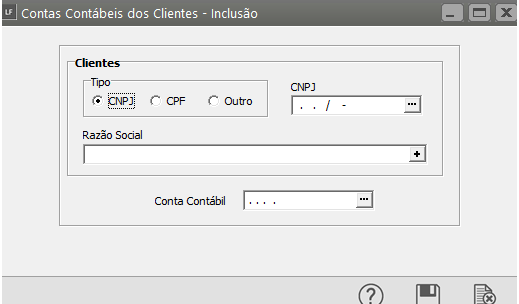
Se executou o procedimento nº 1, o cadastramento das contas contábeis torna-se bastante simples porque, clicando na pesquisa do campo, o sistema lhe mostra o[ plano de contas ](https://autoatendimento.grupoallegus.com.br/books/cb/page/criando-um-plano-de-contas)cadastrado no **Sistema de Contabilidade** para aquela empresa.

Basta, então, localizar a conta, clicar sobre ela e depois em “OK”. Ou poderá também digitar a conta nesse campo, desde que já esteja criada no **Plano de Contas da Contabilidade.**

Caso tenha definido que a empresa utiliza centro de custo, acesse o menu **Manutenção&gt;Tabelas&gt;Centro de Custo** e cadastre todos os centros de custo.

[![image.png](https://autoatendimento.grupoallegus.com.br/uploads/images/gallery/2023-07/scaled-1680-/b3Zimage.png)](https://autoatendimento.grupoallegus.com.br/uploads/images/gallery/2023-07/b3Zimage.png)
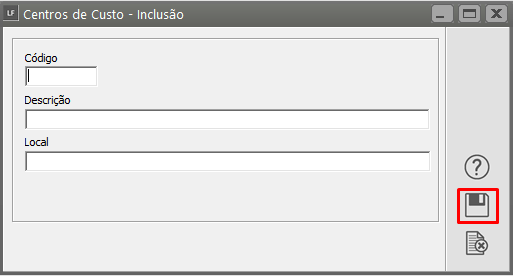
Se você desejar visualizar os [Lançamentos Contábeis](https://autoatendimento.grupoallegus.com.br/books/cb/page/efetuando-lancamentos-contabeis) que serão exportados dos **Livros Fiscais para a Contabilidade**, acesse o menu **Relatórios&gt;Planilha Contábil**

[![image.png](https://autoatendimento.grupoallegus.com.br/uploads/images/gallery/2023-07/scaled-1680-/mhsimage.png)](https://autoatendimento.grupoallegus.com.br/uploads/images/gallery/2023-07/mhsimage.png)

Defina o **período** e clique em **Imprimir inconsistências**, desta forma o Sistema conseguirá apresentar a relação das inconsistências dos lançamentos contábeis, antes de você realizar a exportação

[![image.png](https://autoatendimento.grupoallegus.com.br/uploads/images/gallery/2023-07/scaled-1680-/3LGimage.png)](https://autoatendimento.grupoallegus.com.br/uploads/images/gallery/2023-07/3LGimage.png)

[![image.png](https://autoatendimento.grupoallegus.com.br/uploads/images/gallery/2024-11/scaled-1680-/ZFKimage.png)](https://autoatendimento.grupoallegus.com.br/uploads/images/gallery/2024-11/ZFKimage.png)

Poderá então **exportar os dados para a contabilidade** de duas forma: via transferência e via arquivo.

a) A exportação via **transferência** pode ser realizada quando os **Sistemas Livros Fiscais e Contabilidade** estão instalados na <span style="text-decoration: underline;">**mesma máquina**</span>. Deverá acessar o menu **Utilitários&gt;Exportação de Dados&gt;Contabilidade&gt;Transferência**

[![image.png](https://autoatendimento.grupoallegus.com.br/uploads/images/gallery/2023-07/scaled-1680-/dsVimage.png)](https://autoatendimento.grupoallegus.com.br/uploads/images/gallery/2023-07/dsVimage.png)

E informe:

- o período a ser exportado,
- se detalhado ou totalizado,
- o tipo de totalização (diária ou mensal) e se desejar,
- informar um lote para melhor identificar esses dados nos lançamentos do Sistema de Contabilidade.

[![image.png](https://autoatendimento.grupoallegus.com.br/uploads/images/gallery/2023-07/scaled-1680-/jfMimage.png)](https://autoatendimento.grupoallegus.com.br/uploads/images/gallery/2023-07/jfMimage.png)

b) A exportação via **arquivo** é realizada quando os sistemas estão instalados em **<span style="text-decoration: underline;">máquinas diferentes</span>**. É gerado um arquivo em formato **txt.** Acesse o menu **Utilitários&gt;Exportação de dados&gt;Contabilidade&gt;Arquivo**.

[![image.png](https://autoatendimento.grupoallegus.com.br/uploads/images/gallery/2023-07/scaled-1680-/yiWimage.png)](https://autoatendimento.grupoallegus.com.br/uploads/images/gallery/2023-07/yiWimage.png)

E informe:

- o período a ser exportado,
- se detalhado ou totalizado,
- o tipo de totalização (diária ou mensal) e se desejar,
- informar um lote para melhor identificar esses dados nos lançamentos do Sistema de Contabilidade.

[![image.png](https://autoatendimento.grupoallegus.com.br/uploads/images/gallery/2023-07/scaled-1680-/3Viimage.png)](https://autoatendimento.grupoallegus.com.br/uploads/images/gallery/2023-07/3Viimage.png)

Sempre que realizar a exportação dos dados do **Sistema Livros Fiscais para o Sistema de Contabilidade**, seja ela via **transferência** ou **arquivo**, o sistema indicará caso exista alguma<span style="text-decoration: underline;"> **inconsistência**</span>, e trará um relatório de erros para facilitar as correções.

Para conferir se a exportação foi realizada corretamente basta no **Sistema de Contabilidade** acessar primeiramente o menu **‘Movimentação/Atualização de Saldos’**

[![image.png](https://autoatendimento.grupoallegus.com.br/uploads/images/gallery/2023-07/scaled-1680-/kMgimage.png)](https://autoatendimento.grupoallegus.com.br/uploads/images/gallery/2023-07/kMgimage.png)

Para que os dados sejam reprocessados e em seguida ‘**Movimentação&gt;Lançamentos Contábeis&gt;Manutenção**.

[![image.png](https://autoatendimento.grupoallegus.com.br/uploads/images/gallery/2023-07/scaled-1680-/nBwimage.png)](https://autoatendimento.grupoallegus.com.br/uploads/images/gallery/2023-07/nBwimage.png)

Se ao exportar os dados dos Livros Fiscais você definiu um **número de lote**, pesquise por esse número, assim terá relacionados todos os lançamentos contábeis gerados através daquele lote

[![image.png](https://autoatendimento.grupoallegus.com.br/uploads/images/gallery/2023-07/scaled-1680-/BZ9image.png)](https://autoatendimento.grupoallegus.com.br/uploads/images/gallery/2023-07/BZ9image.png)

**Veja também os Itens:**

- [Conta Contábil para os Registros M400 e M800 (EFD Contribuições)](https://autoatendimento.grupoallegus.com.br/books/lf/page/conta-contabil-para-os-registros-m400-e-m800-efd-contribuicoes)
- [Integração do Sistema Livros Fiscais com a Contabilidade](https://autoatendimento.grupoallegus.com.br/books/lf/page/integracao-do-sistema-livros-fiscais-com-a-contabilidade)
- [Planilha Contábil](https://autoatendimento.grupoallegus.com.br/books/lf/page/planilha-contabil)
- [Exportando informações para a Contabilidade](https://autoatendimento.grupoallegus.com.br/books/lf/page/exportando-informacoes-para-a-contabilidade)
- [Exportando dados para a Contabilidade através de Arquivo](https://autoatendimento.grupoallegus.com.br/books/lf/page/exportando-dados-para-a-contabilidade-atraves-de-arquivo)
- [Exportando dados para a Contabilidade através de Transferência](https://autoatendimento.grupoallegus.com.br/books/lf/page/exportando-dados-para-a-contabilidade-atraves-de-transferencia)
- [Conta Contábil para o Registro M400/M800](https://autoatendimento.grupoallegus.com.br/books/lf/page/conta-contabil-para-o-registro-m400m800)
- [Integração do Sistema Livros Fiscais com o Sistema de Contabilidade](https://autoatendimento.grupoallegus.com.br/books/lf/page/integracao-do-sistema-livros-fiscais-com-o-sistema-de-contabilidade)
- [Conta Contábil para o Registro M400/M800](https://autoatendimento.grupoallegus.com.br/books/lf/page/conta-contabil-para-o-registro-m400m800-FYP)
- [Integração Sistema Livros Fiscais com a Contabilidade](https://autoatendimento.grupoallegus.com.br/books/lf/page/integracao-sistema-livros-fiscais-com-a-contabilidade)

# Parametrização do Sistema Livros Fiscais para a apuração do Simples Nacional

<iframe allowfullscreen="allowfullscreen" height="464" src="https://www.youtube.com/embed/kEp5jOrODe0" style="width: 828px; height: 464px;" width="828"></iframe>

Caso sua empresa <span style="text-decoration: underline;">**mude**</span> de **enquadramento fiscal,** passando a pertencer ao **Simples Nacional**, para a correta parametrização do sistema para cálculo do Simples Nacional, deverá realizar os seguintes procedimentos:

Será necessário <span style="text-decoration: underline;">**cadastrar um novo parâmetro para esta empresa,**</span> Independente do período de início de utilização do sistema, para **criar um novo parâmetro** deverá acessar o menu **Manutenção/Empresas/Parâmetros Adicionais da Empresa**

[![image.png](https://autoatendimento.grupoallegus.com.br/uploads/images/gallery/2023-07/scaled-1680-/x5Wimage.png)](https://autoatendimento.grupoallegus.com.br/uploads/images/gallery/2023-07/x5Wimage.png)

Clique no Botão Novo para definição de um Novo Parâmetro

[![image.png](https://autoatendimento.grupoallegus.com.br/uploads/images/gallery/2023-07/scaled-1680-/ufNimage.png)](https://autoatendimento.grupoallegus.com.br/uploads/images/gallery/2023-07/ufNimage.png)

Informe o **período** a partir do qual a Empresa estará enquadrada no Simples Nacional

[![image.png](https://autoatendimento.grupoallegus.com.br/uploads/images/gallery/2023-07/scaled-1680-/Ygzimage.png)](https://autoatendimento.grupoallegus.com.br/uploads/images/gallery/2023-07/Ygzimage.png)

Defina no Campo Tributação da Aba Identificação a opção **Simples Nacional**

[![image.png](https://autoatendimento.grupoallegus.com.br/uploads/images/gallery/2023-07/scaled-1680-/zFOimage.png)](https://autoatendimento.grupoallegus.com.br/uploads/images/gallery/2023-07/zFOimage.png)

E em seguida o Sistema irá habilitar uma nova **aba Simples Nacional** onde deverá ser configurado se o recolhimento do **ICMS** e do **ISS** será feito através do Simples.

[![image.png](https://autoatendimento.grupoallegus.com.br/uploads/images/gallery/2023-07/scaled-1680-/PDYimage.png)](https://autoatendimento.grupoallegus.com.br/uploads/images/gallery/2023-07/PDYimage.png)

![](https://blog.supersoftservice.com.br/sites/default/files/usuarios/daniele/Simples%20nac%201.png)É necessário informar também, no [código fiscal](https://autoatendimento.grupoallegus.com.br/books/lf/page/cfop-codigo-fiscal-de-operacoes-plano-fiscal), qual o tipo de atividade realizada, essa seleção poderá ser feita através do menu **Manutenção&gt;Tabelas&gt;Plano Fiscal**

[![image.png](https://autoatendimento.grupoallegus.com.br/uploads/images/gallery/2023-07/scaled-1680-/LwRimage.png)](https://autoatendimento.grupoallegus.com.br/uploads/images/gallery/2023-07/LwRimage.png)

Ou através do **botão Calcula Receita Bruta** na tela de **Manutenção da Segregação das Receitas**

[![image.png](https://autoatendimento.grupoallegus.com.br/uploads/images/gallery/2023-07/scaled-1680-/dIHimage.png)](https://autoatendimento.grupoallegus.com.br/uploads/images/gallery/2023-07/dIHimage.png)

[![image.png](https://autoatendimento.grupoallegus.com.br/uploads/images/gallery/2023-07/scaled-1680-/rOrimage.png)](https://autoatendimento.grupoallegus.com.br/uploads/images/gallery/2023-07/rOrimage.png)

Antes de iniciar o processo de cálculo irá demonstrar todos os [CFOPs](https://autoatendimento.grupoallegus.com.br/books/lf/page/cfop-codigo-fiscal-de-operacoes-plano-fiscal) que fazem Base para o Simples Nacional e que integrem as vendas.

Ao optar pela manutenção através do **botão Calcula Receita Bruta** irá mostrar uma mensagem que é necessário dar manutenção na tabela, dando **duplo clique no [código](https://autoatendimento.grupoallegus.com.br/books/lf/page/cfop-codigo-fiscal-de-operacoes-plano-fiscal)** irá abrir a tela do [plano fiscal](https://autoatendimento.grupoallegus.com.br/books/lf/page/cfop-codigo-fiscal-de-operacoes-plano-fiscal). Para os[ códigos](https://autoatendimento.grupoallegus.com.br/books/lf/page/cfop-codigo-fiscal-de-operacoes-plano-fiscal) cuja atividade já tenha sido informada, o mesmo ficará destacado em azul.

Para as empresas que tenha **PIS Substituição Tributária, COFINS Substituição Tributária, ICMS Substituição Tributária ou IPI Substituição Tributária** será necessário entrar em **Manutenção&gt;Tabelas&gt;Observações/Saídas** e **Manutenção&gt;Tabelas&gt;Observações/Entradas**

[![image.png](https://autoatendimento.grupoallegus.com.br/uploads/images/gallery/2023-07/scaled-1680-/mavimage.png)](https://autoatendimento.grupoallegus.com.br/uploads/images/gallery/2023-07/mavimage.png)

E cadastrar uma **observação** e informar qual tipo de r**etenção a empresa utiliza.**

[![image.png](https://autoatendimento.grupoallegus.com.br/uploads/images/gallery/2023-07/scaled-1680-/0EGimage.png)](https://autoatendimento.grupoallegus.com.br/uploads/images/gallery/2023-07/0EGimage.png)

Lembrando que será necessário cadastrar um **tipo de observação para cada situação.**

Será necessário informar no cadastro do[ Livro de Saídas](https://autoatendimento.grupoallegus.com.br/books/lf/page/escriturando-livro-de-saidas) e [Livro de Entradas](https://autoatendimento.grupoallegus.com.br/books/lf/page/escriturando-livro-de-entradas) (no caso de Devolução) as **observações para o cálculo do imposto.**

**Atenção:** A manutenção nos [Livros de Entradas](https://autoatendimento.grupoallegus.com.br/books/lf/page/escriturando-livro-de-entradas) e [Saídas](https://autoatendimento.grupoallegus.com.br/books/lf/page/escriturando-livro-de-saidas) somente será necessário no mês da mudança do enquadramento fiscal, não sendo necessário modificar os meses anteriores a essa data.

Para segregar as receitas acesse o menu **Movimentação&gt;Segregação das Receitas para o Simples Nacional**.

[![image.png](https://autoatendimento.grupoallegus.com.br/uploads/images/gallery/2023-07/scaled-1680-/kdJimage.png)](https://autoatendimento.grupoallegus.com.br/uploads/images/gallery/2023-07/kdJimage.png)

Abaixo da tela de segregação de cada anexo será demonstrado como ficará o período de apuração no relatório. Para acessar o relatório entre no menu **Relatório&gt;Relatórios Auxiliares Mensais&gt;Conferência Simples Nacional**.

[![image.png](https://autoatendimento.grupoallegus.com.br/uploads/images/gallery/2023-07/scaled-1680-/6n5image.png)](https://autoatendimento.grupoallegus.com.br/uploads/images/gallery/2023-07/6n5image.png)

[![image.png](https://autoatendimento.grupoallegus.com.br/uploads/images/gallery/2023-07/scaled-1680-/903image.png)](https://autoatendimento.grupoallegus.com.br/uploads/images/gallery/2023-07/903image.png)

- Nesta tela ficarão armazenados os Valores Mensais e Acumulados que servirão como Base de Cálculo para o Imposto.
- Neste menu será possível cadastrar os valores desejados ou ainda através do botão, informar o período para que o sistema realize o cálculo.
- Ao optar pelo cálculo automático o sistema sempre irá calcular o mês solicitado mais os 12 meses anteriores.
- Caso tenha feita alguma alteração manual nos valores assinale a opção **Valores Conferidos** para que ao reprocessar nos meses posteriores esse valor não seja alterado.

**Atenção:** Caso sejam alterados manualmente o valor de algum dos campos os valores referentes a Receita Bruta Acumulada Fiscal e/ou Folha serão reprocessados, independentemente de estar assinalado o campo Valores Conferidos.

Se foi assinalado nos **Parâmetros Adicionais da Empresa** que presta serviços previstos nos incisos XIX a XXIV, XXVI e XXV do § 3º e § 4º do art. 12 ou ainda que realizem Serviços de Transportes Intermunicipais e Interestaduais de Carga, os quais estão enquadrados no Anexo V da Resolução CGSN 5, será habilitada a aba Folha de Pagamento Mensal (Anexo V) para informar valores referentes à Salários, Pro Labore, INSS e FGTS.

Na **Aba Receita Bruta Total** os valores referente a Receita Bruta, Folha de Pagamento e Relação entre a Folha de Pagamento será atualizada quando solicitar o período posterior ao mês informado. No caso da empresa ser filial o valor do imposto aparecerá zerado pois será centralizado na empresa matriz.

Ao solicitar o relatório de Conferência do Simples Nacional este valor irá aparecer normalmente. Para acessar o relatório entre no Menu **Relatórios&gt;Relatórios Auxiliares Mensais&gt;Conferência Simples Nacional.**

[![image.png](https://autoatendimento.grupoallegus.com.br/uploads/images/gallery/2023-07/scaled-1680-/8Jmimage.png)](https://autoatendimento.grupoallegus.com.br/uploads/images/gallery/2023-07/8Jmimage.png)

**Veja também os Itens:**

- [Tabela do Simples Nacional](https://autoatendimento.grupoallegus.com.br/books/lf/page/tabela-do-simples-nacional)
- [Parametrizando o Sistema - Simples Nacional](https://autoatendimento.grupoallegus.com.br/books/lf/page/parametrizando-o-sistema-simples-nacional)
- [Simples Nacional](https://autoatendimento.grupoallegus.com.br/books/lf/page/simples-nacional)
- [Tributação Monofásica do PIS/COFINS para Simples Nacional](https://autoatendimento.grupoallegus.com.br/books/lf/page/tributacao-monofasica-do-piscofins-para-simples-nacional)
- [Simples Nacional Tabela 2018](https://autoatendimento.grupoallegus.com.br/books/lf/page/simples-nacional-tabela-2018)
- [Calcular a Receita Bruta Acumulada de uma Empresa do Simples Nacional](https://autoatendimento.grupoallegus.com.br/books/lf/page/calcular-a-receita-bruta-acumulada-de-uma-empresa-do-simples-nacional)
- [Parametrização do Sistema Livros Fiscais para a Apuração do Simples Nacional](https://autoatendimento.grupoallegus.com.br/books/lf/page/parametrizacao-do-sistema-livros-fiscais-para-a-apuracao-do-simples-nacional)
- [Cálculo da Receita Bruta Acumulada para Empresas do Simples Nacional](https://autoatendimento.grupoallegus.com.br/books/lf/page/calculo-da-receita-bruta-acumulada-para-empresas-do-simples-nacional)
- [Realizando a Segregação das Receitas para o Simples Nacional](https://autoatendimento.grupoallegus.com.br/books/lf/page/realizando-a-segregacao-das-receitas-para-o-simples-nacional)

# Escrituração do Livro de Entradas no Sistema Livros Fiscais

<iframe allowfullscreen="allowfullscreen" height="467" src="https://www.youtube.com/embed/ZtI8EtbMxLQ" style="width: 833px; height: 467px;" width="833"></iframe>

Para realizar a escrituração do Livro de Entradas acesse o menu **Movimentação&gt;Escrituração do Livro de Entradas&gt;Cadastra.**

[![image.png](https://autoatendimento.grupoallegus.com.br/uploads/images/gallery/2023-07/scaled-1680-/6FFimage.png)](https://autoatendimento.grupoallegus.com.br/uploads/images/gallery/2023-07/6FFimage.png)

Essa opção só estará disponível se, nos **parâmetros adicionais da empresa,** foi informado que irá **escriturar o Livro de Entradas.**

Para iniciar o lançamento, deverá informar:

- em ‘**Documento Fiscal**‘ o modelo da nota fiscal, que segue os modelos aceitos pelo Sintegra,
- o número do documento de entrada,
- a espécie,
- série da nota,
- subsérie, se houver,
- a data de entrada da nota,
- a data de emissão, e
- se trabalhar com lotes, deverá informar a qual lote essa nota pertence.
- Informe também a situação do documento.
- Em ‘**Dados do Emitente**‘, o emitente da nota deverá estar previamente cadastrado no sistema, do contrário, poderá cadastrá-lo no momento do lançamento.
- No campo de ‘**Informações Fiscais**‘ informe o código fiscal da nota, caso seja um código para movimentações fora do estado, deverá também informar se é contribuinte do ICMS.
- Informe ainda, se é uma nota fiscal complementar e o n° da nf de origem,
- se o emitente é próprio ou terceiros, e
- a modalidade do frete.
- Na aba referente aos **valores de ICMS/IPI** e demais valores fiscais, preencher com os valores que constam na nota fiscal.
- Há também a opção de utilizar os **códigos automáticos**, que facilitam o lançamento, esses códigos podem ser cadastrados no menu **Manutenção&gt;Tabelas&gt;Cálculos Automáticos&gt;Cadastra**, onde poderá criar códigos ou utilizar aqueles previamente cadastrados, esses códigos se referem a forma de tributação do ICMS (outras, isentas etc) e no momento do lançamento da nota de entrada, ao clicar no quadro ‘**Cálculo Automático**‘ poderá informar um desses códigos e lançar apenas o valor principal da nota, o restante das informações de ICMS serão preenchidas automaticamente pelo sistema. De acordo com o lançamento que estiver realizando, principalmente, em relação ao modelo ou CFOP, o sistema irá abrir novas abas:

[![image.png](https://autoatendimento.grupoallegus.com.br/uploads/images/gallery/2023-07/scaled-1680-/dkKimage.png)](https://autoatendimento.grupoallegus.com.br/uploads/images/gallery/2023-07/dkKimage.png)

*Informações Adicionais / Centros de Custo / Diferencial de Alíquota / Lançamentos para o Livro Caixa / Informações Adicionais Registro 54 do Sintegra / Informações Adicionais SPED.*

Em **Informações Adicionais**, deverá lançar os dados referentes a **[DIPAM](https://autoatendimento.grupoallegus.com.br/books/lf/page/informando-dados-adicionais-da-dipam-declaracao-para-o-indice-de-participacao-dos-municipios-no-icms) e ao [SINCO](https://autoatendimento.grupoallegus.com.br/books/lf/page/exportando-dados-para-o-sinco-arquivo-simplificado-sistema-integrado-de-coleta).**

[![image.png](https://autoatendimento.grupoallegus.com.br/uploads/images/gallery/2023-07/scaled-1680-/jkzimage.png)](https://autoatendimento.grupoallegus.com.br/uploads/images/gallery/2023-07/jkzimage.png)

[**Centro de Custo**](https://autoatendimento.grupoallegus.com.br/books/lf/page/cadastrando-centros-de-custo), caso a empresa utilize desdobramentos por centro de custo, deverá informá-los nessa aba.

**Diferencial de Alíquota**, deverão ser informados os valores.

**Lançamentos para o [Livro Caixa](https://autoatendimento.grupoallegus.com.br/books/lf/page/escriturando-livro-caixa)** trazem os lançamentos que serão levados para o livro caixa, se estão divididos em parcelas e os valores respectivos.

[![image.png](https://autoatendimento.grupoallegus.com.br/uploads/images/gallery/2023-07/scaled-1680-/a8fimage.png)](https://autoatendimento.grupoallegus.com.br/uploads/images/gallery/2023-07/a8fimage.png)

**Informações Adicionais Registro 54 do [Sintegra](https://autoatendimento.grupoallegus.com.br/books/lf/page/exportando-dados-para-o-convenio-icms-sintegra)**, levam as informações de frete registro do frete, registro do seguro, PIS/COFINS, complemento de valor de Nota Fiscal e/ou ICMS, serviços não tributados, registro de outras despesas acessórias.

[![image.png](https://autoatendimento.grupoallegus.com.br/uploads/images/gallery/2023-07/scaled-1680-/KPPimage.png)](https://autoatendimento.grupoallegus.com.br/uploads/images/gallery/2023-07/KPPimage.png)

**Informações Adicionais para SPED** – Nessa aba você deverá colocar as informações referentes ao [cupom fiscal,](https://autoatendimento.grupoallegus.com.br/books/lf/page/escrituracao-da-reducao-z-cupom-fiscal) caso tenha existido a necessidade de emissão de Nota Fiscal.

Deverá também informar o número da Nota Fiscal de Venda para Entrega Futura.

As informações referentes a Energia Elétrica/Gás somente serão disponibilizadas se o **Modelo da nota fiscal for 06**. Entre outras informações necessárias para a correta validação dos dados na receita.

[![image.png](https://autoatendimento.grupoallegus.com.br/uploads/images/gallery/2023-07/scaled-1680-/rZkimage.png)](https://autoatendimento.grupoallegus.com.br/uploads/images/gallery/2023-07/rZkimage.png)

[![image.png](https://autoatendimento.grupoallegus.com.br/uploads/images/gallery/2023-07/scaled-1680-/9jDimage.png)](https://autoatendimento.grupoallegus.com.br/uploads/images/gallery/2023-07/9jDimage.png)

Finalmente, clique no botão “**Grava**” ou pressione **F5** para gravar seu lançamento.

Neste momento, caso você tenha parametrizado que deseja escriturar os[ itens das notas fiscais](https://autoatendimento.grupoallegus.com.br/books/lf/page/escriturando-os-itens-das-notas-fiscais-entrada-e-saidas) e o [código fiscal](https://autoatendimento.grupoallegus.com.br/books/lf/page/cfop-codigo-fiscal-de-operacoes-plano-fiscal) utilizado se referir a operações com **combustíveis (\*.65\* ou \*.66\* ou \*.118 ou \*.923 ou \*.929)** a tela será disponibilizada para escrituração das **informações adicionais de combustíveis**:

A princípio o campo Dados do Local de Saída será preenchido com os dados do Emitente da nota fiscal de entrada, e os Dados do local de Entrega do Combustível será o da própria empresa definida.

Se necessário você poderá alterar estas informações. É necessário lembrar que a empresa deverá estar cadastrada no cadastro de clientes para que, no momento da exportação para o Programa de Combustíveis o sistema encontre as informações necessárias.

Os demais campos deverão ser preenchidos de acordo com as informações da nota fiscal de entrada.

A seguir, se sua empresa for indústria e você informou, nos parâmetros adicionais da empresa, que fará escrituração da [DIPI](https://autoatendimento.grupoallegus.com.br/books/lf/page/escrituracao-da-dipiservicos-nf-conjugada), o sistema lhe perguntará se deseja escriturá-la. Ou se você informou que deseja escriturar os itens das notas fiscais, o sistema irá perguntar se deseja escriturar os itens.

Se você informou que vai escriturar o[ Livro caixa](https://autoatendimento.grupoallegus.com.br/books/lf/page/escriturando-livro-caixa) e não optou por fazer a integração na aba de exportação nos **parâmetros adicionais da empresa,** o sistema perguntará se deseja escriturá-lo.

ATENÇÃO: Se você não fizer a escrituração da [DIPI ](https://autoatendimento.grupoallegus.com.br/books/lf/page/escrituracao-da-dipiservicos-nf-conjugada)e do [Livro Caixa](https://autoatendimento.grupoallegus.com.br/books/lf/page/escriturando-livro-caixa) na sequência do lançamento da Nota Fiscal, deverá entrar no menu **Movimentação&gt;Escrituração da DIPI** e **Movimentação&gt;Escrituração do Livro Caixa** e fazer os lançamentos. Caso contrário, os valores correspondentes àquela nota fiscal não constarão da DIPI nem do Livro Caixa.

Uma outra forma de inserir dados no **Livro de Entradas** é a importação de dados, acessando o menu **Utilitários&gt;Importação de Dados&gt;Arquivo Texto.**

[![image.png](https://autoatendimento.grupoallegus.com.br/uploads/images/gallery/2023-07/scaled-1680-/80Iimage.png)](https://autoatendimento.grupoallegus.com.br/uploads/images/gallery/2023-07/80Iimage.png)

Desta forma o sistema importa um arquivo texto com as informações num formato especificado para o Livro de Entradas, minimizando o trabalho de digitação.

Quando você acessar o menu **Movimentação&gt;Livro de Entradas&gt;Manutenção** verá, além dos botões comuns de todas as telas como Novo, Edita, Visualiza, Elimina, o botão Elimina por Faixa.

A função desse botão é eliminar todos os dados referentes a um período ou lote especificado, facilitando, assim, a exclusão de lançamentos indevidos. Ao tentar eliminar um documento quando existem cadastrados no sistema vários documentos iguais, apenas com códigos fiscais diferentes, será questionado se todas as notas fiscais referentes a este documento devem também ser excluídas. Essa opção permite que, quando for necessária a exclusão de apenas um dos lançamento de apenas um dos códigos fiscais, não haja a exclusão em cascata de todos os documentos, evitando que você tenha que lançar todos novamente.

Há também a opção de importação de dados através de xml da Nota Fiscal Eletrônica. Os passos para essa [importação](https://autoatendimento.grupoallegus.com.br/books/lf/page/importacao-de-arquivos-xml-nfe-e-nfce) constam de outro tópico do AutoAtendimento.

**Veja também os Itens:**

- [Escriturando Livro de Entradas](https://autoatendimento.grupoallegus.com.br/books/lf/page/escriturando-livro-de-entradas)
- [Escriturando Livro de Saídas](https://autoatendimento.grupoallegus.com.br/books/lf/page/escriturando-livro-de-saidas)
- [Escriturando Livro de Prestação de Serviços](https://autoatendimento.grupoallegus.com.br/books/lf/page/escriturando-livro-de-prestacao-de-servicos)
- [Escriturando Livro de Serviços Tomados](https://autoatendimento.grupoallegus.com.br/books/lf/page/escriturando-livro-de-servicos-tomados)
- [Escriturando Livro Caixa](https://autoatendimento.grupoallegus.com.br/books/lf/page/escriturando-livro-caixa)
- [Escriturando Livro de Inventário](https://autoatendimento.grupoallegus.com.br/books/lf/page/escriturando-livro-de-inventario-modelo-7)
- [Importando Arquivos TXT](https://autoatendimento.grupoallegus.com.br/books/lf/page/importando-arquivos-txt)
- [Importando Arquivos Temporários](https://autoatendimento.grupoallegus.com.br/books/lf/page/importando-arquivos-temporarios)
- [Escrituração do Livro de Veículos](https://autoatendimento.grupoallegus.com.br/books/lf/page/escrituracao-do-livro-de-veiculos)
- [Escrituração do Livro Caixa](https://autoatendimento.grupoallegus.com.br/books/lf/page/escrituracao-do-livro-caixa)
- [Escrituração do Livro de Combustíveis - Tanque/Bomba](https://autoatendimento.grupoallegus.com.br/books/lf/page/escrituracao-do-livro-de-combustiveis-tanquebomba)
- [Parametrizando o Sistema - Livros](https://autoatendimento.grupoallegus.com.br/books/lf/page/parametrizando-o-sistema-livros)
- [Parametrizando o Sistema - Livros de Serviços](https://autoatendimento.grupoallegus.com.br/books/lf/page/parametrizando-o-sistema-livros-de-servicos-prestados-e-tomados)
- [Parametrizando o Sistema - Livro Caixa](https://autoatendimento.grupoallegus.com.br/books/lf/page/escrituracao-do-livro-caixa)
- [Escrituração do Livro de Combustíveis - Registro 1300 do EFD ICMS/IPI](https://autoatendimento.grupoallegus.com.br/books/lf/page/escrituracao-do-livro-de-combustiveis-registro-1300-do-efd-icmsipi)
- [Escrituração do Livro de Entradas, Saídas e Serviços](https://autoatendimento.grupoallegus.com.br/books/lf/page/escrituracao-livro-de-entradas-saidas-e-servicos)
- [Escrituração do Livro de Serviços Prestados e Tomados](https://autoatendimento.grupoallegus.com.br/books/lf/page/escrituracao-de-livro-de-servicos-prestados-e-tomados)
- [Escrituração de Cupom Fiscal](https://autoatendimento.grupoallegus.com.br/books/lf/page/escrituracao-de-cupom-fiscal)
- [Escrituração do Livro de Entradas no Sistema Livros Fiscais](https://autoatendimento.grupoallegus.com.br/books/lf/page/escrituracao-do-livro-de-entradas-no-sistema-livros-fiscais)

# REINF - Campos Obrigatórios

<iframe allowfullscreen="allowfullscreen" height="465" src="https://www.youtube.com/embed/n_sR9vCwbZk" style="width: 829px; height: 465px;" width="829"></iframe>

**Primeiro Evento R-1000 → Informações do Contribuinte**

**Início em 01 de maio de 2018, para as empresas com faturamento superior a 78 milhões.**

O **Sistema Livros Fiscais** foi readequado e não permitirá que o usuário salve os dados ou os [Parâmetros Adicionais da Empresa](https://autoatendimento.grupoallegus.com.br/books/lf/page/parametros-adicionais-da-empresa) com campos obrigatórios para o **REINF** sem preenchimento, todos os campos que são obrigatórios para o **Registro R-1000** ficaram em **vermelhos nos [dados cadastrais da empresa](https://autoatendimento.grupoallegus.com.br/books/lf/page/cadastrando-empresas)** e nos [Parâmetros Adicionais da Empresa.](https://autoatendimento.grupoallegus.com.br/books/lf/page/parametros-adicionais-da-empresa)

O Registro R-1000 será o primeiro evento a ser entregue e deve constar as informações do contribuinte.

**Detalhamento das informações - Aba Parâmetros Gerais**

**Classificação Tributária**

\- Classificação Tributária – Acesse **Manutenção&gt;Empresas&gt;Dados Cadastrais da Empresa** – Aba **Parâmetros Gerais** – indicar o **código da Tabela 08 – Classificação Tributária Leiautes da EFD-Reinf.**

**Tabela 08 – Classificação Tributária**

**Código Descrição**:

- 01 Empresa enquadrada no regime de tributação Simples Nacional com tributação previdenciária substituída;
- 02 Empresa enquadrada no regime de tributação Simples Nacional com tributação previdenciária não substituída;
- 03 Empresa enquadrada no regime de tributação Simples Nacional com tributação previdenciária substituída e não substituída;
- 04 MEI – Micro Empreendedor Individual;
- 06 Agroindústria;
- 07 Produtor Rural Pessoa Jurídica;
- 08 Consórcio Simplificado de Produtores Rurais;
- 09 Órgão Gestor de Mão de Obra;
- 10 Entidade Sindical a que se refere a Lei 12.023/2009;
- 11 Associação Desportiva que mantém Clube de Futebol Profissional;
- 13 Banco, caixa econômica, sociedade de crédito, financiamento e investimento e demais empresas relacionadas no parágrafo 1º do art. 22 da Lei 8.212./91;
- 14 Sindicatos em geral, exceto aquele classificado no código \[10\];
- 21 Pessoa Física, exceto Segurado Especial;
- 22 Segurado Especial;
- 60 Missão Diplomática ou Repartição Consular de carreira estrangeira;
- 70 Empresa de que trata o Decreto 5.436/2005;
- 80 Entidade Imune ou Isenta;
- 85 Ente Federativo, Órgãos da União, Autarquias e Fundações Públicas;
- 99 Pessoas Jurídicas em Geral.

[![image.png](https://autoatendimento.grupoallegus.com.br/uploads/images/gallery/2023-07/scaled-1680-/tFCimage.png)](https://autoatendimento.grupoallegus.com.br/uploads/images/gallery/2023-07/tFCimage.png)

**Indicativo de desoneração da folha pela CPRB**

Indicativo de desoneração da folha pela CPRB se a Empresa enquadrada nos termos da **Lei 12.546/2011** e alterações.

- 0 – Não Aplicável;
- 1 – Empresa enquadrada nos termos da Lei 12.546/2011 e alterações.

Acesse o menu **Manutenção&gt;Empresas&gt;Dados cadastrais da Empresa** – Aba **Parâmetros Gerais** – selecionar a opção para a empresa definida.

[![image.png](https://autoatendimento.grupoallegus.com.br/uploads/images/gallery/2023-07/scaled-1680-/lfKimage.png)](https://autoatendimento.grupoallegus.com.br/uploads/images/gallery/2023-07/lfKimage.png)

**Indicativo da existência de acordo internacional para isenção de multa**

- 0 – Sem acordo;
- 1 – Com acordo.

Empresa com acordo, Acesse o menu **Manutenção&gt;Empresas&gt;Dados cadastrais da Empresa** – Aba **Parâmetros Gerais** – selecionar a opção Existência de acordo internacional para isenção de multa.

[![image.png](https://autoatendimento.grupoallegus.com.br/uploads/images/gallery/2023-07/scaled-1680-/lRnimage.png)](https://autoatendimento.grupoallegus.com.br/uploads/images/gallery/2023-07/lRnimage.png)

**Indicativo da Situação da Pessoa Jurídica**

- 0 – Situação Normal;
- 1 – Extinção;
- 2 – Fusão;
- 3 – Cisão;
- 4 – Incorporação.

Validação: Preenchimento obrigatório apenas para **Pessoa Jurídica.**

Não preencher nas demais situações.

[![image.png](https://autoatendimento.grupoallegus.com.br/uploads/images/gallery/2023-07/scaled-1680-/pM3image.png)](https://autoatendimento.grupoallegus.com.br/uploads/images/gallery/2023-07/pM3image.png)

**Indicativo da obrigatoriedade do contribuinte.**

Indicativo da obrigatoriedade do contribuinte transmitir a sua escrituração contábil na **ECD Escrituração Contábil Digital:**

- 0 – Empresa Não obrigada à ECD;
- 1 – Empresa obrigada à ECD.

\* E**mpresa Obrigada a transmitir a ECD** – Acesse **Manutenção&gt;Empresas&gt;Parâmetros Adicionais da Empresa** Aba **Identificação** selecionar campo **Empresa Obrigada a Transmitir a ECD.**

[![image.png](https://autoatendimento.grupoallegus.com.br/uploads/images/gallery/2023-07/scaled-1680-/PnNimage.png)](https://autoatendimento.grupoallegus.com.br/uploads/images/gallery/2023-07/PnNimage.png)

**Informações do contato**

**Nome:** Nome do contato no contribuinte. Pessoa responsável por ser o contato do contribuinte com a Receita Federal do Brasil relativamente à EFD-Reinf;

**CPF:** Preencher com o número do CPF do contato;

**Número do Telefone ou celular:** Informar o número do telefone, com DDD, o preenchimento é obrigatório se o campo celular não for preenchido. Se preenchido, deve conter apenas números.

Acesse **Manutenção&gt;Empresas&gt;Parâmetros Adicionais da Empresa** Aba **Responsável** – preencha as informações.

[![image.png](https://autoatendimento.grupoallegus.com.br/uploads/images/gallery/2023-07/scaled-1680-/acjimage.png)](https://autoatendimento.grupoallegus.com.br/uploads/images/gallery/2023-07/acjimage.png)

**Transmitindo o REINF**

Antes da geração das cargas para para o Reinf primeiramente deverá acessar os parâmetros no **Menu Utilitários&gt;Exportação de dados- SPED&gt;Escrituração Fiscal Digital- REINF.**

[![image.png](https://autoatendimento.grupoallegus.com.br/uploads/images/gallery/2023-07/scaled-1680-/ixfimage.png)](https://autoatendimento.grupoallegus.com.br/uploads/images/gallery/2023-07/ixfimage.png)

- Selecione o **certificado digital.**
- Indique o **Diretório** que o Sistema deverá salvar os Xmls gerados (O Sistema criará dentro deste diretório, pasta por Empresa/Evento/Tipo/Recibo.
- Selecionar o tipo de Ambiente.

**Produção restrita:**  Ambiente de Teste não tem validade jurídica (após fazer os testes deverá alterar para produção).

**Produção:** A partir do momento em que esta opção é marcada, inicia-se o envio oficial e não será mais possível retornar para o ambiente de testes.

[![image.png](https://autoatendimento.grupoallegus.com.br/uploads/images/gallery/2023-07/scaled-1680-/94Timage.png)](https://autoatendimento.grupoallegus.com.br/uploads/images/gallery/2023-07/94Timage.png)

Será aberta a **Aba de transmissão com as cargas já geradas**. Para transmitir o usuário deverá selecionar o Evento e clicar em enviar.

Ao definir a Empresa o Sistema irá gerar todas as cargas do Período, se o usuário alterar informações dos campos obrigatórios na Escrituração das Notas Fiscais, a carga gerada anteriormente torna-se inutilizada, sendo necessário excluí-la e gerar uma nova carga.

Selecionar o opção **“ Inserir Evento”.**

[![image.png](https://autoatendimento.grupoallegus.com.br/uploads/images/gallery/2024-11/scaled-1680-/VYLimage.png)](https://autoatendimento.grupoallegus.com.br/uploads/images/gallery/2024-11/VYLimage.png)

**Limpar Produção Restrita:** Tem a função de limpar da base de dados da RFB as informações enviadas para teste na produção restrita. Não ficará habilitado quando Empresa estiver em modo Produção.

**Verificar dados:** Quando marcado na tela o checkbox será demonstrado as informações dos campos obrigatórios, o Sistema não permitirá que o usuário envie o arquivo com campos obrigatórios vazios.

Quando clicar para enviar abrirá uma tela com as informações que foram preenchidas nos campos obrigatórios, se algum campo estiver vazio, será indicado o caminho para correção e somente habilitará o envio quando os mesmos forem preenchidos.

**Excluir:** Está função poderá ser utilizada para excluir as cargas que foram geradas por engano e que ainda não foram enviadas.

**Enviar:** Selecionar o evento e clicar para enviar

**Consultar:** Retorno da consulta, informação sobre o envio do Lote, após enviar clicar para consultar o Status do Evento, aparecerá na tela a mensagem de retorno se processado com sucesso ou a mensagem com o número do erro.

**Filtros de pesquisa:** para facilitar as consultas dos eventos e seus respectivos status.

**Orientação:** se possível envie os eventos para o ambiente de teste e após utilize os mesmos procedimentos para o ambiente de produção. O procedimento para enviar para o Ambiente de Produção (Oficial) será o mesmo já detalhado acima para a realização de testes.

Selecionar o Evento que deseja gerar.

[![image.png](https://autoatendimento.grupoallegus.com.br/uploads/images/gallery/2024-06/scaled-1680-/HgOimage.png)](https://autoatendimento.grupoallegus.com.br/uploads/images/gallery/2024-06/HgOimage.png)

Selecionar o motivo da geração e gerar.

[![image.png](https://autoatendimento.grupoallegus.com.br/uploads/images/gallery/2024-06/scaled-1680-/jcVimage.png)](https://autoatendimento.grupoallegus.com.br/uploads/images/gallery/2024-06/jcVimage.png)

<span class="15">Informar o período a ser transmitido</span><span class="15">.</span>

[![image-1686312391218.png](https://autoatendimento.grupoallegus.com.br/uploads/images/gallery/2023-06/scaled-1680-/image-1686312391218.png)](https://autoatendimento.grupoallegus.com.br/uploads/images/gallery/2023-06/image-1686312391218.png)

**<u><span class="15">Verificar dados: </span></u>**será apresentado as informações que serão enviadas, caso haja algum campo obrigatório vazio, aparecerá em destaque e as instruções para preenchimento, ficará desabilitado o envio dos eventos com campos obrigatórios vazios.

[![image.png](https://autoatendimento.grupoallegus.com.br/uploads/images/gallery/2024-06/scaled-1680-/jw3image.png)](https://autoatendimento.grupoallegus.com.br/uploads/images/gallery/2024-06/jw3image.png)

**Retorno da consulta:** informação sobre o envio do Lote.

Consultar para verificar o Status do Evento.

**Retorno envio:** mensagem de retorno se processado com sucesso ou a mensagem de erro.

 O ambiente do Reinf irá retornar o evento R-5001 com a totalização dos valores do período. Este evento será automaticamente lido pelo sistema, e apresentado na tela os valores.

[![image.png](https://autoatendimento.grupoallegus.com.br/uploads/images/gallery/2024-06/scaled-1680-/sVLimage.png)](https://autoatendimento.grupoallegus.com.br/uploads/images/gallery/2024-06/sVLimage.png)

**<u>Produção</u>**

**<u>2º Utilitários</u>** – Exportação de dados – SPED – Escrituração Fiscal Digital REINF – **Transmissor – Enviar**

[![image.png](https://autoatendimento.grupoallegus.com.br/uploads/images/gallery/2024-11/scaled-1680-/c9mimage.png)](https://autoatendimento.grupoallegus.com.br/uploads/images/gallery/2024-11/c9mimage.png)

Abrirá a Aba de transmissão com as cargas já geradas – para transmitir o usuário deve clicar em enviar

[![image.png](https://autoatendimento.grupoallegus.com.br/uploads/images/gallery/2023-07/scaled-1680-/qwIimage.png)](https://autoatendimento.grupoallegus.com.br/uploads/images/gallery/2023-07/qwIimage.png)

Informar o período a ser transmitido

[![image.png](https://autoatendimento.grupoallegus.com.br/uploads/images/gallery/2023-07/scaled-1680-/JoIimage.png)](https://autoatendimento.grupoallegus.com.br/uploads/images/gallery/2023-07/JoIimage.png)

Opções do Transmissor

**<u>1º Verificar dados: </u>**o sistema apresentará as informações que serão enviadas, caso haja algum campo obrigatório vazio, aparecerá em destaque, para que o usuário preencha, não será permitido o envio do evento com campos obrigatórios vazios.

 [![image.png](https://autoatendimento.grupoallegus.com.br/uploads/images/gallery/2023-07/scaled-1680-/35kimage.png)](https://autoatendimento.grupoallegus.com.br/uploads/images/gallery/2023-07/35kimage.png)

**<u>2º Retorno da consulta: </u>**informação sobre o envio do Lote

[![image.png](https://autoatendimento.grupoallegus.com.br/uploads/images/gallery/2023-07/scaled-1680-/lrJimage.png)](https://autoatendimento.grupoallegus.com.br/uploads/images/gallery/2023-07/lrJimage.png)

**<u>Após enviar clicar em consultar para verificar o Status do Evento</u>**

**<u>3º Retorno envio: </u>**mensagem de retorno se processado com sucesso ou a mensagem descrevendo o erro.

[![image.png](https://autoatendimento.grupoallegus.com.br/uploads/images/gallery/2023-07/scaled-1680-/Queimage.png)](https://autoatendimento.grupoallegus.com.br/uploads/images/gallery/2023-07/Queimage.png)

**<u>Retificação e Alteração</u>**

[![image.png](https://autoatendimento.grupoallegus.com.br/uploads/images/gallery/2023-07/scaled-1680-/5dhimage.png)](https://autoatendimento.grupoallegus.com.br/uploads/images/gallery/2023-07/5dhimage.png)

**<u>Retificação: </u>**No Sistema deverá ser enviada para corrigir informações incorretas já transmitidas.

**<u>1º Exemplo:</u>** Foi enviado o evento com o Nome do Responsável incorreto

Acessar os parâmetros da empresa – aba Responsável – alterar o nome, quando salvar, o sistema pergunta se deve enviar alteração, clicar sim, acessar o transmissor clicar em enviar, após selecionar em retificação ok.

Confirmação

Deseja gerar carga de alteração do REINF para o registro R-1000?

Sim Não

**<u>Obs.: Se a alteração não deve ser enviada para o REINF clique em Não.</u>**

**<u>Alteração:</u>** de acordo com o Manual “*Havendo alteração no status de um processo faz-se necessário informar a data do fim de validade da informação anterior e enviar novo evento com a data de início de validade da nova informação”.*

**<u>2º Exemplo:</u>** Houve uma alteração na Classificação Tributária da Empresa, então será necessário enviar uma retificação, informando a data final para utilização da informação transmitida anteriormente, em seguida enviar a Alteração informando a nova Classificação Tributária.

## **<u>Inserir eventos</u>**

**<u>Utilitários</u>** – Exportação de dados – SPED – Escrituração Fiscal Digital REINF – **Evento**

**Está opção poderá ser utilizada para gerar cargas manuais. Somente o Usuário Supervisor terá permissão para carregar as cargas manuais.**

Selecionar a carga e clicar para gerar, após voltar na aba de transmissão e transmitir.

 [![image.png](https://autoatendimento.grupoallegus.com.br/uploads/images/gallery/2023-07/scaled-1680-/qIximage.png)](https://autoatendimento.grupoallegus.com.br/uploads/images/gallery/2023-07/qIximage.png)

**Veja também os Itens**

- [EFD - REINF - Escrituração Fiscal Digital de Retenções e Outras Informações Fiscais](https://autoatendimento.grupoallegus.com.br/books/lf/page/efd-reinf-escrituracao-fiscal-digital-de-retencoes-e-outras-informacoes-fiscais)
- [Alíquotas da Atividade Rural/EFD REINF R-2055](https://autoatendimento.grupoallegus.com.br/books/lf/page/aliquotas-da-atividade-ruralefd-reinf-r-2055)
- [Alíquotas da Atividade Rural/EFD REINF R-2050](https://autoatendimento.grupoallegus.com.br/books/lf/page/aliquotas-da-atividade-rural-efd-reinf-r-2050)
- [REINF - Evento R-1000](https://autoatendimento.grupoallegus.com.br/books/lf/page/reinf-evento-r-1000)
- [REINF - Evento R-2050](https://autoatendimento.grupoallegus.com.br/books/lf/page/reinf-evento-r-2050)
- [REINF - Evento R-2055](https://autoatendimento.grupoallegus.com.br/books/lf/page/reinf-evento-r-2055)
- [REINF - Evento R-2060](https://autoatendimento.grupoallegus.com.br/books/lf/page/reinf-evento-r-2060)
- [REINF - Campos Obrigatórios](https://autoatendimento.grupoallegus.com.br/books/lf/page/reinf-campos-obrigatorios)
- [REINF - Série R-4000](https://autoatendimento.grupoallegus.com.br/books/lf/page/reinf-serie-r-4000)

# Configurações para as informações do Registro 0500 do EFD Contribuições

<iframe allowfullscreen="allowfullscreen" height="469" src="https://www.youtube.com/embed/HzgThrPOMoY" style="width: 836px; height: 469px;" width="836"></iframe>

*<span class="15">As pessoas jurídicas tributadas com base no lucro presumido não sujeitas à obrigatoriedade da ECD, nos termos da IN RFB nº 1.774/2017, poderão informar nos campos “COD\_CTA” dos registros da EFD-Contribuições, para os fatos geradores a partir de novembro/2017, inclusive, a informação “Dispensa de ECD – IN RFB nº 1.774/2017”</span>*

**<span class="16">1º) Empresa </span><u><span class="16">NÃO</span></u><span class="16"> sujeitas à obrigatoriedade da ECD (Escrituração Contábil Digital)</span>**

Acesse o menu **Manutenção&gt;Empresas&gt;Parâmetros adicionais da Empresa**

[![image.png](https://autoatendimento.grupoallegus.com.br/uploads/images/gallery/2024-11/scaled-1680-/mpeimage.png)](https://autoatendimento.grupoallegus.com.br/uploads/images/gallery/2024-11/mpeimage.png)

Na Aba <span style="font-family: Segoe UI;">“</span>**Identificação**<span style="font-family: Segoe UI;">”</span> no campo **Empresa Obrigada a Fazer a ECD <span style="text-decoration: underline;">deixe o campo vazio</span>.**

[![image.png](https://autoatendimento.grupoallegus.com.br/uploads/images/gallery/2024-04/scaled-1680-/inTimage.png)](https://autoatendimento.grupoallegus.com.br/uploads/images/gallery/2024-04/inTimage.png)

Em seguida acesse o menu **Manutenção&gt;Integrações&gt;Conta contábil&gt;Códigos Fiscais e vinculo com o Livro Caixa**

[![image.png](https://autoatendimento.grupoallegus.com.br/uploads/images/gallery/2024-11/scaled-1680-/UXEimage.png)](https://autoatendimento.grupoallegus.com.br/uploads/images/gallery/2024-11/UXEimage.png)

No campo conta contábil para o EFD<span style="text-decoration: underline;"> **não**</span> deve ter conta indicada.

[![image.png](https://autoatendimento.grupoallegus.com.br/uploads/images/gallery/2024-04/scaled-1680-/Kz2image.png)](https://autoatendimento.grupoallegus.com.br/uploads/images/gallery/2024-04/Kz2image.png)

Neste caso o Sistema irá preencher no **Registro 0500**, no campo Código e Nome da conta Contábil a informação “Dispensa de ECD – IN RFB nº 1.774/2017”.

**<span class="15">2º) Configurações no Sistema Fiscal para as Empresas </span><u><span class="15">OBRIGADAS</span></u><span class="15"> a Entregar as informações das Conta contábil no Registro 0500 e a Conta Contábil Analítica para o EFD Contribuições</span>**

**Acesse o menu Manutenção&gt;Empresas&gt;Parâmetros adicionais da Empresa**

[![image.png](https://autoatendimento.grupoallegus.com.br/uploads/images/gallery/2024-11/scaled-1680-/CBcimage.png)](https://autoatendimento.grupoallegus.com.br/uploads/images/gallery/2024-11/CBcimage.png)

Na Aba <span style="font-family: Segoe UI;">“</span>Identificação<span style="font-family: Segoe UI;">” </span>**selecionar**<span style="text-decoration: underline;"> Empresa Obrigada a Fazer a ECD.</span>**

[![image.png](https://autoatendimento.grupoallegus.com.br/uploads/images/gallery/2024-04/scaled-1680-/HO0image.png)](https://autoatendimento.grupoallegus.com.br/uploads/images/gallery/2024-04/HO0image.png)

Em seguida acesse o menu **Manutenção&gt;Empresas&gt;Parâmetros adicionais da Empresa**

[![image.png](https://autoatendimento.grupoallegus.com.br/uploads/images/gallery/2024-11/scaled-1680-/cVQimage.png)](https://autoatendimento.grupoallegus.com.br/uploads/images/gallery/2024-11/cVQimage.png)

Na Aba <span style="font-family: Segoe UI;">“</span> **Integrações**<span style="font-family: Segoe UI;">”</span> e “**Contabilidade**<span style="font-family: Segoe UI;">”</span> selecionar <span style="text-decoration: underline;">**Integra a Contabilidade.**</span>

[![image.png](https://autoatendimento.grupoallegus.com.br/uploads/images/gallery/2024-04/scaled-1680-/Vhbimage.png)](https://autoatendimento.grupoallegus.com.br/uploads/images/gallery/2024-04/Vhbimage.png)

No menu **Manutenção&gt;Integrações&gt;Conta contábil&gt;Códigos Fiscais e vinculo com o Livro Caixa**

[![image.png](https://autoatendimento.grupoallegus.com.br/uploads/images/gallery/2024-11/scaled-1680-/VYgimage.png)](https://autoatendimento.grupoallegus.com.br/uploads/images/gallery/2024-11/VYgimage.png)

Indique a **conta contábil para o EFD.**

[![image.png](https://autoatendimento.grupoallegus.com.br/uploads/images/gallery/2024-04/scaled-1680-/rOvimage.png)](https://autoatendimento.grupoallegus.com.br/uploads/images/gallery/2024-04/rOvimage.png)

**Conta contábil para o registro M400/M800**

Está tabela é para escriturar informações para os **Registros M400/M410/M800 e M810 do EFD Contribuições,** referente as contas contábeis para as Receitas **Isentas** ou não alcançadas pela incidência da contribuição ou sujeitas a alíquota Zero ou com suspensão de PIS/COFINS.

Acesse o menu **Manutenção&gt;Tabelas&gt;Conta contábil Registros M400/M800&gt; Cadastra:**

[![image.png](https://autoatendimento.grupoallegus.com.br/uploads/images/gallery/2024-11/scaled-1680-/IFnimage.png)](https://autoatendimento.grupoallegus.com.br/uploads/images/gallery/2024-11/IFnimage.png)

Selecione na tabela a **CST** (Código de Situação Tributária) PIS/COFINS e indicar sua **conta contábil para os registros M400/M800,** e digitar a **Natureza da Receita** com sua **conta contábil** para gerar informações dos registros M410/M810.

[![image.png](https://autoatendimento.grupoallegus.com.br/uploads/images/gallery/2024-04/scaled-1680-/RBzimage.png)](https://autoatendimento.grupoallegus.com.br/uploads/images/gallery/2024-04/RBzimage.png)

A Natureza da Receita o sistema também buscará a informação que consta no c[adastro dos produtos ](https://autoatendimento.grupoallegus.com.br/books/lf/page/cadastrando-os-produtos)aba Informações Fiscais no campo Nat. da Receita. Acessar o Menu **Manutenção&gt;Produtos&gt;Manutenção** para cadastrar essas informações.

[![image.png](https://autoatendimento.grupoallegus.com.br/uploads/images/gallery/2024-11/scaled-1680-/PGlimage.png)](https://autoatendimento.grupoallegus.com.br/uploads/images/gallery/2024-11/PGlimage.png)

Aba **Informações Fiscais**, campo **Nat. da Receita**

**Observação: Informar um código constante nas Tabelas de detalhamento da natureza da receita por situação do EFD Contribuições;**

[![image.png](https://autoatendimento.grupoallegus.com.br/uploads/images/gallery/2024-04/scaled-1680-/j13image.png)](https://autoatendimento.grupoallegus.com.br/uploads/images/gallery/2024-04/j13image.png)

**Veja também os Itens:**

- [EFD Contribuições PIS/COFINS - Escrituração Fiscal Digital Contribuições - Blocos](https://autoatendimento.grupoallegus.com.br/books/sped-sistema-publico-de-escrituracao-digital/chapter/efd-contribuicoes-pis-cofins-escrituracao-fiscal-digital-contrib-pis-cofins)
- [Configurações para as informações do Registro 0500 do da EFD Contribuições](https://autoatendimento.grupoallegus.com.br/books/lf/page/configuracoes-para-as-informacoes-do-registro-0500-do-efd-contribuicoes)
- [Configuração Empresa Prestadora de Serviço Lucro Presumido para entrega da EFD](https://autoatendimento.grupoallegus.com.br/books/lf/page/configuracao-empresa-prestadora-de-servico-lucro-presumido-para-entrega-da-efd)
- [Procedimento a serem executados no Sistema para a Exportação da EFD](https://autoatendimento.grupoallegus.com.br/books/lf/page/procedimentos-a-serem-executados-no-sistema-para-a-exportacao-da-efd)
- [Empresas Prestadoras de Serviço (Lucro Presumido) que estão obrigadas a entrega da EFD Contribuições](https://autoatendimento.grupoallegus.com.br/books/lf/page/empresas-prestadoras-de-servicos-lucro-presumido-obrigadas-a-entrega-da-efd-contribuicoes)
- [EFD PIS/COFINS - Regras para validação](https://autoatendimento.grupoallegus.com.br/books/lf/page/efd-piscofins-regras-para-validacao)
- [Escrituração Fiscal Digital - EFD Contribuições](https://autoatendimento.grupoallegus.com.br/books/lf/page/escrituracao-fiscal-digital-efd-contribuicoes)

# Conta contábil para o registro M400/M800

<iframe allowfullscreen="allowfullscreen" height="460" src="https://www.youtube.com/embed/1q9VRqAwI8o" style="width: 820px; height: 460px;" width="820"></iframe>

**Conta contábil para o registro M400/M800**

Está tabela é para escriturar informações para os **Registros M400/M410/M800 e M810 do EFD Contribuições,** referente as contas contábeis para as Receitas **Isentas** ou não alcançadas pela incidência da contribuição ou sujeitas a alíquota Zero ou com suspensão de PIS/COFINS.

Acesse o menu **Manutenção&gt;Tabelas&gt;Conta contábil Registros M400/M800&gt;Cadastra:**

[![image.png](https://autoatendimento.grupoallegus.com.br/uploads/images/gallery/2024-11/scaled-1680-/IFnimage.png)](https://autoatendimento.grupoallegus.com.br/uploads/images/gallery/2024-11/IFnimage.png)

Selecione na tabela a **CST** (Código de Situação Tributária) PIS/COFINS e indicar sua **conta contábil para os registros M400/M800,** e digitar a **Natureza da Receita** com sua **conta contábil** para gerar informações dos registros M410/M810.

[![image.png](https://autoatendimento.grupoallegus.com.br/uploads/images/gallery/2024-04/scaled-1680-/RBzimage.png)](https://autoatendimento.grupoallegus.com.br/uploads/images/gallery/2024-04/RBzimage.png)

A Natureza da Receita o sistema também buscará a informação que consta no c[adastro dos produtos ](https://autoatendimento.grupoallegus.com.br/books/lf/page/cadastrando-os-produtos)aba Informações Fiscais no campo Nat. da Receita. Acessar o Menu **Manutenção&gt;Produtos&gt;Manutenção** para cadastrar essas informações.

[![image.png](https://autoatendimento.grupoallegus.com.br/uploads/images/gallery/2024-11/scaled-1680-/PGlimage.png)](https://autoatendimento.grupoallegus.com.br/uploads/images/gallery/2024-11/PGlimage.png)

Aba **Informações Fiscais**, campo **Nat. da Receita**

**Observação: Informar um código constante nas Tabelas de detalhamento da natureza da receita por situação do EFD Contribuições;**

[![image.png](https://autoatendimento.grupoallegus.com.br/uploads/images/gallery/2024-04/scaled-1680-/j13image.png)](https://autoatendimento.grupoallegus.com.br/uploads/images/gallery/2024-04/j13image.png)

**Veja também os Itens:**

- [Conta Contábil para os Registros M400 e M800 (EFD Contribuições)](https://autoatendimento.grupoallegus.com.br/books/lf/page/conta-contabil-para-os-registros-m400-e-m800-efd-contribuicoes)
- [Integração do Sistema Livros Fiscais com a Contabilidade](https://autoatendimento.grupoallegus.com.br/books/lf/page/integracao-do-sistema-livros-fiscais-com-a-contabilidade)
- [Planilha Contábil](https://autoatendimento.grupoallegus.com.br/books/lf/page/planilha-contabil)
- [Exportando informações para a Contabilidade](https://autoatendimento.grupoallegus.com.br/books/lf/page/exportando-informacoes-para-a-contabilidade)
- [Exportando dados para a Contabilidade através de Arquivo](https://autoatendimento.grupoallegus.com.br/books/lf/page/exportando-dados-para-a-contabilidade-atraves-de-arquivo)
- [Exportando dados para a Contabilidade através de Transferência](https://autoatendimento.grupoallegus.com.br/books/lf/page/exportando-dados-para-a-contabilidade-atraves-de-transferencia)
- [Conta Contábil para o Registro M400/M800](https://autoatendimento.grupoallegus.com.br/books/lf/page/conta-contabil-para-o-registro-m400m800)
- [Integração do Sistema Livros Fiscais com o Sistema de Contabilidade](https://autoatendimento.grupoallegus.com.br/books/lf/page/integracao-do-sistema-livros-fiscais-com-o-sistema-de-contabilidade)
- [Conta Contábil para o Registro M400/M800](https://autoatendimento.grupoallegus.com.br/books/lf/page/conta-contabil-para-o-registro-m400m800-FYP)
- [Integração Sistema Livros Fiscais com a Contabilidade](https://autoatendimento.grupoallegus.com.br/books/lf/page/integracao-sistema-livros-fiscais-com-a-contabilidade)

# Mudança de Alíquota para Impostos Federais

<iframe allowfullscreen="allowfullscreen" height="467" src="https://www.youtube.com/embed/evfB2looBLE" style="width: 833px; height: 467px;" width="833"></iframe>

Para a mudança de **códigos sequencias, alíquotas de impostos, códigos de receita,** etc, acesse o menu **Manutenção&gt;Tabelas&gt;Impostos Federais/Estaduais:**

[![image.png](https://autoatendimento.grupoallegus.com.br/uploads/images/gallery/2023-06/scaled-1680-/QSrimage.png)](https://autoatendimento.grupoallegus.com.br/uploads/images/gallery/2023-06/QSrimage.png)

Vamos dar como exemplo para imposto de CSLL (porém pode ser feito para PIS, COFINS, IRPJ), onde criaremos um código especifico para contribuinte **“Pessoas Jurídicas de seguros privados e de capitalização”** com alíquota de 20% de 01/09/2015 a 31/12/2018; com a Lei nº 13.169, de 06/10/2015, publicada no DOU de 07/10/2015, alterou o art. 3º da Lei nº 7.689, de 15/12/1988, para majorar a alíquota da Contribuição Social sobre o Lucro Líquido (CSLL) em relação às pessoas jurídicas de seguros privados e de capitalização e às referidas nos incisos I a VII, IX e X do § 1º do art. 1º da Lei Complementar nº 105, de 10/01/2001 (Fonte Receita Federal):

**Utilizando o menu da primeira imagem, clique em Cadastra e inserindo as informações dos campos:**

- 1 – Código Sequencial e ou escolhido pelo cliente: no exemplo CSSL o padrão é “03” para empresas “demais pessoas jurídicas”, então iremos criar um código sequencial 03.1;
- 2 – Descrição (desejada pelo cliente);
- 3 – Período (mês e ano que inicia-se a apuração do recolhimento, respeitando a legislação em vigor);
- 4 – Identificação do Imposto (CSLL neste caso);
- 5 – Código da Receita (6 dígitos – sendo 4 dígitos da Receita e 2 dígitos das variáveis “01 ou 02” – exemplo 248401) – verificar na legislação o coerente;
- 6 – Alíquota Base – no exemplo: 12% – (verificar legislação);
- 7 – Alíquota Base Serviços – (verificar legislação);
- 8 – Alíquota do imposto – no exemplo: 20% – (verificar legislação);

[![image.png](https://autoatendimento.grupoallegus.com.br/uploads/images/gallery/2024-11/scaled-1680-/1Onimage.png)](https://autoatendimento.grupoallegus.com.br/uploads/images/gallery/2024-11/1Onimage.png)

[![image.png](https://autoatendimento.grupoallegus.com.br/uploads/images/gallery/2023-06/scaled-1680-/Mvcimage.png)](https://autoatendimento.grupoallegus.com.br/uploads/images/gallery/2023-06/Mvcimage.png)

Após o cadastramento, o código criado deve ser informado nos parâmetros das Empresas que são da atividade estabelecida (neste exemplo, todas as empresas **“Pessoas Jurídicas de seguros privados e de capitalização”:**

Acesse o menu **Manutenção&gt;Empresas&gt;Parâmetros Adicionais da empresa**

[![image.png](https://autoatendimento.grupoallegus.com.br/uploads/images/gallery/2023-06/scaled-1680-/Ydeimage.png)](https://autoatendimento.grupoallegus.com.br/uploads/images/gallery/2023-06/Ydeimage.png)

 Em seguida acesse a aba **“Impostos” campo Contr. Social – informar o código criado anteriormente**

[![image.png](https://autoatendimento.grupoallegus.com.br/uploads/images/gallery/2024-11/scaled-1680-/Xroimage.png)](https://autoatendimento.grupoallegus.com.br/uploads/images/gallery/2024-11/Xroimage.png)

A partir desta configuração, para todos os cálculos dos valores de Impostos Federais/Estaduais nos diversos relatórios do sistema, passarão a adotar este código e seu período/alíquota (seja para CSLL, PIS, COFINS, IRPJ, etc).

**Veja também os Itens:**

- [Manutenção dos Impostos Federais](https://autoatendimento.grupoallegus.com.br/books/lf/page/manutencao-dos-impostos-federais)
- [Relatório de Demais Impostos Federais](https://autoatendimento.grupoallegus.com.br/books/lf/page/relatorio-de-demais-impostos-federais)
- [Relatório de Apuração de Tributos Federais](https://autoatendimento.grupoallegus.com.br/books/lf/page/relatorio-de-apuracao-de-tributos-federais)
- [Parametrizando o Sistema - Impostos Federais Retidos](https://autoatendimento.grupoallegus.com.br/books/lf/page/parametrizando-o-sistema-impostos-federais-retidos)
- [Cadastro de Códigos de Impostos Federais/Estaduais](https://autoatendimento.grupoallegus.com.br/books/lf/page/cadastro-de-codigos-de-impostos-federaisestaduais)
- [Mudança de Alíquota para Impostos Federais](https://autoatendimento.grupoallegus.com.br/books/lf/page/mudanca-de-aliquota-para-impostos-federais)
- [Gerando a Guia de Recolhimento PIS](https://autoatendimento.grupoallegus.com.br/books/lf/page/gerando-a-guia-de-recolhimento-pis)
- [Gerando a Guia de Recolhimento da COFINS](https://autoatendimento.grupoallegus.com.br/books/lf/page/gerando-a-guia-de-recolhimento-cofins)
- [Gerando a Guia de Recolhimento da Contribuição Social](https://autoatendimento.grupoallegus.com.br/books/lf/page/gerando-a-guia-de-recolhimento-contribuicao-social)
- [Gerando a Guia de Recolhimento do IRPJ](https://autoatendimento.grupoallegus.com.br/books/lf/page/gerando-a-guia-de-recolhimento-irpj)
- [Simples Nacional](https://autoatendimento.grupoallegus.com.br/books/lf/page/simples-nacional)
- [Gerando a Guia de Recolhimento do IPI](https://autoatendimento.grupoallegus.com.br/books/lf/page/guia-de-recolhimento-de-ipi)
- [Centralizando o Recolhimento dos tributos na Matriz](https://autoatendimento.grupoallegus.com.br/books/lf/page/centralizando-o-recolhimento-dos-tributos-na-matriz)
- [Imprimindo Quotas](https://autoatendimento.grupoallegus.com.br/books/lf/page/imprimindo-quotas)
- [Gerando Guias de Recolhimento](https://autoatendimento.grupoallegus.com.br/books/lf/page/gerando-as-guias-de-recolhimento)

# ECF - Escrituração Contábil Fiscal

No sistema iremos tratar o que a [DIPJ ](https://autoatendimento.grupoallegus.com.br/books/lf/page/exportando-dados-para-o-dipj)tratava, **empresas [lucro presumido](https://autoatendimento.grupoallegus.com.br/books/lf/page/configuracao-empresa-prestadora-de-servico-lucro-presumido-para-entrega-da-efd)**, as empresas [**lucro real**](https://autoatendimento.grupoallegus.com.br/books/lf/page/parametros-para-empresa-do-lucro-real) irá gerar os dados cadastrais e as informações gerais **(Bloco Y)** que seria a identificação de **sócios ou titular e seus rendimento.**

O Sistema possui uma tela de **parâmetros para o ECF**, que está disponível no menu **Utilitários&gt;Exportação de dados&gt;Escrituração Contábil Fiscal&gt;Parâmetros**

<iframe allowfullscreen="allowfullscreen" height="469" src="https://www.youtube.com/embed/NSniPWzAHXw" style="width: 836px; height: 469px;" width="836"></iframe>

[![image.png](https://autoatendimento.grupoallegus.com.br/uploads/images/gallery/2023-06/scaled-1680-/ccYimage.png)](https://autoatendimento.grupoallegus.com.br/uploads/images/gallery/2023-06/ccYimage.png)

**Aba Parâmetros 1**

Informe corretamente a **Forma de Apuração**

[![image.png](https://autoatendimento.grupoallegus.com.br/uploads/images/gallery/2023-06/scaled-1680-/l9himage.png)](https://autoatendimento.grupoallegus.com.br/uploads/images/gallery/2023-06/l9himage.png)

Informe o **Critério de reconhecimento de receitas para empresas tributadas pelo Lucro Presumido**

[![image.png](https://autoatendimento.grupoallegus.com.br/uploads/images/gallery/2023-06/scaled-1680-/o39image.png)](https://autoatendimento.grupoallegus.com.br/uploads/images/gallery/2023-06/o39image.png)

**Aba Parâmetros 2**

[![image.png](https://autoatendimento.grupoallegus.com.br/uploads/images/gallery/2023-06/scaled-1680-/npCimage.png)](https://autoatendimento.grupoallegus.com.br/uploads/images/gallery/2023-06/npCimage.png)

**Aba Demais Informações 1**

[![image.png](https://autoatendimento.grupoallegus.com.br/uploads/images/gallery/2023-06/scaled-1680-/VGNimage.png)](https://autoatendimento.grupoallegus.com.br/uploads/images/gallery/2023-06/VGNimage.png)

**Aba Demais Informações 2**

[![image.png](https://autoatendimento.grupoallegus.com.br/uploads/images/gallery/2023-06/scaled-1680-/5qAimage.png)](https://autoatendimento.grupoallegus.com.br/uploads/images/gallery/2023-06/5qAimage.png)

**Aba Demais Informações 3**

[![image.png](https://autoatendimento.grupoallegus.com.br/uploads/images/gallery/2023-06/scaled-1680-/3u3image.png)](https://autoatendimento.grupoallegus.com.br/uploads/images/gallery/2023-06/3u3image.png)

**Aba Outras Informações**

[![image.png](https://autoatendimento.grupoallegus.com.br/uploads/images/gallery/2023-06/scaled-1680-/N95image.png)](https://autoatendimento.grupoallegus.com.br/uploads/images/gallery/2023-06/N95image.png)

Após preencher os **parâmetros da ECF** o Sistema irá habilitar o menu de geração (Exportação)

Acesse o menu **Utilitários&gt;exportação de dados&gt;Escrituração Contábil Fiscal&gt;Exportação**

<iframe allowfullscreen="allowfullscreen" height="467" src="https://www.youtube.com/embed/NSniPWzAHXw" style="width: 833px; height: 467px;" width="833"></iframe>

**[![image.png](https://autoatendimento.grupoallegus.com.br/uploads/images/gallery/2023-06/scaled-1680-/Davimage.png)](https://autoatendimento.grupoallegus.com.br/uploads/images/gallery/2023-06/Davimage.png)**

**Aba Principal**

[![image.png](https://autoatendimento.grupoallegus.com.br/uploads/images/gallery/2023-06/scaled-1680-/PReimage.png)](https://autoatendimento.grupoallegus.com.br/uploads/images/gallery/2023-06/PReimage.png)

**Aba Informações Adicionais**

Obrigatório informar os campos selecionados acima, onde na DIPJ se não fosse a situação do cliente, deixava em branco.

[![image.png](https://autoatendimento.grupoallegus.com.br/uploads/images/gallery/2023-06/scaled-1680-/Bt3image.png)](https://autoatendimento.grupoallegus.com.br/uploads/images/gallery/2023-06/Bt3image.png)

Obs.: Quando alguma informação estiver faltando e for obrigatório, ou até a informação está em desacordo com uma outra situação o sistema irá deixar os campos grifados e terá a letra **E,** que terá uma explicação do que o sistema espera, como exemplos abaixo:

[![image.png](https://autoatendimento.grupoallegus.com.br/uploads/images/gallery/2023-06/scaled-1680-/4Kaimage.png)](https://autoatendimento.grupoallegus.com.br/uploads/images/gallery/2023-06/4Kaimage.png)

[![image.png](https://autoatendimento.grupoallegus.com.br/uploads/images/gallery/2023-06/scaled-1680-/huEimage.png)](https://autoatendimento.grupoallegus.com.br/uploads/images/gallery/2023-06/huEimage.png)

Após todas as informações estarem corretamente preenchidas e for realizada a exportação será gerado o arquivo com o nome: **ABREVIADO\_PER.INICIAL-PER.FINAL\_SpedECF;**

[![image.png](https://autoatendimento.grupoallegus.com.br/uploads/images/gallery/2023-11/scaled-1680-/vRSimage.png)](https://autoatendimento.grupoallegus.com.br/uploads/images/gallery/2023-11/vRSimage.png)

**<span class="15">Realização da Importação para o Sped ECF</span>**

Dentro do Programa do Sped ECF clique no Segundo botão.

[![image.png](https://autoatendimento.grupoallegus.com.br/uploads/images/gallery/2024-11/scaled-1680-/QBUimage.png)](https://autoatendimento.grupoallegus.com.br/uploads/images/gallery/2024-11/QBUimage.png)

Ou clique em Arquivo/Importar

[![image.png](https://autoatendimento.grupoallegus.com.br/uploads/images/gallery/2024-11/scaled-1680-/d2Pimage.png)](https://autoatendimento.grupoallegus.com.br/uploads/images/gallery/2024-11/d2Pimage.png)

[![image.png](https://autoatendimento.grupoallegus.com.br/uploads/images/gallery/2024-11/scaled-1680-/dUDimage.png)](https://autoatendimento.grupoallegus.com.br/uploads/images/gallery/2024-11/dUDimage.png)

Do lado esquerdo da tela estão todas as empresas que foram importadas para o ECF e seu período, selecionar a empresa e abrirá o período;

Selecione a empresa que deseja abrir o período.

[![image.png](https://autoatendimento.grupoallegus.com.br/uploads/images/gallery/2024-11/scaled-1680-/QGJimage.png)](https://autoatendimento.grupoallegus.com.br/uploads/images/gallery/2024-11/QGJimage.png)

[![image.png](https://autoatendimento.grupoallegus.com.br/uploads/images/gallery/2023-11/scaled-1680-/iCdimage.png)](https://autoatendimento.grupoallegus.com.br/uploads/images/gallery/2023-11/iCdimage.png)

Após selecionado o período será aberta a escrituração com seus detalhamentos para cada registro, para verificação das informações.

[![image.png](https://autoatendimento.grupoallegus.com.br/uploads/images/gallery/2023-11/scaled-1680-/p1Vimage.png)](https://autoatendimento.grupoallegus.com.br/uploads/images/gallery/2023-11/p1Vimage.png)

[![image.png](https://autoatendimento.grupoallegus.com.br/uploads/images/gallery/2024-11/scaled-1680-/W5pimage.png)](https://autoatendimento.grupoallegus.com.br/uploads/images/gallery/2024-11/W5pimage.png)

As informações do Bloco P relativos a base de cálculo do IRPJ e CSLL, deverão ser conferidas com os débitos declarados na DCTF.

[![image.png](https://autoatendimento.grupoallegus.com.br/uploads/images/gallery/2024-11/scaled-1680-/3wqimage.png)](https://autoatendimento.grupoallegus.com.br/uploads/images/gallery/2024-11/3wqimage.png)

[![image.png](https://autoatendimento.grupoallegus.com.br/uploads/images/gallery/2024-11/scaled-1680-/Fjdimage.png)](https://autoatendimento.grupoallegus.com.br/uploads/images/gallery/2024-11/Fjdimage.png)

[![image.png](https://autoatendimento.grupoallegus.com.br/uploads/images/gallery/2024-11/scaled-1680-/VSaimage.png)](https://autoatendimento.grupoallegus.com.br/uploads/images/gallery/2024-11/VSaimage.png)

Depois das conferências realizadas, faça a validação da ECF

[![image.png](https://autoatendimento.grupoallegus.com.br/uploads/images/gallery/2024-11/scaled-1680-/AoZimage.png)](https://autoatendimento.grupoallegus.com.br/uploads/images/gallery/2024-11/AoZimage.png)

[![image.png](https://autoatendimento.grupoallegus.com.br/uploads/images/gallery/2024-11/scaled-1680-/gGZimage.png)](https://autoatendimento.grupoallegus.com.br/uploads/images/gallery/2024-11/gGZimage.png)

Em seguida gere o arquivo para a entrega da ECF

[![image.png](https://autoatendimento.grupoallegus.com.br/uploads/images/gallery/2024-11/scaled-1680-/lb2image.png)](https://autoatendimento.grupoallegus.com.br/uploads/images/gallery/2024-11/lb2image.png)

Assine a ECF utilizando o certificado e-CNPJ da Empresa ou e-CPF de um dos responsáveis

[![image.png](https://autoatendimento.grupoallegus.com.br/uploads/images/gallery/2024-11/scaled-1680-/mbTimage.png)](https://autoatendimento.grupoallegus.com.br/uploads/images/gallery/2024-11/mbTimage.png)

Caso seja necessário **RETIFICAR** a ECF fazer as escriturações e correções necessárias na escrituração do sistema.

Corrija as informações que estiverem incorretas no Sistema Livros Fiscais, em seguida acesse novamente o menu **Utilitários&gt;exportação de Dados-SPED&gt;Escrituração Contábil Fiscal&gt;Exportação.**

Selecionar a opção **ECF retificadora** preenchendo o **Número do Recibo da ECF Anterior e a Hashcode da ECF Anterior**.

[![image.png](https://autoatendimento.grupoallegus.com.br/uploads/images/gallery/2024-06/scaled-1680-/QuYimage.png)](https://autoatendimento.grupoallegus.com.br/uploads/images/gallery/2024-06/QuYimage.png)

**Recuperando dados da ECD (Escrituração Contábil Digital) dentro da ECF**

Nada será levado da contabilidade do Sistema, somente a importação pela tela de recuperação direto pelo Sped ECF – menu Recupera ECD e ou Escrituração – recuperar dados do ECD;

Para que seja realizada a **Recuperação dos dados da ECD**, dentro do PVA, quando estiver importado os dados do sistema, e com a escrituração aberta, você deverá selecionar:

- Escrituração/Recuperar Dados de ECD
- Os dados recuperados irão para os registros: C e E;
- As informações dos sócios ou titular e dirigentes estão no registro Y600 e Y611;

Após a importação realizada com sucesso, as informações conferidas, o cliente irá validar ECF/Gerar arquivo para Entrega/Assinar escrituração e Transmitir a ECF

[![image.png](https://autoatendimento.grupoallegus.com.br/uploads/images/gallery/2024-11/scaled-1680-/Vkhimage.png)](https://autoatendimento.grupoallegus.com.br/uploads/images/gallery/2024-11/Vkhimage.png)

[![image.png](https://autoatendimento.grupoallegus.com.br/uploads/images/gallery/2024-11/scaled-1680-/7UDimage.png)](https://autoatendimento.grupoallegus.com.br/uploads/images/gallery/2024-11/7UDimage.png)

Localize o Arquivo da ECD

[![image.png](https://autoatendimento.grupoallegus.com.br/uploads/images/gallery/2024-11/scaled-1680-/scximage.png)](https://autoatendimento.grupoallegus.com.br/uploads/images/gallery/2024-11/scximage.png)

[![image.png](https://autoatendimento.grupoallegus.com.br/uploads/images/gallery/2024-11/scaled-1680-/SEzimage.png)](https://autoatendimento.grupoallegus.com.br/uploads/images/gallery/2024-11/SEzimage.png)

[![image.png](https://autoatendimento.grupoallegus.com.br/uploads/images/gallery/2024-11/scaled-1680-/wp3image.png)](https://autoatendimento.grupoallegus.com.br/uploads/images/gallery/2024-11/wp3image.png)

[![image.png](https://autoatendimento.grupoallegus.com.br/uploads/images/gallery/2024-11/scaled-1680-/Lqpimage.png)](https://autoatendimento.grupoallegus.com.br/uploads/images/gallery/2024-11/Lqpimage.png)

[![image.png](https://autoatendimento.grupoallegus.com.br/uploads/images/gallery/2024-11/scaled-1680-/JL9image.png)](https://autoatendimento.grupoallegus.com.br/uploads/images/gallery/2024-11/JL9image.png)

- Registros C (exemplo C040) e E serão oriundos do ECD; alguns campos após importação do arquivo (este arquivo validado e assinado – não precisa ter sido transmitido) não serão possíveis de modificação (será fechados) como E155 e E355;
- Registro 0000 quando sofrer alteração, não sobrescreve no SPED ECF, tendo que eliminar o conteúdo no Validador e importar novamente;

As apurações de base de cálculo para IRPJ e CSSL, que o nosso Sistema gera para as empresas Lucro presumido estão nos registros **P200/P300 (IRPJ) e P400/P500 (CSLL)**

[![image.png](https://autoatendimento.grupoallegus.com.br/uploads/images/gallery/2024-11/scaled-1680-/hTGimage.png)](https://autoatendimento.grupoallegus.com.br/uploads/images/gallery/2024-11/hTGimage.png)

As informações dos sócios ou titular e dirigentes estão no registro Y600 e Y611.

[![image.png](https://autoatendimento.grupoallegus.com.br/uploads/images/gallery/2024-11/scaled-1680-/SUQimage.png)](https://autoatendimento.grupoallegus.com.br/uploads/images/gallery/2024-11/SUQimage.png)

Após a importação realizada com sucesso e as informações conferidas, a empresa irá realizar a validação da ECF, no menu Gerar arquivo para Entrega – Assinar escrituração e Transmitir a ECF

[![image.png](https://autoatendimento.grupoallegus.com.br/uploads/images/gallery/2024-11/scaled-1680-/R0mimage.png)](https://autoatendimento.grupoallegus.com.br/uploads/images/gallery/2024-11/R0mimage.png)

**<span class="15">Veja também os Itens:</span>**

- <span class="15">[Exportação de Dados para ECF (Escrituração Contábil Fiscal)](https://autoatendimento.grupoallegus.com.br/books/lf/page/exportacao-de-dados-para-ecf-escrituracao-contabil-fiscal)</span>
- [<span class="15">Exportação de Dados - SPED - Escrituração Contábil Fiscal (ECF)</span>](https://autoatendimento.grupoallegus.com.br/books/lf/page/exportacao-de-dados-sped-escrituracao-contabil-fiscal-ecf)
- [<span class="15">Exportação de Dados para ECF (Escrituração Contábil Fiscal)</span>](https://autoatendimento.grupoallegus.com.br/books/lf/page/exportacao-de-dados-sped-escrituracao-contabil-fiscal-ecf)
- [<span class="15">ECF - Escrituração Contábil Fiscal</span>](https://autoatendimento.grupoallegus.com.br/books/lf/page/ecf-escrituracao-contabil-fiscal-E03)
- [<span class="15">ECF - Escrituração Contábil Fiscal</span>](https://autoatendimento.grupoallegus.com.br/books/lf/page/ecf-escrituracao-contabil-fiscal)

# Integração Sistema Livros Fiscais com a Contabilidade

<iframe allowfullscreen="allowfullscreen" height="464" src="https://www.youtube.com/embed/HsbkU2kIsvw" style="width: 828px; height: 464px;" width="828"></iframe>

Para a integração do **Sistema Livros Fiscais** com o **Sistema de Contabilidade** primeiramente o sistema de contabilidade deve estar previamente parametrizado e configurado para que não existam inconsistências no momento da exportação. Defina seu [plano de contas](https://autoatendimento.grupoallegus.com.br/books/cb/page/criando-um-plano-de-contas), se utiliza [centro de custo](https://autoatendimento.grupoallegus.com.br/books/cb/page/cadastrando-centros-de-custo) etc.

1\) Em seguida, no **Sistema Livros Fiscais**, nos parâmetros da empresa, acessando o menu **Manutenção&gt;Empresas&gt;Parâmetros Adicionais da Empresa**

[![image.png](https://autoatendimento.grupoallegus.com.br/uploads/images/gallery/2024-11/scaled-1680-/7Rnimage.png)](https://autoatendimento.grupoallegus.com.br/uploads/images/gallery/2024-11/7Rnimage.png)

Clique no botão Avança e dê duplo clique sobre a linha dos parâmetros e entre na tela “**Integrações**”: assinale a opção “**Integra à Contabilidade”**.

- Se utiliza Desdobramento dos Códigos Fiscais
- Se há contabilização por centro de custo
- Se a exportação será realizada para a contabilidade da matriz ou da filial
- Se os clientes e fornecedores serão analíticos ou sintéticos
- Se a cada novo cadastro de cliente ou fornecedor, o sistema criará automaticamente uma nova conta contábil no plano de contas da contabilidade.
- Se utilizará vínculo

[![image.png](https://autoatendimento.grupoallegus.com.br/uploads/images/gallery/2023-06/scaled-1680-/aoFimage.png)](https://autoatendimento.grupoallegus.com.br/uploads/images/gallery/2023-06/aoFimage.png)

![](http://www.e-contab.com.br/images/forum/1_13.png)2) Depois, acesse o menu **Manutenção&gt;Integrações&gt;Contas Contábeis&gt;Códigos Fiscais e Vínculo com Livro Caixa&gt;Cadastra**

[![image.png](https://autoatendimento.grupoallegus.com.br/uploads/images/gallery/2024-11/scaled-1680-/BRoimage.png)](https://autoatendimento.grupoallegus.com.br/uploads/images/gallery/2024-11/BRoimage.png)

  
Cadastre cada [CFOP](https://autoatendimento.grupoallegus.com.br/books/lf/page/cfop-codigo-fiscal-de-operacoes-plano-fiscal) que você utilizar, informando a **Conta Débito, Crédito e o [Histórico:](https://autoatendimento.grupoallegus.com.br/books/cb/page/incluindo-historicos-e-vinculando-contas-contabeis)**

Para os [Códigos Fiscais ](https://autoatendimento.grupoallegus.com.br/books/lf/page/cfop-codigo-fiscal-de-operacoes-plano-fiscal)de “**Entradas” e “Saídas”** o sistema disponibiliza as “abas” para que você informe as contas contábeis para todos os valores que compõem suas Notas:

- Valor Contábil,
- ICMS,
- ICMS Sub. Tributária,
- IPI,
- INSS Retido na Fonte,
- PIS (se nos parâmetros adicionais da empresa você assinalou que o PIS se enquadra na forma de recolhimento não-cumulativo),
- COFINS (se nos parâmetros adicionais da empresa você assinalou que a COFINS se enquadra na forma de recolhimento não-cumulativo), PIS RF, COFINS RF e CSL RF.

Se a empresa for optante do Simples e utilizar **diferencial de alíquota de ICMS**, para os códigos fiscais de entrada, você ainda terá a disposição a contabilização do valor do **Diferencial de Alíquota**. Se o valor do diferencial de alíquota de uma nota de entrada for negativo, ele será **transformado em positivo e as contas débito e crédito serão invertidas.**

Para as Notas Fiscais de Serviços, que adotamos os Códigos **8.\*\*\*** o sistema disponibiliza as “abas” do:

- Valor Contábil,
- ISSQN,
- IRRF,
- INSS Retido na Fonte e
- PIS (Se nos parâmetros adicionais da empresa você assinalou Lucro Real). É importante lembrarmos que, além dos Códigos Fiscais nos quais lançamos nossas “Entradas” e “Saídas”o sistema Fiscal faz a apuração dos seus impostos (COFINS, Contribuição Social, PIS, IRPJ, Adicional do IRPJ, Simples Federal, Simples Estadual), por isso você irá cadastrar as Contas Contábeis nas quais serão gerados os seus respectivos lançamentos na Contabilidade.

Poderá também **complementar o histórico** para detalhar mais ainda os lançamento contábeis. Caso queira que o sistema leve os **números das notas** poderá utilizar as siglas **NRNF, NRNFI, NRNFF e para as datas DD/MM/AA.**

3\) Se informou que seus Clientes e Fornecedores serão “Analíticos”: – no menu **Manutenção&gt;Tabelas&gt;Contas Contábeis&gt;Fornecedores**

**![image.png](https://autoatendimento.grupoallegus.com.br/uploads/images/gallery/2023-07/scaled-1680-/CY3image.png)**

Informe a conta **contábil de cada Fornecedor**, aquela conta na qual serão gerados os lançamentos de entradas, daquele fornecedor específico

![image.png](https://autoatendimento.grupoallegus.com.br/uploads/images/gallery/2023-07/scaled-1680-/mMzimage.png)

4\) No menu **Manutenção&gt;Tabelas&gt;Contas Contábeis&gt;Clientes**

![image.png](https://autoatendimento.grupoallegus.com.br/uploads/images/gallery/2023-07/scaled-1680-/dR7image.png)

Faça o mesmo para cada Cliente; todas as saídas para determinado cliente serão, também, lançadas na sua conta contábil específica.

![image.png](https://autoatendimento.grupoallegus.com.br/uploads/images/gallery/2023-07/scaled-1680-/Wbwimage.png)

[![image.png](https://autoatendimento.grupoallegus.com.br/uploads/images/gallery/2023-06/scaled-1680-/hxnimage.png)](https://autoatendimento.grupoallegus.com.br/uploads/images/gallery/2023-06/hxnimage.png)

Se executou o procedimento nº 1, o cadastramento das contas contábeis torna-se bastante simples porque, clicando na pesquisa do campo, o sistema lhe mostra o[ plano de contas ](https://autoatendimento.grupoallegus.com.br/books/cb/page/criando-um-plano-de-contas)cadastrado no **Sistema de Contabilidade** para aquela empresa.

Basta, então, localizar a conta, clicar sobre ela e depois em “OK”. Ou poderá também digitar a conta nesse campo, desde que já esteja criada no **Plano de Contas da Contabilidade.**

5\) Caso tenha definido que a empresa utiliza centro de custo, acesse o menu **Manutenção&gt;Tabelas&gt;Centro de Custo** e cadastre todos os centros de custo.

[![image.png](https://autoatendimento.grupoallegus.com.br/uploads/images/gallery/2023-07/scaled-1680-/b3Zimage.png)](https://autoatendimento.grupoallegus.com.br/uploads/images/gallery/2023-07/b3Zimage.png)

6\) Se você desejar visualizar os [Lançamentos Contábeis](https://autoatendimento.grupoallegus.com.br/books/cb/page/efetuando-lancamentos-contabeis) que serão exportados dos **Livros Fiscais para a Contabilidade**, acesse o menu **Relatórios&gt;Planilha Contábil**

[![image.png](https://autoatendimento.grupoallegus.com.br/uploads/images/gallery/2023-07/scaled-1680-/mhsimage.png)](https://autoatendimento.grupoallegus.com.br/uploads/images/gallery/2023-07/mhsimage.png)

Defina o **período** e clique em **Imprimir inconsistências**, desta forma o Sistema conseguirá apresentar a relação das inconsistências dos lançamentos contábeis, antes de você realizar a exportação

[![image.png](https://autoatendimento.grupoallegus.com.br/uploads/images/gallery/2023-07/scaled-1680-/3LGimage.png)](https://autoatendimento.grupoallegus.com.br/uploads/images/gallery/2023-07/3LGimage.png)

[![image.png](https://autoatendimento.grupoallegus.com.br/uploads/images/gallery/2024-11/scaled-1680-/ZFKimage.png)](https://autoatendimento.grupoallegus.com.br/uploads/images/gallery/2024-11/ZFKimage.png)

7\) Poderá então **exportar os dados para a contabilidade** de duas forma: via transferência e via arquivo.

a) A exportação via **transferência** pode ser realizada quando os **Sistemas Livros Fiscais e Contabilidade** estão instalados na **mesma máquina**. Deverá acessar o menu **Utilitários&gt;Exportação de Dados&gt;Contabilidade&gt;Transferência**

[![image.png](https://autoatendimento.grupoallegus.com.br/uploads/images/gallery/2023-06/scaled-1680-/qWeimage.png)](https://autoatendimento.grupoallegus.com.br/uploads/images/gallery/2023-06/qWeimage.png)

![](http://www.e-contab.com.br/images/forum/5_6.png)E informe:

- o período a ser exportado,
- se detalhado ou totalizado,
- o tipo de totalização (diária ou mensal) e se desejar,
- informar um lote para melhor identificar esses dados nos lançamentos do Sistema de Contabilidade.

[![image.png](https://autoatendimento.grupoallegus.com.br/uploads/images/gallery/2024-11/scaled-1680-/yTmimage.png)](https://autoatendimento.grupoallegus.com.br/uploads/images/gallery/2024-11/yTmimage.png)

8\) A exportação via **arquivo** é realizada quando os sistemas estão instalados em **máquinas diferentes**. É gerado um arquivo em formato **txt.** Acesse o menu **Utilitários&gt;Exportação de dados&gt;Contabilidade&gt;Arquivo**.

<main class="content-wrap card" id="bkmrk-b%29-a-exporta%C3%A7%C3%A3o-via%C2%A0">[![image.png](https://autoatendimento.grupoallegus.com.br/uploads/images/gallery/2023-07/scaled-1680-/yiWimage.png)](https://autoatendimento.grupoallegus.com.br/uploads/images/gallery/2023-07/yiWimage.png)

E informe:

<div class="page-content clearfix" component="page-display" option:page-display:page-id="4075"><div dir="auto">- o período a ser exportado,
- se detalhado ou totalizado,
- o tipo de totalização (diária ou mensal) e se desejar,
- informar um lote para melhor identificar esses dados nos lançamentos do Sistema de Contabilidade.

</div></div>[![image.png](https://autoatendimento.grupoallegus.com.br/uploads/images/gallery/2023-07/scaled-1680-/3Viimage.png)](https://autoatendimento.grupoallegus.com.br/uploads/images/gallery/2023-07/3Viimage.png)

Sempre que realizar a exportação dos dados do **Sistema Livros Fiscais para o Sistema de Contabilidade**, seja ela via **transferência** ou **arquivo**, o sistema indicará caso exista alguma **inconsistência**, e trará um relatório de erros para facilitar as correções.

8\) Para conferir se a exportação foi realizada corretamente basta no **Sistema de Contabilidade** acessar primeiramente o menu **‘Movimentação/Atualização de Saldos’**

[![image.png](https://autoatendimento.grupoallegus.com.br/uploads/images/gallery/2023-07/scaled-1680-/kMgimage.png)](https://autoatendimento.grupoallegus.com.br/uploads/images/gallery/2023-07/kMgimage.png)

9\) Para que os dados sejam reprocessados e em seguida ‘**Movimentação&gt;Lançamentos Contábeis&gt;Manutenção**.

[![image.png](https://autoatendimento.grupoallegus.com.br/uploads/images/gallery/2023-07/scaled-1680-/nBwimage.png)](https://autoatendimento.grupoallegus.com.br/uploads/images/gallery/2023-07/nBwimage.png)

Se ao exportar os dados dos Livros Fiscais você definiu um **número de lote**, pesquise por esse número, assim terá relacionados todos os lançamentos contábeis gerados através daquele lote

[![image.png](https://autoatendimento.grupoallegus.com.br/uploads/images/gallery/2023-07/scaled-1680-/BZ9image.png)](https://autoatendimento.grupoallegus.com.br/uploads/images/gallery/2023-07/BZ9image.png)

**Veja também os Itens:**

- [Conta Contábil para os Registros M400 e M800 (EFD Contribuições)](https://autoatendimento.grupoallegus.com.br/books/lf/page/conta-contabil-para-os-registros-m400-e-m800-efd-contribuicoes)
- [Integração do Sistema Livros Fiscais com a Contabilidade](https://autoatendimento.grupoallegus.com.br/books/lf/page/integracao-do-sistema-livros-fiscais-com-a-contabilidade)
- [Planilha Contábil](https://autoatendimento.grupoallegus.com.br/books/lf/page/planilha-contabil)
- [Exportando informações para a Contabilidade](https://autoatendimento.grupoallegus.com.br/books/lf/page/exportando-informacoes-para-a-contabilidade)
- [Exportando dados para a Contabilidade através de Arquivo](https://autoatendimento.grupoallegus.com.br/books/lf/page/exportando-dados-para-a-contabilidade-atraves-de-arquivo)
- [Exportando dados para a Contabilidade através de Transferência](https://autoatendimento.grupoallegus.com.br/books/lf/page/exportando-dados-para-a-contabilidade-atraves-de-transferencia)
- [Conta Contábil para o Registro M400/M800](https://autoatendimento.grupoallegus.com.br/books/lf/page/conta-contabil-para-o-registro-m400m800)
- [Integração do Sistema Livros Fiscais com o Sistema de Contabilidade](https://autoatendimento.grupoallegus.com.br/books/lf/page/integracao-do-sistema-livros-fiscais-com-o-sistema-de-contabilidade)
- [Conta Contábil para o Registro M400/M800](https://autoatendimento.grupoallegus.com.br/books/lf/page/conta-contabil-para-o-registro-m400m800-FYP)
- [Integração Sistema Livros Fiscais com a Contabilidade](https://autoatendimento.grupoallegus.com.br/books/lf/page/integracao-sistema-livros-fiscais-com-a-contabilidade)

<div component="pointer" option:pointer:page-id="4075"><button class="screen-reader-only">Entrar em modo de seleção de seção</button></div></main><main class="content-wrap card" id="bkmrk--15">  
</main>

# Exportação dados da Folha de Pagamento para a DCTF

<iframe allowfullscreen="allowfullscreen" height="433" src="https://www.youtube.com/embed/F_FidLoPM3A" style="width: 772px; height: 433px;" width="772"></iframe>

Seguem abaixo instruções de como enviar os dados da **Folha de Pagamento para a [DCTF](https://autoatendimento.grupoallegus.com.br/books/lf/page/exportando-dados-para-dctf-declaracao-de-debitos-e-creditos-tributarios-federais) Livros Fiscais**

<span style="text-decoration: underline;">**NO SISTEMA FOLHA DE PAGAMENTO**</span>

1º) No menu **Utilitários&gt;Configurações do Sistema**

[![image.png](https://autoatendimento.grupoallegus.com.br/uploads/images/gallery/2024-11/scaled-1680-/Qogimage.png)](https://autoatendimento.grupoallegus.com.br/uploads/images/gallery/2024-11/Qogimage.png)

Acesse a aba "**Código de Recolhimento 2**" e verifique se os **Códigos de Receita** estão corretos.

[![image.png](https://autoatendimento.grupoallegus.com.br/uploads/images/gallery/2024-01/scaled-1680-/WxYimage.png)](https://autoatendimento.grupoallegus.com.br/uploads/images/gallery/2024-01/WxYimage.png)

<big>2º) Acesse o menu **Relatórios&gt;Guias de Recolhimento&gt;DARF-Doc.Ar.Rec.&gt;Trabalho Assalariado**</big>**/sócios/autônomos):**

[![image.png](https://autoatendimento.grupoallegus.com.br/uploads/images/gallery/2023-06/scaled-1680-/AHjimage.png)](https://autoatendimento.grupoallegus.com.br/uploads/images/gallery/2023-06/AHjimage.png)

Informe:

- Seleção
- Período de Pagamento
- Apuração
- Vencimento, após visualize:

[![image.png](https://autoatendimento.grupoallegus.com.br/uploads/images/gallery/2023-06/scaled-1680-/ErTimage.png)](https://autoatendimento.grupoallegus.com.br/uploads/images/gallery/2023-06/ErTimage.png)

3°) Verifique se os valores foram gerados no menu **Movimentação&gt;Rotinas Mensais&gt;Impostos Apurados&gt;Manutenção**

[![image.png](https://autoatendimento.grupoallegus.com.br/uploads/images/gallery/2023-06/scaled-1680-/jSSimage.png)](https://autoatendimento.grupoallegus.com.br/uploads/images/gallery/2023-06/jSSimage.png)

<span style="text-decoration: underline;">**NO SISTEMA LIVROS FISCAIS**</span>

4°) Entre nos Livros Fiscais e acesse o menu **Utilitários&gt;Exportação de Dados&gt;DCTF** (clique para Exportar dados da Folha de Pagamento):

[![6Jtimage.png](https://autoatendimento.grupoallegus.com.br/uploads/images/gallery/2023-06/scaled-1680-/6jtimage.png)](https://autoatendimento.grupoallegus.com.br/uploads/images/gallery/2023-06/6jtimage.png)

[![image.png](https://autoatendimento.grupoallegus.com.br/uploads/images/gallery/2023-06/scaled-1680-/laCimage.png)](https://autoatendimento.grupoallegus.com.br/uploads/images/gallery/2023-06/laCimage.png)

**Selecione a opção Exporta dados do Folha**

[![image.png](https://autoatendimento.grupoallegus.com.br/uploads/images/gallery/2023-06/scaled-1680-/yT3image.png)](https://autoatendimento.grupoallegus.com.br/uploads/images/gallery/2023-06/yT3image.png)

**Veja também os Itens:**

- [Exportando dados para DCTF](https://autoatendimento.grupoallegus.com.br/books/lf/page/exportando-dados-para-dctf-declaracao-de-debitos-e-creditos-tributarios-federais)
- [Exportação de dados da Folha de Pagamento para a DCTF](https://autoatendimento.grupoallegus.com.br/books/lf/page/exportando-dados-para-dctf-declaracao-de-debitos-e-creditos-tributarios-federais)

# Cálculo da receita bruta acumulada para empresas do Simples Nacional

<iframe allowfullscreen="allowfullscreen" height="464" src="https://www.youtube.com/embed/kEp5jOrODe0" style="width: 828px; height: 464px;" width="828"></iframe>

As empresas enquadradas no [**Regime do Simples Nacional**](https://autoatendimento.grupoallegus.com.br/books/lf/page/parametrizando-o-sistema-simples-nacional), mensalmente, após ter escriturado as Notas Fiscais de [Saídas](https://autoatendimento.grupoallegus.com.br/books/lf/page/escriturando-livro-de-saidas) e [Serviços](https://autoatendimento.grupoallegus.com.br/books/lf/page/escriturando-livro-de-prestacao-de-servicos), deverá gerar a **Segregação das Receitas para o Simples Nacional** no menu **Movimentação&gt;Segregação das Receitas para o Simples Nacional&gt;manutenção”**

[![image.png](https://autoatendimento.grupoallegus.com.br/uploads/images/gallery/2023-06/scaled-1680-/rWeimage.png)](https://autoatendimento.grupoallegus.com.br/uploads/images/gallery/2023-06/rWeimage.png)

Clique na Seta Avança

[![image.png](https://autoatendimento.grupoallegus.com.br/uploads/images/gallery/2023-06/scaled-1680-/qqCimage.png)](https://autoatendimento.grupoallegus.com.br/uploads/images/gallery/2023-06/qqCimage.png)

Clique na **função extra 1** (**Cálculo da Receita Bruta**), selecionar o período e clicar em OK.

[![image.png](https://autoatendimento.grupoallegus.com.br/uploads/images/gallery/2023-06/scaled-1680-/l2Timage.png)](https://autoatendimento.grupoallegus.com.br/uploads/images/gallery/2023-06/l2Timage.png)

Defina o Mês

[![image.png](https://autoatendimento.grupoallegus.com.br/uploads/images/gallery/2023-06/scaled-1680-/MvXimage.png)](https://autoatendimento.grupoallegus.com.br/uploads/images/gallery/2023-06/MvXimage.png)

Após a geração, você deverá imprimir o relatório para conferência no menu **Relatórios&gt;Relatórios auxiliares mensais&gt;Conferência para Simples Nacional**

[![image.png](https://autoatendimento.grupoallegus.com.br/uploads/images/gallery/2023-06/scaled-1680-/ijjimage.png)](https://autoatendimento.grupoallegus.com.br/uploads/images/gallery/2023-06/ijjimage.png)

Preencha os campos conforme as informações que deseja visualizar.

- Data Inicial
- Data Final
- Consolida Matriz e Filiais

[![image.png](https://autoatendimento.grupoallegus.com.br/uploads/images/gallery/2023-10/scaled-1680-/HG3image.png)](https://autoatendimento.grupoallegus.com.br/uploads/images/gallery/2023-10/HG3image.png)

Esse relatório apresentará:

- bases,
- alíquotas efetivas
- imposto para cada situação
- anexo do período
- somatória de valores ao final.

[![image.png](https://autoatendimento.grupoallegus.com.br/uploads/images/gallery/2023-10/scaled-1680-/IkFimage.png)](https://autoatendimento.grupoallegus.com.br/uploads/images/gallery/2023-10/IkFimage.png)

[![image.png](https://autoatendimento.grupoallegus.com.br/uploads/images/gallery/2023-10/scaled-1680-/xDximage.png)](https://autoatendimento.grupoallegus.com.br/uploads/images/gallery/2023-10/xDximage.png)

**Veja também os Itens:**

- [Tabela do Simples Nacional](https://autoatendimento.grupoallegus.com.br/books/lf/page/tabela-do-simples-nacional)
- [Parametrizando o Sistema - Simples Nacional](https://autoatendimento.grupoallegus.com.br/books/lf/page/parametrizando-o-sistema-simples-nacional)
- [Simples Nacional](https://autoatendimento.grupoallegus.com.br/books/lf/page/simples-nacional)
- [Tributação Monofásica do PIS/COFINS para Simples Nacional](https://autoatendimento.grupoallegus.com.br/books/lf/page/tributacao-monofasica-do-piscofins-para-simples-nacional)
- [Simples Nacional Tabela 2018](https://autoatendimento.grupoallegus.com.br/books/lf/page/simples-nacional-tabela-2018)
- [Calcular a Receita Bruta Acumulada de uma Empresa do Simples Nacional](https://autoatendimento.grupoallegus.com.br/books/lf/page/calcular-a-receita-bruta-acumulada-de-uma-empresa-do-simples-nacional)
- [Parametrização do Sistema Livros Fiscais para a Apuração do Simples Nacional](https://autoatendimento.grupoallegus.com.br/books/lf/page/parametrizacao-do-sistema-livros-fiscais-para-a-apuracao-do-simples-nacional)
- [Cálculo da Receita Bruta Acumulada para Empresas do Simples Nacional](https://autoatendimento.grupoallegus.com.br/books/lf/page/calculo-da-receita-bruta-acumulada-para-empresas-do-simples-nacional)
- [Realizando a Segregação das Receitas para o Simples Nacional](https://autoatendimento.grupoallegus.com.br/books/lf/page/realizando-a-segregacao-das-receitas-para-o-simples-nacional)

# Exportação de dados para REDF (Nota Fiscal Paulista)

<iframe allowfullscreen="allowfullscreen" height="465" src="https://www.youtube.com/embed/JOXrmgsfLMM" style="width: 829px; height: 465px;" width="829"></iframe>

Para realizar a exportação/geração do arquivo **REDF**, acesse o menu **“Utilitários&gt;Exportação de Dados&gt;Registro Eletrônico de Documentos Fiscais&gt;REDF”**.

[![image.png](https://autoatendimento.grupoallegus.com.br/uploads/images/gallery/2023-06/scaled-1680-/kPNimage.png)](https://autoatendimento.grupoallegus.com.br/uploads/images/gallery/2023-06/kPNimage.png)

Em seguida selecione:

- o Modelo da NF,
- defina se a seleção será por Data ou Nota Fiscal

Se for por Data - selecione a data inicial e data final

[![image.png](https://autoatendimento.grupoallegus.com.br/uploads/images/gallery/2023-06/scaled-1680-/oRTimage.png)](https://autoatendimento.grupoallegus.com.br/uploads/images/gallery/2023-06/oRTimage.png)

Se for por Nota Fiscal - selecione a nota inicial e nota final

Em seguida defina

- deseja unificar as notas fiscais cadastradas com CFOP diferentes ?
- Existem Notas Fiscais a serem retificadas ?
- Envia Somente as notas canceladas

Clique em ok e defina o local onde você irá salvar o arquivo

[![image.png](https://autoatendimento.grupoallegus.com.br/uploads/images/gallery/2023-06/scaled-1680-/Qabimage.png)](https://autoatendimento.grupoallegus.com.br/uploads/images/gallery/2023-06/Qabimage.png)

Após salvar o arquivo você poderá fazer a importação do mesmo no PVA da REDF

**Veja também os Itens:**

- [Exportação de Dados - Registro Eletrônico Documentos Fiscais - REDF](https://autoatendimento.grupoallegus.com.br/books/lf/page/exportacao-de-dados-registro-eletronico-documentos-fiscais-redf)
- [Importação de dados - Arquivo TXT no padrão REDF (Registro Eletrônico de Documento Fiscal)](https://autoatendimento.grupoallegus.com.br/books/lf/page/importacao-de-dados-arquivo-txt-no-padrao-redf-registro-eletronico-de-documento-fiscal)
- [Importando Arquivo TXT no Padrão REDF](https://autoatendimento.grupoallegus.com.br/books/lf/page/importando-arquivo-txt-no-padrao-redf)
- [Importação de Dados do Arquivo REDF](https://autoatendimento.grupoallegus.com.br/books/lf/page/importacao-de-dados-do-arquivo-redf)
- [Exportação de dados pra REDF (Nota Fiscal Paulista)](https://autoatendimento.grupoallegus.com.br/books/lf/page/exportacao-de-dados-para-redf-nota-fiscal-paulista)

# Configuração Empresa Prestadora de Serviço Lucro Presumido para entrega da EFD

<div id="bkmrk-">
</div><div id="bkmrk--1" style="text-align: justify;"><iframe allowfullscreen="allowfullscreen" height="466" src="https://www.youtube.com/embed/uhEqzRTi1n0" style="width: 831px; height: 466px;" width="831"></iframe>

</div><div id="bkmrk--2" style="text-align: justify;"></div><div id="bkmrk-." style="text-align: justify;">**.**</div><div id="bkmrk-empresas-prestadoras" style="text-align: justify;">**EMPRESAS PRESTADORAS DE SERVIÇO ([LUCRO PRESUMIDO](https://autoatendimento.grupoallegus.com.br/books/lf/page/parametros-para-empresa-optante-pelo-lucro-presumido))** **QUE ESTÃO OBRIGADAS A ENTREGA DA <span style="text-decoration: underline;">EFD CONTRIBUIÇÕES</span>**</div><div id="bkmrk--3" style="text-align: justify;">  
</div><div id="bkmrk-%C2%A0as-empresas-prestad" style="text-align: justify;">As empresas prestadoras de serviços (pertencentes ao Lucro Presumido) e obrigadas a entrega da EFD Contribuições, deverão acessar o menu **Manutenção&gt;Empresas&gt;Parâmetros Adicionais da Empresa.**</div><div id="bkmrk-.-1" style="text-align: justify;">**.**</div><div id="bkmrk--4" style="text-align: justify;"></div><div id="bkmrk--5" style="text-align: justify;"></div>[![image.png](https://autoatendimento.grupoallegus.com.br/uploads/images/gallery/2023-06/scaled-1680-/qmSimage.png)](https://autoatendimento.grupoallegus.com.br/uploads/images/gallery/2023-06/qmSimage.png)

<div id="bkmrk-%C2%A0" style="text-align: justify;"> </div><div id="bkmrk-%C2%A0aba-livros-de-servi" style="text-align: justify;"> Aba **Livros de Serviços Prestados** e selecionar **Escritura Itens das NFs de Serviços** e **Nota Fiscal Municipal.**</div><div id="bkmrk-.-2" style="text-align: justify;">**.**</div><div id="bkmrk--7" style="text-align: justify;"></div><div id="bkmrk--8" style="text-align: justify;"></div>[![image.png](https://autoatendimento.grupoallegus.com.br/uploads/images/gallery/2023-06/scaled-1680-/wktimage.png)](https://autoatendimento.grupoallegus.com.br/uploads/images/gallery/2023-06/wktimage.png)

<div id="bkmrk-aba-%E2%80%9Clivros-entradas" style="text-align: justify;">Aba **“Livros Entradas**”, assinalar escrituração “**De todas as notas”**</div><div id="bkmrk-%C2%A0-1" style="text-align: justify;"><div> </div></div>[![image.png](https://autoatendimento.grupoallegus.com.br/uploads/images/gallery/2023-06/scaled-1680-/JKnimage.png)](https://autoatendimento.grupoallegus.com.br/uploads/images/gallery/2023-06/JKnimage.png)

<div id="bkmrk-em-seguida-dever%C3%A1-ac" style="text-align: justify;">Em seguida deverá acessar o menu **Movimentação&gt;Escrituração do Livro de Serviços&gt;Modelo** (51, por exemplo)/Cadastra e proceder a escrituração de todas as notas de prestação de serviços.</div><div id="bkmrk-.-3" style="text-align: justify;">.</div><div id="bkmrk--11" style="text-align: justify;"></div>[![image.png](https://autoatendimento.grupoallegus.com.br/uploads/images/gallery/2023-06/scaled-1680-/Zskimage.png)](https://autoatendimento.grupoallegus.com.br/uploads/images/gallery/2023-06/Zskimage.png)

[![image.png](https://autoatendimento.grupoallegus.com.br/uploads/images/gallery/2023-06/scaled-1680-/Rekimage.png)](https://autoatendimento.grupoallegus.com.br/uploads/images/gallery/2023-06/Rekimage.png)

<div id="bkmrk-ao-finalizar-a-escri" style="text-align: justify;"><div>Ao finalizar a escrituração da nota fiscal de serviço, deverá salvá-la.</div><div>O sistema questionará se “**Deseja escriturar os itens das notas fiscais para este documento?**” – Clique em <span style="text-decoration: underline;">**SIM**</span>.</div></div><div id="bkmrk-%C2%A0-2" style="text-align: justify;"> </div>[![image.png](https://autoatendimento.grupoallegus.com.br/uploads/images/gallery/2023-06/scaled-1680-/Rgaimage.png)](https://autoatendimento.grupoallegus.com.br/uploads/images/gallery/2023-06/Rgaimage.png)

<div id="bkmrk-em-seguida-dever%C3%A1-pr" style="text-align: justify;">Em seguida deverá proceder a escrituração dos itens da nota fiscal de serviço, no menu **Movimentação&gt;Escrituração dos Livros Fiscais&gt;Escrituração dos itens das Notas Fiscais&gt;Cadastra**</div><div id="bkmrk-%C2%A0-4" style="text-align: justify;"><div> [![image.png](https://autoatendimento.grupoallegus.com.br/uploads/images/gallery/2023-06/scaled-1680-/wnQimage.png)](https://autoatendimento.grupoallegus.com.br/uploads/images/gallery/2023-06/wnQimage.png)</div></div><div id="bkmrk-caso-sua-empresa-j%C3%A1-" style="text-align: justify;"><div>  
</div><div>**Caso sua empresa já tenha a nota fiscal de serviço cadastrada e precise informar somente os itens deverá seguir os passos abaixo:**</div><div>  
</div><div>Acesse o menu **Movimentação&gt;Escrituração dos Itens das Notas Fiscais&gt;Serviços Prestados&gt;Cadastra.**</div></div><div id="bkmrk--15" style="text-align: justify;">  
</div><div id="bkmrk--16" style="text-align: justify;">[![image.png](https://autoatendimento.grupoallegus.com.br/uploads/images/gallery/2023-06/scaled-1680-/Ncsimage.png)](https://autoatendimento.grupoallegus.com.br/uploads/images/gallery/2023-06/Ncsimage.png)  
</div><div id="bkmrk-%C2%A0-5" style="text-align: justify;"> </div><div id="bkmrk-em-seguida-pesquise-" style="text-align: justify;">Em seguida pesquise pela nota que deseja fazer a escrituração do item. Desta forma o Sistema irá buscar o cabeçalho da nota fiscal.</div><div id="bkmrk-.-4" style="text-align: justify;">.</div><div id="bkmrk--17" style="text-align: justify;"></div><div id="bkmrk--18" style="text-align: justify;"></div>[![image.png](https://autoatendimento.grupoallegus.com.br/uploads/images/gallery/2023-06/scaled-1680-/Kciimage.png)](https://autoatendimento.grupoallegus.com.br/uploads/images/gallery/2023-06/Kciimage.png)

<div id="bkmrk-em-seguida-dever%C3%A1-ca"><div style="text-align: justify;">Em seguida deverá cadastrar o produto que poderá ser uma descrição – Serviços Prestados.</div><div style="text-align: justify;">Informe o valor de acordo com o escriturado no Livro de Serviços.</div><div style="text-align: justify;">  
</div><div style="text-align: justify;">**OBS.:**<span class="Apple-converted-space"> </span>Para as empresas de [**LUCRO REAL**](https://autoatendimento.grupoallegus.com.br/books/lf/page/parametros-para-empresa-do-lucro-real) deverá seguir o mesmo procedimento de escrituração de itens, porém a diferença será que deverá também no lançamento informar base e alíquota de **PIS/COFINS – SOMENTE QUANDO FOR PIS/COFINS NÃO CUMULATIVO.**</div><div style="text-align: justify;">  
</div></div>**Veja também os Itens:**

<div id="bkmrk-cadastrando-empresas"><div style="text-align: justify;">- [Cadastrando Empresas](https://autoatendimento.grupoallegus.com.br/books/lf/page/cadastrando-empresas)
- [Parametrizando a Empresa](https://autoatendimento.grupoallegus.com.br/books/lf/page/parametros-adicionais-da-empresa)
- [Realizando Operações por Grupo de Empresas](https://autoatendimento.grupoallegus.com.br/books/lf/page/realizando-operacoes-por-grupo-de-empresas)
- [Criando Empresas Modelo](https://autoatendimento.grupoallegus.com.br/books/lf/page/criando-empresas-modelo)
- [Inscrições Estaduais (da Empresa definida, para Outros Estados)](https://autoatendimento.grupoallegus.com.br/books/lf/page/inscricoes-estaduais-da-empresa-definida-para-outros-estados)
- [Cadastro da Participação no Capital Total da Empresa](https://autoatendimento.grupoallegus.com.br/books/lf/page/cadastro-da-participacao-no-capital-total-da-empresa)
- [Definindo Empresa](https://autoatendimento.grupoallegus.com.br/books/lf/page/definindo-empresa)
- [Parametrizando Empresa - Integrações](https://autoatendimento.grupoallegus.com.br/books/lf/page/parametros-adicionais-da-empresa-integracoes)
- [Trabalhando com Micro Empresa](https://autoatendimento.grupoallegus.com.br/books/lf/page/trabalhando-com-micro-empresa)
- [Parametrizando Empresa - Responsável](https://autoatendimento.grupoallegus.com.br/books/lf/page/parametrizando-o-sistema-responsavel)
- [Empresas Prestadoras de Serviços (Lucro Presumido) obrigadas a entrega da EFD Contribuições](https://autoatendimento.grupoallegus.com.br/books/lf/page/empresas-prestadoras-de-servicos-lucro-presumido-obrigadas-a-entrega-da-efd-contribuicoes)
- [Calculando a Receita Bruta Acumulada de uma Empresa Enquadrada no Regime Simples Nacional](https://autoatendimento.grupoallegus.com.br/books/lf/page/calcular-a-receita-bruta-acumulada-de-uma-empresa-do-simples-nacional)
- [Parâmetros para Empresa Optante pelo Lucro Presumido](https://autoatendimento.grupoallegus.com.br/books/lf/page/parametros-para-empresa-optante-pelo-lucro-presumido)
- [Parâmetros para Empresa Optante pelo Lucro Real](https://autoatendimento.grupoallegus.com.br/books/lf/page/parametros-para-empresa-do-lucro-real)
- [Configuração de Empresa Prestadora de Serviço, Lucro Presumido, para entrega da EFD](https://autoatendimento.grupoallegus.com.br/books/lf/page/configuracao-empresa-prestadora-de-servico-lucro-presumido-para-entrega-da-efd)
- [Cadastro e Parametrização de Empresas Imune/Isenta](https://autoatendimento.grupoallegus.com.br/books/lf/page/cadastro-e-parametrizacao-de-empresas-imuneisenta)
- [Parametrizando Empresa Indústria](https://autoatendimento.grupoallegus.com.br/books/lf/page/parametrizando-uma-empresa-industria)

</div></div>

# Apuração de Impostos para Empresas do Lucro Presumido

<iframe allowfullscreen="allowfullscreen" height="452" src="https://www.youtube.com/embed/Vn2KD20KMQM" style="width: 806px; height: 452px;" width="806"></iframe>

Para que após a escrituração das notas fiscais no **Sistema Livros Fiscais**, você consiga realizar a **apuração dos Impostos**, quando a empresa pertencer ao [Lucro Presumido](https://autoatendimento.grupoallegus.com.br/books/livros-fiscais/page/parametros-para-empresa-optante-pelo-lucro-presumido), você deverá conferir alguns cadastros da empresa. Acessar o menu **Manutenção&gt;Empresas&gt;Parâmetros Adicionais da Empresa.**

[![image.png](https://autoatendimento.grupoallegus.com.br/uploads/images/gallery/2023-06/scaled-1680-/kO2image.png)](https://autoatendimento.grupoallegus.com.br/uploads/images/gallery/2023-06/kO2image.png)

Na aba **Identificação** informe no campo Tributação que a empresa pertence ao [**Lucro Presumido**](https://autoatendimento.grupoallegus.com.br/books/livros-fiscais/page/parametros-para-empresa-optante-pelo-lucro-presumido)

[![image.png](https://autoatendimento.grupoallegus.com.br/uploads/images/gallery/2023-06/scaled-1680-/AVWimage.png)](https://autoatendimento.grupoallegus.com.br/uploads/images/gallery/2023-06/AVWimage.png)

Na aba "**Impostos**" os **impostos Federais deverão estar flegados.**

Caso a empresa seja **prestadora de serviços** a porcentagem da **Base do IRPJ p/ Serviços deverá estar preenchida**. Verificar qual a alíquota correta a ser preenchida.

[![image.png](https://autoatendimento.grupoallegus.com.br/uploads/images/gallery/2024-06/scaled-1680-/Ey2image.png)](https://autoatendimento.grupoallegus.com.br/uploads/images/gallery/2024-06/Ey2image.png)

Caso a empresa seja de **comércio e/ou serviços** os respectivos impostos deverão estar flegados.

Se a empresa for indústria o **IPI** deverá estar flegado.

[![image.png](https://autoatendimento.grupoallegus.com.br/uploads/images/gallery/2024-05/scaled-1680-/FCNimage.png)](https://autoatendimento.grupoallegus.com.br/uploads/images/gallery/2024-05/FCNimage.png)

No Menu **Manutenção&gt;Tabelas&gt;Impostos Federais/Estaduais** verificar se as alíquotas para cada imposto estão devidamente cadastradas com seus respectivos códigos de Receita.

[![image.png](https://autoatendimento.grupoallegus.com.br/uploads/images/gallery/2024-11/scaled-1680-/ffNimage.png)](https://autoatendimento.grupoallegus.com.br/uploads/images/gallery/2024-11/ffNimage.png)

[![image.png](https://autoatendimento.grupoallegus.com.br/uploads/images/gallery/2024-05/scaled-1680-/5dCimage.png)](https://autoatendimento.grupoallegus.com.br/uploads/images/gallery/2024-05/5dCimage.png)

Verificar no Menu **Manutenção&gt;Tabelas&gt;Plano Fiscal** se as incidências estão devidamente flegadas.

[![image.png](https://autoatendimento.grupoallegus.com.br/uploads/images/gallery/2024-11/scaled-1680-/onQimage.png)](https://autoatendimento.grupoallegus.com.br/uploads/images/gallery/2024-11/onQimage.png)

[![image.png](https://autoatendimento.grupoallegus.com.br/uploads/images/gallery/2024-05/scaled-1680-/LzMimage.png)](https://autoatendimento.grupoallegus.com.br/uploads/images/gallery/2024-05/LzMimage.png)

A partir da configuração feita e após a escrituração das notas, acessando o Menu **Relatórios&gt;Guia de Recolhimento&gt;Demais Impostos Federais,** para fazer a apuração e impressão das guias dos impostos da empresa.

[![image.png](https://autoatendimento.grupoallegus.com.br/uploads/images/gallery/2023-06/scaled-1680-/v55image.png)](https://autoatendimento.grupoallegus.com.br/uploads/images/gallery/2023-06/v55image.png)

A apuração poderá ser conferida através do Menu **Relatórios&gt;Relatórios Auxiliares Mensais&gt;Apuração de Tributos Federais.**

[![image.png](https://autoatendimento.grupoallegus.com.br/uploads/images/gallery/2024-11/scaled-1680-/xblimage.png)](https://autoatendimento.grupoallegus.com.br/uploads/images/gallery/2024-11/xblimage.png)

[![image.png](https://autoatendimento.grupoallegus.com.br/uploads/images/gallery/2024-05/scaled-1680-/l5bimage.png)](https://autoatendimento.grupoallegus.com.br/uploads/images/gallery/2024-05/l5bimage.png)

Após a visualização/impressão das guias de recolhimento, os valores apurados ficarão salvos no menu **Movimentação&gt;Impostos Apurados.**

[![image.png](https://autoatendimento.grupoallegus.com.br/uploads/images/gallery/2023-06/scaled-1680-/Zblimage.png)](https://autoatendimento.grupoallegus.com.br/uploads/images/gallery/2023-06/Zblimage.png)

# Configuração do Modelo de Livro que será utilizado na Substituição Tributária

<iframe allowfullscreen="allowfullscreen" height="463" src="https://www.youtube.com/embed/8axrlSjUMJY" style="width: 826px; height: 463px;" width="826"></iframe>

Para configurar o Sistema para que seja calculada a **Substituição Tributária** você deverá acessar o menu **Manutenção&gt;Empresas&gt;Parâmetros Adicionais da Empresa**

[![image.png](https://autoatendimento.supersoft.com.br/uploads/images/gallery/2023-06/scaled-1680-/b0Aimage.png)](https://autoatendimento.supersoft.com.br/uploads/images/gallery/2023-06/b0Aimage.png)

Na aba **Livros&gt;Entradas/Saídas** Informe o **modelo** a ser utilizado na escrituração do[ Livro de Entradas.](https://autoatendimento.grupoallegus.com.br/books/livros-fiscais/page/escriturando-livro-de-entradas)

[![image.png](https://autoatendimento.supersoft.com.br/uploads/images/gallery/2023-06/scaled-1680-/Sngimage.png)](https://autoatendimento.supersoft.com.br/uploads/images/gallery/2023-06/Sngimage.png)

# Exportação do arquivo do SPED FISCAL PIS/COFINS

<iframe allowfullscreen="allowfullscreen" height="465" src="https://www.youtube.com/embed/qYMqBHJi0Fw" style="width: 829px; height: 465px;" width="829"></iframe>

Para a correta exportação do <span style="text-decoration: underline;">**SPED PIS/COFINS,**</span> você deverá:

1\) Habilite a escrituração dos produtos no menu **Manutenção/Empresas/Parâmetros adicionais da Empresa**

[![image.png](https://autoatendimento.grupoallegus.com.br/uploads/images/gallery/2023-06/scaled-1680-/633image.png)](https://autoatendimento.grupoallegus.com.br/uploads/images/gallery/2023-06/633image.png)

Edite os Parâmetros que estão sendo utilizados e acesse a aba **Livros&gt;Entradas/Saídas** defina que irá realizar a escrituração dos itens de todas as notas

[![image.png](https://autoatendimento.grupoallegus.com.br/uploads/images/gallery/2023-06/scaled-1680-/7mwimage.png)](https://autoatendimento.grupoallegus.com.br/uploads/images/gallery/2023-06/7mwimage.png)

![](http://www.e-contab.com.br/images/forum/PIS%20COFINS1.png)2) Cadastre os produtos no menu Manutenção/Produtos/cadastra

[![image.png](https://autoatendimento.grupoallegus.com.br/uploads/images/gallery/2024-11/scaled-1680-/X2Iimage.png)](https://autoatendimento.grupoallegus.com.br/uploads/images/gallery/2024-11/X2Iimage.png)

OBS: neste cadastro haverá a opção de colocar o <span style="text-decoration: underline;">**código da situação tributária de PIS/COFINS.**</span>

![](http://www.e-contab.com.br/images/forum/PIS%20COFINS2.png)3) Ou poderá colocar o **código da situação tributária do PIS/COFINS** no cadastramento do item, no menu **Movimentação&gt;Escrituração dos itens das notas fiscais**

[![image.png](https://autoatendimento.grupoallegus.com.br/uploads/images/gallery/2023-06/scaled-1680-/Ua2image.png)](https://autoatendimento.grupoallegus.com.br/uploads/images/gallery/2023-06/Ua2image.png)

![](http://www.e-contab.com.br/images/forum/PIS%20COFINS3.png)[![image.png](https://autoatendimento.grupoallegus.com.br/uploads/images/gallery/2023-06/scaled-1680-/sSvimage.png)](https://autoatendimento.grupoallegus.com.br/uploads/images/gallery/2023-06/sSvimage.png)

 4) Após os procedimentos acima acesse o menu **Utilitários&gt;exportação de dados SPED&gt;Escrituração Fiscal Digital - Contribuições**

[![image.png](https://autoatendimento.grupoallegus.com.br/uploads/images/gallery/2023-06/scaled-1680-/lSlimage.png)](https://autoatendimento.grupoallegus.com.br/uploads/images/gallery/2023-06/lSlimage.png)

Obs.:

Informe o período e o local que deseja salvar.

[![image.png](https://autoatendimento.grupoallegus.com.br/uploads/images/gallery/2024-11/scaled-1680-/D0qimage.png)](https://autoatendimento.grupoallegus.com.br/uploads/images/gallery/2024-11/D0qimage.png)

<span style="text-decoration: underline;">**\*INFORMAÇÕES QUE NÃO PODEM FALTAR PARA ESTA EXPORTAÇÃO:**</span>

- a) Código de Situação Tributária (CST)

 No cadastro dos produtos deverá ser informado o CST referente aos impostos ICMS, PIS, COFINS e IPI. Este código influenciará nos registros relativos aos itens da nota fiscal de Entradas e de Saídas, já para empresas que possuírem lançamentos de Entradas e/ou de Saídas com modelos referentes a Serviços de Transportes este código deverá ser inserido manualmente na aba Informações para o SPED dos respectivos livros.

OBS.: Caso existam movimentações referentes ao mês de dezembro de 2008, será necessário verificar os códigos informados nos itens da Nota fiscal.

- b) Código [NCM](https://autoatendimento.grupoallegus.com.br/books/livros-fiscais/page/cadastro-de-classificacao-fiscal-ncm-nomenclatura-comum-do-mercosul)

No cadastro da Classificação Fiscal deverão estar corretamente informados, segundo tabelas que constam no próprio SPED Fiscal, o Gênero do Produto, o Código ANP e a Classe de Enquadramento no IPI. Esta informação constará dos registros relativos aos itens da nota fiscal.

- c) [Código de Município (Tabela IBGE)](https://autoatendimento.grupoallegus.com.br/books/livros-fiscais/page/cadastro-de-cidades-codigo-ibge-instituto-brasileiro-de-geografia-e-estatistica)

 No cadastro das Cidades o código informado deverá estar de acordo com a Tabela de Municípios fornecida pelo IBGE. O código de Município deverá ser informado no cadastro da Empresa, dos Fornecedores e dos Clientes.

 IMPORTANTE:

Durante nossos testes verificamos que o SPED FISCAL espera que o código informado seja acrescido de um último número que não pudemos identificar, e para validação dos dados buscamos este último número da tabela disponível no próprio programa.

\- d) Código do CRC

 Nos dados do responsável pela entrega do arquivo deverá estar informado o número do CRC do contador.

# Procedimentos a serem executados no sistema para a exportação da EFD

<iframe allowfullscreen="allowfullscreen" height="466" src="https://www.youtube.com/embed/LtbAcD1zR6I" style="width: 831px; height: 466px;" width="831"></iframe>

**Informações Obrigatórias para geração do arquivo**

Confira abaixo uma lista de informações que poderão gerar inconsistências na importação do arquivo pelo **SPED FISCAL,** caso não estejam corretamente lançadas:

**1.Código de Situação Tributária (CST)**: No cadastro dos produtos (**Manutenção&gt;Produtos**) deverá ser informado o CST referente aos impostos ICMS, PIS, COFINS e IPI. Este código influenciará nos registros relativos aos itens da nota fiscal de [Entradas](https://autoatendimento.grupoallegus.com.br/books/lf/page/escriturando-livro-de-entradas) e de [Saídas](https://autoatendimento.grupoallegus.com.br/books/lf/page/escriturando-livro-de-saidas).

Já para[ empresas](https://autoatendimento.grupoallegus.com.br/books/lf/page/cadastrando-empresas) que possuírem lançamentos de [Entradas](https://autoatendimento.grupoallegus.com.br/books/lf/page/escriturando-livro-de-entradas) e/ou de [Saídas](https://autoatendimento.grupoallegus.com.br/books/lf/page/escriturando-livro-de-saidas) com modelos referentes a Serviços de Transportes, este código deverá ser inserido manualmente na aba Informações para o SPED dos respectivos livros. OBS.: Caso existam movimentações referentes ao mês de dezembro de 2008, será necessário verificar os códigos informados nos itens da nota fiscal.

**2.Código [NCM](https://autoatendimento.grupoallegus.com.br/books/lf/page/cadastro-de-classificacao-fiscal-ncm-nomenclatura-comum-do-mercosul)**[:](https://autoatendimento.grupoallegus.com.br/books/lf/page/cadastro-de-classificacao-fiscal-ncm-nomenclatura-comum-do-mercosul) No cadastro da [Classificação Fiscal](https://autoatendimento.grupoallegus.com.br/books/lf/page/cadastro-de-classificacao-fiscal-ncm-nomenclatura-comum-do-mercosul) deverão estar corretamente informados, segundo tabelas que constam no próprio SPED Fiscal, o Gênero do Produto, o Código ANP e a Classe de Enquadramento no IPI. Esta informação constará dos registros relativos aos itens da nota fiscal.

No cadastro da [Classificação Fiscal](https://autoatendimento.grupoallegus.com.br/books/lf/page/cadastro-de-classificacao-fiscal-ncm-nomenclatura-comum-do-mercosul) deverá ser informado a Classe de Enquadramento do IPI e para Combustíveis deverá ser informado o código ANP.

As tabelas que auxiliam com as informações poderão ser encontradas em:

**[http://www.sped.fazenda.gov.br/spedtabelas/AppConsulta/publico/aspx/ConsultaTabelasExternas.aspx?CodSistema=SpedFiscal](http://www.sped.fazenda.gov.br/spedtabelas/AppConsulta/publico/aspx/ConsultaTabelasExternas.aspx?CodSistema=SpedFiscal)**

**3.[Código de Município (Tabela IBGE)](https://autoatendimento.grupoallegus.com.br/books/lf/page/cadastro-de-cidades-codigo-ibge-instituto-brasileiro-de-geografia-e-estatistica)**: No cadastro das Cidades o código informado deverá estar de acordo com a Tabela de Municípios fornecida pelo IBGE. O código de Município deverá ser informado no[ cadastro da Empresa](https://autoatendimento.grupoallegus.com.br/books/lf/page/cadastrando-empresas), dos [Fornecedores](https://autoatendimento.grupoallegus.com.br/books/lf/page/cadastrando-fornecedores) e dos[ Clientes.](https://autoatendimento.grupoallegus.com.br/books/lf/page/cadastrando-clientes) Ao acessar o menu **Manutenção&gt;Tabelas&gt;Cidades&gt;Manutenção** irá encontrar o botão ‘Função Extra 1 – Copia cidades de acordo com a tabela do IBGE’ onde poderá importar a tabela de códigos de município do IBGE e vincular ao [cadastro de clientes](https://autoatendimento.grupoallegus.com.br/books/lf/page/cadastrando-clientes) e [fornecedores](https://autoatendimento.grupoallegus.com.br/books/lf/page/cadastrando-fornecedores) automaticamente.

**4. Código do CRC**: Nos dados do responsável pela entrega do arquivo deverá estar informado o número do CRC do contador.

**5. Código do País**: No [cadastro de Clientes](https://autoatendimento.grupoallegus.com.br/books/lf/page/cadastrando-clientes) e [Fornecedores ](https://autoatendimento.grupoallegus.com.br/books/lf/page/cadastrando-fornecedores)deverá ser informado o código do país para os estados iguais a “XX”. Para os [Clientes](https://autoatendimento.grupoallegus.com.br/books/lf/page/cadastrando-clientes) / [Fornecedores](https://autoatendimento.grupoallegus.com.br/books/lf/page/cadastrando-fornecedores) ao atualizar o sistema já irá atribuir o código.

**6. Notas fiscais complementares** : Será necessário incluir ao menos um único item nas notas fiscais complementares para correta validação do arquivo.

**7.** **Livros de [Entradas](https://autoatendimento.grupoallegus.com.br/books/lf/page/escriturando-livro-de-entradas) e [Saídas](https://autoatendimento.grupoallegus.com.br/books/lf/page/escriturando-livro-de-saidas)**: Foi incluída a aba Informações Adicionais para o Sped que armazenará informações particulares de determinadas operações como Energia Elétrica, Cupom Fiscal Vinculado a nota fiscal, etc.  
Para as notas fiscais modelo 55 (nota fiscal eletrônica) deverá ser preenchido o campo de **CHAVE DE ACESSO.**

**8. Itens das Notas Fiscais** – O EFD irá validar os valores dos impostos dos itens com o valor informado no cabeçalho da nota fiscal, portanto deverá ser dada atenção especial a estas escriturações.

**Obs: não será permitido lançamentos sem CNPJ/CPF de destinatários, notas fiscais sem escrituração de itens e no caso de Cupom Fiscal será necessário a escrituração do DETALHAMENTO DE REDUÇÃO Z.**

**Informações para Geração do arquivo:**

**Acessando o menu Utilitários/Exportação de Dados/Escrituração Fiscal Digital –  
sistema apresentará a tela para geração do arquivo.**

1- A consulta do Perfil de apresentação do arquivo poderá ser consultado no link :[https://www.sped.fazenda.gov.br/spedfiscalserver/ConsultaContribuinte/Default.aspx](https://www.sped.fazenda.gov.br/spedfiscalserver/ConsultaContribuinte/Default.aspx)

2- A inclusão dos dados referente ao livro caixa somente será permitida se a empresa estiver parametrizada para a escrituração do livro caixa.  
3- Dados referente ao inventário- selecionando essa opção deverá obrigatoriamente preencher a conta contábil do inventário.  
4- Inclusão de dados referente ao CIAP- para a geração do bloco será necessário fazer a geração automática após ter sido feita a escrituração e antes de ser gerado o arquivo.

As informações acima deverão ser preenchidas com as informações do **CONTADOR**

Código Dispositivo autorizado (formulário eletronico, bloco….)  
Modelo: informar o modelo de nota fiscal autorizada pelo fisco  
Num. da autorização: Número da autorização de impressos fiscais.

Após a exportação deverá validar o arquivo gerado utilizando o programa validador da EFD:

Selecionar o arquivo gerado anteriormente

Caso tenha erros/inconsistências o sistema apresentará uma mensagem. Clicando em OK será gerado um relatório. Para visualizá-lo, deverá clicar em ERROS. Este relatório irá detalhar os problemas e, caso não consiga identificá-los, deverá entrar em contato com o suporte técnico.

**Veja também os Itens:**

- [EFD Contribuições PIS/COFINS - Escrituração Fiscal Digital Contribuições - Blocos](https://autoatendimento.grupoallegus.com.br/books/sped-sistema-publico-de-escrituracao-digital/chapter/efd-contribuicoes-pis-cofins-escrituracao-fiscal-digital-contrib-pis-cofins)
- [Configurações para as informações do Registro 0500 do da EFD Contribuições](https://autoatendimento.grupoallegus.com.br/books/lf/page/configuracoes-para-as-informacoes-do-registro-0500-do-efd-contribuicoes)
- [Configuração Empresa Prestadora de Serviço Lucro Presumido para entrega da EFD](https://autoatendimento.grupoallegus.com.br/books/lf/page/configuracao-empresa-prestadora-de-servico-lucro-presumido-para-entrega-da-efd)
- [Procedimento a serem executados no Sistema para a Exportação da EFD](https://autoatendimento.grupoallegus.com.br/books/lf/page/procedimentos-a-serem-executados-no-sistema-para-a-exportacao-da-efd)
- [Empresas Prestadoras de Serviço (Lucro Presumido) que estão obrigadas a entrega da EFD Contribuições](https://autoatendimento.grupoallegus.com.br/books/lf/page/empresas-prestadoras-de-servicos-lucro-presumido-obrigadas-a-entrega-da-efd-contribuicoes)
- [EFD PIS/COFINS - Regras para validação](https://autoatendimento.grupoallegus.com.br/books/lf/page/efd-piscofins-regras-para-validacao)
- [Escrituração Fiscal Digital - EFD Contribuições](https://autoatendimento.grupoallegus.com.br/books/lf/page/escrituracao-fiscal-digital-efd-contribuicoes)

# Cadastro de um Serviço na tabela de Produtos

<iframe allowfullscreen="allowfullscreen" height="436" src="https://www.youtube.com/embed/JOuSvuldSNk" style="width: 778px; height: 436px;" width="778"></iframe>

**CADASTRANDO OS PRODUTOS**

Você poderá cadastrar produtos através do menu **Manutenção/Produtos**

[![image.png](https://autoatendimento.grupoallegus.com.br/uploads/images/gallery/2024-11/scaled-1680-/6Xyimage.png)](https://autoatendimento.grupoallegus.com.br/uploads/images/gallery/2024-11/6Xyimage.png)

Estarão disponíveis as seguintes informações para preenchimento:

**1) IDENTIFICAÇÃO**

Na primeira parte, **Identificação do Produto**, você deverá informar:

- **Código do Produto**,
- **Descrição**,
- **Data de Cadastro**
- ,**Complemento** O Complemento será utilizado como uma continuação da descrição do produto, e será impresso nos documentos abaixo da referida descrição.
- **Referência Alternativa**. A Referência Alternativa será utilizada como um identificador do produto, para facilitar pesquisas e permitir agrupamento de produtos semelhantes em relatórios.
- Em **Grupo de Produtos** deverá ser informado o grupo ao qual o produto pertence. A manutenção dos Grupos de Produtos está disponível através do menu **Manutenção/Produtos/Tabelas**.

Existem duas classificações para os grupos de produtos: Disponíveis para Faturamento e Serviços Prestados ou Tomados pela Empresa.

Caso o grupo seja um serviço prestado ou tomado pela empresa, significa que não possui saldo em estoque, os dados referentes aos produtos deste grupo não serão transferidos para o Sistema de Controle de Estoque. Além disso, as seguintes informações serão desabilitadas da tela de cadastro dos produtos pelo fato de não possuírem relação com serviços:

1\. Campos de Informações para Nota Fiscal;  
2\. Campos relacionados às Unidades de Medida;  
3\. NBM/SH;  
4\. DNF;  
5\. Impostos;  
6\. Informações da Grade;

Obs.: O grupo poderá ser pesquisado pela sua descrição utilizando <a>Ctrl+Enter</a>.

**Origem:** Você deve selecionar se o produto que está sendo cadastrado é um produto comprado/ de terceiros, um produto manufaturado ou um produto remanufaturado pela sua empresa. Este último estará habilitado apenas se sua empresa utilizar o sistema SSPPCP.  
– Se o produto for comprado/de terceiros você deverá informar também a sua **Classificação** para fins de relatórios gerenciais no Sistema de Custos e controle do Beneficiamento Interno/Remanufatura Neste caso você irá identificar que o produto é de um terceiro e para a fins de beneficiamento.  
– Se o produto for manufaturado ou remanufaturado você deverá dizer qual o **Tipo de Fabricação** Sob Encomenda ou Em Linha para geração automática de ordem de produção para quem trabalha com produção Sob Encomenda no SSPPCP ou Sistema Controle de Estoque.

**Ferramenta:** Assinale esta opção se houver a necessidade de efetuar o controle de quais dos seus produtos são ferramentas.

**Utiliza Controle de Série** : Esta opção estará disponível se a sua empresa utilizar o SSPPCP e nos parâmetros dos produtos foi assinalado que utiliza controle de série para os produtos. Com esta informação o sistema saberá qual produto é controlado por série e exigirá que nas movimentações com o Sistema Controle de Estoque a série seja sempre informada para fins de rastreabilidade e qualidade do produto.

Logo abaixo você poderá informar o **Fabricante** do produto, podendo utilizar a **Razão Social** para auxiliar a pesquisa utilizando <a>Ctrl-Enter</a>.

[![image.png](https://autoatendimento.grupoallegus.com.br/uploads/images/gallery/2024-11/scaled-1680-/vjpimage.png)](https://autoatendimento.grupoallegus.com.br/uploads/images/gallery/2024-11/vjpimage.png)

**2)UNIDADES DE MEDIDA**

Em **Unidades de Medidas** você deverá informar a unidade de medida na qual o produto será armazenado em estoque e a unidade de medida na qual o produto será comercializado. Essas duas unidades podem ser diferentes. Nesse caso, você deverá informar a taxa de conversão que transformará a unidade de medida de faturamento na de estoque para atualização do saldo do produto, uma vez que o saldo do produto é controlado na unidade de medida do estoque.  
Exemplo: Estocagem de óleo em caixas contendo 10 unidades e faturamento em unidades:

Unidade de Medida de Estoque : CX (Caixa)  
Unidade de Medida de Faturamento : UN (Unidade)  
Taxa de Conversão : 0,1 (O sistema irá baixar parcialmente no estoque, até que 10 latas sejam vendidas e a caixa seja baixada integralmente em 1 caixa.)

**Caso a unidade de medida de estoque seja indivisível, você deverá assinalar Unidade de Medida de Estoque Inteira.** Assim os movimentos que causariam baixa de uma quantidade proporcional do estoque, serão arredondados de acordo com sua opção de arredondamento informada nos <a>Parâmetros Adicionais da Empresa</a> no SSVendas ou SSCompras.

Caso exista necessidade de trabalhar com outras unidades de medida, dependendo da situação, você poderá cadastrar a taxa de conversão entre elas através de **Manutenção/Produtos/Tabelas/Taxas de Conversão**.

Em seguida você poderá informar o **Peso Líquido** e **Peso Bruto** do produto, e caso as unidades de medida do estoque e faturamento sejam diferentes, você deverá informar no item **“Peso se refere à unidade de medida de”** a qual delas os pesos se referem.

[![image.png](https://autoatendimento.grupoallegus.com.br/uploads/images/gallery/2024-11/scaled-1680-/ICaimage.png)](https://autoatendimento.grupoallegus.com.br/uploads/images/gallery/2024-11/ICaimage.png)

**3)INFORMAÇÕES ADICIONAIS**  
Deverá ser informada a classificação do produto quanto a **Linha de Produtos**, **Classificação de Materiais** e **Quebra Opcional de Produtos**, caso esta última esteja definida nos parâmetros. Todas as descrições possuem auxílio à pesquisa através do <a>Ctrl-Enter</a>. A manutenção dessas informações está disponível através do menu **Manutenção/Produtos/Tabelas**.

**Estoque Mínimo**: Você deve informar qual é a quantidade mínima para o estoque. Essa informação somente ficará disponível se você utilizar o Sistema Controle de Estoque e possuir a empresa definida inicializada nele.

**Informações para o PPCP:** Esta caixa ficará disponível para digitação se existir o SSPPCP instalado e se a empresa estiver inicializada nele.  
**Código Departamento:** Esta opção estará disponível se o produto que está sendo cadastrado for manufaturado. Ela indica em qual departamento a produção do produto será realizada, para fins de encaminhamento físico das ordens de produção.

**Lead Time do Fornecedor (em Dias):** Esta opção estará disponível se o produto que está sendo cadastrado for Comprado. Aqui você deve informar quanto tempo o produto leva para chegar na empresa quando for comprado. Por exemplo, se neste campo for informado 3, sabe-se que se o pedido de compra para o fornecedor for colocado hoje, a mercadoria pedida estará chegando na empresa daqui a 3 dias.

**Lote Mínimo:** Esta informação indica qual é a melhor quantidade do produto a ser comprada ou manufaturada, sem causar prejuízos. Quando estiver sendo cadastrado um produto comprado, esta quantidade pode ser exigida pelo fornecedor. Por exemplo, se o lote mínimo de determinado produto for 100, toda vez que o produto for comprado deve ser comprado no mínimo 100 peças. No caso de um produto manufaturado, o lote mínimo serve como parâmetro na hora de fabricar uma quantidade do produto para que compense o gasto de tempo e mão-de-obra com preparação de máquinas, por exemplo.  
**Principal local de armazenamento:** Informe aqui qual é o principal local em que o produto permanece armazenado dentro da empresa.

[![image.png](https://autoatendimento.grupoallegus.com.br/uploads/images/gallery/2024-11/scaled-1680-/jruimage.png)](https://autoatendimento.grupoallegus.com.br/uploads/images/gallery/2024-11/jruimage.png)

**4)INFORMAÇÕES FISCAIS**

&gt;**Informações Fiscais:** Aqui devem ser informadas a **Incidência Fiscal**, **Código de Tributação** e **NBM/SH** do produto, cujas manutenções pode ser feitas através do menu **Manutenção/Produtos/Tabelas.**

**Impostos:** Deverão ser informadas as alíquotas de **ICMS** e **IPI** e se o produto Aproveita Crédito de PIS e Crédito de COFINS. A alíquota de ICMS será utilizada para operações dentro do estado. Caso a operação seja interestadual, a alíquota utilizada será a cadastrada na tabela de “Alíquotas por Estado”, acessível através do menu **Manutenção/Tabelas/Alíquotas de ICMS por Estado** disponível no Sistema Controle de Compras e no Sistema de Vendas. O IPI pode ser informado como alíquota ou valor. No segundo caso, o valor informado será multiplicado pela quantidade informada no documento fiscal para definir o valor do imposto. Os campos **Aproveita Crédito de PIS** e **Aproveita Crédito de COFINS** ficarão disponíveis somente no Sistema Controle de Compras para empresas que possuem PIS não-cumulativo e COFINS não-cumulativo, respectivamente, e determina se os valores lançados para este produto, nas notificações de recebimento, integrarão a Base do PIS e a Base do COFINS.  
**Retém INSS:** Se o produto pertencer a uma grupo de Serviços ou Ambos e nos Parâmetros da Empresa estiver assinalado que será retido o INSS, habilita essa opção, onde será definido se haverá ou não retenção do imposto.  
Em **Informações para Nota Fiscal** podem ser especificados o **Nº de Volumes** e a **Espécie dos Volumes**. Novamente, você pode utilizar <a>Ctrl-Enter</a> para pesquisar pela descrição da espécie.

[![image.png](https://autoatendimento.grupoallegus.com.br/uploads/images/gallery/2024-11/scaled-1680-/3QXimage.png)](https://autoatendimento.grupoallegus.com.br/uploads/images/gallery/2024-11/3QXimage.png)

**5) Aba Desdobramentos**

Nesta aba, caso você utilize **[Receita](https://autoatendimento.grupoallegus.com.br/books/vdne/page/cadastrando-receitas) e [Despesas](https://autoatendimento.grupoallegus.com.br/books/cc/page/cadastrando-despesas) e [Centro de Custo](https://autoatendimento.grupoallegus.com.br/books/lf/page/cadastrando-centros-de-custo)**, e para o produto essas informações sejam sempre iguais (mesma apropriação de [Receita](https://autoatendimento.grupoallegus.com.br/books/vdne/page/cadastrando-receitas), [Despesa](https://autoatendimento.grupoallegus.com.br/books/cc/page/cadastrando-despesas) e [Centro de Custo](https://autoatendimento.grupoallegus.com.br/books/lf/page/cadastrando-centros-de-custo)) para todos os documentos cadastrados, você conseguirá cadastrar a apropriação e ao realizar o cadastro de um documento fiscal, a aba desdobramento será preenchida automaticamente de acordo com a apropriação cadastrada para o produto.

[![image.png](https://autoatendimento.grupoallegus.com.br/uploads/images/gallery/2024-10/scaled-1680-/ZAximage.png)](https://autoatendimento.grupoallegus.com.br/uploads/images/gallery/2024-10/ZAximage.png)

**6) Aba Detalhes**

**Detalhamento do Produto:** Esta [grade](https://autoatendimento.grupoallegus.com.br/books/ce/page/trabalhando-com-grade-cadastro-da-caracteristica-1) de detalhamento somente ficará visível se você utilizar o **Sistema Controle de Estoque** e a empresa definida estiver inicializada nele. Além disso, nos [parâmetros adicionais da empresa](https://autoatendimento.grupoallegus.com.br/books/ce/page/parametrizando-empresa) no **Sistema Controle de Estoque** deverá estar assinalado que controla estoque por sistema de [grade.](https://autoatendimento.grupoallegus.com.br/books/ce/page/trabalhando-com-grade-cadastro-da-caracteristica-1) A exclusão de um detalhamento somente será possível se não existir nenhum registro na caixa[ Grade ](https://autoatendimento.grupoallegus.com.br/books/ce/page/trabalhando-com-grade-cadastro-da-caracteristica-1)para o detalhe selecionado ou se todos os registros da caixa [Grade](https://autoatendimento.grupoallegus.com.br/books/ce/page/trabalhando-com-grade-cadastro-da-caracteristica-1) possuam todos os campos zerados.

**[Grade](https://autoatendimento.grupoallegus.com.br/books/ce/page/trabalhando-com-grade-cadastro-da-caracteristica-1):** Será utilizada apenas para consulta das quantidades e saldos dos produtos. Somente a coluna **Localiz. Almox.** ficará disponível para que você altere. Nesta grade serão exibidas as colunas de Data do Lote, Número do Lote do Fornecedor e todas as propriedades que são controladas por lote (mais detalhes em [Parametrizando os Produtos)](https://autoatendimento.grupoallegus.com.br/books/ce/page/parametrizando-produtos)

**Agrupa todas as características numa única linha na impressão da NF:** Se esta opção estiver assinalada, os itens com mesmo código serão agrupados em uma só linha, independente de característica ou lote. Esta opção funciona em conjunto com a opção "[Agrupa produtos com o mesmo código em um só linha](https://www.help.supersoft.com.br/CC/paginas/ConfigurandoDocumentosFiscais.htm)", dos Parâmetros de Documentos.

[![image.png](https://autoatendimento.grupoallegus.com.br/uploads/images/gallery/2024-10/scaled-1680-/oqgimage.png)](https://autoatendimento.grupoallegus.com.br/uploads/images/gallery/2024-10/oqgimage.png)

**7) Aba Preços**

Durante a edição ou visualização do produto, caso o usuário tenha direito à consulta de preços, eles estarão disponíveis para visualização:

[![image.png](https://autoatendimento.grupoallegus.com.br/uploads/images/gallery/2023-09/scaled-1680-/dfkimage.png)](https://autoatendimento.grupoallegus.com.br/uploads/images/gallery/2023-09/dfkimage.png)

**8) Aba Propriedades**

Nesta aba você poderá informar as propriedades deste produto. (para cadastrar as propriedades, [veja o item Parametrizando os Produtos).](https://autoatendimento.grupoallegus.com.br/books/ce/page/parametrizando-produtos)

Ao entrar na grade, na coluna propriedade, serão disponibilizadas todas as propriedades possíveis para o produto.

[![image.png](https://autoatendimento.grupoallegus.com.br/uploads/images/gallery/2023-09/scaled-1680-/UzFimage.png)](https://autoatendimento.grupoallegus.com.br/uploads/images/gallery/2023-09/UzFimage.png)

Você poderá escolher a propriedade desejada, de acordo com as necessidades do produto que está sendo cadastrado. Para cada uma das propriedades escolhidas você deverá informar seu valor padrão. Para propriedades **Calculadas** o valor não deverá ser informado, pois o cálculo será feito automaticamente.

O produto em questão pode utilizar todas as propriedades, apenas algumas ou nenhuma delas. Por exemplo, no caso da Caneta Esferográfica, é possível controlar a Marca e o Peso da Embalagem. No caso de um caderno, por exemplo, já não faria sentido o controle dessas duas propriedades.

[![image.png](https://autoatendimento.grupoallegus.com.br/uploads/images/gallery/2023-09/scaled-1680-/1S6image.png)](https://autoatendimento.grupoallegus.com.br/uploads/images/gallery/2023-09/1S6image.png)

**9) Aba Foto**

Na aba Foto, você conseguir incluir a Foto do Produto e a Simbologia do mesmo, para isso clique no botão com o desenho da máquina fotográfica e o Sistema irá pedir para que você informe o caminho onde essa informação está salva. Caso o tamanho da foto exceda as proporções do quadro, a mesma será ajustada proporcionalmente, sem distorção. A extensão da foto deve ser .BMP. Para as empresas que utilizam o banco MS SQL Server, recomenda-se não utilizar imagens com tamanho de arquivo superior a 30 KB.

[![image.png](https://autoatendimento.grupoallegus.com.br/uploads/images/gallery/2023-09/scaled-1680-/fQVimage.png)](https://autoatendimento.grupoallegus.com.br/uploads/images/gallery/2023-09/fQVimage.png)

**10 Especificações Técnicas**

Informe nesta aba as especificações técnicas de seu produto

[![image.png](https://autoatendimento.grupoallegus.com.br/uploads/images/gallery/2023-09/scaled-1680-/R7Himage.png)](https://autoatendimento.grupoallegus.com.br/uploads/images/gallery/2023-09/R7Himage.png)

**11) Aba Anexos**

Na aba Anexos você conseguirá anexar informações sobre o produto, como por exemplo Bulas de Remédio, Informações Técnicas, Manuais de Procedimento, etc

Para isso clique no botão novo e informe o caminho onde o arquivo está salvo

[![image.png](https://autoatendimento.grupoallegus.com.br/uploads/images/gallery/2023-09/scaled-1680-/f3iimage.png)](https://autoatendimento.grupoallegus.com.br/uploads/images/gallery/2023-09/f3iimage.png)

**Veja também os Itens:**

- [Cadastrando os Produtos](https://autoatendimento.grupoallegus.com.br/books/lf/page/cadastrando-os-produtos)
- [Relacionamento entre Produtos e Fornecedores](https://autoatendimento.grupoallegus.com.br/books/lf/page/relacionamento-entre-produtos-e-fornecedores)
- [Informações por Estado dos Produtos (ICMS)](https://autoatendimento.grupoallegus.com.br/books/lf/page/informacoes-por-estado-dos-produtos-icms)
- [Cadastro dos Códigos de Situação Tributária - IPI (Imposto sobre Produtos Industrializados)](https://autoatendimento.grupoallegus.com.br/books/lf/page/cadastro-dos-codigos-de-situacao-tributaria-ipi-imposto-sobre-produtos-industrializados)
- [Cadastrando Classificação de Materiais (para os Produtos)](https://autoatendimento.grupoallegus.com.br/books/lf/page/cadastrando-classificacao-de-materiais-para-os-produtos)
- [Pesquisando Produtos dos Clientes através dos Fornecedores](https://autoatendimento.grupoallegus.com.br/books/lf/page/pesquisando-produtos-dos-clientes-atraves-dos-fornecedores)
- [Pesquisando os Produtos](https://autoatendimento.grupoallegus.com.br/books/lf/page/pesquisando-os-produtos)
- [Pesquisando Produtos dos Clientes por Produto](https://autoatendimento.grupoallegus.com.br/books/lf/page/pesquisando-produtos-dos-clientes-por-produto)
- [Cadastro de Produtos no Sistema Fiscal](https://autoatendimento.grupoallegus.com.br/books/lf/page/cadastro-de-produtos)
- [Cadastro de um Serviço na tabela de Produtos](https://autoatendimento.grupoallegus.com.br/books/lf/page/cadastro-de-um-servico-na-tabela-de-produtos)

# Tutorial de entrega do Livro Caixa do Produtor Rural no eCAC

Fonte: Receita Federal

[https://www.gov.br/receitafederal/pt-br/centrais-de-conteudo/publicacoes/passo-a-passo/lcdpr-tutorial.pdf](https://www.gov.br/receitafederal/pt-br/centrais-de-conteudo/publicacoes/passo-a-passo/lcdpr-tutorial.pdf)

[Livro Caixa do Produtor Rural (no Sistema)](https://autoatendimento.grupoallegus.com.br/books/cb/page/livro-caixa-digital-do-produtor-rural-lcdpr)

[![image-1687432605696.png](https://autoatendimento.grupoallegus.com.br/uploads/images/gallery/2023-06/scaled-1680-/image-1687432605696.png)](https://autoatendimento.grupoallegus.com.br/uploads/images/gallery/2023-06/image-1687432605696.png)

[![image-1687432693613.png](https://autoatendimento.grupoallegus.com.br/uploads/images/gallery/2023-06/scaled-1680-/image-1687432693613.png)](https://autoatendimento.grupoallegus.com.br/uploads/images/gallery/2023-06/image-1687432693613.png)

[![image-1687432643731.png](https://autoatendimento.grupoallegus.com.br/uploads/images/gallery/2023-06/scaled-1680-/image-1687432643731.png)](https://autoatendimento.grupoallegus.com.br/uploads/images/gallery/2023-06/image-1687432643731.png)

[![image-1687432726628.png](https://autoatendimento.grupoallegus.com.br/uploads/images/gallery/2023-06/scaled-1680-/image-1687432726628.png)](https://autoatendimento.grupoallegus.com.br/uploads/images/gallery/2023-06/image-1687432726628.png)

[![image-1687432745906.png](https://autoatendimento.grupoallegus.com.br/uploads/images/gallery/2023-06/scaled-1680-/image-1687432745906.png)](https://autoatendimento.grupoallegus.com.br/uploads/images/gallery/2023-06/image-1687432745906.png)

[![image-1687432760578.png](https://autoatendimento.grupoallegus.com.br/uploads/images/gallery/2023-06/scaled-1680-/image-1687432760578.png)](https://autoatendimento.grupoallegus.com.br/uploads/images/gallery/2023-06/image-1687432760578.png)

[![image-1687432778849.png](https://autoatendimento.grupoallegus.com.br/uploads/images/gallery/2023-06/scaled-1680-/image-1687432778849.png)](https://autoatendimento.grupoallegus.com.br/uploads/images/gallery/2023-06/image-1687432778849.png)

[![image-1687432791962.png](https://autoatendimento.grupoallegus.com.br/uploads/images/gallery/2023-06/scaled-1680-/image-1687432791962.png)](https://autoatendimento.grupoallegus.com.br/uploads/images/gallery/2023-06/image-1687432791962.png)

[![image-1687432805624.png](https://autoatendimento.grupoallegus.com.br/uploads/images/gallery/2023-06/scaled-1680-/image-1687432805624.png)](https://autoatendimento.grupoallegus.com.br/uploads/images/gallery/2023-06/image-1687432805624.png)

[![image-1687432822401.png](https://autoatendimento.grupoallegus.com.br/uploads/images/gallery/2023-06/scaled-1680-/image-1687432822401.png)](https://autoatendimento.grupoallegus.com.br/uploads/images/gallery/2023-06/image-1687432822401.png)

[![image-1687432837505.png](https://autoatendimento.grupoallegus.com.br/uploads/images/gallery/2023-06/scaled-1680-/image-1687432837505.png)](https://autoatendimento.grupoallegus.com.br/uploads/images/gallery/2023-06/image-1687432837505.png)

[![image-1687432853817.png](https://autoatendimento.grupoallegus.com.br/uploads/images/gallery/2023-06/scaled-1680-/image-1687432853817.png)](https://autoatendimento.grupoallegus.com.br/uploads/images/gallery/2023-06/image-1687432853817.png)

[![image-1687432868646.png](https://autoatendimento.grupoallegus.com.br/uploads/images/gallery/2023-06/scaled-1680-/image-1687432868646.png)](https://autoatendimento.grupoallegus.com.br/uploads/images/gallery/2023-06/image-1687432868646.png)

[![image-1687432881547.png](https://autoatendimento.grupoallegus.com.br/uploads/images/gallery/2023-06/scaled-1680-/image-1687432881547.png)](https://autoatendimento.grupoallegus.com.br/uploads/images/gallery/2023-06/image-1687432881547.png)

[![image-1687432896046.png](https://autoatendimento.grupoallegus.com.br/uploads/images/gallery/2023-06/scaled-1680-/image-1687432896046.png)](https://autoatendimento.grupoallegus.com.br/uploads/images/gallery/2023-06/image-1687432896046.png)

[![image-1687432910885.png](https://autoatendimento.grupoallegus.com.br/uploads/images/gallery/2023-06/scaled-1680-/image-1687432910885.png)](https://autoatendimento.grupoallegus.com.br/uploads/images/gallery/2023-06/image-1687432910885.png)

[![image-1687432925659.png](https://autoatendimento.grupoallegus.com.br/uploads/images/gallery/2023-06/scaled-1680-/image-1687432925659.png)](https://autoatendimento.grupoallegus.com.br/uploads/images/gallery/2023-06/image-1687432925659.png)

**Veja também os Itens:**

- [Tutorial de Entrega do Livro Caixa do Produtor Rural](https://autoatendimento.grupoallegus.com.br/books/lf/page/tutorial-de-entrega-do-livro-caixa-do-produtor-rural)
- [Aquisição do Produtor Rural](https://autoatendimento.grupoallegus.com.br/books/fp/page/aquisicao-do-produtor-rural)
- [S](https://autoatendimento.grupoallegus.com.br/books/fp/page/s-1260-comercializacao-da-producao-rural-pessoa-fisica)[-1260 - Comercialização da Produção Rural Pessoa Física](https://autoatendimento.grupoallegus.com.br/books/fp/page/s-1260-comercializacao-da-producao-rural-pessoa-fisica)

# Layout dos Arquivos Texto

<iframe allowfullscreen="allowfullscreen" height="466" src="https://www.youtube.com/embed/i7vgk1IbJAM" style="width: 831px; height: 466px;" width="831"></iframe>

<span style="text-decoration: underline; color: rgb(0, 0, 0);">**LIVRO CAIXA**</span>

<table border="1" id="bkmrk-%C3%8Dndice-vers%C3%83o-campo-" style="border-collapse: collapse; width: 116.914%; height: 2331.28px;"><colgroup><col style="width: 8.10295%;"></col><col style="width: 10.2479%;"></col><col style="width: 16.3251%;"></col><col style="width: 9.77121%;"></col><col style="width: 12.7502%;"></col><col style="width: 42.7788%;"></col></colgroup><tbody><tr style="height: 35.3875px;"><td class="align-center" style="height: 35.3875px;"><span style="color: rgb(0, 0, 0);">**ÍNDICE**</span></td><td class="align-center" style="height: 35.3875px;"><span style="color: rgb(0, 0, 0);">**VERSÃO**</span></td><td class="align-center" style="height: 35.3875px;"><span style="color: rgb(0, 0, 0);">**CAMPO**</span></td><td class="align-center" style="height: 35.3875px;"><span style="color: rgb(0, 0, 0);">**TIPO**</span></td><td class="align-center" style="height: 35.3875px;"><span style="color: rgb(0, 0, 0);">**TAMANHO**</span></td><td class="align-center" style="height: 35.3875px;"><span style="color: rgb(0, 0, 0);">**DESCRIÇÃO**</span>

</td></tr><tr style="height: 46.5875px;"><td class="align-center" style="height: 46.5875px;"><span style="color: rgb(0, 0, 0);">1</span></td><td class="align-center" style="height: 46.5875px;">  
</td><td style="text-align: justify; height: 46.5875px;"><span style="color: rgb(0, 0, 0);">Abrev</span></td><td class="align-center" style="height: 46.5875px;"><span style="color: rgb(0, 0, 0);">Caracter</span></td><td class="align-center" style="height: 46.5875px;"><span style="color: rgb(0, 0, 0);">8</span></td><td style="text-align: justify; height: 46.5875px;"><span style="color: rgb(0, 0, 0);">Informar o nome abreviado da empresa em letra maiuscula</span></td></tr><tr style="height: 29.7875px;"><td class="align-center" style="height: 29.7875px;"><span style="color: rgb(0, 0, 0);">2</span></td><td class="align-center" style="height: 29.7875px;">  
</td><td style="text-align: justify; height: 29.7875px;"><span style="color: rgb(0, 0, 0);">NroLanc</span></td><td class="align-center" style="height: 29.7875px;"><span style="color: rgb(0, 0, 0);">Número</span></td><td class="align-center" style="height: 29.7875px;">  
</td><td style="text-align: justify; height: 29.7875px;"><span style="color: rgb(0, 0, 0);">Número Sequencial</span></td></tr><tr style="height: 29.7875px;"><td class="align-center" style="height: 29.7875px;"><span style="color: rgb(0, 0, 0);">3</span></td><td class="align-center" style="height: 29.7875px;">  
</td><td style="text-align: justify; height: 29.7875px;"><span style="color: rgb(0, 0, 0);">DataMov</span></td><td class="align-center" style="height: 29.7875px;"><span style="color: rgb(0, 0, 0);">Data</span></td><td class="align-center" style="height: 29.7875px;"><span style="color: rgb(0, 0, 0);">10</span></td><td style="text-align: justify; height: 29.7875px;"><span style="color: rgb(0, 0, 0);">Data do Lançamento (DD/MM/AAAA)</span></td></tr><tr style="height: 29.7875px;"><td class="align-center" style="height: 29.7875px;"><span style="color: rgb(0, 0, 0);">4</span></td><td class="align-center" style="height: 29.7875px;">  
</td><td style="text-align: justify; height: 29.7875px;"><span style="color: rgb(0, 0, 0);">CodHist</span></td><td class="align-center" style="height: 29.7875px;"><span style="color: rgb(0, 0, 0);">Caracter</span></td><td class="align-center" style="height: 29.7875px;"><span style="color: rgb(0, 0, 0);">4</span></td><td style="text-align: justify; height: 29.7875px;"><span style="color: rgb(0, 0, 0);">Código do Histórico, alinhado a direita. Exemplo ' 1'</span></td></tr><tr style="height: 29.7875px;"><td class="align-center" style="height: 29.7875px;"><span style="color: rgb(0, 0, 0);">5</span></td><td class="align-center" style="height: 29.7875px;">  
</td><td style="text-align: justify; height: 29.7875px;"><span style="color: rgb(0, 0, 0);">Comple</span></td><td class="align-center" style="height: 29.7875px;"><span style="color: rgb(0, 0, 0);">Caracter</span></td><td class="align-center" style="height: 29.7875px;"><span style="color: rgb(0, 0, 0);">30</span></td><td style="text-align: justify; height: 29.7875px;"><span style="color: rgb(0, 0, 0);">Informe o complemento do histórico se houver</span></td></tr><tr style="height: 46.5875px;"><td class="align-center" style="height: 46.5875px;"><span style="color: rgb(0, 0, 0);">6</span></td><td class="align-center" style="height: 46.5875px;">  
</td><td style="text-align: justify; height: 46.5875px;"><span style="color: rgb(0, 0, 0);">Comple1</span></td><td class="align-center" style="height: 46.5875px;"><span style="color: rgb(0, 0, 0);">Caracter</span></td><td class="align-center" style="height: 46.5875px;"><span style="color: rgb(0, 0, 0);">30</span></td><td style="text-align: justify; height: 46.5875px;"><span style="color: rgb(0, 0, 0);">Informe a continuação do complemento do histórico se houver</span></td></tr><tr style="height: 29.7875px;"><td class="align-center" style="height: 29.7875px;"><span style="color: rgb(0, 0, 0);">7</span></td><td class="align-center" style="height: 29.7875px;">  
</td><td style="text-align: justify; height: 29.7875px;"><span style="color: rgb(0, 0, 0);">ValMov</span></td><td class="align-center" style="height: 29.7875px;"><span style="color: rgb(0, 0, 0);">Número</span></td><td class="align-center" style="height: 29.7875px;">  
</td><td style="text-align: justify; height: 29.7875px;"><span style="color: rgb(0, 0, 0);">Informe o valor total do lançamento</span></td></tr><tr style="height: 29.7875px;"><td class="align-center" style="height: 29.7875px;"><span style="color: rgb(0, 0, 0);">8</span></td><td class="align-center" style="height: 29.7875px;">  
</td><td style="text-align: justify; height: 29.7875px;"><span style="color: rgb(0, 0, 0);">IRRF</span></td><td class="align-center" style="height: 29.7875px;"><span style="color: rgb(0, 0, 0);">Número</span></td><td class="align-center" style="height: 29.7875px;">  
</td><td style="text-align: justify; height: 29.7875px;"><span style="color: rgb(0, 0, 0);">Informe o valor do IRRF quando houver</span></td></tr><tr style="height: 29.7875px;"><td class="align-center" style="height: 29.7875px;"><span style="color: rgb(0, 0, 0);">9</span></td><td class="align-center" style="height: 29.7875px;">  
</td><td style="text-align: justify; height: 29.7875px;"><span style="color: rgb(0, 0, 0);">NotaFis</span></td><td class="align-center" style="height: 29.7875px;"><span style="color: rgb(0, 0, 0);">Caracter</span></td><td class="align-center" style="height: 29.7875px;"><span style="color: rgb(0, 0, 0);">9</span></td><td style="text-align: justify; height: 29.7875px;"><span style="color: rgb(0, 0, 0);">Informe o número da nota fiscal alinhado a direita.</span></td></tr><tr style="height: 35.3875px;"><td class="align-center" style="height: 35.3875px;"><span style="color: rgb(0, 0, 0);">10</span></td><td class="align-center" style="height: 35.3875px;">  
</td><td style="text-align: justify; height: 35.3875px;"><span style="color: rgb(0, 0, 0);">UltNum</span></td><td class="align-center" style="height: 35.3875px;"><span style="color: rgb(0, 0, 0);">Caracter</span></td><td class="align-center" style="height: 35.3875px;"><span style="color: rgb(0, 0, 0);">9</span></td><td style="text-align: justify; height: 35.3875px;"><span style="color: rgb(0, 0, 0);">Deixar em Branco</span></td></tr><tr style="height: 33.3875px;"><td class="align-center" style="height: 33.3875px;"><span style="color: rgb(0, 0, 0);">11</span></td><td class="align-center" style="height: 33.3875px;">  
</td><td style="text-align: justify; height: 33.3875px;"><span style="color: rgb(0, 0, 0);">CodSocio</span></td><td class="align-center" style="height: 33.3875px;"><span style="color: rgb(0, 0, 0);">Caracter</span></td><td class="align-center" style="height: 33.3875px;"><span style="color: rgb(0, 0, 0);">4</span></td><td style="text-align: justify; height: 33.3875px;"><span style="color: rgb(0, 0, 0);">Deixar em Branco</span></td></tr><tr style="height: 32.3875px;"><td class="align-center" style="height: 32.3875px;"><span style="color: rgb(0, 0, 0);">12</span></td><td class="align-center" style="height: 32.3875px;">  
</td><td style="text-align: justify; height: 32.3875px;"><span style="color: rgb(0, 0, 0);">NumeroCli</span></td><td class="align-center" style="height: 32.3875px;"><span style="color: rgb(0, 0, 0);">Caracter</span></td><td class="align-center" style="height: 32.3875px;"><span style="color: rgb(0, 0, 0);">18</span></td><td style="text-align: justify; height: 32.3875px;"><span style="color: rgb(0, 0, 0);">Informar o CNPJ/CPF do Cliente</span></td></tr><tr style="height: 29.7875px;"><td class="align-center" style="height: 29.7875px;"><span style="color: rgb(0, 0, 0);">13</span></td><td class="align-center" style="height: 29.7875px;">  
</td><td style="text-align: justify; height: 29.7875px;"><span style="color: rgb(0, 0, 0);">NumeroFor</span></td><td class="align-center" style="height: 29.7875px;"><span style="color: rgb(0, 0, 0);">Caracter</span></td><td class="align-center" style="height: 29.7875px;"><span style="color: rgb(0, 0, 0);">18</span></td><td style="text-align: justify; height: 29.7875px;"><span style="color: rgb(0, 0, 0);">Informar o CNPJ/CPF do Fornecedor</span></td></tr><tr style="height: 46.5875px;"><td class="align-center" style="height: 46.5875px;"><span style="color: rgb(0, 0, 0);">14</span></td><td class="align-center" style="height: 46.5875px;">  
</td><td style="text-align: justify; height: 46.5875px;"><span style="color: rgb(0, 0, 0);">CodRec</span></td><td class="align-center" style="height: 46.5875px;"><span style="color: rgb(0, 0, 0);">Caracter</span></td><td class="align-center" style="height: 46.5875px;"><span style="color: rgb(0, 0, 0);">4</span></td><td style="text-align: justify; height: 46.5875px;"><span style="color: rgb(0, 0, 0);">Informar o código de recolhimento do IRRF, quando houver recolhimento em mais de um código.</span></td></tr><tr style="height: 29.7875px;"><td class="align-center" style="height: 29.7875px;"><span style="color: rgb(0, 0, 0);">15</span></td><td class="align-center" style="height: 29.7875px;">  
</td><td style="text-align: justify; height: 29.7875px;"><span style="color: rgb(0, 0, 0);">Gerado</span></td><td class="align-center" style="height: 29.7875px;"><span style="color: rgb(0, 0, 0);">Caracter</span></td><td class="align-center" style="height: 29.7875px;"><span style="color: rgb(0, 0, 0);">1</span></td><td style="text-align: justify; height: 29.7875px;"><span style="color: rgb(0, 0, 0);">Deixar em branco (tratamento interno)</span></td></tr><tr style="height: 29.7875px;"><td class="align-center" style="height: 29.7875px;"><span style="color: rgb(0, 0, 0);">16</span></td><td class="align-center" style="height: 29.7875px;">  
</td><td style="text-align: justify; height: 29.7875px;"><span style="color: rgb(0, 0, 0);">ModOrigem</span></td><td class="align-center" style="height: 29.7875px;"><span style="color: rgb(0, 0, 0);">Caracter</span></td><td class="align-center" style="height: 29.7875px;"><span style="color: rgb(0, 0, 0);">2</span></td><td style="text-align: justify; height: 29.7875px;"><span style="color: rgb(0, 0, 0);">Deixar em branco (tratamento interno)</span></td></tr><tr style="height: 46.5875px;"><td class="align-center" style="height: 46.5875px;"><span style="color: rgb(0, 0, 0);">17</span></td><td class="align-center" style="height: 46.5875px;">  
</td><td style="text-align: justify; height: 46.5875px;"><span style="color: rgb(0, 0, 0);">Modelo</span></td><td class="align-center" style="height: 46.5875px;"><span style="color: rgb(0, 0, 0);">Caracter</span></td><td class="align-center" style="height: 46.5875px;"><span style="color: rgb(0, 0, 0);">2</span></td><td style="text-align: justify; height: 46.5875px;"><span style="color: rgb(0, 0, 0);">Informar o modelo da NF a qual se refere o lançamento.</span></td></tr><tr style="height: 29.7875px;"><td class="align-center" style="height: 29.7875px;"><span style="color: rgb(0, 0, 0);">18</span></td><td class="align-center" style="height: 29.7875px;">  
</td><td style="text-align: justify; height: 29.7875px;"><span style="color: rgb(0, 0, 0);">Serie</span></td><td class="align-center" style="height: 29.7875px;"><span style="color: rgb(0, 0, 0);">Caracter</span></td><td class="align-center" style="height: 29.7875px;"><span style="color: rgb(0, 0, 0);">3</span></td><td style="text-align: justify; height: 29.7875px;"><span style="color: rgb(0, 0, 0);">Informar a série da NF a qual se refere o lançamento.</span></td></tr><tr style="height: 46.5875px;"><td class="align-center" style="height: 46.5875px;"><span style="color: rgb(0, 0, 0);">19</span></td><td class="align-center" style="height: 46.5875px;">  
</td><td style="text-align: justify; height: 46.5875px;"><span style="color: rgb(0, 0, 0);">CodFiscal</span></td><td class="align-center" style="height: 46.5875px;"><span style="color: rgb(0, 0, 0);">Caracter</span></td><td class="align-center" style="height: 46.5875px;"><span style="color: rgb(0, 0, 0);">6</span></td><td style="text-align: justify; height: 46.5875px;"><span style="color: rgb(0, 0, 0);">Informar o CFOP da NF a qual se refere o lançamento.</span></td></tr><tr style="height: 46.5875px;"><td class="align-center" style="height: 46.5875px;"><span style="color: rgb(0, 0, 0);">20</span></td><td class="align-center" style="height: 46.5875px;">  
</td><td style="text-align: justify; height: 46.5875px;"><span style="color: rgb(0, 0, 0);">CodDesd</span></td><td class="align-center" style="height: 46.5875px;"><span style="color: rgb(0, 0, 0);">Caracter</span></td><td class="align-center" style="height: 46.5875px;"><span style="color: rgb(0, 0, 0);">3</span></td><td style="text-align: justify; height: 46.5875px;"><span style="color: rgb(0, 0, 0);">Informar o Desdobramento da NF a qual se refere o lançamento.</span></td></tr><tr style="height: 63.3875px;"><td class="align-center" style="height: 63.3875px;"><span style="color: rgb(0, 0, 0);">21</span></td><td class="align-center" style="height: 63.3875px;">  
</td><td style="text-align: justify; height: 63.3875px;"><span style="color: rgb(0, 0, 0);">NumMaq</span></td><td class="align-center" style="height: 63.3875px;"><span style="color: rgb(0, 0, 0);">Caracter</span></td><td class="align-center" style="height: 63.3875px;"><span style="color: rgb(0, 0, 0);">3</span></td><td style="text-align: justify; height: 63.3875px;"><span style="color: rgb(0, 0, 0);">Informar o numerdo da maquina da NF a qual se refere o lançamento. Apenas para notas fiscais de saída e quando for cupom fiscal.</span></td></tr><tr style="height: 29.7875px;"><td class="align-center" style="height: 29.7875px;"><span style="color: rgb(0, 0, 0);">22</span></td><td class="align-center" style="height: 29.7875px;">  
</td><td style="text-align: justify; height: 29.7875px;"><span style="color: rgb(0, 0, 0);">DtDocOrigem</span></td><td class="align-center" style="height: 29.7875px;"><span style="color: rgb(0, 0, 0);">Data</span></td><td class="align-center" style="height: 29.7875px;"><span style="color: rgb(0, 0, 0);">10</span></td><td style="text-align: justify; height: 29.7875px;"><span style="color: rgb(0, 0, 0);">Deixar em branco (tratamento interno)</span></td></tr><tr style="height: 29.7875px;"><td class="align-center" style="height: 29.7875px;"><span style="color: rgb(0, 0, 0);">23</span></td><td class="align-center" style="height: 29.7875px;">  
</td><td style="text-align: justify; height: 29.7875px;"><span style="color: rgb(0, 0, 0);">INSS</span></td><td class="align-center" style="height: 29.7875px;"><span style="color: rgb(0, 0, 0);">Numero</span></td><td class="align-center" style="height: 29.7875px;">  
</td><td style="text-align: justify; height: 29.7875px;"><span style="color: rgb(0, 0, 0);">Informar o valor do INSS quando houver</span></td></tr><tr style="height: 29.7875px;"><td class="align-center" style="height: 29.7875px;"><span style="color: rgb(0, 0, 0);">24</span></td><td class="align-center" style="height: 29.7875px;">  
</td><td style="text-align: justify; height: 29.7875px;"><span style="color: rgb(0, 0, 0);">Sistema</span></td><td class="align-center" style="height: 29.7875px;"><span style="color: rgb(0, 0, 0);">Caracter</span></td><td class="align-center" style="height: 29.7875px;"><span style="color: rgb(0, 0, 0);">2</span></td><td style="text-align: justify; height: 29.7875px;"><span style="color: rgb(0, 0, 0);">Deixar em branco (tratamento interno)</span></td></tr><tr style="height: 29.7875px;"><td class="align-center" style="height: 29.7875px;"><span style="color: rgb(0, 0, 0);">25</span></td><td class="align-center" style="height: 29.7875px;">  
</td><td style="text-align: justify; height: 29.7875px;"><span style="color: rgb(0, 0, 0);">PisRF</span></td><td class="align-center" style="height: 29.7875px;"><span style="color: rgb(0, 0, 0);">Numero</span></td><td class="align-center" style="height: 29.7875px;">  
</td><td style="text-align: justify; height: 29.7875px;"><span style="color: rgb(0, 0, 0);">Informar o valor do PIS Retido na fonte.</span></td></tr><tr style="height: 29.7875px;"><td class="align-center" style="height: 29.7875px;"><span style="color: rgb(0, 0, 0);">26</span></td><td class="align-center" style="height: 29.7875px;">  
</td><td style="text-align: justify; height: 29.7875px;"><span style="color: rgb(0, 0, 0);">CofinsRF</span></td><td class="align-center" style="height: 29.7875px;"><span style="color: rgb(0, 0, 0);">Numero</span></td><td class="align-center" style="height: 29.7875px;">  
</td><td style="text-align: justify; height: 29.7875px;"><span style="color: rgb(0, 0, 0);">Informar o valor do Cofins Retido na fonte.</span></td></tr><tr style="height: 29.7875px;"><td class="align-center" style="height: 29.7875px;"><span style="color: rgb(0, 0, 0);">27</span></td><td class="align-center" style="height: 29.7875px;">  
</td><td style="text-align: justify; height: 29.7875px;"><span style="color: rgb(0, 0, 0);">CSLRF</span></td><td class="align-center" style="height: 29.7875px;"><span style="color: rgb(0, 0, 0);">Numero</span></td><td class="align-center" style="height: 29.7875px;">  
</td><td style="text-align: justify; height: 29.7875px;"><span style="color: rgb(0, 0, 0);">Informar o valor da CSLL Retido na fonte.</span></td></tr><tr style="height: 29.7875px;"><td class="align-center" style="height: 29.7875px;"><span style="color: rgb(0, 0, 0);">28</span></td><td class="align-center" style="height: 29.7875px;">  
</td><td style="text-align: justify; height: 29.7875px;"><span style="color: rgb(0, 0, 0);">ISSRF</span></td><td class="align-center" style="height: 29.7875px;"><span style="color: rgb(0, 0, 0);">Numero</span></td><td class="align-center" style="height: 29.7875px;">  
</td><td style="text-align: justify; height: 29.7875px;"><span style="color: rgb(0, 0, 0);">Informar o valor do ISS Retido na fonte.</span></td></tr><tr style="height: 46.5875px;"><td class="align-center" style="height: 46.5875px;"><span style="color: rgb(0, 0, 0);">29</span></td><td class="align-center" style="height: 46.5875px;">  
</td><td style="text-align: justify; height: 46.5875px;"><span style="color: rgb(0, 0, 0);">RecSomaImpRF</span></td><td class="align-center" style="height: 46.5875px;"><span style="color: rgb(0, 0, 0);">Caracter</span></td><td class="align-center" style="height: 46.5875px;"><span style="color: rgb(0, 0, 0);">1</span></td><td style="text-align: justify; height: 46.5875px;"><span style="color: rgb(0, 0, 0);">Informar "S" ou "N" para recolhimento unificado dos impostos PIS/COFINS/CSLL Retido na Fonte</span></td></tr><tr style="height: 46.5875px;"><td class="align-center" style="height: 46.5875px;"><span style="color: rgb(0, 0, 0);">30</span></td><td class="align-center" style="height: 46.5875px;">  
</td><td style="text-align: justify; height: 46.5875px;"><span style="color: rgb(0, 0, 0);">IdDedocOper</span></td><td class="align-center" style="height: 46.5875px;"><span style="color: rgb(0, 0, 0);">Numero</span></td><td class="align-center" style="height: 46.5875px;">  
</td><td style="text-align: justify; height: 46.5875px;"><span style="color: rgb(0, 0, 0);">Informar o número do ID do lançamento realizado em Demais Documentos e Operações.</span></td></tr><tr style="height: 46.5875px;"><td class="align-center" style="height: 46.5875px;"><span style="color: rgb(0, 0, 0);">31</span></td><td style="height: 46.5875px;">  
</td><td style="text-align: justify; height: 46.5875px;"><span style="color: rgb(0, 0, 0);">CodNatRend</span></td><td class="align-center" style="height: 46.5875px;"><span style="color: rgb(0, 0, 0);">Número</span></td><td class="align-center" style="height: 46.5875px;">  
</td><td style="text-align: justify; height: 46.5875px;"><span style="color: rgb(0, 0, 0);">Informe o código da Natureza do Rendimento Padrão conforme tabela 01 do REINF.</span></td></tr><tr style="height: 46.5875px;"><td class="align-center" style="height: 46.5875px;"><span style="color: rgb(0, 0, 0);">32</span></td><td style="height: 46.5875px;">  
</td><td style="text-align: justify; height: 46.5875px;"><span style="color: rgb(0, 0, 0);">BaseCacl</span></td><td class="align-center" style="height: 46.5875px;"><span style="color: rgb(0, 0, 0);">Número</span></td><td class="align-center" style="height: 46.5875px;">  
</td><td style="text-align: justify; height: 46.5875px;"><span style="color: rgb(0, 0, 0);">Informe o valor da base de calculo do PISRF, COFINSRF e CSLLRF.</span></td></tr><tr style="height: 29.7875px;"><td class="align-center" style="height: 29.7875px;"><span style="color: rgb(0, 0, 0);">33</span></td><td style="height: 29.7875px;">  
</td><td style="text-align: justify; height: 29.7875px;"><span style="color: rgb(0, 0, 0);">BaseCalcIRRF</span></td><td class="align-center" style="height: 29.7875px;"><span style="color: rgb(0, 0, 0);">Número</span></td><td class="align-center" style="height: 29.7875px;">  
</td><td style="text-align: justify; height: 29.7875px;"><span style="color: rgb(0, 0, 0);">Informe a base de calculo o IRRF.</span></td></tr><tr style="height: 29.7875px;"><td class="align-center" style="height: 29.7875px;"><span style="color: rgb(0, 0, 0);">34</span></td><td style="height: 29.7875px;">  
</td><td style="text-align: justify; height: 29.7875px;"><span style="color: rgb(0, 0, 0);">ObsREINF</span></td><td class="align-center" style="height: 29.7875px;"><span style="color: rgb(0, 0, 0);">Caracter</span></td><td class="align-center" style="height: 29.7875px;"><span style="color: rgb(0, 0, 0);">200</span></td><td style="text-align: justify; height: 29.7875px;">  
</td></tr><tr style="height: 31.7875px;"><td class="align-center" style="height: 31.7875px;"><span style="color: rgb(0, 0, 0);">35</span></td><td style="height: 31.7875px;">  
</td><td style="text-align: justify; height: 31.7875px;"><span style="color: rgb(0, 0, 0);">Estado</span></td><td class="align-center" style="height: 31.7875px;"><span style="color: rgb(0, 0, 0);">Caracter</span></td><td class="align-center" style="height: 31.7875px;"><span style="color: rgb(0, 0, 0);">2</span></td><td style="text-align: justify; height: 31.7875px;">  
</td></tr><tr style="height: 29.7875px;"><td class="align-center" style="height: 29.7875px;"><span style="color: rgb(0, 0, 0);">36</span></td><td style="height: 29.7875px;">  
</td><td style="text-align: justify; height: 29.7875px;"><span style="color: rgb(0, 0, 0);">IsEntLig</span></td><td class="align-center" style="height: 29.7875px;"><span style="color: rgb(0, 0, 0);">Caracter</span></td><td class="align-center" style="height: 29.7875px;"><span style="color: rgb(0, 0, 0);">1</span></td><td style="text-align: justify; height: 29.7875px;"><span style="color: rgb(0, 0, 0);">Informar se é Entidade Ligada (S/N)</span></td></tr><tr style="height: 63.2px;"><td class="align-center" style="height: 63.2px;"><span style="color: rgb(0, 0, 0);">37</span></td><td style="height: 63.2px;">  
</td><td style="text-align: justify; height: 63.2px;"><span style="color: rgb(0, 0, 0);">ClassifEnt</span></td><td class="align-center" style="height: 63.2px;"><span style="color: rgb(0, 0, 0);">Número</span></td><td class="align-center" style="height: 63.2px;">  
</td><td style="text-align: justify; height: 63.2px;"><span style="color: rgb(0, 0, 0);">Informe a Classificação da Entidade Ligada.</span>

<span style="color: rgb(0, 0, 0);">1 - FCI - Fundo ou clube de investimento</span>  
<span style="color: rgb(0, 0, 0);">2 - SCP - Sociedade em conta de participação</span>

</td></tr><tr style="height: 348.938px;"><td class="align-center" style="height: 348.938px;"><span style="color: rgb(0, 0, 0);">38</span></td><td style="height: 348.938px;">  
</td><td style="text-align: justify; height: 348.938px;"><span style="color: rgb(0, 0, 0);">FrmTribExt</span></td><td class="align-center" style="height: 348.938px;"><span style="color: rgb(0, 0, 0);">Número</span></td><td class="align-center" style="height: 348.938px;">  
</td><td style="text-align: justify; height: 348.938px;"><span style="color: rgb(0, 0, 0);">Informe a forma de Tributação sobre rendimentos de beneficiários domiciliados no exterior:</span>  
<span style="color: rgb(0, 0, 0);">10 - Retenção do IRRF - alíquota padrão</span>  
<span style="color: rgb(0, 0, 0);">11 - Retenção do IRRF - alíquota da tabela progressiva</span>  
<span style="color: rgb(0, 0, 0);">12 - Retenção do IRRF - alíquota diferenciada (países com tributação favorecida)</span>  
<span style="color: rgb(0, 0, 0);">13 - Retenção do IRRF - alíquota limitada conforme cláusula em convênio</span>  
<span style="color: rgb(0, 0, 0);">30 - Retenção do IRRF - outras hipóteses</span>  
<span style="color: rgb(0, 0, 0);">40 - Não retenção do IRRF - isenção estabelecida em convênio</span>  
<span style="color: rgb(0, 0, 0);">41 - Não retenção do IRRF - isenção prevista em lei interna</span>  
<span style="color: rgb(0, 0, 0);">42 - Não retenção do IRRF - alíquota zero prevista em lei interna</span>  
<span style="color: rgb(0, 0, 0);">43 - Não retenção do IRRF - pagamento antecipado do imposto</span>  
<span style="color: rgb(0, 0, 0);">44 - Não retenção do IRRF - medida judicial</span>  
<span style="color: rgb(0, 0, 0);">50 - Não retenção do IRRF - outras hipóteses</span></td></tr><tr style="height: 29.6px;"><td class="align-center" style="height: 29.6px;">39</td><td class="align-center" style="height: 29.6px;">  
</td><td style="height: 29.6px;">DataPerApur</td><td class="align-center" style="height: 29.6px;">C</td><td class="align-center" style="height: 29.6px;">7</td><td style="height: 29.6px;">Período Apuração (AAAA-MM)</td></tr><tr style="height: 46.4px;"><td class="align-center" style="height: 46.4px;">40</td><td class="align-center" style="height: 46.4px;">  
</td><td style="height: 46.4px;">RegimeMistoTipo</td><td class="align-center" style="height: 46.4px;">C</td><td class="align-center" style="height: 46.4px;">1</td><td style="height: 46.4px;">Informe "C" para Cumulativo ou "N" para Não-Cumulativo</td></tr><tr style="height: 29.6px;"><td class="align-center" style="height: 29.6px;">41</td><td class="align-center" style="height: 29.6px;">  
</td><td style="height: 29.6px;">BasePIS</td><td class="align-center" style="height: 29.6px;">N</td><td class="align-center" style="height: 29.6px;">  
</td><td style="height: 29.6px;">Informar Base PIS em caso de parcelamento</td></tr><tr style="height: 29.6px;"><td class="align-center" style="height: 29.6px;">42</td><td class="align-center" style="height: 29.6px;">  
</td><td style="height: 29.6px;">AliqPIS</td><td class="align-center" style="height: 29.6px;">N</td><td class="align-center" style="height: 29.6px;">  
</td><td style="height: 29.6px;">Informar Alíquota PIS em caso de parcelamento</td></tr><tr style="height: 29.6px;"><td class="align-center" style="height: 29.6px;">43</td><td class="align-center" style="height: 29.6px;">  
</td><td style="height: 29.6px;">ImpPIS</td><td class="align-center" style="height: 29.6px;">N</td><td class="align-center" style="height: 29.6px;">  
</td><td style="height: 29.6px;">Informar Imposto PIS em caso de parcelamento</td></tr><tr style="height: 29.6px;"><td class="align-center" style="height: 29.6px;">44</td><td class="align-center" style="height: 29.6px;">  
</td><td style="height: 29.6px;">IsePIS</td><td class="align-center" style="height: 29.6px;">N</td><td class="align-center" style="height: 29.6px;">  
</td><td style="height: 29.6px;">Informar Isenção PIS em caso de parcelamento</td></tr><tr style="height: 29.6px;"><td class="align-center" style="height: 29.6px;">45</td><td class="align-center" style="height: 29.6px;">  
</td><td style="height: 29.6px;">BaseCOFINS</td><td class="align-center" style="height: 29.6px;">N</td><td class="align-center" style="height: 29.6px;">  
</td><td style="height: 29.6px;">Informar Base COFINS em caso de parcelamento</td></tr><tr style="height: 29.6px;"><td class="align-center" style="height: 29.6px;">46</td><td class="align-center" style="height: 29.6px;">  
</td><td style="height: 29.6px;">AliqCOFINS</td><td class="align-center" style="height: 29.6px;">N</td><td class="align-center" style="height: 29.6px;">  
</td><td style="height: 29.6px;">Informar Alíquota COFINS em caso de parcelamento</td></tr><tr style="height: 29.6px;"><td class="align-center" style="height: 29.6px;">47</td><td class="align-center" style="height: 29.6px;">  
</td><td style="height: 29.6px;">ImpCOFINS</td><td class="align-center" style="height: 29.6px;">N</td><td class="align-center" style="height: 29.6px;">  
</td><td style="height: 29.6px;">Informar Imposto COFINS em caso de parcelamento</td></tr><tr style="height: 29.6px;"><td class="align-center" style="height: 29.6px;">48</td><td class="align-center" style="height: 29.6px;">  
</td><td style="height: 29.6px;">IseCOFINS</td><td class="align-center" style="height: 29.6px;">N</td><td class="align-center" style="height: 29.6px;">  
</td><td style="height: 29.6px;">Informar Isenção COFINS em caso de parcelamento</td></tr><tr style="height: 29.6px;"><td class="align-center" style="height: 29.6px;">49</td><td class="align-center" style="height: 29.6px;">  
</td><td style="height: 29.6px;">NrTitulo</td><td class="align-center" style="height: 29.6px;">C</td><td class="align-center" style="height: 29.6px;">13</td><td style="height: 29.6px;">Informar Número da NF em caso de parcelamento</td></tr><tr style="height: 29.6px;"><td class="align-center" style="height: 29.6px;">50</td><td class="align-center" style="height: 29.6px;">  
</td><td style="height: 29.6px;">ValorPago</td><td class="align-center" style="height: 29.6px;">N</td><td class="align-center" style="height: 29.6px;">  
</td><td style="height: 29.6px;">Informar o Valor pago</td></tr><tr style="height: 29.6px;"><td class="align-center" style="height: 29.6px;">51</td><td class="align-center" style="height: 29.6px;">  
</td><td style="height: 29.6px;">JurosMultas</td><td class="align-center" style="height: 29.6px;">N</td><td class="align-center" style="height: 29.6px;">  
</td><td style="height: 29.6px;">Informar o valor de multa e juros</td></tr><tr style="height: 29.6px;"><td class="align-center" style="height: 29.6px;">52</td><td class="align-center" style="height: 29.6px;">  
</td><td style="height: 29.6px;">Outros</td><td class="align-center" style="height: 29.6px;">N</td><td class="align-center" style="height: 29.6px;">  
</td><td style="height: 29.6px;">Informar valor de outros acréscimos </td></tr><tr style="height: 29.6px;"><td class="align-center" style="height: 29.6px;">53</td><td class="align-center" style="height: 29.6px;">  
</td><td style="height: 29.6px;">Desconto</td><td class="align-center" style="height: 29.6px;">N</td><td class="align-center" style="height: 29.6px;">  
</td><td style="height: 29.6px;">Informar valor de desconto</td></tr><tr style="height: 29.6px;"><td class="align-center" style="height: 29.6px;">54</td><td class="align-center" style="height: 29.6px;">  
</td><td style="height: 29.6px;">NrParcela</td><td class="align-center" style="height: 29.6px;">N</td><td class="align-center" style="height: 29.6px;">  
</td><td style="height: 29.6px;">Informar número de Parcelas</td></tr><tr style="height: 29.6px;"><td class="align-center" style="height: 29.6px;">55</td><td class="align-center" style="height: 29.6px;">  
</td><td style="height: 29.6px;">Lancamento</td><td class="align-center" style="height: 29.6px;">N</td><td class="align-center" style="height: 29.6px;">  
</td><td style="height: 29.6px;">Informar número do lancamento</td></tr><tr style="height: 29.6px;"><td class="align-center" style="height: 29.6px;">56</td><td class="align-center" style="height: 29.6px;">  
</td><td style="height: 29.6px;">DtVencimento</td><td class="align-center" style="height: 29.6px;">D</td><td class="align-center" style="height: 29.6px;">  
</td><td style="height: 29.6px;">Informar data de vencimento da parcela</td></tr><tr style="height: 46.4px;"><td class="align-center" style="height: 46.4px;">57</td><td class="align-center" style="height: 46.4px;">  
</td><td style="height: 46.4px;">IDAtivImob</td><td class="align-center" style="height: 46.4px;">N</td><td class="align-center" style="height: 46.4px;">  
</td><td style="height: 46.4px;">Informar o ID que vincula o lançamento do livro caixa ao lançamento de Atividades Imobiliárias.</td></tr></tbody></table>

<span style="text-decoration: underline; color: rgb(0, 0, 0);">**<span dir="ltr" role="presentation">OBSERVAÇÕES:</span>**</span>  
<span style="color: rgb(0, 0, 0);"><span dir="ltr" role="presentation">1. Para os campos Tipo Data e Caracter quando não houver informações deverá </span><span dir="ltr" role="presentation">ser informado apenas ||, não sendo necessário informar máscara. Para os campos </span><span dir="ltr" role="presentation">Tipo Número quando não necessários devem ser zerados.</span></span>  
<span dir="ltr" role="presentation" style="color: rgb(0, 0, 0);">2. Todos os campos devem ser separados por um caracter pipe "|".</span>  
<span dir="ltr" role="presentation" style="color: rgb(0, 0, 0);">3. Toda Linha deverá ser finalizada por um caracter pipe "|".</span>  
<span style="color: rgb(0, 0, 0);"><span dir="ltr" role="presentation">4. Cada arquivo texto gerado deve conter registros de apenas um ano e apenas </span><span dir="ltr" role="presentation">uma empresa (o mesmo nome abreviado para todos os registros).</span></span>

<span style="text-decoration: underline; color: rgb(0, 0, 0);">**<span dir="ltr" role="presentation">LIVRO DE ENTRADAS</span>**</span>

<table border="1" id="bkmrk-%C3%8Dndice-vers%C3%83o-campo--1" style="border-collapse: collapse; width: 100%; height: 7516.94px;"><colgroup><col style="width: 8.15822%;"></col><col style="width: 8.89988%;"></col><col style="width: 19.5303%;"></col><col style="width: 9.64153%;"></col><col style="width: 12.113%;"></col><col style="width: 41.6571%;"></col></colgroup><tbody><tr style="height: 46.5938px;"><td class="align-center" style="height: 46.5938px;"><span style="color: rgb(0, 0, 0);">**ÍNDICE**</span></td><td class="align-center" style="height: 46.5938px;"><span style="color: rgb(0, 0, 0);">**VERSÃO**</span></td><td class="align-center" style="height: 46.5938px;"><span style="color: rgb(0, 0, 0);">**CAMPO**</span></td><td class="align-center" style="height: 46.5938px;"><span style="color: rgb(0, 0, 0);">**TIPO**</span></td><td class="align-center" style="height: 46.5938px;"><span style="color: rgb(0, 0, 0);">**TAMANHO**</span></td><td class="align-center" style="height: 46.5938px;"><span style="color: rgb(0, 0, 0);">**DESCRIÇÃO**</span></td></tr><tr style="height: 46.5938px;"><td class="align-center" style="height: 46.5938px;"><span style="color: rgb(0, 0, 0);">1</span></td><td class="align-center" style="height: 46.5938px;">  
</td><td style="text-align: justify; height: 46.5938px;"><span style="color: rgb(0, 0, 0);">Abrev</span></td><td class="align-center" style="height: 46.5938px;"><span style="color: rgb(0, 0, 0);">Caracter</span></td><td class="align-center" style="height: 46.5938px;"><span style="color: rgb(0, 0, 0);">8</span></td><td style="text-align: justify; height: 46.5938px;"><span style="color: rgb(0, 0, 0);">Informar o nome abreviado da empresa em letra maiuscula</span></td></tr><tr style="height: 29.7969px;"><td class="align-center" style="height: 29.7969px;"><span style="color: rgb(0, 0, 0);">2</span></td><td class="align-center" style="height: 29.7969px;">  
</td><td style="text-align: justify; height: 29.7969px;"><span style="color: rgb(0, 0, 0);">Nota</span></td><td class="align-center" style="height: 29.7969px;"><span style="color: rgb(0, 0, 0);">Caracter</span></td><td class="align-center" style="height: 29.7969px;"><span style="color: rgb(0, 0, 0);">9</span></td><td style="text-align: justify; height: 29.7969px;"><span style="color: rgb(0, 0, 0);">Informe o número da nota fiscal.</span></td></tr><tr style="height: 46.5938px;"><td class="align-center" style="height: 46.5938px;"><span style="color: rgb(0, 0, 0);">3</span></td><td class="align-center" style="height: 46.5938px;">  
</td><td style="text-align: justify; height: 46.5938px;"><span style="color: rgb(0, 0, 0);">NumeroEmit</span></td><td class="align-center" style="height: 46.5938px;"><span style="color: rgb(0, 0, 0);">Caracter</span></td><td class="align-center" style="height: 46.5938px;"><span style="color: rgb(0, 0, 0);">18</span></td><td style="text-align: justify; height: 46.5938px;"><span style="color: rgb(0, 0, 0);">Informe o CNPJ/CP do emitente quando fornecedor, se não existir informe NULO.</span></td></tr><tr style="height: 46.5938px;"><td class="align-center" style="height: 46.5938px;"><span style="color: rgb(0, 0, 0);">4</span></td><td class="align-center" style="height: 46.5938px;">  
</td><td style="text-align: justify; height: 46.5938px;"><span style="color: rgb(0, 0, 0);">NumeroCli</span></td><td class="align-center" style="height: 46.5938px;"><span style="color: rgb(0, 0, 0);">Caracter</span></td><td class="align-center" style="height: 46.5938px;"><span style="color: rgb(0, 0, 0);">18</span></td><td style="text-align: justify; height: 46.5938px;"><span style="color: rgb(0, 0, 0);">Informe o CNPJ/CP do emitente quando cliente, se não existir informe NULO.</span></td></tr><tr style="height: 46.5938px;"><td class="align-center" style="height: 46.5938px;"><span style="color: rgb(0, 0, 0);">5</span></td><td class="align-center" style="height: 46.5938px;">  
</td><td style="text-align: justify; height: 46.5938px;"><span style="color: rgb(0, 0, 0);">Modelo</span></td><td class="align-center" style="height: 46.5938px;"><span style="color: rgb(0, 0, 0);">Caracter</span></td><td class="align-center" style="height: 46.5938px;"><span style="color: rgb(0, 0, 0);">2</span></td><td style="text-align: justify; height: 46.5938px;"><span style="color: rgb(0, 0, 0);">Informe o modelo da nota fiscal de acordo com a tabela de documentos do regulamento de ICMS.</span></td></tr><tr style="height: 29.7969px;"><td class="align-center" style="height: 29.7969px;"><span style="color: rgb(0, 0, 0);">6</span></td><td class="align-center" style="height: 29.7969px;">  
</td><td style="text-align: justify; height: 29.7969px;"><span style="color: rgb(0, 0, 0);">Serie</span></td><td class="align-center" style="height: 29.7969px;"><span style="color: rgb(0, 0, 0);">Caracter</span></td><td class="align-center" style="height: 29.7969px;"><span style="color: rgb(0, 0, 0);">3</span></td><td style="text-align: justify; height: 29.7969px;"><span style="color: rgb(0, 0, 0);">Informe a série da Nota Fiscal.</span></td></tr><tr style="height: 29.7969px;"><td class="align-center" style="height: 29.7969px;"><span style="color: rgb(0, 0, 0);">7</span></td><td class="align-center" style="height: 29.7969px;">  
</td><td style="text-align: justify; height: 29.7969px;"><span style="color: rgb(0, 0, 0);">CodFiscal</span></td><td class="align-center" style="height: 29.7969px;"><span style="color: rgb(0, 0, 0);">Caracter</span></td><td class="align-center" style="height: 29.7969px;"><span style="color: rgb(0, 0, 0);">6</span></td><td style="text-align: justify; height: 29.7969px;"><span style="color: rgb(0, 0, 0);">Informe o CFOP a ser utilizado na nota fiscal</span></td></tr><tr style="height: 46.5938px;"><td class="align-center" style="height: 46.5938px;"><span style="color: rgb(0, 0, 0);">8</span></td><td class="align-center" style="height: 46.5938px;">  
</td><td style="text-align: justify; height: 46.5938px;"><span style="color: rgb(0, 0, 0);">CodDesd</span></td><td class="align-center" style="height: 46.5938px;"><span style="color: rgb(0, 0, 0);">Caracter</span></td><td class="align-center" style="height: 46.5938px;"><span style="color: rgb(0, 0, 0);">3</span></td><td style="text-align: justify; height: 46.5938px;"><span style="color: rgb(0, 0, 0);">Informe o Desdobramento a ser utilizado na nota fiscal. Se não utilizar informar 000.</span></td></tr><tr style="height: 29.7969px;"><td class="align-center" style="height: 29.7969px;"><span style="color: rgb(0, 0, 0);">9</span></td><td class="align-center" style="height: 29.7969px;">  
</td><td style="text-align: justify; height: 29.7969px;"><span style="color: rgb(0, 0, 0);">Lancto</span></td><td class="align-center" style="height: 29.7969px;"><span style="color: rgb(0, 0, 0);">Número</span></td><td class="align-center" style="height: 29.7969px;">  
</td><td style="text-align: justify; height: 29.7969px;"><span style="color: rgb(0, 0, 0);">Preencher com 0 (Zero)</span></td></tr><tr style="height: 29.7969px;"><td class="align-center" style="height: 29.7969px;"><span style="color: rgb(0, 0, 0);">10</span></td><td style="height: 29.7969px;">  
</td><td style="text-align: justify; height: 29.7969px;"><span style="color: rgb(0, 0, 0);">DataEntrada</span></td><td class="align-center" style="height: 29.7969px;"><span style="color: rgb(0, 0, 0);">Data</span></td><td style="height: 29.7969px;">  
</td><td style="text-align: justify; height: 29.7969px;"><span style="color: rgb(0, 0, 0);">Informar a data de entrada.</span></td></tr><tr style="height: 29.7969px;"><td class="align-center" style="height: 29.7969px;"><span style="color: rgb(0, 0, 0);">11</span></td><td style="height: 29.7969px;">  
</td><td style="text-align: justify; height: 29.7969px;"><span style="color: rgb(0, 0, 0);">DataEmissao</span></td><td class="align-center" style="height: 29.7969px;"><span style="color: rgb(0, 0, 0);">Data</span></td><td style="height: 29.7969px;">  
</td><td style="text-align: justify; height: 29.7969px;"><span style="color: rgb(0, 0, 0);">Informar a data de emissão da nota fiscal.</span></td></tr><tr style="height: 29.7969px;"><td class="align-center" style="height: 29.7969px;"><span style="color: rgb(0, 0, 0);">12</span></td><td style="height: 29.7969px;">  
</td><td style="text-align: justify; height: 29.7969px;"><span style="color: rgb(0, 0, 0);">Especie</span></td><td class="align-center" style="height: 29.7969px;"><span style="color: rgb(0, 0, 0);">Caracter</span></td><td class="align-center" style="height: 29.7969px;"><span style="color: rgb(0, 0, 0);">4</span></td><td style="text-align: justify; height: 29.7969px;"><span style="color: rgb(0, 0, 0);">Informar a espécie do docto. (ex. "NF")</span></td></tr><tr style="height: 29.7969px;"><td class="align-center" style="height: 29.7969px;"><span style="color: rgb(0, 0, 0);">13</span></td><td style="height: 29.7969px;">  
</td><td style="text-align: justify; height: 29.7969px;"><span style="color: rgb(0, 0, 0);">ValContabil</span></td><td class="align-center" style="height: 29.7969px;"><span style="color: rgb(0, 0, 0);">Número</span></td><td style="height: 29.7969px;">  
</td><td style="text-align: justify; height: 29.7969px;"><span style="color: rgb(0, 0, 0);">Informe o valor total da nota fiscal</span></td></tr><tr style="height: 29.7969px;"><td class="align-center" style="height: 29.7969px;"><span style="color: rgb(0, 0, 0);">14</span></td><td style="height: 29.7969px;">  
</td><td style="text-align: justify; height: 29.7969px;"><span style="color: rgb(0, 0, 0);">BaseICMS</span></td><td class="align-center" style="height: 29.7969px;"><span style="color: rgb(0, 0, 0);">Número</span></td><td style="height: 29.7969px;">  
</td><td style="text-align: justify; height: 29.7969px;"><span style="color: rgb(0, 0, 0);">Informe o valor da Base de ICMS</span></td></tr><tr style="height: 29.7969px;"><td class="align-center" style="height: 29.7969px;"><span style="color: rgb(0, 0, 0);">15</span></td><td style="height: 29.7969px;">  
</td><td style="text-align: justify; height: 29.7969px;"><span style="color: rgb(0, 0, 0);">AliqICMS</span></td><td class="align-center" style="height: 29.7969px;"><span style="color: rgb(0, 0, 0);">Número</span></td><td style="height: 29.7969px;">  
</td><td style="text-align: justify; height: 29.7969px;"><span style="color: rgb(0, 0, 0);">Informar a alíquota do ICMS</span></td></tr><tr style="height: 29.7969px;"><td class="align-center" style="height: 29.7969px;"><span style="color: rgb(0, 0, 0);">16</span></td><td style="height: 29.7969px;">  
</td><td style="text-align: justify; height: 29.7969px;"><span style="color: rgb(0, 0, 0);">ImpICMS</span></td><td class="align-center" style="height: 29.7969px;"><span style="color: rgb(0, 0, 0);">Número</span></td><td style="height: 29.7969px;">  
</td><td style="text-align: justify; height: 29.7969px;"><span style="color: rgb(0, 0, 0);">Informar o Valor do Imposto ICMS</span></td></tr><tr style="height: 29.7969px;"><td class="align-center" style="height: 29.7969px;"><span style="color: rgb(0, 0, 0);">17</span></td><td style="height: 29.7969px;">  
</td><td style="text-align: justify; height: 29.7969px;"><span style="color: rgb(0, 0, 0);">IseICMS</span></td><td class="align-center" style="height: 29.7969px;"><span style="color: rgb(0, 0, 0);">Número</span></td><td style="height: 29.7969px;">  
</td><td style="text-align: justify; height: 29.7969px;"><span style="color: rgb(0, 0, 0);">Informar o Valor Isento de ICMS</span></td></tr><tr style="height: 29.7969px;"><td class="align-center" style="height: 29.7969px;"><span style="color: rgb(0, 0, 0);">18</span></td><td style="height: 29.7969px;">  
</td><td style="text-align: justify; height: 29.7969px;"><span style="color: rgb(0, 0, 0);">OutICMS</span></td><td class="align-center" style="height: 29.7969px;"><span style="color: rgb(0, 0, 0);">Número</span></td><td style="height: 29.7969px;">  
</td><td style="text-align: justify; height: 29.7969px;"><span style="color: rgb(0, 0, 0);">Informar o Valor Outras de ICMS</span></td></tr><tr style="height: 29.7969px;"><td class="align-center" style="height: 29.7969px;"><span style="color: rgb(0, 0, 0);">19</span></td><td style="height: 29.7969px;">  
</td><td style="text-align: justify; height: 29.7969px;"><span style="color: rgb(0, 0, 0);">IPIDestacado</span></td><td class="align-center" style="height: 29.7969px;"><span style="color: rgb(0, 0, 0);">Número</span></td><td style="height: 29.7969px;">  
</td><td style="text-align: justify; height: 29.7969px;"><span style="color: rgb(0, 0, 0);">Informar o Valor do IPI destacado na Nota Fiscal</span></td></tr><tr style="height: 29.7969px;"><td class="align-center" style="height: 29.7969px;"><span style="color: rgb(0, 0, 0);">20</span></td><td style="height: 29.7969px;">  
</td><td style="text-align: justify; height: 29.7969px;"><span style="color: rgb(0, 0, 0);">BaseIPI</span></td><td class="align-center" style="height: 29.7969px;"><span style="color: rgb(0, 0, 0);">Número</span></td><td style="height: 29.7969px;">  
</td><td style="text-align: justify; height: 29.7969px;"><span style="color: rgb(0, 0, 0);">Informar o valor da Base de Cálculo do IPI</span></td></tr><tr style="height: 29.7969px;"><td class="align-center" style="height: 29.7969px;"><span style="color: rgb(0, 0, 0);">21</span></td><td style="height: 29.7969px;">  
</td><td style="text-align: justify; height: 29.7969px;"><span style="color: rgb(0, 0, 0);">ImpIPI</span></td><td class="align-center" style="height: 29.7969px;"><span style="color: rgb(0, 0, 0);">Número</span></td><td style="height: 29.7969px;">  
</td><td style="text-align: justify; height: 29.7969px;"><span style="color: rgb(0, 0, 0);">Informar o valor do Imposto IPI</span></td></tr><tr style="height: 29.7969px;"><td class="align-center" style="height: 29.7969px;"><span style="color: rgb(0, 0, 0);">22</span></td><td style="height: 29.7969px;">  
</td><td style="text-align: justify; height: 29.7969px;"><span style="color: rgb(0, 0, 0);">IseIPI</span></td><td class="align-center" style="height: 29.7969px;"><span style="color: rgb(0, 0, 0);">Número</span></td><td style="height: 29.7969px;">  
</td><td style="text-align: justify; height: 29.7969px;"><span style="color: rgb(0, 0, 0);">Informar o valor isento de IPI</span></td></tr><tr style="height: 29.7969px;"><td class="align-center" style="height: 29.7969px;"><span style="color: rgb(0, 0, 0);">23</span></td><td style="height: 29.7969px;">  
</td><td style="text-align: justify; height: 29.7969px;"><span style="color: rgb(0, 0, 0);">OutIPI</span></td><td class="align-center" style="height: 29.7969px;"><span style="color: rgb(0, 0, 0);">Número</span></td><td style="height: 29.7969px;">  
</td><td style="text-align: justify; height: 29.7969px;"><span style="color: rgb(0, 0, 0);">Informar o valor outras de IPI</span></td></tr><tr style="height: 29.7969px;"><td class="align-center" style="height: 29.7969px;"><span style="color: rgb(0, 0, 0);">24</span></td><td style="height: 29.7969px;">  
</td><td style="text-align: justify; height: 29.7969px;"><span style="color: rgb(0, 0, 0);">ICMSFonte</span></td><td class="align-center" style="height: 29.7969px;"><span style="color: rgb(0, 0, 0);">Número</span></td><td style="height: 29.7969px;">  
</td><td style="text-align: justify; height: 29.7969px;"><span style="color: rgb(0, 0, 0);">Informar o valor do ICMS Retido na fonte</span></td></tr><tr style="height: 29.7969px;"><td class="align-center" style="height: 29.7969px;"><span style="color: rgb(0, 0, 0);">25</span></td><td style="height: 29.7969px;">  
</td><td style="text-align: justify; height: 29.7969px;"><span style="color: rgb(0, 0, 0);">ValorPVV</span></td><td class="align-center" style="height: 29.7969px;"><span style="color: rgb(0, 0, 0);">Número</span></td><td style="height: 29.7969px;">  
</td><td style="text-align: justify; height: 29.7969px;"><span style="color: rgb(0, 0, 0);">Informar o valor do Preço de Venda a Varejo</span></td></tr><tr style="height: 29.7969px;"><td class="align-center" style="height: 29.7969px;"><span style="color: rgb(0, 0, 0);">26</span></td><td style="height: 29.7969px;">  
</td><td style="text-align: justify; height: 29.7969px;"><span style="color: rgb(0, 0, 0);">CodMunicipio</span></td><td class="align-center" style="height: 29.7969px;"><span style="color: rgb(0, 0, 0);">Caracter</span></td><td class="align-center" style="height: 29.7969px;"><span style="color: rgb(0, 0, 0);">5</span></td><td style="text-align: justify; height: 29.7969px;"><span style="color: rgb(0, 0, 0);">Deixar em branco.</span></td></tr><tr style="height: 29.7969px;"><td class="align-center" style="height: 29.7969px;"><span style="color: rgb(0, 0, 0);">27</span></td><td style="height: 29.7969px;">  
</td><td style="text-align: justify; height: 29.7969px;"><span style="color: rgb(0, 0, 0);">CodAutomatico</span></td><td class="align-center" style="height: 29.7969px;"><span style="color: rgb(0, 0, 0);">Caracter</span></td><td class="align-center" style="height: 29.7969px;"><span style="color: rgb(0, 0, 0);">2</span></td><td style="text-align: justify; height: 29.7969px;"><span style="color: rgb(0, 0, 0);">Deixar em branco.</span></td></tr><tr style="height: 29.7969px;"><td class="align-center" style="height: 29.7969px;"><span style="color: rgb(0, 0, 0);">28</span></td><td style="height: 29.7969px;">  
</td><td style="text-align: justify; height: 29.7969px;"><span style="color: rgb(0, 0, 0);">Lote</span></td><td class="align-center" style="height: 29.7969px;"><span style="color: rgb(0, 0, 0);">Caracter</span></td><td class="align-center" style="height: 29.7969px;"><span style="color: rgb(0, 0, 0);">5</span></td><td style="text-align: justify; height: 29.7969px;"><span style="color: rgb(0, 0, 0);">Informar o Número do Lote (Não obrigatório)</span></td></tr><tr style="height: 46.5938px;"><td class="align-center" style="height: 46.5938px;"><span style="color: rgb(0, 0, 0);">29</span></td><td style="height: 46.5938px;">  
</td><td style="text-align: justify; height: 46.5938px;"><span style="color: rgb(0, 0, 0);">ContribICMS</span></td><td class="align-center" style="height: 46.5938px;"><span style="color: rgb(0, 0, 0);">Caracter</span></td><td class="align-center" style="height: 46.5938px;"><span style="color: rgb(0, 0, 0);">1</span></td><td style="height: 46.5938px;"><span style="color: rgb(0, 0, 0);">Informar "S" se o emitente for contribuinte do ICMS, senão, informar "N"</span></td></tr><tr style="height: 29.7969px;"><td class="align-center" style="height: 29.7969px;"><span style="color: rgb(0, 0, 0);">30</span></td><td style="height: 29.7969px;">  
</td><td style="text-align: justify; height: 29.7969px;"><span style="color: rgb(0, 0, 0);">CodObserv</span></td><td class="align-center" style="height: 29.7969px;"><span style="color: rgb(0, 0, 0);">Caracter</span></td><td class="align-center" style="height: 29.7969px;"><span style="color: rgb(0, 0, 0);">3</span></td><td style="text-align: justify; height: 29.7969px;"><span style="color: rgb(0, 0, 0);">Deixar em branco</span></td></tr><tr style="height: 29.7969px;"><td class="align-center" style="height: 29.7969px;"><span style="color: rgb(0, 0, 0);">31</span></td><td style="height: 29.7969px;">  
</td><td style="text-align: justify; height: 29.7969px;"><span style="color: rgb(0, 0, 0);">Observacao</span></td><td class="align-center" style="height: 29.7969px;"><span style="color: rgb(0, 0, 0);">Caracter</span></td><td class="align-center" style="height: 29.7969px;"><span style="color: rgb(0, 0, 0);">50</span></td><td style="text-align: justify; height: 29.7969px;"><span style="color: rgb(0, 0, 0);">Deixar em branco</span></td></tr><tr style="height: 46.5938px;"><td class="align-center" style="height: 46.5938px;"><span style="color: rgb(0, 0, 0);">32</span></td><td style="height: 46.5938px;">  
</td><td style="text-align: justify; height: 46.5938px;"><span style="color: rgb(0, 0, 0);">IPIEmbutido</span></td><td class="align-center" style="height: 46.5938px;"><span style="color: rgb(0, 0, 0);">Caracter</span></td><td class="align-center" style="height: 46.5938px;"><span style="color: rgb(0, 0, 0);">1</span></td><td style="text-align: justify; height: 46.5938px;"><span style="color: rgb(0, 0, 0);">Informar "S" se o valor do IPI for embutido na base de cálculo do ICMS, senão, informar "N"</span></td></tr><tr style="height: 29.7969px;"><td class="align-center" style="height: 29.7969px;"><span style="color: rgb(0, 0, 0);">33</span></td><td style="height: 29.7969px;">  
</td><td style="text-align: justify; height: 29.7969px;"><span style="color: rgb(0, 0, 0);">Estado</span></td><td class="align-center" style="height: 29.7969px;"><span style="color: rgb(0, 0, 0);">Caracter</span></td><td class="align-center" style="height: 29.7969px;"><span style="color: rgb(0, 0, 0);">2</span></td><td style="height: 29.7969px;"><span style="color: rgb(0, 0, 0);">Unidade de Federação do Emitente da NF</span></td></tr><tr style="height: 29.7969px;"><td class="align-center" style="height: 29.7969px;"><span style="color: rgb(0, 0, 0);">34</span></td><td style="height: 29.7969px;">  
</td><td style="text-align: justify; height: 29.7969px;"><span style="color: rgb(0, 0, 0);">INSS</span></td><td class="align-center" style="height: 29.7969px;"><span style="color: rgb(0, 0, 0);">Número</span></td><td style="height: 29.7969px;">  
</td><td style="text-align: justify; height: 29.7969px;"><span style="color: rgb(0, 0, 0);">Valor do INSS Retido na Fonte</span></td></tr><tr style="height: 46.5938px;"><td class="align-center" style="height: 46.5938px;"><span style="color: rgb(0, 0, 0);">35</span></td><td style="height: 46.5938px;">  
</td><td style="text-align: justify; height: 46.5938px;"><span style="color: rgb(0, 0, 0);">Sistema</span></td><td class="align-center" style="height: 46.5938px;"><span style="color: rgb(0, 0, 0);">Caracter</span></td><td class="align-center" style="height: 46.5938px;"><span style="color: rgb(0, 0, 0);">4</span></td><td style="text-align: justify; height: 46.5938px;"><span style="color: rgb(0, 0, 0);">Sigla do Sistema que originou os dados (Não obrigatório)</span></td></tr><tr style="height: 29.7969px;"><td class="align-center" style="height: 29.7969px;"><span style="color: rgb(0, 0, 0);">36</span></td><td style="height: 29.7969px;">  
</td><td style="text-align: justify; height: 29.7969px;"><span style="color: rgb(0, 0, 0);">CodDip</span></td><td class="align-center" style="height: 29.7969px;"><span style="color: rgb(0, 0, 0);">Caracter</span></td><td class="align-center" style="height: 29.7969px;"><span style="color: rgb(0, 0, 0);">3</span></td><td style="text-align: justify; height: 29.7969px;"><span style="color: rgb(0, 0, 0);">Código da Dipi</span></td></tr><tr style="height: 46.5938px;"><td class="align-center" style="height: 46.5938px;"><span style="color: rgb(0, 0, 0);">37</span></td><td style="height: 46.5938px;">  
</td><td style="text-align: justify; height: 46.5938px;"><span style="color: rgb(0, 0, 0);">NfComplem</span></td><td class="align-center" style="height: 46.5938px;"><span style="color: rgb(0, 0, 0);">Caracter</span></td><td class="align-center" style="height: 46.5938px;"><span style="color: rgb(0, 0, 0);">1</span></td><td style="text-align: justify; height: 46.5938px;"><span style="color: rgb(0, 0, 0);">Identifica se é a nota de complemento (preencher com S ou N)</span></td></tr><tr style="height: 46.5938px;"><td class="align-center" style="height: 46.5938px;"><span style="color: rgb(0, 0, 0);">38</span></td><td style="height: 46.5938px;">  
</td><td style="text-align: justify; height: 46.5938px;"><span style="color: rgb(0, 0, 0);">NfRefComp</span></td><td class="align-center" style="height: 46.5938px;"><span style="color: rgb(0, 0, 0);">Caracter</span></td><td class="align-center" style="height: 46.5938px;"><span style="color: rgb(0, 0, 0);">9</span></td><td style="text-align: justify; height: 46.5938px;"><span style="color: rgb(0, 0, 0);">Identifica a qual nota fiscal o complemento se refere (se o 1º campo for N, deixar em branco)</span></td></tr><tr style="height: 29.7969px;"><td class="align-center" style="height: 29.7969px;"><span style="color: rgb(0, 0, 0);">39</span></td><td style="height: 29.7969px;">  
</td><td style="text-align: justify; height: 29.7969px;"><span style="color: rgb(0, 0, 0);">SubSerie</span></td><td class="align-center" style="height: 29.7969px;"><span style="color: rgb(0, 0, 0);">Caracter</span></td><td class="align-center" style="height: 29.7969px;"><span style="color: rgb(0, 0, 0);">2</span></td><td style="height: 29.7969px;"><span style="color: rgb(0, 0, 0);">SubSerie do documento fiscal (não é obrigatório)</span></td></tr><tr style="height: 80.1875px;"><td class="align-center" style="height: 80.1875px;"><span style="color: rgb(0, 0, 0);">40</span></td><td style="height: 80.1875px;">  
</td><td style="text-align: justify; height: 80.1875px;"><span style="color: rgb(0, 0, 0);">Subst</span></td><td class="align-center" style="height: 80.1875px;"><span style="color: rgb(0, 0, 0);">Caracter</span></td><td style="height: 80.1875px; text-align: justify;"><span style="color: rgb(0, 0, 0);">1</span></td><td style="text-align: justify; height: 80.1875px;"><span style="color: rgb(0, 0, 0);">Informar "T" quando ICMS Subst. Tributária for Substituto ou "D" quando ICMS Subst. Tributária for Substituído ou em branco quando ICMS Subst. Tributária = 0</span></td></tr><tr style="height: 259.297px;"><td class="align-center" style="height: 259.297px;"><span style="color: rgb(0, 0, 0);">41</span></td><td style="height: 259.297px;">  
</td><td style="text-align: justify; height: 259.297px;"><span style="color: rgb(0, 0, 0);">ModalidadeFrete</span></td><td class="align-center" style="height: 259.297px;"><span style="color: rgb(0, 0, 0);">Caracter</span></td><td class="align-center" style="height: 259.297px;"><span style="color: rgb(0, 0, 0);">1</span></td><td style="height: 259.297px;"><span style="color: rgb(0, 0, 0);">Indicador do tipo de frete: somente para os tipos de doctos 07,08,09, 10, 11, 26, 57.</span>

<span style="color: rgb(0, 0, 0);">0 - Contratação do Frete por conta do Remetente (CIF);</span>  
<span style="color: rgb(0, 0, 0);">1 - Contratação do Frete por conta do Destinatário (FOB);</span>  
<span style="color: rgb(0, 0, 0);">2 - Contratação do Frete por conta de Terceiros;</span>  
<span style="color: rgb(0, 0, 0);">3 - Transporte Próprio por conta do Remetente;</span>  
<span style="color: rgb(0, 0, 0);">4 - Transporte Próprio por conta do Destinatário;</span>  
<span style="color: rgb(0, 0, 0);">9 - Sem Ocorrência de Transporte.</span>

</td></tr><tr style="height: 46.5938px;"><td class="align-center" style="height: 46.5938px;"><span style="color: rgb(0, 0, 0);">42</span></td><td style="height: 46.5938px;">  
</td><td style="text-align: justify; height: 46.5938px;"><span style="color: rgb(0, 0, 0);">BasePIS</span></td><td class="align-center" style="height: 46.5938px;"><span style="color: rgb(0, 0, 0);">Número</span></td><td style="height: 46.5938px;">  
</td><td style="text-align: justify; height: 46.5938px;"><span style="color: rgb(0, 0, 0);">Base de cálculo do PIS - Não-Cumulativo ou Pis - Cumulativo com Alíquota Diferenciada</span></td></tr><tr style="height: 46.5938px;"><td class="align-center" style="height: 46.5938px;"><span style="color: rgb(0, 0, 0);">43</span></td><td style="height: 46.5938px;">  
</td><td style="text-align: justify; height: 46.5938px;"><span style="color: rgb(0, 0, 0);">AliqPIS</span></td><td class="align-center" style="height: 46.5938px;"><span style="color: rgb(0, 0, 0);">Número</span></td><td style="height: 46.5938px;">  
</td><td style="text-align: justify; height: 46.5938px;"><span style="color: rgb(0, 0, 0);">Alíquota do PIS - Não-Cumulativo ou Pis - Cumulativo com Alíquota Diferenciada</span></td></tr><tr style="height: 46.5938px;"><td class="align-center" style="height: 46.5938px;"><span style="color: rgb(0, 0, 0);">44</span></td><td style="height: 46.5938px;">  
</td><td style="text-align: justify; height: 46.5938px;"><span style="color: rgb(0, 0, 0);">ImpPIS</span></td><td class="align-center" style="height: 46.5938px;"><span style="color: rgb(0, 0, 0);">Número</span></td><td style="height: 46.5938px;">  
</td><td style="text-align: justify; height: 46.5938px;"><span style="color: rgb(0, 0, 0);">Valor do Imposto do PIS - Não-Cumulativo ou Pis - Cumulativo com Alíquota Diferenciada</span></td></tr><tr style="height: 46.5938px;"><td class="align-center" style="height: 46.5938px;"><span style="color: rgb(0, 0, 0);">45</span></td><td style="height: 46.5938px;">  
</td><td style="text-align: justify; height: 46.5938px;"><span style="color: rgb(0, 0, 0);">IsePIS</span></td><td class="align-center" style="height: 46.5938px;"><span style="color: rgb(0, 0, 0);">Número</span></td><td style="height: 46.5938px;">  
</td><td style="text-align: justify; height: 46.5938px;"><span style="color: rgb(0, 0, 0);">Valor Isento do PIS - Não-Cumulativo ou Pis - Cumulativo com Alíquota Diferenciada</span></td></tr><tr style="height: 29.7969px;"><td class="align-center" style="height: 29.7969px;"><span style="color: rgb(0, 0, 0);">46</span></td><td style="height: 29.7969px;">  
</td><td style="text-align: justify; height: 29.7969px;"><span style="color: rgb(0, 0, 0);">Emitente</span></td><td class="align-center" style="height: 29.7969px;"><span style="color: rgb(0, 0, 0);">Caracter</span></td><td class="align-center" style="height: 29.7969px;"><span style="color: rgb(0, 0, 0);">1</span></td><td style="height: 29.7969px;"><span style="color: rgb(0, 0, 0);">P - Própria empresa ou T - Terceiros (obrigatório)</span></td></tr><tr style="height: 46.5938px;"><td class="align-center" style="height: 46.5938px;"><span style="color: rgb(0, 0, 0);">47</span></td><td style="height: 46.5938px;">  
</td><td style="text-align: justify; height: 46.5938px;"><span style="color: rgb(0, 0, 0);">ModeloDes</span></td><td class="align-center" style="height: 46.5938px;"><span style="color: rgb(0, 0, 0);">Caracter</span></td><td class="align-center" style="height: 46.5938px;"><span style="color: rgb(0, 0, 0);">5</span></td><td style="text-align: justify; height: 46.5938px;"><span style="color: rgb(0, 0, 0);">Modelo DES (de acordo com a legislação do Município de São Paulo)</span></td></tr><tr style="height: 29.7969px;"><td class="align-center" style="height: 29.7969px;"><span style="color: rgb(0, 0, 0);">48</span></td><td style="height: 29.7969px;">  
</td><td style="text-align: justify; height: 29.7969px;"><span style="color: rgb(0, 0, 0);">CodServico</span></td><td class="align-center" style="height: 29.7969px;"><span style="color: rgb(0, 0, 0);">Caracter</span></td><td class="align-center" style="height: 29.7969px;"><span style="color: rgb(0, 0, 0);">6</span></td><td style="height: 29.7969px;"><span style="color: rgb(0, 0, 0);">Código do Serviço Tomado (Município de São Paulo)</span></td></tr><tr style="height: 29.7969px;"><td class="align-center" style="height: 29.7969px;"><span style="color: rgb(0, 0, 0);">49</span></td><td style="height: 29.7969px;">  
</td><td style="text-align: justify; height: 29.7969px;"><span style="color: rgb(0, 0, 0);">LivroSaida</span></td><td class="align-center" style="height: 29.7969px;"><span style="color: rgb(0, 0, 0);">Caracter</span></td><td class="align-center" style="height: 29.7969px;"><span style="color: rgb(0, 0, 0);">1</span></td><td style="text-align: justify; height: 29.7969px;"><span style="color: rgb(0, 0, 0);">Informar "N".</span></td></tr><tr style="height: 29.7969px;"><td class="align-center" style="height: 29.7969px;"><span style="color: rgb(0, 0, 0);">50</span></td><td style="height: 29.7969px;">  
</td><td style="text-align: justify; height: 29.7969px;"><span style="color: rgb(0, 0, 0);">Observacao2</span></td><td class="align-center" style="height: 29.7969px;"><span style="color: rgb(0, 0, 0);">Caracter</span></td><td class="align-center" style="height: 29.7969px;"><span style="color: rgb(0, 0, 0);">50</span></td><td style="text-align: justify; height: 29.7969px;"><span style="color: rgb(0, 0, 0);">Deixar em branco.</span></td></tr><tr style="height: 46.5938px;"><td class="align-center" style="height: 46.5938px;"><span style="color: rgb(0, 0, 0);">51</span></td><td style="height: 46.5938px;">  
</td><td style="text-align: justify; height: 46.5938px;"><span style="color: rgb(0, 0, 0);">BaseCOFINS</span></td><td class="align-center" style="height: 46.5938px;"><span style="color: rgb(0, 0, 0);">Número</span></td><td style="height: 46.5938px;">  
</td><td style="text-align: justify; height: 46.5938px;"><span style="color: rgb(0, 0, 0);">Base de cálculo da COFINS - Não-Cumulativa ou Cofins - Cumulativo com Alíquota Diferenciada</span></td></tr><tr style="height: 46.5938px;"><td class="align-center" style="height: 46.5938px;"><span style="color: rgb(0, 0, 0);">52</span></td><td style="height: 46.5938px;">  
</td><td style="text-align: justify; height: 46.5938px;"><span style="color: rgb(0, 0, 0);">AliqCOFINS</span></td><td class="align-center" style="height: 46.5938px;"><span style="color: rgb(0, 0, 0);">Número</span></td><td style="height: 46.5938px;">  
</td><td style="text-align: justify; height: 46.5938px;"><span style="color: rgb(0, 0, 0);">Alíquota da COFINS - Não-Cumulativa ou Cofins - Cumulativo com Alíquota Diferenciada</span></td></tr><tr style="height: 46.5938px;"><td class="align-center" style="height: 46.5938px;"><span style="color: rgb(0, 0, 0);">53</span></td><td style="height: 46.5938px;">  
</td><td style="text-align: justify; height: 46.5938px;"><span style="color: rgb(0, 0, 0);">ImpCOFINS</span></td><td class="align-center" style="height: 46.5938px;"><span style="color: rgb(0, 0, 0);">Número</span></td><td style="height: 46.5938px;">  
</td><td style="text-align: justify; height: 46.5938px;"><span style="color: rgb(0, 0, 0);">Valor do Imposto da COFINS - Não-Cumulativa ou Cofins - Cumulativo com Alíquota Diferenciada</span></td></tr><tr style="height: 46.5938px;"><td class="align-center" style="height: 46.5938px;"><span style="color: rgb(0, 0, 0);">54</span></td><td style="height: 46.5938px;">  
</td><td style="text-align: justify; height: 46.5938px;"><span style="color: rgb(0, 0, 0);">IseCOFINS</span></td><td class="align-center" style="height: 46.5938px;"><span style="color: rgb(0, 0, 0);">Número</span></td><td style="height: 46.5938px;">  
</td><td style="text-align: justify; height: 46.5938px;"><span style="color: rgb(0, 0, 0);">Valor Isento da COFINS - Não-Cumulativa ou Cofins - Cumulativo com Alíquota Diferenciada</span></td></tr><tr style="height: 29.7969px;"><td class="align-center" style="height: 29.7969px;"><span style="color: rgb(0, 0, 0);">55</span></td><td style="height: 29.7969px;">  
</td><td style="text-align: justify; height: 29.7969px;"><span style="color: rgb(0, 0, 0);">PISRF</span></td><td class="align-center" style="height: 29.7969px;"><span style="color: rgb(0, 0, 0);">Número</span></td><td style="height: 29.7969px;">  
</td><td style="text-align: justify; height: 29.7969px;"><span style="color: rgb(0, 0, 0);">Valor do PIS Retido na Fonte</span></td></tr><tr style="height: 29.7969px;"><td class="align-center" style="height: 29.7969px;"><span style="color: rgb(0, 0, 0);">56</span></td><td style="height: 29.7969px;">  
</td><td style="text-align: justify; height: 29.7969px;"><span style="color: rgb(0, 0, 0);">COFINSRF</span></td><td class="align-center" style="height: 29.7969px;"><span style="color: rgb(0, 0, 0);">Número</span></td><td style="height: 29.7969px;">  
</td><td style="text-align: justify; height: 29.7969px;"><span style="color: rgb(0, 0, 0);">Valor da COFINS Retido na Fonte</span></td></tr><tr style="height: 29.7969px;"><td class="align-center" style="height: 29.7969px;"><span style="color: rgb(0, 0, 0);">57</span></td><td style="height: 29.7969px;">  
</td><td style="text-align: justify; height: 29.7969px;"><span style="color: rgb(0, 0, 0);">CSLRF</span></td><td class="align-center" style="height: 29.7969px;"><span style="color: rgb(0, 0, 0);">Número</span></td><td style="height: 29.7969px;">  
</td><td style="text-align: justify; height: 29.7969px;"><span style="color: rgb(0, 0, 0);">Valor da Contribuição Social Retido na Fonte</span></td></tr><tr style="height: 46.5938px;"><td class="align-center" style="height: 46.5938px;"><span style="color: rgb(0, 0, 0);">58</span></td><td style="height: 46.5938px;">  
</td><td style="text-align: justify; height: 46.5938px;"><span style="color: rgb(0, 0, 0);">TipoFat</span></td><td class="align-center" style="height: 46.5938px;"><span style="color: rgb(0, 0, 0);">Caracter</span></td><td class="align-center" style="height: 46.5938px;"><span style="color: rgb(0, 0, 0);">1</span></td><td style="text-align: justify; height: 46.5938px;"><span style="color: rgb(0, 0, 0);">Tipo de Faturamento: 1 - a vista; 2 - a prazo; 3 - leasing (de acordo com a legislação do SINCO)</span></td></tr><tr style="height: 46.5938px;"><td class="align-center" style="height: 46.5938px;"><span style="color: rgb(0, 0, 0);">59</span></td><td style="height: 46.5938px;">  
</td><td style="text-align: justify; height: 46.5938px;"><span style="color: rgb(0, 0, 0);">DescrComp</span></td><td class="align-center" style="height: 46.5938px;"><span style="color: rgb(0, 0, 0);">Caracter</span></td><td class="align-center" style="height: 46.5938px;"><span style="color: rgb(0, 0, 0);">45</span></td><td style="text-align: justify; height: 46.5938px;"><span style="color: rgb(0, 0, 0);">Descrição do item de maior valor (de acordo com a legislação do SINCO)</span></td></tr><tr style="height: 29.7969px;"><td class="align-center" style="height: 29.7969px;"><span style="color: rgb(0, 0, 0);">60</span></td><td style="height: 29.7969px;">  
</td><td style="text-align: justify; height: 29.7969px;"><span style="color: rgb(0, 0, 0);">IRRF</span></td><td class="align-center" style="height: 29.7969px;"><span style="color: rgb(0, 0, 0);">Número</span></td><td style="height: 29.7969px;">  
</td><td style="text-align: justify; height: 29.7969px;"><span style="color: rgb(0, 0, 0);">Valor do IRRF</span></td></tr><tr style="height: 46.5938px;"><td class="align-center" style="height: 46.5938px;"><span style="color: rgb(0, 0, 0);">61</span></td><td style="height: 46.5938px;">  
</td><td style="text-align: justify; height: 46.5938px;"><span style="color: rgb(0, 0, 0);">VlFrete</span></td><td class="align-center" style="height: 46.5938px;"><span style="color: rgb(0, 0, 0);">Número</span></td><td style="height: 46.5938px;">  
</td><td style="text-align: justify; height: 46.5938px;"><span style="color: rgb(0, 0, 0);">Informações adicionais para o Registro 54 do Sintegra</span></td></tr><tr style="height: 46.5938px;"><td class="align-center" style="height: 46.5938px;"><span style="color: rgb(0, 0, 0);">62</span></td><td style="height: 46.5938px;">  
</td><td style="text-align: justify; height: 46.5938px;"><span style="color: rgb(0, 0, 0);">VlSeguro</span></td><td class="align-center" style="height: 46.5938px;"><span style="color: rgb(0, 0, 0);">Número</span></td><td style="height: 46.5938px;">  
</td><td style="text-align: justify; height: 46.5938px;"><span style="color: rgb(0, 0, 0);">Informações adicionais para o Registro 54 do Sintegra</span></td></tr><tr style="height: 46.5938px;"><td class="align-center" style="height: 46.5938px;"><span style="color: rgb(0, 0, 0);">63</span></td><td style="height: 46.5938px;">  
</td><td style="text-align: justify; height: 46.5938px;"><span style="color: rgb(0, 0, 0);">VlOutrasDA</span></td><td class="align-center" style="height: 46.5938px;"><span style="color: rgb(0, 0, 0);">Número</span></td><td style="height: 46.5938px;">  
</td><td style="text-align: justify; height: 46.5938px;"><span style="color: rgb(0, 0, 0);">Informações adicionais para o Registro 54 do Sintegra</span></td></tr><tr style="height: 46.5938px;"><td class="align-center" style="height: 46.5938px;"><span style="color: rgb(0, 0, 0);">64</span></td><td style="height: 46.5938px;">  
</td><td style="text-align: justify; height: 46.5938px;"><span style="color: rgb(0, 0, 0);">VlPisCofins</span></td><td class="align-center" style="height: 46.5938px;"><span style="color: rgb(0, 0, 0);">Número</span></td><td style="height: 46.5938px;">  
</td><td style="text-align: justify; height: 46.5938px;"><span style="color: rgb(0, 0, 0);">Informações adicionais para o Registro 54 do Sintegra</span></td></tr><tr style="height: 46.5938px;"><td class="align-center" style="height: 46.5938px;"><span style="color: rgb(0, 0, 0);">65</span></td><td style="height: 46.5938px;">  
</td><td style="text-align: justify; height: 46.5938px;"><span style="color: rgb(0, 0, 0);">VlComple</span></td><td class="align-center" style="height: 46.5938px;"><span style="color: rgb(0, 0, 0);">Número</span></td><td style="height: 46.5938px;">  
</td><td style="text-align: justify; height: 46.5938px;"><span style="color: rgb(0, 0, 0);">Informações adicionais para o Registro 54 do Sintegra</span></td></tr><tr style="height: 46.5938px;"><td class="align-center" style="height: 46.5938px;"><span style="color: rgb(0, 0, 0);">66</span></td><td style="height: 46.5938px;">  
</td><td style="text-align: justify; height: 46.5938px;"><span style="color: rgb(0, 0, 0);">VlServicos</span></td><td class="align-center" style="height: 46.5938px;"><span style="color: rgb(0, 0, 0);">Número</span></td><td style="height: 46.5938px;">  
</td><td style="text-align: justify; height: 46.5938px;"><span style="color: rgb(0, 0, 0);">Informações adicionais para o Registro 54 do Sintegra</span></td></tr><tr style="height: 80.1875px;"><td class="align-center" style="height: 80.1875px;"><span style="color: rgb(0, 0, 0);">67</span></td><td style="height: 80.1875px;">  
</td><td style="text-align: justify; height: 80.1875px;"><span style="color: rgb(0, 0, 0);">IPIConstaNF</span></td><td class="align-center" style="height: 80.1875px;"><span style="color: rgb(0, 0, 0);">Caracter</span></td><td class="align-center" style="height: 80.1875px;"><span style="color: rgb(0, 0, 0);">1</span></td><td style="text-align: justify; height: 80.1875px;"><span style="color: rgb(0, 0, 0);">"S" se o valor do IPI informado consta na nota Fiscal conforme Art. 165 do Decreto nº 4.544/2002 do regulamento do IPI, do contrário deve ser preenchido com "N"</span></td></tr><tr style="height: 29.7969px;"><td class="align-center" style="height: 29.7969px;"><span style="color: rgb(0, 0, 0);">68</span></td><td style="height: 29.7969px;">  
</td><td style="text-align: justify; height: 29.7969px;"><span style="color: rgb(0, 0, 0);">RegExport</span></td><td class="align-center" style="height: 29.7969px;"><span style="color: rgb(0, 0, 0);">Caracter</span></td><td class="align-center" style="height: 29.7969px;"><span style="color: rgb(0, 0, 0);">12</span></td><td style="text-align: justify; height: 29.7969px;"><span style="color: rgb(0, 0, 0);">Registro de Exportação</span></td></tr><tr style="height: 29.7969px;"><td class="align-center" style="height: 29.7969px;"><span style="color: rgb(0, 0, 0);">69</span></td><td style="height: 29.7969px;">  
</td><td style="text-align: justify; height: 29.7969px;"><span style="color: rgb(0, 0, 0);">DtRegExport</span></td><td class="align-center" style="height: 29.7969px;"><span style="color: rgb(0, 0, 0);">Data</span></td><td style="height: 29.7969px;">  
</td><td style="height: 29.7969px;"><span style="color: rgb(0, 0, 0);">Data de Registro de Exportação</span></td></tr><tr style="height: 46.5938px;"><td class="align-center" style="height: 46.5938px;"><span style="color: rgb(0, 0, 0);">70</span></td><td style="height: 46.5938px;">  
</td><td style="text-align: justify; height: 46.5938px;"><span style="color: rgb(0, 0, 0);">Relacionamento</span></td><td class="align-center" style="height: 46.5938px;"><span style="color: rgb(0, 0, 0);">Caracter</span></td><td class="align-center" style="height: 46.5938px;"><span style="color: rgb(0, 0, 0);">1</span></td><td style="text-align: justify; height: 46.5938px;"><span style="color: rgb(0, 0, 0);">Relacionamento entre Registro de Exportação e Nota Fiscal de remessa com fim específico</span></td></tr><tr style="height: 29.7969px;"><td class="align-center" style="height: 29.7969px;"><span style="color: rgb(0, 0, 0);">71</span></td><td style="height: 29.7969px;">  
</td><td style="text-align: justify; height: 29.7969px;"><span style="color: rgb(0, 0, 0);">DtAverbDeclExport</span></td><td class="align-center" style="height: 29.7969px;"><span style="color: rgb(0, 0, 0);">Data</span></td><td style="height: 29.7969px;">  
</td><td style="height: 29.7969px;"><span style="color: rgb(0, 0, 0);">Data de Averbação da Declaração de Exportação</span></td></tr><tr style="height: 96.9844px;"><td class="align-center" style="height: 96.9844px;"><span style="color: rgb(0, 0, 0);">72</span></td><td style="height: 96.9844px;">  
</td><td style="text-align: justify; height: 96.9844px;"><span style="color: rgb(0, 0, 0);">BeneficioSAPI</span></td><td class="align-center" style="height: 96.9844px;"><span style="color: rgb(0, 0, 0);">Caracter</span></td><td class="align-center" style="height: 96.9844px;"><span style="color: rgb(0, 0, 0);">1</span></td><td style="text-align: justify; height: 96.9844px;"><span style="color: rgb(0, 0, 0);">Default do campo é "0" (Zero).</span>  
<span style="color: rgb(0, 0, 0);">Campo específico para estado de Minas Gerais onde "1" nas operações interestaduais com benefício (SIM) e "2" nas operações interestaduais sem benefício (NÃO).</span></td></tr><tr style="height: 46.5938px;"><td class="align-center" style="height: 46.5938px;"><span style="color: rgb(0, 0, 0);">73</span></td><td style="height: 46.5938px;">  
</td><td style="text-align: justify; height: 46.5938px;"><span style="color: rgb(0, 0, 0);">NaoTributICMS</span></td><td class="align-center" style="height: 46.5938px;"><span style="color: rgb(0, 0, 0);">Número</span></td><td style="height: 46.5938px;">  
</td><td style="text-align: justify; height: 46.5938px;"><span style="color: rgb(0, 0, 0);">Campo previsto pelo RICMS de Minas Gerais - Informar o valor Não Tributado de ICMS</span></td></tr><tr style="height: 63.3906px;"><td class="align-center" style="height: 63.3906px;"><span style="color: rgb(0, 0, 0);">74</span></td><td style="height: 63.3906px;">  
</td><td style="text-align: justify; height: 63.3906px;"><span style="color: rgb(0, 0, 0);">ParcReduzICMS</span></td><td class="align-center" style="height: 63.3906px;"><span style="color: rgb(0, 0, 0);">Número</span></td><td style="height: 63.3906px;">  
</td><td style="text-align: justify; height: 63.3906px;"><span style="color: rgb(0, 0, 0);">Campo previsto pelo RICMS de Minas Gerais - Informar a Parcela de Base de Calculo Reduzida do ICMS</span></td></tr><tr style="height: 46.5938px;"><td class="align-center" style="height: 46.5938px;"><span style="color: rgb(0, 0, 0);">75</span></td><td style="height: 46.5938px;">  
</td><td style="text-align: justify; height: 46.5938px;"><span style="color: rgb(0, 0, 0);">DiferICMS</span></td><td class="align-center" style="height: 46.5938px;"><span style="color: rgb(0, 0, 0);">Número</span></td><td style="height: 46.5938px;">  
</td><td style="text-align: justify; height: 46.5938px;"><span style="color: rgb(0, 0, 0);">Campo previsto pelo RICMS de Minas Gerais - Informar o valor Diferido de ICMS</span></td></tr><tr style="height: 46.5938px;"><td class="align-center" style="height: 46.5938px;"><span style="color: rgb(0, 0, 0);">76</span></td><td style="height: 46.5938px;">  
</td><td style="text-align: justify; height: 46.5938px;"><span style="color: rgb(0, 0, 0);">SuspenICMS</span></td><td class="align-center" style="height: 46.5938px;"><span style="color: rgb(0, 0, 0);">Número</span></td><td style="height: 46.5938px;">  
</td><td style="text-align: justify; height: 46.5938px;"><span style="color: rgb(0, 0, 0);">Campo previsto pelo RICMS de Minas Gerais - Informar o valor Suspenso de ICMS</span></td></tr><tr style="height: 46.5938px;"><td class="align-center" style="height: 46.5938px;"><span style="color: rgb(0, 0, 0);">77</span></td><td style="height: 46.5938px;">  
</td><td style="text-align: justify; height: 46.5938px;"><span style="color: rgb(0, 0, 0);">NaturezaOper</span></td><td class="align-center" style="height: 46.5938px;"><span style="color: rgb(0, 0, 0);">Caracter</span></td><td class="align-center" style="height: 46.5938px;"><span style="color: rgb(0, 0, 0);">5</span></td><td style="text-align: justify; height: 46.5938px;"><span style="color: rgb(0, 0, 0);">Natureza da Operação (Conforme a legislação do Município de Sorocaba - DMS)</span></td></tr><tr style="height: 46.5938px;"><td class="align-center" style="height: 46.5938px;"><span style="color: rgb(0, 0, 0);">78</span></td><td style="height: 46.5938px;">  
</td><td style="text-align: justify; height: 46.5938px;"><span style="color: rgb(0, 0, 0);">DtRetencao</span></td><td class="align-center" style="height: 46.5938px;"><span style="color: rgb(0, 0, 0);">Data</span></td><td style="height: 46.5938px;">  
</td><td style="text-align: justify; height: 46.5938px;"><span style="color: rgb(0, 0, 0);">Data da Retenção do ISS (Conforme a legislação do Município de Sorocaba - DMS)</span></td></tr><tr style="height: 46.5938px;"><td class="align-center" style="height: 46.5938px;"><span style="color: rgb(0, 0, 0);">79</span></td><td style="height: 46.5938px;">  
</td><td style="text-align: justify; height: 46.5938px;"><span style="color: rgb(0, 0, 0);">NaturezaImportacao</span></td><td class="align-center" style="height: 46.5938px;"><span style="color: rgb(0, 0, 0);">Caracter</span></td><td class="align-center" style="height: 46.5938px;"><span style="color: rgb(0, 0, 0);">1</span></td><td style="text-align: justify; height: 46.5938px;"><span style="color: rgb(0, 0, 0);">Informe 0 - Declaração de importação ou 1 -Declaração simplificada de importação</span></td></tr><tr style="height: 29.7969px;"><td class="align-center" style="height: 29.7969px;"><span style="color: rgb(0, 0, 0);">80</span></td><td style="height: 29.7969px;">  
</td><td style="text-align: justify; height: 29.7969px;"><span style="color: rgb(0, 0, 0);">NumNFVendaEF</span></td><td class="align-center" style="height: 29.7969px;"><span style="color: rgb(0, 0, 0);">Caracter</span></td><td class="align-center" style="height: 29.7969px;"><span style="color: rgb(0, 0, 0);">9</span></td><td style="text-align: justify; height: 29.7969px;"><span style="color: rgb(0, 0, 0);">Informe o Número da Nota Fiscal de Entrega Futura</span></td></tr><tr style="height: 29.7969px;"><td class="align-center" style="height: 29.7969px;"><span style="color: rgb(0, 0, 0);">81</span></td><td style="height: 29.7969px;">  
</td><td style="text-align: justify; height: 29.7969px;"><span style="color: rgb(0, 0, 0);">NumCupomVinc</span></td><td class="align-center" style="height: 29.7969px;"><span style="color: rgb(0, 0, 0);">Caracter</span></td><td class="align-center" style="height: 29.7969px;"><span style="color: rgb(0, 0, 0);">9</span></td><td style="text-align: justify; height: 29.7969px;"><span style="color: rgb(0, 0, 0);">Não Informar, campo desativado</span></td></tr><tr style="height: 29.7969px;"><td class="align-center" style="height: 29.7969px;"><span style="color: rgb(0, 0, 0);">82</span></td><td style="height: 29.7969px;">  
</td><td style="text-align: justify; height: 29.7969px;"><span style="color: rgb(0, 0, 0);">NumMaqVinc</span></td><td class="align-center" style="height: 29.7969px;"><span style="color: rgb(0, 0, 0);">Caracter</span></td><td class="align-center" style="height: 29.7969px;"><span style="color: rgb(0, 0, 0);">3</span></td><td style="text-align: justify; height: 29.7969px;"><span style="color: rgb(0, 0, 0);">Não Informar, campo desativado</span></td></tr><tr style="height: 46.5938px;"><td class="align-center" style="height: 46.5938px;"><span style="color: rgb(0, 0, 0);">83</span></td><td style="height: 46.5938px;">  
</td><td style="text-align: justify; height: 46.5938px;"><span style="color: rgb(0, 0, 0);">CodClasse</span></td><td class="align-center" style="height: 46.5938px;"><span style="color: rgb(0, 0, 0);">Caracter</span></td><td class="align-center" style="height: 46.5938px;"><span style="color: rgb(0, 0, 0);">2</span></td><td style="text-align: justify; height: 46.5938px;"><span style="color: rgb(0, 0, 0);">Informe o Código de Classe de Consumo de Energia Elétrica quando nota fiscal modelo 06.</span></td></tr><tr style="height: 46.5938px;"><td class="align-center" style="height: 46.5938px;"><span style="color: rgb(0, 0, 0);">84</span></td><td style="height: 46.5938px;">  
</td><td style="text-align: justify; height: 46.5938px;"><span style="color: rgb(0, 0, 0);">VlForn</span></td><td class="align-center" style="height: 46.5938px;"><span style="color: rgb(0, 0, 0);">Número</span></td><td style="height: 46.5938px;">  
</td><td style="text-align: justify; height: 46.5938px;"><span style="color: rgb(0, 0, 0);">Informe o Valor Total Fornecido/Consumido de Energia Elétrica</span></td></tr><tr style="height: 29.7969px;"><td class="align-center" style="height: 29.7969px;"><span style="color: rgb(0, 0, 0);">85</span></td><td style="height: 29.7969px;">  
</td><td style="text-align: justify; height: 29.7969px;"><span style="color: rgb(0, 0, 0);">NumDocImport</span></td><td class="align-center" style="height: 29.7969px;"><span style="color: rgb(0, 0, 0);">Caracter</span></td><td class="align-center" style="height: 29.7969px;"><span style="color: rgb(0, 0, 0);">15</span></td><td style="height: 29.7969px;"><span style="color: rgb(0, 0, 0);">Informe o Número do Documento de Importação</span></td></tr><tr style="height: 96.9844px;"><td class="align-center" style="height: 96.9844px;"><span style="color: rgb(0, 0, 0);">86</span></td><td style="height: 96.9844px;">  
</td><td style="text-align: justify; height: 96.9844px;"><span style="color: rgb(0, 0, 0);">CST</span></td><td class="align-center" style="height: 96.9844px;"><span style="color: rgb(0, 0, 0);">Caracter</span></td><td style="height: 96.9844px; text-align: justify;"><span style="color: rgb(0, 0, 0);">4</span></td><td style="text-align: justify; height: 96.9844px;"><span style="color: rgb(0, 0, 0);">Informe a Situação Tributária do Conhecimento de Transporte, Bilhete de Passagem. Esse campo somente deverá ser preenchido se o modelo da nota fiscal for igual a 07, 08, 09, 10, 11, 13, 14, 15, 16, 26 ou 57.</span></td></tr><tr style="height: 29.7969px;"><td class="align-center" style="height: 29.7969px;"><span style="color: rgb(0, 0, 0);">87</span></td><td style="height: 29.7969px;">  
</td><td style="text-align: justify; height: 29.7969px;"><span style="color: rgb(0, 0, 0);">ChaveAcesso</span></td><td class="align-center" style="height: 29.7969px;"><span style="color: rgb(0, 0, 0);">Caracter</span></td><td class="align-center" style="height: 29.7969px;"><span style="color: rgb(0, 0, 0);">44</span></td><td style="height: 29.7969px;"><span style="color: rgb(0, 0, 0);">Informe a chave de Acesso para Modelo 55</span></td></tr><tr style="height: 46.5938px;"><td class="align-center" style="height: 46.5938px;"><span style="color: rgb(0, 0, 0);">88</span></td><td style="height: 46.5938px;">  
</td><td style="text-align: justify; height: 46.5938px;"><span style="color: rgb(0, 0, 0);">RecSomaImpRF</span></td><td class="align-center" style="height: 46.5938px;"><span style="color: rgb(0, 0, 0);">Caracter</span></td><td class="align-center" style="height: 46.5938px;"><span style="color: rgb(0, 0, 0);">1</span></td><td style="height: 46.5938px;"><span style="color: rgb(0, 0, 0);">Informar "S" ou "N" para recolhimento unificado dos impostos PIS/COFINS/CSLL Retido na Fonte</span></td></tr><tr style="height: 46.5938px;"><td class="align-center" style="height: 46.5938px;"><span style="color: rgb(0, 0, 0);">89</span></td><td style="height: 46.5938px;">  
</td><td style="text-align: justify; height: 46.5938px;"><span style="color: rgb(0, 0, 0);">SomaImpRF</span></td><td class="align-center" style="height: 46.5938px;"><span style="color: rgb(0, 0, 0);">Número</span></td><td style="height: 46.5938px;">  
</td><td style="text-align: justify; height: 46.5938px;"><span style="color: rgb(0, 0, 0);">Informe o valor da soma dos impostos PIS/COFINS/CSLL Retido na Fonte</span></td></tr><tr style="height: 29.7969px;"><td class="align-center" style="height: 29.7969px;"><span style="color: rgb(0, 0, 0);">90</span></td><td style="height: 29.7969px;">  
</td><td style="text-align: justify; height: 29.7969px;"><span style="color: rgb(0, 0, 0);">SerieFabECF</span></td><td class="align-center" style="height: 29.7969px;"><span style="color: rgb(0, 0, 0);">Caracter</span></td><td class="align-center" style="height: 29.7969px;"><span style="color: rgb(0, 0, 0);">20</span></td><td style="height: 29.7969px;"><span style="color: rgb(0, 0, 0);">Não informar, deixar em branco</span></td></tr><tr style="height: 281.688px;"><td class="align-center" style="height: 281.688px;"><span style="color: rgb(0, 0, 0);">91</span></td><td style="height: 281.688px;">  
</td><td style="text-align: justify; height: 281.688px;"><span style="color: rgb(0, 0, 0);">SituacaoNF</span></td><td class="align-center" style="height: 281.688px;"><span style="color: rgb(0, 0, 0);">Caracter</span></td><td class="align-center" style="height: 281.688px;"><span style="color: rgb(0, 0, 0);">2</span></td><td style="text-align: justify; height: 281.688px;"><span dir="ltr" role="presentation" style="color: rgb(0, 0, 0);">Situação de Documento Fiscal:</span>

  
<span dir="ltr" role="presentation" style="color: rgb(0, 0, 0);">00 - Documento regular</span>  
<span dir="ltr" role="presentation" style="color: rgb(0, 0, 0);">01 - Documento regular extemporâneo</span>  
<span dir="ltr" role="presentation" style="color: rgb(0, 0, 0);">02 - Documento cancelado</span>  
<span dir="ltr" role="presentation" style="color: rgb(0, 0, 0);">03 - Documento cancelado extemporâneo</span>  
<span dir="ltr" role="presentation" style="color: rgb(0, 0, 0);">04 - NF-e ou CT-e denegado</span>  
<span dir="ltr" role="presentation" style="color: rgb(0, 0, 0);">05 - NF-e ou CT-e - Numeração inutilizada</span>  
<span dir="ltr" role="presentation" style="color: rgb(0, 0, 0);">06 - Documento Fiscal Complementar</span>  
<span style="color: rgb(0, 0, 0);"><span dir="ltr" role="presentation">07 - Documento Fiscal Complementar extemporâneo. 08 - Documento Fiscal emiti</span><span dir="ltr" role="presentation">do com base em Regime Especial ou Norma Específica.</span></span>

</td></tr><tr style="height: 46.5938px;"><td class="align-center" style="height: 46.5938px;"><span style="color: rgb(0, 0, 0);">92</span></td><td style="height: 46.5938px;">  
</td><td style="text-align: justify; height: 46.5938px;"><span style="color: rgb(0, 0, 0);">NumAcDraw</span></td><td class="align-center" style="height: 46.5938px;"><span style="color: rgb(0, 0, 0);">Caracter</span></td><td class="align-center" style="height: 46.5938px;"><span style="color: rgb(0, 0, 0);">20</span></td><td style="text-align: justify; height: 46.5938px;"><span style="color: rgb(0, 0, 0);">Informe o Número do Ato Concessório do Registro Drawback (Notas Fiscais de Importação)</span></td></tr><tr style="height: 96.9844px;"><td class="align-center" style="height: 96.9844px;"><span style="color: rgb(0, 0, 0);">93</span></td><td style="height: 96.9844px;">  
</td><td style="text-align: justify; height: 96.9844px;"><span style="color: rgb(0, 0, 0);">CSTPIS</span></td><td class="align-center" style="height: 96.9844px;"><span style="color: rgb(0, 0, 0);">Caracter</span></td><td class="align-center" style="height: 96.9844px;"><span style="color: rgb(0, 0, 0);">2</span></td><td style="text-align: justify; height: 96.9844px;"><span style="color: rgb(0, 0, 0);">Informe a Situação Tributária do Conhecimento de Transporte, Bilhete de Passagem e Cupom Fiscal. Esse campo somente deverá ser preenchido se o modelo da nota fiscal for igual a 07, 08, 09, 10, 11, 13, 14, 15, 16, 26, 57, 2B, 2C ou 2D.</span></td></tr><tr style="height: 96.9844px;"><td class="align-center" style="height: 96.9844px;"><span style="color: rgb(0, 0, 0);">94</span></td><td style="height: 96.9844px;">  
</td><td style="text-align: justify; height: 96.9844px;"><span style="color: rgb(0, 0, 0);">CSTCOFINS</span></td><td class="align-center" style="height: 96.9844px;"><span style="color: rgb(0, 0, 0);">Caracter</span></td><td class="align-center" style="height: 96.9844px;"><span style="color: rgb(0, 0, 0);">2</span></td><td style="text-align: justify; height: 96.9844px;"><span style="color: rgb(0, 0, 0);">Informe a Situação Tributária do Conhecimento de Transporte, Bilhete de Passagem e Cupom Fiscal. Esse campo somente deverá ser preenchido se o modelo da nota fiscal for igual a 07, 08, 09, 10, 11, 13, 14, 15, 16, 26, 57, 2B, 2C ou 2D.</span></td></tr><tr style="height: 483.203px;"><td class="align-center" style="height: 483.203px;"><span style="color: rgb(0, 0, 0);">95</span></td><td style="height: 483.203px;">  
</td><td style="text-align: justify; height: 483.203px;"><span style="color: rgb(0, 0, 0);">IndNatFrt</span></td><td class="align-center" style="height: 483.203px;"><span style="color: rgb(0, 0, 0);">Caracter</span></td><td class="align-center" style="height: 483.203px;"><span style="color: rgb(0, 0, 0);">1</span></td><td style="height: 483.203px;"><span style="color: rgb(0, 0, 0);">Informe o Indicador da Natureza do Frete Contratado, esta informação é necessária para o EFD Pis/Cofins, necessário apenas para os modelos 07, 08, 09, 10, 11, 26 e 57. </span>

<span dir="ltr" role="presentation" style="color: rgb(0, 0, 0);">Indicador da Natureza do Frete Contratado:</span>  
<span dir="ltr" role="presentation" style="color: rgb(0, 0, 0);">0 - Operações de vendas, com ônus suportado pelo estabelecimento vendedor;</span>  
<span dir="ltr" role="presentation" style="color: rgb(0, 0, 0);">1 - Operações de vendas, com ônus suportado pelo adquirente;</span>  
<span style="color: rgb(0, 0, 0);"><span dir="ltr" role="presentation">2 - Operações de compras (bens para revenda, matérias prima e outros produtos, </span><span dir="ltr" role="presentation">geradores de crédito);</span></span>  
<span dir="ltr" role="presentation" style="color: rgb(0, 0, 0);">3 - Operações de compras (bens para revenda, matérias prima e outros produtos,</span>  
<span dir="ltr" role="presentation" style="color: rgb(0, 0, 0);">não geradores de crédito);</span>  
<span dir="ltr" role="presentation" style="color: rgb(0, 0, 0);">4 - Transferência de produtos acabados entre estabelecimentos da pessoa jurídica;</span>  
<span style="color: rgb(0, 0, 0);"><span dir="ltr" role="presentation">5 - Transferência de produtos em elaboração entre estabelecimentos da pessoa </span><span dir="ltr" role="presentation">jurídica</span></span>  
<span dir="ltr" role="presentation" style="color: rgb(0, 0, 0);">9 - Outras.</span>

</td></tr><tr style="height: 29.7969px;"><td class="align-center" style="height: 29.7969px;"><span style="color: rgb(0, 0, 0);">96</span></td><td style="height: 29.7969px;">  
</td><td style="text-align: justify; height: 29.7969px;"><span style="color: rgb(0, 0, 0);">Migrado</span></td><td class="align-center" style="height: 29.7969px;"><span style="color: rgb(0, 0, 0);">Caracter</span></td><td class="align-center" style="height: 29.7969px;"><span style="color: rgb(0, 0, 0);">1</span></td><td style="height: 29.7969px;"><span style="color: rgb(0, 0, 0);">Deixar em Branco.</span></td></tr><tr style="height: 63.3906px;"><td class="align-center" style="height: 63.3906px;"><span style="color: rgb(0, 0, 0);">97</span></td><td style="height: 63.3906px;">  
</td><td style="text-align: justify; height: 63.3906px;"><span style="color: rgb(0, 0, 0);">DtPrestServ</span></td><td class="align-center" style="height: 63.3906px;"><span style="color: rgb(0, 0, 0);">Data</span></td><td style="height: 63.3906px;">  
</td><td style="text-align: justify; height: 63.3906px;"><span style="color: rgb(0, 0, 0);">Data da prestação do serviço tomado. Essa informação é necessária quando a empresa exporta dados para a NFTS.</span></td></tr><tr style="height: 80.1875px;"><td class="align-center" style="height: 80.1875px;"><span style="color: rgb(0, 0, 0);">98</span></td><td style="height: 80.1875px;">  
</td><td style="text-align: justify; height: 80.1875px;"><span style="color: rgb(0, 0, 0);">CodSubItemServ</span></td><td class="align-center" style="height: 80.1875px;"><span style="color: rgb(0, 0, 0);">Caracter</span></td><td class="align-center" style="height: 80.1875px;"><span style="color: rgb(0, 0, 0);">5</span></td><td style="height: 80.1875px;"><span style="color: rgb(0, 0, 0);">Código do subitem do serviço, preenchido apenas quando o código de serviço corresponda a vários códigos de item. Essa informação é necessária quando a empresa exporta dados para a NFTS.</span></td></tr><tr style="height: 46.5938px;"><td class="align-center" style="height: 46.5938px;"><span style="color: rgb(0, 0, 0);">99</span></td><td style="height: 46.5938px;">  
</td><td style="text-align: justify; height: 46.5938px;"><span style="color: rgb(0, 0, 0);">BaseINSS</span></td><td class="align-center" style="height: 46.5938px;"><span style="color: rgb(0, 0, 0);">Número</span></td><td style="height: 46.5938px;">  
</td><td style="text-align: justify; height: 46.5938px;"><span style="color: rgb(0, 0, 0);">Informe a Base de INSS, quando não houver informar 0,00.</span></td></tr><tr style="height: 46.5938px;"><td class="align-center" style="height: 46.5938px;"><span style="color: rgb(0, 0, 0);">100</span></td><td style="height: 46.5938px;">  
</td><td style="text-align: justify; height: 46.5938px;"><span style="color: rgb(0, 0, 0);">AliqINSS</span></td><td class="align-center" style="height: 46.5938px;"><span style="color: rgb(0, 0, 0);">Número</span></td><td style="height: 46.5938px;">  
</td><td style="text-align: justify; height: 46.5938px;"><span style="color: rgb(0, 0, 0);">Informe a Alíquota de INSS, quando não houver informar 0,00.</span></td></tr><tr style="height: 46.5938px;"><td class="align-center" style="height: 46.5938px;"><span style="color: rgb(0, 0, 0);">101</span></td><td style="height: 46.5938px;">  
</td><td style="text-align: justify; height: 46.5938px;"><span style="color: rgb(0, 0, 0);">AliqIRRF</span></td><td class="align-center" style="height: 46.5938px;"><span style="color: rgb(0, 0, 0);">Número</span></td><td style="height: 46.5938px;">  
</td><td style="text-align: justify; height: 46.5938px;"><span style="color: rgb(0, 0, 0);">Informe a Alíquota de IRRF, quando não houver informar 0,00.</span></td></tr><tr style="height: 46.5938px;"><td class="align-center" style="height: 46.5938px;"><span style="color: rgb(0, 0, 0);">102</span></td><td style="height: 46.5938px;">  
</td><td style="text-align: justify; height: 46.5938px;"><span style="color: rgb(0, 0, 0);">BaseCIDE</span></td><td class="align-center" style="height: 46.5938px;"><span style="color: rgb(0, 0, 0);">Número</span></td><td style="height: 46.5938px;">  
</td><td style="text-align: justify; height: 46.5938px;"><span style="color: rgb(0, 0, 0);">Informe a Base do CIDE, quando não houver informar 0,00. Apenas para Serviços Tomados.</span></td></tr><tr style="height: 29.7969px;"><td class="align-center" style="height: 29.7969px;"><span style="color: rgb(0, 0, 0);">103</span></td><td style="height: 29.7969px;">  
</td><td style="text-align: justify; height: 29.7969px;"><span style="color: rgb(0, 0, 0);">AliqCIDE</span></td><td class="align-center" style="height: 29.7969px;"><span style="color: rgb(0, 0, 0);">Número</span></td><td style="height: 29.7969px;">  
</td><td style="text-align: justify; height: 29.7969px;"><span style="color: rgb(0, 0, 0);">Informe a Alíquota do CIDE, quando não houver informar 0,00. Apenas para Serviços Tomados.</span></td></tr><tr style="height: 29.7969px;"><td class="align-center" style="height: 29.7969px;"><span style="color: rgb(0, 0, 0);">104</span></td><td style="height: 29.7969px;">  
</td><td style="text-align: justify; height: 29.7969px;"><span style="color: rgb(0, 0, 0);">ValCIDE</span></td><td class="align-center" style="height: 29.7969px;"><span style="color: rgb(0, 0, 0);">Número</span></td><td style="height: 29.7969px;">  
</td><td style="text-align: justify; height: 29.7969px;"><span style="color: rgb(0, 0, 0);">Informe o Valor do CIDE, quando não houver informar 0,00. Apenas para Serviços Tomados.</span></td></tr><tr style="height: 29.7969px;"><td class="align-center" style="height: 29.7969px;"><span style="color: rgb(0, 0, 0);">105</span></td><td style="height: 29.7969px;">  
</td><td style="text-align: justify; height: 29.7969px;"><span style="color: rgb(0, 0, 0);">CodMunOrigem</span></td><td class="align-center" style="height: 29.7969px;"><span style="color: rgb(0, 0, 0);">Caracter</span></td><td class="align-center" style="height: 29.7969px;"><span style="color: rgb(0, 0, 0);">7</span></td><td style="text-align: justify; height: 29.7969px;"><span style="color: rgb(0, 0, 0);">Informe o Código do Município de Origem, quando não houver informar vazio.</span></td></tr><tr style="height: 29.7969px;"><td class="align-center" style="height: 29.7969px;"><span style="color: rgb(0, 0, 0);">106</span></td><td style="height: 29.7969px;">  
</td><td style="text-align: justify; height: 29.7969px;"><span style="color: rgb(0, 0, 0);">BaseIRRF</span></td><td class="align-center" style="height: 29.7969px;"><span style="color: rgb(0, 0, 0);">Número</span></td><td style="height: 29.7969px;">  
</td><td style="text-align: justify; height: 29.7969px;"><span style="color: rgb(0, 0, 0);">Informe a Base do IRRF, quando não houver informar 0,00. Apenas para Serviços Tomados.</span></td></tr><tr style="height: 29.7969px;"><td class="align-center" style="height: 29.7969px;"><span style="color: rgb(0, 0, 0);">107</span></td><td style="height: 29.7969px;">  
</td><td style="text-align: justify; height: 29.7969px;"><span style="color: rgb(0, 0, 0);">EstadoPrestacao</span></td><td class="align-center" style="height: 29.7969px;"><span style="color: rgb(0, 0, 0);">Caracter</span></td><td class="align-center" style="height: 29.7969px;"><span style="color: rgb(0, 0, 0);">2</span></td><td style="text-align: justify; height: 29.7969px;"><span style="color: rgb(0, 0, 0);">Informe o Estado de Prestação do Serviço, quando não houver informar vazio. Apenas para Serviços Tomados.</span></td></tr><tr style="height: 29.7969px;"><td class="align-center" style="height: 29.7969px;"><span style="color: rgb(0, 0, 0);">108</span></td><td style="height: 29.7969px;">  
</td><td style="text-align: justify; height: 29.7969px;"><span style="color: rgb(0, 0, 0);">CodMunPrestacao</span></td><td class="align-center" style="height: 29.7969px;"><span style="color: rgb(0, 0, 0);">Caracter</span></td><td class="align-center" style="height: 29.7969px;"><span style="color: rgb(0, 0, 0);">5</span></td><td><span style="color: rgb(0, 0, 0);">Informe o Código do Município de Prestação do Serviço, quando não houver informar vazio. Apenas para Serviços Tomados.</span></td></tr><tr style="height: 29.7969px;"><td class="align-center" style="height: 29.7969px;"><span style="color: rgb(0, 0, 0);">109</span></td><td style="height: 29.7969px;">  
</td><td style="text-align: justify; height: 29.7969px;"><span style="color: rgb(0, 0, 0);">ValICMSFCPUFDest</span></td><td class="align-center" style="height: 29.7969px;"><span style="color: rgb(0, 0, 0);">Número</span></td><td style="height: 29.7969px;">  
</td><td style="text-align: justify; height: 29.7969px;"><span style="color: rgb(0, 0, 0);">Informe o valor do FCP Destino, quando não houver informar 0,00.</span></td></tr><tr style="height: 29.7969px;"><td class="align-center" style="height: 29.7969px;"><span style="color: rgb(0, 0, 0);">110</span></td><td style="height: 29.7969px;">  
</td><td style="text-align: justify; height: 29.7969px;"><span style="color: rgb(0, 0, 0);">ValICMSUFDest</span></td><td class="align-center" style="height: 29.7969px;"><span style="color: rgb(0, 0, 0);">Número</span></td><td style="height: 29.7969px;">  
</td><td style="text-align: justify; height: 29.7969px;"><span style="color: rgb(0, 0, 0);">Informe o valor do ICMS Difal Destino, quando não houver informar 0,00.</span></td></tr><tr style="height: 29.7969px;"><td class="align-center" style="height: 29.7969px;"><span style="color: rgb(0, 0, 0);">111</span></td><td style="height: 29.7969px;">  
</td><td style="text-align: justify; height: 29.7969px;"><span style="color: rgb(0, 0, 0);">ValICMSUFRemet</span></td><td class="align-center" style="height: 29.7969px;"><span style="color: rgb(0, 0, 0);">Número</span></td><td style="height: 29.7969px;">  
</td><td style="text-align: justify; height: 29.7969px;"><span style="color: rgb(0, 0, 0);">Informe o valor do ICMS Difal Remetente, quando não houver informar 0,00.</span></td></tr><tr style="height: 29.7969px;"><td class="align-center" style="height: 29.7969px;"><span style="color: rgb(0, 0, 0);">112</span></td><td style="height: 29.7969px;">  
</td><td style="text-align: justify; height: 29.7969px;"><span style="color: rgb(0, 0, 0);">VlICMSDesonerado</span></td><td class="align-center" style="height: 29.7969px;"><span style="color: rgb(0, 0, 0);">Número</span></td><td style="height: 29.7969px;">  
</td><td style="text-align: justify; height: 29.7969px;"><span style="color: rgb(0, 0, 0);">Informe o valor do ICMS Desonerado, quando não houver informar 0,00.</span></td></tr><tr style="height: 46.5938px;"><td class="align-center" style="height: 46.5938px;"><span style="color: rgb(0, 0, 0);">113</span></td><td style="height: 46.5938px;">  
</td><td style="text-align: justify; height: 46.5938px;"><span style="color: rgb(0, 0, 0);">MotivoRetencaoDesBH</span></td><td class="align-center" style="height: 46.5938px;"><span style="color: rgb(0, 0, 0);">Caracter</span></td><td class="align-center" style="height: 46.5938px;"><span style="color: rgb(0, 0, 0);">2</span></td><td style="text-align: justify; height: 46.5938px;"><span style="color: rgb(0, 0, 0);">Código que indica o motivo da não retenção do ISS ao escriturar o livro de serviços tomados no município de Belo Horizonte/MG. Segue a tabela 13.8, "Motivo de não Retenção", do "Manual do Usuário DES, Regras de Importação, versão 1.2". Seu preenchimento não é obrigatório.</span></td></tr><tr style="height: 29.7969px;"><td class="align-center" style="height: 29.7969px;"><span style="color: rgb(0, 0, 0);">114</span></td><td style="height: 29.7969px;">  
</td><td style="text-align: justify; height: 29.7969px;"><span style="color: rgb(0, 0, 0);">BaseFCPST</span></td><td class="align-center" style="height: 29.7969px;"><span style="color: rgb(0, 0, 0);">Número</span></td><td style="height: 29.7969px;">  
</td><td style="text-align: justify; height: 29.7969px;"><span style="color: rgb(0, 0, 0);">Incluir valor da base de calculo Fundo de Combate a Pobreza Subst. Tributária</span></td></tr><tr style="height: 29.7969px;"><td class="align-center" style="height: 29.7969px;"><span style="color: rgb(0, 0, 0);">115</span></td><td style="height: 29.7969px;">  
</td><td style="text-align: justify; height: 29.7969px;"><span style="color: rgb(0, 0, 0);">AliqFCPST</span></td><td class="align-center" style="height: 29.7969px;"><span style="color: rgb(0, 0, 0);">Número</span></td><td style="height: 29.7969px;">  
</td><td style="text-align: justify; height: 29.7969px;"><span style="color: rgb(0, 0, 0);">Incluir alíquota Fundo de Combate a Pobreza Subst. Tributária</span></td></tr><tr style="height: 29.7969px;"><td class="align-center" style="height: 29.7969px;"><span style="color: rgb(0, 0, 0);">116</span></td><td style="height: 29.7969px;">  
</td><td style="text-align: justify; height: 29.7969px;"><span style="color: rgb(0, 0, 0);">ValFCPST</span></td><td class="align-center" style="height: 29.7969px;"><span style="color: rgb(0, 0, 0);">Número</span></td><td style="height: 29.7969px;">  
</td><td style="text-align: justify; height: 29.7969px;"><span style="color: rgb(0, 0, 0);">Incluir Valor do imposto Fundo de Combate a Pobreza Subst. Tributária</span></td></tr><tr style="height: 29.7969px;"><td class="align-center" style="height: 29.7969px;"><span style="color: rgb(0, 0, 0);">117</span></td><td style="height: 29.7969px;">  
</td><td style="text-align: justify; height: 29.7969px;"><span style="color: rgb(0, 0, 0);">TipoServicoREINF</span></td><td class="align-center" style="height: 29.7969px;"><span style="color: rgb(0, 0, 0);">Caracter</span></td><td class="align-center" style="height: 29.7969px;"><span style="color: rgb(0, 0, 0);">9</span></td><td><span style="color: rgb(0, 0, 0);">Incluir o código do tipo de serviço (REINF)</span></td></tr><tr style="height: 29.7969px;"><td class="align-center" style="height: 29.7969px;"><span style="color: rgb(0, 0, 0);">118</span></td><td style="height: 29.7969px;">  
</td><td style="text-align: justify; height: 29.7969px;"><span style="color: rgb(0, 0, 0);">ObservacaoREINF</span></td><td class="align-center" style="height: 29.7969px;"><span style="color: rgb(0, 0, 0);">Caracter</span></td><td class="align-center" style="height: 29.7969px;"><span style="color: rgb(0, 0, 0);">250</span></td><td><span style="color: rgb(0, 0, 0);">Incluir observação (REINF)</span></td></tr><tr style="height: 29.7969px;"><td class="align-center" style="height: 29.7969px;"><span style="color: rgb(0, 0, 0);">119</span></td><td style="height: 29.7969px;">  
</td><td style="text-align: justify; height: 29.7969px;"><span style="color: rgb(0, 0, 0);">CodigoObra</span></td><td class="align-center" style="height: 29.7969px;"><span style="color: rgb(0, 0, 0);">Caracter</span></td><td class="align-center" style="height: 29.7969px;"><span style="color: rgb(0, 0, 0);">3</span></td><td><span style="color: rgb(0, 0, 0);">Incluir código da obra (REINF)</span></td></tr><tr style="height: 29.7969px;"><td class="align-center" style="height: 29.7969px;"><span style="color: rgb(0, 0, 0);">120</span></td><td style="height: 29.7969px;">  
</td><td style="text-align: justify; height: 29.7969px;"><span style="color: rgb(0, 0, 0);">CodMunDestino</span></td><td class="align-center" style="height: 29.7969px;"><span style="color: rgb(0, 0, 0);">Caracter</span></td><td class="align-center" style="height: 29.7969px;"><span style="color: rgb(0, 0, 0);">7</span></td><td style="text-align: justify; height: 29.7969px;"><span style="color: rgb(0, 0, 0);">Incluir o código de município de destino para os modelos 57 e 67</span></td></tr><tr style="height: 147.344px;"><td class="align-center" style="height: 147.344px;"><span style="color: rgb(0, 0, 0);">121</span></td><td style="height: 147.344px;">  
</td><td style="text-align: justify; height: 147.344px;"><span style="color: rgb(0, 0, 0);">TipoCte</span></td><td class="align-center" style="height: 147.344px;"><span style="color: rgb(0, 0, 0);">Caracter</span></td><td class="align-center" style="height: 147.344px;"><span style="color: rgb(0, 0, 0);">1</span></td><td style="text-align: justify; height: 147.344px;"><span style="color: rgb(0, 0, 0);">Informar o tipo do CT-e quando modelo da nota fiscal for 57 ou 67:</span>

<span style="color: rgb(0, 0, 0);">0 - Normal</span>  
<span style="color: rgb(0, 0, 0);">1 - Complementar</span>  
<span style="color: rgb(0, 0, 0);">2 - Anulação</span>  
<span style="color: rgb(0, 0, 0);">3 - Substituição</span>

</td></tr><tr style="height: 80.1719px;"><td class="align-center" style="height: 80.1719px;"><span style="color: rgb(0, 0, 0);">122</span></td><td style="height: 80.1719px;">  
</td><td style="text-align: justify; height: 80.1719px;"><span style="color: rgb(0, 0, 0);">ISSRetido</span></td><td class="align-center" style="height: 80.1719px;"><span style="color: rgb(0, 0, 0);">Caracter</span></td><td class="align-center" style="height: 80.1719px;"><span style="color: rgb(0, 0, 0);">1</span></td><td style="text-align: justify; height: 80.1719px;"><span style="color: rgb(0, 0, 0);">Informar "S" ou "N" quando o campo ModeloDes for diferente de "X".</span>

<span style="color: rgb(0, 0, 0);">Quando ModeloDes for igual a "X" informar "N".</span>

</td></tr><tr style="height: 35.3906px;"><td class="align-center" style="height: 35.3906px;"><span style="color: rgb(0, 0, 0);">123</span></td><td style="height: 35.3906px;">  
</td><td style="text-align: justify; height: 35.3906px;"><span style="color: rgb(0, 0, 0);">ValAquisicVeic</span></td><td class="align-center" style="height: 35.3906px;"><span style="color: rgb(0, 0, 0);">Número</span>

</td><td style="height: 35.3906px;">  
</td><td style="text-align: justify; height: 35.3906px;"><span style="color: rgb(0, 0, 0);">Informar o Valor de Aquisição de Veículos.</span></td></tr><tr style="height: 147.344px;"><td class="align-center" style="height: 147.344px;"><span style="color: rgb(0, 0, 0);">124</span></td><td style="height: 147.344px;">  
</td><td style="text-align: justify; height: 147.344px;"><span style="color: rgb(0, 0, 0);">FinDOCe</span></td><td class="align-center" style="height: 147.344px;"><span style="color: rgb(0, 0, 0);">Caracter</span></td><td style="height: 147.344px; text-align: justify;"><span style="color: rgb(0, 0, 0);">1</span></td><td style="text-align: justify; height: 147.344px;"><span style="color: rgb(0, 0, 0);">Informar para a Nota Fiscal de Energia Elétrica Eletrônica – NF3e a Finalidade da emissão do documento:</span>

<span style="color: rgb(0, 0, 0);">1 – Normal </span>  
<span style="color: rgb(0, 0, 0);">2 – Substituição </span>  
<span style="color: rgb(0, 0, 0);">3 – Normal com ajuste</span>

</td></tr><tr style="height: 130.578px;"><td class="align-center" style="height: 130.578px;"><span style="color: rgb(0, 0, 0);">125</span></td><td style="height: 130.578px;">  
</td><td style="text-align: justify; height: 130.578px;"><span style="color: rgb(0, 0, 0);">IndDest</span></td><td class="align-center" style="height: 130.578px;"><span style="color: rgb(0, 0, 0);">Caracter</span></td><td class="align-center" style="height: 130.578px;"><span style="color: rgb(0, 0, 0);">1</span></td><td style="text-align: justify; height: 130.578px;"><div><span style="color: rgb(0, 0, 0);">Informar para a Nota Fiscal de Energia Elétrica Eletrônica – NF3e o Indicador do Destinatário/Acessante:</span></div><div><span style="color: rgb(0, 0, 0);">1 – Contribuinte do ICMS;</span></div><div><span style="color: rgb(0, 0, 0);">2 – Contribuinte Isento de Inscrição no</span></div><div><span style="color: rgb(0, 0, 0);">Cadastro de Contribuintes do ICMS;</span></div><div><span style="color: rgb(0, 0, 0);">9 – Não Contribuinte.</span></div></td></tr><tr style="height: 29.7969px;"><td class="align-center" style="height: 29.7969px;"><span style="color: rgb(0, 0, 0);">126</span></td><td style="height: 29.7969px;">  
</td><td style="text-align: justify; height: 29.7969px;"><span style="color: rgb(0, 0, 0);">ObservacaoTotal</span></td><td class="align-center" style="height: 29.7969px;"><span style="color: rgb(0, 0, 0);">Caracter</span></td><td class="align-center" style="height: 29.7969px;"> </td><td style="text-align: justify; height: 29.7969px;"><span style="color: rgb(0, 0, 0);">Informe a observação da nota fiscal.</span></td></tr><tr style="height: 46.5938px;"><td class="align-center" style="height: 46.5938px;"><span style="color: rgb(0, 0, 0);">127</span></td><td style="height: 46.5938px;">  
</td><td style="text-align: justify; height: 46.5938px;"><span style="color: rgb(0, 0, 0);">NBMSH</span></td><td class="align-center" style="height: 46.5938px;"><span style="color: rgb(0, 0, 0);">Caracter</span></td><td class="align-center" style="height: 46.5938px;"><span style="color: rgb(0, 0, 0);">12</span></td><td style="text-align: justify; height: 46.5938px;"><span style="color: rgb(0, 0, 0);">Informar o NBMSH quando o modelo da NF for 8, 9, 10, 11, 26, 57, 67.</span></td></tr><tr style="height: 29.7969px;"><td class="align-center" style="height: 29.7969px;"><span style="color: rgb(0, 0, 0);">128</span></td><td style="height: 29.7969px;">  
</td><td style="text-align: justify; height: 29.7969px;"><span style="color: rgb(0, 0, 0);">CodigoIPM</span></td><td class="align-center" style="height: 29.7969px;"><span style="color: rgb(0, 0, 0);">Caracter</span></td><td class="align-center" style="height: 29.7969px;"><span style="color: rgb(0, 0, 0);">60</span></td><td style="text-align: justify; height: 29.7969px;"><span style="color: rgb(0, 0, 0);">Informar o código Declan IPM </span></td></tr><tr style="height: 29.7969px;"><td class="align-center" style="height: 29.7969px;"><span style="color: rgb(0, 0, 0);">129</span></td><td style="height: 29.7969px;">  
</td><td style="text-align: justify; height: 29.7969px;"><span style="color: rgb(0, 0, 0);">DescricaoCodigoIPM</span></td><td class="align-center" style="height: 29.7969px;"><span style="color: rgb(0, 0, 0);">Caracter</span></td><td class="align-center" style="height: 29.7969px;"><span style="color: rgb(0, 0, 0);">255</span></td><td style="text-align: justify; height: 29.7969px;"><span style="color: rgb(0, 0, 0);">Informar a descrição Declan IPM </span></td></tr><tr style="height: 29.7969px;"><td class="align-center" style="height: 29.7969px;"><span style="color: rgb(0, 0, 0);">130</span></td><td style="height: 29.7969px;">  
</td><td style="text-align: justify; height: 29.7969px;"><span style="color: rgb(0, 0, 0);">TipoFatNFCom</span></td><td class="align-center" style="height: 29.7969px;"><span style="color: rgb(0, 0, 0);">Caracter</span></td><td class="align-center" style="height: 29.7969px;"><span style="color: rgb(0, 0, 0);">1</span></td><td style="text-align: justify; height: 29.7969px;">  
</td></tr><tr style="height: 29.7969px;"><td class="align-center" style="height: 29.7969px;"><span style="color: rgb(0, 0, 0);">131</span></td><td style="height: 29.7969px;">  
</td><td style="text-align: justify; height: 29.7969px;"><span style="color: rgb(0, 0, 0);">Hash\_Doc\_Ref</span></td><td class="align-center" style="height: 29.7969px;"><span style="color: rgb(0, 0, 0);">Caracter</span></td><td class="align-center" style="height: 29.7969px;"><span style="color: rgb(0, 0, 0);">32</span></td><td style="text-align: justify; height: 29.7969px;">  
</td></tr><tr style="height: 46.5938px;"><td class="align-center" style="height: 46.5938px;"><span style="color: rgb(0, 0, 0);">132</span></td><td style="height: 46.5938px;">  
</td><td style="text-align: justify; height: 46.5938px;"><span style="color: rgb(0, 0, 0);">CodNatRend</span></td><td class="align-center" style="height: 46.5938px;"><span style="color: rgb(0, 0, 0);">Caracter</span></td><td class="align-center" style="height: 46.5938px;"><span style="color: rgb(0, 0, 0);">5</span></td><td style="text-align: justify; height: 46.5938px;"><span style="color: rgb(0, 0, 0);">Informar o código da Natureza de Rendimentos de acordo com a Tabela 01 do Anexo I do EFD-Reinf.</span></td></tr><tr style="height: 483.203px;"><td class="align-center" style="height: 483.203px;"><span style="color: rgb(0, 0, 0);">133</span></td><td style="height: 483.203px;">  
</td><td style="text-align: justify; height: 483.203px;"><span style="color: rgb(0, 0, 0);">FrmTribExt</span></td><td class="align-center" style="height: 483.203px;"><span style="color: rgb(0, 0, 0);">Caracter</span></td><td class="align-center" style="height: 483.203px;"><span style="color: rgb(0, 0, 0);">2</span></td><td style="text-align: justify; height: 483.203px;"><span style="color: rgb(0, 0, 0);">Informar a Forma de Tributação sobre rendimentos de beneficiários domiciliados no exterior:</span>

<span style="color: rgb(0, 0, 0);">10 - Retenção do IRRF - alíquota padrão</span>  
<span style="color: rgb(0, 0, 0);">11 - Retenção do IRRF - alíquota da tabela progressiva</span>  
<span style="color: rgb(0, 0, 0);">12 - Retenção do IRRF - alíquota diferenciada (países com tributação favorecida)</span>  
<span style="color: rgb(0, 0, 0);">13 - Retenção do IRRF - alíquota limitada conforme cláusula em convênio</span>  
<span style="color: rgb(0, 0, 0);">30 - Retenção do IRRF - outras hipóteses</span>  
<span style="color: rgb(0, 0, 0);">40 - Não retenção do IRRF - isenção estabelecida em convênio</span>  
<span style="color: rgb(0, 0, 0);">41 - Não retenção do IRRF - isenção prevista em lei interna</span>  
<span style="color: rgb(0, 0, 0);">42 - Não retenção do IRRF - alíquota zero prevista em lei interna</span>  
<span style="color: rgb(0, 0, 0);">43 - Não retenção do IRRF - pagamento antecipado do imposto</span>  
<span style="color: rgb(0, 0, 0);">44 - Não retenção do IRRF - medida judicial</span>  
<span style="color: rgb(0, 0, 0);">50 - Não retenção do IRRF - outras hipóteses</span>

</td></tr><tr style="height: 29.7969px;"><td class="align-center" style="height: 29.7969px;"><span style="color: rgb(0, 0, 0);">134</span></td><td style="height: 29.7969px;">  
</td><td style="text-align: justify; height: 29.7969px;"><span style="color: rgb(0, 0, 0);">BaseICMSMono</span></td><td class="align-center" style="height: 29.7969px;"><span style="color: rgb(0, 0, 0);">Número</span></td><td style="height: 29.7969px;">  
</td><td style="text-align: justify; height: 29.7969px;"><span style="color: rgb(0, 0, 0);">Informe o valor da Base de ICMS Monofásico</span></td></tr><tr style="height: 29.7969px;"><td class="align-center" style="height: 29.7969px;"><span style="color: rgb(0, 0, 0);">135</span></td><td style="height: 29.7969px;">  
</td><td style="text-align: justify; height: 29.7969px;"><span style="color: rgb(0, 0, 0);">AliqAdRem</span></td><td class="align-center" style="height: 29.7969px;"><span style="color: rgb(0, 0, 0);">Número</span></td><td style="height: 29.7969px;">  
</td><td style="text-align: justify; height: 29.7969px;"><span style="color: rgb(0, 0, 0);">Informe o valor da Aliq. Ad Rem</span></td></tr><tr style="height: 29.7969px;"><td class="align-center" style="height: 29.7969px;"><span style="color: rgb(0, 0, 0);">136</span></td><td style="height: 29.7969px;">  
</td><td style="text-align: justify; height: 29.7969px;"><span style="color: rgb(0, 0, 0);">ValICMSMono</span></td><td class="align-center" style="height: 29.7969px;"><span style="color: rgb(0, 0, 0);">Número</span></td><td style="height: 29.7969px;">  
</td><td style="text-align: justify; height: 29.7969px;"><span style="color: rgb(0, 0, 0);">Informe o valor do Val. ICMS Mono</span></td></tr><tr style="height: 46.5938px;"><td class="align-center" style="height: 46.5938px;"><span style="color: rgb(0, 0, 0);">137</span></td><td style="height: 46.5938px;">  
</td><td style="text-align: justify; height: 46.5938px;"><span style="color: rgb(0, 0, 0);">BaseICMSMonoReten</span></td><td class="align-center" style="height: 46.5938px;"><span style="color: rgb(0, 0, 0);">Número</span></td><td style="height: 46.5938px;">  
</td><td style="text-align: justify; height: 46.5938px;"><span style="color: rgb(0, 0, 0);">Informe o valor da Base ICMS Mono Reten</span></td></tr><tr style="height: 29.7969px;"><td class="align-center" style="height: 29.7969px;"><span style="color: rgb(0, 0, 0);">138</span></td><td style="height: 29.7969px;">  
</td><td style="text-align: justify; height: 29.7969px;"><span style="color: rgb(0, 0, 0);">AliqAdRemReten</span></td><td class="align-center" style="height: 29.7969px;"><span style="color: rgb(0, 0, 0);">Número</span></td><td style="height: 29.7969px;">  
</td><td style="text-align: justify; height: 29.7969px;"><span style="color: rgb(0, 0, 0);">Informe o valor da Aliq. Ad Rem Reten</span></td></tr><tr style="height: 29.7969px;"><td class="align-center" style="height: 29.7969px;"><span style="color: rgb(0, 0, 0);">139</span></td><td style="height: 29.7969px;">  
</td><td style="text-align: justify; height: 29.7969px;"><span style="color: rgb(0, 0, 0);">ValICMSMonoReten</span></td><td class="align-center" style="height: 29.7969px;"><span style="color: rgb(0, 0, 0);">Número</span></td><td style="height: 29.7969px;">  
</td><td style="text-align: justify; height: 29.7969px;"><span style="color: rgb(0, 0, 0);">Informe o valor do Val. ICMS Mono Reten</span></td></tr><tr style="height: 29.7969px;"><td class="align-center" style="height: 29.7969px;"><span style="color: rgb(0, 0, 0);">140</span></td><td style="height: 29.7969px;">  
</td><td style="text-align: justify; height: 29.7969px;"><span style="color: rgb(0, 0, 0);">PorcRedAdRem</span></td><td class="align-center" style="height: 29.7969px;"><span style="color: rgb(0, 0, 0);">Número</span></td><td style="height: 29.7969px;">  
</td><td style="text-align: justify; height: 29.7969px;"><span style="color: rgb(0, 0, 0);">Informe o valor da % Red. Ad. Rem</span></td></tr><tr style="height: 29.7969px;"><td class="align-center" style="height: 29.7969px;"><span style="color: rgb(0, 0, 0);">141</span></td><td style="height: 29.7969px;">  
</td><td style="text-align: justify; height: 29.7969px;"><span style="color: rgb(0, 0, 0);">MotivoRedAdRem</span></td><td class="align-center" style="height: 29.7969px;"><span style="color: rgb(0, 0, 0);">Caracter</span></td><td class="align-center" style="height: 29.7969px;"><span style="color: rgb(0, 0, 0);">1</span></td><td style="text-align: justify; height: 29.7969px;"><span style="color: rgb(0, 0, 0);">Informe o valor do Motivo Red. Ad Rem</span></td></tr><tr style="height: 29.7969px;"><td class="align-center" style="height: 29.7969px;"><span style="color: rgb(0, 0, 0);">142</span></td><td style="height: 29.7969px;">  
</td><td style="text-align: justify; height: 29.7969px;"><span style="color: rgb(0, 0, 0);">PorcDiferimento</span></td><td class="align-center" style="height: 29.7969px;"><span style="color: rgb(0, 0, 0);">Número</span></td><td style="height: 29.7969px;">  
</td><td style="text-align: justify; height: 29.7969px;"><span style="color: rgb(0, 0, 0);">Informe o valor da % Diferimento</span></td></tr><tr style="height: 46.5938px;"><td class="align-center" style="height: 46.5938px;"><span style="color: rgb(0, 0, 0);">143</span></td><td style="height: 46.5938px;">  
</td><td style="text-align: justify; height: 46.5938px;"><span style="color: rgb(0, 0, 0);">ValICMSMonoDiferido</span></td><td class="align-center" style="height: 46.5938px;"><span style="color: rgb(0, 0, 0);">Número</span></td><td style="height: 46.5938px;">  
</td><td style="text-align: justify; height: 46.5938px;"><span style="color: rgb(0, 0, 0);">Informe o valor do Val. ICMS Mono Diferido</span></td></tr><tr style="height: 46.5938px;"><td class="align-center" style="height: 46.5938px;"><span style="color: rgb(0, 0, 0);">144</span></td><td style="height: 46.5938px;">  
</td><td style="text-align: justify; height: 46.5938px;"><span style="color: rgb(0, 0, 0);">ValICMSMonoDevido</span></td><td class="align-center" style="height: 46.5938px;"><span style="color: rgb(0, 0, 0);">Número</span></td><td style="height: 46.5938px;">  
</td><td style="text-align: justify; height: 46.5938px;"><span style="color: rgb(0, 0, 0);">Informe o valor do Val. ICMS Mono Devido</span></td></tr><tr style="height: 29.7969px;"><td class="align-center" style="height: 29.7969px;"><span style="color: rgb(0, 0, 0);">145</span></td><td style="height: 29.7969px;">  
</td><td style="text-align: justify; height: 29.7969px;"><span style="color: rgb(0, 0, 0);">BaseICMSMonoRet</span></td><td class="align-center" style="height: 29.7969px;"><span style="color: rgb(0, 0, 0);">Número</span></td><td style="height: 29.7969px;">  
</td><td style="text-align: justify; height: 29.7969px;"><span style="color: rgb(0, 0, 0);">Informe o valor da Base ICMS Mono Ret</span></td></tr><tr style="height: 29.7969px;"><td class="align-center" style="height: 29.7969px;"><span style="color: rgb(0, 0, 0);">146</span></td><td style="height: 29.7969px;">  
</td><td style="text-align: justify; height: 29.7969px;"><span style="color: rgb(0, 0, 0);">AliqAdRemRet</span></td><td class="align-center" style="height: 29.7969px;"><span style="color: rgb(0, 0, 0);">Número</span></td><td style="height: 29.7969px;">  
</td><td style="text-align: justify; height: 29.7969px;"><span style="color: rgb(0, 0, 0);">Informe o valor da Aliq. Ad Rem Ret</span></td></tr><tr style="height: 29.7969px;"><td class="align-center" style="height: 29.7969px;"><span style="color: rgb(0, 0, 0);">147</span></td><td style="height: 29.7969px;">  
</td><td style="text-align: justify; height: 29.7969px;"><span style="color: rgb(0, 0, 0);">ValICMSMonoRet</span></td><td class="align-center" style="height: 29.7969px;"><span style="color: rgb(0, 0, 0);">Número</span></td><td style="height: 29.7969px;">  
</td><td style="text-align: justify; height: 29.7969px;"><span style="color: rgb(0, 0, 0);">Informe o valor do Val. ICMS Mono Ret</span></td></tr></tbody></table>

<span style="text-decoration: underline; color: rgb(0, 0, 0);">**<span dir="ltr" role="presentation">OBSERVAÇÕES:</span>**</span>  
<span style="color: rgb(0, 0, 0);"><span dir="ltr" role="presentation">1. Para os campos Tipo Data e Caracter quando não houver informações deverá ser </span><span dir="ltr" role="presentation">informado apenas ||, não sendo necessário informar máscara. Para os campos Tipo </span><span dir="ltr" role="presentation">Número quando não necessários devem ser zerados.</span></span>

<span dir="ltr" role="presentation" style="color: rgb(0, 0, 0);">2. Todos os campos devem ser separados por um caracter ‘|’.</span>

<span dir="ltr" role="presentation" style="color: rgb(0, 0, 0);">3. Toda Linha deverá ser finalizada por um caracter ‘|’.</span>

<span style="color: rgb(0, 0, 0);"><span dir="ltr" role="presentation">4. Cada arquivo texto gerado deve conter registros de apenas um ano e apenas uma </span><span dir="ltr" role="presentation">empresa (o mesmo nome abreviado para todos os registros).</span></span>

<span dir="ltr" role="presentation" style="color: rgb(0, 0, 0);">5. Registro 70 possui 3 códigos listados abaixo:</span>  
<span style="color: rgb(0, 0, 0);"><span dir="ltr" role="presentation">0 (zero)</span> <span dir="ltr" role="presentation">: Código destinado a especificar a existência de relacionamento de um Registro </span><span dir="ltr" role="presentation">de Exportação com uma NF de remessa com fim específico (1:1);</span></span>

<span style="color: rgb(0, 0, 0);"><span dir="ltr" role="presentation">1 (um)</span> <span dir="ltr" role="presentation">: Código destinado a especificar a existência de relacionamento de um Regis</span><span dir="ltr" role="presentation">tro de Exportação com mais de uma NF de remessa com fim específico 1:N);</span></span>  
<span style="color: rgb(0, 0, 0);"><span dir="ltr" role="presentation">2 (dois)</span> <span dir="ltr" role="presentation">: Código destinado a especificar a existência de relacionamento de mais de </span><span dir="ltr" role="presentation">um Registro de Exportação com somente uma NF de remessa com fim específico </span><span dir="ltr" role="presentation">(N:1).</span></span>

<span dir="ltr" role="presentation" style="color: rgb(0, 0, 0);">Se a empresa utilizar centro de custo deve ser gerado, obrigatoriamente, o arquivo </span><span dir="ltr" role="presentation" style="color: rgb(0, 0, 0);">de Entradas por Centro de Custo.</span>

<span style="color: rgb(0, 0, 0);">**<span dir="ltr" role="presentation">ENTRADAS POR CENTRO DE CUSTO</span>**</span>

<table border="1" id="bkmrk-%C3%8Dndice-vers%C3%83o-campo--2" style="border-collapse: collapse; width: 100%; height: 388.8px;"><colgroup><col style="width: 8.1562%;"></col><col style="width: 10.1335%;"></col><col style="width: 16.1888%;"></col><col style="width: 9.88631%;"></col><col style="width: 12.8522%;"></col><col style="width: 42.7583%;"></col></colgroup><tbody><tr style="height: 29.6px;"><td class="align-center" style="height: 29.6px;"><span style="color: rgb(0, 0, 0);">**ÍNDICE**</span></td><td class="align-center" style="height: 29.6px;"><span style="color: rgb(0, 0, 0);">**VERSÃO**</span></td><td class="align-center" style="height: 29.6px;"><span style="color: rgb(0, 0, 0);">**CAMPO**</span></td><td class="align-center" style="height: 29.6px;"><span style="color: rgb(0, 0, 0);">**TIPO**</span></td><td class="align-center" style="height: 29.6px;"><span style="color: rgb(0, 0, 0);">**TAMANHO**</span></td><td class="align-center" style="height: 29.6px;"><span style="color: rgb(0, 0, 0);">**DESCRIÇÃO**</span></td></tr><tr style="height: 46.4px;"><td class="align-center" style="height: 46.4px;"><span style="color: rgb(0, 0, 0);">1</span></td><td class="align-center" style="height: 46.4px;">  
</td><td style="text-align: justify; height: 46.4px;"><span style="color: rgb(0, 0, 0);">Abrev</span></td><td class="align-center" style="height: 46.4px;"><span style="color: rgb(0, 0, 0);">Caracter</span></td><td class="align-center" style="height: 46.4px;"><span style="color: rgb(0, 0, 0);">8</span></td><td style="text-align: justify; height: 46.4px;"><span style="color: rgb(0, 0, 0);">Informar o nome abreviado da empresa em letra maiuscula</span></td></tr><tr style="height: 29.6px;"><td class="align-center" style="height: 29.6px;"><span style="color: rgb(0, 0, 0);">2</span></td><td class="align-center" style="height: 29.6px;">  
</td><td style="text-align: justify; height: 29.6px;"><span style="color: rgb(0, 0, 0);">Nota</span></td><td class="align-center" style="height: 29.6px;"><span style="color: rgb(0, 0, 0);">Caracter</span></td><td class="align-center" style="height: 29.6px;"><span style="color: rgb(0, 0, 0);">9</span>

</td><td style="text-align: justify; height: 29.6px;"><span style="color: rgb(0, 0, 0);">Informe o número da nota fiscal</span></td></tr><tr style="height: 29.6px;"><td class="align-center" style="height: 29.6px;"><span style="color: rgb(0, 0, 0);">3</span></td><td class="align-center" style="height: 29.6px;">  
</td><td style="text-align: justify; height: 29.6px;"><span style="color: rgb(0, 0, 0);">NumeroEmit</span></td><td class="align-center" style="height: 29.6px;"><span style="color: rgb(0, 0, 0);">Caracter</span></td><td class="align-center" style="height: 29.6px;"><span style="color: rgb(0, 0, 0);">18</span></td><td style="text-align: justify; height: 29.6px;"><span style="color: rgb(0, 0, 0);">Informe o número (CNPJ/CPF/Outro) do Fornecedor, quando não existir informe NULO.</span></td></tr><tr style="height: 29.6px;"><td class="align-center" style="height: 29.6px;"><span style="color: rgb(0, 0, 0);">4</span></td><td class="align-center" style="height: 29.6px;">  
</td><td style="text-align: justify; height: 29.6px;"><span style="color: rgb(0, 0, 0);">NumeroCli</span></td><td class="align-center" style="height: 29.6px;"><span style="color: rgb(0, 0, 0);">Caracter</span></td><td class="align-center" style="height: 29.6px;"><span style="color: rgb(0, 0, 0);">18</span></td><td style="text-align: justify; height: 29.6px;"><span style="color: rgb(0, 0, 0);">Informe o número (CNPJ/CPF/Outro) do Cliente, quando não existir informe NULO.</span></td></tr><tr style="height: 29.6px;"><td class="align-center" style="height: 29.6px;"><span style="color: rgb(0, 0, 0);">5</span></td><td class="align-center" style="height: 29.6px;">  
</td><td style="text-align: justify; height: 29.6px;"><span style="color: rgb(0, 0, 0);">Modelo</span></td><td class="align-center" style="height: 29.6px;"><span style="color: rgb(0, 0, 0);">Caracter</span></td><td class="align-center" style="height: 29.6px;"><span style="color: rgb(0, 0, 0);">2</span></td><td style="text-align: justify; height: 29.6px;"><span style="color: rgb(0, 0, 0);">Informe o modelo da nota fiscal.</span></td></tr><tr style="height: 29.6px;"><td class="align-center" style="height: 29.6px;"><span style="color: rgb(0, 0, 0);">6</span></td><td class="align-center" style="height: 29.6px;">  
</td><td style="text-align: justify; height: 29.6px;"><span style="color: rgb(0, 0, 0);">Serie</span></td><td class="align-center" style="height: 29.6px;"><span style="color: rgb(0, 0, 0);">Caracter</span></td><td class="align-center" style="height: 29.6px;"><span style="color: rgb(0, 0, 0);">3</span></td><td style="text-align: justify; height: 29.6px;"><span style="color: rgb(0, 0, 0);">Informe a série da nota fiscal.</span></td></tr><tr style="height: 29.6px;"><td class="align-center" style="height: 29.6px;"><span style="color: rgb(0, 0, 0);">7</span></td><td class="align-center" style="height: 29.6px;">  
</td><td style="text-align: justify; height: 29.6px;"><span style="color: rgb(0, 0, 0);">CodFiscal</span></td><td class="align-center" style="height: 29.6px;"><span style="color: rgb(0, 0, 0);">Caracter</span></td><td class="align-center" style="height: 29.6px;"><span style="color: rgb(0, 0, 0);">6</span></td><td style="text-align: justify; height: 29.6px;"><span style="color: rgb(0, 0, 0);">Informe o CFOP da nota fiscal.</span></td></tr><tr style="height: 29.6px;"><td class="align-center" style="height: 29.6px;"><span style="color: rgb(0, 0, 0);">8</span></td><td class="align-center" style="height: 29.6px;">  
</td><td style="text-align: justify; height: 29.6px;"><span style="color: rgb(0, 0, 0);">CodDesd</span></td><td class="align-center" style="height: 29.6px;"><span style="color: rgb(0, 0, 0);">Caracter</span></td><td class="align-center" style="height: 29.6px;"><span style="color: rgb(0, 0, 0);">3</span></td><td style="text-align: justify; height: 29.6px;"><span style="color: rgb(0, 0, 0);">Informe o desdobramento da nota fiscal.</span></td></tr><tr style="height: 29.6px;"><td class="align-center" style="height: 29.6px;"><span style="color: rgb(0, 0, 0);">9</span></td><td class="align-center" style="height: 29.6px;">  
</td><td style="text-align: justify; height: 29.6px;"><span style="color: rgb(0, 0, 0);">CCusto</span></td><td class="align-center" style="height: 29.6px;"><span style="color: rgb(0, 0, 0);">Caracter</span></td><td class="align-center" style="height: 29.6px;"><span style="color: rgb(0, 0, 0);">7</span></td><td style="text-align: justify; height: 29.6px;"><span style="color: rgb(0, 0, 0);">Informe o centro de custo</span></td></tr><tr style="height: 29.6px;"><td class="align-center" style="height: 29.6px;"><span style="color: rgb(0, 0, 0);">10</span></td><td class="align-center" style="height: 29.6px;"><span style="color: rgb(0, 0, 0);">3.80</span></td><td style="text-align: justify; height: 29.6px;"><span style="color: rgb(0, 0, 0);">Valor</span></td><td class="align-center" style="height: 29.6px;"><span style="color: rgb(0, 0, 0);">Numero</span></td><td class="align-center" style="height: 29.6px;">  
</td><td style="text-align: justify; height: 29.6px;"><span style="color: rgb(0, 0, 0);">Informe o valor correspondente ao centro de custo.</span></td></tr><tr style="height: 46.4px;"><td class="align-center" style="height: 46.4px;"><span style="color: rgb(0, 0, 0);">11</span></td><td class="align-center" style="height: 46.4px;"><span style="color: rgb(0, 0, 0);">10.00</span></td><td style="text-align: justify; height: 46.4px;"><span style="color: rgb(0, 0, 0);">Migrado</span></td><td class="align-center" style="height: 46.4px;"><span style="color: rgb(0, 0, 0);">Caracter</span></td><td class="align-center" style="height: 46.4px;"><span style="color: rgb(0, 0, 0);">1</span></td><td style="text-align: justify; height: 46.4px;"><span style="color: rgb(0, 0, 0);">Deixar em branco.</span></td></tr></tbody></table>

<span style="color: rgb(0, 0, 0);">**<span style="text-decoration: underline;"><span dir="ltr" role="presentation">OBSERVAÇÕES:</span></span>**</span>  
<span style="color: rgb(0, 0, 0);"><span dir="ltr" role="presentation">1. Para os campos Tipo Data e Caracter quando não houver informações deverá ser </span><span dir="ltr" role="presentation">informado apenas ||, não sendo necessário informar máscara. Para os campos Tipo </span><span dir="ltr" role="presentation">Número quando não necessários devem ser zerados.</span></span>  
<span dir="ltr" role="presentation" style="color: rgb(0, 0, 0);">2. Todos os campos devem ser separados por um caracter ‘|’.</span>  
<span dir="ltr" role="presentation" style="color: rgb(0, 0, 0);">3. Toda Linha deverá ser finalizada por um caracter ‘|’.</span>  
<span style="color: rgb(0, 0, 0);"><span dir="ltr" role="presentation">4. O arquivo Entradas por Centro de Custo deve conter pelo menos um registro para </span><span dir="ltr" role="presentation">cada registro contido no Livro de Entradas. A soma dos valores dos registros das En</span><span dir="ltr" role="presentation">tradas por Centro de Custo, para cada nota fiscal, deve ser igual ao Valor Contábil da </span><span dir="ltr" role="presentation">nota fiscal contida no Livro de Entradas</span></span>

<span style="color: rgb(0, 0, 0);">**<span dir="ltr" role="presentation">LIVRO DE SAÍDAS</span>**</span>

<table align="center" border="1" id="bkmrk-%C3%8Dndice-vers%C3%83o-campo--3" style="width: 100%; height: 5387.07px;"><tbody><tr style="height: 29.7969px;"><td class="align-center" style="height: 29.7969px; width: 8.15822%;"><span style="color: rgb(0, 0, 0);">**ÍNDICE**</span></td><td class="align-center" style="height: 29.7969px; width: 9.02349%;"><span style="color: rgb(0, 0, 0);">**VERSÃO**</span></td><td class="align-center" style="height: 29.7969px; width: 19.4067%;"><span style="color: rgb(0, 0, 0);">**CAMPO**</span></td><td class="align-center" style="height: 29.7969px; width: 8.89988%;"><span style="color: rgb(0, 0, 0);">**TIPO**</span></td><td class="align-center" style="height: 29.7969px; width: 11.2485%;"><span style="color: rgb(0, 0, 0);">**TAMANHO**</span></td><td class="align-center" style="height: 29.7969px; width: 43.2633%;"><span style="color: rgb(0, 0, 0);">**DESCRIÇÃO**</span></td></tr><tr style="height: 29.7969px;"><td class="center align-center" style="width: 8.15822%; height: 29.7969px;"><span style="color: rgb(0, 0, 0);">1</span></td><td class="center" style="width: 9.02349%; height: 29.7969px;">  
</td><td style="width: 19.4067%; height: 29.7969px;"><span style="color: rgb(0, 0, 0);">Abrev</span></td><td class="center align-center" style="width: 8.89988%; height: 29.7969px;"><span style="color: rgb(0, 0, 0);">Caracter</span></td><td class="center align-center" style="width: 11.2485%; height: 29.7969px;"><span style="color: rgb(0, 0, 0);">8</span></td><td style="width: 43.2633%; height: 29.7969px;"><span style="color: rgb(0, 0, 0);">Informar o nome abreviado da empresa (maiúsculas)</span></td></tr><tr style="height: 29.7969px;"><td class="center align-center" style="width: 8.15822%; height: 29.7969px;"><span style="color: rgb(0, 0, 0);">2</span></td><td class="center" style="width: 9.02349%; height: 29.7969px;">  
</td><td style="width: 19.4067%; height: 29.7969px;"><span style="color: rgb(0, 0, 0);">NotaInicial</span></td><td class="center align-center" style="width: 8.89988%; height: 29.7969px;"><span style="color: rgb(0, 0, 0);">Caracter</span></td><td class="center align-center" style="width: 11.2485%; height: 29.7969px;"><span style="color: rgb(0, 0, 0);">9</span></td><td style="width: 43.2633%; height: 29.7969px;"><span style="color: rgb(0, 0, 0);">Número da Nota Fiscal inicial</span></td></tr><tr style="height: 29.7969px;"><td class="center align-center" style="width: 8.15822%; height: 29.7969px;"><span style="color: rgb(0, 0, 0);">3</span></td><td class="center" style="width: 9.02349%; height: 29.7969px;">  
</td><td style="width: 19.4067%; height: 29.7969px;"><span style="color: rgb(0, 0, 0);">NotaFinal</span></td><td class="center align-center" style="width: 8.89988%; height: 29.7969px;"><span style="color: rgb(0, 0, 0);">Caracter</span></td><td class="center align-center" style="width: 11.2485%; height: 29.7969px;"><span style="color: rgb(0, 0, 0);">9</span></td><td style="width: 43.2633%; height: 29.7969px;"><span style="color: rgb(0, 0, 0);">Número da Nota Fiscal final</span></td></tr><tr style="height: 63.3906px;"><td class="center align-center" style="width: 8.15822%; height: 63.3906px;"><span style="color: rgb(0, 0, 0);">4</span></td><td class="center" style="width: 9.02349%; height: 63.3906px;">  
</td><td style="width: 19.4067%; height: 63.3906px;"><span style="color: rgb(0, 0, 0);">Modelo</span></td><td class="center align-center" style="width: 8.89988%; height: 63.3906px;"><span style="color: rgb(0, 0, 0);">Caracter</span></td><td class="center align-center" style="width: 11.2485%; height: 63.3906px;"><span style="color: rgb(0, 0, 0);">2</span></td><td style="width: 43.2633%; height: 63.3906px;"><span style="color: rgb(0, 0, 0);">Informar o modelo da nota fiscal de acordo com a tabela de documentos do regulamento de ICMS (não pode ficar em branco)</span></td></tr><tr style="height: 46.5938px;"><td class="center align-center" style="width: 8.15822%; height: 46.5938px;"><span style="color: rgb(0, 0, 0);">5</span></td><td class="center" style="width: 9.02349%; height: 46.5938px;">  
</td><td style="width: 19.4067%; height: 46.5938px;"><span style="color: rgb(0, 0, 0);">Série</span></td><td class="center align-center" style="width: 8.89988%; height: 46.5938px;"><span style="color: rgb(0, 0, 0);">Caracter</span></td><td class="center align-center" style="width: 11.2485%; height: 46.5938px;"><span style="color: rgb(0, 0, 0);">3</span></td><td style="width: 43.2633%; height: 46.5938px;"><span style="color: rgb(0, 0, 0);">Informar a série da Nota Fiscal (Preenchimento obrigatório)</span></td></tr><tr style="height: 29.7969px;"><td class="center align-center" style="width: 8.15822%; height: 29.7969px;"><span style="color: rgb(0, 0, 0);">6</span></td><td class="center" style="width: 9.02349%; height: 29.7969px;">  
</td><td style="width: 19.4067%; height: 29.7969px;"><span style="color: rgb(0, 0, 0);">CodFiscal</span></td><td class="center align-center" style="width: 8.89988%; height: 29.7969px;"><span style="color: rgb(0, 0, 0);">Caracter</span></td><td class="center align-center" style="width: 11.2485%; height: 29.7969px;"><span style="color: rgb(0, 0, 0);">6</span></td><td style="width: 43.2633%; height: 29.7969px;"><span style="color: rgb(0, 0, 0);">Informe o CFOP a ser utilizado na nota fiscal.</span></td></tr><tr style="height: 29.7969px;"><td class="center align-center" style="width: 8.15822%; height: 29.7969px;"><span style="color: rgb(0, 0, 0);">7</span></td><td class="center" style="width: 9.02349%; height: 29.7969px;">  
</td><td style="width: 19.4067%; height: 29.7969px;"><span style="color: rgb(0, 0, 0);">CodDesd</span></td><td class="center align-center" style="width: 8.89988%; height: 29.7969px;"><span style="color: rgb(0, 0, 0);">Caracter</span></td><td class="center align-center" style="width: 11.2485%; height: 29.7969px;"><span style="color: rgb(0, 0, 0);">3</span></td><td style="width: 43.2633%; height: 29.7969px;"><span style="color: rgb(0, 0, 0);">Informe o Desdobramento a ser utilizado na nota fiscal. Se não utilizar informar 000.</span></td></tr><tr style="height: 63.3906px;"><td class="center align-center" style="width: 8.15822%; height: 63.3906px;"><span style="color: rgb(0, 0, 0);">8</span></td><td class="center" style="width: 9.02349%; height: 63.3906px;">  
</td><td style="width: 19.4067%; height: 63.3906px;"><span style="color: rgb(0, 0, 0);">NumMaq</span></td><td class="center align-center" style="width: 8.89988%; height: 63.3906px;"><span style="color: rgb(0, 0, 0);">Caracter</span></td><td class="center align-center" style="width: 11.2485%; height: 63.3906px;"><span style="color: rgb(0, 0, 0);">3</span></td><td style="width: 43.2633%; height: 63.3906px;"><span style="color: rgb(0, 0, 0);">Número da Maquina de Emissor de Cupom Fiscal (Alinhado com Zeros a direita) Informar 'NUL'se não existir (Obrigatório).</span></td></tr><tr style="height: 29.7969px;"><td class="center align-center" style="width: 8.15822%; height: 29.7969px;"><span style="color: rgb(0, 0, 0);">9</span></td><td class="center" style="width: 9.02349%; height: 29.7969px;">  
</td><td style="width: 19.4067%; height: 29.7969px;"><span style="color: rgb(0, 0, 0);">Lancto</span></td><td class="center align-center" style="width: 8.89988%; height: 29.7969px;"><span style="color: rgb(0, 0, 0);">Número</span></td><td class="center align-center" style="width: 11.2485%; height: 29.7969px;">  
</td><td style="width: 43.2633%; height: 29.7969px;"><span style="color: rgb(0, 0, 0);">Preencher com 0 (zero)</span></td></tr><tr style="height: 80.1875px;"><td class="center align-center" style="width: 8.15822%; height: 80.1875px;"><span style="color: rgb(0, 0, 0);">10</span></td><td class="center" style="width: 9.02349%; height: 80.1875px;">  
</td><td style="width: 19.4067%; height: 80.1875px;"><span style="color: rgb(0, 0, 0);">NumeroDest</span></td><td class="center align-center" style="width: 8.89988%; height: 80.1875px;"><span style="color: rgb(0, 0, 0);">Caracter</span></td><td class="center align-center" style="width: 11.2485%; height: 80.1875px;"><span style="color: rgb(0, 0, 0);">18</span></td><td style="width: 43.2633%; height: 80.1875px;"><span style="color: rgb(0, 0, 0);">CNPJ/CPF do destinatário ser for um Cliente. (Deixar em Branco quando o destinatário for um forncecedor. Logo o campo **NumeroFor** deverá ter um conteúdo diferente de Brancos.)</span></td></tr><tr style="height: 80.1875px;"><td class="center align-center" style="width: 8.15822%; height: 80.1875px;"><span style="color: rgb(0, 0, 0);">11</span></td><td class="center" style="width: 9.02349%; height: 80.1875px;">  
</td><td style="width: 19.4067%; height: 80.1875px;"><span style="color: rgb(0, 0, 0);">NumeroFor</span></td><td class="center align-center" style="width: 8.89988%; height: 80.1875px;"><span style="color: rgb(0, 0, 0);">Caracter</span></td><td class="center align-center" style="width: 11.2485%; height: 80.1875px;"><span style="color: rgb(0, 0, 0);">18</span></td><td style="width: 43.2633%; height: 80.1875px;"><span style="color: rgb(0, 0, 0);">CNPJ/CPF do destinatário se for um Fornecedor. (Deixar em Branco quando o destinatário for um cliente. Logo o campo **NumeroCli** deverá ter um conteúdo diferente de Brancos.)</span></td></tr><tr style="height: 29.7969px;"><td class="center align-center" style="width: 8.15822%; height: 29.7969px;"><span style="color: rgb(0, 0, 0);">12</span></td><td class="center" style="width: 9.02349%; height: 29.7969px;">  
</td><td style="width: 19.4067%; height: 29.7969px;"><span style="color: rgb(0, 0, 0);">DataEmissao</span></td><td class="center align-center" style="width: 8.89988%; height: 29.7969px;"><span style="color: rgb(0, 0, 0);">Data</span></td><td class="center align-center" style="width: 11.2485%; height: 29.7969px;"><span style="color: rgb(0, 0, 0);">10</span></td><td style="width: 43.2633%; height: 29.7969px;"><span style="color: rgb(0, 0, 0);">Data de emissão da Nota Fiscal</span></td></tr><tr style="height: 29.7969px;"><td class="center align-center" style="width: 8.15822%; height: 29.7969px;"><span style="color: rgb(0, 0, 0);">13</span></td><td class="center" style="width: 9.02349%; height: 29.7969px;">  
</td><td style="width: 19.4067%; height: 29.7969px;"><span style="color: rgb(0, 0, 0);">Especie</span></td><td class="center align-center" style="width: 8.89988%; height: 29.7969px;"><span style="color: rgb(0, 0, 0);">Caracter</span></td><td class="center align-center" style="width: 11.2485%; height: 29.7969px;"><span style="color: rgb(0, 0, 0);">4</span></td><td style="width: 43.2633%; height: 29.7969px;"><span style="color: rgb(0, 0, 0);">Informar a espécie do docto. (ex. ‘NF’)</span></td></tr><tr style="height: 29.7969px;"><td class="center align-center" style="width: 8.15822%; height: 29.7969px;"><span style="color: rgb(0, 0, 0);">14</span></td><td class="center" style="width: 9.02349%; height: 29.7969px;">  
</td><td style="width: 19.4067%; height: 29.7969px;"><span style="color: rgb(0, 0, 0);">Estado</span></td><td class="center align-center" style="width: 8.89988%; height: 29.7969px;"><span style="color: rgb(0, 0, 0);">Caracter</span></td><td class="center align-center" style="width: 11.2485%; height: 29.7969px;"><span style="color: rgb(0, 0, 0);">2</span></td><td style="width: 43.2633%; height: 29.7969px;"><span style="color: rgb(0, 0, 0);">Informar a UF da Nota Fiscal</span></td></tr><tr style="height: 29.7969px;"><td class="center align-center" style="width: 8.15822%; height: 29.7969px;"><span style="color: rgb(0, 0, 0);">15</span></td><td class="center" style="width: 9.02349%; height: 29.7969px;">  
</td><td style="width: 19.4067%; height: 29.7969px;"><span style="color: rgb(0, 0, 0);">ValContabil</span></td><td class="center align-center" style="width: 8.89988%; height: 29.7969px;"><span style="color: rgb(0, 0, 0);">Número</span></td><td class="center align-center" style="width: 11.2485%; height: 29.7969px;">  
</td><td style="width: 43.2633%; height: 29.7969px;"><span style="color: rgb(0, 0, 0);">Informar o Valor Total da Nota Fiscal</span></td></tr><tr style="height: 29.7969px;"><td class="center align-center" style="width: 8.15822%; height: 29.7969px;"><span style="color: rgb(0, 0, 0);">16</span></td><td class="center" style="width: 9.02349%; height: 29.7969px;">  
</td><td style="width: 19.4067%; height: 29.7969px;"><span style="color: rgb(0, 0, 0);">BaseICMS</span></td><td class="center align-center" style="width: 8.89988%; height: 29.7969px;"><span style="color: rgb(0, 0, 0);">Número</span></td><td class="center align-center" style="width: 11.2485%; height: 29.7969px;">  
</td><td style="width: 43.2633%; height: 29.7969px;"><span style="color: rgb(0, 0, 0);">Informar o valor da Base de Cálculo do ICMS</span></td></tr><tr style="height: 29.7969px;"><td class="center align-center" style="width: 8.15822%; height: 29.7969px;"><span style="color: rgb(0, 0, 0);">17</span></td><td class="center" style="width: 9.02349%; height: 29.7969px;">  
</td><td style="width: 19.4067%; height: 29.7969px;"><span style="color: rgb(0, 0, 0);">AliqICMS</span></td><td class="center align-center" style="width: 8.89988%; height: 29.7969px;"><span style="color: rgb(0, 0, 0);">Número</span></td><td class="center align-center" style="width: 11.2485%; height: 29.7969px;">  
</td><td style="width: 43.2633%; height: 29.7969px;"><span style="color: rgb(0, 0, 0);">Informar a alíquota do ICMS</span></td></tr><tr style="height: 29.7969px;"><td class="center align-center" style="width: 8.15822%; height: 29.7969px;"><span style="color: rgb(0, 0, 0);">18</span></td><td class="center" style="width: 9.02349%; height: 29.7969px;">  
</td><td style="width: 19.4067%; height: 29.7969px;"><span style="color: rgb(0, 0, 0);">ImpICMS</span></td><td class="center align-center" style="width: 8.89988%; height: 29.7969px;"><span style="color: rgb(0, 0, 0);">Número</span></td><td class="center align-center" style="width: 11.2485%; height: 29.7969px;">  
</td><td style="width: 43.2633%; height: 29.7969px;"><span style="color: rgb(0, 0, 0);">Informar o Valor do Imposto ICMS</span></td></tr><tr style="height: 29.7969px;"><td class="center align-center" style="width: 8.15822%; height: 29.7969px;"><span style="color: rgb(0, 0, 0);">19</span></td><td class="center" style="width: 9.02349%; height: 29.7969px;">  
</td><td style="width: 19.4067%; height: 29.7969px;"><span style="color: rgb(0, 0, 0);">IseICMS</span></td><td class="center align-center" style="width: 8.89988%; height: 29.7969px;"><span style="color: rgb(0, 0, 0);">Número</span></td><td class="center align-center" style="width: 11.2485%; height: 29.7969px;">  
</td><td style="width: 43.2633%; height: 29.7969px;"><span style="color: rgb(0, 0, 0);">Informar o Valor Isento de ICMS</span></td></tr><tr style="height: 29.7969px;"><td class="center align-center" style="width: 8.15822%; height: 29.7969px;"><span style="color: rgb(0, 0, 0);">20</span></td><td class="center" style="width: 9.02349%; height: 29.7969px;">  
</td><td style="width: 19.4067%; height: 29.7969px;"><span style="color: rgb(0, 0, 0);">OutICMS</span></td><td class="center align-center" style="width: 8.89988%; height: 29.7969px;"><span style="color: rgb(0, 0, 0);">Número</span></td><td class="center align-center" style="width: 11.2485%; height: 29.7969px;">  
</td><td style="width: 43.2633%; height: 29.7969px;"><span style="color: rgb(0, 0, 0);">Informar o Valor Outras de ICMS</span></td></tr><tr style="height: 29.7969px;"><td class="center align-center" style="width: 8.15822%; height: 29.7969px;"><span style="color: rgb(0, 0, 0);">21</span></td><td class="center" style="width: 9.02349%; height: 29.7969px;">  
</td><td style="width: 19.4067%; height: 29.7969px;"><span style="color: rgb(0, 0, 0);">IPIDestacado</span></td><td class="center align-center" style="width: 8.89988%; height: 29.7969px;"><span style="color: rgb(0, 0, 0);">Número</span></td><td class="center align-center" style="width: 11.2485%; height: 29.7969px;">  
</td><td style="width: 43.2633%; height: 29.7969px;"><span style="color: rgb(0, 0, 0);">Informar o Valor do IPI destacado na Nota Fiscal</span></td></tr><tr style="height: 29.7969px;"><td class="center align-center" style="width: 8.15822%; height: 29.7969px;"><span style="color: rgb(0, 0, 0);">22</span></td><td class="center" style="width: 9.02349%; height: 29.7969px;">  
</td><td style="width: 19.4067%; height: 29.7969px;"><span style="color: rgb(0, 0, 0);">BaseIPI</span></td><td class="center align-center" style="width: 8.89988%; height: 29.7969px;"><span style="color: rgb(0, 0, 0);">Número</span></td><td class="center align-center" style="width: 11.2485%; height: 29.7969px;">  
</td><td style="width: 43.2633%; height: 29.7969px;"><span style="color: rgb(0, 0, 0);">Informar o valor da Base de Cálculo do IPI</span></td></tr><tr style="height: 29.7969px;"><td class="center align-center" style="width: 8.15822%; height: 29.7969px;"><span style="color: rgb(0, 0, 0);">23</span></td><td class="center" style="width: 9.02349%; height: 29.7969px;">  
</td><td style="width: 19.4067%; height: 29.7969px;"><span style="color: rgb(0, 0, 0);">ImpIPI</span></td><td class="center align-center" style="width: 8.89988%; height: 29.7969px;"><span style="color: rgb(0, 0, 0);">Número</span></td><td class="center align-center" style="width: 11.2485%; height: 29.7969px;">  
</td><td style="width: 43.2633%; height: 29.7969px;"><span style="color: rgb(0, 0, 0);">Informar o valor do Imposto IPI</span></td></tr><tr style="height: 29.7969px;"><td class="center align-center" style="width: 8.15822%; height: 29.7969px;"><span style="color: rgb(0, 0, 0);">24</span></td><td class="center" style="width: 9.02349%; height: 29.7969px;">  
</td><td style="width: 19.4067%; height: 29.7969px;"><span style="color: rgb(0, 0, 0);">IseIPI</span></td><td class="center align-center" style="width: 8.89988%; height: 29.7969px;"><span style="color: rgb(0, 0, 0);">Número</span></td><td class="center align-center" style="width: 11.2485%; height: 29.7969px;">  
</td><td style="width: 43.2633%; height: 29.7969px;"><span style="color: rgb(0, 0, 0);">Informar o valor isento de IPI</span></td></tr><tr style="height: 29.7969px;"><td class="center align-center" style="width: 8.15822%; height: 29.7969px;"><span style="color: rgb(0, 0, 0);">25</span></td><td class="center" style="width: 9.02349%; height: 29.7969px;">  
</td><td style="width: 19.4067%; height: 29.7969px;"><span style="color: rgb(0, 0, 0);">OutIPI</span></td><td class="center align-center" style="width: 8.89988%; height: 29.7969px;"><span style="color: rgb(0, 0, 0);">Número</span></td><td class="center align-center" style="width: 11.2485%; height: 29.7969px;">  
</td><td style="width: 43.2633%; height: 29.7969px;"><span style="color: rgb(0, 0, 0);">Informar o valor outras de IPI</span></td></tr><tr style="height: 29.7969px;"><td class="center align-center" style="width: 8.15822%; height: 29.7969px;"><span style="color: rgb(0, 0, 0);">26</span></td><td class="center" style="width: 9.02349%; height: 29.7969px;">  
</td><td style="width: 19.4067%; height: 29.7969px;"><span style="color: rgb(0, 0, 0);">ICMSFonte</span></td><td class="center align-center" style="width: 8.89988%; height: 29.7969px;"><span style="color: rgb(0, 0, 0);">Número</span></td><td class="center align-center" style="width: 11.2485%; height: 29.7969px;">  
</td><td style="width: 43.2633%; height: 29.7969px;"><span style="color: rgb(0, 0, 0);">Informar o valor do ICMS Retido na fonte</span></td></tr><tr style="height: 29.7969px;"><td class="center align-center" style="width: 8.15822%; height: 29.7969px;"><span style="color: rgb(0, 0, 0);">27</span></td><td class="center" style="width: 9.02349%; height: 29.7969px;">  
</td><td style="width: 19.4067%; height: 29.7969px;"><span style="color: rgb(0, 0, 0);">ValorPVV</span></td><td class="center align-center" style="width: 8.89988%; height: 29.7969px;"><span style="color: rgb(0, 0, 0);">Número</span></td><td class="center align-center" style="width: 11.2485%; height: 29.7969px;">  
</td><td style="width: 43.2633%; height: 29.7969px;"><span style="color: rgb(0, 0, 0);">Informar o valor do Preço de Venda a Varejo</span></td></tr><tr style="height: 29.7969px;"><td class="center align-center" style="width: 8.15822%; height: 29.7969px;"><span style="color: rgb(0, 0, 0);">28</span></td><td class="center" style="width: 9.02349%; height: 29.7969px;">  
</td><td style="width: 19.4067%; height: 29.7969px;"><span style="color: rgb(0, 0, 0);">CodMunicipio</span></td><td class="center align-center" style="width: 8.89988%; height: 29.7969px;"><span style="color: rgb(0, 0, 0);">Caracter</span></td><td class="center align-center" style="width: 11.2485%; height: 29.7969px;"><span style="color: rgb(0, 0, 0);">5</span></td><td style="width: 43.2633%; height: 29.7969px;"><span style="color: rgb(0, 0, 0);">Deixar em branco</span></td></tr><tr style="height: 29.7969px;"><td class="center align-center" style="width: 8.15822%; height: 29.7969px;"><span style="color: rgb(0, 0, 0);">29</span></td><td class="center" style="width: 9.02349%; height: 29.7969px;">  
</td><td style="width: 19.4067%; height: 29.7969px;"><span style="color: rgb(0, 0, 0);">CodAutomatico</span></td><td class="center align-center" style="width: 8.89988%; height: 29.7969px;"><span style="color: rgb(0, 0, 0);">Caracter</span></td><td class="center align-center" style="width: 11.2485%; height: 29.7969px;"><span style="color: rgb(0, 0, 0);">2</span></td><td style="width: 43.2633%; height: 29.7969px;"><span style="color: rgb(0, 0, 0);">Deixar em branco</span></td></tr><tr style="height: 29.7969px;"><td class="center align-center" style="width: 8.15822%; height: 29.7969px;"><span style="color: rgb(0, 0, 0);">30</span></td><td class="center" style="width: 9.02349%; height: 29.7969px;">  
</td><td style="width: 19.4067%; height: 29.7969px;"><span style="color: rgb(0, 0, 0);">Lote</span></td><td class="center align-center" style="width: 8.89988%; height: 29.7969px;"><span style="color: rgb(0, 0, 0);">Caracter</span></td><td class="center align-center" style="width: 11.2485%; height: 29.7969px;"><span style="color: rgb(0, 0, 0);">5</span></td><td style="width: 43.2633%; height: 29.7969px;"><span style="color: rgb(0, 0, 0);">Informar o Número do Lote (Não obrigatório)</span></td></tr><tr style="height: 46.5938px;"><td class="center align-center" style="width: 8.15822%; height: 46.5938px;"><span style="color: rgb(0, 0, 0);">31</span></td><td class="center" style="width: 9.02349%; height: 46.5938px;">  
</td><td style="width: 19.4067%; height: 46.5938px;"><span style="color: rgb(0, 0, 0);">ContribICMS</span></td><td class="center align-center" style="width: 8.89988%; height: 46.5938px;"><span style="color: rgb(0, 0, 0);">Caracter</span></td><td class="center align-center" style="width: 11.2485%; height: 46.5938px;"><span style="color: rgb(0, 0, 0);">1</span></td><td style="width: 43.2633%; height: 46.5938px;"><span style="color: rgb(0, 0, 0);">Informar ‘S’ se o destinatário for contribuinte do ICMS, senão, informar ‘N’</span></td></tr><tr style="height: 29.7969px;"><td class="center align-center" style="width: 8.15822%; height: 29.7969px;"><span style="color: rgb(0, 0, 0);">32</span></td><td class="center" style="width: 9.02349%; height: 29.7969px;">  
</td><td style="width: 19.4067%; height: 29.7969px;"><span style="color: rgb(0, 0, 0);">CodObserv</span></td><td class="center align-center" style="width: 8.89988%; height: 29.7969px;"><span style="color: rgb(0, 0, 0);">Caracter</span></td><td class="center align-center" style="width: 11.2485%; height: 29.7969px;"><span style="color: rgb(0, 0, 0);">3</span></td><td style="width: 43.2633%; height: 29.7969px;"><span style="color: rgb(0, 0, 0);">Deixar em branco</span></td></tr><tr style="height: 29.7969px;"><td class="center align-center" style="width: 8.15822%; height: 29.7969px;"><span style="color: rgb(0, 0, 0);">33</span></td><td class="center" style="width: 9.02349%; height: 29.7969px;">  
</td><td style="width: 19.4067%; height: 29.7969px;"><span style="color: rgb(0, 0, 0);">Observacao</span></td><td class="center align-center" style="width: 8.89988%; height: 29.7969px;"><span style="color: rgb(0, 0, 0);">Caracter</span></td><td class="center align-center" style="width: 11.2485%; height: 29.7969px;"><span style="color: rgb(0, 0, 0);">50</span></td><td style="width: 43.2633%; height: 29.7969px;"><span style="color: rgb(0, 0, 0);">Deixar em branco</span></td></tr><tr style="height: 46.5938px;"><td class="center align-center" style="width: 8.15822%; height: 46.5938px;"><span style="color: rgb(0, 0, 0);">34</span></td><td class="center" style="width: 9.02349%; height: 46.5938px;">  
</td><td style="width: 19.4067%; height: 46.5938px;"><span style="color: rgb(0, 0, 0);">IPIEmbutido</span></td><td class="center align-center" style="width: 8.89988%; height: 46.5938px;"><span style="color: rgb(0, 0, 0);">Caracter</span></td><td class="center align-center" style="width: 11.2485%; height: 46.5938px;"><span style="color: rgb(0, 0, 0);">1</span></td><td style="width: 43.2633%; height: 46.5938px;"><span style="color: rgb(0, 0, 0);">Informar ‘S’ se o valor do IPI for embutido na base de cálculo do ICMS, senão, informar ‘N’</span></td></tr><tr style="height: 29.7969px;"><td class="center align-center" style="width: 8.15822%; height: 29.7969px;"><span style="color: rgb(0, 0, 0);">35</span></td><td class="center" style="width: 9.02349%; height: 29.7969px;">  
</td><td style="width: 19.4067%; height: 29.7969px;"><span style="color: rgb(0, 0, 0);">AliqIRPJ</span></td><td class="center align-center" style="width: 8.89988%; height: 29.7969px;"><span style="color: rgb(0, 0, 0);">Número</span></td><td class="center align-center" style="width: 11.2485%; height: 29.7969px;">  
</td><td style="width: 43.2633%; height: 29.7969px;"><span style="color: rgb(0, 0, 0);">Informar a alíquota p/ base de cálculo do IRPJ (8.00)</span></td></tr><tr style="height: 29.7969px;"><td class="center align-center" style="width: 8.15822%; height: 29.7969px;"><span style="color: rgb(0, 0, 0);">36</span></td><td class="center" style="width: 9.02349%; height: 29.7969px;">  
</td><td style="width: 19.4067%; height: 29.7969px;"><span style="color: rgb(0, 0, 0);">INSS</span></td><td class="center align-center" style="width: 8.89988%; height: 29.7969px;"><span style="color: rgb(0, 0, 0);">Número</span></td><td class="center align-center" style="width: 11.2485%; height: 29.7969px;">  
</td><td style="width: 43.2633%; height: 29.7969px;"><span style="color: rgb(0, 0, 0);">Valor do INSS Retido na Fonte</span></td></tr><tr style="height: 46.5938px;"><td class="center align-center" style="width: 8.15822%; height: 46.5938px;"><span style="color: rgb(0, 0, 0);">37</span></td><td class="center" style="width: 9.02349%; height: 46.5938px;">  
</td><td style="width: 19.4067%; height: 46.5938px;"><span style="color: rgb(0, 0, 0);">Sistema</span></td><td class="center align-center" style="width: 8.89988%; height: 46.5938px;"><span style="color: rgb(0, 0, 0);">Caracter</span></td><td class="center align-center" style="width: 11.2485%; height: 46.5938px;"><span style="color: rgb(0, 0, 0);">2</span></td><td style="width: 43.2633%; height: 46.5938px;"><span style="color: rgb(0, 0, 0);">Sigla do Sistema que originou os dados (Não obrigatório)</span></td></tr><tr style="height: 29.7969px;"><td class="center align-center" style="width: 8.15822%; height: 29.7969px;"><span style="color: rgb(0, 0, 0);">38</span></td><td class="center" style="width: 9.02349%; height: 29.7969px;">  
</td><td style="width: 19.4067%; height: 29.7969px;"><span style="color: rgb(0, 0, 0);">CodDip</span></td><td class="center align-center" style="width: 8.89988%; height: 29.7969px;"><span style="color: rgb(0, 0, 0);">Caracter</span></td><td class="center align-center" style="width: 11.2485%; height: 29.7969px;"><span style="color: rgb(0, 0, 0);">3</span></td><td style="width: 43.2633%; height: 29.7969px;"><span style="color: rgb(0, 0, 0);">Código da Dipi</span></td></tr><tr style="height: 46.5938px;"><td class="center align-center" style="width: 8.15822%; height: 46.5938px;"><span style="color: rgb(0, 0, 0);">39</span></td><td class="center" style="width: 9.02349%; height: 46.5938px;">  
</td><td style="width: 19.4067%; height: 46.5938px;"><span style="color: rgb(0, 0, 0);">NfComplem</span></td><td class="center align-center" style="width: 8.89988%; height: 46.5938px;"><span style="color: rgb(0, 0, 0);">Caracter</span></td><td class="center align-center" style="width: 11.2485%; height: 46.5938px;"><span style="color: rgb(0, 0, 0);">1</span></td><td style="width: 43.2633%; height: 46.5938px;"><span style="color: rgb(0, 0, 0);">Identifica se é a nota de complemento (preencher com S ou N)</span></td></tr><tr style="height: 46.5938px;"><td class="center align-center" style="width: 8.15822%; height: 46.5938px;"><span style="color: rgb(0, 0, 0);">40</span></td><td class="center" style="width: 9.02349%; height: 46.5938px;">  
</td><td style="width: 19.4067%; height: 46.5938px;"><span style="color: rgb(0, 0, 0);">NfRefComp</span></td><td class="center align-center" style="width: 8.89988%; height: 46.5938px;"><span style="color: rgb(0, 0, 0);">Caracter</span></td><td class="center align-center" style="width: 11.2485%; height: 46.5938px;"><span style="color: rgb(0, 0, 0);">9</span></td><td style="width: 43.2633%; height: 46.5938px;"><span style="color: rgb(0, 0, 0);">Identifica a qual nota fiscal o complemento se refere (se o 1º campo for N, deixar em branco)</span></td></tr><tr style="height: 29.7969px;"><td class="center align-center" style="width: 8.15822%; height: 29.7969px;"><span style="color: rgb(0, 0, 0);">41</span></td><td class="center" style="width: 9.02349%; height: 29.7969px;">  
</td><td style="width: 19.4067%; height: 29.7969px;"><span style="color: rgb(0, 0, 0);">SubSerie</span></td><td class="center align-center" style="width: 8.89988%; height: 29.7969px;"><span style="color: rgb(0, 0, 0);">Caracter</span></td><td class="center align-center" style="width: 11.2485%; height: 29.7969px;"><span style="color: rgb(0, 0, 0);">2</span></td><td style="width: 43.2633%; height: 29.7969px;"><span style="color: rgb(0, 0, 0);">SubSerie do documento fiscal (não é obrigatório)</span></td></tr><tr style="height: 46.5938px;"><td class="center align-center" style="width: 8.15822%; height: 46.5938px;"><span style="color: rgb(0, 0, 0);">42</span></td><td class="center" style="width: 9.02349%; height: 46.5938px;">  
</td><td style="width: 19.4067%; height: 46.5938px;"><span style="color: rgb(0, 0, 0);">RegExport</span></td><td class="center align-center" style="width: 8.89988%; height: 46.5938px;"><span style="color: rgb(0, 0, 0);">Caracter</span></td><td class="center align-center" style="width: 11.2485%; height: 46.5938px;"><span style="color: rgb(0, 0, 0);">15</span></td><td style="width: 43.2633%; height: 46.5938px;"><span style="color: rgb(0, 0, 0);">Número do registro de exportação quando código fiscal=7.\*\*</span></td></tr><tr style="height: 80.1875px;"><td class="center align-center" style="width: 8.15822%; height: 80.1875px;"><span style="color: rgb(0, 0, 0);">43</span></td><td class="center" style="width: 9.02349%; height: 80.1875px;">  
</td><td style="width: 19.4067%; height: 80.1875px;"><span style="color: rgb(0, 0, 0);">Subst</span></td><td class="center align-center" style="width: 8.89988%; height: 80.1875px;"><span style="color: rgb(0, 0, 0);">Caracter</span></td><td class="center align-center" style="width: 11.2485%; height: 80.1875px;"><span style="color: rgb(0, 0, 0);">1</span></td><td style="width: 43.2633%; height: 80.1875px;"><span style="color: rgb(0, 0, 0);">Informar T quando ICMS Subst. Tributária for Substituto ou D quando ICMS Subst. Tributária for Substituído ou em branco quando ICMS Subst. Tributária = 0</span></td></tr><tr style="height: 46.5938px;"><td class="center align-center" style="width: 8.15822%; height: 46.5938px;"><span style="color: rgb(0, 0, 0);">44</span></td><td class="center" style="width: 9.02349%; height: 46.5938px;">  
</td><td style="width: 19.4067%; height: 46.5938px;"><span style="color: rgb(0, 0, 0);">GTFimDia</span></td><td class="center align-center" style="width: 8.89988%; height: 46.5938px;"><span style="color: rgb(0, 0, 0);">Número</span></td><td class="center align-center" style="width: 11.2485%; height: 46.5938px;">  
</td><td style="width: 43.2633%; height: 46.5938px;"><span style="color: rgb(0, 0, 0);">Grande Total do Final do Dia, para Mapa Resumo de ECF</span></td></tr><tr style="height: 46.5938px;"><td class="center align-center" style="width: 8.15822%; height: 46.5938px;"><span style="color: rgb(0, 0, 0);">45</span></td><td class="center" style="width: 9.02349%; height: 46.5938px;">  
</td><td style="width: 19.4067%; height: 46.5938px;"><span style="color: rgb(0, 0, 0);">ContRedZ</span></td><td class="center align-center" style="width: 8.89988%; height: 46.5938px;"><span style="color: rgb(0, 0, 0);">Caracter</span></td><td class="center align-center" style="width: 11.2485%; height: 46.5938px;"><span style="color: rgb(0, 0, 0);">6</span></td><td style="width: 43.2633%; height: 46.5938px;"><span style="color: rgb(0, 0, 0);">Número do Contador de Redução Z, para Mapa Resumo de ECF</span></td></tr><tr style="height: 236.906px;"><td class="center align-center" style="width: 8.15822%; height: 236.906px;"><span style="color: rgb(0, 0, 0);">46</span></td><td class="center" style="width: 9.02349%; height: 236.906px;">  
</td><td style="width: 19.4067%; height: 236.906px;"><span style="color: rgb(0, 0, 0);">ModalidadeFrete</span></td><td class="center align-center" style="width: 8.89988%; height: 236.906px;"><span style="color: rgb(0, 0, 0);">Caracter</span></td><td class="center align-center" style="width: 11.2485%; height: 236.906px;"><span style="color: rgb(0, 0, 0);">1</span></td><td style="width: 43.2633%; height: 236.906px;"><span style="color: rgb(0, 0, 0);">Indicador do tipo de frete: somente para os tipos de doctos 07,08,09, 10, 11, 26, 57.</span>

<span style="color: rgb(0, 0, 0);">C - Contratação do Frete por conta do Remetente (CIF) </span>  
<span style="color: rgb(0, 0, 0);">F - Contratação do Frete por conta do Destinatário (FOB)</span>  
<span style="color: rgb(0, 0, 0);">0 - Contratação do Frete por conta de Terceiros</span>  
<span style="color: rgb(0, 0, 0);">3 - Transporte Próprio por conta do Remetente </span>  
<span style="color: rgb(0, 0, 0);">4 - Transporte Próprio por conta do Destinatário</span>  
<span style="color: rgb(0, 0, 0);">9 - Sem Ocorrência de Transporte</span>

</td></tr><tr style="height: 46.5938px;"><td class="center align-center" style="width: 8.15822%; height: 46.5938px;"><span style="color: rgb(0, 0, 0);">47</span></td><td class="center" style="width: 9.02349%; height: 46.5938px;">  
</td><td style="width: 19.4067%; height: 46.5938px;"><span style="color: rgb(0, 0, 0);">BasePis</span></td><td class="center align-center" style="width: 8.89988%; height: 46.5938px;"><span style="color: rgb(0, 0, 0);">Número</span></td><td class="center align-center" style="width: 11.2485%; height: 46.5938px;">  
</td><td style="width: 43.2633%; height: 46.5938px;"><span style="color: rgb(0, 0, 0);">Base de cálculo do PIS - Não Cumulativo ou Pis - Cumulativo com Alíquota Diferenciada</span></td></tr><tr style="height: 46.5938px;"><td class="center align-center" style="width: 8.15822%; height: 46.5938px;"><span style="color: rgb(0, 0, 0);">48</span></td><td class="center" style="width: 9.02349%; height: 46.5938px;">  
</td><td style="width: 19.4067%; height: 46.5938px;"><span style="color: rgb(0, 0, 0);">AliqPis</span></td><td class="center align-center" style="width: 8.89988%; height: 46.5938px;"><span style="color: rgb(0, 0, 0);">Número</span></td><td class="center align-center" style="width: 11.2485%; height: 46.5938px;">  
</td><td style="width: 43.2633%; height: 46.5938px;"><span style="color: rgb(0, 0, 0);">Alíquota do PIS - Não Cumulativo ou Pis - Cumulativo com Alíquota Diferenciada</span></td></tr><tr style="height: 46.5938px;"><td class="center align-center" style="width: 8.15822%; height: 46.5938px;"><span style="color: rgb(0, 0, 0);">49</span></td><td class="center" style="width: 9.02349%; height: 46.5938px;">  
</td><td style="width: 19.4067%; height: 46.5938px;"><span style="color: rgb(0, 0, 0);">ImpPis</span></td><td class="center align-center" style="width: 8.89988%; height: 46.5938px;"><span style="color: rgb(0, 0, 0);">Número</span></td><td class="center align-center" style="width: 11.2485%; height: 46.5938px;">  
</td><td style="width: 43.2633%; height: 46.5938px;"><span style="color: rgb(0, 0, 0);">Valor do Imposto PIS - Não Cumulativo ou Pis - Cumulativo com Alíquota Diferenciada</span></td></tr><tr style="height: 46.5938px;"><td class="center align-center" style="width: 8.15822%; height: 46.5938px;"><span style="color: rgb(0, 0, 0);">50</span></td><td class="center" style="width: 9.02349%; height: 46.5938px;">  
</td><td style="width: 19.4067%; height: 46.5938px;"><span style="color: rgb(0, 0, 0);">IsePis</span></td><td class="center align-center" style="width: 8.89988%; height: 46.5938px;"><span style="color: rgb(0, 0, 0);">Número</span></td><td class="center align-center" style="width: 11.2485%; height: 46.5938px;">  
</td><td style="width: 43.2633%; height: 46.5938px;"><span style="color: rgb(0, 0, 0);">Valor Isento do PIS - Não Cumulativo ou Pis - Cumulativo com Alíquota Diferenciada</span></td></tr><tr style="height: 29.7969px;"><td class="center align-center" style="width: 8.15822%; height: 29.7969px;"><span style="color: rgb(0, 0, 0);">51</span></td><td class="center" style="width: 9.02349%; height: 29.7969px;">  
</td><td style="width: 19.4067%; height: 29.7969px;"><span style="color: rgb(0, 0, 0);">ContReinicio</span></td><td class="center align-center" style="width: 8.89988%; height: 29.7969px;"><span style="color: rgb(0, 0, 0);">Caracter</span></td><td class="center align-center" style="width: 11.2485%; height: 29.7969px;"><span style="color: rgb(0, 0, 0);">3</span></td><td style="width: 43.2633%; height: 29.7969px;"><span style="color: rgb(0, 0, 0);">Contador de Reinício - para cupom fiscal</span></td></tr><tr style="height: 29.7969px;"><td class="center align-center" style="width: 8.15822%; height: 29.7969px;"><span style="color: rgb(0, 0, 0);">52</span></td><td class="center" style="width: 9.02349%; height: 29.7969px;">  
</td><td style="width: 19.4067%; height: 29.7969px;"><span style="color: rgb(0, 0, 0);">ValAquisicVeic</span></td><td class="center align-center" style="width: 8.89988%; height: 29.7969px;"><span style="color: rgb(0, 0, 0);">Número</span></td><td class="center align-center" style="width: 11.2485%; height: 29.7969px;">  
</td><td style="width: 43.2633%; height: 29.7969px;"><span style="color: rgb(0, 0, 0);">Valor de Operação com veículos usados</span></td></tr><tr style="height: 29.7969px;"><td class="center align-center" style="width: 8.15822%; height: 29.7969px;"><span style="color: rgb(0, 0, 0);">53</span></td><td class="center" style="width: 9.02349%; height: 29.7969px;">  
</td><td style="width: 19.4067%; height: 29.7969px;"><span style="color: rgb(0, 0, 0);">Observacao2</span></td><td class="center align-center" style="width: 8.89988%; height: 29.7969px;"><span style="color: rgb(0, 0, 0);">Caracter</span></td><td class="center align-center" style="width: 11.2485%; height: 29.7969px;"><span style="color: rgb(0, 0, 0);">50</span></td><td style="width: 43.2633%; height: 29.7969px;"><span style="color: rgb(0, 0, 0);">Deixar em branco</span></td></tr><tr style="height: 46.5938px;"><td class="center align-center" style="width: 8.15822%; height: 46.5938px;"><span style="color: rgb(0, 0, 0);">54</span></td><td class="center" style="width: 9.02349%; height: 46.5938px;">  
</td><td style="width: 19.4067%; height: 46.5938px;"><span style="color: rgb(0, 0, 0);">BaseCOFINS</span></td><td class="center align-center" style="width: 8.89988%; height: 46.5938px;"><span style="color: rgb(0, 0, 0);">Número</span></td><td class="center align-center" style="width: 11.2485%; height: 46.5938px;">  
</td><td style="width: 43.2633%; height: 46.5938px;"><span style="color: rgb(0, 0, 0);">Base de cálculo da COFINS - Não-Cumulativa ou Cofins - Cumulativo com Alíquota Diferenciada</span></td></tr><tr style="height: 46.5938px;"><td class="center align-center" style="width: 8.15822%; height: 46.5938px;"><span style="color: rgb(0, 0, 0);">55</span></td><td class="center" style="width: 9.02349%; height: 46.5938px;">  
</td><td style="width: 19.4067%; height: 46.5938px;"><span style="color: rgb(0, 0, 0);">AliqCOFINS</span></td><td class="center align-center" style="width: 8.89988%; height: 46.5938px;"><span style="color: rgb(0, 0, 0);">Número</span></td><td class="center align-center" style="width: 11.2485%; height: 46.5938px;">  
</td><td style="width: 43.2633%; height: 46.5938px;"><span style="color: rgb(0, 0, 0);">Alíquota da COFINS - Não-Cumulativa ou Cofins - Cumulativo com Alíquota Diferenciada</span></td></tr><tr style="height: 46.5938px;"><td class="center align-center" style="width: 8.15822%; height: 46.5938px;"><span style="color: rgb(0, 0, 0);">56</span></td><td class="center" style="width: 9.02349%; height: 46.5938px;">  
</td><td style="width: 19.4067%; height: 46.5938px;"><span style="color: rgb(0, 0, 0);">ImpCOFINS</span></td><td class="center align-center" style="width: 8.89988%; height: 46.5938px;"><span style="color: rgb(0, 0, 0);">Número</span></td><td class="center align-center" style="width: 11.2485%; height: 46.5938px;">  
</td><td style="width: 43.2633%; height: 46.5938px;"><span style="color: rgb(0, 0, 0);">Valor do Imposto da COFINS - Não-Cumulativa ou Cofins - Cumulativo com Alíquota Diferenciada</span></td></tr><tr style="height: 46.5938px;"><td class="center align-center" style="width: 8.15822%; height: 46.5938px;"><span style="color: rgb(0, 0, 0);">57</span></td><td class="center" style="width: 9.02349%; height: 46.5938px;">  
</td><td style="width: 19.4067%; height: 46.5938px;"><span style="color: rgb(0, 0, 0);">IseCOFINS</span></td><td class="center align-center" style="width: 8.89988%; height: 46.5938px;"><span style="color: rgb(0, 0, 0);">Número</span></td><td class="center align-center" style="width: 11.2485%; height: 46.5938px;">  
</td><td style="width: 43.2633%; height: 46.5938px;"><span style="color: rgb(0, 0, 0);">Valor Isento da COFINS - Não-Cumulativa ou Cofins - Cumulativo com Alíquota Diferenciada</span></td></tr><tr style="height: 46.5938px;"><td class="center align-center" style="width: 8.15822%; height: 46.5938px;"><span style="color: rgb(0, 0, 0);">58</span></td><td class="center" style="width: 9.02349%; height: 46.5938px;">  
</td><td style="width: 19.4067%; height: 46.5938px;"><span style="color: rgb(0, 0, 0);">TipoFat</span></td><td class="center align-center" style="width: 8.89988%; height: 46.5938px;"><span style="color: rgb(0, 0, 0);">Caracter</span></td><td class="center align-center" style="width: 11.2485%; height: 46.5938px;"><span style="color: rgb(0, 0, 0);">1</span></td><td style="width: 43.2633%; height: 46.5938px;"><span style="color: rgb(0, 0, 0);">Tipo de Faturamento: 1- a vista; 2- a prazo; 3- leasing (de acordo com a legislação do SINCO)</span></td></tr><tr style="height: 46.5938px;"><td class="center align-center" style="width: 8.15822%; height: 46.5938px;"><span style="color: rgb(0, 0, 0);">59</span></td><td class="center" style="width: 9.02349%; height: 46.5938px;">  
</td><td style="width: 19.4067%; height: 46.5938px;"><span style="color: rgb(0, 0, 0);">DescrComp</span></td><td class="center align-center" style="width: 8.89988%; height: 46.5938px;"><span style="color: rgb(0, 0, 0);">Caracter</span></td><td class="center align-center" style="width: 11.2485%; height: 46.5938px;"><span style="color: rgb(0, 0, 0);">45</span></td><td style="width: 43.2633%; height: 46.5938px;"><span style="color: rgb(0, 0, 0);">Descrição do item de maior valor (de acordo com a legislação do SINCO)</span></td></tr><tr style="height: 29.7969px;"><td class="center align-center" style="width: 8.15822%; height: 29.7969px;"><span style="color: rgb(0, 0, 0);">60</span></td><td class="center" style="width: 9.02349%; height: 29.7969px;">  
</td><td style="width: 19.4067%; height: 29.7969px;"><span style="color: rgb(0, 0, 0);">PISRF</span></td><td class="center align-center" style="width: 8.89988%; height: 29.7969px;"><span style="color: rgb(0, 0, 0);">Número</span></td><td class="center align-center" style="width: 11.2485%; height: 29.7969px;">  
</td><td style="width: 43.2633%; height: 29.7969px;"><span style="color: rgb(0, 0, 0);">Valor do PIS Retido na Fonte</span></td></tr><tr style="height: 29.7969px;"><td class="center align-center" style="width: 8.15822%; height: 29.7969px;"><span style="color: rgb(0, 0, 0);">61</span></td><td class="center" style="width: 9.02349%; height: 29.7969px;">  
</td><td style="width: 19.4067%; height: 29.7969px;"><span style="color: rgb(0, 0, 0);">COFINSRF</span></td><td class="center align-center" style="width: 8.89988%; height: 29.7969px;"><span style="color: rgb(0, 0, 0);">Número</span></td><td class="center align-center" style="width: 11.2485%; height: 29.7969px;">  
</td><td style="width: 43.2633%; height: 29.7969px;"><span style="color: rgb(0, 0, 0);">Valor da COFINS Retido na Fonte</span></td></tr><tr style="height: 29.7969px;"><td class="center align-center" style="width: 8.15822%; height: 29.7969px;"><span style="color: rgb(0, 0, 0);">62</span></td><td class="center" style="width: 9.02349%; height: 29.7969px;">  
</td><td style="width: 19.4067%; height: 29.7969px;"><span style="color: rgb(0, 0, 0);">CSLRF</span></td><td class="center align-center" style="width: 8.89988%; height: 29.7969px;"><span style="color: rgb(0, 0, 0);">Número</span></td><td class="center align-center" style="width: 11.2485%; height: 29.7969px;">  
</td><td style="width: 43.2633%; height: 29.7969px;"><span style="color: rgb(0, 0, 0);">Valor da Contribuição Social Retido na Fonte</span></td></tr><tr style="height: 29.7969px;"><td class="center align-center" style="width: 8.15822%; height: 29.7969px;"><span style="color: rgb(0, 0, 0);">63</span></td><td class="center" style="width: 9.02349%; height: 29.7969px;">  
</td><td style="width: 19.4067%; height: 29.7969px;"><span style="color: rgb(0, 0, 0);">IRRF</span></td><td class="center align-center" style="width: 8.89988%; height: 29.7969px;"><span style="color: rgb(0, 0, 0);">Número</span></td><td class="center align-center" style="width: 11.2485%; height: 29.7969px;">  
</td><td style="width: 43.2633%; height: 29.7969px;"><span style="color: rgb(0, 0, 0);">Valor do IRRF</span></td></tr><tr style="height: 46.5938px;"><td class="center align-center" style="width: 8.15822%; height: 46.5938px;"><span style="color: rgb(0, 0, 0);">64</span></td><td class="center" style="width: 9.02349%; height: 46.5938px;">  
</td><td style="width: 19.4067%; height: 46.5938px;"><span style="color: rgb(0, 0, 0);">VlFrete</span></td><td class="center align-center" style="width: 8.89988%; height: 46.5938px;"><span style="color: rgb(0, 0, 0);">Número</span></td><td class="center align-center" style="width: 11.2485%; height: 46.5938px;">  
</td><td style="width: 43.2633%; height: 46.5938px;"><span style="color: rgb(0, 0, 0);">Informações adicionais para o Registro 54 do Sintegra</span></td></tr><tr style="height: 46.5938px;"><td class="center align-center" style="width: 8.15822%; height: 46.5938px;"><span style="color: rgb(0, 0, 0);">65</span></td><td class="center" style="width: 9.02349%; height: 46.5938px;">  
</td><td style="width: 19.4067%; height: 46.5938px;"><span style="color: rgb(0, 0, 0);">VlSeguro</span></td><td class="center align-center" style="width: 8.89988%; height: 46.5938px;"><span style="color: rgb(0, 0, 0);">Número</span></td><td class="center align-center" style="width: 11.2485%; height: 46.5938px;">  
</td><td style="width: 43.2633%; height: 46.5938px;"><span style="color: rgb(0, 0, 0);">Informações adicionais para o Registro 54 do Sintegra</span></td></tr><tr style="height: 46.5938px;"><td class="center align-center" style="width: 8.15822%; height: 46.5938px;"><span style="color: rgb(0, 0, 0);">66</span></td><td class="center" style="width: 9.02349%; height: 46.5938px;">  
</td><td style="width: 19.4067%; height: 46.5938px;"><span style="color: rgb(0, 0, 0);">VlOutrasDA</span></td><td class="center align-center" style="width: 8.89988%; height: 46.5938px;"><span style="color: rgb(0, 0, 0);">Número</span></td><td class="center align-center" style="width: 11.2485%; height: 46.5938px;">  
</td><td style="width: 43.2633%; height: 46.5938px;"><span style="color: rgb(0, 0, 0);">Informações adicionais para o Registro 54 do Sintegra</span></td></tr><tr style="height: 46.5938px;"><td class="center align-center" style="width: 8.15822%; height: 46.5938px;"><span style="color: rgb(0, 0, 0);">67</span></td><td class="center" style="width: 9.02349%; height: 46.5938px;">  
</td><td style="width: 19.4067%; height: 46.5938px;"><span style="color: rgb(0, 0, 0);">VLPisCofins</span></td><td class="center align-center" style="width: 8.89988%; height: 46.5938px;"><span style="color: rgb(0, 0, 0);">Número</span></td><td class="center align-center" style="width: 11.2485%; height: 46.5938px;">  
</td><td style="width: 43.2633%; height: 46.5938px;"><span style="color: rgb(0, 0, 0);">Informações adicionais para o Registro 54 do Sintegra</span></td></tr><tr style="height: 46.5938px;"><td class="center align-center" style="width: 8.15822%; height: 46.5938px;"><span style="color: rgb(0, 0, 0);">68</span></td><td class="center" style="width: 9.02349%; height: 46.5938px;">  
</td><td style="width: 19.4067%; height: 46.5938px;"><span style="color: rgb(0, 0, 0);">VlComple</span></td><td class="center align-center" style="width: 8.89988%; height: 46.5938px;"><span style="color: rgb(0, 0, 0);">Número</span></td><td class="center align-center" style="width: 11.2485%; height: 46.5938px;">  
</td><td style="width: 43.2633%; height: 46.5938px;"><span style="color: rgb(0, 0, 0);">Informações adicionais para o Registro 54 do Sintegra</span></td></tr><tr style="height: 46.5938px;"><td class="center align-center" style="width: 8.15822%; height: 46.5938px;"><span style="color: rgb(0, 0, 0);">69</span></td><td class="center" style="width: 9.02349%; height: 46.5938px;">  
</td><td style="width: 19.4067%; height: 46.5938px;"><span style="color: rgb(0, 0, 0);">VlServicos</span></td><td class="center align-center" style="width: 8.89988%; height: 46.5938px;"><span style="color: rgb(0, 0, 0);">Número</span></td><td class="center align-center" style="width: 11.2485%; height: 46.5938px;">  
</td><td style="width: 43.2633%; height: 46.5938px;"><span style="color: rgb(0, 0, 0);">Informações adicionais para o Registro 54 do Sintegra</span></td></tr><tr style="height: 29.7969px;"><td class="center align-center" style="width: 8.15822%; height: 29.7969px;"><span style="color: rgb(0, 0, 0);">70</span></td><td class="center" style="width: 9.02349%; height: 29.7969px;">  
</td><td style="width: 19.4067%; height: 29.7969px;"><span style="color: rgb(0, 0, 0);">NumDeclExport</span></td><td class="center align-center" style="width: 8.89988%; height: 29.7969px;"><span style="color: rgb(0, 0, 0);">Caracter</span></td><td class="center align-center" style="width: 11.2485%; height: 29.7969px;"><span style="color: rgb(0, 0, 0);">11</span></td><td style="width: 43.2633%; height: 29.7969px;"><span style="color: rgb(0, 0, 0);">Número da Declaração de Exportação</span></td></tr><tr style="height: 29.7969px;"><td class="center align-center" style="width: 8.15822%; height: 29.7969px;"><span style="color: rgb(0, 0, 0);">71</span></td><td class="center" style="width: 9.02349%; height: 29.7969px;">  
</td><td style="width: 19.4067%; height: 29.7969px;"><span style="color: rgb(0, 0, 0);">DtDeclExport</span></td><td class="center align-center" style="width: 8.89988%; height: 29.7969px;"><span style="color: rgb(0, 0, 0);">Data</span></td><td class="center align-center" style="width: 11.2485%; height: 29.7969px;"><span style="color: rgb(0, 0, 0);"> 10</span></td><td style="width: 43.2633%; height: 29.7969px;"><span style="color: rgb(0, 0, 0);">Data da Declaração de Exportação</span></td></tr><tr style="height: 46.5938px;"><td class="center align-center" style="width: 8.15822%; height: 46.5938px;"><span style="color: rgb(0, 0, 0);">72</span></td><td class="center" style="width: 9.02349%; height: 46.5938px;">  
</td><td style="width: 19.4067%; height: 46.5938px;"><span style="color: rgb(0, 0, 0);">NaturezaExport</span></td><td class="center align-center" style="width: 8.89988%; height: 46.5938px;"><span style="color: rgb(0, 0, 0);">Caracter</span></td><td class="center align-center" style="width: 11.2485%; height: 46.5938px;"><span style="color: rgb(0, 0, 0);"> 1</span></td><td style="width: 43.2633%; height: 46.5938px;"><span style="color: rgb(0, 0, 0);">Natureza da Exportação: 1 - Exportação Direta; 2 - Exportação Indireta</span></td></tr><tr style="height: 29.7969px;"><td class="center align-center" style="width: 8.15822%; height: 29.7969px;"><span style="color: rgb(0, 0, 0);">73</span></td><td class="center" style="width: 9.02349%; height: 29.7969px;">  
</td><td style="width: 19.4067%; height: 29.7969px;"><span style="color: rgb(0, 0, 0);">DtRegExport</span></td><td class="center align-center" style="width: 8.89988%; height: 29.7969px;"><span style="color: rgb(0, 0, 0);">Data</span></td><td class="center align-center" style="width: 11.2485%; height: 29.7969px;"><span style="color: rgb(0, 0, 0);"> 10 </span></td><td style="width: 43.2633%; height: 29.7969px;"><span style="color: rgb(0, 0, 0);">Data do Registro de Exportação</span></td></tr><tr style="height: 46.5938px;"><td class="center align-center" style="width: 8.15822%; height: 46.5938px;"><span style="color: rgb(0, 0, 0);">74</span></td><td class="center" style="width: 9.02349%; height: 46.5938px;">  
</td><td style="width: 19.4067%; height: 46.5938px;"><span style="color: rgb(0, 0, 0);">NumConhecEmbarque</span></td><td class="center align-center" style="width: 8.89988%; height: 46.5938px;"><span style="color: rgb(0, 0, 0);">Caracter</span></td><td class="center align-center" style="width: 11.2485%; height: 46.5938px;"><span style="color: rgb(0, 0, 0);"> 16</span></td><td style="width: 43.2633%; height: 46.5938px;"><span style="color: rgb(0, 0, 0);">Número do conhecimento de embarque</span></td></tr><tr style="height: 46.5938px;"><td class="center align-center" style="width: 8.15822%; height: 46.5938px;"><span style="color: rgb(0, 0, 0);">75</span></td><td class="center" style="width: 9.02349%; height: 46.5938px;">  
</td><td style="width: 19.4067%; height: 46.5938px;"><span style="color: rgb(0, 0, 0);">DtConhecEmbarque</span></td><td class="center align-center" style="width: 8.89988%; height: 46.5938px;"><span style="color: rgb(0, 0, 0);">Data</span></td><td class="center align-center" style="width: 11.2485%; height: 46.5938px;"><span style="color: rgb(0, 0, 0);"> 10 </span></td><td style="width: 43.2633%; height: 46.5938px;"><span style="color: rgb(0, 0, 0);">Data do conhecimento de embarque</span></td></tr><tr style="height: 46.5938px;"><td class="center align-center" style="width: 8.15822%; height: 46.5938px;"><span style="color: rgb(0, 0, 0);">76</span></td><td class="center" style="width: 9.02349%; height: 46.5938px;">  
</td><td style="width: 19.4067%; height: 46.5938px;"><span style="color: rgb(0, 0, 0);">TipoConhecTransporte</span></td><td class="center align-center" style="width: 8.89988%; height: 46.5938px;"><span style="color: rgb(0, 0, 0);">Caracter</span></td><td class="center align-center" style="width: 11.2485%; height: 46.5938px;"><span style="color: rgb(0, 0, 0);"> 2 </span></td><td style="width: 43.2633%; height: 46.5938px;"><span style="color: rgb(0, 0, 0);">Tipo de conhecimento de transporte</span></td></tr><tr style="height: 29.7969px;"><td class="center align-center" style="width: 8.15822%; height: 29.7969px;"><span style="color: rgb(0, 0, 0);">77</span></td><td class="center" style="width: 9.02349%; height: 29.7969px;">  
</td><td style="width: 19.4067%; height: 29.7969px;"><span style="color: rgb(0, 0, 0);">CodPaisDestino</span></td><td class="center align-center" style="width: 8.89988%; height: 29.7969px;"><span style="color: rgb(0, 0, 0);">Caracter</span></td><td class="center align-center" style="width: 11.2485%; height: 29.7969px;"><span style="color: rgb(0, 0, 0);"> 4</span></td><td style="width: 43.2633%; height: 29.7969px;"><span style="color: rgb(0, 0, 0);">Código do país de destino da mercadoria</span></td></tr><tr style="height: 46.5938px;"><td class="center align-center" style="width: 8.15822%; height: 46.5938px;"><span style="color: rgb(0, 0, 0);">78</span></td><td class="center" style="width: 9.02349%; height: 46.5938px;">  
</td><td style="width: 19.4067%; height: 46.5938px;"><span style="color: rgb(0, 0, 0);">DtAverbDeclExport</span></td><td class="center align-center" style="width: 8.89988%; height: 46.5938px;"><span style="color: rgb(0, 0, 0);">Data</span></td><td class="center align-center" style="width: 11.2485%; height: 46.5938px;"><span style="color: rgb(0, 0, 0);"> 10 </span></td><td style="width: 43.2633%; height: 46.5938px;"><span style="color: rgb(0, 0, 0);">Data de Averbação da Declaração de Exportação</span></td></tr><tr style="height: 46.5938px;"><td class="center align-center" style="width: 8.15822%; height: 46.5938px;"><span style="color: rgb(0, 0, 0);">79</span></td><td class="center" style="width: 9.02349%; height: 46.5938px;">  
</td><td style="width: 19.4067%; height: 46.5938px;"><span style="color: rgb(0, 0, 0);">NaoTributICMS</span></td><td class="center align-center" style="width: 8.89988%; height: 46.5938px;"><span style="color: rgb(0, 0, 0);">Número</span></td><td class="center align-center" style="width: 11.2485%; height: 46.5938px;">  
</td><td style="width: 43.2633%; height: 46.5938px;"><span style="color: rgb(0, 0, 0);">Campo previsto pelo RICMS de Minas Gerais - Informar o valor Não Tributado de ICMS</span></td></tr><tr style="height: 63.3906px;"><td class="center align-center" style="width: 8.15822%; height: 63.3906px;"><span style="color: rgb(0, 0, 0);">80</span></td><td class="center" style="width: 9.02349%; height: 63.3906px;">  
</td><td style="width: 19.4067%; height: 63.3906px;"><span style="color: rgb(0, 0, 0);">ParcReduzICMS</span></td><td class="center align-center" style="width: 8.89988%; height: 63.3906px;"><span style="color: rgb(0, 0, 0);">Número</span></td><td class="center align-center" style="width: 11.2485%; height: 63.3906px;">  
</td><td style="width: 43.2633%; height: 63.3906px;"><span style="color: rgb(0, 0, 0);">Campo previsto pelo RICMS de Minas Gerais - Informar a Parcela de Base de Calculo Reduzida do ICMS</span></td></tr><tr style="height: 46.5938px;"><td class="center align-center" style="width: 8.15822%; height: 46.5938px;"><span style="color: rgb(0, 0, 0);">81</span></td><td class="center" style="width: 9.02349%; height: 46.5938px;">  
</td><td style="width: 19.4067%; height: 46.5938px;"><span style="color: rgb(0, 0, 0);">DiferICMS</span></td><td class="center align-center" style="width: 8.89988%; height: 46.5938px;"><span style="color: rgb(0, 0, 0);">Número</span></td><td class="center align-center" style="width: 11.2485%; height: 46.5938px;">  
</td><td style="width: 43.2633%; height: 46.5938px;"><span style="color: rgb(0, 0, 0);">Campo previsto pelo RICMS de Minas Gerais - Informar o valor Diferidode ICMS</span></td></tr><tr style="height: 46.5938px;"><td class="center align-center" style="width: 8.15822%; height: 46.5938px;"><span style="color: rgb(0, 0, 0);">82</span></td><td class="center" style="width: 9.02349%; height: 46.5938px;">  
</td><td style="width: 19.4067%; height: 46.5938px;"><span style="color: rgb(0, 0, 0);">SuspenICMS</span></td><td class="center align-center" style="width: 8.89988%; height: 46.5938px;"><span style="color: rgb(0, 0, 0);">Número</span></td><td class="center align-center" style="width: 11.2485%; height: 46.5938px;">  
</td><td style="width: 43.2633%; height: 46.5938px;"><span style="color: rgb(0, 0, 0);">Campo previsto pelo RICMS de Minas Gerais - Informar o valor Suspenso de ICMS</span></td></tr><tr style="height: 46.5938px;"><td class="center align-center" style="width: 8.15822%; height: 46.5938px;"><span style="color: rgb(0, 0, 0);">83</span></td><td class="num" style="width: 9.02349%; height: 46.5938px;"><span style="color: rgb(0, 0, 0);">7.81</span></td><td style="width: 19.4067%; height: 46.5938px;"><span style="color: rgb(0, 0, 0);">NumMapaFiscal</span></td><td class="center align-center" style="width: 8.89988%; height: 46.5938px;"><span style="color: rgb(0, 0, 0);">Caracter</span></td><td class="center align-center" style="width: 11.2485%; height: 46.5938px;"><span style="color: rgb(0, 0, 0);">9</span></td><td style="width: 43.2633%; height: 46.5938px;"><span style="color: rgb(0, 0, 0);">Informar Número Mapa Fiscal quando obrigado a impressão do mesmo.</span></td></tr><tr style="height: 29.7969px;"><td class="center align-center" style="width: 8.15822%; height: 29.7969px;"><span style="color: rgb(0, 0, 0);">84</span></td><td class="num" style="width: 9.02349%; height: 29.7969px;"><span style="color: rgb(0, 0, 0);">8.83</span></td><td style="width: 19.4067%; height: 29.7969px;"><span style="color: rgb(0, 0, 0);">NumNFVendaEF</span></td><td class="center align-center" style="width: 8.89988%; height: 29.7969px;"><span style="color: rgb(0, 0, 0);">Caracter</span></td><td class="center align-center" style="width: 11.2485%; height: 29.7969px;"><span style="color: rgb(0, 0, 0);">9</span></td><td style="width: 43.2633%; height: 29.7969px;"><span style="color: rgb(0, 0, 0);">Informe o Número da Nota Fiscal de Entrega Futura</span></td></tr><tr style="height: 29.7969px;"><td class="center align-center" style="width: 8.15822%; height: 29.7969px;"><span style="color: rgb(0, 0, 0);">85</span></td><td class="num" style="width: 9.02349%; height: 29.7969px;"><span style="color: rgb(0, 0, 0);">8.83</span></td><td style="width: 19.4067%; height: 29.7969px;"><span style="color: rgb(0, 0, 0);">NumCupomVinc</span></td><td class="center align-center" style="width: 8.89988%; height: 29.7969px;"><span style="color: rgb(0, 0, 0);">Caracter</span></td><td class="center align-center" style="width: 11.2485%; height: 29.7969px;"><span style="color: rgb(0, 0, 0);">9</span></td><td style="width: 43.2633%; height: 29.7969px;"><span style="color: rgb(0, 0, 0);">Não Informar, campo desativado</span></td></tr><tr style="height: 29.7969px;"><td class="center align-center" style="width: 8.15822%; height: 29.7969px;"><span style="color: rgb(0, 0, 0);">86</span></td><td class="num" style="width: 9.02349%; height: 29.7969px;"><span style="color: rgb(0, 0, 0);">8.83</span></td><td style="width: 19.4067%; height: 29.7969px;"><span style="color: rgb(0, 0, 0);">NumMaqVinc</span></td><td class="center align-center" style="width: 8.89988%; height: 29.7969px;"><span style="color: rgb(0, 0, 0);">Caracter</span></td><td class="center align-center" style="width: 11.2485%; height: 29.7969px;"><span style="color: rgb(0, 0, 0);">3</span></td><td style="width: 43.2633%; height: 29.7969px;"><span style="color: rgb(0, 0, 0);">Não Informar, campo desativado</span></td></tr><tr style="height: 46.5938px;"><td class="center align-center" style="width: 8.15822%; height: 46.5938px;"><span style="color: rgb(0, 0, 0);">87</span></td><td class="num" style="width: 9.02349%; height: 46.5938px;"><span style="color: rgb(0, 0, 0);">8.83</span></td><td style="width: 19.4067%; height: 46.5938px;"><span style="color: rgb(0, 0, 0);">CodClasse</span></td><td class="center align-center" style="width: 8.89988%; height: 46.5938px;"><span style="color: rgb(0, 0, 0);">Caracter</span></td><td class="center align-center" style="width: 11.2485%; height: 46.5938px;"><span style="color: rgb(0, 0, 0);">2</span></td><td style="width: 43.2633%; height: 46.5938px;"><span style="color: rgb(0, 0, 0);">Informe o Código de Classe de Consumo de Energia Elétrica quando nota fiscal modelo 06.</span></td></tr><tr style="height: 46.5938px;"><td class="center align-center" style="width: 8.15822%; height: 46.5938px;"><span style="color: rgb(0, 0, 0);">88</span></td><td class="num" style="width: 9.02349%; height: 46.5938px;"><span style="color: rgb(0, 0, 0);">8.83</span></td><td style="width: 19.4067%; height: 46.5938px;"><span style="color: rgb(0, 0, 0);">VlForn</span></td><td class="center align-center" style="width: 8.89988%; height: 46.5938px;"><span style="color: rgb(0, 0, 0);">Número</span></td><td class="align-center" style="width: 11.2485%; height: 46.5938px;">  
</td><td style="width: 43.2633%; height: 46.5938px;"><span style="color: rgb(0, 0, 0);">Informe o Valor Total Fornecido/Consumido de Energia Elétrica</span></td></tr><tr style="height: 80.1875px;"><td class="center align-center" style="width: 8.15822%; height: 80.1875px;"><span style="color: rgb(0, 0, 0);">89</span></td><td class="num" style="width: 9.02349%; height: 80.1875px;"><span style="color: rgb(0, 0, 0);">8.90</span></td><td style="width: 19.4067%; height: 80.1875px;"><span style="color: rgb(0, 0, 0);">CST</span></td><td class="center align-center" style="width: 8.89988%; height: 80.1875px;"><span style="color: rgb(0, 0, 0);">Caracter</span></td><td class="center align-center" style="width: 11.2485%; height: 80.1875px;"><span style="color: rgb(0, 0, 0);">4</span></td><td style="width: 43.2633%; height: 80.1875px;"><span style="color: rgb(0, 0, 0);">Informe a Situação Tributária do Conhecimento de Transporte. Esse campo somente deverá ser preenchido se o modelo da nota fiscal for igual a 07,08,09, 10, 11 ou 26</span></td></tr><tr style="height: 29.7969px;"><td class="center align-center" style="width: 8.15822%; height: 29.7969px;"><span style="color: rgb(0, 0, 0);">90</span></td><td class="num" style="width: 9.02349%; height: 29.7969px;"><span style="color: rgb(0, 0, 0);">9.00</span></td><td style="width: 19.4067%; height: 29.7969px;"><span style="color: rgb(0, 0, 0);">ChaveAcesso</span></td><td class="center align-center" style="width: 8.89988%; height: 29.7969px;"><span style="color: rgb(0, 0, 0);">Caracter</span></td><td class="center align-center" style="width: 11.2485%; height: 29.7969px;"><span style="color: rgb(0, 0, 0);">44</span></td><td style="width: 43.2633%; height: 29.7969px;"><span style="color: rgb(0, 0, 0);">Informe a chave de Acesso para Modelo 55</span></td></tr><tr style="height: 29.7969px;"><td class="center align-center" style="width: 8.15822%; height: 29.7969px;"><span style="color: rgb(0, 0, 0);">91</span></td><td class="num" style="width: 9.02349%; height: 29.7969px;"><span style="color: rgb(0, 0, 0);">9.05</span></td><td style="width: 19.4067%; height: 29.7969px;"><span style="color: rgb(0, 0, 0);">AliqCSLL</span></td><td class="center align-center" style="width: 8.89988%; height: 29.7969px;"><span style="color: rgb(0, 0, 0);">Número</span></td><td class="align-center" style="width: 11.2485%; height: 29.7969px;">  
</td><td style="width: 43.2633%; height: 29.7969px;"><span style="color: rgb(0, 0, 0);">Informar a alíquota p/ base de cálculo da CSLL</span></td></tr><tr style="height: 46.5938px;"><td class="center align-center" style="width: 8.15822%; height: 46.5938px;"><span style="color: rgb(0, 0, 0);">92</span></td><td class="num" style="width: 9.02349%; height: 46.5938px;"><span style="color: rgb(0, 0, 0);">9.13</span></td><td style="width: 19.4067%; height: 46.5938px;"><span style="color: rgb(0, 0, 0);">SituacaoNF</span></td><td class="center align-center" style="width: 8.89988%; height: 46.5938px;"><span style="color: rgb(0, 0, 0);">Caracter</span></td><td class="center align-center" style="width: 11.2485%; height: 46.5938px;"><span style="color: rgb(0, 0, 0);">2</span></td><td style="width: 43.2633%; height: 46.5938px;"><span style="color: rgb(0, 0, 0);">Informe a Situação do Documento Fiscal (Ver item 5 Observações) - Obrigatório</span></td></tr><tr style="height: 96.9844px;"><td class="center align-center" style="width: 8.15822%; height: 96.9844px;"><span style="color: rgb(0, 0, 0);">93</span></td><td class="num" style="width: 9.02349%; height: 96.9844px;"><span style="color: rgb(0, 0, 0);">9.67</span></td><td style="width: 19.4067%; height: 96.9844px;"><span style="color: rgb(0, 0, 0);">CSTPIS</span></td><td class="center align-center" style="width: 8.89988%; height: 96.9844px;"><span style="color: rgb(0, 0, 0);">Caracter</span></td><td class="center align-center" style="width: 11.2485%; height: 96.9844px;"><span style="color: rgb(0, 0, 0);">2</span></td><td style="width: 43.2633%; height: 96.9844px;"><span style="color: rgb(0, 0, 0);">Informe a Situação Tributária do Conhecimento de Transporte e Bilhete de Passagem. Esse campo somente deverá ser preenchido se o modelo da nota fiscal for igual a 07, 08, 09, 10, 11, 13, 14, 15, 16, 26 ou 57.</span></td></tr><tr style="height: 96.9844px;"><td class="center align-center" style="width: 8.15822%; height: 96.9844px;"><span style="color: rgb(0, 0, 0);">94</span></td><td class="num" style="width: 9.02349%; height: 96.9844px;"><span style="color: rgb(0, 0, 0);">9.67</span></td><td style="width: 19.4067%; height: 96.9844px;"><span style="color: rgb(0, 0, 0);">CSTCofins</span></td><td class="center align-center" style="width: 8.89988%; height: 96.9844px;"><span style="color: rgb(0, 0, 0);">Caracter</span></td><td class="center align-center" style="width: 11.2485%; height: 96.9844px;"><span style="color: rgb(0, 0, 0);">2</span></td><td style="width: 43.2633%; height: 96.9844px;"><span style="color: rgb(0, 0, 0);">Informe a Situação Tributária do Conhecimento de Transporte e Bilhete de Passagem. Esse campo somente deverá ser preenchido se o modelo da nota fiscal for igual a 07, 08, 09, 10, 11, 13, 14, 15, 16, 26 ou 57.</span></td></tr><tr style="height: 46.5938px;"><td class="center align-center" style="width: 8.15822%; height: 46.5938px;"><span style="color: rgb(0, 0, 0);">95</span></td><td class="num" style="width: 9.02349%; height: 46.5938px;"><span style="color: rgb(0, 0, 0);">9.932</span></td><td style="width: 19.4067%; height: 46.5938px;"><span style="color: rgb(0, 0, 0);">EstOrigemCT</span></td><td class="center align-center" style="width: 8.89988%; height: 46.5938px;"><span style="color: rgb(0, 0, 0);">Caracter</span></td><td class="center align-center" style="width: 11.2485%; height: 46.5938px;"><span style="color: rgb(0, 0, 0);">2</span></td><td style="width: 43.2633%; height: 46.5938px;"><span style="color: rgb(0, 0, 0);">Estado da Cidade de Origem do Conhecimento de Transporte.</span></td></tr><tr style="height: 29.7969px;"><td class="align-center" style="width: 8.15822%; height: 29.7969px;"><span style="color: rgb(0, 0, 0);">96</span></td><td style="width: 9.02349%; height: 29.7969px;"><span style="color: rgb(0, 0, 0);">10.00</span></td><td style="width: 19.4067%; height: 29.7969px;"><span style="color: rgb(0, 0, 0);">Migrado</span></td><td style="width: 8.89988%; height: 29.7969px;"><span style="color: rgb(0, 0, 0);">Caracter</span></td><td class="align-center" style="width: 11.2485%; height: 29.7969px;"><span style="color: rgb(0, 0, 0);">1</span></td><td style="width: 43.2633%; height: 29.7969px;"><span style="color: rgb(0, 0, 0);">Deixar em Branco</span></td></tr><tr style="height: 80.1875px;"><td class="align-center" style="width: 8.15822%; height: 80.1875px;"><span style="color: rgb(0, 0, 0);">97</span></td><td style="width: 9.02349%; height: 80.1875px;"><span style="color: rgb(0, 0, 0);">10.184</span></td><td style="width: 19.4067%; height: 80.1875px;"><span style="color: rgb(0, 0, 0);">NBMSH</span></td><td class="align-center" style="width: 8.89988%; height: 80.1875px;"><span style="color: rgb(0, 0, 0);">Caracter</span></td><td class="align-center" style="width: 11.2485%; height: 80.1875px;"><span style="color: rgb(0, 0, 0);">12</span></td><td style="width: 43.2633%; height: 80.1875px;"><span style="color: rgb(0, 0, 0);">Código de classificação fiscal da escrituração quando esta for de conhecimento de transporte. Deixar em branco quando o modelo não indicar conhecimento de transporte.</span></td></tr><tr style="height: 63.3906px;"><td class="align-center" style="width: 8.15822%; height: 63.3906px;"><span style="color: rgb(0, 0, 0);">98</span></td><td style="width: 9.02349%; height: 63.3906px;"><span style="color: rgb(0, 0, 0);">10.21</span></td><td style="width: 19.4067%; height: 63.3906px;"><span style="color: rgb(0, 0, 0);">NumMemoExport</span></td><td class="align-center" style="width: 8.89988%; height: 63.3906px;"><span style="color: rgb(0, 0, 0);">Caracter</span></td><td class="align-center" style="width: 11.2485%; height: 63.3906px;"><span style="color: rgb(0, 0, 0);">10</span></td><td style="width: 43.2633%; height: 63.3906px;"><span style="color: rgb(0, 0, 0);">Número do Memorando de Exportação. Deixar em branco quando a natureza da exportação não for indireta.</span></td></tr><tr style="height: 29.7969px;"><td class="align-center" style="width: 8.15822%; height: 29.7969px;"><span style="color: rgb(0, 0, 0);">99</span></td><td style="width: 9.02349%; height: 29.7969px;">  
</td><td style="width: 19.4067%; height: 29.7969px;"><span style="color: rgb(0, 0, 0);">CodMunOrigem</span></td><td class="align-center" style="width: 8.89988%; height: 29.7969px;"><span style="color: rgb(0, 0, 0);">Caracter</span></td><td class="align-center" style="width: 11.2485%; height: 29.7969px;"><span style="color: rgb(0, 0, 0);">5</span></td><td style="width: 43.2633%; height: 29.7969px;">  
</td></tr><tr style="height: 46.5938px;"><td class="align-center" style="width: 8.15822%; height: 46.5938px;"><span style="color: rgb(0, 0, 0);">100</span></td><td style="width: 9.02349%; height: 46.5938px;">  
</td><td style="width: 19.4067%; height: 46.5938px;"><span style="color: rgb(0, 0, 0);">ValICMSFCPUFDest</span></td><td class="align-center" style="width: 8.89988%; height: 46.5938px;"><span style="color: rgb(0, 0, 0);">Número</span></td><td class="align-center" style="width: 11.2485%; height: 46.5938px;">  
</td><td style="width: 43.2633%; height: 46.5938px;">  
</td></tr><tr style="height: 29.7969px;"><td class="align-center" style="width: 8.15822%; height: 29.7969px;"><span style="color: rgb(0, 0, 0);">101</span></td><td style="width: 9.02349%; height: 29.7969px;">  
</td><td style="width: 19.4067%; height: 29.7969px;"><span style="color: rgb(0, 0, 0);">ValICMSUFDest</span></td><td class="align-center" style="width: 8.89988%; height: 29.7969px;"><span style="color: rgb(0, 0, 0);">Número</span></td><td class="align-center" style="width: 11.2485%; height: 29.7969px;">  
</td><td style="width: 43.2633%; height: 29.7969px;">  
</td></tr><tr style="height: 29.7969px;"><td class="align-center" style="width: 8.15822%; height: 29.7969px;"><span style="color: rgb(0, 0, 0);">102</span></td><td style="width: 9.02349%; height: 29.7969px;">  
</td><td style="width: 19.4067%; height: 29.7969px;"><span style="color: rgb(0, 0, 0);">ValICMSUFRemet</span></td><td class="align-center" style="width: 8.89988%; height: 29.7969px;"><span style="color: rgb(0, 0, 0);">Número</span></td><td class="align-center" style="width: 11.2485%; height: 29.7969px;">  
</td><td style="width: 43.2633%; height: 29.7969px;">  
</td></tr><tr style="height: 46.5938px;"><td class="align-center" style="width: 8.15822%; height: 46.5938px;"><span style="color: rgb(0, 0, 0);">103</span></td><td style="width: 9.02349%; height: 46.5938px;">  
</td><td style="width: 19.4067%; height: 46.5938px;"><span style="color: rgb(0, 0, 0);">VlICMSDesonerado</span></td><td class="align-center" style="width: 8.89988%; height: 46.5938px;"><span style="color: rgb(0, 0, 0);">Número</span></td><td class="align-center" style="width: 11.2485%; height: 46.5938px;">  
</td><td style="width: 43.2633%; height: 46.5938px;">  
</td></tr><tr style="height: 29.7969px;"><td class="align-center" style="width: 8.15822%; height: 29.7969px;"><span style="color: rgb(0, 0, 0);">104</span></td><td style="width: 9.02349%; height: 29.7969px;">  
</td><td style="width: 19.4067%; height: 29.7969px;"><span style="color: rgb(0, 0, 0);">BaseFCPST</span></td><td class="align-center" style="width: 8.89988%; height: 29.7969px;"><span style="color: rgb(0, 0, 0);">Número</span></td><td class="align-center" style="width: 11.2485%; height: 29.7969px;">  
</td><td style="width: 43.2633%; height: 29.7969px;">  
</td></tr><tr style="height: 29.7969px;"><td class="align-center" style="width: 8.15822%; height: 29.7969px;"><span style="color: rgb(0, 0, 0);">105</span></td><td style="width: 9.02349%; height: 29.7969px;">  
</td><td style="width: 19.4067%; height: 29.7969px;"><span style="color: rgb(0, 0, 0);">AliqFCPST</span></td><td class="align-center" style="width: 8.89988%; height: 29.7969px;"><span style="color: rgb(0, 0, 0);">Número</span></td><td class="align-center" style="width: 11.2485%; height: 29.7969px;">  
</td><td style="width: 43.2633%; height: 29.7969px;">  
</td></tr><tr style="height: 29.7969px;"><td class="align-center" style="width: 8.15822%; height: 29.7969px;"><span style="color: rgb(0, 0, 0);">106</span></td><td style="width: 9.02349%; height: 29.7969px;">  
</td><td style="width: 19.4067%; height: 29.7969px;"><span style="color: rgb(0, 0, 0);">ValFCPST</span></td><td class="align-center" style="width: 8.89988%; height: 29.7969px;"><span style="color: rgb(0, 0, 0);">Número</span></td><td class="align-center" style="width: 11.2485%; height: 29.7969px;">  
</td><td style="width: 43.2633%; height: 29.7969px;">  
</td></tr><tr style="height: 29.7969px;"><td class="align-center" style="width: 8.15822%; height: 29.7969px;"><span style="color: rgb(0, 0, 0);">107</span></td><td style="width: 9.02349%; height: 29.7969px;">  
</td><td style="width: 19.4067%; height: 29.7969px;"><span style="color: rgb(0, 0, 0);">TipoCTe</span></td><td class="align-center" style="width: 8.89988%; height: 29.7969px;"><span style="color: rgb(0, 0, 0);">Caracter</span></td><td class="align-center" style="width: 11.2485%; height: 29.7969px;"><span style="color: rgb(0, 0, 0);">1</span></td><td style="width: 43.2633%; height: 29.7969px;">  
</td></tr><tr style="height: 29.7969px;"><td class="align-center" style="width: 8.15822%; height: 29.7969px;"><span style="color: rgb(0, 0, 0);">108</span></td><td style="width: 9.02349%; height: 29.7969px;">  
</td><td style="width: 19.4067%; height: 29.7969px;"><span style="color: rgb(0, 0, 0);">TipoServicoREINF</span></td><td class="align-center" style="width: 8.89988%; height: 29.7969px;"><span style="color: rgb(0, 0, 0);">Caracter</span></td><td class="align-center" style="width: 11.2485%; height: 29.7969px;"><span style="color: rgb(0, 0, 0);">9</span></td><td style="width: 43.2633%; height: 29.7969px;">  
</td></tr><tr style="height: 29.7969px;"><td class="align-center" style="width: 8.15822%; height: 29.7969px;"><span style="color: rgb(0, 0, 0);">109</span></td><td style="width: 9.02349%; height: 29.7969px;">  
</td><td style="width: 19.4067%; height: 29.7969px;"><span style="color: rgb(0, 0, 0);">ObservacaoREINF</span></td><td class="align-center" style="width: 8.89988%; height: 29.7969px;"><span style="color: rgb(0, 0, 0);">Caracter</span></td><td class="align-center" style="width: 11.2485%; height: 29.7969px;"><span style="color: rgb(0, 0, 0);">250</span></td><td style="width: 43.2633%; height: 29.7969px;">  
</td></tr><tr style="height: 29.7969px;"><td class="align-center" style="width: 8.15822%; height: 29.7969px;"><span style="color: rgb(0, 0, 0);">110</span></td><td style="width: 9.02349%; height: 29.7969px;">  
</td><td style="width: 19.4067%; height: 29.7969px;"><span style="color: rgb(0, 0, 0);">CodigoObra</span></td><td class="align-center" style="width: 8.89988%; height: 29.7969px;"><span style="color: rgb(0, 0, 0);">Caracter</span></td><td class="align-center" style="width: 11.2485%; height: 29.7969px;"><span style="color: rgb(0, 0, 0);">3</span></td><td style="width: 43.2633%; height: 29.7969px;">  
</td></tr><tr style="height: 29.7969px;"><td class="align-center" style="width: 8.15822%; height: 29.7969px;"><span style="color: rgb(0, 0, 0);">111</span></td><td style="width: 9.02349%; height: 29.7969px;">  
</td><td style="width: 19.4067%; height: 29.7969px;"><span style="color: rgb(0, 0, 0);">FinDOCe</span></td><td class="align-center" style="width: 8.89988%; height: 29.7969px;"><span style="color: rgb(0, 0, 0);">Caracter</span></td><td class="align-center" style="width: 11.2485%; height: 29.7969px;"><span style="color: rgb(0, 0, 0);">1</span></td><td style="width: 43.2633%; height: 29.7969px;">  
</td></tr><tr style="height: 29.7969px;"><td class="align-center" style="width: 8.15822%; height: 29.7969px;"><span style="color: rgb(0, 0, 0);">112</span></td><td style="width: 9.02349%; height: 29.7969px;">  
</td><td style="width: 19.4067%; height: 29.7969px;"><span style="color: rgb(0, 0, 0);">IndDest</span></td><td class="align-center" style="width: 8.89988%; height: 29.7969px;"><span style="color: rgb(0, 0, 0);">Caracter</span></td><td class="align-center" style="width: 11.2485%; height: 29.7969px;"><span style="color: rgb(0, 0, 0);">1</span></td><td style="width: 43.2633%; height: 29.7969px;">  
</td></tr><tr style="height: 29.7969px;"><td class="align-center" style="width: 8.15822%; height: 29.7969px;"><span style="color: rgb(0, 0, 0);">113</span></td><td style="width: 9.02349%; height: 29.7969px;">  
</td><td style="width: 19.4067%; height: 29.7969px;"><span style="color: rgb(0, 0, 0);">ObservacaoTotal</span></td><td class="align-center" style="width: 8.89988%; height: 29.7969px;"><span style="color: rgb(0, 0, 0);">Caracter</span></td><td class="align-center" style="width: 11.2485%; height: 29.7969px;">  
</td><td style="width: 43.2633%; height: 29.7969px;">  
</td></tr><tr style="height: 29.7969px;"><td class="align-center" style="width: 8.15822%; height: 29.7969px;"><span style="color: rgb(0, 0, 0);">114</span></td><td style="width: 9.02349%; height: 29.7969px;">  
</td><td style="width: 19.4067%; height: 29.7969px;"><span style="color: rgb(0, 0, 0);">HASH\_DOC\_REF</span></td><td class="align-center" style="width: 8.89988%; height: 29.7969px;"><span style="color: rgb(0, 0, 0);">Caracter</span></td><td class="align-center" style="width: 11.2485%; height: 29.7969px;"><span style="color: rgb(0, 0, 0);">32</span></td><td style="width: 43.2633%; height: 29.7969px;">  
</td></tr><tr style="height: 46.5938px;"><td class="align-center" style="width: 8.15822%; height: 46.5938px;"><span style="color: rgb(0, 0, 0);">115</span></td><td style="width: 9.02349%; height: 46.5938px;">  
</td><td style="width: 19.4067%; height: 46.5938px;"><span style="color: rgb(0, 0, 0);">CodigoIPM</span></td><td class="align-center" style="width: 8.89988%; height: 46.5938px;"><span style="color: rgb(0, 0, 0);">Caracter</span></td><td class="align-center" style="width: 11.2485%; height: 46.5938px;"><span style="color: rgb(0, 0, 0);">60</span></td><td style="width: 43.2633%; height: 46.5938px;"><span style="color: rgb(0, 0, 0);">Codigo IPM para o estado do Rio de Janeiro REGISTRO 1400</span></td></tr><tr style="height: 46.5938px;"><td class="align-center" style="width: 8.15822%; height: 46.5938px;"><span style="color: rgb(0, 0, 0);">116</span></td><td style="width: 9.02349%; height: 46.5938px;">  
</td><td style="width: 19.4067%; height: 46.5938px;"><span style="color: rgb(0, 0, 0);">DescricaoCodigoIPM</span></td><td class="align-center" style="width: 8.89988%; height: 46.5938px;"><span style="color: rgb(0, 0, 0);">Caracter</span></td><td class="align-center" style="width: 11.2485%; height: 46.5938px;"><span style="color: rgb(0, 0, 0);">255</span></td><td style="width: 43.2633%; height: 46.5938px;"><span style="color: rgb(0, 0, 0);">Descricao CodigoImp para o estado do Rio de Janeiro REGISTRO 1400</span></td></tr><tr style="height: 29.7969px;"><td class="align-center" style="height: 29.7969px; width: 8.15822%;"><span style="color: rgb(0, 0, 0);">117</span></td><td style="height: 29.7969px; width: 9.02349%;">  
</td><td style="text-align: justify; height: 29.7969px; width: 19.4067%;"><span style="color: rgb(0, 0, 0);">BaseICMSMono</span></td><td class="align-center" style="height: 29.7969px; width: 8.89988%;"><span style="color: rgb(0, 0, 0);">Número</span></td><td style="height: 29.7969px; width: 11.2485%;">  
</td><td style="text-align: justify; height: 29.7969px; width: 43.2633%;"><span style="color: rgb(0, 0, 0);">Informe o valor da Base de ICMS Monofásico</span></td></tr><tr style="height: 29.7969px;"><td class="align-center" style="height: 29.7969px; width: 8.15822%;"><span style="color: rgb(0, 0, 0);">118</span></td><td style="height: 29.7969px; width: 9.02349%;">  
</td><td style="text-align: justify; height: 29.7969px; width: 19.4067%;"><span style="color: rgb(0, 0, 0);">AliqAdRem</span></td><td class="align-center" style="height: 29.7969px; width: 8.89988%;"><span style="color: rgb(0, 0, 0);">Número</span></td><td style="height: 29.7969px; width: 11.2485%;">  
</td><td style="text-align: justify; height: 29.7969px; width: 43.2633%;"><span style="color: rgb(0, 0, 0);">Informe o valor da Aliq. Ad Rem</span></td></tr><tr style="height: 29.7969px;"><td class="align-center" style="height: 29.7969px; width: 8.15822%;"><span style="color: rgb(0, 0, 0);">119</span></td><td style="height: 29.7969px; width: 9.02349%;">  
</td><td style="text-align: justify; height: 29.7969px; width: 19.4067%;"><span style="color: rgb(0, 0, 0);">ValICMSMono</span></td><td class="align-center" style="height: 29.7969px; width: 8.89988%;"><span style="color: rgb(0, 0, 0);">Número</span></td><td style="height: 29.7969px; width: 11.2485%;">  
</td><td style="text-align: justify; height: 29.7969px; width: 43.2633%;"><span style="color: rgb(0, 0, 0);">Informe o valor do Val. ICMS Mono</span></td></tr><tr style="height: 46.5938px;"><td class="align-center" style="height: 46.5938px; width: 8.15822%;"><span style="color: rgb(0, 0, 0);">120</span></td><td style="height: 46.5938px; width: 9.02349%;">  
</td><td style="text-align: justify; height: 46.5938px; width: 19.4067%;"><span style="color: rgb(0, 0, 0);">BaseICMSMonoReten</span></td><td class="align-center" style="height: 46.5938px; width: 8.89988%;"><span style="color: rgb(0, 0, 0);">Número</span></td><td style="height: 46.5938px; width: 11.2485%;">  
</td><td style="text-align: justify; height: 46.5938px; width: 43.2633%;"><span style="color: rgb(0, 0, 0);">Informe o valor da Base ICMS Mono Reten</span></td></tr><tr style="height: 29.7969px;"><td class="align-center" style="height: 29.7969px; width: 8.15822%;"><span style="color: rgb(0, 0, 0);">121</span></td><td style="height: 29.7969px; width: 9.02349%;">  
</td><td style="text-align: justify; height: 29.7969px; width: 19.4067%;"><span style="color: rgb(0, 0, 0);">AliqAdRemReten</span></td><td class="align-center" style="height: 29.7969px; width: 8.89988%;"><span style="color: rgb(0, 0, 0);">Número</span></td><td style="height: 29.7969px; width: 11.2485%;">  
</td><td style="text-align: justify; height: 29.7969px; width: 43.2633%;"><span style="color: rgb(0, 0, 0);">Informe o valor da Aliq. Ad Rem Reten</span></td></tr><tr style="height: 29.7969px;"><td class="align-center" style="height: 29.7969px; width: 8.15822%;"><span style="color: rgb(0, 0, 0);">122</span></td><td style="height: 29.7969px; width: 9.02349%;">  
</td><td style="text-align: justify; height: 29.7969px; width: 19.4067%;"><span style="color: rgb(0, 0, 0);">ValICMSMonoReten</span></td><td class="align-center" style="height: 29.7969px; width: 8.89988%;"><span style="color: rgb(0, 0, 0);">Número</span></td><td style="height: 29.7969px; width: 11.2485%;">  
</td><td style="text-align: justify; height: 29.7969px; width: 43.2633%;"><span style="color: rgb(0, 0, 0);">Informe o valor do Val. ICMS Mono Reten</span></td></tr><tr style="height: 29.7969px;"><td class="align-center" style="height: 29.7969px; width: 8.15822%;"><span style="color: rgb(0, 0, 0);">123</span></td><td style="height: 29.7969px; width: 9.02349%;">  
</td><td style="text-align: justify; height: 29.7969px; width: 19.4067%;"><span style="color: rgb(0, 0, 0);">PorcRedAdRem</span></td><td class="align-center" style="height: 29.7969px; width: 8.89988%;"><span style="color: rgb(0, 0, 0);">Número</span></td><td style="height: 29.7969px; width: 11.2485%;">  
</td><td style="text-align: justify; height: 29.7969px; width: 43.2633%;"><span style="color: rgb(0, 0, 0);">Informe o valor da % Red. Ad. Rem</span></td></tr><tr style="height: 29.7969px;"><td class="align-center" style="height: 29.7969px; width: 8.15822%;"><span style="color: rgb(0, 0, 0);">124</span></td><td style="height: 29.7969px; width: 9.02349%;">  
</td><td style="text-align: justify; height: 29.7969px; width: 19.4067%;"><span style="color: rgb(0, 0, 0);">MotivoRedAdRem</span></td><td class="align-center" style="height: 29.7969px; width: 8.89988%;"><span style="color: rgb(0, 0, 0);">Caracter</span></td><td class="align-center" style="height: 29.7969px; width: 11.2485%;"><span style="color: rgb(0, 0, 0);">1</span></td><td style="text-align: justify; height: 29.7969px; width: 43.2633%;"><span style="color: rgb(0, 0, 0);">Informe o valor do Motivo Red. Ad Rem</span></td></tr><tr style="height: 29.7969px;"><td class="align-center" style="height: 29.7969px; width: 8.15822%;"><span style="color: rgb(0, 0, 0);">125</span></td><td style="height: 29.7969px; width: 9.02349%;">  
</td><td style="text-align: justify; height: 29.7969px; width: 19.4067%;"><span style="color: rgb(0, 0, 0);">PorcDiferimento</span></td><td class="align-center" style="height: 29.7969px; width: 8.89988%;"><span style="color: rgb(0, 0, 0);">Número</span></td><td style="height: 29.7969px; width: 11.2485%;">  
</td><td style="text-align: justify; height: 29.7969px; width: 43.2633%;"><span style="color: rgb(0, 0, 0);">Informe o valor da % Diferimento</span></td></tr><tr style="height: 46.5938px;"><td class="align-center" style="height: 46.5938px; width: 8.15822%;"><span style="color: rgb(0, 0, 0);">126</span></td><td style="height: 46.5938px; width: 9.02349%;">  
</td><td style="text-align: justify; height: 46.5938px; width: 19.4067%;"><span style="color: rgb(0, 0, 0);">ValICMSMonoDiferido</span></td><td class="align-center" style="height: 46.5938px; width: 8.89988%;"><span style="color: rgb(0, 0, 0);">Número</span></td><td style="height: 46.5938px; width: 11.2485%;">  
</td><td style="text-align: justify; height: 46.5938px; width: 43.2633%;"><span style="color: rgb(0, 0, 0);">Informe o valor do Val. ICMS Mono Diferido</span></td></tr><tr style="height: 46.5938px;"><td class="align-center" style="height: 46.5938px; width: 8.15822%;"><span style="color: rgb(0, 0, 0);">127</span></td><td style="height: 46.5938px; width: 9.02349%;">  
</td><td style="text-align: justify; height: 46.5938px; width: 19.4067%;"><span style="color: rgb(0, 0, 0);">ValICMSMonoDevido</span></td><td class="align-center" style="height: 46.5938px; width: 8.89988%;"><span style="color: rgb(0, 0, 0);">Número</span></td><td style="height: 46.5938px; width: 11.2485%;">  
</td><td style="text-align: justify; height: 46.5938px; width: 43.2633%;"><span style="color: rgb(0, 0, 0);">Informe o valor do Val. ICMS Mono Devido</span></td></tr><tr style="height: 29.7969px;"><td class="align-center" style="height: 29.7969px; width: 8.15822%;"><span style="color: rgb(0, 0, 0);">128</span></td><td style="height: 29.7969px; width: 9.02349%;">  
</td><td style="text-align: justify; height: 29.7969px; width: 19.4067%;"><span style="color: rgb(0, 0, 0);">BaseICMSMonoRet</span></td><td class="align-center" style="height: 29.7969px; width: 8.89988%;"><span style="color: rgb(0, 0, 0);">Número</span></td><td style="height: 29.7969px; width: 11.2485%;">  
</td><td style="text-align: justify; height: 29.7969px; width: 43.2633%;"><span style="color: rgb(0, 0, 0);">Informe o valor da Base ICMS Mono Ret</span></td></tr><tr style="height: 29.7969px;"><td class="align-center" style="height: 29.7969px; width: 8.15822%;"><span style="color: rgb(0, 0, 0);">129</span></td><td style="height: 29.7969px; width: 9.02349%;">  
</td><td style="text-align: justify; height: 29.7969px; width: 19.4067%;"><span style="color: rgb(0, 0, 0);">AliqAdRemRet</span></td><td class="align-center" style="height: 29.7969px; width: 8.89988%;"><span style="color: rgb(0, 0, 0);">Número</span></td><td style="height: 29.7969px; width: 11.2485%;">  
</td><td style="text-align: justify; height: 29.7969px; width: 43.2633%;"><span style="color: rgb(0, 0, 0);">Informe o valor da Aliq. Ad Rem Ret</span></td></tr><tr style="height: 29.7969px;"><td class="align-center" style="height: 29.7969px; width: 8.15822%;"><span style="color: rgb(0, 0, 0);">130</span></td><td style="height: 29.7969px; width: 9.02349%;">  
</td><td style="text-align: justify; height: 29.7969px; width: 19.4067%;"><span style="color: rgb(0, 0, 0);">ValICMSMonoRet</span></td><td class="align-center" style="height: 29.7969px; width: 8.89988%;"><span style="color: rgb(0, 0, 0);">Número</span></td><td style="height: 29.7969px; width: 11.2485%;">  
</td><td style="text-align: justify; height: 29.7969px; width: 43.2633%;"><span style="color: rgb(0, 0, 0);">Informe o valor do Val. ICMS Mono Ret</span></td></tr></tbody></table>

<span style="color: rgb(0, 0, 0);">OBSERVAÇÕES</span>

<span style="color: rgb(0, 0, 0);"><span dir="ltr" role="presentation">1. Para os campos Tipo Data e Caracter quando não houver informações deverá ser </span><span dir="ltr" role="presentation">informado apenas ||, não sendo necessário informar máscara. Para os campos Tipo </span><span dir="ltr" role="presentation">Número quando não necessários devem ser zerados.</span></span>  
<span dir="ltr" role="presentation" style="color: rgb(0, 0, 0);">2. Todos os campos devem ser separados por um caracter ‘|’.</span>  
<span dir="ltr" role="presentation" style="color: rgb(0, 0, 0);">3. Toda Linha deverá ser finalizada por um caracter ‘|’.</span>

<span style="color: rgb(0, 0, 0);"><span dir="ltr" role="presentation">4. Cada arquivo texto gerado deve conter registros de apenas um ano e apenas uma </span><span dir="ltr" role="presentation">empresa (o mesmo nome abreviado para todos os registros).</span></span>  
<span dir="ltr" role="presentation" style="color: rgb(0, 0, 0);">5. Situação de Documento Fiscal:</span>  
<span dir="ltr" role="presentation" style="color: rgb(0, 0, 0);">00 - Documento regular</span>  
<span dir="ltr" role="presentation" style="color: rgb(0, 0, 0);">01 - Documento regular extemporâneo</span>  
<span dir="ltr" role="presentation" style="color: rgb(0, 0, 0);">02 - Documento cancelado</span>  
<span dir="ltr" role="presentation" style="color: rgb(0, 0, 0);">03 - Documento cancelado extemporâneo</span>  
<span dir="ltr" role="presentation" style="color: rgb(0, 0, 0);">04 - NF-e ou CT-e denegado</span>  
<span dir="ltr" role="presentation" style="color: rgb(0, 0, 0);">05 - NF-e ou CT-e – Numeração inutilizada</span>  
<span dir="ltr" role="presentation" style="color: rgb(0, 0, 0);">06 - Documento Fiscal Complementar</span>  
<span dir="ltr" role="presentation" style="color: rgb(0, 0, 0);">07 - Documento Fiscal Complementar extemporâneo.</span>  
<span dir="ltr" role="presentation" style="color: rgb(0, 0, 0);">08 - Documento Fiscal emitido com base em Regime Especial ou Norma Específica</span>

<span dir="ltr" role="presentation" style="color: rgb(0, 0, 0);">Se a empresa utilizar centro de custo deve ser gerado, obrigatoriamente, o arquivo de </span><span dir="ltr" role="presentation" style="color: rgb(0, 0, 0);">Saídas por Centro de Custo</span>

<span style="color: rgb(0, 0, 0);">**<span dir="ltr" role="presentation">SAÍDAS POR CENTRO DE CUSTO</span>**</span>

<table border="1" id="bkmrk-%C3%8Dndice-vers%C3%83o-campo--4" style="border-collapse: collapse; width: 100%; height: 296px;"><colgroup><col style="width: 8.1562%;"></col><col style="width: 10.1335%;"></col><col style="width: 16.1888%;"></col><col style="width: 9.88631%;"></col><col style="width: 12.8522%;"></col><col style="width: 42.7583%;"></col></colgroup><tbody><tr style="height: 29.6px;"><td class="align-center" style="height: 29.6px;"><span style="color: rgb(0, 0, 0);">**ÍNDICE**</span></td><td class="align-center" style="height: 29.6px;"><span style="color: rgb(0, 0, 0);">**VERSÃO**</span></td><td class="align-center" style="height: 29.6px;"><span style="color: rgb(0, 0, 0);">**CAMPO**</span></td><td class="align-center" style="height: 29.6px;"><span style="color: rgb(0, 0, 0);">**TIPO**</span></td><td class="align-center" style="height: 29.6px;"><span style="color: rgb(0, 0, 0);">**TAMANHO**</span></td><td class="align-center" style="height: 29.6px;"><span style="color: rgb(0, 0, 0);">**DESCRIÇÃO**</span></td></tr><tr style="height: 29.6px;"><td class="align-center" style="height: 46.4px;"><span style="color: rgb(0, 0, 0);">1</span></td><td class="align-center" style="height: 46.4px;">  
</td><td style="text-align: justify; height: 46.4px;"><span style="color: rgb(0, 0, 0);">Abrev</span></td><td class="align-center" style="height: 46.4px;"><span style="color: rgb(0, 0, 0);">Caracter</span></td><td class="align-center" style="height: 46.4px;"><span style="color: rgb(0, 0, 0);">8</span></td><td style="text-align: justify; height: 46.4px;"><span style="color: rgb(0, 0, 0);">Informar o nome abreviado da empresa em letra maiuscula</span></td></tr><tr style="height: 29.6px;"><td class="align-center" style="height: 29.6px;"><span style="color: rgb(0, 0, 0);">2</span></td><td class="align-center" style="height: 29.6px;">  
</td><td style="text-align: justify; height: 29.6px;"><span style="color: rgb(0, 0, 0);">NotaInicial</span></td><td class="align-center" style="height: 29.6px;"><span style="color: rgb(0, 0, 0);">Caracter</span></td><td class="align-center" style="height: 29.6px;"><span style="color: rgb(0, 0, 0);">9</span></td><td style="text-align: justify; height: 29.6px;"><span style="color: rgb(0, 0, 0);">Número da Nota Fiscal Inicial</span></td></tr><tr style="height: 29.6px;"><td class="align-center" style="height: 29.6px;"><span style="color: rgb(0, 0, 0);">3</span></td><td class="align-center" style="height: 29.6px;">  
</td><td style="text-align: justify; height: 29.6px;"><span style="color: rgb(0, 0, 0);">NotaFinal</span></td><td class="align-center" style="height: 29.6px;"><span style="color: rgb(0, 0, 0);">Caracter</span></td><td class="align-center" style="height: 29.6px;"><span style="color: rgb(0, 0, 0);">9</span></td><td style="text-align: justify; height: 29.6px;"><span style="color: rgb(0, 0, 0);">Número da Nota Fiscal Final</span></td></tr><tr style="height: 29.6px;"><td class="align-center" style="height: 29.6px;"><span style="color: rgb(0, 0, 0);">4</span></td><td class="align-center" style="height: 29.6px;">  
</td><td style="text-align: justify; height: 29.6px;"><span style="color: rgb(0, 0, 0);">Modelo</span></td><td class="align-center" style="height: 29.6px;"><span style="color: rgb(0, 0, 0);">Caracter</span></td><td class="align-center" style="height: 29.6px;"><span style="color: rgb(0, 0, 0);">2</span></td><td style="text-align: justify; height: 29.6px;"><span style="color: rgb(0, 0, 0);">Modelo da Nota Fiscal</span></td></tr><tr style="height: 29.6px;"><td class="align-center" style="height: 29.6px;"><span style="color: rgb(0, 0, 0);">5</span></td><td class="align-center" style="height: 29.6px;">  
</td><td style="text-align: justify; height: 29.6px;"><span style="color: rgb(0, 0, 0);">Serie</span></td><td class="align-center" style="height: 29.6px;"><span style="color: rgb(0, 0, 0);">Caracter</span></td><td class="align-center" style="height: 29.6px;"><span style="color: rgb(0, 0, 0);">3</span></td><td style="text-align: justify; height: 29.6px;"><span style="color: rgb(0, 0, 0);">Informar a série da Nota Fiscal (Preenchimento Obrigatório)</span></td></tr><tr style="height: 29.6px;"><td class="align-center" style="height: 29.6px;"><span style="color: rgb(0, 0, 0);">6</span></td><td class="align-center" style="height: 29.6px;">  
</td><td style="text-align: justify; height: 29.6px;"><span style="color: rgb(0, 0, 0);">CodFiscal</span></td><td class="align-center" style="height: 29.6px;"><span style="color: rgb(0, 0, 0);">Caracter</span></td><td class="align-center" style="height: 29.6px;"><span style="color: rgb(0, 0, 0);">6</span></td><td style="text-align: justify; height: 29.6px;"><span style="color: rgb(0, 0, 0);">Informe o CFOP a ser utilizado na nota fiscal.</span></td></tr><tr style="height: 29.6px;"><td class="align-center" style="height: 29.6px;"><span style="color: rgb(0, 0, 0);">7</span></td><td class="align-center" style="height: 29.6px;">  
</td><td style="text-align: justify; height: 29.6px;"><span style="color: rgb(0, 0, 0);">CodDesd</span></td><td class="align-center" style="height: 29.6px;"><span style="color: rgb(0, 0, 0);">Caracter</span></td><td class="align-center" style="height: 29.6px;"><span style="color: rgb(0, 0, 0);">3</span></td><td style="text-align: justify; height: 29.6px;"><span style="color: rgb(0, 0, 0);">Informe o Desdobramento a ser utilizado na nota fiscal. Se não utilizar informar 000.</span></td></tr><tr style="height: 29.6px;"><td class="align-center" style="height: 29.6px;"><span style="color: rgb(0, 0, 0);">8</span></td><td class="align-center" style="height: 29.6px;">  
</td><td style="text-align: justify; height: 29.6px;"><span style="color: rgb(0, 0, 0);">NumMaq</span></td><td class="align-center" style="height: 29.6px;"><span style="color: rgb(0, 0, 0);">Caracter</span></td><td class="align-center" style="height: 29.6px;"><span style="color: rgb(0, 0, 0);">3</span></td><td style="text-align: justify; height: 29.6px;"><span style="color: rgb(0, 0, 0);">Número da Maquina de Emissor de Cupom Fiscal que foi informado na Nota Fiscal de Saídas.</span></td></tr><tr style="height: 29.6px;"><td class="align-center" style="height: 29.6px;"><span style="color: rgb(0, 0, 0);">9</span></td><td class="align-center" style="height: 29.6px;">  
</td><td style="text-align: justify; height: 29.6px;"><span style="color: rgb(0, 0, 0);">CCusto</span></td><td class="align-center" style="height: 29.6px;"><span style="color: rgb(0, 0, 0);">Caracter</span></td><td class="align-center" style="height: 29.6px;"><span style="color: rgb(0, 0, 0);">7</span></td><td style="text-align: justify; height: 29.6px;"><span style="color: rgb(0, 0, 0);">Código do Centro de Custo (Obrigatório).</span></td></tr><tr><td class="align-center"><span style="color: rgb(0, 0, 0);">10</span></td><td>  
</td><td style="text-align: justify;"><span style="color: rgb(0, 0, 0);">Valor</span></td><td class="align-center"><span style="color: rgb(0, 0, 0);">Número</span></td><td class="align-center">  
</td><td style="text-align: justify;"><span style="color: rgb(0, 0, 0);">Valor correspondente ao centro de custo informado no campo 9.</span></td></tr><tr><td class="align-center"><span style="color: rgb(0, 0, 0);">11</span></td><td>  
</td><td style="text-align: justify;"><span style="color: rgb(0, 0, 0);">Migrado</span></td><td class="align-center"><span style="color: rgb(0, 0, 0);">Caracter</span></td><td class="align-center"><span style="color: rgb(0, 0, 0);">1</span></td><td style="text-align: justify;"><span style="color: rgb(0, 0, 0);">Deixar em Branco</span></td></tr></tbody></table>

<span style="color: rgb(0, 0, 0);"><span dir="ltr" role="presentation">OBSERVAÇÕES</span><span dir="ltr" role="presentation">:</span></span>  
<span style="color: rgb(0, 0, 0);"><span dir="ltr" role="presentation">1. Para os campos Tipo Data e Caracter quando não houver informações deverá ser </span><span dir="ltr" role="presentation">informado apenas ||, não sendo necessário informar máscara. Para os campos Tipo </span><span dir="ltr" role="presentation">Número quando não necessários devem ser zerados.</span></span>  
<span dir="ltr" role="presentation" style="color: rgb(0, 0, 0);">2. Todos os campos devem ser separados por um caracter ‘|’.</span>  
<span dir="ltr" role="presentation" style="color: rgb(0, 0, 0);">3. Toda Linha deverá ser finalizada por um caracter ‘|’.</span>  
<span style="color: rgb(0, 0, 0);"><span dir="ltr" role="presentation">4. O arquivo Saídas por Centro de Custo deve conter pelo menos um registro para </span><span dir="ltr" role="presentation">cada registro contido no Livro de Saídas. A soma dos valores dos registros das Saídas </span><span dir="ltr" role="presentation">por Centro de Custo, para cada nota fiscal, deve ser igual ao Valor Contábil da nota</span></span>  
<span dir="ltr" role="presentation" style="color: rgb(0, 0, 0);">fiscal contida no Livro de Saídas</span>

<span style="color: rgb(0, 0, 0);">**SAÍDAS E CONHECIMENTO DE TRANSPORTE**</span>

<table border="1" id="bkmrk-%C3%8Dndice-vers%C3%83o-campo--5" style="border-collapse: collapse; width: 100%; height: 296px;"><colgroup><col style="width: 8.1562%;"></col><col style="width: 10.1335%;"></col><col style="width: 16.1888%;"></col><col style="width: 9.88631%;"></col><col style="width: 12.8522%;"></col><col style="width: 42.7583%;"></col></colgroup><tbody><tr style="height: 29.6px;"><td class="align-center" style="height: 29.6px;"><span style="color: rgb(0, 0, 0);">**ÍNDICE**</span></td><td class="align-center" style="height: 29.6px;"><span style="color: rgb(0, 0, 0);">**VERSÃO**</span></td><td class="align-center" style="height: 29.6px;"><span style="color: rgb(0, 0, 0);">**CAMPO**</span></td><td class="align-center" style="height: 29.6px;"><span style="color: rgb(0, 0, 0);">**TIPO**</span></td><td class="align-center" style="height: 29.6px;"><span style="color: rgb(0, 0, 0);">**TAMANHO**</span></td><td class="align-center" style="height: 29.6px;"><span style="color: rgb(0, 0, 0);">**DESCRIÇÃO**</span></td></tr><tr style="height: 29.6px;"><td class="align-center" style="height: 46.4px;"><span style="color: rgb(0, 0, 0);">1</span></td><td class="align-center" style="height: 46.4px;">  
</td><td style="text-align: justify; height: 46.4px;"><span style="color: rgb(0, 0, 0);">Abrev</span></td><td class="align-center" style="height: 46.4px;"><span style="color: rgb(0, 0, 0);">Caracter</span></td><td class="align-center" style="height: 46.4px;"><span style="color: rgb(0, 0, 0);">8</span></td><td style="text-align: justify; height: 46.4px;"><span style="color: rgb(0, 0, 0);">Informar o nome abreviado da empresa em letra maiuscula</span></td></tr><tr style="height: 29.6px;"><td class="align-center" style="height: 29.6px;"><span style="color: rgb(0, 0, 0);">2</span></td><td class="align-center" style="height: 29.6px;">  
</td><td style="text-align: justify; height: 29.6px;">  
</td><td class="align-center" style="height: 29.6px;">  
</td><td style="text-align: justify; height: 29.6px;">  
</td></tr><tr style="height: 29.6px;"><td class="align-center" style="height: 29.6px;"><span style="color: rgb(0, 0, 0);">3</span></td><td class="align-center" style="height: 29.6px;">  
</td><td style="text-align: justify; height: 29.6px;">  
</td><td class="align-center" style="height: 29.6px;">  
</td><td style="text-align: justify; height: 29.6px;">  
</td></tr><tr style="height: 29.6px;"><td class="align-center" style="height: 29.6px;"><span style="color: rgb(0, 0, 0);">4</span></td><td class="align-center" style="height: 29.6px;">  
</td><td style="text-align: justify; height: 29.6px;">  
</td><td class="align-center" style="height: 29.6px;">  
</td><td style="text-align: justify; height: 29.6px;">  
</td></tr><tr style="height: 29.6px;"><td class="align-center" style="height: 29.6px;"><span style="color: rgb(0, 0, 0);">5</span></td><td class="align-center" style="height: 29.6px;">  
</td><td style="text-align: justify; height: 29.6px;">  
</td><td class="align-center" style="height: 29.6px;">  
</td><td style="text-align: justify; height: 29.6px;">  
</td></tr><tr style="height: 29.6px;"><td class="align-center" style="height: 29.6px;"><span style="color: rgb(0, 0, 0);">6</span></td><td class="align-center" style="height: 29.6px;">  
</td><td style="text-align: justify; height: 29.6px;">  
</td><td class="align-center" style="height: 29.6px;">  
</td><td style="text-align: justify; height: 29.6px;">  
</td></tr><tr style="height: 29.6px;"><td class="align-center" style="height: 29.6px;"><span style="color: rgb(0, 0, 0);">7</span></td><td class="align-center" style="height: 29.6px;">  
</td><td style="text-align: justify; height: 29.6px;">  
</td><td class="align-center" style="height: 29.6px;">  
</td><td style="text-align: justify; height: 29.6px;">  
</td></tr><tr style="height: 29.6px;"><td class="align-center" style="height: 29.6px;"><span style="color: rgb(0, 0, 0);">8</span></td><td class="align-center" style="height: 29.6px;">  
</td><td style="text-align: justify; height: 29.6px;">  
</td><td class="align-center" style="height: 29.6px;">  
</td><td style="text-align: justify; height: 29.6px;">  
</td></tr><tr style="height: 29.6px;"><td class="align-center" style="height: 29.6px;"><span style="color: rgb(0, 0, 0);">9</span></td><td class="align-center" style="height: 29.6px;">  
</td><td style="text-align: justify; height: 29.6px;">  
</td><td class="align-center" style="height: 29.6px;">  
</td><td style="text-align: justify; height: 29.6px;"> </td></tr></tbody></table>

<span style="color: rgb(0, 0, 0);">[![image.png](https://autoatendimento.grupoallegus.com.br/uploads/images/gallery/2023-07/scaled-1680-/Ghsimage.png)](https://autoatendimento.grupoallegus.com.br/uploads/images/gallery/2023-07/Ghsimage.png)</span>

<span style="color: rgb(0, 0, 0);">[![image.png](https://autoatendimento.grupoallegus.com.br/uploads/images/gallery/2023-07/scaled-1680-/HTWimage.png)](https://autoatendimento.grupoallegus.com.br/uploads/images/gallery/2023-07/HTWimage.png)</span>

<span style="color: rgb(0, 0, 0);">[![image.png](https://autoatendimento.grupoallegus.com.br/uploads/images/gallery/2023-07/scaled-1680-/gN3image.png)](https://autoatendimento.grupoallegus.com.br/uploads/images/gallery/2023-07/gN3image.png)</span>

<span style="color: rgb(0, 0, 0);">**LIVRO DE SERVIÇOS**</span>

<table border="1" id="bkmrk-%C3%8Dndice-vers%C3%83o-campo--6" style="border-collapse: collapse; width: 100%; height: 296px;"><colgroup><col style="width: 8.1562%;"></col><col style="width: 10.1335%;"></col><col style="width: 16.1888%;"></col><col style="width: 9.88631%;"></col><col style="width: 12.8522%;"></col><col style="width: 42.7583%;"></col></colgroup><tbody><tr style="height: 29.6px;"><td class="align-center" style="height: 29.6px;"><span style="color: rgb(0, 0, 0);">**ÍNDICE**</span></td><td class="align-center" style="height: 29.6px;"><span style="color: rgb(0, 0, 0);">**VERSÃO**</span></td><td class="align-center" style="height: 29.6px;"><span style="color: rgb(0, 0, 0);">**CAMPO**</span></td><td class="align-center" style="height: 29.6px;"><span style="color: rgb(0, 0, 0);">**TIPO**</span></td><td class="align-center" style="height: 29.6px;"><span style="color: rgb(0, 0, 0);">**TAMANHO**</span></td><td class="align-center" style="height: 29.6px;"><span style="color: rgb(0, 0, 0);">**DESCRIÇÃO**</span></td></tr><tr style="height: 29.6px;"><td class="align-center" style="height: 46.4px;"><span style="color: rgb(0, 0, 0);">1</span></td><td class="align-center" style="height: 46.4px;">  
</td><td style="text-align: justify; height: 46.4px;"><span style="color: rgb(0, 0, 0);">Abrev</span></td><td class="align-center" style="height: 46.4px;"><span style="color: rgb(0, 0, 0);">Caracter</span></td><td class="align-center" style="height: 46.4px;"><span style="color: rgb(0, 0, 0);">8</span></td><td style="text-align: justify; height: 46.4px;"><span style="color: rgb(0, 0, 0);">Informar o nome abreviado da empresa em letra maiuscula</span></td></tr><tr style="height: 29.6px;"><td class="align-center" style="height: 29.6px;"><span style="color: rgb(0, 0, 0);">2</span></td><td class="align-center" style="height: 29.6px;">  
</td><td style="text-align: justify; height: 29.6px;">  
</td><td class="align-center" style="height: 29.6px;">  
</td><td style="text-align: justify; height: 29.6px;">  
</td></tr><tr style="height: 29.6px;"><td class="align-center" style="height: 29.6px;"><span style="color: rgb(0, 0, 0);">3</span></td><td class="align-center" style="height: 29.6px;">  
</td><td style="text-align: justify; height: 29.6px;">  
</td><td class="align-center" style="height: 29.6px;">  
</td><td style="text-align: justify; height: 29.6px;">  
</td></tr><tr style="height: 29.6px;"><td class="align-center" style="height: 29.6px;"><span style="color: rgb(0, 0, 0);">4</span></td><td class="align-center" style="height: 29.6px;">  
</td><td style="text-align: justify; height: 29.6px;">  
</td><td class="align-center" style="height: 29.6px;">  
</td><td style="text-align: justify; height: 29.6px;">  
</td></tr><tr style="height: 29.6px;"><td class="align-center" style="height: 29.6px;"><span style="color: rgb(0, 0, 0);">5</span></td><td class="align-center" style="height: 29.6px;">  
</td><td style="text-align: justify; height: 29.6px;">  
</td><td class="align-center" style="height: 29.6px;">  
</td><td style="text-align: justify; height: 29.6px;">  
</td></tr><tr style="height: 29.6px;"><td class="align-center" style="height: 29.6px;"><span style="color: rgb(0, 0, 0);">6</span></td><td class="align-center" style="height: 29.6px;">  
</td><td style="text-align: justify; height: 29.6px;">  
</td><td class="align-center" style="height: 29.6px;">  
</td><td style="text-align: justify; height: 29.6px;">  
</td></tr><tr style="height: 29.6px;"><td class="align-center" style="height: 29.6px;"><span style="color: rgb(0, 0, 0);">7</span></td><td class="align-center" style="height: 29.6px;">  
</td><td style="text-align: justify; height: 29.6px;">  
</td><td class="align-center" style="height: 29.6px;">  
</td><td style="text-align: justify; height: 29.6px;">  
</td></tr><tr style="height: 29.6px;"><td class="align-center" style="height: 29.6px;"><span style="color: rgb(0, 0, 0);">8</span></td><td class="align-center" style="height: 29.6px;">  
</td><td style="text-align: justify; height: 29.6px;">  
</td><td class="align-center" style="height: 29.6px;">  
</td><td style="text-align: justify; height: 29.6px;">  
</td></tr><tr style="height: 29.6px;"><td class="align-center" style="height: 29.6px;"><span style="color: rgb(0, 0, 0);">9</span></td><td class="align-center" style="height: 29.6px;">  
</td><td style="text-align: justify; height: 29.6px;">  
</td><td class="align-center" style="height: 29.6px;">  
</td><td style="text-align: justify; height: 29.6px;"> </td></tr></tbody></table>

<span style="color: rgb(0, 0, 0);">[![image.png](https://autoatendimento.grupoallegus.com.br/uploads/images/gallery/2023-07/scaled-1680-/pBrimage.png)](https://autoatendimento.grupoallegus.com.br/uploads/images/gallery/2023-07/pBrimage.png)</span>

<span style="color: rgb(0, 0, 0);">[![image.png](https://autoatendimento.grupoallegus.com.br/uploads/images/gallery/2023-07/scaled-1680-/Zjwimage.png)](https://autoatendimento.grupoallegus.com.br/uploads/images/gallery/2023-07/Zjwimage.png)</span>

<span style="color: rgb(0, 0, 0);">[![image.png](https://autoatendimento.grupoallegus.com.br/uploads/images/gallery/2023-07/scaled-1680-/XUximage.png)](https://autoatendimento.grupoallegus.com.br/uploads/images/gallery/2023-07/XUximage.png)</span>

<span style="color: rgb(0, 0, 0);">[![image.png](https://autoatendimento.grupoallegus.com.br/uploads/images/gallery/2023-07/scaled-1680-/DLSimage.png)](https://autoatendimento.grupoallegus.com.br/uploads/images/gallery/2023-07/DLSimage.png)</span>

<span dir="ltr" role="presentation" style="color: rgb(0, 0, 0);">OBSERVAÇÕES:</span>  
<span style="color: rgb(0, 0, 0);"><span dir="ltr" role="presentation">1. Para os campos Tipo Data e Caracter quando não houver informações deverá ser informa</span><span dir="ltr" role="presentation">do apenas ||, não sendo necessário informar máscara. Para os campos Tipo Número quandO </span><span dir="ltr" role="presentation">não necessários devem ser zerados.</span></span>  
<span dir="ltr" role="presentation" style="color: rgb(0, 0, 0);">2. Todos os campos devem ser separados por um caracter ‘|’.</span>  
<span dir="ltr" role="presentation" style="color: rgb(0, 0, 0);">3. Toda Linha deverá ser finalizada por um caracter ‘|’.</span>  
<span style="color: rgb(0, 0, 0);"><span dir="ltr" role="presentation">4. Cada arquivo texto gerado deve conter registros de apenas um ano e apenas uma empresa </span><span dir="ltr" role="presentation">(o mesmo nome abreviado para todos os registros).</span></span>

  
<span dir="ltr" role="presentation" style="color: rgb(0, 0, 0);">Se a empresa utilizar centro de custo deve ser gerado, obrigatoriamente, o arquivo de Servi</span><span dir="ltr" role="presentation" style="color: rgb(0, 0, 0);">ços por Centro de Custo.</span>

<span style="color: rgb(0, 0, 0);">**<span dir="ltr" role="presentation">SERVIÇOS POR CENTRO DE CUSTO</span>**</span>

<table border="1" id="bkmrk-%C3%8Dndice-vers%C3%83o-campo--7" style="border-collapse: collapse; width: 100%; height: 296px;"><colgroup><col style="width: 8.1562%;"></col><col style="width: 10.1335%;"></col><col style="width: 16.1888%;"></col><col style="width: 9.88631%;"></col><col style="width: 12.8522%;"></col><col style="width: 42.7583%;"></col></colgroup><tbody><tr style="height: 29.6px;"><td class="align-center" style="height: 29.6px;"><span style="color: rgb(0, 0, 0);">**ÍNDICE**</span></td><td class="align-center" style="height: 29.6px;"><span style="color: rgb(0, 0, 0);">**VERSÃO**</span></td><td class="align-center" style="height: 29.6px;"><span style="color: rgb(0, 0, 0);">**CAMPO**</span></td><td class="align-center" style="height: 29.6px;"><span style="color: rgb(0, 0, 0);">**TIPO**</span></td><td class="align-center" style="height: 29.6px;"><span style="color: rgb(0, 0, 0);">**TAMANHO**</span></td><td class="align-center" style="height: 29.6px;"><span style="color: rgb(0, 0, 0);">**DESCRIÇÃO**</span></td></tr><tr style="height: 29.6px;"><td class="align-center" style="height: 46.4px;"><span style="color: rgb(0, 0, 0);">1</span></td><td class="align-center" style="height: 46.4px;">  
</td><td style="text-align: justify; height: 46.4px;"><span style="color: rgb(0, 0, 0);">Abrev</span></td><td class="align-center" style="height: 46.4px;"><span style="color: rgb(0, 0, 0);">Caracter</span></td><td class="align-center" style="height: 46.4px;"><span style="color: rgb(0, 0, 0);">8</span></td><td style="text-align: justify; height: 46.4px;"><span style="color: rgb(0, 0, 0);">Informar o nome abreviado da empresa em letra maiuscula</span></td></tr><tr style="height: 29.6px;"><td class="align-center" style="height: 29.6px;"><span style="color: rgb(0, 0, 0);">2</span></td><td class="align-center" style="height: 29.6px;">  
</td><td style="text-align: justify; height: 29.6px;">  
</td><td class="align-center" style="height: 29.6px;">  
</td><td style="text-align: justify; height: 29.6px;">  
</td></tr><tr style="height: 29.6px;"><td class="align-center" style="height: 29.6px;"><span style="color: rgb(0, 0, 0);">3</span></td><td class="align-center" style="height: 29.6px;">  
</td><td style="text-align: justify; height: 29.6px;">  
</td><td class="align-center" style="height: 29.6px;">  
</td><td style="text-align: justify; height: 29.6px;">  
</td></tr><tr style="height: 29.6px;"><td class="align-center" style="height: 29.6px;"><span style="color: rgb(0, 0, 0);">4</span></td><td class="align-center" style="height: 29.6px;">  
</td><td style="text-align: justify; height: 29.6px;">  
</td><td class="align-center" style="height: 29.6px;">  
</td><td style="text-align: justify; height: 29.6px;">  
</td></tr><tr style="height: 29.6px;"><td class="align-center" style="height: 29.6px;"><span style="color: rgb(0, 0, 0);">5</span></td><td class="align-center" style="height: 29.6px;">  
</td><td style="text-align: justify; height: 29.6px;">  
</td><td class="align-center" style="height: 29.6px;">  
</td><td style="text-align: justify; height: 29.6px;">  
</td></tr><tr style="height: 29.6px;"><td class="align-center" style="height: 29.6px;"><span style="color: rgb(0, 0, 0);">6</span></td><td class="align-center" style="height: 29.6px;">  
</td><td style="text-align: justify; height: 29.6px;">  
</td><td class="align-center" style="height: 29.6px;">  
</td><td style="text-align: justify; height: 29.6px;">  
</td></tr><tr style="height: 29.6px;"><td class="align-center" style="height: 29.6px;"><span style="color: rgb(0, 0, 0);">7</span></td><td class="align-center" style="height: 29.6px;">  
</td><td style="text-align: justify; height: 29.6px;">  
</td><td class="align-center" style="height: 29.6px;">  
</td><td style="text-align: justify; height: 29.6px;">  
</td></tr><tr style="height: 29.6px;"><td class="align-center" style="height: 29.6px;"><span style="color: rgb(0, 0, 0);">8</span></td><td class="align-center" style="height: 29.6px;">  
</td><td style="text-align: justify; height: 29.6px;">  
</td><td class="align-center" style="height: 29.6px;">  
</td><td style="text-align: justify; height: 29.6px;">  
</td></tr><tr style="height: 29.6px;"><td class="align-center" style="height: 29.6px;"><span style="color: rgb(0, 0, 0);">9</span></td><td class="align-center" style="height: 29.6px;">  
</td><td style="text-align: justify; height: 29.6px;">  
</td><td class="align-center" style="height: 29.6px;">  
</td><td style="text-align: justify; height: 29.6px;"> </td></tr></tbody></table>

<span style="color: rgb(0, 0, 0);">[![image.png](https://autoatendimento.grupoallegus.com.br/uploads/images/gallery/2023-07/scaled-1680-/7gFimage.png)](https://autoatendimento.grupoallegus.com.br/uploads/images/gallery/2023-07/7gFimage.png)</span>

<span dir="ltr" role="presentation" style="color: rgb(0, 0, 0);">OBSERVAÇÕES:</span>  
<span style="color: rgb(0, 0, 0);"><span dir="ltr" role="presentation">1. Para os campos Tipo Data e Caracter quando não houver informações deverá ser informa</span><span dir="ltr" role="presentation">do apenas ||, não sendo necessário informar máscara. Para os campos Tipo Número quando </span><span dir="ltr" role="presentation">não necessários devem ser zerados.</span></span>  
<span dir="ltr" role="presentation" style="color: rgb(0, 0, 0);">2. Todos os campos devem ser separados por um caracter ‘|’.</span>  
<span dir="ltr" role="presentation" style="color: rgb(0, 0, 0);">3. Toda Linha deverá ser finalizada por um caracter ‘|’.</span>

<span style="color: rgb(0, 0, 0);"><span dir="ltr" role="presentation">4. O arquivo Serviços por Centro de Custo deve conter pelo menos um registro para cada </span><span dir="ltr" role="presentation">registro contido no Livro de Serviços. A soma dos valores dos registros das Serviços por </span><span dir="ltr" role="presentation">Centro de Custo, para cada nota fiscal, deve ser igual ao Valor Total da nota fiscal contida no </span><span dir="ltr" role="presentation">Livro de Serviços.</span></span>

<span style="color: rgb(0, 0, 0);">**<span dir="ltr" role="presentation">ITENS DE SERVIÇOS PRESTADOS (NF CONJUGADA)</span>**</span>

<table border="1" id="bkmrk-%C3%8Dndice-vers%C3%83o-campo--8" style="border-collapse: collapse; width: 100%; height: 296px;"><colgroup><col style="width: 8.1562%;"></col><col style="width: 10.1335%;"></col><col style="width: 16.1888%;"></col><col style="width: 9.88631%;"></col><col style="width: 12.8522%;"></col><col style="width: 42.7583%;"></col></colgroup><tbody><tr style="height: 29.6px;"><td class="align-center" style="height: 29.6px;"><span style="color: rgb(0, 0, 0);">**ÍNDICE**</span></td><td class="align-center" style="height: 29.6px;"><span style="color: rgb(0, 0, 0);">**VERSÃO**</span></td><td class="align-center" style="height: 29.6px;"><span style="color: rgb(0, 0, 0);">**CAMPO**</span></td><td class="align-center" style="height: 29.6px;"><span style="color: rgb(0, 0, 0);">**TIPO**</span></td><td class="align-center" style="height: 29.6px;"><span style="color: rgb(0, 0, 0);">**TAMANHO**</span></td><td class="align-center" style="height: 29.6px;"><span style="color: rgb(0, 0, 0);">**DESCRIÇÃO**</span></td></tr><tr style="height: 29.6px;"><td class="align-center" style="height: 46.4px;"><span style="color: rgb(0, 0, 0);">1</span></td><td class="align-center" style="height: 46.4px;">  
</td><td style="text-align: justify; height: 46.4px;"><span style="color: rgb(0, 0, 0);">Abrev</span></td><td class="align-center" style="height: 46.4px;"><span style="color: rgb(0, 0, 0);">Caracter</span></td><td class="align-center" style="height: 46.4px;"><span style="color: rgb(0, 0, 0);">8</span></td><td style="text-align: justify; height: 46.4px;"><span style="color: rgb(0, 0, 0);">Informar o nome abreviado da empresa em letra maiuscula</span></td></tr><tr style="height: 29.6px;"><td class="align-center" style="height: 29.6px;"><span style="color: rgb(0, 0, 0);">2</span></td><td class="align-center" style="height: 29.6px;">  
</td><td style="text-align: justify; height: 29.6px;">  
</td><td class="align-center" style="height: 29.6px;">  
</td><td style="text-align: justify; height: 29.6px;">  
</td></tr><tr style="height: 29.6px;"><td class="align-center" style="height: 29.6px;"><span style="color: rgb(0, 0, 0);">3</span></td><td class="align-center" style="height: 29.6px;">  
</td><td style="text-align: justify; height: 29.6px;">  
</td><td class="align-center" style="height: 29.6px;">  
</td><td style="text-align: justify; height: 29.6px;">  
</td></tr><tr style="height: 29.6px;"><td class="align-center" style="height: 29.6px;"><span style="color: rgb(0, 0, 0);">4</span></td><td class="align-center" style="height: 29.6px;">  
</td><td style="text-align: justify; height: 29.6px;">  
</td><td class="align-center" style="height: 29.6px;">  
</td><td style="text-align: justify; height: 29.6px;">  
</td></tr><tr style="height: 29.6px;"><td class="align-center" style="height: 29.6px;"><span style="color: rgb(0, 0, 0);">5</span></td><td class="align-center" style="height: 29.6px;">  
</td><td style="text-align: justify; height: 29.6px;">  
</td><td class="align-center" style="height: 29.6px;">  
</td><td style="text-align: justify; height: 29.6px;">  
</td></tr><tr style="height: 29.6px;"><td class="align-center" style="height: 29.6px;"><span style="color: rgb(0, 0, 0);">6</span></td><td class="align-center" style="height: 29.6px;">  
</td><td style="text-align: justify; height: 29.6px;">  
</td><td class="align-center" style="height: 29.6px;">  
</td><td style="text-align: justify; height: 29.6px;">  
</td></tr><tr style="height: 29.6px;"><td class="align-center" style="height: 29.6px;"><span style="color: rgb(0, 0, 0);">7</span></td><td class="align-center" style="height: 29.6px;">  
</td><td style="text-align: justify; height: 29.6px;">  
</td><td class="align-center" style="height: 29.6px;">  
</td><td style="text-align: justify; height: 29.6px;">  
</td></tr><tr style="height: 29.6px;"><td class="align-center" style="height: 29.6px;"><span style="color: rgb(0, 0, 0);">8</span></td><td class="align-center" style="height: 29.6px;">  
</td><td style="text-align: justify; height: 29.6px;">  
</td><td class="align-center" style="height: 29.6px;">  
</td><td style="text-align: justify; height: 29.6px;">  
</td></tr><tr style="height: 29.6px;"><td class="align-center" style="height: 29.6px;"><span style="color: rgb(0, 0, 0);">9</span></td><td class="align-center" style="height: 29.6px;">  
</td><td style="text-align: justify; height: 29.6px;">  
</td><td class="align-center" style="height: 29.6px;">  
</td><td style="text-align: justify; height: 29.6px;"> </td></tr></tbody></table>

<span style="color: rgb(0, 0, 0);">[![image.png](https://autoatendimento.grupoallegus.com.br/uploads/images/gallery/2023-07/scaled-1680-/cRyimage.png)](https://autoatendimento.grupoallegus.com.br/uploads/images/gallery/2023-07/cRyimage.png)</span>

<span style="color: rgb(0, 0, 0);">[![image.png](https://autoatendimento.grupoallegus.com.br/uploads/images/gallery/2023-07/scaled-1680-/uhRimage.png)](https://autoatendimento.grupoallegus.com.br/uploads/images/gallery/2023-07/uhRimage.png)</span>

<span dir="ltr" role="presentation" style="color: rgb(0, 0, 0);">OBSERVAÇÕES:</span>  
<span style="color: rgb(0, 0, 0);"><span dir="ltr" role="presentation">1. Para os campos Tipo Data e Caracter quando não houver informações deverá ser </span><span dir="ltr" role="presentation">informado apenas ||, não sendo necessário informar máscara. Para os campos Tipo </span><span dir="ltr" role="presentation">Número quando não necessários devem ser zerados.</span></span>  
<span dir="ltr" role="presentation" style="color: rgb(0, 0, 0);">2. Todos os campos devem ser separados por um caracter ‘|’</span>  
<span dir="ltr" role="presentation" style="color: rgb(0, 0, 0);">3. Toda Linha deverá ser finalizada por um caracter ‘|’.</span>  
<span style="color: rgb(0, 0, 0);"><span dir="ltr" role="presentation">4. Cada arquivo texto gerado deve conter registros de apenas um ano e apenas uma </span><span dir="ltr" role="presentation">empresa (o mesmo nome)</span> <span dir="ltr" role="presentation">abreviado para todos os registros).</span></span>

<span style="color: rgb(0, 0, 0);">**<span dir="ltr" role="presentation">ITENS DE SERVIÇOS TOMADOS (NF CONJUGADA)</span>**</span>

<table border="1" id="bkmrk-%C3%8Dndice-vers%C3%83o-campo--9" style="border-collapse: collapse; width: 100%; height: 296px;"><colgroup><col style="width: 8.1562%;"></col><col style="width: 10.1335%;"></col><col style="width: 16.1888%;"></col><col style="width: 9.88631%;"></col><col style="width: 12.8522%;"></col><col style="width: 42.7583%;"></col></colgroup><tbody><tr style="height: 29.6px;"><td class="align-center" style="height: 29.6px;"><span style="color: rgb(0, 0, 0);">**ÍNDICE**</span></td><td class="align-center" style="height: 29.6px;"><span style="color: rgb(0, 0, 0);">**VERSÃO**</span></td><td class="align-center" style="height: 29.6px;"><span style="color: rgb(0, 0, 0);">**CAMPO**</span></td><td class="align-center" style="height: 29.6px;"><span style="color: rgb(0, 0, 0);">**TIPO**</span></td><td class="align-center" style="height: 29.6px;"><span style="color: rgb(0, 0, 0);">**TAMANHO**</span></td><td class="align-center" style="height: 29.6px;"><span style="color: rgb(0, 0, 0);">**DESCRIÇÃO**</span></td></tr><tr style="height: 29.6px;"><td class="align-center" style="height: 46.4px;"><span style="color: rgb(0, 0, 0);">1</span></td><td class="align-center" style="height: 46.4px;">  
</td><td style="text-align: justify; height: 46.4px;"><span style="color: rgb(0, 0, 0);">Abrev</span></td><td class="align-center" style="height: 46.4px;"><span style="color: rgb(0, 0, 0);">Caracter</span></td><td class="align-center" style="height: 46.4px;"><span style="color: rgb(0, 0, 0);">8</span></td><td style="text-align: justify; height: 46.4px;"><span style="color: rgb(0, 0, 0);">Informar o nome abreviado da empresa em letra maiuscula</span></td></tr><tr style="height: 29.6px;"><td class="align-center" style="height: 29.6px;"><span style="color: rgb(0, 0, 0);">2</span></td><td class="align-center" style="height: 29.6px;">  
</td><td style="text-align: justify; height: 29.6px;">  
</td><td class="align-center" style="height: 29.6px;">  
</td><td style="text-align: justify; height: 29.6px;">  
</td></tr><tr style="height: 29.6px;"><td class="align-center" style="height: 29.6px;"><span style="color: rgb(0, 0, 0);">3</span></td><td class="align-center" style="height: 29.6px;">  
</td><td style="text-align: justify; height: 29.6px;">  
</td><td class="align-center" style="height: 29.6px;">  
</td><td style="text-align: justify; height: 29.6px;">  
</td></tr><tr style="height: 29.6px;"><td class="align-center" style="height: 29.6px;"><span style="color: rgb(0, 0, 0);">4</span></td><td class="align-center" style="height: 29.6px;">  
</td><td style="text-align: justify; height: 29.6px;">  
</td><td class="align-center" style="height: 29.6px;">  
</td><td style="text-align: justify; height: 29.6px;">  
</td></tr><tr style="height: 29.6px;"><td class="align-center" style="height: 29.6px;"><span style="color: rgb(0, 0, 0);">5</span></td><td class="align-center" style="height: 29.6px;">  
</td><td style="text-align: justify; height: 29.6px;">  
</td><td class="align-center" style="height: 29.6px;">  
</td><td style="text-align: justify; height: 29.6px;">  
</td></tr><tr style="height: 29.6px;"><td class="align-center" style="height: 29.6px;"><span style="color: rgb(0, 0, 0);">6</span></td><td class="align-center" style="height: 29.6px;">  
</td><td style="text-align: justify; height: 29.6px;">  
</td><td class="align-center" style="height: 29.6px;">  
</td><td style="text-align: justify; height: 29.6px;">  
</td></tr><tr style="height: 29.6px;"><td class="align-center" style="height: 29.6px;"><span style="color: rgb(0, 0, 0);">7</span></td><td class="align-center" style="height: 29.6px;">  
</td><td style="text-align: justify; height: 29.6px;">  
</td><td class="align-center" style="height: 29.6px;">  
</td><td style="text-align: justify; height: 29.6px;">  
</td></tr><tr style="height: 29.6px;"><td class="align-center" style="height: 29.6px;"><span style="color: rgb(0, 0, 0);">8</span></td><td class="align-center" style="height: 29.6px;">  
</td><td style="text-align: justify; height: 29.6px;">  
</td><td class="align-center" style="height: 29.6px;">  
</td><td style="text-align: justify; height: 29.6px;">  
</td></tr><tr style="height: 29.6px;"><td class="align-center" style="height: 29.6px;"><span style="color: rgb(0, 0, 0);">9</span></td><td class="align-center" style="height: 29.6px;">  
</td><td style="text-align: justify; height: 29.6px;">  
</td><td class="align-center" style="height: 29.6px;">  
</td><td style="text-align: justify; height: 29.6px;"> </td></tr></tbody></table>

<span style="color: rgb(0, 0, 0);">[![image.png](https://autoatendimento.grupoallegus.com.br/uploads/images/gallery/2023-07/scaled-1680-/gYqimage.png)](https://autoatendimento.grupoallegus.com.br/uploads/images/gallery/2023-07/gYqimage.png)</span>

<span style="color: rgb(0, 0, 0);">[![image.png](https://autoatendimento.grupoallegus.com.br/uploads/images/gallery/2023-07/scaled-1680-/eZuimage.png)](https://autoatendimento.grupoallegus.com.br/uploads/images/gallery/2023-07/eZuimage.png)</span>

<span dir="ltr" role="presentation" style="color: rgb(0, 0, 0);">OBSERVAÇÕES:  
1\. Para os campos Tipo Data e Caracter quando não houver informações deverá ser informado apenas ||, não sendo necessário informar máscara. Para os campos Tipo Número quando não necessários devem ser zerados.  
2\. Todos os campos devem ser separados por um caracter ‘|’.  
3\. Toda Linha deverá ser finalizada por um caracter ‘|’.  
4\. Cada arquivo texto gerado deve conter registros de apenas um ano e apenas uma empresa (o mesmo nome abreviado para todos os registros).</span>

<span style="color: rgb(0, 0, 0);">**<span dir="ltr" role="presentation">DIPI DE ENTRADAS</span>**</span>

<table border="1" id="bkmrk-%C3%8Dndice-vers%C3%83o-campo--10" style="border-collapse: collapse; width: 100%; height: 296px;"><colgroup><col style="width: 8.1562%;"></col><col style="width: 10.1335%;"></col><col style="width: 16.1888%;"></col><col style="width: 9.88631%;"></col><col style="width: 12.8522%;"></col><col style="width: 42.7583%;"></col></colgroup><tbody><tr style="height: 29.6px;"><td class="align-center" style="height: 29.6px;"><span style="color: rgb(0, 0, 0);">**ÍNDICE**</span></td><td class="align-center" style="height: 29.6px;"><span style="color: rgb(0, 0, 0);">**VERSÃO**</span></td><td class="align-center" style="height: 29.6px;"><span style="color: rgb(0, 0, 0);">**CAMPO**</span></td><td class="align-center" style="height: 29.6px;"><span style="color: rgb(0, 0, 0);">**TIPO**</span></td><td class="align-center" style="height: 29.6px;"><span style="color: rgb(0, 0, 0);">**TAMANHO**</span></td><td class="align-center" style="height: 29.6px;"><span style="color: rgb(0, 0, 0);">**DESCRIÇÃO**</span></td></tr><tr style="height: 29.6px;"><td class="align-center" style="height: 46.4px;"><span style="color: rgb(0, 0, 0);">1</span></td><td class="align-center" style="height: 46.4px;">  
</td><td style="text-align: justify; height: 46.4px;"><span style="color: rgb(0, 0, 0);">Abrev</span></td><td class="align-center" style="height: 46.4px;"><span style="color: rgb(0, 0, 0);">Caracter</span></td><td class="align-center" style="height: 46.4px;"><span style="color: rgb(0, 0, 0);">8</span></td><td style="text-align: justify; height: 46.4px;"><span style="color: rgb(0, 0, 0);">Informar o nome abreviado da empresa em letra maiuscula</span></td></tr><tr style="height: 29.6px;"><td class="align-center" style="height: 29.6px;"><span style="color: rgb(0, 0, 0);">2</span></td><td class="align-center" style="height: 29.6px;">  
</td><td style="text-align: justify; height: 29.6px;">  
</td><td class="align-center" style="height: 29.6px;">  
</td><td style="text-align: justify; height: 29.6px;">  
</td></tr><tr style="height: 29.6px;"><td class="align-center" style="height: 29.6px;"><span style="color: rgb(0, 0, 0);">3</span></td><td class="align-center" style="height: 29.6px;">  
</td><td style="text-align: justify; height: 29.6px;">  
</td><td class="align-center" style="height: 29.6px;">  
</td><td style="text-align: justify; height: 29.6px;">  
</td></tr><tr style="height: 29.6px;"><td class="align-center" style="height: 29.6px;"><span style="color: rgb(0, 0, 0);">4</span></td><td class="align-center" style="height: 29.6px;">  
</td><td style="text-align: justify; height: 29.6px;">  
</td><td class="align-center" style="height: 29.6px;">  
</td><td style="text-align: justify; height: 29.6px;">  
</td></tr><tr style="height: 29.6px;"><td class="align-center" style="height: 29.6px;"><span style="color: rgb(0, 0, 0);">5</span></td><td class="align-center" style="height: 29.6px;">  
</td><td style="text-align: justify; height: 29.6px;">  
</td><td class="align-center" style="height: 29.6px;">  
</td><td style="text-align: justify; height: 29.6px;">  
</td></tr><tr style="height: 29.6px;"><td class="align-center" style="height: 29.6px;"><span style="color: rgb(0, 0, 0);">6</span></td><td class="align-center" style="height: 29.6px;">  
</td><td style="text-align: justify; height: 29.6px;">  
</td><td class="align-center" style="height: 29.6px;">  
</td><td style="text-align: justify; height: 29.6px;">  
</td></tr><tr style="height: 29.6px;"><td class="align-center" style="height: 29.6px;"><span style="color: rgb(0, 0, 0);">7</span></td><td class="align-center" style="height: 29.6px;">  
</td><td style="text-align: justify; height: 29.6px;">  
</td><td class="align-center" style="height: 29.6px;">  
</td><td style="text-align: justify; height: 29.6px;">  
</td></tr><tr style="height: 29.6px;"><td class="align-center" style="height: 29.6px;"><span style="color: rgb(0, 0, 0);">8</span></td><td class="align-center" style="height: 29.6px;">  
</td><td style="text-align: justify; height: 29.6px;">  
</td><td class="align-center" style="height: 29.6px;">  
</td><td style="text-align: justify; height: 29.6px;">  
</td></tr><tr style="height: 29.6px;"><td class="align-center" style="height: 29.6px;"><span style="color: rgb(0, 0, 0);">9</span></td><td class="align-center" style="height: 29.6px;">  
</td><td style="text-align: justify; height: 29.6px;">  
</td><td class="align-center" style="height: 29.6px;">  
</td><td style="text-align: justify; height: 29.6px;"> </td></tr></tbody></table>

<span style="color: rgb(0, 0, 0);">[![image.png](https://autoatendimento.grupoallegus.com.br/uploads/images/gallery/2023-07/scaled-1680-/GRkimage.png)](https://autoatendimento.grupoallegus.com.br/uploads/images/gallery/2023-07/GRkimage.png)</span>

<span style="color: rgb(0, 0, 0);">[![image.png](https://autoatendimento.grupoallegus.com.br/uploads/images/gallery/2023-07/scaled-1680-/ZDIimage.png)](https://autoatendimento.grupoallegus.com.br/uploads/images/gallery/2023-07/ZDIimage.png)</span>

<span style="color: rgb(0, 0, 0);">[![image.png](https://autoatendimento.grupoallegus.com.br/uploads/images/gallery/2023-07/scaled-1680-/JVNimage.png)](https://autoatendimento.grupoallegus.com.br/uploads/images/gallery/2023-07/JVNimage.png)</span>

<span style="color: rgb(0, 0, 0);">[![image.png](https://autoatendimento.grupoallegus.com.br/uploads/images/gallery/2023-07/scaled-1680-/gDDimage.png)](https://autoatendimento.grupoallegus.com.br/uploads/images/gallery/2023-07/gDDimage.png)</span>

<span dir="ltr" role="presentation" style="color: rgb(0, 0, 0);">OBSERVAÇÕES:</span>  
<span style="color: rgb(0, 0, 0);"><span dir="ltr" role="presentation">1. Para os campos Tipo Data e Caracter quando não houver informações deverá ser </span><span dir="ltr" role="presentation">informado apenas ||, não sendo necessário informar máscara. Para os campos Tipo </span><span dir="ltr" role="presentation">Número quando não necessários devem ser zerados.</span></span>  
<span dir="ltr" role="presentation" style="color: rgb(0, 0, 0);">2. Todos os campos devem ser separados por um caracter ‘|’.</span>  
<span dir="ltr" role="presentation" style="color: rgb(0, 0, 0);">3. Toda Linha deverá ser finalizada por um caracter ‘|’.</span>  
<span style="color: rgb(0, 0, 0);"><span dir="ltr" role="presentation">4. Cada arquivo texto gerado deve conter registros de apenas um ano e apenas uma </span><span dir="ltr" role="presentation">empresa (o mesmo nome abreviado para todos os registros)</span></span>

<span style="color: rgb(0, 0, 0);">**<span dir="ltr" role="presentation">DIPI DE SAÍDAS</span>**</span>

<table border="1" id="bkmrk-%C3%8Dndice-vers%C3%83o-campo--11" style="border-collapse: collapse; width: 100%; height: 296px;"><colgroup><col style="width: 8.1562%;"></col><col style="width: 10.1335%;"></col><col style="width: 16.1888%;"></col><col style="width: 9.88631%;"></col><col style="width: 12.8522%;"></col><col style="width: 42.7583%;"></col></colgroup><tbody><tr style="height: 29.6px;"><td class="align-center" style="height: 29.6px;"><span style="color: rgb(0, 0, 0);">**ÍNDICE**</span></td><td class="align-center" style="height: 29.6px;"><span style="color: rgb(0, 0, 0);">**VERSÃO**</span></td><td class="align-center" style="height: 29.6px;"><span style="color: rgb(0, 0, 0);">**CAMPO**</span></td><td class="align-center" style="height: 29.6px;"><span style="color: rgb(0, 0, 0);">**TIPO**</span></td><td class="align-center" style="height: 29.6px;"><span style="color: rgb(0, 0, 0);">**TAMANHO**</span></td><td class="align-center" style="height: 29.6px;"><span style="color: rgb(0, 0, 0);">**DESCRIÇÃO**</span></td></tr><tr style="height: 29.6px;"><td class="align-center" style="height: 46.4px;"><span style="color: rgb(0, 0, 0);">1</span></td><td class="align-center" style="height: 46.4px;">  
</td><td style="text-align: justify; height: 46.4px;"><span style="color: rgb(0, 0, 0);">Abrev</span></td><td class="align-center" style="height: 46.4px;"><span style="color: rgb(0, 0, 0);">Caracter</span></td><td class="align-center" style="height: 46.4px;"><span style="color: rgb(0, 0, 0);">8</span></td><td style="text-align: justify; height: 46.4px;"><span style="color: rgb(0, 0, 0);">Informar o nome abreviado da empresa em letra maiuscula</span></td></tr><tr style="height: 29.6px;"><td class="align-center" style="height: 29.6px;"><span style="color: rgb(0, 0, 0);">2</span></td><td class="align-center" style="height: 29.6px;">  
</td><td style="text-align: justify; height: 29.6px;">  
</td><td class="align-center" style="height: 29.6px;">  
</td><td style="text-align: justify; height: 29.6px;">  
</td></tr><tr style="height: 29.6px;"><td class="align-center" style="height: 29.6px;"><span style="color: rgb(0, 0, 0);">3</span></td><td class="align-center" style="height: 29.6px;">  
</td><td style="text-align: justify; height: 29.6px;">  
</td><td class="align-center" style="height: 29.6px;">  
</td><td style="text-align: justify; height: 29.6px;">  
</td></tr><tr style="height: 29.6px;"><td class="align-center" style="height: 29.6px;"><span style="color: rgb(0, 0, 0);">4</span></td><td class="align-center" style="height: 29.6px;">  
</td><td style="text-align: justify; height: 29.6px;">  
</td><td class="align-center" style="height: 29.6px;">  
</td><td style="text-align: justify; height: 29.6px;">  
</td></tr><tr style="height: 29.6px;"><td class="align-center" style="height: 29.6px;"><span style="color: rgb(0, 0, 0);">5</span></td><td class="align-center" style="height: 29.6px;">  
</td><td style="text-align: justify; height: 29.6px;">  
</td><td class="align-center" style="height: 29.6px;">  
</td><td style="text-align: justify; height: 29.6px;">  
</td></tr><tr style="height: 29.6px;"><td class="align-center" style="height: 29.6px;"><span style="color: rgb(0, 0, 0);">6</span></td><td class="align-center" style="height: 29.6px;">  
</td><td style="text-align: justify; height: 29.6px;">  
</td><td class="align-center" style="height: 29.6px;">  
</td><td style="text-align: justify; height: 29.6px;">  
</td></tr><tr style="height: 29.6px;"><td class="align-center" style="height: 29.6px;"><span style="color: rgb(0, 0, 0);">7</span></td><td class="align-center" style="height: 29.6px;">  
</td><td style="text-align: justify; height: 29.6px;">  
</td><td class="align-center" style="height: 29.6px;">  
</td><td style="text-align: justify; height: 29.6px;">  
</td></tr><tr style="height: 29.6px;"><td class="align-center" style="height: 29.6px;"><span style="color: rgb(0, 0, 0);">8</span></td><td class="align-center" style="height: 29.6px;">  
</td><td style="text-align: justify; height: 29.6px;">  
</td><td class="align-center" style="height: 29.6px;">  
</td><td style="text-align: justify; height: 29.6px;">  
</td></tr><tr style="height: 29.6px;"><td class="align-center" style="height: 29.6px;"><span style="color: rgb(0, 0, 0);">9</span></td><td class="align-center" style="height: 29.6px;">  
</td><td style="text-align: justify; height: 29.6px;">  
</td><td class="align-center" style="height: 29.6px;">  
</td><td style="text-align: justify; height: 29.6px;"> </td></tr></tbody></table>

<span style="color: rgb(0, 0, 0);">[![image.png](https://autoatendimento.grupoallegus.com.br/uploads/images/gallery/2023-07/scaled-1680-/rHGimage.png)](https://autoatendimento.grupoallegus.com.br/uploads/images/gallery/2023-07/rHGimage.png)</span>

<span style="color: rgb(0, 0, 0);">[![image.png](https://autoatendimento.grupoallegus.com.br/uploads/images/gallery/2023-07/scaled-1680-/tULimage.png)](https://autoatendimento.grupoallegus.com.br/uploads/images/gallery/2023-07/tULimage.png)</span>

<span style="color: rgb(0, 0, 0);">[![image.png](https://autoatendimento.grupoallegus.com.br/uploads/images/gallery/2023-07/scaled-1680-/22Cimage.png)](https://autoatendimento.grupoallegus.com.br/uploads/images/gallery/2023-07/22Cimage.png)</span>

<span style="color: rgb(0, 0, 0);">[![image.png](https://autoatendimento.grupoallegus.com.br/uploads/images/gallery/2023-07/scaled-1680-/v11image.png)](https://autoatendimento.grupoallegus.com.br/uploads/images/gallery/2023-07/v11image.png)</span>

<span dir="ltr" role="presentation" style="color: rgb(0, 0, 0);">OBSERVAÇÕES:</span>  
<span style="color: rgb(0, 0, 0);"><span dir="ltr" role="presentation">1. Para os campos Tipo Data e Caracter quando não houver informações deverá ser </span><span dir="ltr" role="presentation">informado apenas ||, não sendo necessário informar máscara. Para os campos Tipo Número </span><span dir="ltr" role="presentation">quando não necessários devem ser zerados.</span></span>  
<span dir="ltr" role="presentation" style="color: rgb(0, 0, 0);">2. Todos os campos devem ser separados por um caracter ‘|’.</span>  
<span dir="ltr" role="presentation" style="color: rgb(0, 0, 0);">3. Toda Linha deverá ser finalizada por um caracter ‘|’.</span>  
<span style="color: rgb(0, 0, 0);"><span dir="ltr" role="presentation">4. Cada arquivo texto gerado deve conter registros de apenas um ano e apenas uma empresa </span><span dir="ltr" role="presentation">(o mesmo nome abreviado para todos os registros).</span></span>

<span style="color: rgb(0, 0, 0);">**<span dir="ltr" role="presentation">CLIENTES</span>**</span>

<table border="1" id="bkmrk-%C3%8Dndice-vers%C3%83o-campo--12" style="border-collapse: collapse; width: 100%; height: 296px;"><colgroup><col style="width: 8.1562%;"></col><col style="width: 10.1335%;"></col><col style="width: 16.1888%;"></col><col style="width: 9.88631%;"></col><col style="width: 12.8534%;"></col><col style="width: 42.7571%;"></col></colgroup><tbody><tr style="height: 29.6px;"><td class="align-center" style="height: 29.6px;"><span style="color: rgb(0, 0, 0);">**ÍNDICE**</span></td><td class="align-center" style="height: 29.6px;"><span style="color: rgb(0, 0, 0);">**VERSÃO**</span></td><td class="align-center" style="height: 29.6px;"><span style="color: rgb(0, 0, 0);">**CAMPO**</span></td><td class="align-center" style="height: 29.6px;"><span style="color: rgb(0, 0, 0);">**TIPO**</span></td><td class="align-center" style="height: 29.6px;"><span style="color: rgb(0, 0, 0);">**TAMANHO**</span></td><td class="align-center" style="height: 29.6px;"><span style="color: rgb(0, 0, 0);">**DESCRIÇÃO**</span></td></tr><tr style="height: 29.6px;"><td class="align-center" style="height: 29.6px;"><span style="color: rgb(0, 0, 0);">1</span></td><td class="align-center" style="height: 29.6px;">  
</td><td style="text-align: justify; height: 29.6px;"><span style="color: rgb(0, 0, 0);">Numero</span></td><td class="align-center" style="height: 29.6px;"><span style="color: rgb(0, 0, 0);">Caracter</span></td><td class="align-center" style="height: 29.6px;"><span style="color: rgb(0, 0, 0);">18</span></td><td style="text-align: justify; height: 29.6px;"><span style="color: rgb(0, 0, 0);">Informe o número do cliente (CNPJ ou CPF ou Outra Identificação)</span></td></tr><tr style="height: 29.6px;"><td class="align-center" style="height: 29.6px;"><span style="color: rgb(0, 0, 0);">2</span></td><td class="align-center" style="height: 29.6px;">  
</td><td style="text-align: justify; height: 29.6px;">  
</td><td class="align-center" style="height: 29.6px;">  
</td><td style="text-align: justify; height: 29.6px;">  
</td></tr><tr style="height: 29.6px;"><td class="align-center" style="height: 29.6px;"><span style="color: rgb(0, 0, 0);">3</span></td><td class="align-center" style="height: 29.6px;">  
</td><td style="text-align: justify; height: 29.6px;">  
</td><td class="align-center" style="height: 29.6px;">  
</td><td style="text-align: justify; height: 29.6px;">  
</td></tr><tr style="height: 29.6px;"><td class="align-center" style="height: 29.6px;"><span style="color: rgb(0, 0, 0);">4</span></td><td class="align-center" style="height: 29.6px;">  
</td><td style="text-align: justify; height: 29.6px;">  
</td><td class="align-center" style="height: 29.6px;">  
</td><td style="text-align: justify; height: 29.6px;">  
</td></tr><tr style="height: 29.6px;"><td class="align-center" style="height: 29.6px;"><span style="color: rgb(0, 0, 0);">5</span></td><td class="align-center" style="height: 29.6px;">  
</td><td style="text-align: justify; height: 29.6px;">  
</td><td class="align-center" style="height: 29.6px;">  
</td><td style="text-align: justify; height: 29.6px;">  
</td></tr><tr style="height: 29.6px;"><td class="align-center" style="height: 29.6px;"><span style="color: rgb(0, 0, 0);">6</span></td><td class="align-center" style="height: 29.6px;">  
</td><td style="text-align: justify; height: 29.6px;">  
</td><td class="align-center" style="height: 29.6px;">  
</td><td style="text-align: justify; height: 29.6px;">  
</td></tr><tr style="height: 29.6px;"><td class="align-center" style="height: 29.6px;"><span style="color: rgb(0, 0, 0);">7</span></td><td class="align-center" style="height: 29.6px;">  
</td><td style="text-align: justify; height: 29.6px;">  
</td><td class="align-center" style="height: 29.6px;">  
</td><td style="text-align: justify; height: 29.6px;">  
</td></tr><tr style="height: 29.6px;"><td class="align-center" style="height: 29.6px;"><span style="color: rgb(0, 0, 0);">8</span></td><td class="align-center" style="height: 29.6px;">  
</td><td style="text-align: justify; height: 29.6px;">  
</td><td class="align-center" style="height: 29.6px;">  
</td><td style="text-align: justify; height: 29.6px;">  
</td></tr><tr style="height: 29.6px;"><td class="align-center" style="height: 29.6px;"><span style="color: rgb(0, 0, 0);">9</span></td><td class="align-center" style="height: 29.6px;">  
</td><td style="text-align: justify; height: 29.6px;">  
</td><td class="align-center" style="height: 29.6px;">  
</td><td style="text-align: justify; height: 29.6px;"> </td></tr></tbody></table>

<span style="color: rgb(0, 0, 0);">[![image.png](https://autoatendimento.grupoallegus.com.br/uploads/images/gallery/2023-07/scaled-1680-/mEOimage.png)](https://autoatendimento.grupoallegus.com.br/uploads/images/gallery/2023-07/mEOimage.png)</span>

<span style="color: rgb(0, 0, 0);">[![image.png](https://autoatendimento.grupoallegus.com.br/uploads/images/gallery/2023-07/scaled-1680-/Yh2image.png)](https://autoatendimento.grupoallegus.com.br/uploads/images/gallery/2023-07/Yh2image.png)</span>

<span style="color: rgb(0, 0, 0);">[![image.png](https://autoatendimento.grupoallegus.com.br/uploads/images/gallery/2023-07/scaled-1680-/529image.png)](https://autoatendimento.grupoallegus.com.br/uploads/images/gallery/2023-07/529image.png)</span>

<span dir="ltr" role="presentation" style="color: rgb(0, 0, 0);">OBSERVAÇÕES:</span>  
<span style="color: rgb(0, 0, 0);"><span dir="ltr" role="presentation">1. Para os campos Tipo Data e Caracter quando não houver informações deverá ser </span><span dir="ltr" role="presentation">informado apenas ||, não sendo necessário informar máscara. Para os campos Tipo </span><span dir="ltr" role="presentation">Número quando não necessários devem ser zerados.</span></span>  
<span dir="ltr" role="presentation" style="color: rgb(0, 0, 0);">2. Todos os campos devem ser separados por um caracter ‘|’.</span>  
<span dir="ltr" role="presentation" style="color: rgb(0, 0, 0);">3. Toda Linha deverá ser finalizada por um caracter ‘|’.</span>  
<span style="color: rgb(0, 0, 0);"><span dir="ltr" role="presentation">4. Os campos não descritos não devem ser preenchidos, eles existem no arquivo para </span><span dir="ltr" role="presentation">manter a compatibilidade com outros sistemas.</span></span>

<span style="color: rgb(0, 0, 0);">**<span dir="ltr" role="presentation">CLIENTES - PESSOA JURÍDICA</span>**</span>

<table border="1" id="bkmrk-%C3%8Dndice-vers%C3%83o-campo--13" style="border-collapse: collapse; width: 100%; height: 296px;"><colgroup><col style="width: 8.1562%;"></col><col style="width: 10.1335%;"></col><col style="width: 16.1888%;"></col><col style="width: 9.88631%;"></col><col style="width: 12.8522%;"></col><col style="width: 42.7583%;"></col></colgroup><tbody><tr style="height: 29.6px;"><td class="align-center" style="height: 29.6px;"><span style="color: rgb(0, 0, 0);">**ÍNDICE**</span></td><td class="align-center" style="height: 29.6px;"><span style="color: rgb(0, 0, 0);">**VERSÃO**</span></td><td class="align-center" style="height: 29.6px;"><span style="color: rgb(0, 0, 0);">**CAMPO**</span></td><td class="align-center" style="height: 29.6px;"><span style="color: rgb(0, 0, 0);">**TIPO**</span></td><td class="align-center" style="height: 29.6px;"><span style="color: rgb(0, 0, 0);">**TAMANHO**</span></td><td class="align-center" style="height: 29.6px;"><span style="color: rgb(0, 0, 0);">**DESCRIÇÃO**</span></td></tr><tr style="height: 29.6px;"><td class="align-center" style="height: 29.6px;"><span style="color: rgb(0, 0, 0);">1</span></td><td class="align-center" style="height: 29.6px;">  
</td><td style="text-align: justify; height: 29.6px;"><span style="color: rgb(0, 0, 0);">Numero</span></td><td class="align-center" style="height: 29.6px;"><span style="color: rgb(0, 0, 0);">Caracter</span></td><td class="align-center" style="height: 29.6px;"><span style="color: rgb(0, 0, 0);">18</span></td><td style="text-align: justify; height: 29.6px;"><span style="color: rgb(0, 0, 0);">Informe o número do cliente (CNPJ ou Outra Identificação)</span></td></tr><tr style="height: 29.6px;"><td class="align-center" style="height: 29.6px;"><span style="color: rgb(0, 0, 0);">2</span></td><td class="align-center" style="height: 29.6px;">  
</td><td style="text-align: justify; height: 29.6px;">  
</td><td class="align-center" style="height: 29.6px;">  
</td><td style="text-align: justify; height: 29.6px;">  
</td></tr><tr style="height: 29.6px;"><td class="align-center" style="height: 29.6px;"><span style="color: rgb(0, 0, 0);">3</span></td><td class="align-center" style="height: 29.6px;">  
</td><td style="text-align: justify; height: 29.6px;">  
</td><td class="align-center" style="height: 29.6px;">  
</td><td style="text-align: justify; height: 29.6px;">  
</td></tr><tr style="height: 29.6px;"><td class="align-center" style="height: 29.6px;"><span style="color: rgb(0, 0, 0);">4</span></td><td class="align-center" style="height: 29.6px;">  
</td><td style="text-align: justify; height: 29.6px;">  
</td><td class="align-center" style="height: 29.6px;">  
</td><td style="text-align: justify; height: 29.6px;">  
</td></tr><tr style="height: 29.6px;"><td class="align-center" style="height: 29.6px;"><span style="color: rgb(0, 0, 0);">5</span></td><td class="align-center" style="height: 29.6px;">  
</td><td style="text-align: justify; height: 29.6px;">  
</td><td class="align-center" style="height: 29.6px;">  
</td><td style="text-align: justify; height: 29.6px;">  
</td></tr><tr style="height: 29.6px;"><td class="align-center" style="height: 29.6px;"><span style="color: rgb(0, 0, 0);">6</span></td><td class="align-center" style="height: 29.6px;">  
</td><td style="text-align: justify; height: 29.6px;">  
</td><td class="align-center" style="height: 29.6px;">  
</td><td style="text-align: justify; height: 29.6px;">  
</td></tr><tr style="height: 29.6px;"><td class="align-center" style="height: 29.6px;"><span style="color: rgb(0, 0, 0);">7</span></td><td class="align-center" style="height: 29.6px;">  
</td><td style="text-align: justify; height: 29.6px;">  
</td><td class="align-center" style="height: 29.6px;">  
</td><td style="text-align: justify; height: 29.6px;">  
</td></tr><tr style="height: 29.6px;"><td class="align-center" style="height: 29.6px;"><span style="color: rgb(0, 0, 0);">8</span></td><td class="align-center" style="height: 29.6px;">  
</td><td style="text-align: justify; height: 29.6px;">  
</td><td class="align-center" style="height: 29.6px;">  
</td><td style="text-align: justify; height: 29.6px;">  
</td></tr><tr style="height: 29.6px;"><td class="align-center" style="height: 29.6px;"><span style="color: rgb(0, 0, 0);">9</span></td><td class="align-center" style="height: 29.6px;">  
</td><td style="text-align: justify; height: 29.6px;">  
</td><td class="align-center" style="height: 29.6px;">  
</td><td style="text-align: justify; height: 29.6px;"> </td></tr></tbody></table>

<span style="color: rgb(0, 0, 0);">[![image.png](https://autoatendimento.grupoallegus.com.br/uploads/images/gallery/2023-07/scaled-1680-/VoMimage.png)](https://autoatendimento.grupoallegus.com.br/uploads/images/gallery/2023-07/VoMimage.png)</span>

<span style="color: rgb(0, 0, 0);">[![image.png](https://autoatendimento.grupoallegus.com.br/uploads/images/gallery/2023-07/scaled-1680-/e2Rimage.png)](https://autoatendimento.grupoallegus.com.br/uploads/images/gallery/2023-07/e2Rimage.png)</span>

<span dir="ltr" role="presentation" style="color: rgb(0, 0, 0);">OBSERVAÇÕES:</span>  
<span dir="ltr" role="presentation" style="color: rgb(0, 0, 0);">1. Todos os campos devem ser separados por um caracter ‘|’.</span>  
<span dir="ltr" role="presentation" style="color: rgb(0, 0, 0);">2. Toda Linha deverá ser finalizada por um caracter ‘|’.</span>

<span style="color: rgb(0, 0, 0);">**<span dir="ltr" role="presentation">CLIENTES - PESSOA FÍSICA</span>**</span>

<table border="1" id="bkmrk-%C3%8Dndice-vers%C3%83o-campo--14" style="border-collapse: collapse; width: 100%; height: 312.8px;"><colgroup><col style="width: 8.1562%;"></col><col style="width: 10.1335%;"></col><col style="width: 16.1888%;"></col><col style="width: 9.88631%;"></col><col style="width: 12.8522%;"></col><col style="width: 42.7583%;"></col></colgroup><tbody><tr style="height: 29.6px;"><td class="align-center" style="height: 29.6px;"><span style="color: rgb(0, 0, 0);">**ÍNDICE**</span></td><td class="align-center" style="height: 29.6px;"><span style="color: rgb(0, 0, 0);">**VERSÃO**</span></td><td class="align-center" style="height: 29.6px;"><span style="color: rgb(0, 0, 0);">**CAMPO**</span></td><td class="align-center" style="height: 29.6px;"><span style="color: rgb(0, 0, 0);">**TIPO**</span></td><td class="align-center" style="height: 29.6px;"><span style="color: rgb(0, 0, 0);">**TAMANHO**</span></td><td class="align-center" style="height: 29.6px;"><span style="color: rgb(0, 0, 0);">**DESCRIÇÃO**</span></td></tr><tr style="height: 46.4px;"><td class="align-center" style="height: 46.4px;"><span style="color: rgb(0, 0, 0);">1</span></td><td class="align-center" style="height: 46.4px;">  
</td><td style="text-align: justify; height: 46.4px;"><span style="color: rgb(0, 0, 0);">Numero</span></td><td class="align-center" style="height: 46.4px;"><span style="color: rgb(0, 0, 0);">Caracter</span></td><td class="align-center" style="height: 46.4px;"><span style="color: rgb(0, 0, 0);">18</span></td><td style="text-align: justify; height: 46.4px;"><span style="color: rgb(0, 0, 0);">Informe o número do cliente (CPF ou Outra Identificação)</span></td></tr><tr style="height: 29.6px;"><td class="align-center" style="height: 29.6px;"><span style="color: rgb(0, 0, 0);">2</span></td><td class="align-center" style="height: 29.6px;">  
</td><td style="text-align: justify; height: 29.6px;">  
</td><td class="align-center" style="height: 29.6px;">  
</td><td style="text-align: justify; height: 29.6px;">  
</td></tr><tr style="height: 29.6px;"><td class="align-center" style="height: 29.6px;"><span style="color: rgb(0, 0, 0);">3</span></td><td class="align-center" style="height: 29.6px;">  
</td><td style="text-align: justify; height: 29.6px;">  
</td><td class="align-center" style="height: 29.6px;">  
</td><td style="text-align: justify; height: 29.6px;">  
</td></tr><tr style="height: 29.6px;"><td class="align-center" style="height: 29.6px;"><span style="color: rgb(0, 0, 0);">4</span></td><td class="align-center" style="height: 29.6px;">  
</td><td style="text-align: justify; height: 29.6px;">  
</td><td class="align-center" style="height: 29.6px;">  
</td><td style="text-align: justify; height: 29.6px;">  
</td></tr><tr style="height: 29.6px;"><td class="align-center" style="height: 29.6px;"><span style="color: rgb(0, 0, 0);">5</span></td><td class="align-center" style="height: 29.6px;">  
</td><td style="text-align: justify; height: 29.6px;">  
</td><td class="align-center" style="height: 29.6px;">  
</td><td style="text-align: justify; height: 29.6px;">  
</td></tr><tr style="height: 29.6px;"><td class="align-center" style="height: 29.6px;"><span style="color: rgb(0, 0, 0);">6</span></td><td class="align-center" style="height: 29.6px;">  
</td><td style="text-align: justify; height: 29.6px;">  
</td><td class="align-center" style="height: 29.6px;">  
</td><td style="text-align: justify; height: 29.6px;">  
</td></tr><tr style="height: 29.6px;"><td class="align-center" style="height: 29.6px;"><span style="color: rgb(0, 0, 0);">7</span></td><td class="align-center" style="height: 29.6px;">  
</td><td style="text-align: justify; height: 29.6px;">  
</td><td class="align-center" style="height: 29.6px;">  
</td><td style="text-align: justify; height: 29.6px;">  
</td></tr><tr style="height: 29.6px;"><td class="align-center" style="height: 29.6px;"><span style="color: rgb(0, 0, 0);">8</span></td><td class="align-center" style="height: 29.6px;">  
</td><td style="text-align: justify; height: 29.6px;">  
</td><td class="align-center" style="height: 29.6px;">  
</td><td style="text-align: justify; height: 29.6px;">  
</td></tr><tr style="height: 29.6px;"><td class="align-center" style="height: 29.6px;"><span style="color: rgb(0, 0, 0);">9</span></td><td class="align-center" style="height: 29.6px;">  
</td><td style="text-align: justify; height: 29.6px;">  
</td><td class="align-center" style="height: 29.6px;">  
</td><td style="text-align: justify; height: 29.6px;"> </td></tr></tbody></table>

<span style="color: rgb(0, 0, 0);">[![image.png](https://autoatendimento.grupoallegus.com.br/uploads/images/gallery/2023-07/scaled-1680-/2A7image.png)](https://autoatendimento.grupoallegus.com.br/uploads/images/gallery/2023-07/2A7image.png)</span>

<span style="color: rgb(0, 0, 0);">[![image.png](https://autoatendimento.grupoallegus.com.br/uploads/images/gallery/2023-07/scaled-1680-/2S1image.png)](https://autoatendimento.grupoallegus.com.br/uploads/images/gallery/2023-07/2S1image.png)</span>

<span dir="ltr" role="presentation" style="color: rgb(0, 0, 0);">OBSERVAÇÕES:</span>  
<span style="color: rgb(0, 0, 0);"><span dir="ltr" role="presentation">1. Para os campos Tipo Data e Caracter quando não houver informações deverá ser </span><span dir="ltr" role="presentation">informado apenas ||, não sendo necessário informar máscara. Para os campos Tipo </span><span dir="ltr" role="presentation">Número quando não necessários devem ser zerados.</span></span>  
<span dir="ltr" role="presentation" style="color: rgb(0, 0, 0);">2. Todos os campos devem ser separados por um caracter ‘|’.</span>  
<span dir="ltr" role="presentation" style="color: rgb(0, 0, 0);">3. Toda Linha deverá ser finalizada por um caracter ‘|’.</span>  
<span style="color: rgb(0, 0, 0);"><span dir="ltr" role="presentation">4. Os campos não descritos não devem ser preenchidos, eles existem no arquivo para </span><span dir="ltr" role="presentation">manter a compatibilidade com outros sistemas.</span></span>

<span style="text-decoration: underline; color: rgb(0, 0, 0);">**<span dir="ltr" role="presentation">CONTAS CONTÁBEIS DE CLIENTES</span>**</span>

<table border="1" id="bkmrk-%C3%8Dndice-vers%C3%83o-campo--15" style="border-collapse: collapse; width: 100%; height: 296px;"><colgroup><col style="width: 8.1562%;"></col><col style="width: 10.1335%;"></col><col style="width: 16.1888%;"></col><col style="width: 9.88631%;"></col><col style="width: 12.8522%;"></col><col style="width: 42.7583%;"></col></colgroup><tbody><tr style="height: 29.6px;"><td class="align-center" style="height: 29.6px;"><span style="color: rgb(0, 0, 0);">**ÍNDICE**</span></td><td class="align-center" style="height: 29.6px;"><span style="color: rgb(0, 0, 0);">**VERSÃO**</span></td><td class="align-center" style="height: 29.6px;"><span style="color: rgb(0, 0, 0);">**CAMPO**</span></td><td class="align-center" style="height: 29.6px;"><span style="color: rgb(0, 0, 0);">**TIPO**</span></td><td class="align-center" style="height: 29.6px;"><span style="color: rgb(0, 0, 0);">**TAMANHO**</span></td><td class="align-center" style="height: 29.6px;"><span style="color: rgb(0, 0, 0);">**'**</span></td></tr><tr style="height: 29.6px;"><td class="align-center" style="height: 46.4px;"><span style="color: rgb(0, 0, 0);">1</span></td><td class="align-center" style="height: 46.4px;">  
</td><td style="text-align: justify; height: 46.4px;"><span style="color: rgb(0, 0, 0);">Abrev</span></td><td class="align-center" style="height: 46.4px;"><span style="color: rgb(0, 0, 0);">Caracter</span></td><td class="align-center" style="height: 46.4px;"><span style="color: rgb(0, 0, 0);">8</span></td><td style="text-align: justify; height: 46.4px;"><span style="color: rgb(0, 0, 0);">Informar o nome abreviado da empresa em letra maiuscula</span></td></tr><tr style="height: 29.6px;"><td class="align-center" style="height: 29.6px;"><span style="color: rgb(0, 0, 0);">2</span></td><td class="align-center" style="height: 29.6px;">  
</td><td style="text-align: justify; height: 29.6px;">  
</td><td class="align-center" style="height: 29.6px;">  
</td><td style="text-align: justify; height: 29.6px;">  
</td></tr><tr style="height: 29.6px;"><td class="align-center" style="height: 29.6px;"><span style="color: rgb(0, 0, 0);">3</span></td><td class="align-center" style="height: 29.6px;">  
</td><td style="text-align: justify; height: 29.6px;">  
</td><td class="align-center" style="height: 29.6px;">  
</td><td style="text-align: justify; height: 29.6px;">  
</td></tr><tr style="height: 29.6px;"><td class="align-center" style="height: 29.6px;"><span style="color: rgb(0, 0, 0);">4</span></td><td class="align-center" style="height: 29.6px;">  
</td><td style="text-align: justify; height: 29.6px;">  
</td><td class="align-center" style="height: 29.6px;">  
</td><td style="text-align: justify; height: 29.6px;">  
</td></tr><tr style="height: 29.6px;"><td class="align-center" style="height: 29.6px;"><span style="color: rgb(0, 0, 0);">5</span></td><td class="align-center" style="height: 29.6px;">  
</td><td style="text-align: justify; height: 29.6px;">  
</td><td class="align-center" style="height: 29.6px;">  
</td><td style="text-align: justify; height: 29.6px;">  
</td></tr><tr style="height: 29.6px;"><td class="align-center" style="height: 29.6px;"><span style="color: rgb(0, 0, 0);">6</span></td><td class="align-center" style="height: 29.6px;">  
</td><td style="text-align: justify; height: 29.6px;">  
</td><td class="align-center" style="height: 29.6px;">  
</td><td style="text-align: justify; height: 29.6px;">  
</td></tr><tr style="height: 29.6px;"><td class="align-center" style="height: 29.6px;"><span style="color: rgb(0, 0, 0);">7</span></td><td class="align-center" style="height: 29.6px;">  
</td><td style="text-align: justify; height: 29.6px;">  
</td><td class="align-center" style="height: 29.6px;">  
</td><td style="text-align: justify; height: 29.6px;">  
</td></tr><tr style="height: 29.6px;"><td class="align-center" style="height: 29.6px;"><span style="color: rgb(0, 0, 0);">8</span></td><td class="align-center" style="height: 29.6px;">  
</td><td style="text-align: justify; height: 29.6px;">  
</td><td class="align-center" style="height: 29.6px;">  
</td><td style="text-align: justify; height: 29.6px;">  
</td></tr><tr style="height: 29.6px;"><td class="align-center" style="height: 29.6px;"><span style="color: rgb(0, 0, 0);">9</span></td><td class="align-center" style="height: 29.6px;">  
</td><td style="text-align: justify; height: 29.6px;">  
</td><td class="align-center" style="height: 29.6px;">  
</td><td style="text-align: justify; height: 29.6px;"> </td></tr></tbody></table>

<span style="color: rgb(0, 0, 0);">[![image.png](https://autoatendimento.grupoallegus.com.br/uploads/images/gallery/2023-07/scaled-1680-/E3ximage.png)](https://autoatendimento.grupoallegus.com.br/uploads/images/gallery/2023-07/E3ximage.png)</span>

<span dir="ltr" role="presentation" style="color: rgb(0, 0, 0);">OBSERVAÇÕES:</span>  
<span dir="ltr" role="presentation" style="color: rgb(0, 0, 0);">1. Todos os campos devem ser separados por um caracter ‘|’, e são obrigatórios.</span>  
<span dir="ltr" role="presentation" style="color: rgb(0, 0, 0);">2. Toda Linha deverá ser finalizada por um caracter ‘|’.</span>

<span style="text-decoration: underline; color: rgb(0, 0, 0);">**<span dir="ltr" role="presentation">FORNECEDORES</span>**</span>

<table border="1" id="bkmrk-%C3%8Dndice-vers%C3%83o-campo--16" style="border-collapse: collapse; width: 100%; height: 1516.49px;"><colgroup><col style="width: 8.15822%;"></col><col style="width: 8.15822%;"></col><col style="width: 21.6316%;"></col><col style="width: 8.89988%;"></col><col style="width: 11.1239%;"></col><col style="width: 42.0281%;"></col></colgroup><tbody><tr style="height: 46.4px;"><td class="align-center" style="height: 46.4px;"><span style="color: rgb(0, 0, 0);">**ÍNDICE**</span></td><td class="align-center" style="height: 46.4px;"><span style="color: rgb(0, 0, 0);">**VERSÃO**</span></td><td class="align-center" style="height: 46.4px;"><span style="color: rgb(0, 0, 0);">**CAMPO**</span></td><td class="align-center" style="height: 46.4px;"><span style="color: rgb(0, 0, 0);">**TIPO**</span></td><td class="align-center" style="height: 46.4px;"><span style="color: rgb(0, 0, 0);">**TAMANHO**</span></td><td class="align-center" style="height: 46.4px;"><span style="color: rgb(0, 0, 0);">**DESCRIÇÃO**</span></td></tr><tr style="height: 46.5875px;"><td class="align-center" style="height: 46.5875px;"><span style="color: rgb(0, 0, 0);">1</span></td><td class="align-center" style="height: 46.5875px;">  
</td><td style="text-align: justify; height: 46.5875px;"><span style="color: rgb(0, 0, 0);">Numero</span></td><td class="align-center" style="height: 46.5875px;"><span style="color: rgb(0, 0, 0);">Caracter</span></td><td class="align-center" style="height: 46.5875px;"><span style="color: rgb(0, 0, 0);">18</span></td><td style="text-align: justify; height: 46.5875px;"><span style="color: rgb(0, 0, 0);">Informe o número do cliente (CNPJ ou CPF ou Outra Identificação)</span></td></tr><tr style="height: 29.7875px;"><td class="align-center" style="height: 29.7875px;"><span style="color: rgb(0, 0, 0);">2</span></td><td class="align-center" style="height: 29.7875px;">  
</td><td style="text-align: justify; height: 29.7875px;"><span style="color: rgb(0, 0, 0);">RazSoc</span></td><td class="align-center" style="height: 29.7875px;"><span style="color: rgb(0, 0, 0);">Caracter</span></td><td class="align-center" style="height: 29.7875px;"><span style="color: rgb(0, 0, 0);">55</span></td><td style="text-align: justify; height: 29.7875px;"><span style="color: rgb(0, 0, 0);">Informe a Razão Social do Fornecedor</span></td></tr><tr style="height: 29.7875px;"><td class="align-center" style="height: 29.7875px;"><span style="color: rgb(0, 0, 0);">3</span></td><td class="align-center" style="height: 29.7875px;">  
</td><td style="text-align: justify; height: 29.7875px;"><span style="color: rgb(0, 0, 0);">IE</span></td><td class="align-center" style="height: 29.7875px;"><span style="color: rgb(0, 0, 0);">Caracter</span></td><td class="align-center" style="height: 29.7875px;"><span style="color: rgb(0, 0, 0);">18</span></td><td style="text-align: justify; height: 29.7875px;"><span style="color: rgb(0, 0, 0);">Informe a Inscrição Estadual</span></td></tr><tr style="height: 29.7875px;"><td class="align-center" style="height: 29.7875px;"><span style="color: rgb(0, 0, 0);">4</span></td><td class="align-center" style="height: 29.7875px;">  
</td><td style="text-align: justify; height: 29.7875px;"><span style="color: rgb(0, 0, 0);">Endereco</span></td><td class="align-center" style="height: 29.7875px;"><span style="color: rgb(0, 0, 0);">Caracter</span></td><td class="align-center" style="height: 29.7875px;"><span style="color: rgb(0, 0, 0);">55</span></td><td style="text-align: justify; height: 29.7875px;"><span style="color: rgb(0, 0, 0);">Informe o endereço</span></td></tr><tr style="height: 29.7875px;"><td class="align-center" style="height: 29.7875px;"><span style="color: rgb(0, 0, 0);">5</span></td><td class="align-center" style="height: 29.7875px;">  
</td><td style="text-align: justify; height: 29.7875px;"><span style="color: rgb(0, 0, 0);">Complemento</span></td><td class="align-center" style="height: 29.7875px;"><span style="color: rgb(0, 0, 0);">Caracter</span></td><td class="align-center" style="height: 29.7875px;"><span style="color: rgb(0, 0, 0);">30</span></td><td style="text-align: justify; height: 29.7875px;"><span style="color: rgb(0, 0, 0);">Informe o complemento do endereço</span></td></tr><tr style="height: 29.7875px;"><td class="align-center" style="height: 29.7875px;"><span style="color: rgb(0, 0, 0);">6</span></td><td class="align-center" style="height: 29.7875px;">  
</td><td style="text-align: justify; height: 29.7875px;"><span style="color: rgb(0, 0, 0);">Bairro</span></td><td class="align-center" style="height: 29.7875px;"><span style="color: rgb(0, 0, 0);">Caracter</span></td><td class="align-center" style="height: 29.7875px;"><span style="color: rgb(0, 0, 0);">40</span></td><td style="text-align: justify; height: 29.7875px;"><span style="color: rgb(0, 0, 0);">Informe o Bairro</span></td></tr><tr style="height: 29.7875px;"><td class="align-center" style="height: 29.7875px;"><span style="color: rgb(0, 0, 0);">7</span></td><td class="align-center" style="height: 29.7875px;">  
</td><td style="text-align: justify; height: 29.7875px;"><span style="color: rgb(0, 0, 0);">Cid</span></td><td class="align-center" style="height: 29.7875px;"><span style="color: rgb(0, 0, 0);">Caracter</span></td><td class="align-center" style="height: 29.7875px;"><span style="color: rgb(0, 0, 0);">40</span></td><td style="text-align: justify; height: 29.7875px;"><span style="color: rgb(0, 0, 0);">Informe a Cidade</span></td></tr><tr style="height: 29.7875px;"><td class="align-center" style="height: 29.7875px;"><span style="color: rgb(0, 0, 0);">8</span></td><td class="align-center" style="height: 29.7875px;">  
</td><td style="text-align: justify; height: 29.7875px;"><span style="color: rgb(0, 0, 0);">CEP</span></td><td class="align-center" style="height: 29.7875px;"><span style="color: rgb(0, 0, 0);">Caracter</span></td><td class="align-center" style="height: 29.7875px;"><span style="color: rgb(0, 0, 0);">9</span></td><td style="text-align: justify; height: 29.7875px;"><span style="color: rgb(0, 0, 0);">Infome o CEP no formato XXXXX-XXX</span></td></tr><tr style="height: 29.7875px;"><td class="align-center" style="height: 29.7875px;"><span style="color: rgb(0, 0, 0);">9</span></td><td class="align-center" style="height: 29.7875px;">  
</td><td style="text-align: justify; height: 29.7875px;"><span style="color: rgb(0, 0, 0);">Est</span></td><td class="align-center" style="height: 29.7875px;"><span style="color: rgb(0, 0, 0);">Caracter</span></td><td class="align-center" style="height: 29.7875px;"><span style="color: rgb(0, 0, 0);">2</span></td><td style="text-align: justify; height: 29.7875px;"><span style="color: rgb(0, 0, 0);">Informe a Unidade de Federação</span></td></tr><tr style="height: 29.7875px;"><td class="align-center" style="height: 29.7875px;"><span style="color: rgb(0, 0, 0);">10</span></td><td style="height: 29.7875px;">  
</td><td style="text-align: justify; height: 29.7875px;"><span style="color: rgb(0, 0, 0);">CxPost</span></td><td class="align-center" style="height: 29.7875px;"><span style="color: rgb(0, 0, 0);">Caracter</span></td><td class="align-center" style="height: 29.7875px;"><span style="color: rgb(0, 0, 0);">6</span></td><td style="text-align: justify; height: 29.7875px;"><span style="color: rgb(0, 0, 0);">Informe a Caixa Postal</span></td></tr><tr style="height: 29.7875px;"><td class="align-center" style="height: 29.7875px;"><span style="color: rgb(0, 0, 0);">11</span></td><td style="height: 29.7875px;">  
</td><td style="text-align: justify; height: 29.7875px;"><span style="color: rgb(0, 0, 0);">Fone</span></td><td class="align-center" style="height: 29.7875px;"><span style="color: rgb(0, 0, 0);">Caracter</span></td><td class="align-center" style="height: 29.7875px;"><span style="color: rgb(0, 0, 0);">30</span></td><td style="text-align: justify; height: 29.7875px;"><span style="color: rgb(0, 0, 0);">Informe o telefone</span></td></tr><tr style="height: 29.7875px;"><td class="align-center" style="height: 29.7875px;"><span style="color: rgb(0, 0, 0);">12</span></td><td style="height: 29.7875px;">  
</td><td style="text-align: justify; height: 29.7875px;"><span style="color: rgb(0, 0, 0);">Fax</span></td><td class="align-center" style="height: 29.7875px;"><span style="color: rgb(0, 0, 0);">Caracter</span></td><td class="align-center" style="height: 29.7875px;"><span style="color: rgb(0, 0, 0);">15</span></td><td style="text-align: justify; height: 29.7875px;"><span style="color: rgb(0, 0, 0);">Informe o fax</span></td></tr><tr style="height: 29.7875px;"><td class="align-center" style="height: 29.7875px;"><span style="color: rgb(0, 0, 0);">13</span></td><td style="height: 29.7875px;">  
</td><td style="text-align: justify; height: 29.7875px;"><span style="color: rgb(0, 0, 0);">Obs</span></td><td class="align-center" style="height: 29.7875px;"><span style="color: rgb(0, 0, 0);">Caracter</span></td><td class="align-center" style="height: 29.7875px;"><span style="color: rgb(0, 0, 0);">55</span></td><td style="text-align: justify; height: 29.7875px;"><span style="color: rgb(0, 0, 0);">Observação</span></td></tr><tr style="height: 46.4px;"><td class="align-center" style="height: 46.4px;"><span style="color: rgb(0, 0, 0);">14</span></td><td style="height: 46.4px;">  
</td><td style="text-align: justify; height: 46.4px;"><span style="color: rgb(0, 0, 0);">DtCad</span></td><td class="align-center" style="height: 46.4px;"><span style="color: rgb(0, 0, 0);">Data</span></td><td class="align-center" style="height: 46.4px;">  
</td><td style="text-align: justify; height: 46.4px;"><span style="color: rgb(0, 0, 0);">Informe a Data de Cadastro do Fornecedor no padrão DD/MM/AAAA.</span></td></tr><tr style="height: 29.7875px;"><td class="align-center" style="height: 29.7875px;"><span style="color: rgb(0, 0, 0);">15</span></td><td style="height: 29.7875px;">  
</td><td style="text-align: justify; height: 29.7875px;"><span style="color: rgb(0, 0, 0);">IP</span></td><td class="align-center" style="height: 29.7875px;"><span style="color: rgb(0, 0, 0);">Caracter</span></td><td class="align-center" style="height: 29.7875px;"><span style="color: rgb(0, 0, 0);">15</span></td><td style="text-align: justify; height: 29.7875px;"><span style="color: rgb(0, 0, 0);">Informe a Inscrição de Produtor Rural.</span></td></tr><tr style="height: 29.7875px;"><td class="align-center" style="height: 29.7875px;"><span style="color: rgb(0, 0, 0);">16</span></td><td style="height: 29.7875px;">  
</td><td style="text-align: justify; height: 29.7875px;"><span style="color: rgb(0, 0, 0);">Email</span></td><td class="align-center" style="height: 29.7875px;"><span style="color: rgb(0, 0, 0);">Caracter</span></td><td class="align-center" style="height: 29.7875px;"><span style="color: rgb(0, 0, 0);">45</span></td><td style="text-align: justify; height: 29.7875px;">  
</td></tr><tr style="height: 29.7875px;"><td class="align-center" style="height: 29.7875px;"><span style="color: rgb(0, 0, 0);">17</span></td><td style="height: 29.7875px;">  
</td><td style="text-align: justify; height: 29.7875px;"><span style="color: rgb(0, 0, 0);">HomePage</span></td><td class="align-center" style="height: 29.7875px;"><span style="color: rgb(0, 0, 0);">Caracter</span></td><td class="align-center" style="height: 29.7875px;"><span style="color: rgb(0, 0, 0);">45</span></td><td style="text-align: justify; height: 29.7875px;">  
</td></tr><tr style="height: 29.7875px;"><td class="align-center" style="height: 29.7875px;"><span style="color: rgb(0, 0, 0);">18</span></td><td style="height: 29.7875px;">  
</td><td style="text-align: justify; height: 29.7875px;"><span style="color: rgb(0, 0, 0);">Estrangeiro</span></td><td class="align-center" style="height: 29.7875px;"><span style="color: rgb(0, 0, 0);">Caracter</span></td><td class="align-center" style="height: 29.7875px;"><span style="color: rgb(0, 0, 0);">1</span></td><td style="text-align: justify; height: 29.7875px;">  
</td></tr><tr style="height: 46.4px;"><td class="align-center" style="height: 46.4px;"><span style="color: rgb(0, 0, 0);">19</span></td><td style="height: 46.4px;">  
</td><td style="text-align: justify; height: 46.4px;"><span style="color: rgb(0, 0, 0);">CNPJCPF</span></td><td class="align-center" style="height: 46.4px;"><span style="color: rgb(0, 0, 0);">Caracter</span></td><td class="align-center" style="height: 46.4px;"><span style="color: rgb(0, 0, 0);">18</span></td><td style="text-align: justify; height: 46.4px;"><span style="color: rgb(0, 0, 0);">Informe o CNPJ ou CPF quano o campo número for preenchido com outro tipo de identificação.</span></td></tr><tr style="height: 29.7875px;"><td class="align-center" style="height: 29.7875px;"><span style="color: rgb(0, 0, 0);">20</span></td><td style="height: 29.7875px;">  
</td><td style="text-align: justify; height: 29.7875px;"><span style="color: rgb(0, 0, 0);">Obs1</span></td><td class="align-center" style="height: 29.7875px;"><span style="color: rgb(0, 0, 0);">Caracter</span></td><td class="align-center" style="height: 29.7875px;"><span style="color: rgb(0, 0, 0);">55</span></td><td style="text-align: justify; height: 29.7875px;"><span style="color: rgb(0, 0, 0);">Observação</span></td></tr><tr style="height: 29.7875px;"><td class="align-center" style="height: 29.7875px;"><span style="color: rgb(0, 0, 0);">21</span></td><td style="height: 29.7875px;">  
</td><td style="text-align: justify; height: 29.7875px;"><span style="color: rgb(0, 0, 0);">NomFant</span></td><td class="align-center" style="height: 29.7875px;"><span style="color: rgb(0, 0, 0);">Caracter</span></td><td class="align-center" style="height: 29.7875px;"><span style="color: rgb(0, 0, 0);">30</span></td><td style="text-align: justify; height: 29.7875px;"><span style="color: rgb(0, 0, 0);">Informe o nome fantasia se houver.</span></td></tr><tr style="height: 29.7875px;"><td class="align-center" style="height: 29.7875px;"><span style="color: rgb(0, 0, 0);">22</span></td><td style="height: 29.7875px;">  
</td><td style="text-align: justify; height: 29.7875px;"><span style="color: rgb(0, 0, 0);">CCM</span></td><td class="align-center" style="height: 29.7875px;"><span style="color: rgb(0, 0, 0);">Caracter</span></td><td class="align-center" style="height: 29.7875px;"><span style="color: rgb(0, 0, 0);">9</span></td><td style="text-align: justify; height: 29.7875px;"><span style="color: rgb(0, 0, 0);">Informe a Inscrição Municipal.</span></td></tr><tr style="height: 29.7875px;"><td class="align-center" style="height: 29.7875px;"><span style="color: rgb(0, 0, 0);">23</span></td><td style="height: 29.7875px;">  
</td><td style="text-align: justify; height: 29.7875px;"><span style="color: rgb(0, 0, 0);">CamaraCentral</span></td><td class="align-center" style="height: 29.7875px;"><span style="color: rgb(0, 0, 0);">Caracter</span></td><td class="align-center" style="height: 29.7875px;"><span style="color: rgb(0, 0, 0);">3</span></td><td style="text-align: justify; height: 29.7875px;"><span style="color: rgb(0, 0, 0);">Câmara Centralizadora</span></td></tr><tr style="height: 29.7875px;"><td class="align-center" style="height: 29.7875px;"><span style="color: rgb(0, 0, 0);">24</span></td><td style="height: 29.7875px;">  
</td><td style="text-align: justify; height: 29.7875px;"><span style="color: rgb(0, 0, 0);">CodBco</span></td><td class="align-center" style="height: 29.7875px;"><span style="color: rgb(0, 0, 0);">Caracter</span></td><td class="align-center" style="height: 29.7875px;"><span style="color: rgb(0, 0, 0);">3</span></td><td style="text-align: justify; height: 29.7875px;"><span style="color: rgb(0, 0, 0);">Informe o Código do Banco.</span></td></tr><tr style="height: 29.7875px;"><td class="align-center" style="height: 29.7875px;"><span style="color: rgb(0, 0, 0);">25</span></td><td style="height: 29.7875px;">  
</td><td style="text-align: justify; height: 29.7875px;"><span style="color: rgb(0, 0, 0);">CodAgencia</span></td><td class="align-center" style="height: 29.7875px;"><span style="color: rgb(0, 0, 0);">Caracter</span></td><td class="align-center" style="height: 29.7875px;"><span style="color: rgb(0, 0, 0);">4</span></td><td style="text-align: justify; height: 29.7875px;"><span style="color: rgb(0, 0, 0);">Informe o Código da Agência.</span></td></tr><tr style="height: 29.7875px;"><td class="align-center" style="height: 29.7875px;"><span style="color: rgb(0, 0, 0);">26</span></td><td style="height: 29.7875px;">  
</td><td style="text-align: justify; height: 29.7875px;"><span style="color: rgb(0, 0, 0);">DigitoAgencia</span></td><td class="align-center" style="height: 29.7875px;"><span style="color: rgb(0, 0, 0);">Caracter</span></td><td class="align-center" style="height: 29.7875px;"><span style="color: rgb(0, 0, 0);">1</span></td><td style="text-align: justify; height: 29.7875px;"><span style="color: rgb(0, 0, 0);">Informe o Dígito Verificador da Agência.</span></td></tr><tr style="height: 29.7875px;"><td class="align-center" style="height: 29.7875px;"><span style="color: rgb(0, 0, 0);">27</span></td><td style="height: 29.7875px;">  
</td><td style="text-align: justify; height: 29.7875px;"><span style="color: rgb(0, 0, 0);">ContaCorrente</span></td><td class="align-center" style="height: 29.7875px;"><span style="color: rgb(0, 0, 0);">Caracter</span></td><td class="align-center" style="height: 29.7875px;"><span style="color: rgb(0, 0, 0);">12</span></td><td style="text-align: justify; height: 29.7875px;"><span style="color: rgb(0, 0, 0);">Informe a Conta Corrente.</span></td></tr><tr style="height: 29.7875px;"><td class="align-center" style="height: 29.7875px;"><span style="color: rgb(0, 0, 0);">28</span></td><td style="height: 29.7875px;">  
</td><td style="text-align: justify; height: 29.7875px;"><span style="color: rgb(0, 0, 0);">DigitoConta</span></td><td class="align-center" style="height: 29.7875px;"><span style="color: rgb(0, 0, 0);">Caracter</span></td><td class="align-center" style="height: 29.7875px;"><span style="color: rgb(0, 0, 0);">1</span></td><td style="text-align: justify; height: 29.7875px;"><span style="color: rgb(0, 0, 0);">Informe o Dígito Verificador da Conta Corrente.</span></td></tr><tr style="height: 29.7875px;"><td class="align-center" style="height: 29.7875px;"><span style="color: rgb(0, 0, 0);">29</span></td><td style="height: 29.7875px;">  
</td><td style="text-align: justify; height: 29.7875px;"><span style="color: rgb(0, 0, 0);">DigitoAgenciaConta</span></td><td class="align-center" style="height: 29.7875px;"><span style="color: rgb(0, 0, 0);">Caracter</span></td><td class="align-center" style="height: 29.7875px;"><span style="color: rgb(0, 0, 0);">1</span></td><td style="text-align: justify; height: 29.7875px;"><span style="color: rgb(0, 0, 0);">Informe o Dígito da Agência/Conta</span></td></tr><tr style="height: 29.7875px;"><td class="align-center" style="height: 29.7875px;"><span style="color: rgb(0, 0, 0);">30</span></td><td style="height: 29.7875px;">  
</td><td style="text-align: justify; height: 29.7875px;"><span style="color: rgb(0, 0, 0);">MEEPP</span></td><td class="align-center" style="height: 29.7875px;"><span style="color: rgb(0, 0, 0);">Caracter</span></td><td class="align-center" style="height: 29.7875px;"><span style="color: rgb(0, 0, 0);">1</span></td><td style="text-align: justify; height: 29.7875px;"><span style="color: rgb(0, 0, 0);">Informe "1" para ME ou EPP e "2" para Outra.</span></td></tr><tr style="height: 29.7875px;"><td class="align-center" style="height: 29.7875px;"><span style="color: rgb(0, 0, 0);">31</span></td><td style="height: 29.7875px;">  
</td><td style="text-align: justify; height: 29.7875px;"><span style="color: rgb(0, 0, 0);">CodCidade</span></td><td class="align-center" style="height: 29.7875px;"><span style="color: rgb(0, 0, 0);">Caracter</span></td><td class="align-center" style="height: 29.7875px;"><span style="color: rgb(0, 0, 0);">5</span></td><td style="text-align: justify; height: 29.7875px;"><span style="color: rgb(0, 0, 0);">Informe o código da cidade de acordo com a tabela do IBGE. (Somente os 5 ultimos dígitos).</span></td></tr><tr style="height: 29.7875px;"><td class="align-center" style="height: 29.7875px;"><span style="color: rgb(0, 0, 0);">32</span></td><td style="height: 29.7875px;">  
</td><td style="text-align: justify; height: 29.7875px;"><span style="color: rgb(0, 0, 0);">Pais</span></td><td class="align-center" style="height: 29.7875px;"><span style="color: rgb(0, 0, 0);">Caracter</span></td><td class="align-center" style="height: 29.7875px;"><span style="color: rgb(0, 0, 0);">4</span></td><td style="text-align: justify; height: 29.7875px;"><span style="color: rgb(0, 0, 0);">Informe o código do País de acordo com a tabela do IBGE. (1058 - Brasil).</span></td></tr><tr style="height: 29.7875px;"><td class="align-center" style="height: 29.7875px;"><span style="color: rgb(0, 0, 0);">33</span></td><td style="height: 29.7875px;">  
</td><td style="text-align: justify; height: 29.7875px;"><span style="color: rgb(0, 0, 0);">Situação</span></td><td class="align-center" style="height: 29.7875px;"><span style="color: rgb(0, 0, 0);">Caracter</span></td><td class="align-center" style="height: 29.7875px;"><span style="color: rgb(0, 0, 0);">1</span></td><td style="text-align: justify; height: 29.7875px;"><span style="color: rgb(0, 0, 0);">Informe "A" para Ativo ou "I" para Inativo.</span></td></tr><tr style="height: 46.4px;"><td class="align-center" style="height: 46.4px;"><span style="color: rgb(0, 0, 0);">34</span></td><td class="align-center" style="height: 46.4px;"><span style="color: rgb(0, 0, 0);">9.13</span></td><td style="text-align: justify; height: 46.4px;"><span style="color: rgb(0, 0, 0);">AliqINSSProdRuralFornec</span></td><td class="align-center" style="height: 46.4px;"><span style="color: rgb(0, 0, 0);">Número</span></td><td class="align-center" style="height: 46.4px;">  
</td><td style="text-align: justify; height: 46.4px;"><span style="color: rgb(0, 0, 0);">Informe a alíquota referente ao INSS para Produtor Rural.</span></td></tr><tr style="height: 29.7875px;"><td class="align-center" style="height: 29.7875px;"><span style="color: rgb(0, 0, 0);">35</span></td><td class="align-center" style="height: 29.7875px;"><span style="color: rgb(0, 0, 0);">9.992</span></td><td style="text-align: justify; height: 29.7875px;"><span style="color: rgb(0, 0, 0);">CodCobranca</span></td><td class="align-center" style="height: 29.7875px;"><span style="color: rgb(0, 0, 0);">Caracter</span></td><td class="align-center" style="height: 29.7875px;"><span style="color: rgb(0, 0, 0);">3</span></td><td style="text-align: justify; height: 29.7875px;"><span style="color: rgb(0, 0, 0);">Informe o código de cobrança padrão do Fornecedor</span></td></tr><tr style="height: 29.7875px;"><td class="align-center" style="height: 29.7875px;"><span style="color: rgb(0, 0, 0);">36</span></td><td style="height: 29.7875px;">  
</td><td style="text-align: justify; height: 29.7875px;"><span style="color: rgb(0, 0, 0);">IdEstrangeiro</span></td><td class="align-center" style="height: 29.7875px;"><span style="color: rgb(0, 0, 0);">Caracter</span></td><td class="align-center" style="height: 29.7875px;"><span style="color: rgb(0, 0, 0);">20</span></td><td style="text-align: justify; height: 29.7875px;">  
</td></tr><tr style="height: 29.7875px;"><td class="align-center" style="height: 29.7875px;"><span style="color: rgb(0, 0, 0);">37</span></td><td style="height: 29.7875px;">  
</td><td style="text-align: justify; height: 29.7875px;"><span style="color: rgb(0, 0, 0);">ProdRuralPessoaFisica</span></td><td class="align-center" style="height: 29.7875px;"><span style="color: rgb(0, 0, 0);">Caracter</span></td><td class="align-center" style="height: 29.7875px;"><span style="color: rgb(0, 0, 0);">1</span></td><td style="text-align: justify; height: 29.7875px;">  
</td></tr><tr style="height: 29.7875px;"><td class="align-center" style="height: 29.7875px;"><span style="color: rgb(0, 0, 0);">38</span></td><td style="height: 29.7875px;">  
</td><td style="text-align: justify; height: 29.7875px;"><span style="color: rgb(0, 0, 0);">FormaTribDaContrPrev</span></td><td class="align-center" style="height: 29.7875px;"><span style="color: rgb(0, 0, 0);">Número</span></td><td class="align-center" style="height: 29.7875px;">  
</td><td style="text-align: justify; height: 29.7875px;">  
</td></tr><tr style="height: 29.7875px;"><td class="align-center" style="height: 29.7875px;"><span style="color: rgb(0, 0, 0);">39</span></td><td style="height: 29.7875px;">  
</td><td style="text-align: justify; height: 29.7875px;"><span style="color: rgb(0, 0, 0);">IndicativoAquis</span></td><td class="align-center" style="height: 29.7875px;"><span style="color: rgb(0, 0, 0);">Número</span></td><td class="align-center" style="height: 29.7875px;">  
</td><td style="text-align: justify; height: 29.7875px;">  
</td></tr><tr style="height: 29.7875px;"><td class="align-center" style="height: 29.7875px;"><span style="color: rgb(0, 0, 0);">40</span></td><td style="height: 29.7875px;">  
</td><td style="text-align: justify; height: 29.7875px;"><span style="color: rgb(0, 0, 0);">ProdutorRural</span></td><td class="align-center" style="height: 29.7875px;"><span style="color: rgb(0, 0, 0);">Caracter</span></td><td class="align-center" style="height: 29.7875px;"><span style="color: rgb(0, 0, 0);">1</span></td><td style="text-align: justify; height: 29.7875px;">  
</td></tr><tr style="height: 29.7875px;"><td class="align-center" style="height: 29.7875px;"><span style="color: rgb(0, 0, 0);">41</span></td><td style="height: 29.7875px;">  
</td><td style="text-align: justify; height: 29.7875px;"><span style="color: rgb(0, 0, 0);">CpfProdutorRural</span></td><td class="align-center" style="height: 29.7875px;"><span style="color: rgb(0, 0, 0);">Caracter</span></td><td class="align-center" style="height: 29.7875px;"><span style="color: rgb(0, 0, 0);">15</span></td><td style="text-align: justify; height: 29.7875px;">  
</td></tr><tr style="height: 29.7875px;"><td class="align-center" style="height: 29.7875px;"><span style="color: rgb(0, 0, 0);">42</span></td><td style="height: 29.7875px;">  
</td><td style="text-align: justify; height: 29.7875px;"><span style="color: rgb(0, 0, 0);">IdentNIF</span></td><td class="align-center" style="height: 29.7875px;"><span style="color: rgb(0, 0, 0);">Número</span></td><td class="align-center" style="height: 29.7875px;">  
</td><td style="text-align: justify; height: 29.7875px;"><span style="color: rgb(0, 0, 0);">Informar a Identificação NIF:</span>  
<span style="color: rgb(0, 0, 0);">1 - Beneficiário com NIF</span>  
<span style="color: rgb(0, 0, 0);">2 - Beneficiário dispensado do NIF</span>  
<span style="color: rgb(0, 0, 0);">3 - País não exige NIF</span>  
</td></tr><tr style="height: 29.7875px;"><td class="align-center" style="height: 29.7875px;"><span style="color: rgb(0, 0, 0);">43</span></td><td style="height: 29.7875px;">  
</td><td style="text-align: justify; height: 29.7875px;"><span style="color: rgb(0, 0, 0);">NumeroNIF</span></td><td class="align-center" style="height: 29.7875px;"><span style="color: rgb(0, 0, 0);">Caracter</span></td><td class="align-center" style="height: 29.7875px;"><span style="color: rgb(0, 0, 0);">30</span></td><td style="text-align: justify; height: 29.7875px;"><span style="color: rgb(0, 0, 0);">Informar o Número NIF</span></td></tr><tr style="height: 29.7875px;"><td class="align-center" style="height: 29.7875px;"><span style="color: rgb(0, 0, 0);">44</span></td><td style="height: 29.7875px;">  
</td><td style="text-align: justify; height: 29.7875px;"><span style="color: rgb(0, 0, 0);">RelFontPgadora</span></td><td class="align-center" style="height: 29.7875px;"><span style="color: rgb(0, 0, 0);">Caracter</span></td><td class="align-center" style="height: 29.7875px;"><span style="color: rgb(0, 0, 0);">3</span></td><td style="text-align: justify; height: 29.7875px;"><span style="color: rgb(0, 0, 0);">Informar a Relação com a fonte pagadora:</span>  
<span style="color: rgb(0, 0, 0);">500 - A fonte pagadora é matriz da beneficiária no exterior.</span>  
<span style="color: rgb(0, 0, 0);">510 - A fonte pagadora é filial, sucursal ou agência de beneficiária no exterior.</span>  
<span style="color: rgb(0, 0, 0);">520 - A fonte pagadora é controlada ou coligada da beneficiária no exterior, na forma dos §§ 1º e 2º do art. 243 da Lei nº 6.404, de 15 de dezembro de 1976.</span>  
<span style="color: rgb(0, 0, 0);">530 - A fonte pagadora é controladora ou coligada da beneficiária no exterior, na forma dos §§ 1º e 2º do art. 243 da Lei nº 6.404, de 1976.</span>  
<span style="color: rgb(0, 0, 0);">540 - A fonte pagadora e a beneficiária no exterior estão sob controle societário ou administrativo comum ou quando pelo menos 10% do capital de cada uma, pertencer a uma mesma pessoa física ou jurídica.</span>  
<span style="color: rgb(0, 0, 0);">550 - A fonte pagadora e a beneficiária no exterior têm participação societária no capital de uma terceira pessoa jurídica, cuja soma as caracterize como controladoras ou coligadas na forma dos §§ 1º e 2º do art. 243 da Lei nº 6.404, de 1976.</span>  
<span style="color: rgb(0, 0, 0);">560 - A fonte pagadora ou a beneficiária no exterior mantenha contrato de exclusividade como agente, como distribuidor ou como concessionário nas operações com bens, serviços e direitos.</span>  
<span style="color: rgb(0, 0, 0);">570 - A fonte pagadora e a beneficiária mantêm acordo de atuação conjunta.</span>  
<span style="color: rgb(0, 0, 0);">900 - Não há relação entre a fonte pagadora e a beneficiária no exterior.</span>  
</td></tr><tr style="height: 46.4px;"><td class="align-center" style="height: 46.4px;"><span style="color: rgb(0, 0, 0);">45</span></td><td style="height: 46.4px;">  
</td><td style="text-align: justify; height: 46.4px;"><span style="color: rgb(0, 0, 0);">CodNatRend</span></td><td class="align-center" style="height: 46.4px;"><span style="color: rgb(0, 0, 0);">Número</span></td><td class="align-center" style="height: 46.4px;">  
</td><td style="text-align: justify; height: 46.4px;"><span style="color: rgb(0, 0, 0);">Informe o código da Natureza do Rendimento Padrão conforme tabela 01 do REINF.</span></td></tr><tr style="height: 46.4px;"><td class="align-center" style="height: 46.4px;"><span style="color: rgb(0, 0, 0);">46</span></td><td style="height: 46.4px;">  
</td><td style="text-align: justify; height: 46.4px;"><span style="color: rgb(0, 0, 0);">FrmTribExt</span></td><td class="align-center" style="height: 46.4px;"><span style="color: rgb(0, 0, 0);">Número</span></td><td class="align-center" style="height: 46.4px;">  
</td><td style="text-align: justify; height: 46.4px;"><span style="color: rgb(0, 0, 0);">Informe a forma de Tributação sobre rendimentos de beneficiários domiciliados no exterior:</span>  
<span style="color: rgb(0, 0, 0);">10 - Retenção do IRRF - alíquota padrão</span>  
<span style="color: rgb(0, 0, 0);">11 - Retenção do IRRF - alíquota da tabela progressiva</span>  
<span style="color: rgb(0, 0, 0);">12 - Retenção do IRRF - alíquota diferenciada (países com tributação favorecida)</span>  
<span style="color: rgb(0, 0, 0);">13 - Retenção do IRRF - alíquota limitada conforme cláusula em convênio</span>  
<span style="color: rgb(0, 0, 0);">30 - Retenção do IRRF - outras hipóteses</span>  
<span style="color: rgb(0, 0, 0);">40 - Não retenção do IRRF - isenção estabelecida em convênio</span>  
<span style="color: rgb(0, 0, 0);">41 - Não retenção do IRRF - isenção prevista em lei interna</span>  
<span style="color: rgb(0, 0, 0);">42 - Não retenção do IRRF - alíquota zero prevista em lei interna</span>  
<span style="color: rgb(0, 0, 0);">43 - Não retenção do IRRF - pagamento antecipado do imposto</span>  
<span style="color: rgb(0, 0, 0);">44 - Não retenção do IRRF - medida judicial</span>  
<span style="color: rgb(0, 0, 0);">50 - Não retenção do IRRF - outras hipóteses</span>  
</td></tr></tbody></table>

<span style="color: rgb(0, 0, 0);">**<span dir="ltr" role="presentation">OBSERVAÇÕES:</span>**</span>  
<span style="color: rgb(0, 0, 0);"><span dir="ltr" role="presentation">1. Para os campos Tipo Data e Caracter quando não houver informações deverá ser </span><span dir="ltr" role="presentation">informado apenas ||, não sendo necessário informar máscara. Para os campos Tipo </span><span dir="ltr" role="presentation">Número quando não necessários devem ser zerados.</span></span>  
<span dir="ltr" role="presentation" style="color: rgb(0, 0, 0);">2. Todos os campos devem ser separados por um caracter ‘|’.</span>  
<span dir="ltr" role="presentation" style="color: rgb(0, 0, 0);">3. Toda Linha deverá ser finalizada por um caracter ‘|’.</span>  
<span style="color: rgb(0, 0, 0);"><span dir="ltr" role="presentation">4. Os campos não descritos não devem ser preenchidos, eles existem no arquivo para </span><span dir="ltr" role="presentation">manter a compatibilidade com outros sistemas.</span></span>

<span style="text-decoration: underline; color: rgb(0, 0, 0);">**<span dir="ltr" role="presentation">CONTAS CONTÁBEIS DE FORNECEDORES</span>**</span>

<table border="1" id="bkmrk-%C3%8Dndice-vers%C3%83o-campo--17" style="border-collapse: collapse; width: 100%; height: 296px;"><colgroup><col style="width: 8.1562%;"></col><col style="width: 10.1335%;"></col><col style="width: 16.1888%;"></col><col style="width: 9.88631%;"></col><col style="width: 12.8522%;"></col><col style="width: 42.7583%;"></col></colgroup><tbody><tr style="height: 29.6px;"><td class="align-center" style="height: 29.6px;"><span style="color: rgb(0, 0, 0);">**ÍNDICE**</span></td><td class="align-center" style="height: 29.6px;"><span style="color: rgb(0, 0, 0);">**VERSÃO**</span></td><td class="align-center" style="height: 29.6px;"><span style="color: rgb(0, 0, 0);">**CAMPO**</span></td><td class="align-center" style="height: 29.6px;"><span style="color: rgb(0, 0, 0);">**TIPO**</span></td><td class="align-center" style="height: 29.6px;"><span style="color: rgb(0, 0, 0);">**TAMANHO**</span></td><td class="align-center" style="height: 29.6px;"><span style="color: rgb(0, 0, 0);">**DESCRIÇÃO**</span></td></tr><tr style="height: 29.6px;"><td class="align-center" style="height: 46.4px;"><span style="color: rgb(0, 0, 0);">1</span></td><td class="align-center" style="height: 46.4px;">  
</td><td style="text-align: justify; height: 46.4px;"><span style="color: rgb(0, 0, 0);">Abrev</span></td><td class="align-center" style="height: 46.4px;"><span style="color: rgb(0, 0, 0);">Caracter</span></td><td class="align-center" style="height: 46.4px;"><span style="color: rgb(0, 0, 0);">8</span></td><td style="text-align: justify; height: 46.4px;"><span style="color: rgb(0, 0, 0);">Informar o nome abreviado da empresa em letra maiuscula</span></td></tr><tr style="height: 29.6px;"><td class="align-center" style="height: 29.6px;"><span style="color: rgb(0, 0, 0);">2</span></td><td class="align-center" style="height: 29.6px;">  
</td><td style="text-align: justify; height: 29.6px;">  
</td><td class="align-center" style="height: 29.6px;">  
</td><td style="text-align: justify; height: 29.6px;">  
</td></tr><tr style="height: 29.6px;"><td class="align-center" style="height: 29.6px;"><span style="color: rgb(0, 0, 0);">3</span></td><td class="align-center" style="height: 29.6px;">  
</td><td style="text-align: justify; height: 29.6px;">  
</td><td class="align-center" style="height: 29.6px;">  
</td><td style="text-align: justify; height: 29.6px;">  
</td></tr><tr style="height: 29.6px;"><td class="align-center" style="height: 29.6px;"><span style="color: rgb(0, 0, 0);">4</span></td><td class="align-center" style="height: 29.6px;">  
</td><td style="text-align: justify; height: 29.6px;">  
</td><td class="align-center" style="height: 29.6px;">  
</td><td style="text-align: justify; height: 29.6px;">  
</td></tr><tr style="height: 29.6px;"><td class="align-center" style="height: 29.6px;"><span style="color: rgb(0, 0, 0);">5</span></td><td class="align-center" style="height: 29.6px;">  
</td><td style="text-align: justify; height: 29.6px;">  
</td><td class="align-center" style="height: 29.6px;">  
</td><td style="text-align: justify; height: 29.6px;">  
</td></tr><tr style="height: 29.6px;"><td class="align-center" style="height: 29.6px;"><span style="color: rgb(0, 0, 0);">6</span></td><td class="align-center" style="height: 29.6px;">  
</td><td style="text-align: justify; height: 29.6px;">  
</td><td class="align-center" style="height: 29.6px;">  
</td><td style="text-align: justify; height: 29.6px;">  
</td></tr><tr style="height: 29.6px;"><td class="align-center" style="height: 29.6px;"><span style="color: rgb(0, 0, 0);">7</span></td><td class="align-center" style="height: 29.6px;">  
</td><td style="text-align: justify; height: 29.6px;">  
</td><td class="align-center" style="height: 29.6px;">  
</td><td style="text-align: justify; height: 29.6px;">  
</td></tr><tr style="height: 29.6px;"><td class="align-center" style="height: 29.6px;"><span style="color: rgb(0, 0, 0);">8</span></td><td class="align-center" style="height: 29.6px;">  
</td><td style="text-align: justify; height: 29.6px;">  
</td><td class="align-center" style="height: 29.6px;">  
</td><td style="text-align: justify; height: 29.6px;">  
</td></tr><tr style="height: 29.6px;"><td class="align-center" style="height: 29.6px;"><span style="color: rgb(0, 0, 0);">9</span></td><td class="align-center" style="height: 29.6px;">  
</td><td style="text-align: justify; height: 29.6px;">  
</td><td class="align-center" style="height: 29.6px;">  
</td><td style="text-align: justify; height: 29.6px;"> </td></tr></tbody></table>

<span style="color: rgb(0, 0, 0);">[![image.png](https://autoatendimento.grupoallegus.com.br/uploads/images/gallery/2023-07/scaled-1680-/uB0image.png)](https://autoatendimento.grupoallegus.com.br/uploads/images/gallery/2023-07/uB0image.png)</span>

<span dir="ltr" role="presentation" style="color: rgb(0, 0, 0);">OBSERVAÇÕES:</span>  
<span dir="ltr" role="presentation" style="color: rgb(0, 0, 0);">1. Todos os campos devem ser separados por um caracter ‘|’, e são obrigatórios.</span>  
<span dir="ltr" role="presentation" style="color: rgb(0, 0, 0);">2. Toda Linha deverá ser finalizada por um caracter ‘|’</span>

<span style="text-decoration: underline; color: rgb(0, 0, 0);">**<span dir="ltr" role="presentation">MAPA RESUMO ECF</span>**</span>

<table border="1" id="bkmrk-%C3%8Dndice-vers%C3%83o-campo--18" style="border-collapse: collapse; width: 100%; height: 296px;"><colgroup><col style="width: 8.1562%;"></col><col style="width: 10.1335%;"></col><col style="width: 16.1888%;"></col><col style="width: 9.88631%;"></col><col style="width: 12.8522%;"></col><col style="width: 42.7583%;"></col></colgroup><tbody><tr style="height: 29.6px;"><td class="align-center" style="height: 29.6px;"><span style="color: rgb(0, 0, 0);">**ÍNDICE**</span></td><td class="align-center" style="height: 29.6px;"><span style="color: rgb(0, 0, 0);">**VERSÃO**</span></td><td class="align-center" style="height: 29.6px;"><span style="color: rgb(0, 0, 0);">**CAMPO**</span></td><td class="align-center" style="height: 29.6px;"><span style="color: rgb(0, 0, 0);">**TIPO**</span></td><td class="align-center" style="height: 29.6px;"><span style="color: rgb(0, 0, 0);">**TAMANHO**</span></td><td class="align-center" style="height: 29.6px;"><span style="color: rgb(0, 0, 0);">**DESCRIÇÃO**</span></td></tr><tr style="height: 29.6px;"><td class="align-center" style="height: 46.4px;"><span style="color: rgb(0, 0, 0);">1</span></td><td class="align-center" style="height: 46.4px;">  
</td><td style="text-align: justify; height: 46.4px;"><span style="color: rgb(0, 0, 0);">Abrev</span></td><td class="align-center" style="height: 46.4px;"><span style="color: rgb(0, 0, 0);">Caracter</span></td><td class="align-center" style="height: 46.4px;"><span style="color: rgb(0, 0, 0);">8</span></td><td style="text-align: justify; height: 46.4px;"><span style="color: rgb(0, 0, 0);">Informar o nome abreviado da empresa em letra maiuscula</span></td></tr><tr style="height: 29.6px;"><td class="align-center" style="height: 29.6px;"><span style="color: rgb(0, 0, 0);">2</span></td><td class="align-center" style="height: 29.6px;">  
</td><td style="text-align: justify; height: 29.6px;">  
</td><td class="align-center" style="height: 29.6px;">  
</td><td style="text-align: justify; height: 29.6px;">  
</td></tr><tr style="height: 29.6px;"><td class="align-center" style="height: 29.6px;"><span style="color: rgb(0, 0, 0);">3</span></td><td class="align-center" style="height: 29.6px;">  
</td><td style="text-align: justify; height: 29.6px;">  
</td><td class="align-center" style="height: 29.6px;">  
</td><td style="text-align: justify; height: 29.6px;">  
</td></tr><tr style="height: 29.6px;"><td class="align-center" style="height: 29.6px;"><span style="color: rgb(0, 0, 0);">4</span></td><td class="align-center" style="height: 29.6px;">  
</td><td style="text-align: justify; height: 29.6px;">  
</td><td class="align-center" style="height: 29.6px;">  
</td><td style="text-align: justify; height: 29.6px;">  
</td></tr><tr style="height: 29.6px;"><td class="align-center" style="height: 29.6px;"><span style="color: rgb(0, 0, 0);">5</span></td><td class="align-center" style="height: 29.6px;">  
</td><td style="text-align: justify; height: 29.6px;">  
</td><td class="align-center" style="height: 29.6px;">  
</td><td style="text-align: justify; height: 29.6px;">  
</td></tr><tr style="height: 29.6px;"><td class="align-center" style="height: 29.6px;"><span style="color: rgb(0, 0, 0);">6</span></td><td class="align-center" style="height: 29.6px;">  
</td><td style="text-align: justify; height: 29.6px;">  
</td><td class="align-center" style="height: 29.6px;">  
</td><td style="text-align: justify; height: 29.6px;">  
</td></tr><tr style="height: 29.6px;"><td class="align-center" style="height: 29.6px;"><span style="color: rgb(0, 0, 0);">7</span></td><td class="align-center" style="height: 29.6px;">  
</td><td style="text-align: justify; height: 29.6px;">  
</td><td class="align-center" style="height: 29.6px;">  
</td><td style="text-align: justify; height: 29.6px;">  
</td></tr><tr style="height: 29.6px;"><td class="align-center" style="height: 29.6px;"><span style="color: rgb(0, 0, 0);">8</span></td><td class="align-center" style="height: 29.6px;">  
</td><td style="text-align: justify; height: 29.6px;">  
</td><td class="align-center" style="height: 29.6px;">  
</td><td style="text-align: justify; height: 29.6px;">  
</td></tr><tr style="height: 29.6px;"><td class="align-center" style="height: 29.6px;"><span style="color: rgb(0, 0, 0);">9</span></td><td class="align-center" style="height: 29.6px;">  
</td><td style="text-align: justify; height: 29.6px;">  
</td><td class="align-center" style="height: 29.6px;">  
</td><td style="text-align: justify; height: 29.6px;"> </td></tr></tbody></table>

<span style="color: rgb(0, 0, 0);">[![image.png](https://autoatendimento.grupoallegus.com.br/uploads/images/gallery/2023-07/scaled-1680-/tQUimage.png)](https://autoatendimento.grupoallegus.com.br/uploads/images/gallery/2023-07/tQUimage.png)</span>

<span style="color: rgb(0, 0, 0);"><span dir="ltr" role="presentation">Nota 1</span><span dir="ltr" role="presentation">: Informar a situação tributária / alíquota do totalizador parcial:</span></span>  
<span style="color: rgb(0, 0, 0);"><span dir="ltr" role="presentation">Quando o totalizador parcial for de operação tributada na saída, este campo deve in</span><span dir="ltr" role="presentation">dicar a alíquota praticada. Ela deve ser informada como numérico com duas casas </span><span dir="ltr" role="presentation">decimais.</span></span>  
<span dir="ltr" role="presentation" style="color: rgb(0, 0, 0);">Como exemplos, considere alíquotas de:</span>  
<span dir="ltr" role="presentation" style="color: rgb(0, 0, 0);">8,4% =&gt; deve ser informado “0840”</span>  
<span dir="ltr" role="presentation" style="color: rgb(0, 0, 0);">18% =&gt; deve ser informado “1800”</span>  
<span style="color: rgb(0, 0, 0);"><span dir="ltr" role="presentation">Quando o totalizador parcial se referir a outra situação tributária, informar conforme </span><span dir="ltr" role="presentation">a tabela abaixo:</span></span>

<span style="color: rgb(0, 0, 0);">[![image.png](https://autoatendimento.grupoallegus.com.br/uploads/images/gallery/2023-07/scaled-1680-/Vvsimage.png)](https://autoatendimento.grupoallegus.com.br/uploads/images/gallery/2023-07/Vvsimage.png)</span>

<span style="color: rgb(0, 0, 0);"><span dir="ltr" role="presentation">Nota2</span><span dir="ltr" role="presentation">: Deve informar o valor acumulado no totalizador parcial da situação tributá</span><span dir="ltr" role="presentation">ria/alíquota indicada no campo Situacao. Este valor acumulado corresponde ao valor </span><span dir="ltr" role="presentation">constante no Cupom de Redução Z, emitido no final de cada dia, transcrito para o</span></span>  
<span dir="ltr" role="presentation" style="color: rgb(0, 0, 0);">Mapa Resumo de Caixa, PDV ou ECF.</span>

  
<span dir="ltr" role="presentation" style="color: rgb(0, 0, 0);">OBSERVAÇÕES:</span>  
<span style="color: rgb(0, 0, 0);"><span dir="ltr" role="presentation">1. Para os campos Tipo Data e Caracter quando não houver informações deverá ser </span><span dir="ltr" role="presentation">informado apenas ||, não sendo necessário informar máscara. Para os campos Tipo </span><span dir="ltr" role="presentation">Número quando não necessários devem ser zerados.</span></span>  
<span dir="ltr" role="presentation" style="color: rgb(0, 0, 0);">2. Todos os campos devem ser separados por um caracter ‘|’.</span>  
<span dir="ltr" role="presentation" style="color: rgb(0, 0, 0);">3. Toda Linha deverá ser finalizada por um caracter ‘|’.</span>  
<span style="color: rgb(0, 0, 0);"><span dir="ltr" role="presentation">4. Os campos não descritos não devem ser preenchidos, eles existem no arquivo </span><span dir="ltr" role="presentation">para manter a compatibilidade com outros sistemas.</span></span>

<span style="text-decoration: underline; color: rgb(0, 0, 0);">**<span dir="ltr" role="presentation">DETALHAMENTO DE REDUÇÃO Z (CUPOM FISCAL)</span>**</span>

<table border="1" id="bkmrk-%C3%8Dndice-vers%C3%83o-campo--19" style="border-collapse: collapse; width: 100%; height: 312.8px;"><colgroup><col style="width: 8.1562%;"></col><col style="width: 10.1335%;"></col><col style="width: 16.1888%;"></col><col style="width: 9.88631%;"></col><col style="width: 12.8522%;"></col><col style="width: 42.7583%;"></col></colgroup><tbody><tr style="height: 29.6px;"><td class="align-center" style="height: 29.6px;"><span style="color: rgb(0, 0, 0);">**ÍNDICE**</span></td><td class="align-center" style="height: 29.6px;"><span style="color: rgb(0, 0, 0);">**VERSÃO**</span></td><td class="align-center" style="height: 29.6px;"><span style="color: rgb(0, 0, 0);">**CAMPO**</span></td><td class="align-center" style="height: 29.6px;"><span style="color: rgb(0, 0, 0);">**TIPO**</span></td><td class="align-center" style="height: 29.6px;"><span style="color: rgb(0, 0, 0);">**TAMANHO**</span></td><td class="align-center" style="height: 29.6px;"><span style="color: rgb(0, 0, 0);">**DESCRIÇÃO**</span></td></tr><tr style="height: 46.4px;"><td class="align-center" style="height: 46.4px;"><span style="color: rgb(0, 0, 0);">1</span></td><td class="align-center" style="height: 46.4px;"><span style="color: rgb(0, 0, 0);">9.21</span></td><td style="text-align: justify; height: 46.4px;"><span style="color: rgb(0, 0, 0);">Abrev</span></td><td class="align-center" style="height: 46.4px;"><span style="color: rgb(0, 0, 0);">Caracter</span></td><td class="align-center" style="height: 46.4px;"><span style="color: rgb(0, 0, 0);">8</span></td><td style="text-align: justify; height: 46.4px;"><span style="color: rgb(0, 0, 0);">Informar o nome abreviado da empresa em letra maiuscula</span></td></tr><tr style="height: 29.6px;"><td class="align-center" style="height: 29.6px;"><span style="color: rgb(0, 0, 0);">2</span></td><td class="align-center" style="height: 29.6px;">  
</td><td style="text-align: justify; height: 29.6px;">  
</td><td class="align-center" style="height: 29.6px;">  
</td><td style="text-align: justify; height: 29.6px;">  
</td></tr><tr style="height: 29.6px;"><td class="align-center" style="height: 29.6px;"><span style="color: rgb(0, 0, 0);">3</span></td><td class="align-center" style="height: 29.6px;">  
</td><td style="text-align: justify; height: 29.6px;">  
</td><td class="align-center" style="height: 29.6px;">  
</td><td style="text-align: justify; height: 29.6px;">  
</td></tr><tr style="height: 29.6px;"><td class="align-center" style="height: 29.6px;"><span style="color: rgb(0, 0, 0);">4</span></td><td class="align-center" style="height: 29.6px;">  
</td><td style="text-align: justify; height: 29.6px;">  
</td><td class="align-center" style="height: 29.6px;">  
</td><td style="text-align: justify; height: 29.6px;">  
</td></tr><tr style="height: 29.6px;"><td class="align-center" style="height: 29.6px;"><span style="color: rgb(0, 0, 0);">5</span></td><td class="align-center" style="height: 29.6px;">  
</td><td style="text-align: justify; height: 29.6px;">  
</td><td class="align-center" style="height: 29.6px;">  
</td><td style="text-align: justify; height: 29.6px;">  
</td></tr><tr style="height: 29.6px;"><td class="align-center" style="height: 29.6px;"><span style="color: rgb(0, 0, 0);">6</span></td><td class="align-center" style="height: 29.6px;">  
</td><td style="text-align: justify; height: 29.6px;">  
</td><td class="align-center" style="height: 29.6px;">  
</td><td style="text-align: justify; height: 29.6px;">  
</td></tr><tr style="height: 29.6px;"><td class="align-center" style="height: 29.6px;"><span style="color: rgb(0, 0, 0);">7</span></td><td class="align-center" style="height: 29.6px;">  
</td><td style="text-align: justify; height: 29.6px;">  
</td><td class="align-center" style="height: 29.6px;">  
</td><td style="text-align: justify; height: 29.6px;">  
</td></tr><tr style="height: 29.6px;"><td class="align-center" style="height: 29.6px;"><span style="color: rgb(0, 0, 0);">8</span></td><td class="align-center" style="height: 29.6px;">  
</td><td style="text-align: justify; height: 29.6px;">  
</td><td class="align-center" style="height: 29.6px;">  
</td><td style="text-align: justify; height: 29.6px;">  
</td></tr><tr style="height: 29.6px;"><td class="align-center" style="height: 29.6px;"><span style="color: rgb(0, 0, 0);">9</span></td><td class="align-center" style="height: 29.6px;">  
</td><td style="text-align: justify; height: 29.6px;">  
</td><td class="align-center" style="height: 29.6px;">  
</td><td style="text-align: justify; height: 29.6px;"> </td></tr></tbody></table>

<span style="color: rgb(0, 0, 0);">[![image.png](https://autoatendimento.grupoallegus.com.br/uploads/images/gallery/2023-07/scaled-1680-/CNLimage.png)](https://autoatendimento.grupoallegus.com.br/uploads/images/gallery/2023-07/CNLimage.png)</span>

<span style="color: rgb(0, 0, 0);">[![image.png](https://autoatendimento.grupoallegus.com.br/uploads/images/gallery/2023-07/scaled-1680-/YCSimage.png)](https://autoatendimento.grupoallegus.com.br/uploads/images/gallery/2023-07/YCSimage.png)</span>

<span style="color: rgb(0, 0, 0);">[![image.png](https://autoatendimento.grupoallegus.com.br/uploads/images/gallery/2023-07/scaled-1680-/MNIimage.png)](https://autoatendimento.grupoallegus.com.br/uploads/images/gallery/2023-07/MNIimage.png)</span>

<span dir="ltr" role="presentation" style="color: rgb(0, 0, 0);">OBSERVAÇÕES:</span>  
<span style="color: rgb(0, 0, 0);"><span dir="ltr" role="presentation">1. Para os campos Tipo Data e Caracter quando não houver informações deverá ser </span><span dir="ltr" role="presentation">informado apenas ||, não sendo necessário informar máscara. Para os campos Tipo </span><span dir="ltr" role="presentation">Número quando não necessários devem ser zerados</span></span>  
<span dir="ltr" role="presentation" style="color: rgb(0, 0, 0);">2. Todos os campos devem ser separados por um caracter ‘|’.</span>  
<span dir="ltr" role="presentation" style="color: rgb(0, 0, 0);">3. Toda Linha deverá ser finalizada por um caracter ‘|’.</span>  
<span style="color: rgb(0, 0, 0);"><span dir="ltr" role="presentation">4. Cada arquivo texto gerado deve conter registros de apenas uma empresa (o </span><span dir="ltr" role="presentation">mesmo nome abreviado para todos os registros).</span></span>

<span style="color: rgb(0, 0, 0);"><span dir="ltr" role="presentation">Nota 3</span><span dir="ltr" role="presentation">: Informar a situação tributária / alíquota do totalizador parcial:</span></span>  
<span style="color: rgb(0, 0, 0);"><span dir="ltr" role="presentation">Quando o totalizador parcial for de operação tributada na saída, este </span><span dir="ltr" role="presentation">campo deve indicar a alíquota praticada. Ela deve ser informada como </span><span dir="ltr" role="presentation">numérico com duas casas decimais. Como exemplos, considere alíquotas </span><span dir="ltr" role="presentation">de:</span></span>  
<span dir="ltr" role="presentation" style="color: rgb(0, 0, 0);">8,4% =&gt; deve ser informado “0840”</span>  
<span dir="ltr" role="presentation" style="color: rgb(0, 0, 0);">18% =&gt; deve ser informado “1800”</span>  
<span style="color: rgb(0, 0, 0);"><span dir="ltr" role="presentation">Quando o totalizador parcial se referir a outra situação tributária, </span><span dir="ltr" role="presentation">informar conforme a tabela abaixo:</span></span>

<span style="color: rgb(0, 0, 0);">[![image.png](https://autoatendimento.grupoallegus.com.br/uploads/images/gallery/2023-07/scaled-1680-/rWkimage.png)](https://autoatendimento.grupoallegus.com.br/uploads/images/gallery/2023-07/rWkimage.png)</span>

<span style="text-decoration: underline; color: rgb(0, 0, 0);">**PRODUTOS**</span>

<table border="1" id="bkmrk-%C3%8Dndice-vers%C3%83o-campo--20" style="border-collapse: collapse; width: 100%; height: 296px;"><colgroup><col style="width: 8.1562%;"></col><col style="width: 10.1335%;"></col><col style="width: 16.1888%;"></col><col style="width: 9.88631%;"></col><col style="width: 12.8522%;"></col><col style="width: 42.7583%;"></col></colgroup><tbody><tr style="height: 29.6px;"><td class="align-center" style="height: 29.6px;"><span style="color: rgb(0, 0, 0);">**ÍNDICE**</span></td><td class="align-center" style="height: 29.6px;"><span style="color: rgb(0, 0, 0);">**VERSÃO**</span></td><td class="align-center" style="height: 29.6px;"><span style="color: rgb(0, 0, 0);">**CAMPO**</span></td><td class="align-center" style="height: 29.6px;"><span style="color: rgb(0, 0, 0);">**TIPO**</span></td><td class="align-center" style="height: 29.6px;"><span style="color: rgb(0, 0, 0);">**TAMANHO**</span></td><td class="align-center" style="height: 29.6px;"><span style="color: rgb(0, 0, 0);">**DESCRIÇÃO**</span></td></tr><tr style="height: 29.6px;"><td class="align-center" style="height: 46.4px;"><span style="color: rgb(0, 0, 0);">1</span></td><td class="align-center" style="height: 46.4px;">  
</td><td style="text-align: justify; height: 46.4px;"><span style="color: rgb(0, 0, 0);">Abrev</span></td><td class="align-center" style="height: 46.4px;"><span style="color: rgb(0, 0, 0);">Caracter</span></td><td class="align-center" style="height: 46.4px;"><span style="color: rgb(0, 0, 0);">8</span></td><td style="text-align: justify; height: 46.4px;"><span style="color: rgb(0, 0, 0);">Informar o nome abreviado da empresa em letra maiuscula</span></td></tr><tr style="height: 29.6px;"><td class="align-center" style="height: 29.6px;"><span style="color: rgb(0, 0, 0);">2</span></td><td class="align-center" style="height: 29.6px;">  
</td><td style="text-align: justify; height: 29.6px;">  
</td><td class="align-center" style="height: 29.6px;">  
</td><td style="text-align: justify; height: 29.6px;">  
</td></tr><tr style="height: 29.6px;"><td class="align-center" style="height: 29.6px;"><span style="color: rgb(0, 0, 0);">3</span></td><td class="align-center" style="height: 29.6px;">  
</td><td style="text-align: justify; height: 29.6px;">  
</td><td class="align-center" style="height: 29.6px;">  
</td><td style="text-align: justify; height: 29.6px;">  
</td></tr><tr style="height: 29.6px;"><td class="align-center" style="height: 29.6px;"><span style="color: rgb(0, 0, 0);">4</span></td><td class="align-center" style="height: 29.6px;">  
</td><td style="text-align: justify; height: 29.6px;">  
</td><td class="align-center" style="height: 29.6px;">  
</td><td style="text-align: justify; height: 29.6px;">  
</td></tr><tr style="height: 29.6px;"><td class="align-center" style="height: 29.6px;"><span style="color: rgb(0, 0, 0);">5</span></td><td class="align-center" style="height: 29.6px;">  
</td><td style="text-align: justify; height: 29.6px;">  
</td><td class="align-center" style="height: 29.6px;">  
</td><td style="text-align: justify; height: 29.6px;">  
</td></tr><tr style="height: 29.6px;"><td class="align-center" style="height: 29.6px;"><span style="color: rgb(0, 0, 0);">6</span></td><td class="align-center" style="height: 29.6px;">  
</td><td style="text-align: justify; height: 29.6px;">  
</td><td class="align-center" style="height: 29.6px;">  
</td><td style="text-align: justify; height: 29.6px;">  
</td></tr><tr style="height: 29.6px;"><td class="align-center" style="height: 29.6px;"><span style="color: rgb(0, 0, 0);">7</span></td><td class="align-center" style="height: 29.6px;">  
</td><td style="text-align: justify; height: 29.6px;">  
</td><td class="align-center" style="height: 29.6px;">  
</td><td style="text-align: justify; height: 29.6px;">  
</td></tr><tr style="height: 29.6px;"><td class="align-center" style="height: 29.6px;"><span style="color: rgb(0, 0, 0);">8</span></td><td class="align-center" style="height: 29.6px;">  
</td><td style="text-align: justify; height: 29.6px;">  
</td><td class="align-center" style="height: 29.6px;">  
</td><td style="text-align: justify; height: 29.6px;">  
</td></tr><tr style="height: 29.6px;"><td class="align-center" style="height: 29.6px;"><span style="color: rgb(0, 0, 0);">9</span></td><td class="align-center" style="height: 29.6px;">  
</td><td style="text-align: justify; height: 29.6px;">  
</td><td class="align-center" style="height: 29.6px;">  
</td><td style="text-align: justify; height: 29.6px;"> </td></tr></tbody></table>

<span style="color: rgb(0, 0, 0);">[![image.png](https://autoatendimento.grupoallegus.com.br/uploads/images/gallery/2023-07/scaled-1680-/v2Nimage.png)](https://autoatendimento.grupoallegus.com.br/uploads/images/gallery/2023-07/v2Nimage.png)</span>

<span style="color: rgb(0, 0, 0);">[![image.png](https://autoatendimento.grupoallegus.com.br/uploads/images/gallery/2023-07/scaled-1680-/atJimage.png)](https://autoatendimento.grupoallegus.com.br/uploads/images/gallery/2023-07/atJimage.png)</span>

<span style="color: rgb(0, 0, 0);">[![image.png](https://autoatendimento.grupoallegus.com.br/uploads/images/gallery/2023-07/scaled-1680-/6zNimage.png)](https://autoatendimento.grupoallegus.com.br/uploads/images/gallery/2023-07/6zNimage.png)</span>

<span dir="ltr" role="presentation" style="color: rgb(0, 0, 0);">OBSERVAÇÕES:</span>  
<span style="color: rgb(0, 0, 0);"><span dir="ltr" role="presentation">1. Para os campos Tipo Data e Caracter quando não houver informações deverá ser </span><span dir="ltr" role="presentation">informado apenas ||, não sendo necessário informar máscara. Para os campos Tipo </span><span dir="ltr" role="presentation">Número quando não necessários devem ser zerados.</span></span>  
<span dir="ltr" role="presentation" style="color: rgb(0, 0, 0);">2. Todos os campos devem ser separados por um caracter ‘|’.</span>  
<span dir="ltr" role="presentation" style="color: rgb(0, 0, 0);">3. Toda Linha deverá ser finalizada por um caracter ‘|’.</span>  
<span style="color: rgb(0, 0, 0);"><span dir="ltr" role="presentation">4. Cada arquivo texto gerado deve conter registros de apenas uma empresa (o mesmo </span><span dir="ltr" role="presentation">nome abreviado para todos os registros).</span></span>

<span style="color: rgb(0, 0, 0);">**<span dir="ltr" role="presentation">QTDE</span>**</span>

<table border="1" id="bkmrk-%C3%8Dndice-vers%C3%83o-campo--21" style="border-collapse: collapse; width: 100%; height: 296px;"><colgroup><col style="width: 8.1562%;"></col><col style="width: 10.1335%;"></col><col style="width: 16.1888%;"></col><col style="width: 9.88631%;"></col><col style="width: 12.8522%;"></col><col style="width: 42.7583%;"></col></colgroup><tbody><tr style="height: 29.6px;"><td class="align-center" style="height: 29.6px;"><span style="color: rgb(0, 0, 0);">**ÍNDICE**</span></td><td class="align-center" style="height: 29.6px;"><span style="color: rgb(0, 0, 0);">**VERSÃO**</span></td><td class="align-center" style="height: 29.6px;"><span style="color: rgb(0, 0, 0);">**CAMPO**</span></td><td class="align-center" style="height: 29.6px;"><span style="color: rgb(0, 0, 0);">**TIPO**</span></td><td class="align-center" style="height: 29.6px;"><span style="color: rgb(0, 0, 0);">**TAMANHO**</span></td><td class="align-center" style="height: 29.6px;"><span style="color: rgb(0, 0, 0);">**DESCRIÇÃO**</span></td></tr><tr style="height: 29.6px;"><td class="align-center" style="height: 46.4px;"><span style="color: rgb(0, 0, 0);">1</span></td><td class="align-center" style="height: 46.4px;">  
</td><td style="text-align: justify; height: 46.4px;"><span style="color: rgb(0, 0, 0);">Abrev</span></td><td class="align-center" style="height: 46.4px;"><span style="color: rgb(0, 0, 0);">Caracter</span></td><td class="align-center" style="height: 46.4px;"><span style="color: rgb(0, 0, 0);">8</span></td><td style="text-align: justify; height: 46.4px;"><span style="color: rgb(0, 0, 0);">Informar o nome abreviado da empresa em letra maiuscula</span></td></tr><tr style="height: 29.6px;"><td class="align-center" style="height: 29.6px;"><span style="color: rgb(0, 0, 0);">2</span></td><td class="align-center" style="height: 29.6px;">  
</td><td style="text-align: justify; height: 29.6px;">  
</td><td class="align-center" style="height: 29.6px;">  
</td><td style="text-align: justify; height: 29.6px;">  
</td></tr><tr style="height: 29.6px;"><td class="align-center" style="height: 29.6px;"><span style="color: rgb(0, 0, 0);">3</span></td><td class="align-center" style="height: 29.6px;">  
</td><td style="text-align: justify; height: 29.6px;">  
</td><td class="align-center" style="height: 29.6px;">  
</td><td style="text-align: justify; height: 29.6px;">  
</td></tr><tr style="height: 29.6px;"><td class="align-center" style="height: 29.6px;"><span style="color: rgb(0, 0, 0);">4</span></td><td class="align-center" style="height: 29.6px;">  
</td><td style="text-align: justify; height: 29.6px;">  
</td><td class="align-center" style="height: 29.6px;">  
</td><td style="text-align: justify; height: 29.6px;">  
</td></tr><tr style="height: 29.6px;"><td class="align-center" style="height: 29.6px;"><span style="color: rgb(0, 0, 0);">5</span></td><td class="align-center" style="height: 29.6px;">  
</td><td style="text-align: justify; height: 29.6px;">  
</td><td class="align-center" style="height: 29.6px;">  
</td><td style="text-align: justify; height: 29.6px;">  
</td></tr><tr style="height: 29.6px;"><td class="align-center" style="height: 29.6px;"><span style="color: rgb(0, 0, 0);">6</span></td><td class="align-center" style="height: 29.6px;">  
</td><td style="text-align: justify; height: 29.6px;">  
</td><td class="align-center" style="height: 29.6px;">  
</td><td style="text-align: justify; height: 29.6px;">  
</td></tr><tr style="height: 29.6px;"><td class="align-center" style="height: 29.6px;"><span style="color: rgb(0, 0, 0);">7</span></td><td class="align-center" style="height: 29.6px;">  
</td><td style="text-align: justify; height: 29.6px;">  
</td><td class="align-center" style="height: 29.6px;">  
</td><td style="text-align: justify; height: 29.6px;">  
</td></tr><tr style="height: 29.6px;"><td class="align-center" style="height: 29.6px;"><span style="color: rgb(0, 0, 0);">8</span></td><td class="align-center" style="height: 29.6px;">  
</td><td style="text-align: justify; height: 29.6px;">  
</td><td class="align-center" style="height: 29.6px;">  
</td><td style="text-align: justify; height: 29.6px;">  
</td></tr><tr style="height: 29.6px;"><td class="align-center" style="height: 29.6px;"><span style="color: rgb(0, 0, 0);">9</span></td><td class="align-center" style="height: 29.6px;">  
</td><td style="text-align: justify; height: 29.6px;">  
</td><td class="align-center" style="height: 29.6px;">  
</td><td style="text-align: justify; height: 29.6px;"> </td></tr></tbody></table>

<span style="color: rgb(0, 0, 0);">[![image.png](https://autoatendimento.grupoallegus.com.br/uploads/images/gallery/2023-07/scaled-1680-/VnJimage.png)](https://autoatendimento.grupoallegus.com.br/uploads/images/gallery/2023-07/VnJimage.png)</span>

<span style="color: rgb(0, 0, 0);">[![image.png](https://autoatendimento.grupoallegus.com.br/uploads/images/gallery/2023-07/scaled-1680-/4eAimage.png)](https://autoatendimento.grupoallegus.com.br/uploads/images/gallery/2023-07/4eAimage.png)</span>

<span dir="ltr" role="presentation" style="color: rgb(0, 0, 0);">OBSERVAÇÕES:</span>  
<span style="color: rgb(0, 0, 0);"><span dir="ltr" role="presentation">1. Para os campos Tipo Data e Caracter quando não houver informações deverá ser informa</span><span dir="ltr" role="presentation">do apenas ||, não sendo necessário informar máscara. Para os campos Tipo Número quando </span><span dir="ltr" role="presentation">não necessários devem ser zerados.</span></span>  
<span dir="ltr" role="presentation" style="color: rgb(0, 0, 0);">2. Todos os campos devem ser separados por um caracter ‘|’.</span>  
<span dir="ltr" role="presentation" style="color: rgb(0, 0, 0);">3. Toda Linha deverá ser finalizada por um caracter ‘|’.</span>  
<span style="color: rgb(0, 0, 0);"><span dir="ltr" role="presentation">4. Os campos não descritos não devem ser preenchidos, eles existem no arquivo para man</span><span dir="ltr" role="presentation">ter a compatibilidade com outros sistemas.</span></span>  
<span style="color: rgb(0, 0, 0);"><span dir="ltr" role="presentation">5. Cada arquivo texto gerado deve conter registros de apenas um ano e apenas uma empresa </span><span dir="ltr" role="presentation">(o mesmo nome abreviado para todos os registros).</span></span>

  
<span dir="ltr" role="presentation" style="color: rgb(0, 0, 0);">Se a empresa utilizar exportação de dados para Combustíveis deve ser gerado o arquivo </span><span dir="ltr" role="presentation" style="color: rgb(0, 0, 0);">com as informações complementares das notas fiscais:</span>

<span style="text-decoration: underline; color: rgb(0, 0, 0);">**<span dir="ltr" role="presentation">ENTRADAS - COMBUSTÍVEIS</span>**</span>

<table border="1" id="bkmrk-%C3%8Dndice-vers%C3%83o-campo--22" style="border-collapse: collapse; width: 100%; height: 296px;"><colgroup><col style="width: 8.1562%;"></col><col style="width: 10.1335%;"></col><col style="width: 16.1888%;"></col><col style="width: 9.88631%;"></col><col style="width: 12.8522%;"></col><col style="width: 42.7583%;"></col></colgroup><tbody><tr style="height: 29.6px;"><td class="align-center" style="height: 29.6px;"><span style="color: rgb(0, 0, 0);">**ÍNDICE**</span></td><td class="align-center" style="height: 29.6px;"><span style="color: rgb(0, 0, 0);">**VERSÃO**</span></td><td class="align-center" style="height: 29.6px;"><span style="color: rgb(0, 0, 0);">**CAMPO**</span></td><td class="align-center" style="height: 29.6px;"><span style="color: rgb(0, 0, 0);">**TIPO**</span></td><td class="align-center" style="height: 29.6px;"><span style="color: rgb(0, 0, 0);">**TAMANHO**</span></td><td class="align-center" style="height: 29.6px;"><span style="color: rgb(0, 0, 0);">**DESCRIÇÃO**</span></td></tr><tr style="height: 29.6px;"><td class="align-center" style="height: 46.4px;"><span style="color: rgb(0, 0, 0);">1</span></td><td class="align-center" style="height: 46.4px;">  
</td><td style="text-align: justify; height: 46.4px;"><span style="color: rgb(0, 0, 0);">Abrev</span></td><td class="align-center" style="height: 46.4px;"><span style="color: rgb(0, 0, 0);">Caracter</span></td><td class="align-center" style="height: 46.4px;"><span style="color: rgb(0, 0, 0);">8</span></td><td style="text-align: justify; height: 46.4px;"><span style="color: rgb(0, 0, 0);">Informar o nome abreviado da empresa em letra maiuscula</span></td></tr><tr style="height: 29.6px;"><td class="align-center" style="height: 29.6px;"><span style="color: rgb(0, 0, 0);">2</span></td><td class="align-center" style="height: 29.6px;">  
</td><td style="text-align: justify; height: 29.6px;">  
</td><td class="align-center" style="height: 29.6px;">  
</td><td style="text-align: justify; height: 29.6px;">  
</td></tr><tr style="height: 29.6px;"><td class="align-center" style="height: 29.6px;"><span style="color: rgb(0, 0, 0);">3</span></td><td class="align-center" style="height: 29.6px;">  
</td><td style="text-align: justify; height: 29.6px;">  
</td><td class="align-center" style="height: 29.6px;">  
</td><td style="text-align: justify; height: 29.6px;">  
</td></tr><tr style="height: 29.6px;"><td class="align-center" style="height: 29.6px;"><span style="color: rgb(0, 0, 0);">4</span></td><td class="align-center" style="height: 29.6px;">  
</td><td style="text-align: justify; height: 29.6px;">  
</td><td class="align-center" style="height: 29.6px;">  
</td><td style="text-align: justify; height: 29.6px;">  
</td></tr><tr style="height: 29.6px;"><td class="align-center" style="height: 29.6px;"><span style="color: rgb(0, 0, 0);">5</span></td><td class="align-center" style="height: 29.6px;">  
</td><td style="text-align: justify; height: 29.6px;">  
</td><td class="align-center" style="height: 29.6px;">  
</td><td style="text-align: justify; height: 29.6px;">  
</td></tr><tr style="height: 29.6px;"><td class="align-center" style="height: 29.6px;"><span style="color: rgb(0, 0, 0);">6</span></td><td class="align-center" style="height: 29.6px;">  
</td><td style="text-align: justify; height: 29.6px;">  
</td><td class="align-center" style="height: 29.6px;">  
</td><td style="text-align: justify; height: 29.6px;">  
</td></tr><tr style="height: 29.6px;"><td class="align-center" style="height: 29.6px;"><span style="color: rgb(0, 0, 0);">7</span></td><td class="align-center" style="height: 29.6px;">  
</td><td style="text-align: justify; height: 29.6px;">  
</td><td class="align-center" style="height: 29.6px;">  
</td><td style="text-align: justify; height: 29.6px;">  
</td></tr><tr style="height: 29.6px;"><td class="align-center" style="height: 29.6px;"><span style="color: rgb(0, 0, 0);">8</span></td><td class="align-center" style="height: 29.6px;">  
</td><td style="text-align: justify; height: 29.6px;">  
</td><td class="align-center" style="height: 29.6px;">  
</td><td style="text-align: justify; height: 29.6px;">  
</td></tr><tr style="height: 29.6px;"><td class="align-center" style="height: 29.6px;"><span style="color: rgb(0, 0, 0);">9</span></td><td class="align-center" style="height: 29.6px;">  
</td><td style="text-align: justify; height: 29.6px;">  
</td><td class="align-center" style="height: 29.6px;">  
</td><td style="text-align: justify; height: 29.6px;"> </td></tr></tbody></table>

<span style="color: rgb(0, 0, 0);">[![image.png](https://autoatendimento.grupoallegus.com.br/uploads/images/gallery/2023-07/scaled-1680-/fEzimage.png)](https://autoatendimento.grupoallegus.com.br/uploads/images/gallery/2023-07/fEzimage.png)</span>

<span style="color: rgb(0, 0, 0);">[![image.png](https://autoatendimento.grupoallegus.com.br/uploads/images/gallery/2023-07/scaled-1680-/6oMimage.png)](https://autoatendimento.grupoallegus.com.br/uploads/images/gallery/2023-07/6oMimage.png)</span>

<span dir="ltr" role="presentation" style="color: rgb(0, 0, 0);">OBSERVAÇÕES:</span>  
<span style="color: rgb(0, 0, 0);"><span dir="ltr" role="presentation">1. Para os campos Tipo Data e Caracter quando não houver informações deverá ser informa</span><span dir="ltr" role="presentation">do apenas ||, não sendo necessário informar máscara. Para os campos Tipo Número quando </span><span dir="ltr" role="presentation">não necessários devem ser zerados.</span></span>  
<span dir="ltr" role="presentation" style="color: rgb(0, 0, 0);">2. Todos os campos devem ser separados por um caracter ‘|’.</span>  
<span dir="ltr" role="presentation" style="color: rgb(0, 0, 0);">3. Toda Linha deverá ser finalizada por um caracter ‘|’.</span>  
<span style="color: rgb(0, 0, 0);"><span dir="ltr" role="presentation">4. Cada arquivo texto gerado deve conter registros de apenas um ano e apenas uma empresa </span><span dir="ltr" role="presentation">(o mesmo nome abreviado para todos os registros).</span></span>

<span style="text-decoration: underline; color: rgb(0, 0, 0);">**<span dir="ltr" role="presentation">SAÍDAS - COMBUSTÍVEIS</span>**</span>

<table border="1" id="bkmrk-%C3%8Dndice-vers%C3%83o-campo--23" style="border-collapse: collapse; width: 100%; height: 296px;"><colgroup><col style="width: 8.1562%;"></col><col style="width: 10.1335%;"></col><col style="width: 16.1888%;"></col><col style="width: 9.88631%;"></col><col style="width: 12.8522%;"></col><col style="width: 42.7583%;"></col></colgroup><tbody><tr style="height: 29.6px;"><td class="align-center" style="height: 29.6px;"><span style="color: rgb(0, 0, 0);">**ÍNDICE**</span></td><td class="align-center" style="height: 29.6px;"><span style="color: rgb(0, 0, 0);">**VERSÃO**</span></td><td class="align-center" style="height: 29.6px;"><span style="color: rgb(0, 0, 0);">**CAMPO**</span></td><td class="align-center" style="height: 29.6px;"><span style="color: rgb(0, 0, 0);">**TIPO**</span></td><td class="align-center" style="height: 29.6px;"><span style="color: rgb(0, 0, 0);">**TAMANHO**</span></td><td class="align-center" style="height: 29.6px;"><span style="color: rgb(0, 0, 0);">**DESCRIÇÃO**</span></td></tr><tr style="height: 29.6px;"><td class="align-center" style="height: 46.4px;"><span style="color: rgb(0, 0, 0);">1</span></td><td class="align-center" style="height: 46.4px;">  
</td><td style="text-align: justify; height: 46.4px;"><span style="color: rgb(0, 0, 0);">Abrev</span></td><td class="align-center" style="height: 46.4px;"><span style="color: rgb(0, 0, 0);">Caracter</span></td><td class="align-center" style="height: 46.4px;"><span style="color: rgb(0, 0, 0);">8</span></td><td style="text-align: justify; height: 46.4px;"><span style="color: rgb(0, 0, 0);">Informar o nome abreviado da empresa em letra maiuscula</span></td></tr><tr style="height: 29.6px;"><td class="align-center" style="height: 29.6px;"><span style="color: rgb(0, 0, 0);">2</span></td><td class="align-center" style="height: 29.6px;">  
</td><td style="text-align: justify; height: 29.6px;">  
</td><td class="align-center" style="height: 29.6px;">  
</td><td style="text-align: justify; height: 29.6px;">  
</td></tr><tr style="height: 29.6px;"><td class="align-center" style="height: 29.6px;"><span style="color: rgb(0, 0, 0);">3</span></td><td class="align-center" style="height: 29.6px;">  
</td><td style="text-align: justify; height: 29.6px;">  
</td><td class="align-center" style="height: 29.6px;">  
</td><td style="text-align: justify; height: 29.6px;">  
</td></tr><tr style="height: 29.6px;"><td class="align-center" style="height: 29.6px;"><span style="color: rgb(0, 0, 0);">4</span></td><td class="align-center" style="height: 29.6px;">  
</td><td style="text-align: justify; height: 29.6px;">  
</td><td class="align-center" style="height: 29.6px;">  
</td><td style="text-align: justify; height: 29.6px;">  
</td></tr><tr style="height: 29.6px;"><td class="align-center" style="height: 29.6px;"><span style="color: rgb(0, 0, 0);">5</span></td><td class="align-center" style="height: 29.6px;">  
</td><td style="text-align: justify; height: 29.6px;">  
</td><td class="align-center" style="height: 29.6px;">  
</td><td style="text-align: justify; height: 29.6px;">  
</td></tr><tr style="height: 29.6px;"><td class="align-center" style="height: 29.6px;"><span style="color: rgb(0, 0, 0);">6</span></td><td class="align-center" style="height: 29.6px;">  
</td><td style="text-align: justify; height: 29.6px;">  
</td><td class="align-center" style="height: 29.6px;">  
</td><td style="text-align: justify; height: 29.6px;">  
</td></tr><tr style="height: 29.6px;"><td class="align-center" style="height: 29.6px;"><span style="color: rgb(0, 0, 0);">7</span></td><td class="align-center" style="height: 29.6px;">  
</td><td style="text-align: justify; height: 29.6px;">  
</td><td class="align-center" style="height: 29.6px;">  
</td><td style="text-align: justify; height: 29.6px;">  
</td></tr><tr style="height: 29.6px;"><td class="align-center" style="height: 29.6px;"><span style="color: rgb(0, 0, 0);">8</span></td><td class="align-center" style="height: 29.6px;">  
</td><td style="text-align: justify; height: 29.6px;">  
</td><td class="align-center" style="height: 29.6px;">  
</td><td style="text-align: justify; height: 29.6px;">  
</td></tr><tr style="height: 29.6px;"><td class="align-center" style="height: 29.6px;"><span style="color: rgb(0, 0, 0);">9</span></td><td class="align-center" style="height: 29.6px;">  
</td><td style="text-align: justify; height: 29.6px;">  
</td><td class="align-center" style="height: 29.6px;">  
</td><td style="text-align: justify; height: 29.6px;"> </td></tr></tbody></table>

<span style="color: rgb(0, 0, 0);">[![image.png](https://autoatendimento.grupoallegus.com.br/uploads/images/gallery/2023-07/scaled-1680-/0O6image.png)](https://autoatendimento.grupoallegus.com.br/uploads/images/gallery/2023-07/0O6image.png)</span>

<span style="color: rgb(0, 0, 0);">[![image.png](https://autoatendimento.grupoallegus.com.br/uploads/images/gallery/2023-07/scaled-1680-/wIGimage.png)](https://autoatendimento.grupoallegus.com.br/uploads/images/gallery/2023-07/wIGimage.png)</span>

<span dir="ltr" role="presentation" style="color: rgb(0, 0, 0);">OBSERVAÇÕES:</span>  
<span style="color: rgb(0, 0, 0);"><span dir="ltr" role="presentation">1. Para os campos Tipo Data e Caracter quando não houver informações deverá ser </span><span dir="ltr" role="presentation">informado apenas ||, não sendo necessário informar máscara. Para os campos Tipo </span><span dir="ltr" role="presentation">Número quando não necessários devem ser zerados.</span></span>  
<span dir="ltr" role="presentation" style="color: rgb(0, 0, 0);">2. Todos os campos devem ser separados por um caracter ‘|’.</span>  
<span dir="ltr" role="presentation" style="color: rgb(0, 0, 0);">3. Toda Linha deverá ser finalizada por um caracter ‘|’.</span>  
<span style="color: rgb(0, 0, 0);"><span dir="ltr" role="presentation">4. Cada arquivo texto gerado deve conter registros de apenas um ano e apenas uma </span><span dir="ltr" role="presentation">empresa (o mesmo nome abreviado para todos os registros).</span></span>

<span style="text-decoration: underline; color: rgb(0, 0, 0);">**<span dir="ltr" role="presentation">SAÍDAS - CUPOM FISCAL VINCULADO A NF</span>**</span>

<table align="center" border="1" id="bkmrk-%C3%8Dnd.-vers%C3%83o-campo-ti" style="width: 131.111%; height: 658.4px;" width="90%"><tbody><tr style="height: 32.2px;"><th class="align-center" style="width: 5.68463%; height: 32.2px;" width="4%"><span style="color: rgb(0, 0, 0);">**ÍND.**</span></th><th class="align-center" style="width: 9.39199%; height: 32.2px;" width="6%"><span style="color: rgb(0, 0, 0);">**VERSÃO**</span></th><th class="align-center" style="width: 18.0412%; height: 32.2px;" width="11%"><span style="color: rgb(0, 0, 0);">**CAMPO**</span></th><th class="align-center" style="width: 6.42744%; height: 32.2px;" width="8%"><span style="color: rgb(0, 0, 0);">**TIPO**</span></th><th class="align-center" style="width: 11.8636%; height: 32.2px;" width="11%"><span style="color: rgb(0, 0, 0);">**TAMANHO**</span></th><th class="align-center" style="width: 48.5665%; height: 32.2px;" width="60%"><span style="color: rgb(0, 0, 0);">**DESCRIÇÃO**</span></th></tr><tr style="height: 31.8px;"><td class="center align-center" style="width: 5.68463%; height: 31.8px;"><span style="color: rgb(0, 0, 0);">1</span></td><td class="num" style="width: 9.39199%; height: 31.8px;"> </td><td style="width: 18.0412%; height: 31.8px;"><span style="color: rgb(0, 0, 0);">Abrev</span></td><td class="center" style="width: 6.42744%; height: 31.8px;"><span style="color: rgb(0, 0, 0);">C</span></td><td class="center align-center" style="width: 11.8636%; height: 31.8px;"><span style="color: rgb(0, 0, 0);">8</span></td><td style="width: 48.5665%; height: 31.8px;"><span style="color: rgb(0, 0, 0);">Informar o nome abreviado da empresa (maiúsculas)</span></td></tr><tr style="height: 44.8px;"><td class="center align-center" style="width: 5.68463%; height: 44.8px;"><span style="color: rgb(0, 0, 0);">2</span></td><td class="num" style="width: 9.39199%; height: 44.8px;"> </td><td style="width: 18.0412%; height: 44.8px;"><span style="color: rgb(0, 0, 0);">NotaInicial</span></td><td class="center" style="width: 6.42744%; height: 44.8px;"><span style="color: rgb(0, 0, 0);">C</span></td><td class="center align-center" style="width: 11.8636%; height: 44.8px;"><span style="color: rgb(0, 0, 0);">9</span></td><td style="width: 48.5665%; height: 44.8px;"><span style="color: rgb(0, 0, 0);">Número da Nota Fiscal inicial</span></td></tr><tr style="height: 44.8px;"><td class="center align-center" style="width: 5.68463%; height: 44.8px;"><span style="color: rgb(0, 0, 0);">3</span></td><td class="num" style="width: 9.39199%; height: 44.8px;"> </td><td style="width: 18.0412%; height: 44.8px;"><span style="color: rgb(0, 0, 0);">NotaFinal</span></td><td class="center" style="width: 6.42744%; height: 44.8px;"><span style="color: rgb(0, 0, 0);">C</span></td><td class="center align-center" style="width: 11.8636%; height: 44.8px;"><span style="color: rgb(0, 0, 0);">9</span></td><td style="width: 48.5665%; height: 44.8px;"><span style="color: rgb(0, 0, 0);">Número da Nota Fiscal final</span></td></tr><tr style="height: 63.2px;"><td class="center align-center" style="width: 5.68463%; height: 63.2px;"><span style="color: rgb(0, 0, 0);">4</span></td><td class="num" style="width: 9.39199%; height: 63.2px;"> </td><td style="width: 18.0412%; height: 63.2px;"><span style="color: rgb(0, 0, 0);">Modelo</span></td><td class="center" style="width: 6.42744%; height: 63.2px;"><span style="color: rgb(0, 0, 0);">C</span></td><td class="center align-center" style="width: 11.8636%; height: 63.2px;"><span style="color: rgb(0, 0, 0);">2</span></td><td style="width: 48.5665%; height: 63.2px;"><span style="color: rgb(0, 0, 0);">Informar o modelo da nota fiscal de acordo com a tabela de documentos do regulamento de ICMS (não pode ficar em branco)</span></td></tr><tr style="height: 44.8px;"><td class="center align-center" style="width: 5.68463%; height: 44.8px;"><span style="color: rgb(0, 0, 0);">5</span></td><td class="num" style="width: 9.39199%; height: 44.8px;"> </td><td style="width: 18.0412%; height: 44.8px;"><span style="color: rgb(0, 0, 0);">Série</span></td><td class="center" style="width: 6.42744%; height: 44.8px;"><span style="color: rgb(0, 0, 0);">C</span></td><td class="center align-center" style="width: 11.8636%; height: 44.8px;"><span style="color: rgb(0, 0, 0);">3</span></td><td style="width: 48.5665%; height: 44.8px;"><span style="color: rgb(0, 0, 0);">Informar a série da Nota Fiscal (Preenchimento obrigatório)</span></td></tr><tr style="height: 44.8px;"><td class="center align-center" style="width: 5.68463%; height: 44.8px;"><span style="color: rgb(0, 0, 0);">6</span></td><td class="num" style="width: 9.39199%; height: 44.8px;"> </td><td style="width: 18.0412%; height: 44.8px;"><span style="color: rgb(0, 0, 0);">CodFiscal</span></td><td class="center" style="width: 6.42744%; height: 44.8px;"><span style="color: rgb(0, 0, 0);">C</span></td><td class="center align-center" style="width: 11.8636%; height: 44.8px;"><span style="color: rgb(0, 0, 0);">6</span></td><td style="width: 48.5665%; height: 44.8px;"><span style="color: rgb(0, 0, 0);">Informar o Código Fiscal 9.999</span></td></tr><tr style="height: 44.8px;"><td class="center align-center" style="width: 5.68463%; height: 44.8px;"><span style="color: rgb(0, 0, 0);">7</span></td><td class="num" style="width: 9.39199%; height: 44.8px;"> </td><td style="width: 18.0412%; height: 44.8px;"><span style="color: rgb(0, 0, 0);">CodDesd</span></td><td class="center" style="width: 6.42744%; height: 44.8px;"><span style="color: rgb(0, 0, 0);">C</span></td><td class="center align-center" style="width: 11.8636%; height: 44.8px;"><span style="color: rgb(0, 0, 0);">3</span></td><td style="width: 48.5665%; height: 44.8px;"><span style="color: rgb(0, 0, 0);">Informar ‘000’</span></td></tr><tr style="height: 63.2px;"><td class="center align-center" style="width: 5.68463%; height: 63.2px;"><span style="color: rgb(0, 0, 0);">8</span></td><td class="num" style="width: 9.39199%; height: 63.2px;"> </td><td style="width: 18.0412%; height: 63.2px;"><span style="color: rgb(0, 0, 0);">NumMaq</span></td><td class="center" style="width: 6.42744%; height: 63.2px;"><span style="color: rgb(0, 0, 0);">C</span></td><td class="center align-center" style="width: 11.8636%; height: 63.2px;"><span style="color: rgb(0, 0, 0);">3</span></td><td style="width: 48.5665%; height: 63.2px;"><span style="color: rgb(0, 0, 0);">Número da Maquina de Emissor de Cupom Fiscal (Alinhado com Zeros a direita) Informar 'NUL' se não existir (Obrigatório).</span></td></tr><tr style="height: 44.8px;"><td class="center align-center" style="width: 5.68463%; height: 44.8px;"><span style="color: rgb(0, 0, 0);">9</span></td><td class="num" style="width: 9.39199%; height: 44.8px;"> </td><td style="width: 18.0412%; height: 44.8px;"><span style="color: rgb(0, 0, 0);">NumCupomVinc</span></td><td class="center" style="width: 6.42744%; height: 44.8px;"><span style="color: rgb(0, 0, 0);">C</span></td><td class="center align-center" style="width: 11.8636%; height: 44.8px;"><span style="color: rgb(0, 0, 0);">9</span></td><td style="width: 48.5665%; height: 44.8px;"><span style="color: rgb(0, 0, 0);">Número do Cupom Vinculado a Nota Fiscal</span></td></tr><tr style="height: 63.2px;"><td class="center align-center" style="width: 5.68463%; height: 63.2px;"><span style="color: rgb(0, 0, 0);">10</span></td><td class="num" style="width: 9.39199%; height: 63.2px;"> </td><td style="width: 18.0412%; height: 63.2px;"><span style="color: rgb(0, 0, 0);">NumMaqVinc</span></td><td class="center" style="width: 6.42744%; height: 63.2px;"><span style="color: rgb(0, 0, 0);">C</span></td><td class="center align-center" style="width: 11.8636%; height: 63.2px;"><span style="color: rgb(0, 0, 0);">3</span></td><td style="width: 48.5665%; height: 63.2px;"><span style="color: rgb(0, 0, 0);">Número da Maquina de Emissor do Cupom Fiscal Vinculado (Alinhado com Zeros a direita) Informar 'NUL' se não existir. (Obrigatório).</span></td></tr><tr style="height: 44.8px;"><td class="center align-center" style="width: 5.68463%; height: 44.8px;"><span style="color: rgb(0, 0, 0);">11</span></td><td class="num" style="width: 9.39199%; height: 44.8px;"> </td><td style="width: 18.0412%; height: 44.8px;"><span style="color: rgb(0, 0, 0);">DtEmissCupom</span></td><td class="center" style="width: 6.42744%; height: 44.8px;"><span style="color: rgb(0, 0, 0);">D</span></td><td class="center align-center" style="width: 11.8636%; height: 44.8px;"> </td><td style="width: 48.5665%; height: 44.8px;"><span style="color: rgb(0, 0, 0);">Data da emissão do Cupom.</span></td></tr><tr style="height: 44.8px;"><td class="align-center" style="width: 5.68463%; height: 44.8px;"><span style="color: rgb(0, 0, 0);">12</span></td><td style="width: 9.39199%; height: 44.8px;"><span style="color: rgb(0, 0, 0);">10.00</span></td><td style="width: 18.0412%; height: 44.8px;"><span style="color: rgb(0, 0, 0);">Migrado</span></td><td style="width: 6.42744%; height: 44.8px;"><span style="color: rgb(0, 0, 0);">C</span></td><td class="align-center" style="width: 11.8636%; height: 44.8px;"><span style="color: rgb(0, 0, 0);">1</span></td><td style="width: 48.5665%; height: 44.8px;"><span style="color: rgb(0, 0, 0);">Deixar em Branco</span></td></tr><tr style="height: 46.4px;"><td class="align-center" style="width: 5.68463%; height: 46.4px;"><span style="color: rgb(0, 0, 0);">13</span></td><td style="width: 9.39199%; height: 46.4px;"> </td><td style="width: 18.0412%; height: 46.4px;"><span style="color: rgb(0, 0, 0);">ModeloCupomVinc</span></td><td style="width: 6.42744%; height: 46.4px;"><span style="color: rgb(0, 0, 0);">C</span></td><td class="align-center" style="width: 11.8636%; height: 46.4px;"><span style="color: rgb(0, 0, 0);">2</span></td><td style="width: 48.5665%; height: 46.4px;"> </td></tr></tbody></table>

<span dir="ltr" role="presentation" style="color: rgb(0, 0, 0);">OBSERVAÇÕES:</span>  
<span style="color: rgb(0, 0, 0);"><span dir="ltr" role="presentation">1. Para os campos Tipo Data e Caracter quando não houver informações deverá ser informa</span><span dir="ltr" role="presentation">do apenas ||, não sendo necessário informar máscara. Para os campos Tipo Número quando </span><span dir="ltr" role="presentation">não necessários devem ser zerados.</span></span>  
<span dir="ltr" role="presentation" style="color: rgb(0, 0, 0);">2. Todos os campos devem ser separados por um caracter ‘|’.</span>  
<span dir="ltr" role="presentation" style="color: rgb(0, 0, 0);">3. Toda Linha deverá ser finalizada por um caracter ‘|’.</span>  
<span style="color: rgb(0, 0, 0);"><span dir="ltr" role="presentation">4. Cada arquivo texto gerado deve conter registros de apenas um ano e apenas uma empresa </span><span dir="ltr" role="presentation">(o mesmo nome abreviado para todos os registros).</span></span>

<span style="text-decoration: underline; color: rgb(0, 0, 0);">**<span dir="ltr" role="presentation">TERC - RELAÇÃO DE POSSE DO ESTOQUE ENVOLVENDO TERCEIROS</span>**</span>

<table border="1" id="bkmrk-%C3%8Dndice-vers%C3%83o-campo--25" style="border-collapse: collapse; width: 100%; height: 431.2px;"><colgroup><col style="width: 8.1562%;"></col><col style="width: 10.1335%;"></col><col style="width: 16.1888%;"></col><col style="width: 9.88631%;"></col><col style="width: 12.8522%;"></col><col style="width: 42.7583%;"></col></colgroup><tbody><tr style="height: 29.6px;"><td class="align-center" style="height: 29.6px;"><span style="color: rgb(0, 0, 0);">**ÍNDICE**</span></td><td class="align-center" style="height: 29.6px;"><span style="color: rgb(0, 0, 0);">**VERSÃO**</span></td><td class="align-center" style="height: 29.6px;"><span style="color: rgb(0, 0, 0);">**CAMPO**</span></td><td class="align-center" style="height: 29.6px;"><span style="color: rgb(0, 0, 0);">**TIPO**</span></td><td class="align-center" style="height: 29.6px;"><span style="color: rgb(0, 0, 0);">**TAMANHO**</span></td><td class="align-center" style="height: 29.6px;"><span style="color: rgb(0, 0, 0);">**DESCRIÇÃO**</span></td></tr><tr style="height: 46.4px;"><td class="align-center" style="height: 46.4px;"><span style="color: rgb(0, 0, 0);">1</span></td><td class="align-center" style="height: 46.4px;"><span style="color: rgb(0, 0, 0);">10.123</span></td><td style="text-align: justify; height: 46.4px;"><span style="color: rgb(0, 0, 0);">Abrev</span></td><td class="align-center" style="height: 46.4px;"><span style="color: rgb(0, 0, 0);">Caracter</span></td><td class="align-center" style="height: 46.4px;"><span style="color: rgb(0, 0, 0);">8</span></td><td style="text-align: justify; height: 46.4px;"><span style="color: rgb(0, 0, 0);">Informar o nome abreviado da empresa em letra maiuscula.</span></td></tr><tr style="height: 29.6px;"><td class="align-center" style="height: 29.6px;"><span style="color: rgb(0, 0, 0);">2</span></td><td class="align-center" style="height: 29.6px;"><span style="color: rgb(0, 0, 0);">10.123</span></td><td style="text-align: justify; height: 29.6px;"><span style="color: rgb(0, 0, 0);">NumeroFor</span></td><td class="align-center" style="height: 29.6px;"><span style="color: rgb(0, 0, 0);">Caracter</span></td><td class="align-center" style="height: 29.6px;"><span style="color: rgb(0, 0, 0);">18</span></td><td style="text-align: justify; height: 29.6px;"><span style="color: rgb(0, 0, 0);">Informe o número do Fornecedor (CPF ou Outra Identificação).</span></td></tr><tr style="height: 29.6px;"><td class="align-center" style="height: 29.6px;"><span style="color: rgb(0, 0, 0);">3</span></td><td class="align-center" style="height: 29.6px;"><span style="color: rgb(0, 0, 0);">10.123</span></td><td style="text-align: justify; height: 29.6px;"><span style="color: rgb(0, 0, 0);">NumeroCli</span></td><td class="align-center" style="height: 29.6px;"><span style="color: rgb(0, 0, 0);">Caracter</span></td><td class="align-center" style="height: 29.6px;"><span style="color: rgb(0, 0, 0);">18</span></td><td style="text-align: justify; height: 29.6px;"><span style="color: rgb(0, 0, 0);">Informe o número do cliente (CPF ou Outra Identificação).</span></td></tr><tr style="height: 29.6px;"><td class="align-center" style="height: 29.6px;"><span style="color: rgb(0, 0, 0);">4</span></td><td class="align-center" style="height: 29.6px;"><span style="color: rgb(0, 0, 0);">10.123</span></td><td style="text-align: justify; height: 29.6px;"><span style="color: rgb(0, 0, 0);">CodProduto</span></td><td class="align-center" style="height: 29.6px;"><span style="color: rgb(0, 0, 0);">Caracter</span></td><td class="align-center" style="height: 29.6px;"><span style="color: rgb(0, 0, 0);">13</span></td><td style="text-align: justify; height: 29.6px;"><span style="color: rgb(0, 0, 0);">Informe o código do produto, alinhado a direita.</span></td></tr><tr style="height: 29.6px;"><td class="align-center" style="height: 29.6px;"><span style="color: rgb(0, 0, 0);">5</span></td><td class="align-center" style="height: 29.6px;"><span style="color: rgb(0, 0, 0);">10.123</span></td><td style="text-align: justify; height: 29.6px;"><span style="color: rgb(0, 0, 0);">Localizacao</span></td><td class="align-center" style="height: 29.6px;"><span style="color: rgb(0, 0, 0);">Caracter</span></td><td class="align-center" style="height: 29.6px;"><span style="color: rgb(0, 0, 0);">6</span></td><td style="text-align: justify; height: 29.6px;"><span style="color: rgb(0, 0, 0);">Deixar o campo em branco.</span></td></tr><tr style="height: 29.6px;"><td class="align-center" style="height: 29.6px;"><span style="color: rgb(0, 0, 0);">6</span></td><td class="align-center" style="height: 29.6px;"><span style="color: rgb(0, 0, 0);">10.123</span></td><td style="text-align: justify; height: 29.6px;"><span style="color: rgb(0, 0, 0);">Caract1</span></td><td class="align-center" style="height: 29.6px;"><span style="color: rgb(0, 0, 0);">Caracter</span></td><td class="align-center" style="height: 29.6px;"><span style="color: rgb(0, 0, 0);">3</span></td><td style="text-align: justify; height: 29.6px;"><span style="color: rgb(0, 0, 0);">Deixar o campo em branco.</span></td></tr><tr style="height: 29.6px;"><td class="align-center" style="height: 29.6px;"><span style="color: rgb(0, 0, 0);">7</span></td><td class="align-center" style="height: 29.6px;"><span style="color: rgb(0, 0, 0);">10.123</span></td><td style="text-align: justify; height: 29.6px;"><span style="color: rgb(0, 0, 0);">Caract2</span></td><td class="align-center" style="height: 29.6px;"><span style="color: rgb(0, 0, 0);">Caracter</span></td><td class="align-center" style="height: 29.6px;"><span style="color: rgb(0, 0, 0);">3</span></td><td style="text-align: justify; height: 29.6px;"><span style="color: rgb(0, 0, 0);">Deixar o campo em branco.</span></td></tr><tr style="height: 29.6px;"><td class="align-center" style="height: 29.6px;"><span style="color: rgb(0, 0, 0);">8</span></td><td class="align-center" style="height: 29.6px;"><span style="color: rgb(0, 0, 0);">10.123</span></td><td style="text-align: justify; height: 29.6px;"><span style="color: rgb(0, 0, 0);">Lote</span></td><td class="align-center" style="height: 29.6px;"><span style="color: rgb(0, 0, 0);">Caracter</span></td><td class="align-center" style="height: 29.6px;"><span style="color: rgb(0, 0, 0);">10</span></td><td style="text-align: justify; height: 29.6px;"><span style="color: rgb(0, 0, 0);">Deixar o campo em branco.</span></td></tr><tr style="height: 29.6px;"><td class="align-center" style="height: 29.6px;"><span style="color: rgb(0, 0, 0);">9</span></td><td class="align-center" style="height: 29.6px;"><span style="color: rgb(0, 0, 0);">10.123</span></td><td style="text-align: justify; height: 29.6px;"><span style="color: rgb(0, 0, 0);">Mes</span></td><td class="align-center" style="height: 29.6px;"><span style="color: rgb(0, 0, 0);">Caracter</span></td><td class="align-center" style="height: 29.6px;"><span style="color: rgb(0, 0, 0);">2</span></td><td style="text-align: justify; height: 29.6px;"><span style="color: rgb(0, 0, 0);">Informe o mês correspondente ao saldo do produto.</span></td></tr><tr style="height: 29.6px;"><td class="align-center" style="height: 29.6px;"><span style="color: rgb(0, 0, 0);">10</span></td><td class="align-center" style="height: 29.6px;"><span style="color: rgb(0, 0, 0);">10.123</span></td><td style="text-align: justify; height: 29.6px;"><span style="color: rgb(0, 0, 0);">CodPosse</span></td><td class="align-center" style="height: 29.6px;"><span style="color: rgb(0, 0, 0);">Caracter</span></td><td class="align-center" style="height: 29.6px;"><span style="color: rgb(0, 0, 0);">1</span></td><td style="text-align: justify; height: 29.6px;"><span style="color: rgb(0, 0, 0);">Informe "1" para Mercadoria do Informante em poder de terceiros ou "2" para Mercadoria de terceiros em poder do informante.</span></td></tr><tr style="height: 29.6px;"><td class="align-center" style="height: 29.6px;"><span style="color: rgb(0, 0, 0);">11</span></td><td class="align-center" style="height: 29.6px;"><span style="color: rgb(0, 0, 0);">10.123</span></td><td style="text-align: justify; height: 29.6px;"><span style="color: rgb(0, 0, 0);">Saldo</span></td><td class="align-center" style="height: 29.6px;"><span style="color: rgb(0, 0, 0);">Número</span></td><td class="align-center" style="height: 29.6px;">  
</td><td style="text-align: justify; height: 29.6px;"><span style="color: rgb(0, 0, 0);">Informe o saldo do produto em poder da empresa ou de terceiros,</span></td></tr><tr style="height: 29.6px;"><td class="align-center" style="height: 29.6px;"><span style="color: rgb(0, 0, 0);">12</span></td><td class="align-center" style="height: 29.6px;"><span style="color: rgb(0, 0, 0);">10.132</span></td><td style="text-align: justify; height: 29.6px;"><span style="color: rgb(0, 0, 0);">ValorUnitario</span></td><td class="align-center" style="height: 29.6px;"><span style="color: rgb(0, 0, 0);">Número</span></td><td class="align-center" style="height: 29.6px;">  
</td><td style="text-align: justify; height: 29.6px;"><span style="color: rgb(0, 0, 0);">Informe o valor unitário do produto.</span></td></tr><tr style="height: 29.6px;"><td class="align-center" style="height: 29.6px;"><span style="color: rgb(0, 0, 0);">13</span></td><td class="align-center" style="height: 29.6px;"><span style="color: rgb(0, 0, 0);">10.31</span></td><td style="text-align: justify; height: 29.6px;"><span style="color: rgb(0, 0, 0);">ValorItemIR</span></td><td class="align-center" style="height: 29.6px;"><span style="color: rgb(0, 0, 0);">Número</span></td><td class="align-center" style="height: 29.6px;">  
</td><td style="text-align: justify; height: 29.6px;"><span style="color: rgb(0, 0, 0);">Informe o valor total do item para imposto de renda.</span></td></tr></tbody></table>

<span style="color: rgb(0, 0, 0);">**<span style="text-decoration: underline;"><span dir="ltr" role="presentation">OBSERVAÇÕES:</span></span>**</span>  
<span style="color: rgb(0, 0, 0);"><span dir="ltr" role="presentation">1. Para os campos Tipo Data e Caracter quando não houver informações deverá ser informa</span><span dir="ltr" role="presentation">do apenas || . Para os campos Tipo Número quando não necessários devem ser zerados.</span></span>  
<span dir="ltr" role="presentation" style="color: rgb(0, 0, 0);">2. Todos os campos devem ser separados por um caracter pipe "|".</span>  
<span dir="ltr" role="presentation" style="color: rgb(0, 0, 0);">3. Toda Linha deverá ser finalizada por um caracter pipe "|".</span>  
<span style="color: rgb(0, 0, 0);"><span dir="ltr" role="presentation">4. É necessário que os produtos a serem importados neste arquivo já estejam cadastrados </span><span dir="ltr" role="presentation">na tabela de produtos.</span></span>

# REINF Série R-4000

<iframe allowfullscreen="allowfullscreen" height="465" src="https://www.youtube.com/embed/2ii-jRhXyOc" style="width: 829px; height: 465px;" width="829"></iframe>

<span style="font-size: large;">**Eventos da Série R-4000.** </span>

<span style="font-size: medium;">Foram incluídos no sistema, novos campos para atender aos **Eventos da Série R-4000** do EFD – REINF. </span>

<span style="font-size: medium;">Os **eventos da** **série R-4000** deverá ser utilizado pelo contribuinte para prestar informações relativas as retenções na fonte de **impostos sobre a renda e proventos renda, CSLL, PIS/Pasesp e COFINS**, cujo principal objetivo é a alimentação da **DCTFWeb** e dos sistemas de malha fiscal da Receita Federal. </span>

<span style="font-size: medium;">As informações prestadas nos **eventos da** **Série R-4000** são independentes das informações prestadas nos **eventos da** **série R-2000**, portanto as informações relativas á contratação dos serviços e as respectivas retenções de contribuições previdenciárias devem ser prestadas através dos **eventos** **R-2000** no período de apuração a que se referir, já as informações de pagamentos/créditos e respectivas retenções de imposto sobre a renda e proventos, CSLL, PIS, COFINS ou agregados, deverão ser enviadas através dos **eventos** **R-4000** no período correspondente ao pagamento ou crédito. </span>

<span style="font-size: medium;">Mesmo que um pagamento ou crédito tenha a retenção dispensada, ou seja, inferior a R$ 10,00 a informação deve ser prestada na EFD – REINF no mesmo mês da ocorrência do fato gerador. Caso a retenção esteja dispensada por ser inferior a R$ 10,00, o campo de rendimento tributável ou da base tributável deve ser informado deixando o respectivo campo referente ao valor da retenção sem preenchimento. </span>

<span style="font-size: medium;">**R-4010** – **Pagamentos/Créditos a beneficiário pessoa física.** </span>

<span style="font-size: medium;">Nesse evento serão enviadas as informações referentes a pagamentos, créditos, entrega, emprego ou remessa efetuado por fonte pagadora pessoa física ou jurídica a beneficiário pessoa física, mesmo quando não houver retenção de imposto de renda, nos casos previstos na legislação. </span>

<span style="font-size: medium;">**R-4020** – **Pagamentos/Créditos a beneficiários pessoa jurídica.** </span>

<span style="font-size: medium;">Nesse evento serão enviadas as informações referentes a pagamentos, créditos, entrega, emprego ou remessa efetuado por fonte pagadora pessoa física ou jurídica a beneficiário pessoa jurídica, mesmo quando não houver retenção de imposto de renda, nos casos previstos na legislação. </span>

<span style="font-size: medium;">A natureza jurídica do declarante só deve ser informada nesse evento caso esteja desatualizada nas bases do CNPJ na Receita Federal. Em geral, a natureza jurídica do declarante não é alterada e, portanto, este campo normalmente não deverá ser preenchido. No entanto, em alguns casos, pode ocorrer uma alteração na natureza jurídica, sendo essa a única situação em que essa informação deve ser inserida nesse evento e, apenas enquanto o cadastro não é atualizado na Receita Federal. </span>

<span style="font-size: medium;">Para os **eventos R-4010 e R-4020** a natureza do rendimento deve ser informada conforme tabela 01 anexa aos leiautes da EFD-REINF, essa informação, em conjunto com as demais que devem ser prestadas nesse evento, caso haja retenção de imposto de renda a ser recolhido, vai determinar o código da receita, a periodicidade para recolhimento e data de vencimento. </span>

**<span style="font-size: medium;">Registro R-1000</span>**

**<span style="font-size: medium;">Manutenção&gt;Empresas&gt;Dados Cadastrais&gt;Cadastra/Manutenção</span>**

<span style="font-size: medium;">Criado campo para informar a Data do Óbito – Só será habilitado para cadastros com CPF. </span>

[![GvEimage.png](https://autoatendimento.grupoallegus.com.br/uploads/images/gallery/2023-09/scaled-1680-/0Gwgveimage.png)](https://autoatendimento.grupoallegus.com.br/uploads/images/gallery/2023-09/0Gwgveimage.png)

**<span style="font-size: medium;">Registro R-1050</span>**

<span style="font-size: medium;">Tela de Cadastro das empresas. </span>

**<span style="font-size: medium;">Manutenção&gt;Empresas&gt;Dados Cadastrais&gt;Cadastra/Manutenção</span>**

<span style="font-size: medium;">Inclusão da aba: Entidades Ligadas: Que deve ser preenchida pelo sujeito passivo que pagar ou creditar rendimentos provenientes de: </span>

<span style="font-size: medium;">a) sociedade em conta de participação da qual seja o sócio ostensivo;</span>

<span style="font-size: medium;">b) fundos ou clubes de investimentos por ele administrados.</span>

[![image.png](https://autoatendimento.grupoallegus.com.br/uploads/images/gallery/2023-09/scaled-1680-/cytimage.png)](https://autoatendimento.grupoallegus.com.br/uploads/images/gallery/2023-09/cytimage.png)

<span style="font-size: medium;">Ao clicar na função Novo uma nova tela para o cadastro será aberta. </span>

<span style="font-size: medium;">\* Os campos destacados em vermelho são de preenchimento obrigatório.</span>

[![image.png](https://autoatendimento.grupoallegus.com.br/uploads/images/gallery/2023-09/scaled-1680-/aYQimage.png)](https://autoatendimento.grupoallegus.com.br/uploads/images/gallery/2023-09/aYQimage.png)

<span style="font-size: medium;">Após preencher as informações clicar no botão Salvar.</span>

[![image.png](https://autoatendimento.grupoallegus.com.br/uploads/images/gallery/2023-09/scaled-1680-/wBwimage.png)](https://autoatendimento.grupoallegus.com.br/uploads/images/gallery/2023-09/wBwimage.png)

<span style="font-size: medium;">As informações serão salvas na coluna a baixo da tela de cadastro. </span>

[![image.png](https://autoatendimento.grupoallegus.com.br/uploads/images/gallery/2023-09/scaled-1680-/Japimage.png)](https://autoatendimento.grupoallegus.com.br/uploads/images/gallery/2023-09/Japimage.png)

**<span style="font-size: medium;">Manutenção&gt;Fornecedores&gt;Cadastra/Manutenção</span>**

<span style="font-size: medium;">Incluído na aba EFD – REINF Combo Box para informar: </span>

<span style="font-size: medium;">Código da Natureza de Rendimento;</span>

<span style="font-size: medium;">Dados Complementares para REINF (Exterior)</span>

<span style="font-size: medium;">Forma de Tributação Sobre Rendimentos de Beneficiários Domiciliados no Exterior. </span>

- <span style="font-size: medium;">O campo Dados Complementares para REINF (Exterior) e Forma de Tributação Sobre Rendimentos de Beneficiários Domiciliados no Exterior só deve ser preenchido quando beneficiário for do exterior.</span>

<span style="font-size: medium;">Dados Complementares para REINF (Exterior)</span>

<span style="font-size: medium;">Forma de Tributação Sobre Rendimentos de Beneficiários Domiciliados no Exterior.</span>

<span style="font-size: medium;">Realizar o Cadastro do Fornecedor &gt; Quando o Estador for XX &gt; Acessar a aba EFD REINF</span>

[![image.png](https://autoatendimento.grupoallegus.com.br/uploads/images/gallery/2023-09/scaled-1680-/j6Oimage.png)](https://autoatendimento.grupoallegus.com.br/uploads/images/gallery/2023-09/j6Oimage.png)

<span style="font-size: medium;">Dados Complementares para REINF Exterior</span>

[![image.png](https://autoatendimento.grupoallegus.com.br/uploads/images/gallery/2023-09/scaled-1680-/FXuimage.png)](https://autoatendimento.grupoallegus.com.br/uploads/images/gallery/2023-09/FXuimage.png)

<span style="font-size: medium;">Preencher os campos em destaque: </span>

<span style="font-size: medium;">Número NIF: é o número fornecido pelo órgão de administração tributária no exterior indicador de pessoa física ou jurídica, corresponde ao CPF ou CNPJ no Brasil. </span>

<span style="font-size: medium;">\* Não preencher o campo caso o país do beneficiário residente ou domiciliado no exterior não exige NIF.</span>

[![image.png](https://autoatendimento.grupoallegus.com.br/uploads/images/gallery/2023-09/scaled-1680-/PJVimage.png)](https://autoatendimento.grupoallegus.com.br/uploads/images/gallery/2023-09/PJVimage.png)

<span style="font-size: medium;">Preencher os campos em destaque: </span>

<span style="font-size: medium;">Número NIF: é o número fornecido pelo órgão de administração tributária no exterior indicador de pessoa física ou jurídica, corresponde ao CPF ou CNPJ no Brasil. </span>

- <span style="font-size: medium;">Não preencher o campo caso o país do beneficiário residente ou domiciliado no exterior não exige NIF.</span>

<span style="font-size: medium;">Campo Forma de Tributação Sobre Rendimentos de Beneficiários Domiciliados no Exterior. </span>

<span style="font-size: medium;">Havendo retenção de imposto de renda, deve ser informado um dos códigos entre 10 e 30, observando a definição da alíquota aplicada no cálculo do valor do imposto.</span>

<span style="font-size: medium;">Não havendo retenção, deve-se informar uma das opções a partir do código 40.</span>

[![image.png](https://autoatendimento.grupoallegus.com.br/uploads/images/gallery/2023-09/scaled-1680-/140image.png)](https://autoatendimento.grupoallegus.com.br/uploads/images/gallery/2023-09/140image.png)

[![image.png](https://autoatendimento.grupoallegus.com.br/uploads/images/gallery/2023-09/scaled-1680-/ZKzimage.png)](https://autoatendimento.grupoallegus.com.br/uploads/images/gallery/2023-09/ZKzimage.png)

<span style="font-size: medium;">Natureza do Rendimento: </span>

<span style="font-size: medium;">Após inserir as informações do Fornecedor clicar na aba: EFD REINF. </span>

[![image.png](https://autoatendimento.grupoallegus.com.br/uploads/images/gallery/2023-09/scaled-1680-/uwEimage.png)](https://autoatendimento.grupoallegus.com.br/uploads/images/gallery/2023-09/uwEimage.png)

<span style="font-size: medium;">Sub – aba: Parâmetros dos **Eventos Série R-4000.** </span>

[![image.png](https://autoatendimento.grupoallegus.com.br/uploads/images/gallery/2023-09/scaled-1680-/8eeimage.png)](https://autoatendimento.grupoallegus.com.br/uploads/images/gallery/2023-09/8eeimage.png)

<span style="font-size: medium;">O Campo Código da Natureza do Rendimento Padrão pode ser digitado o código ou realizado pesquisas na DLG. </span>

[![image.png](https://autoatendimento.grupoallegus.com.br/uploads/images/gallery/2023-09/scaled-1680-/pd3image.png)](https://autoatendimento.grupoallegus.com.br/uploads/images/gallery/2023-09/pd3image.png)

<span style="font-size: medium;">Pesquisa pode ser realizada pelo Código ou Descrição: </span>

[![image.png](https://autoatendimento.grupoallegus.com.br/uploads/images/gallery/2023-09/scaled-1680-/PKzimage.png)](https://autoatendimento.grupoallegus.com.br/uploads/images/gallery/2023-09/PKzimage.png)

<span style="font-size: medium;">A Natureza do rendimento também poderá ser informada no cadastro do código do serviço. </span>

**<span style="font-size: medium;">Manutenção&gt;Tabelas&gt;Códigos de Serviços&gt;Cadastra/Manutenção</span>**

[![image.png](https://autoatendimento.grupoallegus.com.br/uploads/images/gallery/2023-09/scaled-1680-/mLyimage.png)](https://autoatendimento.grupoallegus.com.br/uploads/images/gallery/2023-09/mLyimage.png)

<span style="font-size: medium;">O usuário pode clicar na DLG de pesquisa ou digitar o código da natureza no campo indicado. </span>

<span style="font-size: medium;">A pesquisa pode ser realizada por código ou por Descrição. </span>

[![image.png](https://autoatendimento.grupoallegus.com.br/uploads/images/gallery/2023-09/scaled-1680-/GRRimage.png)](https://autoatendimento.grupoallegus.com.br/uploads/images/gallery/2023-09/GRRimage.png)

**<span style="font-size: medium;">Movimentação&gt;Escrituração dos Livros Fiscais&gt;Escrituração do Livro de Entradas&gt;Cadastra/Manutenção. </span>**

<span style="font-size: medium;">Habilitado Campos: </span>

<span style="font-size: medium;">Base de Cálculo IRRF&gt;Aliq. IRRF&gt;Imposto IRRF</span>

[![image.png](https://autoatendimento.grupoallegus.com.br/uploads/images/gallery/2023-09/scaled-1680-/cpiimage.png)](https://autoatendimento.grupoallegus.com.br/uploads/images/gallery/2023-09/cpiimage.png)

<span style="font-size: medium;">Aba Validadores &gt; EFD – REINF</span>

<span style="font-size: medium;">Criado Campos: </span>

<span style="font-size: medium;">**Parâmetros dos Eventos Série R-4000;**</span>

<span style="font-size: medium;">Forma de Tributação Sobre Rendimentos de Beneficiários Domiciliados no Exterior;</span>

[![image.png](https://autoatendimento.grupoallegus.com.br/uploads/images/gallery/2023-09/scaled-1680-/Uzbimage.png)](https://autoatendimento.grupoallegus.com.br/uploads/images/gallery/2023-09/Uzbimage.png)

**<span style="font-size: medium;">Movimentação&gt;Escrituração dos Livros Fiscais&gt;Escrituração do Livro de Serviços Tomados&gt;Cadastra/Manutenção </span>**

<span style="font-size: medium;">Habilitado Campos: </span>

<span style="font-size: medium;">Base de Cálculo IRRF &gt; Aliq. IRRF &gt; Imposto IRRF</span>

[![image.png](https://autoatendimento.grupoallegus.com.br/uploads/images/gallery/2023-09/scaled-1680-/RXkimage.png)](https://autoatendimento.grupoallegus.com.br/uploads/images/gallery/2023-09/RXkimage.png)

<span style="font-size: medium;">Aba Validadores &gt; EFD – REINF</span>

<span style="font-size: medium;">Criado Campos: </span>

<span style="font-size: medium;">**Parâmetros dos Eventos Série R-4000;**</span>

<span style="font-size: medium;">Forma de Tributação Sobre Rendimentos de Beneficiários Domiciliados no Exterior;</span>

[![image.png](https://autoatendimento.grupoallegus.com.br/uploads/images/gallery/2023-09/scaled-1680-/CO5image.png)](https://autoatendimento.grupoallegus.com.br/uploads/images/gallery/2023-09/CO5image.png)

**<span style="font-size: medium;">Movimentação&gt;Escrituração dos Livros Fiscais&gt;Escrituração do Livro Caixa&gt;Cadastra/Manutenção. </span>**

<span style="font-size: medium;">Incluído os campos: </span>

<span style="font-size: medium;">Base de Cálc. (PIS,COFINS,CSLL) </span>

<span style="font-size: medium;">Base de Cálc. IRRF</span>

[![image.png](https://autoatendimento.grupoallegus.com.br/uploads/images/gallery/2023-09/scaled-1680-/PuNimage.png)](https://autoatendimento.grupoallegus.com.br/uploads/images/gallery/2023-09/PuNimage.png)

<span style="font-size: medium;">Incluído aba&gt;Dados REINF</span>

[![image.png](https://autoatendimento.grupoallegus.com.br/uploads/images/gallery/2023-09/scaled-1680-/PAdimage.png)](https://autoatendimento.grupoallegus.com.br/uploads/images/gallery/2023-09/PAdimage.png)

<span style="font-size: medium;">O Campo Código da Natureza de Rendimento só deve ser preenchido para lançamentos que forem realizados diretamente no livro caixa. </span>

**<span style="font-size: medium;">Movimentação&gt;Escrituração dos Livros Fiscais&gt;Demais Documentos e Operações&gt;Cadastra/Manutenção. </span>**

<span style="font-size: medium;">No campo “Tipo de Documento” foi incluída a opção “Retenção Sobre Administração Cartão de Crédito” que deve ser utilizado quando o usuário sofrer retenções por uso de Cartão de Crédito, essa informação será gerada no Registro R-4020. </span>

<span style="font-size: medium;">Conforme o Manual</span>

<span style="font-size: medium;">*Tomador x prestador dos serviços - **R-4080***</span>

<span style="font-size: medium;">*Este evento é para utilização exclusiva pela empresa prestadora dos serviços e, em nenhuma hipótese, deve ser utilizado pela empresa contratante. Por seu turno, a empresa contratante dos serviços deve enviar o **evento R-4020**, utilizando um dos códigos de natureza de rendimento, do grupo 20 da Tabela 01.*</span>

[![image.png](https://autoatendimento.grupoallegus.com.br/uploads/images/gallery/2023-09/scaled-1680-/dgWimage.png)](https://autoatendimento.grupoallegus.com.br/uploads/images/gallery/2023-09/dgWimage.png)

<span style="font-size: medium;">Incluído os campos: </span>

<span style="font-size: medium;">Base de Cálc. (PIS,COFINS,CSLL) </span>

<span style="font-size: medium;">Base de Cálc. IRRF</span>

[![image.png](https://autoatendimento.grupoallegus.com.br/uploads/images/gallery/2023-09/scaled-1680-/hzCimage.png)](https://autoatendimento.grupoallegus.com.br/uploads/images/gallery/2023-09/hzCimage.png)

<span style="font-size: medium;">Ao Clicar na aba “Validadores” o usuário também poderá cadastrar as informações para os **Eventos R-4000** do REINF. </span>

[![image.png](https://autoatendimento.grupoallegus.com.br/uploads/images/gallery/2023-09/scaled-1680-/LK0image.png)](https://autoatendimento.grupoallegus.com.br/uploads/images/gallery/2023-09/LK0image.png)

**PERGUNTAS E RESPOSTAS**

**Como ficam as informações de cartão de crédito (Comissões) que eram lançadas na DIRF?**

**Resposta:** O Tomador vai entregar todo mês na EFD-REINF o **evento R-4020** os valores das comissões de cartão, independente do valor, será enviado o valor do rendimento pago e a operadora irá enviar o R-4080 (auto retenção), para o tomador não irá gerar debito algum. O tomador deverá solicitar que a operadora envie mensalmente os valores pagos para que seja enviado para o EFD-REINF.

**Não posso usar para todas as retenções a Data de emissão do Documento ao invés da data de pagamento?**

**Resposta:** Algumas empresas recolhem PIS/COFINS/CSLL retidos considerando a data da emissão da nota e não a data do pagamento para a ocorrência do fato gerador, para facilitar o controle. Nesse caso, a Receita Federal não é prejudicada, visto que o pagamento dos tributos retidos é antecipado. A Receita Federal já se manifestou sobre isso, informando que não teria problema. Mas, é recomendável aplicar a regra correta, ou seja, o fato gerador da retenção de PIS/COFINS/CSLL é a data do pagamento da conta ou nota fiscal sujeita a retenção.

**A auto retenção de propaganda também terá que informar na EFD-REINF?**

**Resposta:** Sim, a empresa de propaganda irá declarar no **evento R-4080** (auto retenção) e a empresa tomadora irá declarar no **evento R-4020** e para o tomador não irá gerar debito algum.

**Notas sem retenções deverão ser informadas no EFD-REINF?**

**Resposta:** Não, notas sem retenções não serão informadas. Nos **eventos R-4010 e R-4020** serão informados pagamentos sem retenções nos casos específicos em leis, como por exemplo, pagamento de Lucros e Dividendos que deverão ser informados porém não há retenções.

**MEI deve enviar o EFD-REINF evento R-4020 quando for tomador de serviços de empresas administradoras de cartões?**

**Resposta:** Não! Os novos registros do EFD-REINF não alteram a legislação tributária, tudo o que antes era informado pela DIRF/DCTF, deverá ser informado pela EFD-REINF/DCTFWeb. O MEI está dispensado pela legislação de declarar essas informações, se tiver casos de IRRF somente ligados ao cartão. Nessas condições, ele também, está dispensado de enviar o **evento R-4020.**

**E no caso de pequenos valores?**

**Resposta:** Não há limite de valores para que uma determinada informação de pagamento ou crédito seja obrigatória na EFD-REINF. Assim, mesmo que um pagamento ou crédito tenha a retenção dispensada por ser inferior a R$ 10,00 ou ainda, se houver retenção em valor inferior a R$ 10,00 a informação deve ser prestada na EFD-REINF no mesmo mês da ocorrência do fato gerador. Caso a retenção esteja dispensada por ser inferior a R$ 10,00, o campo de rendimento tributável ou da base tributável deve ser informado deixando o respectivo campo referente ao valor da retenção sem preenchimento. Por outro lado, deve-se observar que, havendo retenção em valor inferior a R$ 10,00, há regras específicas para o recolhimento que não se confunde com a regra da escrituração fiscal definida no parágrafo anterior. Assim, não é possível emitir DARF com valor inferior ao mínimo estabelecido pela legislação vigente, atualmente definido em R$10,00. Note-se que o controle é feito na DCTFWeb e não na EFD-REINF.

**Sobre os prazos de recolhimento de tributos x escrituração fiscal mensal**

**Resposta:** A periodicidade de envio dos **eventos da série R-4000** é sempre mensal e relativa a um mês cheio, mesmo nos casos em que haja informações de rendimentos cujos tributos tenham vencimento com periodicidades diferentes (diário, decendial ou quinzenal). Para esses casos, como o vencimento do tributo é anterior à escrituração na EFD-REINF, será possível emitir os documentos de arrecadação de forma independente, utilizando o sistema SicalcWeb. Nesses casos, antes de o contribuinte efetuar a confissão da dívida na DCTFWeb, poderá importar os DARF já pagos, de forma a abater os débitos declarados, evitando pagamentos em duplicidade. Outra opção é retirar o Código de Receita na edição do DARF, antes de emiti-lo na aplicação DCTFWeb.

**Como fica a retenção de IR e de PIS/COFINS/CSLL nos casos em que o pagamento é efetuado em parcelas?**

**Resposta:** Neste caso deve-se considerar as retenções de forma separada, aplicando a regra de cada uma delas. Por exemplo, para uma nota fiscal de serviço tomado no valor total de R$ 10.000,00, cujo pagamento será realizado em duas parcelas de R$ 5.000,00, temos que considerar: • Para o fato gerador do IRRF, a data de emissão e o valor total da nota fiscal de R$ 10.000,00; • Para o fato gerador da retenção de PIS/COFIN/CSLL, a data de pagamento e o valor de cada parcela.

**Uma mesma nota poderá estar em meses diferentes?**

**Resposta:** Sim! Isso porque deve ser considerado a data do fato gerador

<span style="font-family: Calibri;">• INSS: Data da nota</span>

<span style="font-family: Calibri;">• PIS, COFINS, CSLL: Pagamento</span>

<span style="font-family: Calibri;">• IR: Crédito ou pagamento, o que ocorrer primeiro.</span>

**LEMBRANDO!!**

A legislação tributária não foi e nem será alterada pela EFD-REINF. Assim, a legislação continua a mesma quando do funcionamento da EFD-REINF. Tudo o que você informava na DIRF e na DCTF, informará na EFD-REINF e DCTFWeb, conforme a legislação tributária. E tudo o que você não informava pela DIRF e DCTF, continuará a não informar através da EFD- REINF e DCTFWeb, conforme a legislação tributária. Então, no caso de dúvidas se pergunte: • Como eu informo hoje?

<span style="font-family: Calibri;">• Sou obrigado a informar esta informação na DIRF/DCTF?</span>

<span style="font-family: Calibri;">• Se sim, devo declarar na EFD-REINF/DCTFWeb, se não, não é necessário informar.</span>

**Veja também os Itens**

- [EFD - REINF - Escrituração Fiscal Digital de Retenções e Outras Informações Fiscais](https://autoatendimento.grupoallegus.com.br/books/lf/page/efd-reinf-escrituracao-fiscal-digital-de-retencoes-e-outras-informacoes-fiscais)
- [Alíquotas da Atividade Rural/EFD REINF R-2055](https://autoatendimento.grupoallegus.com.br/books/lf/page/aliquotas-da-atividade-ruralefd-reinf-r-2055)
- [Alíquotas da Atividade Rural/EFD REINF R-2050](https://autoatendimento.grupoallegus.com.br/books/lf/page/aliquotas-da-atividade-rural-efd-reinf-r-2050)
- [REINF - Evento R-1000](https://autoatendimento.grupoallegus.com.br/books/lf/page/reinf-evento-r-1000)
- [REINF - Evento R-2050](https://autoatendimento.grupoallegus.com.br/books/lf/page/reinf-evento-r-2050)
- [REINF - Evento R-2055](https://autoatendimento.grupoallegus.com.br/books/lf/page/reinf-evento-r-2055)
- [REINF - Evento R-2060](https://autoatendimento.grupoallegus.com.br/books/lf/page/reinf-evento-r-2060)
- [REINF - Campos Obrigatórios](https://autoatendimento.grupoallegus.com.br/books/lf/page/reinf-campos-obrigatorios)
- [REINF - Série R-4000](https://autoatendimento.grupoallegus.com.br/books/lf/page/reinf-serie-r-4000)

# R-4010 – Pagamentos/Créditos a beneficiário pessoa física

<iframe allowfullscreen="allowfullscreen" height="465" src="https://www.youtube.com/embed/L-pB3ml-3-M" style="width: 829px; height: 465px;" width="829"></iframe>

Nesse evento serão enviadas as informações referentes a **pagamentos, créditos, entrega, emprego ou remessa efetuado por fonte pagadora pessoa física ou jurídica a beneficiário pessoa física,** mesmo quando não houver retenção de imposto de renda, nos casos previstos na legislação.

Os [fornecedores](https://autoatendimento.grupoallegus.com.br/books/livros-fiscais/page/cadastrando-fornecedores) pessoa física deverão ser cadastrados no Menu **Manutenção&gt;Fornecedores&gt;Cadastra.**

[![image.png](https://autoatendimento.grupoallegus.com.br/uploads/images/gallery/2024-11/scaled-1680-/GZnimage.png)](https://autoatendimento.grupoallegus.com.br/uploads/images/gallery/2024-11/GZnimage.png)

 Preencha as informações de identificação e Localização.

[![image.png](https://autoatendimento.grupoallegus.com.br/uploads/images/gallery/2023-10/scaled-1680-/1hKimage.png)](https://autoatendimento.grupoallegus.com.br/uploads/images/gallery/2023-10/1hKimage.png)

Na aba **<span style="font-family: Arial;">“Reinf”</span>** escriture o **Código de Natureza do Rendimento Padrão.** Essa informação deverá ser preenchida por obrigatoriedade para o **envio do R-4010.**

As retenções de imposto de renda decorrentes do rendimento de trabalho (constantes na tabela de Rendimentos) devem ser enviadas pelo e-Social.

No entanto, para situações específicas em que não seja possível fazer o envio pelo e-Social, a EFD-Reinf deve ser a escrituração utilizada para essa apuração. Maiores detalhes a respeito serão informados por meio dos manuais de orientação do e-Social e da EFD-Reinf.

[![image.png](https://autoatendimento.grupoallegus.com.br/uploads/images/gallery/2023-10/scaled-1680-/U0vimage.png)](https://autoatendimento.grupoallegus.com.br/uploads/images/gallery/2023-10/U0vimage.png)

[![image.png](https://autoatendimento.grupoallegus.com.br/uploads/images/gallery/2023-10/scaled-1680-/X8Cimage.png)](https://autoatendimento.grupoallegus.com.br/uploads/images/gallery/2023-10/X8Cimage.png)

Após o cadastro do f[ornecedor](https://autoatendimento.grupoallegus.com.br/books/livros-fiscais/page/cadastrando-fornecedores), acesse o Menu **Movimentação&gt;Escrituração dos Livros Fiscais&gt;Escrituração do Livro de Entradas**

[![image.png](https://autoatendimento.grupoallegus.com.br/uploads/images/gallery/2024-11/scaled-1680-/cs4image.png)](https://autoatendimento.grupoallegus.com.br/uploads/images/gallery/2024-11/cs4image.png)

E faça a escrituração das informações da nota não esquecendo de preencher as **retenções quando houver e o Código de natureza do rendimento.**

[![image.png](https://autoatendimento.grupoallegus.com.br/uploads/images/gallery/2023-10/scaled-1680-/cJjimage.png)](https://autoatendimento.grupoallegus.com.br/uploads/images/gallery/2023-10/cJjimage.png)

[![image.png](https://autoatendimento.grupoallegus.com.br/uploads/images/gallery/2023-10/scaled-1680-/79Limage.png)](https://autoatendimento.grupoallegus.com.br/uploads/images/gallery/2023-10/79Limage.png)

No menu **Movimentação&gt; Escrituração dos Livros Fiscais&gt; Escrituração do Livro de Serviços Tomados**

[![image.png](https://autoatendimento.grupoallegus.com.br/uploads/images/gallery/2024-11/scaled-1680-/9kRimage.png)](https://autoatendimento.grupoallegus.com.br/uploads/images/gallery/2024-11/9kRimage.png)

Faça a escrituração das informações da nota não esquecendo de preencher as **retenções quando houver e o Código de natureza do rendimento.**

[![image.png](https://autoatendimento.grupoallegus.com.br/uploads/images/gallery/2023-10/scaled-1680-/cLmimage.png)](https://autoatendimento.grupoallegus.com.br/uploads/images/gallery/2023-10/cLmimage.png)

[![image.png](https://autoatendimento.grupoallegus.com.br/uploads/images/gallery/2023-10/scaled-1680-/8usimage.png)](https://autoatendimento.grupoallegus.com.br/uploads/images/gallery/2023-10/8usimage.png)

No menu **Movimentação&gt;Escrituração dos Livros Fiscais&gt;Demais Documentos e Operações**

[![image.png](https://autoatendimento.grupoallegus.com.br/uploads/images/gallery/2024-11/scaled-1680-/iJLimage.png)](https://autoatendimento.grupoallegus.com.br/uploads/images/gallery/2024-11/iJLimage.png)

Faça a escrituração das informações do documento não esquecendo de preencher as **retenções quando houver e o Código de natureza do rendimento.**

[![image.png](https://autoatendimento.grupoallegus.com.br/uploads/images/gallery/2023-10/scaled-1680-/FDMimage.png)](https://autoatendimento.grupoallegus.com.br/uploads/images/gallery/2023-10/FDMimage.png)

[![image.png](https://autoatendimento.grupoallegus.com.br/uploads/images/gallery/2023-10/scaled-1680-/HPjimage.png)](https://autoatendimento.grupoallegus.com.br/uploads/images/gallery/2023-10/HPjimage.png)

**Observação:**

- **No caso de pequenos valores não há limite para que uma determinada informação de pagamento ou crédito seja obrigatória na EFD- Reinf. Assim, mesmo que um pagamento ou crédito tenha a retenção dispensada por ser inferior a R$10,00 ou ainda, se houver retenção em valor inferior a R$10,00 a informação deve ser prestada a EFD- Reinf no mesmo mês da ocorrência do fato gerador.**
- **Caso a retenção esteja dispensada por ser inferior a R$10,00, o campo de rendimento tributável ou da base tributável deve ser informado deixando o respectivo campo referente ao valor da retenção sem preenchimento.**
- **Por outro lado, deve-se observar que, havendo retenção em valor inferior a R$10,00, há regras específicas para o recolhimento que não se confunde com a regra da escrituração fiscal definida no parágrafo anterior. Assim não é possível emitir DARF com valor inferior ao mínimo estabelecido pela Legislação vigente, atualmente definido em R$10,00. Note-se que o controle é feito na DCTFweb e não na EFD- Reinf.**

Após a escrituração dos documentos você deverá acessar o Menu **Utilitários&gt;Exportação de Dados - SPED&gt;Escrituração Fiscal Digital- REINF&gt;Parâmetros.**

[![image.png](https://autoatendimento.grupoallegus.com.br/uploads/images/gallery/2024-11/scaled-1680-/RAEimage.png)](https://autoatendimento.grupoallegus.com.br/uploads/images/gallery/2024-11/RAEimage.png)

Para o envio dos eventos com **validade jurídica** o Tipo de ambiente deve estar marcado como **<span style="font-family: Arial;">“Produção”, </span>**pois produção restrita é o modo teste (homologação). Selecionar o Certificado Digital e indicar uma pasta para a geração dos Xmls dos eventos enviados.

[![image.png](https://autoatendimento.grupoallegus.com.br/uploads/images/gallery/2023-10/scaled-1680-/2FEimage.png)](https://autoatendimento.grupoallegus.com.br/uploads/images/gallery/2023-10/2FEimage.png)

Posteriormente acessar o Menu **Utilitários&gt;Exportação de Dados - SPED&gt;Escrituração Fiscal Digital- Reinf-&gt;Transmissor.**

[![image.png](https://autoatendimento.grupoallegus.com.br/uploads/images/gallery/2024-11/scaled-1680-/TGBimage.png)](https://autoatendimento.grupoallegus.com.br/uploads/images/gallery/2024-11/TGBimage.png)

Clique no botão **<span style="font-family: Arial;">“Inserir Evento”</span>** e selecionar o evento a ser gerado, avançar e gerar.

[![image.png](https://autoatendimento.grupoallegus.com.br/uploads/images/gallery/2023-10/scaled-1680-/6NHimage.png)](https://autoatendimento.grupoallegus.com.br/uploads/images/gallery/2023-10/6NHimage.png)

Nesse momento será criado o evento dentro do **Transmissor do Sistema.**

Clicar no botão **<span style="font-family: Arial;">“Enviar”</span>** e na sequência no botão **<span style="font-family: Arial;">“Consultar”</span>**. A resposta retornará como **<span style="font-family: Arial;">“Processado” (aprovado)</span>** ou **<span style="font-family: Arial;">“Aguardando correção” (reprovado). </span>**No caso de reprovação do evento verificar a mensagem de retorno do eCAC e fazer as devidas correções no Sistema. Depois eliminar o evento, gerar e consultar novamente.

[![image.png](https://autoatendimento.grupoallegus.com.br/uploads/images/gallery/2023-10/scaled-1680-/9LOimage.png)](https://autoatendimento.grupoallegus.com.br/uploads/images/gallery/2023-10/9LOimage.png)

**Lembramos que os eventos do EFD- Reinf são sequênciais, portanto os mesmos só poderão ser enviados se os anteriores estiverem com o status de “Processado” (aprovado).**

# R-4020 – Pagamentos/Créditos a beneficiário pessoa jurídica.

<iframe allowfullscreen="allowfullscreen" height="465" src="https://www.youtube.com/embed/mYPlqM8i0CE" style="width: 829px; height: 465px;" width="829"></iframe>

Nesse evento serão enviadas as informações referentes a **pagamentos, créditos, entrega, emprego ou remessa efetuado por fonte pagadora pessoa física ou jurídica a beneficiário pessoa jurídica**, mesmo quando não houver retenção de imposto de renda, nos casos previstos na legislação.

Os [fornecedores](https://autoatendimento.grupoallegus.com.br/books/livros-fiscais/page/cadastrando-fornecedores) pessoa jurídica deverão ser cadastrados no Menu **Manutenção&gt;Fornecedores&gt;Cadastra.**

[![image.png](https://autoatendimento.grupoallegus.com.br/uploads/images/gallery/2024-11/scaled-1680-/E63image.png)](https://autoatendimento.grupoallegus.com.br/uploads/images/gallery/2024-11/E63image.png)

Preencha as informações de **identificação e Localização.**

[![image.png](https://autoatendimento.grupoallegus.com.br/uploads/images/gallery/2023-10/scaled-1680-/FjAimage.png)](https://autoatendimento.grupoallegus.com.br/uploads/images/gallery/2023-10/FjAimage.png)

Na aba **<span style="font-family: Arial;">“Reinf”</span>** escriture o **Código de Natureza do Rendimento Padrão.** Essa informação deverá ser preenchida por obrigatoriedade para o envio do **R-4020.**

As retenções de imposto de renda decorrentes do rendimento de trabalho (constantes na tabela de Rendimentos) devem ser enviadas pelo e-Social.

No entanto, para situações específicas em que não seja possível fazer o envio pelo e-Social, a EFD-Reinf deve ser a escrituração utilizada para essa apuração. Maiores detalhes a respeito serão informados por meio dos manuais de orientação do e-Social e da EFD-Reinf.

[![image.png](https://autoatendimento.grupoallegus.com.br/uploads/images/gallery/2023-10/scaled-1680-/Emhimage.png)](https://autoatendimento.grupoallegus.com.br/uploads/images/gallery/2023-10/Emhimage.png)

[![image.png](https://autoatendimento.grupoallegus.com.br/uploads/images/gallery/2023-10/scaled-1680-/NzLimage.png)](https://autoatendimento.grupoallegus.com.br/uploads/images/gallery/2023-10/NzLimage.png)

Após o cadastro do [fornecedor](https://autoatendimento.grupoallegus.com.br/books/livros-fiscais/page/cadastrando-fornecedores), acessar o Menu:

**Movimentação&gt;Escrituração dos Livros Fiscais&gt;Escrituração do Livro de Entradas**

[![image.png](https://autoatendimento.grupoallegus.com.br/uploads/images/gallery/2024-11/scaled-1680-/bSNimage.png)](https://autoatendimento.grupoallegus.com.br/uploads/images/gallery/2024-11/bSNimage.png)

Faça a escrituração das informações da nota não esquecendo de preencher as **retenções quando houver e o Código de natureza do rendimento.**

[![image.png](https://autoatendimento.grupoallegus.com.br/uploads/images/gallery/2023-10/scaled-1680-/cyfimage.png)](https://autoatendimento.grupoallegus.com.br/uploads/images/gallery/2023-10/cyfimage.png)

[![image.png](https://autoatendimento.grupoallegus.com.br/uploads/images/gallery/2023-10/scaled-1680-/5d2image.png)](https://autoatendimento.grupoallegus.com.br/uploads/images/gallery/2023-10/5d2image.png)

No menu **Movimentação&gt;Escrituração dos Livros Fiscais&gt;Escrituração do Livro de Serviços Tomados**

[![image.png](https://autoatendimento.grupoallegus.com.br/uploads/images/gallery/2024-11/scaled-1680-/sFeimage.png)](https://autoatendimento.grupoallegus.com.br/uploads/images/gallery/2024-11/sFeimage.png)

Faça a escrituração das informações da nota não esquecendo de preencher as **retenções quando houver e o Código de natureza do rendimento.**

[![image.png](https://autoatendimento.grupoallegus.com.br/uploads/images/gallery/2023-10/scaled-1680-/Xfbimage.png)](https://autoatendimento.grupoallegus.com.br/uploads/images/gallery/2023-10/Xfbimage.png)

[![image.png](https://autoatendimento.grupoallegus.com.br/uploads/images/gallery/2023-10/scaled-1680-/VCcimage.png)](https://autoatendimento.grupoallegus.com.br/uploads/images/gallery/2023-10/VCcimage.png)

No menu **Movimentação&gt;Escrituração dos Livros Fiscais&gt;Demais Documentos e Operações**

[![image.png](https://autoatendimento.grupoallegus.com.br/uploads/images/gallery/2024-11/scaled-1680-/etcimage.png)](https://autoatendimento.grupoallegus.com.br/uploads/images/gallery/2024-11/etcimage.png)

Faça a escrituração das informações do documento não esquecendo de preencher as **retenções quando houver e o Código de natureza do rendimento.**

[![image.png](https://autoatendimento.grupoallegus.com.br/uploads/images/gallery/2023-10/scaled-1680-/rDyimage.png)](https://autoatendimento.grupoallegus.com.br/uploads/images/gallery/2023-10/rDyimage.png)

[![image.png](https://autoatendimento.grupoallegus.com.br/uploads/images/gallery/2023-10/scaled-1680-/CgVimage.png)](https://autoatendimento.grupoallegus.com.br/uploads/images/gallery/2023-10/CgVimage.png)

**Observação:**

- **No caso de pequenos valores não há limite para que uma determinada informação de pagamento ou crédito seja obrigatória na EFD- Reinf. Assim, mesmo que um pagamento ou crédito tenha a retenção dispensada por ser inferior a R$10,00 ou ainda, se houver retenção em valor inferior a R$10,00 a informação deve ser prestada a EFD- Reinf no mesmo mês da ocorrência do fato gerador.**
- **Caso a retenção esteja dispensada por ser inferior a R$10,00, o campo de rendimento tributável ou da base tributável deve ser informado deixando o respectivo campo referente ao valor da retenção sem preenchimento.**
- **Por outro lado, deve-se observar que, havendo retenção em valor inferior a R$10,00, há regras específicas para o recolhimento que não se confunde com a regra da escrituração fiscal definida no parágrafo anterior. Assim não é possível emitir DARF com valor inferior ao mínimo estabelecido pela Legislação vigente, atualmente definido em R$10,00. Note-se que o controle é feito na DCTFweb e não na EFD- Reinf.**

Após a escrituração dos documentos deverá acessar o Menu **Utilitários&gt;Exportação de Dados - SPED&gt;Escrituração Fiscal Digital- REINF&gt;Parâmetros.**

[![image.png](https://autoatendimento.grupoallegus.com.br/uploads/images/gallery/2024-11/scaled-1680-/7d0image.png)](https://autoatendimento.grupoallegus.com.br/uploads/images/gallery/2024-11/7d0image.png)

Para o envio dos eventos com validade jurídica o Tipo de ambiente deve estar marcado como **<span style="font-family: Arial;">“Produção”, </span>**pois produção restrita é o modo teste (homologação). Selecionar o Certificado Digital e indicar uma pasta para a geração dos Xmls dos eventos enviados.

[![image.png](https://autoatendimento.grupoallegus.com.br/uploads/images/gallery/2023-10/scaled-1680-/CBRimage.png)](https://autoatendimento.grupoallegus.com.br/uploads/images/gallery/2023-10/CBRimage.png)

Posteriormente acessar o Menu **Utilitários&gt;Exportação de Dados - SPED&gt;Escrituração Fiscal Digital- REINF&gt;Transmissor.**

[![image.png](https://autoatendimento.grupoallegus.com.br/uploads/images/gallery/2024-11/scaled-1680-/SHlimage.png)](https://autoatendimento.grupoallegus.com.br/uploads/images/gallery/2024-11/SHlimage.png)

Clicar no botão **<span style="font-family: Arial;">“Inserir Evento”</span>** e selecionar o evento a ser gerado, avançar e gerar.

[![image.png](https://autoatendimento.grupoallegus.com.br/uploads/images/gallery/2023-10/scaled-1680-/528image.png)](https://autoatendimento.grupoallegus.com.br/uploads/images/gallery/2023-10/528image.png)

Nesse momento será criado o evento dentro do Transmissor do Sistema.

Clicar no botão **<span style="font-family: Arial;">“Enviar”</span>** e na sequência no botão **<span style="font-family: Arial;">“Consultar”</span>**. A resposta retornará como **<span style="font-family: Arial;">“Processado” ( aprovado)</span>** ou **<span style="font-family: Arial;">“Aguardando correção” (reprovado). </span>**No caso de reprovação do evento verificar a mensagem de retorno do eCAC e fazer as devidas correções no Sistema. Depois eliminar o evento, gerar e consultar novamente.

[![image.png](https://autoatendimento.grupoallegus.com.br/uploads/images/gallery/2023-10/scaled-1680-/tElimage.png)](https://autoatendimento.grupoallegus.com.br/uploads/images/gallery/2023-10/tElimage.png)

**Lembramos que os eventos do EFD- REINF são sequenciais, portanto os mesmos só poderão ser enviados se os anteriores estiverem com o status de “Processado” (aprovado).**

# Bloco G- EFD- ICMS/IPI (Controle de Crédito do Ativo Permanente (CIAP)

<iframe allowfullscreen="allowfullscreen" height="467" src="https://www.youtube.com/embed/cNoE7UONqX0" style="width: 833px; height: 467px;" width="833"></iframe>

Para que o Sistema gere corretamente os **Registros do Bloco G**, os **Créditos e/ou Estornos para o CIAP** deverão ser escriturados.

Para fazer a geração automática acessar o Menu **Movimentação&gt;Escrituração dos Livros Fiscais&gt;Escrituração do CIAP&gt;Geração Automática dos Estornos/ Créditos.**

[![image.png](https://autoatendimento.grupoallegus.com.br/uploads/images/gallery/2024-01/scaled-1680-/v4Simage.png)](https://autoatendimento.grupoallegus.com.br/uploads/images/gallery/2024-01/v4Simage.png)

Preencher os campos conforme as informações que deseja gerar.

[![image.png](https://autoatendimento.grupoallegus.com.br/uploads/images/gallery/2024-01/scaled-1680-/IZ1image.png)](https://autoatendimento.grupoallegus.com.br/uploads/images/gallery/2024-01/IZ1image.png)
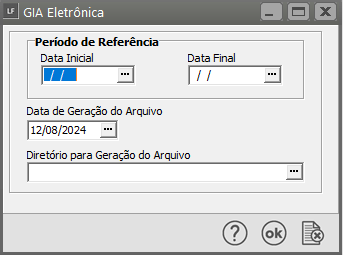
Lembramos que as **fichas dos bens** deverão estar corretamente cadastradas para a exata geração dos **Créditos/Débitos do CIAP** e posterior geração do **Bloco G no Sped.**

[![image.png](https://autoatendimento.grupoallegus.com.br/uploads/images/gallery/2024-01/scaled-1680-/eASimage.png)](https://autoatendimento.grupoallegus.com.br/uploads/images/gallery/2024-01/eASimage.png)

Acessar o Menu **Utilitários&gt;Exportação de Dados - SPED&gt;Escrituração Fiscal Digital- ICMS/IPI** para fazer a geração do Sped .

[![image.png](https://autoatendimento.grupoallegus.com.br/uploads/images/gallery/2024-11/scaled-1680-/GiKimage.png)](https://autoatendimento.grupoallegus.com.br/uploads/images/gallery/2024-11/GiKimage.png)

Preencha os campos conforme as informações que deseja gerar não esquecendo de marcar a opção **<span style="font-family: Arial;">“ Incluir dados referente ao CIAP”.</span>**

[![image.png](https://autoatendimento.grupoallegus.com.br/uploads/images/gallery/2024-01/scaled-1680-/mpBimage.png)](https://autoatendimento.grupoallegus.com.br/uploads/images/gallery/2024-01/mpBimage.png)

**Veja também os Itens:**

- [EFD ICMS/IPI - Escrituração Digital ICMS/IPI - blocos](https://autoatendimento.grupoallegus.com.br/books/sped-sistema-publico-de-escrituracao-digital/chapter/efd-icms-ipi-escrituracao-fiscal-digital-icms-ipi)
- [Escrituração Fiscal Digital - EFD ICMS/IPI](https://autoatendimento.grupoallegus.com.br/books/lf/page/escrituracao-fiscal-digital-icmsipi)
- [Importando Arquivos no Padrão do Validador EFD ICMS/IPI](https://autoatendimento.grupoallegus.com.br/books/lf/page/importando-arquivos-no-padrao-do-validador-efd-icmsipi)
- [Escrituração do Livro de Combustíveis - Registro 1300 do EFD ICMS/IPI](https://autoatendimento.grupoallegus.com.br/books/lf/page/escrituracao-do-livro-de-combustiveis-registro-1300-do-efd-icmsipi)
- [Escriturando Informações Adicionais para EFD ICMS/IPI](https://autoatendimento.grupoallegus.com.br/books/lf/page/escriturando-informacoes-adicionais-para-o-efd-icms-ipi)

# Valores retidos no Sistema Livros Fiscais para DIRF (Declaração do Imposto de Renda Retido na Fonte)

<p class="callout info">A **DIRF** é feita pela FONTE PAGADORA, ou seja, quem efetua pagamentos e retém imposto. **A exportação do arquivo será através do *Sistema Folha de Pagamento*,** porém para que os **valores Retidos** do Fiscal sejam considerados para DIRF deverá seguir as instruções abaixo para preenchimentos no ***Módulo Fiscal*.** Para visualizar o passo a passo completo da folha de pagamento **<span style="color: rgb(224, 62, 45);">[clique aqui.](https://autoatendimento.grupoallegus.com.br/books/fp/page/exportando-dados-para-a-dirf)</span>**  </p>

<iframe allowfullscreen="allowfullscreen" height="469" src="https://www.youtube.com/embed/_IDA7CNYhBY" style="width: 836px; height: 469px;" width="836"></iframe>

<span style="text-decoration: underline;">**SISTEMA LIVROS FISCAIS**</span>

Para que você faça a exportação dos valores de IR do **Sistema Livros Fiscais** para a **DIRF**, deverá primeiramente nos Parâmetros Adicionais da Empresa menu Manutenção&gt;Empresas&gt;Parâmetros Adicionais da Empresa

[![image.png](https://autoatendimento.grupoallegus.com.br/uploads/images/gallery/2024-11/scaled-1680-/apPimage.png)](https://autoatendimento.grupoallegus.com.br/uploads/images/gallery/2024-11/apPimage.png)

Acessar a aba **Livros&gt;Serviços Prestados/Tomados** e definir que **Escritura Livro de Serviços Tomados**

[![image.png](https://autoatendimento.grupoallegus.com.br/uploads/images/gallery/2024-02/scaled-1680-/k57image.png)](https://autoatendimento.grupoallegus.com.br/uploads/images/gallery/2024-02/k57image.png)

Em seguida na sub aba Caixa/Combustível/Veículos, assinale que **Escritura o Livro Caixa**

[![image.png](https://autoatendimento.grupoallegus.com.br/uploads/images/gallery/2024-02/scaled-1680-/F9Timage.png)](https://autoatendimento.grupoallegus.com.br/uploads/images/gallery/2024-02/F9Timage.png)

Na aba **<span style="font-family: Arial;">“Impostos”</span>** e sub aba **<span style="font-family: Arial;">“Impostos Retidos”</span>** deverão constar os **códigos para cada imposto retido.**

**Observação: caso o recolhimento ocorra de forma unificada os códigos separados não deverão ser preenchidos, somente o parâmetro do recolhimento unificado para o PCC.**

[![image.png](https://autoatendimento.grupoallegus.com.br/uploads/images/gallery/2024-02/scaled-1680-/S3cimage.png)](https://autoatendimento.grupoallegus.com.br/uploads/images/gallery/2024-02/S3cimage.png)

Na aba **<span style="font-family: Arial;">“Integrações”</span>** e sub aba **<span style="font-family: Arial;">“Livros/Sistemas/Validadores”</span>** selecionar que **<span style="font-family: Arial;">“Integra ao Livro Caixa”</span>**.

[![image.png](https://autoatendimento.grupoallegus.com.br/uploads/images/gallery/2024-02/scaled-1680-/Gkdimage.png)](https://autoatendimento.grupoallegus.com.br/uploads/images/gallery/2024-02/Gkdimage.png)

Posteriormente acesse o Menu **Manutenção&gt;Tabelas&gt;Impostos Federais/Estaduais&gt;Manutenção&gt;Avançar.**

[![image.png](https://autoatendimento.grupoallegus.com.br/uploads/images/gallery/2024-11/scaled-1680-/m0simage.png)](https://autoatendimento.grupoallegus.com.br/uploads/images/gallery/2024-11/m0simage.png)

  
Localize os registros dos impostos retidos:

- PIS Retido Na Fonte,
- COFINS Retido,
- Contribuição Social e
- IRRF e informe o **Código da Receita** e **alíquota para o recolhimento** individual ou se optou pelo recolhimento unificado.

[![image.png](https://autoatendimento.grupoallegus.com.br/uploads/images/gallery/2024-02/scaled-1680-/Ns5image.png)](https://autoatendimento.grupoallegus.com.br/uploads/images/gallery/2024-02/Ns5image.png)

[![image.png](https://autoatendimento.grupoallegus.com.br/uploads/images/gallery/2024-02/scaled-1680-/eZeimage.png)](https://autoatendimento.grupoallegus.com.br/uploads/images/gallery/2024-02/eZeimage.png)

Feito esse processo cadastre o [Fornecedor](https://autoatendimento.grupoallegus.com.br/books/livros-fiscais/page/cadastrando-fornecedores) no Menu **Manutenção&gt;Fornecedores&gt;Cadastra.**

[![image.png](https://autoatendimento.grupoallegus.com.br/uploads/images/gallery/2024-11/scaled-1680-/3isimage.png)](https://autoatendimento.grupoallegus.com.br/uploads/images/gallery/2024-11/3isimage.png)

[![image.png](https://autoatendimento.grupoallegus.com.br/uploads/images/gallery/2024-02/scaled-1680-/N7Timage.png)](https://autoatendimento.grupoallegus.com.br/uploads/images/gallery/2024-02/N7Timage.png)

Após cadastre as notas de **serviços tomados** no Menu **Movimentação&gt;Escrituração dos Livros Fiscais&gt;Escrituração do Livro de Serviços Tomados.**

[![image.png](https://autoatendimento.grupoallegus.com.br/uploads/images/gallery/2024-11/scaled-1680-/xbgimage.png)](https://autoatendimento.grupoallegus.com.br/uploads/images/gallery/2024-11/xbgimage.png)

[![image.png](https://autoatendimento.grupoallegus.com.br/uploads/images/gallery/2024-02/scaled-1680-/mCqimage.png)](https://autoatendimento.grupoallegus.com.br/uploads/images/gallery/2024-02/mCqimage.png)

Caso a retenção ocorra em processos que **não sejam serviços tomados** os mesmos poderão ser escriturados no Menu **Movimentação&gt;Escrituração dos Livros Fiscais&gt;Demais Documentos e Operações&gt; Cadastra.**

[![image.png](https://autoatendimento.grupoallegus.com.br/uploads/images/gallery/2024-11/scaled-1680-/XXdimage.png)](https://autoatendimento.grupoallegus.com.br/uploads/images/gallery/2024-11/XXdimage.png)

[![image.png](https://autoatendimento.grupoallegus.com.br/uploads/images/gallery/2024-02/scaled-1680-/fE5image.png)](https://autoatendimento.grupoallegus.com.br/uploads/images/gallery/2024-02/fE5image.png)

Informe as informações do documento como:

- nº
- data de entrada
- valor do imposto Retido para possíveis conferências.

[![image.png](https://autoatendimento.grupoallegus.com.br/uploads/images/gallery/2024-02/scaled-1680-/stTimage.png)](https://autoatendimento.grupoallegus.com.br/uploads/images/gallery/2024-02/stTimage.png)

No Menu **Manutenção&gt;Tabelas&gt;Históricos para Livro Caixa**

[![image.png](https://autoatendimento.grupoallegus.com.br/uploads/images/gallery/2024-11/scaled-1680-/lLGimage.png)](https://autoatendimento.grupoallegus.com.br/uploads/images/gallery/2024-11/lLGimage.png)

Cadastre o **[Código do Histórico](https://autoatendimento.grupoallegus.com.br/books/livros-fiscais/page/cadastrando-historico-para-o-livro-caixa),** a descrição, o tipo de movimento e a operação.

[![image.png](https://autoatendimento.grupoallegus.com.br/uploads/images/gallery/2024-02/scaled-1680-/Eljimage.png)](https://autoatendimento.grupoallegus.com.br/uploads/images/gallery/2024-02/Eljimage.png)

Na sequência deverá ser cadastrado o [CFOP](https://autoatendimento.grupoallegus.com.br/books/livros-fiscais/page/cfop-codigo-fiscal-de-operacoes-plano-fiscal) para a integração com o Livro Caixa no Menu **Manutenção&gt;Integrações&gt;Contas Contábeis&gt;Códigos Fiscais e Vínculo com o Livro Caixa&gt; Cadastra.**

[![image.png](https://autoatendimento.grupoallegus.com.br/uploads/images/gallery/2024-11/scaled-1680-/WMbimage.png)](https://autoatendimento.grupoallegus.com.br/uploads/images/gallery/2024-11/WMbimage.png)

[![image.png](https://autoatendimento.grupoallegus.com.br/uploads/images/gallery/2024-02/scaled-1680-/5Xwimage.png)](https://autoatendimento.grupoallegus.com.br/uploads/images/gallery/2024-02/5Xwimage.png)

Para fazer a geração do Livro Caixa acesse o Menu **Movimentação&gt;Gera Dados p/ Livro Caixa&gt;Geração**

[![image.png](https://autoatendimento.grupoallegus.com.br/uploads/images/gallery/2024-11/scaled-1680-/BzMimage.png)](https://autoatendimento.grupoallegus.com.br/uploads/images/gallery/2024-11/BzMimage.png)

O Sistema fará o registro automático das informações das **retenções no Livro Caixa.**

[![image.png](https://autoatendimento.grupoallegus.com.br/uploads/images/gallery/2024-02/scaled-1680-/Rt4image.png)](https://autoatendimento.grupoallegus.com.br/uploads/images/gallery/2024-02/Rt4image.png)

**<u>SISTEMA FOLHA DE PAGAMENTO</u>**

Para exportar a DIRF acesse o Menu **Utilitários&gt;Exportação de Dados&gt;DIRF**  e informe os **mesmos códigos da Receita dos Impostos retidos escriturados no Sistema Livros Fiscais.** Após salvar o arquivo o valor das retenções será exportado para a DIRF.

[![image.png](https://autoatendimento.grupoallegus.com.br/uploads/images/gallery/2024-02/scaled-1680-/vbJimage.png)](https://autoatendimento.grupoallegus.com.br/uploads/images/gallery/2024-02/vbJimage.png)

# Apuração do PIS/COFINS no Regime Misto

<iframe allowfullscreen="allowfullscreen" height="464" src="https://www.youtube.com/embed/zllLy74f_Eg" style="width: 828px; height: 464px;" width="828"></iframe>

<span style="text-decoration: underline;">**Apuração do PIS/COFINS no Regime Misto** </span>

Para que você consiga realizar o **cadastro de PIS e COFINS em Regime de Apuração Misto**, e realizar corretamente a **Exportação do Arquivo EFD Contribuições** para a Escrituração de operações com incidência nos regimes **não-cumulativo e cumulativo.**

<span style="text-decoration: underline;">**Parametrização para as Empresas que Apuram no REGIME MISTO**</span>

Acesse o menu **Manutenção&gt;Empresas&gt;[Parâmetros Adicionais da Empresa](https://autoatendimento.grupoallegus.com.br/books/livros-fiscais/page/parametrizando-a-empresa)**[ ](https://autoatendimento.grupoallegus.com.br/books/livros-fiscais/page/parametrizando-a-empresa)

[![image.png](https://autoatendimento.grupoallegus.com.br/uploads/images/gallery/2024-11/scaled-1680-/4sMimage.png)](https://autoatendimento.grupoallegus.com.br/uploads/images/gallery/2024-11/4sMimage.png)

Inclua um **novo Parâmetro** informando o **mês e ano** para iniciar apuração no **Regime Misto no Sistema.**

[![image.png](https://autoatendimento.grupoallegus.com.br/uploads/images/gallery/2024-11/scaled-1680-/8Wximage.png)](https://autoatendimento.grupoallegus.com.br/uploads/images/gallery/2024-11/8Wximage.png)

Na aba **Identificação** defina que a Tributação da Empresa é **Lucro Real**

[![Imagem_1.png](https://autoatendimento.grupoallegus.com.br/uploads/images/gallery/2024-03/scaled-1680-/imagem-1.png)](https://autoatendimento.grupoallegus.com.br/uploads/images/gallery/2024-03/imagem-1.png)

Na **aba Impostos sub aba PIS/COFINS/CSLL/IRPJ** selecione os check box **Regime Misto** para **apuração do PIS** e para **Apuração do COFINS.**

Observação

Sempre que a Empresa alterar sua forma de Tributação **um novo Parâmetro deverá ser Criado**. Alterar a Forma de Tributação em um parâmetro poderá ocasionar erros.

O Sistema trará a DLG de pesquisa dos **Códigos cadastrados na tabela de Impostos Federais**. Não deverá ser informado o mesmo código para tipos de Apuração diferentes. Indicar nos campos **Código do Imposto para PIS Cumulativo e outro para PIS Não Cumulativo**, indicar também para o **COFINS Cumulativo e outro para o COFINS Não Cumulativo.**

Informar o mês a ano para início da Apuração no Regime Misto.

[![Imagem_2.png](https://autoatendimento.grupoallegus.com.br/uploads/images/gallery/2024-03/scaled-1680-/imagem-2.png)](https://autoatendimento.grupoallegus.com.br/uploads/images/gallery/2024-03/imagem-2.png)

É Importante verificar no menu **Manutenção&gt;Tabelas&gt;[Impostos Federais/Estaduais](https://autoatendimento.grupoallegus.com.br/books/livros-fiscais/page/manutencao-dos-impostos-federais)** se o cadastro do **código do Imposto** está completo com informação da **alíquota e do código de recolhimento do Imposto.**

**PIS Cumulativo**

[![Imagem_3.png](https://autoatendimento.grupoallegus.com.br/uploads/images/gallery/2024-03/scaled-1680-/zPtimagem-3.png)](https://autoatendimento.grupoallegus.com.br/uploads/images/gallery/2024-03/zPtimagem-3.png)

**PIS Não Cumulativo**

[![Imagem_4.png](https://autoatendimento.grupoallegus.com.br/uploads/images/gallery/2024-03/scaled-1680-/imagem-4.png)](https://autoatendimento.grupoallegus.com.br/uploads/images/gallery/2024-03/imagem-4.png)

**COFINS Cumulativo**

[![Imagem_5.png](https://autoatendimento.grupoallegus.com.br/uploads/images/gallery/2024-03/scaled-1680-/imagem-5.png)](https://autoatendimento.grupoallegus.com.br/uploads/images/gallery/2024-03/imagem-5.png)

**COFINS Não Cumulativo**

[![Imagem_6.png](https://autoatendimento.grupoallegus.com.br/uploads/images/gallery/2024-03/scaled-1680-/imagem-6.png)](https://autoatendimento.grupoallegus.com.br/uploads/images/gallery/2024-03/imagem-6.png)

**Campo Código Receita sem preenchimento** também **gera erro no EFD Contribuições nos Registro M205 e M605.**

[![Imagem_7.png](https://autoatendimento.grupoallegus.com.br/uploads/images/gallery/2024-03/scaled-1680-/imagem-7.png)](https://autoatendimento.grupoallegus.com.br/uploads/images/gallery/2024-03/imagem-7.png)

[**Cadastro do Produto** ](https://autoatendimento.grupoallegus.com.br/books/livros-fiscais/page/cadastrando-os-produtos)

No menu **Manutenção&gt;Produtos**

[![image.png](https://autoatendimento.grupoallegus.com.br/uploads/images/gallery/2024-11/scaled-1680-/wfyimage.png)](https://autoatendimento.grupoallegus.com.br/uploads/images/gallery/2024-11/wfyimage.png)

Edite o [cadastro dos Produtos](https://autoatendimento.grupoallegus.com.br/books/livros-fiscais/page/cadastrando-os-produtos) e informar o **Tipo de Apuração a que o produto pertence**. <span style="text-decoration: underline;">**Cumulativo ou Não cumulativo.**</span>

É Importante os campos **Situação Tributária (CST) de PIS e COFINS estejam preenchidas.**

CST PIS Saída e CST COFINS Saída será utilizada para a **importação dos arquivos das notas de serviços prestados.**

Para a Apuração o Sistema utilizará os valores de base, alíquotas e valor do imposto informado na Escrituração do documento fiscal. Porém utilizará o **Tipo de Regime Misto selecionado no [Cadastro do Produto.](https://autoatendimento.grupoallegus.com.br/CST%20PIS%20Sa%C3%ADda%20e%20CST%20COFINS%20Sa%C3%ADda%20ser%C3%A1%20utilizada%20para%20a%20importa%C3%A7%C3%A3o%20dos%20arquivos%20das%20notas%20de%20servi%C3%A7os%20prestados.%20%20Para%20a%20Apura%C3%A7%C3%A3o%20o%20Sistema%20utilizar%C3%A1%20os%20valores%20de%20base,%20al%C3%ADquotas%20e%20valor%20do%20imposto%20informado%20na%20Escritura%C3%A7%C3%A3o%20do%20documento%20fiscal.%20Por%C3%A9m%20utilizar%C3%A1%20o%20Tipo%20de%20Regime%20Misto%20selecionado%20no%20Cadastro%20do%20Produto.)**

[![Imagem_8.png](https://autoatendimento.grupoallegus.com.br/uploads/images/gallery/2024-03/scaled-1680-/imagem-8.png)](https://autoatendimento.grupoallegus.com.br/uploads/images/gallery/2024-03/imagem-8.png)

**Plano Fiscal**

Para todas as Operações os tipos de indicador de incidência tributária para Apuração de débitos e créditos de PIS/COFINS são configuradas no [Plano Fiscal.](https://autoatendimento.grupoallegus.com.br/books/livros-fiscais/page/cfop-codigo-fiscal-de-operacoes-plano-fiscal)

No menu **Manutenção&gt;Tabelas&gt;Plano Fiscal**

[![image.png](https://autoatendimento.grupoallegus.com.br/uploads/images/gallery/2024-11/scaled-1680-/Coximage.png)](https://autoatendimento.grupoallegus.com.br/uploads/images/gallery/2024-11/Coximage.png)

Selecione os check box quando **há incidência de PIS, COFINS** **para as Saídas que geram débitos** e check box **Crédito de PIS Não Cumulativo e Crédito de COFINS Não Cumulativo para as Entradas que geram créditos.**

**O Campo íntegra as vendas e íntegra as compras serão utilizados para parametrizar os [CFOP](https://autoatendimento.grupoallegus.com.br/books/livros-fiscais/page/cfop-codigo-fiscal-de-operacoes-plano-fiscal) que devem compor a totalização do Faturamento e Relatório de Compras.**

Na mesma tela porém na **Aba Classificação da Operação para DIPJ/DACON/SPED/DEFIS** será informado o tipo de Operação, campo obrigatório para a **Exportação do EFD Contribuições.**

Para as **Operações de Saídas** que geram um débito então há incidência de Impostos deve ser selecionados os campos **PIS/COFINS**.

Para as **Operações de Entradas** que geram um crédito então deve ser selecionados os campos **Crédito PIS Não – Cumulativo e COFINS Não – Cumulativo.**

<span style="text-decoration: underline;">**Operações de Saída**</span>

[![Imagem_9.png](https://autoatendimento.grupoallegus.com.br/uploads/images/gallery/2024-03/scaled-1680-/imagem-9.png)](https://autoatendimento.grupoallegus.com.br/uploads/images/gallery/2024-03/imagem-9.png)

[![Imagem_10.png](https://autoatendimento.grupoallegus.com.br/uploads/images/gallery/2024-03/scaled-1680-/imagem-10.png)](https://autoatendimento.grupoallegus.com.br/uploads/images/gallery/2024-03/imagem-10.png)

<span style="text-decoration: underline;">**Operações de Entradas** </span>

[![Imagem_11.png](https://autoatendimento.grupoallegus.com.br/uploads/images/gallery/2024-03/scaled-1680-/imagem-11.png)](https://autoatendimento.grupoallegus.com.br/uploads/images/gallery/2024-03/imagem-11.png)

Observação

O preenchimento correto das configurações no [Plano Fiscal](https://autoatendimento.grupoallegus.com.br/books/livros-fiscais/page/cfop-codigo-fiscal-de-operacoes-plano-fiscal) evita erros na geração do Arquivo **EFD Contribuições.** Porque as informações destes campos serão exportados para os **Registros M100 e M105 do EFD Contribuições.**

[![Imagem_13.png](https://autoatendimento.grupoallegus.com.br/uploads/images/gallery/2024-03/scaled-1680-/imagem-13.png)](https://autoatendimento.grupoallegus.com.br/uploads/images/gallery/2024-03/imagem-13.png)

**Apuração do PIS/COFINS Retido na Fonte.**

Para as Empresas que destacam impostos de **PIS/COFINS Retido na Fonte** na escrituração dos documentos o Sistema continuará considerando os valores lançados no [**Livro Caixa.**](https://autoatendimento.grupoallegus.com.br/books/livros-fiscais/page/escriturando-livro-caixa) Foi incluído um campo que será preenchido automaticamente utilizando dados do [cadastro do produto](https://autoatendimento.grupoallegus.com.br/books/livros-fiscais/page/cadastrando-os-produtos) referente ao **Regime Apuração Cumulativo e Não Cumulativo.**

[![Imagem_14.png](https://autoatendimento.grupoallegus.com.br/uploads/images/gallery/2024-03/scaled-1680-/8YHimagem-14.png)](https://autoatendimento.grupoallegus.com.br/uploads/images/gallery/2024-03/8YHimagem-14.png)

Observação\]

A Escrituração dos Campos **Cumulativo e Não Cumulativo para o [Livro Caixa](https://autoatendimento.grupoallegus.com.br/books/livros-fiscais/page/escriturando-livro-caixa)** será preenchida após a escrituração do Item de Serviço quando o usuário informar o [código de produto](https://autoatendimento.grupoallegus.com.br/books/livros-fiscais/page/cadastrando-os-produtos) com a configuração para o Regime Misto.

[![Imagem_15.png](https://autoatendimento.grupoallegus.com.br/uploads/images/gallery/2024-03/scaled-1680-/imagem-15.png)](https://autoatendimento.grupoallegus.com.br/uploads/images/gallery/2024-03/imagem-15.png)

Observação

Esta informação será utilizada para o **Controle de saldos do PIS/COFINS Retido na Fonte** nas tabelas **PIS Retido na Fonte a Compensar – Detalhamento e COFINS Retido na Fonte a Compensar – Detalhamento.**

Acesse o menu **Manutenção&gt;Acumulados Anteriores&gt;PIS Retido na Fonte a Compensar – Detalhamento**

[![image.png](https://autoatendimento.grupoallegus.com.br/uploads/images/gallery/2024-11/scaled-1680-/trVimage.png)](https://autoatendimento.grupoallegus.com.br/uploads/images/gallery/2024-11/trVimage.png)

[![Imagem_16.png](https://autoatendimento.grupoallegus.com.br/uploads/images/gallery/2024-03/scaled-1680-/imagem-16.png)](https://autoatendimento.grupoallegus.com.br/uploads/images/gallery/2024-03/imagem-16.png)

[![Imagem_17.png](https://autoatendimento.grupoallegus.com.br/uploads/images/gallery/2024-03/scaled-1680-/imagem-17.png)](https://autoatendimento.grupoallegus.com.br/uploads/images/gallery/2024-03/imagem-17.png)

No menu **Manutenção&gt;Acumulados Anteriores&gt;COFINS Retido na Fonte a Compensar – Detalhamento**

[![image.png](https://autoatendimento.grupoallegus.com.br/uploads/images/gallery/2024-11/scaled-1680-/9bkO4cimage.png)](https://autoatendimento.grupoallegus.com.br/uploads/images/gallery/2024-11/9bkO4cimage.png)

[![Imagem_18.png](https://autoatendimento.grupoallegus.com.br/uploads/images/gallery/2024-03/scaled-1680-/imagem-18.png)](https://autoatendimento.grupoallegus.com.br/uploads/images/gallery/2024-03/imagem-18.png)

**Em seguida será necessário realizar a Escrituração dos Livros de Saídas e dos itens das notas.**

**[![image.png](https://autoatendimento.grupoallegus.com.br/uploads/images/gallery/2024-11/scaled-1680-/bwSimage.png)](https://autoatendimento.grupoallegus.com.br/uploads/images/gallery/2024-11/bwSimage.png)**

**[![Imagem_19.png](https://autoatendimento.grupoallegus.com.br/uploads/images/gallery/2024-03/scaled-1680-/imagem-19.png)](https://autoatendimento.grupoallegus.com.br/uploads/images/gallery/2024-03/imagem-19.png)**

[![Imagem_20.png](https://autoatendimento.grupoallegus.com.br/uploads/images/gallery/2024-03/scaled-1680-/imagem-20.png)](https://autoatendimento.grupoallegus.com.br/uploads/images/gallery/2024-03/imagem-20.png)

[![image.png](https://autoatendimento.grupoallegus.com.br/uploads/images/gallery/2024-11/scaled-1680-/dpwimage.png)](https://autoatendimento.grupoallegus.com.br/uploads/images/gallery/2024-11/dpwimage.png)

[![Imagem_21.png](https://autoatendimento.grupoallegus.com.br/uploads/images/gallery/2024-03/scaled-1680-/imagem-21.png)](https://autoatendimento.grupoallegus.com.br/uploads/images/gallery/2024-03/imagem-21.png)

**Escrituração dos Livros de Serviços**

[![image.png](https://autoatendimento.grupoallegus.com.br/uploads/images/gallery/2024-11/scaled-1680-/iBgimage.png)](https://autoatendimento.grupoallegus.com.br/uploads/images/gallery/2024-11/iBgimage.png)

[![Imagem_22.png](https://autoatendimento.grupoallegus.com.br/uploads/images/gallery/2024-03/scaled-1680-/imagem-22.png)](https://autoatendimento.grupoallegus.com.br/uploads/images/gallery/2024-03/imagem-22.png)

[![image.png](https://autoatendimento.grupoallegus.com.br/uploads/images/gallery/2024-11/scaled-1680-/FlMimage.png)](https://autoatendimento.grupoallegus.com.br/uploads/images/gallery/2024-11/FlMimage.png)

[![Imagem_23.png](https://autoatendimento.grupoallegus.com.br/uploads/images/gallery/2024-03/scaled-1680-/imagem-23.png)](https://autoatendimento.grupoallegus.com.br/uploads/images/gallery/2024-03/imagem-23.png)

**Escrituração dos Livros de entradas**

Escrituração do Livro de Entrada – Escrituração das notas de compras e notas de devolução de vendas

Para as notas de devolução de vendas somente quando há escrituração de produtos que apuram o PIS/COFINS no Regime cumulativo o usuário deverá informar o código de ajuste na aba Validadores.

[![image.png](https://autoatendimento.grupoallegus.com.br/uploads/images/gallery/2024-11/scaled-1680-/XFVimage.png)](https://autoatendimento.grupoallegus.com.br/uploads/images/gallery/2024-11/XFVimage.png)

[![Imagem_24.png](https://autoatendimento.grupoallegus.com.br/uploads/images/gallery/2024-03/scaled-1680-/imagem-24.png)](https://autoatendimento.grupoallegus.com.br/uploads/images/gallery/2024-03/imagem-24.png)

[![Imagem_25.png](https://autoatendimento.grupoallegus.com.br/uploads/images/gallery/2024-03/scaled-1680-/imagem-25.png)](https://autoatendimento.grupoallegus.com.br/uploads/images/gallery/2024-03/imagem-25.png)

[![image.png](https://autoatendimento.grupoallegus.com.br/uploads/images/gallery/2024-11/scaled-1680-/fR6image.png)](https://autoatendimento.grupoallegus.com.br/uploads/images/gallery/2024-11/fR6image.png)

[![Imagem_26.png](https://autoatendimento.grupoallegus.com.br/uploads/images/gallery/2024-03/scaled-1680-/imagem-26.png)](https://autoatendimento.grupoallegus.com.br/uploads/images/gallery/2024-03/imagem-26.png)

Para as notas de Compras que constar aquisição de produtos que apuram no regime cumulativo e não cumulativo o usuário fará a escrituração no Livro de Entradas indicando uma linha para cada alíquota e na escrituração do item será informado detalhado por produto, o sistema somente exportará para o EFD contribuições os produtos configurados no regime não cumulativo que geram direito a crédito.

Observação

Se na nota de compra houver aquisição de produtos cumulativo e não cumulativo para o Registro M100 somente será exportado os itens cujo o produto indicado configurado como Não Cumulativo.

[![Imagem_27.png](https://autoatendimento.grupoallegus.com.br/uploads/images/gallery/2024-03/scaled-1680-/imagem-27.png)](https://autoatendimento.grupoallegus.com.br/uploads/images/gallery/2024-03/imagem-27.png)

[![Imagem_28.png](https://autoatendimento.grupoallegus.com.br/uploads/images/gallery/2024-03/scaled-1680-/imagem-28.png)](https://autoatendimento.grupoallegus.com.br/uploads/images/gallery/2024-03/imagem-28.png)

**Apuração do PIS/COFINS Regime Misto**

Acesse o menu **Relatórios&gt;Relatórios Auxiliares Mensais → Apuração do PIS/COFINS Regime Misto**

[![Imagem_29.png](https://autoatendimento.grupoallegus.com.br/uploads/images/gallery/2024-03/scaled-1680-/imagem-29.png)](https://autoatendimento.grupoallegus.com.br/uploads/images/gallery/2024-03/imagem-29.png)

**Realize a conferência dos Relatórios de Apuração do PIS/COFINS**

Para a **Apuração do PIS/COFINS** neste relatório o Sistema buscará todas as informações Escrituradas nos itens das Notas dos Livros de Entradas, Saídas, Serviços e dados das Retenções no Livro Caixa.

No Relatório será demonstrado **Apuração do Regime Não cumulativo** em seguida **Apuração do Regime Cumulativo** e para Finalizar trará os **Totais para conferência do Registro M200 do EFD Contribuições.**

[![Imagem_30.png](https://autoatendimento.grupoallegus.com.br/uploads/images/gallery/2024-03/scaled-1680-/T9simagem-30.png)](https://autoatendimento.grupoallegus.com.br/uploads/images/gallery/2024-03/T9simagem-30.png)

[![Imagem_31.png](https://autoatendimento.grupoallegus.com.br/uploads/images/gallery/2024-03/scaled-1680-/b5oimagem-31.png)](https://autoatendimento.grupoallegus.com.br/uploads/images/gallery/2024-03/b5oimagem-31.png)

[![Imagem_32.png](https://autoatendimento.grupoallegus.com.br/uploads/images/gallery/2024-03/scaled-1680-/imagem-32.png)](https://autoatendimento.grupoallegus.com.br/uploads/images/gallery/2024-03/imagem-32.png)

[![Imagem_33.png](https://autoatendimento.grupoallegus.com.br/uploads/images/gallery/2024-03/scaled-1680-/imagem-33.png)](https://autoatendimento.grupoallegus.com.br/uploads/images/gallery/2024-03/imagem-33.png)

[![Imagem_34.png](https://autoatendimento.grupoallegus.com.br/uploads/images/gallery/2024-03/scaled-1680-/imagem-34.png)](https://autoatendimento.grupoallegus.com.br/uploads/images/gallery/2024-03/imagem-34.png)

Finalizando o Relatório consta um Espelho do Registro M200/M600 do EFD Contribuições que trará as Totalizações dos valores dos impostos Apurados a Recolher do período Informado.

[![Imagem_35.png](https://autoatendimento.grupoallegus.com.br/uploads/images/gallery/2024-03/scaled-1680-/imagem-35.png)](https://autoatendimento.grupoallegus.com.br/uploads/images/gallery/2024-03/imagem-35.png)

[![Imagem_36.png](https://autoatendimento.grupoallegus.com.br/uploads/images/gallery/2024-03/scaled-1680-/imagem-36.png)](https://autoatendimento.grupoallegus.com.br/uploads/images/gallery/2024-03/imagem-36.png)

**Geração das Guias de Recolhimento**

Para a Geração das Guias de Recolhimentos dos Impostos, acesse o menu **Relatórios&gt;Guia de Recolhimento&gt;Demais Impostos Federais**

[![image.png](https://autoatendimento.grupoallegus.com.br/uploads/images/gallery/2024-11/scaled-1680-/rcYimage.png)](https://autoatendimento.grupoallegus.com.br/uploads/images/gallery/2024-11/rcYimage.png)

Para a Apuração do **Regime Misto** o Recolhimento do Imposto deve ser realizada com as **guias separadas** de acordo com o **código de recolhimento uma para o PIS Cumulativo e outra para o PIS Não Cumulativo e assim também para o COFINS.**

Deverá ser selecionado o Imposto Apurado conferir o Cód. Receita informar o vencimento e gerar a guia.

**Obs.: O código da Receita o Sistema buscará em Manutenção&gt;Tabelas&gt;Impostos Federais/Estaduais conforme o código informado no Parâmetro da Empresa.**

[![Imagem_37.png](https://autoatendimento.grupoallegus.com.br/uploads/images/gallery/2024-03/scaled-1680-/imagem-37.png)](https://autoatendimento.grupoallegus.com.br/uploads/images/gallery/2024-03/imagem-37.png)

[![Imagem_38.png](https://autoatendimento.grupoallegus.com.br/uploads/images/gallery/2024-03/scaled-1680-/imagem-38.png)](https://autoatendimento.grupoallegus.com.br/uploads/images/gallery/2024-03/imagem-38.png)

**Geração do Arquivo EFD Contribuições**

A Exportação do Arquivo EFD Contribuições para a Escrituração de operações com incidência nos regimes não-cumulativo e cumulativo.

O Sistema exportará os valores por registros conforme o **apurado no Relatório Apuração do PIS/COFINS Regime Misto.**

O Sistema deverá considerar as informações do[ cadastro do produto](https://autoatendimento.grupoallegus.com.br/books/livros-fiscais/page/cadastrando-os-produtos) se Cumulativo ou Não Cumulativo e a configuração do [CFOP](https://autoatendimento.grupoallegus.com.br/books/livros-fiscais/page/cfop-codigo-fiscal-de-operacoes-plano-fiscal) no Plano Fiscal para gerar os valores para os registros do EFD.

Na [Escrituração dos Livro de Entradas](https://autoatendimento.grupoallegus.com.br/books/livros-fiscais/page/escriturando-livro-de-entradas), [Serviços Tomados](https://autoatendimento.grupoallegus.com.br/books/livros-fiscais/page/escriturando-livro-de-servicos-tomados), [Saídas](https://autoatendimento.grupoallegus.com.br/books/livros-fiscais/page/escriturando-livro-de-saidas) e [Serviços Prestados](https://autoatendimento.grupoallegus.com.br/books/livros-fiscais/page/escriturando-livro-de-prestacao-de-servicos) devem constar a [escrituração dos itens](https://autoatendimento.grupoallegus.com.br/books/livros-fiscais/page/escriturando-os-itens-das-notas-fiscais-entrada-e-saidas) das notas e o c[ódigo do produto](https://autoatendimento.grupoallegus.com.br/books/livros-fiscais/page/cadastrando-os-produtos) informado. Será obrigatório para que os valores apurados e exportados para o EFD Contribuições fiquem corretos.

**Registro M100/500: Crédito de PIS/COFINS Relativo ao Período**

Neste Registro o sistema exportará somente o crédito apurado no próprio período da Escrituração. Os valores da Tabela detalhamento de acumulados de PIS/COFINS será utilizado nos Registros M200 no campo 04 Valor do Crédito Descontado, Apurado em Período de Apuração Anterior. E recuperado do campo 13 do Registro 1100.

**Registro M200/M600**

Para este registro será exportado a totalização dos débitos e créditos do Período Apurados no Sistema e demonstrados no relatório de Apuração Total do Regime Misto.

**Tabela de Acumulados Registro 1100 e 1500**

Manutenção&gt;Acumulados Anteriores&gt;PIS a Compensar&gt;Detalhamento

Manutenção&gt;Acumulados Anteriores&gt;COFINS a Compensar&gt;Detalhamento

**Tabela de Acumulados Registro 1300 e 1700**

Manutenção&gt;Acumulados Anteriores&gt;PIS Retido na fonte a Compensar&gt;Detalhamento

Manutenção&gt;Acumulados Anteriores&gt;COFINS Retido na fonte a Compensar&gt;Detalhamento

Todos estes valores deverão ser conferidos utilizando o Relatório de **Apuração do PIS/COFINS Regime Misto**

Relatórios&gt;Relatórios Auxiliares Mensais&gt;Apuração do PIS/COFINS Regime Misto

**Obs.: Se houver diferença de valores poderá ser utilizado a ferramenta para recalculo das Apurações do PIS/COFINS.**

[![Imagem_39.png](https://autoatendimento.grupoallegus.com.br/uploads/images/gallery/2024-03/scaled-1680-/lZjimagem-39.png)](https://autoatendimento.grupoallegus.com.br/uploads/images/gallery/2024-03/lZjimagem-39.png)

# Integrações do Sistema Livros Fiscais (Contabilização dos Livros Fiscais, Contabilização do Livro Caixa e Integração com Sistema Financeiro)

Para que você faça a integração do Sistema Livros Fiscais com outros Sistemas deverá acessar o menu **Manutenção&gt;Integrações.**

[![image.png](https://autoatendimento.grupoallegus.com.br/uploads/images/gallery/2024-11/scaled-1680-/HNVimage.png)](https://autoatendimento.grupoallegus.com.br/uploads/images/gallery/2024-11/HNVimage.png)

É possível efetuar **3 tipos de integrações pelo Sistema Livros Fiscais**

<span style="text-decoration: underline;">**1º) Integração com a Contabilidade**</span>

**a) através de Transferência**

<iframe allowfullscreen="allowfullscreen" height="467" src="https://www.youtube.com/embed/uU9JeWDvQjQ" style="width: 833px; height: 467px;" width="833"></iframe>

Para a integração do **Sistema Livros Fiscais** com o **Sistema de contabilidade** primeiramente o sistema de contabilidade deve estar previamente parametrizado e configurado para que não existam inconsistências no momento da exportação. Defina seu plano de contas, históricos e se utiliza centro de custo etc.

Acesse o Menu **<span class="15">Manutenção&gt;Empresas&gt;Parâmetros Adicionais da Empresa</span>**

**<span class="15">[![image.png](https://autoatendimento.grupoallegus.com.br/uploads/images/gallery/2024-06/scaled-1680-/ZbZimage.png)](https://autoatendimento.grupoallegus.com.br/uploads/images/gallery/2024-06/ZbZimage.png)</span>**

<span class="15">N</span>a aba **Integrações** e sub aba **Contabilidade** marcar a opção **“Integra a Contabilidade<span style="font-family: Arial;">”.</span>**

Defina também:

- Se utiliza Desdobramento dos Códigos Fiscais ( à vista/à prazo)
- Se há contabilização por centro de custo
- Contabilização Trimestral
- Se irá incluir como complemento do histórico a Razão Social do emitente
- Se os clientes e fornecedores serão analíticos ou sintéticos
- Se a cada novo cadastro de cliente ou fornecedor, o sistema criará automaticamente uma nova conta contábil no plano de contas da contabilidade.
- Se utilizará vínculo

[![image.png](https://autoatendimento.grupoallegus.com.br/uploads/images/gallery/2024-06/scaled-1680-/9Djimage.png)](https://autoatendimento.grupoallegus.com.br/uploads/images/gallery/2024-06/9Djimage.png)

Faça as **escriturações das notas nos Livros Fiscais** e verifique quais [CFOP’s](https://autoatendimento.grupoallegus.com.br/books/lf/page/cfop-codigo-fiscal-de-operacoes-plano-fiscal) estão escriturados nas mesmas para parametrizar no Menu **<span class="15">Manutenção&gt;Integrações&gt;Contas Contábeis&gt;Códigos Fiscais e Vínculo com Livro Caixa&gt;Cadastra.</span>**

[![image.png](https://autoatendimento.grupoallegus.com.br/uploads/images/gallery/2024-06/scaled-1680-/01fimage.png)](https://autoatendimento.grupoallegus.com.br/uploads/images/gallery/2024-06/01fimage.png)

Selecionar o [CFOP](https://autoatendimento.grupoallegus.com.br/books/lf/page/cfop-codigo-fiscal-de-operacoes-plano-fiscal) que deseja **integrar com a Contabilidade**. Indique também as contas contábeis dos lançamentos para cada situação de imposto e o seu respectivo histórico. Poderá também preencher o Campo **“Complemento do Histórico”** para a escrituração de informações adicionais.

[![image.png](https://autoatendimento.grupoallegus.com.br/uploads/images/gallery/2024-06/scaled-1680-/bySimage.png)](https://autoatendimento.grupoallegus.com.br/uploads/images/gallery/2024-06/bySimage.png)

**Para os impostos de apuração mensal e trimestral deverá ser criado um parâmetro individual para cada um.**

[![image.png](https://autoatendimento.grupoallegus.com.br/uploads/images/gallery/2024-06/scaled-1680-/1Zoimage.png)](https://autoatendimento.grupoallegus.com.br/uploads/images/gallery/2024-06/1Zoimage.png)

Para fazer a exportação para a Contabilidade acessar o Menu **Utilitários&gt;Exportação de Dados&gt;Transferência.**

[![image.png](https://autoatendimento.grupoallegus.com.br/uploads/images/gallery/2024-06/scaled-1680-/rh8image.png)](https://autoatendimento.grupoallegus.com.br/uploads/images/gallery/2024-06/rh8image.png)

Preencha os campos conforme as informações que deseja exportar.

[![image.png](https://autoatendimento.grupoallegus.com.br/uploads/images/gallery/2024-06/scaled-1680-/TMEimage.png)](https://autoatendimento.grupoallegus.com.br/uploads/images/gallery/2024-06/TMEimage.png)

**Obs: após a exportação de dados abrir o sistema Contábil e fazer a atualização de saldos do período exportado.**

**b) Através de Arquivo**

**<iframe allowfullscreen="allowfullscreen" height="468" src="https://www.youtube.com/embed/lDkTwhgKxkQ" style="width: 835px; height: 468px;" width="835"></iframe>**

 <span style="text-decoration: underline;">**2º Integração com o Livro Caixa**</span>

**O Livro Caixa gerará um Livro onde demonstrará os Recebimentos e Pagamentos da Empresa no período, e a sua escrituração será obrigatória no caso de retenção de impostos.**

Acesse o Menu **<span class="15">Manutenção&gt;Empresas&gt;Parâmetros Adicionais da Empresa</span>**

**<span class="15">[![image.png](https://autoatendimento.grupoallegus.com.br/uploads/images/gallery/2024-06/scaled-1680-/qH7image.png)](https://autoatendimento.grupoallegus.com.br/uploads/images/gallery/2024-06/qH7image.png)</span>**

<span class="15">Na</span> aba **Livros** e sub aba **Caixa/Combustíveis/Veículos** marcar a opção **“Escritura o Livro Caixa<span style="font-family: Arial;">”.</span>**

[![image.png](https://autoatendimento.grupoallegus.com.br/uploads/images/gallery/2024-06/scaled-1680-/IUximage.png)](https://autoatendimento.grupoallegus.com.br/uploads/images/gallery/2024-06/IUximage.png)

Na aba **<span class="15">Integrações </span>**e sub aba **<span class="15">Livros/Sistemas/Validadores </span>**marque a opção **“Integra Livro Caixa”**.

[![image.png](https://autoatendimento.grupoallegus.com.br/uploads/images/gallery/2024-06/scaled-1680-/MyAimage.png)](https://autoatendimento.grupoallegus.com.br/uploads/images/gallery/2024-06/MyAimage.png)

Faça as escriturações das notas nos Livros Fiscais e verificar quais [CFOP’s ](https://autoatendimento.grupoallegus.com.br/books/lf/page/cfop-codigo-fiscal-de-operacoes-plano-fiscal)estão escriturados nas mesmas para parametrizar no Menu **<span class="15">Manutenção&gt;Integrações&gt;Contas Contábeis&gt;Códigos Fiscais e Vínculo com Livro Caixa&gt;Cadastra.</span>**

[![image.png](https://autoatendimento.grupoallegus.com.br/uploads/images/gallery/2024-06/scaled-1680-/mw4image.png)](https://autoatendimento.grupoallegus.com.br/uploads/images/gallery/2024-06/mw4image.png)

Selecione o [CFOP](https://autoatendimento.grupoallegus.com.br/books/lf/page/cfop-codigo-fiscal-de-operacoes-plano-fiscal) indicando que **integra com o Livro Caixa** e o seu respectivo Histórico. Poderá também preencher o Campo **“Complemento do Histórico”** para a escrituração de informações adicionais.

[![image.png](https://autoatendimento.grupoallegus.com.br/uploads/images/gallery/2024-06/scaled-1680-/56Dimage.png)](https://autoatendimento.grupoallegus.com.br/uploads/images/gallery/2024-06/56Dimage.png)

Posteriormente acesse o Menu **<span class="15">Movimentação&gt;Gera Dados p/ Livro Caixa&gt;Processa dados anteriores a opção.</span>**

[![image.png](https://autoatendimento.grupoallegus.com.br/uploads/images/gallery/2024-06/scaled-1680-/3NAimage.png)](https://autoatendimento.grupoallegus.com.br/uploads/images/gallery/2024-06/3NAimage.png)

Preencha a data do processamento de dados.

[![image.png](https://autoatendimento.grupoallegus.com.br/uploads/images/gallery/2024-06/scaled-1680-/Ojbimage.png)](https://autoatendimento.grupoallegus.com.br/uploads/images/gallery/2024-06/Ojbimage.png)

Na sequência acesse o Menu **<span class="15">Movimentação&gt;Gera dados p/ Livro Caixa&gt;Geração.</span>**

[![image.png](https://autoatendimento.grupoallegus.com.br/uploads/images/gallery/2024-06/scaled-1680-/qxfimage.png)](https://autoatendimento.grupoallegus.com.br/uploads/images/gallery/2024-06/qxfimage.png)

Preencha a data da geração.

[![image.png](https://autoatendimento.grupoallegus.com.br/uploads/images/gallery/2024-06/scaled-1680-/qUOimage.png)](https://autoatendimento.grupoallegus.com.br/uploads/images/gallery/2024-06/qUOimage.png)

[![image.png](https://autoatendimento.grupoallegus.com.br/uploads/images/gallery/2024-06/scaled-1680-/gtHimage.png)](https://autoatendimento.grupoallegus.com.br/uploads/images/gallery/2024-06/gtHimage.png)

Nesse momento o Sistema irá gerar o **movimento para o Livro Caixa.**

Acesse o Menu **<span class="15">Movimentação&gt;Escrituração do Livros Fiscais&gt;Escrituração do Livro Caixa&gt;Manutenção </span>**para a visualização.

[![image.png](https://autoatendimento.grupoallegus.com.br/uploads/images/gallery/2024-06/scaled-1680-/QzPimage.png)](https://autoatendimento.grupoallegus.com.br/uploads/images/gallery/2024-06/QzPimage.png)

[![image.png](https://autoatendimento.grupoallegus.com.br/uploads/images/gallery/2024-06/scaled-1680-/zziimage.png)](https://autoatendimento.grupoallegus.com.br/uploads/images/gallery/2024-06/zziimage.png)

Para as conferências referente ao movimento do Livro Caixa acesse o Menu **<span class="15">Relatórios&gt;Livros Fiscais&gt;Livro Caixa.</span>**

[![image.png](https://autoatendimento.grupoallegus.com.br/uploads/images/gallery/2024-06/scaled-1680-/0hYimage.png)](https://autoatendimento.grupoallegus.com.br/uploads/images/gallery/2024-06/0hYimage.png)

Preencha os campos conforme as informações que deseja visualizar.

[![image.png](https://autoatendimento.grupoallegus.com.br/uploads/images/gallery/2024-06/scaled-1680-/PoHimage.png)](https://autoatendimento.grupoallegus.com.br/uploads/images/gallery/2024-06/PoHimage.png)

[![image.png](https://autoatendimento.grupoallegus.com.br/uploads/images/gallery/2024-06/scaled-1680-/zLkimage.png)](https://autoatendimento.grupoallegus.com.br/uploads/images/gallery/2024-06/zLkimage.png)

<span style="text-decoration: underline;">**3º Integração com o Financeiro**</span>

<iframe allowfullscreen="allowfullscreen" height="465" src="https://www.youtube.com/embed/Aio-XpRyS1A" style="width: 829px; height: 465px;" width="829"></iframe>

A integração do **Sistema Livros Fiscais** com o **Sistema Financeiro** ficará habilitada quando a empresa estiver inicializada no Sistema Financeiro.

**O Sistema Fiscal faz a exportação do contas a pagar para o sistema Financeiro, ou seja os <span style="text-decoration: underline;">impostos federais.</span>**

 Obs: os impostos retidos não serão exportados para o Financeiro.**

[![image.png](https://autoatendimento.grupoallegus.com.br/uploads/images/gallery/2024-06/scaled-1680-/K2nimage.png)](https://autoatendimento.grupoallegus.com.br/uploads/images/gallery/2024-06/K2nimage.png)

Para realização da integração entre os Sistema Livros Fiscais e o Sistema Financeiro deverá ser acessado o Menu **Manutenção&gt;Empresas&gt;Parâmetros Adicionais da Empresa** aba **Integrações**, e na sub aba **Livro/Sistemas/Validadores** selecionar que **“Integra ao Financeiro”.**

[![image.png](https://autoatendimento.grupoallegus.com.br/uploads/images/gallery/2024-06/scaled-1680-/rkdimage.png)](https://autoatendimento.grupoallegus.com.br/uploads/images/gallery/2024-06/rkdimage.png)

No Menu **<span class="15">Manutenção&gt;Fornecedores&gt;Cadastra</span>** fazer o cadastro do imposto.

[![image.png](https://autoatendimento.grupoallegus.com.br/uploads/images/gallery/2024-06/scaled-1680-/oO8image.png)](https://autoatendimento.grupoallegus.com.br/uploads/images/gallery/2024-06/oO8image.png)

Em seguida deverá ser acessado o menu **<span class="15">Manutenção&gt;Integrações&gt;Financeiro&gt;Cadastra </span>**e definir:

[![image.png](https://autoatendimento.grupoallegus.com.br/uploads/images/gallery/2024-06/scaled-1680-/lPGimage.png)](https://autoatendimento.grupoallegus.com.br/uploads/images/gallery/2024-06/lPGimage.png)

- o código fiscal que deverá ser integrado com o Sistema Financeiro.
- que o código fiscal integrará com o Sistema Financeiro.
- o Tipo de Movimento de Baixa.
- o Fornecedor.
- a data de vencimento do imposto.
- identificação do Documento no Financeiro.
- se o dia de vencimento é no próximo mês ou no mês de referência.

[![image.png](https://autoatendimento.grupoallegus.com.br/uploads/images/gallery/2024-06/scaled-1680-/tCAimage.png)](https://autoatendimento.grupoallegus.com.br/uploads/images/gallery/2024-06/tCAimage.png)

No momento da visualização da **guia de recolhimento do imposto,** o Sistema irá guardar o valor de cada imposto apurado.

A partir da guia emitida, automaticamente o movimento de **contas a pagar** referente ao imposto gerado **estará no Financeiro.**

[![image.png](https://autoatendimento.grupoallegus.com.br/uploads/images/gallery/2024-06/scaled-1680-/EkVimage.png)](https://autoatendimento.grupoallegus.com.br/uploads/images/gallery/2024-06/EkVimage.png)

[![image.png](https://autoatendimento.grupoallegus.com.br/uploads/images/gallery/2024-06/scaled-1680-/2pjimage.png)](https://autoatendimento.grupoallegus.com.br/uploads/images/gallery/2024-06/2pjimage.png)

Será apresentada a tela com o valor do imposto do período.

[![image.png](https://autoatendimento.grupoallegus.com.br/uploads/images/gallery/2024-06/scaled-1680-/hrmimage.png)](https://autoatendimento.grupoallegus.com.br/uploads/images/gallery/2024-06/hrmimage.png)

E em seguida se for acessado o **Sistema Financeiro**, poderá ser visualizado o Contas a Pagar gerado automaticamente pela integração entre os Sistemas pelo Menu **<span class="15">Manutenção&gt;Contas&gt;Contas a Pagar&gt;Manutenção.</span>**

[![image.png](https://autoatendimento.grupoallegus.com.br/uploads/images/gallery/2024-06/scaled-1680-/rwJimage.png)](https://autoatendimento.grupoallegus.com.br/uploads/images/gallery/2024-06/rwJimage.png)

**Veja também os Itens:**

- [Integração do Sistema Livros Fiscais com o Sistema Financeiro](https://autoatendimento.grupoallegus.com.br/books/lf/page/integracao-do-sistema-livros-fiscais-com-o-sistema-financeiro-Dsh)
- [Integração do Sistema Livros Fiscais com o Sistema Financeiro](https://autoatendimento.grupoallegus.com.br/books/lf/page/integracao-do-sistema-livros-fiscais-com-o-sistema-financeiro)
- [Integrações do Sistema Livros Fiscais, Contabilização dos Livros Fiscais, Contabilização do Livro Caixa e Integração com Sistema Financeiro](https://autoatendimento.grupoallegus.com.br/books/lf/page/integracoes-do-sistema-livros-fiscais-contabilizacao-dos-livros-fiscais-contabilizacao-do-livro-caixa-e-integracao-com-sistema-financeiro)

**<span class="15"></span>**

# Cadastro e Parametrização de empresas Imune/Isenta

<iframe allowfullscreen="allowfullscreen" height="461" src="https://www.youtube.com/embed/R6mOmBkYids" style="width: 822px; height: 461px;" width="822"></iframe>

Para fazer o[ cadastro da ](https://autoatendimento.grupoallegus.com.br/books/lf/page/cadastrando-empresas)**[Empresa](https://autoatendimento.grupoallegus.com.br/books/lf/page/cadastrando-empresas) <span style="text-decoration: underline;">Imune ou Isenta</span>** no Sistema, acesse o menu **Manutenção&gt;Empresas&gt;Dados Cadastrais&gt;Cadastra**

[![image.png](https://autoatendimento.grupoallegus.com.br/uploads/images/gallery/2024-11/scaled-1680-/Cm6image.png)](https://autoatendimento.grupoallegus.com.br/uploads/images/gallery/2024-11/Cm6image.png)

Realize o cadastro da empresa por completo na aba **"Identificação"**.

[![image.png](https://autoatendimento.grupoallegus.com.br/uploads/images/gallery/2024-06/scaled-1680-/FZRmyfimage.png)](https://autoatendimento.grupoallegus.com.br/uploads/images/gallery/2024-06/FZRmyfimage.png)

Na aba **"Parâmetros Adicionais"** preencha a **Classificação Tributária** e a **Situação da Pessoa Jurídica.**

[![image.png](https://autoatendimento.grupoallegus.com.br/uploads/images/gallery/2024-06/scaled-1680-/34ximage.png)](https://autoatendimento.grupoallegus.com.br/uploads/images/gallery/2024-06/34ximage.png)

No Menu **Manutenção&gt;Empresas&gt;Parâmetros Adicionais da Empresa** na aba "**Identificação"** preencha o <span style="text-decoration: underline;">**Ramo de Atividade- Entidade sem fins Lucrativos e a Tributação- Imune/Isenta.**</span>

[![image.png](https://autoatendimento.grupoallegus.com.br/uploads/images/gallery/2024-11/scaled-1680-/11Kimage.png)](https://autoatendimento.grupoallegus.com.br/uploads/images/gallery/2024-11/11Kimage.png)

[![image.png](https://autoatendimento.grupoallegus.com.br/uploads/images/gallery/2024-06/scaled-1680-/QiDimage.png)](https://autoatendimento.grupoallegus.com.br/uploads/images/gallery/2024-06/QiDimage.png)

**Veja também os Itens:**

- [Cadastrando Empresas](https://autoatendimento.grupoallegus.com.br/books/lf/page/cadastrando-empresas)
- [Parametrizando a Empresa](https://autoatendimento.grupoallegus.com.br/books/lf/page/parametros-adicionais-da-empresa)
- [Realizando Operações por Grupo de Empresas](https://autoatendimento.grupoallegus.com.br/books/lf/page/realizando-operacoes-por-grupo-de-empresas)
- [Criando Empresas Modelo](https://autoatendimento.grupoallegus.com.br/books/lf/page/criando-empresas-modelo)
- [Inscrições Estaduais (da Empresa definida, para Outros Estados)](https://autoatendimento.grupoallegus.com.br/books/lf/page/inscricoes-estaduais-da-empresa-definida-para-outros-estados)
- [Cadastro da Participação no Capital Total da Empresa](https://autoatendimento.grupoallegus.com.br/books/lf/page/cadastro-da-participacao-no-capital-total-da-empresa)
- [Definindo Empresa](https://autoatendimento.grupoallegus.com.br/books/lf/page/definindo-empresa)
- [Parametrizando Empresa - Integrações](https://autoatendimento.grupoallegus.com.br/books/lf/page/parametros-adicionais-da-empresa-integracoes)
- [Trabalhando com Micro Empresa](https://autoatendimento.grupoallegus.com.br/books/lf/page/trabalhando-com-micro-empresa)
- [Parametrizando Empresa - Responsável](https://autoatendimento.grupoallegus.com.br/books/lf/page/parametrizando-o-sistema-responsavel)
- [Empresas Prestadoras de Serviços (Lucro Presumido) obrigadas a entrega da EFD Contribuições](https://autoatendimento.grupoallegus.com.br/books/lf/page/empresas-prestadoras-de-servicos-lucro-presumido-obrigadas-a-entrega-da-efd-contribuicoes)
- [Calculando a Receita Bruta Acumulada de uma Empresa Enquadrada no Regime Simples Nacional](https://autoatendimento.grupoallegus.com.br/books/lf/page/calcular-a-receita-bruta-acumulada-de-uma-empresa-do-simples-nacional)
- [Parâmetros para Empresa Optante pelo Lucro Presumido](https://autoatendimento.grupoallegus.com.br/books/lf/page/parametros-para-empresa-optante-pelo-lucro-presumido)
- [Parâmetros para Empresa Optante pelo Lucro Real](https://autoatendimento.grupoallegus.com.br/books/lf/page/parametros-para-empresa-do-lucro-real)
- [Configuração de Empresa Prestadora de Serviço, Lucro Presumido, para entrega da EFD](https://autoatendimento.grupoallegus.com.br/books/lf/page/configuracao-empresa-prestadora-de-servico-lucro-presumido-para-entrega-da-efd)
- [Cadastro e Parametrização de Empresas Imune/Isenta](https://autoatendimento.grupoallegus.com.br/books/lf/page/cadastro-e-parametrizacao-de-empresas-imuneisenta)
- [Parametrizando Empresa Indústria](https://autoatendimento.grupoallegus.com.br/books/lf/page/parametrizando-uma-empresa-industria)

# Parametrizando uma  empresa Indústria

<iframe allowfullscreen="allowfullscreen" height="464" src="https://www.youtube.com/embed/DdkSuVpjGxI" style="width: 828px; height: 464px;" width="828"></iframe>

Para parametrizar uma Empresa do **Ramo de Atividade Industria,** acesse o Menu **Manutenção&gt;Empresas&gt;Parâmetros Adicionais da Empresa**

[![image.png](https://autoatendimento.grupoallegus.com.br/uploads/images/gallery/2024-11/scaled-1680-/Zgnimage.png)](https://autoatendimento.grupoallegus.com.br/uploads/images/gallery/2024-11/Zgnimage.png)

Na aba **Identificação**, defina **Ramo de Atividade Comércio e Industria**

Será necessário definir outras informações, como

- Ramo de Atividade
- Classificação de Contribuinte do IPI
- Tributação
- Escritura a DIPI

[![image.png](https://autoatendimento.grupoallegus.com.br/uploads/images/gallery/2024-06/scaled-1680-/6TVimage.png)](https://autoatendimento.grupoallegus.com.br/uploads/images/gallery/2024-06/6TVimage.png)

Ainda nos **Parâmetros Adicionais da Empresa** selecione na aba de **“Impostos” o IPI caso a empresa seja do Lucro Real** ou **Presumido**, e a **modalidade do Recolhimento (Mensal/ Decendial/ Quinzenal).**

[![image.png](https://autoatendimento.grupoallegus.com.br/uploads/images/gallery/2024-06/scaled-1680-/9Tnimage.png)](https://autoatendimento.grupoallegus.com.br/uploads/images/gallery/2024-06/9Tnimage.png)

Depois desses procedimentos o sistema habilitará as **funções referentes ao IPI** como a **guia de IPI, Livro de Apuração do IPI, etc.**

[![image.png](https://autoatendimento.grupoallegus.com.br/uploads/images/gallery/2024-11/scaled-1680-/RTsimage.png)](https://autoatendimento.grupoallegus.com.br/uploads/images/gallery/2024-11/RTsimage.png)

[![image.png](https://autoatendimento.grupoallegus.com.br/uploads/images/gallery/2024-06/scaled-1680-/ZUMimage.png)](https://autoatendimento.grupoallegus.com.br/uploads/images/gallery/2024-06/ZUMimage.png)

[![image.png](https://autoatendimento.grupoallegus.com.br/uploads/images/gallery/2024-11/scaled-1680-/J9Himage.png)](https://autoatendimento.grupoallegus.com.br/uploads/images/gallery/2024-11/J9Himage.png)

[![image.png](https://autoatendimento.grupoallegus.com.br/uploads/images/gallery/2024-06/scaled-1680-/esYimage.png)](https://autoatendimento.grupoallegus.com.br/uploads/images/gallery/2024-06/esYimage.png)

**Veja também os Itens:**

- [Cadastrando Empresas](https://autoatendimento.grupoallegus.com.br/books/lf/page/cadastrando-empresas)
- [Parametrizando a Empresa](https://autoatendimento.grupoallegus.com.br/books/lf/page/parametros-adicionais-da-empresa)
- [Realizando Operações por Grupo de Empresas](https://autoatendimento.grupoallegus.com.br/books/lf/page/realizando-operacoes-por-grupo-de-empresas)
- [Criando Empresas Modelo](https://autoatendimento.grupoallegus.com.br/books/lf/page/criando-empresas-modelo)
- [Inscrições Estaduais (da Empresa definida, para Outros Estados)](https://autoatendimento.grupoallegus.com.br/books/lf/page/inscricoes-estaduais-da-empresa-definida-para-outros-estados)
- [Cadastro da Participação no Capital Total da Empresa](https://autoatendimento.grupoallegus.com.br/books/lf/page/cadastro-da-participacao-no-capital-total-da-empresa)
- [Definindo Empresa](https://autoatendimento.grupoallegus.com.br/books/lf/page/definindo-empresa)
- [Parametrizando Empresa - Integrações](https://autoatendimento.grupoallegus.com.br/books/lf/page/parametros-adicionais-da-empresa-integracoes)
- [Trabalhando com Micro Empresa](https://autoatendimento.grupoallegus.com.br/books/lf/page/trabalhando-com-micro-empresa)
- [Parametrizando Empresa - Responsável](https://autoatendimento.grupoallegus.com.br/books/lf/page/parametrizando-o-sistema-responsavel)
- [Empresas Prestadoras de Serviços (Lucro Presumido) obrigadas a entrega da EFD Contribuições](https://autoatendimento.grupoallegus.com.br/books/lf/page/empresas-prestadoras-de-servicos-lucro-presumido-obrigadas-a-entrega-da-efd-contribuicoes)
- [Calculando a Receita Bruta Acumulada de uma Empresa Enquadrada no Regime Simples Nacional](https://autoatendimento.grupoallegus.com.br/books/lf/page/calcular-a-receita-bruta-acumulada-de-uma-empresa-do-simples-nacional)
- [Parâmetros para Empresa Optante pelo Lucro Presumido](https://autoatendimento.grupoallegus.com.br/books/lf/page/parametros-para-empresa-optante-pelo-lucro-presumido)
- [Parâmetros para Empresa Optante pelo Lucro Real](https://autoatendimento.grupoallegus.com.br/books/lf/page/parametros-para-empresa-do-lucro-real)
- [Configuração de Empresa Prestadora de Serviço, Lucro Presumido, para entrega da EFD](https://autoatendimento.grupoallegus.com.br/books/lf/page/configuracao-empresa-prestadora-de-servico-lucro-presumido-para-entrega-da-efd)
- [Cadastro e Parametrização de Empresas Imune/Isenta](https://autoatendimento.grupoallegus.com.br/books/lf/page/cadastro-e-parametrizacao-de-empresas-imuneisenta)
- [Parametrizando Empresa Indústria](https://autoatendimento.grupoallegus.com.br/books/lf/page/parametrizando-uma-empresa-industria)

# Apuração por Regime de Caixa dos Impostos Federais PIS/COFINS e CSLL/IRPJ e Adicional de IRPJ

<iframe allowfullscreen="allowfullscreen" height="465" src="https://www.youtube.com/embed/jkVeSi4vZdQ" style="width: 829px; height: 465px;" width="829"></iframe>

<span style="font-size: medium;">**Instruções para parametrização da Empresa que fará <span style="text-decoration: underline;">Apuração por Regime de Caixa </span>**</span>

As Empresas que optarem pela **Apuração dos impostos por Regime de Caixa** estão obrigadas a escrituração do **Livro Caixa** e o **controle de contas a pagar e receber no Sistema.**

Para que você consiga realizar a **Apuração dos Impostos Federais por Regime de Caixa** deverá: ser definido que a empresa irá utilizar o <span style="text-decoration: underline;">**REGIME DE CAIXA**</span>, essa opção ficará habilitada na <span style="text-decoration: underline;">**função CADASTRA.**</span>

*As Empresas que já estão inicializadas no sistema, ou seja, que já tem um parâmetro deverá incluir um **novo parâmetro** informando o **mês e ano para iniciar Apuração por Regime de Caixa.***

[![image.png](https://autoatendimento.grupoallegus.com.br/uploads/images/gallery/2024-11/scaled-1680-/h6Pimage.png)](https://autoatendimento.grupoallegus.com.br/uploads/images/gallery/2024-11/h6Pimage.png)

Está opção somente ficará habilitada para as Empresas que **Apuram [Lucro Presumido](https://autoatendimento.grupoallegus.com.br/books/livros-fiscais/page/parametros-para-empresa-optante-pelo-lucro-presumido),** para essa definição, você deverá acessar o menu **Manutenção&gt;Empresas&gt;Parâmetros Adicionais da Empresa**

[![image.png](https://autoatendimento.grupoallegus.com.br/uploads/images/gallery/2024-11/scaled-1680-/DAwimage.png)](https://autoatendimento.grupoallegus.com.br/uploads/images/gallery/2024-11/DAwimage.png)

Em seguida verifique na aba Identificação, se a **Tributação definida é [Lucro Presumido](https://autoatendimento.grupoallegus.com.br/books/livros-fiscais/page/parametros-para-empresa-optante-pelo-lucro-presumido),** em caso Afirmativo, o Sistema irá habilitar para que você selecione **Regime de Caixa**

[![image.png](https://autoatendimento.grupoallegus.com.br/uploads/images/gallery/2024-11/scaled-1680-/IEdimage.png)](https://autoatendimento.grupoallegus.com.br/uploads/images/gallery/2024-11/IEdimage.png)

Quando a opção **Regime de Caixa** é selecionada, o próprio sistema marcará os demais check box que torna-se obrigatório para a movimentação do Livro Caixa.

Informação

Selecionando a opção de <span style="text-decoration: underline;">**Regime Caixa, automaticamente será selecionado a integração e o vínculo com o Livro Caixa e o Controle de Contas Pagar/Receber.**</span>

OK

Na Aba **Integrações&gt;Livros/Sistemas/Validadores** temos a opção para **controle de contas Pagar/Receber** e **Parcela única que poderá ser utilizado para a escrituração das notas de serviços.**

[![0002.png](https://autoatendimento.grupoallegus.com.br/uploads/images/gallery/2024-11/scaled-1680-/0002.png)](https://autoatendimento.grupoallegus.com.br/uploads/images/gallery/2024-11/0002.png)

As Empresas que **Apuram os Impostos Federais por Regime de Caixa** também deverão controlar as **contas a pagar e receber**, para isto foi incluído no sistema funções para **gerar parcelas, gerar baixa das parcelas e também excluir baixa das parcelas.**

Na integração do [**Livro Caixa**](https://autoatendimento.grupoallegus.com.br/books/livros-fiscais/page/escriturando-livro-caixa) o usuário deve indicar qual [código de histórico](https://autoatendimento.grupoallegus.com.br/books/livros-fiscais/page/cadastrando-historico-para-o-livro-caixa) o sistema deverá verificar para cada [CFOP](https://autoatendimento.grupoallegus.com.br/books/livros-fiscais/page/cfop-codigo-fiscal-de-operacoes-plano-fiscal).

**Observação.:**

Empresas que já possuem movimentação no sistema deverão cadastrar um novo Parâmetro informando o mês e ano que o sistema deve considerar para a Apuração por Regime de Caixa.

Portanto ao salvar o parâmetro se já houver lançamentos no Livro Caixa com o Tipo Recebimento e Pagamento o sistema excluirá e o usuário deverá **gerar novamente** utilizando a função **Gerar baixa das parcelas** para que o sistema gere o detalhamento da parcela de Recebimento, dados importantíssimos para **Apuração do PIS/COFINS e Exportação do EFD contribuições.**

**O Sistema gera a seguinte mensagem por segurança sempre importante ter uma [cópia de segurança](https://autoatendimento.grupoallegus.com.br/books/livros-fiscais/page/mantendo-a-seguranca-do-sistema-copia-de-seguranca)**

[![0003.png](https://autoatendimento.grupoallegus.com.br/uploads/images/gallery/2024-11/scaled-1680-/0003.png)](https://autoatendimento.grupoallegus.com.br/uploads/images/gallery/2024-11/0003.png)

- Se clicar **Não o parâmetro não será gravado.**
- Se clicar **Sim o sistema avisará que todos os lançamentos do Livro Caixa com data igual e maior que este parâmetro, serão excluídos e deverão ser gerados novamente. Tem certeza que deseja continuar?**

[![0004.png](https://autoatendimento.grupoallegus.com.br/uploads/images/gallery/2024-11/scaled-1680-/0004.png)](https://autoatendimento.grupoallegus.com.br/uploads/images/gallery/2024-11/0004.png)

Os lançamentos de Recebimento e Pagamento deverão ser gerados na função **Gerar Baixa das Parcelas,** para essa geração você deverá acessar o menu **Movimentação&gt;Gerar dados p/ Livro Caixa&gt;Gerar Baixa das Parcelas**

Para configurar os [CFOP](https://autoatendimento.grupoallegus.com.br/books/livros-fiscais/page/cfop-codigo-fiscal-de-operacoes-plano-fiscal) que devem **integrar o Livro Caixa** cadastrar a integração no menu **Manutenção&gt;Integrações&gt;Contas Contábeis&gt;Códigos Fiscais e Vínculos com o Livro Caixa**

Cadastre a integração dos [CFOP](https://autoatendimento.grupoallegus.com.br/books/livros-fiscais/page/cfop-codigo-fiscal-de-operacoes-plano-fiscal) com o **Livro Caixa.**

[![0005.png](https://autoatendimento.grupoallegus.com.br/uploads/images/gallery/2024-11/scaled-1680-/0005.png)](https://autoatendimento.grupoallegus.com.br/uploads/images/gallery/2024-11/0005.png)

- Na importação dos arquivos xml que constam a **tag &lt;dup&gt;** o sistema importa os dados das parcelas conforme valores destacados no xml nas tags . **&lt;nDup&gt; &lt;dVenc&gt; e &lt;vDup&gt;**
- Para a importação dos arquivos xml das **notas Municipais,** que são as notas de serviços que não constam está tag o usuário poderá gerar as parcelas com as particularidades de cada documento, na **Função Gerar Parcelas**, ou se selecionar o check box **parcela única** o sistema escriturará os dados da parcela na escrituração da nota.

Em seguida acesse o menu Movimentação&gt;Gerar Dados p/Livro Caixa&gt;Gerar Parcelas**

Informe:

- o período para gerar as parcelas,
- selecione o Livro,

O usuário poderá utilizar também os filtros:

- Número de documento
- Código Fiscal e Desdobramento
- Código do Histórico
- Pesquisa por Cliente
- Pesquisa por Fornecedor

Após terminar, clique na seta para avançar

[![0006.png](https://autoatendimento.grupoallegus.com.br/uploads/images/gallery/2024-11/scaled-1680-/0006.png)](https://autoatendimento.grupoallegus.com.br/uploads/images/gallery/2024-11/0006.png)

Na próxima tela será apresentado **todos os documentos solicitados na pesquisa.**

O usuário poderá **selecionar por documento** ou clicar no campo **Seleciona e todos os documentos serão selecionados**, vale ressaltar que está opção deve ser utilizada quando todos os documentos tiverem o **mesmo número de parcela**. Após clicar em ok.

[![0007.png](https://autoatendimento.grupoallegus.com.br/uploads/images/gallery/2024-11/scaled-1680-/0007.png)](https://autoatendimento.grupoallegus.com.br/uploads/images/gallery/2024-11/0007.png)

O Sistema trará uma nova tela para o usuário informar os dados para geração das parcelas

[![0008.png](https://autoatendimento.grupoallegus.com.br/uploads/images/gallery/2024-11/scaled-1680-/0008.png)](https://autoatendimento.grupoallegus.com.br/uploads/images/gallery/2024-11/0008.png)

- O Número de parcelas que deverá ser gerado para **todos os documentos selecionados**
- O Vencimento terá duas opções **utilizar a data da nota** ou **informar a data que o sistema deverá considerar.** Está opção poderá ser utilizada para a geração de apenas uma parcela.
- Quantidade de dias, deverá ser informado o **intervalo de dias** que deve ser considerado para o **vencimento das parcelas**.

[![0009.png](https://autoatendimento.grupoallegus.com.br/uploads/images/gallery/2024-11/scaled-1680-/0009.png)](https://autoatendimento.grupoallegus.com.br/uploads/images/gallery/2024-11/0009.png)

Em seguida acesse o menu **Movimentação&gt;Escrituração dos Livros Fiscais&gt;Escrituração do Livro Fiscal de Saídas**

[![image.png](https://autoatendimento.grupoallegus.com.br/uploads/images/gallery/2024-11/scaled-1680-/Hyiimage.png)](https://autoatendimento.grupoallegus.com.br/uploads/images/gallery/2024-11/Hyiimage.png)

Acesse o cadastro em que foi gerado as parcelas -Na **Aba Integração Constará os dados da parcela gerada.**

[![0010.png](https://autoatendimento.grupoallegus.com.br/uploads/images/gallery/2024-11/scaled-1680-/0010.png)](https://autoatendimento.grupoallegus.com.br/uploads/images/gallery/2024-11/0010.png)

Os valores apurados não serão os lançados no **Livro de Saídas**, o sistema utilizará os valores do recebimento desta parcela lançada no **livro caixa para Apurar os impostos.**

<span style="text-decoration: underline;">**BAIXA DAS PARCELAS**</span>

Portanto o próximo passo será gerar a **Baixa das Parcelas no Sistema** para a **Escrituração do recebimento no Livro Caixa** e também a escrituração do **detalhamento dos dados para a geração dos dados para as entregas acessórias.**

No Sistema somente será permitido a **baixa dos recebimentos através da função gerar baixa das parcelas**, isto porque está função fará o **rateio proporcional da cada item referente a parcela indicada**, essa informação será importante para a exportação dos valores para o **EFD Contribuições**, que deverá ser apresentado pela totalização dos **Códigos de Situação Tributária (CST) do PIS/COFINS.**

Para a realização do Procedimento, acesse o menu **Movimentação&gt;Gerar Dados p/Livro Caixa&gt;Gerar Baixa das Parcelas**

[![0011.png](https://autoatendimento.grupoallegus.com.br/uploads/images/gallery/2024-11/scaled-1680-/0011.png)](https://autoatendimento.grupoallegus.com.br/uploads/images/gallery/2024-11/0011.png)

Selecione o **Livro** e informe o **período** para gerar a **baixa das parcelas**, o usuário poderá utilizar também os filtros:

- Número do Título
- Código Fiscal e Desdobramento
- Pesquisa por Cliente
- Pesquisa por Fornecedor

Após clicar na seta para avançar

[![0012.png](https://autoatendimento.grupoallegus.com.br/uploads/images/gallery/2024-11/scaled-1680-/0012.png)](https://autoatendimento.grupoallegus.com.br/uploads/images/gallery/2024-11/0012.png)

Na próxima tela será apresentada todas as parcelas de acordo com os filtros informados.

O usuário poderá selecionar **por parcela** ou clicar no campo **Seleciona e todas as parcelas serão selecionadas**, vale ressaltar que está opção deve ser utilizada quando **todas as parcelas forem baixadas.** Após clicar em ok.

[![0013.png](https://autoatendimento.grupoallegus.com.br/uploads/images/gallery/2024-11/scaled-1680-/0013.png)](https://autoatendimento.grupoallegus.com.br/uploads/images/gallery/2024-11/0013.png)

A configuração da data de recebimento será para **todas as parcelas selecionadas,** o sistema permite três opções:

- pela data do vencimento,
- data atual ou
- o usuário poderá selecionar uma data.

[![0014.png](https://autoatendimento.grupoallegus.com.br/uploads/images/gallery/2024-11/scaled-1680-/0014.png)](https://autoatendimento.grupoallegus.com.br/uploads/images/gallery/2024-11/0014.png)

O sistema apresenta no Grid todos os campos com informações necessárias para a escrituração da baixa.

[![0015.png](https://autoatendimento.grupoallegus.com.br/uploads/images/gallery/2024-11/scaled-1680-/0015.png)](https://autoatendimento.grupoallegus.com.br/uploads/images/gallery/2024-11/0015.png)

O usuário poderá editar o Grid informando valores nos campos:

- Juros,
- Descontos,
- Outros Acréscimos e
- Valor Pago.

Em seguida clicar no botão Baixar

[![0016.png](https://autoatendimento.grupoallegus.com.br/uploads/images/gallery/2024-11/scaled-1680-/0016.png)](https://autoatendimento.grupoallegus.com.br/uploads/images/gallery/2024-11/0016.png)

Concluindo a **Baixa das Parcelas** o usuário poderá conferir os valores gerados nos lançamentos do **Livro Caixa na Aba Detalhamento,** para isso acesse o menu **Movimentação&gt;Escrituração dos Livros fiscais&gt;Escrituração do Livro Caixa**

[![image.png](https://autoatendimento.grupoallegus.com.br/uploads/images/gallery/2024-11/scaled-1680-/9Xcimage.png)](https://autoatendimento.grupoallegus.com.br/uploads/images/gallery/2024-11/9Xcimage.png)

Ao editar a escrituração você conseguirá visualizar os <span style="text-decoration: underline;">**Lançamentos das movimentações dos recebimentos e pagamentos.**</span>

[![0017.png](https://autoatendimento.grupoallegus.com.br/uploads/images/gallery/2024-11/scaled-1680-/0017.png)](https://autoatendimento.grupoallegus.com.br/uploads/images/gallery/2024-11/0017.png)

Ainda dentro da Escrituração do Livro Caixa**&gt;Aba Detalhamento do Livro Caixa**

A Apuração do **PIS/COFINS no Regime cumulativo é realizada conforme a CST PIS/COFINS informadas na escrituração dos itens dos documentos fiscais.**

O exemplo abaixo a Empresa **Apura PIS/COFINS** com **alíquotas diferenciadas** e com a exclusão do ICMS na Base de PIS/COFINS. Portanto é apresentado no detalhamento as informações que devem ser apresentadas no **EFD Contribuições.**

[![0018.png](https://autoatendimento.grupoallegus.com.br/uploads/images/gallery/2024-11/scaled-1680-/0018.png)](https://autoatendimento.grupoallegus.com.br/uploads/images/gallery/2024-11/0018.png)

Para a conferência da Apuração de todos os valores lançados no Período deverá ser visualizado o Relatório de Apuração do Regime de Caixa, no menu **Relatórios&gt;Relatórios Auxiliares Mensais&gt;Apuração Tributos Federais Regime de Caixa**

**[![image.png](https://autoatendimento.grupoallegus.com.br/uploads/images/gallery/2024-11/scaled-1680-/ujrimage.png)](https://autoatendimento.grupoallegus.com.br/uploads/images/gallery/2024-11/ujrimage.png)**

Defina o Imposto e informe o Período de Referência

[![0019.png](https://autoatendimento.grupoallegus.com.br/uploads/images/gallery/2024-11/scaled-1680-/0019.png)](https://autoatendimento.grupoallegus.com.br/uploads/images/gallery/2024-11/0019.png)

[![0020.png](https://autoatendimento.grupoallegus.com.br/uploads/images/gallery/2024-11/scaled-1680-/0020.png)](https://autoatendimento.grupoallegus.com.br/uploads/images/gallery/2024-11/0020.png)

[![0021.png](https://autoatendimento.grupoallegus.com.br/uploads/images/gallery/2024-11/scaled-1680-/0021.png)](https://autoatendimento.grupoallegus.com.br/uploads/images/gallery/2024-11/0021.png)

Para a geração da **Guia de PIS/COFINS no Regime de Caixa** você deverá acessar o menu Relatórios&gt;Guia de Recolhimento&gt;Demais Impostos Federais**

[![image.png](https://autoatendimento.grupoallegus.com.br/uploads/images/gallery/2024-11/scaled-1680-/GNSimage.png)](https://autoatendimento.grupoallegus.com.br/uploads/images/gallery/2024-11/GNSimage.png)

Informe

- o **período de apuração**,
- selecionar o Imposto **PIS/COFINS** e
- informe o **vencimento**.

\*marque o check box **Imprime Valor Total?** Para que o sistema grave o valor **total apurado.**

**Guia PIS e Guia do COFINS**

[![0022.png](https://autoatendimento.grupoallegus.com.br/uploads/images/gallery/2024-11/scaled-1680-/0022.png)](https://autoatendimento.grupoallegus.com.br/uploads/images/gallery/2024-11/0022.png)

**IMPORTANTE**

É importante **gerar as guias** porque o sistema exportará os valores apurados para o **Registro M205/M605 do arquivo do EFD Contribuições.**

**|M205|12|810902|11,82|**

**|M605|12|217201|54,44|**

<span style="text-decoration: underline;">**EMPRESA QUE APURA SERVIÇOS PRESTADOS COM IMPOSTOS RETIDOS**</span>

**Apuração do PIS**

[![0023.png](https://autoatendimento.grupoallegus.com.br/uploads/images/gallery/2024-11/scaled-1680-/0023.png)](https://autoatendimento.grupoallegus.com.br/uploads/images/gallery/2024-11/0023.png)

[![0024.png](https://autoatendimento.grupoallegus.com.br/uploads/images/gallery/2024-11/scaled-1680-/0024.png)](https://autoatendimento.grupoallegus.com.br/uploads/images/gallery/2024-11/0024.png)

Os valores poderão ser conferidos no **Livro Caixa ou Resumo do Livro Caixa**, para isso acesse o menu **Relatórios&gt;Livros fiscais&gt;Resumo do Livro Caixa**

[![image.png](https://autoatendimento.grupoallegus.com.br/uploads/images/gallery/2024-11/scaled-1680-/Z1Aimage.png)](https://autoatendimento.grupoallegus.com.br/uploads/images/gallery/2024-11/Z1Aimage.png)

[![image.png](https://autoatendimento.grupoallegus.com.br/uploads/images/gallery/2024-11/scaled-1680-/BPeimage.png)](https://autoatendimento.grupoallegus.com.br/uploads/images/gallery/2024-11/BPeimage.png)

[![0025.png](https://autoatendimento.grupoallegus.com.br/uploads/images/gallery/2024-11/scaled-1680-/0025.png)](https://autoatendimento.grupoallegus.com.br/uploads/images/gallery/2024-11/0025.png)

A geração das guias de recolhimento deverá ser feita no menu **Relatórios&gt;Guia de Recolhimento&gt;Demais Impostos Federais**

[![image.png](https://autoatendimento.grupoallegus.com.br/uploads/images/gallery/2024-11/scaled-1680-/4Flimage.png)](https://autoatendimento.grupoallegus.com.br/uploads/images/gallery/2024-11/4Flimage.png)

Informe:

- o **período de apuração**,
- selecione o Imposto **PIS/COFINS** e
- informe o **vencimento.**

**\*marque o check box Imprime Valor Total? Para que o sistema grave o <span style="text-decoration: underline;">valor total apurado.</span>**

[![0026.png](https://autoatendimento.grupoallegus.com.br/uploads/images/gallery/2024-11/scaled-1680-/0026.png)](https://autoatendimento.grupoallegus.com.br/uploads/images/gallery/2024-11/0026.png)

**Guia PIS**

[![0027.png](https://autoatendimento.grupoallegus.com.br/uploads/images/gallery/2024-11/scaled-1680-/0027.png)](https://autoatendimento.grupoallegus.com.br/uploads/images/gallery/2024-11/0027.png)

**Guia COFINS**

[![0028.png](https://autoatendimento.grupoallegus.com.br/uploads/images/gallery/2024-11/scaled-1680-/0028.png)](https://autoatendimento.grupoallegus.com.br/uploads/images/gallery/2024-11/0028.png)

Para gerar o Arquivo SPED da Escrituração Digital Contribuições você deverá acessar o menu **Utilitários&gt;Exportação dos dados SPED&gt;Escrituração Fiscal Digital – Contribuições**

[![image.png](https://autoatendimento.grupoallegus.com.br/uploads/images/gallery/2024-11/scaled-1680-/eRnPQdimage.png)](https://autoatendimento.grupoallegus.com.br/uploads/images/gallery/2024-11/eRnPQdimage.png)

Informe:

- o período,
- o diretório para o sistema salvar o arquivo e
- selecione o Tipo de Atividade,
- na aba Regime de Apuração será necessário informar o indicador do Tipo de contribuição para o período informado, se a empresa apura com alíquota básica ou diferenciada.
- Indicador do critério de escrituração e apuração adotado o sistema trará selecionado Regime de Caixa.

[![0029.png](https://autoatendimento.grupoallegus.com.br/uploads/images/gallery/2024-11/scaled-1680-/0029.png)](https://autoatendimento.grupoallegus.com.br/uploads/images/gallery/2024-11/0029.png)

Clique em ok, e após a geração do arquivo, será necessário importar e validar o arquivo no **PVA do EFD Contribuições**

O sistema exportará os valores escriturados no **Livro Caixa** para os seguintes Registros:

Exportação Referente ao **Exemplo da Prestação de Serviços**

- **Registro F500:** Consolidação das Operações da Pessoa Jurídica Submetida ao Regime de Tributação com Base no Lucro Presumido – Incidência do PIS/Pasep e da Cofins pelo Regime de Caixa.

[![0030.png](https://autoatendimento.grupoallegus.com.br/uploads/images/gallery/2024-11/scaled-1680-/0030.png)](https://autoatendimento.grupoallegus.com.br/uploads/images/gallery/2024-11/0030.png)

- **Registro F525:** Composição da Receita Escriturada no Período – Detalhamento da Receita Recebida pelo Regime de Caixa

Indicador da composição da receita recebida no período (Campo 02), por: 04- Documento fiscal

[![0031.png](https://autoatendimento.grupoallegus.com.br/uploads/images/gallery/2024-11/scaled-1680-/0031.png)](https://autoatendimento.grupoallegus.com.br/uploads/images/gallery/2024-11/0031.png)

Se houver retenções no período de PIS/COFINS o sistema Exportará os valores para os Registros.

- **Registro F600:** Contribuição Retida na Fonte → a movimentação do período no Livro Caixa.

[![F600.png](https://autoatendimento.grupoallegus.com.br/uploads/images/gallery/2024-11/scaled-1680-/ljdf600.png)](https://autoatendimento.grupoallegus.com.br/uploads/images/gallery/2024-11/ljdf600.png)

- **Registro 1300:** Controle dos Valores Retidos na Fonte – PIS/Pasep

[![0033.png](https://autoatendimento.grupoallegus.com.br/uploads/images/gallery/2024-11/scaled-1680-/0033.png)](https://autoatendimento.grupoallegus.com.br/uploads/images/gallery/2024-11/0033.png)

- **Registro 1700:** Controle dos Valores Retidos na Fonte – Cofins

[![0034.png](https://autoatendimento.grupoallegus.com.br/uploads/images/gallery/2024-11/scaled-1680-/0034.png)](https://autoatendimento.grupoallegus.com.br/uploads/images/gallery/2024-11/0034.png)

- **Registro 1900**

Todos os documentos emitidos no período mesmo que não forem recebidos devem ser apresentados no Registro 1900: Consolidação dos Documentos Emitidos no Período por Pessoa Jurídica Submetida ao Regime de Tributação com Base no Lucro Presumido–Regime de Caixa ou de Competência.

Este valor será diferente ao valor dos demais registros porque não se trata do valor apurado e sim dos valores dos documentos emitido no período.

[![0035.png](https://autoatendimento.grupoallegus.com.br/uploads/images/gallery/2024-11/scaled-1680-/0035.png)](https://autoatendimento.grupoallegus.com.br/uploads/images/gallery/2024-11/0035.png)

Os Registros com os valores Apurados M200/M600 e seus Registros Filhos M205/M605 e M210/M610.

|M200|0,00|0,00|0,00|0,00|0,00|0,00|0,00|124,36|124,36|0,00|0,00|0,00|

|M210|51|19130,82|19130,82|0,00|0,00|19130,82|0,65|||124,36|0,00|0,00|||124,35|

|M600|0,00|0,00|0,00|0,00|0,00|0,00|0,00|573,93|573,93|0,00|0,00|0,00|

|M610|51|19130,82|19130,82|0,00|0,00|19130,82|3,00|||573,93|0,00|0,00|||573,92|

Não há imposto a recolher por este motivo não terá os registros M205/M605

- **Apuração do PIS**

[![M210.png](https://autoatendimento.grupoallegus.com.br/uploads/images/gallery/2024-11/scaled-1680-/m210.png)](https://autoatendimento.grupoallegus.com.br/uploads/images/gallery/2024-11/m210.png)

- **Apuração do COFINS**

[![M610.png](https://autoatendimento.grupoallegus.com.br/uploads/images/gallery/2024-11/scaled-1680-/m610.png)](https://autoatendimento.grupoallegus.com.br/uploads/images/gallery/2024-11/m610.png)

**Dados referente a Empresa que Apurou os valores com alíquotas diferenciadas de PIS/COFINS**

Os Registros com os valores **Apurados M200/M600** e seus **Registros Filhos M205/M605 e M210/M610.**

[![PIS.png](https://autoatendimento.grupoallegus.com.br/uploads/images/gallery/2024-11/scaled-1680-/pis.png)](https://autoatendimento.grupoallegus.com.br/uploads/images/gallery/2024-11/pis.png)

[![0038.png](https://autoatendimento.grupoallegus.com.br/uploads/images/gallery/2024-11/scaled-1680-/0038.png)](https://autoatendimento.grupoallegus.com.br/uploads/images/gallery/2024-11/0038.png)

[![0039.png](https://autoatendimento.grupoallegus.com.br/uploads/images/gallery/2024-11/scaled-1680-/0039.png)](https://autoatendimento.grupoallegus.com.br/uploads/images/gallery/2024-11/0039.png)

[![M210_2.png](https://autoatendimento.grupoallegus.com.br/uploads/images/gallery/2024-11/scaled-1680-/mHHm210-2.png)](https://autoatendimento.grupoallegus.com.br/uploads/images/gallery/2024-11/mHHm210-2.png)

[![COFINS.png](https://autoatendimento.grupoallegus.com.br/uploads/images/gallery/2024-11/scaled-1680-/cofins.png)](https://autoatendimento.grupoallegus.com.br/uploads/images/gallery/2024-11/cofins.png)

[![0041.png](https://autoatendimento.grupoallegus.com.br/uploads/images/gallery/2024-11/scaled-1680-/cAY0041.png)](https://autoatendimento.grupoallegus.com.br/uploads/images/gallery/2024-11/cAY0041.png)

[![0043.png](https://autoatendimento.grupoallegus.com.br/uploads/images/gallery/2024-11/scaled-1680-/0043.png)](https://autoatendimento.grupoallegus.com.br/uploads/images/gallery/2024-11/0043.png)

[![M610_2.png](https://autoatendimento.grupoallegus.com.br/uploads/images/gallery/2024-11/scaled-1680-/m610-2.png)](https://autoatendimento.grupoallegus.com.br/uploads/images/gallery/2024-11/m610-2.png)

 Também serão exportados se houver movimento os Registros:

- **Registro M400:** Receitas Isentas, não Alcançadas pela Incidência da Contribuição, Sujeitas a

Alíquota Zero ou de Vendas com Suspensão – PIS/Pasep

[![0044.png](https://autoatendimento.grupoallegus.com.br/uploads/images/gallery/2024-11/scaled-1680-/0044.png)](https://autoatendimento.grupoallegus.com.br/uploads/images/gallery/2024-11/0044.png)

- **Registro M800:** Receitas Isentas, Não Alcançadas pela Incidência da Contribuição, Sujeitas a

Alíquota Zero ou de Vendas Com Suspensão – Cofins

[![0045.png](https://autoatendimento.grupoallegus.com.br/uploads/images/gallery/2024-11/scaled-1680-/0045.png)](https://autoatendimento.grupoallegus.com.br/uploads/images/gallery/2024-11/0045.png)

- **Excluir Baixa das Parcelas**

Foi criada uma função para excluir a baixa e o detalhamento da baixa das parcelas. Se por algum motivo os valores lançados ou a baixa realizada de forma incorreta, o usuário poderá excluir a baixa da Parcela e após correções gerar novamente a baixa.

Acesse o menu **Movimentação&gt;Gerar Dados p/Livro Caixa&gt;Excluir Baixa das Parcelas**

[![0046.png](https://autoatendimento.grupoallegus.com.br/uploads/images/gallery/2024-11/scaled-1680-/0046.png)](https://autoatendimento.grupoallegus.com.br/uploads/images/gallery/2024-11/0046.png)

Selecione o Livro e informe o período para gerar a **exclusão da baixa da parcela**, o usuário poderá utilizar também os filtros:

- Número do Título;
- Código Fiscal e Desdobramento;
- Pesquisa por Cliente;
- Pesquisa por Fornecedor. Após clicar na seta para avançar

[![0047.png](https://autoatendimento.grupoallegus.com.br/uploads/images/gallery/2024-11/scaled-1680-/0047.png)](https://autoatendimento.grupoallegus.com.br/uploads/images/gallery/2024-11/0047.png)

Nesta tela selecione a **parcela a excluir** ou clicar no campo seleciona para selecionar todas. Clicar no botão Excluir Baixa

<span style="font-size: large;">**Ajustes de PIS/COFINS e IRPJ/CSLL**</span>

Lançamentos de **Ajustes de Acréscimos ou Redução** deverão ser lançados no período da utilização nos Ajustes de PIS/COFINS e IRPJ/CSLL

Acesse o menu **Movimentação&gt;Ajustes de PIS/COFINS e IRPJ/CSLL&gt;Ajuste da Contribuição do PIS/COFINS e da Base da CSLL/IRPJ**

[![image.png](https://autoatendimento.grupoallegus.com.br/uploads/images/gallery/2024-11/scaled-1680-/ZIQimage.png)](https://autoatendimento.grupoallegus.com.br/uploads/images/gallery/2024-11/ZIQimage.png)

[![0048.png](https://autoatendimento.grupoallegus.com.br/uploads/images/gallery/2024-11/scaled-1680-/0048.png)](https://autoatendimento.grupoallegus.com.br/uploads/images/gallery/2024-11/0048.png)

[![0049.png](https://autoatendimento.grupoallegus.com.br/uploads/images/gallery/2024-11/scaled-1680-/0049.png)](https://autoatendimento.grupoallegus.com.br/uploads/images/gallery/2024-11/0049.png)

[![0050.png](https://autoatendimento.grupoallegus.com.br/uploads/images/gallery/2024-11/scaled-1680-/0050.png)](https://autoatendimento.grupoallegus.com.br/uploads/images/gallery/2024-11/0050.png)

**Apuração Tributos Federais  Regime de Caixa da CSLL/IRPJ**

Acesse o menu **Relatórios&gt;Relatórios Auxiliares Mensais&gt;Apuração Tributos Federais  Regime de Caixa**

[![image.png](https://autoatendimento.grupoallegus.com.br/uploads/images/gallery/2024-11/scaled-1680-/yFfimage.png)](https://autoatendimento.grupoallegus.com.br/uploads/images/gallery/2024-11/yFfimage.png)

[![0051.png](https://autoatendimento.grupoallegus.com.br/uploads/images/gallery/2024-11/scaled-1680-/0051.png)](https://autoatendimento.grupoallegus.com.br/uploads/images/gallery/2024-11/0051.png)

O sistema buscará os dados **lançados no Livro Caixa** e as alíquotas para a base informada na Escrituração dos Livros.

Selecione o check box **CSLL/IRPJ** e o período de referência da apuração.

[![0052.png](https://autoatendimento.grupoallegus.com.br/uploads/images/gallery/2024-11/scaled-1680-/0052.png)](https://autoatendimento.grupoallegus.com.br/uploads/images/gallery/2024-11/0052.png)

[![0053.png](https://autoatendimento.grupoallegus.com.br/uploads/images/gallery/2024-11/scaled-1680-/0053.png)](https://autoatendimento.grupoallegus.com.br/uploads/images/gallery/2024-11/0053.png)

[![0054.png](https://autoatendimento.grupoallegus.com.br/uploads/images/gallery/2024-11/scaled-1680-/0054.png)](https://autoatendimento.grupoallegus.com.br/uploads/images/gallery/2024-11/0054.png)

Acesse o menu **Relatórios&gt;Guia de Recolhimento&gt;Demais Impostos Federais**

[![image.png](https://autoatendimento.grupoallegus.com.br/uploads/images/gallery/2024-11/scaled-1680-/yFbimage.png)](https://autoatendimento.grupoallegus.com.br/uploads/images/gallery/2024-11/yFbimage.png)

Informe o período de apuração, selecione o Imposto CSLL/IRPJ ou Adicional de IRPJ e informar o vencimento.

**\*marque o check box Imprime Valor Total? Para que o sistema grave o valor total apurado.**

**Guia de Recolhimento CSLL**

[![0055.png](https://autoatendimento.grupoallegus.com.br/uploads/images/gallery/2024-11/scaled-1680-/0055.png)](https://autoatendimento.grupoallegus.com.br/uploads/images/gallery/2024-11/0055.png)

[![0056.png](https://autoatendimento.grupoallegus.com.br/uploads/images/gallery/2024-11/scaled-1680-/0056.png)](https://autoatendimento.grupoallegus.com.br/uploads/images/gallery/2024-11/0056.png)

[![0057.png](https://autoatendimento.grupoallegus.com.br/uploads/images/gallery/2024-11/scaled-1680-/0057.png)](https://autoatendimento.grupoallegus.com.br/uploads/images/gallery/2024-11/0057.png)

**Guia de Recolhimento IRPJ**

[![0058.png](https://autoatendimento.grupoallegus.com.br/uploads/images/gallery/2024-11/scaled-1680-/0058.png)](https://autoatendimento.grupoallegus.com.br/uploads/images/gallery/2024-11/0058.png)

[![0059.png](https://autoatendimento.grupoallegus.com.br/uploads/images/gallery/2024-11/scaled-1680-/0059.png)](https://autoatendimento.grupoallegus.com.br/uploads/images/gallery/2024-11/0059.png)

[![0060.png](https://autoatendimento.grupoallegus.com.br/uploads/images/gallery/2024-11/scaled-1680-/0060.png)](https://autoatendimento.grupoallegus.com.br/uploads/images/gallery/2024-11/0060.png)

# Upload e Download de arquivos no Ambiente Nooven

<span style="text-decoration: underline;">**UPLOADS**</span>

Para efetuar Uploads de arquivos** para o ambiente Nooven você deverá realizar os seguintes procedimentos:

1\) selecione a seta destacada na imagem abaixo:

[![image.png](https://autoatendimento.grupoallegus.com.br/uploads/images/gallery/2024-11/scaled-1680-/Ry9image.png)](https://autoatendimento.grupoallegus.com.br/uploads/images/gallery/2024-11/Ry9image.png)

2\) Ela apresentará os dois ambientes **(local/nooven**). Selecione a **primeira Nooven** onde a seta está apontada para **cima** conforme demonstrado abaixo:

[![image.png](https://autoatendimento.grupoallegus.com.br/uploads/images/gallery/2024-11/scaled-1680-/2cmimage.png)](https://autoatendimento.grupoallegus.com.br/uploads/images/gallery/2024-11/2cmimage.png)

3\) Em seguida o sistema abrirá os **locais do seu computador**. Selecione o arquivo desejado e clicar em **Abrir**.

Caso o arquivo seja referente a **xmls de notas**, será necessário fazer a **compactação(.zip)** da pasta para que todos os arquivos sejam enviados a Nooven de só uma vez.

[![image.png](https://autoatendimento.grupoallegus.com.br/uploads/images/gallery/2024-11/scaled-1680-/ppHimage.png)](https://autoatendimento.grupoallegus.com.br/uploads/images/gallery/2024-11/ppHimage.png)

4\) O sistema demonstrará a tela de **Upload do arquivo.**

[![image.png](https://autoatendimento.grupoallegus.com.br/uploads/images/gallery/2024-11/scaled-1680-/tmGimage.png)](https://autoatendimento.grupoallegus.com.br/uploads/images/gallery/2024-11/tmGimage.png)

5\) Posteriormente selecione a **Nooven** com seta apontada para **baixo** conforme demonstrado a seguir:

[![image.png](https://autoatendimento.grupoallegus.com.br/uploads/images/gallery/2024-11/scaled-1680-/ifTimage.png)](https://autoatendimento.grupoallegus.com.br/uploads/images/gallery/2024-11/ifTimage.png)

6\) O sistema demonstrará a Área de Trabalho **(Desktop) da Nooven** onde ficará alocado o arquivo a ser importado.

**Obs: sempre que efetuar uploads de arquivos, eles serão enviados para o <span style="text-decoration: underline;">Desktop da Nooven </span>e nunca para outras localidades.**

Caso o arquivo esteja compactado será necessário **criar uma pasta** para a extração do conteúdo pois o Sistema não enxergará a pasta no formato compactado.

Se o arquivo não for compactado a criação de pasta se torna opcional e deverá ser criada de acordo com a sua necessidade.

**Obs: caso o arquivo seja um xml o sistema somente o enxergará se o mesmo estiver em uma pasta normal.**

[![image.png](https://autoatendimento.grupoallegus.com.br/uploads/images/gallery/2024-11/scaled-1680-/LiVimage.png)](https://autoatendimento.grupoallegus.com.br/uploads/images/gallery/2024-11/LiVimage.png)

7\) Para extrair o conteúdo da pasta compactada clique com o botão direito do mouse em cima da mesma, e selecione a opção **extrair arquivos** conforme demonstrado abaixo:

[![image.png](https://autoatendimento.grupoallegus.com.br/uploads/images/gallery/2024-11/scaled-1680-/P1Eimage.png)](https://autoatendimento.grupoallegus.com.br/uploads/images/gallery/2024-11/P1Eimage.png)

8\) Em seguida selecionar a pasta criada e clicar em **OK.**

[![image.png](https://autoatendimento.grupoallegus.com.br/uploads/images/gallery/2024-11/scaled-1680-/JgHimage.png)](https://autoatendimento.grupoallegus.com.br/uploads/images/gallery/2024-11/JgHimage.png)

9\) Logo após a extração do arquivo clicar em **Cancelar** e o sistema fechará a tela.

[![image.png](https://autoatendimento.grupoallegus.com.br/uploads/images/gallery/2024-11/scaled-1680-/dl4image.png)](https://autoatendimento.grupoallegus.com.br/uploads/images/gallery/2024-11/dl4image.png)

10\) Na sequência acesse no sistema o menu que deseja fazer a importação. No nosso exemplo iremos importar NF-e, portanto acessamos o Menu **Utilitários&gt;Importação de Dados&gt;Arquivos no padrão do Emissor NF-e/NFC-e.**

 Selecione o **DLG** e na sequência o arquivo. Termine os preenchimentos pertinentes a importação e clicar em **OK** para importar.

[![image.png](https://autoatendimento.grupoallegus.com.br/uploads/images/gallery/2024-11/scaled-1680-/fhYimage.png)](https://autoatendimento.grupoallegus.com.br/uploads/images/gallery/2024-11/fhYimage.png)

<span style="text-decoration: underline;">**DOWNLOADS**</span>

Para efetuar **Downloads no Sistema** você deverá seguir os seguintes procedimentos:

1\) deverá preencher a tela da geração desejada, e no **DLG** selecionar o **local onde o Sistema fará esse procedimento no ambiente Nooven**. Clique em **OK** para selecionar. No nosso exemplo geramos o EFD Contribuições no Menu **Utilitários&gt;Exportação de Dados- SPED&gt;Escrituração Fiscal Digital- Contribuições.**

[![image.png](https://autoatendimento.grupoallegus.com.br/uploads/images/gallery/2024-11/scaled-1680-/7n7image.png)](https://autoatendimento.grupoallegus.com.br/uploads/images/gallery/2024-11/7n7image.png)

2\) Quando terminar os preenchimentos pertinentes a geração clicar em **OK** para gerar.

[![image.png](https://autoatendimento.grupoallegus.com.br/uploads/images/gallery/2024-11/scaled-1680-/sh5image.png)](https://autoatendimento.grupoallegus.com.br/uploads/images/gallery/2024-11/sh5image.png)

3\) Após a geração selecionar a **opção da Nooven com a seta apontada para baixo** conforme demonstrado na tela a seguir:

[![image.png](https://autoatendimento.grupoallegus.com.br/uploads/images/gallery/2024-11/scaled-1680-/Ergimage.png)](https://autoatendimento.grupoallegus.com.br/uploads/images/gallery/2024-11/Ergimage.png)

4\) O sistema abrirá o **local onde o arquivo foi gerado na Nooven**. Selecionar o mesmo e clicar em **Abrir.**

[![image.png](https://autoatendimento.grupoallegus.com.br/uploads/images/gallery/2024-11/scaled-1680-/DIrimage.png)](https://autoatendimento.grupoallegus.com.br/uploads/images/gallery/2024-11/DIrimage.png)

5\) O Sistema fará o **Download do arquivo** para o computador local.

[![image.png](https://autoatendimento.grupoallegus.com.br/uploads/images/gallery/2024-11/scaled-1680-/5aBimage.png)](https://autoatendimento.grupoallegus.com.br/uploads/images/gallery/2024-11/5aBimage.png)

[![image.png](https://autoatendimento.grupoallegus.com.br/uploads/images/gallery/2024-11/scaled-1680-/OFXimage.png)](https://autoatendimento.grupoallegus.com.br/uploads/images/gallery/2024-11/OFXimage.png)

# Integração com o PGDAS (Simples Nacional)

<iframe allowfullscreen="allowfullscreen" height="464" src="https://www.youtube.com/embed/lqRP2LUrmhY" style="width: 828px; height: 464px;" width="828"></iframe>

Para que você realize a Integração com o PGDAS, para as Empresas Enquadradas no Regime do Simples Nacional, deverá primeiramente acessar o menu **Manutenção&gt;Empresas&gt;Parâmetros Adicionais da Empresa**

[![image.png](https://autoatendimento.grupoallegus.com.br/uploads/images/gallery/2024-12/scaled-1680-/9fkimage.png)](https://autoatendimento.grupoallegus.com.br/uploads/images/gallery/2024-12/9fkimage.png)

Com esse procedimento será possível a automação para baixar as Guias de Pagamento do DAS automaticamente  
  
Acesse a aba **Identificação** e verifique se o campo Tributação está corretamente definido como Simples Nacional

[![image.png](https://autoatendimento.grupoallegus.com.br/uploads/images/gallery/2024-12/scaled-1680-/NT9image.png)](https://autoatendimento.grupoallegus.com.br/uploads/images/gallery/2024-12/NT9image.png)

Em seguida acesse a aba **Impostos&gt;Simples Nacional** e verifique a opção **Regime Especial Unificado de Arrecadação de Tributos e Contribuições devidos pelas Microempresas e Empresas de Pequeno Porte**

[![image.png](https://autoatendimento.grupoallegus.com.br/uploads/images/gallery/2024-12/scaled-1680-/IYDimage.png)](https://autoatendimento.grupoallegus.com.br/uploads/images/gallery/2024-12/IYDimage.png)

  
Ainda nos **Parâmetros Adicionais da Empresa**, acesse a aba **Integrações&gt;PGDAS-D** para configuração da integração com a validação do certificado.

Defina:

- Utilizar certificado digital NÃO instalado na máquina (apenas A1)
- Indique o Certificado Digital que será utilizado na integração com o PGDAS-D
- Informe a Senha do Certificado Digital, a data de Vencimento será preenchida automaticamente
- Informe o diretório onde os arquivos deverão ser salvos  
      
    [![image.png](https://autoatendimento.grupoallegus.com.br/uploads/images/gallery/2024-12/scaled-1680-/qrPimage.png)](https://autoatendimento.grupoallegus.com.br/uploads/images/gallery/2024-12/qrPimage.png)


    Em seguida acesse o menu **Movimentação&gt;Segregação das Receitas para o Simples Nacional&gt;Manutenção**  
      
    [![image.png](https://autoatendimento.grupoallegus.com.br/uploads/images/gallery/2024-12/scaled-1680-/UXGimage.png)](https://autoatendimento.grupoallegus.com.br/uploads/images/gallery/2024-12/UXGimage.png)


    Após realizar a Segregação, confira os valores e em seguida acesse a ferramenta **função extra 3 (Executar a Integração da receita selecionada com o PGDAS-D)**  
      
    [![image.png](https://autoatendimento.grupoallegus.com.br/uploads/images/gallery/2024-12/scaled-1680-/1BGimage.png)](https://autoatendimento.grupoallegus.com.br/uploads/images/gallery/2024-12/1BGimage.png)

Defina:

- Gerar DAS
- Procurador (Responsável ou Contribuinte) - Se o Certificado Digital for da própria Empresa defina Contribuinte, se for por Procuração defina Responsável
- Caso o Imposto esteja com a Data Vencida, informe a Data de Pagamento
- Selecione Gerar arquivo PDF com o DAS do PGDAS-D
- O Diretório para Geração de Documentos do PGDAS-D virá preenchido automaticamente de acordo com o que foi definido nos Parâmetros Adicionais da Empresa  
      
    [![image.png](https://autoatendimento.grupoallegus.com.br/uploads/images/gallery/2024-12/scaled-1680-/FI3image.png)](https://autoatendimento.grupoallegus.com.br/uploads/images/gallery/2024-12/FI3image.png)
- **Veja também os Itens:**
    
    
    - [Tabela do Simples Nacional](https://autoatendimento.grupoallegus.com.br/books/lf/page/tabela-do-simples-nacional)
    - [Parametrizando o Sistema - Simples Nacional](https://autoatendimento.grupoallegus.com.br/books/lf/page/parametrizando-o-sistema-simples-nacional)
    - [Simples Nacional](https://autoatendimento.grupoallegus.com.br/books/lf/page/simples-nacional)
    - [Tributação Monofásica do PIS/COFINS para Simples Nacional](https://autoatendimento.grupoallegus.com.br/books/lf/page/tributacao-monofasica-do-piscofins-para-simples-nacional)
    - [Simples Nacional Tabela 2018](https://autoatendimento.grupoallegus.com.br/books/lf/page/simples-nacional-tabela-2018)
    - [Calcular a Receita Bruta Acumulada de uma Empresa do Simples Nacional](https://autoatendimento.grupoallegus.com.br/books/lf/page/calcular-a-receita-bruta-acumulada-de-uma-empresa-do-simples-nacional)
    - [Parametrização do Sistema Livros Fiscais para a Apuração do Simples Nacional](https://autoatendimento.grupoallegus.com.br/books/lf/page/parametrizacao-do-sistema-livros-fiscais-para-a-apuracao-do-simples-nacional)
    - [Cálculo da Receita Bruta Acumulada para Empresas do Simples Nacional](https://autoatendimento.grupoallegus.com.br/books/lf/page/calculo-da-receita-bruta-acumulada-para-empresas-do-simples-nacional)
    - [Realizando a Segregação das Receitas para o Simples Nacional](https://autoatendimento.grupoallegus.com.br/books/lf/page/realizando-a-segregacao-das-receitas-para-o-simples-nacional)

# Procedimentos para Empresa que tenha Mudança de Tributação (Lucro Real, Lucro Presumido, Simples Nacional, Imune Isenta)

<iframe allowfullscreen="allowfullscreen" height="440" src="https://www.youtube.com/embed/G3pnbZuI1ow" style="width: 785px; height: 440px;" width="785"></iframe>

Quando a empresa já está cadastrada no sistema e a mesma muda de tributação, deverá ser cadastrado um novo parâmetro.

No Menu **Manutenção&gt; Empresas&gt; Parâmetros Adicionais da Empresa** selecionar o botão “Novo”.

[![image.png](https://autoatendimento.grupoallegus.com.br/uploads/images/gallery/2025-01/scaled-1680-/C5simage.png)](https://autoatendimento.grupoallegus.com.br/uploads/images/gallery/2025-01/C5simage.png)

Nesse novo parâmetro haverá uma nova aba de “Mês e Ano de Efetivação dos Parâmetros”. Preencher a data início da nova tributação.

[![image.png](https://autoatendimento.grupoallegus.com.br/uploads/images/gallery/2025-01/scaled-1680-/tKWimage.png)](https://autoatendimento.grupoallegus.com.br/uploads/images/gallery/2025-01/tKWimage.png)

Na aba “Identificação” selecionar a nova tributação.

[![image.png](https://autoatendimento.grupoallegus.com.br/uploads/images/gallery/2025-01/scaled-1680-/adkimage.png)](https://autoatendimento.grupoallegus.com.br/uploads/images/gallery/2025-01/adkimage.png)

O sistema irá copiar as informações referente ao parâmetro anterior e irá alterar somente as informações referente a apuração do Impostos.

**Obs: fazer a conferência na aba de “Impostos” para garantir que as parametrizações dos Impostos ficaram corretas para a nova tributação da empresa.**

# Layout dos Arquivos Texto - Livro Caixa

<iframe allowfullscreen="allowfullscreen" height="465" src="https://www.youtube.com/embed/sgsqvpgfgLc" style="width: 829px; height: 465px;" width="829"></iframe>

<span style="text-decoration: underline;">**Layout dos Arquivos Texto - Livro Caixa**</span>

<table border="1" id="bkmrk-%C3%8Dndice-vers%C3%83o-campo-" style="border-collapse: collapse; width: 116.914%; height: 1702.16px;"><colgroup><col style="width: 8.10489%;"></col><col style="width: 10.2503%;"></col><col style="width: 16.329%;"></col><col style="width: 9.77354%;"></col><col style="width: 12.7533%;"></col><col style="width: 42.789%;"></col></colgroup><tbody><tr style="height: 35.3906px;"><td class="align-center" style="height: 35.3906px;"><span style="color: rgb(0, 0, 0);">**ÍNDICE**</span></td><td class="align-center" style="height: 35.3906px;"><span style="color: rgb(0, 0, 0);">**VERSÃO**</span></td><td class="align-center" style="height: 35.3906px;"><span style="color: rgb(0, 0, 0);">**CAMPO**</span></td><td class="align-center" style="height: 35.3906px;"><span style="color: rgb(0, 0, 0);">**TIPO**</span></td><td class="align-center" style="height: 35.3906px;"><span style="color: rgb(0, 0, 0);">**TAMANHO**</span></td><td class="align-center" style="height: 35.3906px;"><span style="color: rgb(0, 0, 0);">**DESCRIÇÃO**</span>

</td></tr><tr style="height: 46.5938px;"><td class="align-center" style="height: 46.5938px;"><span style="color: rgb(0, 0, 0);">1</span></td><td class="align-center" style="height: 46.5938px;">  
</td><td style="text-align: justify; height: 46.5938px;"><span style="color: rgb(0, 0, 0);">Abrev</span></td><td class="align-center" style="height: 46.5938px;"><span style="color: rgb(0, 0, 0);">Caracter</span></td><td class="align-center" style="height: 46.5938px;"><span style="color: rgb(0, 0, 0);">8</span></td><td style="text-align: justify; height: 46.5938px;"><span style="color: rgb(0, 0, 0);">Informar o nome abreviado da empresa em letra maiuscula</span></td></tr><tr style="height: 29.7969px;"><td class="align-center" style="height: 29.7969px;"><span style="color: rgb(0, 0, 0);">2</span></td><td class="align-center" style="height: 29.7969px;">  
</td><td style="text-align: justify; height: 29.7969px;"><span style="color: rgb(0, 0, 0);">NroLanc</span></td><td class="align-center" style="height: 29.7969px;"><span style="color: rgb(0, 0, 0);">Número</span></td><td class="align-center" style="height: 29.7969px;">  
</td><td style="text-align: justify; height: 29.7969px;"><span style="color: rgb(0, 0, 0);">Número Sequencial</span></td></tr><tr style="height: 29.7969px;"><td class="align-center" style="height: 29.7969px;"><span style="color: rgb(0, 0, 0);">3</span></td><td class="align-center" style="height: 29.7969px;">  
</td><td style="text-align: justify; height: 29.7969px;"><span style="color: rgb(0, 0, 0);">DataMov</span></td><td class="align-center" style="height: 29.7969px;"><span style="color: rgb(0, 0, 0);">Data</span></td><td class="align-center" style="height: 29.7969px;"><span style="color: rgb(0, 0, 0);">10</span></td><td style="text-align: justify; height: 29.7969px;"><span style="color: rgb(0, 0, 0);">Data do Lançamento (DD/MM/AAAA)</span></td></tr><tr style="height: 29.7969px;"><td class="align-center" style="height: 29.7969px;"><span style="color: rgb(0, 0, 0);">4</span></td><td class="align-center" style="height: 29.7969px;">  
</td><td style="text-align: justify; height: 29.7969px;"><span style="color: rgb(0, 0, 0);">CodHist</span></td><td class="align-center" style="height: 29.7969px;"><span style="color: rgb(0, 0, 0);">Caracter</span></td><td class="align-center" style="height: 29.7969px;"><span style="color: rgb(0, 0, 0);">4</span></td><td style="text-align: justify; height: 29.7969px;"><span style="color: rgb(0, 0, 0);">Código do Histórico, alinhado a direita. Exemplo ' 1'</span></td></tr><tr style="height: 29.7969px;"><td class="align-center" style="height: 29.7969px;"><span style="color: rgb(0, 0, 0);">5</span></td><td class="align-center" style="height: 29.7969px;">  
</td><td style="text-align: justify; height: 29.7969px;"><span style="color: rgb(0, 0, 0);">Comple</span></td><td class="align-center" style="height: 29.7969px;"><span style="color: rgb(0, 0, 0);">Caracter</span></td><td class="align-center" style="height: 29.7969px;"><span style="color: rgb(0, 0, 0);">30</span></td><td style="text-align: justify; height: 29.7969px;"><span style="color: rgb(0, 0, 0);">Informe o complemento do histórico se houver</span></td></tr><tr style="height: 46.5938px;"><td class="align-center" style="height: 46.5938px;"><span style="color: rgb(0, 0, 0);">6</span></td><td class="align-center" style="height: 46.5938px;">  
</td><td style="text-align: justify; height: 46.5938px;"><span style="color: rgb(0, 0, 0);">Comple1</span></td><td class="align-center" style="height: 46.5938px;"><span style="color: rgb(0, 0, 0);">Caracter</span></td><td class="align-center" style="height: 46.5938px;"><span style="color: rgb(0, 0, 0);">30</span></td><td style="text-align: justify; height: 46.5938px;"><span style="color: rgb(0, 0, 0);">Informe a continuação do complemento do histórico se houver</span></td></tr><tr style="height: 29.7969px;"><td class="align-center" style="height: 29.7969px;"><span style="color: rgb(0, 0, 0);">7</span></td><td class="align-center" style="height: 29.7969px;">  
</td><td style="text-align: justify; height: 29.7969px;"><span style="color: rgb(0, 0, 0);">ValMov</span></td><td class="align-center" style="height: 29.7969px;"><span style="color: rgb(0, 0, 0);">Número</span></td><td class="align-center" style="height: 29.7969px;">  
</td><td style="text-align: justify; height: 29.7969px;"><span style="color: rgb(0, 0, 0);">Informe o valor total do lançamento</span></td></tr><tr style="height: 29.7969px;"><td class="align-center" style="height: 29.7969px;"><span style="color: rgb(0, 0, 0);">8</span></td><td class="align-center" style="height: 29.7969px;">  
</td><td style="text-align: justify; height: 29.7969px;"><span style="color: rgb(0, 0, 0);">IRRF</span></td><td class="align-center" style="height: 29.7969px;"><span style="color: rgb(0, 0, 0);">Número</span></td><td class="align-center" style="height: 29.7969px;">  
</td><td style="text-align: justify; height: 29.7969px;"><span style="color: rgb(0, 0, 0);">Informe o valor do IRRF quando houver</span></td></tr><tr style="height: 29.7969px;"><td class="align-center" style="height: 29.7969px;"><span style="color: rgb(0, 0, 0);">9</span></td><td class="align-center" style="height: 29.7969px;">  
</td><td style="text-align: justify; height: 29.7969px;"><span style="color: rgb(0, 0, 0);">NotaFis</span></td><td class="align-center" style="height: 29.7969px;"><span style="color: rgb(0, 0, 0);">Caracter</span></td><td class="align-center" style="height: 29.7969px;"><span style="color: rgb(0, 0, 0);">9</span></td><td style="text-align: justify; height: 29.7969px;"><span style="color: rgb(0, 0, 0);">Informe o número da nota fiscal alinhado a direita.</span></td></tr><tr style="height: 35.3906px;"><td class="align-center" style="height: 35.3906px;"><span style="color: rgb(0, 0, 0);">10</span></td><td class="align-center" style="height: 35.3906px;">  
</td><td style="text-align: justify; height: 35.3906px;"><span style="color: rgb(0, 0, 0);">UltNum</span></td><td class="align-center" style="height: 35.3906px;"><span style="color: rgb(0, 0, 0);">Caracter</span></td><td class="align-center" style="height: 35.3906px;"><span style="color: rgb(0, 0, 0);">9</span></td><td style="text-align: justify; height: 35.3906px;"><span style="color: rgb(0, 0, 0);">Deixar em Branco</span></td></tr><tr style="height: 33.3906px;"><td class="align-center" style="height: 33.3906px;"><span style="color: rgb(0, 0, 0);">11</span></td><td class="align-center" style="height: 33.3906px;">  
</td><td style="text-align: justify; height: 33.3906px;"><span style="color: rgb(0, 0, 0);">CodSocio</span></td><td class="align-center" style="height: 33.3906px;"><span style="color: rgb(0, 0, 0);">Caracter</span></td><td class="align-center" style="height: 33.3906px;"><span style="color: rgb(0, 0, 0);">4</span></td><td style="text-align: justify; height: 33.3906px;"><span style="color: rgb(0, 0, 0);">Deixar em Branco</span></td></tr><tr style="height: 32.3906px;"><td class="align-center" style="height: 32.3906px;"><span style="color: rgb(0, 0, 0);">12</span></td><td class="align-center" style="height: 32.3906px;">  
</td><td style="text-align: justify; height: 32.3906px;"><span style="color: rgb(0, 0, 0);">NumeroCli</span></td><td class="align-center" style="height: 32.3906px;"><span style="color: rgb(0, 0, 0);">Caracter</span></td><td class="align-center" style="height: 32.3906px;"><span style="color: rgb(0, 0, 0);">18</span></td><td style="text-align: justify; height: 32.3906px;"><span style="color: rgb(0, 0, 0);">Informar o CNPJ/CPF do Cliente</span></td></tr><tr style="height: 29.7969px;"><td class="align-center" style="height: 29.7969px;"><span style="color: rgb(0, 0, 0);">13</span></td><td class="align-center" style="height: 29.7969px;">  
</td><td style="text-align: justify; height: 29.7969px;"><span style="color: rgb(0, 0, 0);">NumeroFor</span></td><td class="align-center" style="height: 29.7969px;"><span style="color: rgb(0, 0, 0);">Caracter</span></td><td class="align-center" style="height: 29.7969px;"><span style="color: rgb(0, 0, 0);">18</span></td><td style="text-align: justify; height: 29.7969px;"><span style="color: rgb(0, 0, 0);">Informar o CNPJ/CPF do Fornecedor</span></td></tr><tr style="height: 46.5938px;"><td class="align-center" style="height: 46.5938px;"><span style="color: rgb(0, 0, 0);">14</span></td><td class="align-center" style="height: 46.5938px;">  
</td><td style="text-align: justify; height: 46.5938px;"><span style="color: rgb(0, 0, 0);">CodRec</span></td><td class="align-center" style="height: 46.5938px;"><span style="color: rgb(0, 0, 0);">Caracter</span></td><td class="align-center" style="height: 46.5938px;"><span style="color: rgb(0, 0, 0);">4</span></td><td style="text-align: justify; height: 46.5938px;"><span style="color: rgb(0, 0, 0);">Informar o código de recolhimento do IRRF, quando houver recolhimento em mais de um código.</span></td></tr><tr style="height: 29.7969px;"><td class="align-center" style="height: 29.7969px;"><span style="color: rgb(0, 0, 0);">15</span></td><td class="align-center" style="height: 29.7969px;">  
</td><td style="text-align: justify; height: 29.7969px;"><span style="color: rgb(0, 0, 0);">Gerado</span></td><td class="align-center" style="height: 29.7969px;"><span style="color: rgb(0, 0, 0);">Caracter</span></td><td class="align-center" style="height: 29.7969px;"><span style="color: rgb(0, 0, 0);">1</span></td><td style="text-align: justify; height: 29.7969px;"><span style="color: rgb(0, 0, 0);">Deixar em branco (tratamento interno)</span></td></tr><tr style="height: 29.7969px;"><td class="align-center" style="height: 29.7969px;"><span style="color: rgb(0, 0, 0);">16</span></td><td class="align-center" style="height: 29.7969px;">  
</td><td style="text-align: justify; height: 29.7969px;"><span style="color: rgb(0, 0, 0);">ModOrigem</span></td><td class="align-center" style="height: 29.7969px;"><span style="color: rgb(0, 0, 0);">Caracter</span></td><td class="align-center" style="height: 29.7969px;"><span style="color: rgb(0, 0, 0);">2</span></td><td style="text-align: justify; height: 29.7969px;"><span style="color: rgb(0, 0, 0);">Deixar em branco (tratamento interno)</span></td></tr><tr style="height: 46.5938px;"><td class="align-center" style="height: 46.5938px;"><span style="color: rgb(0, 0, 0);">17</span></td><td class="align-center" style="height: 46.5938px;">  
</td><td style="text-align: justify; height: 46.5938px;"><span style="color: rgb(0, 0, 0);">Modelo</span></td><td class="align-center" style="height: 46.5938px;"><span style="color: rgb(0, 0, 0);">Caracter</span></td><td class="align-center" style="height: 46.5938px;"><span style="color: rgb(0, 0, 0);">2</span></td><td style="text-align: justify; height: 46.5938px;"><span style="color: rgb(0, 0, 0);">Informar o modelo da NF a qual se refere o lançamento.</span></td></tr><tr style="height: 29.7969px;"><td class="align-center" style="height: 29.7969px;"><span style="color: rgb(0, 0, 0);">18</span></td><td class="align-center" style="height: 29.7969px;">  
</td><td style="text-align: justify; height: 29.7969px;"><span style="color: rgb(0, 0, 0);">Serie</span></td><td class="align-center" style="height: 29.7969px;"><span style="color: rgb(0, 0, 0);">Caracter</span></td><td class="align-center" style="height: 29.7969px;"><span style="color: rgb(0, 0, 0);">3</span></td><td style="text-align: justify; height: 29.7969px;"><span style="color: rgb(0, 0, 0);">Informar a série da NF a qual se refere o lançamento.</span></td></tr><tr style="height: 46.5938px;"><td class="align-center" style="height: 46.5938px;"><span style="color: rgb(0, 0, 0);">19</span></td><td class="align-center" style="height: 46.5938px;">  
</td><td style="text-align: justify; height: 46.5938px;"><span style="color: rgb(0, 0, 0);">CodFiscal</span></td><td class="align-center" style="height: 46.5938px;"><span style="color: rgb(0, 0, 0);">Caracter</span></td><td class="align-center" style="height: 46.5938px;"><span style="color: rgb(0, 0, 0);">6</span></td><td style="text-align: justify; height: 46.5938px;"><span style="color: rgb(0, 0, 0);">Informar o CFOP da NF a qual se refere o lançamento.</span></td></tr><tr style="height: 46.5938px;"><td class="align-center" style="height: 46.5938px;"><span style="color: rgb(0, 0, 0);">20</span></td><td class="align-center" style="height: 46.5938px;">  
</td><td style="text-align: justify; height: 46.5938px;"><span style="color: rgb(0, 0, 0);">CodDesd</span></td><td class="align-center" style="height: 46.5938px;"><span style="color: rgb(0, 0, 0);">Caracter</span></td><td class="align-center" style="height: 46.5938px;"><span style="color: rgb(0, 0, 0);">3</span></td><td style="text-align: justify; height: 46.5938px;"><span style="color: rgb(0, 0, 0);">Informar o Desdobramento da NF a qual se refere o lançamento.</span></td></tr><tr style="height: 63.3906px;"><td class="align-center" style="height: 63.3906px;"><span style="color: rgb(0, 0, 0);">21</span></td><td class="align-center" style="height: 63.3906px;">  
</td><td style="text-align: justify; height: 63.3906px;"><span style="color: rgb(0, 0, 0);">NumMaq</span></td><td class="align-center" style="height: 63.3906px;"><span style="color: rgb(0, 0, 0);">Caracter</span></td><td class="align-center" style="height: 63.3906px;"><span style="color: rgb(0, 0, 0);">3</span></td><td style="text-align: justify; height: 63.3906px;"><span style="color: rgb(0, 0, 0);">Informar o numerdo da maquina da NF a qual se refere o lançamento. Apenas para notas fiscais de saída e quando for cupom fiscal.</span></td></tr><tr style="height: 29.7969px;"><td class="align-center" style="height: 29.7969px;"><span style="color: rgb(0, 0, 0);">22</span></td><td class="align-center" style="height: 29.7969px;">  
</td><td style="text-align: justify; height: 29.7969px;"><span style="color: rgb(0, 0, 0);">DtDocOrigem</span></td><td class="align-center" style="height: 29.7969px;"><span style="color: rgb(0, 0, 0);">Data</span></td><td class="align-center" style="height: 29.7969px;"><span style="color: rgb(0, 0, 0);">10</span></td><td style="text-align: justify; height: 29.7969px;"><span style="color: rgb(0, 0, 0);">Deixar em branco (tratamento interno)</span></td></tr><tr style="height: 29.7969px;"><td class="align-center" style="height: 29.7969px;"><span style="color: rgb(0, 0, 0);">23</span></td><td class="align-center" style="height: 29.7969px;">  
</td><td style="text-align: justify; height: 29.7969px;"><span style="color: rgb(0, 0, 0);">INSS</span></td><td class="align-center" style="height: 29.7969px;"><span style="color: rgb(0, 0, 0);">Numero</span></td><td class="align-center" style="height: 29.7969px;">  
</td><td style="text-align: justify; height: 29.7969px;"><span style="color: rgb(0, 0, 0);">Informar o valor do INSS quando houver</span></td></tr><tr style="height: 29.7969px;"><td class="align-center" style="height: 29.7969px;"><span style="color: rgb(0, 0, 0);">24</span></td><td class="align-center" style="height: 29.7969px;">  
</td><td style="text-align: justify; height: 29.7969px;"><span style="color: rgb(0, 0, 0);">Sistema</span></td><td class="align-center" style="height: 29.7969px;"><span style="color: rgb(0, 0, 0);">Caracter</span></td><td class="align-center" style="height: 29.7969px;"><span style="color: rgb(0, 0, 0);">2</span></td><td style="text-align: justify; height: 29.7969px;"><span style="color: rgb(0, 0, 0);">Deixar em branco (tratamento interno)</span></td></tr><tr style="height: 29.7969px;"><td class="align-center" style="height: 29.7969px;"><span style="color: rgb(0, 0, 0);">25</span></td><td class="align-center" style="height: 29.7969px;">  
</td><td style="text-align: justify; height: 29.7969px;"><span style="color: rgb(0, 0, 0);">PisRF</span></td><td class="align-center" style="height: 29.7969px;"><span style="color: rgb(0, 0, 0);">Numero</span></td><td class="align-center" style="height: 29.7969px;">  
</td><td style="text-align: justify; height: 29.7969px;"><span style="color: rgb(0, 0, 0);">Informar o valor do PIS Retido na fonte.</span></td></tr><tr style="height: 29.7969px;"><td class="align-center" style="height: 29.7969px;"><span style="color: rgb(0, 0, 0);">26</span></td><td class="align-center" style="height: 29.7969px;">  
</td><td style="text-align: justify; height: 29.7969px;"><span style="color: rgb(0, 0, 0);">CofinsRF</span></td><td class="align-center" style="height: 29.7969px;"><span style="color: rgb(0, 0, 0);">Numero</span></td><td class="align-center" style="height: 29.7969px;">  
</td><td style="text-align: justify; height: 29.7969px;"><span style="color: rgb(0, 0, 0);">Informar o valor do Cofins Retido na fonte.</span></td></tr><tr style="height: 29.7969px;"><td class="align-center" style="height: 29.7969px;"><span style="color: rgb(0, 0, 0);">27</span></td><td class="align-center" style="height: 29.7969px;">  
</td><td style="text-align: justify; height: 29.7969px;"><span style="color: rgb(0, 0, 0);">CSLRF</span></td><td class="align-center" style="height: 29.7969px;"><span style="color: rgb(0, 0, 0);">Numero</span></td><td class="align-center" style="height: 29.7969px;">  
</td><td style="text-align: justify; height: 29.7969px;"><span style="color: rgb(0, 0, 0);">Informar o valor da CSLL Retido na fonte.</span></td></tr><tr style="height: 29.7969px;"><td class="align-center" style="height: 29.7969px;"><span style="color: rgb(0, 0, 0);">28</span></td><td class="align-center" style="height: 29.7969px;">  
</td><td style="text-align: justify; height: 29.7969px;"><span style="color: rgb(0, 0, 0);">ISSRF</span></td><td class="align-center" style="height: 29.7969px;"><span style="color: rgb(0, 0, 0);">Numero</span></td><td class="align-center" style="height: 29.7969px;">  
</td><td style="text-align: justify; height: 29.7969px;"><span style="color: rgb(0, 0, 0);">Informar o valor do ISS Retido na fonte.</span></td></tr><tr style="height: 46.5938px;"><td class="align-center" style="height: 46.5938px;"><span style="color: rgb(0, 0, 0);">29</span></td><td class="align-center" style="height: 46.5938px;">  
</td><td style="text-align: justify; height: 46.5938px;"><span style="color: rgb(0, 0, 0);">RecSomaImpRF</span></td><td class="align-center" style="height: 46.5938px;"><span style="color: rgb(0, 0, 0);">Caracter</span></td><td class="align-center" style="height: 46.5938px;"><span style="color: rgb(0, 0, 0);">1</span></td><td style="text-align: justify; height: 46.5938px;"><span style="color: rgb(0, 0, 0);">Informar "S" ou "N" para recolhimento unificado dos impostos PIS/COFINS/CSLL Retido na Fonte</span></td></tr><tr style="height: 46.5938px;"><td class="align-center" style="height: 46.5938px;"><span style="color: rgb(0, 0, 0);">30</span></td><td class="align-center" style="height: 46.5938px;">  
</td><td style="text-align: justify; height: 46.5938px;"><span style="color: rgb(0, 0, 0);">IdDedocOper</span></td><td class="align-center" style="height: 46.5938px;"><span style="color: rgb(0, 0, 0);">Numero</span></td><td class="align-center" style="height: 46.5938px;">  
</td><td style="text-align: justify; height: 46.5938px;"><span style="color: rgb(0, 0, 0);">Informar o número do ID do lançamento realizado em Demais Documentos e Operações.</span></td></tr><tr style="height: 46.5938px;"><td class="align-center" style="height: 46.5938px;"><span style="color: rgb(0, 0, 0);">31</span></td><td style="height: 46.5938px;">  
</td><td style="text-align: justify; height: 46.5938px;"><span style="color: rgb(0, 0, 0);">CodNatRend</span></td><td class="align-center" style="height: 46.5938px;"><span style="color: rgb(0, 0, 0);">Número</span></td><td class="align-center" style="height: 46.5938px;">  
</td><td style="text-align: justify; height: 46.5938px;"><span style="color: rgb(0, 0, 0);">Informe o código da Natureza do Rendimento Padrão conforme tabela 01 do REINF.</span></td></tr><tr style="height: 46.5938px;"><td class="align-center" style="height: 46.5938px;"><span style="color: rgb(0, 0, 0);">32</span></td><td style="height: 46.5938px;">  
</td><td style="text-align: justify; height: 46.5938px;"><span style="color: rgb(0, 0, 0);">BaseCacl</span></td><td class="align-center" style="height: 46.5938px;"><span style="color: rgb(0, 0, 0);">Número</span></td><td class="align-center" style="height: 46.5938px;">  
</td><td style="text-align: justify; height: 46.5938px;"><span style="color: rgb(0, 0, 0);">Informe o valor da base de calculo do PISRF, COFINSRF e CSLLRF.</span></td></tr><tr style="height: 29.7969px;"><td class="align-center" style="height: 29.7969px;"><span style="color: rgb(0, 0, 0);">33</span></td><td style="height: 29.7969px;">  
</td><td style="text-align: justify; height: 29.7969px;"><span style="color: rgb(0, 0, 0);">BaseCalcIRRF</span></td><td class="align-center" style="height: 29.7969px;"><span style="color: rgb(0, 0, 0);">Número</span></td><td class="align-center" style="height: 29.7969px;">  
</td><td style="text-align: justify; height: 29.7969px;"><span style="color: rgb(0, 0, 0);">Informe a base de calculo o IRRF.</span></td></tr><tr style="height: 29.7969px;"><td class="align-center" style="height: 29.7969px;"><span style="color: rgb(0, 0, 0);">34</span></td><td style="height: 29.7969px;">  
</td><td style="text-align: justify; height: 29.7969px;"><span style="color: rgb(0, 0, 0);">ObsREINF</span></td><td class="align-center" style="height: 29.7969px;"><span style="color: rgb(0, 0, 0);">Caracter</span></td><td class="align-center" style="height: 29.7969px;"><span style="color: rgb(0, 0, 0);">200</span></td><td style="text-align: justify; height: 29.7969px;">  
</td></tr><tr style="height: 31.7969px;"><td class="align-center" style="height: 31.7969px;"><span style="color: rgb(0, 0, 0);">35</span></td><td style="height: 31.7969px;">  
</td><td style="text-align: justify; height: 31.7969px;"><span style="color: rgb(0, 0, 0);">Estado</span></td><td class="align-center" style="height: 31.7969px;"><span style="color: rgb(0, 0, 0);">Caracter</span></td><td class="align-center" style="height: 31.7969px;"><span style="color: rgb(0, 0, 0);">2</span></td><td style="text-align: justify; height: 31.7969px;">  
</td></tr><tr style="height: 29.7969px;"><td class="align-center" style="height: 29.7969px;"><span style="color: rgb(0, 0, 0);">36</span></td><td style="height: 29.7969px;">  
</td><td style="text-align: justify; height: 29.7969px;"><span style="color: rgb(0, 0, 0);">IsEntLig</span></td><td class="align-center" style="height: 29.7969px;"><span style="color: rgb(0, 0, 0);">Caracter</span></td><td class="align-center" style="height: 29.7969px;"><span style="color: rgb(0, 0, 0);">1</span></td><td style="text-align: justify; height: 29.7969px;"><span style="color: rgb(0, 0, 0);">Informar se é Entidade Ligada (S/N)</span></td></tr><tr style="height: 29.7969px;"><td class="align-center" style="height: 29.7969px;"><span style="color: rgb(0, 0, 0);">37</span></td><td style="height: 29.7969px;">  
</td><td style="text-align: justify; height: 29.7969px;"><span style="color: rgb(0, 0, 0);">ClassifEnt</span></td><td class="align-center" style="height: 29.7969px;"><span style="color: rgb(0, 0, 0);">Número</span></td><td class="align-center" style="height: 29.7969px;">  
</td><td style="text-align: justify; height: 29.7969px;"><span style="color: rgb(0, 0, 0);">Informe a Classificação da Entidade Ligada.</span>

<span style="color: rgb(0, 0, 0);">1 - FCI - Fundo ou clube de investimento</span>  
<span style="color: rgb(0, 0, 0);">2 - SCP - Sociedade em conta de participação</span>

</td></tr><tr style="height: 348.938px;"><td class="align-center" style="height: 348.938px;"><span style="color: rgb(0, 0, 0);">38</span></td><td style="height: 348.938px;">  
</td><td style="text-align: justify; height: 348.938px;"><span style="color: rgb(0, 0, 0);">FrmTribExt</span></td><td class="align-center" style="height: 348.938px;"><span style="color: rgb(0, 0, 0);">Número</span></td><td class="align-center" style="height: 348.938px;">  
</td><td style="text-align: justify; height: 348.938px;"><span style="color: rgb(0, 0, 0);">Informe a forma de Tributação sobre rendimentos de beneficiários domiciliados no exterior:</span>  
<span style="color: rgb(0, 0, 0);">10 - Retenção do IRRF - alíquota padrão</span>  
<span style="color: rgb(0, 0, 0);">11 - Retenção do IRRF - alíquota da tabela progressiva</span>  
<span style="color: rgb(0, 0, 0);">12 - Retenção do IRRF - alíquota diferenciada (países com tributação favorecida)</span>  
<span style="color: rgb(0, 0, 0);">13 - Retenção do IRRF - alíquota limitada conforme cláusula em convênio</span>  
<span style="color: rgb(0, 0, 0);">30 - Retenção do IRRF - outras hipóteses</span>  
<span style="color: rgb(0, 0, 0);">40 - Não retenção do IRRF - isenção estabelecida em convênio</span>  
<span style="color: rgb(0, 0, 0);">41 - Não retenção do IRRF - isenção prevista em lei interna</span>  
<span style="color: rgb(0, 0, 0);">42 - Não retenção do IRRF - alíquota zero prevista em lei interna</span>  
<span style="color: rgb(0, 0, 0);">43 - Não retenção do IRRF - pagamento antecipado do imposto</span>  
<span style="color: rgb(0, 0, 0);">44 - Não retenção do IRRF - medida judicial</span>  
<span style="color: rgb(0, 0, 0);">50 - Não retenção do IRRF - outras hipóteses</span></td></tr></tbody></table>

<span style="text-decoration: underline; color: rgb(0, 0, 0);">**<span dir="ltr" role="presentation">OBSERVAÇÕES:</span>**</span>  
<span style="color: rgb(0, 0, 0);"><span dir="ltr" role="presentation">1. Para os campos Tipo Data e Caracter quando não houver informações deverá </span><span dir="ltr" role="presentation">ser informado apenas ||, não sendo necessário informar máscara. Para os campos </span><span dir="ltr" role="presentation">Tipo Número quando não necessários devem ser zerados.</span></span>  
<span dir="ltr" role="presentation" style="color: rgb(0, 0, 0);">2. Todos os campos devem ser separados por um caracter pipe "|".</span>  
<span dir="ltr" role="presentation" style="color: rgb(0, 0, 0);">3. Toda Linha deverá ser finalizada por um caracter pipe "|".</span>  
<span style="color: rgb(0, 0, 0);"><span dir="ltr" role="presentation">4. Cada arquivo texto gerado deve conter registros de apenas um ano e apenas </span><span dir="ltr" role="presentation">uma empresa (o mesmo nome abreviado para todos os registros).</span></span>

# Layout dos Arquivos Texto - Livro de Entradas e Livro de Entradas por Centro de Custo

<iframe allowfullscreen="allowfullscreen" height="466" src="https://www.youtube.com/embed/qU7cltQQ7b4" style="width: 831px; height: 466px;" width="831"></iframe>

<span style="text-decoration: underline;">**Layout dos Arquivos Texto - Livro de Entradas**</span>

<table border="1" id="bkmrk-%C3%8Dndice-vers%C3%83o-campo--1" style="border-collapse: collapse; width: 100%; height: 7516.94px;"><colgroup><col style="width: 8.15822%;"></col><col style="width: 8.89988%;"></col><col style="width: 19.5303%;"></col><col style="width: 9.64153%;"></col><col style="width: 12.113%;"></col><col style="width: 41.6571%;"></col></colgroup><tbody><tr style="height: 46.5938px;"><td class="align-center" style="height: 46.5938px;"><span style="color: rgb(0, 0, 0);">**ÍNDICE**</span></td><td class="align-center" style="height: 46.5938px;"><span style="color: rgb(0, 0, 0);">**VERSÃO**</span></td><td class="align-center" style="height: 46.5938px;"><span style="color: rgb(0, 0, 0);">**CAMPO**</span></td><td class="align-center" style="height: 46.5938px;"><span style="color: rgb(0, 0, 0);">**TIPO**</span></td><td class="align-center" style="height: 46.5938px;"><span style="color: rgb(0, 0, 0);">**TAMANHO**</span></td><td class="align-center" style="height: 46.5938px;"><span style="color: rgb(0, 0, 0);">**DESCRIÇÃO**</span></td></tr><tr style="height: 46.5938px;"><td class="align-center" style="height: 46.5938px;"><span style="color: rgb(0, 0, 0);">1</span></td><td class="align-center" style="height: 46.5938px;">  
</td><td style="text-align: justify; height: 46.5938px;"><span style="color: rgb(0, 0, 0);">Abrev</span></td><td class="align-center" style="height: 46.5938px;"><span style="color: rgb(0, 0, 0);">Caracter</span></td><td class="align-center" style="height: 46.5938px;"><span style="color: rgb(0, 0, 0);">8</span></td><td style="text-align: justify; height: 46.5938px;"><span style="color: rgb(0, 0, 0);">Informar o nome abreviado da empresa em letra maiuscula</span></td></tr><tr style="height: 29.7969px;"><td class="align-center" style="height: 29.7969px;"><span style="color: rgb(0, 0, 0);">2</span></td><td class="align-center" style="height: 29.7969px;">  
</td><td style="text-align: justify; height: 29.7969px;"><span style="color: rgb(0, 0, 0);">Nota</span></td><td class="align-center" style="height: 29.7969px;"><span style="color: rgb(0, 0, 0);">Caracter</span></td><td class="align-center" style="height: 29.7969px;"><span style="color: rgb(0, 0, 0);">9</span></td><td style="text-align: justify; height: 29.7969px;"><span style="color: rgb(0, 0, 0);">Informe o número da nota fiscal.</span></td></tr><tr style="height: 46.5938px;"><td class="align-center" style="height: 46.5938px;"><span style="color: rgb(0, 0, 0);">3</span></td><td class="align-center" style="height: 46.5938px;">  
</td><td style="text-align: justify; height: 46.5938px;"><span style="color: rgb(0, 0, 0);">NumeroEmit</span></td><td class="align-center" style="height: 46.5938px;"><span style="color: rgb(0, 0, 0);">Caracter</span></td><td class="align-center" style="height: 46.5938px;"><span style="color: rgb(0, 0, 0);">18</span></td><td style="text-align: justify; height: 46.5938px;"><span style="color: rgb(0, 0, 0);">Informe o CNPJ/CP do emitente quando fornecedor, se não existir informe NULO.</span></td></tr><tr style="height: 46.5938px;"><td class="align-center" style="height: 46.5938px;"><span style="color: rgb(0, 0, 0);">4</span></td><td class="align-center" style="height: 46.5938px;">  
</td><td style="text-align: justify; height: 46.5938px;"><span style="color: rgb(0, 0, 0);">NumeroCli</span></td><td class="align-center" style="height: 46.5938px;"><span style="color: rgb(0, 0, 0);">Caracter</span></td><td class="align-center" style="height: 46.5938px;"><span style="color: rgb(0, 0, 0);">18</span></td><td style="text-align: justify; height: 46.5938px;"><span style="color: rgb(0, 0, 0);">Informe o CNPJ/CP do emitente quando cliente, se não existir informe NULO.</span></td></tr><tr style="height: 46.5938px;"><td class="align-center" style="height: 46.5938px;"><span style="color: rgb(0, 0, 0);">5</span></td><td class="align-center" style="height: 46.5938px;">  
</td><td style="text-align: justify; height: 46.5938px;"><span style="color: rgb(0, 0, 0);">Modelo</span></td><td class="align-center" style="height: 46.5938px;"><span style="color: rgb(0, 0, 0);">Caracter</span></td><td class="align-center" style="height: 46.5938px;"><span style="color: rgb(0, 0, 0);">2</span></td><td style="text-align: justify; height: 46.5938px;"><span style="color: rgb(0, 0, 0);">Informe o modelo da nota fiscal de acordo com a tabela de documentos do regulamento de ICMS.</span></td></tr><tr style="height: 29.7969px;"><td class="align-center" style="height: 29.7969px;"><span style="color: rgb(0, 0, 0);">6</span></td><td class="align-center" style="height: 29.7969px;">  
</td><td style="text-align: justify; height: 29.7969px;"><span style="color: rgb(0, 0, 0);">Serie</span></td><td class="align-center" style="height: 29.7969px;"><span style="color: rgb(0, 0, 0);">Caracter</span></td><td class="align-center" style="height: 29.7969px;"><span style="color: rgb(0, 0, 0);">3</span></td><td style="text-align: justify; height: 29.7969px;"><span style="color: rgb(0, 0, 0);">Informe a série da Nota Fiscal.</span></td></tr><tr style="height: 29.7969px;"><td class="align-center" style="height: 29.7969px;"><span style="color: rgb(0, 0, 0);">7</span></td><td class="align-center" style="height: 29.7969px;">  
</td><td style="text-align: justify; height: 29.7969px;"><span style="color: rgb(0, 0, 0);">CodFiscal</span></td><td class="align-center" style="height: 29.7969px;"><span style="color: rgb(0, 0, 0);">Caracter</span></td><td class="align-center" style="height: 29.7969px;"><span style="color: rgb(0, 0, 0);">6</span></td><td style="text-align: justify; height: 29.7969px;"><span style="color: rgb(0, 0, 0);">Informe o CFOP a ser utilizado na nota fiscal</span></td></tr><tr style="height: 46.5938px;"><td class="align-center" style="height: 46.5938px;"><span style="color: rgb(0, 0, 0);">8</span></td><td class="align-center" style="height: 46.5938px;">  
</td><td style="text-align: justify; height: 46.5938px;"><span style="color: rgb(0, 0, 0);">CodDesd</span></td><td class="align-center" style="height: 46.5938px;"><span style="color: rgb(0, 0, 0);">Caracter</span></td><td class="align-center" style="height: 46.5938px;"><span style="color: rgb(0, 0, 0);">3</span></td><td style="text-align: justify; height: 46.5938px;"><span style="color: rgb(0, 0, 0);">Informe o Desdobramento a ser utilizado na nota fiscal. Se não utilizar informar 000.</span></td></tr><tr style="height: 29.7969px;"><td class="align-center" style="height: 29.7969px;"><span style="color: rgb(0, 0, 0);">9</span></td><td class="align-center" style="height: 29.7969px;">  
</td><td style="text-align: justify; height: 29.7969px;"><span style="color: rgb(0, 0, 0);">Lancto</span></td><td class="align-center" style="height: 29.7969px;"><span style="color: rgb(0, 0, 0);">Número</span></td><td class="align-center" style="height: 29.7969px;">  
</td><td style="text-align: justify; height: 29.7969px;"><span style="color: rgb(0, 0, 0);">Preencher com 0 (Zero)</span></td></tr><tr style="height: 29.7969px;"><td class="align-center" style="height: 29.7969px;"><span style="color: rgb(0, 0, 0);">10</span></td><td style="height: 29.7969px;">  
</td><td style="text-align: justify; height: 29.7969px;"><span style="color: rgb(0, 0, 0);">DataEntrada</span></td><td class="align-center" style="height: 29.7969px;"><span style="color: rgb(0, 0, 0);">Data</span></td><td style="height: 29.7969px;">  
</td><td style="text-align: justify; height: 29.7969px;"><span style="color: rgb(0, 0, 0);">Informar a data de entrada.</span></td></tr><tr style="height: 29.7969px;"><td class="align-center" style="height: 29.7969px;"><span style="color: rgb(0, 0, 0);">11</span></td><td style="height: 29.7969px;">  
</td><td style="text-align: justify; height: 29.7969px;"><span style="color: rgb(0, 0, 0);">DataEmissao</span></td><td class="align-center" style="height: 29.7969px;"><span style="color: rgb(0, 0, 0);">Data</span></td><td style="height: 29.7969px;">  
</td><td style="text-align: justify; height: 29.7969px;"><span style="color: rgb(0, 0, 0);">Informar a data de emissão da nota fiscal.</span></td></tr><tr style="height: 29.7969px;"><td class="align-center" style="height: 29.7969px;"><span style="color: rgb(0, 0, 0);">12</span></td><td style="height: 29.7969px;">  
</td><td style="text-align: justify; height: 29.7969px;"><span style="color: rgb(0, 0, 0);">Especie</span></td><td class="align-center" style="height: 29.7969px;"><span style="color: rgb(0, 0, 0);">Caracter</span></td><td class="align-center" style="height: 29.7969px;"><span style="color: rgb(0, 0, 0);">4</span></td><td style="text-align: justify; height: 29.7969px;"><span style="color: rgb(0, 0, 0);">Informar a espécie do docto. (ex. "NF")</span></td></tr><tr style="height: 29.7969px;"><td class="align-center" style="height: 29.7969px;"><span style="color: rgb(0, 0, 0);">13</span></td><td style="height: 29.7969px;">  
</td><td style="text-align: justify; height: 29.7969px;"><span style="color: rgb(0, 0, 0);">ValContabil</span></td><td class="align-center" style="height: 29.7969px;"><span style="color: rgb(0, 0, 0);">Número</span></td><td style="height: 29.7969px;">  
</td><td style="text-align: justify; height: 29.7969px;"><span style="color: rgb(0, 0, 0);">Informe o valor total da nota fiscal</span></td></tr><tr style="height: 29.7969px;"><td class="align-center" style="height: 29.7969px;"><span style="color: rgb(0, 0, 0);">14</span></td><td style="height: 29.7969px;">  
</td><td style="text-align: justify; height: 29.7969px;"><span style="color: rgb(0, 0, 0);">BaseICMS</span></td><td class="align-center" style="height: 29.7969px;"><span style="color: rgb(0, 0, 0);">Número</span></td><td style="height: 29.7969px;">  
</td><td style="text-align: justify; height: 29.7969px;"><span style="color: rgb(0, 0, 0);">Informe o valor da Base de ICMS</span></td></tr><tr style="height: 29.7969px;"><td class="align-center" style="height: 29.7969px;"><span style="color: rgb(0, 0, 0);">15</span></td><td style="height: 29.7969px;">  
</td><td style="text-align: justify; height: 29.7969px;"><span style="color: rgb(0, 0, 0);">AliqICMS</span></td><td class="align-center" style="height: 29.7969px;"><span style="color: rgb(0, 0, 0);">Número</span></td><td style="height: 29.7969px;">  
</td><td style="text-align: justify; height: 29.7969px;"><span style="color: rgb(0, 0, 0);">Informar a alíquota do ICMS</span></td></tr><tr style="height: 29.7969px;"><td class="align-center" style="height: 29.7969px;"><span style="color: rgb(0, 0, 0);">16</span></td><td style="height: 29.7969px;">  
</td><td style="text-align: justify; height: 29.7969px;"><span style="color: rgb(0, 0, 0);">ImpICMS</span></td><td class="align-center" style="height: 29.7969px;"><span style="color: rgb(0, 0, 0);">Número</span></td><td style="height: 29.7969px;">  
</td><td style="text-align: justify; height: 29.7969px;"><span style="color: rgb(0, 0, 0);">Informar o Valor do Imposto ICMS</span></td></tr><tr style="height: 29.7969px;"><td class="align-center" style="height: 29.7969px;"><span style="color: rgb(0, 0, 0);">17</span></td><td style="height: 29.7969px;">  
</td><td style="text-align: justify; height: 29.7969px;"><span style="color: rgb(0, 0, 0);">IseICMS</span></td><td class="align-center" style="height: 29.7969px;"><span style="color: rgb(0, 0, 0);">Número</span></td><td style="height: 29.7969px;">  
</td><td style="text-align: justify; height: 29.7969px;"><span style="color: rgb(0, 0, 0);">Informar o Valor Isento de ICMS</span></td></tr><tr style="height: 29.7969px;"><td class="align-center" style="height: 29.7969px;"><span style="color: rgb(0, 0, 0);">18</span></td><td style="height: 29.7969px;">  
</td><td style="text-align: justify; height: 29.7969px;"><span style="color: rgb(0, 0, 0);">OutICMS</span></td><td class="align-center" style="height: 29.7969px;"><span style="color: rgb(0, 0, 0);">Número</span></td><td style="height: 29.7969px;">  
</td><td style="text-align: justify; height: 29.7969px;"><span style="color: rgb(0, 0, 0);">Informar o Valor Outras de ICMS</span></td></tr><tr style="height: 29.7969px;"><td class="align-center" style="height: 29.7969px;"><span style="color: rgb(0, 0, 0);">19</span></td><td style="height: 29.7969px;">  
</td><td style="text-align: justify; height: 29.7969px;"><span style="color: rgb(0, 0, 0);">IPIDestacado</span></td><td class="align-center" style="height: 29.7969px;"><span style="color: rgb(0, 0, 0);">Número</span></td><td style="height: 29.7969px;">  
</td><td style="text-align: justify; height: 29.7969px;"><span style="color: rgb(0, 0, 0);">Informar o Valor do IPI destacado na Nota Fiscal</span></td></tr><tr style="height: 29.7969px;"><td class="align-center" style="height: 29.7969px;"><span style="color: rgb(0, 0, 0);">20</span></td><td style="height: 29.7969px;">  
</td><td style="text-align: justify; height: 29.7969px;"><span style="color: rgb(0, 0, 0);">BaseIPI</span></td><td class="align-center" style="height: 29.7969px;"><span style="color: rgb(0, 0, 0);">Número</span></td><td style="height: 29.7969px;">  
</td><td style="text-align: justify; height: 29.7969px;"><span style="color: rgb(0, 0, 0);">Informar o valor da Base de Cálculo do IPI</span></td></tr><tr style="height: 29.7969px;"><td class="align-center" style="height: 29.7969px;"><span style="color: rgb(0, 0, 0);">21</span></td><td style="height: 29.7969px;">  
</td><td style="text-align: justify; height: 29.7969px;"><span style="color: rgb(0, 0, 0);">ImpIPI</span></td><td class="align-center" style="height: 29.7969px;"><span style="color: rgb(0, 0, 0);">Número</span></td><td style="height: 29.7969px;">  
</td><td style="text-align: justify; height: 29.7969px;"><span style="color: rgb(0, 0, 0);">Informar o valor do Imposto IPI</span></td></tr><tr style="height: 29.7969px;"><td class="align-center" style="height: 29.7969px;"><span style="color: rgb(0, 0, 0);">22</span></td><td style="height: 29.7969px;">  
</td><td style="text-align: justify; height: 29.7969px;"><span style="color: rgb(0, 0, 0);">IseIPI</span></td><td class="align-center" style="height: 29.7969px;"><span style="color: rgb(0, 0, 0);">Número</span></td><td style="height: 29.7969px;">  
</td><td style="text-align: justify; height: 29.7969px;"><span style="color: rgb(0, 0, 0);">Informar o valor isento de IPI</span></td></tr><tr style="height: 29.7969px;"><td class="align-center" style="height: 29.7969px;"><span style="color: rgb(0, 0, 0);">23</span></td><td style="height: 29.7969px;">  
</td><td style="text-align: justify; height: 29.7969px;"><span style="color: rgb(0, 0, 0);">OutIPI</span></td><td class="align-center" style="height: 29.7969px;"><span style="color: rgb(0, 0, 0);">Número</span></td><td style="height: 29.7969px;">  
</td><td style="text-align: justify; height: 29.7969px;"><span style="color: rgb(0, 0, 0);">Informar o valor outras de IPI</span></td></tr><tr style="height: 29.7969px;"><td class="align-center" style="height: 29.7969px;"><span style="color: rgb(0, 0, 0);">24</span></td><td style="height: 29.7969px;">  
</td><td style="text-align: justify; height: 29.7969px;"><span style="color: rgb(0, 0, 0);">ICMSFonte</span></td><td class="align-center" style="height: 29.7969px;"><span style="color: rgb(0, 0, 0);">Número</span></td><td style="height: 29.7969px;">  
</td><td style="text-align: justify; height: 29.7969px;"><span style="color: rgb(0, 0, 0);">Informar o valor do ICMS Retido na fonte</span></td></tr><tr style="height: 29.7969px;"><td class="align-center" style="height: 29.7969px;"><span style="color: rgb(0, 0, 0);">25</span></td><td style="height: 29.7969px;">  
</td><td style="text-align: justify; height: 29.7969px;"><span style="color: rgb(0, 0, 0);">ValorPVV</span></td><td class="align-center" style="height: 29.7969px;"><span style="color: rgb(0, 0, 0);">Número</span></td><td style="height: 29.7969px;">  
</td><td style="text-align: justify; height: 29.7969px;"><span style="color: rgb(0, 0, 0);">Informar o valor do Preço de Venda a Varejo</span></td></tr><tr style="height: 29.7969px;"><td class="align-center" style="height: 29.7969px;"><span style="color: rgb(0, 0, 0);">26</span></td><td style="height: 29.7969px;">  
</td><td style="text-align: justify; height: 29.7969px;"><span style="color: rgb(0, 0, 0);">CodMunicipio</span></td><td class="align-center" style="height: 29.7969px;"><span style="color: rgb(0, 0, 0);">Caracter</span></td><td class="align-center" style="height: 29.7969px;"><span style="color: rgb(0, 0, 0);">5</span></td><td style="text-align: justify; height: 29.7969px;"><span style="color: rgb(0, 0, 0);">Deixar em branco.</span></td></tr><tr style="height: 29.7969px;"><td class="align-center" style="height: 29.7969px;"><span style="color: rgb(0, 0, 0);">27</span></td><td style="height: 29.7969px;">  
</td><td style="text-align: justify; height: 29.7969px;"><span style="color: rgb(0, 0, 0);">CodAutomatico</span></td><td class="align-center" style="height: 29.7969px;"><span style="color: rgb(0, 0, 0);">Caracter</span></td><td class="align-center" style="height: 29.7969px;"><span style="color: rgb(0, 0, 0);">2</span></td><td style="text-align: justify; height: 29.7969px;"><span style="color: rgb(0, 0, 0);">Deixar em branco.</span></td></tr><tr style="height: 29.7969px;"><td class="align-center" style="height: 29.7969px;"><span style="color: rgb(0, 0, 0);">28</span></td><td style="height: 29.7969px;">  
</td><td style="text-align: justify; height: 29.7969px;"><span style="color: rgb(0, 0, 0);">Lote</span></td><td class="align-center" style="height: 29.7969px;"><span style="color: rgb(0, 0, 0);">Caracter</span></td><td class="align-center" style="height: 29.7969px;"><span style="color: rgb(0, 0, 0);">5</span></td><td style="text-align: justify; height: 29.7969px;"><span style="color: rgb(0, 0, 0);">Informar o Número do Lote (Não obrigatório)</span></td></tr><tr style="height: 46.5938px;"><td class="align-center" style="height: 46.5938px;"><span style="color: rgb(0, 0, 0);">29</span></td><td style="height: 46.5938px;">  
</td><td style="text-align: justify; height: 46.5938px;"><span style="color: rgb(0, 0, 0);">ContribICMS</span></td><td class="align-center" style="height: 46.5938px;"><span style="color: rgb(0, 0, 0);">Caracter</span></td><td class="align-center" style="height: 46.5938px;"><span style="color: rgb(0, 0, 0);">1</span></td><td style="height: 46.5938px;"><span style="color: rgb(0, 0, 0);">Informar "S" se o emitente for contribuinte do ICMS, senão, informar "N"</span></td></tr><tr style="height: 29.7969px;"><td class="align-center" style="height: 29.7969px;"><span style="color: rgb(0, 0, 0);">30</span></td><td style="height: 29.7969px;">  
</td><td style="text-align: justify; height: 29.7969px;"><span style="color: rgb(0, 0, 0);">CodObserv</span></td><td class="align-center" style="height: 29.7969px;"><span style="color: rgb(0, 0, 0);">Caracter</span></td><td class="align-center" style="height: 29.7969px;"><span style="color: rgb(0, 0, 0);">3</span></td><td style="text-align: justify; height: 29.7969px;"><span style="color: rgb(0, 0, 0);">Deixar em branco</span></td></tr><tr style="height: 29.7969px;"><td class="align-center" style="height: 29.7969px;"><span style="color: rgb(0, 0, 0);">31</span></td><td style="height: 29.7969px;">  
</td><td style="text-align: justify; height: 29.7969px;"><span style="color: rgb(0, 0, 0);">Observacao</span></td><td class="align-center" style="height: 29.7969px;"><span style="color: rgb(0, 0, 0);">Caracter</span></td><td class="align-center" style="height: 29.7969px;"><span style="color: rgb(0, 0, 0);">50</span></td><td style="text-align: justify; height: 29.7969px;"><span style="color: rgb(0, 0, 0);">Deixar em branco</span></td></tr><tr style="height: 46.5938px;"><td class="align-center" style="height: 46.5938px;"><span style="color: rgb(0, 0, 0);">32</span></td><td style="height: 46.5938px;">  
</td><td style="text-align: justify; height: 46.5938px;"><span style="color: rgb(0, 0, 0);">IPIEmbutido</span></td><td class="align-center" style="height: 46.5938px;"><span style="color: rgb(0, 0, 0);">Caracter</span></td><td class="align-center" style="height: 46.5938px;"><span style="color: rgb(0, 0, 0);">1</span></td><td style="text-align: justify; height: 46.5938px;"><span style="color: rgb(0, 0, 0);">Informar "S" se o valor do IPI for embutido na base de cálculo do ICMS, senão, informar "N"</span></td></tr><tr style="height: 29.7969px;"><td class="align-center" style="height: 29.7969px;"><span style="color: rgb(0, 0, 0);">33</span></td><td style="height: 29.7969px;">  
</td><td style="text-align: justify; height: 29.7969px;"><span style="color: rgb(0, 0, 0);">Estado</span></td><td class="align-center" style="height: 29.7969px;"><span style="color: rgb(0, 0, 0);">Caracter</span></td><td class="align-center" style="height: 29.7969px;"><span style="color: rgb(0, 0, 0);">2</span></td><td style="height: 29.7969px;"><span style="color: rgb(0, 0, 0);">Unidade de Federação do Emitente da NF</span></td></tr><tr style="height: 29.7969px;"><td class="align-center" style="height: 29.7969px;"><span style="color: rgb(0, 0, 0);">34</span></td><td style="height: 29.7969px;">  
</td><td style="text-align: justify; height: 29.7969px;"><span style="color: rgb(0, 0, 0);">INSS</span></td><td class="align-center" style="height: 29.7969px;"><span style="color: rgb(0, 0, 0);">Número</span></td><td style="height: 29.7969px;">  
</td><td style="text-align: justify; height: 29.7969px;"><span style="color: rgb(0, 0, 0);">Valor do INSS Retido na Fonte</span></td></tr><tr style="height: 46.5938px;"><td class="align-center" style="height: 46.5938px;"><span style="color: rgb(0, 0, 0);">35</span></td><td style="height: 46.5938px;">  
</td><td style="text-align: justify; height: 46.5938px;"><span style="color: rgb(0, 0, 0);">Sistema</span></td><td class="align-center" style="height: 46.5938px;"><span style="color: rgb(0, 0, 0);">Caracter</span></td><td class="align-center" style="height: 46.5938px;"><span style="color: rgb(0, 0, 0);">4</span></td><td style="text-align: justify; height: 46.5938px;"><span style="color: rgb(0, 0, 0);">Sigla do Sistema que originou os dados (Não obrigatório)</span></td></tr><tr style="height: 29.7969px;"><td class="align-center" style="height: 29.7969px;"><span style="color: rgb(0, 0, 0);">36</span></td><td style="height: 29.7969px;">  
</td><td style="text-align: justify; height: 29.7969px;"><span style="color: rgb(0, 0, 0);">CodDip</span></td><td class="align-center" style="height: 29.7969px;"><span style="color: rgb(0, 0, 0);">Caracter</span></td><td class="align-center" style="height: 29.7969px;"><span style="color: rgb(0, 0, 0);">3</span></td><td style="text-align: justify; height: 29.7969px;"><span style="color: rgb(0, 0, 0);">Código da Dipi</span></td></tr><tr style="height: 46.5938px;"><td class="align-center" style="height: 46.5938px;"><span style="color: rgb(0, 0, 0);">37</span></td><td style="height: 46.5938px;">  
</td><td style="text-align: justify; height: 46.5938px;"><span style="color: rgb(0, 0, 0);">NfComplem</span></td><td class="align-center" style="height: 46.5938px;"><span style="color: rgb(0, 0, 0);">Caracter</span></td><td class="align-center" style="height: 46.5938px;"><span style="color: rgb(0, 0, 0);">1</span></td><td style="text-align: justify; height: 46.5938px;"><span style="color: rgb(0, 0, 0);">Identifica se é a nota de complemento (preencher com S ou N)</span></td></tr><tr style="height: 46.5938px;"><td class="align-center" style="height: 46.5938px;"><span style="color: rgb(0, 0, 0);">38</span></td><td style="height: 46.5938px;">  
</td><td style="text-align: justify; height: 46.5938px;"><span style="color: rgb(0, 0, 0);">NfRefComp</span></td><td class="align-center" style="height: 46.5938px;"><span style="color: rgb(0, 0, 0);">Caracter</span></td><td class="align-center" style="height: 46.5938px;"><span style="color: rgb(0, 0, 0);">9</span></td><td style="text-align: justify; height: 46.5938px;"><span style="color: rgb(0, 0, 0);">Identifica a qual nota fiscal o complemento se refere (se o 1º campo for N, deixar em branco)</span></td></tr><tr style="height: 29.7969px;"><td class="align-center" style="height: 29.7969px;"><span style="color: rgb(0, 0, 0);">39</span></td><td style="height: 29.7969px;">  
</td><td style="text-align: justify; height: 29.7969px;"><span style="color: rgb(0, 0, 0);">SubSerie</span></td><td class="align-center" style="height: 29.7969px;"><span style="color: rgb(0, 0, 0);">Caracter</span></td><td class="align-center" style="height: 29.7969px;"><span style="color: rgb(0, 0, 0);">2</span></td><td style="height: 29.7969px;"><span style="color: rgb(0, 0, 0);">SubSerie do documento fiscal (não é obrigatório)</span></td></tr><tr style="height: 80.1875px;"><td class="align-center" style="height: 80.1875px;"><span style="color: rgb(0, 0, 0);">40</span></td><td style="height: 80.1875px;">  
</td><td style="text-align: justify; height: 80.1875px;"><span style="color: rgb(0, 0, 0);">Subst</span></td><td class="align-center" style="height: 80.1875px;"><span style="color: rgb(0, 0, 0);">Caracter</span></td><td style="height: 80.1875px; text-align: justify;"><span style="color: rgb(0, 0, 0);">1</span></td><td style="text-align: justify; height: 80.1875px;"><span style="color: rgb(0, 0, 0);">Informar "T" quando ICMS Subst. Tributária for Substituto ou "D" quando ICMS Subst. Tributária for Substituído ou em branco quando ICMS Subst. Tributária = 0</span></td></tr><tr style="height: 259.297px;"><td class="align-center" style="height: 259.297px;"><span style="color: rgb(0, 0, 0);">41</span></td><td style="height: 259.297px;">  
</td><td style="text-align: justify; height: 259.297px;"><span style="color: rgb(0, 0, 0);">ModalidadeFrete</span></td><td class="align-center" style="height: 259.297px;"><span style="color: rgb(0, 0, 0);">Caracter</span></td><td class="align-center" style="height: 259.297px;"><span style="color: rgb(0, 0, 0);">1</span></td><td style="height: 259.297px;"><span style="color: rgb(0, 0, 0);">Indicador do tipo de frete: somente para os tipos de doctos 07,08,09, 10, 11, 26, 57.</span>

<span style="color: rgb(0, 0, 0);">0 - Contratação do Frete por conta do Remetente (CIF);</span>  
<span style="color: rgb(0, 0, 0);">1 - Contratação do Frete por conta do Destinatário (FOB);</span>  
<span style="color: rgb(0, 0, 0);">2 - Contratação do Frete por conta de Terceiros;</span>  
<span style="color: rgb(0, 0, 0);">3 - Transporte Próprio por conta do Remetente;</span>  
<span style="color: rgb(0, 0, 0);">4 - Transporte Próprio por conta do Destinatário;</span>  
<span style="color: rgb(0, 0, 0);">9 - Sem Ocorrência de Transporte.</span>

</td></tr><tr style="height: 46.5938px;"><td class="align-center" style="height: 46.5938px;"><span style="color: rgb(0, 0, 0);">42</span></td><td style="height: 46.5938px;">  
</td><td style="text-align: justify; height: 46.5938px;"><span style="color: rgb(0, 0, 0);">BasePIS</span></td><td class="align-center" style="height: 46.5938px;"><span style="color: rgb(0, 0, 0);">Número</span></td><td style="height: 46.5938px;">  
</td><td style="text-align: justify; height: 46.5938px;"><span style="color: rgb(0, 0, 0);">Base de cálculo do PIS - Não-Cumulativo ou Pis - Cumulativo com Alíquota Diferenciada</span></td></tr><tr style="height: 46.5938px;"><td class="align-center" style="height: 46.5938px;"><span style="color: rgb(0, 0, 0);">43</span></td><td style="height: 46.5938px;">  
</td><td style="text-align: justify; height: 46.5938px;"><span style="color: rgb(0, 0, 0);">AliqPIS</span></td><td class="align-center" style="height: 46.5938px;"><span style="color: rgb(0, 0, 0);">Número</span></td><td style="height: 46.5938px;">  
</td><td style="text-align: justify; height: 46.5938px;"><span style="color: rgb(0, 0, 0);">Alíquota do PIS - Não-Cumulativo ou Pis - Cumulativo com Alíquota Diferenciada</span></td></tr><tr style="height: 46.5938px;"><td class="align-center" style="height: 46.5938px;"><span style="color: rgb(0, 0, 0);">44</span></td><td style="height: 46.5938px;">  
</td><td style="text-align: justify; height: 46.5938px;"><span style="color: rgb(0, 0, 0);">ImpPIS</span></td><td class="align-center" style="height: 46.5938px;"><span style="color: rgb(0, 0, 0);">Número</span></td><td style="height: 46.5938px;">  
</td><td style="text-align: justify; height: 46.5938px;"><span style="color: rgb(0, 0, 0);">Valor do Imposto do PIS - Não-Cumulativo ou Pis - Cumulativo com Alíquota Diferenciada</span></td></tr><tr style="height: 46.5938px;"><td class="align-center" style="height: 46.5938px;"><span style="color: rgb(0, 0, 0);">45</span></td><td style="height: 46.5938px;">  
</td><td style="text-align: justify; height: 46.5938px;"><span style="color: rgb(0, 0, 0);">IsePIS</span></td><td class="align-center" style="height: 46.5938px;"><span style="color: rgb(0, 0, 0);">Número</span></td><td style="height: 46.5938px;">  
</td><td style="text-align: justify; height: 46.5938px;"><span style="color: rgb(0, 0, 0);">Valor Isento do PIS - Não-Cumulativo ou Pis - Cumulativo com Alíquota Diferenciada</span></td></tr><tr style="height: 29.7969px;"><td class="align-center" style="height: 29.7969px;"><span style="color: rgb(0, 0, 0);">46</span></td><td style="height: 29.7969px;">  
</td><td style="text-align: justify; height: 29.7969px;"><span style="color: rgb(0, 0, 0);">Emitente</span></td><td class="align-center" style="height: 29.7969px;"><span style="color: rgb(0, 0, 0);">Caracter</span></td><td class="align-center" style="height: 29.7969px;"><span style="color: rgb(0, 0, 0);">1</span></td><td style="height: 29.7969px;"><span style="color: rgb(0, 0, 0);">P - Própria empresa ou T - Terceiros (obrigatório)</span></td></tr><tr style="height: 46.5938px;"><td class="align-center" style="height: 46.5938px;"><span style="color: rgb(0, 0, 0);">47</span></td><td style="height: 46.5938px;">  
</td><td style="text-align: justify; height: 46.5938px;"><span style="color: rgb(0, 0, 0);">ModeloDes</span></td><td class="align-center" style="height: 46.5938px;"><span style="color: rgb(0, 0, 0);">Caracter</span></td><td class="align-center" style="height: 46.5938px;"><span style="color: rgb(0, 0, 0);">5</span></td><td style="text-align: justify; height: 46.5938px;"><span style="color: rgb(0, 0, 0);">Modelo DES (de acordo com a legislação do Município de São Paulo)</span></td></tr><tr style="height: 29.7969px;"><td class="align-center" style="height: 29.7969px;"><span style="color: rgb(0, 0, 0);">48</span></td><td style="height: 29.7969px;">  
</td><td style="text-align: justify; height: 29.7969px;"><span style="color: rgb(0, 0, 0);">CodServico</span></td><td class="align-center" style="height: 29.7969px;"><span style="color: rgb(0, 0, 0);">Caracter</span></td><td class="align-center" style="height: 29.7969px;"><span style="color: rgb(0, 0, 0);">6</span></td><td style="height: 29.7969px;"><span style="color: rgb(0, 0, 0);">Código do Serviço Tomado (Município de São Paulo)</span></td></tr><tr style="height: 29.7969px;"><td class="align-center" style="height: 29.7969px;"><span style="color: rgb(0, 0, 0);">49</span></td><td style="height: 29.7969px;">  
</td><td style="text-align: justify; height: 29.7969px;"><span style="color: rgb(0, 0, 0);">LivroSaida</span></td><td class="align-center" style="height: 29.7969px;"><span style="color: rgb(0, 0, 0);">Caracter</span></td><td class="align-center" style="height: 29.7969px;"><span style="color: rgb(0, 0, 0);">1</span></td><td style="text-align: justify; height: 29.7969px;"><span style="color: rgb(0, 0, 0);">Informar "N".</span></td></tr><tr style="height: 29.7969px;"><td class="align-center" style="height: 29.7969px;"><span style="color: rgb(0, 0, 0);">50</span></td><td style="height: 29.7969px;">  
</td><td style="text-align: justify; height: 29.7969px;"><span style="color: rgb(0, 0, 0);">Observacao2</span></td><td class="align-center" style="height: 29.7969px;"><span style="color: rgb(0, 0, 0);">Caracter</span></td><td class="align-center" style="height: 29.7969px;"><span style="color: rgb(0, 0, 0);">50</span></td><td style="text-align: justify; height: 29.7969px;"><span style="color: rgb(0, 0, 0);">Deixar em branco.</span></td></tr><tr style="height: 46.5938px;"><td class="align-center" style="height: 46.5938px;"><span style="color: rgb(0, 0, 0);">51</span></td><td style="height: 46.5938px;">  
</td><td style="text-align: justify; height: 46.5938px;"><span style="color: rgb(0, 0, 0);">BaseCOFINS</span></td><td class="align-center" style="height: 46.5938px;"><span style="color: rgb(0, 0, 0);">Número</span></td><td style="height: 46.5938px;">  
</td><td style="text-align: justify; height: 46.5938px;"><span style="color: rgb(0, 0, 0);">Base de cálculo da COFINS - Não-Cumulativa ou Cofins - Cumulativo com Alíquota Diferenciada</span></td></tr><tr style="height: 46.5938px;"><td class="align-center" style="height: 46.5938px;"><span style="color: rgb(0, 0, 0);">52</span></td><td style="height: 46.5938px;">  
</td><td style="text-align: justify; height: 46.5938px;"><span style="color: rgb(0, 0, 0);">AliqCOFINS</span></td><td class="align-center" style="height: 46.5938px;"><span style="color: rgb(0, 0, 0);">Número</span></td><td style="height: 46.5938px;">  
</td><td style="text-align: justify; height: 46.5938px;"><span style="color: rgb(0, 0, 0);">Alíquota da COFINS - Não-Cumulativa ou Cofins - Cumulativo com Alíquota Diferenciada</span></td></tr><tr style="height: 46.5938px;"><td class="align-center" style="height: 46.5938px;"><span style="color: rgb(0, 0, 0);">53</span></td><td style="height: 46.5938px;">  
</td><td style="text-align: justify; height: 46.5938px;"><span style="color: rgb(0, 0, 0);">ImpCOFINS</span></td><td class="align-center" style="height: 46.5938px;"><span style="color: rgb(0, 0, 0);">Número</span></td><td style="height: 46.5938px;">  
</td><td style="text-align: justify; height: 46.5938px;"><span style="color: rgb(0, 0, 0);">Valor do Imposto da COFINS - Não-Cumulativa ou Cofins - Cumulativo com Alíquota Diferenciada</span></td></tr><tr style="height: 46.5938px;"><td class="align-center" style="height: 46.5938px;"><span style="color: rgb(0, 0, 0);">54</span></td><td style="height: 46.5938px;">  
</td><td style="text-align: justify; height: 46.5938px;"><span style="color: rgb(0, 0, 0);">IseCOFINS</span></td><td class="align-center" style="height: 46.5938px;"><span style="color: rgb(0, 0, 0);">Número</span></td><td style="height: 46.5938px;">  
</td><td style="text-align: justify; height: 46.5938px;"><span style="color: rgb(0, 0, 0);">Valor Isento da COFINS - Não-Cumulativa ou Cofins - Cumulativo com Alíquota Diferenciada</span></td></tr><tr style="height: 29.7969px;"><td class="align-center" style="height: 29.7969px;"><span style="color: rgb(0, 0, 0);">55</span></td><td style="height: 29.7969px;">  
</td><td style="text-align: justify; height: 29.7969px;"><span style="color: rgb(0, 0, 0);">PISRF</span></td><td class="align-center" style="height: 29.7969px;"><span style="color: rgb(0, 0, 0);">Número</span></td><td style="height: 29.7969px;">  
</td><td style="text-align: justify; height: 29.7969px;"><span style="color: rgb(0, 0, 0);">Valor do PIS Retido na Fonte</span></td></tr><tr style="height: 29.7969px;"><td class="align-center" style="height: 29.7969px;"><span style="color: rgb(0, 0, 0);">56</span></td><td style="height: 29.7969px;">  
</td><td style="text-align: justify; height: 29.7969px;"><span style="color: rgb(0, 0, 0);">COFINSRF</span></td><td class="align-center" style="height: 29.7969px;"><span style="color: rgb(0, 0, 0);">Número</span></td><td style="height: 29.7969px;">  
</td><td style="text-align: justify; height: 29.7969px;"><span style="color: rgb(0, 0, 0);">Valor da COFINS Retido na Fonte</span></td></tr><tr style="height: 29.7969px;"><td class="align-center" style="height: 29.7969px;"><span style="color: rgb(0, 0, 0);">57</span></td><td style="height: 29.7969px;">  
</td><td style="text-align: justify; height: 29.7969px;"><span style="color: rgb(0, 0, 0);">CSLRF</span></td><td class="align-center" style="height: 29.7969px;"><span style="color: rgb(0, 0, 0);">Número</span></td><td style="height: 29.7969px;">  
</td><td style="text-align: justify; height: 29.7969px;"><span style="color: rgb(0, 0, 0);">Valor da Contribuição Social Retido na Fonte</span></td></tr><tr style="height: 46.5938px;"><td class="align-center" style="height: 46.5938px;"><span style="color: rgb(0, 0, 0);">58</span></td><td style="height: 46.5938px;">  
</td><td style="text-align: justify; height: 46.5938px;"><span style="color: rgb(0, 0, 0);">TipoFat</span></td><td class="align-center" style="height: 46.5938px;"><span style="color: rgb(0, 0, 0);">Caracter</span></td><td class="align-center" style="height: 46.5938px;"><span style="color: rgb(0, 0, 0);">1</span></td><td style="text-align: justify; height: 46.5938px;"><span style="color: rgb(0, 0, 0);">Tipo de Faturamento: 1 - a vista; 2 - a prazo; 3 - leasing (de acordo com a legislação do SINCO)</span></td></tr><tr style="height: 46.5938px;"><td class="align-center" style="height: 46.5938px;"><span style="color: rgb(0, 0, 0);">59</span></td><td style="height: 46.5938px;">  
</td><td style="text-align: justify; height: 46.5938px;"><span style="color: rgb(0, 0, 0);">DescrComp</span></td><td class="align-center" style="height: 46.5938px;"><span style="color: rgb(0, 0, 0);">Caracter</span></td><td class="align-center" style="height: 46.5938px;"><span style="color: rgb(0, 0, 0);">45</span></td><td style="text-align: justify; height: 46.5938px;"><span style="color: rgb(0, 0, 0);">Descrição do item de maior valor (de acordo com a legislação do SINCO)</span></td></tr><tr style="height: 29.7969px;"><td class="align-center" style="height: 29.7969px;"><span style="color: rgb(0, 0, 0);">60</span></td><td style="height: 29.7969px;">  
</td><td style="text-align: justify; height: 29.7969px;"><span style="color: rgb(0, 0, 0);">IRRF</span></td><td class="align-center" style="height: 29.7969px;"><span style="color: rgb(0, 0, 0);">Número</span></td><td style="height: 29.7969px;">  
</td><td style="text-align: justify; height: 29.7969px;"><span style="color: rgb(0, 0, 0);">Valor do IRRF</span></td></tr><tr style="height: 46.5938px;"><td class="align-center" style="height: 46.5938px;"><span style="color: rgb(0, 0, 0);">61</span></td><td style="height: 46.5938px;">  
</td><td style="text-align: justify; height: 46.5938px;"><span style="color: rgb(0, 0, 0);">VlFrete</span></td><td class="align-center" style="height: 46.5938px;"><span style="color: rgb(0, 0, 0);">Número</span></td><td style="height: 46.5938px;">  
</td><td style="text-align: justify; height: 46.5938px;"><span style="color: rgb(0, 0, 0);">Informações adicionais para o Registro 54 do Sintegra</span></td></tr><tr style="height: 46.5938px;"><td class="align-center" style="height: 46.5938px;"><span style="color: rgb(0, 0, 0);">62</span></td><td style="height: 46.5938px;">  
</td><td style="text-align: justify; height: 46.5938px;"><span style="color: rgb(0, 0, 0);">VlSeguro</span></td><td class="align-center" style="height: 46.5938px;"><span style="color: rgb(0, 0, 0);">Número</span></td><td style="height: 46.5938px;">  
</td><td style="text-align: justify; height: 46.5938px;"><span style="color: rgb(0, 0, 0);">Informações adicionais para o Registro 54 do Sintegra</span></td></tr><tr style="height: 46.5938px;"><td class="align-center" style="height: 46.5938px;"><span style="color: rgb(0, 0, 0);">63</span></td><td style="height: 46.5938px;">  
</td><td style="text-align: justify; height: 46.5938px;"><span style="color: rgb(0, 0, 0);">VlOutrasDA</span></td><td class="align-center" style="height: 46.5938px;"><span style="color: rgb(0, 0, 0);">Número</span></td><td style="height: 46.5938px;">  
</td><td style="text-align: justify; height: 46.5938px;"><span style="color: rgb(0, 0, 0);">Informações adicionais para o Registro 54 do Sintegra</span></td></tr><tr style="height: 46.5938px;"><td class="align-center" style="height: 46.5938px;"><span style="color: rgb(0, 0, 0);">64</span></td><td style="height: 46.5938px;">  
</td><td style="text-align: justify; height: 46.5938px;"><span style="color: rgb(0, 0, 0);">VlPisCofins</span></td><td class="align-center" style="height: 46.5938px;"><span style="color: rgb(0, 0, 0);">Número</span></td><td style="height: 46.5938px;">  
</td><td style="text-align: justify; height: 46.5938px;"><span style="color: rgb(0, 0, 0);">Informações adicionais para o Registro 54 do Sintegra</span></td></tr><tr style="height: 46.5938px;"><td class="align-center" style="height: 46.5938px;"><span style="color: rgb(0, 0, 0);">65</span></td><td style="height: 46.5938px;">  
</td><td style="text-align: justify; height: 46.5938px;"><span style="color: rgb(0, 0, 0);">VlComple</span></td><td class="align-center" style="height: 46.5938px;"><span style="color: rgb(0, 0, 0);">Número</span></td><td style="height: 46.5938px;">  
</td><td style="text-align: justify; height: 46.5938px;"><span style="color: rgb(0, 0, 0);">Informações adicionais para o Registro 54 do Sintegra</span></td></tr><tr style="height: 46.5938px;"><td class="align-center" style="height: 46.5938px;"><span style="color: rgb(0, 0, 0);">66</span></td><td style="height: 46.5938px;">  
</td><td style="text-align: justify; height: 46.5938px;"><span style="color: rgb(0, 0, 0);">VlServicos</span></td><td class="align-center" style="height: 46.5938px;"><span style="color: rgb(0, 0, 0);">Número</span></td><td style="height: 46.5938px;">  
</td><td style="text-align: justify; height: 46.5938px;"><span style="color: rgb(0, 0, 0);">Informações adicionais para o Registro 54 do Sintegra</span></td></tr><tr style="height: 80.1875px;"><td class="align-center" style="height: 80.1875px;"><span style="color: rgb(0, 0, 0);">67</span></td><td style="height: 80.1875px;">  
</td><td style="text-align: justify; height: 80.1875px;"><span style="color: rgb(0, 0, 0);">IPIConstaNF</span></td><td class="align-center" style="height: 80.1875px;"><span style="color: rgb(0, 0, 0);">Caracter</span></td><td class="align-center" style="height: 80.1875px;"><span style="color: rgb(0, 0, 0);">1</span></td><td style="text-align: justify; height: 80.1875px;"><span style="color: rgb(0, 0, 0);">"S" se o valor do IPI informado consta na nota Fiscal conforme Art. 165 do Decreto nº 4.544/2002 do regulamento do IPI, do contrário deve ser preenchido com "N"</span></td></tr><tr style="height: 29.7969px;"><td class="align-center" style="height: 29.7969px;"><span style="color: rgb(0, 0, 0);">68</span></td><td style="height: 29.7969px;">  
</td><td style="text-align: justify; height: 29.7969px;"><span style="color: rgb(0, 0, 0);">RegExport</span></td><td class="align-center" style="height: 29.7969px;"><span style="color: rgb(0, 0, 0);">Caracter</span></td><td class="align-center" style="height: 29.7969px;"><span style="color: rgb(0, 0, 0);">12</span></td><td style="text-align: justify; height: 29.7969px;"><span style="color: rgb(0, 0, 0);">Registro de Exportação</span></td></tr><tr style="height: 29.7969px;"><td class="align-center" style="height: 29.7969px;"><span style="color: rgb(0, 0, 0);">69</span></td><td style="height: 29.7969px;">  
</td><td style="text-align: justify; height: 29.7969px;"><span style="color: rgb(0, 0, 0);">DtRegExport</span></td><td class="align-center" style="height: 29.7969px;"><span style="color: rgb(0, 0, 0);">Data</span></td><td style="height: 29.7969px;">  
</td><td style="height: 29.7969px;"><span style="color: rgb(0, 0, 0);">Data de Registro de Exportação</span></td></tr><tr style="height: 46.5938px;"><td class="align-center" style="height: 46.5938px;"><span style="color: rgb(0, 0, 0);">70</span></td><td style="height: 46.5938px;">  
</td><td style="text-align: justify; height: 46.5938px;"><span style="color: rgb(0, 0, 0);">Relacionamento</span></td><td class="align-center" style="height: 46.5938px;"><span style="color: rgb(0, 0, 0);">Caracter</span></td><td class="align-center" style="height: 46.5938px;"><span style="color: rgb(0, 0, 0);">1</span></td><td style="text-align: justify; height: 46.5938px;"><span style="color: rgb(0, 0, 0);">Relacionamento entre Registro de Exportação e Nota Fiscal de remessa com fim específico</span></td></tr><tr style="height: 29.7969px;"><td class="align-center" style="height: 29.7969px;"><span style="color: rgb(0, 0, 0);">71</span></td><td style="height: 29.7969px;">  
</td><td style="text-align: justify; height: 29.7969px;"><span style="color: rgb(0, 0, 0);">DtAverbDeclExport</span></td><td class="align-center" style="height: 29.7969px;"><span style="color: rgb(0, 0, 0);">Data</span></td><td style="height: 29.7969px;">  
</td><td style="height: 29.7969px;"><span style="color: rgb(0, 0, 0);">Data de Averbação da Declaração de Exportação</span></td></tr><tr style="height: 96.9844px;"><td class="align-center" style="height: 96.9844px;"><span style="color: rgb(0, 0, 0);">72</span></td><td style="height: 96.9844px;">  
</td><td style="text-align: justify; height: 96.9844px;"><span style="color: rgb(0, 0, 0);">BeneficioSAPI</span></td><td class="align-center" style="height: 96.9844px;"><span style="color: rgb(0, 0, 0);">Caracter</span></td><td class="align-center" style="height: 96.9844px;"><span style="color: rgb(0, 0, 0);">1</span></td><td style="text-align: justify; height: 96.9844px;"><span style="color: rgb(0, 0, 0);">Default do campo é "0" (Zero).</span>  
<span style="color: rgb(0, 0, 0);">Campo específico para estado de Minas Gerais onde "1" nas operações interestaduais com benefício (SIM) e "2" nas operações interestaduais sem benefício (NÃO).</span></td></tr><tr style="height: 46.5938px;"><td class="align-center" style="height: 46.5938px;"><span style="color: rgb(0, 0, 0);">73</span></td><td style="height: 46.5938px;">  
</td><td style="text-align: justify; height: 46.5938px;"><span style="color: rgb(0, 0, 0);">NaoTributICMS</span></td><td class="align-center" style="height: 46.5938px;"><span style="color: rgb(0, 0, 0);">Número</span></td><td style="height: 46.5938px;">  
</td><td style="text-align: justify; height: 46.5938px;"><span style="color: rgb(0, 0, 0);">Campo previsto pelo RICMS de Minas Gerais - Informar o valor Não Tributado de ICMS</span></td></tr><tr style="height: 63.3906px;"><td class="align-center" style="height: 63.3906px;"><span style="color: rgb(0, 0, 0);">74</span></td><td style="height: 63.3906px;">  
</td><td style="text-align: justify; height: 63.3906px;"><span style="color: rgb(0, 0, 0);">ParcReduzICMS</span></td><td class="align-center" style="height: 63.3906px;"><span style="color: rgb(0, 0, 0);">Número</span></td><td style="height: 63.3906px;">  
</td><td style="text-align: justify; height: 63.3906px;"><span style="color: rgb(0, 0, 0);">Campo previsto pelo RICMS de Minas Gerais - Informar a Parcela de Base de Calculo Reduzida do ICMS</span></td></tr><tr style="height: 46.5938px;"><td class="align-center" style="height: 46.5938px;"><span style="color: rgb(0, 0, 0);">75</span></td><td style="height: 46.5938px;">  
</td><td style="text-align: justify; height: 46.5938px;"><span style="color: rgb(0, 0, 0);">DiferICMS</span></td><td class="align-center" style="height: 46.5938px;"><span style="color: rgb(0, 0, 0);">Número</span></td><td style="height: 46.5938px;">  
</td><td style="text-align: justify; height: 46.5938px;"><span style="color: rgb(0, 0, 0);">Campo previsto pelo RICMS de Minas Gerais - Informar o valor Diferido de ICMS</span></td></tr><tr style="height: 46.5938px;"><td class="align-center" style="height: 46.5938px;"><span style="color: rgb(0, 0, 0);">76</span></td><td style="height: 46.5938px;">  
</td><td style="text-align: justify; height: 46.5938px;"><span style="color: rgb(0, 0, 0);">SuspenICMS</span></td><td class="align-center" style="height: 46.5938px;"><span style="color: rgb(0, 0, 0);">Número</span></td><td style="height: 46.5938px;">  
</td><td style="text-align: justify; height: 46.5938px;"><span style="color: rgb(0, 0, 0);">Campo previsto pelo RICMS de Minas Gerais - Informar o valor Suspenso de ICMS</span></td></tr><tr style="height: 46.5938px;"><td class="align-center" style="height: 46.5938px;"><span style="color: rgb(0, 0, 0);">77</span></td><td style="height: 46.5938px;">  
</td><td style="text-align: justify; height: 46.5938px;"><span style="color: rgb(0, 0, 0);">NaturezaOper</span></td><td class="align-center" style="height: 46.5938px;"><span style="color: rgb(0, 0, 0);">Caracter</span></td><td class="align-center" style="height: 46.5938px;"><span style="color: rgb(0, 0, 0);">5</span></td><td style="text-align: justify; height: 46.5938px;"><span style="color: rgb(0, 0, 0);">Natureza da Operação (Conforme a legislação do Município de Sorocaba - DMS)</span></td></tr><tr style="height: 46.5938px;"><td class="align-center" style="height: 46.5938px;"><span style="color: rgb(0, 0, 0);">78</span></td><td style="height: 46.5938px;">  
</td><td style="text-align: justify; height: 46.5938px;"><span style="color: rgb(0, 0, 0);">DtRetencao</span></td><td class="align-center" style="height: 46.5938px;"><span style="color: rgb(0, 0, 0);">Data</span></td><td style="height: 46.5938px;">  
</td><td style="text-align: justify; height: 46.5938px;"><span style="color: rgb(0, 0, 0);">Data da Retenção do ISS (Conforme a legislação do Município de Sorocaba - DMS)</span></td></tr><tr style="height: 46.5938px;"><td class="align-center" style="height: 46.5938px;"><span style="color: rgb(0, 0, 0);">79</span></td><td style="height: 46.5938px;">  
</td><td style="text-align: justify; height: 46.5938px;"><span style="color: rgb(0, 0, 0);">NaturezaImportacao</span></td><td class="align-center" style="height: 46.5938px;"><span style="color: rgb(0, 0, 0);">Caracter</span></td><td class="align-center" style="height: 46.5938px;"><span style="color: rgb(0, 0, 0);">1</span></td><td style="text-align: justify; height: 46.5938px;"><span style="color: rgb(0, 0, 0);">Informe 0 - Declaração de importação ou 1 -Declaração simplificada de importação</span></td></tr><tr style="height: 29.7969px;"><td class="align-center" style="height: 29.7969px;"><span style="color: rgb(0, 0, 0);">80</span></td><td style="height: 29.7969px;">  
</td><td style="text-align: justify; height: 29.7969px;"><span style="color: rgb(0, 0, 0);">NumNFVendaEF</span></td><td class="align-center" style="height: 29.7969px;"><span style="color: rgb(0, 0, 0);">Caracter</span></td><td class="align-center" style="height: 29.7969px;"><span style="color: rgb(0, 0, 0);">9</span></td><td style="text-align: justify; height: 29.7969px;"><span style="color: rgb(0, 0, 0);">Informe o Número da Nota Fiscal de Entrega Futura</span></td></tr><tr style="height: 29.7969px;"><td class="align-center" style="height: 29.7969px;"><span style="color: rgb(0, 0, 0);">81</span></td><td style="height: 29.7969px;">  
</td><td style="text-align: justify; height: 29.7969px;"><span style="color: rgb(0, 0, 0);">NumCupomVinc</span></td><td class="align-center" style="height: 29.7969px;"><span style="color: rgb(0, 0, 0);">Caracter</span></td><td class="align-center" style="height: 29.7969px;"><span style="color: rgb(0, 0, 0);">9</span></td><td style="text-align: justify; height: 29.7969px;"><span style="color: rgb(0, 0, 0);">Não Informar, campo desativado</span></td></tr><tr style="height: 29.7969px;"><td class="align-center" style="height: 29.7969px;"><span style="color: rgb(0, 0, 0);">82</span></td><td style="height: 29.7969px;">  
</td><td style="text-align: justify; height: 29.7969px;"><span style="color: rgb(0, 0, 0);">NumMaqVinc</span></td><td class="align-center" style="height: 29.7969px;"><span style="color: rgb(0, 0, 0);">Caracter</span></td><td class="align-center" style="height: 29.7969px;"><span style="color: rgb(0, 0, 0);">3</span></td><td style="text-align: justify; height: 29.7969px;"><span style="color: rgb(0, 0, 0);">Não Informar, campo desativado</span></td></tr><tr style="height: 46.5938px;"><td class="align-center" style="height: 46.5938px;"><span style="color: rgb(0, 0, 0);">83</span></td><td style="height: 46.5938px;">  
</td><td style="text-align: justify; height: 46.5938px;"><span style="color: rgb(0, 0, 0);">CodClasse</span></td><td class="align-center" style="height: 46.5938px;"><span style="color: rgb(0, 0, 0);">Caracter</span></td><td class="align-center" style="height: 46.5938px;"><span style="color: rgb(0, 0, 0);">2</span></td><td style="text-align: justify; height: 46.5938px;"><span style="color: rgb(0, 0, 0);">Informe o Código de Classe de Consumo de Energia Elétrica quando nota fiscal modelo 06.</span></td></tr><tr style="height: 46.5938px;"><td class="align-center" style="height: 46.5938px;"><span style="color: rgb(0, 0, 0);">84</span></td><td style="height: 46.5938px;">  
</td><td style="text-align: justify; height: 46.5938px;"><span style="color: rgb(0, 0, 0);">VlForn</span></td><td class="align-center" style="height: 46.5938px;"><span style="color: rgb(0, 0, 0);">Número</span></td><td style="height: 46.5938px;">  
</td><td style="text-align: justify; height: 46.5938px;"><span style="color: rgb(0, 0, 0);">Informe o Valor Total Fornecido/Consumido de Energia Elétrica</span></td></tr><tr style="height: 29.7969px;"><td class="align-center" style="height: 29.7969px;"><span style="color: rgb(0, 0, 0);">85</span></td><td style="height: 29.7969px;">  
</td><td style="text-align: justify; height: 29.7969px;"><span style="color: rgb(0, 0, 0);">NumDocImport</span></td><td class="align-center" style="height: 29.7969px;"><span style="color: rgb(0, 0, 0);">Caracter</span></td><td class="align-center" style="height: 29.7969px;"><span style="color: rgb(0, 0, 0);">15</span></td><td style="height: 29.7969px;"><span style="color: rgb(0, 0, 0);">Informe o Número do Documento de Importação</span></td></tr><tr style="height: 96.9844px;"><td class="align-center" style="height: 96.9844px;"><span style="color: rgb(0, 0, 0);">86</span></td><td style="height: 96.9844px;">  
</td><td style="text-align: justify; height: 96.9844px;"><span style="color: rgb(0, 0, 0);">CST</span></td><td class="align-center" style="height: 96.9844px;"><span style="color: rgb(0, 0, 0);">Caracter</span></td><td style="height: 96.9844px; text-align: justify;"><span style="color: rgb(0, 0, 0);">4</span></td><td style="text-align: justify; height: 96.9844px;"><span style="color: rgb(0, 0, 0);">Informe a Situação Tributária do Conhecimento de Transporte, Bilhete de Passagem. Esse campo somente deverá ser preenchido se o modelo da nota fiscal for igual a 07, 08, 09, 10, 11, 13, 14, 15, 16, 26 ou 57.</span></td></tr><tr style="height: 29.7969px;"><td class="align-center" style="height: 29.7969px;"><span style="color: rgb(0, 0, 0);">87</span></td><td style="height: 29.7969px;">  
</td><td style="text-align: justify; height: 29.7969px;"><span style="color: rgb(0, 0, 0);">ChaveAcesso</span></td><td class="align-center" style="height: 29.7969px;"><span style="color: rgb(0, 0, 0);">Caracter</span></td><td class="align-center" style="height: 29.7969px;"><span style="color: rgb(0, 0, 0);">44</span></td><td style="height: 29.7969px;"><span style="color: rgb(0, 0, 0);">Informe a chave de Acesso para Modelo 55</span></td></tr><tr style="height: 46.5938px;"><td class="align-center" style="height: 46.5938px;"><span style="color: rgb(0, 0, 0);">88</span></td><td style="height: 46.5938px;">  
</td><td style="text-align: justify; height: 46.5938px;"><span style="color: rgb(0, 0, 0);">RecSomaImpRF</span></td><td class="align-center" style="height: 46.5938px;"><span style="color: rgb(0, 0, 0);">Caracter</span></td><td class="align-center" style="height: 46.5938px;"><span style="color: rgb(0, 0, 0);">1</span></td><td style="height: 46.5938px;"><span style="color: rgb(0, 0, 0);">Informar "S" ou "N" para recolhimento unificado dos impostos PIS/COFINS/CSLL Retido na Fonte</span></td></tr><tr style="height: 46.5938px;"><td class="align-center" style="height: 46.5938px;"><span style="color: rgb(0, 0, 0);">89</span></td><td style="height: 46.5938px;">  
</td><td style="text-align: justify; height: 46.5938px;"><span style="color: rgb(0, 0, 0);">SomaImpRF</span></td><td class="align-center" style="height: 46.5938px;"><span style="color: rgb(0, 0, 0);">Número</span></td><td style="height: 46.5938px;">  
</td><td style="text-align: justify; height: 46.5938px;"><span style="color: rgb(0, 0, 0);">Informe o valor da soma dos impostos PIS/COFINS/CSLL Retido na Fonte</span></td></tr><tr style="height: 29.7969px;"><td class="align-center" style="height: 29.7969px;"><span style="color: rgb(0, 0, 0);">90</span></td><td style="height: 29.7969px;">  
</td><td style="text-align: justify; height: 29.7969px;"><span style="color: rgb(0, 0, 0);">SerieFabECF</span></td><td class="align-center" style="height: 29.7969px;"><span style="color: rgb(0, 0, 0);">Caracter</span></td><td class="align-center" style="height: 29.7969px;"><span style="color: rgb(0, 0, 0);">20</span></td><td style="height: 29.7969px;"><span style="color: rgb(0, 0, 0);">Não informar, deixar em branco</span></td></tr><tr style="height: 281.688px;"><td class="align-center" style="height: 281.688px;"><span style="color: rgb(0, 0, 0);">91</span></td><td style="height: 281.688px;">  
</td><td style="text-align: justify; height: 281.688px;"><span style="color: rgb(0, 0, 0);">SituacaoNF</span></td><td class="align-center" style="height: 281.688px;"><span style="color: rgb(0, 0, 0);">Caracter</span></td><td class="align-center" style="height: 281.688px;"><span style="color: rgb(0, 0, 0);">2</span></td><td style="text-align: justify; height: 281.688px;"><span dir="ltr" role="presentation" style="color: rgb(0, 0, 0);">Situação de Documento Fiscal:</span>

  
<span dir="ltr" role="presentation" style="color: rgb(0, 0, 0);">00 - Documento regular</span>  
<span dir="ltr" role="presentation" style="color: rgb(0, 0, 0);">01 - Documento regular extemporâneo</span>  
<span dir="ltr" role="presentation" style="color: rgb(0, 0, 0);">02 - Documento cancelado</span>  
<span dir="ltr" role="presentation" style="color: rgb(0, 0, 0);">03 - Documento cancelado extemporâneo</span>  
<span dir="ltr" role="presentation" style="color: rgb(0, 0, 0);">04 - NF-e ou CT-e denegado</span>  
<span dir="ltr" role="presentation" style="color: rgb(0, 0, 0);">05 - NF-e ou CT-e - Numeração inutilizada</span>  
<span dir="ltr" role="presentation" style="color: rgb(0, 0, 0);">06 - Documento Fiscal Complementar</span>  
<span style="color: rgb(0, 0, 0);"><span dir="ltr" role="presentation">07 - Documento Fiscal Complementar extemporâneo. 08 - Documento Fiscal emiti</span><span dir="ltr" role="presentation">do com base em Regime Especial ou Norma Específica.</span></span>

</td></tr><tr style="height: 46.5938px;"><td class="align-center" style="height: 46.5938px;"><span style="color: rgb(0, 0, 0);">92</span></td><td style="height: 46.5938px;">  
</td><td style="text-align: justify; height: 46.5938px;"><span style="color: rgb(0, 0, 0);">NumAcDraw</span></td><td class="align-center" style="height: 46.5938px;"><span style="color: rgb(0, 0, 0);">Caracter</span></td><td class="align-center" style="height: 46.5938px;"><span style="color: rgb(0, 0, 0);">20</span></td><td style="text-align: justify; height: 46.5938px;"><span style="color: rgb(0, 0, 0);">Informe o Número do Ato Concessório do Registro Drawback (Notas Fiscais de Importação)</span></td></tr><tr style="height: 96.9844px;"><td class="align-center" style="height: 96.9844px;"><span style="color: rgb(0, 0, 0);">93</span></td><td style="height: 96.9844px;">  
</td><td style="text-align: justify; height: 96.9844px;"><span style="color: rgb(0, 0, 0);">CSTPIS</span></td><td class="align-center" style="height: 96.9844px;"><span style="color: rgb(0, 0, 0);">Caracter</span></td><td class="align-center" style="height: 96.9844px;"><span style="color: rgb(0, 0, 0);">2</span></td><td style="text-align: justify; height: 96.9844px;"><span style="color: rgb(0, 0, 0);">Informe a Situação Tributária do Conhecimento de Transporte, Bilhete de Passagem e Cupom Fiscal. Esse campo somente deverá ser preenchido se o modelo da nota fiscal for igual a 07, 08, 09, 10, 11, 13, 14, 15, 16, 26, 57, 2B, 2C ou 2D.</span></td></tr><tr style="height: 96.9844px;"><td class="align-center" style="height: 96.9844px;"><span style="color: rgb(0, 0, 0);">94</span></td><td style="height: 96.9844px;">  
</td><td style="text-align: justify; height: 96.9844px;"><span style="color: rgb(0, 0, 0);">CSTCOFINS</span></td><td class="align-center" style="height: 96.9844px;"><span style="color: rgb(0, 0, 0);">Caracter</span></td><td class="align-center" style="height: 96.9844px;"><span style="color: rgb(0, 0, 0);">2</span></td><td style="text-align: justify; height: 96.9844px;"><span style="color: rgb(0, 0, 0);">Informe a Situação Tributária do Conhecimento de Transporte, Bilhete de Passagem e Cupom Fiscal. Esse campo somente deverá ser preenchido se o modelo da nota fiscal for igual a 07, 08, 09, 10, 11, 13, 14, 15, 16, 26, 57, 2B, 2C ou 2D.</span></td></tr><tr style="height: 483.203px;"><td class="align-center" style="height: 483.203px;"><span style="color: rgb(0, 0, 0);">95</span></td><td style="height: 483.203px;">  
</td><td style="text-align: justify; height: 483.203px;"><span style="color: rgb(0, 0, 0);">IndNatFrt</span></td><td class="align-center" style="height: 483.203px;"><span style="color: rgb(0, 0, 0);">Caracter</span></td><td class="align-center" style="height: 483.203px;"><span style="color: rgb(0, 0, 0);">1</span></td><td style="height: 483.203px;"><span style="color: rgb(0, 0, 0);">Informe o Indicador da Natureza do Frete Contratado, esta informação é necessária para o EFD Pis/Cofins, necessário apenas para os modelos 07, 08, 09, 10, 11, 26 e 57. </span>

<span dir="ltr" role="presentation" style="color: rgb(0, 0, 0);">Indicador da Natureza do Frete Contratado:</span>  
<span dir="ltr" role="presentation" style="color: rgb(0, 0, 0);">0 - Operações de vendas, com ônus suportado pelo estabelecimento vendedor;</span>  
<span dir="ltr" role="presentation" style="color: rgb(0, 0, 0);">1 - Operações de vendas, com ônus suportado pelo adquirente;</span>  
<span style="color: rgb(0, 0, 0);"><span dir="ltr" role="presentation">2 - Operações de compras (bens para revenda, matérias prima e outros produtos, </span><span dir="ltr" role="presentation">geradores de crédito);</span></span>  
<span dir="ltr" role="presentation" style="color: rgb(0, 0, 0);">3 - Operações de compras (bens para revenda, matérias prima e outros produtos,</span>  
<span dir="ltr" role="presentation" style="color: rgb(0, 0, 0);">não geradores de crédito);</span>  
<span dir="ltr" role="presentation" style="color: rgb(0, 0, 0);">4 - Transferência de produtos acabados entre estabelecimentos da pessoa jurídica;</span>  
<span style="color: rgb(0, 0, 0);"><span dir="ltr" role="presentation">5 - Transferência de produtos em elaboração entre estabelecimentos da pessoa </span><span dir="ltr" role="presentation">jurídica</span></span>  
<span dir="ltr" role="presentation" style="color: rgb(0, 0, 0);">9 - Outras.</span>

</td></tr><tr style="height: 29.7969px;"><td class="align-center" style="height: 29.7969px;"><span style="color: rgb(0, 0, 0);">96</span></td><td style="height: 29.7969px;">  
</td><td style="text-align: justify; height: 29.7969px;"><span style="color: rgb(0, 0, 0);">Migrado</span></td><td class="align-center" style="height: 29.7969px;"><span style="color: rgb(0, 0, 0);">Caracter</span></td><td class="align-center" style="height: 29.7969px;"><span style="color: rgb(0, 0, 0);">1</span></td><td style="height: 29.7969px;"><span style="color: rgb(0, 0, 0);">Deixar em Branco.</span></td></tr><tr style="height: 63.3906px;"><td class="align-center" style="height: 63.3906px;"><span style="color: rgb(0, 0, 0);">97</span></td><td style="height: 63.3906px;">  
</td><td style="text-align: justify; height: 63.3906px;"><span style="color: rgb(0, 0, 0);">DtPrestServ</span></td><td class="align-center" style="height: 63.3906px;"><span style="color: rgb(0, 0, 0);">Data</span></td><td style="height: 63.3906px;">  
</td><td style="text-align: justify; height: 63.3906px;"><span style="color: rgb(0, 0, 0);">Data da prestação do serviço tomado. Essa informação é necessária quando a empresa exporta dados para a NFTS.</span></td></tr><tr style="height: 80.1875px;"><td class="align-center" style="height: 80.1875px;"><span style="color: rgb(0, 0, 0);">98</span></td><td style="height: 80.1875px;">  
</td><td style="text-align: justify; height: 80.1875px;"><span style="color: rgb(0, 0, 0);">CodSubItemServ</span></td><td class="align-center" style="height: 80.1875px;"><span style="color: rgb(0, 0, 0);">Caracter</span></td><td class="align-center" style="height: 80.1875px;"><span style="color: rgb(0, 0, 0);">5</span></td><td style="height: 80.1875px;"><span style="color: rgb(0, 0, 0);">Código do subitem do serviço, preenchido apenas quando o código de serviço corresponda a vários códigos de item. Essa informação é necessária quando a empresa exporta dados para a NFTS.</span></td></tr><tr style="height: 46.5938px;"><td class="align-center" style="height: 46.5938px;"><span style="color: rgb(0, 0, 0);">99</span></td><td style="height: 46.5938px;">  
</td><td style="text-align: justify; height: 46.5938px;"><span style="color: rgb(0, 0, 0);">BaseINSS</span></td><td class="align-center" style="height: 46.5938px;"><span style="color: rgb(0, 0, 0);">Número</span></td><td style="height: 46.5938px;">  
</td><td style="text-align: justify; height: 46.5938px;"><span style="color: rgb(0, 0, 0);">Informe a Base de INSS, quando não houver informar 0,00.</span></td></tr><tr style="height: 46.5938px;"><td class="align-center" style="height: 46.5938px;"><span style="color: rgb(0, 0, 0);">100</span></td><td style="height: 46.5938px;">  
</td><td style="text-align: justify; height: 46.5938px;"><span style="color: rgb(0, 0, 0);">AliqINSS</span></td><td class="align-center" style="height: 46.5938px;"><span style="color: rgb(0, 0, 0);">Número</span></td><td style="height: 46.5938px;">  
</td><td style="text-align: justify; height: 46.5938px;"><span style="color: rgb(0, 0, 0);">Informe a Alíquota de INSS, quando não houver informar 0,00.</span></td></tr><tr style="height: 46.5938px;"><td class="align-center" style="height: 46.5938px;"><span style="color: rgb(0, 0, 0);">101</span></td><td style="height: 46.5938px;">  
</td><td style="text-align: justify; height: 46.5938px;"><span style="color: rgb(0, 0, 0);">AliqIRRF</span></td><td class="align-center" style="height: 46.5938px;"><span style="color: rgb(0, 0, 0);">Número</span></td><td style="height: 46.5938px;">  
</td><td style="text-align: justify; height: 46.5938px;"><span style="color: rgb(0, 0, 0);">Informe a Alíquota de IRRF, quando não houver informar 0,00.</span></td></tr><tr style="height: 46.5938px;"><td class="align-center" style="height: 46.5938px;"><span style="color: rgb(0, 0, 0);">102</span></td><td style="height: 46.5938px;">  
</td><td style="text-align: justify; height: 46.5938px;"><span style="color: rgb(0, 0, 0);">BaseCIDE</span></td><td class="align-center" style="height: 46.5938px;"><span style="color: rgb(0, 0, 0);">Número</span></td><td style="height: 46.5938px;">  
</td><td style="text-align: justify; height: 46.5938px;"><span style="color: rgb(0, 0, 0);">Informe a Base do CIDE, quando não houver informar 0,00. Apenas para Serviços Tomados.</span></td></tr><tr style="height: 29.7969px;"><td class="align-center" style="height: 29.7969px;"><span style="color: rgb(0, 0, 0);">103</span></td><td style="height: 29.7969px;">  
</td><td style="text-align: justify; height: 29.7969px;"><span style="color: rgb(0, 0, 0);">AliqCIDE</span></td><td class="align-center" style="height: 29.7969px;"><span style="color: rgb(0, 0, 0);">Número</span></td><td style="height: 29.7969px;">  
</td><td style="text-align: justify; height: 29.7969px;"><span style="color: rgb(0, 0, 0);">Informe a Alíquota do CIDE, quando não houver informar 0,00. Apenas para Serviços Tomados.</span></td></tr><tr style="height: 29.7969px;"><td class="align-center" style="height: 29.7969px;"><span style="color: rgb(0, 0, 0);">104</span></td><td style="height: 29.7969px;">  
</td><td style="text-align: justify; height: 29.7969px;"><span style="color: rgb(0, 0, 0);">ValCIDE</span></td><td class="align-center" style="height: 29.7969px;"><span style="color: rgb(0, 0, 0);">Número</span></td><td style="height: 29.7969px;">  
</td><td style="text-align: justify; height: 29.7969px;"><span style="color: rgb(0, 0, 0);">Informe o Valor do CIDE, quando não houver informar 0,00. Apenas para Serviços Tomados.</span></td></tr><tr style="height: 29.7969px;"><td class="align-center" style="height: 29.7969px;"><span style="color: rgb(0, 0, 0);">105</span></td><td style="height: 29.7969px;">  
</td><td style="text-align: justify; height: 29.7969px;"><span style="color: rgb(0, 0, 0);">CodMunOrigem</span></td><td class="align-center" style="height: 29.7969px;"><span style="color: rgb(0, 0, 0);">Caracter</span></td><td class="align-center" style="height: 29.7969px;"><span style="color: rgb(0, 0, 0);">7</span></td><td style="text-align: justify; height: 29.7969px;"><span style="color: rgb(0, 0, 0);">Informe o Código do Município de Origem, quando não houver informar vazio.</span></td></tr><tr style="height: 29.7969px;"><td class="align-center" style="height: 29.7969px;"><span style="color: rgb(0, 0, 0);">106</span></td><td style="height: 29.7969px;">  
</td><td style="text-align: justify; height: 29.7969px;"><span style="color: rgb(0, 0, 0);">BaseIRRF</span></td><td class="align-center" style="height: 29.7969px;"><span style="color: rgb(0, 0, 0);">Número</span></td><td style="height: 29.7969px;">  
</td><td style="text-align: justify; height: 29.7969px;"><span style="color: rgb(0, 0, 0);">Informe a Base do IRRF, quando não houver informar 0,00. Apenas para Serviços Tomados.</span></td></tr><tr style="height: 29.7969px;"><td class="align-center" style="height: 29.7969px;"><span style="color: rgb(0, 0, 0);">107</span></td><td style="height: 29.7969px;">  
</td><td style="text-align: justify; height: 29.7969px;"><span style="color: rgb(0, 0, 0);">EstadoPrestacao</span></td><td class="align-center" style="height: 29.7969px;"><span style="color: rgb(0, 0, 0);">Caracter</span></td><td class="align-center" style="height: 29.7969px;"><span style="color: rgb(0, 0, 0);">2</span></td><td style="text-align: justify; height: 29.7969px;"><span style="color: rgb(0, 0, 0);">Informe o Estado de Prestação do Serviço, quando não houver informar vazio. Apenas para Serviços Tomados.</span></td></tr><tr style="height: 29.7969px;"><td class="align-center" style="height: 29.7969px;"><span style="color: rgb(0, 0, 0);">108</span></td><td style="height: 29.7969px;">  
</td><td style="text-align: justify; height: 29.7969px;"><span style="color: rgb(0, 0, 0);">CodMunPrestacao</span></td><td class="align-center" style="height: 29.7969px;"><span style="color: rgb(0, 0, 0);">Caracter</span></td><td class="align-center" style="height: 29.7969px;"><span style="color: rgb(0, 0, 0);">5</span></td><td><span style="color: rgb(0, 0, 0);">Informe o Código do Município de Prestação do Serviço, quando não houver informar vazio. Apenas para Serviços Tomados.</span></td></tr><tr style="height: 29.7969px;"><td class="align-center" style="height: 29.7969px;"><span style="color: rgb(0, 0, 0);">109</span></td><td style="height: 29.7969px;">  
</td><td style="text-align: justify; height: 29.7969px;"><span style="color: rgb(0, 0, 0);">ValICMSFCPUFDest</span></td><td class="align-center" style="height: 29.7969px;"><span style="color: rgb(0, 0, 0);">Número</span></td><td style="height: 29.7969px;">  
</td><td style="text-align: justify; height: 29.7969px;"><span style="color: rgb(0, 0, 0);">Informe o valor do FCP Destino, quando não houver informar 0,00.</span></td></tr><tr style="height: 29.7969px;"><td class="align-center" style="height: 29.7969px;"><span style="color: rgb(0, 0, 0);">110</span></td><td style="height: 29.7969px;">  
</td><td style="text-align: justify; height: 29.7969px;"><span style="color: rgb(0, 0, 0);">ValICMSUFDest</span></td><td class="align-center" style="height: 29.7969px;"><span style="color: rgb(0, 0, 0);">Número</span></td><td style="height: 29.7969px;">  
</td><td style="text-align: justify; height: 29.7969px;"><span style="color: rgb(0, 0, 0);">Informe o valor do ICMS Difal Destino, quando não houver informar 0,00.</span></td></tr><tr style="height: 29.7969px;"><td class="align-center" style="height: 29.7969px;"><span style="color: rgb(0, 0, 0);">111</span></td><td style="height: 29.7969px;">  
</td><td style="text-align: justify; height: 29.7969px;"><span style="color: rgb(0, 0, 0);">ValICMSUFRemet</span></td><td class="align-center" style="height: 29.7969px;"><span style="color: rgb(0, 0, 0);">Número</span></td><td style="height: 29.7969px;">  
</td><td style="text-align: justify; height: 29.7969px;"><span style="color: rgb(0, 0, 0);">Informe o valor do ICMS Difal Remetente, quando não houver informar 0,00.</span></td></tr><tr style="height: 29.7969px;"><td class="align-center" style="height: 29.7969px;"><span style="color: rgb(0, 0, 0);">112</span></td><td style="height: 29.7969px;">  
</td><td style="text-align: justify; height: 29.7969px;"><span style="color: rgb(0, 0, 0);">VlICMSDesonerado</span></td><td class="align-center" style="height: 29.7969px;"><span style="color: rgb(0, 0, 0);">Número</span></td><td style="height: 29.7969px;">  
</td><td style="text-align: justify; height: 29.7969px;"><span style="color: rgb(0, 0, 0);">Informe o valor do ICMS Desonerado, quando não houver informar 0,00.</span></td></tr><tr style="height: 46.5938px;"><td class="align-center" style="height: 46.5938px;"><span style="color: rgb(0, 0, 0);">113</span></td><td style="height: 46.5938px;">  
</td><td style="text-align: justify; height: 46.5938px;"><span style="color: rgb(0, 0, 0);">MotivoRetencaoDesBH</span></td><td class="align-center" style="height: 46.5938px;"><span style="color: rgb(0, 0, 0);">Caracter</span></td><td class="align-center" style="height: 46.5938px;"><span style="color: rgb(0, 0, 0);">2</span></td><td style="text-align: justify; height: 46.5938px;"><span style="color: rgb(0, 0, 0);">Código que indica o motivo da não retenção do ISS ao escriturar o livro de serviços tomados no município de Belo Horizonte/MG. Segue a tabela 13.8, "Motivo de não Retenção", do "Manual do Usuário DES, Regras de Importação, versão 1.2". Seu preenchimento não é obrigatório.</span></td></tr><tr style="height: 29.7969px;"><td class="align-center" style="height: 29.7969px;"><span style="color: rgb(0, 0, 0);">114</span></td><td style="height: 29.7969px;">  
</td><td style="text-align: justify; height: 29.7969px;"><span style="color: rgb(0, 0, 0);">BaseFCPST</span></td><td class="align-center" style="height: 29.7969px;"><span style="color: rgb(0, 0, 0);">Número</span></td><td style="height: 29.7969px;">  
</td><td style="text-align: justify; height: 29.7969px;"><span style="color: rgb(0, 0, 0);">Incluir valor da base de calculo Fundo de Combate a Pobreza Subst. Tributária</span></td></tr><tr style="height: 29.7969px;"><td class="align-center" style="height: 29.7969px;"><span style="color: rgb(0, 0, 0);">115</span></td><td style="height: 29.7969px;">  
</td><td style="text-align: justify; height: 29.7969px;"><span style="color: rgb(0, 0, 0);">AliqFCPST</span></td><td class="align-center" style="height: 29.7969px;"><span style="color: rgb(0, 0, 0);">Número</span></td><td style="height: 29.7969px;">  
</td><td style="text-align: justify; height: 29.7969px;"><span style="color: rgb(0, 0, 0);">Incluir alíquota Fundo de Combate a Pobreza Subst. Tributária</span></td></tr><tr style="height: 29.7969px;"><td class="align-center" style="height: 29.7969px;"><span style="color: rgb(0, 0, 0);">116</span></td><td style="height: 29.7969px;">  
</td><td style="text-align: justify; height: 29.7969px;"><span style="color: rgb(0, 0, 0);">ValFCPST</span></td><td class="align-center" style="height: 29.7969px;"><span style="color: rgb(0, 0, 0);">Número</span></td><td style="height: 29.7969px;">  
</td><td style="text-align: justify; height: 29.7969px;"><span style="color: rgb(0, 0, 0);">Incluir Valor do imposto Fundo de Combate a Pobreza Subst. Tributária</span></td></tr><tr style="height: 29.7969px;"><td class="align-center" style="height: 29.7969px;"><span style="color: rgb(0, 0, 0);">117</span></td><td style="height: 29.7969px;">  
</td><td style="text-align: justify; height: 29.7969px;"><span style="color: rgb(0, 0, 0);">TipoServicoREINF</span></td><td class="align-center" style="height: 29.7969px;"><span style="color: rgb(0, 0, 0);">Caracter</span></td><td class="align-center" style="height: 29.7969px;"><span style="color: rgb(0, 0, 0);">9</span></td><td><span style="color: rgb(0, 0, 0);">Incluir o código do tipo de serviço (REINF)</span></td></tr><tr style="height: 29.7969px;"><td class="align-center" style="height: 29.7969px;"><span style="color: rgb(0, 0, 0);">118</span></td><td style="height: 29.7969px;">  
</td><td style="text-align: justify; height: 29.7969px;"><span style="color: rgb(0, 0, 0);">ObservacaoREINF</span></td><td class="align-center" style="height: 29.7969px;"><span style="color: rgb(0, 0, 0);">Caracter</span></td><td class="align-center" style="height: 29.7969px;"><span style="color: rgb(0, 0, 0);">250</span></td><td><span style="color: rgb(0, 0, 0);">Incluir observação (REINF)</span></td></tr><tr style="height: 29.7969px;"><td class="align-center" style="height: 29.7969px;"><span style="color: rgb(0, 0, 0);">119</span></td><td style="height: 29.7969px;">  
</td><td style="text-align: justify; height: 29.7969px;"><span style="color: rgb(0, 0, 0);">CodigoObra</span></td><td class="align-center" style="height: 29.7969px;"><span style="color: rgb(0, 0, 0);">Caracter</span></td><td class="align-center" style="height: 29.7969px;"><span style="color: rgb(0, 0, 0);">3</span></td><td><span style="color: rgb(0, 0, 0);">Incluir código da obra (REINF)</span></td></tr><tr style="height: 29.7969px;"><td class="align-center" style="height: 29.7969px;"><span style="color: rgb(0, 0, 0);">120</span></td><td style="height: 29.7969px;">  
</td><td style="text-align: justify; height: 29.7969px;"><span style="color: rgb(0, 0, 0);">CodMunDestino</span></td><td class="align-center" style="height: 29.7969px;"><span style="color: rgb(0, 0, 0);">Caracter</span></td><td class="align-center" style="height: 29.7969px;"><span style="color: rgb(0, 0, 0);">7</span></td><td style="text-align: justify; height: 29.7969px;"><span style="color: rgb(0, 0, 0);">Incluir o código de município de destino para os modelos 57 e 67</span></td></tr><tr style="height: 147.344px;"><td class="align-center" style="height: 147.344px;"><span style="color: rgb(0, 0, 0);">121</span></td><td style="height: 147.344px;">  
</td><td style="text-align: justify; height: 147.344px;"><span style="color: rgb(0, 0, 0);">TipoCte</span></td><td class="align-center" style="height: 147.344px;"><span style="color: rgb(0, 0, 0);">Caracter</span></td><td class="align-center" style="height: 147.344px;"><span style="color: rgb(0, 0, 0);">1</span></td><td style="text-align: justify; height: 147.344px;"><span style="color: rgb(0, 0, 0);">Informar o tipo do CT-e quando modelo da nota fiscal for 57 ou 67:</span>

<span style="color: rgb(0, 0, 0);">0 - Normal</span>  
<span style="color: rgb(0, 0, 0);">1 - Complementar</span>  
<span style="color: rgb(0, 0, 0);">2 - Anulação</span>  
<span style="color: rgb(0, 0, 0);">3 - Substituição</span>

</td></tr><tr style="height: 80.1719px;"><td class="align-center" style="height: 80.1719px;"><span style="color: rgb(0, 0, 0);">122</span></td><td style="height: 80.1719px;">  
</td><td style="text-align: justify; height: 80.1719px;"><span style="color: rgb(0, 0, 0);">ISSRetido</span></td><td class="align-center" style="height: 80.1719px;"><span style="color: rgb(0, 0, 0);">Caracter</span></td><td class="align-center" style="height: 80.1719px;"><span style="color: rgb(0, 0, 0);">1</span></td><td style="text-align: justify; height: 80.1719px;"><span style="color: rgb(0, 0, 0);">Informar "S" ou "N" quando o campo ModeloDes for diferente de "X".</span>

<span style="color: rgb(0, 0, 0);">Quando ModeloDes for igual a "X" informar "N".</span>

</td></tr><tr style="height: 35.3906px;"><td class="align-center" style="height: 35.3906px;"><span style="color: rgb(0, 0, 0);">123</span></td><td style="height: 35.3906px;">  
</td><td style="text-align: justify; height: 35.3906px;"><span style="color: rgb(0, 0, 0);">ValAquisicVeic</span></td><td class="align-center" style="height: 35.3906px;"><span style="color: rgb(0, 0, 0);">Número</span>

</td><td style="height: 35.3906px;">  
</td><td style="text-align: justify; height: 35.3906px;"><span style="color: rgb(0, 0, 0);">Informar o Valor de Aquisição de Veículos.</span></td></tr><tr style="height: 147.344px;"><td class="align-center" style="height: 147.344px;"><span style="color: rgb(0, 0, 0);">124</span></td><td style="height: 147.344px;">  
</td><td style="text-align: justify; height: 147.344px;"><span style="color: rgb(0, 0, 0);">FinDOCe</span></td><td class="align-center" style="height: 147.344px;"><span style="color: rgb(0, 0, 0);">Caracter</span></td><td style="height: 147.344px; text-align: justify;"><span style="color: rgb(0, 0, 0);">1</span></td><td style="text-align: justify; height: 147.344px;"><span style="color: rgb(0, 0, 0);">Informar para a Nota Fiscal de Energia Elétrica Eletrônica – NF3e a Finalidade da emissão do documento:</span>

<span style="color: rgb(0, 0, 0);">1 – Normal </span>  
<span style="color: rgb(0, 0, 0);">2 – Substituição </span>  
<span style="color: rgb(0, 0, 0);">3 – Normal com ajuste</span>

</td></tr><tr style="height: 130.578px;"><td class="align-center" style="height: 130.578px;"><span style="color: rgb(0, 0, 0);">125</span></td><td style="height: 130.578px;">  
</td><td style="text-align: justify; height: 130.578px;"><span style="color: rgb(0, 0, 0);">IndDest</span></td><td class="align-center" style="height: 130.578px;"><span style="color: rgb(0, 0, 0);">Caracter</span></td><td class="align-center" style="height: 130.578px;"><span style="color: rgb(0, 0, 0);">1</span></td><td style="text-align: justify; height: 130.578px;"><div><span style="color: rgb(0, 0, 0);">Informar para a Nota Fiscal de Energia Elétrica Eletrônica – NF3e o Indicador do Destinatário/Acessante:</span></div><div><span style="color: rgb(0, 0, 0);">1 – Contribuinte do ICMS;</span></div><div><span style="color: rgb(0, 0, 0);">2 – Contribuinte Isento de Inscrição no</span></div><div><span style="color: rgb(0, 0, 0);">Cadastro de Contribuintes do ICMS;</span></div><div><span style="color: rgb(0, 0, 0);">9 – Não Contribuinte.</span></div></td></tr><tr style="height: 29.7969px;"><td class="align-center" style="height: 29.7969px;"><span style="color: rgb(0, 0, 0);">126</span></td><td style="height: 29.7969px;">  
</td><td style="text-align: justify; height: 29.7969px;"><span style="color: rgb(0, 0, 0);">ObservacaoTotal</span></td><td class="align-center" style="height: 29.7969px;"><span style="color: rgb(0, 0, 0);">Caracter</span></td><td class="align-center" style="height: 29.7969px;"> </td><td style="text-align: justify; height: 29.7969px;"><span style="color: rgb(0, 0, 0);">Informe a observação da nota fiscal.</span></td></tr><tr style="height: 46.5938px;"><td class="align-center" style="height: 46.5938px;"><span style="color: rgb(0, 0, 0);">127</span></td><td style="height: 46.5938px;">  
</td><td style="text-align: justify; height: 46.5938px;"><span style="color: rgb(0, 0, 0);">NBMSH</span></td><td class="align-center" style="height: 46.5938px;"><span style="color: rgb(0, 0, 0);">Caracter</span></td><td class="align-center" style="height: 46.5938px;"><span style="color: rgb(0, 0, 0);">12</span></td><td style="text-align: justify; height: 46.5938px;"><span style="color: rgb(0, 0, 0);">Informar o NBMSH quando o modelo da NF for 8, 9, 10, 11, 26, 57, 67.</span></td></tr><tr style="height: 29.7969px;"><td class="align-center" style="height: 29.7969px;"><span style="color: rgb(0, 0, 0);">128</span></td><td style="height: 29.7969px;">  
</td><td style="text-align: justify; height: 29.7969px;"><span style="color: rgb(0, 0, 0);">CodigoIPM</span></td><td class="align-center" style="height: 29.7969px;"><span style="color: rgb(0, 0, 0);">Caracter</span></td><td class="align-center" style="height: 29.7969px;"><span style="color: rgb(0, 0, 0);">60</span></td><td style="text-align: justify; height: 29.7969px;"><span style="color: rgb(0, 0, 0);">Informar o código Declan IPM </span></td></tr><tr style="height: 29.7969px;"><td class="align-center" style="height: 29.7969px;"><span style="color: rgb(0, 0, 0);">129</span></td><td style="height: 29.7969px;">  
</td><td style="text-align: justify; height: 29.7969px;"><span style="color: rgb(0, 0, 0);">DescricaoCodigoIPM</span></td><td class="align-center" style="height: 29.7969px;"><span style="color: rgb(0, 0, 0);">Caracter</span></td><td class="align-center" style="height: 29.7969px;"><span style="color: rgb(0, 0, 0);">255</span></td><td style="text-align: justify; height: 29.7969px;"><span style="color: rgb(0, 0, 0);">Informar a descrição Declan IPM </span></td></tr><tr style="height: 29.7969px;"><td class="align-center" style="height: 29.7969px;"><span style="color: rgb(0, 0, 0);">130</span></td><td style="height: 29.7969px;">  
</td><td style="text-align: justify; height: 29.7969px;"><span style="color: rgb(0, 0, 0);">TipoFatNFCom</span></td><td class="align-center" style="height: 29.7969px;"><span style="color: rgb(0, 0, 0);">Caracter</span></td><td class="align-center" style="height: 29.7969px;"><span style="color: rgb(0, 0, 0);">1</span></td><td style="text-align: justify; height: 29.7969px;">  
</td></tr><tr style="height: 29.7969px;"><td class="align-center" style="height: 29.7969px;"><span style="color: rgb(0, 0, 0);">131</span></td><td style="height: 29.7969px;">  
</td><td style="text-align: justify; height: 29.7969px;"><span style="color: rgb(0, 0, 0);">Hash\_Doc\_Ref</span></td><td class="align-center" style="height: 29.7969px;"><span style="color: rgb(0, 0, 0);">Caracter</span></td><td class="align-center" style="height: 29.7969px;"><span style="color: rgb(0, 0, 0);">32</span></td><td style="text-align: justify; height: 29.7969px;">  
</td></tr><tr style="height: 46.5938px;"><td class="align-center" style="height: 46.5938px;"><span style="color: rgb(0, 0, 0);">132</span></td><td style="height: 46.5938px;">  
</td><td style="text-align: justify; height: 46.5938px;"><span style="color: rgb(0, 0, 0);">CodNatRend</span></td><td class="align-center" style="height: 46.5938px;"><span style="color: rgb(0, 0, 0);">Caracter</span></td><td class="align-center" style="height: 46.5938px;"><span style="color: rgb(0, 0, 0);">5</span></td><td style="text-align: justify; height: 46.5938px;"><span style="color: rgb(0, 0, 0);">Informar o código da Natureza de Rendimentos de acordo com a Tabela 01 do Anexo I do EFD-Reinf.</span></td></tr><tr style="height: 483.203px;"><td class="align-center" style="height: 483.203px;"><span style="color: rgb(0, 0, 0);">133</span></td><td style="height: 483.203px;">  
</td><td style="text-align: justify; height: 483.203px;"><span style="color: rgb(0, 0, 0);">FrmTribExt</span></td><td class="align-center" style="height: 483.203px;"><span style="color: rgb(0, 0, 0);">Caracter</span></td><td class="align-center" style="height: 483.203px;"><span style="color: rgb(0, 0, 0);">2</span></td><td style="text-align: justify; height: 483.203px;"><span style="color: rgb(0, 0, 0);">Informar a Forma de Tributação sobre rendimentos de beneficiários domiciliados no exterior:</span>

<span style="color: rgb(0, 0, 0);">10 - Retenção do IRRF - alíquota padrão</span>  
<span style="color: rgb(0, 0, 0);">11 - Retenção do IRRF - alíquota da tabela progressiva</span>  
<span style="color: rgb(0, 0, 0);">12 - Retenção do IRRF - alíquota diferenciada (países com tributação favorecida)</span>  
<span style="color: rgb(0, 0, 0);">13 - Retenção do IRRF - alíquota limitada conforme cláusula em convênio</span>  
<span style="color: rgb(0, 0, 0);">30 - Retenção do IRRF - outras hipóteses</span>  
<span style="color: rgb(0, 0, 0);">40 - Não retenção do IRRF - isenção estabelecida em convênio</span>  
<span style="color: rgb(0, 0, 0);">41 - Não retenção do IRRF - isenção prevista em lei interna</span>  
<span style="color: rgb(0, 0, 0);">42 - Não retenção do IRRF - alíquota zero prevista em lei interna</span>  
<span style="color: rgb(0, 0, 0);">43 - Não retenção do IRRF - pagamento antecipado do imposto</span>  
<span style="color: rgb(0, 0, 0);">44 - Não retenção do IRRF - medida judicial</span>  
<span style="color: rgb(0, 0, 0);">50 - Não retenção do IRRF - outras hipóteses</span>

</td></tr><tr style="height: 29.7969px;"><td class="align-center" style="height: 29.7969px;"><span style="color: rgb(0, 0, 0);">134</span></td><td style="height: 29.7969px;">  
</td><td style="text-align: justify; height: 29.7969px;"><span style="color: rgb(0, 0, 0);">BaseICMSMono</span></td><td class="align-center" style="height: 29.7969px;"><span style="color: rgb(0, 0, 0);">Número</span></td><td style="height: 29.7969px;">  
</td><td style="text-align: justify; height: 29.7969px;"><span style="color: rgb(0, 0, 0);">Informe o valor da Base de ICMS Monofásico</span></td></tr><tr style="height: 29.7969px;"><td class="align-center" style="height: 29.7969px;"><span style="color: rgb(0, 0, 0);">135</span></td><td style="height: 29.7969px;">  
</td><td style="text-align: justify; height: 29.7969px;"><span style="color: rgb(0, 0, 0);">AliqAdRem</span></td><td class="align-center" style="height: 29.7969px;"><span style="color: rgb(0, 0, 0);">Número</span></td><td style="height: 29.7969px;">  
</td><td style="text-align: justify; height: 29.7969px;"><span style="color: rgb(0, 0, 0);">Informe o valor da Aliq. Ad Rem</span></td></tr><tr style="height: 29.7969px;"><td class="align-center" style="height: 29.7969px;"><span style="color: rgb(0, 0, 0);">136</span></td><td style="height: 29.7969px;">  
</td><td style="text-align: justify; height: 29.7969px;"><span style="color: rgb(0, 0, 0);">ValICMSMono</span></td><td class="align-center" style="height: 29.7969px;"><span style="color: rgb(0, 0, 0);">Número</span></td><td style="height: 29.7969px;">  
</td><td style="text-align: justify; height: 29.7969px;"><span style="color: rgb(0, 0, 0);">Informe o valor do Val. ICMS Mono</span></td></tr><tr style="height: 46.5938px;"><td class="align-center" style="height: 46.5938px;"><span style="color: rgb(0, 0, 0);">137</span></td><td style="height: 46.5938px;">  
</td><td style="text-align: justify; height: 46.5938px;"><span style="color: rgb(0, 0, 0);">BaseICMSMonoReten</span></td><td class="align-center" style="height: 46.5938px;"><span style="color: rgb(0, 0, 0);">Número</span></td><td style="height: 46.5938px;">  
</td><td style="text-align: justify; height: 46.5938px;"><span style="color: rgb(0, 0, 0);">Informe o valor da Base ICMS Mono Reten</span></td></tr><tr style="height: 29.7969px;"><td class="align-center" style="height: 29.7969px;"><span style="color: rgb(0, 0, 0);">138</span></td><td style="height: 29.7969px;">  
</td><td style="text-align: justify; height: 29.7969px;"><span style="color: rgb(0, 0, 0);">AliqAdRemReten</span></td><td class="align-center" style="height: 29.7969px;"><span style="color: rgb(0, 0, 0);">Número</span></td><td style="height: 29.7969px;">  
</td><td style="text-align: justify; height: 29.7969px;"><span style="color: rgb(0, 0, 0);">Informe o valor da Aliq. Ad Rem Reten</span></td></tr><tr style="height: 29.7969px;"><td class="align-center" style="height: 29.7969px;"><span style="color: rgb(0, 0, 0);">139</span></td><td style="height: 29.7969px;">  
</td><td style="text-align: justify; height: 29.7969px;"><span style="color: rgb(0, 0, 0);">ValICMSMonoReten</span></td><td class="align-center" style="height: 29.7969px;"><span style="color: rgb(0, 0, 0);">Número</span></td><td style="height: 29.7969px;">  
</td><td style="text-align: justify; height: 29.7969px;"><span style="color: rgb(0, 0, 0);">Informe o valor do Val. ICMS Mono Reten</span></td></tr><tr style="height: 29.7969px;"><td class="align-center" style="height: 29.7969px;"><span style="color: rgb(0, 0, 0);">140</span></td><td style="height: 29.7969px;">  
</td><td style="text-align: justify; height: 29.7969px;"><span style="color: rgb(0, 0, 0);">PorcRedAdRem</span></td><td class="align-center" style="height: 29.7969px;"><span style="color: rgb(0, 0, 0);">Número</span></td><td style="height: 29.7969px;">  
</td><td style="text-align: justify; height: 29.7969px;"><span style="color: rgb(0, 0, 0);">Informe o valor da % Red. Ad. Rem</span></td></tr><tr style="height: 29.7969px;"><td class="align-center" style="height: 29.7969px;"><span style="color: rgb(0, 0, 0);">141</span></td><td style="height: 29.7969px;">  
</td><td style="text-align: justify; height: 29.7969px;"><span style="color: rgb(0, 0, 0);">MotivoRedAdRem</span></td><td class="align-center" style="height: 29.7969px;"><span style="color: rgb(0, 0, 0);">Caracter</span></td><td class="align-center" style="height: 29.7969px;"><span style="color: rgb(0, 0, 0);">1</span></td><td style="text-align: justify; height: 29.7969px;"><span style="color: rgb(0, 0, 0);">Informe o valor do Motivo Red. Ad Rem</span></td></tr><tr style="height: 29.7969px;"><td class="align-center" style="height: 29.7969px;"><span style="color: rgb(0, 0, 0);">142</span></td><td style="height: 29.7969px;">  
</td><td style="text-align: justify; height: 29.7969px;"><span style="color: rgb(0, 0, 0);">PorcDiferimento</span></td><td class="align-center" style="height: 29.7969px;"><span style="color: rgb(0, 0, 0);">Número</span></td><td style="height: 29.7969px;">  
</td><td style="text-align: justify; height: 29.7969px;"><span style="color: rgb(0, 0, 0);">Informe o valor da % Diferimento</span></td></tr><tr style="height: 46.5938px;"><td class="align-center" style="height: 46.5938px;"><span style="color: rgb(0, 0, 0);">143</span></td><td style="height: 46.5938px;">  
</td><td style="text-align: justify; height: 46.5938px;"><span style="color: rgb(0, 0, 0);">ValICMSMonoDiferido</span></td><td class="align-center" style="height: 46.5938px;"><span style="color: rgb(0, 0, 0);">Número</span></td><td style="height: 46.5938px;">  
</td><td style="text-align: justify; height: 46.5938px;"><span style="color: rgb(0, 0, 0);">Informe o valor do Val. ICMS Mono Diferido</span></td></tr><tr style="height: 46.5938px;"><td class="align-center" style="height: 46.5938px;"><span style="color: rgb(0, 0, 0);">144</span></td><td style="height: 46.5938px;">  
</td><td style="text-align: justify; height: 46.5938px;"><span style="color: rgb(0, 0, 0);">ValICMSMonoDevido</span></td><td class="align-center" style="height: 46.5938px;"><span style="color: rgb(0, 0, 0);">Número</span></td><td style="height: 46.5938px;">  
</td><td style="text-align: justify; height: 46.5938px;"><span style="color: rgb(0, 0, 0);">Informe o valor do Val. ICMS Mono Devido</span></td></tr><tr style="height: 29.7969px;"><td class="align-center" style="height: 29.7969px;"><span style="color: rgb(0, 0, 0);">145</span></td><td style="height: 29.7969px;">  
</td><td style="text-align: justify; height: 29.7969px;"><span style="color: rgb(0, 0, 0);">BaseICMSMonoRet</span></td><td class="align-center" style="height: 29.7969px;"><span style="color: rgb(0, 0, 0);">Número</span></td><td style="height: 29.7969px;">  
</td><td style="text-align: justify; height: 29.7969px;"><span style="color: rgb(0, 0, 0);">Informe o valor da Base ICMS Mono Ret</span></td></tr><tr style="height: 29.7969px;"><td class="align-center" style="height: 29.7969px;"><span style="color: rgb(0, 0, 0);">146</span></td><td style="height: 29.7969px;">  
</td><td style="text-align: justify; height: 29.7969px;"><span style="color: rgb(0, 0, 0);">AliqAdRemRet</span></td><td class="align-center" style="height: 29.7969px;"><span style="color: rgb(0, 0, 0);">Número</span></td><td style="height: 29.7969px;">  
</td><td style="text-align: justify; height: 29.7969px;"><span style="color: rgb(0, 0, 0);">Informe o valor da Aliq. Ad Rem Ret</span></td></tr><tr style="height: 29.7969px;"><td class="align-center" style="height: 29.7969px;"><span style="color: rgb(0, 0, 0);">147</span></td><td style="height: 29.7969px;">  
</td><td style="text-align: justify; height: 29.7969px;"><span style="color: rgb(0, 0, 0);">ValICMSMonoRet</span></td><td class="align-center" style="height: 29.7969px;"><span style="color: rgb(0, 0, 0);">Número</span></td><td style="height: 29.7969px;">  
</td><td style="text-align: justify; height: 29.7969px;"><span style="color: rgb(0, 0, 0);">Informe o valor do Val. ICMS Mono Ret</span></td></tr></tbody></table>

<span style="text-decoration: underline; color: rgb(0, 0, 0);">**<span dir="ltr" role="presentation">OBSERVAÇÕES:</span>**</span>  
<span style="color: rgb(0, 0, 0);"><span dir="ltr" role="presentation">1. Para os campos Tipo Data e Caracter quando não houver informações deverá ser </span><span dir="ltr" role="presentation">informado apenas ||, não sendo necessário informar máscara. Para os campos Tipo </span><span dir="ltr" role="presentation">Número quando não necessários devem ser zerados.</span></span>

<span dir="ltr" role="presentation" style="color: rgb(0, 0, 0);">2. Todos os campos devem ser separados por um caracter ‘|’.</span>

<span dir="ltr" role="presentation" style="color: rgb(0, 0, 0);">3. Toda Linha deverá ser finalizada por um caracter ‘|’.</span>

<span style="color: rgb(0, 0, 0);"><span dir="ltr" role="presentation">4. Cada arquivo texto gerado deve conter registros de apenas um ano e apenas uma </span><span dir="ltr" role="presentation">empresa (o mesmo nome abreviado para todos os registros).</span></span>

<span dir="ltr" role="presentation" style="color: rgb(0, 0, 0);">5. Registro 70 possui 3 códigos listados abaixo:</span>  
<span style="color: rgb(0, 0, 0);"><span dir="ltr" role="presentation">0 (zero)</span> <span dir="ltr" role="presentation">: Código destinado a especificar a existência de relacionamento de um Registro </span><span dir="ltr" role="presentation">de Exportação com uma NF de remessa com fim específico (1:1);</span></span>

<span style="color: rgb(0, 0, 0);"><span dir="ltr" role="presentation">1 (um)</span> <span dir="ltr" role="presentation">: Código destinado a especificar a existência de relacionamento de um Regis</span><span dir="ltr" role="presentation">tro de Exportação com mais de uma NF de remessa com fim específico 1:N);</span></span>  
<span style="color: rgb(0, 0, 0);"><span dir="ltr" role="presentation">2 (dois)</span> <span dir="ltr" role="presentation">: Código destinado a especificar a existência de relacionamento de mais de </span><span dir="ltr" role="presentation">um Registro de Exportação com somente uma NF de remessa com fim específico </span><span dir="ltr" role="presentation">(N:1).</span></span>

<span dir="ltr" role="presentation" style="color: rgb(0, 0, 0);">Se a empresa utilizar centro de custo deve ser gerado, obrigatoriamente, o arquivo</span>  
<span dir="ltr" role="presentation" style="color: rgb(0, 0, 0);">de Entradas por Centro de Custo.</span>

<span style="text-decoration: underline;">**Layout dos Arquivos Texto - Livro de Entradas por Centro de Custo**</span>

<table border="1" id="bkmrk-%C3%8Dndice-vers%C3%83o-campo--2"><colgroup><col></col><col></col><col></col><col></col><col></col><col></col></colgroup><tbody><tr><td class="align-center">**ÍNDICE**</td><td class="align-center">**VERSÃO**</td><td class="align-center">**CAMPO**</td><td class="align-center">**TIPO**</td><td class="align-center">**TAMANHO**</td><td class="align-center">**DESCRIÇÃO**</td></tr><tr><td class="align-center">1</td><td class="align-center">  
</td><td>Abrev</td><td class="align-center">Caracter</td><td class="align-center">8</td><td>Informar o nome abreviado da empresa em letra maiuscula</td></tr><tr><td class="align-center">2</td><td class="align-center">  
</td><td>Nota</td><td class="align-center">Caracter</td><td class="align-center">9

</td><td>Informe o número da nota fiscal</td></tr><tr><td class="align-center">3</td><td class="align-center">  
</td><td>NumeroEmit</td><td class="align-center">Caracter</td><td class="align-center">18</td><td>Informe o número (CNPJ/CPF/Outro) do Fornecedor, quando não existir informe NULO.</td></tr><tr><td class="align-center">4</td><td class="align-center">  
</td><td>NumeroCli</td><td class="align-center">Caracter</td><td class="align-center">18</td><td>Informe o número (CNPJ/CPF/Outro) do Cliente, quando não existir informe NULO.</td></tr><tr><td class="align-center">5</td><td class="align-center">  
</td><td>Modelo</td><td class="align-center">Caracter</td><td class="align-center">2</td><td>Informe o modelo da nota fiscal.</td></tr><tr><td class="align-center">6</td><td class="align-center">  
</td><td>Serie</td><td class="align-center">Caracter</td><td class="align-center">3</td><td>Informe a série da nota fiscal.</td></tr><tr><td class="align-center">7</td><td class="align-center">  
</td><td>CodFiscal</td><td class="align-center">Caracter</td><td class="align-center">6</td><td>Informe o CFOP da nota fiscal.</td></tr><tr><td class="align-center">8</td><td class="align-center">  
</td><td>CodDesd</td><td class="align-center">Caracter</td><td class="align-center">3</td><td>Informe o desdobramento da nota fiscal.</td></tr><tr><td class="align-center">9</td><td class="align-center">  
</td><td>CCusto</td><td class="align-center">Caracter</td><td class="align-center">7</td><td>Informe o centro de custo</td></tr><tr><td class="align-center">10</td><td class="align-center">3.80</td><td>Valor</td><td class="align-center">Numero</td><td class="align-center">  
</td><td>Informe o valor correspondente ao centro de custo.</td></tr><tr><td class="align-center">11</td><td class="align-center">10.00</td><td>Migrado</td><td class="align-center">Caracter</td><td class="align-center">1</td><td>Deixar em branco.</td></tr></tbody></table>

**<span dir="ltr" role="presentation">OBSERVAÇÕES:</span>**  
<span dir="ltr" role="presentation">1. Para os campos Tipo Data e Caracter quando não houver informações deverá ser </span><span dir="ltr" role="presentation">informado apenas ||, não sendo necessário informar máscara. Para os campos Tipo </span><span dir="ltr" role="presentation">Número quando não necessários devem ser zerados.</span>  
<span dir="ltr" role="presentation">2. Todos os campos devem ser separados por um caracter ‘|’.</span>  
<span dir="ltr" role="presentation">3. Toda Linha deverá ser finalizada por um caracter ‘|’.</span>  
<span dir="ltr" role="presentation">4. O arquivo Entradas por Centro de Custo deve conter pelo menos um registro para </span><span dir="ltr" role="presentation">cada registro contido no Livro de Entradas. A soma dos valores dos registros das En</span><span dir="ltr" role="presentation">tradas por Centro de Custo, para cada nota fiscal, deve ser igual ao Valor Contábil da </span><span dir="ltr" role="presentation">nota fiscal contida no Livro de Entradas</span>

# Layout dos Arquivos Texto - Livro de Saídas e Livro de Saídas por Centro de Custo

<iframe allowfullscreen="allowfullscreen" height="467" src="https://www.youtube.com/embed/41uNmJO2JWA" style="width: 833px; height: 467px;" width="833"></iframe>

<span style="text-decoration: underline;">**Layout dos Arquivos Texto - Livro de Saídas**</span>

<table align="center" border="1" id="bkmrk-%C3%8Dndice-vers%C3%83o-campo--3" style="width: 100%; height: 5387.07px;"><tbody><tr style="height: 29.7969px;"><td class="align-center" style="height: 29.7969px; width: 8.15822%;"><span style="color: rgb(0, 0, 0);">**ÍNDICE**</span></td><td class="align-center" style="height: 29.7969px; width: 9.02349%;"><span style="color: rgb(0, 0, 0);">**VERSÃO**</span></td><td class="align-center" style="height: 29.7969px; width: 19.4067%;"><span style="color: rgb(0, 0, 0);">**CAMPO**</span></td><td class="align-center" style="height: 29.7969px; width: 8.89988%;"><span style="color: rgb(0, 0, 0);">**TIPO**</span></td><td class="align-center" style="height: 29.7969px; width: 11.2485%;"><span style="color: rgb(0, 0, 0);">**TAMANHO**</span></td><td class="align-center" style="height: 29.7969px; width: 43.2633%;"><span style="color: rgb(0, 0, 0);">**DESCRIÇÃO**</span></td></tr><tr style="height: 29.7969px;"><td class="center align-center" style="width: 8.15822%; height: 29.7969px;"><span style="color: rgb(0, 0, 0);">1</span></td><td class="center" style="width: 9.02349%; height: 29.7969px;">  
</td><td style="width: 19.4067%; height: 29.7969px;"><span style="color: rgb(0, 0, 0);">Abrev</span></td><td class="center align-center" style="width: 8.89988%; height: 29.7969px;"><span style="color: rgb(0, 0, 0);">Caracter</span></td><td class="center align-center" style="width: 11.2485%; height: 29.7969px;"><span style="color: rgb(0, 0, 0);">8</span></td><td style="width: 43.2633%; height: 29.7969px;"><span style="color: rgb(0, 0, 0);">Informar o nome abreviado da empresa (maiúsculas)</span></td></tr><tr style="height: 29.7969px;"><td class="center align-center" style="width: 8.15822%; height: 29.7969px;"><span style="color: rgb(0, 0, 0);">2</span></td><td class="center" style="width: 9.02349%; height: 29.7969px;">  
</td><td style="width: 19.4067%; height: 29.7969px;"><span style="color: rgb(0, 0, 0);">NotaInicial</span></td><td class="center align-center" style="width: 8.89988%; height: 29.7969px;"><span style="color: rgb(0, 0, 0);">Caracter</span></td><td class="center align-center" style="width: 11.2485%; height: 29.7969px;"><span style="color: rgb(0, 0, 0);">9</span></td><td style="width: 43.2633%; height: 29.7969px;"><span style="color: rgb(0, 0, 0);">Número da Nota Fiscal inicial</span></td></tr><tr style="height: 29.7969px;"><td class="center align-center" style="width: 8.15822%; height: 29.7969px;"><span style="color: rgb(0, 0, 0);">3</span></td><td class="center" style="width: 9.02349%; height: 29.7969px;">  
</td><td style="width: 19.4067%; height: 29.7969px;"><span style="color: rgb(0, 0, 0);">NotaFinal</span></td><td class="center align-center" style="width: 8.89988%; height: 29.7969px;"><span style="color: rgb(0, 0, 0);">Caracter</span></td><td class="center align-center" style="width: 11.2485%; height: 29.7969px;"><span style="color: rgb(0, 0, 0);">9</span></td><td style="width: 43.2633%; height: 29.7969px;"><span style="color: rgb(0, 0, 0);">Número da Nota Fiscal final</span></td></tr><tr style="height: 63.3906px;"><td class="center align-center" style="width: 8.15822%; height: 63.3906px;"><span style="color: rgb(0, 0, 0);">4</span></td><td class="center" style="width: 9.02349%; height: 63.3906px;">  
</td><td style="width: 19.4067%; height: 63.3906px;"><span style="color: rgb(0, 0, 0);">Modelo</span></td><td class="center align-center" style="width: 8.89988%; height: 63.3906px;"><span style="color: rgb(0, 0, 0);">Caracter</span></td><td class="center align-center" style="width: 11.2485%; height: 63.3906px;"><span style="color: rgb(0, 0, 0);">2</span></td><td style="width: 43.2633%; height: 63.3906px;"><span style="color: rgb(0, 0, 0);">Informar o modelo da nota fiscal de acordo com a tabela de documentos do regulamento de ICMS (não pode ficar em branco)</span></td></tr><tr style="height: 46.5938px;"><td class="center align-center" style="width: 8.15822%; height: 46.5938px;"><span style="color: rgb(0, 0, 0);">5</span></td><td class="center" style="width: 9.02349%; height: 46.5938px;">  
</td><td style="width: 19.4067%; height: 46.5938px;"><span style="color: rgb(0, 0, 0);">Série</span></td><td class="center align-center" style="width: 8.89988%; height: 46.5938px;"><span style="color: rgb(0, 0, 0);">Caracter</span></td><td class="center align-center" style="width: 11.2485%; height: 46.5938px;"><span style="color: rgb(0, 0, 0);">3</span></td><td style="width: 43.2633%; height: 46.5938px;"><span style="color: rgb(0, 0, 0);">Informar a série da Nota Fiscal (Preenchimento obrigatório)</span></td></tr><tr style="height: 29.7969px;"><td class="center align-center" style="width: 8.15822%; height: 29.7969px;"><span style="color: rgb(0, 0, 0);">6</span></td><td class="center" style="width: 9.02349%; height: 29.7969px;">  
</td><td style="width: 19.4067%; height: 29.7969px;"><span style="color: rgb(0, 0, 0);">CodFiscal</span></td><td class="center align-center" style="width: 8.89988%; height: 29.7969px;"><span style="color: rgb(0, 0, 0);">Caracter</span></td><td class="center align-center" style="width: 11.2485%; height: 29.7969px;"><span style="color: rgb(0, 0, 0);">6</span></td><td style="width: 43.2633%; height: 29.7969px;"><span style="color: rgb(0, 0, 0);">Informe o CFOP a ser utilizado na nota fiscal.</span></td></tr><tr style="height: 29.7969px;"><td class="center align-center" style="width: 8.15822%; height: 29.7969px;"><span style="color: rgb(0, 0, 0);">7</span></td><td class="center" style="width: 9.02349%; height: 29.7969px;">  
</td><td style="width: 19.4067%; height: 29.7969px;"><span style="color: rgb(0, 0, 0);">CodDesd</span></td><td class="center align-center" style="width: 8.89988%; height: 29.7969px;"><span style="color: rgb(0, 0, 0);">Caracter</span></td><td class="center align-center" style="width: 11.2485%; height: 29.7969px;"><span style="color: rgb(0, 0, 0);">3</span></td><td style="width: 43.2633%; height: 29.7969px;"><span style="color: rgb(0, 0, 0);">Informe o Desdobramento a ser utilizado na nota fiscal. Se não utilizar informar 000.</span></td></tr><tr style="height: 63.3906px;"><td class="center align-center" style="width: 8.15822%; height: 63.3906px;"><span style="color: rgb(0, 0, 0);">8</span></td><td class="center" style="width: 9.02349%; height: 63.3906px;">  
</td><td style="width: 19.4067%; height: 63.3906px;"><span style="color: rgb(0, 0, 0);">NumMaq</span></td><td class="center align-center" style="width: 8.89988%; height: 63.3906px;"><span style="color: rgb(0, 0, 0);">Caracter</span></td><td class="center align-center" style="width: 11.2485%; height: 63.3906px;"><span style="color: rgb(0, 0, 0);">3</span></td><td style="width: 43.2633%; height: 63.3906px;"><span style="color: rgb(0, 0, 0);">Número da Maquina de Emissor de Cupom Fiscal (Alinhado com Zeros a direita) Informar 'NUL'se não existir (Obrigatório).</span></td></tr><tr style="height: 29.7969px;"><td class="center align-center" style="width: 8.15822%; height: 29.7969px;"><span style="color: rgb(0, 0, 0);">9</span></td><td class="center" style="width: 9.02349%; height: 29.7969px;">  
</td><td style="width: 19.4067%; height: 29.7969px;"><span style="color: rgb(0, 0, 0);">Lancto</span></td><td class="center align-center" style="width: 8.89988%; height: 29.7969px;"><span style="color: rgb(0, 0, 0);">Número</span></td><td class="center align-center" style="width: 11.2485%; height: 29.7969px;">  
</td><td style="width: 43.2633%; height: 29.7969px;"><span style="color: rgb(0, 0, 0);">Preencher com 0 (zero)</span></td></tr><tr style="height: 80.1875px;"><td class="center align-center" style="width: 8.15822%; height: 80.1875px;"><span style="color: rgb(0, 0, 0);">10</span></td><td class="center" style="width: 9.02349%; height: 80.1875px;">  
</td><td style="width: 19.4067%; height: 80.1875px;"><span style="color: rgb(0, 0, 0);">NumeroDest</span></td><td class="center align-center" style="width: 8.89988%; height: 80.1875px;"><span style="color: rgb(0, 0, 0);">Caracter</span></td><td class="center align-center" style="width: 11.2485%; height: 80.1875px;"><span style="color: rgb(0, 0, 0);">18</span></td><td style="width: 43.2633%; height: 80.1875px;"><span style="color: rgb(0, 0, 0);">CNPJ/CPF do destinatário ser for um Cliente. (Deixar em Branco quando o destinatário for um forncecedor. Logo o campo **NumeroFor** deverá ter um conteúdo diferente de Brancos.)</span></td></tr><tr style="height: 80.1875px;"><td class="center align-center" style="width: 8.15822%; height: 80.1875px;"><span style="color: rgb(0, 0, 0);">11</span></td><td class="center" style="width: 9.02349%; height: 80.1875px;">  
</td><td style="width: 19.4067%; height: 80.1875px;"><span style="color: rgb(0, 0, 0);">NumeroFor</span></td><td class="center align-center" style="width: 8.89988%; height: 80.1875px;"><span style="color: rgb(0, 0, 0);">Caracter</span></td><td class="center align-center" style="width: 11.2485%; height: 80.1875px;"><span style="color: rgb(0, 0, 0);">18</span></td><td style="width: 43.2633%; height: 80.1875px;"><span style="color: rgb(0, 0, 0);">CNPJ/CPF do destinatário se for um Fornecedor. (Deixar em Branco quando o destinatário for um cliente. Logo o campo **NumeroCli** deverá ter um conteúdo diferente de Brancos.)</span></td></tr><tr style="height: 29.7969px;"><td class="center align-center" style="width: 8.15822%; height: 29.7969px;"><span style="color: rgb(0, 0, 0);">12</span></td><td class="center" style="width: 9.02349%; height: 29.7969px;">  
</td><td style="width: 19.4067%; height: 29.7969px;"><span style="color: rgb(0, 0, 0);">DataEmissao</span></td><td class="center align-center" style="width: 8.89988%; height: 29.7969px;"><span style="color: rgb(0, 0, 0);">Data</span></td><td class="center align-center" style="width: 11.2485%; height: 29.7969px;"><span style="color: rgb(0, 0, 0);">10</span></td><td style="width: 43.2633%; height: 29.7969px;"><span style="color: rgb(0, 0, 0);">Data de emissão da Nota Fiscal</span></td></tr><tr style="height: 29.7969px;"><td class="center align-center" style="width: 8.15822%; height: 29.7969px;"><span style="color: rgb(0, 0, 0);">13</span></td><td class="center" style="width: 9.02349%; height: 29.7969px;">  
</td><td style="width: 19.4067%; height: 29.7969px;"><span style="color: rgb(0, 0, 0);">Especie</span></td><td class="center align-center" style="width: 8.89988%; height: 29.7969px;"><span style="color: rgb(0, 0, 0);">Caracter</span></td><td class="center align-center" style="width: 11.2485%; height: 29.7969px;"><span style="color: rgb(0, 0, 0);">4</span></td><td style="width: 43.2633%; height: 29.7969px;"><span style="color: rgb(0, 0, 0);">Informar a espécie do docto. (ex. ‘NF’)</span></td></tr><tr style="height: 29.7969px;"><td class="center align-center" style="width: 8.15822%; height: 29.7969px;"><span style="color: rgb(0, 0, 0);">14</span></td><td class="center" style="width: 9.02349%; height: 29.7969px;">  
</td><td style="width: 19.4067%; height: 29.7969px;"><span style="color: rgb(0, 0, 0);">Estado</span></td><td class="center align-center" style="width: 8.89988%; height: 29.7969px;"><span style="color: rgb(0, 0, 0);">Caracter</span></td><td class="center align-center" style="width: 11.2485%; height: 29.7969px;"><span style="color: rgb(0, 0, 0);">2</span></td><td style="width: 43.2633%; height: 29.7969px;"><span style="color: rgb(0, 0, 0);">Informar a UF da Nota Fiscal</span></td></tr><tr style="height: 29.7969px;"><td class="center align-center" style="width: 8.15822%; height: 29.7969px;"><span style="color: rgb(0, 0, 0);">15</span></td><td class="center" style="width: 9.02349%; height: 29.7969px;">  
</td><td style="width: 19.4067%; height: 29.7969px;"><span style="color: rgb(0, 0, 0);">ValContabil</span></td><td class="center align-center" style="width: 8.89988%; height: 29.7969px;"><span style="color: rgb(0, 0, 0);">Número</span></td><td class="center align-center" style="width: 11.2485%; height: 29.7969px;">  
</td><td style="width: 43.2633%; height: 29.7969px;"><span style="color: rgb(0, 0, 0);">Informar o Valor Total da Nota Fiscal</span></td></tr><tr style="height: 29.7969px;"><td class="center align-center" style="width: 8.15822%; height: 29.7969px;"><span style="color: rgb(0, 0, 0);">16</span></td><td class="center" style="width: 9.02349%; height: 29.7969px;">  
</td><td style="width: 19.4067%; height: 29.7969px;"><span style="color: rgb(0, 0, 0);">BaseICMS</span></td><td class="center align-center" style="width: 8.89988%; height: 29.7969px;"><span style="color: rgb(0, 0, 0);">Número</span></td><td class="center align-center" style="width: 11.2485%; height: 29.7969px;">  
</td><td style="width: 43.2633%; height: 29.7969px;"><span style="color: rgb(0, 0, 0);">Informar o valor da Base de Cálculo do ICMS</span></td></tr><tr style="height: 29.7969px;"><td class="center align-center" style="width: 8.15822%; height: 29.7969px;"><span style="color: rgb(0, 0, 0);">17</span></td><td class="center" style="width: 9.02349%; height: 29.7969px;">  
</td><td style="width: 19.4067%; height: 29.7969px;"><span style="color: rgb(0, 0, 0);">AliqICMS</span></td><td class="center align-center" style="width: 8.89988%; height: 29.7969px;"><span style="color: rgb(0, 0, 0);">Número</span></td><td class="center align-center" style="width: 11.2485%; height: 29.7969px;">  
</td><td style="width: 43.2633%; height: 29.7969px;"><span style="color: rgb(0, 0, 0);">Informar a alíquota do ICMS</span></td></tr><tr style="height: 29.7969px;"><td class="center align-center" style="width: 8.15822%; height: 29.7969px;"><span style="color: rgb(0, 0, 0);">18</span></td><td class="center" style="width: 9.02349%; height: 29.7969px;">  
</td><td style="width: 19.4067%; height: 29.7969px;"><span style="color: rgb(0, 0, 0);">ImpICMS</span></td><td class="center align-center" style="width: 8.89988%; height: 29.7969px;"><span style="color: rgb(0, 0, 0);">Número</span></td><td class="center align-center" style="width: 11.2485%; height: 29.7969px;">  
</td><td style="width: 43.2633%; height: 29.7969px;"><span style="color: rgb(0, 0, 0);">Informar o Valor do Imposto ICMS</span></td></tr><tr style="height: 29.7969px;"><td class="center align-center" style="width: 8.15822%; height: 29.7969px;"><span style="color: rgb(0, 0, 0);">19</span></td><td class="center" style="width: 9.02349%; height: 29.7969px;">  
</td><td style="width: 19.4067%; height: 29.7969px;"><span style="color: rgb(0, 0, 0);">IseICMS</span></td><td class="center align-center" style="width: 8.89988%; height: 29.7969px;"><span style="color: rgb(0, 0, 0);">Número</span></td><td class="center align-center" style="width: 11.2485%; height: 29.7969px;">  
</td><td style="width: 43.2633%; height: 29.7969px;"><span style="color: rgb(0, 0, 0);">Informar o Valor Isento de ICMS</span></td></tr><tr style="height: 29.7969px;"><td class="center align-center" style="width: 8.15822%; height: 29.7969px;"><span style="color: rgb(0, 0, 0);">20</span></td><td class="center" style="width: 9.02349%; height: 29.7969px;">  
</td><td style="width: 19.4067%; height: 29.7969px;"><span style="color: rgb(0, 0, 0);">OutICMS</span></td><td class="center align-center" style="width: 8.89988%; height: 29.7969px;"><span style="color: rgb(0, 0, 0);">Número</span></td><td class="center align-center" style="width: 11.2485%; height: 29.7969px;">  
</td><td style="width: 43.2633%; height: 29.7969px;"><span style="color: rgb(0, 0, 0);">Informar o Valor Outras de ICMS</span></td></tr><tr style="height: 29.7969px;"><td class="center align-center" style="width: 8.15822%; height: 29.7969px;"><span style="color: rgb(0, 0, 0);">21</span></td><td class="center" style="width: 9.02349%; height: 29.7969px;">  
</td><td style="width: 19.4067%; height: 29.7969px;"><span style="color: rgb(0, 0, 0);">IPIDestacado</span></td><td class="center align-center" style="width: 8.89988%; height: 29.7969px;"><span style="color: rgb(0, 0, 0);">Número</span></td><td class="center align-center" style="width: 11.2485%; height: 29.7969px;">  
</td><td style="width: 43.2633%; height: 29.7969px;"><span style="color: rgb(0, 0, 0);">Informar o Valor do IPI destacado na Nota Fiscal</span></td></tr><tr style="height: 29.7969px;"><td class="center align-center" style="width: 8.15822%; height: 29.7969px;"><span style="color: rgb(0, 0, 0);">22</span></td><td class="center" style="width: 9.02349%; height: 29.7969px;">  
</td><td style="width: 19.4067%; height: 29.7969px;"><span style="color: rgb(0, 0, 0);">BaseIPI</span></td><td class="center align-center" style="width: 8.89988%; height: 29.7969px;"><span style="color: rgb(0, 0, 0);">Número</span></td><td class="center align-center" style="width: 11.2485%; height: 29.7969px;">  
</td><td style="width: 43.2633%; height: 29.7969px;"><span style="color: rgb(0, 0, 0);">Informar o valor da Base de Cálculo do IPI</span></td></tr><tr style="height: 29.7969px;"><td class="center align-center" style="width: 8.15822%; height: 29.7969px;"><span style="color: rgb(0, 0, 0);">23</span></td><td class="center" style="width: 9.02349%; height: 29.7969px;">  
</td><td style="width: 19.4067%; height: 29.7969px;"><span style="color: rgb(0, 0, 0);">ImpIPI</span></td><td class="center align-center" style="width: 8.89988%; height: 29.7969px;"><span style="color: rgb(0, 0, 0);">Número</span></td><td class="center align-center" style="width: 11.2485%; height: 29.7969px;">  
</td><td style="width: 43.2633%; height: 29.7969px;"><span style="color: rgb(0, 0, 0);">Informar o valor do Imposto IPI</span></td></tr><tr style="height: 29.7969px;"><td class="center align-center" style="width: 8.15822%; height: 29.7969px;"><span style="color: rgb(0, 0, 0);">24</span></td><td class="center" style="width: 9.02349%; height: 29.7969px;">  
</td><td style="width: 19.4067%; height: 29.7969px;"><span style="color: rgb(0, 0, 0);">IseIPI</span></td><td class="center align-center" style="width: 8.89988%; height: 29.7969px;"><span style="color: rgb(0, 0, 0);">Número</span></td><td class="center align-center" style="width: 11.2485%; height: 29.7969px;">  
</td><td style="width: 43.2633%; height: 29.7969px;"><span style="color: rgb(0, 0, 0);">Informar o valor isento de IPI</span></td></tr><tr style="height: 29.7969px;"><td class="center align-center" style="width: 8.15822%; height: 29.7969px;"><span style="color: rgb(0, 0, 0);">25</span></td><td class="center" style="width: 9.02349%; height: 29.7969px;">  
</td><td style="width: 19.4067%; height: 29.7969px;"><span style="color: rgb(0, 0, 0);">OutIPI</span></td><td class="center align-center" style="width: 8.89988%; height: 29.7969px;"><span style="color: rgb(0, 0, 0);">Número</span></td><td class="center align-center" style="width: 11.2485%; height: 29.7969px;">  
</td><td style="width: 43.2633%; height: 29.7969px;"><span style="color: rgb(0, 0, 0);">Informar o valor outras de IPI</span></td></tr><tr style="height: 29.7969px;"><td class="center align-center" style="width: 8.15822%; height: 29.7969px;"><span style="color: rgb(0, 0, 0);">26</span></td><td class="center" style="width: 9.02349%; height: 29.7969px;">  
</td><td style="width: 19.4067%; height: 29.7969px;"><span style="color: rgb(0, 0, 0);">ICMSFonte</span></td><td class="center align-center" style="width: 8.89988%; height: 29.7969px;"><span style="color: rgb(0, 0, 0);">Número</span></td><td class="center align-center" style="width: 11.2485%; height: 29.7969px;">  
</td><td style="width: 43.2633%; height: 29.7969px;"><span style="color: rgb(0, 0, 0);">Informar o valor do ICMS Retido na fonte</span></td></tr><tr style="height: 29.7969px;"><td class="center align-center" style="width: 8.15822%; height: 29.7969px;"><span style="color: rgb(0, 0, 0);">27</span></td><td class="center" style="width: 9.02349%; height: 29.7969px;">  
</td><td style="width: 19.4067%; height: 29.7969px;"><span style="color: rgb(0, 0, 0);">ValorPVV</span></td><td class="center align-center" style="width: 8.89988%; height: 29.7969px;"><span style="color: rgb(0, 0, 0);">Número</span></td><td class="center align-center" style="width: 11.2485%; height: 29.7969px;">  
</td><td style="width: 43.2633%; height: 29.7969px;"><span style="color: rgb(0, 0, 0);">Informar o valor do Preço de Venda a Varejo</span></td></tr><tr style="height: 29.7969px;"><td class="center align-center" style="width: 8.15822%; height: 29.7969px;"><span style="color: rgb(0, 0, 0);">28</span></td><td class="center" style="width: 9.02349%; height: 29.7969px;">  
</td><td style="width: 19.4067%; height: 29.7969px;"><span style="color: rgb(0, 0, 0);">CodMunicipio</span></td><td class="center align-center" style="width: 8.89988%; height: 29.7969px;"><span style="color: rgb(0, 0, 0);">Caracter</span></td><td class="center align-center" style="width: 11.2485%; height: 29.7969px;"><span style="color: rgb(0, 0, 0);">5</span></td><td style="width: 43.2633%; height: 29.7969px;"><span style="color: rgb(0, 0, 0);">Deixar em branco</span></td></tr><tr style="height: 29.7969px;"><td class="center align-center" style="width: 8.15822%; height: 29.7969px;"><span style="color: rgb(0, 0, 0);">29</span></td><td class="center" style="width: 9.02349%; height: 29.7969px;">  
</td><td style="width: 19.4067%; height: 29.7969px;"><span style="color: rgb(0, 0, 0);">CodAutomatico</span></td><td class="center align-center" style="width: 8.89988%; height: 29.7969px;"><span style="color: rgb(0, 0, 0);">Caracter</span></td><td class="center align-center" style="width: 11.2485%; height: 29.7969px;"><span style="color: rgb(0, 0, 0);">2</span></td><td style="width: 43.2633%; height: 29.7969px;"><span style="color: rgb(0, 0, 0);">Deixar em branco</span></td></tr><tr style="height: 29.7969px;"><td class="center align-center" style="width: 8.15822%; height: 29.7969px;"><span style="color: rgb(0, 0, 0);">30</span></td><td class="center" style="width: 9.02349%; height: 29.7969px;">  
</td><td style="width: 19.4067%; height: 29.7969px;"><span style="color: rgb(0, 0, 0);">Lote</span></td><td class="center align-center" style="width: 8.89988%; height: 29.7969px;"><span style="color: rgb(0, 0, 0);">Caracter</span></td><td class="center align-center" style="width: 11.2485%; height: 29.7969px;"><span style="color: rgb(0, 0, 0);">5</span></td><td style="width: 43.2633%; height: 29.7969px;"><span style="color: rgb(0, 0, 0);">Informar o Número do Lote (Não obrigatório)</span></td></tr><tr style="height: 46.5938px;"><td class="center align-center" style="width: 8.15822%; height: 46.5938px;"><span style="color: rgb(0, 0, 0);">31</span></td><td class="center" style="width: 9.02349%; height: 46.5938px;">  
</td><td style="width: 19.4067%; height: 46.5938px;"><span style="color: rgb(0, 0, 0);">ContribICMS</span></td><td class="center align-center" style="width: 8.89988%; height: 46.5938px;"><span style="color: rgb(0, 0, 0);">Caracter</span></td><td class="center align-center" style="width: 11.2485%; height: 46.5938px;"><span style="color: rgb(0, 0, 0);">1</span></td><td style="width: 43.2633%; height: 46.5938px;"><span style="color: rgb(0, 0, 0);">Informar ‘S’ se o destinatário for contribuinte do ICMS, senão, informar ‘N’</span></td></tr><tr style="height: 29.7969px;"><td class="center align-center" style="width: 8.15822%; height: 29.7969px;"><span style="color: rgb(0, 0, 0);">32</span></td><td class="center" style="width: 9.02349%; height: 29.7969px;">  
</td><td style="width: 19.4067%; height: 29.7969px;"><span style="color: rgb(0, 0, 0);">CodObserv</span></td><td class="center align-center" style="width: 8.89988%; height: 29.7969px;"><span style="color: rgb(0, 0, 0);">Caracter</span></td><td class="center align-center" style="width: 11.2485%; height: 29.7969px;"><span style="color: rgb(0, 0, 0);">3</span></td><td style="width: 43.2633%; height: 29.7969px;"><span style="color: rgb(0, 0, 0);">Deixar em branco</span></td></tr><tr style="height: 29.7969px;"><td class="center align-center" style="width: 8.15822%; height: 29.7969px;"><span style="color: rgb(0, 0, 0);">33</span></td><td class="center" style="width: 9.02349%; height: 29.7969px;">  
</td><td style="width: 19.4067%; height: 29.7969px;"><span style="color: rgb(0, 0, 0);">Observacao</span></td><td class="center align-center" style="width: 8.89988%; height: 29.7969px;"><span style="color: rgb(0, 0, 0);">Caracter</span></td><td class="center align-center" style="width: 11.2485%; height: 29.7969px;"><span style="color: rgb(0, 0, 0);">50</span></td><td style="width: 43.2633%; height: 29.7969px;"><span style="color: rgb(0, 0, 0);">Deixar em branco</span></td></tr><tr style="height: 46.5938px;"><td class="center align-center" style="width: 8.15822%; height: 46.5938px;"><span style="color: rgb(0, 0, 0);">34</span></td><td class="center" style="width: 9.02349%; height: 46.5938px;">  
</td><td style="width: 19.4067%; height: 46.5938px;"><span style="color: rgb(0, 0, 0);">IPIEmbutido</span></td><td class="center align-center" style="width: 8.89988%; height: 46.5938px;"><span style="color: rgb(0, 0, 0);">Caracter</span></td><td class="center align-center" style="width: 11.2485%; height: 46.5938px;"><span style="color: rgb(0, 0, 0);">1</span></td><td style="width: 43.2633%; height: 46.5938px;"><span style="color: rgb(0, 0, 0);">Informar ‘S’ se o valor do IPI for embutido na base de cálculo do ICMS, senão, informar ‘N’</span></td></tr><tr style="height: 29.7969px;"><td class="center align-center" style="width: 8.15822%; height: 29.7969px;"><span style="color: rgb(0, 0, 0);">35</span></td><td class="center" style="width: 9.02349%; height: 29.7969px;">  
</td><td style="width: 19.4067%; height: 29.7969px;"><span style="color: rgb(0, 0, 0);">AliqIRPJ</span></td><td class="center align-center" style="width: 8.89988%; height: 29.7969px;"><span style="color: rgb(0, 0, 0);">Número</span></td><td class="center align-center" style="width: 11.2485%; height: 29.7969px;">  
</td><td style="width: 43.2633%; height: 29.7969px;"><span style="color: rgb(0, 0, 0);">Informar a alíquota p/ base de cálculo do IRPJ (8.00)</span></td></tr><tr style="height: 29.7969px;"><td class="center align-center" style="width: 8.15822%; height: 29.7969px;"><span style="color: rgb(0, 0, 0);">36</span></td><td class="center" style="width: 9.02349%; height: 29.7969px;">  
</td><td style="width: 19.4067%; height: 29.7969px;"><span style="color: rgb(0, 0, 0);">INSS</span></td><td class="center align-center" style="width: 8.89988%; height: 29.7969px;"><span style="color: rgb(0, 0, 0);">Número</span></td><td class="center align-center" style="width: 11.2485%; height: 29.7969px;">  
</td><td style="width: 43.2633%; height: 29.7969px;"><span style="color: rgb(0, 0, 0);">Valor do INSS Retido na Fonte</span></td></tr><tr style="height: 46.5938px;"><td class="center align-center" style="width: 8.15822%; height: 46.5938px;"><span style="color: rgb(0, 0, 0);">37</span></td><td class="center" style="width: 9.02349%; height: 46.5938px;">  
</td><td style="width: 19.4067%; height: 46.5938px;"><span style="color: rgb(0, 0, 0);">Sistema</span></td><td class="center align-center" style="width: 8.89988%; height: 46.5938px;"><span style="color: rgb(0, 0, 0);">Caracter</span></td><td class="center align-center" style="width: 11.2485%; height: 46.5938px;"><span style="color: rgb(0, 0, 0);">2</span></td><td style="width: 43.2633%; height: 46.5938px;"><span style="color: rgb(0, 0, 0);">Sigla do Sistema que originou os dados (Não obrigatório)</span></td></tr><tr style="height: 29.7969px;"><td class="center align-center" style="width: 8.15822%; height: 29.7969px;"><span style="color: rgb(0, 0, 0);">38</span></td><td class="center" style="width: 9.02349%; height: 29.7969px;">  
</td><td style="width: 19.4067%; height: 29.7969px;"><span style="color: rgb(0, 0, 0);">CodDip</span></td><td class="center align-center" style="width: 8.89988%; height: 29.7969px;"><span style="color: rgb(0, 0, 0);">Caracter</span></td><td class="center align-center" style="width: 11.2485%; height: 29.7969px;"><span style="color: rgb(0, 0, 0);">3</span></td><td style="width: 43.2633%; height: 29.7969px;"><span style="color: rgb(0, 0, 0);">Código da Dipi</span></td></tr><tr style="height: 46.5938px;"><td class="center align-center" style="width: 8.15822%; height: 46.5938px;"><span style="color: rgb(0, 0, 0);">39</span></td><td class="center" style="width: 9.02349%; height: 46.5938px;">  
</td><td style="width: 19.4067%; height: 46.5938px;"><span style="color: rgb(0, 0, 0);">NfComplem</span></td><td class="center align-center" style="width: 8.89988%; height: 46.5938px;"><span style="color: rgb(0, 0, 0);">Caracter</span></td><td class="center align-center" style="width: 11.2485%; height: 46.5938px;"><span style="color: rgb(0, 0, 0);">1</span></td><td style="width: 43.2633%; height: 46.5938px;"><span style="color: rgb(0, 0, 0);">Identifica se é a nota de complemento (preencher com S ou N)</span></td></tr><tr style="height: 46.5938px;"><td class="center align-center" style="width: 8.15822%; height: 46.5938px;"><span style="color: rgb(0, 0, 0);">40</span></td><td class="center" style="width: 9.02349%; height: 46.5938px;">  
</td><td style="width: 19.4067%; height: 46.5938px;"><span style="color: rgb(0, 0, 0);">NfRefComp</span></td><td class="center align-center" style="width: 8.89988%; height: 46.5938px;"><span style="color: rgb(0, 0, 0);">Caracter</span></td><td class="center align-center" style="width: 11.2485%; height: 46.5938px;"><span style="color: rgb(0, 0, 0);">9</span></td><td style="width: 43.2633%; height: 46.5938px;"><span style="color: rgb(0, 0, 0);">Identifica a qual nota fiscal o complemento se refere (se o 1º campo for N, deixar em branco)</span></td></tr><tr style="height: 29.7969px;"><td class="center align-center" style="width: 8.15822%; height: 29.7969px;"><span style="color: rgb(0, 0, 0);">41</span></td><td class="center" style="width: 9.02349%; height: 29.7969px;">  
</td><td style="width: 19.4067%; height: 29.7969px;"><span style="color: rgb(0, 0, 0);">SubSerie</span></td><td class="center align-center" style="width: 8.89988%; height: 29.7969px;"><span style="color: rgb(0, 0, 0);">Caracter</span></td><td class="center align-center" style="width: 11.2485%; height: 29.7969px;"><span style="color: rgb(0, 0, 0);">2</span></td><td style="width: 43.2633%; height: 29.7969px;"><span style="color: rgb(0, 0, 0);">SubSerie do documento fiscal (não é obrigatório)</span></td></tr><tr style="height: 46.5938px;"><td class="center align-center" style="width: 8.15822%; height: 46.5938px;"><span style="color: rgb(0, 0, 0);">42</span></td><td class="center" style="width: 9.02349%; height: 46.5938px;">  
</td><td style="width: 19.4067%; height: 46.5938px;"><span style="color: rgb(0, 0, 0);">RegExport</span></td><td class="center align-center" style="width: 8.89988%; height: 46.5938px;"><span style="color: rgb(0, 0, 0);">Caracter</span></td><td class="center align-center" style="width: 11.2485%; height: 46.5938px;"><span style="color: rgb(0, 0, 0);">15</span></td><td style="width: 43.2633%; height: 46.5938px;"><span style="color: rgb(0, 0, 0);">Número do registro de exportação quando código fiscal=7.\*\*</span></td></tr><tr style="height: 80.1875px;"><td class="center align-center" style="width: 8.15822%; height: 80.1875px;"><span style="color: rgb(0, 0, 0);">43</span></td><td class="center" style="width: 9.02349%; height: 80.1875px;">  
</td><td style="width: 19.4067%; height: 80.1875px;"><span style="color: rgb(0, 0, 0);">Subst</span></td><td class="center align-center" style="width: 8.89988%; height: 80.1875px;"><span style="color: rgb(0, 0, 0);">Caracter</span></td><td class="center align-center" style="width: 11.2485%; height: 80.1875px;"><span style="color: rgb(0, 0, 0);">1</span></td><td style="width: 43.2633%; height: 80.1875px;"><span style="color: rgb(0, 0, 0);">Informar T quando ICMS Subst. Tributária for Substituto ou D quando ICMS Subst. Tributária for Substituído ou em branco quando ICMS Subst. Tributária = 0</span></td></tr><tr style="height: 46.5938px;"><td class="center align-center" style="width: 8.15822%; height: 46.5938px;"><span style="color: rgb(0, 0, 0);">44</span></td><td class="center" style="width: 9.02349%; height: 46.5938px;">  
</td><td style="width: 19.4067%; height: 46.5938px;"><span style="color: rgb(0, 0, 0);">GTFimDia</span></td><td class="center align-center" style="width: 8.89988%; height: 46.5938px;"><span style="color: rgb(0, 0, 0);">Número</span></td><td class="center align-center" style="width: 11.2485%; height: 46.5938px;">  
</td><td style="width: 43.2633%; height: 46.5938px;"><span style="color: rgb(0, 0, 0);">Grande Total do Final do Dia, para Mapa Resumo de ECF</span></td></tr><tr style="height: 46.5938px;"><td class="center align-center" style="width: 8.15822%; height: 46.5938px;"><span style="color: rgb(0, 0, 0);">45</span></td><td class="center" style="width: 9.02349%; height: 46.5938px;">  
</td><td style="width: 19.4067%; height: 46.5938px;"><span style="color: rgb(0, 0, 0);">ContRedZ</span></td><td class="center align-center" style="width: 8.89988%; height: 46.5938px;"><span style="color: rgb(0, 0, 0);">Caracter</span></td><td class="center align-center" style="width: 11.2485%; height: 46.5938px;"><span style="color: rgb(0, 0, 0);">6</span></td><td style="width: 43.2633%; height: 46.5938px;"><span style="color: rgb(0, 0, 0);">Número do Contador de Redução Z, para Mapa Resumo de ECF</span></td></tr><tr style="height: 236.906px;"><td class="center align-center" style="width: 8.15822%; height: 236.906px;"><span style="color: rgb(0, 0, 0);">46</span></td><td class="center" style="width: 9.02349%; height: 236.906px;">  
</td><td style="width: 19.4067%; height: 236.906px;"><span style="color: rgb(0, 0, 0);">ModalidadeFrete</span></td><td class="center align-center" style="width: 8.89988%; height: 236.906px;"><span style="color: rgb(0, 0, 0);">Caracter</span></td><td class="center align-center" style="width: 11.2485%; height: 236.906px;"><span style="color: rgb(0, 0, 0);">1</span></td><td style="width: 43.2633%; height: 236.906px;"><span style="color: rgb(0, 0, 0);">Indicador do tipo de frete: somente para os tipos de doctos 07,08,09, 10, 11, 26, 57.</span>

<span style="color: rgb(0, 0, 0);">C - Contratação do Frete por conta do Remetente (CIF) </span>  
<span style="color: rgb(0, 0, 0);">F - Contratação do Frete por conta do Destinatário (FOB)</span>  
<span style="color: rgb(0, 0, 0);">0 - Contratação do Frete por conta de Terceiros</span>  
<span style="color: rgb(0, 0, 0);">3 - Transporte Próprio por conta do Remetente </span>  
<span style="color: rgb(0, 0, 0);">4 - Transporte Próprio por conta do Destinatário</span>  
<span style="color: rgb(0, 0, 0);">9 - Sem Ocorrência de Transporte</span>

</td></tr><tr style="height: 46.5938px;"><td class="center align-center" style="width: 8.15822%; height: 46.5938px;"><span style="color: rgb(0, 0, 0);">47</span></td><td class="center" style="width: 9.02349%; height: 46.5938px;">  
</td><td style="width: 19.4067%; height: 46.5938px;"><span style="color: rgb(0, 0, 0);">BasePis</span></td><td class="center align-center" style="width: 8.89988%; height: 46.5938px;"><span style="color: rgb(0, 0, 0);">Número</span></td><td class="center align-center" style="width: 11.2485%; height: 46.5938px;">  
</td><td style="width: 43.2633%; height: 46.5938px;"><span style="color: rgb(0, 0, 0);">Base de cálculo do PIS - Não Cumulativo ou Pis - Cumulativo com Alíquota Diferenciada</span></td></tr><tr style="height: 46.5938px;"><td class="center align-center" style="width: 8.15822%; height: 46.5938px;"><span style="color: rgb(0, 0, 0);">48</span></td><td class="center" style="width: 9.02349%; height: 46.5938px;">  
</td><td style="width: 19.4067%; height: 46.5938px;"><span style="color: rgb(0, 0, 0);">AliqPis</span></td><td class="center align-center" style="width: 8.89988%; height: 46.5938px;"><span style="color: rgb(0, 0, 0);">Número</span></td><td class="center align-center" style="width: 11.2485%; height: 46.5938px;">  
</td><td style="width: 43.2633%; height: 46.5938px;"><span style="color: rgb(0, 0, 0);">Alíquota do PIS - Não Cumulativo ou Pis - Cumulativo com Alíquota Diferenciada</span></td></tr><tr style="height: 46.5938px;"><td class="center align-center" style="width: 8.15822%; height: 46.5938px;"><span style="color: rgb(0, 0, 0);">49</span></td><td class="center" style="width: 9.02349%; height: 46.5938px;">  
</td><td style="width: 19.4067%; height: 46.5938px;"><span style="color: rgb(0, 0, 0);">ImpPis</span></td><td class="center align-center" style="width: 8.89988%; height: 46.5938px;"><span style="color: rgb(0, 0, 0);">Número</span></td><td class="center align-center" style="width: 11.2485%; height: 46.5938px;">  
</td><td style="width: 43.2633%; height: 46.5938px;"><span style="color: rgb(0, 0, 0);">Valor do Imposto PIS - Não Cumulativo ou Pis - Cumulativo com Alíquota Diferenciada</span></td></tr><tr style="height: 46.5938px;"><td class="center align-center" style="width: 8.15822%; height: 46.5938px;"><span style="color: rgb(0, 0, 0);">50</span></td><td class="center" style="width: 9.02349%; height: 46.5938px;">  
</td><td style="width: 19.4067%; height: 46.5938px;"><span style="color: rgb(0, 0, 0);">IsePis</span></td><td class="center align-center" style="width: 8.89988%; height: 46.5938px;"><span style="color: rgb(0, 0, 0);">Número</span></td><td class="center align-center" style="width: 11.2485%; height: 46.5938px;">  
</td><td style="width: 43.2633%; height: 46.5938px;"><span style="color: rgb(0, 0, 0);">Valor Isento do PIS - Não Cumulativo ou Pis - Cumulativo com Alíquota Diferenciada</span></td></tr><tr style="height: 29.7969px;"><td class="center align-center" style="width: 8.15822%; height: 29.7969px;"><span style="color: rgb(0, 0, 0);">51</span></td><td class="center" style="width: 9.02349%; height: 29.7969px;">  
</td><td style="width: 19.4067%; height: 29.7969px;"><span style="color: rgb(0, 0, 0);">ContReinicio</span></td><td class="center align-center" style="width: 8.89988%; height: 29.7969px;"><span style="color: rgb(0, 0, 0);">Caracter</span></td><td class="center align-center" style="width: 11.2485%; height: 29.7969px;"><span style="color: rgb(0, 0, 0);">3</span></td><td style="width: 43.2633%; height: 29.7969px;"><span style="color: rgb(0, 0, 0);">Contador de Reinício - para cupom fiscal</span></td></tr><tr style="height: 29.7969px;"><td class="center align-center" style="width: 8.15822%; height: 29.7969px;"><span style="color: rgb(0, 0, 0);">52</span></td><td class="center" style="width: 9.02349%; height: 29.7969px;">  
</td><td style="width: 19.4067%; height: 29.7969px;"><span style="color: rgb(0, 0, 0);">ValAquisicVeic</span></td><td class="center align-center" style="width: 8.89988%; height: 29.7969px;"><span style="color: rgb(0, 0, 0);">Número</span></td><td class="center align-center" style="width: 11.2485%; height: 29.7969px;">  
</td><td style="width: 43.2633%; height: 29.7969px;"><span style="color: rgb(0, 0, 0);">Valor de Operação com veículos usados</span></td></tr><tr style="height: 29.7969px;"><td class="center align-center" style="width: 8.15822%; height: 29.7969px;"><span style="color: rgb(0, 0, 0);">53</span></td><td class="center" style="width: 9.02349%; height: 29.7969px;">  
</td><td style="width: 19.4067%; height: 29.7969px;"><span style="color: rgb(0, 0, 0);">Observacao2</span></td><td class="center align-center" style="width: 8.89988%; height: 29.7969px;"><span style="color: rgb(0, 0, 0);">Caracter</span></td><td class="center align-center" style="width: 11.2485%; height: 29.7969px;"><span style="color: rgb(0, 0, 0);">50</span></td><td style="width: 43.2633%; height: 29.7969px;"><span style="color: rgb(0, 0, 0);">Deixar em branco</span></td></tr><tr style="height: 46.5938px;"><td class="center align-center" style="width: 8.15822%; height: 46.5938px;"><span style="color: rgb(0, 0, 0);">54</span></td><td class="center" style="width: 9.02349%; height: 46.5938px;">  
</td><td style="width: 19.4067%; height: 46.5938px;"><span style="color: rgb(0, 0, 0);">BaseCOFINS</span></td><td class="center align-center" style="width: 8.89988%; height: 46.5938px;"><span style="color: rgb(0, 0, 0);">Número</span></td><td class="center align-center" style="width: 11.2485%; height: 46.5938px;">  
</td><td style="width: 43.2633%; height: 46.5938px;"><span style="color: rgb(0, 0, 0);">Base de cálculo da COFINS - Não-Cumulativa ou Cofins - Cumulativo com Alíquota Diferenciada</span></td></tr><tr style="height: 46.5938px;"><td class="center align-center" style="width: 8.15822%; height: 46.5938px;"><span style="color: rgb(0, 0, 0);">55</span></td><td class="center" style="width: 9.02349%; height: 46.5938px;">  
</td><td style="width: 19.4067%; height: 46.5938px;"><span style="color: rgb(0, 0, 0);">AliqCOFINS</span></td><td class="center align-center" style="width: 8.89988%; height: 46.5938px;"><span style="color: rgb(0, 0, 0);">Número</span></td><td class="center align-center" style="width: 11.2485%; height: 46.5938px;">  
</td><td style="width: 43.2633%; height: 46.5938px;"><span style="color: rgb(0, 0, 0);">Alíquota da COFINS - Não-Cumulativa ou Cofins - Cumulativo com Alíquota Diferenciada</span></td></tr><tr style="height: 46.5938px;"><td class="center align-center" style="width: 8.15822%; height: 46.5938px;"><span style="color: rgb(0, 0, 0);">56</span></td><td class="center" style="width: 9.02349%; height: 46.5938px;">  
</td><td style="width: 19.4067%; height: 46.5938px;"><span style="color: rgb(0, 0, 0);">ImpCOFINS</span></td><td class="center align-center" style="width: 8.89988%; height: 46.5938px;"><span style="color: rgb(0, 0, 0);">Número</span></td><td class="center align-center" style="width: 11.2485%; height: 46.5938px;">  
</td><td style="width: 43.2633%; height: 46.5938px;"><span style="color: rgb(0, 0, 0);">Valor do Imposto da COFINS - Não-Cumulativa ou Cofins - Cumulativo com Alíquota Diferenciada</span></td></tr><tr style="height: 46.5938px;"><td class="center align-center" style="width: 8.15822%; height: 46.5938px;"><span style="color: rgb(0, 0, 0);">57</span></td><td class="center" style="width: 9.02349%; height: 46.5938px;">  
</td><td style="width: 19.4067%; height: 46.5938px;"><span style="color: rgb(0, 0, 0);">IseCOFINS</span></td><td class="center align-center" style="width: 8.89988%; height: 46.5938px;"><span style="color: rgb(0, 0, 0);">Número</span></td><td class="center align-center" style="width: 11.2485%; height: 46.5938px;">  
</td><td style="width: 43.2633%; height: 46.5938px;"><span style="color: rgb(0, 0, 0);">Valor Isento da COFINS - Não-Cumulativa ou Cofins - Cumulativo com Alíquota Diferenciada</span></td></tr><tr style="height: 46.5938px;"><td class="center align-center" style="width: 8.15822%; height: 46.5938px;"><span style="color: rgb(0, 0, 0);">58</span></td><td class="center" style="width: 9.02349%; height: 46.5938px;">  
</td><td style="width: 19.4067%; height: 46.5938px;"><span style="color: rgb(0, 0, 0);">TipoFat</span></td><td class="center align-center" style="width: 8.89988%; height: 46.5938px;"><span style="color: rgb(0, 0, 0);">Caracter</span></td><td class="center align-center" style="width: 11.2485%; height: 46.5938px;"><span style="color: rgb(0, 0, 0);">1</span></td><td style="width: 43.2633%; height: 46.5938px;"><span style="color: rgb(0, 0, 0);">Tipo de Faturamento: 1- a vista; 2- a prazo; 3- leasing (de acordo com a legislação do SINCO)</span></td></tr><tr style="height: 46.5938px;"><td class="center align-center" style="width: 8.15822%; height: 46.5938px;"><span style="color: rgb(0, 0, 0);">59</span></td><td class="center" style="width: 9.02349%; height: 46.5938px;">  
</td><td style="width: 19.4067%; height: 46.5938px;"><span style="color: rgb(0, 0, 0);">DescrComp</span></td><td class="center align-center" style="width: 8.89988%; height: 46.5938px;"><span style="color: rgb(0, 0, 0);">Caracter</span></td><td class="center align-center" style="width: 11.2485%; height: 46.5938px;"><span style="color: rgb(0, 0, 0);">45</span></td><td style="width: 43.2633%; height: 46.5938px;"><span style="color: rgb(0, 0, 0);">Descrição do item de maior valor (de acordo com a legislação do SINCO)</span></td></tr><tr style="height: 29.7969px;"><td class="center align-center" style="width: 8.15822%; height: 29.7969px;"><span style="color: rgb(0, 0, 0);">60</span></td><td class="center" style="width: 9.02349%; height: 29.7969px;">  
</td><td style="width: 19.4067%; height: 29.7969px;"><span style="color: rgb(0, 0, 0);">PISRF</span></td><td class="center align-center" style="width: 8.89988%; height: 29.7969px;"><span style="color: rgb(0, 0, 0);">Número</span></td><td class="center align-center" style="width: 11.2485%; height: 29.7969px;">  
</td><td style="width: 43.2633%; height: 29.7969px;"><span style="color: rgb(0, 0, 0);">Valor do PIS Retido na Fonte</span></td></tr><tr style="height: 29.7969px;"><td class="center align-center" style="width: 8.15822%; height: 29.7969px;"><span style="color: rgb(0, 0, 0);">61</span></td><td class="center" style="width: 9.02349%; height: 29.7969px;">  
</td><td style="width: 19.4067%; height: 29.7969px;"><span style="color: rgb(0, 0, 0);">COFINSRF</span></td><td class="center align-center" style="width: 8.89988%; height: 29.7969px;"><span style="color: rgb(0, 0, 0);">Número</span></td><td class="center align-center" style="width: 11.2485%; height: 29.7969px;">  
</td><td style="width: 43.2633%; height: 29.7969px;"><span style="color: rgb(0, 0, 0);">Valor da COFINS Retido na Fonte</span></td></tr><tr style="height: 29.7969px;"><td class="center align-center" style="width: 8.15822%; height: 29.7969px;"><span style="color: rgb(0, 0, 0);">62</span></td><td class="center" style="width: 9.02349%; height: 29.7969px;">  
</td><td style="width: 19.4067%; height: 29.7969px;"><span style="color: rgb(0, 0, 0);">CSLRF</span></td><td class="center align-center" style="width: 8.89988%; height: 29.7969px;"><span style="color: rgb(0, 0, 0);">Número</span></td><td class="center align-center" style="width: 11.2485%; height: 29.7969px;">  
</td><td style="width: 43.2633%; height: 29.7969px;"><span style="color: rgb(0, 0, 0);">Valor da Contribuição Social Retido na Fonte</span></td></tr><tr style="height: 29.7969px;"><td class="center align-center" style="width: 8.15822%; height: 29.7969px;"><span style="color: rgb(0, 0, 0);">63</span></td><td class="center" style="width: 9.02349%; height: 29.7969px;">  
</td><td style="width: 19.4067%; height: 29.7969px;"><span style="color: rgb(0, 0, 0);">IRRF</span></td><td class="center align-center" style="width: 8.89988%; height: 29.7969px;"><span style="color: rgb(0, 0, 0);">Número</span></td><td class="center align-center" style="width: 11.2485%; height: 29.7969px;">  
</td><td style="width: 43.2633%; height: 29.7969px;"><span style="color: rgb(0, 0, 0);">Valor do IRRF</span></td></tr><tr style="height: 46.5938px;"><td class="center align-center" style="width: 8.15822%; height: 46.5938px;"><span style="color: rgb(0, 0, 0);">64</span></td><td class="center" style="width: 9.02349%; height: 46.5938px;">  
</td><td style="width: 19.4067%; height: 46.5938px;"><span style="color: rgb(0, 0, 0);">VlFrete</span></td><td class="center align-center" style="width: 8.89988%; height: 46.5938px;"><span style="color: rgb(0, 0, 0);">Número</span></td><td class="center align-center" style="width: 11.2485%; height: 46.5938px;">  
</td><td style="width: 43.2633%; height: 46.5938px;"><span style="color: rgb(0, 0, 0);">Informações adicionais para o Registro 54 do Sintegra</span></td></tr><tr style="height: 46.5938px;"><td class="center align-center" style="width: 8.15822%; height: 46.5938px;"><span style="color: rgb(0, 0, 0);">65</span></td><td class="center" style="width: 9.02349%; height: 46.5938px;">  
</td><td style="width: 19.4067%; height: 46.5938px;"><span style="color: rgb(0, 0, 0);">VlSeguro</span></td><td class="center align-center" style="width: 8.89988%; height: 46.5938px;"><span style="color: rgb(0, 0, 0);">Número</span></td><td class="center align-center" style="width: 11.2485%; height: 46.5938px;">  
</td><td style="width: 43.2633%; height: 46.5938px;"><span style="color: rgb(0, 0, 0);">Informações adicionais para o Registro 54 do Sintegra</span></td></tr><tr style="height: 46.5938px;"><td class="center align-center" style="width: 8.15822%; height: 46.5938px;"><span style="color: rgb(0, 0, 0);">66</span></td><td class="center" style="width: 9.02349%; height: 46.5938px;">  
</td><td style="width: 19.4067%; height: 46.5938px;"><span style="color: rgb(0, 0, 0);">VlOutrasDA</span></td><td class="center align-center" style="width: 8.89988%; height: 46.5938px;"><span style="color: rgb(0, 0, 0);">Número</span></td><td class="center align-center" style="width: 11.2485%; height: 46.5938px;">  
</td><td style="width: 43.2633%; height: 46.5938px;"><span style="color: rgb(0, 0, 0);">Informações adicionais para o Registro 54 do Sintegra</span></td></tr><tr style="height: 46.5938px;"><td class="center align-center" style="width: 8.15822%; height: 46.5938px;"><span style="color: rgb(0, 0, 0);">67</span></td><td class="center" style="width: 9.02349%; height: 46.5938px;">  
</td><td style="width: 19.4067%; height: 46.5938px;"><span style="color: rgb(0, 0, 0);">VLPisCofins</span></td><td class="center align-center" style="width: 8.89988%; height: 46.5938px;"><span style="color: rgb(0, 0, 0);">Número</span></td><td class="center align-center" style="width: 11.2485%; height: 46.5938px;">  
</td><td style="width: 43.2633%; height: 46.5938px;"><span style="color: rgb(0, 0, 0);">Informações adicionais para o Registro 54 do Sintegra</span></td></tr><tr style="height: 46.5938px;"><td class="center align-center" style="width: 8.15822%; height: 46.5938px;"><span style="color: rgb(0, 0, 0);">68</span></td><td class="center" style="width: 9.02349%; height: 46.5938px;">  
</td><td style="width: 19.4067%; height: 46.5938px;"><span style="color: rgb(0, 0, 0);">VlComple</span></td><td class="center align-center" style="width: 8.89988%; height: 46.5938px;"><span style="color: rgb(0, 0, 0);">Número</span></td><td class="center align-center" style="width: 11.2485%; height: 46.5938px;">  
</td><td style="width: 43.2633%; height: 46.5938px;"><span style="color: rgb(0, 0, 0);">Informações adicionais para o Registro 54 do Sintegra</span></td></tr><tr style="height: 46.5938px;"><td class="center align-center" style="width: 8.15822%; height: 46.5938px;"><span style="color: rgb(0, 0, 0);">69</span></td><td class="center" style="width: 9.02349%; height: 46.5938px;">  
</td><td style="width: 19.4067%; height: 46.5938px;"><span style="color: rgb(0, 0, 0);">VlServicos</span></td><td class="center align-center" style="width: 8.89988%; height: 46.5938px;"><span style="color: rgb(0, 0, 0);">Número</span></td><td class="center align-center" style="width: 11.2485%; height: 46.5938px;">  
</td><td style="width: 43.2633%; height: 46.5938px;"><span style="color: rgb(0, 0, 0);">Informações adicionais para o Registro 54 do Sintegra</span></td></tr><tr style="height: 29.7969px;"><td class="center align-center" style="width: 8.15822%; height: 29.7969px;"><span style="color: rgb(0, 0, 0);">70</span></td><td class="center" style="width: 9.02349%; height: 29.7969px;">  
</td><td style="width: 19.4067%; height: 29.7969px;"><span style="color: rgb(0, 0, 0);">NumDeclExport</span></td><td class="center align-center" style="width: 8.89988%; height: 29.7969px;"><span style="color: rgb(0, 0, 0);">Caracter</span></td><td class="center align-center" style="width: 11.2485%; height: 29.7969px;"><span style="color: rgb(0, 0, 0);">11</span></td><td style="width: 43.2633%; height: 29.7969px;"><span style="color: rgb(0, 0, 0);">Número da Declaração de Exportação</span></td></tr><tr style="height: 29.7969px;"><td class="center align-center" style="width: 8.15822%; height: 29.7969px;"><span style="color: rgb(0, 0, 0);">71</span></td><td class="center" style="width: 9.02349%; height: 29.7969px;">  
</td><td style="width: 19.4067%; height: 29.7969px;"><span style="color: rgb(0, 0, 0);">DtDeclExport</span></td><td class="center align-center" style="width: 8.89988%; height: 29.7969px;"><span style="color: rgb(0, 0, 0);">Data</span></td><td class="center align-center" style="width: 11.2485%; height: 29.7969px;"><span style="color: rgb(0, 0, 0);"> 10</span></td><td style="width: 43.2633%; height: 29.7969px;"><span style="color: rgb(0, 0, 0);">Data da Declaração de Exportação</span></td></tr><tr style="height: 46.5938px;"><td class="center align-center" style="width: 8.15822%; height: 46.5938px;"><span style="color: rgb(0, 0, 0);">72</span></td><td class="center" style="width: 9.02349%; height: 46.5938px;">  
</td><td style="width: 19.4067%; height: 46.5938px;"><span style="color: rgb(0, 0, 0);">NaturezaExport</span></td><td class="center align-center" style="width: 8.89988%; height: 46.5938px;"><span style="color: rgb(0, 0, 0);">Caracter</span></td><td class="center align-center" style="width: 11.2485%; height: 46.5938px;"><span style="color: rgb(0, 0, 0);"> 1</span></td><td style="width: 43.2633%; height: 46.5938px;"><span style="color: rgb(0, 0, 0);">Natureza da Exportação: 1 - Exportação Direta; 2 - Exportação Indireta</span></td></tr><tr style="height: 29.7969px;"><td class="center align-center" style="width: 8.15822%; height: 29.7969px;"><span style="color: rgb(0, 0, 0);">73</span></td><td class="center" style="width: 9.02349%; height: 29.7969px;">  
</td><td style="width: 19.4067%; height: 29.7969px;"><span style="color: rgb(0, 0, 0);">DtRegExport</span></td><td class="center align-center" style="width: 8.89988%; height: 29.7969px;"><span style="color: rgb(0, 0, 0);">Data</span></td><td class="center align-center" style="width: 11.2485%; height: 29.7969px;"><span style="color: rgb(0, 0, 0);"> 10 </span></td><td style="width: 43.2633%; height: 29.7969px;"><span style="color: rgb(0, 0, 0);">Data do Registro de Exportação</span></td></tr><tr style="height: 46.5938px;"><td class="center align-center" style="width: 8.15822%; height: 46.5938px;"><span style="color: rgb(0, 0, 0);">74</span></td><td class="center" style="width: 9.02349%; height: 46.5938px;">  
</td><td style="width: 19.4067%; height: 46.5938px;"><span style="color: rgb(0, 0, 0);">NumConhecEmbarque</span></td><td class="center align-center" style="width: 8.89988%; height: 46.5938px;"><span style="color: rgb(0, 0, 0);">Caracter</span></td><td class="center align-center" style="width: 11.2485%; height: 46.5938px;"><span style="color: rgb(0, 0, 0);"> 16</span></td><td style="width: 43.2633%; height: 46.5938px;"><span style="color: rgb(0, 0, 0);">Número do conhecimento de embarque</span></td></tr><tr style="height: 46.5938px;"><td class="center align-center" style="width: 8.15822%; height: 46.5938px;"><span style="color: rgb(0, 0, 0);">75</span></td><td class="center" style="width: 9.02349%; height: 46.5938px;">  
</td><td style="width: 19.4067%; height: 46.5938px;"><span style="color: rgb(0, 0, 0);">DtConhecEmbarque</span></td><td class="center align-center" style="width: 8.89988%; height: 46.5938px;"><span style="color: rgb(0, 0, 0);">Data</span></td><td class="center align-center" style="width: 11.2485%; height: 46.5938px;"><span style="color: rgb(0, 0, 0);"> 10 </span></td><td style="width: 43.2633%; height: 46.5938px;"><span style="color: rgb(0, 0, 0);">Data do conhecimento de embarque</span></td></tr><tr style="height: 46.5938px;"><td class="center align-center" style="width: 8.15822%; height: 46.5938px;"><span style="color: rgb(0, 0, 0);">76</span></td><td class="center" style="width: 9.02349%; height: 46.5938px;">  
</td><td style="width: 19.4067%; height: 46.5938px;"><span style="color: rgb(0, 0, 0);">TipoConhecTransporte</span></td><td class="center align-center" style="width: 8.89988%; height: 46.5938px;"><span style="color: rgb(0, 0, 0);">Caracter</span></td><td class="center align-center" style="width: 11.2485%; height: 46.5938px;"><span style="color: rgb(0, 0, 0);"> 2 </span></td><td style="width: 43.2633%; height: 46.5938px;"><span style="color: rgb(0, 0, 0);">Tipo de conhecimento de transporte</span></td></tr><tr style="height: 29.7969px;"><td class="center align-center" style="width: 8.15822%; height: 29.7969px;"><span style="color: rgb(0, 0, 0);">77</span></td><td class="center" style="width: 9.02349%; height: 29.7969px;">  
</td><td style="width: 19.4067%; height: 29.7969px;"><span style="color: rgb(0, 0, 0);">CodPaisDestino</span></td><td class="center align-center" style="width: 8.89988%; height: 29.7969px;"><span style="color: rgb(0, 0, 0);">Caracter</span></td><td class="center align-center" style="width: 11.2485%; height: 29.7969px;"><span style="color: rgb(0, 0, 0);"> 4</span></td><td style="width: 43.2633%; height: 29.7969px;"><span style="color: rgb(0, 0, 0);">Código do país de destino da mercadoria</span></td></tr><tr style="height: 46.5938px;"><td class="center align-center" style="width: 8.15822%; height: 46.5938px;"><span style="color: rgb(0, 0, 0);">78</span></td><td class="center" style="width: 9.02349%; height: 46.5938px;">  
</td><td style="width: 19.4067%; height: 46.5938px;"><span style="color: rgb(0, 0, 0);">DtAverbDeclExport</span></td><td class="center align-center" style="width: 8.89988%; height: 46.5938px;"><span style="color: rgb(0, 0, 0);">Data</span></td><td class="center align-center" style="width: 11.2485%; height: 46.5938px;"><span style="color: rgb(0, 0, 0);"> 10 </span></td><td style="width: 43.2633%; height: 46.5938px;"><span style="color: rgb(0, 0, 0);">Data de Averbação da Declaração de Exportação</span></td></tr><tr style="height: 46.5938px;"><td class="center align-center" style="width: 8.15822%; height: 46.5938px;"><span style="color: rgb(0, 0, 0);">79</span></td><td class="center" style="width: 9.02349%; height: 46.5938px;">  
</td><td style="width: 19.4067%; height: 46.5938px;"><span style="color: rgb(0, 0, 0);">NaoTributICMS</span></td><td class="center align-center" style="width: 8.89988%; height: 46.5938px;"><span style="color: rgb(0, 0, 0);">Número</span></td><td class="center align-center" style="width: 11.2485%; height: 46.5938px;">  
</td><td style="width: 43.2633%; height: 46.5938px;"><span style="color: rgb(0, 0, 0);">Campo previsto pelo RICMS de Minas Gerais - Informar o valor Não Tributado de ICMS</span></td></tr><tr style="height: 63.3906px;"><td class="center align-center" style="width: 8.15822%; height: 63.3906px;"><span style="color: rgb(0, 0, 0);">80</span></td><td class="center" style="width: 9.02349%; height: 63.3906px;">  
</td><td style="width: 19.4067%; height: 63.3906px;"><span style="color: rgb(0, 0, 0);">ParcReduzICMS</span></td><td class="center align-center" style="width: 8.89988%; height: 63.3906px;"><span style="color: rgb(0, 0, 0);">Número</span></td><td class="center align-center" style="width: 11.2485%; height: 63.3906px;">  
</td><td style="width: 43.2633%; height: 63.3906px;"><span style="color: rgb(0, 0, 0);">Campo previsto pelo RICMS de Minas Gerais - Informar a Parcela de Base de Calculo Reduzida do ICMS</span></td></tr><tr style="height: 46.5938px;"><td class="center align-center" style="width: 8.15822%; height: 46.5938px;"><span style="color: rgb(0, 0, 0);">81</span></td><td class="center" style="width: 9.02349%; height: 46.5938px;">  
</td><td style="width: 19.4067%; height: 46.5938px;"><span style="color: rgb(0, 0, 0);">DiferICMS</span></td><td class="center align-center" style="width: 8.89988%; height: 46.5938px;"><span style="color: rgb(0, 0, 0);">Número</span></td><td class="center align-center" style="width: 11.2485%; height: 46.5938px;">  
</td><td style="width: 43.2633%; height: 46.5938px;"><span style="color: rgb(0, 0, 0);">Campo previsto pelo RICMS de Minas Gerais - Informar o valor Diferidode ICMS</span></td></tr><tr style="height: 46.5938px;"><td class="center align-center" style="width: 8.15822%; height: 46.5938px;"><span style="color: rgb(0, 0, 0);">82</span></td><td class="center" style="width: 9.02349%; height: 46.5938px;">  
</td><td style="width: 19.4067%; height: 46.5938px;"><span style="color: rgb(0, 0, 0);">SuspenICMS</span></td><td class="center align-center" style="width: 8.89988%; height: 46.5938px;"><span style="color: rgb(0, 0, 0);">Número</span></td><td class="center align-center" style="width: 11.2485%; height: 46.5938px;">  
</td><td style="width: 43.2633%; height: 46.5938px;"><span style="color: rgb(0, 0, 0);">Campo previsto pelo RICMS de Minas Gerais - Informar o valor Suspenso de ICMS</span></td></tr><tr style="height: 46.5938px;"><td class="center align-center" style="width: 8.15822%; height: 46.5938px;"><span style="color: rgb(0, 0, 0);">83</span></td><td class="num" style="width: 9.02349%; height: 46.5938px;"><span style="color: rgb(0, 0, 0);">7.81</span></td><td style="width: 19.4067%; height: 46.5938px;"><span style="color: rgb(0, 0, 0);">NumMapaFiscal</span></td><td class="center align-center" style="width: 8.89988%; height: 46.5938px;"><span style="color: rgb(0, 0, 0);">Caracter</span></td><td class="center align-center" style="width: 11.2485%; height: 46.5938px;"><span style="color: rgb(0, 0, 0);">9</span></td><td style="width: 43.2633%; height: 46.5938px;"><span style="color: rgb(0, 0, 0);">Informar Número Mapa Fiscal quando obrigado a impressão do mesmo.</span></td></tr><tr style="height: 29.7969px;"><td class="center align-center" style="width: 8.15822%; height: 29.7969px;"><span style="color: rgb(0, 0, 0);">84</span></td><td class="num" style="width: 9.02349%; height: 29.7969px;"><span style="color: rgb(0, 0, 0);">8.83</span></td><td style="width: 19.4067%; height: 29.7969px;"><span style="color: rgb(0, 0, 0);">NumNFVendaEF</span></td><td class="center align-center" style="width: 8.89988%; height: 29.7969px;"><span style="color: rgb(0, 0, 0);">Caracter</span></td><td class="center align-center" style="width: 11.2485%; height: 29.7969px;"><span style="color: rgb(0, 0, 0);">9</span></td><td style="width: 43.2633%; height: 29.7969px;"><span style="color: rgb(0, 0, 0);">Informe o Número da Nota Fiscal de Entrega Futura</span></td></tr><tr style="height: 29.7969px;"><td class="center align-center" style="width: 8.15822%; height: 29.7969px;"><span style="color: rgb(0, 0, 0);">85</span></td><td class="num" style="width: 9.02349%; height: 29.7969px;"><span style="color: rgb(0, 0, 0);">8.83</span></td><td style="width: 19.4067%; height: 29.7969px;"><span style="color: rgb(0, 0, 0);">NumCupomVinc</span></td><td class="center align-center" style="width: 8.89988%; height: 29.7969px;"><span style="color: rgb(0, 0, 0);">Caracter</span></td><td class="center align-center" style="width: 11.2485%; height: 29.7969px;"><span style="color: rgb(0, 0, 0);">9</span></td><td style="width: 43.2633%; height: 29.7969px;"><span style="color: rgb(0, 0, 0);">Não Informar, campo desativado</span></td></tr><tr style="height: 29.7969px;"><td class="center align-center" style="width: 8.15822%; height: 29.7969px;"><span style="color: rgb(0, 0, 0);">86</span></td><td class="num" style="width: 9.02349%; height: 29.7969px;"><span style="color: rgb(0, 0, 0);">8.83</span></td><td style="width: 19.4067%; height: 29.7969px;"><span style="color: rgb(0, 0, 0);">NumMaqVinc</span></td><td class="center align-center" style="width: 8.89988%; height: 29.7969px;"><span style="color: rgb(0, 0, 0);">Caracter</span></td><td class="center align-center" style="width: 11.2485%; height: 29.7969px;"><span style="color: rgb(0, 0, 0);">3</span></td><td style="width: 43.2633%; height: 29.7969px;"><span style="color: rgb(0, 0, 0);">Não Informar, campo desativado</span></td></tr><tr style="height: 46.5938px;"><td class="center align-center" style="width: 8.15822%; height: 46.5938px;"><span style="color: rgb(0, 0, 0);">87</span></td><td class="num" style="width: 9.02349%; height: 46.5938px;"><span style="color: rgb(0, 0, 0);">8.83</span></td><td style="width: 19.4067%; height: 46.5938px;"><span style="color: rgb(0, 0, 0);">CodClasse</span></td><td class="center align-center" style="width: 8.89988%; height: 46.5938px;"><span style="color: rgb(0, 0, 0);">Caracter</span></td><td class="center align-center" style="width: 11.2485%; height: 46.5938px;"><span style="color: rgb(0, 0, 0);">2</span></td><td style="width: 43.2633%; height: 46.5938px;"><span style="color: rgb(0, 0, 0);">Informe o Código de Classe de Consumo de Energia Elétrica quando nota fiscal modelo 06.</span></td></tr><tr style="height: 46.5938px;"><td class="center align-center" style="width: 8.15822%; height: 46.5938px;"><span style="color: rgb(0, 0, 0);">88</span></td><td class="num" style="width: 9.02349%; height: 46.5938px;"><span style="color: rgb(0, 0, 0);">8.83</span></td><td style="width: 19.4067%; height: 46.5938px;"><span style="color: rgb(0, 0, 0);">VlForn</span></td><td class="center align-center" style="width: 8.89988%; height: 46.5938px;"><span style="color: rgb(0, 0, 0);">Número</span></td><td class="align-center" style="width: 11.2485%; height: 46.5938px;">  
</td><td style="width: 43.2633%; height: 46.5938px;"><span style="color: rgb(0, 0, 0);">Informe o Valor Total Fornecido/Consumido de Energia Elétrica</span></td></tr><tr style="height: 80.1875px;"><td class="center align-center" style="width: 8.15822%; height: 80.1875px;"><span style="color: rgb(0, 0, 0);">89</span></td><td class="num" style="width: 9.02349%; height: 80.1875px;"><span style="color: rgb(0, 0, 0);">8.90</span></td><td style="width: 19.4067%; height: 80.1875px;"><span style="color: rgb(0, 0, 0);">CST</span></td><td class="center align-center" style="width: 8.89988%; height: 80.1875px;"><span style="color: rgb(0, 0, 0);">Caracter</span></td><td class="center align-center" style="width: 11.2485%; height: 80.1875px;"><span style="color: rgb(0, 0, 0);">4</span></td><td style="width: 43.2633%; height: 80.1875px;"><span style="color: rgb(0, 0, 0);">Informe a Situação Tributária do Conhecimento de Transporte. Esse campo somente deverá ser preenchido se o modelo da nota fiscal for igual a 07,08,09, 10, 11 ou 26</span></td></tr><tr style="height: 29.7969px;"><td class="center align-center" style="width: 8.15822%; height: 29.7969px;"><span style="color: rgb(0, 0, 0);">90</span></td><td class="num" style="width: 9.02349%; height: 29.7969px;"><span style="color: rgb(0, 0, 0);">9.00</span></td><td style="width: 19.4067%; height: 29.7969px;"><span style="color: rgb(0, 0, 0);">ChaveAcesso</span></td><td class="center align-center" style="width: 8.89988%; height: 29.7969px;"><span style="color: rgb(0, 0, 0);">Caracter</span></td><td class="center align-center" style="width: 11.2485%; height: 29.7969px;"><span style="color: rgb(0, 0, 0);">44</span></td><td style="width: 43.2633%; height: 29.7969px;"><span style="color: rgb(0, 0, 0);">Informe a chave de Acesso para Modelo 55</span></td></tr><tr style="height: 29.7969px;"><td class="center align-center" style="width: 8.15822%; height: 29.7969px;"><span style="color: rgb(0, 0, 0);">91</span></td><td class="num" style="width: 9.02349%; height: 29.7969px;"><span style="color: rgb(0, 0, 0);">9.05</span></td><td style="width: 19.4067%; height: 29.7969px;"><span style="color: rgb(0, 0, 0);">AliqCSLL</span></td><td class="center align-center" style="width: 8.89988%; height: 29.7969px;"><span style="color: rgb(0, 0, 0);">Número</span></td><td class="align-center" style="width: 11.2485%; height: 29.7969px;">  
</td><td style="width: 43.2633%; height: 29.7969px;"><span style="color: rgb(0, 0, 0);">Informar a alíquota p/ base de cálculo da CSLL</span></td></tr><tr style="height: 46.5938px;"><td class="center align-center" style="width: 8.15822%; height: 46.5938px;"><span style="color: rgb(0, 0, 0);">92</span></td><td class="num" style="width: 9.02349%; height: 46.5938px;"><span style="color: rgb(0, 0, 0);">9.13</span></td><td style="width: 19.4067%; height: 46.5938px;"><span style="color: rgb(0, 0, 0);">SituacaoNF</span></td><td class="center align-center" style="width: 8.89988%; height: 46.5938px;"><span style="color: rgb(0, 0, 0);">Caracter</span></td><td class="center align-center" style="width: 11.2485%; height: 46.5938px;"><span style="color: rgb(0, 0, 0);">2</span></td><td style="width: 43.2633%; height: 46.5938px;"><span style="color: rgb(0, 0, 0);">Informe a Situação do Documento Fiscal (Ver item 5 Observações) - Obrigatório</span></td></tr><tr style="height: 96.9844px;"><td class="center align-center" style="width: 8.15822%; height: 96.9844px;"><span style="color: rgb(0, 0, 0);">93</span></td><td class="num" style="width: 9.02349%; height: 96.9844px;"><span style="color: rgb(0, 0, 0);">9.67</span></td><td style="width: 19.4067%; height: 96.9844px;"><span style="color: rgb(0, 0, 0);">CSTPIS</span></td><td class="center align-center" style="width: 8.89988%; height: 96.9844px;"><span style="color: rgb(0, 0, 0);">Caracter</span></td><td class="center align-center" style="width: 11.2485%; height: 96.9844px;"><span style="color: rgb(0, 0, 0);">2</span></td><td style="width: 43.2633%; height: 96.9844px;"><span style="color: rgb(0, 0, 0);">Informe a Situação Tributária do Conhecimento de Transporte e Bilhete de Passagem. Esse campo somente deverá ser preenchido se o modelo da nota fiscal for igual a 07, 08, 09, 10, 11, 13, 14, 15, 16, 26 ou 57.</span></td></tr><tr style="height: 96.9844px;"><td class="center align-center" style="width: 8.15822%; height: 96.9844px;"><span style="color: rgb(0, 0, 0);">94</span></td><td class="num" style="width: 9.02349%; height: 96.9844px;"><span style="color: rgb(0, 0, 0);">9.67</span></td><td style="width: 19.4067%; height: 96.9844px;"><span style="color: rgb(0, 0, 0);">CSTCofins</span></td><td class="center align-center" style="width: 8.89988%; height: 96.9844px;"><span style="color: rgb(0, 0, 0);">Caracter</span></td><td class="center align-center" style="width: 11.2485%; height: 96.9844px;"><span style="color: rgb(0, 0, 0);">2</span></td><td style="width: 43.2633%; height: 96.9844px;"><span style="color: rgb(0, 0, 0);">Informe a Situação Tributária do Conhecimento de Transporte e Bilhete de Passagem. Esse campo somente deverá ser preenchido se o modelo da nota fiscal for igual a 07, 08, 09, 10, 11, 13, 14, 15, 16, 26 ou 57.</span></td></tr><tr style="height: 46.5938px;"><td class="center align-center" style="width: 8.15822%; height: 46.5938px;"><span style="color: rgb(0, 0, 0);">95</span></td><td class="num" style="width: 9.02349%; height: 46.5938px;"><span style="color: rgb(0, 0, 0);">9.932</span></td><td style="width: 19.4067%; height: 46.5938px;"><span style="color: rgb(0, 0, 0);">EstOrigemCT</span></td><td class="center align-center" style="width: 8.89988%; height: 46.5938px;"><span style="color: rgb(0, 0, 0);">Caracter</span></td><td class="center align-center" style="width: 11.2485%; height: 46.5938px;"><span style="color: rgb(0, 0, 0);">2</span></td><td style="width: 43.2633%; height: 46.5938px;"><span style="color: rgb(0, 0, 0);">Estado da Cidade de Origem do Conhecimento de Transporte.</span></td></tr><tr style="height: 29.7969px;"><td class="align-center" style="width: 8.15822%; height: 29.7969px;"><span style="color: rgb(0, 0, 0);">96</span></td><td style="width: 9.02349%; height: 29.7969px;"><span style="color: rgb(0, 0, 0);">10.00</span></td><td style="width: 19.4067%; height: 29.7969px;"><span style="color: rgb(0, 0, 0);">Migrado</span></td><td style="width: 8.89988%; height: 29.7969px;"><span style="color: rgb(0, 0, 0);">Caracter</span></td><td class="align-center" style="width: 11.2485%; height: 29.7969px;"><span style="color: rgb(0, 0, 0);">1</span></td><td style="width: 43.2633%; height: 29.7969px;"><span style="color: rgb(0, 0, 0);">Deixar em Branco</span></td></tr><tr style="height: 80.1875px;"><td class="align-center" style="width: 8.15822%; height: 80.1875px;"><span style="color: rgb(0, 0, 0);">97</span></td><td style="width: 9.02349%; height: 80.1875px;"><span style="color: rgb(0, 0, 0);">10.184</span></td><td style="width: 19.4067%; height: 80.1875px;"><span style="color: rgb(0, 0, 0);">NBMSH</span></td><td class="align-center" style="width: 8.89988%; height: 80.1875px;"><span style="color: rgb(0, 0, 0);">Caracter</span></td><td class="align-center" style="width: 11.2485%; height: 80.1875px;"><span style="color: rgb(0, 0, 0);">12</span></td><td style="width: 43.2633%; height: 80.1875px;"><span style="color: rgb(0, 0, 0);">Código de classificação fiscal da escrituração quando esta for de conhecimento de transporte. Deixar em branco quando o modelo não indicar conhecimento de transporte.</span></td></tr><tr style="height: 63.3906px;"><td class="align-center" style="width: 8.15822%; height: 63.3906px;"><span style="color: rgb(0, 0, 0);">98</span></td><td style="width: 9.02349%; height: 63.3906px;"><span style="color: rgb(0, 0, 0);">10.21</span></td><td style="width: 19.4067%; height: 63.3906px;"><span style="color: rgb(0, 0, 0);">NumMemoExport</span></td><td class="align-center" style="width: 8.89988%; height: 63.3906px;"><span style="color: rgb(0, 0, 0);">Caracter</span></td><td class="align-center" style="width: 11.2485%; height: 63.3906px;"><span style="color: rgb(0, 0, 0);">10</span></td><td style="width: 43.2633%; height: 63.3906px;"><span style="color: rgb(0, 0, 0);">Número do Memorando de Exportação. Deixar em branco quando a natureza da exportação não for indireta.</span></td></tr><tr style="height: 29.7969px;"><td class="align-center" style="width: 8.15822%; height: 29.7969px;"><span style="color: rgb(0, 0, 0);">99</span></td><td style="width: 9.02349%; height: 29.7969px;">  
</td><td style="width: 19.4067%; height: 29.7969px;"><span style="color: rgb(0, 0, 0);">CodMunOrigem</span></td><td class="align-center" style="width: 8.89988%; height: 29.7969px;"><span style="color: rgb(0, 0, 0);">Caracter</span></td><td class="align-center" style="width: 11.2485%; height: 29.7969px;"><span style="color: rgb(0, 0, 0);">5</span></td><td style="width: 43.2633%; height: 29.7969px;">  
</td></tr><tr style="height: 46.5938px;"><td class="align-center" style="width: 8.15822%; height: 46.5938px;"><span style="color: rgb(0, 0, 0);">100</span></td><td style="width: 9.02349%; height: 46.5938px;">  
</td><td style="width: 19.4067%; height: 46.5938px;"><span style="color: rgb(0, 0, 0);">ValICMSFCPUFDest</span></td><td class="align-center" style="width: 8.89988%; height: 46.5938px;"><span style="color: rgb(0, 0, 0);">Número</span></td><td class="align-center" style="width: 11.2485%; height: 46.5938px;">  
</td><td style="width: 43.2633%; height: 46.5938px;">  
</td></tr><tr style="height: 29.7969px;"><td class="align-center" style="width: 8.15822%; height: 29.7969px;"><span style="color: rgb(0, 0, 0);">101</span></td><td style="width: 9.02349%; height: 29.7969px;">  
</td><td style="width: 19.4067%; height: 29.7969px;"><span style="color: rgb(0, 0, 0);">ValICMSUFDest</span></td><td class="align-center" style="width: 8.89988%; height: 29.7969px;"><span style="color: rgb(0, 0, 0);">Número</span></td><td class="align-center" style="width: 11.2485%; height: 29.7969px;">  
</td><td style="width: 43.2633%; height: 29.7969px;">  
</td></tr><tr style="height: 29.7969px;"><td class="align-center" style="width: 8.15822%; height: 29.7969px;"><span style="color: rgb(0, 0, 0);">102</span></td><td style="width: 9.02349%; height: 29.7969px;">  
</td><td style="width: 19.4067%; height: 29.7969px;"><span style="color: rgb(0, 0, 0);">ValICMSUFRemet</span></td><td class="align-center" style="width: 8.89988%; height: 29.7969px;"><span style="color: rgb(0, 0, 0);">Número</span></td><td class="align-center" style="width: 11.2485%; height: 29.7969px;">  
</td><td style="width: 43.2633%; height: 29.7969px;">  
</td></tr><tr style="height: 46.5938px;"><td class="align-center" style="width: 8.15822%; height: 46.5938px;"><span style="color: rgb(0, 0, 0);">103</span></td><td style="width: 9.02349%; height: 46.5938px;">  
</td><td style="width: 19.4067%; height: 46.5938px;"><span style="color: rgb(0, 0, 0);">VlICMSDesonerado</span></td><td class="align-center" style="width: 8.89988%; height: 46.5938px;"><span style="color: rgb(0, 0, 0);">Número</span></td><td class="align-center" style="width: 11.2485%; height: 46.5938px;">  
</td><td style="width: 43.2633%; height: 46.5938px;">  
</td></tr><tr style="height: 29.7969px;"><td class="align-center" style="width: 8.15822%; height: 29.7969px;"><span style="color: rgb(0, 0, 0);">104</span></td><td style="width: 9.02349%; height: 29.7969px;">  
</td><td style="width: 19.4067%; height: 29.7969px;"><span style="color: rgb(0, 0, 0);">BaseFCPST</span></td><td class="align-center" style="width: 8.89988%; height: 29.7969px;"><span style="color: rgb(0, 0, 0);">Número</span></td><td class="align-center" style="width: 11.2485%; height: 29.7969px;">  
</td><td style="width: 43.2633%; height: 29.7969px;">  
</td></tr><tr style="height: 29.7969px;"><td class="align-center" style="width: 8.15822%; height: 29.7969px;"><span style="color: rgb(0, 0, 0);">105</span></td><td style="width: 9.02349%; height: 29.7969px;">  
</td><td style="width: 19.4067%; height: 29.7969px;"><span style="color: rgb(0, 0, 0);">AliqFCPST</span></td><td class="align-center" style="width: 8.89988%; height: 29.7969px;"><span style="color: rgb(0, 0, 0);">Número</span></td><td class="align-center" style="width: 11.2485%; height: 29.7969px;">  
</td><td style="width: 43.2633%; height: 29.7969px;">  
</td></tr><tr style="height: 29.7969px;"><td class="align-center" style="width: 8.15822%; height: 29.7969px;"><span style="color: rgb(0, 0, 0);">106</span></td><td style="width: 9.02349%; height: 29.7969px;">  
</td><td style="width: 19.4067%; height: 29.7969px;"><span style="color: rgb(0, 0, 0);">ValFCPST</span></td><td class="align-center" style="width: 8.89988%; height: 29.7969px;"><span style="color: rgb(0, 0, 0);">Número</span></td><td class="align-center" style="width: 11.2485%; height: 29.7969px;">  
</td><td style="width: 43.2633%; height: 29.7969px;">  
</td></tr><tr style="height: 29.7969px;"><td class="align-center" style="width: 8.15822%; height: 29.7969px;"><span style="color: rgb(0, 0, 0);">107</span></td><td style="width: 9.02349%; height: 29.7969px;">  
</td><td style="width: 19.4067%; height: 29.7969px;"><span style="color: rgb(0, 0, 0);">TipoCTe</span></td><td class="align-center" style="width: 8.89988%; height: 29.7969px;"><span style="color: rgb(0, 0, 0);">Caracter</span></td><td class="align-center" style="width: 11.2485%; height: 29.7969px;"><span style="color: rgb(0, 0, 0);">1</span></td><td style="width: 43.2633%; height: 29.7969px;">  
</td></tr><tr style="height: 29.7969px;"><td class="align-center" style="width: 8.15822%; height: 29.7969px;"><span style="color: rgb(0, 0, 0);">108</span></td><td style="width: 9.02349%; height: 29.7969px;">  
</td><td style="width: 19.4067%; height: 29.7969px;"><span style="color: rgb(0, 0, 0);">TipoServicoREINF</span></td><td class="align-center" style="width: 8.89988%; height: 29.7969px;"><span style="color: rgb(0, 0, 0);">Caracter</span></td><td class="align-center" style="width: 11.2485%; height: 29.7969px;"><span style="color: rgb(0, 0, 0);">9</span></td><td style="width: 43.2633%; height: 29.7969px;">  
</td></tr><tr style="height: 29.7969px;"><td class="align-center" style="width: 8.15822%; height: 29.7969px;"><span style="color: rgb(0, 0, 0);">109</span></td><td style="width: 9.02349%; height: 29.7969px;">  
</td><td style="width: 19.4067%; height: 29.7969px;"><span style="color: rgb(0, 0, 0);">ObservacaoREINF</span></td><td class="align-center" style="width: 8.89988%; height: 29.7969px;"><span style="color: rgb(0, 0, 0);">Caracter</span></td><td class="align-center" style="width: 11.2485%; height: 29.7969px;"><span style="color: rgb(0, 0, 0);">250</span></td><td style="width: 43.2633%; height: 29.7969px;">  
</td></tr><tr style="height: 29.7969px;"><td class="align-center" style="width: 8.15822%; height: 29.7969px;"><span style="color: rgb(0, 0, 0);">110</span></td><td style="width: 9.02349%; height: 29.7969px;">  
</td><td style="width: 19.4067%; height: 29.7969px;"><span style="color: rgb(0, 0, 0);">CodigoObra</span></td><td class="align-center" style="width: 8.89988%; height: 29.7969px;"><span style="color: rgb(0, 0, 0);">Caracter</span></td><td class="align-center" style="width: 11.2485%; height: 29.7969px;"><span style="color: rgb(0, 0, 0);">3</span></td><td style="width: 43.2633%; height: 29.7969px;">  
</td></tr><tr style="height: 29.7969px;"><td class="align-center" style="width: 8.15822%; height: 29.7969px;"><span style="color: rgb(0, 0, 0);">111</span></td><td style="width: 9.02349%; height: 29.7969px;">  
</td><td style="width: 19.4067%; height: 29.7969px;"><span style="color: rgb(0, 0, 0);">FinDOCe</span></td><td class="align-center" style="width: 8.89988%; height: 29.7969px;"><span style="color: rgb(0, 0, 0);">Caracter</span></td><td class="align-center" style="width: 11.2485%; height: 29.7969px;"><span style="color: rgb(0, 0, 0);">1</span></td><td style="width: 43.2633%; height: 29.7969px;">  
</td></tr><tr style="height: 29.7969px;"><td class="align-center" style="width: 8.15822%; height: 29.7969px;"><span style="color: rgb(0, 0, 0);">112</span></td><td style="width: 9.02349%; height: 29.7969px;">  
</td><td style="width: 19.4067%; height: 29.7969px;"><span style="color: rgb(0, 0, 0);">IndDest</span></td><td class="align-center" style="width: 8.89988%; height: 29.7969px;"><span style="color: rgb(0, 0, 0);">Caracter</span></td><td class="align-center" style="width: 11.2485%; height: 29.7969px;"><span style="color: rgb(0, 0, 0);">1</span></td><td style="width: 43.2633%; height: 29.7969px;">  
</td></tr><tr style="height: 29.7969px;"><td class="align-center" style="width: 8.15822%; height: 29.7969px;"><span style="color: rgb(0, 0, 0);">113</span></td><td style="width: 9.02349%; height: 29.7969px;">  
</td><td style="width: 19.4067%; height: 29.7969px;"><span style="color: rgb(0, 0, 0);">ObservacaoTotal</span></td><td class="align-center" style="width: 8.89988%; height: 29.7969px;"><span style="color: rgb(0, 0, 0);">Caracter</span></td><td class="align-center" style="width: 11.2485%; height: 29.7969px;">  
</td><td style="width: 43.2633%; height: 29.7969px;">  
</td></tr><tr style="height: 29.7969px;"><td class="align-center" style="width: 8.15822%; height: 29.7969px;"><span style="color: rgb(0, 0, 0);">114</span></td><td style="width: 9.02349%; height: 29.7969px;">  
</td><td style="width: 19.4067%; height: 29.7969px;"><span style="color: rgb(0, 0, 0);">HASH\_DOC\_REF</span></td><td class="align-center" style="width: 8.89988%; height: 29.7969px;"><span style="color: rgb(0, 0, 0);">Caracter</span></td><td class="align-center" style="width: 11.2485%; height: 29.7969px;"><span style="color: rgb(0, 0, 0);">32</span></td><td style="width: 43.2633%; height: 29.7969px;">  
</td></tr><tr style="height: 46.5938px;"><td class="align-center" style="width: 8.15822%; height: 46.5938px;"><span style="color: rgb(0, 0, 0);">115</span></td><td style="width: 9.02349%; height: 46.5938px;">  
</td><td style="width: 19.4067%; height: 46.5938px;"><span style="color: rgb(0, 0, 0);">CodigoIPM</span></td><td class="align-center" style="width: 8.89988%; height: 46.5938px;"><span style="color: rgb(0, 0, 0);">Caracter</span></td><td class="align-center" style="width: 11.2485%; height: 46.5938px;"><span style="color: rgb(0, 0, 0);">60</span></td><td style="width: 43.2633%; height: 46.5938px;"><span style="color: rgb(0, 0, 0);">Codigo IPM para o estado do Rio de Janeiro REGISTRO 1400</span></td></tr><tr style="height: 46.5938px;"><td class="align-center" style="width: 8.15822%; height: 46.5938px;"><span style="color: rgb(0, 0, 0);">116</span></td><td style="width: 9.02349%; height: 46.5938px;">  
</td><td style="width: 19.4067%; height: 46.5938px;"><span style="color: rgb(0, 0, 0);">DescricaoCodigoIPM</span></td><td class="align-center" style="width: 8.89988%; height: 46.5938px;"><span style="color: rgb(0, 0, 0);">Caracter</span></td><td class="align-center" style="width: 11.2485%; height: 46.5938px;"><span style="color: rgb(0, 0, 0);">255</span></td><td style="width: 43.2633%; height: 46.5938px;"><span style="color: rgb(0, 0, 0);">Descricao CodigoImp para o estado do Rio de Janeiro REGISTRO 1400</span></td></tr><tr style="height: 29.7969px;"><td class="align-center" style="height: 29.7969px; width: 8.15822%;"><span style="color: rgb(0, 0, 0);">117</span></td><td style="height: 29.7969px; width: 9.02349%;">  
</td><td style="text-align: justify; height: 29.7969px; width: 19.4067%;"><span style="color: rgb(0, 0, 0);">BaseICMSMono</span></td><td class="align-center" style="height: 29.7969px; width: 8.89988%;"><span style="color: rgb(0, 0, 0);">Número</span></td><td style="height: 29.7969px; width: 11.2485%;">  
</td><td style="text-align: justify; height: 29.7969px; width: 43.2633%;"><span style="color: rgb(0, 0, 0);">Informe o valor da Base de ICMS Monofásico</span></td></tr><tr style="height: 29.7969px;"><td class="align-center" style="height: 29.7969px; width: 8.15822%;"><span style="color: rgb(0, 0, 0);">118</span></td><td style="height: 29.7969px; width: 9.02349%;">  
</td><td style="text-align: justify; height: 29.7969px; width: 19.4067%;"><span style="color: rgb(0, 0, 0);">AliqAdRem</span></td><td class="align-center" style="height: 29.7969px; width: 8.89988%;"><span style="color: rgb(0, 0, 0);">Número</span></td><td style="height: 29.7969px; width: 11.2485%;">  
</td><td style="text-align: justify; height: 29.7969px; width: 43.2633%;"><span style="color: rgb(0, 0, 0);">Informe o valor da Aliq. Ad Rem</span></td></tr><tr style="height: 29.7969px;"><td class="align-center" style="height: 29.7969px; width: 8.15822%;"><span style="color: rgb(0, 0, 0);">119</span></td><td style="height: 29.7969px; width: 9.02349%;">  
</td><td style="text-align: justify; height: 29.7969px; width: 19.4067%;"><span style="color: rgb(0, 0, 0);">ValICMSMono</span></td><td class="align-center" style="height: 29.7969px; width: 8.89988%;"><span style="color: rgb(0, 0, 0);">Número</span></td><td style="height: 29.7969px; width: 11.2485%;">  
</td><td style="text-align: justify; height: 29.7969px; width: 43.2633%;"><span style="color: rgb(0, 0, 0);">Informe o valor do Val. ICMS Mono</span></td></tr><tr style="height: 46.5938px;"><td class="align-center" style="height: 46.5938px; width: 8.15822%;"><span style="color: rgb(0, 0, 0);">120</span></td><td style="height: 46.5938px; width: 9.02349%;">  
</td><td style="text-align: justify; height: 46.5938px; width: 19.4067%;"><span style="color: rgb(0, 0, 0);">BaseICMSMonoReten</span></td><td class="align-center" style="height: 46.5938px; width: 8.89988%;"><span style="color: rgb(0, 0, 0);">Número</span></td><td style="height: 46.5938px; width: 11.2485%;">  
</td><td style="text-align: justify; height: 46.5938px; width: 43.2633%;"><span style="color: rgb(0, 0, 0);">Informe o valor da Base ICMS Mono Reten</span></td></tr><tr style="height: 29.7969px;"><td class="align-center" style="height: 29.7969px; width: 8.15822%;"><span style="color: rgb(0, 0, 0);">121</span></td><td style="height: 29.7969px; width: 9.02349%;">  
</td><td style="text-align: justify; height: 29.7969px; width: 19.4067%;"><span style="color: rgb(0, 0, 0);">AliqAdRemReten</span></td><td class="align-center" style="height: 29.7969px; width: 8.89988%;"><span style="color: rgb(0, 0, 0);">Número</span></td><td style="height: 29.7969px; width: 11.2485%;">  
</td><td style="text-align: justify; height: 29.7969px; width: 43.2633%;"><span style="color: rgb(0, 0, 0);">Informe o valor da Aliq. Ad Rem Reten</span></td></tr><tr style="height: 29.7969px;"><td class="align-center" style="height: 29.7969px; width: 8.15822%;"><span style="color: rgb(0, 0, 0);">122</span></td><td style="height: 29.7969px; width: 9.02349%;">  
</td><td style="text-align: justify; height: 29.7969px; width: 19.4067%;"><span style="color: rgb(0, 0, 0);">ValICMSMonoReten</span></td><td class="align-center" style="height: 29.7969px; width: 8.89988%;"><span style="color: rgb(0, 0, 0);">Número</span></td><td style="height: 29.7969px; width: 11.2485%;">  
</td><td style="text-align: justify; height: 29.7969px; width: 43.2633%;"><span style="color: rgb(0, 0, 0);">Informe o valor do Val. ICMS Mono Reten</span></td></tr><tr style="height: 29.7969px;"><td class="align-center" style="height: 29.7969px; width: 8.15822%;"><span style="color: rgb(0, 0, 0);">123</span></td><td style="height: 29.7969px; width: 9.02349%;">  
</td><td style="text-align: justify; height: 29.7969px; width: 19.4067%;"><span style="color: rgb(0, 0, 0);">PorcRedAdRem</span></td><td class="align-center" style="height: 29.7969px; width: 8.89988%;"><span style="color: rgb(0, 0, 0);">Número</span></td><td style="height: 29.7969px; width: 11.2485%;">  
</td><td style="text-align: justify; height: 29.7969px; width: 43.2633%;"><span style="color: rgb(0, 0, 0);">Informe o valor da % Red. Ad. Rem</span></td></tr><tr style="height: 29.7969px;"><td class="align-center" style="height: 29.7969px; width: 8.15822%;"><span style="color: rgb(0, 0, 0);">124</span></td><td style="height: 29.7969px; width: 9.02349%;">  
</td><td style="text-align: justify; height: 29.7969px; width: 19.4067%;"><span style="color: rgb(0, 0, 0);">MotivoRedAdRem</span></td><td class="align-center" style="height: 29.7969px; width: 8.89988%;"><span style="color: rgb(0, 0, 0);">Caracter</span></td><td class="align-center" style="height: 29.7969px; width: 11.2485%;"><span style="color: rgb(0, 0, 0);">1</span></td><td style="text-align: justify; height: 29.7969px; width: 43.2633%;"><span style="color: rgb(0, 0, 0);">Informe o valor do Motivo Red. Ad Rem</span></td></tr><tr style="height: 29.7969px;"><td class="align-center" style="height: 29.7969px; width: 8.15822%;"><span style="color: rgb(0, 0, 0);">125</span></td><td style="height: 29.7969px; width: 9.02349%;">  
</td><td style="text-align: justify; height: 29.7969px; width: 19.4067%;"><span style="color: rgb(0, 0, 0);">PorcDiferimento</span></td><td class="align-center" style="height: 29.7969px; width: 8.89988%;"><span style="color: rgb(0, 0, 0);">Número</span></td><td style="height: 29.7969px; width: 11.2485%;">  
</td><td style="text-align: justify; height: 29.7969px; width: 43.2633%;"><span style="color: rgb(0, 0, 0);">Informe o valor da % Diferimento</span></td></tr><tr style="height: 46.5938px;"><td class="align-center" style="height: 46.5938px; width: 8.15822%;"><span style="color: rgb(0, 0, 0);">126</span></td><td style="height: 46.5938px; width: 9.02349%;">  
</td><td style="text-align: justify; height: 46.5938px; width: 19.4067%;"><span style="color: rgb(0, 0, 0);">ValICMSMonoDiferido</span></td><td class="align-center" style="height: 46.5938px; width: 8.89988%;"><span style="color: rgb(0, 0, 0);">Número</span></td><td style="height: 46.5938px; width: 11.2485%;">  
</td><td style="text-align: justify; height: 46.5938px; width: 43.2633%;"><span style="color: rgb(0, 0, 0);">Informe o valor do Val. ICMS Mono Diferido</span></td></tr><tr style="height: 46.5938px;"><td class="align-center" style="height: 46.5938px; width: 8.15822%;"><span style="color: rgb(0, 0, 0);">127</span></td><td style="height: 46.5938px; width: 9.02349%;">  
</td><td style="text-align: justify; height: 46.5938px; width: 19.4067%;"><span style="color: rgb(0, 0, 0);">ValICMSMonoDevido</span></td><td class="align-center" style="height: 46.5938px; width: 8.89988%;"><span style="color: rgb(0, 0, 0);">Número</span></td><td style="height: 46.5938px; width: 11.2485%;">  
</td><td style="text-align: justify; height: 46.5938px; width: 43.2633%;"><span style="color: rgb(0, 0, 0);">Informe o valor do Val. ICMS Mono Devido</span></td></tr><tr style="height: 29.7969px;"><td class="align-center" style="height: 29.7969px; width: 8.15822%;"><span style="color: rgb(0, 0, 0);">128</span></td><td style="height: 29.7969px; width: 9.02349%;">  
</td><td style="text-align: justify; height: 29.7969px; width: 19.4067%;"><span style="color: rgb(0, 0, 0);">BaseICMSMonoRet</span></td><td class="align-center" style="height: 29.7969px; width: 8.89988%;"><span style="color: rgb(0, 0, 0);">Número</span></td><td style="height: 29.7969px; width: 11.2485%;">  
</td><td style="text-align: justify; height: 29.7969px; width: 43.2633%;"><span style="color: rgb(0, 0, 0);">Informe o valor da Base ICMS Mono Ret</span></td></tr><tr style="height: 29.7969px;"><td class="align-center" style="height: 29.7969px; width: 8.15822%;"><span style="color: rgb(0, 0, 0);">129</span></td><td style="height: 29.7969px; width: 9.02349%;">  
</td><td style="text-align: justify; height: 29.7969px; width: 19.4067%;"><span style="color: rgb(0, 0, 0);">AliqAdRemRet</span></td><td class="align-center" style="height: 29.7969px; width: 8.89988%;"><span style="color: rgb(0, 0, 0);">Número</span></td><td style="height: 29.7969px; width: 11.2485%;">  
</td><td style="text-align: justify; height: 29.7969px; width: 43.2633%;"><span style="color: rgb(0, 0, 0);">Informe o valor da Aliq. Ad Rem Ret</span></td></tr><tr style="height: 29.7969px;"><td class="align-center" style="height: 29.7969px; width: 8.15822%;"><span style="color: rgb(0, 0, 0);">130</span></td><td style="height: 29.7969px; width: 9.02349%;">  
</td><td style="text-align: justify; height: 29.7969px; width: 19.4067%;"><span style="color: rgb(0, 0, 0);">ValICMSMonoRet</span></td><td class="align-center" style="height: 29.7969px; width: 8.89988%;"><span style="color: rgb(0, 0, 0);">Número</span></td><td style="height: 29.7969px; width: 11.2485%;">  
</td><td style="text-align: justify; height: 29.7969px; width: 43.2633%;"><span style="color: rgb(0, 0, 0);">Informe o valor do Val. ICMS Mono Ret</span></td></tr></tbody></table>

<span style="color: rgb(0, 0, 0);">OBSERVAÇÕES</span>

<span style="color: rgb(0, 0, 0);"><span dir="ltr" role="presentation">1. Para os campos Tipo Data e Caracter quando não houver informações deverá ser </span><span dir="ltr" role="presentation">informado apenas ||, não sendo necessário informar máscara. Para os campos Tipo </span><span dir="ltr" role="presentation">Número quando não necessários devem ser zerados.</span></span>  
<span dir="ltr" role="presentation" style="color: rgb(0, 0, 0);">2. Todos os campos devem ser separados por um caracter ‘|’.</span>  
<span dir="ltr" role="presentation" style="color: rgb(0, 0, 0);">3. Toda Linha deverá ser finalizada por um caracter ‘|’.</span>

<span style="color: rgb(0, 0, 0);"><span dir="ltr" role="presentation">4. Cada arquivo texto gerado deve conter registros de apenas um ano e apenas uma </span><span dir="ltr" role="presentation">empresa (o mesmo nome abreviado para todos os registros).</span></span>  
<span dir="ltr" role="presentation" style="color: rgb(0, 0, 0);">5. Situação de Documento Fiscal:</span>  
<span dir="ltr" role="presentation" style="color: rgb(0, 0, 0);">00 - Documento regular</span>  
<span dir="ltr" role="presentation" style="color: rgb(0, 0, 0);">01 - Documento regular extemporâneo</span>  
<span dir="ltr" role="presentation" style="color: rgb(0, 0, 0);">02 - Documento cancelado</span>  
<span dir="ltr" role="presentation" style="color: rgb(0, 0, 0);">03 - Documento cancelado extemporâneo</span>  
<span dir="ltr" role="presentation" style="color: rgb(0, 0, 0);">04 - NF-e ou CT-e denegado</span>  
<span dir="ltr" role="presentation" style="color: rgb(0, 0, 0);">05 - NF-e ou CT-e – Numeração inutilizada</span>  
<span dir="ltr" role="presentation" style="color: rgb(0, 0, 0);">06 - Documento Fiscal Complementar</span>  
<span dir="ltr" role="presentation" style="color: rgb(0, 0, 0);">07 - Documento Fiscal Complementar extemporâneo.</span>  
<span dir="ltr" role="presentation" style="color: rgb(0, 0, 0);">08 - Documento Fiscal emitido com base em Regime Especial ou Norma Específica</span>

<span dir="ltr" role="presentation" style="color: rgb(0, 0, 0);">Se a empresa utilizar centro de custo deve ser gerado, obrigatoriamente, o arquivo de</span>  
<span dir="ltr" role="presentation" style="color: rgb(0, 0, 0);">Saídas por Centro de Custo</span>

<span style="text-decoration: underline;">**Layout dos Arquivos Texto - Livro de Saídas por Centro de Custo**</span>

<table border="1" id="bkmrk-%C3%8Dndice-vers%C3%83o-campo--4"><colgroup><col></col><col></col><col></col><col></col><col></col><col></col></colgroup><tbody><tr><td class="align-center">**ÍNDICE**</td><td class="align-center">**VERSÃO**</td><td class="align-center">**CAMPO**</td><td class="align-center">**TIPO**</td><td class="align-center">**TAMANHO**</td><td class="align-center">**DESCRIÇÃO**</td></tr><tr><td class="align-center">1</td><td class="align-center">  
</td><td>Abrev</td><td class="align-center">Caracter</td><td class="align-center">8</td><td>Informar o nome abreviado da empresa em letra maiuscula</td></tr><tr><td class="align-center">2</td><td class="align-center">  
</td><td>NotaInicial</td><td class="align-center">Caracter</td><td class="align-center">9</td><td>Número da Nota Fiscal Inicial</td></tr><tr><td class="align-center">3</td><td class="align-center">  
</td><td>NotaFinal</td><td class="align-center">Caracter</td><td class="align-center">9</td><td>Número da Nota Fiscal Final</td></tr><tr><td class="align-center">4</td><td class="align-center">  
</td><td>Modelo</td><td class="align-center">Caracter</td><td class="align-center">2</td><td>Modelo da Nota Fiscal</td></tr><tr><td class="align-center">5</td><td class="align-center">  
</td><td>Serie</td><td class="align-center">Caracter</td><td class="align-center">3</td><td>Informar a série da Nota Fiscal (Preenchimento Obrigatório)</td></tr><tr><td class="align-center">6</td><td class="align-center">  
</td><td>CodFiscal</td><td class="align-center">Caracter</td><td class="align-center">6</td><td>Informe o CFOP a ser utilizado na nota fiscal.</td></tr><tr><td class="align-center">7</td><td class="align-center">  
</td><td>CodDesd</td><td class="align-center">Caracter</td><td class="align-center">3</td><td>Informe o Desdobramento a ser utilizado na nota fiscal. Se não utilizar informar 000.</td></tr><tr><td class="align-center">8</td><td class="align-center">  
</td><td>NumMaq</td><td class="align-center">Caracter</td><td class="align-center">3</td><td>Número da Maquina de Emissor de Cupom Fiscal que foi informado na Nota Fiscal de Saídas.</td></tr><tr><td class="align-center">9</td><td class="align-center">  
</td><td>CCusto</td><td class="align-center">Caracter</td><td class="align-center">7</td><td>Código do Centro de Custo (Obrigatório).</td></tr><tr><td class="align-center">10</td><td>  
</td><td>Valor</td><td class="align-center">Número</td><td class="align-center">  
</td><td>Valor correspondente ao centro de custo informado no campo 9.</td></tr><tr><td class="align-center">11</td><td>  
</td><td>Migrado</td><td class="align-center">Caracter</td><td class="align-center">1</td><td>Deixar em Branco</td></tr></tbody></table>

<span dir="ltr" role="presentation">OBSERVAÇÕES</span><span dir="ltr" role="presentation">:</span>  
<span dir="ltr" role="presentation">1. Para os campos Tipo Data e Caracter quando não houver informações deverá ser </span><span dir="ltr" role="presentation">informado apenas ||, não sendo necessário informar máscara. Para os campos Tipo </span><span dir="ltr" role="presentation">Número quando não necessários devem ser zerados.</span>  
<span dir="ltr" role="presentation">2. Todos os campos devem ser separados por um caracter ‘|’.</span>  
<span dir="ltr" role="presentation">3. Toda Linha deverá ser finalizada por um caracter ‘|’.</span>  
<span dir="ltr" role="presentation">4. O arquivo Saídas por Centro de Custo deve conter pelo menos um registro para </span><span dir="ltr" role="presentation">cada registro contido no Livro de Saídas. A soma dos valores dos registros das Saídas </span><span dir="ltr" role="presentation">por Centro de Custo, para cada nota fiscal, deve ser igual ao Valor Contábil da nota</span>  
<span dir="ltr" role="presentation">fiscal contida no Livro de Saídas</span>

# Layout dos Arquivos Texto - Saídas e Conhecimento de Transporte

<iframe allowfullscreen="allowfullscreen" height="467" src="https://www.youtube.com/embed/DlkwsnXqBhw" style="width: 833px; height: 467px;" width="833"></iframe>

<span style="text-decoration: underline;">**Layout dos Arquivos Texto - Saídas e Conhecimento de Transporte**</span>

<table border="1" id="bkmrk-%C3%8Dndice-vers%C3%83o-campo--5" style="border-collapse: collapse; width: 100%; height: 296px;"><colgroup><col style="width: 8.1562%;"></col><col style="width: 10.1335%;"></col><col style="width: 16.1888%;"></col><col style="width: 9.88631%;"></col><col style="width: 12.8522%;"></col><col style="width: 42.7583%;"></col></colgroup><tbody><tr style="height: 29.6px;"><td class="align-center" style="height: 29.6px;"><span style="color: rgb(0, 0, 0);">**ÍNDICE**</span></td><td class="align-center" style="height: 29.6px;"><span style="color: rgb(0, 0, 0);">**VERSÃO**</span></td><td class="align-center" style="height: 29.6px;"><span style="color: rgb(0, 0, 0);">**CAMPO**</span></td><td class="align-center" style="height: 29.6px;"><span style="color: rgb(0, 0, 0);">**TIPO**</span></td><td class="align-center" style="height: 29.6px;"><span style="color: rgb(0, 0, 0);">**TAMANHO**</span></td><td class="align-center" style="height: 29.6px;"><span style="color: rgb(0, 0, 0);">**DESCRIÇÃO**</span></td></tr><tr style="height: 29.6px;"><td class="align-center" style="height: 46.4px;"><span style="color: rgb(0, 0, 0);">1</span></td><td class="align-center" style="height: 46.4px;">  
</td><td style="text-align: justify; height: 46.4px;"><span style="color: rgb(0, 0, 0);">Abrev</span></td><td class="align-center" style="height: 46.4px;"><span style="color: rgb(0, 0, 0);">Caracter</span></td><td class="align-center" style="height: 46.4px;"><span style="color: rgb(0, 0, 0);">8</span></td><td style="text-align: justify; height: 46.4px;"><span style="color: rgb(0, 0, 0);">Informar o nome abreviado da empresa em letra maiuscula</span></td></tr><tr style="height: 29.6px;"><td class="align-center" style="height: 29.6px;"><span style="color: rgb(0, 0, 0);">2</span></td><td class="align-center" style="height: 29.6px;">  
</td><td style="text-align: justify; height: 29.6px;">  
</td><td class="align-center" style="height: 29.6px;">  
</td><td style="text-align: justify; height: 29.6px;">  
</td></tr><tr style="height: 29.6px;"><td class="align-center" style="height: 29.6px;"><span style="color: rgb(0, 0, 0);">3</span></td><td class="align-center" style="height: 29.6px;">  
</td><td style="text-align: justify; height: 29.6px;">  
</td><td class="align-center" style="height: 29.6px;">  
</td><td style="text-align: justify; height: 29.6px;">  
</td></tr><tr style="height: 29.6px;"><td class="align-center" style="height: 29.6px;"><span style="color: rgb(0, 0, 0);">4</span></td><td class="align-center" style="height: 29.6px;">  
</td><td style="text-align: justify; height: 29.6px;">  
</td><td class="align-center" style="height: 29.6px;">  
</td><td style="text-align: justify; height: 29.6px;">  
</td></tr><tr style="height: 29.6px;"><td class="align-center" style="height: 29.6px;"><span style="color: rgb(0, 0, 0);">5</span></td><td class="align-center" style="height: 29.6px;">  
</td><td style="text-align: justify; height: 29.6px;">  
</td><td class="align-center" style="height: 29.6px;">  
</td><td style="text-align: justify; height: 29.6px;">  
</td></tr><tr style="height: 29.6px;"><td class="align-center" style="height: 29.6px;"><span style="color: rgb(0, 0, 0);">6</span></td><td class="align-center" style="height: 29.6px;">  
</td><td style="text-align: justify; height: 29.6px;">  
</td><td class="align-center" style="height: 29.6px;">  
</td><td style="text-align: justify; height: 29.6px;">  
</td></tr><tr style="height: 29.6px;"><td class="align-center" style="height: 29.6px;"><span style="color: rgb(0, 0, 0);">7</span></td><td class="align-center" style="height: 29.6px;">  
</td><td style="text-align: justify; height: 29.6px;">  
</td><td class="align-center" style="height: 29.6px;">  
</td><td style="text-align: justify; height: 29.6px;">  
</td></tr><tr style="height: 29.6px;"><td class="align-center" style="height: 29.6px;"><span style="color: rgb(0, 0, 0);">8</span></td><td class="align-center" style="height: 29.6px;">  
</td><td style="text-align: justify; height: 29.6px;">  
</td><td class="align-center" style="height: 29.6px;">  
</td><td style="text-align: justify; height: 29.6px;">  
</td></tr><tr style="height: 29.6px;"><td class="align-center" style="height: 29.6px;"><span style="color: rgb(0, 0, 0);">9</span></td><td class="align-center" style="height: 29.6px;">  
</td><td style="text-align: justify; height: 29.6px;">  
</td><td class="align-center" style="height: 29.6px;">  
</td><td style="text-align: justify; height: 29.6px;"> </td></tr></tbody></table>

<span style="color: rgb(0, 0, 0);">[![image.png](https://autoatendimento.grupoallegus.com.br/uploads/images/gallery/2023-07/scaled-1680-/Ghsimage.png)](https://autoatendimento.grupoallegus.com.br/uploads/images/gallery/2023-07/Ghsimage.png)</span>

<span style="color: rgb(0, 0, 0);">[![image.png](https://autoatendimento.grupoallegus.com.br/uploads/images/gallery/2023-07/scaled-1680-/HTWimage.png)](https://autoatendimento.grupoallegus.com.br/uploads/images/gallery/2023-07/HTWimage.png)</span>

<span style="color: rgb(0, 0, 0);">[![image.png](https://autoatendimento.grupoallegus.com.br/uploads/images/gallery/2023-07/scaled-1680-/gN3image.png)](https://autoatendimento.grupoallegus.com.br/uploads/images/gallery/2023-07/gN3image.png)</span>

# Layout dos Arquivos Texto - Livro de Serviços, Livro de Serviço por Centro de Custo, Itens de Serviços Prestados (NF Conjugada) e Itens de Serviços Tomados (NF Conjugada)

<iframe allowfullscreen="allowfullscreen" height="465" src="https://www.youtube.com/embed/_rcIO6idNDQ" style="width: 829px; height: 465px;" width="829"></iframe>

<span style="text-decoration: underline;">**Layout dos Arquivos Texto - Livro de Serviços**</span>

<table border="1" id="bkmrk-%C3%8Dndice-vers%C3%83o-campo--6" style="border-collapse: collapse; width: 100%; height: 296px;"><colgroup><col style="width: 8.1562%;"></col><col style="width: 10.1335%;"></col><col style="width: 16.1888%;"></col><col style="width: 9.88631%;"></col><col style="width: 12.8522%;"></col><col style="width: 42.7583%;"></col></colgroup><tbody><tr style="height: 29.6px;"><td class="align-center" style="height: 29.6px;"><span style="color: rgb(0, 0, 0);">**ÍNDICE**</span></td><td class="align-center" style="height: 29.6px;"><span style="color: rgb(0, 0, 0);">**VERSÃO**</span></td><td class="align-center" style="height: 29.6px;"><span style="color: rgb(0, 0, 0);">**CAMPO**</span></td><td class="align-center" style="height: 29.6px;"><span style="color: rgb(0, 0, 0);">**TIPO**</span></td><td class="align-center" style="height: 29.6px;"><span style="color: rgb(0, 0, 0);">**TAMANHO**</span></td><td class="align-center" style="height: 29.6px;"><span style="color: rgb(0, 0, 0);">**DESCRIÇÃO**</span></td></tr><tr style="height: 29.6px;"><td class="align-center" style="height: 46.4px;"><span style="color: rgb(0, 0, 0);">1</span></td><td class="align-center" style="height: 46.4px;">  
</td><td style="text-align: justify; height: 46.4px;"><span style="color: rgb(0, 0, 0);">Abrev</span></td><td class="align-center" style="height: 46.4px;"><span style="color: rgb(0, 0, 0);">Caracter</span></td><td class="align-center" style="height: 46.4px;"><span style="color: rgb(0, 0, 0);">8</span></td><td style="text-align: justify; height: 46.4px;"><span style="color: rgb(0, 0, 0);">Informar o nome abreviado da empresa em letra maiuscula</span></td></tr><tr style="height: 29.6px;"><td class="align-center" style="height: 29.6px;"><span style="color: rgb(0, 0, 0);">2</span></td><td class="align-center" style="height: 29.6px;">  
</td><td style="text-align: justify; height: 29.6px;">  
</td><td class="align-center" style="height: 29.6px;">  
</td><td style="text-align: justify; height: 29.6px;">  
</td></tr><tr style="height: 29.6px;"><td class="align-center" style="height: 29.6px;"><span style="color: rgb(0, 0, 0);">3</span></td><td class="align-center" style="height: 29.6px;">  
</td><td style="text-align: justify; height: 29.6px;">  
</td><td class="align-center" style="height: 29.6px;">  
</td><td style="text-align: justify; height: 29.6px;">  
</td></tr><tr style="height: 29.6px;"><td class="align-center" style="height: 29.6px;"><span style="color: rgb(0, 0, 0);">4</span></td><td class="align-center" style="height: 29.6px;">  
</td><td style="text-align: justify; height: 29.6px;">  
</td><td class="align-center" style="height: 29.6px;">  
</td><td style="text-align: justify; height: 29.6px;">  
</td></tr><tr style="height: 29.6px;"><td class="align-center" style="height: 29.6px;"><span style="color: rgb(0, 0, 0);">5</span></td><td class="align-center" style="height: 29.6px;">  
</td><td style="text-align: justify; height: 29.6px;">  
</td><td class="align-center" style="height: 29.6px;">  
</td><td style="text-align: justify; height: 29.6px;">  
</td></tr><tr style="height: 29.6px;"><td class="align-center" style="height: 29.6px;"><span style="color: rgb(0, 0, 0);">6</span></td><td class="align-center" style="height: 29.6px;">  
</td><td style="text-align: justify; height: 29.6px;">  
</td><td class="align-center" style="height: 29.6px;">  
</td><td style="text-align: justify; height: 29.6px;">  
</td></tr><tr style="height: 29.6px;"><td class="align-center" style="height: 29.6px;"><span style="color: rgb(0, 0, 0);">7</span></td><td class="align-center" style="height: 29.6px;">  
</td><td style="text-align: justify; height: 29.6px;">  
</td><td class="align-center" style="height: 29.6px;">  
</td><td style="text-align: justify; height: 29.6px;">  
</td></tr><tr style="height: 29.6px;"><td class="align-center" style="height: 29.6px;"><span style="color: rgb(0, 0, 0);">8</span></td><td class="align-center" style="height: 29.6px;">  
</td><td style="text-align: justify; height: 29.6px;">  
</td><td class="align-center" style="height: 29.6px;">  
</td><td style="text-align: justify; height: 29.6px;">  
</td></tr><tr style="height: 29.6px;"><td class="align-center" style="height: 29.6px;"><span style="color: rgb(0, 0, 0);">9</span></td><td class="align-center" style="height: 29.6px;">  
</td><td style="text-align: justify; height: 29.6px;">  
</td><td class="align-center" style="height: 29.6px;">  
</td><td style="text-align: justify; height: 29.6px;"> </td></tr></tbody></table>

<span style="color: rgb(0, 0, 0);">[![image.png](https://autoatendimento.grupoallegus.com.br/uploads/images/gallery/2023-07/scaled-1680-/pBrimage.png)](https://autoatendimento.grupoallegus.com.br/uploads/images/gallery/2023-07/pBrimage.png)</span>

<span style="color: rgb(0, 0, 0);">[![image.png](https://autoatendimento.grupoallegus.com.br/uploads/images/gallery/2023-07/scaled-1680-/Zjwimage.png)](https://autoatendimento.grupoallegus.com.br/uploads/images/gallery/2023-07/Zjwimage.png)</span>

<span style="color: rgb(0, 0, 0);">[![image.png](https://autoatendimento.grupoallegus.com.br/uploads/images/gallery/2023-07/scaled-1680-/XUximage.png)](https://autoatendimento.grupoallegus.com.br/uploads/images/gallery/2023-07/XUximage.png)</span>

<span style="color: rgb(0, 0, 0);">[![image.png](https://autoatendimento.grupoallegus.com.br/uploads/images/gallery/2023-07/scaled-1680-/DLSimage.png)](https://autoatendimento.grupoallegus.com.br/uploads/images/gallery/2023-07/DLSimage.png)</span>

<span dir="ltr" role="presentation" style="color: rgb(0, 0, 0);">OBSERVAÇÕES:</span>  
<span style="color: rgb(0, 0, 0);"><span dir="ltr" role="presentation">1. Para os campos Tipo Data e Caracter quando não houver informações deverá ser informa</span><span dir="ltr" role="presentation">do apenas ||, não sendo necessário informar máscara. Para os campos Tipo Número quandO </span><span dir="ltr" role="presentation">não necessários devem ser zerados.</span></span>  
<span dir="ltr" role="presentation" style="color: rgb(0, 0, 0);">2. Todos os campos devem ser separados por um caracter ‘|’.</span>  
<span dir="ltr" role="presentation" style="color: rgb(0, 0, 0);">3. Toda Linha deverá ser finalizada por um caracter ‘|’.</span>  
<span style="color: rgb(0, 0, 0);"><span dir="ltr" role="presentation">4. Cada arquivo texto gerado deve conter registros de apenas um ano e apenas uma empresa </span><span dir="ltr" role="presentation">(o mesmo nome abreviado para todos os registros).</span></span>

  
<span dir="ltr" role="presentation" style="color: rgb(0, 0, 0);">Se a empresa utilizar centro de custo deve ser gerado, obrigatoriamente, o arquivo de Servi-</span>  
<span dir="ltr" role="presentation" style="color: rgb(0, 0, 0);">ços por Centro de Custo.</span>

<span style="text-decoration: underline;">**Layout dos Arquivos Texto - Livro de Serviços por Centro de Custo**</span>

<table border="1" id="bkmrk-%C3%8Dndice-vers%C3%83o-campo--7"><colgroup><col></col><col></col><col></col><col></col><col></col><col></col></colgroup><tbody><tr><td class="align-center">**ÍNDICE**</td><td class="align-center">**VERSÃO**</td><td class="align-center">**CAMPO**</td><td class="align-center">**TIPO**</td><td class="align-center">**TAMANHO**</td><td class="align-center">**DESCRIÇÃO**</td></tr><tr><td class="align-center">1</td><td class="align-center">  
</td><td>Abrev</td><td class="align-center">Caracter</td><td class="align-center">8</td><td>Informar o nome abreviado da empresa em letra maiuscula</td></tr><tr><td class="align-center">2</td><td class="align-center">  
</td><td>  
</td><td class="align-center">  
</td><td>  
</td></tr><tr><td class="align-center">3</td><td class="align-center">  
</td><td>  
</td><td class="align-center">  
</td><td>  
</td></tr><tr><td class="align-center">4</td><td class="align-center">  
</td><td>  
</td><td class="align-center">  
</td><td>  
</td></tr><tr><td class="align-center">5</td><td class="align-center">  
</td><td>  
</td><td class="align-center">  
</td><td>  
</td></tr><tr><td class="align-center">6</td><td class="align-center">  
</td><td>  
</td><td class="align-center">  
</td><td>  
</td></tr><tr><td class="align-center">7</td><td class="align-center">  
</td><td>  
</td><td class="align-center">  
</td><td>  
</td></tr><tr><td class="align-center">8</td><td class="align-center">  
</td><td>  
</td><td class="align-center">  
</td><td>  
</td></tr><tr><td class="align-center">9</td><td class="align-center">  
</td><td>  
</td><td class="align-center">  
</td><td> </td></tr></tbody></table>

[![image.png](https://autoatendimento.grupoallegus.com.br/uploads/images/gallery/2023-07/scaled-1680-/7gFimage.png)](https://autoatendimento.grupoallegus.com.br/uploads/images/gallery/2023-07/7gFimage.png)

<span dir="ltr" role="presentation">OBSERVAÇÕES:</span>  
<span dir="ltr" role="presentation">1. Para os campos Tipo Data e Caracter quando não houver informações deverá ser informa</span><span dir="ltr" role="presentation">do apenas ||, não sendo necessário informar máscara. Para os campos Tipo Número quando </span><span dir="ltr" role="presentation">não necessários devem ser zerados.</span>  
<span dir="ltr" role="presentation">2. Todos os campos devem ser separados por um caracter ‘|’.</span>  
<span dir="ltr" role="presentation">3. Toda Linha deverá ser finalizada por um caracter ‘|’.</span>

<span dir="ltr" role="presentation">4. O arquivo Serviços por Centro de Custo deve conter pelo menos um registro para cada </span><span dir="ltr" role="presentation">registro contido no Livro de Serviços. A soma dos valores dos registros das Serviços por </span><span dir="ltr" role="presentation">Centro de Custo, para cada nota fiscal, deve ser igual ao Valor Total da nota fiscal contida no </span><span dir="ltr" role="presentation">Livro de Serviços.</span>

<span style="text-decoration: underline;">**Layout dos Arquivos Texto - Itens de Serviços Prestados (NF Conjugada)**</span>

<table border="1" id="bkmrk-%C3%8Dndice-vers%C3%83o-campo--8"><colgroup><col></col><col></col><col></col><col></col><col></col><col></col></colgroup><tbody><tr><td class="align-center">**ÍNDICE**</td><td class="align-center">**VERSÃO**</td><td class="align-center">**CAMPO**</td><td class="align-center">**TIPO**</td><td class="align-center">**TAMANHO**</td><td class="align-center">**DESCRIÇÃO**</td></tr><tr><td class="align-center">1</td><td class="align-center">  
</td><td>Abrev</td><td class="align-center">Caracter</td><td class="align-center">8</td><td>Informar o nome abreviado da empresa em letra maiuscula</td></tr><tr><td class="align-center">2</td><td class="align-center">  
</td><td>  
</td><td class="align-center">  
</td><td>  
</td></tr><tr><td class="align-center">3</td><td class="align-center">  
</td><td>  
</td><td class="align-center">  
</td><td>  
</td></tr><tr><td class="align-center">4</td><td class="align-center">  
</td><td>  
</td><td class="align-center">  
</td><td>  
</td></tr><tr><td class="align-center">5</td><td class="align-center">  
</td><td>  
</td><td class="align-center">  
</td><td>  
</td></tr><tr><td class="align-center">6</td><td class="align-center">  
</td><td>  
</td><td class="align-center">  
</td><td>  
</td></tr><tr><td class="align-center">7</td><td class="align-center">  
</td><td>  
</td><td class="align-center">  
</td><td>  
</td></tr><tr><td class="align-center">8</td><td class="align-center">  
</td><td>  
</td><td class="align-center">  
</td><td>  
</td></tr><tr><td class="align-center">9</td><td class="align-center">  
</td><td>  
</td><td class="align-center">  
</td><td> </td></tr></tbody></table>

[![image.png](https://autoatendimento.grupoallegus.com.br/uploads/images/gallery/2023-07/scaled-1680-/cRyimage.png)](https://autoatendimento.grupoallegus.com.br/uploads/images/gallery/2023-07/cRyimage.png)

[![image.png](https://autoatendimento.grupoallegus.com.br/uploads/images/gallery/2023-07/scaled-1680-/uhRimage.png)](https://autoatendimento.grupoallegus.com.br/uploads/images/gallery/2023-07/uhRimage.png)
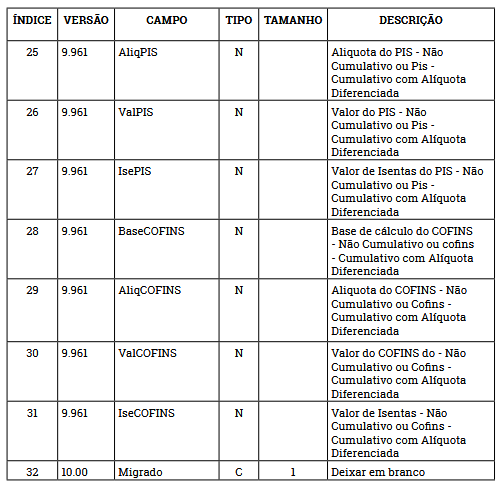
<span dir="ltr" role="presentation">OBSERVAÇÕES:</span>  
<span dir="ltr" role="presentation">1. Para os campos Tipo Data e Caracter quando não houver informações deverá ser </span><span dir="ltr" role="presentation">informado apenas ||, não sendo necessário informar máscara. Para os campos Tipo </span><span dir="ltr" role="presentation">Número quando não necessários devem ser zerados.</span>  
<span dir="ltr" role="presentation">2. Todos os campos devem ser separados por um caracter ‘|’</span>  
<span dir="ltr" role="presentation">3. Toda Linha deverá ser finalizada por um caracter ‘|’.</span>  
<span dir="ltr" role="presentation">4. Cada arquivo texto gerado deve conter registros de apenas um ano e apenas uma </span><span dir="ltr" role="presentation">empresa (o mesmo nome)</span> <span dir="ltr" role="presentation">abreviado para todos os registros).</span>

<span style="text-decoration: underline;">**Layout dos Arquivos Texto - Itens de Serviços Tomados (NF Conjugada)**</span>

<table border="1" id="bkmrk-%C3%8Dndice-vers%C3%83o-campo--9"><colgroup><col></col><col></col><col></col><col></col><col></col><col></col></colgroup><tbody><tr><td class="align-center">**ÍNDICE**</td><td class="align-center">**VERSÃO**</td><td class="align-center">**CAMPO**</td><td class="align-center">**TIPO**</td><td class="align-center">**TAMANHO**</td><td class="align-center">**DESCRIÇÃO**</td></tr><tr><td class="align-center">1</td><td class="align-center">  
</td><td>Abrev</td><td class="align-center">Caracter</td><td class="align-center">8</td><td>Informar o nome abreviado da empresa em letra maiuscula</td></tr><tr><td class="align-center">2</td><td class="align-center">  
</td><td>  
</td><td class="align-center">  
</td><td>  
</td></tr><tr><td class="align-center">3</td><td class="align-center">  
</td><td>  
</td><td class="align-center">  
</td><td>  
</td></tr><tr><td class="align-center">4</td><td class="align-center">  
</td><td>  
</td><td class="align-center">  
</td><td>  
</td></tr><tr><td class="align-center">5</td><td class="align-center">  
</td><td>  
</td><td class="align-center">  
</td><td>  
</td></tr><tr><td class="align-center">6</td><td class="align-center">  
</td><td>  
</td><td class="align-center">  
</td><td>  
</td></tr><tr><td class="align-center">7</td><td class="align-center">  
</td><td>  
</td><td class="align-center">  
</td><td>  
</td></tr><tr><td class="align-center">8</td><td class="align-center">  
</td><td>  
</td><td class="align-center">  
</td><td>  
</td></tr><tr><td class="align-center">9</td><td class="align-center">  
</td><td>  
</td><td class="align-center">  
</td><td> </td></tr></tbody></table>

[![image.png](https://autoatendimento.grupoallegus.com.br/uploads/images/gallery/2023-07/scaled-1680-/gYqimage.png)](https://autoatendimento.grupoallegus.com.br/uploads/images/gallery/2023-07/gYqimage.png)

[![image.png](https://autoatendimento.grupoallegus.com.br/uploads/images/gallery/2023-07/scaled-1680-/eZuimage.png)](https://autoatendimento.grupoallegus.com.br/uploads/images/gallery/2023-07/eZuimage.png)
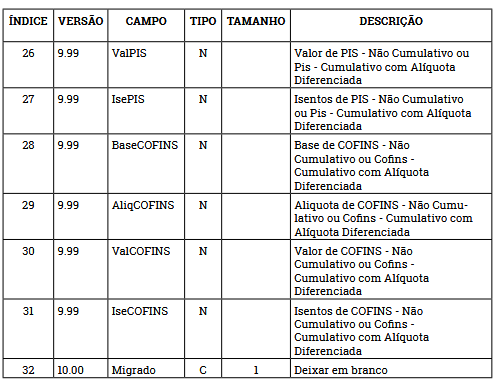
<span dir="ltr" role="presentation">OBSERVAÇÕES:  
1\. Para os campos Tipo Data e Caracter quando não houver informações deverá ser informado apenas ||, não sendo necessário informar máscara. Para os campos Tipo Número quando não necessários devem ser zerados.  
2\. Todos os campos devem ser separados por um caracter ‘|’.  
3\. Toda Linha deverá ser finalizada por um caracter ‘|’.  
4\. Cada arquivo texto gerado deve conter registros de apenas um ano e apenas uma empresa (o mesmo nome abreviado para todos os registros).</span>

# Layout dos Arquivos Texto - DIPI de Entradas e de Saídas

<iframe allowfullscreen="allowfullscreen" height="466" src="https://www.youtube.com/embed/q5YRBmUP-AQ" style="width: 831px; height: 466px;" width="831"></iframe>

<span style="text-decoration: underline;">**Layout dos Arquivos Texto - DIPI de Entradas**</span>

<table border="1" id="bkmrk-%C3%8Dndice-vers%C3%83o-campo--10" style="border-collapse: collapse; width: 100%; height: 296px;"><colgroup><col style="width: 8.1562%;"></col><col style="width: 10.1335%;"></col><col style="width: 16.1888%;"></col><col style="width: 9.88631%;"></col><col style="width: 12.8522%;"></col><col style="width: 42.7583%;"></col></colgroup><tbody><tr style="height: 29.6px;"><td class="align-center" style="height: 29.6px;"><span style="color: rgb(0, 0, 0);">**ÍNDICE**</span></td><td class="align-center" style="height: 29.6px;"><span style="color: rgb(0, 0, 0);">**VERSÃO**</span></td><td class="align-center" style="height: 29.6px;"><span style="color: rgb(0, 0, 0);">**CAMPO**</span></td><td class="align-center" style="height: 29.6px;"><span style="color: rgb(0, 0, 0);">**TIPO**</span></td><td class="align-center" style="height: 29.6px;"><span style="color: rgb(0, 0, 0);">**TAMANHO**</span></td><td class="align-center" style="height: 29.6px;"><span style="color: rgb(0, 0, 0);">**DESCRIÇÃO**</span></td></tr><tr style="height: 29.6px;"><td class="align-center" style="height: 46.4px;"><span style="color: rgb(0, 0, 0);">1</span></td><td class="align-center" style="height: 46.4px;">  
</td><td style="text-align: justify; height: 46.4px;"><span style="color: rgb(0, 0, 0);">Abrev</span></td><td class="align-center" style="height: 46.4px;"><span style="color: rgb(0, 0, 0);">Caracter</span></td><td class="align-center" style="height: 46.4px;"><span style="color: rgb(0, 0, 0);">8</span></td><td style="text-align: justify; height: 46.4px;"><span style="color: rgb(0, 0, 0);">Informar o nome abreviado da empresa em letra maiuscula</span></td></tr><tr style="height: 29.6px;"><td class="align-center" style="height: 29.6px;"><span style="color: rgb(0, 0, 0);">2</span></td><td class="align-center" style="height: 29.6px;">  
</td><td style="text-align: justify; height: 29.6px;">  
</td><td class="align-center" style="height: 29.6px;">  
</td><td style="text-align: justify; height: 29.6px;">  
</td></tr><tr style="height: 29.6px;"><td class="align-center" style="height: 29.6px;"><span style="color: rgb(0, 0, 0);">3</span></td><td class="align-center" style="height: 29.6px;">  
</td><td style="text-align: justify; height: 29.6px;">  
</td><td class="align-center" style="height: 29.6px;">  
</td><td style="text-align: justify; height: 29.6px;">  
</td></tr><tr style="height: 29.6px;"><td class="align-center" style="height: 29.6px;"><span style="color: rgb(0, 0, 0);">4</span></td><td class="align-center" style="height: 29.6px;">  
</td><td style="text-align: justify; height: 29.6px;">  
</td><td class="align-center" style="height: 29.6px;">  
</td><td style="text-align: justify; height: 29.6px;">  
</td></tr><tr style="height: 29.6px;"><td class="align-center" style="height: 29.6px;"><span style="color: rgb(0, 0, 0);">5</span></td><td class="align-center" style="height: 29.6px;">  
</td><td style="text-align: justify; height: 29.6px;">  
</td><td class="align-center" style="height: 29.6px;">  
</td><td style="text-align: justify; height: 29.6px;">  
</td></tr><tr style="height: 29.6px;"><td class="align-center" style="height: 29.6px;"><span style="color: rgb(0, 0, 0);">6</span></td><td class="align-center" style="height: 29.6px;">  
</td><td style="text-align: justify; height: 29.6px;">  
</td><td class="align-center" style="height: 29.6px;">  
</td><td style="text-align: justify; height: 29.6px;">  
</td></tr><tr style="height: 29.6px;"><td class="align-center" style="height: 29.6px;"><span style="color: rgb(0, 0, 0);">7</span></td><td class="align-center" style="height: 29.6px;">  
</td><td style="text-align: justify; height: 29.6px;">  
</td><td class="align-center" style="height: 29.6px;">  
</td><td style="text-align: justify; height: 29.6px;">  
</td></tr><tr style="height: 29.6px;"><td class="align-center" style="height: 29.6px;"><span style="color: rgb(0, 0, 0);">8</span></td><td class="align-center" style="height: 29.6px;">  
</td><td style="text-align: justify; height: 29.6px;">  
</td><td class="align-center" style="height: 29.6px;">  
</td><td style="text-align: justify; height: 29.6px;">  
</td></tr><tr style="height: 29.6px;"><td class="align-center" style="height: 29.6px;"><span style="color: rgb(0, 0, 0);">9</span></td><td class="align-center" style="height: 29.6px;">  
</td><td style="text-align: justify; height: 29.6px;">  
</td><td class="align-center" style="height: 29.6px;">  
</td><td style="text-align: justify; height: 29.6px;"> </td></tr></tbody></table>

<span style="color: rgb(0, 0, 0);">[![image.png](https://autoatendimento.grupoallegus.com.br/uploads/images/gallery/2023-07/scaled-1680-/GRkimage.png)](https://autoatendimento.grupoallegus.com.br/uploads/images/gallery/2023-07/GRkimage.png)</span>

<span style="color: rgb(0, 0, 0);">[![image.png](https://autoatendimento.grupoallegus.com.br/uploads/images/gallery/2023-07/scaled-1680-/ZDIimage.png)](https://autoatendimento.grupoallegus.com.br/uploads/images/gallery/2023-07/ZDIimage.png)</span>

<span style="color: rgb(0, 0, 0);">[![image.png](https://autoatendimento.grupoallegus.com.br/uploads/images/gallery/2023-07/scaled-1680-/JVNimage.png)](https://autoatendimento.grupoallegus.com.br/uploads/images/gallery/2023-07/JVNimage.png)</span>

<span style="color: rgb(0, 0, 0);">[![image.png](https://autoatendimento.grupoallegus.com.br/uploads/images/gallery/2023-07/scaled-1680-/gDDimage.png)](https://autoatendimento.grupoallegus.com.br/uploads/images/gallery/2023-07/gDDimage.png)</span>

<span dir="ltr" role="presentation" style="color: rgb(0, 0, 0);">OBSERVAÇÕES:</span>  
<span style="color: rgb(0, 0, 0);"><span dir="ltr" role="presentation">1. Para os campos Tipo Data e Caracter quando não houver informações deverá ser </span><span dir="ltr" role="presentation">informado apenas ||, não sendo necessário informar máscara. Para os campos Tipo </span><span dir="ltr" role="presentation">Número quando não necessários devem ser zerados.</span></span>  
<span dir="ltr" role="presentation" style="color: rgb(0, 0, 0);">2. Todos os campos devem ser separados por um caracter ‘|’.</span>  
<span dir="ltr" role="presentation" style="color: rgb(0, 0, 0);">3. Toda Linha deverá ser finalizada por um caracter ‘|’.</span>  
<span style="color: rgb(0, 0, 0);"><span dir="ltr" role="presentation">4. Cada arquivo texto gerado deve conter registros de apenas um ano e apenas uma </span><span dir="ltr" role="presentation">empresa (o mesmo nome abreviado para todos os registros)</span></span>

<span style="text-decoration: underline;">**Layout dos Arquivos Texto - DIPI de Saídas**</span>

<table border="1" id="bkmrk-%C3%8Dndice-vers%C3%83o-campo--11"><colgroup><col></col><col></col><col></col><col></col><col></col><col></col></colgroup><tbody><tr><td class="align-center">**ÍNDICE**</td><td class="align-center">**VERSÃO**</td><td class="align-center">**CAMPO**</td><td class="align-center">**TIPO**</td><td class="align-center">**TAMANHO**</td><td class="align-center">**DESCRIÇÃO**</td></tr><tr><td class="align-center">1</td><td class="align-center">  
</td><td>Abrev</td><td class="align-center">Caracter</td><td class="align-center">8</td><td>Informar o nome abreviado da empresa em letra maiuscula</td></tr><tr><td class="align-center">2</td><td class="align-center">  
</td><td>  
</td><td class="align-center">  
</td><td>  
</td></tr><tr><td class="align-center">3</td><td class="align-center">  
</td><td>  
</td><td class="align-center">  
</td><td>  
</td></tr><tr><td class="align-center">4</td><td class="align-center">  
</td><td>  
</td><td class="align-center">  
</td><td>  
</td></tr><tr><td class="align-center">5</td><td class="align-center">  
</td><td>  
</td><td class="align-center">  
</td><td>  
</td></tr><tr><td class="align-center">6</td><td class="align-center">  
</td><td>  
</td><td class="align-center">  
</td><td>  
</td></tr><tr><td class="align-center">7</td><td class="align-center">  
</td><td>  
</td><td class="align-center">  
</td><td>  
</td></tr><tr><td class="align-center">8</td><td class="align-center">  
</td><td>  
</td><td class="align-center">  
</td><td>  
</td></tr><tr><td class="align-center">9</td><td class="align-center">  
</td><td>  
</td><td class="align-center">  
</td><td> </td></tr></tbody></table>

[![image.png](https://autoatendimento.grupoallegus.com.br/uploads/images/gallery/2023-07/scaled-1680-/rHGimage.png)](https://autoatendimento.grupoallegus.com.br/uploads/images/gallery/2023-07/rHGimage.png)

[![image.png](https://autoatendimento.grupoallegus.com.br/uploads/images/gallery/2023-07/scaled-1680-/tULimage.png)](https://autoatendimento.grupoallegus.com.br/uploads/images/gallery/2023-07/tULimage.png)
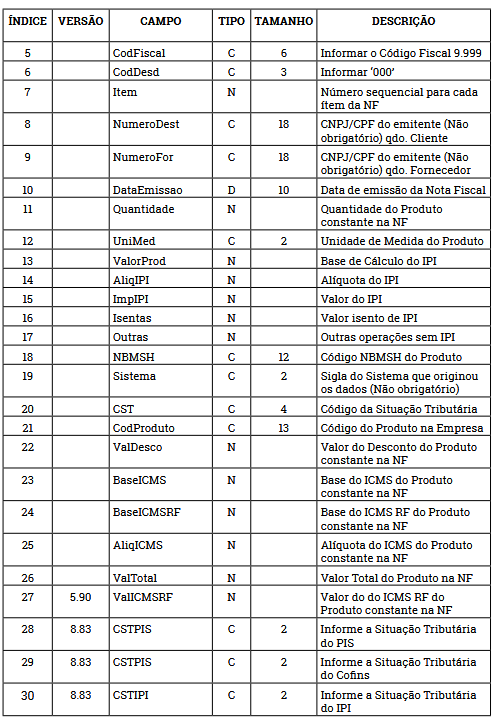
[![image.png](https://autoatendimento.grupoallegus.com.br/uploads/images/gallery/2023-07/scaled-1680-/22Cimage.png)](https://autoatendimento.grupoallegus.com.br/uploads/images/gallery/2023-07/22Cimage.png)
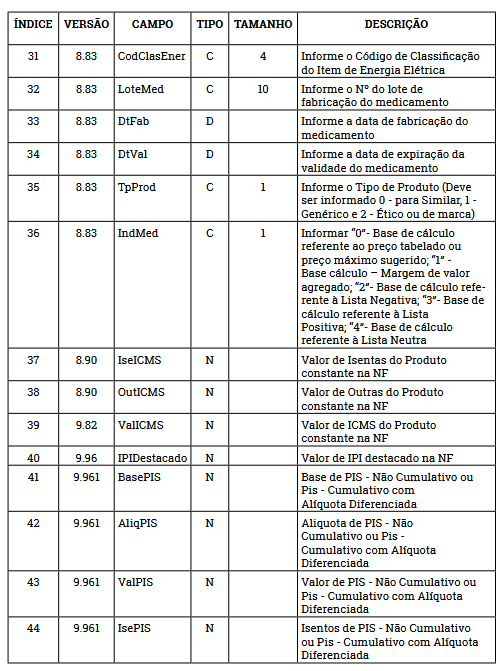
[![image.png](https://autoatendimento.grupoallegus.com.br/uploads/images/gallery/2023-07/scaled-1680-/v11image.png)](https://autoatendimento.grupoallegus.com.br/uploads/images/gallery/2023-07/v11image.png)
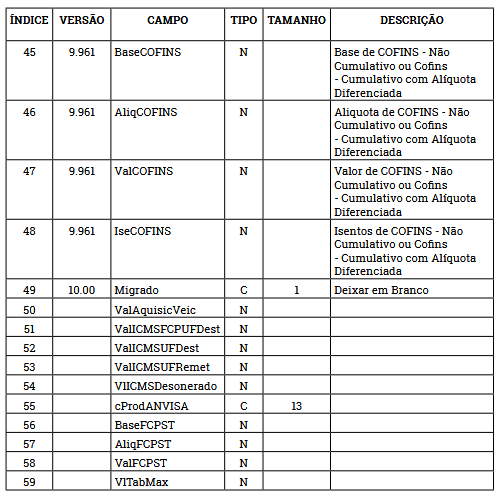
<span dir="ltr" role="presentation">OBSERVAÇÕES:</span>  
<span dir="ltr" role="presentation">1. Para os campos Tipo Data e Caracter quando não houver informações deverá ser </span><span dir="ltr" role="presentation">informado apenas ||, não sendo necessário informar máscara. Para os campos Tipo Número </span><span dir="ltr" role="presentation">quando não necessários devem ser zerados.</span>  
<span dir="ltr" role="presentation">2. Todos os campos devem ser separados por um caracter ‘|’.</span>  
<span dir="ltr" role="presentation">3. Toda Linha deverá ser finalizada por um caracter ‘|’.</span>  
<span dir="ltr" role="presentation">4. Cada arquivo texto gerado deve conter registros de apenas um ano e apenas uma empresa </span><span dir="ltr" role="presentation">(o mesmo nome abreviado para todos os registros).</span>

# Layout dos Arquivos Texto - Clientes, Clientes Pessoa Jurídica, Clientes Pessoa Física e Contas Contábeis de Clientes

<iframe allowfullscreen="allowfullscreen" height="465" src="https://www.youtube.com/embed/czqxwrk59jA" style="width: 829px; height: 465px;" width="829"></iframe>

<span style="text-decoration: underline;">**Layout dos Arquivos Texto - Clientes**</span>

<table border="1" id="bkmrk-%C3%8Dndice-vers%C3%83o-campo--12" style="border-collapse: collapse; width: 100%; height: 296px;"><colgroup><col style="width: 8.1562%;"></col><col style="width: 10.1335%;"></col><col style="width: 16.1888%;"></col><col style="width: 9.88631%;"></col><col style="width: 12.8534%;"></col><col style="width: 42.7571%;"></col></colgroup><tbody><tr style="height: 29.6px;"><td class="align-center" style="height: 29.6px;"><span style="color: rgb(0, 0, 0);">**ÍNDICE**</span></td><td class="align-center" style="height: 29.6px;"><span style="color: rgb(0, 0, 0);">**VERSÃO**</span></td><td class="align-center" style="height: 29.6px;"><span style="color: rgb(0, 0, 0);">**CAMPO**</span></td><td class="align-center" style="height: 29.6px;"><span style="color: rgb(0, 0, 0);">**TIPO**</span></td><td class="align-center" style="height: 29.6px;"><span style="color: rgb(0, 0, 0);">**TAMANHO**</span></td><td class="align-center" style="height: 29.6px;"><span style="color: rgb(0, 0, 0);">**DESCRIÇÃO**</span></td></tr><tr style="height: 29.6px;"><td class="align-center" style="height: 29.6px;"><span style="color: rgb(0, 0, 0);">1</span></td><td class="align-center" style="height: 29.6px;">  
</td><td style="text-align: justify; height: 29.6px;"><span style="color: rgb(0, 0, 0);">Numero</span></td><td class="align-center" style="height: 29.6px;"><span style="color: rgb(0, 0, 0);">Caracter</span></td><td class="align-center" style="height: 29.6px;"><span style="color: rgb(0, 0, 0);">18</span></td><td style="text-align: justify; height: 29.6px;"><span style="color: rgb(0, 0, 0);">Informe o número do cliente (CNPJ ou CPF ou Outra Identificação)</span></td></tr><tr style="height: 29.6px;"><td class="align-center" style="height: 29.6px;"><span style="color: rgb(0, 0, 0);">2</span></td><td class="align-center" style="height: 29.6px;">  
</td><td style="text-align: justify; height: 29.6px;">  
</td><td class="align-center" style="height: 29.6px;">  
</td><td style="text-align: justify; height: 29.6px;">  
</td></tr><tr style="height: 29.6px;"><td class="align-center" style="height: 29.6px;"><span style="color: rgb(0, 0, 0);">3</span></td><td class="align-center" style="height: 29.6px;">  
</td><td style="text-align: justify; height: 29.6px;">  
</td><td class="align-center" style="height: 29.6px;">  
</td><td style="text-align: justify; height: 29.6px;">  
</td></tr><tr style="height: 29.6px;"><td class="align-center" style="height: 29.6px;"><span style="color: rgb(0, 0, 0);">4</span></td><td class="align-center" style="height: 29.6px;">  
</td><td style="text-align: justify; height: 29.6px;">  
</td><td class="align-center" style="height: 29.6px;">  
</td><td style="text-align: justify; height: 29.6px;">  
</td></tr><tr style="height: 29.6px;"><td class="align-center" style="height: 29.6px;"><span style="color: rgb(0, 0, 0);">5</span></td><td class="align-center" style="height: 29.6px;">  
</td><td style="text-align: justify; height: 29.6px;">  
</td><td class="align-center" style="height: 29.6px;">  
</td><td style="text-align: justify; height: 29.6px;">  
</td></tr><tr style="height: 29.6px;"><td class="align-center" style="height: 29.6px;"><span style="color: rgb(0, 0, 0);">6</span></td><td class="align-center" style="height: 29.6px;">  
</td><td style="text-align: justify; height: 29.6px;">  
</td><td class="align-center" style="height: 29.6px;">  
</td><td style="text-align: justify; height: 29.6px;">  
</td></tr><tr style="height: 29.6px;"><td class="align-center" style="height: 29.6px;"><span style="color: rgb(0, 0, 0);">7</span></td><td class="align-center" style="height: 29.6px;">  
</td><td style="text-align: justify; height: 29.6px;">  
</td><td class="align-center" style="height: 29.6px;">  
</td><td style="text-align: justify; height: 29.6px;">  
</td></tr><tr style="height: 29.6px;"><td class="align-center" style="height: 29.6px;"><span style="color: rgb(0, 0, 0);">8</span></td><td class="align-center" style="height: 29.6px;">  
</td><td style="text-align: justify; height: 29.6px;">  
</td><td class="align-center" style="height: 29.6px;">  
</td><td style="text-align: justify; height: 29.6px;">  
</td></tr><tr style="height: 29.6px;"><td class="align-center" style="height: 29.6px;"><span style="color: rgb(0, 0, 0);">9</span></td><td class="align-center" style="height: 29.6px;">  
</td><td style="text-align: justify; height: 29.6px;">  
</td><td class="align-center" style="height: 29.6px;">  
</td><td style="text-align: justify; height: 29.6px;"> </td></tr></tbody></table>

<table border="1" id="bkmrk-ind-campo-tipo-taman"><tbody><tr><td align="left" width="5%"><center>**IND**</center></td><td align="left" width="16%"><center>**CAMPO**</center></td><td align="left" width="6%"><center>**TIPO**</center></td><td align="left" width="12%"><center>**TAMANHO**</center></td><td align="left" width="61%"><center>**DESCRIÇÃO**</center></td></tr><tr><td width="4%">1</td><td width="12%">Numero \*</td><td width="8%">C</td><td width="12%">18</td><td width="64%">Número do Cliente (CNPJ ou CPF ou outra indentificação)</td></tr><tr><td width="4%">2</td><td width="12%">RazSoc \*</td><td width="8%">C</td><td width="12%">55</td><td width="64%">Razão Social</td></tr><tr><td width="4%">3</td><td width="12%">Endereco</td><td width="8%">C</td><td width="12%">55</td><td width="64%">Endereço</td></tr><tr><td width="4%">4</td><td width="12%">Complemento</td><td width="8%">C</td><td width="12%">55</td><td width="64%">Complemento do Endereço</td></tr><tr><td width="4%">5</td><td width="12%">Bairro</td><td width="8%">C</td><td width="12%">40</td><td width="64%">Bairro</td></tr><tr><td width="4%">6</td><td width="12%">Cid</td><td width="8%">C</td><td width="12%">40</td><td width="64%">Cidade</td></tr><tr><td width="4%">7</td><td width="12%">CEP</td><td width="8%">C</td><td width="12%">9</td><td width="64%">CEP (com máscara)</td></tr><tr><td width="4%">8</td><td width="12%">Est \*</td><td width="8%">C</td><td width="12%">2</td><td width="64%">Estado (Unidade de Federação)</td></tr><tr><td width="4%">9</td><td width="12%">CxPos</td><td width="8%">C</td><td width="12%">6</td><td width="64%">Caixa Postal</td></tr><tr><td width="4%">10</td><td width="12%">Tel</td><td width="8%">C</td><td width="12%">26</td><td width="64%">Telefone</td></tr><tr><td width="4%">11</td><td width="12%">Fax</td><td width="8%">C</td><td width="12%">16</td><td width="64%"> </td></tr><tr><td width="4%">12</td><td width="12%">Obs</td><td width="8%">C</td><td width="12%">55</td><td width="64%">Observações</td></tr><tr><td width="4%">13</td><td width="12%">DtCad</td><td width="8%">D</td><td width="12%"> </td><td width="64%">Data de Cadastro</td></tr><tr><td width="4%">14</td><td width="12%">Comp1</td><td width="8%">N</td><td width="12%"> </td><td width="64%">Valor da primeira compra</td></tr><tr><td width="4%">15</td><td width="12%">Mcomp</td><td width="8%">N</td><td width="12%"> </td><td width="64%">Valor da melhor compra</td></tr><tr><td width="4%">16</td><td width="12%">UltComp</td><td width="8%">N</td><td width="12%"> </td><td width="64%">Valor da última compra </td></tr><tr><td width="4%">17</td><td width="12%">AtrDias</td><td width="8%">N</td><td width="12%"> </td><td width="64%">Informe a quantidade de dias para pagamento sem que seja considerado como atraso</td></tr><tr><td width="4%">18</td><td width="12%">DtComp1</td><td width="8%">D</td><td width="12%"> </td><td width="64%"> </td></tr><tr><td width="4%">19</td><td width="12%">DtMComp</td><td width="8%">D</td><td width="12%"> </td><td width="64%"> </td></tr><tr><td width="4%">20</td><td width="12%">DtUltCp</td><td width="8%">D</td><td width="12%"> </td><td width="64%"> </td></tr><tr><td width="4%">21</td><td width="12%">CodReg</td><td width="8%">C</td><td width="12%">2</td><td width="64%"> </td></tr><tr><td width="4%">22</td><td width="12%">Classif</td><td width="8%">C</td><td width="12%">1</td><td width="64%"> </td></tr><tr><td width="4%">23</td><td width="12%">Situacao</td><td width="8%">C</td><td width="12%">1</td><td width="64%"> </td></tr><tr><td width="4%">24</td><td width="12%">Email</td><td width="8%">C</td><td width="12%">50</td><td width="64%">Informe o e-mail</td></tr><tr><td width="4%">25</td><td width="12%">HomePage</td><td width="8%">C</td><td width="12%">45</td><td width="64%">Informe a HomePage</td></tr><tr><td width="4%">26</td><td width="12%">FisicaJuridica\*</td><td width="8%">C</td><td width="12%">1</td><td width="64%">Informar 'F' para Pessoa Física ou 'J' para Pessoa Jurídica</td></tr><tr><td width="4%">27</td><td width="12%">Estrangeiro</td><td width="8%">C</td><td width="12%">1</td><td width="64%"> </td></tr><tr><td width="4%">28</td><td width="12%">CNPJCPF</td><td width="8%">C</td><td width="12%">18</td><td width="64%">Informe o CNPJ ou CPF quando o campo Número for preenchido com outro tipo de identificação</td></tr><tr><td width="4%">29</td><td width="12%">LimiteCredito</td><td width="8%">N</td><td width="12%"> </td><td width="64%"> </td></tr><tr><td width="4%">30</td><td width="12%">EndCob</td><td width="8%">C</td><td width="12%">55</td><td width="64%">Endereço -Cobrança</td></tr><tr><td width="4%">31</td><td width="12%">CidCob</td><td width="8%">C</td><td width="12%">55</td><td width="64%">Cidade - Cobrança</td></tr><tr><td width="4%">32</td><td width="12%">EstCob</td><td width="8%">C</td><td width="12%">2</td><td width="64%">Estado - Cobrança</td></tr><tr><td width="4%">33</td><td width="12%">CEPCob</td><td width="8%">C</td><td width="12%">9</td><td width="64%">CEP - Cobrança</td></tr><tr><td height="19" width="4%">34</td><td height="19" width="12%">TelCob</td><td height="19" width="8%">C</td><td height="19" width="12%">26</td><td height="19" width="64%">Telefone - Cobrança</td></tr><tr><td width="4%">35</td><td width="12%">ConCob</td><td width="8%">C</td><td width="12%">30</td><td width="64%">Contato - Cobrança</td></tr><tr><td width="4%">36</td><td width="12%">CodTransp</td><td width="8%">C</td><td width="12%">5</td><td width="64%">Código do Tranportador</td></tr><tr><td width="4%">37</td><td width="12%">Obs2</td><td width="8%">C</td><td width="12%">55</td><td width="64%">Observações</td></tr><tr><td width="4%">38</td><td width="12%">Obs3</td><td width="8%">C</td><td width="12%">55</td><td width="64%">Observações</td></tr><tr><td width="4%">39</td><td width="12%">Obs4</td><td width="8%">C</td><td width="12%">55</td><td width="64%">Observações</td></tr><tr><td width="4%">40</td><td width="12%">Obs5</td><td width="8%">C</td><td width="12%">55</td><td width="64%">Observações</td></tr><tr><td width="4%">41</td><td width="12%">BairroCob</td><td width="8%">C</td><td width="12%">40</td><td width="64%">Bairro - Cobrança</td></tr><tr><td width="4%">42</td><td width="12%">CodRedesp</td><td width="8%">C</td><td width="12%">5</td><td width="64%">Código Redespacho</td></tr><tr><td width="4%">43</td><td width="12%">EMail2</td><td width="8%">C</td><td width="12%">50</td><td width="64%">E-Mail 2</td></tr><tr><td width="4%">44</td><td width="12%">NomFant</td><td width="8%">C</td><td width="12%">30</td><td width="64%">Nome Fantasia</td></tr><tr><td width="4%">45</td><td width="12%">CCM</td><td width="8%">C</td><td width="12%">9</td><td width="64%">Inscrição Municipal</td></tr><tr><td width="4%">46</td><td width="12%">PracaPgto</td><td width="8%">C</td><td width="12%">40</td><td width="64%">Praça de Pagamento</td></tr><tr><td width="4%">47</td><td width="12%">InfEmail</td><td width="8%">C</td><td width="12%">1</td><td width="64%">Informe \[S\] ou \[N\] se o cliente deseja receber informações por e-mail</td></tr><tr><td width="4%">48</td><td width="12%">CodCidade</td><td width="8%">C</td><td width="12%">5</td><td width="64%">Informe o código do município para fins de exportação para o SSFiscal</td></tr><tr><td width="4%">49</td><td width="12%">RefNom1</td><td width="8%">C</td><td width="12%">30</td><td width="64%">Informe o Nome para Referências Pessoais</td></tr><tr><td width="4%">50</td><td width="12%">RefTel1</td><td width="8%">C</td><td width="12%">15</td><td width="64%">Informe o telefone da Referências Pessoais</td></tr><tr><td width="4%">51</td><td width="12%">RefBanco1</td><td width="8%">C</td><td width="12%">30</td><td width="64%">Informe uma Referência Bancária</td></tr><tr><td width="4%">52</td><td width="12%">RefComerc1</td><td width="8%">C</td><td width="12%">30</td><td width="64%">Informe uma Referência Comercial</td></tr><tr><td width="4%">53</td><td width="12%">RefNom2</td><td width="8%">C</td><td width="12%">30</td><td width="64%">Informe o Nome para Referências Pessoais</td></tr><tr><td width="4%">54</td><td width="12%">RefTel2</td><td width="8%">C</td><td width="12%">15</td><td width="64%">Informe o telefone da Referências Pessoais</td></tr><tr><td width="4%">55</td><td width="12%">RefBanco2</td><td width="8%">C</td><td width="12%">30</td><td width="64%">Informe uma Referência Bancária</td></tr><tr><td width="4%">56</td><td width="12%">RefComerc2</td><td width="8%">C</td><td width="12%">30</td><td width="64%">Informe uma Referência Comercial</td></tr><tr><td width="4%">57</td><td width="12%">Pais</td><td width="8%">C</td><td width="12%">4</td><td width="64%">Informe o Código do País de acordo com a tabela do IBGE Exemplo: 1058 (Brasil)</td></tr><tr><td width="4%">58</td><td width="12%">IDEstrangeiro</td><td width="8%">C</td><td width="12%">20</td><td width="64%">Identificação de estrangeiros </td></tr><tr><td width="4%">59</td><td width="12%">FretePorConta</td><td width="8%">C</td><td width="12%">1</td><td width="64%">Informar "E" para frete por conta do emitente ou "D" para frente por conta do destinatário.</td></tr><tr><td width="4%">60</td><td width="12%">VendaAInativo</td><td width="8%">C</td><td width="12%">1</td><td width="64%">Permite Venda mesmo que esteja inativo. Informar "S" ou "N".</td></tr><tr><td width="4%">61</td><td width="12%">Numero\_CliProd</td><td width="8%">C</td><td width="12%">18</td><td width="64%">Informar CPF/CNPJ do cliente modelo para preços dos itens.</td></tr><tr><td width="4%">62</td><td width="12%">EnviadoSerasa</td><td width="8%">C</td><td width="12%">1</td><td width="64%">Informar "S" ou "N" se o documento foi enviado ao Serasa</td></tr><tr><td width="4%">63</td><td width="12%">CodBairro</td><td width="8%">N</td><td> </td><td width="64%">Codigo do bairro</td></tr><tr><td width="4%">64</td><td width="12%">Mobile</td><td width="8%">C</td><td width="12%">1</td><td width="64%">É sistema mobile? Informar "S" ou "N"</td></tr></tbody></table>

<span dir="ltr" role="presentation" style="color: rgb(0, 0, 0);">OBSERVAÇÕES:</span>  
<span style="color: rgb(0, 0, 0);"><span dir="ltr" role="presentation">1. Para os campos Tipo Data e Caracter quando não houver informações deverá ser </span><span dir="ltr" role="presentation">informado apenas ||, não sendo necessário informar máscara. Para os campos Tipo </span><span dir="ltr" role="presentation">Número quando não necessários devem ser zerados.</span></span>  
<span dir="ltr" role="presentation" style="color: rgb(0, 0, 0);">2. Todos os campos devem ser separados por um caracter ‘|’.</span>  
<span dir="ltr" role="presentation" style="color: rgb(0, 0, 0);">3. Toda Linha deverá ser finalizada por um caracter ‘|’.</span>  
<span style="color: rgb(0, 0, 0);"><span dir="ltr" role="presentation">4. Os campos não descritos não devem ser preenchidos, eles existem no arquivo para </span><span dir="ltr" role="presentation">manter a compatibilidade com outros sistemas.</span></span>

<span style="text-decoration: underline;">**Layout dos Arquivos Texto - Clientes Pessoa Jurídica**</span>

<table border="1" id="bkmrk-%C3%8Dndice-vers%C3%83o-campo--13"><colgroup><col></col><col></col><col></col><col></col><col></col><col></col></colgroup><tbody><tr><td class="align-center">**ÍNDICE**</td><td class="align-center">**VERSÃO**</td><td class="align-center">**CAMPO**</td><td class="align-center">**TIPO**</td><td class="align-center">**TAMANHO**</td><td class="align-center">**DESCRIÇÃO**</td></tr><tr><td class="align-center">1</td><td class="align-center">  
</td><td>Numero</td><td class="align-center">Caracter</td><td class="align-center">18</td><td>Informe o número do cliente (CNPJ ou Outra Identificação)</td></tr><tr><td class="align-center">2</td><td class="align-center">  
</td><td>  
</td><td class="align-center">  
</td><td>  
</td></tr><tr><td class="align-center">3</td><td class="align-center">  
</td><td>  
</td><td class="align-center">  
</td><td>  
</td></tr><tr><td class="align-center">4</td><td class="align-center">  
</td><td>  
</td><td class="align-center">  
</td><td>  
</td></tr><tr><td class="align-center">5</td><td class="align-center">  
</td><td>  
</td><td class="align-center">  
</td><td>  
</td></tr><tr><td class="align-center">6</td><td class="align-center">  
</td><td>  
</td><td class="align-center">  
</td><td>  
</td></tr><tr><td class="align-center">7</td><td class="align-center">  
</td><td>  
</td><td class="align-center">  
</td><td>  
</td></tr><tr><td class="align-center">8</td><td class="align-center">  
</td><td>  
</td><td class="align-center">  
</td><td>  
</td></tr><tr><td class="align-center">9</td><td class="align-center">  
</td><td>  
</td><td class="align-center">  
</td><td> </td></tr></tbody></table>

<table align="center" border="1" id="bkmrk-%C3%8Dnd.-campo-tipo-tama"><tbody><tr><td width="5%">**ÍND.**</td><td width="20%">**CAMPO**</td><td width="7%">**TIPO**</td><td width="13%">**TAMANHO**</td><td width="49%"><div>**DESCRIÇÃO**</div></td></tr><tr><td width="4%">1</td><td width="12%">Numero\*</td><td width="8%">C</td><td width="12%">18</td><td width="64%">Número do Cliente (CNPJ ou outra indentificação)</td></tr><tr><td width="4%">2</td><td width="12%">IE</td><td width="8%">C</td><td width="12%">18</td><td width="64%">Inscrição Estadual</td></tr><tr><td width="4%">3</td><td width="12%">CodRat</td><td width="8%">C</td><td width="12%">2</td><td width="64%">Código do Ramo de Atividade</td></tr><tr><td width="4%">4</td><td width="12%">Contato</td><td width="8%">C</td><td width="12%">30</td><td width="64%">Contato</td></tr><tr><td width="4%">5</td><td width="12%">CodSuf</td><td width="8%">C</td><td width="12%">12</td><td width="64%">Código Suframa</td></tr><tr><td width="4%">6</td><td width="12%">OptSimples</td><td width="8%">C</td><td width="12%">1</td><td width="64%">Informar se o cliente é optante do Simples Federal</td></tr><tr><td width="4%">7</td><td width="12%">Publica</td><td width="8%">C</td><td width="12%">1</td><td width="64%">Informar "S" se a empresa é de Economia Mista, Publico ou Sociedade onde a União detém maioria das ações. Para os demais casos informe "N".</td></tr><tr><td width="4%">8</td><td width="12%">ConstrCivil</td><td width="8%">C</td><td width="12%">1</td><td width="64%">Informar "S" se a empresa se dedica a atividade de Construção Civil</td></tr><tr><td width="4%">9</td><td width="12%">DtInicioAtiv</td><td width="8%">D</td><td width="12%">10</td><td width="64%">Data de Inicio de Atividade</td></tr><tr><td width="4%">10</td><td width="12%">IsentoIPI</td><td width="8%">C</td><td width="12%">1</td><td width="64%">Identifica se o cliente é isento de IPI por fazer parte da Zona Franca de Manaus ou das Áreas de Livre Comércio</td></tr><tr><td width="4%">11</td><td width="12%">IsentoPIS</td><td width="8%">C</td><td width="12%">1</td><td width="64%">Identifica se o cliente é isento de PIS por fazer parte da Zona Franca de Manaus ou das Áreas de Livre Comércio</td></tr><tr><td width="4%">12</td><td width="12%">IsentoCOFINS</td><td width="8%">C</td><td width="12%">1</td><td width="64%">Identifica se o cliente é isento de COFINS por fazer parte da Zona Franca de Manaus</td></tr><tr><td width="4%">13</td><td width="12%">EnqPISCONFINSRF</td><td width="8%">C</td><td width="12%">1</td><td width="64%">Identifica o enquadramento do cliente sobre o PIS/ COFINS retidos na fonte. O seu valor padrão é 3(Pessoas Jurídicas de Direito Privado).</td></tr><tr><td width="4%">14</td><td width="12%">NaoContribuinte</td><td width="8%">C</td><td width="12%">1</td><td width="64%">Informar "S" ou "N" para cliente contribuinte do ICMS</td></tr><tr><td width="4%">15</td><td width="12%">IndicativoObra</td><td width="8%">C</td><td width="12%">1</td><td width="64%">Indicativo de obra</td></tr><tr><td width="4%">16</td><td width="12%">NaoAplicaIsencaoICMSSuframa \*</td><td width="8%">C</td><td width="12%">1</td><td width="64%">Informar "N" por padrão. </td></tr></tbody></table>

**OBSERVAÇÕES:**

1 - Todos os campos devem ser separados por um caracter "|"

2 - Toda linha deverá ser finalizada por um caracter "|"

3 - Os campos identificados com o caracter "\*" são obrigatórios.

<span style="text-decoration: underline;">**Layout dos Arquivos Texto - Clientes Pessoa Física**</span>

<table border="1" id="bkmrk-%C3%8Dndice-vers%C3%83o-campo--14"><colgroup><col></col><col></col><col></col><col></col><col></col><col></col></colgroup><tbody><tr><td class="align-center">**ÍNDICE**</td><td class="align-center">**VERSÃO**</td><td class="align-center">**CAMPO**</td><td class="align-center">**TIPO**</td><td class="align-center">**TAMANHO**</td><td class="align-center">**DESCRIÇÃO**</td></tr><tr><td class="align-center">1</td><td class="align-center">  
</td><td>Numero</td><td class="align-center">Caracter</td><td class="align-center">18</td><td>Informe o número do cliente (CPF ou Outra Identificação)</td></tr><tr><td class="align-center">2</td><td class="align-center">  
</td><td>  
</td><td class="align-center">  
</td><td>  
</td></tr><tr><td class="align-center">3</td><td class="align-center">  
</td><td>  
</td><td class="align-center">  
</td><td>  
</td></tr><tr><td class="align-center">4</td><td class="align-center">  
</td><td>  
</td><td class="align-center">  
</td><td>  
</td></tr><tr><td class="align-center">5</td><td class="align-center">  
</td><td>  
</td><td class="align-center">  
</td><td>  
</td></tr><tr><td class="align-center">6</td><td class="align-center">  
</td><td>  
</td><td class="align-center">  
</td><td>  
</td></tr><tr><td class="align-center">7</td><td class="align-center">  
</td><td>  
</td><td class="align-center">  
</td><td>  
</td></tr><tr><td class="align-center">8</td><td class="align-center">  
</td><td>  
</td><td class="align-center">  
</td><td>  
</td></tr><tr><td class="align-center">9</td><td class="align-center">  
</td><td>  
</td><td class="align-center">  
</td><td> </td></tr></tbody></table>

<table align="center" border="1" id="bkmrk-%C3%8Dnd.-campo-tipo-tama-1"><tbody><tr><td width="5%"><div>**ÍND.**</div></td><td width="19%"><div>**CAMPO**</div></td><td width="7%"><div>**TIPO**</div></td><td width="13%"><div>**TAMANHO**</div></td><td width="50%"><div>**DESCRIÇÃO**</div></td></tr><tr><td width="4%">1</td><td width="12%">Numero\*</td><td width="8%">C</td><td width="12%">18</td><td width="64%">Número do Cliente (CPF ou outra indentificação)</td></tr><tr><td width="4%">2</td><td width="12%">EstadoCivil</td><td width="8%">C</td><td width="12%">1</td><td width="50%">Informar 1 para 'Solteiro', 2 para 'Casado', 3 para 'Divorciado', 4 para 'Viúvo' ou 5 para 'Outros'</td></tr><tr><td width="4%">3</td><td width="12%">Nacionalidade</td><td width="8%">C</td><td width="12%">15</td><td width="50%">País de nascimento</td></tr><tr><td width="4%">4</td><td width="12%">Naturalidade</td><td width="8%">C</td><td width="12%">20</td><td width="50%">Local de nascimento</td></tr><tr><td width="4%">5</td><td width="12%">DataNasc</td><td width="8%">D</td><td width="12%">10</td><td width="64%">Data de Nascimento</td></tr><tr><td width="4%">6</td><td width="12%">RG</td><td width="8%">C</td><td width="12%">15</td><td width="50%">Registro Geral </td></tr><tr><td width="4%">7</td><td width="12%">NomeConjuge</td><td width="8%">C</td><td width="12%">30</td><td width="64%">Nome do Cônjuge - Necessário preencher o campo 2 com '2' ou '5' </td></tr><tr><td width="4%">8</td><td width="12%">ProfissaoConjuge</td><td width="8%">C</td><td width="12%">30</td><td width="64%">Profissão do Cônjuge - Necessário preencher o campo 2 com '2' ou '5' </td></tr><tr><td width="4%">9</td><td width="12%">NomEmpresa</td><td width="8%">C</td><td width="12%">30</td><td width="64%">Nome da Empresa</td></tr><tr><td width="4%">10</td><td width="12%">EndEmpresa</td><td width="8%">C</td><td width="12%">30</td><td width="64%">Endereço da Empresa</td></tr><tr><td width="4%">11</td><td width="12%">CEPEmpresa</td><td width="8%">C</td><td width="12%">9</td><td width="64%">CEP da Empresa (com máscara)</td></tr><tr><td height="22" width="4%">12</td><td height="22" width="12%">EstEmpresa</td><td height="22" width="8%">C</td><td height="22" width="12%">2</td><td height="22" width="64%">Estado da Empresa (Unidade de Federação)</td></tr><tr><td width="4%">13</td><td width="12%">CidEmpresa</td><td width="8%">C</td><td width="12%">20 </td><td width="64%">Cidade da Empresa</td></tr><tr><td width="4%">14</td><td width="12%">BairroEmpresa</td><td width="8%">C</td><td width="12%">20 </td><td width="64%">Bairro da Empresa</td></tr><tr><td width="4%">15</td><td width="12%">TempoServico </td><td width="8%">N</td><td width="12%"> </td><td width="64%">Tempo de Serviço (Preencher com 0, caso seja um novo cadastro)</td></tr><tr><td width="4%">16</td><td width="12%">Salario </td><td width="8%">N</td><td width="12%"> </td><td width="50%">Informe o salário </td></tr><tr><td width="4%">17</td><td width="12%">TelEmpresa</td><td width="8%">C</td><td width="12%">15 </td><td width="64%">Telefone da Empresa</td></tr><tr><td width="4%">18</td><td width="12%">CasaPropria</td><td width="8%">C</td><td width="12%"> 1</td><td width="64%">Informar se a residência é própria (S/N)</td></tr><tr><td width="4%">19</td><td width="12%">TempoResidencia </td><td width="8%">N</td><td width="12%"> </td><td width="64%">Tempo de residência em anos</td></tr><tr><td width="4%">20</td><td width="12%">RefNom1</td><td width="8%">C</td><td width="12%">30 </td><td width="64%">Referência Pessoal</td></tr><tr><td width="4%">21</td><td width="12%">RefTel1</td><td width="8%">C</td><td width="12%">15</td><td width="64%">Telefone da Referência Pessoal</td></tr><tr><td width="4%">22</td><td width="12%">RefBanco1</td><td width="8%">C</td><td width="12%">30</td><td width="64%">Referência Bancária</td></tr><tr><td width="4%">23</td><td width="12%">RefComerc1</td><td width="8%">C</td><td width="12%">30</td><td width="64%">Referência Comercial</td></tr><tr><td width="4%">24</td><td width="12%">RefNom2</td><td width="8%">C</td><td width="12%">30</td><td width="64%">Referência Pessoal</td></tr><tr><td width="4%">25</td><td width="12%">RefTel2</td><td width="8%">C</td><td width="12%">15</td><td width="64%">Telefone da Referência Pessoal</td></tr><tr><td width="4%">26</td><td width="12%">RefBanco2</td><td width="8%">C</td><td width="12%">30</td><td width="64%">Referência Bancária</td></tr><tr><td width="5%">27

</td><td width="12%">RefComerc2</td><td width="8%">C</td><td width="12%">30</td><td width="64%">Referência Comercial</td></tr><tr><td height="22" width="4%">28</td><td height="22" width="12%">Profissao</td><td height="22" width="8%">C</td><td height="22" width="12%">30</td><td height="22" width="64%"> </td></tr><tr><td height="22" width="4%">29</td><td height="22" width="12%">ProdutorRural</td><td height="22" width="8%">C</td><td height="22" width="12%">1</td><td height="22" width="64%">Indica se o cliente é produtor rural "S" ou "N"</td></tr><tr><td height="22" width="4%">30</td><td height="22" width="12%">IProdRAux</td><td height="22" width="8%">C</td><td height="22" width="12%">18</td><td height="22" width="64%">Inscrição de produtor Rural Ativa</td></tr></tbody></table>

1. <span dir="ltr" role="presentation">Para os campos Tipo Data e Caracter quando não houver informações deverá ser </span><span dir="ltr" role="presentation">informado apenas ||, não sendo necessário informar máscara. Para os campos Tipo </span><span dir="ltr" role="presentation">Número quando não necessários devem ser zerados.</span>  
    <span dir="ltr" role="presentation">2. Todos os campos devem ser separados por um caracter ‘|’.</span>  
    <span dir="ltr" role="presentation">3. Toda Linha deverá ser finalizada por um caracter ‘|’.</span>  
    <span dir="ltr" role="presentation">4. Os campos não descritos não devem ser preenchidos, eles existem no arquivo para </span><span dir="ltr" role="presentation">manter a compatibilidade com outros sistemas.</span>

<span style="text-decoration: underline;">**Layout dos Arquivos Texto - Contas Contábeis de Clientes**</span>

<table border="1" id="bkmrk-%C3%8Dndice-vers%C3%83o-campo--15"><colgroup><col></col><col></col><col></col><col></col><col></col><col></col></colgroup><tbody><tr><td class="align-center">**ÍNDICE**</td><td class="align-center">**VERSÃO**</td><td class="align-center">**CAMPO**</td><td class="align-center">**TIPO**</td><td class="align-center">**TAMANHO**</td><td class="align-center">**'**</td></tr><tr><td class="align-center">1</td><td class="align-center">  
</td><td>Abrev</td><td class="align-center">Caracter</td><td class="align-center">8</td><td>Informar o nome abreviado da empresa em letra maiuscula</td></tr><tr><td class="align-center">2</td><td class="align-center">  
</td><td>  
</td><td class="align-center">  
</td><td>  
</td></tr><tr><td class="align-center">3</td><td class="align-center">  
</td><td>  
</td><td class="align-center">  
</td><td>  
</td></tr><tr><td class="align-center">4</td><td class="align-center">  
</td><td>  
</td><td class="align-center">  
</td><td>  
</td></tr><tr><td class="align-center">5</td><td class="align-center">  
</td><td>  
</td><td class="align-center">  
</td><td>  
</td></tr><tr><td class="align-center">6</td><td class="align-center">  
</td><td>  
</td><td class="align-center">  
</td><td>  
</td></tr><tr><td class="align-center">7</td><td class="align-center">  
</td><td>  
</td><td class="align-center">  
</td><td>  
</td></tr><tr><td class="align-center">8</td><td class="align-center">  
</td><td>  
</td><td class="align-center">  
</td><td>  
</td></tr><tr><td class="align-center">9</td><td class="align-center">  
</td><td>  
</td><td class="align-center">  
</td><td> </td></tr></tbody></table>

[![image.png](https://autoatendimento.grupoallegus.com.br/uploads/images/gallery/2023-07/scaled-1680-/E3ximage.png)](https://autoatendimento.grupoallegus.com.br/uploads/images/gallery/2023-07/E3ximage.png)

<span dir="ltr" role="presentation">OBSERVAÇÕES:</span>  
<span dir="ltr" role="presentation">1. Todos os campos devem ser separados por um caracter ‘|’, e são obrigatórios.</span>  
<span dir="ltr" role="presentation">2. Toda Linha deverá ser finalizada por um caracter ‘|’.</span>

# Layout dos Arquivos Texto - Fornecedores e Contas Contábeis de Fornecedores

<iframe allowfullscreen="allowfullscreen" height="447" src="https://www.youtube.com/embed/R2O6pZGlTIU" style="width: 797px; height: 447px;" width="797"></iframe>

<span style="text-decoration: underline;">**Layout dos Arquivos Texto - Fornecedores**</span>

<table border="1" cellpadding="0" cellspacing="0" id="bkmrk-%C3%8Dndice-campo-type-ti" style="border-collapse: collapse; height: 3466.14px; width: 788px; border-spacing: 0px; border: 0px solid rgb(0, 0, 0);" width="885"><colgroup><col style="width: 62px;" width="36"></col><col style="width: 138px;" width="150"></col><col style="width: 104px;" width="104"></col><col style="width: 100px;" width="87"></col><col style="width: 88px;" width="56"></col><col style="width: 311px;" width="361"></col></colgroup><thead><tr style="height: 46.5938px;"><td class="et6" height="15" style="height: 46.5938px; border-color: rgb(0, 0, 0);" width="36">ÍNDICE</td><td class="et7" style="height: 46.5938px; border-color: rgb(0, 0, 0);" width="150">CAMPO</td><td class="et8" style="height: 46.5938px; border-color: rgb(0, 0, 0);" width="104">Type</td><td class="et8" style="height: 46.5938px; border-color: rgb(0, 0, 0);" width="87">TIPO<span style="mso-spacerun: yes;"> </span></td><td class="et9" style="height: 46.5938px; border-color: rgb(0, 0, 0);" width="56">TAMANHO</td><td class="et7" style="height: 46.5938px; border-color: rgb(0, 0, 0);" width="361">DESCRIÇÃO</td></tr></thead><tbody><tr style="height: 60px;"><td class="et10" height="60" style="height: 60px; border-color: rgb(0, 0, 0);">1</td><td class="et11" style="height: 60px; border-color: rgb(0, 0, 0);" width="150">NUMERO</td><td class="et12" style="height: 60px; border-color: rgb(0, 0, 0);" width="104">VARCHAR(18)</td><td class="et12" style="height: 60px; border-color: rgb(0, 0, 0);" width="87">CARACTERES</td><td class="et13" style="height: 60px; border-color: rgb(0, 0, 0);" width="56">18</td><td class="et14" style="height: 60px; border-color: rgb(0, 0, 0);" width="361">CPF / CNPJ do Fornecedor  
(com pontuação)  
</td></tr><tr style="height: 46.5938px;"><td class="et10" height="40" style="height: 46.5938px; border-color: rgb(0, 0, 0);">2</td><td class="et11" style="height: 46.5938px; border-color: rgb(0, 0, 0);" width="150">RAZSOC</td><td class="et12" style="height: 46.5938px; border-color: rgb(0, 0, 0);" width="104">VARCHAR(55)</td><td class="et12" style="height: 46.5938px; border-color: rgb(0, 0, 0);" width="87">CARACTERES</td><td class="et13" style="height: 46.5938px; border-color: rgb(0, 0, 0);" width="56">55</td><td class="et14" style="height: 46.5938px; border-color: rgb(0, 0, 0);" width="361">Razão Social / Nome Completo  
</td></tr><tr style="height: 46.5938px;"><td class="et10" height="20" style="height: 46.5938px; border-color: rgb(0, 0, 0);">3</td><td class="et11" style="height: 46.5938px; border-color: rgb(0, 0, 0);" width="150">IE</td><td class="et12" style="height: 46.5938px; border-color: rgb(0, 0, 0);" width="104">VARCHAR(18)</td><td class="et12" style="height: 46.5938px; border-color: rgb(0, 0, 0);" width="87">CARACTERES</td><td class="et13" style="height: 46.5938px; border-color: rgb(0, 0, 0);" width="56">18</td><td class="et14" style="height: 46.5938px; border-color: rgb(0, 0, 0);" width="361">Inscrição Estadual</td></tr><tr style="height: 46.5938px;"><td class="et10" height="20" style="height: 46.5938px; border-color: rgb(0, 0, 0);">4</td><td class="et11" style="height: 46.5938px; border-color: rgb(0, 0, 0);" width="150">ENDERECO</td><td class="et12" style="height: 46.5938px; border-color: rgb(0, 0, 0);" width="104">VARCHAR(55)</td><td class="et12" style="height: 46.5938px; border-color: rgb(0, 0, 0);" width="87">CARACTERES</td><td class="et13" style="height: 46.5938px; border-color: rgb(0, 0, 0);" width="56">55</td><td class="et14" style="height: 46.5938px; border-color: rgb(0, 0, 0);" width="361">Endereço</td></tr><tr style="height: 46.5938px;"><td class="et10" height="20" style="height: 46.5938px; border-color: rgb(0, 0, 0);">5</td><td class="et11" style="height: 46.5938px; border-color: rgb(0, 0, 0);" width="150">COMPLEMENTO</td><td class="et12" style="height: 46.5938px; border-color: rgb(0, 0, 0);" width="104">VARCHAR(30)</td><td class="et12" style="height: 46.5938px; border-color: rgb(0, 0, 0);" width="87">CARACTERES</td><td class="et13" style="height: 46.5938px; border-color: rgb(0, 0, 0);" width="56">30</td><td class="et14" style="height: 46.5938px; border-color: rgb(0, 0, 0);" width="361">Complemento do Endereço</td></tr><tr style="height: 46.5938px;"><td class="et10" height="20" style="height: 46.5938px; border-color: rgb(0, 0, 0);">6</td><td class="et11" style="height: 46.5938px; border-color: rgb(0, 0, 0);" width="150">BAIRRO</td><td class="et12" style="height: 46.5938px; border-color: rgb(0, 0, 0);" width="104">VARCHAR(40)</td><td class="et12" style="height: 46.5938px; border-color: rgb(0, 0, 0);" width="87">CARACTERES</td><td class="et13" style="height: 46.5938px; border-color: rgb(0, 0, 0);" width="56">40</td><td class="et14" style="height: 46.5938px; border-color: rgb(0, 0, 0);" width="361">Bairro</td></tr><tr style="height: 46.5938px;"><td class="et10" height="20" style="height: 46.5938px; border-color: rgb(0, 0, 0);">7</td><td class="et11" style="height: 46.5938px; border-color: rgb(0, 0, 0);" width="150">CID</td><td class="et12" style="height: 46.5938px; border-color: rgb(0, 0, 0);" width="104">VARCHAR(40)</td><td class="et12" style="height: 46.5938px; border-color: rgb(0, 0, 0);" width="87">CARACTERES</td><td class="et13" style="height: 46.5938px; border-color: rgb(0, 0, 0);" width="56">40</td><td class="et14" style="height: 46.5938px; border-color: rgb(0, 0, 0);" width="361">Cidade</td></tr><tr style="height: 46.5938px;"><td class="et10" height="40" style="height: 46.5938px; border-color: rgb(0, 0, 0);">8</td><td class="et11" style="height: 46.5938px; border-color: rgb(0, 0, 0);" width="150">CEP</td><td class="et12" style="height: 46.5938px; border-color: rgb(0, 0, 0);" width="104">VARCHAR(9)</td><td class="et12" style="height: 46.5938px; border-color: rgb(0, 0, 0);" width="87">CARACTERES</td><td class="et13" style="height: 46.5938px; border-color: rgb(0, 0, 0);" width="56">9</td><td class="et14" style="height: 46.5938px; border-color: rgb(0, 0, 0);" width="361">CEP  
(xxxxx-xxx)</td></tr><tr style="height: 46.5938px;"><td class="et10" height="20" style="height: 46.5938px; border-color: rgb(0, 0, 0);">9</td><td class="et11" style="height: 46.5938px; border-color: rgb(0, 0, 0);" width="150">EST</td><td class="et12" style="height: 46.5938px; border-color: rgb(0, 0, 0);" width="104">VARCHAR(2)</td><td class="et12" style="height: 46.5938px; border-color: rgb(0, 0, 0);" width="87">CARACTERES</td><td class="et13" style="height: 46.5938px; border-color: rgb(0, 0, 0);" width="56">2</td><td class="et14" style="height: 46.5938px; border-color: rgb(0, 0, 0);" width="361">Estado</td></tr><tr style="height: 46.5938px;"><td class="et10" height="20" style="height: 46.5938px; border-color: rgb(0, 0, 0);">10</td><td class="et11" style="height: 46.5938px; border-color: rgb(0, 0, 0);" width="150">CXPOST</td><td class="et12" style="height: 46.5938px; border-color: rgb(0, 0, 0);" width="104">VARCHAR(6)</td><td class="et12" style="height: 46.5938px; border-color: rgb(0, 0, 0);" width="87">CARACTERES</td><td class="et13" style="height: 46.5938px; border-color: rgb(0, 0, 0);" width="56">6</td><td class="et14" style="height: 46.5938px; border-color: rgb(0, 0, 0);" width="361">Caixa Postal</td></tr><tr style="height: 46.5938px;"><td class="et10" height="20" style="height: 46.5938px; border-color: rgb(0, 0, 0);">11</td><td class="et11" style="height: 46.5938px; border-color: rgb(0, 0, 0);" width="150">FONE</td><td class="et12" style="height: 46.5938px; border-color: rgb(0, 0, 0);" width="104">VARCHAR(30)</td><td class="et12" style="height: 46.5938px; border-color: rgb(0, 0, 0);" width="87">CARACTERES</td><td class="et13" style="height: 46.5938px; border-color: rgb(0, 0, 0);" width="56">30</td><td class="et14" style="height: 46.5938px; border-color: rgb(0, 0, 0);" width="361">Telefone</td></tr><tr style="height: 46.5938px;"><td class="et10" height="20" style="height: 46.5938px; border-color: rgb(0, 0, 0);">12</td><td class="et11" style="height: 46.5938px; border-color: rgb(0, 0, 0);" width="150">FAX</td><td class="et12" style="height: 46.5938px; border-color: rgb(0, 0, 0);" width="104">VARCHAR(15)</td><td class="et12" style="height: 46.5938px; border-color: rgb(0, 0, 0);" width="87">CARACTERES</td><td class="et13" style="height: 46.5938px; border-color: rgb(0, 0, 0);" width="56">15</td><td class="et14" style="height: 46.5938px; border-color: rgb(0, 0, 0);" width="361">FAX</td></tr><tr style="height: 46.5938px;"><td class="et10" height="20" style="height: 46.5938px; border-color: rgb(0, 0, 0);">13</td><td class="et11" style="height: 46.5938px; border-color: rgb(0, 0, 0);" width="150">OBS</td><td class="et12" style="height: 46.5938px; border-color: rgb(0, 0, 0);" width="104">VARCHAR(55)</td><td class="et12" style="height: 46.5938px; border-color: rgb(0, 0, 0);" width="87">CARACTERES</td><td class="et13" style="height: 46.5938px; border-color: rgb(0, 0, 0);" width="56">55</td><td class="et14" style="height: 46.5938px; border-color: rgb(0, 0, 0);" width="361">Observação</td></tr><tr style="height: 46.5938px;"><td class="et10" height="20" style="height: 46.5938px; border-color: rgb(0, 0, 0);">14</td><td class="et11" style="height: 46.5938px; border-color: rgb(0, 0, 0);" width="150">DTCAD</td><td class="et12" style="height: 46.5938px; border-color: rgb(0, 0, 0);" width="104">TIMESTAMP</td><td class="et12" style="height: 46.5938px; border-color: rgb(0, 0, 0);" width="87">DATA</td><td class="et13" style="height: 46.5938px; border-color: rgb(0, 0, 0);" width="56"> </td><td class="et14" style="height: 46.5938px; border-color: rgb(0, 0, 0);" width="361">Data do Cadastro</td></tr><tr style="height: 46.5938px;"><td class="et10" height="20" style="height: 46.5938px; border-color: rgb(0, 0, 0);">15</td><td class="et11" style="height: 46.5938px; border-color: rgb(0, 0, 0);" width="150">IP</td><td class="et12" style="height: 46.5938px; border-color: rgb(0, 0, 0);" width="104">VARCHAR(16)</td><td class="et12" style="height: 46.5938px; border-color: rgb(0, 0, 0);" width="87">CARACTERES</td><td class="et13" style="height: 46.5938px; border-color: rgb(0, 0, 0);" width="56">16</td><td class="et14" style="height: 46.5938px; border-color: rgb(0, 0, 0);" width="361">Inscrição de Produtos Rural</td></tr><tr style="height: 46.5938px;"><td class="et10" height="20" style="height: 46.5938px; border-color: rgb(0, 0, 0);">16</td><td class="et11" style="height: 46.5938px; border-color: rgb(0, 0, 0);" width="150">EMAIL</td><td class="et12" style="height: 46.5938px; border-color: rgb(0, 0, 0);" width="104">VARCHAR(60)</td><td class="et12" style="height: 46.5938px; border-color: rgb(0, 0, 0);" width="87">CARACTERES</td><td class="et13" style="height: 46.5938px; border-color: rgb(0, 0, 0);" width="56">60</td><td class="et14" style="height: 46.5938px; border-color: rgb(0, 0, 0);" width="361">E-mail</td></tr><tr style="height: 46.5938px;"><td class="et10" height="20" style="height: 46.5938px; border-color: rgb(0, 0, 0);">17</td><td class="et11" style="height: 46.5938px; border-color: rgb(0, 0, 0);" width="150">HOMEPAGE</td><td class="et12" style="height: 46.5938px; border-color: rgb(0, 0, 0);" width="104">VARCHAR(45)</td><td class="et12" style="height: 46.5938px; border-color: rgb(0, 0, 0);" width="87">CARACTERES</td><td class="et13" style="height: 46.5938px; border-color: rgb(0, 0, 0);" width="56">45</td><td class="et14" style="height: 46.5938px; border-color: rgb(0, 0, 0);" width="361">Site</td></tr><tr style="height: 46.5938px;"><td class="et10" height="40" style="height: 46.5938px; border-color: rgb(0, 0, 0);">18</td><td class="et11" style="height: 46.5938px; border-color: rgb(0, 0, 0);" width="150">ESTRANGEIRO</td><td class="et12" style="height: 46.5938px; border-color: rgb(0, 0, 0);" width="104">VARCHAR(1)</td><td class="et12" style="height: 46.5938px; border-color: rgb(0, 0, 0);" width="87">CARACTERES</td><td class="et13" style="height: 46.5938px; border-color: rgb(0, 0, 0);" width="56">1</td><td class="et14" style="height: 46.5938px; border-color: rgb(0, 0, 0);" width="361">Fornecedor Estrangeiro  
\[S\] ou \[N\]</td></tr><tr style="height: 46.5938px;"><td class="et10" height="40" style="height: 46.5938px; border-color: rgb(0, 0, 0);">19</td><td class="et11" style="height: 46.5938px; border-color: rgb(0, 0, 0);" width="150">CNPJCPF</td><td class="et12" style="height: 46.5938px; border-color: rgb(0, 0, 0);" width="104">VARCHAR(18)</td><td class="et12" style="height: 46.5938px; border-color: rgb(0, 0, 0);" width="87">CARACTERES</td><td class="et13" style="height: 46.5938px; border-color: rgb(0, 0, 0);" width="56">18</td><td class="et14" style="height: 46.5938px; border-color: rgb(0, 0, 0);" width="361">CPF / CNPJ do Fornecedor  
(com pontuação)</td></tr><tr style="height: 46.5938px;"><td class="et10" height="20" style="height: 46.5938px; border-color: rgb(0, 0, 0);">20</td><td class="et11" style="height: 46.5938px; border-color: rgb(0, 0, 0);" width="150">OBS1</td><td class="et12" style="height: 46.5938px; border-color: rgb(0, 0, 0);" width="104">VARCHAR(55)</td><td class="et12" style="height: 46.5938px; border-color: rgb(0, 0, 0);" width="87">CARACTERES</td><td class="et13" style="height: 46.5938px; border-color: rgb(0, 0, 0);" width="56">55</td><td class="et14" style="height: 46.5938px; border-color: rgb(0, 0, 0);" width="361">Observações</td></tr><tr style="height: 46.5938px;"><td class="et10" height="20" style="height: 46.5938px; border-color: rgb(0, 0, 0);">21</td><td class="et11" style="height: 46.5938px; border-color: rgb(0, 0, 0);" width="150">NOMFANT</td><td class="et12" style="height: 46.5938px; border-color: rgb(0, 0, 0);" width="104">VARCHAR(30)</td><td class="et12" style="height: 46.5938px; border-color: rgb(0, 0, 0);" width="87">CARACTERES</td><td class="et13" style="height: 46.5938px; border-color: rgb(0, 0, 0);" width="56">30</td><td class="et14" style="height: 46.5938px; border-color: rgb(0, 0, 0);" width="361">Nome Fantasia</td></tr><tr style="height: 46.5938px;"><td class="et10" height="20" style="height: 46.5938px; border-color: rgb(0, 0, 0);">22</td><td class="et11" style="height: 46.5938px; border-color: rgb(0, 0, 0);" width="150">CCM</td><td class="et12" style="height: 46.5938px; border-color: rgb(0, 0, 0);" width="104">VARCHAR(11)</td><td class="et12" style="height: 46.5938px; border-color: rgb(0, 0, 0);" width="87">CARACTERES</td><td class="et13" style="height: 46.5938px; border-color: rgb(0, 0, 0);" width="56">11</td><td class="et15" style="height: 46.5938px; border-color: rgb(0, 0, 0);" width="361">Inscrição Municipal</td></tr><tr style="height: 46.5938px;"><td class="et10" height="20" style="height: 46.5938px; border-color: rgb(0, 0, 0);">23</td><td class="et11" style="height: 46.5938px; border-color: rgb(0, 0, 0);" width="150">CAMARACENTRAL</td><td class="et12" style="height: 46.5938px; border-color: rgb(0, 0, 0);" width="104">VARCHAR(3)</td><td class="et12" style="height: 46.5938px; border-color: rgb(0, 0, 0);" width="87">CARACTERES</td><td class="et13" style="height: 46.5938px; border-color: rgb(0, 0, 0);" width="56">3</td><td class="et14" style="height: 46.5938px; border-color: rgb(0, 0, 0);" width="361">Câmara Centralizadora</td></tr><tr style="height: 46.5938px;"><td class="et10" height="20" style="height: 46.5938px; border-color: rgb(0, 0, 0);">24</td><td class="et11" style="height: 46.5938px; border-color: rgb(0, 0, 0);" width="150">CODBCO</td><td class="et12" style="height: 46.5938px; border-color: rgb(0, 0, 0);" width="104">VARCHAR(3)</td><td class="et12" style="height: 46.5938px; border-color: rgb(0, 0, 0);" width="87">CARACTERES</td><td class="et13" style="height: 46.5938px; border-color: rgb(0, 0, 0);" width="56">3</td><td class="et14" style="height: 46.5938px; border-color: rgb(0, 0, 0);" width="361">Código do Banco</td></tr><tr style="height: 46.5938px;"><td class="et10" height="20" style="height: 46.5938px; border-color: rgb(0, 0, 0);">25</td><td class="et11" style="height: 46.5938px; border-color: rgb(0, 0, 0);" width="150">CODAGENCIA</td><td class="et12" style="height: 46.5938px; border-color: rgb(0, 0, 0);" width="104">VARCHAR(4)</td><td class="et12" style="height: 46.5938px; border-color: rgb(0, 0, 0);" width="87">CARACTERES</td><td class="et13" style="height: 46.5938px; border-color: rgb(0, 0, 0);" width="56">4</td><td class="et14" style="height: 46.5938px; border-color: rgb(0, 0, 0);" width="361">Código da Agência</td></tr><tr style="height: 46.5938px;"><td class="et10" height="20" style="height: 46.5938px; border-color: rgb(0, 0, 0);">26</td><td class="et11" style="height: 46.5938px; border-color: rgb(0, 0, 0);" width="150">DIGITOAGENCIA</td><td class="et12" style="height: 46.5938px; border-color: rgb(0, 0, 0);" width="104">VARCHAR(1)</td><td class="et12" style="height: 46.5938px; border-color: rgb(0, 0, 0);" width="87">CARACTERES</td><td class="et13" style="height: 46.5938px; border-color: rgb(0, 0, 0);" width="56">1</td><td class="et14" style="height: 46.5938px; border-color: rgb(0, 0, 0);" width="361">Dígito da Agência</td></tr><tr style="height: 46.5938px;"><td class="et10" height="20" style="height: 46.5938px; border-color: rgb(0, 0, 0);">27</td><td class="et11" style="height: 46.5938px; border-color: rgb(0, 0, 0);" width="150">CONTACORRENTE</td><td class="et12" style="height: 46.5938px; border-color: rgb(0, 0, 0);" width="104">VARCHAR(12)</td><td class="et12" style="height: 46.5938px; border-color: rgb(0, 0, 0);" width="87">CARACTERES</td><td class="et13" style="height: 46.5938px; border-color: rgb(0, 0, 0);" width="56">12</td><td class="et14" style="height: 46.5938px; border-color: rgb(0, 0, 0);" width="361">Conta Corrente</td></tr><tr style="height: 46.5938px;"><td class="et10" height="20" style="height: 46.5938px; border-color: rgb(0, 0, 0);">28</td><td class="et11" style="height: 46.5938px; border-color: rgb(0, 0, 0);" width="150">DIGITOCONTA</td><td class="et12" style="height: 46.5938px; border-color: rgb(0, 0, 0);" width="104">VARCHAR(1)</td><td class="et12" style="height: 46.5938px; border-color: rgb(0, 0, 0);" width="87">CARACTERES</td><td class="et13" style="height: 46.5938px; border-color: rgb(0, 0, 0);" width="56">1</td><td class="et14" style="height: 46.5938px; border-color: rgb(0, 0, 0);" width="361">Dígito da Conta</td></tr><tr style="height: 46.5938px;"><td class="et10" height="20" style="height: 46.5938px; border-color: rgb(0, 0, 0);">29</td><td class="et11" style="height: 46.5938px; border-color: rgb(0, 0, 0);" width="150">DIGITOAGENCIACONTA</td><td class="et12" style="height: 46.5938px; border-color: rgb(0, 0, 0);" width="104">VARCHAR(1)</td><td class="et12" style="height: 46.5938px; border-color: rgb(0, 0, 0);" width="87">CARACTERES</td><td class="et13" style="height: 46.5938px; border-color: rgb(0, 0, 0);" width="56">1</td><td class="et14" style="height: 46.5938px; border-color: rgb(0, 0, 0);" width="361">Dígito da Agência / Conta</td></tr><tr style="height: 46.5938px;"><td class="et10" height="40" style="height: 46.5938px; border-color: rgb(0, 0, 0);">30</td><td class="et11" style="height: 46.5938px; border-color: rgb(0, 0, 0);" width="150">MEEPP</td><td class="et12" style="height: 46.5938px; border-color: rgb(0, 0, 0);" width="104">VARCHAR(1)</td><td class="et12" style="height: 46.5938px; border-color: rgb(0, 0, 0);" width="87">CARACTERES</td><td class="et13" style="height: 46.5938px; border-color: rgb(0, 0, 0);" width="56">1</td><td class="et14" style="height: 46.5938px; border-color: rgb(0, 0, 0);" width="361">1 – ‘ME’ ou ‘EPP’  
2 – Outro</td></tr><tr style="height: 46.5938px;"><td class="et10" height="40" style="height: 46.5938px; border-color: rgb(0, 0, 0);">31</td><td class="et11" style="height: 46.5938px; border-color: rgb(0, 0, 0);" width="150">CODCIDADE</td><td class="et12" style="height: 46.5938px; border-color: rgb(0, 0, 0);" width="104">VARCHAR(5)</td><td class="et12" style="height: 46.5938px; border-color: rgb(0, 0, 0);" width="87">CARACTERES</td><td class="et13" style="height: 46.5938px; border-color: rgb(0, 0, 0);" width="56">5</td><td class="et14" style="height: 46.5938px; border-color: rgb(0, 0, 0);" width="361">Código da Cidade  
(IBGE)</td></tr><tr style="height: 46.5938px;"><td class="et10" height="20" style="height: 46.5938px; border-color: rgb(0, 0, 0);">32</td><td class="et11" style="height: 46.5938px; border-color: rgb(0, 0, 0);" width="150">PAIS</td><td class="et12" style="height: 46.5938px; border-color: rgb(0, 0, 0);" width="104">VARCHAR(4)</td><td class="et12" style="height: 46.5938px; border-color: rgb(0, 0, 0);" width="87">CARACTERES</td><td class="et13" style="height: 46.5938px; border-color: rgb(0, 0, 0);" width="56">4</td><td class="et14" style="height: 46.5938px; border-color: rgb(0, 0, 0);" width="361">Código do País (Brasil : 1058)</td></tr><tr style="height: 46.5938px;"><td class="et10" height="20" style="height: 46.5938px; border-color: rgb(0, 0, 0);">33</td><td class="et11" style="height: 46.5938px; border-color: rgb(0, 0, 0);" width="150">SITUACAO</td><td class="et12" style="height: 46.5938px; border-color: rgb(0, 0, 0);" width="104">VARCHAR(1)</td><td class="et12" style="height: 46.5938px; border-color: rgb(0, 0, 0);" width="87">CARACTERES</td><td class="et13" style="height: 46.5938px; border-color: rgb(0, 0, 0);" width="56">1</td><td class="et14" style="height: 46.5938px; border-color: rgb(0, 0, 0);" width="361">Situação: \[A\]tivo ou \[I\]nativo</td></tr><tr style="height: 46.5938px;"><td class="et10" height="20" style="height: 46.5938px; border-color: rgb(0, 0, 0);">34</td><td class="et11" style="height: 46.5938px; border-color: rgb(0, 0, 0);" width="150">ALIQINSSPRODRURALFORNEC</td><td class="et12" style="height: 46.5938px; border-color: rgb(0, 0, 0);" width="104">DOUBLE PRECISION</td><td class="et12" style="height: 46.5938px; border-color: rgb(0, 0, 0);" width="87">Nº FRACIONADO</td><td class="et13" style="height: 46.5938px; border-color: rgb(0, 0, 0);" width="56">RE</td><td class="et14" style="height: 46.5938px; border-color: rgb(0, 0, 0);" width="361">% para Retenção de INSS</td></tr><tr style="height: 46.5938px;"><td class="et10" height="20" style="height: 46.5938px; border-color: rgb(0, 0, 0);">35</td><td class="et11" style="height: 46.5938px; border-color: rgb(0, 0, 0);" width="150">CODCOBRANCA</td><td class="et12" style="height: 46.5938px; border-color: rgb(0, 0, 0);" width="104">VARCHAR(3)</td><td class="et12" style="height: 46.5938px; border-color: rgb(0, 0, 0);" width="87">CARACTERES</td><td class="et13" style="height: 46.5938px; border-color: rgb(0, 0, 0);" width="56">3</td><td class="et14" style="height: 46.5938px; border-color: rgb(0, 0, 0);" width="361">Código de Cobrança padrão para o Fornecedor</td></tr><tr style="height: 46.5938px;"><td class="et10" height="20" style="height: 46.5938px; border-color: rgb(0, 0, 0);">36</td><td class="et11" style="height: 46.5938px; border-color: rgb(0, 0, 0);" width="150">IDESTRANGEIRO</td><td class="et12" style="height: 46.5938px; border-color: rgb(0, 0, 0);" width="104">VARCHAR(20)</td><td class="et12" style="height: 46.5938px; border-color: rgb(0, 0, 0);" width="87">CARACTERES</td><td class="et13" style="height: 46.5938px; border-color: rgb(0, 0, 0);" width="56">20</td><td class="et14" style="height: 46.5938px; border-color: rgb(0, 0, 0);" width="361">Identificação de Estrangeiros</td></tr><tr style="height: 46.5938px;"><td class="et10" height="40" style="height: 46.5938px; border-color: rgb(0, 0, 0);">37</td><td class="et11" style="height: 46.5938px; border-color: rgb(0, 0, 0);" width="150">PRODRURALPESSOAFISICA</td><td class="et12" style="height: 46.5938px; border-color: rgb(0, 0, 0);" width="104">VARCHAR(1)</td><td class="et12" style="height: 46.5938px; border-color: rgb(0, 0, 0);" width="87">CARACTERES</td><td class="et13" style="height: 46.5938px; border-color: rgb(0, 0, 0);" width="56">1</td><td class="et14" style="height: 46.5938px; border-color: rgb(0, 0, 0);" width="361">É Produtor Rural Pessoa Física?   
\[S\] ou \[N\]</td></tr><tr style="height: 46.5938px;"><td class="et10" height="20" style="height: 46.5938px; border-color: rgb(0, 0, 0);">38</td><td class="et11" style="height: 46.5938px; border-color: rgb(0, 0, 0);" width="150">FORMATRIBDACONTRPREV</td><td class="et12" style="height: 46.5938px; border-color: rgb(0, 0, 0);" width="104">INTEGER</td><td class="et12" style="height: 46.5938px; border-color: rgb(0, 0, 0);" width="87">Nº INTEIRO</td><td class="et13" style="height: 46.5938px; border-color: rgb(0, 0, 0);" width="56"> </td><td class="et14" style="height: 46.5938px; border-color: rgb(0, 0, 0);" width="361">Preencher com zero</td></tr><tr style="height: 29.7969px;"><td class="et10" height="20" style="height: 29.7969px; border-color: rgb(0, 0, 0);">39</td><td class="et11" style="height: 29.7969px; border-color: rgb(0, 0, 0);" width="150">INDICATIVOAQUIS</td><td class="et12" style="height: 29.7969px; border-color: rgb(0, 0, 0);" width="104">INTEGER</td><td class="et12" style="height: 29.7969px; border-color: rgb(0, 0, 0);" width="87">Nº INTEIRO</td><td class="et13" style="height: 29.7969px; border-color: rgb(0, 0, 0);" width="56"> </td><td class="et14" style="height: 29.7969px; border-color: rgb(0, 0, 0);" width="361">Preencher com zero</td></tr><tr style="height: 46.5938px;"><td class="et10" height="40" style="height: 46.5938px; border-color: rgb(0, 0, 0);">40</td><td class="et11" style="height: 46.5938px; border-color: rgb(0, 0, 0);" width="150">PRODUTORRURAL</td><td class="et12" style="height: 46.5938px; border-color: rgb(0, 0, 0);" width="104">VARCHAR(1)</td><td class="et12" style="height: 46.5938px; border-color: rgb(0, 0, 0);" width="87">CARACTERES</td><td class="et13" style="height: 46.5938px; border-color: rgb(0, 0, 0);" width="56">1</td><td class="et14" style="height: 46.5938px; border-color: rgb(0, 0, 0);" width="361">É produtor Rural?  
\[S\] ou \[N\]</td></tr><tr style="height: 46.5938px;"><td class="et10" height="20" style="height: 46.5938px; border-color: rgb(0, 0, 0);">41</td><td class="et11" style="height: 46.5938px; border-color: rgb(0, 0, 0);" width="150">CPFPRODUTORRURAL</td><td class="et12" style="height: 46.5938px; border-color: rgb(0, 0, 0);" width="104">VARCHAR(15)</td><td class="et12" style="height: 46.5938px; border-color: rgb(0, 0, 0);" width="87">CARACTERES</td><td class="et13" style="height: 46.5938px; border-color: rgb(0, 0, 0);" width="56">15</td><td class="et14" style="height: 46.5938px; border-color: rgb(0, 0, 0);" width="361">CPF do Produtor Rural</td></tr><tr style="height: 80.1875px;"><td class="et10" height="80" style="height: 80.1875px; border-color: rgb(0, 0, 0);">42</td><td class="et11" style="height: 80.1875px; border-color: rgb(0, 0, 0);" width="150">IDENTNIF</td><td class="et12" style="height: 80.1875px; border-color: rgb(0, 0, 0);" width="104">INTEGER</td><td class="et12" style="height: 80.1875px; border-color: rgb(0, 0, 0);" width="87">Nº INTEIRO</td><td class="et13" style="height: 80.1875px; border-color: rgb(0, 0, 0);" width="56"> </td><td class="et16" style="height: 80.1875px; border-color: rgb(0, 0, 0);" width="361">Informar a Identificação NIF:  
1 - Beneficiário com NIF  
2 - Beneficiário dispensado do NIF  
3 - País não exige NIF</td></tr><tr style="height: 46.5938px;"><td class="et10" height="20" style="height: 46.5938px; border-color: rgb(0, 0, 0);">43</td><td class="et11" style="height: 46.5938px; border-color: rgb(0, 0, 0);" width="150">NUMERONIF</td><td class="et12" style="height: 46.5938px; border-color: rgb(0, 0, 0);" width="104">VARCHAR(30)</td><td class="et12" style="height: 46.5938px; border-color: rgb(0, 0, 0);" width="87">CARACTERES</td><td class="et13" style="height: 46.5938px; border-color: rgb(0, 0, 0);" width="56">30</td><td class="et16" style="height: 46.5938px; border-color: rgb(0, 0, 0);" width="361">Informar o Número NIF</td></tr><tr style="height: 550.5px;"><td class="et10" height="300" style="height: 550.5px; border-color: rgb(0, 0, 0);">44</td><td class="et11" style="height: 550.5px; border-color: rgb(0, 0, 0);" width="150">RELFONTPGADORA</td><td class="et12" style="height: 550.5px; border-color: rgb(0, 0, 0);" width="104">VARCHAR(3)</td><td class="et12" style="height: 550.5px; border-color: rgb(0, 0, 0);" width="87">CARACTERES</td><td class="et13" style="height: 550.5px; border-color: rgb(0, 0, 0);" width="56">3</td><td class="et16" style="height: 550.5px; border-color: rgb(0, 0, 0);" width="361">Informar a Relação com a fonte pagadora:  
500 - A fonte pagadora é matriz da beneficiária no exterior.  
510 - A fonte pagadora é filial, sucursal ou agência de beneficiária no exterior.  
520 - A fonte pagadora é controlada ou coligada da beneficiária no exterior, na forma dos §§ 1º e 2º do art. 243 da Lei nº 6.404, de 15 de dezembro de 1976.  
530 - A fonte pagadora é controladora ou coligada da beneficiária no exterior, na forma dos §§ 1º e 2º do art. 243 da Lei nº 6.404, de 1976.  
540 - A fonte pagadora e a beneficiária no exterior estão sob controle societário ou administrativo comum ou quando pelo menos 10% do capital de cada uma, pertencer a uma mesma pessoa física ou jurídica.  
550 - A fonte pagadora e a beneficiária no exterior têm participação societária no capital de uma terceira pessoa jurídica, cuja soma as caracterize como controladoras ou coligadas na forma dos §§ 1º e 2º do art. 243 da Lei nº 6.404, de 1976.  
560 - A fonte pagadora ou a beneficiária no exterior mantenha contrato de exclusividade como agente, como distribuidor ou como concessionário nas operações com bens, serviços e direitos.  
570 - A fonte pagadora e a beneficiária mantêm acordo de atuação conjunta.  
900 - Não há relação entre a fonte pagadora e a beneficiária no exterior.</td></tr><tr style="height: 46.5938px;"><td class="et10" height="20" style="height: 46.5938px; border-color: rgb(0, 0, 0);">45</td><td class="et11" style="height: 46.5938px; border-color: rgb(0, 0, 0);" width="150">CODNATREND</td><td class="et12" style="height: 46.5938px; border-color: rgb(0, 0, 0);" width="104">VARCHAR(5)</td><td class="et12" style="height: 46.5938px; border-color: rgb(0, 0, 0);" width="87">CARACTERES</td><td class="et13" style="height: 46.5938px; border-color: rgb(0, 0, 0);" width="56">5</td><td class="et16" style="height: 46.5938px; border-color: rgb(0, 0, 0);" width="361">Informe o código da Natureza do Rendimento Padrão conforme tabela 01 do REINF.</td></tr><tr style="height: 348.938px;"><td class="et10" height="240" style="height: 348.938px; border-color: rgb(0, 0, 0);">46</td><td class="et11" style="height: 348.938px; border-color: rgb(0, 0, 0);" width="150">FRMTRIBEXT</td><td class="et12" style="height: 348.938px; border-color: rgb(0, 0, 0);" width="104">VARCHAR(4)</td><td class="et12" style="height: 348.938px; border-color: rgb(0, 0, 0);" width="87">CARACTERES</td><td class="et13" style="height: 348.938px; border-color: rgb(0, 0, 0);" width="56">4</td><td class="et16" style="height: 348.938px; border-color: rgb(0, 0, 0);" width="361">Forma de Tributação sobre rendimentos de beneficiários domiciliados no exterior:  
10 - Retenção do IRRF - alíquota padrão  
11 - Retencao do IRRF - alíquota da tabela progressiva  
12 - Retenção do IRRF - alíquota diferenciada (países com tributação favorecida)  
13 - Retencao do IRRF - alíquota limitada conforme clausula em convênio  
30 - Retençao do IRRF - outras hipoteses  
40 - Não retencao do IRRF - isencao estabelecida em convênio  
41 - Não retenção do IRRF - isenção prevista em lei interna  
42 - Não retencao do IRRF - alíquota zero prevista em lei interna  
43 - Nao retencao do IRRF - pagamento antecipado do imposto  
44 - Nao retencao do IRRF - medida judicial  
50 - Não retenção do IRRF - outras hipóteses</td></tr><tr style="height: 300px;"><td class="et10" height="300" style="height: 300px; border-color: rgb(0, 0, 0);">47</td><td class="et11" style="height: 300px; border-color: rgb(0, 0, 0);" width="150">TIPOSERVICO</td><td class="et12" style="height: 300px; border-color: rgb(0, 0, 0);" width="104">VARCHAR(2)</td><td class="et12" style="height: 300px; border-color: rgb(0, 0, 0);" width="87">CARACTERES</td><td class="et13" style="height: 300px; border-color: rgb(0, 0, 0);" width="56">2</td><td class="et16" style="height: 300px; border-color: rgb(0, 0, 0);" width="361">Tipo de serviço de pagamento (informar):  
03 - Bloqueio Eletrônico  
10 - Pagamento Dividendos  
14 - Consulta de Tributos a pagar  
20 - Pagamento Fornecedor  
22 - Pagamento de Contas, Tributos e Impostos  
29 - Alegação do Sacado   
30 - Pagamento Salários  
50 - Pagamento Sinistros Segurados   
60 - Pagamento Despesas Viajante em Trânsito  
70 - Pagamento Autorizado  
75 - Pagamento Credenciados  
80 - Pagamento Representante / Vendedores Autorizados  
90 - Pagamentos Benefícios  
98 - Pagamentos Diversos</td></tr><tr style="height: 46.5938px;"><td class="et10" height="20" style="height: 46.5938px; border-color: rgb(0, 0, 0);">48</td><td class="et11" style="height: 46.5938px; border-color: rgb(0, 0, 0);" width="150">FORMALANCAMENTO</td><td class="et12" style="height: 46.5938px; border-color: rgb(0, 0, 0);" width="104">VARCHAR(70)</td><td class="et12" style="height: 46.5938px; border-color: rgb(0, 0, 0);" width="87">CARACTERES</td><td class="et13" style="height: 46.5938px; border-color: rgb(0, 0, 0);" width="56">70</td><td class="et17" style="height: 46.5938px; border-color: rgb(0, 0, 0);" width="361">Forma de lançamento do Banco Pagador</td></tr><tr style="height: 46.5938px;"><td class="et10" height="20" style="height: 46.5938px; border-color: rgb(0, 0, 0);">49</td><td class="et11" style="height: 46.5938px; border-color: rgb(0, 0, 0);" width="150">CODBCOFORMALANC</td><td class="et12" style="height: 46.5938px; border-color: rgb(0, 0, 0);" width="104">VARCHAR(3)</td><td class="et12" style="height: 46.5938px; border-color: rgb(0, 0, 0);" width="87">CARACTERES</td><td class="et13" style="height: 46.5938px; border-color: rgb(0, 0, 0);" width="56">3</td><td class="et17" style="height: 46.5938px; border-color: rgb(0, 0, 0);" width="361">Código do Banco pagador</td></tr><tr style="height: 46.5938px;"><td class="et10" height="40" style="height: 46.5938px; border-color: rgb(0, 0, 0);">50</td><td class="et11" style="height: 46.5938px; border-color: rgb(0, 0, 0);" width="150">APENASPIX</td><td class="et12" style="height: 46.5938px; border-color: rgb(0, 0, 0);" width="104">VARCHAR(1)</td><td class="et12" style="height: 46.5938px; border-color: rgb(0, 0, 0);" width="87">CARACTERES</td><td class="et13" style="height: 46.5938px; border-color: rgb(0, 0, 0);" width="56">1</td><td class="et17" style="height: 46.5938px; border-color: rgb(0, 0, 0);" width="361">Utiliza PIX como forma de pagamento?  
\[S\] ou \[N\]</td></tr></tbody></table>

<span style="color: rgb(0, 0, 0);">**<span dir="ltr" role="presentation">OBSERVAÇÕES:</span>**</span>  
<span style="color: rgb(0, 0, 0);"><span dir="ltr" role="presentation">1. Para os campos Tipo Data e Caracter quando não houver informações deverá ser </span><span dir="ltr" role="presentation">informado apenas ||, não sendo necessário informar máscara. Para os campos Tipo </span><span dir="ltr" role="presentation">Número quando não necessários devem ser zerados.</span></span>  
<span dir="ltr" role="presentation" style="color: rgb(0, 0, 0);">2. Todos os campos devem ser separados por um caracter ‘|’.</span>  
<span dir="ltr" role="presentation" style="color: rgb(0, 0, 0);">3. Toda Linha deverá ser finalizada por um caracter ‘|’.</span>  
<span style="color: rgb(0, 0, 0);"><span dir="ltr" role="presentation">4. Os campos não descritos não devem ser preenchidos, eles existem no arquivo para </span><span dir="ltr" role="presentation">manter a compatibilidade com outros sistemas.</span></span>

**Importante:** A primeria linha do arquivo deverá conter o nome dos campos\* do layout separados pelo caracter '|'. Por Exemplo:  
"Abrev|Modelo|NumPedido|Item|...."

<span style="text-decoration: underline;">**Layout dos Arquivos Texto - Contas Contábeis de Fornecedores**</span>

<table border="1" id="bkmrk-%C3%8Dndice-vers%C3%83o-campo--17"><colgroup><col></col><col></col><col></col><col></col><col></col><col></col></colgroup><tbody><tr><td class="align-center">**ÍNDICE**</td><td class="align-center">**VERSÃO**</td><td class="align-center">**CAMPO**</td><td class="align-center">**TIPO**</td><td class="align-center">**TAMANHO**</td><td class="align-center">**DESCRIÇÃO**</td></tr><tr><td class="align-center">1</td><td class="align-center">  
</td><td>Abrev</td><td class="align-center">Caracter</td><td class="align-center">8</td><td>Informar o nome abreviado da empresa em letra maiuscula</td></tr><tr><td class="align-center">2</td><td class="align-center">  
</td><td>  
</td><td class="align-center">  
</td><td>  
</td></tr><tr><td class="align-center">3</td><td class="align-center">  
</td><td>  
</td><td class="align-center">  
</td><td>  
</td></tr><tr><td class="align-center">4</td><td class="align-center">  
</td><td>  
</td><td class="align-center">  
</td><td>  
</td></tr><tr><td class="align-center">5</td><td class="align-center">  
</td><td>  
</td><td class="align-center">  
</td><td>  
</td></tr><tr><td class="align-center">6</td><td class="align-center">  
</td><td>  
</td><td class="align-center">  
</td><td>  
</td></tr><tr><td class="align-center">7</td><td class="align-center">  
</td><td>  
</td><td class="align-center">  
</td><td>  
</td></tr><tr><td class="align-center">8</td><td class="align-center">  
</td><td>  
</td><td class="align-center">  
</td><td>  
</td></tr><tr><td class="align-center">9</td><td class="align-center">  
</td><td>  
</td><td class="align-center">  
</td><td> </td></tr></tbody></table>

[![image.png](https://autoatendimento.grupoallegus.com.br/uploads/images/gallery/2023-07/scaled-1680-/uB0image.png)](https://autoatendimento.grupoallegus.com.br/uploads/images/gallery/2023-07/uB0image.png)

<span dir="ltr" role="presentation">OBSERVAÇÕES:</span>  
<span dir="ltr" role="presentation">1. Todos os campos devem ser separados por um caracter ‘|’, e são obrigatórios.</span>  
<span dir="ltr" role="presentation">2. Toda Linha deverá ser finalizada por um caracter ‘|’</span>

# Layout dos Arquivos Texto - Mapa Resumo ECF e Detalhamento de Redução Z (Cupom Fiscal) e Saída de Cupom Fiscal vinculado a Nota Fiscal

<iframe allowfullscreen="allowfullscreen" height="466" src="https://www.youtube.com/embed/rhM2rO-Ytyw" style="width: 831px; height: 466px;" width="831"></iframe>

<span style="text-decoration: underline;">**Layout dos Arquivos Texto - Mapa Resumo ECF**</span>

<table border="1" id="bkmrk-%C3%8Dndice-vers%C3%83o-campo--18" style="border-collapse: collapse; width: 100%; height: 296px;"><colgroup><col style="width: 8.1562%;"></col><col style="width: 10.1335%;"></col><col style="width: 16.1888%;"></col><col style="width: 9.88631%;"></col><col style="width: 12.8522%;"></col><col style="width: 42.7583%;"></col></colgroup><tbody><tr style="height: 29.6px;"><td class="align-center" style="height: 29.6px;"><span style="color: rgb(0, 0, 0);">**ÍNDICE**</span></td><td class="align-center" style="height: 29.6px;"><span style="color: rgb(0, 0, 0);">**VERSÃO**</span></td><td class="align-center" style="height: 29.6px;"><span style="color: rgb(0, 0, 0);">**CAMPO**</span></td><td class="align-center" style="height: 29.6px;"><span style="color: rgb(0, 0, 0);">**TIPO**</span></td><td class="align-center" style="height: 29.6px;"><span style="color: rgb(0, 0, 0);">**TAMANHO**</span></td><td class="align-center" style="height: 29.6px;"><span style="color: rgb(0, 0, 0);">**DESCRIÇÃO**</span></td></tr><tr style="height: 29.6px;"><td class="align-center" style="height: 46.4px;"><span style="color: rgb(0, 0, 0);">1</span></td><td class="align-center" style="height: 46.4px;">  
</td><td style="text-align: justify; height: 46.4px;"><span style="color: rgb(0, 0, 0);">Abrev</span></td><td class="align-center" style="height: 46.4px;"><span style="color: rgb(0, 0, 0);">Caracter</span></td><td class="align-center" style="height: 46.4px;"><span style="color: rgb(0, 0, 0);">8</span></td><td style="text-align: justify; height: 46.4px;"><span style="color: rgb(0, 0, 0);">Informar o nome abreviado da empresa em letra maiuscula</span></td></tr><tr style="height: 29.6px;"><td class="align-center" style="height: 29.6px;"><span style="color: rgb(0, 0, 0);">2</span></td><td class="align-center" style="height: 29.6px;">  
</td><td style="text-align: justify; height: 29.6px;">  
</td><td class="align-center" style="height: 29.6px;">  
</td><td style="text-align: justify; height: 29.6px;">  
</td></tr><tr style="height: 29.6px;"><td class="align-center" style="height: 29.6px;"><span style="color: rgb(0, 0, 0);">3</span></td><td class="align-center" style="height: 29.6px;">  
</td><td style="text-align: justify; height: 29.6px;">  
</td><td class="align-center" style="height: 29.6px;">  
</td><td style="text-align: justify; height: 29.6px;">  
</td></tr><tr style="height: 29.6px;"><td class="align-center" style="height: 29.6px;"><span style="color: rgb(0, 0, 0);">4</span></td><td class="align-center" style="height: 29.6px;">  
</td><td style="text-align: justify; height: 29.6px;">  
</td><td class="align-center" style="height: 29.6px;">  
</td><td style="text-align: justify; height: 29.6px;">  
</td></tr><tr style="height: 29.6px;"><td class="align-center" style="height: 29.6px;"><span style="color: rgb(0, 0, 0);">5</span></td><td class="align-center" style="height: 29.6px;">  
</td><td style="text-align: justify; height: 29.6px;">  
</td><td class="align-center" style="height: 29.6px;">  
</td><td style="text-align: justify; height: 29.6px;">  
</td></tr><tr style="height: 29.6px;"><td class="align-center" style="height: 29.6px;"><span style="color: rgb(0, 0, 0);">6</span></td><td class="align-center" style="height: 29.6px;">  
</td><td style="text-align: justify; height: 29.6px;">  
</td><td class="align-center" style="height: 29.6px;">  
</td><td style="text-align: justify; height: 29.6px;">  
</td></tr><tr style="height: 29.6px;"><td class="align-center" style="height: 29.6px;"><span style="color: rgb(0, 0, 0);">7</span></td><td class="align-center" style="height: 29.6px;">  
</td><td style="text-align: justify; height: 29.6px;">  
</td><td class="align-center" style="height: 29.6px;">  
</td><td style="text-align: justify; height: 29.6px;">  
</td></tr><tr style="height: 29.6px;"><td class="align-center" style="height: 29.6px;"><span style="color: rgb(0, 0, 0);">8</span></td><td class="align-center" style="height: 29.6px;">  
</td><td style="text-align: justify; height: 29.6px;">  
</td><td class="align-center" style="height: 29.6px;">  
</td><td style="text-align: justify; height: 29.6px;">  
</td></tr><tr style="height: 29.6px;"><td class="align-center" style="height: 29.6px;"><span style="color: rgb(0, 0, 0);">9</span></td><td class="align-center" style="height: 29.6px;">  
</td><td style="text-align: justify; height: 29.6px;">  
</td><td class="align-center" style="height: 29.6px;">  
</td><td style="text-align: justify; height: 29.6px;"> </td></tr></tbody></table>

<span style="color: rgb(0, 0, 0);">[![image.png](https://autoatendimento.grupoallegus.com.br/uploads/images/gallery/2023-07/scaled-1680-/tQUimage.png)](https://autoatendimento.grupoallegus.com.br/uploads/images/gallery/2023-07/tQUimage.png)</span>

<span style="color: rgb(0, 0, 0);"><span dir="ltr" role="presentation">Nota 1</span><span dir="ltr" role="presentation">: Informar a situação tributária / alíquota do totalizador parcial:</span></span>  
<span style="color: rgb(0, 0, 0);"><span dir="ltr" role="presentation">Quando o totalizador parcial for de operação tributada na saída, este campo deve in</span><span dir="ltr" role="presentation">dicar a alíquota praticada. Ela deve ser informada como numérico com duas casas </span><span dir="ltr" role="presentation">decimais.</span></span>  
<span dir="ltr" role="presentation" style="color: rgb(0, 0, 0);">Como exemplos, considere alíquotas de:</span>  
<span dir="ltr" role="presentation" style="color: rgb(0, 0, 0);">8,4% =&gt; deve ser informado “0840”</span>  
<span dir="ltr" role="presentation" style="color: rgb(0, 0, 0);">18% =&gt; deve ser informado “1800”</span>  
<span style="color: rgb(0, 0, 0);"><span dir="ltr" role="presentation">Quando o totalizador parcial se referir a outra situação tributária, informar conforme </span><span dir="ltr" role="presentation">a tabela abaixo:</span></span>

<span style="color: rgb(0, 0, 0);">[![image.png](https://autoatendimento.grupoallegus.com.br/uploads/images/gallery/2023-07/scaled-1680-/Vvsimage.png)](https://autoatendimento.grupoallegus.com.br/uploads/images/gallery/2023-07/Vvsimage.png)</span>

<span style="color: rgb(0, 0, 0);"><span dir="ltr" role="presentation">Nota2</span><span dir="ltr" role="presentation">: Deve informar o valor acumulado no totalizador parcial da situação tributá</span><span dir="ltr" role="presentation">ria/alíquota indicada no campo Situacao. Este valor acumulado corresponde ao valor </span><span dir="ltr" role="presentation">constante no Cupom de Redução Z, emitido no final de cada dia, transcrito para o</span></span>  
<span dir="ltr" role="presentation" style="color: rgb(0, 0, 0);">Mapa Resumo de Caixa, PDV ou ECF.</span>

  
<span dir="ltr" role="presentation" style="color: rgb(0, 0, 0);">OBSERVAÇÕES:</span>  
<span style="color: rgb(0, 0, 0);"><span dir="ltr" role="presentation">1. Para os campos Tipo Data e Caracter quando não houver informações deverá ser </span><span dir="ltr" role="presentation">informado apenas ||, não sendo necessário informar máscara. Para os campos Tipo </span><span dir="ltr" role="presentation">Número quando não necessários devem ser zerados.</span></span>  
<span dir="ltr" role="presentation" style="color: rgb(0, 0, 0);">2. Todos os campos devem ser separados por um caracter ‘|’.</span>  
<span dir="ltr" role="presentation" style="color: rgb(0, 0, 0);">3. Toda Linha deverá ser finalizada por um caracter ‘|’.</span>  
<span style="color: rgb(0, 0, 0);"><span dir="ltr" role="presentation">4. Os campos não descritos não devem ser preenchidos, eles existem no arquivo </span><span dir="ltr" role="presentation">para manter a compatibilidade com outros sistemas.</span></span>

<span style="text-decoration: underline;">**Layout dos Arquivos Texto - Detalhamento de Redução Z (Cupom Fiscal)**</span>

<table border="1" id="bkmrk-%C3%8Dndice-vers%C3%83o-campo--19"><colgroup><col></col><col></col><col></col><col></col><col></col><col></col></colgroup><tbody><tr><td class="align-center">**ÍNDICE**</td><td class="align-center">**VERSÃO**</td><td class="align-center">**CAMPO**</td><td class="align-center">**TIPO**</td><td class="align-center">**TAMANHO**</td><td class="align-center">**DESCRIÇÃO**</td></tr><tr><td class="align-center">1</td><td class="align-center">9.21</td><td>Abrev</td><td class="align-center">Caracter</td><td class="align-center">8</td><td>Informar o nome abreviado da empresa em letra maiuscula</td></tr><tr><td class="align-center">2</td><td class="align-center">  
</td><td>  
</td><td class="align-center">  
</td><td>  
</td></tr><tr><td class="align-center">3</td><td class="align-center">  
</td><td>  
</td><td class="align-center">  
</td><td>  
</td></tr><tr><td class="align-center">4</td><td class="align-center">  
</td><td>  
</td><td class="align-center">  
</td><td>  
</td></tr><tr><td class="align-center">5</td><td class="align-center">  
</td><td>  
</td><td class="align-center">  
</td><td>  
</td></tr><tr><td class="align-center">6</td><td class="align-center">  
</td><td>  
</td><td class="align-center">  
</td><td>  
</td></tr><tr><td class="align-center">7</td><td class="align-center">  
</td><td>  
</td><td class="align-center">  
</td><td>  
</td></tr><tr><td class="align-center">8</td><td class="align-center">  
</td><td>  
</td><td class="align-center">  
</td><td>  
</td></tr><tr><td class="align-center">9</td><td class="align-center">  
</td><td>  
</td><td class="align-center">  
</td><td> </td></tr></tbody></table>

[![image.png](https://autoatendimento.grupoallegus.com.br/uploads/images/gallery/2023-07/scaled-1680-/CNLimage.png)](https://autoatendimento.grupoallegus.com.br/uploads/images/gallery/2023-07/CNLimage.png)

[![image.png](https://autoatendimento.grupoallegus.com.br/uploads/images/gallery/2023-07/scaled-1680-/YCSimage.png)](https://autoatendimento.grupoallegus.com.br/uploads/images/gallery/2023-07/YCSimage.png)
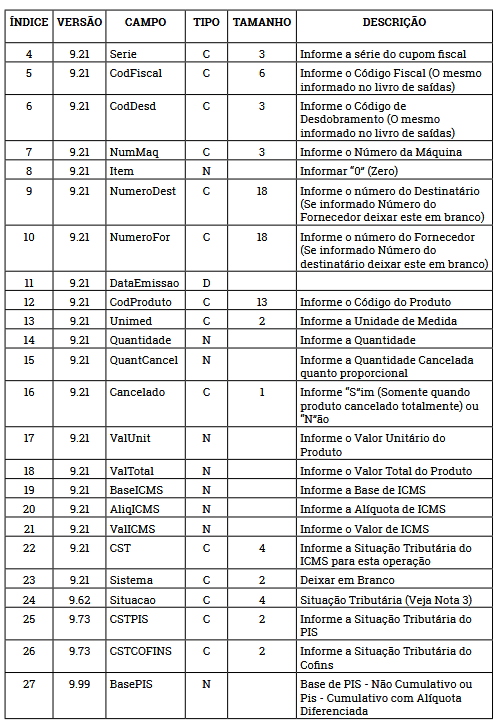
[![image.png](https://autoatendimento.grupoallegus.com.br/uploads/images/gallery/2023-07/scaled-1680-/MNIimage.png)](https://autoatendimento.grupoallegus.com.br/uploads/images/gallery/2023-07/MNIimage.png)
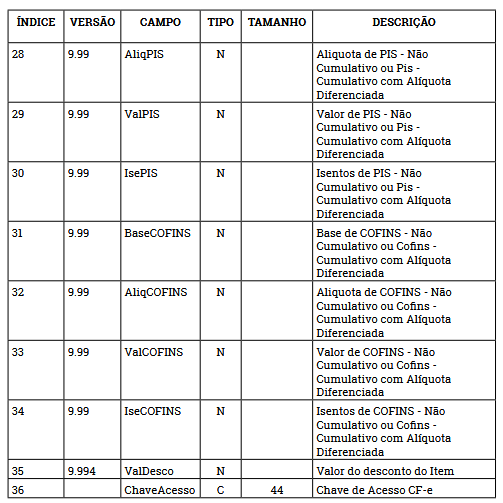
<span dir="ltr" role="presentation">OBSERVAÇÕES:</span>  
<span dir="ltr" role="presentation">1. Para os campos Tipo Data e Caracter quando não houver informações deverá ser </span><span dir="ltr" role="presentation">informado apenas ||, não sendo necessário informar máscara. Para os campos Tipo </span><span dir="ltr" role="presentation">Número quando não necessários devem ser zerados</span>  
<span dir="ltr" role="presentation">2. Todos os campos devem ser separados por um caracter ‘|’.</span>  
<span dir="ltr" role="presentation">3. Toda Linha deverá ser finalizada por um caracter ‘|’.</span>  
<span dir="ltr" role="presentation">4. Cada arquivo texto gerado deve conter registros de apenas uma empresa (o </span><span dir="ltr" role="presentation">mesmo nome abreviado para todos os registros).</span>

<span dir="ltr" role="presentation">Nota 3</span><span dir="ltr" role="presentation">: Informar a situação tributária / alíquota do totalizador parcial:</span>  
<span dir="ltr" role="presentation">Quando o totalizador parcial for de operação tributada na saída, este </span><span dir="ltr" role="presentation">campo deve indicar a alíquota praticada. Ela deve ser informada como </span><span dir="ltr" role="presentation">numérico com duas casas decimais. Como exemplos, considere alíquotas </span><span dir="ltr" role="presentation">de:</span>  
<span dir="ltr" role="presentation">8,4% =&gt; deve ser informado “0840”</span>  
<span dir="ltr" role="presentation">18% =&gt; deve ser informado “1800”</span>  
<span dir="ltr" role="presentation">Quando o totalizador parcial se referir a outra situação tributária, </span><span dir="ltr" role="presentation">informar conforme a tabela abaixo:</span>

[![image.png](https://autoatendimento.grupoallegus.com.br/uploads/images/gallery/2023-07/scaled-1680-/rWkimage.png)](https://autoatendimento.grupoallegus.com.br/uploads/images/gallery/2023-07/rWkimage.png)

<span style="text-decoration: underline;">**Layout dos Arquivos Texto - Saídas de Cupom Fiscal vinculado a Nota Fiscal**</span>

<table align="center" border="1" id="bkmrk-%C3%8Dnd.-vers%C3%83o-campo-ti" width="90%"><tbody><tr><th class="align-center" width="4%">**ÍND.**</th><th class="align-center" width="6%">**VERSÃO**</th><th class="align-center" width="11%">**CAMPO**</th><th class="align-center" width="8%">**TIPO**</th><th class="align-center" width="11%">**TAMANHO**</th><th class="align-center" width="60%">**DESCRIÇÃO**</th></tr><tr><td class="center align-center">1</td><td class="num"> </td><td>Abrev</td><td class="center">C</td><td class="center align-center">8</td><td>Informar o nome abreviado da empresa (maiúsculas)</td></tr><tr><td class="center align-center">2</td><td class="num"> </td><td>NotaInicial</td><td class="center">C</td><td class="center align-center">9</td><td>Número da Nota Fiscal inicial</td></tr><tr><td class="center align-center">3</td><td class="num"> </td><td>NotaFinal</td><td class="center">C</td><td class="center align-center">9</td><td>Número da Nota Fiscal final</td></tr><tr><td class="center align-center">4</td><td class="num"> </td><td>Modelo</td><td class="center">C</td><td class="center align-center">2</td><td>Informar o modelo da nota fiscal de acordo com a tabela de documentos do regulamento de ICMS (não pode ficar em branco)</td></tr><tr><td class="center align-center">5</td><td class="num"> </td><td>Série</td><td class="center">C</td><td class="center align-center">3</td><td>Informar a série da Nota Fiscal (Preenchimento obrigatório)</td></tr><tr><td class="center align-center">6</td><td class="num"> </td><td>CodFiscal</td><td class="center">C</td><td class="center align-center">6</td><td>Informar o Código Fiscal 9.999</td></tr><tr><td class="center align-center">7</td><td class="num"> </td><td>CodDesd</td><td class="center">C</td><td class="center align-center">3</td><td>Informar ‘000’</td></tr><tr><td class="center align-center">8</td><td class="num"> </td><td>NumMaq</td><td class="center">C</td><td class="center align-center">3</td><td>Número da Maquina de Emissor de Cupom Fiscal (Alinhado com Zeros a direita) Informar 'NUL' se não existir (Obrigatório).</td></tr><tr><td class="center align-center">9</td><td class="num"> </td><td>NumCupomVinc</td><td class="center">C</td><td class="center align-center">9</td><td>Número do Cupom Vinculado a Nota Fiscal</td></tr><tr><td class="center align-center">10</td><td class="num"> </td><td>NumMaqVinc</td><td class="center">C</td><td class="center align-center">3</td><td>Número da Maquina de Emissor do Cupom Fiscal Vinculado (Alinhado com Zeros a direita) Informar 'NUL' se não existir. (Obrigatório).</td></tr><tr><td class="center align-center">11</td><td class="num"> </td><td>DtEmissCupom</td><td class="center">D</td><td class="center align-center"> </td><td>Data da emissão do Cupom.</td></tr><tr><td class="align-center">12</td><td>10.00</td><td>Migrado</td><td>C</td><td class="align-center">1</td><td>Deixar em Branco</td></tr><tr><td class="align-center">13</td><td> </td><td>ModeloCupomVinc</td><td>C</td><td class="align-center">2</td><td> </td></tr></tbody></table>

<span dir="ltr" role="presentation">OBSERVAÇÕES:</span>  
<span dir="ltr" role="presentation">1. Para os campos Tipo Data e Caracter quando não houver informações deverá ser informa</span><span dir="ltr" role="presentation">do apenas ||, não sendo necessário informar máscara. Para os campos Tipo Número quando </span><span dir="ltr" role="presentation">não necessários devem ser zerados.</span>  
<span dir="ltr" role="presentation">2. Todos os campos devem ser separados por um caracter ‘|’.</span>  
<span dir="ltr" role="presentation">3. Toda Linha deverá ser finalizada por um caracter ‘|’.</span>  
<span dir="ltr" role="presentation">4. Cada arquivo texto gerado deve conter registros de apenas um ano e apenas uma empresa </span><span dir="ltr" role="presentation">(o mesmo nome abreviado para todos os registros).</span>

# Layout dos Arquivos Texto - Produtos, Detalhamento dos Produtos (PRODDET), Quantidade

<iframe allowfullscreen="allowfullscreen" height="465" src="https://www.youtube.com/embed/AD3dqv9NHH0" style="width: 829px; height: 465px;" width="829"></iframe>

<span style="text-decoration: underline;">**Layout dos Arquivos Texto - Produtos**</span>

<table border="1" id="bkmrk-%C3%8Dndice-vers%C3%83o-campo--20" style="border-collapse: collapse; width: 100%; height: 296px;"><colgroup><col style="width: 8.1562%;"></col><col style="width: 10.1335%;"></col><col style="width: 16.1888%;"></col><col style="width: 9.88631%;"></col><col style="width: 12.8522%;"></col><col style="width: 42.7583%;"></col></colgroup><tbody><tr style="height: 29.6px;"><td class="align-center" style="height: 29.6px;"><span style="color: rgb(0, 0, 0);">**ÍNDICE**</span></td><td class="align-center" style="height: 29.6px;"><span style="color: rgb(0, 0, 0);">**VERSÃO**</span></td><td class="align-center" style="height: 29.6px;"><span style="color: rgb(0, 0, 0);">**CAMPO**</span></td><td class="align-center" style="height: 29.6px;"><span style="color: rgb(0, 0, 0);">**TIPO**</span></td><td class="align-center" style="height: 29.6px;"><span style="color: rgb(0, 0, 0);">**TAMANHO**</span></td><td class="align-center" style="height: 29.6px;"><span style="color: rgb(0, 0, 0);">**DESCRIÇÃO**</span></td></tr><tr style="height: 29.6px;"><td class="align-center" style="height: 46.4px;"><span style="color: rgb(0, 0, 0);">1</span></td><td class="align-center" style="height: 46.4px;">  
</td><td style="text-align: justify; height: 46.4px;"><span style="color: rgb(0, 0, 0);">Abrev</span></td><td class="align-center" style="height: 46.4px;"><span style="color: rgb(0, 0, 0);">Caracter</span></td><td class="align-center" style="height: 46.4px;"><span style="color: rgb(0, 0, 0);">8</span></td><td style="text-align: justify; height: 46.4px;"><span style="color: rgb(0, 0, 0);">Informar o nome abreviado da empresa em letra maiuscula</span></td></tr><tr style="height: 29.6px;"><td class="align-center" style="height: 29.6px;"><span style="color: rgb(0, 0, 0);">2</span></td><td class="align-center" style="height: 29.6px;">  
</td><td style="text-align: justify; height: 29.6px;">  
</td><td class="align-center" style="height: 29.6px;">  
</td><td style="text-align: justify; height: 29.6px;">  
</td></tr><tr style="height: 29.6px;"><td class="align-center" style="height: 29.6px;"><span style="color: rgb(0, 0, 0);">3</span></td><td class="align-center" style="height: 29.6px;">  
</td><td style="text-align: justify; height: 29.6px;">  
</td><td class="align-center" style="height: 29.6px;">  
</td><td style="text-align: justify; height: 29.6px;">  
</td></tr><tr style="height: 29.6px;"><td class="align-center" style="height: 29.6px;"><span style="color: rgb(0, 0, 0);">4</span></td><td class="align-center" style="height: 29.6px;">  
</td><td style="text-align: justify; height: 29.6px;">  
</td><td class="align-center" style="height: 29.6px;">  
</td><td style="text-align: justify; height: 29.6px;">  
</td></tr><tr style="height: 29.6px;"><td class="align-center" style="height: 29.6px;"><span style="color: rgb(0, 0, 0);">5</span></td><td class="align-center" style="height: 29.6px;">  
</td><td style="text-align: justify; height: 29.6px;">  
</td><td class="align-center" style="height: 29.6px;">  
</td><td style="text-align: justify; height: 29.6px;">  
</td></tr><tr style="height: 29.6px;"><td class="align-center" style="height: 29.6px;"><span style="color: rgb(0, 0, 0);">6</span></td><td class="align-center" style="height: 29.6px;">  
</td><td style="text-align: justify; height: 29.6px;">  
</td><td class="align-center" style="height: 29.6px;">  
</td><td style="text-align: justify; height: 29.6px;">  
</td></tr><tr style="height: 29.6px;"><td class="align-center" style="height: 29.6px;"><span style="color: rgb(0, 0, 0);">7</span></td><td class="align-center" style="height: 29.6px;">  
</td><td style="text-align: justify; height: 29.6px;">  
</td><td class="align-center" style="height: 29.6px;">  
</td><td style="text-align: justify; height: 29.6px;">  
</td></tr><tr style="height: 29.6px;"><td class="align-center" style="height: 29.6px;"><span style="color: rgb(0, 0, 0);">8</span></td><td class="align-center" style="height: 29.6px;">  
</td><td style="text-align: justify; height: 29.6px;">  
</td><td class="align-center" style="height: 29.6px;">  
</td><td style="text-align: justify; height: 29.6px;">  
</td></tr><tr style="height: 29.6px;"><td class="align-center" style="height: 29.6px;"><span style="color: rgb(0, 0, 0);">9</span></td><td class="align-center" style="height: 29.6px;">  
</td><td style="text-align: justify; height: 29.6px;">  
</td><td class="align-center" style="height: 29.6px;">  
</td><td style="text-align: justify; height: 29.6px;"> </td></tr></tbody></table>

<table border="1" id="bkmrk-%C3%8Dnd.-campo-tipo-tama" width="96%"><tbody><tr><td width="4%">**ÍND.**</td><td width="19%"><div align="center">**CAMPO**</div></td><td width="6%"><div align="center">**TIPO**</div></td><td width="12%"><div align="center">**TAMANHO**</div></td><td width="59%"><div align="center">**DESCRIÇÃO**</div></td></tr><tr><td width="4%">1</td><td width="19%">Abrev</td><td width="6%"><div align="center">C</div></td><td width="12%"><div align="center">8</div></td><td width="59%">Nome abreviado da empresa (maiúsculas)</td></tr><tr><td width="4%">2</td><td width="19%">Codigo</td><td width="6%"><div align="center">C</div></td><td width="12%"><div align="center">13</div></td><td width="59%">Código do Produto (alinhado a direita)</td></tr><tr><td width="4%">3</td><td width="19%">Descricao</td><td width="6%"><div align="center">C</div></td><td width="12%"><div align="center">50</div></td><td width="59%">Descrição do Produto</td></tr><tr><td width="4%">4</td><td width="19%">Complemento</td><td width="6%"><div align="center">C</div></td><td width="12%"><div align="center">50</div></td><td width="59%">Complemento da descrição</td></tr><tr><td width="4%">5</td><td width="19%">NumFabricante</td><td width="6%"><div align="center">C</div></td><td width="12%"><div align="center">18</div></td><td width="59%">Número do Fabricante</td></tr><tr><td width="4%">6</td><td width="19%">UniMed</td><td width="6%"><div align="center">C</div></td><td width="12%"><div align="center">2</div></td><td width="59%">Unidade de Medida de Estoque</td></tr><tr><td width="4%">7</td><td width="19%">UniMedFat</td><td width="6%"><div align="center">C</div></td><td width="12%"><div align="center">2</div></td><td width="59%">Unidade de Medida de Faturamento</td></tr><tr><td width="4%">8</td><td width="19%">Converte</td><td width="6%"><div align="center">N</div></td><td width="12%"><div align="center"> </div></td><td width="59%">Taxa de Conversão da Unidade de Medida de Estoque para a de Faturamento quando são diferentes</td></tr><tr><td width="4%">9</td><td width="19%">AliqIcms</td><td width="6%"><div align="center">N</div></td><td width="12%"><div align="center"> </div></td><td width="59%">Alíquota do ICMS</td></tr><tr><td width="4%">10</td><td width="19%">AliqIPI</td><td width="6%"><div align="center">N</div></td><td width="12%"><div align="center"> </div></td><td width="59%">Alíquota do IPI</td></tr><tr><td width="4%">11</td><td width="19%">ClasMat</td><td width="6%"><div align="center">C</div></td><td width="12%"><div align="center">3</div></td><td width="59%">Código de classificação do material do produto</td></tr><tr><td width="4%">12</td><td width="19%">LinhaProducao</td><td width="6%"><div align="center">C</div></td><td width="12%"><div align="center">3</div></td><td width="59%">Código da linha de produção</td></tr><tr><td width="4%">13</td><td width="19%">PesoLiquido</td><td width="6%"><div align="center">N</div></td><td width="12%"><div align="center"> </div></td><td width="59%">Peso Líquido do Produto (kg)</td></tr><tr><td width="4%">14</td><td width="19%">PesoBruto</td><td width="6%"><div align="center">N</div></td><td width="12%"><div align="center"> </div></td><td width="59%">Peso bruto do Produto (kg)</td></tr><tr><td width="4%">15</td><td width="19%">NumVolumes</td><td width="6%"><div align="center">N</div></td><td width="12%"><div align="center"> </div></td><td width="59%">Número de Volumes</td></tr><tr><td width="4%">16</td><td width="19%">CodEspecieVol</td><td width="6%"><div align="center">C</div></td><td width="12%"><div align="center">2</div></td><td width="59%">Código de Espécie de Volumes</td></tr><tr><td width="4%">17</td><td width="19%">IncFiscal</td><td width="6%"><div align="center">C</div></td><td width="12%"><div align="center">1</div></td><td width="59%">Código de Incidência Fiscal</td></tr><tr><td width="4%">18</td><td width="19%">CodTributacao</td><td width="6%"><div align="center">C</div></td><td width="12%"><div align="center">2</div></td><td width="59%">Código de Tributação</td></tr><tr><td width="4%">19</td><td width="19%">ClasFiscal</td><td width="6%"><div align="center">C</div></td><td width="12%"><div align="center">12</div></td><td width="59%">Classificação Fiscal</td></tr><tr><td width="4%">20</td><td width="19%">DataCadastro</td><td width="6%"><div align="center">D</div></td><td width="12%"><div align="center"> </div></td><td width="59%">Data do cadastro do produto</td></tr><tr><td width="4%">21</td><td width="19%">ReferAlt</td><td width="6%"><div align="center">C</div></td><td width="12%"><div align="center">30</div></td><td width="59%">Nome alternativo do produto</td></tr><tr><td width="4%">22</td><td width="19%">Grupos</td><td width="6%"><div align="center">C</div></td><td width="12%"><div align="center">4</div></td><td width="59%">Código do Grupo do produto</td></tr><tr><td width="4%">23</td><td width="19%">EstoqMinimo</td><td width="6%"><div align="center">N</div></td><td width="12%"><div align="center"> </div></td><td width="59%">Quantidade mínima em Estoque</td></tr><tr><td width="4%">24</td><td width="19%">Bloqueia</td><td width="6%"><div align="center">C</div></td><td width="12%"><div align="center">1</div></td><td width="59%">Produto bloqueado (S/N)</td></tr><tr><td width="4%">25</td><td width="19%">UnidadeInt</td><td width="6%"><div align="center">C</div></td><td width="12%"><div align="center">1</div></td><td width="59%">Unidade de Medida de Estoque Inteira</td></tr><tr><td width="4%">26</td><td width="19%">UnidadePeso</td><td width="6%"><div align="center">C</div></td><td width="12%"><div align="center">1</div></td><td width="59%">Peso líquido e Peso bruto referem-se a unidade de medida de estoque (E) ou de faturamento (F)</td></tr><tr><td width="4%">27</td><td width="19%">QuebraPR</td><td width="6%"><div align="center">C</div></td><td width="12%"><div align="center">3</div></td><td width="59%">Código de Quebra Opcional de produtos</td></tr><tr><td width="4%">28</td><td width="19%">CreditoPIS</td><td width="6%"><div align="center">C</div></td><td width="12%"><div align="center">1</div></td><td width="59%">Aproveita crédito de PIS</td></tr><tr><td width="4%">29</td><td width="19%">TipoIPI</td><td width="6%"><div align="center">C</div></td><td width="12%"><div align="center">1</div></td><td width="59%">Tipo de IPI (porcentagem, valor)</td></tr><tr><td width="4%">30</td><td width="19%">CodProdDNF</td><td width="6%"><div align="center">C</div></td><td width="12%"><div align="center">3</div></td><td width="59%">Código do produto para DNF</td></tr><tr><td width="4%">31</td><td width="19%">ConversaoEst</td><td width="6%"><div align="center">N</div></td><td width="12%"><div align="center"> </div></td><td width="59%">Taxa de conversão estatística para DNF</td></tr><tr><td width="4%">32</td><td width="19%">PorcCustoMaoDeObra</td><td width="6%"><div align="center">N</div></td><td width="12%"><div align="center"> </div></td><td width="59%">Porcentagem para base do INSS</td></tr><tr><td width="4%">33</td><td width="19%">CreditoCOFINS</td><td width="6%"><div align="center">C</div></td><td width="12%"><div align="center">1</div></td><td width="59%">Aproveita crédito de COFINS</td></tr><tr><td width="4%">34</td><td width="19%">AgrupaCaract</td><td width="6%"><div align="center">C</div></td><td width="12%"><div align="center">1</div></td><td width="59%">Agrupa todas as características em uma única linha na impressão da NF</td></tr><tr><td height="22" width="4%">35</td><td height="22" width="19%">RetemINSS</td><td height="22" width="6%"><div align="center">C</div></td><td height="22" width="12%"><div align="center">1</div></td><td height="22" width="59%">Retém o INSS se ele estiver selecionado nos parâmetros da empresa</td></tr><tr><td width="4%">36</td><td width="19%">Origem</td><td width="6%"><div align="center">C</div></td><td width="12%"><div align="center">1</div></td><td width="59%">Origem do produto (Próprio ou terceirizado)</td></tr><tr><td width="4%">37</td><td width="19%">Ferramenta</td><td width="6%"><div align="center">C</div></td><td width="12%"><div align="center">1</div></td><td width="59%">Utiliza ferramento de produto (S/N)</td></tr><tr><td height="31" width="4%">38</td><td height="31" width="19%">LoteEconomico</td><td height="31" width="6%"><div align="center">N</div></td><td height="31" width="12%"><div align="center"> </div></td><td height="31" width="59%">Lote Econômico deve utilizar o sistema PPCP e não utilizar Prestação de Serviço</td></tr><tr><td height="19" width="4%">39</td><td height="19" width="19%">LeadTimeFornecedor</td><td height="19" width="6%"><div align="center">N</div></td><td height="19" width="12%"><div align="center"> </div></td><td height="19" width="59%">Lead Time Fornecedor deve utilizar o sistema PPCP</td></tr><tr><td width="4%">40</td><td width="19%">CodLocalArm</td><td width="6%"><div align="center">C</div></td><td width="12%"><div align="center">6</div></td><td width="59%">Principal Local de Armazenamento</td></tr><tr><td height="20" width="4%">41</td><td height="20" width="19%">CodDepart</td><td height="20" width="6%"><div align="center">C</div></td><td height="20" width="12%"><div align="center">16</div></td><td height="20" width="59%">Código do Departamento Produtivo utiliza sistema PPCP e origem Manufaturada</td></tr><tr><td>42</td><td>Tipo Compra</td><td>C</td><td>2</td><td>Tipo da Compra</td></tr><tr><td>43</td><td>Tipo Fabricação</td><td>C</td><td>1</td><td>Tipo de Fabricação</td></tr><tr><td>44</td><td>Controle Série</td><td>C</td><td>1</td><td>Controla Série</td></tr><tr><td>45</td><td>PorcComiss</td><td>N</td><td> </td><td>Porcentagem de Comissão</td></tr><tr><td>46</td><td>CFOP</td><td>C</td><td>6</td><td>Código Fiscal</td></tr><tr><td>47</td><td>Desdob</td><td>C</td><td>3</td><td>Desdobramento</td></tr><tr><td>48</td><td>CSTPIS</td><td>C</td><td>2</td><td>Código de Situação Tributária do PIS</td></tr><tr><td>49</td><td>CSTCOFINS</td><td>C</td><td>2</td><td>Código de Situação Tributária do COFINS</td></tr><tr><td>50</td><td>CSTIPI</td><td>C</td><td>2</td><td>Código de Situação Tributária do IPI</td></tr><tr><td><small>51</small></td><td><small>CSTIPIENTR</small></td><td><small>C</small></td><td><small>2</small></td><td><small>Código de Situação Tributária do IPI (Entrada de Mercadoria)</small></td></tr><tr><td><small>52</small></td><td><small>TOLERANCIAVALID</small></td><td><small>N</small></td><td> </td><td><small>Tolerância da Validade</small></td></tr><tr><td><small>53</small></td><td><small>INSPSCQ</small></td><td><small>C</small></td><td><small>1</small></td><td><small>Inspeção do Produto</small> (S/N) ,Maiúsculo.</td></tr><tr><td><small>54</small></td><td><small>CODBAR</small></td><td><small>C</small></td><td><small>50</small></td><td><small>Código de barras (Deve ser único, mas pode ficar em branco)</small></td></tr><tr><td><small>55</small></td><td><small>CFOPVD</small></td><td><small>C</small></td><td><small>6</small></td><td><small>Código Fiscal (Pode ficar em branco se o campo DESDOBVD estiver em branco)</small></td></tr><tr><td><small>56</small></td><td><small>DESDOBVD</small></td><td><small>C</small></td><td><small>3</small></td><td><small>Desdobramento (Pode ficar em branco se o campo CFOPVD estiver em branco)</small></td></tr><tr><td><small>57</small></td><td><small>REDICMS</small></td><td><small>C</small></td><td><small>1</small></td><td><small>Redução do ICMS </small>(S/N), Maiúsculo.</td></tr><tr><td><small>58</small></td><td><small>CSTPISEntr</small></td><td><small>C</small></td><td><small>2</small></td><td><small>Código de Situação Tributária do PIS (Entrada de Mercadoria)</small></td></tr><tr><td><small>59</small></td><td><small>CSTCOFINSEntr</small></td><td><small>C</small></td><td><small>2</small></td><td><small>Código de Situação Tributária do COFINS (Entrada de Mercadoria)</small></td></tr><tr><td><small>60</small></td><td><small>CodNatReceita</small></td><td><small>C</small></td><td><small>3</small></td><td><small>Código Natureza da Receita</small></td></tr><tr><td><small>61</small></td><td><small>Marca</small></td><td><small>C</small></td><td><small>12</small></td><td><small>Marca do produto</small></td></tr><tr><td><small>62</small></td><td><small>AliqPISDif</small></td><td><small>N</small></td><td> </td><td><small>Alíquota diferenciada de PIS</small></td></tr><tr><td><small>63</small></td><td><small>AliqCOFINSDif</small></td><td><small>N</small></td><td> </td><td><small>Alíquota diferenciada de COFINS</small></td></tr><tr><td><small>64</small></td><td><small>NBS</small></td><td><small>C</small></td><td><small>12</small></td><td><small>Nomenclatura Brasileira de Serviços</small></td></tr></tbody></table>

<span dir="ltr" role="presentation" style="color: rgb(0, 0, 0);">OBSERVAÇÕES:</span>  
1.Os campos de valores devem ser zerados caso não sejam necessários.  
2.Todos os campos devem ser separados por um caracter ‘|’.   
3.Os campos não especificados podem ficar em branco, eles existem no arquivo para manter a compatibilidade com outros Sistemas SuperSoft.  
4.Característica do campo CFOPVD: código fiscal deve ser de saída. Tipo de Operação não pode ser de Devolução. Se o Tipo de Operação for de Serviço o produto deve possuir um grupo e o Tipo de Faturamento do grupo deve ser de 'Serviços prestados ou tomados pela empresa' ou 'Ambos'.  
5\. CFOPVD e DESDOBVD devem estar cadastrados em: Manutenção\\Plano Fiscal.  
6.Os campos que possuam em sua descrição as letras (S/N) serão obrigatórios informar um dos valores

<span style="text-decoration: underline;">**Layout dos Arquivos Texto - Detalhamento dos Produtos (PRODDET)**</span>

<table align="center" border="1" id="bkmrk-%C3%8Dnd.-campo-tipo-tama-1" width="79%"><tbody><tr><td width="5%"><div align="center">**ÍND.**</div></td><td width="15%">**CAMPO**</td><td width="6%"><div align="center">**TIPO**</div></td><td width="12%"><div align="center">**TAMANHO**</div></td><td width="62%"><div align="center">**DESCRIÇÃO**</div></td></tr><tr><td height="19" width="5%"><div align="center">1</div></td><td height="19" width="15%">Abrev</td><td height="19" width="6%"><div align="center">C</div></td><td height="19" width="12%"><div align="center">8</div></td><td height="19" width="62%">Nome abreviado da empresa (maiúsculas)</td></tr><tr><td width="5%"><div align="center">2</div></td><td width="15%">CodProd</td><td width="6%"><div align="center">C</div></td><td width="12%"><div align="center">13</div></td><td width="62%">Código do Produto (alinhado à direita)</td></tr><tr><td width="5%"><div align="center">3</div></td><td width="15%">Caract1</td><td width="6%"><div align="center">C</div></td><td width="12%"><div align="center">3</div></td><td width="62%">Código da Característica 1 (alinhado à direita)</td></tr><tr><td width="5%"><div align="center">4</div></td><td width="15%">Caract2</td><td width="6%"><div align="center">C</div></td><td width="12%"><div align="center">3</div></td><td width="62%">Código da Característica 2 (alinhado à direita)</td></tr></tbody></table>

***OBSERVAÇÕES:***

1.Todos os campos devem ser separados por um caracter ‘|’.   
2\. Para as empresas que não controlam Produtos por Sistema de Grade não é necessário gerar o arquivo

<span style="text-decoration: underline;">**Layout de Arquivo Texto - Quantidade**</span>

<table border="1" id="bkmrk-%C3%8Dndice-vers%C3%83o-campo--21"><colgroup><col></col><col></col><col></col><col></col><col></col><col></col></colgroup><tbody><tr><td class="align-center">**ÍNDICE**</td><td class="align-center">**VERSÃO**</td><td class="align-center">**CAMPO**</td><td class="align-center">**TIPO**</td><td class="align-center">**TAMANHO**</td><td class="align-center">**DESCRIÇÃO**</td></tr><tr><td class="align-center">1</td><td class="align-center">  
</td><td>Abrev</td><td class="align-center">Caracter</td><td class="align-center">8</td><td>Informar o nome abreviado da empresa em letra maiuscula</td></tr><tr><td class="align-center">2</td><td class="align-center">  
</td><td>  
</td><td class="align-center">  
</td><td>  
</td></tr><tr><td class="align-center">3</td><td class="align-center">  
</td><td>  
</td><td class="align-center">  
</td><td>  
</td></tr><tr><td class="align-center">4</td><td class="align-center">  
</td><td>  
</td><td class="align-center">  
</td><td>  
</td></tr><tr><td class="align-center">5</td><td class="align-center">  
</td><td>  
</td><td class="align-center">  
</td><td>  
</td></tr><tr><td class="align-center">6</td><td class="align-center">  
</td><td>  
</td><td class="align-center">  
</td><td>  
</td></tr><tr><td class="align-center">7</td><td class="align-center">  
</td><td>  
</td><td class="align-center">  
</td><td>  
</td></tr><tr><td class="align-center">8</td><td class="align-center">  
</td><td>  
</td><td class="align-center">  
</td><td>  
</td></tr><tr><td class="align-center">9</td><td class="align-center">  
</td><td>  
</td><td class="align-center">  
</td><td> </td></tr></tbody></table>

[![image.png](https://autoatendimento.grupoallegus.com.br/uploads/images/gallery/2023-07/scaled-1680-/VnJimage.png)](https://autoatendimento.grupoallegus.com.br/uploads/images/gallery/2023-07/VnJimage.png)

[![image.png](https://autoatendimento.grupoallegus.com.br/uploads/images/gallery/2023-07/scaled-1680-/4eAimage.png)](https://autoatendimento.grupoallegus.com.br/uploads/images/gallery/2023-07/4eAimage.png)
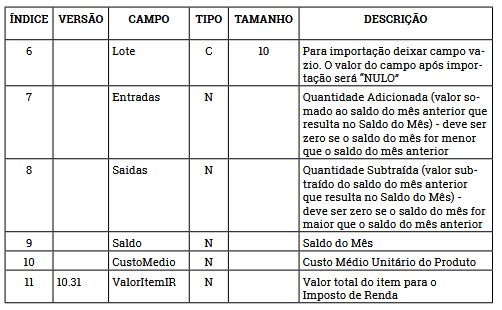
<span dir="ltr" role="presentation">OBSERVAÇÕES:</span>  
<span dir="ltr" role="presentation">1. Para os campos Tipo Data e Caracter quando não houver informações deverá ser informa</span><span dir="ltr" role="presentation">do apenas ||, não sendo necessário informar máscara. Para os campos Tipo Número quando </span><span dir="ltr" role="presentation">não necessários devem ser zerados.</span>  
<span dir="ltr" role="presentation">2. Todos os campos devem ser separados por um caracter ‘|’.</span>  
<span dir="ltr" role="presentation">3. Toda Linha deverá ser finalizada por um caracter ‘|’.</span>  
<span dir="ltr" role="presentation">4. Os campos não descritos não devem ser preenchidos, eles existem no arquivo para man</span><span dir="ltr" role="presentation">ter a compatibilidade com outros sistemas.</span>  
<span dir="ltr" role="presentation">5. Cada arquivo texto gerado deve conter registros de apenas um ano e apenas uma empresa </span><span dir="ltr" role="presentation">(o mesmo nome abreviado para todos os registros).</span>

  
<span dir="ltr" role="presentation">Se a empresa utilizar exportação de dados para Combustíveis deve ser gerado o arquivo</span>  
<span dir="ltr" role="presentation">com as informações complementares das notas fiscais:</span>

# Layout dos Arquivo Texto - Combustíveis - Entrada e Saída

<iframe allowfullscreen="allowfullscreen" height="466" src="https://www.youtube.com/embed/RnwAkKU-xTk" style="width: 831px; height: 466px;" width="831"></iframe>

<span style="text-decoration: underline;">**Layout de Arquivo Texto - Entrada de Combustíveis**</span>

<table border="1" id="bkmrk-%C3%8Dndice-vers%C3%83o-campo--22" style="border-collapse: collapse; width: 100%; height: 296px;"><colgroup><col style="width: 8.1562%;"></col><col style="width: 10.1335%;"></col><col style="width: 16.1888%;"></col><col style="width: 9.88631%;"></col><col style="width: 12.8522%;"></col><col style="width: 42.7583%;"></col></colgroup><tbody><tr style="height: 29.6px;"><td class="align-center" style="height: 29.6px;"><span style="color: rgb(0, 0, 0);">**ÍNDICE**</span></td><td class="align-center" style="height: 29.6px;"><span style="color: rgb(0, 0, 0);">**VERSÃO**</span></td><td class="align-center" style="height: 29.6px;"><span style="color: rgb(0, 0, 0);">**CAMPO**</span></td><td class="align-center" style="height: 29.6px;"><span style="color: rgb(0, 0, 0);">**TIPO**</span></td><td class="align-center" style="height: 29.6px;"><span style="color: rgb(0, 0, 0);">**TAMANHO**</span></td><td class="align-center" style="height: 29.6px;"><span style="color: rgb(0, 0, 0);">**DESCRIÇÃO**</span></td></tr><tr style="height: 29.6px;"><td class="align-center" style="height: 46.4px;"><span style="color: rgb(0, 0, 0);">1</span></td><td class="align-center" style="height: 46.4px;">  
</td><td style="text-align: justify; height: 46.4px;"><span style="color: rgb(0, 0, 0);">Abrev</span></td><td class="align-center" style="height: 46.4px;"><span style="color: rgb(0, 0, 0);">Caracter</span></td><td class="align-center" style="height: 46.4px;"><span style="color: rgb(0, 0, 0);">8</span></td><td style="text-align: justify; height: 46.4px;"><span style="color: rgb(0, 0, 0);">Informar o nome abreviado da empresa em letra maiuscula</span></td></tr><tr style="height: 29.6px;"><td class="align-center" style="height: 29.6px;"><span style="color: rgb(0, 0, 0);">2</span></td><td class="align-center" style="height: 29.6px;">  
</td><td style="text-align: justify; height: 29.6px;">  
</td><td class="align-center" style="height: 29.6px;">  
</td><td style="text-align: justify; height: 29.6px;">  
</td></tr><tr style="height: 29.6px;"><td class="align-center" style="height: 29.6px;"><span style="color: rgb(0, 0, 0);">3</span></td><td class="align-center" style="height: 29.6px;">  
</td><td style="text-align: justify; height: 29.6px;">  
</td><td class="align-center" style="height: 29.6px;">  
</td><td style="text-align: justify; height: 29.6px;">  
</td></tr><tr style="height: 29.6px;"><td class="align-center" style="height: 29.6px;"><span style="color: rgb(0, 0, 0);">4</span></td><td class="align-center" style="height: 29.6px;">  
</td><td style="text-align: justify; height: 29.6px;">  
</td><td class="align-center" style="height: 29.6px;">  
</td><td style="text-align: justify; height: 29.6px;">  
</td></tr><tr style="height: 29.6px;"><td class="align-center" style="height: 29.6px;"><span style="color: rgb(0, 0, 0);">5</span></td><td class="align-center" style="height: 29.6px;">  
</td><td style="text-align: justify; height: 29.6px;">  
</td><td class="align-center" style="height: 29.6px;">  
</td><td style="text-align: justify; height: 29.6px;">  
</td></tr><tr style="height: 29.6px;"><td class="align-center" style="height: 29.6px;"><span style="color: rgb(0, 0, 0);">6</span></td><td class="align-center" style="height: 29.6px;">  
</td><td style="text-align: justify; height: 29.6px;">  
</td><td class="align-center" style="height: 29.6px;">  
</td><td style="text-align: justify; height: 29.6px;">  
</td></tr><tr style="height: 29.6px;"><td class="align-center" style="height: 29.6px;"><span style="color: rgb(0, 0, 0);">7</span></td><td class="align-center" style="height: 29.6px;">  
</td><td style="text-align: justify; height: 29.6px;">  
</td><td class="align-center" style="height: 29.6px;">  
</td><td style="text-align: justify; height: 29.6px;">  
</td></tr><tr style="height: 29.6px;"><td class="align-center" style="height: 29.6px;"><span style="color: rgb(0, 0, 0);">8</span></td><td class="align-center" style="height: 29.6px;">  
</td><td style="text-align: justify; height: 29.6px;">  
</td><td class="align-center" style="height: 29.6px;">  
</td><td style="text-align: justify; height: 29.6px;">  
</td></tr><tr style="height: 29.6px;"><td class="align-center" style="height: 29.6px;"><span style="color: rgb(0, 0, 0);">9</span></td><td class="align-center" style="height: 29.6px;">  
</td><td style="text-align: justify; height: 29.6px;">  
</td><td class="align-center" style="height: 29.6px;">  
</td><td style="text-align: justify; height: 29.6px;"> </td></tr></tbody></table>

<span style="color: rgb(0, 0, 0);">[![image.png](https://autoatendimento.grupoallegus.com.br/uploads/images/gallery/2023-07/scaled-1680-/fEzimage.png)](https://autoatendimento.grupoallegus.com.br/uploads/images/gallery/2023-07/fEzimage.png)</span>

<span style="color: rgb(0, 0, 0);">[![image.png](https://autoatendimento.grupoallegus.com.br/uploads/images/gallery/2023-07/scaled-1680-/6oMimage.png)](https://autoatendimento.grupoallegus.com.br/uploads/images/gallery/2023-07/6oMimage.png)</span>

<span dir="ltr" role="presentation" style="color: rgb(0, 0, 0);">OBSERVAÇÕES:</span>  
<span style="color: rgb(0, 0, 0);"><span dir="ltr" role="presentation">1. Para os campos Tipo Data e Caracter quando não houver informações deverá ser informa</span><span dir="ltr" role="presentation">do apenas ||, não sendo necessário informar máscara. Para os campos Tipo Número quando </span><span dir="ltr" role="presentation">não necessários devem ser zerados.</span></span>  
<span dir="ltr" role="presentation" style="color: rgb(0, 0, 0);">2. Todos os campos devem ser separados por um caracter ‘|’.</span>  
<span dir="ltr" role="presentation" style="color: rgb(0, 0, 0);">3. Toda Linha deverá ser finalizada por um caracter ‘|’.</span>  
<span style="color: rgb(0, 0, 0);"><span dir="ltr" role="presentation">4. Cada arquivo texto gerado deve conter registros de apenas um ano e apenas uma empresa </span><span dir="ltr" role="presentation">(o mesmo nome abreviado para todos os registros).</span></span>

<span style="text-decoration: underline;">**Layout de Arquivo Texto - Saída de Combustíveis**</span>

<table border="1" id="bkmrk-%C3%8Dndice-vers%C3%83o-campo--23"><colgroup><col></col><col></col><col></col><col></col><col></col><col></col></colgroup><tbody><tr><td class="align-center">**ÍNDICE**</td><td class="align-center">**VERSÃO**</td><td class="align-center">**CAMPO**</td><td class="align-center">**TIPO**</td><td class="align-center">**TAMANHO**</td><td class="align-center">**DESCRIÇÃO**</td></tr><tr><td class="align-center">1</td><td class="align-center">  
</td><td>Abrev</td><td class="align-center">Caracter</td><td class="align-center">8</td><td>Informar o nome abreviado da empresa em letra maiuscula</td></tr><tr><td class="align-center">2</td><td class="align-center">  
</td><td>  
</td><td class="align-center">  
</td><td>  
</td></tr><tr><td class="align-center">3</td><td class="align-center">  
</td><td>  
</td><td class="align-center">  
</td><td>  
</td></tr><tr><td class="align-center">4</td><td class="align-center">  
</td><td>  
</td><td class="align-center">  
</td><td>  
</td></tr><tr><td class="align-center">5</td><td class="align-center">  
</td><td>  
</td><td class="align-center">  
</td><td>  
</td></tr><tr><td class="align-center">6</td><td class="align-center">  
</td><td>  
</td><td class="align-center">  
</td><td>  
</td></tr><tr><td class="align-center">7</td><td class="align-center">  
</td><td>  
</td><td class="align-center">  
</td><td>  
</td></tr><tr><td class="align-center">8</td><td class="align-center">  
</td><td>  
</td><td class="align-center">  
</td><td>  
</td></tr><tr><td class="align-center">9</td><td class="align-center">  
</td><td>  
</td><td class="align-center">  
</td><td> </td></tr></tbody></table>

[![image.png](https://autoatendimento.grupoallegus.com.br/uploads/images/gallery/2023-07/scaled-1680-/0O6image.png)](https://autoatendimento.grupoallegus.com.br/uploads/images/gallery/2023-07/0O6image.png)

[![image.png](https://autoatendimento.grupoallegus.com.br/uploads/images/gallery/2023-07/scaled-1680-/wIGimage.png)](https://autoatendimento.grupoallegus.com.br/uploads/images/gallery/2023-07/wIGimage.png)
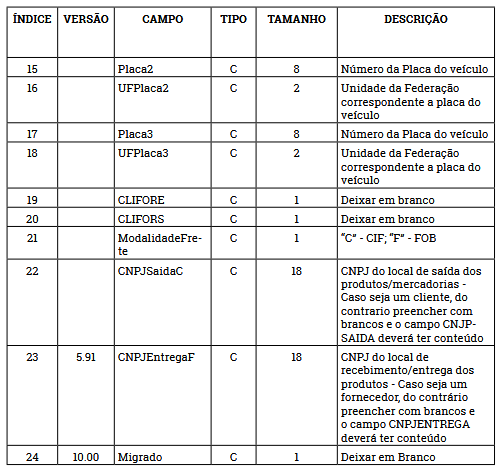
<span dir="ltr" role="presentation">OBSERVAÇÕES:</span>  
<span dir="ltr" role="presentation">1. Para os campos Tipo Data e Caracter quando não houver informações deverá ser </span><span dir="ltr" role="presentation">informado apenas ||, não sendo necessário informar máscara. Para os campos Tipo </span><span dir="ltr" role="presentation">Número quando não necessários devem ser zerados.</span>  
<span dir="ltr" role="presentation">2. Todos os campos devem ser separados por um caracter ‘|’.</span>  
<span dir="ltr" role="presentation">3. Toda Linha deverá ser finalizada por um caracter ‘|’.</span>  
<span dir="ltr" role="presentation">4. Cada arquivo texto gerado deve conter registros de apenas um ano e apenas uma </span><span dir="ltr" role="presentation">empresa (o mesmo nome abreviado para todos os registros).</span>

# Layout dos Arquivos Texto - TERC - Relação de posse do Estoque Envolvendo Terceiros

<iframe allowfullscreen="allowfullscreen" height="464" src="https://www.youtube.com/embed/x8tS7yzvIEc" style="width: 828px; height: 464px;" width="828"></iframe>

<span style="text-decoration: underline;">**Layout dos Arquivos Texto - TERC - Relação de posse do Estoque Envolvendo Terceiros**</span>

<table border="1" id="bkmrk-%C3%8Dndice-vers%C3%83o-campo--25" style="border-collapse: collapse; width: 100%; height: 431.2px;"><colgroup><col style="width: 8.1562%;"></col><col style="width: 10.1335%;"></col><col style="width: 16.1888%;"></col><col style="width: 9.88631%;"></col><col style="width: 12.8522%;"></col><col style="width: 42.7583%;"></col></colgroup><tbody><tr style="height: 29.6px;"><td class="align-center" style="height: 29.6px;"><span style="color: rgb(0, 0, 0);">**ÍNDICE**</span></td><td class="align-center" style="height: 29.6px;"><span style="color: rgb(0, 0, 0);">**VERSÃO**</span></td><td class="align-center" style="height: 29.6px;"><span style="color: rgb(0, 0, 0);">**CAMPO**</span></td><td class="align-center" style="height: 29.6px;"><span style="color: rgb(0, 0, 0);">**TIPO**</span></td><td class="align-center" style="height: 29.6px;"><span style="color: rgb(0, 0, 0);">**TAMANHO**</span></td><td class="align-center" style="height: 29.6px;"><span style="color: rgb(0, 0, 0);">**DESCRIÇÃO**</span></td></tr><tr style="height: 46.4px;"><td class="align-center" style="height: 46.4px;"><span style="color: rgb(0, 0, 0);">1</span></td><td class="align-center" style="height: 46.4px;"><span style="color: rgb(0, 0, 0);">10.123</span></td><td style="text-align: justify; height: 46.4px;"><span style="color: rgb(0, 0, 0);">Abrev</span></td><td class="align-center" style="height: 46.4px;"><span style="color: rgb(0, 0, 0);">Caracter</span></td><td class="align-center" style="height: 46.4px;"><span style="color: rgb(0, 0, 0);">8</span></td><td style="text-align: justify; height: 46.4px;"><span style="color: rgb(0, 0, 0);">Informar o nome abreviado da empresa em letra maiuscula.</span></td></tr><tr style="height: 29.6px;"><td class="align-center" style="height: 29.6px;"><span style="color: rgb(0, 0, 0);">2</span></td><td class="align-center" style="height: 29.6px;"><span style="color: rgb(0, 0, 0);">10.123</span></td><td style="text-align: justify; height: 29.6px;"><span style="color: rgb(0, 0, 0);">NumeroFor</span></td><td class="align-center" style="height: 29.6px;"><span style="color: rgb(0, 0, 0);">Caracter</span></td><td class="align-center" style="height: 29.6px;"><span style="color: rgb(0, 0, 0);">18</span></td><td style="text-align: justify; height: 29.6px;"><span style="color: rgb(0, 0, 0);">Informe o número do Fornecedor (CPF ou Outra Identificação).</span></td></tr><tr style="height: 29.6px;"><td class="align-center" style="height: 29.6px;"><span style="color: rgb(0, 0, 0);">3</span></td><td class="align-center" style="height: 29.6px;"><span style="color: rgb(0, 0, 0);">10.123</span></td><td style="text-align: justify; height: 29.6px;"><span style="color: rgb(0, 0, 0);">NumeroCli</span></td><td class="align-center" style="height: 29.6px;"><span style="color: rgb(0, 0, 0);">Caracter</span></td><td class="align-center" style="height: 29.6px;"><span style="color: rgb(0, 0, 0);">18</span></td><td style="text-align: justify; height: 29.6px;"><span style="color: rgb(0, 0, 0);">Informe o número do cliente (CPF ou Outra Identificação).</span></td></tr><tr style="height: 29.6px;"><td class="align-center" style="height: 29.6px;"><span style="color: rgb(0, 0, 0);">4</span></td><td class="align-center" style="height: 29.6px;"><span style="color: rgb(0, 0, 0);">10.123</span></td><td style="text-align: justify; height: 29.6px;"><span style="color: rgb(0, 0, 0);">CodProduto</span></td><td class="align-center" style="height: 29.6px;"><span style="color: rgb(0, 0, 0);">Caracter</span></td><td class="align-center" style="height: 29.6px;"><span style="color: rgb(0, 0, 0);">13</span></td><td style="text-align: justify; height: 29.6px;"><span style="color: rgb(0, 0, 0);">Informe o código do produto, alinhado a direita.</span></td></tr><tr style="height: 29.6px;"><td class="align-center" style="height: 29.6px;"><span style="color: rgb(0, 0, 0);">5</span></td><td class="align-center" style="height: 29.6px;"><span style="color: rgb(0, 0, 0);">10.123</span></td><td style="text-align: justify; height: 29.6px;"><span style="color: rgb(0, 0, 0);">Localizacao</span></td><td class="align-center" style="height: 29.6px;"><span style="color: rgb(0, 0, 0);">Caracter</span></td><td class="align-center" style="height: 29.6px;"><span style="color: rgb(0, 0, 0);">6</span></td><td style="text-align: justify; height: 29.6px;"><span style="color: rgb(0, 0, 0);">Deixar o campo em branco.</span></td></tr><tr style="height: 29.6px;"><td class="align-center" style="height: 29.6px;"><span style="color: rgb(0, 0, 0);">6</span></td><td class="align-center" style="height: 29.6px;"><span style="color: rgb(0, 0, 0);">10.123</span></td><td style="text-align: justify; height: 29.6px;"><span style="color: rgb(0, 0, 0);">Caract1</span></td><td class="align-center" style="height: 29.6px;"><span style="color: rgb(0, 0, 0);">Caracter</span></td><td class="align-center" style="height: 29.6px;"><span style="color: rgb(0, 0, 0);">3</span></td><td style="text-align: justify; height: 29.6px;"><span style="color: rgb(0, 0, 0);">Deixar o campo em branco.</span></td></tr><tr style="height: 29.6px;"><td class="align-center" style="height: 29.6px;"><span style="color: rgb(0, 0, 0);">7</span></td><td class="align-center" style="height: 29.6px;"><span style="color: rgb(0, 0, 0);">10.123</span></td><td style="text-align: justify; height: 29.6px;"><span style="color: rgb(0, 0, 0);">Caract2</span></td><td class="align-center" style="height: 29.6px;"><span style="color: rgb(0, 0, 0);">Caracter</span></td><td class="align-center" style="height: 29.6px;"><span style="color: rgb(0, 0, 0);">3</span></td><td style="text-align: justify; height: 29.6px;"><span style="color: rgb(0, 0, 0);">Deixar o campo em branco.</span></td></tr><tr style="height: 29.6px;"><td class="align-center" style="height: 29.6px;"><span style="color: rgb(0, 0, 0);">8</span></td><td class="align-center" style="height: 29.6px;"><span style="color: rgb(0, 0, 0);">10.123</span></td><td style="text-align: justify; height: 29.6px;"><span style="color: rgb(0, 0, 0);">Lote</span></td><td class="align-center" style="height: 29.6px;"><span style="color: rgb(0, 0, 0);">Caracter</span></td><td class="align-center" style="height: 29.6px;"><span style="color: rgb(0, 0, 0);">10</span></td><td style="text-align: justify; height: 29.6px;"><span style="color: rgb(0, 0, 0);">Deixar o campo em branco.</span></td></tr><tr style="height: 29.6px;"><td class="align-center" style="height: 29.6px;"><span style="color: rgb(0, 0, 0);">9</span></td><td class="align-center" style="height: 29.6px;"><span style="color: rgb(0, 0, 0);">10.123</span></td><td style="text-align: justify; height: 29.6px;"><span style="color: rgb(0, 0, 0);">Mes</span></td><td class="align-center" style="height: 29.6px;"><span style="color: rgb(0, 0, 0);">Caracter</span></td><td class="align-center" style="height: 29.6px;"><span style="color: rgb(0, 0, 0);">2</span></td><td style="text-align: justify; height: 29.6px;"><span style="color: rgb(0, 0, 0);">Informe o mês correspondente ao saldo do produto.</span></td></tr><tr style="height: 29.6px;"><td class="align-center" style="height: 29.6px;"><span style="color: rgb(0, 0, 0);">10</span></td><td class="align-center" style="height: 29.6px;"><span style="color: rgb(0, 0, 0);">10.123</span></td><td style="text-align: justify; height: 29.6px;"><span style="color: rgb(0, 0, 0);">CodPosse</span></td><td class="align-center" style="height: 29.6px;"><span style="color: rgb(0, 0, 0);">Caracter</span></td><td class="align-center" style="height: 29.6px;"><span style="color: rgb(0, 0, 0);">1</span></td><td style="text-align: justify; height: 29.6px;"><span style="color: rgb(0, 0, 0);">Informe "1" para Mercadoria do Informante em poder de terceiros ou "2" para Mercadoria de terceiros em poder do informante.</span></td></tr><tr style="height: 29.6px;"><td class="align-center" style="height: 29.6px;"><span style="color: rgb(0, 0, 0);">11</span></td><td class="align-center" style="height: 29.6px;"><span style="color: rgb(0, 0, 0);">10.123</span></td><td style="text-align: justify; height: 29.6px;"><span style="color: rgb(0, 0, 0);">Saldo</span></td><td class="align-center" style="height: 29.6px;"><span style="color: rgb(0, 0, 0);">Número</span></td><td class="align-center" style="height: 29.6px;">  
</td><td style="text-align: justify; height: 29.6px;"><span style="color: rgb(0, 0, 0);">Informe o saldo do produto em poder da empresa ou de terceiros,</span></td></tr><tr style="height: 29.6px;"><td class="align-center" style="height: 29.6px;"><span style="color: rgb(0, 0, 0);">12</span></td><td class="align-center" style="height: 29.6px;"><span style="color: rgb(0, 0, 0);">10.132</span></td><td style="text-align: justify; height: 29.6px;"><span style="color: rgb(0, 0, 0);">ValorUnitario</span></td><td class="align-center" style="height: 29.6px;"><span style="color: rgb(0, 0, 0);">Número</span></td><td class="align-center" style="height: 29.6px;">  
</td><td style="text-align: justify; height: 29.6px;"><span style="color: rgb(0, 0, 0);">Informe o valor unitário do produto.</span></td></tr><tr style="height: 29.6px;"><td class="align-center" style="height: 29.6px;"><span style="color: rgb(0, 0, 0);">13</span></td><td class="align-center" style="height: 29.6px;"><span style="color: rgb(0, 0, 0);">10.31</span></td><td style="text-align: justify; height: 29.6px;"><span style="color: rgb(0, 0, 0);">ValorItemIR</span></td><td class="align-center" style="height: 29.6px;"><span style="color: rgb(0, 0, 0);">Número</span></td><td class="align-center" style="height: 29.6px;">  
</td><td style="text-align: justify; height: 29.6px;"><span style="color: rgb(0, 0, 0);">Informe o valor total do item para imposto de renda.</span></td></tr></tbody></table>

<span style="color: rgb(0, 0, 0);">**<span style="text-decoration: underline;"><span dir="ltr" role="presentation">OBSERVAÇÕES:</span></span>**</span>  
<span style="color: rgb(0, 0, 0);"><span dir="ltr" role="presentation">1. Para os campos Tipo Data e Caracter quando não houver informações deverá ser informa</span><span dir="ltr" role="presentation">do apenas || . Para os campos Tipo Número quando não necessários devem ser zerados.</span></span>  
<span dir="ltr" role="presentation" style="color: rgb(0, 0, 0);">2. Todos os campos devem ser separados por um caracter pipe "|".</span>  
<span dir="ltr" role="presentation" style="color: rgb(0, 0, 0);">3. Toda Linha deverá ser finalizada por um caracter pipe "|".</span>  
<span style="color: rgb(0, 0, 0);"><span dir="ltr" role="presentation">4. É necessário que os produtos a serem importados neste arquivo já estejam cadastrados </span><span dir="ltr" role="presentation">na tabela de produtos.</span></span>

# Layout dos Arquivos Texto - Receitas e Despesas

<iframe allowfullscreen="allowfullscreen" height="467" src="https://www.youtube.com/embed/cEU0LO31rMY" style="width: 833px; height: 467px;" width="833"></iframe>

<span style="text-decoration: underline;">**Layout dos Arquivos Texto - Receitas**</span>

<div id="bkmrk-receitas-ind-campo-t"><div>**RECEITAS**  
  
<table border="1"><tbody><tr><td><small>Ind</small></td><td><small>Campo</small></td><td><small>Tipo</small></td><td><small>Tam.</small></td><td><small>Descrição</small></td></tr><tr><td><small>1</small></td><td valign="undefined"><small>Abrev</small></td><td valign="undefined"><small>C</small></td><td valign="undefined"><small>8</small></td><td valign="undefined"><small>Informe o nome abreviado cadastrado no sistema.</small></td></tr><tr><td valign="undefined"><small>2</small></td><td><small>Codigo</small></td><td valign="undefined"><small>C</small></td><td valign="undefined"><small>8</small></td><td valign="undefined"><small>Informe o código da receita. </small>Os códigos devem obedecer a determinação da estrutura da receita informada nos Parâmetros Adicionais da Empresa.</td></tr><tr><td valign="undefined"><small>3</small></td><td valign="undefined"><small>Descricao</small></td><td valign="undefined"><small>C</small></td><td valign="undefined"><small>40</small></td><td valign="undefined"><small>Informe a descrição do código de receita</small></td></tr><tr><td valign="undefined"><small>4</small></td><td valign="undefined"><small>Transfere</small></td><td valign="undefined"><small>C</small></td><td valign="undefined"><small>1</small></td><td valign="undefined"><small>Informar "S" se integra com a contabilidade, caso contrário informe "N"</small></td></tr><tr><td valign="undefined"><small>5</small></td><td valign="undefined"><small>Conta</small></td><td><small>C</small></td><td valign="undefined"><small>20</small></td><td valign="undefined"><small>Informar a conta contábil no caso de intergração com a contabilidade (Não Obrigatório)</small></td></tr><tr><td valign="undefined"><small>6</small></td><td valign="undefined"><small>CodHist</small></td><td valign="undefined"><small>C</small></td><td valign="undefined"><small>5</small></td><td valign="undefined"><small>Informar código de histórico da contabilidade (Não Obrigatório)</small></td></tr><tr><td valign="undefined"><small>7</small></td><td valign="undefined"><small>Complemento</small></td><td valign="undefined"><small>C</small></td><td valign="undefined"><small>30</small></td><td valign="undefined"><small>Complemento de histórico da contabilidade (Não Obrigatório)</small></td></tr><tr><td valign="undefined"><small>8</small></td><td valign="undefined"><small>Ativo</small></td><td valign="undefined"><small>C</small></td><td valign="undefined"><small>1</small></td><td valign="undefined"><big><big><big><small>Informar "S" para considerar o código ativo, caso contrário informar "N".</small>  
</big></big></big></td></tr></tbody></table>

</div></div>Observações:

1\. Todos os campos devem ser separados por um caracter ‘|’.

2\. Toda Linha deverá ser finalizada por um caracter '|'.

<span style="text-decoration: underline;">**Layout dos Arquivos Texto - Despesas**</span>

<table border="1" id="bkmrk-ind-campo-tipo-tam.-"><tbody><tr><td><small>Ind</small></td><td><small>Campo</small></td><td><small>Tipo</small></td><td><small>Tam.</small></td><td><small>Descrição</small></td></tr><tr><td><small>1</small></td><td valign="undefined"><small>Abrev</small></td><td valign="undefined"><small>C</small></td><td valign="undefined"><small>8</small></td><td valign="undefined"><small>Informe o nome abreviado cadastrado no sistema.</small></td></tr><tr><td valign="undefined"><small>2</small></td><td><small>Codigo</small></td><td valign="undefined"><small>C</small></td><td valign="undefined"><small>8</small></td><td valign="undefined"><small>Informe o código da despesa. </small>Os códigos devem obedecer a determinação da estrutura da despesa informada nos Parâmetros Adicionais da Empresa.</td></tr><tr><td valign="undefined"><small>3</small></td><td valign="undefined"><small>Descricao</small></td><td valign="undefined"><small>C</small></td><td valign="undefined"><small>40</small></td><td valign="undefined"><small>Informe a descrição do código da despesa</small></td></tr><tr><td valign="undefined"><small>4</small></td><td valign="undefined"><small>TpCalcCf</small></td><td valign="undefined"><small>C</small></td><td valign="undefined"><small>1</small></td><td valign="undefined"><small>Informar "E" para a despesa compor o cálculo do custo da estrutura da organização, caso contrario informar "N". Apenas para quem utiliza o SSCustos.</small></td></tr><tr><td valign="undefined">5</td><td valign="undefined"><small>Ativo</small></td><td valign="undefined"><small>C</small></td><td valign="undefined"><small>1</small></td><td valign="undefined"><small>Informar "S" para considerar o código ativo, caso contrário informar "N".</small></td></tr></tbody></table>

**Observações:**

**1. Todos os campos devem ser separados por um caracter ‘|’.**

2\. Toda Linha deverá ser finalizada por um caracter '|'.

# Layout dos Arquivos Texto - Contas a Pagar e Desdobramentos de Contas a Pagar

<iframe allowfullscreen="allowfullscreen" height="438" src="https://www.youtube.com/embed/gXrAxqb3Q2M" style="width: 781px; height: 438px;" width="781"></iframe>

<span style="text-decoration: underline;">**Layout dos Arquivos Texto - Contas a Pagar**</span>

<table border="1" id="bkmrk-ind-campo-tipo-taman" width="90%"><tbody><tr><td align="left" width="5%"><center>**IND**</center></td><td align="left" width="16%"><center>**CAMPO**</center></td><td align="left" width="6%"><center>**TIPO**</center></td><td align="left" width="12%"><center>**TAMANHO**</center></td><td align="left" width="61%"><center>**DESCRIÇÃO**</center></td></tr><tr><td align="left" width="5%"><center> 1 </center></td><td align="left" width="16%"><center> Abrev </center></td><td align="left" width="6%"><center> C </center></td><td align="left" width="12%"><center> 8 </center></td><td align="left" width="61%"> Informar o nome abreviado da empresa (maiúsculas)</td></tr><tr><td align="left" width="5%"><center> 2 </center></td><td align="left" width="16%"><center> NumeroDoc </center></td><td align="left" width="6%"><center> C </center></td><td align="left" width="12%"><center> 10 </center></td><td align="left" width="61%"> Número do Documento(Obrigatório)</td></tr><tr><td align="left" width="5%"><center> 3 </center></td><td align="left" width="16%"><center> NumeroFor </center></td><td align="left" width="6%"><center> C </center></td><td align="left" width="12%"><center> 18 </center></td><td align="left" width="61%"> CGC/CNPJ/CPF do Fornecedor(Obrigatório)</td></tr><tr><td align="left" width="5%"><center> 4 </center></td><td align="left" width="16%"><center> DtEmissao </center></td><td align="left" width="6%"><center> D </center></td><td align="left" width="12%"><center> 10 </center></td><td align="left" width="61%"> Data de Emissão do documento(Obrigatório)</td></tr><tr><td align="left" width="5%"><center> 5 </center></td><td align="left" width="16%"><center> NumeroNota </center></td><td align="left" width="6%"><center> C </center></td><td align="left" width="12%"><center> 10 </center></td><td align="left" width="61%"> Número da Nota que originou o doucmento</td></tr><tr><td align="left" width="5%"><center> 6 </center></td><td align="left" width="16%"><center> DtVencto </center></td><td align="left" width="6%"><center> D </center></td><td align="left" width="12%"><center> 10 </center></td><td align="left" width="61%"> Data de Vencimento do documento(Obrigatório)</td></tr><tr><td align="left" width="5%"><center> 7 </center></td><td align="left" width="16%"><center> CodCobranca </center></td><td align="left" width="6%"><center> C </center></td><td align="left" width="12%"><center> 3 </center></td><td align="left" width="61%"> Código da Cobrança</td></tr><tr><td align="left" width="5%"><center> 8 </center></td><td align="left" width="16%"><center> ValorDoc </center></td><td align="left" width="6%"><center> N </center></td><td align="left" width="12%"><center> </center></td><td align="left" width="61%"> Valor do Documento</td></tr><tr><td align="left" width="5%"><center> 9 </center></td><td align="left" width="16%"><center> BcoPortador </center></td><td align="left" width="6%"><center> C </center></td><td align="left" width="12%"><center> 3 </center></td><td align="left" width="61%"> Banco Portador</td></tr><tr><td align="left" width="5%"><center> 10 </center></td><td align="left" width="16%"><center> AgPortador </center></td><td align="left" width="6%"><center> C </center></td><td align="left" width="12%"><center> 4 </center></td><td align="left" width="61%"> Agencia do Banco Portador</td></tr><tr><td align="left" width="5%"><center> 11 </center></td><td align="left" width="16%"><center> TaxaJuros </center></td><td align="left" width="6%"><center> N </center></td><td align="left" width="12%"><center> </center></td><td align="left" width="61%"> Se o TipoJuros = \[P\] ele recebe a porcentagem do juro</td></tr><tr><td align="left" width="5%"><center> 11 </center></td><td align="left" width="16%"><center> Observ </center></td><td align="left" width="6%"><center> C </center></td><td align="left" width="12%"><center> 80 </center></td><td align="left" width="61%"> Observação</td></tr><tr><td align="left" width="5%"><center> 13 </center></td><td align="left" width="16%"><center> DtCadastro </center></td><td align="left" width="6%"><center> D </center></td><td align="left" width="12%"><center> 10 </center></td><td align="left" width="61%"> Data do Cadastro do Título do sistema</td></tr><tr><td align="left" width="5%"><center> 14 </center></td><td align="left" width="16%"><center> TipoJuros </center></td><td align="left" width="6%"><center> C </center></td><td align="left" width="12%"><center> 1 </center></td><td align="left" width="61%"> Tipo de Juros \[P\] Porcentagem ou \[V\] Valor</td></tr><tr><td align="left" width="5%"><center> 15 </center></td><td align="left" width="16%"><center> JurosDia </center></td><td align="left" width="6%"><center> N </center></td><td align="left" width="12%"><center> </center></td><td align="left" width="61%"> Se o TipoJuros = \[V\] ele recebe o valor do juro</td></tr><tr><td align="left" width="5%"><center> 16 </center></td><td align="left" width="16%"><center> DtEntrada </center></td><td align="left" width="6%"><center> D </center></td><td align="left" width="12%"><center> 10 </center></td><td align="left" width="61%"> Data de Entrada do Título</td></tr><tr><td align="left" width="5%"><center> 17 </center></td><td align="left" width="16%"><center> DtBaixa </center></td><td align="left" width="6%"><center> D </center></td><td align="left" width="12%"><center> 10 </center></td><td align="left" width="61%"> Data da Baixa do Título</td></tr><tr><td align="left" width="5%"><center> 18 </center></td><td align="left" width="16%"><center> TipoDoc </center></td><td align="left" width="6%"><center> C </center></td><td align="left" width="12%"><center> 1 </center></td><td align="left" width="61%"> Tipo do Documento \[D\] Definitivo ou \[P\] Provisão</td></tr><tr><td align="left" width="5%"><center> 19 </center></td><td align="left" width="16%"><center> Provisiona </center></td><td align="left" width="6%"><center> C </center></td><td align="left" width="12%"><center> 1 </center></td><td align="left" width="61%"> Se o documento será provisionado - \[S\] ou \[N\]</td></tr><tr><td align="left" width="5%"><center> 20 </center></td><td align="left" width="16%"><center> Sistema </center></td><td align="left" width="6%"><center> C </center></td><td align="left" width="12%"><center> 2 </center></td><td align="left" width="61%"> Sistema de origem do documento</td></tr><tr><td align="left" width="5%"><center> 21 </center></td><td align="left" width="16%"><center> DtVenDesc </center></td><td align="left" width="6%"><center> D </center></td><td align="left" width="12%"><center> 10 </center></td><td align="left" width="61%"> Data de vencimento do desconto condicional</td></tr><tr><td align="left" width="5%"><center> 22 </center></td><td align="left" width="16%"><center> TipoDesc </center></td><td align="left" width="6%"><center> C </center></td><td align="left" width="12%"><center> 1 </center></td><td align="left" width="61%"> Tipo do Desconto condicional \[P\] Porcentagem ou \[V\] Valor</td></tr><tr><td align="left" width="5%"><center> 23 </center></td><td align="left" width="16%"><center> PorcDesc </center></td><td align="left" width="6%"><center> N </center></td><td align="left" width="12%"><center> </center></td><td align="left" width="61%"> Porcentagem do desconto antecipado</td></tr><tr><td align="left" height="19" width="5%"><center> 24 </center></td><td align="left" height="19" width="16%"><center> ValDesc </center></td><td align="left" height="19" width="6%"><center> N </center></td><td align="left" height="19" width="12%"><center> </center></td><td align="left" height="19" width="61%"> Valor do Desconto Antecipado</td></tr><tr><td align="left" height="19" width="5%"><div>25</div></td><td align="left" height="19" width="16%"><div>SerieOrigem</div></td><td align="left" height="19" width="6%"><div>C</div></td><td align="left" height="19" width="12%"><div>3</div></td><td align="left" height="19" width="61%"> Série de Origem</td></tr><tr><td align="left" height="19" width="5%"><div>26</div></td><td align="left" height="19" width="16%"><div>TipoMovBx</div></td><td align="left" height="19" width="6%"><div>C</div></td><td align="left" height="19" width="12%"><div>4</div></td><td align="left" height="19" width="61%"> Tipo de Movimento Utilizado nas Baixas do Valor Principal</td></tr><tr><td align="left" height="19" width="5%"><div>27</div></td><td align="left" height="19" width="16%"><div>Especie</div></td><td align="left" height="19" width="6%"><div>C</div></td><td align="left" height="19" width="12%"><div>2</div></td><td align="left" height="19" width="61%"> Especie dos Titulos de Cobrança</td></tr><tr><td align="left" height="19" width="5%"><div>28</div></td><td align="left" height="19" width="16%"><div>TipoServBco</div></td><td align="left" height="19" width="6%"><div>C</div></td><td align="left" height="19" width="12%"><div>2</div></td><td align="left" height="19" width="61%"> Tipo de Serviço bancário</td></tr><tr><td align="left" height="19" width="5%"><div>29</div></td><td align="left" height="19" width="16%"><div>CodigoBarras</div></td><td align="left" height="19" width="6%"><div>C</div></td><td align="left" height="19" width="12%"><div>44</div></td><td align="left" height="19" width="61%"> Código de Barras do Título</td></tr><tr><td align="left" height="19" width="5%"><div>30</div></td><td align="left" height="19" width="16%"><div>DtTransmissao</div></td><td align="left" height="19" width="6%"><div>D</div></td><td align="left" height="19" width="12%"><div>10</div></td><td align="left" height="19" width="61%"> Data de Transmissão para o banco</td></tr><tr><td align="left" height="19" width="5%"><div>31</div></td><td align="left" height="19" width="16%"><div>CamaraCentral</div></td><td align="left" height="19" width="6%"><div>C</div></td><td align="left" height="19" width="12%"><div>3</div></td><td align="left" height="19" width="61%"> Câmera Centralizadora</td></tr><tr><td align="left" height="19" width="5%"><div>32</div></td><td align="left" height="19" width="16%"><div>CodBco</div></td><td align="left" height="19" width="6%"><div>C</div></td><td align="left" height="19" width="12%"><div>3</div></td><td align="left" height="19" width="61%"> Codigo do Banco do favorecido</td></tr><tr><td align="left" height="19" width="5%"><div>33</div></td><td align="left" height="19" width="16%"><div>CodAgencia</div></td><td align="left" height="19" width="6%"><div>C</div></td><td align="left" height="19" width="12%"><div>4</div></td><td align="left" height="19" width="61%"> Código da Agência do favorecido</td></tr><tr><td align="left" height="19" width="5%"><div>34</div></td><td align="left" height="19" width="16%"><div>DigitoAgencia</div></td><td align="left" height="19" width="6%"><div>C</div></td><td align="left" height="19" width="12%"><div>1</div></td><td align="left" height="19" width="61%"> Digito da agência do favorecido</td></tr><tr><td align="left" height="19" width="5%"><div>35</div></td><td align="left" height="19" width="16%"><div>ContaCorrente</div></td><td align="left" height="19" width="6%"><div>C</div></td><td align="left" height="19" width="12%"><div>12</div></td><td align="left" height="19" width="61%"> Conta corrente do favorecido</td></tr><tr><td align="left" height="19" width="5%"><div>36</div></td><td align="left" height="19" width="16%"><div>DigitoConta</div></td><td align="left" height="19" width="6%"><div>C</div></td><td align="left" height="19" width="12%"><div>12</div></td><td align="left" height="19" width="61%"> Digito da Conta do favorecido</td></tr><tr><td align="left" height="19" width="5%"><div>37</div></td><td align="left" height="19" width="16%"><div>DigitoAgenciaConta</div></td><td align="left" height="19" width="6%"><div>C</div></td><td align="left" height="19" width="12%"><div>1</div></td><td align="left" height="19" width="61%"> Digito da Agência e Conta do favorecido</td></tr><tr><td align="left" height="19" width="5%"><div>38</div></td><td align="left" height="19" width="16%"><div>NossoNumero</div></td><td align="left" height="19" width="6%"><div>C</div></td><td align="left" height="19" width="12%"><div>1</div></td><td align="left" height="19" width="61%"> Número do título no banco</td></tr><tr><td align="left" height="19" width="5%"><div>39</div></td><td align="left" height="19" width="16%"><div>LinhaDigitavel</div></td><td align="left" height="19" width="6%"><div>C</div></td><td align="left" height="19" width="12%"><div>47</div></td><td align="left" height="19" width="61%"> Linha digitável do título</td></tr><tr><td align="left" height="19" width="5%"><div>40</div></td><td align="left" height="19" width="16%"><div>CodTributo</div></td><td align="left" height="19" width="6%"><div>C</div></td><td align="left" height="19" width="12%"><div>2</div></td><td align="left" height="19" width="61%"> Código do tributo</td></tr><tr><td align="left" height="19" width="5%"><div>41</div></td><td align="left" height="19" width="16%"><div>DtRefTributo</div></td><td align="left" height="19" width="6%"><div>D</div></td><td align="left" height="19" width="12%"><div>10</div></td><td align="left" height="19" width="61%"> Data de referência do tributo</td></tr><tr><td align="left" height="19" width="5%"><div>42</div></td><td align="left" height="19" width="16%"><div>CodRenavam</div></td><td align="left" height="19" width="6%"><div>C</div></td><td align="left" height="19" width="12%"><div>9</div></td><td align="left" height="19" width="61%"> Código do Renavam do veículo (se IPVA, DPVAT ou Licenciamento)</td></tr><tr><td align="left" height="19" width="5%"><div>43</div></td><td align="left" height="19" width="16%"><div>EstVeiculo</div></td><td align="left" height="19" width="6%"><div>C</div></td><td align="left" height="19" width="12%"><div>2</div></td><td align="left" height="19" width="61%"> Estado do veículo (se IPVA, DPVAT ou Licenciamento)</td></tr><tr><td align="left" height="19" width="5%"><div>44</div></td><td align="left" height="19" width="16%"><div>CodCidadeVeic</div></td><td align="left" height="19" width="6%"><div>C</div></td><td align="left" height="19" width="12%"><div>5</div></td><td align="left" height="19" width="61%"> Código da cidade do veículo (se IPVA, DPVAT ou Licenciamento)</td></tr><tr><td align="left" height="19" width="5%"><div>45</div></td><td align="left" height="19" width="16%"><div>PlacaVeiculo</div></td><td align="left" height="19" width="6%"><div>C</div></td><td align="left" height="19" width="12%"><div>8</div></td><td align="left" height="19" width="61%"> Placa do veículo (se IPVA, DPVAT ou Licenciamento)</td></tr><tr><td align="left" height="19" width="5%"><div>46</div></td><td align="left" height="19" width="16%"><div>NumRefTributo</div></td><td align="left" height="19" width="6%"><div>C</div></td><td align="left" height="19" width="12%"><div>17</div></td><td align="left" height="19" width="61%"> Número de referência do tributo (se DARF)</td></tr><tr><td align="left" height="19" width="5%"><div>47</div></td><td align="left" height="19" width="16%"><div>CodDivAtiva</div></td><td align="left" height="19" width="6%"><div>C</div></td><td align="left" height="19" width="12%"><div>13</div></td><td align="left" height="19" width="61%"> Código da dívida ativa (se GARE)</td></tr><tr><td align="left" height="19" width="5%"><div>48</div></td><td align="left" height="19" width="16%"><div>NumParcelaTrib</div></td><td align="left" height="19" width="6%"><div>C</div></td><td align="left" height="19" width="12%"><div>13</div></td><td align="left" height="19" width="61%"> Número da parcela / notificação do tributo (se GARE)</td></tr><tr><td align="left" height="19" width="5%"><div>49</div></td><td align="left" height="19" width="16%"><div>CodReceitaTrib</div></td><td align="left" height="19" width="6%"><div>C</div></td><td align="left" height="19" width="12%"><div>6</div></td><td align="left" height="19" width="61%"> Código da Receita do Tributo</td></tr><tr><td align="left" height="19" width="5%"><div>50</div></td><td align="left" height="19" width="16%"><div>PisRF</div></td><td align="left" height="19" width="6%"><div>N</div></td><td align="left" height="19" width="12%"><div> </div></td><td align="left" height="19" width="61%"><div>Informe o valor do PIS Retido na Fonte quando Origem for [R] ou [O]</div></td></tr><tr><td align="left" height="19" width="5%"><div>51</div></td><td align="left" height="19" width="16%"><div>CofinsRF</div></td><td align="left" height="19" width="6%"><div>N</div></td><td align="left" height="19" width="12%"><div> </div></td><td align="left" height="19" width="61%"><div>Informe o valor do Cofins Retido na Fonte quando Origem for [R] ou [O]</div></td></tr><tr><td align="left" height="19" width="5%"><div>52</div></td><td align="left" height="19" width="16%"><div>CslRF</div></td><td align="left" height="19" width="6%"><div>N</div></td><td align="left" height="19" width="12%"><div> </div></td><td align="left" height="19" width="61%"><div>Informe o valor do CSLL Retido na Fonte quando Origem for [R] ou [O]</div></td></tr><tr><td align="left" height="19" width="5%"><div>53</div></td><td align="left" height="19" width="16%"><div>IRRF</div></td><td align="left" height="19" width="6%"><div>N</div></td><td align="left" height="19" width="12%"><div> </div></td><td align="left" height="19" width="61%"><div>Informe o valor do IR Retido na Fonte quando Origem for [R] ou [O]</div></td></tr><tr><td align="left" height="19" width="5%"><div>54</div></td><td align="left" height="19" width="16%"><div>ISSQN</div></td><td align="left" height="19" width="6%"><div>N</div></td><td align="left" height="19" width="12%"><div> </div></td><td align="left" height="19" width="61%"><div>Informe o valor do ISS Retido na Fonte quando Origem for [R] ou [O]</div></td></tr><tr><td align="left" height="19" width="5%"><div>55</div></td><td align="left" height="19" width="16%"><div>INSS</div></td><td align="left" height="19" width="6%"><div>N</div></td><td align="left" height="19" width="12%"><div> </div></td><td align="left" height="19" width="61%"><div>Informe o valor do INSS Retido na Fonte quando Origem for [R] ou [O]</div></td></tr><tr><td align="left" height="19" width="5%"><div>56</div></td><td align="left" height="19" width="16%"><div>Origem</div></td><td align="left" height="19" width="6%"><div>C</div></td><td align="left" height="19" width="12%"><div>1</div></td><td align="left" height="19" width="61%"><div>Informar [R] para Notificação de Recebimento, [O] para Outros, [I] para IRRF, [A] para PISRF, [F] para CofinsRF, [C] para CSLRF, [S] para ISSQN e [N] para INSS </div></td></tr><tr><td align="left" height="19" width="5%"><div>57</div></td><td align="left" height="19" width="16%"><div>ImportadoTxt</div></td><td align="left" height="19" width="6%"><div>C</div></td><td align="left" height="19" width="12%"><div>1</div></td><td align="left" height="19" width="61%"> Deve ficar em branco (controle interno).</td></tr><tr><td height="19" width="5%">58</td><td height="19" width="16%">TipoConta</td><td height="19" width="6%">C</td><td height="19" width="12%">1</td><td align="left" height="19" width="61%">Infome o Tipo da Conta: "C" para Conta Corrente ou "P" para Conta Poupança</td></tr><tr><td height="19" width="5%">59</td><td height="19" width="16%">DtReneg</td><td height="19" width="6%">D</td><td height="19" width="12%"> </td><td align="left" height="19" width="61%">Informe a Data da Renegociação da Duplicata</td></tr><tr><td height="19" width="5%">60</td><td height="19" width="16%">FaturaReneg</td><td height="19" width="6%">C</td><td height="19" width="12%">7</td><td align="left" height="19" width="61%">Informe o número da Fatura Renegociada</td></tr><tr><td height="19" width="5%">61</td><td height="19" width="16%">ContaReneg</td><td height="19" width="6%">C</td><td height="19" width="12%">1</td><td align="left" height="19" width="61%">Informe "S" ou "N" para Conta Renegociada</td></tr><tr><td height="19" width="5%">62</td><td height="19" width="16%">NumSacadoAvalista</td><td height="19" width="6%">C</td><td height="19" width="12%">18</td><td align="left" height="19" width="61%">Informe o CNPJ/CPF do Sacado Avalista</td></tr><tr><td height="19" width="5%">63</td><td height="19" width="16%">RazSocSacadoAvalista</td><td height="19" width="6%">C</td><td height="19" width="12%">55</td><td align="left" height="19" width="61%">Informe a Razão Social do Sacado Avalista</td></tr></tbody></table>

**OBSERVAÇÕES**  
  
**1.** Os campos de valores devem ser zerados caso não sejam necessários.  
**2.** Todos os campos devem ser separados por um caracter ‘|’.  
**3.** Cada arquivo texto gerado deve conter registros de apenas um ano e apenas uma empresa (o mesmo nome abreviado para todos os registros).

<span style="text-decoration: underline;">**Layout dos Arquivos Texto - Desdobramentos de Contas a Pagar**</span>

<table border="1" id="bkmrk-ind-campo-tipo-taman-1" width="90%"><tbody><tr><td align="Left"><center>IND</center></td><td align="Left"><center>CAMPO</center></td><td align="Left"><center>TIPO</center></td><td align="Left"><center>TAMANHO</center></td><td align="Left"><center>DESCRIÇÃO</center></td></tr><tr><td align="Left"><center> 1 </center></td><td align="Left"><center> Abrev </center></td><td align="Left"><center> C </center></td><td align="Left"><center> 8 </center></td><td align="Left"> Informar o nome abreviado da empresa (maiúsculas)</td></tr><tr><td align="Left"><center> 2 </center></td><td align="Left"><center> NumeroDoc </center></td><td align="Left"><center> C </center></td><td align="Left"><center> 10 </center></td><td align="Left"> Número do Documento(Obrigatório)</td></tr><tr><td align="Left"><center> 3 </center></td><td align="Left"><center> NumeroFor </center></td><td align="Left"><center> C </center></td><td align="Left"><center> 18 </center></td><td align="Left"> CGC/CNPJ/CPF do Fornecedor(Obrigatório)</td></tr><tr><td align="Left"><center> 4 </center></td><td align="Left"><center> CenCust </center></td><td align="Left"><center> C </center></td><td align="Left"><center> 7 </center></td><td align="Left"> Código do Centro de Custo(Obrigatório ou “NULO”)</td></tr><tr><td align="Left"><center> 5 </center></td><td align="Left"><center> CodDespesa </center></td><td align="Left"><center> C </center></td><td align="Left"><center> 8 </center></td><td align="Left"> Código da Despesa(Obrigatório ou “NULO”)</td></tr><tr><td align="Left"><center> 6 </center></td><td align="Left"><center> Valor </center></td><td align="Left"><center> N </center></td><td align="Left"><center> </center></td><td align="Left"> Valor do desdobramento</td></tr></tbody></table>

**OBSERVAÇÕES**  
  
**1.** Os campos de valores devem ser zerados caso não sejam necessários.  
**2.** Todos os campos devem ser separados por um caracter ‘|’.  
**3.** O arquivo de Desdobramento de Contas a Pagar deve conter pelo menos um registro para cada registro contido no Cadastro de Contas a Pagar. A soma dos valores dos registros de Desdobramento de Contas a Pagar, para cada conta, deve ser igual ao Valor do Documento contido no Contas a Pagar.

# Layout dos Arquivos Texto - Contas a Receber e Desdobramento do Contas a Receber

<iframe allowfullscreen="allowfullscreen" height="423" src="https://www.youtube.com/embed/Mtx2PTVUF-Q" style="width: 754px; height: 423px;" width="754"></iframe>

<span style="text-decoration: underline;">**Layout dos Arquivos Texto - Contas a Receber**</span>

<table border="1" id="bkmrk-ind-campo-tipo-taman" width="90%"><tbody><tr><td align="left"><center>**IND**</center></td><td align="left"><center>**CAMPO**</center></td><td align="left"><center>**TIPO**</center></td><td align="left"><center>**TAMANHO**</center></td><td align="left"><center>**DESCRIÇÃO**</center></td></tr><tr><td align="left"><center><big> 1 </big></center></td><td align="left"><div><big> Abrev </big></div></td><td align="left"><center><big> C </big></center></td><td align="left"><center><big> 8 </big></center></td><td align="left"><big> Informar o nome abreviado da empresa (maiúsculas)</big></td></tr><tr><td><big><small>2</small></big></td><td><big><small> NumLanctoCRec</small></big></td><td><big><small>N</small></big></td><td> </td><td><big><small> Número de lançamento deverá informado pelo usuário.(Obrigatório)</small></big></td></tr><tr><td align="left"><center><big>3 </big></center></td><td align="left"><div><big> NumeroDoc </big></div></td><td align="left"><center><big> C </big></center></td><td align="left"><center><big> 10 </big></center></td><td align="left"><big> Número do Documento(Obrigatório)</big></td></tr><tr><td align="left"><center><big> 4 </big></center></td><td align="left"><div><big> NumeroCli </big></div></td><td align="left"><center><big> C </big></center></td><td align="left"><center><big> 18 </big></center></td><td align="left"><big> CGC/CNPJ/CPF do Cliente(Obrigatório)</big></td></tr><tr><td align="left"><center><big>5 </big></center></td><td align="left"><div><big> DtEmissao </big></div></td><td align="left"><center><big> D </big></center></td><td align="left"><center><big> 10 </big></center></td><td align="left"><big> Data de Emissão do documento(Obrigatório)</big></td></tr><tr><td align="left"><center><big>6 </big></center></td><td align="left"><div><big> DtVencto </big></div></td><td align="left"><center><big> D </big></center></td><td align="left"><center><big> 10 </big></center></td><td align="left"><big> Data de Vencimento do documento(Obrigatório)</big></td></tr><tr><td align="left"><center><big> 7 </big></center></td><td align="left"><div><big> DtDispon </big></div></td><td align="left"><center><big> D </big></center></td><td align="left"><center><big> 10 </big></center></td><td align="left"><big> Data de Disponibilidade do documento(Obrigatório)</big></td></tr><tr><td align="left"><center><big> 8 </big></center></td><td align="left"><div><big> DtCadastro </big></div></td><td align="left"><center><big> D </big></center></td><td align="left"><center><big> 10 </big></center></td><td align="left"><big> Data do Cadastro do Título do sistema</big></td></tr><tr><td align="left"><center><big> 9 </big></center></td><td align="left"><div><big> NumeroNota </big></div></td><td align="left"><center><big> C </big></center></td><td align="left"><center><big> 6 </big></center></td><td align="left"><big> Número da Nota que originou o documento</big></td></tr><tr><td align="left"><center><big> 10 </big></center></td><td align="left"><div><big> ValorDoc </big></div></td><td align="left"><center><big> N </big></center></td><td align="left"><big> </big></td><td align="left"><big> Valor do Documento</big></td></tr><tr><td align="left"><center><big> 11 </big></center></td><td align="left"><div><big> BcoPortador </big></div></td><td align="left"><center><big> C </big></center></td><td align="left"><center><big> 3 </big></center></td><td align="left"><big> Banco Portador</big></td></tr><tr><td align="left"><center><big> 12 </big></center></td><td align="left"><div><big> AgPortador </big></div></td><td align="left"><center><big> C </big></center></td><td align="left"><center><big> 4 </big></center></td><td align="left"><big> Agencia do Banco Portador</big></td></tr><tr><td align="left"><center><big> 13 </big></center></td><td align="left"><div><big> Observ </big></div></td><td align="left"><center><big> C </big></center></td><td align="left"><center><big> 40 </big></center></td><td align="left"><big> Observação</big></td></tr><tr><td align="left"><center><big> 14 </big></center></td><td align="left"><div><big> TaxaJuros </big></div></td><td align="left"><center><big> N </big></center></td><td align="left"><big> </big></td><td align="left"><big> Taxa de Juros </big></td></tr><tr><td align="left"><center><big> 15 </big></center></td><td align="left"><div><big> CodVendedor </big></div></td><td align="left"><center><big> C </big></center></td><td align="left"><center><big> 3 </big></center></td><td align="left"><big> Código do Vendedor</big></td></tr><tr><td align="left"><center><big> 16 </big></center></td><td align="left"><div><big> Comissao </big></div></td><td align="left"><center><big> N </big></center></td><td align="left"><center><big> </big></center></td><td align="left"><big> Comissão do Vendedor</big></td></tr><tr><td align="left"><center><big> 17 </big></center></td><td align="left"><div><big> DeducaoComis </big></div></td><td align="left"><center><big> N </big></center></td><td align="left"><center><big> </big></center></td><td align="left"><big> Dedução na comissão</big></td></tr><tr><td align="left"><center><big> 18 </big></center></td><td align="left"><div><big> DtBxComissao </big></div></td><td align="left"><center><big> D </big></center></td><td align="left"><center><big>10 </big></center></td><td align="left"><big> Data da baixa da comissão</big></td></tr><tr><td align="left"><center><big> 19 </big></center></td><td align="left"><div><big> CodCobranca </big></div></td><td align="left"><center><big> C </big></center></td><td align="left"><center><big> 3 </big></center></td><td align="left"><big> Código de cobrança</big></td></tr><tr><td align="left"><center><big> 20 </big></center></td><td align="left"><div><big> DtBaixa </big></div></td><td align="left"><center><big> D </big></center></td><td align="left"><center><big> 10 </big></center></td><td align="left"><big> Data da Baixa do Título</big></td></tr><tr><td align="left"><center><big> 21 </big></center></td><td align="left"><div><big> TipoDoc </big></div></td><td align="left"><center><big> C </big></center></td><td align="left"><center><big> 1 </big></center></td><td align="left"><big> Tipo do Documento \[D\] Definitivo ou \[P\] Provisão</big></td></tr><tr><td align="left"><center><big> 22 </big></center></td><td align="left"><div><big> Provisiona </big></div></td><td align="left"><center><big> C </big></center></td><td align="left"><center><big> 1 </big></center></td><td align="left"><big> Se o documento será provisionado - \[S\] ou \[N\]</big></td></tr><tr><td align="left"><center><big> 23 </big></center></td><td align="left"><div><big> Sistema </big></div></td><td align="left"><center><big> C </big></center></td><td align="left"><center><big> 2 </big></center></td><td align="left"><big> </big></td></tr><tr><td align="left"><center><big> 24 </big></center></td><td align="left"><div><big> DtVenDesc </big></div></td><td align="left"><center><big> D </big></center></td><td align="left"><center><big> 10 </big></center></td><td align="left"><big> Data de vencimento do desconto condicional</big></td></tr><tr><td align="left"><center><big> 25 </big></center></td><td align="left"><div><big> TipoDesc </big></div></td><td align="left"><center><big> C </big></center></td><td align="left"><center><big> 1 </big></center></td><td align="left"><big> Tipo do Desconto condicional - \[P\] Porc. ou \[V\] Valor</big></td></tr><tr><td align="left"><center><big> 26 </big></center></td><td align="left"><div><big> PorcDesc </big></div></td><td align="left"><center><big> N </big></center></td><td align="left"><div><big> </big></div></td><td align="left"><big> Porcentagem do desconto antecipado</big></td></tr><tr><td align="left"><center><big> 27 </big></center></td><td align="left"><div><big> ValDesc </big></div></td><td align="left"><center><big> N </big></center></td><td align="left"><center><div> </div></center></td><td align="left"><big> Valor do Desconto Antecipado</big>

</td></tr><tr><td align="left"><div><big>28</big></div></td><td align="left"><div><big>DtReneg</big></div></td><td align="left"><div><big>D</big></div></td><td align="left"><div> </div></td><td align="left"><big> Data da Renegociação (novas parcelas)</big></td></tr><tr><td align="left"><div><big>29</big></div></td><td align="left"><div><big>FaturaReneg</big></div></td><td align="left"><div><big>C</big></div></td><td align="left"><div><big>7</big></div></td><td align="left"><big> Número da Fatura da Renegociação</big></td></tr><tr><td align="left"><div><big>30</big></div></td><td align="left"><div><big>ContaReneg</big></div></td><td align="left"><div><big>C</big></div></td><td align="left"><div><big>1</big></div></td><td align="left"><big> Conta Renegociada - \[S\] ou \[N\]</big></td></tr><tr><td align="left"><div><big>31</big></div></td><td align="left"><div><big>ModeloOrigem</big></div></td><td align="left"><div><big>C</big></div></td><td align="left"><div><big>2</big></div></td><td align="left"><big> Modelo de Origem (N1, NF, OU, NS...)</big></td></tr><tr><td align="left"><div><big>32</big></div></td><td align="left"><div><big>Protestada</big></div></td><td align="left"><div><big>C</big></div></td><td align="left"><div><big>1</big></div></td><td align="left"><big> Documento Protestado - \[S\] ou \[N\]</big></td></tr><tr><td align="left"><div><big>33</big></div></td><td align="left"><div><big>NossoNumero</big></div></td><td align="left"><div><big>C</big></div></td><td align="left"><div><big>11</big></div></td><td align="left"><big> Uso do Boleto do Banco HSBC</big></td></tr><tr><td align="left"><div><big>34</big></div></td><td align="left"><div><big>DtTransmissão</big></div></td><td align="left"><div><big>D</big></div></td><td align="left"><div> </div></td><td align="left"><big> Uso do Boleto do Banco HSBC</big></td></tr><tr><td align="left" height="2"><div><big>35</big></div></td><td align="left" height="2"><div><big>Impressa</big></div></td><td align="left" height="2"><div><big>C</big></div></td><td align="left" height="2"><div><big>1</big></div></td><td align="left" height="2"><big>Duplicata já foi impressa - \[S\] ou \[N\]</big></td></tr><tr><td align="left"><div><big>36</big></div></td><td align="left"><big>CApresentacao</big></td><td align="left"><div><big>C</big></div></td><td align="left"><div><big>1</big></div></td><td align="left"><big>\[S\] ou \[N\] se a duplicata for contra apresentação</big></td></tr><tr><td align="left" height="22"><div><big>37</big></div></td><td align="left" height="22"><big>DuplDescontada</big></td><td align="left" height="22"><div><big>C</big></div></td><td align="left" height="22"><div><big>1</big></div></td><td align="left" height="22"><big>\[S\] ou \[N\] se a duplicata foi cadastrada como descontada na tabela CtaDesco</big></td></tr><tr><td align="left" height="22"><div><big>38</big></div></td><td align="left" height="22"><div><big>TipoMovBx</big></div></td><td align="left" height="22"><div><big>C</big></div></td><td align="left" height="22"><div><big>4</big></div></td><td align="left" height="22"><div><big>Tipo de movimento para baixa do valor principal, default "BXVD"</big></div></td></tr><tr><td align="left" height="22"><div><big>39</big></div></td><td align="left" height="22"><div><big>PisRF</big></div></td><td align="left" height="22"><div><big>N</big></div></td><td align="left" height="22"><div> </div></td><td align="left" height="22"><div><big>Informar valor do PisRF destacado na nota fiscal</big></div></td></tr><tr><td align="left" height="22"><div><big>40</big></div></td><td align="left" height="22"><div><big>CofinsRF</big></div></td><td align="left" height="22"><div><big>N</big></div></td><td align="left" height="22"><div> </div></td><td align="left" height="22"><div><big>Informar valor do CofinsRF destacado na nota fiscal</big></div></td></tr><tr><td align="left" height="22"><div><big>41</big></div></td><td align="left" height="22"><div><big>CslRF</big></div></td><td align="left" height="22"><div><big>N</big></div></td><td align="left" height="22"><div> </div></td><td align="left" height="22"><div><big>Informar valor do CslRF destacado na nota fiscal</big></div></td></tr><tr><td><big><small>42</small></big></td><td><big><small>SerieOrigem</small></big></td><td><big><small>C</small></big></td><td><big><small>3</small></big></td><td><big><small>Se a série não estiver informada na nota, deverá ser preenchida como NUL.</small></big></td></tr><tr><td><big><small>43</small></big></td><td><big><small>ImportadoTxt</small></big></td><td><big><small>C</small></big></td><td><big><small>1</small></big></td><td><big><small>Deve ficar em branco(controle interno).</small></big></td></tr><tr><td><big><small>44</small></big></td><td><big><small>CodAgCobr</small></big></td><td><big><small>C</small></big></td><td><big><small>20</small></big></td><td><big><small>Código do Agente de cobrança.</small></big></td></tr><tr><td>45</td><td>CreditoCerto</td><td>C</td><td>1</td><td>Informar "S" se utiliza Crédito Certo ou "N" se não utiliza</td></tr><tr><td>46</td><td>DtCrCerto</td><td>D</td><td> </td><td>Informe a data do Crédito Certo</td></tr><tr><td>47</td><td>UtilizaObsBoleto</td><td>C</td><td>1</td><td>Informe "S" se Utilizar como complemento do campo 'Instruções' na emissão do Boleto ou "N" para não utilizar</td></tr></tbody></table>

**OBSERVAÇÕES**  
  
**1.** Os campos de valores devem ser zerados caso não sejam necessários.  
**2.** Todos os campos devem ser separados por um caracter ‘|’.  
**3.** Cada arquivo texto gerado deve conter registros de apenas um ano e apenas uma empresa (o mesmo nome abreviado para todos os registros).

<span style="text-decoration: underline;">**Layout dos Arquivos Texto - Desdobramento do Contas a Receber**</span>

<table border="1" id="bkmrk-ind-campo-tipo-taman-1" width="90%"><tbody><tr><td align="left"><center>IND</center></td><td align="left"><center>CAMPO</center></td><td align="left"><center>TIPO</center></td><td align="left"><center>TAMANHO</center></td><td align="left"><center>DESCRIÇÃO</center></td></tr><tr><td align="left"><center> 1 </center></td><td align="left"><center> Abrev </center></td><td align="left"><center> C </center></td><td align="left"><center> 8 </center></td><td align="left"> Informar o nome abreviado da empresa (maiúsculas)</td></tr><tr><td><small>2</small></td><td><small>NumLanctoCRec</small></td><td><small>N</small></td><td> </td><td> Número de lançamento deverá ser igual ao informado no arquivo principal, para não perder o relacionamento.(Obrigatório)  
</td></tr><tr><td align="left"><center> 3 </center></td><td align="left"><center> NumeroDoc </center></td><td align="left"><center> C </center></td><td align="left"><center> 10 </center></td><td align="left"> Número do Documento(Obrigatório)</td></tr><tr><td align="left"><center> 4 </center></td><td align="left"><center> CenCust </center></td><td align="left"><center> C </center></td><td align="left"><center> 7 </center></td><td align="left"> Código do Centro de Custo(Obrigatório ou “NULO”)</td></tr><tr><td align="left"><center> 5 </center></td><td align="left"><center> CodReceita </center></td><td align="left"><center> C </center></td><td align="left"><center> 8 </center></td><td align="left"> Código da Receita(Obrigatório ou “NULO”)</td></tr><tr><td align="left"><center> 6 </center></td><td align="left"><center> Valor </center></td><td align="left"><center> N </center></td><td align="left"><center> </center></td><td align="left"> Valor do desdobramento</td></tr></tbody></table>

**OBSERVAÇÕES**  
  
**1.** Os campos de valores devem ser zerados caso não sejam necessários.  
**2.** Todos os campos devem ser separados por um caracter ‘|’.  
**3.** O arquivo de Desdobramento de Contas a Receber deve conter pelo menos um registro para cada registro contido no Cadastro de Contas a Receber. A soma dos valores dos registros de Desdobramento do Contas a Receber, para cada conta, deve ser igual ao Valor do Documento contido no Contas a Receber.

# Layout dos Arquivos Texto - Nota Fiscal e Itens da Nota Fiscal

<iframe allowfullscreen="allowfullscreen" height="465" src="https://www.youtube.com/embed/keasZXJs5Nw" style="width: 829px; height: 465px;" width="829"></iframe>

Layout Arquivo Texto - Importação de Nota Fiscal

**Importante:** A primeria linha do arquivo deverá conter o nome dos campos\* do layout separados pelo caracter '|'. Por Exemplo:  
"Abrev|Modelo|NumLancto|NumNota|...."

<table border="1" id="bkmrk-ind-campo%2A-tipo-tama"><tbody><tr><td align="left" width="5%"><div align="center">**IND**</div></td><td align="left" width="16%"><div align="center">**CAMPO\***</div></td><td align="left" width="6%"><div align="center">**TIPO**</div></td><td align="left" width="12%"><div align="center">**TAMANHO**</div></td><td align="left" width="61%"><center>**DESCRIÇÃO**</center></td></tr><tr><td width="5%"><div align="center">1</div></td><td width="14%"><div align="center">Abrev</div></td><td width="7%"><div align="center">C</div></td><td width="12%"><div align="center">8</div></td><td width="62%">Informar o nome abreviado da empresa (maiúsculas, Obrigatório)</td></tr><tr><td width="5%"><div align="center">2</div></td><td width="14%"><div align="center">Modelo</div></td><td width="7%"><div align="center">C</div></td><td width="12%"><div align="center">2</div></td><td width="62%">Informar N1 (Nota Fiscal), N2 (Nota Fiscal – Formulário 2), NS (NF de Serviço), RC (Recibo), NE (NF Eletrônica) (Obrigatório)</td></tr><tr><td width="5%"><div align="center">3</div></td><td width="14%"><div align="center">NumLancto</div></td><td width="7%"><div align="center">C</div></td><td width="12%"><div align="center">6</div></td><td width="62%">Número de lançamento (Alinhado a direita com espaços em branco, Obrigatório)</td></tr><tr><td width="5%"><div align="center">4</div></td><td width="14%"><div align="center">NumNota</div></td><td width="7%"><div align="center">C</div></td><td width="12%"><div align="center">6</div></td><td width="62%">Número da nota (Alinhado a direita com espaços em branco, Obrigatório)</td></tr><tr><td width="5%"><div align="center">5</div></td><td width="14%"><div align="center">NumFatura</div></td><td width="7%"><div align="center">C</div></td><td width="12%"><div align="center">7</div></td><td width="62%">Deixar vazio</td></tr><tr><td height="20" width="5%"><div align="center">6</div></td><td height="20" width="14%"><div align="center">NumeroCli</div></td><td height="20" width="7%"><div align="center">C</div></td><td height="20" width="12%"><div align="center">18</div></td><td height="20" width="62%">CNPJ/CPF do Cliente, se for Fornecedor deverá ser utilizado o campo NumeroFor ([Deve estar cadastrado em Manutenção/Clientes](https://help.supersoftservice.com.br/VD/paginas/CadastrandoClientes.htm), Obrigatório)</td></tr><tr><td width="5%"><div align="center">7</div></td><td width="14%"><div align="center">NumeroFor</div></td><td width="7%"><div align="center">C</div></td><td width="12%"><div align="center">18</div></td><td width="62%">CNPJ/CPF do Fornecedor, se for Cliente deverá ser utilizado o campo NumeroCli ([Deve estar cadastrado em Manutenção/Fornecedores](https://help.supersoftservice.com.br/VD/paginas/CadastrandoFornecedores.htm), Obrigatório)</td></tr><tr><td width="5%"><div align="center">8</div></td><td width="14%"><div align="center">CodVendedor</div></td><td width="7%"><div align="center">C</div></td><td width="12%"><div align="center">3</div></td><td width="62%">Código do vendedor (Alinhado a direita com espaços em branco, Deve estar cadastrado em Manutenção/Vendedores)</td></tr><tr><td width="5%"><div align="center">9</div></td><td width="14%"><div align="center">NumPedCli</div></td><td width="7%"><div align="center">C</div></td><td width="12%"><div align="center">20</div></td><td width="62%">Número do Pedido do Cliente</td></tr><tr><td width="5%"><div align="center">10</div></td><td width="14%"><div align="center">ViaTransporte</div></td><td width="7%"><div align="center">C</div></td><td width="12%"><div align="center">12</div></td><td width="62%">Via de transporte (Rodoviário,Ferroviário,Rodo-Ferroviário,Aquaviário,Dutoviário,Aéreo,Outro)</td></tr><tr><td width="5%"><div align="center">11</div></td><td width="14%"><div align="center">DtEmissao</div></td><td width="7%"><div align="center">D</div></td><td width="12%"><div align="center"> </div></td><td width="62%">Data de Emissão (dd/mm/aaaa, Obrigatório)</td></tr><tr><td width="5%"><div align="center">12</div></td><td width="14%"><div align="center">DtSaida</div></td><td width="7%"><div align="center">D</div></td><td width="12%"><div align="center"> </div></td><td width="62%">Data de Saída (dd/mm/aaaa)</td></tr><tr><td width="5%"><div align="center">13</div></td><td width="14%"><div align="center">CodCondPag</div></td><td width="7%"><div align="center">C</div></td><td width="12%"><div align="center">3</div></td><td width="62%">Código da condição de pagamento (Alinhado a direita com espaços em branco, [Deve estar cadastrado em Manutenção/Tabelas/Condição de Pagamento](https://help.supersoftservice.com.br/VD/paginas/CadastrandoCondicoesPagamento.htm))</td></tr><tr><td width="5%"><div align="center">14</div></td><td width="14%"><div align="center">CodTransp</div></td><td width="7%"><div align="center">C</div></td><td width="12%"><div align="center">5</div></td><td width="62%">Código da Transportadora (Alinhado a direita com espaços em branco, Deve estar cadastrado na Tela de Manutenção/Transportadoras)</td></tr><tr><td width="5%"><div align="center">15</div></td><td width="14%"><div align="center">CodRedesp</div></td><td width="7%"><div align="center">C</div></td><td width="12%"><div align="center">5</div></td><td width="62%"> </td></tr><tr><td width="5%"><div align="center">16</div></td><td width="14%"><div align="center">Serie</div></td><td width="7%"><div align="center">C</div></td><td width="12%"><div align="center">3</div></td><td width="62%">Número de Série (Para 'NE' deve ser somente números)</td></tr><tr><td width="5%"><div align="center">17</div></td><td width="14%"><div align="center">Especie</div></td><td width="7%"><div align="center">C</div></td><td width="12%"><div align="center">4</div></td><td width="62%">Espécie</td></tr><tr><td height="20" width="5%"><div align="center">18</div></td><td height="20" width="14%"><div align="center">FretePorConta</div></td><td height="20" width="7%"><div align="center">C</div></td><td height="20" width="12%"><div align="center">1</div></td><td height="20" width="62%">Frete por conta (\[E\] Emitente ou \[D\] Destinatário, Obrigatório)</td></tr><tr><td height="20" width="5%"><div align="center">19</div></td><td height="20" width="14%"><div align="center">PlacaVeic</div></td><td height="20" width="7%"><div align="center">C</div></td><td height="20" width="12%"><div align="center">8</div></td><td height="20" width="62%">Placa do veículo utilizado no transporte (Obrigatório se informado código de transportadora)</td></tr><tr><td height="20" width="5%"><div align="center">20</div></td><td height="20" width="14%"><div align="center">UfVeiculo</div></td><td height="20" width="7%"><div align="center">C</div></td><td height="20" width="12%"><div align="center">2</div></td><td height="20" width="62%">Estado do veículo utilizado no transporte (Obrigatório se informado código de transportadora)</td></tr><tr><td height="2" width="5%"><div align="center">21</div></td><td height="2" width="14%"><div align="center">InscrMunicipal</div></td><td height="2" width="7%"><div align="center">C</div></td><td height="2" width="12%"><div align="center">10</div></td><td height="2" width="62%">Inscrição Municipal</td></tr><tr><td width="5%"><div align="center">22</div></td><td width="14%"><div align="center">ValFrete</div></td><td width="7%"><div align="center">N</div></td><td width="12%"><div align="center"> </div></td><td width="62%">Valor do frete</td></tr><tr><td width="5%"><div align="center">23</div></td><td width="14%"><div align="center">ValSeguro</div></td><td width="7%"><div align="center">N</div></td><td width="12%"><div align="center"> </div></td><td width="62%">Valor do seguro</td></tr><tr><td height="24" width="5%"><div align="center">24</div></td><td height="24" width="14%"><div align="center">ValOutDesp</div></td><td height="24" width="7%"><div align="center">N</div></td><td width="12%"><div align="center"> </div></td><td height="24" width="62%">Valor de outras despesas</td></tr><tr><td width="5%"><div align="center">25</div></td><td width="14%"><div align="center">ValProdutos</div></td><td width="7%"><div align="center">N</div></td><td width="12%"><div align="center"> </div></td><td width="62%">Valor total dos produtos</td></tr><tr><td width="5%"><div align="center">26</div></td><td width="14%"><div align="center">ValIPI</div></td><td width="7%"><div align="center">N</div></td><td width="12%"><div align="center"> </div></td><td width="62%">Valor total do IPI da nota</td></tr><tr><td width="5%"><div align="center">27</div></td><td width="14%"><div align="center">ValTotal</div></td><td width="7%"><div align="center">N</div></td><td width="12%"><div align="center"> </div></td><td width="62%">Valor total da nota (Obrigatório)</td></tr><tr><td width="5%"><div align="center">28</div></td><td width="14%"><div align="center">BaseIPI</div></td><td width="7%"><div align="center">N</div></td><td width="12%"><div align="center"> </div></td><td width="62%">Valor total da base do IPI da nota</td></tr><tr><td width="5%"><div align="center">29</div></td><td width="14%"><div align="center">BaseICMS</div></td><td width="7%"><div align="center">N</div></td><td width="12%"><div align="center"> </div></td><td width="62%">Valor total da base do ICMS da nota</td></tr><tr><td width="5%"><div align="center">30</div></td><td width="14%"><div align="center">ValICMS</div></td><td width="7%"><div align="center">N</div></td><td width="12%"><div align="center"> </div></td><td width="62%">Valor total do ICMS da nota</td></tr><tr><td width="5%"><div align="center">31</div></td><td width="14%"><div align="center">ValRedICMS</div></td><td width="7%"><div align="center">N</div></td><td width="12%"><div align="center"> </div></td><td width="62%">Valor de Redução do ICMS</td></tr><tr><td width="5%"><div align="center">32</div></td><td width="14%"><div align="center">BaseICMSRF</div></td><td width="7%"><div align="center">N</div></td><td width="12%"><div align="center"> </div></td><td width="62%">Valor total da base do ICMSRF da nota</td></tr><tr><td width="5%"><div align="center">33</div></td><td width="14%"><div align="center">ValICMSRF</div></td><td width="7%"><div align="center">N</div></td><td width="12%"><div align="center"> </div></td><td width="62%">Valor total do ICMSRF da nota</td></tr><tr><td width="5%"><div align="center">34</div></td><td width="14%"><div align="center">TipoDesconto</div></td><td width="7%"><div align="center">C</div></td><td width="12%"><div align="center">1</div></td><td width="62%">Tipo de desconto sobre o total da nota (\[P\] Porcentagem ou \[V\] Valor)</td></tr><tr><td width="5%"><div align="center">35</div></td><td width="14%"><div align="center">PorceDesco</div></td><td width="7%"><div align="center">N</div></td><td width="12%"><div align="center"> </div></td><td width="62%">Porcentagem de desconto sobre o total da nota</td></tr><tr><td width="5%"><div align="center">36</div></td><td width="14%"><div align="center">ValDesconto</div></td><td width="7%"><div align="center">N</div></td><td width="12%"><div align="center"> </div></td><td width="62%">Valor de desconto sobre o total da nota</td></tr><tr><td width="5%"><div align="center">37</div></td><td width="14%"><div align="center">AliqIRRF</div></td><td width="7%"><div align="center">N</div></td><td width="12%"><div align="center"> </div></td><td width="62%">Alíquota IRRF</td></tr><tr><td width="5%"><div align="center">38</div></td><td width="14%"><div align="center">ValINSS</div></td><td width="7%"><div align="center">N</div></td><td width="12%"><div align="center"> </div></td><td width="62%">Valor total do INSS da nota</td></tr><tr><td width="5%"><div align="center">39</div></td><td width="14%"><div align="center">ValIRRF</div></td><td width="7%"><div align="center">N</div></td><td width="12%"><div align="center"> </div></td><td width="62%">Valor total do IRRF da nota</td></tr><tr><td width="5%"><div align="center">40</div></td><td width="14%"><div align="center">AliqISS</div></td><td width="7%"><div align="center">N</div></td><td width="12%"><div align="center"> </div></td><td width="62%">Alíquota ISS</td></tr><tr><td width="5%"><div align="center">41</div></td><td width="14%"><div align="center">ValISS</div></td><td width="7%"><div align="center">N</div></td><td width="12%"><div align="center"> </div></td><td width="62%">Valor total do ISS da nota</td></tr><tr><td width="5%"><div align="center">42</div></td><td width="14%"><div align="center">AliqICMSFrete</div></td><td width="7%"><div align="center">N</div></td><td width="12%"><div align="center"> </div></td><td width="62%">Porcentagem de ICMS sobre o frete</td></tr><tr><td width="5%"><div align="center">43</div></td><td width="14%"><div align="center">ValICMSFrete</div></td><td width="7%"><div align="center">N</div></td><td width="12%"><div align="center"> </div></td><td width="62%">Valor do ICMS do frete</td></tr><tr><td height="12" width="5%"><div align="center">44</div></td><td height="12" width="14%"><div align="center">Marca</div></td><td height="12" width="7%"><div align="center">C</div></td><td height="12" width="12%"><div align="center">12</div></td><td height="12" width="62%">   
</td></tr><tr><td width="5%"><div align="center">45</div></td><td width="14%"><div align="center">NumInicial</div></td><td width="7%"><div align="center">N</div></td><td width="12%"><div align="center"> </div></td><td width="62%"> </td></tr><tr><td width="5%"><div align="center">46</div></td><td width="14%"><div align="center">NumFinal</div></td><td width="7%"><div align="center">N</div></td><td width="12%"><div align="center"> </div></td><td width="62%"> </td></tr><tr><td width="5%"><div align="center">47</div></td><td width="14%"><div align="center">NumVolumes</div></td><td width="7%"><div align="center">N</div></td><td width="12%"><div align="center"> </div></td><td width="62%"> </td></tr><tr><td width="5%"><div align="center">48</div></td><td width="14%"><div align="center">EspecieVol1</div></td><td width="7%"><div align="center">C</div></td><td width="12%"><div align="center">40</div></td><td width="62%">   
</td></tr><tr><td width="5%"><div align="center">49</div></td><td width="14%"><div align="center">EspecieVol2</div></td><td width="7%"><div align="center">C</div></td><td width="12%"><div align="center">40</div></td><td width="62%">   
</td></tr><tr><td width="5%"><div align="center">50</div></td><td width="14%"><div align="center">PesoLiquido</div></td><td width="7%"><div align="center">N</div></td><td width="12%"><div align="center"> </div></td><td width="62%">Peso líquido total da nota</td></tr><tr><td width="5%"><div align="center">51</div></td><td width="14%"><div align="center">PesoBruto</div></td><td width="7%"><div align="center">N</div></td><td width="12%"><div align="center"> </div></td><td width="62%">Peso bruto total da nota</td></tr><tr><td width="5%"><div align="center">52</div></td><td width="14%"><div align="center">EntregaFutura</div></td><td width="7%"><div align="center">C</div></td><td width="12%"><div align="center">1</div></td><td width="62%">Se é venda para entrega futura (\[S\] Sim ou \[N\] Não)</td></tr><tr><td width="5%"><div align="center">53</div></td><td width="14%"><div align="center">NumNFVendaEF</div></td><td width="7%"><div align="center">C</div></td><td width="12%"><div align="center">6</div></td><td width="62%">Número da nota a qual o complemento se refere (Alinhado a direita com espaços em branco, a nota deve estar cadastrada, Obrigatório se nota fiscal for complementar)</td></tr><tr><td width="5%"><div align="center">54</div></td><td width="14%"><div align="center">NumSeloFiscal</div></td><td width="7%"><div align="center">C</div></td><td width="12%"><div align="center">12</div></td><td width="62%">   
</td></tr><tr><td width="5%"><div align="center">55</div></td><td width="14%"><div align="center">SerieSeloFiscal</div></td><td width="7%"><div align="center">C</div></td><td width="12%"><div align="center">3</div></td><td width="62%">   
</td></tr><tr><td width="5%"><div align="center">56</div></td><td width="14%"><div align="center">Impressa</div></td><td width="7%"><div align="center">C</div></td><td width="12%"><div align="center">1</div></td><td width="62%"><div align="left">Se a nota já foi impressa ([S] Sim ou [N] Não)</div></td></tr><tr><td width="5%"><div align="center">57</div></td><td width="14%"><div align="center">Cancelada</div></td><td width="7%"><div align="center">C</div></td><td width="12%"><div align="center">1</div></td><td width="62%">Se a nota foi cancelada (\[S\] Sim ou \[N\] Não, Obrigatório)</td></tr><tr><td width="5%"><div align="center">58</div></td><td width="14%"><div align="center">Observ1</div></td><td width="7%"><div align="center">C</div></td><td width="12%"><div align="center">50</div></td><td width="62%">   
</td></tr><tr><td width="5%"><div align="center">59</div></td><td width="14%"><div align="center">Observ2</div></td><td width="7%"><div align="center">C</div></td><td width="12%"><div align="center">50</div></td><td width="62%">   
</td></tr><tr><td width="5%"><div align="center">60</div></td><td width="14%"><div align="center">Observ3</div></td><td width="7%"><div align="center">C</div></td><td width="12%"><div align="center">50</div></td><td width="62%"> </td></tr><tr><td width="5%"><div align="center">61</div></td><td width="14%"><div align="center">Observ4</div></td><td width="7%"><div align="center">C</div></td><td width="12%"><div align="center">50</div></td><td> </td></tr><tr><td width="5%"><div align="center">62</div></td><td width="14%"><div align="center">Observ5</div></td><td width="7%"><div align="center">C</div></td><td width="12%"><div align="center">50</div></td><td> </td></tr><tr><td width="5%"><div align="center">63</div></td><td width="14%"><div align="center">Observ6</div></td><td width="7%"><div align="center">C</div></td><td width="12%"><div align="center">50</div></td><td> </td></tr><tr><td width="5%"><div align="center">64</div></td><td width="14%"><div align="center">Observ7</div></td><td width="7%"><div align="center">C</div></td><td width="12%"><div align="center">50</div></td><td> </td></tr><tr><td width="5%"><div align="center">65</div></td><td width="14%"><div align="center">Observ8</div></td><td width="7%"><div align="center">C</div></td><td width="12%"><div align="center">50</div></td><td> </td></tr><tr><td width="5%"><div align="center">66</div></td><td width="14%"><div align="center">Observ9</div></td><td width="7%"><div align="center">C</div></td><td width="12%"><div align="center">50</div></td><td> </td></tr><tr><td width="5%"><div align="center">67</div></td><td width="14%"><div align="center">Observ10</div></td><td width="7%"><div align="center">C</div></td><td width="12%"><div align="center">50</div></td><td> </td></tr><tr><td width="5%"><div align="center">68</div></td><td width="14%"><div align="center">ObservC1</div></td><td width="7%"><div align="center">C</div></td><td width="12%"><div align="center">60</div></td><td> </td></tr><tr><td width="5%"><div align="center">69</div></td><td width="14%"><div align="center">ObservC2</div></td><td width="7%"><div align="center">C</div></td><td width="12%"><div align="center">60</div></td><td> </td></tr><tr><td width="5%"><div align="center">70</div></td><td width="14%"><div align="center">ObservC3</div></td><td width="7%"><div align="center">C</div></td><td width="12%"><div align="center">60</div></td><td> </td></tr><tr><td width="5%"><div align="center">71</div></td><td width="14%"><div align="center">ObservC4</div></td><td width="7%"><div align="center">C</div></td><td width="12%"><div align="center">60</div></td><td> </td></tr><tr><td width="5%"><div align="center">72</div></td><td width="14%"><div align="center">RetISS</div></td><td width="7%"><div align="center">C</div></td><td width="12%"><div align="center">1</div></td><td>Retém o valor do ISS (\[S\] Sim ou \[N\] Não)</td></tr><tr><td width="5%"><div align="center">73</div></td><td width="14%"><div align="center">Materiais</div></td><td width="7%"><div align="center">N</div></td><td width="12%"><div align="center"> </div></td><td>Valor dos materiais utilizados na prestação de serviço</td></tr><tr><td width="5%"><div align="center">74</div></td><td width="14%"><div align="center">SubEmpreit</div></td><td width="7%"><div align="center">N</div></td><td width="12%"><div align="center"> </div></td><td>Valor da Sub Empreitada</td></tr><tr><td width="5%"><div align="center">75</div></td><td width="14%"><div align="center">CodEndEntr</div></td><td width="7%"><div align="center">C</div></td><td width="12%"><div align="center">3</div></td><td>Código do endereço de entrega (Alinhado a direita com espaços em branco, [Deve estar cadastrado em Manutenção/Clientes](https://help.supersoftservice.com.br/VD/paginas/CadastrandoClientes.htm))</td></tr><tr><td width="5%"><div align="center">76</div></td><td width="14%"><div align="center">NFComplem</div></td><td width="7%"><div align="center">C</div></td><td width="12%"><div align="center">1</div></td><td>Se é nota fiscal complementar (\[S\] Sim ou \[N\] Não)</td></tr><tr><td width="5%"><div align="center">77</div></td><td width="14%"><div align="center">ValServicos</div></td><td width="7%"><div align="center">N</div></td><td width="12%"><div align="center"> </div></td><td>Valor total de serviços</td></tr><tr><td width="5%"><div align="center">78</div></td><td width="14%"><div align="center">DifICMSRF</div></td><td width="7%"><div align="center">N</div></td><td width="12%"><div align="center"> </div></td><td>Valor devido por Substituição Tributária</td></tr><tr><td width="5%"><div align="center">79</div></td><td width="14%"><div align="center">BaseISS</div></td><td width="7%"><div align="center">N</div></td><td width="12%"><div align="center"> </div></td><td>Valor Total Base ISS</td></tr><tr><td width="5%"><div align="center">80</div></td><td width="14%"><div align="center">BasePIS</div></td><td width="7%"><div align="center">N</div></td><td width="12%"><div align="center"> </div></td><td>Base PIS (Informar somente quando não-cumulativo)</td></tr><tr><td width="5%"><div align="center">81</div></td><td width="14%"><div align="center">AliqPIS</div></td><td width="7%"><div align="center">N</div></td><td width="12%"><div align="center"> </div></td><td>Alíquota PIS (Informar somente quando não-cumulativo)</td></tr><tr><td width="5%"><div align="center">82</div></td><td width="14%"><div align="center">ValPIS</div></td><td width="7%"><div align="center">N</div></td><td width="12%"><div align="center"> </div></td><td>Valor imposto PIS (Informar somente quando não-cumulativo)</td></tr><tr><td width="5%"><div align="center">83</div></td><td width="14%"><div align="center">IsentoPIS</div></td><td width="7%"><div align="center">N</div></td><td width="12%"><div align="center"> </div></td><td>Valor de Isenção de PIS (Informar somente quando não-cumulativo e base + alíquota + valor imposto = 0)</td></tr><tr><td width="5%"><div align="center">84</div></td><td width="14%"><div align="center">NumPedInterno</div></td><td width="7%"><div align="center">C</div></td><td width="12%"><div align="center">20</div></td><td>Número do pedido interno</td></tr><tr><td width="5%"><div align="center">85</div></td><td width="14%"><div align="center">SituacaoDoc</div></td><td width="7%"><div align="center">C</div></td><td width="12%"><div align="center">1</div></td><td>   
</td></tr><tr><td width="5%"><div align="center">86</div></td><td width="14%"><div align="center">ObjIsencao</div></td><td width="7%"><div align="center">C</div></td><td width="12%"><div align="center">5</div></td><td>   
</td></tr><tr><td width="5%"><div align="center">87</div></td><td width="14%"><div align="center">ComplDes</div></td><td width="7%"><div align="center">C</div></td><td width="12%"><div align="center">50</div></td><td>   
</td></tr><tr><td width="5%"><div align="center">88</div></td><td width="14%"><div align="center">ObservLF</div></td><td width="7%"><div align="center">C</div></td><td width="12%"><div align="center">40</div></td><td> </td></tr><tr><td width="5%"><div align="center">89</div></td><td width="14%"><div align="center">ModNFVendaEF</div></td><td width="7%"><div align="center">C</div></td><td width="12%"><div align="center">2</div></td><td> </td></tr><tr><td width="5%"><div align="center">90</div></td><td width="14%"><div align="center">DifTotServicoMaoDeObra</div></td><td width="7%"><div align="center">N</div></td><td width="12%"><div align="center"> </div></td><td>Diferença Serviço/Mão de Obra</td></tr><tr><td width="5%"><div align="center">91</div></td><td width="14%"><div align="center">ValorCaucao</div></td><td width="7%"><div align="center">N</div></td><td width="12%"><div align="center"> </div></td><td>Valor Caução Contratual</td></tr><tr><td width="5%"><div align="center">92</div></td><td width="14%"><div align="center">BaseINSS</div></td><td width="7%"><div align="center">N</div></td><td width="12%"><div align="center"> </div></td><td>Valor total da base do INSS da nota</td></tr><tr><td width="5%"><div align="center">93</div></td><td width="14%"><div align="center">BaseCOFINS</div></td><td width="7%"><div align="center">N</div></td><td width="12%"><div align="center"> </div></td><td>Valor total da base do COFINS da nota</td></tr><tr><td width="5%"><div align="center">94</div></td><td width="14%"><div align="center">AliqCOFINS</div></td><td width="7%"><div align="center">N</div></td><td width="12%"><div align="center"> </div></td><td>Alíquota COFINS (Informar somente quando não-cumulativo)</td></tr><tr><td width="5%"><div align="center">95</div></td><td width="14%"><div align="center">ValCOFINS</div></td><td width="7%"><div align="center">N</div></td><td width="12%"><div align="center"> </div></td><td>Valor total do COFINS da nota</td></tr><tr><td width="5%"><div align="center">96</div></td><td width="14%"><div align="center">IsentoCOFINS</div></td><td width="7%"><div align="center">N</div></td><td width="12%"><div align="center"> </div></td><td>Valor de Isenção de COFINS (Informar somente quando não-cumulativo e base + alíquota + valor imposto = 0)</td></tr><tr><td width="5%"><div align="center">97</div></td><td width="14%"><div align="center">BasePISRF</div></td><td width="7%"><div align="center">N</div></td><td width="12%"><div align="center"> </div></td><td>Valor total da base do PISRF da nota</td></tr><tr><td width="5%"><div align="center">98</div></td><td width="14%"><div align="center">AliqPISRF</div></td><td width="7%"><div align="center">N</div></td><td width="12%"><div align="center"> </div></td><td>Alíquota PISRF</td></tr><tr><td width="5%"><div align="center">99</div></td><td width="14%"><div align="center">ValPISRF</div></td><td width="7%"><div align="center">N</div></td><td width="12%"><div align="center"> </div></td><td>Valor total do PISRF da nota</td></tr><tr><td width="5%"><div align="center">100</div></td><td width="14%"><div align="center">BaseCOFINSRF</div></td><td width="7%"><div align="center">N</div></td><td width="12%"><div align="center"> </div></td><td>Valor total da base do COFINSRF da nota</td></tr><tr><td width="5%"><div align="center">101</div></td><td width="14%"><div align="center">AliqCOFINSRF</div></td><td width="7%"><div align="center">N</div></td><td width="12%"><div align="center"> </div></td><td>Alíquota COFINSRF</td></tr><tr><td width="5%"><div align="center">102</div></td><td width="14%"><div align="center">ValCOFINSRF</div></td><td width="7%"><div align="center">N</div></td><td width="12%"><div align="center"> </div></td><td>Valor total do COFINSRF da nota</td></tr><tr><td width="5%"><div align="center">103</div></td><td width="14%"><div align="center">BaseCSLRF</div></td><td width="7%"><div align="center">N</div></td><td width="12%"><div align="center"> </div></td><td>Valor total da base do CSLRF da nota</td></tr><tr><td width="5%"><div align="center">104</div></td><td width="14%"><div align="center">AliqCSLRF</div></td><td width="7%"><div align="center">N</div></td><td width="12%"><div align="center"> </div></td><td>Alíquota CSLRF</td></tr><tr><td width="5%"><div align="center">105</div></td><td width="14%"><div align="center">ValCSLRF</div></td><td width="7%"><div align="center">N</div></td><td width="12%"><div align="center"> </div></td><td>Valor total do CSLRF da nota</td></tr><tr><td width="5%"><div align="center">106</div></td><td width="14%"><div align="center">ValRetISS</div></td><td width="7%"><div align="center">N</div></td><td width="12%"><div align="center"> </div></td><td>Valor retido do ISS</td></tr><tr><td width="5%"><div align="center">107</div></td><td width="14%"><div align="center">AliqICMS</div></td><td width="7%"><div align="center">N</div></td><td width="12%"><div align="center"> </div></td><td>Porcentagem do ICMS da nota</td></tr><tr><td width="5%"><div align="center">108</div></td><td width="14%"><div align="center">OutValDeduzINSS</div></td><td width="7%"><div align="center">N</div></td><td width="12%"><div align="center"> </div></td><td>Outras deduções para a base INSS</td></tr><tr><td width="5%"><div align="center">109</div></td><td width="14%"><div align="center">LocEquipamentos</div></td><td width="7%"><div align="center">N</div></td><td width="12%"><div align="center"> </div></td><td>Valor da locação de equipamentos</td></tr><tr><td width="5%"><div align="center">110</div></td><td width="14%"><div align="center">INSSNota</div></td><td width="7%"><div align="center">N</div></td><td width="12%"><div align="center"> </div></td><td>INSS Nota</td></tr><tr><td width="5%"><div align="center">111</div></td><td width="14%"><div align="center">INSSSubContratada</div></td><td width="7%"><div align="center">N</div></td><td width="12%"><div align="center"> </div></td><td>INSS Sub Contratada</td></tr><tr><td width="5%"><div align="center">112</div></td><td width="14%"><div align="center">INSSDevido</div></td><td width="7%"><div align="center">N</div></td><td width="12%"><div align="center"> </div></td><td>INSS Devido</td></tr><tr><td width="5%"><div align="center">113</div></td><td width="14%"><div align="center">PorceINSS</div></td><td width="7%"><div align="center">N</div></td><td width="12%"><div align="center"> </div></td><td>Alíquota INSS</td></tr><tr><td width="5%"><div align="center">114</div></td><td width="14%"><div align="center">TipoOS</div></td><td width="7%"><div align="center">C</div></td><td width="12%"><div align="center">2</div></td><td>   
</td></tr><tr><td width="5%"><div align="center">115</div></td><td width="14%"><div align="center">NumeroOS</div></td><td width="7%"><div align="center">C</div></td><td width="12%"><div align="center">10</div></td><td>   
</td></tr><tr><td width="5%"><div align="center">116</div></td><td width="14%"><div align="center">CNPJSaidaCli</div></td><td width="7%"><div align="center">C</div></td><td width="12%"><div align="center">18</div></td><td>CNPJ/CPF do Cliente, Local de Saída, se for Fornecedor deverá ser utilizado o campo CNPJSaidaFor ([Deve estar cadastrado em Manutenção/Clientes](https://help.supersoftservice.com.br/VD/paginas/CadastrandoClientes.htm), Adicionais para Combustíveis)</td></tr><tr><td width="5%"><div align="center">117</div></td><td width="14%"><div align="center">CNPJSaidaFor</div></td><td width="7%"><div align="center">C</div></td><td width="12%"><div align="center">18</div></td><td>CNPJ/CPF do Fornecedor, Local de Saída, se for Cliente deverá ser utilizado o campo CNPJSaidaCli ([Deve estar cadastrado em Manutenção/Fornecedores](https://help.supersoftservice.com.br/VD/paginas/CadastrandoFornecedores.htm), Adicionais para Combustíveis)</td></tr><tr><td width="5%"><div align="center">118</div></td><td width="14%"><div align="center">CNPJEntregaCli</div></td><td width="7%"><div align="center">C</div></td><td width="12%"><div align="center">18</div></td><td>CNPJ/CPF do Cliente, Local de Entrega, se for Fornecedor deverá ser utilizado o campo CNPJSaidaFor ([Deve estar cadastrado em Manutenção/Clientes](https://help.supersoftservice.com.br/VD/paginas/CadastrandoClientes.htm), Adicionais para Combustíveis)</td></tr><tr><td width="5%"><div align="center">119</div></td><td width="14%"><div align="center">CNPJEntregaFor</div></td><td width="7%"><div align="center">C</div></td><td width="12%"><div align="center">18</div></td><td>CNPJ/CPF do Fornecedor, Local de Entrega se for Cliente deverá ser utilizado o campo CNPJSaidaCli ([Deve estar cadastrado em Manutenção/Fornecedores](https://help.supersoftservice.com.br/VD/paginas/CadastrandoFornecedores.htm), Adicionais para Combustíveis)</td></tr><tr><td width="5%"><div align="center">120</div></td><td width="14%"><div align="center">Placa2</div></td><td width="7%"><div align="center">C</div></td><td width="12%"><div align="center">8</div></td><td>Placa de veículo Reboque/Semi-Reboque (Adicionais para Combustíveis)</td></tr><tr><td width="5%"><div align="center">121</div></td><td width="14%"><div align="center">UfPlaca2</div></td><td width="7%"><div align="center">C</div></td><td width="12%"><div align="center">2</div></td><td>Estado de veículo Reboque/Semi-Reboque(Adicionais para Combustíveis)</td></tr><tr><td width="5%"><div align="center">122</div></td><td width="14%"><div align="center">Placa3</div></td><td width="7%"><div align="center">C</div></td><td width="12%"><div align="center">8</div></td><td>Placa de veículo Reboque/Semi-Reboque (Adicionais para Combustíveis)</td></tr><tr><td width="5%"><div align="center">123</div></td><td width="14%"><div align="center">UfPlaca3</div></td><td width="7%"><div align="center">C</div></td><td width="12%"><div align="center">2</div></td><td>Estado de veículo Reboque/Semi-Reboque(Adicionais para Combustíveis)</td></tr><tr><td width="5%"><div align="center">124</div></td><td width="14%"><div align="center">BaseIRRF</div></td><td width="7%"><div align="center">N</div></td><td width="12%"><div align="center"> </div></td><td>Valor total da base do IRRF da nota</td></tr><tr><td width="5%"><div align="center">125</div></td><td width="14%"><div align="center">DtVenctoFrete</div></td><td width="7%"><div align="center">D</div></td><td width="12%"><div align="center"> </div></td><td>Data de Vencimento do Frete</td></tr><tr><td width="5%"><div align="center">126</div></td><td width="14%"><div align="center">CenCustFrete</div></td><td width="7%"><div align="center">C</div></td><td width="12%"><div align="center">7</div></td><td>Centro de Custo do Frete</td></tr><tr><td width="5%"><div align="center">127</div></td><td width="14%"><div align="center">CodDespFrete</div></td><td width="7%"><div align="center">C</div></td><td width="12%"><div align="center">8</div></td><td>Código de Despesa do Frete</td></tr><tr><td width="5%"><div align="center">128</div></td><td width="14%"><div align="center">NumRegExport</div></td><td width="7%"><div align="center">C</div></td><td width="12%"><div align="center">15</div></td><td>Registro de Exportação</td></tr><tr><td width="5%"><div align="center">129</div></td><td width="14%"><div align="center">NumDeclExport</div></td><td width="7%"><div align="center">C</div></td><td width="12%"><div align="center">11</div></td><td>Número de Declaração de Exportação</td></tr><tr><td width="5%"><div align="center">130</div></td><td width="14%"><div align="center">DtDeclExport</div></td><td width="7%"><div align="center">D</div></td><td width="12%"><div align="center"> </div></td><td>Data de Declaração de Exportação</td></tr><tr><td width="5%"><div align="center">131</div></td><td width="14%"><div align="center">NaturezaExport</div></td><td width="7%"><div align="center">C</div></td><td width="12%"><div align="center">1</div></td><td>Natureza de Exportação  
</td></tr><tr><td width="5%"><div align="center">132</div></td><td width="14%"><div align="center">DtRegExport</div></td><td width="7%"><div align="center">D</div></td><td width="12%"><div align="center"> </div></td><td>Data de Registro de Exportação</td></tr><tr><td width="5%"><div align="center">133</div></td><td width="14%"><div align="center">NumConhecEmbarque</div></td><td width="7%"><div align="center">C</div></td><td width="12%"><div align="center">16</div></td><td>Número de Conhecimento de Embarque</td></tr><tr><td width="5%"><div align="center">134</div></td><td width="14%"><div align="center">DtConhecEmbarque</div></td><td width="7%"><div align="center">D</div></td><td width="12%"><div align="center"> </div></td><td>Data de Conhecimento de Embarque</td></tr><tr><td width="5%"><div align="center">135</div></td><td width="14%"><div align="center">TipoConhecTransporte</div></td><td width="7%"><div align="center">C</div></td><td width="12%"><div align="center">2</div></td><td>Tipo de Conhecimento de Embarque</td></tr><tr><td width="5%"><div align="center">136</div></td><td width="14%"><div align="center">CodPaisDestino</div></td><td width="7%"><div align="center">C</div></td><td width="12%"><div align="center">4</div></td><td>Código do País de Destino</td></tr><tr><td width="5%"><div align="center">137</div></td><td width="14%"><div align="center">DtAVerbDeclExport</div></td><td width="7%"><div align="center">D</div></td><td width="12%"><div align="center"> </div></td><td>Data Averbação Declaração de Exportação</td></tr><tr><td width="5%"><div align="center">138</div></td><td width="14%"><div align="center">CodMunicipio</div></td><td width="7%"><div align="center">C</div></td><td width="12%"><div align="center">5</div></td><td>Código Município - e-ISS</td></tr><tr><td width="5%"><div align="center">139</div></td><td width="14%"><div align="center">ValLiquido</div></td><td width="7%"><div align="center">N</div></td><td width="12%"><div align="center"> </div></td><td>Valor Líquido da nota</td></tr><tr><td width="5%"><div align="center">140</div></td><td width="14%"><div align="center">ModeloDes</div></td><td width="7%"><div align="center">C</div></td><td width="12%"><div align="center">5</div></td><td>Modelo DES</td></tr><tr><td width="5%"><div align="center">141</div></td><td width="14%"><div align="center">CodDIP</div></td><td width="7%"><div align="center">C</div></td><td width="12%"><div align="center">3</div></td><td>Código Dipam</td></tr><tr><td width="5%"><div align="center">142</div></td><td width="14%"><div align="center">NumMaq</div></td><td width="7%"><div align="center">C</div></td><td width="12%"><div align="center">3</div></td><td> </td></tr><tr><td width="5%"><div align="center">143</div></td><td width="14%"><div align="center">CodEndDep</div></td><td width="7%"><div align="center">C</div></td><td width="12%"><div align="center">3</div></td><td> </td></tr><tr><td width="5%"><div align="center">144</div></td><td width="14%"><div align="center">UfExport</div></td><td width="7%"><div align="center">C</div></td><td width="12%"><div align="center">2</div></td><td>Uf Embarque</td></tr><tr><td width="5%"><div align="center">145</div></td><td width="14%"><div align="center">LocEmbExport</div></td><td width="7%"><div align="center">C</div></td><td width="12%"><div align="center">5</div></td><td>Local do Embarque dos Produtos</td></tr><tr><td width="5%"><div align="center">146</div></td><td width="14%"><div align="center">NumCupomVinc</div></td><td width="7%"><div align="center">C</div></td><td width="12%"><div align="center">9</div></td><td> </td></tr><tr><td width="5%"><div align="center">147</div></td><td width="14%"><div align="center">NumMaqVinc</div></td><td width="7%"><div align="center">C</div></td><td width="12%"><div align="center">3</div></td><td> </td></tr><tr><td width="5%"><div align="center">148</div></td><td width="14%"><div align="center">SituacaoNF</div></td><td width="7%"><div align="center">C</div></td><td width="12%"><div align="center">2</div></td><td>Situação da nota (Deve ser informado padrão: 00, Obrigatório)</td></tr><tr><td width="5%"><div><small>149</small></div></td><td width="14%"><div><small>RecSomaDAIPI</small></div></td><td width="7%"><div><small>C</small></div></td><td width="12%"><div><small>1</small></div></td><td> </td></tr><tr><td width="5%"><div><small>150</small></div></td><td width="14%"><div><small>IncCustMercPIS</small></div></td><td width="7%"><div><small>C</small></div></td><td width="12%"><div><small>1</small></div></td><td><small>Inclui valores do PIS no custo da mercadoria.</small></td></tr><tr><td width="5%"><div><small>151</small></div></td><td width="14%"><div><small>IncCustMercCOFINS</small></div></td><td width="7%"><div><small>C</small></div></td><td width="12%"><div><small>1</small></div></td><td><small>Inclui valores do COFINS no custo da mercadoria</small></td></tr><tr><td width="5%"><div><small>152</small></div></td><td width="14%"><div><small>IncCustMercImpImport</small></div></td><td width="7%"><div><small>C</small></div></td><td width="12%"><div><small>1</small></div></td><td><small>Inclui valores do Imposto de Importação no custo da mercadoria</small></td></tr><tr><td width="5%"><div><small>153</small></div></td><td width="14%"><div><small>IncCustMercTxSiscomex</small></div></td><td width="7%"><div><small>C</small></div></td><td width="12%"><div><small>1</small></div></td><td><small>Inclui valores da Taxa Siscomex no custo da mercadoria</small></td></tr><tr><td width="5%"><div><small>154</small></div></td><td width="14%"><div><small>FormaRateioImpostosImp</small></div></td><td width="7%"><div><small>C</small></div></td><td width="12%"><div><small>1</small></div></td><td><small>Forma de rateio do PIS, Cofins, Imp. Importação e Tx Siscomex para o SSEstoque</small></td></tr><tr><td width="5%"><div><small>155</small></div></td><td width="14%"><div><small>DtEntrega</small></div></td><td width="7%"><div><small>D</small></div></td><td width="12%"> </td><td><small>Data de Entrega</small></td></tr><tr><td width="5%"><div><small>156</small></div></td><td width="14%"><div><small>SerieNFVendaEF</small></div></td><td width="7%"><div><small>C</small></div></td><td width="12%"><div><small>3</small></div></td><td><small>Série da Nota Fiscal de Entrega Futura</small></td></tr><tr><td width="5%"><div><small>157</small></div></td><td width="14%"><div><small>CampoRelacItensImport</small></div></td><td width="7%"><div><small>C</small></div></td><td width="12%"><div><small>1</small></div></td><td> </td></tr><tr><td width="5%"><div><small>158</small></div></td><td width="14%"><div><small>VICMSDif</small></div></td><td width="7%"><div><small>N</small></div></td><td width="12%"> </td><td><small>Valor de ICMS Diferido</small></td></tr></tbody></table>

***OBSERVAÇÕES:***

1.Os campos de valores devem ser zerados caso não sejam necessários.  
2.Todos os campos devem ser separados por um caracter ‘|’.  
3.Os campos não especificados podem ficar em branco, eles existem no arquivo para manter a compatibilidade com outros Sistemas SuperSoft.  
4.Os campos destacados são obrigatórios para a Nota Fiscal Eletrônica.

<span style="text-decoration: underline;">**Layout Arquivo Texto - Itens da Nota Fiscal**</span>

**Importante:** A primeria linha do arquivo deverá conter o nome dos campos\* do layout separados pelo caracter '|'. Por Exemplo:  
"Abrev|Modelo|NumLancto|Item|...."

<table border="1" id="bkmrk-ind-campo-tipo-taman" width="90%"><tbody><tr><td align="left" width="5%"><div align="center">**IND**</div></td><td align="left" width="16%"><div align="center">**CAMPO**</div></td><td align="left" width="6%"><div align="center">**TIPO**</div></td><td align="left" width="12%"><div align="center">**TAMANHO**</div></td><td align="left" width="61%"><center>**DESCRIÇÃO**</center></td></tr><tr><td width="5%"><div align="center">1</div></td><td width="14%"><div align="center">Abrev</div></td><td width="7%"><div align="center">C</div></td><td width="12%"><div align="center">8</div></td><td width="62%">Informar o nome abreviado da empresa (maiúsculas, Obrigatório)</td></tr><tr><td width="5%"><div align="center">2</div></td><td width="14%"><div align="center">Modelo</div></td><td width="7%"><div align="center">C</div></td><td width="12%"><div align="center">2</div></td><td width="62%">Informar N1 (Nota Fiscal), N2 (Nota Fiscal – Formulário 2), NS (NF de Serviço), RC (Recibo), NE (NF Eletrônica) (Obrigatório)</td></tr><tr><td width="5%"><div align="center">3</div></td><td width="14%"><div align="center">NumLancto</div></td><td width="7%"><div align="center">C</div></td><td width="12%"><div align="center">6</div></td><td width="62%">Número de lançamento (Alinhado a direita com espaços em branco, Obrigatório)</td></tr><tr><td width="5%"><div align="center">4</div></td><td width="14%"><div align="center">Item</div></td><td width="7%"><div align="center">N</div></td><td width="12%"><div align="center"> </div></td><td width="62%">Informar o item da nota (Numeração sequencial, Obrigatório)</td></tr><tr><td width="5%"><div align="center">5</div></td><td width="14%"><div align="center">CodProduto</div></td><td width="7%"><div align="center">C</div></td><td width="12%"><div align="center">13</div></td><td width="62%">Código do produto(Alinhado a direita com espaços em branco, [Deve estar cadastrado em Manutenção/Produtos](https://help.supersoftservice.com.br/VD/paginas/CadastrandoProdutos.htm), Obrigatório)</td></tr><tr><td height="20" width="5%"><div align="center">6</div></td><td height="20" width="14%"><div align="center">Localizacao</div></td><td height="20" width="7%"><div align="center">C</div></td><td height="20" width="12%"><div align="center">6</div></td><td height="20" width="62%">Código da localização do produto(Se não utiliza o valor do campo deve ser NULO, Alinhado a direita com espaços em branco, [Deve estar cadastrado em Manutenção/Produtos/Tabelas/Localização](https://help.supersoftservice.com.br/VD/paginas/CadastrandoLocalizacoes.htm), Obrigatório)</td></tr><tr><td width="5%"><div align="center">7</div></td><td width="14%"><div align="center">Caract1</div></td><td width="7%"><div align="center">C</div></td><td width="12%"><div align="center">3</div></td><td width="62%">Código da caracteristica 1 do produto, (Se não utiliza o valor do campo deve ser NUL, Alinhado a direita com espaços em branco, [Deve estar cadastrado em Manutenção/Produtos](https://help.supersoftservice.com.br/VD/paginas/CadastrandoProdutos.htm), Obrigatório)</td></tr><tr><td width="5%"><div align="center">8</div></td><td width="14%"><div align="center">Caract2</div></td><td width="7%"><div align="center">C</div></td><td width="12%"><div align="center">3</div></td><td width="62%">Código da caracteristica 2 do produto, (Se não utiliza o valor do campo deve ser NUL, Alinhado a direita com espaços em branco, [Deve estar cadastrado em Manutenção/Produtos](https://help.supersoftservice.com.br/VD/paginas/CadastrandoProdutos.htm), Obrigatório)</td></tr><tr><td width="5%"><div align="center">9</div></td><td width="14%"><div align="center">Lote</div></td><td width="7%"><div align="center">C</div></td><td width="12%"><div align="center">10</div></td><td width="62%">Código do lote do produto (Se não utiliza o valor do campo deve ser NULO, Alinhado a esquerda, Obrigatório)</td></tr><tr><td height="11" width="5%"><div align="center">10</div></td><td height="11" width="14%"><div align="center">Descricao1</div></td><td height="11" width="7%"><div align="center">C</div></td><td height="11" width="12%"><div align="center">50</div></td><td height="11" width="62%">Informar a descrição produto ([Deve estar cadastrado em Manutenção/Produtos](https://help.supersoftservice.com.br/VD/paginas/CadastrandoProdutos.htm), Obrigatório)</td></tr><tr><td height="23" width="5%"><div align="center">11</div></td><td height="23" width="14%"><div align="center">Descricao2</div></td><td height="23" width="7%"><div align="center">C</div></td><td height="23" width="12%"><div align="center">50</div></td><td height="23" width="62%"> </td></tr><tr><td width="5%"><div align="center">12</div></td><td width="14%"><div align="center">Descricao3</div></td><td width="7%"><div align="center">C</div></td><td width="12%"><div align="center">50</div></td><td width="62%"> </td></tr><tr><td width="5%"><div align="center">13</div></td><td width="14%"><div align="center">Descricao4</div></td><td width="7%"><div align="center">C</div></td><td width="12%"><div align="center">50</div></td><td width="62%"> </td></tr><tr><td width="5%"><div align="center">14</div></td><td width="14%"><div align="center">Descricao5</div></td><td width="7%"><div align="center">C</div></td><td width="12%"><div align="center">50</div></td><td width="62%"> </td></tr><tr><td height="6" width="5%"><div align="center">15</div></td><td height="6" width="14%"><div align="center">Descricao6</div></td><td height="6" width="7%"><div align="center">C</div></td><td height="6" width="12%"><div align="center">50</div></td><td height="6" width="62%"> </td></tr><tr><td width="5%"><div align="center">16</div></td><td width="14%"><div align="center">Quantidade</div></td><td width="7%"><div align="center">N</div></td><td width="12%"><div align="center"> </div></td><td width="62%">Informar a quantidade (Deve ser maior que 0 (Zero), Obrigatório)</td></tr><tr><td width="5%"><div align="center">17</div></td><td width="14%"><div align="center">UniMedida</div></td><td width="7%"><div align="center">C</div></td><td width="12%"><div align="center">2</div></td><td width="62%">Unidade de Medida (Deve estar cadastrado em **Manutenção/Produtos/Tabelas/Unidades de Medida**, Obrigatório)</td></tr><tr><td height="20" width="5%"><div align="center">18</div></td><td height="20" width="14%"><div align="center">IncFiscal</div></td><td height="20" width="7%"><div align="center">C</div></td><td height="20" width="12%"><div align="center">1</div></td><td height="20" width="62%">Incidência Fiscal (Deve estar cadastrada em Manutenção/Produtos/Tabelas/Incidência Fiscal)</td></tr><tr><td height="20" width="5%"><div align="center">19</div></td><td height="20" width="14%"><div align="center">CodTributacao</div></td><td height="20" width="7%"><div align="center">C</div></td><td height="20" width="12%"><div align="center">2</div></td><td height="20" width="62%">Código de Tributação do ICMS (Deve estar cadastrado em Manutenção) </td></tr><tr><td height="20" width="5%"><div align="center">20</div></td><td height="20" width="14%"><div align="center">PrecoUnit</div></td><td height="20" width="7%"><div align="center">N</div></td><td height="20" width="12%"><div align="center"> </div></td><td height="20" width="62%">Preço unitário (Deve ser maior que 0 (Zero), Obrigatório)</td></tr><tr><td height="2" width="5%"><div align="center">21</div></td><td height="2" width="14%"><div align="center">TipoDesconto</div></td><td height="2" width="7%"><div align="center">C</div></td><td height="2" width="12%"><div align="center">2</div></td><td height="2" width="62%">Tipo de desconto sobre o item(\[P\] Porcentagem ou \[V\] Valor)</td></tr><tr><td width="5%"><div align="center">22</div></td><td width="14%"><div align="center">PorceDesco</div></td><td width="7%"><div align="center">N</div></td><td width="12%"><div align="center"> </div></td><td width="62%">Porcentagem de desconto do item</td></tr><tr><td width="5%"><div align="center">23</div></td><td width="14%"><div align="center">ValDesco</div></td><td width="7%"><div align="center">N</div></td><td width="12%"><div align="center"> </div></td><td width="62%">Valor de desconto do item</td></tr><tr><td height="24" width="5%"><div align="center">24</div></td><td height="24" width="14%"><div align="center">ValTotal</div></td><td height="24" width="7%"><div align="center">N</div></td><td height="24" width="12%"><div align="center"> </div></td><td height="24" width="62%">Valor total do item (Deve ser maior que 0 (Zero),Obrigatório)</td></tr><tr><td height="20" width="5%"><div align="center">25</div></td><td height="20" width="14%"><div align="center">AliqIPI</div></td><td height="20" width="7%"><div align="center">N</div></td><td height="20" width="12%"><div align="center"> </div></td><td height="20" width="62%">Porcentagem do IPI do item</td></tr><tr><td height="24" width="5%"><div align="center">26</div></td><td height="24" width="14%"><div align="center">ValIPI</div></td><td height="24" width="7%"><div align="center">N</div></td><td height="24" width="12%"><div align="center"> </div></td><td height="24" width="62%">Valor do IPI do item</td></tr><tr><td width="5%"><div align="center">27</div></td><td width="14%"><div align="center">AliqICMS</div></td><td width="7%"><div align="center">N</div></td><td width="12%"><div align="center"> </div></td><td width="62%">Porcentagem do ICMS do item</td></tr><tr><td width="5%"><div align="center">28</div></td><td width="14%"><div align="center">Conversao</div></td><td width="7%"><div align="center">N</div></td><td width="12%"><div align="center"> </div></td><td width="62%">Taxa de conversão para unidade de medida de estoque (Padrão informar valor 1)</td></tr><tr><td width="5%"><div align="center">29</div></td><td width="14%"><div align="center">ClasFiscal</div></td><td width="7%"><div align="center">C</div></td><td width="12%"><div align="center">12</div></td><td width="62%">Classificação Fiscal (Deve estar cadastrada em Manutenção/Produtos/Tabelas/Classificação Fiscal)</td></tr><tr><td height="21" width="5%"><div align="center">30</div></td><td height="21" width="14%"><div align="center">BaseICMSRF</div></td><td height="21" width="7%"><div align="center">N</div></td><td height="21" width="12%"><div align="center"> </div></td><td height="21" width="62%">Valor de base do ICMSRF do item</td></tr><tr><td width="5%"><div align="center">31</div></td><td width="14%"><div align="center">ValICMSRF</div></td><td width="7%"><div align="center">N</div></td><td width="12%"><div align="center"> </div></td><td width="62%">Valor do ICMSRF do item</td></tr><tr><td width="5%"><div align="center">32</div></td><td width="14%"><div align="center">ValICMS</div></td><td width="7%"><div align="center">N</div></td><td width="12%"><div align="center"> </div></td><td width="62%">Valor do ICMS do item</td></tr><tr><td width="5%"><div align="center">33</div></td><td width="14%"><div align="center">BaseIPI</div></td><td width="7%"><div align="center">N</div></td><td height="21" width="12%"><div align="center"> </div></td><td width="62%">Valor de base do IPI do item</td></tr><tr><td width="5%"><div align="center">34</div></td><td width="14%"><div align="center">CodFiscal</div></td><td width="7%"><div align="center">C</div></td><td width="12%"><div align="center">6</div></td><td width="62%">Código fiscal do item (Alinhado a direita com espaços em branco, [Deve estar cadastrado em Manutenção/Plano Fiscal](https://help.supersoftservice.com.br/VD/paginas/CadastrandoPlanoFiscal.htm), Obrigatório)</td></tr><tr><td width="5%"><div align="center">35</div></td><td width="14%"><div align="center">Desdob</div></td><td width="7%"><div align="center">C</div></td><td width="12%"><div align="center"><div align="center">3</div></div></td><td width="62%">Desdobramento do código fiscal do item (Alinhado a direita com espaços em branco, [Deve estar cadastrado em Manutenção/Plano Fiscal](https://help.supersoftservice.com.br/VD/paginas/CadastrandoPlanoFiscal.htm), Obrigatório)</td></tr><tr><td width="5%"><div align="center">36</div></td><td width="14%"><div align="center">ValRedICMS</div></td><td width="7%"><div align="center">N</div></td><td width="12%"><div align="center"> </div></td><td width="62%">Valor de Redução do ICMS</td></tr><tr><td width="5%"><div align="center">37</div></td><td width="14%"><div align="center">BaseICMS</div></td><td width="7%"><div align="center">N</div></td><td width="12%"><div align="center"> </div></td><td width="62%">Valor de base do ICMS do item</td></tr><tr><td width="5%"><div align="center">38</div></td><td width="14%"><div align="center">PrecoUnitOrig</div></td><td width="7%"><div align="center">N</div></td><td width="12%"><div align="center"> </div></td><td width="62%">Preço unitário original</td></tr><tr><td width="5%"><div align="center">39</div></td><td width="14%"><div align="center">DifICMSRF</div></td><td width="7%"><div align="center">N</div></td><td width="12%"><div align="center"> </div></td><td width="62%">Valor devido por Substituição Tributária</td></tr><tr><td width="5%"><div align="center">40</div></td><td width="14%"><div align="center">AliqRedICMS</div></td><td width="7%"><div align="center">N</div></td><td width="12%"><div align="center"> </div></td><td width="62%">Alíquota de Redução do ICMS</td></tr><tr><td width="5%"><div align="center">41</div></td><td width="14%"><div align="center">BasePIS</div></td><td width="7%"><div align="center">N</div></td><td width="12%"><div align="center"> </div></td><td width="62%">Valor de base do PIS do item (quando não-cumulativo)</td></tr><tr><td width="5%"><div align="center">42</div></td><td width="14%"><div align="center">AliqPIS</div></td><td width="7%"><div align="center">N</div></td><td width="12%"><div align="center"> </div></td><td width="62%">Porcentagem do PIS do item (quando não-cumulativo)</td></tr><tr><td width="5%"><div align="center">43</div></td><td width="14%"><div align="center">ValPIS</div></td><td width="7%"><div align="center">N</div></td><td width="12%"><div align="center"> </div></td><td width="62%">Valor do PIS do item (quando não-cumulativo)</td></tr><tr><td width="5%"><div align="center">44</div></td><td width="14%"><div align="center">IsentoPIS</div></td><td width="7%"><div align="center">N</div></td><td width="12%"><div align="center"> </div></td><td width="62%"><div align="left">Valor de isenção de PIS do item (quando não-cumulativo e base + alíquota + valor imposto = 0) </div></td></tr><tr><td width="5%"><div align="center">45</div></td><td width="14%"><div align="center">PrecoMinimo</div></td><td width="7%"><div align="center">N</div></td><td width="12%"><div align="center"> </div></td><td>Informar sempre 0 (Zero)</td></tr><tr><td width="5%"><div align="center">46</div></td><td width="14%"><div align="center">TipoIPI</div></td><td width="7%"><div align="center">C</div></td><td width="12%"><div align="center">1</div></td><td>Tipo de IPI sobre o item(\[P\] Porcentagem ou \[V\] Valor)</td></tr><tr><td width="5%"><div align="center">47</div></td><td width="14%"><div align="center">ConversaoEst</div></td><td width="7%"><div align="center">N</div></td><td width="12%"><div align="center"> </div></td><td>Taxa de Conversão Estatística</td></tr><tr><td width="5%"><div align="center">48</div></td><td width="14%"><div align="center">NumRegImport</div></td><td width="7%"><div align="center">C</div></td><td width="12%"><div align="center">10</div></td><td>Número de Registro de Importação</td></tr><tr><td width="5%"><div align="center">49</div></td><td width="14%"><div align="center">ValorMateriais</div></td><td width="7%"><div align="center">N</div></td><td width="12%"><div align="center"> </div></td><td>   
</td></tr><tr><td width="5%"><div align="center">50</div></td><td width="14%"><div align="center">PorcCustoMaoDeObra</div></td><td width="7%"><div align="center">N</div></td><td width="12%"><div align="center"> </div></td><td> </td></tr><tr><td width="5%"><div align="center">51</div></td><td width="14%"><div align="center">BaseINSS</div></td><td width="7%"><div align="center">N</div></td><td width="12%"><div align="center"> </div></td><td>Valor de base do INSS do item</td></tr><tr><td width="5%"><div align="center">52</div></td><td width="14%"><div align="center">BaseCOFINS</div></td><td width="7%"><div align="center">N</div></td><td width="12%"><div align="center"> </div></td><td>Valor de base do COFINS do item (quando não-cumulativo)</td></tr><tr><td width="5%"><div align="center">53</div></td><td width="14%"><div align="center">AliqCOFINS</div></td><td width="7%"><div align="center">N</div></td><td width="12%"><div align="center"> </div></td><td>Porcentagem do COFINS do item (quando não-cumulativo)</td></tr><tr><td width="5%"><div align="center">54</div></td><td width="14%"><div align="center">ValCOFINS</div></td><td width="7%"><div align="center">N</div></td><td width="12%"><div align="center"> </div></td><td>Valor do COFINS do item (quando não-cumulativo)</td></tr><tr><td width="5%"><div align="center">55</div></td><td width="14%"><div align="center">IsentoCOFINS</div></td><td width="7%"><div align="center">N</div></td><td width="12%"><div align="center"> </div></td><td>Valor de isenção de COFINS do item (quando não-cumulativo e base + alíquota + valor imposto = 0)</td></tr><tr><td width="5%"><div align="center">56</div></td><td width="14%"><div align="center">BasePISRF</div></td><td width="7%"><div align="center">N</div></td><td width="12%"><div align="center"> </div></td><td>Valor de base do PISRF do item</td></tr><tr><td width="5%"><div align="center">57</div></td><td width="14%"><div align="center">AliqPISRF</div></td><td width="7%"><div align="center">N</div></td><td width="12%"><div align="center"> </div></td><td>Porcentagem do PISRF do item</td></tr><tr><td width="5%"><div align="center">58</div></td><td width="14%"><div align="center">ValPISRF</div></td><td width="7%"><div align="center">N</div></td><td width="12%"><div align="center"> </div></td><td>Valor do PISRF do item</td></tr><tr><td width="5%"><div align="center">59</div></td><td width="14%"><div align="center">BaseCOFINSRF</div></td><td width="7%"><div align="center">N</div></td><td width="12%"><div align="center"> </div></td><td>Valor de base do COFINSRF do item</td></tr><tr><td width="5%"><div align="center">60</div></td><td width="14%"><div align="center">AliqCOFINSRF</div></td><td width="7%"><div align="center">N</div></td><td width="12%"><div align="center"> </div></td><td>Porcentagem do COFINSRF do item</td></tr><tr><td width="5%"><div align="center">61</div></td><td width="14%"><div align="center">ValCOFINSRF</div></td><td width="7%"><div align="center">N</div></td><td width="12%"><div align="center"> </div></td><td>Valor do COFINSRF do item</td></tr><tr><td width="5%"><div align="center">62</div></td><td width="14%"><div align="center">BaseCSLRF</div></td><td width="7%"><div align="center">N</div></td><td width="12%"><div align="center"> </div></td><td>Valor de base do CSLRF do item</td></tr><tr><td width="5%"><div align="center">63</div></td><td width="14%"><div align="center">AliqCSLRF</div></td><td width="7%"><div align="center">N</div></td><td width="12%"><div align="center"> </div></td><td>Porcentagem do CSLRF do item</td></tr><tr><td width="5%"><div align="center">64</div></td><td width="14%"><div align="center">ValCSLRF</div></td><td width="7%"><div align="center">N</div></td><td width="12%"><div align="center"> </div></td><td>Valor do CSLRF do item</td></tr><tr><td width="5%"><div align="center">65</div></td><td width="14%"><div align="center">PesoLiquido</div></td><td width="7%"><div align="center">N</div></td><td width="12%"><div align="center"> </div></td><td>Peso líquido do item</td></tr><tr><td width="5%"><div align="center">66</div></td><td width="14%"><div align="center">PesoBruto</div></td><td width="7%"><div align="center">N</div></td><td width="12%"><div align="center"> </div></td><td>Peso bruto do item</td></tr><tr><td width="5%"><div align="center">67</div></td><td width="14%"><div align="center">DeduzMateriaisINSS</div></td><td width="7%"><div align="center">C</div></td><td width="12%"><div align="center">1</div></td><td>Se deduz materiais da base INSS (Valor deve ser \[S\] Sim ou \[N\] Não, Obrigatório)</td></tr><tr><td width="5%"><div align="center">68</div></td><td width="14%"><div align="center">DeduzLocEquipINSS</div></td><td width="7%"><div align="center">C</div></td><td width="12%"><div align="center">1</div></td><td>Se deduz valor de locação de equipamentos da base INSS (Valor deve ser \[S\] Sim ou \[N\] Não, Obrigatório)</td></tr><tr><td width="5%"><div align="center">69</div></td><td width="14%"><div align="center">LocEquipamentos</div></td><td width="7%"><div align="center">N</div></td><td width="12%"><div align="center"> </div></td><td> </td></tr><tr><td width="5%"><div align="center">70</div></td><td width="14%"><div align="center">QuantEstoque</div></td><td width="7%"><div align="center">N</div></td><td width="12%"><div align="center"> </div></td><td>Informar sempre 0 (Zero)</td></tr><tr><td width="5%"><div align="center">71</div></td><td width="14%"><div align="center">FreteIPI</div></td><td width="7%"><div align="center">N</div></td><td width="12%"><div align="center"> </div></td><td>   
</td></tr><tr><td width="5%"><div align="center">72</div></td><td width="14%"><div align="center">ImpImportacao</div></td><td width="7%"><div align="center">N</div></td><td width="12%"><div align="center"> </div></td><td> </td></tr><tr><td width="5%"><div align="center">73</div></td><td width="14%"><div align="center">Saldo</div></td><td width="7%"><div align="center">N</div></td><td width="12%"><div align="center"> </div></td><td>(Deve ser maior que 0 (Zero))</td></tr><tr><td width="5%"><div align="center">74</div></td><td width="14%"><div align="center">BaseImport</div></td><td width="7%"><div align="center">N</div></td><td width="12%"><div align="center"> </div></td><td>Base de importação do item</td></tr><tr><td width="5%"><div align="center">75</div></td><td width="14%"><div align="center">AliqImport</div></td><td width="7%"><div align="center">N</div></td><td width="12%"><div align="center"> </div></td><td>Alíquota de importação do item</td></tr><tr><td width="5%"><div align="center">76</div></td><td width="14%"><div align="center">CSTIPI</div></td><td width="7%"><div align="center">C</div></td><td width="12%"><div align="center">2</div></td><td>Situação Tributaria IPI</td></tr><tr><td width="5%"><div align="center">77</div></td><td width="14%"><div align="center">CSTPIS</div></td><td width="7%"><div align="center">C</div></td><td width="12%"><div align="center">2</div></td><td>Situação Tributária PIS</td></tr><tr><td width="5%"><div align="center">78</div></td><td width="14%"><div align="center">CSTCOFINS</div></td><td width="7%"><div align="center">C</div></td><td width="12%"><div align="center">2</div></td><td>Situação Tributária COFINS</td></tr><tr><td width="5%"><div><small>79</small></div></td><td width="14%"><div><small>AliqICMSSimpNac</small></div></td><td width="7%"><div><small>N</small></div></td><td width="12%"> </td><td><small>Alíquota de ICMS do Simples Nacional</small></td></tr><tr><td width="5%"><div><small>80</small></div></td><td width="14%"><div><small>ClasFiscalNF21</small></div></td><td width="7%"><div><small>C</small></div></td><td width="12%"><div><small>4</small></div></td><td><small>Classificação Fiscal da Nota Fiscal Modelo 21</small></td></tr><tr><td width="5%"><div><small>81</small></div></td><td width="14%"><div><small>EhItemDevolvido</small></div></td><td width="7%"><div><small>C</small></div></td><td width="12%"><div><small>1</small></div></td><td> </td></tr><tr><td width="5%"><div><small>82</small></div></td><td width="14%"><div><small>VICMSDif</small></div></td><td width="7%"><div><small>N</small></div></td><td width="12%"> </td><td><small>Valor de ICMS Diferido</small></td></tr><tr><td width="5%"><div><small>83</small></div></td><td width="14%"><div><small>NumVolumes</small></div></td><td width="7%"><div><small>N</small></div></td><td width="12%"> </td><td><small>Número de Volumes do Item em Informações Complementares </small></td></tr><tr><td width="5%"><div><small>84</small></div></td><td width="14%"><div><small>EspecieVol1</small></div></td><td width="7%"><div><small>C</small></div></td><td width="12%"><div><small>40</small></div></td><td><small>Espécie do Volume em Informações Complementares </small></td></tr><tr><td width="5%"><div><small>85</small></div></td><td width="14%"><div><small>EspecieVol2</small></div></td><td width="7%"><div><small>C</small></div></td><td width="12%"><div><small>40</small></div></td><td><small>Espécie do Volume em Informações Complementares</small></td></tr><tr><td width="5%"><div><small>86</small></div></td><td width="14%"><div><small>Marca</small></div></td><td width="7%"><div><small>C</small></div></td><td width="12%"><div><small>12</small></div></td><td><small>Marca do Item</small><small> em Informações Complementares</small></td></tr><tr><td width="5%"><div><small>87</small></div></td><td width="14%"><div><small>NumInicial</small></div></td><td width="7%"><div><small>N</small></div></td><td width="12%"> </td><td><small>Número Inicial</small><small> em Informações Complementares </small></td></tr><tr><td width="5%"><div><small>88</small></div></td><td width="14%"><div><small>NumFinal</small></div></td><td width="7%"><div><small>N</small></div></td><td width="12%"> </td><td><small>Número Final </small><small>em Informações Complementares </small></td></tr></tbody></table>

***OBSERVAÇÕES:***

1.Os campos de valores devem ser zerados caso não sejam necessários.  
2.Todos os campos devem ser separados por um caracter ‘|’.  
3.Os campos não especificados podem ficar em branco, eles existem no arquivo para manter a compatibilidade com outros Sistemas SuperSoft.  
4.Os campos destacados são obrigatórios para a Nota Fiscal Eletrônica.

# Layout dos Arquivos Texto - Pedidos e Itens do Pedido

<iframe allowfullscreen="allowfullscreen" height="464" src="https://www.youtube.com/embed/orcwnQCBJ9Y" style="width: 828px; height: 464px;" width="828"></iframe>

<span style="text-decoration: underline;">**Layout de Arquivo Texto - Importação de Pedidos**</span>

**Importante:** A primeria linha do arquivo deverá conter o nome dos campos\* do layout separados pelo caracter '|'. Por Exemplo:  
"Abrev|Modelo|NumPedido|NumeroCli|...."

<table border="0" cellspacing="0" id="bkmrk-id-campo-tipo-tamanh"><colgroup width="46"></colgroup><colgroup width="136"></colgroup><colgroup width="58"></colgroup><colgroup width="73"></colgroup><colgroup width="671"></colgroup><tbody><tr><td align="center" height="17" valign="top">ID</td><td align="center" valign="top">CAMPO</td><td align="center" valign="top">TIPO</td><td align="center" valign="top">TAMANHO</td><td align="center" valign="top">DESCRIÇÃO</td></tr><tr><td align="center" height="17" valign="top">1</td><td align="center" valign="top">Abrev</td><td align="center" valign="top">C</td><td align="center" valign="top">8</td><td align="left" valign="top">Informar o nome abreviado da empresa (maiúsculas, Obrigatório)</td></tr><tr><td align="center" height="17" valign="top">2</td><td align="center" valign="top">Modelo</td><td align="center" valign="top">C</td><td align="center" valign="top">2</td><td align="left" valign="top">Informar sempre PE (Obrigatório)</td></tr><tr><td align="center" height="17" valign="top">3</td><td align="center" valign="top">NumPedido</td><td align="center" valign="top">C</td><td align="center" valign="top">6</td><td align="left" valign="top">Número do pedido (Alinhado a direita com espaços em branco, Obrigatório)</td></tr><tr><td align="center" height="17" valign="top">4</td><td align="center" valign="top">NumeroCli</td><td align="center" valign="top">C</td><td align="center" valign="top">18</td><td align="left" valign="top">[CGC/CNPJ/CPF do Cliente (Deve estar cadastrado em Manutenção/Clientes, Obrigatório)](https://help.supersoftservice.com.br/VD/paginas/CadastrandoClientes.htm)</td></tr><tr><td align="center" height="49" valign="top">5</td><td align="center" valign="top">CodCondPag</td><td align="center" valign="top">C</td><td align="center" valign="top">3</td><td align="left" valign="top">Código da condição de pagamento (Alinhado a direita com espaços em branco,Deve estar cadastrado em Manutenção/Tabelas/Condição de Pagamento, Obrigatório se em Manutenção/Empresa/Parâmetros Adicionais da Empresa não estiver marcado a opção de Aceita pedidos sem condição de pagamento).</td></tr><tr><td align="center" height="18" valign="top">6</td><td align="center" valign="top">ValorTotal</td><td align="center" valign="top">N</td><td align="center" valign="top"> </td><td align="left" valign="top">Valor total do pedido (Obrigatório)</td></tr><tr><td align="center" height="18" valign="top">7</td><td align="center" valign="top">PorceDesconto</td><td align="center" valign="top">N</td><td align="center" valign="top"> </td><td align="left" valign="top">Porcentagem de desconto sobre o total do pedido</td></tr><tr><td align="center" height="18" valign="top">8</td><td align="center" valign="top">ValorDesconto</td><td align="center" valign="top">N</td><td align="center" valign="top"> </td><td align="left" valign="top">Valor de desconto sobre o total do pedido</td></tr><tr><td align="center" height="18" valign="top">9</td><td align="center" valign="top">TipoDesconto</td><td align="center" valign="top">C</td><td align="center" valign="top">1</td><td align="left" valign="top">Tipo de desconto sobre o total do pedido (\[P\] Porcentagem ou \[V\] Valor)</td></tr><tr><td align="center" height="18" valign="top">10</td><td align="center" valign="top">DataEmissao</td><td align="center" valign="top">D</td><td align="center" valign="top"> </td><td align="left" valign="top">Data de emissão do pedido (Obrigatório)</td></tr><tr><td align="center" height="33" valign="top">11</td><td align="center" valign="top">CodVendedor</td><td align="center" valign="top">C</td><td align="center" valign="top">3</td><td align="left" valign="top">Código do vendedor (Alinhado a direita com espaços em branco, Deve estar cadastrado na tela de Manutenção/Vendedores)</td></tr><tr><td align="center" height="18" valign="top">12</td><td align="center" valign="top">Observacao1</td><td align="center" valign="top">C</td><td align="center" valign="top">50</td><td align="left" valign="top"> </td></tr><tr><td align="center" height="18" valign="top">13</td><td align="center" valign="top">Observacao2</td><td align="center" valign="top">C</td><td align="center" valign="top">50</td><td align="left" valign="top"> </td></tr><tr><td align="center" height="18" valign="top">14</td><td align="center" valign="top">Observacao3</td><td align="center" valign="top">C</td><td align="center" valign="top">50</td><td align="left" valign="top"> </td></tr><tr><td align="center" height="18" valign="top">15</td><td align="center" valign="top">Observacao4</td><td align="center" valign="top">C</td><td align="center" valign="top">50</td><td align="left" valign="top"> </td></tr><tr><td align="center" height="18" valign="top">16</td><td align="center" valign="top">Observacao5</td><td align="center" valign="top">C</td><td align="center" valign="top">50</td><td align="left" valign="top"> </td></tr><tr><td align="center" height="18" valign="top">17</td><td align="center" valign="top">ValorIPI</td><td align="center" valign="top">N</td><td align="center" valign="top"> </td><td align="left" valign="top">Valor total do IPI do pedido</td></tr><tr><td align="center" height="18" valign="top">18</td><td align="center" valign="top">BaseIPI</td><td align="center" valign="top">N</td><td align="center" valign="top"> </td><td align="left" valign="top">Valor total da base do IPI do pedido</td></tr><tr><td align="center" height="18" valign="top">19</td><td align="center" valign="top">ValorICMS</td><td align="center" valign="top">N</td><td align="center" valign="top"> </td><td align="left" valign="top">Valor total do ICMS do pedido</td></tr><tr><td align="center" height="18" valign="top">20</td><td align="center" valign="top">BaseICMS</td><td align="center" valign="top">N</td><td align="center" valign="top"> </td><td align="left" valign="top">Valor total da base do ICMS do pedido</td></tr><tr><td align="center" height="18" valign="top">21</td><td align="center" valign="top">BaseICMRF</td><td align="center" valign="top">N</td><td align="center" valign="top"> </td><td align="left" valign="top">Valor total da base do ICMRF do pedido</td></tr><tr><td align="center" height="18" valign="top">22</td><td align="center" valign="top">ValorProdutos</td><td align="center" valign="top">N</td><td align="center" valign="top"> </td><td align="left" valign="top">Valor total dos produtos</td></tr><tr><td align="center" height="18" valign="top">23</td><td align="center" valign="top">NumPedCli</td><td align="center" valign="top">C</td><td align="center" valign="top">20</td><td align="left" valign="top">Número do pedido do cliente</td></tr><tr><td align="center" height="18" valign="top">24</td><td align="center" valign="top">FretePorConta</td><td align="center" valign="top">C</td><td align="center" valign="top">1</td><td align="left" valign="top">Frete por conta (\[E\] Emitente ou \[D\] Destinatário, Obrigatório)</td></tr><tr><td align="center" height="33" valign="top">25</td><td align="center" valign="top">CodTransp</td><td align="center" valign="top">C</td><td align="center" valign="top">5</td><td align="left" valign="top">Código do transportadora(Alinhado a direita com espaços em branco, Deve estar cadastrado na tela de Manutenção/Transportadoras)</td></tr><tr><td align="center" height="18" valign="top">26</td><td align="center" valign="top">Saldo</td><td align="center" valign="top">N</td><td align="center" valign="top"> </td><td align="left" valign="top">Deve ser o total das quantidades dos itens do pedido (Obrigatório)</td></tr><tr><td align="center" height="18" valign="top">27</td><td align="center" valign="top">TransfCE</td><td align="center" valign="top">C</td><td align="center" valign="top">1</td><td align="left" valign="top">Informar sempre N</td></tr><tr><td align="center" height="18" valign="top">28</td><td align="center" valign="top">TransfFN</td><td align="center" valign="top">C</td><td align="center" valign="top">1</td><td align="left" valign="top">Informar sempre N</td></tr><tr><td align="center" height="18" valign="top">29</td><td align="center" valign="top">NumFatura</td><td align="center" valign="top">C</td><td align="center" valign="top">7</td><td align="left" valign="top">Deixar vazio</td></tr><tr><td align="center" height="33" valign="top">30</td><td align="center" valign="top">CodMotivo</td><td align="center" valign="top">C</td><td align="center" valign="top">3</td><td align="left" valign="top">Código do motivo do cancelamento (Alinhado a direita com espaços em branco, Deve estar cadastrado na tela de Manutenção/Tabelas/Motivo de Cancelamentos)</td></tr><tr><td align="center" height="18" valign="top">31</td><td align="center" valign="top">Cancelado</td><td align="center" valign="top">C</td><td align="center" valign="top">1</td><td align="left" valign="top">Se o pedido foi cancelado(\[S\] Sim ou \[N\] Não, Obrigatório)</td></tr><tr><td align="center" height="18" valign="top">32</td><td align="center" valign="top">NumPedInterno</td><td align="center" valign="top">C</td><td align="center" valign="top">20</td><td align="left" valign="top">Número do pedido interno</td></tr><tr><td align="center" height="18" valign="top">33</td><td align="center" valign="top">ValFrete</td><td align="center" valign="top">N</td><td align="center" valign="top"> </td><td align="left" valign="top">Valor do frete</td></tr><tr><td align="center" height="18" valign="top">34</td><td align="center" valign="top">ValSeguro</td><td align="center" valign="top">N</td><td align="center" valign="top"> </td><td align="left" valign="top">Valor do Seguro</td></tr><tr><td align="center" height="18" valign="top">35</td><td align="center" valign="top">ValOutDesp</td><td align="center" valign="top">N</td><td align="center" valign="top"> </td><td align="left" valign="top">Valor de outras despesas</td></tr><tr><td align="center" height="18" valign="top">36</td><td align="center" valign="top">AliqICMSFrete</td><td align="center" valign="top">N</td><td align="center" valign="top"> </td><td align="left" valign="top">Porcentagem do ICMS sobre o frete</td></tr><tr><td align="center" height="18" valign="top">37</td><td align="center" valign="top">ValICMSFrete</td><td align="center" valign="top">N</td><td align="center" valign="top"> </td><td align="left" valign="top">Valor do ICMS sobre o frete</td></tr><tr><td align="center" height="18" valign="top">38</td><td align="center" valign="top">Observ1</td><td align="center" valign="top">C</td><td align="center" valign="top">50</td><td align="left" valign="top"> </td></tr><tr><td align="center" height="18" valign="top">39</td><td align="center" valign="top">Observ2</td><td align="center" valign="top">C</td><td align="center" valign="top">50</td><td align="left" valign="top"> </td></tr><tr><td align="center" height="18" valign="top">40</td><td align="center" valign="top">Observ3</td><td align="center" valign="top">C</td><td align="center" valign="top">50</td><td align="left" valign="top"> </td></tr><tr><td align="center" height="18" valign="top">41</td><td align="center" valign="top">Observ4</td><td align="center" valign="top">C</td><td align="center" valign="top">50</td><td align="left" valign="top"> </td></tr><tr><td align="center" height="18" valign="top">42</td><td align="center" valign="top">Observ5</td><td align="center" valign="top">C</td><td align="center" valign="top">50</td><td align="left" valign="top"> </td></tr><tr><td align="center" height="18" valign="top">43</td><td align="center" valign="top">Observ6</td><td align="center" valign="top">C</td><td align="center" valign="top">50</td><td align="left" valign="top"> </td></tr><tr><td align="center" height="18" valign="top">44</td><td align="center" valign="top">Observ7</td><td align="center" valign="top">C</td><td align="center" valign="top">50</td><td align="left" valign="top"> </td></tr><tr><td align="center" height="18" valign="top">45</td><td align="center" valign="top">Observ8</td><td align="center" valign="top">C</td><td align="center" valign="top">50</td><td align="left" valign="top"> </td></tr><tr><td align="center" height="18" valign="top">46</td><td align="center" valign="top">Observ9</td><td align="center" valign="top">C</td><td align="center" valign="top">50</td><td align="left" valign="top"> </td></tr><tr><td align="center" height="18" valign="top">47</td><td align="center" valign="top">Observ10</td><td align="center" valign="top">C</td><td align="center" valign="top">50</td><td align="left" valign="top"> </td></tr><tr><td align="center" height="18" valign="top">48</td><td align="center" valign="top">Impresso</td><td align="center" valign="top">C</td><td align="center" valign="top">1</td><td align="left" valign="top">Se o pedido já foi impresso (\[S\] Sim ou \[N\] Não, Obrigatório)</td></tr><tr><td align="center" height="18" valign="top">49</td><td align="center" valign="top">Status</td><td align="center" valign="top">C</td><td align="center" valign="top">1</td><td align="left" valign="top">Status do pedido (\[A\] Aprovado, \[N\] Não Aprovado ou \[E\] Espera, Obrigatório)</td></tr><tr><td align="center" height="18" valign="top">50</td><td align="center" valign="top">RespStatus</td><td align="center" valign="top">C</td><td align="center" valign="top">10</td><td align="left" valign="top">Usuário responsável pela alteração do Status</td></tr><tr><td align="center" height="18" valign="top">51</td><td align="center" valign="top">DataStatus</td><td align="center" valign="top">D</td><td align="center" valign="top"> </td><td align="left" valign="top">Data da alteração do Status (dd/mm/aaaa)</td></tr><tr><td align="center" height="18" valign="top">52</td><td align="center" valign="top">HoraStatus</td><td align="center" valign="top">D</td><td align="center" valign="top"> </td><td align="left" valign="top">Hora da alteração do Status (hh:mm)</td></tr><tr><td align="center" height="28" valign="top">53</td><td align="center" valign="top">CodEndEntr</td><td align="center" valign="top">C</td><td align="center" valign="top">3</td><td align="left" valign="top">[Código do endereço de entrega (Alinhado a direita com espaços em branco, Deve estar cadastrado em Manutenção/Clientes)](https://help.supersoftservice.com.br/VD/paginas/CadastrandoClientes.htm)</td></tr><tr><td align="center" height="18" valign="top">54</td><td align="center" valign="top">PesoBruto</td><td align="center" valign="top">N</td><td align="center" valign="top"> </td><td align="left" valign="top">Peso bruto total do pedido</td></tr><tr><td align="center" height="18" valign="top">55</td><td align="center" valign="top">PesoLiquido</td><td align="center" valign="top">N</td><td align="center" valign="top"> </td><td align="left" valign="top">Peso líquido total do pedido</td></tr><tr><td align="center" height="18" valign="top">56</td><td align="center" valign="top">CodCont</td><td align="center" valign="top">C</td><td align="center" valign="top">3</td><td align="left" valign="top">Deixar em branco</td></tr><tr><td align="center" height="18" valign="top">57</td><td align="center" valign="top">NomeCont</td><td align="center" valign="top">C</td><td align="center" valign="top">50</td><td align="left" valign="top">Deixar em branco</td></tr><tr><td align="center" height="18" valign="top">58</td><td align="center" valign="top">DifICMSRF</td><td align="center" valign="top">N</td><td align="center" valign="top"> </td><td align="left" valign="top">Valor devido por Substituição Tributária</td></tr><tr><td align="center" height="18" valign="top">59</td><td align="center" valign="top">CodMidia</td><td align="center" valign="top">C</td><td align="center" valign="top">2</td><td align="left" valign="top">Código da mídia, alinhado com brancos a direita</td></tr><tr><td align="center" height="49" valign="top">60</td><td align="center" valign="top">RecSomaDAIPI</td><td align="center" valign="top">C</td><td align="center" valign="top">1</td><td align="left" valign="top">Recalcula soma das despesas acessórias na base do IPI (Valor padrão "N"; só utilizar "S" se nos parâmetros da empresa estiver assinalada a opção "Soma as Despesas Acessórias à Base do IPI", Obrigatório)</td></tr><tr><td align="center" height="17" valign="top">61</td><td align="center" valign="top">VICMSDif</td><td align="center" valign="top">N</td><td align="center" valign="top"> </td><td align="left" valign="top">Valor de ICMS Diferido</td></tr><tr><td align="center" height="33" valign="top">62</td><td align="center" valign="top">NumPedImport</td><td align="center" valign="top">C</td><td align="center" valign="top">6</td><td align="left" valign="top">Substitui Número do Pedido do arquivo por Número gerado automaticamente e armazena Número do Pedido do arquivo em PEDIDOS</td></tr><tr><td align="center" height="17" valign="top">63</td><td align="center" valign="top">DtCancelamento</td><td align="center" valign="top">D</td><td align="center" valign="top">  
</td><td align="left" valign="top">Campo destinado a Data de Cancelamento do Pedido</td></tr><tr><td align="center" height="17" valign="top">64</td><td align="center" valign="top">ConsumidorFinal</td><td align="center" valign="top">C</td><td align="center" valign="top">1</td><td align="left" valign="top">Deve ser marcado se o cliente/fornecedor do pedido é consumidor final ou não</td></tr><tr><td align="center" height="17" valign="top">65</td><td align="center" valign="top">BasePISRF</td><td align="center" valign="top">N</td><td align="center" valign="top">  
</td><td align="left" valign="top">Valor da Base de Cálculo do PIS Retido na Fonte</td></tr><tr><td align="center" height="17" valign="top">66</td><td align="center" valign="top">ValPISRF</td><td align="center" valign="top">N</td><td align="center" valign="top">  
</td><td align="left" valign="top">Valor do Imposto PIS Retido na Fonte</td></tr><tr><td align="center" height="17" valign="top">67</td><td align="center" valign="top">BaseCSLRF</td><td align="center" valign="top">N</td><td align="center" valign="top">  
</td><td align="left" valign="top">Valor da Base de Cálculo da Contribuição Social sobre Lucro Líquido (CSLL)</td></tr><tr><td align="center" height="17" valign="top">68</td><td align="center" valign="top">ValCSLRF</td><td align="center" valign="top">N</td><td align="center" valign="top">  
</td><td align="left" valign="top">Valor da Contribuição Social sobre Lucro Líquido (CSLL)</td></tr><tr><td align="center" height="17" valign="top">69</td><td align="center" valign="top">BaseCOFINSRF</td><td align="center" valign="top">N</td><td align="center" valign="top">  
</td><td align="left" valign="top">Valor da Base de Cálculo do Imposto Cofins Retido na Fonte</td></tr><tr><td align="center" height="17" valign="top">70</td><td align="center" valign="top">ValCOFINSRF</td><td align="center" valign="top">N</td><td align="center" valign="top">  
</td><td align="left" valign="top">Valor do Cofins Retido na Fonte</td></tr><tr><td align="center" height="17" valign="top">71</td><td align="center" valign="top">ValIRRF</td><td align="center" valign="top">N</td><td align="center" valign="top">  
</td><td align="left" valign="top">Valor do Imposto de Renda (IR) Retido na Fonte</td></tr><tr><td align="center" height="17" valign="top">72</td><td align="center" valign="top">AliqIRRF</td><td align="center" valign="top">N</td><td align="center" valign="top">  
</td><td align="left" valign="top">Valor Percentual (%) do Imposto de Renda Retido na Fonte</td></tr><tr><td align="center" height="17" valign="top">73</td><td align="center" valign="top">AliqCOFINSRF</td><td align="center" valign="top">N</td><td align="center" valign="top">  
</td><td align="left" valign="top">Valor Percentual (%) do Cofins Retido na Fonte</td></tr><tr><td align="center" height="17" valign="top">74</td><td align="center" valign="top">AliqPISRF</td><td align="center" valign="top">N</td><td align="center" valign="top">  
</td><td align="left" valign="top">Valor Percentual (%) do Pis Retido na Fonte</td></tr><tr><td align="center" height="17" valign="top">75</td><td align="center" valign="top">AliqCSLRF</td><td align="center" valign="top">N</td><td align="center" valign="top">  
</td><td align="left" valign="top">Valor Percentual (%) do CSL Retido na Fonte</td></tr><tr><td align="center" height="17" valign="top">76</td><td align="center" valign="top">AliqISS</td><td align="center" valign="top">N</td><td align="center" valign="top">  
</td><td align="left" valign="top">Valor Percentual (%) de Imposto Sobre Serviço (ISS)</td></tr><tr><td align="center" height="17" valign="top">77</td><td align="center" valign="top">BaseISS</td><td align="center" valign="top">N</td><td align="center" valign="top">  
</td><td align="left" valign="top">Valor da Base de Cálculo do Imposto Sobre Serviço (ISS)</td></tr><tr><td align="center" height="17" valign="top">78</td><td align="center" valign="top">ValISS</td><td align="center" valign="top">N</td><td align="center" valign="top">  
</td><td align="left" valign="top">Valor do Imposto Sobre Serviço (ISS)</td></tr><tr><td align="center" height="17" valign="top">79</td><td align="center" valign="top">BaseINSS</td><td align="center" valign="top">N</td><td align="center" valign="top">  
</td><td align="left" valign="top">Valor da Base de Cálculo do INSS</td></tr><tr><td align="center" height="17" valign="top">80</td><td align="center" valign="top">ValINSS</td><td align="center" valign="top">N</td><td align="center" valign="top">  
</td><td align="left" valign="top">Valor do INSS no Pedido</td></tr><tr><td align="center" height="17" valign="top">81</td><td align="center" valign="top">PorceINSS</td><td align="center" valign="top">N</td><td align="center" valign="top">  
</td><td align="left" valign="top">Valor Percentual (%) do INSS</td></tr><tr><td align="center" height="17" valign="top">82</td><td align="center" valign="top">RetISS</td><td align="center" valign="top">C</td><td align="center" valign="top">1</td><td align="left" valign="top">Informa se o pedido tem Imposto Sobre Serviço (ISS) Retido</td></tr><tr><td align="center" height="17" valign="top">83</td><td align="center" valign="top">ValServicos</td><td align="center" valign="top">N</td><td align="center" valign="top">  
</td><td align="left" valign="top">Valor Total dos Serviços do Pedido</td></tr><tr><td align="center" height="17" valign="top">84</td><td align="center" valign="top">BaseIRRF</td><td align="center" valign="top">N</td><td align="center" valign="top">  
</td><td align="left" valign="top">Valor da Base de Cálculo do Imposto de Renda Retido na Fonte (IRRF)</td></tr><tr><td align="center" height="17" valign="top">85</td><td align="center" valign="top">ValRetISS</td><td align="center" valign="top">N</td><td align="center" valign="top">  
</td><td align="left" valign="top">Valor do Imposto Sobre Serviço (ISS) Retido</td></tr><tr><td align="center" height="17" valign="top">86</td><td align="center" valign="top">ValorLiquido</td><td align="center" valign="top">N</td><td align="center" valign="top">  
</td><td align="left" valign="top">Campo destinado para informar o Valor Liquido Retido do Pedido</td></tr><tr><td align="center" height="17" valign="top">87</td><td align="center" valign="top">INSSNota</td><td align="center" valign="top">N</td><td align="center" valign="top">  
</td><td align="left" valign="top">Campo na aba de Impostos RF, dentro de “Valores INSS” destinado ao valor do INSS no pedido</td></tr><tr><td align="center" height="33" valign="top">88</td><td align="center" valign="top">INSSSubcontratada</td><td align="center" valign="top">N</td><td align="center" valign="top">  
</td><td align="left" valign="top">Campo na aba de Impostos RF, dentro de “Valores INSS” destinado ao valor do INSS no pedido quando for subcontratada</td></tr><tr><td align="center" height="17" valign="top">89</td><td align="center" valign="top">INSSDevido</td><td align="center" valign="top">N</td><td align="center" valign="top">  
</td><td align="left" valign="top">Campo na aba de Impostos RF, dentro de “Valores INSS” destinado ao valor do INSS Devido no pedido</td></tr><tr><td align="center" height="17" valign="top">90</td><td align="center" valign="top">AltDesdobManual</td><td align="center" valign="top">C</td><td align="center" valign="top">1</td><td align="left" valign="top">Utilizado para informar se o Pedido terá Alteração Manual de Desdobramento</td></tr><tr><td align="center" height="17" valign="top">91</td><td align="center" valign="top">CodRegiao</td><td align="center" valign="top">C</td><td align="center" valign="top">2</td><td align="left" valign="top">Campo destinado para informar o Código da Região</td></tr><tr><td align="center" height="17" valign="top">92</td><td align="center" valign="top">ValorFCP</td><td align="center" valign="top">N</td><td align="center" valign="top">  
</td><td align="left" valign="top">Indica o Valor do Fundo de Combate à Pobreza (FCP) do Pedido</td></tr><tr><td align="center" height="17" valign="top">93</td><td align="center" valign="top">ValorFCPST</td><td align="center" valign="top">N</td><td align="center" valign="top">  
</td><td align="left" valign="top">Indica o Valor do Fundo de Combate à Pobreza por Situação Tributária (FCP ST) do Pedido</td></tr><tr><td align="center" height="33" valign="top">94</td><td align="center" valign="top">ValORFCPSTRet</td><td align="center" valign="top">N</td><td align="center" valign="top">  
</td><td align="left" valign="top">Indica o Valor do Fundo de Combate à Pobreza Retido na Fonte por Situação Tributária (FCPST RF) do Pedido</td></tr><tr><td align="center" height="17" valign="top">95</td><td align="center" valign="top">ValICMSFCPUFDest</td><td align="center" valign="top">N</td><td align="center" valign="top">  
</td><td align="left" valign="top">Valor do ICMS da UF do destinatário com percentual destinado para o Fundo de Combate à Pobreza</td></tr><tr><td align="center" height="17" valign="top">96</td><td align="center" valign="top">ValICMSUFDest</td><td align="center" valign="top">N</td><td align="center" valign="top">  
</td><td align="left" valign="top">Valor Interno do ICMS na UF do destinatário do pedido</td></tr><tr><td align="center" height="17" valign="top">97</td><td align="center" valign="top">ValICMSUFRemet</td><td align="center" valign="top">N</td><td align="center" valign="top">  
</td><td align="left" valign="top">Valor Interno do ICMS na UF do remetente do pedido</td></tr><tr><td align="center" height="17" valign="top">98</td><td align="center" valign="top">Marca</td><td align="center" valign="top">C</td><td align="center" valign="top">12</td><td align="left" valign="top">Campo destinado a marca do produto nas informações complementares em “Informações Totais”</td></tr><tr><td align="center" height="17" valign="top">99</td><td align="center" valign="top">NumInicial</td><td align="center" valign="top">N</td><td align="center" valign="top">  
</td><td align="left" valign="top">Número Inicial do produto nas informações complementares em “Informações Totais”</td></tr><tr><td align="center" height="17" valign="top">100</td><td align="center" valign="top">NumFinal</td><td align="center" valign="top">N</td><td align="center" valign="top">  
</td><td align="left" valign="top">Número Final do produto nas informações complementares em “Informações Totais”</td></tr><tr><td align="center" height="33" valign="top">101</td><td align="center" valign="top">NumVolumes</td><td align="center" valign="top">N</td><td align="center" valign="top">  
</td><td align="left" valign="top">Número de Volumes específico do item do pedido nas informações complementares em “Informações Totais”</td></tr><tr><td align="center" height="33" valign="top">102</td><td align="center" valign="top">EspecieVol1</td><td align="center" valign="top">C</td><td align="center" valign="top">40</td><td align="left" valign="top">Campo primário destinado à Espécie de Volumes nas informações complementares em “Informações Totais”</td></tr><tr><td align="center" height="33" valign="top">103</td><td align="center" valign="top">EspecieVol2</td><td align="center" valign="top">C</td><td align="center" valign="top">40</td><td align="left" valign="top">Campo secundário destinado à Espécie de Volumes nas informações complementares em “Informações Totais”</td></tr><tr><td align="center" height="17" valign="top">104</td><td align="center" valign="top">DataExpedicao</td><td align="center" valign="top">D</td><td align="center" valign="top">  
</td><td align="left" valign="top">Data de expedição é um campo específico da Pancrylon</td></tr><tr><td align="center" height="17" valign="top">105</td><td align="center" valign="top">NomePreco</td><td align="center" valign="top">C</td><td align="center" valign="top">10</td><td align="left" valign="top">Nome do Preço é um campo específico da Estrela Itaipu</td></tr><tr><td align="center" height="17" valign="top">106</td><td align="center" valign="top">Situacao</td><td align="center" valign="top">C</td><td align="center" valign="top">2</td><td align="left" valign="top">Campo destinado ao código da Situação da Ocorrência do pedido</td></tr></tbody></table>

***OBSERVAÇÕES:***

1.Os campos de valores devem ser zerados caso não sejam necessários.  
2.Todos os campos devem ser separados por um caracter ‘|’.  
3.Os campos não especificados podem ficar em branco, eles existem no arquivo para manter a compatibilidade com outros Sistemas

<span style="text-decoration: underline;">**Layout Arquivo Texto - Importação de itens do Pedido**</span>

**Importante:** A primeria linha do arquivo deverá conter o nome dos campos\* do layout separados pelo caracter '|'. Por Exemplo:  
"Abrev|Modelo|NumPedido|Item|...."

<table border="0" cellspacing="0" id="bkmrk-id-campo-tipo-tamanh-1"><colgroup width="55"></colgroup><colgroup width="169"></colgroup><colgroup width="64"></colgroup><colgroup width="77"></colgroup><colgroup width="835"></colgroup><tbody><tr><td align="center" height="21" valign="bottom">ID</td><td align="center" valign="middle">CAMPO</td><td align="center" valign="bottom">TIPO</td><td align="center" valign="bottom">TAMANHO</td><td align="center" valign="bottom">DESCRIÇÃO</td></tr><tr><td align="center" height="18" valign="bottom">1</td><td align="center" valign="middle">Abrev</td><td align="center" valign="bottom">C</td><td align="center" valign="bottom">8</td><td align="left" valign="bottom">Informar o nome abreviado da empresa (maiúsculas, Obrigatório)</td></tr><tr><td align="center" height="18" valign="bottom">2</td><td align="center" valign="middle">Modelo</td><td align="center" valign="bottom">C</td><td align="center" valign="bottom">2</td><td align="left" valign="bottom">Informar sempre PE (Obrigatório)</td></tr><tr><td align="center" height="18" valign="bottom">3</td><td align="center" valign="middle">NumPedido</td><td align="center" valign="bottom">C</td><td align="center" valign="bottom">6</td><td align="left" valign="bottom">Número do pedido (Alinhado a direita com espaços em branco, Obrigatório)</td></tr><tr><td align="center" height="18" valign="bottom">4</td><td align="center" valign="middle">Item</td><td align="center" valign="bottom">N</td><td align="center" valign="bottom"> </td><td align="left" valign="bottom">Informar o item do pedido (Obrigatório)</td></tr><tr><td align="center" height="18" valign="bottom">5</td><td align="center" valign="middle">CodProduto</td><td align="center" valign="bottom">C</td><td align="center" valign="bottom">13</td><td align="left" valign="bottom">[Código do produto(Alinhado a direita com espaços em branco, Deve estar cadastrado em Manutenção/Produtos, Obrigatório)](https://help.supersoftservice.com.br/VD/paginas/CadastrandoProdutos.htm)</td></tr><tr><td align="center" height="18" valign="bottom">6</td><td align="center" valign="middle">Localizacao</td><td align="center" valign="bottom">C</td><td align="center" valign="bottom">6</td><td align="left" valign="bottom">[Código da localização do produto(Se não utiliza o valor do campo deve ser NULO, Alinhado a direita com espaços em branco, Deve estar cadastrado em Manutenção/Produtos/Tabelas/Localização, Obrigatório)](https://help.supersoftservice.com.br/VD/paginas/CadastrandoLocalizacoes.htm)</td></tr><tr><td align="center" height="18" valign="bottom">7</td><td align="center" valign="middle">Caract1</td><td align="center" valign="bottom">C</td><td align="center" valign="bottom">3</td><td align="left" valign="bottom">[Código da característica 1 do produto, (Se não utiliza o valor do campo deve ser NUL, Alinhado a direita com espaços em branco, Deve estar cadastrado em Manutenção/Produtos, Obrigatório)](https://help.supersoftservice.com.br/VD/paginas/CadastrandoProdutos.htm)</td></tr><tr><td align="center" height="18" valign="bottom">8</td><td align="center" valign="middle">Caract2</td><td align="center" valign="bottom">C</td><td align="center" valign="bottom">3</td><td align="left" valign="bottom">[Código da característica 2 do produto, (Se não utiliza o valor do campo deve ser NUL, Alinhado a direita com espaços em branco, Deve estar cadastrado em Manutenção/Produtos, Obrigatório)](https://help.supersoftservice.com.br/VD/paginas/CadastrandoProdutos.htm)</td></tr><tr><td align="center" height="18" valign="bottom">9</td><td align="center" valign="middle">Lote</td><td align="center" valign="bottom">C</td><td align="center" valign="bottom">10</td><td align="left" valign="bottom">Código do lote do produto (Se não utiliza o valor do campo deve ser NULO, Alinhado a esquerda, Obrigatório)</td></tr><tr><td align="center" height="18" valign="bottom">10</td><td align="center" valign="middle">Descricao1</td><td align="center" valign="bottom">C</td><td align="center" valign="bottom">50</td><td align="left" valign="bottom">[Informar a descrição produto (Deve estar cadastrado em Manutenção/Produtos, Obrigatório)](https://help.supersoftservice.com.br/VD/paginas/CadastrandoProdutos.htm)</td></tr><tr><td align="center" height="18" valign="bottom">11</td><td align="center" valign="middle">Descricao2</td><td align="center" valign="bottom">C</td><td align="center" valign="bottom">50</td><td align="left" valign="bottom"> </td></tr><tr><td align="center" height="18" valign="bottom">12</td><td align="center" valign="middle">Descricao3</td><td align="center" valign="bottom">C</td><td align="center" valign="bottom">50</td><td align="left" valign="bottom"> </td></tr><tr><td align="center" height="18" valign="bottom">13</td><td align="center" valign="middle">Descricao4</td><td align="center" valign="bottom">C</td><td align="center" valign="bottom">50</td><td align="left" valign="bottom"> </td></tr><tr><td align="center" height="18" valign="bottom">14</td><td align="center" valign="middle">Descricao5</td><td align="center" valign="bottom">C</td><td align="center" valign="bottom">50</td><td align="left" valign="bottom"> </td></tr><tr><td align="center" height="18" valign="bottom">15</td><td align="center" valign="middle">Descricao6</td><td align="center" valign="bottom">C</td><td align="center" valign="bottom">50</td><td align="left" valign="bottom"> </td></tr><tr><td align="center" height="18" valign="bottom">16</td><td align="center" valign="middle">Quantidade</td><td align="center" valign="bottom">N</td><td align="center" valign="bottom"> </td><td align="left" valign="bottom">Informar a quantidade (Obrigatório)</td></tr><tr><td align="center" height="18" valign="bottom">17</td><td align="center" valign="middle">PrecoUnit</td><td align="center" valign="bottom">N</td><td align="center" valign="bottom"> </td><td align="left" valign="bottom">Preço unitário (Obrigatório)</td></tr><tr><td align="center" height="18" valign="bottom">18</td><td align="center" valign="middle">PorceDesconto</td><td align="center" valign="bottom">N</td><td align="center" valign="bottom"> </td><td align="left" valign="bottom">Porcentagem de desconto do item</td></tr><tr><td align="center" height="18" valign="bottom">19</td><td align="center" valign="middle">ValorDesconto</td><td align="center" valign="bottom">N</td><td align="center" valign="bottom"> </td><td align="left" valign="bottom">Valor de desconto do item</td></tr><tr><td align="center" height="18" valign="bottom">20</td><td align="center" valign="middle">ValorTotal</td><td align="center" valign="bottom">N</td><td align="center" valign="bottom"> </td><td align="left" valign="bottom">Valor total do item (Obrigatório)</td></tr><tr><td align="center" height="18" valign="bottom">21</td><td align="center" valign="middle">UnidadeMed</td><td align="center" valign="bottom">C</td><td align="center" valign="bottom">2</td><td align="left" valign="bottom">Unidade de Medida (Deve estar cadastrado em Manutenção/Produtos/Tabelas/Unidades de Medida, Obrigatório)</td></tr><tr><td align="center" height="18" valign="bottom">22</td><td align="center" valign="middle">Converte</td><td align="center" valign="bottom">N</td><td align="center" valign="bottom"> </td><td align="left" valign="bottom">Taxa de conversão para unidade de medida de estoque (Padrão informar valor 1)</td></tr><tr><td align="center" height="18" valign="bottom">23</td><td align="center" valign="middle">TipoDesconto</td><td align="center" valign="bottom">C</td><td align="center" valign="bottom">1</td><td align="left" valign="bottom">Tipo de desconto sobre o item(\[P\] Porcentagem ou \[V\] Valor)</td></tr><tr><td align="center" height="18" valign="bottom">24</td><td align="center" valign="middle">AliqIPI</td><td align="center" valign="bottom">N</td><td align="center" valign="bottom"> </td><td align="left" valign="bottom">Porcentagem do IPI do item</td></tr><tr><td align="center" height="18" valign="bottom">25</td><td align="center" valign="middle">ValorIPI</td><td align="center" valign="bottom">N</td><td align="center" valign="bottom"> </td><td align="left" valign="bottom">Valor do IPI do item</td></tr><tr><td align="center" height="18" valign="bottom">26</td><td align="center" valign="middle">AliqICMS</td><td align="center" valign="bottom">N</td><td align="center" valign="bottom"> </td><td align="left" valign="bottom">Porcentagem do ICMS do item</td></tr><tr><td align="center" height="18" valign="bottom">27</td><td align="center" valign="middle">QuantSaldo</td><td align="center" valign="bottom">N</td><td align="center" valign="bottom"> </td><td align="left" valign="bottom">Deve ser o mesmo valor da quantidade (Obrigatório)</td></tr><tr><td align="center" height="18" valign="bottom">28</td><td align="center" valign="middle">DataEntrega</td><td align="center" valign="bottom">D</td><td align="center" valign="bottom"> </td><td align="left" valign="bottom">Data de entrega do item (dd/mm/aaaa, Deve ser a mesma que a data de emissão do pedido, Obrigatório)</td></tr><tr><td align="center" height="18" valign="bottom">29</td><td align="center" valign="middle">BaseICMSRF</td><td align="center" valign="bottom">N</td><td align="center" valign="bottom"> </td><td align="left" valign="bottom">Valor de base do ICMSRF do item</td></tr><tr><td align="center" height="18" valign="bottom">30</td><td align="center" valign="middle">BaseICMS</td><td align="center" valign="bottom">N</td><td align="center" valign="bottom"> </td><td align="left" valign="bottom">Valor de base do ICMS do item</td></tr><tr><td align="center" height="18" valign="bottom">31</td><td align="center" valign="middle">ValICMS</td><td align="center" valign="bottom">N</td><td align="center" valign="bottom"> </td><td align="left" valign="bottom">Valor do ICMS do item</td></tr><tr><td align="center" height="18" valign="bottom">32</td><td align="center" valign="middle">ValICMSRF</td><td align="center" valign="bottom">N</td><td align="center" valign="bottom"> </td><td align="left" valign="bottom">Valor do ICMSRF do item</td></tr><tr><td align="center" height="18" valign="bottom">33</td><td align="center" valign="middle">CodFiscal</td><td align="center" valign="bottom">C</td><td align="center" valign="bottom">6</td><td align="left" valign="bottom">[Código fiscal do item (Alinhado a direita com espaços em branco, Deve estar cadastrado em Manutenção/Plano Fiscal, Obrigatório)](https://help.supersoftservice.com.br/VD/paginas/CadastrandoPlanoFiscal.htm)</td></tr><tr><td align="center" height="18" valign="bottom">34</td><td align="center" valign="middle">DesDob</td><td align="center" valign="bottom">C</td><td align="center" valign="bottom">3</td><td align="left" valign="bottom">[Desdobramento do código fiscal do item (Alinhado a direita com espaços em branco, Deve estar cadastrado em Manutenção/Plano Fiscal, Obrigatório)](https://help.supersoftservice.com.br/VD/paginas/CadastrandoPlanoFiscal.htm)</td></tr><tr><td align="center" height="18" valign="bottom">35</td><td align="center" valign="middle">BaseIPI</td><td align="center" valign="bottom">N</td><td align="center" valign="bottom"> </td><td align="left" valign="bottom">Valor de base do IPI do item</td></tr><tr><td align="center" height="18" valign="bottom">36</td><td align="center" valign="middle">PrecoUnitOrig</td><td align="center" valign="bottom">N</td><td align="center" valign="bottom"> </td><td align="left" valign="bottom">Preço unitário original</td></tr><tr><td align="center" height="33" valign="bottom">37</td><td align="center" valign="middle">CodMotivo</td><td align="center" valign="bottom">C</td><td align="center" valign="bottom">3</td><td align="left" valign="bottom">Código do motivo do cancelamento do item (Alinhado a direita com espaços em branco, Deve estar cadastrado na tela de Manutenção/Tabelas/Motivo de Cancelamentos)</td></tr><tr><td align="center" height="17" valign="bottom">38</td><td align="center" valign="middle">Cancelado</td><td align="center" valign="bottom">C</td><td align="center" valign="bottom">1</td><td align="left" valign="bottom">Se o item foi cancelado(\[S\] Sim ou \[N\] Não, Obrigatório)</td></tr><tr><td align="center" height="17" valign="bottom">39</td><td align="center" valign="middle">PrecoMinimo</td><td align="center" valign="bottom">N</td><td align="center" valign="bottom"> </td><td align="left" valign="bottom">Informar sempre 0 (Zero)</td></tr><tr><td align="center" height="17" valign="bottom">40</td><td align="center" valign="middle">TipoIPI</td><td align="center" valign="bottom">C</td><td align="center" valign="bottom">1</td><td align="left" valign="bottom">Tipo de IPI sobre o item(\[P\] Porcentagem ou \[V\] Valor)</td></tr><tr><td align="center" height="17" valign="bottom">41</td><td align="center" valign="middle">QuantEstoque</td><td align="center" valign="bottom">N</td><td align="center" valign="bottom"> </td><td align="left" valign="bottom">Informar sempre 0 (Zero)</td></tr><tr><td align="center" height="17" valign="bottom">42</td><td align="center" valign="middle">PesoBruto</td><td align="center" valign="bottom">N</td><td align="center" valign="bottom"> </td><td align="left" valign="bottom">Peso bruto do item</td></tr><tr><td align="center" height="17" valign="bottom">43</td><td align="center" valign="middle">PesoLiquido</td><td align="center" valign="bottom">N</td><td align="center" valign="bottom"> </td><td align="left" valign="bottom">Peso líquido do item</td></tr><tr><td align="center" height="17" valign="bottom">44</td><td align="center" valign="middle">DifICMSRF</td><td align="center" valign="bottom">N</td><td align="center" valign="bottom"> </td><td align="left" valign="bottom">Valor devido por Substituição Tributária </td></tr><tr><td align="center" height="17" valign="bottom">45</td><td align="center" valign="middle">ClasFiscal</td><td align="center" valign="bottom">C</td><td align="center" valign="bottom">12</td><td align="left" valign="bottom">Classificação Fiscal</td></tr><tr><td align="center" height="33" valign="bottom">46</td><td align="center" valign="middle">FreteIPI</td><td align="center" valign="bottom">N</td><td align="center" valign="bottom">  
</td><td align="left" valign="bottom">Rateio do total das Despesas Acessórias proporcional ao Peso Bruto do item (se a opção "Soma as Despesas Acessórias à Base do IPI" não estiver assinalada nos parâmetros da empresa, o valor deve ser zero)</td></tr><tr><td align="center" height="17" valign="bottom">47</td><td align="center" valign="middle">CodTributacao</td><td align="center" valign="bottom">C</td><td align="center" valign="bottom">3</td><td align="left" valign="bottom">Código de Tributação</td></tr><tr><td align="center" height="17" valign="bottom">48</td><td align="center" valign="middle">VICMSDif</td><td align="center" valign="bottom">N</td><td align="center" valign="bottom"> </td><td align="left" valign="bottom">Valor de ICMS Diferido</td></tr><tr><td align="center" height="17" valign="bottom">49</td><td align="center" valign="middle">RespPrMinimo</td><td align="center" valign="bottom">C</td><td align="center" valign="bottom">10</td><td align="left" valign="bottom"> </td></tr><tr><td align="center" height="17" valign="bottom">50</td><td align="center" valign="middle">NIPed</td><td align="center" valign="bottom">N</td><td align="center" valign="bottom">  
</td><td align="left" valign="bottom">Número do item do Pedido (Preenchimento automático)</td></tr><tr><td align="center" height="17" valign="bottom">51</td><td align="center" valign="middle">DtCancelamento</td><td align="center" valign="bottom">D</td><td align="center" valign="bottom">  
</td><td align="left" valign="bottom">Data de Cancelamento do Item</td></tr><tr><td align="center" height="17" valign="bottom">52</td><td align="center" valign="middle">PorceDescontoBckp</td><td align="center" valign="bottom">N</td><td align="center" valign="bottom">  
</td><td align="left" valign="bottom">Valor do desconto em um campo de backup, caso seja necessário utilizar novamente após importações</td></tr><tr><td align="center" height="17" valign="bottom">53</td><td align="center" valign="middle">ValFrete</td><td align="center" valign="bottom">N</td><td align="center" valign="bottom">  
</td><td align="left" valign="bottom">Campo para informar o Valor de Frete do Item</td></tr><tr><td align="center" height="17" valign="bottom">54</td><td align="center" valign="middle">ValSeguro</td><td align="center" valign="bottom">N</td><td align="center" valign="bottom">  
</td><td align="left" valign="bottom">Campo para informar o Valor de seguro do Item</td></tr><tr><td align="center" height="17" valign="bottom">55</td><td align="center" valign="middle">ValOutDesp</td><td align="center" valign="bottom">N</td><td align="center" valign="bottom">  
</td><td align="left" valign="bottom">Informar o Valor de Outras despesas do Item</td></tr><tr><td align="center" height="17" valign="bottom">56</td><td align="center" valign="middle">QuantidadeVirtual</td><td align="center" valign="bottom">N</td><td align="center" valign="bottom">  
</td><td align="left" valign="bottom">Informar a Quantidade "Virtual" do Item quando ela existir</td></tr><tr><td align="center" height="17" valign="bottom">57</td><td align="center" valign="middle">BasePISRF</td><td align="center" valign="bottom">N</td><td align="center" valign="bottom">  
</td><td align="left" valign="bottom">Valor total da Base do PIS RF do pedido</td></tr><tr><td align="center" height="17" valign="bottom">58</td><td align="center" valign="middle">AliqPISRF</td><td align="center" valign="bottom">N</td><td align="center" valign="bottom">  
</td><td align="left" valign="bottom">Porcentagem da Alíquota do PIS RF do pedido</td></tr><tr><td align="center" height="17" valign="bottom">59</td><td align="center" valign="middle">ValPISRF</td><td align="center" valign="bottom">N</td><td align="center" valign="bottom">  
</td><td align="left" valign="bottom">Valor total do PIS RF do pedido</td></tr><tr><td align="center" height="17" valign="bottom">60</td><td align="center" valign="middle">BaseCOFINSRF</td><td align="center" valign="bottom">N</td><td align="center" valign="bottom">  
</td><td align="left" valign="bottom">Valor total da Base do COFINS RF do pedido</td></tr><tr><td align="center" height="17" valign="bottom">61</td><td align="center" valign="middle">AliqCOFINSRF</td><td align="center" valign="bottom">N</td><td align="center" valign="bottom">  
</td><td align="left" valign="bottom">Porcentagem da Alíquota do COFINS RF do pedido</td></tr><tr><td align="center" height="17" valign="bottom">62</td><td align="center" valign="middle">ValCOFINSRF</td><td align="center" valign="bottom">N</td><td align="center" valign="bottom">  
</td><td align="left" valign="bottom">Valor total do COFINS RF do pedido</td></tr><tr><td align="center" height="17" valign="bottom">63</td><td align="center" valign="middle">BaseCSLRF</td><td align="center" valign="bottom">N</td><td align="center" valign="bottom">  
</td><td align="left" valign="bottom">Valor total da base do CSL RF do pedido</td></tr><tr><td align="center" height="17" valign="bottom">64</td><td align="center" valign="middle">AliqCSLRF</td><td align="center" valign="bottom">N</td><td align="center" valign="bottom">  
</td><td align="left" valign="bottom">Porcentagem da Alíquota do CSL RF do pedido</td></tr><tr><td align="center" height="17" valign="bottom">65</td><td align="center" valign="middle">ValCSLRF</td><td align="center" valign="bottom">N</td><td align="center" valign="bottom">  
</td><td align="left" valign="bottom">Valor total do CSL RF do pedido</td></tr><tr><td align="center" height="17" valign="bottom">66</td><td align="center" valign="middle">PORCEINSS</td><td align="center" valign="bottom">N</td><td align="center" valign="bottom">  
</td><td align="left" valign="bottom">Porcentagem da Alíquota do INSS do pedido</td></tr><tr><td align="center" height="17" valign="bottom">67</td><td align="center" valign="middle">BaseINSS</td><td align="center" valign="bottom">N</td><td align="center" valign="bottom">  
</td><td align="left" valign="bottom">Valor total da base do INSS do pedido</td></tr><tr><td align="center" height="17" valign="bottom">68</td><td align="center" valign="middle">ProdPrincipal</td><td align="center" valign="bottom">C</td><td align="center" valign="bottom">15</td><td align="left" valign="bottom">Produto Principal Engenharia (Customizado)</td></tr><tr><td align="center" height="17" valign="bottom">69</td><td align="center" valign="middle">PorcPartICMS</td><td align="center" valign="bottom">N</td><td align="center" valign="bottom">  
</td><td align="left" valign="bottom">Valor da Porcentagem da Partilha do ICMS do pedido</td></tr><tr><td align="center" height="17" valign="bottom">70</td><td align="center" valign="middle">ValICMSFCPUFDest</td><td align="center" valign="bottom">N</td><td align="center" valign="bottom">  
</td><td align="left" valign="bottom">Valor do ICMS FCP na UF do Destinatário do pedido</td></tr><tr><td align="center" height="17" valign="bottom">71</td><td align="center" valign="middle">ValICMSUFDest</td><td align="center" valign="bottom">N</td><td align="center" valign="bottom">  
</td><td align="left" valign="bottom">Valor total do ICMS na UF do Destinatário do pedido</td></tr><tr><td align="center" height="17" valign="bottom">72</td><td align="center" valign="middle">ValICMSUFREmet</td><td align="center" valign="bottom">N</td><td align="center" valign="bottom">  
</td><td align="left" valign="bottom">Valor total do ICMS na UF do Remetente do pedido</td></tr><tr><td align="center" height="17" valign="bottom">73</td><td align="center" valign="middle">BaseICMSUFDest</td><td align="center" valign="bottom">N</td><td align="center" valign="bottom">  
</td><td align="left" valign="bottom">Valor total da Base do ICMS na UF do Destinatário do pedido</td></tr><tr><td align="center" height="17" valign="bottom">74</td><td align="center" valign="middle">EnqIPI</td><td align="center" valign="bottom">C</td><td align="center" valign="bottom">5</td><td align="left" valign="bottom">Campo para informar o código do Enquadramento do IPI</td></tr><tr><td align="center" height="17" valign="bottom">75</td><td align="center" valign="middle">BaseICMSSTRetUFRemet</td><td align="center" valign="bottom">N</td><td align="center" valign="bottom">  
</td><td align="left" valign="bottom">Valor da Base do ICMS ST RET na UF do Remetente do pedido</td></tr><tr><td align="center" height="17" valign="bottom">76</td><td align="center" valign="middle">ValICMSSTRetUFRemet</td><td align="center" valign="bottom">N</td><td align="center" valign="bottom">  
</td><td align="left" valign="bottom">Valor total do ICMS ST RET na UF do Remetente do pedido</td></tr><tr><td align="center" height="17" valign="bottom">77</td><td align="center" valign="middle">BaseICMSSTUFDest</td><td align="center" valign="bottom">N</td><td align="center" valign="bottom">  
</td><td align="left" valign="bottom">Valor da Base do ICMS ST na UF do Destinatário do pedido</td></tr><tr><td align="center" height="17" valign="bottom">78</td><td align="center" valign="middle">ValICMSSTUFDest</td><td align="center" valign="bottom">N</td><td align="center" valign="bottom">  
</td><td align="left" valign="bottom">Valor total do ICMS ST na UF do Destinatário do pedido</td></tr><tr><td align="center" height="17" valign="bottom">79</td><td align="center" valign="middle">UFDevidoICMSST</td><td align="center" valign="bottom">C</td><td align="center" valign="bottom">2</td><td align="left" valign="bottom">Código da UF Devido ICMS ST</td></tr><tr><td align="center" height="17" valign="bottom">80</td><td align="center" valign="middle">BaseFCP</td><td align="center" valign="bottom">N</td><td align="center" valign="bottom">  
</td><td align="left" valign="bottom">Valor da Base do FCP do pedido</td></tr><tr><td align="center" height="17" valign="bottom">81</td><td align="center" valign="middle">PorcFCP</td><td align="center" valign="bottom">N</td><td align="center" valign="bottom">  
</td><td align="left" valign="bottom">Porcentagem da alíquota FCP do pedido</td></tr><tr><td align="center" height="17" valign="bottom">82</td><td align="center" valign="middle">ValorFCP</td><td align="center" valign="bottom">N</td><td align="center" valign="bottom">  
</td><td align="left" valign="bottom">Valor total do FCP do pedido</td></tr><tr><td align="center" height="17" valign="bottom">83</td><td align="center" valign="middle">BaseFCPST</td><td align="center" valign="bottom">N</td><td align="center" valign="bottom">  
</td><td align="left" valign="bottom">Valor da Base do FCP ST do pedido</td></tr><tr><td align="center" height="17" valign="bottom">84</td><td align="center" valign="middle">PorcFCPST</td><td align="center" valign="bottom">N</td><td align="center" valign="bottom">  
</td><td align="left" valign="bottom">Porcentagem da alíquota do FCP ST do pedido</td></tr><tr><td align="center" height="17" valign="bottom">85</td><td align="center" valign="middle">ValorFCPST</td><td align="center" valign="bottom">N</td><td align="center" valign="bottom">  
</td><td align="left" valign="bottom">Valor total do FCP ST do pedido</td></tr><tr><td align="center" height="17" valign="bottom">86</td><td align="center" valign="middle">BaseFCPSTRet</td><td align="center" valign="bottom">N</td><td align="center" valign="bottom">  
</td><td align="left" valign="bottom">Valor da Base do FCP ST Retido do pedido</td></tr><tr><td align="center" height="17" valign="bottom">87</td><td align="center" valign="middle">PorcFCPSTRet</td><td align="center" valign="bottom">N</td><td align="center" valign="bottom">  
</td><td align="left" valign="bottom">Porcentagem da alíquota do FCP ST Retido do pedido</td></tr><tr><td align="center" height="17" valign="bottom">88</td><td align="center" valign="middle">ValorFCPSTRet</td><td align="center" valign="bottom">N</td><td align="center" valign="bottom">  
</td><td align="left" valign="bottom">Valor total do FCP ST Retido do pedido</td></tr><tr><td align="center" height="17" valign="bottom">89</td><td align="center" valign="middle">AliqConsumidorFou</td><td align="center" valign="bottom">N</td><td align="center" valign="bottom">  
</td><td align="left" valign="bottom">Porcentagem da Alíquota do Consumidor Final do pedido</td></tr><tr><td align="center" height="17" valign="bottom">90</td><td align="center" valign="middle">ValRedICMS</td><td align="center" valign="bottom">N</td><td align="center" valign="bottom">  
</td><td align="left" valign="bottom">Valor total da Redução do ICMS do pedido</td></tr><tr><td align="center" height="17" valign="bottom">91</td><td align="center" valign="middle">Numvolumes</td><td align="center" valign="bottom">N</td><td align="center" valign="bottom">  
</td><td align="left" valign="bottom">Número de Volumes nas informações complementares na aba “Informações por Item”</td></tr><tr><td align="center" height="17" valign="bottom">92</td><td align="center" valign="middle">EspecieVol1</td><td align="center" valign="bottom">C</td><td align="center" valign="bottom">40</td><td align="left" valign="bottom">Campo primário destinado à Espécie de Volumes nas informações complementares em “Informações por Item”</td></tr><tr><td align="center" height="17" valign="bottom">93</td><td align="center" valign="middle">EspecieVol2</td><td align="center" valign="bottom">C</td><td align="center" valign="bottom">40</td><td align="left" valign="bottom">Campo secundário destinado à Espécie de Volumes nas informações complementares em “Informações por Item”</td></tr><tr><td align="center" height="17" valign="bottom">94</td><td align="center" valign="middle">Marca</td><td align="center" valign="bottom">C</td><td align="center" valign="bottom">12</td><td align="left" valign="bottom">Marca do item, informado nas informações complementares em “Informações por item”</td></tr><tr><td align="center" height="17" valign="bottom">95</td><td align="center" valign="middle">NumInicial</td><td align="center" valign="bottom">N</td><td align="center" valign="bottom">  
</td><td align="left" valign="bottom">Número Inicial de Volumes do produto nas informações complementares em “Informações por item”</td></tr><tr><td align="center" height="17" valign="bottom">96</td><td align="center" valign="middle">NumFinal</td><td align="center" valign="bottom">N</td><td align="center" valign="bottom">  
</td><td align="left" valign="bottom">Número Final de Volumes do produto nas informações complementares em “Informações por item”</td></tr><tr><td align="center" height="17" valign="bottom">97</td><td align="center" valign="middle">ReferAlt</td><td align="center" valign="bottom">C</td><td align="center" valign="bottom">40</td><td align="left" valign="bottom">Campo para informar a Referencia Alternativa do produto</td></tr><tr><td align="center" height="17" valign="bottom">98</td><td align="center" valign="middle">IncFiscal</td><td align="center" valign="bottom">C</td><td align="center" valign="bottom">1</td><td align="left" valign="bottom">Campo para informar a Incidência Fiscal de cada item do pedido (Manutenção &gt;Produtos &gt; Tabelas &gt; Incidências Fiscais &gt; Cadastra)</td></tr><tr><td align="center" height="17" valign="bottom">99</td><td align="center" valign="middle">DataExpedicao</td><td align="center" valign="bottom">D</td><td align="center" valign="bottom">  
</td><td align="left" valign="bottom">Campo para a Data de Expedição do pedido</td></tr><tr><td align="center" height="17" valign="bottom">100</td><td align="center" valign="middle">PorcDesoneradoICMS</td><td align="center" valign="bottom">N</td><td align="center" valign="bottom">  
</td><td align="left" valign="bottom">Porcentagem da Alíquota do ICMS Desonerado do Item</td></tr><tr><td align="center" height="17" valign="bottom">101</td><td align="center" valign="middle">VICMSDeson</td><td align="center" valign="bottom">N</td><td align="center" valign="bottom">  
</td><td align="left" valign="bottom">Valor total do ICMS Desonerado do item</td></tr><tr><td align="center" height="17" valign="bottom">102</td><td align="center" valign="middle">MotDesICMS</td><td align="center" valign="bottom">C</td><td align="center" valign="bottom">2</td><td align="left" valign="bottom">Campo para informar o Código do motivo de Desoneração do produto</td></tr></tbody></table>

***OBSERVAÇÕES:***

1.Os campos de valores devem ser zerados caso não sejam necessários.  
2.Todos os campos devem ser separados por um caracter ‘|’.  
3.Os campos não especificados podem ficar em branco, eles existem no arquivo para manter a compatibilidade com outros Sistemas.

# Layout dos Arquivos Texto - Movimentação (MOVICE) e Itens do Estoque (ITENSCE)

<iframe allowfullscreen="allowfullscreen" height="450" src="https://www.youtube.com/embed/Z21pL58grUg" style="width: 803px; height: 450px;" width="803"></iframe>

<span style="text-decoration: underline;">**Layout dos Arquivos Texto - Movimentação (MOVICE)**</span>

<table align="center" border="1" id="bkmrk-%C3%8Dnd.-campo-tipo-tama-1" width="80%"><tbody><tr><td><div>**ÍND.**</div></td><td><div>**CAMPO**</div></td><td><div>**TIPO**</div></td><td><div>**TAMANHO**</div></td><td><div>**DESCRIÇÃO**</div></td></tr><tr><td><div>1</div></td><td>Abrev</td><td><div>C</div></td><td><div>8</div></td><td height="19" width="61%">Nome abreviado da empresa (maiúsculas)</td></tr><tr><td><div>2</div></td><td>TipoDoc</td><td><div>C</div></td><td><div>4</div></td><td>Tipo de Documento</td></tr><tr><td><div>3</div></td><td>NumDoc</td><td><div>C</div></td><td><div>12</div></td><td>Número do Documento</td></tr><tr><td><div>4</div></td><td>Fornec</td><td><div>C</div></td><td><div>18</div></td><td>Número do Fornecedor (depende do emitente escolhido)</td></tr><tr><td><div>5</div></td><td>Cliente</td><td><div>C</div></td><td><div>18</div></td><td>Número do Cliente (depende do emitente escolhido)</td></tr><tr><td>6</td><td>SerieNF</td><td>C</td><td>3</td><td>Série do Documento (ou NUL)</td></tr><tr><td><div>7</div></td><td>Data</td><td><div>D</div></td><td><div> </div></td><td>Data de Emissão</td></tr><tr><td><div>8</div></td><td>Observ</td><td><div>C</div></td><td><div>50</div></td><td>Observação</td></tr><tr><td><div>9</div></td><td>NumRegFCal</td><td><div>C</div></td><td><div>2</div></td><td>Nº do Livro Fiscal (não obrigatório)</td></tr><tr><td><div>10</div></td><td>FolhaRegFCal</td><td><div>C</div></td><td><div>2</div></td><td>Folha do Livro Fiscal (não obrigatório)</td></tr><tr><td><div>11</div></td><td>Sistema</td><td><div>C</div></td><td><div>3</div></td><td>Sistema utilizado</td></tr><tr><td><div>12</div></td><td>TipoLanc</td><td><div>C</div></td><td><div>1</div></td><td>Deixar em Branco</td></tr><tr><td><div>13</div></td><td>TipoOP</td><td><div>C</div></td><td><div>2</div></td><td>Deixar em Branco</td></tr><tr><td><div>14</div></td><td>NumeroOP</td><td><div>C</div></td><td><div>10</div></td><td>Deixar em Branco</td></tr><tr><td><div>15</div></td><td>AuxCusteio</td><td><div>N</div></td><td><div> </div></td><td>Deixar em Branco</td></tr><tr><td><div>16</div></td><td>NumOP</td><td><div>C</div></td><td><div>10</div></td><td>Deixar em Branco</td></tr><tr><td><div>17</div></td><td>CodFiscal</td><td><div>C</div></td><td><div>6</div></td><td>Código Fiscal de Operação</td></tr><tr><td><div>18</div></td><td>NumReq</td><td><div>C</div></td><td><div>10</div></td><td>Deixar em Branco</td></tr><tr><td><div>19</div></td><td>TipoMov</td><td><div>C</div></td><td><div>1</div></td><td>Deixar em Branco</td></tr><tr><td><small>20</small></td><td><small>Custeado</small></td><td><small>C</small></td><td><small>1</small></td><td><small>Deixar em Branco</small></td></tr><tr><td><small>21</small></td><td><small>ModeloNF</small></td><td><small>C</small></td><td><small>2</small></td><td><small>Modelo da Nota Fiscal</small></td></tr><tr><td><small>22</small></td><td><small>NumLanctoNF</small></td><td><small>C</small></td><td><small>6</small></td><td><small>Número de lançamento da NF</small></td></tr></tbody></table>

<span style="text-decoration: underline;">**Layout dos Arquivos Texto - Itens do Estoque (ITENSCE)**</span>

<table align="center" border="1" id="bkmrk-%C3%8Dnd.-campo-tipo-tama-2" width="81%"><tbody><tr><td width="5%"><div>**ÍND.**</div></td><td width="21%"><div>**CAMPO**</div></td><td width="7%"><div>**TIPO**</div></td><td width="13%"><div>**TAMANHO**</div></td><td width="54%"><div>**DESCRIÇÃO**</div></td></tr><tr><td width="5%"><div>1</div></td><td width="21%">Abrev</td><td width="7%"><div>C</div></td><td width="13%"><div>8</div></td><td width="54%">Nome abreviado da empresa (maiúsculas)</td></tr><tr><td width="5%"><div>2</div></td><td width="21%">TipoDoc</td><td width="7%"><div>C</div></td><td width="13%"><div>4</div></td><td width="54%">Tipo de Documento</td></tr><tr><td width="5%"><div>3</div></td><td width="21%">NumDoc</td><td width="7%"><div>C</div></td><td width="13%"><div>12</div></td><td width="54%">Número do Documento</td></tr><tr><td width="5%"><div>4</div></td><td width="21%">Fornec</td><td width="7%"><div>C</div></td><td width="13%"><div>18</div></td><td width="54%">Número do Fornecedor</td></tr><tr><td width="5%"><div>5</div></td><td width="21%">Cliente</td><td width="7%"><div>C</div></td><td width="13%"><div>18</div></td><td width="54%">Número do Cliente</td></tr><tr><td>6</td><td>SerieNF</td><td>C</td><td>3</td><td>Série do Documento (ou NUL)</td></tr><tr><td width="5%"><div>7</div></td><td width="21%">Item</td><td width="7%"><div>N</div></td><td width="13%"><div> </div></td><td width="54%">Número do Item</td></tr><tr><td width="5%"><div>8</div></td><td width="21%">CodProd</td><td width="7%"><div>C</div></td><td width="13%"><div>13</div></td><td width="54%">Código do Produto (alinhado à direita) de acordo com a tabela de Produtos</td></tr><tr><td width="5%"><div>9</div></td><td width="21%">Localizacao</td><td width="7%"><div>C</div></td><td width="13%"><div>6</div></td><td width="54%">Localização (alinhado à direita) de acordo com a tabela Locais</td></tr><tr><td width="5%"><div>10</div></td><td width="21%">Caract1</td><td width="7%"><div>C</div></td><td width="13%"><div>3</div></td><td width="54%">Código da Característica 1</td></tr><tr><td width="5%"><div>11</div></td><td width="21%">Caract2</td><td width="7%"><div>C</div></td><td width="13%"><div>3</div></td><td width="54%">Código da Característica 2</td></tr><tr><td width="5%"><div>12</div></td><td width="21%">Lote</td><td width="7%"><div>C</div></td><td width="13%"><div>16</div></td><td width="54%">Número do Lote</td></tr><tr><td width="5%"><div>13</div></td><td width="21%">Quant</td><td width="7%"><div>N</div></td><td width="13%"><div> </div></td><td width="54%">Quantidade</td></tr><tr><td width="5%"><div>14</div></td><td width="21%">Valor</td><td width="7%"><div>N</div></td><td width="13%"><div> </div></td><td width="54%">Valor sem ICMS</td></tr><tr><td width="5%"><div>15</div></td><td width="21%">CenCust</td><td width="7%"><div>C</div></td><td width="13%"><div>7</div></td><td width="54%">Centro de Custo</td></tr><tr><td width="5%"><div>16</div></td><td width="21%">CodEntSai</td><td width="7%"><div>C</div></td><td width="13%"><div>1</div></td><td width="54%">Código de Entrada/Saída</td></tr><tr><td width="5%"><div>17</div></td><td width="21%">IPI</td><td width="7%"><div>N</div></td><td width="13%"><div> </div></td><td width="54%">Valor do IPI</td></tr><tr><td width="5%"><div>18</div></td><td width="21%">AliqICMS</td><td width="7%"><div>N</div></td><td width="13%"><div> </div></td><td width="54%">Alíquota do ICMS</td></tr><tr><td width="5%"><div>19</div></td><td width="21%">ValorComICMS</td><td width="7%"><div>N</div></td><td width="13%"><div> </div></td><td width="54%">Valor Total de Custo</td></tr><tr><td width="5%"><div>20</div></td><td width="21%">CodFiscal</td><td width="7%"><div>C</div></td><td width="13%"><div>6</div></td><td width="54%">Código Fiscal</td></tr><tr><td width="5%"><div>21</div></td><td width="21%">TipoDocRemessa</td><td width="7%"><div>C</div></td><td width="13%"><div>4</div></td><td width="54%">Deixar em Branco</td></tr><tr><td width="5%"><div>22</div></td><td width="21%">NumeroDocRemessa</td><td width="7%"><div>C</div></td><td width="13%"><div>12</div></td><td width="54%">Deixar em Branco</td></tr><tr><td width="5%"><div>23</div></td><td width="21%">SerieDocRemessa</td><td width="7%"><div>C</div></td><td width="13%"><div>12</div></td><td width="54%">Deixar em Branco</td></tr><tr><td width="5%"><div>24</div></td><td width="21%">ValorVenda</td><td width="7%"><div>N</div></td><td width="13%"><div> </div></td><td width="54%">Valor Total de Venda</td></tr><tr><td width="5%"><div>25</div></td><td width="21%">LocalizacaoOrigem</td><td width="7%"><div>C</div></td><td width="13%"><div>6</div></td><td width="54%">Deixar em Branco</td></tr><tr><td width="5%"><div>26</div></td><td width="21%">LocalizacaoDestino</td><td width="7%"><div>C</div></td><td width="13%"><div>6</div></td><td width="54%">Deixar em Branco</td></tr><tr><td width="5%"><div>27</div></td><td width="21%"><div>PrVendaManual</div></td><td width="7%"><div>C</div></td><td width="13%"><div>1</div></td><td width="54%"><div>Deixar em Branco</div></td></tr><tr><td><small>28</small></td><td><small>Saldo</small></td><td><small>N</small></td><td> </td><td><small>Saldo do produto</small></td></tr></tbody></table>

# Layout dos Arquivos Texto - Contagem de Cartões (CONTPROD)

<iframe allowfullscreen="allowfullscreen" height="435" src="https://www.youtube.com/embed/PwYu_sYj3yo" style="width: 776px; height: 435px;" width="776"></iframe>

<span style="text-decoration: underline;">**Layout dos Arquivos Texto - Contagem de Cartões (CONTPROD)**</span>

<table align="center" border="1" id="bkmrk-%C3%8Dnd.-campo-tipo-tama-3" width="81%"><tbody><tr><td width="5%"><div>**ÍND.**</div></td><td width="21%"><div>**CAMPO**</div></td><td width="7%"><div>**TIPO**</div></td><td><div>**TAMANHO**</div></td><td><div>**DESCRIÇÃO**</div></td></tr><tr><td width="5%"><div>1</div></td><td width="21%">Abrev</td><td width="7%"><div>C</div></td><td><div>8</div></td><td>Nome abreviado da empresa (Maiúsculas, Obrigatório)</td></tr><tr><td width="5%"><div>2</div></td><td width="21%">Ano</td><td width="7%"><div>C</div></td><td><div>4</div></td><td>Ano da Contagem (Obrigatório)</td></tr><tr><td width="5%"><div>3</div></td><td width="21%">Mes</td><td width="7%"><div>C</div></td><td><div>2</div></td><td>Mês da Contagem (Obrigatório)</td></tr><tr><td width="5%"><div>4</div></td><td width="21%">CodProd</td><td width="7%"><div>C</div></td><td><div>13</div></td><td>Código do Produto (Alinhado a direita com espaços em branco. Obrigatório)</td></tr><tr><td width="5%"><div>5</div></td><td width="21%">Localizacao</td><td width="7%"><div>C</div></td><td><div>6</div></td><td>Código da localização do produto (Alinhado a direita com espaços em branco. Obrigatório)</td></tr><tr><td> </td><td>Caract1</td><td>C</td><td>3</td><td>Código da característica 1 (Um) do produto (Alinhado a direita com espaços em branco. Obrigatório)</td></tr><tr><td width="5%"><div>7</div></td><td width="21%">Caract2</td><td width="7%"><div>C</div></td><td><div> 3 </div></td><td>Código da característica 2 (Dois) do produto (Alinhado a direita com espaços em branco. Obrigatório)</td></tr><tr><td width="5%"><div>8</div></td><td width="21%">Lote</td><td width="7%"><div>C</div></td><td><div>16</div></td><td>Número do lote (Alinhado a direita com espaços em branco. Obrigatório)</td></tr><tr><td width="5%"><div>9</div></td><td width="21%">Contagem</td><td width="7%"><div>C</div></td><td><div>1</div></td><td>Número da contagem 1 à 4 ou 'D' (Contagem definitiva com auditoria) ('D' Maiúsculo). (Obrigatório) </td></tr><tr><td width="5%"><div>10</div></td><td width="21%">Contador</td><td width="7%"><div>C</div></td><td><div>4</div></td><td>Código do contador (Alinhado a direita com espaços em branco. Obrigatório. Deve estar cadastrado em: Manutenção\\Tabelas\\Contadores)</td></tr><tr><td width="5%"><div>11</div></td><td width="21%">Qtde</td><td width="7%"><div>N</div></td><td><div> </div></td><td>Quantidade do produto em poder do estabelecimento</td></tr><tr><td width="5%"><div>12</div></td><td width="21%">Finalizado</td><td width="7%"><div>C</div></td><td><div>1</div></td><td> </td></tr></tbody></table>

***OBSERVAÇÕES (CONTPROD):***

1\. Para realizar a importação é necessário que os produtos envolventes possuam cartão. (Obs: Cartão pode ser Gerado em: Movimentação\\Inventário\\Númeração de Cartões\\Geração)  
1\. O campo Qtde deve ser zerado caso não seja necessário.  
2\. Todos os campos devem ser separados por um caracter ‘|’ (pipe).  
3\. O último campo deve ser encerrado com o caracter '|' (pipe) no final, mesmo que não tenha valor. Exemplo com valor: ...|10|S|. Exemplo sem valor: ....|10||.  
4\. O campo Finalizado pode ficar em branco.  
5\. Os campos Caract1 e Caract2 caso não sejam necesários devem receber a palavra NUL alinhada a esquerda.  
6\. O campo Lote caso não seja necessário deve receber a palavra NULO alinhada a esquerda.  
7\. Exemplo de registro em arquivo texto: EMP1|2011|12| 001| 1| 1|NUL|NULO|3| 01|0||.

# Layout dos Arquivos Texto - Funcionários, Rateio por Contratante/Obras e Cartão Ponto dos Funcionários

<iframe allowfullscreen="allowfullscreen" height="466" src="https://www.youtube.com/embed/xpHQA373BiI" style="width: 831px; height: 466px;" width="831"></iframe>

<span style="text-decoration: underline;">**Layout de Arquivo Texto - Funcionários**</span>

<table border="1" id="bkmrk-n%C2%BA-campo-tipo-tamanh"><tbody><tr><td width="12%">**Nº**</td><td width="26%">**Campo**</td><td width="9%">**Tipo**</td><td width="9%">**Tamanho**</td><td width="44%">**Descrição**</td></tr><tr><td width="12%"><small>1</small></td><td width="26%"><small>ABREV</small></td><td width="9%"><small>Caracter</small></td><td width="9%"><small>8</small></td><td width="44%"><small>Nome abreviado da empresa</small></td></tr><tr><td width="12%"><small>2</small></td><td width="26%"><small>CODFUNC</small></td><td width="9%"><small>Caracter</small></td><td width="9%"><small>10</small></td><td width="44%"><small>Informe o código do funcionário</small></td></tr><tr><td width="12%"><small>3</small></td><td width="26%"><small>FOTO</small></td><td width="9%"><small>Blob</small></td><td width="9%"><small>80</small></td><td width="44%"><small>Informar vazio</small></td></tr><tr><td width="12%"><small>4</small></td><td width="26%"><small>NOME</small></td><td width="9%"><small>Caracter</small></td><td width="9%"><small>30</small></td><td width="44%"><small>Informe o nome do funcionário</small></td></tr><tr><td width="12%"><small>5</small></td><td width="26%"><small>SEXO</small></td><td width="9%"><small>Caracter</small></td><td width="9%"><small>1</small></td><td width="44%"><small>Informe "**M**"asculino ou "**F**"eminino</small></td></tr><tr><td width="12%"><small>6</small></td><td width="26%"><small>DTNASC</small></td><td width="9%"><small>Data</small></td><td width="9%"> </td><td width="44%"><small>Informe a data de nascimento do funcionário</small></td></tr><tr><td width="12%"><small>7</small></td><td width="26%"><small>ENDER</small></td><td width="9%"><small>Caracter</small></td><td width="9%"><small>50</small></td><td width="44%"><small>Informe o endereço do funcionário</small></td></tr><tr><td width="12%"><small>8</small></td><td width="26%"><small>CIDADE</small></td><td width="9%"><small>Caracter</small></td><td width="9%"><small>15</small></td><td width="44%"><small>Informe a cidade</small></td></tr><tr><td width="12%"><small>9</small></td><td width="26%"><small>BAIRRO</small></td><td width="9%"><small>Caracter</small></td><td width="9%"><small>20</small></td><td width="44%"><small>Informe o Bairro</small></td></tr><tr><td width="12%"><small>10</small></td><td width="26%"><small>CEP</small></td><td width="9%"><small>Caracter</small></td><td width="9%"><small>9</small></td><td width="44%"><small>Informe o CEP com máscara (ex: 99999-999)</small></td></tr><tr><td width="12%"><small>11</small></td><td width="26%"><small>FONE</small></td><td width="9%"><small>Caracter</small></td><td width="9%"><small>15</small></td><td width="44%"><small>Informe o nº do telefone</small></td></tr><tr><td width="12%"><small>12</small></td><td width="26%"><small>ESTADO</small></td><td width="9%"><small>Caracter</small></td><td width="9%"><small>2</small></td><td width="44%"><small>Informe a sigla do estado</small></td></tr><tr><td width="12%"><small>13</small></td><td width="26%"><small>ESTCIVIL</small></td><td width="9%"><small>Caracter</small></td><td width="9%"><small>1</small></td><td width="44%"><small>Informe o estado civil do funcionário (Ver Tabela 1). Campo obrigatório.</small></td></tr><tr><td width="12%"><small>14</small></td><td width="26%"><small>NACIONAL</small></td><td width="9%"><small>Caracter</small></td><td width="9%"><small>2</small></td><td width="44%"><small>Informe a nacionalidade (Ver Tabela 2). Campo obrigatório.</small></td></tr><tr><td width="12%"><small>15</small></td><td width="26%"><small>DTCHEGADA</small></td><td width="9%"><small>Data</small></td><td width="9%"> </td><td width="44%"><small>Informe a data de chegada se a nacionalidade do funcionário for diferente de 10 - Brasileira</small></td></tr><tr><td width="12%"><small>16</small></td><td width="26%"><small>INSTRUCAO</small></td><td width="9%"><small>Caracter</small></td><td width="9%"><small>2</small></td><td width="44%"><small>Informe o grau de instrução (Ver Tabela 3). Campo obrigatório.</small></td></tr><tr><td width="12%"><small>17</small></td><td width="26%"><small>RG</small></td><td width="9%"><small>Caracter</small></td><td width="9%"><small>17</small></td><td width="44%"><small>Informe o nº do RG</small></td></tr><tr><td width="12%"><small>18</small></td><td width="26%"><small>CARTPROF</small></td><td width="9%"><small>Caracter</small></td><td width="9%"><small>7</small></td><td width="44%"><small>Informe o nº da carteira profissional</small></td></tr><tr><td width="12%"><small>19</small></td><td width="26%"><small>CTSERIE</small></td><td width="9%"><small>Caracter</small></td><td width="9%"><small>5</small></td><td width="44%"><small>Informe a série da carteira profissional</small></td></tr><tr><td width="12%"><small>20</small></td><td width="26%"><small>CARTUF</small></td><td width="9%"><small>Caracter</small></td><td width="9%"><small>2</small></td><td width="44%"><small>Informe a sigla do estado de emissão da carteira profissional</small></td></tr><tr><td width="12%"><small>21</small></td><td width="26%"><small>PIS</small></td><td width="9%"><small>Caracter</small></td><td width="9%"><small>11</small></td><td width="44%"><small>Informe o nº do PIS</small></td></tr><tr><td width="12%"><small>22</small></td><td width="26%"><small>CBO</small></td><td width="9%"><small>Caracter</small></td><td width="9%"><small>5</small></td><td width="44%"><small>Informe o nº do CBO</small></td></tr><tr><td width="12%"><small>23</small></td><td width="26%"><small>DTADMIT</small></td><td width="9%"><small>Data</small></td><td width="9%"> </td><td width="44%"><small>Informe a data de admissão</small></td></tr><tr><td width="12%"><small>24</small></td><td width="26%"><small>DTRESC</small></td><td width="9%"><small>Data</small></td><td width="9%"> </td><td width="44%"><small>Informe a data da Rescisão</small></td></tr><tr><td width="12%"><small>25</small></td><td width="26%"><small>MODORES1</small></td><td width="9%"><small>Caracter</small></td><td width="9%"><small>2</small></td><td width="44%"><small>Informe o código FGTS (ex: I1, I2, J, L). Campo obrigatório em caso de rescisão.</small></td></tr><tr><td width="12%"><small>26</small></td><td width="26%"><small>MODORES2</small></td><td width="9%"><small>Caracter</small></td><td width="9%"><small>2</small></td><td width="44%"><small>Informe o código RAIS (ex: 11, 12, 20). Campo obrigatório em caso de rescisão.</small></td></tr><tr><td width="12%"><small>27</small></td><td width="26%"><small>DTAVPREV</small></td><td width="9%"><small>Data</small></td><td width="9%"> </td><td width="44%"><small>Informe a data do aviso prévio. Campo obrigatório em caso de rescisão.</small></td></tr><tr><td width="12%"><small>28</small></td><td width="26%"><small>DTHOMOL</small></td><td width="9%"><small>Data</small></td><td width="9%"> </td><td width="44%"><small>Informe a data da homologação. Campo obrigatório em caso de rescisão.</small></td></tr><tr><td width="12%"><small>29</small></td><td width="26%"><small>OUTROS</small></td><td width="9%"><small>Caracter</small></td><td width="9%"><small>60</small></td><td width="44%"><small>Campo destinado a observação</small></td></tr><tr><td width="12%"><small>30</small></td><td width="26%"><small>SECAO</small></td><td width="9%"><small>Caracter</small></td><td width="9%"><small>15</small></td><td width="44%"><small>Informe a seção do funcionário</small></td></tr><tr><td width="12%"><small>31</small></td><td width="26%"><small>CENCUST</small></td><td width="9%"><small>Caracter</small></td><td width="9%"><small>7</small></td><td width="44%"><small>Informe o centro de custo (analítico)</small></td></tr><tr><td width="12%"><small>32</small></td><td width="26%"><small>SALATUAL</small></td><td width="9%"><small>Numérico</small></td><td width="9%"> </td><td width="44%"><small>Informe o salário atual</small></td></tr><tr><td width="12%"><small>33</small></td><td width="26%"><small>SALANT</small></td><td width="9%"><small>Numérico</small></td><td width="9%"> </td><td width="44%"><small>Informe o salário anterior</small></td></tr><tr><td width="12%"><small>34</small></td><td width="26%"><small>TIPOSAL</small></td><td width="9%"><small>Caracter</small></td><td width="9%"><small>1</small></td><td width="44%"><small>Informe o tipo de salário (Ver Tabela 4). Campo obrigatório.</small></td></tr><tr><td width="12%"><small>35</small></td><td width="26%"><small>HORASSEM</small></td><td width="9%"><small>Numérico</small></td><td width="9%"> </td><td width="44%"><small>Informe a quantidade de horas trabalhadas por semana</small></td></tr><tr><td width="12%"><small>36</small></td><td width="26%"><small>HORASDIA</small></td><td width="9%"><small>Numérico</small></td><td width="9%"> </td><td width="44%"><small>Informe a quantidade de horas trabalhadas por dia</small></td></tr><tr><td width="12%"><small>37</small></td><td width="26%"><small>HORASMES</small></td><td width="9%"><small>Numérico</small></td><td width="9%"> </td><td width="44%"><small>Informe a quantidade de horas trabalhadas por mês</small></td></tr><tr><td width="12%"><small>38</small></td><td width="26%"><small>BASECALC</small></td><td width="9%"><small>Caracter</small></td><td width="9%"><small>1</small></td><td width="44%"><small>Informe a hora a ser utilizada para cálculo das horas trabalhadas. Informe somente se o Tipo de Salário for igual a **5 - Hora.**</small>

<small>**"D"** - Horas Diárias ou **"S"** - Horas Semanais ou **"M"** - Horas Mensais</small>

</td></tr><tr><td><small>39</small></td><td><small>CODFGTS</small></td><td><small>Caracter</small></td><td><small>13</small></td><td><small>Informe o nº da conta no FGTS</small></td></tr><tr><td width="12%"><small>40</small></td><td width="26%"><small>SALDOFGTS</small></td><td width="9%"><small>Numérico</small></td><td width="9%"> </td><td width="44%"><small>Informe o saldo do FGTS</small></td></tr><tr><td width="12%"><small>41</small></td><td width="26%"><small>DTOPCAO</small></td><td width="9%"><small>Data</small></td><td width="9%"> </td><td width="44%"><small>Informe a data da opção do FGTS</small></td></tr><tr><td width="12%"><small>42</small></td><td width="26%"><small>SINDIC</small></td><td width="9%"><small>Caracter</small></td><td width="9%"><small>2</small></td><td width="44%"><small>Informe o código do sindicato da categoria. **Atenção:** Caso o sindicato não tenha sido cadastrado ainda no sistema ao importar os dados será criado um cadastro com o código informado neste campo. Após importação será necessário verificar os dados em Manutenção -&gt; Sindicatos -&gt; Manutenção.</small></td></tr><tr><td width="12%"><small>43</small></td><td width="26%"><small>CODBANCO</small></td><td width="9%"><small>Caracter</small></td><td width="9%"><small>3</small></td><td width="44%"><small>Informe o número do banco em que o funcionário possui conta.</small></td></tr><tr><td width="12%"><small>44</small></td><td width="26%"><small>CONTA</small></td><td width="9%"><small>Caracter</small></td><td width="9%"><small>18</small></td><td width="44%"><small>Informe o número da conta corrente do funcionário.</small></td></tr><tr><td width="12%"><small>45</small></td><td width="26%"><small>DTENTRADA</small></td><td width="9%"><small>Data</small></td><td width="9%"> </td><td width="44%"><small>Informe a data de entrada do funcionário da empresa. **Atenção:** Este campo só deve ser informado se o funcionário veio transferido de outra empresa.</small></td></tr><tr><td width="12%"><small>46</small></td><td width="26%"><small>CHEQHOLL</small></td><td width="9%"><small>Numérico</small></td><td width="9%"> </td><td width="44%"><small>Informar 0,00</small></td></tr><tr><td width="12%"><small>47</small></td><td width="26%"><small>CHEQAD</small></td><td width="9%"><small>Numérico</small></td><td width="9%"> </td><td width="44%"><small>Informar 0,00</small></td></tr><tr><td width="12%"><small>48</small></td><td width="26%"><small>CARTAO</small></td><td width="9%"><small>Caracter</small></td><td width="9%"><small>5</small></td><td width="44%"><small>Informe o número do cartão ponto do funcionário.</small></td></tr><tr><td width="12%"><small>49</small></td><td width="26%"><small>HOLLPAD</small></td><td width="9%"><small>Caracter</small></td><td width="9%"><small>10</small></td><td width="44%"><small>Informe o nome do hollerit padrão a ser utilizado para geração do hollerit mensal do funcionário. Exemplo: PADRAO1</small></td></tr><tr><td width="12%"><small>50</small></td><td width="26%"><small>HOLLADIANT</small></td><td width="9%"><small>Caracter</small></td><td width="9%"><small>10</small></td><td width="44%"><small>Informe o nome do hollerit padrão a ser utilizado para geração do hollerit de adiantamento do funcionário. Exemplo: ADIANT</small></td></tr><tr><td width="12%"><small>51</small></td><td width="26%"><small>HOLLAD13</small></td><td width="9%"><small>Caracter</small></td><td width="9%"><small>10</small></td><td width="44%"><small>Informe o nome do hollerit padrão a ser utilizado para geração do hollerit de adiantamento de 13º salário do funcionário. Exemplo: ADIANT13</small></td></tr><tr><td width="12%"><small>52</small></td><td width="26%"><small>HOLL13SAL</small></td><td width="9%"><small>Caracter</small></td><td width="9%"><small>10</small></td><td width="44%"><small>Informe o nome do hollerit padrão a ser utilizado para geração do hollerit de 13º do funcionário. Exemplo: 13SALARIO</small></td></tr><tr><td width="12%"><small>53</small></td><td width="26%"><small>HOLLFER</small></td><td width="9%"><small>Caracter</small></td><td width="9%"><small>10</small></td><td width="44%"><small>Deixar campo vazio, esse campo é gerado automaticamente quando efetuada a geração de férias do funcionário</small></td></tr><tr><td width="12%"><small>54</small></td><td width="26%"><small>CPF</small></td><td width="9%"><small>Caracter</small></td><td width="9%"><small>14</small></td><td width="44%"><small>Informe o nº do CPF</small></td></tr><tr><td width="12%"><small>55</small></td><td width="26%"><small>CODOBRA</small></td><td width="9%"><small>Caracter</small></td><td width="9%"><small>3</small></td><td width="44%"><small>Informar o código da Obra. **Atenção:** Caso a obra não tenha sido cadastrada ainda no sistema ao importar os dados será criado um cadastro com o código informado neste campo. Após importação será necessário verificar os dados em Manutenção -&gt; Obras -&gt; Manutenção.</small></td></tr><tr><td width="12%"><small>56</small></td><td width="26%"><small>PERIODO</small></td><td width="9%"><small>Caracter</small></td><td width="9%"><small>30</small></td><td width="44%"><small>Informe o período de trabalho.</small></td></tr><tr><td width="12%"><small>57</small></td><td width="26%"><small>ENTRADAM</small></td><td width="9%"><small>Hora</small></td><td width="9%"> </td><td width="44%"><small>Informe a hora de entrada da manha do funcionário.</small></td></tr><tr><td width="12%"><small>58</small></td><td width="26%"><small>SAIDAM</small></td><td width="9%"><small>Hora</small></td><td width="9%"> </td><td width="44%"><small>Informe a hora de saída da manha do funcionário.</small></td></tr><tr><td width="12%"><small>59</small></td><td width="26%"><small>ENTRADAT</small></td><td width="9%"><small>Hora</small></td><td width="9%"> </td><td width="44%"><small>Informe a hora de entrada da tarde do funcionário.</small></td></tr><tr><td width="12%"><small>60</small></td><td width="26%"><small>SAIDAT</small></td><td width="9%"><small>Hora</small></td><td width="9%"> </td><td width="44%"><small>Informe a hora de saída da tarde do funcionário.</small></td></tr><tr><td width="12%"><small>61</small></td><td width="26%"><small>REPSEMANAL</small></td><td width="9%"><small>Caracter</small></td><td width="9%"><small>10</small></td><td width="44%"><small>Informe repouso semanal.</small></td></tr><tr><td width="12%"><small>62</small></td><td width="26%"><small>OPFGTS</small></td><td width="9%"><small>Caracter</small></td><td width="9%"><small>1</small></td><td width="44%"><small>Informe **"S"** - Optante ou **"N"** - Não Optante</small></td></tr><tr><td width="12%"><small>63</small></td><td width="26%"><small>TIPOADMIS</small></td><td width="9%"><small>Caracter</small></td><td width="9%"><small>1</small></td><td width="44%"><small>Informe o Tipo de Admissão. (Ver Tabela 5). Campo obrigatório.</small></td></tr><tr><td width="12%"><small>64</small></td><td width="26%"><small>VINCULO</small></td><td width="9%"><small>Caracter</small></td><td width="9%"><small>2</small></td><td width="44%"><small>Informe o vínculo (RAIS). (Ver Tabela 6). Campo obrigatório.</small></td></tr><tr><td width="12%"><small>65</small></td><td width="26%"><small>OBSERV</small></td><td width="9%"><small>Caracter</small></td><td width="9%"><small>40</small></td><td width="44%"><small>Informe mensagem a ser impressa nos hollerits.</small></td></tr><tr><td width="12%"><small>66</small></td><td width="26%"><small>COMISS</small></td><td width="9%"><small>Caracter</small></td><td width="9%"><small>1</small></td><td width="44%"><small>Informe **"S"** se o funcionário for comissionado, caso contrário informe **"N"**.</small></td></tr><tr><td width="12%"><small>67</small></td><td width="26%"><small>PORCE</small></td><td width="9%"><small>Numérico</small></td><td width="9%"> </td><td width="44%"><small>Se o campo acima for igual a "S" informe a porcentagem de comissão do funcionário.</small></td></tr><tr><td height="31" width="12%"><small>68</small></td><td height="31" width="26%"><small>ESTAGIARIO</small></td><td height="31" width="9%"><small>Caracter</small></td><td height="31" width="9%"><small>1</small></td><td height="31" width="44%"><small>Informe **"S"** se estagiario, caso contrário informe **"N"**.</small></td></tr><tr><td height="39" width="12%"><small>69</small></td><td height="39" width="26%"><small>CODSERVICO</small></td><td height="39" width="9%"><small>Caracter</small></td><td height="39" width="9%"><small>3</small></td><td height="39" width="44%"><small>Informe o código de serviço para exportação para Banespa. (Ver Tabela 7). Campo não obrigatório.</small>

</td></tr><tr><td width="12%"><small>70</small></td><td width="26%"><small>DTTERMINO</small></td><td width="9%"><small>Data</small></td><td width="9%"> </td><td width="44%"><small>Informe a data de término do contrato de trabalho</small></td></tr><tr><td width="12%"><small>71</small></td><td width="26%"><small>RESERVISTA</small></td><td width="9%"><small>Caracter</small></td><td width="9%"><small>14</small></td><td width="44%"><small>Informe o nº do certificado de reservista</small></td></tr><tr><td width="12%"><small>72</small></td><td width="26%"><small>TITELEITOR</small></td><td width="9%"><small>Caracter</small></td><td width="9%"><small>14</small></td><td width="44%"><small>Informe o nº do título de eleitor.</small></td></tr><tr><td width="12%"><small>73</small></td><td width="26%"><small>PAGAMENTO</small></td><td width="9%"><small>Caracter</small></td><td width="9%"><small>1</small></td><td width="44%"><small>Informe **"S"** para pagamento dentro do mês de referência, caso contrário informe **"N"**.</small></td></tr><tr><td width="12%"><small>74</small></td><td width="26%"><small>NOMEMAE</small></td><td width="9%"><small>Caracter</small></td><td width="9%"><small>50</small></td><td width="44%"><small>Informe o nome da Mãe.</small></td></tr><tr><td width="12%"><small>75</small></td><td width="26%"><small>NOMEPAI</small></td><td width="9%"><small>Caracter</small></td><td width="9%"><small>50</small></td><td width="44%"><small>Informe o nome do Pai.</small></td></tr><tr><td width="12%"><small>76</small></td><td width="26%"><small>FGTSANT</small></td><td width="9%"><small>Caracter</small></td><td width="9%"><small>6</small></td><td width="44%"><small>Informe o valor do FGTS mês anterior se recolhido na rescisão.</small></td></tr><tr><td width="12%"><small>77</small></td><td width="26%"><small>NICI</small></td><td width="9%"><small>Caracter</small></td><td width="9%"><small>14</small></td><td width="44%"><small>Informe o nº da Inscrição de Contribuinte Individual.</small></td></tr><tr><td width="12%"><small>78</small></td><td width="26%"><small>EXPOSIC</small></td><td width="9%"><small>Caracter</small></td><td width="9%"><small>1</small></td><td width="44%"><small>Informe a Multiplicidade de Vínculos e/ou Exp. Agente Nocivo (Ver Tabela 8). Campo Obrigatório.</small></td></tr><tr><td width="12%"><small>79</small></td><td width="26%"><small>ADMINIST</small></td><td width="9%"><small>Caracter</small></td><td width="9%"><small>1</small></td><td width="44%"><small>Informe **"S"** se presta serviço em contratante, caso contrário informe **"N"**.</small></td></tr><tr><td width="12%"><small>80</small></td><td width="26%"><small>GRCITRIMESTRAL</small></td><td width="9%"><small>Caracter</small></td><td width="9%"><small>1</small></td><td width="44%"><small>Informe **"S"** se recolhe GRCI trimestralmente, caso contrário informe **"N"**.</small></td></tr><tr><td width="12%"><small>81</small></td><td width="26%"><small>RECFGTSANT</small></td><td width="9%"><small>Caracter</small></td><td width="9%"><small>1</small></td><td width="44%"><small>Informe **"S"** se recolheu FGTS mês anterior na rescisão, caso contrário informe **"N"**.</small></td></tr><tr><td width="12%"><small>82</small></td><td width="26%"><small>FORMAPAG</small></td><td width="9%"><small>Caracter</small></td><td width="9%"><small>1</small></td><td width="44%"><small>Informe o Forma de Pagamento: **"M"**ensal, **"Q"**uinzenal ou **"S"**emanal. **Atenção:** Este campo somente deve ser preenchido se nos parâmetros da empresa não foi assinalado a opção "Mesmo critério para todos os funcionários." na aba Parâmetro 1 no campo Forma de Pagamento.</small></td></tr><tr><td width="12%"><small>83</small></td><td width="26%"><small>AGENCIA</small></td><td width="9%"><small>Caracter</small></td><td width="9%"><small>6</small></td><td width="44%"><small>Deixar vazio.</small></td></tr><tr><td width="12%"><small>84</small></td><td width="26%"><small>AVISOINDENIZ</small></td><td width="9%"><small>Caracter</small></td><td width="9%"><small>1</small></td><td width="44%"><small>Informe **"S"** se Aviso Prévio Indenizado, caso contrário informe **"N"**. **Atenção:** Se não há data de rescisão para o Funcionario informar **"N"**.</small></td></tr><tr><td width="12%"><small>85</small></td><td width="26%"><small>RACACOR</small></td><td width="9%"><small>Caracter</small></td><td width="9%"><small>1</small></td><td width="44%"><small>Informe a Raça/Cor (Ver Tabela 9). Campo Obrigatório.</small></td></tr><tr><td width="12%"><small>86</small></td><td width="26%"><small>DEFFISICO</small></td><td width="9%"><small>Caracter</small></td><td width="9%"><small>1</small></td><td width="44%"><small>Informe **"S"** se Deficiente Físico, caso contrário informe **"N"**.</small></td></tr><tr><td width="12%"><small>87</small></td><td width="26%"><small>ATIVINSALUBRE</small></td><td width="9%"><small>Caracter</small></td><td width="9%"><small>1</small></td><td width="44%"><small>Informe **"S"** se Alíquota de SAT Diferenciada (Insalubridade), caso contrário informe **"N"**.</small></td></tr><tr><td width="12%"><small>88</small></td><td width="26%"><small>ADIANTAMENTO</small></td><td width="9%"><small>Numérico</small></td><td width="9%"> </td><td width="44%"><small>Informe a porcentagem de adiantamento de salários. **Atenção:** Informar somente se nos parâmentros da empresa não foi informado que é a mesma porcentagem para todos os funcionários.</small></td></tr><tr><td width="12%"><small>89</small></td><td width="26%"><small>RECCONTRSINDICAL</small></td><td width="9%"><small>Caracter</small></td><td width="9%"><small>1</small></td><td width="44%"><small>Informe **"S"** se recolheu contribuição sindical no ano, caso contrário informe **"N"**.</small></td></tr><tr><td width="12%"><small>90</small></td><td width="26%"><small>CODCARGO</small></td><td width="9%"><small>Caracter</small></td><td width="9%"><small>3</small></td><td width="44%"><small>Informar o código do Cargo. **Atenção:** Caso o cargo não tenha sido cadastrado ainda no sistema ao importar os dados será criado um cadastro com o código informado neste campo. Após importação será necessário verificar os dados em Manutenção -&gt;Funcionários-&gt;Tabelas-&gt;Cargos -&gt; Manutenção.</small></td></tr><tr><td width="12%"><small>91</small></td><td width="26%"><small>NOMEEXT</small></td><td width="9%"><small>Caracter</small></td><td width="9%"><small>70</small></td><td width="44%"><small>Informe o nome por extenso do funcionário se necessário.</small></td></tr><tr><td width="12%"><small>92</small></td><td width="26%"><small>CODCARGAHOR</small></td><td width="9%"><small>Caracter</small></td><td width="9%"><small>2</small></td><td width="44%"><small>Informar o código da Carga Horária. **Atenção:** Caso a Carga Horária não tenha sido cadastrada ainda no sistema ao importar os dados será criado um cadastro com o código informado neste campo. Após importação será necessário verificar os dados em Manutenção -&gt;Funcionários-&gt;Tabelas-&gt;Carga Horária-&gt; Manutenção.</small></td></tr><tr><td width="12%"><small>93</small></td><td width="26%"><small>ANOMESTRANSF</small></td><td width="9%"><small>Caracter</small></td><td width="9%"><small>6</small></td><td width="44%"><small>Informe o Mes e Ano em que o funcionário foi transferido para outra empresa, ou **\*NULO\*** para os funcionários não transferidos.</small></td></tr><tr><td width="12%"><small>94</small></td><td width="26%"><small>NOMECONJUGE</small></td><td width="9%"><small>Caracter</small></td><td width="9%"><small>30</small></td><td width="44%"><small>Informe o nome do cônjuge</small></td></tr><tr><td width="12%"><small>95</small></td><td width="26%"><small>CONJUGEBRAS</small></td><td width="9%"><small>Caracter</small></td><td width="9%"><small>1</small></td><td width="44%"><small>Informe **"S"** se cônjuge é brasileiro(a), caso contrário informe **"N"**.</small></td></tr><tr><td width="12%"><small>96</small></td><td width="26%"><small>CART19</small></td><td width="9%"><small>Caracter</small></td><td width="9%"><small>19</small></td><td width="44%"><small>Informe o nº da carteira profissional modelo 19</small></td></tr><tr><td width="12%"><small>97</small></td><td width="26%"><small>NACIONALPAI</small></td><td width="9%"><small>Caracter</small></td><td width="9%"><small>15</small></td><td width="44%"><small>Informe a nacionalidade do Pai.</small></td></tr><tr><td width="12%"><small>98</small></td><td width="26%"><small>NACIONALMAE</small></td><td width="9%"><small>Caracter</small></td><td width="9%"><small>15</small></td><td width="44%"><small>Informe a nacionalidade da Mãe</small></td></tr><tr><td width="12%"><small>99</small></td><td width="26%"><small>DTRETRATACAO</small></td><td width="9%"><small>Data</small></td><td width="9%"> </td><td width="44%"><small>Informe a data de retratação do FGTS</small></td></tr><tr><td width="12%"><small>100</small></td><td width="26%"><small>DEPARTAMENTO</small></td><td width="9%"><small>Caracter</small></td><td width="9%"><small>15</small></td><td width="44%"><small>Informe o departamento.</small></td></tr><tr><td width="12%"><small>101</small></td><td width="26%"><small>LOCALNASC</small></td><td width="9%"><small>Caracter</small></td><td width="9%"><small>20</small></td><td width="44%"><small>Informe o local de nascimento.</small></td></tr><tr><td width="12%"><small>102</small></td><td width="26%"><small>ESTADONASC</small></td><td width="9%"><small>Caracter</small></td><td width="9%"><small>2</small></td><td width="44%"><small>Informe o estado de nascimento.</small></td></tr><tr><td width="12%"><small>103</small></td><td width="26%"><small>ALTURA</small></td><td width="9%"><small>Caracter</small></td><td width="9%"><small>10</small></td><td width="44%"><small>Informe a altura.</small></td></tr><tr><td width="12%"><small>104</small></td><td width="26%"><small>PESO</small></td><td width="9%"><small>Caracter</small></td><td width="9%"><small>10</small></td><td width="44%"><small>Informe o peso.</small></td></tr><tr><td width="12%"><small>105</small></td><td width="26%"><small>OLHOS</small></td><td width="9%"><small>Caracter</small></td><td width="9%"><small>10</small></td><td width="44%"><small>Informe a cor dos olhos</small></td></tr><tr><td width="12%"><small>106</small></td><td width="26%"><small>SINAIS</small></td><td width="9%"><small>Caracter</small></td><td width="9%"><small>10</small></td><td width="44%"><small>Informe sinais físicos</small></td></tr><tr><td width="12%"><small>107</small></td><td width="26%"><small>CABELOS</small></td><td width="9%"><small>Caracter</small></td><td width="9%"><small>10</small></td><td width="44%"><small>Informe a cor do cabelo</small></td></tr><tr><td width="12%"><small>108</small></td><td width="26%"><small>UFRG</small></td><td width="9%"><small>Caracter</small></td><td width="9%"><small>2</small></td><td width="44%"><small>Informe a sigla do estado do RG</small></td></tr><tr><td width="12%"><small>109</small></td><td width="26%"><small>PEDIUDEMIS</small></td><td width="9%"><small>Caracter</small></td><td width="9%"><small>1</small></td><td width="44%"><small>Informe **"S"** se o funcionário pediu demissão, caso contrário informe **"N"**.</small></td></tr><tr><td width="12%"><small>110</small></td><td width="26%"><small>CONSIDMES</small></td><td width="9%"><small>Caracter</small></td><td width="9%"><small>1</small></td><td width="44%"><small>Informe **"S"** se considera mês da rescisão para calculo das médias, caso contrário informe **"N"**.</small></td></tr><tr><td width="12%"><small>111</small></td><td width="26%"><small>GRFCQUITADA</small></td><td width="9%"><small>Caracter</small></td><td width="9%"><small>1</small></td><td width="44%"><small>Informe **"S"** se GRFC quitada, caso contrário informe **"N"**.</small></td></tr><tr><td width="12%"><small>112</small></td><td width="26%"><small>PORCEPENSAO</small></td><td width="9%"><small>Numérico</small></td><td width="9%"> </td><td width="44%"><small>Informe a porcentagem para pensão alimentícia</small></td></tr><tr><td width="12%"><small>113</small></td><td width="26%"><small>ORGEXPRG</small></td><td width="9%"><small>Caracter</small></td><td width="9%"><small>5</small></td><td width="44%"><small>Informe o orgão exp RG</small></td></tr><tr><td width="12%"><small>114</small></td><td width="26%"><small>DTEMISRG</small></td><td width="9%"><small>Data</small></td><td width="9%"> </td><td width="44%"><small>Informe a data de emissão do RG</small></td></tr><tr><td width="12%"><small>115</small></td><td width="26%"><small>ALVARA</small></td><td width="9%"><small>Caracter</small></td><td width="9%"><small>1</small></td><td width="44%"><small>Informe **"S"** se menor de 16 anos autorizado por alvará judicial, caso contrário informe **"N"**.</small></td></tr><tr><td width="12%"><small>116</small></td><td width="26%"><small>DOMESTICO</small></td><td width="9%"><small>Caracter</small></td><td width="9%"><small>1</small></td><td width="44%"><small>Informe **"S"** se empregado doméstico, caso contrário informe **"N"**.</small></td></tr><tr><td width="12%"><small>117</small></td><td width="26%"><small>HOLLPLR</small></td><td width="9%"><small>Caracter</small></td><td width="9%"><small>10</small></td><td width="44%"><small>Deixar campo vazio, esse campo é gerado automaticamente quando efetuada a geração do PLR</small></td></tr><tr><td width="12%"><small>118</small></td><td width="26%"><small>CODAGENCIA</small></td><td width="9%"><small>Caracter</small></td><td width="9%"><small>4</small></td><td width="44%"><small>Informe o código da agência do banco em que possui conta.</small></td></tr><tr><td width="12%"><small>119</small></td><td width="26%"><small>CBO2002</small></td><td width="9%"><small>Caracter</small></td><td width="9%"><small>6</small></td><td width="44%"><small>Informe o código do CBO2002</small></td></tr><tr><td width="12%"><small>120</small></td><td width="26%"><small>BRPDH</small></td><td width="9%"><small>Caracter</small></td><td width="9%"><small>1</small></td><td width="44%"><small>Informe o BR/PDH: **"B"**eneficiário Reabilitado ou **"P"**ortador de Deficiência Habilitado ou **"N"**ão Aplicável</small>

</td></tr><tr><td width="12%"><small>121</small></td><td width="26%"><small>REGIMEREVEZ</small></td><td width="9%"><small>Caracter</small></td><td width="9%"><small>15</small></td><td width="44%"><small>Informe o Regime de Revezamento</small></td></tr><tr><td width="12%"><small>122</small></td><td width="26%"><small>NUMDIASEXP</small></td><td width="9%"><small>Numérico</small></td><td width="9%"> </td><td width="44%"><small>Informe o nº de dias do contrato de experiência</small></td></tr><tr><td width="12%"><small>123</small></td><td width="26%"><small>DTFIMEXP</small></td><td width="9%"><small>Data</small></td><td width="9%"> </td><td width="44%"><small>Informe a data do término do contrato de experiência</small></td></tr><tr><td width="12%"><small>124</small></td><td width="26%"><small>NUMDIASPROEXP</small></td><td width="9%"><small>Numérico</small></td><td width="9%"> </td><td width="44%"><small>Informe o nº de dias de prorrogação do contrato de experiência</small></td></tr><tr><td width="12%"><small>125</small></td><td width="26%"><small>DTFIMPROEXP</small></td><td width="9%"><small>Data</small></td><td width="9%"> </td><td width="44%"><small>Informe a data do término da prorrogação do contrato de experiência</small></td></tr><tr><td width="12%"><small>126</small></td><td width="26%"><small>OBSERVRE</small></td><td width="9%"><small>Caracter</small></td><td width="9%"><small>60</small></td><td width="44%"><small>Informe a observação da Ficha de Registro.</small></td></tr><tr><td width="12%"><small>127</small></td><td width="26%"><small>SINDICALIZADO</small></td><td width="9%"><small>Caracter</small></td><td width="9%"><small>1</small></td><td width="44%"><small>Informe **"S"** se sindicalizado, caso contrário informe **"N"**.</small></td></tr><tr><td width="12%"><small>128</small></td><td width="26%"><small>TPDEFICIENCIA</small></td><td width="9%"><small>Caracter</small></td><td width="9%"><small>1</small></td><td width="44%"><small>Informe o tipo de deficiência se informado "S" no campo 86 (Ver Tabela 10).</small></td></tr><tr><td width="12%"><small>129</small></td><td width="26%"><small>VAGAREPOS</small></td><td width="9%"><small>Caracter</small></td><td width="9%"><small>1</small></td><td width="44%"><small>Informe **"S"** se houver reposição de vaga, caso contrário informe **"N"**. **Atenção:** Se não há data de rescisão informada deixar campo vazio.</small></td></tr><tr><td width="12%"><small>130</small></td><td width="26%"><small>SALDOFGTSRESC</small></td><td width="9%"><small>Numérico</small></td><td width="9%"> </td><td width="44%"><small>Informe valor saldo FGTS na rescisão. **Atenção:** Se não há data de rescisão informada deixar campo zerado.</small></td></tr><tr><td width="12%"><small>131</small></td><td width="26%"><small>NUMREGISTRO</small></td><td width="9%"><small>Caracter</small></td><td width="9%"><small>10</small></td><td width="44%"><small>Informe o número do funcionário na ficha de registro.</small></td></tr><tr><td width="12%"><small>132</small></td><td width="26%"><small>DTCADASTRO</small></td><td width="9%"><small>Data</small></td><td width="9%"> </td><td width="44%"><small>Informe a data de cadastro do funcionário.</small></td></tr><tr><td width="12%"><small>133</small></td><td width="26%"><small>HORACADASTRO</small></td><td width="9%"><small>Hora</small></td><td width="9%"> </td><td width="44%"><small>Informe a hora de cadastro do funcionário.</small></td></tr><tr><td width="12%"><small>134</small></td><td width="26%"><small>ATIVSIMPNAC</small></td><td width="9%"><small>Caracter</small></td><td width="9%"><small>1</small></td><td width="44%"><small>Informe a atividade no simples nacional:</small>

<small>**"1"** - Anexos I, II e III ou **"2"** - Anexos IV e/ou V ou **"3"** - Concomitante</small>

<small>Atenção: Informe somente se a empresa for optante do simples nacional</small>

</td></tr><tr><td width="12%"><small>135</small></td><td width="26%"><small>CNH</small></td><td width="9%"><small>Caracter</small></td><td width="9%"><small>15</small></td><td width="44%"><small>Informe o nº da CNH</small></td></tr><tr><td width="12%"><small>136</small></td><td width="26%"><small>CARTAOSAL</small></td><td width="9%"><small>Caracter</small></td><td width="9%"><small>1</small></td><td width="44%"><small>Informe **"S"** se possui cartão salário, caso contrário informe **"N"**.</small></td></tr><tr><td width="12%"><small>137</small></td><td width="26%"><small>NOVOEMPAVPRV</small></td><td width="9%"><small>Caracter</small></td><td width="9%"><small>1</small></td><td width="44%"><small>Informe **"S"** se comprovou ter novo emprego durante período Av Prévio, caso contrário informe **"N"**. **Atenção:** Se não há data de rescisão informar **"N"**.</small></td></tr><tr><td width="12%"><small>138</small></td><td width="26%"><small>DISPAVPRV</small></td><td width="9%"><small>Caracter</small></td><td width="9%"><small>1</small></td><td width="44%"><small>Informe **"S"** se dispensado do aviso prévio, caso contrário informe **"N"**. **Atenção:** Se não há data de rescisão informar **"N"**.</small></td></tr><tr><td width="12%"><small>139</small></td><td width="26%"><small>JORNPARCIAL</small></td><td width="9%"><small>Caracter</small></td><td width="9%"><small>1</small></td><td width="44%"><small>Informe **"S"** se contrato a tempo parcial (referente à Jornada Parcial ), caso contrário informe **"N"**.</small></td></tr><tr><td><small>140</small></td><td width="26%"><small>TPCONTRATO</small></td><td width="9%"><small>Caracter</small></td><td width="9%"><small>1</small></td><td width="44%"><small>Informe o tipo de contrato (Homolognet). (Ver Tabela 11).</small></td></tr><tr><td valign="undefined"><small>141</small></td><td align="undefined" valign="undefined"><small>EntradaSabM</small></td><td valign="undefined"><small>Hora</small></td><td valign="undefined"> </td><td valign="undefined"><small>Informe a hora de entrada da manha aos sábados do funcionário.</small></td></tr><tr><td valign="undefined"><small>142</small></td><td align="undefined" valign="undefined"><small>SaidaSabM</small></td><td valign="undefined"><small>Hora</small></td><td valign="undefined"> </td><td valign="undefined"><small>Informe a hora de saída da manha aos sábados do funcionário.</small></td></tr><tr><td valign="undefined"><small>143</small></td><td align="undefined" valign="undefined"><small>EntradaSabT</small></td><td valign="undefined"><small>Hora</small></td><td valign="undefined"> </td><td valign="undefined"><small>Informe a hora de entrada da tarde aos sábados do funcionário.</small></td></tr><tr><td valign="undefined"><small>144</small></td><td align="undefined" valign="undefined"><small>SaidaSabT</small></td><td valign="undefined"><small>Hora</small></td><td valign="undefined"> </td><td valign="undefined"><small>Informe a hora de saída da tarde aos sábados do funcionário.</small></td></tr><tr><td valign="undefined"><small>145</small></td><td align="undefined" valign="undefined"><small>EntradaDomM</small></td><td valign="undefined"><small>Hora</small></td><td valign="undefined"> </td><td valign="undefined"><small>Informe a hora de entrada da manha aos domingos do funcionário.</small></td></tr><tr><td valign="undefined"><small>146</small></td><td align="undefined" valign="undefined"><small>SaidaDomM</small></td><td valign="undefined"><small>Hora</small></td><td valign="undefined"> </td><td valign="undefined"><small>Informe a hora de saída da manha aos domingos do funcionário.</small></td></tr><tr><td valign="undefined"><small>147</small></td><td align="undefined" valign="undefined"><small>EntradaDomT</small></td><td valign="undefined"><small>Hora</small></td><td valign="undefined"> </td><td valign="undefined"><small>Informe a hora de entrada da tarde aos domingos do funcionário.</small></td></tr><tr><td valign="undefined"><small>148</small></td><td align="undefined" valign="undefined"><small>SaidaDomT</small></td><td valign="undefined"><small>Hora</small></td><td valign="undefined"> </td><td valign="undefined"><small>Informe a hora de saída da tarde aos domingos do funcionário.</small></td></tr><tr><td valign="undefined"><small>149</small></td><td align="undefined" valign="undefined"><small>NumDiasDet</small></td><td valign="undefined"><small>Numerico</small></td><td valign="undefined"> </td><td valign="undefined"><small>Informe o nº de dias do contrato por tempo determinado</small></td></tr><tr><td valign="undefined"><small>150</small></td><td align="undefined" valign="undefined"><small>DtFimDet</small></td><td valign="undefined"><small>Data</small></td><td valign="undefined"> </td><td valign="undefined"><small>Informe data de término do contrato por tempo determinado</small></td></tr><tr><td valign="undefined"><small>151</small></td><td align="undefined" valign="undefined"><small>NumDiasProDet</small></td><td valign="undefined"><small>Numerico</small></td><td valign="undefined"> </td><td valign="undefined"><small>Informe o nº de dias de prorrogação do contrato por tempo determinado</small></td></tr><tr><td valign="undefined"><small>152</small></td><td align="undefined" valign="undefined"><small>DtFimProDet</small></td><td valign="undefined"><small>Data</small></td><td valign="undefined"> </td><td valign="undefined"><small>Informe data de término da prorrogação do contrato por tempo determinado</small></td></tr><tr><td valign="undefined"><small>153</small></td><td align="undefined" valign="undefined"><small>AbrevTransf</small></td><td valign="undefined"><small>Caracter</small></td><td valign="undefined"><small>8</small></td><td valign="undefined"><small>Informar o nome abreviado da empresa da qual o funcionário veio transferido.</small></td></tr><tr><td valign="undefined"><small>154</small></td><td align="undefined" valign="undefined"><small>CodTransf</small></td><td valign="undefined"><small>Caracter</small></td><td valign="undefined"><small>4</small></td><td valign="undefined"><small>Informe o código do funcionário na empresa informada no campo 152.</small></td></tr><tr><td valign="undefined"><small>155</small></td><td align="undefined" valign="undefined"><small>TransfMedia</small></td><td valign="undefined"><small>Caracter</small></td><td valign="undefined"><small>1</small></td><td valign="undefined"><small>Informe a média de horas extras referente a empresa informada no campo 152.</small></td></tr><tr><td valign="undefined"><small>156</small></td><td align="undefined" valign="undefined"><small>AtivGPS</small></td><td valign="undefined"><small>Caracter</small></td><td valign="undefined"><small>2</small></td><td valign="undefined"><small>Deixar campo vazio</small></td></tr><tr><td valign="undefined"><small>157</small></td><td align="undefined" valign="undefined"><small>DtEmiCTPS</small></td><td valign="undefined"><small>Data</small></td><td valign="undefined"> </td><td valign="undefined"><small>Informe a data de emissão da carteira profissional</small></td></tr><tr><td valign="undefined"><small>158</small></td><td align="undefined" valign="undefined"><small>ZonaEleitoral</small></td><td valign="undefined"><small>Caracter</small></td><td valign="undefined"><small>3</small></td><td valign="undefined"><small>Informe a Zona Eleitoral</small></td></tr><tr><td valign="undefined"><small>159</small></td><td align="undefined" valign="undefined"><small>SecaoEleitoral</small></td><td valign="undefined"><small>Caracter</small></td><td valign="undefined"><small>4</small></td><td valign="undefined"><small>Informe a Seção Eleitoral</small></td></tr><tr><td valign="undefined"><small>160</small></td><td align="undefined" valign="undefined"><small>Complemento</small></td><td valign="undefined"><small>Caracter</small></td><td valign="undefined"><small>30</small></td><td valign="undefined"><small>Informe o complemento do endereço</small></td></tr><tr><td valign="undefined"><small>161</small></td><td align="undefined" valign="undefined"><small>PortNatural</small></td><td valign="undefined"><small>Caracter</small></td><td valign="undefined"><small>15</small></td><td valign="undefined"><small>Informe o número da portaria de nacionalização</small></td></tr><tr><td valign="undefined"><small>162</small></td><td align="undefined" valign="undefined"><small>DtPortNat</small></td><td valign="undefined"><small>Data</small></td><td valign="undefined"> </td><td valign="undefined"><small>Informe a data de naturalização</small></td></tr><tr><td valign="undefined"><small>163</small></td><td align="undefined" valign="undefined"><small>ParteAvIndeniz</small></td><td valign="undefined"><small>C</small></td><td valign="undefined"><small>1</small></td><td valign="undefined"><small>Informe "S" quando parte do aviso prévio foi indenizado, caso contrário informar "N"</small></td></tr><tr><td valign="undefined"><small>164</small></td><td align="undefined" valign="undefined"><small>CartaoSUS</small></td><td valign="undefined"><small>C</small></td><td valign="undefined"><small>16</small></td><td valign="undefined"><small>Informar o número do cartão do SUS</small></td></tr><tr><td valign="undefined"><small>165</small></td><td align="undefined" valign="undefined"><small>Aposentado</small></td><td valign="undefined"><small>C</small></td><td valign="undefined"><small>1</small></td><td valign="undefined"><small>Informar "S" se o funcionário for aposentado, caso contrário informar "N"</small></td></tr><tr><td valign="undefined"><small>166</small></td><td align="undefined" valign="undefined"><small>DtAposent</small></td><td valign="undefined"><small>Data</small></td><td valign="undefined"> </td><td valign="undefined"><small>Informe a data da aposentadoria, se informado "S" no campo 164.</small></td></tr><tr><td valign="undefined"><small>167</small></td><td align="undefined" valign="undefined"><small>TransfFaltas</small></td><td valign="undefined"><small>Caracter</small></td><td valign="undefined"><small>1</small></td><td valign="undefined"><small>Informar "N"</small></td></tr><tr><td valign="undefined"><small>168</small></td><td align="undefined" valign="undefined"><small>email</small></td><td valign="undefined"><small>Caracter</small></td><td valign="undefined"><small>60</small></td><td valign="undefined"><small>Informe o e-mail</small></td></tr><tr><td valign="undefined"><small>169</small></td><td align="undefined" valign="undefined"><small>Celular</small></td><td valign="undefined"><small>Caracter</small></td><td valign="undefined"><small>15</small></td><td valign="undefined"><small>Informe o número do celular</small></td></tr><tr><td valign="undefined"><small>170</small></td><td align="undefined" valign="undefined"><small>CodFuncao</small></td><td valign="undefined"><small>Caracter</small></td><td valign="undefined"><small>3</small></td><td valign="undefined"><small>Informe o código da função desempenhada pelo funcionário</small></td></tr><tr><td><small>171</small></td><td><small>CodCidNasc</small></td><td><small>Caracter</small></td><td><small>7</small></td><td><small>Informe o código da cidade + estado (tabela IBGE)</small></td></tr><tr><td><small>172</small></td><td><small>PaisNasc</small></td><td><small>Caracter</small></td><td><small>4</small></td><td><small>Informe o código do país de nascimento</small></td></tr><tr><td><small>173</small></td><td><small>NumRic</small></td><td><small>Caracter</small></td><td><small>14</small></td><td><small>Número do RIC</small></td></tr><tr><td><small>174</small></td><td><small>OrgExpRic</small></td><td><small>Caracter</small></td><td><small>20</small></td><td><small>Orgão de expedição do RIC</small></td></tr><tr><td><small>175</small></td><td><small>DtExpRic</small></td><td><small>Data</small></td><td> </td><td><small>Data de expedição do RIC</small></td></tr><tr><td><small>176</small></td><td><small>OrgExpCNH</small></td><td><small>Caracter</small></td><td><small>20</small></td><td><small>Orgão de expedição do CNH</small></td></tr><tr><td><small>177</small></td><td><small>DtExpCNH</small></td><td><small>Caracter</small></td><td> </td><td><small>Data de expedição do CNH</small></td></tr><tr><td><small>178</small></td><td><small>DtValCNH</small></td><td><small>Data</small></td><td> </td><td><small>Data de validade do CNH</small></td></tr><tr><td><small>179</small></td><td><small>NumOC</small></td><td><small>Caracter</small></td><td><small>14</small></td><td><small>Número do OC</small></td></tr><tr><td><small>180</small></td><td><small>OrgExpOc</small></td><td><small>Caracter</small></td><td><small>20</small></td><td><small>Orgão de expedição do OC</small></td></tr><tr><td><small>181</small></td><td><small>DtExpOC</small></td><td><small>Data</small></td><td> </td><td><small>Data de expedição do OC</small></td></tr><tr><td><small>182</small></td><td><small>DtValOC</small></td><td><small>Data</small></td><td> </td><td><small>Data de validade do OC</small></td></tr><tr><td><small>183</small></td><td><small>NumRNE</small></td><td><small>Caracter</small></td><td><small>14</small></td><td><small>Número do RNE</small></td></tr><tr><td><small>184</small></td><td><small>OrgExpRNE</small></td><td><small>Caracter</small></td><td><small>20</small></td><td><small>Orgão Expedição do RNE</small></td></tr><tr><td><small>185</small></td><td><small>DtExpRNE</small></td><td><small>Data</small></td><td> </td><td><small><big>Data de Expedição do RNE</big></small></td></tr><tr><td><small>186</small></td><td><small>TipoLogr</small></td><td><small>Caracter</small></td><td><small>2</small></td><td><small>Tipo do Logradouro</small></td></tr><tr><td><small>187</small></td><td><small>CodMunicipio</small></td><td><small>Caracter</small></td><td><small><big>7</big></small></td><td><small>Código do Município, cidade + estado conforme tabela IBGE</small></td></tr><tr><td><small>188</small></td><td><small>NumLocal</small></td><td><small>Caracter</small></td><td><small>10</small></td><td><small>Número do Local</small></td></tr><tr><td><small>189</small></td><td><small>CasaPropria</small></td><td><small>Caracter</small></td><td><small>1</small></td><td><small>Casa Própria (S ou N)</small></td></tr><tr><td><small>190</small></td><td><small>RecFGTS</small></td><td><small>Caracter</small></td><td><small>1</small></td><td><small>Utilizou FGTS na compra da Casa (S ou N)</small></td></tr><tr><td><small>191</small></td><td><small>TipoConta</small></td><td><small>Caracter</small></td><td><small>1</small></td><td><small>Tipo de Conta Bancária (1 - Conta Corrente ou 2 - Conta Poupança)</small></td></tr><tr><td><small>192</small></td><td><small>DtNatural</small></td><td><small>Data</small></td><td> </td><td><small>Data de Naturalização</small></td></tr><tr><td><small>193</small></td><td><small>FilhosBras</small></td><td><small>Caracter</small></td><td><small>1</small></td><td><small>Fihos com brasileiro (a) (S ou N)</small></td></tr><tr><td><small>194</small></td><td><small>email2</small></td><td><small>Caracter</small></td><td><small>60</small></td><td><small>Email secundário</small></td></tr><tr><td><small>195</small></td><td><small>TpAdESocial</small></td><td><small>Caracter</small></td><td><small>1</small></td><td><small>Tipo de Admissão para o e-Social (tabela layout e-Social)</small></td></tr><tr><td><small>196</small></td><td><small>IndAdmissao</small></td><td><small>Caracter</small></td><td><small>1</small></td><td><small>Indicativo de Admissão para o e-Social (tabela layout e-Social)</small></td></tr><tr><td><small>197</small></td><td><small>TpRegimePrev</small></td><td><small>Caracter</small></td><td><small>1</small></td><td><small>Tipo de Regime Previdenciário (tabela layout e-Social)</small></td></tr><tr><td><small>198</small></td><td><small>CategTrab</small></td><td><small>Caracter</small></td><td><small>3</small></td><td><small>Categoria de Trabalho (tabela layout e-Social)</small></td></tr><tr><td><small>199</small></td><td><small>VincTrab</small></td><td><small>Caracter</small></td><td><small>1</small></td><td><small>Vínculo Trabalhista (tabela layout e-Social)</small></td></tr><tr><td><small>200</small></td><td><small>FuncExt</small></td><td><small>Caracter</small></td><td><small>1</small></td><td><small>Funcionário mora no exterior (S ou N)</small></td></tr><tr><td><small>201</small></td><td><small>PaisResid</small></td><td><small>Caracter</small></td><td><small>5</small></td><td><small>Pais de residência</small></td></tr><tr><td><small>202</small></td><td><small>CxPostal</small></td><td><small>Caracter</small></td><td><small>10</small></td><td><small>Caixa Postal</small></td></tr><tr><td><small>203</small></td><td><small>ProcessoAlv</small></td><td><small>Caracter</small></td><td><small>20</small></td><td><small>Número do Processo alvará para menor de 16 anos</small></td></tr><tr><td><small>204</small></td><td><small>tipoEscala</small></td><td><small>Caracter</small></td><td><small>1</small></td><td><small>Tipo de Escala de horários</small></td></tr><tr><td><small>205</small></td><td><small>NatEstagio</small></td><td><small>Caracter</small></td><td><small>1</small></td><td><small>Natureza do Estágio (Obrigatório (S) ou Não (N)</small></td></tr><tr><td><small>206</small></td><td><small>NivEstagio</small></td><td><small>Caracter</small></td><td><small>1</small></td><td><small>Nível do Estágio (Tabela e-Social)</small></td></tr><tr><td><small>207</small></td><td><small>AreaAtuacao</small></td><td><small>Caracter</small></td><td><small>50</small></td><td><small>Area de Atuação</small></td></tr><tr><td><small>208</small></td><td><small>NrApolice</small></td><td><small>Caracter</small></td><td><small>30</small></td><td><small>Número da Apólice do Estágio</small></td></tr><tr><td><small>209</small></td><td><small>DtFimEstagio</small></td><td><small>Data</small></td><td> </td><td><small>Data Prevista para o final do Estágio</small></td></tr><tr><td><small>210</small></td><td><small>CNPJIntEnsino</small></td><td><small>Caracter</small></td><td><small>18</small></td><td><small>CNPJ da Instituição de Ensino</small></td></tr><tr><td><small>211</small></td><td><small>RazSocInstEnsino</small></td><td><small>Caracter</small></td><td><small>80</small></td><td><small>Razão Social da Instituição de Ensino</small></td></tr><tr><td><small>212</small></td><td><small>EndInstEnsino</small></td><td><small>Caracter</small></td><td><small>80</small></td><td><small>Endereço da Instituição de Ensino</small></td></tr><tr><td><small>213</small></td><td><small>NumInstEnsino</small></td><td><small>Caracter</small></td><td><small>10</small></td><td><small>Número da Instituição de Ensino</small></td></tr><tr><td><small>214</small></td><td><small>CepInstEnsino</small></td><td><small>Caracter</small></td><td><small>9</small></td><td><small>Cep da Instituição de Ensino</small></td></tr><tr><td><small>215</small></td><td><small>BairroInstEnsino</small></td><td><small>Caracter</small></td><td><small>30</small></td><td><small>Bairro da Instituição de Ensino</small></td></tr><tr><td><small>216</small></td><td><small>UfIntEnsino</small></td><td><small>Caracter</small></td><td><small>2</small></td><td><small>Uf Instituição de Ensino</small></td></tr><tr><td><small>217</small></td><td><small>CodMInstEnsino</small></td><td><small>Caracter</small></td><td><small>7</small></td><td><small>Código do Município, cidade + estado segundo tabela IBGE</small></td></tr><tr><td><small>218</small></td><td><small>CNPJAgInteg</small></td><td><small>Caracter</small></td><td><small>18</small></td><td><small>CNPJ Agente de Integração do Estágio</small></td></tr><tr><td><small>219</small></td><td><small>RazSocAgInteg</small></td><td><small>Caracter</small></td><td><small>80</small></td><td><small>Razão Social do Agente de Integração do Estágio</small></td></tr><tr><td><small>220</small></td><td><small>EndAgInteg</small></td><td><small>Caracter</small></td><td><small>80</small></td><td><small>Endereço do Agente de Integração do Estágio</small></td></tr><tr><td><small>221</small></td><td><small>NumAgInteg</small></td><td><small>Caracter</small></td><td><small>10</small></td><td><small>Número do Agente de Integração do Estágio</small></td></tr><tr><td><small>222</small></td><td><small>CepAgInteg</small></td><td><small>Caracter</small></td><td><small>9</small></td><td><small>Cep do Agente de Integração do Estágio</small></td></tr><tr><td><small>223</small></td><td><small>BairroAgInteg</small></td><td><small>Caracter</small></td><td><small>30</small></td><td><small>Bairro do Agente de Integração do Estágio</small></td></tr><tr><td><small>224</small></td><td><small>UfAgInteg</small></td><td><small>Caracter</small></td><td><small>2</small></td><td><small>Estado do Agente de Integração do Estágio</small></td></tr><tr><td><small>225</small></td><td><small>CodMAgInteg</small></td><td><small>Caracter</small></td><td><small>7</small></td><td><small>Código do Município do Agente de Integração do Estágio, cidade + Estado segundo tabela do IBGE</small></td></tr><tr><td><small>226</small></td><td><small>CPFCordEstagio</small></td><td><small>Caracter</small></td><td><small>14</small></td><td><small>CPF do Coordenador do Estágio</small></td></tr><tr><td><small>227</small></td><td><small>NomeCordEstagio</small></td><td><small>Caracter</small></td><td><small>80</small></td><td><small>Nome do Coordenador do Estágio</small></td></tr><tr><td><small>228</small></td><td><small>CodTurno</small></td><td><small>Caracter</small></td><td><small>2</small></td><td><small>Informe o código do turno (Alinhado a Direita)</small></td></tr><tr><td><small>229</small></td><td><small>TpRegimeJor</small></td><td><small>Caracter</small></td><td><small>1</small></td><td><small>Informe o Tipo de regime da Jornada:  
1 - Submetidos a Horário de Trabalho (Cap. II da CLT)  
2 - Atividade Externa especificada no Inciso I do Art. 62 da CLT  
3 - Funções específicadas no Inciso II do Art. 62 da CLT</small></td></tr><tr><td><small>230</small></td><td><small>DescSalVariavel</small></td><td><small>Blob</small></td><td><small>80</small></td><td><small>Informe a descrição de salário variável</small></td></tr><tr><td><small>231</small></td><td><small>MotivoContratacao</small></td><td><small>Caracter</small></td><td><small>1</small></td><td><small><big>Informações específicas do tipo de contrato (Informar apenas se no campo 140 foi informado 2 ou 3):  
1 - Necessidade transitória de substituição de seu pessoal regular  
2 - Acréscimo extraordinário de serviços</big></small></td></tr><tr><td><small>232</small></td><td><small>CPFTrabSubstituido</small></td><td><small>Caracter</small></td><td><small>18</small></td><td><small><big>Informações específicas do tipo de contrato (Informar apenas se no campo 140 foi informado 2 ou 3): Informar o CPF do Trabalhador Substituído</big></small></td></tr><tr><td><small>233</small></td><td><small>MatricTrabSubstituido</small></td><td><small>Caracter</small></td><td><small>30</small></td><td><small><big>Informações específicas do tipo de contrato (Informar apenas se no campo 140 foi informado 2 ou 3): Informar a Matricula do Trabalhador Substituído.</big></small></td></tr><tr><td><small>234</small></td><td><small>CNPJEmpregadorAnterior</small></td><td><small>Caracter</small></td><td><small>18</small></td><td><small><big>Informar o CNPJ do Empregador Anterior em caso de Transferencia entre empresas.</big></small></td></tr><tr><td><small>235</small></td><td><small>MatriculaAnterior</small></td><td><small>Caracter</small></td><td><small>30</small></td><td><small><big>Informar a Matricula do Funcionário na empresa Anterior em caso de Transferencia entre empresas.</big></small></td></tr><tr><td><small>236</small></td><td><small>DescAtivDesemp</small></td><td><small>Blob</small></td><td><small>80</small></td><td><small><big>Informa a descrição da atividade desempenhada.</big></small></td></tr><tr><td><small>237</small></td><td><small>CodMotivoDesligESocial</small></td><td><small>Caracter</small></td><td><small>2</small></td><td><small><big>Deixar vazio.</big></small></td></tr><tr><td><small>238</small></td><td><small>DtCaged</small></td><td><small>Data</small></td><td> </td><td><small><big>Deixar vazio.</big></small></td></tr><tr><td><small>239</small></td><td><small>SiglaPosDeterminante</small></td><td><small>Caracter</small></td><td><small>6</small></td><td><small>Informação referente ao endereço:  
Num - Número  
Km - Kilômetro  
Lote - Lote  
Casa - Casa  
Bloco - Bloco  
Outros - Outros</small></td></tr><tr><td><small>240</small></td><td><small>DtRescComProjecao</small></td><td><small>Data</small></td><td> </td><td><small>Data da Projeção do Aviso Prévio</small></td></tr><tr><td><small>241</small></td><td><small>DVConta</small></td><td><small>Caracter</small></td><td><small>1</small></td><td> </td></tr><tr><td><small>242</small></td><td><small>DVAgenciaConta</small></td><td><small>Caracter</small></td><td><small>1</small></td><td> </td></tr><tr><td><small>243</small></td><td><small>MembroCIPA</small></td><td><small>Caracter</small></td><td><small>1</small></td><td><small>Informar "S" ou "N" se o funcionário é membro da CIPA</small></td></tr><tr><td><small>244</small></td><td><small>DtInicioCIPA</small></td><td><small>Data</small></td><td> </td><td><small>Se campo 243 for igual a "S" informar a data de inicio da vigência da CIPA</small></td></tr><tr><td><small>245</small></td><td><small>DtFimCIPA</small></td><td><small>Data</small></td><td> </td><td><small>Se campo 243 for igual a "S" informar a data final da vigência da CIPA</small></td></tr><tr><td><small>246</small></td><td><small>UFCNH</small></td><td><small>Caracter</small></td><td><small>2</small></td><td><small>Informe a Unidade de Federação da CNH.</small></td></tr><tr><td><small>247</small></td><td><small>DtPrimeiraCNH</small></td><td><small>Data</small></td><td> </td><td><small>Informe a data da primeira CNH</small></td></tr><tr><td><small>248</small></td><td><small>CategoriaCNH</small></td><td><small>Caracter</small></td><td><small>2</small></td><td><small>Informe a Categoria da CNH</small></td></tr><tr><td><small>249</small></td><td><small>ClassTrabEstrang</small></td><td><small>Caracter</small></td><td><small>2</small></td><td><small>Informar a classificação da condição de ingresso do trabalhador estrangeiro no Brasil:</small>

<small>1 - Visto permanente  
2 - Visto temporário  
3 - Asilado  
4 - Refugiado  
5 - Solicitante de Refúgio  
6 - Residente fora do Brasil  
7 - Deficiente físico e com mais de 51 anos  
8 - Com residência provisória e anistiado, em situação irregular  
9 - Permanência no Brasil em razão de filhos ou cônjuge brasileiros  
10 - Beneficiado pelo acordo entre países do Mercosul  
11 - Dependente de agente diplomático e/ou consular de países que mantém convênio de reciprocidade para o exercício de atividade remunerada no Brasil  
12 - Beneficiado pelo Tratado de Amizade, Cooperação e Consulta entre a República Federativa do Brasil e a República Portuguesa</small>

</td></tr><tr><td><small>250</small></td><td><small>CodPessoa</small></td><td><small>Numerico</small></td><td> </td><td> </td></tr><tr><td><small>251</small></td><td><small>ObsDefFisica</small></td><td><small>Caracter</small></td><td><small>255</small></td><td> </td></tr><tr><td><small>252</small></td><td><small>PreencheCotaDeficiente</small></td><td><small>Caracter</small></td><td><small>1</small></td><td> </td></tr><tr><td><small>253</small></td><td><small>HipLegalTrabTemp</small></td><td><small>Caracter</small></td><td><small>1</small></td><td> </td></tr><tr><td><small>254</small></td><td><small>JustifTrabTemp</small></td><td><small>Caracter</small></td><td><small>999</small></td><td> </td></tr><tr><td><small>255</small></td><td><small>TpInclusaoContr</small></td><td><small>Caracter</small></td><td><small>1</small></td><td> </td></tr><tr><td><small>256</small></td><td><small>ObservacaoVinculo</small></td><td><small>Caracter</small></td><td><small>255</small></td><td> </td></tr><tr><td><small>257</small></td><td><small>PaisNacional</small></td><td><small>Caracter</small></td><td><small>3</small></td><td> </td></tr><tr><td><small>258</small></td><td><small>IndNIF</small></td><td><small>Caracter</small></td><td><small>1</small></td><td> </td></tr><tr><td><small>259</small></td><td><small>NIFBenef</small></td><td><small>Caracter</small></td><td><small>20</small></td><td> </td></tr><tr><td><small>260</small></td><td><small>NomeSocial</small></td><td><small>Caracter</small></td><td><small>70</small></td><td> </td></tr><tr><td><small>261</small></td><td><small>JustifProrrogTrabTemp</small></td><td><small>Caracter</small></td><td><small>999</small></td><td> </td></tr><tr><td><small>262</small></td><td><small>ObsContrato</small></td><td><small>Caracter</small></td><td><small>255</small></td><td> </td></tr><tr><td><small>263</small></td><td><small>TipoReintegracao</small></td><td><small>Caracter</small></td><td><small>1</small></td><td><small>Informe o Tipo de Reintegração:</small>

<small>1 - Reintegração por Decisão Judicial  
2 - Reintegr. por Anistia Legal  
3 - Reversão de Servidor Público  
4 - Recondução de Serv. Público  
5 - Reinclusão de Militar  
9 - Outros</small>

</td></tr><tr><td><small>264</small></td><td><small>NrProcJud</small></td><td><small>Caracter</small></td><td><small>20</small></td><td><small>Número do processo judicial - Reintegração.</small>

<small>Somente informar se o tipo de reintegração for igual a 1 - Reintegração por Decisão Judicial </small>

</td></tr><tr><td><small>265</small></td><td><small>NrLeiAnistia</small></td><td><small>Caracter</small></td><td><small>13</small></td><td><small>Informe o número Lei Anistia - Reintegração</small>

<small>Somente informar se o tipo de reintegração for igual a 2 - Reintegr. por Anistia Legal</small>

</td></tr><tr><td><small>266</small></td><td><small>DtEfetRetorno</small></td><td><small>Data</small></td><td> </td><td><small>Data do efetivo retorno - Reintegração</small></td></tr><tr><td><small>267</small></td><td><small>DtEfeito</small></td><td><small>Data</small></td><td> </td><td><small>Informe a Data de início dos efeitos financeiros - Reintegração</small></td></tr><tr><td><small>268</small></td><td><small>IndPagtoJuizo</small></td><td><small>Caracter</small></td><td><small>1</small></td><td><small>Informe **"S"** ou **"N"** para pagamento em juízo</small></td></tr><tr><td><small>269</small></td><td><small>DescContrSindical</small></td><td><small>Caracter</small></td><td><small>1</small></td><td> </td></tr><tr><td><small>270</small></td><td><small>IndCumprParc</small></td><td><small>Caracter</small></td><td><small>1</small></td><td> </td></tr><tr><td><small>271</small></td><td><small>ObsRescisao</small></td><td><small>Caracter</small></td><td><small>255</small></td><td> </td></tr><tr><td><small>272</small></td><td><small>CPFSubstituto</small></td><td><small>Caracter</small></td><td><small>14</small></td><td> </td></tr><tr><td><small>273</small></td><td><small>DtNascto</small></td><td><small>Data</small></td><td> </td><td> </td></tr><tr><td><small>274</small></td><td><small>IndMV</small></td><td><small>Caracter</small></td><td><small>1</small></td><td> </td></tr><tr><td><small>275</small></td><td><small>IdConsig</small></td><td><small>Caracter</small></td><td><small>1</small></td><td> </td></tr><tr><td><small>276</small></td><td><small>InsConsig</small></td><td><small>Caracter</small></td><td><small>5</small></td><td> </td></tr><tr><td><small>277</small></td><td><small>NrContr</small></td><td><small>Caracter</small></td><td><small>15</small></td><td> </td></tr><tr><td><small>278</small></td><td><small>TipoInscricaoTransf</small></td><td><small>Caracter</small></td><td><small>3</small></td><td><small>Informar o Tipo de Inscrição do empregador anterior em caso de transferencia de funcionários. **"CFP"** para CPF ou **"CGC"** para CNPJ</small></td></tr><tr><td><small>279</small></td><td><small>DscSalVar</small></td><td><small>Caracter</small></td><td><small>2000</small></td><td><small>Descrição do salário por tarefa ou variável e como este é calculado. Ex.: Comissões pagas no percentual de 10% sobre as vendas. </small></td></tr><tr><td><small>280</small></td><td><small>IndicPensaoAlim</small></td><td><small>Caracter</small></td><td><small>1</small></td><td><small>Informar o indicativo de pensão alimentícia:</small>

<small>0 - Não existe pensão alimentícia</small>

<small>1 - Percentual de pensão alimentícia</small>

<small>2 - Valor de pensão alimentícia</small>

<small>3 - Percentual e valor de pensão alimentícia</small>

</td></tr><tr><td><small>281</small></td><td><small>NrProcTrab</small></td><td><small>Caracter</small></td><td><small>20</small></td><td><small>Deixar em branco</small></td></tr><tr><td><small>282</small></td><td><small>NrProcJudCS</small></td><td><small>Caracter</small></td><td><small>20</small></td><td><small>Deixar em branco</small></td></tr><tr><td><small>283</small></td><td><small>ClauAssec</small></td><td><small>Caracter</small></td><td><small>1</small></td><td><small>Indicar se o contrato por prazo determinado contém cláusula assecuratória do direito recíproco de rescisão antes da data de seu término.</small>

<small>Informar "S" para Sim e "N" para Não.</small>

</td></tr><tr><td><small>284</small></td><td><small>ObjDet</small></td><td><small>Caracter</small></td><td><small>255</small></td><td><small>Indicação do objeto determinante da contratação por prazo determinado (obra, serviço, safra, etc.).</small></td></tr><tr><td><small>285</small></td><td><small>CPFAnt</small></td><td><small>Caracter</small></td><td><small>14</small></td><td><small>Informações de mudança de CPF do trabalhador. Preencher com o número do CPF antigo do trabalhador.</small></td></tr><tr><td><small>286</small></td><td><small>MatricAntAltCPF</small></td><td><small>Caracter</small></td><td><small>30</small></td><td><small>Informações de mudança de CPF do trabalhador. Preencher com a matrícula anterior do trabalhador. </small></td></tr><tr><td><small>287</small></td><td><small>DtAltCPF</small></td><td><small>Data</small></td><td> </td><td><small>Informações de mudança de CPF do trabalhador. Data de alteração do CPF.</small></td></tr><tr><td><small>288</small></td><td><small>ObsCPFAnt</small></td><td><small>Caracter</small></td><td><small>2000</small></td><td><small>Informações de mudança de CPF do trabalhador. Observação.</small></td></tr><tr><td><small>289</small></td><td><small>NovoCPF</small></td><td><small>Caracter</small></td><td><small>14</small></td><td><small>Informação do novo CPF do trabalhador. Preencher com o novo CPF do trabalhador.</small></td></tr><tr><td><small>290</small></td><td><small>TipoInscRemPregSuc</small></td><td><small>Caracter</small></td><td><small>3</small></td><td><small>Informar o Tipo de Inscrição do Empregador Sucessor. **"CFP"** para CPF ou **"CGC"** para CNPJ.</small></td></tr><tr><td><small>291</small></td><td><small>NumInscrEmpregSuc</small></td><td><small>Caracter</small></td><td><small>18</small></td><td><small>Informar o Número de Inscrição do Empregador Sucessor.</small></td></tr><tr><td><small>292</small></td><td><small>CategOrigem</small></td><td><small>Caracter</small></td><td><small>3</small></td><td>Informações de dirigente sindical referente a empresa origem.</td></tr><tr><td><small>293</small></td><td><small>CNPJOrigem</small></td><td><small>Caracter</small></td><td><small>18</small></td><td>Informações de dirigente sindical referente a empresa origem.</td></tr><tr><td><small>294</small></td><td><small>DtAdOrigem</small></td><td><small>Data</small></td><td> </td><td>Informações de dirigente sindical referente a empresa origem.</td></tr><tr><td><small>295</small></td><td><small>MatrOrigem</small></td><td><small>Caracter</small></td><td><small>30</small></td><td>Informações de dirigente sindical referente a empresa origem.</td></tr><tr><td><small>296</small></td><td><small>Ocorrencia</small></td><td><small>Caracter</small></td><td><small>2</small></td><td>Informações de dirigente sindical referente a empresa origem. Ver tabela 12.</td></tr><tr><td>297</td><td>MatGeradoraESocial</td><td>Caracter</td><td>1</td><td>Informar "S" para quando o empregado possuir outro vinculo com um empregador com a mesma raiz de CNPJ e este for o vinculo padrão para geração dos eventos S-1200 e S-1210.

Caso não se enquadre informar "N"

</td></tr><tr><td>298</td><td>ValorPensao</td><td>Numerico</td><td>  
</td><td>Informar o valor da pensão quando o campo indicativo de pensão alimenticia for 2 ou 3. Se não, informar 0,00</td></tr><tr><td>299</td><td>TempoResidencia</td><td>Caracter</td><td>1</td><td>Informar o tempo de residencia quando estrangeiro / imigrante:

1 - Prazo Indetermindo

2 - Prazo Determinado

</td></tr><tr><td>300</td><td>TipoOrigemDirigente</td><td>Caracter</td><td>1</td><td>Informar Tipo de Origem do dirigente sindical:

1 - CNPJ

2 - CPF

</td></tr><tr><td>301</td><td>NumProcTrabalhista</td><td>Caracter</td><td>20</td><td>Informar o número do processo trabalhista se o indicativo de admissão for Decorrente de Decisão Judicial.</td></tr><tr><td>302</td><td>FormaTributaria</td><td>Caracter</td><td>2</td><td>Forma Tributária de Residente fiscal no exteriorTabela 30 eSocial </td></tr><tr><td>303</td><td>EstadoExt</td><td>Caracter</td><td>100</td><td>Estado de residência para fins fiscais de residente fiscal no exterior</td></tr><tr><td>304</td><td>PaisResidFiscal</td><td>Caracter</td><td>100</td><td>Pais de residência para fins fiscais de residente fiscal no exterior</td></tr><tr><td>305</td><td>DescSimplificado</td><td>Caracter</td><td>1</td><td>Informar "S" para quando utiliza dedução mais benéfica para composição da base de cálculo de IRRF. Caso não utilize informar "N"

</td></tr><tr><td>306</td><td>IdeSocial</td><td>  
</td><td>50</td><td>  
</td></tr><tr><td>307</td><td>IndPdv</td><td>Caracter</td><td>1</td><td>Indicativo de modalidade de contratação de aprendiz:  
1 - Contratação Direta  
2- Contratação Indireta</td></tr><tr><td>308</td><td>ModAprendiz</td><td>Caracter</td><td>3</td><td>  
</td></tr><tr><td>309</td><td>CNPJEntQualific</td><td>Caracter</td><td>18</td><td>CNPJ da entidade qualificadora do contrato aprendiz</td></tr><tr><td>310</td><td>CNPJAtivPratic</td><td>Caracter</td><td>18</td><td>CNPJ de onde estão sendo realizadas as atividades práticas do contrato aprendiz </td></tr><tr><td>311</td><td>MatAnotJud</td><td>Caracter</td><td>30</td><td>Matrícula Anot. Judicial</td></tr><tr><td>312</td><td>PortadorMolestiaGrave</td><td>Caracter</td><td>1</td><td>Informar "S" para quando portador de moléstia grave. Caso não informar "N"</td></tr><tr><td>313</td><td>DtLaudo</td><td><small>Data</small></td><td>  
</td><td>Data atribuída pelo laudo de portador de moléstia grave</td></tr><tr><td>314</td><td>PrevisaoAposentadoria</td><td><small>Data</small></td><td>1</td><td>Data de previsão de aposentadoria</td></tr></tbody></table>

**OBSERVAÇÕES:**

1.) Para os campos Tipo Data, Hora e Caracter quando não houver informações deverá ser informado apenas ||, não sendo necessário informar máscara. Para os campos Tipo Número quando não necessários devem ser zerados.

2.) Cada arquivo texto gerado deve conter registros de apenas uma empresa (o mesmo nome abreviado para todos os registros).

3.) Todos os campos devem ser separados por um caracter ‘|’.

4.) Toda Linha deverá ser finalizada por um caracter '|'.

**Tabela 1**:

<table border="1" id="bkmrk-1---solteiro-2---cas" width="13%"><tbody><tr><td>1 - Solteiro</td></tr><tr><td>2 - Casado</td></tr><tr><td>3 - Divorciado</td></tr><tr><td>4 - Viúvo</td></tr><tr><td>5 - Outros</td></tr></tbody></table>

**Tabela 2:**

<table border="1" id="bkmrk-10---brasileira-36--" width="38%"><tbody><tr><td width="45%">10 - Brasileira</td><td width="55%">36 - Norte-Americano (EUA)</td></tr><tr><td width="45%">20 - Naturalizado</td><td width="55%">37 - Francês</td></tr><tr><td width="45%">21 - Argentino</td><td width="55%">38 - Suiço</td></tr><tr><td width="45%">22 - Boliviano</td><td width="55%">39 - Italiano</td></tr><tr><td width="45%">23 - Chileno</td><td width="55%">41 - Japonês</td></tr><tr><td width="45%">24 - Paraguaio</td><td width="55%">42 - Chinês</td></tr><tr><td width="45%">25 - Uruguaio</td><td width="55%">43 - Coreano</td></tr><tr><td width="45%">30 - Alemão</td><td width="55%">45 - Português</td></tr><tr><td width="45%">31 - Belga</td><td width="55%">48 - Outros Latino-Americanos</td></tr><tr><td width="45%">32 - Britânico</td><td width="55%">49 - Outros Asiáticos</td></tr><tr><td width="45%">34 - Canadense</td><td width="55%">50 - Outros</td></tr><tr><td width="45%">35 - Espanhol</td><td width="55%"> </td></tr></tbody></table>

**Tabela 3:**

<table border="1" id="bkmrk-1---analfabeto%2C-incl" width="74%"><tbody><tr><td width="55%">1 - Analfabeto, inclusive o que, embora tenha instrução não se alfabetizou</td><td width="50%">7 - Ensino médio completo</td></tr><tr><td width="55%">2 - Até o 5º ano incompleto do ensino fundamental (antiga 4ª série) que se tenha alfabetizado s/ter freqüentado escola regular</td><td width="50%">8 - Educação superior incompleta</td></tr><tr><td width="55%">3 - 5º ano completo do ensino fundamental</td><td width="50%">9 - Educação superior completa</td></tr><tr><td width="55%">4 - Do 6º ao 9º ano do ensino fundamental (antiga 5ª à 8ª série)</td><td width="50%">10 - Mestrado completo</td></tr><tr><td width="55%">5 - Ensino fundamental completo</td><td width="50%">11 - Doutorado completo</td></tr><tr><td width="55%">6 - Ensino médio incompleto</td><td width="50%"> </td></tr></tbody></table>

**Tabela 4:**

<table border="1" id="bkmrk-1---mensal-4---di%C3%A1ri" width="38%"><tbody><tr><td width="50%">1 - Mensal</td><td width="50%">4 - Diário</td></tr><tr><td width="50%">2 - Quinzenal</td><td width="50%">5 - Hora</td></tr><tr><td width="50%">3 - Semanal</td><td width="50%">6 - Tarefa</td></tr></tbody></table>

**Tabela 5:**

<table border="1" id="bkmrk-1---admiss%C3%A3o-do-empr" width="73%"><tbody><tr><td width="50%">1 - Admissão do empregado no 1º emprego</td><td width="50%">4 - Transferência do empregado de outro estabelecimento da mesma empresa/entidade, sem ônus para o cedente</td></tr><tr><td width="50%">2 - Admissão de empregado com emprego anterior</td><td width="50%">5 - Outros casos não previstos, inclusive encerramento de atividade da empresa/entidade</td></tr><tr><td width="50%">3 - Transferência do empregado de outro estabelecimento da mesma empresa/entidade, com ônus para o cedente</td><td width="50%"> </td></tr></tbody></table>

**Tabela 6:**

<table border="1" id="bkmrk-10---trabalhador-urb" width="73%"><tbody><tr><td width="50%">10 - Trabalhador urbano vinculado a empregador pessoa jurídica regido pela CLT.</td><td width="50%">60 - Trab urbano vincul pessoa juridica c/ contr trab regido pela CLT, por tempo determinado</td></tr><tr><td width="50%">15 - Trabalhador urbano vinculado a empregador pessoa física regido pela CLT.</td><td width="50%">65 - Trab urbano vincul pessoa física c/ contr trab regido pela CLT,por tempo determinado</td></tr><tr><td width="50%">20 - Trabalhador rural vinculado a empregador pessoa jurídica regidopela CLT</td><td width="50%">70 - Trabalhador Rural vinculado a empregador pessoa jurídica p/contr trab regido pela lei n.5889/73, p/prazo det</td></tr><tr><td width="50%">25 - Trabalhador rural vinculado a empregador pessoa física regido pela CLT</td><td width="50%">75 - Trabalhador Rural vinculado a empregador pessoa fisica p/contr trab regido pela lei n.5889/73, p/prazo det</td></tr><tr><td width="50%">30 - Servidor regido pelo regime jurídico un. (Federal, Estadual e Municipal) e Militar</td><td width="50%">80 - Diretor sem vínculo empregatício para o qual a empr./ent. tenha optado FGTS.</td></tr><tr><td width="50%">35 - Servidor público não-efetivo</td><td width="50%">90 - Contrato de trabalho por tempo determinado, regido pela Lei nro 9.601, de 21.01.98</td></tr><tr><td width="50%">40 - Trabalhador avulso para qual é devido depósito de FGTS</td><td width="50%">95 - Contrato de trabalho por tempo determinado, regido pela Lei nro 8.745, de 09/12/93</td></tr><tr><td width="50%">50 - Trabalhador temporário</td><td width="50%">98 - Sem vínculo (não constará da RAIS)</td></tr><tr><td width="50%">55 - Menor Aprendiz</td><td width="50%">99 - Beneficiário de indenização trabalhista</td></tr></tbody></table>

**Tabela 7:**

<table border="1" id="bkmrk-001---cr%C3%A9dito-de-sal" width="38%"><tbody><tr><td>001 - Crédito de Salários</td><td>004 - Crédito de Pensões</td></tr><tr><td>002 - Crédito de Comissões</td><td>999 - Outros Créditos/Débitos</td></tr><tr><td>003 - Crédito de Dividendos</td><td> </td></tr></tbody></table>

**Tabela 8:**

<table border="1" id="bkmrk-0---empresa-n%C3%A3o-expo" width="67%"><tbody><tr><td width="50%">0 - Empresa não expoe a agente nocivo</td><td width="50%">5 - Não exposto - Vários vínculos empreg.</td></tr><tr><td width="50%">1 - Não exposto - Único vínculo empreg.</td><td width="50%">6 - Exposto (aposent. 15 anos)-Vários vínculos empreg.</td></tr><tr><td width="50%">2 - Exposto (aposent. 15 anos)-Único vínculo empreg.</td><td width="50%">7 - Exposto (aposent. 20 anos)-Vários vínculos empreg.</td></tr><tr><td height="24" width="50%">3 - Exposto (aposent. 20 anos)-Único vínculo empreg.</td><td height="24" width="50%">8 - Exposto (aposent. 25 anos)-Vários vínculos empreg.</td></tr><tr><td width="50%">4 - Exposto (aposent. 25 anos)-Único vínculo empreg.</td><td width="50%"> </td></tr></tbody></table>

**Tabela 9:**

<table border="1" id="bkmrk-0---%C3%8Dndigena-6---ama" width="38%"><tbody><tr><td>0 - Índigena</td><td>6 - Amarela</td></tr><tr><td>2 - Branca</td><td>8 - Parda</td></tr><tr><td>4 - Preta</td><td> </td></tr></tbody></table>

**Tabela 10:**

<table border="1" id="bkmrk-1---f%C3%ADsica-4---menta" width="38%"><tbody><tr><td>1 - Física</td><td>4 - Mental</td></tr><tr><td>2 - Auditiva</td><td>5 - Múltipla</td></tr><tr><td>3 - Visual</td><td>6 - Reabilitado</td></tr></tbody></table>

**Tabela 11:**

<table border="1" id="bkmrk-1---contrato-por-pra" width="68%"><tbody><tr><td>1 - Contrato por prazo Indeterminado</td><td>3 - Contrato por prazo determinado, sem cláusula assecuratória de direito recíproco de rescisão antecipada</td></tr><tr><td>2 - Contrato por prazo determinado, com cláusula assecuratória de direito recíproco de rescisão antecipada</td><td> </td></tr></tbody></table>

**Tabela 12:**

<table border="1" cellpadding="1" cellspacing="1" id="bkmrk-05---mais-de-um-v%C3%ADnc"><tbody><tr><td>05 - Mais de um vínculo empregatício (ou fonte pagadora) - Não exposição a agente nocivo.</td><td>07 - Mais de um vínculo empregatício (ou fonte pagadora) - Exposição a agente nocivo (aposentadoria especial aos 20 anos de trabalho) </td></tr><tr><td>06 - Mais de um vínculo empregatício (ou fonte pagadora) - Exposição a agente nocivo (aposentadoria especial aos 15 anos de trabalho).</td><td>08 - Mais de um vínculo empregatício (ou fonte pagadora) - Exposição a agente nocivo (aposentadoria especial aos 25 anos de trabalho).</td></tr></tbody></table>

<span style="text-decoration: underline;">**Layout dos Arquivos - Rateio por Contratantes/Obras**</span>

<table border="1" id="bkmrk-n%C2%BA-campo-tipo-tam.-d-0" width="90%"><tbody><tr><td width="12%">***Nº***</td><td width="26%">***Campo***</td><td width="9%">***Tipo***</td><td width="9%">***Tam.***</td><td width="36%">***Descrição***</td><td width="8%">***Ob***</td></tr><tr><td width="12%">1</td><td width="26%">Abrev</td><td width="9%">Caracter</td><td width="9%">8</td><td width="36%">Nome abreviado da empresa</td><td width="8%">\*</td></tr><tr><td width="12%">2</td><td width="26%">Codigo</td><td width="9%">Caracter</td><td width="9%">10</td><td width="36%">Código do Funcionário (alinhado à direita)</td><td width="8%">\*</td></tr><tr><td width="12%">3</td><td width="26%">Tomador</td><td width="9%">Caracter</td><td width="9%">3</td><td width="36%">Código do tomador de serviço</td><td width="8%">\*</td></tr><tr><td width="12%">4</td><td width="26%">Ano</td><td width="9%">Caracter</td><td width="9%">4</td><td width="36%">Ano gerado</td><td width="8%">\*</td></tr><tr><td width="12%">5</td><td width="26%">Mês</td><td width="9%">Caracter</td><td width="9%">2</td><td width="36%">Mês gerado</td><td width="8%">\*</td></tr><tr><td width="12%">6</td><td width="26%">SemQuin</td><td width="9%">Numérico</td><td width="9%"> </td><td width="36%">Semana quinzena gerada</td><td width="8%">\*</td></tr><tr><td width="12%">7</td><td width="26%">Modo</td><td width="9%">Caracter</td><td width="9%">4</td><td width="36%">Modo gerado</td><td width="8%">\*</td></tr><tr><td width="12%">8</td><td width="26%">Referência</td><td width="9%">Numérico</td><td width="9%"> </td><td width="36%">Número de horas, dias unidades</td><td width="8%">\*</td></tr><tr><td width="12%">9</td><td width="26%">DiaHora</td><td width="9%">Caracter</td><td width="9%">1</td><td width="36%">Define se referência é em dias ou horas</td><td width="8%"> </td></tr><tr><td width="12%">10</td><td width="26%">ModoOrigemEv</td><td width="9%">Caracter</td><td width="9%">4</td><td width="36%">Modo original gerado pelo evento</td><td width="8%"> </td></tr><tr><td width="12%">11</td><td width="26%">RefDsr</td><td width="9%">Caracter</td><td width="9%"> </td><td width="36%">Nro de horas, dias, unidades conf. Dsr</td><td width="8%">  
</td></tr></tbody></table>

<span style="text-decoration: underline;">**Layout de Arquivo Texto - Cartão de Ponto dos Funcionários**</span>

<table border="1" id="bkmrk-n%C2%BA-campo-tipo-tam.-d-1" width="90%"><tbody><tr><td width="12%">***Nº***</td><td width="26%">***Campo***</td><td width="9%">***Tipo***</td><td width="9%">***Tam.***</td><td width="36%">***Descrição***</td><td width="8%">***Ob***</td></tr><tr><td width="12%">1</td><td width="26%">Abrev</td><td width="9%">Caracter</td><td width="9%">8</td><td width="36%">Nome abreviado da empresa</td><td width="8%">\*</td></tr><tr><td width="12%">2</td><td width="26%">Codigo</td><td width="9%">Caracter</td><td width="9%">10</td><td width="36%">Código do Funcionário (alinhado à direita)</td><td width="8%">\*</td></tr><tr><td width="12%">3</td><td width="26%">Data</td><td width="9%">Data</td><td width="9%"> </td><td width="36%">Data do dia</td><td width="8%">\*</td></tr><tr><td width="12%">4</td><td width="26%">EntraM</td><td width="9%">Hora</td><td width="9%">5</td><td width="36%">Hora da primeira entrada do dia</td><td width="8%">\*</td></tr><tr><td height="19" width="12%">5</td><td height="19" width="26%">SaidaM</td><td height="19" width="9%">Hora</td><td height="19" width="9%">5</td><td height="19" width="36%">Hora da primeira saída do dia</td><td height="19" width="8%">\*</td></tr><tr><td width="12%">6</td><td width="26%">EntraT</td><td width="9%">Hora</td><td width="9%">5</td><td width="36%">Hora da segunda entrada do dia</td><td width="8%">\*</td></tr><tr><td width="12%">7</td><td width="26%">SaidaT</td><td width="9%">Hora</td><td width="9%">5</td><td width="36%">Hora da segunda saída do dia</td><td width="8%">\*</td></tr><tr><td width="12%">8</td><td width="26%">EntraEx</td><td width="9%">Hora</td><td width="9%">5</td><td width="36%">Hora da primeira entrada - horas extras</td><td width="8%"> </td></tr><tr><td width="12%">9</td><td width="26%">SaidaEx</td><td width="9%">Hora</td><td width="9%">5</td><td width="36%">Hora da primeira saída - horas extras</td><td width="8%"> </td></tr><tr><td width="12%">10</td><td width="26%">EntraEx1</td><td width="9%">Hora</td><td width="9%">5</td><td width="36%">Hora da segunda entrada - horas extras</td><td width="8%"> </td></tr><tr><td width="12%">11</td><td width="26%">SaidaEx1</td><td width="9%">Hora</td><td width="9%">5</td><td width="36%">Hora da segunda saída - horas extras</td><td width="8%"> </td></tr><tr><td width="12%">12</td><td width="26%">TotHrs</td><td width="9%">Numérico</td><td width="9%"> </td><td width="36%">Total de horas normais no dia</td><td width="8%">\*</td></tr><tr><td width="12%">13</td><td width="26%">TotExt</td><td width="9%">Numérico</td><td width="9%"> </td><td width="36%">Total de horas extras no dia</td><td width="8%"> </td></tr><tr><td width="12%">14</td><td width="26%">TotExt1</td><td width="9%">Numérico</td><td width="9%"> </td><td width="36%">Total de horas extras no dia</td><td width="8%"> </td></tr><tr><td width="12%">15</td><td width="26%">Porce</td><td width="9%">Numérico</td><td width="9%"> </td><td width="36%">Porcentagem</td><td width="8%"> </td></tr><tr><td width="12%">16</td><td width="26%">Porce1</td><td width="9%">Numérico</td><td width="9%"> </td><td width="36%">Porcetagem - horas extras</td><td width="8%"> </td></tr><tr><td width="12%">17</td><td width="26%">CodEve</td><td width="9%">Caracter</td><td width="9%">4</td><td width="36%">Código do evento</td><td width="8%">\*</td></tr><tr><td width="12%">18</td><td width="26%">CodEve1</td><td width="9%">Caracter</td><td width="9%">4</td><td width="36%">Código do evento - horas extras</td><td width="8%"> </td></tr><tr><td width="12%">19</td><td width="26%">CodObra</td><td width="9%">Caracter</td><td width="9%">3</td><td width="36%">Código da obra</td><td width="8%">\*</td></tr></tbody></table>

# Layout dos Arquivos - Hollerith Mensal do Funcionário

<iframe allowfullscreen="allowfullscreen" height="432" src="https://www.youtube.com/embed/EmPHcryj8Rc" style="width: 770px; height: 432px;" width="770"></iframe>

<span style="text-decoration: underline;">**Layout dos Arquivos - Hollerith Mensal do Funcionário**</span>

<table border="1" id="bkmrk-n%C2%BA-campo-tipo-tam.-d" width="90%"><tbody><tr><td width="12%">***Nº***</td><td width="26%">***Campo***</td><td width="9%">***Tipo***</td><td>***Tamanho***</td><td width="36%">***Descrição***</td><td width="8%">***Ob***</td></tr><tr><td width="12%">1</td><td width="26%">Abrev</td><td width="9%">Caracter</td><td class="align-center">8</td><td width="36%">Nome abreviado da empresa</td><td width="8%">\*</td></tr><tr><td width="12%">2</td><td width="26%">Codigo</td><td width="9%">Caracter</td><td class="align-center">10</td><td width="36%">Código do Funcionário (alinhado à direita)</td><td width="8%">\*</td></tr><tr><td width="12%">3</td><td width="26%">Tomador</td><td width="9%">Caracter</td><td class="align-center">3</td><td width="36%">Código do tomador de serviço</td><td width="8%">\*</td></tr><tr><td width="12%">4</td><td width="26%">CodEvent</td><td width="9%">Caracter</td><td class="align-center">4</td><td width="36%">Código do Evento</td><td width="8%">\*</td></tr><tr><td width="12%">5</td><td width="26%">Mês</td><td width="9%">Caracter</td><td class="align-center">2</td><td width="36%">Mês gerado</td><td width="8%">\*</td></tr><tr><td width="12%">6</td><td width="26%">SemQuin</td><td width="9%">Numérico</td><td class="align-center">  
</td><td width="36%">Ver Observação 2</td><td width="8%">\*</td></tr><tr><td width="12%">7</td><td width="26%">Modo</td><td width="9%">Caracter</td><td class="align-center">4</td><td width="36%">Ver Observação 3</td><td width="8%">\*</td></tr><tr><td width="12%">8</td><td width="26%">Referência</td><td width="9%">Numérico</td><td class="align-center">  
</td><td width="36%">Número de horas, dias unidades</td><td width="8%"> </td></tr><tr><td width="12%">9</td><td width="26%">Valor</td><td width="9%">Numérico</td><td class="align-center">  
</td><td width="36%">Valor do evento</td><td width="8%">\*</td></tr><tr><td width="12%">10</td><td width="26%">Localização</td><td width="9%">Caracter</td><td class="align-center">2</td><td width="36%">Localização do evento</td><td width="8%"> </td></tr><tr><td width="12%">11</td><td width="26%">Lancto</td><td width="9%">Caracter</td><td class="align-center">1</td><td width="36%">Campo de controle (Preencher com "S")</td><td width="8%"> </td></tr><tr><td width="12%">12</td><td width="26%">ModoOrigemEv</td><td width="9%">Caracter</td><td class="align-center">4</td><td width="36%">Modo original gerado pelo evento</td><td width="8%"> </td></tr><tr><td>13</td><td>MemoriaCalculo</td><td>Caracter</td><td class="align-center">2000</td><td>Mémoria de cálculo do evento</td><td>  
</td></tr></tbody></table>

<small> <big>Observação:</big></small>

<small> 1) O arquivo deve ser criado conforme modelo abaixo:</small>

<small> </small><small> \*\*\* Tabela \*\*\* HF2011204  
ABREV| 1|NUL|e001|01|0|M |30,00|0.00| |S|M ||  
ABREV| 2|NUL|e055|01|0|M |25,00|0,00| |S|M ||  
ABREV| 15|NUL|e301|01|0|M |91,00|0,00| |S|M ||  
ABREV| 15|NUL|e601|01|0|M |21,50|0,00| |S|M ||</small><small></small>

<small> A informação HF202411 refere-se ao Ano e ao mês que deve ser importado o arquivo. É obrigatória colocar esta informação.</small>

<small> 2) Para funcionários mensalistas enviar “0”, se semanal ou quinzenal informar o número da semana ou quinzena correspondente.</small>

<small> 3) Informe o modo a qual o evento será gerado</small>

<small> AD - Adiantamento Salárial  
 M - Hollerith Mensal  
 F - Férias  
 R - Rescisão  
 3 - 13º Salário  
 AD13 - Adiant. 13º Salário  
 CM - Complementar Mensal  
 CF - Complementar Férias  
 CR - Complementar Rescisão  
 C13 - Complementar13º Salário</small>

# Layout dos Arquivos Texto - INSS dos Funcionários

<iframe allowfullscreen="allowfullscreen" height="430" src="https://www.youtube.com/embed/SaCs2xkZQas" style="width: 767px; height: 430px;" width="767"></iframe>

<span style="text-decoration: underline;">**Layout de Arquivo Texto - INSS dos Funcionários**</span>

<table border="1" id="bkmrk-n%C2%BA-campo-tipo-tam.-d-2" width="90%"><tbody><tr><td width="12%">***Nº***</td><td width="26%">***Campo***</td><td width="9%">***Tipo***</td><td width="9%">***Tam.***</td><td width="36%">***Descrição***</td><td width="8%">***Ob***</td></tr><tr><td width="12%">1</td><td width="26%">Abrev</td><td width="9%">Caracter</td><td width="9%">8</td><td width="36%">Nome abreviado da empresa</td><td width="8%">\*</td></tr><tr><td width="12%">2</td><td width="26%">Codigo</td><td width="9%">Caracter</td><td width="9%">10</td><td width="36%">Código do Funcionário (alinhado à direita)</td><td width="8%">\*</td></tr><tr><td width="12%">3</td><td width="26%">Ano</td><td width="9%">Caracter</td><td width="9%">4</td><td width="36%">Ano</td><td width="8%">\*</td></tr><tr><td width="12%">4</td><td width="26%">Mês</td><td width="9%">Caracter</td><td width="9%">2</td><td width="36%">Mês da competência</td><td width="8%">\*</td></tr><tr><td height="19" width="12%">5</td><td height="19" width="26%">BaseInss</td><td height="19" width="9%">Numérico</td><td height="19" width="9%"> </td><td height="19" width="36%">Valor da base do Inss p/ trab assalariado</td><td height="19" width="8%"> </td></tr><tr><td width="12%">6</td><td width="26%">ValorInss</td><td width="9%">Numérico</td><td width="9%"> </td><td width="36%">Valor do Inss para trab assalariado</td><td width="8%"> </td></tr><tr><td width="12%">7</td><td width="26%">BaseInssAut</td><td width="9%">Numérico</td><td width="9%"> </td><td width="36%">Valor da base do Inss para Autônomo</td><td width="8%"> </td></tr><tr><td width="12%">8</td><td width="26%">ValorInssAut</td><td width="9%">Numérico</td><td width="9%"> </td><td width="36%">Valor do Inss para Autônomo</td><td width="8%"> </td></tr><tr><td width="12%">9</td><td width="26%">Proporcional</td><td width="9%">Caracter</td><td width="9%">1</td><td width="36%">Cálculo Proporcional</td><td width="8%"> </td></tr><tr><td width="12%">10</td><td width="26%">PrevidenciaPrivada

</td><td width="9%">Numérico</td><td width="9%"> </td><td width="36%">Valor da Previdência Privada</td><td width="8%"> </td></tr></tbody></table>

**OBSERVAÇÕES:**

1.) O campo tomador deve ser preenchido com :  
  
1.1.) “NUL”, quando a empresa não rateie por tomadores;  
1.2.) ”ADM”, quando o evento for de competência administrativa;  
1.3.) Com o código do tomador, nos demais casos.

2.) É necessário que o sistema esteja definido no mesmo mês a ser importado.

3.) A primeira linha do arquivo gerado deve conter o nome da tabela que receberá os dados, no formato: \*\*\* Tabela \*\*\* NomeTabela, como exemplo: \*\*\* Tabela \*\*\* HF200205

4.) Os campos descritos acima devem ser separados por |

# Atualizar os Valores de PIS e COFINS dos itens das NF de Saída

<iframe allowfullscreen="allowfullscreen" height="451" src="https://www.youtube.com/embed/nPkeP2BHfCU" style="width: 804px; height: 451px;" width="804"></iframe>

Quando você acessar o Sistema Livros Fiscais, se você parametrizou, no menu **Manutenção&gt;Empresas&gt;Parâmetros Adicionais da Empresa**

[![image.png](https://autoatendimento.grupoallegus.com.br/uploads/images/gallery/2026-01/scaled-1680-/VBiimage.png)](https://autoatendimento.grupoallegus.com.br/uploads/images/gallery/2026-01/VBiimage.png)

**Aba Impostos&gt;PIS/COFINS** as informações a respeito da apuração dos impostos PIS e COFINS

[![image.png](https://autoatendimento.grupoallegus.com.br/uploads/images/gallery/2026-01/scaled-1680-/fKMimage.png)](https://autoatendimento.grupoallegus.com.br/uploads/images/gallery/2026-01/fKMimage.png)

Quando você acessar o Sistema e for verificado que não aconteceu a Atualização dos Valores de PIS e COFINS, o Sistema dará mensagem questionando se você deseja Atualizar os Valores de PIS e COFINS dos itens das Notas Fiscais de Saída

[![image.png](https://autoatendimento.grupoallegus.com.br/uploads/images/gallery/2026-01/scaled-1680-/hpsimage.png)](https://autoatendimento.grupoallegus.com.br/uploads/images/gallery/2026-01/hpsimage.png)

Ao clicar em SIM, o Sistema irá atualizar os valores dos Impostos.