# Exportando dados do SPED (Escrituração Contábil Fiscal - ECF)
Antes de fazer a exportação do arquivo no Menu **Utilitários> Exportação de Dados- SPED> Escrituração Contábil Fiscal> Exportação **devem ser preenchidos os Parâmetros para a ECF.
Na definição da empresa, se a mesma já tinha realizado os parâmetros para a DIPJ esses parâmetros serão aproveitados para o ECF.
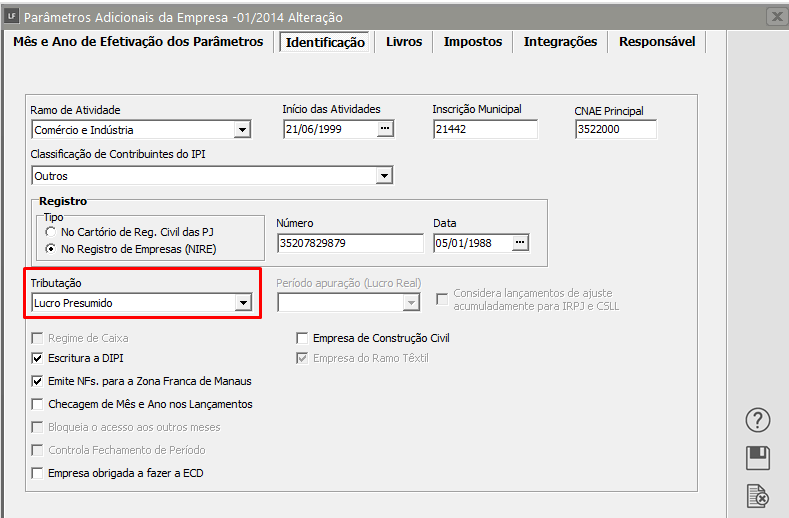
**[REGIME LUCRO PRESUMIDO](https://autoatendimento.grupoallegus.com.br/books/lf/page/configuracao-empresa-prestadora-de-servico-lucro-presumido-para-entrega-da-efd) – **Quando a empresa estiver enquadrada no Lucro Presumido, a Forma de apuração já ficará definida como sendo Trimestral, a implementação no Sistema está de acordo com o que a DIPJ já exigia anteriormente.
[](https://autoatendimento.grupoallegus.com.br/uploads/images/gallery/2024-11/KaWimage.png)
**REGISTROS:**
( 0000,0010,0020,0030,0930) – registros cadastrais;
P100 – P150: serão trazidas as informações constantes na ECD (PRESUMIDO);
P200 – P500: será alimentado pelo sistema fiscal sendo:
P200 – base do IRPJ – informação da nota fiscal – igual ao relatório de apuração de tributos federais do Fiscal;
P300 – valor do imposto IRPJ – igual ao relatório de apuração de tributos federais do Fiscal;
P400 – base da CSLL – informação da nota fiscal – igual ao relatório de apuração de tributos federais do Fiscal;
P500 – valor do imposto – igual ao relatório de apuração de tributos federais do Fiscal;
Se o regime for pelo livro caixa não ira gerar os registros P100 e P150. Só ira preencher se houver contabilidade;
A forma de apuração deve estar preenchido ( 0000,0010,0020,0030,0930) – são os registros da aba dos parâmetros da ECF:
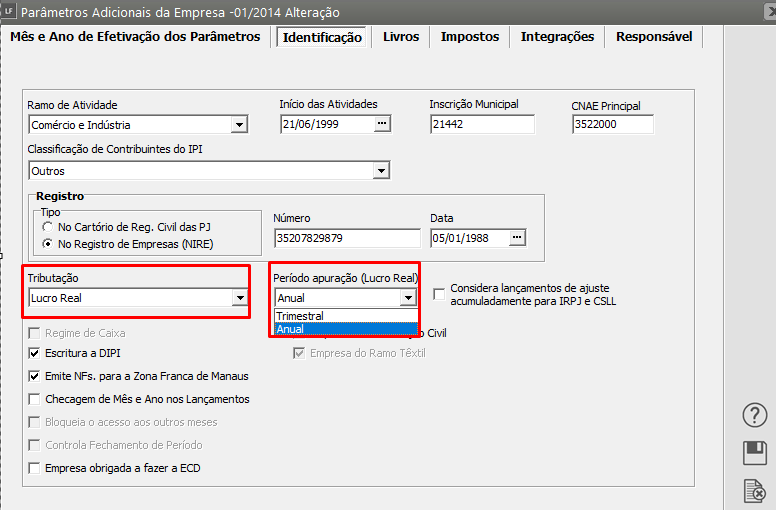
**[LUCRO REAL](https://autoatendimento.grupoallegus.com.br/books/lf/page/parametros-para-empresa-do-lucro-real) – **Quando a empresa estiver enquadrada no Lucro Real a Forma de Apuração deverá ser definida manualmente. Para as empresas enquadradas o Lucro Real o Sistema irá gerar os dados cadastrais e as informações gerais (Bloco Y), ou seja, identificação de sócios ou titular e seus rendimentos.
[](https://autoatendimento.grupoallegus.com.br/uploads/images/gallery/2024-11/sDdimage.png)
**REGISTROS**
(0000, 0020,0030,0930) – registros cadastrais;
Não traz os blocos “L”, somente L100 e L300 pela ECD, os demais deverá ser preenchido manual;
Registro-Bloco LACS – não leva pelo sistema;
Registros N500, N630 IRPJ não leva pelo sistema
Registros N650, N670 CSLL.não leva pelo sistema
**PARÂMETROS**
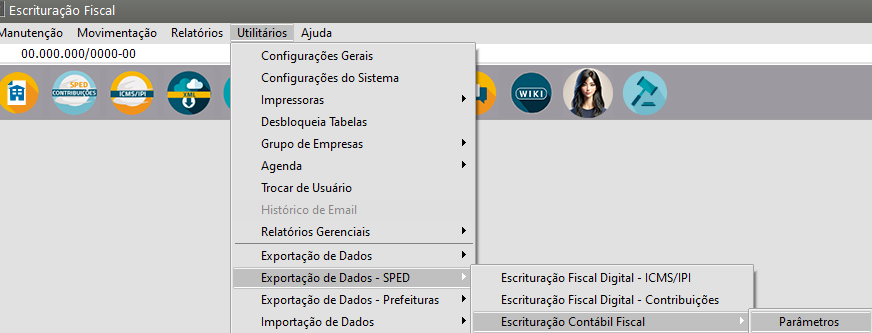
No Menu **Utilitários>Exportação de Dados- SPED>Escrituração Contábil Fiscal>Parâmetros**
[](https://autoatendimento.grupoallegus.com.br/uploads/images/gallery/2024-11/Apoimage.png)
Preencha todas as informações pertinentes a empresa.
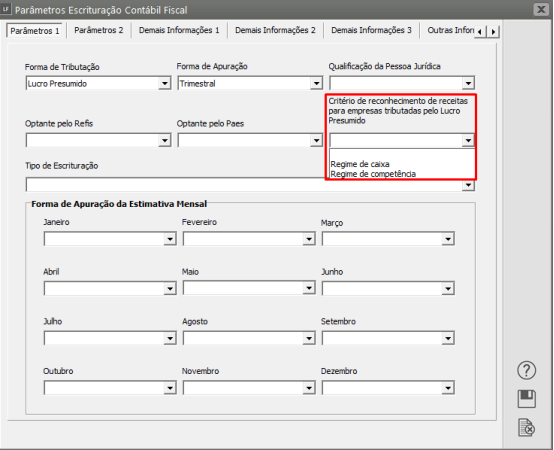
**Aba Parâmetros 1**
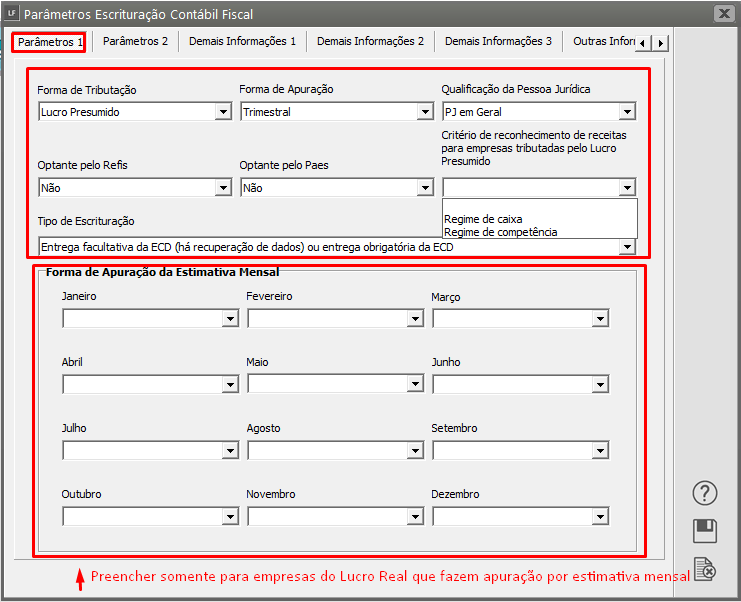
Quando a Empresa estiver enquadrada no [Lucro Presumido](https://autoatendimento.grupoallegus.com.br/books/lf/page/parametros-para-empresa-optante-pelo-lucro-presumido) será possível definir se a Escrituração é através do **Regime de Caixa** ou **Competência**, caso a Empresa esteja enquadrada no [Lucro Real](https://autoatendimento.grupoallegus.com.br/books/lf/page/parametros-para-empresa-do-lucro-real) a **Escrituração deverá estar vazio.**
[](https://autoatendimento.grupoallegus.com.br/uploads/images/gallery/2024-06/4qeimage.png)
[](https://autoatendimento.grupoallegus.com.br/uploads/images/gallery/2023-12/RSMimage.png)
**Aba Parâmetros 2**
As informações dos **Parâmetros 2** deverão ser preenchidas manualmente, de acordo com os dados da empresa.
[](https://autoatendimento.grupoallegus.com.br/uploads/images/gallery/2024-06/V3Rimage.png)
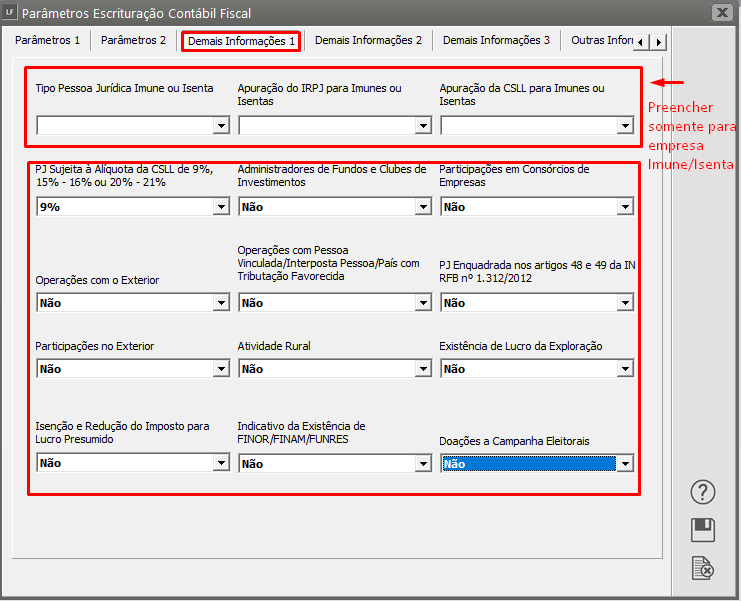
**Aba Demais Informações 1**
Na aba **Demais Informações 1** deverá ser selecionado **SIM ou NÃO** para cada informação pedida pelo sistema.
[](https://autoatendimento.grupoallegus.com.br/uploads/images/gallery/2024-06/Ymwimage.png)
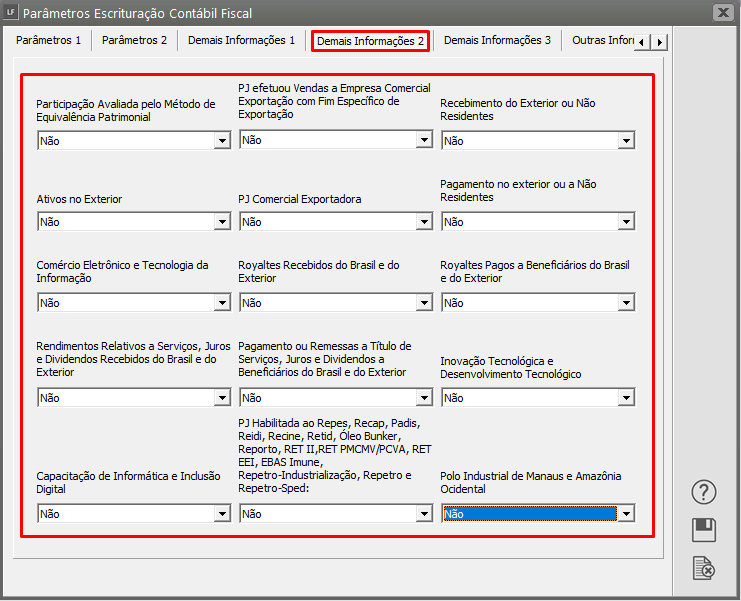
**Aba Demais Informações 2**
A aba **Demais Informações 2** é continuação de Informações 1 e também deverá ser preenchida com **SIM e NÃO**.
[](https://autoatendimento.grupoallegus.com.br/uploads/images/gallery/2024-06/SS6image.png)
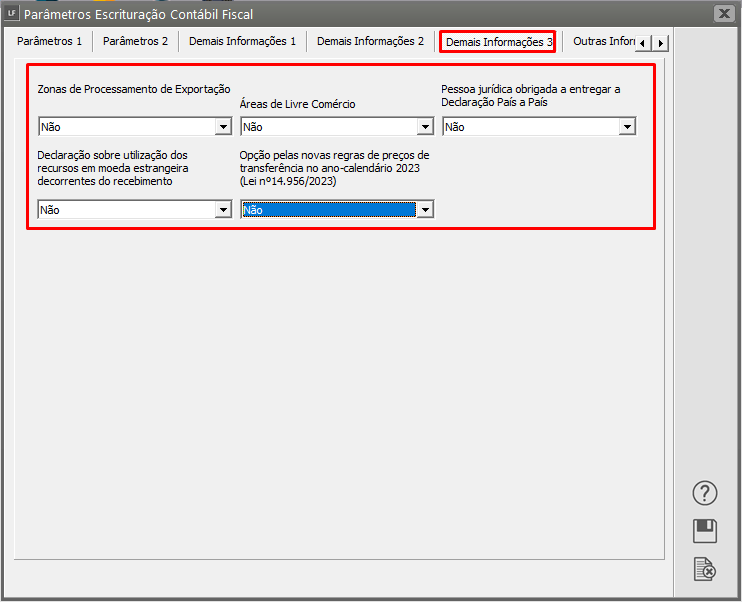
**Aba Demais Informações 3**
A aba **Demais Informações 3** é continuação de Informações 2 e também deverá ser preenchida com **SIM e NÃO.**
[](https://autoatendimento.grupoallegus.com.br/uploads/images/gallery/2024-06/pjEimage.png)
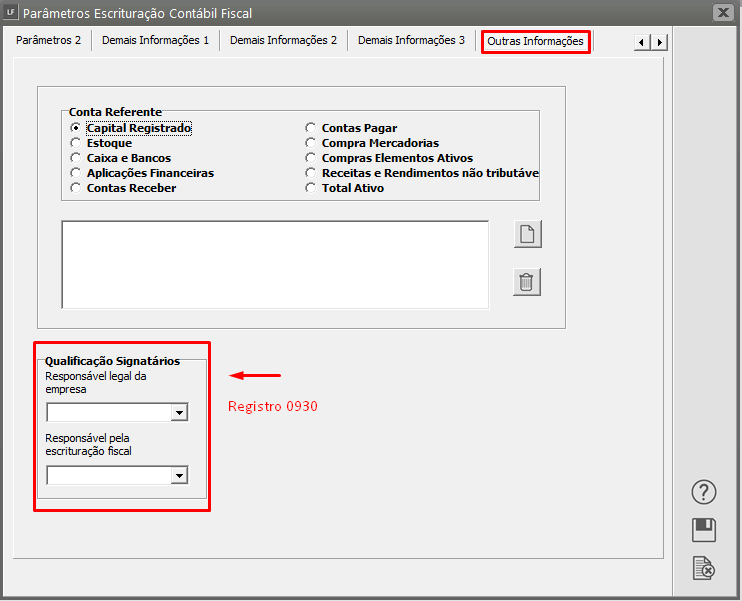
**Aba Outras Informações**
A aba **Outras Informações** só estará habilitada para definição da **Conta Referente se a empresa utilizar o Sistema Contábil e deverá ser informada manualmente – no Sped, será o registro Y672.**
Nesse caso deverá ser definida a Conta Referente e em seguida deve-se clicar no Botão “NOVO” para buscar no plano de contas do Sistema Contábil a conta que deverá compor o valor da Conta Referente selecionada.
**Obs. Para registro 0930 – deve ser preenchido os campos de signatários ( responsável legal e pela escrituração ), porque essas informações ele não traz dos parâmetros adicionais da empresa, mesmo que já marcado;**
[](https://autoatendimento.grupoallegus.com.br/uploads/images/gallery/2024-06/eHhimage.png)
**EXPORTAÇÃO**
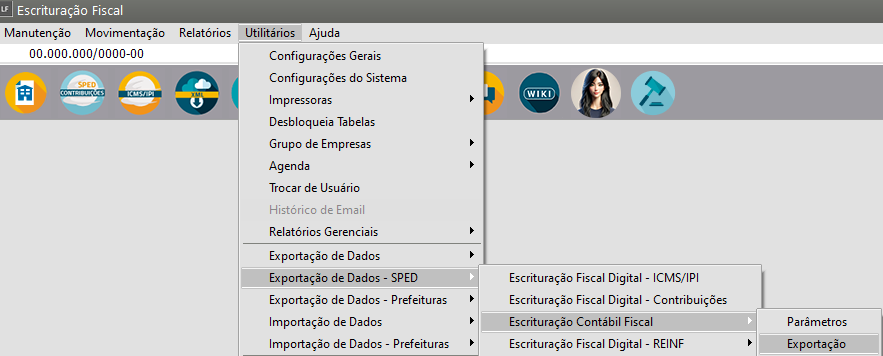
Após preencher os parâmetros da ECF irá habilitar o menu de geração, em **Utilitários>Exportação de dados>Escrituração Contábil Fiscal> Exportação.**
[](https://autoatendimento.grupoallegus.com.br/uploads/images/gallery/2024-11/Luyimage.png)
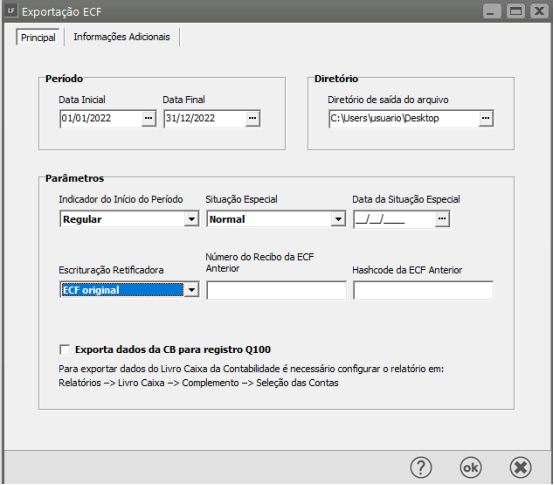
**Aba Principal**
As informações da **aba Principal** são obrigatórias mesmo para as empresas com entrega normal (sem nenhuma situação especial)
Situação Especial da empresa sempre deve estar preenchida, mesmo quando não seja situação especial deve estar marcando a opção de NORMAL;
[](https://autoatendimento.grupoallegus.com.br/uploads/images/gallery/2023-12/tBiimage.png)
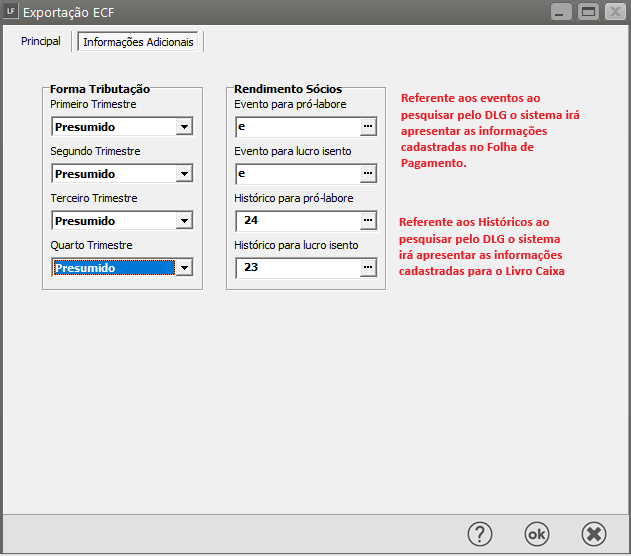
**Aba Informações Adicionais**
A informação de rendimentos de sócios ira buscar do Sistema Folha de Pagamento: para pro labore evento padrão e079 e para Lucros isentos e083 – no SPED, será o **registro Y611.**
[](https://autoatendimento.grupoallegus.com.br/uploads/images/gallery/2024-10/Z80image.png)
**Observação:**
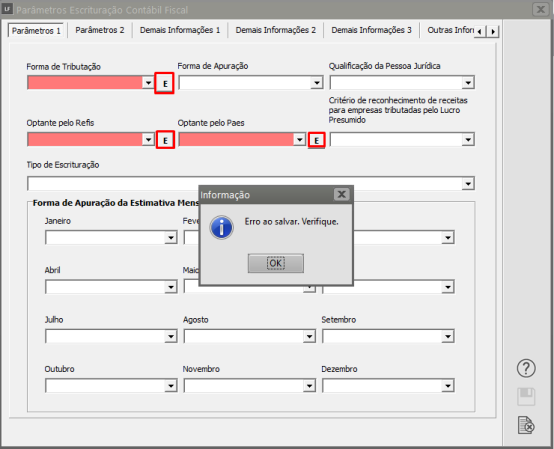
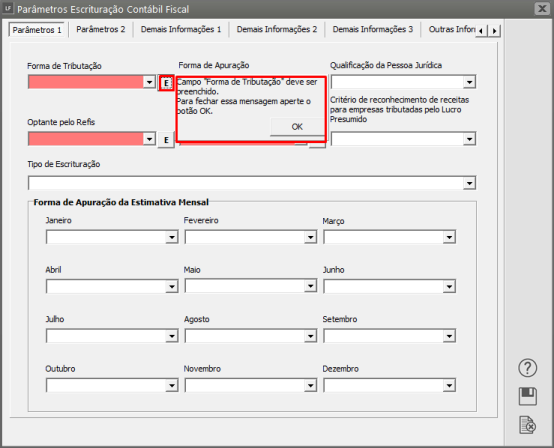
**Quando alguma informação estiver faltando e for obrigatória, ou até a informação estiver em desacordo com uma outra situação o sistema irá deixar os campos grifados e terá a letra E, que terá uma explicação do que o sistema espera;**
[](https://autoatendimento.grupoallegus.com.br/uploads/images/gallery/2023-12/Wa4image.png)
[](https://autoatendimento.grupoallegus.com.br/uploads/images/gallery/2023-12/DFNimage.png)
**GERAÇÃO DO ARQUIVO**
Após todas as informações estarem corretamente preenchidas e for realizada a exportação será gerado o arquivo com o nome: **ABREVIADO\_PER.INICIAL-PER.FINAL\_SpedECF;**
[](https://autoatendimento.grupoallegus.com.br/uploads/images/gallery/2023-12/aAYimage.png)
**IMPORTAÇÃO NO SPED ECF**
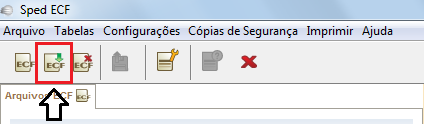
Dentro do Programa do Sped ECF clique no Segundo botão.
[](https://autoatendimento.grupoallegus.com.br/uploads/images/gallery/2023-12/5E0image.png)
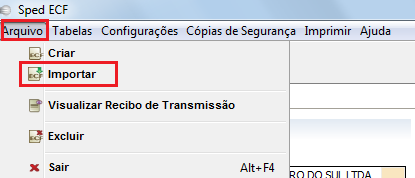
Ou clique em Arquivo/Importar
[](https://autoatendimento.grupoallegus.com.br/uploads/images/gallery/2023-12/X7yimage.png)
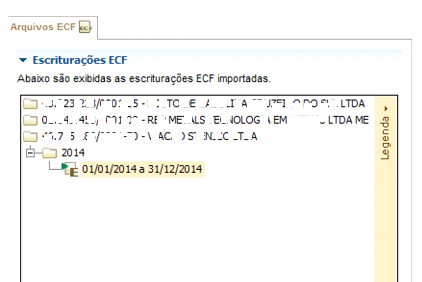
Do lado esquerdo da tela estão todas as empresas que foram importadas para o ECF e seu período, selecionar a empresa e abrirá o período;
Selecione a empresa que deseja abrir o período.
[](https://autoatendimento.grupoallegus.com.br/uploads/images/gallery/2023-12/DH4image.png)
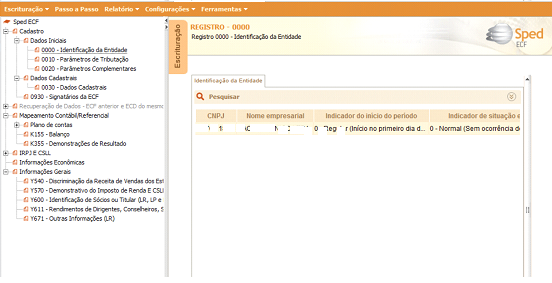
Após selecionado o período será aberta a escrituração com seus detalhamentos para cada registro, para verificação das informações.
[](https://autoatendimento.grupoallegus.com.br/uploads/images/gallery/2023-12/yBCimage.png)
**RETIFICAÇÃO DOS DADOS EXPORTADOS PARA A ECF**
- A retificação de ECF – Escrituração Contábil Fiscal, anteriormente entregue, se faz mediante apresentação de nova ECF, que terá a mesma natureza da ECF originariamente apresentada, substituindo-a integralmente para todos os fins e direitos, e passará a ser a ativa na base de dados do SPED.
- O prazo de retificação é de 5 (cinco) anos, conforme os artigos 150 e 173 do CTN.
- Caso a ECF retificadora altere os saldos das contas da parte B do e-LALUR ou do e-Lacs, a pessoa jurídica deverá verificar a necessidade de retificar as ECF dos anos-calendário posteriores.
- A pessoa jurídica deverá entregar a ECF retificadora sempre que apresentar Escrituração Contábil Digital (ECD) substituta que altere contas ou saldos contábeis recuperados na ECF ativa na base de dados do SPED.
- No caso de lançamentos extemporâneos em ECD que alterem a base de cálculo do IRPJ ou da CSLL da ECF de ano-calendário anterior, a pessoa jurídica deverá efetuar o ajuste por meio de ECF retificadora relativa ao respectivo ano-calendário, mediante adições ou exclusões ao lucro líquido, ainda que a ECD recuperada na ECF retificada não tenha sido alterada.
- A pessoa jurídica que entregar ECF retificadora que altere valores de apuração do IRPJ ou da CSLL que haviam sido informados na Declaração de Débitos e Créditos de Tributos Federais (DCTF) deverá apresentar DCTF retificadora elaborada com observância das normas específicas relativas a esta declaração
Caso seja necessário **RETIFICAR** a ECF fazer as escriturações e correções necessárias na escrituração do sistema.
Retornar no Menu **Utilitários>exportação de Dados- SPED>Escrituração Contábil Fiscal>Exportação.**
Selecionar a opção **ECF retificadora** preenchendo o **Número do Recibo da ECF Anterior e a Hashcode da ECF Anterior**.
[](https://autoatendimento.grupoallegus.com.br/uploads/images/gallery/2024-06/QuYimage.png)
**RECUPERANDO DADOS DA ECD (ESCRITURAÇÃO CONTÁBIL DIGITAL) DENTRO DA ECF (ESCRITURAÇÃO CONTÁBIL FISCAL**
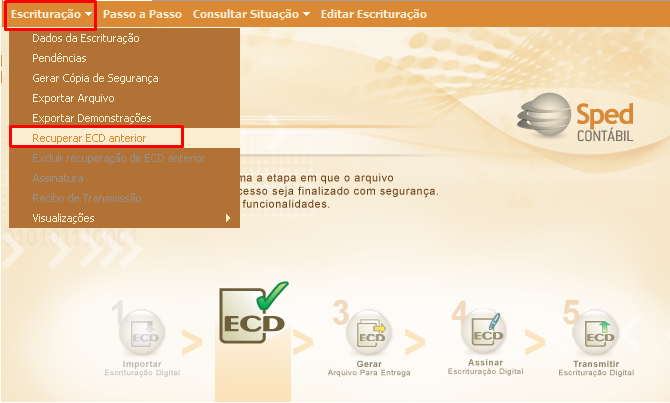
Nada será levado da contabilidade do Sistema, somente a importação pela tela de recuperação direto pelo SPED ECF – menu **Recupera ECD e ou Escrituração – recuperar dados do ECD;**
- Registros C (exemplo C040) e E serão oriundos do ECD; alguns campos após importação do arquivo (este arquivo validado e assinado – não precisa ter sido transmitido) não serão possíveis de modificação (será fechados) como E155 e E355;
- Registro 0000 quando sofrer alteração, não sobrescreve no SPED ECF, tendo que eliminar o conteúdo no Validador e importar novamente;
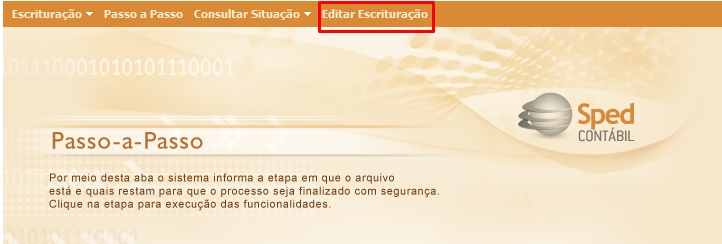
Para que seja realizada a Recuperação dos dados da ECD, dentro do PVA, quando estiver importado os dados do sistema, e com a escrituração aberta, você deverá selecionar:
**ESCRITURAR/RECUPERAR DADOS DA ECD**
[](https://autoatendimento.grupoallegus.com.br/uploads/images/gallery/2024-11/b6Dimage.png)
[](https://autoatendimento.grupoallegus.com.br/uploads/images/gallery/2024-11/imvimage.png)
[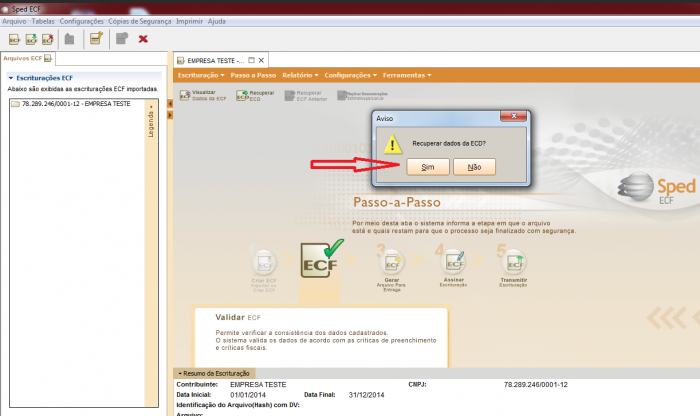](https://autoatendimento.grupoallegus.com.br/uploads/images/gallery/2024-11/7Vaimage.png)
- Os dados recuperados irão para os **registros: C e E**;
- As informações dos sócios ou titular e dirigentes estão no registro **Y600 e Y611**;
Após a importação realizada com sucesso, as informações conferidas, o cliente irá **validar ECF/Gerar arquivo para Entrega/Assinar escrituração e Transmitir a ECF**
[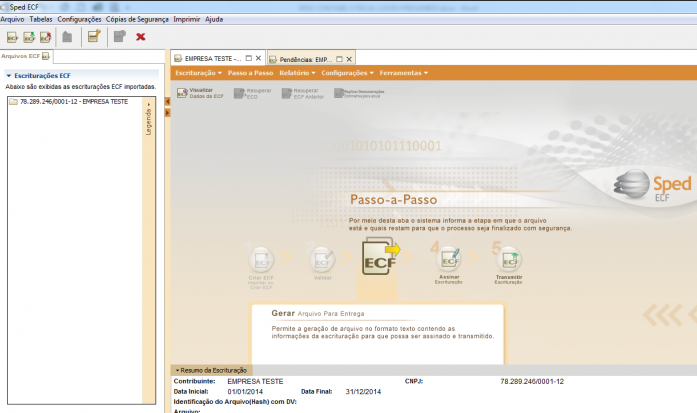](https://autoatendimento.grupoallegus.com.br/uploads/images/gallery/2024-11/Xezimage.png)
[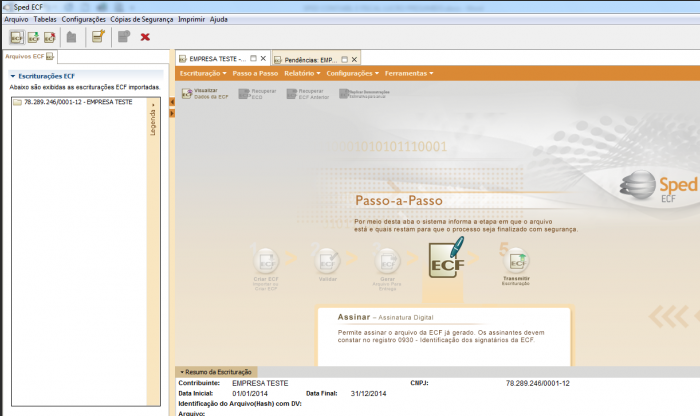](https://autoatendimento.grupoallegus.com.br/uploads/images/gallery/2024-11/zs0image.png)
[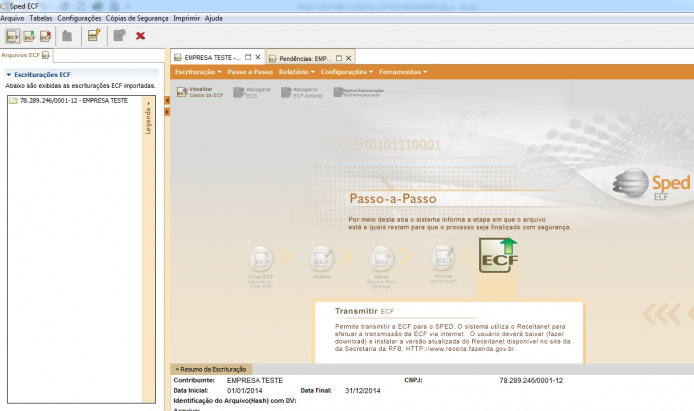](https://autoatendimento.grupoallegus.com.br/uploads/images/gallery/2024-11/zBDimage.png)
Os dados recuperados irão para os registros “C” e “E”.
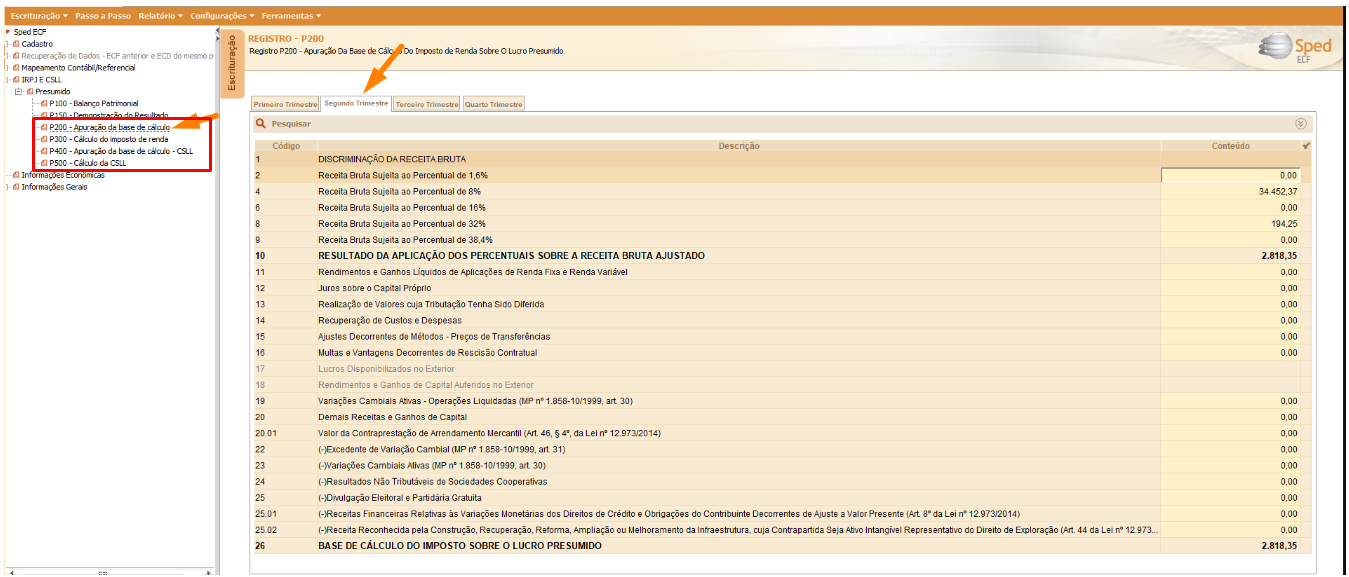
As apurações de base de cálculo para **IRPJ e CSSL,** que o nosso Sistema gera para as [Empresas Lucro Presumido](https://autoatendimento.grupoallegus.com.br/books/lf/page/parametros-para-empresa-optante-pelo-lucro-presumido) estão nos registros:
- **P200/P300 (IRPJ)**
- **P400/P500 (CSLL)**
[](https://autoatendimento.grupoallegus.com.br/uploads/images/gallery/2024-11/3jbimage.png)
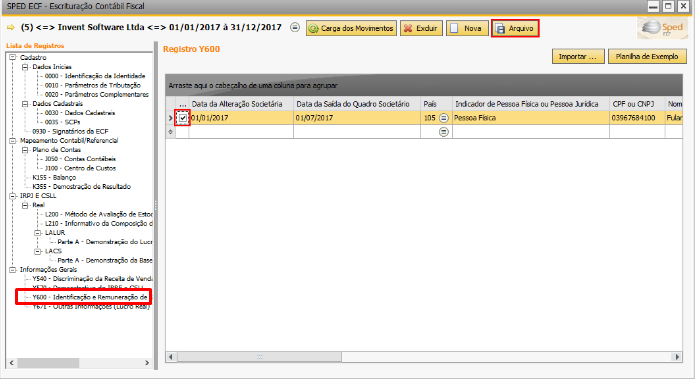
As informações dos sócios ou titular e dirigentes estão no registro:
- **Y600**
- **Y611**
[](https://autoatendimento.grupoallegus.com.br/uploads/images/gallery/2024-11/vfCimage.png)
**ENTREGA DA ECF (ESCRITURAÇÃO CONTÁBIL FISCAL)**
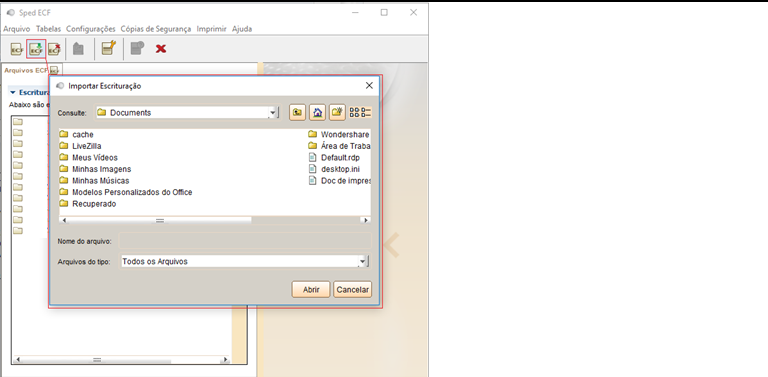
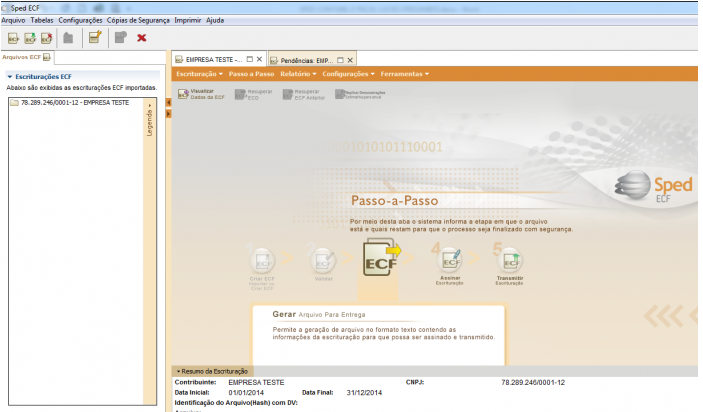
**1) Importar arquivo PVA**
Depois de Gerar o Arquivo no **Sistema Livros Fiscais,** faça a importação do mesmo no **PVA da ECF**
[](https://autoatendimento.grupoallegus.com.br/uploads/images/gallery/2024-11/ERwimage.png)
**[](https://autoatendimento.grupoallegus.com.br/uploads/images/gallery/2024-11/CQNimage.png)**
**2) Validação do Arquivo**
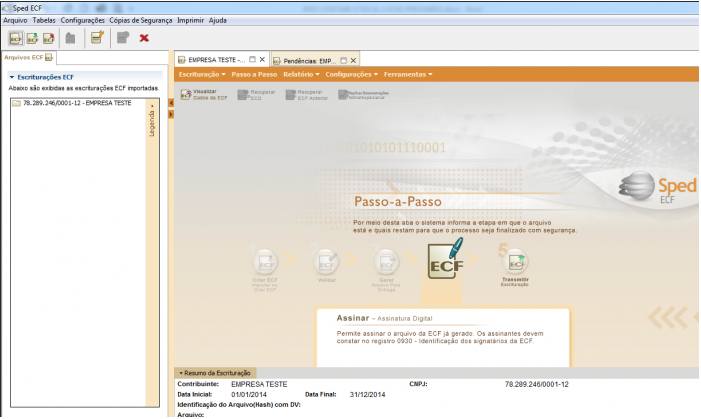
Após a importação realizada com sucesso e as informações conferidas, a empresa irá realizar a **validação da ECF**,
[](https://autoatendimento.grupoallegus.com.br/uploads/images/gallery/2024-11/n02image.png)
**3) Recuperação da ECD**
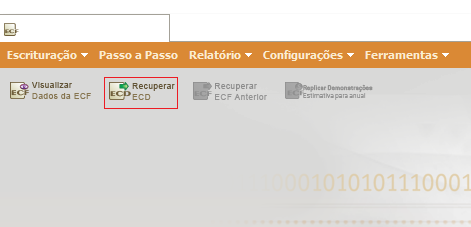
A Recuperação pode ser realizada no menu Escrituração, Recuperar dados da ECD ou clicando no ícone conforme a imagem abaixo
[](https://autoatendimento.grupoallegus.com.br/uploads/images/gallery/2024-11/nfkimage.png)
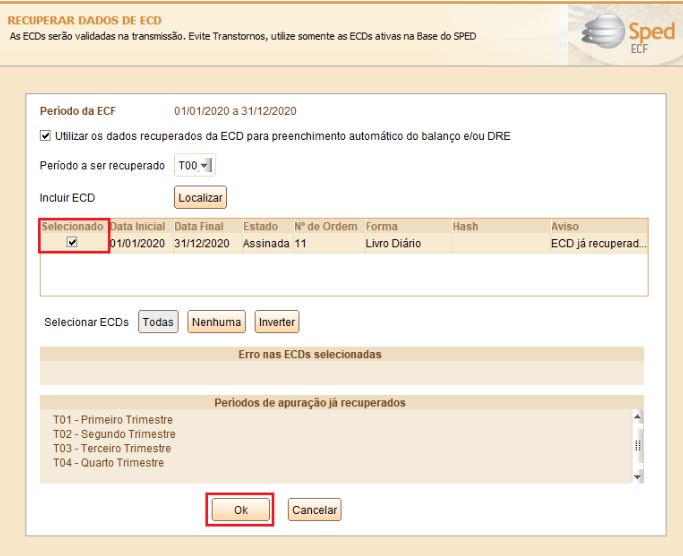
Em seguida o PVA mostrará a tela para localização do arquivo, selecione a escrituração e clique em OK
**Dica:**
**Para evitar possíveis retificações da ECD, orientamos a assinar a ECD e não transmiti-la. Antes de transmiti-la, gere a ECF e faça a recuperação da ECD assinada. Desta forma, poderá ser feita a validação e verificação na ECF de informações que podem estar divergentes entre os arquivos. Caso existam, poderão ser feitos os ajustes no sistema, gerar a ECD novamente, sem a necessidade de retificar o arquivo, pois ele ainda não foi transmitido).**
[](https://autoatendimento.grupoallegus.com.br/uploads/images/gallery/2024-11/B78image.png)
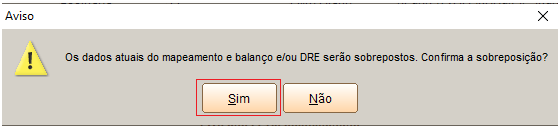
O PVA mostrará o aviso
Clique em Sim
[](https://autoatendimento.grupoallegus.com.br/uploads/images/gallery/2024-11/GJ2image.png)
em seguida será apresentada a mensagem sobre sobre dados da ECD recuperados
[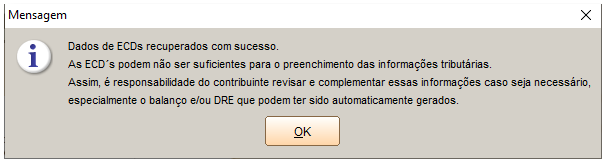](https://autoatendimento.grupoallegus.com.br/uploads/images/gallery/2024-11/RBPimage.png)
Valide o arquivo novamente para verificar inconsistências se vc fez a recuperação da ECD
Para Recuperar ECF do ano Anterior em Escrituração>Recuperar ECF anterior
[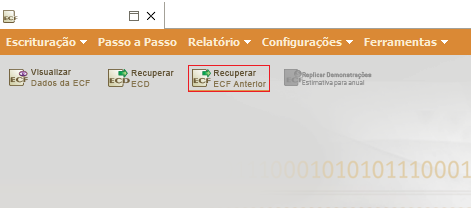](https://autoatendimento.grupoallegus.com.br/uploads/images/gallery/2024-11/fJMimage.png)
Localize o Arquivo
[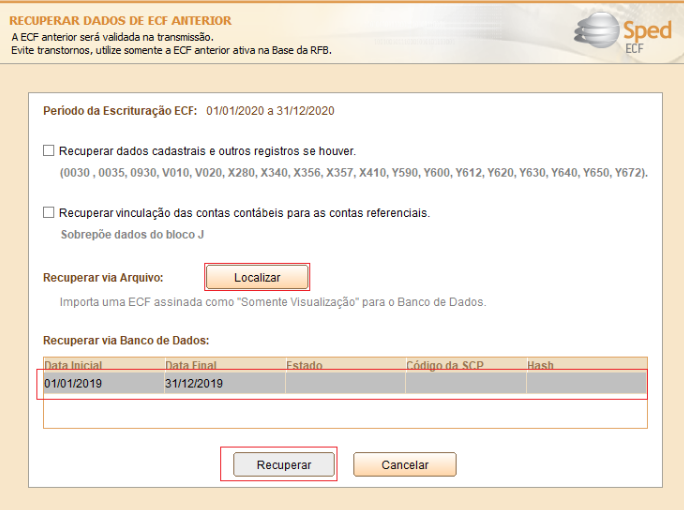](https://autoatendimento.grupoallegus.com.br/uploads/images/gallery/2024-11/U0nimage.png)
**4) Transmissão do Arquivo**
Depois de todas as informações conferidas e validadas faça a transmissão do Arquivo
[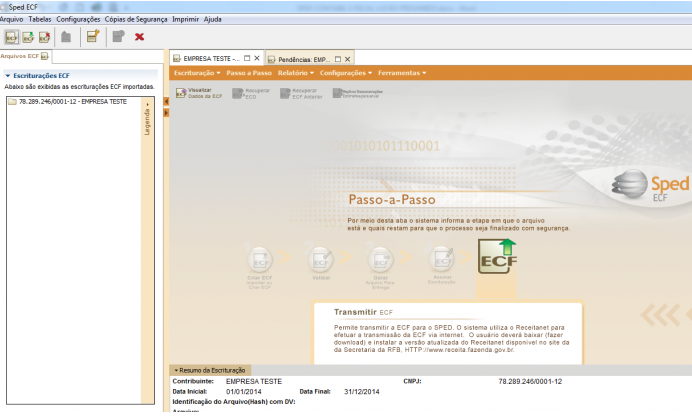](https://autoatendimento.grupoallegus.com.br/uploads/images/gallery/2024-11/0a8image.png)
**Veja também os Itens:**
- [Exportação de Dados para ECF (Escrituração Contábil Fiscal)](https://autoatendimento.grupoallegus.com.br/books/lf/page/exportacao-de-dados-para-ecf-escrituracao-contabil-fiscal)
- [Exportação de Dados - SPED - Escrituração Contábil Fiscal (ECF)](https://autoatendimento.grupoallegus.com.br/books/lf/page/exportacao-de-dados-sped-escrituracao-contabil-fiscal-ecf)
- [Exportação de Dados para ECF (Escrituração Contábil Fiscal)](https://autoatendimento.grupoallegus.com.br/books/lf/page/exportacao-de-dados-sped-escrituracao-contabil-fiscal-ecf)
- [ECF - Escrituração Contábil Fiscal](https://autoatendimento.grupoallegus.com.br/books/lf/page/ecf-escrituracao-contabil-fiscal-E03)
- [ECF - Escrituração Contábil Fiscal](https://autoatendimento.grupoallegus.com.br/books/lf/page/ecf-escrituracao-contabil-fiscal)