# PDV
# PDV - Ponto de Venda (SAT)
**PONTO DE VENDA – SAT **
**Sistema Autenticador e Transmissor de Cupons Fiscais Eletrônicos**
O Sistema PDV - Ponto de Venda, documenta, de forma eletrônica, as operações comerciais dos contribuintes varejistas do Estado de São Paulo, substituindo os equipamentos ECF (Emissor de Cupom Fiscal).
Observação:
**Obrigatório o uso do Sistema de Vendas e opcional o uso dos demais Sistemas que possuem integração com o Sistema de Vendas.**
**SERVIDOR **(local de instalação do **Sistema de Vendas**)
1 – Instale a **Central de Operações**
2 – Instale o **Sistema de Vendas**
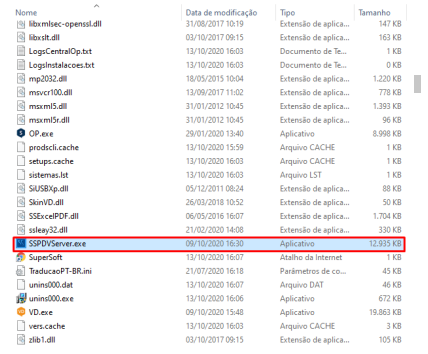
3 – Salve o exe **SSPDVServer.exe** na mesma pasta onde está instalado o **Sistema de Vendas**, este programa faz o Gerenciamento da Gravação.
**Obs: o SSPDVServer.exe SEMPRE deverá estar aberto, caso contrário não será possível a conexão nem emissão do SAT.**
[](https://autoatendimento.grupoallegus.com.br/uploads/images/gallery/2024-12/BhIimage.png)
[](https://autoatendimento.grupoallegus.com.br/uploads/images/gallery/2024-12/GHcimage.png)
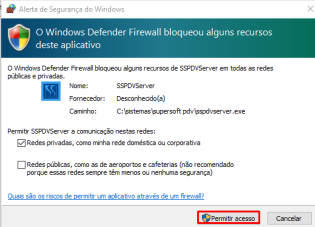
4 - Dê duplo clique no **SSPDVServer.exe**
Na tela seguinte (Bloqueio de alguns recursos pelo Windows Defender Firewall) clique em **Permitir Acesso**
[](https://autoatendimento.grupoallegus.com.br/uploads/images/gallery/2024-12/FWjimage.png)
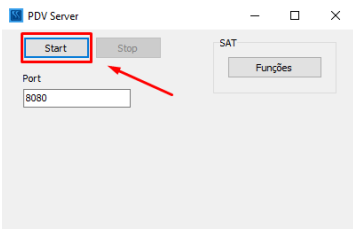
5 – Na tela do PDV Server clique em **Start**
[](https://autoatendimento.grupoallegus.com.br/uploads/images/gallery/2024-12/Qxfimage.png)
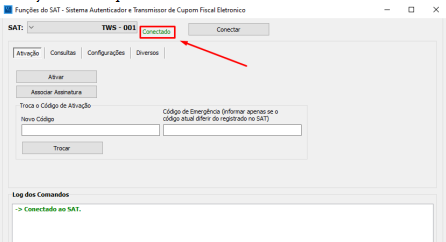
Clique na opção **Funções** e verifique se o mesmo está conectado
[](https://autoatendimento.grupoallegus.com.br/uploads/images/gallery/2024-12/BQkimage.png)
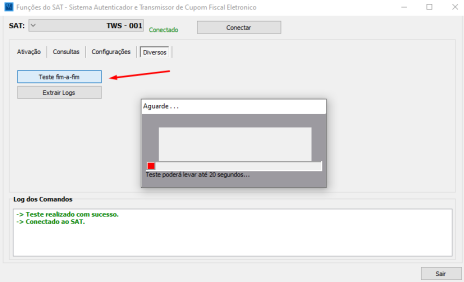
Na aba Diversos é possível fazer **teste de conexão**
[](https://autoatendimento.grupoallegus.com.br/uploads/images/gallery/2024-12/0YCimage.png)
**Observação**
**Se a máquina onde foi instalado o PDVServer for desligada, será necessário, novamente clicar em Start no PDVServer**
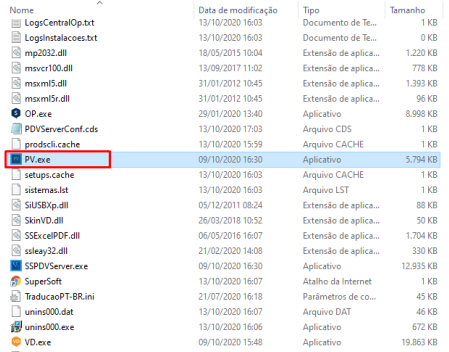
6 – Agora, cole o executável **PV.exe** na mesma pasta de instalação do PDV e do **Sistema de Vendas**
[](https://autoatendimento.grupoallegus.com.br/uploads/images/gallery/2024-12/P7Ximage.png)
Observação:
**Coloque senha para o usuário Supervisor do Vendas e para os demais usuários que terão direito de acesso ao Sistema de Vendas. Desta forma os usuários do PV.exe não terão acesso ao Sistema de Vendas.**
**ESTAÇÃO/CLIENTE **(buscará as informações do **SISTEMA DE VENDAS** instalado no servidor)
1 – Instale a **Central de Operações**
2 – Instale o **Sistema de Vendas**
3 – exclua o **VD.exe** – (opcional pois esse VD.exe estará sem informações, buscaremos do servidor)
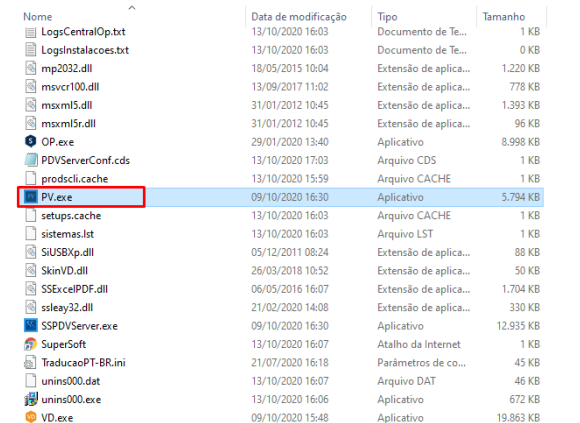
4 – Cole o **PV.exe** dentro da pasta de instalação
[](https://autoatendimento.grupoallegus.com.br/uploads/images/gallery/2024-12/tfdimage.png)
**SISTEMA DE VENDAS**
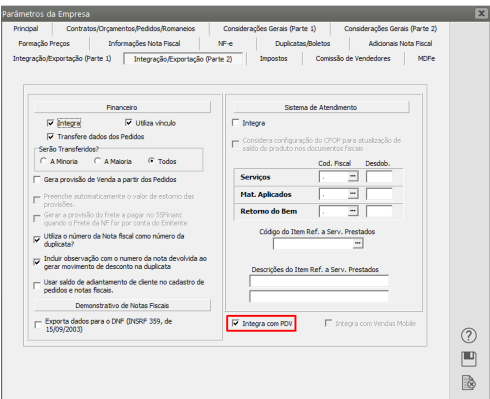
1 - Quando o **PV.exe/SAT** é instalado será habilitada uma nova função para ativação do mesmo no **Sistema de Vendas**. Acesse **Manutenção>Empresas>Parâmetros Adicionais da Empresa** – aba **Integração>Exportação (Parte 2)** e selecione a opção **Integra com PDV.**
[](https://autoatendimento.grupoallegus.com.br/uploads/images/gallery/2024-12/jyzimage.png)
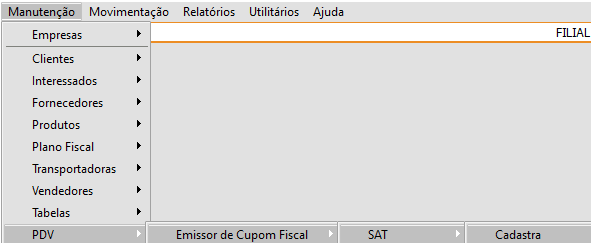
2 - Em seguida acesse **Manutenção>PDV>Emissor de Cupom Fiscal>SAT>Cadastra**
[](https://autoatendimento.grupoallegus.com.br/uploads/images/gallery/2024-12/O2timage.png)
Observação
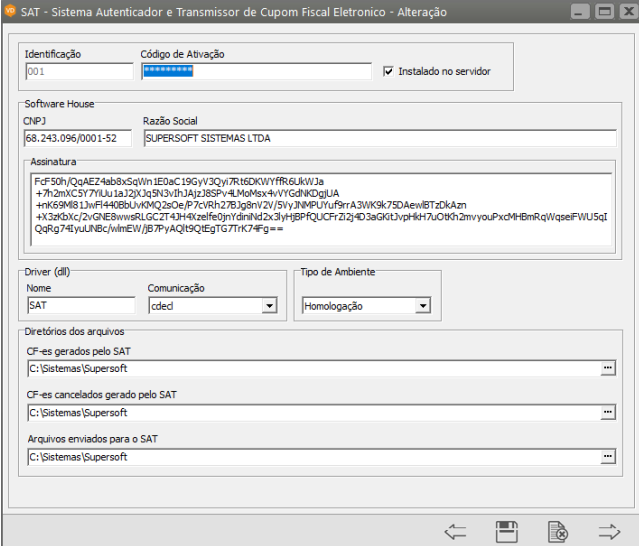
**CADASTRE UM PARÂMETRO PARA CADA SAT EXISTENTE NA EMPRESA**
a) A identificação será um **número sequencial**
b) O Código de ativação deverá ser **verificado no SAT** (geralmente é 00000000)
c) Instalado no Servidor – Caso a empresa tenha apenas um aparelho SAT e quer que mais máquinas utilizem esse mesmo aparelho SAT, será necessário setar no **cadastro do SAT** dentro do **Sistema de Vendas**, que esse SAT está instalado no servidor
Observação
**Se a instalação for local e for acessada a mesma maquina para acessar o PV.exe deve estar assinalado instalação no servidor**
d) Software House – digite o CNPJ da SuperSoft Sistemas **68.243.096/000152**
e)Assinatura – Para conseguir a assinatura você deverá ter o programa Assinatura.exe instalado em sua máquina (colocarei o passo a passo na finalização deste tutorial), ou peça para que o Suporte Técnico gere a assinatura para você
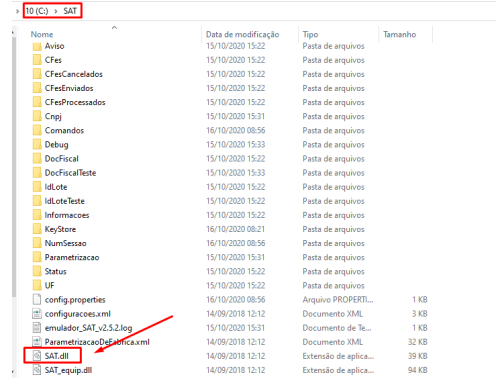
f) Drive deverá ser verificado no emissor do SAT, geralmente está instalado na raiz do “C” da máquina, exemplo:
[](https://autoatendimento.grupoallegus.com.br/uploads/images/gallery/2024-12/hrIimage.png)
Outros exemplos:
- Gertec – GERSAT.dll
- Bematech – BemaSAT.dll
- Dimep – dllsat.dll
- sweda – Satsweda6
- Elgin – dllsat.dll
- Emulador – SAT.dll
g) Comunicação – **stdcal**
h) Tipo de Ambiente – Produção ou homologação (necessário a instalação do emulador para homologação (emissor de cupom virtual da SEFAZ), (colocarei o passo a passo para utilização do emulador na finalização deste tutorial)
i) CF-es gerados pelo SAT – defina um endereço para que sejam salvos
j) CF-es cancelados gerados pelo SAT – defina um endereço para que sejam salvos
k) Arquivos enviados para o SAT – defina um endereço para que sejam salvos
[](https://autoatendimento.grupoallegus.com.br/uploads/images/gallery/2024-12/xbBimage.png)
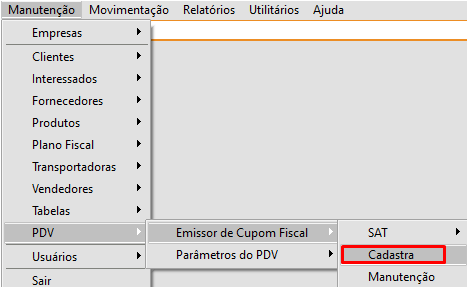
3 - Em seguida acesse o menu **Manutenção>PDV>Emissor de Cupom Fiscal>Cadastra**
[](https://autoatendimento.grupoallegus.com.br/uploads/images/gallery/2024-12/h1Himage.png)
Observação
**CADASTRE UM PARÂMETRO PARA CADA SAT EXISTENTE NA EMPRESA**
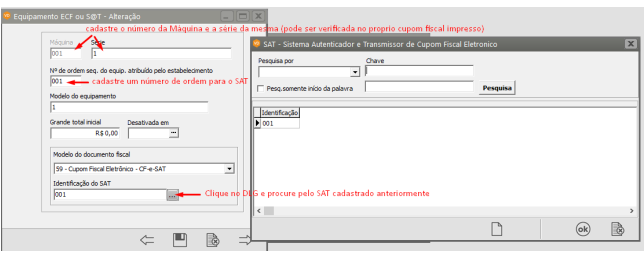
Neste menu deverão ser cadastradas todas as **máquinas que emitirão Cupom Fiscal**
- Máquina – número sequencial
- Série – Verifique se o cliente possui o numero de série e caso não possua coloque um número fictício
- Número de ordem sequencial do equipamento atribuído pelo estabelecimento – informe um número sequencial (poderá ser utilizado o mesmo número da máquina)
- Modelo do equipamento – verifique com a empresa qual o modelo utilizado e caso ela não tenha coloque um modelo fictício
- Modelo do Documento Fiscal – informe se é:
a) - 2B - Cupom fiscal não ECF
b) - 2C - Cupom fiscal PDV
c) - 2D - Cupom fiscal ECF
d) - 59 - Cfe – SAT
- Identificação do SAT – clique no DLG e defina a identificação que foi cadastrada anteriormente (item 2).
[](https://autoatendimento.grupoallegus.com.br/uploads/images/gallery/2024-12/leMimage.png)
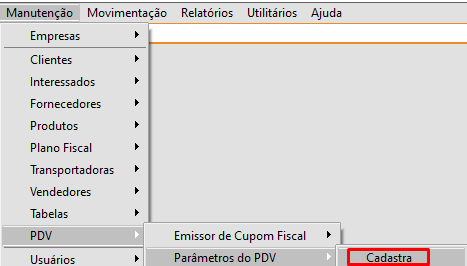
4 – Em seguida acesse o menu Manutenção/PDV/Parâmetros do PDV/Cadastra
[](https://autoatendimento.grupoallegus.com.br/uploads/images/gallery/2024-12/yCvimage.png)
Observação
**CADASTRE UM PARÂMETRO PARA CADA SAT EXISTENTE NA EMPRESA**
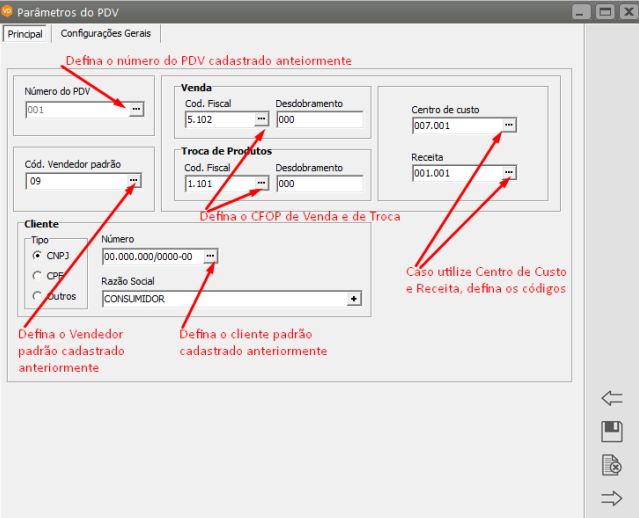
**Aba Principal**
- Defina o número do PDV(clique no DLG e defina o número cadastrado anteriormente, item 3)
- Informe os CFOPs que serão utilizado nas vendas e trocas de produtos
- Informe o Centro de Custo, caso a empresa utilize Centro de Custo
- Defina o Vendedor Padrão
- Defina o Cliente Padrão
- Defina a localização dos produtos disponíveis para venda (caso haja mais do que uma localização, clique em informa localização a cada venda e desta forma no momento da venda o usuario irá definir o local de onde o produto está saindo)
[](https://autoatendimento.grupoallegus.com.br/uploads/images/gallery/2024-12/SARimage.png)
**Aba Configurações Gerais**
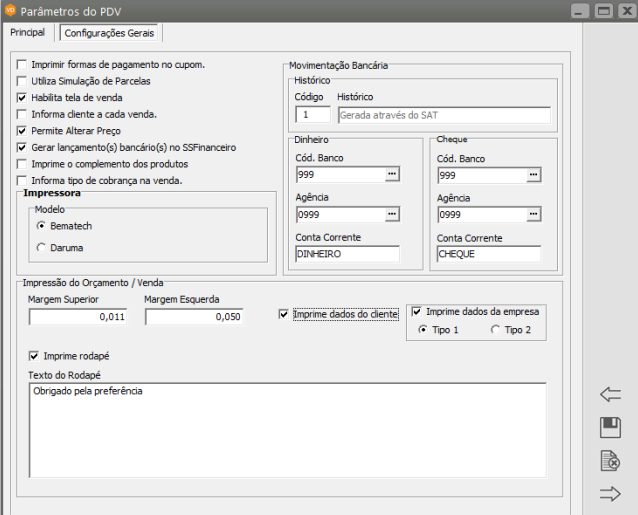
Defina se
- imprimir formas de pagamento no cupom
- utiliza Simulação de Parcelas
- Habilita tela de Venda
- Informa cliente a cada venda
- Permite alterar o preço
- Gerar lançamento bancário no **Sistema Financeiro**
- Imprime o complemento dos produtos
- Informa tipo de cobrança na venda
- Em seguida, se você possui o Sistema Financeiro Instalado e selecionou para Gerar lançamento bancário no **Sistema Financeiro**, defina qual o histórico para essa Movimentação Bancária e qual o banco, agência e conta corrente para depósito em dinheiro e em cheque.
- Informe se deseja que sejam impressos os dados do cliente e os dados da empresa.
- Em seguida, caso queira que seja impressa uma mensagem no rodapé, clique em imprime rodapé e digite a mensagem
[](https://autoatendimento.grupoallegus.com.br/uploads/images/gallery/2024-12/HXVimage.png)
**PV.exe**
A partir dos cadastros e parâmetros realizados, você poderá fazer a emissão do SAT.
Observação
**Não se esqueça que o SSPDVServer.exe e o SAT/Emulador deverão estar Startados e minimizado na máquina SERVIDOR DO SISTEMA DE VENDAS.**
1 - O PV.exe deverá ser configurado em cada máquina onde o mesmo será acessado, utilizando o IP da máquina Servidor (para a instalação local poderá ser utilizado no lugar do IP LOCALHOST.
- a) Defina o IP do Servidor
- b) Digite o número da Porta 8080
- c) Clique em Testar Conexão
[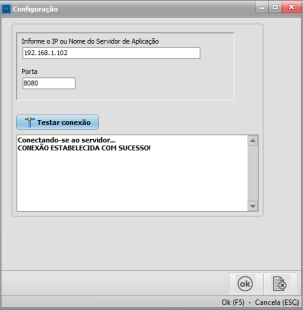](https://autoatendimento.grupoallegus.com.br/uploads/images/gallery/2024-12/mXoimage.png)
2 – Ao acessar o PV.exe será apresentada a tela informando que:
**Para acessar os itens do menu sem utilizar o mouse, deverá ser pressionada a tecla ALT + a letra sublinhada no menu desejado. (caso 43815)**
Para fechar o sistema, pressione as teclas Alt+F4
[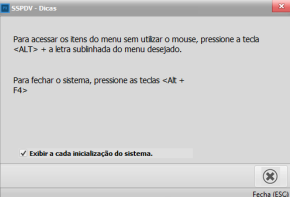](https://autoatendimento.grupoallegus.com.br/uploads/images/gallery/2024-12/Yn9image.png)
3 – Acesse o **Menu>Manutenção>Parâmetros do Sistema**
[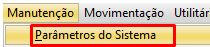](https://autoatendimento.grupoallegus.com.br/uploads/images/gallery/2024-12/bpHimage.png)
**Aba Principal**
Informe o número do PDV cadastrado no **Sistema de Vendas** e o **abrev da empresa**, clique em **TAB** e as informações serão preenchidas de acordo com o cadastro feito no **Sistema de Vendas**.
[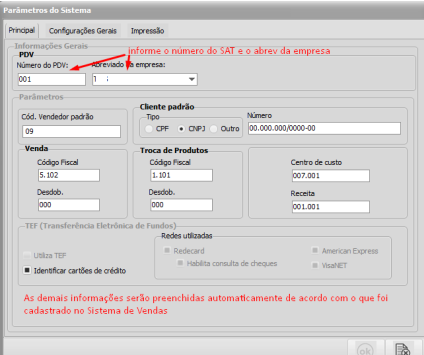](https://autoatendimento.grupoallegus.com.br/uploads/images/gallery/2024-12/14mimage.png)
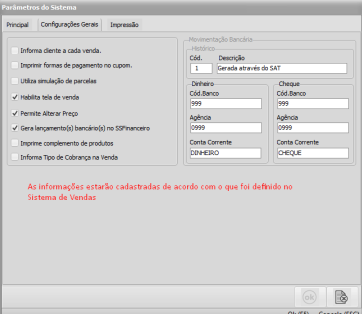
**Aba Configurações Gerais**
Estará preenchida conforme as informações cadastradas no **Sistema de Vendas.**
[](https://autoatendimento.grupoallegus.com.br/uploads/images/gallery/2024-12/Nmlimage.png)
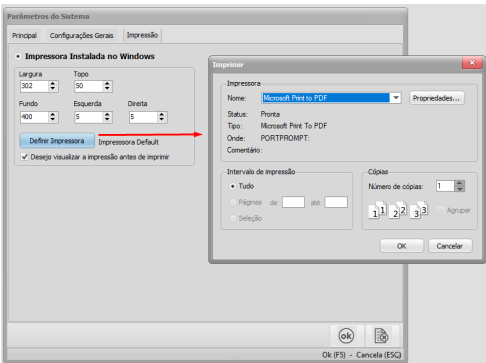
**Aba Impressão**
Defina se a impressora está instalada no windows
Se for necessário definir uma impressora que não seja a padrão do windows, clique em **Definir impressora** e será apresentada a tela para definição da mesma.
[](https://autoatendimento.grupoallegus.com.br/uploads/images/gallery/2024-12/IGKimage.png)
4 – Acesse o menu **Movimentação>Venda**
[](https://autoatendimento.grupoallegus.com.br/uploads/images/gallery/2024-12/pTrimage.png)
Observação
**PARA A REALIZAÇÃO DA VENDA O SAT DEVERÁ ESTAR LIGADO E CONECTADO NA MÁQUINA.**
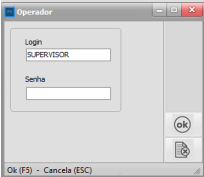
Defina o Login e senha do usuário
como é feito o cadastro de usuário para uso do PV.exe ?
[](https://autoatendimento.grupoallegus.com.br/uploads/images/gallery/2024-12/RVvimage.png)
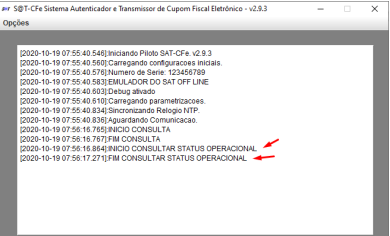
Ao acessar o **PV.exe**, ele fará comunicação com o SAT e se nesse momento você consultá-lo estará com mensagem informando o início e fim da consulta do status operacional.
[](https://autoatendimento.grupoallegus.com.br/uploads/images/gallery/2024-12/opGimage.png)
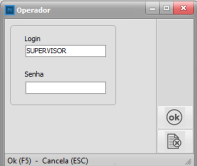
Acessando o **PV.exe**, no menu **Movimentação>Venda** e defina qual o **Operador do SAT.**
[](https://autoatendimento.grupoallegus.com.br/uploads/images/gallery/2024-12/K7Ximage.png)
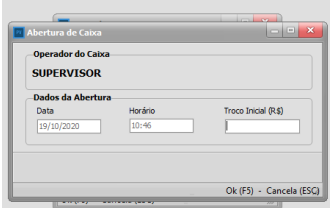
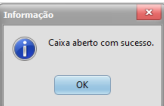
Em seguida faça a abertura do Caixa informando o troco inicial
Observação
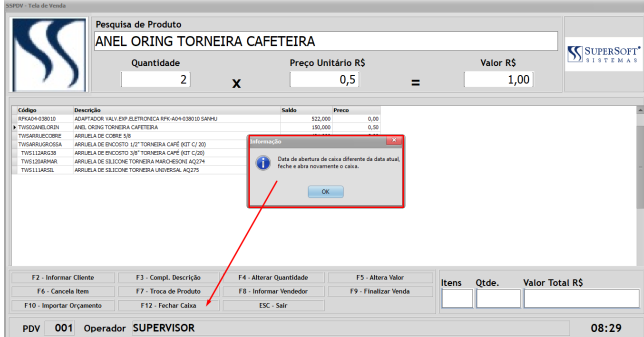
**Se o sistema apresentar a mensagem dizendo que a abertura do caixa difere da data atual, será necessário clicar em F9 para fechar o caixa que estava aberto com outra data e abri-lo com a data atual**
[](https://autoatendimento.grupoallegus.com.br/uploads/images/gallery/2024-12/upcimage.png)
[](https://autoatendimento.grupoallegus.com.br/uploads/images/gallery/2024-12/9lAimage.png)
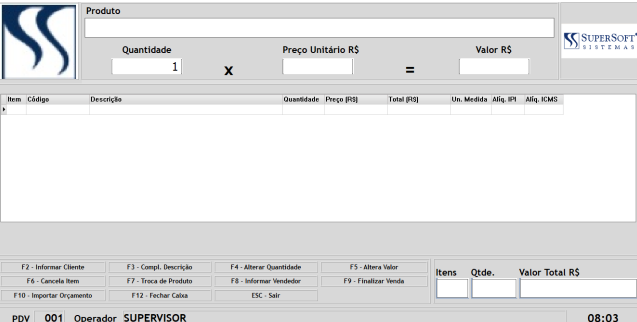
Será apresentada a tela para definir os **Produtos** e **Condição de Pagamento.**
[](https://autoatendimento.grupoallegus.com.br/uploads/images/gallery/2024-12/YqAimage.png)
Observação
**Qualquer alteração, como quantidade, complemento da descrição do produto, deverá ser feita antes da definição do produto**
Será apresentada a tela para **cadastro dos produtos** que irão compor o SAT.
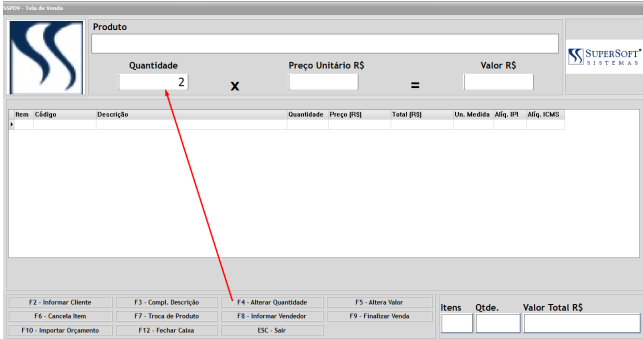
O Sistema sempre trará a quantidade de 1 unidade, caso a venda seja em uma quantidade superior a essa, primeiramente será necessário clicar na **tecla** **F4** para definição da quantidade do produto vendido e só depois definir o produto.
[](https://autoatendimento.grupoallegus.com.br/uploads/images/gallery/2024-12/wKVimage.png)
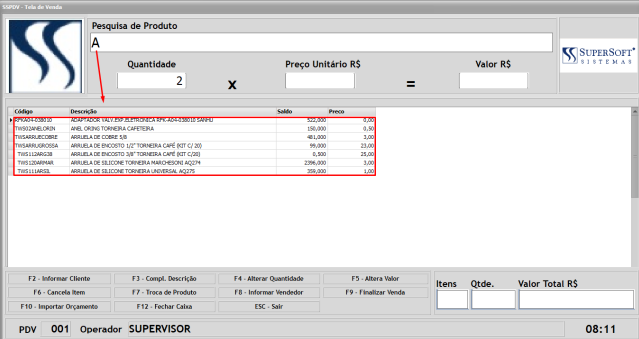
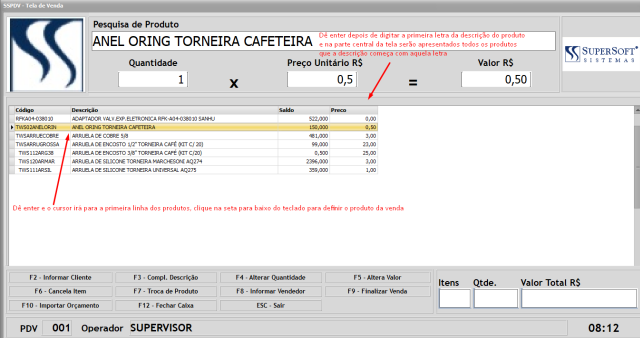
De enter e o cursor irá para o campo para **definição do produto**, digite a(s) letra(s) inicial(is) da descrição do produtos e serão apresentados todos os produtos que sua descrição comecem com aquela(s) letra(s)
**IMPORTANTE** – O sistema pode ser utilizado com o **leitor do código de barras,** desta forma, quando o produto passar pelo caixa, basta **posicionar o leitor sobre o Código de Barras do produto** e CASO O **CÓDIGO DE BARRAS ESTEJA INFORMADO NO CADASTRO DO PRODUTO**, o Sistema trará o produto automaticamente.
[](https://autoatendimento.grupoallegus.com.br/uploads/images/gallery/2024-12/Ydrimage.png)
Observação
**Caso você esteja utilizando o Sistema Controle de Estoque, o PDV trará também a informação da quantidade do produto existente no Estoque.**
[](https://autoatendimento.grupoallegus.com.br/uploads/images/gallery/2024-12/0uhimage.png)
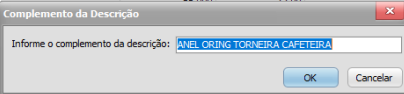
Se você clicou na **tecla F3** será apresentada a tela para que você faça a alteração necessário na descrição do produto
[](https://autoatendimento.grupoallegus.com.br/uploads/images/gallery/2024-12/39vimage.png)
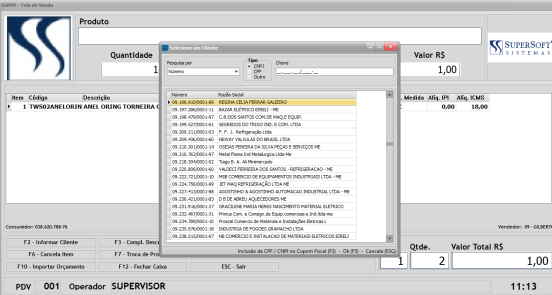
Depois de definidos todos os produtos que irão compor o SAT clique na **tecla F2** para definir o **cliente**.
[](https://autoatendimento.grupoallegus.com.br/uploads/images/gallery/2024-12/zKlimage.png)
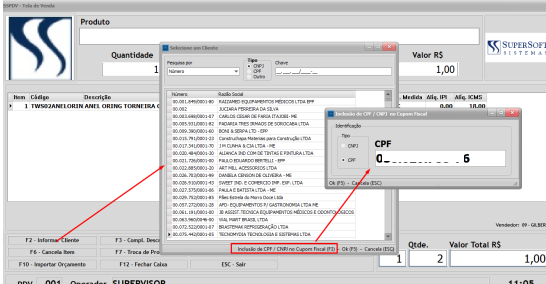
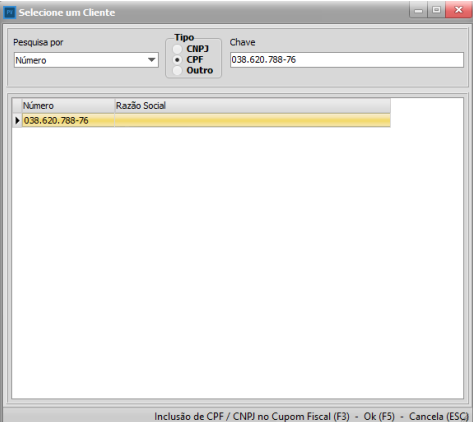
Caso o cliente ainda **NÃO ESTEJA CADASTRADO**, será necessário clicar na **tecla F3** para informar o CPF do mesmo ou, caso não vá informar o cliente clique em ESC.
[](https://autoatendimento.grupoallegus.com.br/uploads/images/gallery/2024-12/Vtsimage.png)
[](https://autoatendimento.grupoallegus.com.br/uploads/images/gallery/2024-12/pqwimage.png)
Existem outras teclas que deverão ser utilizadas conforme a necessidade
Por exemplo:
- F5 – alterar valor
- F6 – cancelar item
- F7 – troca de produto
- F8 – informar vendedor
- F9 – finalizar vendando
- F12 – Fechar Caixa
- ESC – Sair
Observação
**A opção tecla F10 não estará definida se for SAT, ela poderá ser utilizada quando for PDV.**
[](https://autoatendimento.grupoallegus.com.br/uploads/images/gallery/2024-12/OHWimage.png)
Depois dos produtos e cliente definidos, pressione a **tecla F9** para **encerrar a Venda**.
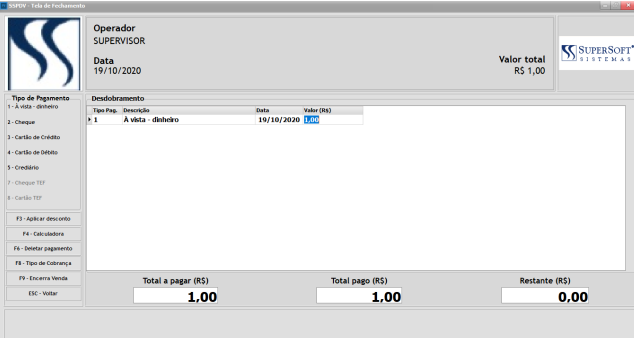
Será apresentada a tela para definição do **Tipo de Pagamento.**
Poderão ser definidas várias **condições de pagamento.**
[](https://autoatendimento.grupoallegus.com.br/uploads/images/gallery/2024-12/IXcimage.png)
Depois de definida a forma de pagamento, pressione a **tecla F9** para **finalizar a Venda**.
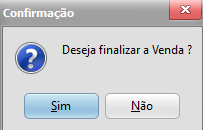
O Sistema questionará se você deseja finalizar a Venda, clique em SIM
[](https://autoatendimento.grupoallegus.com.br/uploads/images/gallery/2024-12/vBvimage.png)
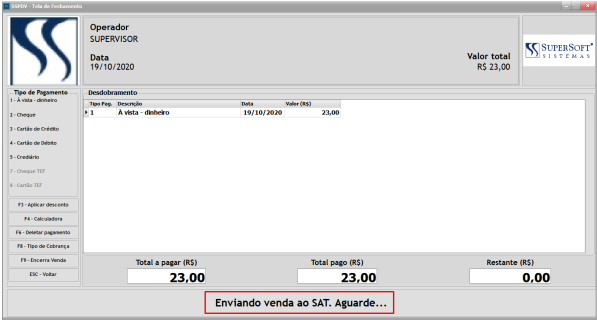
Na sequência, se estiver utilizando
- **PDV** enviará a impressão para a **impressora do Cupom fiscal** (que obrigatoriamente deverá ser **TÉRMICA** ). Sugestão Bematech
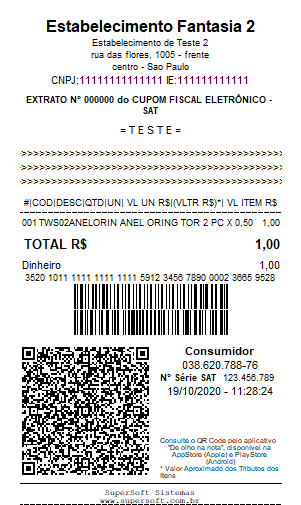
- **SAT** enviará a impressão para o SAT
[](https://autoatendimento.grupoallegus.com.br/uploads/images/gallery/2024-12/ufwimage.png)
[](https://autoatendimento.grupoallegus.com.br/uploads/images/gallery/2024-12/HnWimage.png)
[](https://autoatendimento.grupoallegus.com.br/uploads/images/gallery/2024-12/yZRimage.png)
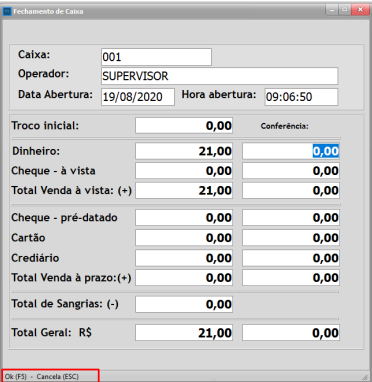
Para **fechamento do Caixa**, pressione a **tecla F12**, serão apresentadas as informações consolidadas dos recebimentos feitos a partir do caixa que foi fechado anteriormente.
[](https://autoatendimento.grupoallegus.com.br/uploads/images/gallery/2024-12/jbMimage.png)
[](https://autoatendimento.grupoallegus.com.br/uploads/images/gallery/2024-12/WBlimage.png)
Observações
- O SAT/PDV não irá gerar um contas a receber no Sistema financeiro e sim uma Movimentação Bancária
- Cada caixa deverá ter uma impressora térmica para o cupom fiscal
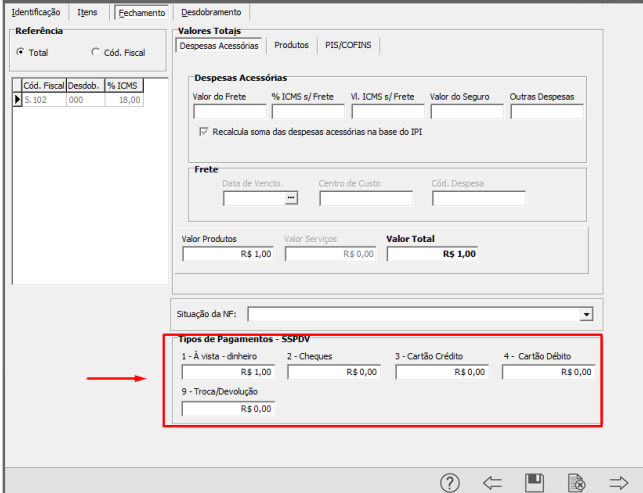
- Caso você queira verificar o cupom gerado no **Sistema de Vendas**, acesse o menu **Movimentação>PDV>Cupom/Manutenção,** sendo que a c**ondição de pagamento** estará na aba Fechamento>Tipos de Pagamento do mesmo
[](https://autoatendimento.grupoallegus.com.br/uploads/images/gallery/2024-12/AmKimage.png)
[](https://autoatendimento.grupoallegus.com.br/uploads/images/gallery/2024-12/Cyyimage.png)
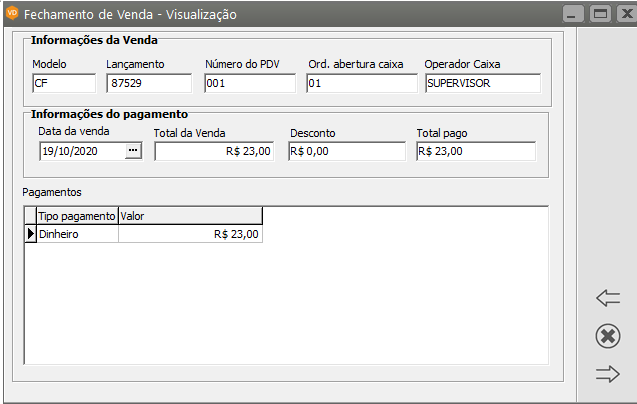
Para o Fechamento de Venda acesse o menu **Movimentação>PDV>Fechamento de Venda>Manutenção**
[](https://autoatendimento.grupoallegus.com.br/uploads/images/gallery/2024-12/f4Yimage.png)
[](https://autoatendimento.grupoallegus.com.br/uploads/images/gallery/2024-12/3fsimage.png)
Em resumo, a **Redução Z** é o fechamento fiscal diário de um **ECF (Emissor de Cupom Fiscal).** Não sei se há um motivo específico para este nome, mas ele assusta muitos lojistas e na realidade é algo muito simples.
O **ECF** funciona com base em movimentações diárias. Vendas, suprimentos, sangrias e outros movimentos ocorrem durante todo o dia de uma loja. Tudo o que passa pelo ECF é totalizado e será fechado na Redução Z.
Algumas regras básicas devem ser observadas:
- Se um determinado dia houve movimento no ECF, uma Redução Z é obrigatória
- Após a realização da Redução Z referente a uma data, nenhum movimento pode ser realizado no ECF até o próximo dia.
- Se não for feita a Redução Z em um dia, ela pode ser feita no início do dia seguinte sem problemas.
- Ao emitir uma Redução Z o seu aplicativo fiscal deverá armazenar todos os totalizadores para realização dos fechamentos mensais.
- Para realizar a redução Z clique na tecla F12
- O PDV não faz TEF (Transferência Eletrônica de Fundos)
- Se Não for gerar o Cupom Fiscal deverá ser utilizado o Varejo e desta forma no **Sistema de Vendas** será gerado um Recibo no lugar do Cupom Fiscal
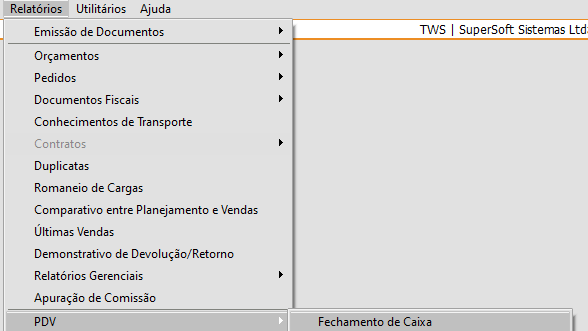
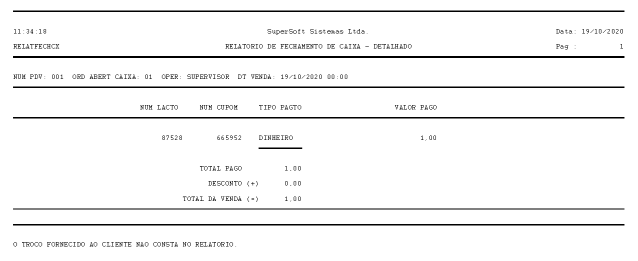
- Para Conferir o Fechamento do Caixa acesse o menu **Relatórios>PDV>Fechamento de Caixa**
[](https://autoatendimento.grupoallegus.com.br/uploads/images/gallery/2024-12/2qyimage.png)
[](https://autoatendimento.grupoallegus.com.br/uploads/images/gallery/2024-12/4kDimage.png)
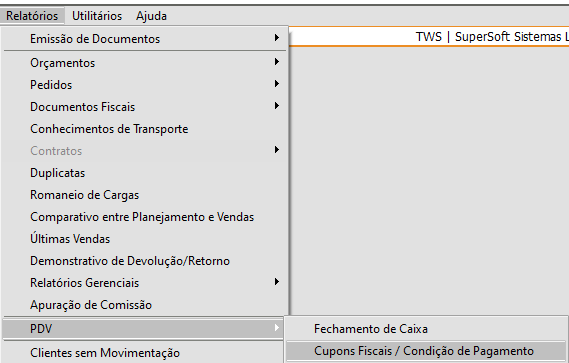
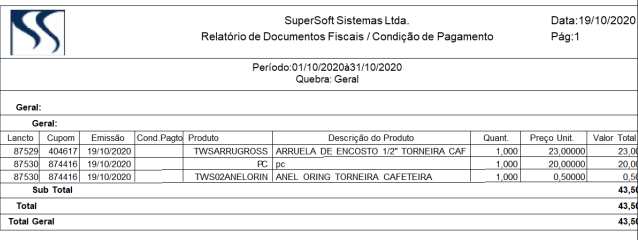
Para verificar os cupons emitidos e as condições de Pagamento acesse **Relatórios>PDV>Cupons Fiscais>Condições de Pagamento**
[](https://autoatendimento.grupoallegus.com.br/uploads/images/gallery/2024-12/Dqcimage.png)
[](https://autoatendimento.grupoallegus.com.br/uploads/images/gallery/2024-12/SS1image.png)
Ficou pendência de como poderá ser o procedimento caso o usuário faça o fechamento do caixa com diferença (o sistema informa que existe a diferença e questiona se deseja fechar assim mesmo)
Será apresentada a tela informando os dados das vendas do dia, clique na **tecla F5** para **fechar o Caixa**
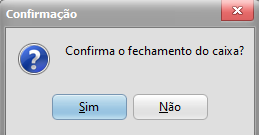
O Sistema pedirá a confirmação do fechamento do caixa, dê enter para confirmar ou clique em Sim
[](https://autoatendimento.grupoallegus.com.br/uploads/images/gallery/2024-12/e9Uimage.png)
Caso você esteja integrando o **PV.exe com o FN.exe** o sistema irá questionar se deseja gerar lançamentos bancários no **Sistema Financeiro**
[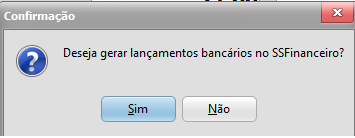](https://autoatendimento.grupoallegus.com.br/uploads/images/gallery/2024-12/M9Vimage.png)
Clicando em Sim, será apresentada a tela com a geração de Lançamentos Bancários, clique em OK
[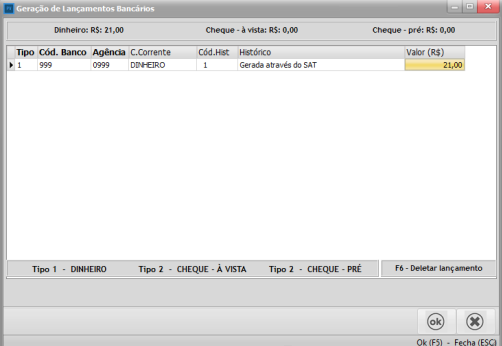](https://autoatendimento.grupoallegus.com.br/uploads/images/gallery/2024-12/lbPimage.png)
[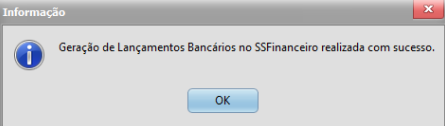](https://autoatendimento.grupoallegus.com.br/uploads/images/gallery/2024-12/917image.png)
[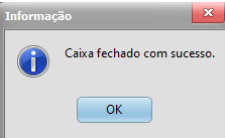](https://autoatendimento.grupoallegus.com.br/uploads/images/gallery/2024-12/bhximage.png)
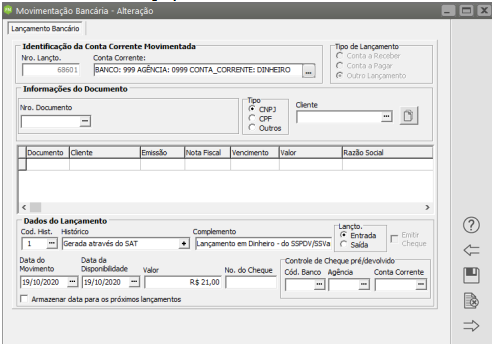
Se você acessar o **Sistema Financeiro**, no meu **Movimentação>Lançamentos Bancários** irá verificar que foi gerado um lançamento referente ao caixa que foi fechado, conformas informações cadastradas nos Parâmetros de integração.
[](https://autoatendimento.grupoallegus.com.br/uploads/images/gallery/2024-12/XxHimage.png)
**IP DA MÁQUINA**
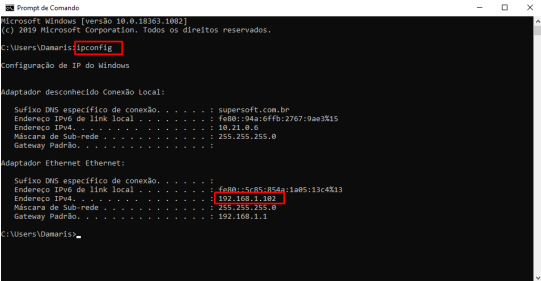
Para a execução do PV.exe você precisará do IP da máquina servidor, para isso, digite na pesquisa do windows **CMD,** será aberto o prompt de comando, digite ipconfig e anote o número do IP do Servidor.
[](https://autoatendimento.grupoallegus.com.br/uploads/images/gallery/2024-12/powimage.png)
**CODIGO DA ASSINATURA**
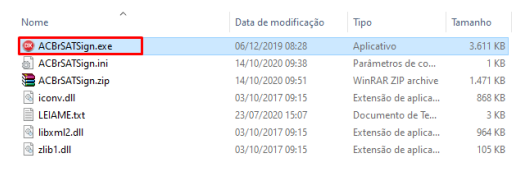
Execute o programa **ACBrSATSign.exe,**
[](https://autoatendimento.grupoallegus.com.br/uploads/images/gallery/2024-12/v42image.png)
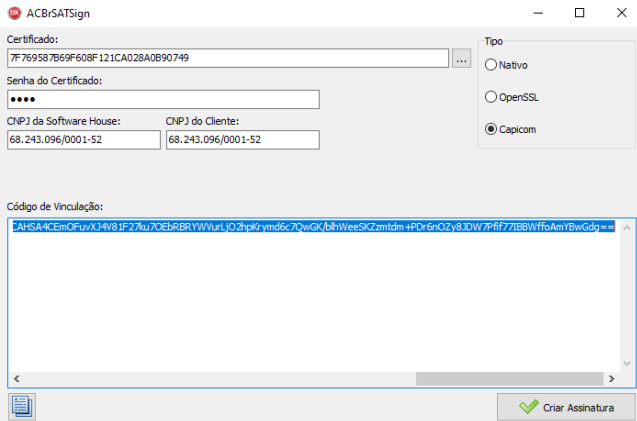
- a) busque o Certificado Digital
- b) digite a senha do Certificado Digital
- c) digite o CNPJ da SuperSoft – 68.243.096/0001-52
- d) digite o CNPJ do Cliente da SuperSoft que precisa do Código de Vinculação
- e) selecione Tipo Capicom
- f) clique em Criar Assinatura
- g) copie o código de vinculação gerado e cole no campo Assinatura do menu Manutenção/PDV/Emissor de Cupom Fiscal/SAT/Cadastra do Sistema de Vendas.
[](https://autoatendimento.grupoallegus.com.br/uploads/images/gallery/2024-12/Wq2image.png)
**INSTALAÇÃO DO EMULADOR**
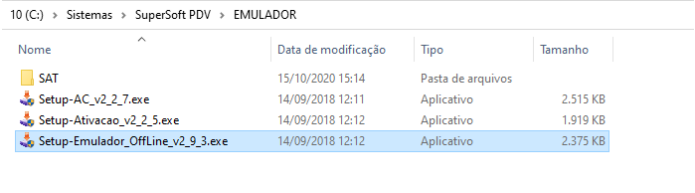
Cole a pasta com a instalação do Emulador em sua máquina (pode ser na pasta de instalação do Sistema)
[](https://autoatendimento.grupoallegus.com.br/uploads/images/gallery/2024-12/cAFimage.png)
- Execute o Setup-Emulador\_OffLine\_v2 9 3.exe ou mais atual
- clique em enter até finalizar a instalação
- Recorde a instalação feita e cole na Raiz no C da máquinas
[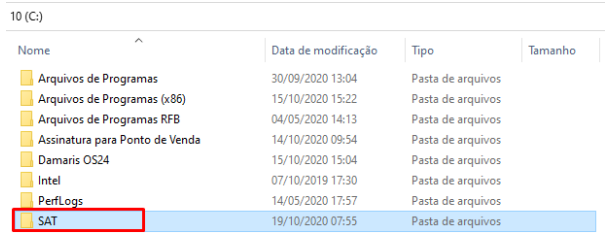](https://autoatendimento.grupoallegus.com.br/uploads/images/gallery/2024-12/HX0image.png)
[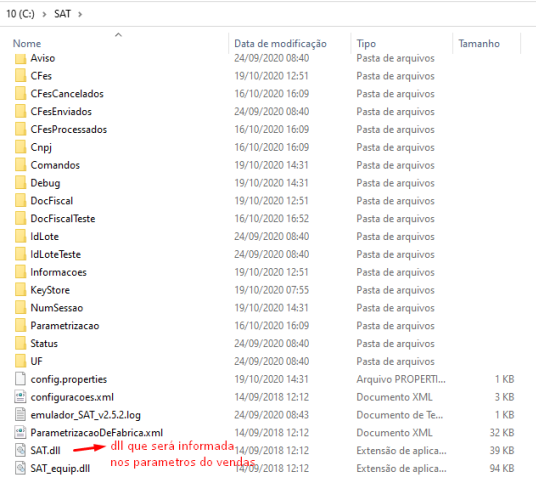](https://autoatendimento.grupoallegus.com.br/uploads/images/gallery/2024-12/NW3image.png)
Será criado um atalho em sua área de trabalho
[](https://autoatendimento.grupoallegus.com.br/uploads/images/gallery/2024-12/cPPimage.png)
**INCONSISTÊNCIAS**
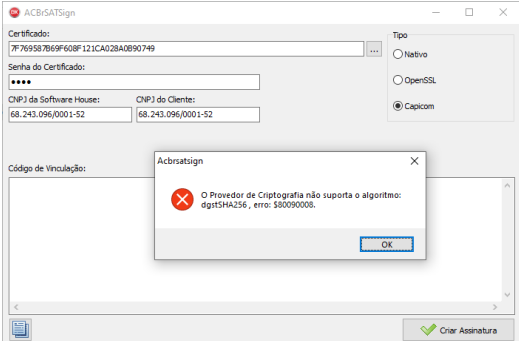
1 - Caso seja apresentada mensagem de erro ao criar assinatura “**O Provedor de Criptografia não suporta o algoritmo: dgstSHA256 , erro: $80090008** “
[](https://autoatendimento.grupoallegus.com.br/uploads/images/gallery/2024-12/BDrimage.png)
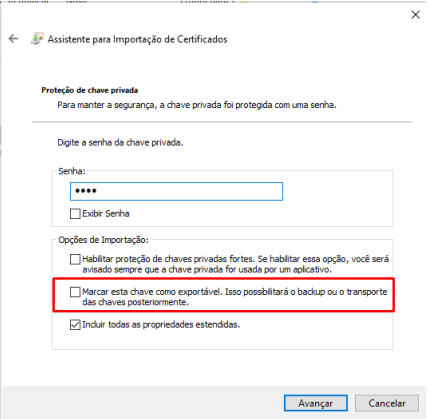
instale novamente o certificado digital e no momento da instalação selecione a opção Marcar esta chave como exportável. Isso possibilitará o backup ou o transporte das chaves posteriormente.
[](https://autoatendimento.grupoallegus.com.br/uploads/images/gallery/2024-12/cVVimage.png)
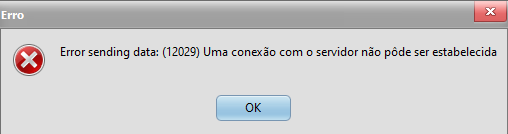
2 - Caso seja apresentada a mensagem **“Error sending data: (12029) Uma conexão com o servidor não pode ser estabelecida”**, o SSPDVServer.exe não está rodando.
[](https://autoatendimento.grupoallegus.com.br/uploads/images/gallery/2024-12/B5simage.png)
Acesse a pasta de instalação e de duplo clique no executável do SSPDVServer.exe e deixe-o minimizado em sua máquina.
[](https://autoatendimento.grupoallegus.com.br/uploads/images/gallery/2024-12/x8Ximage.png)
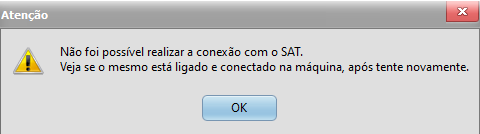
3 – Caso seja apresentada a mensagem informando que **“Não foi possível realizar a conexão com o SAT. Veja se o mesmo está ligado e conectado na máquina, após tente novamente”**.
[](https://autoatendimento.grupoallegus.com.br/uploads/images/gallery/2024-12/5ayimage.png)
[](https://autoatendimento.grupoallegus.com.br/uploads/images/gallery/2024-12/fdximage.png)
Acesse a instalação do SAT, ou o atalho do mesmo e de duplo clique, em seguida minimize.
[](https://autoatendimento.grupoallegus.com.br/uploads/images/gallery/2024-12/ducimage.png)
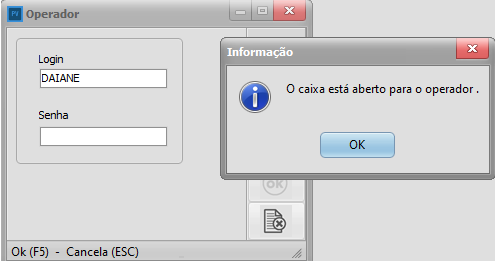
4 – Caso seja apresentada a mensagem “**O caixa está aberto para o operador”,** no momento de definir o Login do usuário no PV.exe.
[](https://autoatendimento.grupoallegus.com.br/uploads/images/gallery/2024-12/JXLimage.png)
Necessário fechar o caixa deste login