# PPP

# Help


# Cadastrando Empresas

**<span style="color: rgb(0, 0, 0);"><span style="font-family: Arial; font-size: small;"><iframe allowfullscreen="allowfullscreen" height="314" src="https://www.youtube.com/embed/3qmRIGWbiNY" width="560"></iframe>

</span></span>**

<span style="color: rgb(0, 0, 0);"><span style="font-family: Arial; font-size: small;">Se você já trabalha com qualquer outro sistema, portanto, tendo cadastrado suas empresas, ao entrar no menu **Manutenção &gt; Empresas &gt;** </span></span><span style="color: rgb(0, 0, 0);"><span style="font-family: Arial; font-size: small;">**Dados Cadastrais**</span></span>

[![image.png](https://autoatendimento.grupoallegus.com.br/uploads/images/gallery/2023-07/scaled-1680-/aijimage.png)](https://autoatendimento.grupoallegus.com.br/uploads/images/gallery/2023-07/aijimage.png)

<span style="color: rgb(0, 0, 0);"><span style="font-family: Arial; font-size: small;">E</span></span><span style="color: rgb(0, 0, 0);"><span style="font-family: Arial; font-size: small;">ncontrará aquelas empresas que cadastrou. Isso acontece porque o arquivo de empresas é comum a todos os nossos sistemas. </span><span style="font-family: Arial; font-size: small;">Nesse caso, você precisará cadastrar apenas suas **"novas empresas".**  
</span></span>

<span style="color: rgb(0, 0, 0); font-family: Arial; font-size: small;">Se você está iniciando seu trabalho com nossos sistemas no **PPP,** você deve entrar no menu **Manutenção&gt;Empresas&gt;Dados Cadastrais**. </span>

[![image.png](https://autoatendimento.grupoallegus.com.br/uploads/images/gallery/2024-11/scaled-1680-/ioTimage.png)](https://autoatendimento.grupoallegus.com.br/uploads/images/gallery/2024-11/ioTimage.png)

<span style="color: rgb(0, 0, 0); font-family: Arial; font-size: small;">Para cadastrar suas empresas entre em **Manutenção&gt; Empresas&gt;Dados Cadastrais&gt;Cadastra** ou em **Manutenção&gt;Empresas&gt;Dados Cadastrais&gt;Manutenção** e clique no **botão "Novo**". Na tela que se abrir, forneça todas as informações. </span>

[![image.png](https://autoatendimento.grupoallegus.com.br/uploads/images/gallery/2023-07/scaled-1680-/Alpimage.png)](https://autoatendimento.grupoallegus.com.br/uploads/images/gallery/2023-07/Alpimage.png)

**Aba Identificação**

<span style="color: rgb(0, 0, 0); font-family: Arial; font-size: small;">![](https://help.supersoftservice.com.br/PP/imagens/CadastrandoEmpresasAbaLocalizacao.png)</span><span style="color: rgb(0, 0, 0); font-family: Arial; font-size: small;">**E atenção para o seguinte:** Depois de gravar as informações dos dados cadastrais da empresa, o nome abreviado **NÃO** poderá ser alterado, pois é através dele que as informações da empresa são identificadas dentro do banco de dados do sistema. Portanto, procure escolher um nome abreviado que realmente identifique a empresa que está sendo cadastrada.  
</span>

[![image.png](https://autoatendimento.grupoallegus.com.br/uploads/images/gallery/2023-07/scaled-1680-/kHLimage.png)](https://autoatendimento.grupoallegus.com.br/uploads/images/gallery/2023-07/kHLimage.png)

<span style="color: rgb(0, 0, 0); font-family: Arial; font-size: small;">É importante que você informe o tipo de estabelecimento: Único, Matriz ou Filial. Tratando-se de Matriz e filiais, o sistema oferece a opção de centralização da transferência para a contabilidade e do recolhimento dos tributos federais na Matriz. Esses critérios poderão ser descritos nos Parâmetros Adicionais da Empresa, descrito no item [Parametrizando a Empresa.](https://autoatendimento.grupoallegus.com.br/books/ppp/page/parametrizando-a-empresa)</span>

[![image.png](https://autoatendimento.grupoallegus.com.br/uploads/images/gallery/2023-07/scaled-1680-/at6image.png)](https://autoatendimento.grupoallegus.com.br/uploads/images/gallery/2023-07/at6image.png)

<span style="color: rgb(0, 0, 0); font-family: Arial; font-size: small;">Devido a existência de empresas inativas no cadastro, para facilitar a identificação da empresa a ser definida, foi incluído a opção de mostrar apenas as empresas **"ativas"**. Para este fim, o usuário deve marcar previamente para cada empresa a sua situação.</span>

[![image.png](https://autoatendimento.grupoallegus.com.br/uploads/images/gallery/2023-07/scaled-1680-/S6wimage.png)](https://autoatendimento.grupoallegus.com.br/uploads/images/gallery/2023-07/S6wimage.png)

No momento da definição da Empresa você poderá optar por **Mostrar somente empresas Ativas**

[![image.png](https://autoatendimento.grupoallegus.com.br/uploads/images/gallery/2023-07/scaled-1680-/nsZimage.png)](https://autoatendimento.grupoallegus.com.br/uploads/images/gallery/2023-07/nsZimage.png)

<span style="color: rgb(0, 0, 0); font-family: Arial; font-size: small;">Se você informar o e-mail ou a home-page da empresa, o título desses campos **ficarão na cor azul**. Clicando sobre eles, o sistema abrirá o seu navegador da internet ou seu programa de e-mails, sem que você precise abrir outro aplicativo.</span>

<span style="color: rgb(0, 0, 0);">![](https://help.supersoftservice.com.br/PP/imagens/HomePageEmpresa.png)</span>[![image.png](https://autoatendimento.grupoallegus.com.br/uploads/images/gallery/2023-07/scaled-1680-/CZMimage.png)](https://autoatendimento.grupoallegus.com.br/uploads/images/gallery/2023-07/CZMimage.png)

<span style="color: rgb(0, 0, 0); font-family: Arial; font-size: small;">Você poderá inserir também, o **logotipo** da empresa, para que em determinados relatórios em modo Gráfico, ele seja impresso. Para isto, basta escanear o logotipo criando um arquivo com extensão BMP e abrir este arquivo através do botão - Máquina Fotográfica (levando o cursor até ele você lerá “Clique se desejar carregar uma foto”).</span>

[![image.png](https://autoatendimento.grupoallegus.com.br/uploads/images/gallery/2023-07/scaled-1680-/DBmimage.png)](https://autoatendimento.grupoallegus.com.br/uploads/images/gallery/2023-07/DBmimage.png)

<span style="color: rgb(0, 0, 0);">![](https://help.supersoftservice.com.br/PP/imagens/CadastrandoEmpresasAbaLogotipo.png)</span><span style="color: rgb(0, 0, 0);"><span style="font-family: Arial; font-size: small;">Você pode configurar também como os e-mails do sistema serão enviados: </span></span>

- <span style="color: rgb(0, 0, 0);"><span style="font-family: Arial; font-size: small;">se será utilizado o gerenciador de e-mail padrão </span><span style="font-family: Arial; font-size: small;">instalado</span><span style="font-family: Arial; font-size: small;"> ou o próprio sistema se encarrega de enviar o e-mail diretamente (onde será necessário dados para autenticação). </span></span>
- <span style="color: rgb(0, 0, 0);"><span style="font-family: Arial; font-size: small;">Caso opte por usar o gerenciador de e-mail padrão o sistema trará a opção de Mostrar tela do gerenciador de e-mails disponível para seleção quando for efetuado algum envio de e-mail pelo sistema. </span></span>
- <span style="color: rgb(0, 0, 0);"><span style="font-family: Arial; font-size: small;">Caso opte por não usar o gerenciador de e-mail (ou seja, opte por Envia e-mail diretamente), o sistema irá requerer dados para efetuar a autenticação (as informações em Configuração de e-mail direto serão necessárias):</span></span>

[![image.png](https://autoatendimento.grupoallegus.com.br/uploads/images/gallery/2023-07/scaled-1680-/D1Jimage.png)](https://autoatendimento.grupoallegus.com.br/uploads/images/gallery/2023-07/D1Jimage.png)

<span style="color: rgb(0, 0, 0); font-family: Arial; font-size: small;">Observação.: Com a opção **Envia e-mail diretamente selecionada**, é obrigatório a informação do e-mail da empresa:</span>

**1) Usuário (login do e-mail):** Usuário utilizado para efetuar logon na conta de e-mail, ou seja, o seu *login*.

**2) Senha do e-mail:** Senha do e-mail que está sendo configurado.

**3) Servidor SMTP (Simple Mail Transfer Protocol):** Servidor de envio SMTP (utilizado para enviar mensagens).

**4) Porta:** Porta do servidor SMTP.

**5) Protocolo:** Protocolo utilizado para segurança na comunicação e transmissão das mensagens.

[![image.png](https://autoatendimento.grupoallegus.com.br/uploads/images/gallery/2023-07/scaled-1680-/PQuimage.png)](https://autoatendimento.grupoallegus.com.br/uploads/images/gallery/2023-07/PQuimage.png)

<span style="color: rgb(0, 0, 0); font-family: Arial; font-size: small;">A seguir um exemplo de configuração utilizando o **GMail:**</span>

<span style="color: rgb(0, 0, 0);">![](https://help.supersoftservice.com.br/PP/imagens/CadastrandoEmpresasAbaConfEmail.png)</span><span style="color: rgb(0, 0, 0); font-family: Arial; font-size: small;">Caso o usuário utilize um provedor de e-mails comum (como GMail, Hotmail, Yahoo, etc), o sistema traz a opção de se carregar as informações do SMTP, Porta e Protocolo desses provedores. Para isso clique em Carregar configuração padrão. Irá aparecer a tela a seguir:</span><span style="color: rgb(0, 0, 0); font-family: Arial; font-size: small;">![](https://help.supersoftservice.com.br/PP/imagens/ConfiguracaoPadraoEmail.png)</span>

[![image.png](https://autoatendimento.grupoallegus.com.br/uploads/images/gallery/2023-07/scaled-1680-/KW3image.png)](https://autoatendimento.grupoallegus.com.br/uploads/images/gallery/2023-07/KW3image.png)

<span style="color: rgb(0, 0, 0);"><span style="font-family: Arial; font-size: small;">Caso seu provedor esteja na lista, selecione-o e clique em OK. O sistema irá preencher os campos </span><span style="font-family: Arial; font-size: small;">SMTP, Porta e Protocolo conforme o tipo de provedor escolhido.</span></span>

<span style="color: rgb(0, 0, 0); font-family: Arial; font-size: small;">Importante: O sistema irá considerar como remetente dos e-mails o usuário logado, caso este possua os dados para o envio de e-mail informados, ou seja, os campos E-mail do usuário, Usuário (login do e-mail), Senha do e-mail. Caso contrário o sistema irá utilizar os dados informados no cadastro da empresa.</span>

<span style="color: rgb(0, 0, 0); font-family: Arial; font-size: small;">Ao término da configuração é possível enviar um **e-mail teste** a fim de se verificar se os dados informados são válidos. Para isso clique em Testar envio de e-mail. Caso os dados informados estejam corretos você receberá uma mensagem "E-mail de teste enviado com sucesso". Apenas neste caso, o remetente e o destinatário do e-mail serão ambos o e-mail cadastrado na aba Localização.</span>

[![image.png](https://autoatendimento.grupoallegus.com.br/uploads/images/gallery/2023-07/scaled-1680-/lOnimage.png)](https://autoatendimento.grupoallegus.com.br/uploads/images/gallery/2023-07/lOnimage.png)

<span style="color: rgb(0, 0, 0); font-family: Arial; font-size: small;">Em caso de dúvidas quanto aos dados a serem fornecidos para a opção Envia e-mail diretamente **contate o técnico de TI de sua empresa** ou outro profissional responsável pela<span style="text-decoration: underline;"> **configuração de sua conta no seu gerenciador de e-mails.**</span></span>

<span style="color: rgb(0, 0, 0); font-family: Arial; font-size: small;">Após informar os dados da empresa, vá ao menu **Movimentação&gt;Definir Empresa**, posicione o cursor sobre a empresa que cadastrou e clique no botão **OK**. O sistema dirá que a empresa não está inicializada e perguntará se você deseja inicializá-la. Informando que "Sim" o sistema abrirá a tela para você definir os [Parâmetros Adicionais da empresa.](https://autoatendimento.grupoallegus.com.br/books/ppp/page/parametrizando-a-empresa)</span>

<span style="color: rgb(0, 0, 0);"><span style="font-family: Arial; font-size: small;">Quando você acessar o menu **Manutenção&gt;**</span><span style="font-family: Arial; font-size: small;">**Empresas&gt;Dados Cadastrais&gt;Manutenção** verá, além dos botões comuns de todas as telas como Novo, Edita, Visualiza, Elimina, o botão <span style="text-decoration: underline;">**Elimina Empresa de Todos os Sistemas** </span></span></span>

[![image.png](https://autoatendimento.grupoallegus.com.br/uploads/images/gallery/2023-07/scaled-1680-/3wFimage.png)](https://autoatendimento.grupoallegus.com.br/uploads/images/gallery/2023-07/3wFimage.png)

<span style="color: rgb(0, 0, 0);"><span style="font-family: Arial; font-size: small;">A função desse botão é eliminar todos os dados referentes à empresa selecionada **EM TODOS OS SISTEMAS** . A diferença entre ele e o botão elimina é que o botão elimina, apenas apaga os dados da empresa no sistema em questão portanto, se você executar a função desse botão, você verá que a empresa continuará no cadastro de empresas caso você possua dados dessa empresa em outro sistema.</span></span>

**<span style="color: rgb(0, 0, 0);"><span style="font-family: Arial; font-size: small;">Aba Parâmetros Gerais</span></span>**

Nessa aba você deverá definir as informações que serão levadas para o Portal do eSocial através do **evento S-1000**, caso essas informações estejam incorretas é muito provável que quando você enviar a folha de pagamento da empresa, ao recalcular o valor dos impostos sejam apresentadas inconsistência de valores, fazendo com que todo trabalho realizado tenha de ser refeito para correção das informações do S-1000.

Informe:

- Classificação Tributária
- Indicativo de Desoneração da Folha de Pagamento
- Existência de Acordo internacional para isenção de multa
- Situação da Pessoa Jurídica/física
- Indicativo opção da forma tributária contribuição previdencial
- Transformação em sociedade de fins lucrativos lei 11096/2005

[![image.png](https://autoatendimento.grupoallegus.com.br/uploads/images/gallery/2024-11/scaled-1680-/pQVimage.png)](https://autoatendimento.grupoallegus.com.br/uploads/images/gallery/2024-11/pQVimage.png)

**Aba Entidades Ligadas**

Informe:

- CNPJ da Entidade Ligada
- Classificação
- Inicio Validade
- Fim Validade
- Exclusão

[![image.png](https://autoatendimento.grupoallegus.com.br/uploads/images/gallery/2024-11/scaled-1680-/aCYimage.png)](https://autoatendimento.grupoallegus.com.br/uploads/images/gallery/2024-11/aCYimage.png)

**<span style="color: rgb(0, 0, 0);"><span style="font-family: Arial; font-size: small;">Veja também os Itens:</span></span>**

- <span style="color: rgb(0, 0, 0);"><span style="font-family: Arial; font-size: small;">[Cadastrando Empresas](https://autoatendimento.grupoallegus.com.br/books/ppp/page/cadastrando-empresas)</span></span>
- [<span style="color: rgb(0, 0, 0);"><span style="font-family: Arial; font-size: small;">Parametrizando a Empresa</span></span>](https://autoatendimento.grupoallegus.com.br/books/ppp/page/parametrizando-a-empresa)
- [<span style="color: rgb(0, 0, 0);"><span style="font-family: Arial; font-size: small;">Criando Empresas Modelo</span></span>](https://autoatendimento.grupoallegus.com.br/books/ppp/page/criando-empresas-modelo)

# Parametrizando a Empresa

**<iframe allowfullscreen="allowfullscreen" height="314" src="https://www.youtube.com/embed/0ate6f7d-3Y" width="560"></iframe>**


<span style="color: rgb(0, 0, 0); font-family: Arial; font-size: small;">Essas informações se referem somente à empresa que você está trabalhando ou inicializando agora. </span><span style="color: rgb(0, 0, 0); font-family: Arial; font-size: small;">Para parametrizar sua empresa, acesse o menu **Manutenção&gt;Empresas&gt;Parâmetros Adicionais da Empresa**.</span>

[![image.png](https://autoatendimento.grupoallegus.com.br/uploads/images/gallery/2023-07/scaled-1680-/ScUimage.png)](https://autoatendimento.grupoallegus.com.br/uploads/images/gallery/2023-07/ScUimage.png)

- <span style="color: rgb(0, 0, 0);"><span style="font-family: Arial; font-size: small;">**CNAE:** Classificação Nacional de Atividades Econômicas da empresa, completo, com 7 (sete) caracteres numéricos, no formato XXXXXX-X, instituído pelo IBGE através da Resolução CONCLA nº 07, de 16/12/2002. A tabela de códigos CNAE-Fiscal pode ser consultada na Internet, no site </span><span style="font-size: small;"><u>[www.cnae.ibge.gov.br](https://www.cnae.ibge.gov.br)</u></span>[<span style="font-family: Arial; font-size: small;">.</span>](https://concla.ibge.gov.br/busca-online-cnae.html?view=estrutura)  
      
    </span>
- **<span style="color: rgb(0, 0, 0); font-family: Arial; font-size: small;">Responsável pela Empresa: </span>**Informações sobre o Representante Legal da empresa, com poderes específicos outorgados por procuração.

- <span style="color: rgb(0, 0, 0); font-family: Arial; font-size: small;">**NIT:** Número de Identificação do Responsável pela Empresa, com 11 (onze) caracteres numéricos, no formato XXX.XXXXX.XX-X. O NIT corresponde ao número do PIS/PASEP/CI sendo que, no caso de contribuinte individual (CI), pode ser utilizado o número de inscrição no Sistema Único de Saúde (SUS) ou na Previdência Social.</span>

- <span style="color: rgb(0, 0, 0); font-family: Arial; font-size: small;">**Observações:** Devem ser incluídas neste campo, informações necessárias à análise do PPP, bem como facilitadoras do requerimento do benefício, como por exemplo, esclarecimento sobre alteração de razão social da empresa, no caso de sucessora ou indicador de empresa pertencente a grupo econômico. </span>**<span style="text-decoration: underline;">As informações cadastradas no campo Observações serão impressas no Perfil Profissiográfico Previdenciário.</span>**

<span style="color: rgb(0, 0, 0); font-family: Arial; font-size: small;">Todas estas informações serão utilizadas somente na impressão do Perfil Profissiográfico, com exceção do **CEI**, que somente ficará disponível quando, no cadastro de empresas, o número informado não for um CNPJ.</span>

[![image.png](https://autoatendimento.grupoallegus.com.br/uploads/images/gallery/2024-11/scaled-1680-/GEwimage.png)](https://autoatendimento.grupoallegus.com.br/uploads/images/gallery/2024-11/GEwimage.png)


<span style="color: rgb(0, 0, 0);"><span style="font-family: Arial; font-size: small;">As observações informadas nos Parâmetros Adicionais da Empresa serão impressas no PPP</span></span>

[![image.png](https://autoatendimento.grupoallegus.com.br/uploads/images/gallery/2024-11/scaled-1680-/9T5image.png)](https://autoatendimento.grupoallegus.com.br/uploads/images/gallery/2024-11/9T5image.png)

**Veja também os Itens:**

- [Cadastrando Empresas](https://autoatendimento.grupoallegus.com.br/books/ppp/page/cadastrando-empresas)
- [Parametrizando a Empresa](https://autoatendimento.grupoallegus.com.br/books/ppp/page/parametrizando-a-empresa)
- [Criando Empresas Modelo](https://autoatendimento.grupoallegus.com.br/books/ppp/page/criando-empresas-modelo)

# Parametrizando o Sistema para o eSocial

**<iframe allowfullscreen="allowfullscreen" height="314" src="https://www.youtube.com/embed/UyCuexi9QpY" width="560"></iframe>**

Essas informações são referentes somente à **empresa que você está configurando.**

Para cadastrar o Certificado Digital acesse **<span style="color: rgb(0, 0, 0);">Manutenção&gt;Empresa&gt;Parâmetros do eSocial</span>**

[![image.png](https://autoatendimento.grupoallegus.com.br/uploads/images/gallery/2023-07/scaled-1680-/2D1image.png)](https://autoatendimento.grupoallegus.com.br/uploads/images/gallery/2023-07/2D1image.png)

<span style="color: rgb(0, 0, 0);">Para que seja enviado oficialmente os eventos do eSocial é necessário que esteja definido como **Produção** (A opção "Produção Restrita" trata-se de uma área para testes, não exportando nada para o eSocial)</span>

<span style="color: rgb(0, 0, 0);">No Campo Certificado Digital deve ser definido o Certificado a ser utilizado pela empresa podendo ser A1 ou A3 ,para os sistemas em <u>Nooven o Certificado deverá ser apenas o A1.</u></span>

<span style="color: rgb(0, 0, 0);">O diretório para salvar o XML, poderá ser criado uma pasta específica ou uma outra de sua preferência, todas as empresas podem ser direcionada para a mesma pasta, o arquivo XMLl será salvo por empresa .</span>

<span style="color: rgb(0, 0, 0);">O Sistema apresenta um aviso quando o certificado estiver para vencer com antecedência de 30 dias (você conseguirá mudar a quantidade de dias), desde que esteja definido para avisar o fim da validade do Certificado</span>

<span style="color: rgb(0, 0, 0);">É necessário informar o CNPJ/CPF de acordo com o Certificado Digital selecionado, o Grupo pertencente deverá ser observado no calendário do eSocial, desta forma os campos das datas de obrigatoriedades será preenchido automaticamente de acordo com o grupo definido.</span>

[![image-1683581797196.png](https://autoatendimento.grupoallegus.com.br/uploads/images/gallery/2023-05/scaled-1680-/image-1683581797196.png)](https://autoatendimento.grupoallegus.com.br/uploads/images/gallery/2023-05/image-1683581797196.png)

**Veja também os Itens:**

- [Parametrizando o Sistema para o eSocial](https://autoatendimento.grupoallegus.com.br/books/ppp/page/parametrizando-o-sistema-para-o-esocial)
- [Trabalhando com o Gerenciamento de Transmissão do eSocial](https://autoatendimento.grupoallegus.com.br/books/ppp/page/trabalhando-com-o-gerenciamento-de-transmissao-do-esocial)
- [Importando Eventos de SST (Saúde e Segurança do Trabalho)](https://autoatendimento.grupoallegus.com.br/books/ppp/page/importando-eventos-de-sst-saude-e-seguranca-do-trabalho)
- [SST (Saúde e Segurança do Trabalho) - eSocial](https://autoatendimento.grupoallegus.com.br/books/ppp/page/sst-saude-e-seguranca-do-trabalho-esocial)
- [S-2221 - Exame Toxicológico do Motorista Profissional Empregado](https://autoatendimento.grupoallegus.com.br/books/ppp/page/s-2221-exame-toxicologico-do-motorista-profissional-empregado)
- [Esclarecimentos SST (Saúde e Segurança do Trabalho) - Com Integração com o PPP](https://autoatendimento.grupoallegus.com.br/books/ppp/page/esclarecimentos-sst-saude-e-seguranca-do-trabalho-com-integracao-do-ppp)

# Cadastrando Funcionários

**<span style="color: rgb(0, 0, 0);"><span style="color: 003399; font-family: Arial; font-size: small;"><iframe allowfullscreen="allowfullscreen" height="314" src="https://www.youtube.com/embed/I20rjk5Yna0" width="560"></iframe>

</span></span>**

Atenção: Se você utiliza o **Sistema Folha de Pagamento**, os funcionários cadastrados no Sistema Folha também estarão cadastrados no **Sistema PPP**, pois o cadastro de funcionários é comum entre os Sistemas.

Para você cadastrar os Funcionários diretamente no PPP acesse o menu **Manutenção&gt;Funcionários&gt;Cadastra**

[![image.png](https://autoatendimento.grupoallegus.com.br/uploads/images/gallery/2023-07/scaled-1680-/do1image.png)-](https://autoatendimento.grupoallegus.com.br/uploads/images/gallery/2023-07/do1image.png)

As informações da aba **Informações Gerais** são obrigatórias;

- Código, Matricula e Nome/Nome Extenso;
- Sexo;
- Data de Nascimento;
- Carteira Profissional, Serie e UF;
- NIT;
- Estado Civil;
- Nome da Mãe;
- CPF;
- RG, Org. Exp. R.G., UF e DATA de Emissão e
- Endereço.

[![image.png](https://autoatendimento.grupoallegus.com.br/uploads/images/gallery/2023-07/scaled-1680-/xt2image.png)](https://autoatendimento.grupoallegus.com.br/uploads/images/gallery/2023-07/xt2image.png)

Na aba **Informações Contratuais** são campos obrigatórios, exceto o **Regime de Revezamento**.

**Regime de Revezamento:** Regime de Revezamento de trabalho, para trabalhos em Turnos ou escala, especificando tempo trabalhado e tempo de descanso. Exemplo: 24 x 72 horas; 14 x 21 dias; 2 x 1 meses. Se inexistente, preencher com NA - Não Aplicável.

[![image.png](https://autoatendimento.grupoallegus.com.br/uploads/images/gallery/2023-07/scaled-1680-/zHtimage.png)](https://autoatendimento.grupoallegus.com.br/uploads/images/gallery/2023-07/zHtimage.png)

**BR/PDH:** Preencher com base no art. 93, da Lei nº 8.213, de 1991, que estabelece a obrigatoriedade do preenchimento dos cargos de empresas com 100 (cem) ou mais empregados com beneficiários reabilitados ou pessoas portadoras de deficiência, habilitadas, na seguinte proporção:

- I - até 200 empregados..........................................................2%;
- II - de 201 a 500........................................................................3%;
- III - de 501 a 1.000....................................................................4%;
- IV - de 1.001 em diante. ........................................................5%.

[![image.png](https://autoatendimento.grupoallegus.com.br/uploads/images/gallery/2023-07/scaled-1680-/S8Cimage.png)](https://autoatendimento.grupoallegus.com.br/uploads/images/gallery/2023-07/S8Cimage.png)

As Informações para [CAT](https://autoatendimento.grupoallegus.com.br/books/ppp/page/cadastrando-cat-comunicacao-de-acidente-de-trabalho-emitida) devem ser preenchida somente se você for utilizar a emissão da [**Comunicação de Acidente de Trabalho**](https://autoatendimento.grupoallegus.com.br/books/ppp/page/cadastrando-cat-comunicacao-de-acidente-de-trabalho-emitida) do **Sistema PPP**. Se você utiliza o **Sistema Folha de Pagamento**, a [CAT](https://autoatendimento.grupoallegus.com.br/books/ppp/page/cadastrando-cat-comunicacao-de-acidente-de-trabalho-emitida) também poderá ser impressa por ele.

O botão **PPPs Emitidos** mostra uma consulta com todas as impressões do **Perfil Profissiográfico Previdenciário** por data de emissão do funcionário selecionado.

[![image.png](https://autoatendimento.grupoallegus.com.br/uploads/images/gallery/2023-07/scaled-1680-/Fxyimage.png)](https://autoatendimento.grupoallegus.com.br/uploads/images/gallery/2023-07/Fxyimage.png)

OBSERVAÇÃO: Se você utiliza o **Sistema Folha de Pagamento**, as opções de cadastramento, alteração e exclusão de funcionários não ficarão disponíveis dentro do **Sistema PPP**. Para realizar qualquer uma dessas operações, você deverá utilizar o **Sistema Folha de Pagamento.**

Depois de cadastrar um funcionário utilizando o **Sistema PPP**, você terá a opção de cadastrar o Histórico das [Funções](https://autoatendimento.grupoallegus.com.br/books/ppp/page/cadastrando-funcoes) do Funcionário.

Se sua resposta for afirmativa, será exibida a tela para cadastramento do Histórico Funcional. (para maiores detalhes, veja o item [Cadastrando o Histórico Funcional](https://autoatendimento.grupoallegus.com.br/books/ppp/page/cadastrando-historico-funcional)

<span style="background-color: rgb(255, 255, 255);"><span style="color: rgb(255, 255, 255);"><span style="font-family: Arial; font-size: small; background-color: rgb(255, 255, 255);"><span style="color: rgb(0, 0, 0);">Informações da </span></span>**<span style="font-family: Arial; font-size: small; background-color: rgb(255, 255, 255);"><span style="color: rgb(0, 0, 0);">Aba Exame Toxicológico</span>o</span>**</span></span>

Devido a Nota Técnica do eSocial, onde foi acrescentado a aba para cadastro de **Exame Toxicológico no cadastro do Funcionário** para criação de carga **S-2221 - Exame Toxicológico do Motorista Profissional Empregado** e envio da mesma no Gerenciamento e Transmissão do eSocial.

<span style="background-color: rgb(255, 255, 255);">**IMPORTANTE:**</span>

- **Quem está obrigado:** todo empregador que tenha contratado **motorista profissional, empregado de transporte rodoviário coletivo de passageiros e de transporte rodoviário de cargas, com data de admissão a partir de 01/08/2024**. Apenas os exames realizados após o início da obrigatoriedade de envio deste evento serão registrados no eSocial, onde as informações do exame devem ser enviadas neste evento independentemente do resultado ser negativo ou positivo.
- **Prazo de envio:** até o **dia 15 (quinze) do mês subsequente** ao da realização do exame. Em se tratando, porém, de exame toxicológico pré-admissional, o envio deverá ocorrer até o dia 15 (quinze) do mês subsequente ao da admissão do empregado.
- **Pré-requisitos:** envio dos eventos **S-2190 ou S-2200** do respectivo vínculo trabalhista.

**1° Passo) Informar os dados do Exame no cadastro do Funcionário**

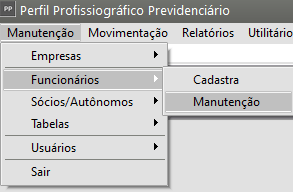
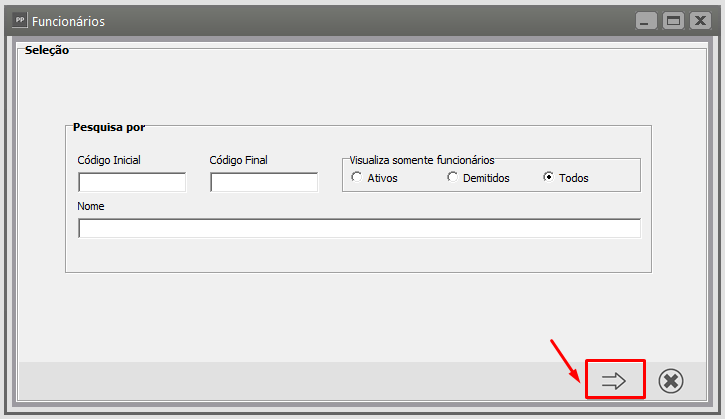
Para cadastar os dados referente ao Exame Tóxicologico, acesse o menu **Manutenção&gt;Funcionários&gt;Manutenção** avança e abra o cadastro (*no módulo PPP e não no FP):*

[![image.png](https://autoatendimento.grupoallegus.com.br/uploads/images/gallery/2024-08/scaled-1680-/inRimage.png)](https://autoatendimento.grupoallegus.com.br/uploads/images/gallery/2024-08/inRimage.png)

OBS: O **Sistema PPP** e o **Folha de Pagamento** são integrados, onde uma vez que o funcionário foi cadastrado no **Sistema Folha de Pagamento** automaticamente será apresentado no **Sistema PPP**, para efeito de envio do s2221 deverá preencher no **Sistema PPP** e não no cadastro do funcionário no **Sistema Folha de Pagamento**.

[![image.png](https://autoatendimento.grupoallegus.com.br/uploads/images/gallery/2024-08/scaled-1680-/elYimage.png)](https://autoatendimento.grupoallegus.com.br/uploads/images/gallery/2024-08/elYimage.png)

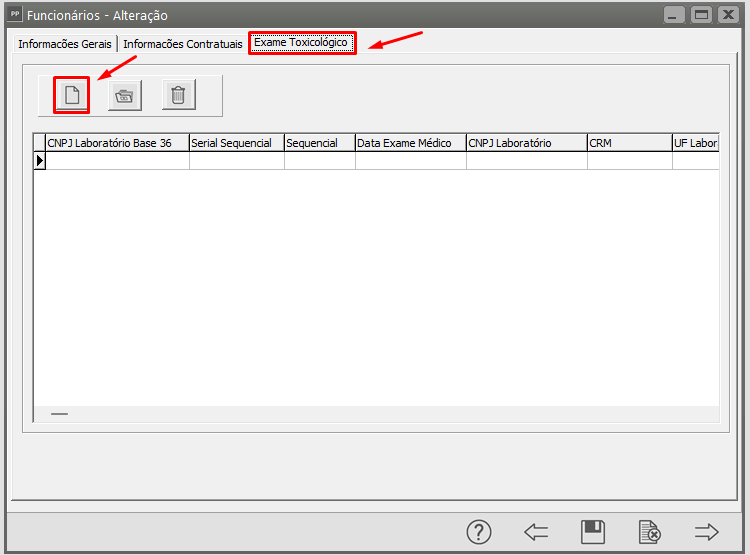
Na aba **Exame Toxicológico,** clique no ícone **cadastrar novo**

[![image.png](https://autoatendimento.grupoallegus.com.br/uploads/images/gallery/2024-08/scaled-1680-/DA7image.png)](https://autoatendimento.grupoallegus.com.br/uploads/images/gallery/2024-08/DA7image.png)

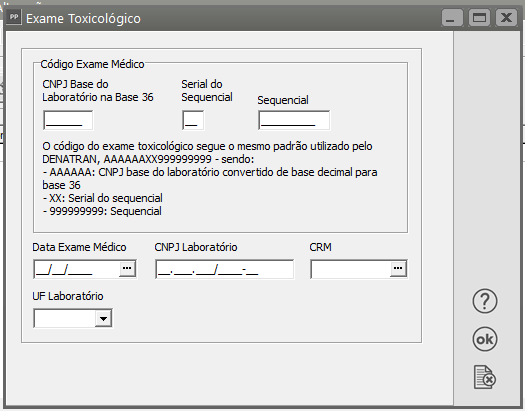
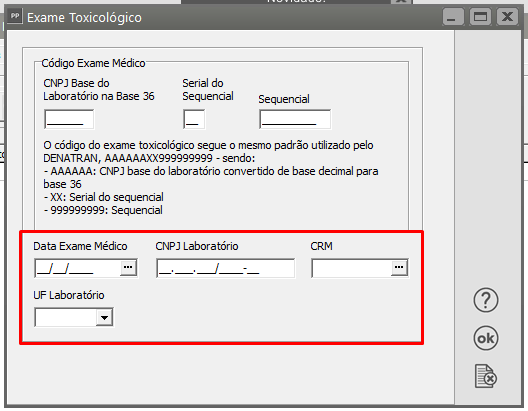
Conforme a imagem abaixo diz, o **Código do Exame Médico** segue o mesmo padrão utilizado pelo DENATRAN: **AAAAAAXX999999999** - sendo:

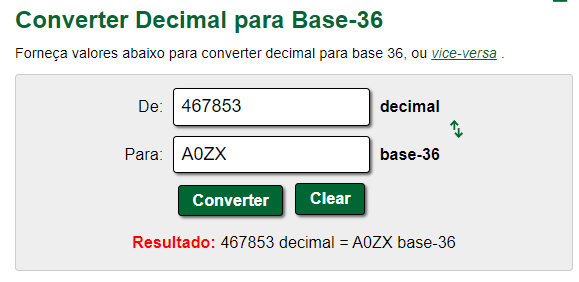
- AAAAAA: CNPJ base do laboratório, convertido de base decimal para base 36
- XX: Serial do Sequencial
- 999999999: Sequencial

[![image.png](https://autoatendimento.grupoallegus.com.br/uploads/images/gallery/2024-08/scaled-1680-/dzrimage.png)](https://autoatendimento.grupoallegus.com.br/uploads/images/gallery/2024-08/dzrimage.png)

Exemplo:

[![image.png](https://autoatendimento.grupoallegus.com.br/uploads/images/gallery/2024-08/scaled-1680-/Dfmimage.png)](https://autoatendimento.grupoallegus.com.br/uploads/images/gallery/2024-08/Dfmimage.png)

**<span style="color: rgb(0, 0, 0);"><span style="color: 003399; font-family: Arial; font-size: small;">Veja também os Itens:</span></span>**

- <span style="color: rgb(0, 0, 0);"><span style="color: 003399; font-family: Arial; font-size: small;">[Cadastrando Funcionários](https://autoatendimento.grupoallegus.com.br/books/ppp/page/cadastrando-funcionarios)</span></span>
- [<span style="color: rgb(0, 0, 0);"><span style="color: 003399; font-family: Arial; font-size: small;">Cadastrando Exposição a Riscos Ambientais para Funcionários</span></span>](https://autoatendimento.grupoallegus.com.br/books/ppp/page/cadastrando-exposicao-a-riscos-ambientais-para-funcionarios)
- [<span style="color: rgb(0, 0, 0);"><span style="color: 003399; font-family: Arial; font-size: small;">Cadastrando Histórico Funcional</span></span>](https://autoatendimento.grupoallegus.com.br/books/ppp/page/cadastrando-historico-funcional)
- [<span style="color: rgb(0, 0, 0);"><span style="color: 003399; font-family: Arial; font-size: small;">Cadastro de Condições Ambientais do Trabalho Automático para Funcionários</span></span>](https://autoatendimento.grupoallegus.com.br/books/ppp/page/cadastro-de-condicoes-ambientais-do-trabalho-automatico-para-funcionarios)
- [<span style="color: rgb(0, 0, 0);"><span style="color: 003399; font-family: Arial; font-size: small;">Vínculo da NR 06 e NR 09 com os Funcionários</span></span>](https://autoatendimento.grupoallegus.com.br/books/ppp/page/vinculo-da-nr-06-e-nr-09-com-os-funcionarios)
- [<span style="color: rgb(0, 0, 0);"><span style="color: 003399; font-family: Arial; font-size: small;">Importando dados do Cadastro de Funcionários</span></span>](https://autoatendimento.grupoallegus.com.br/books/ppp/page/importando-dados-do-cadastro-de-funcionarios)
- [<span style="color: rgb(0, 0, 0);"><span style="color: 003399; font-family: Arial; font-size: small;">Cadastro de Funcionários</span></span>](https://autoatendimento.grupoallegus.com.br/books/ppp/page/cadastro-de-funcionarios)
- [<span style="color: rgb(0, 0, 0);"><span style="color: 003399; font-family: Arial; font-size: small;">Cadastro do Histórico Funcional</span></span>](https://autoatendimento.grupoallegus.com.br/books/ppp/page/cadastro-do-historico-funcional)
- [<span style="color: rgb(0, 0, 0);"><span style="color: 003399; font-family: Arial; font-size: small;">Vinculando Funcionários as NR 06 e NR 09</span></span>](https://autoatendimento.grupoallegus.com.br/books/ppp/page/vinculando-funcionarios-as-nr-06-e-nr-09)
- [<span style="color: rgb(0, 0, 0);"><span style="color: 003399; font-family: Arial; font-size: small;">Exibir Funcionários com Exames Médicos a Vencer</span></span>](https://autoatendimento.grupoallegus.com.br/books/ppp/page/exibir-funcionarios-com-exames-medicos-vencidos-ou-a-vencer)

# Cadastrando Sócios e Autônomos

**<iframe allowfullscreen="allowfullscreen" height="314" src="https://www.youtube.com/embed/qqgGdXq2wv4" width="560"></iframe>**


<span style="color: rgb(0, 0, 0);">Observação: Se você já trabalha com o **Sistema Folha de Pagamento,** os Sócios e Autônomos cadastrados no Folha já estarão cadastrados também no **PPP**.</span>

<span style="color: rgb(0, 0, 0);">Para cadastrar os Sócios e Autônomos da Empresa, acesse o menu **Manutenção&gt;Sócios/Autônomos&gt;Cadastra;**</span>

[![image.png](https://autoatendimento.grupoallegus.com.br/uploads/images/gallery/2023-07/scaled-1680-/zVTimage.png)](https://autoatendimento.grupoallegus.com.br/uploads/images/gallery/2023-07/zVTimage.png)

- <span style="color: rgb(0, 0, 0);">**Aba Informações Gerais**</span>

<span style="color: rgb(0, 0, 0);">Defina se o Cadastro será de um Sócio, Autônomo ou Facultativo, faça corretamente essa definição pois se a informação estiver incorreta, não será possível editá-la, para corrigir você deverá excluir todo cadastro feito e refazê-lo;</span>

Em seguida, ainda na aba Informações Gerais, informe todos os dados da pessoa que está sendo cadastrada.

Atenção: **O número da Inscrição no INSS será obrigatória.**

[![image.png](https://autoatendimento.grupoallegus.com.br/uploads/images/gallery/2023-07/scaled-1680-/KNHimage.png)](https://autoatendimento.grupoallegus.com.br/uploads/images/gallery/2023-07/KNHimage.png)

- **<span style="color: rgb(0, 0, 0);">Aba Informações Contratuais;</span>**

<span style="color: rgb(0, 0, 0);">Atenção: **A data de Admissão será obrigatória**</span>

<span style="color: rgb(0, 0, 0);">Depois de preenchidas todas as informações do Sócio ou Autônomo, salve o cadastro realizado.</span>

[![image.png](https://autoatendimento.grupoallegus.com.br/uploads/images/gallery/2024-11/scaled-1680-/nXJimage.png)](https://autoatendimento.grupoallegus.com.br/uploads/images/gallery/2024-11/nXJimage.png)

**Veja também os Itens:**

- [Cadastrando Sócios e Autônomos](https://autoatendimento.grupoallegus.com.br/books/ppp/page/cadastrando-socios-e-autonomos)
- [Cadastrando Condições Ambientais do Trabalho (Agentes Nocivos) para Sócios e Autônomos](https://autoatendimento.grupoallegus.com.br/books/ppp/page/cadastrando-condicoes-ambientais-do-trabalho-agentes-nocivos-para-socios-e-autonomos)
- [Cadastro de Condições Ambientais do Trabalho Automático para Sócios e Autônomos](https://autoatendimento.grupoallegus.com.br/books/ppp/page/cadastro-de-condicoes-ambientais-do-trabalho-automatico-para-socios-e-autonomos)
- [Inconsistências e Erros ao Enviar o S2240 (Condições Ambientais do Trabalho-Agentes Nocivos) para o Portal do eSocial](https://autoatendimento.grupoallegus.com.br/books/esocial/chapter/esocial-s2240)

# Cadastrando Cargos

**<iframe allowfullscreen="allowfullscreen" height="314" src="https://www.youtube.com/embed/Mdf16avg5es" width="560"></iframe>**


A tabela de **Cargos** será a mesma cadastrada anteriormente no **Sistema Folha de Pagamento.**

Para visualizá-la acesse o menu **Manutenção&gt;Tabelas&gt;Cargos**

[![image.png](https://autoatendimento.grupoallegus.com.br/uploads/images/gallery/2024-05/scaled-1680-/rwPimage.png)](https://autoatendimento.grupoallegus.com.br/uploads/images/gallery/2024-05/rwPimage.png)

Para visualizar clique em **Manutenção e em seguida clique na Seta Avança.**

[![image.png](https://autoatendimento.grupoallegus.com.br/uploads/images/gallery/2024-11/scaled-1680-/cqAimage.png)](https://autoatendimento.grupoallegus.com.br/uploads/images/gallery/2024-11/cqAimage.png)

[![image.png](https://autoatendimento.grupoallegus.com.br/uploads/images/gallery/2024-05/scaled-1680-/WpTimage.png)](https://autoatendimento.grupoallegus.com.br/uploads/images/gallery/2024-05/WpTimage.png)

Para cadastrar um **novo Cargo** clique em **Cadastrar e preencha as informações**

**[![image.png](https://autoatendimento.grupoallegus.com.br/uploads/images/gallery/2024-08/scaled-1680-/LJWimage.png)](https://autoatendimento.grupoallegus.com.br/uploads/images/gallery/2024-08/LJWimage.png)**

**Veja também os Itens:**

- [Cadastrando Funcionários](https://autoatendimento.grupoallegus.com.br/books/ppp/page/cadastrando-funcionarios)
- [Importando dados do Cadastro de Funcionários](https://autoatendimento.grupoallegus.com.br/books/ppp/page/importando-dados-do-cadastro-de-funcionarios)
- [Cadastro de Funcionários](https://autoatendimento.grupoallegus.com.br/books/ppp/page/cadastro-de-funcionarios)
- [Cadastro do Histórico Funcional](https://autoatendimento.grupoallegus.com.br/books/ppp/page/cadastro-do-historico-funcional)

# Cadastrando Classificação Brasileira de Ocupações (CBO 2002)

**<iframe allowfullscreen="allowfullscreen" height="314" src="https://www.youtube.com/embed/bpEnEpofvOw" width="560"></iframe>**

Para você cadastrar a **Classificação Brasileira de Ocupações** acesse o menu **Manutenção&gt;Tabelas&gt;Classificação Brasileira de Ocupações&gt;Cadastra.**

[![image.png](https://autoatendimento.grupoallegus.com.br/uploads/images/gallery/2023-07/scaled-1680-/agximage.png)](https://autoatendimento.grupoallegus.com.br/uploads/images/gallery/2023-07/agximage.png)

Informe o **Código e a Descrição.**

[![image.png](https://autoatendimento.grupoallegus.com.br/uploads/images/gallery/2023-07/scaled-1680-/5wzimage.png)](https://autoatendimento.grupoallegus.com.br/uploads/images/gallery/2023-07/5wzimage.png)

Informe também, se a empresa estiver configurada nos [Parâmetros Adicionais da Empresa do Sistema Folha de Pagamento](https://autoatendimento.grupoallegus.com.br/books/fp/page/parametrizando-a-empresa-BRx), que pertence ao **Simples Nacional,** e a **Atividade é concomitante, conforme Artigo 274-e, Inciso II da IN 761 de 01/08/2007.**

[![image-1685186368968.png](https://autoatendimento.grupoallegus.com.br/uploads/images/gallery/2023-05/scaled-1680-/image-1685186368968.png)](https://autoatendimento.grupoallegus.com.br/uploads/images/gallery/2023-05/image-1685186368968.png)

Será habilitado o quadro **Atividade** para a seleção de uma atividade que será relacionada ao **CBO** informado, proporcionando a opção de atualização de todos os **[funcionários](https://autoatendimento.grupoallegus.com.br/books/fp/page/cadastrando-funcionarios-m0v) que utilizam esse CBO automaticamente.**

[![image-1682025913762.png](https://autoatendimento.grupoallegus.com.br/uploads/images/gallery/2023-04/scaled-1680-/image-1682025913762.png)](https://autoatendimento.grupoallegus.com.br/uploads/images/gallery/2023-04/image-1682025913762.png)

[![image-1685186438095.png](https://autoatendimento.grupoallegus.com.br/uploads/images/gallery/2023-05/scaled-1680-/image-1685186438095.png)](https://autoatendimento.grupoallegus.com.br/uploads/images/gallery/2023-05/image-1685186438095.png)

O Sistema possui internamente cadastrado os CBOs da tabela. Verifique se o CBO que você irá utilizar ainda não está cadastrado, se o cadastro já estiver pronto, bastará editá-lo e colocar as informações que ainda não estejam em seu cadastro.

**Veja também os Itens:**

- [Cadastrando Funcionários](https://autoatendimento.grupoallegus.com.br/books/ppp/page/cadastrando-funcionarios)
- [Importando dados do Cadastro de Funcionários](https://autoatendimento.grupoallegus.com.br/books/ppp/page/importando-dados-do-cadastro-de-funcionarios)
- [Cadastro de Funcionários](https://autoatendimento.grupoallegus.com.br/books/ppp/page/cadastro-de-funcionarios)
- [Cadastro do Histórico Funcional](https://autoatendimento.grupoallegus.com.br/books/ppp/page/cadastro-do-historico-funcional)

# Cadastrando Agentes Nocivos

**<iframe allowfullscreen="allowfullscreen" height="314" src="https://www.youtube.com/embed/s-rATyP_wt4" width="560"></iframe>**


Agentes nocivos são **substâncias, organismos ou condições que podem causar danos à saúde humana, ao meio ambiente ou a outros organismos vivos**. Eles podem ser classificados em várias categorias, dependendo de sua natureza e dos efeitos que provocam. Aqui estão algumas das principais categorias de agentes nocivos:

1. **Agentes Químicos**: Incluem substâncias tóxicas, como pesticidas, metais pesados (mercúrio, chumbo), solventes industriais, entre outros produtos químicos que podem causar envenenamento, câncer, danos aos órgãos e outros problemas de saúde.
2. **Agentes Biológicos**: Envolvem organismos vivos, como bactérias, vírus, fungos e parasitas, que podem causar infecções, doenças e outras condições prejudiciais à saúde.
3. **Agentes Físicos**: Incluem fatores como radiação (ionizante e não ionizante), ruído excessivo, temperaturas extremas (calor ou frio), vibração, entre outros, que podem causar lesões físicas ou doenças ocupacionais.
4. **Agentes Ergonômicos**: Envolvem condições de trabalho que podem causar estresse físico ou lesões devido a movimentos repetitivos, posturas inadequadas, levantamento de peso, entre outros.
5. **Agentes Psicológicos**: Fatores como estresse, assédio, sobrecarga de trabalho e outras condições que podem afetar a saúde mental e emocional das pessoas.
6. **Agentes Mecânicos**: Relacionados a equipamentos e máquinas que podem causar acidentes e lesões físicas, como cortes, esmagamentos, quedas e outros tipos de acidentes de trabalho.

Controlar a exposição a esses agentes é fundamental para a promoção da saúde e segurança no trabalho e na comunidade em geral.

Os laudos que identificam agentes nocivos no contexto da Saúde e Segurança do Trabalho (SST) são documentos técnicos elaborados por profissionais qualificados, como engenheiros de segurança do trabalho, médicos do trabalho e outros especialistas. Esses laudos têm o objetivo de avaliar, identificar e quantificar os riscos ocupacionais a que os trabalhadores estão expostos. Alguns dos principais laudos utilizados para identificar agentes nocivos incluem: PPRA, PCMSO, LTCAT, AET, etc.

**Informações sobre a exposição do trabalhador a fatores de riscos ambientais, por período, ainda que estejam neutralizados, atenuados ou exista proteção eficaz. Facultativamente, também poderão ser indicados os fatores de riscos ergonômicos e mecânicos.**

**OBS.: Após a implantação da migração dos dados do PPP em meio magnético pela Previdência Social, as informações relativas aos fatores de riscos ergonômicos e mecânicos passarão a ser obrigatórias**

Os Agentes Nocivos devem ser cadastrados de acordo com as informações do O PCMSO (Programa de Controle Médico de Saúde Ocupacional) da sua Empresa.

Para cadastrar os Agentes Nocivos da Empresa, acesse o menu **Manutenção&gt;Tabelas&gt;Agentes Nocivos&gt;Cadastra;**

[![image.png](https://autoatendimento.grupoallegus.com.br/uploads/images/gallery/2023-07/scaled-1680-/Sz8image.png)](https://autoatendimento.grupoallegus.com.br/uploads/images/gallery/2023-07/Sz8image.png)

**Na aba Detalhes do Agente Nocivo informe:**

**Código**

Código para o eSocial - Para informar esse código, clique no DLG (...) existente ao lado direito do campo e o Sistema irá apresentar todos os Códigos existente, Defina o código de sua Empresa.

[![image.png](https://autoatendimento.grupoallegus.com.br/uploads/images/gallery/2023-07/scaled-1680-/iYWimage.png)](https://autoatendimento.grupoallegus.com.br/uploads/images/gallery/2023-07/iYWimage.png)

[![image.png](https://autoatendimento.grupoallegus.com.br/uploads/images/gallery/2023-07/scaled-1680-/Nliimage.png)](https://autoatendimento.grupoallegus.com.br/uploads/images/gallery/2023-07/Nliimage.png)

**Critério de Avaliação:** Defina se o critério é Quantitativo ou Qualitativo.

Os termos "quantitativo" e "qualitativo" são frequentemente utilizados em pesquisas e análises para descrever diferentes abordagens na coleta e interpretação de dados.

[![image.png](https://autoatendimento.grupoallegus.com.br/uploads/images/gallery/2023-07/scaled-1680-/CXEimage.png)](https://autoatendimento.grupoallegus.com.br/uploads/images/gallery/2023-07/CXEimage.png)

**Descrição de Agente Nocivo**: campo digitável conforme seus critérios

[![image.png](https://autoatendimento.grupoallegus.com.br/uploads/images/gallery/2023-07/scaled-1680-/tGtimage.png)](https://autoatendimento.grupoallegus.com.br/uploads/images/gallery/2023-07/tGtimage.png)

**Intensidade da Exposição** - Este campo só ficará disponível se o Critério de Avaliação for Quantitativo

[![image.png](https://autoatendimento.grupoallegus.com.br/uploads/images/gallery/2023-07/scaled-1680-/ySPimage.png)](https://autoatendimento.grupoallegus.com.br/uploads/images/gallery/2023-07/ySPimage.png)

**Limite de Tolerância** - Para que este campo seja habilitado será necessário que o Critério de Avaliação seja Quantitativo e dependerá também do Código (eSocial) informado, pois existem códigos que não possuem Limite de Tolerância.

[![image.png](https://autoatendimento.grupoallegus.com.br/uploads/images/gallery/2023-07/scaled-1680-/ZAVimage.png)](https://autoatendimento.grupoallegus.com.br/uploads/images/gallery/2023-07/ZAVimage.png)

**Tipo** - informe se o Tipo do Agente Nocivo é Químico, Físico, Biológico, Ergonômico ou Mecânico

[![image.png](https://autoatendimento.grupoallegus.com.br/uploads/images/gallery/2023-07/scaled-1680-/22Iimage.png)](https://autoatendimento.grupoallegus.com.br/uploads/images/gallery/2023-07/22Iimage.png)

**Unidade de Medida** - Este campo só estará habilitado quando o Critério de Avaliação for Quantitativo

Pesquise pela Unidade de Medida para medição do Agente Nocivo

[![image.png](https://autoatendimento.grupoallegus.com.br/uploads/images/gallery/2023-07/scaled-1680-/44Dimage.png)](https://autoatendimento.grupoallegus.com.br/uploads/images/gallery/2023-07/44Dimage.png)

**Técnica utilizada para medição** - Este campo só estará habilitado quando o Critério de Avaliação for Quantitativo

[![image.png](https://autoatendimento.grupoallegus.com.br/uploads/images/gallery/2023-07/scaled-1680-/FHBimage.png)](https://autoatendimento.grupoallegus.com.br/uploads/images/gallery/2023-07/FHBimage.png)

**Na Aba EPC/EPI informe:**

Se utiliza EPC (Equipamento de Proteção Coletiva)

[![image.png](https://autoatendimento.grupoallegus.com.br/uploads/images/gallery/2023-07/scaled-1680-/5zkimage.png)](https://autoatendimento.grupoallegus.com.br/uploads/images/gallery/2023-07/5zkimage.png)

EPC Eficaz na neutralização dos riscos ao trabalhador - Este campo só estará disponível se o campo Utiliza EPC for definido com código 2 (Implementa)

[![image.png](https://autoatendimento.grupoallegus.com.br/uploads/images/gallery/2023-07/scaled-1680-/ijTimage.png)](https://autoatendimento.grupoallegus.com.br/uploads/images/gallery/2023-07/ijTimage.png)

Se utiliza EPI (Equipamento de Proteção Individual)

[![image.png](https://autoatendimento.grupoallegus.com.br/uploads/images/gallery/2023-07/scaled-1680-/tTfimage.png)](https://autoatendimento.grupoallegus.com.br/uploads/images/gallery/2023-07/tTfimage.png)

EPI Eficaz na neutralização dos riscos ao trabalhador - Este campo só estará disponível se o campo EPI for definido com código 2 (Utilizado)

[![image.png](https://autoatendimento.grupoallegus.com.br/uploads/images/gallery/2023-07/scaled-1680-/FDqimage.png)](https://autoatendimento.grupoallegus.com.br/uploads/images/gallery/2023-07/FDqimage.png)

Em seguida informe o campo Detalhes, clique no botão Novo para pesquisar os EPIs (Equipamentos de Proteção Individual que foram cadastrados no menu **Manutenção&gt;Tabelas&gt;EPIs**

[![image.png](https://autoatendimento.grupoallegus.com.br/uploads/images/gallery/2023-07/scaled-1680-/2tQimage.png)](https://autoatendimento.grupoallegus.com.br/uploads/images/gallery/2023-07/2tQimage.png)

[![image.png](https://autoatendimento.grupoallegus.com.br/uploads/images/gallery/2023-07/scaled-1680-/30nimage.png)](https://autoatendimento.grupoallegus.com.br/uploads/images/gallery/2023-07/30nimage.png)

Digite a Descrição do EPI e Salve o cadastro;

[![image.png](https://autoatendimento.grupoallegus.com.br/uploads/images/gallery/2023-07/scaled-1680-/lazimage.png)](https://autoatendimento.grupoallegus.com.br/uploads/images/gallery/2023-07/lazimage.png)

Observação: Se a empresa possui um mesmo Agente Nocivo com características diferenciadas de acordo com o Departamento da Empresa, será necessário cadastrar um agente nocivo para cada departamento.

Por Exemplo, Ruído com intensidade maior em um departamento e menor em outro.

Cada funcionário terá o cadastro das Condições Ambientais ao qual está exposto, ao cadastrar alimentará os campos necessários para envio do s2240.

[![image.png](https://autoatendimento.grupoallegus.com.br/uploads/images/gallery/2024-08/scaled-1680-/DsRimage.png)](https://autoatendimento.grupoallegus.com.br/uploads/images/gallery/2024-08/DsRimage.png)

[![image.png](https://autoatendimento.grupoallegus.com.br/uploads/images/gallery/2024-08/scaled-1680-/v3nimage.png)](https://autoatendimento.grupoallegus.com.br/uploads/images/gallery/2024-08/v3nimage.png)

[![image.png](https://autoatendimento.grupoallegus.com.br/uploads/images/gallery/2024-08/scaled-1680-/GSlimage.png)](https://autoatendimento.grupoallegus.com.br/uploads/images/gallery/2024-08/GSlimage.png)

[![image.png](https://autoatendimento.grupoallegus.com.br/uploads/images/gallery/2024-08/scaled-1680-/1Ekimage.png)](https://autoatendimento.grupoallegus.com.br/uploads/images/gallery/2024-08/1Ekimage.png)

**Veja também os Itens:**

- [Cadastro de Equipamentos de Proteção Individual (EPI)](https://autoatendimento.grupoallegus.com.br/books/ppp/page/cadastro-de-equipamentos-de-protecao-individual-epi)
- [Cadastrando Agentes Nocivos](https://autoatendimento.grupoallegus.com.br/books/ppp/page/cadastrando-agentes-nocivos)
- [Cadastrando Itens da NR 06 e NR 09 do Ministério do Trabalho e Emprego (MTE)](https://autoatendimento.grupoallegus.com.br/books/ppp/page/cadastrando-itens-da-nr-06-e-nr-09-do-ministerio-do-trabalho-e-emprego-mte)
- [Vínculo da NR 06 e NR 09 com os Funcionários](https://autoatendimento.grupoallegus.com.br/books/ppp/page/vinculo-da-nr-06-e-nr-09-com-os-funcionarios)
- [Cadastro da NR número 06 e NR número 09](https://autoatendimento.grupoallegus.com.br/books/ppp/page/cadastro-da-nr-numero-06-e-nr-numero-09)
- [Vinculando Funcionários as NR 06 e NR 09](https://autoatendimento.grupoallegus.com.br/books/ppp/page/vinculando-funcionarios-as-nr-06-e-nr-09)
- [Cadastro das Condições Ambientais do Trabalho/Agentes Nocivos](https://autoatendimento.grupoallegus.com.br/books/ppp/page/cadastro-das-condicoes-ambientais-do-trabalhoagentes-nocivos)
- [Inconsistências e Erros ao Enviar o S2240 (Condições Ambientais do Trabalho-Agentes Nocivos) para o Portal do eSocial](https://autoatendimento.grupoallegus.com.br/books/esocial/chapter/esocial-s2240)

# Cadastrando Funções

**<iframe allowfullscreen="allowfullscreen" height="314" src="https://www.youtube.com/embed/CnID88vuxxc" width="560"></iframe>**

<span style="color: rgb(0, 0, 0); font-family: Arial; font-size: small;">Para cadastrar funções, acesse o menu **Manutenção&gt;Tabelas&gt;Funções**.</span>

[![image.png](https://autoatendimento.grupoallegus.com.br/uploads/images/gallery/2024-08/scaled-1680-/3sgimage.png)](https://autoatendimento.grupoallegus.com.br/uploads/images/gallery/2024-08/3sgimage.png)

<span style="color: rgb(0, 0, 0); font-family: Arial; font-size: small;">Nesta tabela será informado o **Código e a Descrição da Função**, informação não obrigatória para o e-Social, porém esta informação está relacionada a **Descrição das Atividades Desempenhadas** que é informação obrigatória para o e-Social.</span>

[![image.png](https://autoatendimento.grupoallegus.com.br/uploads/images/gallery/2023-07/scaled-1680-/gRcimage.png)](https://autoatendimento.grupoallegus.com.br/uploads/images/gallery/2023-07/gRcimage.png)

<span style="color: rgb(0, 0, 0); font-family: Arial; font-size: small;">No campo **Descrição da Atividade Desempenhada**, deve ser informado todas as atividades desempenhadas pelo trabalhador ao executar a função definida</span>

[![image.png](https://autoatendimento.grupoallegus.com.br/uploads/images/gallery/2023-07/scaled-1680-/VtAimage.png)](https://autoatendimento.grupoallegus.com.br/uploads/images/gallery/2023-07/VtAimage.png)

<span style="color: rgb(0, 0, 0); font-family: Arial; font-size: small;">Esse Código deverá ser informado no cadastro de funcionários, menu **Manutenção&gt;Funcionários&gt;Manutenção de Funcionários,** aba **Informações contratuais.**</span>

[![image.png](https://autoatendimento.grupoallegus.com.br/uploads/images/gallery/2023-07/scaled-1680-/mbTimage.png)](https://autoatendimento.grupoallegus.com.br/uploads/images/gallery/2023-07/mbTimage.png)

**Veja também os Itens:**

- [Cadastrando Funcionários](https://autoatendimento.grupoallegus.com.br/books/ppp/page/cadastrando-funcionarios)
- [Importando dados do Cadastro de Funcionários](https://autoatendimento.grupoallegus.com.br/books/ppp/page/importando-dados-do-cadastro-de-funcionarios)
- [Cadastro de Funcionários](https://autoatendimento.grupoallegus.com.br/books/ppp/page/cadastro-de-funcionarios)
- [Cadastro do Histórico Funcional](https://autoatendimento.grupoallegus.com.br/books/ppp/page/cadastro-do-historico-funcional)

<span style="color: #003399; font-family: Arial; font-size: small;"><span style="color: rgb(0, 0, 0);"> </span>![](https://help.supersoftservice.com.br/PP/imagens/InformandoFuncaoCadastroFuncio.png)</span>

# Cadastrando Cidades (IBGE)

**<iframe allowfullscreen="allowfullscreen" height="314" src="https://www.youtube.com/embed/A4031agcf_s" width="560"></iframe>**


O Sistema possui cadastrado internamente a relação de Cidades do Brasil com seus respectivos códigos do IBGE, para visualização ou cadastros das cidades, acesse o menu **Manutenção&gt;Tabelas&gt;Cidades&gt;Manutenção;**

[![image.png](https://autoatendimento.grupoallegus.com.br/uploads/images/gallery/2023-07/scaled-1680-/pBBimage.png)](https://autoatendimento.grupoallegus.com.br/uploads/images/gallery/2023-07/pBBimage.png)

Clique na Seta Avança

[![image.png](https://autoatendimento.grupoallegus.com.br/uploads/images/gallery/2024-11/scaled-1680-/YGGimage.png)](https://autoatendimento.grupoallegus.com.br/uploads/images/gallery/2024-11/YGGimage.png)

[![image.png](https://autoatendimento.grupoallegus.com.br/uploads/images/gallery/2023-07/scaled-1680-/ltRimage.png)](https://autoatendimento.grupoallegus.com.br/uploads/images/gallery/2023-07/ltRimage.png)

Será apresentada a tela com as tabelas cadastradas

[![image.png](https://autoatendimento.grupoallegus.com.br/uploads/images/gallery/2024-11/scaled-1680-/yhVimage.png)](https://autoatendimento.grupoallegus.com.br/uploads/images/gallery/2024-11/yhVimage.png)

Caso a tabela não esteja visível, clique no botão para Importação da mesma e defina Todos os Estados

[![image.png](https://autoatendimento.grupoallegus.com.br/uploads/images/gallery/2024-11/scaled-1680-/92Cimage.png)](https://autoatendimento.grupoallegus.com.br/uploads/images/gallery/2024-11/92Cimage.png)

A partir da tabela criada você conseguirá definir o código da cidades nos campos necessários.

[![image-1684272901269.png](https://autoatendimento.grupoallegus.com.br/uploads/images/gallery/2023-05/scaled-1680-/image-1684272901269.png)](https://autoatendimento.grupoallegus.com.br/uploads/images/gallery/2023-05/image-1684272901269.png)

**Veja também os Itens:**

- [Cadastrando Funcionários](https://autoatendimento.grupoallegus.com.br/books/ppp/page/cadastrando-funcionarios)
- [Importando dados do Cadastro de Funcionários](https://autoatendimento.grupoallegus.com.br/books/ppp/page/importando-dados-do-cadastro-de-funcionarios)
- [Cadastro de Funcionários](https://autoatendimento.grupoallegus.com.br/books/ppp/page/cadastro-de-funcionarios)
- [Cadastro do Histórico Funcional](https://autoatendimento.grupoallegus.com.br/books/ppp/page/cadastro-do-historico-funcional)

# Cadastrando Responsáveis

<span style="background-color: rgb(255, 255, 255);">**<span style="color: rgb(0, 0, 0);"><iframe allowfullscreen="allowfullscreen" height="314" src="https://www.youtube.com/embed/VGfxwOiSfKE" width="560"></iframe>

</span>**</span>

<span style="color: rgb(0, 0, 0); background-color: rgb(255, 255, 255);">O **Responsável** pode ser tanto um **Profissional da Medicina** como da **Engenharia** que irá assinar o documento, o principal é que esteja preenchido, pois a ausência de indicação de responsável pelos registros ambientais torna o formulário PPP somente um comprovante das atividades exercidas, e não da especialidade dos períodos relacionados.</span>

<span style="color: rgb(0, 0, 0); background-color: rgb(255, 255, 255);">O Profissional deste campo pode ser o mesmo indicado no campo do Responsável pelos registros ambientais. O importante, na verdade, é que ambos os espaços não deixem de ser preenchidos, já que, como dito anteriormente, a ausência de indicação de profissionais responsáveis pelas informações constantes de todo o **Sistema PPP**, o formulário servirá somente para demonstração das atividades exercidas, e não da especialidade.</span>

<span style="color: 003399; font-family: Arial; font-size: small;">Para cadastrar **Responsáveis**, acesse o menu **Manutenção&gt;Tabelas&gt;Responsáveis**.</span>

[![image.png](https://autoatendimento.grupoallegus.com.br/uploads/images/gallery/2023-07/scaled-1680-/Vxbimage.png)](https://autoatendimento.grupoallegus.com.br/uploads/images/gallery/2023-07/Vxbimage.png)

<span style="color: 003399; font-family: Arial; font-size: small;">**Registro no Conselho de Classe:** Número do registro profissional no **Conselho de Classe**, no formato XXXXXX-X/XX ou XXXXXXX/XX. </span>

- <span style="color: 003399; font-family: Arial; font-size: small;">A parte "-X" corresponde à D - Definitivo ou P - Provisório. </span>
- <span style="color: 003399; font-family: Arial; font-size: small;">A parte "/XX" deve ser preenchida com a UF, com 2 (dois) caracteres alfabéticos. </span>
- <span style="color: 003399; font-family: Arial; font-size: small;">A parte numérica deverá ser completada com zeros à esquerda.</span>

<span style="color: 003399; font-family: Arial; font-size: small;">**NIT:** Número de Identificação do Trabalhador, no formato XXX.XXXXX.XX-X.</span>

<span style="color: 003399; font-family: Arial; font-size: small;">O NIT corresponde ao número do PIS/PASEP/CI sendo que, no caso de Contribuinte Individual (CI), pode ser utilizado o número de inscrição no Sistema Único de Saúde (SUS) ou na Previdência Social. </span>

[![image.png](https://autoatendimento.grupoallegus.com.br/uploads/images/gallery/2023-07/scaled-1680-/WmQimage.png)](https://autoatendimento.grupoallegus.com.br/uploads/images/gallery/2023-07/WmQimage.png)

<span style="color: 003399; font-family: Arial; font-size: small;">O sistema **somente aceitará um número de NIT inválido** se estiver assinalado nas Configurações do Sistema que um NIT deste tipo pode ser aceito. (Para maiores informações veja o item [Configurando o Sistema)](https://autoatendimento.grupoallegus.com.br/books/ppp/page/configurando-o-sistema)</span>

[![image.png](https://autoatendimento.grupoallegus.com.br/uploads/images/gallery/2023-07/scaled-1680-/NnAimage.png)](https://autoatendimento.grupoallegus.com.br/uploads/images/gallery/2023-07/NnAimage.png)

<span style="background-color: rgb(255, 255, 255);">**<span style="color: rgb(0, 0, 0);">Veja também os Itens:</span>**</span>

- <span style="color: rgb(0, 0, 0); background-color: rgb(255, 255, 255);">[Cadastrando Responsáveis](https://autoatendimento.grupoallegus.com.br/books/ppp/page/cadastrando-responsaveis)</span>
- <span style="background-color: rgb(255, 255, 255);">[<span style="color: rgb(0, 0, 0);">Cadastrando Exames Médicos - S-2220</span>](https://autoatendimento.grupoallegus.com.br/books/ppp/page/cadastrando-exames-medicos-s-2220)</span>
- <span style="background-color: rgb(255, 255, 255);">[<span style="color: rgb(0, 0, 0);">Exames Médicos Padrões</span>](https://autoatendimento.grupoallegus.com.br/books/ppp/page/exames-medicos-padroes)</span>
- <span style="background-color: rgb(255, 255, 255);">[<span style="color: rgb(0, 0, 0);">Cadastrando Itens da NR 06 e NR 09 do Ministério do Trabalho e Emprego (MTE)</span>](https://autoatendimento.grupoallegus.com.br/books/ppp/page/cadastrando-itens-da-nr-06-e-nr-09-do-ministerio-do-trabalho-e-emprego-mte)</span>
- <span style="background-color: rgb(255, 255, 255);">[<span style="color: rgb(0, 0, 0);">Vínculo da NR 06 e NR 09 com os Funcionários</span>](https://autoatendimento.grupoallegus.com.br/books/ppp/page/vinculo-da-nr-06-e-nr-09-com-os-funcionarios)</span>
- <span style="background-color: rgb(255, 255, 255);">[Cadastrando Agentes Nocivos](https://autoatendimento.grupoallegus.com.br/books/ppp/page/cadastrando-agentes-nocivos)</span>
- <span style="background-color: rgb(255, 255, 255);">[<span style="color: rgb(0, 0, 0);">Cadastrando Condições Ambientais do Trabalho (Agentes Nocivos) para Sócios e Autônomos</span>](https://autoatendimento.grupoallegus.com.br/books/ppp/page/cadastrando-condicoes-ambientais-do-trabalho-agentes-nocivos-para-socios-e-autonomos)</span>
- <span style="background-color: rgb(255, 255, 255);">[<span style="color: rgb(0, 0, 0);">Cadastro de Responsáveis</span>](https://autoatendimento.grupoallegus.com.br/books/ppp/page/cadastro-de-responsaveis)</span>
- <span style="background-color: rgb(255, 255, 255);">[<span style="color: rgb(0, 0, 0);">Cadastro de Exames Médicos Padrões</span>](https://autoatendimento.grupoallegus.com.br/books/ppp/page/cadastro-de-exames-medicos-padroes)</span>
- <span style="background-color: rgb(255, 255, 255);">[<span style="color: rgb(0, 0, 0);">Cadastro da NR número 06 e NR número 09</span>](https://autoatendimento.grupoallegus.com.br/books/ppp/page/cadastro-da-nr-numero-06-e-nr-numero-09)</span>

# Cadastrando Itens da NR 06 e NR 09 do Ministério do Trabalho e Emprego (MTE)

**<iframe allowfullscreen="allowfullscreen" height="314" src="https://www.youtube.com/embed/1o4JbsoSLpo" width="560"></iframe>**


- <span style="color: rgb(0, 0, 0);">**Norma Regulamentadora número 06:** </span>A NR-06 serve para apontar a regularidade dos Equipamentos de Proteção Individual empregados, mas, da mesma forma, por si só não tem o condão de demonstrar efetiva neutralização/atenuação dos fatores de riscos. <span style="color: rgb(0, 0, 0);">A Norma Regulamentadora nº 6 (NR-06), conforme classificação estabelecida na Portaria SIT nº 787, de 29 de novembro de 2018, é norma especial, posto que regulamenta a execução do trabalho com uso de Equipamentos de Proteção Individual (EPI), sem estar condicionada a setores ou atividades econômicas específicas. </span><span style="color: rgb(0, 0, 0);">Para os fins de aplicação desta Norma Regulamentadora – NR 06, considera-se Equipamento de Proteção Individual – EPI, todo dispositivo ou produto, de uso individual utilizado pelo trabalhador, destinado à proteção de riscos suscetíveis de ameaçar a segurança e a saúde no trabalho. </span><span style="color: rgb(0, 0, 0);">Entende-se como Equipamento Conjugado de Proteção Individual, todo aquele composto por vários dispositivos, que o fabricante tenha associado contra um ou mais riscos que possam ocorrer simultaneamente e que sejam suscetíveis de ameaçar a segurança e a saúde no trabalho.</span>

- <span style="color: rgb(0, 0, 0);">**Norma Regulamentadora número 09:** </span>Essa norma, da Consolidação das Leis Trabalhistas (CLT) relaciona-se diretamente ao Programa de Prevenção de Riscos ambientais (PPRA). Visto que a **NR-09** estabelece a obrigatoriedade do PPRA às empresas que exercem atividades consideradas de risco à saúde do trabalhador. Para que uma empresa se enquadre nas diretrizes da **NR-09**, ela deve antecipar, reconhecer e também adequar todos os riscos ambientais possíveis que houver no espaço de trabalho. A Norma Regulamentadora 09 é bem abrangente, ela estabelece que o PPRA compreenda todos os riscos relacionados aos agentes físicos, químicos e biológicos que constam no ambiente de trabalho.

<span style="color: rgb(0, 0, 0);">Para cadastrar os itens da NR 06 e NR 09, acesse o menu **Manutenção&gt;Tabelas&gt;Itens - NR-06 e NR-09 do MTE**</span>

[![image.png](https://autoatendimento.grupoallegus.com.br/uploads/images/gallery/2023-07/scaled-1680-/s2Timage.png)](https://autoatendimento.grupoallegus.com.br/uploads/images/gallery/2023-07/s2Timage.png)

Na tela de cadastro dos Itens o Sistema trará automaticamente o número do Item.

Preencha a Descrição completa de cada item que sua empresa utiliza.

[![image.png](https://autoatendimento.grupoallegus.com.br/uploads/images/gallery/2023-07/scaled-1680-/Gr0image.png)](https://autoatendimento.grupoallegus.com.br/uploads/images/gallery/2023-07/Gr0image.png)

[![image.png](https://autoatendimento.grupoallegus.com.br/uploads/images/gallery/2023-07/scaled-1680-/jysimage.png)](https://autoatendimento.grupoallegus.com.br/uploads/images/gallery/2023-07/jysimage.png)

**Veja também os Itens:**

- [Cadastro de Equipamentos de Proteção Individual (EPI)](https://autoatendimento.grupoallegus.com.br/books/ppp/page/cadastro-de-equipamentos-de-protecao-individual-epi)
- [Cadastrando Agentes Nocivos](https://autoatendimento.grupoallegus.com.br/books/ppp/page/cadastrando-agentes-nocivos)
- [Cadastrando Itens da NR 06 e NR 09 do Ministério do Trabalho e Emprego (MTE)](https://autoatendimento.grupoallegus.com.br/books/ppp/page/cadastrando-itens-da-nr-06-e-nr-09-do-ministerio-do-trabalho-e-emprego-mte)
- [Vínculo da NR 06 e NR 09 com os Funcionários](https://autoatendimento.grupoallegus.com.br/books/ppp/page/vinculo-da-nr-06-e-nr-09-com-os-funcionarios)
- [Cadastro da NR número 06 e NR número 09](https://autoatendimento.grupoallegus.com.br/books/ppp/page/cadastro-da-nr-numero-06-e-nr-numero-09)
- [Vinculando Funcionários as NR 06 e NR 09](https://autoatendimento.grupoallegus.com.br/books/ppp/page/vinculando-funcionarios-as-nr-06-e-nr-09)
- [Cadastro das Condições Ambientais do Trabalho/Agentes Nocivos](https://autoatendimento.grupoallegus.com.br/books/ppp/page/cadastro-das-condicoes-ambientais-do-trabalhoagentes-nocivos)

# Cadastro de Causador/Situação de doença ou acidente de trabalho

**<iframe allowfullscreen="allowfullscreen" height="314" src="https://www.youtube.com/embed/XFo5jLfJx7M" width="560"></iframe>**

<span style="color: rgb(0, 0, 0);">A tabela de **Causadores ou de Situações de Doença ou Acidente de Trabalho** é definida pela Legislação. </span><span style="color: rgb(0, 0, 0);">Desta forma não será possível cadastrar um novo Causador ou uma nova situação que não esteja prevista na Legislação</span>

<span style="color: rgb(0, 0, 0);">Para visualizar/pesquisar os causadores ou situações de doença ou acidente de trabalho, acesse o menu **Manutenção&gt;Tabelas&gt;Causador/Situação de doença ou acidente de trabalho&gt;Manutenção;**</span>

[![image.png](https://autoatendimento.grupoallegus.com.br/uploads/images/gallery/2023-07/scaled-1680-/a5Ximage.png)](https://autoatendimento.grupoallegus.com.br/uploads/images/gallery/2023-07/a5Ximage.png)

Pesquise ou clique na seta Avança e o Sistema apresentará a informação pesquisada ou toda a tabela previamente cadastrada de acordo com a Legislação.

[![image.png](https://autoatendimento.grupoallegus.com.br/uploads/images/gallery/2024-11/scaled-1680-/tPgimage.png)](https://autoatendimento.grupoallegus.com.br/uploads/images/gallery/2024-11/tPgimage.png)

[![image.png](https://autoatendimento.grupoallegus.com.br/uploads/images/gallery/2023-07/scaled-1680-/iThimage.png)](https://autoatendimento.grupoallegus.com.br/uploads/images/gallery/2023-07/iThimage.png)

Se for necessário um novo cadastro, verifique se o mesmo está previsto na Legislação e clique em Novo

[![image.png](https://autoatendimento.grupoallegus.com.br/uploads/images/gallery/2024-11/scaled-1680-/9nvimage.png)](https://autoatendimento.grupoallegus.com.br/uploads/images/gallery/2024-11/9nvimage.png)

Informe o Código, Tabela, Descrição e Aplicação

[![image.png](https://autoatendimento.grupoallegus.com.br/uploads/images/gallery/2024-11/scaled-1680-/RPcimage.png)](https://autoatendimento.grupoallegus.com.br/uploads/images/gallery/2024-11/RPcimage.png)

**Veja também os Itens:**

- [Cadastrando CAT (Comunicação de Acidente de Trabalho) emitida](https://autoatendimento.grupoallegus.com.br/books/ppp/page/cadastrando-cat-comunicacao-de-acidente-de-trabalho-emitida)
- [Imprimindo a CAT (Comunicação de Acidente de Trabalho)](https://autoatendimento.grupoallegus.com.br/books/ppp/page/imprimindo-a-cat-comunicacao-de-acidente-de-trabalho)
- [Cadastro da CAT (Comunicação de Acidente de Trabalho)](https://autoatendimento.grupoallegus.com.br/books/ppp/page/cadastro-da-cat-comunicacao-de-acidente-de-trabalho)
- [Impressão da CAT (Comunicação de Acidente de Trabalho)](https://autoatendimento.grupoallegus.com.br/books/ppp/page/impressao-da-cat-comunicacao-de-acidente-de-trabalho)
- [Inconsistência e Erros ao enviar o S2210 (Comunicação de Acidente de Trabalho) para o Portal do eSocial](https://autoatendimento.grupoallegus.com.br/books/esocial/chapter/esocial-s2210)

# Cadastro de Exames Médicos Padrões - S2220

**<iframe allowfullscreen="allowfullscreen" height="314" src="https://www.youtube.com/embed/xNhZgjtH9VE" width="560"></iframe>**


A tabela de **Exames Médicos Padrões** é cadastrada de acordo com a Legislação vigente. Desta forma, ao cadastrar um Novo Exame Médico Padrão, verifique se o mesmo está previsto na Legislação.

Para visualizar os **exames médicos** estipulados e permitidos pela legislação, acesse o menu **Manutenção&gt;Tabelas&gt;Exames Médicos Padrões**

[![image.png](https://autoatendimento.grupoallegus.com.br/uploads/images/gallery/2023-07/scaled-1680-/eKfimage.png)](https://autoatendimento.grupoallegus.com.br/uploads/images/gallery/2023-07/eKfimage.png)

O Sistema apresentará a tela com os **Exames** já cadastrados.

[![image.png](https://autoatendimento.grupoallegus.com.br/uploads/images/gallery/2023-07/scaled-1680-/irNimage.png)](https://autoatendimento.grupoallegus.com.br/uploads/images/gallery/2023-07/irNimage.png)

<span style="color: rgb(0, 0, 0);">Para cadastrar um Novo Exame Médico Padrão, clique no Botão Novo</span>

[![image.png](https://autoatendimento.grupoallegus.com.br/uploads/images/gallery/2024-11/scaled-1680-/oVBimage.png)](https://autoatendimento.grupoallegus.com.br/uploads/images/gallery/2024-11/oVBimage.png)

Informe o Código e o Procedimento de acordo com a Legislação Vigente

[![image.png](https://autoatendimento.grupoallegus.com.br/uploads/images/gallery/2024-11/scaled-1680-/1kvimage.png)](https://autoatendimento.grupoallegus.com.br/uploads/images/gallery/2024-11/1kvimage.png)

<span style="color: rgb(0, 0, 0);">No momento de **Vincular os Funcionários aos Exames Médicos** que foram efetuados por ele, o Sistema apresentará essa tabela para que você faça a definição correta .</span>

<span style="color: rgb(0, 0, 0);">Acesse o menu **Movimentação&gt;Funcionários&gt;Exames Médicos&gt;Cadastra:**</span>

[![image.png](https://autoatendimento.grupoallegus.com.br/uploads/images/gallery/2024-08/scaled-1680-/5T7image.png)](https://autoatendimento.grupoallegus.com.br/uploads/images/gallery/2024-08/5T7image.png)

- **Aba Principal**

Informe o **Código do Funcionário**, o tipo de exame, informações do ASO e as informações do [Responsável.](https://autoatendimento.grupoallegus.com.br/books/ppp/page/cadastrando-responsaveis)

[![image.png](https://autoatendimento.grupoallegus.com.br/uploads/images/gallery/2024-08/scaled-1680-/Inyimage.png)](https://autoatendimento.grupoallegus.com.br/uploads/images/gallery/2024-08/Inyimage.png)

- <span style="color: rgb(0, 0, 0);">**Aba Exames:**</span>

<span style="color: rgb(0, 0, 0);">Clique no ícone cadastra para informar os **dados do exame:**</span>

[![image.png](https://autoatendimento.grupoallegus.com.br/uploads/images/gallery/2024-08/scaled-1680-/C1Pimage.png)](https://autoatendimento.grupoallegus.com.br/uploads/images/gallery/2024-08/C1Pimage.png)

Clique no ícone de pesquisa indicado na imagem abaixo para visualizar a **tabela de Exames Médicos** (Procedimentos)

[![image.png](https://autoatendimento.grupoallegus.com.br/uploads/images/gallery/2024-08/scaled-1680-/P2jimage.png)](https://autoatendimento.grupoallegus.com.br/uploads/images/gallery/2024-08/P2jimage.png)

Poderá utilizar o filtro pela palavra chave do procedimento ou selecionar na lista e clicar em ok:

[![image.png](https://autoatendimento.grupoallegus.com.br/uploads/images/gallery/2024-08/scaled-1680-/lsBimage.png)](https://autoatendimento.grupoallegus.com.br/uploads/images/gallery/2024-08/lsBimage.png)

[![image.png](https://autoatendimento.grupoallegus.com.br/uploads/images/gallery/2024-08/scaled-1680-/Gfrimage.png)](https://autoatendimento.grupoallegus.com.br/uploads/images/gallery/2024-08/Gfrimage.png)

Além do Processo/Procedimento realizado no exame, informe também:

- a Data do Exame,
- Ordem de exame e
- indicação de resultado:

[![image.png](https://autoatendimento.grupoallegus.com.br/uploads/images/gallery/2024-08/scaled-1680-/G0Dimage.png)](https://autoatendimento.grupoallegus.com.br/uploads/images/gallery/2024-08/G0Dimage.png)

Ao salvar será gerada a[ carga s2220](https://autoatendimento.grupoallegus.com.br/books/esocial/chapter/esocial-s2220)

[![image.png](https://autoatendimento.grupoallegus.com.br/uploads/images/gallery/2024-08/scaled-1680-/K1simage.png)](https://autoatendimento.grupoallegus.com.br/uploads/images/gallery/2024-08/K1simage.png)

Enviar o [S-2220](https://autoatendimento.grupoallegus.com.br/books/esocial/chapter/esocial-s2220) é fundamental para garantir a **conformidade legal, facilitar a fiscalização, prevenir acidentes e doenças, assegurar benefícios previdenciários e promover a transparência e eficiência na gestão de saúde ocupacional.**

[![image.png](https://autoatendimento.grupoallegus.com.br/uploads/images/gallery/2024-08/scaled-1680-/pcYimage.png)](https://autoatendimento.grupoallegus.com.br/uploads/images/gallery/2024-08/pcYimage.png)

[![image.png](https://autoatendimento.grupoallegus.com.br/uploads/images/gallery/2024-08/scaled-1680-/Etlimage.png)](https://autoatendimento.grupoallegus.com.br/uploads/images/gallery/2024-08/Etlimage.png)

**Veja também os Itens:**

- [Cadastrando Responsáveis](https://autoatendimento.grupoallegus.com.br/books/ppp/page/cadastrando-responsaveis)
- [Cadastrando Exames Médicos - S2220](https://autoatendimento.grupoallegus.com.br/books/ppp/page/cadastrando-exames-medicoshttps://autoatendimento.grupoallegus.com.br/books/ppp/page/cadastrando-exames-medicos-s-2220)
- [Exames Médicos Padrões](https://autoatendimento.grupoallegus.com.br/books/ppp/page/exames-medicos-padroes)
- [Cadastro de Responsáveis](https://autoatendimento.grupoallegus.com.br/books/ppp/page/cadastro-de-responsaveis)
- [Cadastro de Exames Médicos Padrões](https://autoatendimento.grupoallegus.com.br/books/ppp/page/cadastro-de-exames-medicos-padroes)
- [Inconsistência e Erros ao enviar o S2220 (Monitoramento da Saúde do Trabalhador) para o Portal do eSocial](https://autoatendimento.grupoallegus.com.br/books/esocial/chapter/esocial-s2220)

# Cadastrando Parte do Corpo Atingida

<span style="color: rgb(0, 0, 0); background-color: rgb(255, 255, 255);">**<iframe allowfullscreen="allowfullscreen" height="314" src="https://www.youtube.com/embed/xc61PhPuDPE" width="560"></iframe>** </span>


<span style="color: rgb(0, 0, 0);">O cadastro de **Partes do Corpo Atingida** já está realizado no Sistema e para visualizá-lo acesse o menu **Manutenção&gt;Tabelas&gt;Parte do Corpo Atingida&gt;Manutenção;**</span>

[![image.png](https://autoatendimento.grupoallegus.com.br/uploads/images/gallery/2023-07/scaled-1680-/aTZimage.png)](https://autoatendimento.grupoallegus.com.br/uploads/images/gallery/2023-07/aTZimage.png)

Clique na seta Avança e você irá visualizar as **Partes do Corpo Atingida** previamente cadastrada no Sistema.

[![image.png](https://autoatendimento.grupoallegus.com.br/uploads/images/gallery/2024-11/scaled-1680-/Cfgimage.png)](https://autoatendimento.grupoallegus.com.br/uploads/images/gallery/2024-11/Cfgimage.png)

[![image.png](https://autoatendimento.grupoallegus.com.br/uploads/images/gallery/2023-07/scaled-1680-/w31image.png)](https://autoatendimento.grupoallegus.com.br/uploads/images/gallery/2023-07/w31image.png)

Verifique se a parte do corpo que você precisa utilizar está cadastrada. Se você precisar cadastrar, clique no botão Novo

[![image.png](https://autoatendimento.grupoallegus.com.br/uploads/images/gallery/2023-07/scaled-1680-/XRDimage.png)](https://autoatendimento.grupoallegus.com.br/uploads/images/gallery/2023-07/XRDimage.png)

É importante salientar que o novo cadastro deve seguir o que for determinado pela **Legislação Vigente**, caso contrário ao enviar a [CAT](https://autoatendimento.grupoallegus.com.br/books/ppp/page/cadastrando-cat-comunicacao-de-acidente-de-trabalho-emitida) para o eSocial a mesma será rejeitada.

Informe o **Código e a Descrição**.

[![image.png](https://autoatendimento.grupoallegus.com.br/uploads/images/gallery/2023-07/scaled-1680-/0cAimage.png)](https://autoatendimento.grupoallegus.com.br/uploads/images/gallery/2023-07/0cAimage.png)

<span style="color: rgb(0, 0, 0); background-color: rgb(255, 255, 255);">**Veja também os Itens:**</span>

- <span style="color: rgb(0, 0, 0); background-color: rgb(255, 255, 255);">[Cadastrando CAT (Comunicação de Acidente de Trabalho) emitida](https://autoatendimento.grupoallegus.com.br/books/ppp/page/cadastrando-cat-comunicacao-de-acidente-de-trabalho-emitida)</span>
- <span style="background-color: rgb(255, 255, 255);">[<span style="color: rgb(0, 0, 0);">Imprimindo a CAT (Comunicação de Acidente de Trabalho)</span>](https://autoatendimento.grupoallegus.com.br/books/ppp/page/imprimindo-a-cat-comunicacao-de-acidente-de-trabalho)</span>
- <span style="background-color: rgb(255, 255, 255);">[<span style="color: rgb(0, 0, 0);">Cadastro da CAT (Comunicação de Acidente de Trabalho)</span>](https://autoatendimento.grupoallegus.com.br/books/ppp/page/cadastro-da-cat-comunicacao-de-acidente-de-trabalho)</span>
- <span style="background-color: rgb(255, 255, 255);">[<span style="color: rgb(0, 0, 0);">Impressão da CAT (Comunicação de Acidente de Trabalho)</span>](https://autoatendimento.grupoallegus.com.br/books/ppp/page/impressao-da-cat-comunicacao-de-acidente-de-trabalho)</span>
- <span style="background-color: rgb(255, 255, 255);">[<span style="color: rgb(0, 0, 0);">Inconsistência e Erros ao enviar o S2210 (Comunicação de Acidente de Trabalho) para o Portal do eSocial</span>](https://autoatendimento.grupoallegus.com.br/books/esocial/chapter/esocial-s2210)</span>

# Cadastrando Natureza da Lesão

**<iframe allowfullscreen="allowfullscreen" height="314" src="https://www.youtube.com/embed/QYb-8XnLUyA" width="560"></iframe>**


<span style="color: rgb(0, 0, 0);">A tabela de Natureza da Lesão já está previamente cadastrada no Sistema, de acordo com a Legislação Vigente, para visualizar ou cadastrar a Natureza da Lesão, acesse o menu **Manutenção&gt;Tabelas&gt;Natureza da Lesão&gt;Manutenção** e clique na seta Avança.</span>

[![image.png](https://autoatendimento.grupoallegus.com.br/uploads/images/gallery/2024-08/scaled-1680-/HQdimage.png)](https://autoatendimento.grupoallegus.com.br/uploads/images/gallery/2024-08/HQdimage.png)

[![image.png](https://autoatendimento.grupoallegus.com.br/uploads/images/gallery/2024-11/scaled-1680-/IgMimage.png)](https://autoatendimento.grupoallegus.com.br/uploads/images/gallery/2024-11/IgMimage.png)

Será apresentada a tela com as Natureza da Lesão já cadastradas no Sistema.

[![image.png](https://autoatendimento.grupoallegus.com.br/uploads/images/gallery/2023-07/scaled-1680-/1SBimage.png)](https://autoatendimento.grupoallegus.com.br/uploads/images/gallery/2023-07/1SBimage.png)

Verifique se a Natureza da Lesão que você precisa utilizar já está cadastrada.

Para cadastrar uma nova Natureza da Lesão, verifique as informações na Legislação Vigente e clique no botão Novo.

[![image.png](https://autoatendimento.grupoallegus.com.br/uploads/images/gallery/2023-07/scaled-1680-/7nZimage.png)](https://autoatendimento.grupoallegus.com.br/uploads/images/gallery/2023-07/7nZimage.png)

Informe corretamente o Código pois um código errado irá causar erro ao ser enviado para o eSocial.

Informe a Descrição e Salve o Cadastro.

[![image.png](https://autoatendimento.grupoallegus.com.br/uploads/images/gallery/2023-07/scaled-1680-/ysEimage.png)](https://autoatendimento.grupoallegus.com.br/uploads/images/gallery/2023-07/ysEimage.png)

**Veja também os Itens:**

- [Cadastrando CAT (Comunicação de Acidente de Trabalho) emitida](https://autoatendimento.grupoallegus.com.br/books/ppp/page/cadastrando-cat-comunicacao-de-acidente-de-trabalho-emitida)
- [Imprimindo a CAT (Comunicação de Acidente de Trabalho)](https://autoatendimento.grupoallegus.com.br/books/ppp/page/imprimindo-a-cat-comunicacao-de-acidente-de-trabalho)
- [Cadastro da CAT (Comunicação de Acidente de Trabalho)](https://autoatendimento.grupoallegus.com.br/books/ppp/page/cadastro-da-cat-comunicacao-de-acidente-de-trabalho)
- [Impressão da CAT (Comunicação de Acidente de Trabalho)](https://autoatendimento.grupoallegus.com.br/books/ppp/page/impressao-da-cat-comunicacao-de-acidente-de-trabalho)
- [Inconsistência e Erros ao enviar o S2210 (Comunicação de Acidente de Trabalho) para o Portal do eSocial](https://autoatendimento.grupoallegus.com.br/books/esocial/chapter/esocial-s2210)

# Cadastro de Equipamentos de Proteção Individual (EPI)

**<iframe allowfullscreen="allowfullscreen" height="314" src="https://www.youtube.com/embed/Wx9EU4QrAbY" width="560"></iframe>**

Para cadastrar os **EPIs (Equipamentos de Proteção Individual)** utilizados pelos [funcionários](https://autoatendimento.grupoallegus.com.br/books/ppp/page/cadastrando-funcionarios) de sua empresa, acesse o menu **Manutenção&gt;Tabelas&gt;EPIs&gt;Cadastra.**

[![image.png](https://autoatendimento.grupoallegus.com.br/uploads/images/gallery/2023-07/scaled-1680-/I8Fimage.png)](https://autoatendimento.grupoallegus.com.br/uploads/images/gallery/2023-07/I8Fimage.png)

Informe:

- um Código Sequencial,
- número de Certificado de Aprovação do EPI e em seguida informe a
- descrição do EPI.

Todos os campos são de preenchimento obrigatório.

[![image.png](https://autoatendimento.grupoallegus.com.br/uploads/images/gallery/2023-07/scaled-1680-/n2Yimage.png)](https://autoatendimento.grupoallegus.com.br/uploads/images/gallery/2023-07/n2Yimage.png)

**Veja também os Itens:**

- [Cadastro de Equipamentos de Proteção Individual (EPI)](https://autoatendimento.grupoallegus.com.br/books/ppp/page/cadastro-de-equipamentos-de-protecao-individual-epi)
- [Cadastrando Agentes Nocivos](https://autoatendimento.grupoallegus.com.br/books/ppp/page/cadastrando-agentes-nocivos)
- [Cadastrando Itens da NR 06 e NR 09 do Ministério do Trabalho e Emprego (MTE)](https://autoatendimento.grupoallegus.com.br/books/ppp/page/cadastrando-itens-da-nr-06-e-nr-09-do-ministerio-do-trabalho-e-emprego-mte)
- [Vínculo da NR 06 e NR 09 com os Funcionários](https://autoatendimento.grupoallegus.com.br/books/ppp/page/vinculo-da-nr-06-e-nr-09-com-os-funcionarios)
- [Cadastro da NR número 06 e NR número 09](https://autoatendimento.grupoallegus.com.br/books/ppp/page/cadastro-da-nr-numero-06-e-nr-numero-09)
- [Vinculando Funcionários as NR 06 e NR 09](https://autoatendimento.grupoallegus.com.br/books/ppp/page/vinculando-funcionarios-as-nr-06-e-nr-09)
- [Cadastro das Condições Ambientais do Trabalho/Agentes Nocivos](https://autoatendimento.grupoallegus.com.br/books/ppp/page/cadastro-das-condicoes-ambientais-do-trabalhoagentes-nocivos)

# Controlando os usuários do Sistema

<iframe allowfullscreen="allowfullscreen" height="471" src="https://www.youtube.com/embed/4aQuAhFHF5E" style="width: 840px; height: 471px;" width="840"></iframe>

Você pode controlar os acessos dos usuários aos Sistemas, definindo senhas e quais recursos ou empresas o usuário terá direito de acesso. Porém, apenas o usuário "SUPERVISOR" pode cadastrar outros usuários e definir seus acessos. Lembrando também que esses usuários cadastrados por você, terão efeito no sistema em questão. Acessando outro módulo do Sistema você deverá repetir este procedimento, caso um mesmo usuário tenha direito de acesso a mais de um módulo do Sistema. Para isso você tem duas maneiras de controlar os acessos dos usuários:

**Definindo Usuários Individuais:**

Acessando o menu **Manutenção &gt; Usuários &gt; Cadastra ou Manutenção** você irá informar os dados do usuário. Observe que o nome para login será o nome que o usuário irá informar na abertura do sistema onde hoje, por padrão, vem escrito "SUPERVISOR", e também a sua senha, que é individual e deverá ser mantida em segredo pelos usuários, do contrário não terá efeito esse controle.

Verifique que existe a opção "Usuário Modelo", se esta opção for assinalada este usuário será considerado Modelo, podendo ter outros usuários que seguirão o seu Padrão de Permissões. Veja mais informações no item **Definindo Usuários Modelo**, logo abaixo.  
Caso possua Usuários Modelo, você poderá informar no campo Padrões de Permissões o nome do usuário modelo.

Para restringir os recursos aos quais ele não terá direito de acesso você tem 2 opções :

1\) **Manutenção &gt; Usuários &gt; Direitos &gt; Direitos por usuário**: Escolha o usuário ao qual dará os direitos e, em seguida, clique no "cadeado". O sistema apresentará a lista de todas as tarefas que podem ser executadas dentro de cada sistema, e todas assinaladas com a letra "S" indicando que ele tem direito a ela. Você poderá informar a letra "N" para aquelas que não permitirá ao usuário em questão executar.

2\) **Manutenção &gt; Usuários &gt; Direitos &gt; Empresa** **por Usuário**: Você poderá definir quais as empresas que este usuário terá direito de acessar. Porém, essa opção apenas estará disponível se, na configuração da empresa, você informou que utilizará Restrição de Usuários por Empresa (Ver item **Utilitários/Configurações do Sistema**)

Você verá que no menu **Manutenção &gt; Usuários &gt; Direitos**, existem outras duas opções : Usuários por Direito e Usuários por Empresa que funcionam da mesma forma das descritas acima, a diferença é que ao invés de informar o usuário e quais recursos do sistema e empresas ele tem acesso, você informará qual recurso do sistema e a empresa e verá quais usuários tem permissão de acesso a eles.

**Importante**: Você apenas conseguirá definir acessos a usuários que não tenham padrão de permissões preenchidos em seu cadastro pois, tendo essa informação, as permissões desse usuário estarão configuradas nos acessos definidos ao usuário modelo.

**Definindo Usuários Modelo :**

O Usuário Modelo é uma funcionalidade para facilitar a configuração de acessos ao sistema, para empresas que possuem vários usuários e vários departamentos. Se sua empresa possui departamentos em que os funcionários pertencentes a ele deverão ter as mesmas restrições de acessos, você poderá utilizar os Usuários Modelo para agilizar seu trabalho.

Para criar um Usuário Modelo, você deverá seguir os mesmos passos da criação de Usuários Individuais acessando o menu **Manutenção &gt; Usuários &gt; Cadastra ou Manutenção,** com a diferença de que você irá assinalar a opção "Usuário Modelo" no seu cadastro. Observe que ao clicar nessa opção os campos Padrão de Permissões e Senha ficarão desabilitados. Isso se deve ao fato de que o usuário modelo nunca será utilizado para se logar ao sistema, mas apenas como um padrão para outros usuários individuais. Os usuários individuais é que possuirão senha para se logar ao sistema.

Depois de cadastrar o usuário modelo, você deverá também restringir o acesso aos recursos do sistema conforme descrito no item Definindo Usuários Individuais. Após executar esses passos, você poderá cadastrar seus usuários individuais indicando que o Padrão de Acesso de cada um deles é o Usuário Modelo. Assim, você não precisará, e nem será permitido pelo sistema, definir os acessos de cada usuário. Eles assumirão o que foi definido para o usuário modelo.

Caso você precise alterar alguma definição de acesso, terá apenas que alterar no usuário modelo e não cada um dos usuários individuais.

**Copiando Direitos de Usuários :**

Acessando a tela **Manutenção &gt; Usuários &gt; Direitos &gt; Direitos por Usuário** você pode através do botão Função Extra 3 copiar direitos de um usuário para outro.

Quando o usuário iniciar o sistema informando seu nome e sua senha e tentar definir uma empresa, o sistema só permitirá se for uma empresa autorizada pelo "SUPERVISOR", caso contrário, receberá o aviso de que não tem acesso àquela empresa. Os recursos aos quais ele não tem direito de acesso estarão desabilitados no menu.

  
**CONFIGURAÇÃO DE E-MAIL DIRETO**

Caso alguma empresa estiver definida e ela estiver configurada com *Envia e-mail diretamente* (em *Manutenção -&gt; Empresas -&gt; Dados Cadastrais -&gt; Manutenção*, aba *Configuração de E-mail*)*,* os campos *E-mail do usuário, Usuário (login do e-mail) e Senha do e-mail* estarão disponíveis para serem alterados para o usuário. Esses dados são necessários para autenticação para o envio de e-mail. O e-mail cadastrado aqui será utilizado como **remetente** dos e-mails emitidos pelo sistema**:**

**1) E-mail do usuário:** E-mail do usuário (será usado como remetente).

**2) Usuário (login do e-mail):** Usuário utilizado para efetuar logon na conta de e-mail, ou seja, é o seu *login*.

**3) Senha do e-mail:** Senha do e-mail do usuário que está sendo configurado.

 [![image.png](https://autoatendimento.grupoallegus.com.br/uploads/images/gallery/2023-07/scaled-1680-/4mDimage.png)](https://autoatendimento.grupoallegus.com.br/uploads/images/gallery/2023-07/4mDimage.png)

Ao término da configuração é possível enviar um e-mail teste a fim de se verificar se os dados informados são válidos. Para isso clique em *Testar envio de e-mail.* Caso os dados informados estejam corretos você receberá uma mensagem *"E-mail de teste enviado com sucesso".* Apenas neste caso, o remetente e o destinatário do e-mail serão ambos o e-mail do usuário.

Em caso de dúvidas quanto aos dados a serem fornecidos contate o técnico de TI de sua empresa ou outro profissional responsável pela configuração de sua conta no seu gerenciador de e-mails.

**TROCA PERIÓDICA DE SENHA**

A opção para troca periódica de senha dos usuários pode ser habilitada através do menu Utilitários &gt; Configurações Gerais.

[![image.png](https://autoatendimento.grupoallegus.com.br/uploads/images/gallery/2023-07/scaled-1680-/5ljimage.png)](https://autoatendimento.grupoallegus.com.br/uploads/images/gallery/2023-07/5ljimage.png)

Se a opção "Troca periódica de senha" estiver selecionada, a cada período de tempo o sistema solicitará a troca da senha dos usuários.

Na imagem acima, por exemplo, os usuários terão que alterar suas senhas a cada 1 mês.

**Veja também os Itens:**

- [Controlando os Usuários do Sistema](https://autoatendimento.grupoallegus.com.br/books/ppp/page/controlando-os-usuarios-do-sistema)
- [Direitos de Usuário por Recurso](https://autoatendimento.grupoallegus.com.br/books/ppp/page/direitos-de-usuario-por-recurso)
- [Controlando Direitos de Empresas por Usuários](https://autoatendimento.grupoallegus.com.br/books/ppp/page/controlando-direitos-de-empresas-por-usuarios)
- [Controle de Usuários por Empresa](https://autoatendimento.grupoallegus.com.br/books/ppp/page/controle-de-usuarios-por-empresa)
- [Imprimindo o Relatório dos Direitos dos Usuários](https://autoatendimento.grupoallegus.com.br/books/ppp/page/imprimindo-o-relatorio-dos-direitos-dos-usuarios)
- [Trocar de Usuário](https://autoatendimento.grupoallegus.com.br/books/ppp/page/trocar-de-usuario)
- [Controlando Direitos por Usuário](https://autoatendimento.grupoallegus.com.br/books/ppp/page/controlando-direitos-por-usuario)

# Controlando Direitos por Usuario

**<iframe allowfullscreen="allowfullscreen" height="314" src="https://www.youtube.com/embed/LZU_EnIa8Kc" width="560"></iframe>**


Para controlar os direitos dos usuários do Sistema, você deverá acessar o menu Manutenção&gt;Usuários&gt;Direitos&gt;Direitos por usuário.

 Você pode controlar os acessos dos usuários aos Sistemas, definindo senhas e quais recursos ou empresas o usuário terá direito de acesso. Porém, apenas o usuário **"SUPERVISOR"** pode cadastrar outros usuários e definir seus acessos. Lembrando também que esses usuários cadastrados por você, terão efeito no sistema em questão. Acessando outro Sistema você deverá repetir este procedimento, caso um mesmo usuário tenha direito de acesso a mais de um Sistema. Para isso você tem duas maneiras de controlar os acessos dos usuários:

**<span class="16">Definindo Usuários Individuais:</span>**

Acessando o menu **<span class="16">Manutenção</span><span class="16">&gt;</span><span class="16">Usuários</span><span class="16">&gt;</span><span class="16">Cadastra ou Manutenção</span>** você irá informar os dados do usuário. Observe que o nome para login será o nome que o usuário irá informar na abertura do sistema onde hoje, por padrão, vem escrito "SUPERVISOR", e também a sua senha, que é individual e deverá ser mantida em segredo pelos usuários, do contrário não terá efeito esse controle.

[![image.png](https://autoatendimento.grupoallegus.com.br/uploads/images/gallery/2023-08/scaled-1680-/j2Gimage.png)](https://autoatendimento.grupoallegus.com.br/uploads/images/gallery/2023-08/j2Gimage.png)

[![image.png](https://autoatendimento.grupoallegus.com.br/uploads/images/gallery/2023-08/scaled-1680-/qufimage.png)](https://autoatendimento.grupoallegus.com.br/uploads/images/gallery/2023-08/qufimage.png)

Para restringir os recursos aos quais ele não terá direito de acesso acessar o Menu **<span class="16">Manutenção</span><span class="16">&gt;</span><span class="16">Usuários</span><span class="16">&gt;</span><span class="16">Direitos</span><span class="16">&gt;</span><span class="16">Direitos por usuário</span><span class="16"> </span>**<span class="16">e e</span>scolha o usuário ao qual dará os direitos e, em seguida, clique no "cadeado". O sistema apresentará a lista de todas as tarefas que podem ser executadas dentro de cada sistema, e todas assinaladas com a letra **"S"** indicando que ele tem direito a ela. Você poderá informar a letra **"N"** para aquelas que não permitirá ao usuário em questão executar.

[![image.png](https://autoatendimento.grupoallegus.com.br/uploads/images/gallery/2023-08/scaled-1680-/oQYimage.png)](https://autoatendimento.grupoallegus.com.br/uploads/images/gallery/2023-08/oQYimage.png)

 [![image.png](https://autoatendimento.grupoallegus.com.br/uploads/images/gallery/2023-08/scaled-1680-/DaFimage.png)](https://autoatendimento.grupoallegus.com.br/uploads/images/gallery/2023-08/DaFimage.png)

[![image.png](https://autoatendimento.grupoallegus.com.br/uploads/images/gallery/2023-08/scaled-1680-/aeuimage.png)](https://autoatendimento.grupoallegus.com.br/uploads/images/gallery/2023-08/aeuimage.png)

**<span class="16">Definindo Usuários Modelo :</span>**

O Usuário Modelo é uma funcionalidade para facilitar a configuração de acessos ao sistema, para empresas que possuem vários usuários e vários departamentos. Se sua empresa possui departamentos em que os funcionários pertencentes a ele deverão ter as mesmas restrições de acessos, você poderá utilizar os Usuários Modelo para agilizar seu trabalho.

Para criar um Usuário Modelo, você deverá seguir os mesmos passos da criação de Usuários Individuais acessando o menu **<span class="16">Manutenção</span><span class="16">&gt;</span><span class="16">Usuários</span><span class="16">&gt;</span><span class="16">Cadastra ou Manutenção, </span>**com a diferença de que você irá assinalar a opção "Usuário Modelo"**<span class="16"> </span>**no seu cadastro. Observe que ao clicar nessa opção os campos Permissão de Acesso e Senha ficarão desabilitados.**<span class="16"> </span>**Isso se deve ao fato de que o usuário modelo nunca será utilizado para se logar ao sistema, mas apenas como um padrão para outros usuários individuais. Os usuários individuais é que possuirão senha para se logar ao sistema.

[![image.png](https://autoatendimento.grupoallegus.com.br/uploads/images/gallery/2023-08/scaled-1680-/QoNimage.png)](https://autoatendimento.grupoallegus.com.br/uploads/images/gallery/2023-08/QoNimage.png)

 [![image.png](https://autoatendimento.grupoallegus.com.br/uploads/images/gallery/2023-08/scaled-1680-/mtKimage.png)](https://autoatendimento.grupoallegus.com.br/uploads/images/gallery/2023-08/mtKimage.png)

Depois de cadastrar o usuário modelo, você deverá também restringir o acesso aos recursos do sistema conforme descrito no item Definindo Usuários Individuais. Após executar esses passos, você poderá cadastrar seus usuários individuais indicando que o Padrão de Acesso de cada um deles é o Usuário Modelo. Assim, você não precisará, e nem será permitido pelo sistema, definir os acessos de cada usuário. Eles assumirão o que foi definido para o usuário modelo.

Caso você precise alterar alguma definição de acesso, terá apenas que alterar no usuário modelo e não cada um dos usuários individuais.

**<span class="16">CONFIGURAÇÃO DE E-MAIL DIRETO</span>**

<span class="16">Caso alguma empresa estiver definida e ela estiver configurada com Envia e-mail diretamente (em </span>**<span class="16">Manutenção&gt;Empresas&gt;Dados Cadastrais&gt;</span><span class="16">Manutenção, aba Configuração de E-mai</span><span class="16">l</span>**)*<span class="15">, </span>*os campos E-mail do usuário, Usuário (login do e-mail) e Senha do e-mail estarão disponíveis para serem alterados para o usuário. Esses dados são necessários para autenticação para o envio de e-mail. O e-mail cadastrado aqui será utilizado como **<span class="16">remetente </span>**dos e-mails emitidos pelo sistema**<span class="16">:</span>**

**<span class="16">1) E-mail do usuário: </span>**E-mail do usuário (será usado como remetente).

**<span class="16">2) Usuário (login do e-mail):</span>** Usuário utilizado para efetuar logon na conta de e-mail, ou seja, é o seu *<span class="15">login</span>*.

**<span class="16">3) Senha do e-mail: </span>**Senha do e-mail do usuário que está sendo configurado.

[![image.png](https://autoatendimento.grupoallegus.com.br/uploads/images/gallery/2023-08/scaled-1680-/LzSimage.png)](https://autoatendimento.grupoallegus.com.br/uploads/images/gallery/2023-08/LzSimage.png)

Ao término da configuração é possível enviar um e-mail teste a fim de se verificar se os dados informados são válidos. Para isso clique em **<span class="15">Testar envio de e-mail</span>***<span class="16">. </span>*Caso os dados informados estejam corretos você receberá uma mensagem **<span class="15">"E-mail de teste enviado com sucesso".</span>***<span class="16"> </span>*Apenas neste caso, o remetente e o destinatário do e-mail serão ambos o e-mail do usuário.

Em caso de dúvidas quanto aos dados a serem fornecidos contate o técnico de TI de sua empresa ou outro profissional responsável pela configuração de sua conta no seu gerenciador de e-mails.

**<span class="15">RECUPERAÇÃO DE SENHA DO USUÁRIO</span>**

Para recuperar a senha de um usuário, é possível enviar para o próprio usuário um email contendo informações de login e senha. Para isso, basta cadastrar o email do usuário e Definir a Empresa.  
  
Caso a empresa definida estiver configurada com Envia e-mail diretamente **<span class="15">(em Manutenção</span><span class="15">&gt;</span><span class="15">Empresas</span><span class="15">&gt;</span><span class="15">Dados Cadastrais</span><span class="15">&gt;</span><span class="15">Manutenção, aba Configuração de E-mail)</span>***<span class="16">, </span>*os campos**<span class="15"> E-mail do usuário, Usuário (login do e-mail) e Senha do e-mail</span>**, também deverão ser informados para autenticação do envio de e-mail. Nessas condições, o email será enviado diretamente ao usuário contendo as informações cadastradas para o mesmo (Nome, Login e senha).  
  
No entanto, caso a empresa definida estiver configurada como Utiliza gerenciador de e-mail padrão **<span class="15">(em Manutenção</span><span class="15">&gt;</span><span class="15">Empresas</span><span class="15">&gt;</span><span class="15">Dados Cadastrais</span><span class="15">&gt;</span><span class="15">Manutenção, aba Configuração de E-mail)</span>**, será aberto o gerenciador de e-mail padrão, com as informações devidamente preenchidas e prontas a serem enviadas com a conta de email configurada no Gerenciador de e-mail.  
  
Esta função é habilitada somente para o usuário "SUPERVISOR"

**<span class="15">TROCA PERIÓDICA DE SENHA</span>**

A opção para troca periódica de senha dos usuários pode ser habilitada através do menu Utilitários/Configurações Gerais.

[![image.png](https://autoatendimento.grupoallegus.com.br/uploads/images/gallery/2023-08/scaled-1680-/7XSimage.png)](https://autoatendimento.grupoallegus.com.br/uploads/images/gallery/2023-08/7XSimage.png)

Se a opção "Troca periódica de senha" estiver selecionada, a cada período de tempo o sistema solicitará a troca da senha dos usuários.

Na imagem acima, por exemplo, os usuários terão que alterar suas senhas a cada 1 mês.

**Veja também os Itens:**

- [Controlando os Usuários do Sistema](https://autoatendimento.grupoallegus.com.br/books/ppp/page/controlando-os-usuarios-do-sistema)
- [Direitos de Usuário por Recurso](https://autoatendimento.grupoallegus.com.br/books/ppp/page/direitos-de-usuario-por-recurso)
- [Controlando Direitos de Empresas por Usuários](https://autoatendimento.grupoallegus.com.br/books/ppp/page/controlando-direitos-de-empresas-por-usuarios)
- [Controle de Usuários por Empresa](https://autoatendimento.grupoallegus.com.br/books/ppp/page/controle-de-usuarios-por-empresa)
- [Imprimindo o Relatório dos Direitos dos Usuários](https://autoatendimento.grupoallegus.com.br/books/ppp/page/imprimindo-o-relatorio-dos-direitos-dos-usuarios)
- [Trocar de Usuário](https://autoatendimento.grupoallegus.com.br/books/ppp/page/trocar-de-usuario)
- [Controlando Direitos por Usuário](https://autoatendimento.grupoallegus.com.br/books/ppp/page/controlando-direitos-por-usuario)

# Controlando Direitos de Usuário por Recurso

<iframe allowfullscreen="allowfullscreen" height="478" src="https://www.youtube.com/embed/8VgWqsLen-s" style="width: 852px; height: 478px;" width="852"></iframe>


Você pode controlar os acessos dos usuários aos Sistemas, definindo senhas e quais recursos ou empresas o usuário terá direito de acesso. Porém, apenas o usuário **"SUPERVISOR"** pode cadastrar outros usuários e definir seus acessos. Lembrando também que esses usuários cadastrados por você, terão efeito no sistema em questão. Acessando outro Sistema você deverá repetir este procedimento, caso um mesmo usuário tenha direito de acesso a mais de um Sistema. Para isso você tem duas maneiras de controlar os acessos dos usuários:

**<span class="15">Definindo Usuários Individuais:</span>**

Acessando o menu **<span class="15">Manutenção</span><span class="15">&gt;</span><span class="15">Usuários</span><span class="15">&gt;</span><span class="15">Cadastra ou Manutenção</span>** você irá informar os dados do usuário. Observe que o nome para login será o nome que o usuário irá informar na abertura do sistema onde hoje, por padrão, vem escrito "SUPERVISOR", e também a sua senha, que é individual e deverá ser mantida em segredo pelos usuários, do contrário não terá efeito esse controle.

[![image.png](https://autoatendimento.grupoallegus.com.br/uploads/images/gallery/2023-07/scaled-1680-/3gSimage.png)](https://autoatendimento.grupoallegus.com.br/uploads/images/gallery/2023-07/3gSimage.png)

[![image.png](https://autoatendimento.grupoallegus.com.br/uploads/images/gallery/2023-07/scaled-1680-/3Mcimage.png)](https://autoatendimento.grupoallegus.com.br/uploads/images/gallery/2023-07/3Mcimage.png)

Para restringir usuários por recurso acessar o Menu **<span class="15">Manutenção</span><span class="15">&gt; </span><span class="15">Usuários</span><span class="15">&gt; </span><span class="15">Direitos</span><span class="15">&gt; Usuários por Recurso </span>**<span class="15">e e</span>scolha o recurso para os usuários cadastrados ao qual dará os direitos de acesso e em seguida avançar na seta. O sistema apresentará a lista de todas as tarefas que podem ser executadas referente aos menus do sistema, e todas assinaladas com a letra **"S"** indicando que ele tem direito a ela. Você poderá indicar se o usuário poderá cadastrar, consultar, imprimir, alterar, executar, eliminar, exportar para Excel e PDF. Caso queira bloquear recurso desmarcar a opção flegada e salvar. Imediatamente aparecerá a letra **“N”** para a opção.

[![image.png](https://autoatendimento.grupoallegus.com.br/uploads/images/gallery/2023-07/scaled-1680-/WkQimage.png)](https://autoatendimento.grupoallegus.com.br/uploads/images/gallery/2023-07/WkQimage.png)

[![image.png](https://autoatendimento.grupoallegus.com.br/uploads/images/gallery/2023-07/scaled-1680-/5G3image.png)](https://autoatendimento.grupoallegus.com.br/uploads/images/gallery/2023-07/5G3image.png)

[![image.png](https://autoatendimento.grupoallegus.com.br/uploads/images/gallery/2023-07/scaled-1680-/Zm7image.png)](https://autoatendimento.grupoallegus.com.br/uploads/images/gallery/2023-07/Zm7image.png)

**<span class="15">Definindo Usuários Modelo :</span>**

O Usuário Modelo é uma funcionalidade para facilitar a configuração de acessos ao sistema, para empresas que possuem vários usuários e vários departamentos. Se sua empresa possui departamentos em que os funcionários pertencentes a ele deverão ter as mesmas restrições de acessos, você poderá utilizar os Usuários Modelo para agilizar seu trabalho.

Para criar um Usuário Modelo, você deverá seguir os mesmos passos da criação de Usuários Individuais acessando o menu **<span class="15">Manutenção</span><span class="15">&gt; </span><span class="15">Usuários</span><span class="15">&gt; </span><span class="15">Cadastra ou Manutenção, </span>**com a diferença de que você irá assinalar a opção "Usuário Modelo"**<span class="15"> </span>**no seu cadastro. Observe que ao clicar nessa opção os campos Permissão de Acesso e Senha ficarão desabilitados.**<span class="15"> </span>**Isso se deve ao fato de que o usuário modelo nunca será utilizado para se logar ao sistema, mas apenas como um padrão para outros usuários individuais. Os usuários individuais é que possuirão senha para se logar ao sistema.

[![image.png](https://autoatendimento.grupoallegus.com.br/uploads/images/gallery/2023-07/scaled-1680-/MQUimage.png)](https://autoatendimento.grupoallegus.com.br/uploads/images/gallery/2023-07/MQUimage.png)

[![image.png](https://autoatendimento.grupoallegus.com.br/uploads/images/gallery/2023-07/scaled-1680-/Ixqimage.png)](https://autoatendimento.grupoallegus.com.br/uploads/images/gallery/2023-07/Ixqimage.png)

Depois de cadastrar o usuário modelo, você deverá também restringir o acesso aos recursos do sistema conforme descrito no item Definindo Usuários Individuais. Após executar esses passos, você poderá cadastrar seus usuários individuais indicando que o Padrão de Acesso de cada um deles é o Usuário Modelo. Assim, você não precisará, e nem será permitido pelo sistema, definir os acessos de cada usuário. Eles assumirão o que foi definido para o usuário modelo.

Caso você precise alterar alguma definição de acesso, terá apenas que alterar no usuário modelo e não cada um dos usuários individuais.

**<span class="15">CONFIGURAÇÃO DE E-MAIL DIRETO</span>**

<span class="15">Caso alguma empresa estiver definida e ela estiver configurada com Envia e-mail diretamente (em </span>**<span class="15">Manutenção&gt; Empresas&gt; Dados Cadastrais&gt; </span><span class="15">Manutenção, aba Configuração de E-mai</span><span class="15">l</span>**)*<span class="16">, </span>*os campos E-mail do usuário, Usuário (login do e-mail) e Senha do e-mail estarão disponíveis para serem alterados para o usuário. Esses dados são necessários para autenticação para o envio de e-mail. O e-mail cadastrado aqui será utilizado como **<span class="15">remetente </span>**dos e-mails emitidos pelo sistema**<span class="15">:</span>**

**<span class="15">1) E-mail do usuário: </span>**E-mail do usuário (será usado como remetente).

**<span class="15">2) Usuário (login do e-mail):</span>** Usuário utilizado para efetuar logon na conta de e-mail, ou seja, é o seu *<span class="16">login</span>*.

**<span class="15">3) Senha do e-mail: </span>**Senha do e-mail do usuário que está sendo configurado.

[![image.png](https://autoatendimento.grupoallegus.com.br/uploads/images/gallery/2023-07/scaled-1680-/lQBimage.png)](https://autoatendimento.grupoallegus.com.br/uploads/images/gallery/2023-07/lQBimage.png)

Ao término da configuração é possível enviar um e-mail teste a fim de se verificar se os dados informados são válidos. Para isso clique em **<span class="15">Testar envio de e-mail</span>***<span class="16">. </span>*Caso os dados informados estejam corretos você receberá uma mensagem **<span class="15">"E-mail de teste enviado com sucesso".</span>***<span class="16"> </span>*Apenas neste caso, o remetente e o destinatário do e-mail serão ambos o e-mail do usuário.

Em caso de dúvidas quanto aos dados a serem fornecidos contate o técnico de TI de sua empresa ou outro profissional responsável pela configuração de sua conta no seu gerenciador de e-mails.

**<span class="15">RECUPERAÇÃO DE SENHA DO USUÁRIO</span>**

Para recuperar a senha de um usuário, é possível enviar para o próprio usuário um email contendo informações de login e senha. Para isso, basta cadastrar o email do usuário e Definir a Empresa.  
  
Caso a empresa definida estiver configurada com Envia e-mail diretamente **<span class="15">(em Manutenção</span><span class="15">&gt;</span><span class="15">Empresas</span><span class="15">&gt;</span><span class="15">Dados Cadastrais</span><span class="15">&gt;</span><span class="15">Manutenção, aba Configuração de E-mail)</span>***<span class="16">, </span>*os campos**<span class="15"> E-mail do usuário, Usuário (login do e-mail) e Senha do e-mail</span>**, também deverão ser informados para autenticação do envio de e-mail. Nessas condições, o email será enviado diretamente ao usuário contendo as informações cadastradas para o mesmo (Nome, Login e senha).  
  
No entanto, caso a empresa definida estiver configurada como Utiliza gerenciador de e-mail padrão **<span class="15">(em Manutenção</span><span class="15">&gt;</span><span class="15">Empresas</span><span class="15">&gt;</span><span class="15">Dados Cadastrais</span><span class="15">&gt;</span><span class="15">Manutenção, aba Configuração de E-mail)</span>**, será aberto o gerenciador de e-mail padrão, com as informações devidamente preenchidas e prontas a serem enviadas com a conta de email configurada no Gerenciador de e-mail.  
  
Esta função é habilitada somente para o usuário "SUPERVISOR"

**<span class="15">TROCA PERIÓDICA DE SENHA</span>**

A opção para troca periódica de senha dos usuários pode ser habilitada através do menu Utilitários/Configurações Gerais.

[![image.png](https://autoatendimento.grupoallegus.com.br/uploads/images/gallery/2023-07/scaled-1680-/okaimage.png)](https://autoatendimento.grupoallegus.com.br/uploads/images/gallery/2023-07/okaimage.png)

Se a opção "Troca periódica de senha" estiver selecionada, a cada período de tempo o sistema solicitará a troca da senha dos usuários.

Na imagem acima, por exemplo, os usuários terão que alterar suas senhas a cada 1 mês.

**Veja também os Itens:**

- [Controlando os Usuários do Sistema](https://autoatendimento.grupoallegus.com.br/books/ppp/page/controlando-os-usuarios-do-sistema)
- [Direitos de Usuário por Recurso](https://autoatendimento.grupoallegus.com.br/books/ppp/page/direitos-de-usuario-por-recurso)
- [Controlando Direitos de Empresas por Usuários](https://autoatendimento.grupoallegus.com.br/books/ppp/page/controlando-direitos-de-empresas-por-usuarios)
- [Controle de Usuários por Empresa](https://autoatendimento.grupoallegus.com.br/books/ppp/page/controle-de-usuarios-por-empresa)
- [Imprimindo o Relatório dos Direitos dos Usuários](https://autoatendimento.grupoallegus.com.br/books/ppp/page/imprimindo-o-relatorio-dos-direitos-dos-usuarios)
- [Trocar de Usuário](https://autoatendimento.grupoallegus.com.br/books/ppp/page/trocar-de-usuario)
- [Controlando Direitos por Usuário](https://autoatendimento.grupoallegus.com.br/books/ppp/page/controlando-direitos-por-usuario)

# Controlando Direitos de Empresas por Usuários

**<iframe allowfullscreen="allowfullscreen" height="314" src="https://www.youtube.com/embed/OBcXKJuIFYg" width="560"></iframe>**


**<span class="15">CONTROLANDO OS USUÁRIOS DO SISTEMA</span>**

Você pode controlar os acessos dos usuários aos Sistemas, definindo senhas e quais recursos ou empresas o usuário terá direito de acesso. Porém, apenas o usuário **"SUPERVISOR"** pode cadastrar outros usuários e definir seus acessos. Lembrando também que esses usuários cadastrados por você, terão efeito no sistema em questão. Acessando outro Sistema você deverá repetir este procedimento, caso um mesmo usuário tenha direito de acesso a mais de um Sistema. Para isso você tem duas maneiras de controlar os acessos dos usuários:

**<span class="15">Definindo Usuários Individuais:</span>**

Acessando o menu **<span class="15">Manutenção</span><span class="15">&gt;</span><span class="15">Usuários</span><span class="15">&gt;</span><span class="15">Cadastra ou Manutenção</span>** você irá informar os dados do usuário. Observe que o nome para login será o nome que o usuário irá informar na abertura do sistema onde hoje, por padrão, vem escrito "SUPERVISOR", e também a sua senha, que é individual e deverá ser mantida em segredo pelos usuários, do contrário não terá efeito esse controle.

[![image.png](https://autoatendimento.grupoallegus.com.br/uploads/images/gallery/2023-07/scaled-1680-/FoGimage.png)](https://autoatendimento.grupoallegus.com.br/uploads/images/gallery/2023-07/FoGimage.png)

 [![image.png](https://autoatendimento.grupoallegus.com.br/uploads/images/gallery/2023-07/scaled-1680-/gv4image.png)](https://autoatendimento.grupoallegus.com.br/uploads/images/gallery/2023-07/gv4image.png)

Para restringir empresas por usuários acessar o Menu **<span class="15">Manutenção</span><span class="15">&gt;</span><span class="15">Usuários</span><span class="15">&gt;</span><span class="15">Direitos</span><span class="15">&gt;Empresas por usuário </span>**<span class="15">e selecionar a empresa que deseja dar as permissões.</span>

[![image.png](https://autoatendimento.grupoallegus.com.br/uploads/images/gallery/2023-07/scaled-1680-/lxjimage.png)](https://autoatendimento.grupoallegus.com.br/uploads/images/gallery/2023-07/lxjimage.png)

Caso ainda não tenham sidas concedidas as permissões, o Sistema irá emitir a mensagem “Utiliza restrição de usuário por empresa”.

[![image.png](https://autoatendimento.grupoallegus.com.br/uploads/images/gallery/2023-07/scaled-1680-/Ppdimage.png)](https://autoatendimento.grupoallegus.com.br/uploads/images/gallery/2023-07/Ppdimage.png)

Nesse caso acessar o Menu Utilitários&gt; Configurações do Sistema.

[![image.png](https://autoatendimento.grupoallegus.com.br/uploads/images/gallery/2023-07/scaled-1680-/I9ximage.png)](https://autoatendimento.grupoallegus.com.br/uploads/images/gallery/2023-07/I9ximage.png)

Marcar o check box da opção **“Utiliza restrição de usuário por empresa”**.

[![image.png](https://autoatendimento.grupoallegus.com.br/uploads/images/gallery/2023-07/scaled-1680-/dcZimage.png)](https://autoatendimento.grupoallegus.com.br/uploads/images/gallery/2023-07/dcZimage.png)

Após esse processo acessar novamente o Menu **Manutenção&gt;Usuários&gt;Direitos&gt;Empresas por usuário** e selecione o usuário a qual irá conceder as permissões.

[![image.png](https://autoatendimento.grupoallegus.com.br/uploads/images/gallery/2023-07/scaled-1680-/8Tiimage.png)](https://autoatendimento.grupoallegus.com.br/uploads/images/gallery/2023-07/8Tiimage.png)

[![image.png](https://autoatendimento.grupoallegus.com.br/uploads/images/gallery/2023-07/scaled-1680-/Ew3image.png)](https://autoatendimento.grupoallegus.com.br/uploads/images/gallery/2023-07/Ew3image.png)

Clicar no cadeado e selecionar as empresas e salvar no botão OK

[![image.png](https://autoatendimento.grupoallegus.com.br/uploads/images/gallery/2023-07/scaled-1680-/waoimage.png)](https://autoatendimento.grupoallegus.com.br/uploads/images/gallery/2023-07/waoimage.png)

[![image.png](https://autoatendimento.grupoallegus.com.br/uploads/images/gallery/2023-07/scaled-1680-/eE1image.png)](https://autoatendimento.grupoallegus.com.br/uploads/images/gallery/2023-07/eE1image.png)

**<span class="15">Definindo Usuários Modelo :</span>**

O Usuário Modelo é uma funcionalidade para facilitar a configuração de acessos ao sistema, para empresas que possuem vários usuários e vários departamentos. Se sua empresa possui departamentos em que os funcionários pertencentes a ele deverão ter as mesmas restrições de acessos, você poderá utilizar os Usuários Modelo para agilizar seu trabalho.

Para criar um Usuário Modelo, você deverá seguir os mesmos passos da criação de Usuários Individuais acessando o menu **<span class="15">Manutenção</span><span class="15">&gt;</span><span class="15">Usuários</span><span class="15">&gt;</span><span class="15">Cadastra ou Manutenção, </span>**com a diferença de que você irá assinalar a opção "Usuário Modelo"**<span class="15"> </span>**no seu cadastro. Observe que ao clicar nessa opção os campos Permissão de Acesso e Senha ficarão desabilitados.**<span class="15"> </span>**Isso se deve ao fato de que o usuário modelo nunca será utilizado para se logar ao sistema, mas apenas como um padrão para outros usuários individuais. Os usuários individuais é que possuirão senha para se logar ao sistema.

[![image.png](https://autoatendimento.grupoallegus.com.br/uploads/images/gallery/2023-07/scaled-1680-/OjSimage.png)](https://autoatendimento.grupoallegus.com.br/uploads/images/gallery/2023-07/OjSimage.png)

[![image.png](https://autoatendimento.grupoallegus.com.br/uploads/images/gallery/2023-07/scaled-1680-/ICLimage.png)](https://autoatendimento.grupoallegus.com.br/uploads/images/gallery/2023-07/ICLimage.png)

Depois de cadastrar o usuário modelo, você deverá também restringir o acesso aos recursos do sistema conforme descrito no item Definindo Usuários Individuais. Após executar esses passos, você poderá cadastrar seus usuários individuais indicando que o Padrão de Acesso de cada um deles é o Usuário Modelo. Assim, você não precisará, e nem será permitido pelo sistema, definir os acessos de cada usuário. Eles assumirão o que foi definido para o usuário modelo.

Caso você precise alterar alguma definição de acesso, terá apenas que alterar no usuário modelo e não cada um dos usuários individuais.

**<span class="15">CONFIGURAÇÃO DE E-MAIL DIRETO</span>**

<span class="15">Caso alguma empresa estiver definida e ela estiver configurada com Envia e-mail diretamente (em </span>**<span class="15">Manutenção&gt;Empresas&gt;Dados Cadastrais&gt;</span><span class="15">Manutenção, aba Configuração de E-mai</span><span class="15">l</span>**)*<span class="16">, </span>*os campos E-mail do usuário, Usuário (login do e-mail) e Senha do e-mail estarão disponíveis para serem alterados para o usuário. Esses dados são necessários para autenticação para o envio de e-mail. O e-mail cadastrado aqui será utilizado como **<span class="15">remetente </span>**dos e-mails emitidos pelo sistema**<span class="15">:</span>**

**<span class="15">1) E-mail do usuário: </span>**E-mail do usuário (será usado como remetente).

**<span class="15">2) Usuário (login do e-mail):</span>** Usuário utilizado para efetuar logon na conta de e-mail, ou seja, é o seu *<span class="16">login</span>*.

**<span class="15">3) Senha do e-mail: </span>**Senha do e-mail do usuário que está sendo configurado.

[![image.png](https://autoatendimento.grupoallegus.com.br/uploads/images/gallery/2023-07/scaled-1680-/RXAimage.png)](https://autoatendimento.grupoallegus.com.br/uploads/images/gallery/2023-07/RXAimage.png)

Ao término da configuração é possível enviar um e-mail teste a fim de se verificar se os dados informados são válidos. Para isso clique em **<span class="15">Testar envio de e-mail</span>***<span class="16">. </span>*Caso os dados informados estejam corretos você receberá uma mensagem **<span class="15">"E-mail de teste enviado com sucesso".</span>***<span class="16"> </span>*Apenas neste caso, o remetente e o destinatário do e-mail serão ambos o e-mail do usuário.

Em caso de dúvidas quanto aos dados a serem fornecidos contate o técnico de TI de sua empresa ou outro profissional responsável pela configuração de sua conta no seu gerenciador de e-mails.

**<span class="15">RECUPERAÇÃO DE SENHA DO USUÁRIO</span>**

Para recuperar a senha de um usuário, é possível enviar para o próprio usuário um email contendo informações de login e senha. Para isso, basta cadastrar o email do usuário e Definir a Empresa.  
  
Caso a empresa definida estiver configurada com Envia e-mail diretamente **<span class="15">(em Manutenção</span><span class="15">&gt;</span><span class="15">Empresas</span><span class="15">&gt;</span><span class="15">Dados Cadastrais</span><span class="15">&gt;</span><span class="15">Manutenção, aba Configuração de E-mail)</span>***<span class="16">, </span>*os campos**<span class="15"> E-mail do usuário, Usuário (login do e-mail) e Senha do e-mail</span>**, também deverão ser informados para autenticação do envio de e-mail. Nessas condições, o email será enviado diretamente ao usuário contendo as informações cadastradas para o mesmo (Nome, Login e senha).  
  
No entanto, caso a empresa definida estiver configurada como Utiliza gerenciador de e-mail padrão **<span class="15">(em Manutenção</span><span class="15">&gt;</span><span class="15">Empresas</span><span class="15">&gt;</span><span class="15">Dados Cadastrais</span><span class="15">&gt;</span><span class="15">Manutenção, aba Configuração de E-mail)</span>**, será aberto o gerenciador de e-mail padrão, com as informações devidamente preenchidas e prontas a serem enviadas com a conta de email configurada no Gerenciador de e-mail.  
  
Esta função é habilitada somente para o usuário "SUPERVISOR"

**<span class="15">TROCA PERIÓDICA DE SENHA</span>**

A opção para troca periódica de senha dos usuários pode ser habilitada através do menu Utilitários/Configurações Gerais.

[![image.png](https://autoatendimento.grupoallegus.com.br/uploads/images/gallery/2023-07/scaled-1680-/mIzimage.png)](https://autoatendimento.grupoallegus.com.br/uploads/images/gallery/2023-07/mIzimage.png)

Se a opção "Troca periódica de senha" estiver selecionada, a cada período de tempo o sistema solicitará a troca da senha dos usuários.

Na imagem acima, por exemplo, os usuários terão que alterar suas senhas a cada 1 mês.

**Veja também os Itens:**

- [Controlando os Usuários do Sistema](https://autoatendimento.grupoallegus.com.br/books/ppp/page/controlando-os-usuarios-do-sistema)
- [Direitos de Usuário por Recurso](https://autoatendimento.grupoallegus.com.br/books/ppp/page/direitos-de-usuario-por-recurso)
- [Controlando Direitos de Empresas por Usuários](https://autoatendimento.grupoallegus.com.br/books/ppp/page/controlando-direitos-de-empresas-por-usuarios)
- [Controle de Usuários por Empresa](https://autoatendimento.grupoallegus.com.br/books/ppp/page/controle-de-usuarios-por-empresa)
- [Imprimindo o Relatório dos Direitos dos Usuários](https://autoatendimento.grupoallegus.com.br/books/ppp/page/imprimindo-o-relatorio-dos-direitos-dos-usuarios)
- [Trocar de Usuário](https://autoatendimento.grupoallegus.com.br/books/ppp/page/trocar-de-usuario)
- [Controlando Direitos por Usuário](https://autoatendimento.grupoallegus.com.br/books/ppp/page/controlando-direitos-por-usuario)

# Controlando Usuários por empresa

**<iframe allowfullscreen="allowfullscreen" height="314" src="https://www.youtube.com/embed/-5K5zedPkIM" width="560"></iframe>**


Você pode controlar os acessos dos usuários aos Sistemas, definindo senhas e quais recursos ou empresas o usuário terá direito de acesso. Porém, apenas o usuário **"SUPERVISOR"** pode cadastrar outros usuários e definir seus acessos. Lembrando também que esses usuários cadastrados por você, terão efeito no sistema em questão. Acessando outro Sistema você deverá repetir este procedimento, caso um mesmo usuário tenha direito de acesso a mais de um Sistema. Para isso você tem duas maneiras de controlar os acessos dos usuários:

**<span class="15">Definindo Usuários Individuais:</span>**

Acessando o menu **<span class="15">Manutenção</span><span class="15">&gt;</span><span class="15">Usuários</span><span class="15">&gt;</span><span class="15">Cadastra ou Manutenção</span>** você irá informar os dados do usuário. Observe que o nome para login será o nome que o usuário irá informar na abertura do sistema onde hoje, por padrão, vem escrito "SUPERVISOR", e também a sua senha, que é individual e deverá ser mantida em segredo pelos usuários, do contrário não terá efeito esse controle.

[![image.png](https://autoatendimento.grupoallegus.com.br/uploads/images/gallery/2023-07/scaled-1680-/sruimage.png)](https://autoatendimento.grupoallegus.com.br/uploads/images/gallery/2023-07/sruimage.png)

[![image.png](https://autoatendimento.grupoallegus.com.br/uploads/images/gallery/2023-07/scaled-1680-/UPKimage.png)](https://autoatendimento.grupoallegus.com.br/uploads/images/gallery/2023-07/UPKimage.png)

Para restringir usuários por empresa acessar o Menu **<span class="15">Manutenção</span><span class="15">&gt;</span><span class="15">Usuários</span><span class="15">&gt;</span><span class="15">Direitos</span><span class="15">&gt;Usuários por empresa </span>**<span class="15">e selecionar qual usuário deseja dar as permissões.</span>

[![image.png](https://autoatendimento.grupoallegus.com.br/uploads/images/gallery/2023-07/scaled-1680-/NAdimage.png)](https://autoatendimento.grupoallegus.com.br/uploads/images/gallery/2023-07/NAdimage.png)

Caso ainda não tenham sidas concedidas as permissões, o Sistema irá emitir a mensagem “Utiliza restrição de usuário por empresa”.

[![image.png](https://autoatendimento.grupoallegus.com.br/uploads/images/gallery/2023-07/scaled-1680-/syTimage.png)](https://autoatendimento.grupoallegus.com.br/uploads/images/gallery/2023-07/syTimage.png)

Nesse caso acessar o Menu **Utilitários&gt; Configurações do Sistema.**

[![image.png](https://autoatendimento.grupoallegus.com.br/uploads/images/gallery/2023-07/scaled-1680-/B1vimage.png)](https://autoatendimento.grupoallegus.com.br/uploads/images/gallery/2023-07/B1vimage.png)

Marcar o check box da opção “**Utiliza restrição de usuário por empresa”.**

[![image.png](https://autoatendimento.grupoallegus.com.br/uploads/images/gallery/2023-07/scaled-1680-/sm6image.png)](https://autoatendimento.grupoallegus.com.br/uploads/images/gallery/2023-07/sm6image.png)

Após esse processo acessar novamente o Menu **Manutenção&gt;Usuários&gt;Direitos&gt;Usuários por empresa** e selecione a empresa a qual irá conceder as permissões.

[![image.png](https://autoatendimento.grupoallegus.com.br/uploads/images/gallery/2023-07/scaled-1680-/Fabimage.png)](https://autoatendimento.grupoallegus.com.br/uploads/images/gallery/2023-07/Fabimage.png)

[![image.png](https://autoatendimento.grupoallegus.com.br/uploads/images/gallery/2023-07/scaled-1680-/Vvtimage.png)](https://autoatendimento.grupoallegus.com.br/uploads/images/gallery/2023-07/Vvtimage.png)

Clicar no cadeado e selecionar as empresas e salvar no botão OK.

[![image.png](https://autoatendimento.grupoallegus.com.br/uploads/images/gallery/2023-07/scaled-1680-/q68image.png)](https://autoatendimento.grupoallegus.com.br/uploads/images/gallery/2023-07/q68image.png)

[![image.png](https://autoatendimento.grupoallegus.com.br/uploads/images/gallery/2023-07/scaled-1680-/7wAimage.png)](https://autoatendimento.grupoallegus.com.br/uploads/images/gallery/2023-07/7wAimage.png)

Ao logar com o usuário que possui restrição por empresa, quando for definir a empresa, terá a opção de Exibir empresas sem direito de Acesso

[![image.png](https://autoatendimento.grupoallegus.com.br/uploads/images/gallery/2023-07/scaled-1680-/0tLimage.png)](https://autoatendimento.grupoallegus.com.br/uploads/images/gallery/2023-07/0tLimage.png)

Se for definida uma empresa que o usuário logado não tenha direito para acessar o Sistema apresentará mensagem

[![image.png](https://autoatendimento.grupoallegus.com.br/uploads/images/gallery/2023-07/scaled-1680-/3nhimage.png)](https://autoatendimento.grupoallegus.com.br/uploads/images/gallery/2023-07/3nhimage.png)

**Veja também os Itens:**

- [Controlando os Usuários do Sistema](https://autoatendimento.grupoallegus.com.br/books/ppp/page/controlando-os-usuarios-do-sistema)
- [Direitos de Usuário por Recurso](https://autoatendimento.grupoallegus.com.br/books/ppp/page/direitos-de-usuario-por-recurso)
- [Controlando Direitos de Empresas por Usuários](https://autoatendimento.grupoallegus.com.br/books/ppp/page/controlando-direitos-de-empresas-por-usuarios)
- [Controle de Usuários por Empresa](https://autoatendimento.grupoallegus.com.br/books/ppp/page/controle-de-usuarios-por-empresa)
- [Imprimindo o Relatório dos Direitos dos Usuários](https://autoatendimento.grupoallegus.com.br/books/ppp/page/imprimindo-o-relatorio-dos-direitos-dos-usuarios)
- [Trocar de Usuário](https://autoatendimento.grupoallegus.com.br/books/ppp/page/trocar-de-usuario)
- [Controlando Direitos por Usuário](https://autoatendimento.grupoallegus.com.br/books/ppp/page/controlando-direitos-por-usuario)

# Cadastrando Histórico Funcional dos Funcionários

**<iframe allowfullscreen="allowfullscreen" height="314" src="https://www.youtube.com/embed/VubaeyF6GUs" width="560"></iframe>**


<span style="color: rgb(0, 0, 0);">O <span style="text-decoration: underline;">**Perfil Profissiográfico Previdenciário (PPP)**</span> é um documento essencial para registrar as atividades e condições de trabalho de um [trabalhador](https://autoatendimento.grupoallegus.com.br/books/ppp/page/cadastrando-funcionarios), de acordo com a Instrução Normativa nº 77/2015, do INSS. O **histórico laboral do trabalhador**, cujo modelo é instituído pela própria Autarquia, e que deve conter os dados administrativos da empresa e do [trabalhador](https://autoatendimento.grupoallegus.com.br/books/ppp/page/cadastrando-funcionarios), [registros ambientais](https://autoatendimento.grupoallegus.com.br/books/ppp/page/cadastrando-exposicao-a-riscos-ambientais-para-funcionarios), resultados de monitoração biológica e a identificação dos [responsáveis](https://autoatendimento.grupoallegus.com.br/books/ppp/page/cadastrando-responsaveis) pelas informações.</span>

<span style="color: rgb(0, 0, 0);">O **Perfil Profissiográfico Previdenciário**, passa a substituir definitivamente todos os formulários anteriores somente a partir de 01/01/2004. É bom salientar que a sua primeira menção, entretanto, data de 1997, com a Lei 9.528, ao determinar o seu preenchimento como um dever da empresa, além de estipular a sua entrega ao [trabalhador](https://autoatendimento.grupoallegus.com.br/books/ppp/page/cadastrando-funcionarios) junto com a rescisão contratual.</span>

<span style="color: rgb(0, 0, 0);">Para cadastrar o **Histórico Funcional** do [Funcionário](https://autoatendimento.grupoallegus.com.br/books/ppp/page/cadastrando-funcionarios) acesse o menu **Movimentação&gt;Funcionários&gt;Histórico Funcional&gt;Cadastra**</span>

[![image.png](https://autoatendimento.grupoallegus.com.br/uploads/images/gallery/2024-08/scaled-1680-/dCOimage.png)](https://autoatendimento.grupoallegus.com.br/uploads/images/gallery/2024-08/dCOimage.png)

<span style="color: rgb(0, 0, 0);">Informe:</span>

<div class="loop-item-0 user-id-7 bbp-parent-forum-12265 bbp-parent-topic-12265 bbp-reply-position-1 odd topic-author post-12366 topic type-topic status-publish hentry" id="bkmrk-os-dados-do-funcion%C3%A1" style="text-align: justify;"><div class="loop-item-0 user-id-7 bbp-parent-forum-12265 bbp-parent-topic-12265 bbp-reply-position-1 odd topic-author  post-12366 topic type-topic status-publish hentry"><div class="bbp-reply-content">- <span style="color: rgb(0, 0, 0);">Dados do [funcionário](https://autoatendimento.grupoallegus.com.br/books/ppp/page/cadastrando-funcionarios)</span>
- <span style="color: rgb(0, 0, 0);">Defina a data do histórico</span>
- <span style="color: rgb(0, 0, 0);">Dados do Local de trabalho</span>
- <span style="color: rgb(0, 0, 0);">Tipo de [exposição a agente nocivo](https://autoatendimento.grupoallegus.com.br/books/ppp/page/cadastrando-exposicao-a-riscos-ambientais-para-funcionarios)</span>
- <span style="color: rgb(0, 0, 0);">Descreva as atividades executadas pelo Funcionário.</span>

</div></div></div>[![image.png](https://autoatendimento.grupoallegus.com.br/uploads/images/gallery/2024-08/scaled-1680-/UKvimage.png)](https://autoatendimento.grupoallegus.com.br/uploads/images/gallery/2024-08/UKvimage.png)

Observação: Sempre que houver mudança em alguma dessas informações, um <span style="text-decoration: underline;">**novo histórico funcional**</span> deverá ser cadastrado. <span style="color: 003399; font-family: Arial; font-size: small;">Você deverá **cadastrar todo o histórico das funções exercidas pelo funcionário durante o seu contrato de trabalho.**</span>

- <span style="color: 003399; font-family: Arial; font-size: small;">Informe o **[Código do Funcionário](https://autoatendimento.grupoallegus.com.br/books/ppp/page/cadastrando-funcionarios)** e a **Data** de início do exercício da função (que deve, obrigatoriamente, ser igual ou posterior à data de sua admissão e anterior à data de sua demissão).</span>
- <span style="color: 003399; font-family: Arial; font-size: small;">**Setor**: Lugar administrativo na estrutura organizacional da empresa no qual o trabalhador exerce suas atividades laborais.</span>
- <span style="color: 003399; font-family: Arial; font-size: small;">**Cód. Cargo:[ ](https://autoatendimento.grupoallegus.com.br/books/ppp/page/cadastrando-cargos)**[Cargo](https://autoatendimento.grupoallegus.com.br/books/ppp/page/cadastrando-cargos) do [trabalhador](https://autoatendimento.grupoallegus.com.br/books/ppp/page/cadastrando-funcionarios) constante na CTPS, se empregado ou trabalhador avulso, ou constante no Recibo de Produção e Livro de Matrícula, se cooperado.</span>
- <span style="color: 003399; font-family: Arial; font-size: small;">**CBO 2002:** [Classificação Brasileira de Ocupação](https://autoatendimento.grupoallegus.com.br/books/ppp/page/cadastrando-classificacao-brasileira-de-ocupacoes-cbo-2002) vigente à época.</span>
- <span style="color: 003399; font-family: Arial; font-size: small;">**Cód. Função**: Lugar administrativo na estrutura organizacional da empresa, onde o trabalhador tenha atribuição de comando, chefia, coordenação, supervisão ou gerência. Quando inexistente a [função](https://autoatendimento.grupoallegus.com.br/books/ppp/page/cadastrando-funcoes), preencher com NA - Não Aplicável. Ao digitar a [função](https://autoatendimento.grupoallegus.com.br/books/ppp/page/cadastrando-funcoes), as **Atividades** serão trazidas automaticamente do cadastro de [funções,](https://autoatendimento.grupoallegus.com.br/books/ppp/page/cadastrando-funcoes) podendo sofrer alterações sem nenhum problema.</span>
- <span style="color: 003399; font-family: Arial; font-size: small;">**Tipo de [Exposição a Agentes Nocivos:](https://autoatendimento.grupoallegus.com.br/books/ppp/page/cadastrando-exposicao-a-riscos-ambientais-para-funcionarios)** Código de Ocorrência da GFIP para o trabalhador, conforme manual da GFIP para usuários do SEFIP, publicado por Instrução Normativa da Diretoria Colegiada do INSS.</span>
- <span style="color: 003399; font-family: Arial; font-size: small;">**Descrição das Atividades:** físicas ou mentais, realizadas pelo trabalhador, por força do poder de comando a que se submete, com até 400 (quatrocentos) caracteres alfanuméricos. As atividades deverão ser descritas com exatidão, e de forma suscinta, com a utilização de verbos no infinitivo impessoal.</span>

<span style="color: 003399; font-family: Arial; font-size: small;">**O Histórico de [Funções](https://autoatendimento.grupoallegus.com.br/books/ppp/page/cadastrando-funcoes) do [Funcionário](https://autoatendimento.grupoallegus.com.br/books/ppp/page/cadastrando-funcionarios) é <span style="text-decoration: underline;">imprescindível na impressão do Perfil Profissiográfico Previdenciário</span>**</span>

[![image.png](https://autoatendimento.grupoallegus.com.br/uploads/images/gallery/2023-07/scaled-1680-/itpimage.png)](https://autoatendimento.grupoallegus.com.br/uploads/images/gallery/2023-07/itpimage.png)

**Veja também os Itens:**

- [Cadastrando Funcionários](https://autoatendimento.grupoallegus.com.br/books/ppp/page/cadastrando-funcionarios)
- [Cadastrando Exposição a Riscos Ambientais para Funcionários](https://autoatendimento.grupoallegus.com.br/books/ppp/page/cadastrando-exposicao-a-riscos-ambientais-para-funcionarios)
- [Cadastrando Histórico Funcional](https://autoatendimento.grupoallegus.com.br/books/ppp/page/cadastrando-historico-funcional)
- [Cadastro de Condições Ambientais do Trabalho Automático para Funcionários](https://autoatendimento.grupoallegus.com.br/books/ppp/page/cadastro-de-condicoes-ambientais-do-trabalho-automatico-para-funcionarios)
- [Vínculo da NR 06 e NR 09 com os Funcionários](https://autoatendimento.grupoallegus.com.br/books/ppp/page/vinculo-da-nr-06-e-nr-09-com-os-funcionarios)
- [Importando dados do Cadastro de Funcionários](https://autoatendimento.grupoallegus.com.br/books/ppp/page/importando-dados-do-cadastro-de-funcionarios)
- [Cadastro de Funcionários](https://autoatendimento.grupoallegus.com.br/books/ppp/page/cadastro-de-funcionarios)
- [Cadastro do Histórico Funcional](https://autoatendimento.grupoallegus.com.br/books/ppp/page/cadastro-do-historico-funcional)
- [Vinculando Funcionários as NR 06 e NR 09](https://autoatendimento.grupoallegus.com.br/books/ppp/page/vinculando-funcionarios-as-nr-06-e-nr-09)
- [Exibir Funcionários com Exames Médicos a Vencer](https://autoatendimento.grupoallegus.com.br/books/ppp/page/exibir-funcionarios-com-exames-medicos-vencidos-ou-a-vencer)

# Cadastrando Exposição a Riscos Ambientais para Funcionários - S2240

**<iframe allowfullscreen="allowfullscreen" height="314" src="https://www.youtube.com/embed/RXNSEbcK7Xs" width="560"></iframe>**


<span style="color: 003399; font-family: Arial; font-size: small;">***Informações sobre a Exposição do Trabalhador a Fatores de Riscos Ambientais, por período, ainda que estejam neutralizados, atenuados ou exista proteção eficaz. Facultativamente, também poderão ser indicados os fatores de riscos ergonômicos e mecânicos.*** </span>

<span style="color: 003399; font-family: Arial; font-size: small;">***OBS.: Após a implantação da migração dos dados do PPP em meio magnético pela Previdência Social, as informações relativas aos fatores de riscos ergonômicos e mecânicos passarão a ser obrigatórias.***</span>

Para cadastrar a **Exposição a Riscos Ambientais** acesse o menu **Movimentação&gt;Funcionários&gt;Condições Ambientais do Trabalho - Agentes Nocivos&gt;Cadastra**

[![image.png](https://autoatendimento.grupoallegus.com.br/uploads/images/gallery/2023-07/scaled-1680-/YOcimage.png)](https://autoatendimento.grupoallegus.com.br/uploads/images/gallery/2023-07/YOcimage.png)

**<span style="color: 003399; font-family: Arial; font-size: small;">Aba [Funcionário](https://autoatendimento.grupoallegus.com.br/books/ppp/page/cadastrando-funcionarios)</span>**

<span style="color: 003399; font-family: Arial; font-size: small;">Você deverá informar o [funcionário](https://autoatendimento.grupoallegus.com.br/books/ppp/page/cadastrando-funcionarios) e a data de referência dessa exposição. Essa data deve ser igual ou posterior à data de admissão do funcionário e anterior à data de sua demissão.</span>

[![image.png](https://autoatendimento.grupoallegus.com.br/uploads/images/gallery/2023-07/scaled-1680-/gfRimage.png)](https://autoatendimento.grupoallegus.com.br/uploads/images/gallery/2023-07/gfRimage.png)

**Aba [Agentes Nocivos](https://autoatendimento.grupoallegus.com.br/books/ppp/page/cadastrando-agentes-nocivos)**

<span style="color: 003399; font-family: Arial; font-size: small;">Quando você informar o **Código do Fator**, será preenchida, automaticamente, a **Técnica utilizada para medição**. Se necessário, você pode alterar essa informação.</span>

<span style="color: 003399; font-family: Arial; font-size: small;">**Intensidade/Concentração:** Intensidade ou Concentração, dependendo do tipo de agente. Caso o fator de risco não seja passível de mensuração, preencher com NA - Não Aplicável.</span>

<span style="color: 003399; font-family: Arial; font-size: small;">**Nº do Certif. Aprovação MTE para EPI:** para o Equipamento de proteção individual. Caso não seja utilizado EPI, preencher com NA - Não Aplicável.</span>

<span style="color: 003399; font-family: Arial; font-size: small;">**EPC Eficaz:** assinale esta opção se o equipamento de proteção coletivo for eficaz, considerando se houve atenuação ou a neutralização do fator de risco.</span>

<span style="color: 003399; font-family: Arial; font-size: small;">**EPI Eficaz:** assinale esta opção se o equipamento de proteção individual for eficaz, considerando se houve atenuação ou a neutralização do fator de risco.</span>

[![image.png](https://autoatendimento.grupoallegus.com.br/uploads/images/gallery/2023-07/scaled-1680-/Nehimage.png)](https://autoatendimento.grupoallegus.com.br/uploads/images/gallery/2023-07/Nehimage.png)

**Aba [Responsável](https://autoatendimento.grupoallegus.com.br/books/ppp/page/cadastrando-responsaveis)**

Informe o Responsável pela Informação do Agente Nocivo

[![image.png](https://autoatendimento.grupoallegus.com.br/uploads/images/gallery/2023-07/scaled-1680-/SL4image.png)](https://autoatendimento.grupoallegus.com.br/uploads/images/gallery/2023-07/SL4image.png)

<span style="color: 003399; font-family: Arial; font-size: small;">Existe, ainda, a possibilidade do lançamento automático de registros de **Exposição a Riscos Ambientais**. Para realizar esta operação, acesse o menu **Movimentação&gt;Exposição a Riscos Ambientais&gt;Lançamento Automático**.</span>

[![image.png](https://autoatendimento.grupoallegus.com.br/uploads/images/gallery/2023-07/scaled-1680-/NpXimage.png)](https://autoatendimento.grupoallegus.com.br/uploads/images/gallery/2023-07/NpXimage.png)

<span style="color: 003399; font-family: Arial; font-size: small;">Você deverá optar pelo lançamento por:</span>

- <span style="color: 003399; font-family: Arial; font-size: small;">Faixa de Funcionários, </span>
- <span style="color: 003399; font-family: Arial; font-size: small;">Setor, </span>
- <span style="color: 003399; font-family: Arial; font-size: small;">Cargo ou </span>
- <span style="color: 003399; font-family: Arial; font-size: small;">Função. </span>

<span style="color: 003399; font-family: Arial; font-size: small;">Os outros campos devem ser preenchidos como se você estivesse lançando um registro para um funcionário individualmente. Ao pressionar OK, serão gerados registros, de acordo com as informações que você digitou, para todos os funcionários que atendam a especificação de seleção que você escolheu. Por exemplo:</span>

**Lançamento Automático para todos os [Funcionário](https://autoatendimento.grupoallegus.com.br/books/ppp/page/cadastrando-funcionarios) com [Cargo](https://autoatendimento.grupoallegus.com.br/books/ppp/page/cadastrando-cargos) Código 1**

[![image.png](https://autoatendimento.grupoallegus.com.br/uploads/images/gallery/2023-07/scaled-1680-/Q9rimage.png)](https://autoatendimento.grupoallegus.com.br/uploads/images/gallery/2023-07/Q9rimage.png)

<span style="color: 003399; font-family: Arial; font-size: small;">No caso exemplificado acima, todos os [funcionários](https://autoatendimento.grupoallegus.com.br/books/ppp/page/cadastrando-funcionarios) cadastrados com o [cargo](https://autoatendimento.grupoallegus.com.br/books/ppp/page/cadastrando-cargos) 1 possuirão um registro de **Exposição a Riscos Ambientais com os dados constantes da tela.**</span>

<span style="color: 003399; font-family: Arial; font-size: small;">Ao salvar o cadastro o Sistema irá gerar a carga do evento [S2240](https://autoatendimento.grupoallegus.com.br/books/esocial/chapter/esocial-s2240) para ser enviado para o Portal do eSocial</span>

[![image.png](https://autoatendimento.grupoallegus.com.br/uploads/images/gallery/2023-08/scaled-1680-/CXtimage.png)](https://autoatendimento.grupoallegus.com.br/uploads/images/gallery/2023-08/CXtimage.png)

**Veja também os Itens:**

- [Cadastrando Funcionários](https://autoatendimento.grupoallegus.com.br/books/ppp/page/cadastrando-funcionarios)
- [Cadastrando Exposição a Riscos Ambientais para Funcionários](https://autoatendimento.grupoallegus.com.br/books/ppp/page/cadastrando-exposicao-a-riscos-ambientais-para-funcionarios)
- [Cadastrando Histórico Funcional](https://autoatendimento.grupoallegus.com.br/books/ppp/page/cadastrando-historico-funcional)
- [Cadastro de Condições Ambientais do Trabalho Automático para Funcionários](https://autoatendimento.grupoallegus.com.br/books/ppp/page/cadastro-de-condicoes-ambientais-do-trabalho-automatico-para-funcionarios)
- [Vínculo da NR 06 e NR 09 com os Funcionários](https://autoatendimento.grupoallegus.com.br/books/ppp/page/vinculo-da-nr-06-e-nr-09-com-os-funcionarios)
- [Importando dados do Cadastro de Funcionários](https://autoatendimento.grupoallegus.com.br/books/ppp/page/importando-dados-do-cadastro-de-funcionarios)
- [Cadastro de Funcionários](https://autoatendimento.grupoallegus.com.br/books/ppp/page/cadastro-de-funcionarios)
- [Cadastro do Histórico Funcional](https://autoatendimento.grupoallegus.com.br/books/ppp/page/cadastro-do-historico-funcional)
- [Vinculando Funcionários as NR 06 e NR 09](https://autoatendimento.grupoallegus.com.br/books/ppp/page/vinculando-funcionarios-as-nr-06-e-nr-09)
- [Exibir Funcionários com Exames Médicos a Vencer](https://autoatendimento.grupoallegus.com.br/books/ppp/page/exibir-funcionarios-com-exames-medicos-vencidos-ou-a-vencer)

# Cadastro de Condições Ambientais do Trabalho Automático para Funcionários - S2240

**<iframe allowfullscreen="allowfullscreen" height="314" src="https://www.youtube.com/embed/iNV_3OuquhQ" width="560"></iframe>**


Para realizar o **lançamento automático** de registros de exposição a riscos ambientais., acesse o menu **Movimentação&gt;Exposição a Riscos Ambientais&gt;Lançamento Automático**.

[![image.png](https://autoatendimento.grupoallegus.com.br/uploads/images/gallery/2023-07/scaled-1680-/NpXimage.png)](https://autoatendimento.grupoallegus.com.br/uploads/images/gallery/2023-07/NpXimage.png)

Você deverá optar pelo lançamento por:

- Faixa de[ Funcionários,](https://autoatendimento.grupoallegus.com.br/books/ppp/page/cadastrando-funcionarios)
- Setor,
- [Cargo](https://autoatendimento.grupoallegus.com.br/books/ppp/page/cadastrando-cargos) ou
- [Função. ](https://autoatendimento.grupoallegus.com.br/books/ppp/page/cadastrando-funcoes)

Os outros campos devem ser preenchidos como se você estivesse lançando um registro para um f[uncionário](https://autoatendimento.grupoallegus.com.br/books/ppp/page/cadastrando-funcionarios) individualmente. Ao pressionar OK, serão gerados registros, de acordo com as informações que você digitou, para **todos os [funcionários ](https://autoatendimento.grupoallegus.com.br/books/ppp/page/cadastrando-funcionarios)que atendam a especificação de seleção que você escolheu. Por exemplo:**

Definindo [Cargo](https://autoatendimento.grupoallegus.com.br/books/ppp/page/cadastrando-cargos), informe qual é o carga terá os Lançamentos automáticos gerados

[![image.png](https://autoatendimento.grupoallegus.com.br/uploads/images/gallery/2023-07/scaled-1680-/Q9rimage.png)](https://autoatendimento.grupoallegus.com.br/uploads/images/gallery/2023-07/Q9rimage.png)

No caso exemplificado acima, **todos os [funcionários](https://autoatendimento.grupoallegus.com.br/books/ppp/page/cadastrando-funcionarios) cadastrados com o [cargo](https://autoatendimento.grupoallegus.com.br/books/ppp/page/cadastrando-cargos) 1** possuirão um registro de **Exposição a Riscos Ambientais com os dados constantes da tela.**

**Veja também os Itens:**

- [Cadastrando Funcionários](https://autoatendimento.grupoallegus.com.br/books/ppp/page/cadastrando-funcionarios)
- [Cadastrando Exposição a Riscos Ambientais para Funcionários](https://autoatendimento.grupoallegus.com.br/books/ppp/page/cadastrando-exposicao-a-riscos-ambientais-para-funcionarios)
- [Cadastrando Histórico Funcional](https://autoatendimento.grupoallegus.com.br/books/ppp/page/cadastrando-historico-funcional)
- [Cadastro de Condições Ambientais do Trabalho Automático para Funcionários](https://autoatendimento.grupoallegus.com.br/books/ppp/page/cadastro-de-condicoes-ambientais-do-trabalho-automatico-para-funcionarios)
- [Vínculo da NR 06 e NR 09 com os Funcionários](https://autoatendimento.grupoallegus.com.br/books/ppp/page/vinculo-da-nr-06-e-nr-09-com-os-funcionarios)
- [Importando dados do Cadastro de Funcionários](https://autoatendimento.grupoallegus.com.br/books/ppp/page/importando-dados-do-cadastro-de-funcionarios)
- [Cadastro de Funcionários](https://autoatendimento.grupoallegus.com.br/books/ppp/page/cadastro-de-funcionarios)
- [Cadastro do Histórico Funcional](https://autoatendimento.grupoallegus.com.br/books/ppp/page/cadastro-do-historico-funcional)
- [Vinculando Funcionários as NR 06 e NR 09](https://autoatendimento.grupoallegus.com.br/books/ppp/page/vinculando-funcionarios-as-nr-06-e-nr-09)
- [Exibir Funcionários com Exames Médicos a Vencer](https://autoatendimento.grupoallegus.com.br/books/ppp/page/exibir-funcionarios-com-exames-medicos-vencidos-ou-a-vencer)

# Cadastrando Exames Médicos para os Funcionário - S-2220

**<iframe allowfullscreen="allowfullscreen" height="314" src="https://www.youtube.com/embed/U7Wcf7v9ps4" width="560"></iframe>**

<span style="color: 003399; font-family: Arial; font-size: small;">***Informações sobre os exames médicos obrigatórios, clínicos e complementares, realizados para o trabalhador, constantes nos Quadros I e II, da NR-07 do MTE.***</span>

<span style="color: 003399; font-family: Arial; font-size: small;">Para cadastrar os **Exames Médicos** realizados pelos funcionários acesse o menu **Movimentação&gt;Funcionários&gt;Exames Médicos&gt;Cadastra**</span>

[![image.png](https://autoatendimento.grupoallegus.com.br/uploads/images/gallery/2023-07/scaled-1680-/1Boimage.png)](https://autoatendimento.grupoallegus.com.br/uploads/images/gallery/2023-07/1Boimage.png)

**<span style="color: 003399; font-family: Arial; font-size: small;">Aba Principal</span>**

<span style="color: 003399; font-family: Arial; font-size: small;">Você deverá informar:</span>

- <span style="color: 003399; font-family: Arial; font-size: small;"> **Código do Funcionário** </span>
- <span style="color: 003399; font-family: Arial; font-size: small;">**Data** de realização do exame.</span>
- **Tipo de Exame:**<span style="font-family: Arial; font-size: small;"> Você deverá assinalar qual o tipo de exame realizado.</span>
- **Natureza:**<span style="font-family: Arial; font-size: small;"> Você deverá informar qual a natureza do exame. No caso dos exames relacionados no Quadro I da NR-07, do MTE, deverá ser especificada a análise realizada, além do material biológico coletado.</span>
- [**Responsável**](https://autoatendimento.grupoallegus.com.br/books/ppp/page/cadastrando-responsaveis)<span style="font-family: Arial; font-size: small;">[ ](https://autoatendimento.grupoallegus.com.br/books/ppp/page/cadastrando-responsaveis)pelo exame.</span>
- **<span style="font-family: Arial; font-size: small;">Resultado do ASO</span>**

[![image.png](https://autoatendimento.grupoallegus.com.br/uploads/images/gallery/2023-07/scaled-1680-/BtGimage.png)](https://autoatendimento.grupoallegus.com.br/uploads/images/gallery/2023-07/BtGimage.png)

**Aba** **Exames**,

Clique no **botão novo** para que seja aberta a tela para informações sobre o **exame realizado**

[![image.png](https://autoatendimento.grupoallegus.com.br/uploads/images/gallery/2023-07/scaled-1680-/0hQimage.png)](https://autoatendimento.grupoallegus.com.br/uploads/images/gallery/2023-07/0hQimage.png)

<span style="color: 003399; font-family: Arial; font-size: small;">Digite o Processo realizado ou clique no DLG (três pontinhos) para realizar a pesquisa</span>

[![image.png](https://autoatendimento.grupoallegus.com.br/uploads/images/gallery/2023-07/scaled-1680-/sJWimage.png)](https://autoatendimento.grupoallegus.com.br/uploads/images/gallery/2023-07/sJWimage.png)

- <span style="color: 003399; font-family: Arial; font-size: small;">Informe também se o exame é **Ini**</span><span style="color: 003399; font-family: Arial; font-size: small;">**cial ou Sequencial**, e qual a indicação de Resultado</span>
- **Indicação de Resultados:**<span style="font-family: Arial; font-size: small;"> Preencher **Normal ou Alterado.**</span>
- <span style="font-family: Arial; font-size: small;">Só deve ser preenchido Estável ou Agravamento no caso de **Alterado em exame Sequencial**.</span>
- <span style="font-family: Arial; font-size: small;">Só deve ser preenchido Ocupacional ou Não Ocupacional no caso de **Agravamento.**</span>

<span style="color: 003399; font-family: Arial; font-size: small;">OBSERVAÇÃO</span>

<span style="color: 003399; font-family: Arial; font-size: small;">No caso de **Natureza do Exame "Audiometria",** a alteração unilateral poderá ser classificada como **ocupacional,** apesar de a maioria das alterações ocupacionais serem constatadas bilateralmente.</span>

[![image.png](https://autoatendimento.grupoallegus.com.br/uploads/images/gallery/2023-07/scaled-1680-/jvMimage.png)](https://autoatendimento.grupoallegus.com.br/uploads/images/gallery/2023-07/jvMimage.png)

<span style="color: 003399; font-family: Arial; font-size: small;">Se foram feitos mais exames com a mesma data, você poderá informa-los na mesma tela.</span>

[![image.png](https://autoatendimento.grupoallegus.com.br/uploads/images/gallery/2023-07/scaled-1680-/qDvimage.png)](https://autoatendimento.grupoallegus.com.br/uploads/images/gallery/2023-07/qDvimage.png)

<span style="color: 003399; font-family: Arial; font-size: small;">O Campo **Agravamento** só ficará habilitado se na Indicação de Resultado for assinalado **Agravamento**</span>

[![image.png](https://autoatendimento.grupoallegus.com.br/uploads/images/gallery/2023-07/scaled-1680-/LCyimage.png)](https://autoatendimento.grupoallegus.com.br/uploads/images/gallery/2023-07/LCyimage.png)

Ao salvar o Exame Médico para o funcionário o Sistema irá gerar a carga do [evento S2220](https://autoatendimento.grupoallegus.com.br/books/esocial/chapter/esocial-s2220) para ser enviada para o Portal do eSocial

[![image.png](https://autoatendimento.grupoallegus.com.br/uploads/images/gallery/2023-08/scaled-1680-/ktKimage.png)](https://autoatendimento.grupoallegus.com.br/uploads/images/gallery/2023-08/ktKimage.png)

**Veja também os Itens:**

- [Cadastrando Responsáveis](https://autoatendimento.grupoallegus.com.br/books/ppp/page/cadastrando-responsaveis)
- [Cadastrando Exames Médicos - S2220](https://autoatendimento.grupoallegus.com.br/books/ppp/page/cadastrando-exames-medicoshttps://autoatendimento.grupoallegus.com.br/books/ppp/page/cadastrando-exames-medicos-s-2220)
- [Exames Médicos Padrões](https://autoatendimento.grupoallegus.com.br/books/ppp/page/exames-medicos-padroes)
- [Cadastro de Responsáveis](https://autoatendimento.grupoallegus.com.br/books/ppp/page/cadastro-de-responsaveis)
- [Cadastro de Exames Médicos Padrões](https://autoatendimento.grupoallegus.com.br/books/ppp/page/cadastro-de-exames-medicos-padroes)
- [Inconsistência e Erros ao enviar o S2220 (Monitoramento da Saúde do Trabalhador) para o Portal do eSocial](https://autoatendimento.grupoallegus.com.br/books/esocial/chapter/esocial-s2220)

# Vínculo da NR 06 e NR 09 com os funcionários

**<iframe allowfullscreen="allowfullscreen" height="314" src="https://www.youtube.com/embed/PV1Rv5NE5ZU" width="560"></iframe>**


<span style="color: rgb(0, 0, 0);">Para realizar o vínculo entre os [funcionários](https://autoatendimento.grupoallegus.com.br/books/ppp/page/cadastrando-funcionarios) com as [NR 06 e NR 09](https://autoatendimento.grupoallegus.com.br/books/ppp/page/cadastrando-itens-da-nr-06-e-nr-09-do-ministerio-do-trabalho-e-emprego-mte), acesse o menu **Movimentação&gt;Funcionários&gt;Itens da NR-06 e NR-09 do MTE&gt;Cadastra:**</span>

[![image.png](https://autoatendimento.grupoallegus.com.br/uploads/images/gallery/2024-08/scaled-1680-/7kvimage.png)](https://autoatendimento.grupoallegus.com.br/uploads/images/gallery/2024-08/7kvimage.png)

<span style="color: rgb(0, 0, 0);">Informe o [Código do Funcionário](https://autoatendimento.grupoallegus.com.br/books/ppp/page/cadastrando-funcionarios);</span>

[![image.png](https://autoatendimento.grupoallegus.com.br/uploads/images/gallery/2023-07/scaled-1680-/jbvimage.png)](https://autoatendimento.grupoallegus.com.br/uploads/images/gallery/2023-07/jbvimage.png)

Em seguida defina qual é o item utilizado pelo [funcionário](https://autoatendimento.grupoallegus.com.br/books/ppp/page/cadastrando-funcionarios) definido;

[![image.png](https://autoatendimento.grupoallegus.com.br/uploads/images/gallery/2023-07/scaled-1680-/ktHimage.png)](https://autoatendimento.grupoallegus.com.br/uploads/images/gallery/2023-07/ktHimage.png)

No campo 'Opção' informe:

- 'Sim', se o[ funcionário](https://autoatendimento.grupoallegus.com.br/books/ppp/page/cadastrando-funcionarios) faz uso do item e
- 'Não' se o [funcionário](https://autoatendimento.grupoallegus.com.br/books/ppp/page/cadastrando-funcionarios) não faz uso do item.

[![image.png](https://autoatendimento.grupoallegus.com.br/uploads/images/gallery/2023-07/scaled-1680-/XHnimage.png)](https://autoatendimento.grupoallegus.com.br/uploads/images/gallery/2023-07/XHnimage.png)

Observação: O sistema trará os itens cadastrados anteriormente no menu **Manutenção&gt;Tabelas&gt;Itens NR-06 e NR-09 do MTE**

[![image.png](https://autoatendimento.grupoallegus.com.br/uploads/images/gallery/2023-07/scaled-1680-/8kIimage.png)](https://autoatendimento.grupoallegus.com.br/uploads/images/gallery/2023-07/8kIimage.png)

[![image.png](https://autoatendimento.grupoallegus.com.br/uploads/images/gallery/2023-07/scaled-1680-/q6himage.png)](https://autoatendimento.grupoallegus.com.br/uploads/images/gallery/2023-07/q6himage.png)

**Veja também os Itens:**

- [Cadastrando Responsáveis](https://autoatendimento.grupoallegus.com.br/books/ppp/page/cadastrando-responsaveis)
- [Cadastrando Exames Médicos - S-2220](https://autoatendimento.grupoallegus.com.br/books/ppp/page/cadastrando-exames-medicos-s-2220)
- [Exames Médicos Padrões](https://autoatendimento.grupoallegus.com.br/books/ppp/page/exames-medicos-padroes)
- [Cadastrando Itens da NR 06 e NR 09 do Ministério do Trabalho e Emprego (MTE)](https://autoatendimento.grupoallegus.com.br/books/ppp/page/cadastrando-itens-da-nr-06-e-nr-09-do-ministerio-do-trabalho-e-emprego-mte)
- [Vínculo da NR 06 e NR 09 com os Funcionários](https://autoatendimento.grupoallegus.com.br/books/ppp/page/vinculo-da-nr-06-e-nr-09-com-os-funcionarios)
- [Cadastrando Agentes Nocivos](https://autoatendimento.grupoallegus.com.br/books/ppp/page/cadastrando-agentes-nocivos)
- [Cadastrando Condições Ambientais do Trabalho (Agentes Nocivos) para Sócios e Autônomos](https://autoatendimento.grupoallegus.com.br/books/ppp/page/cadastrando-condicoes-ambientais-do-trabalho-agentes-nocivos-para-socios-e-autonomos)
- [Cadastro de Responsáveis](https://autoatendimento.grupoallegus.com.br/books/ppp/page/cadastro-de-responsaveis)
- [Cadastro de Exames Médicos Padrões](https://autoatendimento.grupoallegus.com.br/books/ppp/page/cadastro-de-exames-medicos-padroes)
- [Cadastro da NR número 06 e NR número 09 ](https://autoatendimento.grupoallegus.com.br/books/ppp/page/cadastro-da-nr-numero-06-e-nr-numero-09)
- [Exibir Funcionários com Exames Médicos a Vencer](https://autoatendimento.grupoallegus.com.br/books/ppp/page/exibir-funcionarios-com-exames-medicos-vencidos-ou-a-vencer)

# Cadastrando CAT (Comunicação de Acidente de Trabalho) dos Funcionários - S2210

<span style="color: rgb(0, 0, 0); background-color: rgb(255, 255, 255);">**<iframe allowfullscreen="allowfullscreen" height="314" src="https://www.youtube.com/embed/FRpizgHVbg4" width="560"></iframe>** </span>

<span style="color: rgb(0, 0, 0); background-color: rgb(255, 255, 255);">***Informações sobre as <span style="text-decoration: underline;">Comunicações de Acidente do Trabalho</span> registradas pela empresa na Previdência Social, nos termos do art. 22 da Lei nº 8.213, de 1991, do art. 169 da CLT, do art. 336 do RPS, aprovado pelo Dec. nº 3.048, de 1999, do item 7.4.8, alínea "a" da NR-07 do MTE e dos itens 4.3.1 e 6.1.2 do Anexo 13-A da NR-15 do MTE, disciplinado pela Portaria MPAS nº 5.051, de 1999, que aprova o Manual de Instruções para Preenchimento da CAT.***</span>

<span style="color: rgb(0, 0, 0);">Para cadastrar as CATs, acesse o menu **Movimentação&gt;Funcionários&gt;CAT Geração&gt;Cadastra;**</span>

[![image.png](https://autoatendimento.grupoallegus.com.br/uploads/images/gallery/2023-07/scaled-1680-/njhimage.png)](https://autoatendimento.grupoallegus.com.br/uploads/images/gallery/2023-07/njhimage.png)

**Aba Principal** - informe:

- data e hora do Acidente
- Data do ultimo dia trabalhado
- Horas trabalhadas e se houve afastamento
- Filiação com a empresa
- O número da CAT será fornecido pelo eSocial no retorno do envio do evento
- <span style="color: 003399; font-family: Arial; font-size: small;">Número da CAT:</span> <span style="color: 003399; font-family: Arial; font-size: small;">No formato XXXXXXXXXX-X/XX. Os dois últimos caracteres correspondem a um número seqüencial relativo ao mesmo acidente, identificado por NIT, CNPJ e data do acidente.</span>
- <span style="color: 003399; font-family: Arial; font-size: small;">Tipo CAT (Inicial, Reabertura ou Comunicação de Óbito) -</span>
- <span style="color: 003399; font-family: Arial; font-size: small;">Tipo de Acidente (Típico, Doença ou Trajeto)</span>
- <span style="color: 003399; font-family: Arial; font-size: small;">Código da Situação geradora do Acidente ou da doença profissional</span>
- [<span style="color: 003399; font-family: Arial; font-size: small;">Responsável pela emissão da CAT</span>](https://autoatendimento.grupoallegus.com.br/books/ppp/page/cadastrando-responsaveis)
- <span style="color: 003399; font-family: Arial; font-size: small;">Óbito (o campo só estará habilitado se no Tipo for definido Comunicação de Óbito</span>
- <span style="color: 003399; font-family: Arial; font-size: small;">Se houve comunicação com a Polícia</span>

[![image.png](https://autoatendimento.grupoallegus.com.br/uploads/images/gallery/2023-07/scaled-1680-/0i3image.png)](https://autoatendimento.grupoallegus.com.br/uploads/images/gallery/2023-07/0i3image.png)

**Aba Endereço do Acidente -** informe:

- Tipo de Logradouro
- Descrição do Logradouro
- Número do Logradouro
- Complemento
- Código Postal
- [Código do Município](https://autoatendimento.grupoallegus.com.br/books/ppp/page/cadastrando-cidades)
- UF
- Bairro
- CEP
- País
- Identificação do Local
- Tipo do Local
- Descrição do Local

[![image.png](https://autoatendimento.grupoallegus.com.br/uploads/images/gallery/2023-07/scaled-1680-/qwFimage.png)](https://autoatendimento.grupoallegus.com.br/uploads/images/gallery/2023-07/qwFimage.png)

**Aba Detalhamento** - Informe:

- Unidade de Atendimento
- Código do Médico
- Lateralidade
- [Código da parte do corpo atingida](https://autoatendimento.grupoallegus.com.br/books/ppp/page/cadastrando-parte-do-corpo-atingida)
- [Código do Agente Causador](https://autoatendimento.grupoallegus.com.br/books/ppp/page/causadorsituacao-de-doenca-ou-acidente-de-trabalho)
- [Descrição da Lesão](https://autoatendimento.grupoallegus.com.br/books/ppp/page/cadastrando-natureza-da-lesao)
- Descrição complementar
- Diagnóstico Provável
- Dados do Atendimento

[![image.png](https://autoatendimento.grupoallegus.com.br/uploads/images/gallery/2023-07/scaled-1680-/TSzimage.png)](https://autoatendimento.grupoallegus.com.br/uploads/images/gallery/2023-07/TSzimage.png)

**Aba Observações** - Informe:

- Observação de Atestado
- Observação de CAT

[![image.png](https://autoatendimento.grupoallegus.com.br/uploads/images/gallery/2023-07/scaled-1680-/5bHimage.png)](https://autoatendimento.grupoallegus.com.br/uploads/images/gallery/2023-07/5bHimage.png)

**Aba Testemunhas** - Informe:

- Dados da Testemunha 1
- Dados da Testemunha 2

[![image.png](https://autoatendimento.grupoallegus.com.br/uploads/images/gallery/2023-07/scaled-1680-/paLimage.png)](https://autoatendimento.grupoallegus.com.br/uploads/images/gallery/2023-07/paLimage.png)

Ao salvar o **Cadastro da CAT** do funcionário, o **Sistema PPP** irá gerar a [**carga do evento S2210**](https://autoatendimento.grupoallegus.com.br/books/esocial/chapter/esocial-s2210) para ser enviada para o Portal do eSocial

[![image.png](https://autoatendimento.grupoallegus.com.br/uploads/images/gallery/2023-08/scaled-1680-/Qgiimage.png)](https://autoatendimento.grupoallegus.com.br/uploads/images/gallery/2023-08/Qgiimage.png)

Acesse o **Gerenciamento de Transmissão do eSocial** e a selecione para envio:

[![image.png](https://autoatendimento.grupoallegus.com.br/uploads/images/gallery/2024-08/scaled-1680-/YjCimage.png)](https://autoatendimento.grupoallegus.com.br/uploads/images/gallery/2024-08/YjCimage.png)

<div class="elementor elementor-20432 elementor-location-single" data-elementor-id="20432" data-elementor-post-type="elementor_library" data-elementor-type="section" id="bkmrk-para-realizar-a-impr"><section class="elementor-section elementor-top-section elementor-element elementor-element-310a546a elementor-section-boxed elementor-section-height-default elementor-section-height-default" data-element_type="section" data-id="310a546a"><div class="elementor-container elementor-column-gap-no"><div class="elementor-column elementor-col-100 elementor-top-column elementor-element elementor-element-33e0dd67" data-element_type="column" data-id="33e0dd67"><div class="elementor-widget-wrap elementor-element-populated"><div class="elementor-element elementor-element-4ab3d39e elementor-toc--minimized-on-tablet elementor-widget elementor-widget-table-of-contents" data-element_type="widget" data-id="4ab3d39e" data-settings="{"headings_by_tags":["h2","h3"],"exclude_headings_by_selector":[],"marker_view":"numbers","minimize_box":"yes","minimized_on":"tablet","hierarchical_view":"yes","min_height":{"unit":"px","size":"","sizes":[]},"min_height_laptop":{"unit":"px","size":"","sizes":[]},"min_height_tablet":{"unit":"px","size":"","sizes":[]},"min_height_mobile":{"unit":"px","size":"","sizes":[]}}" data-widget_type="table-of-contents.default"><div class="elementor-widget-container"><div aria-controls="elementor-toc__body" class="elementor-toc__header"><div class="elementor-toc__header-title">Para realizar a [**Impressão da CAT**](https://autoatendimento.grupoallegus.com.br/books/ppp/page/imprimindo-a-cat-comunicacao-de-acidente-de-trabalho), acesse o menu **<span style="color: rgb(0, 0, 0);">Relatórios&gt;Comunicação de Acidente de Trabalho</span>**</div><div aria-label="Close table of contents" class="elementor-toc__toggle-button elementor-toc__toggle-button--collapse" role="button" tabindex="0">  
</div></div></div></div></div></div></div></section></div>[![image.png](https://autoatendimento.grupoallegus.com.br/uploads/images/gallery/2023-07/scaled-1680-/hWjimage.png)](https://autoatendimento.grupoallegus.com.br/uploads/images/gallery/2023-07/hWjimage.png)

[![image.png](https://autoatendimento.grupoallegus.com.br/uploads/images/gallery/2023-07/scaled-1680-/LpWimage.png)](https://autoatendimento.grupoallegus.com.br/uploads/images/gallery/2023-07/LpWimage.png)

<span style="color: rgb(0, 0, 0); background-color: rgb(255, 255, 255);">**Veja também os Itens:**</span>

- <span style="color: rgb(0, 0, 0); background-color: rgb(255, 255, 255);">[Cadastrando CAT (Comunicação de Acidente de Trabalho) emitida](https://autoatendimento.grupoallegus.com.br/books/ppp/page/cadastrando-cat-comunicacao-de-acidente-de-trabalho-emitida)</span>
- <span style="background-color: rgb(255, 255, 255);">[<span style="color: rgb(0, 0, 0);">Imprimindo a CAT (Comunicação de Acidente de Trabalho)</span>](https://autoatendimento.grupoallegus.com.br/books/ppp/page/imprimindo-a-cat-comunicacao-de-acidente-de-trabalho)</span>
- <span style="background-color: rgb(255, 255, 255);">[<span style="color: rgb(0, 0, 0);">Cadastro da CAT (Comunicação de Acidente de Trabalho)</span>](https://autoatendimento.grupoallegus.com.br/books/ppp/page/cadastro-da-cat-comunicacao-de-acidente-de-trabalho)</span>
- <span style="background-color: rgb(255, 255, 255);">[<span style="color: rgb(0, 0, 0);">Impressão da CAT (Comunicação de Acidente de Trabalho)</span>](https://autoatendimento.grupoallegus.com.br/books/ppp/page/impressao-da-cat-comunicacao-de-acidente-de-trabalho)</span>
- <span style="background-color: rgb(255, 255, 255);">[<span style="color: rgb(0, 0, 0);">Inconsistência e Erros ao enviar o S2210 (Comunicação de Acidente de Trabalho) para o Portal do eSocial</span>](https://autoatendimento.grupoallegus.com.br/books/esocial/chapter/esocial-s2210)</span>

# Cadastrando Condições Ambientais do Trabalho (Agentes Nocivos) para Sócios e Autônomos - S2240

**<iframe allowfullscreen="allowfullscreen" height="314" src="https://www.youtube.com/embed/jqESCQAJ0JM" width="560"></iframe>**


Para cadastrar a exposição a riscos ambientais para os [Sócios e Autônomos](https://autoatendimento.grupoallegus.com.br/books/ppp/page/cadastrando-socios-e-autonomos) acesse o menu **Movimentação&gt;Sócios e Autônomos&gt;Condições Ambientais do Trabalho - Agentes Nocivos&gt;Cadastra**

[![image.png](https://autoatendimento.grupoallegus.com.br/uploads/images/gallery/2023-07/scaled-1680-/b41image.png)](https://autoatendimento.grupoallegus.com.br/uploads/images/gallery/2023-07/b41image.png)

Você deverá informar o [Sócio ou Autônomo](https://autoatendimento.grupoallegus.com.br/books/ppp/page/cadastrando-socios-e-autonomos) e a data de referência dessa exposição. Essa data deve ser igual ou posterior à data de admissão do funcionário e anterior à data de sua demissão.

**Aba Sócio/Autônomo** - informe:

- [Código do Sócio ou Autônomo](https://autoatendimento.grupoallegus.com.br/books/ppp/page/cadastrando-socios-e-autonomos)
- Nome
- Data de Referência
- Descrição das atividades desempenhadas
- Local do ambiente de trabalho
- Setor
- Identificação do Local
- Número de inscrição

[![image.png](https://autoatendimento.grupoallegus.com.br/uploads/images/gallery/2023-07/scaled-1680-/Y5Cimage.png)](https://autoatendimento.grupoallegus.com.br/uploads/images/gallery/2023-07/Y5Cimage.png)

**Aba [Agentes Nocivos](https://autoatendimento.grupoallegus.com.br/books/ppp/page/cadastrando-agentes-nocivos)**

[![image.png](https://autoatendimento.grupoallegus.com.br/uploads/images/gallery/2023-07/scaled-1680-/Mpqimage.png)](https://autoatendimento.grupoallegus.com.br/uploads/images/gallery/2023-07/Mpqimage.png)

**Aba [Responsável](https://autoatendimento.grupoallegus.com.br/books/ppp/page/cadastrando-responsaveis)**

[![image.png](https://autoatendimento.grupoallegus.com.br/uploads/images/gallery/2023-07/scaled-1680-/LAjimage.png)](https://autoatendimento.grupoallegus.com.br/uploads/images/gallery/2023-07/LAjimage.png)

**Veja também os Itens:**

- [Cadastrando Sócios e Autônomos](https://autoatendimento.grupoallegus.com.br/books/ppp/page/cadastrando-socios-e-autonomos)
- [Cadastrando Condições Ambientais do Trabalho (Agentes Nocivos) para Sócios e Autônomos](https://autoatendimento.grupoallegus.com.br/books/ppp/page/cadastrando-condicoes-ambientais-do-trabalho-agentes-nocivos-para-socios-e-autonomos)
- [Cadastro de Condições Ambientais do Trabalho Automático para Sócios e Autônomos](https://autoatendimento.grupoallegus.com.br/books/ppp/page/cadastro-de-condicoes-ambientais-do-trabalho-automatico-para-socios-e-autonomos)
- [Inconsistências e Erros ao Enviar o S2240 (Condições Ambientais do Trabalho-Agentes Nocivos) para o Portal do eSocial](https://autoatendimento.grupoallegus.com.br/books/esocial/chapter/esocial-s2240)

# Cadastro de Condições Ambientais do Trabalho Automático para Sócios e Autônomos - S2240

**<iframe allowfullscreen="allowfullscreen" height="314" src="https://www.youtube.com/embed/jqESCQAJ0JM" width="560"></iframe>**


Para realizar o lançamento automático de registros de exposição a riscos ambientais., acesse o menu **Movimentação &gt; Sócios e Autônomos &gt; Condições Ambientais do Trabalho - Agentes Nocivos &gt; Lançamento Automático**.

[![image.png](https://autoatendimento.grupoallegus.com.br/uploads/images/gallery/2023-07/scaled-1680-/oZEimage.png)](https://autoatendimento.grupoallegus.com.br/uploads/images/gallery/2023-07/oZEimage.png)

Informe a opção no campo Seleção Sócios/Autônomos, Cargo ou Função.   
Os outros campos devem ser preenchidos como se você estivesse lançando um registro para um funcionário individualmente.

[![image.png](https://autoatendimento.grupoallegus.com.br/uploads/images/gallery/2023-07/scaled-1680-/Ji0image.png)](https://autoatendimento.grupoallegus.com.br/uploads/images/gallery/2023-07/Ji0image.png)

Ao pressionar clicar em OK atendam a especificação de seleção que você escolheu. Por exemplo: Cargo, será codigo do cargo:

[![image.png](https://autoatendimento.grupoallegus.com.br/uploads/images/gallery/2023-07/scaled-1680-/Tgjimage.png)](https://autoatendimento.grupoallegus.com.br/uploads/images/gallery/2023-07/Tgjimage.png)

<span style="color: rgb(0, 0, 0);">No caso exemplificado acima, todos os Sócios ou Autônomos com o Cargo 5 possuirão um registro de Exposição a Riscos Ambientais com os dados constantes da tela.</span>

**Veja também os Itens:**

- [Cadastrando Sócios e Autônomos](https://autoatendimento.grupoallegus.com.br/books/ppp/page/cadastrando-socios-e-autonomos)
- [Cadastrando Condições Ambientais do Trabalho (Agentes Nocivos) para Sócios e Autônomos](https://autoatendimento.grupoallegus.com.br/books/ppp/page/cadastrando-condicoes-ambientais-do-trabalho-agentes-nocivos-para-socios-e-autonomos)
- [Cadastro de Condições Ambientais do Trabalho Automático para Sócios e Autônomos](https://autoatendimento.grupoallegus.com.br/books/ppp/page/cadastro-de-condicoes-ambientais-do-trabalho-automatico-para-socios-e-autonomos)
- [Inconsistências e Erros ao Enviar o S2240 (Condições Ambientais do Trabalho-Agentes Nocivos) para o Portal do eSocial](https://autoatendimento.grupoallegus.com.br/books/esocial/chapter/esocial-s2240)

# Trabalhando com o Gerenciamento de Transmissão do eSocial

**<iframe allowfullscreen="allowfullscreen" height="314" src="https://www.youtube.com/embed/1Bgohk6ywQo" width="560"></iframe>**


Para realizar o Gerenciamento de Transmissão do eSocial, acesse o menu **Movimentação&gt;Gerenciamento de Transmissão eSocial**

[![image.png](https://autoatendimento.grupoallegus.com.br/uploads/images/gallery/2023-07/scaled-1680-/uLSimage.png)](https://autoatendimento.grupoallegus.com.br/uploads/images/gallery/2023-07/uLSimage.png)

Será apresentada a tela com o Filtro já definido para os Eventos de SST (Saúde e Segurança do Trabalho)

Você poderá realizar um filtro para visualizar apenas os eventos:

[**S2210 - Comunicação de Acidente de Trabalho**](https://autoatendimento.grupoallegus.com.br/books/esocial/chapter/esocial-s2210)

[**S2220 - Monitoramento da Saúde do Trabalhador**](https://autoatendimento.grupoallegus.com.br/books/esocial/chapter/esocial-s2220)

[**S2240 - Condições Ambientais do Trabalho - Agentes Nocivos**](https://autoatendimento.grupoallegus.com.br/books/esocial/chapter/esocial-s2240)

Faça a definição e clique na seta Avança

**Observação**

Se você selecionar **Todos**, ao clicar na seta Avança, o sistema apresentará as **cargas dos 3 eventos.**

[![image.png](https://autoatendimento.grupoallegus.com.br/uploads/images/gallery/2023-07/scaled-1680-/2ptimage.png)](https://autoatendimento.grupoallegus.com.br/uploads/images/gallery/2023-07/2ptimage.png)

Se você precisar gerar a **carga manual** de um evento, clique no **botão Carga Manual dos Eventos**

[![image.png](https://autoatendimento.grupoallegus.com.br/uploads/images/gallery/2023-07/scaled-1680-/EUFimage.png)](https://autoatendimento.grupoallegus.com.br/uploads/images/gallery/2023-07/EUFimage.png)

Será apresentada a tela para que você defina:

- a carga de qual evento deseja gerar manualmente

[![image.png](https://autoatendimento.grupoallegus.com.br/uploads/images/gallery/2023-07/scaled-1680-/jD7image.png)](https://autoatendimento.grupoallegus.com.br/uploads/images/gallery/2023-07/jD7image.png)

Após definir o evento, o sistema apresentará a tela para que você defina:

- Abreviado da Empresa
- Tipo de Carga

**Se for definido o [evento S2210](https://autoatendimento.grupoallegus.com.br/books/esocial/chapter/esocial-s2210)**

- Acidente de Trabalho (Código e Data do Acidente)

[![image.png](https://autoatendimento.grupoallegus.com.br/uploads/images/gallery/2023-07/scaled-1680-/CWqimage.png)](https://autoatendimento.grupoallegus.com.br/uploads/images/gallery/2023-07/CWqimage.png)

**Ser for definido o [evento S2220](https://autoatendimento.grupoallegus.com.br/books/esocial/chapter/esocial-s2220)**

- Código, Nome, Data do ASO e Tipo de Exame

[![image.png](https://autoatendimento.grupoallegus.com.br/uploads/images/gallery/2023-07/scaled-1680-/aWaimage.png)](https://autoatendimento.grupoallegus.com.br/uploads/images/gallery/2023-07/aWaimage.png)

**Se for definido o [evento S2240](https://autoatendimento.grupoallegus.com.br/books/esocial/chapter/esocial-s2240)**

- Data de Referência, Código e Nome

[![image.png](https://autoatendimento.grupoallegus.com.br/uploads/images/gallery/2023-07/scaled-1680-/FAzimage.png)](https://autoatendimento.grupoallegus.com.br/uploads/images/gallery/2023-07/FAzimage.png)

Para que a carga seja gerada clique no botão **Gerar Carga**

Para consulta as cargas geradas automaticamente ou manualmente, clique na seta **Avança**

[![image.png](https://autoatendimento.grupoallegus.com.br/uploads/images/gallery/2023-07/scaled-1680-/8yIimage.png)](https://autoatendimento.grupoallegus.com.br/uploads/images/gallery/2023-07/8yIimage.png)

Na tela você poderá realizar filtro para visualizar apenas as cargas que estão:

- aguardando envio,
- aguardando processamento,
- aguardando correção,
- concluídas ou com Erro na Consulta

[![image.png](https://autoatendimento.grupoallegus.com.br/uploads/images/gallery/2023-07/scaled-1680-/Nn2image.png)](https://autoatendimento.grupoallegus.com.br/uploads/images/gallery/2023-07/Nn2image.png)

Para **enviar uma carga para o eSocial**, selecione a mesma e clique em **enviar**

[![image.png](https://autoatendimento.grupoallegus.com.br/uploads/images/gallery/2023-07/scaled-1680-/Ohkimage.png)](https://autoatendimento.grupoallegus.com.br/uploads/images/gallery/2023-07/Ohkimage.png)

Para consulta a resposta do eSocial para a carga enviada, clique em **Consultar**

[![image.png](https://autoatendimento.grupoallegus.com.br/uploads/images/gallery/2023-07/scaled-1680-/B6jimage.png)](https://autoatendimento.grupoallegus.com.br/uploads/images/gallery/2023-07/B6jimage.png)

Para **Eliminar uma carga**, clique em **Eliminar Carga**

As cargas que estiverem com **Status Concluída ou Aguardando Processamento não poderão ser excluídas**

[![image.png](https://autoatendimento.grupoallegus.com.br/uploads/images/gallery/2023-07/scaled-1680-/rzPimage.png)](https://autoatendimento.grupoallegus.com.br/uploads/images/gallery/2023-07/rzPimage.png)

Para **incluir um recibo de carga**, clique em incluir número do **recibo manual**

Será apresentada a tela para que você cole o **número do recibo** que consta no Portal do eSocial

[![image.png](https://autoatendimento.grupoallegus.com.br/uploads/images/gallery/2023-07/scaled-1680-/3cIimage.png)](https://autoatendimento.grupoallegus.com.br/uploads/images/gallery/2023-07/3cIimage.png)

Para selecionar todos os eventos clique no botão **Selecionar Todos**

[![image.png](https://autoatendimento.grupoallegus.com.br/uploads/images/gallery/2023-07/scaled-1680-/p32image.png)](https://autoatendimento.grupoallegus.com.br/uploads/images/gallery/2023-07/p32image.png)

Para que após enviar ou consultar um evento, o Sistema mostre a resposta do eSocial, selecione a opção **Visualizar Resposta do eSocial**

[![image.png](https://autoatendimento.grupoallegus.com.br/uploads/images/gallery/2023-07/scaled-1680-/Brtimage.png)](https://autoatendimento.grupoallegus.com.br/uploads/images/gallery/2023-07/Brtimage.png)

**Veja também os Itens:**

- [Parametrizando o Sistema para o eSocial](https://autoatendimento.grupoallegus.com.br/books/ppp/page/parametrizando-o-sistema-para-o-esocial)
- [Trabalhando com o Gerenciamento de Transmissão do eSocial](https://autoatendimento.grupoallegus.com.br/books/ppp/page/trabalhando-com-o-gerenciamento-de-transmissao-do-esocial)
- [Importando Eventos de SST (Saúde e Segurança do Trabalho)](https://autoatendimento.grupoallegus.com.br/books/ppp/page/importando-eventos-de-sst-saude-e-seguranca-do-trabalho)
- [SST (Saúde e Segurança do Trabalho) - eSocial](https://autoatendimento.grupoallegus.com.br/books/ppp/page/sst-saude-e-seguranca-do-trabalho-esocial)
- [S-2221 - Exame Toxicológico do Motorista Profissional Empregado](https://autoatendimento.grupoallegus.com.br/books/ppp/page/s-2221-exame-toxicologico-do-motorista-profissional-empregado)
- [Importação de Eventos SST (Saúde e Segurança do Trabalho](https://autoatendimento.grupoallegus.com.br/books/ppp/page/importacao-de-eventos-sst-saude-e-seguranca-do-trabalho)
- [Esclarecimentos SST (Saúde e Segurança do Trabalho) - Com Integração com o PPP](https://autoatendimento.grupoallegus.com.br/books/ppp/page/esclarecimentos-sst-saude-e-seguranca-do-trabalho-com-integracao-do-ppp)
- [Inconsistências ao Enviar eventos para o Portal do eSocial](https://autoatendimento.grupoallegus.com.br/books/esocial)

# Imprimindo o Perfil Profissiográfico Previdenciário (PPP) dos Funcionários

**<iframe allowfullscreen="allowfullscreen" height="314" src="https://www.youtube.com/embed/QIG6P1vpAfM" width="560"></iframe>**


<span style="color: rgb(0, 0, 0);">O **PPP** é um documento que atesta as **Condições de Trabalho** de um profissional e detalha a sua condição de saúde. Na prática, ele **assegura os direitos trabalhistas perante à previdência social** e, para as empresas, evita eventuais processos. É por isso que, quando um [funcionário](https://autoatendimento.grupoallegus.com.br/books/ppp/page/cadastrando-funcionarios) quer uma Aposentadoria Especial, o **Perfil Profissiográfico Previdenciário** é o documento mais importante entre todos. Emitido pela [empresa](https://autoatendimento.grupoallegus.com.br/books/ppp/page/cadastrando-empresas), ele é obrigatório e comprova que o [funcionário](https://autoatendimento.grupoallegus.com.br/books/ppp/page/cadastrando-funcionarios) trabalhou em um ambiente com [exposição a agentes nocivos à saúde](https://autoatendimento.grupoallegus.com.br/books/ppp/page/cadastrando-exposicao-a-riscos-ambientais-para-funcionarios) e/ou à sua integridade física.</span>

<span style="color: rgb(0, 0, 0);">Hoje, o **PPP** é parte de uma exigência previdenciária e permite, para alguns [trabalhadores](https://autoatendimento.grupoallegus.com.br/books/ppp/page/cadastrando-funcionarios), que possam se aposentar mais cedo — na modalidade conhecida como **“Aposentadoria Especial”**. O **PPP (Perfil Profissiográfico Previdenciário)** é **um documento histórico-laboral do trabalhador**. Ele contém informações da [empresa](https://autoatendimento.grupoallegus.com.br/books/ppp/page/cadastrando-empresas), do [profissional](https://autoatendimento.grupoallegus.com.br/books/ppp/page/cadastrando-funcionarios), mas principalmente acerca das c[ondições de trabalho,](https://autoatendimento.grupoallegus.com.br/books/ppp/page/cadastrando-exposicao-a-riscos-ambientais-para-funcionarios) incluindo resultados de monitoração biológica.</span>

<span style="color: rgb(0, 0, 0);">Ou seja, para simplificar: </span>

<span style="color: rgb(0, 0, 0);">o documento **descreve o [histórico profissional ](https://autoatendimento.grupoallegus.com.br/books/ppp/page/cadastrando-historico-funcional)de um [funcionário](https://autoatendimento.grupoallegus.com.br/books/ppp/page/cadastrando-funcionarios) na sua [empresa](https://autoatendimento.grupoallegus.com.br/books/ppp/page/cadastrando-empresas)**, detalhando informações sobre as condições às quais o mesmo foi [exposto](https://autoatendimento.grupoallegus.com.br/books/ppp/page/cadastrando-exposicao-a-riscos-ambientais-para-funcionarios). O **PPP** é conhecido como um instrumento importante para tornar transparente se um [trabalhador ](https://autoatendimento.grupoallegus.com.br/books/ppp/page/cadastrando-funcionarios)exerceu sua [função](https://autoatendimento.grupoallegus.com.br/books/ppp/page/cadastrando-funcoes) em um [ambiente exposto a agentes nocivos](https://autoatendimento.grupoallegus.com.br/books/ppp/page/cadastrando-exposicao-a-riscos-ambientais-para-funcionarios), enquadrados como **periculosidade ou insalubridade.**</span>

<span style="color: rgb(0, 0, 0);">Assim, o documento, além de reunir informações administrativas básicas, como nome, [cargos](https://autoatendimento.grupoallegus.com.br/books/ppp/page/cadastrando-cargos) ocupados e descrição das atividades, ele também detalha:</span>

- <span style="color: rgb(0, 0, 0);">Registros ambientais;</span>
- <span style="color: rgb(0, 0, 0);">Resultados de monitoração biológica de todo o período trabalhado;</span>
- <span style="color: rgb(0, 0, 0);">Fatores de risco e [agentes nocivos ](https://autoatendimento.grupoallegus.com.br/books/ppp/page/cadastrando-exposicao-a-riscos-ambientais-para-funcionarios)aos quais o [trabalhador](https://autoatendimento.grupoallegus.com.br/books/ppp/page/cadastrando-funcionarios) está/esteve exposto;</span>
- <span style="color: rgb(0, 0, 0);">A intensidade e o nível de concentração dos agentes ou fatores de risco, bem como [exames médicos](https://autoatendimento.grupoallegus.com.br/books/ppp/page/cadastrando-exames-medicos-s-2220) clínicos que possam comprovar seu efeito na saúde do [trabalhador](https://autoatendimento.grupoallegus.com.br/books/ppp/page/cadastrando-funcionarios).</span>

<span style="color: rgb(0, 0, 0);">a) OBSERVAÇÃO: </span>

<span style="color: rgb(0, 0, 0);">É facultada a inclusão de informações **complementares ou a**</span>**dicionais ao PPP.**

Caso seja necessário a inclusão dessas informações, você deverá cadastrá-las no menu **Manutenção&gt;Empresas&gt;Parâmetros Adicionais da Empresa**

![image.png](https://autoatendimento.grupoallegus.com.br/uploads/images/gallery/2023-07/scaled-1680-/9SYimage.png)

**Campo Observações**

![image.png](https://autoatendimento.grupoallegus.com.br/uploads/images/gallery/2023-07/scaled-1680-/sZrimage.png)

<span style="color: rgb(0, 0, 0);">b)</span> Para cadastrar o [Histórico Funcional](https://autoatendimento.grupoallegus.com.br/books/ppp/page/cadastrando-historico-funcional) do [Funcionário](https://autoatendimento.grupoallegus.com.br/books/ppp/page/cadastrando-funcionarios), acesse o menu **Movimentação&gt;Funcionários&gt;Histórico Funcional&gt;Cadastra**

![image.png](https://autoatendimento.grupoallegus.com.br/uploads/images/gallery/2023-07/scaled-1680-/Dgeimage.png)

[![image.png](https://autoatendimento.grupoallegus.com.br/uploads/images/gallery/2024-11/scaled-1680-/Lylimage.png)](https://autoatendimento.grupoallegus.com.br/uploads/images/gallery/2024-11/Lylimage.png)

<span style="color: rgb(0, 0, 0);">c)</span> Para cadastrar as [Condições Ambientais do Trabalho](https://autoatendimento.grupoallegus.com.br/books/ppp/page/cadastro-de-condicoes-ambientais-do-trabalho-automatico-para-funcionarios) (agentes nocivo) acesse o link **Movimentação&gt;Funcionários&gt;Condições Ambientais do Trabalho - Agentes Nocivos&gt;Cadastra**

![image.png](https://autoatendimento.grupoallegus.com.br/uploads/images/gallery/2023-07/scaled-1680-/JRSimage.png)

[![image.png](https://autoatendimento.grupoallegus.com.br/uploads/images/gallery/2024-11/scaled-1680-/XHOimage.png)](https://autoatendimento.grupoallegus.com.br/uploads/images/gallery/2024-11/XHOimage.png)

<span style="color: rgb(0, 0, 0);">d)</span> Para cadastrar os [Exames Médicos](https://autoatendimento.grupoallegus.com.br/books/ppp/page/cadastrando-exames-medicos-s-2220) dos [Funcionários](https://autoatendimento.grupoallegus.com.br/books/ppp/page/cadastrando-funcionarios), acesse o menu **<span style="color: rgb(0, 0, 0);">Movimentação&gt;Funcionários&gt;Exames Médicos&gt;Cadastra</span>**

![image.png](https://autoatendimento.grupoallegus.com.br/uploads/images/gallery/2023-07/scaled-1680-/64Kimage.png)

[![image.png](https://autoatendimento.grupoallegus.com.br/uploads/images/gallery/2024-11/scaled-1680-/03gimage.png)](https://autoatendimento.grupoallegus.com.br/uploads/images/gallery/2024-11/03gimage.png)

<span style="color: rgb(0, 0, 0);">e)</span> Para cadastrar os [itens da NR 06 e NR 09](https://autoatendimento.grupoallegus.com.br/books/ppp/page/cadastrando-itens-da-nr-06-e-nr-09-do-ministerio-do-trabalho-e-emprego-mte), acesse o link <span style="color: rgb(0, 0, 0);">**Movimentação&gt;Funcionários&gt;Itens da NR-06 e NR-09 do MTE**</span>

![image.png](https://autoatendimento.grupoallegus.com.br/uploads/images/gallery/2023-07/scaled-1680-/IJsimage.png)

[![image.png](https://autoatendimento.grupoallegus.com.br/uploads/images/gallery/2024-11/scaled-1680-/Xgeimage.png)](https://autoatendimento.grupoallegus.com.br/uploads/images/gallery/2024-11/Xgeimage.png)

<span style="color: rgb(0, 0, 0);">f)</span> Para imprimir o Perfil Profissiográfico Previdenciário, acesse o menu **Relatórios&gt;Perfil Profissiográfico Previdenciário**.

![image.png](https://autoatendimento.grupoallegus.com.br/uploads/images/gallery/2023-07/scaled-1680-/cB4image.png)

Você deverá informar o código do[ funcionário](https://autoatendimento.grupoallegus.com.br/books/ppp/page/cadastrando-funcionarios) para o qual deve ser impresso o **PPP** e a **data de emissão do documento.**

Abaixo, veja exemplo da impressão do PPP:

![image.png](https://autoatendimento.grupoallegus.com.br/uploads/images/gallery/2023-07/scaled-1680-/fwiimage.png)

![image.png](https://autoatendimento.grupoallegus.com.br/uploads/images/gallery/2023-07/scaled-1680-/HQjimage.png)

As informações cadastrada nos Parâmetros Adicionais da Empresa ficarão impressas no campo Observações

![image.png](https://autoatendimento.grupoallegus.com.br/uploads/images/gallery/2023-07/scaled-1680-/Xx2image.png)

**Veja também os Itens:**

- [Cadastrando Histórico Funcional](https://autoatendimento.grupoallegus.com.br/books/ppp/page/cadastrando-historico-funcional)
- [Imprimindo o Perfil Profissiográfico Previdenciário](https://autoatendimento.grupoallegus.com.br/books/ppp/page/imprimindo-o-perfil-profissiografico-previdenciario)
- [Cadastro do Histórico Funcional](https://autoatendimento.grupoallegus.com.br/books/ppp/page/cadastro-do-historico-funcional)
- [Impressão do Perfil Profissiográfico Previdenciário](https://autoatendimento.grupoallegus.com.br/books/ppp/page/impressao-do-perfil-profissiografico-previdenciario)
- [Perfil Profissiográfico Previdenciário - Definição](https://autoatendimento.grupoallegus.com.br/books/ppp/page/perfil-profissiografico-previdenciario-definicao)

# Imprimindo a CAT (Comunicação de Acidente de Trabalho) dos Funcionários - S2210

**<iframe allowfullscreen="allowfullscreen" height="314" src="https://www.youtube.com/embed/QpUCeggqieA" width="560"></iframe>**


A **Comunicação de Acidente de Trabalho**, também conhecido como **CAT**, é um documento indispensável para o trabalhador que sofreu um **acidente de trabalho,** de trajeto ou, ainda, é diagnosticado com uma **doença ocupacional ou profissional**. Esse documento tem a finalidade de constatar a ocorrência do acidente ou da doença relacionado ao trabalho e, assim, garantir os devidos direitos trabalhistas e previdenciários ao empregado.

Antes da Impressão, é necessário realizar o procedimento abaixo.

<span style="color: rgb(0, 0, 0); background-color: rgb(255, 255, 255);">**1° Passo) Informar os dados referente a CAT** </span>

Acesse o menu **Movimentação&gt;Funcionários&gt;CAT Geração&gt;Cadastra;**

[![image.png](https://autoatendimento.grupoallegus.com.br/uploads/images/gallery/2023-07/scaled-1680-/njhimage.png)](https://autoatendimento.grupoallegus.com.br/uploads/images/gallery/2023-07/njhimage.png)

<span style="color: rgb(0, 0, 0);">**a) Aba Principal** </span>- informe:

- [Código e Nome do Funcionário ](https://autoatendimento.grupoallegus.com.br/books/ppp/page/cadastrando-funcionarios)
- data e hora do Acidente
- Data do ultimo dia trabalhado
- Horas trabalhadas e se houve afastamento
- Filiação com a empresa
- O número da CAT será fornecido pelo eSocial no retorno do envio do evento
- Número da CAT: No formato XXXXXXXXXX-X/XX. Os dois últimos caracteres correspondem a um número seqüencial relativo ao mesmo acidente, identificado por NIT, CNPJ e data do acidente.
- Tipo CAT (Inicial, Reabertura ou Comunicação de Óbito) -
- Tipo de Acidente (Típico, Doença ou Trajeto)
- [Código da Situação geradora do Acidente ou da doença profissional](https://autoatendimento.grupoallegus.com.br/books/ppp/page/causadorsituacao-de-doenca-ou-acidente-de-trabalho)
- [Responsável pela emissão da CAT](https://autoatendimento.grupoallegus.com.br/books/ppp/page/cadastrando-responsaveis)
- Óbito (o campo só estará habilitado se no Tipo for definido Comunicação de Óbito
- Se houve comunicação com a Polícia

[![image.png](https://autoatendimento.grupoallegus.com.br/uploads/images/gallery/2023-07/scaled-1680-/0i3image.png)](https://autoatendimento.grupoallegus.com.br/uploads/images/gallery/2023-07/0i3image.png)

**<span style="color: rgb(0, 0, 0);">b) Aba Endereço do Acidente</span> -** informe:

- Tipo de Logradouro
- Descrição do Logradouro
- Número do Logradouro
- Complemento
- Código Postal
- [Código do Município](https://autoatendimento.grupoallegus.com.br/books/ppp/page/cadastrando-cidades-ibge)
- UF
- Bairro
- CEP
- País
- Identificação do Local
- Tipo do Local
- Descrição do Local

[![image.png](https://autoatendimento.grupoallegus.com.br/uploads/images/gallery/2023-07/scaled-1680-/qwFimage.png)](https://autoatendimento.grupoallegus.com.br/uploads/images/gallery/2023-07/qwFimage.png)

<span style="color: rgb(0, 0, 0);">**c) Aba Detalhamento**</span> - Informe:

- Unidade de Atendimento
- [Código do Médico](https://autoatendimento.grupoallegus.com.br/books/ppp/page/cadastrando-responsaveis)
- Lateralidade
- [Código da parte do corpo atingida](https://autoatendimento.grupoallegus.com.br/books/ppp/page/cadastrando-parte-do-corpo-atingida)
- [Código do Agente Causador](https://autoatendimento.grupoallegus.com.br/books/ppp/page/causadorsituacao-de-doenca-ou-acidente-de-trabalho)
- [Descrição da Lesão](https://autoatendimento.grupoallegus.com.br/books/ppp/page/cadastrando-natureza-da-lesao)
- Descrição complementar
- Diagnóstico Provável
- Dados do Atendimento

[![image.png](https://autoatendimento.grupoallegus.com.br/uploads/images/gallery/2023-07/scaled-1680-/TSzimage.png)](https://autoatendimento.grupoallegus.com.br/uploads/images/gallery/2023-07/TSzimage.png)

<span style="color: rgb(0, 0, 0);">**d) Aba Observações**</span> - Informe:

- Observação de Atestado
- Observação de CAT

[![image.png](https://autoatendimento.grupoallegus.com.br/uploads/images/gallery/2023-07/scaled-1680-/5bHimage.png)](https://autoatendimento.grupoallegus.com.br/uploads/images/gallery/2023-07/5bHimage.png)

<span style="color: rgb(0, 0, 0);">**e) Aba Testemunhas** -</span> Informe:

- Dados da Testemunha 1
- Dados da Testemunha 2

[![image.png](https://autoatendimento.grupoallegus.com.br/uploads/images/gallery/2023-07/scaled-1680-/paLimage.png)](https://autoatendimento.grupoallegus.com.br/uploads/images/gallery/2023-07/paLimage.png)

Ao salvar o [**cadastro da CAT** ](https://autoatendimento.grupoallegus.com.br/books/ppp/page/cadastrando-cat-comunicacao-de-acidente-de-trabalho-emitida)do [funcionário](https://autoatendimento.grupoallegus.com.br/books/ppp/page/cadastrando-funcionarios), o Sistema irá gerar a carga do[ evento S2210](https://autoatendimento.grupoallegus.com.br/books/esocial/chapter/esocial-s2210) para ser enviada para o **Portal do eSocial**

[![image.png](https://autoatendimento.grupoallegus.com.br/uploads/images/gallery/2023-08/scaled-1680-/Qgiimage.png)](https://autoatendimento.grupoallegus.com.br/uploads/images/gallery/2023-08/Qgiimage.png)

Acesse o **Gerenciamento de Transmissão do eSocial e a selecione para envio:**

[![image.png](https://autoatendimento.grupoallegus.com.br/uploads/images/gallery/2024-08/scaled-1680-/YjCimage.png)](https://autoatendimento.grupoallegus.com.br/uploads/images/gallery/2024-08/YjCimage.png)

<div class="elementor elementor-20432 elementor-location-single" data-elementor-id="20432" data-elementor-post-type="elementor_library" data-elementor-type="section" id="bkmrk-para-realizar-a-impr" style="text-align: justify;"><section class="elementor-section elementor-top-section elementor-element elementor-element-310a546a elementor-section-boxed elementor-section-height-default elementor-section-height-default" data-element_type="section" data-id="310a546a"><div class="elementor-container elementor-column-gap-no"><div class="elementor-column elementor-col-100 elementor-top-column elementor-element elementor-element-33e0dd67" data-element_type="column" data-id="33e0dd67"><div class="elementor-widget-wrap elementor-element-populated"><div class="elementor-element elementor-element-4ab3d39e elementor-toc--minimized-on-tablet elementor-widget elementor-widget-table-of-contents" data-element_type="widget" data-id="4ab3d39e" data-settings="{"headings_by_tags":["h2","h3"],"exclude_headings_by_selector":[],"marker_view":"numbers","minimize_box":"yes","minimized_on":"tablet","hierarchical_view":"yes","min_height":{"unit":"px","size":"","sizes":[]},"min_height_laptop":{"unit":"px","size":"","sizes":[]},"min_height_tablet":{"unit":"px","size":"","sizes":[]},"min_height_mobile":{"unit":"px","size":"","sizes":[]}}" data-widget_type="table-of-contents.default"><div class="elementor-widget-container"><div aria-controls="elementor-toc__body" class="elementor-toc__header"><div class="elementor-toc__header-title"><span style="color: rgb(0, 0, 0);">**2°Passo) Impressão da CAT**</span></div><div class="elementor-toc__header-title">Para realizar a **Impressão da [CAT](https://autoatendimento.grupoallegus.com.br/books/ppp/page/cadastrando-cat-comunicacao-de-acidente-de-trabalho-emitida)**, acesse o menu **Relatórios&gt;Comunicação de Acidente de Trabalho**</div><div aria-label="Close table of contents" class="elementor-toc__toggle-button elementor-toc__toggle-button--collapse" role="button" tabindex="0">  
</div></div></div></div></div></div></div></section></div>[![image.png](https://autoatendimento.grupoallegus.com.br/uploads/images/gallery/2023-07/scaled-1680-/hWjimage.png)](https://autoatendimento.grupoallegus.com.br/uploads/images/gallery/2023-07/hWjimage.png)

[![image.png](https://autoatendimento.grupoallegus.com.br/uploads/images/gallery/2023-07/scaled-1680-/LpWimage.png)](https://autoatendimento.grupoallegus.com.br/uploads/images/gallery/2023-07/LpWimage.png)

**Veja também os Itens:**

- [Cadastrando CAT (Comunicação de Acidente de Trabalho) emitida](https://autoatendimento.grupoallegus.com.br/books/ppp/page/cadastrando-cat-comunicacao-de-acidente-de-trabalho-emitida)
- [Imprimindo a CAT (Comunicação de Acidente de Trabalho)](https://autoatendimento.grupoallegus.com.br/books/ppp/page/imprimindo-a-cat-comunicacao-de-acidente-de-trabalho)
- [Cadastro da CAT (Comunicação de Acidente de Trabalho)](https://autoatendimento.grupoallegus.com.br/books/ppp/page/cadastro-da-cat-comunicacao-de-acidente-de-trabalho)
- [Impressão da CAT (Comunicação de Acidente de Trabalho)](https://autoatendimento.grupoallegus.com.br/books/ppp/page/impressao-da-cat-comunicacao-de-acidente-de-trabalho)
- [Inconsistência e Erros ao enviar o S2210 (Comunicação de Acidente de Trabalho) para o Portal do eSocial](https://autoatendimento.grupoallegus.com.br/books/esocial/chapter/esocial-s2210)

# Impressão de Relatório de Exames Médicos a Vencer/Vencidos dos Funcionários

<iframe allowfullscreen="allowfullscreen" height="314" src="https://www.youtube.com/embed/nqXYpE0OsN0" width="560"></iframe>

Para que você emita o Relatório dos Exames Médicos (funcionários) que estão vencidos ou a vencer, deverá primeiramente acessar o menu **Utilitários&gt;Configurações do Sistema**

[![image.png](https://autoatendimento.supersoft.com.br/uploads/images/gallery/2025-06/scaled-1680-/Z89image.png)](https://autoatendimento.supersoft.com.br/uploads/images/gallery/2025-06/Z89image.png)

Definir a opção **"Exibir Funcionários com Exames a Vencer"** e informar a **"quantidade de Dias anteriores ao Vencimento"** que o Sistema deverá alertar o usuário

[![image.png](https://autoatendimento.supersoft.com.br/uploads/images/gallery/2025-06/scaled-1680-/vilimage.png)](https://autoatendimento.supersoft.com.br/uploads/images/gallery/2025-06/vilimage.png)

Será necessário que você tenha o cadastro do Exame Médico no menu **Movimentação&gt;Funcionários&gt;Exames Médicos**

[![image.png](https://autoatendimento.supersoft.com.br/uploads/images/gallery/2025-06/scaled-1680-/B2Timage.png)](https://autoatendimento.supersoft.com.br/uploads/images/gallery/2025-06/B2Timage.png)

[![image.png](https://autoatendimento.supersoft.com.br/uploads/images/gallery/2025-06/scaled-1680-/wPOimage.png)](https://autoatendimento.supersoft.com.br/uploads/images/gallery/2025-06/wPOimage.png)

Para a visualização do Relatório, acesse o menu menu **Relatórios&gt;Exames a Vencer/Vencidos**

[![image.png](https://autoatendimento.supersoft.com.br/uploads/images/gallery/2025-06/scaled-1680-/TIXimage.png)](https://autoatendimento.supersoft.com.br/uploads/images/gallery/2025-06/TIXimage.png)

Será apresentada a tela para que você defina:

- Ordem (Numérica ou Alfabética)
- Orientação (Retrato ou Paisagem)

[![image.png](https://autoatendimento.supersoft.com.br/uploads/images/gallery/2025-06/scaled-1680-/P3aimage.png)](https://autoatendimento.supersoft.com.br/uploads/images/gallery/2025-06/P3aimage.png)

O Sistema irá apresentar a relação dos Exames Médicos que vencerão dentro do prazo estipulado nas Configurações do Sistema com as informações:

- Código do Funcionário
- Nome do Funcionário
- Data Início do Exame
- Data Fim da Validade do Exame
- Tipo de Exame

[![image.png](https://autoatendimento.supersoft.com.br/uploads/images/gallery/2025-06/scaled-1680-/1wPimage.png)](https://autoatendimento.supersoft.com.br/uploads/images/gallery/2025-06/1wPimage.png)

Quando você acessar o Sistema e o mesmo encontre Exames Médicos que estejam dentro das configurações cadastradas, o Sistema apresentará a tela:

**Aviso de Exames a Vencer/Vencidos**

Essa tela terá legenda

- a linha ficará **verde** se o exame apresentado estiver com vencimento próximo
- a linha ficará **amarela** se o exame apresentado estiver vencendo no período definido
- a linha ficará **vermelha** se o exame estiver com data de validade vencida

[![image.png](https://autoatendimento.supersoft.com.br/uploads/images/gallery/2025-06/scaled-1680-/uFtimage.png)](https://autoatendimento.supersoft.com.br/uploads/images/gallery/2025-06/uFtimage.png)

Se você clicar na parte superior da tela, teremos dois botões:

**a) Gera Exame dos Funcionários Selecionados**

[![image.png](https://autoatendimento.supersoft.com.br/uploads/images/gallery/2025-06/scaled-1680-/e1Yimage.png)](https://autoatendimento.supersoft.com.br/uploads/images/gallery/2025-06/e1Yimage.png)

Será apresentada a tela para que você cadastre um novo Exame Médico

[![image.png](https://autoatendimento.supersoft.com.br/uploads/images/gallery/2025-06/scaled-1680-/QWFimage.png)](https://autoatendimento.supersoft.com.br/uploads/images/gallery/2025-06/QWFimage.png)

**b) Impressão de Relatório**

[![image.png](https://autoatendimento.supersoft.com.br/uploads/images/gallery/2025-06/scaled-1680-/xguimage.png)](https://autoatendimento.supersoft.com.br/uploads/images/gallery/2025-06/xguimage.png)

Será apresentada a tela para que você visualize a Impressão do Relatório

[![image.png](https://autoatendimento.supersoft.com.br/uploads/images/gallery/2025-06/scaled-1680-/jboimage.png)](https://autoatendimento.supersoft.com.br/uploads/images/gallery/2025-06/jboimage.png)

[![image.png](https://autoatendimento.supersoft.com.br/uploads/images/gallery/2025-06/scaled-1680-/zhvimage.png)](https://autoatendimento.supersoft.com.br/uploads/images/gallery/2025-06/zhvimage.png)

# Imprimindo o relatório dos direitos dos usuários

<iframe allowfullscreen="allowfullscreen" height="420" src="https://www.youtube.com/embed/-S85Xe9vYIE" style="width: 749px; height: 420px;" width="749"></iframe>


<span style="color: rgb(0, 0, 0);">Para realizar a **impressão do relatório de [direitos dos usuários](https://autoatendimento.grupoallegus.com.br/books/ppp/page/controlando-direitos-por-usuario)**, acesse o menu **Relatórios&gt;Direitos por Usuário;**</span>

<span style="color: rgb(0, 0, 0);">[![image.png](https://autoatendimento.grupoallegus.com.br/uploads/images/gallery/2023-07/scaled-1680-/B0simage.png)](https://autoatendimento.grupoallegus.com.br/uploads/images/gallery/2023-07/B0simage.png)</span>

<span style="color: rgb(0, 0, 0);">Defina o **usuário** que você precisa saber quais os **direitos selecionados;**</span>

<span style="color: rgb(0, 0, 0);">[![image.png](https://autoatendimento.grupoallegus.com.br/uploads/images/gallery/2023-07/scaled-1680-/RzBimage.png)](https://autoatendimento.grupoallegus.com.br/uploads/images/gallery/2023-07/RzBimage.png)</span>

<span style="color: rgb(0, 0, 0);">Será apresentada a tela com a **relação dos menus e com as colunas específicas para cada direito,** nas colunas, a linha do [direito](https://autoatendimento.grupoallegus.com.br/books/ppp/page/controlando-direitos-por-usuario) estará definida com **S (sim)** para quando o usuário tiver direito de acesso e com **N (não)** para quando o usuário não tiver direito de acesso.</span>

<span style="color: rgb(0, 0, 0);">[![image.png](https://autoatendimento.grupoallegus.com.br/uploads/images/gallery/2023-07/scaled-1680-/gNUimage.png)](https://autoatendimento.grupoallegus.com.br/uploads/images/gallery/2023-07/gNUimage.png)</span>

**Veja também os Itens:**

- [Controlando os Usuários do Sistema](https://autoatendimento.grupoallegus.com.br/books/ppp/page/controlando-os-usuarios-do-sistema)
- [Direitos de Usuário por Recurso](https://autoatendimento.grupoallegus.com.br/books/ppp/page/direitos-de-usuario-por-recurso)
- [Controlando Direitos de Empresas por Usuários](https://autoatendimento.grupoallegus.com.br/books/ppp/page/controlando-direitos-de-empresas-por-usuarios)
- [Controle de Usuários por Empresa](https://autoatendimento.grupoallegus.com.br/books/ppp/page/controle-de-usuarios-por-empresa)
- [Imprimindo o Relatório dos Direitos dos Usuários](https://autoatendimento.grupoallegus.com.br/books/ppp/page/imprimindo-o-relatorio-dos-direitos-dos-usuarios)
- [Trocar de Usuário](https://autoatendimento.grupoallegus.com.br/books/ppp/page/trocar-de-usuario)
- [Controlando Direitos por Usuário](https://autoatendimento.grupoallegus.com.br/books/ppp/page/controlando-direitos-por-usuario)

# Controle de Acesso ao Sistema

<iframe allowfullscreen="allowfullscreen" height="470" src="https://www.youtube.com/embed/wJjEZYBG3T0" style="width: 838px; height: 470px;" width="838"></iframe>

Para que você consiga visualizar as **máquinas e logins** que estão acessando o sistema no momento, acesse o menu **Relatórios&gt;Controle de Acesso ao sistema**

[![image.png](https://autoatendimento.grupoallegus.com.br/uploads/images/gallery/2023-08/scaled-1680-/qHsimage.png)](https://autoatendimento.grupoallegus.com.br/uploads/images/gallery/2023-08/qHsimage.png)

A ferramenta apresentada informará quais são as máquinas conectadas ao sistema, possibilitando agilidade para realizar [cópia de segurança](https://autoatendimento.grupoallegus.com.br/books/ppp/page/mantendo-a-seguranca-do-sistema-fazendo-a-copia-de-seguranca) ou [restauração de dados](https://autoatendimento.grupoallegus.com.br/books/ppp/page/restauracao-de-copia-de-seguranca-dados) (quando não poderá haver nenhuma outra máquina utilizando os sistemas)

[![image.png](https://autoatendimento.grupoallegus.com.br/uploads/images/gallery/2023-08/scaled-1680-/dMlimage.png)](https://autoatendimento.grupoallegus.com.br/uploads/images/gallery/2023-08/dMlimage.png)

[![image.png](https://autoatendimento.grupoallegus.com.br/uploads/images/gallery/2023-08/scaled-1680-/Zr9image.png)](https://autoatendimento.grupoallegus.com.br/uploads/images/gallery/2023-08/Zr9image.png)

# Utilizando o Gerador de Relatórios

<iframe allowfullscreen="allowfullscreen" height="314" src="https://www.youtube.com/embed/oK3ZEiQrOf4" width="560"></iframe>

O Gerador de relatórios é encontrado no menu **Relatórios/Gerador**.

[![image.png](https://autoatendimento.grupoallegus.com.br/uploads/images/gallery/2023-07/scaled-1680-/Sp0image.png)](https://autoatendimento.grupoallegus.com.br/uploads/images/gallery/2023-07/Sp0image.png)

Nessa opção você irá editar ou elaborar relatórios, sejam eles documentos, etiquetas ou consultas, incluindo dados, condições e fórmulas para que atendam suas necessidades individuais.

Esta ferramenta será útil para você elaborar listagens ou consultas mais simplificadas que podem envolver uma ou mais tabelas do sistema, desde que tenham relações entre si. Outras listagens ou consultas mais complexas que envolvam rateios de valores, quebras com totalizações mais elaboradas, estarão disponíveis dentro do próprio sistema, já que o Gerador de Relatórios é limitado a auxiliar você em extrair informações simplificadas que possam surgir durante a utilização do sistema ou relatórios eventuais que possam se fazer necessários. Mesmo assim, essa ferramenta será muito útil e lhe dará total liberdade em criar novos relatórios dependendo do tipo de informação que você tem necessidade.

**TABELAS**

Para entendermos melhor o funcionamento do gerador de relatórios, precisamos ter alguns conhecimentos básicos sobre bancos de dados como Tabelas, Campos, Registros.

As Tabelas possuem um conjunto de campos e dentro destes campos estarão armazenadas as informações digitadas por você. Podemos comparar um Banco de Dados a um Arquivo Fichário (Como aqueles de aço que são utilizados nos escritórios), O Arquivo ( que seria o banco de dados) possui várias Gavetas (que seriam as tabelas), dentro das Gavetas estão as Pastas(que seriam os campos), e dentro das Pastas estão os Documentos (Que são os registros de informações armazenadas).

Dentro de um banco de dados existem várias tabelas dependendo dos tipos de informações que estarão sendo armazenadas. Vejamos o exemplo a seguir:

<div align="center" id="bkmrk-funcio-codigo-nome-s" style="text-align: justify;"><table border="1" width="69%"><tbody><tr><td colspan="3"><div align="center">**FUNCIO**</div></td></tr><tr><td width="24%">**CODIGO**</td><td width="42%">**NOME**</td><td width="34%"><div align="right">**SALARIO**</div></td></tr><tr><td width="24%">001</td><td width="42%">MARIA CRISTINA</td><td width="34%"><div align="right">850,00</div></td></tr><tr><td width="24%">002</td><td width="42%">JOAQUIM JOSÉ</td><td width="34%"><div align="right">1050,00</div></td></tr><tr><td width="24%">003</td><td width="42%">ANGELA MARIA</td><td width="34%"><div align="right">1000,00</div></td></tr><tr><td width="24%">004</td><td width="42%">PEDRO AUGUSTO</td><td width="34%"><div align="right">900,00</div></td></tr></tbody></table>

</div><table align="center" border="1" id="bkmrk-clientes-numero-nome" width="69%"><tbody><tr><td colspan="3"><div align="center">**CLIENTES**</div></td></tr><tr><td width="24%">**NUMERO**</td><td width="42%">**NOME**</td><td width="34%"><div align="left">**DATA DO CADASTRO**</div></td></tr><tr><td width="24%">111.222.333-44</td><td width="42%">MARIA CRISTINA</td><td width="34%"><div align="left">10/02/2003</div></td></tr><tr><td width="24%">123.715.188-08</td><td width="42%">JOAQUIM JOSÉ</td><td width="34%"><div align="left">20/03/2003</div></td></tr><tr><td height="13" width="24%">154.781.568-09</td><td height="13" width="42%">ANGELA MARIA</td><td height="13" width="34%"><div align="left">25/03/2003</div></td></tr><tr><td width="24%">215.338.828-78</td><td width="42%">PEDRO AUGUSTO</td><td width="34%"><div align="left">28/02/2003</div></td></tr></tbody></table>

<table align="center" border="1" id="bkmrk-fornec-numero-nome-d" width="69%"><tbody><tr><td colspan="3"><div align="center">**FORNEC**</div></td></tr><tr><td width="24%">**NUMERO**</td><td width="42%">**NOME**</td><td width="34%"><div align="left">**DATA DO CADASTRO**</div></td></tr><tr><td width="24%">111.222.333-44</td><td width="42%">MARIA CRISTINA</td><td width="34%"><div align="left">10/02/2003</div></td></tr><tr><td width="24%">123.715.188-08</td><td width="42%">JOAQUIM JOSÉ</td><td width="34%"><div align="left">20/03/2003</div></td></tr><tr><td height="13" width="24%">154.781.568-09</td><td height="13" width="42%">ANGELA MARIA</td><td height="13" width="34%"><div align="left">25/03/2003</div></td></tr><tr><td width="24%">215.338.828-78</td><td width="42%">PEDRO AUGUSTO</td><td width="34%"><div align="left">28/02/2003</div></td></tr></tbody></table>

<table align="center" border="1" id="bkmrk-lanc2003-codigo-data" width="69%"><tbody><tr><td colspan="4"><div align="center">**LANC2003**</div></td></tr><tr><td width="15%">**CODIGO**</td><td width="22%">**DATA**</td><td width="41%">**HISTORICO**</td><td width="22%"><div align="right">**VALOR**</div></td></tr><tr><td width="15%"><div align="center">1</div></td><td width="22%">10/02/2003</td><td width="41%">COMPRA MATÉRIA PRIMA</td><td width="22%"><div align="right">850,00</div></td></tr><tr><td height="19" width="15%"><div align="center">2</div></td><td height="19" width="22%">20/03/2003</td><td height="19" width="41%">PGTO DE DUPLICATA</td><td height="19" width="22%"><div align="right">1050,00</div></td></tr><tr><td height="13" width="15%"><div align="center">3</div></td><td height="13" width="22%">25/03/2003</td><td height="13" width="41%">NOTA FISCAL DE COMPRA</td><td height="13" width="22%"><div align="right">1000,00</div></td></tr><tr><td width="15%"><div align="center">4</div></td><td width="22%">28/02/2003</td><td width="41%">DEVOLUÇÃO MERCADORIAS</td><td width="22%"><div align="right">900,00</div></td></tr></tbody></table>

<table align="center" border="1" id="bkmrk-historae-codigo-desc" width="69%"><tbody><tr><td colspan="4"><div align="center">**HISTORAE**</div></td></tr><tr><td width="15%">**CODIGO**</td><td width="42%">**DESCRICAO**</td><td width="9%">**TIPO**</td><td width="34%"><div align="right">**VALOR UNITARIO**</div></td></tr><tr><td width="15%"><div align="center">1</div></td><td width="42%">MATERIAIS DE ESCRITÓRIO</td><td width="9%">D</td><td width="34%"><div align="right">850,00</div></td></tr><tr><td height="19" width="15%"><div align="center">2</div></td><td height="19" width="42%">HONORÁRIOS</td><td height="19" width="9%">R</td><td height="19" width="34%"><div align="right">1050,00</div></td></tr><tr><td height="13" width="15%"><div align="center">3</div></td><td height="13" width="42%">DESPESAS COM MATERIAIS</td><td height="13" width="9%">D</td><td height="13" width="34%"><div align="right">1000,00</div></td></tr><tr><td width="15%"><div align="center">4</div></td><td width="42%">DARF - IRPJ</td><td width="9%">T</td><td width="34%"><div align="right">900,00</div></td></tr></tbody></table>

A Tabela se chama CLIENTES e possui os Campos: Número, Nome e Data do Cadastro que são as colunas. Cada registro de informação armazenada corresponde a uma linha, entenda como registro de informação o conteúdo dos campos desta linha. Por exemplo, o primeiro registro armazenado na tabela é o Número 111.222.333-44, Nome Maria Cristina, Data do Cadastro 10/02/2003.

Quando no relatório selecionarmos estes campos para impressão, o sistema irá imprimir o conteúdo de cada um deles, em linhas de acordo com os registros apresentados.  
Se um novo registro for inserido nesta tabela, ele será uma nova linha, com os 3 campos disponíveis para que se possa preencher seus conteúdos.  
Se o registro for eliminado, toda a linha é apagada da tabela.  
Nos relatório você poderá escolher também o campo para ordenação. Conforme a tabela acima se escolhermos a ordem pelo campo Nome, o relatório seria impresso da seguinte forma:

<table align="center" border="1" id="bkmrk-codigo-nome-salario-" width="61%"><tbody><tr><td width="15%">**CODIGO**</td><td width="51%">**NOME**</td><td width="34%"><div align="right">**SALARIO**</div></td></tr><tr><td width="15%">003</td><td width="51%">ANGELA MARIA</td><td width="34%"><div align="right">1000,00</div></td></tr><tr><td width="15%">002</td><td width="51%">JOAQUIM JOSÉ</td><td width="34%"><div align="right">1050,00</div></td></tr><tr><td width="15%">001</td><td width="51%">MARIA CRISTINA</td><td width="34%"><div align="right">850,00</div></td></tr><tr><td width="15%">004</td><td width="51%">PEDRO AUGUSTO</td><td width="34%"><div align="right">900,00</div></td></tr></tbody></table>

<table align="center" border="1" id="bkmrk-numero-nome-data-do-" width="68%"><tbody><tr><td width="22%">**NUMERO**</td><td width="45%">**NOME**</td><td width="33%"><div align="left">**DATA DO CADASTRO**</div></td></tr><tr><td width="22%">154.781.568-09</td><td width="45%">ANGELA MARIA</td><td width="33%"><div align="left">25/03/2003</div></td></tr><tr><td width="22%">123.715.188-08</td><td width="45%">JOAQUIM JOSÉ</td><td width="33%"><div align="left">20/03/2003</div></td></tr><tr><td width="22%">111.222.333-44</td><td width="45%">MARIA CRISTINA</td><td width="33%"><div align="left">10/02/2003</div></td></tr><tr><td width="22%">215.338.828-78</td><td width="45%">PEDRO AUGUSTO</td><td width="33%"><div align="left">28/02/2003</div></td></tr></tbody></table>

<table align="center" border="1" id="bkmrk-codigo-data-historic" width="69%"><tbody><tr><td width="17%">**CODIGO**</td><td width="25%">**DATA**</td><td width="42%">**HISTORICO**</td><td width="16%"><div align="right">**VALOR**</div></td></tr><tr><td width="17%"><div align="center">1</div></td><td width="25%">10/02/2003</td><td width="42%">COMPRA MATÉRIA PRIMA</td><td width="16%"><div align="right">850,00</div></td></tr><tr><td width="17%"><div align="center">4</div></td><td width="25%">28/02/2003</td><td width="42%">DEVOLUÇÃO MERCADORIAS</td><td width="16%"><div align="right">900,00</div></td></tr><tr><td height="19" width="17%"><div align="center">2</div></td><td height="19" width="25%">20/03/2003</td><td height="19" width="42%">PGTO DE DUPLICATA</td><td height="19" width="16%"><div align="right">1050,00</div></td></tr><tr><td height="22" width="17%"><div align="center">3</div></td><td height="22" width="25%">25/03/2003</td><td height="22" width="42%">NOTA FISCAL DE COMPRA</td><td height="22" width="16%"><div align="right">1000,00</div></td></tr></tbody></table>

<table align="center" border="1" id="bkmrk-codigo-descricao-tip" width="69%"><tbody><tr><td width="15%">**CODIGO**</td><td width="42%">**DESCRICAO**</td><td width="9%">**TIPO**</td><td width="34%"><div align="right">**VALOR UNITARIO**</div></td></tr><tr><td width="15%"><div align="center">4</div></td><td width="42%">DARF - IRPJ</td><td width="9%">T</td><td width="34%"><div align="right">900,00</div></td></tr><tr><td height="19" width="15%"><div align="center">3</div></td><td height="19" width="42%">DESPESAS COM MATERIAIS</td><td height="19" width="9%">D</td><td height="19" width="34%"><div align="right">1000,00</div></td></tr><tr><td height="13" width="15%"><div align="center">2</div></td><td height="13" width="42%">HONORÁRIOS</td><td height="13" width="9%">R</td><td height="13" width="34%"><div align="right">1050,00</div></td></tr><tr><td width="15%"><div align="center">1</div></td><td width="42%">MATERIAIS DE ESCRITÓRIO</td><td width="9%">D</td><td width="34%"><div align="right">850,00</div></td></tr></tbody></table>

O relacionamento entre as tabelas é outro ponto muito importante para o funcionamento correto dos relatórios. Mesmo que você tente unir dados de tabelas que não tenham relacionamento entre si, o próprio gerador irá lhe informar. O relacionamento existe quando um campo de uma determinada tabela tem correspondência com o campo em outra tabela do sistema, isto é, o conteúdo destes campos contém os mesmos tipos de informações. Por exemplo as tabelas CLIENTES e REGIAO estão relacionadas pelos campos CodReg da tabela CLIENTES e Cod da Tabela REGIAO. O nome dos campos é diferente porém os dois armazenam o código da região.

Para que a idéia de relacionamento fique clara vejamos o seguinte exemplo da montagem de um novo relatório:

Acessando o menu **Relatórios/Gerador** você verá esta tela:

[![image.png](https://autoatendimento.grupoallegus.com.br/uploads/images/gallery/2023-07/scaled-1680-/qaIimage.png)](https://autoatendimento.grupoallegus.com.br/uploads/images/gallery/2023-07/qaIimage.png)

Nela você deverá selecionar a aba Consultas/Relatórios para que o gerador entenda que você deseja criar um novo relatório. Mesmo que você pretenda gerar uma etiqueta ou documento, será necessário antes, gerar um relatório para selecionar os campos a serem utilizados, as quebras e as condições que irão delimitar os dados no relatório como datas, Números de Clientes, etc. E depois desta etapa, você conseguirá montar a sua etiqueta ou documento apenas posicionando os campos a partir desta consulta. Veja mais informações em Gerando Etiquetas/Documentos.

Na tela inicial do gerador de relatórios você encontrará alguns botões específicos como:

[![image.png](https://autoatendimento.grupoallegus.com.br/uploads/images/gallery/2023-07/scaled-1680-/tcWimage.png) - ](https://autoatendimento.grupoallegus.com.br/uploads/images/gallery/2023-07/tcWimage.png) NOVO : Cria um novo relatório para que você possa informar suas especificações.

[![image.png](https://autoatendimento.grupoallegus.com.br/uploads/images/gallery/2023-07/scaled-1680-/gwhimage.png) - ](https://autoatendimento.grupoallegus.com.br/uploads/images/gallery/2023-07/gwhimage.png) EDITA: Edita um relatório gerado para que você possa alterar suas especificações.

[![image.png](https://autoatendimento.grupoallegus.com.br/uploads/images/gallery/2023-07/scaled-1680-/reUimage.png) - ](https://autoatendimento.grupoallegus.com.br/uploads/images/gallery/2023-07/reUimage.png) VISUALIZA DADOS: Mostra numa grade os dados selecionados pelo relatório

[![image.png](https://autoatendimento.grupoallegus.com.br/uploads/images/gallery/2023-07/scaled-1680-/nY4image.png) - ](https://autoatendimento.grupoallegus.com.br/uploads/images/gallery/2023-07/nY4image.png) FORMATA ETIQUETA: Permite que você crie um modelo de etiqueta informando as dimensões e medidas do formulário.

**SELECIONANDO TABELAS E CAMPOS**  
Clicando no botão novo, o sistema irá apresentar a tela para que você comece selecionando as tabelas que irão fazer parte do relatório através do botão [![image.png](https://autoatendimento.grupoallegus.com.br/uploads/images/gallery/2023-07/scaled-1680-/Z7nimage.png) ](https://autoatendimento.grupoallegus.com.br/uploads/images/gallery/2023-07/Z7nimage.png) (tabelas). No exemplo abaixo, selecionamos as tabelas CLIENTES (Cadastro de Clientes), REGIAO (Cadastro de Regiões) e NFRECEB (Notificações de Recebimento). No caso de tabelas que armazenam dados por mês e ano, ou somente ano, como por exemplo a tabela QTDE2003, esta será apresentada como QTDE, pois para cada ano definido do sistema uma nova tabela é criada para guardar as informações de quantidades de produtos. Quando o relatório estiver pronto e você pedir sua impressão, antes de qualquer procedimento o sistema pedirá que você informe qual tabela QTDE será utilizada, isto é, de qual ano. Isto ocorrerá com todas as tabelas do sistema que armazenam os dados desta forma, por mês e ano ou somente ano.

[![image.png](https://autoatendimento.grupoallegus.com.br/uploads/images/gallery/2023-07/scaled-1680-/4wEimage.png)](https://autoatendimento.grupoallegus.com.br/uploads/images/gallery/2023-07/4wEimage.png)

Veja que a tabela de Funcionários tem o campo CodFunc que é o código do funcionário que também está na tabela de Holleriths Gerados (campo Codigo). Isto significa que as duas tem relacionamento entre si.  
Quanto a tabela de Holleriths Gerados e Eventos existe o mesmo campo CodEvent que é o código do evento. O sistema permitiu a seleção destas tabelas, visto que, existem relacionamentos das informações entre elas.  
Portanto podemos utilizar campos das 3 tabelas, mesmo que o relacionamento não seja comum entre todas elas, mas ao menos exista o relacionamento na sequência da seleção. Pois se olharmos a tabela de Funcionários com a tabela de eventos, não existe nenhum campo que relacione, ligue uma com a outra. E se ao selecionarmos as tabelas, escolhêssemos a tabela Funcio e logo em seguida a de Eventos o sistema iria exibir a mensagem que as tabelas não possuem relacionamentos entre si.

Veja que a tabela de Clientes tem o campo CodReg que é o código da região que também está na tabela de regiões (campo Cod). Isto significa que as duas tem relacionamento entre si.  
Quanto as tabelas de Clientes e Notificações de Recebimento o relacionamento ocorre através do campo NumeroCli (tabela NFRECEB) e Numero (tabela CLIENTES), estes campos armazenam o número do cliente. O sistema permitiu a seleção destas tabelas, visto que, existem relacionamentos das informações entre elas.  
Portanto podemos utilizar campos das 3 tabelas, mesmo que o relacionamento não seja comum entre todas elas, mas ao menos exista o relacionamento na sequência da seleção. Pois se olharmos a tabela de Regiões com a tabela de Notificações de Recebimento, não existe nenhum campo que relacione, ligue uma com a outra. E se ao selecionarmos as tabelas, escolhêssemos a tabela Região e logo em seguida a de Notificações de Recebimento o sistema iria exibir a mensagem que as tabelas não possuem relacionamentos entre si.

Na tela acima já selecionamos também os campos que serão impressos no relatório e que estão na aba Campos. A seleção pode ser feita arrastando o campo para esta aba ou simplesmente com o duplo clique do mouse sobre o campo escolhido.

Vamos alterar também o Cabeçalho dos campos. Veja que, a linha Cabeçalho recebe o mesmo conteúdo do nome do Campo na tabela. Então vamos alterar a RazSoc para Nome por exemplo, para que o relatório fique mais apresentável. Para isto, basta clicar na coluna da grade e digitar o novo conteúdo.

Também está disponível as linhas Totalizado (S/N) e Casas (Int, Dec). A linha Totalizado indica que o campo sendo um valor, será totalizado ao final do relatório ou da quebra e a linha Casas indicam as casas decimais utilizadas nos campos de valor, para indicar um valor com 2 casas decimais você descreveria 10,2, isto significa que a parte inteira teria 10 posições e 2 casas decimais. No caso do campo quantidade, poderia estar parametrizado 5,4.**<a name="Condicoes"></a>CONDIÇÕES**

Nesta aba você poderá informar as condições que irão delimitar os dados apresentados nos relatórios. Delimitar os dados significa que, de acordo com o que foi informado nesta aba, o sistema irá selecionar os dados que estejam de acordo com estas condições. Para isto você poderá utilizar os Operadores, Comparadores e demais Comandos que estarão descritos a seguir:

[![image.png](https://autoatendimento.grupoallegus.com.br/uploads/images/gallery/2023-07/scaled-1680-/w9Eimage.png)](https://autoatendimento.grupoallegus.com.br/uploads/images/gallery/2023-07/w9Eimage.png)

**COMPARADOR**

Os comparadores disponíveis são utilizados dentro das condições para que seu conteúdo ou valor seja comparado a um campo da tabela. Se o conteúdo do campo satisfizer a condição de acordo com os valores dos comparadores, este registro será selecionado. Eles serão utilizados sempre em relação a um campo da tabela. Os comparadores disponíveis são Campo, Variável e Valor:

![](http://help.supersoft.com.br/PP/imagens/utilizandogeradorrelatorios4.png)

**Campo**

Utilizando um campo na comparação, significa que o registro será comparado ao conteúdo de um campo de uma determinada tabela. Por exemplo, listar todos os clientes e o nome da região desses clientes. Para isso você deverá comparar o campo CodReg da tabela de Clientes com o comparador Campo que será igual ao campo Cod da tabela de Região. Este tipo de comparação entre duas tabelas é necessária quando por exemplo, neste caso, queremos que no relatório seja impresso o nome cliente que está na tabela de cadastro de clientes, e o nome da região que está na tabela de cadastro de regiões, portanto, precisamos igualar os campos das duas tabelas.

[![image.png](https://autoatendimento.grupoallegus.com.br/uploads/images/gallery/2023-07/scaled-1680-/a9himage.png)](https://autoatendimento.grupoallegus.com.br/uploads/images/gallery/2023-07/a9himage.png)

Veja que, antes de um determinado campo, vem o nome da tabela, isto para você ter certeza que está incluindo os campos da tabela correta.

**Variável**

Utilizando uma variável na comparação, significa que o registro será comparado ao conteúdo de uma variável, neste caso, ao pedir a impressão do relatório o sistema irá disponibilizar campos para que você informe o valor das variáveis. O nome é sugestivo se levarmos em consideração que a cada emissão do relatório o conteúdo desta variável poderá ser diferente. Então lembre-se que, quando estivermos falando de variáveis significa que é um valor que será informado por você no momento da impressão do relatório.

[![image.png](https://autoatendimento.grupoallegus.com.br/uploads/images/gallery/2023-07/scaled-1680-/C7fimage.png)](https://autoatendimento.grupoallegus.com.br/uploads/images/gallery/2023-07/C7fimage.png)

  
**Uma consideração importante**: o conteúdo da variável deverá sempre corresponder ao mesmo tipo do campo que está sendo utilizado para comparação. Se o campo for do tipo Data, na variável você deverá obrigatoriamente informar como conteúdo da variável uma data. Se o tipo do campo for Valor (Número), o conteúdo da variável deverá ser um valor, e se o campo for do tipo caracter (letras) o conteúdo deverá ser uma palavra ou letras.  
Sempre que você escolher este tipo de comparador, estará disponível a coluna Descr. da Variável, para que você informe o nome que o campo receberá na tela de impressão do relatório identificando que conteúdo ela deverá receber. No exemplo abaixo, comparamos o campo Data do Cadastro do cliente com a variável "Data", que é o nome considerado internamente pelo sistema. Para apresentação na tela, foi atribuído o nome "Dt. Cadastro".

**Valor**

Utilizando um Valor significa que o registro será comparado a um Valor (correspondente ao tipo do campo) que será informado na própria condição. No exemplo abaixo comparamos o campo Data do Cadastro do Cliente com o valor de data 10/03/2003.

[![image.png](https://autoatendimento.grupoallegus.com.br/uploads/images/gallery/2023-07/scaled-1680-/2zQimage.png)](https://autoatendimento.grupoallegus.com.br/uploads/images/gallery/2023-07/2zQimage.png)

Nos comparadores Valor e Campo, nunca será disponibilizado campos para você informar o conteúdo de comparação no momento da impressão dos relatórios. Portanto, se o conteúdo de comparação não for fixo, é aconselhável você utilizar o comparador Variável.

**OPERADORES:**

Para que você entenda melhor como funciona os operadores dentro das condições em relação aos campos e aos comparadores, utilizaremos a tabela CLIENTES como exemplo, que foi explicada anteriormente. É necessário também que você já tenha conhecimento dos comparadores.

[![image.png](https://autoatendimento.grupoallegus.com.br/uploads/images/gallery/2023-07/scaled-1680-/coXimage.png)](https://autoatendimento.grupoallegus.com.br/uploads/images/gallery/2023-07/coXimage.png)

<div align="center" id="bkmrk-%C2%A0-2" style="text-align: justify;"> </div><table align="center" border="1" id="bkmrk-funcio-codigo-nome-s-1" width="69%"><tbody><tr><td colspan="3"><div align="center">**FUNCIO**</div></td></tr><tr><td width="24%">**CODIGO**</td><td width="42%">**NOME**</td><td width="34%"><div align="right">**SALARIO**</div></td></tr><tr><td width="24%">001</td><td width="42%">MARIA CRISTINA</td><td width="34%"><div align="right">850,00</div></td></tr><tr><td width="24%">002</td><td width="42%">JOAQUIM JOSÉ</td><td width="34%"><div align="right">1050,00</div></td></tr><tr><td width="24%">003</td><td width="42%">ANGELA MARIA</td><td width="34%"><div align="right">1000,00</div></td></tr><tr><td width="24%">004</td><td width="42%">PEDRO AUGUSTO</td><td width="34%"><div align="right">900,00</div></td></tr></tbody></table>

<table align="center" border="1" id="bkmrk-clientes-numero-nome-1" width="69%"><tbody><tr><td colspan="3"><div align="center">**CLIENTES**</div></td></tr><tr><td width="24%">**NUMERO**</td><td width="42%">**NOME**</td><td width="34%"><div align="left">**DATA DO CADASTRO**</div></td></tr><tr><td width="24%">111.222.333-44</td><td width="42%">MARIA CRISTINA</td><td width="34%"><div align="left">10/02/2003</div></td></tr><tr><td width="24%">123.715.188-08</td><td width="42%">JOAQUIM JOSÉ</td><td width="34%"><div align="left">20/03/2003</div></td></tr><tr><td height="13" width="24%">154.781.568-09</td><td height="13" width="42%">ANGELA MARIA</td><td height="13" width="34%"><div align="left">25/03/2003</div></td></tr><tr><td width="24%">215.338.828-78</td><td width="42%">PEDRO AUGUSTO</td><td width="34%"><div align="left">28/02/2003</div></td></tr></tbody></table>

<table align="center" border="1" id="bkmrk-fornec-numero-nome-d-1" width="69%"><tbody><tr><td colspan="3"><div align="center">**FORNEC**</div></td></tr><tr><td width="24%">**NUMERO**</td><td width="42%">**NOME**</td><td width="34%"><div align="left">**DATA DO CADASTRO**</div></td></tr><tr><td width="24%">111.222.333-44</td><td width="42%">MARIA CRISTINA</td><td width="34%"><div align="left">10/02/2003</div></td></tr><tr><td width="24%">123.715.188-08</td><td width="42%">JOAQUIM JOSÉ</td><td width="34%"><div align="left">20/03/2003</div></td></tr><tr><td height="13" width="24%">154.781.568-09</td><td height="13" width="42%">ANGELA MARIA</td><td height="13" width="34%"><div align="left">25/03/2003</div></td></tr><tr><td width="24%">215.338.828-78</td><td width="42%">PEDRO AUGUSTO</td><td width="34%"><div align="left">28/02/2003</div></td></tr></tbody></table>

<table align="center" border="1" id="bkmrk-lanc2003-codigo-data-1" width="69%"><tbody><tr><td colspan="4"><div align="center">**LANC2003**</div></td></tr><tr><td width="15%">**CODIGO**</td><td width="22%">**DATA**</td><td width="15%">**HISTORICO**</td><td width="22%">**DATA**</td></tr><tr><td width="15%"><div align="center">1</div></td><td width="22%">10/02/2003</td><td width="41%">COMPRA MATÉRIA PRIMA</td><td width="22%"><div align="right">850,00</div></td></tr><tr><td height="19" width="15%"><div align="center">2</div></td><td height="19" width="22%">20/03/2003</td><td height="19" width="41%">PGTO DE DUPLICATA</td><td height="19" width="22%"><div align="right">1050,00</div></td></tr><tr><td height="13" width="15%"><div align="center">3</div></td><td height="13" width="22%">25/03/2003</td><td height="13" width="41%">NOTA FISCAL DE COMPRA</td><td height="13" width="22%"><div align="right">1000,00</div></td></tr><tr><td width="15%"><div align="center">4</div></td><td width="22%">28/02/2003</td><td width="41%">DEVOLUÇÃO MERCADORIAS</td><td width="22%"><div align="right">900,00</div></td></tr></tbody></table>

<table align="center" border="1" id="bkmrk-historae-codigo-desc-1" width="69%"><tbody><tr><td colspan="4"><div align="center">**HISTORAE**</div></td></tr><tr><td width="15%">**CODIGO**</td><td width="42%">**DESCRICAO**</td><td width="9%">**TIPO**</td><td width="34%"><div align="right">**VALOR UNITARIO**</div></td></tr><tr><td width="15%"><div align="center">1</div></td><td width="42%">MATERIAIS DE ESCRITÓRIO</td><td width="9%">D</td><td width="34%"><div align="right">850,00</div></td></tr><tr><td height="19" width="15%"><div align="center">2</div></td><td height="19" width="42%">HONORÁRIOS</td><td height="19" width="9%">R</td><td height="19" width="34%"><div align="right">1050,00</div></td></tr><tr><td height="13" width="15%"><div align="center">3</div></td><td height="13" width="42%">DESPESAS COM MATERIAIS</td><td height="13" width="9%">D</td><td height="13" width="34%"><div align="right">1000,00</div></td></tr><tr><td width="15%"><div align="center">4</div></td><td width="42%">DARF - IRPJ</td><td width="9%">T</td><td width="34%"><div align="right">900,00</div></td></tr></tbody></table>

Dentro da aba condições estarão disponíveis os Operadores:

![](https://help.supersoftservice.com.br/imagens/botoes/Maior.PNG) MAIOR QUE : Retorna os registros que o conteúdo do campo comparado for maior que o valor utilizado para comparação. Por exemplo : Listar todos os clientes com data do cadastro superior a 20/03/2003. A condição ficaria da seguinte forma:  
![](https://help.supersoftservice.com.br/PP/Imagens/UtilizandoGeradorRelatorios8.PNG)  
Lê - se : Retorne os registros cujo campo Data do Cadastro seja maior que 20/03/2003. No relatório seria impresso apenas o terceiro registro da tabela que é o cliente Angela Maria.

![](https://help.supersoftservice.com.br/imagens/botoes/Menor.PNG) MENOR QUE : Retorna os registros que o conteúdo do campo comparado for menor que o valor utilizado para comparação. Por exemplo : Listar todos os clientes com data do cadastro inferior a 20/03/2003. A condição ficaria da seguinte forma:  
![](https://help.supersoftservice.com.br/PP/Imagens/UtilizandoGeradorRelatorios9.PNG)  
Lê - se : Retorne os registros cujo campo Data do Cadastro seja menor que 20/03/2003. No relatório seriam impressos o primeiro e o último registro da tabela que são dos clientes Maria Cristina e Pedro Augusto.

![](https://help.supersoftservice.com.br/imagens/botoes/MaiorMenorIgual.PNG) MAIOR OU IGUAL A, MENOR OU IGUAL A : Estes dois operadores combinam os operadores descritos acima com o operador IGUAL A, além de verificar se o valor é maior ou menor que, ele retorna também os registro que possuem o conteúdo do campo comparado igual ao valor de comparação. Se no primeiro exemplo substituirmos o operador de Maior que para Maior ou igual a, além do registro da cliente Angela Maria, seria retornado também o registro do cliente Joaquim José que tem a Data do Cadastro igual a 20/03/2003. E no segundo exemplo se substituirmos para menor ou igual a, além dos registros retornados, seria impresso também o do cliente Joaquim José.  
Estes dois operadores são utilizados também na comparação de valores, onde você poderá indicar uma faixa de valores. Por exemplo:  
  
Lê-se: Retorne os registros cujo campo Valor do Documento seja maior ou igual que o valor da variável inicial (VlIni) e que o campo Valor do Documento seja menor ou igual que o valor da variável final (VlFim). Neste caso se no momento da impressão do relatório você informar como VlIni R$ 1000,00 e VlFim R$ 1500,00, o sistema irá retornar os registros em que o Valor do Documento esteja entre R$ 1000,00 e R$ 1500,00 inclusive os com valor R$ 1000,00 e R$ 1500,00.  
Neste exemplo os dois operadores foram utilizados em conjunto e com o mesmo campo. Porém nada impede que você utilize cada um deles individualmente ou com campos distintos.

![](https://help.supersoftservice.com.br/imagens/botoes/IgualDiferente.PNG) IGUAL A , DIFERENTE DE : Retorna os registros que o conteúdo do campo são exatamente iguais ou diferentes do valor utilizado para comparação. No primeiro exemplo, se substituirmos o operador Maior que para Igual a, o sistema retornaria apenas o registro do cliente Joaquim José que possui Data do Cadastro igual a 20/03/2003. Da mesma forma se utilizarmos o operador Diferente de, retornaria todos os outros 3 registros, exceto o do cliente Joaquim José.  
  
![](https://help.supersoftservice.com.br/imagens/botoes/Like.PNG) LIKE : Retorna os registros que o conteúdo do campo comparado corresponda a parte, início ou fim do valor utilizado para comparação. Para isso no momento de imprimir o relatório você utilizará o caracter "%" para indicar se o começo ou o final do conteúdo do campo será desconsiderado da comparação e logo a seguir informar o valor que será comparado. Por exemplo: Listar todos os clientes que possuam o nome Maria, no inicio ou no Fim do nome:  
  
Lê-se: Retorne os registros cujo campo RazSoc tenha parte do valor da variável Parte. No momento da impressão do relatório você informará como conteúdo da variável Parte %MARIA%, o sistema irá retornar os registros dos clientes Maria Cristina e Angela Maria. Porém se você informar %MARIA, apenas o registro do cliente Angela Maria será retornado. O mesmo vale para MARIA%, o sistema retornará Maria Cristina apenas.

**OUTROS e AND/OR**

![](http://help.supersoft.com.br/PP/imagens/utilizandogeradorrelatorios12.png)Dentro das comparações você poderá utilizar o operador Not, que possui coluna específica dentro da condição. Incluindo o not antes de uma comparação, o sistema entenderá que deverá negar o resultado da comparação. Por exemplo: Que o código da região não seja igual a " 1". O operador "not" antes da condição "nega" o resultado da comparação, caso o campo CodReg da tabela de clientes seja igual ao evento " 1", o sistema irá desconsiderar este registro.

No exemplo acima, vemos também que foram utilizados parênteses. Eles são necessários quando existem mais de uma condição para o relatório e elas devem ser agrupadas.

![](http://help.supersoft.com.br/PP/imagens/utilizandogeradorrelatorios14.png)Ainda você poderá utilizar os operadores And (e) e o operador Or (ou) que possuem colunas específicas dentro das condições. Se utilizar o operador And entre as condições, significa que o conteúdo dos campos comparados devem satisfazer as duas comparações para que o registro seja selecionado. Utilizando o operador Or entre as condições, significa que se o conteúdo dos campos comparados satisfizer uma das duas condições, o registro será selecionado.

**QUEBRAS/ORDENAÇÃO DOS RELATÓRIOS**

Na aba "Outros", é possível definir quebras para o relatório, bem como informar a ordenação do mesmo. Para isso, basta arrastar o campo pelo qual o relatório será ordenado, para o campo ORDEM. O mesmo ocorre com os campos para as quebras. Caso não tivéssemos incluído em condições o campo Data do Cadastro do cliente como uma seleção específica e sim uma comparação por faixa de datas indicando uma variável para receber o início e outra para receber o fim, poderíamos incluir este campo também como quebra, sendo assim, o relatório sairia com os clientes agrupados por data de cadastro, isto é, em uma linha sairia a data de cadastro e logo abaixo os clientes. No exemplo abaixo, incluímos o campo Numero como quebra e o campo Nome como Campo a ser impresso na quebra.

[![image.png](https://autoatendimento.grupoallegus.com.br/uploads/images/gallery/2023-07/scaled-1680-/jhrimage.png)](https://autoatendimento.grupoallegus.com.br/uploads/images/gallery/2023-07/jhrimage.png)

**TÍTULO DOS RELATÓRIOS**

Na aba dados especiais você poderá identificar o título do seu relatório, este título é que identificará o relatório para que você possa selecioná-lo para impressão. Você poderá definir também se a impressão será em caracteres condensados ou normais e a quantidade de colunas do formulário.

[![image.png](https://autoatendimento.grupoallegus.com.br/uploads/images/gallery/2023-07/scaled-1680-/6V9image.png)](https://autoatendimento.grupoallegus.com.br/uploads/images/gallery/2023-07/6V9image.png)

No campo "Campo a ser impresso no título", selecionamos o campo Número do Cliente, após o título do relatório o sistema irá imprimir o conteúdo deste campo.

O campo Título para Coluna extra, imprimirá no relatório uma coluna com este nome, sendo que ela não se refere a qualquer campo das tabelas escolhidas para impressão na aba Campos. O caracter de preenchimento poderá ser utilizado por exemplo, para imprimir nesta coluna linhas, então o caracter de preenchimento seria "\_", ou qualquer outro que você possa vir a utilizar.

Agora é só gravar o relatório.

**IMPRIMINDO RELATÓRIOS DO GERADOR**

Para imprimir este relatório, basta acessar o menu **Relatórios/Gerador**, e na aba Consultas/Relatórios selecionar o relatório pelo título que foi dado a ele.

Clicando no botão imprime [![image.png](https://autoatendimento.grupoallegus.com.br/uploads/images/gallery/2023-07/scaled-1680-/Kqnimage.png), ](https://autoatendimento.grupoallegus.com.br/uploads/images/gallery/2023-07/Kqnimage.png)o sistema irá disponibilizar a tela com o campo para você informar o conteúdo das variáveis. Também o sistema irá exibir uma caixa para você informar qual tabela será utilizada caso ela armazene os dados por ano e mês ou apenas ano, como explicamos anteriormente no item Selecionando Tabelas e Campos.

No exemplo abaixo, o sistema pede que indiquemos o conteúdo das variáveis DtIni e DtFim que chamamos de Data de Cadastro Inicial e Final.

No campo DtIni e DtFim informamos a data de cadastro inicial e final respectivamente, e clicando no botão preview ou imprime o sistema irá gerar o nosso relatório.

Veja que, na quebra foi impresso o nome do cliente e que a coluna nome impressa logo abaixo poderia ser excluída. Para isto, basta acessar o menu **Relatórios/Gerador** e na aba Consultas/Relatórios selecionar o relatório pelo título que foi dado a ele, e editar o relatório, inserindo ou excluindo campos ou mesmo alterando as condições.

Verifique também que no cabeçalho das colunas ele assumiu o nome que informamos na linha cabeçalho dos campos na aba Campos.

**GERANDO ETIQUETAS / DOCUMENTOS**

Para gerar etiquetas e documentos você deverá primeiro criar um relatório/consulta com os campos e condições desejadas, para isso verifique o item Utilizando Gerador de Relatórios. A partir do relatório gerado ou consulta, você deverá acessar o menu **Relatórios/Gerador** e na aba Etiquetas ou Documentos clicar no botão novo.

O sistema pedirá que você informe o nome da etiqueta ou documento (campo relatório) e o nome do relatório/consulta que irá gerar os dados para esta etiqueta ou documento (campo Consulta).

[![image.png](https://autoatendimento.grupoallegus.com.br/uploads/images/gallery/2023-07/scaled-1680-/Hwoimage.png)](https://autoatendimento.grupoallegus.com.br/uploads/images/gallery/2023-07/Hwoimage.png)

É importante saber que o relatório/consulta que foi especificado é incorporado ao documento, desta forma, após a sua especificação para o documento, qualquer alteração não influenciará alterações automáticas no documento. É frequente o caso em que, após o documento ou a etiqueta estiver quase pronta, você percebe que esqueceu de incluir um campo essencial no relatório/consulta de origem. Para inserir este campo no documento, você deverá, após salvar e sair do editor, alterar o relatório/consulta inserindo este novo campo. Depois volte a editar o documento e reincorporar o relatório/consulta clicando no botão ![](http://help.supersoft.com.br/PP/imagens/utilizandogeradorrelatorios24.png) da barra de ferramentas do editor. Na tela aberta, informe o nome do relatório/consulta desejado.

No editor, você poderá escolher os campos que foram selecionados em seu relatório para posicioná-los de acordo com o tamanho e quantidade de linhas de sua etiqueta ou de acordo com o layout do seu documento.

![](http://help.supersoft.com.br/PP/imagens/utilizandogeradorrelatorios20.png)Você utilizará esta barra de ferramentas para selecionar os campos para a etiqueta ou documento. Na primeira opção é listada as origens possíveis dos dados. Selecionando , serão disponibilizados os campos existentes no relatório/consulta selecionado anteriormente.

Na geração de etiquetas, além da consulta poderão ser selecionados dados das tabelas de EMPRESAS, GLOBALCC, que contém os dados referentes à configuração do SSCompras e PARAMCC, que contém informações referentes à parametrização da sua empresa no SSCompras. Também estará disponível uma opção chamada , que permite a impressão de qualquer texto que venha a ser necessário. Caso tenha sido selecionado, não é possível escolher um campo a ser impresso. Caso contrário, você deverá escolher o campo desejado. É possivel então informar um complemento, ou no caso de , o próprio texto que será impresso.

Obs.: Na geração das etiquetas para que funcione corretamente a escolha dos dados de qual empresa você irá solicitar as informações, de uma empresa específica ou de todas empresas cadastradas no sistema, você deverá sempre utilizar os campos selecionados a partir da opção de (conforme o exemplo de etiqueta utilizado abaixo), que trará os campos que você adicionou em seu relatório corretamente para geração da etiqueta.

Na geração de documentos, além da consulta poderão ser selecionados dados de tabelas que não apresentam relacionamento com as tabelas que foram utilizadas na consulta. Todos os campos destas tabelas serão disponibilizados para impressão. Devido a sua falta de relacionamento com a consulta, os campos inseridos destas tabelas no documento serão questionados na hora da impressão, através de uma lista de opções que listam os dados existentes. É também possível inserir campos com dados variáveis que deverão ser informados na hora da impressão. Para isso basta preencher apenas o terceiro campo da barra de ferramenta, deixando os outros campos em branco. Ao contrário da etiqueta, os textos fixos são inseridos no sistema digitando-o diretamento no editor.

A figura acima mostra a seleção do campo Numero, originário da consulta "Empresas - Dados Parciais". Através do botão ![](https://help.supersoftservice.com.br/imagens/botoes/Dlg.PNG) é possível escolher a formatação do campo selecionado. Como exemplo de formatação, se o campo TipoEstabelecimento, da tabela de Empresas, estivesse selecionado, seria impresso M, F e U para Matriz, Filial e Unico, respectivamente. Podemos utlizar a seguinte formatação para a impressão dos nomes completos:

As formatações "**Extenso**" (Moeda e Valor) permitem a definição de quantas colunas serão utilizadas em cada etiqueta. A formatação **Máscara** permite a definição do tamanho do valor, assim como a quantidade de casas decimais que serão impressas. A data corrente, no momento da impressão da etiqueta, também pode ser selecionada: basta utilizar a opção **Inserir/Data e Hora...**, e escolher o formato desejado. Após a seleção, basta pressionar o botão [![image.png](https://autoatendimento.grupoallegus.com.br/uploads/images/gallery/2023-07/scaled-1680-/qCyimage.png) ](https://autoatendimento.grupoallegus.com.br/uploads/images/gallery/2023-07/qCyimage.png) para incluir o campo na etiqueta ou documento.

Um exemplo de uma etiqueta:No exemplo acima, escolhemos os campos Número do Documento, Valor do Documento, Número do Cliente, Nome do Cliente.

No exemplo acima, escolhemos os campos Número do Documento, Data do Documento, Número do Cliente, Nome do Cliente.

Depois de posicionados os campos basta você gravar sua etiqueta, e lembre-se, o nome que você deu a ela é o nome que você deverá selecionar para impressão.

Para imprimir as etiquetas geradas, você acessará o menu **Relatórios/Gerador** e na aba Etiquetas deve selecionar a etiqueta que você criou. Clicando no botão imprime, o sistema irá perguntar qual o modelo de etiqueta que deverá ser utilizado:

Se o formulário que você possui não coincide com nenhuma das disponíveis no sistema, você poderá criar um novo modelo de etiqueta clicando no botão [![image.png](https://autoatendimento.grupoallegus.com.br/uploads/images/gallery/2023-07/scaled-1680-/Z1Yimage.png).](https://autoatendimento.grupoallegus.com.br/uploads/images/gallery/2023-07/Z1Yimage.png)

Para imprimir um documento gerado, você acessará o menu **Relatórios/Gerador** e na aba Documento selecionar o nome do documento que você criou e clicar no botão imprime. Na tela em que se abre, você deverá preencher os campos que são divididos em três classes:

![](http://help.supersoft.com.br/PP/imagens/utilizandogeradorrelatorios25.png): campos referentes às condições do relatório/consulta incorporado ao documento para restrição dos registros impressos.

![](http://help.supersoft.com.br/PP/imagens/utilizandogeradorrelatorios26.png): campos referentes aos campos inseridos no documentos que pertencem às tabelas que não possuem relacionamento com a consulta. Clicando na seta à direita, serão listados os valores deste campo presentes atualmente na tabela.

![](http://help.supersoft.com.br/PP/imagens/utilizandogeradorrelatorios27.png): campos referentes aos campos variáveis informados no documento. O texto informado será impresso na posição do documento onde você inseriu o respectivo campo.

# Gerador de Relatórios Nova Versão

<iframe allowfullscreen="allowfullscreen" height="470" src="https://www.youtube.com/embed/CE7L_Bu3Lac" style="width: 838px; height: 470px;" width="838"></iframe>

Para utilização do **Novo Gerador de Relatórios** primeiramente é necessário a **instalação na mesma pasta onde estão instalados os Sistemas.**

Em seguida, utilizando o login do **SUPERVISOR**, acesse o menu **Relatórios/Gerador de Relatórios (nova versão)/Cadastra**

[![image.png](https://autoatendimento.supersoft.com.br/uploads/images/gallery/2025-06/scaled-1680-/sfgimage.png)](https://autoatendimento.supersoft.com.br/uploads/images/gallery/2025-06/sfgimage.png)

O Sistema apresentará mensagem dizendo que **serão criadas informações para o novo gerador**, clique em **SIM**

![](https://blog.supersoftservice.com.br/sites/default/files/usuarios/damaris/novoger1.png)[![image.png](https://autoatendimento.grupoallegus.com.br/uploads/images/gallery/2024-09/scaled-1680-/kizimage.png)](https://autoatendimento.grupoallegus.com.br/uploads/images/gallery/2024-09/kizimage.png)

O Sistema criará as tabelas e ao finalizar dará mensagem Informações criadas com sucesso.

![](https://blog.supersoftservice.com.br/sites/default/files/usuarios/damaris/novoger2.png)[![image.png](https://autoatendimento.grupoallegus.com.br/uploads/images/gallery/2024-09/scaled-1680-/L8yimage.png)](https://autoatendimento.grupoallegus.com.br/uploads/images/gallery/2024-09/L8yimage.png)

[![image.png](https://autoatendimento.grupoallegus.com.br/uploads/images/gallery/2024-09/scaled-1680-/viPimage.png)](https://autoatendimento.grupoallegus.com.br/uploads/images/gallery/2024-09/viPimage.png)

Para criação de um **novo relatório** acesse novamente o menu **Relatórios/Gerador de Relatórios (nova versão)/Cadastra** e o sistema apresentará a tela para escolha dos **Sistema** que possuem informações que deverão constar no relatório.

**1) SELECIONANDO SISTEMAS**

[![image.png](https://autoatendimento.grupoallegus.com.br/uploads/images/gallery/2023-09/scaled-1680-/vf9image.png)](https://autoatendimento.grupoallegus.com.br/uploads/images/gallery/2023-09/vf9image.png)

A opção **Separa Tabelas por Assunto** faz com que na próxima tela (**onde os campos são selecionados**), utilize determinados assuntos para separar as tabelas. Dessa forma é possível visualizar, por exemplo, todas as tabelas relacionadas a Nota Fiscal.

[![image.png](https://autoatendimento.grupoallegus.com.br/uploads/images/gallery/2023-09/scaled-1680-/H2iimage.png)](https://autoatendimento.grupoallegus.com.br/uploads/images/gallery/2023-09/H2iimage.png)

Definindo o relatório como **Favorito**, o mesmo poderá ser visualizado no menu de **relatórios do sistema**, permitindo ao usuário visualizar o resultado final, que é o próprio relatório, utilizando esse atalho.

[![image.png](https://autoatendimento.grupoallegus.com.br/uploads/images/gallery/2023-09/scaled-1680-/e4dimage.png)](https://autoatendimento.grupoallegus.com.br/uploads/images/gallery/2023-09/e4dimage.png)

Em alguns relatórios, a **ordem de seleção dos campos**, ou os **próprios campos selecionados** fazem com que alguns registros sejam **duplicados**. **Para ignorar esse tipo de comportamento, basta apenas marcar a opção Ignora itens duplicados.**

[![image.png](https://autoatendimento.grupoallegus.com.br/uploads/images/gallery/2023-09/scaled-1680-/WzHimage.png)](https://autoatendimento.grupoallegus.com.br/uploads/images/gallery/2023-09/WzHimage.png)

Essa duplicidade pode ocorrer em algumas Funções que poderemos utilizar para a confecção do relatório, e para ignorar também esse comportamento, existe a opção **Ignora itens duplicados nas funções**.

[![image.png](https://autoatendimento.grupoallegus.com.br/uploads/images/gallery/2023-09/scaled-1680-/cfKimage.png)](https://autoatendimento.grupoallegus.com.br/uploads/images/gallery/2023-09/cfKimage.png)

Finalizando a tela inicial do Gerador, devemos escolher **quais sistemas vamos utilizar na geração do relatório**. É importante se atentar a isso, pois é através dessa seleção que o **Gerador mostra os campos que podem pertencer ao relatório**.

Após a escolha dos Sistemas clique na seta **Próximo (F9).**

[![image.png](https://autoatendimento.grupoallegus.com.br/uploads/images/gallery/2023-09/scaled-1680-/OHfimage.png)](https://autoatendimento.grupoallegus.com.br/uploads/images/gallery/2023-09/OHfimage.png)

**2) SELECIONANDO CAMPOS**

Em seguida o Sistema apresentará a tela **“Selecionando Campos**” para que sejam definidas quais as **Tabelas** que serão utilizadas de cada sistema, após o usuário fazer essa definição o Sistema apresentará do lado direito da tela todos os **campos da tabela** escolhida, o usuário deverá escolher quais os campos que farão parte do relatório, no momento que esta escolha é feita o campo escolhido vai para **“Campos Selecionados”**. Clique no botão **Próximo (F9).**

[![image.png](https://autoatendimento.grupoallegus.com.br/uploads/images/gallery/2023-09/scaled-1680-/n8Dimage.png)](https://autoatendimento.grupoallegus.com.br/uploads/images/gallery/2023-09/n8Dimage.png)

**3) ORDENANDO TABELAS**

A próxima tela é **“Ordenando Tabelas”**, muitas vezes a ordem das tabelas pode determinar o resultado de uma consulta. A tela de ordenação serve para que o usuário demonstre a ordem das tabelas.

Caso o usuário não saiba, ou não queira definir a melhor ordem para o seu relatório, o sistema ira fazer automaticamente. Nessa tela devemos definir qual é nossa **tabela principal.** A tabela principal deve ser aquela que contém as **informações mais relevantes**

**IMPORTANTE:** Caso alguma das tabelas não possua relação com as demais, impossibilitando a geração do relatório, o usuário será avisado nessa tela, ou seja, para avançar ao próximo passo, todas as tabelas selecionadas devem possuir algum tipo de relação. O sistema deve avisar qual tabela não possui essa relação. Depois de realizada a ordenação clique no botão **Próximo (F9).**

[![image.png](https://autoatendimento.grupoallegus.com.br/uploads/images/gallery/2023-09/scaled-1680-/BlWimage.png)](https://autoatendimento.grupoallegus.com.br/uploads/images/gallery/2023-09/BlWimage.png)

[![image.png](https://autoatendimento.grupoallegus.com.br/uploads/images/gallery/2023-09/scaled-1680-/LjIimage.png)](https://autoatendimento.grupoallegus.com.br/uploads/images/gallery/2023-09/LjIimage.png)

[![image.png](https://autoatendimento.grupoallegus.com.br/uploads/images/gallery/2023-09/scaled-1680-/Tvhimage.png)](https://autoatendimento.grupoallegus.com.br/uploads/images/gallery/2023-09/Tvhimage.png)

[![image.png](https://autoatendimento.grupoallegus.com.br/uploads/images/gallery/2023-09/scaled-1680-/0FIimage.png)](https://autoatendimento.grupoallegus.com.br/uploads/images/gallery/2023-09/0FIimage.png)

**4) DEFININDO CAMPOS VIRTUAIS**![](https://blog.supersoftservice.com.br/sites/default/files/usuarios/damaris/novoger6.png)

Campos virtuais são campos que não fazem parte de nenhuma das tabelas selecionadas, e que serão **criados e receberão valor apenas na geração do relatório.**  
Esses campos podem ser campos do tipo **texto, podem ser campos numéricos, e podem até ser campos calculados**, ou seja, podem receber fórmulas para retornar um determinado valor.

Esses valores, padrões ou calculados, devem ser atribuídos na campo “Valor Padrão”. No caso de uma fórmula, o usuário pode utilizar a tela de Campos Calculados para montar a expressão de maneira simples. Para maiores informações verifique o HELP na própria tela de Campos Calculados.

Suponhamos que o usuário precise criar uma coluna de nome **CMV**, que contenha o **preço do produto (tabela) multiplicado pela quantidade de itens da NF (tabela),** nesse caso ele deverá dar **nome ao campo (CMV) o tipo será calculado, definir o tamanho e a origem do campo e na célula “Valor Padrão” deverá colocar a fórmula para que o Sistema chegue ao valor desejado, nesse caso preço multiplicado por quantidade**, o resultado da fórmula, caso o usuário queira poderá ser utilizado em uma nova fórmula, em seguida clique no botão **Próximo (F9).**

![](https://blog.supersoftservice.com.br/sites/default/files/usuarios/damaris/novoger7.png)[![image.png](https://autoatendimento.grupoallegus.com.br/uploads/images/gallery/2023-09/scaled-1680-/AbEimage.png)](https://autoatendimento.grupoallegus.com.br/uploads/images/gallery/2023-09/AbEimage.png)

**5) CONFIRMANDO OS CAMPOS**

A tela de **Confirmação dos Campos** é muito importante, pois é nela que definimos o titulo do campo no relatório e se o mesmo vai ser utilizando em pesquisa.  
**Utilização em pesquisa:** Se apenas gerarmos o relatório, ele irá trazer todos os registros possíveis dos campos que selecionamos, porém em algumas situações desejamos filtrar esse registro, seja por data, por algum número especifico ou por qualquer outra coisa. Na tela de Confirmação dos Campos que definimos quais campos poderão ser utilizados como filtros. Para isso temos quatro opções:

**Não:** O campo será mostrado no relatório, mas não fara parte do filtro.  
**Sim:** O campo será mostrado no relatório e fará parte do filtro.  
**Somente Pesquisa:** O campo fará parte do filtro, mas não será mostrado no relatório.  
**Somente Fórmula:** O campo não fará parte da pesquisa e também não será mostrado no relatório. O mesmo deve ser considerado apenas na fórmula em que foi definido.

Na confirmação dos campos, podemos ainda definir uma f**unção para o campo que desejarmos.** Essas funções são semelhantes às funções que podem ser incluídas nos Campos Calculados.

Na tela de **Confirmação dos Campos** podemos definir **quais campos farão parte da pesquisa**, ou seja, serão utilizados para **filtrar** o relatório. Na **Definição de Filtros** é que mostramos ao relatório **como esses filtros deverão ser aplicados aos campos escolhidos**. Cada campo pode ter mais de um filtro.

No exemplo abaixo, definimos que a **Data de Emissão** será utilizada para **filtrar nosso relatório**, e assim podemos determinar qual **Tipo de Filtro** será aplicado a ele:  
**Igual:** O campo será filtrado baseado numa comparação de igualdade. Ex: DataEmissao = 30/04/2011  
**Diferente:** O campo será filtrado baseado numa comparação de diferença. Ex: DataEmissao &lt;&gt; 30/04/2011  
**Menor:** O campo será filtrado baseado na inferioridade do campo em comparação ao valor passado. Se passarmos a data como 30/04/2011, por exemplo, o relatório irá demonstrar todos os registros onde a data é inferior a essa data.  
**Maior:** O campo será filtrado baseado na inferioridade do campo em comparação ao valor passado. Se passarmos a data como 30/04/2011, por exemplo, o relatório irá demonstrar todos os registros onde a data é superior a essa data.  
**Menor ou igual:** Esse filtro se assemelha ao filtro **Menor,** diferenciando-se apenas no fato de considerar não só os valores inferiores, mas também o próprio valor passado.  
**Maior ou igual:** Esse filtro se assemelha ao filtro **Maior,** diferenciando-se apenas no fato de considerar não só os valores superiores, mas também o próprio valor passado.  
**Entre:** Com esse filtro, o relatório será filtrado baseando-se numa faixa passada pelo usuário. Nesse filtro o usário deve informar dois valores. Ex: Utilizando a DataEmissão ainda como exemplo, seria necessário informar a DataEmissaoInicial e a DataEmissaoFinal.  
**Contém:** Esse filtro deve ser mais utilizado para campos do tipo texto, pois busca os valores que contém o texto passado pelo usuário. Ex: Se fizermos uma busca pela Razão Social dos clientes, e possuirmos na base um cliente chamado **Empresa Teste Relatório,** poderíamos passar para nosso filtro **Contém,** a seguinte palavra-chave: **Emp**  
Pois **Emp** está contido dentro de **Emp**resa Teste Relatório.

Ainda nessa etapa podemos definir se esse valor do filtro é **fixo ou não.** Caso seja Fixo, já nessa tela o usuário deve definir o valor a ser utilizado pelo filtro. Caso não seja, o usuário irá informar o valor do filtro da tela final do relatório, e esse valor será pedido toda vez que o usuário for gerar o relatório.

**IMPORTANTE:** Devemos lembrar que essa etapas definem a **estrutura do nosso relatório**, e não serão necessárias toda vez que desejarmos visualizar o relatório de vendas, por exemplo, que criarmos aqui. Mas caso o usuário deseje alterar, inserir ou excluir algum campo, ele deve entrar na edição da estrutura e passar novamente por essas etapas. Caso contrário, pode-se utilizar sempre a tela final.

Só será possível definir **filtros dos campos que em confirmando Campos** estiverem definidos com **Sim** na coluna Utilizado em Pesquisa

[![image.png](https://autoatendimento.grupoallegus.com.br/uploads/images/gallery/2023-09/scaled-1680-/Tzsimage.png)](https://autoatendimento.grupoallegus.com.br/uploads/images/gallery/2023-09/Tzsimage.png)

![](https://blog.supersoftservice.com.br/sites/default/files/usuarios/damaris/novoger8.png)**6) DEFININDO A ORDENÇÃO DOS CAMPOS**

Na tela de ordenação, podemos criar ordenações para o relatório, e definir quais campos farão parte dessa ordenação.

Se criarmos mais de uma ordenação, podemos no momento da geração do relatório, **selecionar qual ordenação utilizaremos**. Isso irá alterar a maneira como os dados serão mostrados.  
Ex: Criando uma ordenação por Número da Nota, o relatório apresentará os dados de acordo com o **número da nota**. Se por acaso, definirmos que a ordenação é por data**,** os registros serão apresentados de acordo com a **data**, e não mais pela numeração.

[![image.png](https://autoatendimento.grupoallegus.com.br/uploads/images/gallery/2023-09/scaled-1680-/EXbimage.png)](https://autoatendimento.grupoallegus.com.br/uploads/images/gallery/2023-09/EXbimage.png)

[![image.png](https://autoatendimento.grupoallegus.com.br/uploads/images/gallery/2023-09/scaled-1680-/LpJimage.png)](https://autoatendimento.grupoallegus.com.br/uploads/images/gallery/2023-09/LpJimage.png)

**![](https://blog.supersoftservice.com.br/sites/default/files/usuarios/damaris/novoger9.png)7) DEFININDO AS QUEBRAS**

Além de ordenar os dados, podemos **quebrá-los em grupos**. Essa quebra é definida pela igualdade desses registros em algum campo que escolhermos. Na imagem abaixo, definimos que a quebra é pelo número da nota fiscal. O **nome da quebra** será utilizado na tela final, pois podemos cadastrar varias quebras e utilizar apenas uma.

[![image.png](https://autoatendimento.grupoallegus.com.br/uploads/images/gallery/2023-09/scaled-1680-/zJIimage.png)](https://autoatendimento.grupoallegus.com.br/uploads/images/gallery/2023-09/zJIimage.png)

**8) DEFININDO FILTROS**

Em definindo filtros você conseguira definir quais os filtros que serão utilizados no momento da visualização do Relatório

Em nosso exemplo informamos que iremos informar no filtro (no momento da visualização do Relatório), os números de intervalo das notas fiscais - de tal nota até tal nota)

[![image.png](https://autoatendimento.grupoallegus.com.br/uploads/images/gallery/2023-09/scaled-1680-/leTimage.png)](https://autoatendimento.grupoallegus.com.br/uploads/images/gallery/2023-09/leTimage.png)

**9) VERIFICANDO RESULTADOS**

![](https://blog.supersoftservice.com.br/sites/default/files/usuarios/damaris/novoger11.png)Na tela “Verificando Resultados”, o sistema mostrará a configuração do relatórios de acordo com o selecionado anteriormente.

[![image.png](https://autoatendimento.grupoallegus.com.br/uploads/images/gallery/2023-09/scaled-1680-/hTcimage.png)](https://autoatendimento.grupoallegus.com.br/uploads/images/gallery/2023-09/hTcimage.png)

![](https://blog.supersoftservice.com.br/sites/default/files/usuarios/damaris/novoger12.png)Quando chegar na etapa Verificando Resultados, **salve o Relatório**

[![image.png](https://autoatendimento.grupoallegus.com.br/uploads/images/gallery/2023-09/scaled-1680-/iwEimage.png)](https://autoatendimento.grupoallegus.com.br/uploads/images/gallery/2023-09/iwEimage.png)

Em seguida acesse novamente o menu **Relatórios&gt;Gerador de Relatórios (nova versão)&gt;Manutenção** e clique na seta **Avança**

[![image.png](https://autoatendimento.grupoallegus.com.br/uploads/images/gallery/2023-09/scaled-1680-/AwGimage.png)](https://autoatendimento.grupoallegus.com.br/uploads/images/gallery/2023-09/AwGimage.png)

Edite o Relatório

[![image.png](https://autoatendimento.grupoallegus.com.br/uploads/images/gallery/2023-09/scaled-1680-/vNKimage.png)](https://autoatendimento.grupoallegus.com.br/uploads/images/gallery/2023-09/vNKimage.png)

**Vá para a última etapa do relatório**

Será apresentada a tela para que você defina a **configuração de visualização** (Quebra, Filtros, de acordo com o que foi cadastrado na elaboração do Relatório)

Ao pedir a visualização do relatório, o usuário deverá definir a quebra, ordem e tipo do relatório.

[![image.png](https://autoatendimento.grupoallegus.com.br/uploads/images/gallery/2023-09/scaled-1680-/en2image.png)](https://autoatendimento.grupoallegus.com.br/uploads/images/gallery/2023-09/en2image.png)

.

![](https://blog.supersoftservice.com.br/sites/default/files/usuarios/damaris/novoger13.png)

[![image.png](https://autoatendimento.grupoallegus.com.br/uploads/images/gallery/2023-09/scaled-1680-/bKPimage.png)](https://autoatendimento.grupoallegus.com.br/uploads/images/gallery/2023-09/bKPimage.png)

# Configurações Gerais - Auditoria do Sistema

<span style="color: rgb(0, 0, 0); font-family: Arial, Helvetica, sans-serif; font-size: small;"><iframe allowfullscreen="allowfullscreen" height="314" src="https://www.youtube.com/embed/w2-9sb01hdQ" width="560"></iframe>

</span>

<span style="color: rgb(0, 0, 0); font-family: Arial, Helvetica, sans-serif; font-size: small;">O recurso de auditoria nos sistemas visa armazenar as informações alteradas pelos usuários bem como o registro de novas informações. Com este recurso você poderá identificar quais alterações foram realizadas em determinado registro de uma tabela no sistema e também as tabelas relacionadas a esta que sofreram alguma alteração.</span>

<span style="color: rgb(0, 0, 0); font-family: Arial, Helvetica, sans-serif; font-size: small;">Para ativar o recurso de auditoria acesse o menu Utilitários/Configuração Gerais</span>

[![image.png](https://autoatendimento.grupoallegus.com.br/uploads/images/gallery/2023-07/scaled-1680-/OoKimage.png)](https://autoatendimento.grupoallegus.com.br/uploads/images/gallery/2023-07/OoKimage.png)

<span style="color: rgb(0, 0, 0); font-family: Arial, Helvetica, sans-serif; font-size: small;">Assinale a opção **Ativar Auditoria**.</span>

<span style="color: rgb(0, 0, 0); font-family: Arial, Helvetica, sans-serif; font-size: small;">A opção **Os novos registros deverão ser auditados** deverá ser assinalada se você deseja que o sistema armazene as informações inseridas no sistema a primeira vez, isto é, quando um novo cadastro é feito de qualquer tabela. Se esta opção não for assinalada, somente as alterações dos registros existentes é que serão armazenadas.</span>

<span style="color: rgb(0, 0, 0); font-family: Arial, Helvetica, sans-serif; font-size: small;">**Servidor, Porta e Versão** - Indicam as informações para conexão com a base de dados que é a mesma utilizada para os dados do sistema (caso seu servidor seja Linux, assinale a opção para que a configuração fique adequada). A auditoria sempre será em uma Base Firebird.</span>

<span style="color: rgb(0, 0, 0); font-family: Arial, Helvetica, sans-serif; font-size: small;">**Caminho do arquivo de dados no servidor** : é o caminho onde está o banco de dados da auditoria.</span>

<span style="color: rgb(0, 0, 0); font-family: Arial, Helvetica, sans-serif; font-size: small;">**Usuário e senha** indicam o usuário e senha do banco de dados.</span>

<span style="color: rgb(0, 0, 0); font-family: Arial, Helvetica, sans-serif; font-size: small;">Controle de Senhas se checado o sistema solicitara a troca da senha dos usuário no período informado.</span>

<span style="color: rgb(0, 0, 0); font-family: Arial, Helvetica, sans-serif; font-size: small;">Se setada a opção Armazena configuração de tela por usuário o sistema irá gravar as configurações dos relatórios, exportações de dados por usuário ao invés de gravar por recurso no sistema.</span>

<span style="color: rgb(0, 0, 0); font-family: Arial, Helvetica, sans-serif; font-size: small;">Se checada a opção Utilizar geração automática de códigos nas telas que é solicitado preenchimento de código o sistema irá sugerir um novo código numérico.</span>

<span style="color: rgb(0, 0, 0); font-family: Arial, Helvetica, sans-serif; font-size: small;">Ao clicar em Testar Conexão, o sistema retornará a mensagem se a conexão foi efetuada com sucesso</span>

[![image.png](https://autoatendimento.grupoallegus.com.br/uploads/images/gallery/2023-07/scaled-1680-/xNKimage.png)](https://autoatendimento.grupoallegus.com.br/uploads/images/gallery/2023-07/xNKimage.png)

Ao salvar a configuração o Sistema, será apresentada mensagem, clique em ok

[![image.png](https://autoatendimento.grupoallegus.com.br/uploads/images/gallery/2023-07/scaled-1680-/KiSimage.png)](https://autoatendimento.grupoallegus.com.br/uploads/images/gallery/2023-07/KiSimage.png)

<span style="color: rgb(0, 0, 0); font-family: Arial, Helvetica, sans-serif; font-size: medium;">**VISUALIZANDO DADOS AUDITADOS**</span>

<span style="color: rgb(0, 0, 0); font-family: Arial, Helvetica, sans-serif; font-size: small;">Para visualizar os dados da auditoria e os registros auditados, cada tela de manutenção do sistema tem um botão </span>[![image.png](https://autoatendimento.grupoallegus.com.br/uploads/images/gallery/2023-07/scaled-1680-/RyWimage.png)](https://autoatendimento.grupoallegus.com.br/uploads/images/gallery/2023-07/RyWimage.png)<span style="color: rgb(0, 0, 0); font-family: Arial, Helvetica, sans-serif; font-size: small;"> , que quando acionado abrirá a tela de auditoria:</span><span style="color: rgb(0, 0, 0); font-family: Arial, Helvetica, sans-serif; font-size: small;">![](https://help.supersoftservice.com.br/PP/imagens/ConfigurandoAuditoria3.png)</span>

[![image.png](https://autoatendimento.grupoallegus.com.br/uploads/images/gallery/2023-07/scaled-1680-/DAsimage.png)](https://autoatendimento.grupoallegus.com.br/uploads/images/gallery/2023-07/DAsimage.png)

[![image.png](https://autoatendimento.grupoallegus.com.br/uploads/images/gallery/2023-07/scaled-1680-/4pEimage.png)](https://autoatendimento.grupoallegus.com.br/uploads/images/gallery/2023-07/4pEimage.png)

<span style="color: rgb(0, 0, 0); font-family: Arial, Helvetica, sans-serif; font-size: medium;">**SELECIONANDO O TIPO DE PESQUISA**</span>

<span style="color: rgb(0, 0, 0);"><span style="font-family: Arial, Helvetica, sans-serif; font-size: small;">Aqui </span><span style="font-family: Arial, Helvetica, sans-serif; font-size: small;">você poderá escolher entre três formas de exibição da auditoria. São elas:</span></span>

<span style="color: rgb(0, 0, 0); font-family: Arial, Helvetica, sans-serif; font-size: small;"> - Registro selecionado na tela de manutenção: Quando esta opção for selecionada, serão exibidas apenas as alterações do registro que estava selecionado na tela de manutenção antes da tela de auditoria ser aberta. Escolha os filtros de pesquisa e clique no botão ![](https://help.supersoftservice.com.br/PP/imagens/ConfigurandoAuditoria7.png) (ou tecle Ctrl + Enter) para visualizar as informações.</span>

<span style="color: rgb(0, 0, 0); font-family: Arial, Helvetica, sans-serif; font-size: small;"> - Todos os registros (uma exibição por vez): Quando esta opção for selecionada, uma lista de todos os registros com modificações na tabela (obedecendo os filtros de pesquisa) aparecerá na parte superior da tela.</span>

<span style="color: rgb(0, 0, 0); font-family: Arial, Helvetica, sans-serif; font-size: small;">![](https://help.supersoftservice.com.br/PP/imagens/ConfigurandoAuditoria6.png)</span><span style="color: rgb(0, 0, 0); font-family: Arial, Helvetica, sans-serif; font-size: small;">Você poderá escolher o registro que deseja visualizar as informações, e clicar no botão ![](https://help.supersoftservice.com.br/PP/imagens/ConfigurandoAuditoria7.png) (Ctrl + Enter) ou dar um duplo clique em um dos itens da lista de registro modificados.</span>

<span style="color: rgb(0, 0, 0); font-family: Arial, Helvetica, sans-serif; font-size: small;"> - Todos os registro: Quando esta opção for selecionada, as modificações de todos os registros da tabela (levando em consideração os filtros de pesquisa) serão exibidas.  
Observação: Este processo pode demorar alguns minutos, dependendo do número de registros modificados.</span>

[![image.png](https://autoatendimento.grupoallegus.com.br/uploads/images/gallery/2023-07/scaled-1680-/tsEimage.png)](https://autoatendimento.grupoallegus.com.br/uploads/images/gallery/2023-07/tsEimage.png)

<span style="color: rgb(0, 0, 0); font-family: Arial, Helvetica, sans-serif; font-size: medium;">**SELECIONANDO OS FILTROS DE PESQUISA**</span>

  
<span style="color: rgb(0, 0, 0); font-family: Arial, Helvetica, sans-serif; font-size: small;">Em **Filtros de Pesquisa** você poderá determinar o **Período**, se os **tipos de registros** apresentados serão Novos, Excluídos ou Modificados.</span>

<span style="color: rgb(0, 0, 0); font-family: Arial, Helvetica, sans-serif; font-size: small;">Ele irá apresentar também os **sistemas** que possuem esta tabela. Como no exemplo é a tabela de Histórico Funcional mostrou apenas o Sistema PPP</span>

<span style="color: rgb(0, 0, 0); font-family: Arial, Helvetica, sans-serif; font-size: small;">Em **Usuário** você poderá especificar um usuário ou todos.</span>

<span style="color: rgb(0, 0, 0); font-family: Arial, Helvetica, sans-serif; font-size: small;">Na caixa **Tabelas**, estão todas as tabelas relacionadas ao cadastro de clientes que poderão também ter sofrido alterações.</span>

<span style="color: rgb(0, 0, 0); font-family: Arial, Helvetica, sans-serif; font-size: small;">A legenda de cores ao lado indicará o que ocorreu com o registro quando você clicar no botão visualiza dados :</span>

[![image.png](https://autoatendimento.grupoallegus.com.br/uploads/images/gallery/2023-07/scaled-1680-/gljimage.png)](https://autoatendimento.grupoallegus.com.br/uploads/images/gallery/2023-07/gljimage.png)

<span style="color: rgb(0, 0, 0); font-family: Arial, Helvetica, sans-serif; font-size: small;">O sistema irá apresentar esta tela com o nome da tabela que sofreu alterações (no exemplo Histórico Funcional). </span>

<span style="color: rgb(0, 0, 0); font-family: Arial, Helvetica, sans-serif; font-size: small;">Clique no botão para que seja visualizada a auditoria</span>

[![image.png](https://autoatendimento.grupoallegus.com.br/uploads/images/gallery/2023-07/scaled-1680-/xXYimage.png)](https://autoatendimento.grupoallegus.com.br/uploads/images/gallery/2023-07/xXYimage.png)

[![image.png](https://autoatendimento.grupoallegus.com.br/uploads/images/gallery/2023-07/scaled-1680-/t9Zimage.png)](https://autoatendimento.grupoallegus.com.br/uploads/images/gallery/2023-07/t9Zimage.png)

<span style="color: rgb(0, 0, 0); font-family: Arial, Helvetica, sans-serif; font-size: small;">Data e hora indicarão quando foi alterado o registro. O sistema apresentará em uma linha os valores iniciais do campo, e abaixo as alterações ocorridas.</span>

# Configurando o Sistema

<span style="color: rgb(0, 0, 0); font-family: Arial; font-size: small;"><iframe allowfullscreen="allowfullscreen" height="314" src="https://www.youtube.com/embed/TkMdwO6gKtk" width="560"></iframe>

</span>

<span style="color: rgb(0, 0, 0); font-family: Arial; font-size: small;">No menu de Configurações do Sistema você definirá o funcionamento do sistema com relação a diversos aspectos. Essas informações serão válidas para **todas as suas empresas**. Para isso, entre no menu **Utilitários&gt;Configurações do Sistema**.</span>

[![image.png](https://autoatendimento.grupoallegus.com.br/uploads/images/gallery/2023-07/scaled-1680-/7tdimage.png)](https://autoatendimento.grupoallegus.com.br/uploads/images/gallery/2023-07/7tdimage.png)

- <span style="color: rgb(0, 0, 0); font-family: Arial; font-size: small;">**Aceita funcionários com NIT inválido:** Se desejar que o sistema aceite o cadastro de números de NIT inválido, assinale esta opção.</span>
- <span style="color: rgb(0, 0, 0); font-family: Arial; font-size: small;">**Geração automática do código do funcionário:** O sistema a gerará, automaticamente, o código do funcionário, sequencialmente. Se desejar utilizar uma numeração aleatória, não assinale esta opção.</span>
- <span style="color: rgb(0, 0, 0); font-family: Arial; font-size: small;">**Utiliza [restrição de usuário por empresa](https://autoatendimento.grupoallegus.com.br/books/ppp/page/controle-de-usuarios-por-empresa):** Isso significa que você poderá determinar a cada usuário a empresa à qual terá acesso. Veja mais informações em [Controlando Usuários do Sistema](https://autoatendimento.grupoallegus.com.br/books/ppp/page/controlando-os-usuarios-do-sistema).</span>
- <span style="color: rgb(0, 0, 0);"><span style="font-family: Arial; font-size: small;">**Utiliza definição automática de empresas:** Ao iniciar, o sistema definirá automaticamente a última empresa que você, usuário, acessou. </span></span>

<span style="color: #000000; font-family: Arial; font-size: small;">O Sistema possui atalhos para algumas telas, se você desejar visualizar esses atalhos defina se eles estão do lado Superior, Inferior, Lateral Esquerda, Lateral Direita da tela</span>

[![image.png](https://autoatendimento.grupoallegus.com.br/uploads/images/gallery/2023-07/scaled-1680-/Yxximage.png)](https://autoatendimento.grupoallegus.com.br/uploads/images/gallery/2023-07/Yxximage.png)

# Cadastrando Impressoras

<iframe allowfullscreen="allowfullscreen" height="467" src="https://www.youtube.com/embed/Z3k-ErHUMqY" style="width: 833px; height: 467px;" width="833"></iframe>

<span style="font-family: Arial; font-size: medium;">Observação: </span><span style="font-family: Arial; font-size: medium;">O Sistema, no momento da impressão dos relatórios irá buscar as impressoras cadastradas no **windows**, e a impressora definida como padrão será também definida padrão para o Sistema e você poderá alterar acessando o botão Impressora.</span>

[![image.png](https://autoatendimento.grupoallegus.com.br/uploads/images/gallery/2023-07/scaled-1680-/dwnimage.png)](https://autoatendimento.grupoallegus.com.br/uploads/images/gallery/2023-07/dwnimage.png)

<span style="font-family: Arial; font-size: medium;">Para cadastrar impressoras, acesse o menu **Utilitários&gt;Impressoras**</span>

[![image.png](https://autoatendimento.grupoallegus.com.br/uploads/images/gallery/2023-07/scaled-1680-/Mxiimage.png)](https://autoatendimento.grupoallegus.com.br/uploads/images/gallery/2023-07/Mxiimage.png)

<span style="color: 003399; font-family: Arial; font-size: small;">Você deve cadastrar todas as impressoras para as quais você necessitará enviar os relatórios, devendo porém, definir uma única impressora como padrão.</span>

<span style="color: 003399; font-family: Arial; font-size: small;">No momento da impressão dos relatórios, se você não redefinir a impressora, o sistema o enviará para a impressora padrão.</span>

<span style="color: 003399; font-family: Arial; font-size: small;">**Fonte de Impressão para relatórios texto na impressora Gráfica** : Você poderá alterar a fonte da impressão de relatórios modo texto nas impressoras gráficas se a fonte "Courier" não está trazendo um resultado satisfatório nos relatórios. Em algumas marcas de impressora Gráfica esta fonte fica muito clara. A frente do campo da fonte, você poderá ver um exemplo de como a fonte ficará no relatório.  
**Importante**: No preview dos relatórios a fonte não será assumida, continuará a Courier..</span>

<span style="color: rgb(0, 0, 0); font-family: Arial; font-size: small;">A opção **Atualiza a impressora para todos os computadores** estará disponível durante a edição. Caso assinalada, as alterações efetuadas na configuração da impressora serão refletidas em todos os computadores que utilizem esta impressora. Caso contrário, serão apenas efetivadas no computador atual.</span>

<span style="color: rgb(0, 0, 0); font-family: Arial; font-size: small;">**Os valores das margens Direita e Inferior não surtirão efeito na emissão de relatórios em modo gráfico.**</span>

[![image.png](https://autoatendimento.grupoallegus.com.br/uploads/images/gallery/2023-07/scaled-1680-/PJvimage.png)](https://autoatendimento.grupoallegus.com.br/uploads/images/gallery/2023-07/PJvimage.png)

# Desbloqueando Tabelas

<iframe allowfullscreen="allowfullscreen" height="476" src="https://www.youtube.com/embed/WW-jiXTRocw" style="width: 849px; height: 476px;" width="849"></iframe>

Alguns processos do sistema podem fazer com que as **tabelas fiquem bloqueadas.**

É o caso, por exemplo, da **transferência de dados para o [Sistema de Contabilidade](https://autoatendimento.grupoallegus.com.br/books/cb).**

Durante cada um desses processos, a tabela **ficará bloqueada para alterações**, sendo desbloqueada no final do processo.

Caso ocorra algum erro durante a execução, ela poderá permanecer bloqueada, ou seja, o acesso para inclusão ou envio de informações não será permitido.  
  
Caso isto ocorra, acesse o menu **Utilitários/Desbloqueia Tabelas,** clique sobre a tabela que você deseja desbloquear e, se for o caso, o ano. Clique no botão **OK** e a tabela será desbloqueada.

[![image.png](https://autoatendimento.supersoft.com.br/uploads/images/gallery/2023-07/scaled-1680-/BUYimage.png)](https://autoatendimento.supersoft.com.br/uploads/images/gallery/2023-07/BUYimage.png)

[![image.png](https://autoatendimento.supersoft.com.br/uploads/images/supersoft/gallery/2025-03/scaled-1680-/e0gimage.png)](https://autoatendimento.supersoft.com.br/uploads/images/supersoft/gallery/2025-03/e0gimage.png)

[![image.png](https://autoatendimento.supersoft.com.br/uploads/images/supersoft/gallery/2025-03/scaled-1680-/Ibnimage.png)](https://autoatendimento.supersoft.com.br/uploads/images/supersoft/gallery/2025-03/Ibnimage.png)

[![image.png](https://autoatendimento.supersoft.com.br/uploads/images/supersoft/gallery/2025-03/scaled-1680-/KJaimage.png)](https://autoatendimento.supersoft.com.br/uploads/images/supersoft/gallery/2025-03/KJaimage.png)

# Trocar de Usuário

**<iframe allowfullscreen="allowfullscreen" height="314" src="https://www.youtube.com/embed/R3FZGG-9cNM" width="560"></iframe>**


Para que você **troque o usuário** que está utilizando o Sistema no momento, você deverá acessar o menu **Utilitários&gt;Trocar de Usuário**

[![image.png](https://autoatendimento.grupoallegus.com.br/uploads/images/gallery/2023-07/scaled-1680-/sReimage.png)](https://autoatendimento.grupoallegus.com.br/uploads/images/gallery/2023-07/sReimage.png)

Será apresentada a tela para que você defina o **novo usuário que será logado ao Sistema e a senha do mesmo** (se foi cadastrada)

Após a definição clique em OK

[![image.png](https://autoatendimento.grupoallegus.com.br/uploads/images/gallery/2023-07/scaled-1680-/VZ1image.png)](https://autoatendimento.grupoallegus.com.br/uploads/images/gallery/2023-07/VZ1image.png)

Ou você poderá clicar com o **botão direito do mouse no centro da tela e definir Trocar de Usuário**

[![image-1685809618676.png](https://autoatendimento.grupoallegus.com.br/uploads/images/gallery/2023-06/scaled-1680-/image-1685809618676.png)](https://autoatendimento.grupoallegus.com.br/uploads/images/gallery/2023-06/image-1685809618676.png)

Será apresentada a tela para que você defina o **novo usuário** que será logado ao Sistema e a senha do mesmo (se foi cadastrada)

Após a definição clique em OK

[![image.png](https://autoatendimento.grupoallegus.com.br/uploads/images/gallery/2023-07/scaled-1680-/3jSimage.png)](https://autoatendimento.grupoallegus.com.br/uploads/images/gallery/2023-07/3jSimage.png)

Para visualizar qual é o usuário que está logado ao Sistema, basta verificar na parte inferior esquerda da tela do Sistema.

<div id="bkmrk--6"><div><svg class="svg-icon" data-icon="link" role="presentation" viewbox="0 0 24 24" xmlns="http://www.w3.org/2000/svg"></svg><div>[![image-1685809704967.png](https://autoatendimento.grupoallegus.com.br/uploads/images/gallery/2023-06/scaled-1680-/image-1685809704967.png)](https://autoatendimento.grupoallegus.com.br/uploads/images/gallery/2023-06/image-1685809704967.png)</div><div>  
</div></div></div>**Veja também os Itens:**

<div id="bkmrk-controlando-os-usu%C3%A1r"><div><div>- [Controlando os Usuários do Sistema](https://autoatendimento.grupoallegus.com.br/books/ppp/page/controlando-os-usuarios-do-sistema)
- [Direitos de Usuário por Recurso](https://autoatendimento.grupoallegus.com.br/books/ppp/page/direitos-de-usuario-por-recurso)
- [Controlando Direitos de Empresas por Usuários](https://autoatendimento.grupoallegus.com.br/books/ppp/page/controlando-direitos-de-empresas-por-usuarios)
- [Controle de Usuários por Empresa](https://autoatendimento.grupoallegus.com.br/books/ppp/page/controle-de-usuarios-por-empresa)
- [Imprimindo o Relatório dos Direitos dos Usuários](https://autoatendimento.grupoallegus.com.br/books/ppp/page/imprimindo-o-relatorio-dos-direitos-dos-usuarios)
- [Trocar de Usuário](https://autoatendimento.grupoallegus.com.br/books/ppp/page/trocar-de-usuario)
- [Controlando Direitos por Usuário](https://autoatendimento.grupoallegus.com.br/books/ppp/page/controlando-direitos-por-usuario)

</div></div></div>

# Verificando o Histórico de email enviados através do Sistema

<iframe allowfullscreen="allowfullscreen" height="467" src="https://www.youtube.com/embed/JEPuLgmP68I" style="width: 833px; height: 467px;" width="833"></iframe>

O Sistema possibilita que a partir do momento que seu **email seja configurado** no no menu **Manutenção&gt;Empresas&gt;[Dados Cadastrais da Empresa](https://autoatendimento.grupoallegus.com.br/books/ppp/page/cadastrando-empresas),** aba configuração de email

[![image.png](https://autoatendimento.grupoallegus.com.br/uploads/images/gallery/2023-07/scaled-1680-/toVimage.png)](https://autoatendimento.grupoallegus.com.br/uploads/images/gallery/2023-07/toVimage.png)

Você consiga enviar emails, utilizando a caixa de saída definida.

A partir da configuração feita e os emails enviados, se você precisar verificar os emails enviados acesse o menu **Utilitários&gt;Histórico de email**

[![image.png](https://autoatendimento.grupoallegus.com.br/uploads/images/gallery/2023-07/scaled-1680-/TOcimage.png)](https://autoatendimento.grupoallegus.com.br/uploads/images/gallery/2023-07/TOcimage.png)

Clique na seta Avança

[![image.png](https://autoatendimento.grupoallegus.com.br/uploads/images/gallery/2023-07/scaled-1680-/UKdimage.png)](https://autoatendimento.grupoallegus.com.br/uploads/images/gallery/2023-07/UKdimage.png)

<div id="bkmrk--4" style="text-align: justify;"><div><div><svg class="svg-icon" data-icon="link" role="presentation" viewbox="0 0 24 24" xmlns="http://www.w3.org/2000/svg"></svg></div></div></div>[![image.png](https://autoatendimento.grupoallegus.com.br/uploads/images/gallery/2023-07/scaled-1680-/xYYimage.png)](https://autoatendimento.grupoallegus.com.br/uploads/images/gallery/2023-07/xYYimage.png)

Se você clicar na linha do email e em seguida no **botão visualizar**, o Sistema apresentará a tela com o **email enviado**

[![image.png](https://autoatendimento.grupoallegus.com.br/uploads/images/gallery/2023-09/scaled-1680-/wwKimage.png)](https://autoatendimento.grupoallegus.com.br/uploads/images/gallery/2023-09/wwKimage.png)

<div id="bkmrk--11"><div><div><div>  
</div></div></div></div>

# Importação de Eventos SST (Saúde e Segurança do Trabalho)

**<iframe allowfullscreen="allowfullscreen" height="314" src="https://www.youtube.com/embed/YMB0YX_Zt_U" width="560"></iframe>**


**IMPORTANTE:**

Para qualquer informação legislativa será necessário **CONSULTAR A LEGISLAÇÃO VIGENTE SOBRE O ASSUNTO.**

Se você possui **XML de Eventos de Saúde e Segurança do Trabalho**, o sistema possibilitará a importação e cadastro dos mesmos

Para isso acesse o menu **Utilitários&gt;Importação de Dados&gt;Eventos de SST**

[![image.png](https://autoatendimento.grupoallegus.com.br/uploads/images/gallery/2023-09/scaled-1680-/DoAimage.png)](https://autoatendimento.grupoallegus.com.br/uploads/images/gallery/2023-09/DoAimage.png)

Será apresentada a tela para que você defina o **endereço onde os XMLs** que serão importados estão salvos em sua máquina.

Faça a definição e em seguida clique em Importar

[![image.png](https://autoatendimento.grupoallegus.com.br/uploads/images/gallery/2023-09/scaled-1680-/j3Fimage.png)](https://autoatendimento.grupoallegus.com.br/uploads/images/gallery/2023-09/j3Fimage.png)

Será possível importar XML dos eventos:

- [S2210 - Comunicação de Acidente de Trabalho](https://autoatendimento.grupoallegus.com.br/books/esocial/chapter/esocial-s2210)
- [S2220 - Monitoramento da Saúde do Trabalhador](https://autoatendimento.grupoallegus.com.br/books/esocial/chapter/esocial-s2220)
- [S2240 - Agentes Nocivos](https://autoatendimento.grupoallegus.com.br/books/esocial/chapter/esocial-s2240)

As informações Importadas alimentarão os menus

[**CAT Geração**](https://autoatendimento.grupoallegus.com.br/books/ppp/page/cadastrando-cat-comunicacao-de-acidente-de-trabalho-emitida)

[![image.png](https://autoatendimento.grupoallegus.com.br/uploads/images/gallery/2023-09/scaled-1680-/PaVimage.png)](https://autoatendimento.grupoallegus.com.br/uploads/images/gallery/2023-09/PaVimage.png)

[**Exames Médicos**](https://autoatendimento.grupoallegus.com.br/books/ppp/page/cadastrando-exames-medicos-s-2220)

[![image.png](https://autoatendimento.grupoallegus.com.br/uploads/images/gallery/2023-09/scaled-1680-/HR2image.png)](https://autoatendimento.grupoallegus.com.br/uploads/images/gallery/2023-09/HR2image.png)

[**Condições Ambientais do Trabalho - Agentes Nocivos**](https://autoatendimento.grupoallegus.com.br/books/ppp/page/cadastro-de-condicoes-ambientais-do-trabalho-automatico-para-funcionarios)

[![image.png](https://autoatendimento.grupoallegus.com.br/uploads/images/gallery/2023-09/scaled-1680-/9ZOfPAimage.png)](https://autoatendimento.grupoallegus.com.br/uploads/images/gallery/2023-09/9ZOfPAimage.png)

**Veja também os Itens:**

- [Parametrizando o Sistema para o eSocial](https://autoatendimento.grupoallegus.com.br/books/ppp/page/parametrizando-o-sistema-para-o-esocial)
- [Trabalhando com o Gerenciamento de Transmissão do eSocial](https://autoatendimento.grupoallegus.com.br/books/ppp/page/trabalhando-com-o-gerenciamento-de-transmissao-do-esocial)
- [Importando Eventos de SST (Saúde e Segurança do Trabalho)](https://autoatendimento.grupoallegus.com.br/books/ppp/page/importando-eventos-de-sst-saude-e-seguranca-do-trabalho)
- [SST (Saúde e Segurança do Trabalho) - eSocial](https://autoatendimento.grupoallegus.com.br/books/ppp/page/sst-saude-e-seguranca-do-trabalho-esocial)
- [S-2221 - Exame Toxicológico do Motorista Profissional Empregado](https://autoatendimento.grupoallegus.com.br/books/ppp/page/s-2221-exame-toxicologico-do-motorista-profissional-empregado)
- [Esclarecimentos SST (Saúde e Segurança do Trabalho) - Com Integração com o PPP](https://autoatendimento.grupoallegus.com.br/books/ppp/page/esclarecimentos-sst-saude-e-seguranca-do-trabalho-com-integracao-do-ppp)

# Importando Eventos de SST (Saúde e Segurança do Trabalho)

**<iframe allowfullscreen="allowfullscreen" height="314" src="https://www.youtube.com/embed/YMB0YX_Zt_U" width="560"></iframe>**


<span style="text-decoration: underline;">**IMPORTANTE:** </span>

Para qualquer informação legislativa será necessário **CONSULTAR A LEGISLAÇÃO VIGENTE SOBRE O ASSUNTO.**

Se você possui **XML de Eventos de Saúde e Segurança do Trabalho**, o sistema possibilitará a importação e cadastro dos mesmos

Para isso acesse o menu **Utilitários&gt;Importação de Dados&gt;Eventos de SST**

[![image.png](https://autoatendimento.grupoallegus.com.br/uploads/images/gallery/2023-07/scaled-1680-/XcZimage.png)](https://autoatendimento.grupoallegus.com.br/uploads/images/gallery/2023-07/XcZimage.png)

Será possível importar XML dos eventos:

- [S2210 - Comunicação de Acidente de Trabalho](https://autoatendimento.grupoallegus.com.br/books/esocial/chapter/esocial-s2210)
- [S2220 - Monitoramento da Saúde do Trabalhador](https://autoatendimento.grupoallegus.com.br/books/esocial/chapter/esocial-s2220)
- [S2240 - Agentes Nocivos](https://autoatendimento.grupoallegus.com.br/books/esocial/chapter/esocial-s2240)

Informe o **local onde os arquivos que serão importados estão salvos** em sua máquina e em seguida clique em **Importar**

[![image.png](https://autoatendimento.grupoallegus.com.br/uploads/images/gallery/2023-07/scaled-1680-/wv3image.png)](https://autoatendimento.grupoallegus.com.br/uploads/images/gallery/2023-07/wv3image.png)

As informações Importadas alimentarão os menus

[**CAT Geração**](https://autoatendimento.grupoallegus.com.br/books/ppp/page/cadastrando-cat-comunicacao-de-acidente-de-trabalho-emitida)

[![image.png](https://autoatendimento.grupoallegus.com.br/uploads/images/gallery/2023-09/scaled-1680-/PaVimage.png)](https://autoatendimento.grupoallegus.com.br/uploads/images/gallery/2023-09/PaVimage.png)

[**Exames Médicos**](https://autoatendimento.grupoallegus.com.br/books/ppp/page/cadastrando-exames-medicos-s-2220)

[![image.png](https://autoatendimento.grupoallegus.com.br/uploads/images/gallery/2023-09/scaled-1680-/HR2image.png)](https://autoatendimento.grupoallegus.com.br/uploads/images/gallery/2023-09/HR2image.png)

[**Condições Ambientais do Trabalho - Agentes Nocivos**](https://autoatendimento.grupoallegus.com.br/books/ppp/page/cadastro-de-condicoes-ambientais-do-trabalho-automatico-para-funcionarios)

[![image.png](https://autoatendimento.grupoallegus.com.br/uploads/images/gallery/2023-09/scaled-1680-/9ZOfPAimage.png)](https://autoatendimento.grupoallegus.com.br/uploads/images/gallery/2023-09/9ZOfPAimage.png)

**Veja também os Itens:**

- [Parametrizando o Sistema para o eSocial](https://autoatendimento.grupoallegus.com.br/books/ppp/page/parametrizando-o-sistema-para-o-esocial)
- [Trabalhando com o Gerenciamento de Transmissão do eSocial](https://autoatendimento.grupoallegus.com.br/books/ppp/page/trabalhando-com-o-gerenciamento-de-transmissao-do-esocial)
- [Importando Eventos de SST (Saúde e Segurança do Trabalho)](https://autoatendimento.grupoallegus.com.br/books/ppp/page/importando-eventos-de-sst-saude-e-seguranca-do-trabalho)
- [SST (Saúde e Segurança do Trabalho) - eSocial](https://autoatendimento.grupoallegus.com.br/books/ppp/page/sst-saude-e-seguranca-do-trabalho-esocial)
- [S-2221 - Exame Toxicológico do Motorista Profissional Empregado](https://autoatendimento.grupoallegus.com.br/books/ppp/page/s-2221-exame-toxicologico-do-motorista-profissional-empregado)
- [Esclarecimentos SST (Saúde e Segurança do Trabalho) - Com Integração com o PPP](https://autoatendimento.grupoallegus.com.br/books/ppp/page/esclarecimentos-sst-saude-e-seguranca-do-trabalho-com-integracao-do-ppp)

# Importando dados da RAIS para o PPP

<span style="color: 003399; font-family: Arial; font-size: small;"><iframe allowfullscreen="allowfullscreen" height="314" src="https://www.youtube.com/embed/9wWVEKDZtWw" width="560"></iframe>

</span>

<span style="color: 003399; font-family: Arial; font-size: small;">Existe a possibilidade de **importar um arquivo da RAIS** para o **PPP (Perfil Profissiográfico Previdenciário).** Para isso, acesse o menu **Utilitários&gt;Importação de Dados&gt;Dados Cadastrais da RAIS**.</span>

[![image.png](https://autoatendimento.grupoallegus.com.br/uploads/images/gallery/2023-07/scaled-1680-/9M6image.png)](https://autoatendimento.grupoallegus.com.br/uploads/images/gallery/2023-07/9M6image.png)

<span style="color: 003399; font-family: Arial; font-size: small;">Basta especificar o caminho do **arquivo de origem** e pressionar o botão OK para que os dados sejam importados.</span>

[![image.png](https://autoatendimento.grupoallegus.com.br/uploads/images/gallery/2023-07/scaled-1680-/OW8image.png)](https://autoatendimento.grupoallegus.com.br/uploads/images/gallery/2023-07/OW8image.png)

# Importando dados do Cadastro de Funcionários

**<iframe allowfullscreen="allowfullscreen" height="314" src="https://www.youtube.com/embed/EFgeqHsq3Wc" width="560"></iframe>**


Para importar os dados do [cadastro do funcionário](https://autoatendimento.grupoallegus.com.br/books/ppp/page/cadastrando-funcionarios), acesse o menu **<span style="color: rgb(0, 0, 0);">Utilitários&gt;Importação de Dados&gt;Cadastro de Funcionários</span>**

[![image.png](https://autoatendimento.grupoallegus.com.br/uploads/images/gallery/2023-07/scaled-1680-/rONimage.png)](https://autoatendimento.grupoallegus.com.br/uploads/images/gallery/2023-07/rONimage.png)

Abrirá a tela para que seja indicado o **caminho em que foi salvo o arquivo XML contendo os [dados dos funcionários](https://autoatendimento.grupoallegus.com.br/books/ppp/page/cadastrando-funcionarios) [S2200](https://autoatendimento.grupoallegus.com.br/books/esocial/chapter/esocial-s2200))** que serão importados para o **módulo de PPP**.

[![image.png](https://autoatendimento.grupoallegus.com.br/uploads/images/gallery/2023-07/scaled-1680-/Hynimage.png)](https://autoatendimento.grupoallegus.com.br/uploads/images/gallery/2023-07/Hynimage.png)

Após concluir a importação, clicando em OK, basta verificar em **Manutenção&gt;[Funcionários](https://autoatendimento.grupoallegus.com.br/books/ppp/page/cadastrando-funcionarios)&gt;Manutenção**

[![image.png](https://autoatendimento.grupoallegus.com.br/uploads/images/gallery/2023-07/scaled-1680-/eNgimage.png)](https://autoatendimento.grupoallegus.com.br/uploads/images/gallery/2023-07/eNgimage.png)

Será necessários verificar o [cadastro ](https://autoatendimento.grupoallegus.com.br/books/ppp/page/cadastrando-funcionarios)e preencher os campos que possam estar vazios (sem a informação devida) de maneira que o **cadastro fique completo**. A importação dos dados tem a finalidade de cadastrar alguns dados do [cadastros dos funcionários ](https://autoatendimento.grupoallegus.com.br/books/ppp/page/cadastrando-funcionarios)sem a necessidade de fazer todo o preenchimento manualmente

**Veja também os Itens:**

- [Cadastrando Funcionários](https://autoatendimento.grupoallegus.com.br/books/ppp/page/cadastrando-funcionarios)
- [Cadastrando Exposição a Riscos Ambientais para Funcionários](https://autoatendimento.grupoallegus.com.br/books/ppp/page/cadastrando-exposicao-a-riscos-ambientais-para-funcionarios)
- [Cadastrando Histórico Funcional](https://autoatendimento.grupoallegus.com.br/books/ppp/page/cadastrando-historico-funcional)
- [Cadastro de Condições Ambientais do Trabalho Automático para Funcionários](https://autoatendimento.grupoallegus.com.br/books/ppp/page/cadastro-de-condicoes-ambientais-do-trabalho-automatico-para-funcionarios)
- [Vínculo da NR 06 e NR 09 com os Funcionários](https://autoatendimento.grupoallegus.com.br/books/ppp/page/vinculo-da-nr-06-e-nr-09-com-os-funcionarios)
- [Importando dados do Cadastro de Funcionários](https://autoatendimento.grupoallegus.com.br/books/ppp/page/importando-dados-do-cadastro-de-funcionarios)
- [Cadastro de Funcionários](https://autoatendimento.grupoallegus.com.br/books/ppp/page/cadastro-de-funcionarios)
- [Cadastro do Histórico Funcional](https://autoatendimento.grupoallegus.com.br/books/ppp/page/cadastro-do-historico-funcional)
- [Vinculando Funcionários as NR 06 e NR 09](https://autoatendimento.grupoallegus.com.br/books/ppp/page/vinculando-funcionarios-as-nr-06-e-nr-09)
- [Exibir Funcionários com Exames Médicos a Vencer](https://autoatendimento.grupoallegus.com.br/books/ppp/page/exibir-funcionarios-com-exames-medicos-vencidos-ou-a-vencer)

# Criando Empresas Modelo

**<iframe allowfullscreen="allowfullscreen" height="314" src="https://www.youtube.com/embed/DxWR7sTi_Dc" width="560"></iframe>**


<span style="color: rgb(0, 0, 0); font-family: Arial; font-size: small;">Para que você possa compreender melhor o funcionamento do Sistema existe a opção da **criação de Empresas Modelo** através do menu **Utilitários&gt;Criação de Empresas Modelo**. </span>

<span style="color: rgb(0, 0, 0); font-family: Arial; font-size: small;">[![image.png](https://autoatendimento.grupoallegus.com.br/uploads/images/gallery/2023-07/scaled-1680-/e15image.png)](https://autoatendimento.grupoallegus.com.br/uploads/images/gallery/2023-07/e15image.png)</span>

<span style="color: rgb(0, 0, 0); font-family: Arial; font-size: small;">São empresas fictícias criadas apenas para ilustrar a movimentação de uma empresa. Cada empresa possui características diferentes em sua atividade e parametrização, podendo ser utilizadas para testar os relatórios e as movimentações.</span>

<span style="color: rgb(0, 0, 0); font-family: Arial; font-size: small;">Observação: Para a criação de empresas modelos, **apenas o Sistema onde as empresas serão criadas deverá estar aberto.**</span>

O Sistema apresentará a tela pedindo a **confirmação da criação das Empresas Modelo, clique em Sim**

[![image.png](https://autoatendimento.grupoallegus.com.br/uploads/images/gallery/2023-07/scaled-1680-/pCIimage.png)](https://autoatendimento.grupoallegus.com.br/uploads/images/gallery/2023-07/pCIimage.png)

[![image.png](https://autoatendimento.grupoallegus.com.br/uploads/images/gallery/2023-07/scaled-1680-/ZfWimage.png)](https://autoatendimento.grupoallegus.com.br/uploads/images/gallery/2023-07/ZfWimage.png)

[![image.png](https://autoatendimento.grupoallegus.com.br/uploads/images/gallery/2023-07/scaled-1680-/l9Qimage.png)](https://autoatendimento.grupoallegus.com.br/uploads/images/gallery/2023-07/l9Qimage.png)

**Veja também os Itens:**

- [Cadastrando Empresas](https://autoatendimento.grupoallegus.com.br/books/ppp/page/cadastrando-empresas)
- [Parametrizando a Empresa](https://autoatendimento.grupoallegus.com.br/books/ppp/page/parametrizando-a-empresa)
- [Criando Empresas Modelo](https://autoatendimento.grupoallegus.com.br/books/ppp/page/criando-empresas-modelo)

# Utilizando a Calculadora

<iframe allowfullscreen="allowfullscreen" height="472" src="https://www.youtube.com/embed/W7m-gF3gdf0" style="width: 842px; height: 472px;" width="842"></iframe>

Se você precisar realizar **cálculos manuais** para conferência de valores, ou para cadastros de valores calculados, o Sistema irá possibilitar a opção de utilizar a calculadora do windows.

Para isso acesse o menu **Utilitários&gt;Calculadoras**

[![image.png](https://autoatendimento.grupoallegus.com.br/uploads/images/gallery/2023-07/scaled-1680-/4bKimage.png)](https://autoatendimento.grupoallegus.com.br/uploads/images/gallery/2023-07/4bKimage.png)

Será apresentada a calculadora do windows para que você consiga realizar o cálculo

[![image.png](https://autoatendimento.grupoallegus.com.br/uploads/images/gallery/2023-07/scaled-1680-/XQgimage.png)](https://autoatendimento.grupoallegus.com.br/uploads/images/gallery/2023-07/XQgimage.png)

# Mantendo a Segurança do Sistema (Fazendo a Cópia de Segurança)

**<span style="color: rgb(0, 0, 0); font-family: Arial; font-size: small;"><iframe allowfullscreen="allowfullscreen" height="314" src="https://www.youtube.com/embed/1xGqyC55X0o" width="560"></iframe>

</span>**

<span style="color: rgb(0, 0, 0); font-family: Arial; font-size: small;">Para que você mantenha o seu sistema em segurança, ou seja, tenha seus dados protegidos diante de problemas ocorridos com seu equipamento (como quedas de energia, que podem provocar danos nos equipamentos e no sistema) ou mesmo problemas que possam ocorrer com a própria utilização do sistema, orientamos que sejam feitos jogos de "backup" para cada dia de trabalho e que seja efetuada a Cópia de Segurança toda vez que você fizer alterações no sistema.</span>

<span style="color: rgb(0, 0, 0); font-family: Arial; font-size: small;">Por exemplo: 5 (cinco) jogos de backup, um para cada dia da semana; fazendo uma alteração no sistema numa quarta-feira você pega o seu backup da "quarta-feira" e atualiza sua cópia de segurança.  
  
Jamais mantenha somente uma cópia de Segurança. Se você trabalhar dessa forma, estará se arriscando a sobrepor ao arquivo "bom" com um arquivo danificado. Uma vez executado, o processo é irreversível e a recuperação de seus dados torna-se impossível.  
  
É imprescindível que antes de executar alguns procedimentos como por exemplo uma atualização, um fechamento anual ou o envio de dados para Arquivo Morto, você faça a cópia de segurança. No caso dos fechamentos e envio de dados para o Arquivo Morto faça uma Cópia de Segurança extra.  
  
Para fazer a Cópia de Segurança entre no menu **Utilitários &gt; Ferramentas do Sistema &gt; Cópia de Segurança**.</span>

[![image.png](https://autoatendimento.grupoallegus.com.br/uploads/images/gallery/2023-07/scaled-1680-/jSLimage.png)](https://autoatendimento.grupoallegus.com.br/uploads/images/gallery/2023-07/jSLimage.png)

<span style="color: rgb(0, 0, 0); font-family: Arial; font-size: small;">Informe o Drive, Diretório e Nome do arquivo de Cópia.  
  
Por padrão, a cópia de segurança será gerada no diretório onde estão instalados o Sistema, no subdiretório Cópias, com o nome do arquivo CopiaPP.zip. Se você deixar dessa forma, estará gerando uma Cópia de Segurança dentro do próprio equipamento. É interessante ter essa cópia mas é imprescindível fazê-la também em Pen Drive ou HD externo. Para tanto você deve indicar drive desejado e o nome do arquivo.  
  
Caso a cópia esteja sendo efetuada em uma unidade removível, estará disponível a opção **Apaga conteúdo do disco de destino**. Caso seja assinalada, os discos serão esvaziados automaticamente. Também é possível, através da opção **Inclui Modelos de Documentos**, copiar as consultas, etiquetas e documentos que foram configurados através do configurador de documentos. Caso seja preciso uma cópia de tamanho reduzido, pode ser assinalada a opção **Não Considera Arquivos Mortos**. Caso tenha sido assinalada deverá ser informado a partir de qual ano as tabelas Mensais e Anuais serão incluídas na cópia. Não se esqueça que, caso não inclua os dados em arquivo morto na cópia de segurança, eles não poderão ser recuperados no futuro, caso seja necessário.</span>

<span style="color: rgb(0, 0, 0); font-family: Arial; font-size: small;">Gera Cópia dos Demais Sistemas: Ao executar a rotina de cópia de segurança de um determinado sistema, automaticamente seja gerado a cópia dos demais, dispensando a necessidade de abrir um módulo por vez para a geração das mesmas.</span>

<span style="color: rgb(0, 0, 0); font-family: Arial; font-size: small;">Na parte inferior são mostradas as empresas cadastradas nos sistemas. Por padrão, todas as empresas serão incluídas nas cópias de segurança. Caso alguma delas seja desmarcada, ela não será incluída na cópia. Desta forma é possível criar cópias de segurança contendo dados de apenas uma ou de um conjunto específico de empresas.</span>

<span style="color: rgb(0, 0, 0); font-family: Arial; font-size: small;">Finalmente, clique em "**Gera Cópia**" e aguarde o processo. Ao final será exibida a mensagem: "**Cópia de Segurança Realizada com Sucesso**".</span>

[![image.png](https://autoatendimento.grupoallegus.com.br/uploads/images/gallery/2023-08/scaled-1680-/xUBimage.png)](https://autoatendimento.grupoallegus.com.br/uploads/images/gallery/2023-08/xUBimage.png)

<span style="color: rgb(0, 0, 0); font-family: Arial; font-size: small;">Para restaurar dados de uma cópia de segurança criada anteriormente, acesse o menu **Utilitários &gt; Ferramentas do Sistema &gt; Restauração de Dados.**</span>

[![image.png](https://autoatendimento.grupoallegus.com.br/uploads/images/gallery/2023-07/scaled-1680-/2gwimage.png)](https://autoatendimento.grupoallegus.com.br/uploads/images/gallery/2023-07/2gwimage.png)

<span style="color: rgb(0, 0, 0); font-family: Arial; font-size: small;">O processo de restauração de dados é similar ao de criação da cópia de segurança. Deve ser informada a localização de uma cópia existente. Caso seja uma cópia válida do sistema, serão exibidas as empresas existentes na cópia, para que sejam selecionadas quais serão restauradas. Por padrão, todas as empresas são restauradas.</span>

<span style="color: rgb(0, 0, 0); font-family: Arial; font-size: small;">Caso você esteja restaurando dados de uma empresa que já está cadastrada no sistema, os dados dessa empresa serão substituidos pelos contidos na cópia de segurança. Caso assinale a opção **Substitui dados existentes**, os dados das outras empresas existentes no sistema serão eliminados. Caso essa opção não tenha sido assinalada, eles serão mantidos.</span>

<span style="color: rgb(0, 0, 0);"><span style="font-family: Arial; font-size: small;">A opção **Inclui Modelos de Documentos** poderá ser assinalada para que sejam restaurados as consultas, etiquetas e documentos do configurador contidos na cópia. Caso eles possuam o mesmo nome que documentos já existentes no sistema, eles serão substituidos. Já a</span><span style="font-family: Arial; font-size: small;"> opção **Não considera arquivos mortos** poderá ser assinalada para acelerar o processo de restauração, caso os dados dos arquivos mortos não sejam necessários. Caso seja assinalada, deverá ser informado o ano a partir do qual as tabelas anuais e mensais serão consideradas.</span></span>

<span style="color: rgb(0, 0, 0); font-family: Arial, Helvetica, sans-serif; font-size: small;">Antes de efetuar cópia de segurança ou a restauração de dados, certifique-se de que nenhum usuário esteja acessando o sistema de outra máquina, ou mesmo acessando outro Sistema. Se isto ocorrer o sistema não permitirá que você execute esta rotina.</span>

[![image.png](https://autoatendimento.grupoallegus.com.br/uploads/images/gallery/2023-08/scaled-1680-/v5Rimage.png)](https://autoatendimento.grupoallegus.com.br/uploads/images/gallery/2023-08/v5Rimage.png)

<center id="bkmrk-a-supersoft-sistemas">**Não nos responsabilizamos por problemas que possam ocorrer caso o usuário não esteja procedendo de acordo com a orientação dada para a manutenção das cópias de segurança. A segurança do sistema depende exclusivamente de você caso realize o procedimento de forma incorreta.**</center><center id="bkmrk-veja-tamb%C3%A9m-os-itens">**<span style="color: rgb(0, 0, 0); font-family: Arial; font-size: small;">Veja também os Itens:</span>**

- [<span style="color: rgb(0, 0, 0); font-family: Arial; font-size: small;">Mantendo a Segurança do Sistema (Fazendo a</span><span style="color: rgb(0, 0, 0); font-family: Arial; font-size: small;"> Cópia de Segurança)</span>](https://autoatendimento.grupoallegus.com.br/books/ppp/page/mantendo-a-seguranca-do-sistema-fazendo-a-copia-de-seguranca)
- [<span style="color: rgb(0, 0, 0); font-family: Arial; font-size: small;">Restauração de Cópia de Segurança (Dados)</span>](https://autoatendimento.grupoallegus.com.br/books/ppp/page/restauracao-de-copia-de-seguranca-dados)

</center>

# Restauração de Cópia de Segurança (Dados)

**<iframe allowfullscreen="allowfullscreen" height="314" src="https://www.youtube.com/embed/KRhjBGeoDPM" width="560"></iframe>**


<span style="color: rgb(0, 0, 0);">O processo de restauração de dados é similar ao de [criação da cópia de segurança.](https://autoatendimento.grupoallegus.com.br/books/ppp/page/mantendo-a-seguranca-do-sistema-fazendo-a-copia-de-seguranca)</span>

<span style="color: rgb(0, 0, 0);">Acesse o menu **Utilitários&gt;Ferramentas do Sistema&gt;Restauração de Dados.**</span>

[![image.png](https://autoatendimento.grupoallegus.com.br/uploads/images/gallery/2023-07/scaled-1680-/Dnaimage.png)](https://autoatendimento.grupoallegus.com.br/uploads/images/gallery/2023-07/Dnaimage.png)

Deve ser informada a localização de uma cópia existente. Caso seja uma cópia válida do sistema, serão exibidas as empresas existentes na cópia, para que sejam selecionadas quais serão restauradas. Por padrão, todas as empresas são restauradas.

Caso você esteja restaurando dados de uma empresa que já está cadastrada no sistema, os dados dessa empresa serão substituídos pelos contidos na cópia de segurança. Caso assinale a opção **Substitui dados existentes**, os dados das outras empresas existentes no sistema serão **eliminados.** Caso essa opção não tenha sido assinalada, eles serão mantidos.

A opção **Inclui Modelos de Documentos** poderá ser assinalada para que sejam restaurados as consultas, etiquetas e documentos do configurador contidos na cópia. Caso eles possuam o mesmo nome que documentos já existentes no sistema, eles serão substituídos. Já a opção **Não considera arquivos mortos** poderá ser assinalada para acelerar o processo de restauração, caso os dados dos arquivos mortos não sejam necessários. Caso seja assinalada, deverá ser informado o ano a partir do qual as tabelas anuais e mensais serão consideradas.

Antes de efetuar cópia de segurança ou a restauração de dados, certifique-se de que nenhum usuário esteja acessando o sistema de outra máquina, ou mesmo acessando outro Sistema. Se isto ocorrer o sistema não permitirá que você execute esta rotina.

[![image.png](https://autoatendimento.grupoallegus.com.br/uploads/images/gallery/2023-08/scaled-1680-/1WWimage.png)](https://autoatendimento.grupoallegus.com.br/uploads/images/gallery/2023-08/1WWimage.png)

---

<center id="bkmrk-a-supersoft-sistemas">**Não nos responsabilizamos por problemas que possam ocorrer caso o usuário não esteja procedendo de acordo com a orientação dada para a manutenção das cópias de segurança. A segurança do sistema depende exclusivamente de você caso realize o procedimento de forma incorreta.**</center><center id="bkmrk-veja-tamb%C3%A9m-os-itens">**Veja também os Itens:**

- [Mantendo a Segurança do Sistema (Fazendo a Cópia de Segurança)](https://autoatendimento.grupoallegus.com.br/books/ppp/page/mantendo-a-seguranca-do-sistema-fazendo-a-copia-de-seguranca)
- [Restauração de Cópia de Segurança (Dados)](https://autoatendimento.grupoallegus.com.br/books/ppp/page/restauracao-de-copia-de-seguranca-dados)

</center>

# Visualizando os Acessos aos Sistemas

**<iframe allowfullscreen="allowfullscreen" height="314" src="https://www.youtube.com/embed/ZFrO5jiAk1I" width="560"></iframe>**

<span style="color: rgb(0, 0, 0); font-family: Arial; font-size: small;">Será necessário a Utilização de Auditoria nos Sistemas</span>

<span style="color: rgb(0, 0, 0); font-family: Arial; font-size: small;">Para que você consiga visualizar quais são os Usuários que estão acessando os Sistemas no momento, deverá acessar o menu **Utilitários&gt;Ferramentas do Sistema&gt;Acessos aos Sistemas neste momento**</span>

[![image.png](https://autoatendimento.grupoallegus.com.br/uploads/images/gallery/2023-07/scaled-1680-/tRLimage.png)](https://autoatendimento.grupoallegus.com.br/uploads/images/gallery/2023-07/tRLimage.png)

<span style="color: rgb(0, 0, 0);"><span style="font-family: Arial; font-size: small;">V</span><span style="font-family: Arial; font-size: small;">ocê poderá visualizar todos os acessos aos Sistemas que estão sendo realizados no momento, permitindo a verificação de quem está acessando, de qual máquina e a qual sistema.</span></span>

[![image.png](https://autoatendimento.grupoallegus.com.br/uploads/images/gallery/2023-07/scaled-1680-/5Xmimage.png)](https://autoatendimento.grupoallegus.com.br/uploads/images/gallery/2023-07/5Xmimage.png)

<span style="color: rgb(0, 0, 0); font-family: Arial; font-size: small;">É importante saber que você somente conseguirá fazer uma **Cópia de Segurança**, uma **Restauração de Dados** ou mesmo a **Criação das Empresas Modelo** se nenhuma outra pessoa estiver acessando, no momento, qualquer Sistemas.</span>

**Veja também os Itens:**

- [Controlando os Usuários do Sistema](https://autoatendimento.grupoallegus.com.br/books/ppp/page/controlando-os-usuarios-do-sistema)
- [Direitos de Usuário por Recurso](https://autoatendimento.grupoallegus.com.br/books/ppp/page/direitos-de-usuario-por-recurso)
- [Controlando Direitos de Empresas por Usuários](https://autoatendimento.grupoallegus.com.br/books/ppp/page/controlando-direitos-de-empresas-por-usuarios)
- [Controle de Usuários por Empresa](https://autoatendimento.grupoallegus.com.br/books/ppp/page/controle-de-usuarios-por-empresa)
- [Imprimindo o Relatório dos Direitos dos Usuários](https://autoatendimento.grupoallegus.com.br/books/ppp/page/imprimindo-o-relatorio-dos-direitos-dos-usuarios)
- [Trocar de Usuário](https://autoatendimento.grupoallegus.com.br/books/ppp/page/trocar-de-usuario)
- [Controlando Direitos por Usuário](https://autoatendimento.grupoallegus.com.br/books/ppp/page/controlando-direitos-por-usuario)

# Relação de Cargas eSocial Pendentes de Envio

Ao definir a Empresa no Sistema Perfil Profissiográfico Previdenciário (PPP) será apresentada a tela das Cargas de Eventos geradas e que se encontram pendentes de Envio para o Portal do eSocial

[![image.png](https://autoatendimento.supersoft.com.br/uploads/images/gallery/2025-12/scaled-1680-/Xbeimage.png)](https://autoatendimento.supersoft.com.br/uploads/images/gallery/2025-12/Xbeimage.png)

Selecione a Carga e clique para **Enviar ao Portal**

[![image.png](https://autoatendimento.supersoft.com.br/uploads/images/gallery/2025-12/scaled-1680-/RGDimage.png)](https://autoatendimento.supersoft.com.br/uploads/images/gallery/2025-12/RGDimage.png)

[![image.png](https://autoatendimento.supersoft.com.br/uploads/images/gallery/2025-12/scaled-1680-/auOimage.png)](https://autoatendimento.supersoft.com.br/uploads/images/gallery/2025-12/auOimage.png)

Na parte superior da Tela você encontrará o Botão **"Selecionar Todos"** que poderá ser utilizado quando existem muitas cargas pendente e você vá realizar o envio para todas elas, ao clicar no botão o Sistema selecionará automaticamente todas as cargas pendentes e relacionadas na tela

[![image.png](https://autoatendimento.supersoft.com.br/uploads/images/gallery/2025-12/scaled-1680-/gdrimage.png)](https://autoatendimento.supersoft.com.br/uploads/images/gallery/2025-12/gdrimage.png)

# Base de Conhecimento


# Utilizando Ajuda Sensível ao Contexto

<iframe allowfullscreen="allowfullscreen" height="474" src="https://www.youtube.com/embed/Hhpp7OMmA50" style="width: 845px; height: 474px;" width="845"></iframe>

<span style="color: rgb(0, 0, 0); font-family: Arial; font-size: small;">Existe nos sistemas uma forma para se ter acesso ao help rapidamente sem a necessidade de sair da tela onde está trabalhando chamada **Ajuda Sensível ao Contexto**. </span><span style="color: rgb(0, 0, 0); font-family: Arial; font-size: small;">Basta clicar no botão </span>[![image.png](https://autoatendimento.grupoallegus.com.br/uploads/images/gallery/2023-08/scaled-1680-/2m1image.png) ](https://autoatendimento.grupoallegus.com.br/uploads/images/gallery/2023-08/2m1image.png)<span style="color: rgb(0, 0, 0); font-family: Arial; font-size: small;"> ou teclar F1 para acionar a tela de ajuda com o help correspondente.</span>

<span style="color: rgb(0, 0, 0); font-family: Arial; font-size: small;">Por exemplo: </span><span style="color: rgb(0, 0, 0); font-family: Arial; font-size: small;">Se você acessar o menu **Manutenção&gt;Funcionários&gt;Cadastra**</span>

[![image.png](https://autoatendimento.grupoallegus.com.br/uploads/images/gallery/2023-08/scaled-1680-/X0zimage.png)](https://autoatendimento.grupoallegus.com.br/uploads/images/gallery/2023-08/X0zimage.png)

Em seguida clicar no Botão ajuda existente na tela de cadastro do Funcionário;

[![image.png](https://autoatendimento.grupoallegus.com.br/uploads/images/gallery/2023-08/scaled-1680-/Xfsimage.png)](https://autoatendimento.grupoallegus.com.br/uploads/images/gallery/2023-08/Xfsimage.png)

<span style="color: rgb(0, 0, 0); font-family: Arial; font-size: small;">Será apresentado a tela com as explicações da tela de cadastro do Funcionário,[ ](https://autoatendimento.grupoallegus.com.br/books/ppp/page/cadastrando-funcionarios)</span>[<span style="color: rgb(0, 0, 0); font-family: Arial; font-size: small;">link: </span>](https://autoatendimento.grupoallegus.com.br/books/ppp/page/cadastrando-funcionarios)

# Fazendo a Manutenção das Informações

<iframe allowfullscreen="allowfullscreen" height="475" src="https://www.youtube.com/embed/_C6NcdpQPn0" style="width: 847px; height: 475px;" width="847"></iframe>

Quando você acessar o menu **Manutenção** será apresentada a tela para Seleção/Pesquisa/Filtro de informações. Esta tela contém campos para auxiliá-lo pois, informando conteúdos para esses campos você conseguirá delimitar sua pesquisa.

Clicando no botão [![image-1682013920208.png](https://autoatendimento.grupoallegus.com.br/uploads/images/gallery/2023-04/scaled-1680-/image-1682013920208.png) ](https://autoatendimento.grupoallegus.com.br/uploads/images/gallery/2023-04/image-1682013920208.png)o sistema apresentará a tela de manutenção, com os registros que correspondem às informações que você digitou nos campos desta aba. Por exemplo, se no campo Razão Social você digitar a letra "A", e clicar no botão avança, na próxima tela estarão disponíveis todas as empresas cuja razão social começa com a letra "A".  
Se na tela forem apresentados campos com as descrições "Inicial" e "Final" você poderá indicar um intervalo de pesquisa. Por exemplo, você poderá informar no campo Número Inicial "1" e no campo Número Final "3", e lhe serão apresentados todos os registros cujo campo "Número" esteja neste intervalo.  
Não informando nada, em nenhum desses campos, o sistema mostrará todas as empresas.  
Para retornar à aba de seleção, basta clicar no botão [![image-1682014036308.png](https://autoatendimento.grupoallegus.com.br/uploads/images/gallery/2023-04/scaled-1680-/image-1682014036308.png)](https://autoatendimento.grupoallegus.com.br/uploads/images/gallery/2023-04/image-1682014036308.png)

[![image-1682012539235.png](https://autoatendimento.grupoallegus.com.br/uploads/images/gallery/2023-04/scaled-1680-/image-1682012539235.png)](https://autoatendimento.grupoallegus.com.br/uploads/images/gallery/2023-04/image-1682012539235.png)

Quando você acessar o menu **Manutenção** de cada item do menu principal, por exemplo, **Manutenção/Empresas/Dados Cadastrais/Manutenção**, será exibida uma tela nos padrões da figura abaixo, onde você poderá visualizar as informações já cadastradas no sistema e através dos botões da barra de ferramentas poderão ser acionadas várias funções:

[![image-1682010857825.png](https://autoatendimento.grupoallegus.com.br/uploads/images/gallery/2023-04/scaled-1680-/image-1682010857825.png)](https://autoatendimento.grupoallegus.com.br/uploads/images/gallery/2023-04/image-1682010857825.png)

[![image-1682010906321.png](https://autoatendimento.grupoallegus.com.br/uploads/images/gallery/2023-04/scaled-1680-/image-1682010906321.png) Primeiro - Acessa o Primeiro Registro](https://autoatendimento.grupoallegus.com.br/uploads/images/gallery/2023-04/image-1682010906321.png)

[![image-1682010924364.png](https://autoatendimento.grupoallegus.com.br/uploads/images/gallery/2023-04/scaled-1680-/image-1682010924364.png) Anterior - Acessa o Registro Anterior](https://autoatendimento.grupoallegus.com.br/uploads/images/gallery/2023-04/image-1682010924364.png)

[![image-1682010938556.png](https://autoatendimento.grupoallegus.com.br/uploads/images/gallery/2023-04/scaled-1680-/image-1682010938556.png) Próximo - Acessa o Próximo Registro](https://autoatendimento.grupoallegus.com.br/uploads/images/gallery/2023-04/image-1682010938556.png)

[![image-1682010954859.png](https://autoatendimento.grupoallegus.com.br/uploads/images/gallery/2023-04/scaled-1680-/image-1682010954859.png) Último - Acessa o último Registro](https://autoatendimento.grupoallegus.com.br/uploads/images/gallery/2023-04/image-1682010954859.png)

[![image-1682010969221.png](https://autoatendimento.grupoallegus.com.br/uploads/images/gallery/2023-04/scaled-1680-/image-1682010969221.png) Novo - Abre a tela para cadastro de um novo Registro](https://autoatendimento.grupoallegus.com.br/uploads/images/gallery/2023-04/image-1682010969221.png)

[![image-1682010981953.png](https://autoatendimento.grupoallegus.com.br/uploads/images/gallery/2023-04/scaled-1680-/image-1682010981953.png) Edita - Permite a edição (alteração) dos registros já cadastrados.](https://autoatendimento.grupoallegus.com.br/uploads/images/gallery/2023-04/image-1682010981953.png)

[![image-1682010995753.png](https://autoatendimento.grupoallegus.com.br/uploads/images/gallery/2023-04/scaled-1680-/image-1682010995753.png) Elimina - Elimina o registro assinalado.](https://autoatendimento.grupoallegus.com.br/uploads/images/gallery/2023-04/image-1682010995753.png)

[![image-1682011009609.png](https://autoatendimento.grupoallegus.com.br/uploads/images/gallery/2023-04/scaled-1680-/image-1682011009609.png) Visualiza - Abre uma tela para a visualização das informações do registro assinalado.](https://autoatendimento.grupoallegus.com.br/uploads/images/gallery/2023-04/image-1682011009609.png)

[![image-1682011023690.png](https://autoatendimento.grupoallegus.com.br/uploads/images/gallery/2023-04/scaled-1680-/image-1682011023690.png) Elimina - Elimina todos os cadastros e movimentos da empresa](https://autoatendimento.grupoallegus.com.br/uploads/images/gallery/2023-04/image-1682011023690.png)

[![image-1682011038793.png](https://autoatendimento.grupoallegus.com.br/uploads/images/gallery/2023-04/scaled-1680-/image-1682011038793.png) Gera Carga - Gera as cargas dos eventos S-1000, S-1005 e S-1020](https://autoatendimento.grupoallegus.com.br/uploads/images/gallery/2023-04/image-1682011038793.png)

[![image-1682011535051.png](https://autoatendimento.grupoallegus.com.br/uploads/images/gallery/2023-04/scaled-1680-/image-1682011535051.png) Auditoria - Permite auditoria as inclusões, alterações e exclusões realizadas no Sistema](https://autoatendimento.grupoallegus.com.br/uploads/images/gallery/2023-04/image-1682011535051.png)

[![image-1682011550985.png](https://autoatendimento.grupoallegus.com.br/uploads/images/gallery/2023-04/scaled-1680-/image-1682011550985.png) PDF - Gera Arquivos PDF da tela que está sendo visualizada](https://autoatendimento.grupoallegus.com.br/uploads/images/gallery/2023-04/image-1682011550985.png)

[![image-1682011563474.png](https://autoatendimento.grupoallegus.com.br/uploads/images/gallery/2023-04/scaled-1680-/image-1682011563474.png) Excel - Gera Arquivos em Excel da tela que está sendo visualizada](https://autoatendimento.grupoallegus.com.br/uploads/images/gallery/2023-04/image-1682011563474.png)

[![image-1682011576370.png](https://autoatendimento.grupoallegus.com.br/uploads/images/gallery/2023-04/scaled-1680-/image-1682011576370.png) Fecha - Fecha a tela](https://autoatendimento.grupoallegus.com.br/uploads/images/gallery/2023-04/image-1682011576370.png).

<center id="bkmrk--2"></center><center id="bkmrk--4"></center>

# Atalhos do Sistema

<iframe allowfullscreen="allowfullscreen" height="478" src="https://www.youtube.com/embed/j1O6zR_7b14" style="width: 852px; height: 478px;" width="852"></iframe>

Para agilizar o manuseio das informações foram criadas diversas teclas de atalho cuja utilização otimiza em muito o tempo de digitação e por diversas vezes substitui a utilização do mouse. São elas:

**Em todas as Telas do Sistema:**

[![image-1683146877558.png](https://autoatendimento.grupoallegus.com.br/uploads/images/gallery/2023-05/scaled-1680-/image-1683146877558.png) ](https://autoatendimento.grupoallegus.com.br/uploads/images/gallery/2023-05/image-1683146877558.png)- Tecla **F4** - Aciona o botão de pesquisa

[![image-1683146889747.png](https://autoatendimento.grupoallegus.com.br/uploads/images/gallery/2023-05/scaled-1680-/image-1683146889747.png) ](https://autoatendimento.grupoallegus.com.br/uploads/images/gallery/2023-05/image-1683146889747.png)- **Ctrl + Enter** - Aciona a pesquisa de descrições com início da palavra digitada no campo. Caso utilize o símbolo % no início da palavra, ela será pesquisada em qualquer parte da descrição. Quando o início não é informado, ao pressionar essas teclas o sistema apresenta as últimas descrições utilizadas. Com a lista aberta, você poderá digitar a palavra que procura e o sistema irá posicionando o cursor sobre a descrição desejada.

[![image-1683146904675.png](https://autoatendimento.grupoallegus.com.br/uploads/images/gallery/2023-05/scaled-1680-/image-1683146904675.png) ](https://autoatendimento.grupoallegus.com.br/uploads/images/gallery/2023-05/image-1683146904675.png)- Tecla **F5** - Aciona o botão OK.

[![image-1683146914188.png](https://autoatendimento.grupoallegus.com.br/uploads/images/gallery/2023-05/scaled-1680-/image-1683146914188.png) ](https://autoatendimento.grupoallegus.com.br/uploads/images/gallery/2023-05/image-1683146914188.png)- Tecla **F5** - Aciona o botão Grava.

**Nas telas de Manutenção:**

Aba Seleção

[![image-1683146932635.png](https://autoatendimento.grupoallegus.com.br/uploads/images/gallery/2023-05/scaled-1680-/image-1683146932635.png) ](https://autoatendimento.grupoallegus.com.br/uploads/images/gallery/2023-05/image-1683146932635.png)[![image-1683146941796.png](https://autoatendimento.grupoallegus.com.br/uploads/images/gallery/2023-05/scaled-1680-/image-1683146941796.png) ](https://autoatendimento.grupoallegus.com.br/uploads/images/gallery/2023-05/image-1683146941796.png)- Tecla **F5** - Aciona os Botões Avança e Retrocede que alternam entre as abas de seleção e da grade de registros.

Grade de Registros.

[![image-1683146986035.png](https://autoatendimento.grupoallegus.com.br/uploads/images/gallery/2023-05/scaled-1680-/image-1683146986035.png) ](https://autoatendimento.grupoallegus.com.br/uploads/images/gallery/2023-05/image-1683146986035.png)- Tecla **F8** - Aciona o botão Avança para o próximo registro.

[![image-1683146996243.png](https://autoatendimento.grupoallegus.com.br/uploads/images/gallery/2023-05/scaled-1680-/image-1683146996243.png) ](https://autoatendimento.grupoallegus.com.br/uploads/images/gallery/2023-05/image-1683146996243.png)- Tecla **F9** - Aciona o botão Anterior.

[![image-1683147007452.png](https://autoatendimento.grupoallegus.com.br/uploads/images/gallery/2023-05/scaled-1680-/image-1683147007452.png) ](https://autoatendimento.grupoallegus.com.br/uploads/images/gallery/2023-05/image-1683147007452.png)- Tecla **F3** - Aciona o botão Novo.

[![image-1683147019203.png](https://autoatendimento.grupoallegus.com.br/uploads/images/gallery/2023-05/scaled-1680-/image-1683147019203.png) ](https://autoatendimento.grupoallegus.com.br/uploads/images/gallery/2023-05/image-1683147019203.png)- Tecla **F6** - Aciona o botão Edita.

[![image-1683147029893.png](https://autoatendimento.grupoallegus.com.br/uploads/images/gallery/2023-05/scaled-1680-/image-1683147029893.png) ](https://autoatendimento.grupoallegus.com.br/uploads/images/gallery/2023-05/image-1683147029893.png)- Tecla **F7** - Aciona o botão Visualiza.

[![image-1683147057342.png](https://autoatendimento.grupoallegus.com.br/uploads/images/gallery/2023-05/scaled-1680-/image-1683147057342.png) ](https://autoatendimento.grupoallegus.com.br/uploads/images/gallery/2023-05/image-1683147057342.png)- Tecla F**12** - Aciona o botão Elimina.

 Nos Relatórios:**

[![image-1683147070550.png](https://autoatendimento.grupoallegus.com.br/uploads/images/gallery/2023-05/scaled-1680-/image-1683147070550.png) ](https://autoatendimento.grupoallegus.com.br/uploads/images/gallery/2023-05/image-1683147070550.png)- Tecla **F5** - Aciona o botão Preview.

[![image-1683147079861.png](https://autoatendimento.grupoallegus.com.br/uploads/images/gallery/2023-05/scaled-1680-/image-1683147079861.png) ](https://autoatendimento.grupoallegus.com.br/uploads/images/gallery/2023-05/image-1683147079861.png)- Tecla **F6-**  Aciona o botão Imprime.

# Perfil Profissiográfico Previdenciário - Definição

**<iframe allowfullscreen="allowfullscreen" height="314" src="https://www.youtube.com/embed/QIG6P1vpAfM" width="560"></iframe>**


**Perfil Profissiográfico Previdenciário**

De acordo com a **Instrução Normativa nº 77/2015, do INSS**, o PPP é “um **documento histórico laboral do trabalhador**”, cujo modelo é instituído pela própria Autarquia, e que deve conter os dados administrativos da empresa e do trabalhador, registros ambientais, resultados de monitoração biológica e a identificação dos responsáveis pelas informações. Antes de passar à análise minuciosa de cada um destes itens, porém, é importante ter em mente que nem sempre o PPP foi o principal meio de prova para a demonstração da exposição a agentes nocivos.

Os formulários mais antigos são o IS SSS-501.19/71 – Anexo I da Seção I do BS/DS º 38 de 26/02/1971 e o ISS-132 – Anexo IV da parte II do BS/DG nº 231 de 06/12/1977. Após, adveio o formulário SB-40, por regulamentação datada de 1979, voltado para o registro do exercício de atividade especial por insalubridade.

De uma forma bem simplificada, a empresa deveria prestar informações sobre o local onde era exercida a atividade, indicando os fatores de agressividade atuantes e o grau de intensidade dos agentes físicos. Ainda, deveria discriminar os serviços realizados pelo segurado e demais informações quanto à existência de medidas coletivas e de utilização de equipamento de proteção individual. Por fim, era necessário somente o carimbo da empresa e assinatura do responsável, sem ser preciso a identificação de profissionais especializados.

Na sequência, vieram o DISES – BE 5235, DSS 8030 e DIRBEN 8030. Destaca-se que, até o DSS 8030, não era necessário que os formulários fossem preenchidos com base em laudo técnico, salvo nas hipóteses em que o requerente da aposentadoria especial fosse exposto a ruído e calor, o que exigiria também uma medição técnica. A obrigatoriedade do fundamento em laudo técnico surgiu apenas em 1997, com a edição da Lei 9.528.

Porém, que até 28/04/1995, a comprovação do exercício de atividade especial podia ocorrer somente pelo enquadramento por categoria profissional, considerando a relação disposta no Anexo do Decreto 53.831/1964 e nos Anexos I e II do Decreto 83.080/1979, até a edição do Decreto 2.172/1997, que revogou os anteriores. No ponto, apenas nos casos de ruído e calor é que era necessária, ainda, a complementação com aferição técnica.

O Perfil Profissiográfico Previdenciário, por sua vez, passa a substituir definitivamente todos os formulários anteriores somente a partir de 01/01/2004. Insta registrar que a sua primeira menção, entretanto, data de 1997, com a Lei 9.528, ao determinar o seu preenchimento como um dever da empresa, além de estipular a sua entrega ao trabalhador junto com a rescisão contratual.

**Veja também os Itens:**

- [Cadastrando Histórico Funcional](https://autoatendimento.grupoallegus.com.br/books/ppp/page/cadastrando-historico-funcional)
- [Imprimindo o Perfil Profissiográfico Previdenciário](https://autoatendimento.grupoallegus.com.br/books/ppp/page/imprimindo-o-perfil-profissiografico-previdenciario)
- [Cadastro do Histórico Funcional](https://autoatendimento.grupoallegus.com.br/books/ppp/page/cadastro-do-historico-funcional)
- [Impressão do Perfil Profissiográfico Previdenciário](https://autoatendimento.grupoallegus.com.br/books/ppp/page/impressao-do-perfil-profissiografico-previdenciario)
- [Perfil Profissiográfico Previdenciário - Definição](https://autoatendimento.grupoallegus.com.br/books/ppp/page/perfil-profissiografico-previdenciario-definicao)

# Cadastro de Funcionários

**<iframe allowfullscreen="allowfullscreen" height="314" src="https://www.youtube.com/embed/I20rjk5Yna0" width="560"></iframe>**


Atenção: Se você utiliza o **Sistema Folha de Pagamento**, os funcionários cadastrados no Sistema Folha também estarão cadastrados no **Sistema PPP**, pois o cadastro de funcionários é comum entre os Sistemas.

Para você cadastrar os Funcionários diretamente no PPP acesse o menu **Manutenção&gt;Funcionários&gt;Cadastra**

[![image.png](https://autoatendimento.grupoallegus.com.br/uploads/images/gallery/2023-07/scaled-1680-/do1image.png)-](https://autoatendimento.grupoallegus.com.br/uploads/images/gallery/2023-07/do1image.png)

As informações da aba **Informações Gerais** são obrigatórias;

- Código, Matricula e Nome/Nome Extenso;
- Sexo;
- Data de Nascimento;
- Carteira Profissional, Serie e UF;
- NIT;
- Estado Civil;
- Nome da Mãe;
- CPF;
- RG, Org. Exp. R.G., UF e DATA de Emissão e
- Endereço.

[![image.png](https://autoatendimento.grupoallegus.com.br/uploads/images/gallery/2023-07/scaled-1680-/xt2image.png)](https://autoatendimento.grupoallegus.com.br/uploads/images/gallery/2023-07/xt2image.png)

Na aba **Informações Contratuais** são campos obrigatórios, exceto o **Regime de Revezamento**.

**Regime de Revezamento:** Regime de Revezamento de trabalho, para trabalhos em Turnos ou escala, especificando tempo trabalhado e tempo de descanso. Exemplo: 24 x 72 horas; 14 x 21 dias; 2 x 1 meses. Se inexistente, preencher com NA - Não Aplicável.

[![image.png](https://autoatendimento.grupoallegus.com.br/uploads/images/gallery/2023-07/scaled-1680-/zHtimage.png)](https://autoatendimento.grupoallegus.com.br/uploads/images/gallery/2023-07/zHtimage.png)

**BR/PDH:** Preencher com base no art. 93, da Lei nº 8.213, de 1991, que estabelece a obrigatoriedade do preenchimento dos cargos de empresas com 100 (cem) ou mais empregados com beneficiários reabilitados ou pessoas portadoras de deficiência, habilitadas, na seguinte proporção:

- I - até 200 empregados..........................................................2%;
- II - de 201 a 500........................................................................3%;
- III - de 501 a 1.000....................................................................4%;
- IV - de 1.001 em diante. ........................................................5%.

[![image.png](https://autoatendimento.grupoallegus.com.br/uploads/images/gallery/2023-07/scaled-1680-/S8Cimage.png)](https://autoatendimento.grupoallegus.com.br/uploads/images/gallery/2023-07/S8Cimage.png)

As Informações para [CAT](https://autoatendimento.grupoallegus.com.br/books/ppp/page/cadastrando-cat-comunicacao-de-acidente-de-trabalho-emitida) devem ser preenchida somente se você for utilizar a emissão da [**Comunicação de Acidente de Trabalho**](https://autoatendimento.grupoallegus.com.br/books/ppp/page/cadastrando-cat-comunicacao-de-acidente-de-trabalho-emitida) do **Sistema PPP**. Se você utiliza o **Sistema Folha de Pagamento**, a [CAT](https://autoatendimento.grupoallegus.com.br/books/ppp/page/cadastrando-cat-comunicacao-de-acidente-de-trabalho-emitida) também poderá ser impressa por ele.

O botão **PPPs Emitidos** mostra uma consulta com todas as impressões do **Perfil Profissiográfico Previdenciário** por data de emissão do funcionário selecionado.

[![image.png](https://autoatendimento.grupoallegus.com.br/uploads/images/gallery/2023-07/scaled-1680-/Fxyimage.png)](https://autoatendimento.grupoallegus.com.br/uploads/images/gallery/2023-07/Fxyimage.png)

OBSERVAÇÃO: Se você utiliza o **Sistema Folha de Pagamento**, as opções de cadastramento, alteração e exclusão de funcionários não ficarão disponíveis dentro do **Sistema PPP**. Para realizar qualquer uma dessas operações, você deverá utilizar o **Sistema Folha de Pagamento.**

Depois de cadastrar um funcionário utilizando o **Sistema PPP**, você terá a opção de cadastrar o Histórico das [Funções](https://autoatendimento.grupoallegus.com.br/books/ppp/page/cadastrando-funcoes) do Funcionário.

Se sua resposta for afirmativa, será exibida a tela para cadastramento do Histórico Funcional. (para maiores detalhes, veja o item [Cadastrando o Histórico Funcional](https://autoatendimento.grupoallegus.com.br/books/ppp/page/cadastrando-historico-funcional)

Informações da **Aba Exame Toxicológicoo**

Devido a Nota Técnica do eSocial, onde foi acrescentado a aba para cadastro de **Exame Toxicológico no cadastro do Funcionário** para criação de carga **S-2221 - Exame Toxicológico do Motorista Profissional Empregado** e envio da mesma no Gerenciamento e Transmissão do eSocial.

**IMPORTANTE:**

- **Quem está obrigado:** todo empregador que tenha contratado **motorista profissional, empregado de transporte rodoviário coletivo de passageiros e de transporte rodoviário de cargas, com data de admissão a partir de 01/08/2024**. Apenas os exames realizados após o início da obrigatoriedade de envio deste evento serão registrados no eSocial, onde as informações do exame devem ser enviadas neste evento independentemente do resultado ser negativo ou positivo.
- **Prazo de envio:** até o **dia 15 (quinze) do mês subsequente** ao da realização do exame. Em se tratando, porém, de exame toxicológico pré-admissional, o envio deverá ocorrer até o dia 15 (quinze) do mês subsequente ao da admissão do empregado.
- **Pré-requisitos:** envio dos eventos **S-2190 ou S-2200** do respectivo vínculo trabalhista.

**1° Passo) Informar os dados do Exame no cadastro do Funcionário**

Para cadastar os dados referente ao Exame Tóxicologico, acesse o menu **Manutenção&gt;Funcionários&gt;Manutenção** avança e abra o cadastro (*no módulo PPP e não no FP):*

[![image.png](https://autoatendimento.grupoallegus.com.br/uploads/images/gallery/2024-08/scaled-1680-/inRimage.png)](https://autoatendimento.grupoallegus.com.br/uploads/images/gallery/2024-08/inRimage.png)

OBS: O **Sistema PPP** e o **Folha de Pagamento** são integrados, onde uma vez que o funcionário foi cadastrado no **Sistema Folha de Pagamento** automaticamente será apresentado no **Sistema PPP**, para efeito de envio do s2221 deverá preencher no **Sistema PPP** e não no cadastro do funcionário no **Sistema Folha de Pagamento**.

[![image.png](https://autoatendimento.grupoallegus.com.br/uploads/images/gallery/2024-08/scaled-1680-/elYimage.png)](https://autoatendimento.grupoallegus.com.br/uploads/images/gallery/2024-08/elYimage.png)

Na aba **Exame Toxicológico,** clique no ícone **cadastrar novo**

[![image.png](https://autoatendimento.grupoallegus.com.br/uploads/images/gallery/2024-08/scaled-1680-/DA7image.png)](https://autoatendimento.grupoallegus.com.br/uploads/images/gallery/2024-08/DA7image.png)

Conforme a imagem abaixo diz, o **Código do Exame Médico** segue o mesmo padrão utilizado pelo DENATRAN: **AAAAAAXX999999999** - sendo:

- AAAAAA: CNPJ base do laboratório, convertido de base decimal para base 36
- XX: Serial do Sequencial
- 999999999: Sequencial

[![image.png](https://autoatendimento.grupoallegus.com.br/uploads/images/gallery/2024-08/scaled-1680-/dzrimage.png)](https://autoatendimento.grupoallegus.com.br/uploads/images/gallery/2024-08/dzrimage.png)

Exemplo:

[![image.png](https://autoatendimento.grupoallegus.com.br/uploads/images/gallery/2024-08/scaled-1680-/Dfmimage.png)](https://autoatendimento.grupoallegus.com.br/uploads/images/gallery/2024-08/Dfmimage.png)

**Veja também os Itens:**

- [Cadastrando Funcionários](https://autoatendimento.grupoallegus.com.br/books/ppp/page/cadastrando-funcionarios)
- [Cadastrando Exposição a Riscos Ambientais para Funcionários](https://autoatendimento.grupoallegus.com.br/books/ppp/page/cadastrando-exposicao-a-riscos-ambientais-para-funcionarios)
- [Cadastrando Histórico Funcional](https://autoatendimento.grupoallegus.com.br/books/ppp/page/cadastrando-historico-funcional)
- [Cadastro de Condições Ambientais do Trabalho Automático para Funcionários](https://autoatendimento.grupoallegus.com.br/books/ppp/page/cadastro-de-condicoes-ambientais-do-trabalho-automatico-para-funcionarios)
- [Vínculo da NR 06 e NR 09 com os Funcionários](https://autoatendimento.grupoallegus.com.br/books/ppp/page/vinculo-da-nr-06-e-nr-09-com-os-funcionarios)
- [Importando dados do Cadastro de Funcionários](https://autoatendimento.grupoallegus.com.br/books/ppp/page/importando-dados-do-cadastro-de-funcionarios)
- [Cadastro de Funcionários](https://autoatendimento.grupoallegus.com.br/books/ppp/page/cadastro-de-funcionarios)
- [Cadastro do Histórico Funcional](https://autoatendimento.grupoallegus.com.br/books/ppp/page/cadastro-do-historico-funcional)
- [Vinculando Funcionários as NR 06 e NR 09](https://autoatendimento.grupoallegus.com.br/books/ppp/page/vinculando-funcionarios-as-nr-06-e-nr-09)
- [Exibir Funcionários com Exames Médicos a Vencer](https://autoatendimento.grupoallegus.com.br/books/ppp/page/exibir-funcionarios-com-exames-medicos-vencidos-ou-a-vencer)

# Cadastro de Cargos

**<iframe allowfullscreen="allowfullscreen" height="314" src="https://www.youtube.com/embed/Mdf16avg5es" width="560"></iframe>**

A tabela de **Cargos** será a mesma cadastrada anteriormente no **Sistema Folha de Pagamento.**

Para visualizá-la acesse o menu **Manutenção&gt;Tabelas&gt;Cargos**

[![image.png](https://autoatendimento.grupoallegus.com.br/uploads/images/gallery/2024-05/scaled-1680-/rwPimage.png)](https://autoatendimento.grupoallegus.com.br/uploads/images/gallery/2024-05/rwPimage.png)

Para visualizar clique em **Manutenção e em seguida clique na Seta Avança.**

[![image.png](https://autoatendimento.grupoallegus.com.br/uploads/images/gallery/2024-11/scaled-1680-/cqAimage.png)](https://autoatendimento.grupoallegus.com.br/uploads/images/gallery/2024-11/cqAimage.png)

[![image.png](https://autoatendimento.grupoallegus.com.br/uploads/images/gallery/2024-05/scaled-1680-/WpTimage.png)](https://autoatendimento.grupoallegus.com.br/uploads/images/gallery/2024-05/WpTimage.png)

Para cadastrar um **novo Cargo** clique em **Cadastrar e preencha as informações**

**[![image.png](https://autoatendimento.grupoallegus.com.br/uploads/images/gallery/2024-08/scaled-1680-/LJWimage.png)](https://autoatendimento.grupoallegus.com.br/uploads/images/gallery/2024-08/LJWimage.png)**

**Veja também os Itens:**

- [Cadastrando Funcionários](https://autoatendimento.grupoallegus.com.br/books/ppp/page/cadastrando-funcionarios)
- [Importando dados do Cadastro de Funcionários](https://autoatendimento.grupoallegus.com.br/books/ppp/page/importando-dados-do-cadastro-de-funcionarios)
- [Cadastro de Funcionários](https://autoatendimento.grupoallegus.com.br/books/ppp/page/cadastro-de-funcionarios)
- [Cadastro do Histórico Funcional](https://autoatendimento.grupoallegus.com.br/books/ppp/page/cadastro-do-historico-funcional)

# Cadastro de CBO (Código Brasileiro de Ocupações)

**<iframe allowfullscreen="allowfullscreen" height="314" src="https://www.youtube.com/embed/bpEnEpofvOw" width="560"></iframe>**

Para você cadastrar a **Classificação Brasileira de Ocupações** acesse o menu **Manutenção&gt;Tabelas&gt;Classificação Brasileira de Ocupações&gt;Cadastra.**

[![image.png](https://autoatendimento.grupoallegus.com.br/uploads/images/gallery/2023-07/scaled-1680-/agximage.png)](https://autoatendimento.grupoallegus.com.br/uploads/images/gallery/2023-07/agximage.png)

Informe o **Código e a Descrição.**

[![image.png](https://autoatendimento.grupoallegus.com.br/uploads/images/gallery/2023-07/scaled-1680-/5wzimage.png)](https://autoatendimento.grupoallegus.com.br/uploads/images/gallery/2023-07/5wzimage.png)

Informe também, se a empresa estiver configurada nos [Parâmetros Adicionais da Empresa do Sistema Folha de Pagamento](https://autoatendimento.grupoallegus.com.br/books/fp/page/parametrizando-a-empresa-BRx), que pertence ao **Simples Nacional,** e a **Atividade é concomitante, conforme Artigo 274-e, Inciso II da IN 761 de 01/08/2007.**

[![image-1685186368968.png](https://autoatendimento.grupoallegus.com.br/uploads/images/gallery/2023-05/scaled-1680-/image-1685186368968.png)](https://autoatendimento.grupoallegus.com.br/uploads/images/gallery/2023-05/image-1685186368968.png)

Será habilitado o quadro **Atividade** para a seleção de uma atividade que será relacionada ao **CBO** informado, proporcionando a opção de atualização de todos os **[funcionários](https://autoatendimento.grupoallegus.com.br/books/fp/page/cadastrando-funcionarios-m0v) que utilizam esse CBO automaticamente.**

[![image-1682025913762.png](https://autoatendimento.grupoallegus.com.br/uploads/images/gallery/2023-04/scaled-1680-/image-1682025913762.png)](https://autoatendimento.grupoallegus.com.br/uploads/images/gallery/2023-04/image-1682025913762.png)

[![image-1685186438095.png](https://autoatendimento.grupoallegus.com.br/uploads/images/gallery/2023-05/scaled-1680-/image-1685186438095.png)](https://autoatendimento.grupoallegus.com.br/uploads/images/gallery/2023-05/image-1685186438095.png)

O Sistema possui internamente cadastrado os CBOs da tabela. Verifique se o CBO que você irá utilizar ainda não está cadastrado, se o cadastro já estiver pronto, bastará editá-lo e colocar as informações que ainda não estejam em seu cadastro.

**Veja também os Itens:**

- [Cadastrando Funcionários](https://autoatendimento.grupoallegus.com.br/books/ppp/page/cadastrando-funcionarios)
- [Importando dados do Cadastro de Funcionários](https://autoatendimento.grupoallegus.com.br/books/ppp/page/importando-dados-do-cadastro-de-funcionarios)
- [Cadastro de Funcionários](https://autoatendimento.grupoallegus.com.br/books/ppp/page/cadastro-de-funcionarios)
- [Cadastro do Histórico Funcional](https://autoatendimento.grupoallegus.com.br/books/ppp/page/cadastro-do-historico-funcional)

# Cadastro de Fatores de Risco (Agente Nocivo)

**<iframe allowfullscreen="allowfullscreen" height="314" src="https://www.youtube.com/embed/s-rATyP_wt4" width="560"></iframe>**


<span style="color: rgb(0, 0, 0);">De acordo com o **art. 266 da Instrução Normativa nº 77/15**, as empresas são obrigadas a preencher e entregar o **formulário PPP**, de forma individualizada, aos trabalhadores que laborem **expostos a agentes nocivos químicos, físicos, biológicos ou associação de agentes prejudiciais à saúde ou à integridade física,** ainda que não presentes os requisitos para fins de caracterização de atividades exercidas em condições especiais, seja pela eficácia dos equipamentos de proteção, coletivos ou individuais, seja por não se caracterizar a permanência.</span>

<span style="color: rgb(0, 0, 0);">No **formulário do PPP, campo 15 – Exposição a fatores de risco** deve ser informada a exposição do trabalhador a fatores de riscos ambientais/Agentes Nocivos, por período, ainda que estejam neutralizados, atenuados ou exista proteção eficaz, mas em nenhum momento solicita a informação de trabalho permanente e/ou intermitente.</span>

[![image.png](https://autoatendimento.grupoallegus.com.br/uploads/images/gallery/2024-11/scaled-1680-/x0Eimage.png)](https://autoatendimento.grupoallegus.com.br/uploads/images/gallery/2024-11/x0Eimage.png)

<span style="color: rgb(0, 0, 0);">Contudo, para o trabalhador fazer jus ao benefício, será necessário comprovar o trabalho permanente com exposição aos agentes </span><span style="color: rgb(0, 0, 0);">nocivos, químicos, físicos, biológicos ou a associação de agentes prejudiciais à saúde ou à integridade física.</span>

<span style="color: rgb(0, 0, 0);">São 6 os gêneros de Fatores de Riscos:</span>

<div class="loop-item-0 user-id-7 bbp-parent-forum-12265 bbp-parent-topic-12265 bbp-reply-position-1 odd topic-author post-12290 topic type-topic status-publish hentry" id="bkmrk-f%C3%ADsico%3A-frio%2C-calor%2C" style="text-align: justify;"><div class="loop-item-0 user-id-7 bbp-parent-forum-12265 bbp-parent-topic-12265 bbp-reply-position-1 odd topic-author  post-12290 topic type-topic status-publish hentry"><div class="bbp-reply-content">1. **Agentes Químicos**: Incluem substâncias tóxicas, como pesticidas, metais pesados (mercúrio, chumbo), solventes industriais, entre outros produtos químicos que podem causar envenenamento, câncer, danos aos órgãos e outros problemas de saúde.
2. **Agentes Biológicos**: Envolvem organismos vivos, como bactérias, vírus, fungos e parasitas, que podem causar infecções, doenças e outras condições prejudiciais à saúde.
3. **Agentes Físicos**: Incluem fatores como radiação (ionizante e não ionizante), ruído excessivo, temperaturas extremas (calor ou frio), vibração, entre outros, que podem causar lesões físicas ou doenças ocupacionais.
4. **Agentes Ergonômicos**: Envolvem condições de trabalho que podem causar estresse físico ou lesões devido a movimentos repetitivos, posturas inadequadas, levantamento de peso, entre outros.
5. **Agentes Psicológicos**: Fatores como estresse, assédio, sobrecarga de trabalho e outras condições que podem afetar a saúde mental e emocional das pessoas.
6. **Agentes Mecânicos**: Relacionados a equipamentos e máquinas que podem causar acidentes e lesões físicas, como cortes, esmagamentos, quedas e outros tipos de acidentes de trabalho.

</div></div></div><span style="color: rgb(0, 0, 0);">No ponto, os dois últimos (“4” e “5”) possuem indicação facultativa.</span>

<span style="color: rgb(0, 0, 0);">**1° Passo) Cadastrar os Fatores de Risco/Agentes Nocivos**</span>

<span style="color: rgb(0, 0, 0);">Para[ cadastrar os Agentes Nocivos](https://autoatendimento.grupoallegus.com.br/books/ppp/page/cadastrando-agentes-nocivos) acesse o menu **Manutenção&gt;Tabelas&gt;[Agentes Nocivos&gt;Cadastra](https://autoatendimento.grupoallegus.com.br/books/ppp/page/cadastrando-agentes-nocivos)**</span>

[![image.png](https://autoatendimento.grupoallegus.com.br/uploads/images/gallery/2023-08/scaled-1680-/6i2image.png)](https://autoatendimento.grupoallegus.com.br/uploads/images/gallery/2023-08/6i2image.png)

- **Aba Detalhes do [Agente Nocivo](https://autoatendimento.grupoallegus.com.br/books/ppp/page/cadastrando-agentes-nocivos)**

<span style="color: rgb(224, 62, 45);"><span style="color: rgb(0, 0, 0);">a)</span> </span>Procure pelo Código para eSocial;

 [![image.png](https://autoatendimento.grupoallegus.com.br/uploads/images/gallery/2023-08/scaled-1680-/Sc0image.png)](https://autoatendimento.grupoallegus.com.br/uploads/images/gallery/2023-08/Sc0image.png)

<span style="color: rgb(224, 62, 45);"><span style="color: rgb(0, 0, 0);">b)</span> </span>Defina Uma Descrição para o [Agente Nocivo](https://autoatendimento.grupoallegus.com.br/books/ppp/page/cadastrando-agentes-nocivos):

[![image.png](https://autoatendimento.grupoallegus.com.br/uploads/images/gallery/2023-08/scaled-1680-/4idimage.png)](https://autoatendimento.grupoallegus.com.br/uploads/images/gallery/2023-08/4idimage.png)

<span style="color: rgb(0, 0, 0);">c)</span> Defina se o Critério de Avaliação é Quantitativo ou Qualitativo;

[![image.png](https://autoatendimento.grupoallegus.com.br/uploads/images/gallery/2023-08/scaled-1680-/nhximage.png)](https://autoatendimento.grupoallegus.com.br/uploads/images/gallery/2023-08/nhximage.png)

<span style="color: rgb(0, 0, 0);">d) </span>Defina a Intensidade da Exposição (pode ser decimal);

Observação:

Se em sua empresa o mesmo [agente nocivo](https://autoatendimento.grupoallegus.com.br/books/ppp/page/cadastrando-agentes-nocivos) tem intensidades diferentes dependendo do departamento da empresa (por exemplo), será necessário [cadastrar um agente nocivo](https://autoatendimento.grupoallegus.com.br/books/ppp/page/cadastrando-agentes-nocivos) para cada intensidade;

[![image.png](https://autoatendimento.grupoallegus.com.br/uploads/images/gallery/2023-08/scaled-1680-/74gimage.png)](https://autoatendimento.grupoallegus.com.br/uploads/images/gallery/2023-08/74gimage.png)

<span style="color: rgb(0, 0, 0);">e) </span>O campo Limite de Tolerância ficará habilitado dependendo do Código (eSocial) definido e se o critério de avaliação for quantitativo;

[![image.png](https://autoatendimento.grupoallegus.com.br/uploads/images/gallery/2023-08/scaled-1680-/D7timage.png)](https://autoatendimento.grupoallegus.com.br/uploads/images/gallery/2023-08/D7timage.png)

<span style="color: rgb(0, 0, 0);">f) </span>Em seguida defina se o Tipo de [Agente Nocivo](https://autoatendimento.grupoallegus.com.br/books/ppp/page/cadastrando-agentes-nocivos) é **Químico, Físico, Biológico, Ergonômico ou Mecânico;**

[![image.png](https://autoatendimento.grupoallegus.com.br/uploads/images/gallery/2023-08/scaled-1680-/wlMimage.png)](https://autoatendimento.grupoallegus.com.br/uploads/images/gallery/2023-08/wlMimage.png)

<span style="color: rgb(0, 0, 0);">g)</span> Informe a **Unidade de Medida**;

[![image.png](https://autoatendimento.grupoallegus.com.br/uploads/images/gallery/2023-08/scaled-1680-/GNqimage.png)](https://autoatendimento.grupoallegus.com.br/uploads/images/gallery/2023-08/GNqimage.png)

<span style="color: rgb(0, 0, 0);">h)</span> Digite a **Técnica utilizada para medição**;

[![image.png](https://autoatendimento.grupoallegus.com.br/uploads/images/gallery/2023-08/scaled-1680-/8H9image.png)](https://autoatendimento.grupoallegus.com.br/uploads/images/gallery/2023-08/8H9image.png)

- **Aba [EPC/EPI](https://autoatendimento.grupoallegus.com.br/books/ppp/page/cadastro-de-equipamentos-de-protecao-individual-epi)**

<span style="color: rgb(0, 0, 0);">a)</span> Defina se a empresa utiliza [EPC (Equipamento de Proteção Coletivo);](https://autoatendimento.grupoallegus.com.br/books/ppp/page/cadastro-de-equipamentos-de-protecao-individual-epi)

[![image.png](https://autoatendimento.grupoallegus.com.br/uploads/images/gallery/2023-08/scaled-1680-/lBoimage.png)](https://autoatendimento.grupoallegus.com.br/uploads/images/gallery/2023-08/lBoimage.png)

Se for definido **2-Implementa** - indique se o **[EPC](https://autoatendimento.grupoallegus.com.br/books/ppp/page/cadastro-de-equipamentos-de-protecao-individual-epi) é Eficaz na neutralização dos riscos ao trabalhador;**

[![image.png](https://autoatendimento.grupoallegus.com.br/uploads/images/gallery/2023-08/scaled-1680-/xEUimage.png)](https://autoatendimento.grupoallegus.com.br/uploads/images/gallery/2023-08/xEUimage.png)

<span style="color: rgb(0, 0, 0);">**b)** </span>Defina se a empresa utiliza [EPI (Equipamento de Proteção Individual);](https://autoatendimento.grupoallegus.com.br/books/ppp/page/cadastro-de-equipamentos-de-protecao-individual-epi)

[![image.png](https://autoatendimento.grupoallegus.com.br/uploads/images/gallery/2023-08/scaled-1680-/we6image.png)](https://autoatendimento.grupoallegus.com.br/uploads/images/gallery/2023-08/we6image.png)

Se for definido **2-Utilizado,** indique se o [EPI ](https://autoatendimento.grupoallegus.com.br/books/ppp/page/cadastro-de-equipamentos-de-protecao-individual-epi)é **Eficaz na neutralização dos riscos ao trabalhador;**

[![image.png](https://autoatendimento.grupoallegus.com.br/uploads/images/gallery/2023-08/scaled-1680-/b86image.png)](https://autoatendimento.grupoallegus.com.br/uploads/images/gallery/2023-08/b86image.png)

<span style="color: rgb(0, 0, 0);">**c)** </span>Em seguida, acesse o **botão "Novo"**, para cadastrar os [EPI ](https://autoatendimento.grupoallegus.com.br/books/ppp/page/cadastro-de-equipamentos-de-protecao-individual-epi)utilizados pela empresa, com o objetivo de neutralizar aquele a[gente nocivo;](https://autoatendimento.grupoallegus.com.br/books/ppp/page/cadastrando-agentes-nocivos)

[![image.png](https://autoatendimento.grupoallegus.com.br/uploads/images/gallery/2023-08/scaled-1680-/uysimage.png)](https://autoatendimento.grupoallegus.com.br/uploads/images/gallery/2023-08/uysimage.png)

[![image.png](https://autoatendimento.grupoallegus.com.br/uploads/images/gallery/2023-08/scaled-1680-/tUlimage.png)](https://autoatendimento.grupoallegus.com.br/uploads/images/gallery/2023-08/tUlimage.png)

Observação: Deverão ser cadastrados **todos** os [EPI ](https://autoatendimento.grupoallegus.com.br/books/ppp/page/cadastro-de-equipamentos-de-protecao-individual-epi)utilizado pelos [funcionários](https://autoatendimento.grupoallegus.com.br/books/ppp/page/cadastro-de-equipamentos-de-protecao-individual-epi) para neutralizar aquele [agente nocivo](https://autoatendimento.grupoallegus.com.br/books/ppp/page/cadastrando-agentes-nocivos)

Salve o Cadastro:

[![image.png](https://autoatendimento.grupoallegus.com.br/uploads/images/gallery/2023-08/scaled-1680-/cCGimage.png)](https://autoatendimento.grupoallegus.com.br/uploads/images/gallery/2023-08/cCGimage.png)

<span style="color: rgb(224, 62, 45);">**<span style="color: rgb(0, 0, 0);">2° Passo) [Cadastrar as Condições Ambientais do Trabalhado](https://autoatendimento.grupoallegus.com.br/books/ppp/page/cadastrando-exposicao-a-riscos-ambientais-para-funcionarios)</span>[r ](https://autoatendimento.grupoallegus.com.br/books/ppp/page/cadastrando-exposicao-a-riscos-ambientais-para-funcionarios)**</span>  
Para realizar o vínculo entre o [funcionário](https://autoatendimento.grupoallegus.com.br/books/ppp/page/cadastro-de-equipamentos-de-protecao-individual-epi) e o [agente nocivo](https://autoatendimento.grupoallegus.com.br/books/ppp/page/cadastrando-agentes-nocivos) que o mesmo está exposto, acesse o menu **Movimentação&gt; [Funcionários](https://autoatendimento.grupoallegus.com.br/books/ppp/page/cadastro-de-equipamentos-de-protecao-individual-epi) &gt; [Condições Ambientais do Trabalho-Agentes Nocivos](https://autoatendimento.grupoallegus.com.br/books/ppp/page/cadastrando-exposicao-a-riscos-ambientais-para-funcionarios) &gt; Cadastra**

[![image.png](https://autoatendimento.grupoallegus.com.br/uploads/images/gallery/2023-08/scaled-1680-/2OJimage.png)](https://autoatendimento.grupoallegus.com.br/uploads/images/gallery/2023-08/2OJimage.png)

- **Aba [Funcionário](https://autoatendimento.grupoallegus.com.br/books/ppp/page/cadastro-de-equipamentos-de-protecao-individual-epi)**

Defina o [código do Funcionário](https://autoatendimento.grupoallegus.com.br/books/ppp/page/cadastro-de-equipamentos-de-protecao-individual-epi), a data a partir de quando o[ Funcionário](https://autoatendimento.grupoallegus.com.br/books/ppp/page/cadastro-de-equipamentos-de-protecao-individual-epi) trabalha exposto a este [Agente Nocivo](https://autoatendimento.grupoallegus.com.br/books/ppp/page/cadastrando-agentes-nocivos), a descrição será preenchida automaticamente se na [função ](https://autoatendimento.grupoallegus.com.br/books/ppp/page/cadastrando-funcoes)do[ Funcionário](https://autoatendimento.grupoallegus.com.br/books/ppp/page/cadastro-de-equipamentos-de-protecao-individual-epi) estiver com o campo cadastrado, Local ambiente de Trabalho, Setor.

[![image.png](https://autoatendimento.grupoallegus.com.br/uploads/images/gallery/2023-08/scaled-1680-/6gGimage.png)](https://autoatendimento.grupoallegus.com.br/uploads/images/gallery/2023-08/6gGimage.png)

- **Aba [Agentes Nocivos](https://autoatendimento.grupoallegus.com.br/books/ppp/page/cadastrando-agentes-nocivos)**

Clique no ícone **'Novo'**;

[![image.png](https://autoatendimento.grupoallegus.com.br/uploads/images/gallery/2023-08/scaled-1680-/3Boimage.png)](https://autoatendimento.grupoallegus.com.br/uploads/images/gallery/2023-08/3Boimage.png)

Defina qual é o[ agente nocivo](https://autoatendimento.grupoallegus.com.br/books/ppp/page/cadastrando-agentes-nocivos), já cadastrado anteriormente, que o [Funcionário](https://autoatendimento.grupoallegus.com.br/books/ppp/page/cadastro-de-equipamentos-de-protecao-individual-epi) está exposto;

[![image.png](https://autoatendimento.grupoallegus.com.br/uploads/images/gallery/2023-08/scaled-1680-/SgFimage.png)](https://autoatendimento.grupoallegus.com.br/uploads/images/gallery/2023-08/SgFimage.png)

Com essa informação cadastrada, internamente já sabemos se o [funcionário](https://autoatendimento.grupoallegus.com.br/books/ppp/page/cadastro-de-equipamentos-de-protecao-individual-epi) utiliza[ EPC e EPI,](https://autoatendimento.grupoallegus.com.br/books/ppp/page/cadastro-de-equipamentos-de-protecao-individual-epi) em caso afirmativo, sabemos também qual o[ EPI ](https://autoatendimento.grupoallegus.com.br/books/ppp/page/cadastro-de-equipamentos-de-protecao-individual-epi)utilizado por ele (esse cadastro foi feito anteriormente)

Observação: Deverão ser cadastrados todos os [agentes nocivos](https://autoatendimento.grupoallegus.com.br/books/ppp/page/cadastrando-agentes-nocivos) a que o [funcionário](https://autoatendimento.grupoallegus.com.br/books/ppp/page/cadastro-de-equipamentos-de-protecao-individual-epi) está exposto

- **Aba [Responsável](https://autoatendimento.grupoallegus.com.br/books/ppp/page/cadastrando-responsaveis)**

Clique no **Botão "Novo";**

[![image.png](https://autoatendimento.grupoallegus.com.br/uploads/images/gallery/2023-08/scaled-1680-/IJvimage.png)](https://autoatendimento.grupoallegus.com.br/uploads/images/gallery/2023-08/IJvimage.png)

<span style="color: rgb(0, 0, 0);">**Observação:**</span> Se ao clicar no **botão Novo**, o Sistema não apresentar a relação de Responsáveis cadastrados é porque você não preencheu todas as informações do Responsáveis, acesse o menu **Manutenção&gt;Tabelas&gt;Responsáveis&gt;Manutenção** e complete o cadastro, antes de informá-lo na aba[ Responsável](https://autoatendimento.grupoallegus.com.br/books/ppp/page/cadastrando-responsaveis) - **Não cadastre novamente o mesmo responsável para não ficar em duplicidade.**

[![image.png](https://autoatendimento.grupoallegus.com.br/uploads/images/gallery/2023-08/scaled-1680-/JrXimage.png)](https://autoatendimento.grupoallegus.com.br/uploads/images/gallery/2023-08/JrXimage.png)

Em seguida, se houver, digite as **Observações Complementares** referentes aos registros ambientais:

[![image.png](https://autoatendimento.grupoallegus.com.br/uploads/images/gallery/2023-08/scaled-1680-/TGGimage.png)](https://autoatendimento.grupoallegus.com.br/uploads/images/gallery/2023-08/TGGimage.png)

<span style="color: rgb(0, 0, 0);">**3° Passo) Emitir o PPP Eletrônico (Perfil Profissiográfico Previdenciário Eletrônico).**</span>

Este documento **traz os dados informados pela empresa sobre as [condições de trabalho](https://autoatendimento.grupoallegus.com.br/books/ppp/page/cadastrando-exposicao-a-riscos-ambientais-para-funcionarios) e de exposição a [agentes](https://autoatendimento.grupoallegus.com.br/books/ppp/page/cadastrando-agentes-nocivos) prejudiciais à saúde do colaborador**

Quando você acessar o menu **Relatórios&gt;Perfil Profissiográfico Previdenciário**, as informações cadastradas serão impressas no campos 15 - Exposição a Fatores de Riscos;

[![image.png](https://autoatendimento.grupoallegus.com.br/uploads/images/gallery/2023-08/scaled-1680-/tunimage.png)](https://autoatendimento.grupoallegus.com.br/uploads/images/gallery/2023-08/tunimage.png)

[![image.png](https://autoatendimento.grupoallegus.com.br/uploads/images/gallery/2023-08/scaled-1680-/05kimage.png)](https://autoatendimento.grupoallegus.com.br/uploads/images/gallery/2023-08/05kimage.png)

**Veja também os Itens:**

- [Cadastrando Funcionários](https://autoatendimento.grupoallegus.com.br/books/ppp/page/cadastrando-funcionarios)
- [Cadastrando Exposição a Riscos Ambientais para Funcionários](https://autoatendimento.grupoallegus.com.br/books/ppp/page/cadastrando-exposicao-a-riscos-ambientais-para-funcionarios)
- [Cadastrando Histórico Funcional](https://autoatendimento.grupoallegus.com.br/books/ppp/page/cadastrando-historico-funcional)
- [Cadastro de Condições Ambientais do Trabalho Automático para Funcionários](https://autoatendimento.grupoallegus.com.br/books/ppp/page/cadastro-de-condicoes-ambientais-do-trabalho-automatico-para-funcionarios)
- [Vínculo da NR 06 e NR 09 com os Funcionários](https://autoatendimento.grupoallegus.com.br/books/ppp/page/vinculo-da-nr-06-e-nr-09-com-os-funcionarios)
- [Importando dados do Cadastro de Funcionários](https://autoatendimento.grupoallegus.com.br/books/ppp/page/importando-dados-do-cadastro-de-funcionarios)
- [Cadastro de Funcionários](https://autoatendimento.grupoallegus.com.br/books/ppp/page/cadastro-de-funcionarios)
- [Cadastro do Histórico Funcional](https://autoatendimento.grupoallegus.com.br/books/ppp/page/cadastro-do-historico-funcional)
- [Vinculando Funcionários as NR 06 e NR 09](https://autoatendimento.grupoallegus.com.br/books/ppp/page/vinculando-funcionarios-as-nr-06-e-nr-09)
- [Exibir Funcionários com Exames Médicos a Vencer](https://autoatendimento.grupoallegus.com.br/books/ppp/page/exibir-funcionarios-com-exames-medicos-vencidos-ou-a-vencer)

# Cadastro de Funções

**<iframe allowfullscreen="allowfullscreen" height="314" src="https://www.youtube.com/embed/CnID88vuxxc" width="560"></iframe>**

Para cadastrar funções, acesse o menu **Manutenção&gt;Tabelas&gt;Funções**.

[![image.png](https://autoatendimento.grupoallegus.com.br/uploads/images/gallery/2024-08/scaled-1680-/3sgimage.png)](https://autoatendimento.grupoallegus.com.br/uploads/images/gallery/2024-08/3sgimage.png)

Nesta tabela será informado o **Código e a Descrição da Função**, informação não obrigatória para o e-Social, porém esta informação está relacionada a **Descrição das Atividades Desempenhadas** que é informação obrigatória para o e-Social.

[![image.png](https://autoatendimento.grupoallegus.com.br/uploads/images/gallery/2023-07/scaled-1680-/gRcimage.png)](https://autoatendimento.grupoallegus.com.br/uploads/images/gallery/2023-07/gRcimage.png)

No campo **Descrição da Atividade Desempenhada**, deve ser informado todas as atividades desempenhadas pelo trabalhador ao executar a função definida

[![image.png](https://autoatendimento.grupoallegus.com.br/uploads/images/gallery/2023-07/scaled-1680-/VtAimage.png)](https://autoatendimento.grupoallegus.com.br/uploads/images/gallery/2023-07/VtAimage.png)

Esse Código deverá ser informado no cadastro de funcionários, menu **Manutenção&gt;Funcionários&gt;Manutenção de Funcionários,** aba **Informações contratuais.**

[![image.png](https://autoatendimento.grupoallegus.com.br/uploads/images/gallery/2023-07/scaled-1680-/mbTimage.png)](https://autoatendimento.grupoallegus.com.br/uploads/images/gallery/2023-07/mbTimage.png)

**Veja também os Itens:**

- [Cadastrando Funcionários](https://autoatendimento.grupoallegus.com.br/books/ppp/page/cadastrando-funcionarios)
- [Importando dados do Cadastro de Funcionários](https://autoatendimento.grupoallegus.com.br/books/ppp/page/importando-dados-do-cadastro-de-funcionarios)
- [Cadastro de Funcionários](https://autoatendimento.grupoallegus.com.br/books/ppp/page/cadastro-de-funcionarios)
- [Cadastro do Histórico Funcional](https://autoatendimento.grupoallegus.com.br/books/ppp/page/cadastro-do-historico-funcional)

# Cadastro de Responsáveis

**<iframe allowfullscreen="allowfullscreen" height="314" src="https://www.youtube.com/embed/VGfxwOiSfKE" width="560"></iframe>**


O **Responsável** pode ser tanto um **Profissional da Medicina** como da **Engenharia** que irá assinar o documento, o principal é que esteja preenchido, pois a ausência de indicação de responsável pelos registros ambientais torna o formulário PPP somente um comprovante das atividades exercidas, e não da especialidade dos períodos relacionados.

O Profissional deste campo pode ser o mesmo indicado no campo do Responsável pelos registros ambientais. O importante, na verdade, é que ambos os espaços não deixem de ser preenchidos, já que, como dito anteriormente, a ausência de indicação de profissionais responsáveis pelas informações constantes de todo o **Sistema PPP**, o formulário servirá somente para demonstração das atividades exercidas, e não da especialidade.

Para cadastrar **Responsáveis**, acesse o menu **Manutenção&gt;Tabelas&gt;Responsáveis**.

[![image.png](https://autoatendimento.grupoallegus.com.br/uploads/images/gallery/2023-07/scaled-1680-/Vxbimage.png)](https://autoatendimento.grupoallegus.com.br/uploads/images/gallery/2023-07/Vxbimage.png)

**Registro no Conselho de Classe:** Número do registro profissional no **Conselho de Classe**, no formato XXXXXX-X/XX ou XXXXXXX/XX.

- A parte "-X" corresponde à D - Definitivo ou P - Provisório.
- A parte "/XX" deve ser preenchida com a UF, com 2 (dois) caracteres alfabéticos.
- A parte numérica deverá ser completada com zeros à esquerda.

**NIT:** Número de Identificação do Trabalhador, no formato XXX.XXXXX.XX-X.

O NIT corresponde ao número do PIS/PASEP/CI sendo que, no caso de Contribuinte Individual (CI), pode ser utilizado o número de inscrição no Sistema Único de Saúde (SUS) ou na Previdência Social.

[![image.png](https://autoatendimento.grupoallegus.com.br/uploads/images/gallery/2023-07/scaled-1680-/WmQimage.png)](https://autoatendimento.grupoallegus.com.br/uploads/images/gallery/2023-07/WmQimage.png)

O sistema **somente aceitará um número de NIT inválido** se estiver assinalado nas Configurações do Sistema que um NIT deste tipo pode ser aceito. (Para maiores informações veja o item [Configurando o Sistema)](https://autoatendimento.grupoallegus.com.br/books/ppp/page/configurando-o-sistema)

[![image.png](https://autoatendimento.grupoallegus.com.br/uploads/images/gallery/2023-07/scaled-1680-/NnAimage.png)](https://autoatendimento.grupoallegus.com.br/uploads/images/gallery/2023-07/NnAimage.png)

**Veja também os Itens:**

- [Cadastrando Responsáveis](https://autoatendimento.grupoallegus.com.br/books/ppp/page/cadastrando-responsaveis)
- [Cadastrando Exames Médicos - S-2220](https://autoatendimento.grupoallegus.com.br/books/ppp/page/cadastrando-exames-medicos-s-2220)
- [Exames Médicos Padrões](https://autoatendimento.grupoallegus.com.br/books/ppp/page/exames-medicos-padroes)
- [Cadastrando Itens da NR 06 e NR 09 do Ministério do Trabalho e Emprego (MTE)](https://autoatendimento.grupoallegus.com.br/books/ppp/page/cadastrando-itens-da-nr-06-e-nr-09-do-ministerio-do-trabalho-e-emprego-mte)
- [Vínculo da NR 06 e NR 09 com os Funcionários](https://autoatendimento.grupoallegus.com.br/books/ppp/page/vinculo-da-nr-06-e-nr-09-com-os-funcionarios)
- [Cadastrando Agentes Nocivos](https://autoatendimento.grupoallegus.com.br/books/ppp/page/cadastrando-agentes-nocivos)
- [Cadastrando Condições Ambientais do Trabalho (Agentes Nocivos) para Sócios e Autônomos](https://autoatendimento.grupoallegus.com.br/books/ppp/page/cadastrando-condicoes-ambientais-do-trabalho-agentes-nocivos-para-socios-e-autonomos)
- [Cadastro de Responsáveis](https://autoatendimento.grupoallegus.com.br/books/ppp/page/cadastro-de-responsaveis)
- [Cadastro de Exames Médicos Padrões](https://autoatendimento.grupoallegus.com.br/books/ppp/page/cadastro-de-exames-medicos-padroes)
- [Cadastro da NR número 06 e NR número 09](https://autoatendimento.grupoallegus.com.br/books/ppp/page/cadastro-da-nr-numero-06-e-nr-numero-09)

# Cadastro da NR número 06 e NR número 09

**<iframe allowfullscreen="allowfullscreen" height="314" src="https://www.youtube.com/embed/1o4JbsoSLpo" width="560"></iframe>**

- **Norma Regulamentadora número 06:** A NR-06 serve para apontar a regularidade dos Equipamentos de Proteção Individual empregados, mas, da mesma forma, por si só não tem o condão de demonstrar efetiva neutralização/atenuação dos fatores de riscos. A Norma Regulamentadora nº 6 (NR-06), conforme classificação estabelecida na Portaria SIT nº 787, de 29 de novembro de 2018, é norma especial, posto que regulamenta a execução do trabalho com uso de Equipamentos de Proteção Individual (EPI), sem estar condicionada a setores ou atividades econômicas específicas. Para os fins de aplicação desta Norma Regulamentadora – NR 06, considera-se Equipamento de Proteção Individual – EPI, todo dispositivo ou produto, de uso individual utilizado pelo trabalhador, destinado à proteção de riscos suscetíveis de ameaçar a segurança e a saúde no trabalho. Entende-se como Equipamento Conjugado de Proteção Individual, todo aquele composto por vários dispositivos, que o fabricante tenha associado contra um ou mais riscos que possam ocorrer simultaneamente e que sejam suscetíveis de ameaçar a segurança e a saúde no trabalho.
- **Norma Regulamentadora número 09:** Essa norma, da Consolidação das Leis Trabalhistas (CLT) relaciona-se diretamente ao Programa de Prevenção de Riscos ambientais (PPRA). Visto que a **NR-09** estabelece a obrigatoriedade do PPRA às empresas que exercem atividades consideradas de risco à saúde do trabalhador. Para que uma empresa se enquadre nas diretrizes da **NR-09**, ela deve antecipar, reconhecer e também adequar todos os riscos ambientais possíveis que houver no espaço de trabalho. A Norma Regulamentadora 09 é bem abrangente, ela estabelece que o PPRA compreenda todos os riscos relacionados aos agentes físicos, químicos e biológicos que constam no ambiente de trabalho.
    
    Para cadastrar os itens da NR 06 e NR 09, acesse o menu **Manutenção&gt;Tabelas&gt;Itens - NR-06 e NR-09 do MTE**

**[![image.png](https://autoatendimento.grupoallegus.com.br/uploads/images/gallery/2023-07/scaled-1680-/s2Timage.png)](https://autoatendimento.grupoallegus.com.br/uploads/images/gallery/2023-07/s2Timage.png)**

Na tela de cadastro dos Itens o Sistema trará automaticamente o número do Item.

Preencha a Descrição completa de cada item que sua empresa utiliza.

[![image.png](https://autoatendimento.grupoallegus.com.br/uploads/images/gallery/2023-07/scaled-1680-/Gr0image.png)](https://autoatendimento.grupoallegus.com.br/uploads/images/gallery/2023-07/Gr0image.png)

[![image.png](https://autoatendimento.grupoallegus.com.br/uploads/images/gallery/2023-07/scaled-1680-/jysimage.png)](https://autoatendimento.grupoallegus.com.br/uploads/images/gallery/2023-07/jysimage.png)

**Veja também os Itens:**

- [Cadastrando Responsáveis](https://autoatendimento.grupoallegus.com.br/books/ppp/page/cadastrando-responsaveis)
- [Cadastrando Exames Médicos - S-2220](https://autoatendimento.grupoallegus.com.br/books/ppp/page/cadastrando-exames-medicos-s-2220)
- [Exames Médicos Padrões](https://autoatendimento.grupoallegus.com.br/books/ppp/page/exames-medicos-padroes)
- [Cadastrando Itens da NR 06 e NR 09 do Ministério do Trabalho e Emprego (MTE)](https://autoatendimento.grupoallegus.com.br/books/ppp/page/cadastrando-itens-da-nr-06-e-nr-09-do-ministerio-do-trabalho-e-emprego-mte)
- [Vínculo da NR 06 e NR 09 com os Funcionários](https://autoatendimento.grupoallegus.com.br/books/ppp/page/vinculo-da-nr-06-e-nr-09-com-os-funcionarios)
- [Cadastrando Agentes Nocivos](https://autoatendimento.grupoallegus.com.br/books/ppp/page/cadastrando-agentes-nocivos)
- [Cadastrando Condições Ambientais do Trabalho (Agentes Nocivos) para Sócios e Autônomos](https://autoatendimento.grupoallegus.com.br/books/ppp/page/cadastrando-condicoes-ambientais-do-trabalho-agentes-nocivos-para-socios-e-autonomos)
- [Cadastro de Responsáveis](https://autoatendimento.grupoallegus.com.br/books/ppp/page/cadastro-de-responsaveis)
- [Cadastro de Exames Médicos Padrões](https://autoatendimento.grupoallegus.com.br/books/ppp/page/cadastro-de-exames-medicos-padroes)
- [Cadastro da NR número 06 e NR número 09](https://autoatendimento.grupoallegus.com.br/books/ppp/page/cadastro-da-nr-numero-06-e-nr-numero-09)

# Cadastro de Exames Médicos Padrões

**<iframe allowfullscreen="allowfullscreen" height="314" src="https://www.youtube.com/embed/xNhZgjtH9VE" width="560"></iframe>**


A tabela de **Exames Médicos Padrões** é cadastrada de acordo com a Legislação vigente. Desta forma, ao cadastrar um Novo Exame Médico Padrão, verifique se o mesmo está previsto na Legislação.

Para visualizar os **exames médicos** estipulados e permitidos pela legislação, acesse o menu **Manutenção&gt;Tabelas&gt;Exames Médicos Padrões**

[![image.png](https://autoatendimento.grupoallegus.com.br/uploads/images/gallery/2023-07/scaled-1680-/eKfimage.png)](https://autoatendimento.grupoallegus.com.br/uploads/images/gallery/2023-07/eKfimage.png)

O Sistema apresentará a tela com os Exames já cadastrados.

[![image.png](https://autoatendimento.grupoallegus.com.br/uploads/images/gallery/2023-07/scaled-1680-/irNimage.png)](https://autoatendimento.grupoallegus.com.br/uploads/images/gallery/2023-07/irNimage.png)

Para cadastrar um Novo Exame Médico Padrão, clique no Botão Novo

[![image.png](https://autoatendimento.grupoallegus.com.br/uploads/images/gallery/2024-11/scaled-1680-/oVBimage.png)](https://autoatendimento.grupoallegus.com.br/uploads/images/gallery/2024-11/oVBimage.png)

Informe o Código e o Procedimento de acordo com a Legislação Vigente

[![image.png](https://autoatendimento.grupoallegus.com.br/uploads/images/gallery/2024-11/scaled-1680-/1kvimage.png)](https://autoatendimento.grupoallegus.com.br/uploads/images/gallery/2024-11/1kvimage.png)

No momento de **Vincular os Funcionários aos Exames Médicos** que foram efetuados por ele, o Sistema apresentará essa tabela para que você faça a definição correta .

Acesse o menu **Movimentação&gt;Funcionários&gt;Exames Médicos&gt;Cadastra:**

[![image.png](https://autoatendimento.grupoallegus.com.br/uploads/images/gallery/2024-08/scaled-1680-/5T7image.png)](https://autoatendimento.grupoallegus.com.br/uploads/images/gallery/2024-08/5T7image.png)

**Aba Principal**

- **i**nforme o **Código do Funcionário**, o tipo de exame, informações do ASO e as informações do [Responsável.](https://autoatendimento.grupoallegus.com.br/books/ppp/page/cadastrando-responsaveis)

[![image.png](https://autoatendimento.grupoallegus.com.br/uploads/images/gallery/2024-08/scaled-1680-/Inyimage.png)](https://autoatendimento.grupoallegus.com.br/uploads/images/gallery/2024-08/Inyimage.png)

- **Aba Exames:**

Clique no ícone cadastra para informar os **dados do exame:**

[![image.png](https://autoatendimento.grupoallegus.com.br/uploads/images/gallery/2024-08/scaled-1680-/C1Pimage.png)](https://autoatendimento.grupoallegus.com.br/uploads/images/gallery/2024-08/C1Pimage.png)

Clique no ícone de pesquisa indicado na imagem abaixo para visualizar a **tabela de Exames Médicos** (Procedimentos)

[![image.png](https://autoatendimento.grupoallegus.com.br/uploads/images/gallery/2024-08/scaled-1680-/P2jimage.png)](https://autoatendimento.grupoallegus.com.br/uploads/images/gallery/2024-08/P2jimage.png)

Poderá utilizar o filtro pela palavra chave do procedimento ou selecionar na lista e clicar em ok:

[![image.png](https://autoatendimento.grupoallegus.com.br/uploads/images/gallery/2024-08/scaled-1680-/lsBimage.png)](https://autoatendimento.grupoallegus.com.br/uploads/images/gallery/2024-08/lsBimage.png)

[![image.png](https://autoatendimento.grupoallegus.com.br/uploads/images/gallery/2024-08/scaled-1680-/Gfrimage.png)](https://autoatendimento.grupoallegus.com.br/uploads/images/gallery/2024-08/Gfrimage.png)

Além do Processo/Procedimento realizado no exame, informe também:

- a Data do Exame,
- Ordem de exame e
- indicação de resultado:

[![image.png](https://autoatendimento.grupoallegus.com.br/uploads/images/gallery/2024-08/scaled-1680-/G0Dimage.png)](https://autoatendimento.grupoallegus.com.br/uploads/images/gallery/2024-08/G0Dimage.png)

Ao salvar será gerada a[ carga s2220](https://autoatendimento.grupoallegus.com.br/books/esocial/chapter/esocial-s2220)

[![image.png](https://autoatendimento.grupoallegus.com.br/uploads/images/gallery/2024-08/scaled-1680-/K1simage.png)](https://autoatendimento.grupoallegus.com.br/uploads/images/gallery/2024-08/K1simage.png)

Enviar o [S-2220](https://autoatendimento.grupoallegus.com.br/books/esocial/chapter/esocial-s2220) é fundamental para garantir a **conformidade legal, facilitar a fiscalização, prevenir acidentes e doenças, assegurar benefícios previdenciários e promover a transparência e eficiência na gestão de saúde ocupacional.**

[![image.png](https://autoatendimento.grupoallegus.com.br/uploads/images/gallery/2024-08/scaled-1680-/pcYimage.png)](https://autoatendimento.grupoallegus.com.br/uploads/images/gallery/2024-08/pcYimage.png)

[![image.png](https://autoatendimento.grupoallegus.com.br/uploads/images/gallery/2024-08/scaled-1680-/Etlimage.png)](https://autoatendimento.grupoallegus.com.br/uploads/images/gallery/2024-08/Etlimage.png)

**Veja também os Itens:**

- [Cadastrando Responsáveis](https://autoatendimento.grupoallegus.com.br/books/ppp/page/cadastrando-responsaveis)
- [Cadastrando Exames Médicos - S2220](https://autoatendimento.grupoallegus.com.br/books/ppp/page/cadastrando-exames-medicoshttps://autoatendimento.grupoallegus.com.br/books/ppp/page/cadastrando-exames-medicos-s-2220)
- [Exames Médicos Padrões](https://autoatendimento.grupoallegus.com.br/books/ppp/page/exames-medicos-padroes)
- [Cadastro de Responsáveis](https://autoatendimento.grupoallegus.com.br/books/ppp/page/cadastro-de-responsaveis)
- [Cadastro de Exames Médicos Padrões](https://autoatendimento.grupoallegus.com.br/books/ppp/page/cadastro-de-exames-medicos-padroes)
- [Inconsistência e Erros ao enviar o S2220 (Monitoramento da Saúde do Trabalhador) para o Portal do eSocial](https://autoatendimento.grupoallegus.com.br/books/esocial/chapter/esocial-s2220)

# Cadastro de Causador do Acidente

**<iframe allowfullscreen="allowfullscreen" height="314" src="https://www.youtube.com/embed/XFo5jLfJx7M" width="560"></iframe>**


A tabela de **Causadores ou de Situações de Doença ou Acidente de Trabalho** é definida pela Legislação. Desta forma não será possível cadastrar um novo Causador ou uma nova situação que não esteja prevista na Legislação

Para visualizar/pesquisar os causadores ou situações de doença ou acidente de trabalho, acesse o menu **Manutenção&gt;Tabelas&gt;Causador/Situação de doença ou acidente de trabalho&gt;Manutenção;**

[![image.png](https://autoatendimento.grupoallegus.com.br/uploads/images/gallery/2023-07/scaled-1680-/a5Ximage.png)](https://autoatendimento.grupoallegus.com.br/uploads/images/gallery/2023-07/a5Ximage.png)

Pesquise ou clique na seta Avança e o Sistema apresentará a informação pesquisada ou toda a tabela previamente cadastrada de acordo com a Legislação.

[![image.png](https://autoatendimento.grupoallegus.com.br/uploads/images/gallery/2024-11/scaled-1680-/tPgimage.png)](https://autoatendimento.grupoallegus.com.br/uploads/images/gallery/2024-11/tPgimage.png)

[![image.png](https://autoatendimento.grupoallegus.com.br/uploads/images/gallery/2023-07/scaled-1680-/iThimage.png)](https://autoatendimento.grupoallegus.com.br/uploads/images/gallery/2023-07/iThimage.png)

Se for necessário um novo cadastro, verifique se o mesmo está previsto na Legislação e clique em Novo

[![image.png](https://autoatendimento.grupoallegus.com.br/uploads/images/gallery/2024-11/scaled-1680-/9nvimage.png)](https://autoatendimento.grupoallegus.com.br/uploads/images/gallery/2024-11/9nvimage.png)

Informe o Código, Tabela, Descrição e Aplicação

[![image.png](https://autoatendimento.grupoallegus.com.br/uploads/images/gallery/2024-11/scaled-1680-/RPcimage.png)](https://autoatendimento.grupoallegus.com.br/uploads/images/gallery/2024-11/RPcimage.png)

**Veja também os Itens:**

- [Cadastrando CAT (Comunicação de Acidente de Trabalho) emitida](https://autoatendimento.grupoallegus.com.br/books/ppp/page/cadastrando-cat-comunicacao-de-acidente-de-trabalho-emitida)
- [Imprimindo a CAT (Comunicação de Acidente de Trabalho)](https://autoatendimento.grupoallegus.com.br/books/ppp/page/imprimindo-a-cat-comunicacao-de-acidente-de-trabalho)
- [Cadastro da CAT (Comunicação de Acidente de Trabalho)](https://autoatendimento.grupoallegus.com.br/books/ppp/page/cadastro-da-cat-comunicacao-de-acidente-de-trabalho)
- [Impressão da CAT (Comunicação de Acidente de Trabalho)](https://autoatendimento.grupoallegus.com.br/books/ppp/page/impressao-da-cat-comunicacao-de-acidente-de-trabalho)
- [Inconsistência e Erros ao enviar o S2210 (Comunicação de Acidente de Trabalho) para o Portal do eSocial](https://autoatendimento.grupoallegus.com.br/books/esocial/chapter/esocial-s2210)

# Cadastro das Partes do Corpo Atingidas

**<iframe allowfullscreen="allowfullscreen" height="314" src="https://www.youtube.com/embed/xc61PhPuDPE" width="560"></iframe>**


O cadastro de **Partes do Corpo Atingida** já está realizado no Sistema e para visualizá-lo acesse o menu **Manutenção&gt;Tabelas&gt;Parte do Corpo Atingida&gt;Manutenção;**

[![image.png](https://autoatendimento.grupoallegus.com.br/uploads/images/gallery/2023-07/scaled-1680-/aTZimage.png)](https://autoatendimento.grupoallegus.com.br/uploads/images/gallery/2023-07/aTZimage.png)

Clique na seta Avança e você irá visualizar as **Partes do Corpo Atingida** previamente cadastrada no Sistema.

[![image.png](https://autoatendimento.grupoallegus.com.br/uploads/images/gallery/2024-11/scaled-1680-/Cfgimage.png)](https://autoatendimento.grupoallegus.com.br/uploads/images/gallery/2024-11/Cfgimage.png)

[![image.png](https://autoatendimento.grupoallegus.com.br/uploads/images/gallery/2023-07/scaled-1680-/w31image.png)](https://autoatendimento.grupoallegus.com.br/uploads/images/gallery/2023-07/w31image.png)

Verifique se a parte do corpo que você precisa utilizar está cadastrada. Se você precisar cadastrar, clique no botão Novo

[![image.png](https://autoatendimento.grupoallegus.com.br/uploads/images/gallery/2023-07/scaled-1680-/XRDimage.png)](https://autoatendimento.grupoallegus.com.br/uploads/images/gallery/2023-07/XRDimage.png)

É importante salientar que o novo cadastro deve seguir o que for determinado pela **Legislação Vigente**, caso contrário ao enviar a [CAT](https://autoatendimento.grupoallegus.com.br/books/ppp/page/cadastrando-cat-comunicacao-de-acidente-de-trabalho-emitida) para o eSocial a mesma será rejeitada.

Informe o **Código e a Descrição**.

[![image.png](https://autoatendimento.grupoallegus.com.br/uploads/images/gallery/2023-07/scaled-1680-/0cAimage.png)](https://autoatendimento.grupoallegus.com.br/uploads/images/gallery/2023-07/0cAimage.png)

**Veja também os Itens:**

- [Cadastrando CAT (Comunicação de Acidente de Trabalho) emitida](https://autoatendimento.grupoallegus.com.br/books/ppp/page/cadastrando-cat-comunicacao-de-acidente-de-trabalho-emitida)
- [Imprimindo a CAT (Comunicação de Acidente de Trabalho)](https://autoatendimento.grupoallegus.com.br/books/ppp/page/imprimindo-a-cat-comunicacao-de-acidente-de-trabalho)
- [Cadastro da CAT (Comunicação de Acidente de Trabalho)](https://autoatendimento.grupoallegus.com.br/books/ppp/page/cadastro-da-cat-comunicacao-de-acidente-de-trabalho)
- [Impressão da CAT (Comunicação de Acidente de Trabalho)](https://autoatendimento.grupoallegus.com.br/books/ppp/page/impressao-da-cat-comunicacao-de-acidente-de-trabalho)
- [Inconsistência e Erros ao enviar o S2210 (Comunicação de Acidente de Trabalho) para o Portal do eSocial](https://autoatendimento.grupoallegus.com.br/books/esocial/chapter/esocial-s2210)

# Cadastro da Natureza da Lesão

**<iframe allowfullscreen="allowfullscreen" height="314" src="https://www.youtube.com/embed/QYb-8XnLUyA" width="560"></iframe>**


A tabela de Natureza da Lesão já está previamente cadastrada no Sistema, de acordo com a Legislação Vigente, para visualizar ou cadastrar a Natureza da Lesão, acesse o menu **Manutenção&gt;Tabelas&gt;Natureza da Lesão&gt;Manutenção** e clique na seta Avança.

[![image.png](https://autoatendimento.grupoallegus.com.br/uploads/images/gallery/2024-08/scaled-1680-/HQdimage.png)](https://autoatendimento.grupoallegus.com.br/uploads/images/gallery/2024-08/HQdimage.png)

[![image.png](https://autoatendimento.grupoallegus.com.br/uploads/images/gallery/2024-11/scaled-1680-/IgMimage.png)](https://autoatendimento.grupoallegus.com.br/uploads/images/gallery/2024-11/IgMimage.png)

Será apresentada a tela com as Natureza da Lesão já cadastradas no Sistema.

[![image.png](https://autoatendimento.grupoallegus.com.br/uploads/images/gallery/2023-07/scaled-1680-/1SBimage.png)](https://autoatendimento.grupoallegus.com.br/uploads/images/gallery/2023-07/1SBimage.png)

Verifique se a Natureza da Lesão que você precisa utilizar já está cadastrada.

Para cadastrar uma nova Natureza da Lesão, verifique as informações na Legislação Vigente e clique no botão Novo.

[![image.png](https://autoatendimento.grupoallegus.com.br/uploads/images/gallery/2023-07/scaled-1680-/7nZimage.png)](https://autoatendimento.grupoallegus.com.br/uploads/images/gallery/2023-07/7nZimage.png)

Informe corretamente o Código pois um código errado irá causar erro ao ser enviado para o eSocial.

Informe a Descrição e Salve o Cadastro.

[![image.png](https://autoatendimento.grupoallegus.com.br/uploads/images/gallery/2023-07/scaled-1680-/ysEimage.png)](https://autoatendimento.grupoallegus.com.br/uploads/images/gallery/2023-07/ysEimage.png)

**Veja também os Itens:**

- [Cadastrando CAT (Comunicação de Acidente de Trabalho) emitida](https://autoatendimento.grupoallegus.com.br/books/ppp/page/cadastrando-cat-comunicacao-de-acidente-de-trabalho-emitida)
- [Imprimindo a CAT (Comunicação de Acidente de Trabalho)](https://autoatendimento.grupoallegus.com.br/books/ppp/page/imprimindo-a-cat-comunicacao-de-acidente-de-trabalho)
- [Cadastro da CAT (Comunicação de Acidente de Trabalho)](https://autoatendimento.grupoallegus.com.br/books/ppp/page/cadastro-da-cat-comunicacao-de-acidente-de-trabalho)
- [Impressão da CAT (Comunicação de Acidente de Trabalho)](https://autoatendimento.grupoallegus.com.br/books/ppp/page/impressao-da-cat-comunicacao-de-acidente-de-trabalho)
- [Inconsistência e Erros ao enviar o S2210 (Comunicação de Acidente de Trabalho) para o Portal do eSocial](https://autoatendimento.grupoallegus.com.br/books/esocial/chapter/esocial-s2210)

# Cadastro do Histórico Funcional

**<iframe allowfullscreen="allowfullscreen" height="314" src="https://www.youtube.com/embed/VubaeyF6GUs" width="560"></iframe>**


O **Perfil Profissiográfico Previdenciário (PPP)** é um documento essencial para registrar as atividades e condições de trabalho de um [trabalhador](https://autoatendimento.grupoallegus.com.br/books/ppp/page/cadastrando-funcionarios), de acordo com a Instrução Normativa nº 77/2015, do INSS. O **histórico laboral do trabalhador**, cujo modelo é instituído pela própria Autarquia, e que deve conter os dados administrativos da empresa e do [trabalhador](https://autoatendimento.grupoallegus.com.br/books/ppp/page/cadastrando-funcionarios), [registros ambientais](https://autoatendimento.grupoallegus.com.br/books/ppp/page/cadastrando-exposicao-a-riscos-ambientais-para-funcionarios), resultados de monitoração biológica e a identificação dos [responsáveis](https://autoatendimento.grupoallegus.com.br/books/ppp/page/cadastrando-responsaveis) pelas informações.

O **Perfil Profissiográfico Previdenciário**, passa a substituir definitivamente todos os formulários anteriores somente a partir de 01/01/2004. É bom salientar que a sua primeira menção, entretanto, data de 1997, com a Lei 9.528, ao determinar o seu preenchimento como um dever da empresa, além de estipular a sua entrega ao [trabalhador](https://autoatendimento.grupoallegus.com.br/books/ppp/page/cadastrando-funcionarios) junto com a rescisão contratual.

Para cadastrar o **Histórico Funcional** do [Funcionário](https://autoatendimento.grupoallegus.com.br/books/ppp/page/cadastrando-funcionarios) acesse o menu **Movimentação&gt;Funcionários&gt;Histórico Funcional&gt;Cadastra**

[![image.png](https://autoatendimento.grupoallegus.com.br/uploads/images/gallery/2024-08/scaled-1680-/dCOimage.png)](https://autoatendimento.grupoallegus.com.br/uploads/images/gallery/2024-08/dCOimage.png)

Informe:

<div class="loop-item-0 user-id-7 bbp-parent-forum-12265 bbp-parent-topic-12265 bbp-reply-position-1 odd topic-author post-12366 topic type-topic status-publish hentry" id="bkmrk-os-dados-do-funcion%C3%A1"><div class="loop-item-0 user-id-7 bbp-parent-forum-12265 bbp-parent-topic-12265 bbp-reply-position-1 odd topic-author  post-12366 topic type-topic status-publish hentry"><div class="bbp-reply-content">- Dados do [funcionário](https://autoatendimento.grupoallegus.com.br/books/ppp/page/cadastrando-funcionarios)
- Defina a data do histórico
- Dados do Local de trabalho
- Tipo de [exposição a agente nocivo](https://autoatendimento.grupoallegus.com.br/books/ppp/page/cadastrando-exposicao-a-riscos-ambientais-para-funcionarios)
- Descreva as atividades executadas pelo Funcionário.

</div></div></div>[![image.png](https://autoatendimento.grupoallegus.com.br/uploads/images/gallery/2024-08/scaled-1680-/UKvimage.png)](https://autoatendimento.grupoallegus.com.br/uploads/images/gallery/2024-08/UKvimage.png)

Observação: Sempre que houver mudança em alguma dessas informações, um **novo histórico funcional** deverá ser cadastrado. Você deverá **cadastrar todo o histórico das funções exercidas pelo funcionário durante o seu contrato de trabalho.**

- Informe o **[Código do Funcionário](https://autoatendimento.grupoallegus.com.br/books/ppp/page/cadastrando-funcionarios)** e a **Data** de início do exercício da função (que deve, obrigatoriamente, ser igual ou posterior à data de sua admissão e anterior à data de sua demissão).
- **Setor**: Lugar administrativo na estrutura organizacional da empresa no qual o trabalhador exerce suas atividades laborais.
- **Cód. Cargo:[ ](https://autoatendimento.grupoallegus.com.br/books/ppp/page/cadastrando-cargos)**[Cargo](https://autoatendimento.grupoallegus.com.br/books/ppp/page/cadastrando-cargos) do [trabalhador](https://autoatendimento.grupoallegus.com.br/books/ppp/page/cadastrando-funcionarios) constante na CTPS, se empregado ou trabalhador avulso, ou constante no Recibo de Produção e Livro de Matrícula, se cooperado.
- **CBO 2002:** [Classificação Brasileira de Ocupação](https://autoatendimento.grupoallegus.com.br/books/ppp/page/cadastrando-classificacao-brasileira-de-ocupacoes-cbo-2002) vigente à época.
- **Cód. Função**: Lugar administrativo na estrutura organizacional da empresa, onde o trabalhador tenha atribuição de comando, chefia, coordenação, supervisão ou gerência. Quando inexistente a [função](https://autoatendimento.grupoallegus.com.br/books/ppp/page/cadastrando-funcoes), preencher com NA - Não Aplicável. Ao digitar a [função](https://autoatendimento.grupoallegus.com.br/books/ppp/page/cadastrando-funcoes), as **Atividades** serão trazidas automaticamente do cadastro de [funções,](https://autoatendimento.grupoallegus.com.br/books/ppp/page/cadastrando-funcoes) podendo sofrer alterações sem nenhum problema.
- **Tipo de [Exposição a Agentes Nocivos:](https://autoatendimento.grupoallegus.com.br/books/ppp/page/cadastrando-exposicao-a-riscos-ambientais-para-funcionarios)** Código de Ocorrência da GFIP para o trabalhador, conforme manual da GFIP para usuários do SEFIP, publicado por Instrução Normativa da Diretoria Colegiada do INSS.
- **Descrição das Atividades:** físicas ou mentais, realizadas pelo trabalhador, por força do poder de comando a que se submete, com até 400 (quatrocentos) caracteres alfanuméricos. As atividades deverão ser descritas com exatidão, e de forma suscinta, com a utilização de verbos no infinitivo impessoal.

**O Histórico de [Funções](https://autoatendimento.grupoallegus.com.br/books/ppp/page/cadastrando-funcoes) do [Funcionário](https://autoatendimento.grupoallegus.com.br/books/ppp/page/cadastrando-funcionarios) é imprescindível na impressão do Perfil Profissiográfico Previdenciário**

[![image.png](https://autoatendimento.grupoallegus.com.br/uploads/images/gallery/2023-07/scaled-1680-/itpimage.png)](https://autoatendimento.grupoallegus.com.br/uploads/images/gallery/2023-07/itpimage.png)

**Veja também os Itens:**

- [Cadastrando Funcionários](https://autoatendimento.grupoallegus.com.br/books/ppp/page/cadastrando-funcionarios)
- [Cadastrando Exposição a Riscos Ambientais para Funcionários](https://autoatendimento.grupoallegus.com.br/books/ppp/page/cadastrando-exposicao-a-riscos-ambientais-para-funcionarios)
- [Cadastrando Histórico Funcional](https://autoatendimento.grupoallegus.com.br/books/ppp/page/cadastrando-historico-funcional)
- [Cadastro de Condições Ambientais do Trabalho Automático para Funcionários](https://autoatendimento.grupoallegus.com.br/books/ppp/page/cadastro-de-condicoes-ambientais-do-trabalho-automatico-para-funcionarios)
- [Vínculo da NR 06 e NR 09 com os Funcionários](https://autoatendimento.grupoallegus.com.br/books/ppp/page/vinculo-da-nr-06-e-nr-09-com-os-funcionarios)
- [Importando dados do Cadastro de Funcionários](https://autoatendimento.grupoallegus.com.br/books/ppp/page/importando-dados-do-cadastro-de-funcionarios)
- [Cadastro de Funcionários](https://autoatendimento.grupoallegus.com.br/books/ppp/page/cadastro-de-funcionarios)
- [Cadastro do Histórico Funcional](https://autoatendimento.grupoallegus.com.br/books/ppp/page/cadastro-do-historico-funcional)
- [Vinculando Funcionários as NR 06 e NR 09](https://autoatendimento.grupoallegus.com.br/books/ppp/page/vinculando-funcionarios-as-nr-06-e-nr-09)
- [Exibir Funcionários com Exames Médicos a Vencer](https://autoatendimento.grupoallegus.com.br/books/ppp/page/exibir-funcionarios-com-exames-medicos-vencidos-ou-a-vencer)

# Cadastro das Condições Ambientais do Trabalho/Agentes Nocivos - Funcionários

**<iframe allowfullscreen="allowfullscreen" height="314" src="https://www.youtube.com/embed/RXNSEbcK7Xs" width="560"></iframe>**


<span style="color: rgb(0, 0, 0);">Para cadastrar as **Condições Ambientais do Trabalho** - **Agentes Nocivos dos [Funcionários ](https://autoatendimento.grupoallegus.com.br/books/ppp/page/cadastrando-funcionarios)da Empresa**, acesse o menu **Movimentação&gt;[Funcionários&gt;](https://autoatendimento.grupoallegus.com.br/books/ppp/page/cadastrando-funcionarios)Condições Ambientais do Trabalho Agentes Nocivos&gt;Cadastra.**</span>

[![image.png](https://autoatendimento.grupoallegus.com.br/uploads/images/gallery/2023-08/scaled-1680-/RUiimage.png)](https://autoatendimento.grupoallegus.com.br/uploads/images/gallery/2023-08/RUiimage.png)

- <span style="color: rgb(0, 0, 0);">**Aba Funcionário**</span>

<span style="color: rgb(0, 0, 0);">Defina:</span>

<div class="loop-item-0 user-id-7 bbp-parent-forum-12265 bbp-parent-topic-12265 bbp-reply-position-1 odd topic-author  post-12375 topic type-topic status-publish hentry" id="bkmrk-o-c%C3%B3digo-do-funcion%C3%A1" style="text-align: justify;"><div class="loop-item-0 user-id-7 bbp-parent-forum-12265 bbp-parent-topic-12265 bbp-reply-position-1 odd topic-author  post-12375 topic type-topic status-publish hentry"><div class="loop-item-0 user-id-7 bbp-parent-forum-12265 bbp-parent-topic-12265 bbp-reply-position-1 odd topic-author  post-12375 topic type-topic status-publish hentry"><div class="bbp-reply-content">- <span style="color: rgb(0, 0, 0);">O [Código do Funcionário](https://autoatendimento.grupoallegus.com.br/books/ppp/page/cadastrando-funcionarios)</span>
- <span style="color: rgb(0, 0, 0);">A data de Referência</span>
- <span style="color: rgb(0, 0, 0);">Descrição da atividades desempenhadas no exercício de suas funções na empresa</span>
- <span style="color: rgb(0, 0, 0);">Local do ambiente de trabalho do funcionário</span>
- <span style="color: rgb(0, 0, 0);">Setor de trabalho do funcionário</span>
- <span style="color: rgb(0, 0, 0);">Identificação do Local de Trabalho do funcionário (CNPJ/CAEPF/CNO)</span>
- <span style="color: rgb(0, 0, 0);">Número da inscrição da Identificação do Local de Trabalho do funcionário</span>

</div></div></div></div>[![image.png](https://autoatendimento.grupoallegus.com.br/uploads/images/gallery/2024-08/scaled-1680-/51Rimage.png)](https://autoatendimento.grupoallegus.com.br/uploads/images/gallery/2024-08/51Rimage.png)

- <span style="color: rgb(0, 0, 0);">**Aba Agentes Nocivos**</span>

Para definir os [Agentes Nocivos](https://autoatendimento.grupoallegus.com.br/books/ppp/page/cadastrando-agentes-nocivos) que o[ funcionário](https://autoatendimento.grupoallegus.com.br/books/ppp/page/cadastrando-funcionarios) está exposto, acesse o botão Novo

[![image.png](https://autoatendimento.grupoallegus.com.br/uploads/images/gallery/2024-08/scaled-1680-/tDdimage.png)](https://autoatendimento.grupoallegus.com.br/uploads/images/gallery/2024-08/tDdimage.png)

Defina o [Agente Nocivo](https://autoatendimento.grupoallegus.com.br/books/ppp/page/cadastrando-agentes-nocivos) através do ícone abaixo onde será apresentados os [agentes nocivos](https://autoatendimento.grupoallegus.com.br/books/ppp/page/cadastrando-agentes-nocivos) pré cadastrados no menu **Manutenção&gt; Tabelas&gt;Agentes Nocivos**

[![image.png](https://autoatendimento.grupoallegus.com.br/uploads/images/gallery/2023-08/scaled-1680-/ee6image.png)](https://autoatendimento.grupoallegus.com.br/uploads/images/gallery/2023-08/ee6image.png)

Caso não conste cadastrado o [agente nocivo](https://autoatendimento.grupoallegus.com.br/books/ppp/page/cadastrando-agentes-nocivos), poderá clicar no ícone **cadastrar novo**

[![image.png](https://autoatendimento.grupoallegus.com.br/uploads/images/gallery/2024-08/scaled-1680-/GfWimage.png)](https://autoatendimento.grupoallegus.com.br/uploads/images/gallery/2024-08/GfWimage.png)

Relacione todos os [agentes nocivos](https://autoatendimento.grupoallegus.com.br/books/ppp/page/cadastrando-agentes-nocivos) a que o[ funcionário](https://autoatendimento.grupoallegus.com.br/books/ppp/page/cadastrando-funcionarios) esteja exposto:

[![image.png](https://autoatendimento.grupoallegus.com.br/uploads/images/gallery/2023-08/scaled-1680-/wUGimage.png)](https://autoatendimento.grupoallegus.com.br/uploads/images/gallery/2023-08/wUGimage.png)

- <span style="color: rgb(0, 0, 0);">**Aba Responsável**</span>

<span style="color: rgb(0, 0, 0);">Defina o[ Código e Nome do Responsável](https://autoatendimento.grupoallegus.com.br/books/ppp/page/cadastrando-responsaveis) pelas informações através do ícone </span><span style="color: rgb(0, 0, 0);">Novo:</span>

[![image.png](https://autoatendimento.grupoallegus.com.br/uploads/images/gallery/2024-11/scaled-1680-/xJPimage.png)](https://autoatendimento.grupoallegus.com.br/uploads/images/gallery/2024-11/xJPimage.png)

<span style="color: rgb(0, 0, 0);">Será apresentada a tela com a relação dos [responsáveis cadastrados](https://autoatendimento.grupoallegus.com.br/books/ppp/page/cadastrando-responsaveis) no Sistema, clique sobre o [responsável ](https://autoatendimento.grupoallegus.com.br/books/ppp/page/cadastrando-responsaveis)pela informação que está sendo cadastrada e clique em OK, ou ícone **"cadastra novo"** para informar caso o [responsável ](https://autoatendimento.grupoallegus.com.br/books/ppp/page/cadastrando-responsaveis)não conste na lista:</span>

[![image.png](https://autoatendimento.grupoallegus.com.br/uploads/images/gallery/2023-08/scaled-1680-/Bpuimage.png)](https://autoatendimento.grupoallegus.com.br/uploads/images/gallery/2023-08/Bpuimage.png)

Salve-o e será gerada a carga do evento [S2240](https://autoatendimento.grupoallegus.com.br/books/esocial/chapter/esocial-s2240) para ser enviada ao eSocial.

[![image.png](https://autoatendimento.grupoallegus.com.br/uploads/images/gallery/2023-08/scaled-1680-/iIvimage.png)](https://autoatendimento.grupoallegus.com.br/uploads/images/gallery/2023-08/iIvimage.png)

**Veja também os Itens:**

- [Cadastro de Equipamentos de Proteção Individual (EPI)](https://autoatendimento.grupoallegus.com.br/books/ppp/page/cadastro-de-equipamentos-de-protecao-individual-epi)
- [Cadastrando Agentes Nocivos](https://autoatendimento.grupoallegus.com.br/books/ppp/page/cadastrando-agentes-nocivos)
- [Cadastrando Itens da NR 06 e NR 09 do Ministério do Trabalho e Emprego (MTE)](https://autoatendimento.grupoallegus.com.br/books/ppp/page/cadastrando-itens-da-nr-06-e-nr-09-do-ministerio-do-trabalho-e-emprego-mte)
- [Vínculo da NR 06 e NR 09 com os Funcionários](https://autoatendimento.grupoallegus.com.br/books/ppp/page/vinculo-da-nr-06-e-nr-09-com-os-funcionarios)
- [Cadastro da NR número 06 e NR número 09](https://autoatendimento.grupoallegus.com.br/books/ppp/page/cadastro-da-nr-numero-06-e-nr-numero-09)
- [Vinculando Funcionários as NR 06 e NR 09](https://autoatendimento.grupoallegus.com.br/books/ppp/page/vinculando-funcionarios-as-nr-06-e-nr-09)
- [Cadastro das Condições Ambientais do Trabalho/Agentes Nocivos ](https://autoatendimento.grupoallegus.com.br/books/ppp/page/cadastro-das-condicoes-ambientais-do-trabalhoagentes-nocivos)
- [Inconsistências e Erros ao Enviar o S2240 (Condições Ambientais do Trabalho-Agentes Nocivos) para o Portal do eSocial](https://autoatendimento.grupoallegus.com.br/books/esocial/chapter/esocial-s2240)

# Cadastro de Exames Médicos Padrões

**<iframe allowfullscreen="allowfullscreen" height="314" src="https://www.youtube.com/embed/xNhZgjtH9VE" width="560"></iframe>**


A tabela de **Exames Médicos Padrões** é cadastrada de acordo com a **Legislação vigente**. Desta forma, para cadastrar um novo Exame Médico Padrão verifique primeiramente se o Exame está de acordo com a Legislação Vigente.

Para visualizar os exames médicos estipulados e permitidos pela legislação, acesse o menu **Manutenção&gt;Tabelas&gt;Exames Médicos Padrões**

[![image.png](https://autoatendimento.grupoallegus.com.br/uploads/images/gallery/2023-07/scaled-1680-/eKfimage.png)](https://autoatendimento.grupoallegus.com.br/uploads/images/gallery/2023-07/eKfimage.png)

O Sistema apresentará a tela com os Exames já cadastrados.

[![image.png](https://autoatendimento.grupoallegus.com.br/uploads/images/gallery/2023-07/scaled-1680-/irNimage.png)](https://autoatendimento.grupoallegus.com.br/uploads/images/gallery/2023-07/irNimage.png)

Para cadastrar um **Novo Exame Médico Padrão**, clique no Botão Novo

[![image.png](https://autoatendimento.grupoallegus.com.br/uploads/images/gallery/2024-11/scaled-1680-/oVBimage.png)](https://autoatendimento.grupoallegus.com.br/uploads/images/gallery/2024-11/oVBimage.png)

Informe o Código e o Procedimento de acordo com a **Legislação Vigente**

[![image.png](https://autoatendimento.grupoallegus.com.br/uploads/images/gallery/2024-11/scaled-1680-/1kvimage.png)](https://autoatendimento.grupoallegus.com.br/uploads/images/gallery/2024-11/1kvimage.png)

No momento de **Vincular os Funcionários aos Exames Médicos** que foram efetuados por ele, o Sistema apresentará essa tabela para que você faça a definição correta .

Acesse o menu **Movimentação&gt;Funcionários&gt;Exames Médicos&gt;Cadastra:**

[![image.png](https://autoatendimento.grupoallegus.com.br/uploads/images/gallery/2024-08/scaled-1680-/5T7image.png)](https://autoatendimento.grupoallegus.com.br/uploads/images/gallery/2024-08/5T7image.png)

- **Aba Principal**

Informe o **Código do Funcionário**, o tipo de exame, informações do ASO e as informações do [Responsável.](https://autoatendimento.grupoallegus.com.br/books/ppp/page/cadastrando-responsaveis)

[![image.png](https://autoatendimento.grupoallegus.com.br/uploads/images/gallery/2024-08/scaled-1680-/Inyimage.png)](https://autoatendimento.grupoallegus.com.br/uploads/images/gallery/2024-08/Inyimage.png)

- **Aba Exames**

Clique no ícone cadastra para informar os **dados do exame:**

[![image.png](https://autoatendimento.grupoallegus.com.br/uploads/images/gallery/2024-08/scaled-1680-/C1Pimage.png)](https://autoatendimento.grupoallegus.com.br/uploads/images/gallery/2024-08/C1Pimage.png)

Clique no ícone de pesquisa indicado na imagem abaixo para visualizar a **tabela de Exames Médicos** (Procedimentos)

[![image.png](https://autoatendimento.grupoallegus.com.br/uploads/images/gallery/2024-08/scaled-1680-/P2jimage.png)](https://autoatendimento.grupoallegus.com.br/uploads/images/gallery/2024-08/P2jimage.png)

Poderá utilizar o filtro pela palavra chave do procedimento ou selecionar na lista e clicar em ok

[![image.png](https://autoatendimento.grupoallegus.com.br/uploads/images/gallery/2024-08/scaled-1680-/lsBimage.png)](https://autoatendimento.grupoallegus.com.br/uploads/images/gallery/2024-08/lsBimage.png)

[![image.png](https://autoatendimento.grupoallegus.com.br/uploads/images/gallery/2024-08/scaled-1680-/Gfrimage.png)](https://autoatendimento.grupoallegus.com.br/uploads/images/gallery/2024-08/Gfrimage.png)

Além do Processo/Procedimento realizado no exame, informe também:

- a Data do Exame,
- Ordem de exame e
- indicação de resultado:

[![image.png](https://autoatendimento.grupoallegus.com.br/uploads/images/gallery/2024-08/scaled-1680-/G0Dimage.png)](https://autoatendimento.grupoallegus.com.br/uploads/images/gallery/2024-08/G0Dimage.png)

Ao salvar será gerada a[ carga s2220](https://autoatendimento.grupoallegus.com.br/books/esocial/chapter/esocial-s2220)

[![image.png](https://autoatendimento.grupoallegus.com.br/uploads/images/gallery/2024-08/scaled-1680-/K1simage.png)](https://autoatendimento.grupoallegus.com.br/uploads/images/gallery/2024-08/K1simage.png)

Enviar o [S-2220](https://autoatendimento.grupoallegus.com.br/books/esocial/chapter/esocial-s2220) é fundamental para garantir a **conformidade legal, facilitar a fiscalização, prevenir acidentes e doenças, assegurar benefícios previdenciários e promover a transparência e eficiência na gestão de saúde ocupacional.**

[![image.png](https://autoatendimento.grupoallegus.com.br/uploads/images/gallery/2024-08/scaled-1680-/pcYimage.png)](https://autoatendimento.grupoallegus.com.br/uploads/images/gallery/2024-08/pcYimage.png)

[![image.png](https://autoatendimento.grupoallegus.com.br/uploads/images/gallery/2024-08/scaled-1680-/Etlimage.png)](https://autoatendimento.grupoallegus.com.br/uploads/images/gallery/2024-08/Etlimage.png)

**Veja também os Itens:**

- [Cadastrando Responsáveis](https://autoatendimento.grupoallegus.com.br/books/ppp/page/cadastrando-responsaveis)
- [Cadastrando Exames Médicos - S2220](https://autoatendimento.grupoallegus.com.br/books/ppp/page/cadastrando-exames-medicoshttps://autoatendimento.grupoallegus.com.br/books/ppp/page/cadastrando-exames-medicos-s-2220)
- [Exames Médicos Padrões](https://autoatendimento.grupoallegus.com.br/books/ppp/page/exames-medicos-padroes)
- [Cadastro de Responsáveis](https://autoatendimento.grupoallegus.com.br/books/ppp/page/cadastro-de-responsaveis)
- [Cadastro de Exames Médicos Padrões](https://autoatendimento.grupoallegus.com.br/books/ppp/page/cadastro-de-exames-medicos-padroes)
- [Inconsistência e Erros ao enviar o S2220 (Monitoramento da Saúde do Trabalhador) para o Portal do eSocial](https://autoatendimento.grupoallegus.com.br/books/esocial/chapter/esocial-s2220)

# Vinculando Funcionários as NR 06 e NR 09

**<iframe allowfullscreen="allowfullscreen" height="314" src="https://www.youtube.com/embed/PV1Rv5NE5ZU" width="560"></iframe>**


Para realizar o vínculo entre os [funcionários](https://autoatendimento.grupoallegus.com.br/books/ppp/page/cadastrando-funcionarios) com as [NR 06 e NR 09](https://autoatendimento.grupoallegus.com.br/books/ppp/page/cadastrando-itens-da-nr-06-e-nr-09-do-ministerio-do-trabalho-e-emprego-mte), acesse o menu **Movimentação&gt;Funcionários&gt;Itens da NR-06 e NR-09 do MTE&gt;Cadastra:**

[![image.png](https://autoatendimento.grupoallegus.com.br/uploads/images/gallery/2024-08/scaled-1680-/7kvimage.png)](https://autoatendimento.grupoallegus.com.br/uploads/images/gallery/2024-08/7kvimage.png)

Informe o [Código do Funcionário](https://autoatendimento.grupoallegus.com.br/books/ppp/page/cadastrando-funcionarios);

[![image.png](https://autoatendimento.grupoallegus.com.br/uploads/images/gallery/2023-07/scaled-1680-/jbvimage.png)](https://autoatendimento.grupoallegus.com.br/uploads/images/gallery/2023-07/jbvimage.png)

Em seguida defina qual é o item utilizado pelo [funcionário](https://autoatendimento.grupoallegus.com.br/books/ppp/page/cadastrando-funcionarios) definido;

[![image.png](https://autoatendimento.grupoallegus.com.br/uploads/images/gallery/2023-07/scaled-1680-/ktHimage.png)](https://autoatendimento.grupoallegus.com.br/uploads/images/gallery/2023-07/ktHimage.png)

No campo 'Opção' informe:

- 'Sim', se o[ funcionário](https://autoatendimento.grupoallegus.com.br/books/ppp/page/cadastrando-funcionarios) faz uso do item e
- 'Não' se o [funcionário](https://autoatendimento.grupoallegus.com.br/books/ppp/page/cadastrando-funcionarios) não faz uso do item.

[![image.png](https://autoatendimento.grupoallegus.com.br/uploads/images/gallery/2023-07/scaled-1680-/XHnimage.png)](https://autoatendimento.grupoallegus.com.br/uploads/images/gallery/2023-07/XHnimage.png)

Observação: O sistema trará os itens cadastrados anteriormente no menu **Manutenção&gt;Tabelas&gt;Itens NR-06 e NR-09 do MTE**

[![image.png](https://autoatendimento.grupoallegus.com.br/uploads/images/gallery/2023-07/scaled-1680-/8kIimage.png)](https://autoatendimento.grupoallegus.com.br/uploads/images/gallery/2023-07/8kIimage.png)

[![image.png](https://autoatendimento.grupoallegus.com.br/uploads/images/gallery/2023-07/scaled-1680-/q6himage.png)](https://autoatendimento.grupoallegus.com.br/uploads/images/gallery/2023-07/q6himage.png)

**Veja também os Itens:**

- [Cadastrando Funcionários](https://autoatendimento.grupoallegus.com.br/books/ppp/page/cadastrando-funcionarios)
- [Cadastrando Exposição a Riscos Ambientais para Funcionários](https://autoatendimento.grupoallegus.com.br/books/ppp/page/cadastrando-exposicao-a-riscos-ambientais-para-funcionarios)
- [Cadastrando Histórico Funcional](https://autoatendimento.grupoallegus.com.br/books/ppp/page/cadastrando-historico-funcional)
- [Cadastro de Condições Ambientais do Trabalho Automático para Funcionários](https://autoatendimento.grupoallegus.com.br/books/ppp/page/cadastro-de-condicoes-ambientais-do-trabalho-automatico-para-funcionarios)
- [Vínculo da NR 06 e NR 09 com os Funcionários](https://autoatendimento.grupoallegus.com.br/books/ppp/page/vinculo-da-nr-06-e-nr-09-com-os-funcionarios)
- [Importando dados do Cadastro de Funcionários](https://autoatendimento.grupoallegus.com.br/books/ppp/page/importando-dados-do-cadastro-de-funcionarios)
- [Cadastro de Funcionários](https://autoatendimento.grupoallegus.com.br/books/ppp/page/cadastro-de-funcionarios)
- [Cadastro do Histórico Funcional](https://autoatendimento.grupoallegus.com.br/books/ppp/page/cadastro-do-historico-funcional)
- [Vinculando Funcionários as NR 06 e NR 09](https://autoatendimento.grupoallegus.com.br/books/ppp/page/vinculando-funcionarios-as-nr-06-e-nr-09)
- [Exibir Funcionários com Exames Médicos a Vencer](https://autoatendimento.grupoallegus.com.br/books/ppp/page/exibir-funcionarios-com-exames-medicos-vencidos-ou-a-vencer)

# Cadastro da CAT (Comunicação de Acidente de Trabalho)

**<iframe allowfullscreen="allowfullscreen" height="314" src="https://www.youtube.com/embed/FRpizgHVbg4" width="560"></iframe>**


***Informações sobre as Comunicações de Acidente do Trabalho registradas pela empresa na Previdência Social, nos termos do art. 22 da Lei nº 8.213, de 1991, do art. 169 da CLT, do art. 336 do RPS, aprovado pelo Dec. nº 3.048, de 1999, do item 7.4.8, alínea "a" da NR-07 do MTE e dos itens 4.3.1 e 6.1.2 do Anexo 13-A da NR-15 do MTE, disciplinado pela Portaria MPAS nº 5.051, de 1999, que aprova o Manual de Instruções para Preenchimento da CAT.***

A comunicação de acidente de trabalho, também conhecido como CAT, é um documento indispensável para o trabalhador que sofreu um acidente de trabalho, de trajeto ou, ainda, é diagnosticado com uma doença ocupacional ou profissional. Esse documento tem a finalidade de constatar a ocorrência do acidente ou da doença relacionado ao trabalho e, assim, garantir os devidos direitos trabalhistas e previdenciários ao empregado.

Antes da Impressão, é necessário realizar o procedimento abaixo.

Para cadastrar as CATs, acesse o menu **Movimentação&gt;Funcionários&gt;CAT Geração&gt;Cadastra;**

![image.png](https://autoatendimento.grupoallegus.com.br/uploads/images/gallery/2023-07/scaled-1680-/njhimage.png)

**Aba Principal** - informe:

- data e hora do Acidente
- Data do ultimo dia trabalhado
- Horas trabalhadas e se houve afastamento
- Filiação com a empresa
- O número da CAT será fornecido pelo eSocial no retorno do envio do evento
- Número da CAT: No formato XXXXXXXXXX-X/XX. Os dois últimos caracteres correspondem a um número seqüencial relativo ao mesmo acidente, identificado por NIT, CNPJ e data do acidente.
- Tipo CAT (Inicial, Reabertura ou Comunicação de Óbito) -
- Tipo de Acidente (Típico, Doença ou Trajeto)
- Código da Situação geradora do Acidente ou da doença profissional
- <div>[Responsável pela emissão da CAT](https://autoatendimento.grupoallegus.com.br/books/ppp/page/cadastrando-responsaveis)</div>
- Óbito (o campo só estará habilitado se no Tipo for definido Comunicação de Óbito
- Se houve comunicação com a Polícia

![image.png](https://autoatendimento.grupoallegus.com.br/uploads/images/gallery/2023-07/scaled-1680-/0i3image.png)

**Aba Endereço do Acidente -** informe:

- Tipo de Logradouro
- Descrição do Logradouro
- Número do Logradouro
- Complemento
- Código Postal
- <div>[Código do Município](https://autoatendimento.grupoallegus.com.br/books/ppp/page/cadastrando-cidades)</div>
- UF
- Bairro
- CEP
- País
- Identificação do Local
- Tipo do Local
- Descrição do Local

![image.png](https://autoatendimento.grupoallegus.com.br/uploads/images/gallery/2023-07/scaled-1680-/qwFimage.png)

**Aba Detalhamento** - Informe:

- Unidade de Atendimento
- Código do Médico
- Lateralidade
- <div>[Código da parte do corpo atingida](https://autoatendimento.grupoallegus.com.br/books/ppp/page/cadastrando-parte-do-corpo-atingida)</div>
- <div>[Código do Agente Causador](https://autoatendimento.grupoallegus.com.br/books/ppp/page/causadorsituacao-de-doenca-ou-acidente-de-trabalho)</div>
- <div>[Descrição da Lesão](https://autoatendimento.grupoallegus.com.br/books/ppp/page/cadastrando-natureza-da-lesao)</div>
- Descrição complementar
- Diagnóstico Provável
- Dados do Atendimento

![image.png](https://autoatendimento.grupoallegus.com.br/uploads/images/gallery/2023-07/scaled-1680-/TSzimage.png)

**Aba Observações** - Informe:

- Observação de Atestado
- Observação de CAT

![image.png](https://autoatendimento.grupoallegus.com.br/uploads/images/gallery/2023-07/scaled-1680-/5bHimage.png)

**Aba Testemunhas** - Informe:

- Dados da Testemunha 1
- Dados da Testemunha 2

![image.png](https://autoatendimento.grupoallegus.com.br/uploads/images/gallery/2023-07/scaled-1680-/paLimage.png)

Ao salvar o **Cadastro da CAT** do funcionário, o **Sistema PPP** irá gerar a **carga do evento S2210** para ser enviada para o Portal do eSocial

![image.png](https://autoatendimento.grupoallegus.com.br/uploads/images/gallery/2023-08/scaled-1680-/Qgiimage.png)

Acesse o Gerenciamento de Transmissão do eSocial e a selecione para envio:

[![image.png](https://autoatendimento.grupoallegus.com.br/uploads/images/gallery/2024-08/scaled-1680-/YjCimage.png)](https://autoatendimento.grupoallegus.com.br/uploads/images/gallery/2024-08/YjCimage.png)

<div class="elementor elementor-20432 elementor-location-single" data-elementor-id="20432" data-elementor-post-type="elementor_library" data-elementor-type="section" id="bkmrk-para-realizar-a-impr"><section class="elementor-section elementor-top-section elementor-element elementor-element-310a546a elementor-section-boxed elementor-section-height-default elementor-section-height-default" data-element_type="section" data-id="310a546a"><div class="elementor-container elementor-column-gap-no"><div class="elementor-column elementor-col-100 elementor-top-column elementor-element elementor-element-33e0dd67" data-element_type="column" data-id="33e0dd67"><div class="elementor-widget-wrap elementor-element-populated"><div class="elementor-element elementor-element-4ab3d39e elementor-toc--minimized-on-tablet elementor-widget elementor-widget-table-of-contents" data-element_type="widget" data-id="4ab3d39e" data-settings="{"headings_by_tags":["h2","h3"],"exclude_headings_by_selector":[],"marker_view":"numbers","minimize_box":"yes","minimized_on":"tablet","hierarchical_view":"yes","min_height":{"unit":"px","size":"","sizes":[]},"min_height_laptop":{"unit":"px","size":"","sizes":[]},"min_height_tablet":{"unit":"px","size":"","sizes":[]},"min_height_mobile":{"unit":"px","size":"","sizes":[]}}" data-widget_type="table-of-contents.default"><div class="elementor-widget-container"><div aria-controls="elementor-toc__body" class="elementor-toc__header"><div class="elementor-toc__header-title"><div class="elementor elementor-20432 elementor-location-single" data-elementor-id="20432" data-elementor-post-type="elementor_library" data-elementor-type="section" id="bkmrk-para-realizar-a%C2%A0impr"><section class="elementor-section elementor-top-section elementor-element elementor-element-310a546a elementor-section-boxed elementor-section-height-default elementor-section-height-default" data-element_type="section" data-id="310a546a"><div class="elementor-container elementor-column-gap-no"><div class="elementor-column elementor-col-100 elementor-top-column elementor-element elementor-element-33e0dd67" data-element_type="column" data-id="33e0dd67"><div class="elementor-widget-wrap elementor-element-populated"><div class="elementor-element elementor-element-4ab3d39e elementor-toc--minimized-on-tablet elementor-widget elementor-widget-table-of-contents" data-element_type="widget" data-id="4ab3d39e" data-settings="{"headings_by_tags":["h2","h3"],"exclude_headings_by_selector":[],"marker_view":"numbers","minimize_box":"yes","minimized_on":"tablet","hierarchical_view":"yes","min_height":{"unit":"px","size":"","sizes":[]},"min_height_laptop":{"unit":"px","size":"","sizes":[]},"min_height_tablet":{"unit":"px","size":"","sizes":[]},"min_height_mobile":{"unit":"px","size":"","sizes":[]}}" data-widget_type="table-of-contents.default"><div class="elementor-widget-container"><div aria-controls="elementor-toc__body" class="elementor-toc__header"><div class="elementor-toc__header-title">Para realizar a [**Impressão da CAT**](https://autoatendimento.grupoallegus.com.br/books/ppp/page/imprimindo-a-cat-comunicacao-de-acidente-de-trabalho), acesse o menu **Relatórios&gt;Comunicação de Acidente de Trabalho**</div><div aria-label="Close table of contents" class="elementor-toc__toggle-button elementor-toc__toggle-button--collapse" role="button" tabindex="0">  
</div></div></div></div></div></div></div></section></div></div></div></div></div></div></div></div>[![image.png](https://autoatendimento.grupoallegus.com.br/uploads/images/gallery/2023-07/scaled-1680-/hWjimage.png)](https://autoatendimento.grupoallegus.com.br/uploads/images/gallery/2023-07/hWjimage.png)

[![image.png](https://autoatendimento.grupoallegus.com.br/uploads/images/gallery/2023-07/scaled-1680-/LpWimage.png)](https://autoatendimento.grupoallegus.com.br/uploads/images/gallery/2023-07/LpWimage.png)

**Veja também os Itens:**

- [Cadastrando CAT (Comunicação de Acidente de Trabalho) emitida](https://autoatendimento.grupoallegus.com.br/books/ppp/page/cadastrando-cat-comunicacao-de-acidente-de-trabalho-emitida)
- [Imprimindo a CAT (Comunicação de Acidente de Trabalho)](https://autoatendimento.grupoallegus.com.br/books/ppp/page/imprimindo-a-cat-comunicacao-de-acidente-de-trabalho)
- [Cadastro da CAT (Comunicação de Acidente de Trabalho)](https://autoatendimento.grupoallegus.com.br/books/ppp/page/cadastro-da-cat-comunicacao-de-acidente-de-trabalho)
- [Impressão da CAT (Comunicação de Acidente de Trabalho)](https://autoatendimento.grupoallegus.com.br/books/ppp/page/impressao-da-cat-comunicacao-de-acidente-de-trabalho)
- [Inconsistência e Erros ao enviar o S2210 (Comunicação de Acidente de Trabalho) para o Portal do eSocial](https://autoatendimento.grupoallegus.com.br/books/esocial/chapter/esocial-s2210)

<div class="elementor-container elementor-column-gap-no"><div class="elementor-column elementor-col-100 elementor-top-column elementor-element elementor-element-33e0dd67" data-element_type="column" data-id="33e0dd67"><div class="elementor-widget-wrap elementor-element-populated"><div class="elementor-element elementor-element-4ab3d39e elementor-toc--minimized-on-tablet elementor-widget elementor-widget-table-of-contents" data-element_type="widget" data-id="4ab3d39e" data-settings="{"headings_by_tags":["h2","h3"],"exclude_headings_by_selector":[],"marker_view":"numbers","minimize_box":"yes","minimized_on":"tablet","hierarchical_view":"yes","min_height":{"unit":"px","size":"","sizes":[]},"min_height_laptop":{"unit":"px","size":"","sizes":[]},"min_height_tablet":{"unit":"px","size":"","sizes":[]},"min_height_mobile":{"unit":"px","size":"","sizes":[]}}" data-widget_type="table-of-contents.default"><div class="elementor-widget-container"><div aria-controls="elementor-toc__body" class="elementor-toc__header"><div class="elementor-toc__header-title">  
</div></div></div></div></div></div></div></section></div>

# Impressão do Perfil Profissiográfico Previdenciário

**<iframe allowfullscreen="allowfullscreen" height="314" src="https://www.youtube.com/embed/QIG6P1vpAfM" width="560"></iframe>**


O **PPP** é um documento que atesta as **Condições de Trabalho** de um profissional e detalha a sua condição de saúde. Na prática, ele **assegura os direitos trabalhistas perante à previdência social** e, para as empresas, evita eventuais processos. É por isso que, quando um [funcionário](https://autoatendimento.grupoallegus.com.br/books/ppp/page/cadastrando-funcionarios) quer uma Aposentadoria Especial, o **Perfil Profissiográfico Previdenciário** é o documento mais importante entre todos. Emitido pela [empresa](https://autoatendimento.grupoallegus.com.br/books/ppp/page/cadastrando-empresas), ele é obrigatório e comprova que o [funcionário](https://autoatendimento.grupoallegus.com.br/books/ppp/page/cadastrando-funcionarios) trabalhou em um ambiente com [exposição a agentes nocivos à saúde](https://autoatendimento.grupoallegus.com.br/books/ppp/page/cadastrando-exposicao-a-riscos-ambientais-para-funcionarios) e/ou à sua integridade física.

Hoje, o **PPP** é parte de uma exigência previdenciária e permite, para alguns [trabalhadores](https://autoatendimento.grupoallegus.com.br/books/ppp/page/cadastrando-funcionarios), que possam se aposentar mais cedo — na modalidade conhecida como **“Aposentadoria Especial”**. O **PPP (Perfil Profissiográfico Previdenciário)** é **um documento histórico-laboral do trabalhador**. Ele contém informações da [empresa](https://autoatendimento.grupoallegus.com.br/books/ppp/page/cadastrando-empresas), do [profissional](https://autoatendimento.grupoallegus.com.br/books/ppp/page/cadastrando-funcionarios), mas principalmente acerca das c[ondições de trabalho,](https://autoatendimento.grupoallegus.com.br/books/ppp/page/cadastrando-exposicao-a-riscos-ambientais-para-funcionarios) incluindo resultados de monitoração biológica.

Ou seja, para simplificar:

o documento **descreve o [histórico profissional ](https://autoatendimento.grupoallegus.com.br/books/ppp/page/cadastrando-historico-funcional)de um [funcionário](https://autoatendimento.grupoallegus.com.br/books/ppp/page/cadastrando-funcionarios) na sua [empresa](https://autoatendimento.grupoallegus.com.br/books/ppp/page/cadastrando-empresas)**, detalhando informações sobre as condições às quais o mesmo foi [exposto](https://autoatendimento.grupoallegus.com.br/books/ppp/page/cadastrando-exposicao-a-riscos-ambientais-para-funcionarios). O **PPP** é conhecido como um instrumento importante para tornar transparente se um [trabalhador ](https://autoatendimento.grupoallegus.com.br/books/ppp/page/cadastrando-funcionarios)exerceu sua [função](https://autoatendimento.grupoallegus.com.br/books/ppp/page/cadastrando-funcoes) em um [ambiente exposto a agentes nocivos](https://autoatendimento.grupoallegus.com.br/books/ppp/page/cadastrando-exposicao-a-riscos-ambientais-para-funcionarios), enquadrados como **periculosidade ou insalubridade.**

Assim, o documento, além de reunir informações administrativas básicas, como nome, [cargos](https://autoatendimento.grupoallegus.com.br/books/ppp/page/cadastrando-cargos) ocupados e descrição das atividades, ele também detalha:

- Registros ambientais;
- Resultados de monitoração biológica de todo o período trabalhado;
- Fatores de risco e [agentes nocivos ](https://autoatendimento.grupoallegus.com.br/books/ppp/page/cadastrando-exposicao-a-riscos-ambientais-para-funcionarios)aos quais o [trabalhador](https://autoatendimento.grupoallegus.com.br/books/ppp/page/cadastrando-funcionarios) está/esteve exposto;
- A intensidade e o nível de concentração dos agentes ou fatores de risco, bem como [exames médicos](https://autoatendimento.grupoallegus.com.br/books/ppp/page/cadastrando-exames-medicos-s-2220) clínicos que possam comprovar seu efeito na saúde do [trabalhador](https://autoatendimento.grupoallegus.com.br/books/ppp/page/cadastrando-funcionarios).

a) OBSERVAÇÃO:

É facultada a inclusão de informações **complementares ou adicionais ao PPP.**

Caso seja necessário a inclusão dessas informações, você deverá cadastrá-las no menu **Manutenção&gt;Empresas&gt;Parâmetros Adicionais da Empresa**

![image.png](https://autoatendimento.grupoallegus.com.br/uploads/images/gallery/2023-07/scaled-1680-/9SYimage.png)

**Campo Observações**

![image.png](https://autoatendimento.grupoallegus.com.br/uploads/images/gallery/2023-07/scaled-1680-/sZrimage.png)

b) Para cadastrar o [Histórico Funcional](https://autoatendimento.grupoallegus.com.br/books/ppp/page/cadastrando-historico-funcional) do [Funcionário](https://autoatendimento.grupoallegus.com.br/books/ppp/page/cadastrando-funcionarios), acesse o menu **Movimentação&gt;Funcionários&gt;Histórico Funcional&gt;Cadastra**

![image.png](https://autoatendimento.grupoallegus.com.br/uploads/images/gallery/2023-07/scaled-1680-/Dgeimage.png)

[![image.png](https://autoatendimento.grupoallegus.com.br/uploads/images/gallery/2024-11/scaled-1680-/Lylimage.png)](https://autoatendimento.grupoallegus.com.br/uploads/images/gallery/2024-11/Lylimage.png)

c) Para cadastrar as [Condições Ambientais do Trabalho](https://autoatendimento.grupoallegus.com.br/books/ppp/page/cadastro-de-condicoes-ambientais-do-trabalho-automatico-para-funcionarios) (agentes nocivo) acesse o link **Movimentação&gt;Funcionários&gt;Condições Ambientais do Trabalho - Agentes Nocivos&gt;Cadastra**

![image.png](https://autoatendimento.grupoallegus.com.br/uploads/images/gallery/2023-07/scaled-1680-/JRSimage.png)

[![image.png](https://autoatendimento.grupoallegus.com.br/uploads/images/gallery/2024-11/scaled-1680-/XHOimage.png)](https://autoatendimento.grupoallegus.com.br/uploads/images/gallery/2024-11/XHOimage.png)

d) Para cadastrar os [Exames Médicos](https://autoatendimento.grupoallegus.com.br/books/ppp/page/cadastrando-exames-medicos-s-2220) dos [Funcionários](https://autoatendimento.grupoallegus.com.br/books/ppp/page/cadastrando-funcionarios), acesse o menu **Movimentação&gt;Funcionários&gt;Exames Médicos&gt;Cadastra**

![image.png](https://autoatendimento.grupoallegus.com.br/uploads/images/gallery/2023-07/scaled-1680-/64Kimage.png)

[![image.png](https://autoatendimento.grupoallegus.com.br/uploads/images/gallery/2024-11/scaled-1680-/03gimage.png)](https://autoatendimento.grupoallegus.com.br/uploads/images/gallery/2024-11/03gimage.png)

e) Para cadastrar os [itens da NR 06 e NR 09](https://autoatendimento.grupoallegus.com.br/books/ppp/page/cadastrando-itens-da-nr-06-e-nr-09-do-ministerio-do-trabalho-e-emprego-mte), acesse o link **Movimentação&gt;Funcionários&gt;Itens da NR-06 e NR-09 do MTE**

![image.png](https://autoatendimento.grupoallegus.com.br/uploads/images/gallery/2023-07/scaled-1680-/IJsimage.png)

[![image.png](https://autoatendimento.grupoallegus.com.br/uploads/images/gallery/2024-11/scaled-1680-/Xgeimage.png)](https://autoatendimento.grupoallegus.com.br/uploads/images/gallery/2024-11/Xgeimage.png)

f) Para imprimir o Perfil Profissiográfico Previdenciário, acesse o menu **Relatórios&gt;Perfil Profissiográfico Previdenciário**.

![image.png](https://autoatendimento.grupoallegus.com.br/uploads/images/gallery/2023-07/scaled-1680-/cB4image.png)

Você deverá informar o código do[ funcionário](https://autoatendimento.grupoallegus.com.br/books/ppp/page/cadastrando-funcionarios) para o qual deve ser impresso o **PPP** e a **data de emissão do documento.**

Abaixo, veja exemplo da impressão do PPP:

![image.png](https://autoatendimento.grupoallegus.com.br/uploads/images/gallery/2023-07/scaled-1680-/fwiimage.png)

![image.png](https://autoatendimento.grupoallegus.com.br/uploads/images/gallery/2023-07/scaled-1680-/HQjimage.png)

As informações cadastrada nos Parâmetros Adicionais da Empresa ficarão impressas no campo Observações

![image.png](https://autoatendimento.grupoallegus.com.br/uploads/images/gallery/2023-07/scaled-1680-/Xx2image.png)

**Veja também os Itens:**

- [Cadastrando Histórico Funcional](https://autoatendimento.grupoallegus.com.br/books/ppp/page/cadastrando-historico-funcional)
- [Imprimindo o Perfil Profissiográfico Previdenciário](https://autoatendimento.grupoallegus.com.br/books/ppp/page/imprimindo-o-perfil-profissiografico-previdenciario)
- [Cadastro do Histórico Funcional](https://autoatendimento.grupoallegus.com.br/books/ppp/page/cadastro-do-historico-funcional)
- [Impressão do Perfil Profissiográfico Previdenciário](https://autoatendimento.grupoallegus.com.br/books/ppp/page/impressao-do-perfil-profissiografico-previdenciario)
- [Perfil Profissiográfico Previdenciário - Definição](https://autoatendimento.grupoallegus.com.br/books/ppp/page/perfil-profissiografico-previdenciario-definicao)

# Impressão da CAT (Comunicação de Acidente de Trabalho)

**<iframe allowfullscreen="allowfullscreen" height="314" src="https://www.youtube.com/embed/QpUCeggqieA" width="560"></iframe>**


***Informações sobre as Comunicações de Acidente do Trabalho registradas pela empresa na Previdência Social, nos termos do art. 22 da Lei nº 8.213, de 1991, do art. 169 da CLT, do art. 336 do RPS, aprovado pelo Dec. nº 3.048, de 1999, do item 7.4.8, alínea "a" da NR-07 do MTE e dos itens 4.3.1 e 6.1.2 do Anexo 13-A da NR-15 do MTE, disciplinado pela Portaria MPAS nº 5.051, de 1999, que aprova o Manual de Instruções para Preenchimento da CAT.***

A comunicação de acidente de trabalho, também conhecido como CAT, é um documento indispensável para o trabalhador que sofreu um acidente de trabalho, de trajeto ou, ainda, é diagnosticado com uma doença ocupacional ou profissional. Esse documento tem a finalidade de constatar a ocorrência do acidente ou da doença relacionado ao trabalho e, assim, garantir os devidos direitos trabalhistas e previdenciários ao empregado.

Antes da Impressão, é necessário realizar o procedimento abaixo.

Para cadastrar as CATs, acesse o menu **Movimentação&gt;Funcionários&gt;CAT Geração&gt;Cadastra;**

![image.png](https://autoatendimento.grupoallegus.com.br/uploads/images/gallery/2023-07/scaled-1680-/njhimage.png)

**Aba Principal** - informe:

- data e hora do Acidente
- Data do ultimo dia trabalhado
- Horas trabalhadas e se houve afastamento
- Filiação com a empresa
- O número da CAT será fornecido pelo eSocial no retorno do envio do evento
- Número da CAT: No formato XXXXXXXXXX-X/XX. Os dois últimos caracteres correspondem a um número seqüencial relativo ao mesmo acidente, identificado por NIT, CNPJ e data do acidente.
- Tipo CAT (Inicial, Reabertura ou Comunicação de Óbito) -
- Tipo de Acidente (Típico, Doença ou Trajeto)
- Código da Situação geradora do Acidente ou da doença profissional
- <div>[Responsável pela emissão da CAT](https://autoatendimento.grupoallegus.com.br/books/ppp/page/cadastrando-responsaveis)</div>
- Óbito (o campo só estará habilitado se no Tipo for definido Comunicação de Óbito
- Se houve comunicação com a Polícia

![image.png](https://autoatendimento.grupoallegus.com.br/uploads/images/gallery/2023-07/scaled-1680-/0i3image.png)

**Aba Endereço do Acidente -** informe:

- Tipo de Logradouro
- Descrição do Logradouro
- Número do Logradouro
- Complemento
- Código Postal
- <div>[Código do Município](https://autoatendimento.grupoallegus.com.br/books/ppp/page/cadastrando-cidades)</div>
- UF
- Bairro
- CEP
- País
- Identificação do Local
- Tipo do Local
- Descrição do Local

![image.png](https://autoatendimento.grupoallegus.com.br/uploads/images/gallery/2023-07/scaled-1680-/qwFimage.png)

**Aba Detalhamento** - Informe:

- Unidade de Atendimento
- Código do Médico
- Lateralidade
- <div>[Código da parte do corpo atingida](https://autoatendimento.grupoallegus.com.br/books/ppp/page/cadastrando-parte-do-corpo-atingida)</div>
- <div>[Código do Agente Causador](https://autoatendimento.grupoallegus.com.br/books/ppp/page/causadorsituacao-de-doenca-ou-acidente-de-trabalho)</div>
- <div>[Descrição da Lesão](https://autoatendimento.grupoallegus.com.br/books/ppp/page/cadastrando-natureza-da-lesao)</div>
- Descrição complementar
- Diagnóstico Provável
- Dados do Atendimento

![image.png](https://autoatendimento.grupoallegus.com.br/uploads/images/gallery/2023-07/scaled-1680-/TSzimage.png)

**Aba Observações** - Informe:

- Observação de Atestado
- Observação de CAT

![image.png](https://autoatendimento.grupoallegus.com.br/uploads/images/gallery/2023-07/scaled-1680-/5bHimage.png)

**Aba Testemunhas** - Informe:

- Dados da Testemunha 1
- Dados da Testemunha 2

![image.png](https://autoatendimento.grupoallegus.com.br/uploads/images/gallery/2023-07/scaled-1680-/paLimage.png)

Ao salvar o **Cadastro da CAT** do funcionário, o **Sistema PPP** irá gerar a **carga do evento S2210** para ser enviada para o Portal do eSocial

![image.png](https://autoatendimento.grupoallegus.com.br/uploads/images/gallery/2023-08/scaled-1680-/Qgiimage.png)

Acesse o Gerenciamento de Transmissão do eSocial e a selecione para envio:

[![image.png](https://autoatendimento.grupoallegus.com.br/uploads/images/gallery/2024-08/scaled-1680-/YjCimage.png)](https://autoatendimento.grupoallegus.com.br/uploads/images/gallery/2024-08/YjCimage.png)

<div class="elementor elementor-20432 elementor-location-single" data-elementor-id="20432" data-elementor-post-type="elementor_library" data-elementor-type="section" id="bkmrk-para-realizar-a-impr"><section class="elementor-section elementor-top-section elementor-element elementor-element-310a546a elementor-section-boxed elementor-section-height-default elementor-section-height-default" data-element_type="section" data-id="310a546a"><div class="elementor-container elementor-column-gap-no"><div class="elementor-column elementor-col-100 elementor-top-column elementor-element elementor-element-33e0dd67" data-element_type="column" data-id="33e0dd67"><div class="elementor-widget-wrap elementor-element-populated"><div class="elementor-element elementor-element-4ab3d39e elementor-toc--minimized-on-tablet elementor-widget elementor-widget-table-of-contents" data-element_type="widget" data-id="4ab3d39e" data-settings="{"headings_by_tags":["h2","h3"],"exclude_headings_by_selector":[],"marker_view":"numbers","minimize_box":"yes","minimized_on":"tablet","hierarchical_view":"yes","min_height":{"unit":"px","size":"","sizes":[]},"min_height_laptop":{"unit":"px","size":"","sizes":[]},"min_height_tablet":{"unit":"px","size":"","sizes":[]},"min_height_mobile":{"unit":"px","size":"","sizes":[]}}" data-widget_type="table-of-contents.default"><div class="elementor-widget-container"><div aria-controls="elementor-toc__body" class="elementor-toc__header"><div class="elementor-toc__header-title"><div class="elementor elementor-20432 elementor-location-single" data-elementor-id="20432" data-elementor-post-type="elementor_library" data-elementor-type="section" id="bkmrk-para-realizar-a%C2%A0impr"><section class="elementor-section elementor-top-section elementor-element elementor-element-310a546a elementor-section-boxed elementor-section-height-default elementor-section-height-default" data-element_type="section" data-id="310a546a"><div class="elementor-container elementor-column-gap-no"><div class="elementor-column elementor-col-100 elementor-top-column elementor-element elementor-element-33e0dd67" data-element_type="column" data-id="33e0dd67"><div class="elementor-widget-wrap elementor-element-populated"><div class="elementor-element elementor-element-4ab3d39e elementor-toc--minimized-on-tablet elementor-widget elementor-widget-table-of-contents" data-element_type="widget" data-id="4ab3d39e" data-settings="{"headings_by_tags":["h2","h3"],"exclude_headings_by_selector":[],"marker_view":"numbers","minimize_box":"yes","minimized_on":"tablet","hierarchical_view":"yes","min_height":{"unit":"px","size":"","sizes":[]},"min_height_laptop":{"unit":"px","size":"","sizes":[]},"min_height_tablet":{"unit":"px","size":"","sizes":[]},"min_height_mobile":{"unit":"px","size":"","sizes":[]}}" data-widget_type="table-of-contents.default"><div class="elementor-widget-container"><div aria-controls="elementor-toc__body" class="elementor-toc__header"><div class="elementor-toc__header-title">Para realizar a [**Impressão da CAT**](https://autoatendimento.grupoallegus.com.br/books/ppp/page/imprimindo-a-cat-comunicacao-de-acidente-de-trabalho), acesse o menu **Relatórios&gt;Comunicação de Acidente de Trabalho**</div><div aria-label="Close table of contents" class="elementor-toc__toggle-button elementor-toc__toggle-button--collapse" role="button" tabindex="0">  
</div></div></div></div></div></div></div></section></div></div></div></div></div></div></div></div>[![image.png](https://autoatendimento.grupoallegus.com.br/uploads/images/gallery/2023-07/scaled-1680-/hWjimage.png)](https://autoatendimento.grupoallegus.com.br/uploads/images/gallery/2023-07/hWjimage.png)

[![image.png](https://autoatendimento.grupoallegus.com.br/uploads/images/gallery/2023-07/scaled-1680-/LpWimage.png)](https://autoatendimento.grupoallegus.com.br/uploads/images/gallery/2023-07/LpWimage.png)

**Veja também os Itens:**

- [Cadastrando CAT (Comunicação de Acidente de Trabalho) emitida](https://autoatendimento.grupoallegus.com.br/books/ppp/page/cadastrando-cat-comunicacao-de-acidente-de-trabalho-emitida)
- [Imprimindo a CAT (Comunicação de Acidente de Trabalho)](https://autoatendimento.grupoallegus.com.br/books/ppp/page/imprimindo-a-cat-comunicacao-de-acidente-de-trabalho)
- [Cadastro da CAT (Comunicação de Acidente de Trabalho)](https://autoatendimento.grupoallegus.com.br/books/ppp/page/cadastro-da-cat-comunicacao-de-acidente-de-trabalho)
- [Impressão da CAT (Comunicação de Acidente de Trabalho)](https://autoatendimento.grupoallegus.com.br/books/ppp/page/impressao-da-cat-comunicacao-de-acidente-de-trabalho)
- [Inconsistência e Erros ao enviar o S2210 (Comunicação de Acidente de Trabalho) para o Portal do eSocial](https://autoatendimento.grupoallegus.com.br/books/esocial/chapter/esocial-s2210)

</section></div>

# Esclarecimentos SST (Saúde e Segurança do Trabalho) - Com integração do PPP

**<iframe allowfullscreen="allowfullscreen" height="314" src="https://www.youtube.com/embed/COOydlY0Eh4" width="560"></iframe>**

**O que é “Saúde e Segurança do Trabalho?”**

<span style="color: rgb(0, 0, 0);">Um conjunto de normas que visa a preservação da saúde e a segurança do trabalhador, na execução de suas atividades e em seu ambiente de trabalho. Ela Tem como principal objetivo a prevenção de acidentes, doenças ocupacionais e outras formas de agravos à saúde do trabalhador proporcionando a qualidade de vida no </span><span style="color: rgb(0, 0, 0);">ambiente de trabalho.</span>

<span style="color: rgb(0, 0, 0);">No Brasil a Saúde e Segurança do Trabalho é definida por lei. Sua regulamentação é feita através da a Portaria nº 3.214, de 08 de junho de 1978, do Ministério do Trabalho, a qual estabelece as Normas Regulamentadoras, as chamadas NR’s.</span>

<span style="color: rgb(0, 0, 0);">As Normas Regulamentadoras – NR, relativas à segurança e medicina do trabalho, são de observância obrigatória pelas empresas privadas e públicas e pelos órgãos públicos da administração direta e indireta, bem como pelos órgãos dos Poderes Legislativo e Judiciário, que possuam empregados regidos pela Consolidação das Leis do </span><span style="color: rgb(0, 0, 0);">Trabalho – CLT. O não cumprimento das disposições legais e regulamentares sobre segurança e medicina do trabalho acarretará ao empregador a aplicação das penalidades previstas na legislação pertinente.</span>

<span style="color: rgb(0, 0, 0);">As Normas estabelecidas pela portaria: Portaria nº 3.214, de 08 de junho de 1978 e vigentes neste momento são:</span>  
<span style="color: rgb(0, 0, 0);">NR – 1 – Disposições Gerais</span>  
<span style="color: rgb(0, 0, 0);">NR – 2 – Inspeção Prévia</span>  
<span style="color: rgb(0, 0, 0);">NR – 3 – Embargo e Interdição</span>  
<span style="color: rgb(0, 0, 0);">NR – 4 – Serviço Especializado em Segurança e Medicina do Trabalho – SESMT</span>  
<span style="color: rgb(0, 0, 0);">NR – 5 – Comissão Interna de Prevenção de Acidentes – CIPA</span>  
<span style="color: rgb(0, 0, 0);">NR – 6 – Equipamento de Proteção Individual – EPI</span>  
<span style="color: rgb(0, 0, 0);">NR – 7 – Exames Médicos</span>  
<span style="color: rgb(0, 0, 0);">NR – 8 – Edificações</span>  
<span style="color: rgb(0, 0, 0);">NR – 9 – Riscos Ambientais</span>  
<span style="color: rgb(0, 0, 0);">NR – 10 – Instalações e Serviços de Eletricidade</span>  
<span style="color: rgb(0, 0, 0);">NR – 11 – Transporte, Movimentação, Armazenagem e Manuseio de Materiais</span>  
<span style="color: rgb(0, 0, 0);">NR – 12 – Máquinas e Equipamentos</span>  
<span style="color: rgb(0, 0, 0);">NR – 13 – Vasos Sob Pressão</span>  
<span style="color: rgb(0, 0, 0);">NR – 14 – Fornos</span>  
<span style="color: rgb(0, 0, 0);">NR – 15 – Atividades e Operações Insalubre</span>  
<span style="color: rgb(0, 0, 0);">NR – 16 – Atividades e Operações Perigosas</span>  
<span style="color: rgb(0, 0, 0);">NR – 17 – Ergonomia</span>  
<span style="color: rgb(0, 0, 0);">NR – 18 – Obras de Construção, Demolição, e Reparos</span>  
<span style="color: rgb(0, 0, 0);">NR – 19 – Explosivos</span>  
<span style="color: rgb(0, 0, 0);">NR – 20 – Combustíveis Líquidos e Inflamáveis</span>  
<span style="color: rgb(0, 0, 0);">NR – 21 – Trabalhos a Céu Aberto</span>  
<span style="color: rgb(0, 0, 0);">NR – 22- Trabalhos Subterrâneos</span>  
<span style="color: rgb(0, 0, 0);">NR – 23 – Proteção Contra Incêndios</span>  
<span style="color: rgb(0, 0, 0);">NR – 24 – Condições Sanitárias dos Locais de Trabalho</span>  
<span style="color: rgb(0, 0, 0);">NR – 25 – Resíduos Industriais</span>  
<span style="color: rgb(0, 0, 0);">NR – 26 – Sinalização de Segurança</span>  
<span style="color: rgb(0, 0, 0);">NR – 27 – Registro de Profissionais</span>  
<span style="color: rgb(0, 0, 0);">NR – 28 – Fiscalização e Penalidades</span>

<span style="color: rgb(0, 0, 0);">As condições de trabalho, que dão ou não direito à aposentadoria especial, deverão ser comprovadas pelas demonstrações ambientais, que fazem parte das obrigações acessórias dispostas na legislação previdenciária e trabalhista as quais constituem-se, entre outros, nos seguintes documentos:</span>

<span style="color: rgb(0, 0, 0);">**a) Programa de Prevenção de Riscos Ambientais (PPRA);**</span>

<span style="color: rgb(0, 0, 0);">A Norma Regulamentadora 9 (NR 9) estabelece a obrigatoriedade da elaboração e implementação, por parte de todos os empregadores e instituições que admitam trabalhadores como empregados, do Programa de Prevenção de Riscos Ambientais – PPRA (controlado pela Secretaria do Trabalho, do Ministério da Economia.), visando a preservação da saúde e da integridade dos trabalhadores, através da antecipação</span>  
<span style="color: rgb(0, 0, 0);">(análise de projetos de novas instalações, métodos ou processos de trabalho, ou de modificação dos já existentes, visando identificar os riscos potenciais e introduzir medidas de proteção para sua redução ou eliminação), reconhecimento, avaliação e consequente controle da ocorrência de riscos ambientais existentes ou que venham a</span>  
<span style="color: rgb(0, 0, 0);">existir no ambiente de trabalho, tendo em consideração a proteção do meio ambiente e dos recursos naturais.</span>

<span style="color: rgb(0, 0, 0);">A elaboração, a implementação, o acompanhamento e a avaliação do PPRA poderão ser feitos pelo Serviço Especializado em Engenharia de Segurança e em Medicina do Trabalho (SESMT) ou por pessoa ou equipe de pessoas que, a critério do empregador, sejam capazes de desenvolver o disposto na NR-9.</span>

<span style="color: rgb(0, 0, 0);">**b) Programa de Gerenciamento de Riscos (PGR);**</span>  
<span style="color: rgb(0, 0, 0);">PGR é um programa adotado pelas organizações com o intuito de gerenciar os riscos existentes no local de suas atividades, na esfera da segurança no trabalho, os riscos ambientais são, risco físico, químico, biológico, ergonômico e de acidentes, ao qual o programa pode e deve ser baseado, para a partir desse conceito, tomar atitudes em relação ao que possa servir como um tipo de ameaça. Com isso prevenir que acidentes ambientais ocorram, que possam vir prejudicar a vida de colaboradores, a propriedade privada e o meio ambiente. O programa visa acima do gerenciamento utilizar técnicas eficazes que não permita a possibilidade de um acidente.</span>

<span style="color: rgb(0, 0, 0);">**c) Programa de Condições e Meio Ambiente de Trabalho na Indústria da Construção (PCMAT);**</span>  
<span style="color: rgb(0, 0, 0);">Nos termos do item 18.3 da NR 18 são obrigatórios a elaboração e o cumprimento do PCMAT nos estabelecimentos com 20 trabalhadores ou mais, contemplando os aspectos da citada Norma Regulamentadora e outros dispositivos complementares de segurança. O PCMAT estabelece diretrizes de ordem administrativa,</span>  
<span style="color: rgb(0, 0, 0);">de planejamento e de organização, que objetivam a implementação de medidas de controle e sistemas preventivos de segurança nos processos, nas condições e no meio ambiente de trabalho do canteiro de obra da empresa construtora; Ele deve ser elaborado por profissional legalmente habilitado na área de segurança do trabalho.</span>  
<span style="color: rgb(0, 0, 0);">Sendo a sua implementação nos estabelecimentos de responsabilidade do empregador</span>  
<span style="color: rgb(0, 0, 0);">ou condomínio.</span>

<span style="color: rgb(0, 0, 0);">**d) Programa de Controle Médico de Saúde Ocupacional (PCMSO);**</span>  
<span style="color: rgb(0, 0, 0);">A Norma Regulamentadora 7 estabelece a obrigatoriedade de elaboração e implementação, por parte de todos os empregadores e instituições que admitam trabalhadores como empregados do Programa de Controle Médico de Saúde Ocupacional (PCMSO), com o objetivo de promoção e preservação da saúde do conjunto dos seus trabalhadores. Ele deve prever procedimentos e avaliações médicas considerando a necessidade de exames complementares e monitoramento fisiológico, quando ultrapassados os limites de exposição previstos no Quadro 2 do Anexo 3 e caracterizado o risco de sobrecarga térmica e fisiológica dos trabalhadores expostos ao</span>  
<span style="color: rgb(0, 0, 0);">calor. Caberá à empresa contratante de mão de obra prestadora de serviços informar a empresa contratada sobre os riscos existentes e auxiliar na elaboração e implementação do PCMSO nos locais de trabalho onde os serviços estão sendo prestado.</span>

<span style="color: rgb(0, 0, 0);">**e) Laudo Técnico de Condições Ambientais do Trabalho (LTCAT);**</span>  
<span style="color: rgb(0, 0, 0);">O trabalho exercido em condições especiais, que prejudiquem a saúde ou a integridade física, com exposição a agentes nocivos de modo permanente, não ocasional nem intermitente, está amparado pela Previdência Social mediante concessão da aposentadoria especial, constituindo-se em fato gerador de contribuição previdenciária</span>  
<span style="color: rgb(0, 0, 0);">para custeio deste benefício. Porém o fato de a atividade exercida pelo empregado ser insalubre não garante o direito à aposentadoria especial. Para ter direito à aposentadoria especial são consideradas as condições especiais, que prejudicam a saúde ou a integridade física, conforme aprovado pelo Regulamento da Previdência Social (RPS), aprovado pelo Decreto nº 3.048/99, a exposição a agentes nocivos químicos, físicos ou biológicos ou a exposição à associação desses agentes, em concentração ou intensidade e tempo de exposição que ultrapasse os limites de tolerância ou que, dependendo do agente, torne a simples exposição em condição</span>  
<span style="color: rgb(0, 0, 0);">especial prejudicial à saúde.</span>

<span style="color: rgb(0, 0, 0);">O Decreto 3048/99 é a base do LTCAT (Laudo Técnico das Condições do Ambiente de Trabalho). Ele é utilizado pelo INSS para a concessão de aposentadorias especiais a quem realiza atividades em locais de risco. O Laudo, conforme art. 58 § 1º da Lei 8213/91, com a redação da Lei 9732/98, é elaborado por Médico do Trabalho ou</span>  
<span style="color: rgb(0, 0, 0);">Engenheiro de Segurança do Trabalho, sendo uma forma de documentar o ambiente, indicando aos órgãos responsáveis quando o benefício deve ser liberado ao trabalhador.</span>

<span style="color: rgb(0, 0, 0);">Para fazer o LTCAT é necessário identificar e mensurar os agentes nocivos presentes no ambiente de trabalho. Esta identificação é feita através dos programas: PPRA, PGR, PCMAT. A partir do LTCAT é emitido o PPP (Perfil Profissiográfico Previdenciário).</span>

<span style="color: rgb(0, 0, 0);">**f) Perfil Profissiográfico Previdenciário (PPP);**</span>  
<span style="color: rgb(0, 0, 0);">O Perfil Profissiográfico Previdenciário (PPP) constitui-se em um documento históricolaboral do trabalhador que reúne, entre outras informações, dados administrativos, registros ambientais e resultados de monitoração biológica, durante todo o período em que este exerceu suas atividades. A empresa ou a equiparada à empresa deve elaborar e manter atualizado o PPP para os segurados, bem como fornecer a estes, quando da rescisão do contrato de trabalho ou da desfiliação da cooperativa, sindicato ou órgão gestor de mão de obra, conforme o caso, cópia autêntica desse documento.</span>

<span style="color: rgb(0, 0, 0);">**g) Comunicação de Acidente do Trabalho (CAT).**</span>  
<span style="color: rgb(0, 0, 0);">A Comunicação de Acidente de Trabalho (CAT) é um documento emitido para reconhecer tanto um acidente de trabalho ou de trajeto bem como uma doença ocupacional. A empresa é obrigada a informar à Previdência Social todos os acidentes de trabalho ocorridos com seus empregados, mesmo que não haja afastamento das atividades, até o primeiro dia útil seguinte ao da ocorrência. Em caso de morte, a</span>  
<span style="color: rgb(0, 0, 0);">comunicação deverá ser imediata. A empresa que não informar o acidente de trabalho dentro do prazo legal estará sujeita à aplicação de multa, conforme disposto nos artigos 286 e 336 do Decreto nº 3.048/1999.</span>

<span style="color: rgb(0, 0, 0);">**eSocial:** </span><span style="color: rgb(0, 0, 0);">**Informações Gerais Sobre os Eventos de Segurança e Saúde no Trabalho – SST.**</span>

<span style="color: rgb(0, 0, 0);">Os eventos de SST possuem como finalidade principal a substituição dos atuais formulários utilizados para envio da CAT e do PPP. Tais eventos estão diretamente relacionados à SST, porém existem dados em outros eventos que são utilizados para compor as informações exigidas pelos formulários substituídos como são definidos </span><span style="color: rgb(0, 0, 0);">como eventos de Segurança e Saúde no Trabalho – SST:</span>

- <span style="color: rgb(0, 0, 0);">**S-2210 – Comunicação de Acidente de Trabalho;**</span>  
    <span style="color: rgb(0, 0, 0);">Utilizado para o envio da CAT pelo empregador/tomador de mão-de-obra de trabalhador avulso e empregador doméstico.</span>
- <span style="color: rgb(0, 0, 0);">**S-2220 – Monitoramento da Saúde do Trabalhador;**</span>  
    <span style="color: rgb(0, 0, 0);">Neste evento é feito o acompanhamento da saúde do trabalhador durante o seu contrato de trabalho, com as informações relativas aos ASO e PCMSO e seus exames complementares Tais informações correspondem àquelas exigidas no PPP.</span>
- <span style="color: rgb(0, 0, 0);">**S-2240 – Condições Ambientais do Trabalho – Agentes Nocivos;**</span>  
    <span style="color: rgb(0, 0, 0);">São prestadas as informações da exposição do trabalhador aos fatores de risco, conforme “Tabela 24 – Fatores de Riscos e Atividades – Aposentadoria Especial” do eSocial e identifica os fatores de risco aos quais o trabalhador está exposto. Deve também ser declarada a existência de EPC instalados, bem como os EPI disponibilizados.</span>  
    <span style="color: rgb(0, 0, 0);">A informação relativa aos EPIs não substitui a obrigatoriedade do registro de entrega destes equipamentos conforme disposição normativa. Ressalta-se que a exigência do PPP em relação aos agentes químicos e ao agente físico ruído, fica condicionada ao alcance dos níveis de ação de que tratam os subitens do item 9.3.6, da NR-09, do MTE, e aos demais agentes, a simples presença no ambiente de trabalho.</span>

<span style="color: rgb(0, 0, 0);">Importante esclarecer que nos eventos acima elencados é constituído o histórico das exposições a fatores de risco para fins de aposentadoria especial, sendo que a declaração relativa ao adicional para o financiamento da aposentadoria especial é feita quando informado o grau de exposição no evento S-1200, utilizando-se dos códigos</span>  
<span style="color: rgb(0, 0, 0);">previstos na “Tabela 02 – Financiamento da Aposent. Especial e Redução do Tempo de Contrib. do eSocial”.</span>  
<span style="color: rgb(0, 0, 0);">Por fim, importante destacar que a “Tabela 24 – Fatores de Riscos e Atividades – Aposentadoria Especial”, inclui somente os agentes nocivos e atividades elencados no anexo IV do Decreto nº. 3.048, 46 de 1999, sendo que para aqueles trazidos como gênero foram decompostos em espécies, sempre permitindo assinalar a opção “outros” para incluir alguma espécie não discriminada naquele gênero.</span>

<span style="color: rgb(0, 0, 0);">Ressalta-se ainda que, para os estagiários, os eventos de SST não é obrigatório o envio</span>  
<span style="color: rgb(0, 0, 0);">dos eventos de SST.</span>

<span style="color: rgb(0, 0, 0);">O módulo Perfil Profissiográfico Previdenciário (PPP) é integrado a Folha de Pagamento e através deste módulo as empresas podem emitir o documento da “Cat” na hipótese de acidente de trabalho; emitir o “Perfil Profissiográfico Previdenciário” e posteriormente, a partir da data de obrigatoriedade da empresa, poderá enviar os</span>  
<span style="color: rgb(0, 0, 0);">eventos e S-2210; S-2220 e S-2240 através do módulo Folha de Pagamento mediante as informações inseridas no módulo PPP.</span>

<span style="color: rgb(0, 0, 0);">**Funcionalidades do Módulo PPP:**</span>  
<span style="color: rgb(0, 0, 0);">• Visualizar o Histórico funcional de cada Colaborador;</span>  
<span style="color: rgb(0, 0, 0);">• Cadastrar exames: Admissionais, Periódicos, de Retorno ao trabalho, de Mudança de Função, de Monitoração Pontual e Exame Demissional;</span>  
<span style="color: rgb(0, 0, 0);">• Registrar informações referente ao uso de EPC e EPI de cada funcionário;</span>  
<span style="color: rgb(0, 0, 0);">• Registrar o ambiente de risco que o funcionário está sendo exposto e a concentração/quantidade das substâncias perigosas ou insalubres as quais os funcionários estão sujeitos.</span>

**Veja também os Itens:**

- [Parametrizando o Sistema para o eSocial](https://autoatendimento.grupoallegus.com.br/books/ppp/page/parametrizando-o-sistema-para-o-esocial)
- [Trabalhando com o Gerenciamento de Transmissão do eSocial](https://autoatendimento.grupoallegus.com.br/books/ppp/page/trabalhando-com-o-gerenciamento-de-transmissao-do-esocial)
- [Importando Eventos de SST (Saúde e Segurança do Trabalho)](https://autoatendimento.grupoallegus.com.br/books/ppp/page/importando-eventos-de-sst-saude-e-seguranca-do-trabalho)
- [SST (Saúde e Segurança do Trabalho) - eSocial](https://autoatendimento.grupoallegus.com.br/books/ppp/page/sst-saude-e-seguranca-do-trabalho-esocial)
- [S-2221 - Exame Toxicológico do Motorista Profissional Empregado](https://autoatendimento.grupoallegus.com.br/books/ppp/page/s-2221-exame-toxicologico-do-motorista-profissional-empregado)
- [Esclarecimentos SST (Saúde e Segurança do Trabalho) - Com Integração com o PPP](https://autoatendimento.grupoallegus.com.br/books/ppp/page/esclarecimentos-sst-saude-e-seguranca-do-trabalho-com-integracao-do-ppp)

# SST (Saúde e Segurança do Trabalho) - eSocial

<span style="color: rgb(0, 0, 0);"><u>**<iframe allowfullscreen="allowfullscreen" height="314" src="https://www.youtube.com/embed/OCTg0ATqiwE" width="560"></iframe>** </u></span>

<span style="color: rgb(0, 0, 0);"><u>**SST (Saúde e Segurança do Trabalho) - eSocial**</u></span>

<span style="color: rgb(0, 0, 0);">Segurança e Saúde Ocupacional é uma área multidisciplinar relacionada com a segurança, saúde e qualidade de vida de pessoas na ocupação. A segurança e saúde ocupacional também protege todo o público em geral que possa ser afetado pelo ambiente ocupacional. Regulamentações a respeito dos laudos como o PCMSO, PPRA, ASO, PPP estão constantemente em mudança, são muitas as regras que devem ser seguidas pelas empresas, por isso, toda empresa deve acompanhar e se atualizar sobre o assunto, procurando informações na legislação que rege o assunto. </span>

<span style="color: rgb(0, 0, 0);"><u>**ENQUADRAMENTO DA**</u><u>**S**</u><u> **EMPRESAS**</u></span>

- <span style="color: rgb(0, 0, 0);">**Grupo 1:** Empresas com faturamento anual superior a R$ 78 milhões</span>
- <span style="color: rgb(0, 0, 0);">**Grupo 2:** Empresas com faturamento anual de até R$ 78 milhões, exceto aquelas optantes pelo Simples Nacional.</span>
- <span style="color: rgb(0, 0, 0);">**Grupo 3:** Abrange a maioria das pequenas empresas, trabalhadores autônomos com empregados, e entidades que não visam lucro.</span>
- <span style="color: rgb(0, 0, 0);">**Grupo 4:** É destinado exclusivamente a órgãos públicos e organizações internacionais.</span>

<span style="color: rgb(0, 0, 0);">**<span style="text-decoration: underline;">CRONOGRAMA DE OBRIGATORIEADE DE ACORDO COM O GRUPO PERTENCENTE</span>**</span>

- <span style="color: rgb(0, 0, 0);">**Grupo 1:** 13 de outubro de 2021</span>
- <span style="color: rgb(0, 0, 0);">**Grupo 2 e 3:** 10 de janeiro de 2022</span>
- <span style="color: rgb(0, 0, 0);">**Grupo 4:** 10 de janeiro de 2023</span>

<span style="color: rgb(0, 0, 0);"><u>**EVENTOS E PRAZOS**</u></span>

<div class="loop-item-0 user-id-7 bbp-parent-forum-12265 bbp-parent-topic-12265 bbp-reply-position-1 odd topic-author  post-12662 topic type-topic status-publish hentry" id="bkmrk-s2210-%E2%80%93-%28cat%29-comuni"><div class="loop-item-0 user-id-7 bbp-parent-forum-12265 bbp-parent-topic-12265 bbp-reply-position-1 odd topic-author  post-12662 topic type-topic status-publish hentry"><div class="bbp-reply-content"><table cellpadding="7" cellspacing="0" style="height: 349.172px;" width="577"><tbody><tr style="height: 58.0469px;" valign="top"><td class="align-center" height="2" style="width: 210.508px; height: 58.0469px;" width="200">**S2210 – (CAT) Comunicação de Acidente de Trabalho**

</td><td class="align-center" style="width: 365.234px; height: 58.0469px;" width="347">**Envio no próximo dia útil, em caso de morte o envio deve ser imediato.**

</td></tr><tr style="height: 80.4492px;" valign="top"><td class="align-center" style="width: 210.508px; height: 80.4492px;" width="200">**S2220 – (ASO) Monitoramento da Saúde do Trabalhador**

</td><td class="align-center" style="width: 365.234px; height: 80.4492px;" width="347">**Envio até o dia 15 do mês subsequente à realização do ASO**

</td></tr><tr style="height: 85.422px;" valign="top"><td class="align-center" style="width: 210.508px; height: 85.422px;" width="200">**S2240 – (RISCOS) Condições Ambientais do Trabalho – Agentes Nocivos**

</td><td class="align-center" style="width: 365.234px; height: 85.422px;" width="347">**Envio até o dia 15 do mês subsequente ao início da obrigatoriedade, admissão do trabalhador, ou alterações das informações.**

</td></tr><tr style="height: 125.254px;"><td class="align-center" style="width: 210.508px; height: 125.254px;" width="200">**S2221 – Exame Toxicológico do Motorista Profissional**

</td><td class="align-center" style="width: 365.234px; height: 125.254px;" width="347">**Envio até o dia 15 do mês subsequente ao da realização do exame, salvo para o relativo ao exame toxicológico pré-admissional, hipótese em que o evento deve ser enviado até o dia 15 (quinze) do mês subsequente ao da admissão.**

</td></tr></tbody></table>

</div></div></div>Para realizar o envio dos eventos para o Portal do eSocial, acesse o menu **Movimentação&gt;Gerenciamento de Transmissão eSocial**

[![image.png](https://autoatendimento.grupoallegus.com.br/uploads/images/gallery/2024-11/scaled-1680-/kYAimage.png)](https://autoatendimento.grupoallegus.com.br/uploads/images/gallery/2024-11/kYAimage.png)

Defina qual o Evento que deseja enviar para o Portal do eSocial e clique na seta Avança

[![image.png](https://autoatendimento.grupoallegus.com.br/uploads/images/gallery/2024-08/scaled-1680-/uVpimage.png)](https://autoatendimento.grupoallegus.com.br/uploads/images/gallery/2024-08/uVpimage.png)

<span style="color: rgb(0, 0, 0);">**<span style="text-decoration: underline;">UTILIZANDO O SISTEMA PPP </span>**</span>

O sistema possui 4 menus principais: **Manutenção, Movimentação, Relatórios e Utilitários**

[![image.png](https://autoatendimento.grupoallegus.com.br/uploads/images/gallery/2024-11/scaled-1680-/i1Pimage.png)](https://autoatendimento.grupoallegus.com.br/uploads/images/gallery/2024-11/i1Pimage.png)

O menu <span style="color: rgb(0, 0, 0);">**manutenção,** é</span> utilizado para [cadastrar Empresas](https://autoatendimento.grupoallegus.com.br/books/ppp/page/cadastrando-empresas), [Funcionários](https://autoatendimento.grupoallegus.com.br/books/ppp/page/cadastrando-funcionarios), [Sócios, Autônomos](https://autoatendimento.grupoallegus.com.br/books/ppp/page/cadastrando-socios-e-autonomos) e as Tabelas conforme a imagem abaixo. O **Sistema PPP** é integrado ao [Sistema Folha de Pagamento ](https://autoatendimento.grupoallegus.com.br/books/fp)onde diversas informações já serão apresentadas conforme já cadastradas no **Sistema Folha de Pagamento.**

[![image.png](https://autoatendimento.grupoallegus.com.br/uploads/images/gallery/2024-08/scaled-1680-/zCvimage.png)](https://autoatendimento.grupoallegus.com.br/uploads/images/gallery/2024-08/zCvimage.png)

O menu<span style="color: rgb(0, 0, 0);"> **Movimentação** é onde serão preenchidas as informações que serão enviadas ao Portal do eSocial </span>

- [<span style="color: rgb(0, 0, 0);">Condições Ambientais do Trabalho - Agentes Nocivos - Evento S-2240</span>](https://autoatendimento.grupoallegus.com.br/books/esocial/chapter/esocial-s2240)
- [<span style="color: rgb(0, 0, 0);">Exames Médicos - Evento S-2220</span>](https://autoatendimento.grupoallegus.com.br/books/esocial/chapter/esocial-s2220)
- [<span style="color: rgb(0, 0, 0);">CAT Geração - Evento S-2210</span>](https://autoatendimento.grupoallegus.com.br/books/esocial/chapter/esocial-s2210)

[![image.png](https://autoatendimento.grupoallegus.com.br/uploads/images/gallery/2024-08/scaled-1680-/kY3image.png)](https://autoatendimento.grupoallegus.com.br/uploads/images/gallery/2024-08/kY3image.png)

No menu <span style="color: rgb(224, 62, 45);"><span style="color: rgb(0, 0, 0);">Relatórios</span> </span>poderá ser:

- [emitido o PPP - Perfil Profissiográfico Previdenciário, ](https://autoatendimento.grupoallegus.com.br/books/ppp/page/imprimindo-o-perfil-profissiografico-previdenciario)
- [emitida a CAT - Comunicação de Acidente de Trabalho, ](https://autoatendimento.grupoallegus.com.br/books/ppp/page/imprimindo-a-cat-comunicacao-de-acidente-de-trabalho)
- [Relação de exames a vencer ou vencidos, ](https://autoatendimento.grupoallegus.com.br/books/ppp/page/exibir-funcionarios-com-exames-medicos-vencidos-ou-a-vencer)
- [Controlar os direitos de Usuário](https://autoatendimento.grupoallegus.com.br/books/ppp/page/controlando-os-usuarios-do-sistema)s e demais modelos no Gerador:

[![image.png](https://autoatendimento.grupoallegus.com.br/uploads/images/gallery/2024-08/scaled-1680-/OEoimage.png)](https://autoatendimento.grupoallegus.com.br/uploads/images/gallery/2024-08/OEoimage.png)

No menu **Utilitários** realizamos as

<span style="color: rgb(0, 0, 0);"><u>**NORMAS REGULAMENTADORAS**</u></span>

<span style="color: rgb(0, 0, 0);">A **Norma Regulamentadora** nº **6** (**NR**–**06**), conforme classificação estabelecida na Portaria SIT n° 787, de 29 de novembro de 2018, é **norma** especial, posto que regulamenta a execução do trabalho com uso de Equipamentos de Proteção Individual (EPI), sem estar condicionada a setores ou atividades econômicas específicas.</span>

<span style="color: rgb(0, 0, 0);">A **Norma Regulamentadora** nº **7** (**NR-07)** determina a implementação, nas empresas e instituições, do Programa de Controle Médico de Saúde Ocupacional – o PCMSO. A norma tem por objetivo, justamente, a preservação da saúde do conjunto dos colaboradores, em todos os ramos de atividades.</span>

<span style="color: rgb(0, 0, 0);">A **Norma Regulamentadora** nº **9 (NR-09)**, da Consolidação das Leis Trabalhistas (CLT) relaciona-se diretamente ao Programa de Prevenção de Riscos ambientais (PPRA). Visto que a **NR-09** estabelece a obrigatoriedade do PPRA às empresas que exercem atividades consideradas de risco à saúde do trabalhador. Para que uma empresa se enquadre nas diretrizes da **NR-09**, ela deve antecipar, reconhecer e também adequar todos os riscos ambientais possíveis que houver no espaço de trabalho.</span>

<span style="color: rgb(0, 0, 0);"><u>**PCMSO (Programa de Controle Médico de Saúde Ocupacional) – NR 07**</u></span>

Um dos principais objetivos dos profissionais da área de Segurança e Saúde do Trabalho é preservar a saúde dos trabalhadores nos ambientes de trabalho. E, os requisitos mínimos que devem ser adotados são descritos no **Programa de Controle Médico de Saúde Ocupacional (PCMSO)**, estabelecido pela NR 07.

Antes de qualquer trabalhador ser admitido em alguma empresa, ele passa por um exame médico, o famoso exame admissional, exame de extrema importância para a SST que serve de base para exames subsequentes, todos esses exames são indispensáveis e são parte do **PCMSO**.

O **PCMSO** é um dos programas indispensáveis para promover a qualidade de vida do trabalhador, garantir a segurança do trabalho, promover a produtividade da indústria e evitar processos jurídicos, servindo como base para as práticas e ações preventivas que devemos tomar relacionadas com a saúde dos trabalhadores.

É por meio deste programa que são definidos os exames admissionais, demissionais e todos os demais exames periódicos que possam vir a ocorrer, além de outras diversas ações possíveis para garantir um ambiente de trabalho saudável.

O **Programa de Controle Médico de Saúde Ocupacional** é regulamentado pela norma nº 07 do Ministério do Trabalho e Emprego. Ela estabelece a obrigatoriedade de criação e implementação, por parte das empresas empregadoras, do **PCMSO** com a finalidade de promover e preservar a saúde de seus colaboradores.

O **PCMSO é obrigatório** e pode, ainda, exigir a fiscalização do ambiente de trabalho para verificar possíveis riscos que possam afetar a saúde dos colaboradores. Sobretudo, ele procura identificar especificamente as doenças diretamente relacionadas ao trabalho.

O **PCMSO** é de responsabilidade de um médico do trabalho e seu foco dever ser no cuidado das condições de saúde do trabalhador.

<u>**PPRA – Programa de Prevenção de Riscos Ambientais – NR 09**</u>

O **Programa de Prevenção de Riscos Ambientais (PPRA)**, previsto pela NR 09, visa a manutenção da saúde dos trabalhadores e o controle dos riscos que o ambiente de trabalho possa fornecer aos empregados.

A função do **PPRA** é identificar quaisquer riscos que os trabalhadores estejam expostos e definir ações que os previnam contra estes riscos, como por exemplo, indicar o uso de equipamentos de proteção coletiva e individual.

O **PPRA** é realizado por um técnico ou engenheiro de segurança do trabalho, membro do SESMT, e sua preocupação deve ser o controle dos riscos presentes no ambiente.

O **Programa de Prevenção de Riscos Ambientais**, ou **PPRA**, é uma legislação federal criada para que o ambiente de trabalho seja um espaço mais seguro. Portanto, desde escritórios até o chão de fábrica, o ambiente precisa ser seguro, independentemente da atividade ali executada.

Por lei, o **PPRA** deve ser feito por profissionais de segurança do trabalho ou da medicina ocupacional. A empresa deve se assegurar de que, durante o expediente, existam regras para evitar acidentes de trabalho.

Riscos que envolvam substâncias químicas, acidentes com estrutura física ou de qualquer outro tipo, devem ser evitados. O PPRA e PCMSO são obrigatórios em todas as empresas que possuem colaboradores.

**<u>LTCAT – Laudo Técnico das Condições do Ambiente de Trabalho</u>**

O LTCAT é o documento exigido pelo INSS, e bem conhecido pelo trabalhador, responsável pela avaliação das condições ambientais do trabalho.

A avaliação é importante para demonstrar ao INSS que a atividade exercida na empresa é compatível com o benefício previdenciário de aposentadoria especial (quando há exposição prolongada de agentes nocivos à saúde).

O decreto número 10.410 de 2020 trouxe várias modificações ao regulamento geral da Previdência social (decreto 3.048/990), entre elas, significativas determinações em matéria de LTCAT, como características e atribuição normativa de órgãos competentes.

Características e finalidades

O documento LTCAT está previsto no artigo 58, § 1º, da Lei [8.213/91](http://www.planalto.gov.br/ccivil_03/Leis/L8213compilado.htm). Segundo o dispositivo de lei, ele é um laudo técnico da empresa que servirá de fundamento para a certificação de exposição do segurado a agentes nocivos à saúde (elementos químicos, físicos ou biológicos), inclusive fazendo constar se as agressões correspondem ou não aos limites tolerados pela lei.

A partir do laudo, é preenchido um formulário disponibilizado pelo INSS e emitido pela empresa (ou representante dela) destinado a comprovar as conclusões obtidas sobre a atividade diante da Previdência.

O LTCAT, contudo, não se confunde com os laudos de insalubridade e periculosidade. Esses dois últimos são mais específicos e possuem por finalidade garantir o pagamento de adicional trabalhista (direitos vinculados ao contrato de trabalho), o que difere da finalidade do LTCAT, que é de assegurar benefício previdenciário e aferir, mais genericamente, todas as circunstâncias de agravo do local de trabalho.

Segundo os parágrafos 4º e 5º do artigo 68 do decreto 3.048/99 as medidas de proteção do trabalhador que eliminem a nocividade de agentes prejudiciais (coletiva e individualmente), devem ser informadas pelo LTCAT, inclusive se forem agentes cancerígenos mitigados, pois a eficácia do controle poderá afastar a exposição do dano e, por consequência, o direito à aposentadoria especial.

Além disso, o LTCAT deverá ser confeccionado com base nas normas da Secretaria Especial de Previdência e Trabalho do Ministério da Economia, segundo os protocolos do INSS. Por isso, recomenda-se que os empregadores procurem informar-se, junto às agências do INSS, quais serão as novas práticas administrativas em relação ao LTCAT.

O LTCAT deve ser elaborado pelo Engenheiro de Segurança do Trabalho ou Médico do Trabalho.

<u>**Informações que serão preenchidas no Sistema PPP – Perfil Profissiográfico Previdenciário de acordo com o PPRA da empresa**</u>

1 – No menu **Manutenção/Tabelas/[Cargos](https://autoatendimento.grupoallegus.com.br/books/ppp/page/cadastrando-cargos)** já estarão cadastrados todos os [cargos](https://autoatendimento.grupoallegus.com.br/books/ppp/page/cadastrando-cargos) da empresa, essa informação já deve ter sido cadastrada no **Sistema Folha de Pagamento**

[![image.png](https://autoatendimento.grupoallegus.com.br/uploads/images/gallery/2023-08/scaled-1680-/5brimage.png)](https://autoatendimento.grupoallegus.com.br/uploads/images/gallery/2023-08/5brimage.png)

[![image.png](https://autoatendimento.grupoallegus.com.br/uploads/images/gallery/2023-08/scaled-1680-/14Oimage.png)](https://autoatendimento.grupoallegus.com.br/uploads/images/gallery/2023-08/14Oimage.png)

2 – No menu **Manutenção/Tabelas/[CBO](https://autoatendimento.grupoallegus.com.br/books/ppp/page/cadastrando-classificacao-brasileira-de-ocupacoes-cbo-2002)**, estará cadastrada a tabela de [CBO](https://autoatendimento.grupoallegus.com.br/books/ppp/page/cadastrando-classificacao-brasileira-de-ocupacoes-cbo-2002) que foi cadastrada previamente no **Sistema Folha de Pagamento.**

[![image.png](https://autoatendimento.grupoallegus.com.br/uploads/images/gallery/2023-08/scaled-1680-/UGwimage.png)](https://autoatendimento.grupoallegus.com.br/uploads/images/gallery/2023-08/UGwimage.png)

[![image.png](https://autoatendimento.grupoallegus.com.br/uploads/images/gallery/2023-08/scaled-1680-/HvLimage.png)](https://autoatendimento.grupoallegus.com.br/uploads/images/gallery/2023-08/HvLimage.png)

3 – No menu **Manutenção/Tabelas/[Agentes Nocivos](https://autoatendimento.grupoallegus.com.br/books/ppp/page/cadastrando-agentes-nocivos)/Cadastra**, informe todos os [**Agentes Nocivos**](https://autoatendimento.grupoallegus.com.br/books/ppp/page/cadastrando-agentes-nocivos) existentes na empresa.

[![image.png](https://autoatendimento.grupoallegus.com.br/uploads/images/gallery/2023-08/scaled-1680-/nkGimage.png)](https://autoatendimento.grupoallegus.com.br/uploads/images/gallery/2023-08/nkGimage.png)

[![image.png](https://autoatendimento.grupoallegus.com.br/uploads/images/gallery/2023-08/scaled-1680-/K4Vimage.png)](https://autoatendimento.grupoallegus.com.br/uploads/images/gallery/2023-08/K4Vimage.png)

[![image.png](https://autoatendimento.grupoallegus.com.br/uploads/images/gallery/2023-08/scaled-1680-/BEyimage.png)](https://autoatendimento.grupoallegus.com.br/uploads/images/gallery/2023-08/BEyimage.png)

4 – No menu **Manutenção/Tabelas/[Funções](https://autoatendimento.grupoallegus.com.br/books/ppp/page/cadastrando-funcoes)** estarão **[cadastradas as funções](https://autoatendimento.grupoallegus.com.br/books/ppp/page/cadastrando-funcoes),** essa tabela já foi preenchida no **Sistema Folha de Pagamento**

[![image.png](https://autoatendimento.grupoallegus.com.br/uploads/images/gallery/2023-08/scaled-1680-/Bimimage.png)](https://autoatendimento.grupoallegus.com.br/uploads/images/gallery/2023-08/Bimimage.png)

[![image.png](https://autoatendimento.grupoallegus.com.br/uploads/images/gallery/2023-08/scaled-1680-/Q7Bimage.png)](https://autoatendimento.grupoallegus.com.br/uploads/images/gallery/2023-08/Q7Bimage.png)

5 – No menu **Manutenção/Tabelas/[Responsáveis](https://autoatendimento.grupoallegus.com.br/books/ppp/page/cadastrando-responsaveis)/Cadastra,** informe todos os[ **responsáveis**](https://autoatendimento.grupoallegus.com.br/books/ppp/page/cadastrando-responsaveis) pelas informações.

[![image.png](https://autoatendimento.grupoallegus.com.br/uploads/images/gallery/2023-08/scaled-1680-/EhZimage.png)](https://autoatendimento.grupoallegus.com.br/uploads/images/gallery/2023-08/EhZimage.png)

[![image.png](https://autoatendimento.grupoallegus.com.br/uploads/images/gallery/2023-08/scaled-1680-/3h8image.png)](https://autoatendimento.grupoallegus.com.br/uploads/images/gallery/2023-08/3h8image.png)

6 – No menu **Manutenção/Tabelas/[Itens – NR-06 e NR-09 do MTE](https://autoatendimento.grupoallegus.com.br/books/ppp/page/cadastrando-itens-da-nr-06-e-nr-09-do-ministerio-do-trabalho-e-emprego-mte)**[,](https://autoatendimento.grupoallegus.com.br/books/ppp/page/cadastrando-itens-da-nr-06-e-nr-09-do-ministerio-do-trabalho-e-emprego-mte) informe todos os [Itens](https://autoatendimento.grupoallegus.com.br/books/ppp/page/cadastrando-itens-da-nr-06-e-nr-09-do-ministerio-do-trabalho-e-emprego-mte) existentes na empresa, visando o atendimento da NR 06 e da NR 09

[![image.png](https://autoatendimento.grupoallegus.com.br/uploads/images/gallery/2023-08/scaled-1680-/Iylimage.png)](https://autoatendimento.grupoallegus.com.br/uploads/images/gallery/2023-08/Iylimage.png)

[![image.png](https://autoatendimento.grupoallegus.com.br/uploads/images/gallery/2023-08/scaled-1680-/vj0image.png)](https://autoatendimento.grupoallegus.com.br/uploads/images/gallery/2023-08/vj0image.png)

[![image.png](https://autoatendimento.grupoallegus.com.br/uploads/images/gallery/2023-08/scaled-1680-/Njbimage.png)](https://autoatendimento.grupoallegus.com.br/uploads/images/gallery/2023-08/Njbimage.png)

7 – No menu **Manutenção/Tabelas/[Exames Médicos Padrões,](https://autoatendimento.grupoallegus.com.br/books/ppp/page/exames-medicos-padroes)** já estarão cadastrados todos os [exames](https://autoatendimento.grupoallegus.com.br/books/ppp/page/exames-medicos-padroes) de acordo com a legislação existente

Este Atestado é emitido após a realização de qualquer exame médico ocupacional (admissão, demissional, periódico, de retorno ao trabalho, ou de mudança de função). O **ASO** é o atestado que define se o funcionário está apto ou inapto para a realização de suas funções dentro da empresa. Este documento é de extrema importância, pois traz a identificação completa do trabalhador, o número de identidade, a função exercida, os riscos que existem na execução de suas tarefas, os procedimentos médicos a que foi submetido, isto é, informações gerais sobre a saúde do funcionário (o que deixa o funcionário e a empresa cientes da total situação da saúde do paciente-trabalhador).

Como informações médicas são sigilosas (apenas o médico e o paciente podem ter essas informações), o **ASO** aparece como um “resumo” das condições gerais do paciente (sem nenhum tipo de detalhamento mais específico que poderia gerar constrangimento/preconceito ao trabalhador), o que mantém as informações pessoais do paciente confidenciais.

Para cada exame ocupacional realizado, o Médico do Trabalho emitirá o **ASO** em 2 vias. Uma via sempre ficará arquivada no local de trabalho do trabalhador, inclusive frente de trabalho ou canteiro de obras, enquanto a segunda via será entregue ao trabalhador, mediante recibo da primeira via. Assim, o **ASO** é uma comprovação da realização do exame médico ocupacional.

[S2220 ](https://autoatendimento.grupoallegus.com.br/books/esocial/chapter/esocial-s2220)– (ASO) Monitoramento da Saúde do Trabalhador (Envio até o dia 15 do mês subsequente à realização do ASO)

[![image.png](https://autoatendimento.grupoallegus.com.br/uploads/images/gallery/2023-08/scaled-1680-/55fimage.png)](https://autoatendimento.grupoallegus.com.br/uploads/images/gallery/2023-08/55fimage.png)

[![image.png](https://autoatendimento.grupoallegus.com.br/uploads/images/gallery/2023-08/scaled-1680-/O8zimage.png)](https://autoatendimento.grupoallegus.com.br/uploads/images/gallery/2023-08/O8zimage.png)

8 – No menu **Manutenção/Tabelas/[Causador-Situação de doença ou acidente de trabalho](https://autoatendimento.grupoallegus.com.br/books/ppp/page/causadorsituacao-de-doenca-ou-acidente-de-trabalho)** estão cadastradas as informações de acordo com a legislação.

[![image.png](https://autoatendimento.grupoallegus.com.br/uploads/images/gallery/2023-08/scaled-1680-/yjhimage.png)](https://autoatendimento.grupoallegus.com.br/uploads/images/gallery/2023-08/yjhimage.png)

[![image.png](https://autoatendimento.grupoallegus.com.br/uploads/images/gallery/2023-08/scaled-1680-/KJ2image.png)](https://autoatendimento.grupoallegus.com.br/uploads/images/gallery/2023-08/KJ2image.png)

9 – No menu **Manutenção/Tabelas/[Parte do Corpo Atingida](https://autoatendimento.grupoallegus.com.br/books/ppp/page/cadastrando-parte-do-corpo-atingida)** já estará cadastrada a tabela de acordo com a legislação

[![image.png](https://autoatendimento.grupoallegus.com.br/uploads/images/gallery/2023-08/scaled-1680-/hvAimage.png)](https://autoatendimento.grupoallegus.com.br/uploads/images/gallery/2023-08/hvAimage.png)

[![image.png](https://autoatendimento.grupoallegus.com.br/uploads/images/gallery/2023-08/scaled-1680-/rF6image.png)](https://autoatendimento.grupoallegus.com.br/uploads/images/gallery/2023-08/rF6image.png)

10 – No menu **Manutenção/Tabelas/[Natureza da lesão](https://autoatendimento.grupoallegus.com.br/books/ppp/page/cadastrando-natureza-da-lesao)** estará cadastrada a tabela de acordo com a Legislação

[![image.png](https://autoatendimento.grupoallegus.com.br/uploads/images/gallery/2023-08/scaled-1680-/6uMimage.png)](https://autoatendimento.grupoallegus.com.br/uploads/images/gallery/2023-08/6uMimage.png)

[![image.png](https://autoatendimento.grupoallegus.com.br/uploads/images/gallery/2023-08/scaled-1680-/nu3image.png)](https://autoatendimento.grupoallegus.com.br/uploads/images/gallery/2023-08/nu3image.png)

11 – No menu **Manutenção/Tabelas/[EPI’s,](https://autoatendimento.grupoallegus.com.br/books/ppp/page/cadastro-de-equipamentos-de-protecao-individual-epi)** cadastre todos os **[Equipamentos de Proteção Individual](https://autoatendimento.grupoallegus.com.br/books/ppp/page/cadastro-de-equipamentos-de-protecao-individual-epi)** utilizados na empresa

[![image.png](https://autoatendimento.grupoallegus.com.br/uploads/images/gallery/2023-08/scaled-1680-/66Himage.png)](https://autoatendimento.grupoallegus.com.br/uploads/images/gallery/2023-08/66Himage.png)

[![image.png](https://autoatendimento.grupoallegus.com.br/uploads/images/gallery/2023-08/scaled-1680-/VpJimage.png)](https://autoatendimento.grupoallegus.com.br/uploads/images/gallery/2023-08/VpJimage.png)

[![image.png](https://autoatendimento.grupoallegus.com.br/uploads/images/gallery/2023-08/scaled-1680-/u5cimage.png)](https://autoatendimento.grupoallegus.com.br/uploads/images/gallery/2023-08/u5cimage.png)

**Após a realização dos cadastros das tabelas, a empresa deverá cadastrar:**

a) No menu **Movimentação/[Histórico Funcional](https://autoatendimento.grupoallegus.com.br/books/ppp/page/cadastrando-historico-funcional)**[,](https://autoatendimento.grupoallegus.com.br/books/ppp/page/cadastrando-historico-funcional) o [**histórico funcional** ](https://autoatendimento.grupoallegus.com.br/books/ppp/page/cadastrando-historico-funcional)de cada funcionários e de cada Sócio ou Autônomo

[![image.png](https://autoatendimento.grupoallegus.com.br/uploads/images/gallery/2023-08/scaled-1680-/5k1image.png)](https://autoatendimento.grupoallegus.com.br/uploads/images/gallery/2023-08/5k1image.png)

[![image.png](https://autoatendimento.grupoallegus.com.br/uploads/images/gallery/2023-08/scaled-1680-/uErimage.png)](https://autoatendimento.grupoallegus.com.br/uploads/images/gallery/2023-08/uErimage.png)

b) [Condições Ambientais do Trabalho - Agentes Nocivos](https://autoatendimento.grupoallegus.com.br/books/ppp/page/cadastrando-condicoes-ambientais-do-trabalho-agentes-nocivos-para-socios-e-autonomos)

[Evento S2240](https://autoatendimento.grupoallegus.com.br/books/esocial/chapter/esocial-s2240) – (RISCOS) Condições Ambientais do Trabalho – Agentes Nocivos

Envio até o dia 15 do mês subsequente ao início da obrigatoriedade, admissão do trabalhador ou alterações das informações.

Menu **Movimentação/Funcionários/[Condições Ambientais do Trabalho - Agentes Nocivos](https://autoatendimento.grupoallegus.com.br/books/ppp/page/cadastrando-condicoes-ambientais-do-trabalho-agentes-nocivos-para-socios-e-autonomos)** - deverá ser cadastrado para funcionários, sócios e autônomos

[![image.png](https://autoatendimento.grupoallegus.com.br/uploads/images/gallery/2023-08/scaled-1680-/l8rimage.png)](https://autoatendimento.grupoallegus.com.br/uploads/images/gallery/2023-08/l8rimage.png)

[![image.png](https://autoatendimento.grupoallegus.com.br/uploads/images/gallery/2023-08/scaled-1680-/IDSimage.png)](https://autoatendimento.grupoallegus.com.br/uploads/images/gallery/2023-08/IDSimage.png)

[![image.png](https://autoatendimento.grupoallegus.com.br/uploads/images/gallery/2023-08/scaled-1680-/WsFimage.png)](https://autoatendimento.grupoallegus.com.br/uploads/images/gallery/2023-08/WsFimage.png)

[![image.png](https://autoatendimento.grupoallegus.com.br/uploads/images/gallery/2023-08/scaled-1680-/SuTimage.png)](https://autoatendimento.grupoallegus.com.br/uploads/images/gallery/2023-08/SuTimage.png)

Após o cadastro das informações o Sistema irá gerar a carga do evento **[S-2240](https://autoatendimento.grupoallegus.com.br/books/esocial/chapter/esocial-s2240)** no **Sistema PPP** ou no **Sistema Folha de Pagamento**, para envio ao eSocial conforme exigência legislativa.

[![image.png](https://autoatendimento.grupoallegus.com.br/uploads/images/gallery/2023-08/scaled-1680-/Bwyimage.png)](https://autoatendimento.grupoallegus.com.br/uploads/images/gallery/2023-08/Bwyimage.png)

c) [Exames Médicos](https://autoatendimento.grupoallegus.com.br/books/ppp/page/cadastrando-exames-medicos-s-2220)

[Evento **S2220**](https://autoatendimento.grupoallegus.com.br/books/esocial/chapter/esocial-s2220) – **(ASO) Monitoramento da Saúde do Trabalhador**

Envio até o dia 15 do mês subsequente à realização do ASO

No menu **Movimentação/[Exames Médicos](https://autoatendimento.grupoallegus.com.br/books/ppp/page/cadastrando-exames-medicos-s-2220)** cadastre os [**Exames Médicos**](https://autoatendimento.grupoallegus.com.br/books/ppp/page/cadastrando-exames-medicos-s-2220) de cada funcionário, sócio e autônomo

[![image.png](https://autoatendimento.grupoallegus.com.br/uploads/images/gallery/2023-08/scaled-1680-/Qipimage.png)](https://autoatendimento.grupoallegus.com.br/uploads/images/gallery/2023-08/Qipimage.png)

[![image.png](https://autoatendimento.grupoallegus.com.br/uploads/images/gallery/2023-08/scaled-1680-/Qxqimage.png)](https://autoatendimento.grupoallegus.com.br/uploads/images/gallery/2023-08/Qxqimage.png)

Após o cadastro das informações o Sistema irá gerar a carga do evento [**S-2220**](https://autoatendimento.grupoallegus.com.br/books/esocial/chapter/esocial-s2220) no **Sistema PPP** e no **Sistema Folha de Pagamento**, para envio ao eSocial conforme exigência legislativa.

[![image.png](https://autoatendimento.grupoallegus.com.br/uploads/images/gallery/2023-08/scaled-1680-/LWCimage.png)](https://autoatendimento.grupoallegus.com.br/uploads/images/gallery/2023-08/LWCimage.png)

**d) Funcionários Itens da NR-06 e NR-09 do MTE**

No menu **Movimentação&gt;Funcionários&gt;[Itens da NR 06 e NR 09 do MTE](https://autoatendimento.grupoallegus.com.br/books/ppp/page/cadastrando-itens-da-nr-06-e-nr-09-do-ministerio-do-trabalho-e-emprego-mte)** serão cadastrados todos os itens que atendam as Normas Regulamentadoras disponíveis para cada funcionário, sócio e autônomo

[![image.png](https://autoatendimento.grupoallegus.com.br/uploads/images/gallery/2023-08/scaled-1680-/gPjimage.png)](https://autoatendimento.grupoallegus.com.br/uploads/images/gallery/2023-08/gPjimage.png)

[![image.png](https://autoatendimento.grupoallegus.com.br/uploads/images/gallery/2023-08/scaled-1680-/kKvimage.png)](https://autoatendimento.grupoallegus.com.br/uploads/images/gallery/2023-08/kKvimage.png)

**e) [CAT Geração](https://autoatendimento.grupoallegus.com.br/books/ppp/page/cadastrando-cat-comunicacao-de-acidente-de-trabalho-emitida)**

[Evento ](https://autoatendimento.grupoallegus.com.br/books/esocial/chapter/esocial-s2210)**[S2210](https://autoatendimento.grupoallegus.com.br/books/esocial/chapter/esocial-s2210) – (CAT) [Comunicação de Acidente de Trabalho](https://autoatendimento.grupoallegus.com.br/books/ppp/page/cadastrando-cat-comunicacao-de-acidente-de-trabalho-emitida)**

Envio no próximo dia útil, em caso de morte o envio deve ser imediato

No menu **Movimentação/[CAT Geração](https://autoatendimento.grupoallegus.com.br/books/ppp/page/cadastrando-cat-comunicacao-de-acidente-de-trabalho-emitida)** serão emitidas as [CATs](https://autoatendimento.grupoallegus.com.br/books/ppp/page/cadastrando-cat-comunicacao-de-acidente-de-trabalho-emitida) dos funcionários, sócios e autônomos

[![image.png](https://autoatendimento.grupoallegus.com.br/uploads/images/gallery/2023-08/scaled-1680-/SU6image.png)](https://autoatendimento.grupoallegus.com.br/uploads/images/gallery/2023-08/SU6image.png)

[![image.png](https://autoatendimento.grupoallegus.com.br/uploads/images/gallery/2023-08/scaled-1680-/SNyimage.png)](https://autoatendimento.grupoallegus.com.br/uploads/images/gallery/2023-08/SNyimage.png)

[![image.png](https://autoatendimento.grupoallegus.com.br/uploads/images/gallery/2023-08/scaled-1680-/iJXimage.png)](https://autoatendimento.grupoallegus.com.br/uploads/images/gallery/2023-08/iJXimage.png)

[![image.png](https://autoatendimento.grupoallegus.com.br/uploads/images/gallery/2023-08/scaled-1680-/Atkimage.png)](https://autoatendimento.grupoallegus.com.br/uploads/images/gallery/2023-08/Atkimage.png)

[![image.png](https://autoatendimento.grupoallegus.com.br/uploads/images/gallery/2023-08/scaled-1680-/Iwqimage.png)](https://autoatendimento.grupoallegus.com.br/uploads/images/gallery/2023-08/Iwqimage.png)

[![image.png](https://autoatendimento.grupoallegus.com.br/uploads/images/gallery/2023-08/scaled-1680-/OSdimage.png)](https://autoatendimento.grupoallegus.com.br/uploads/images/gallery/2023-08/OSdimage.png)

Após o cadastro das informações o Sistema irá gerar a carga do evento [**S-2210**](https://autoatendimento.grupoallegus.com.br/books/esocial/chapter/esocial-s2210) no **Sistema PPP** e no **Sistema Folha de Pagamento**, para envio ao eSocial conforme exigência legislativa.

[![image.png](https://autoatendimento.grupoallegus.com.br/uploads/images/gallery/2023-08/scaled-1680-/SPEimage.png)](https://autoatendimento.grupoallegus.com.br/uploads/images/gallery/2023-08/SPEimage.png)

**Para impressão das informações, deverá ser acessado o menu Relatórios**

<div class="loop-item-0 user-id-7 bbp-parent-forum-12265 bbp-parent-topic-12265 bbp-reply-position-1 odd topic-author  post-12662 topic type-topic status-publish hentry" id="bkmrk-perfil-profissiogr%C3%A1f" style="text-align: justify;"><div class="loop-item-0 user-id-7 bbp-parent-forum-12265 bbp-parent-topic-12265 bbp-reply-position-1 odd topic-author  post-12662 topic type-topic status-publish hentry"><div class="bbp-reply-content">- **Perfil Profissiográfico Previdenciário**

</div></div></div>[![image.png](https://autoatendimento.grupoallegus.com.br/uploads/images/gallery/2023-08/scaled-1680-/eHeimage.png)](https://autoatendimento.grupoallegus.com.br/uploads/images/gallery/2023-08/eHeimage.png)

[![image.png](https://autoatendimento.grupoallegus.com.br/uploads/images/gallery/2023-08/scaled-1680-/Zt1image.png)](https://autoatendimento.grupoallegus.com.br/uploads/images/gallery/2023-08/Zt1image.png)

[![image.png](https://autoatendimento.grupoallegus.com.br/uploads/images/gallery/2023-08/scaled-1680-/9q8image.png)](https://autoatendimento.grupoallegus.com.br/uploads/images/gallery/2023-08/9q8image.png)

<div class="loop-item-0 user-id-7 bbp-parent-forum-12265 bbp-parent-topic-12265 bbp-reply-position-1 odd topic-author  post-12662 topic type-topic status-publish hentry" id="bkmrk-comunica%C3%A7%C3%A3o-de-acide" style="text-align: justify;"><div class="loop-item-0 user-id-7 bbp-parent-forum-12265 bbp-parent-topic-12265 bbp-reply-position-1 odd topic-author  post-12662 topic type-topic status-publish hentry"><div class="bbp-reply-content">- **Comunicação de Acidente de Trabalho**

</div></div></div>[![image.png](https://autoatendimento.grupoallegus.com.br/uploads/images/gallery/2023-08/scaled-1680-/kvdimage.png)](https://autoatendimento.grupoallegus.com.br/uploads/images/gallery/2023-08/kvdimage.png)

[![image.png](https://autoatendimento.grupoallegus.com.br/uploads/images/gallery/2023-08/scaled-1680-/u8bimage.png)](https://autoatendimento.grupoallegus.com.br/uploads/images/gallery/2023-08/u8bimage.png)

[![image.png](https://autoatendimento.grupoallegus.com.br/uploads/images/gallery/2023-08/scaled-1680-/UfIimage.png)](https://autoatendimento.grupoallegus.com.br/uploads/images/gallery/2023-08/UfIimage.png)

**Veja também os Itens:**

- [Parametrizando o Sistema para o eSocial](https://autoatendimento.grupoallegus.com.br/books/ppp/page/parametrizando-o-sistema-para-o-esocial)
- [Trabalhando com o Gerenciamento de Transmissão do eSocial](https://autoatendimento.grupoallegus.com.br/books/ppp/page/trabalhando-com-o-gerenciamento-de-transmissao-do-esocial)
- [Importando Eventos de SST (Saúde e Segurança do Trabalho)](https://autoatendimento.grupoallegus.com.br/books/ppp/page/importando-eventos-de-sst-saude-e-seguranca-do-trabalho)
- [SST (Saúde e Segurança do Trabalho) - eSocial](https://autoatendimento.grupoallegus.com.br/books/ppp/page/sst-saude-e-seguranca-do-trabalho-esocial)
- [S-2221 - Exame Toxicológico do Motorista Profissional Empregado](https://autoatendimento.grupoallegus.com.br/books/ppp/page/s-2221-exame-toxicologico-do-motorista-profissional-empregado)
- [Importação de Eventos SST (Saúde e Segurança do Trabalho](https://autoatendimento.grupoallegus.com.br/books/ppp/page/importacao-de-eventos-sst-saude-e-seguranca-do-trabalho)
- [Esclarecimentos SST (Saúde e Segurança do Trabalho) - Com Integração com o PPP](https://autoatendimento.grupoallegus.com.br/books/ppp/page/esclarecimentos-sst-saude-e-seguranca-do-trabalho-com-integracao-do-ppp)

# Exibir Funcionários com Exames Médicos Vencidos ou a Vencer

<iframe allowfullscreen="allowfullscreen" height="314" src="https://www.youtube.com/embed/I_dFw_dgovw" width="560"></iframe>

Para que o Sistema apresente a **Relação dos [Funcionários](https://autoatendimento.grupoallegus.com.br/books/ppp/page/cadastrando-funcionarios)** que estão com os [Exames Médicos](https://autoatendimento.grupoallegus.com.br/books/ppp/page/exames-medicos-padroes) **próximo de seus vencimentos** você deverá acessar o menu **Utilitários&gt;Configurações do Sistema**

[![image.png](https://autoatendimento.grupoallegus.com.br/uploads/images/gallery/2024-08/scaled-1680-/kzeimage.png)](https://autoatendimento.grupoallegus.com.br/uploads/images/gallery/2024-08/kzeimage.png)

Selecionar a Opção do Campo Exames Médicos **"Exibir Funcionários com exames a Vencer"** e em seguida definir os **Dias anteriores ao vencimento que serão considerados para que o Sistema exiba as informações**

[![image.png](https://autoatendimento.grupoallegus.com.br/uploads/images/gallery/2024-08/scaled-1680-/DZDimage.png)](https://autoatendimento.grupoallegus.com.br/uploads/images/gallery/2024-08/DZDimage.png)

Os [Exames Médicos](https://autoatendimento.grupoallegus.com.br/books/ppp/page/exames-medicos-padroes) dos [Funcionários](https://autoatendimento.grupoallegus.com.br/books/ppp/page/cadastrando-funcionarios) serão cadastrados no menu **Movimentação&gt;Funcionários&gt;Exames Médicos**

[![image.png](https://autoatendimento.grupoallegus.com.br/uploads/images/gallery/2024-08/scaled-1680-/0M9image.png)](https://autoatendimento.grupoallegus.com.br/uploads/images/gallery/2024-08/0M9image.png)

**Aba Principal**

Para que o Sistema consiga informar os [Exames Médicos](https://autoatendimento.grupoallegus.com.br/books/ppp/page/cadastrando-funcionarios) que estão próximo de seus vencimentos (de acordo com a quantidade de dias informados na Configuração da Empresa), o campo <span style="text-decoration: underline;">**Fim de Validade**</span> deverá ser preenchido corretamente.

[![image.png](https://autoatendimento.grupoallegus.com.br/uploads/images/gallery/2024-08/scaled-1680-/7JLimage.png)](https://autoatendimento.grupoallegus.com.br/uploads/images/gallery/2024-08/7JLimage.png)

**Aba Exames**

[![image.png](https://autoatendimento.grupoallegus.com.br/uploads/images/gallery/2024-08/scaled-1680-/xGWimage.png)](https://autoatendimento.grupoallegus.com.br/uploads/images/gallery/2024-08/xGWimage.png)

Após o período de Dias informados na [Configuração da Empresa](https://autoatendimento.grupoallegus.com.br/books/ppp/page/configurando-o-sistema) (para que o Sistema informe os [Exames Médicos](https://autoatendimento.grupoallegus.com.br/books/ppp/page/exames-medicos-padroes) com a validade vencida, ao definir a Empresa no **Sistema PPP (Perfil Profissiográfico Previdenciário**) Será apresentada a tela com o <span style="text-decoration: underline;">**Aviso de Exames a Vencer/Vencidos.**</span>

A tela apresentará legenda para que seja fácil a identificação

- Verde - Vencimento Próximo
- Amarelo - Vencendo no Período definido
- Vermelho - Exames Vencidos

[![image.png](https://autoatendimento.grupoallegus.com.br/uploads/images/gallery/2024-08/scaled-1680-/1BTimage.png)](https://autoatendimento.grupoallegus.com.br/uploads/images/gallery/2024-08/1BTimage.png)

Através da mesma tela (Aviso de Exames a Vencer/Vencidos também será possível

**a) Cadastrar novos[ Exames Médicos](https://autoatendimento.grupoallegus.com.br/books/ppp/page/exames-medicos-padroes)**

Clique no **Botão Novo**

O Sistema trará o [código do funcionário](https://autoatendimento.grupoallegus.com.br/books/ppp/page/cadastrando-funcionarios) preenchido como sugestão e caso haja necessidade esse código poderá ser alterado

[![image.png](https://autoatendimento.grupoallegus.com.br/uploads/images/gallery/2024-08/scaled-1680-/JrHimage.png)](https://autoatendimento.grupoallegus.com.br/uploads/images/gallery/2024-08/JrHimage.png)

**b) Emitir um Relatório com todos os Exames que estejam dentro das Configurações cadastradas para a Empresa**

Clique no **botão Emissão do Relatório**

[![image.png](https://autoatendimento.grupoallegus.com.br/uploads/images/gallery/2024-08/scaled-1680-/GUHimage.png)](https://autoatendimento.grupoallegus.com.br/uploads/images/gallery/2024-08/GUHimage.png)

**b.1) em Ordem Numérica**

[![image.png](https://autoatendimento.grupoallegus.com.br/uploads/images/gallery/2024-08/scaled-1680-/uUgimage.png)](https://autoatendimento.grupoallegus.com.br/uploads/images/gallery/2024-08/uUgimage.png)

O Sistema apresentará as informações em ordem Numérica

- número de página
- data de emissão
- CNPJ/CPF
- total de exames a vencer
- total de exames vencidos

Na sequência será apresentada a lista dos funcionários que se enquadram na configuração feita

[![image.png](https://autoatendimento.grupoallegus.com.br/uploads/images/gallery/2024-08/scaled-1680-/adqimage.png)](https://autoatendimento.grupoallegus.com.br/uploads/images/gallery/2024-08/adqimage.png)

**b.2) em Ordem Alfabética**

[![image.png](https://autoatendimento.grupoallegus.com.br/uploads/images/gallery/2024-08/scaled-1680-/ZLyimage.png)](https://autoatendimento.grupoallegus.com.br/uploads/images/gallery/2024-08/ZLyimage.png)

O Sistema apresentará as informações em Ordem Alfabética

- número de página
- data de emissão
- CNPJ/CPF
- total de exames a vencer
- total de exames vencidos

Na sequência será apresentada a lista dos funcionários que se enquadram na configuração feita

[![image.png](https://autoatendimento.grupoallegus.com.br/uploads/images/gallery/2024-08/scaled-1680-/Ebrimage.png)](https://autoatendimento.grupoallegus.com.br/uploads/images/gallery/2024-08/Ebrimage.png)

**Veja também os Itens:**

- [Cadastrando Funcionários](https://autoatendimento.grupoallegus.com.br/books/ppp/page/cadastrando-funcionarios)
- [Cadastrando Exposição a Riscos Ambientais para Funcionários](https://autoatendimento.grupoallegus.com.br/books/ppp/page/cadastrando-exposicao-a-riscos-ambientais-para-funcionarios)
- [Cadastrando Histórico Funcional](https://autoatendimento.grupoallegus.com.br/books/ppp/page/cadastrando-historico-funcional)
- [Cadastro de Condições Ambientais do Trabalho Automático para Funcionários](https://autoatendimento.grupoallegus.com.br/books/ppp/page/cadastro-de-condicoes-ambientais-do-trabalho-automatico-para-funcionarios)
- [Vínculo da NR 06 e NR 09 com os Funcionários](https://autoatendimento.grupoallegus.com.br/books/ppp/page/vinculo-da-nr-06-e-nr-09-com-os-funcionarios)
- [Importando dados do Cadastro de Funcionários](https://autoatendimento.grupoallegus.com.br/books/ppp/page/importando-dados-do-cadastro-de-funcionarios)
- [Cadastro de Funcionários](https://autoatendimento.grupoallegus.com.br/books/ppp/page/cadastro-de-funcionarios)
- [Cadastro do Histórico Funcional](https://autoatendimento.grupoallegus.com.br/books/ppp/page/cadastro-do-historico-funcional)
- [Vinculando Funcionários as NR 06 e NR 09](https://autoatendimento.grupoallegus.com.br/books/ppp/page/vinculando-funcionarios-as-nr-06-e-nr-09)
- [Exibir Funcionários com Exames Médicos a Vencer](https://autoatendimento.grupoallegus.com.br/books/ppp/page/exibir-funcionarios-com-exames-medicos-a-vencer)

# S-2221 - Exame Toxicológico do Motorista Profissional Empregado

<p class="callout success"><span style="color: rgb(0, 0, 0);">A partir da **Versão 2.506** do módulo PPP houve Implementações devido a Nota Técnica do eSocial, onde foi acrescentado a aba para cadastro de Exame Toxicológico no cadastro do Funcionário para criação de carga **S-2221 - Exame Toxicológico do Motorista Profissional Empregado** e envio da mesma no Gerenciamento e Transmissão do eSocial.</span></p>

<iframe allowfullscreen="allowfullscreen" height="314" src="https://www.youtube.com/embed/HMKxKikJTeQ" width="560"></iframe>

<span style="color: rgb(0, 0, 0);">**IMPORTANTE:**</span>

- <span style="color: rgb(0, 0, 0);">**Quem está obrigado:** todo empregador que tenha contratado motorista profissional empregado de transporte rodoviário coletivo de passageiros e de transporte rodoviário de cargas, com data de admissão a partir de 01/08/2024. Apenas os exames realizados após o início da obrigatoriedade de envio deste evento serão registrados no eSocial, onde as informações do exame devem ser enviadas neste evento independemente do resultado ser negativo ou positivo.</span>
- <span style="color: rgb(0, 0, 0);">**Prazo de envio:** até o dia 15 (quinze) do mês subsequente ao da realização do exame. Em se tratando, porém, de exame toxicológico pré-admissional, o envio deverá ocorrer até o dia 15 (quinze) do mês subsequente ao da admissão do empregado.</span>
- <span style="color: rgb(0, 0, 0);">**Pré-requisitos:** envio dos eventos S-2190 ou S-2200 do respectivo vínculo trabalhista.</span>

<span style="color: rgb(0, 0, 0);">**1° Passo) Informar os dados do [Exame ](https://autoatendimento.grupoallegus.com.br/books/ppp/page/exames-medicos-padroes)no [cadastro do Funcionário](https://autoatendimento.grupoallegus.com.br/books/ppp/page/cadastrando-funcionarios)**</span>

<span style="color: rgb(0, 0, 0);">Para cadastrar os dados referente ao Exame Toxicológico, acesse o menu **Manutenção&gt;Funcionários&gt;Manutenção** avança </span>

<span style="color: rgb(0, 0, 0);">[![image.png](https://autoatendimento.grupoallegus.com.br/uploads/images/gallery/2024-08/scaled-1680-/inRimage.png)](https://autoatendimento.grupoallegus.com.br/uploads/images/gallery/2024-08/inRimage.png)</span>

<span style="color: rgb(0, 0, 0);">[![image.png](https://autoatendimento.grupoallegus.com.br/uploads/images/gallery/2024-08/scaled-1680-/elYimage.png)](https://autoatendimento.grupoallegus.com.br/uploads/images/gallery/2024-08/elYimage.png)</span>

<span style="color: rgb(0, 0, 0);">OBS: O **Sistema PPP** e o **Sistema Folha de Pagamento** são integrados, onde uma vez que o funcionário foi cadastrado no **Sistema Folha de Pagamento** automaticamente será apresentado no **Sistema PPP**, para efeito de envio do s2221 deverá preencher no módulo PPP e não no cadastro do funcionário no FP.</span>

<span style="color: rgb(0, 0, 0);">Na aba [**Exame Toxicológico**](https://autoatendimento.grupoallegus.com.br/books/ppp/page/exames-medicos-padroes), clique no ícone cadastrar novo:</span>

<span style="color: rgb(0, 0, 0);">[![image.png](https://autoatendimento.grupoallegus.com.br/uploads/images/gallery/2024-08/scaled-1680-/DA7image.png)](https://autoatendimento.grupoallegus.com.br/uploads/images/gallery/2024-08/DA7image.png)</span><span style="color: rgb(0, 0, 0);">:</span>

<span style="color: rgb(0, 0, 0);">[![image.png](https://autoatendimento.grupoallegus.com.br/uploads/images/gallery/2024-08/scaled-1680-/dzrimage.png)](https://autoatendimento.grupoallegus.com.br/uploads/images/gallery/2024-08/dzrimage.png)</span>

<span style="color: rgb(0, 0, 0);">Conforme a imagem abaixo diz, o [Código do Exame Médico ](https://autoatendimento.grupoallegus.com.br/books/ppp/page/exames-medicos-padroes)segue o mesmo padrão utilizado pelo DENATRAN: AAAAAAXX999999999 - sendo:</span>

- <span style="color: rgb(0, 0, 0);">AAAAAA: CNPJ base do laboratório, convertido de base decimal para base 36 </span>
- <span style="color: rgb(0, 0, 0);">XX: Serial do Sequencial</span>
- <span style="color: rgb(0, 0, 0);">999999999: Sequencial</span>

<span style="color: rgb(0, 0, 0);">Exemplo:</span>

<span style="color: rgb(0, 0, 0);">[![image.png](https://autoatendimento.grupoallegus.com.br/uploads/images/gallery/2024-08/scaled-1680-/Dfmimage.png)](https://autoatendimento.grupoallegus.com.br/uploads/images/gallery/2024-08/Dfmimage.png)</span>

<span style="color: rgb(0, 0, 0);">Informe também a Data do Exame, o CNPJ do Laboratório, o [código do Responsável](https://autoatendimento.grupoallegus.com.br/books/ppp/page/cadastrando-responsaveis) e UF do Laboratório:</span>

<span style="color: rgb(0, 0, 0);">[![image.png](https://autoatendimento.grupoallegus.com.br/uploads/images/gallery/2024-08/scaled-1680-/9eQimage.png)](https://autoatendimento.grupoallegus.com.br/uploads/images/gallery/2024-08/9eQimage.png)</span>

<span style="color: rgb(0, 0, 0);">Ao salvar será gerado o evento S-2221 </span>

<span style="color: rgb(0, 0, 0);">[![image.png](https://autoatendimento.grupoallegus.com.br/uploads/images/gallery/2024-08/scaled-1680-/SReimage.png)](https://autoatendimento.grupoallegus.com.br/uploads/images/gallery/2024-08/SReimage.png)</span>

<span style="color: rgb(0, 0, 0);">Acesse o **Gerenciamento de Transmissão** e envie-o ao eSocial, mas lembre-se de que o [Cadastro s2200](https://autoatendimento.grupoallegus.com.br/books/esocial/chapter/esocial-s2200) ou [s2190](https://autoatendimento.grupoallegus.com.br/books/esocial/chapter/esocial-s2190) deverão estar no eSocial para validar o s2221:</span>

<span style="color: rgb(0, 0, 0);">[![image.png](https://autoatendimento.grupoallegus.com.br/uploads/images/gallery/2024-08/scaled-1680-/vfJimage.png)](https://autoatendimento.grupoallegus.com.br/uploads/images/gallery/2024-08/vfJimage.png)</span>

[![image.png](https://autoatendimento.grupoallegus.com.br/uploads/images/gallery/2024-08/scaled-1680-/EXZimage.png)](https://autoatendimento.grupoallegus.com.br/uploads/images/gallery/2024-08/EXZimage.png)

**Veja também os Itens:**

- [Parametrizando o Sistema para o eSocial](https://autoatendimento.grupoallegus.com.br/books/ppp/page/parametrizando-o-sistema-para-o-esocial)
- [Trabalhando com o Gerenciamento de Transmissão do eSocial](https://autoatendimento.grupoallegus.com.br/books/ppp/page/trabalhando-com-o-gerenciamento-de-transmissao-do-esocial)
- [Importando Eventos de SST (Saúde e Segurança do Trabalho)](https://autoatendimento.grupoallegus.com.br/books/ppp/page/importando-eventos-de-sst-saude-e-seguranca-do-trabalho)
- [SST (Saúde e Segurança do Trabalho) - eSocial](https://autoatendimento.grupoallegus.com.br/books/ppp/page/sst-saude-e-seguranca-do-trabalho-esocial)
- [S-2221 - Exame Toxicológico do Motorista Profissional Empregado](https://autoatendimento.grupoallegus.com.br/books/ppp/page/s-2221-exame-toxicologico-do-motorista-profissional-empregado)
- [Esclarecimentos SST (Saúde e Segurança do Trabalho) - Com Integração com o PPP](https://autoatendimento.grupoallegus.com.br/books/ppp/page/esclarecimentos-sst-saude-e-seguranca-do-trabalho-com-integracao-do-ppp)