# Cadastrando Pedidos
Para que você consiga Cadastrar os Pedidos no Sistema, acesse os [Parâmetros Adicionais da Empresa](https://autoatendimento.grupoallegus.com.br/books/vdne/page/parametrizando-a-empresa-contratosorcamentospedidosromaneios), no menu **Manutenção>Empresas>Parâmetros Adicionais da Empresa**
[](https://autoatendimento.grupoallegus.com.br/uploads/images/gallery/2024-12/KNrimage.png)
Aba **Contratos/Orçamentos/Pedidos/Romaneios**
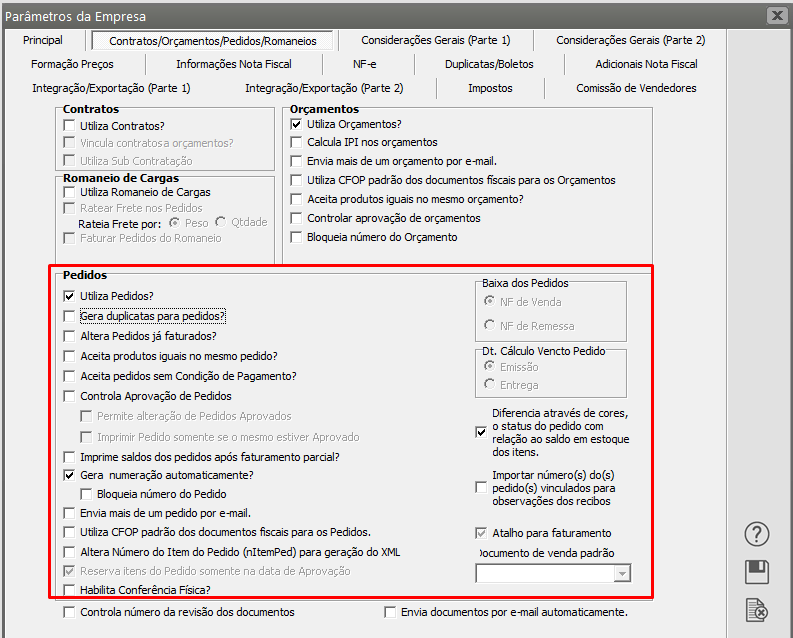
- Defina que irá Utilizar Pedidos
- Em seguida defina todas as informações que você deseja cadastrar ou gerar, relativas aos Pedidos que forem cadastrados no Sistema, essas configurações determinarão como o Sistema irá trabalhar e gerar as informações.
[](https://autoatendimento.grupoallegus.com.br/uploads/images/gallery/2023-11/mmWimage.png)
Para cadastrar um pedido você deverá acessar o menu **Movimentação>Pedidos**
[](https://autoatendimento.grupoallegus.com.br/uploads/images/gallery/2023-11/Ootimage.png)
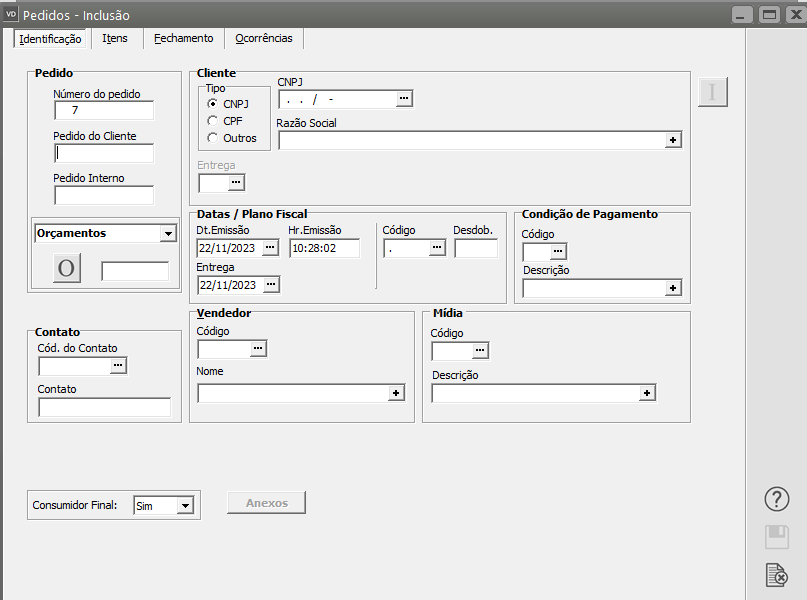
O cadastro dos Pedidos se divide em quatro abas:
[](https://autoatendimento.grupoallegus.com.br/uploads/images/gallery/2023-11/7ceimage.png)
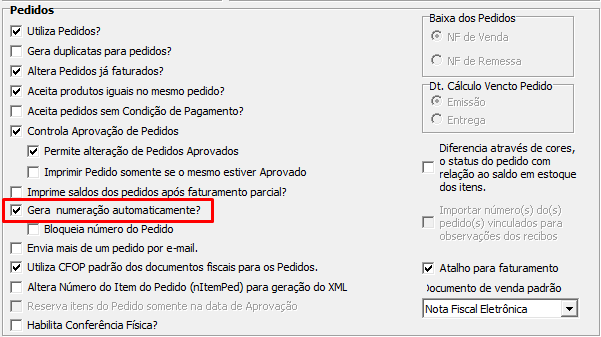
**Aba Identificação**Caso você tenha optado pela geração automática do pedido nos [Parâmetros Adicionais da Empresa, ](https://autoatendimento.grupoallegus.com.br/books/vdne/page/parametrizando-a-empresa-contratosorcamentospedidosromaneios)(aba Contratos/Orçamentos/Pedidos), o sistema irá gerar um **Número** sequencial para o pedido, que você poderá alterar no momento da inclusão conforme sua necessidade.
[](https://autoatendimento.grupoallegus.com.br/uploads/images/gallery/2024-12/V1Pimage.png)
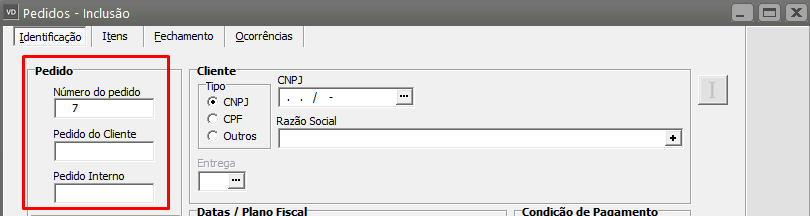
Você poderá informar o número do **Pedido do Cliente** e do **Pedido Interno**, se utilizar esses controles.
[](https://autoatendimento.grupoallegus.com.br/uploads/images/gallery/2023-11/ZCgimage.png)
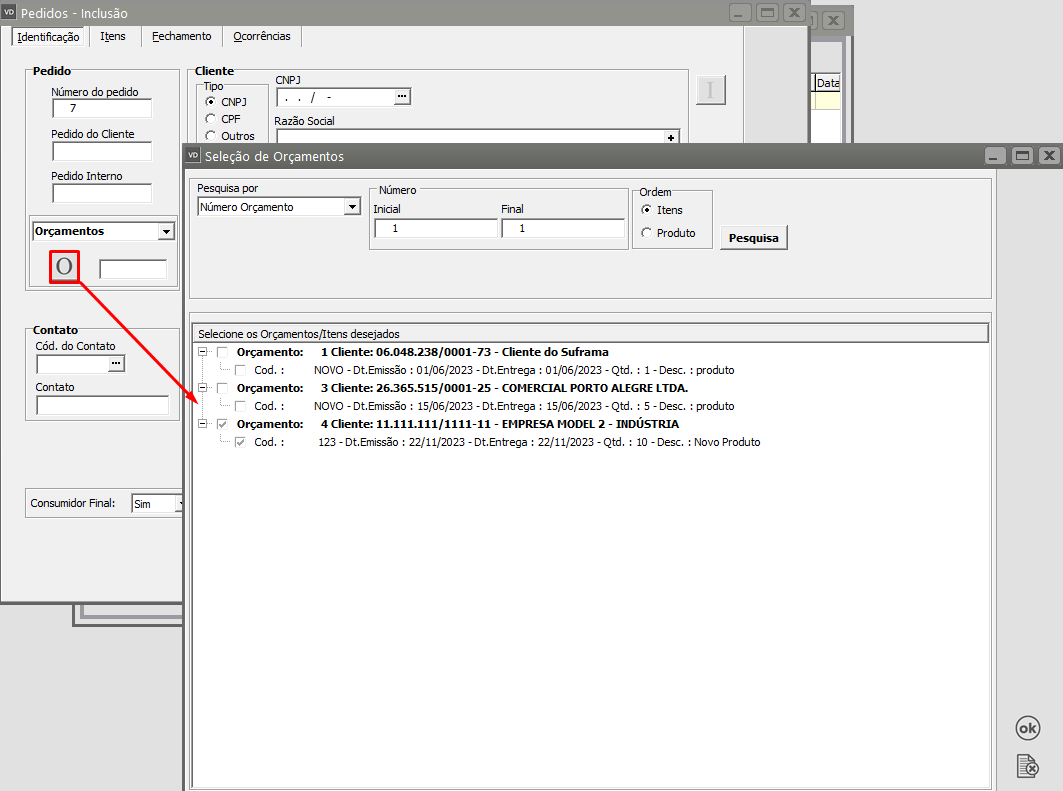
O botão [](https://autoatendimento.grupoallegus.com.br/uploads/images/gallery/2023-11/IXdimage.png) permitirá a importação dos itens de um [orçamento](https://autoatendimento.grupoallegus.com.br/books/vdne/page/cadastrando-orcamentos) previamente cadastrado, permitindo alterações posteriores. Caso já tenha informado um cliente, serão exibidos apenas orçamentos relativos à esse cliente. Você poderá importar dados de mais de um orçamento, desde que sejam do mesmo cliente. Caso você deseje importar apenas um orçamento e todos os itens dele, basta digitar o número do orçamento no campo ao lado do botão. Após realizada a importação, o sistema irá exibir ao lado do botão, uma lista com os orçamentos importados para este pedido. Ao importar um orçamento de um cliente não cadastrado, você deverá efetuar o cadastro desse cliente no sistema antes do continuar com a emissão do pedido.
[](https://autoatendimento.grupoallegus.com.br/uploads/images/gallery/2023-11/L4uimage.png)
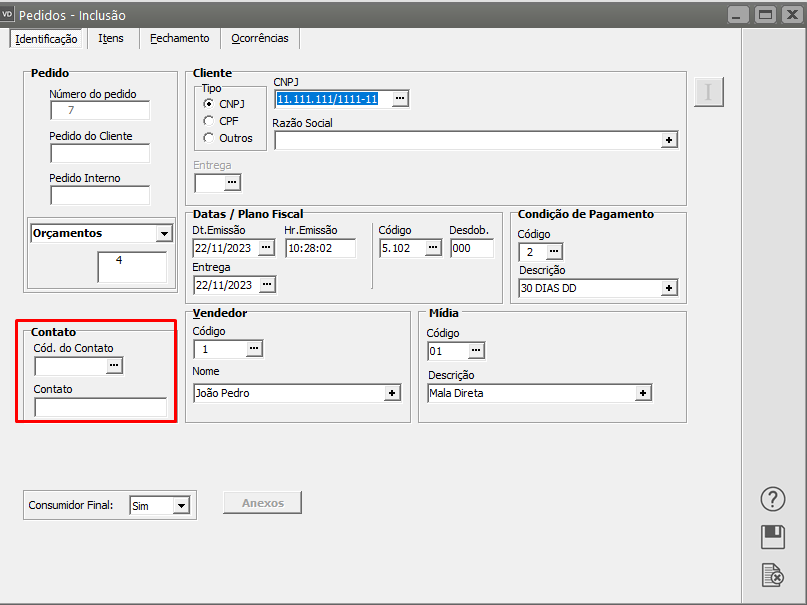
Ao selecionar um cliente, o **Contato** será preenchido automaticamente com o nome informado no cadastro deste cliente, podendo ser alterado, selecionando na lista outros contatos também cadastrados.
[](https://autoatendimento.grupoallegus.com.br/uploads/images/gallery/2023-11/S65image.png)
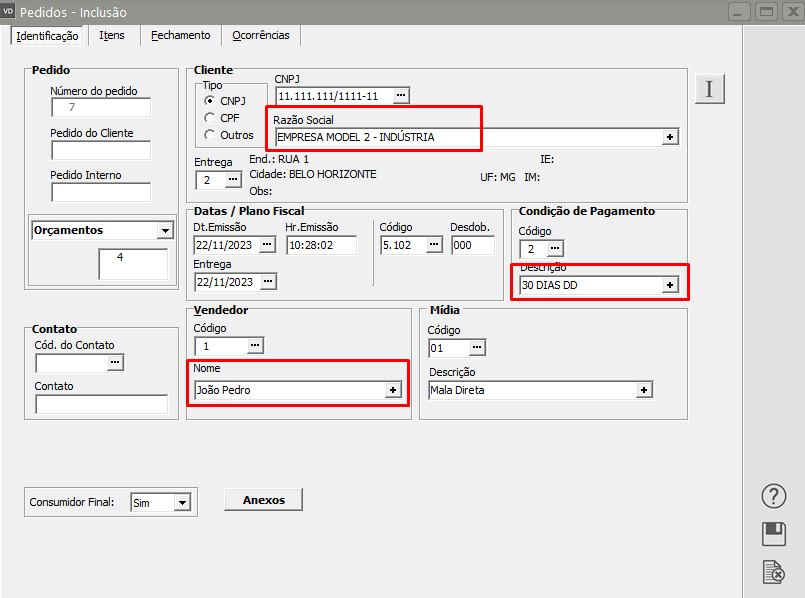
Você poderá utilizar [Ctrl-Enter](https://help.supersoftservice.com.br/VD/paginas/AtalhosSistemas.htm) para pesquisar pela descrição do [**Cliente**](https://autoatendimento.grupoallegus.com.br/books/vdne/page/cadastrando-clientes), [**Vendedor**](https://autoatendimento.grupoallegus.com.br/books/vdne/page/cadastro-de-vendedores) e [**Condição de Pagamento**](https://autoatendimento.grupoallegus.com.br/books/vdne/page/cadastrando-as-condicoes-de-pagamento). A condição de pagamento gerará duplicatas se nos[ Parâmetros Adicionais da Empresa](https://autoatendimento.grupoallegus.com.br/books/vdne/page/parametrizando-a-empresa-contratosorcamentospedidosromaneios) foi assinalada a opção Gera Desdobramento para Pedidos. Caso esta opção esteja assinalada mas não tenha sido informada uma [condição de pagamento](https://autoatendimento.grupoallegus.com.br/books/vdne/page/cadastrando-as-condicoes-de-pagamento), poderá ser gerada uma duplicata posteriormente através de **Movimentação/[Geração de Duplicatas/Geração/Pedidos](https://autoatendimento.grupoallegus.com.br/books/vdne/page/agrupando-documentos-para-a-geracao-de-duplicatas)**[.](https://autoatendimento.grupoallegus.com.br/books/vdne/page/agrupando-documentos-para-a-geracao-de-duplicatas)
[](https://autoatendimento.grupoallegus.com.br/uploads/images/gallery/2023-11/ggYimage.png)
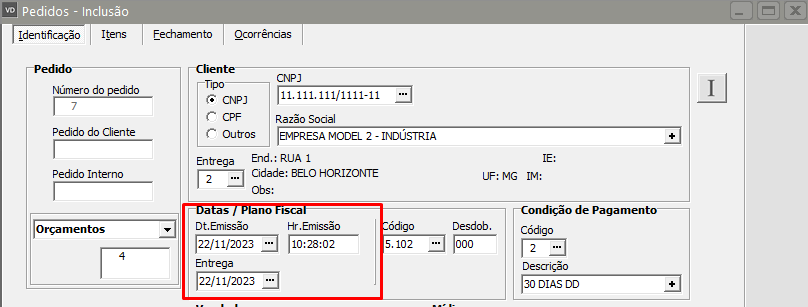
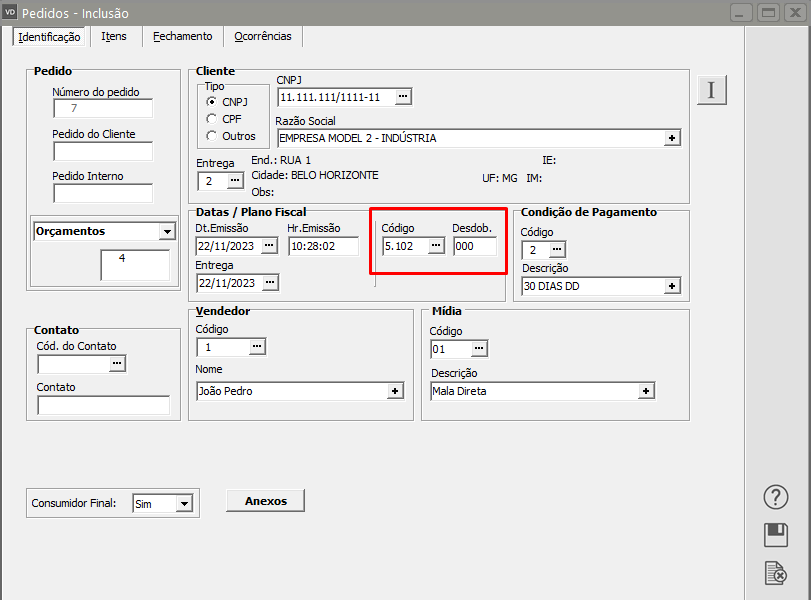
O sistema atribuirá inicialmente a data atual para para a **Data de Emissão** e **Data de Entrega**, que poderão ser alteradas para a data desejada. A data de emissão deve obedecer ao [Período Ativo](https://autoatendimento.grupoallegus.com.br/books/vdne/page/definindo-o-periodo-ativo) definido. A data de entrega poderá ser informada individualmente em cada item, caso algum deles seja entregue em uma data diferente da especificada no cabeçalho. A alteração da data de entrega do cabeçalho causará a alteração da data de entrega de todos os itens para a nova data.
[](https://autoatendimento.grupoallegus.com.br/uploads/images/gallery/2023-11/gn3image.png)
Poderá ser informado um [código fiscal](https://autoatendimento.grupoallegus.com.br/books/vdne/page/cadastrando-o-plano-fiscal-cfop-codigo-fiscal-de-operacoes) padrão para os itens. Caso o pedido venha ter itens com diversos [CFOPs](https://autoatendimento.grupoallegus.com.br/books/vdne/page/cadastrando-o-plano-fiscal-cfop-codigo-fiscal-de-operacoes), deverá ser assinalada esta opção para que sejam disponibilizados os campos de [**Código Fiscal** e **Desdobramento**](https://autoatendimento.grupoallegus.com.br/books/vdne/page/cadastrando-o-plano-fiscal-cfop-codigo-fiscal-de-operacoes) para cada item. A alteração do [código fiscal](https://autoatendimento.grupoallegus.com.br/books/vdne/page/cadastrando-o-plano-fiscal-cfop-codigo-fiscal-de-operacoes) do cabeçalho causará a alteração de todos os itens que possuem o código que estava informado anteriormente.
[](https://autoatendimento.grupoallegus.com.br/uploads/images/gallery/2023-11/y8fimage.png)
**Aba Itens:**Para instruções específicas ao lançamento de itens, veja [Lançando Itens nos Documentos](https://autoatendimento.grupoallegus.com.br/books/vdne/page/lancando-itens-nos-documentos).
O sistema irá controlar o saldo dos itens de pedidos. Assim, quando for cadastrada uma nota fiscal referente a esse pedido, o saldo de seus itens será reduzido na quantidade faturada no documento fiscal. Quando o saldo de todos os itens de um pedido chegar a zero, ele será considerado encerrado.Pedidos encerrados não serão exibidos na tela de seleção de itens de pedidos a serem importados para uma nota fiscal e serão exclusivamente considerados nos relatórios escolhendo a opção listar apenas pedidos Encerrados ou Todos os pedidos.
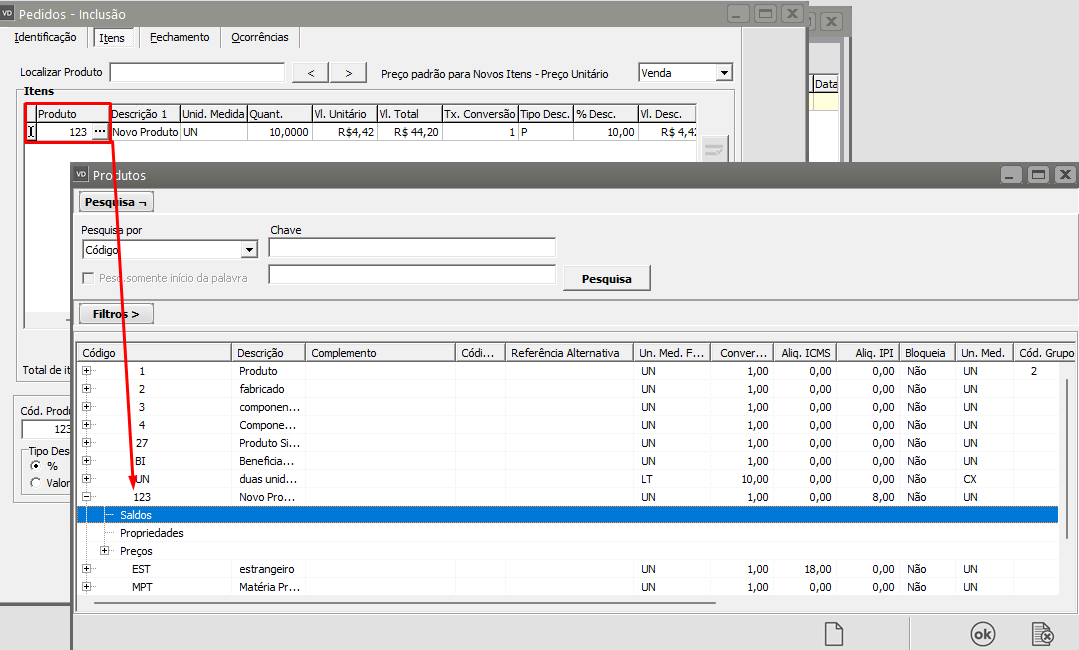
Para inserir um novo item no documento, basta digitar o código na coluna **Produto**:
[](https://autoatendimento.grupoallegus.com.br/uploads/images/gallery/2023-11/xERimage.png)
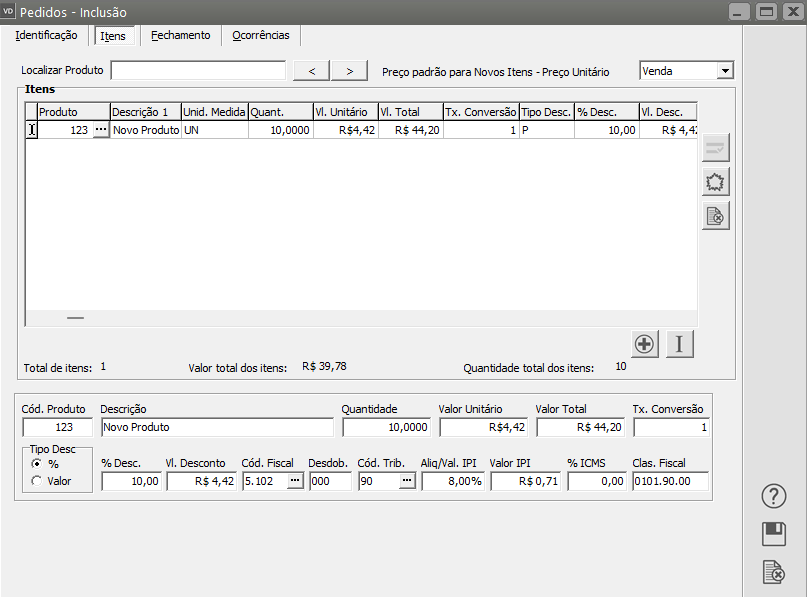
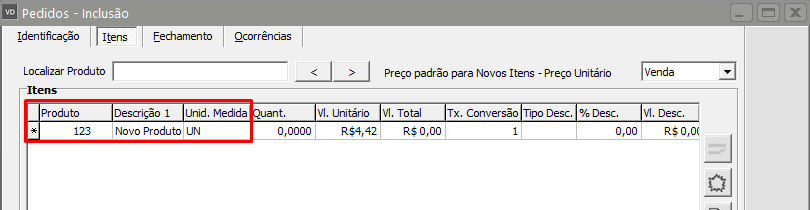
O sistema trará, automaticamente:
- a descrição do produto
- unidade de medida de faturamento
- primeiro conjunto disponível de características (se você estiver trabalhando com [Grade)](https://autoatendimento.grupoallegus.com.br/books/vdne/page/trabalhando-com-grade).
- Será preenchido, automaticamente, o preço selecionado nos [parâmetros adicionais da empresa](https://autoatendimento.grupoallegus.com.br/books/vdne/page/parametrizando-a-empresa-formacao-de-precos) para o documento em questão e também as alíquotas dos impostos:
[](https://autoatendimento.grupoallegus.com.br/uploads/images/gallery/2023-11/l22image.png)
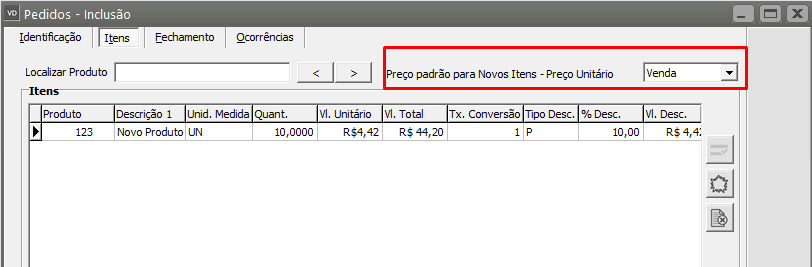
Se você optou por escolher os preços durante o cadastro dos documentos, será acatado o preço selecionado de acordo com a figura abaixo:
[](https://autoatendimento.grupoallegus.com.br/uploads/images/gallery/2023-11/zqfimage.png)
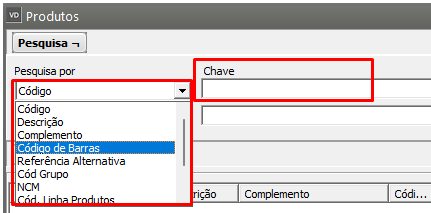
Caso não saiba o[ código do produto](https://autoatendimento.grupoallegus.com.br/books/vdne/page/cadastrando-produtos) desejado, existem duas formas rápidas de localização. O botão [](https://autoatendimento.grupoallegus.com.br/uploads/images/gallery/2024-12/82Dimage.png) representa pesquisa, em qualquer local do sistema, quando você posicionar o ponteiro do mouse dentro da coluna Produto ele ficará visível. Ao pressioná-lo (ou utilizar o [Atalho F4)](https://autoatendimento.grupoallegus.com.br/books/vdne/page/atalhos-do-sistema) nessa coluna, será aberta a pesquisa de produtos:
A pesquisa de produtos é forma flexível de encontrar o produto desejado. Selecionando a forma de pesquisa (**Código**, **Descrição** ou **Referência Alternativa**), e digitando as primeiras letras no campo **Chave**, o produto que corresponda à pesquisa efetuada será exibido logo abaixo.
Você pode escolher também se deseja exibir:
- somente os produtos disponíveis para faturamento,
- somente ferramentas,
- somente manufaturados,
- somente comprados,
- somente serviços terceirizados,
- somente serviços próprios, ou ainda
- todos os produtos se não for feito nenhuma seleção.
Para que sejam exibidos os resultados será necessário pressionar o botão **Pesquisa**, que estará localizado ao lado do campo Chave. Para ver mais sobre pesquisa de produtos veja[ Pesquisando Produtos.](https://autoatendimento.grupoallegus.com.br/books/vdne/page/pesquisando-produtos)
[](https://autoatendimento.grupoallegus.com.br/uploads/images/gallery/2023-11/P1Eimage.png)
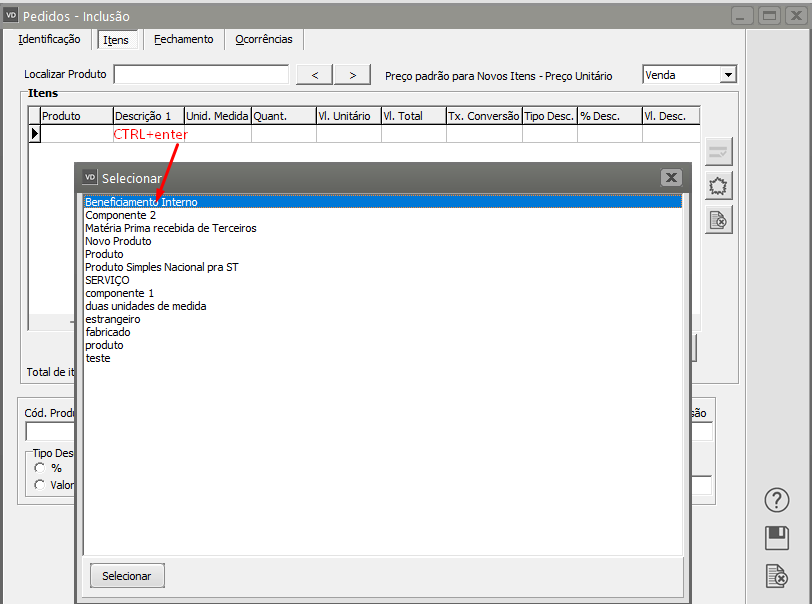
Outra forma de pesquisa, mais ágil, é utilizando o Ctrl-Enter na coluna descrição do produto:
Digite o início da descrição do produto desejado, e pressione Ctrl-Enter. Será exibida uma lista de descrições que correspondem ao início digitado:
[](https://autoatendimento.grupoallegus.com.br/uploads/images/gallery/2023-11/vl2image.png)
Um produto pode ser selecionado nessa lista utilizando-se o teclado ou o mouse. Após a seleção, os dados serão preenchidos como se o [código do produto](https://autoatendimento.grupoallegus.com.br/books/vdne/page/cadastrando-produtos) tivesse sido digitado manualmente:
[](https://autoatendimento.grupoallegus.com.br/uploads/images/gallery/2023-11/DK4image.png)
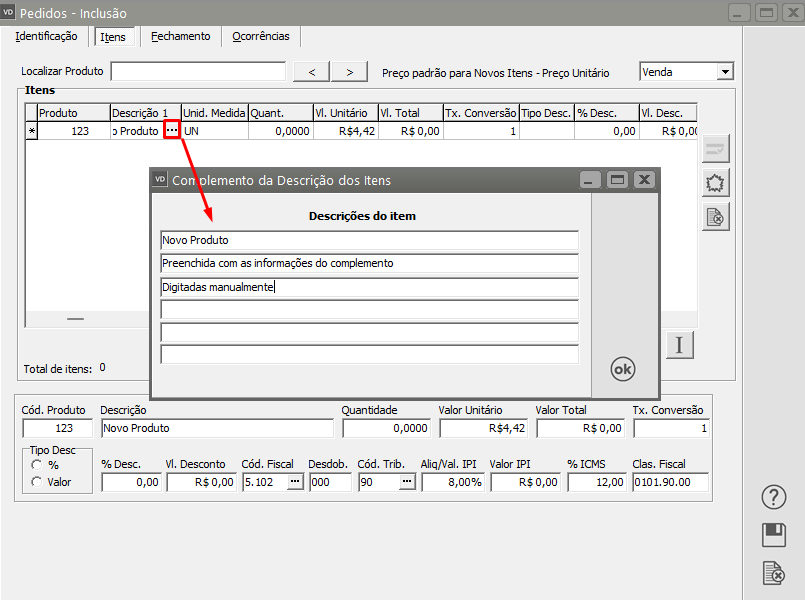
Cada item pode possuir até seis linhas de descrição.
Inicialmente, a primeira é preenchida com a descrição do cadastro do produto.
A segunda é preenchida com o complemento, também do seu cadastro.
As outras podem ser preenchidas manualmente. Para acessar todas as descrições de um item pressione o botão [](https://autoatendimento.grupoallegus.com.br/uploads/images/gallery/2024-12/bohimage.png) da coluna **Descrição**, ou utilize a tecla de atalho F4, lembrando que, se você estiver inserindo um item que não esteja cadastrado no cadastro de produtos, essas linhas adicionais também estarão disponíveis.
[](https://autoatendimento.grupoallegus.com.br/uploads/images/gallery/2023-11/Wtzimage.png)
Todas as descrições preenchidas serão impressas com o documento, uma em cada linha.
Sendo necessária a inserção de um produto não cadastrado, basta digitar a descrição desejada, deixando o código em branco:
Não se esqueça de que, mesmo que exista um produto **Serviços de Impressão** cadastrado, ele não será utilizado. Você deverá preencher os demais dados referentes ao produto manualmente. Se sua empresa utilizar [Lote](https://autoatendimento.grupoallegus.com.br/books/vdne/page/trabalhando-com-lotes-de-produtos-comprados-e-manufaturados), [Localização](https://autoatendimento.grupoallegus.com.br/books/vdne/page/cadastrando-localizacoes) ou [Características](https://autoatendimento.grupoallegus.com.br/books/vdne/page/trabalhando-com-grade), você deverá deixá-las em branco.
Se sua empresa utilizar [grade](https://autoatendimento.grupoallegus.com.br/books/vdne/page/trabalhando-com-grade), é possível efetuar lançamentos em lote para diversas características simultaneamente. Para isso, digite o [código do produto](https://autoatendimento.grupoallegus.com.br/books/vdne/page/cadastrando-produtos) no documento conforme as especificações acima, preenchendo as informações necessárias. Com esse item selecionado, pressione F7. A tela de Lançamentos será aberta:
Você deverá informar as quantidades desejadas para cada conjunto de características e poderá alterar os demais valores, se necessário. Ao pressionar OK (ou utilizar a tecla de atalho F5), serão inseridos no documento lançamentos para cada item cuja quantidade tenha sido informada. Caso estes itens já existam no documento, suas quantidades serão atualizadas para as novas quantidades digitadas. Se a quantidade for alterada para zero, o item será eliminado do documento.
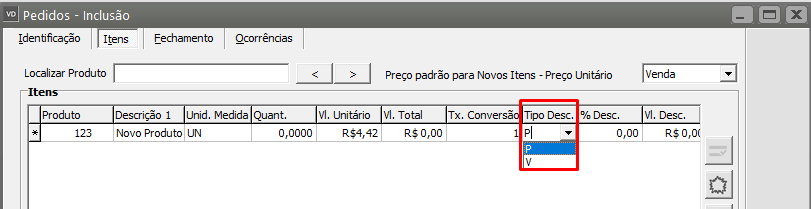
O sistema permite que sejam concedidos descontos individuais para os itens, independentes entre si. Para isso, selecione o tipo de desconto na coluna **Tipo Desc.**:
Ao selecionar o tipo de desconto,
- **P** representa porcentagem
- **V** representa valor
Você poderá selecionar o tipo com o mouse, ou digitar diretamente utilizando o teclado
[](https://autoatendimento.grupoallegus.com.br/uploads/images/gallery/2023-11/7Vcimage.png)
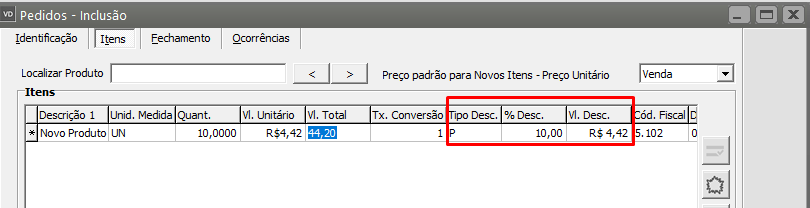
Após a seleção, o campo referente ao tipo de desconto selecionado estará disponível:
[](https://autoatendimento.grupoallegus.com.br/uploads/images/gallery/2023-11/m4Dimage.png)
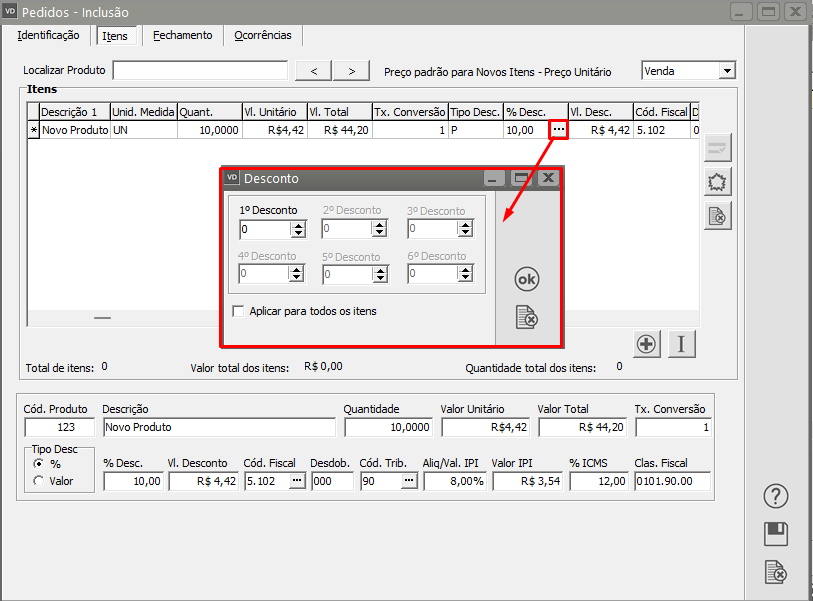
O botão [](https://autoatendimento.grupoallegus.com.br/uploads/images/gallery/2024-12/Tcfimage.png) da coluna **% Desconto** permite o acesso à tela de descontos:
[](https://autoatendimento.grupoallegus.com.br/uploads/images/gallery/2023-11/qYCimage.png)
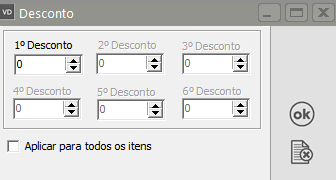
Se, nos [Parâmetros Adicionais da Empresa,](https://autoatendimento.grupoallegus.com.br/books/vdne/page/parametrizando-a-empresa-informacoes-nota-fiscal) você informou que utilizará[ Descontos Compostos](https://autoatendimento.grupoallegus.com.br/books/vdne/page/desconto-composto), serão disponibilizados até seis campos de porcentagem de desconto.
Ao pressionar **OK**, ou utilizar a tecla de atalho F5, será calculado o valor do desconto composto correspondente a todas as porcentagens informadas e atribuído o valor ao item selecionado.
Mesmo que o [Desconto Composto](https://autoatendimento.grupoallegus.com.br/books/vdne/page/desconto-composto) não seja utilizado, essa tela ainda estará acessível, pois outro recurso que ela oferece é aplicar, de uma só vez, uma porcentagem de desconto sobre todos os itens. Isto é bastante útil quando não é possível conceder um desconto no valor total do documento. Ao aplicar 10% a todos os itens.
[](https://autoatendimento.grupoallegus.com.br/uploads/images/gallery/2023-11/LcFimage.png)
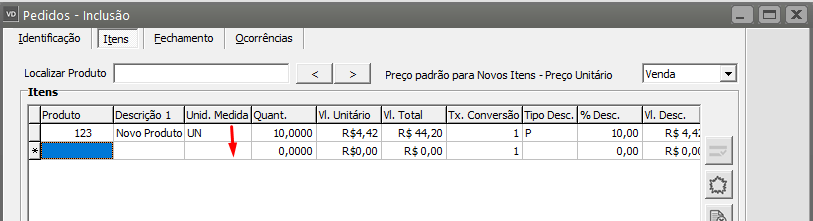
Sempre que desejar inserir um item novo, basta clicar na seta para baixo ou teclar enter até o final da linha.
[](https://autoatendimento.grupoallegus.com.br/uploads/images/gallery/2023-11/wvzimage.png)
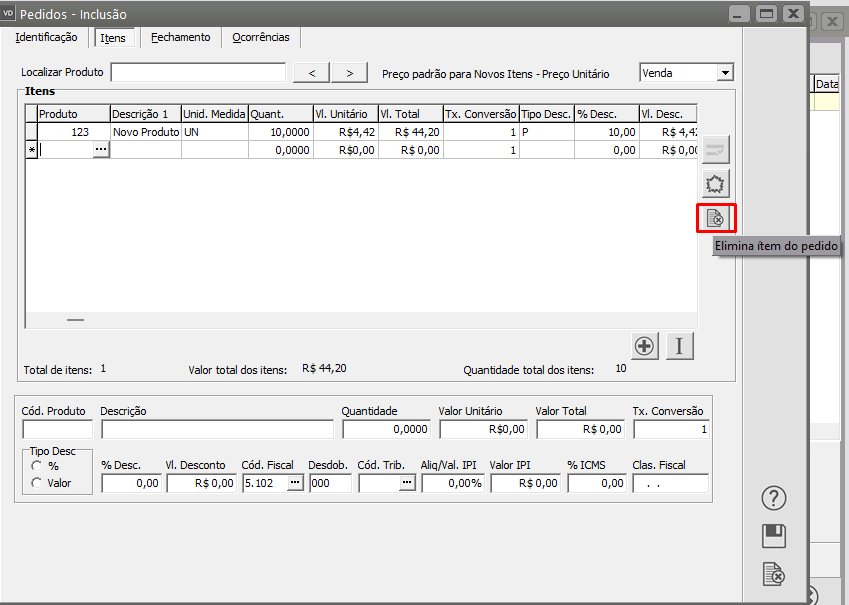
Para excluir um item, basta clicar no botão **Elimina Item**.
[](https://autoatendimento.grupoallegus.com.br/uploads/images/gallery/2023-11/n05image.png)
Se o documento que estiver sendo inserido for movimentar estoque, e representar a criação de um novo [lote](https://autoatendimento.grupoallegus.com.br/books/vdne/page/trabalhando-com-lotes-de-produtos-comprados-e-manufaturados) no sistema será exibida a tela para definição do [lote](https://autoatendimento.grupoallegus.com.br/books/vdne/page/trabalhando-com-lotes-de-produtos-comprados-e-manufaturados)
Estará disponível para que você informe os valores de cada uma das propriedades (se for necessário ao produto em questão) e do [lote](https://autoatendimento.grupoallegus.com.br/books/vdne/page/trabalhando-com-lotes-de-produtos-comprados-e-manufaturados) do fornecedor.
Para alterar os valores das [propriedades dos lotes](https://autoatendimento.grupoallegus.com.br/books/vdne/page/cadastrando-propriedades-dos-lotes) você poderá acessar o menu **Manutenção>Produtos>Propriedades dos Lotes**. Você poderá cadastrar novas [propriedades para os lotes](https://autoatendimento.grupoallegus.com.br/books/vdne/page/cadastrando-propriedades-dos-lotes) dos produtos a qualquer momento, ou alterar o valor de uma propriedade previamente cadastrada.
Atenção: o valor das propriedades **Calculadas** não poderão ser alterados pois seu valor é calculado automaticamente. Para este tipo de propriedade somente a visualização será permitida.
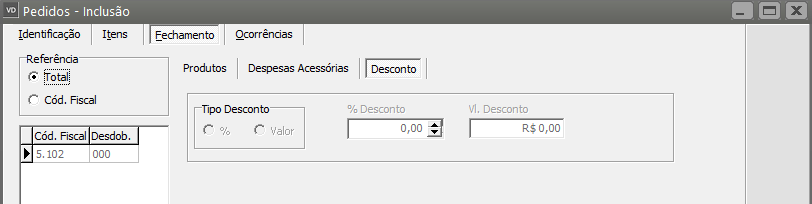
**Aba Fechamento**Nesta aba você poderá conceder um desconto no valor total do pedido, independente dos descontos concedidos aos itens individuais. Este desconto só estará disponível caso nos códigos fiscais utilizados **NÃO EXISTA INCIDÊNCIA DE IPI,** nem exista **UM ITEM COM ICMS SUBSTITUIÇÃO TRIBUTÁRIA**. Se for preciso informar um desconto, poderá ser facilmente aplicado a todos os itens.
[](https://autoatendimento.grupoallegus.com.br/uploads/images/gallery/2023-11/vNFimage.png)
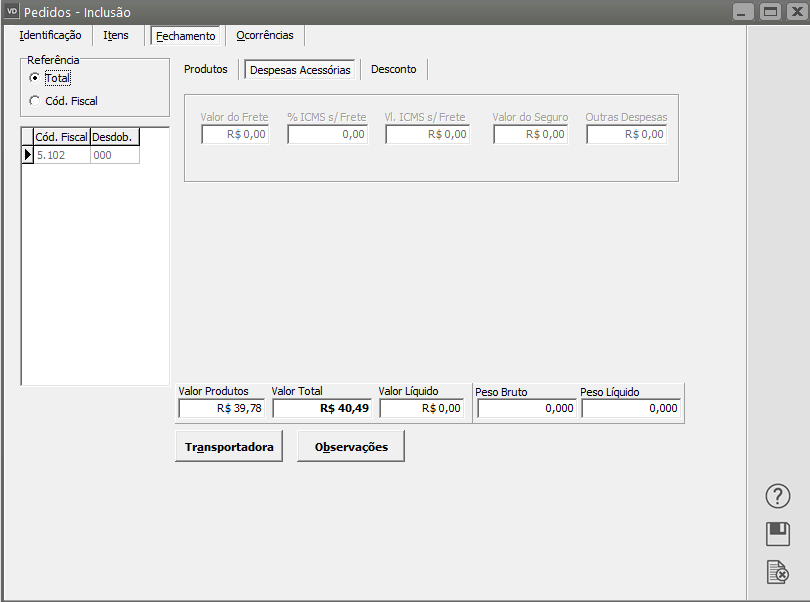
Você também poderá preencher valores de [**Despesas Acessórias**](https://autoatendimento.grupoallegus.com.br/books/vdne/page/utilizando-despesas-acessorias-na-emissao-da-nota-fiscal-eletronica) caso tenha sido parametrizado que elas serão utilizadas.
[](https://autoatendimento.grupoallegus.com.br/uploads/images/gallery/2023-11/UTiimage.png)
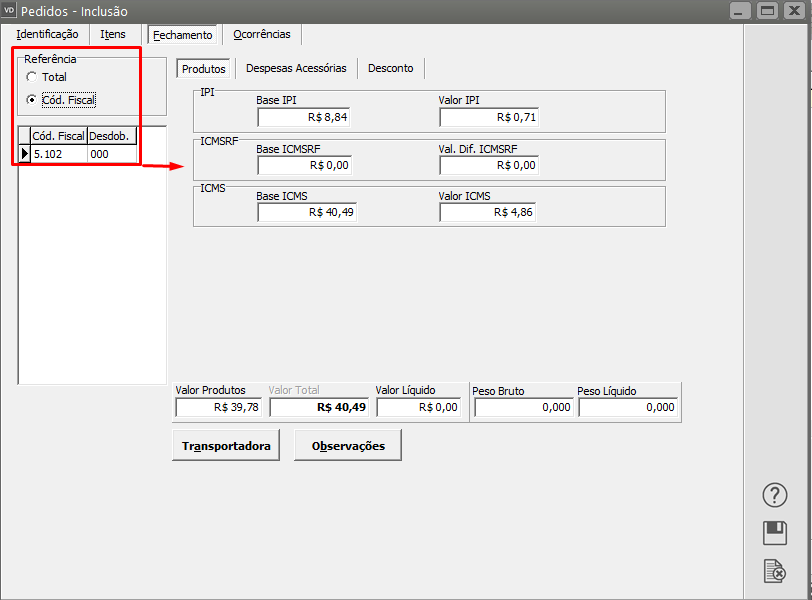
Nesse momento o sistema terá calculado o valor dos impostos e do total do pedido**.** Veja a forma de cálculo dos impostos em [Definindo critérios para cálculo de ICMS e IPI.](https://autoatendimento.grupoallegus.com.br/books/vdne/page/definindo-criterio-para-calculo-de-impostos)Os valores calculados apenas deverão ser alterados caso seja necessário algum ajuste dos valores, considerando-se que, qualquer alteração subsequente do pedido, causará a retotalização e perda das alterações.Caso o pedido possua mais de um [código fiscal](https://autoatendimento.grupoallegus.com.br/books/vdne/page/cadastrando-o-plano-fiscal-cfop-codigo-fiscal-de-operacoes), todos os valores serão totalizados separadamente, de acordo com o que foi informado nos itens. Você poderá efetuar a conferência destes valores alterando a referência de **Total** para **Código Fiscal**. Dessa forma, os valores exibidos nesta aba passarão a se referir ao código fiscal selecionado na grade à esquerda dos valores totais. Você poderá alterar esses valores considerando as mesmas recomendações dadas às alterações dos valores totais. Lembre-se: qualquer alteração subsequente dos itens causará a redistribuição desses valores.
**Importante**: A soma dos valores dos totais dos [códigos fiscais](https://autoatendimento.grupoallegus.com.br/books/vdne/page/cadastrando-o-plano-fiscal-cfop-codigo-fiscal-de-operacoes) deverá corresponder aos valores totais apresentados no total geral do pedido. Assim, caso o total geral do pedido tenha sido alterado e exista mais de um código fiscal, a distribuição deverá ser alterada para que a soma fique correta.
[](https://autoatendimento.grupoallegus.com.br/uploads/images/gallery/2023-11/uujimage.png)
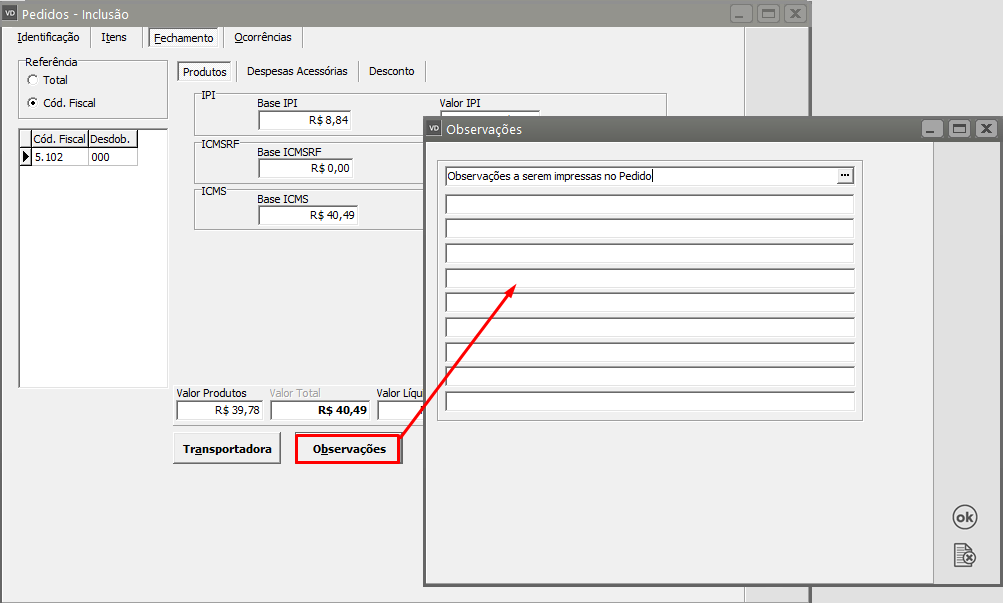
Nessa aba também poderão ser informadas observações a serem impressas no pedido.
[](https://autoatendimento.grupoallegus.com.br/uploads/images/gallery/2023-11/oxgimage.png)
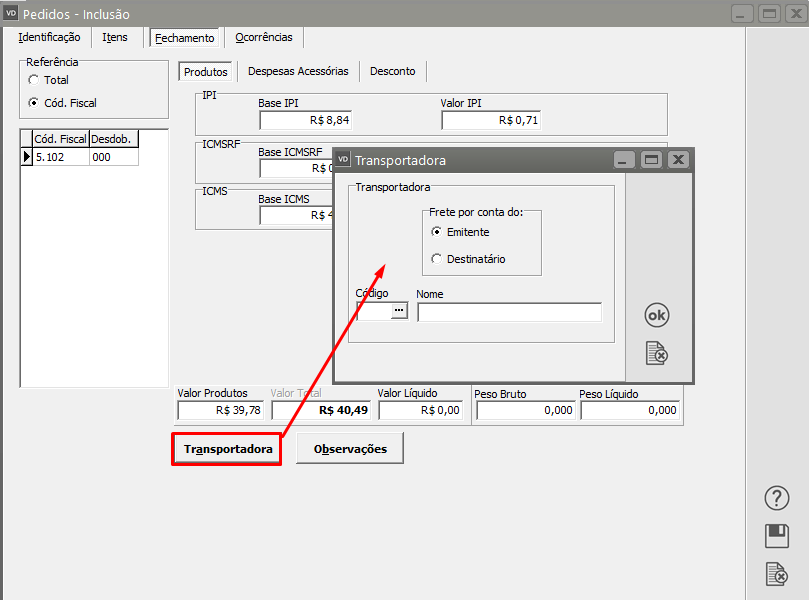
O botão **Transportadora** disponibilizará a seguinte tela:Nesta tela é possível informar se o frete é por conta do Emitente ou Destinatário e a Transportadora utilizada.
[](https://autoatendimento.grupoallegus.com.br/uploads/images/gallery/2023-11/po3image.png)
Caso queira transferir os dados do pedido para o [**Sistema Controle de Estoque**](https://autoatendimento.grupoallegus.com.br/books/vdne/page/parametrizando-a-empresa-integracaoexportacao-parte-1) ou para o [**Sistema Financeiro**](https://autoatendimento.grupoallegus.com.br/books/vdne/page/parametrizando-a-empresa-integracaoexportacao-parte-2) basta assinalar as opções na caixa de transferência no rodapé da tela. Estas opções estarão habilitadas de acordo com as configurações nos [Parâmetros da Empresa.](https://autoatendimento.grupoallegus.com.br/books/vdne/page/parametrizando-a-empresa-integracaoexportacao-parte-1)**Aba Ocorrências**
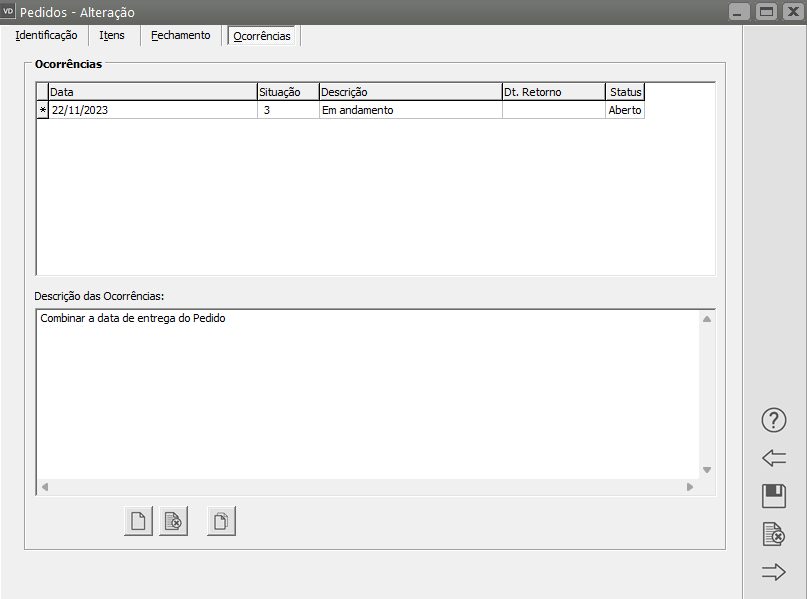
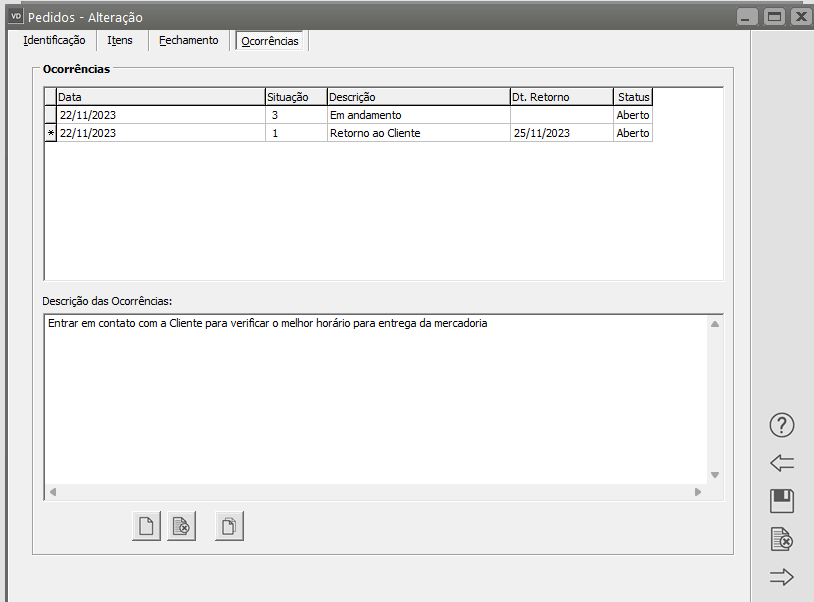
O sistema permite acompanhar o progresso do pedido através do registros das Ocorrências. Você poderá cadastrar os tipos de ocorrências através do menu [**Manutenção/Tabelas/Situação de Pedidos**.](https://autoatendimento.grupoallegus.com.br/books/vdne/page/retorno-para-clientes-sobre-situacao-de-orcamento-e-pedido) Essas situações podem representar:
- **uma negociação Em Andamento**
[](https://autoatendimento.grupoallegus.com.br/uploads/images/gallery/2023-11/B6eimage.png)
- um[ Retorno Ao Cliente](https://autoatendimento.grupoallegus.com.br/books/vdne/page/retorno-ao-clientefornecedor-agenda-interna-do-sistema) (onde você poderá informar a data deste retorno)
[](https://autoatendimento.grupoallegus.com.br/uploads/images/gallery/2023-11/H3Cimage.png)
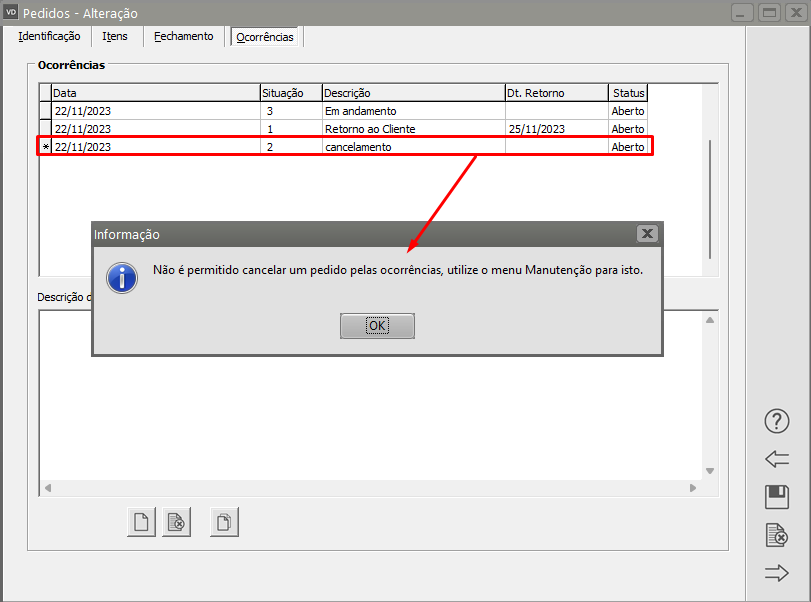
- Não será possível informar ocorrência de Cancelamento no Pedido
[](https://autoatendimento.grupoallegus.com.br/uploads/images/gallery/2023-11/Mgtimage.png)
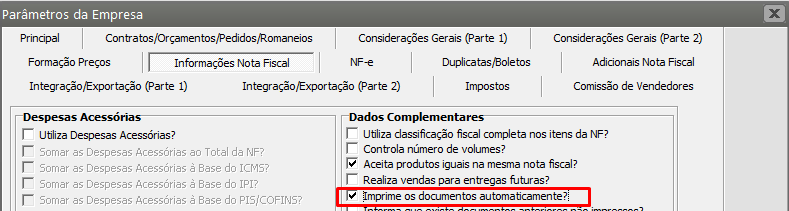
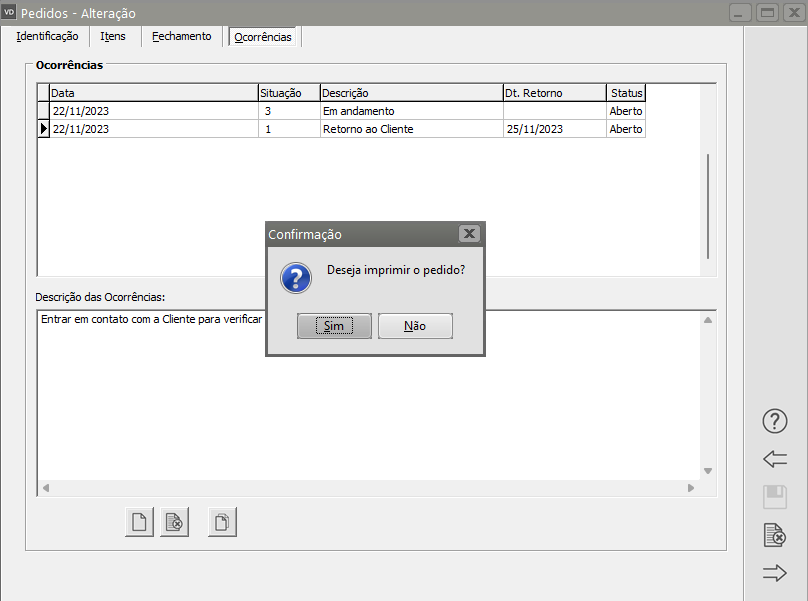
Após a gravação, caso tenha assinalado que deseja imprimir dos documentos automaticamente nos [parâmetros da empresa,](https://autoatendimento.grupoallegus.com.br/books/vdne/page/parametrizando-a-empresa-informacoes-nota-fiscal) o sistema irá perguntar se deseja imprimir o Pedido. A Emissão do Pedido também pode ser feita através do menu **Relatórios/Emissão de Documentos/Pedido**.
[](https://autoatendimento.grupoallegus.com.br/uploads/images/gallery/2023-11/qMTimage.png)
[](https://autoatendimento.grupoallegus.com.br/uploads/images/gallery/2023-11/B1Aimage.png)
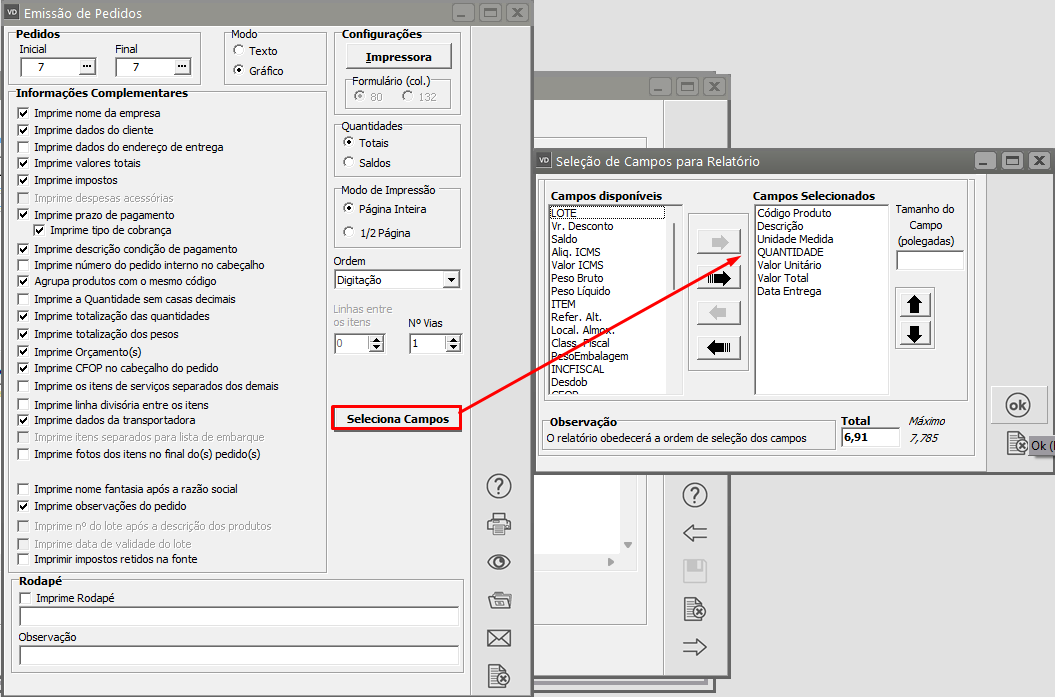
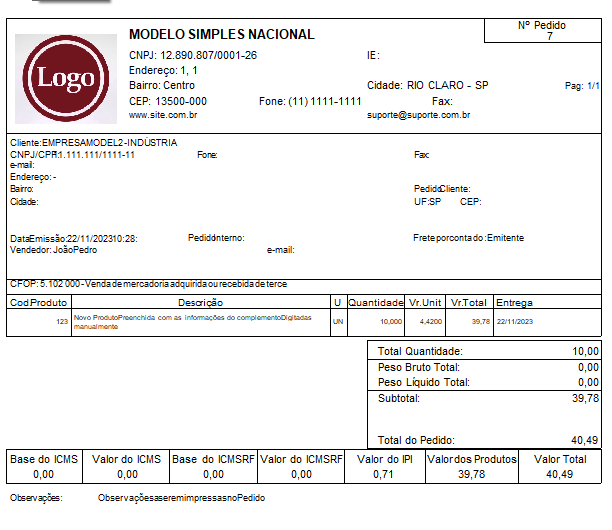
O Sistema possui além da Configuração da Impressão, que ao clicar em Sim será apresentada para você, também o Botão Seleciona Campos, através dele você conseguirá definir quais são as informações que deseja que sejam impressas no Pedido.
Para definição desses campos basta mudar o campo desejado que está em Campos Disponível para Campos Selecionados.
[](https://autoatendimento.grupoallegus.com.br/uploads/images/gallery/2023-11/zz7image.png)
[](https://autoatendimento.grupoallegus.com.br/uploads/images/gallery/2023-11/rW1image.png)
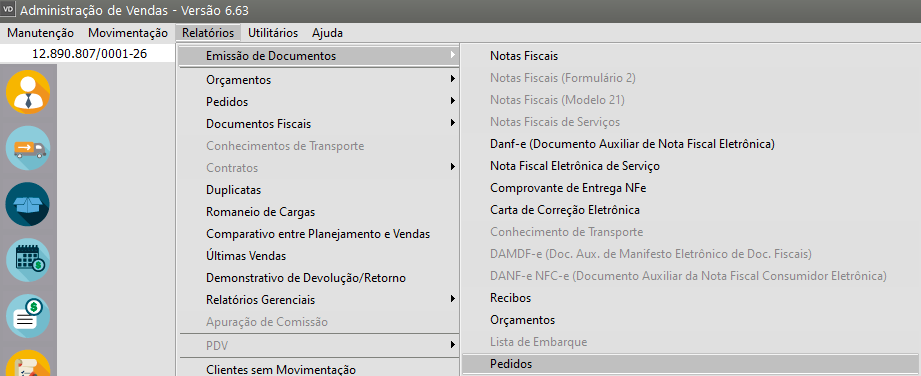
A Emissão de Pedidos também pode ser feita através do menu **Relatórios/Emissão de Documentos/Pedidos.**
[](https://autoatendimento.grupoallegus.com.br/uploads/images/gallery/2023-11/mHEimage.png)
**Veja também os Itens:**
- [Cadastrando Pedidos](https://autoatendimento.grupoallegus.com.br/books/vdne/page/cadastrando-pedidos)
- [Aprovando Pedidos](https://autoatendimento.grupoallegus.com.br/books/vdne/page/aprovando-pedidos)
- [Cadastrando Listas de Embarque (Reserva dos itens do Pedido)](https://autoatendimento.grupoallegus.com.br/books/vdne/page/cadastrando-listas-de-embarque-reserva-dos-itens-do-pedido)
- [Cancelando Orçamentos, Pedidos e Documentos Fiscais](https://autoatendimento.grupoallegus.com.br/books/vdne/page/cancelando-orcamentos-pedidos-e-documentos-fiscais)
- [Emitindo Pedidos](https://autoatendimento.grupoallegus.com.br/books/vdne/page/emitindo-pedidos)
- [Emitindo Relatórios de Pedidos](https://autoatendimento.grupoallegus.com.br/books/vdne/page/emitindo-relatorios-de-pedidos)
- [Layout para Importação de Pedidos](https://autoatendimento.grupoallegus.com.br/books/vdne/page/layout-para-importacao-de-pedidos)
- [Layout para Importação de itens do Pedido](https://autoatendimento.grupoallegus.com.br/books/vdne/page/layout-para-importacao-de-itens-do-pedido)
- [Cadastro de Modos de Acesso (Orçamentos e Pedidos)](https://autoatendimento.grupoallegus.com.br/books/vdne/page/cadastro-de-modos-de-acesso-orcamentos-e-pedidos)
- [Cadastro de Situações (Orçamentos/Pedidos/Cadastros)](https://autoatendimento.grupoallegus.com.br/books/vdne/page/cadastro-de-situacoes-orcamentospedidoscadastros)
- [Geração de Duplicatas dos Pedidos](https://autoatendimento.grupoallegus.com.br/books/vdne/page/geracao-de-duplicatas-dos-pedidos)
- [Acompanhamento de Pedidos](https://autoatendimento.grupoallegus.com.br/books/vdne/page/acompanhamento-de-pedidos)
- [Realizando a Aprovação de Pedidos](https://autoatendimento.grupoallegus.com.br/books/vdne/page/realizando-a-aprovacao-de-pedidos)
- [Relatório de Pedidos Cadastrados](https://autoatendimento.grupoallegus.com.br/books/vdne/page/relatorio-de-pedidos-cadastrados)
- [Relatório de Pedidos por Duplicatas](https://autoatendimento.grupoallegus.com.br/books/vdne/page/relatorio-de-pedidos-por-duplicatas)
- [Relatório de Pedidos por Produtos](https://autoatendimento.grupoallegus.com.br/books/vdne/page/relatorio-de-pedidos-por-produtos)
- [Consulta o Arquivo Morto - Pedidos](https://autoatendimento.grupoallegus.com.br/books/vdne/page/consulta-o-arquivo-morto-pedidos)
- [Alterando a Data de Entrega de Pedidos](https://autoatendimento.grupoallegus.com.br/books/vdne/page/alterando-a-data-de-entrega-de-pedidos)
- [Parametrizando a Empresa - Contratos/Orçamentos/Pedidos/Romaneios](https://autoatendimento.grupoallegus.com.br/books/vdne/page/parametrizando-a-empresa-contratosorcamentospedidosromaneios)
- [Retorno para Clientes sobre Situação de Orçamento e Pedido](https://autoatendimento.grupoallegus.com.br/books/vdne/page/retorno-para-clientes-sobre-situacao-de-orcamento-e-pedido)
- [Geração da Duplicata Provisionada pelo Pedido](https://autoatendimento.grupoallegus.com.br/books/vdne/page/geracao-da-duplicata-provisionada-pelo-pedido)
- [Reserva de Produtos no Estoque pelo Pedido](https://autoatendimento.grupoallegus.com.br/books/vdne/page/reserva-de-produtos-no-estoque-pelo-pedido)
- [Geração de Duplicata no cadastro do Pedido de Venda (Provisionada e Definitiva)](https://autoatendimento.grupoallegus.com.br/books/vdne/page/geracao-de-duplicata-no-cadastro-do-pedido-de-venda-provisionada-e-definitiva)
- [Conferência Física do Produto no Cadastro do Pedido](https://autoatendimento.grupoallegus.com.br/books/vdne/page/conferencia-fisica-do-produto-no-cadastro-do-pedido)
- [Retirar zeros a esquerda do número do item do Pedido do Cliente (ao gerar o XML) na emissão da Nota Fiscal Eletrônica (NFe)](https://autoatendimento.grupoallegus.com.br/books/vdne/page/retirar-zeros-a-esquerda-do-numero-do-item-do-pedido-do-cliente-ao-gerar-o-xml-na-emissao-da-nota-fiscal-eletronica-nfe)