# Comissão de Vendedores
**1) Parâmetros da Empresa**
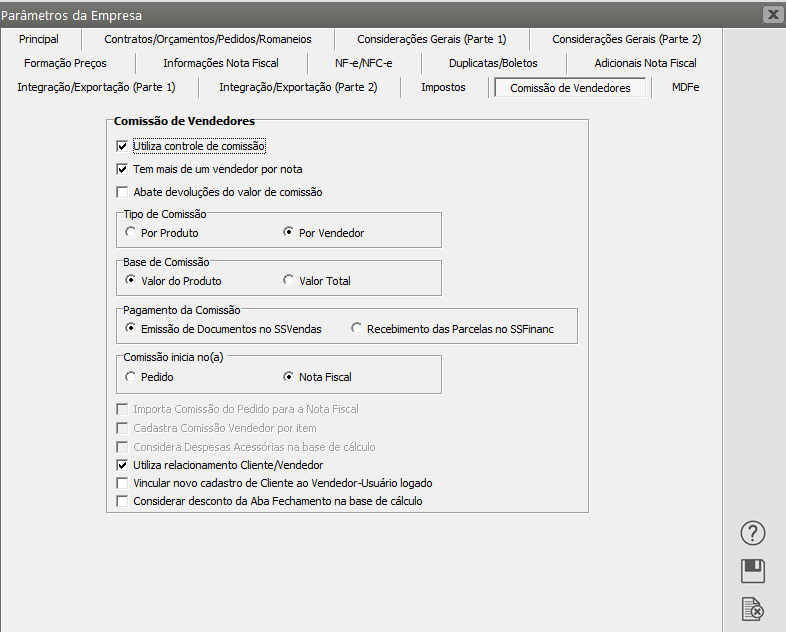
Para habilitar o tratamento para **Comissão de Vendedores** no **Sistema de Vendas** você deverá acessar os [Parâmetros Adicionais da Empresa](https://autoatendimento.grupoallegus.com.br/books/vdne/page/parametrizando-a-empresa-comissao-de-vendedores) na aba Comissão de Vendedores.
[](https://autoatendimento.grupoallegus.com.br/uploads/images/gallery/2024-12/EF3image.png)
**Utiliza Controle de Comissão:** Habilita ou desabilita o tratamento de comissão de vendedores do Sistema de Vendas.
**Tem Mais de um Vendedor por Nota:** Se estiver assinalado permite considerar mais de um vendedor para o cálculo da comissão na emissão da Nota Fiscal.
**Abate Devoluções do Valor de Comissão:** Se estiver assinalado considera as devoluções cadastradas para a Nota Fiscal no cálculo da comissão. Isso poderá ser visualizado no Relatório de Apuração de Comissões. Esta função só estará disponível se utilizar Sistema Controle de Compras e se o tipo da comissão for por vendedor.
**Tipo de Comissão:** Você deverá escolher se a porcentagem para o cálculo da comissão será informado por produto ou por vendedor.
**Base de Comissão:** Você deverá escolher se a comissão será calculada baseada no valor dos produtos ou do total da nota.
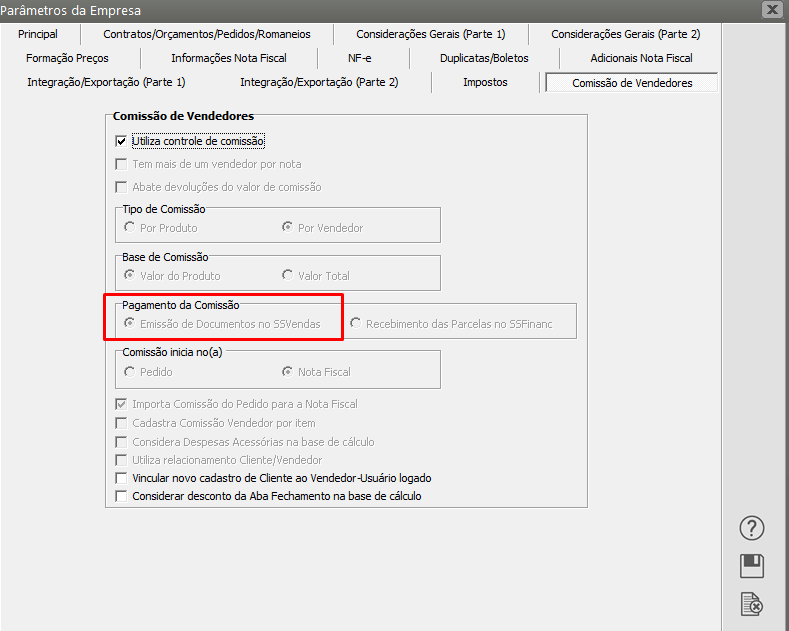
**Pagamento da Comissão:** Você deverá escolher se o pagamento da comissão será feito na Emissão de Documentos no Sistema de Vendas ou no Recebimento das Parcelas no Sistema Financeiro. Essa função só estará disponível se utilizar o Sistema Financeiro. Se a comissão for paga no recebimento das parcelas, as informações da comissão serão transportadas para o Sistema Financeiro e o Relatório de Comissões também será visualizado no Sistema Financeiro.
**Comissão inicia no(a)**: Caso você escolha o pagamento na Emissão de Documentos no Sistema de Vendas, você poderá optar por fazê-lo na emissão do Pedido ou da Nota Fiscal. Caso seja no Pedido, não será possível abater a devolução do valor da comissão.
**Importa Comissão do Pedido para a Nota Fiscal:** Caso você opte pela iniciação da comissão na emissão do Pedido, você poderá marcar essa opção para que na emissão da nota fiscal do pedido, seja mostrada a tela de comissão novamente com os valores pagos no mesmo. Poderá ser alterado a comissão caso queira.
**Cadastra Comissão Vendedor por Item**: Quando assinalado, você poderá cadastrar comissões ao informar o produto no cadastro de pedidos ou notas fiscais, dependendo da Parametrização na opção 'Comissão inicia no(a)'. Essa função só estará disponível se utilizar tipo de comissão por produto e ter mais de um vendedor por nota.
Ao informar o produto e seus valores será aberta a tela para informar o Vendedor e Percentual de comissão.
Caso deseja alterar algum vendedor ou percentual de comissão informado, ao lado da grade dos produtos terá um botão que ao clicar, abrirá a tela comentada acima, com os vendedores e os percentuais informados.
Ao gravar o pedido ou a nota fiscal, a tela de comissão padrão do sistema abrirá importando os totais de cada vendedor informado na tela de Comissão Vendedor por Item
**Considera Despesas Acessórias na base de cálculo** - com essa opção assinalada, no momento de calcular a comissão o Sistema irá incluir na Base de Cálculo os valores informados para Despesas Acessórias
**Utiliza relacionamento Cliente/Vendedor** - Com esta opção assinalada o Sistema irá calcular a comissão de acordo com o Vendedor vinculado ao Cliente do Documento - só ficará disponível se for informado que tem mais de um vendedor por nota
**Vincular novo cadastro de Cliente ao Vendedor - Usuário logado** - Com essa opção assinalada, ao cadastrar um novo Cliente, o Sistema irá vincular automaticamente esse novo cliente ao vendedor que está realizando o cadastro (vendedor logado ao sistema)
**Considerar desconto da Aba Fechamento na base de Cálculo** - Caso essa opção esteja assinalada o Sistema irá considerar o desconto informado na Aba Fechamento do Documento na Base de Cálculo da Comissão
Observação.
% Red. Comissão (Simples Nacional): Caso a empresa seja optante pelo Simples Nacional será possível informar na tela de cadastro do Simples Nacional a porcentagem de redução da base de comissão referente ao Simples Nacional.
É possível a qualquer momento optar por não utilizar o controle de comissão; para isso, basta apenas desabilitar a opção nos parâmetros da empresa: "Utiliza controle de comissão".
[](https://autoatendimento.grupoallegus.com.br/uploads/images/gallery/2024-12/hFcimage.png)
**2) [Cadastro dos Produtos](https://autoatendimento.grupoallegus.com.br/books/vdne/page/cadastrando-produtos)**
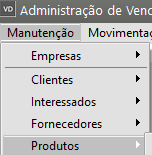
Será necessário que você possua os [produtos](https://autoatendimento.grupoallegus.com.br/books/vdne/page/cadastrando-produtos) cadastrados no menu **Manutenção>Produtos**
[](https://autoatendimento.grupoallegus.com.br/uploads/images/gallery/2024-12/6OOimage.png)
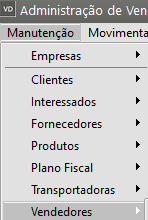
**3) [Cadastro dos Vendedores](https://autoatendimento.grupoallegus.com.br/books/vdne/page/cadastro-de-vendedores)**
[](https://autoatendimento.grupoallegus.com.br/uploads/images/gallery/2024-12/yjaimage.png)
**4) Definição do % da Comissão**
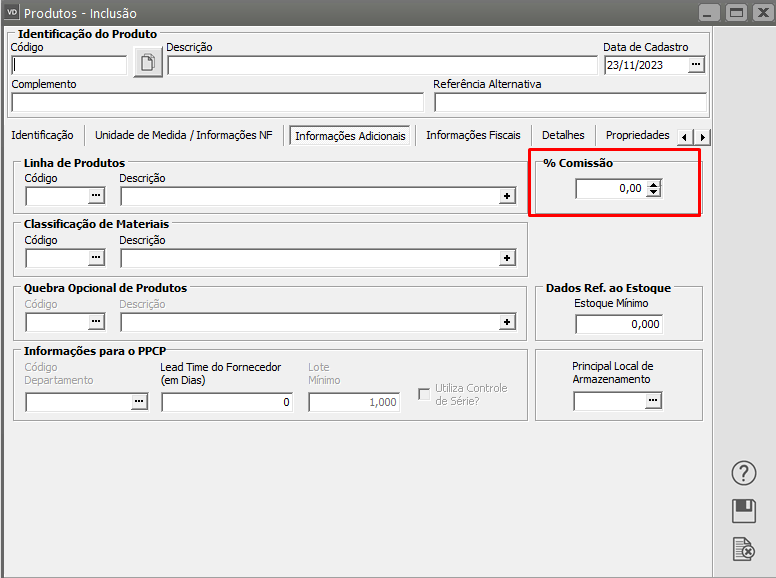
Em seguida, você deverá definir o cálculo e percentual da comissão, de acordo com o que foi definido nos Parâmetros da Empresa (tela acima)
Se for um **percentual por [Produto](https://autoatendimento.grupoallegus.com.br/books/vdne/page/cadastrando-produtos)**
[](https://autoatendimento.grupoallegus.com.br/uploads/images/gallery/2023-11/CuOimage.png)
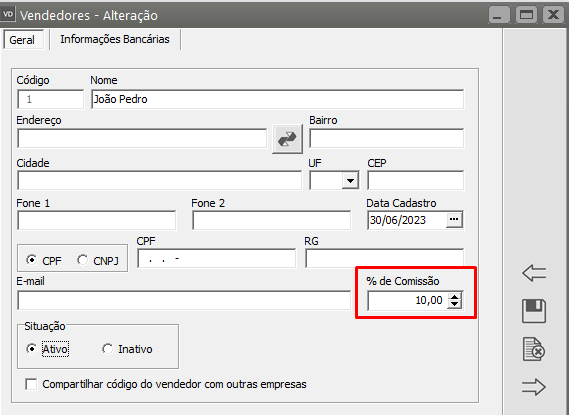
Se for um **percentual por [vendedor](https://autoatendimento.grupoallegus.com.br/books/vdne/page/cadastro-de-vendedores)**
[](https://autoatendimento.grupoallegus.com.br/uploads/images/gallery/2023-11/gfvimage.png)
**5) Cadastro do Documento**
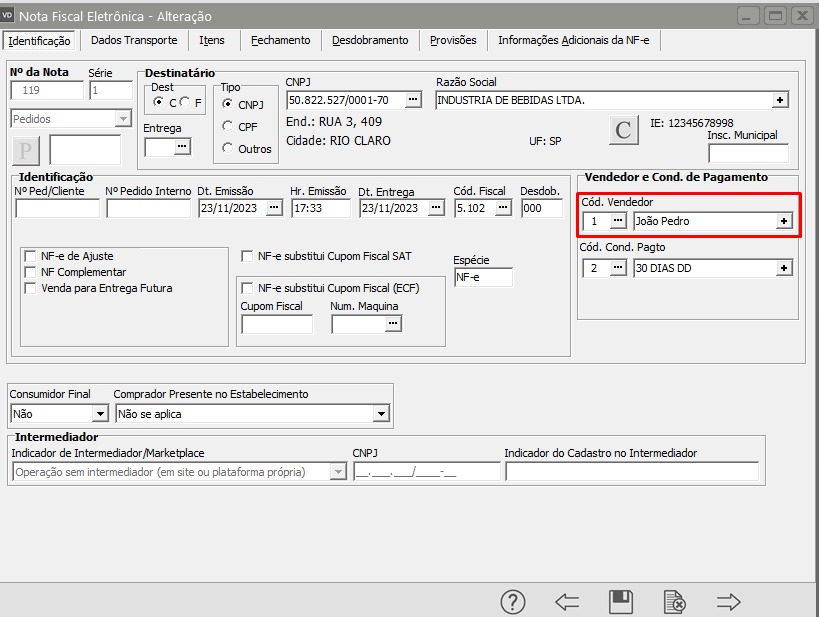
No momento do **Cadastro do Documento**, obrigatoriamente deverá ser informado o [**vendedor**](https://autoatendimento.grupoallegus.com.br/books/vdne/page/cadastro-de-vendedores)
[](https://autoatendimento.grupoallegus.com.br/uploads/images/gallery/2023-11/5ouimage.png)
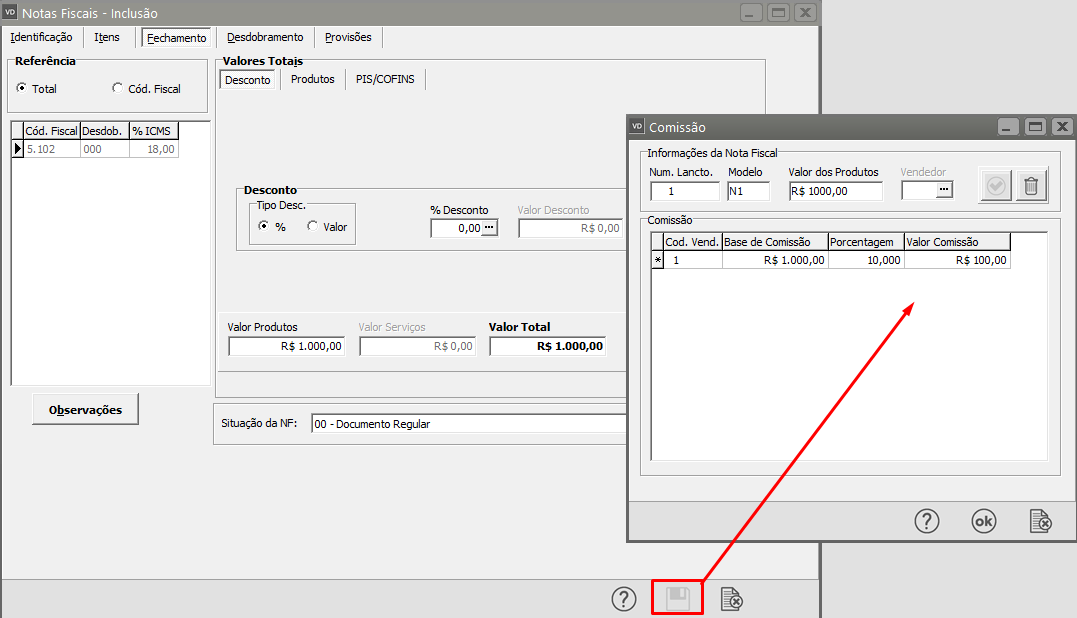
Ao emitir o documento, no momento que salvar o cadastro, o sistema apresentará a tela com o **cálculo da comissão** de acordo com os parâmetros e configurações realizados anteriormente.
Essa tela exibe as informações do documento, e para cada [vendedor](https://autoatendimento.grupoallegus.com.br/books/vdne/page/cadastro-de-vendedores) informado é exibido a base de comissão, a porcentagem e o valor da comissão.
[](https://autoatendimento.grupoallegus.com.br/uploads/images/gallery/2023-11/RXiimage.png)
**6) Pagamento da Comissão na Emissão do Documento**
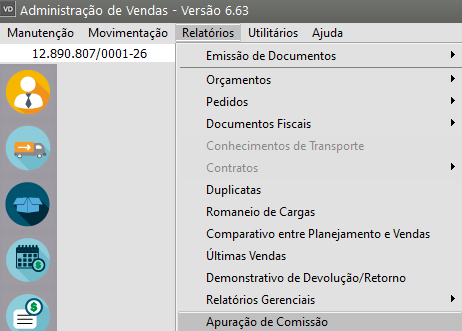
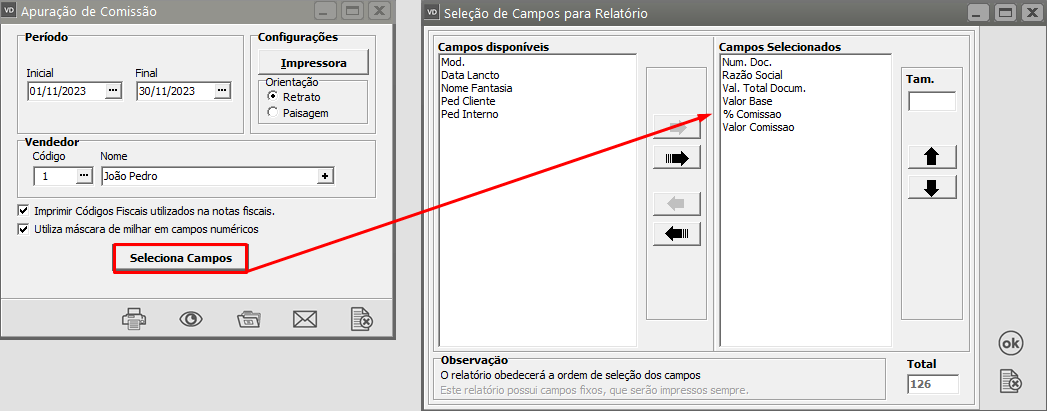
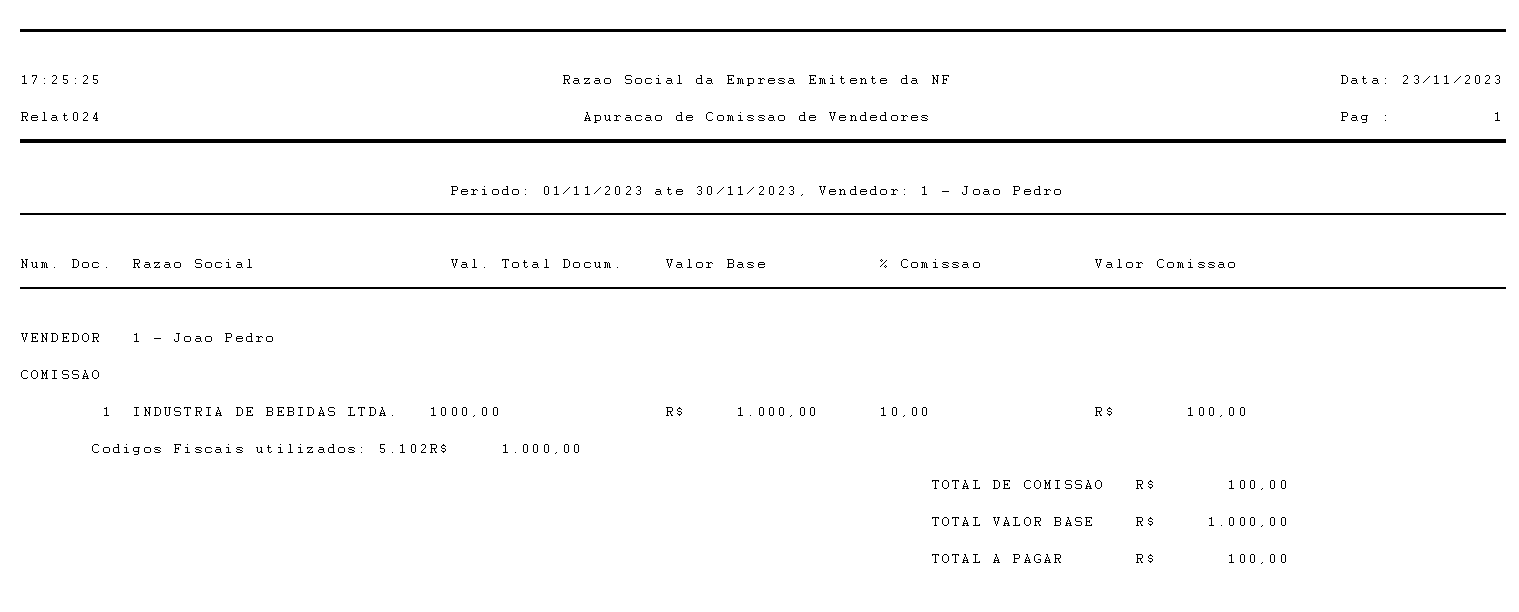
- Se estiver parametrizado que o pagamento da comissão ocorre na **Emissão de Documentos**, é disponibilizado no **Sistema de Vendas** o [**Relatório de Apuração de Comissão**](https://autoatendimento.grupoallegus.com.br/books/vdne/page/relatorio-de-apuracao-da-comissao-quando-a-comissao-inicia-se-no-cadastro-do-documento), que exibe as comissões e as devoluções ocorridas no período informado.
Observação: Não será possível abater devolução se a comissão for **iniciada no pedido** e não for importada para a nota fiscal.
[](https://autoatendimento.grupoallegus.com.br/uploads/images/gallery/2023-11/lBhimage.png)
[](https://autoatendimento.grupoallegus.com.br/uploads/images/gallery/2023-11/FuRimage.png)
[](https://autoatendimento.grupoallegus.com.br/uploads/images/gallery/2023-11/ffRimage.png)
[](https://autoatendimento.grupoallegus.com.br/uploads/images/gallery/2023-11/cOAimage.png)
**7) Pagamento da Comissão no Recebimento da Parcela**
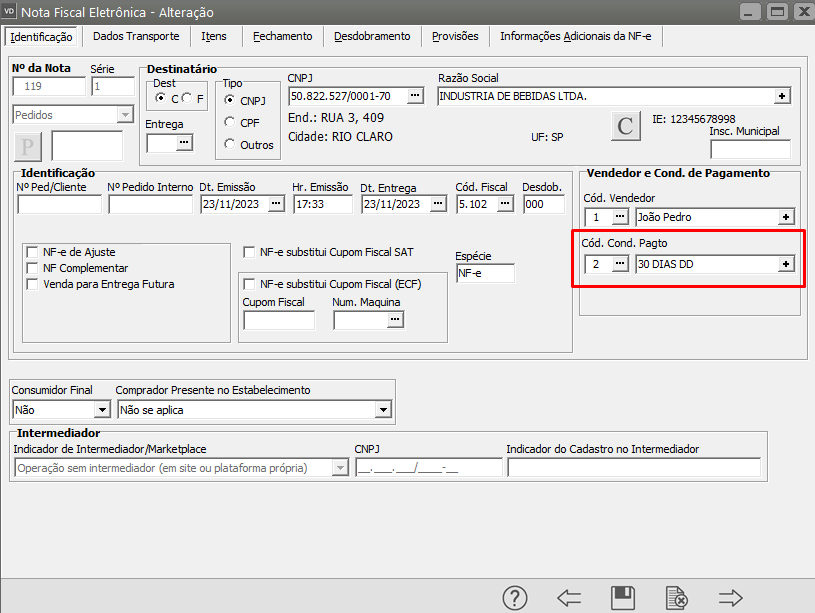
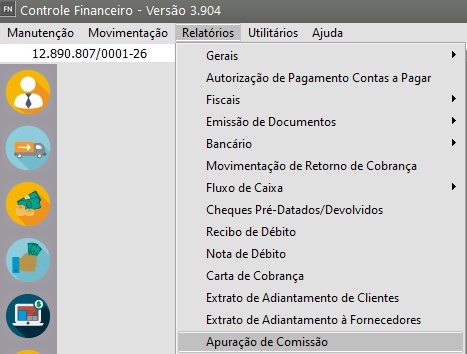
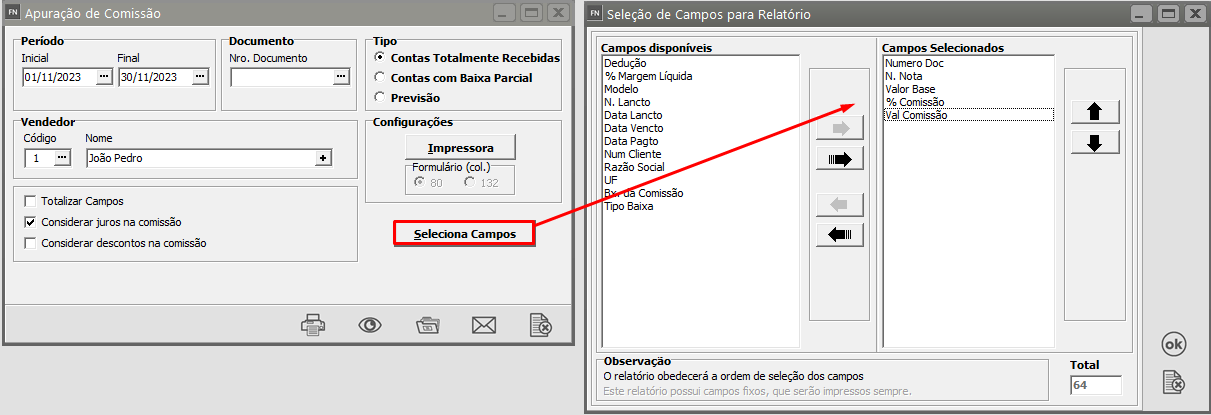
- Se estiver parametrizado que o pagamento ocorre no **recebimento da parcela**, os dados das comissões são transportados para o **Sistema Financeiro**, onde também é possível emitir o [**Relatório de Apuração de Comissão**](https://autoatendimento.grupoallegus.com.br/books/fn/page/relatorio-de-apuracao-de-comissao).[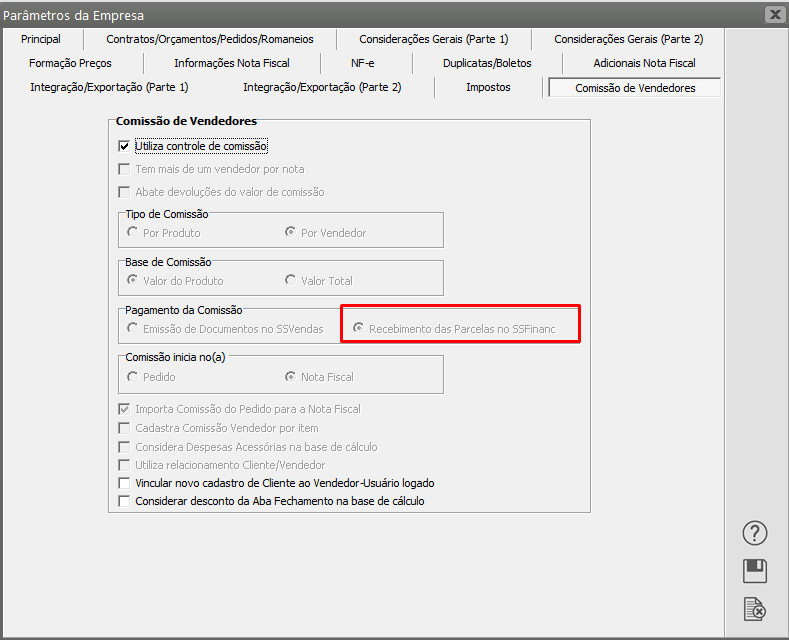](https://autoatendimento.grupoallegus.com.br/uploads/images/gallery/2023-11/japimage.png)Para o cálculo da comissão, obrigatoriamente no documento que irá gerar o [contas a receber](https://autoatendimento.grupoallegus.com.br/books/fn/page/cadastrando-contas-a-receber-cr) no sistema financeiro deverá ser cadastrado o [vendedor](https://autoatendimento.grupoallegus.com.br/books/vdne/page/cadastro-de-vendedores) e a [condição de pagamento](https://autoatendimento.grupoallegus.com.br/books/vdne/page/cadastrando-as-condicoes-de-pagamento)
[](https://autoatendimento.grupoallegus.com.br/uploads/images/gallery/2023-11/Ltfimage.png)
[](https://autoatendimento.grupoallegus.com.br/uploads/images/gallery/2023-11/xMwimage.png)
[](https://autoatendimento.grupoallegus.com.br/uploads/images/gallery/2023-11/xuMimage.png)
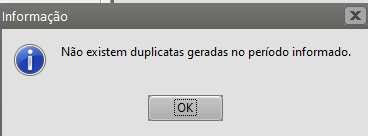
Se ainda não foi dado baixa no Recebimento da Conta a Receber que deu origem a comissão, o Sistema apresentará a mensagem
[](https://autoatendimento.grupoallegus.com.br/uploads/images/gallery/2023-11/oecimage.png)
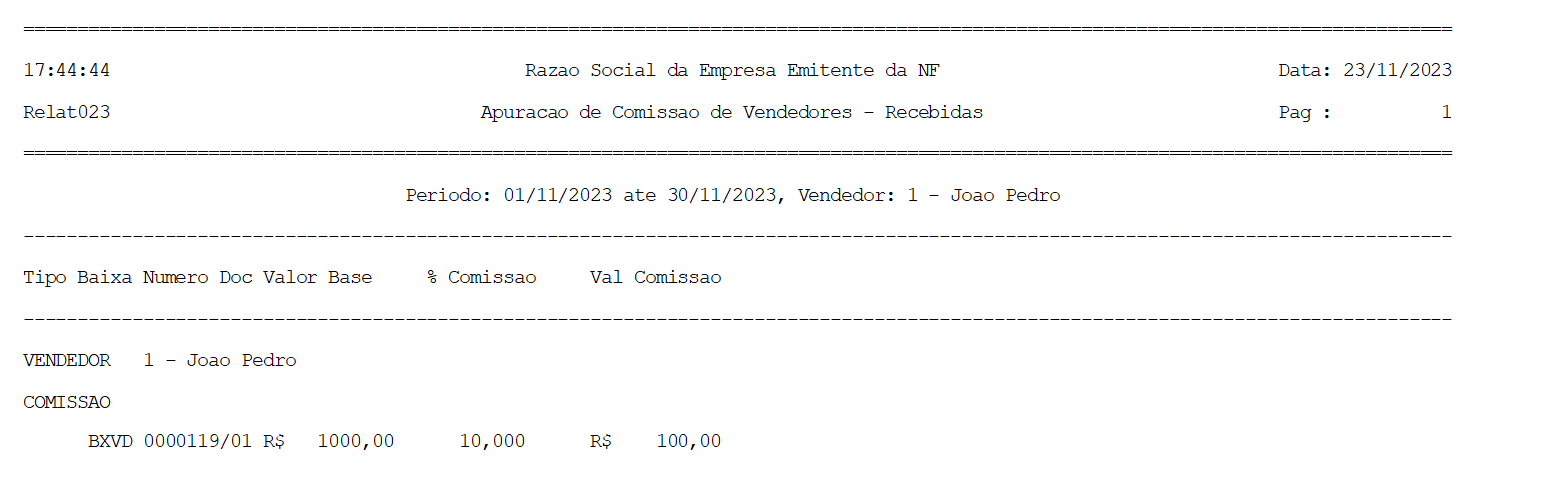
Após a baixa (recebimento) do contas a receber, se você solicitar novamente o relatório no sistema financeiro
[](https://autoatendimento.grupoallegus.com.br/uploads/images/gallery/2023-11/ClEimage.png)
**Veja também os Itens:**
- [Parametrizando a Empresa - Comissão de Vendedores](https://autoatendimento.grupoallegus.com.br/books/vdne/page/parametrizando-a-empresa-comissao-de-vendedores)
- [Restrição de Documentos por Vendedor](https://autoatendimento.grupoallegus.com.br/books/vdne/page/restricao-de-documentos-por-vendedor)
- [Relacionamento Cliente/Vendedor](https://autoatendimento.grupoallegus.com.br/books/vdne/page/relacionamento-clientevendedor)
- [Comissão de Vendedores](https://autoatendimento.grupoallegus.com.br/books/vdne/page/comissao-de-vendedores)
- [Atribuindo Direitos de Usuário sobre vendedores](https://autoatendimento.grupoallegus.com.br/books/vdne/page/atribuindo-direitos-de-usuario-sobre-vendedores)
- [Atualizando Preços de Produtos por Vendedores](https://autoatendimento.grupoallegus.com.br/books/vdne/page/atualizando-precos-de-produtos-por-vendedores)
- [Cadastrando Preços de Produtos por Vendedores](https://autoatendimento.grupoallegus.com.br/books/vdne/page/cadastrando-precos-de-produtos-por-vendedores)
- [Cadastro de Vendedores](https://autoatendimento.grupoallegus.com.br/books/vdne/page/cadastro-de-vendedores)
- [Cadastro de Direitos dos Vendedores (Usuários)](https://autoatendimento.grupoallegus.com.br/books/vdne/page/cadastro-de-direitos-dos-vendedores-usuarios)
- [Cadastro de Login de Vendedores](https://autoatendimento.grupoallegus.com.br/books/vdne/page/cadastro-de-login-de-vendedores)