# Emitindo/Imprimindo Relatórios de Documentos Fiscais
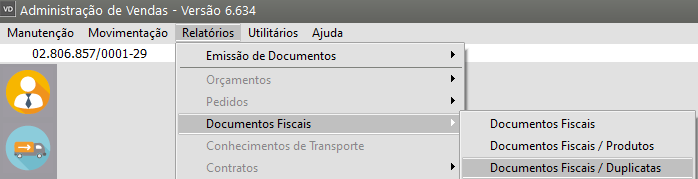
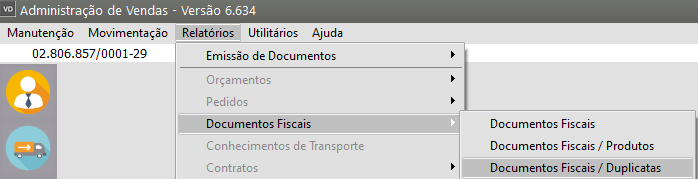
Para que você consiga visualizar os Relatórios de documentos fiscais acesse o menu **Relatórios>Documentos Fiscais.**Você terá 3 opções de Relatórios
- Documentos Fiscais
- Documentos Fiscais/Produtos
- Documentos Fiscais/Duplicatas
[](https://autoatendimento.grupoallegus.com.br/uploads/images/gallery/2023-11/8pNimage.png)
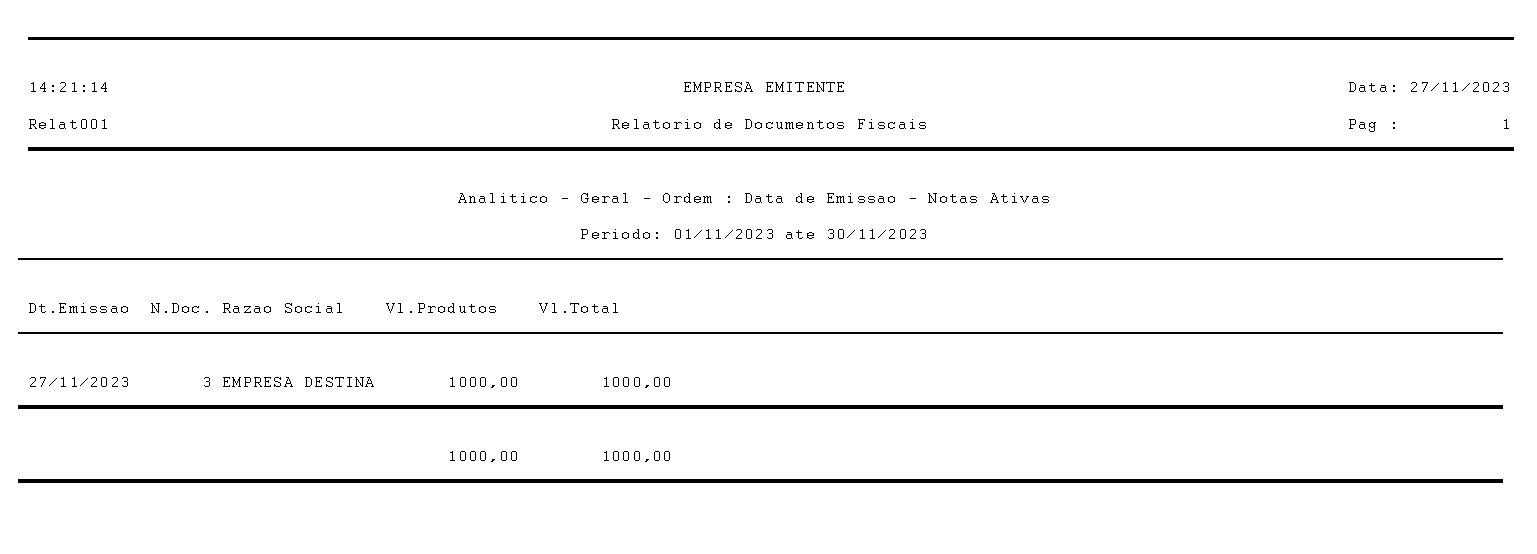
Os Relatórios disponibilizam informações sobre **Notas Fiscais, Notas Fiscais de Serviço e Recibos**. **1) Relatório de Documentos Fiscais:** Não há detalhamento dos itens do documento fiscal. Esse Relatório mostrará uma visão **geral dos documentos de um período.**
[](https://autoatendimento.grupoallegus.com.br/uploads/images/gallery/2023-11/t6Bimage.png)
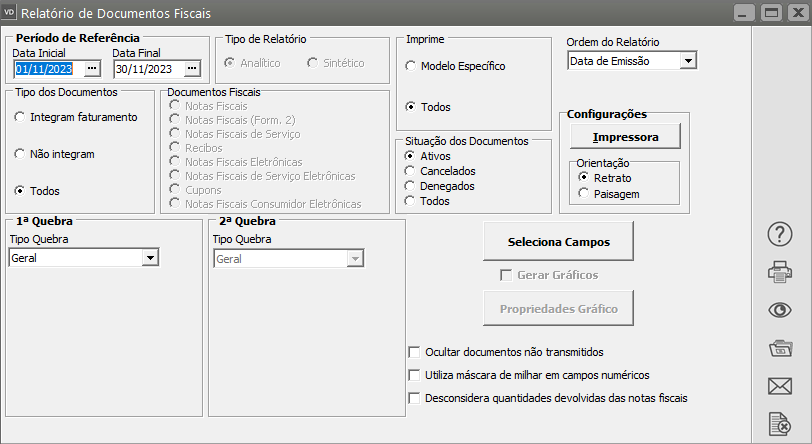
Os relatórios de **Documentos Fiscais** e Documentos Fiscais/Produtos permitem o agrupamento em uma ou duas quebras. Para entender como funcionam as quebras veja o item [Funcionamento das Quebras dos Relatórios.](https://autoatendimento.grupoallegus.com.br/books/estoque/page/imprimindo-relatorios)O Sistema selecionará os documentos de acordo com o tipo e o período informado. Você poderá imprimir todas as notas, as ativas ou as canceladas. Podem ser selecionadas, também, apenas as notas fiscais que integram o Faturamento, que não integram ou todas, de acordo com as definições do plano fiscal (ver item [Cadastrando o Plano Fiscal)](https://autoatendimento.grupoallegus.com.br/books/vendasne-documentos-eletronicos/page/cadastrando-o-plano-fiscal-cfop-codigo-fiscal-de-operacoes), e se o relatório deve ser impresso de forma analítica ou sintética:
**Analítica:** São impressos documento a documento, na ordem selecionada no item “Ordem do Relatório”, e agrupados de acordo com a quebra definida. Os campos que serão impressos neste relatório poderão variar de acordo com a sua necessidade (ver item [Selecionando Campos para o Relatório).](https://autoatendimento.grupoallegus.com.br/books/financeiro/page/selecionando-campos-para-os-relatorios)
**Sintética:** São impressos de forma totalizada (sem detalhes de cada documento), de acordo com as definições de quebra. Como a finalidade desse relatório é o agrupamento de informações, não é permitida sua impressão para a quebra geral, que significa, sem agrupamento. Quanto aos campos impressos, assim como no relatório analítico, eles poderão variar de acordo com a necessidade (ver item [Selecionando Campos para o Relatório).](https://autoatendimento.grupoallegus.com.br/books/financeiro/page/selecionando-campos-para-os-relatorios)
Defina o Período de Referência e em seguida a configuração do Relatório, para que o mesmo ofereça as informações que você está precisando
[](https://autoatendimento.grupoallegus.com.br/uploads/images/gallery/2023-11/8cKimage.png)
[](https://autoatendimento.grupoallegus.com.br/uploads/images/gallery/2023-11/YEPimage.png)
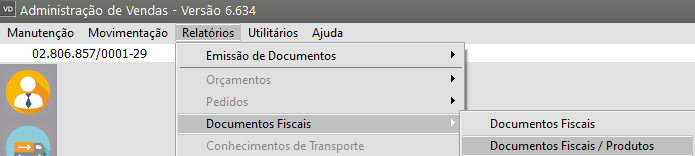
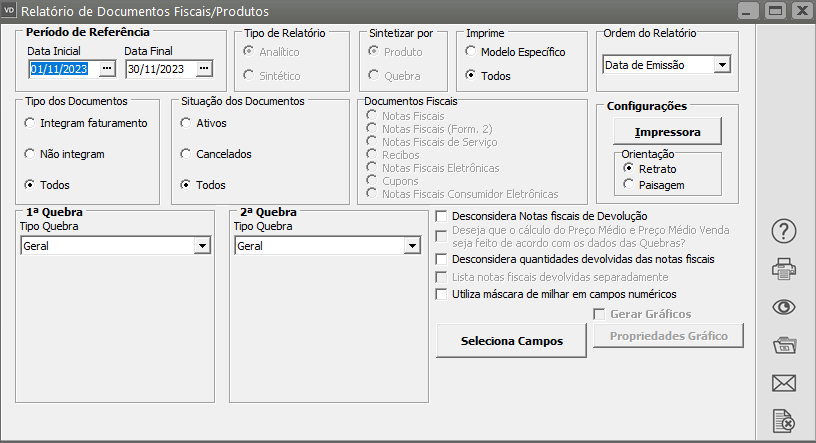
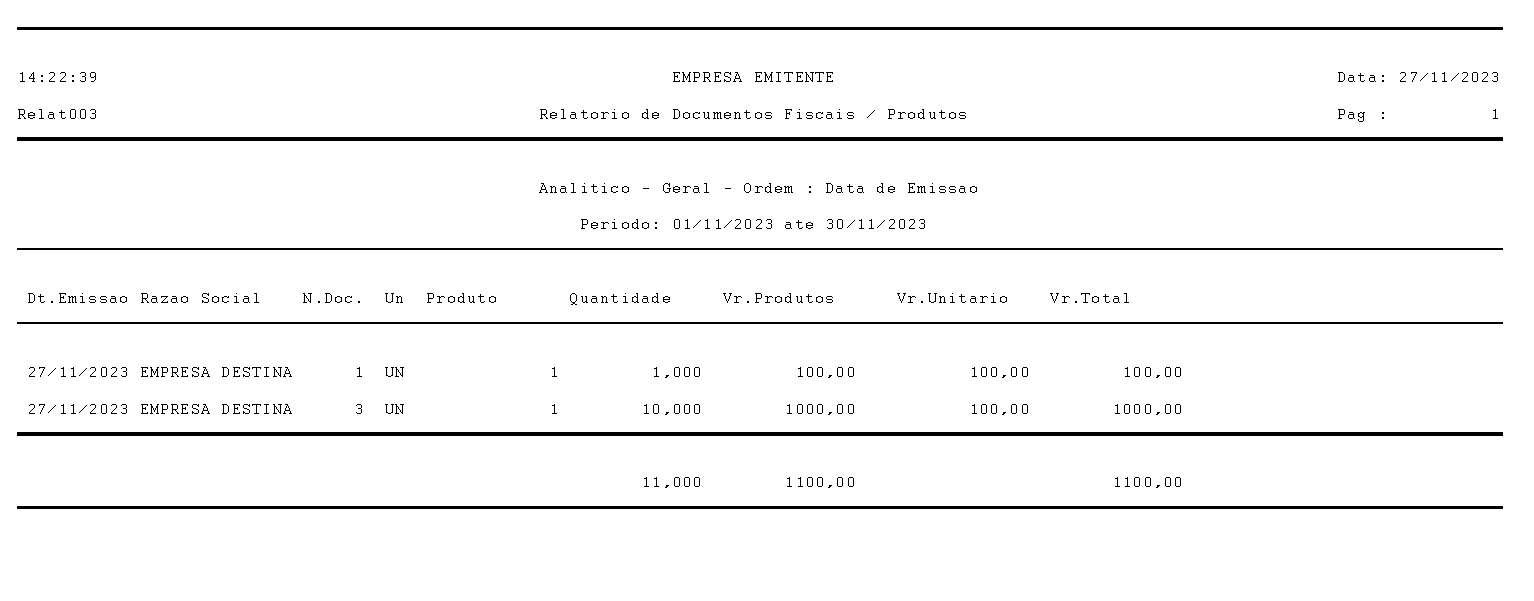
**2) Relatório de Documentos Fiscais/Produtos:**Nesse Relatório serão detalhados os **itens dos documentos fiscais.**
[](https://autoatendimento.grupoallegus.com.br/uploads/images/gallery/2023-11/yGA4IUimage.png)
Os relatórios de Documentos Fiscais e **Documentos Fiscais/Produtos** permitem o agrupamento em uma ou duas quebras. Para entender como funcionam as quebras veja o item [Funcionamento das Quebras dos Relatórios.](https://autoatendimento.grupoallegus.com.br/books/estoque/page/imprimindo-relatorios)O Sistema selecionará os documentos de acordo com o tipo e o período informado. Você poderá imprimir todas as notas, as ativas ou as canceladas. Podem ser selecionadas, também, apenas as notas fiscais que integram o Faturamento, que não integram ou todas, de acordo com as definições do plano fiscal (ver item [Cadastrando o Plano Fiscal)](https://autoatendimento.grupoallegus.com.br/books/vendasne-documentos-eletronicos/page/cadastrando-o-plano-fiscal-cfop-codigo-fiscal-de-operacoes), e se o relatório deve ser impresso de forma analítica ou sintética:
**Analítica:** São impressos documento a documento, na ordem selecionada no item “Ordem do Relatório”, e agrupados de acordo com a quebra definida. Os campos que serão impressos neste relatório poderão variar de acordo com a sua necessidade (ver item [Selecionando Campos para o Relatório).](https://autoatendimento.grupoallegus.com.br/books/financeiro/page/selecionando-campos-para-os-relatorios)
**Sintética:** São impressos de forma totalizada (sem detalhes de cada documento), de acordo com as definições de quebra. Como a finalidade desse relatório é o agrupamento de informações, não é permitida sua impressão para a quebra geral, que significa, sem agrupamento. Quanto aos campos impressos, assim como no relatório analítico, eles poderão variar de acordo com a necessidade (ver item [Selecionando Campos para o Relatório).](https://autoatendimento.grupoallegus.com.br/books/financeiro/page/selecionando-campos-para-os-relatorios)
Defina o Período de Referência e em seguida a configuração do Relatório, para que o mesmo ofereça as informações que você está precisando
[](https://autoatendimento.grupoallegus.com.br/uploads/images/gallery/2023-11/xFvimage.png)
[](https://autoatendimento.grupoallegus.com.br/uploads/images/gallery/2023-11/fFLimage.png)
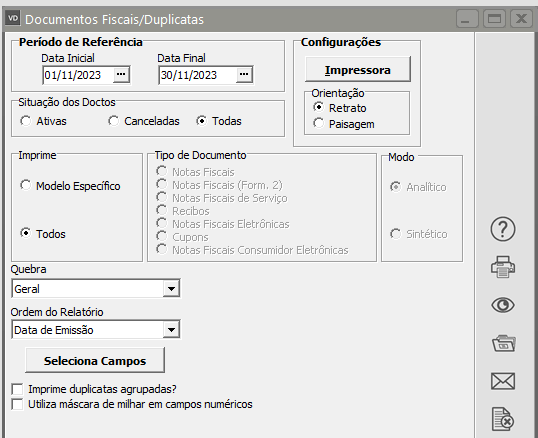
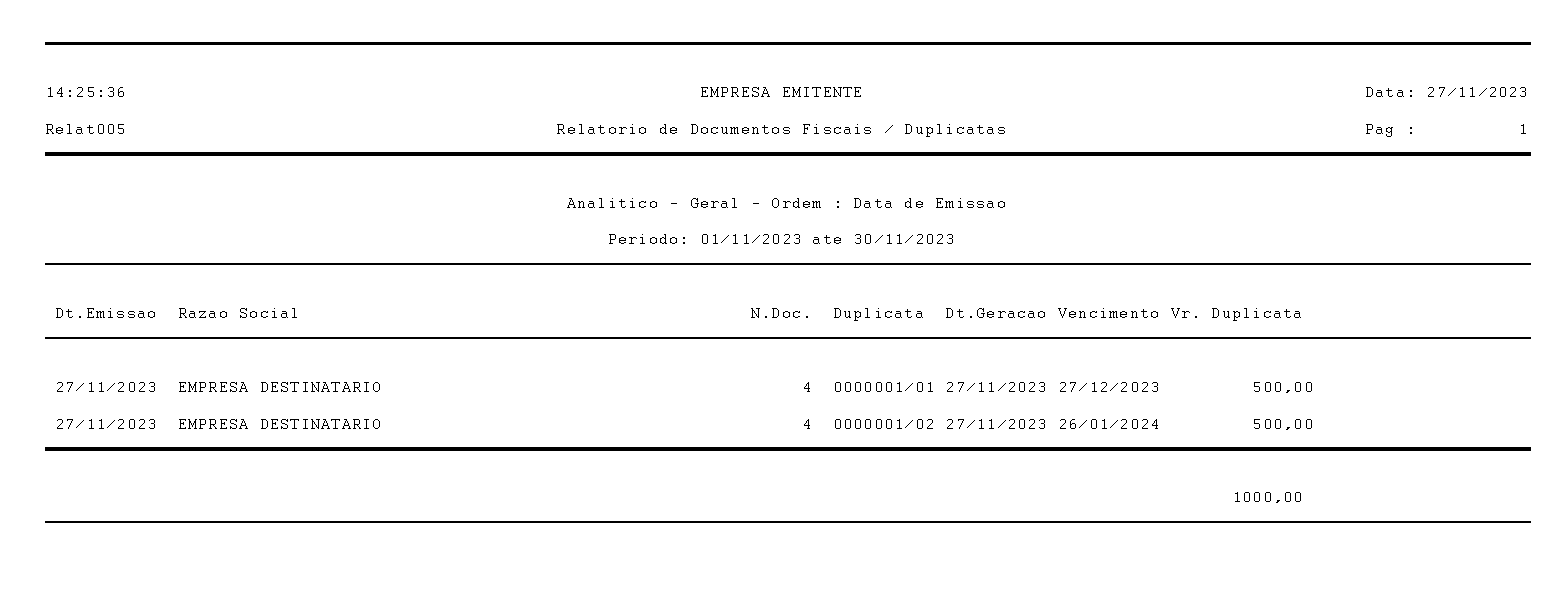
**3) Relatório de Notas Fiscais/Duplicatas:** Nesse Relatório serão detalhados os desdobramentos/Duplicatas dos Documentos Fiscais
- O item **Modo Analítico ou Sintético** do Relatório Documentos Fiscais/Duplicatas, será habilitado somente se você selecionar a opção **'Imprime duplicatas Agrupadas',** disponibilizando alguns campos para seleção e ordenando por 'Número da Duplicata'.
- Se a empresa estiver parametrizada que utiliza '**Conhecimento de Transporte', esse item não será habilitado.**
[](https://autoatendimento.grupoallegus.com.br/uploads/images/gallery/2023-11/YYGimage.png)
Defina o Período de Referência e em seguida a configuração do Relatório, para que o mesmo ofereça as informações que você está precisando
[](https://autoatendimento.grupoallegus.com.br/uploads/images/gallery/2023-11/Hr1image.png)
[](https://autoatendimento.grupoallegus.com.br/uploads/images/gallery/2023-11/Z6Rimage.png)