# Planejamento de Vendas
Para utilização do Planejamento de Vendas será necessário utilizar o Sistema de Vendas e o Sistema Controle de Estoque instalados no mesmo Banco de Dados e o CFOP utilizado no cadastro dos documentos deverá estar integrado ao Sistema Controle de Estoque.
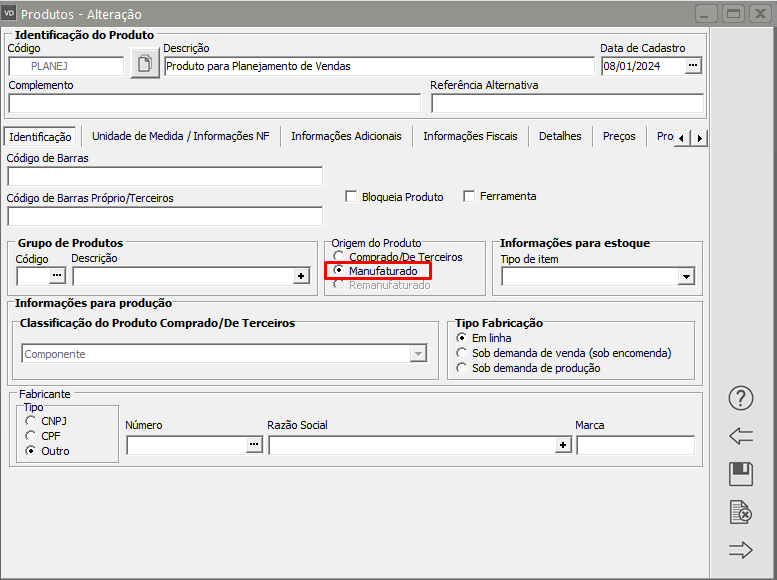
Para realização do **Planejamento de Vendas** é necessário que você tenha [cadastrado um **Produto Manufaturado**](https://autoatendimento.grupoallegus.com.br/books/vdne/page/cadastrando-produtos)
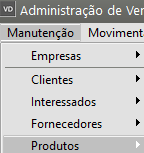
Acesse o menu **Manutenção>Produtos** para realizar esse cadastro
[](https://autoatendimento.grupoallegus.com.br/uploads/images/gallery/2024-12/sSwimage.png)
**Produto Manufaturado**
[](https://autoatendimento.grupoallegus.com.br/uploads/images/gallery/2024-01/r9bimage.png)
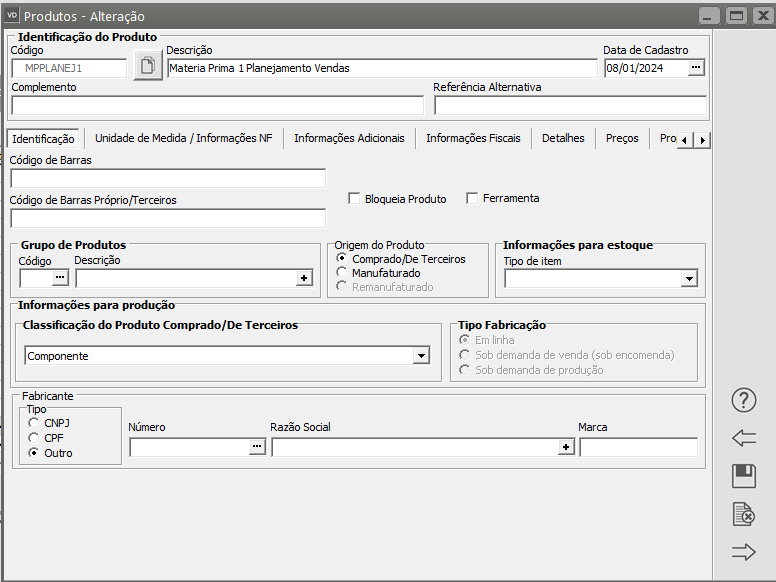
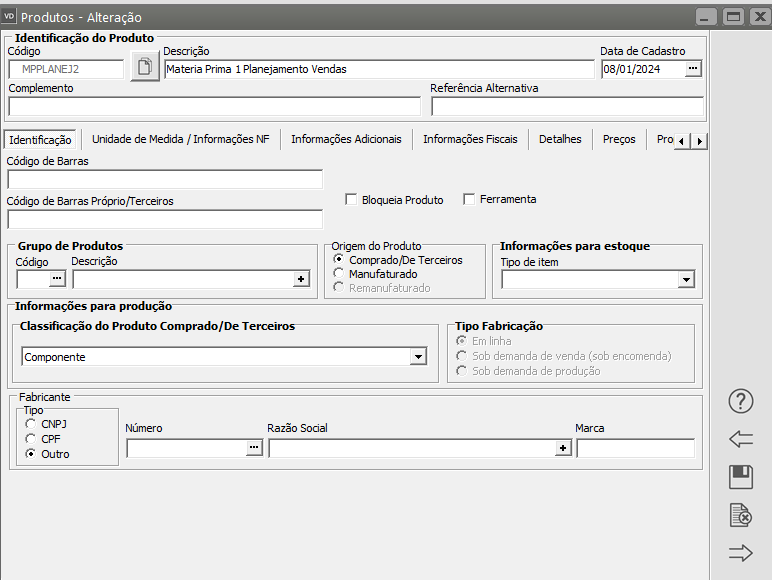
Tenha também os [produtos](https://autoatendimento.grupoallegus.com.br/books/vdne/page/cadastrando-produtos) que compõe a [engenharia de produtos](https://autoatendimento.grupoallegus.com.br/books/vdne/page/cadastrando-a-engenharia-de-produtos) cadastrados
**Produtos Comprados**
[](https://autoatendimento.grupoallegus.com.br/uploads/images/gallery/2024-01/Ewbimage.png)
[](https://autoatendimento.grupoallegus.com.br/uploads/images/gallery/2024-01/wnAimage.png)
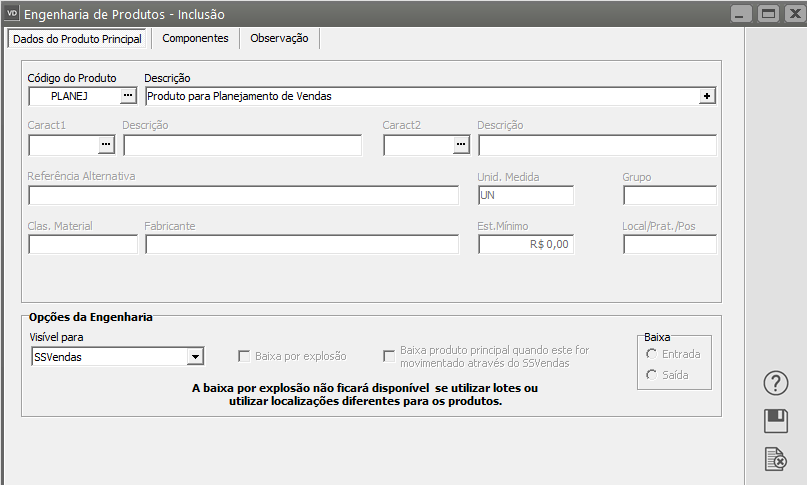
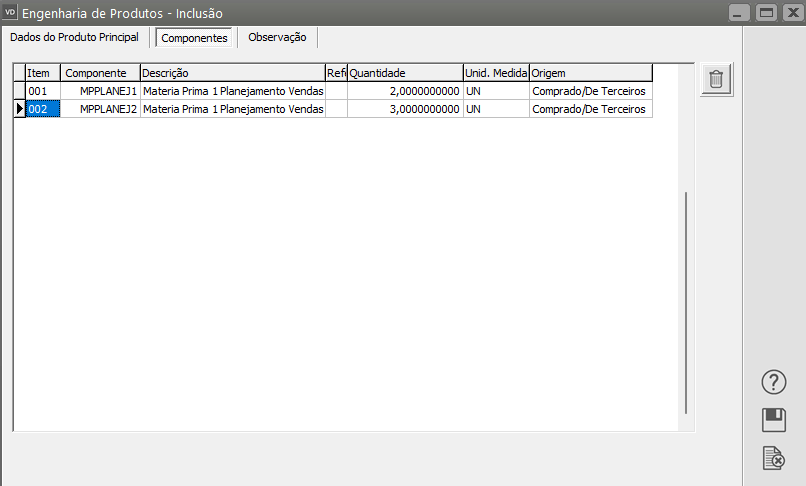
Em seguida faça o [cadastro da Engenharia de Produto](https://autoatendimento.grupoallegus.com.br/books/vdne/page/cadastrando-a-engenharia-de-produtos) para o seu produto manufaturado
[](https://autoatendimento.grupoallegus.com.br/uploads/images/gallery/2024-01/I4mimage.png)
[](https://autoatendimento.grupoallegus.com.br/uploads/images/gallery/2024-01/o7Wimage.png)
Obs.: O **Planejamento de Vendas** é feito para períodos **futuros**, desta forma antes de realizá-lo você deverá definir os períodos de planejamento no Sistema.
Para que o Sistema realize o **Planejamento de Vendas** é necessário que as notas fiscais estejam corretamente cadastradas.
**1) Notas Fiscais cadastradas no Ano Anterior ao Planejamento de Vendas que será realizado**
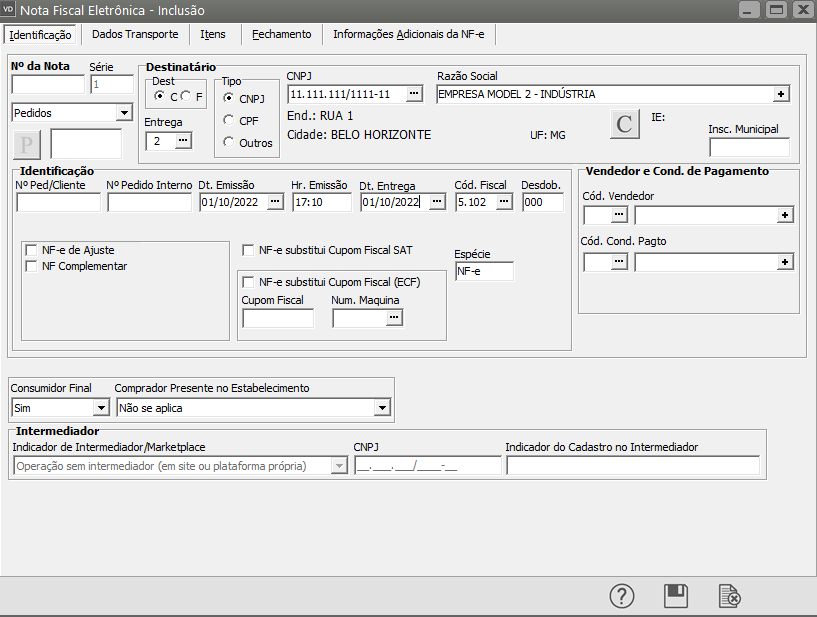
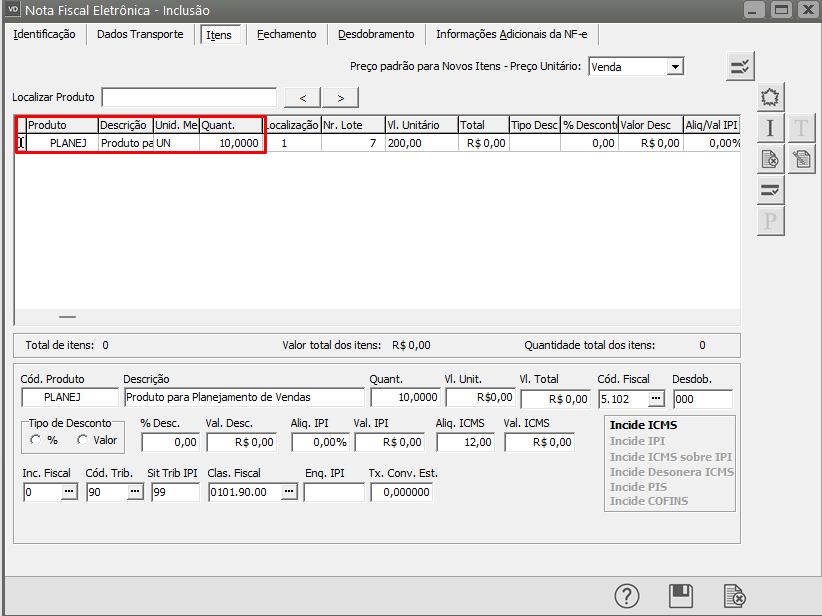
No meu exemplo, farei **Planejamento para Vendas em 12/2023,** desta forma é necessário que eu tenha cadastrado em meu sistema as vendas realizadas no ano 2022 (ano anterior ao Planejamento de Vendas que desejo realizar), pois o **Sistema de Vendas** utilizará essas informações para realizar o Planejamento.
**10/2022 – Vendidas 10 unidades do produto**
[](https://autoatendimento.grupoallegus.com.br/uploads/images/gallery/2024-01/2MDimage.png)
[](https://autoatendimento.grupoallegus.com.br/uploads/images/gallery/2024-01/STjimage.png)
**11/2022 – Vendidas 20 unidades do produto**
[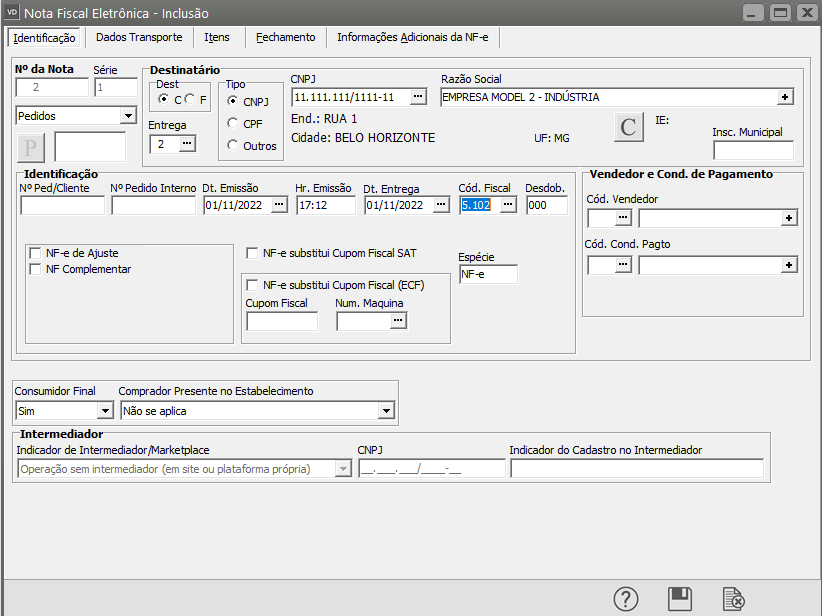](https://autoatendimento.grupoallegus.com.br/uploads/images/gallery/2024-01/me2image.png)
[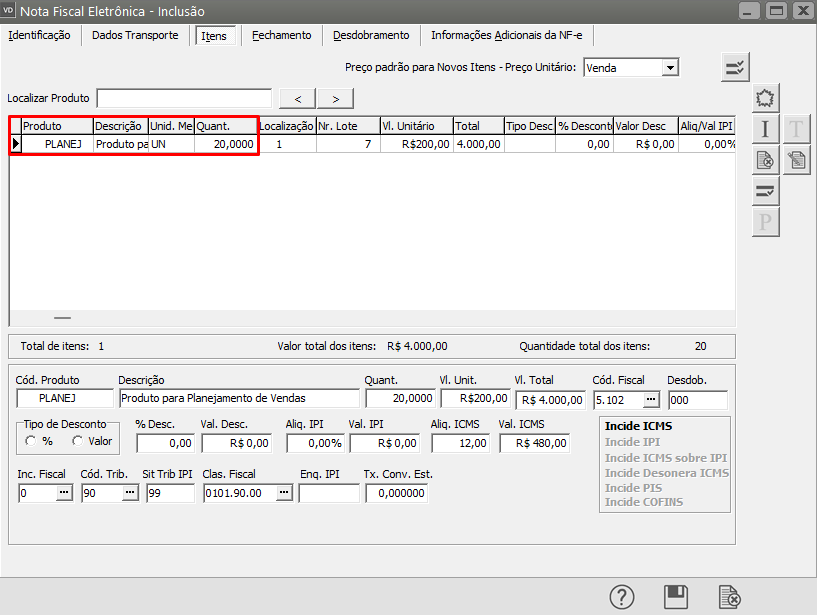](https://autoatendimento.grupoallegus.com.br/uploads/images/gallery/2024-01/wH2image.png)
**12/2022 – Vendidas 30 unidades do produto**
[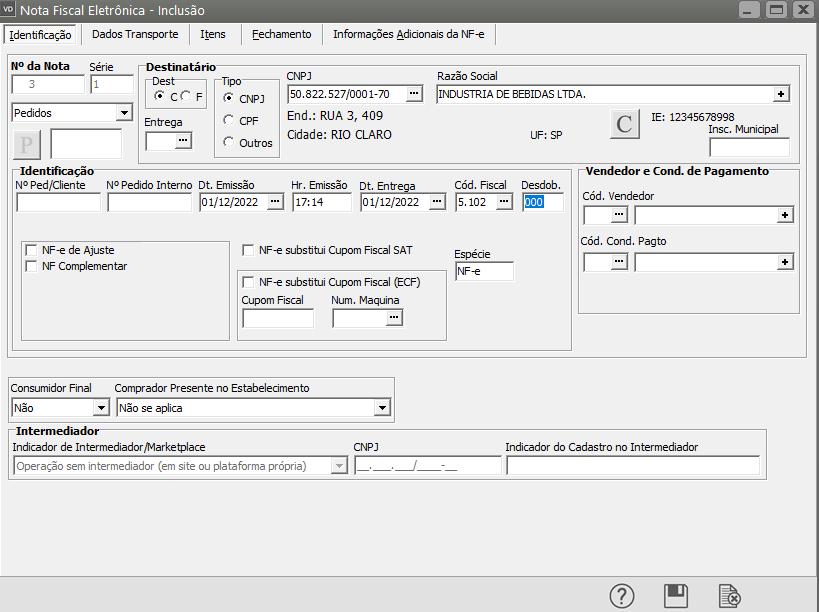](https://autoatendimento.grupoallegus.com.br/uploads/images/gallery/2024-01/Kffimage.png)
[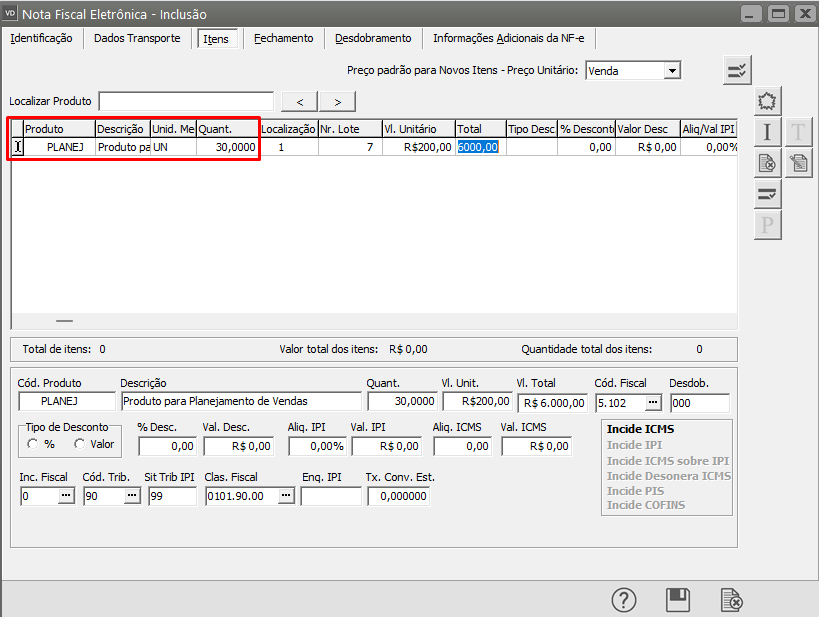](https://autoatendimento.grupoallegus.com.br/uploads/images/gallery/2024-01/GMHimage.png)
**2) Notas Fiscais cadastradas no Mês Anterior ao Planejamento de Vendas que será realizado**
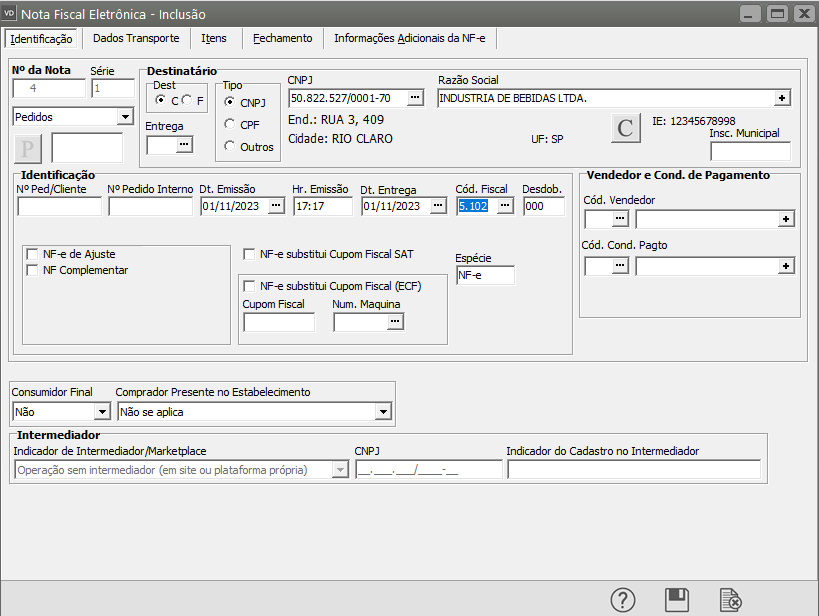
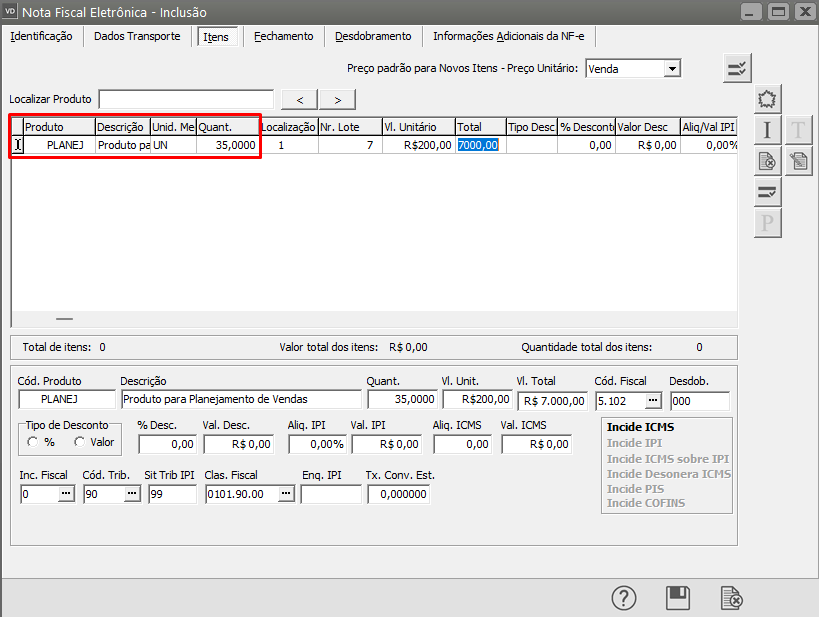
É necessário também que exista o cadastro das vendas realizadas no mês **anterior ao Planejamento** (no nosso exemplo o planejamento é para 12/2023)
**11/2023 – Vendidas 35 unidades do produto**
[](https://autoatendimento.grupoallegus.com.br/uploads/images/gallery/2024-01/JMdimage.png)
[](https://autoatendimento.grupoallegus.com.br/uploads/images/gallery/2024-01/BWVimage.png)
**3) Realização do Planejamento de Vendas**
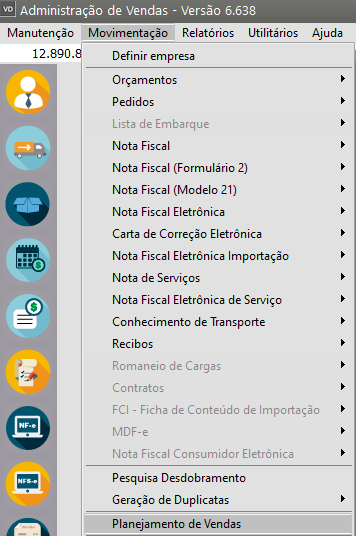
Para fazer o **Planejamento de Vendas,** acesse o menu **Movimentação>Planejamento de Vendas.**
[](https://autoatendimento.grupoallegus.com.br/uploads/images/gallery/2024-01/dAuimage.png)
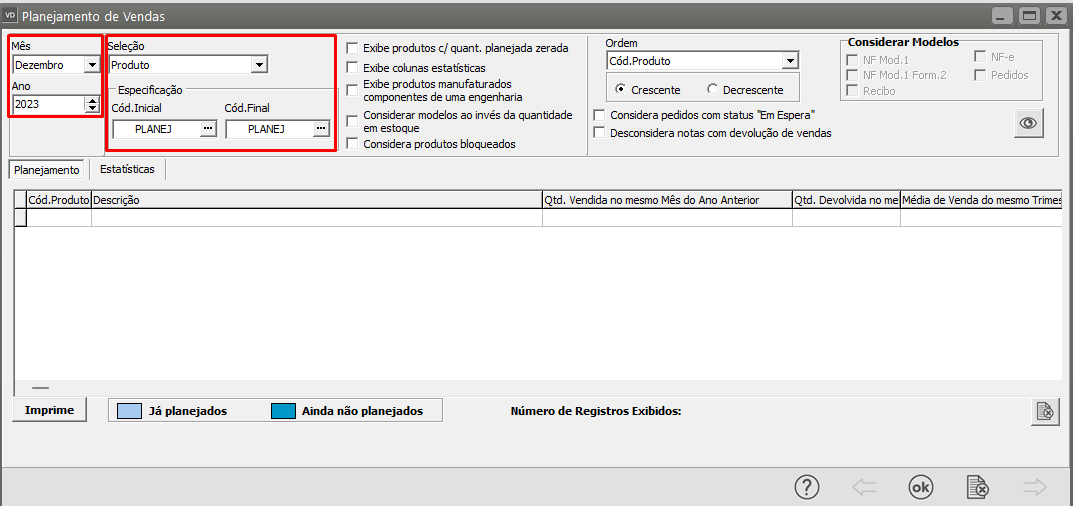
**Na aba Planejamento:**
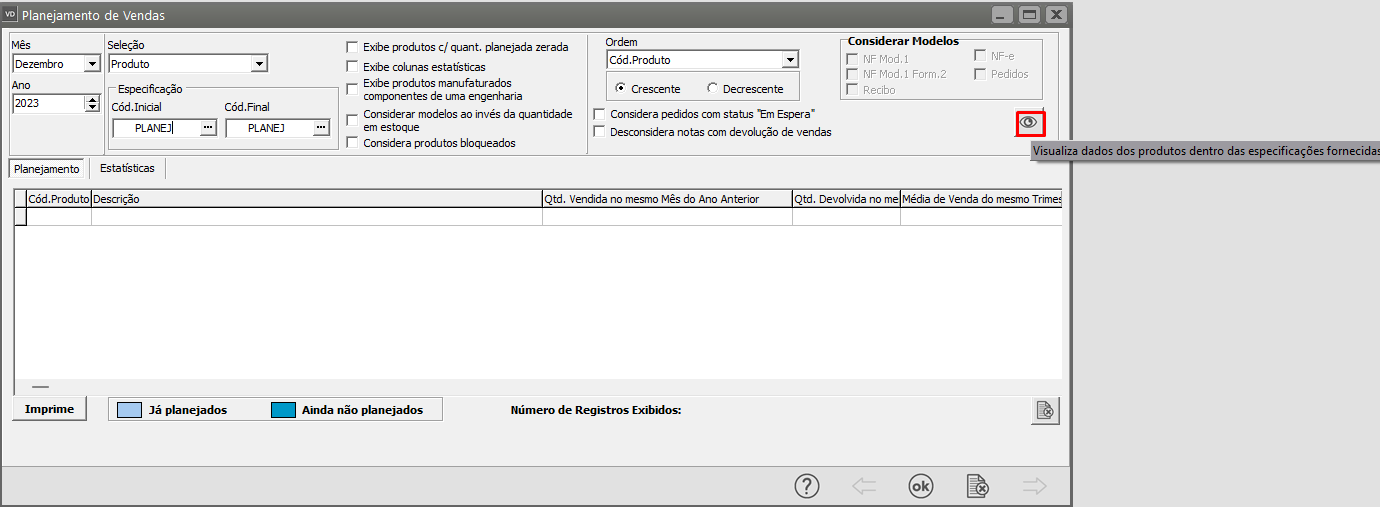
– Defina o **mês e o Produto** para qual será feito o planejamento de Vendas e clique no botão **“Visualiza dados dos produtos dentro das especificações fornecidas”**
[](https://autoatendimento.grupoallegus.com.br/uploads/images/gallery/2024-01/chqimage.png)
[](https://autoatendimento.grupoallegus.com.br/uploads/images/gallery/2024-01/9wvimage.png)
O Sistema apresentará:
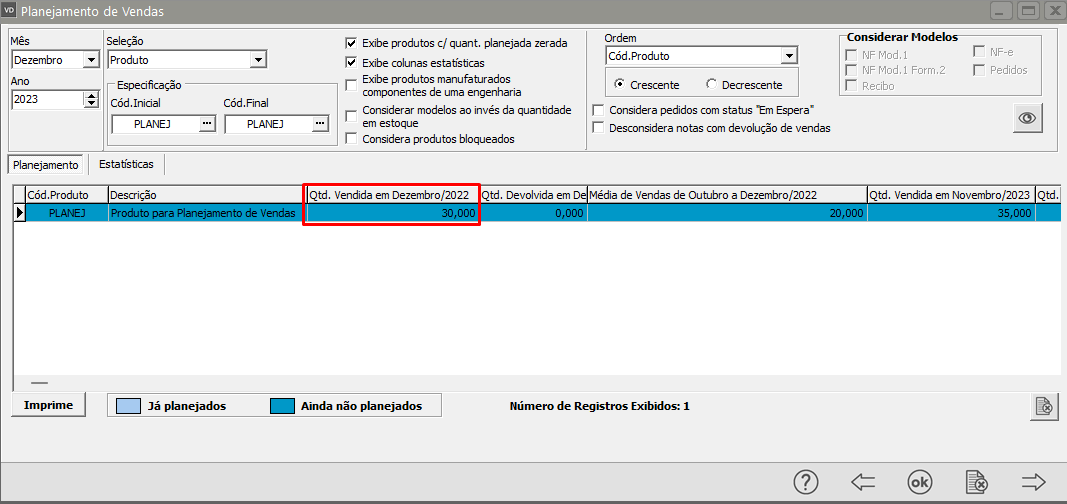
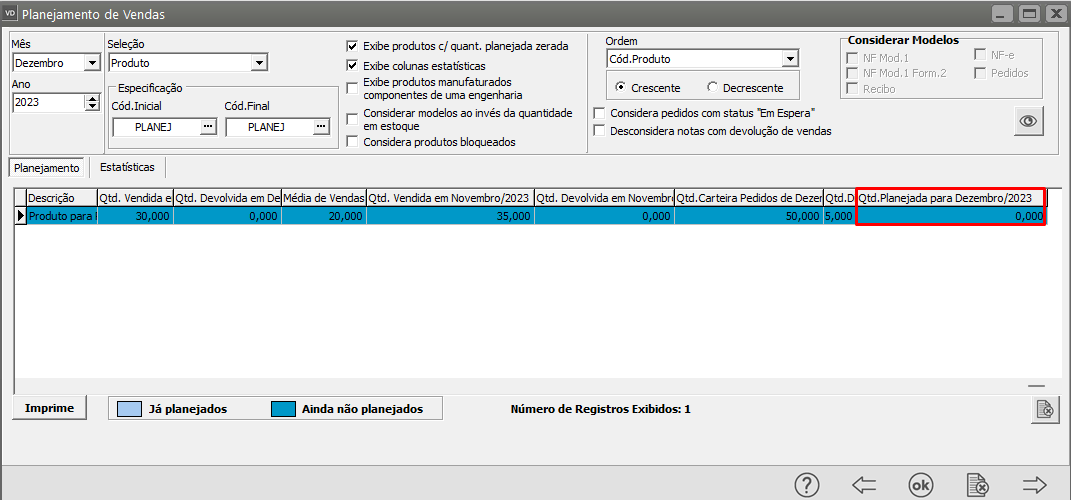
a) Quantidade Vendida no mês do planejamento, mas do ano anterior, Dezembro/2022 = 30
[](https://autoatendimento.grupoallegus.com.br/uploads/images/gallery/2024-01/NXhimage.png)
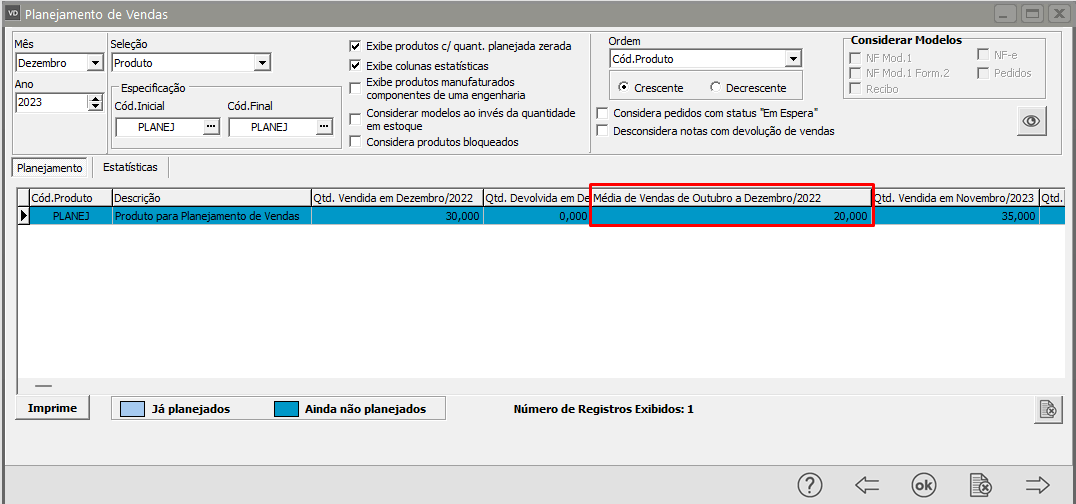
b) Média de Vendas no Trimestre do Planejamento no **ano anterior**
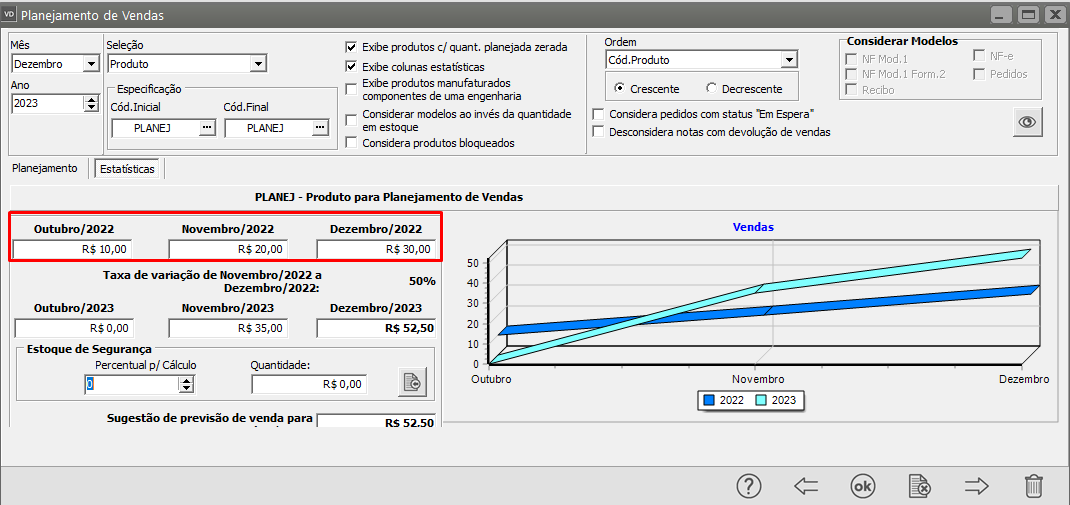
- outubro/2022 – 10 unidades
- novembro/2022 – 20 unidades
- dezembro/2022 – 30 unidades
- **60 unidades/3** = **20 unidades (média)**
[](https://autoatendimento.grupoallegus.com.br/uploads/images/gallery/2024-01/nTLimage.png)
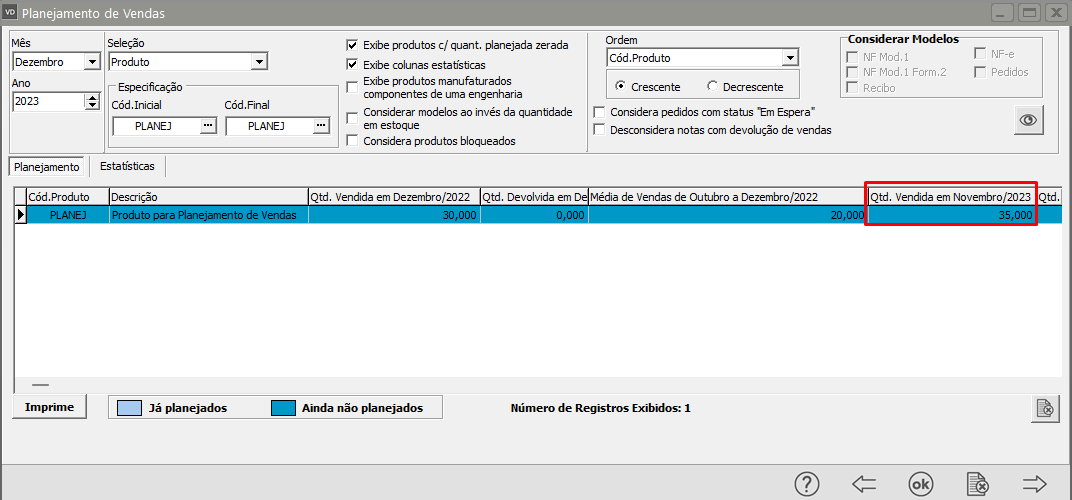
c) Quantidade vendida no mês anterior ao Planejamento (novembro/2023) = 35 unidades
[](https://autoatendimento.grupoallegus.com.br/uploads/images/gallery/2024-01/6JTimage.png)
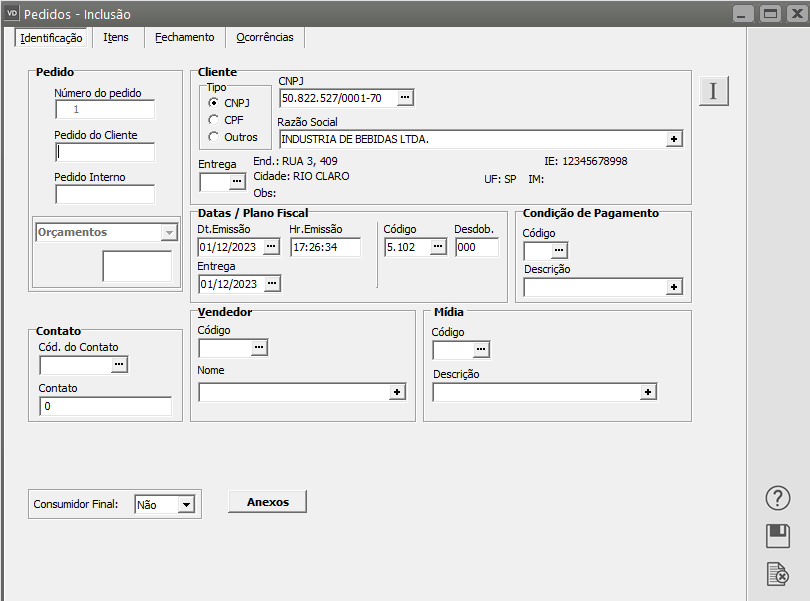
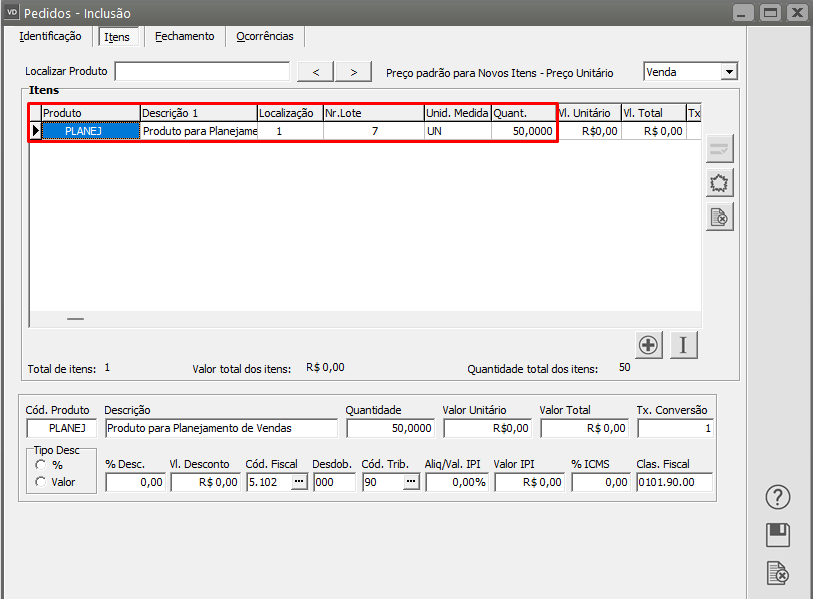
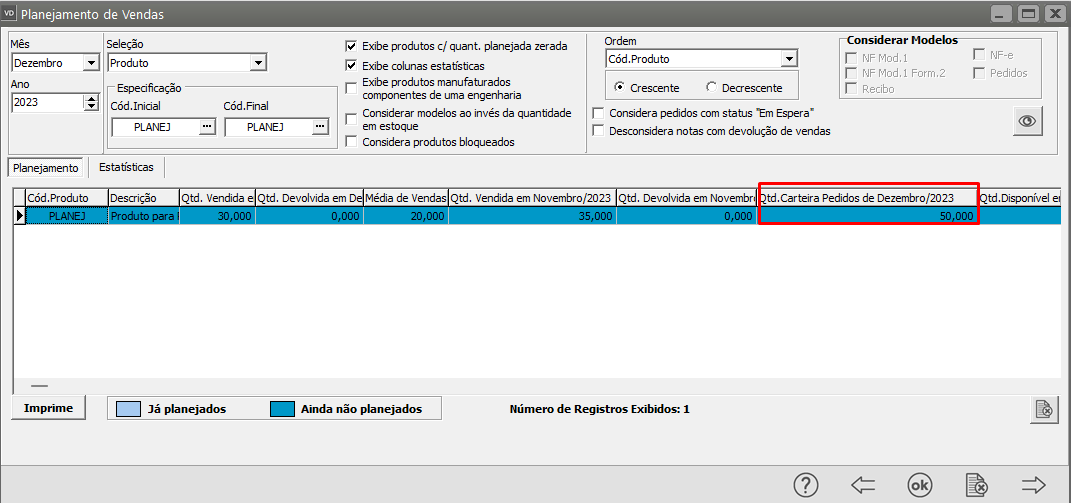
d) Caso haja **pedidos** já cadastrados para o mês que está sendo planejado eles serão demonstrados no campo Quantidade em Carteira dos Pedidos (dezembro/2023)
[](https://autoatendimento.grupoallegus.com.br/uploads/images/gallery/2024-01/Xkvimage.png)
[](https://autoatendimento.grupoallegus.com.br/uploads/images/gallery/2024-01/tYbimage.png)
[](https://autoatendimento.grupoallegus.com.br/uploads/images/gallery/2024-01/8rkimage.png)
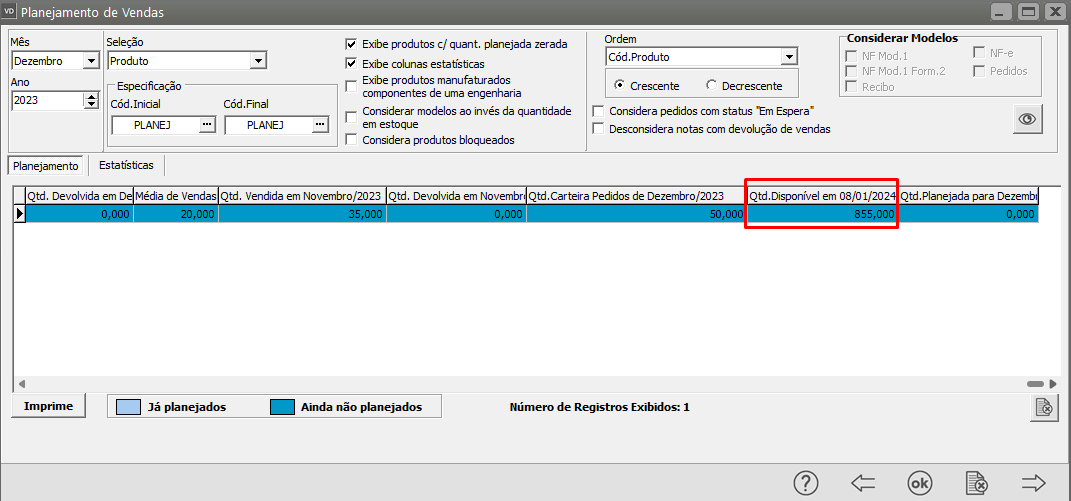
e) No campo **Quantidade Disponível em Estoque** será apresentado quanto do produto existe atualmente em estoque na empresa.
[](https://autoatendimento.grupoallegus.com.br/uploads/images/gallery/2024-01/ovOimage.png)
f) No campo “**Quantidade Planejada para MM/AAAA (dezembro/2023**) o usuário **digitará a quantidade que acredita deverá ser vendida no período planejado**, isso poderá ser feito após a análise da aba Estatísticas (quantidade planejada sugerida pelo sistema).
[](https://autoatendimento.grupoallegus.com.br/uploads/images/gallery/2024-01/fYsimage.png)
**g) Na aba Estatísticas** será demonstrada a quantidade vendida no trimestre do ano anterior
[](https://autoatendimento.grupoallegus.com.br/uploads/images/gallery/2024-01/SkVimage.png)
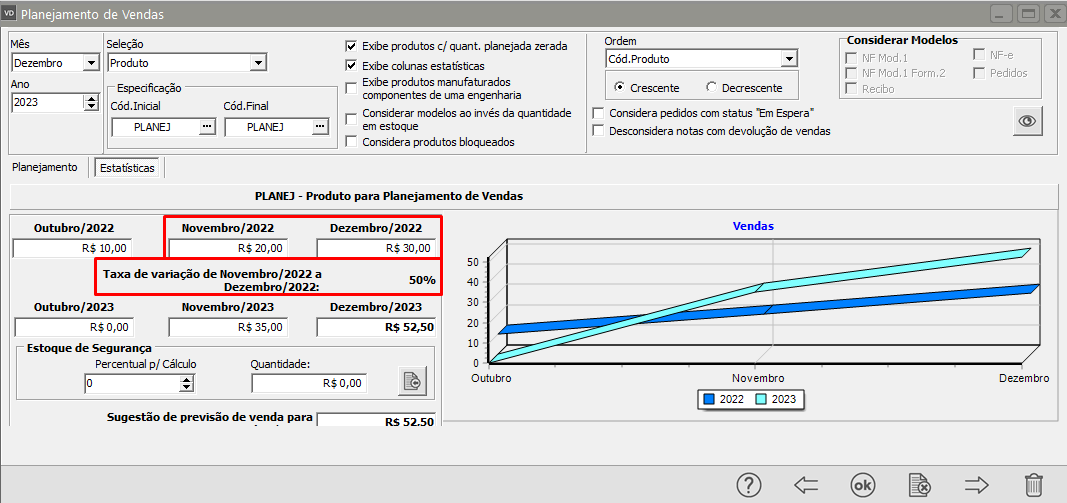
h) Taxa de Variação
O Sistema utilizará a quantidade vendida em novembro/2022 (20 unidades) e dezembro/2022 (30 unidades) e calculará o percentual de variação das vendas entre os dois meses.
Em nosso exemplo houve um acréscimo nas vendas de 50%
[](https://autoatendimento.grupoallegus.com.br/uploads/images/gallery/2024-01/PK0image.png)
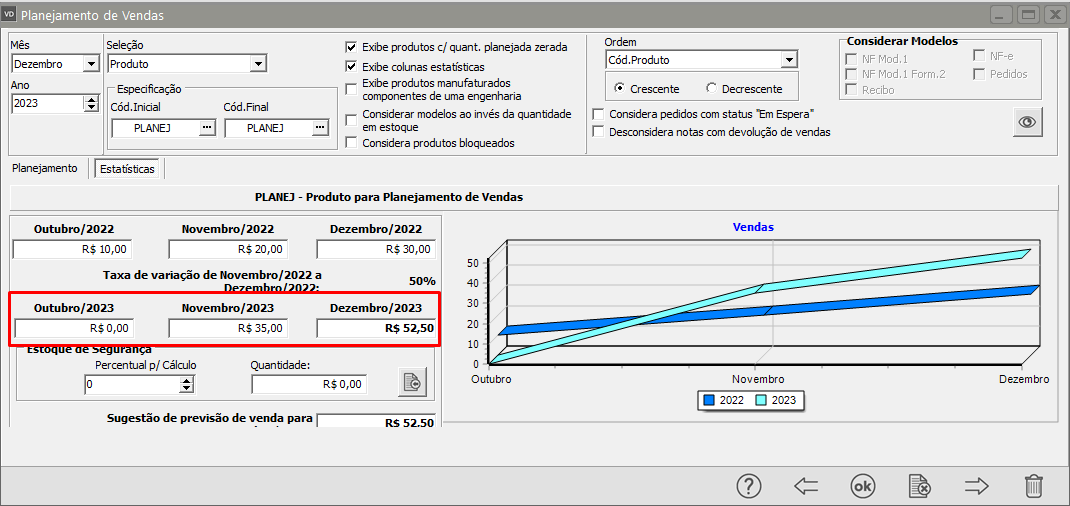
i) Em seguida será demonstrada a quantidade vendida nos meses anteriores ao Planejamento (Outubro e Novembro/2023), e o Sistema irá sugerir de acordo com a Variação calculada acima, uma quantidade para vendas no mês que está sendo planejado (Dezembro/2023)
(Vendas Novembro/2023) 35 unidades \* (Taxa Variação) 50% = Quantidade Sugerida 52,50 unidades
[](https://autoatendimento.grupoallegus.com.br/uploads/images/gallery/2024-01/sJ5image.png)
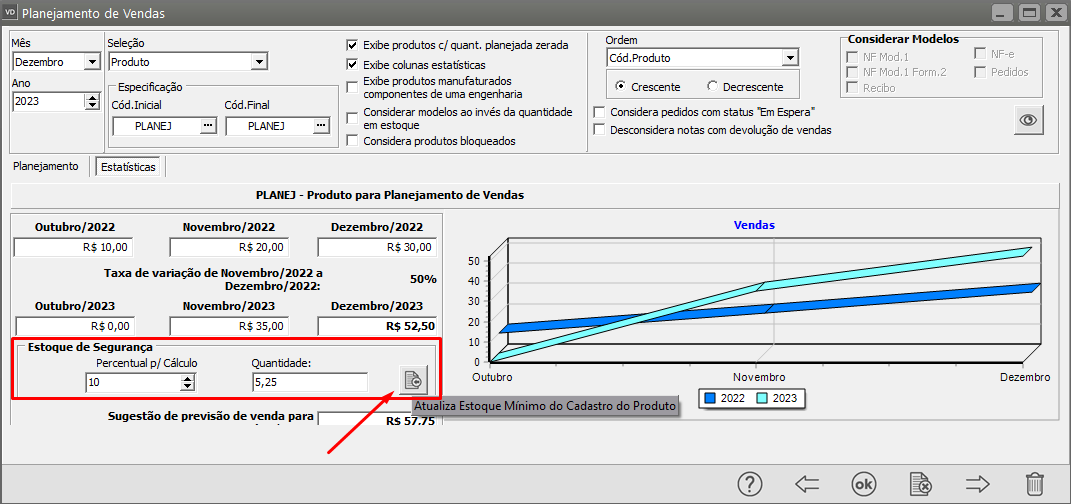
j) Na caixa **Estoque de Segurança**, você poderá informar o percentual para cálculo e a quantidade será calculada automaticamente. Este percentual será calculado sobre a quantidade gerada automaticamente para o mês programado. Se desejar atualizar o estoque mínimo do produto para a quantidade informada, basta clicar no botão “Atualiza Estoque Mínimo do Cadastro do Produto”
[](https://autoatendimento.grupoallegus.com.br/uploads/images/gallery/2024-01/Ja8image.png)
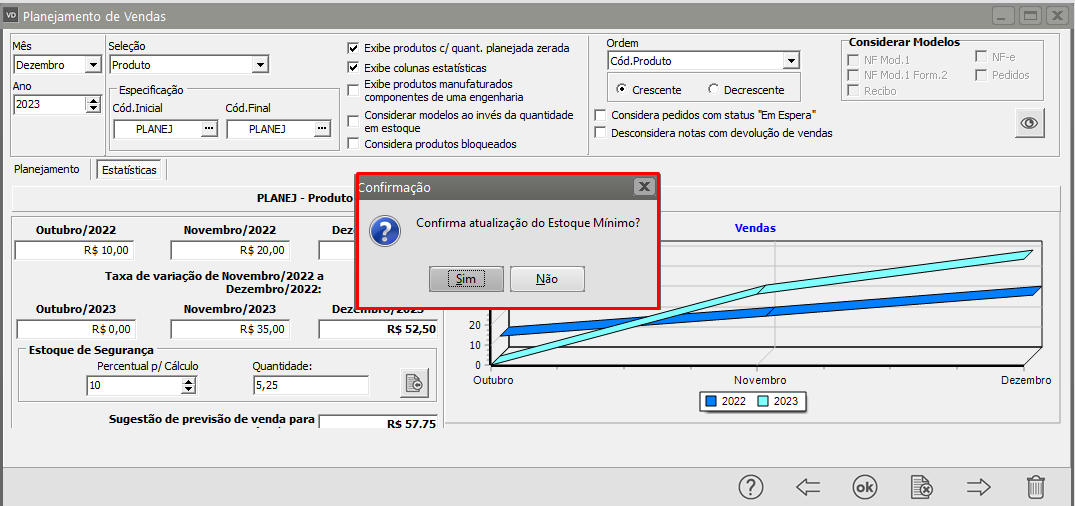
O Sistema apresentará a Mensagem, clique em Sim
[](https://autoatendimento.grupoallegus.com.br/uploads/images/gallery/2024-01/xC6image.png)
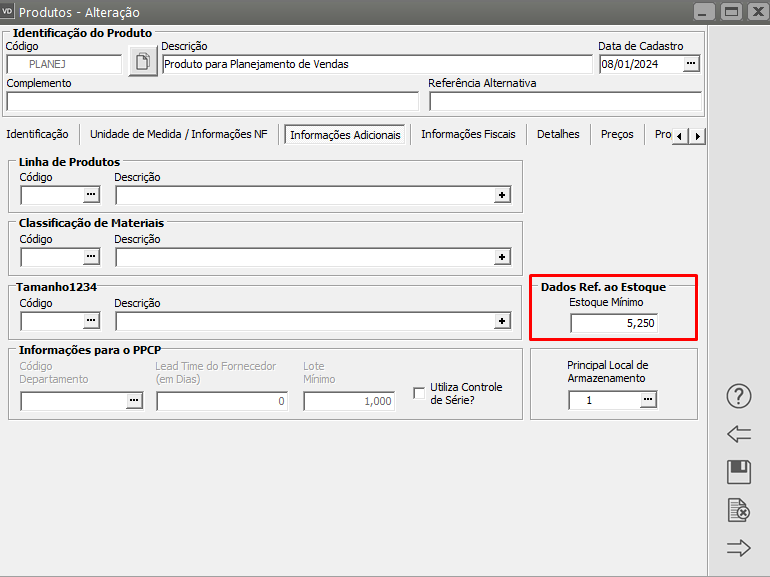
Nesse momento, se o usuário acessar o cadastro do produto verificará que o Estoque Mínimo do mesmo foi alterado.
[](https://autoatendimento.grupoallegus.com.br/uploads/images/gallery/2024-01/dCFimage.png)
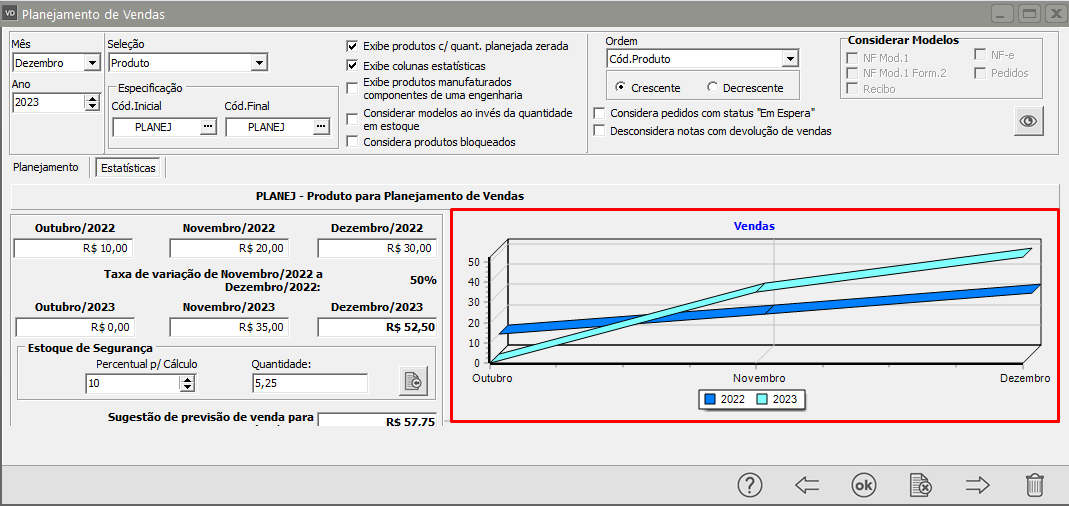
k) O lado direito desta aba contém um gráfico comparativo entre a quantidade vendida do produtos no mesmo trimestre do ano anterior e a quantidade vendida no bimestre anterior do ano atual mais a quantidade sugerida para o mês planejado.
[](https://autoatendimento.grupoallegus.com.br/uploads/images/gallery/2024-01/IHvimage.png)
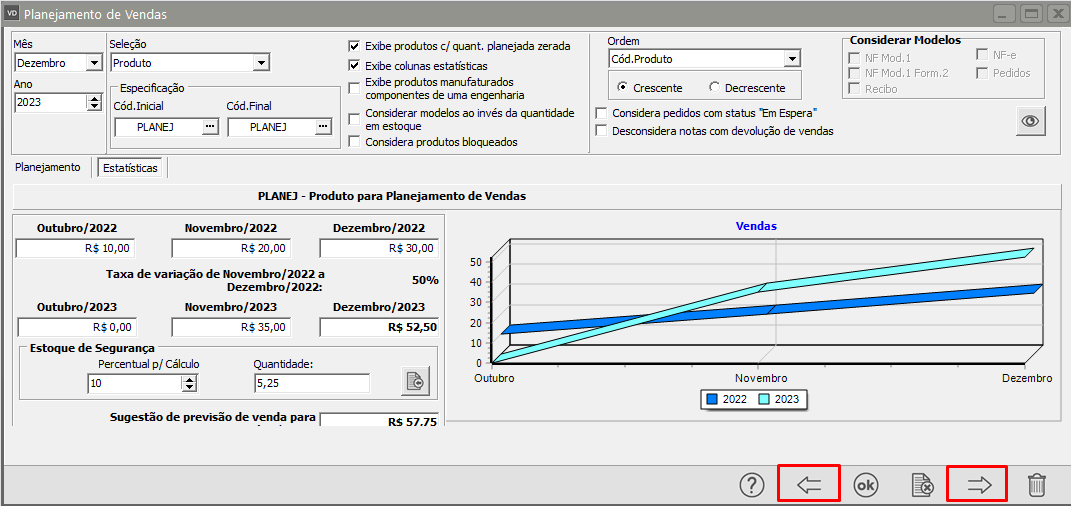
l) Pressionando os botões “Anterior” e “Próximo” , você poderá caminhar entre os produtos listados na aba de Planejamento, facilitando a visualização das estatísticas. Observe que o código e a descrição do produto estão listados na parte superior às estatísticas e ao gráfico de Vendas.
[](https://autoatendimento.grupoallegus.com.br/uploads/images/gallery/2024-01/UARimage.png)
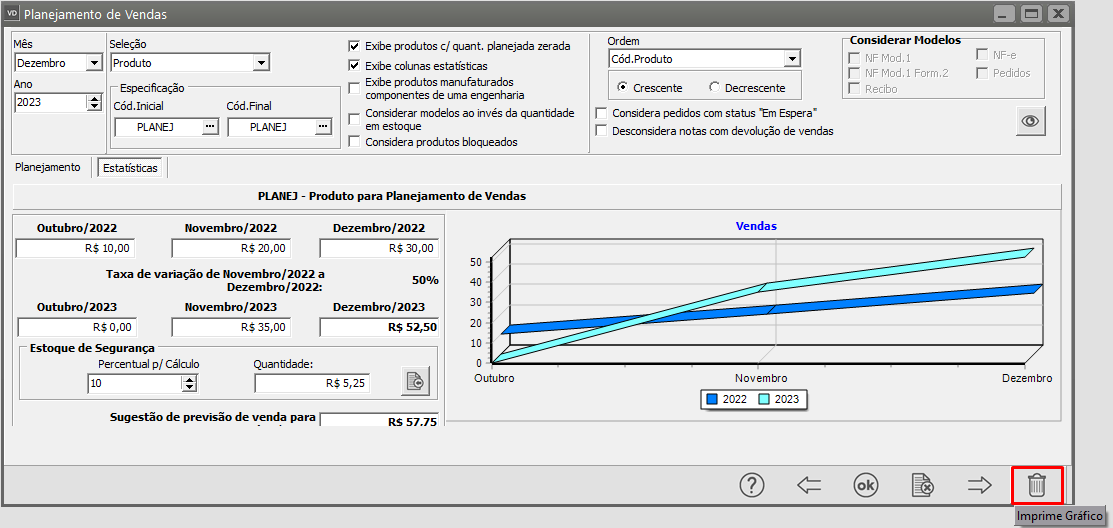
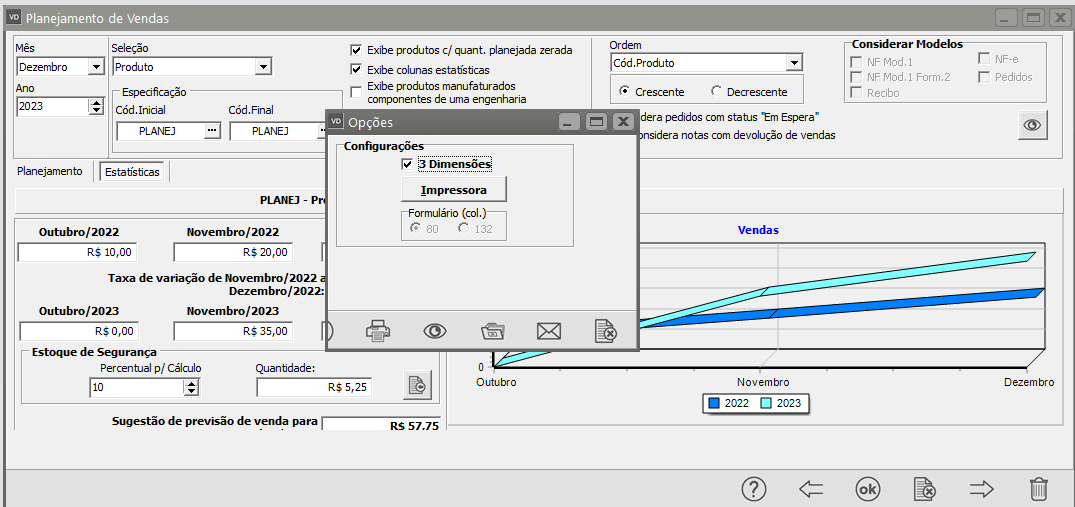
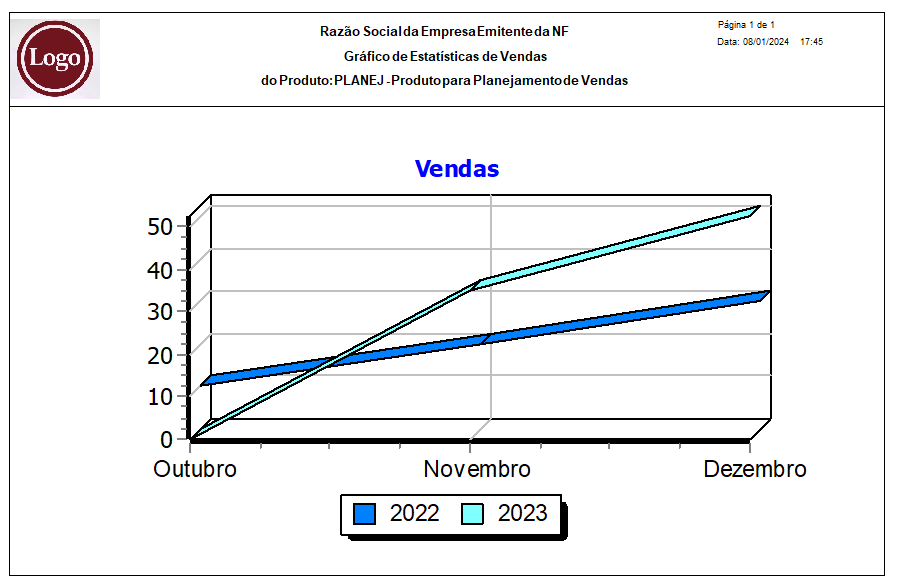
m) Pressionando o Botão “Imprime Gráfico” , você poderá imprimir o gráfico de vendas do produto selecionado, o sistema apresentará a tela da configuração da impressão, com a opção da impressão em 3 Dimensões.
[](https://autoatendimento.grupoallegus.com.br/uploads/images/gallery/2024-01/gggimage.png)
[](https://autoatendimento.grupoallegus.com.br/uploads/images/gallery/2024-01/sknimage.png)
Clique em “Imprime” ou “Preview”
[](https://autoatendimento.grupoallegus.com.br/uploads/images/gallery/2024-01/QhBimage.png)
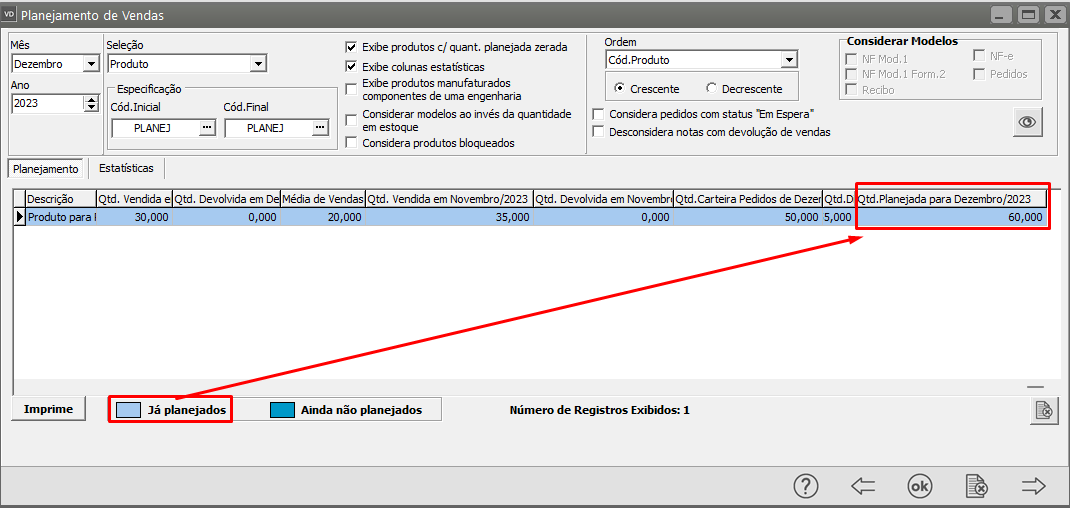
Baseado nessas informações o usuário acessará novamente a aba Planejamento e digitará a quantidade Planejada.
Pressione “enter” e o sistema mudará a cor da informação, de acordo com a legenda na parte inferior da tela, (já planejadas) clique em 0k para salvar as informações.
[](https://autoatendimento.grupoallegus.com.br/uploads/images/gallery/2024-01/62Iimage.png)
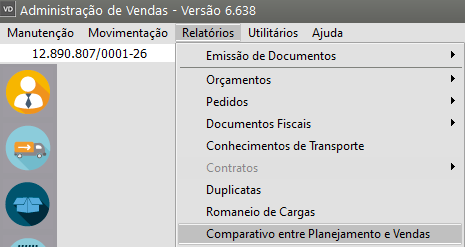
Para visualização do relatório, o usuário deverá acessar o menu **Relatórios>Comparativo entre Planejamento e Vendas.**
[](https://autoatendimento.grupoallegus.com.br/uploads/images/gallery/2024-01/GSZimage.png)
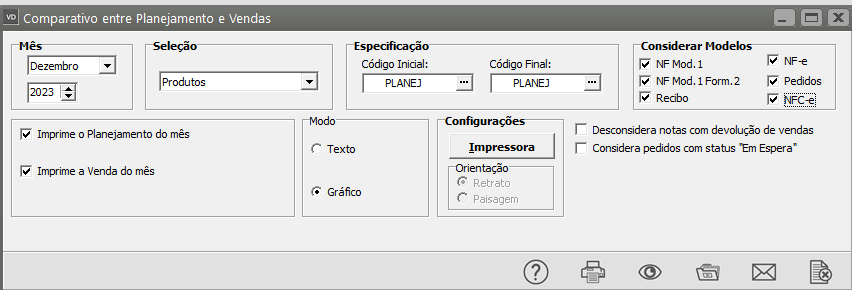
Defina o mês em que foi realizado o **Planejamento de Vendas,** o produto, se deseja Imprimir o Planejamento do mês e as vendas do mês e o modo do relatório.
[](https://autoatendimento.grupoallegus.com.br/uploads/images/gallery/2024-01/rGMimage.png)
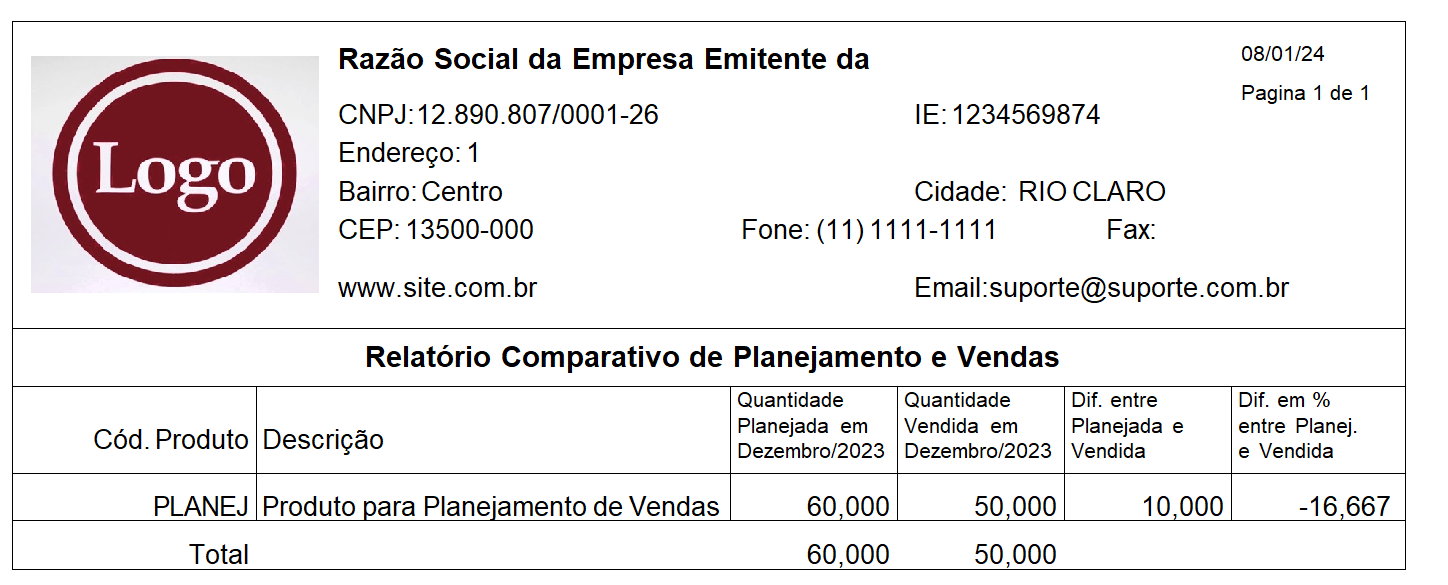
Será apresentada para o usuário:
- a Quantidade Planejada
- a Quantidade Vendida
- a Diferença em quantidade entre o Planejado e Vendido
- a Diferença em percentual entre Planejado e Vendido.
[](https://autoatendimento.grupoallegus.com.br/uploads/images/gallery/2024-01/jDBimage.png)
**Veja também os Itens:**
- [Emitindo Relatório Comparativo entre Planejamento e Vendas](https://autoatendimento.grupoallegus.com.br/books/vdne/page/emitindo-relatorio-comparativo-entre-planejamento-e-vendas)
- [Realizando o Planejamento de Vendas](https://autoatendimento.grupoallegus.com.br/books/vdne/page/realizando-o-planejamento-de-vendas)
- [Planejamento de Vendas](https://autoatendimento.grupoallegus.com.br/books/vdne/page/planejamento-de-vendas)
- [Planejamento de Vendas](https://autoatendimento.grupoallegus.com.br/books/vdne/page/planejamento-de-vendas-7iX)