# Romaneio de Carga
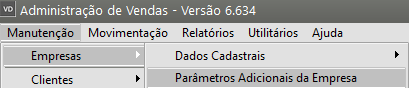
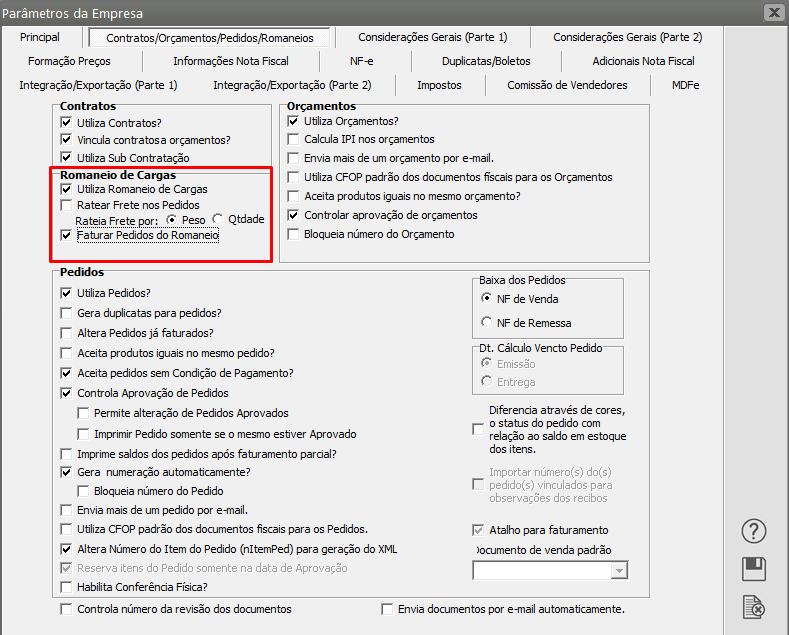
Para cadastro de **Romaneio de Carga** você deverá acessar o menu [Manutenção/Empresas/Parâmetros Adicionais da Empresa – aba Contratos/Orçamentos/Pedidos/Romaneios](https://autoatendimento.grupoallegus.com.br/books/vdne/page/parametrizando-a-empresa-contratosorcamentospedidosromaneios) e selecionar o campo **“Utiliza Romaneio de Cargas”**
[](https://autoatendimento.grupoallegus.com.br/uploads/images/gallery/2023-12/2qPimage.png)
[](https://autoatendimento.grupoallegus.com.br/uploads/images/gallery/2023-12/1Pml5qimage.png)
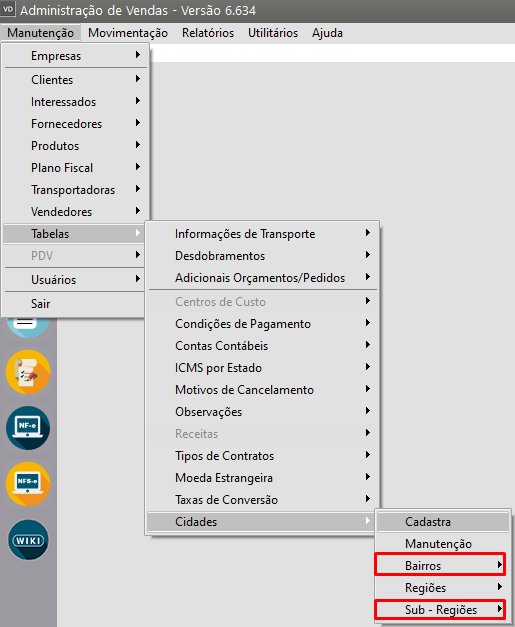
Ao habilitar o Romaneio de Cargas nos [Parâmetros Adicionais da Empresa](https://autoatendimento.grupoallegus.com.br/books/vdne/page/parametrizando-a-empresa-contratosorcamentospedidosromaneios) o Sistema também habilitará no menu **Manutenção>Tabelas>Cidades** mais dois menus:
- Bairros
- Sub Regiões
[](https://autoatendimento.grupoallegus.com.br/uploads/images/gallery/2023-12/RR7image.png)
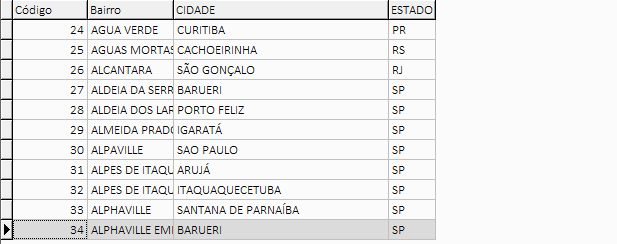
**Bairros** – A tabela de Bairros será carregada automaticamente e nela estarão cadastrados todos os bairros que estiverem definidos nos [cadastros de clientes.](https://autoatendimento.grupoallegus.com.br/books/vdne/page/cadastrando-clientes)
Atenção: Caso você tenha definido o mesmo bairro de várias formas diferentes o Sistema irá considerar que são **bairros diferentes** (por exemplo se você utilizar abreviação em um cliente e não utilizar no outro cliente, para o mesmo bairro, o sistema ira considerar como sendo 2 bairros), por isso é **importante realizar a manutenção da tabela de clientes e utilizar um padrão de bairros para que não ocorra duplicidade de informações.**
[](https://autoatendimento.grupoallegus.com.br/uploads/images/gallery/2023-12/FHPimage.png)
**Sub-Regiões –** Essa tabela deverá ser cadastrada pela empresa de acordo com a classificação que ela já está acostumada a utilizar, como por exemplo **Estados, Cidades, Pontos Cardiais, etc.**
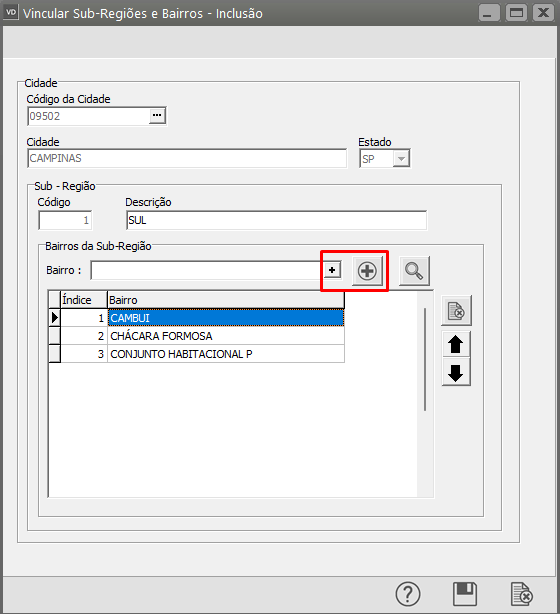
Defina o Primeiro Bairro da Sub-Região que você estiver cadastrando e repita o procedimento até definir todos os bairros
[](https://autoatendimento.grupoallegus.com.br/uploads/images/gallery/2023-12/XO4image.png)
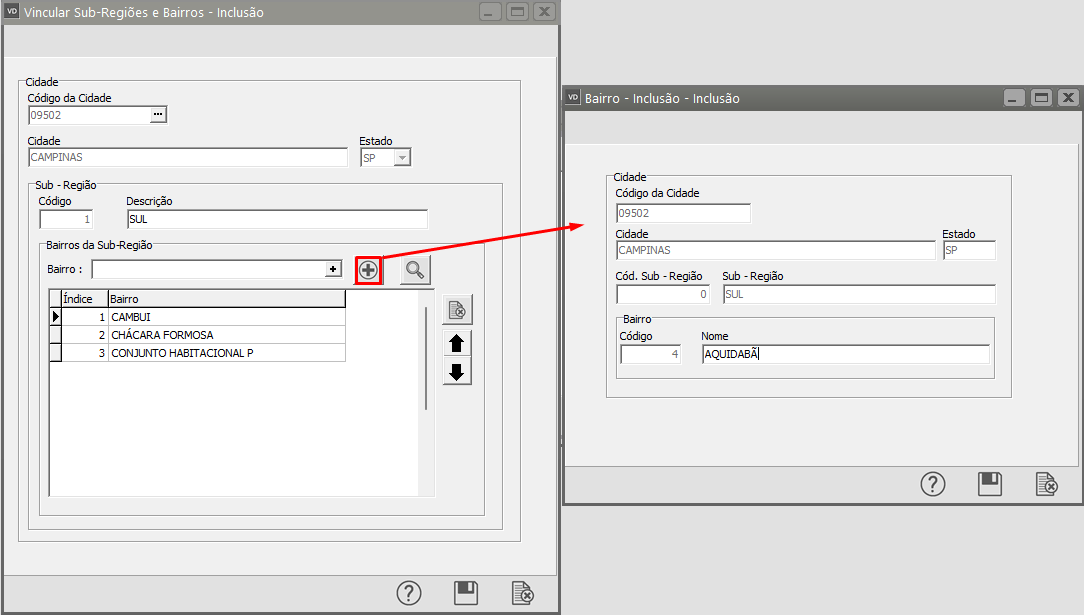
Caso você não encontre o Bairro que irá utilizar clique no botão com o símbolo (+) para cadastrá-lo
[](https://autoatendimento.grupoallegus.com.br/uploads/images/gallery/2023-12/UvBimage.png)
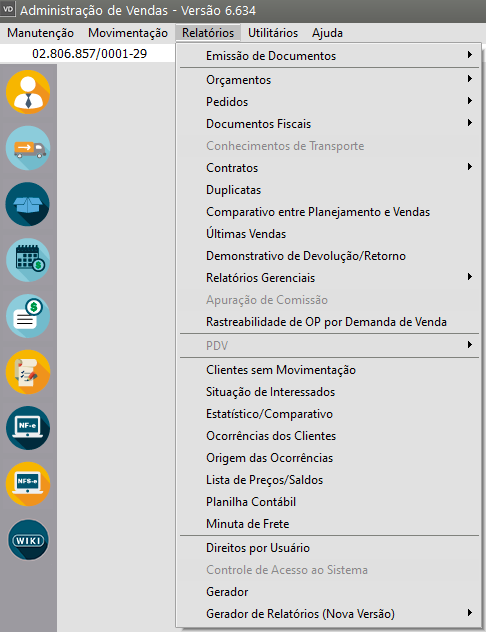
A partir do momento que os [Parâmetros Adicionais da Empresa](https://autoatendimento.grupoallegus.com.br/books/vdne/page/parametrizando-a-empresa-contratosorcamentospedidosromaneios) é Salvo o Sistema **DESABILITARÁ** o menu **Relatórios/Romaneio de Carga**
[](https://autoatendimento.grupoallegus.com.br/uploads/images/gallery/2023-12/qlzimage.png)
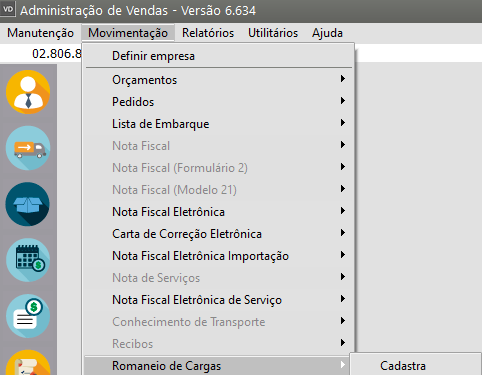
E habilitará um novo documento a ser utilizado pelo usuário no menu **Movimentação>Romaneio de Cargas**
[](https://autoatendimento.grupoallegus.com.br/uploads/images/gallery/2023-12/uvvimage.png)
Defina quem é o [Transportador](https://autoatendimento.grupoallegus.com.br/books/vdne/page/cadastro-de-transportadoras) da mercadoria, o Telefone, Veículo e Placa do Veículo e em seguida clique no botão **“Importa dados de Notas Fiscais” ou "Pedidos"**
[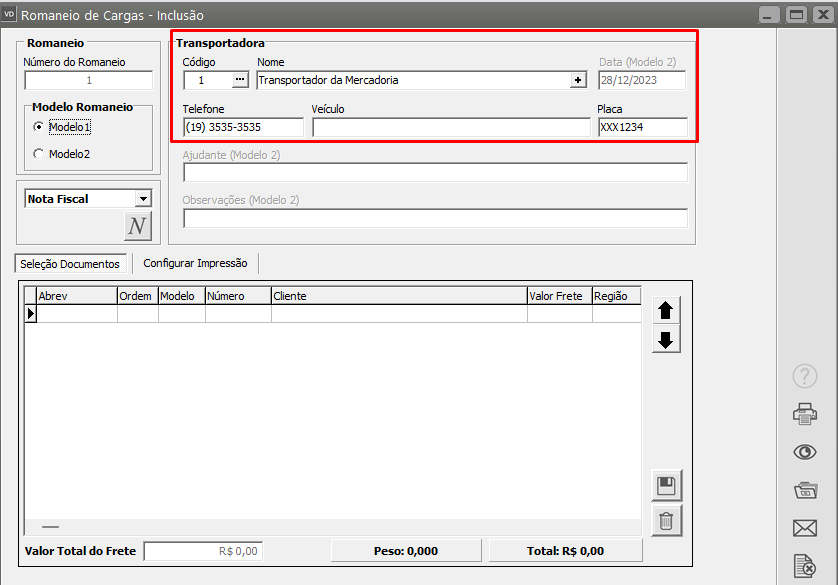](https://autoatendimento.grupoallegus.com.br/uploads/images/gallery/2023-12/OS7image.png)
[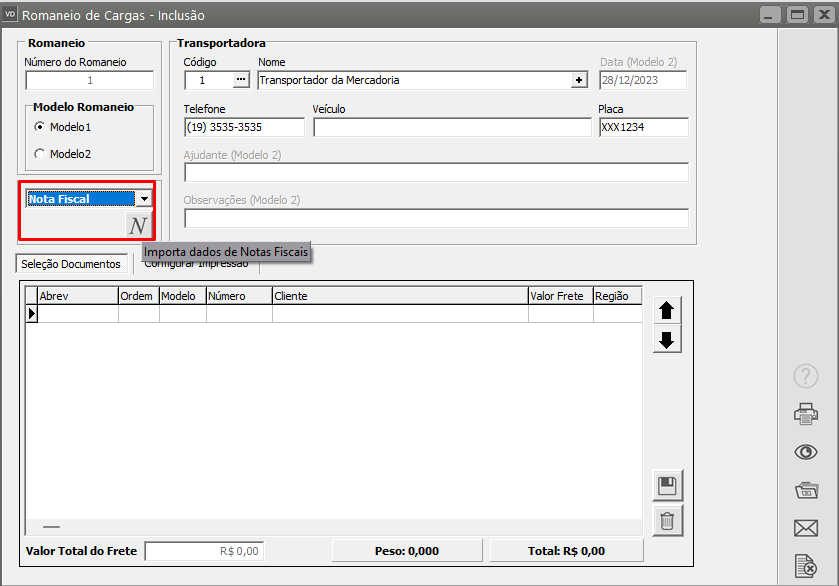](https://autoatendimento.grupoallegus.com.br/uploads/images/gallery/2023-12/qNvimage.png)
[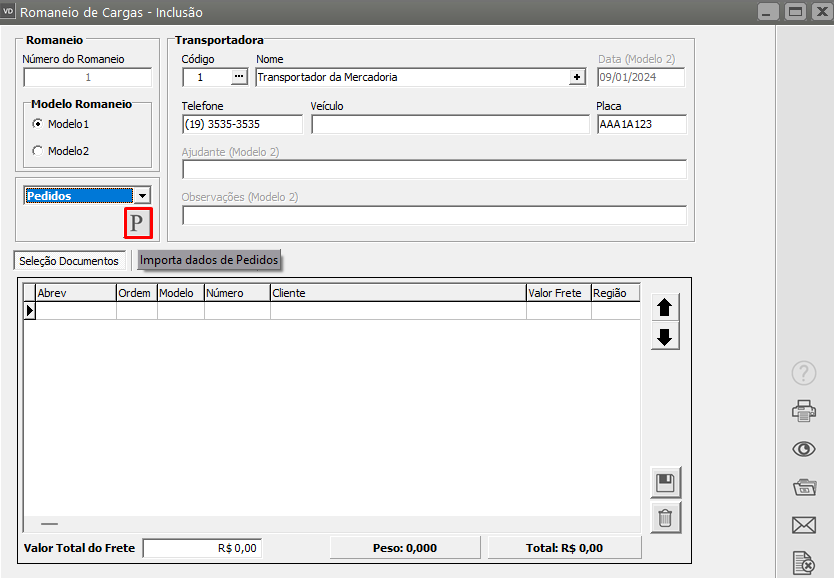](https://autoatendimento.grupoallegus.com.br/uploads/images/gallery/2024-01/iwmimage.png)
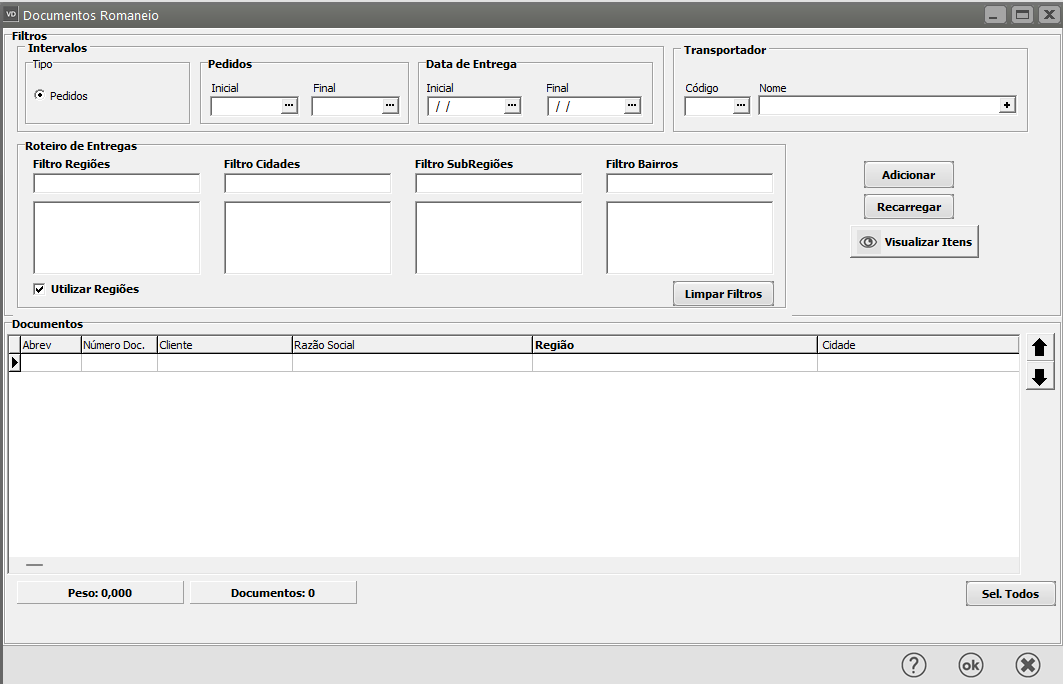
Será apresentada a tela para definir as **Notas Fiscais ou Pedidos** que irão **compor o Romaneio de Cargas**
[](https://autoatendimento.grupoallegus.com.br/uploads/images/gallery/2024-01/LNQimage.png)
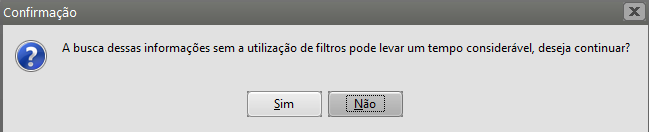
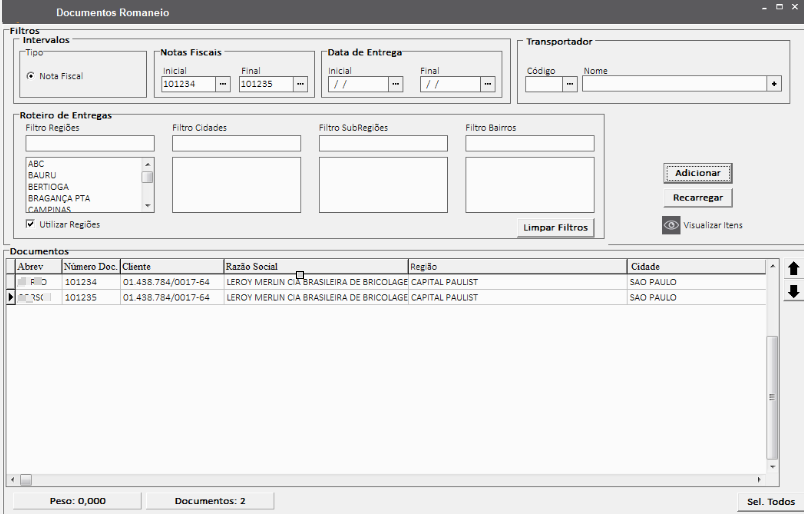
Caso, nesse momento você filtre as informações através dos campos Notas Fiscais/Pedidos, Data de Entrega ou Transportadora e clique no botão “**Adicionar”** o sistema trará para o campo Documentos todas as notas/pedidos de acordo com o filtro realizado
[](https://autoatendimento.grupoallegus.com.br/uploads/images/gallery/2024-01/f0Pimage.png)
[](https://autoatendimento.grupoallegus.com.br/uploads/images/gallery/2024-01/VILimage.png)
Depois de ter sido feita a seleção das Notas Fiscais, caso seja necessário adicionar uma nova seleção às notas já existentes, deverá ser utilizado o botão **“Adicionar”**
[](https://autoatendimento.grupoallegus.com.br/uploads/images/gallery/2024-01/d0simage.png)
O botão **Recarregar** deverá ser utilizado quando você quiser desfazer a seleção anterior, deixando apenas as novas notas fiscais selecionadas.
[](https://autoatendimento.grupoallegus.com.br/uploads/images/gallery/2024-01/Rc8image.png)
Depois que as notas estiverem relacionadas no campo Documentos clique em **Sel.Todos**
[](https://autoatendimento.grupoallegus.com.br/uploads/images/gallery/2024-01/BOKimage.png)
O Sistema voltará para a tela inicial
Nesse momento deverá ser definida a **configuração da Impressão do Romaneio** que poderá ser feita através de **dois Modelos**
**MODELO 1**
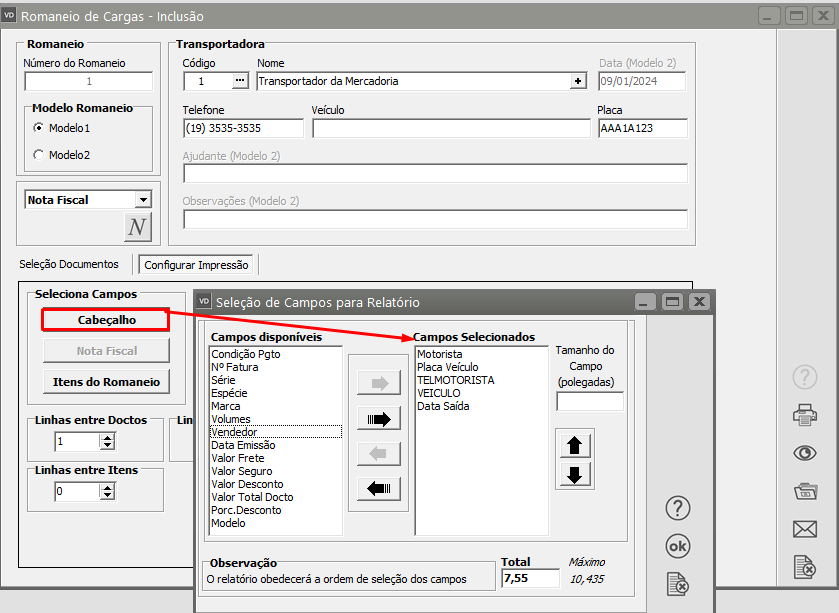
– Clique no Botão Cabeçalho para Selecionar quais os campos que deverão ser **impressos no cabeçalho do Romaneio**, defina também a **ordem** desses campos.
[](https://autoatendimento.grupoallegus.com.br/uploads/images/gallery/2024-01/Jiiimage.png)
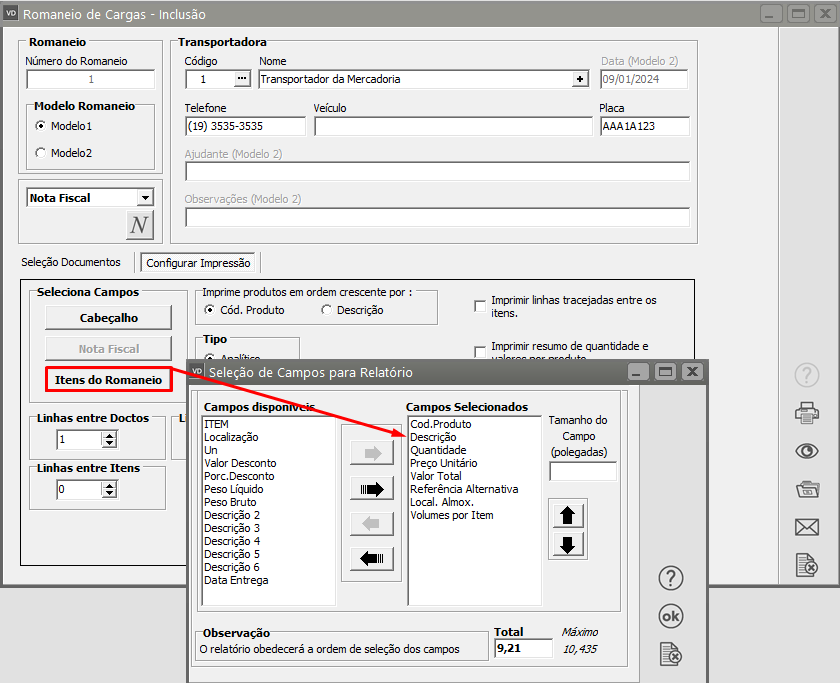
– Clique no **Botão Itens do Romaneio** para Selecionar quais os campos que deverão ser impressos nos **itens do romaneio**, defina também a **ordem** desses campos
[](https://autoatendimento.grupoallegus.com.br/uploads/images/gallery/2024-01/mKrimage.png)
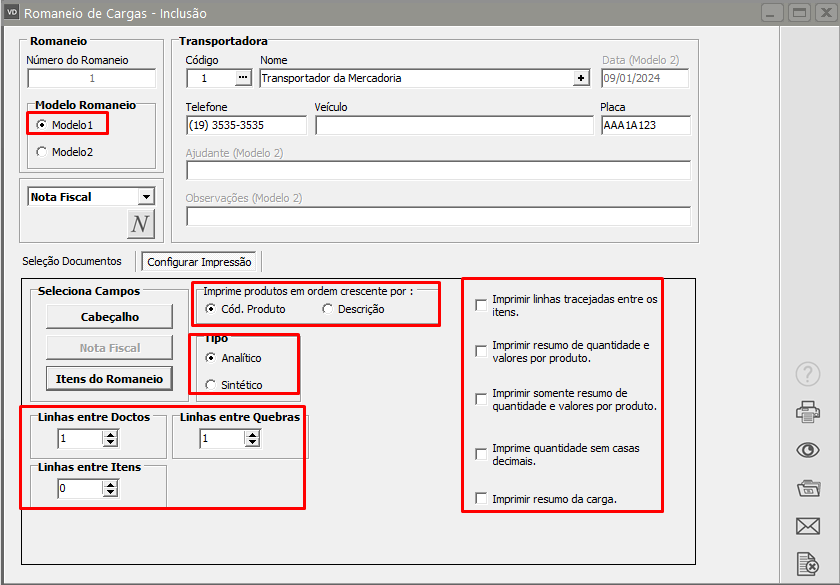
Existem opções que você deverá definir ou não de acordo com o procedimento já realizado na empresa
- imprimir linhas entre os documentos
- imprimir linhas entre os itens
- imprimir linhas entre as quebras
- Ordem dos produtos por código ou por descrição
- Tipo analítico ou Sintético
- Imprimir ou não linhas tracejadas entre os itens
- Imprimir ou não resumo de quantidade e valores por produto
- Imprimir ou não a quantidade sem casas decimais
- Imprimir ou não o resumo da carga
[](https://autoatendimento.grupoallegus.com.br/uploads/images/gallery/2024-01/Reiimage.png)
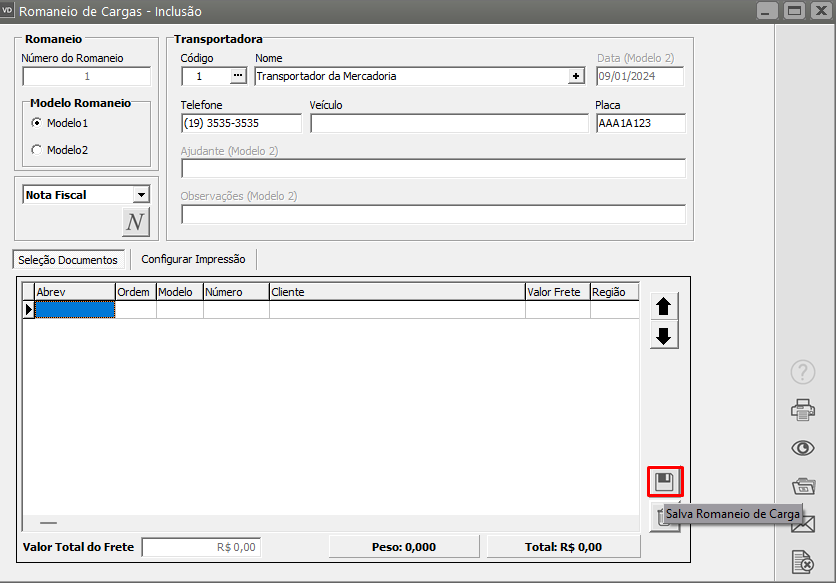
Em seguida **grave o Romaneio** clicando no botão **“Salva Romaneio de Carga”**
[](https://autoatendimento.grupoallegus.com.br/uploads/images/gallery/2024-01/eDEimage.png)
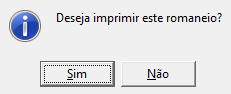
O Sistema questionará se você deseja imprimir o romaneio, clique em SIM
[](https://autoatendimento.grupoallegus.com.br/uploads/images/gallery/2024-01/C4Mimage.png)
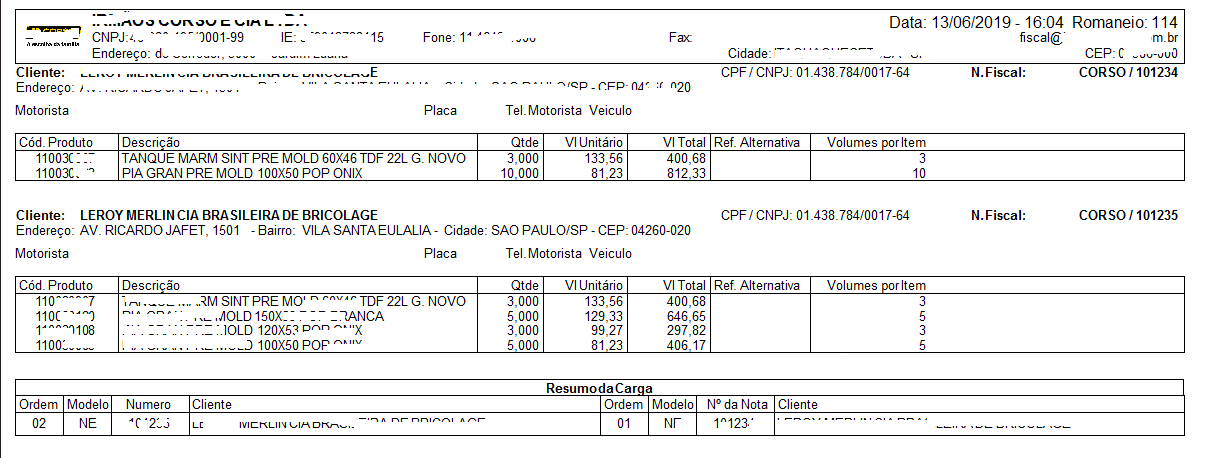
Clique no botão para visualizar ou imprimir o Romaneio
O Romaneio será impresso de acordo com a configuração realizada anteriormente
[](https://autoatendimento.grupoallegus.com.br/uploads/images/gallery/2025-01/tsBimage.png)
**MODELO 2**
Ao definir o Modelo 2, o Sistema habilitará o campo para que seja digitado o **Nome do Ajudante e as Observações do Romaneio**
As demais configurações são idênticas as existentes para o **Modelo 1**
[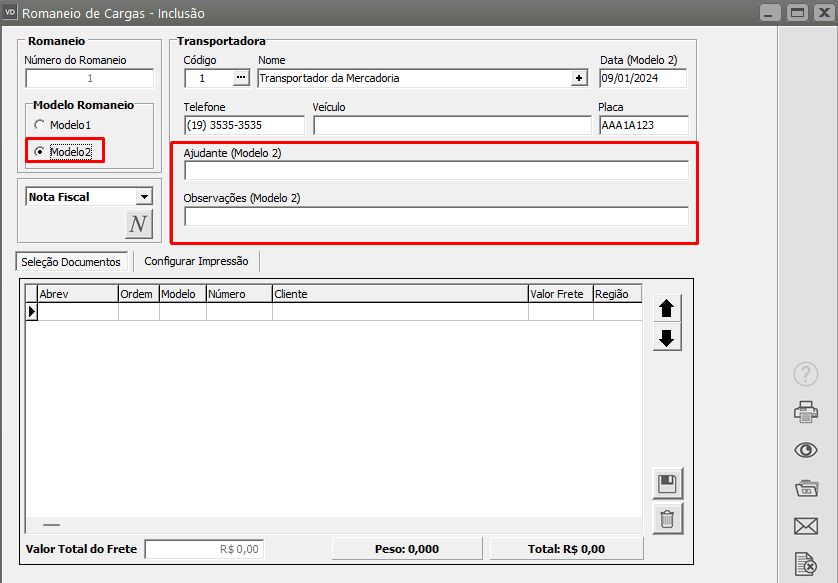](https://autoatendimento.grupoallegus.com.br/uploads/images/gallery/2024-01/Kchimage.png)
Ao Imprimir ou visualizar o Romaneio ele estará de acordo com as configurações pré definidas.
[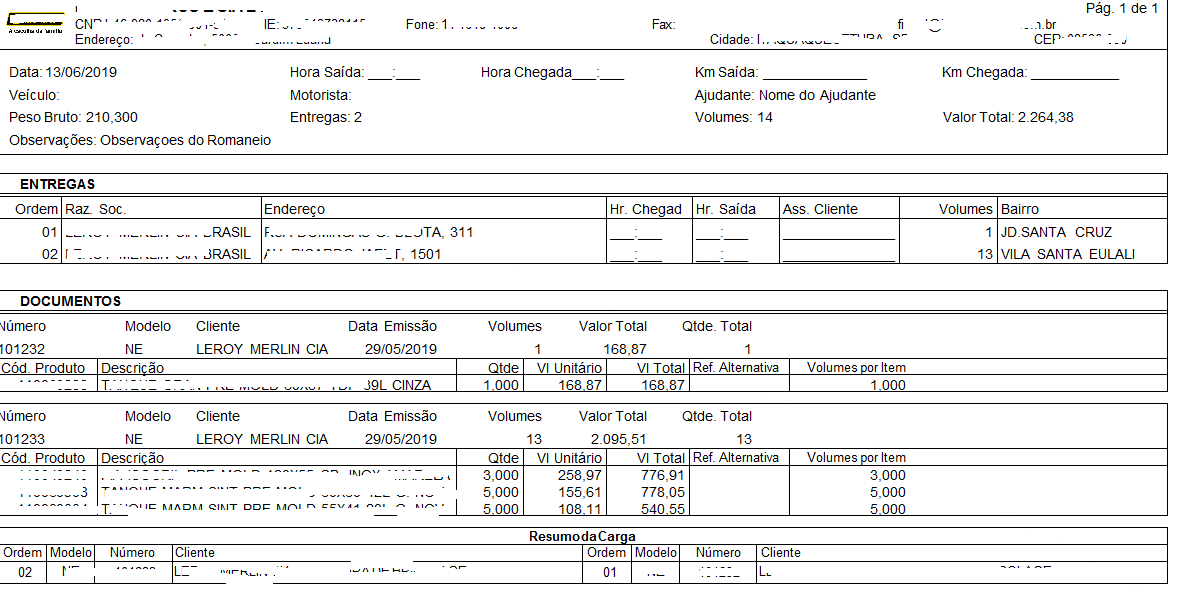](https://autoatendimento.grupoallegus.com.br/uploads/images/gallery/2025-01/WTFimage.png)
**Veja também os Itens:**
- [Parametrizando a Empresa (Contratos/Orçamentos/Pedidos/Romaneios](https://autoatendimento.grupoallegus.com.br/books/vdne/page/parametrizando-a-empresa-contratosorcamentospedidosromaneios)
- [Romaneio de Carga](https://autoatendimento.grupoallegus.com.br/books/vdne/page/romaneio-de-carga)
-