# Utilizando Bloqueio para Limite de Crédito do Cliente (Nota Fiscal e Pedido)
**SERÁ OBRIGATÓRIO QUE NO CADASTRO DO DOCUMENTO VOCÊ INFORME [CONDIÇÃO DE PAGAMENTO](https://autoatendimento.grupoallegus.com.br/books/vdne/page/cadastrando-as-condicoes-de-pagamento).**
Para que o sistema avise/bloqueie o **[Pedido](https://autoatendimento.grupoallegus.com.br/books/vdne/page/cadastrando-pedidos) ou a Venda para Cliente que tenha seu limite de crédito excedido** é necessário que esteja configuração da seguinte maneira:
**1) Plano Fiscal**
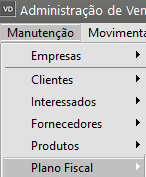
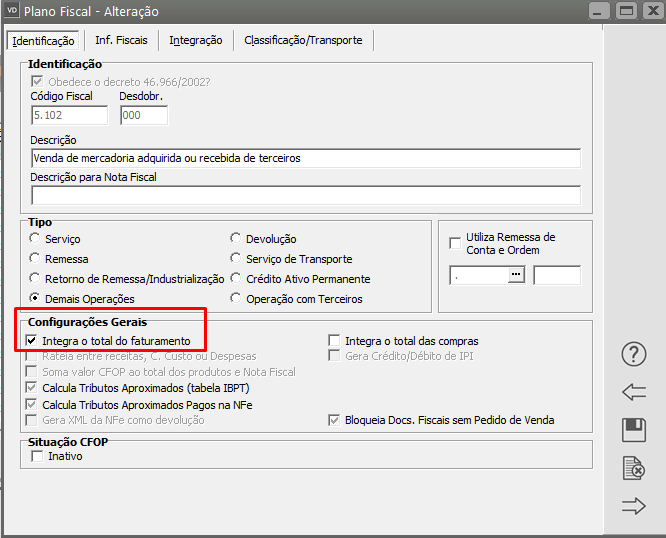
O [CFOP](https://autoatendimento.grupoallegus.com.br/books/lf/page/conversao-do-cfop-de-saida-para-o-cfop-de-entrada) utilizado deverá estar definido que **Integra o total do faturamento, acesse o menu Manutenção>Plano Fiscal e edite o [CFOP](https://autoatendimento.grupoallegus.com.br/books/lf/page/conversao-do-cfop-de-saida-para-o-cfop-de-entrada)**
[](https://autoatendimento.grupoallegus.com.br/uploads/images/gallery/2024-12/lgwimage.png)
No campo **Configurações Gerais** defina **Integra o total do Faturamento**
[](https://autoatendimento.grupoallegus.com.br/uploads/images/gallery/2023-12/xOgimage.png)
**2) Cadastro do Cliente**
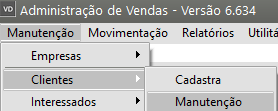
No cadastro do [Cliente](https://autoatendimento.grupoallegus.com.br/books/lf/page/cadastrando-clientes) você deverá informar o Limite de Crédito de cada cliente da Empresa, acesse o menu **Manutenção>Clientes**
[](https://autoatendimento.grupoallegus.com.br/uploads/images/gallery/2023-12/4tSimage.png)
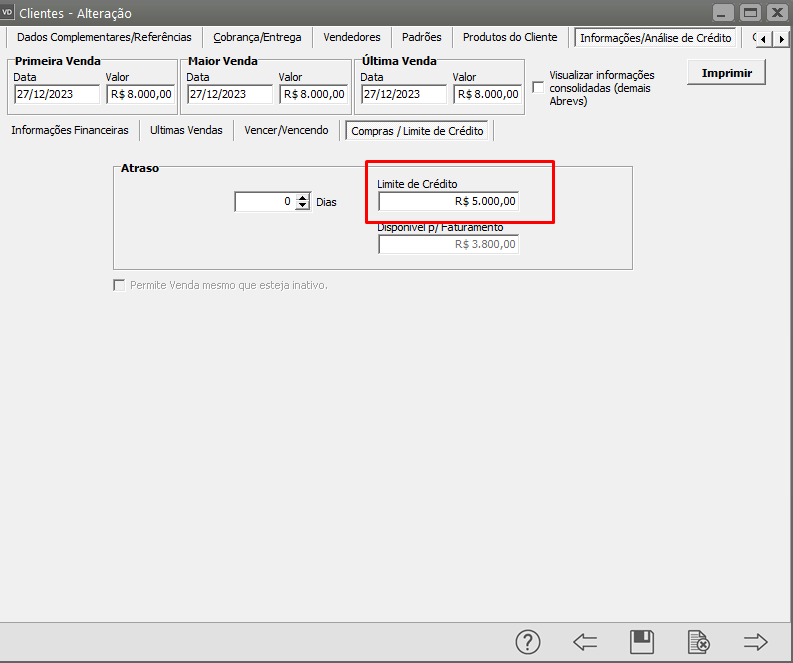
Edite o [cadastro do Cliente](https://autoatendimento.grupoallegus.com.br/books/lf/page/cadastrando-clientes) na aba **"Informações>Análise de Crédito".** Dentro dela você encontrará outra aba **"Compras/Limite de Crédito"**.
No campo Limite de Crédito, defina o Limite de Crédito para esse [Cliente](https://autoatendimento.grupoallegus.com.br/books/lf/page/cadastrando-clientes).
**Observação:** Cada [cliente](https://autoatendimento.grupoallegus.com.br/books/lf/page/cadastrando-clientes) possui seu limite de crédito, ou seja, para cada um poderá ser especificado valores diferentes, e para cada um deverá ser feita a alteração no cadastro. Caso o limite de determinado cliente esteja zerado (R$ 0,00), não será feito o bloqueio de notas fiscais ou [pedidos](https://autoatendimento.grupoallegus.com.br/books/vdne/page/cadastrando-pedidos) para o mesmo.
[](https://autoatendimento.grupoallegus.com.br/uploads/images/gallery/2023-12/PDHimage.png)
**3)** **PARA AS NOTAS FISCAIS**
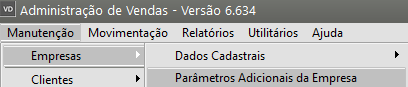
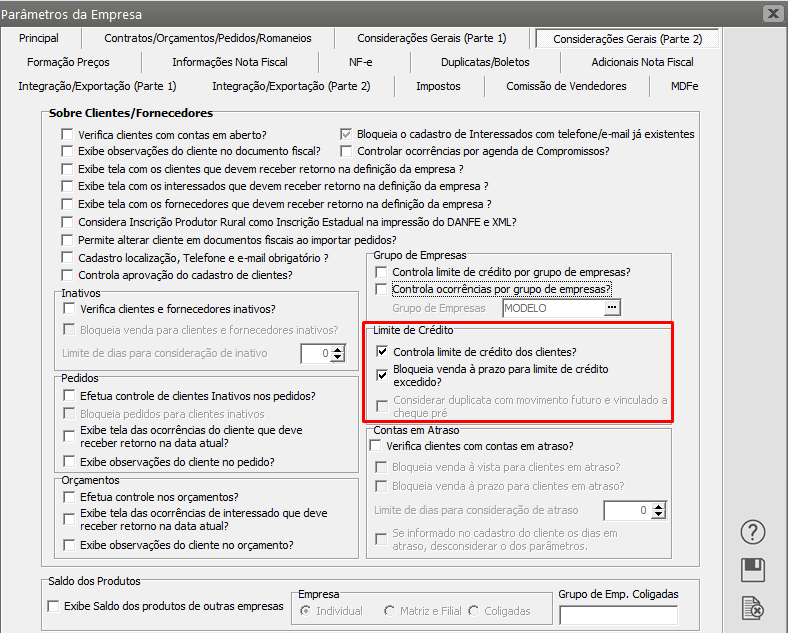
Nos **[Parâmetros do sistema](https://autoatendimento.grupoallegus.com.br/books/vdne/page/parametrizando-a-empresa-consideracoes-gerais-parte-2),** na aba **"Considerações Gerais (Parte2)"**, a opção Controla limite de crédito dos clientes? deve estar assinalada, verifique também se você deseja **"Bloqueia venda à prazo para limite de crédito excedido?** em caso afirmativo assinale também essa opção
Lembrando que: Se você definiu para Bloquear a venda à prazo para limite de crédito excedido o Sistema não permitirá a venda.
[](https://autoatendimento.grupoallegus.com.br/uploads/images/gallery/2023-12/w15image.png)
[](https://autoatendimento.grupoallegus.com.br/uploads/images/gallery/2023-12/WHpimage.png)
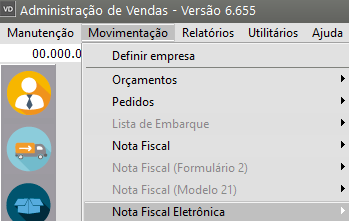
Em seguida Acesse o menu **Movimentação>Nota Fiscal Eletrônica**
[](https://autoatendimento.grupoallegus.com.br/uploads/images/gallery/2024-12/htiimage.png)
O cadastro de uma Nota Fiscal Eletrônica deverá ser feito normalmente como de costume.
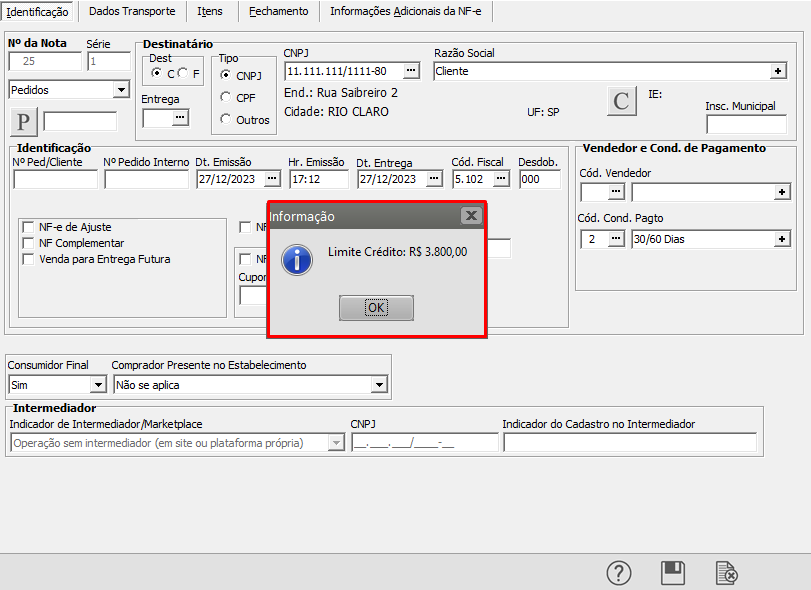
Quando for definido o Cliente, o Sistema irá apresentar a Informação com o Limite de Crédito cadastrado para o mesmo
[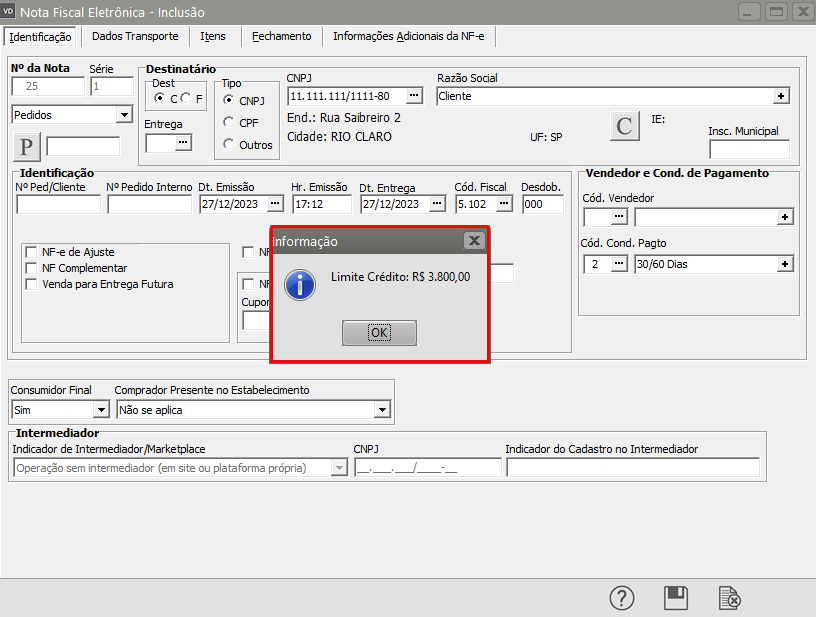](https://autoatendimento.grupoallegus.com.br/uploads/images/gallery/2023-12/xoOimage.png)
Supondo que o limite do cliente seja R$ 5000,00 e que já tenha sido emitido notas e [pedidos](https://autoatendimento.grupoallegus.com.br/books/vdne/page/cadastrando-pedidos) que somam o mesmo valor.
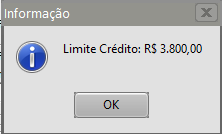
Caso não seja dado baixa no recebimento de nenhuma das [contas](https://autoatendimento.grupoallegus.com.br/books/fn/page/cadastrando-contas-a-receber-cr) e você tente cadastrar um novo documento, será exibido a seguinte mensagem:
[](https://autoatendimento.grupoallegus.com.br/uploads/images/gallery/2023-12/HpLimage.png)
No caso o Cliente ainda possui um Limite de Crédito de R$ 3.800,00
**Importante:** Como é realizado o cálculo no sistema?
\- Será somado o valor de todas as **contas à receber** deste cliente que não tenham sido baixadas (exceto as contas que forem provisões), somando-as com o **Valor Total** do documento atual, comparando então com o limite de crédito cadastrado. Obtendo assim o valor excedido.
**Observação: **Caso na nota fiscal você importe um [pedido](https://autoatendimento.grupoallegus.com.br/books/vdne/page/cadastrando-pedidos) que tenha sido transferido para o sistema financeiro, não será feito a verificação do bloqueio de limite de crédito. Pois tanto o[ pedido](https://autoatendimento.grupoallegus.com.br/books/vdne/page/cadastrando-pedidos) como a nota referem-se à mesma venda que outrora foi aprovada e consta no sistema.
Na mensagem mostrada acima, é questionado sobre liberar a venda mesmo que o cliente tenha ultrapassado seu limite. Para tal, basta clicar em "Sim"
Entrando com um usuário e senha que tenha permissão de acesso aos **Parâmetros Adicionais da Empresa,** será liberada a venda.
4) **PARA OS PEDIDOS**
Para utilizar o bloqueio de limite de créditos no [**Pedido**](https://autoatendimento.grupoallegus.com.br/books/vdne/page/cadastrando-pedidos), são necessárias mais algumas parametrizações, além das feitas anteriormente para a nota fiscal.
No menu **Manutenção>Empresas>Parâmetros Adicionais da Empresa**
[](https://autoatendimento.grupoallegus.com.br/uploads/images/gallery/2024-12/Hdkimage.png)
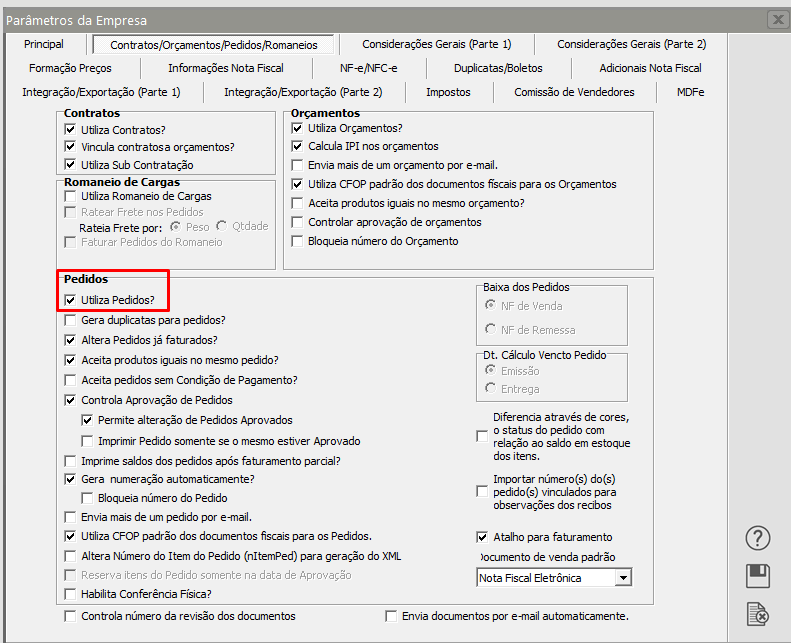
Aba **Contratos/Orçamentos/Pedidos/Romaneios** deverá estar assinalado a opção Utiliza [Pedido](https://autoatendimento.grupoallegus.com.br/books/vdne/page/cadastrando-pedidos)
[](https://autoatendimento.grupoallegus.com.br/uploads/images/gallery/2024-12/wEnimage.png)
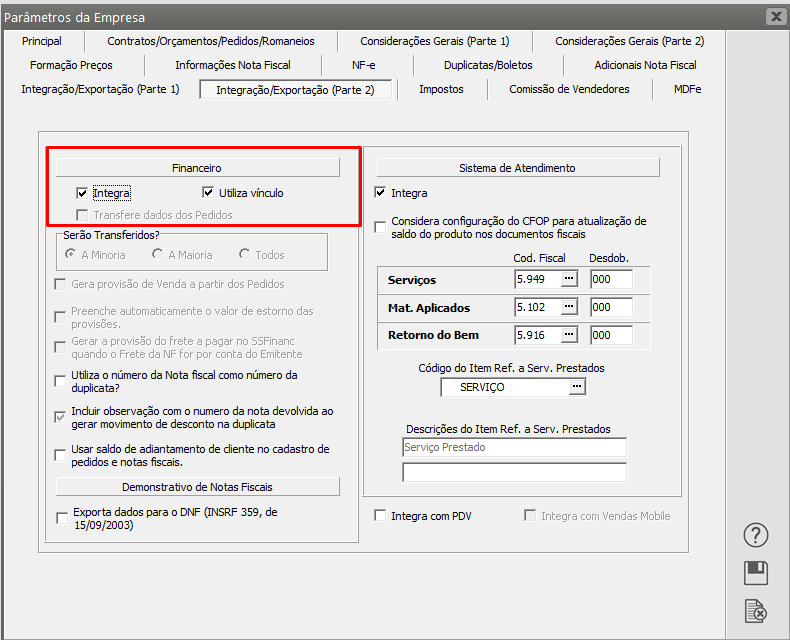
Aba **Integração/Exportação (Parte 2)** você deve marcar que integra com o **Sistema Financeiro, com Vínculo e que Transfere dados dos [Pedidos](https://autoatendimento.grupoallegus.com.br/books/vdne/page/cadastrando-pedidos).**
[](https://autoatendimento.grupoallegus.com.br/uploads/images/gallery/2023-12/tT9image.png)
O [cadastro de um pedido](https://autoatendimento.grupoallegus.com.br/books/vdne/page/cadastrando-pedidos) ou nota fiscal deverá ser feito normalmente como de costume. Levando em consideração apenas que para os [pedidos](https://autoatendimento.grupoallegus.com.br/books/vdne/page/cadastrando-pedidos) o campo **Sistema Financeiro** deverá ser marcado.
[](https://autoatendimento.grupoallegus.com.br/uploads/images/gallery/2024-12/kYvimage.png)
**Veja também os Itens:**
- [Controle de Limite de Crédito do Cliente](https://autoatendimento.grupoallegus.com.br/books/vdne/page/controle-de-limite-de-credito-do-cliente)
- [Utilizando Bloqueio para Limite de Crédito](https://autoatendimento.grupoallegus.com.br/books/vdne/page/utilizando-bloqueio-para-limite-de-credito)
- [Verificação de Limite de Crédito dos Clientes Consolidado entre Abrevs](https://autoatendimento.grupoallegus.com.br/books/vdne/page/verificacao-de-limite-de-credito-dos-clientes-consolidado-entre-abrevs)