
Cadastro de informações para a geração da Demonstração de Fluxo de Caixa - Método Direto
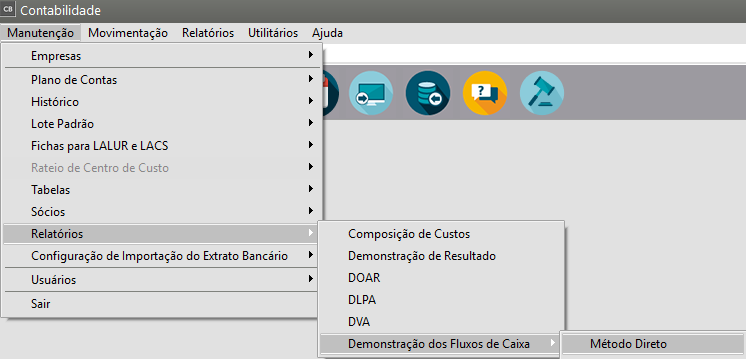
Para cadastrar as informações para a geração da Demonstração de Fluxo de Caixa Método Direto, acesse o menu Manutenção>Relatórios>Demonstração dos Fluxos de Caixa>Método Direto
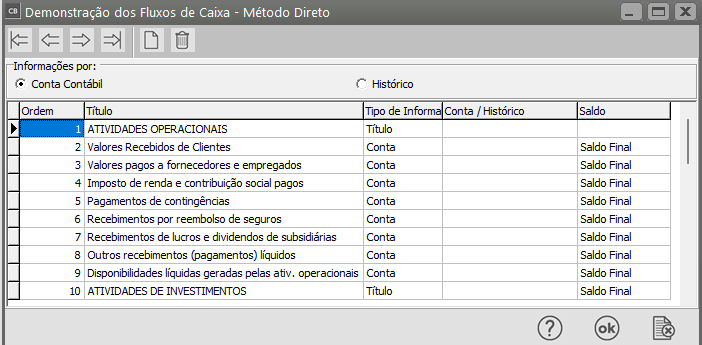
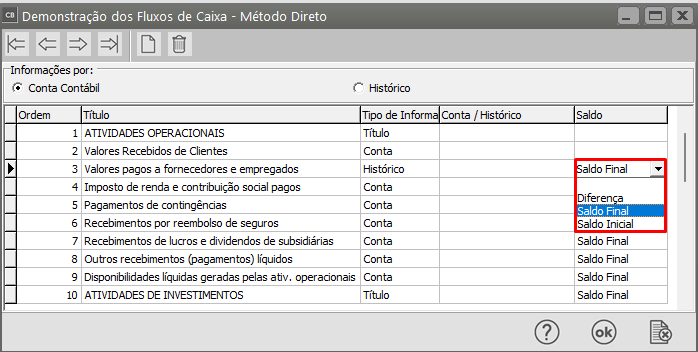
Será apresentada a tela para contendo:
- Informações por - Conta Contábil ou Histórico
- Ordem
- Título
- Tipo de Informação
- Conta/Histórico
- Saldo
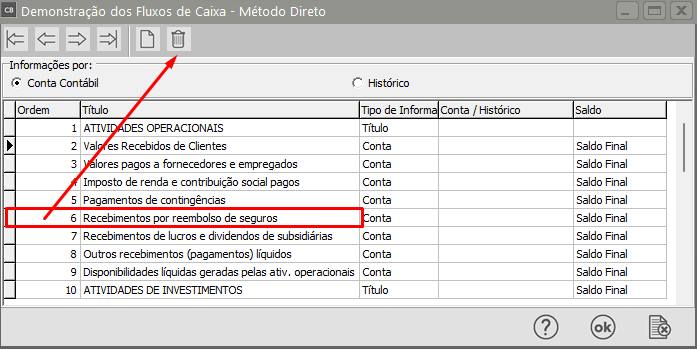
a) Você conseguirá excluir as linhas que não serão utilizadas no Fluxo de Caixa direto, clicando sobre a mesma e em seguida clicando no Botão com o desenho da lixeira
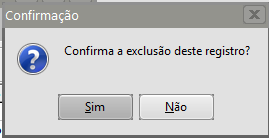
O Sistema irá pedir a confirmação da exclusão do Registro
b) Você conseguirá incluir novas linhas clicando clicando no botão Novo
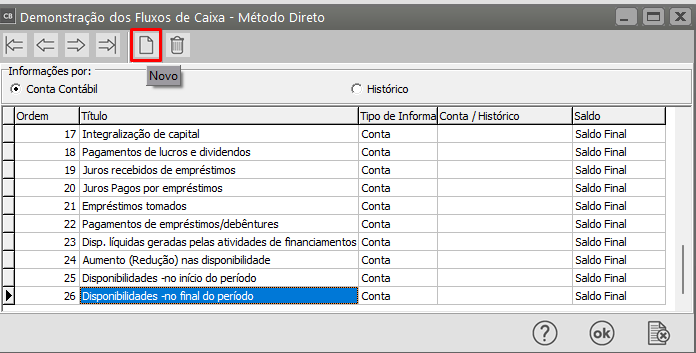
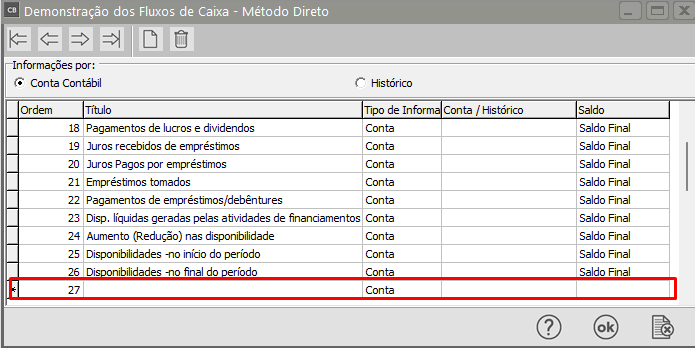
Em seguida adicione as informações para cada coluna da nova linha
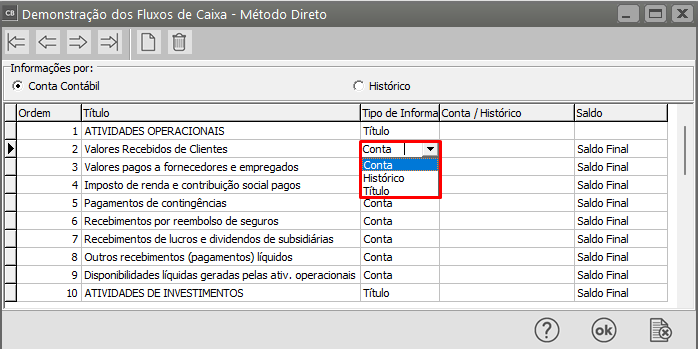
c) Em seguida, para cada linha do Relatório de Demonstração dos Fluxos de Caixa, acesse o coluna Tipo de Informação e defina se a mesma é
- Conta
- Histórico
- Título
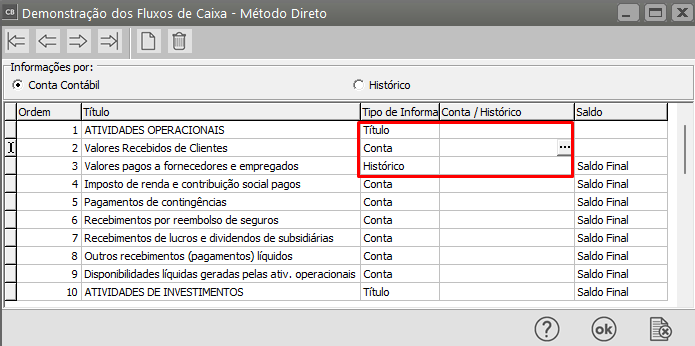
d) Acesse a coluna Conta/Histórico e defina:
- Se na coluna Tipo de informação você definiu Conta, informe qual é a Conta Contábil
- Se na coluna Tipo de informação você definiu Histórico, informe qual é o Histórico
- Se na coluna Tipo de informação você definiu Título, a coluna Conta Histórico não terá preenchimento
e) Na coluna Saldo, informe qual será o saldo da conta/histórico definido anteriormente:
- Diferença
- Saldo Inicial
- Saldo Final
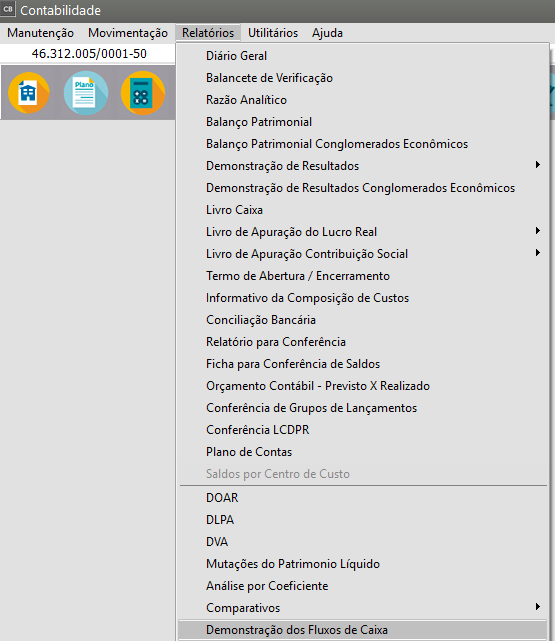
Depois de configurar o Relatório, para realizar a impressão do mesmo, acesse o menu Relatórios
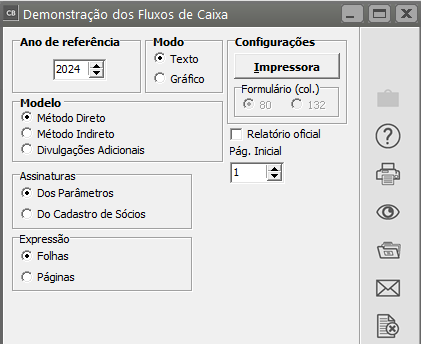
Defina:
- Ano
- Modo - Texto ou Gráfico
- Modelo - Método Direto
- Se o Relatório é Oficial
- Se será apresentada a assinatura de sócio definido nos Parâmetros Adicionais da Empresa ou do Cadastro de Sócios
- Expressão - em folhas ou páginas
Veja também os Itens
- Cadastro de Informações para a Geração da Demonstração do Fluxo de Caixa - Método Direto
- Cadastro de Informações para a Geração da Demonstração do Fluxo de Caixa - Método Indireto
- Cadastro de informações para a geração da De4monstração do Fluxo de Caixa - Divulgações
AdicionaisAdicionais - Impressão da Demonstração do Fluxo de Caixa
- Impressão da Demonstração do Fluxo de Caixa Método Direto
- Impressão da Demonstração do Fluxo de Caixa Método Indireto
- Impressão da Demonstração do Fluxo de Caixa Divulgações Adicionais