
Importação do Extrato Bancário (*.OFX), Conciliação Bancária e Geração do Lançamento Contábil
Importação do Extrato Bancário (*.OFX), Conciliação Bancária e Geração do Lançamento Contábil
Para que você consiga realizar a Importação do extrato bancário que permite o usuário configurar a identificação por parte da descrição que consta no arquivo.
O usuário poderá configurar o histórico e a contrapartida para o lançamento informando se o lançamento será de adição ou subtração.
O saldo da conta poderá ser acompanhado através do cadastro da conta bancária.
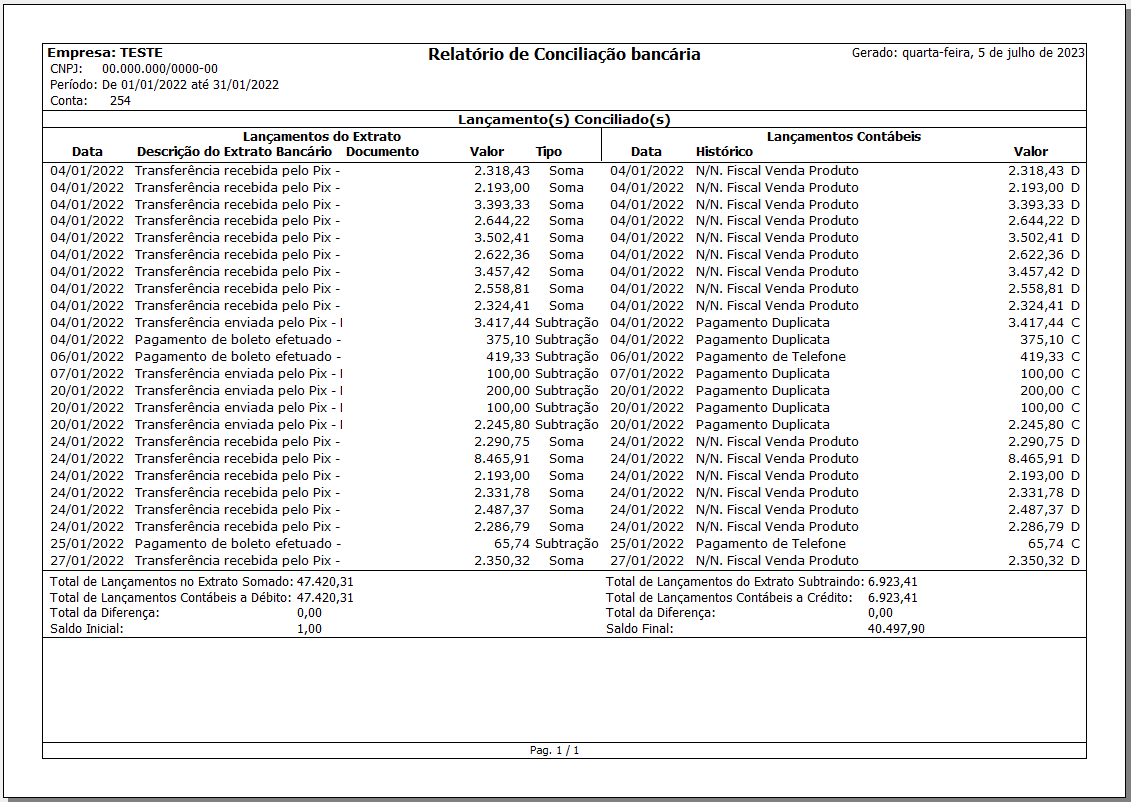
Ao final do processo o usuário poderá gerar o relatório de conciliação bancária para conferência dos lançamentos de acordo com o banco selecionado.
1) Para cadastrar a Conta Bancária, acesse o menu Manutenção>Tabelas>Contas Bancárias>Cadastra/Manutenção.
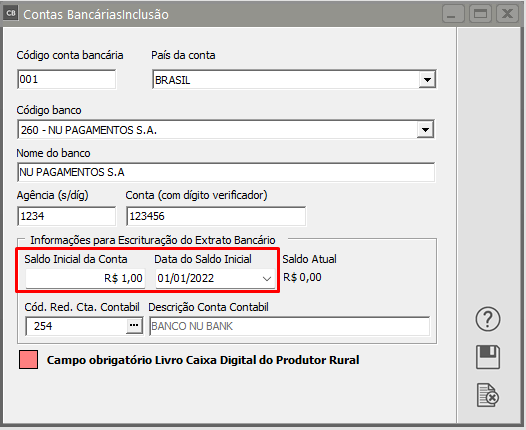
Campo Saldo Inicial da Conta: Informar o saldo atual da conta;
Campo Data: Informar a data do Saldo Inicial.
O Valor do Saldo Atual será atualizado conforme os lançamentos do extrato bancário.
Configuração de Importação do Extrato Bancário.
2) Em seguida, acesse o menu Manutenção>Configuração de Importação do Extrato Bancário>Cadastra/Manutenção.
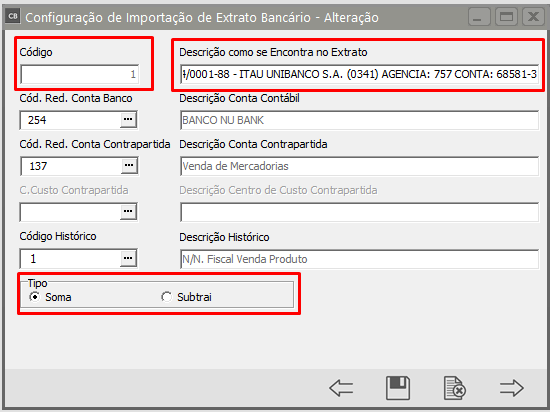
Campo Código: Número sequencial e será atualizado de acordo com os cadastros.
Campo Descrição: Deve ser preenchido da mesma forma do campo MEMO do extrato bancário.
Campo Tipo: Informar se o valor será somado ou diminuído do saldo da conta bancária.
3) Para realizar a Conciliação Bancária, acesse o link Movimentação>Conciliação
Campo Cód. Reduzido: Informar Código da conta do Banco e clicar no ícone I para buscar o arquivo a ser conciliado.
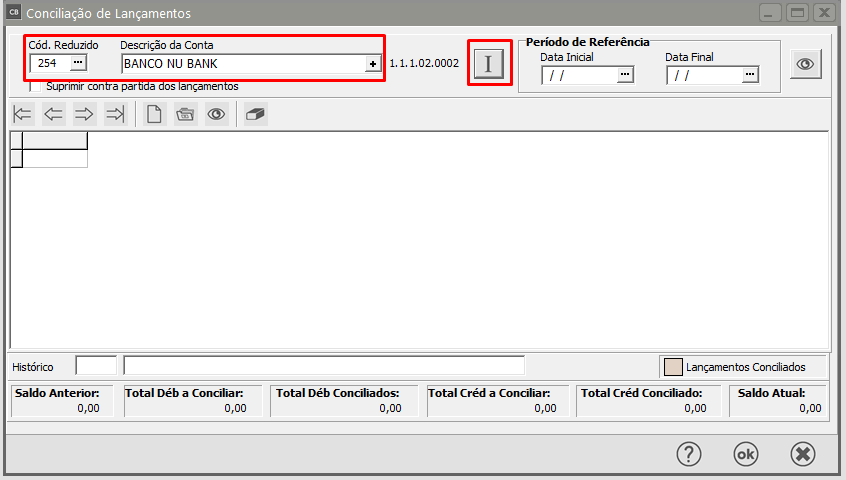
Após selecionar o arquivo a ser conciliado.
Quando marcada a opção “Escriturar Extrato Bancário” será demonstrado no rodapé da tela de importação o Saldo Inicial e Final.
Observação:
O saldo Final será atualizado após a conciliação.
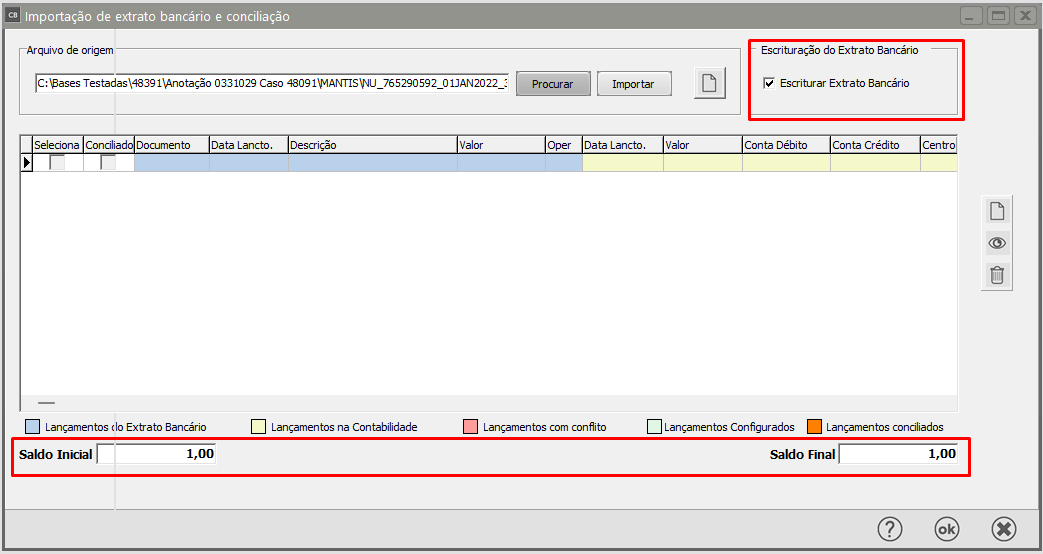
4) Após marcada a opção clicar no botão Importar.
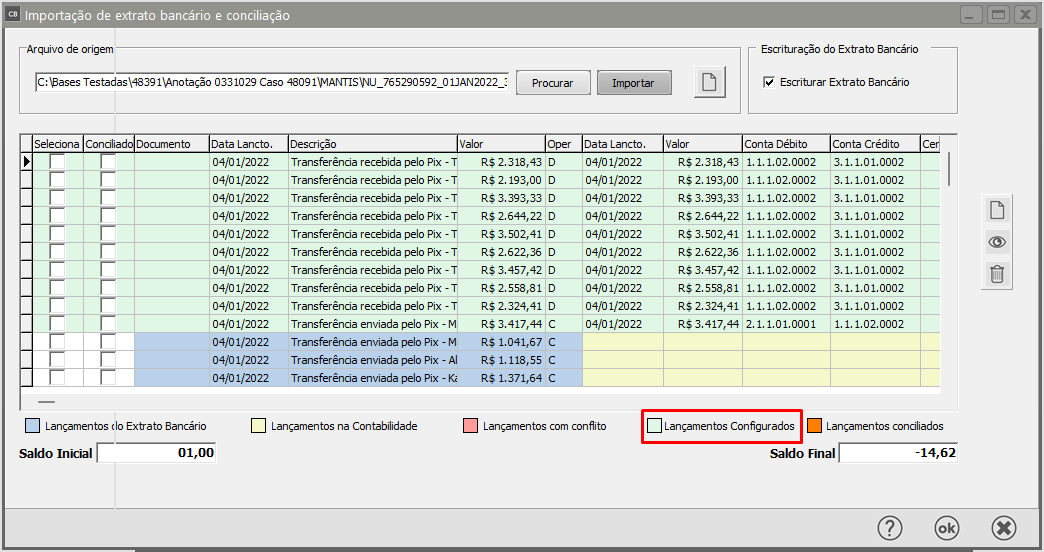
Os lançamentos que estiverem destacados em VERDE constam configurados e sua importação ocorrerá após clicar em OK.
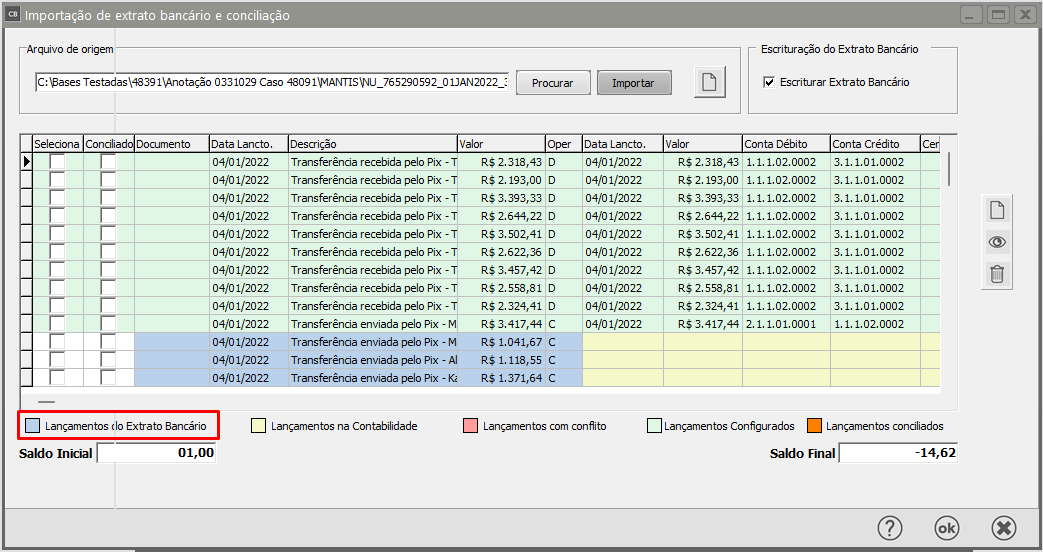
Os lançamentos que estiverem destacados em AZUL constam no extrato bancário, mas não estão configurados e devem ser lançados manualmente ou configurados na importação do extrato bancário.
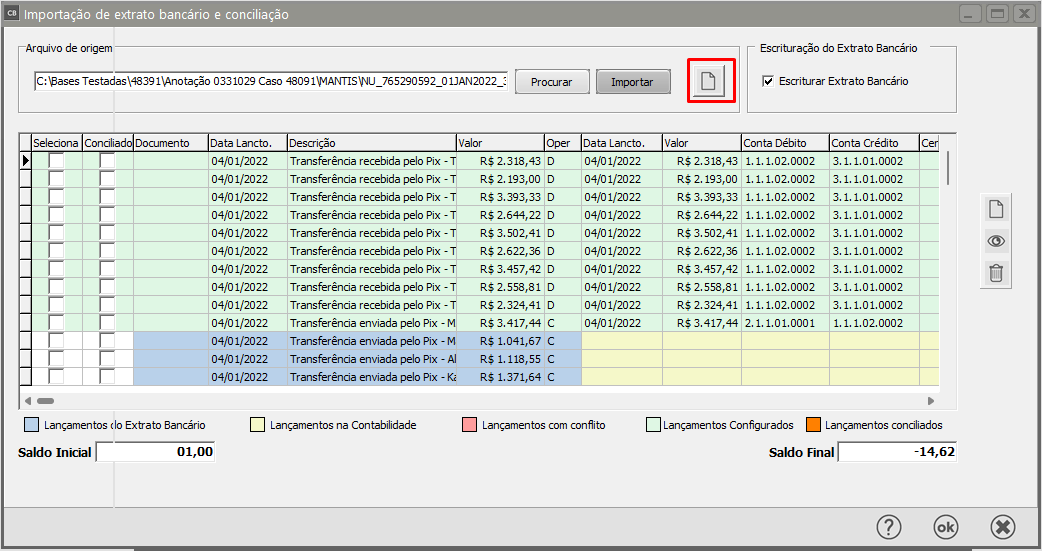
5) Para cadastrar a configuração de importação poderá utilizar o botão de atalho que se encontra ao lado direito do botão importar.
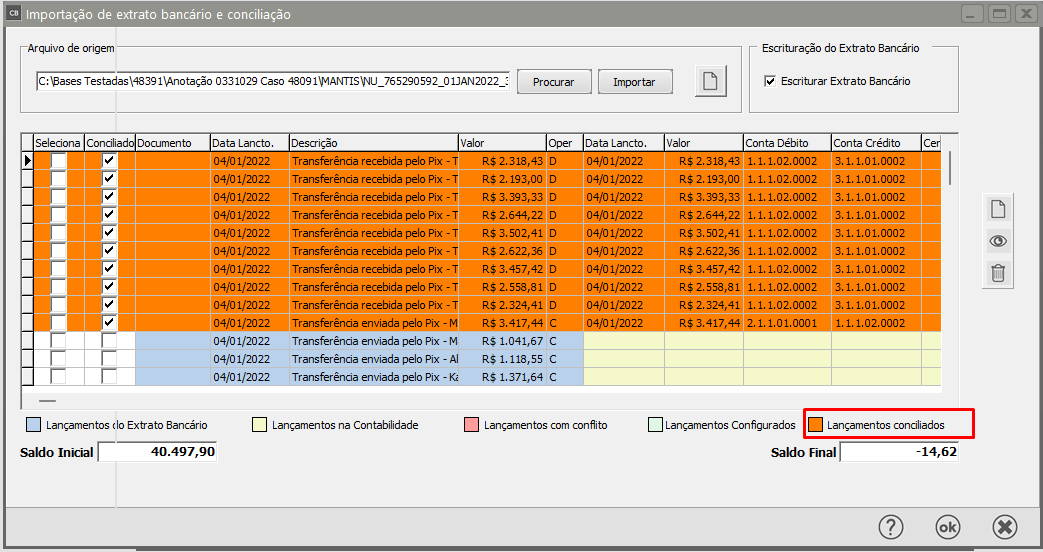
Após Clicar no botão OK os lançamentos serão conciliados e a tela será atualizada.
6) Os lançamentos que estiverem destacados em LARANJA foram conciliados e constam no lançamento contábil e na escrituração do extrato bancário.
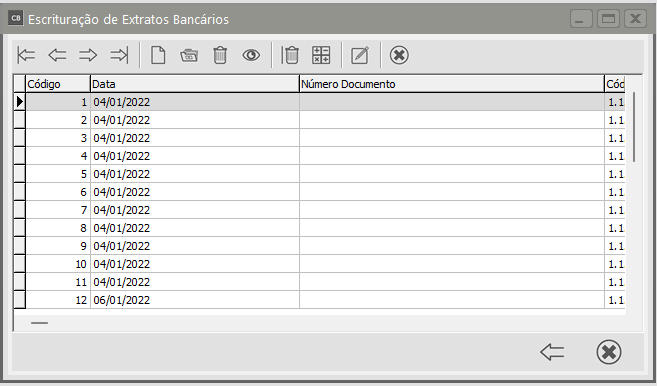
7) Para realizar a Escrituração do Extrato Bancário, acesse o link Movimentação>Escrituração do Extrato Bancário>Manutenção
Nessa tela será detalhado todos os lançamentos que foram importados.
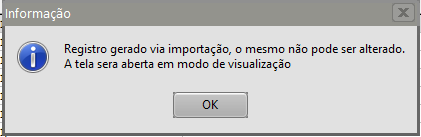
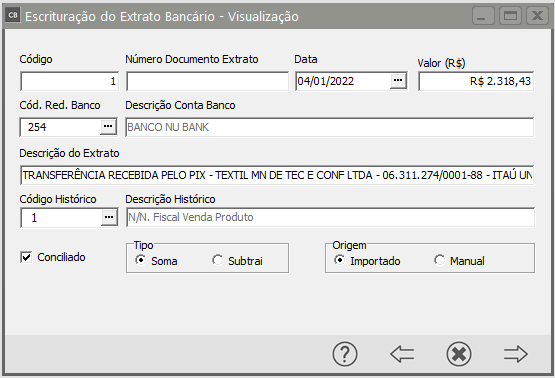
Ao visualizar um lançamento gerado por meio de importação o usuário não poderá alterar nenhum dado.
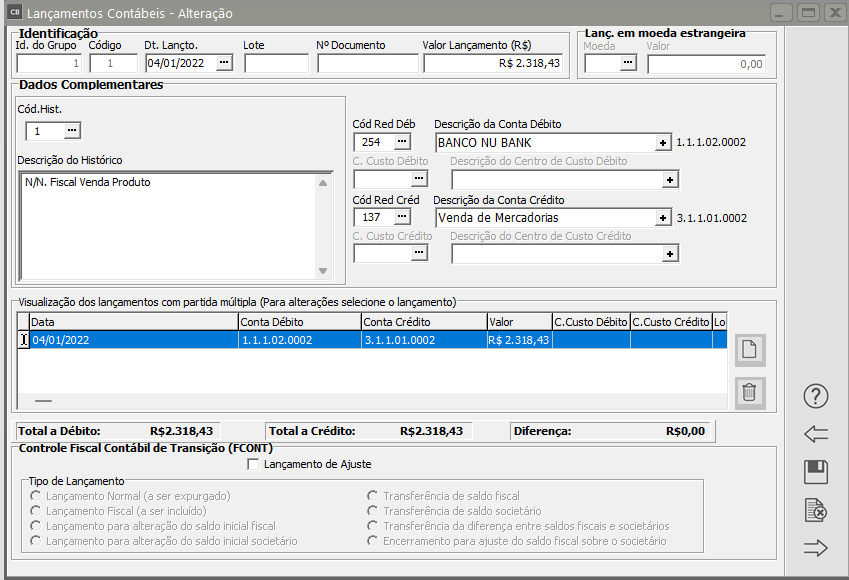
8) Para visualizar o Lançamento contábil da conciliação, acesse o link Movimentação>Lançamentos Contábeis>Manutenção
Para verificar o Relatório de Conciliação Bancária acesse o link Relatórios>Conciliação Bancária
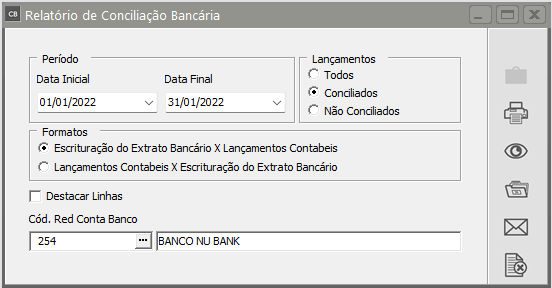
No relatório serão listados os lançamentos selecionados pelo usuário (Todos; Conciliados e Não Conciliados)
Veja também os Itens:
- Efetuando Lançamentos Contábeis
- Conciliando Lançamentos Contábeis
- Importação de Dados - Lançamentos Contábeis
- Notas Explicativas dos Lançamentos Contábeis
- Alteração das Contas dos Lançamentos Contábeis
- Correção de Grupo de Lançamentos Contábeis (Partidas Múltiplas)
- Relatório para Conferência de Grupos de Lançamentos
- Importação de Dados - Lançamentos Contábeis
- Cadastrando Lançamentos Contábeis
- Importação do Extrato Bancário (*.OFX), Conciliação Bancária e Geração do Lançamento Contábil
- Conciliação de Lançamentos Contábeis
- Lançamentos Contábeis em Ordem Cronológica
- Lançamento em Moeda Estrangeira (Variação Cambial)
- Lançamentos Contábeis com Partidas Múltiplas
- Unificação de Informações no Balancete de Verificação, Razão Analítico e Lançamentos Contábeis
Veja também os Itens:- Configuração da Importação do Extrato Bancário (*.OFX)
- Importação do Extrato Bancário (*.OFX), Conciliação Bancária e Geração do Lançamento Contábil
Importação do Extrato Bancário (*.OFX), Conciliação Bancária e Geração do Lançamento Contábil
Para que você consiga realizar a Importação do extrato bancário que permite o usuário configurar a identificação por parte da descrição que consta no arquivo.
O usuário poderá configurar o histórico e a contrapartida para o lançamento informando se o lançamento será de adição ou subtração.
O saldo da conta poderá ser acompanhado através do cadastro da conta bancária.
Ao final do processo o usuário poderá gerar o relatório de conciliação bancária para conferência dos lançamentos de acordo com o banco selecionado.
1) Para cadastrar a Conta Bancária, acesse o menu Manutenção>Tabelas>Contas Bancárias>Cadastra/Manutenção.
Campo Saldo Inicial da Conta: Informar o saldo atual da conta;
Campo Data: Informar a data do Saldo Inicial.
O Valor do Saldo Atual será atualizado conforme os lançamentos do extrato bancário.
Configuração de Importação do Extrato Bancário.
2) Em seguida, acesse o menu Manutenção>Configuração de Importação do Extrato Bancário>Cadastra/Manutenção.
Campo Código: Número sequencial e será atualizado de acordo com os cadastros.
Campo Descrição: Deve ser preenchido da mesma forma do campo MEMO do extrato bancário.
Campo Tipo: Informar se o valor será somado ou diminuído do saldo da conta bancária.
3) Para realizar a Conciliação Bancária, acesse o link Movimentação>Conciliação
Campo Cód. Reduzido: Informar Código da conta do Banco e clicar no ícone I para buscar o arquivo a ser conciliado.
Após selecionar o arquivo a ser conciliado.
Quando marcada a opção “Escriturar Extrato Bancário” será demonstrado no rodapé da tela de importação o Saldo Inicial e Final.
Observação:
O saldo Final será atualizado após a conciliação.

4) Após marcada a opção clicar no botão Importar.
Os lançamentos que estiverem destacados em VERDE constam configurados e sua importação ocorrerá após clicar em OK.
Os lançamentos que estiverem destacados em AZUL constam no extrato bancário, mas não estão configurados e devem ser lançados manualmente ou configurados na importação do extrato bancário.

5) Para cadastrar a configuração de importação poderá utilizar o botão de atalho que se encontra ao lado direito do botão importar.

Após Clicar no botão OK os lançamentos serão conciliados e a tela será atualizada.
6) Os lançamentos que estiverem destacados em LARANJA foram conciliados e constam no lançamento contábil e na escrituração do extrato bancário.
7) Para realizar a Escrituração do Extrato Bancário, acesse o link Movimentação>Escrituração do Extrato Bancário>Manutenção
Nessa tela será detalhado todos os lançamentos que foram importados.
Ao visualizar um lançamento gerado por meio de importação o usuário não poderá alterar nenhum dado.
8) Para visualizar o Lançamento contábil da conciliação, acesse o link Movimentação>Lançamentos Contábeis>Manutenção
Para verificar o Relatório de Conciliação Bancária acesse o link Relatórios>Conciliação Bancária
No relatório serão listados os lançamentos selecionados pelo usuário (Todos; Conciliados e Não Conciliados)
