
Análise do Melhor Preço de Compra
Para realizar cotações você deve acessar o menu Movimentação/Cotações/Análise do Melhor Preço de Compra.

Nessa tela o usuário terá a oportunidade de selecionar diversas cotações, analisar e comparar as condições oferecidas por cada fornecedor.
IMPORTANTE
Obrigatoriamente você deverá definir Cotações diferentes nos Campos Inicial e Final - Não é possível analisar a mesma cotação (informando cotação inicial igual a cotação final)
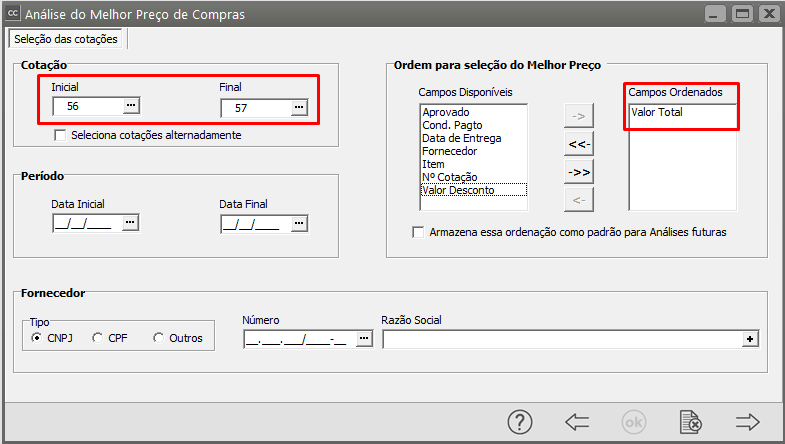
Obrigatoriamente é necessário informar um determinado intervalo:
- Cotação Inicial e Cotação Final, - (informe números diferentes)
- determinadas Cotações,
- determinado Fornecedor ou
- Determinado Período.
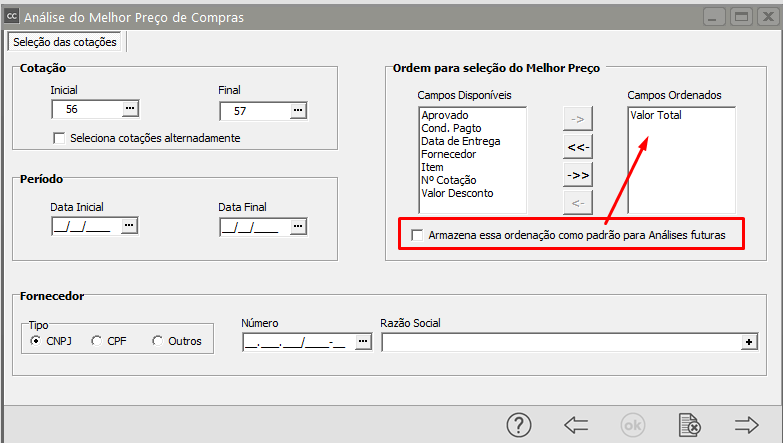
Também é permitido ao usuário informar a ordem que os dados relacionados à cotação serão apresentados na tela, clicando na opção Utiliza essa ordenação como padrão e selecionando os campos que farão parte do índice fixo.
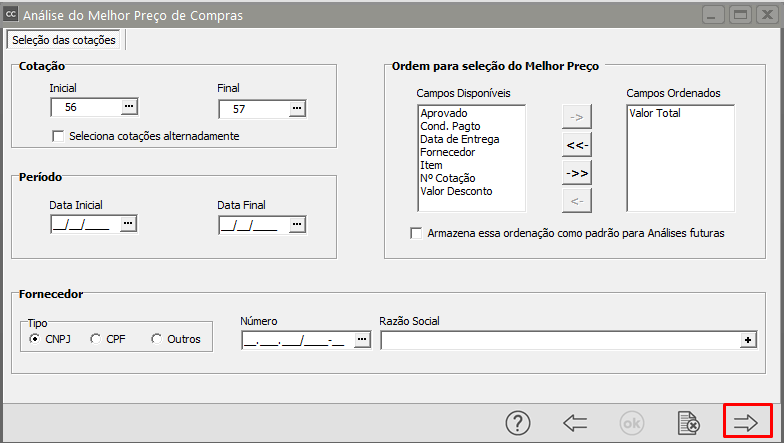
Ao término da seleção, clique no botão Próximo para ativar a 2. tela onde serão listados os dados das Cotações por Produto:
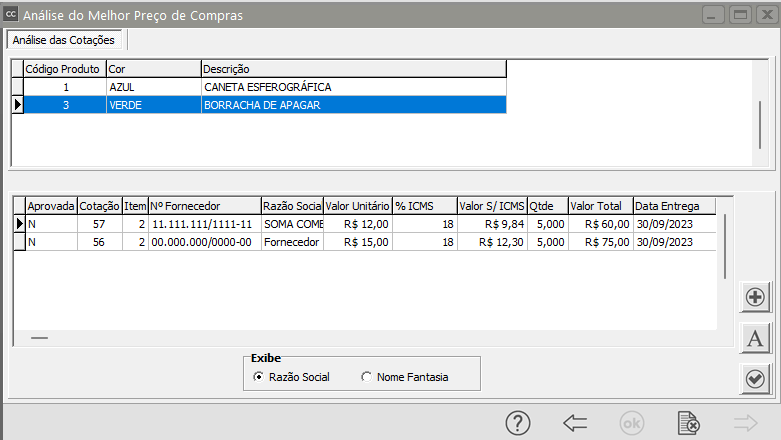
A tela de Análise de Cotações é dividida em 2 partes, onde:
- primeiramente são listados as informações dos produtos disponíveis conforme a seleção realizada anteriormente
- logo abaixo, as cotações relacionadas.
Clique no primeiro item e serão apresentadas as informações das cotações do mesmo
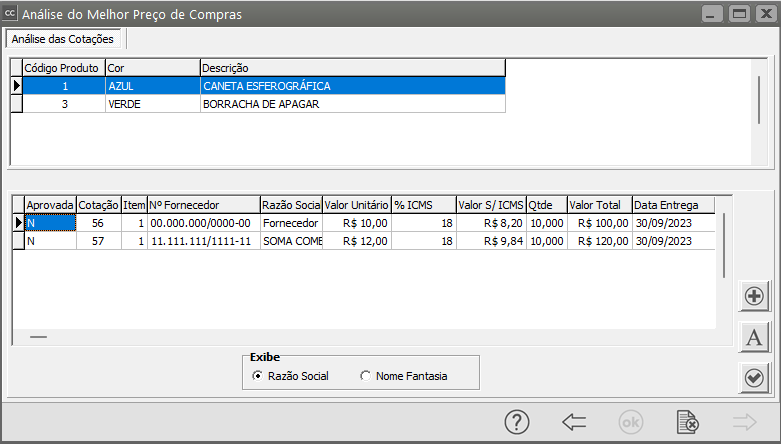
Clique no segundo item e serão apresentadas as informações das cotações do mesmo
Para aprovar uma cotação clique em 
e serão marcadas ou desmarcadas as cotações:
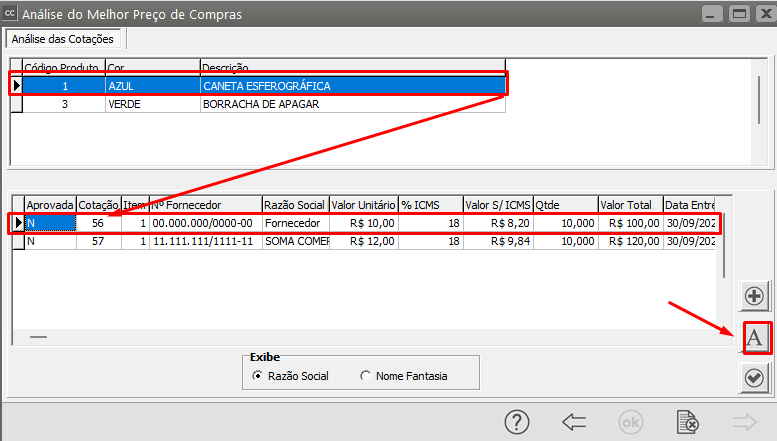
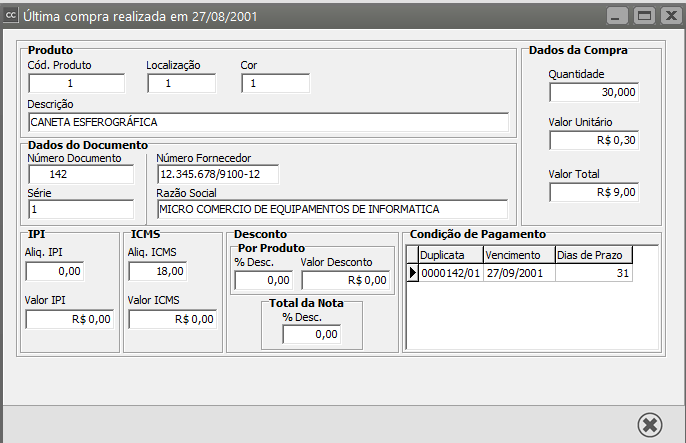
Também está disponível nessa tela o botão 
para consultar o último preço do Produto Selecionado, ou seja, apenas posicione o cursor no produto desejado e clique em seguida no botão de consulta e a seguinte tela será apresentada:.
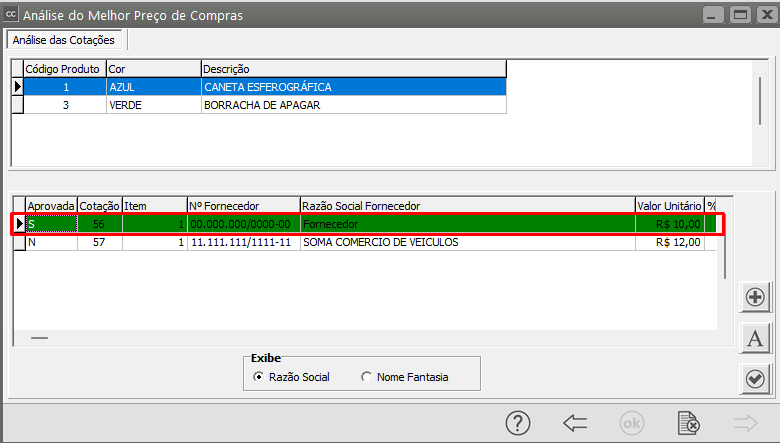
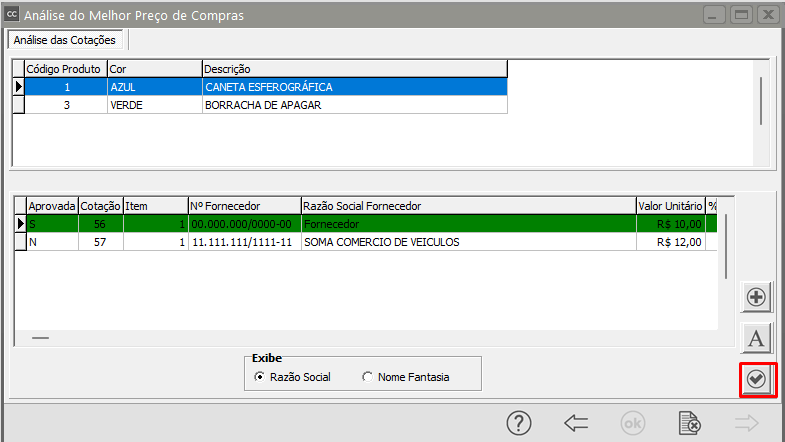
No momento que você aprova a Cotação, a linha do fornecedor aprovado ficará na cor verde
Ao término da aprovação das cotações, será necessário confirmar a seleção através do botão 
, os dados serão confirmados e reservados:
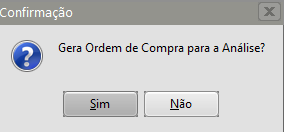
Ao confirmar e reservar o Sistema dará mensagem questionando se você deseja fazer novas análises, clicando em:
- sim você retornará para a tela anterior e fará a próxima análise,
- não o Sistema irá questionar se deseja criar Ordem de Compra para as cotações aprovadas, se confirmado, o sistema cria as ordens de compra para todos os produtos selecionados, por fornecedor e marca a Análise como concluída, não permitindo alterações.
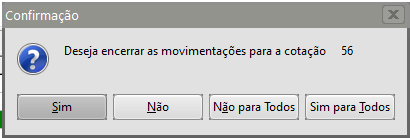
Será questionado também se Deseja encerrar as movimentações para a cotação .
- Sim - a cotação será encerrada e não mais movimentada
- Não - a cotação continuará aberta e poderá ser movimentada
Se foram analisadas várias cotações ao mesmo tempo você pode definir Sim/Não para todas elas
O mesmo acontecerá para as Solicitações que geraram as Cotações, o sistema questionará se deseja encerrar a solicitação de compras
- Sim - a solicitação será encerrada e não mais movimentada
- Não - a solicitação continuará aberta e poderá ser movimentada
Observação:
Se na Solicitação de Compras não foi definido o CFOP, o Sistema não conseguirá cadastrar a Ordem de Compra automaticamente
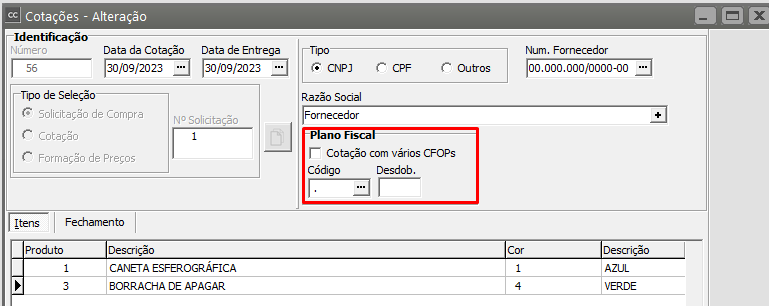

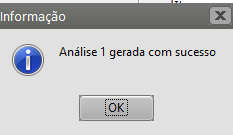
Na finalização da Análise do melhor preço o Sistema dará mensagem
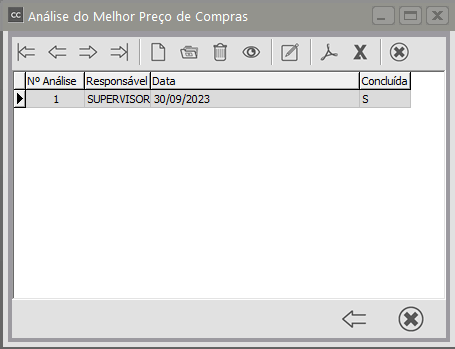
Se você acessar o menu Movimentação>Cotações>Analise do Melhor Preço>Manutenção, será possível visualizar as análises realizadas
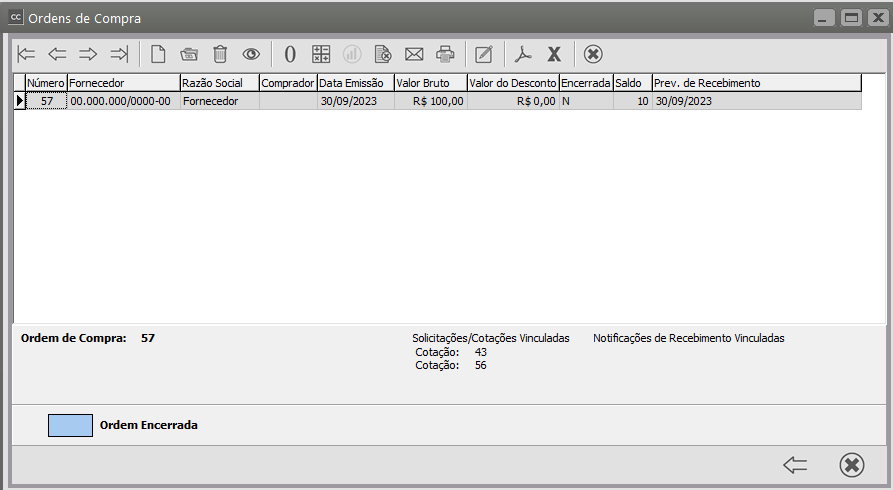
Se você acessar o menu Movimentação>Ordem de Compra>Manutenção, conseguirá visualizar a ordem de compras cadastrada automaticamente na aprovação da Análise de Cotação
Observações importantes:
1. As cotações selecionadas pertencerão a Análise que foi confirmada, concluída ou não, e não poderão ser reutilizadas em outras análises.
2. As Análises não concluídas poderão ser alteradas normalmente.
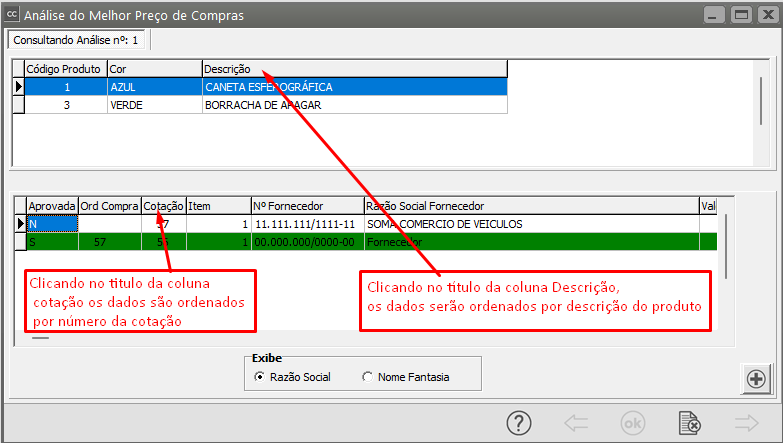
3. Se não for selecionado uma ordem padrão na tela de Seleção de Dados, o sistema disponibiliza as colunas que contém os dados das cotações como índices, por exemplo, você poderá ordenar os Produtos por Código ou Descrição, as Cotações por Aprovada, Número da Cotação, Item, Fornecedor, Valor Unitário, Quantidade, Valor Total, Data da Entrega, Data da Necessidade, Valor do Desconto e Condição de Pagamento, apenas clicando no título da coluna desejada.
Veja também os Itens: