
Parametrização Compras, Estoque e Vendas para realização de Beneficiamento Externo Sem Cadastro de Ordem de Produção
Necessário utilização do Sistema Controle de Compras, Controle de Estoque e Vendas com vínculo
O beneficiamento externo ocorre quando é necessário enviar algum componente para terceiros efetuarem um processo de transformação que será devolvido com um novo produto (transformado)
1 Passo
Acessar o Sistema de Vendas, cadastre a nota fiscal de saída dos componentes (matéria prima) para o Fornecedor, essa nota fiscal deverá ser cadastrada com um CFOP de Remessa integrando com o CE e em poder de terceiros (em nosso exemplo irei utilizar 5.901), segue abaixo como devera configurar o CFOP 5.901.
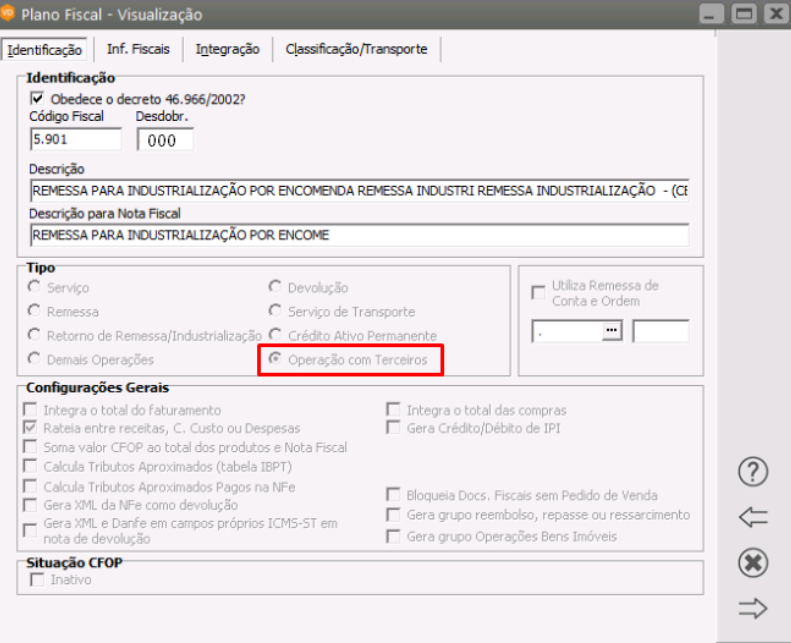
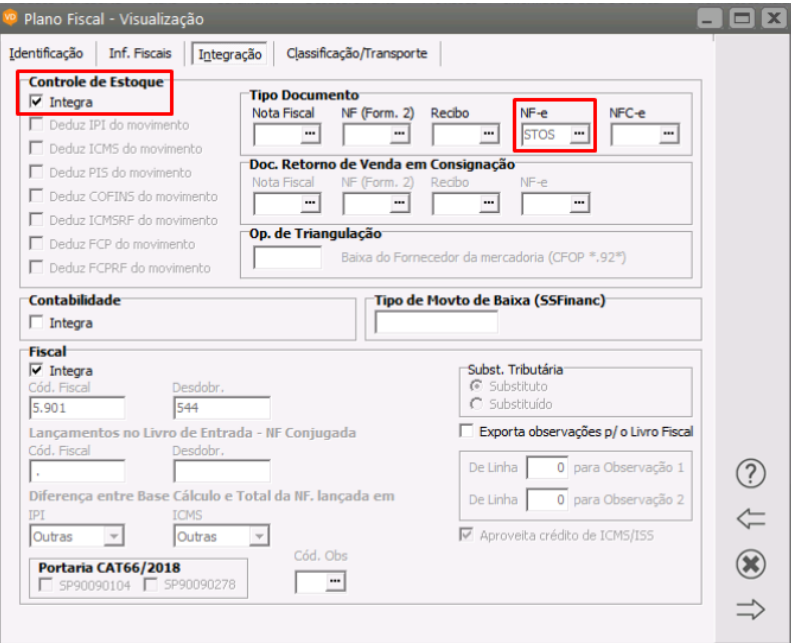
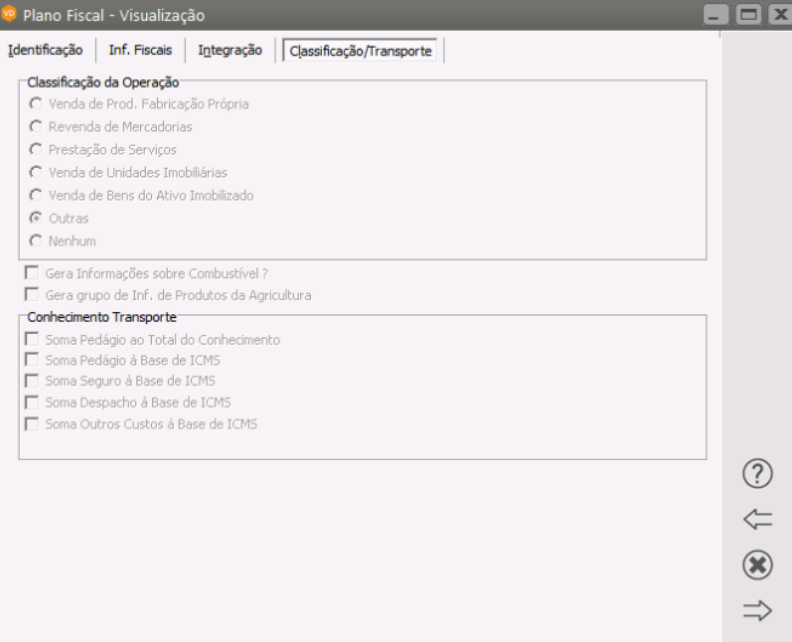
A configuração do tipo do documento STOS no modulo de CE, devera ser feita desta forma
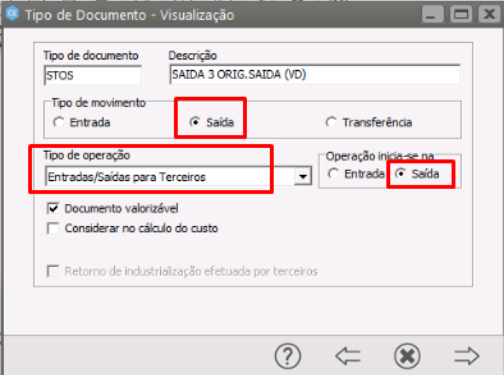
2 - PASSO
Em seguida será necessário acessar o Sistema Controle de Compras, no menu Movimentação>Notificação de Recebimento>Cadastra
Importar o xml do fornecedor com o retorno da sua matéria prima usando nesse exemplo CFOP 1902, que a configuração devera ser dessa forma:
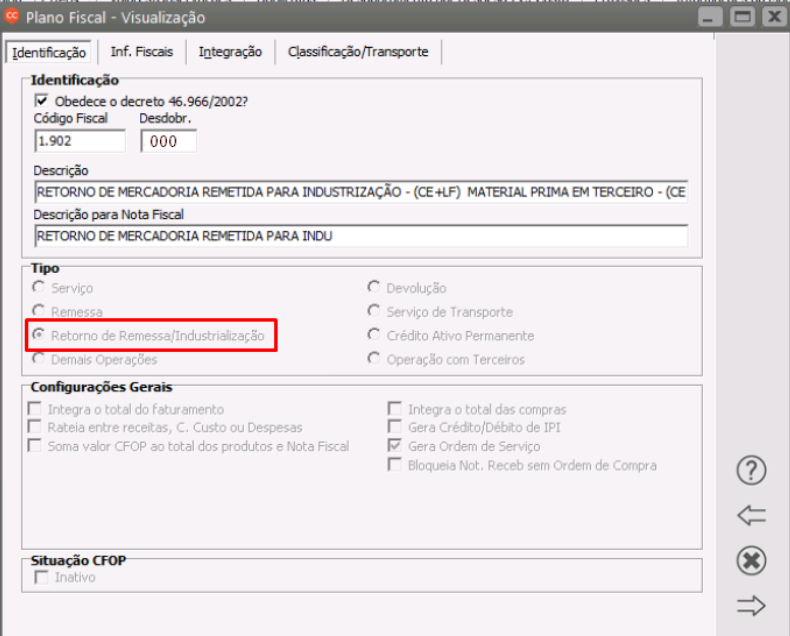
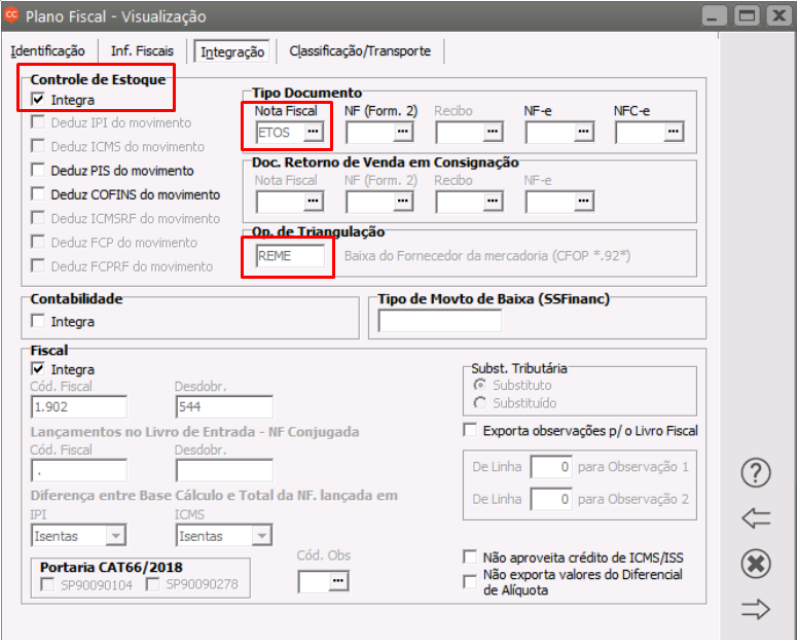
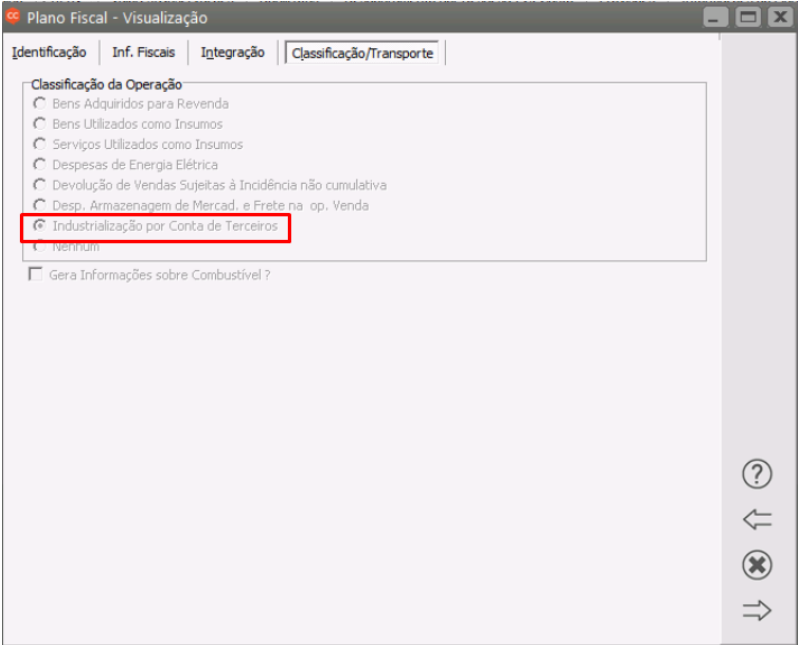
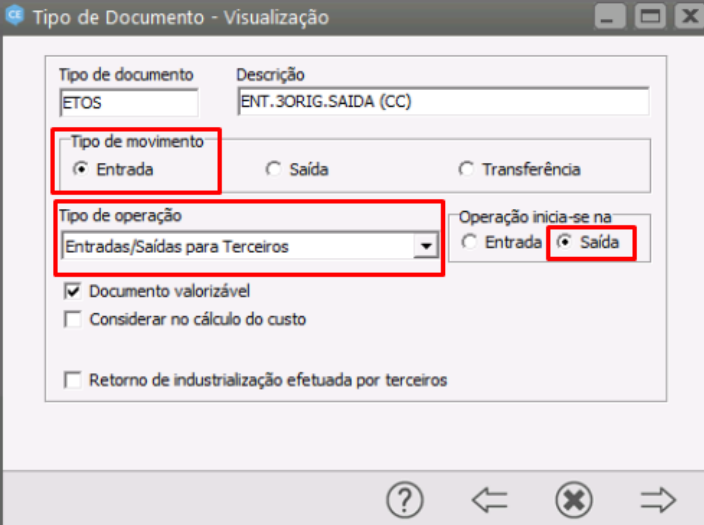
A configuração do tipo do documento ETOS no modulo de CE, devera ser feita desta forma
E o tipo de documento REME que irá ser o retorno “simbolico” da matéria prima já que a mesma foi transformada em outro produto tera que ser configurado desta forma:
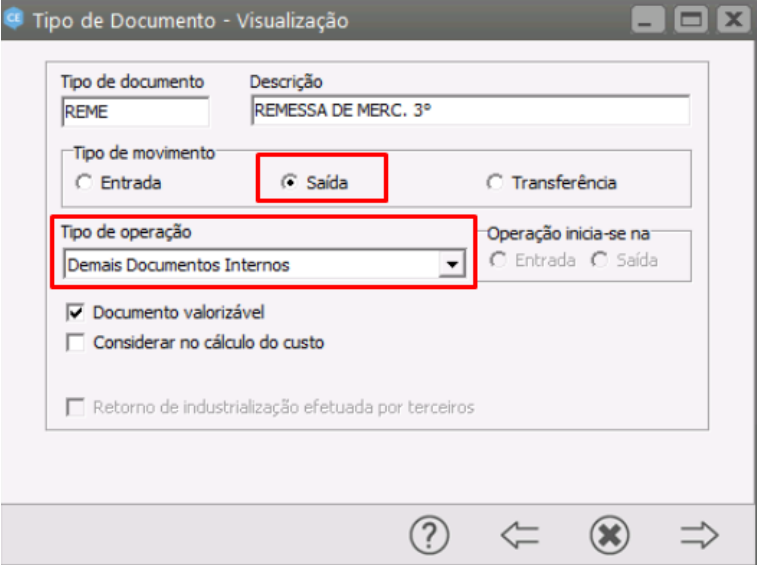
Desta forma no CE tera a entrada e automaticamente a saida simbolica da materia prima.
E no cadastro do CFOP 1.124 devera ser configurado desta forma:
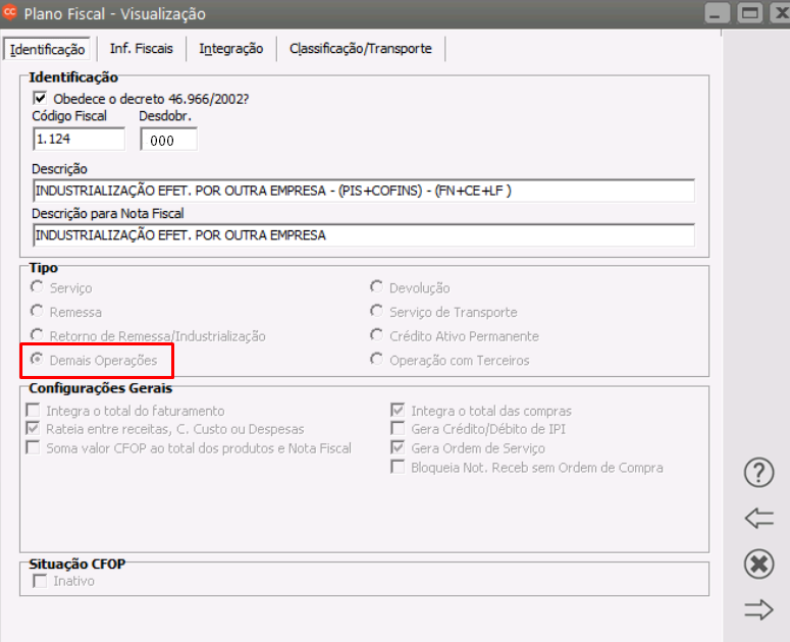
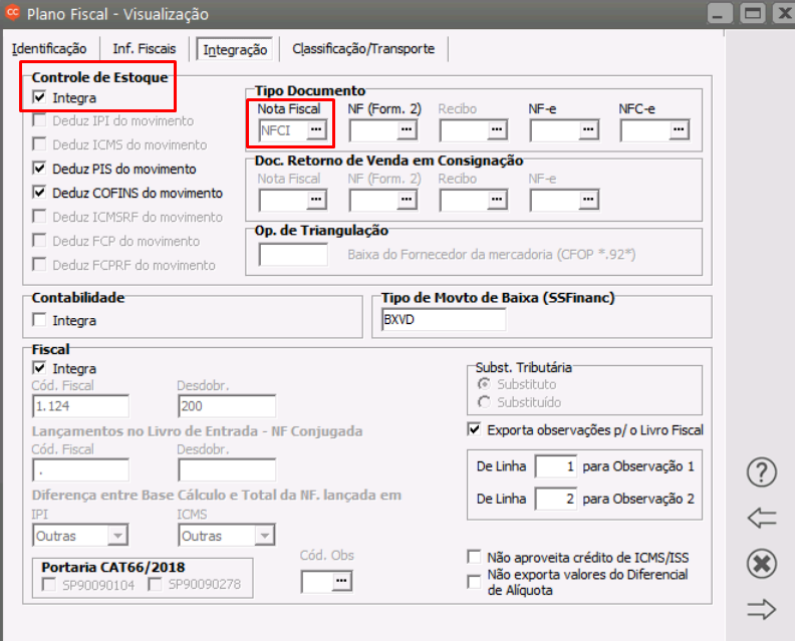
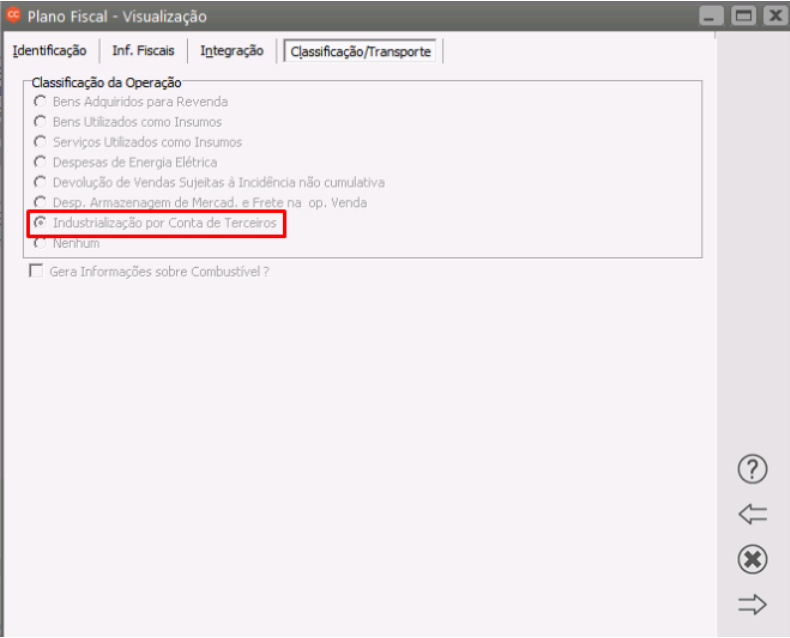
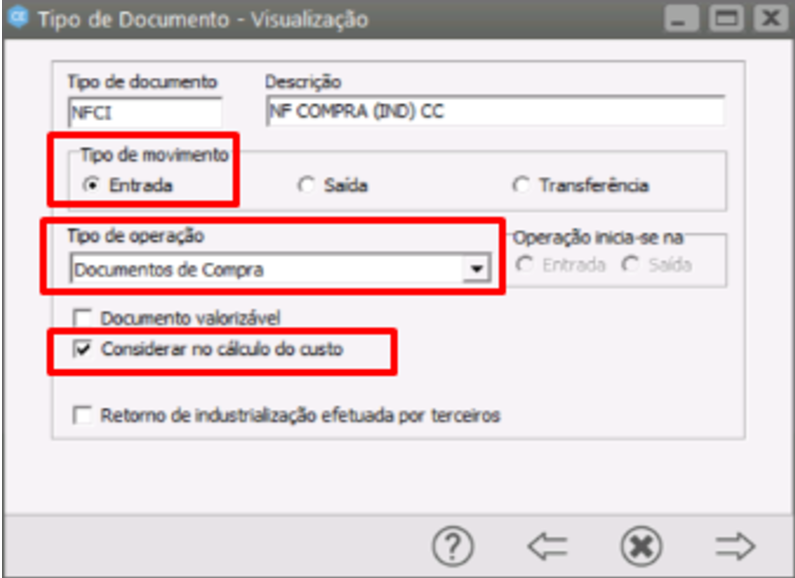
A configuração do tipo do documento NFCI no modulo de CE, devera ser feita desta forma
No momento em que o Fornecedor lherlhe enviar a Notificação de Recebimento do Produto Manufaturado com a Matéria Prima que você enviou para ele, ao salvar o documento, o Sistema irá apresentar a tela dos Custos Adicionais para o Estoque, informe:
- Modelo da Nota Fiscal que você enviou para o Fornecedor com a Matéria Prima que foi utilizada na fabricação do produto final
- Número da Nota Fiscal
- Série da Nota fiscal
Em seguida clique no botão Adicionar ao produto, itens relacionados a nota de remessa enviada

O Sistema trará para a tela apresentada os itens que constam na nota que você enviou para o Fornecedor e que serão vinculados ao produto acabado/fabricado.

A quantidade virá ZERADA pois pode ser que ainda não foi utilizado o total de matéria prima que você enviou, o Sistema irá apresentar mensagem Quantidade de Retorno não pode ser zero. Verifique

Informe a quantidade que está retornando, o Sistema apresentará também uma coluna informando a quantidade que foi enviada para o Fornecedor (para facilitar o seu cadastro)

Em seguida, ao clicar em OK, o Sistema apresentará mensagem Dados atualizados com sucesso, clique em OK

F) - SISTEMA CONTROLE DE ESTOQUE
Se nesse momento você acessar o Sistema de Controle de Estoque, conseguirá visualizar a entrada do produto que foi fabricado por terceiro.

Se você solicitar o Extrato do Produto com Quantidade/Custo conseguirá verificar que o custo do produto acabado conterá:
- Valor do produto informado na nota que ele enviou para sua empresa - R$ 500,00

- Valor da matéria prima enviada para o fornecedor que fabricou o produto R$ 100,00


Veja também os Itens:
- Ordem de Produção de Beneficiamento Externo sob Encomenda ou não, utilizando PPCP e Estoque Envolvendo Terceiros
- Enviando Matérias Primas para Beneficiamento Externo sob Encomenda ou não, utilizando PPCP e Estoque Envolvendo Terceiros
- Retorno de Beneficiamento Externo pelo Sistema Controle de Compras, utilizando PPCP, Geração Automática da Ordem de Compra e Ordem de Beneficiamento Externo na Saída da Matéria Prima para o Fornecedor e com Encerramento Automático da Ordem de Compra e Ordem de Beneficiamento Externo no Cadastro da Notificação de Recebimento do Produto Manufaturado
- Enviando Matérias Primas para Beneficiamento Externo utilizando PPCP, Estoque Envolvendo Terceiros, Reserva Automática da Matéria Prima através da Lista de Embarque e Mudança Automática do Status da Ordem de Beneficiamento Externo para Produção
- Retorno de Beneficiamento Externo Através do PPCP (utilizando PPCP, Estoque Envolvendo Terceiros, Baixa da Matéria Prima e Entrada do Produto Manufaturado automaticamente ao Encerrar a Ordem de Beneficiamento Externo
- Parametrizando o Sistema Controle de Estoque para Beneficiamento Externo utilizando PPCP, Estoque Envolvendo Terceiros, a Transferência da Matéria Prima para Produção, Lista de Embarque, Status da Ordem de Beneficiamento para Produção, geração da Ordem de Compra serão realizadas automaticamente
- Parametrizando o Sistema Controle de Compras para realização do Beneficiamento Externo (utilizando Estoque Envolvendo Terceiros)
- Cadastro da Notificação de Recebimento proveniente de uma Ordem de Beneficiamento Externo, utilizando PPCP e Estoque Envolvendo Terceiros
- Cadastro da Notificação de Recebimento proveniente de uma Ordem de Beneficiamento Externo
- Beneficiamento Externo - Custos Adicionais para o Estoque (SEM UTILIZAÇÃO DE ORDEM DE PRODUÇÃO/BENEFICIAMENTO NEM ESTOQUE ENVOLVENDO TERCEIROS)
- Beneficiamento Externo - Agregando o Custo da Matéria Prima no Produto Manufaturado (SEM UTILIZAR ORDEM DE PRODUÇÃO NEM ESTOQUE ENVOLVENDO TERCEIROS)
- Parametrização do Sistema Controle de Compras, Controle de Estoque e Vendas para realização de Beneficiamento Externo SEM CADASTRO DE ORDEM DE PRODUÇÃO