
Cadastrando Cheques Pré Datados
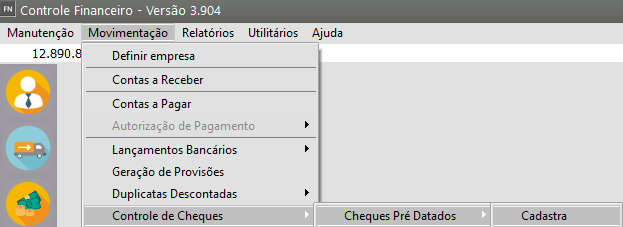
Se você utiliza o controle de cheques pré datados, eles poderão ser cadastrados no sistema acessando o menu menu Movimentação/Controle de Cheques/Cheques Pré Datados.
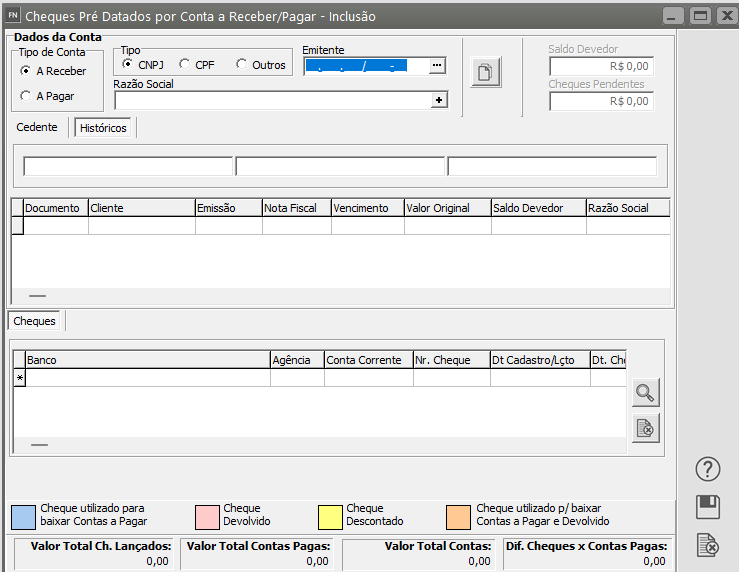
Nesta tela você poderá cadastrar os cheques de várias formas:
- um cheque para várias contas a receber/pagar,
- uma conta a receber/pagar com vários cheques ou
- vários cheques para várias contas a receber/pagar.
CADASTRANDO CHEQUES PRÉ DATADOS
 Tipo da Conta: informe o tipo da conta que será baixada pelos cheques (conta a Receber ou Conta a Pagar)
Emitente : Se as contas a receber/pagar a serem baixadas pertencerem ao mesmo cliente ou fornecedor, você poderá informar neste campo o número do emitente para seleção.

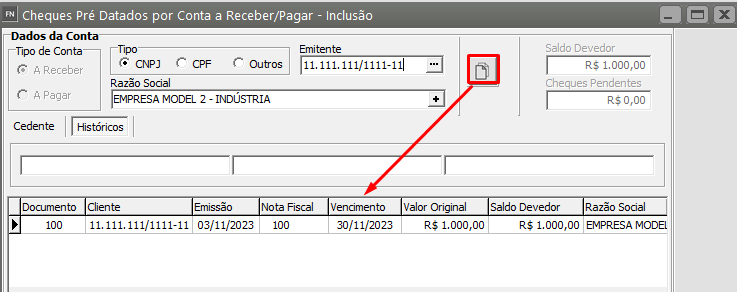
Clicando no botão Vários Documentos, você poderá selecionar as contas a receber/pagar que deseja relacionar ao(s) cheque(s).

Cheques: Nesta grade, você deverá listar os campos de identificação dos cheques que se referem a conta a receber/pagar.
Para cada cheque, os dados para baixa poderão ser informados individualmente, ou seja, o sistema fará o relacionamento do cheque com a conta a receber/pagar, identificando o valor do cheque que foi utilizado no pagamento ou recebimento da conta. Veja maiores informações em Baixando Cheques Pré Datados.
Obs: Caso você possua um leitor de cheques via teclado ou USB compatível com o layout CMC7, ele poderá ser utilizado no campo Banco. Ao utilizá-lo, o sistema trará automaticamente as informações dos demais campos referentes ao cheque.
Ainda quando aos campos Banco, Agência e Conta Corrente, se o cheque pré datado for de um cliente você poderá digitar as informações do cliente (dono do cheque) se o cheque pré datado for de sua empresa você deverá clicar no DLG (três pontinhos e buscar pelo Banco, Agência e Conta Corrente) e os mesmos deverão estar cadastrados no Sistema.
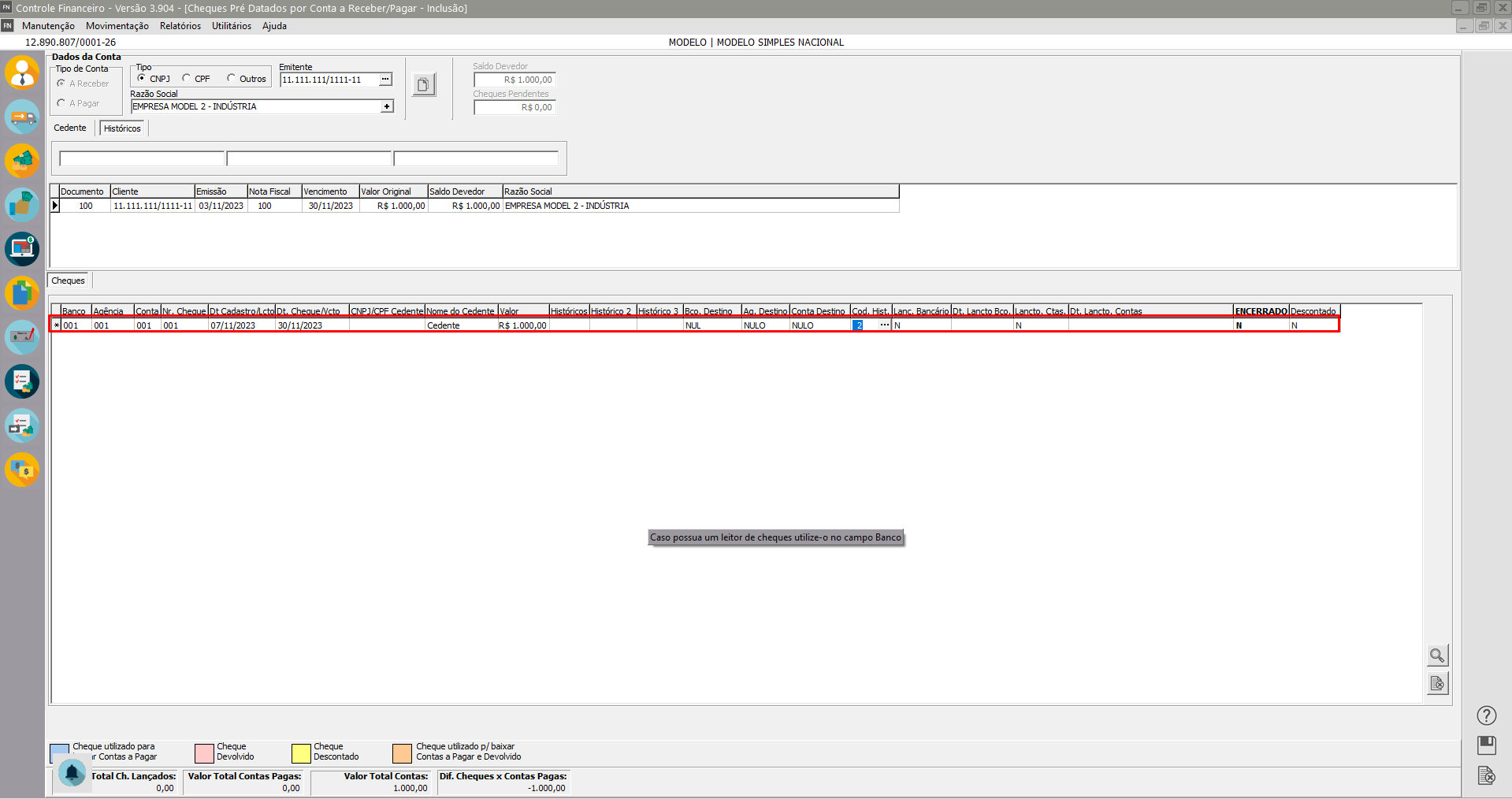
Ao gravar as informações, o sistema irá ratear o valor dos cheques lançados de acordo com o valor das contas a receber/pagar consideradas para baixa. Se a diferença de Cheques X Contas for maior que zero (0) então será gerado um adiantamento de cliente/fornecedor na conta do Emitente informado. Veja maiores informações em Informando Adiantamento Através de Cheques Pré Datados Vinculados.
BAIXANDO CHEQUES PRÉ DATADOS
Para o sistema, baixar um cheque significa lançar baixas nas contas a receber/pagar referidas pelo cheque. E, se parametrizado, lançar um movimento bancário com os dados do cheque.
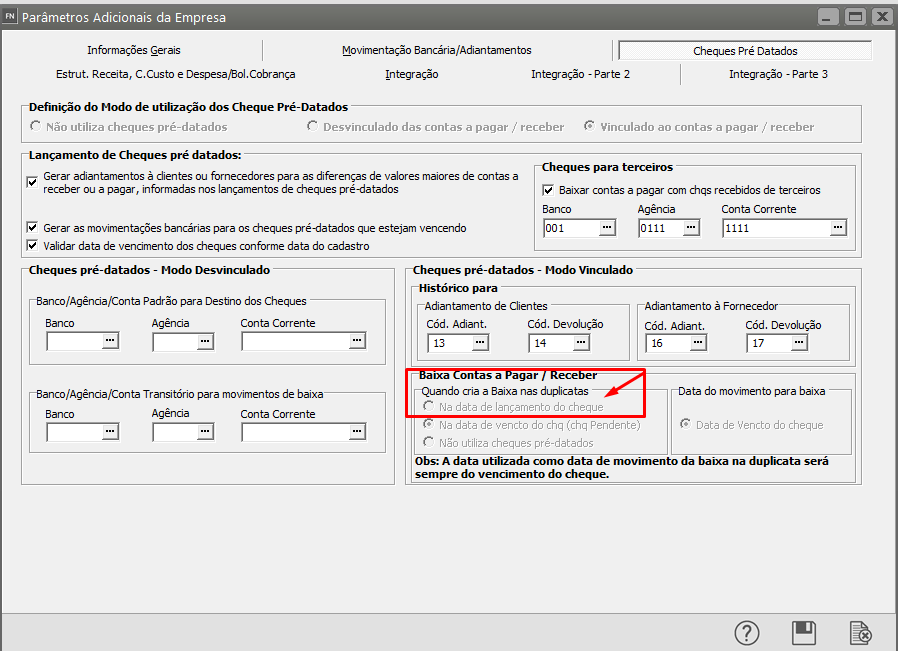
As As baixas dos documentos sempre serão geradas com a data de vencimento do cheque, independentemente se você optou pela realização da baixa das contas a pagar ou a receber no dia do vencimento do cheque ou no dia do vencimento. Essas baixa podem podem ocorrer de 3 formas:
1) Pelo próprio cadastro: se na parametrização da empresa estiver parametrizado que que Baixa os documentos na data de lançamento do cheque, o sistema executa o processo de baixa na gravação do cheque.
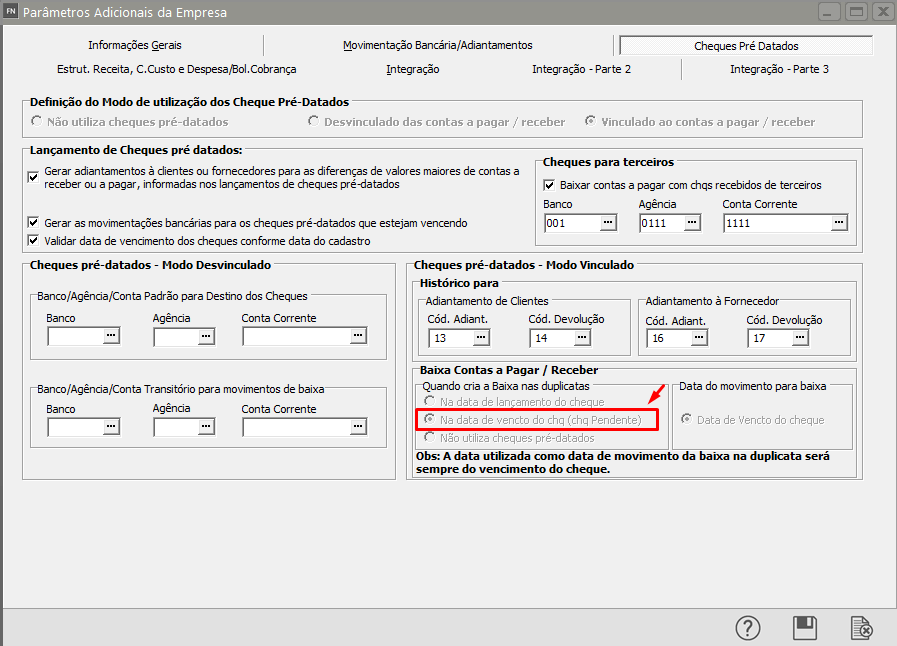
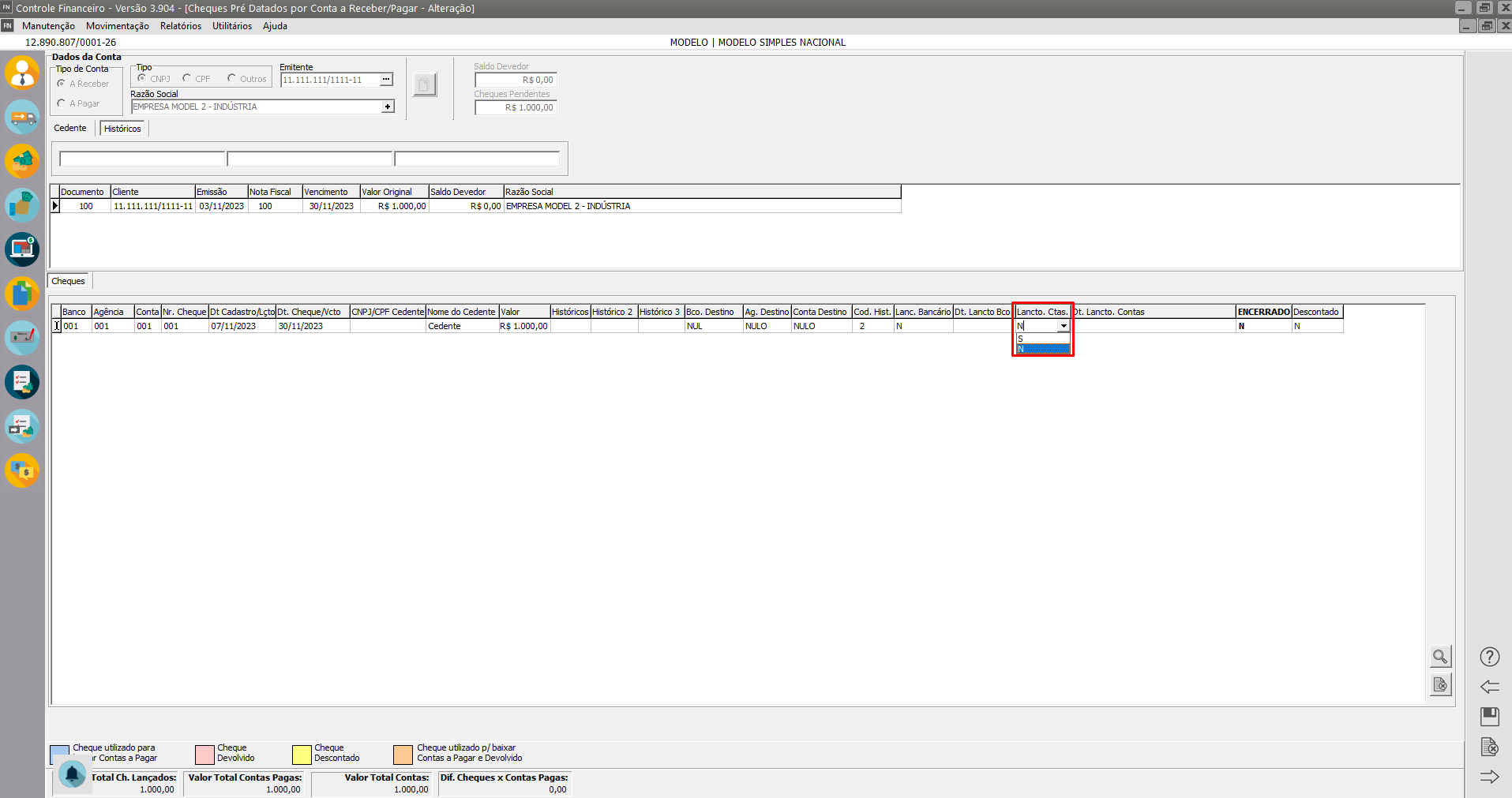
Se a empresa estiver parametrizada para Baixar os documentos na data de vencimento do cheque, o sistema permitirá, que você decida se a gravação do cheque executará o processo de baixa. Esta decisão é tomada, assinalando a opção o Contas - Lançamento.
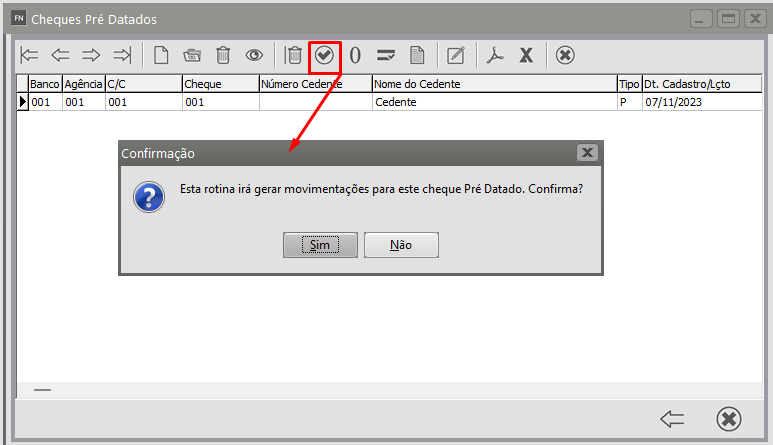
2) Pela tela de Manutenção de Cheques: na tela de manutenção de cheques, selecione o cheque que você deseja que seja baixado e clique no botão.
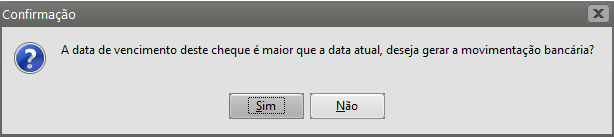
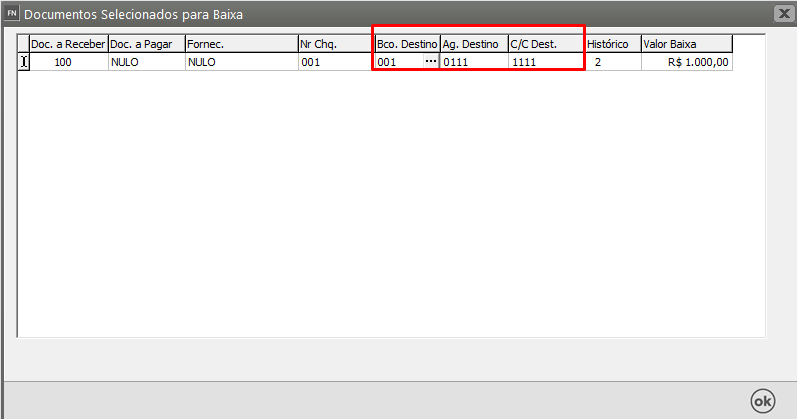
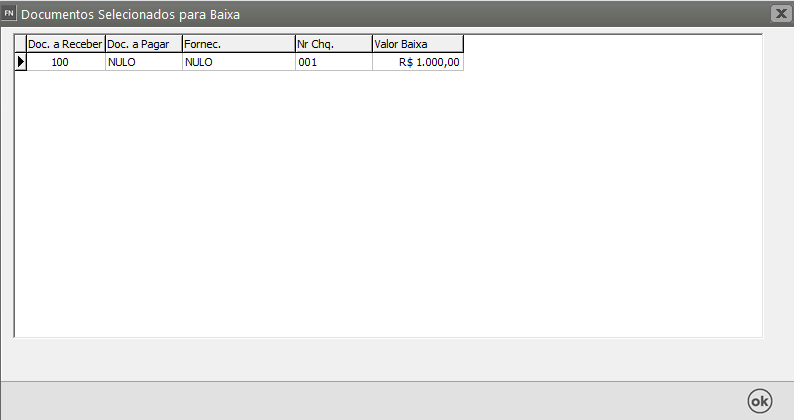
3) Definição da Empresa: Toda vez que uma empresa é definida, todos os cheques vencidos que não foram baixados são listados e disponibilizados para que você possa baixá-los.
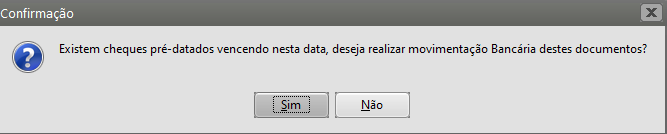
Os Os lançamentos no movimento bancário também podem ser executados executados pelo próprio cadastro (informando que se deseja lançar o movimento bancário), pela manutenção e e pela definição de empresas.
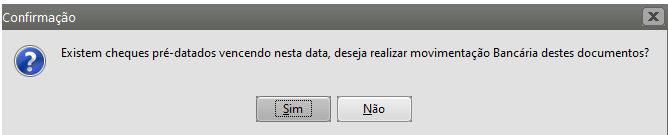
Independente da maneira que o processo de baixa dos documentos e lançamentos no movimento bancário é feito, você será notificado pela tela abaixo havendo cheques vencendo até esta data e que ainda não foram lançados, seja no movimento bancário, ou nas contas a receber/pagar:
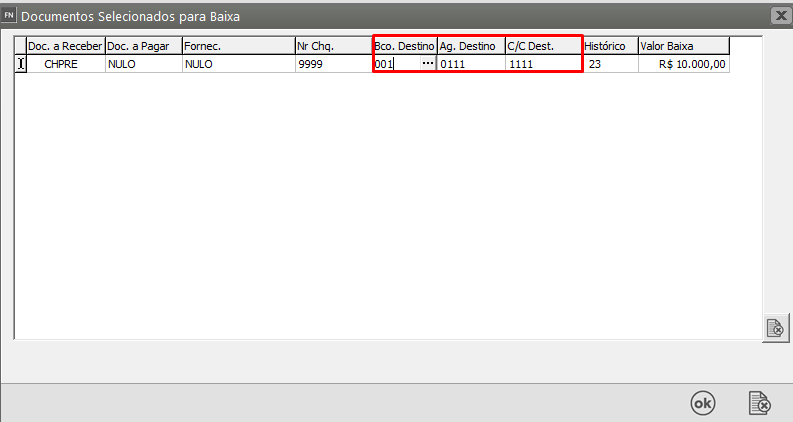
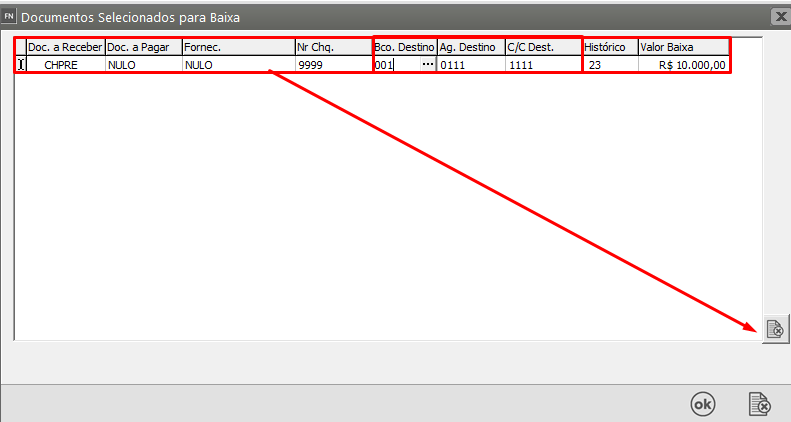
Nesta tela, você deverá informar os campos necessários para baixa. Pode-se também, desistir de executar a baixa dos cheques, selecionando o cheque e clicando no botão de exclusão contido nesta tela.
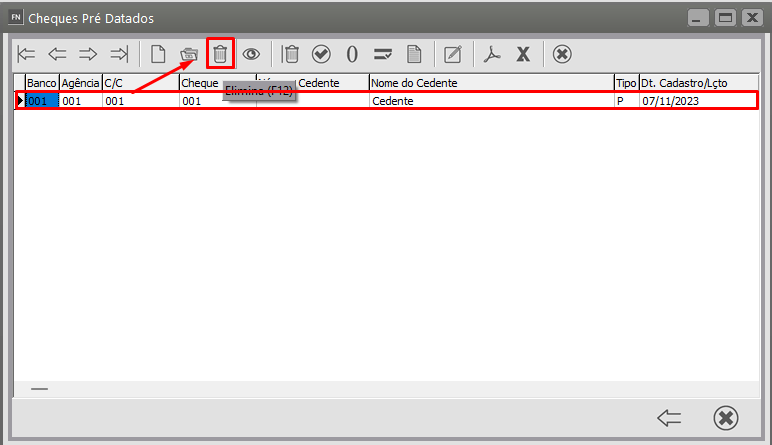
Se você desejar que as baixas e as movimentações bancárias de um cheque sejam excluídas, na tela de manutenção de cheques, você deve selecionar o cheque e clicar no botão.
DEVOLVENDO CHEQUES PRÉ DATADOS
Para realizar a devolução de um cheque você deverá fazer o lançamento na conta corrente antes (definir em qual conta corrente ele foi depositado)
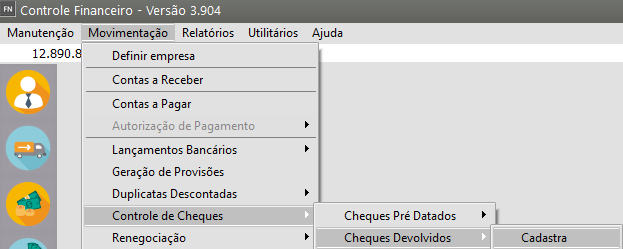
Para indicar que um cheque pré datado foi devolvido, você deverá acessar Movimentação/Controle de Cheques/Cheques Devolvidos
independente de qual forma (por cheque ou por conta) você tenha utilizado para o cadastro do cheque. Você deverá digitar na aba Dados Gerais as informações de identificação do cheque como no pré datados.
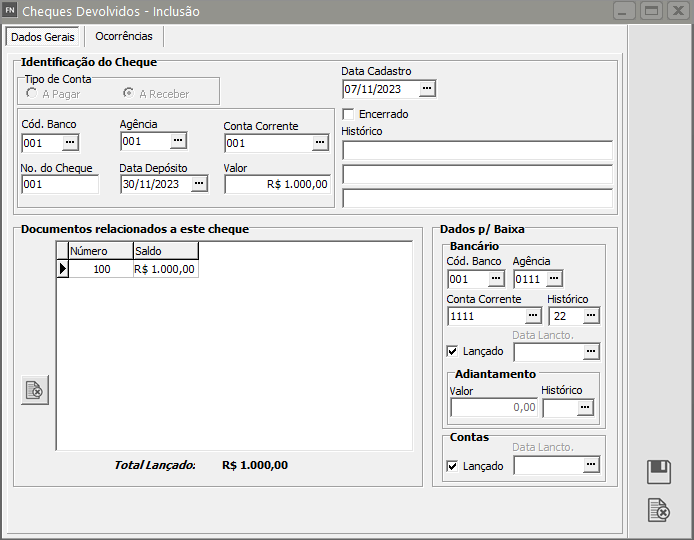
Caso controle o cadastro de cheques pré datados, o sistema carregará automaticamente a grade de contas a receber/pagar, e solicitará a digitação do código do histórico para lançamento bancário. Se não controlar os cheques pré datados, e ao ter efetuado a baixa deste cheques na movimentação de contas a receber/pagar ou no movimento bancário você informou o banco e a agência deste cheque, o sistema também terá como localizar estas informações e carregar a grade de contas a receber/pagar.
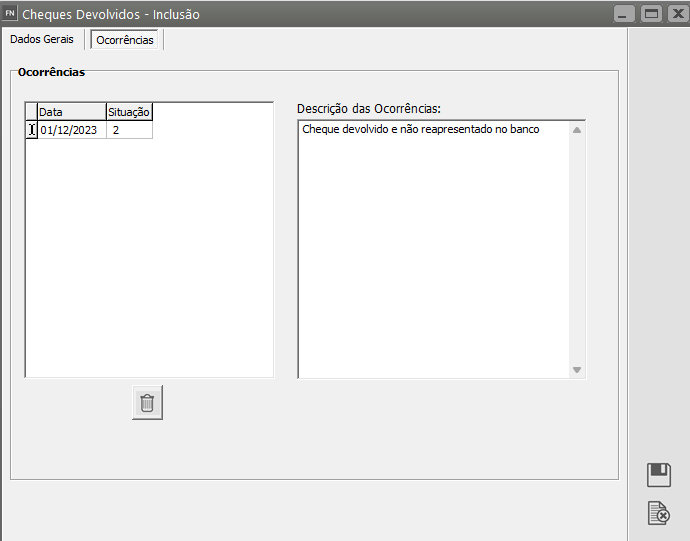
Na aba Ocorrências você poderá preencher uma descrição sobre a situação atual do cheque devolvido, para isso preencha uma Data e selecione uma Situação disponível, em seguida preencha a descrição da ocorrência.
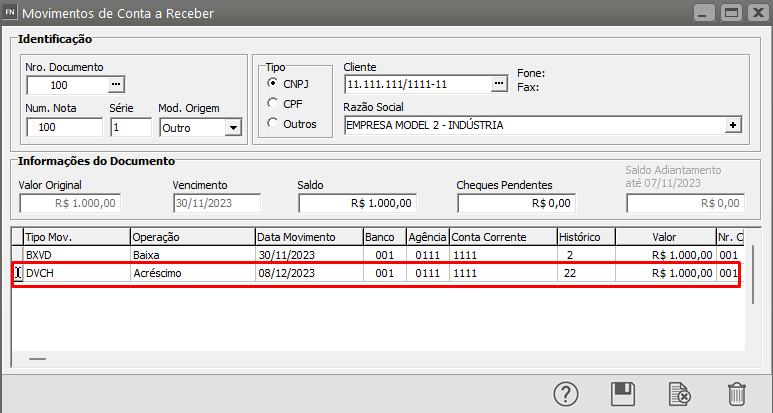
Quando você devolve um cheque, as baixas das contas a receber/pagar e as movimentações bancárias geradas pelo lançamento do cheque não são excluídas. O sistema gerará movimentos de acréscimo de DVCH (Devolução de Cheque) com o valor que tinha sido baixado para as contas a receber/pagar, e gerará uma movimentação bancária com o tipo de lançamento inverso ao movimento originalmente gerado pelo lançamento do cheque, caso você utilize o controle de movimento bancário.
O campo encerrado neste caso, será assinalado quando você realizar uma movimentação para a conta a receber / pagar relacionada a este cheque, neste momento o sistema irá perguntar se esta movimentação encerra as operações do cheque devolvido lançado para esta conta. Do contrário você poderá assinalar este campo no momento em que esta conta a receber/pagar for quitada.
Para reverter a situação do cheque, basta na tela de manutenção de cheques devolvidos clicar no botão Elimina.
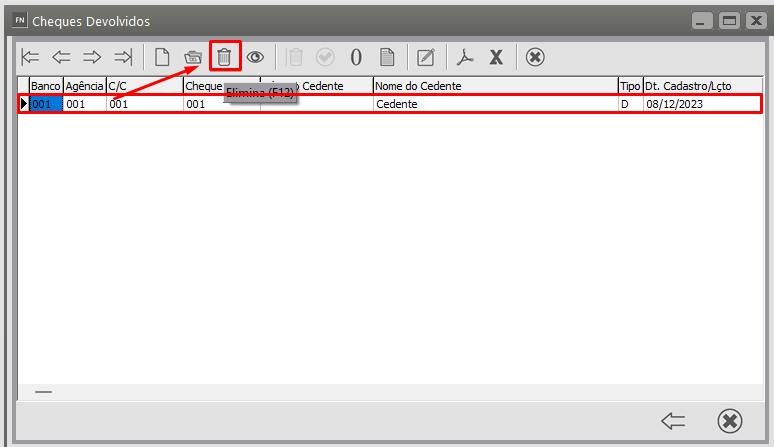
Ao editar um cheque devolvido somente será permitido alterar as informações da aba Ocorrências, a aba Dados Gerais estará desabilitada para alterações.
Veja também os Itens:
- Emitindo Cheque
- Cadastrando Cheques Pré Datados
- Devolvendo Cheques Pré Datados
- Emitindo Relatórios de Cheques Pré Datados/Devolvidos
- Cadastro de Situações das Ocorrências dos Cheques
- Trabalhando com Desconto de Cheques
- Emissão/Impressão de Cheque
- Configuração do Layout de Cheques
- Baixando Contas a Pagar com Cheques recebidos de terceiros (utilizado para baixar contas a receber)
- Trabalhando com Cheques Pré Datados vinculados
- Baixando Cheques Pré Datados
- Informando Adiantamento Através de Cheques Pré Datados Vinculados
- Trabalhando com Cheques Pré Datados Desvinculados
- Informando Adiantamento através de cheques Pré Datados Desvinculados
- Definindo destino dos Cheques Pré Datados a Receber
- Cadastrando Banco/Agência/Conta Corrente Transitória (apenas para Controle de cheques pré datados DESVINCULADOS)
- Cheque Devolvido