
Registrando Adiantamento de Clientes
Para você incluir um ou vários lançamentos de crédito para um determinado determinado cliente que será utilizado posteriormente para baixa de de Contas a Receber Receber do mesmo, utilize o recurso Adiantamento de Clientes.
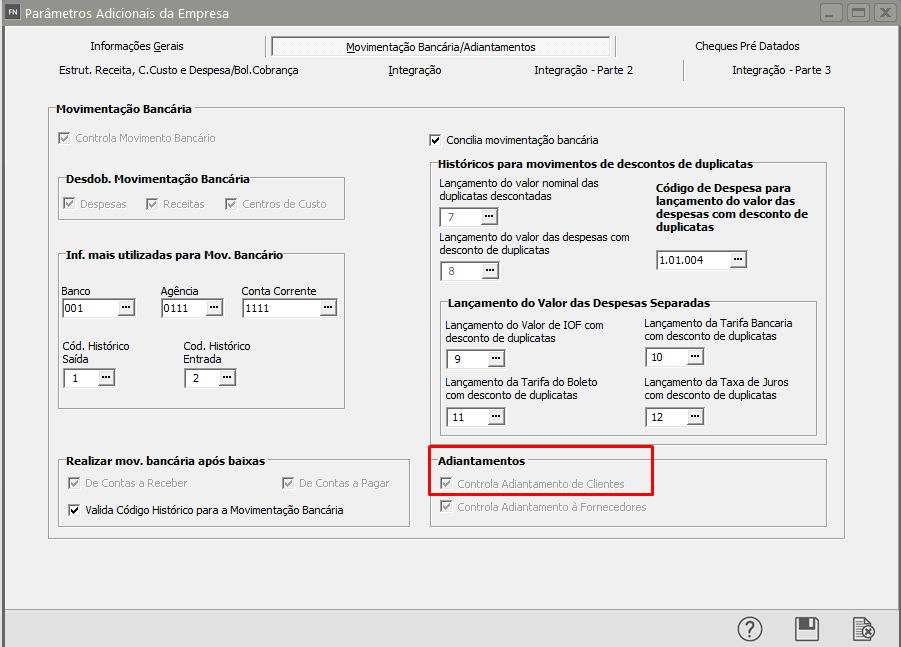
Para a utilização desse recurso, será necessário que você acesse os os Parâmetros Adicionais da Empresa Empresa e na na aba Movimentação Bancária/Adiantamento defina que irá utilizar Adiantamento de Clientes
Em seguida acesse o menu menu Manutenção>Tabelas>Históricos
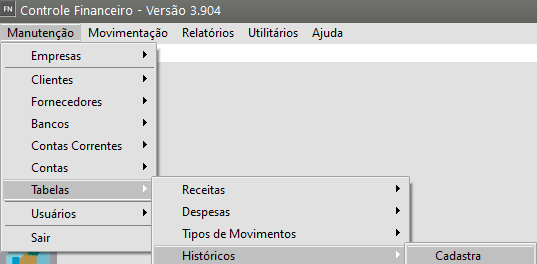
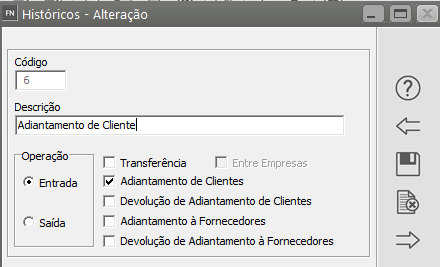
Cadastre:
1) Um Um histórico para as as Movimentações de Adiantamento de Clientes que deverá ser de de Entrada e estar setado Adiantamento de Clientes
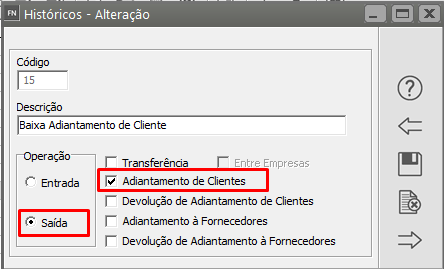
2) Um Um histórico para as as Movimentações de Baixa de Adiantamento de Cliente que deverá ser de de Saída e estar setado que é de Adiantamento de Clientes
3) Um Um histórico para as as Movimentações de Devolução de Adiantamento de Clientes que deverá ser de de Saída e estar setado que é de Devolução de Adiantamento de Clientes
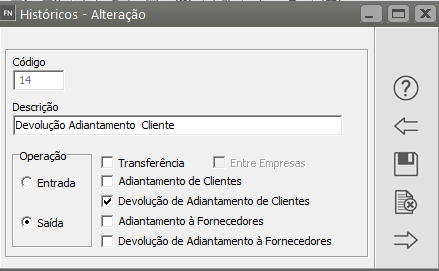
1) CADASTRO DO ADIANTAMENTO DE CLIENTE
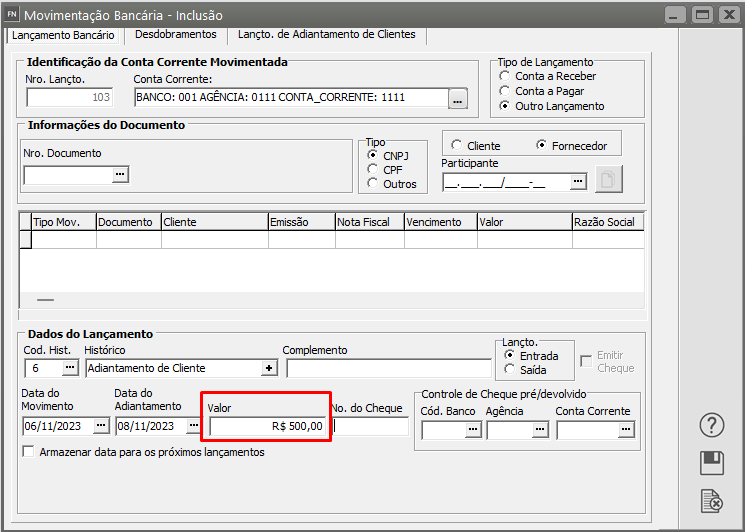
Para cadastrar o Adiantamento de Clientes, acesse o menu menu Movimentação/Lançamentos Bancários,
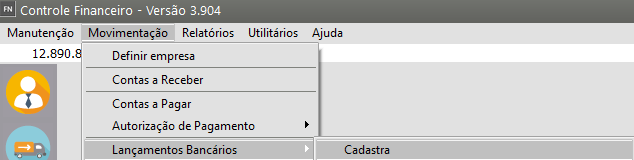
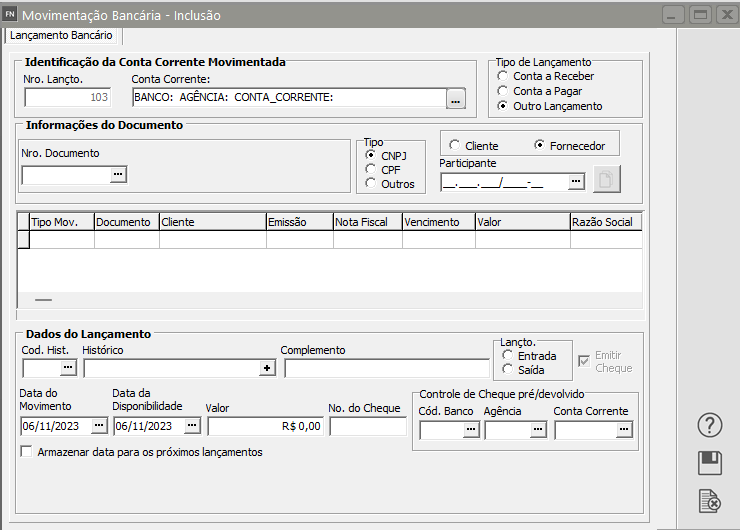
Informe o o Banco onde o Adiantamento de Clientes será depositado e em seguida, no campo campo Tipo de Lançamento defina defina Outro Lançamento.

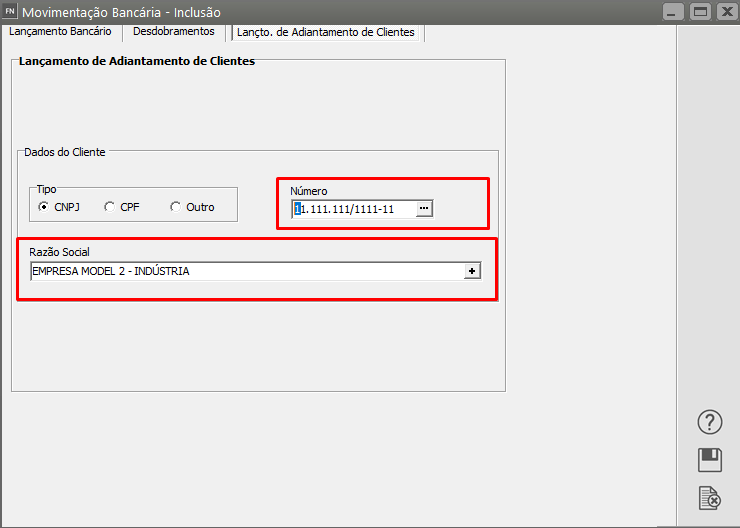
Em seguida você deverá informar o o Histórico de Adiantamento de Clientes que foi criado anteriormente, note que quando você informa esse esse histórico, o Sistema habilita uma uma nova aba para que você informe informe quem é o cliente de quem você recebeu o adiantamento
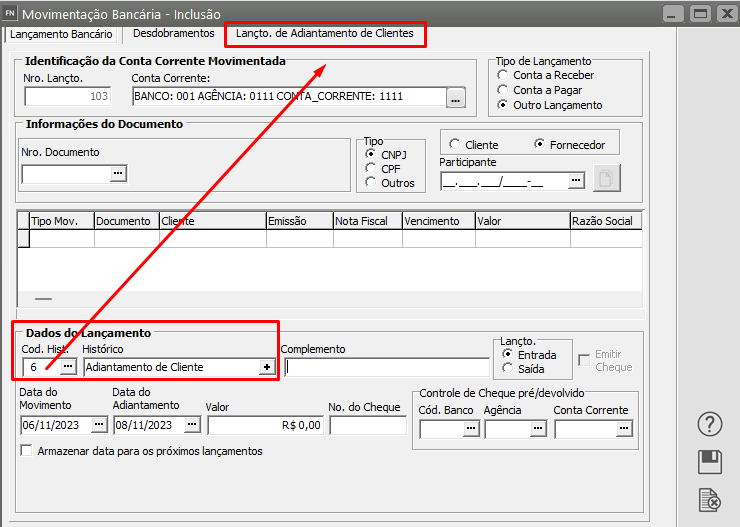
Agora, informe os outros campos para os quais você possui informação
- Complemento
- Valor
- Número do Cheque
Acesse a aba aba Lançamento de Adiantamento de Clientes e informe o o cliente que forneceu o Adiantamento e salve o cadastro.
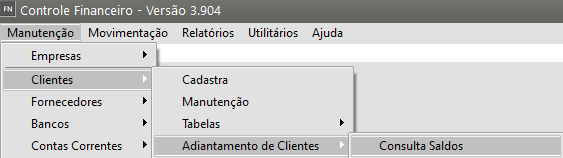
Se nesse momento você acessar o menu menu Manutenção>Clientes>Adiantamento de Clientes>Consulta Saldos
Conseguirá visualizar os Adiantamentos recebidos
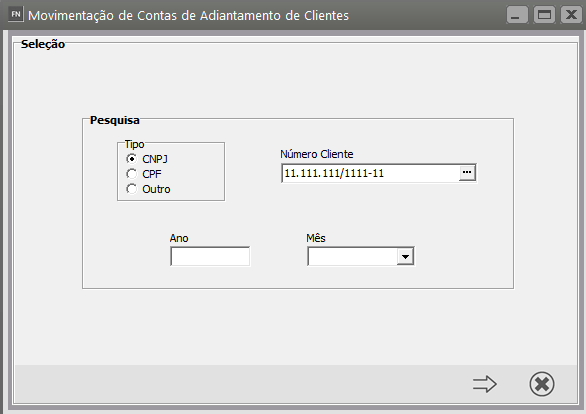

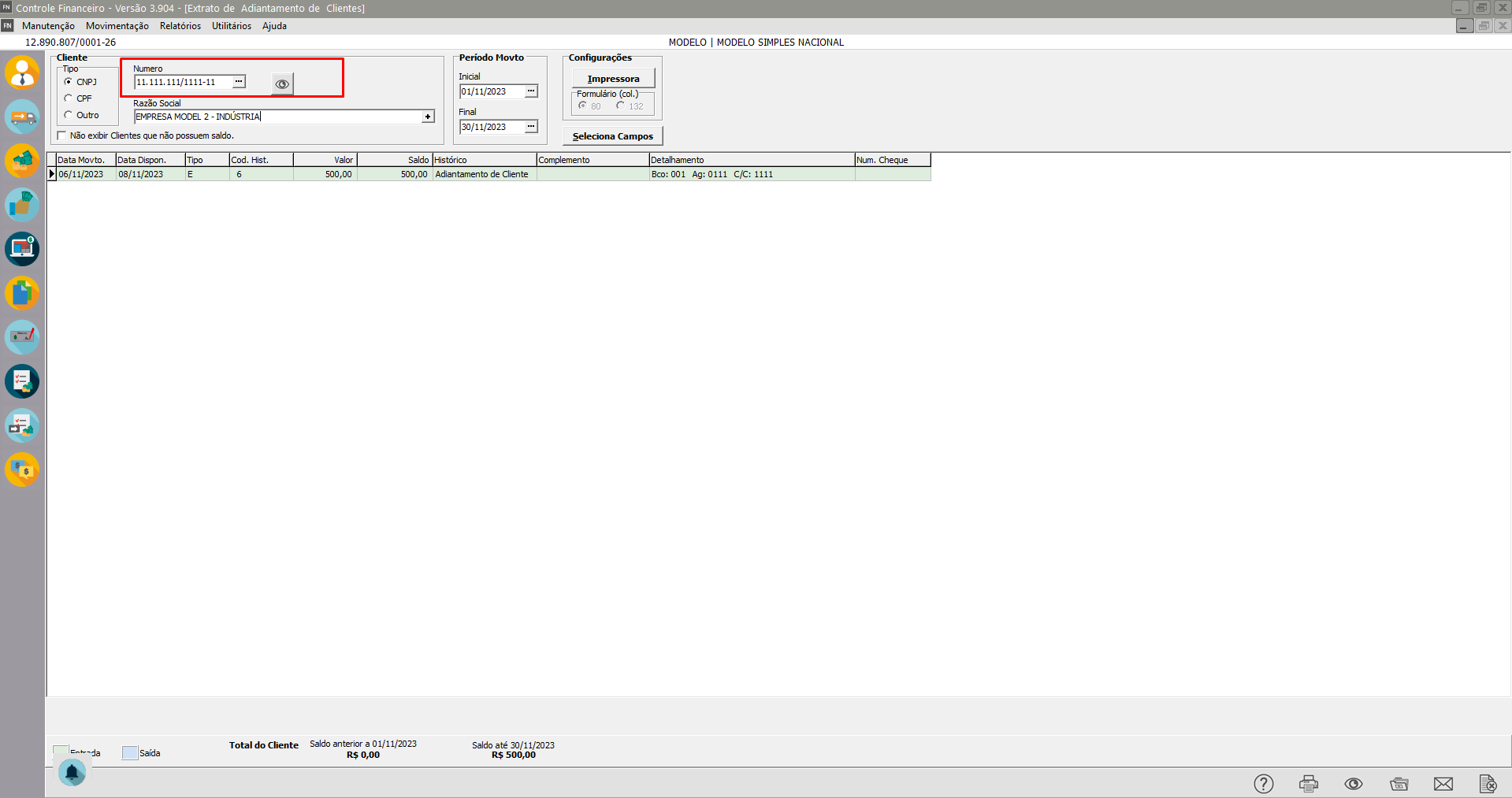
Defina o o Clientes e em seguida clique no no botão para visualizar os adiantamentos.
O Sistema irá demonstrar na na cor verde os Adiantamentos recebidos (entrada)
2) CADASTRO DA CONTA A RECEBER DO CLIENTE
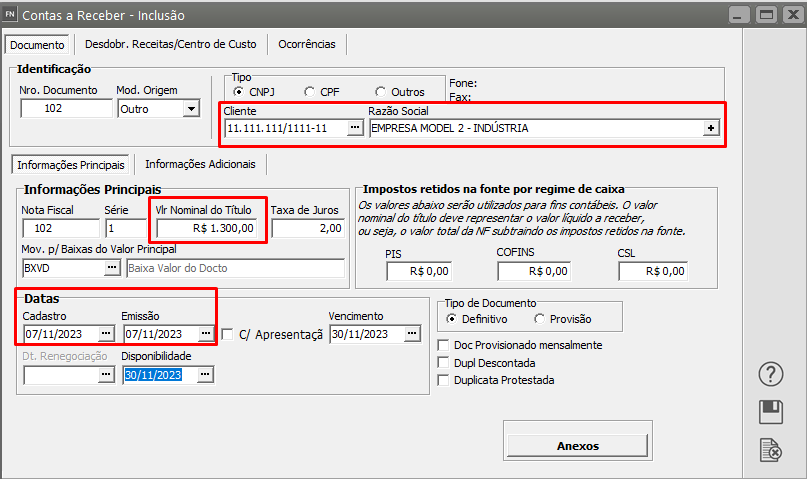
Quando você cadastrar uma uma Conta a Receber para o o cliente de quem quem recebeu o Adiantamento de Clientes, esse cadastro pode ser:
- diretamente
nono Sistema Financeiro - poderá ser cadastrado automaticamente, através da emissão de um documento
nono Sistema de Vendas,
De qualquer maneira será necessário que exista um um Contas a Receber Receber COM DATA DE EMISSÃO POSTERIOR A DATA DO RECEBIMENTO DO ADIANTAMENTO DE CLIENTE.
3) BAIXA DO ADIANTAMENTO DE CLIENTE
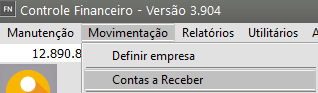
Você conseguirá baixar o Adiantamento de Clientes acessando o menu menu Movimentação>Contas a Receber
Defina o Número do Documento e o Sistema irá habilitar o o campo Saldo Adiantamento com o valor do adiantamento fornecido pelo pelo Clientes
É importante salientar que o Sistema irá apresentar o o Saldo do Adiantamento apenas se a data do computador for posterior a data em que o Adiantamento foi cadastrado/fornecido
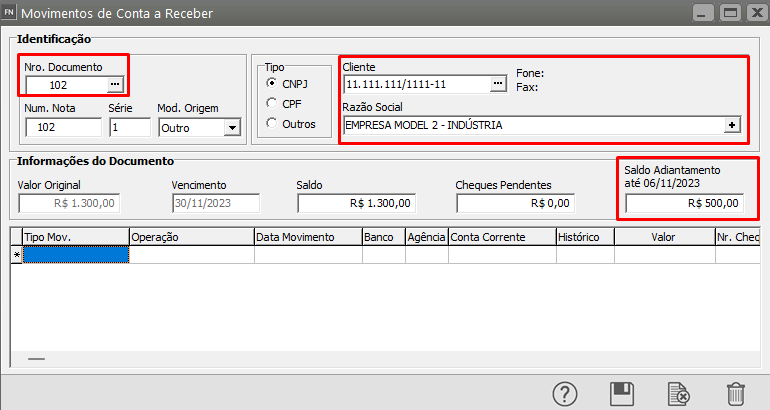
Para baixar o Adiantamento de Cliente, defina um um Tipo de Movimento BXAC o Sistema irá apresentar informações nos campos banco/agência e conta corrente pois esse numerário não dará entrada novamente no banco da empresa, essa entrada já foi realizada anteriormente.
Informe o o Histórico de de Saída de Adiantamento de Cliente que você cadastrou anteriormente.
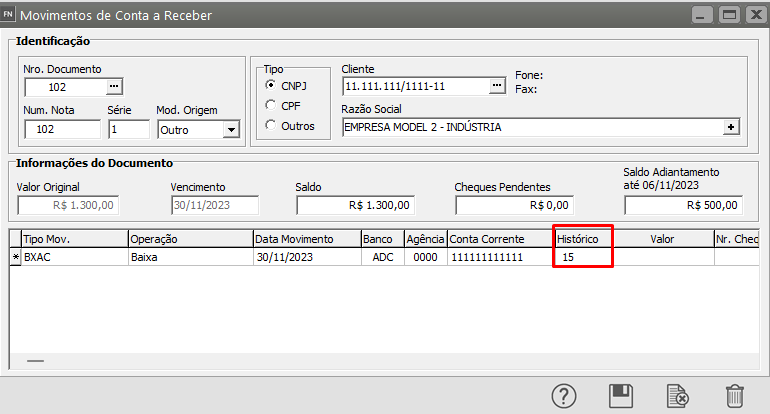
É importante salientar que você poderá dar baixa PARCIAL do adiantamento de cliente e se fizer isso, na próxima baixa que for realizar para o mesmo mesmo cliente do adiantamento, o Sistema irá apresentar novamente o Saldo do Adiantamento que ainda está disponível.
Salve a Movimentação
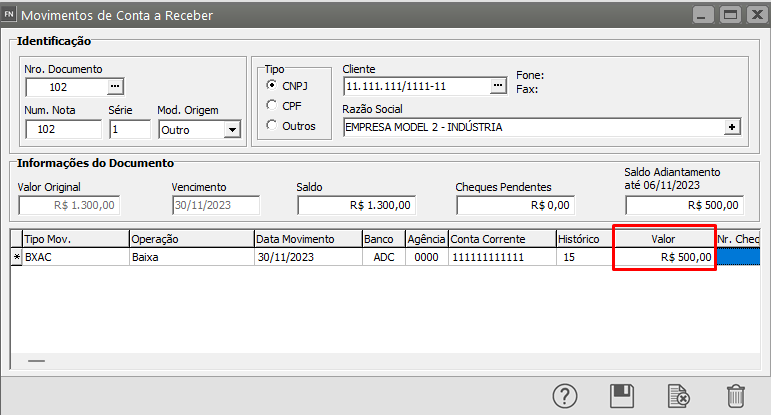
Nesse momento se você acessar novamente o menu menu Manutenção>Clientes>Adiantamento de Clientes irá verificar que o Sistema controlou o Saldo existente para o o Cliente que forneceu o Adiantamento.

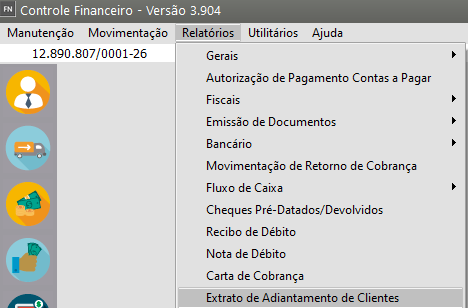
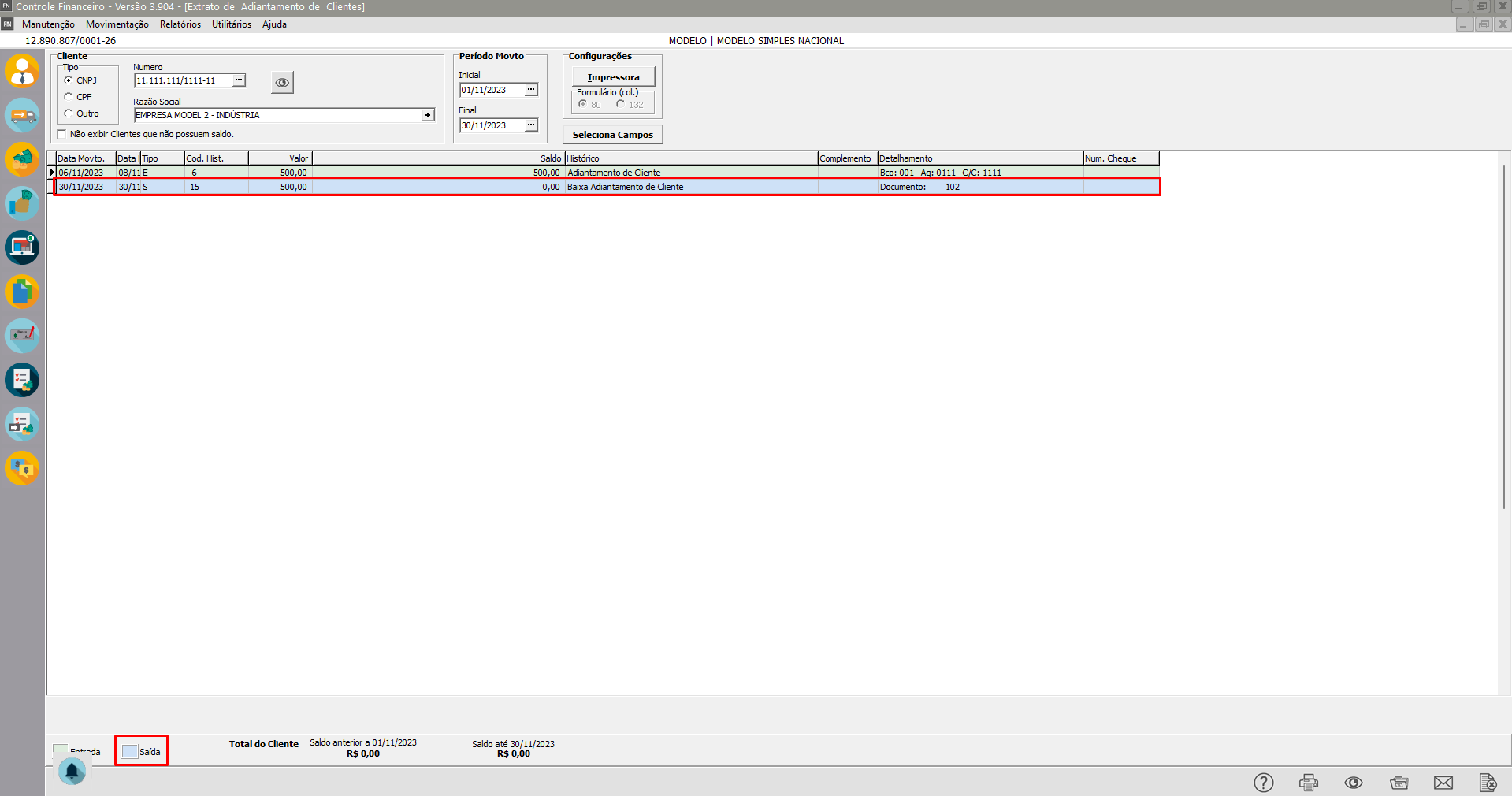
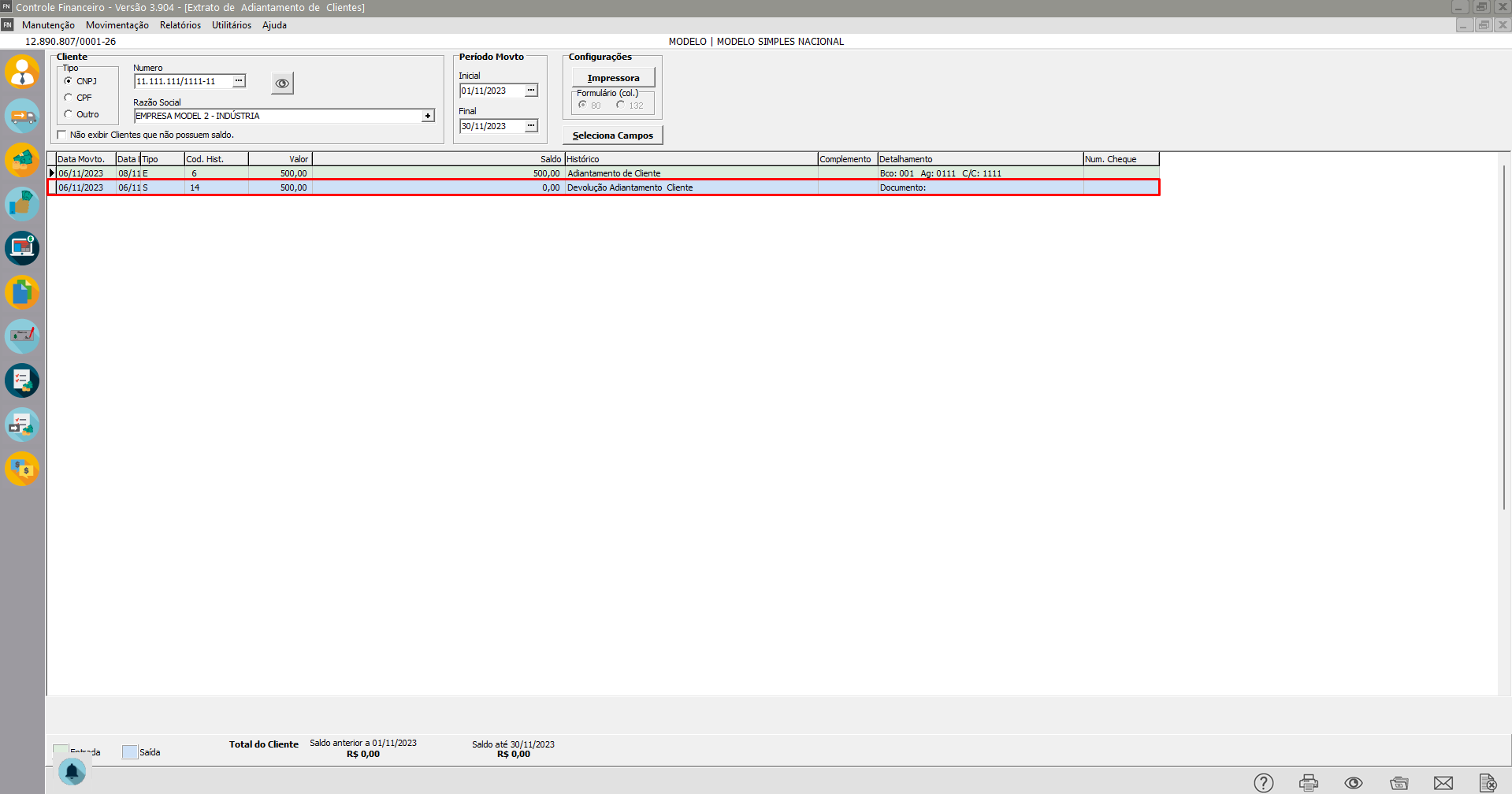
Acessando o menu menu Relatórios>Extrato de Adiantamentos de Clientes, informando o o Cliente Cliente que forneceu o Adiantamento e clicando para visualizar as informações.
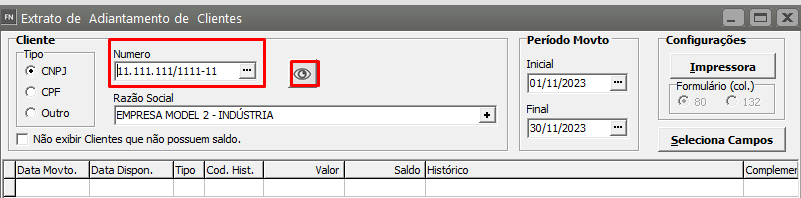
Você irá verificar que a a baixa do Adiantamento de Cliente será apresentada na na cor Azul (Saída) e que você conseguirá verificar o Saldo existente de Adiantamentos para o o cliente cliente informado.
4) DEVOLUÇÃO DO ADIANTAMENTO DO CLIENTE
Se acontecer de seu seu cliente dar o Adiantamento de Cliente com um cheque e que no momento do depósito do mesmo ele for for devolvido, você deverá fazer o cadastro dessa devolução, acessando o menu menu Movimentações>Lançamentos Bancários
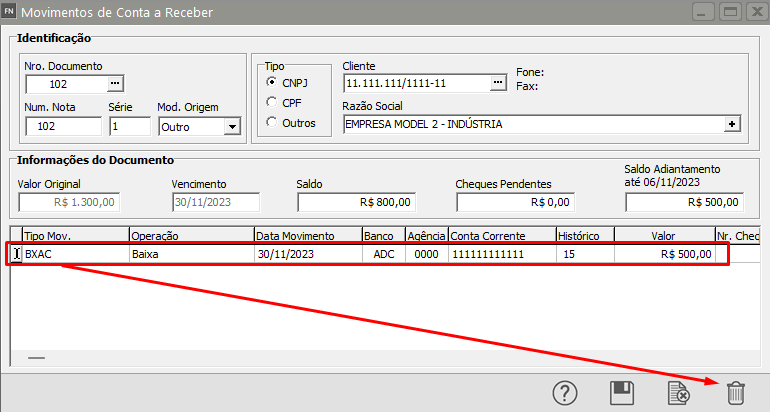
a) Se você já efetuou a baixa do do contas a receber do do cliente com o adiantamento realizado, será necessário excluir a baixa, para isso exclua a linha do adiantamento e em seguida salve o o Conta a Receber.
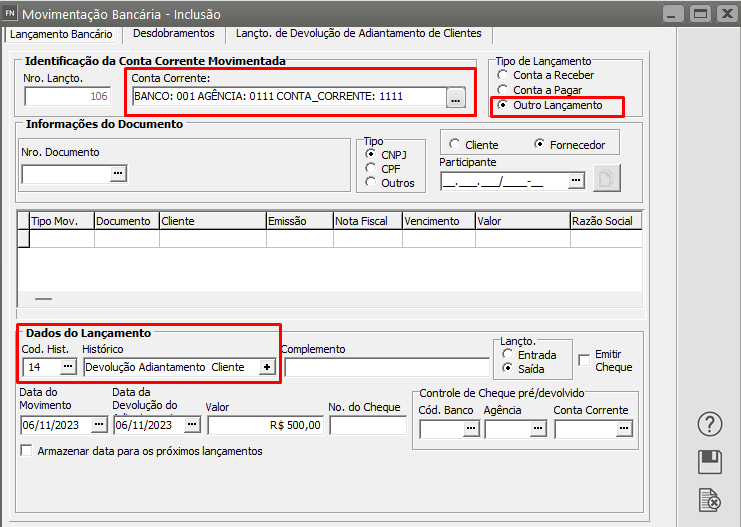
b) Agora será necessário cadastrar a devolução do Adiantamento de Clientes, para isso acesse o menu menu Movimentação>Lançamentos Bancários
Informe:
- Banco em que foi devolvido
- Tipo de Lançamento Outro Lançamento
- Histórico criado anteriormente de Devolução de Adiantamento de Cliente (Saída de Devolução de Adiantamento de Cliente)
- Valor devolvido
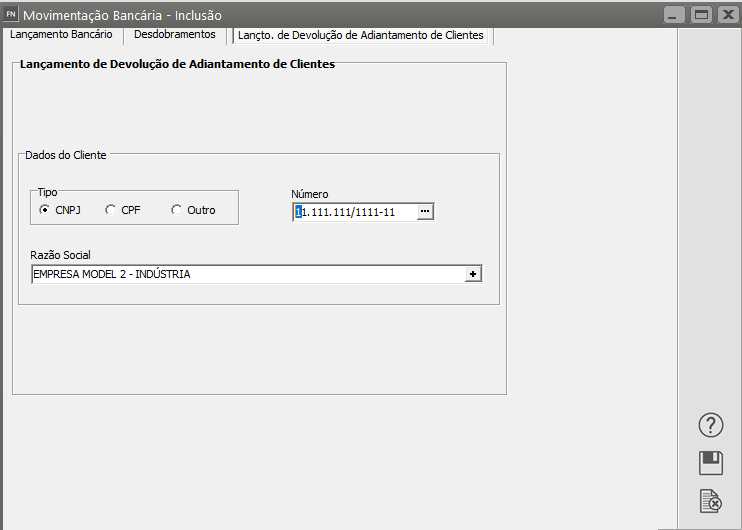
Acesse a aba Lançamento de Devolução de Adiantamento de Clientes e informe o o Cliente Cliente que originou a devolução
Se nesse momento você acessar o menu menu Manutenção>Clientes>Adiantamento de Clientes>Consulta de Saldos Saldos irá verificar que o saldo foi estornado

Veja também os Itens:
- Emitindo Extrato de Adiantamento de Clientes
- Consulta de Saldo de Adiantamento de Clientes
- Reprocessando Movimentações dos Adiantamentos de Clientes
- Adiantamento de Clientes
- Registrando Adiantamento de Clientes
- Baixando Adiantamento de Clientes
- Registrando Devolução de Adiantamento de Clientes