
Controlando os usuários do Sistema
Você pode controlar os acessos dos usuários aos Sistemas, definindo senhas e quais recursos ou empresas o usuário terá direito de acesso. Porém, apenas o usuário "SUPERVISOR" pode cadastrar outros usuários e definir seus acessos. Lembrando também que esses usuários cadastrados por você, terão efeito no sistema em questão. Acessando outro Sistema você deverá repetir este procedimento, caso um mesmo usuário tenha direito de acesso a mais de um Sistema. Para isso você tem duas maneiras de controlar os acessos dos usuários:
Definindo Usuários Individuais:
Verifique que existe a opção "Usuário Modelo", se esta opção for assinalada este usuário será considerado Modelo, podendo ter outros usuários que seguirão o seu Padrão de Permissões. Veja mais informações no item item Definindo Usuários Modelo, logo abaixo.
Caso possua Usuários Modelo, você poderá informar no campo Padrões de Permissões o nome do usuário modelo.
Para restringir os recursos aos quais ele não terá direito de acesso você tem 2 opções :
1) Manutenção/Usuários/Direitos/Direitos por usuário: Escolha o usuário ao qual dará os direitos e, em seguida, clique no "cadeado". O sistema apresentará a lista de todas as tarefas que podem ser executadas dentro de cada sistema, e todas assinaladas com a letra "S" indicando que ele tem direito a ela. Você poderá informar a letra "N" para aquelas que não permitirá ao usuário em questão executar.
2) Manutenção/Usuários/Direitos/Empresa por Usuário: Você poderá definir quais as empresas que este usuário terá direito de acessar. Porém, essa opção apenas estará disponível se, na configuração da empresa, você informou que utilizará Restrição de Usuários por Empresa (Ver item item Utilitários/Configurações do Sistema)
Você verá que no menu menu Manutenção/Usuários/Direitos, existem outras duas opções : Usuários por Direito e Usuários por Empresa que funcionam da mesma forma das descritas acima, a diferença é que ao invés de informar o usuário e quais recursos do sistema e empresas ele tem acesso, você informará qual recurso do sistema e a empresa e verá quais usuários tem permissão de acesso a eles.
Importante: Você apenas conseguirá definir acessos a usuários que não tenham padrão de permissões preenchidos em seu cadastro pois, tendo essa informação, as permissões desse usuário estarão configuradas nos acessos definidos ao usuário modelo.
Definindo Usuários Modelo :
O Usuário Modelo é uma funcionalidade para facilitar a configuração de acessos ao sistema, para empresas que possuem vários usuários e vários departamentos. Se sua empresa possui departamentos em que os funcionários pertencentes a ele deverão ter as mesmas restrições de acessos, você poderá utilizar os Usuários Modelo para agilizar seu trabalho.
Para criar um Usuário Modelo, você deverá seguir os mesmos passos da criação de Usuários Individuais acessando o menu menu Manutenção/Usuários/Cadastra ou Manutenção, com a diferença de que você irá assinalar a opção "Usuário Modelo" no seu cadastro. Observe que ao clicar nessa opção os campos Permissão de Acesso e Senha ficarão desabilitados. Isso se deve ao fato de que o usuário modelo nunca será utilizado para se logar ao sistema, mas apenas apenas como um padrão para outros usuários individuais. Os usuários individuais é que possuirão senha para se logar ao sistema.
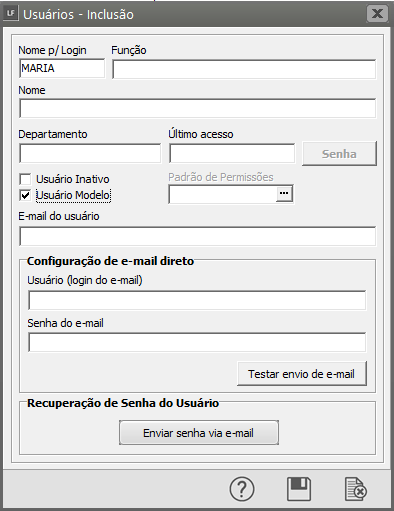
Depois de cadastrar o usuário modelo, você deverá também restringir o acesso aos recursos do sistema conforme descrito no item Definindo Usuários Individuais. Após executar esses passos, você poderá cadastrar seus usuários individuais indicando que o Padrão de Acesso de cada um deles é o Usuário Modelo. Assim, você não precisará, e nem será permitido pelo sistema, definir os acessos de cada usuário. Eles assumirão o que foi definido para o usuário modelo.
Caso você precise alterar alguma definição de acesso, terá apenas que alterar no usuário modelo e não cada um dos usuários individuais.
Copiando Direitos de Usuários :
Acessando a tela tela Manutenção/Usuários/Direitos/Direitos por Usuário você pode através do botão Função Extra 3 3 
copiar direitos de um usuário para outro.
Quando o usuário iniciar o sistema informando seu nome e sua senha e tentar definir uma empresa, o sistema só permitirá se for uma empresa autorizada pelo "SUPERVISOR", caso contrário, receberá o aviso de que não tem acesso àquela empresa. Os recursos aos quais ele não tem direito de acesso estarão desabilitados no menu.
CONFIGURAÇÃO DE E-MAIL DIRETO
Caso alguma empresa estiver definida e ela ela estiver configurada com com Envia e-mail diretamente (em em Manutenção/Empresas/Dados Cadastrais/ Manutenção, aba aba Configuração de E-mail), os campos campos E-mail do usuário, Usuário (login do e-mail) e Senha do e-mail mail estarão disponíveis para serem alterados para o usuário. Esses dados são necessários para autenticação para o envio de e-mail. O e-mail cadastrado aqui será utilizado como como remetente remetente dos e-mails emitidos pelo sistema:
1) E-mail do usuário: E-mail do usuário (será usado como remetente).
2) Usuário (login do e-mail): Usuário utilizado para efetuar logon na conta de e-mail, ou seja, é o seu seu login.
3) Senha do e-mail: Senha do e-mail do usuário que está sendo configurado.
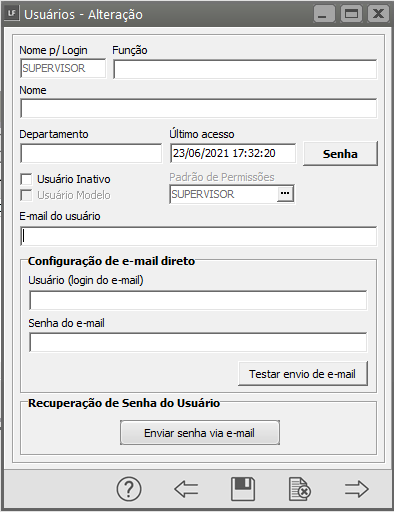
Ao término da configuração é possível enviar um e-mail teste a fim de se verificar se os dados informados são válidos. Para isso clique em em Testar envio de e-mail. Caso os dados informados estejam corretos você receberá uma mensagem mensagem "E-mail de teste enviado com sucesso". Apenas neste caso, o remetente e o destinatário do e-mail serão ambos o e-mail do usuário.
Em caso de dúvidas quanto aos dados a serem fornecidos fornecidos contate o técnico de TI de sua empresa ou outro profissional responsável pela configuração de sua conta no seu gerenciador de e-mails.
RECUPERAÇÃO DE SENHA DO USUÁRIO
Para recuperar a senha de um usuário, é possível enviar para o próprio usuário um email contendo informações de login e senha. Para isso, basta cadastrar o email do usuário e Definir a Empresa.
Caso a empresa definida empresa definida estiver configurada com com Envia e-mail diretamente diretamente (em em Manutenção/Empresas/Dados Cadastrais/Manutenção, aba aba Configuração de E-mail), os campos E-mail do usuário, Usuário (login do e-mail) e Senha do e-mail, também deverão ser informados informados para autenticação do envio de e-mail. Nessas condições, o email será enviado diretamente ao usuário contendo as informações cadastradas para o mesmo (Nome, Login Login e senha).
No entanto, caso a empresa definida estiver configurada como como Utiliza gerenciador de e-mail padrão o (em em Manutenção/Empresas/Dados Cadastrais/Manutenção, aba aba Configuração de E-mail), será aberto o gerenciador de e-mail padrão, com as informações devidamente preenchidas e prontas a serem enviadas com a conta de email configurada no Gerenciador de e-mail.
Esta função é habilitada somente para o usuário "SUPERVISOR"
TROCA PERIÓDICA DE SENHA
A opção para troca periódica de senha dos usuários pode ser habilitada através do menu Utilitários/Configurações Gerais.
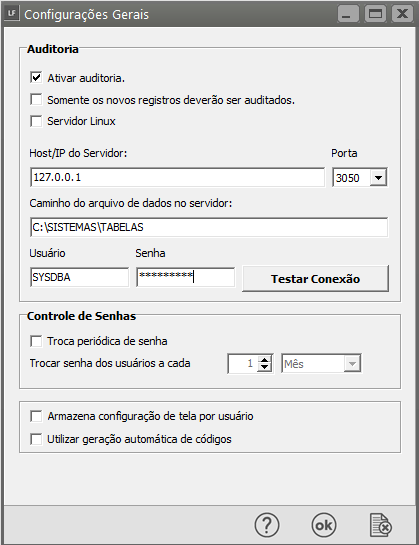
Se a opção "Troca periódica de senha" estiver selecionada, a cada período de tempo o sistema solicitará a troca da senha dos usuários.
Veja também os Itens: