
Guia rápido da DCTFWEB
Para alimentar a DCTFWeb pelo eSocial, é necessário seguir alguns passos. O processo envolve a transmissão de eventos iniciais, não periódicos e periódicos, respectivamente ao eSocial, que são automaticamente importados pela DCTFWeb. Aqui está um passo a passo para orientar o procedimento.
1° Passo) Identificar o grupo conforme o Cronograma de início de obrigatoriedade de transmissão ao eSocial, pois varia em relação a cada Grupo Pertencente:
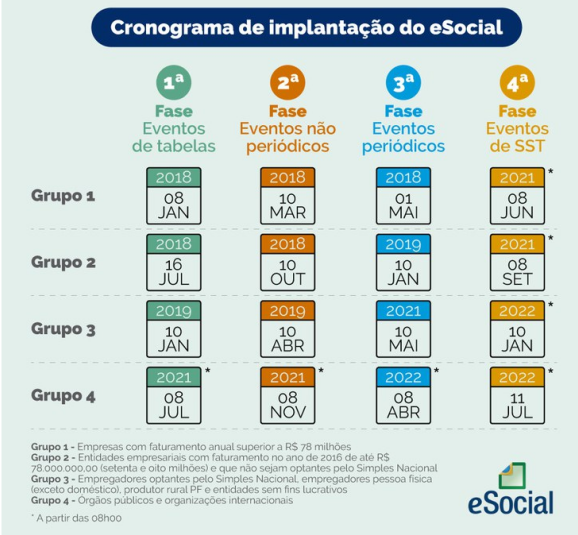

O presente guia tem a finalidade de mostrar de maneira objetiva os passos necessários para transmitir a DCTFWeb e emitir o DARF no sistema da declaração, disponível no eCAC da RFB, alimentado automaticamente a partir das informações prestadas no eSocial e na EFD-Reinf, a DCTFWeb irá apurar as contribuições previdenciárias devidas no mês.

No exemplo 01, tomou-se por base um contribuinte que não precisa realizar nenhuma outra outra vinculação de crédito além daquelas feitas automaticamente. Neste cenário se enquadram a maioria maioria dos contribuintes.
No exemplo 02, considerou-se um contribuinte com vinculações a realizar, ou seja, que que precisa editar a declaração antes de enviá-la. Esse é o caso, por exemplo, de uma empresa com com débitos previdenciários suspensos por decisão judicial.
Ao final, foram abordadas as funcionalidades “Abater Pagamentos Anteriores” e “Abater Abater DComp”, sendo descritos os passos necessários para emitir o DARF, considerando o abatimento do do pagamento feito e da compensação realizada no PERDCOMP Web.

Contribuintes que não tenham vinculações de outros créditos a efetuar (exceto exceto Deduções de Salário-Família, Salário-Maternidade e Retenções Lei 9711/98 - vinculados vinculados automaticamente)

PASSO 01
Este contribuinte, após efetuar o login no portal do eCAC, deve clicar no botão Transmitir Transmitir 
na na lista de serviços da DCTFWeb que deseja enviar.

PASSO 02
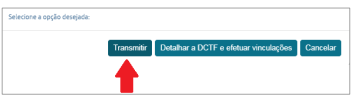
Vai surgir a tela de confirmação da transmissão abaixo, que deve ser confirmada. O contribuinte contribuinte também pode optar por “Detalhar a DCTF e efetuar vinculações”. Mas, neste caso, deverá seguir seguir para o exemplo 02.
PASSO 03
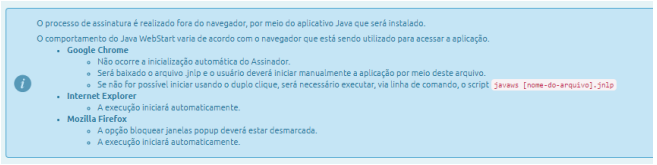
Siga as instruções do seu navegador de internet para assinar digitalmente a DCTFWeb.
PASSO 04
Após a transmissão da DCTFWeb, se houver saldo a pagar, poderá ser emitido o DARF para para pagamento, marcando o checkbox e confirmando a emissão da guia.

Lembrete: o prazo de entrega da DCTFWeb é até o dia 15. O prazo para recolhimento do DARF é até o dia 20.

Contribuintes COM vinculações a efetuar

PASSO 01
O contribuinte, após efetuar o login no portal do eCAC, deve clicar no botão Editar Editar 
na lista de serviços da DCTFWeb que deseja enviar.

PASSO 02/A – DCTFWeb Original
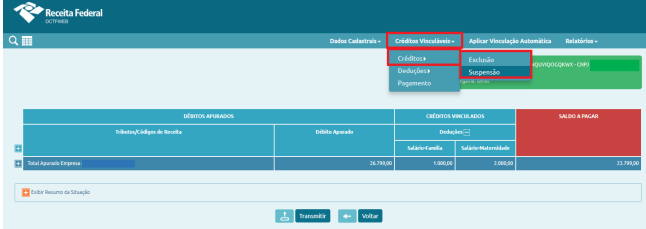
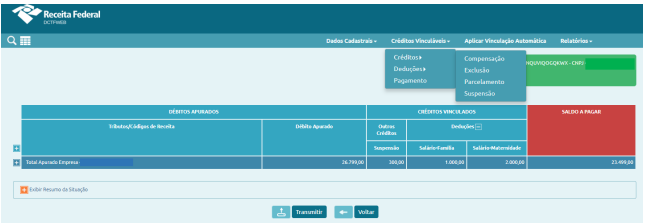
Na tela de resumo da declaração, selecionar a opção “Créditos Vinculáveis”, informe/importe os os dados dos processos de “Exclusão” e/ou “Suspensão”, se necessário. (Informações de processos de de suspensões vêm, geralmente, das escriturações eSocial e EFD-Reinf).
PASSO 02/B – DCTFWeb Retificadora
Na tela de resumo da declaração, selecionar a opção “Créditos Vinculáveis”, informe/importe os os dados dos processos de “Exclusão” e/ou “Suspensão”. Na DCTFWeb retificadora também é possível vel informar/importar créditos de Pagamentos, Compensações e Parcelamentos, se existentes. Ressalta Ressalta se que informações de processos de suspensões vem, geralmente, das escriturações eSocial e EFD EFD Reinf.
PASSO 03
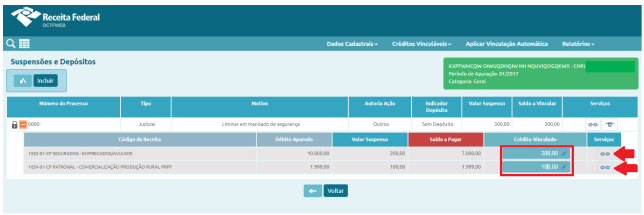
Após a inserção dos dados necessários, efetue a vinculação, individualmente, conforme tela abaixo:
Outra opção é clicar em “Aplicar Vinculação Automática”. Este procedimento fará todas as as vinculações possíveis.
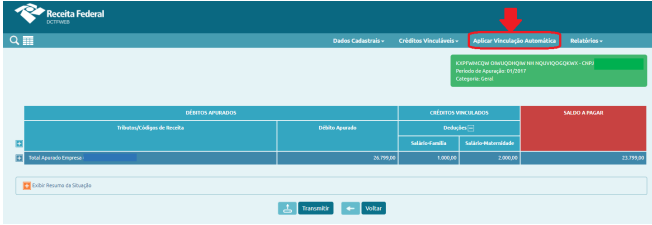
Nota: o aproveitamento das deduções de salário-família, salário-maternidade e das retenções da Lei Lei 9.711/98 são feitas sempre automaticamente.
PASSO 04
Após efetuadas todas as vinculações necessárias, transmita a DCTFWeb, acionando o comando:
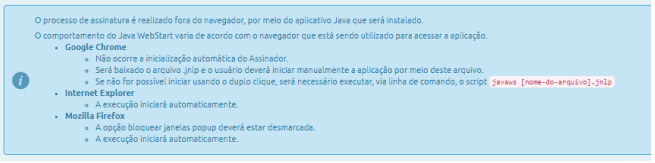
Siga as instruções do seu navegador de internet para assinar digitalmente a DCTFWeb:
PASSO 05
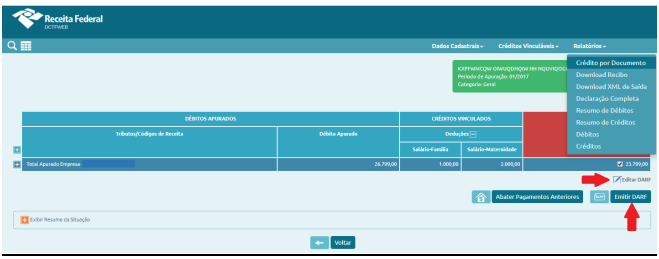
Após a transmissão da DCTFWeb, se houver saldo a pagar, poderá ser emitido o DARF para para pagamento. Nesta etapa também é possível editar o DARF e gerar os Relatórios da DCTFWeb.

Esta função foi desenvolvida para permitir ao contribuinte emitir um DARF após ter efetuado um um pagamento parcial, sem que seja necessária a retificação da declaração ou a edição do DARF.

PASSO 01
O contribuinte, após efetuar o login no portal do eCAC, deve clicar no botão Visualizar Visualizar 
na lista lista de serviços da DCTFWeb.

PASSO 02
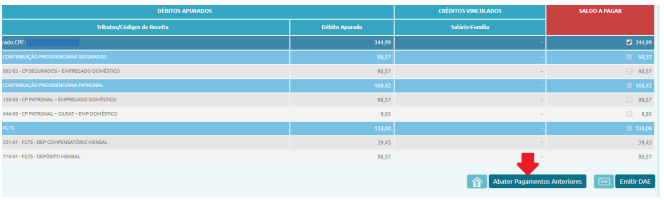
Na tela de resumo da DCTFWeb selecionada, clicar no botão o  para obter
 os os DARF já recolhidos.
PASSO 03
Marcar os DARF mostrados automaticamente pelo sistema.
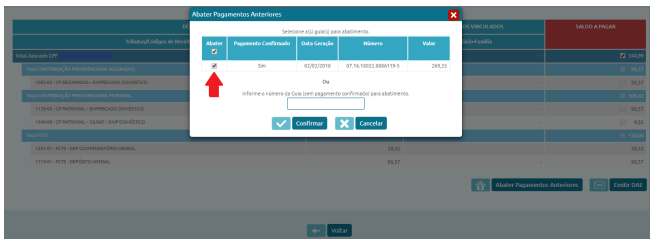
Pode-se também informar, no campo próprio, o(s) número(s) dos DARF pagos recentemente, cujos cujos pagamentos ainda não tenham sido confirmados pela RFB.
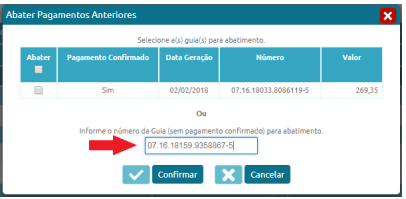
Confirmar a operação.

PASSO 04
Os valores aproveitados são exibidos na coluna Pagamentos. Para emitir o DARF com o novo saldo saldo a pagar, clicar no botão “Emitir DARF” ou, caso necessite fazer algum outro ajuste, clicar no botão o “Editar DARF”.
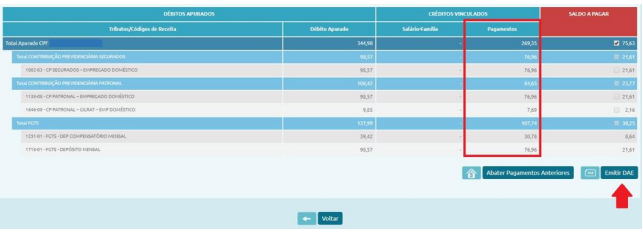
Nota: A utilização desta funcionalidade não implica em retificação da DCTFWeb, cuja situação o permanece inalterada. Todos os pagamentos serão objeto de auditoria interna realizada pela RFB.
Caso algum DARF utilizado para abatimento não seja confirmado, o débito resultante do abatimento abatimento indevido poderá ser encaminhado para inscrição em Dívida Ativa da União.

Esta função foi desenvolvida para permitir ao contribuinte emitir um DARF após ter transmitido uma uma Declaração de Compensação (DComp) por meio do PERDCOMP Web, sem que seja necessária a a retificação da DCTFWeb para incluir o crédito de compensação.

PASSO 01
O contribuinte, após efetuar o login no portal do eCAC, deve clicar no botão Visualizar Visualizar 
na lista de serviços da DCTFWeb.

PASSO 02
Na tela de resumo da DCTFWeb selecionada, clicar no botão o 
para selecionar as as DComps a serem abatidas.
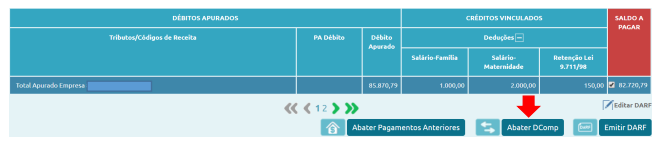
PASSO 03
Selecionar as DComps a serem abatidas.
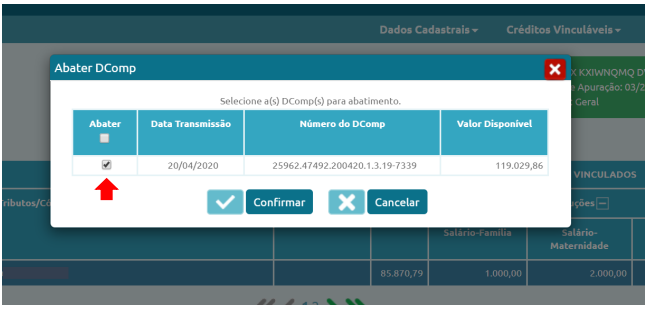
Confirmar a operação.

PASSO 04
Os valores aproveitados são exibidos na coluna Compensação. Para emitir o DARF com o novo saldo saldo a pagar, clicar no botão “Emitir DARF” ou, caso necessite fazer algum outro ajuste, clicar no botão o “Editar DARF”.
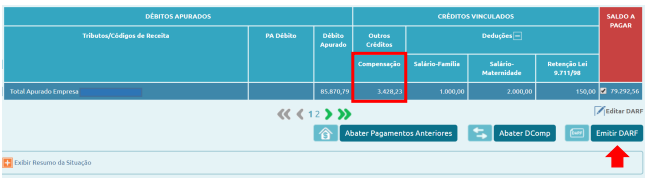
Nota: A utilização desta funcionalidade não implica em retificação da DCTFWeb, cuja situação permanece inalterada.
Veja também os Itens:
- Guia de Recolhimento da GPS (Previdência Social
- Guia de Recolhimento - Previdência Social Livre
- Guia de Recolhimento - GRFC (FGTS)
- Guia de Recolhimento - DARF (Trabalho Assalariado)
- Guia de Recolhimento - DARF (PIS)
- Guia de Recolhimento - DARF (Pro Labore)
- Guia de Recolhimento - DARF (Autônomo)
- Guia de Recolhimento - DARF (Contribuições Previdenciárias)
- Guia de Recolhimento - GPS (Contribuinte Individual)
- Gerando Guia de Recolhimento - DARF do PIS Centralizado (Matriz e Filial)
- Guia rápido da DCTFWeb