
Impressão de Informe de Rendimentos dos Funcionários
Os dados que serão impressos no Informe de Rendimento precisam primeiramente ser gerados para os Funcionários, Sócios e Autônomos.
Para geração dos Dados Anuais defina o sistema na na Referência Dezembro do ano-calendário que deseja gerar, exemplo 12/2023:

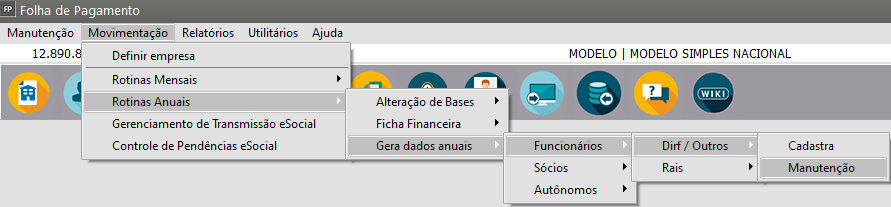
Em seguida acesse o menu menu Movimentação>Rotinas Anuais>Gera Dados Anuais>selecione a categoria Funcionários, Sócios ou Autônomos Sócios>Dirf/Outros>Manutenção
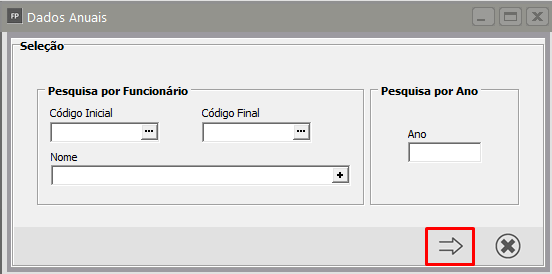
 Clique na seta Avança:
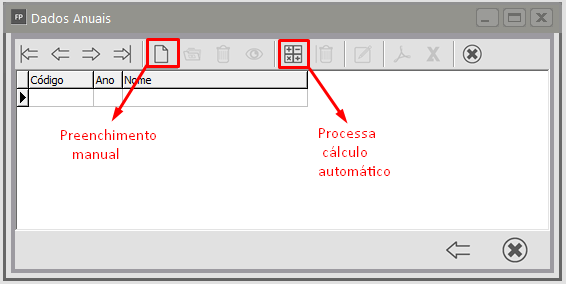
Existem 2 formas neste menu:
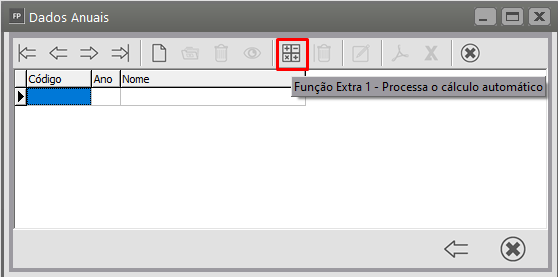
- Processamento do cálculo automático (ícone cálculadora)

Indicado para geração automática com base nas gerações efetuadas de Janeiro a Dezembro no Sistema FP
- Inclusão dos valores manualmente (ícone novo)

Indicado para situações em que as Folhas foram geradas por outro sistema no decorrer do ano-calendário para que não haja necessidade de gera-las de Janeiro a Dezembro no Sistema FP
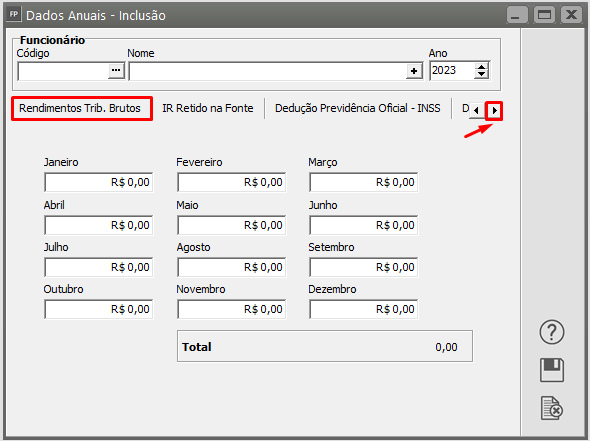
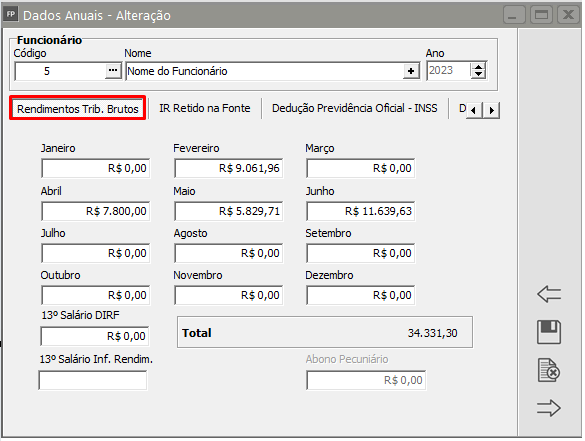
Caso clique no ícone para para lançamento manual, faça o preenchimento dos valores a seu critério. Lembrando que os Dados Anuais possuem sub abas, por exemplo o print abaixo, está na aba aba Rendimentos Trib. Brutos Brutos mas também possui a aba para informar os valores de:
- IR Retido na Fonte;
- Dedução Previdência Oficial - INSS;
- Deduções dependentes IRRF;
- Previdência Privada;
- Salário Família;
- Beneficiários P.A.;
- Pensão Alimentícia;
- Abono Pecuniário;
- Isenções;
- PLR;
- IR PLR.
- Dedução
SimplificadaSimplificada
O ícone da setinha destacado em vermelho serve para visualizar as demais abas, após fiinalizar todos os preenchimento e clique em salvar.
Para realizar o Processo de cálculo automático, clique no ícone da calculadora:
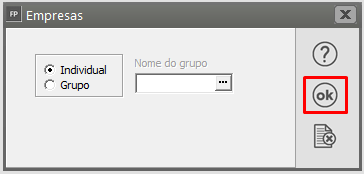
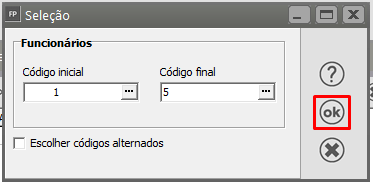
Informe o Código Inicial e Código Final para os quais a DIRF será gerada e clique em OK:

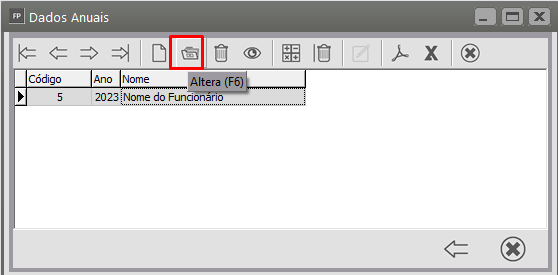
Ícone Edita - Permite a edição (alteração) dos registros já cadastrados.

Visualiza - Abre uma tela para a visualização das informações do registro assinalado.

Elimina - Elimina o registro assinalado.
IMPRESSÃO
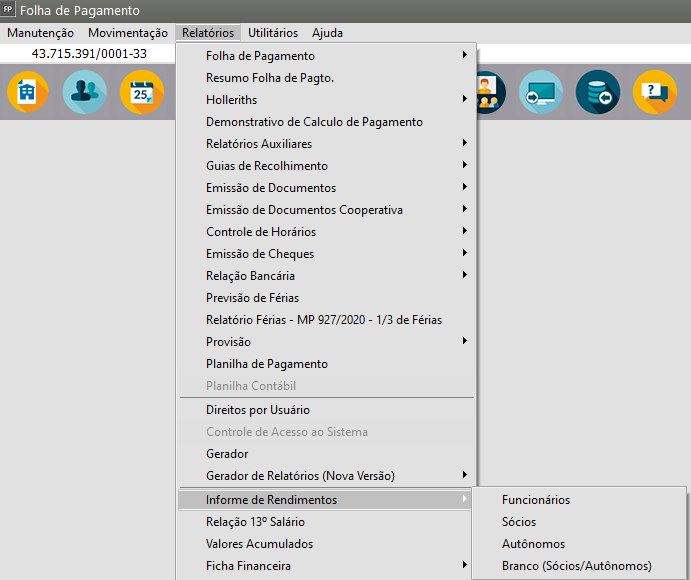
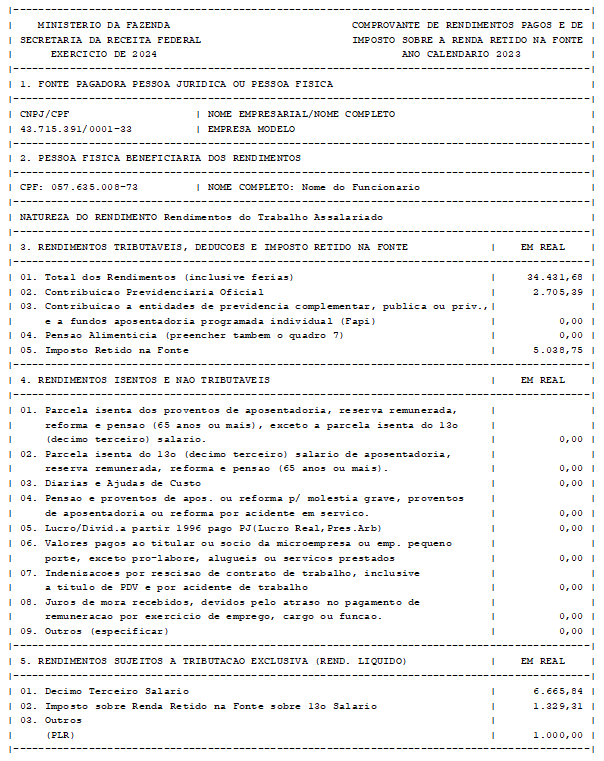
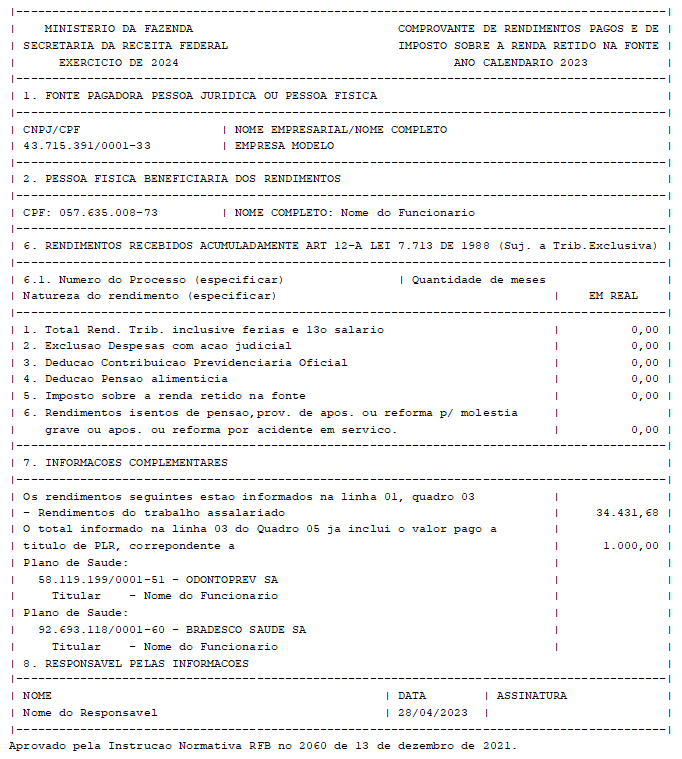
Após a geração e conferência dos valores, você conseguirá imprimir o Informe de Rendimentos, acessando o menu menu Relatórios>Informe de Rendimentos.
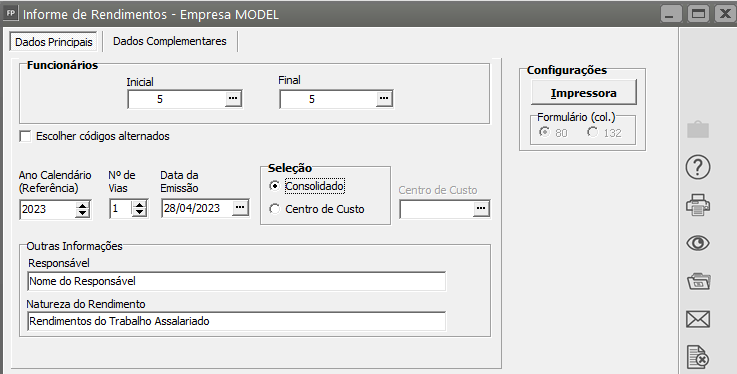
Aba Dados Principais
Informe a faixa de funcionários, o Ano Calendário, Data de Emissão, Seleção, Nome do Responsável e a Natureza do Rendimento
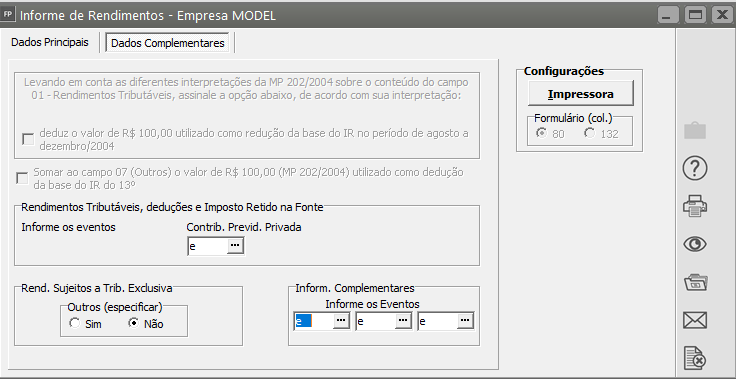
Aba Dados Complementares
Nesta aba você conseguirá definir:
- a) O evento referente a Rendimentos Tributáveis, deduções e Imposto Retido na Fonte
- b) Se irá ou não especificar os Rendimentos sujeitos a tributação exclusiva
- c) Os eventos que deseja que sejam impressos nas Informações Complementares do Informe de Rendimentos
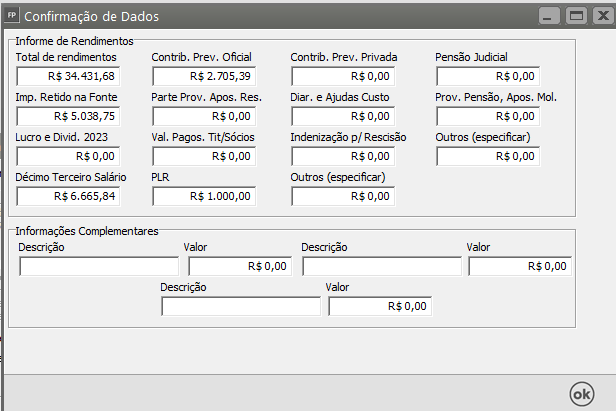
Antes da impressão do informe de rendimentos o Sistema irá demonstrar os valores apurados, clique em OK
Veja também os Itens:
- Imprimindo Informe de Rendimentos
- Impressão de Informe de Rendimentos dos Funcionários
- Impressão de Informe de Rendimentos do Sócio
- Impressão de Informe de Rendimentos dos Autônomos
- Impressão de Informe de Rendimentos em Branco (Sócio e Autônomos)
- Exportando dados para a DIRF
- Relatório para Conferência da DIRF
- Parametrizando a Empresa - DIRF/MANAD