
Cadastrando os Produtos
Para que você faça o cadastro dos Produtos da Empresa, acesse o menu Manutenção/ Produtos/Cadastra.
Observação
No Cadastro do Produto existem campos não obrigatórios para o preenchimento, desta forma, você conseguirá realizar o cadastro informando apenas o que será necessário para a sua Empresa.
Se você utilizar outros Sistemas que também possuem o Cadastro do Produto, e já tenha realizado o cadastro nesses outros Sistemas, ao acessar o Sistema Livros Fiscais, esses Produtos já estarão cadastrados, pois a Tabela de Cadastro de Produtos é comum entre todos os Sistemas.
Estarão disponíveis as seguintes informações para preenchimento:
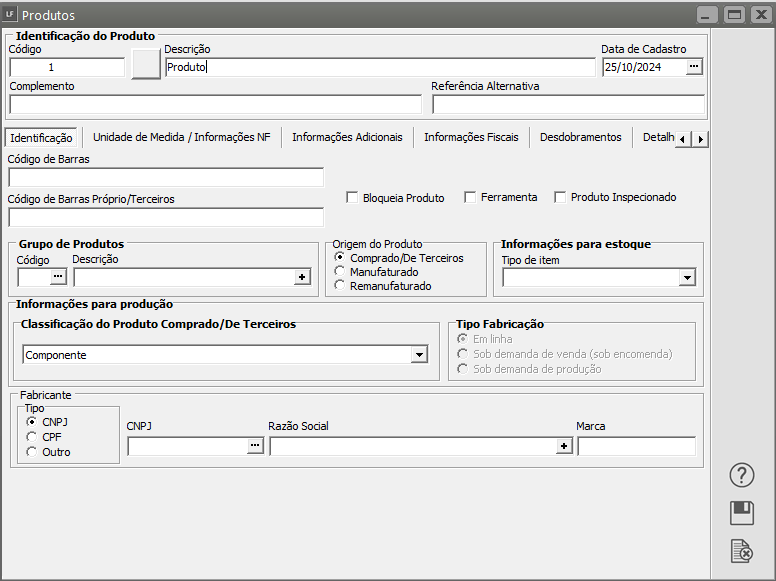
1) Aba Identificação
Na primeira Aba, Identificação do Produto, você deverá informar:
- Código do Produto,
- Descrição,
- Data de Cadastro,
- Complemento
ee - Referência Alternativa.
O Complemento será utilizado como uma continuação da descrição do produto, e será impresso nos documentos abaixo da referida descrição.
A Referência Alternativa será utilizada como um identificador do produto, para facilitar pesquisas e permitir agrupamento de produtos semelhantes em relatórios.
Em Em Grupo de Produtos deverá ser informado o grupo ao qual o produto pertence. A manutenção dos Grupos de Produtos está disponível através do menu menu Manutenção/Produtos/Tabelas.
Existem duas classificações para os grupos de produtos:
- Disponíveis para Faturamento e
- Serviços Prestados ou Tomados pela Empresa.
Caso o grupo seja um serviço prestado ou tomado pela empresa, significa que não possui saldo em estoque.
- Campos de Informações para Nota Fiscal;
2. Campos relacionados às Unidades de Medida;
3. NBM/SH;
4. DNF;
5. Impostos;
6. Informações da Grade;
Origem: Você deve selecionar se o produto que está sendo cadastrado é um:
- produto comprado/de terceiros,
- um produto manufaturado ou
- um produto remanufaturado pela sua empresa.
Se o produto for comprado/de terceiros você deverá informar também a sua sua Classificação para fins de relatórios gerenciais no no Sistema Formação de Custos e controle do Beneficiamento Interno/Remanufatura. Neste caso você irá identificar que o produto é de um terceiro e para a fins de beneficiamento.
Ferramenta: Assinale esta opção se houver a necessidade de efetuar o controle de quais dos seus produtos são ferramentas.
Logo abaixo você poderá informar o o Fabricante do produto, podendo utilizar a a Razão Social.
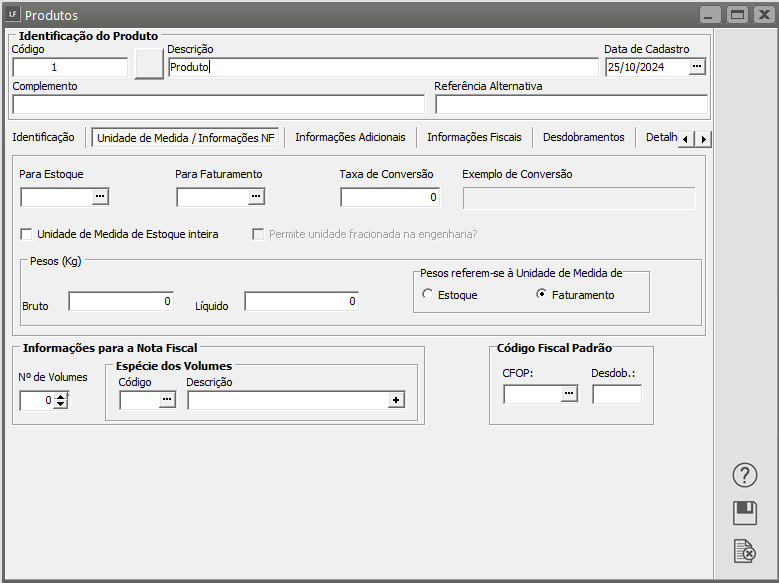
2) Aba Unidade de Medida/Informações NF
Em Em Unidades de Medidas você deverá informar a unidade de medida na qual o produto será armazenado em estoque e a unidade de medida na qual o produto será comercializado. Essas duas unidades podem ser diferentes. Nesse caso, você deverá informar a taxa de conversão que transformará a unidade de medida de faturamento na de estoque para atualização do saldo do produto, uma vez que o saldo do produto é controlado na unidade de medida do estoque.
Exemplo: Estocagem de óleo em caixas contendo 10 unidades e faturamento em unidades:
Unidade de Medida de Estoque : CX (Caixa)
Unidade de Medida de Faturamento : UN (Unidade)
Taxa de Conversão : 0,1 (O sistema irá baixar parcialmente no estoque, até que 10 latas sejam vendidas e a caixa seja baixada integralmente em 1 caixa.)
Caso a unidade unidade de medida de estoque seja indivisível, você deverá assinalar assinalar Unidade de Medida de Estoque Inteira.
Em seguida você poderá informar o o Peso Líquido e e Peso Bruto Bruto do produto, e caso as unidades de medida do estoque e faturamento sejam diferentes, você deverá informar no item item "Peso se refere à unidade de medida de" a qual delas os pesos se referem.
Em Em Informações para Nota Fiscal podem ser especificados o o Nº de Volumes e a a Espécie dos Volumes.
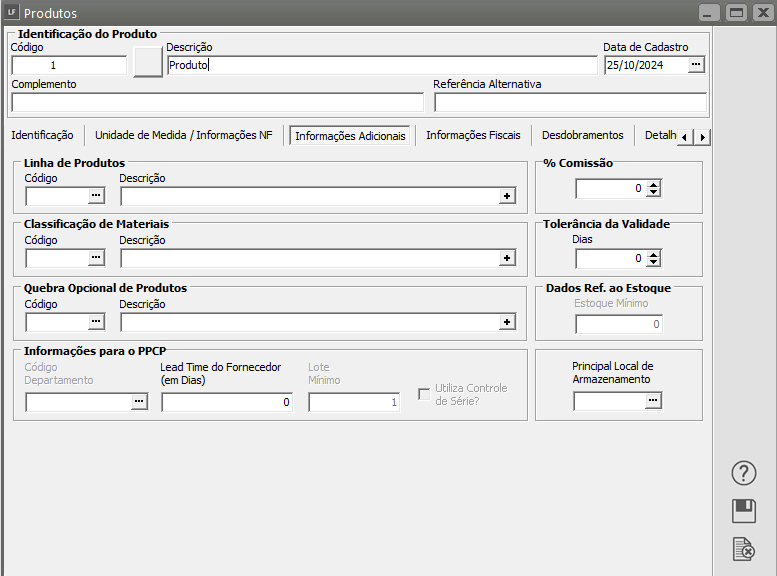
3) Aba Informações Adicionais
Deverá ser informada a classificação do produto quanto a:
- Linha de Produtos,
- Classificação de Materiais
ee - Quebra Opcional de Produtos, caso esta última esteja definida nos parâmetros.
AA manutenção dessas informações está disponível atravésdo menudo menu Manutenção/Produtos/Tabelas nos demais Sistemas que possuírem o Cadastro de Produtos.
Principal local de armazenamento: Informe aqui qual é o principal local em que o produto permanece armazenado dentro da empresa. Exemplo: Disponível para Venda.
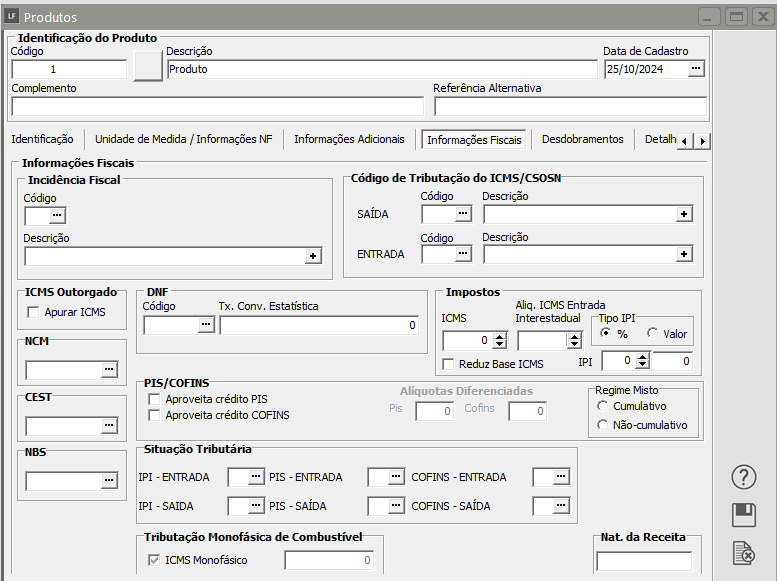
4) Aba Informações Fiscais
Informações Fiscais: Aqui devem ser informadas:
- Incidência Fiscal
- Código de Tributação de ICMS/CSOSN (Saída e Entrada)
- ICMS Outorgado
- DNF
- Impostos (Alíquota de ICMS, Tipo IPI, Reduz Base ICMS, percentual de IPI
- NCM
- CEST
- NBM/SH
- DNF
- PIS/COFINS (Aproveitamento de crédito) e Alíquota Diferenciada
- Regime Misto
- Código de Situação Tributária (IPI, PIS e COFINS - Entrada e Saída)
- Tributação Monofásica de Combustível
- Natureza da Receita
Impostos:
Deverão ser informadas as alíquotas de ICMS e e IPI e se o produto Aproveita Crédito de PIS e Crédito de COFINS.
A alíquota de ICMS será utilizada para operações dentro do estado. Caso a operação seja interestadual, a alíquota utilizada será a cadastrada na tabela de "Alíquotas por Estado", acessível através do menu Manutenção/Tabelas/Alíquotas de ICMS por Estado.
O IPI pode ser informado como alíquota ou valor. No segundo caso, o valor informado será multiplicado pela quantidade informada no documento fiscal para definir o valor do imposto.
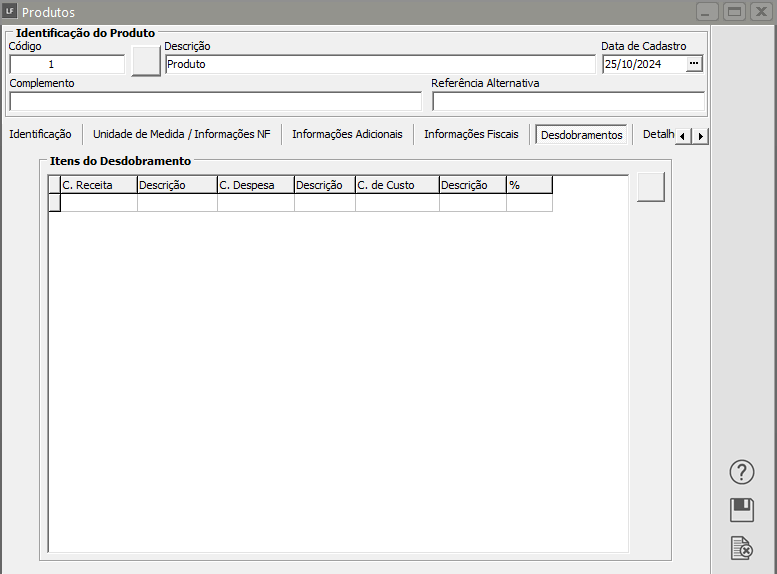
5) Aba Desdobramentos
Nesta aba, caso você utilize Receita e Despesas e Centro de Custo, e para o produto essas informações sejam sempre iguais (mesma apropriação de Receita, Despesa e Centro de Custo) para todos os documentos cadastrados, você conseguirá cadastrar a apropriação e ao realizar o cadastro de um documento fiscal, a aba desdobramento será preenchida automaticamente de acordo com a apropriação cadastrada para o produto.
6) Aba Detalhes
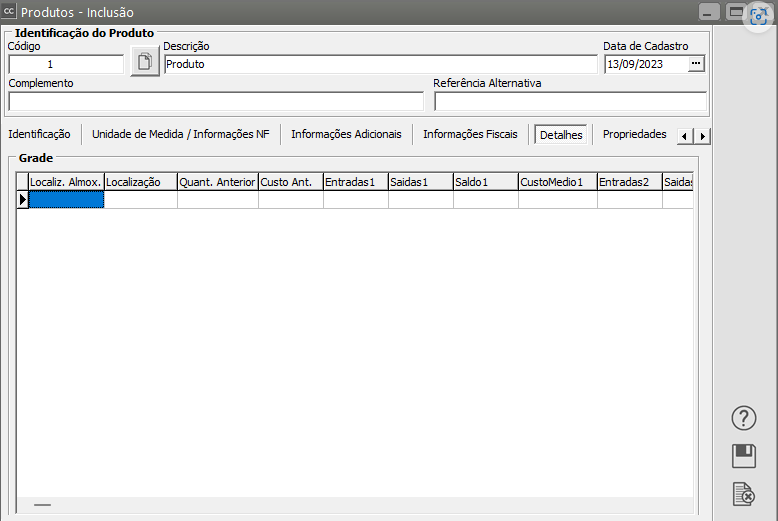
Detalhamento do Produto: Esta Esta grade de detalhamento somente ficará visível se você utilizar o Sistema Controle de Estoque e a empresa definida estiver inicializada nele. Além disso, nos nos parâmetros adicionais da empresa no Sistema Controle de Estoque deverá estar assinalado que controla estoque por sistema de de grade. A exclusão de um detalhamento somente será possível se não existir nenhum registro na caixa Grade Grade para o detalhe selecionado ou se todos os registros da caixa caixa Grade possuam todos os campos zerados.
Grade: Será utilizada apenas para consulta das quantidades e saldos dos produtos. Somente a coluna coluna Localiz. Almox. ficará disponível para que você altere. Nesta grade serão exibidas as colunas de Data do Lote, Número do Lote do Fornecedor e todas as propriedades que são controladas por lote (mais detalhes em em Parametrizando os Produtos)
Agrupa todas as características numa única linha na impressão da NF: Se esta opção estiver assinalada, os itens com mesmo código serão agrupados em uma só linha, independente de característica ou lote. Esta opção funciona em conjunto com a opção "Agrupa produtos com o mesmo código em um só linha", dos Parâmetros de Documentos.
7) Aba Preços
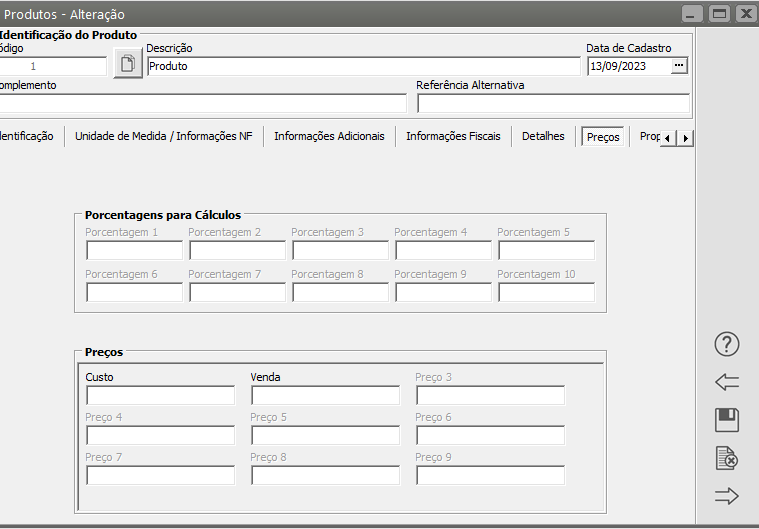
Durante a edição ou visualização do produto, caso o usuário tenha direito à consulta de preços, eles estarão disponíveis para visualização:
8) Aba Propriedades
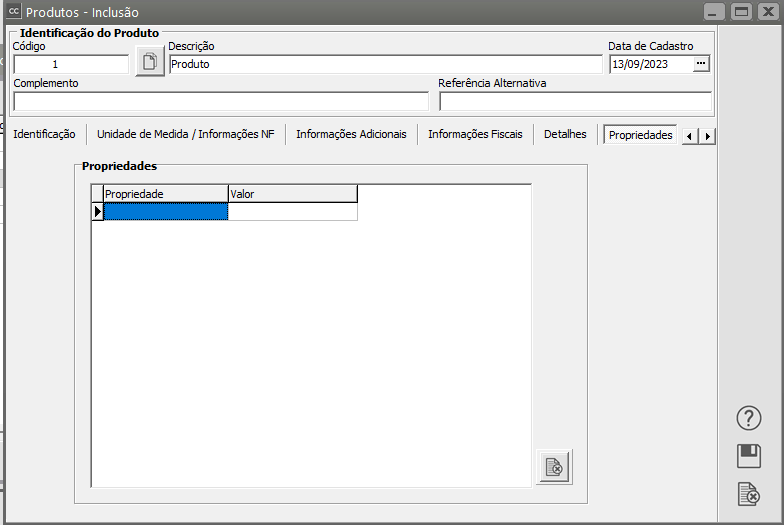
Nesta aba você poderá informar as propriedades deste produto. (para cadastrar as propriedades, veja o item Parametrizando os Produtos).
Ao entrar na grade, na coluna propriedade, serão disponibilizadas todas as propriedades possíveis para o produto.
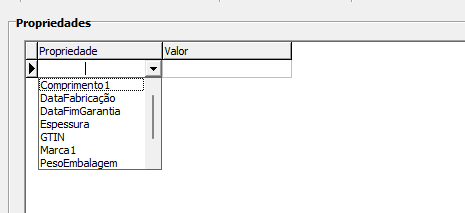
Você poderá escolher a propriedade desejada, de acordo com as necessidades do produto que está sendo cadastrado. Para cada uma das propriedades escolhidas você deverá informar seu valor padrão. Para propriedades propriedades Calculadas o valor não deverá ser informado, pois o cálculo será feito automaticamente.
O produto em questão pode utilizar todas as propriedades, apenas algumas ou nenhuma delas. Por exemplo, no caso da Caneta Esferográfica, é possível controlar a Marca e o Peso da Embalagem. No caso de um caderno, por exemplo, já não faria sentido o controle dessas duas propriedades.
9) Aba Foto
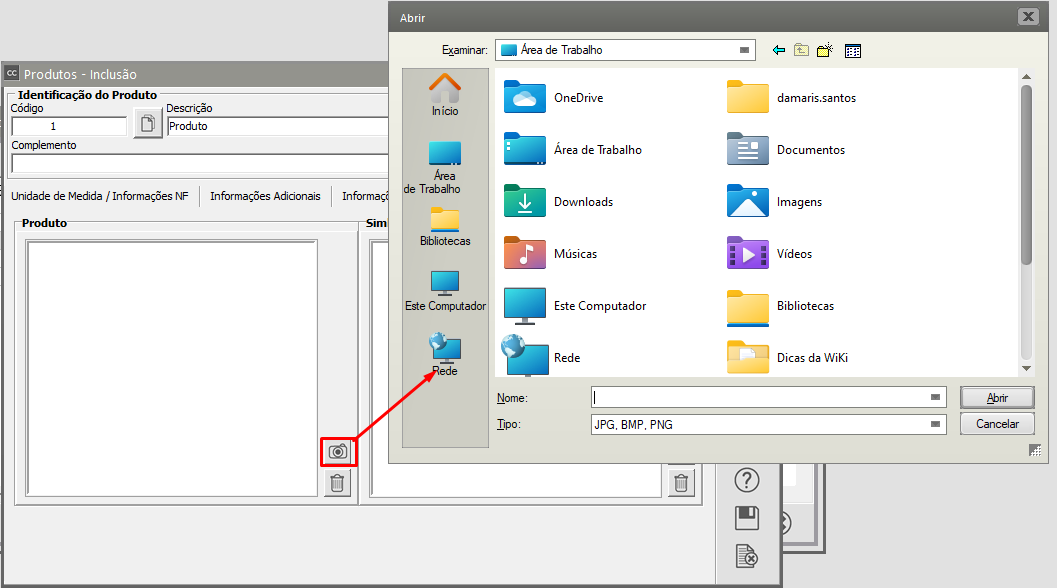
Na aba Foto, você conseguir incluir a Foto do Produto e a Simbologia do mesmo, para isso clique no botão com o desenho da máquina fotográfica e o Sistema irá pedir para que você informe o caminho onde essa informação está salva. Caso o tamanho da foto exceda as proporções do quadro, a mesma será ajustada proporcionalmente, sem distorção. A extensão da foto deve ser .BMP. Para as empresas que utilizam o banco MS SQL Server, recomenda-se não utilizar imagens com tamanho de arquivo superior a 30 KB.
10 Especificações Técnicas
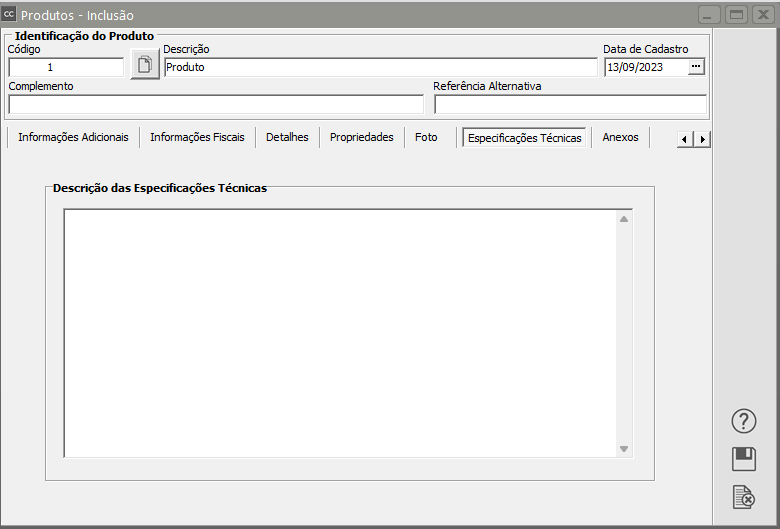
Informe nesta aba as especificações técnicas de seu produto
11) Aba Anexos
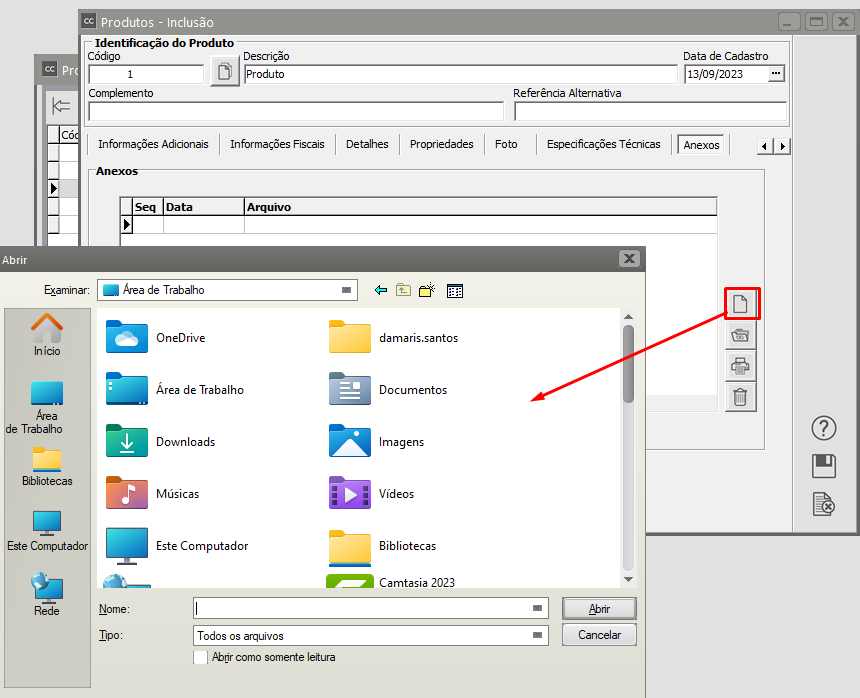
Na aba Anexos você conseguirá anexar informações sobre o produto, como por exemplo Bulas de Remédio, Informações Técnicas, Manuais de Procedimento, etc
Para isso clique no botão novo e informe o caminho onde o arquivo está salvo
Veja também os Itens:
- Cadastrando os Produtos
- Relacionamento entre Produtos e Fornecedores
- Informações por Estado dos Produtos (ICMS)
- Cadastro dos Códigos de Situação Tributária - IPI (Imposto sobre Produtos Industrializados)
- Cadastrando Classificação de Materiais (para os Produtos)
- Pesquisando Produtos dos Clientes através dos Fornecedores
- Pesquisando os Produtos
- Pesquisando Produtos dos Clientes por Produto
- Cadastro de Produtos no Sistema Fiscal
- Cadastro de um Serviço na tabela de Produtos