
Importando Arquivo TXT no padrão REDF
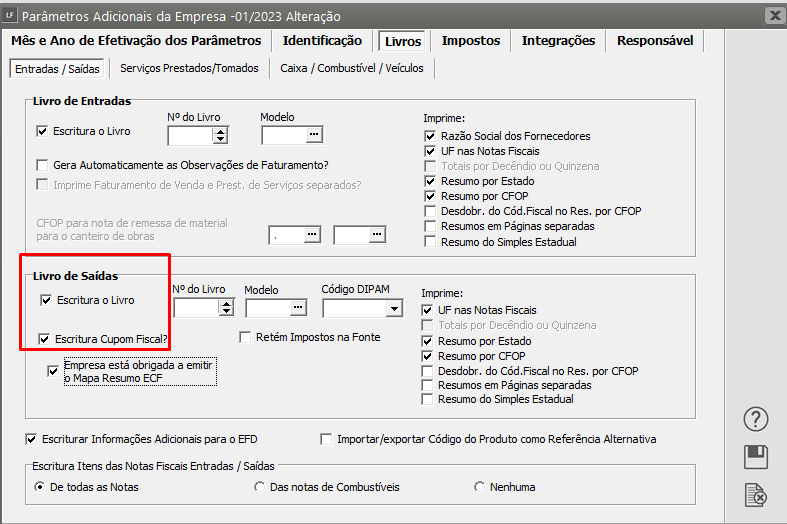
Para que a Importação de Arquivos REDF possa ser realizada, você deverá primeiramente, acessar o menu Manutenção/Empresas/Parâmetros Adicionais da Empresa.

Na aba Livros Saída, deverá estar informado que a empresa escritura o livro de saídas e que possui escrituração de CUPOM FISCAL
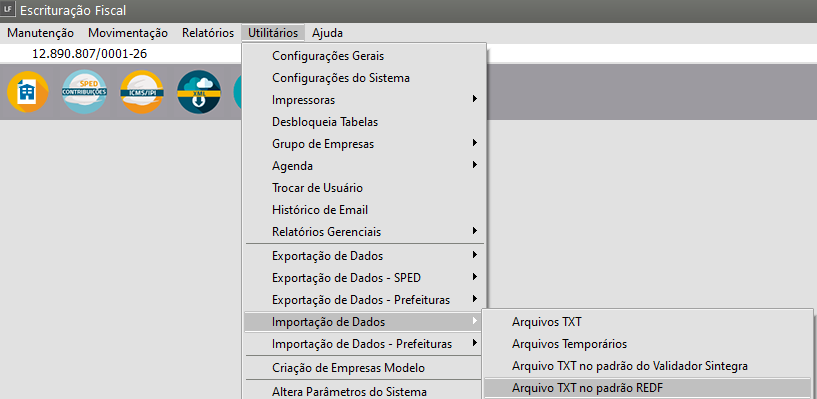
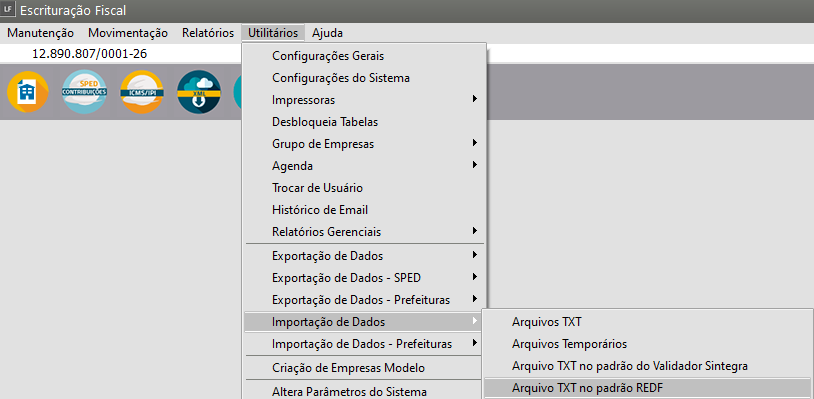
Após estar parametrizado, deverá ser acessado o menu Utilitários/Importação de Dados/Arquivo TXT no padrão REDF.
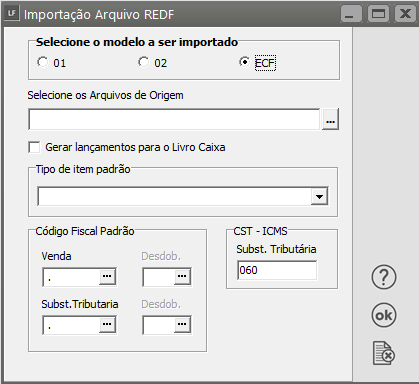
Informe:
- Modelo a ser importado
- Arquivo de Origem
- Gerar Lançamento para o Livro Caixa
- Tipo de item padrão
- Código Fiscal Padrão
- CST ICMS
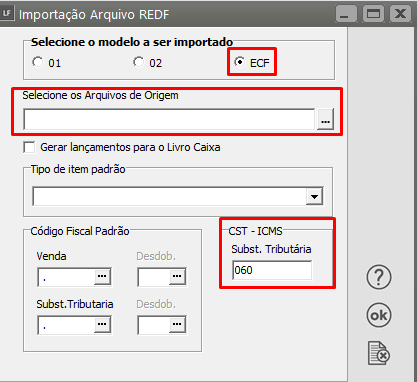
O Sistema apresentará a tela para definição do modelo a ser importado e o CST – ICMS.
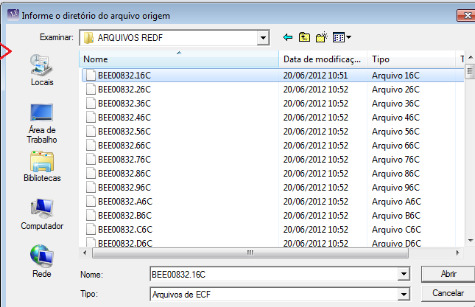
Em seguida deverá ser informado o local onde estão salvos os arquivos.
IMPORTANTE
Caso a máquina emissora não esteja ainda cadastrada no sistema, vai ocorrer a seguinte mensagem de erro durante a importação.
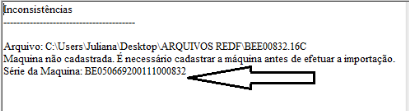
Nesse caso será necessário cadastrar a máquina emissora.
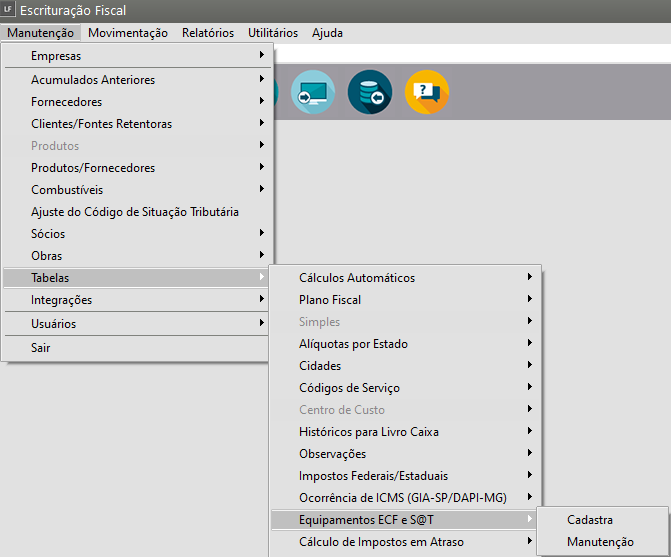
Para cadastrar a máquina emissora de cupom fiscal, deverá ser acessado o menu Manutenção/Tabelas/Equipamentos ECF e S@T
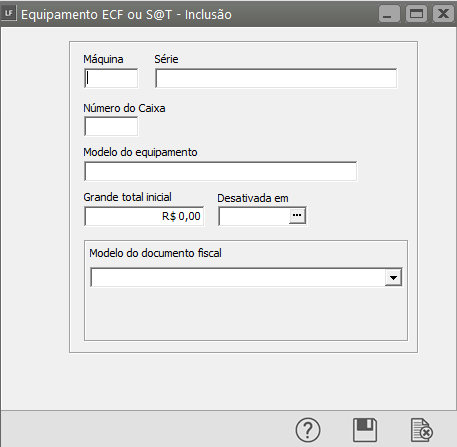
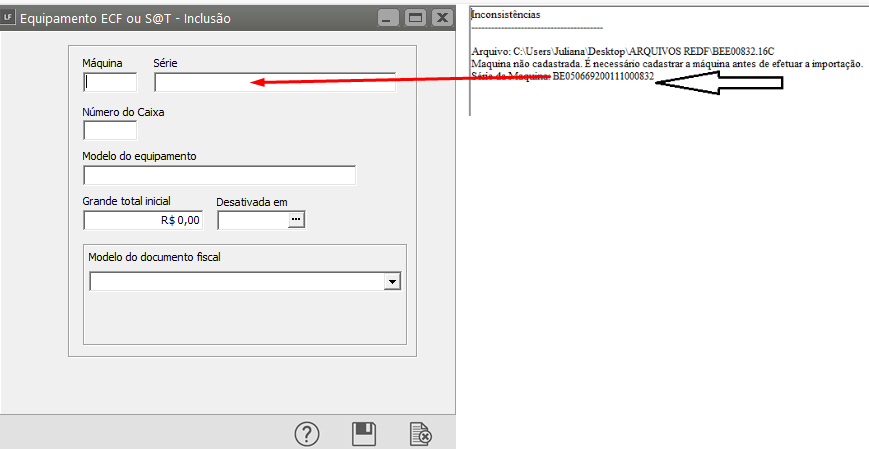
Informe no campo série a mesma série apresentada na Inconsistência.
Após ter sido cadastrada a máquina, deverá voltar no menu e importar o arquivo novamente.
Na tela seguinte informe da data dos arquivos que foram importados.
INSTRUÇÕES PARA REDF no Sistema (Nota Fiscal Paulista)
A Nota Fiscal Paulista é basicamente uma “cópia” da NF, portanto deverão ser escriturada escriturada “Todas” as NF de saída, com todos os ítens de produtos informados nela.
1 – Deverá ter os produtos contidos nas NF cadastrados no Sistema, no menu MANUTENÇÃO/PRODUTOS
– Aba “Identificação” preencher código produto, e descrição.
– Aba “Unidade Medida” selecionar a unidade de medida correspondente ao produto (CX, KG, UN, LT etc)
– Aba “Informações Fiscais” selecionar para “Incidência Fiscal” e “Código de Tributação” as tabelas A e B da tabela de Situação Tributáriaria respectivamente:
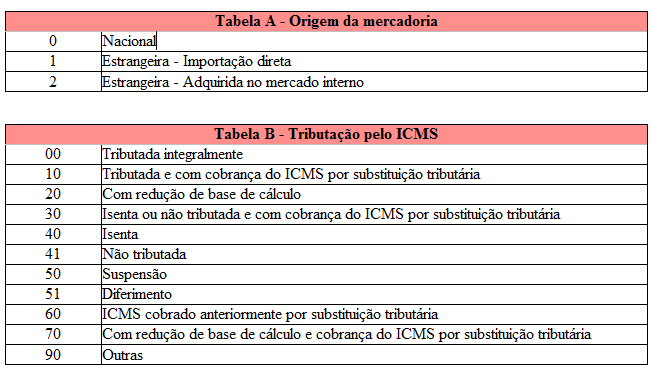
Fonte: site site http://www.praticacontabil.com.br (necessário verificar se existe atualização na legislação para as tabelas)
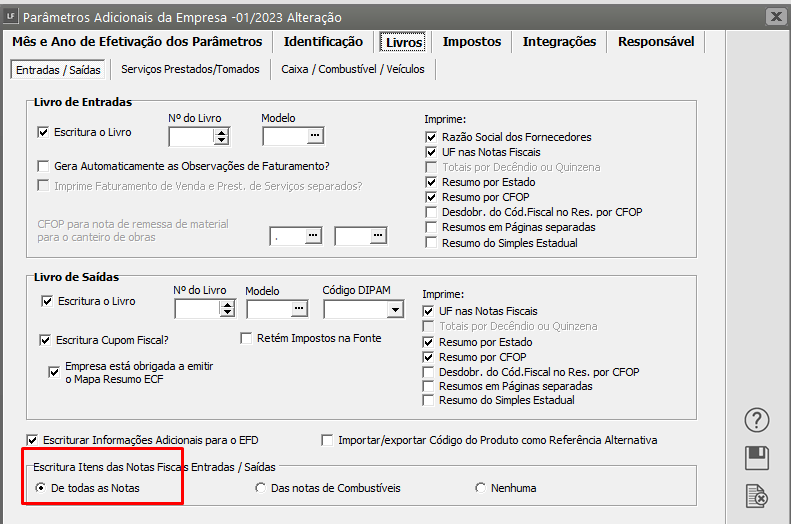
2 – Deverá também habilitar nos parâmetros da Empresa

As opções para escriturar os ítens das NF
Para habilitar o campo de CNPJ/CPF na escrituração das NF, para isso, acesse o menu MANUTENÇÃO/EMPRESAS/PARÂMETROS ADICIONAIS DA EMPRESA – Aba “Livros Entradas” habilitar a opção Escritura ítens – De todas as Notas.
Aba “Integrações” habilitar a opção que Integra a Contabilidade com fornecedores e clientes analítico.
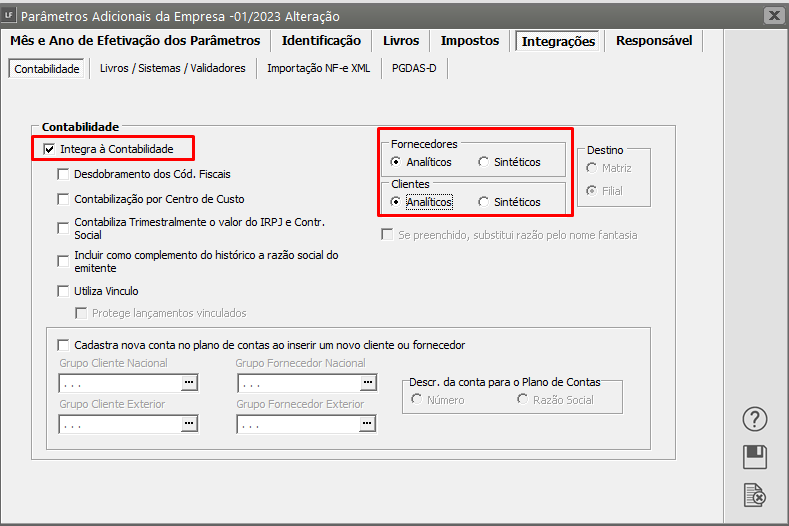
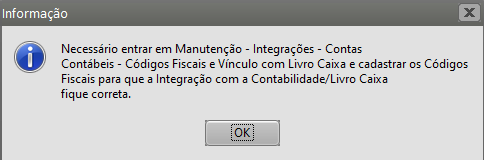
OBS: Ao cadastrar as NF a partir dessa opção, o Sistema exigirá o cadastro dos CFOP´s na tabela de Integrações Contábeis
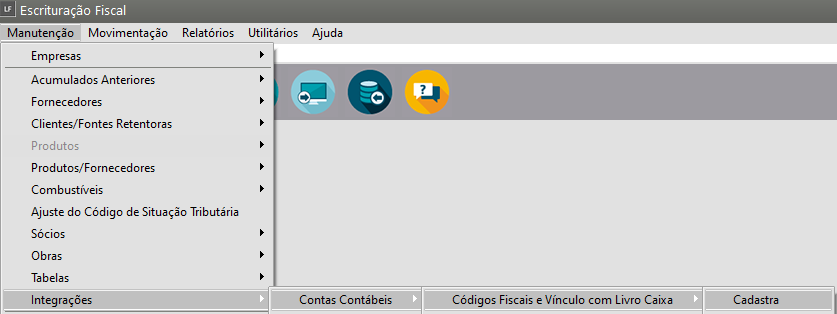
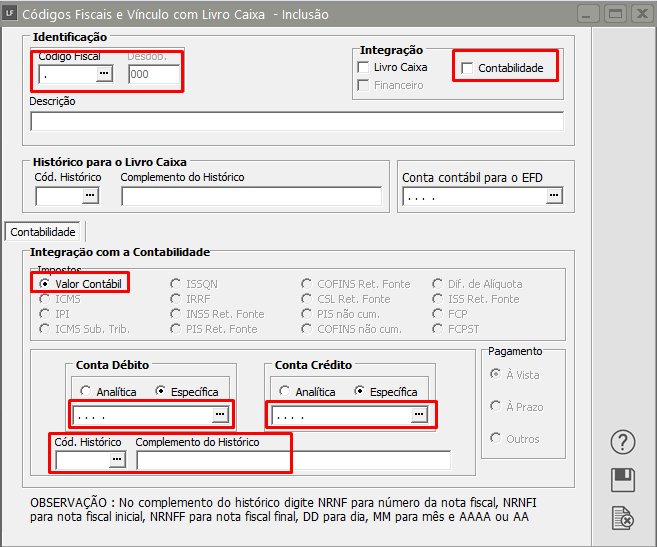
Como a finalidade dessa parametrização ser transmissão da REDF e não integração contábil, basta acessar o menu Manutenção>Integrações>Contas Contábeis>Códigos Fiscais e Vínculo com o Livro Caixa>Cadastra Cadastra
E cadastrar todos os CFOP´s utilizados na escrituração da Empresa, ou ir cadastrando-os a medida que o Sistema for pedindo.
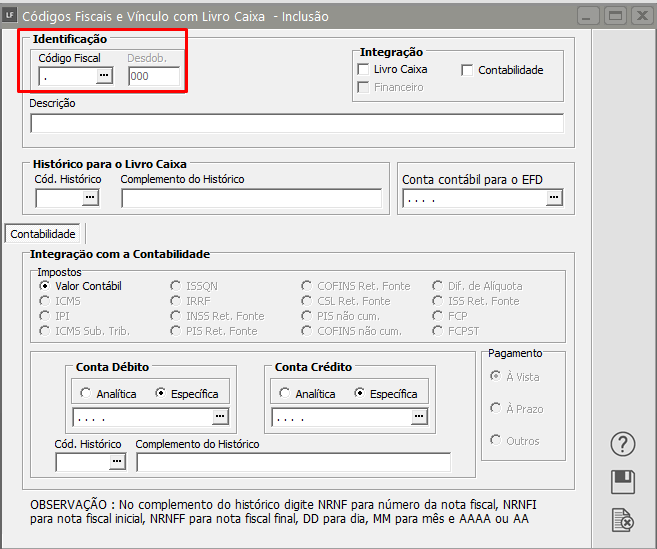
Caso você faça integração entre o Sistema de Livros Fiscais com o Sistema de Contabilidade, deverá além de preencher o CFOP, selecionar integração com Contabilidade, Conta de Débito, Conta de Crédito e Histórico para o lançamento da opção selecionada no campo Integração com a Contabilidade.
IMPORTANTE:
Feita essa parametrização, basta cadastrar as NF, observando:
– No caso da NF modelo 2, observar a série da NF que deverá ser necessariamente D, D1 ou D2
– No caso da NF modelo 2, caso não fornecido o CPF/CNPJ do destinatário, basta deixar o campo “em branco”
– No caso da NF modelo 1, é obrigatório o preenchimento dos dados do destinatário, envolvendo CPF/CNPJ, nome, endereço válidos
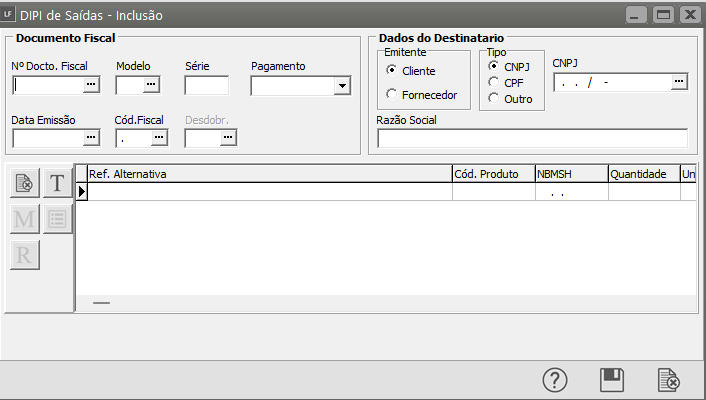
Após a gravação da NF, o Sistema perguntará “Deseja escriturar os ítens das NF”? optando por “Sim”, o Sistema trará a tela de itens devendo então ser preenchido o código do produto, quantidade e valor total.
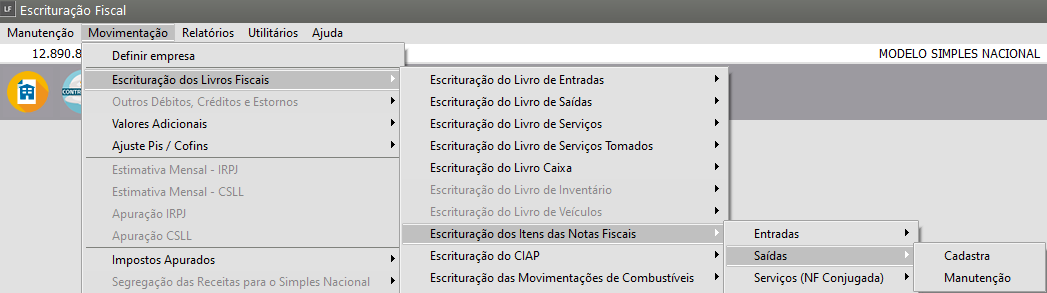
Observação: Caso já tenha escriturado a NF anteriormente, ou necessite fazer alguma alteração, basta acessar o menu Movimentação>Escrituração dos Itens das Notas Fiscais>Saídas>Manutenção.
Veja também os Itens:
- Importando Nota Fiscal Eletrônica
- Importando Arquivos TXT
- Importando Arquivos Temporários
- Importando Arquivos no Padrão do Validador EFD ICMS/IPI
- Importações Notas Fiscais de Serviço
- Importação de Arquivos XML
- Importação de dados - Arquivo TXT no Padrão REDF (Registro Eletrônico de documento fiscal)
- Importação de Dados - Arquivos Padrão Emissor CF-e (Cupom Fiscal Eletrônico)
- Importação de Dados - Arquivos no Padrão Emissor CT-e/CT-eOS (Conhecimento de Transporte)
- Importação de Dados - Arquivo TXT Padrão Validador SINTEGRA
- Importação de Dados - Recupera XML
- Importação de Dados do EFD Contribuições
- Importando Nota Fiscal Eletrônica de Serviços de Porto Ferreira
- Importando Arquivo TXT no Padrão REDF
- Importando Arquivo TXT no Padrão do Validador SINTEGRA
- Importando Arquivos EFD (Escrituração Fiscal Digital) Contribuições
- Importação de Notas de Serviços Município de São Paulo
- Importação de Notas de Serviços Município de Barueri
- Importação de Conhecimento de Transporte CT-e/CT-e OS (Modelo 57/67)
- Configurações de Importação NF-e/NFC-e, CT-e/CT-eOS, CF-e
- Importação de XML NFe (Modelo 55)
- Importação de NFC-e (Modelo 65)
- Importação do CF-e - SAT (Modelo 59)
- Importação de Dados do Arquivo REDF