
Parametrizando o Sistema - Simples Nacional
Essas informações são referentes somente à empresa que você está inicializando agora. Preste muita atenção porque são elas que determinarão a forma que o sistema funcionará com relação a essa empresa, inclusive, disponibilizando, ou não, alguns campos e recursos do sistema. Portanto, se você observar que determinada opção não está disponível é porque, de acordo com suas informações, a empresa não precisará dela. A tela para você fornecer essas informações é subdividida em abas.
Para realizar a parametrização da Empresa, acesse o menu menu Manutenção>Empresas>Parâmetros Adicionais da Empresa

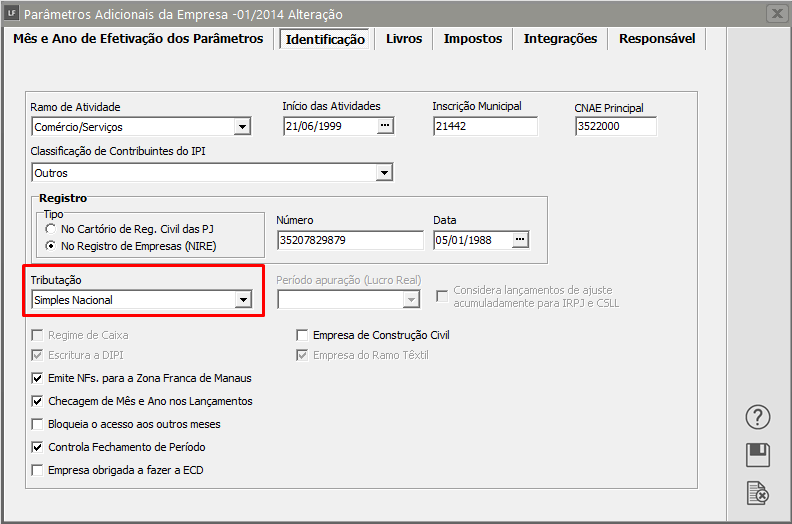
Aba Identificação
A Opção pelo pelo Regime Especial Unificado de Arrecadação de Tributos e Contribuições devido pelas Microempresas e Empresas de Pequeno Porte deverá ser assinalado se a empresa migrou para o Simples Nacional no campo Tributação.
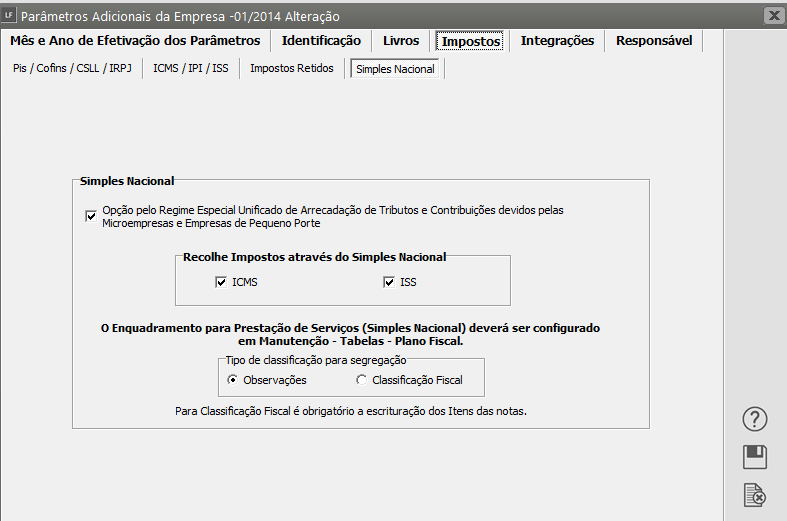
Aba Impostos>Simples Nacional
Assinalando esta opção, as opções Prestação de Serviços e Recolhe impostos através do Simples Nacional ficarão habilitadas.
As opções ICMS e ISS da caixa Recolhe Impostos através do Simples Nacional deverão ser assinalados se serão recolhidos junto com o Simples Nacional, não assinalando automaticamente a porcentagem referente a cada imposto será deduzida da alíquota total. Atenção: Essas opções somente serão válidas para as segregações que não há substituição tributária, pois independente de estar assinalada estas opções havendo substituição tributária automaticamente será deduzido as respectivas alíquotas da "alíquota cheia".
A Opção pelo pelo Regime Especial Unificado de Arrecadação de Tributos e Contribuições devido pelas Microempresas e Empresas de Pequeno Porte deverá ser assinalado se a empresa migrou para o Simples Nacional. Assinalando esta opção, as opções Prestação de Serviços e Recolhe impostos através do Simples Nacional Nacional ficarão habilitadas.
As opções es ICMS e ISS da caixa caixa Recolhe Impostos através do Simples Nacional deverão ser assinalados se serão recolhidos junto com o Simples Nacional, não assinalando automaticamente a porcentagem referente a cada imposto será deduzida da alíquota total.
Atenção: Essas opções somente serão válidas para as as segregações que não há substituição tributária, pois independente de estar assinalada estas opções es havendo substituição tributária automaticamente será deduzido as respectivas alíquotas da "alíquota cheia".
Dependendo das informações fornecidas nos itens anteriores o sistema disponibilizará esses campos.
Por exemplo: se você já informou que o o ICMS, o IPI e o ISS serão recolhidos através do Simples, só estará disponível o campo referente ao IRPJ.
Informe também o o Tipo de Classificação para a Segregação o - Observações ou Classificação Fiscal, caso seja definido Tipo Tipo Classificação Fiscal, será obrigatória a Escrituração de todos os Itens das Notas.
Aba Livros>Entradas/Saídas
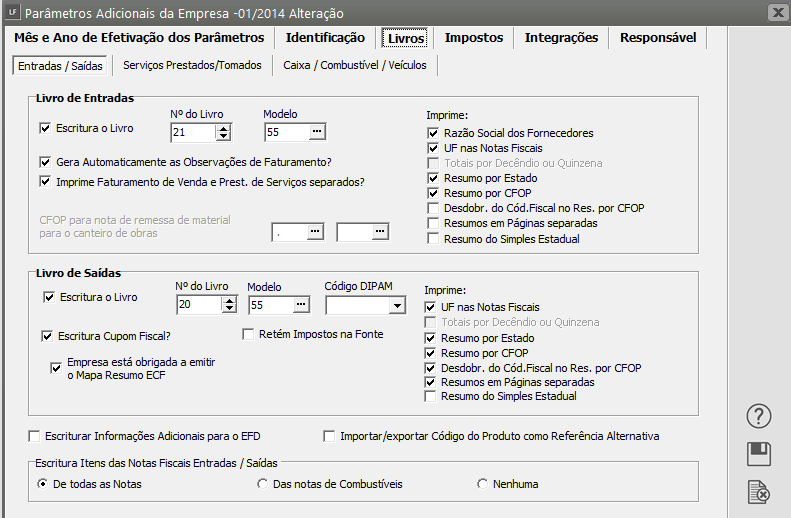
Defina quais os Livros que a Empresa deverá escriturar (Entrada, Saídas), defina também se Escritura informações Adicionais para o EFD e se deseja importar/exportar Código do Produto como Referência Alternativa e para finalizar defina se haverá a escrituração dos Itens da Nota
Informe:
- se fará a escrituração
dosdos Livros de Entradas, - o número do
livrolivro - o modelo a ser
escrituradoescriturado - detalhes que deseja na impressão, como: se deseja impressão da Razão Social de fornecedores, da Unidade da Federação, se totaliza por decêndio e outros.
Gera Automaticamente as Observações de Faturamento: Esta opção estará disponível se a empresa for for "Micro Empresa" (estadual e/ou federal) e se se escriturar livro de saídas e/ou serviços. Quando esta opção for assinalada, na impressão do livro de entradas, será impressa uma observação com o o faturamento bruto do período, juntamente com as notas de venda e serviço correspondentes.
Informe:
- se fará a escrituração
dosdos Livros de Saídas, - o número do
livrolivro - o modelo a ser
escrituradoescriturado - detalhes que deseja na impressão, como: se deseja impressão da Razão Social de fornecedores, da Unidade da Federação, se totaliza por decêndio e outros.
Nas informaçõesdodo Livro de Saídas,sese Escritura Mapa Resumo de ECF.
No casodada escrituração de Cupom Fiscal,
Caso você efetue operações de saídas para empresas de de Economia Mista, Pública ou Sociedade onde a União detém maioria das ações, você deve assinalar que que Retém Impostos na Fonte Fonte para que os campos de de PIS, COFINS, CONTRIBUIÇÃO SOCIAL E IRRF retidos na fonte estejam habilitados no livro para devida escrituração.
Escriturar Informações Adicionais para o EFD ICMS/IPI: Esta opção permite que você escriture as informações adicionais para o o EFD ICMS/IPI ao final da escrituração dos livros de Entrada e Saída, permitindo a geração do registro registro C197 que se refere a outras obrigações tributárias, ajustes e informações de valores provenientes do documento fiscal.
Importar/Exportar Código do Produto como Referência Alternativa - Essa seleção fará com que o Sistema substitua o Código do Produto pela Referência Alternativa do mesmo
Escritura Itens das Notas Fiscais: Esta opção permite que você escriture os itens de de produtos das notas fiscais de entradas e saídas, permitindo a geração dos dos registros 54 e 75 que se referem a itens de produtos para posterior exportação para o o Sintegra, além da geração dos registros referentes a a combustíveis para o Programa Gerador de Registros Fiscais de Combustíveis - GRF. Você poderá escriturar os itens de todas as notas fiscais ou apenas os itens das notas fiscais de combustíveis se desejar. Porém para a exportação para o o Sintegra dos dos registros 54 e 75 será necessária a escrituração dos dos itens de todas as notas fiscais.
Aba Livros>Serviços Prestados/Tomados
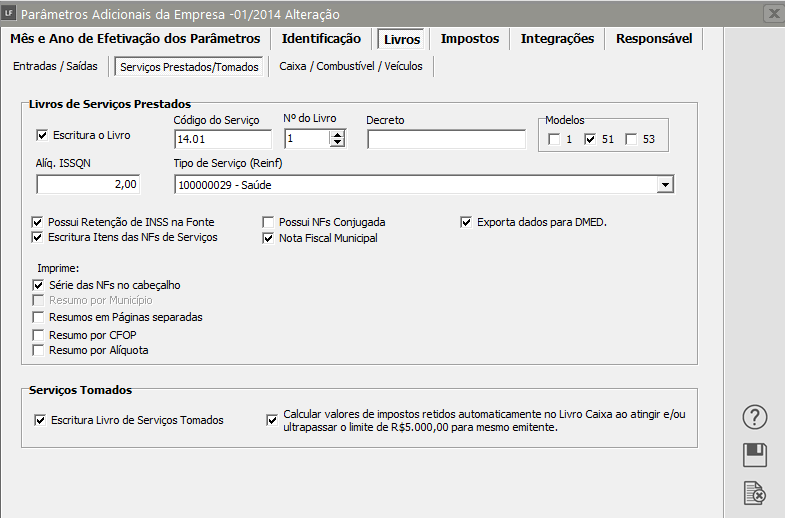
Defina se a Empresa irá escritura o Livro de Prestação de Serviços e de Serviços Tomados
LIVROS SERVIÇOS PRESTADOS
Informe:
- se fará a escrituração do Livro de Serviços,
- o nº do livro e
- o modelo que será utilizado.
Uma vez definido o modelo não poderá haver alteração.
Informeoo código do serviçoempresaempresa possua mais de um código, esse campo deve permanecer vazio nos parâmetros eoo código do serviçoo deve ser informado quando você fizer o lançamento de suas notas fiscais.
Se possuir, quando do lançamento de suas notas fiscais, deverá informar o tomador do serviço, indicando seu CNPJ e sua Razão Social.
Informe, ainda, os detalhes que você deseja na impressão do seu livro.
Informe se fará a escrituração do Livro de Serviços Tomados. Selecionando a opção você estará disponibilizando a escrituração.
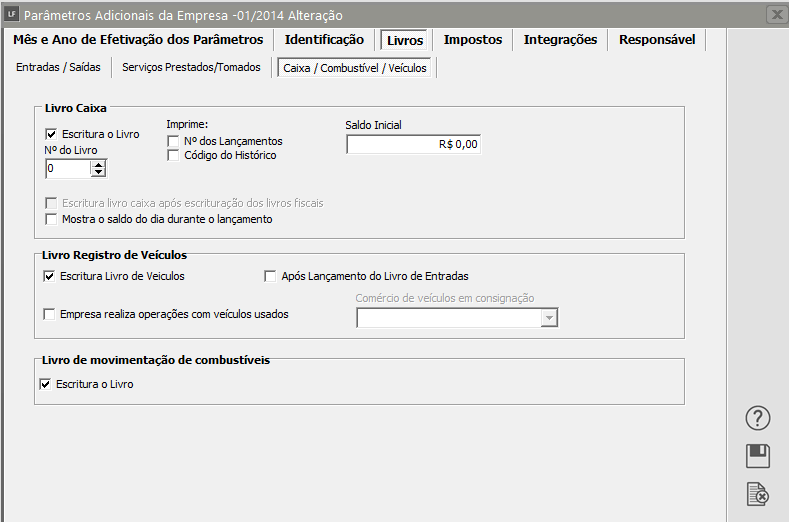
Aba Livros>Caixa/Combustível/Veículos
Defina se a Empresa irá escriturar o Livro Caixa, Livro de Combustíveis e Livro de Veículos
Informe se:
- fará a escrituração
dodo Livro Caixa, - o nº do livro a ser escriturado e
- se deseja impressão do nº dos lançamentos e o código dos históricos.
Acessar omenumenu Movimentação/Gera dados p/Livro Caixa/Processa dados anteriores a opção.oo Livro Caixadodo Menu Movimentação/Gera dados p/Livro Caixa Geração.
Escrituração do Livro Caixa e fornecer todos os dados do lançamento. (Veja item Escriturando o Livro Caixa).
Você tem opção, ainda, de de escriturar o livro caixa via vínculo nculo na aba aba Integrações/ Livros/ Sistemas/ Validadores.
- Informe o saldo inicial a ser considerado no Livro Caixa, ou seja, o valor a ser considerado antes de haver qualquer lançamento para a empresa.
LIVRO DE MOVIMENTAÇÃO DE COMBUSTÍVEIS
Informe se a Empresa irá realizar a a Escrituração do Livro de Movimentação de combustíveis
Aba Impostos>PIS/COFINS/CSLL/IRPJ
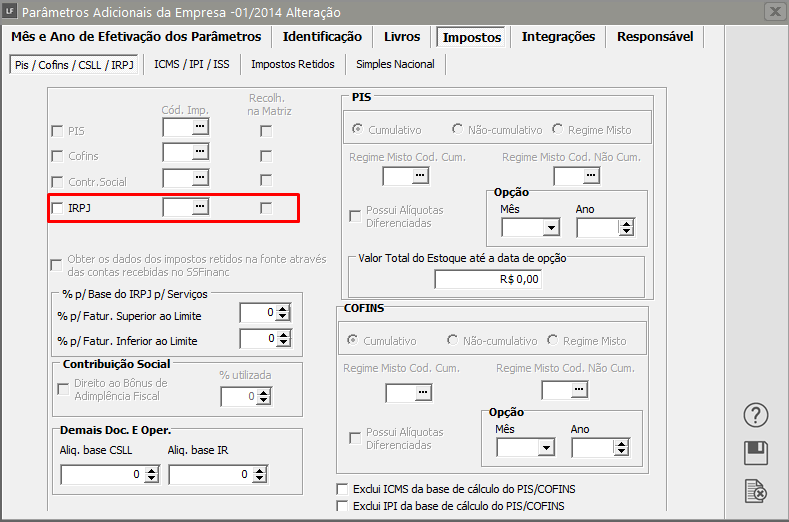
Dependendo das informações fornecidas nos itens anteriores o sistema disponibilizará esses campos. Por exemplo: se você já informou que o ICMS, o IPI e o ISS serão recolhidos através do Simples, só estará disponível o campo referente ao IRPJ.
Se a empresa não é optante do Simples Simples Nacional, ficará selecionado automaticamente que a empresa empresa recolherá PIS, COFINS, CONTRIBUIÇÃO SOCIAL e IRPJ, demonstrando o o código do imposto de acordo com a tabela de impostos federais. Veja mais informações em em Manutenção dos Impostos Federais. Caso a empresa recolha o o PIS e/ou COFINS e não seja Lucro Presumido, você deverá informar também a a forma de recolhimento:
- cumulativa ou
- não-cumulativa para ambos os impostos federais. Se a opção
forfor Não-cumulativaqueque “Possui alíquotas diferenciadas”
Informar também se possuíra ra Alíquotas Diferenciadas no caso de a a empresa ser ser Lucro Presumido colocando a partir de que período começará o recolhimento.
Ao informar que recolhe recolhe Contribuição Social, estará disponível o campo para informar se possui direito ao ao Bônus de Adimplência Fiscal para Contribuição Social, conforme Instrução Normativa SRF 390 de 30/01/04, e a a porcentagem do Bônus que incidirá sobre a base de cálculo total do imposto apurada durante o ano. O valor do Bônus e o valor utilizado para o calculo do imposto será demonstrado no menu menu Movimentação/Impostos Apurados
Informe também, no caso de filiais, se o recolhimento será ou não feito através da da matriz. Essa informação somente estará disponível se, nos nos Dados Cadastrais da empresa, você informou que se trata de uma uma filial.
Informe:
osos percentuaisdada Base do IRPJ- para prestação de serviços: percentuais para
faturamentosfaturamentos inferiores e superiores aos limites.
Para asempresasempresas exclusivamente prestadoras de serviçosemem Utilitários/Configurações do Sistema) e 32% para faturamento superior ao limite. Para empresascomcom atividade mista, somente o campoparapara faturamento superior ao limite deverá ser preenchido. Para a venda de mercadorias o sistema terá como base a informação referente ao IRPJ cadastrada nomenumenu Manutenção/Tabelas/Impostos Federais.
Atenção: Para emissão do do relatório de distribuição de lucro para os sócios será necessário informar o informar o código referente ao imposto IRPJ e a a % para Faturamento Superior ao limite da Base do IRPJ para Serviços.
Aba Impostos>ICMS/IPI/ISS
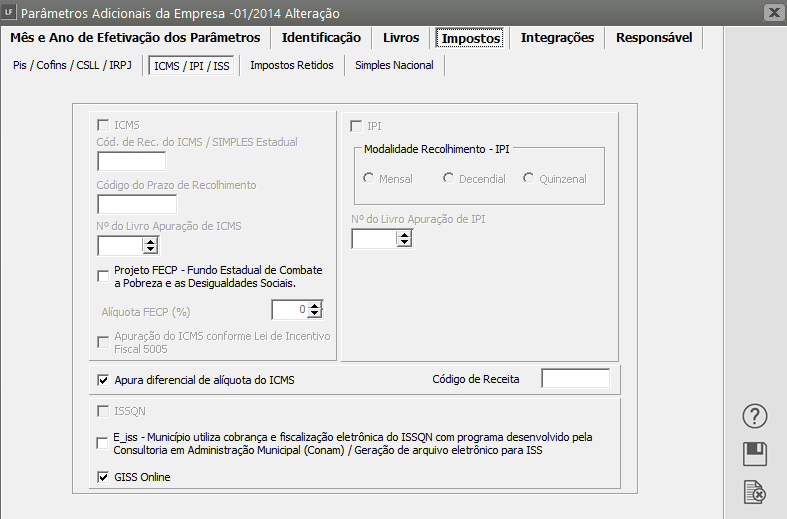
Para as Empresas Enquadradas no Regime do Simples Nacional essa aba ficará desabilitada
Aba Impostos>Impostos Retidos
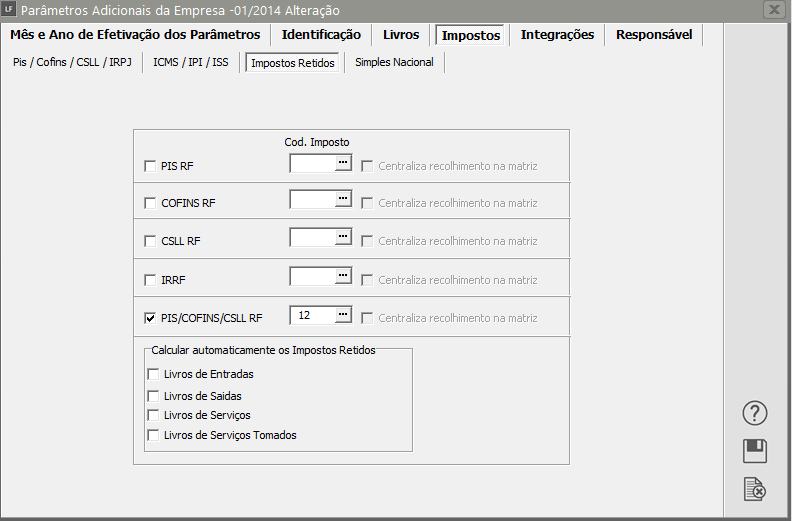
Se houver necessidade de recolhimento de Impostos Retidos, os campos para informar os Códigos de cada imposto também ficará habilitados
Essas retenções são referente a a SERVIÇOS TOMADOS
Ao assinalar as opções referente a:
- Código do Impostos PIS RF
- Código do Imposto COFINS RF
- Código do Imposto CSSLL RF
- IRRF
- PIS/COFINS/CSLL RF
Será disponibilizado a impressão das guias de recolhimento dos impostos retidos na fonte.
Para que a a guia seja emitida corretamente é necessário que um um código de histórico do livro caixa caixa esteja informado que a operação é Compra/Serviços Tomados com Impostos Retido na Fonte. A emissão das guias terão como base os lançamentos do do livro caixa.
Indique o código do imposto de acordo com a tabela de de impostos federais.
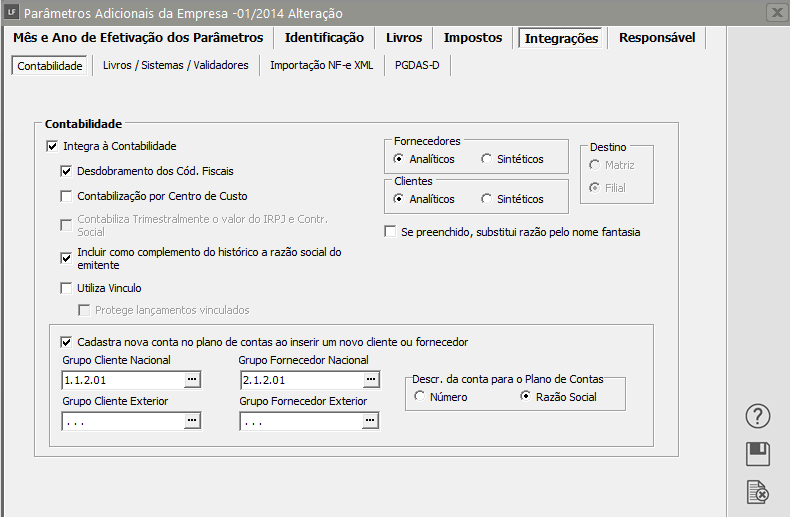
Aba Integrações>Contabilidade
Informe os dados caso a Empresa faça a Integração do Sistema Livros Fiscais com o Sistema de Contabilidade
Informe se a empresa fará a a integração com a Contabilidade, e também:
- a) Se haverá desdobramento
dosdos códigos fiscais. O desdobramento lhe permitirá, por exemplo, separar as compras e vendas em à vista e a prazo. Você fará isso nomenumenu Manutenção/Integrações/Contas Contábeis/Códigos Fiscais e Vínculo com Livro Caixa/Cadastra. - b) Se fará a contabilização
porpor centro de custo. - c) Informe se contabilizará Trimestralmente o valor do IRPJ e Contr. Social
- d) Informe se
seusseus clientesee fornecedoresosos clientesouou fornecedores) ou Analíticos (clienteseefornecedoresfornecedores com contas contábeis individualizadas) e, nesse caso, marcar a opção “ Cadastra nova conta no plano de contas ao inserir um novo cliente ou fornecedor” e indiqueosos grupos de contas de clientes(NACIONAL, EXTERIOR) e fornecedor (NACIONAL, EXTERIOR)nono Plano deContasContas da empresa. - e) Se tratando
dede filial, - f) Informe se inclui como complemento do histórico para a contabilidade,
aa razão social - Informe se a integração com o Sistema de Contabilidade será feito através de vínculo, neste caso ao realizar a escrituração dos livros, automaticamente o Sistema irá gerar
oo Lançamento Contábil.
Aba Integrações>Livros/Sistemas/Validadores
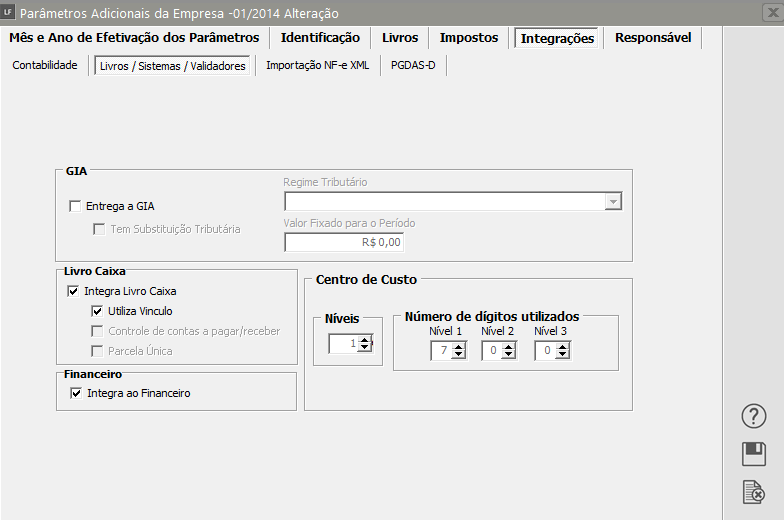
Verifique quais as integrações que a Empresa fará com GIA, Livro Caixa e Sistema Financeiro, nessa aba também será possível determinar a utilização ou não de Centro de Custo
GIA
Informe se a empresa empresa entregará a a GIA e se a empresa tem tem Substituição Tributária. Indique também o o regime tributário. No caso de Regime de Estimativa o sistema abre, em seguida o campo para que você informe o o valor fixado para o período. A exportação para o sistema da da GIA você faz no menu menu Utilitários/Exportação de Dados/Gia Eletrônica.
Livro Caixa
As opções de integração com o o livro caixa estarão disponíveis apenas se a opção de de Escrituração do Livro Caixa estiver assinalada.
Integra Livro Caixa: essa opção permitirá que a partir da escrituração do do livro de Entradas, Saídas e e Serviços sejam gerados lançamentos para o o Livro Caixa automaticamente. Veja mais informações em em Integrando o Livro Caixa.
Utiliza Vínculo: a a cada lançamento inserido nos livros de Entradas, Saídas e Serviços, será gerado um lançamento para o livro caixa. Do contrário, você deverá executar a geração dos dados para o livro caixa, de um determinado período. Veja mais informações em em Integrando o Livro Caixa
Financeiro
A opção de de Integração com o Financeiro estará disponível apenas se utilizar o o Sistema Financeiro. Assinalando esta opção no menu menu Manutenção/Integrações/Contas Contábeis/Financeiro será permitido permitido configurar os códigos dos impostos para que, ao ao gerar as guias, sejam cadastrados no Sistema Financeiro uma uma duplicata como conta a pagar.
Centro de Custo
Se fará a contabilização por por centro de custo, logo abaixo estará disponível os campos para você informar os os níveis do Centro de Custo que deseja utilizar, se apenas um, ou como num plano de contas, você poderá estabelecer até 3 níveis de detalhe. Lembre-se de cadastrar os seus "centros de custo" no menu menu Manutenção/Tabelas/Centros de Custo (ver item item Cadastrando Centros de Custo).
Aba Integrações>Importação NFe XML
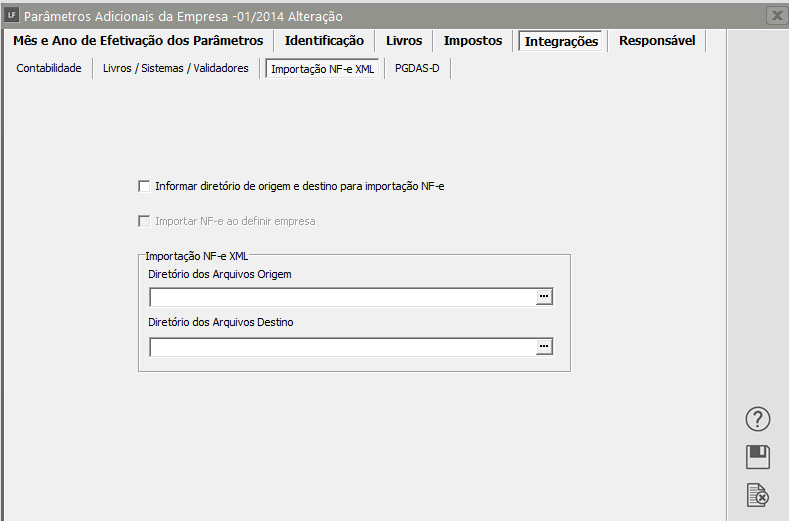
Se você possui um único local onde ficam salvos os XMLs que será utilizados na Importação dos mesmo, você poderá definir aqui nos Parâmetros Adicionais da Empresa esse local, caso você não possua um local específico, deixe esses campos em branco e no momento da Importação defina o local onde estão salvos os arquivos que irá importar
Configurações padrão da importação de XML no padrão do emissor NF-e, onde é possível determinar determinar onde estarão os arquivos a importar, para onde serão o movidos os arquivos importados e se a a tela de importação de arquivos XML será aberta sempre que a empresa for definida.
Aba Integrações>PGDAS-D
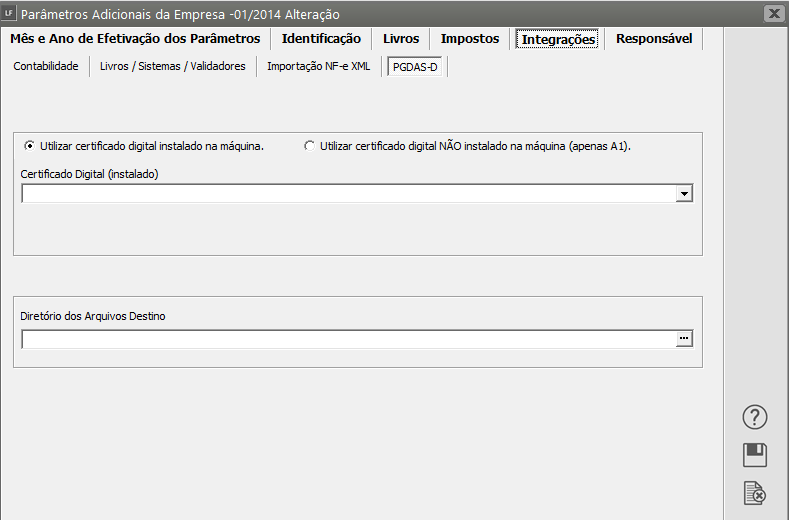
Essa aba será utilizada apenas por empresas com com tributação Simples Nacional, onde através do Código de acesso ou Certificado digital da empresa, o sistema conseguirá fazer uma uma integração com o PGDAS.
Utilizando uma das duas opções o sistema será direcionado à página do PGDAS/Ecac Ecac a fim de se fazer a comparação com a apuração demonstrada no Sistema.
Ao finalizar os sistema gerará alguns alguns PDFs do mês (Recibo/Guia/Extrato/Declaração)
Nesta aba você irá definir como será realizada a integração com o PGDAS-D
- Utiliza certificado digital instalado na maquina
- utiliza certificado digital não instalado na maquina (apenas A1)
- Certificado Digital instalado na máquina
- Diretório dos Arquivos de DESTINO
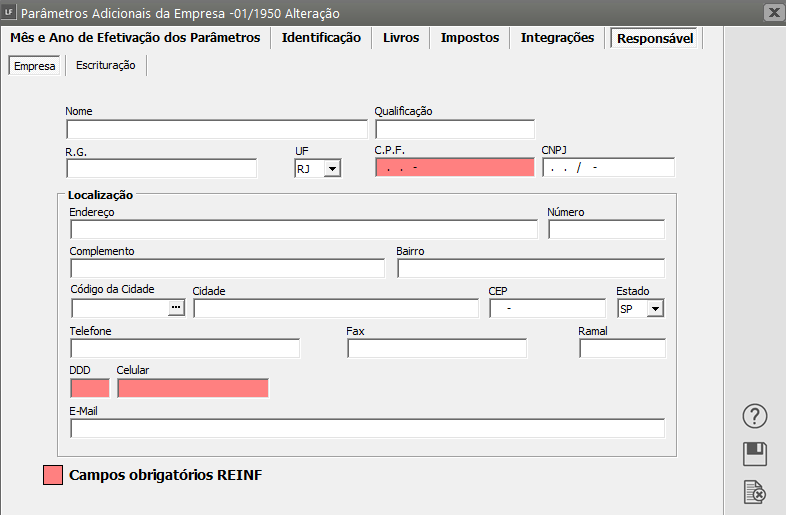
Aba Responsável
EMPRESA
Preencha com os dados do Responsável pela empresa.
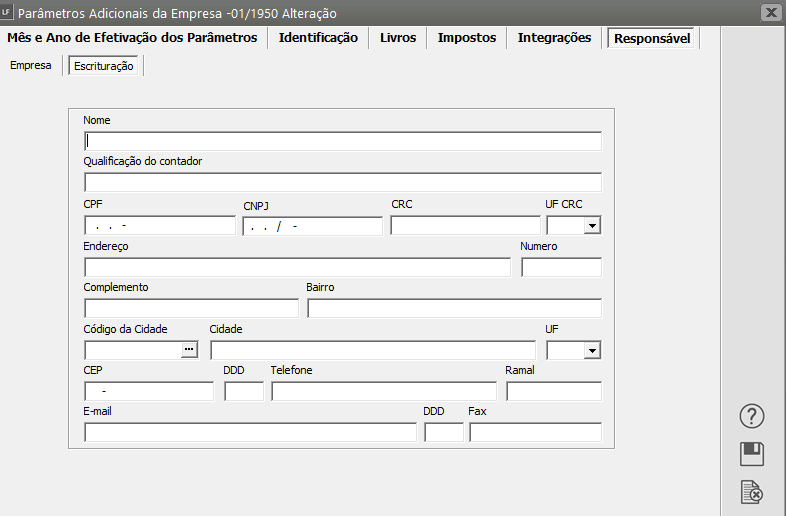
ESCRITURAÇÃO
O O responsável pela escrituração fiscal fiscal é a pessoa que atesta as informações fiscais contidas no sistema.
Os dados do responsável poderão ser informados nesta aba, quando houver um responsável diferente em uma ou mais empresas cadastradas no sistema, ou poderão ser informados na na configuração do sistema, quando uma uma única pessoa for responsável por todas as empresas cadastradas no sistema.
Veja também os Itens:
- Tabela do Simples Nacional
- Parametrizando o Sistema - Simples Nacional
- Simples Nacional
- Tributação Monofásica do PIS/COFINS para Simples Nacional
- Simples Nacional Tabela 2018
- Calcular a Receita Bruta Acumulada de uma Empresa do Simples Nacional
- Parametrização do Sistema Livros Fiscais para a Apuração do Simples Nacional
- Cálculo da Receita Bruta Acumulada para Empresas do Simples Nacional
- Realizando a Segregação das Receitas para o Simples Nacional