
Exibir Funcionários com Exames Médicos a Vencer
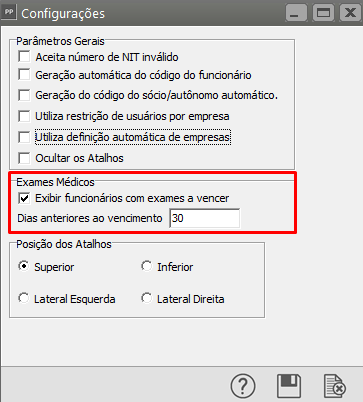
Para que o Sistema apresente a Relação dos Funcionários que estão com os Exames Médicos próximo de seus vencimentos você deverá acessar o menu Utilitários>Configurações do Sistema

Selecionar a Opção do Campo Exames Médicos "Exibir Funcionários com exames a Vencer" e em seguida definir os Dias anteriores ao vencimento que serão considerados para que o Sistema exiba as informações
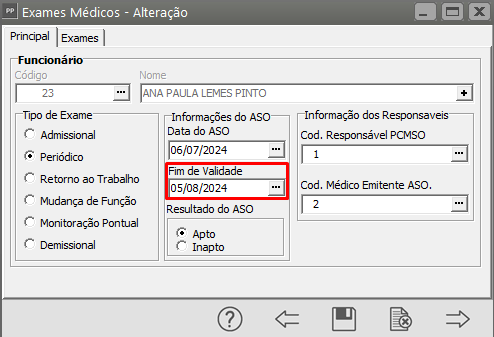
Os Exames Médicos dos Funcionários serão cadastrados no menu Movimentação>Funcionários>Exames Médicos

Aba Principal
Para que o Sistema consiga informar os Exames Médicos que estão próximo de seus vencimentos (de acordo com a quantidade de dias informados na Configuração da Empresa), o campo Fim de Validade deverá ser preenchido corretamente.
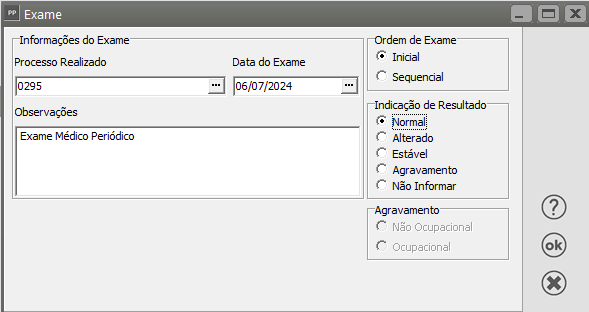
Aba Exames
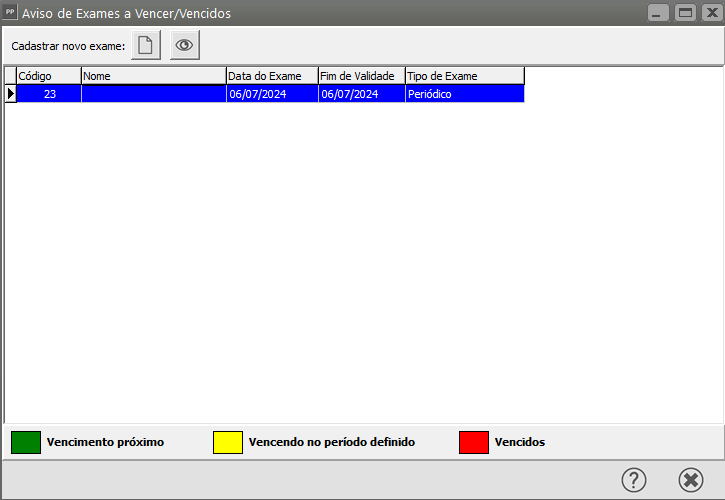
Após o período de Dias informados na Configuração da Empresa (para que o Sistema informe os Exames Médicos com a validade vencida, ao definir a Empresa no Sistema PPP (Perfil Profissiográfico Previdenciário) Será apresentada a tela com o Aviso de Exames a Vencer/Vencidos.
A tela apresentará legenda para que seja fácil a identificação
- Verde - Vencimento Próximo
- Amarelo - Vencendo no Período definido
- Vermelho - Exames Vencidos
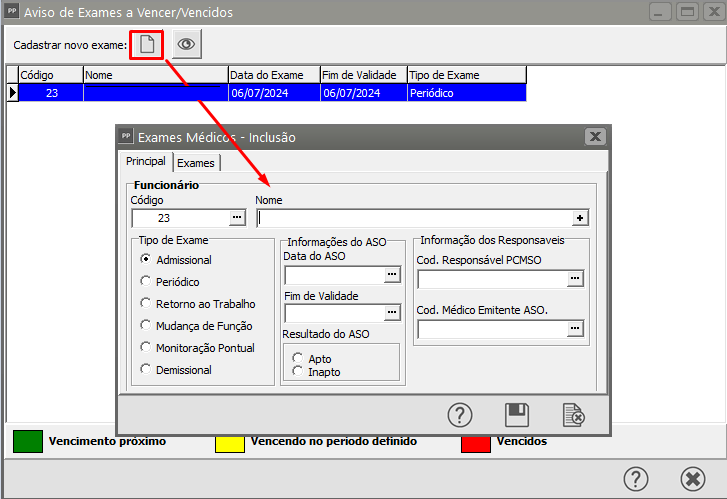
Através da mesma tela (Aviso de Exames a Vencer/Vencidos também será possível
a) Cadastrar novos Exames Médicos
Clique no Botão Novo
O Sistema trará o código do funcionário preenchido como sugestão e caso haja necessidade esse código poderá ser alterado
b) Emitir um Relatório com todos os Exames que estejam dentro das Configurações cadastradas para a Empresa
Clique no botão Emissão do Relatório
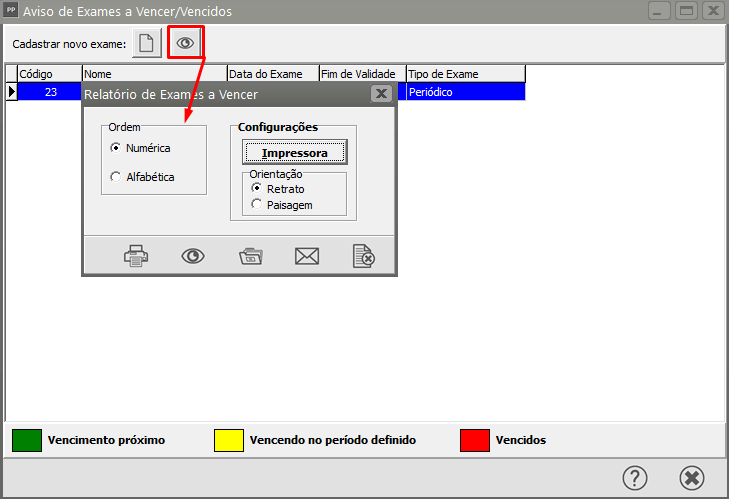
b.1) em Ordem Numérica
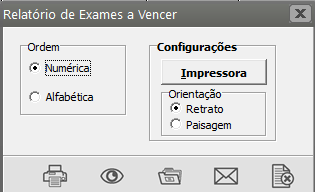
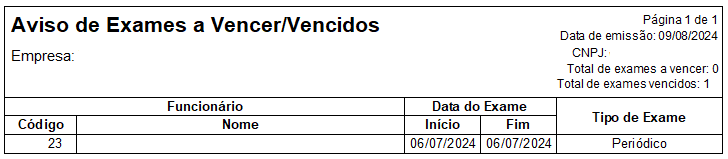
O Sistema apresentará as informações em ordem Numérica
- número de página
- data de emissão
- CNPJ/CPF
- total de exames a vencer
- total de exames vencidos
Na sequência será apresentada a lista dos funcionários que se enquadram na configuração feita
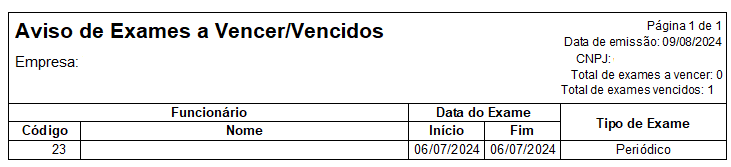
b.2) em Ordem Alfabética
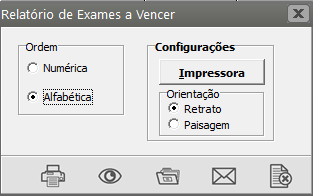
O Sistema apresentará as informações em Ordem Alfabética
- número de página
- data de emissão
- CNPJ/CPF
- total de exames a vencer
- total de exames vencidos
Na sequência será apresentada a lista dos funcionários que se enquadram na configuração feita
Veja também os Itens:
- Cadastrando Funcionários
- Cadastrando Exposição a Riscos Ambientais para Funcionários
- Cadastrando Histórico Funcional
- Cadastro de Condições Ambientais do Trabalho Automático para Funcionários
- Vínculo da NR 06 e NR 09 com os Funcionários
- Importando dados do Cadastro de Funcionários
- Cadastro de Funcionários
- Cadastro do Histórico Funcional
- Vinculando Funcionários as NR 06 e NR 09
- Exibir Funcionários com Exames Médicos a Vencer
Para que o Sistema apresente a Relação dos Funcionários que estão com os Exames Médicos próximo de seus vencimentos você deverá acessar o menu Utilitários>Configurações do Sistema
Selecionar a Opção do Campo Exames Médicos "Exibir Funcionários com exames a Vencer" e em seguida definir os Dias anteriores ao vencimento que serão considerados para que o Sistema exiba as informações
Os Exames Médicos dos Funcionários serão cadastrados no menu Movimentação>Funcionários>Exames Médicos
Aba Principal
Para que o Sistema consiga informar os Exames Médicos que estão próximo de seus vencimentos (de acordo com a quantidade de dias informados na Configuração da Empresa), o campo Fim de Validade deverá ser preenchido corretamente.
Aba Exames
Após o período de Dias informados na Configuração da Empresa (para que o Sistema informe os Exames Médicos com a validade vencida, ao definir a Empresa no Sistema PPP (Perfil Profissiográfico Previdenciário) Será apresentada a tela com o Aviso de Exames a Vencer/Vencidos.
A tela apresentará legenda para que seja fácil a identificação
Verde - Vencimento PróximoAmarelo - Vencendo no Período definidoVermelho - Exames Vencidos
Através da mesma tela (Aviso de Exames a Vencer/Vencidos também será possível
a) Cadastrar novos Exames Médicos
Clique no Botão Novo
O Sistema trará o código do funcionário preenchido como sugestão e caso haja necessidade esse código poderá ser alterado
b) Emitir um Relatório com todos os Exames que estejam dentro das Configurações cadastradas para a Empresa
Clique no botão Emissão do Relatório
b.1) em Ordem Numérica
O Sistema apresentará as informações em ordem Numérica
número de páginadata de emissãoCNPJ/CPFtotal de exames a vencertotal de exames vencidos
Na sequência será apresentada a lista dos funcionários que se enquadram na configuração feita
b.2) em Ordem Alfabética
O Sistema apresentará as informações em Ordem Alfabética
número de páginadata de emissãoCNPJ/CPFtotal de exames a vencertotal de exames vencidos
Na sequência será apresentada a lista dos funcionários que se enquadram na configuração feita
