
Conferência Física do Produto no Cadastro do Pedido
IMPORTANTE
Para a utilização da da Conferência Física dos Produtos será necessário que você utilize o Sistema Controle de Estoque integrando com o o Sistema de Vendas
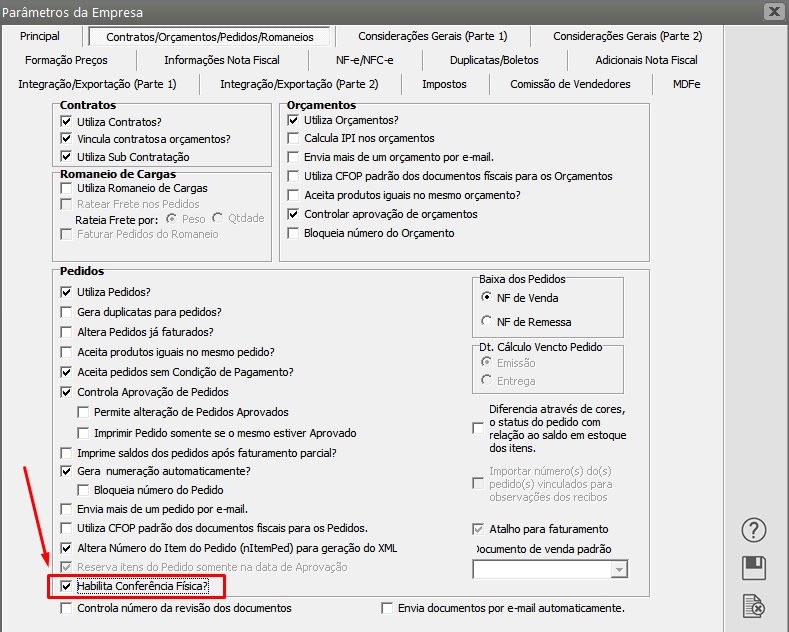
Para que seja possível realizar a a Conferência Física dos Produtos no momento do do cadastro do pedido será necessário que você acesse no no Sistema de Vendas, o menu menu Manutenção>Empresas>Parâmetros Adicionais da Empresa – aba aba Contratos/Orçamentos/Pedidos/Romaneios e selecione a opção o “Habilita Conferência Física”
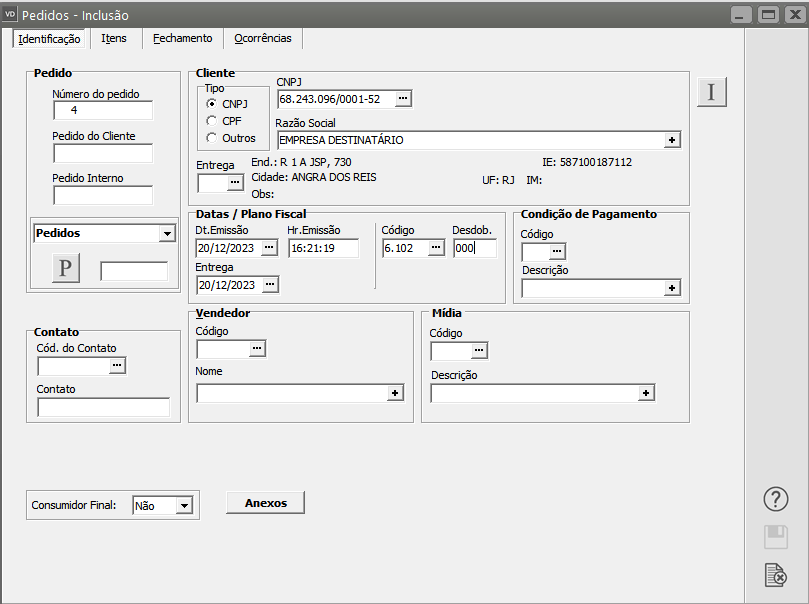
Em seguida deverá ser cadastrado um um Pedido
Aba Identificação
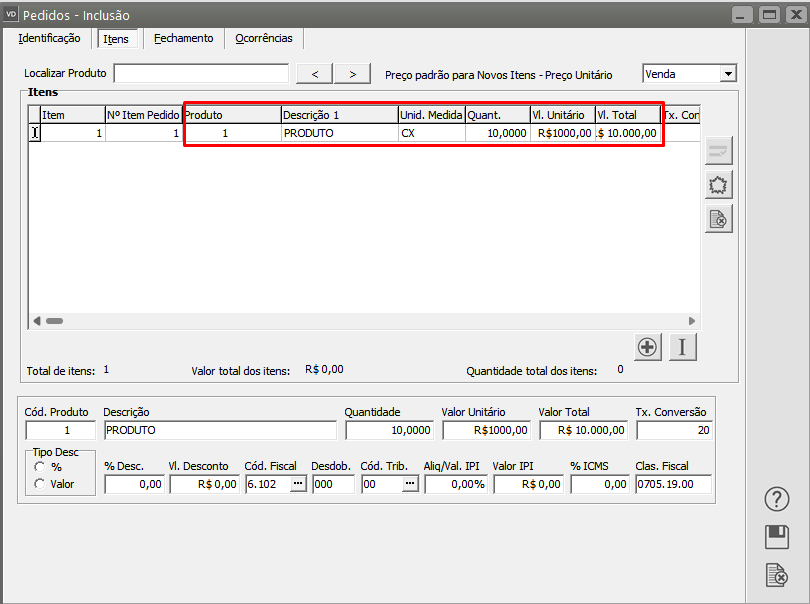
Aba Itens
Informe o o Produto, a quantidade que será conferida conferida e o valor unitário
Caso você trabalhe com com aprovação do pedido, a conferência física será gerada apenas após a a aprovação o do mesmo
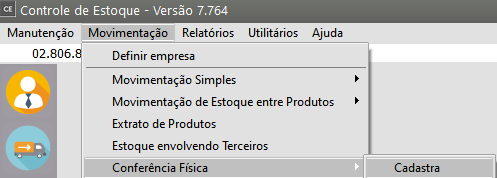
A partir do momento que você habilitou a a Conferência Física no no Sistema de Vendas, será aberto um Novo menu no no Sistema Controle de Estoque em em Movimentação>Conferência Física, defina Cadastra
O O Sistema Controle de Estoque Estoque apresentará a tela para que você busque pelo pelo Pedido Pedido cadastrado anteriormente no no Sistema de Vendas
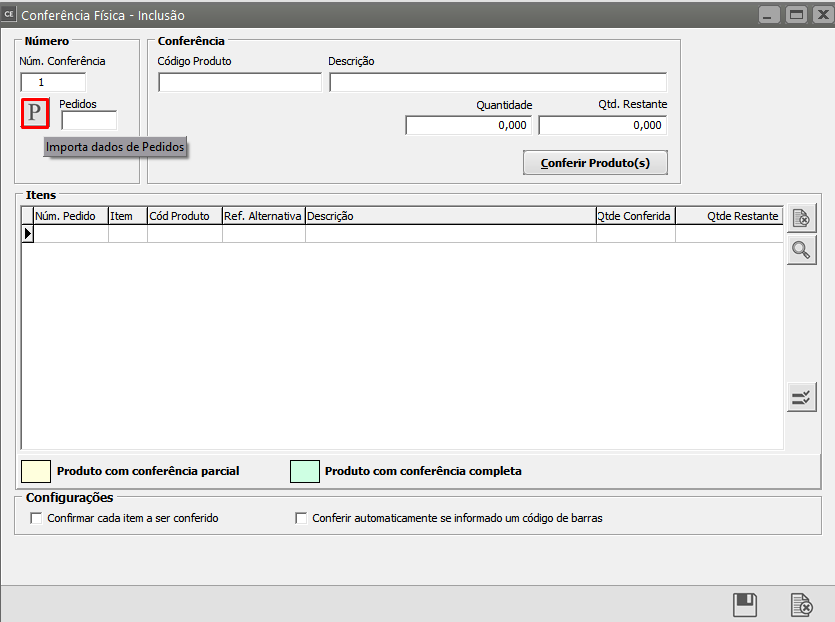
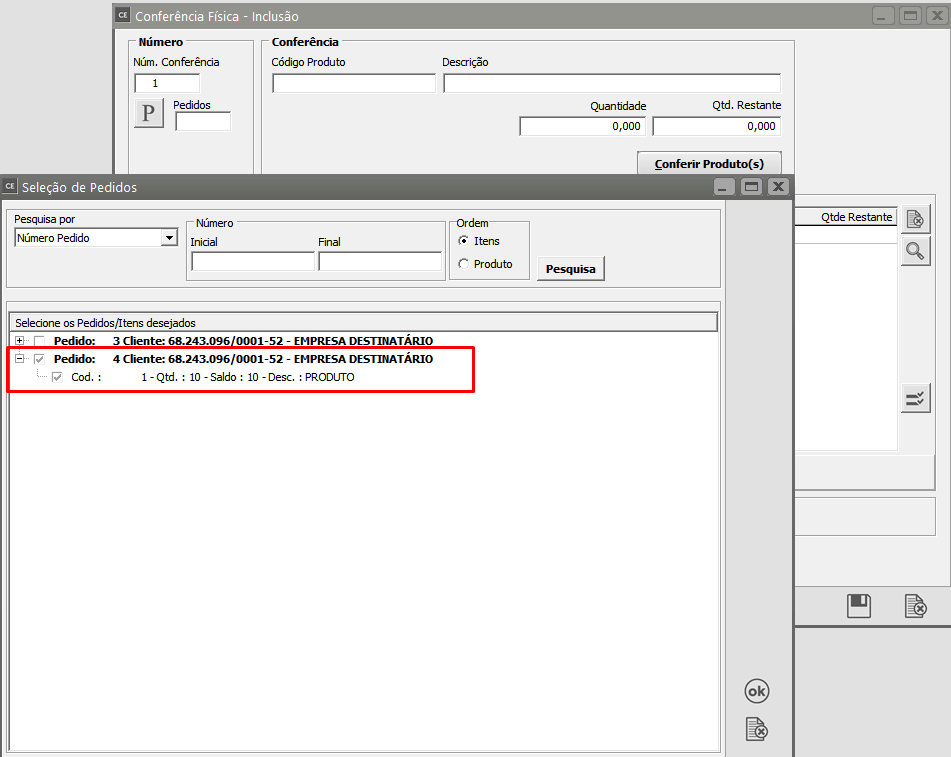
Ao Clicar no Botão o “P” Importa dados de de Pedidos, o o Sistema Controle de Estoque Estoque possibilitará que você realize a pesquisa do do Pedido por:
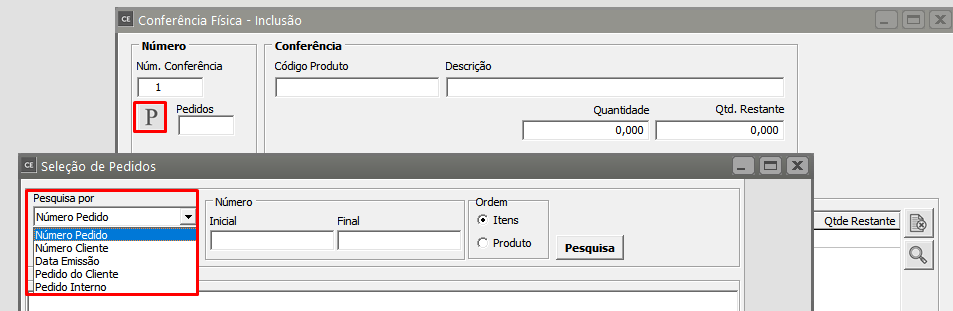
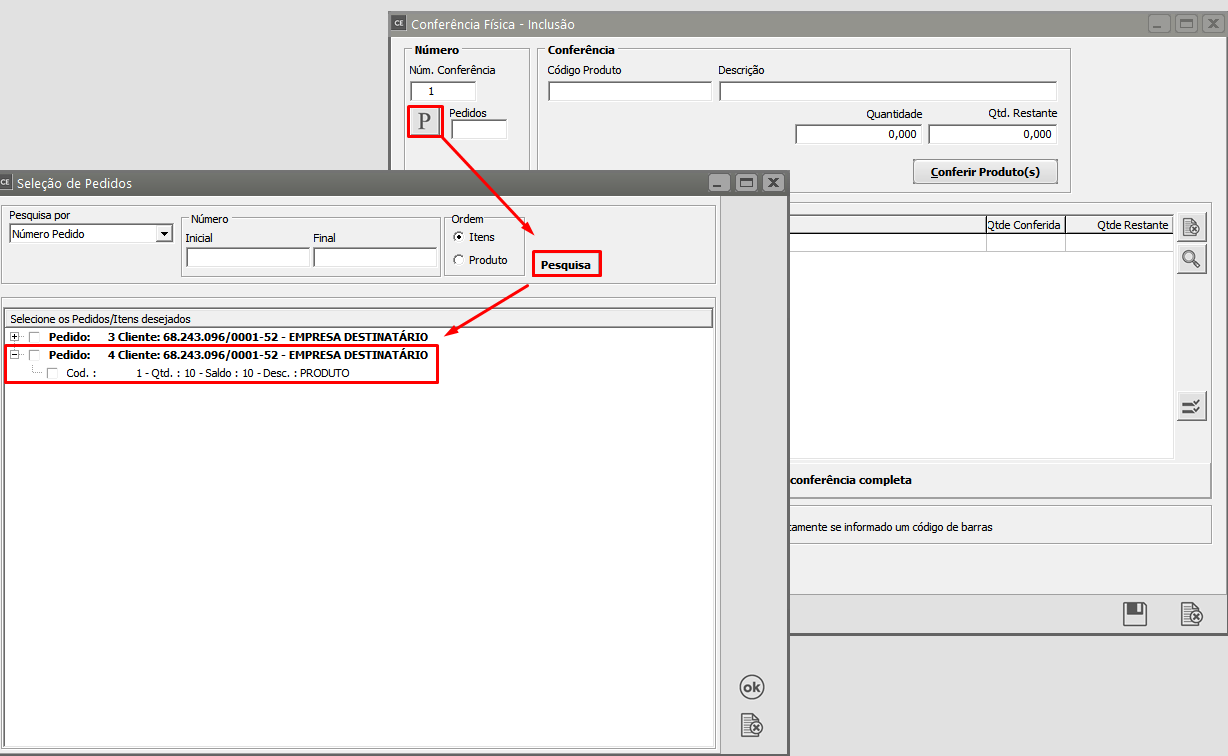
Após realizar a pesquisa defina o o Pedido que será conferido
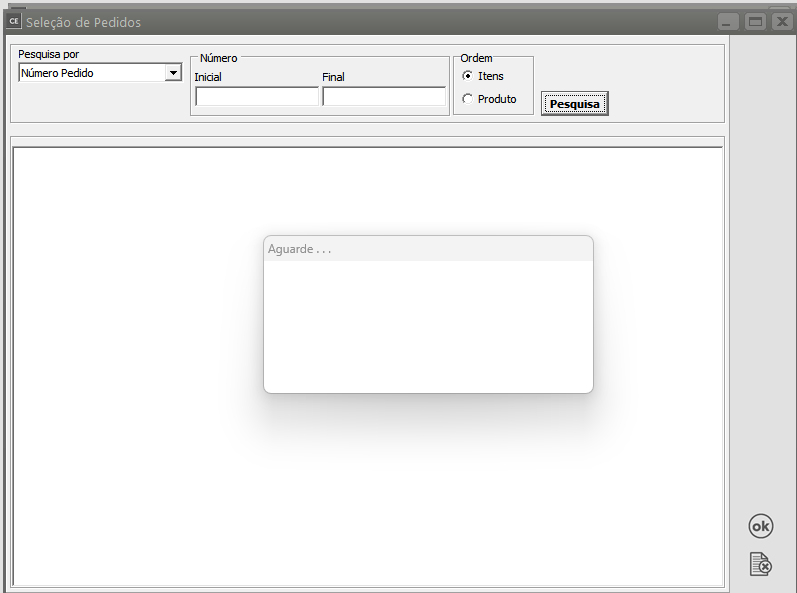
Caso você não utilize um filtro para a pesquisa o o Sistema Controle de Estoque dará mensagem informando que a pesquisa sem utilização de filtro pode demorar alguns minutos, devido a grande quantidade de dados retornados e questionará se você seja questionará se você deseja continuar

Clique em Sim e aguarde a pesquisa ou
Clique em Não e utilize um filtro de acordo com as possibilidades que informamos anteriormente
Em seguida o o Sistema Controle de Estoque realizará a pesquisa
Defina o o pedido que deseja gerar a conferência física e clique em OK
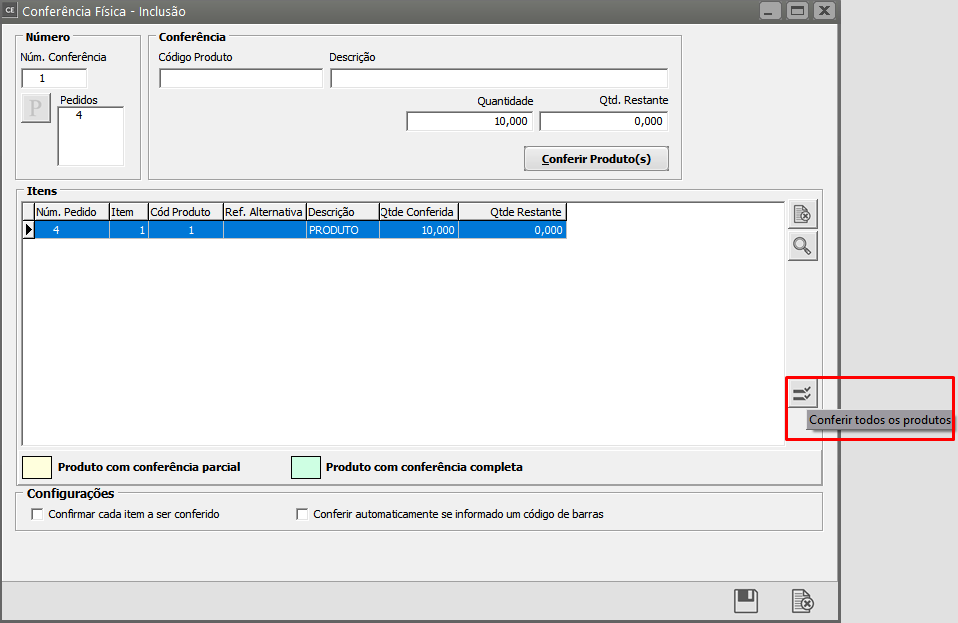
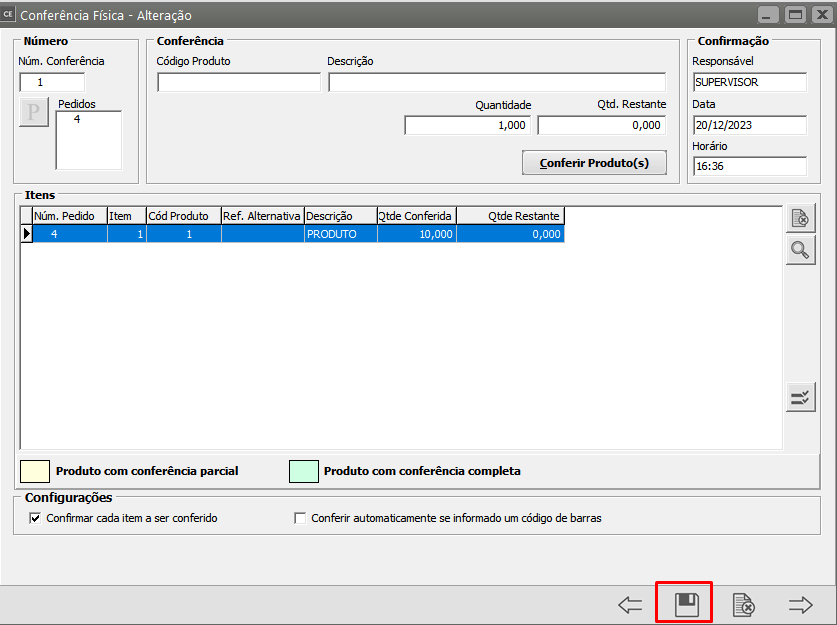
Clique no no Produto apresentado (sua linha ficará na cor azul) no Grid e defina a quantidade conferida para cada um dos dos produtos Grid
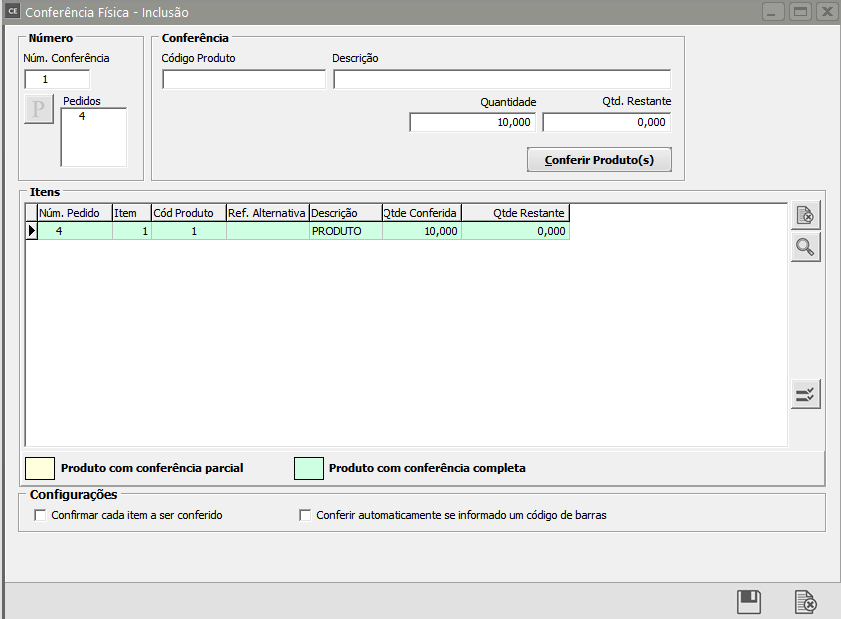
Se você clicar no no botão Conferir todos os produtos o o Sistema Controle de Estoque irá preencher a conferência do total das quantidades automaticamente, nesse momento a linha do do produto ficará na na cor verde
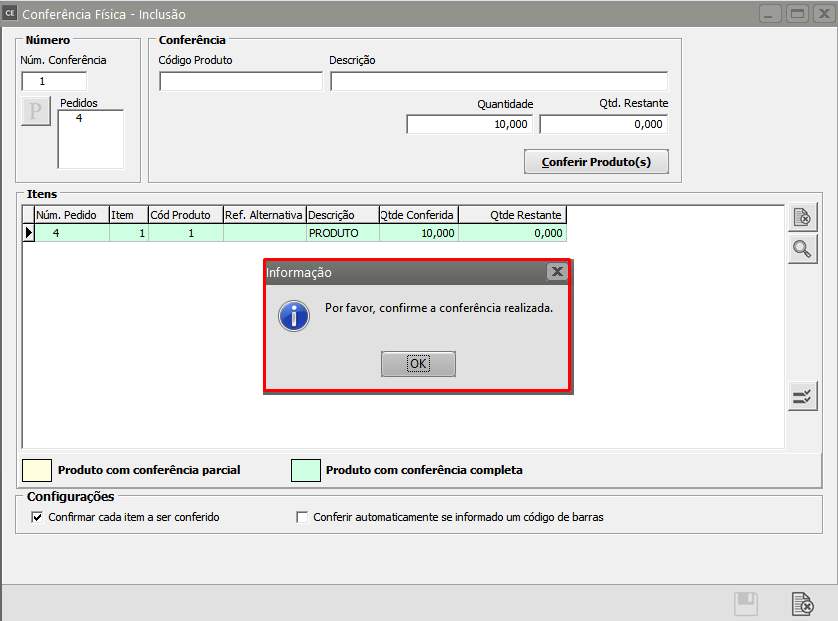
Depois de colocar a quantidade para os os Produtos clique no no botão “Conferir Produtos" e o o Sistema Controle de Estoque irá pedir a confirmação da conferência da quantidade. Se estiver tudo correto clique em SIM
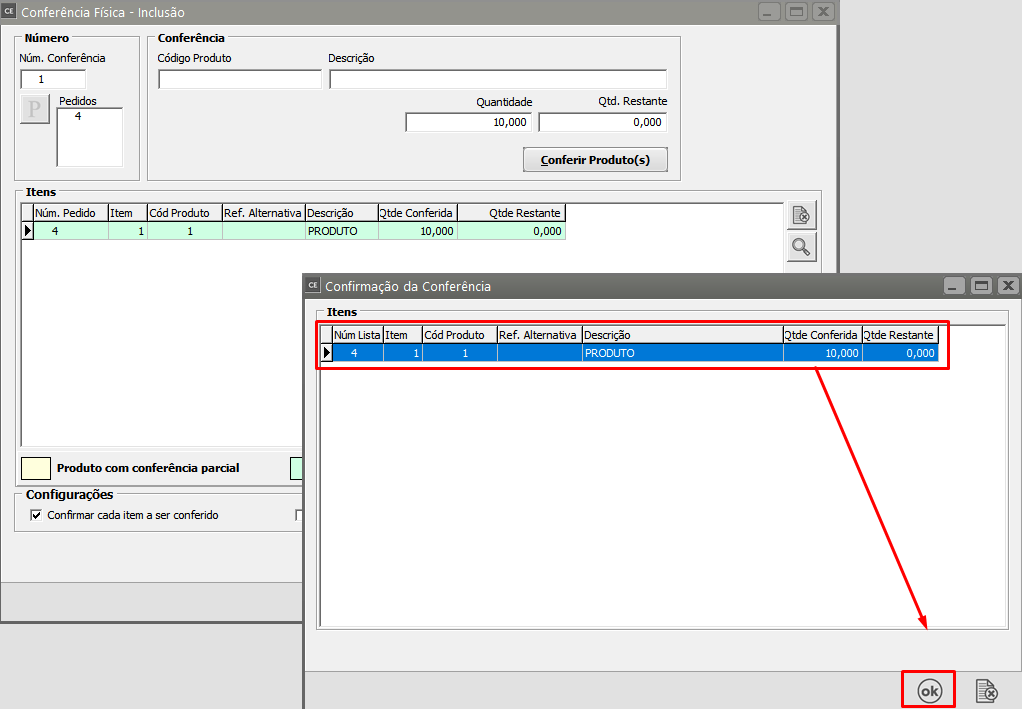
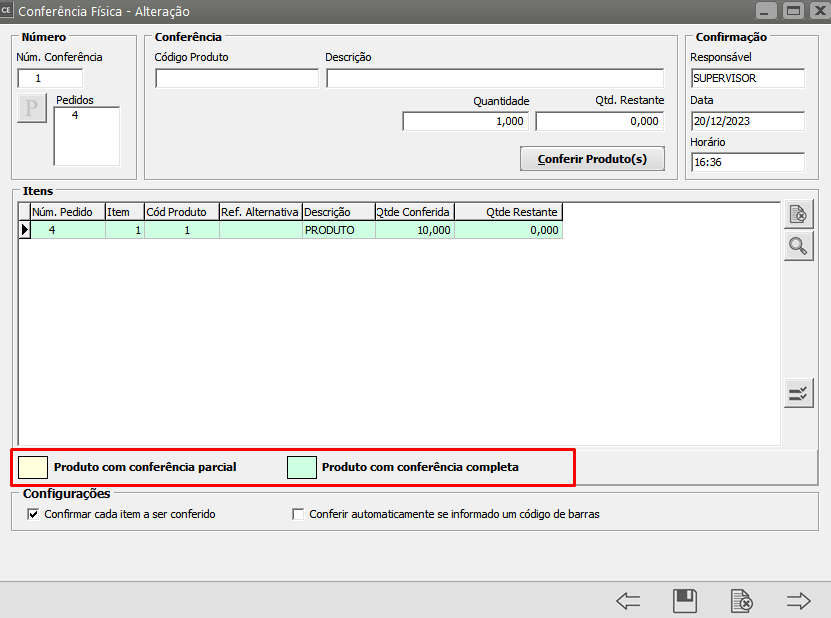
Na parte inferior da tela temos legenda para que você consiga visualizar os os produtos que possuem conferencia parcial e aquele que possuem conferência completa
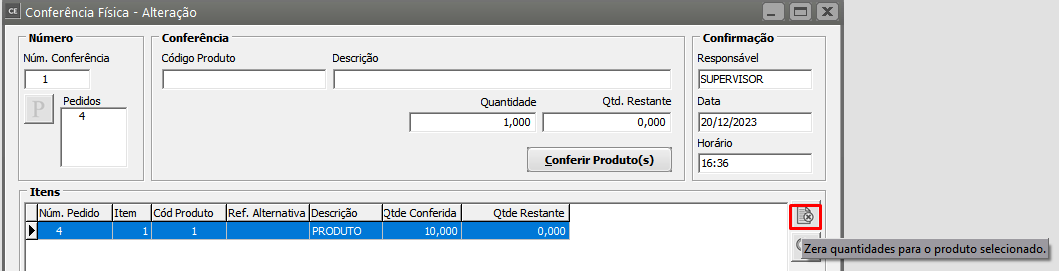
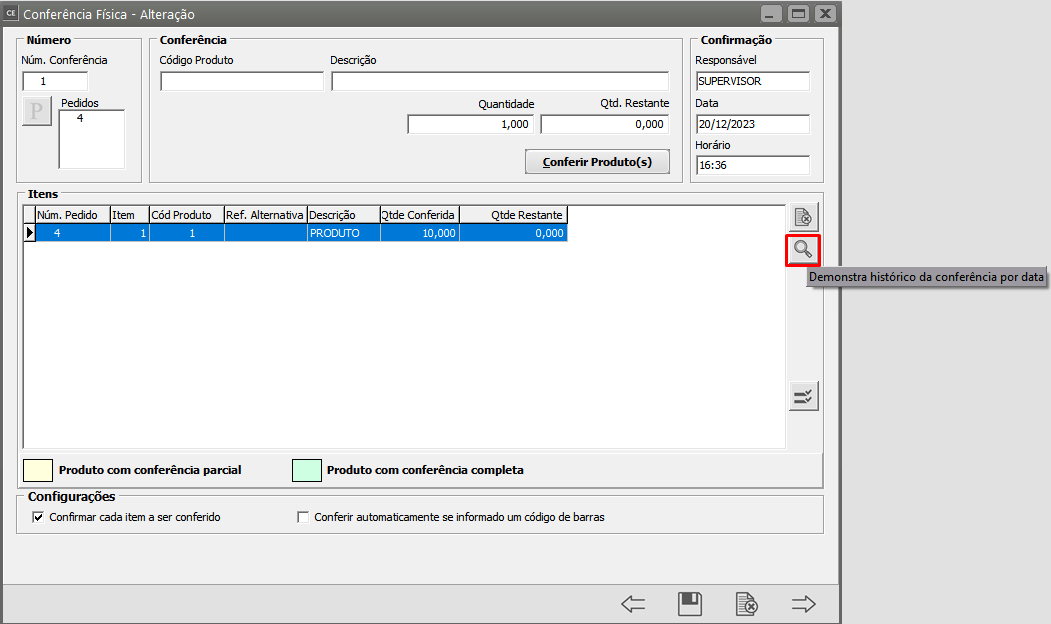
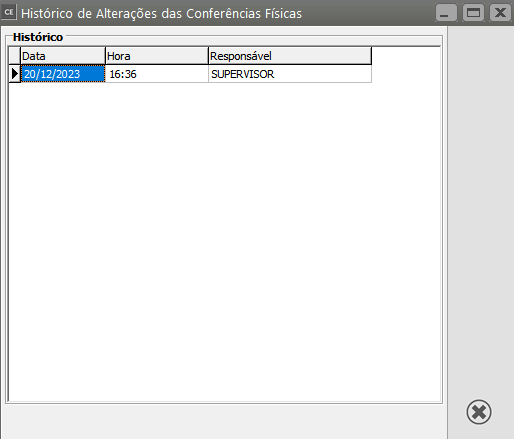
Caso haja necessidade de zerar a quantidade para o o produto selecionado ou visualizar o histórico da conferência por data utilize os botões que estão do lado direito da tela
Zera quantidades para o produto selecionado selecionado
Demonstra histórico de conferência por data
Depois de terminar de realizar a a Conferência Física para o Produto, clique no botão para para Salvar as informações
Veja também os Itens:
- Cadastrando Pedidos
- Aprovando Pedidos
- Cadastrando Listas de Embarque (Reserva dos itens do Pedido)
- Cancelando Orçamentos, Pedidos e Documentos Fiscais
- Emitindo Pedidos
- Emitindo Relatórios de Pedidos
- Layout para Importação de Pedidos
- Layout para Importação de itens do Pedido
- Cadastro de Modos de Acesso (Orçamentos e Pedidos)
- Cadastro de Situações (Orçamentos/Pedidos/Cadastros)
- Geração de Duplicatas dos Pedidos
- Acompanhamento de Pedidos
- Realizando a Aprovação de Pedidos
- Relatório de Pedidos Cadastrados
- Relatório de Pedidos por Duplicatas
- Relatório de Pedidos por Produtos
- Consulta o Arquivo Morto - Pedidos
- Alterando a Data de Entrega de Pedidos
- Parametrizando a Empresa - Contratos/Orçamentos/Pedidos/Romaneios
- Retorno para Clientes sobre Situação de Orçamento e Pedido
- Geração da Duplicata Provisionada pelo Pedido
- Reserva de Produtos no Estoque pelo Pedido
- Geração de Duplicata no cadastro do Pedido de Venda (Provisionada e Definitiva)
- Conferência Física do Produto no Cadastro do Pedido
- Retirar zeros a esquerda do número do item do Pedido do Cliente (ao gerar o XML) na emissão da Nota Fiscal Eletrônica (NFe)