
Contratos
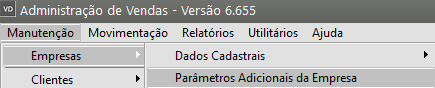
Para a geração e controle de Contratos é necessário acessar o menu menu Manutenção>Empresas>Parâmetros Adicionais da Empresa

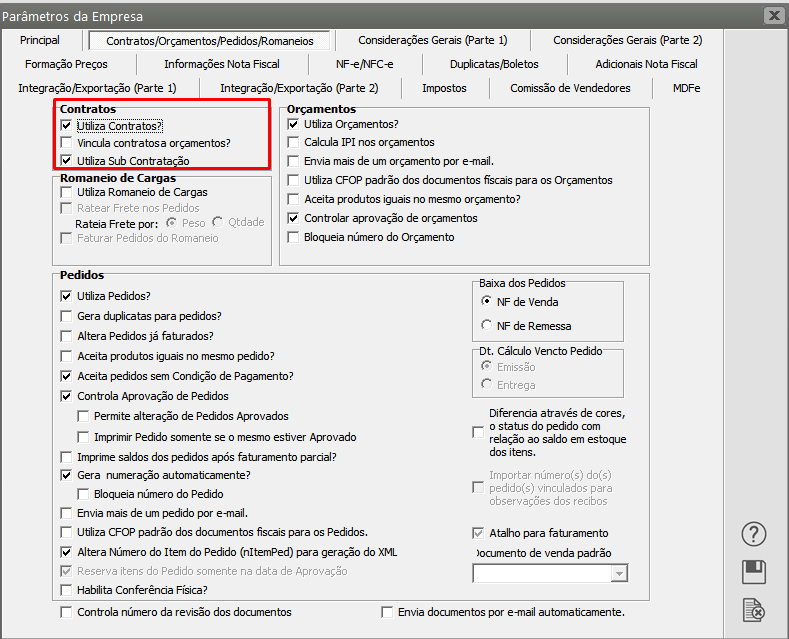
Aba Contrato/Orçamento/Pedido/Romaneios e definir:
- Utiliza Contrato
- se
osos Orçamentosss Notas Fiscaisee Pedidos - Se irá utilizar Sub Contratação (Transferência da prestação de serviços a terceiros, feita pela contratante, para a execução de quaisquer de suas atividades, inclusive a principal, processo em que uma empresa, contratada para a prestação de um serviço ou bem, contrata uma outra empresa para apoiar na execução)
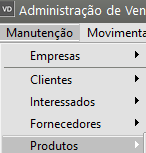
Será Necessário que no menu menu Manutenção>Produtos
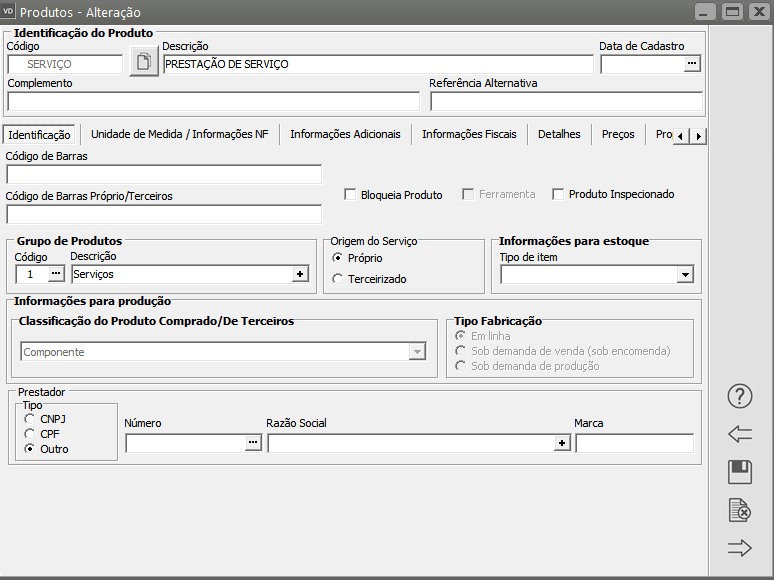
Exista um produto cadastrado e que será utilizado no Contrato.
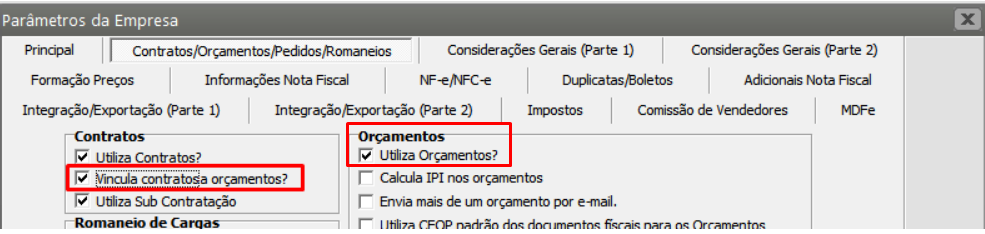
O O Contrato poderá ser cadastrado sem que haja um um Orçamento vinculado ao mesmo, caso a empresa queira queira Cadastrar o Orçamento, deverá primeiramente, definir nos nos Parâmetros Adicionais da Empresa que vincula contratos a a orçamentos. Defina também que irá Utilizar Utilizar Orçamentos
Em seguida acesse o menu menu Movimentação>Orçamento>Cadastra.

Cadastre o Orçamento que será vinculado ao contrato
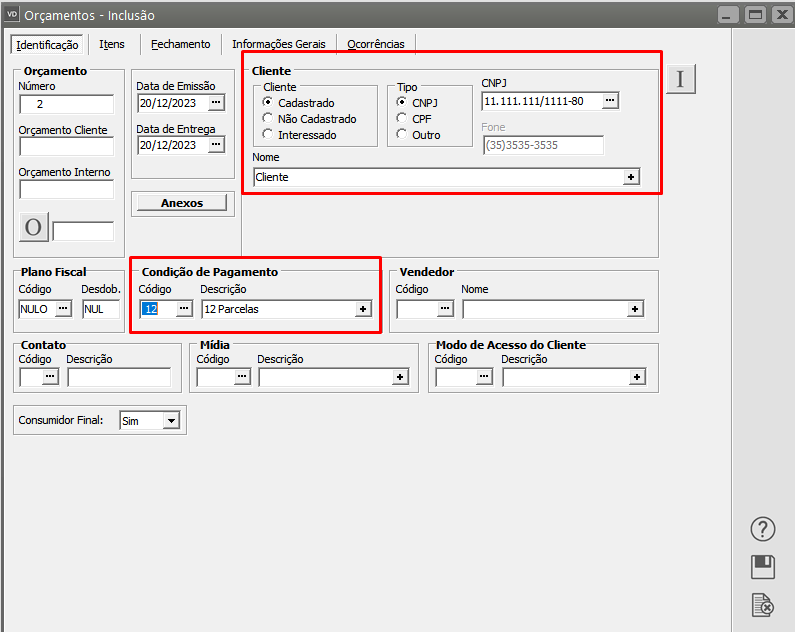
Aba Identificação
Informe:
- Número do Orçamento
- Numero do Orçamento do Cliente (não obrigatório)
- Número do Orçamento Interno (não obrigatório)
- Data da Emissão
- Data de entrega
- Cliente
- CFOP (não obrigatório
- Condição de Pagamento
- Vendedor
Aba Itens
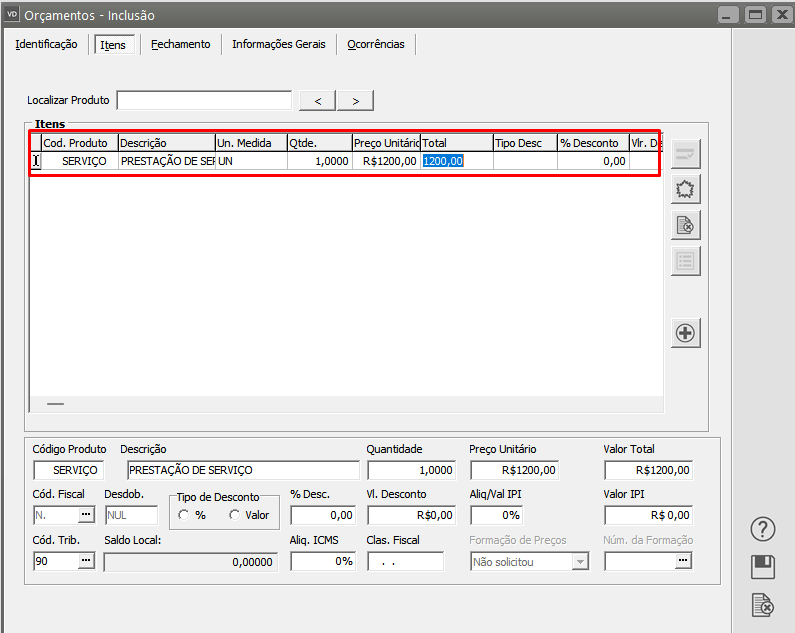
Informe:
- Código do Produto cadastrado anteriormente
- Quantidade
- Preço Unitário
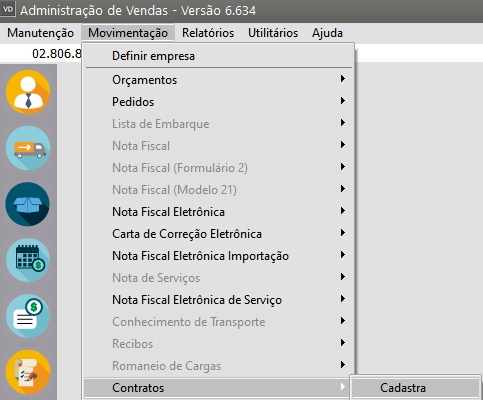
Para importar o o Orçamento cadastrado para o Contrato, acesse acesse Movimentação>Contratos>Cadastra Cadastra
Clique no botão "O" - Importa dados de Orçamento
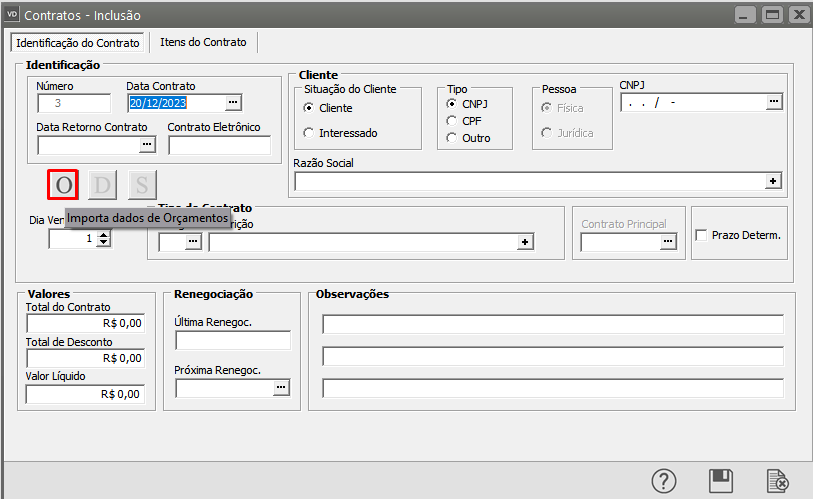
- Serão exibidos apenas itens
dede orçamentosumum clienteouou interessadoapenasapenas orçamentos - Utilizando o painel de seleção é possível filtrar os registros, o que facilitará a visualização dos mesmos.
- Poderão ser
importadosimportados orçamentos - É permitido selecionar itens de
diferentesdiferentes orçamentos, desde que sejam domesmomesmo clienteouou interessado. - O número, a razão social
dodo clienteprimeiroprimeiro orçamento - Não será permitido importar
umum orçamentoumum cliente
Defina o o orçamento e clique em OK
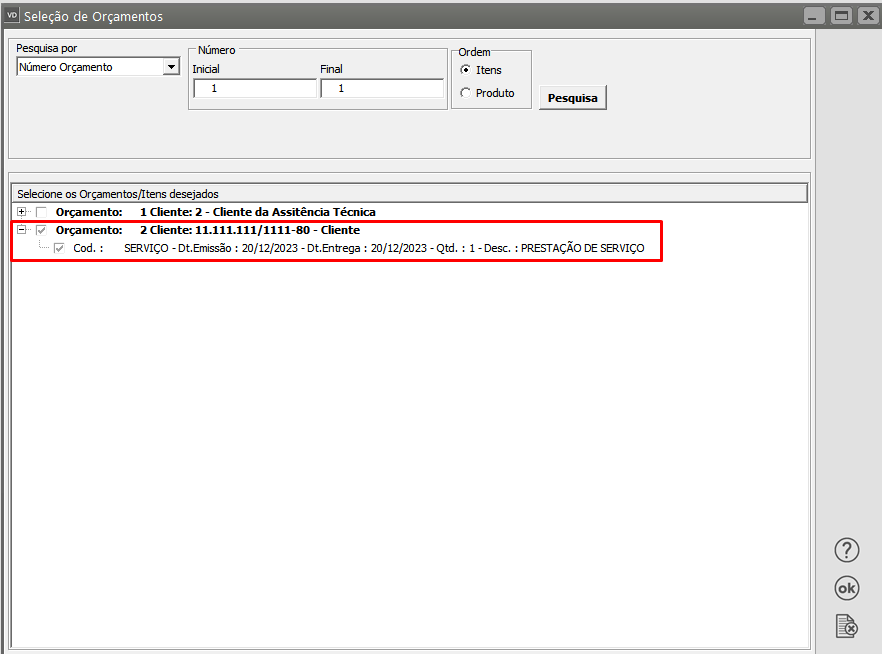
Confira as informações da aba aba Identificação do Contrato
Em seguida, você deve informar o o dia de vencimento das parcelas. As duplicatas geradas para o contrato vencerão sempre neste dia de mês.
A exceção é se o dia escolhido for 30. Caso isso ocorra, será respeitado o último dia do mês, ou seja, 31 para os meses que possuem 31 dias e 30 para os demais, exceto fevereiro.
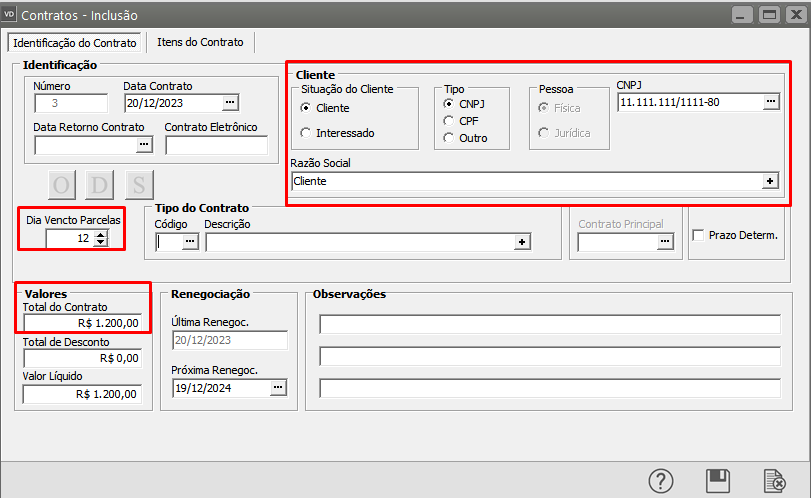
Em seguida confira as informações da da Aba Itens do Contrato
- Na aba Itens do Contrato, você poderá emitir contratos contendo produtos previamente cadastrados no sistema através do
menumenu Manutenção>Produtos. - Para inserir um novo item no contrato, basta digitar o código na coluna Produto.
- Após especificar o produto desejado, você poderá informar qual
oo vendedorcadastrarcadastrar vendedores
Em seguida é necessário que se defina a a quantidade e o valor do item em questão, caso esta última não tenha sido preenchida automaticamente. Se desejar também pode especificar um valor de desconto para o item. Este desconto pode ser definido como valor ou porcentagem.
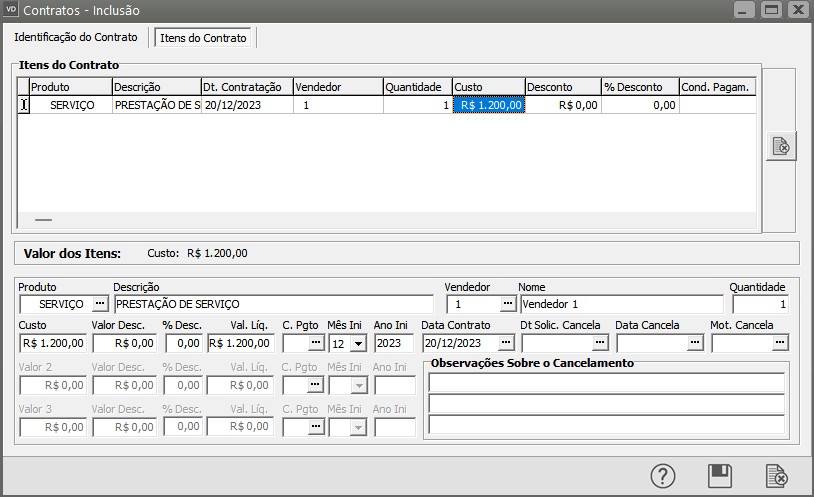
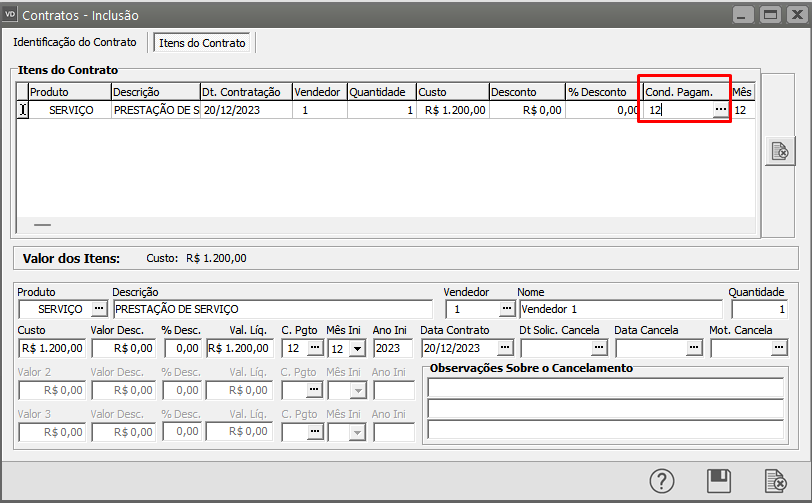
Assim como os os vendedores, o contrato permite estipular uma uma condição de pagamento diferente para cada item.
Esta Esta condição de pagamento será usada apenas para definir a quantidade de parcelas que o valor a ser cobrado será dividido, já que as duplicatas do contrato contrato vencerão sempre no dia de vencimento estipulado na primeira aba.
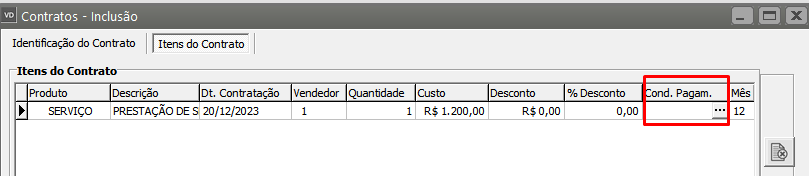
Se o valor do item for definido como como cobrança contínua nos nos Parâmetros Adicionais da Empresa, a a condição de pagamento deverá conter conter obrigatoriamente 12 parcelas.
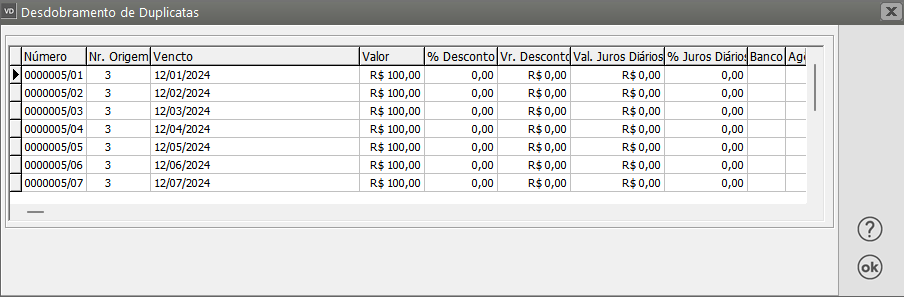
Ao Salvar o Contrato, o Sistema apresentará a tela com o Desdobramento de Duplicadas, de acordo com a a condição de pagamento informada no mesmo.
Se o o Sistema de Vendas estiver integrado com vínculo ao ao Sistema Financeiro, ao pesquisar pelas pelas Duplicatas a Receber do do Cliente cadastrado no Contrato, é possível visualizar as duplicatas geradas.
No Sistema Financeiro, acesse o menu menu Manutenção>Contas>A Receber
Pesquise pelo pelo Cliente do Contrato e clique na seta Avança
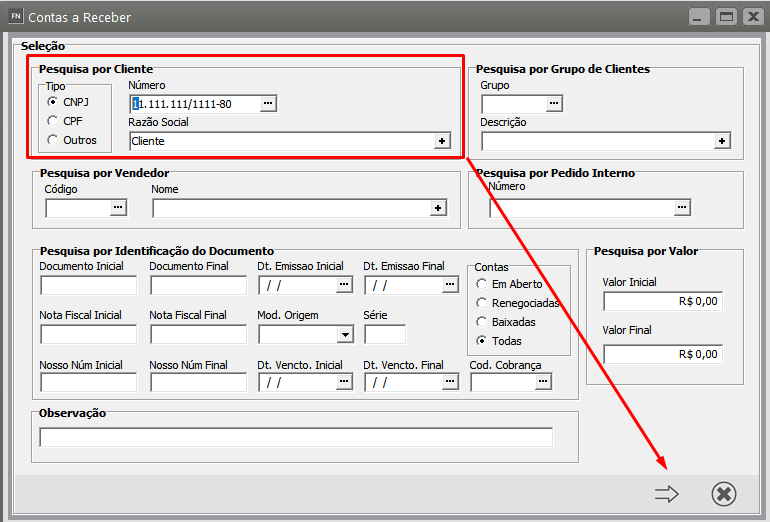
O Sistema apresentará o Grid com todas as as Contas a Receber geradas para o o Cliente de acordo com o Contrato cadastrado
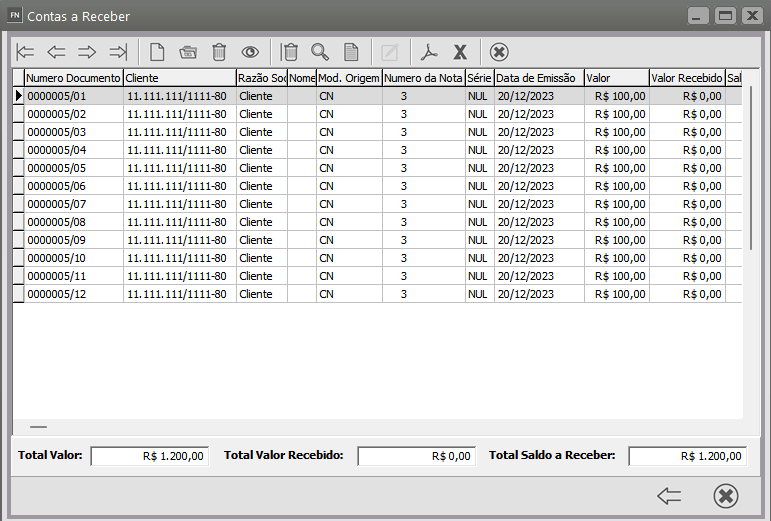
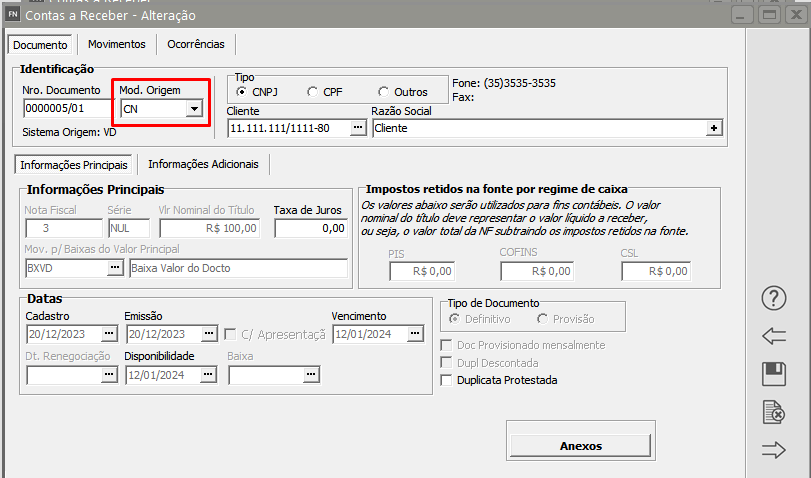
Note que no Campo Campo Molelo de Origem ficará definido CN
Veja também os Itens:
- Cadastrando Contratos
- Cadastrando Itens do Contrato
- Cancelamento de Contrato
- Cadastro de Tipos de Contrato
- Cadastro de Contratos
- Relatório de Contratos
- Relatório de Contrato por Produtos
- Parametrizando a Empresa - Contratos/orçamentos/Pedidos/Romaneios
- Contratos
- Contratos