
Emissão de NFSe (Nota Fiscal de Serviço Eletrônica) para a Prefeitura de Brasília
Para que você faça a emissão de Nota Fiscal de Serviço Eletrônica da Prefeitura de Brasília, precisará:
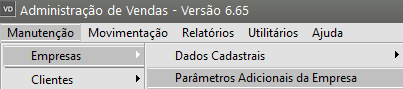
Aba Documentos Fiscais Eletrônicos, definir:
- Utiliza Nota de Serviço Eletrônica
- Série
- Código Fiscal
- Desdobramento do Código Fiscal
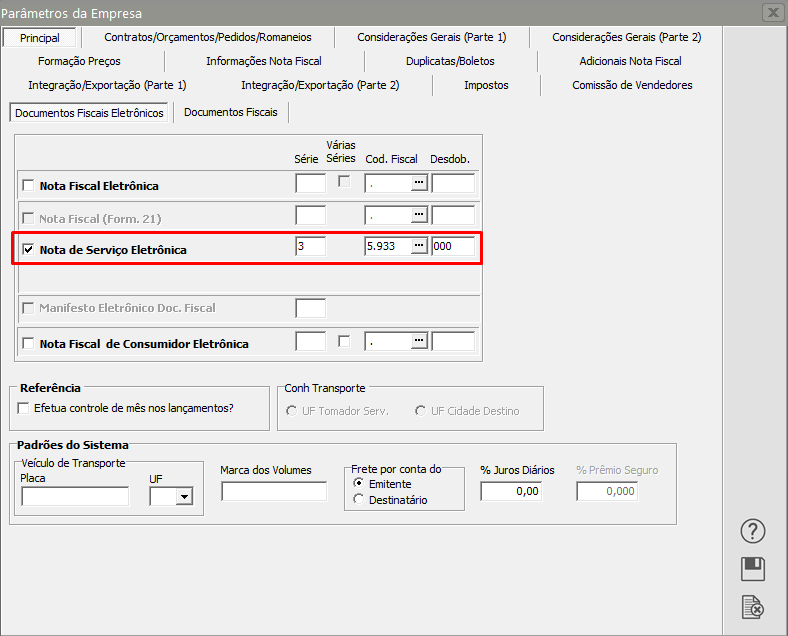
Na aba Informações Nota Fiscal defina:
- CNAE
- Inscrição Municipal
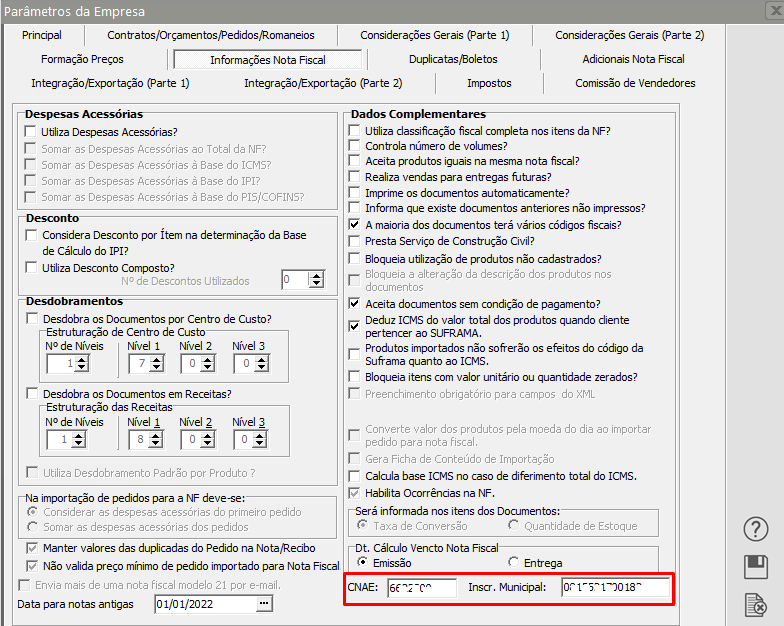
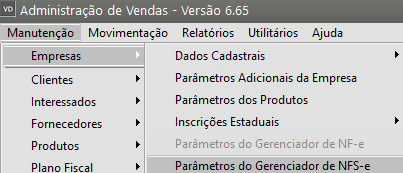
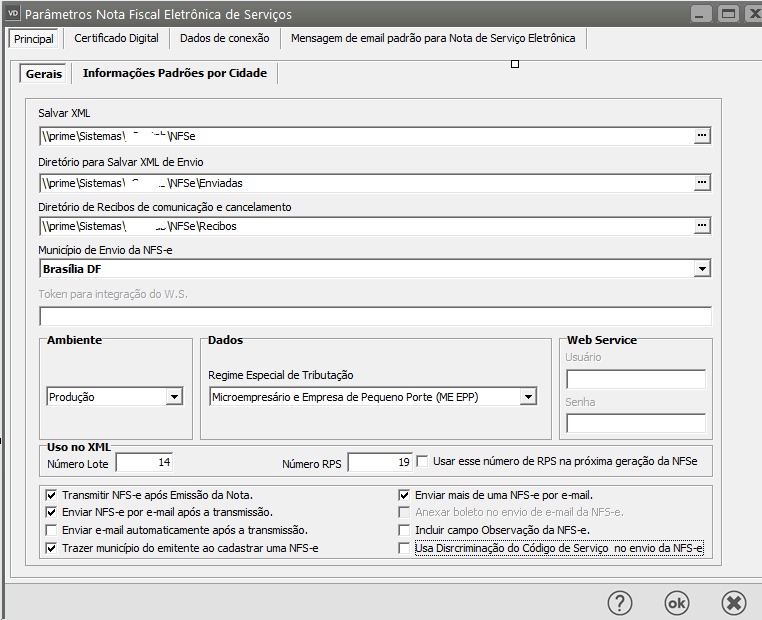
Na aba Principal>Gerais, informe os dados para a geração e gerenciamento do XML da NFSe
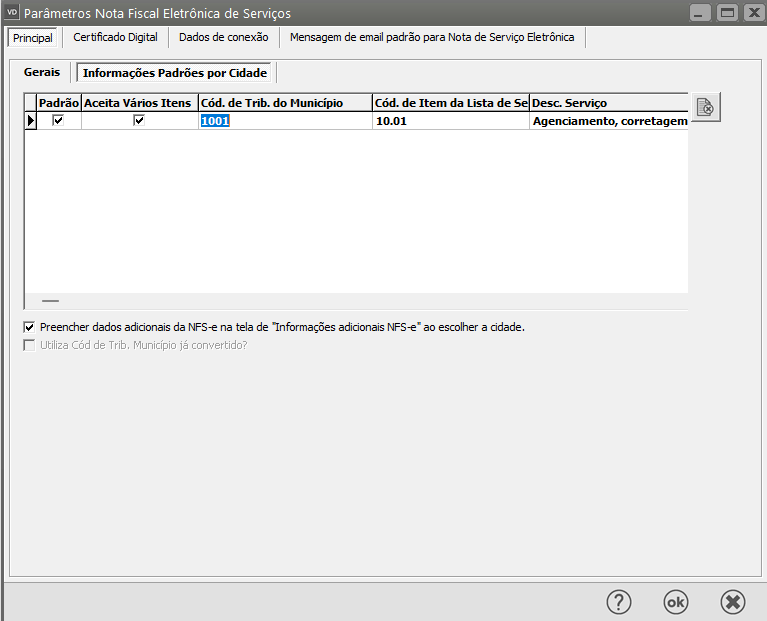
Na aba Principal>Informações Padrões por Cidade, Informe os dados para cada Cidade
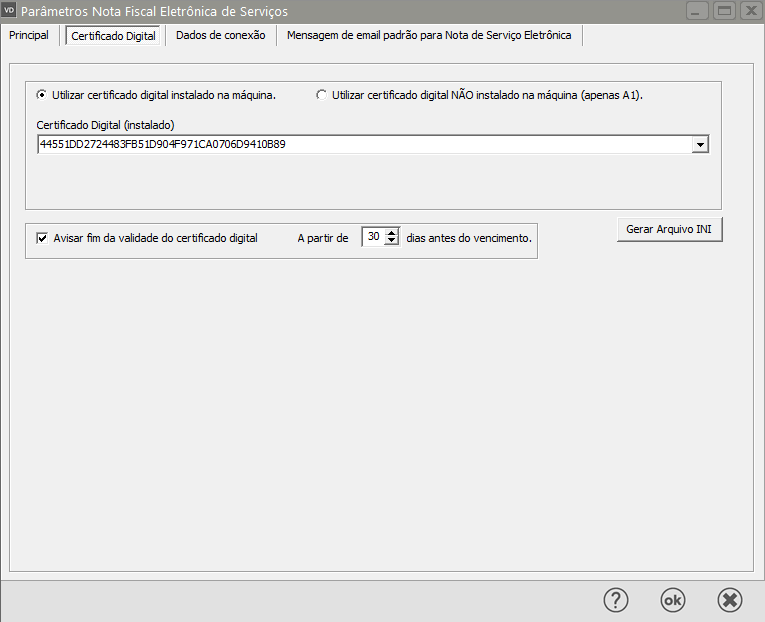
Na aba Certificado Digital, pesquise pelo Certificado Digital de sua Empresa
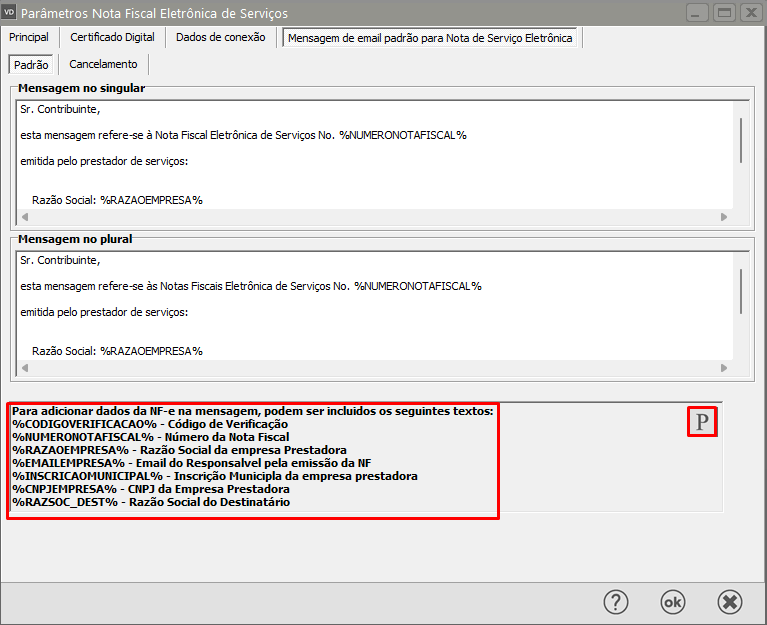
Na aba Mensagem de email padrão para Nota de Serviço Eletrônica, clique no botão "P" para definir a mensagem automática, ou digite a mensagem que deseja que seja enviada por email, pesquisando nos campos disponíveis as informações que deseja
Observação
Verifique também o procedimento para envio das informações por email os dados da configuração do email
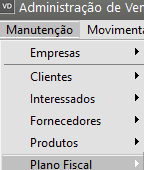
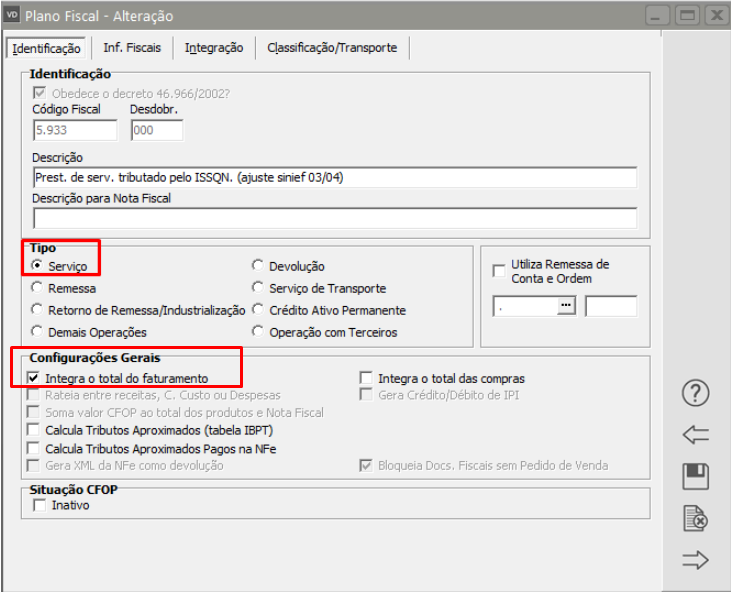
Faça a conferência do CFOP (Código Fiscal de Operações) que será utilizado na Emissão das Notas Fiscais de Serviço Eletrônica, Esse CFOP deverá estar definido que Integra o Faturamento
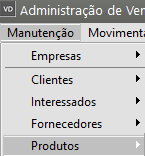
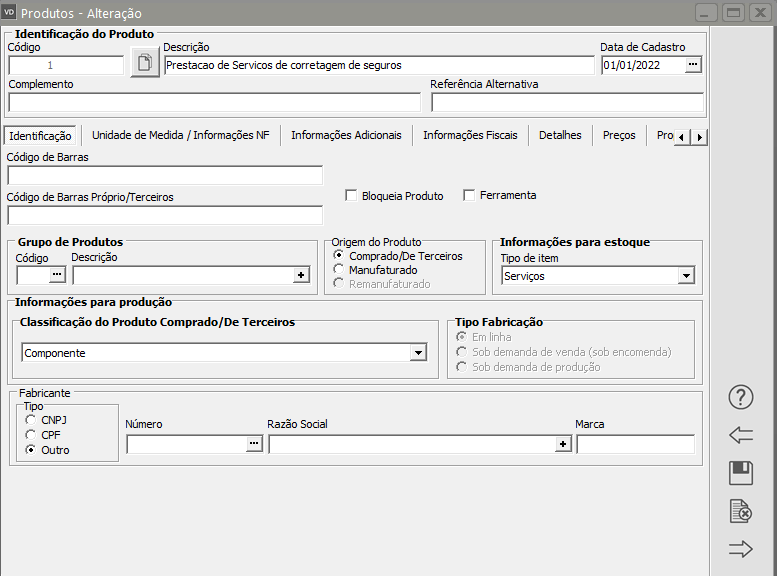
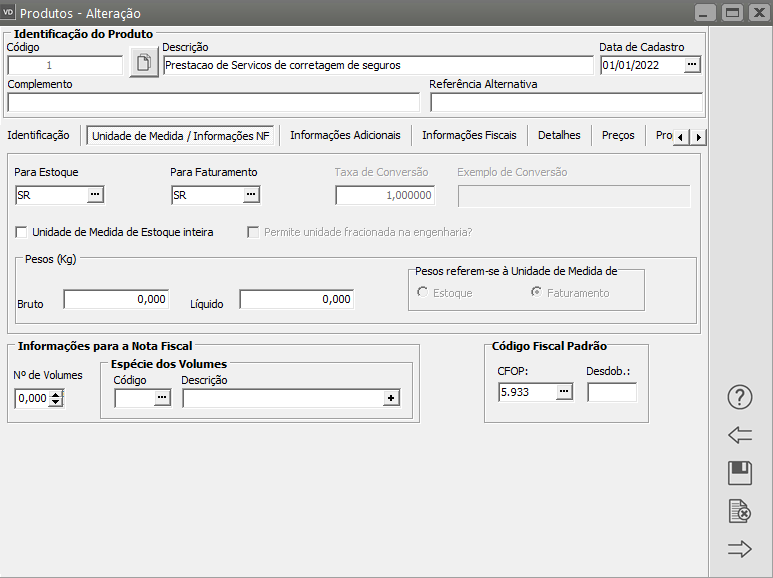
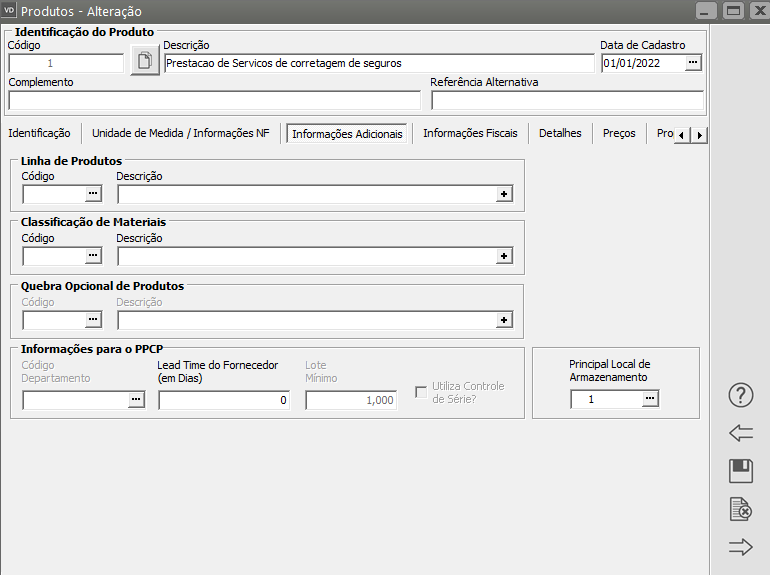
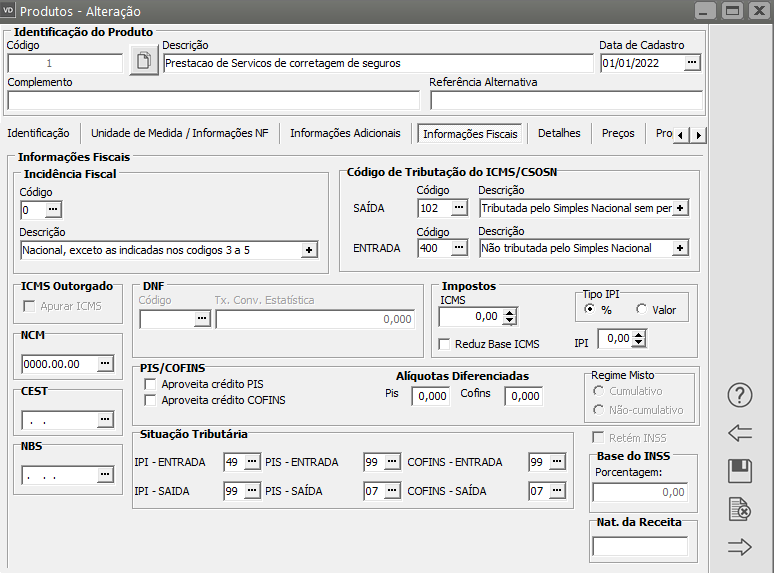
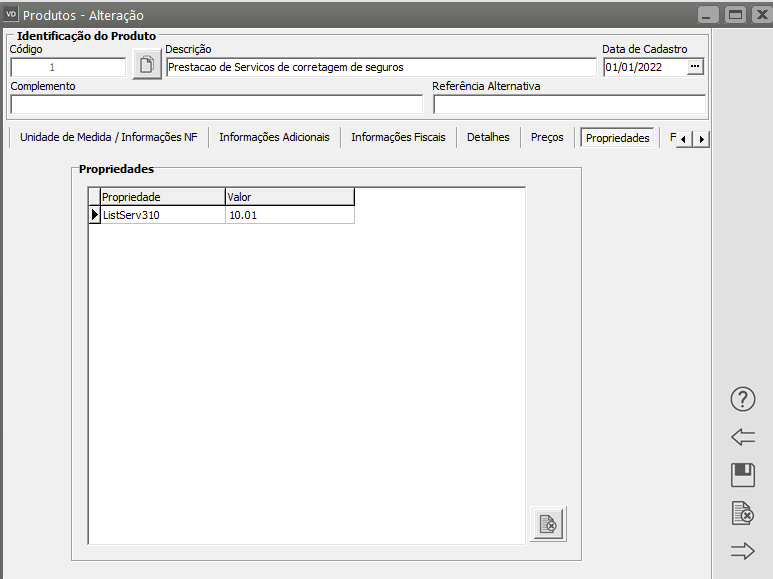
Cadastre os Produtos que irão constar nos Itens da Nota Fiscal de Serviço Eletrônica
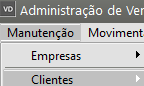
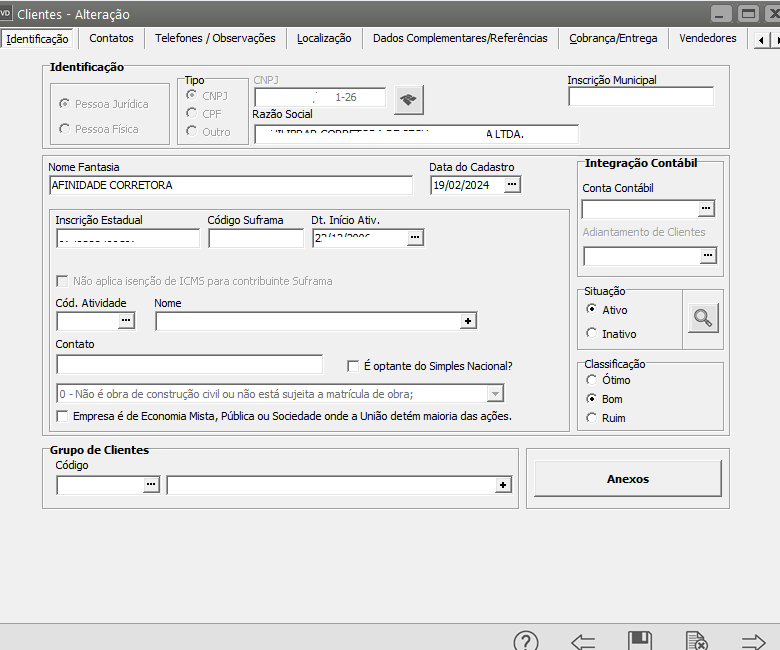
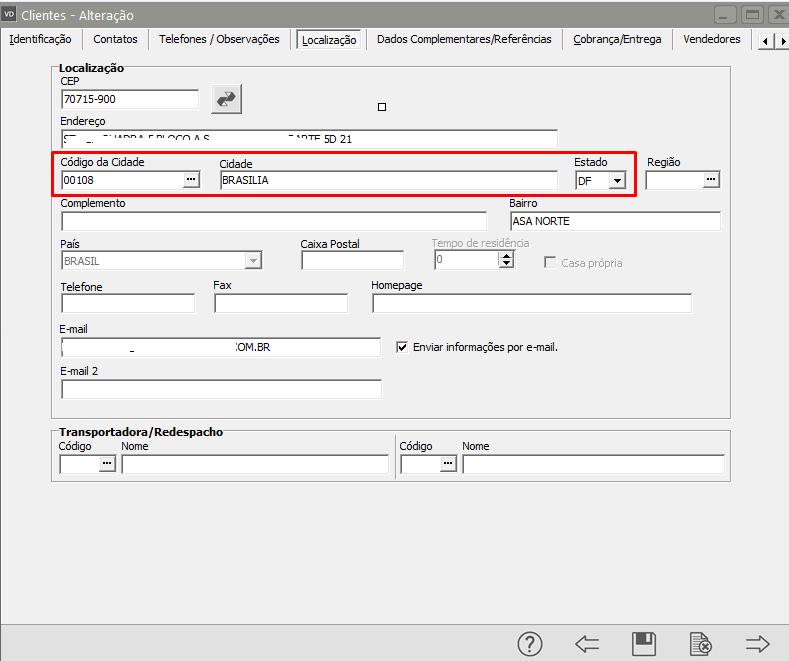
Cadastre os Clientes (Destinatários) para os quais serão emitidas as Notas Fiscais de Serviço Eletrônica (NFSe)
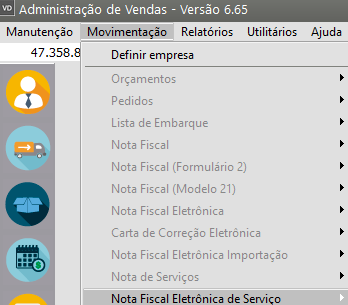
6) Para realizar o cadastro da NFSe (Nota Fiscal Eletrônica de Serviço, acesse o menu Movimentação>Nota Fiscal de Serviço Eletrônica
Informe:
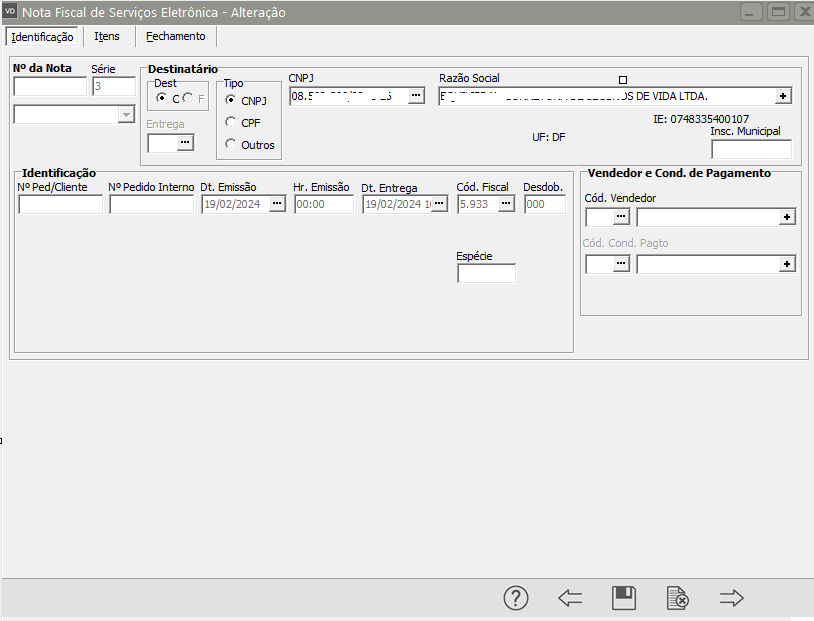
Na aba Identificação
- O Destinatário da NFSe
- Data de Emissão
- Hora Emissão
- Data da Entrega
- Código Fiscal (CFOP) cadastrado anteriormente, o CFOP deverá estar definido que integra o faturamento
- Desdobramento do Código Fiscal Cadastrado anteriormente
- Condição de Pagamento (se houver)
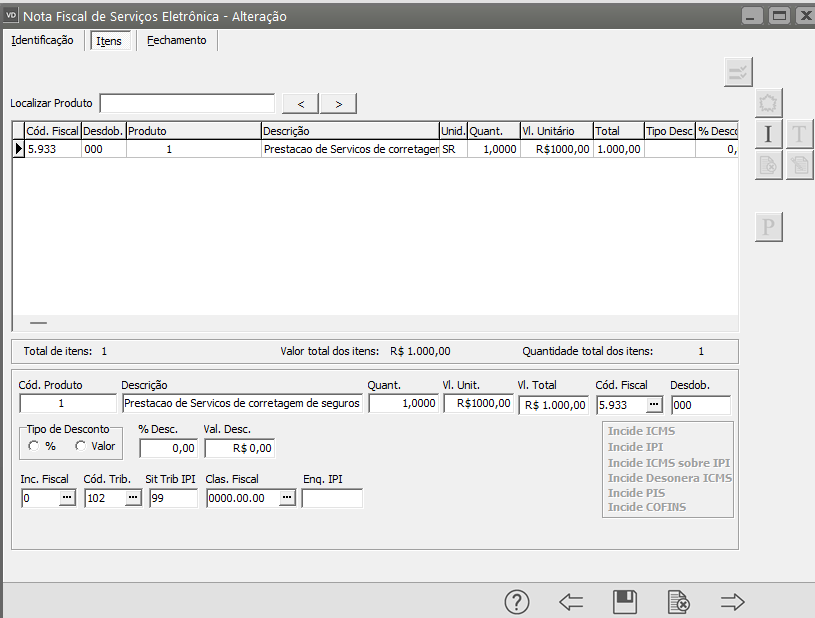
Na aba itens, informe o Serviço Prestado e os campos de valores
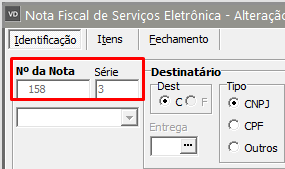
7) Ao Salvar a NFSe, de acordo com a configuração feita nos Parâmetros do gerenciador de NFSe, a mesma será enviada para a Prefeitura de Brasília e em seu retorno, o número será preenchido.
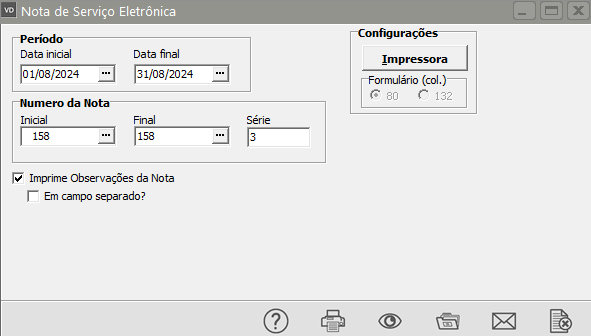
8) A impressão do documento poderá ser feita imediatamente após a autorização da NFSe ou poderá ser feita posteriormente no menu Relatórios>Nota Fiscal Eletrônica de Serviço

Preencha as informações para a impressão e clique em visualizar/imprimir/gerar arquivo ou enviar por email
Veja também os Itens:
- Imprimindo Documentos Automaticamente
- Exportando Notas Fiscais de Serviço Eletrônica para a Prefeitura Municipal de São Paulo
- Exportando Notas Fiscais de Serviço Eletrônica para a Prefeitura Municipal de Santa Bárbara d'Oeste
- Importando Notas Fiscais de Serviço da Prefeitura Municipal de São Paulo
- Cadastro de Indicadores do ISS (Imposto Sobre Serviços)
- Cadastro de Nota Fiscal de Serviço Eletrônica
- Impressão da Nota Fiscal de Serviço Eletrônica
- Impressão de Notas Fiscais de Serviços
- Consulta o Arquivo Morto - Nota de Serviço Eletrônica (GINFES)
- Relatório de Documentos Fiscais (NF, NFS, Recibos, NFe, NFSe, Cupons e NFCe)
- Nota Fiscal de Serviço Eletrônica - NFSe (Rio Claro)
- Impostos vinculados a emissão da NFSe (Nota Fiscal de Serviço Eletrônica)
- Emissão de NFSe (Nota Fiscal de Serviço Eletrônica) para a Prefeitura de Brasília
- Parametrizando o Gerenciamento da Nota Fiscal de Serviço Eletrônica (NFSe)
- Nota Fiscal de Serviço Eletrônica - NFSe (Rio Claro)
Para que você faça a emissão de Nota Fiscal de Serviço Eletrônica da Prefeitura de Brasília, precisará:
Aba Documentos Fiscais Eletrônicos, definir:
Utiliza Nota de Serviço EletrônicaSérieCódigo FiscalDesdobramento doCódigo Fiscal
Na aba Informações Nota Fiscal defina:
CNAEInscrição Municipal
Na aba Principal>Gerais, informe os dados para a geração e gerenciamento do XML da NFSe
Na aba Principal>Informações Padrões por Cidade, Informe os dados para cada Cidade
Na aba Certificado Digital, pesquise pelo Certificado Digital de sua Empresa
Na aba Mensagem de email padrão para Nota de Serviço Eletrônica, clique no botão "P" para definir a mensagem automática, ou digite a mensagem que deseja que seja enviada por email, pesquisando nos campos disponíveis as informações que deseja
Observação
Verifique também o procedimento para envio das informações por email os dados da configuração do email
Faça a conferência do CFOP (Código Fiscal de Operações) que será utilizado na Emissão das Notas Fiscais de Serviço Eletrônica, Esse CFOP deverá estar definido que Integra o Faturamento
Cadastre os Produtos que irão constar nos Itens da Nota Fiscal de Serviço Eletrônica
Cadastre os Clientes (Destinatários) para os quais serão emitidas as Notas Fiscais de Serviço Eletrônica (NFSe)
6) Para realizar o cadastro da NFSe (Nota Fiscal Eletrônica de Serviço, acesse o menu Movimentação>Nota Fiscal de Serviço Eletrônica
Informe:
Na aba Identificação
ODestinatárioda NFSeData de EmissãoHora EmissãoData da EntregaCódigo Fiscal (CFOP)cadastrado anteriormente, o CFOP deverá estar definido que integra o faturamentoDesdobramento doCódigo FiscalCadastrado anteriormenteCondição de Pagamento(se houver)
Na aba itens, informe o Serviço Prestado e os campos de valores
7) Ao Salvar a NFSe, de acordo com a configuração feita nos Parâmetros do gerenciador de NFSe, a mesma será enviada para a Prefeitura de Brasília e em seu retorno, o número será preenchido.
8) A impressão do documento poderá ser feita imediatamente após a autorização da NFSe ou poderá ser feita posteriormente no menu Relatórios>Nota Fiscal Eletrônica de Serviço
Preencha as informações para a impressão e clique em visualizar/imprimir/gerar arquivo ou enviar por email
