
Emitindo Conhecimento de Transporte
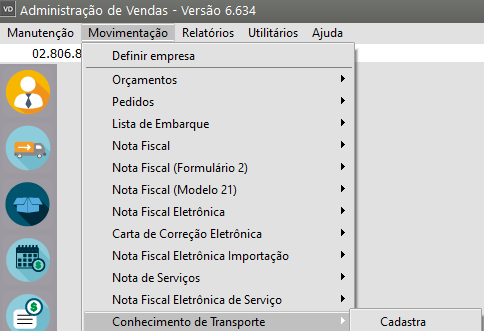
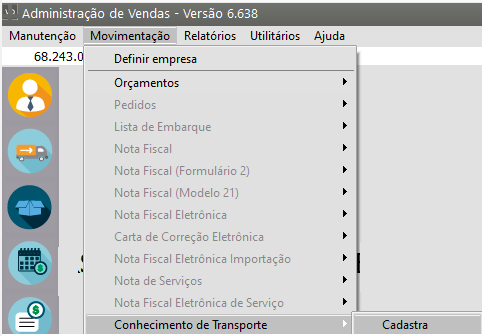
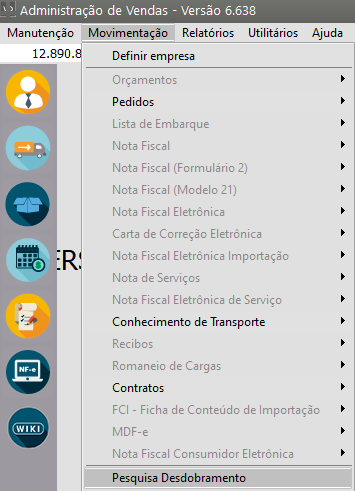
A emissão de Conhecimentos de Transporte pode ser acessada através do menu Movimentação>Conhecimento de Transporte
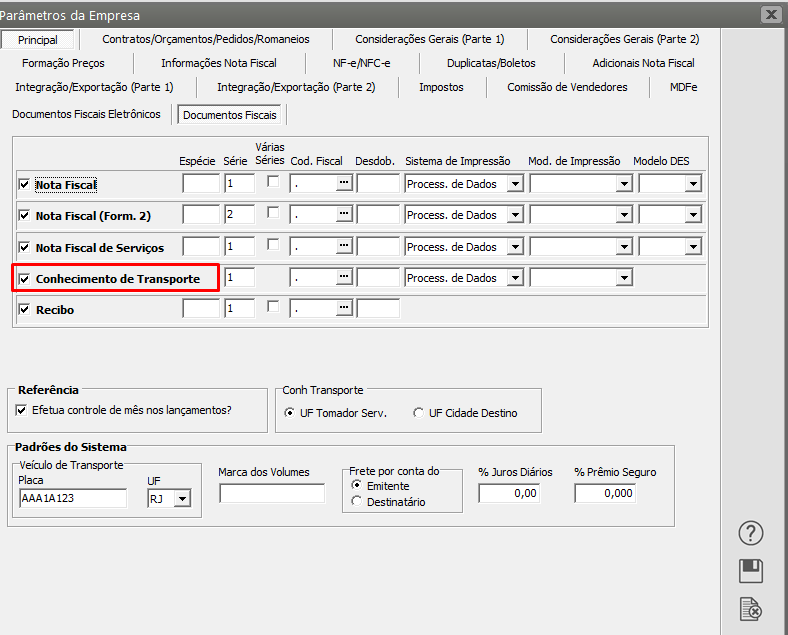
Caso o Sistema de Impressão desse documento seja seja Processamento de Dados, de acordo com a a Parametrização da Empresa,
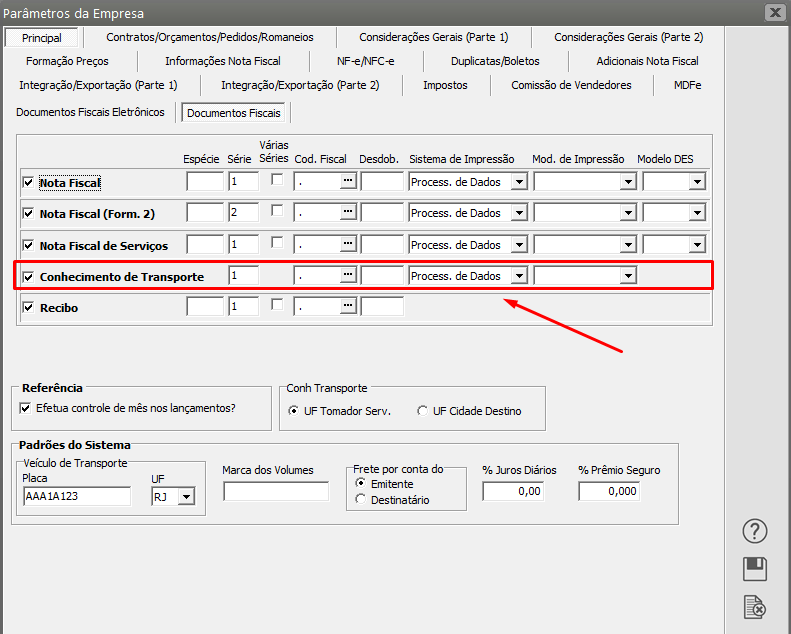
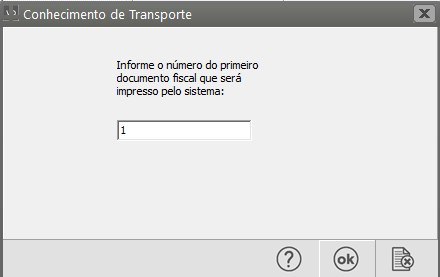
O O Sistema irá solicitar o número inicial durante a gravação do primeiro documento, e gerará um número sequencial para cada documento subsequente. Isso permite que a numeração continue de uma sequência já existente antes do inicio da utilização do sistema.
Caso o Sistema de Impressão seja seja Mecanográfico
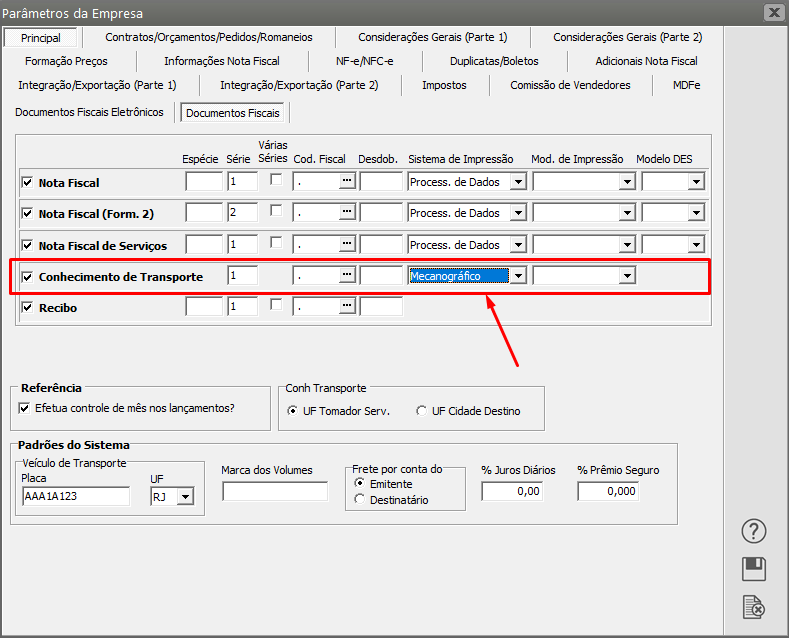
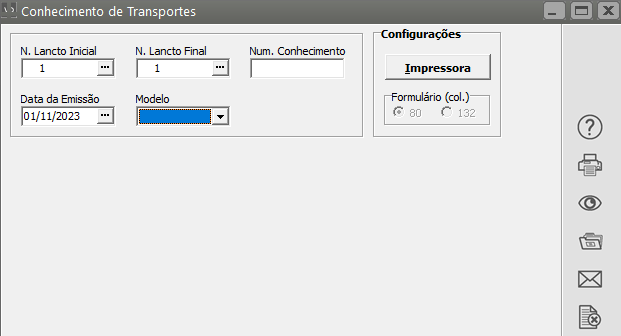
Esse número ficará em branco e sempre será solicitado no momento da impressão do documento, devendo ser informado o número correspondente ao formulário que será utilizado para cada impressão.
Ainda nos nos Parâmetros Adicionais da Empresa Empresa você poderá, se desejar, definir qual será o o CFOP padrão utilizado no cadastro do Conhecimento de Transporte, desta forma ao realizar o cadastro, o campo CFOP virá preenchido com o o CFOP padrão e se houver necessidade você poderá alterar.
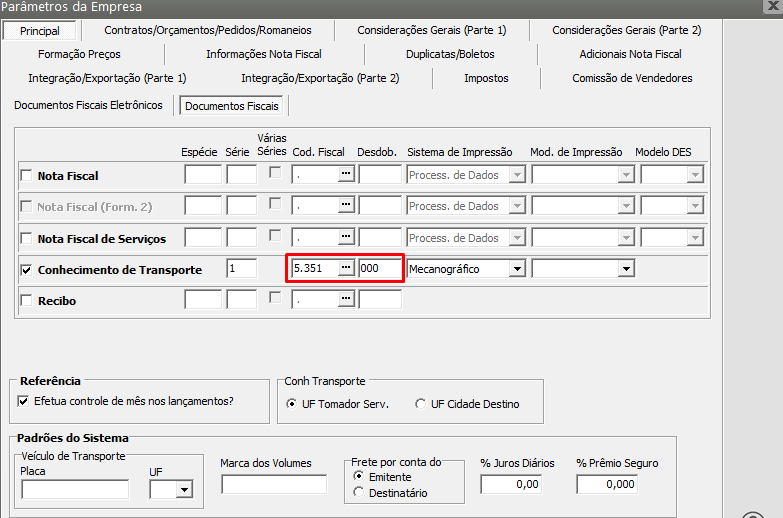
O O CFOP utilizado deverá ser de de Serviço de Transporte
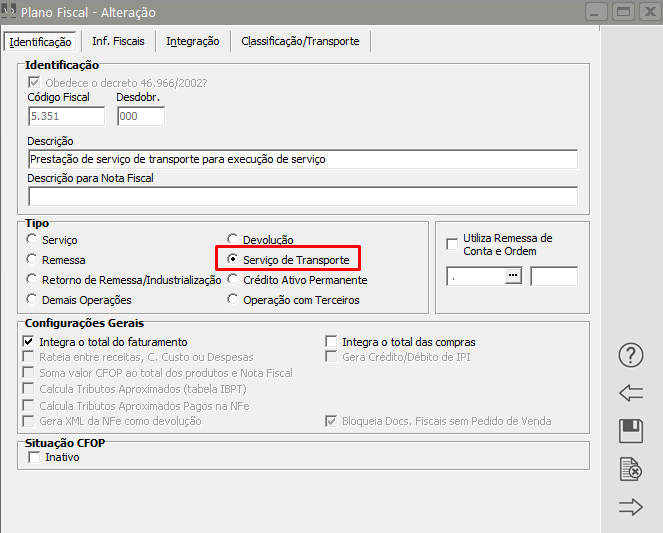
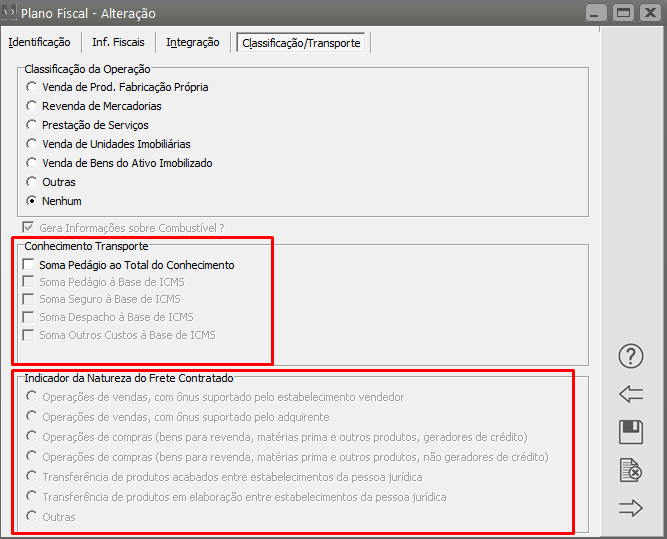
Verifique também as informações para o preenchimento da aba Classificação/Transporte
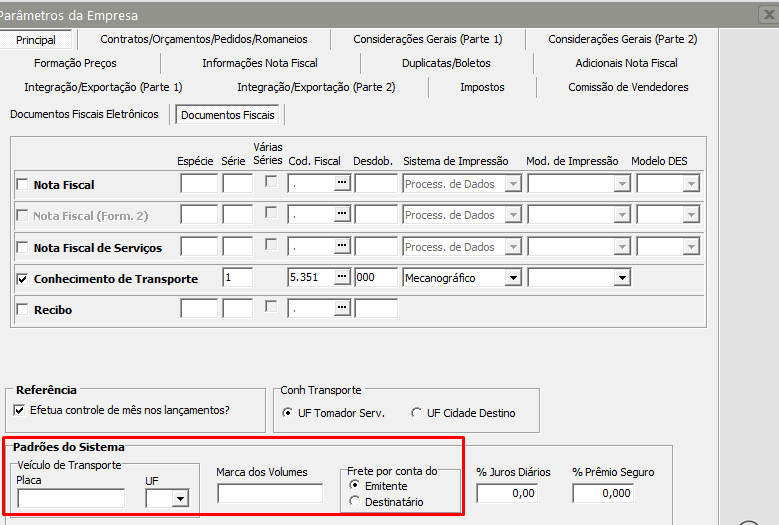
Se você desejar poderá preencher também as informações:
- Placa de Transporte
- UF
- Marca dos Volumes
- Frete por conta (emitente ou destinatário)
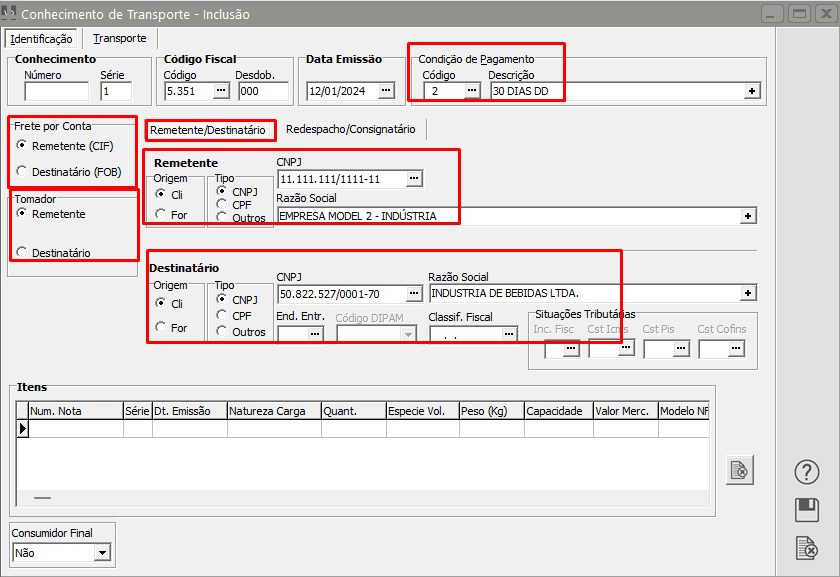
Ao acessar o menu Movimentação>Conhecimento de Transporte será apresentada a tela para que você preencha as informações do conhecimento de transporte que será cadastrado
Ao informar a a Condição de Pagamento, Remetente, Destinatário, poderá ser utilizado utilizado Ctrl-Enter para efetuar a pesquisa pela descrição. Deverá, também, ser informado se o frete é por conta do Remetente ou do Destinatário, e quem é o tomador.
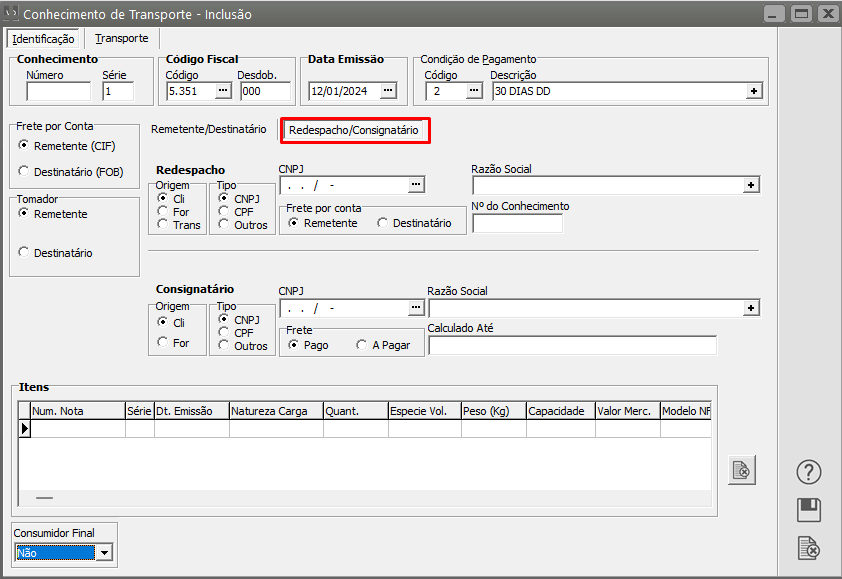
Redespacho (se houver), Consignatário (se houver)
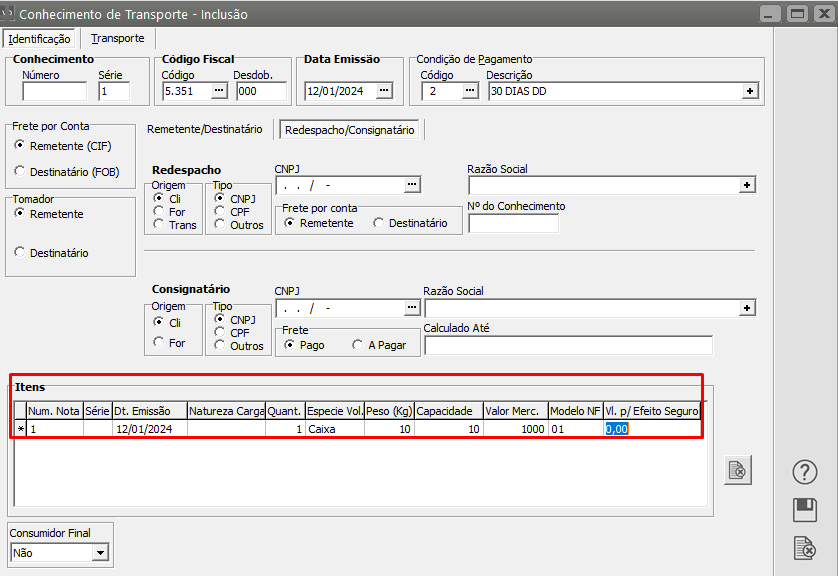
Na parte inferior poderão ser especificadas as notas fiscais as quais este conhecimento se refere.
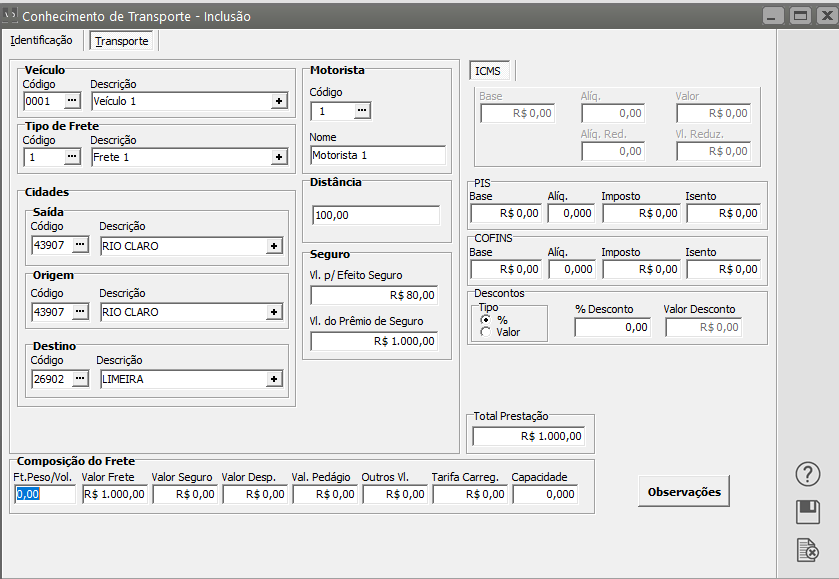
Na aba aba Transporte deverão ser inseridas as informações que possibilitam o cálculo do valor do transporte. Antes do preenchimento desses dados, devem ser cadastradas algumas informações previamente:
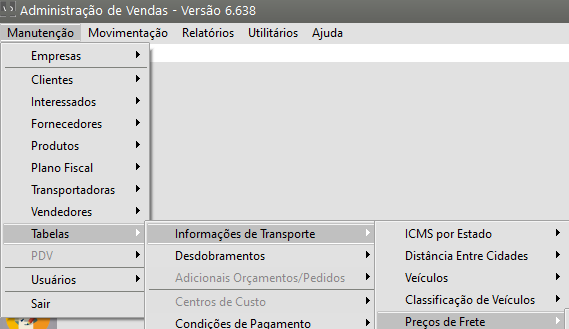
Classificação de Veículos - acessível através do menu menu Manutenção>Tabelas>Informações de Transporte>Classificação de Veículos. Cadastre as classificações dos dos veículos de sua empresa
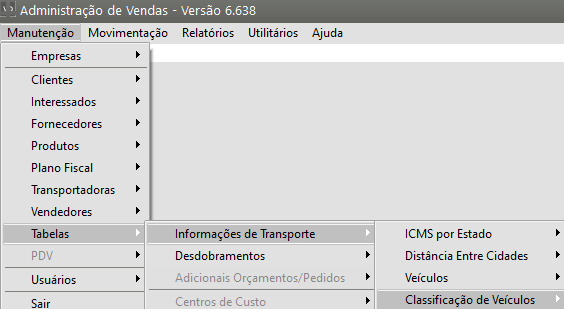
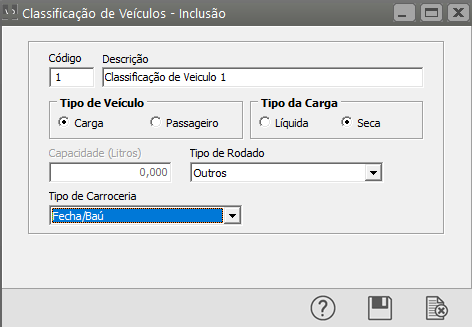
Veículo: acessível através do menu menu Manutenção>Tabelas>Informações de Transporte>Veículos. Cadastre os veículos que irão efetuar os transportes.
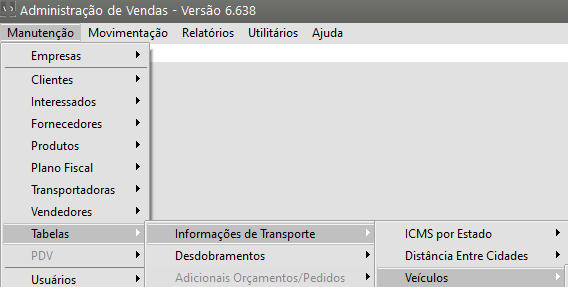
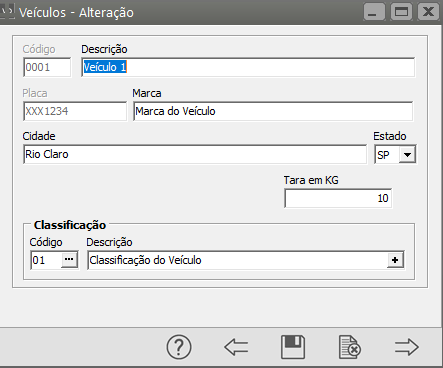
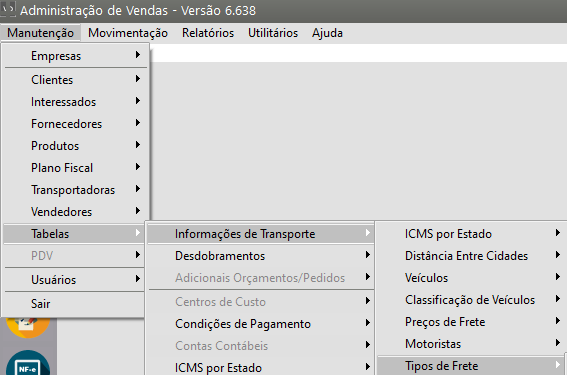
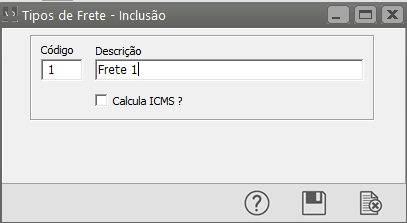
Tipo de Frete: acessível através do menu menu Manutenção>Tabelas>Informações de Transporte>Tipo de Frete. Representa o tipo do frete que será realizado. É onde será indicado se será calculado ICMS.
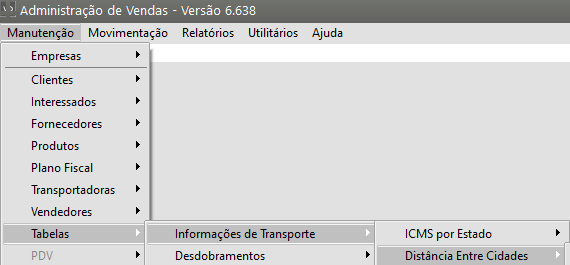
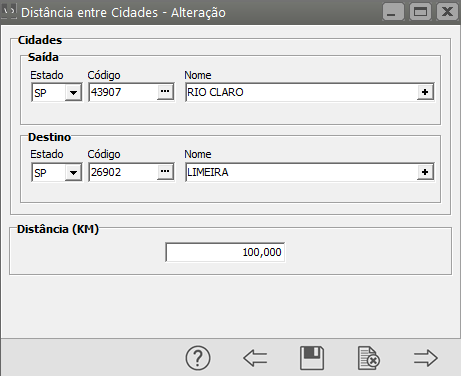
Cidades: deverão ser cadastradas todas as cidades que serão utilizadas no percurso, através do menu menu Manutenção>Tabelas>Informações de Transporte>Cidades. Após o cadastro das cidades, deverão ser informadas as distâncias entre as cidades através de de Manutenção/Tabelas/Informações de Transporte/Distância entre Cidades.
Por exemplo
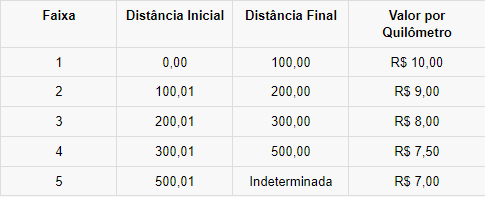
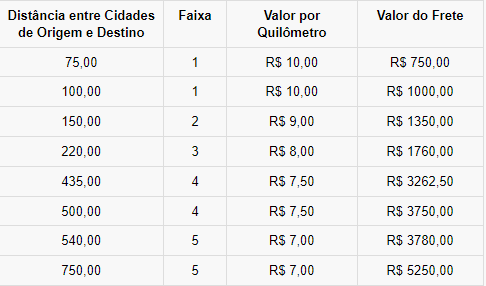
Como vemos, distâncias que excedem o maior limite cadastrado utilizarão o seu valor, no caso, R$ 7,00. Seguem alguns exemplos de valores que seriam calculados pelo sistema utilizando esta tabela:
Podemos representar os valores como faixas de preços da seguinte forma:
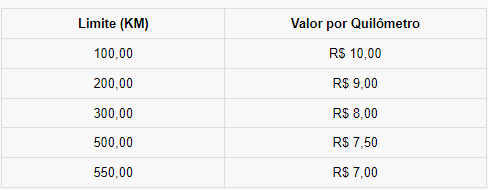
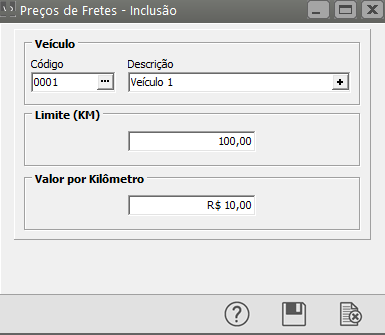
Preços de Frete: Poderá ser definido, para cada frota cadastrada, o valor do frete por quilometro percorrido. Através de de Manutenção>Tabelas>Informações de Transporte>Preços de Frete, serão cadastradas as faixas de preço. Por exemplo: se forem cadastrados os seguintes valores de Preço de Frete para uma frota:
Por Exemplo
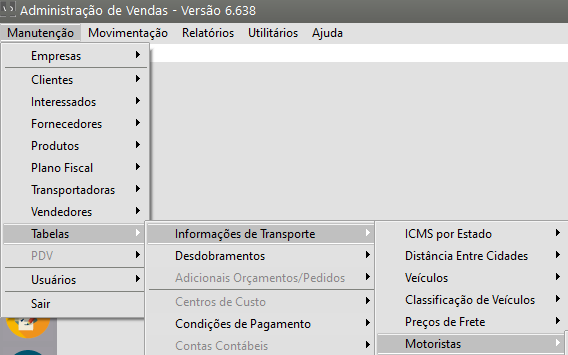
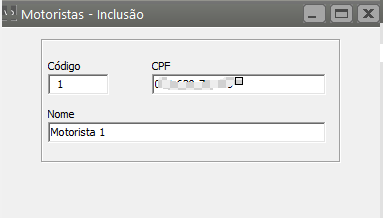
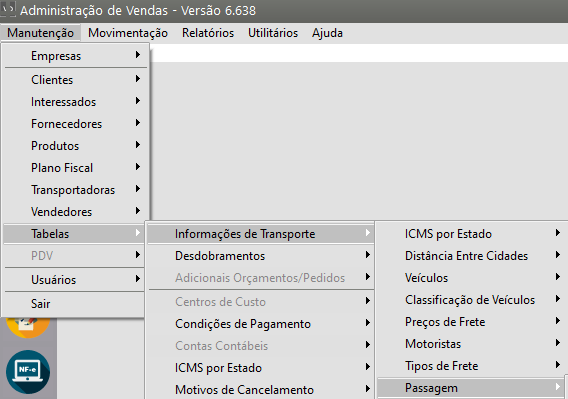
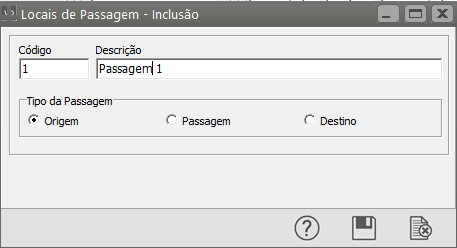
Passagem - Através do menu Manutenção>Tabelas>Informações de Transporte>Passagem você cadastrará as passagem e os tipo de Passagem
Aba Transporte
Preencha as informações conforme as tabelas preenchidas anteriormente
Se você utilizar utilizar Receita Receita e e Centro de Custo será apresentada uma terceira aba para que você faça o rateio. O valor total do conhecimento deve ser atribuído às s receitas e e centros de custo apropriados.
Ao salvar o primeiro conhecimento de transporte você deverá informar o número do mesmo
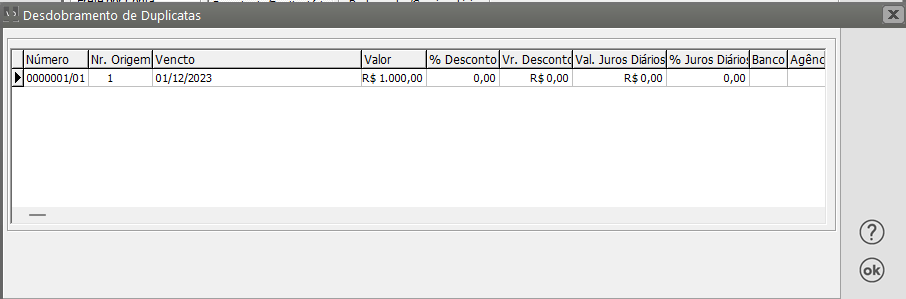
Será apresentada a tela com o Desdobramento de duplicatas de acordo com a a Condição de Pagamento informada no cadastro do Conhecimento de Transporte
Caso tenha sido informada uma condição de pagamento, será exibida a tela de desdobramento de duplicatas. Caso contrário, as duplicatas poderão ser geradas posteriormente, através do menu menu Movimentação>Geração de Duplicatas>Geração>Documentos Fiscais. As duplicatas geradas podem ser acessadas posteriormente através do menu menu Movimentação>Pesquisa Desdobramento.
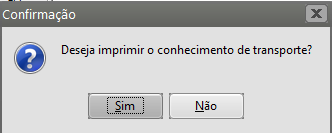
Após a gravação, caso tenha assinalado nos nos Parâmetros Adicionais da Empresa que deseja imprimir os documentos automaticamente, o sistema irá perguntar se deseja imprimir o conhecimento.
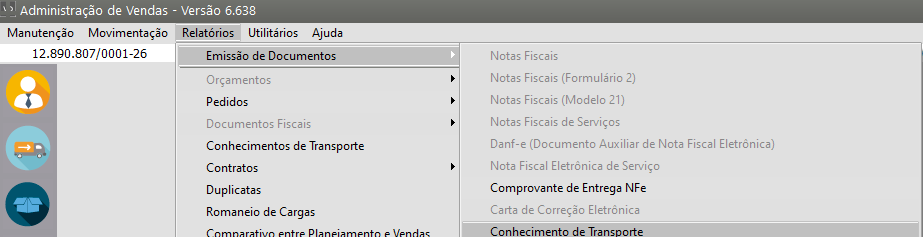
Esta emissão também pode ser acessada através do menu menu Relatórios/Emissão de Documentos/Conhecimento de Transporte.
Veja também os Itens: