
Integração do Sistema de Vendas e de Emissão de NFe com o Sistema de Contabilidade
Para realizar a integração do Sistema de Nota Fiscal Eletrônica ou Sistema de Vendas com o o Sistema de Contabilidade Contabilidade deverá ser acessado o menu menu Manutenção/Empresas/Parâmetros Adicionais da Empresa – aba Integrações/Exportação (Parte 1) e selecionada a a integração com a Contabilidade.
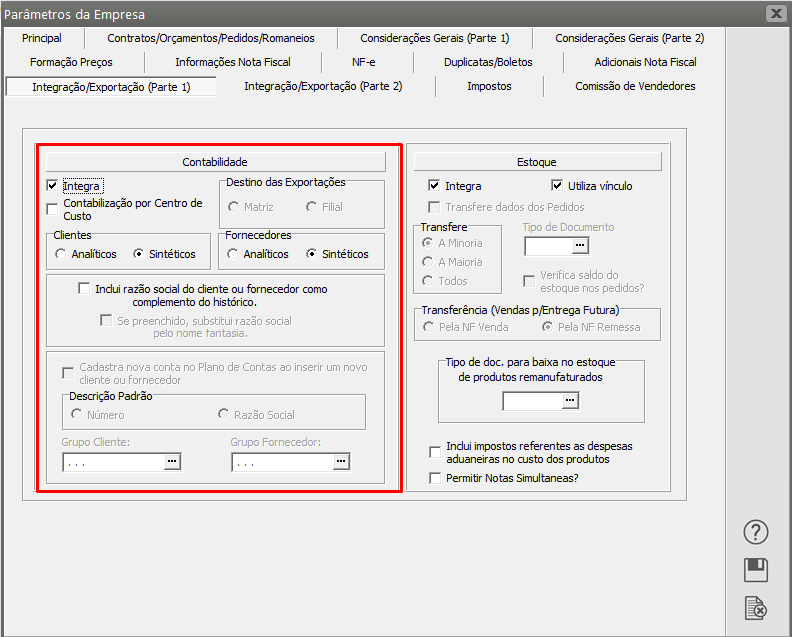
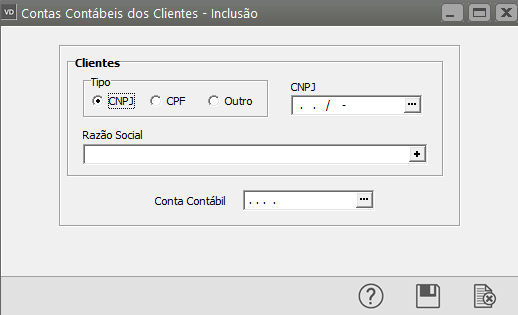
 Caso tenha sido optado por conta contábil
 de de clientes e e Fornecedores analíticas, o cadastro das contas poderá ser feita de duas formas:
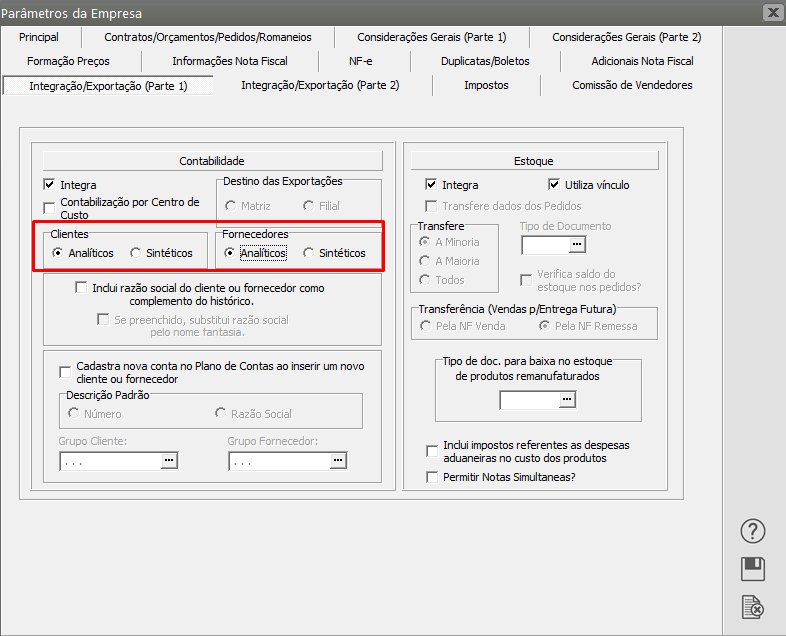
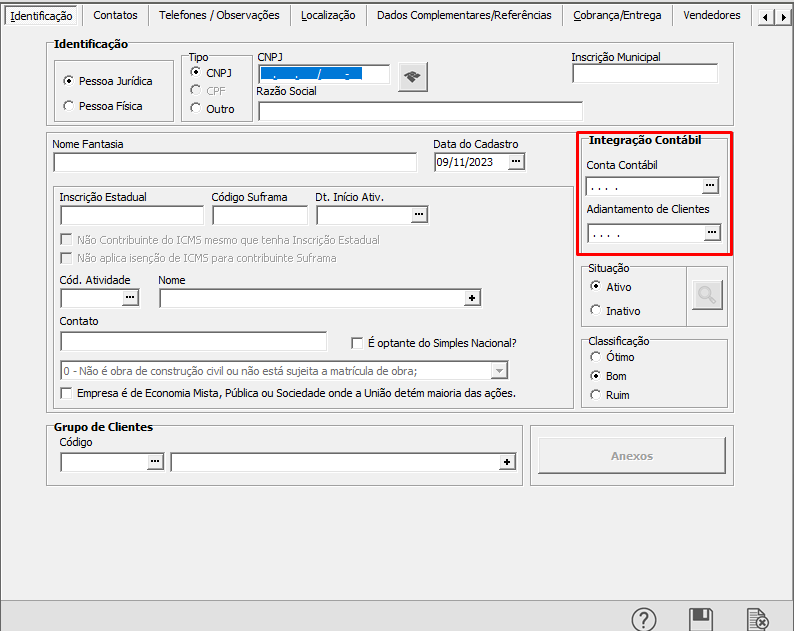
a) No próprio cadastro do do cliente/fornecedor.
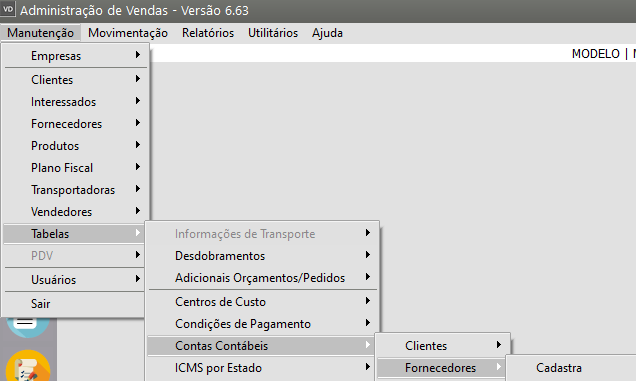
 b) No
b) No menu menu Manutenção>Tabelas>Contas Contábeis (Clientes/Fornecedores)>Cadastra
 Em seguida deverá ser acessado o
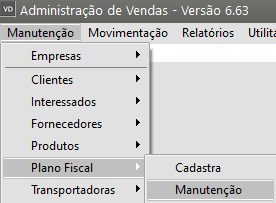
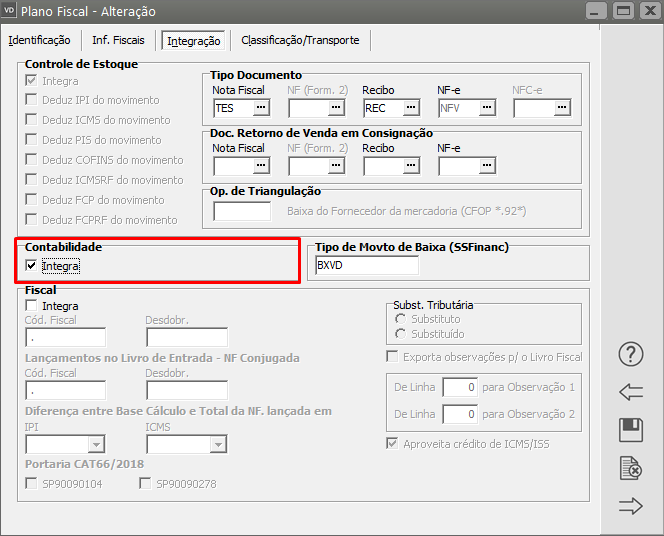
 menu menu Manutenção>Plano Fiscal>Manutenção – edite o o CFOP que deverá ser integrado com a Contabilidade e na aba Integração selecione a a integração com a Contabilidade.
 Em seguida deverá ser acessado o
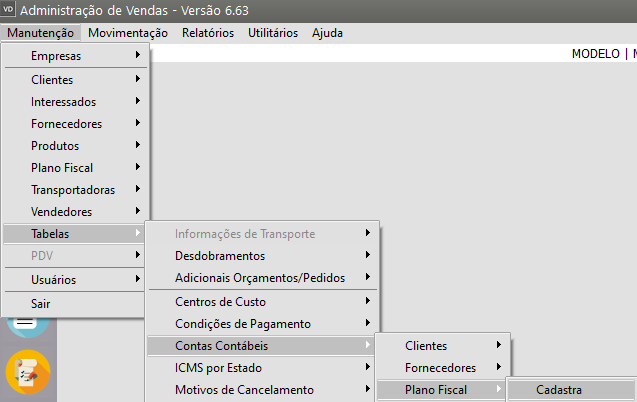
 menu menu Manutenção>Tabelas>Contas Contábeis>Plano Fiscal>Cadastra.
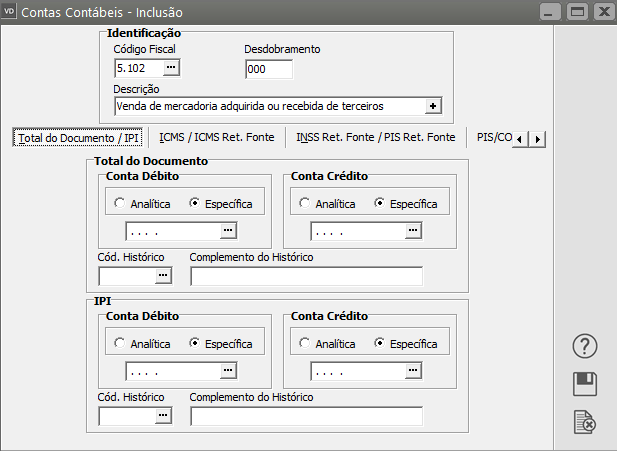
a) Total do Documento – cadastre a conta de débito e de crédito e se foi optado por ser conta analítica para para clientes e fornecedores a conta de referente aos mesmos deve ser definida como analítica e o Sistema preencherá campo da conta com com CL para cliente e e FO para forneceres e buscará a conta cadastrada para cada um deles.
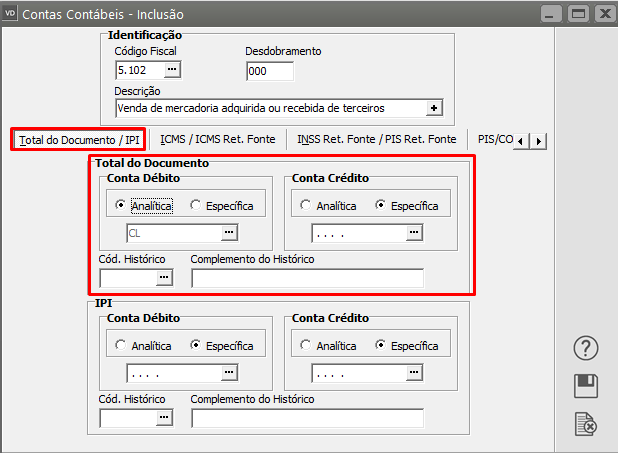
b) ICMS/ICMS Ret.Fonte – se no no CFOP CFOP estiver selecionado que incide esses impostos esta aba estará habilitada para cadastro das contas contábeis.
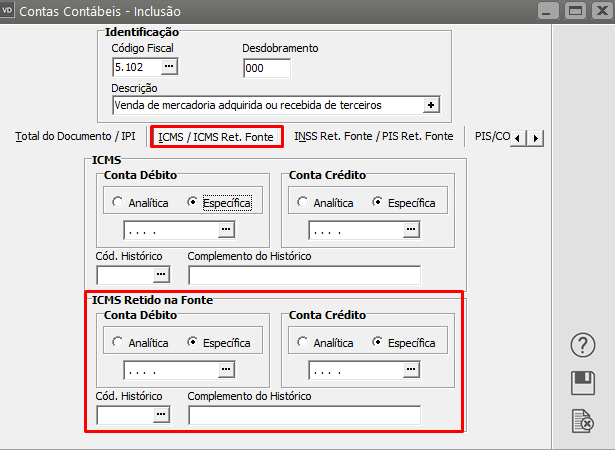
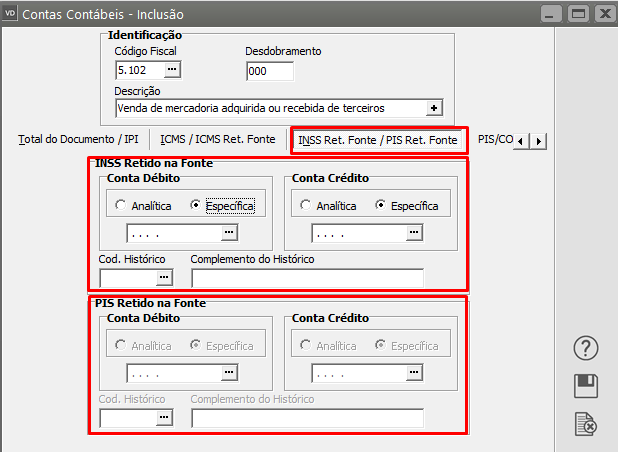
c) INSS Retido na Fonte/PIS Retido na Fontes – se no no CFOP estiver selecionado que incide esses impostos esta aba estará habilitada para cadastro das contas contábeis.
 d)
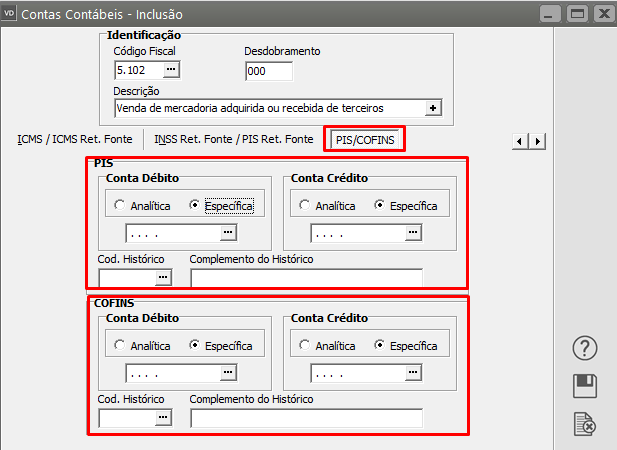
d) PIS/COFINS - se no no CFOP estiver selecionado que incide esses impostos esta aba estará habilitada para cadastro das contas contábeis.
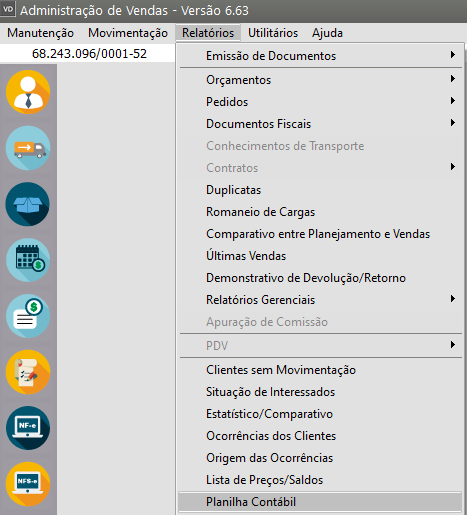
Para realizar a conferência dos lançamentos contábeis que serão gerados e transferidos para a contabilidade acesse o menu menu Relatórios>Planilha Contábil
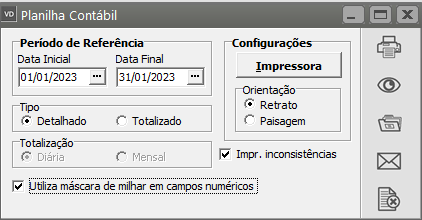
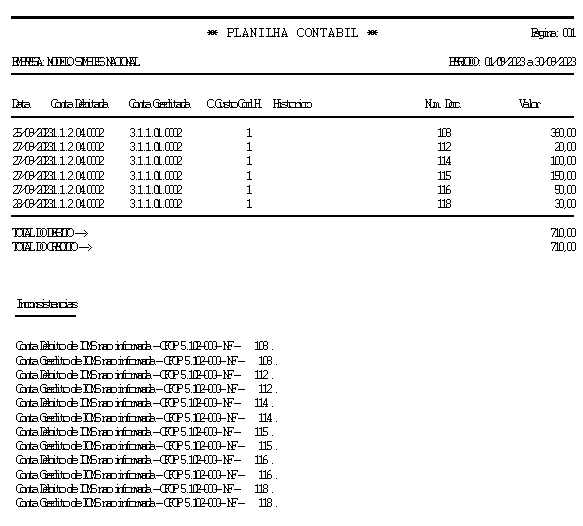
Defina o período da transferência e se for selecionado Imprime Inconsistência o sistema apresentará um relatório de contas de débito ou crédito que não estão cadastradas (gerando diferença nos lançamentos).
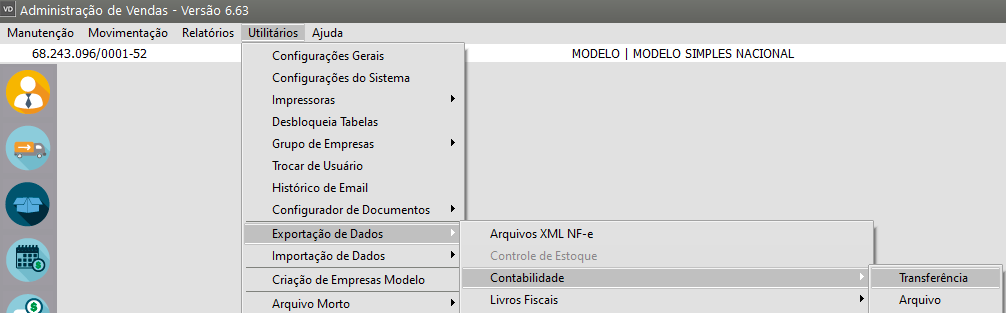
Para realizar a transferência para a contabilidade, acesse o menu menu Utilitários>Exportação de Dados>Contabilidade.
- Transferência - a exportação será automática
- Arquivo - Você irá gerar um arquivo que posteriormente será importado no Sistema de Contabilidade
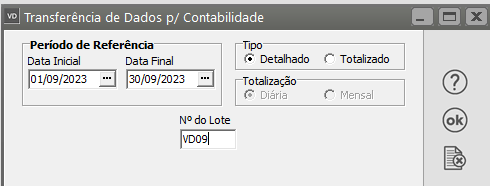
Defina o período que será exportado e um lote para facilitar a pesquisa dos lançamentos no Sistema de Contabilidade, clique em OK.
Se todas as informações estiverem corretamente cadastradas, os lançamentos serão gerados no Sistema de Contabilidade
Veja também os Itens:
- Emitindo/Imprimindo Planilha Contábil
- Exportando dados para a Contabilidade
- Cadastrando Conta Contábeis de Clientes
- Cadastro de Contas Contábeis de Fornecedores
- Cadastro de Contas Contábeis de CFOP (Plano Fiscal/Código Fiscal de Operações)
- Impressão da Planilha Contábil
- Exportando dados para a Contabilidade através da Geração de Arquivo
- Integração do Sistema de Emissão de NFe com o Sistema de Contabilidade
- Integração do Sistema de NFe com o Sistema de Contabilidade
