
Parametrizando a Empresa - Integração/Exportação (Parte 2)
Essas informações se referem somente à empresa que você está trabalhando ou inicializando agora.
Preste muita atenção, porque são elas que determinarão a forma como o sistema funcionará com relação a essa empresa, inclusive disponibilizando, ou não, alguns campos e recursos do sistema. Portanto, se você observar que determinada opção não está disponível pode ser porque, de acordo com sua parametrização, sua empresa não precisará dela.
Para melhor funcionamento do sistema, não é recomendado alterar estas opções depois do início do uso.
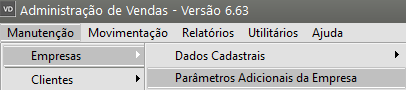
Para realizar a Parametrização da Empresa, acesse o menu menu Manutenção>Empresas>Parâmetros Adicionais da Empresa
A tela para você fornecer essas informações é subdividida em abas:
Integração/Exportação (Parte 2)
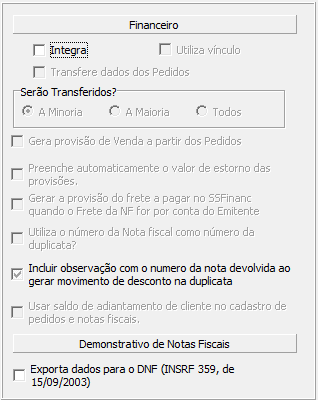
 Financeiro: Nesse item você deve informar se fará integração com
 o o Sistema Financeiro. Esta integração poderá ser realizada de três formas:
- Por Transferência:
oo Sistema Financeiro, através da opçãoo Utilitários>Exportação de Dados>Financeiro>Transferência. - Por arquivo:
oo Sistema Financeiromenumenu Utilitários>Exportação de Dados>Financeiro/Arquivo. - Com Vínculo:
oo Sistema Financeiro. Utilizando vínculo, qualquer alteração que o documento sofranono Sistema de Vendasnono Sistema Financeiro. Nesse caso as duas opções anteriores não serão utilizadas.
Em qualquer forma de integração você poderá indicar se se Transfere Dados dos Pedidos. Caso transfira, você terá a opção em cada pedido de determinar se as suas duplicatas serão transferidas para o o Sistema Financeiro. Você poderá também definir:
sese Aouou Todosqueque A Maioria,oo todos
Duplicatas que foram transferidas paraoo Sistema Financeiro
Gera provisão de Venda a partir dos Pedidos: Essa opção estará disponível se foi assinalado que utiliza Pedidos, gera desdobramento de duplicatas e que transfere dados dos pedidos. Ao cadastrar um pedido automaticamente as duplicatas serão informadas no no Sistema Financeiro como provisão. Ao emitir uma nota fiscal utilizando a importação de dados dos pedidos as duplicatas geradas pelo pedido serão substituídas pelas duplicatas da nota fiscal, ou seja, se cadastrar uma nota fiscal com dados parcial o valor da nota fiscal será abatido da duplicata provisionada, ela somente será eliminada do do Sistema Financeiro quando todo o pedido for importado para uma nota fiscal.
Preenche automaticamente o valor de estorno das Provisões - Com essa opção assinalada, quando você importar o pedido para uma nota, se no pedido já foram geradas as Contas a Receber no no Sistema Financeiro, o valor do Estorno dessas Provisões será preenchido automaticamente
Gera a provisão do frete a pagar no Sistema Financeiro quando o Frete da NF for por conta do Emitente : No caso do frete ser por conta do emitente é possível parametrizar para que na transferência seja gerada uma conta a pagar referente ao Frete no no Sistema Financeiro
Utiliza o número da nota fiscal como número da duplicata - Com essa opção assinalada, ao emitir uma nota fiscal, a duplicata gerada no no Sistema Financeiro terá o mesmo número da nota seguido pelo número de parcelas da Condição de Pagamento definida.
Incluir observação com o número da nota devolvida ao gerar movimento de desconto de duplicata duplicata - Se você trabalhar com duplicata descontada, ao cadastrar a devolução de uma nota, o sistema irá cadastrar automaticamente uma observação com o número da nota que foi devolvida no movimento da duplicata descontada.
Usar saldo de adiantamento de cliente no cadastro de pedidos e notas fiscais fiscais - Se no no Sistema Financeiro você utiliza Adiantamento de Cliente, assinalando essa opção poderá utilizar o Adiantamento de Cliente cadastrado no cadastro de um Pedido ou Nota Fiscal
Demonstrativo de Notas Fiscais: Você deverá assinalar esta opção caso tenha que efetuar a exportação para o DNF, de acordo com o INSRF 359, de 15/09/2003. Mais informações sobre a exportação em em Exportando Dados para o Demonstrativo de Notas Fiscais.
Sistema de Atendimento ao Consumidor: Nesse item você deve informar se fará integração com o o Sistema de Atendimento ao Consumidor (SAC). Caso esta opção esteja assinalada o Sistema irá habilitar na nota fiscal a opção para importação de Ordens de Serviços do do Sistema de Atendimento ao Consumidor, portanto, é necessário que sejam informado os:
- Código fiscal para os Serviços prestados na Ordem de Serviço
- Código Fiscal para os Materiais Aplicados na Ordem de Serviç
oo - Se você quiser incluir no documento fiscal um item representando a remessa do produto atendido pela Ordem de Serviço, basta preencher o código fiscal correspondente nos
camposcampos Cod. FiscaleeDesdobDesdob do Retorno do Material.
Código do Item Referente a Serviços Prestados Prestados - Informe neste campo o Produto/Serviço que você utiliza na emissão da Nota Fiscal de de Serviço
Descrição do Item referente a Serviços Prestados - Informe a Descrição do Serviço Prestado por sua Empresa na Ordem de Serviço
Integra com PDV - Assinale essa opção se você possui o o Sistema PDV e fará integração com o mesmo mesmo
Integra com Vendas Mobile - Assinale essa opção se você possui o o Sistema Venda Mobile e fará a integração com o o Sistema de Vendas

Veja também os Itens:
- Cadastrando Empresas
- Cadastrando Endereço dos Depósitos (locais de retirada)
- Parametrizando a Empresa
- Criando Empresas Modelo
- Cadastrando Inscrições Estaduais da Empresa
- Cadastrando Grupo de Empresas
- Parâmetros para Empresas Enquadradas no Simples Nacional
- Cópia dos Parâmetros Adicionais de Outra
EmpresaEmpresa - Inconsistência e Erros do Certificado Digital, ao enviar informações para a SEFAZ