
Realizando o Planejamento de Vendas
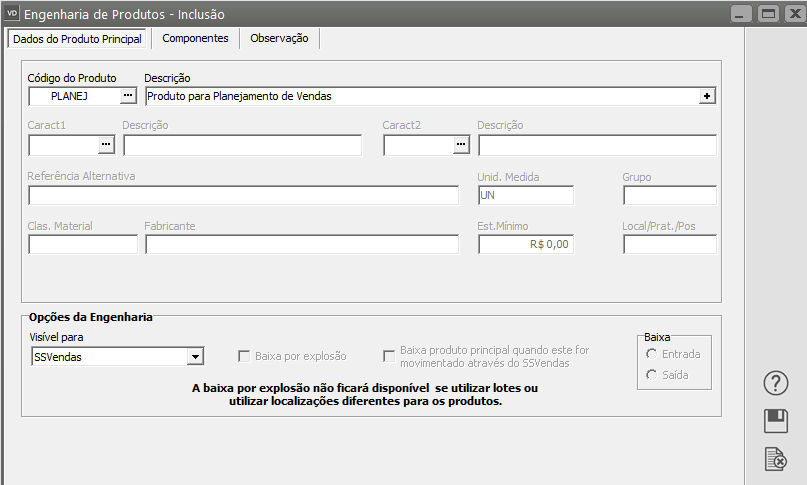
Para realização do do Planejamento de Vendas é necessário que você tenha tenha cadastrado um um Produto Manufaturado
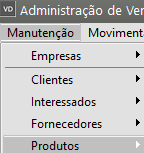
Produto Manufaturado
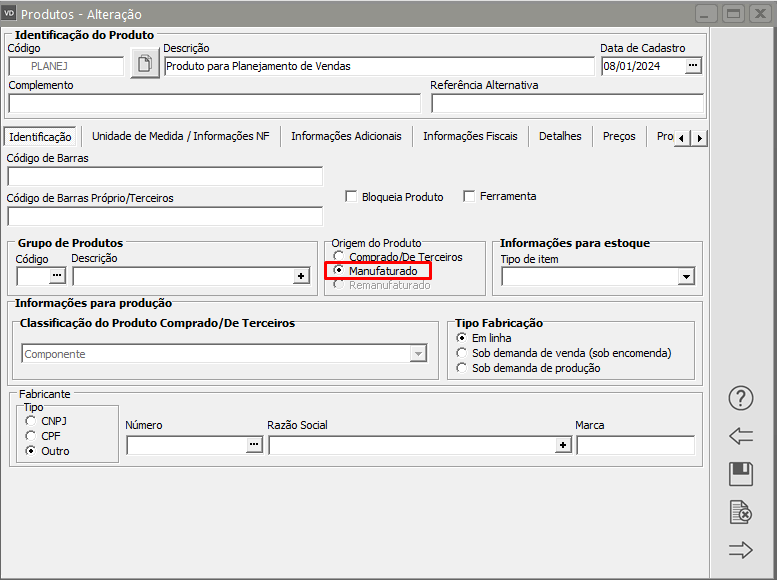
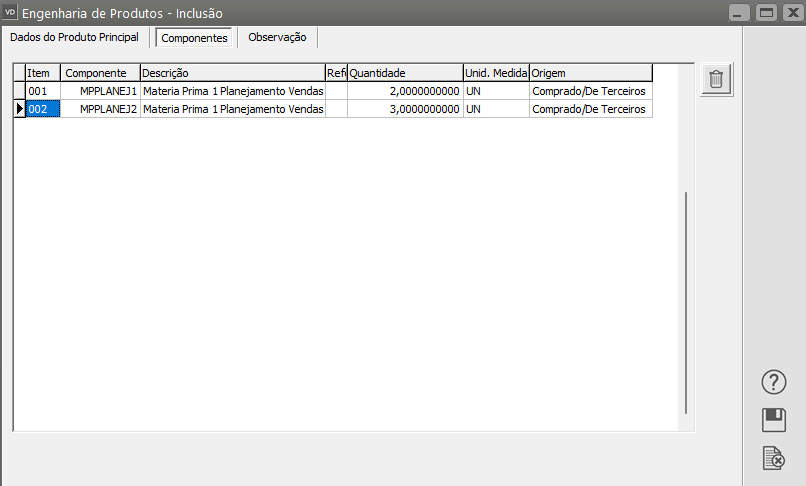
Tenha também os os produtos que compõe a a engenharia de produtos cadastrados
Produtos Comprados
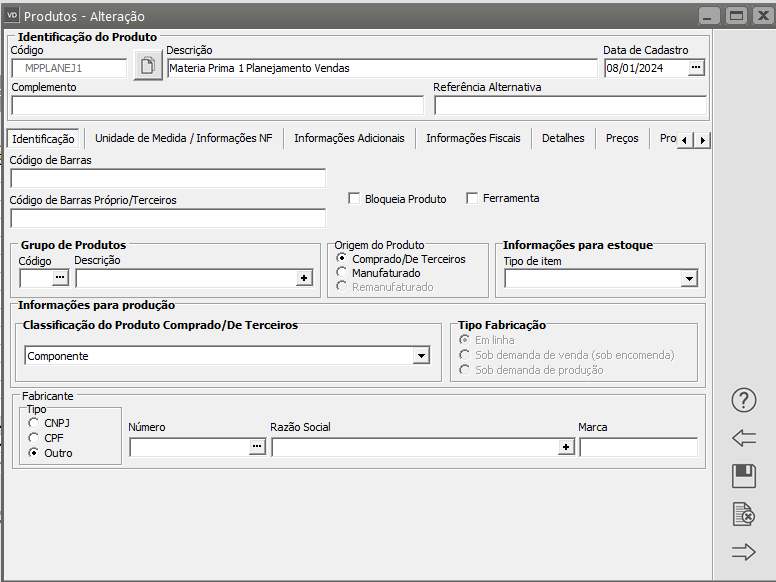
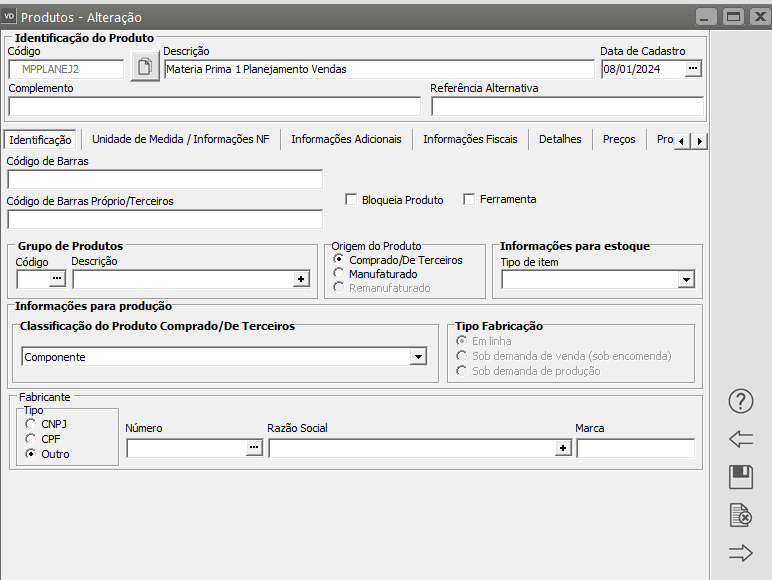
Em seguida faça o o cadastro da Engenharia de Produto para o seu produto manufaturado
Obs.: O O Planejamento de Vendas é feito para períodos odos futuros, desta forma antes de realizá-lo você deverá definir os períodos de planejamento no Sistema.
Para que o Sistema realize o o Planejamento de Vendas é necessário que as notas fiscais estejam corretamente cadastradas.
1) Notas Fiscais cadastradas no Ano Anterior ao Planejamento de Vendas que será realizado
No meu exemplo, farei farei Planejamento para Vendas em em 12/2023, desta forma é necessário que eu tenha cadastrado em meu sistema as vendas realizadas no ano 2022 (ano anterior ao Planejamento de Vendas que desejo realizar), pois o o Sistema de Vendas utilizará essas informações para realizar o Planejamento.
10/2022 – Vendidas 10 unidades do produto
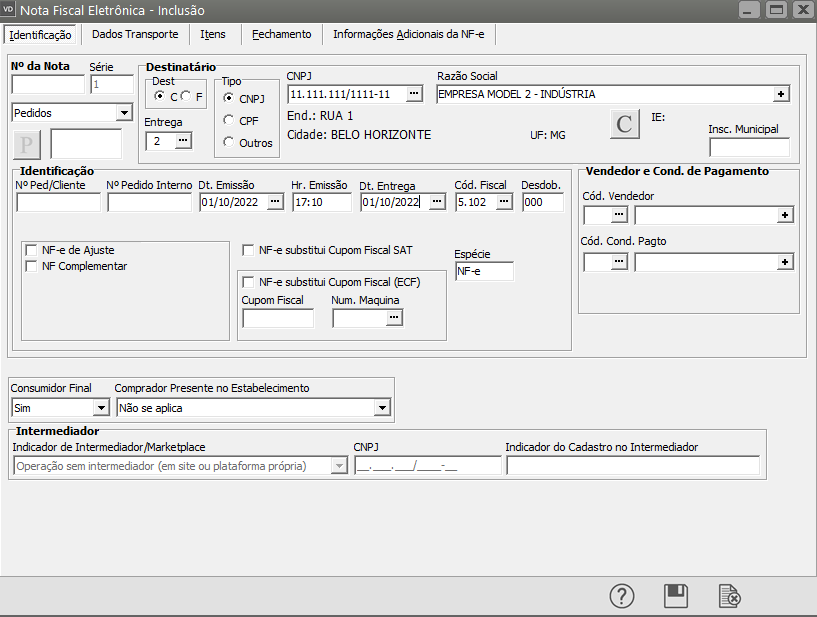
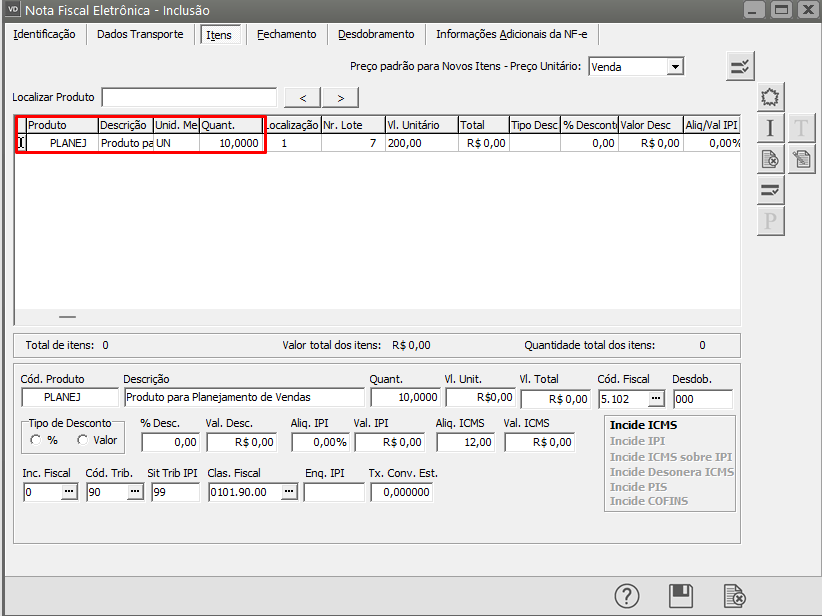
11/2022 – Vendidas 20 unidades do produto
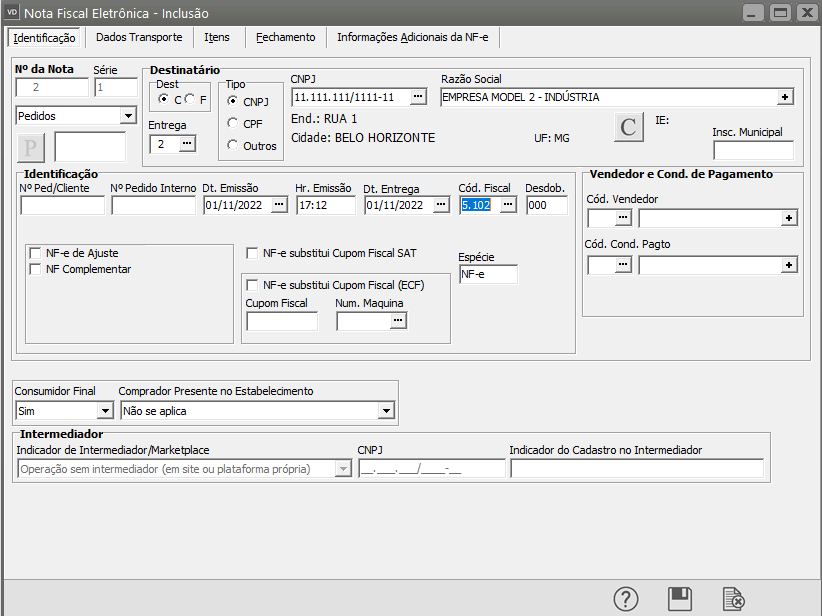
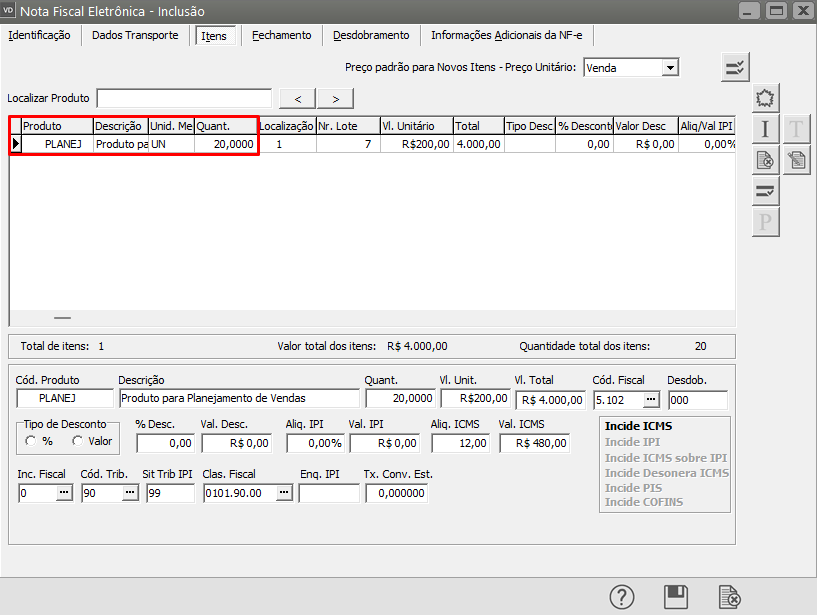
12/2022 – Vendidas 30 unidades do produto
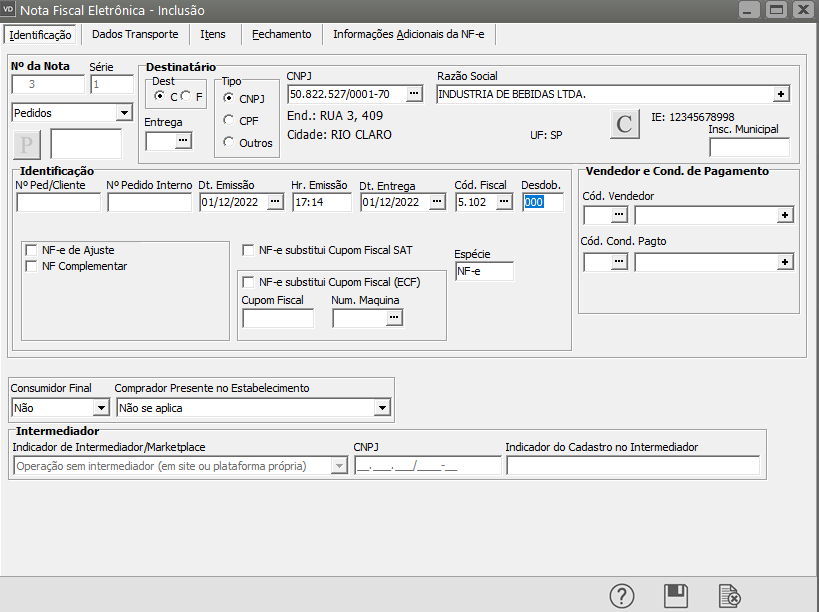

2) Notas Fiscais cadastradas no Mês Anterior ao Planejamento de Vendas que será realizado
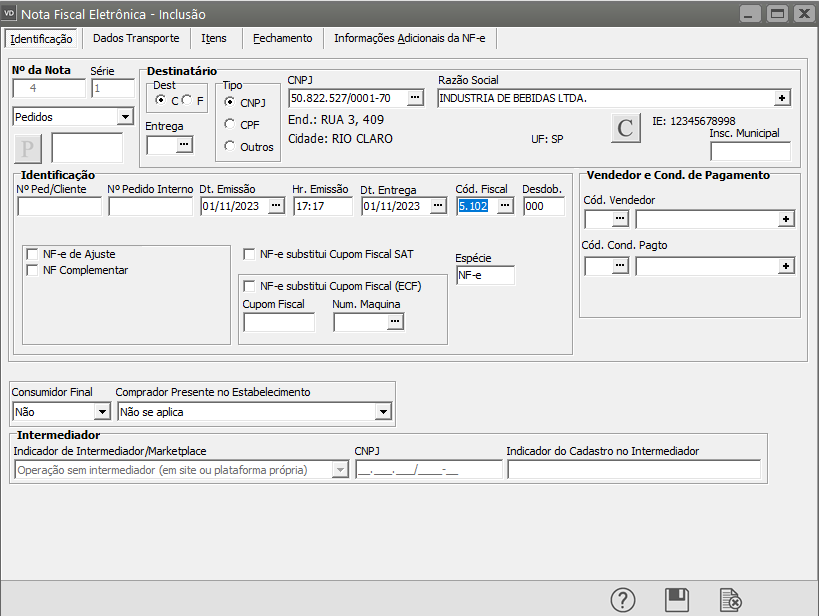
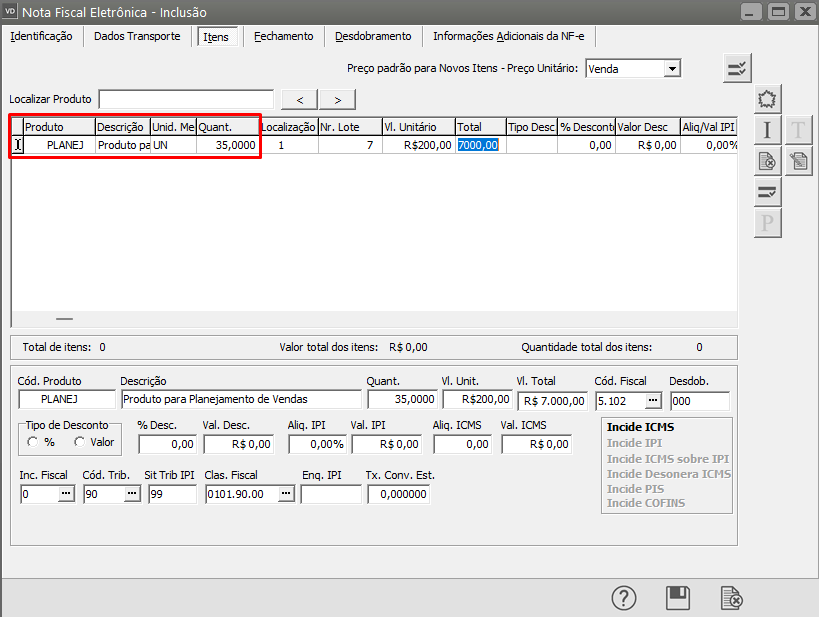
É necessário também que exista o cadastro das vendas realizadas no mês s anterior ao Planejamento Planejamento (no nosso exemplo o planejamento é para 12/2023)
11/2023 – Vendidas 35 unidades do produto
3) Realização do Planejamento de Vendas
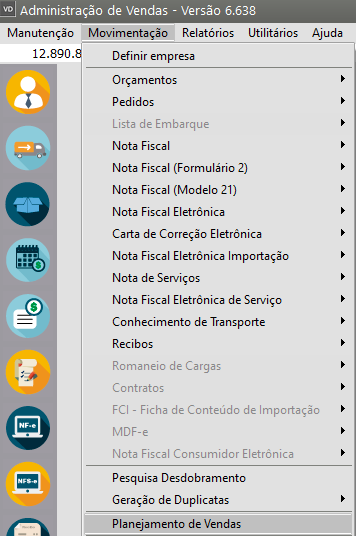
Para fazer o o Planejamento de Vendas, acesse o menu menu Movimentação>Planejamento de Vendas.
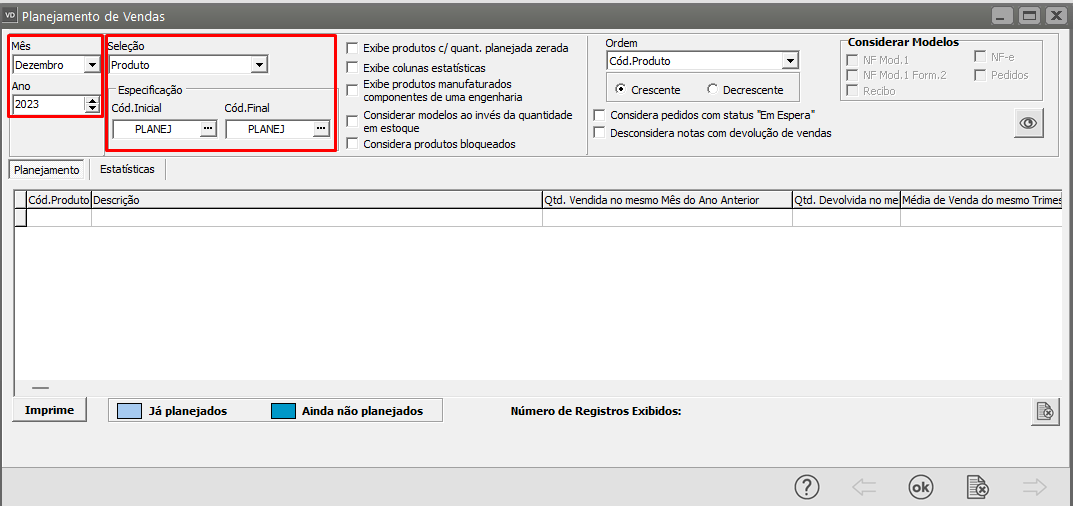
Na aba Planejamento:
– Defina o o mês e o Produto Produto para qual será feito o planejamento de Vendas e clique no botão o “Visualiza dados dos produtos dentro das especificações fornecidas”
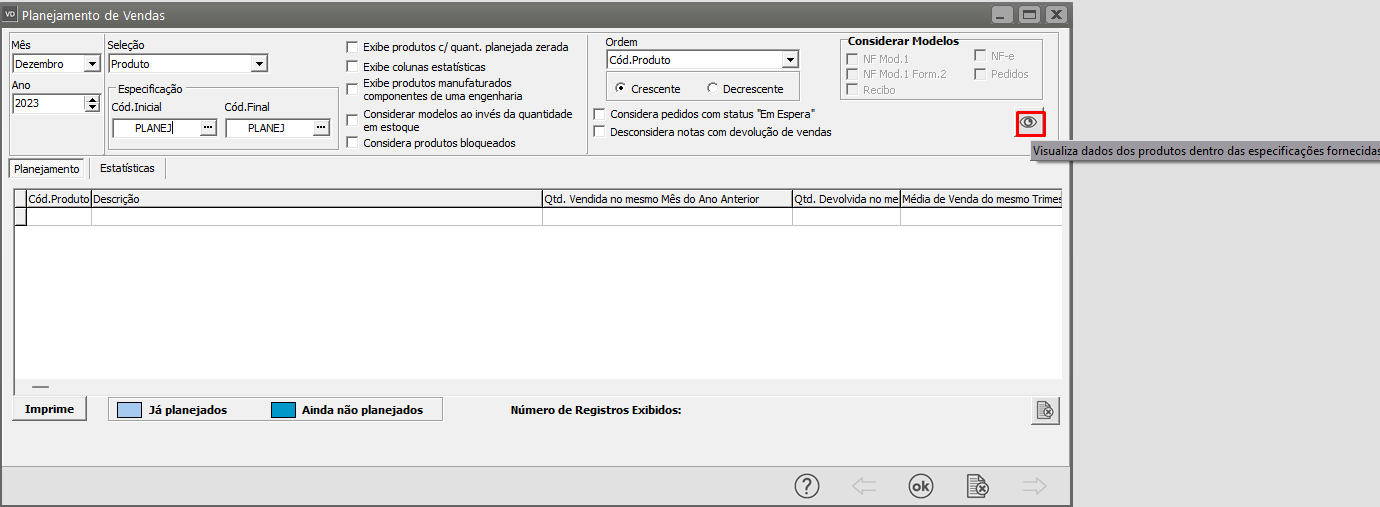
O Sistema apresentará:
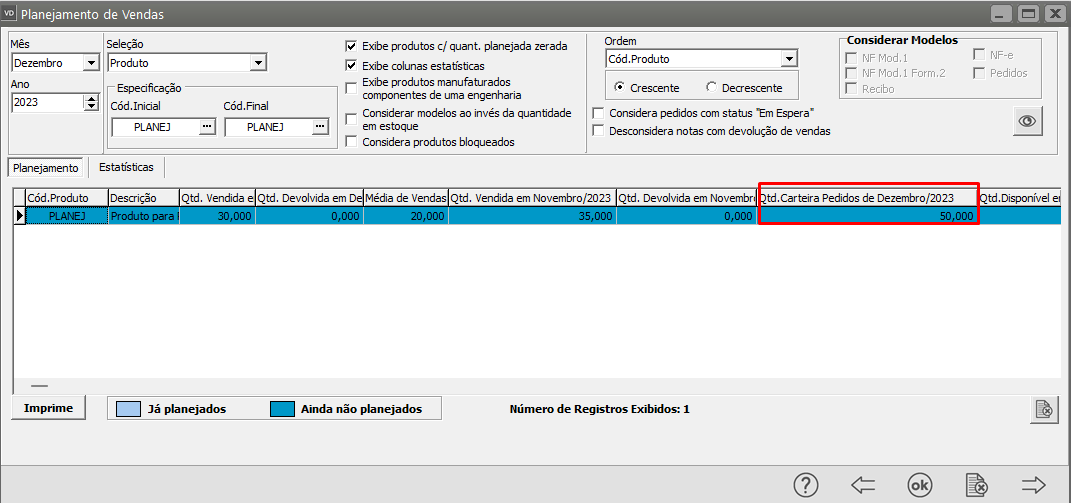
a) Quantidade Vendida no mês do planejamento, mas do ano anterior, Dezembro/2022 = 30
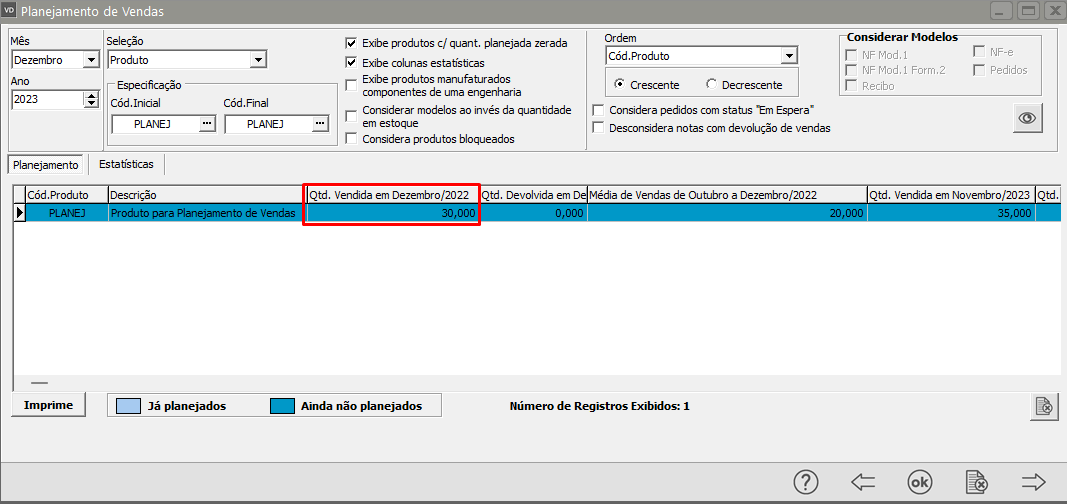
b) Média de Vendas no Trimestre do Planejamento no no ano anterior
- outubro/2022 – 10 unidades
- novembro/2022 – 20 unidades
- dezembro/2022 – 30 unidades
- 60 unidades/3

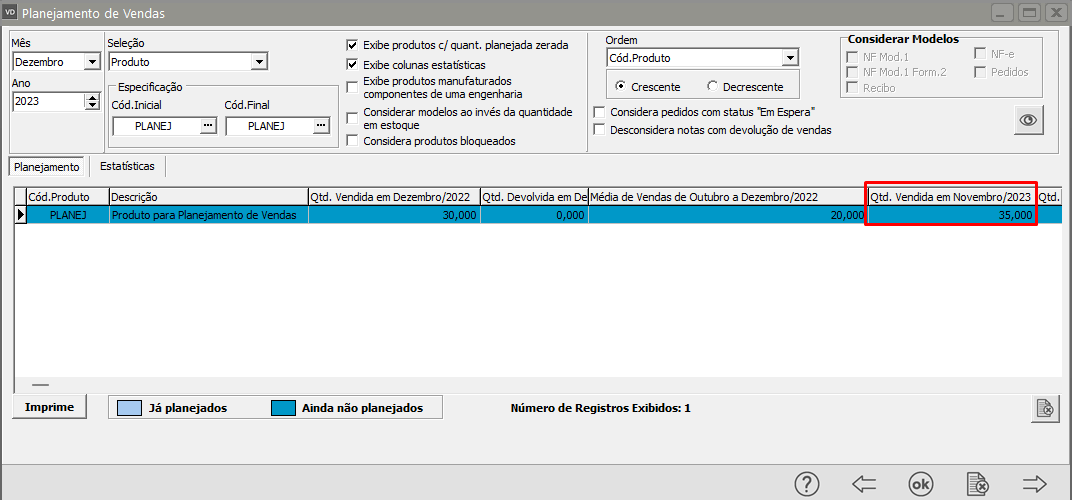
c) Quantidade vendida no mês anterior ao Planejamento (novembro/2023) = 35 unidades
d) Caso haja haja pedidos já cadastrados para o mês que está sendo planejado eles serão demonstrados no campo Quantidade em Carteira dos Pedidos (dezembro/2023)
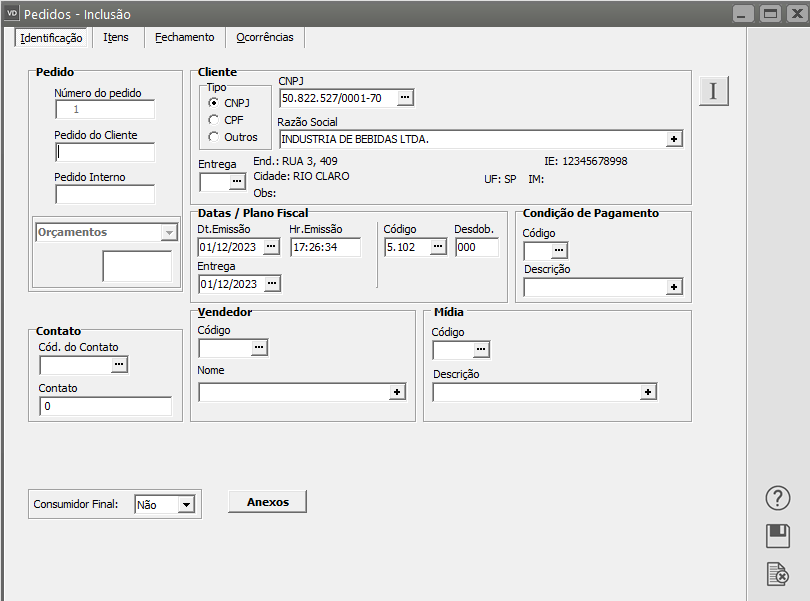
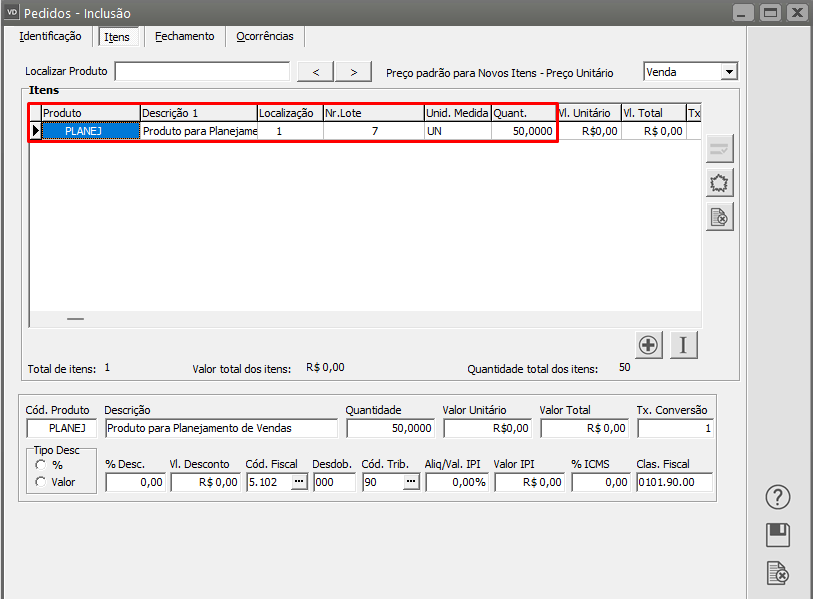
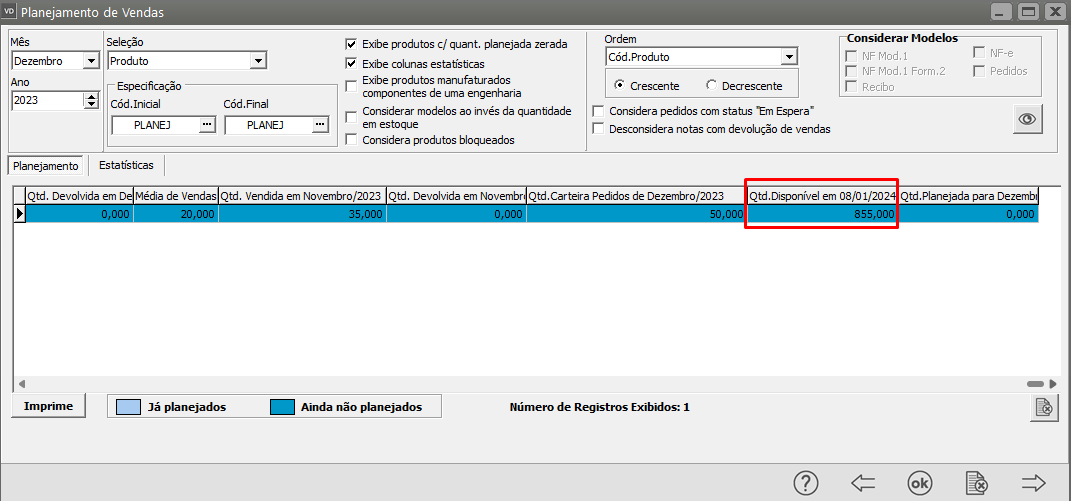
e) No campo campo Quantidade Disponível em Estoque será apresentado quanto do produto existe atualmente em estoque na empresa.
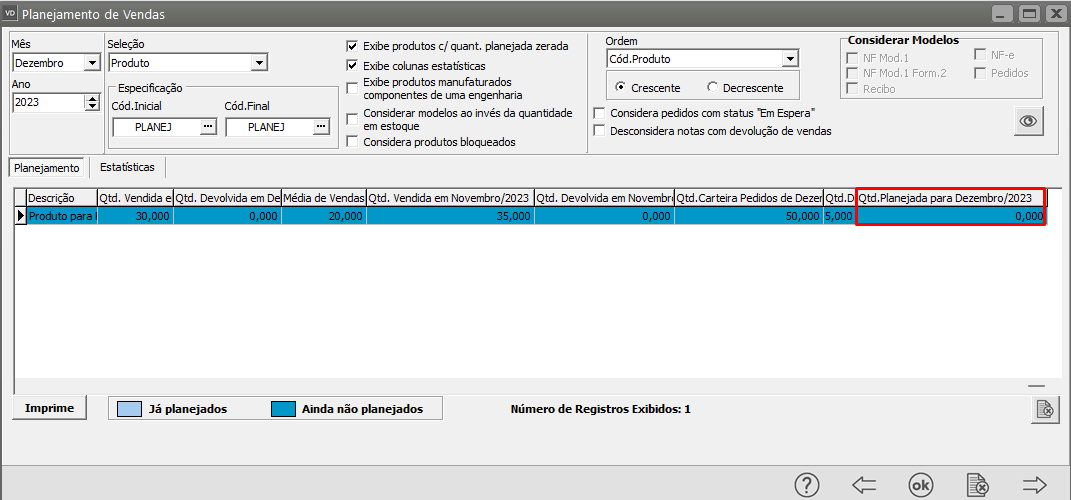
f) No campo “Quantidade Planejada para MM/AAAA (dezembro/2023) o usuário rio digitará a quantidade que acredita deverá ser vendida no período planejado, isso poderá ser feito após a análise da aba Estatísticas (quantidade planejada sugerida pelo sistema).
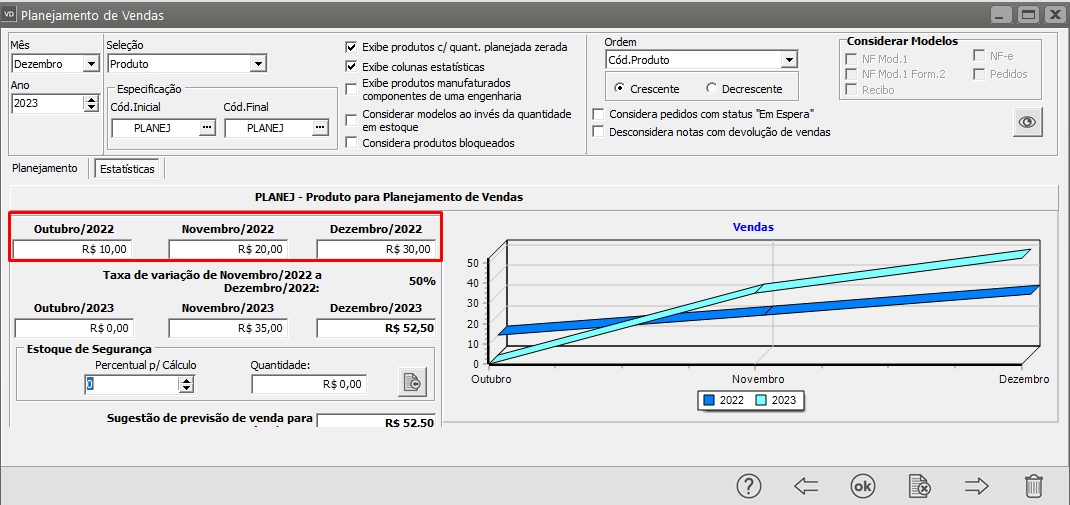
g) Na aba Estatísticas será demonstrada a quantidade vendida no trimestre do ano anterior
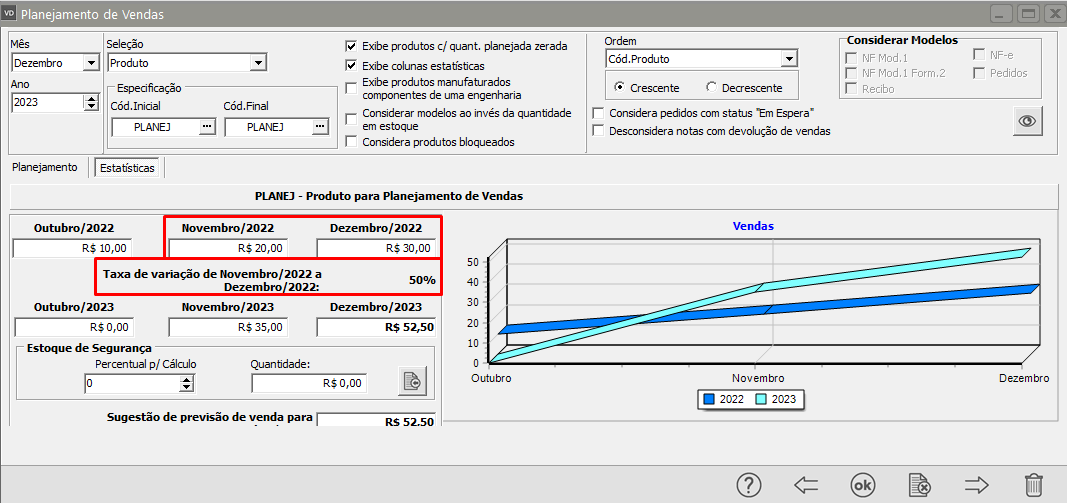
h) Taxa de Variação
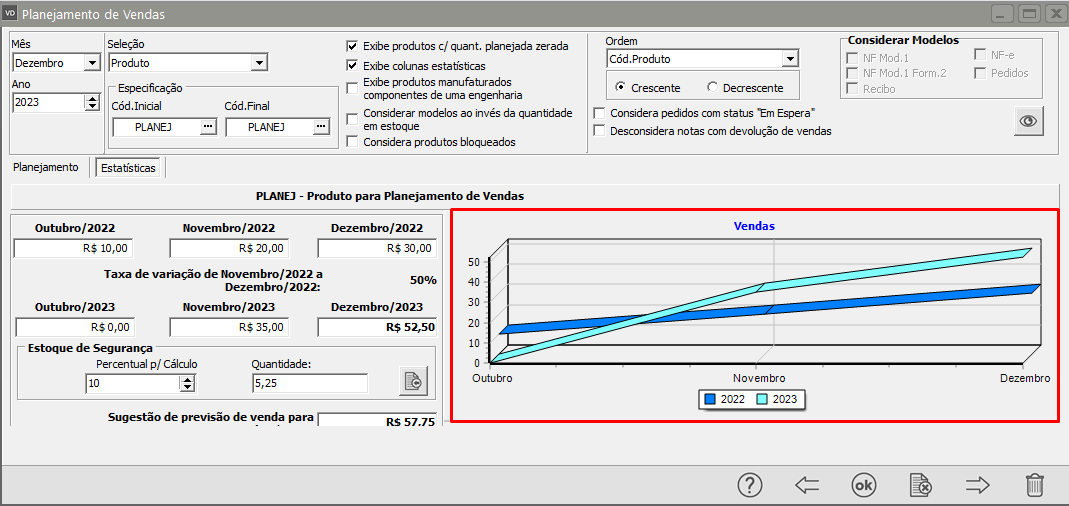
O Sistema utilizará a quantidade vendida em novembro/2022 (20 unidades) e dezembro/2022 (30 unidades) e calculará o percentual de variação das vendas entre os dois meses.
Em nosso exemplo houve um acréscimo nas vendas de 50%
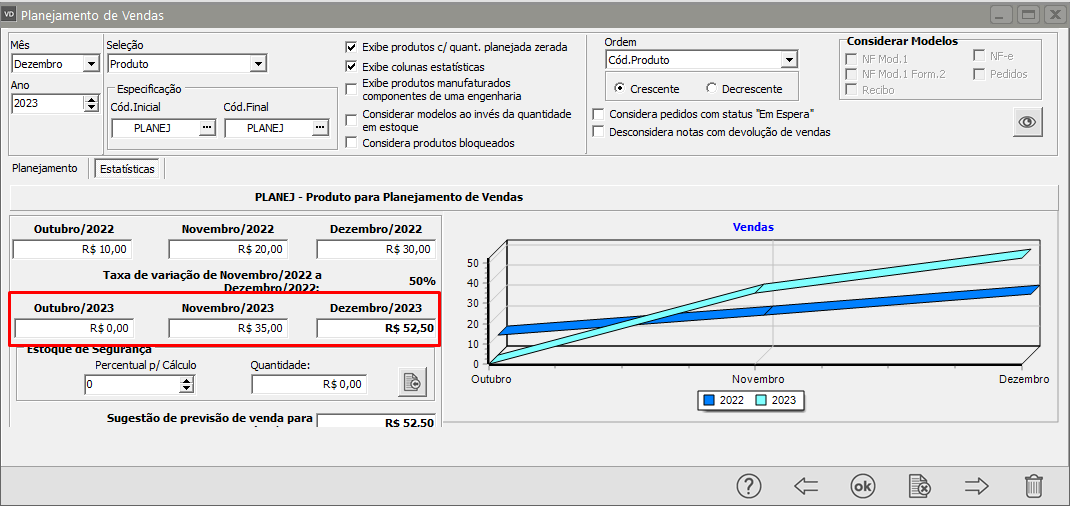
i) Em seguida será demonstrada a quantidade vendida nos meses anteriores ao Planejamento (Outubro e Novembro/2023), e o Sistema irá sugerir de acordo com a Variação calculada acima, uma quantidade para vendas no mês que está sendo planejado (Dezembro/2023)
(Vendas Novembro/2023) 35 unidades * (Taxa Variação) 50% = Quantidade Sugerida 52,50 unidades
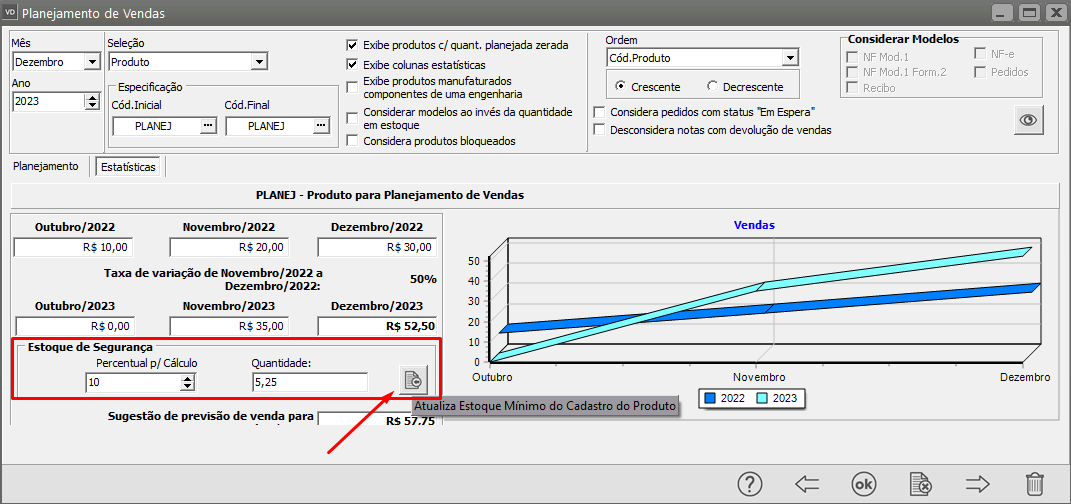
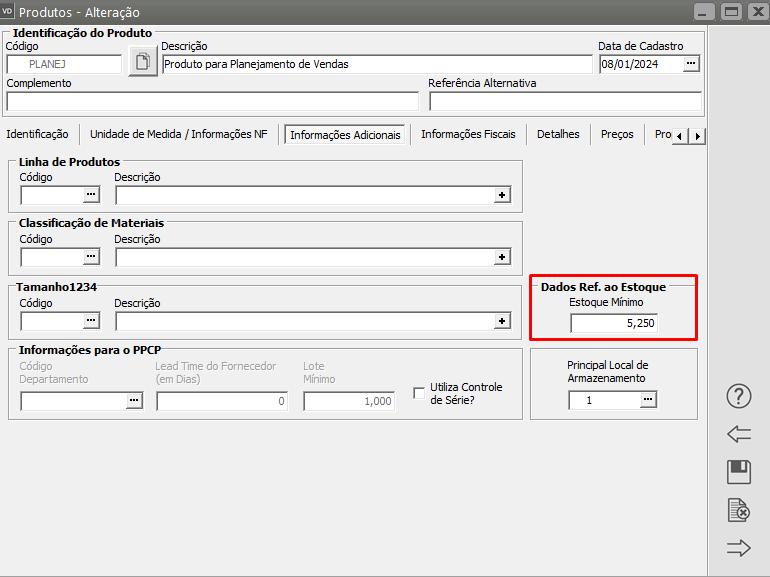
j) Na caixa caixa Estoque de Segurança, você poderá informar o percentual para cálculo e a quantidade será calculada automaticamente. Este percentual será calculado sobre a quantidade gerada automaticamente para o mês programado. Se desejar atualizar o estoque mínimo do produto para a quantidade informada, basta clicar no botão “Atualiza Estoque Mínimo do Cadastro do Produto”
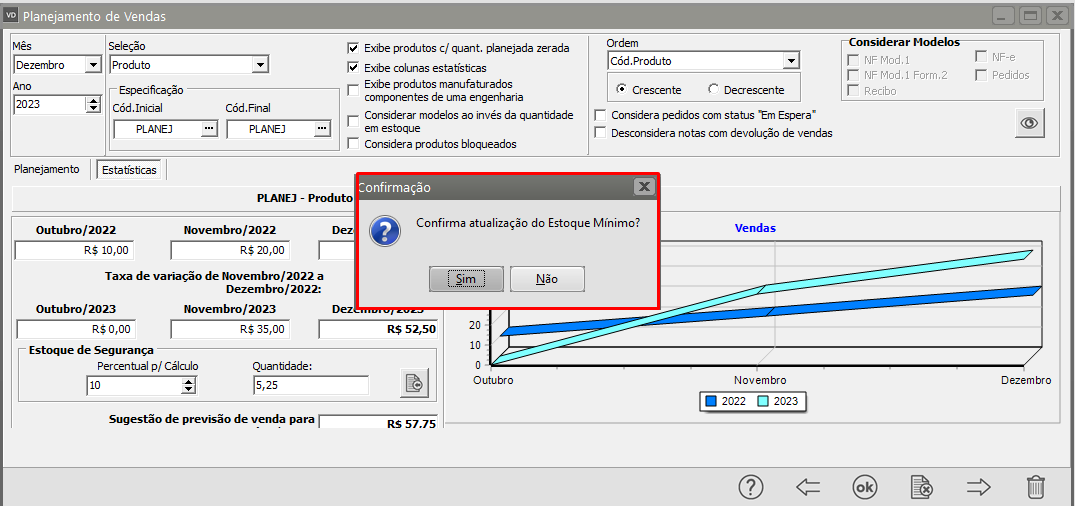
O Sistema apresentará a Mensagem, clique em Sim
Nesse momento, se o usuário acessar o cadastro do produto verificará que o Estoque Mínimo do mesmo foi alterado.
k) O lado direito desta aba contém um gráfico comparativo entre a quantidade vendida do produtos no mesmo trimestre do ano anterior e a quantidade vendida no bimestre anterior do ano atual mais a quantidade sugerida para o mês planejado.
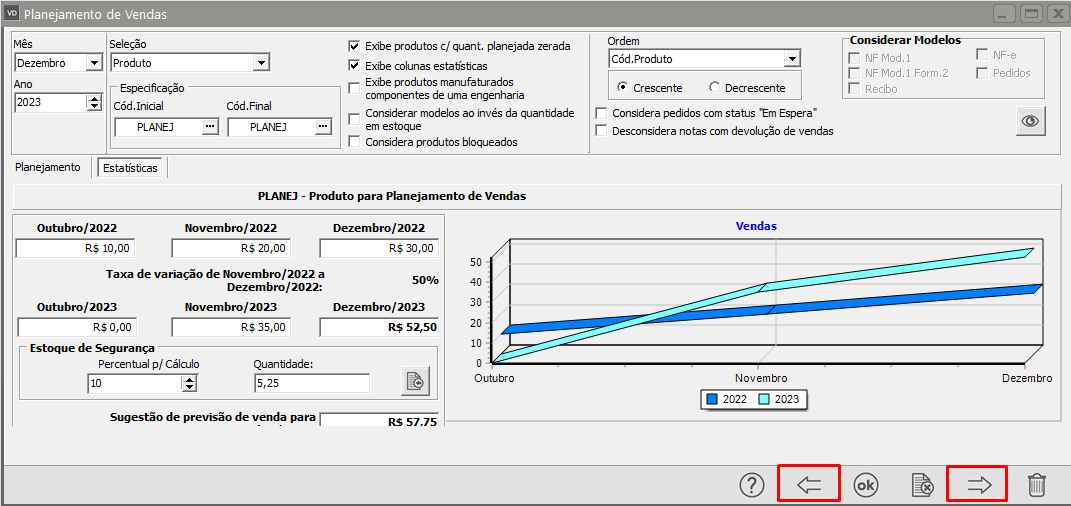
l) Pressionando os botões “Anterior” e “Próximo” , você poderá caminhar entre os produtos listados na aba de Planejamento, facilitando a visualização das estatísticas. Observe que o código e a descrição do produto estão listados na parte superior às estatísticas e ao gráfico de Vendas.
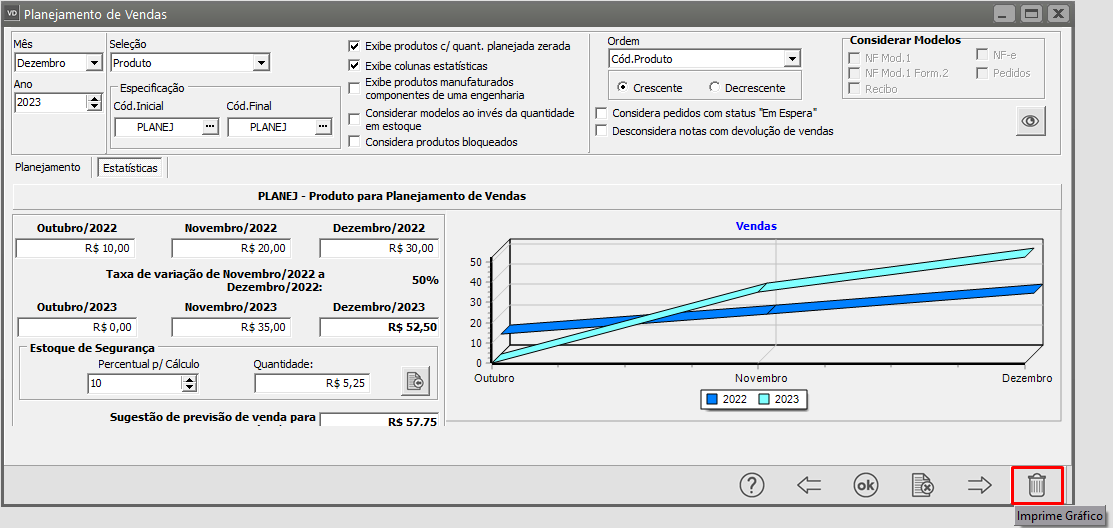
m) Pressionando o Botão “Imprime Gráfico” , você poderá imprimir o gráfico de vendas do produto selecionado, o sistema apresentará a tela da configuração da impressão, com a opção da impressão em 3 Dimensões.
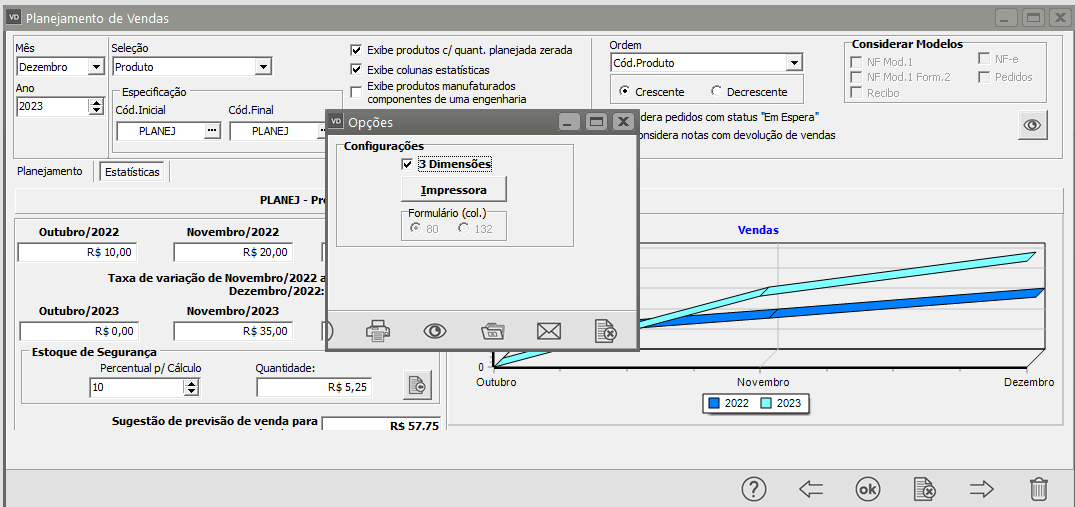
Clique em “Imprime” ou “Preview”
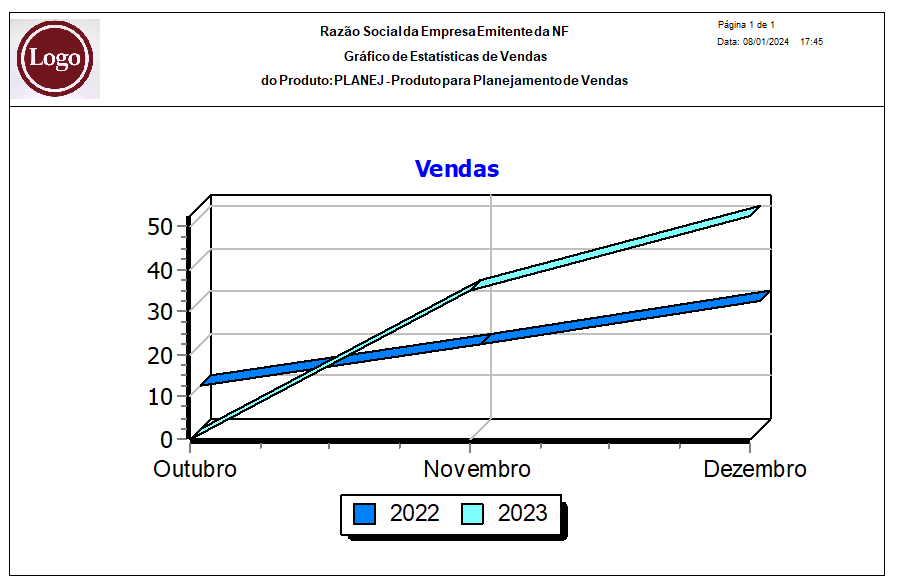
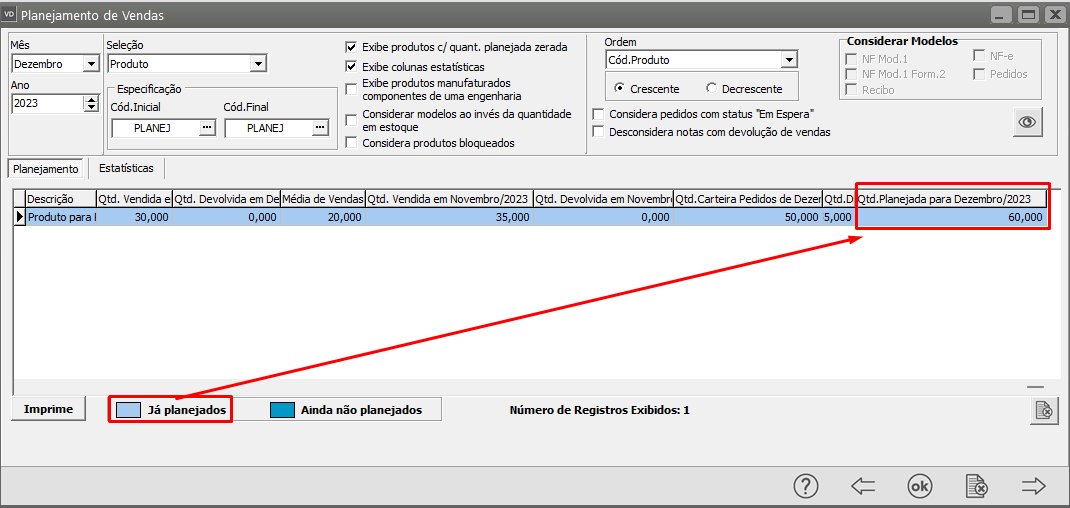
Baseado nessas informações o usuário acessará novamente a aba Planejamento e digitará a quantidade Planejada.
Pressione “enter” e o sistema mudará a cor da informação, de acordo com a legenda na parte inferior da tela, (já planejadas) clique em 0k para salvar as informações.
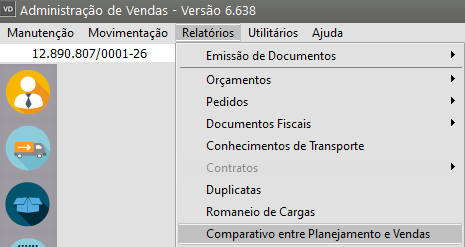
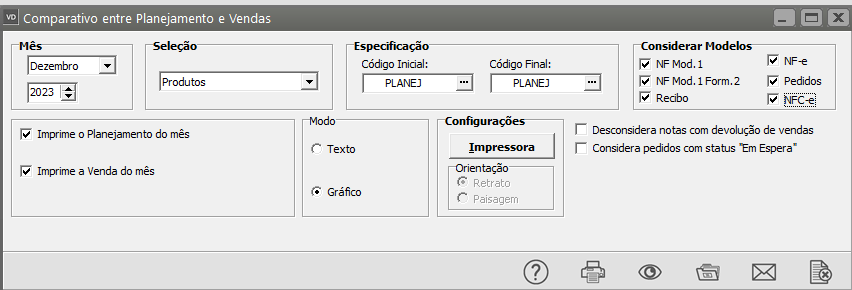
Para visualização do relatório, o usuário deverá acessar o menu menu Relatórios>Comparativo entre Planejamento e Vendas.
Defina o mês em que foi realizado o o Planejamento de Vendas, o produto, se deseja Imprimir o Planejamento do mês e as vendas do mês e o modo do relatório.
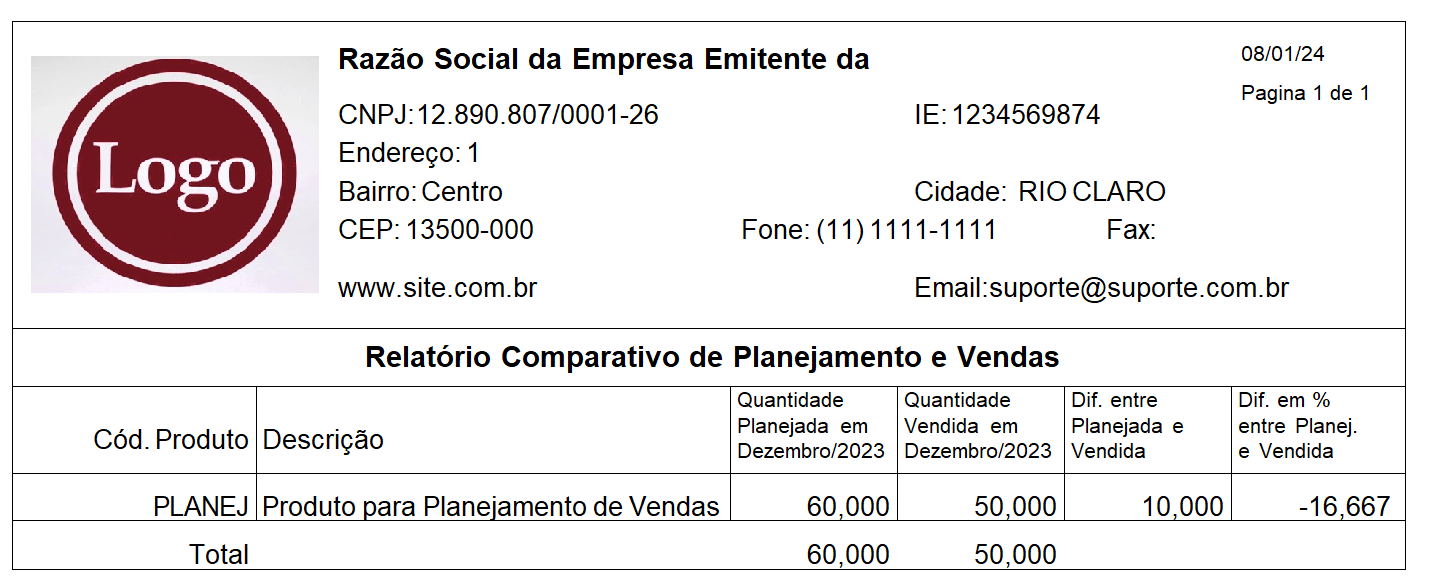
Será apresentada para o usuário:
- a Quantidade Planejada
- a Quantidade Vendida
- a Diferença em quantidade entre o Planejado e Vendido
- a Diferença em percentual entre Planejado e Vendido.
Veja também os Itens: