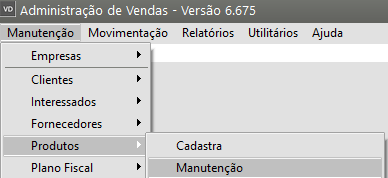
Emissão de Nota Fiscal Eletrônica (NFe) com informações da Reforma Tributária
ExistemVocê duasconseguirá formas para que você façaemitir a Emissão da Nota Fiscal Eletrônicanica, (NFe)informando comno ospróprio Campos e Informações relativas a Reforma Tributária
1) Utilizando o Cadastro do Produto
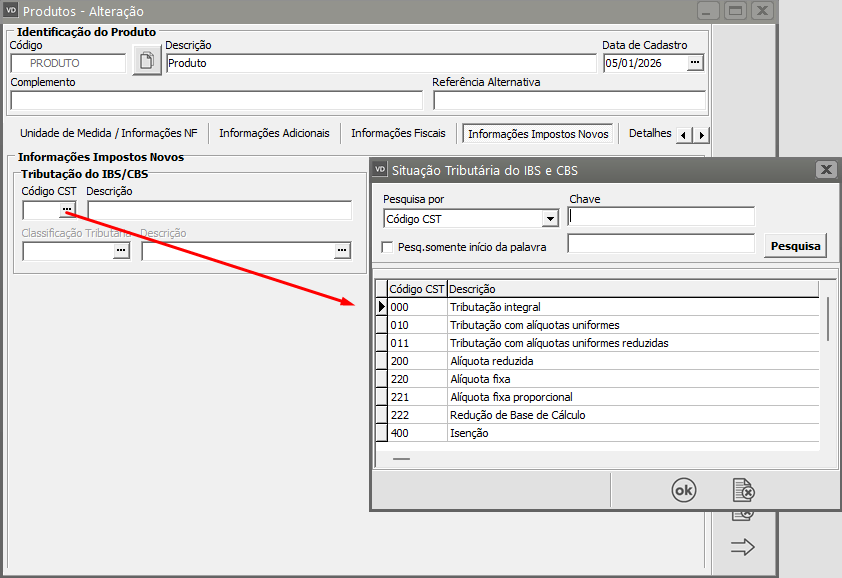
EmEdite o Cadastro do Produto e seguida acesse a aba Informações Impostos Novos, clique no DLG (três pontinhos) e defina corretamente os Campos
- Código CST
- Descrição
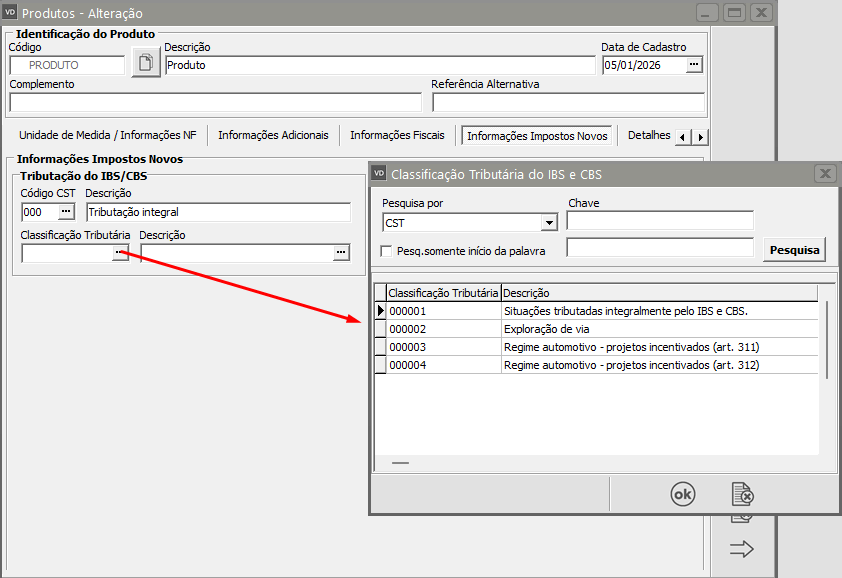
- Classificação Tributária
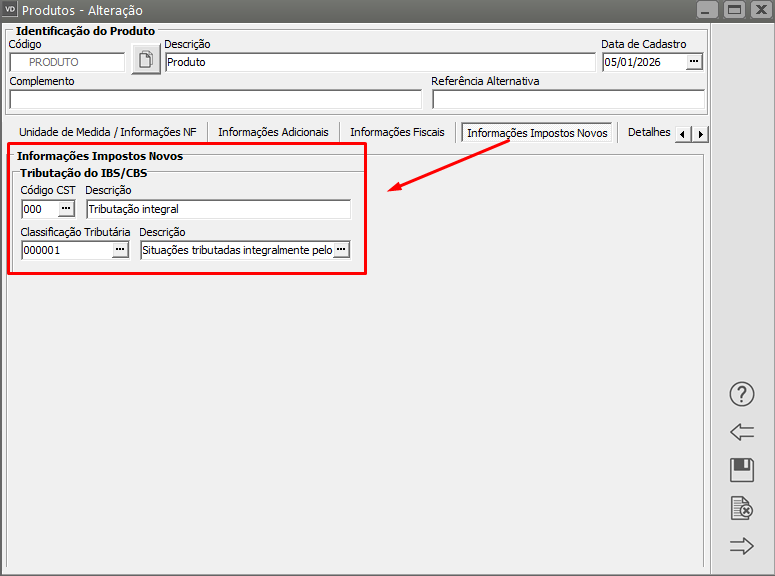
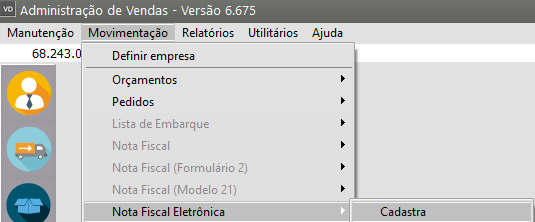
Você deverá cadastrar as informações para a emissão da NFe
Aba Identificação
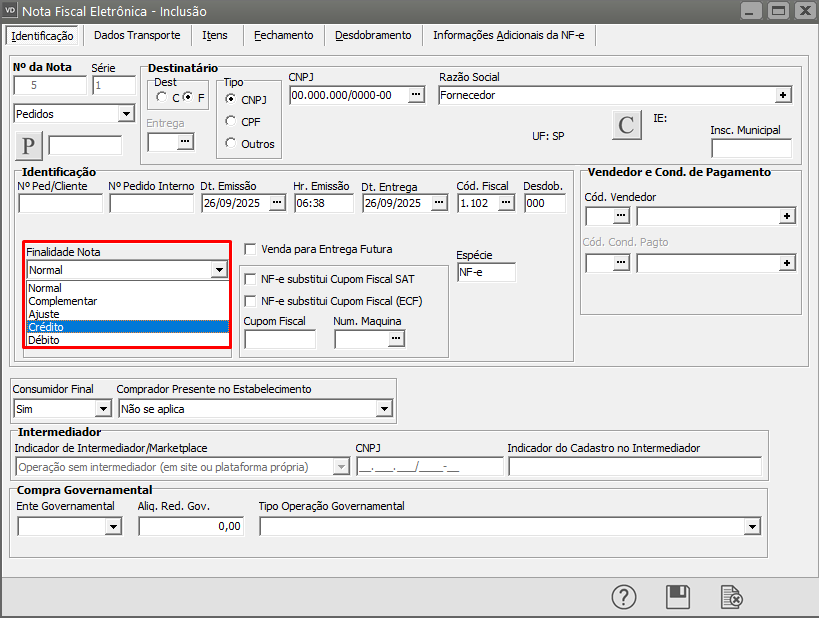
Você encontrará duas Novas FINALIDADES DA NOTA
- Crédito - Uma nota de crédito documenta uma situação na qual o emitente registra uma redução no
imposto devido (consequentemente, um aumento no imposto devido pelo adquirente, que é odestinatário);
- Débito - Uma nota de débito documenta uma situação na qual o emitente registra um aumento no
imposto devido (consequentemente, uma redução no imposto devido pelo adquirente, que éo destinatário);
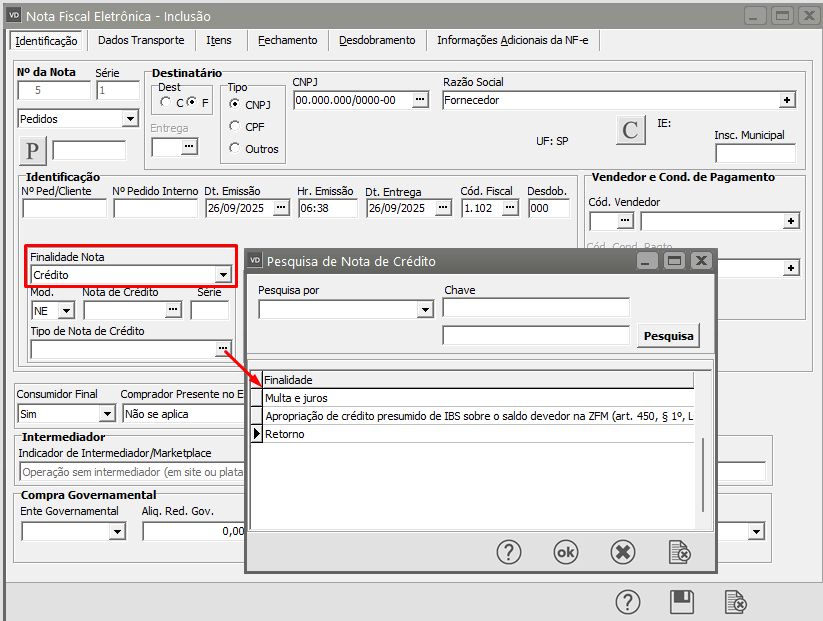
Ao definir Crédito você deverá definir também:
- Modelo
- Nota de Crédito
- Série
- Tipo de Nota de Crédito - Multa e Juros, Apropriação de crédito de IBS sobre o saldo devedor na ZFM, Retorno
Ao definir Débito você deverá definir também:
- Tipo de Nota de Débito - Transferência de créditos para Cooperativas, Anulação de Crédito por Saídas Imunes/Isentas, Débitos de notas fiscais não processadas na apuração, Multa e Juros, Transferência de Crédito de sucessão, Pagamento Antecipado ou Perda em Estoque
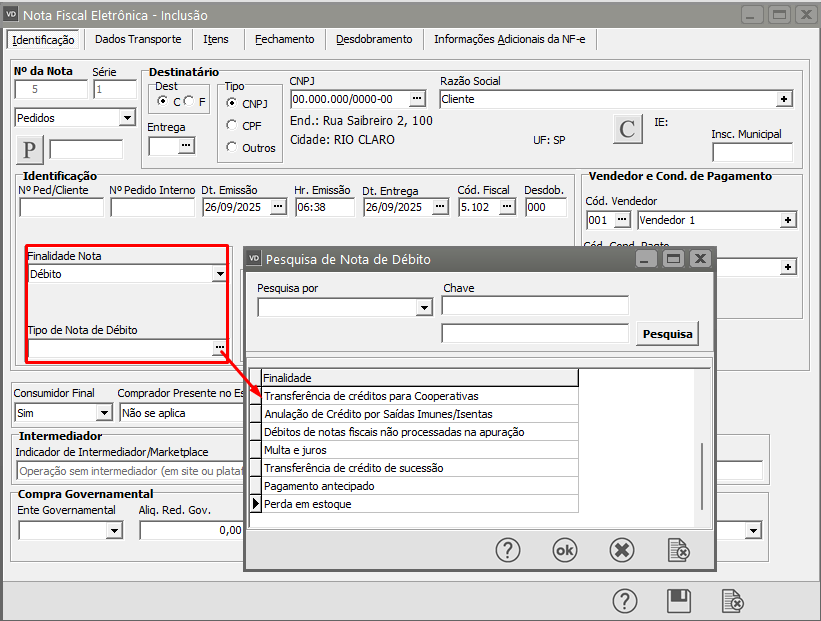
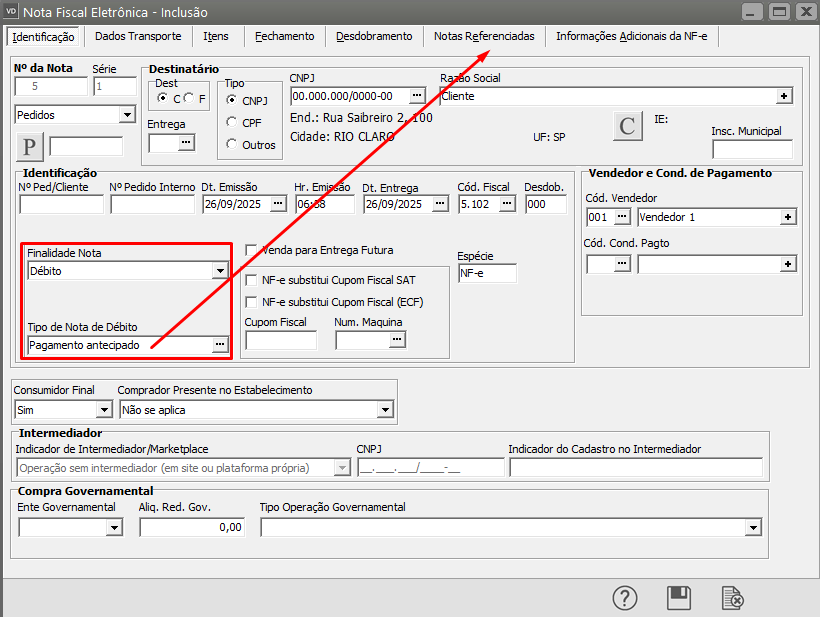
Caso seja definido Pagamento antecipado (informado para abater as parcelas de antecipação de pagamento, referencia uma NFe 55) emitida anteriormente, referente a pagamento antecipado), o Sistema irá habilitar uma nova aba para o cadastro da Nota Fiscal Referenciada
Notas Referenciadas - Referencia uma NF-e (modelo 55) emitida anteriormente, referente a pagamento antecipado

Em seguida acesse o campo Compra Governamental - (Para administração pública direta e suas autarquias e fundações:) e defina:
- União
- Estado
- Distrito Federal
- Município

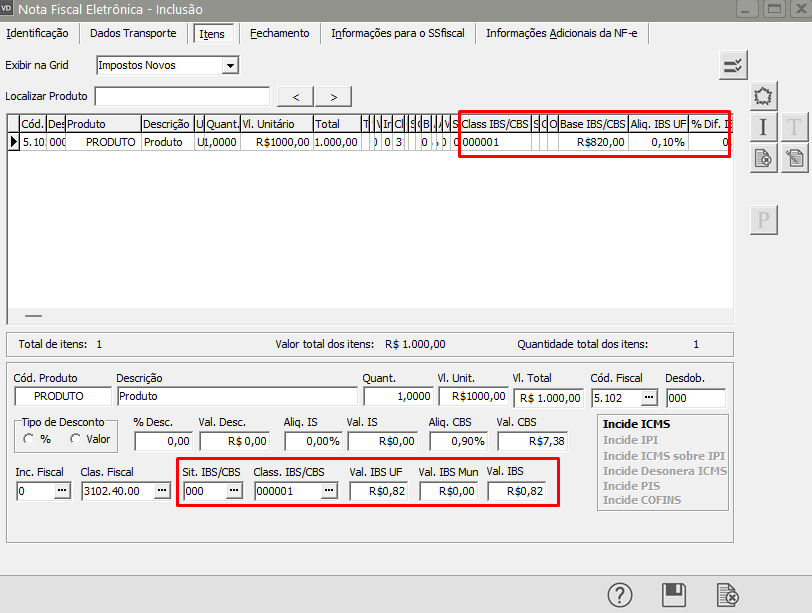
E informar na Aba Itens, o Produto que possui a aba Informações Impostos Novos preenchida, o Sistema irá acessar a API disponibilizada pela Receita Federal e calculará automaticamente o valor dos Novos Impostos
Observação:
a) Caso você não tenha feito a manutenção do Cadastro do Produto, poderá incluir manualmente a informação, diretamente na Aba Itens
b) Caso o cálculo não seja executado,efetuado, informe novamente o Código da Classificação Tributária na própria aba Itens da Nota Fiscal Eletrônica (isso se deve ao motivo da API estar com instabilidade)
2) Informando os Códigos na Aba Itens da Nota Fiscal Eletrônica
Caso você não tenha realizado a manutenção do Cadastro dos Produtos da Empresa, você informar os Códigos da Situação IBS e CBS e Classificação do IBS e CBS na própria Aba Itens da Nota Fiscal Eletrônica
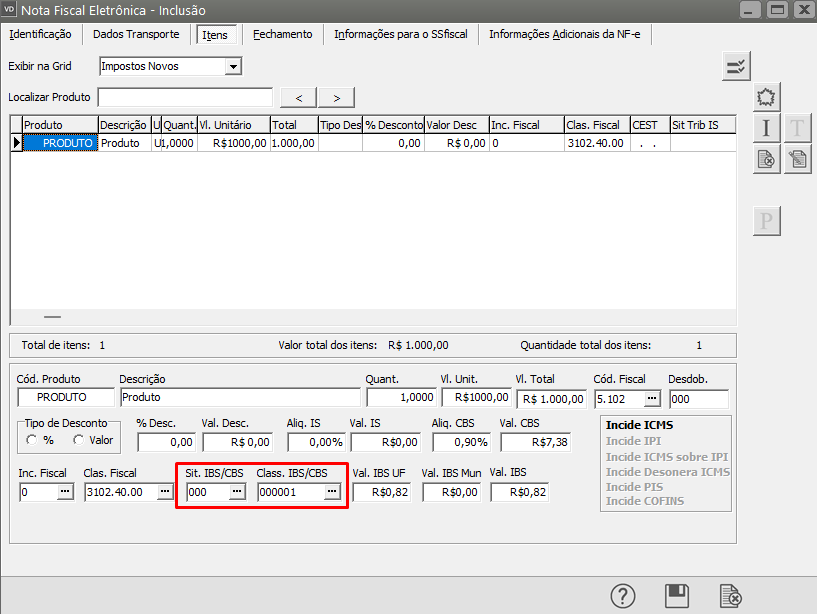
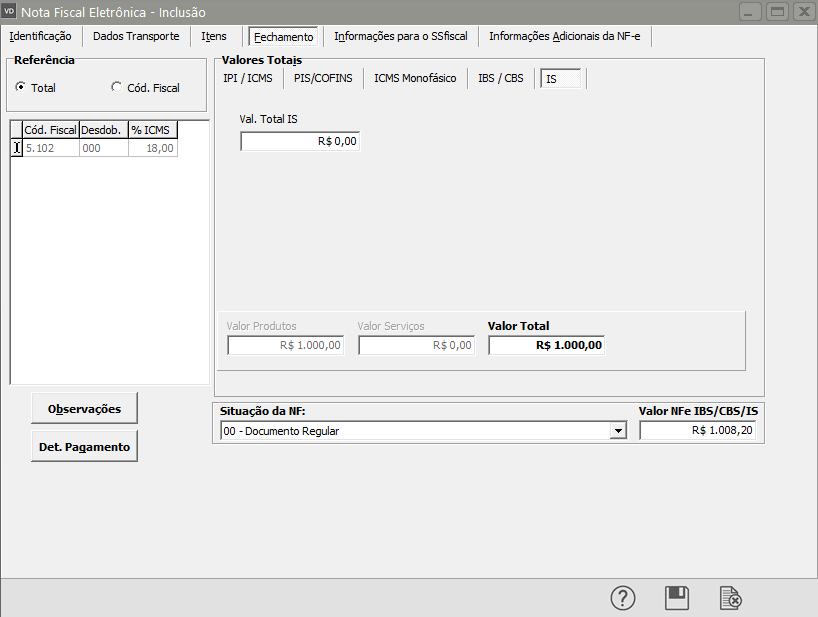
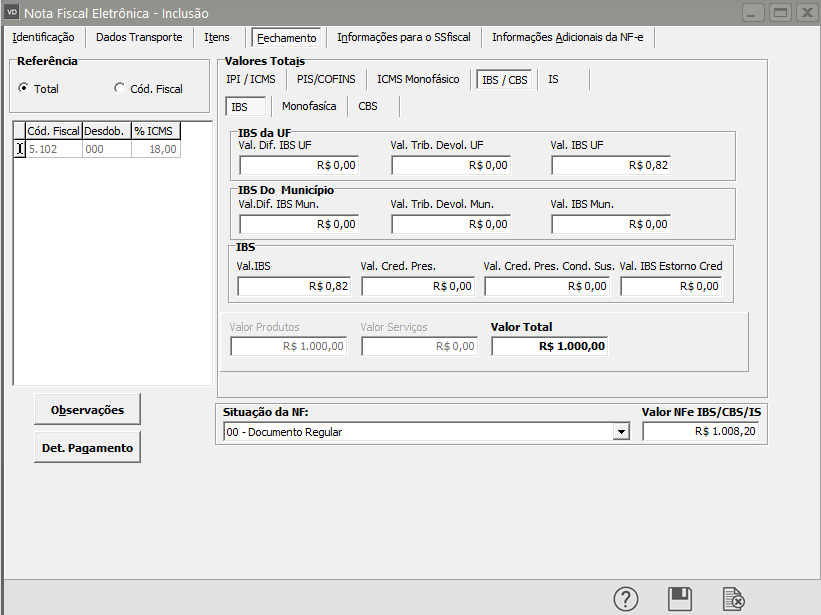
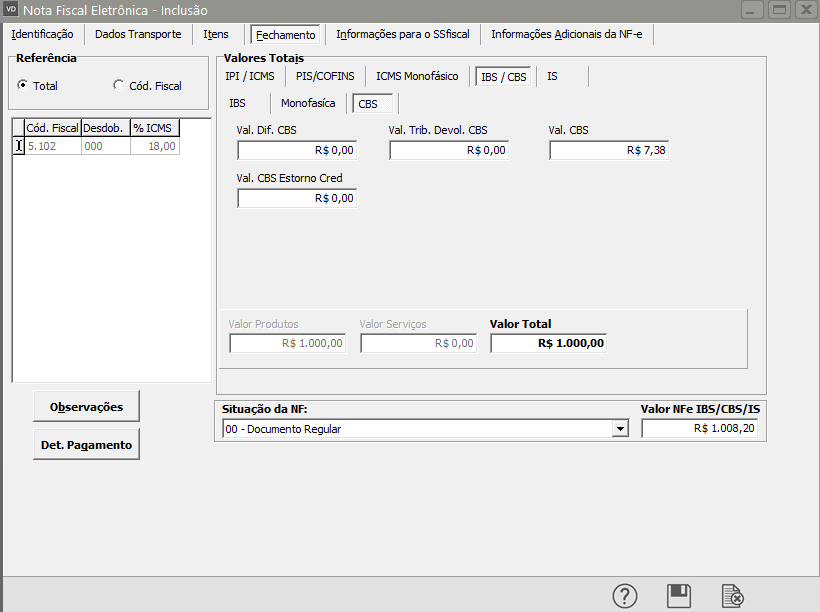
Após o preenchimento correto da Aba Itens, verifique a totalização das informações na Aba Fechamento do Cadastro da Nota Fiscal Eletrônica
Aba IBS/CBS>IBS
Aba IBS/CBS>CBS
Aba IS