
Alteração do Regime Tributário da Empresa
A alteração do Regime Tributário (ex: Simples Nacional para Lucro Presumido) exige atualização imediata no eSocial, principalmente no evento S-1000 (informações do Empregador), informando a nova classificação tributária com a data de início da vigência. Essa mudança impacta o cálculo de INSS, alíquotas de terceiros e a geração da DCTF Web, sendo crucial para evitar divergências fiscais.
Acesse o menu Manutenção>Empresas>Dados Cadastrais>Manutenção

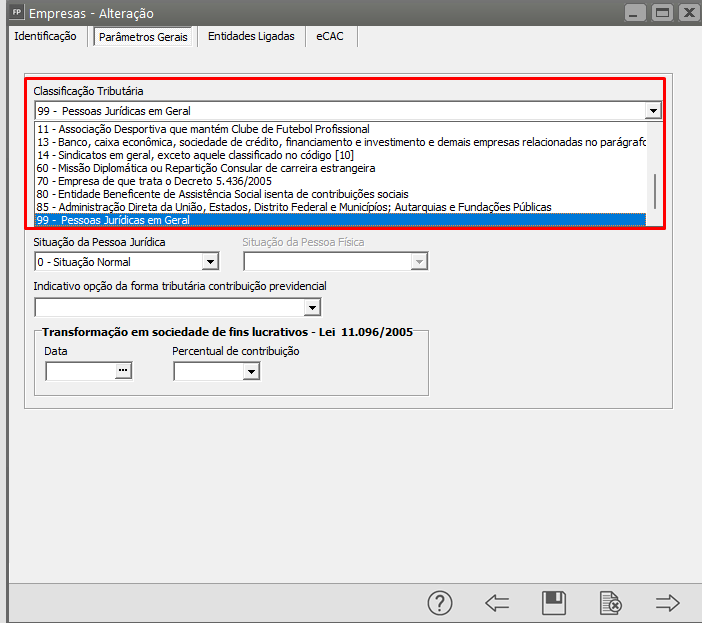
Pesquise pela Empresa e em seguida faça a edição do cadastro e acesse a aba Parâmetros Gerais
Nessa aba você deverá definir as informações que serão levadas para o Portal do eSocial através do evento S-1000, caso essas informações estejam incorretas é muito provável que quando você enviar a folha de pagamento da empresa, ao calcular o valor dos impostos sejam apresentadas inconsistência de valores, fazendo com que todo trabalho realizado tenha de ser refeito para correção das informações do S-1000.
Para esclarecer dúvidas quanto a essa parametrização, você poderá acessar o link que informa o passo a passo do Totalizador do Portal do eSocial, nesse link descrevemos todos os campos da aba Parâmetros Gerais.
Se for necessário altere a Classificação Tributária informada
Confira também
- Indicativo de Desoneração da Folha pelao CPRB
- Existência de acordo internacional para isenção de multa
- Situação da Pessoa Jurídica
- Indicativo da Opção da Forma tributária Contribuição Previdencial
Em seguida salve a alteração realizada
Em seguida acesse o menu Manutenção>Empresas>Parâmetros Adicionais da Empresa

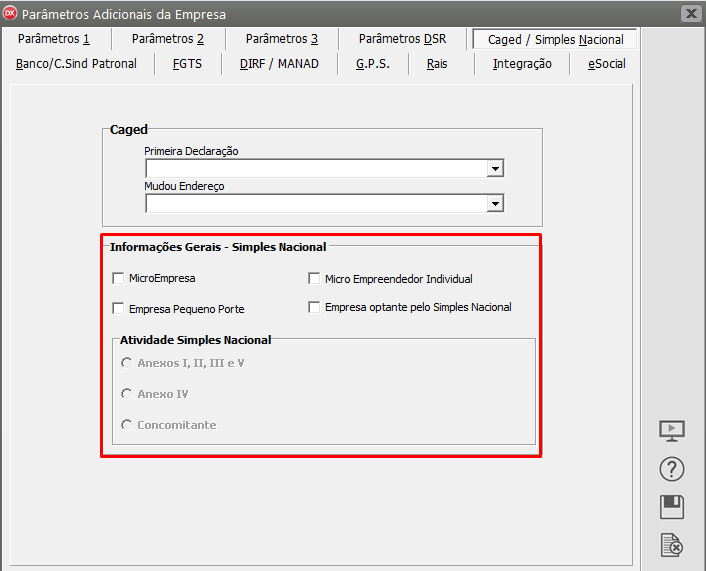
a) aba CAGED/Simples Nacional
Informe se a empresa é:
- Micro Empresa,
- Empresa de Pequeno Porte,
- Micro Empreendedor Individual ou
- Empresa Optante pelo Simples Nacional.
Observação: Os itens Micro Empresa, Micro Empreendedor Individual, Empresa de Pequeno Porte são utilizados também para a geração da RAIS.
Quando definido que a Empresa é Optante pelo Simples Nacional o Sistema habilitará o Campo Atividade Simples Nacional, para que seja definido em qual dos anexos a empresa se enquadra.
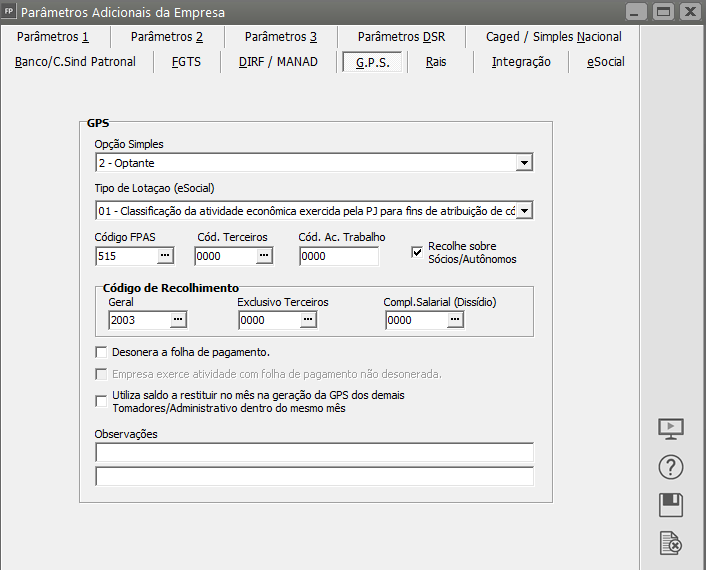
b) Aba GPS
Faça a conferência das informações e deixe-as coerentes com o novo Regime Tributário da Empresa
Preencha os campos com muita atenção para correta geração e impressão da GPS e para que o arquivo de exportação para a SEFIP seja validado. Os campos de Código de Recolhimento Geral e Exclusivo Terceiros são utilizados para a impressão da guia normal e da guia que somente apresentar valores de terceiros, respectivamente.
Quando a empresa exercer atividades com folha de pagamento desonerada, a opção Desonera a folha de pagamento deverá ser marcada.
Esta opção modificará os cálculos da GPS. O campo Exerce atividade com folha de pagamento não desonerada será habilitado apenas quando o campo Desonera a folha de pagamento for marcado e a empresa não for do tipo Construção Civil.
Este campo indicará que o cálculo da parte empresa da GPS referente a funcionários, sócios e autônomos deverá ser proporcional a receita da empresa proveniente de atividades com folha de pagamento não desonerada.
Se você definiu que a Empresa Desonera Folha de Pagamento deverá acessar o menu Manutenção>Tabelas>Impostos Taxas e Contribuições>Desoneração
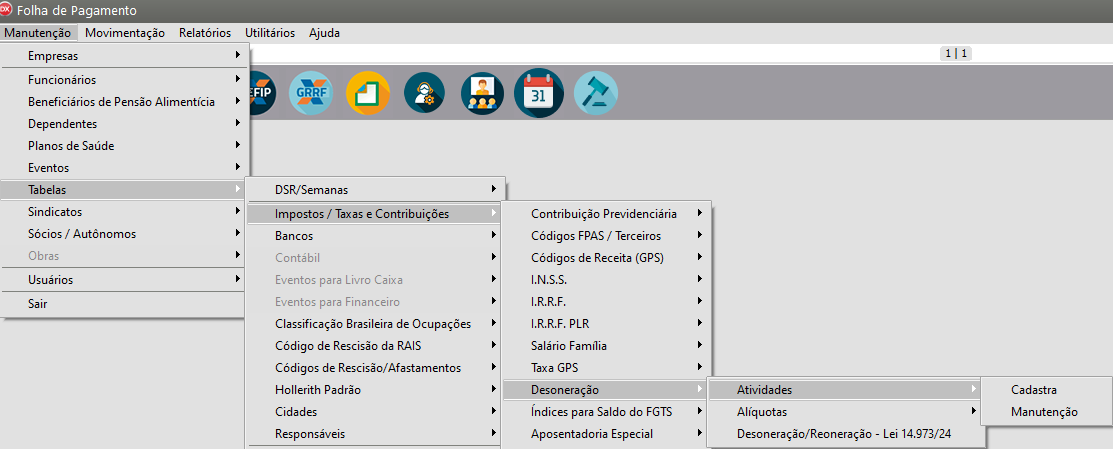
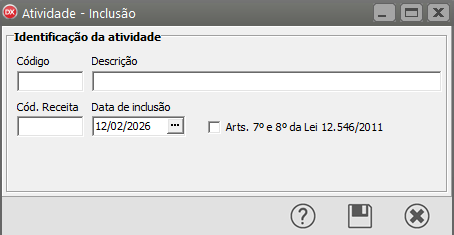
Atividades
Defina a Atividade da qual sua Empresa faz parte
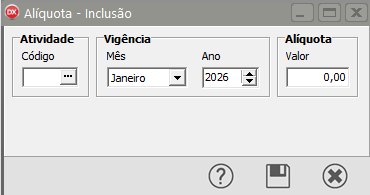
Alíquota
Defina a Alíquota e a data a partir da qual a desoneração deverá ser considerada para a Atividade da qual sua Empresa faz parte
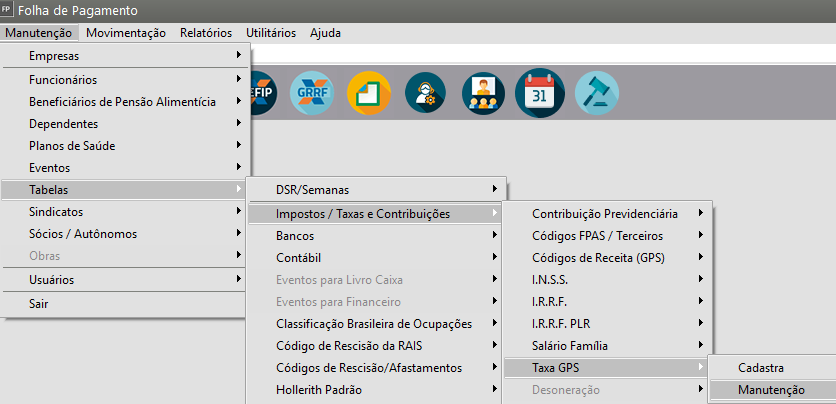
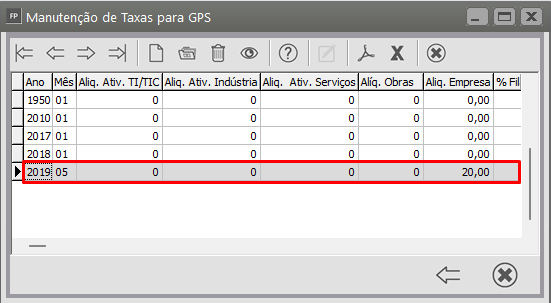
Visualize as informações cadastradas para saber exatamente o que será alterado a partir de agora
IMPORTANTE
NÃO ALTERE AS INFORMAÇÕES DESTA TABELA JÁ UTILIZADA ANTERIORMENTE PARA OS CÁLCULOS DO SISTEMA
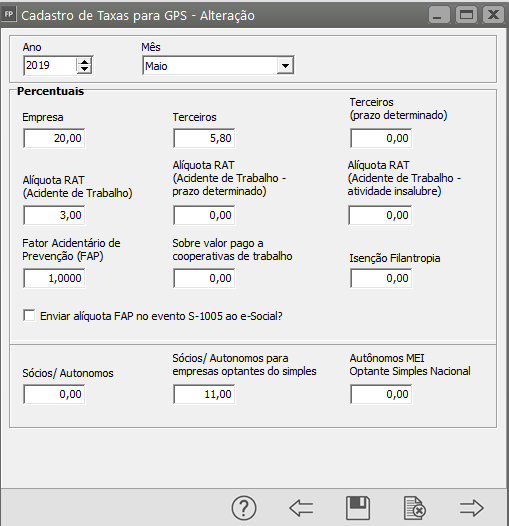
Feche a tela do Cadastro de Taxas para GPS e em seguida clique no botão Novo
Defina o Ano e Mês a partir do qual houve alteração das alíquotas
Em seguida, defina as novas alíquotas que serão consideradas na apuração dos Impostos
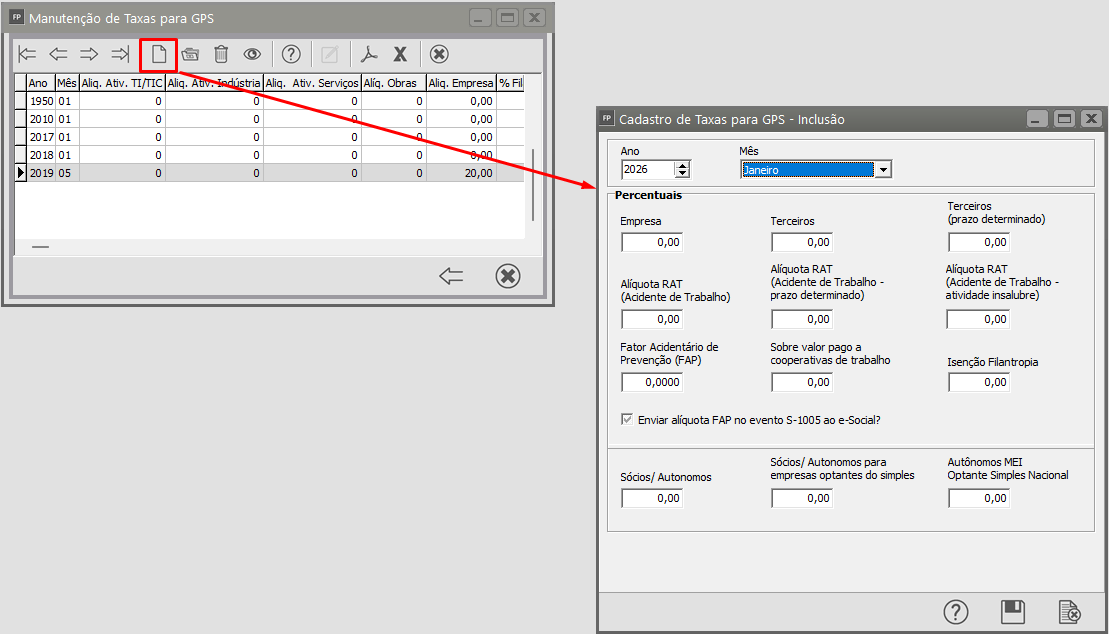
Após as alterações realizadas corretamente, será necessário enviar o evento S-1000 para o Portal do eSocial, desta forma o eSocial irá considerar as novas alíquotas para calcular os Impostos.
Veja também os Itens: